
Panduan Pengguna PhotoRobot Robotic Turntable dan Robotic Arm V8
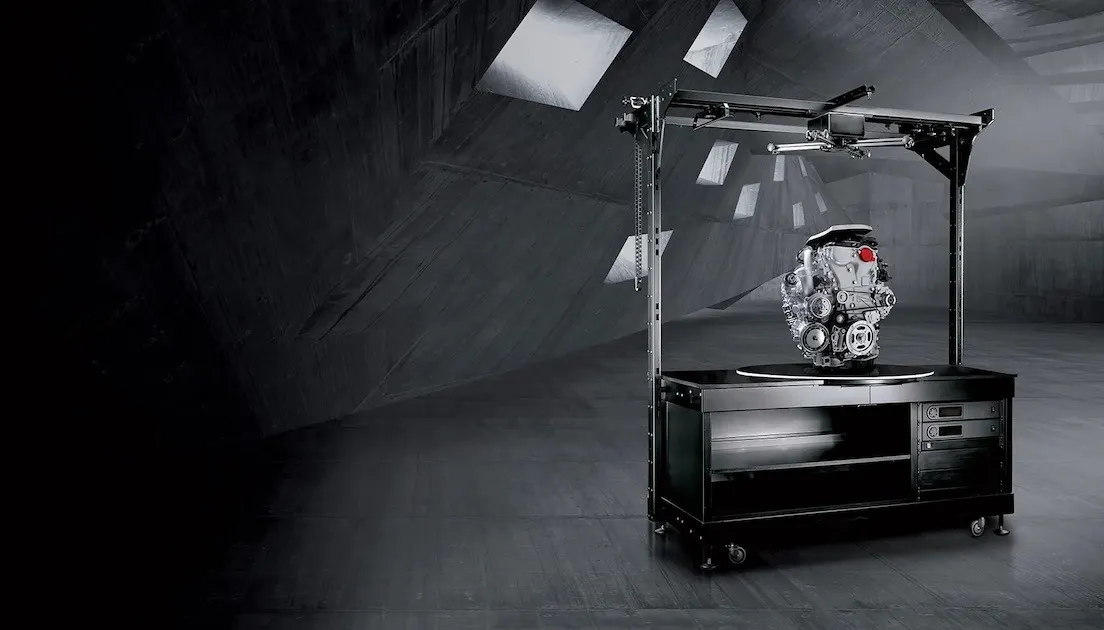
Dokumentasi berikut berfungsi sebagai panduan pengguna untuk ekspansi PhotoRobotic Robotic Turntable dengan Robotic Arm V8. Manual ini ditujukan semata-mata untuk digunakan oleh pelanggan PhotoRobot yang baru saja membeli perangkat. Ini bertujuan untuk membantu memfasilitasi pemahaman awal, pengujian dasar, dan pengoperasian pertama dari workstation robotik. Temukan deskripsi terperinci tentang ekspansi Meja Putar Robotik dengan Lengan Robotik, termasuk ikhtisar stasiun kerja dan petunjuk untuk penggunaan dan penyiapan PhotoRobot pertama kali.
Penting: Instalasi awal perangkat PhotoRobot harus selalu dilakukan oleh pihak resmi PhotoRobot yang berwenang. Pihak yang berwenang melakukan instalasi PhotoRobot adalah distributor resmi atau perwakilan dari produsen itu sendiri.
Catatan: Sebelum penggunaan pertama, selalu baca PhotoRobot Safety Information & Instructions di samping manual yang disertakan khusus untuk perangkat Anda.
Robotic Turntable dengan Ekspansi Robotic Arm V8
Selamat dan terima kasih telah membeli perangkat PhotoRobot Anda! PhotoRobot hadir dengan pengalaman langsung selama puluhan tahun serta inovasi di bidang fotografi otomatis. PhotoRobot menghadirkan teknologi yang dapat disesuaikan dengan kebutuhan unik, sekaligus ekosistem solusi siap pakai yang terus berkembang untuk mendukung pelanggan PhotoRobot. Dengan desain yang elegan dan cerdas, PhotoRobot menjanjikan produksi yang lebih mudah, lebih cepat, dan konsisten setiap kali Anda menyalakan studio. Selamat datang di PhotoRobot.
1. Deskripsi Stasiun Kerja - Robotic Turntable dan Arm V8
Meja Putar Robotik PhotoRobot dengan ekspansi Lengan Robotik V8 berfungsi sebagai meja putar bermotor universal untuk fotografi produk 360 benda berat. Meja putar menopang benda kecil namun berat dengan berat hingga 200 kilogram, seperti peralatan, mesin, suku cadang otomotif, mesin penggilingan, dan barang berat lainnya. Dikombinasikan dengan Robotic Arm V8, workstation berfungsi untuk menyederhanakan dan mempercepat putaran 360 dan fotografi 3D multi-baris. Lengan robot menyinkronkan pengambilan gambar serta pergerakan kamera yang dipasang dengan rotasi item pada meja putar. Hal ini memungkinkan pengambilan cepat beberapa baris 360 derajat di sekitar item, termasuk tampilan bawah dan atas untuk pengambilan gambar 3D yang efisien.
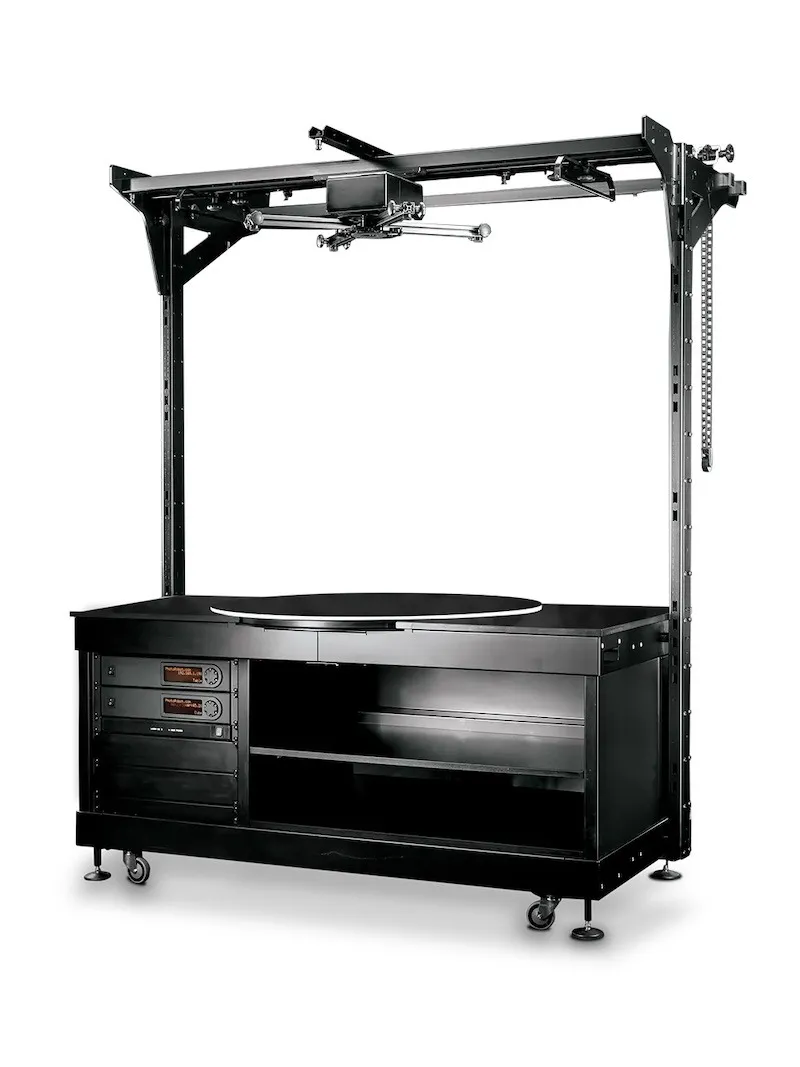
Fitur utama kombinasi Robotic Turntable dan Robotic Arm meliputi:
- Meja putar tugas berat yang tahan aus dengan kapasitas beban tinggi hingga 200 kilogram.
- Pelat meja putar dengan bagian yang menjorok melewati tepi meja untuk pemotretan pada sudut nol.
- Penempatan objek berpemandu laser untuk selalu menemukan pusat rotasi yang absolut.
- Dudukan terintegrasi untuk pencahayaan dan pengaturan kabel melalui bagian dalam rangka meja putar.
- Pengambilan gambar kamera jarak jauh yang sinkron dengan rotasi otomatis meja putar.
- Pergerakan kamera yang mulus di sepanjang lintasan presisi tanpa osilasi pada lengan kamera.
- Docking station untuk memudahkan pengangkutan dan pemasangan Robotic Arm.
1.1. Integrasi Studio - Robotic Turntable dan Arm V8
Di dalam studio, Robotic Turntable mendukung pemotretan objek kecil namun berat, sementara Robotic Arm V8 memiliki jangkauan pemasangan yang luas. Hal ini memberi fleksibilitas dalam memilih kepala tripod dan kamera saat menggunakan stasiun kerja. Selain itu, Robotic Arm memiliki konstruksi yang kokoh, pergerakan presisi, dan dua ukuran lengan kamera untuk memotret objek dengan ukuran berbeda. Lengan kamera robotik dapat diarahkan dari jarak jauh dan disinkronkan dengan meja putar serta lampu studio untuk mengotomatiskan sepenuhnya pengambilan gambar dan menghasilkan foto 3D yang sangat realistis.
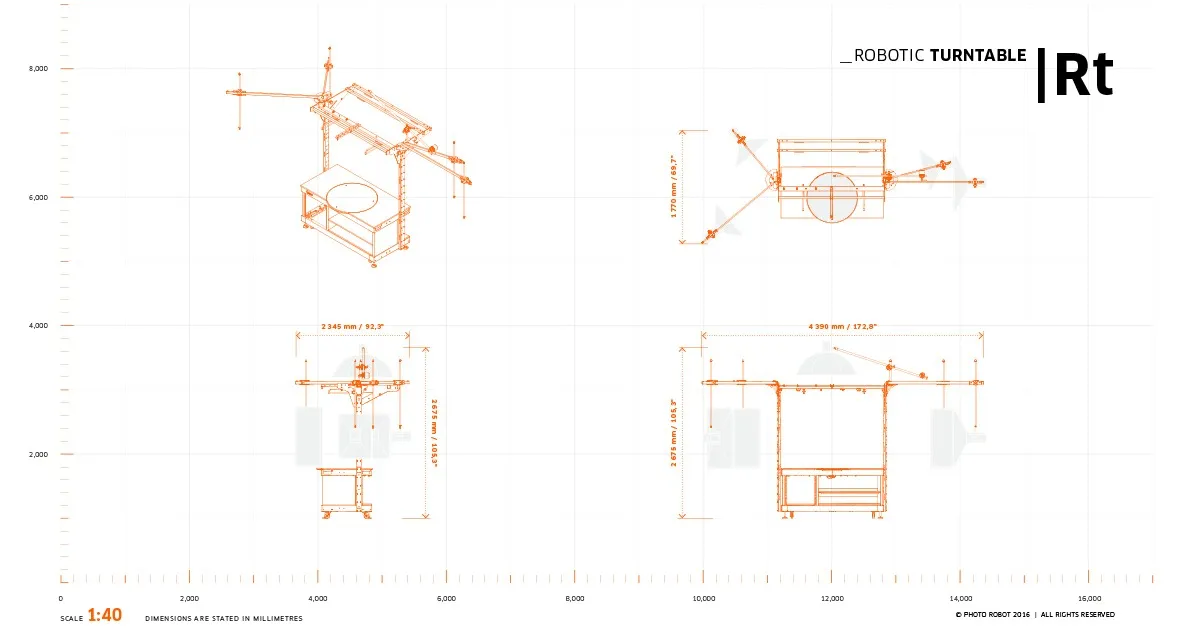
1.2. Unit Kontrol - Robotic Turntable dan Arm V8
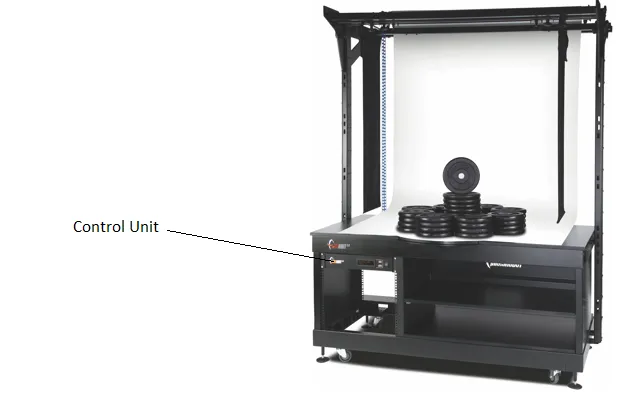
Salah satu komponen utama Robotic Turntable dengan ekspansi Robotic Arm V8 adalah Unit Kontrol. Unit Kontrol merupakan bagian integral dari sistem karena menyalurkan daya dan mengendalikan seluruh pergerakan Robotic Turntable maupun Arm V8.
Control Unit bukan bagian fisik dari Robotic Arm. Sebaliknya, jika kedua perangkat dikirim bersamaan, Control Unit dipasang secara fisik di dalam Robotic Turntable. Control Unit ditempatkan pada rak HD khusus di bagian depan kiri atas badan mesin Robotic Turntable. Sementara itu, Robotic Arm V8 ditempatkan berdampingan dengan Robotic Arm saat digunakan.

1.3. Ikhtisar Ekspansi Robotic Arm V8
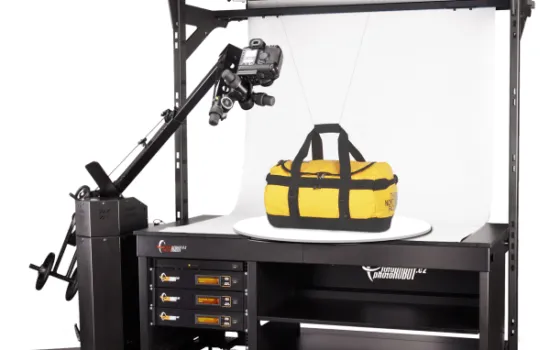
PhotoRobot Robotic Arm V8 kompatibel dengan sebagian besar turntable putar dan perangkat PhotoRobot untuk fotografi 360 otomatis. Perangkat ini dapat dioperasikan bersama robot PhotoRobot seperti Centerless Table, Cube, Turning Platform, turntable C-Class, dan lainnya.
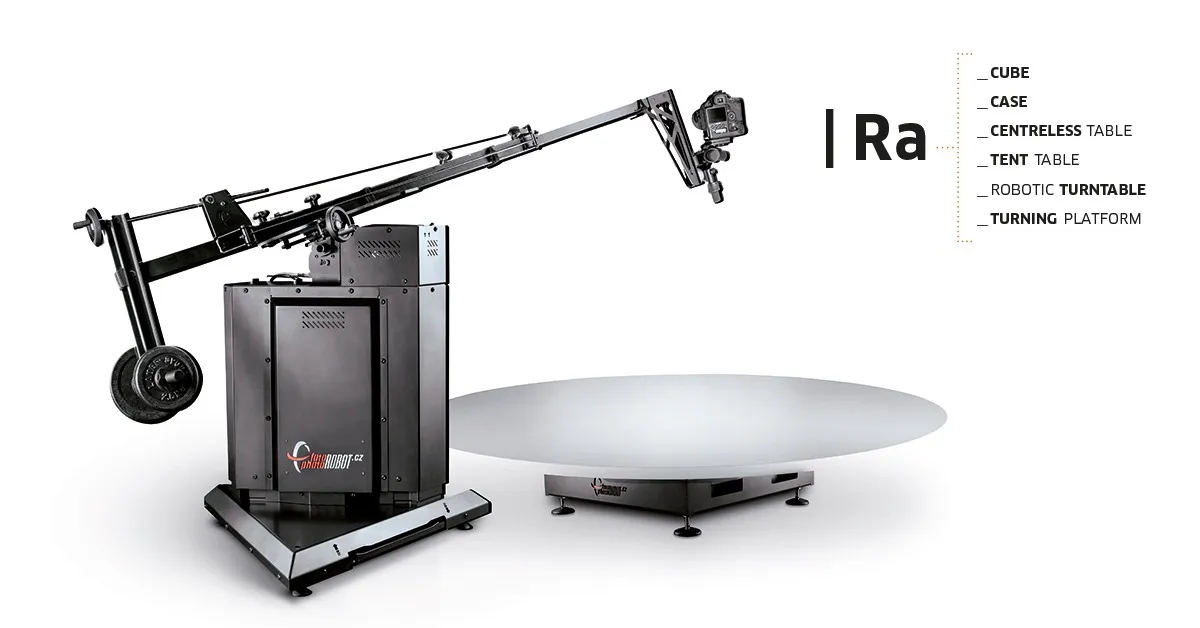
Komponen utama Robotic Arm V8 meliputi:
- Control Unit (perangkat terpisah untuk mengendalikan Arm dan turntable yang kompatibel)
- Tangkai pemasangan kamera (satu pendek, satu panjang, atau keduanya)
- Roda yang dapat ditarik masuk pada dasar mesin untuk memudahkan mobilitas.
- Docking station untuk penyiapan cepat dengan turntable dan perangkat yang kompatibel.
Selain itu, lengan kamera tidak berosilasi sehingga kamera selalu bergerak sepanjang lintasan yang presisi. Tersedia pula rentang pemasangan yang luas untuk fleksibilitas dalam memilih tripod head dan kamera, serta fitur yang memudahkan pengangkutan dan penyiapan.
Catatan: Lihat Manual Pengguna Robotic Arm V8 untuk petunjuk teknis mengenai perakitan, pengoperasian, dan penggunaan pertama perangkat.
2. Sebelum Menggunakan PhotoRobot untuk Pertama Kali
Jika Anda menggunakan PhotoRobot untuk pertama kali, Anda perlu memahami terlebih dahulu solusi PhotoRobot dari sisi teknis. PhotoRobot adalah unit modular yang terdiri dari komponen perangkat keras dan perangkat lunak. Untuk mengoperasikannya, diperlukan sebuah komputer, dan PhotoRobot harus terhubung ke jaringan yang sama dengan komputer tersebut. Selanjutnya, jaringan harus terhubung ke internet agar Anda dapat mengakses layanan PhotoRobot yang berjalan di cloud.
Catatan: Lihat PhotoRobot First Use & Basic Testing sebelum menggunakan workstation robotik untuk pertama kali, guna memastikan terpenuhinya persyaratan teknis pengoperasian untuk koneksi ke jaringan.
Secara umum, berlaku persyaratan pengoperasian dasar berikut.
- Control Unit harus terhubung ke jaringan lokal.
- Diperlukan komputer untuk menjalankan Service GUI atau perangkat lunak operator bernama _Controls.
- Komputer harus terhubung melalui jaringan yang sama dengan Control Unit.
- Harus tersedia koneksi internet yang berfungsi pada jaringan.

Setelah menghubungkan PhotoRobot ke jaringan, periksa parameter sistem distribusi listrik (misalnya tegangan dan frekuensi). Untuk itu, gunakan konektor RJ45 di bagian belakang Control Unit.
Penting: Jika pengaturan Control Unit belum sesuai, atur terlebih dahulu. Untuk itu, cari pemilih tegangan manual di bagian belakang Control Unit, lalu hubungkan Control Unit ke jaringan melalui kabel ethernet menggunakan konektor RJ45.

Selanjutnya, pastikan persyaratan konfigurasi jaringan berikut terpenuhi untuk pengoperasian Robotic Turntable dengan Arm V8.
- Server DHCP di dalam jaringan wajib tersedia.
- Komunikasi pada port TCP 7777 dan 7778 harus diizinkan.
- UDP broadcast pada port 6666 harus diizinkan.
- Koneksi internet wajib tersedia.
- Akses ke *.photorobot.com harus diizinkan.
- Akses ke as-unirobot.azurewebsites.net harus diizinkan.
- Disarankan menghubungkan PhotoRobot ke LAN melalui koneksi kabel.
- Konfirmasikan pengaturan dengan merujuk pada PhotoRobot Networking Prerequisites bila diperlukan.
- Colokkan steker daya ke stopkontak.
Terakhir, tekan sakelar daya utama pada Control Unit. Saat statusnya berubah, lampu akan beralih dari berkedip menjadi menyala tetap, yang menandakan Control Unit siap dioperasikan.
2.1. Menemukan Alamat IP PhotoRobot di LAN
Setelah jaringan dikonfigurasi dengan benar, Anda perlu mencari dan mengidentifikasi alamat IP PhotoRobot di LAN. Untuk keperluan ini, aplikasi PhotoRobot Locator terintegrasi langsung di dalam CAPP sehingga pencarian dan identifikasi Control Unit di jaringan menjadi lebih mudah. Pastikan Anda menggunakan CAPP versi terbaru untuk mengakses fitur ini.
Kemudian, untuk mengidentifikasi robot di jaringan langsung dari CAPP, buka CAPP versi lokal, masuk ke Settings, lalu klik Robots / Control units.

Menu Robots / Control units menampilkan kolom Name, Network, Unit, Version, Discovered, dan Identify untuk setiap robot. Jika titik di sebelah kiri nama robot berwarna hijau, robot tersebut sedang online. Mengeklik kolom robot akan membuka antarmuka situs web robot. Tindakan ini juga akan membuat lampu LED pada Control Unit robot berkedip hijau agar lebih mudah diidentifikasi.
Jika pelanggan memerlukan unduhan aplikasi secara eksternal, PhotoRobot Locator juga tersedia untuk diunduh di iOS melalui PhotoRobot Account Downloads.

Catatan: PhotoRobot Locator versi Android telah dihentikan.
Sebagai alternatif, tersedia utilitas baris perintah FRFind untuk MacOS atau Windows guna mencari jaringan dan mengidentifikasi Control Unit PhotoRobot. Tautan untuk mengunduh FRfind juga tersedia di halaman PhotoRobot Account Downloads.
Kemudian, setelah menemukan perangkat PhotoRobot, salin alamat IP, lalu tempelkan alamat tersebut ke browser web apa pun dalam format URL. Jika berhasil, Service GUI akan terbuka dan menampilkan antarmuka pengguna dasar untuk menguji PhotoRobot.
2.2. Pengujian Dasar Robotic Turntable dan Arm V8
Setelah Service GUI terbuka, gunakan kontrol antarmuka pengguna yang sederhana untuk terlebih dahulu menyalakan motor mesin. Selanjutnya, gunakan tanda panah kiri atau kanan di samping tombol jeda untuk memutar platform ke sudut mana pun, lalu uji pergerakan Robotic Arm. Jika perangkat bergerak ke sudut yang diinginkan, workstation siap untuk pengoperasian reguler.

- Nyalakan motor (panah 1), lalu coba putar (panah 2).
- Jika robot mengikuti perintah gerakan, perangkat PhotoRobot Anda siap untuk pengoperasian reguler.
3. Ikhtisar Perangkat Lunak PhotoRobot _Controls
Kendali jarak jauh atas stasiun kerja Robotic Turntable dengan ekspansi Robotic Arm V8, termasuk seluruh robot, kamera, dan pencahayaan, dilakukan melalui perangkat lunak PhotoRobot _Controls. Perangkat lunak ini mengelola workflow dan menyediakan semua fungsi yang diperlukan untuk otomatisasi yang efektif dalam pascapemrosesan.

Penting: PhotoRobot _Controls tidak termasuk dalam pengiriman mesin; perangkat lunak ini dibeli secara terpisah dan tersedia melalui PhotoRobot Account Anda.
Untuk petunjuk terperinci dan dukungan mengenai instalasi dan penggunaan perangkat lunak PhotoRobot Controls App, lihat PhotoRobot Getting Started User Manual.
4. Label Informasi
4.1. Ikhtisar Simbol

4.2. Label Mesin & Komponen
Untuk label informasi pada mesin dan komponen tertentu, lihat bagian Label Informasi (3.1.) dalam PhotoRobot Safety Information and Instructions.



