Manuale d’uso PhotoRobot Cube V5 / V6 / Compact
Il presente manuale d’uso fornisce istruzioni tecniche per l’installazione, il collegamento e l’utilizzo di PhotoRobot Cube V5 / V6 / Compact. Include le istruzioni per installare il robot Cube come supporto rotante per torso di manichino. Il manuale ha lo scopo di assistere i clienti PhotoRobot durante il montaggio del dispositivo, il primo utilizzo e la formazione degli operatori di linea di produzione.
Nota: la prima installazione di un dispositivo PhotoRobot deve essere sempre eseguita da un soggetto autorizzato da PhotoRobot. Sono autorizzati a installare PhotoRobot un distributore approvato o un rappresentante del produttore stesso.
Importante: Prima di qualsiasi autoinstallazione o primo utilizzo, consultare sempre le PhotoRobot Safety Information & Instructions, oltre al manuale fornito specificamente con il Suo dispositivo.
Cube V5 / V6 / Compact: primo utilizzo e installazione
Grazie e complimenti per l’acquisto di PhotoRobot Cube! Il Suo dispositivo racchiude decenni di esperienza professionale, know-how e innovazione nella fotografia automatizzata. Ogni robot è progettato pensando alle Sue esigenze. Nel frattempo, il software è in costante sviluppo: viene adattato a esigenze specifiche e, a ogni aggiornamento, porta benefici all’intero ecosistema PhotoRobot.
Benvenuti in PhotoRobot. Questa documentazione tecnica sui robot PhotoRobot Cube V5 / V6 / Compact Le permette di conoscere la tecnologia e contiene le istruzioni dettagliate per il montaggio e il primo utilizzo della soluzione.
1. Descrizione del prodotto - Cube V5 / V6 / Compact
I dispositivi PhotoRobot Cube V5 / V6 / Compact sono tra i robot per studio fotografico più versatili. Ogni Cube può funzionare in modo autonomo o in combinazione con altri PhotoRobot e prevede configurazioni per 3 diverse modalità di funzionamento. Cube funziona come piattaforma fotografica rotante, in modalità di sospensione dell’oggetto e come supporto rotante per torso di manichino.
Le caratteristiche principali di PhotoRobot Cube comprendono:
- Utilizzo autonomo o in combinazione con PhotoRobot compatibili
- Configurazione rapida come piatto girevole a 360° o in modalità di sospensione dell’oggetto
- Supporto per torso di manichino o piattaforma rotante
- Compatibile con manichini fotografici di diversi tipi e dimensioni
- Disponibile nelle versioni Cube V5, V6 e Compact per una maggiore versatilità
1.1. Panoramica del dispositivo - Cube V5 / V6 / Compact
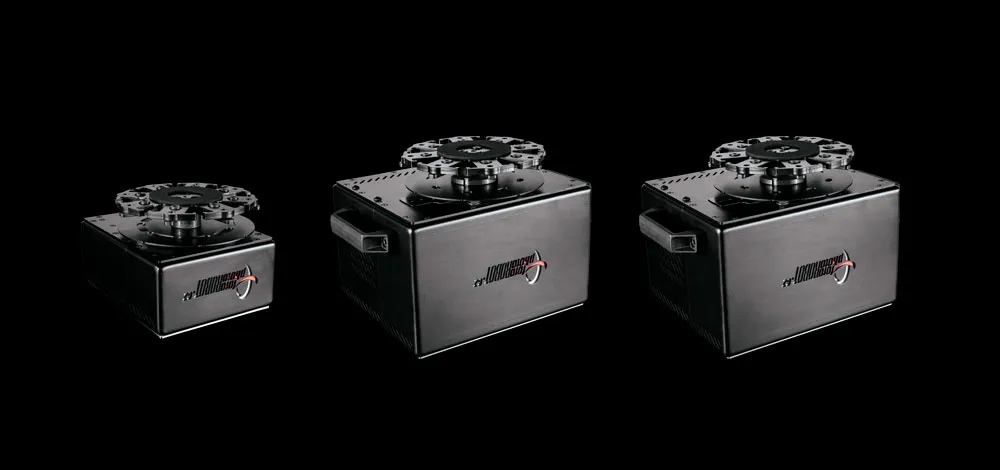
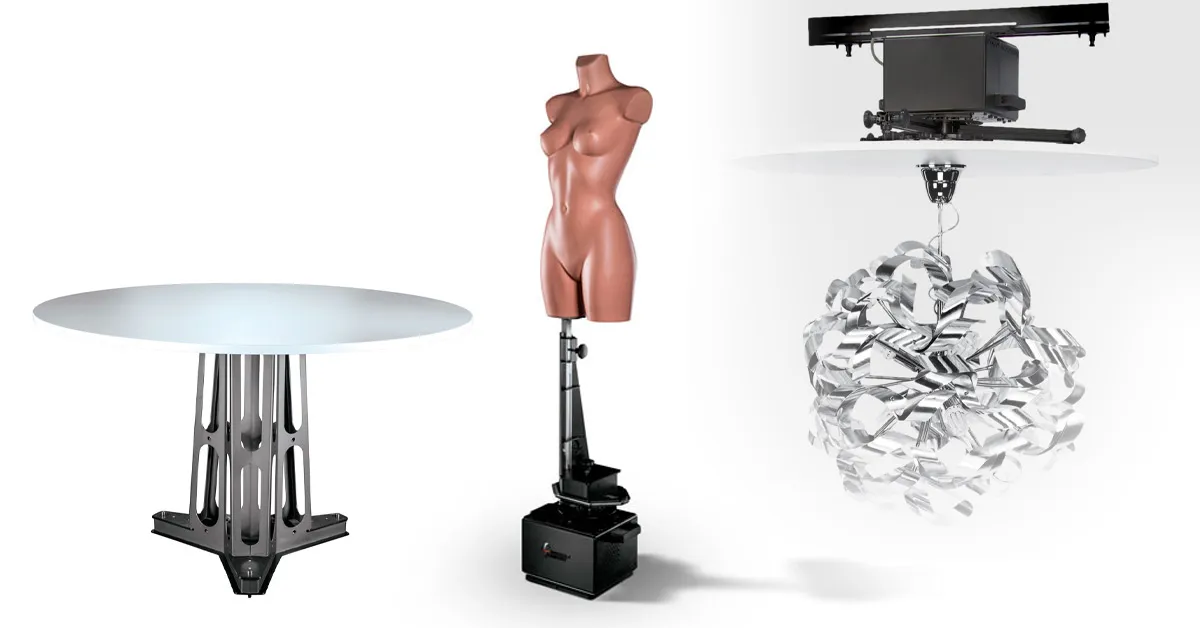
PhotoRobot Cube V5, Cube V6 e Cube Compact sono utilizzabili in tre diverse configurazioni. Le configurazioni standard prevedono l’uso del dispositivo come piattaforma fotografica rotante oppure per sospendere gli oggetti in aria per gli scatti. In alternativa, è possibile configurare il dispositivo come supporto rotante per il montaggio di un torso di manichino.
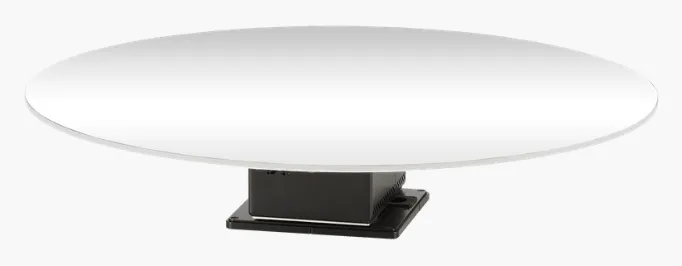
a) Configurazione foto 360 / piattaforma rotante:
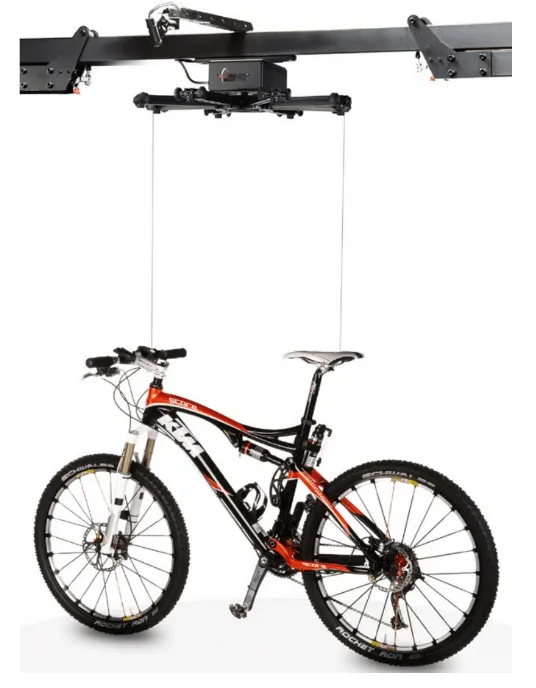
b) Modalità di sospensione 360 / rotante:
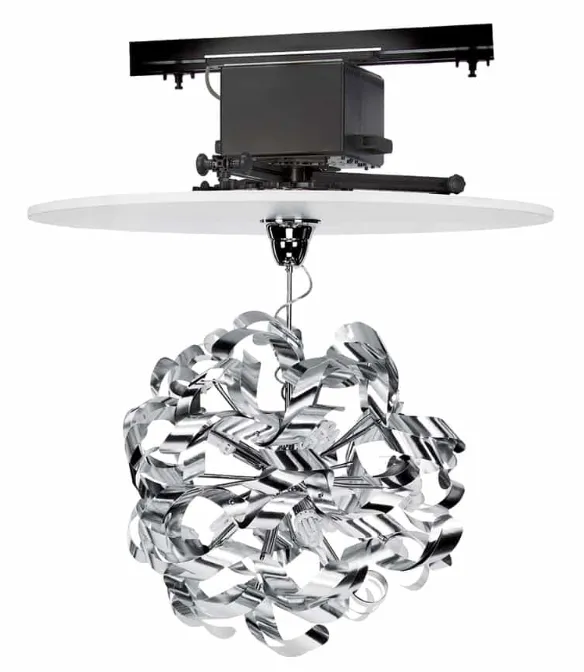
c) Supporto rotante per torso di manichino:
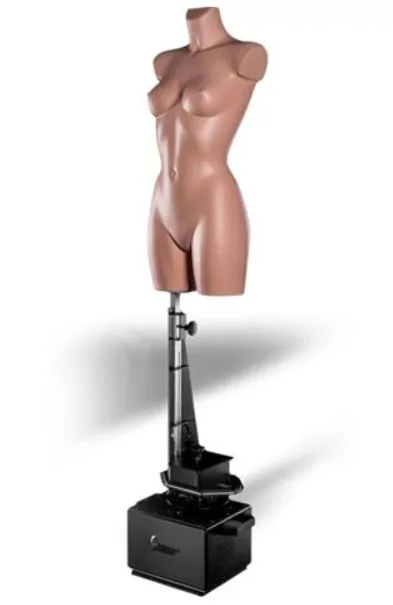
Nota: l’unità di controllo di Cube V5 e Cube V6 è un componente separato ma parte integrante dei dispositivi. Cube Compact dispone di un’unità di controllo integrata nella macchina.
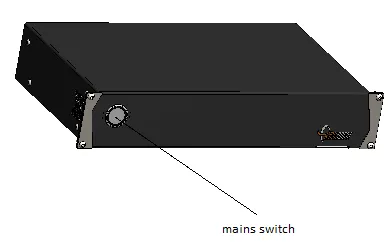
- L’immagine sopra mostra l’unità di controllo di Cube V5 / Cube V6.
1.2. Parametri tecnici di Cube Compact
Di seguito sono riportati i parametri tecnici di Cube Compact.
- Peso: 26,21 kg
- Dimensioni: 337,5 x 373,5 x 209,5 mm
- Alimentazione: 100 - 230 V, 50 Hz, fusibile T1.6 A (230 V), T3.15 A (115 V)
- Capacità di carico: 130 kg sia per il montaggio inferiore sia per quello superiore
- Coppia all'albero di uscita: 143,5 Nm
- Velocità: 0 -17 1.min-1
1.3. Accessori di Cube Compact
Cube Compact è dotato delle seguenti parti e dei seguenti accessori.
a) Supporto di sospensione:
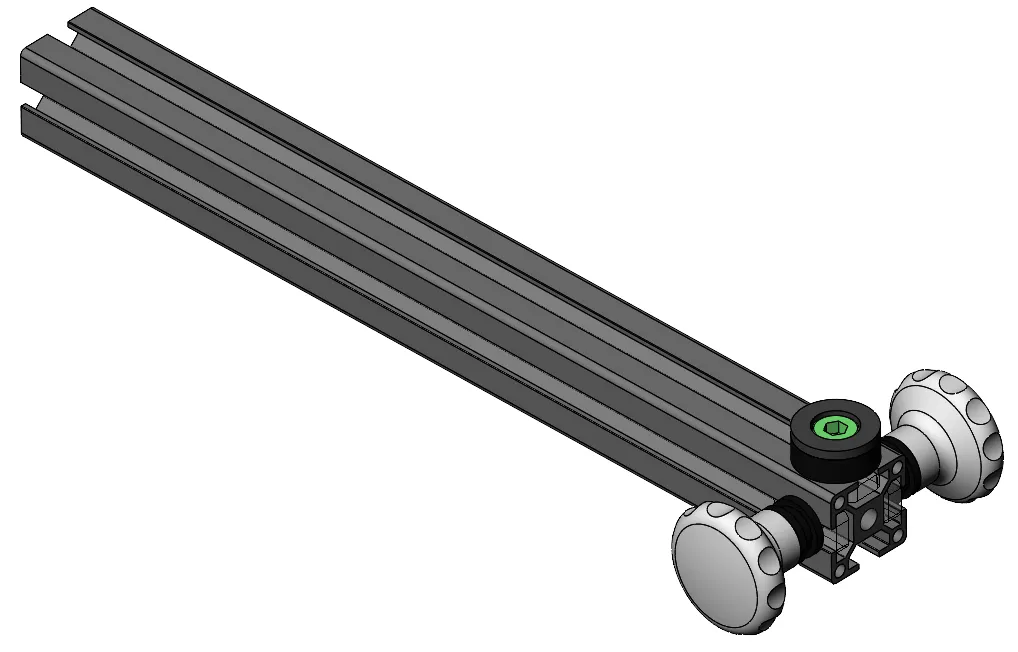
b) Base inferiore:
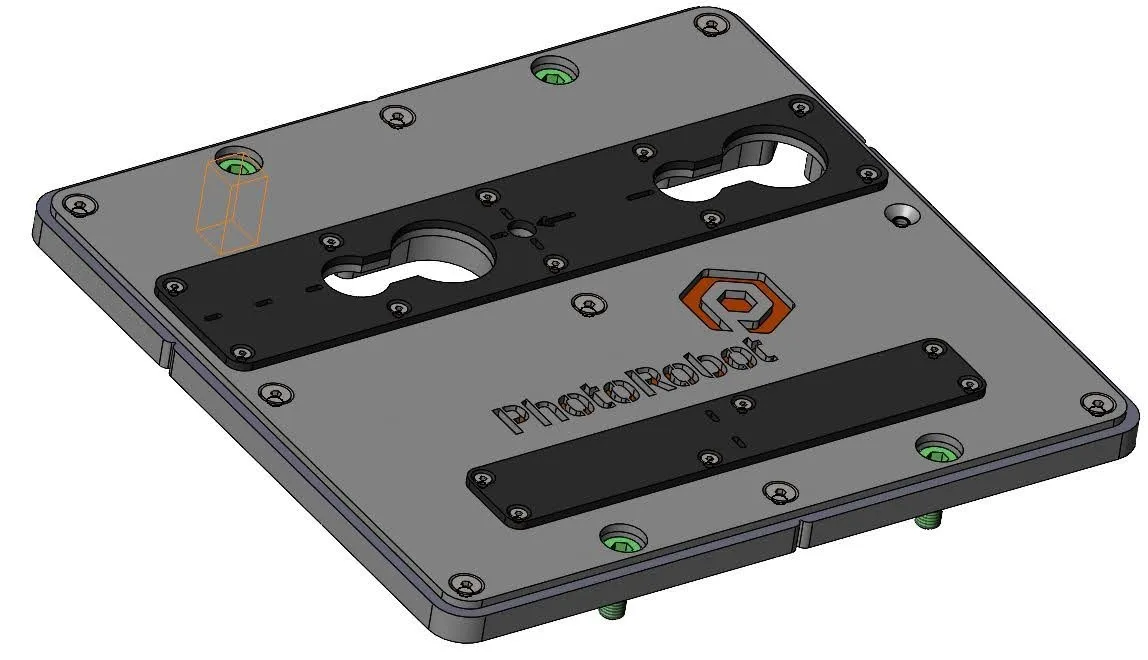
c) Base superiore:
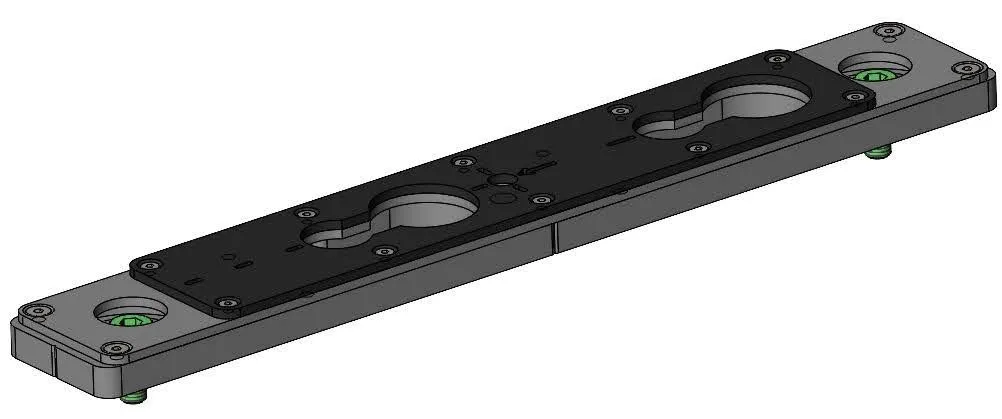
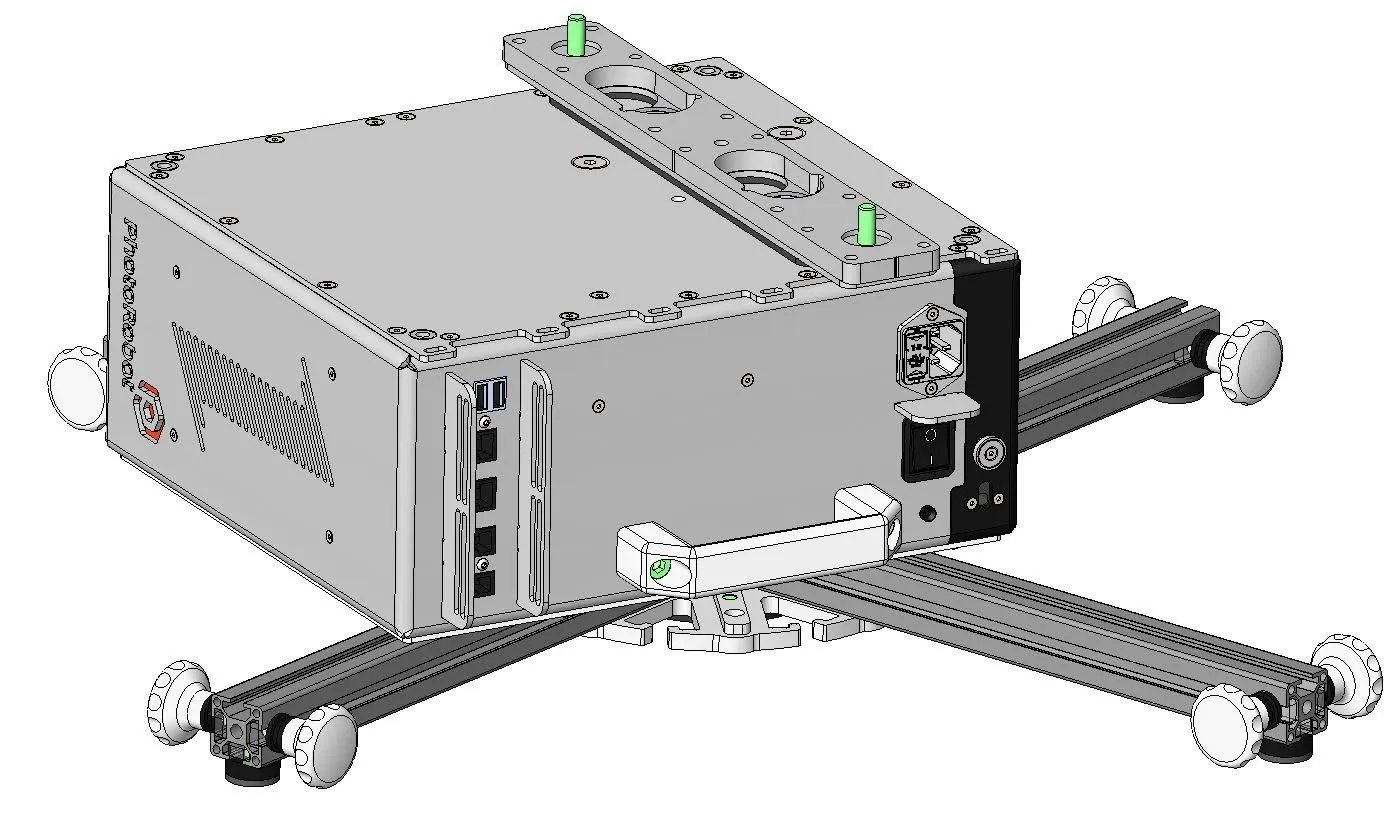
d) Piedini della macchina:
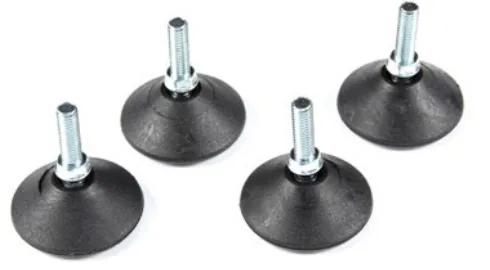
e) Piastra:
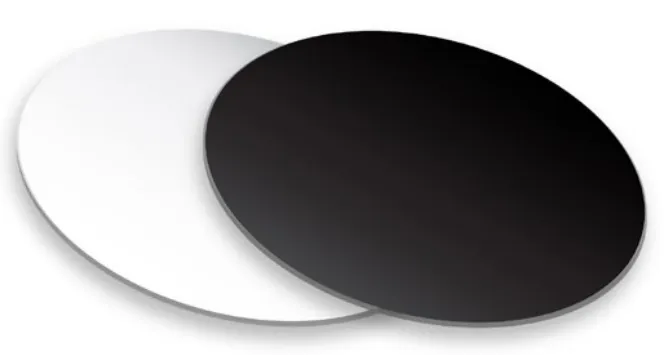
f) Portale:
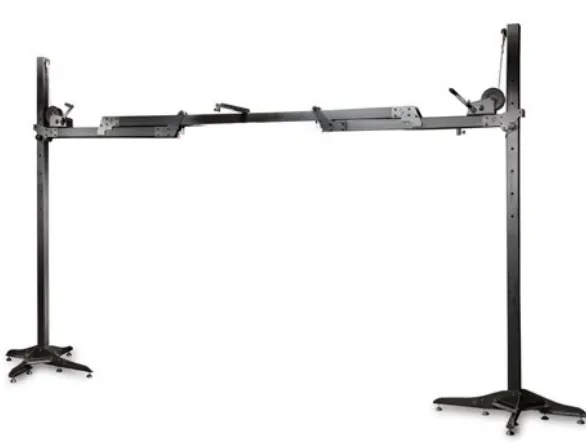
1.4. Panoramica di installazione e utilizzo di Cube Compact
Oltre agli accessori di Cube Compact, sono disponibili diverse configurazioni per l'installazione e l'utilizzo del dispositivo. Tra queste rientrano i seguenti componenti e le seguenti impostazioni di configurazione.
a) Piastra di fissaggio inferiore (per il fissaggio del piatto girevole del dispositivo o del sistema di montaggio):
b) Piattaforma rotante autonoma fissata (fissata al pavimento per una maggiore stabilità):
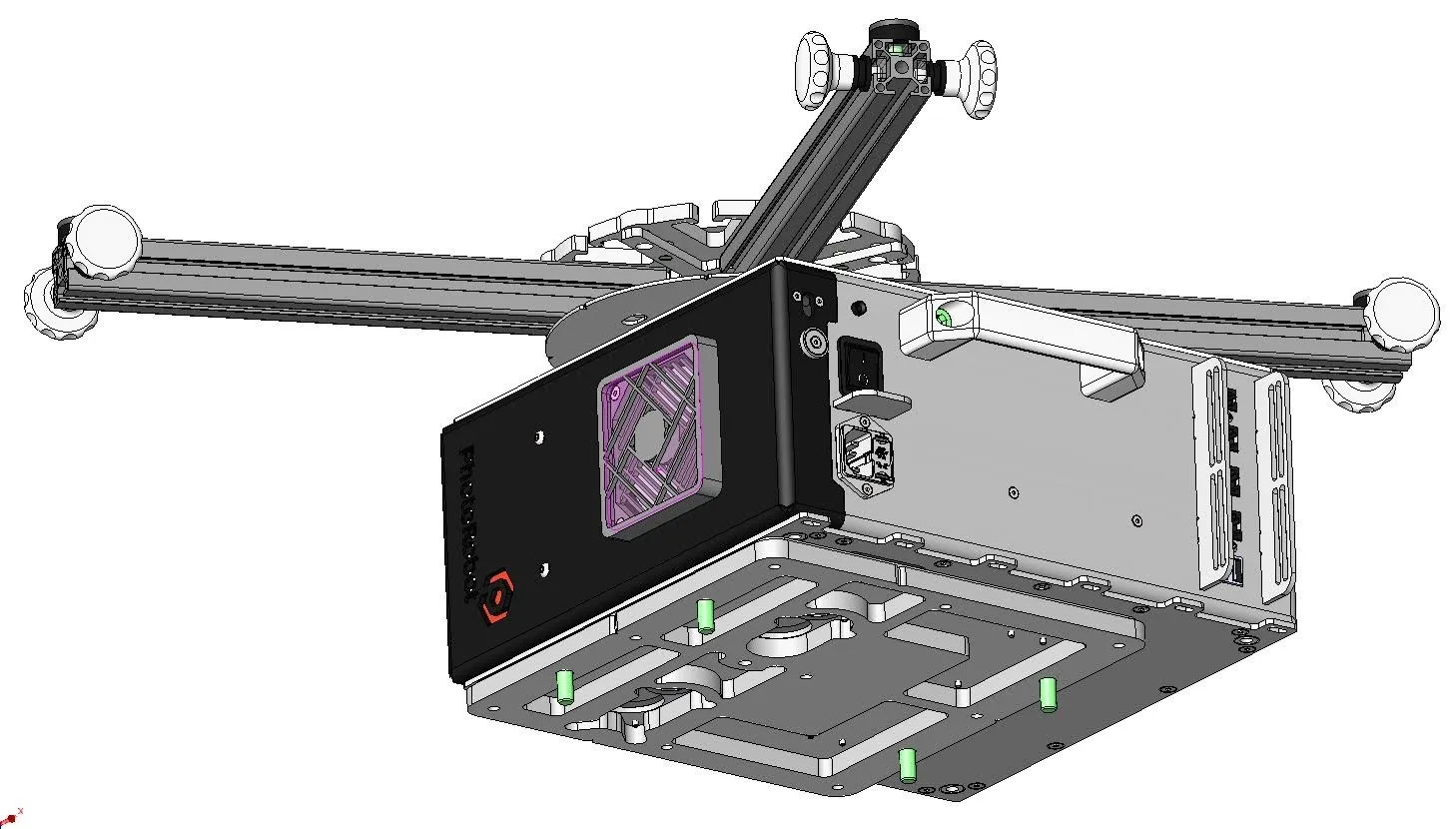
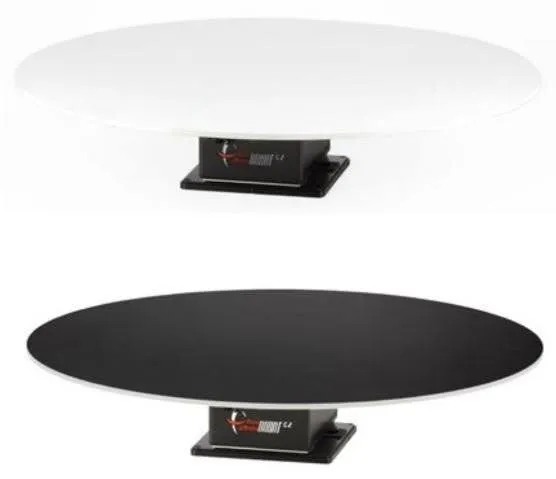
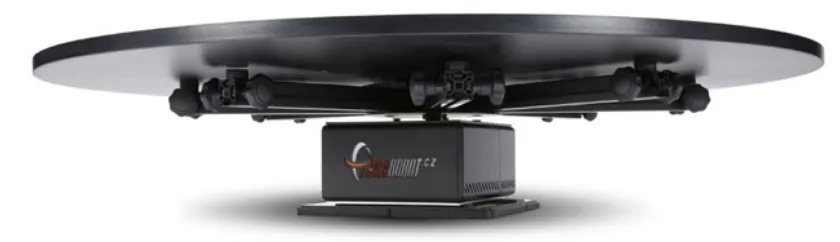
Nota: in questa configurazione è presente una piastra da 95 cm con base di montaggio su una superficie del pavimento stabile. Ciò stabilizza la macchina durante l'uso, evitandone il ribaltamento. Gli ambiti di impiego comprendono la presentazione di oggetti di piccole e medie dimensioni, fino a una dimensione massima di 60 - 65 cm.
c) Piattaforma rotante free-standing (con piedini del dispositivo in uso):
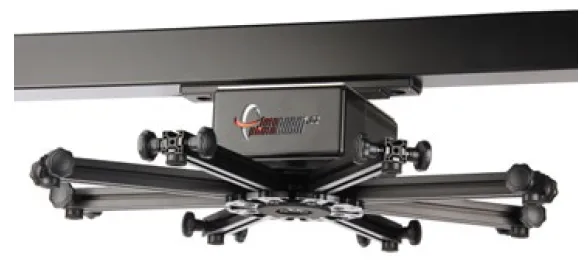
d) Modalità di sospensione rotante a 360° (montaggio capovolto su un portale superiore):


1.5. Arresto di emergenza di Cube Compact
Per eseguire un arresto di emergenza, scollegare il dispositivo dalla rete elettrica estraendo il cavo di alimentazione dalla presa.
1.6. Manutenzione di Cube V5 / V6 / Compact
Si tenga presente che il dispositivo deve essere mantenuto pulito, in un ambiente asciutto e climatizzato a temperatura costante. Rimuovere la polvere esclusivamente con un panno umido e non utilizzare sostanze chimiche o solventi per alcun tipo di pulizia.
Per progetto, l'apparecchiatura deve essere sottoposta a ispezioni e revisioni periodiche in conformità alla legislazione locale. Al termine del ciclo di vita, l'apparecchiatura elettrica deve essere smaltita correttamente, conferendola al sistema di raccolta dei rifiuti elettronici previsto dalla legislazione locale.
2. Primo utilizzo – PhotoRobot Cube V5 / V6 / Compact
Prima del primo utilizzo di PhotoRobot è necessario comprendere il concetto alla base della tecnologia. PhotoRobot è una soluzione rivoluzionaria all-in-one per l'automazione della fotografia di prodotti e oggetti. Dal punto di vista tecnico, si tratta di un'unità modulare composta da hardware e software. Per questo motivo, PhotoRobot deve essere collegato alla stessa rete del computer che lo gestisce. La rete deve inoltre disporre di una connessione a Internet per accedere ai servizi PhotoRobot, che vengono eseguiti nel cloud. Devono quindi essere sempre soddisfatti i seguenti requisiti.
- Una PhotoRobot Control Unit deve essere collegata alla rete locale.
- Per eseguire la GUI di servizio o il software per l'operatore denominato _Controls è necessario un computer.
- Il computer deve essere collegato alla stessa rete della PhotoRobot Control Unit.
- La rete deve essere collegata a Internet.
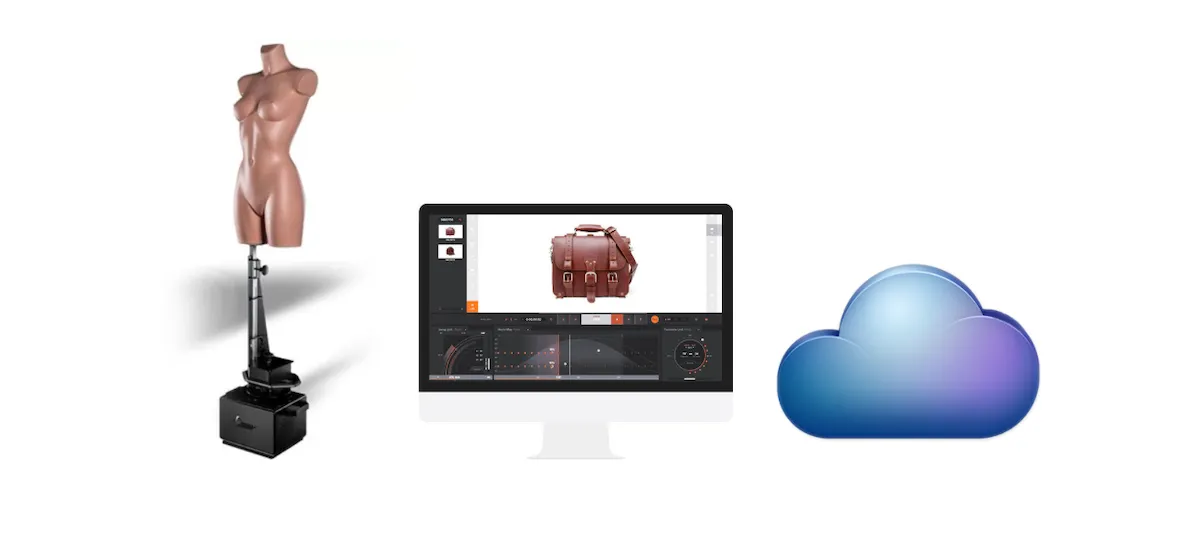
Dopo aver verificato il collegamento di PhotoRobot al computer e alla rete locale, controllare i parametri dell’impianto di distribuzione elettrica (ad es. tensione e frequenza).
Verificare quindi la configurazione dell’alimentazione della Control Unit, che deve essere conforme a tutti i parametri dell’impianto di distribuzione elettrica. Se la configurazione della Control Unit non è conforme, consultare la sezione successiva dedicata alla configurazione dell’alimentazione della Control Unit.
Se la configurazione è conforme, collegare la Control Unit alla rete tramite un cavo Ethernet.
Nota: nei modelli Cube V5 / V6 la Control Unit è un dispositivo separato. Il connettore RJ45 si trova sul retro della Control Unit. Nel Cube Compact la Control Unit è integrata nella macchina. Il connettore RJ45 si trova sul retro del robot Cube.
2.1. Configurazione dell’alimentazione della Control Unit
Per verificare la configurazione dell’alimentazione della Control Unit, il modello meno recente dispone di un selettore manuale della tensione sul retro del dispositivo.
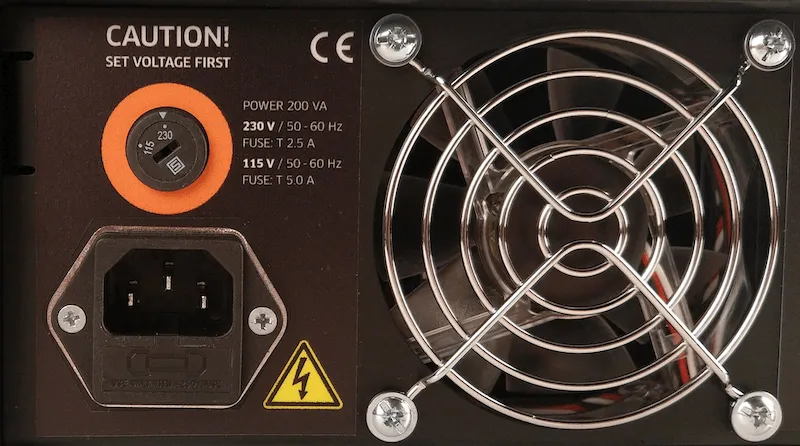
Il modello più recente della Control Unit, invece, non dispone di selettore di tensione e funziona in un intervallo da 110V a 240V.
In caso di dubbi sulla configurazione dell’alimentazione della Control Unit, contattare il supporto tecnico PhotoRobot per ricevere assistenza da un tecnico PhotoRobot specializzato.
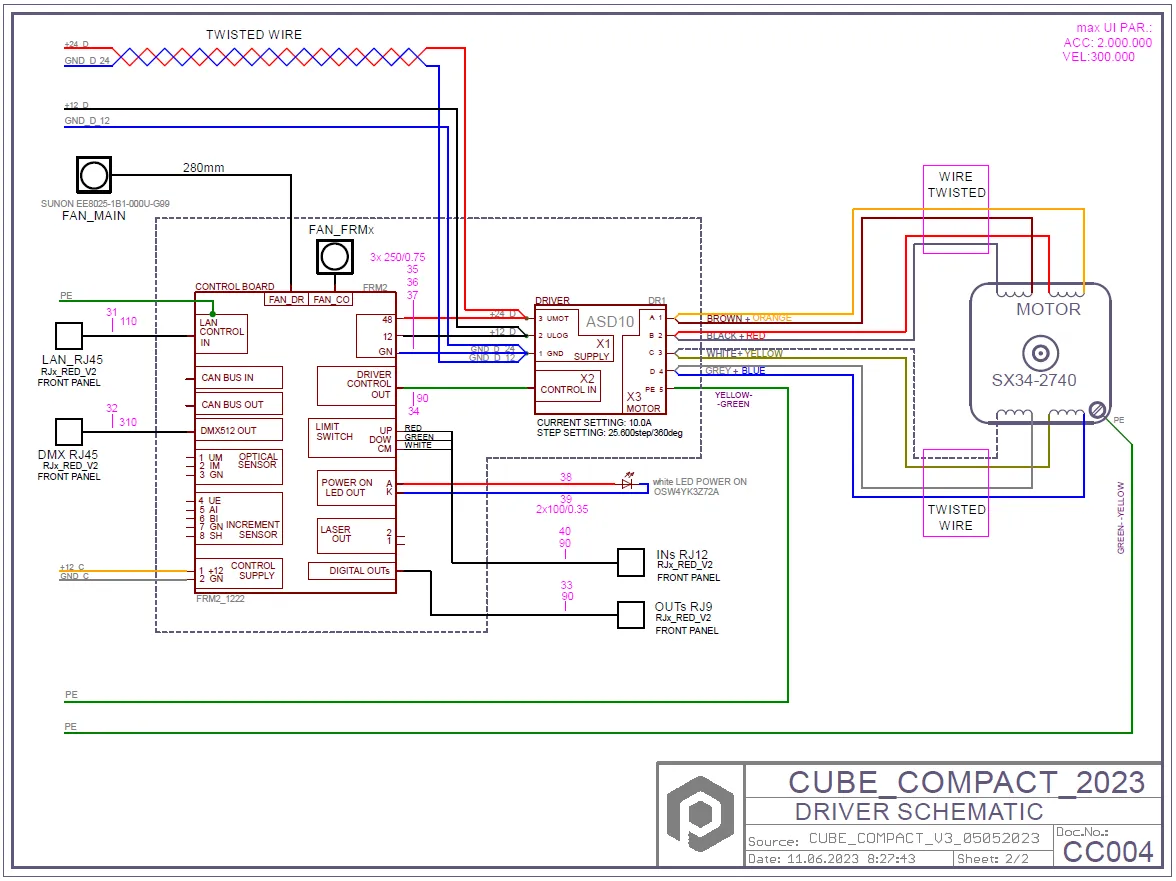
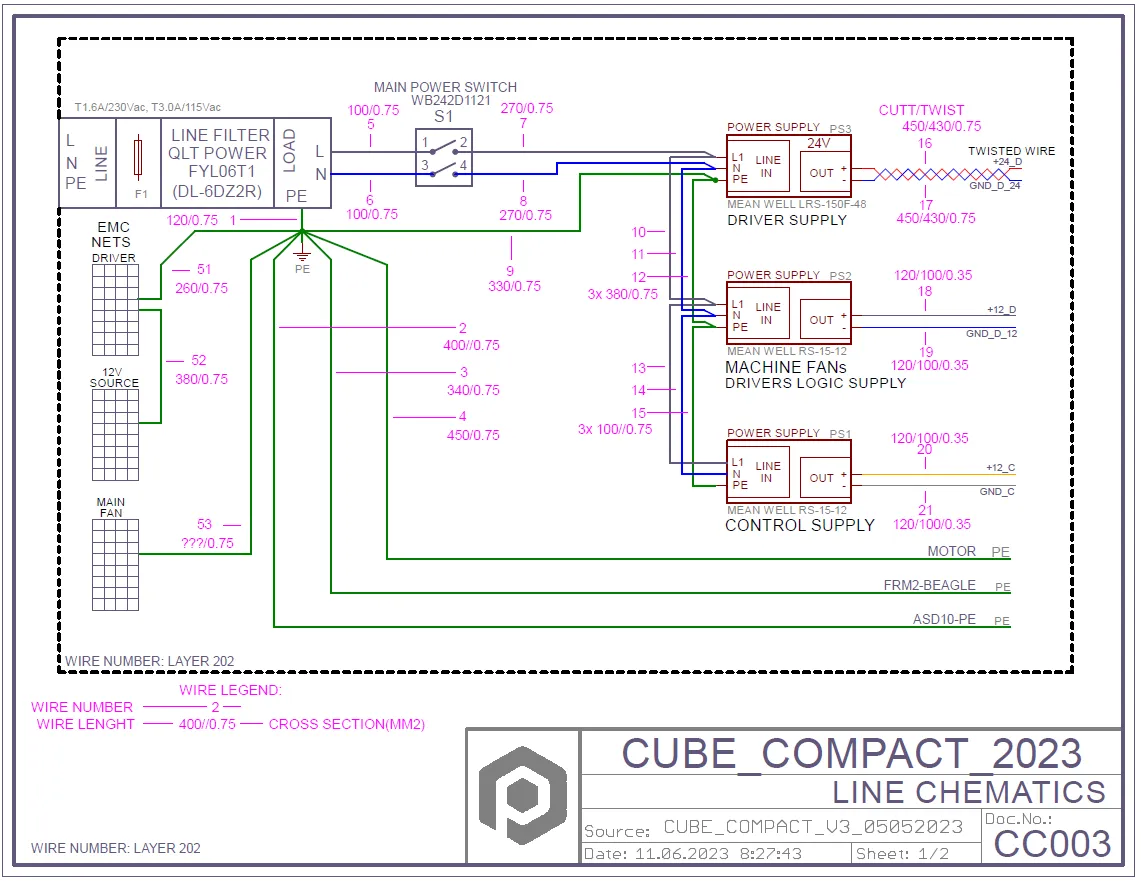
2.2. Schema elettrico del Cube Compact
2.3. Configurazione della rete
Per configurare la rete in modo che comunichi correttamente con PhotoRobot, la rete deve soddisfare i seguenti requisiti.
- La presenza di un server DHCP nella rete è obbligatoria.
- La comunicazione sulle porte TCP 7777 e 7778 deve essere consentita.
- Devono essere consentiti i broadcast UDP sulla porta 6666
- La connessione a Internet è obbligatoria.
- È necessario consentire l’accesso a *.photorobot.com.
- È necessario consentire l’accesso a as-unirobot.azurewebsites.net.
- Si raccomanda il collegamento di PhotoRobot alla LAN tramite cavo.
- Se necessario, per ulteriori informazioni consultare i requisiti di rete dettagliati di PhotoRobot.
- Collegare la spina alla presa di corrente.
Premere quindi l’interruttore di rete sulla Control Unit del Cube V5 / V6 (o sul retro del Cube Compact). La spia di stato passerà da lampeggiante a luce fissa per indicare che il dispositivo è pronto per il funzionamento.
2.4. Individuare l’indirizzo IP di PhotoRobot sulla LAN
Dopo aver configurato correttamente la rete, è necessario cercare e individuare l'indirizzo IP di PhotoRobot sulla LAN. A tale scopo, l'app PhotoRobot Locator è integrata direttamente in CAPP per semplificare la ricerca e l'identificazione delle Control Unit in rete. Per accedere a questa funzione, assicurarsi di utilizzare la versione più aggiornata di CAPP.
Per identificare un robot in rete direttamente da CAPP, aprire quindi la versione locale di CAPP, andare su Settings e fare clic su Robots / Control units.

Il menu Robots / Control units mostra per ogni robot le colonne Name, Network, Unit, Version, Discovered e Identify. Se il punto a sinistra del nome del robot è verde, il robot è online. Facendo clic sul campo del robot si apre l'interfaccia web del robot. In questo modo il LED della Control Unit del robot lampeggia in verde, per facilitarne l'identificazione.
Se il cliente necessita di scaricare l'app separatamente, PhotoRobot Locator è disponibile anche per il download su iOS in PhotoRobot Account Downloads.

Nota: la versione Android di PhotoRobot Locator è stata dismessa.
In alternativa è disponibile FRFind, un’utilità da riga di comando per MacOS o Windows che consente di cercare nella rete e identificare le Control Unit PhotoRobot. I link per scaricare FRfind sono disponibili anche nella pagina Download di PhotoRobot Account.
2.5. Test di base – Cube V5 / V6 / Compact
Per testare il Cube V5 / V6 / Compact, aprire un browser web e inserire l’indirizzo IP associato al proprio PhotoRobot in formato URL. Ad esempio: https://11.22.33.44 (si tenga presente che questo indirizzo è solo un esempio). Se l’operazione riesce, verrà avviata un’interfaccia utente di base.
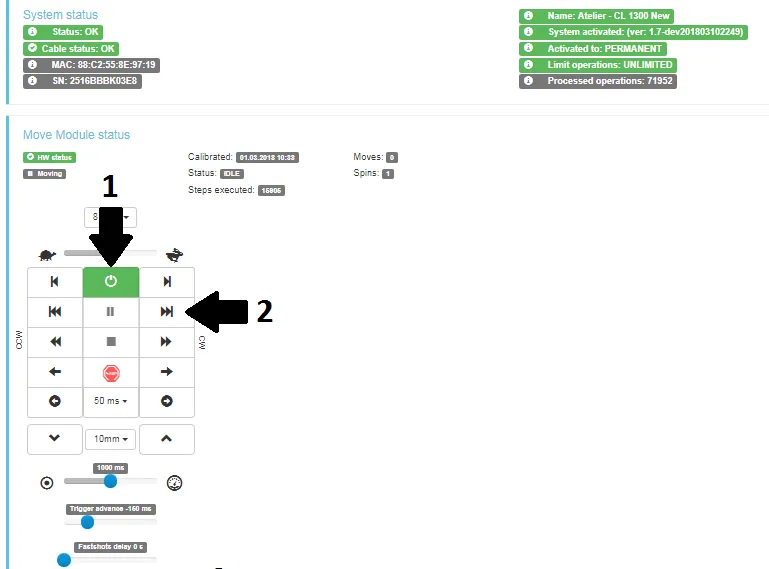
- Attivare i motori (freccia 1 sopra) e provare a muovere una qualsiasi parte mobile del robot (freccia 2 sopra). Se il robot si muove in base ai comandi impartiti, il dispositivo PhotoRobot è pronto per l’uso regolare.
3. Assemblaggio del Cube V5 / V6 e supporto per torso di manichino
Per l’assemblaggio dei modelli Cube V5 o Cube V6 è necessario montare la Control Unit separata e il rack. Per il Cube Compact questo non è necessario: in tal caso, passare alla sezione sull’assemblaggio dello sfondo di carta.
3.1. Assemblaggio del rack HD e della Control Unit (V5 / V6)
3.1.1. Per assemblare la Control Unit separata del Cube V5 e del Cube V6, iniziare dal montaggio del rack seguendo le istruzioni del manuale allegato alla confezione del rack alla consegna.
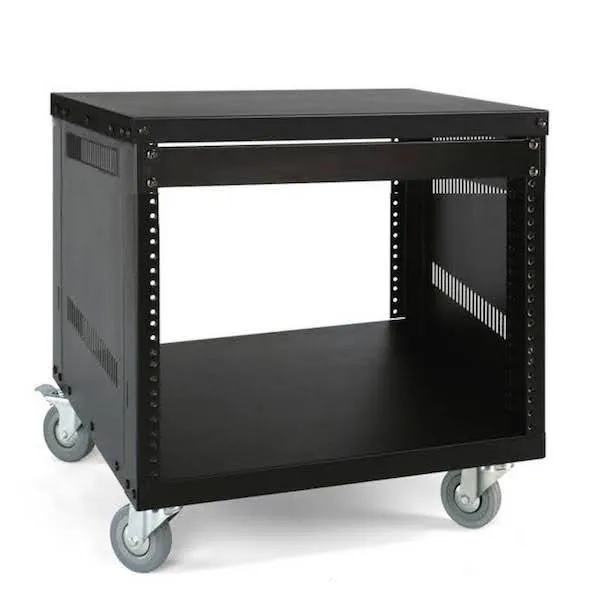
3.1.2. Quindi individuare la Control Unit ed estrarla dalla scatola di spedizione in cartone.
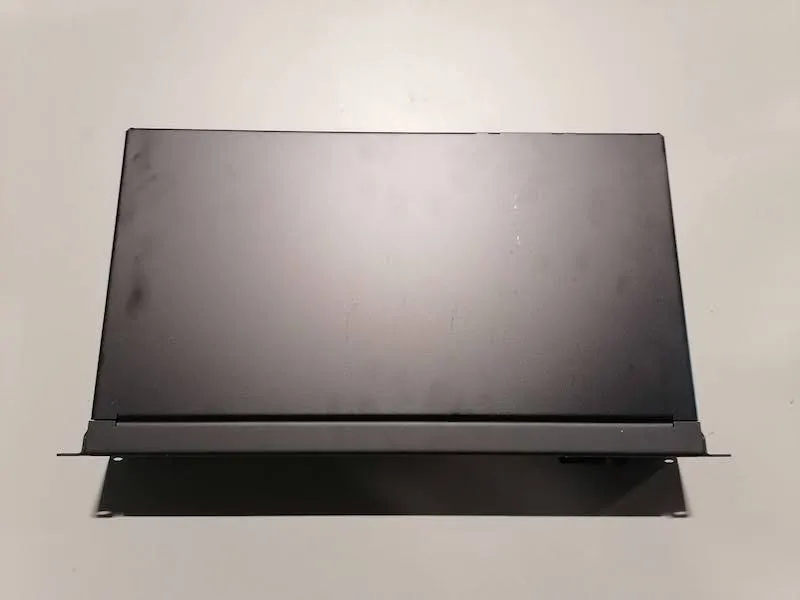
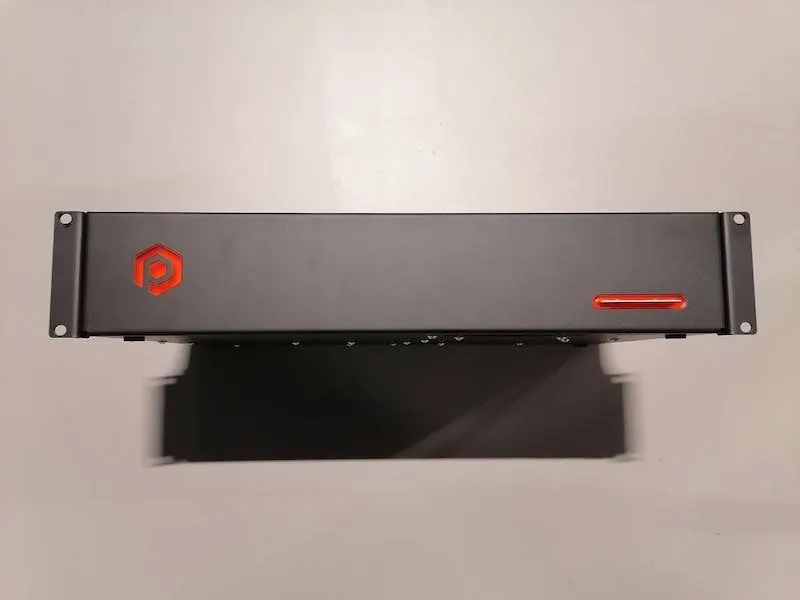
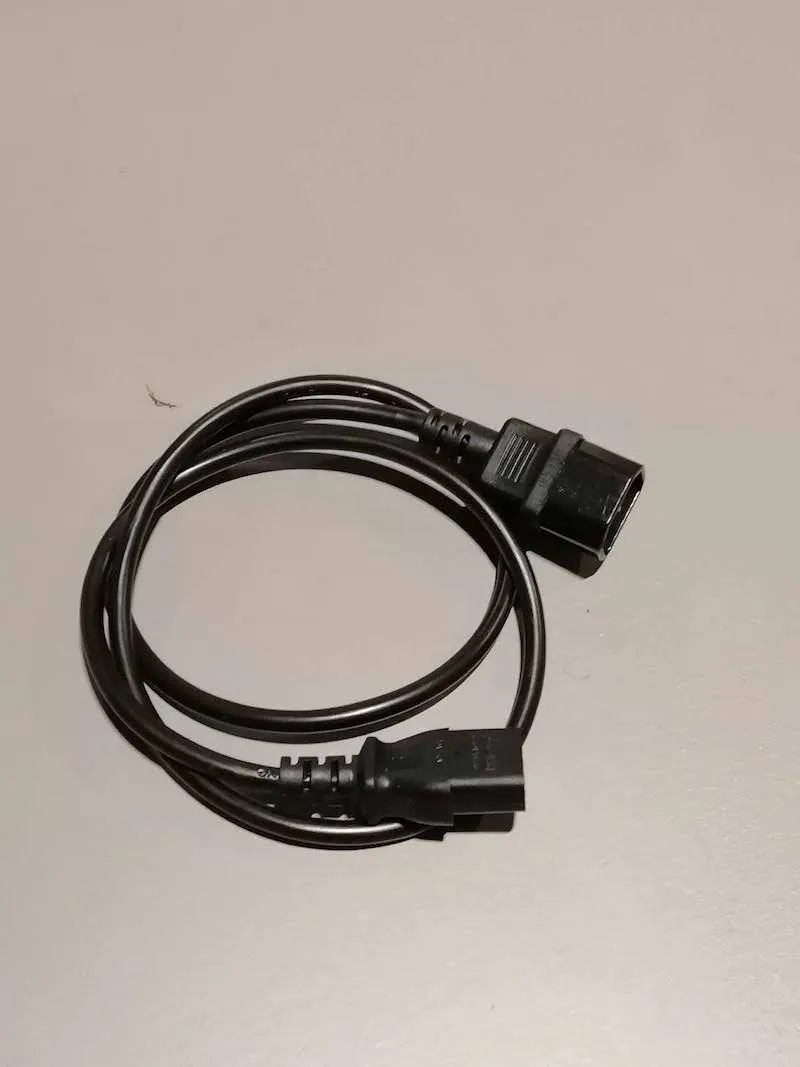
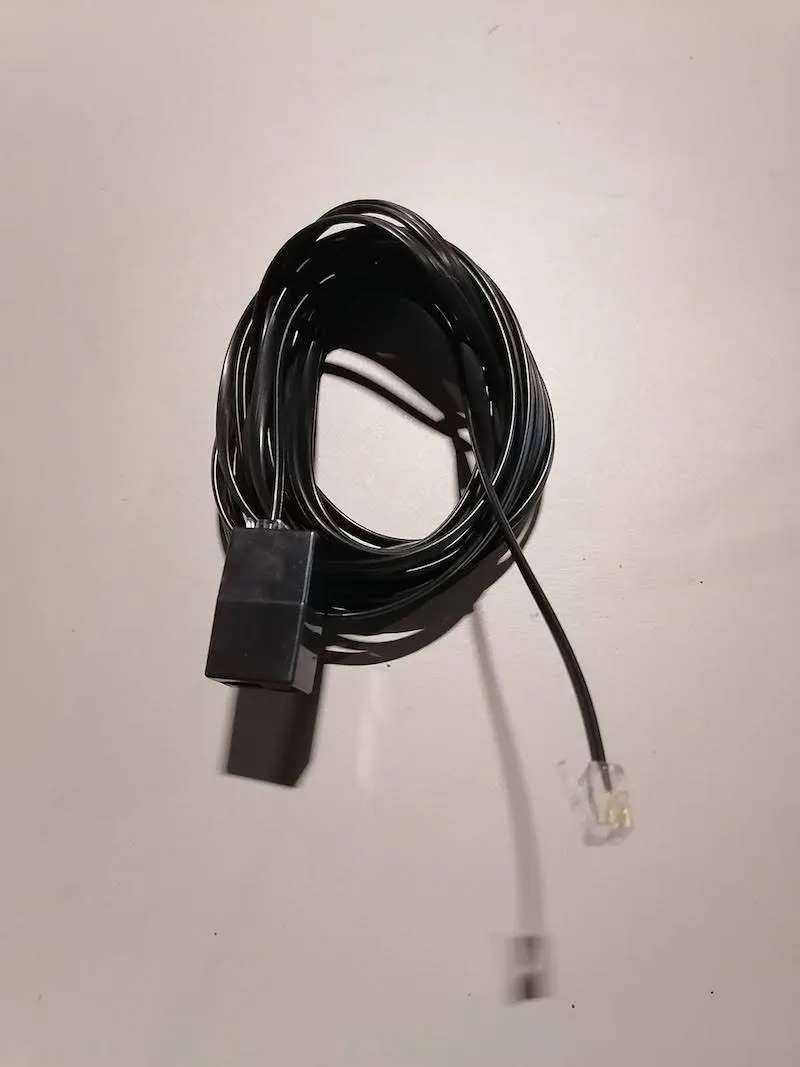
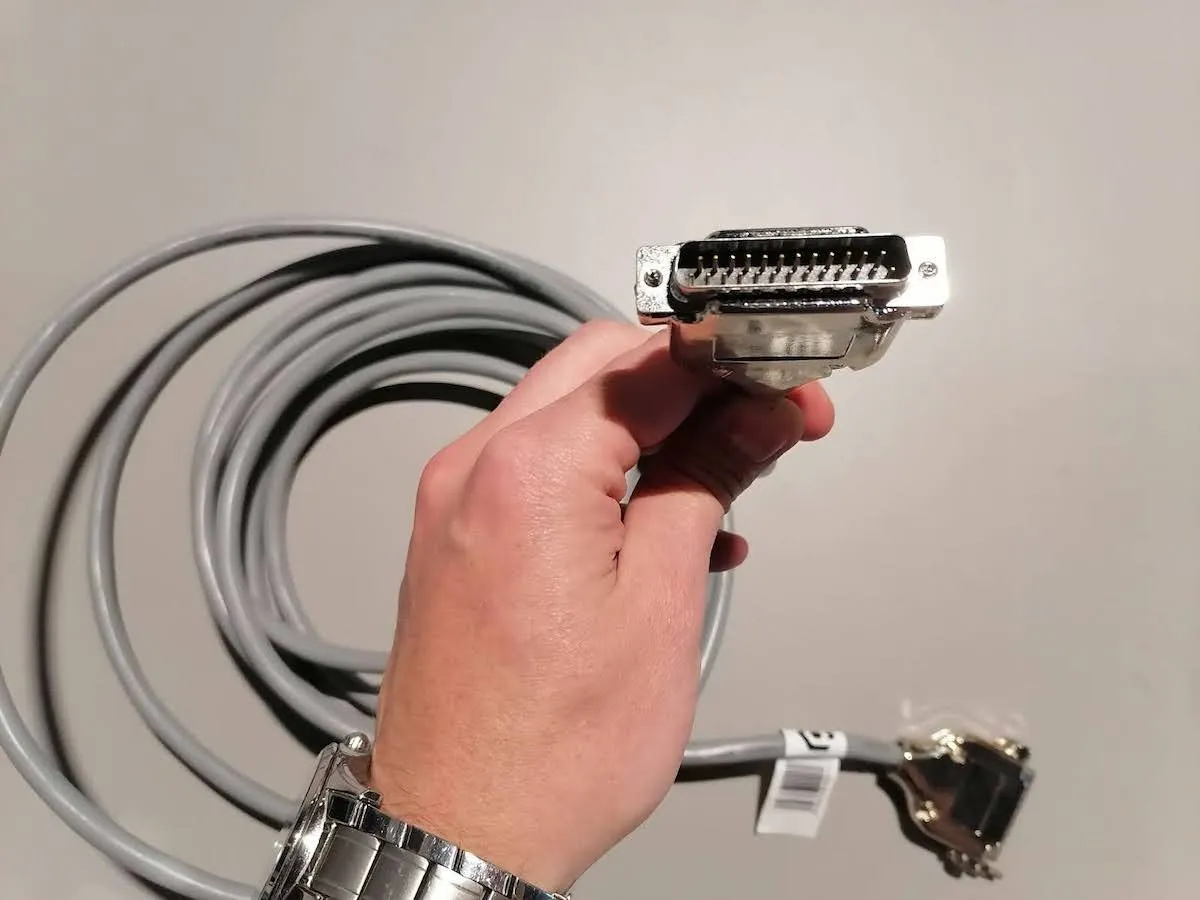
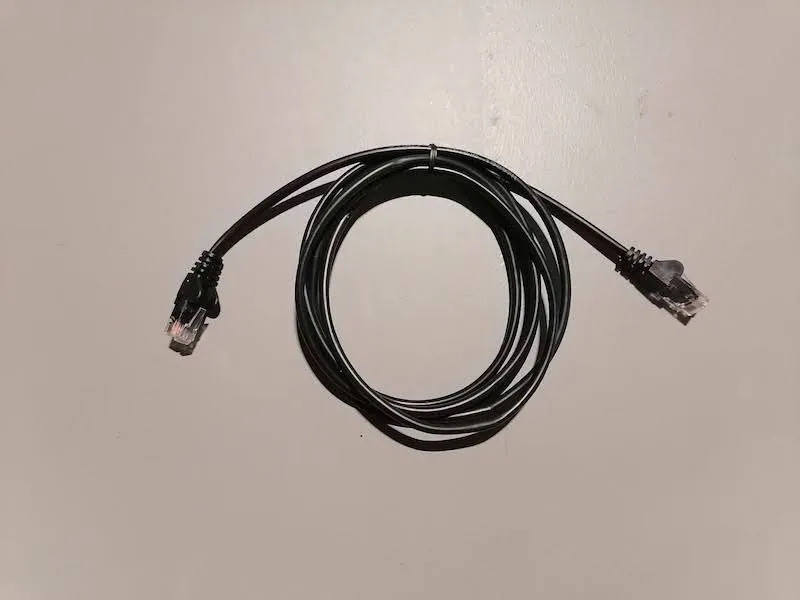
3.1.3. Preparare poi i seguenti cavi: il cavo di alimentazione (lunghezza 1 metro), il cavo dello scatto, il cavo del motore e il cavo Ethernet (lunghezza 2 metri).
a) Cavo di alimentazione (lunghezza 1 metro):
b) Cavo dello scatto (lunghezza 1 metro):
c) Cavo del motore:
d) Cavo Ethernet (lunghezza 2 metri):
3.1.4. Riporre nel rack ciascun cavo preparato nel passaggio precedente.
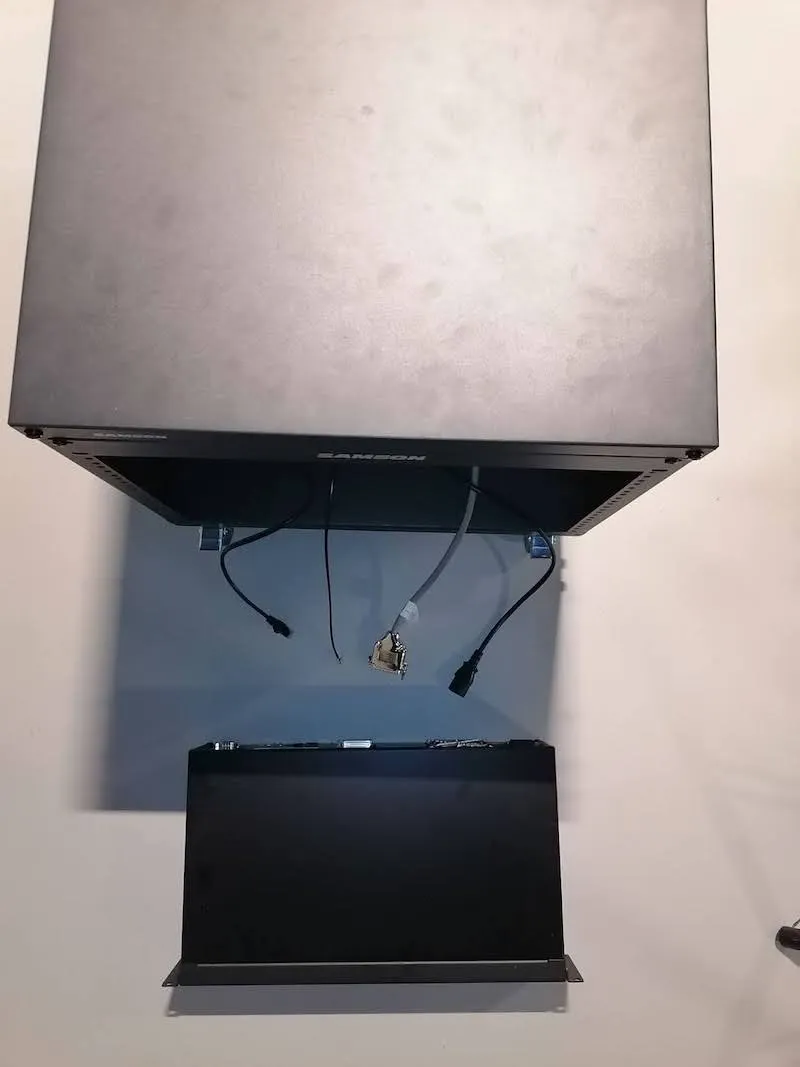
3.1.5. Collegare alla Control Unit i cavi dei passaggi precedenti.
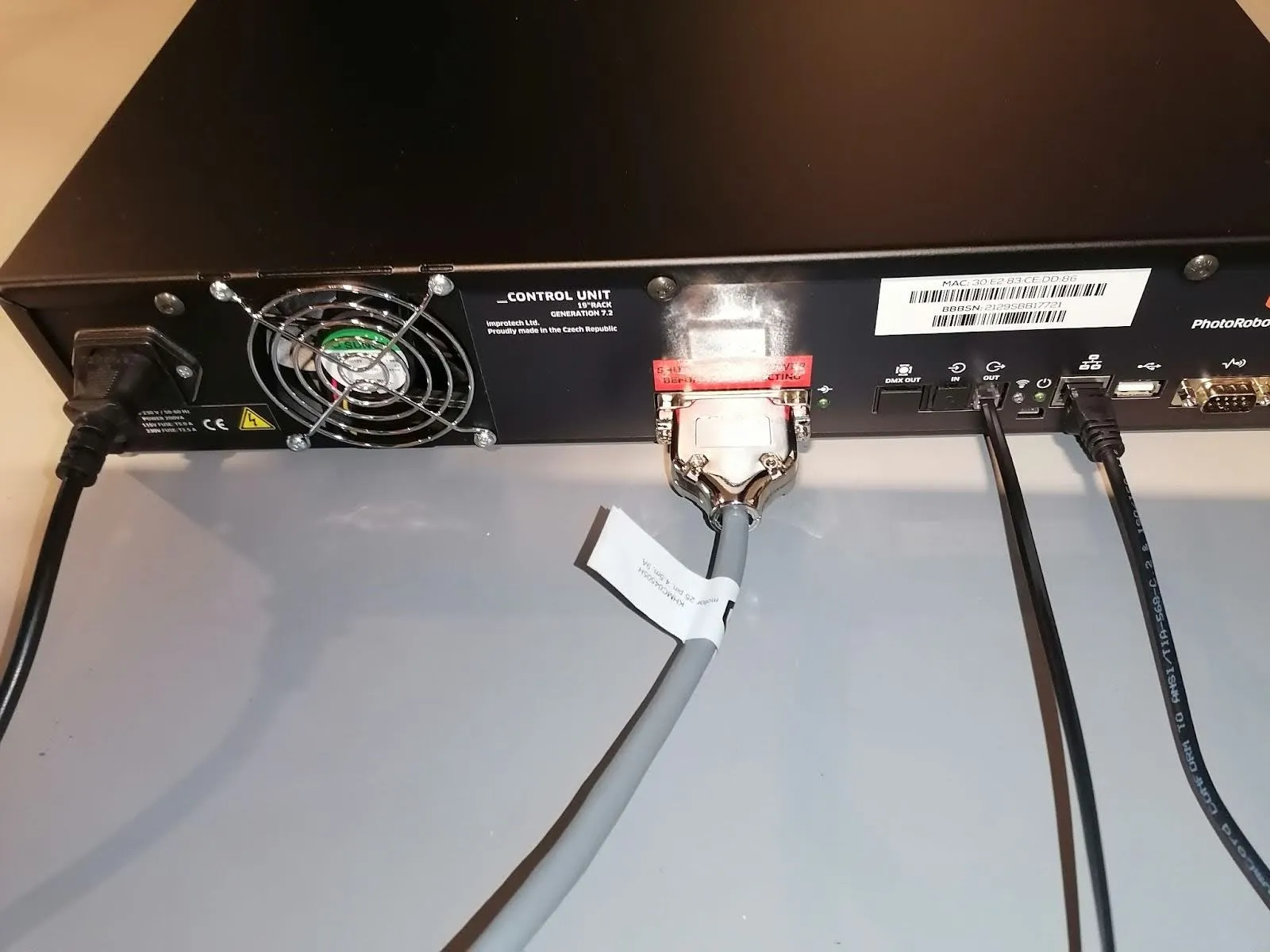
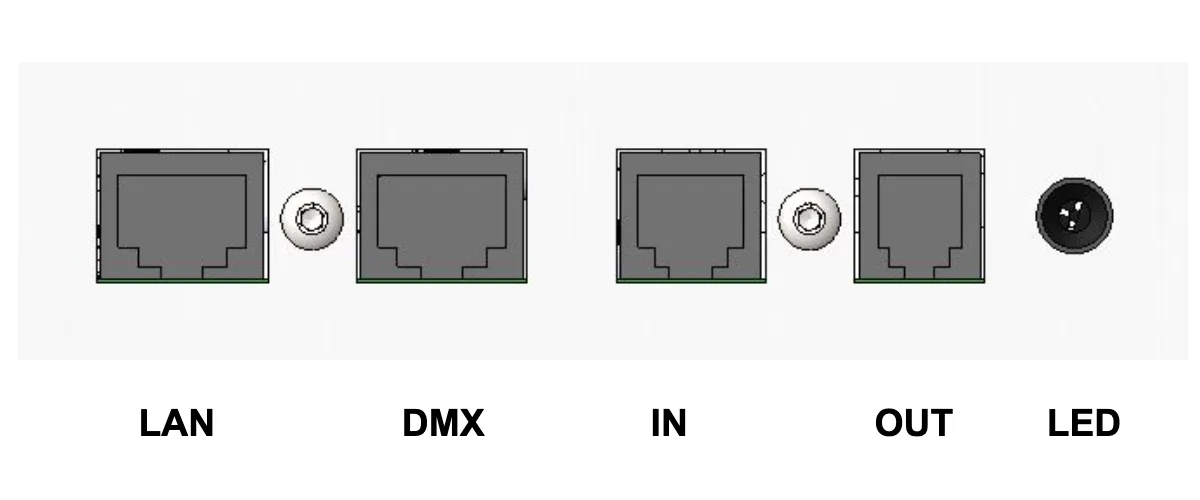
Importante: il cavo del motore deve essere fissato saldamente con le due viti presenti sul connettore. Il cavo dello scatto si collega alla porta OUT della Control Unit.
3.1.6. Inserire la Control Unit nel case del rack e serrare le viti per chiuderlo.
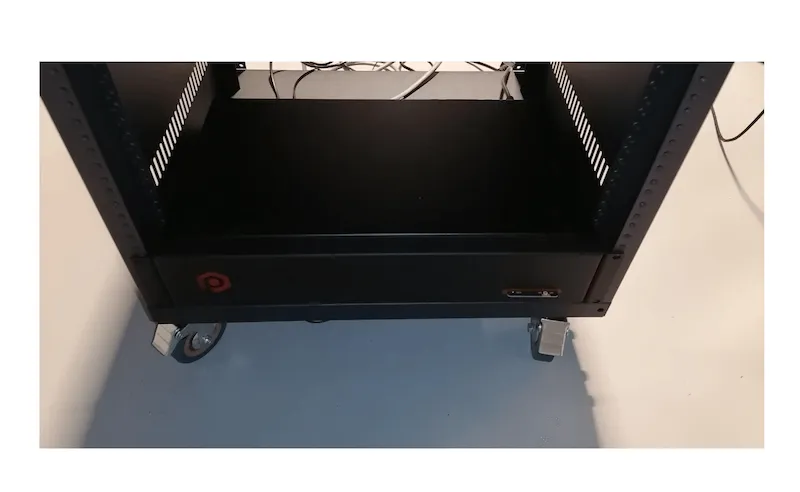
3.2. Montaggio degli accessori e dei collegamenti
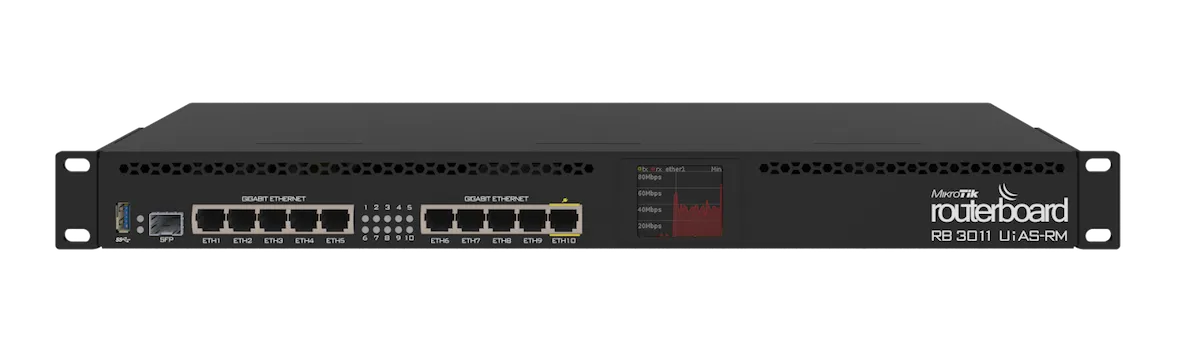
3.2.1. Per collegare tutti gli accessori del Cube V5 / Cube V6, estrarre innanzitutto il router dalla scatola di cartone e montare i supporti per il rack. Collegare quindi i cavi di alimentazione o l'adattatore (a seconda del tipo di router) e inserire il router nel case del rack prima di avvitarlo.
3.2.2. Fissare con le viti la presa multipla di alimentazione nella parte inferiore sul retro del rack.
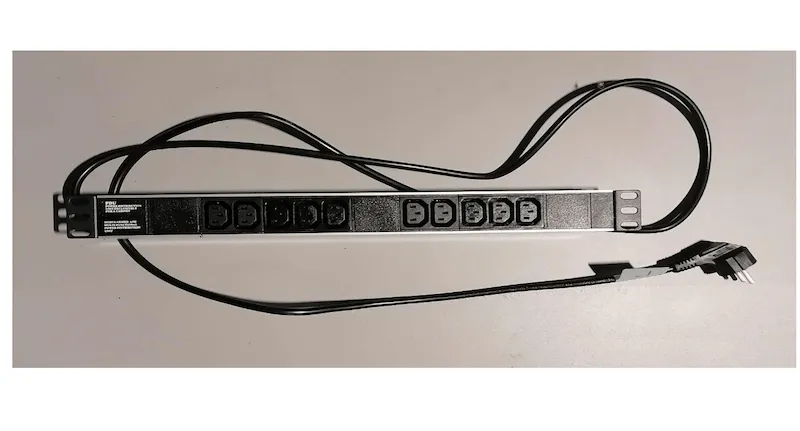
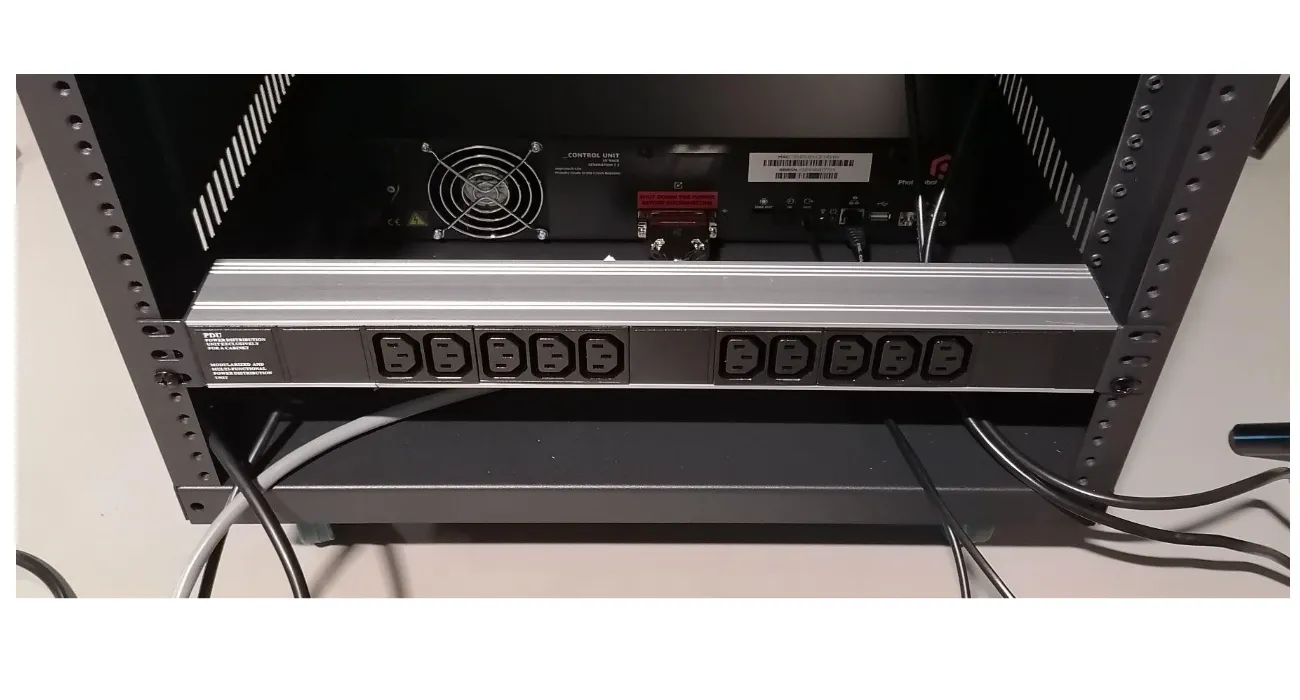
3.2.3. Se il router fornito è dotato di adattatore di alimentazione, individuare il connettore dell'adattatore e collegarlo a una qualsiasi presa della multipresa.
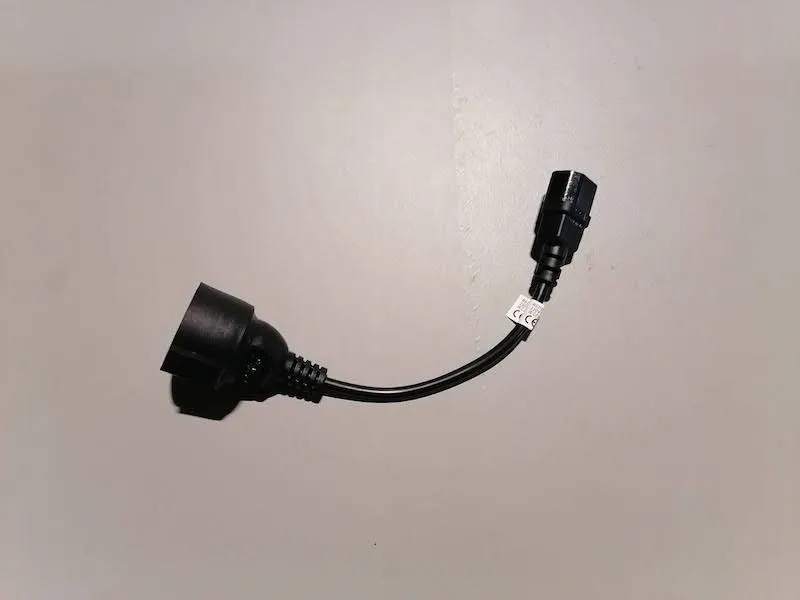
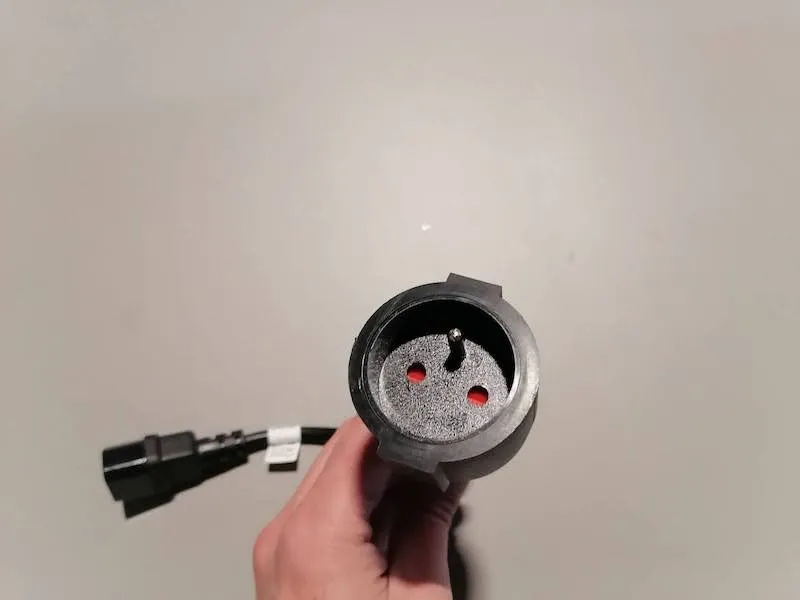
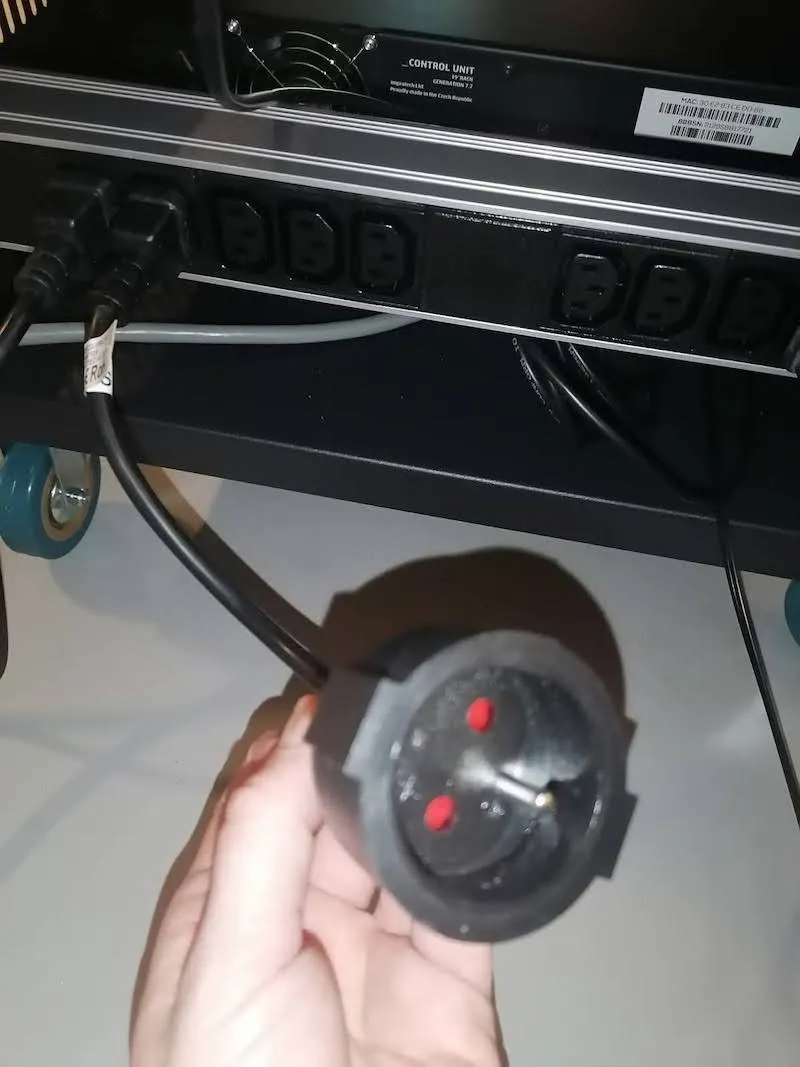
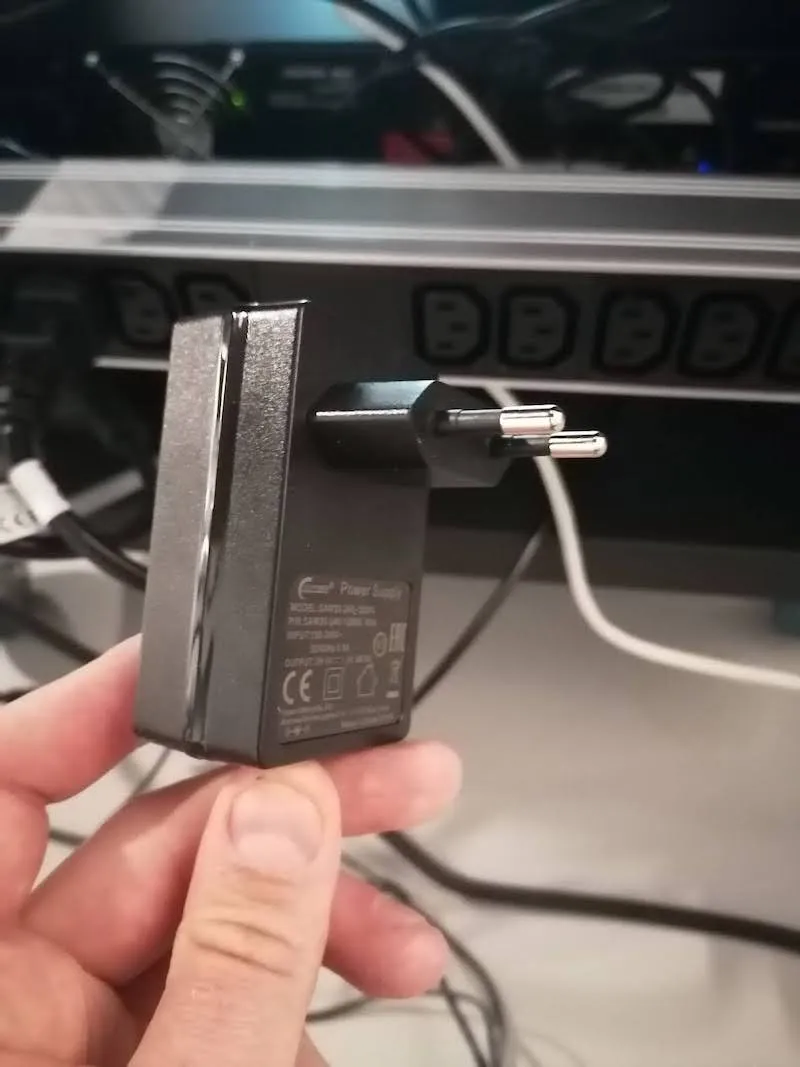
3.2.4. Individuare l'estremità libera del cavo di alimentazione della Control Unit e collegarla alla multipresa.
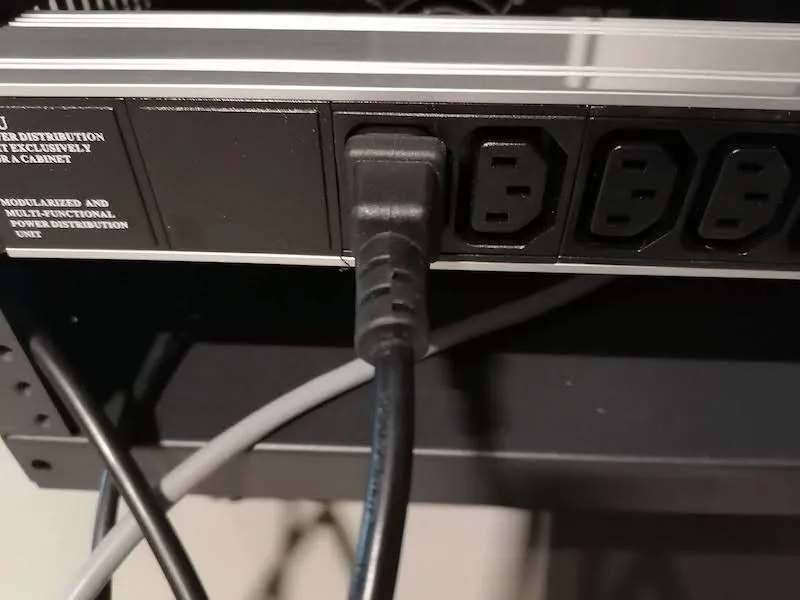
3.2.5. Utilizzando il cavo Ethernet più lungo, collegarlo alla presa dati a muro del proprio studio. Si noti che, per impostazione predefinita, si presume che tramite questa presa dati a muro sia disponibile l'accesso a Internet e che l'indirizzo IP venga pertanto ottenuto automaticamente.
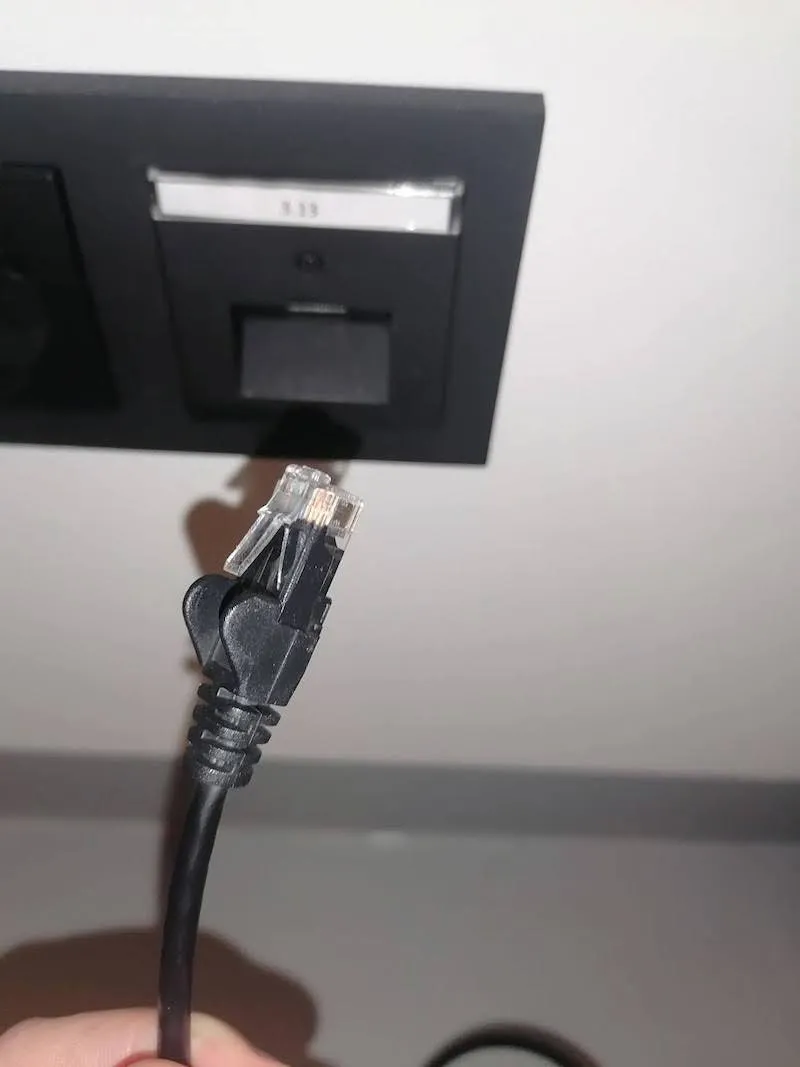
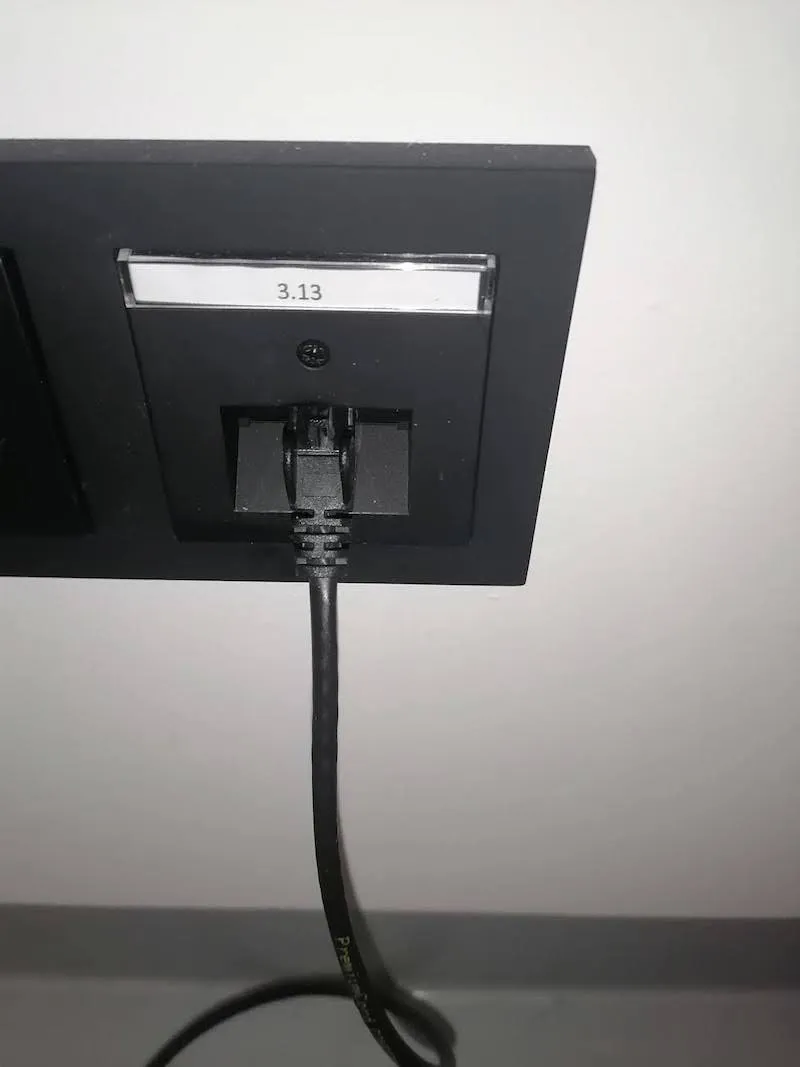
3.2.6. Collegare l'altra estremità del cavo Ethernet all'ultima porta del router. Utilizzare la porta numero 10 oppure la porta numero 13, a seconda del tipo di router.
3.2.7. Collegare quindi l'estremità libera del cavo Ethernet proveniente dalla Control Unit al router, utilizzando una qualsiasi porta dalla 1 alla 9.
3.2.8. Individuare il connettore dell'adattatore di alimentazione e collegarlo alla multipresa.
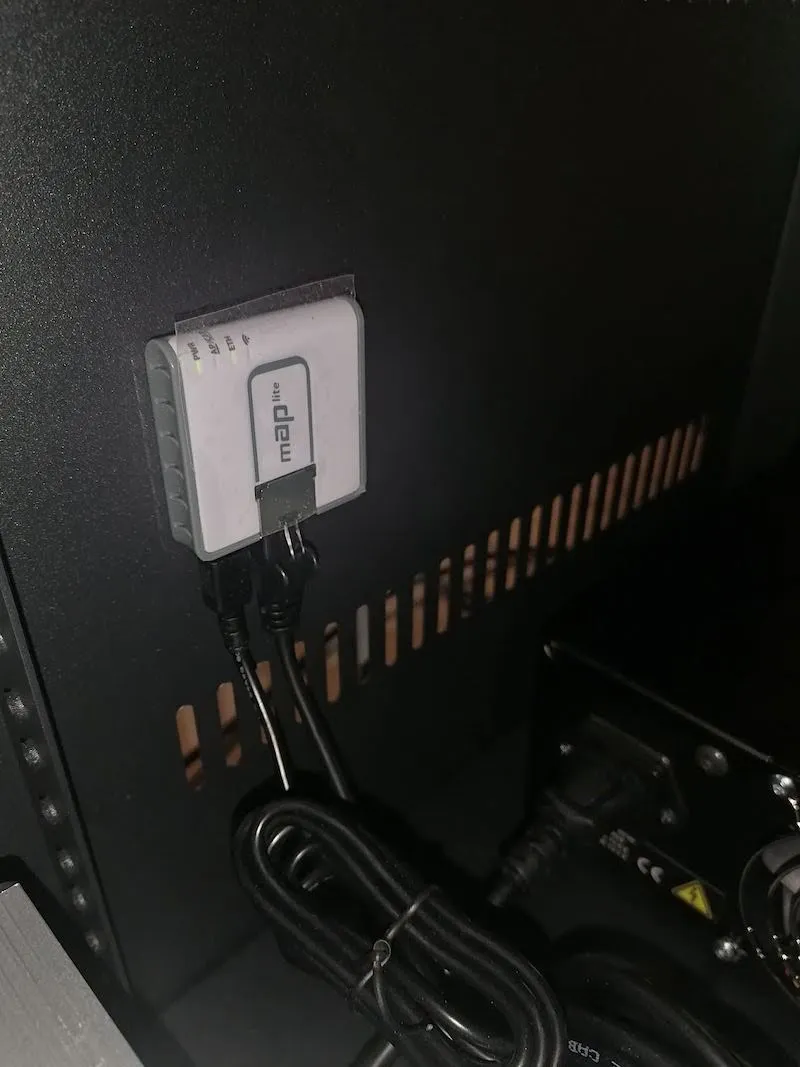
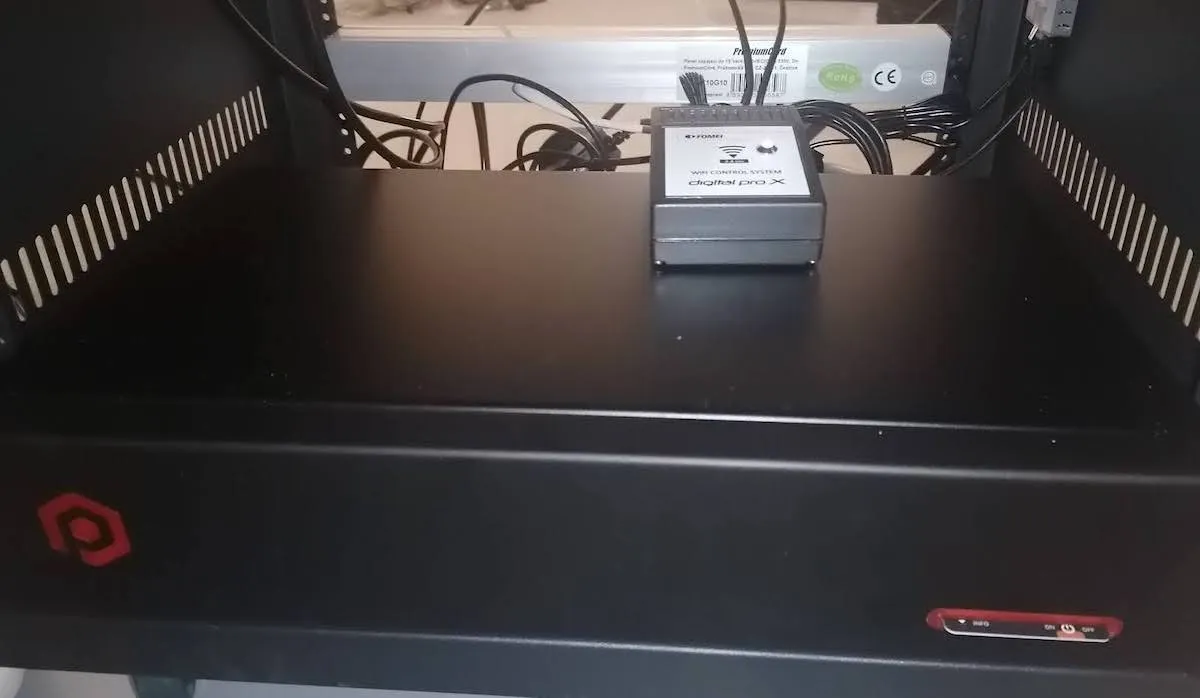
3.2.9. Estrarre il modulo Wi-Fi dalla scatola di cartone e prendere un altro cavo Ethernet da 2 metri da collegare al modulo Wi-Fi. L'altra estremità del cavo Ethernet si collega al router utilizzando una qualsiasi porta dalla 1 alla 9.
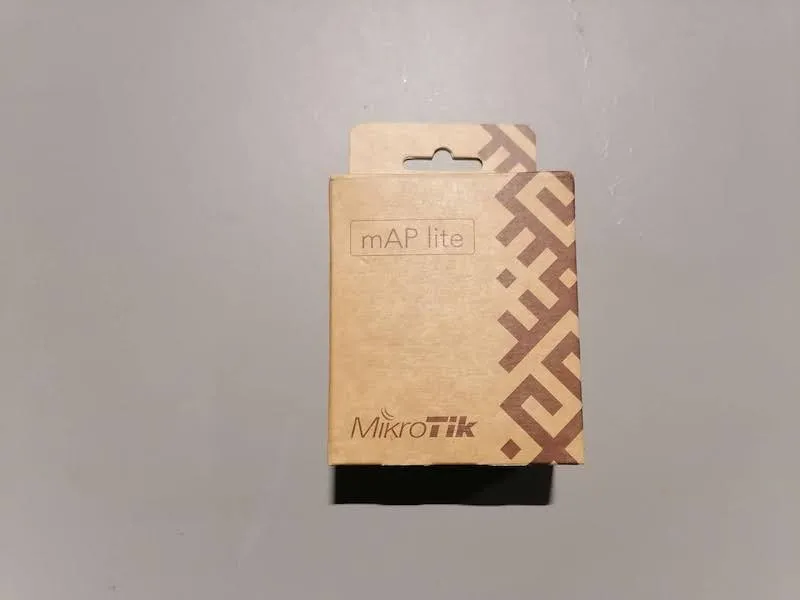
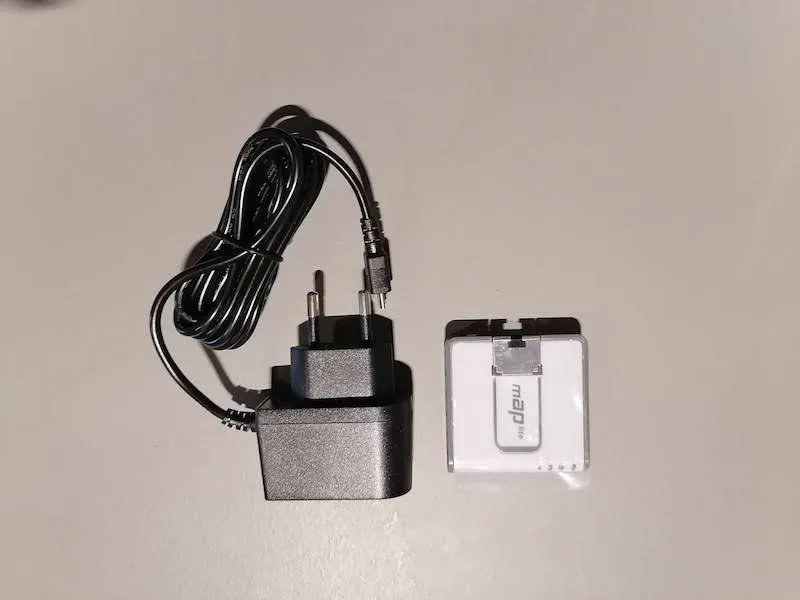
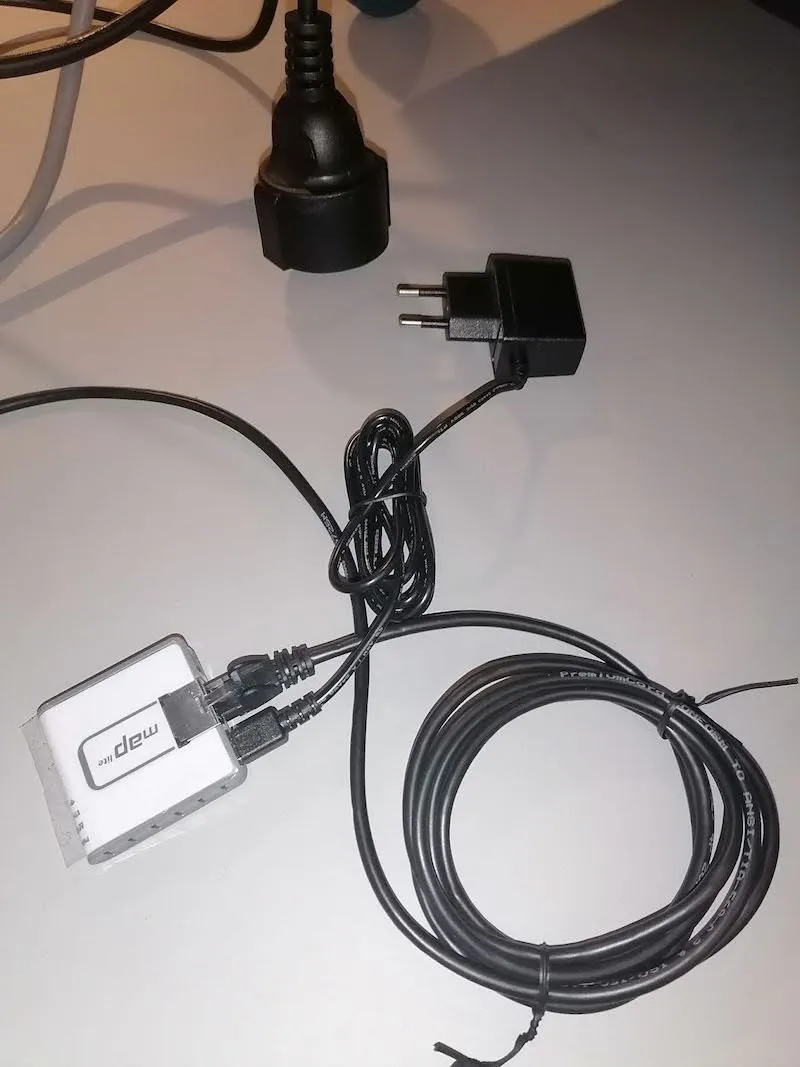
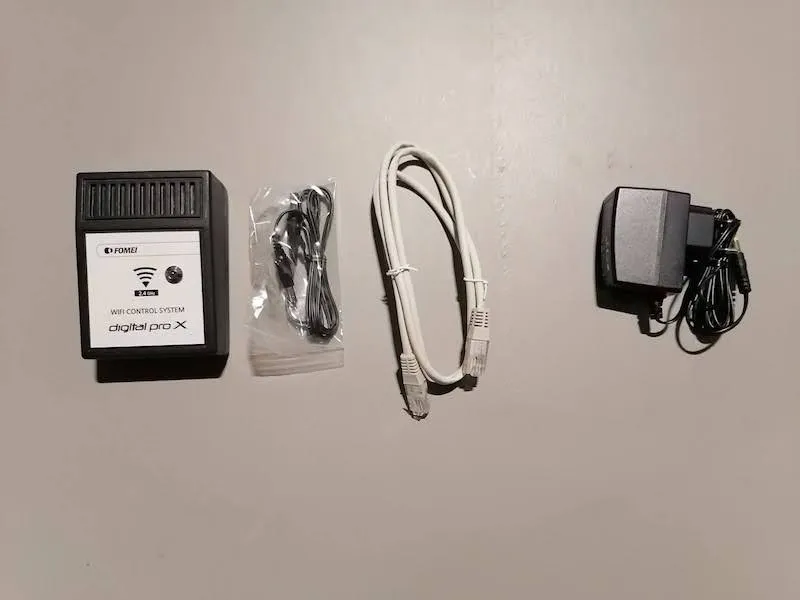
3.2.10. Quindi, se si utilizzano flash Fomei, estrarre dalla confezione il convertitore Wi-Fi Fomei e l'adattatore di alimentazione e collegare i dispositivi. Se si utilizzano luci Broncolor, consultare PhotoRobot - Broncolor Lights Management.
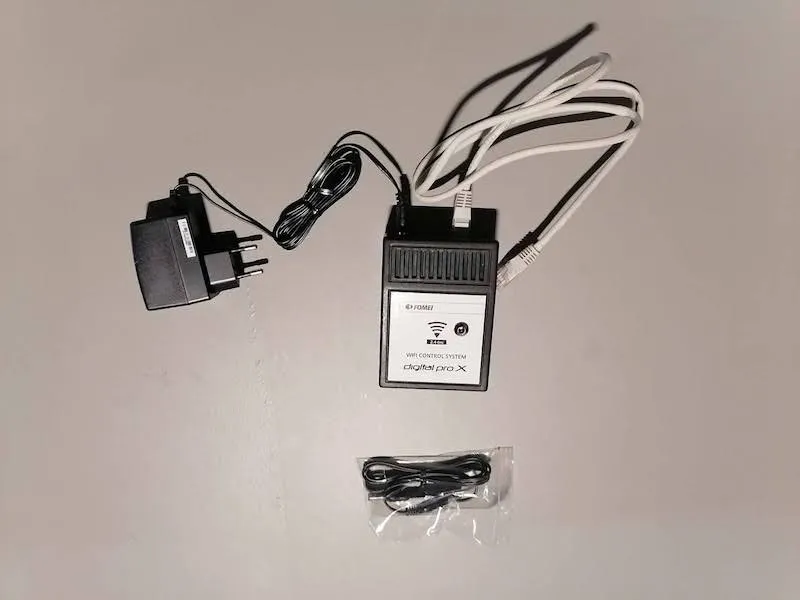
3.2.11. Collegare il connettore dell'adattatore di alimentazione alla multipresa, quindi inserire l'adattatore. L'altra estremità del cavo si collega al router utilizzando una qualsiasi porta dalla 1 alla 9.
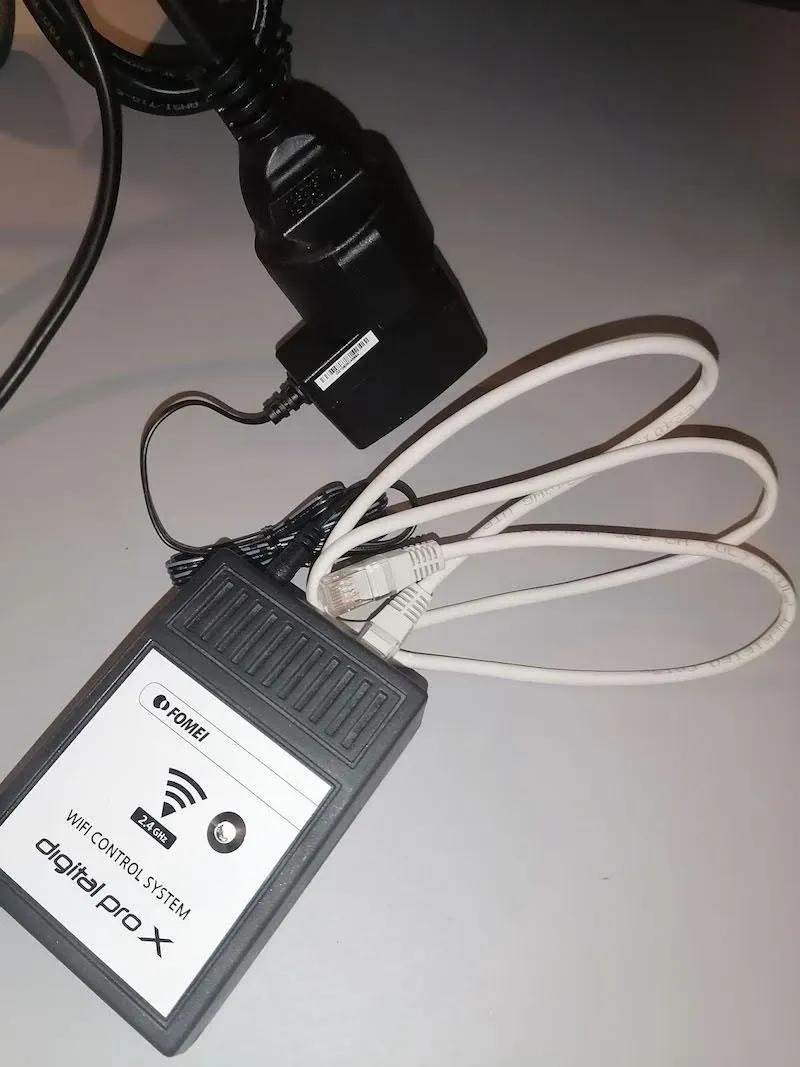
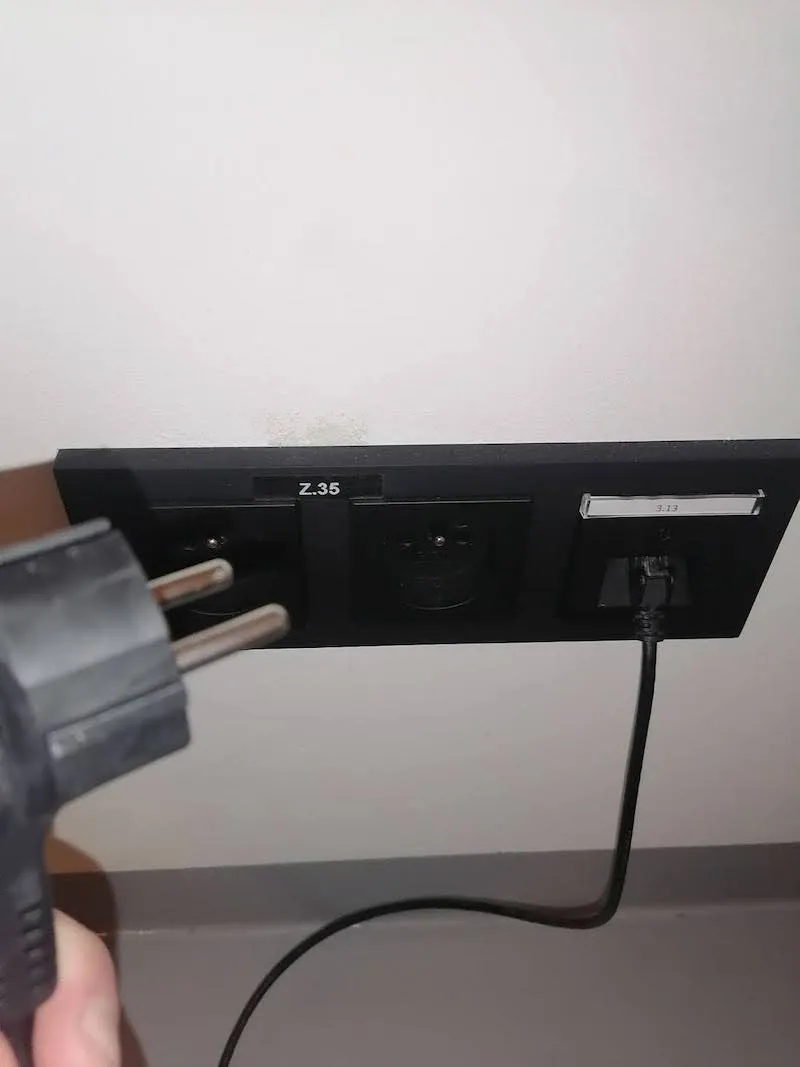
3.2.12. Collegare la spina della multipresa alla presa a muro.
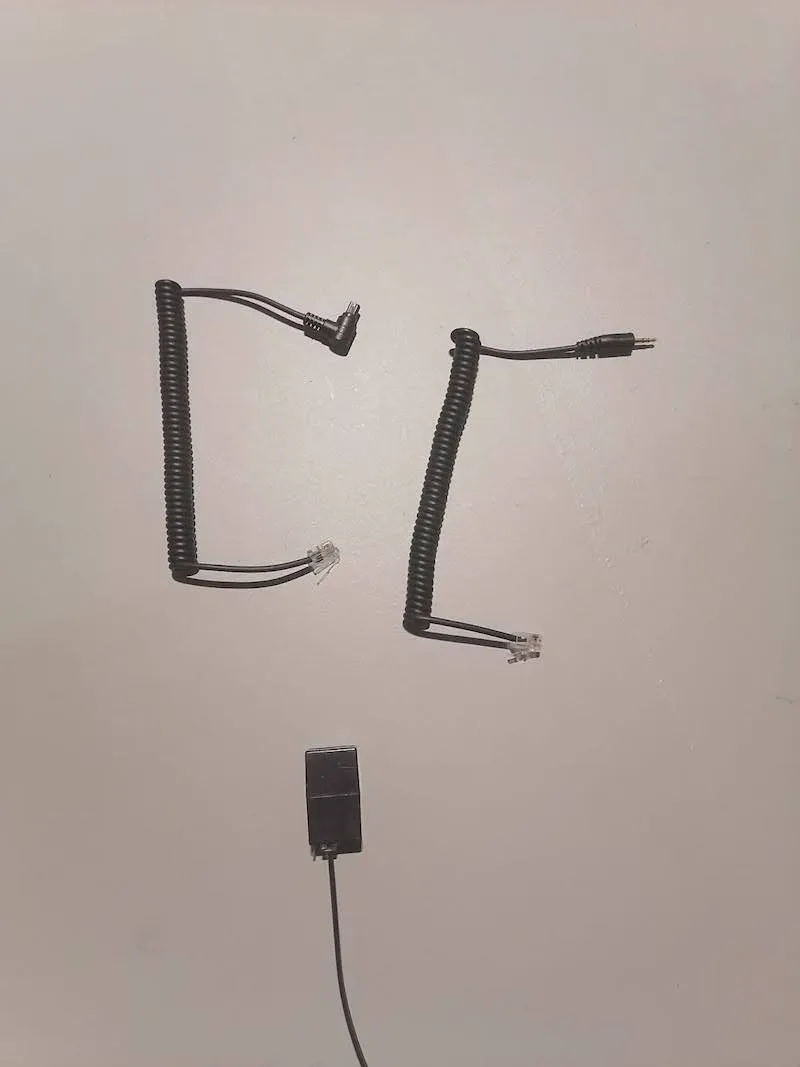
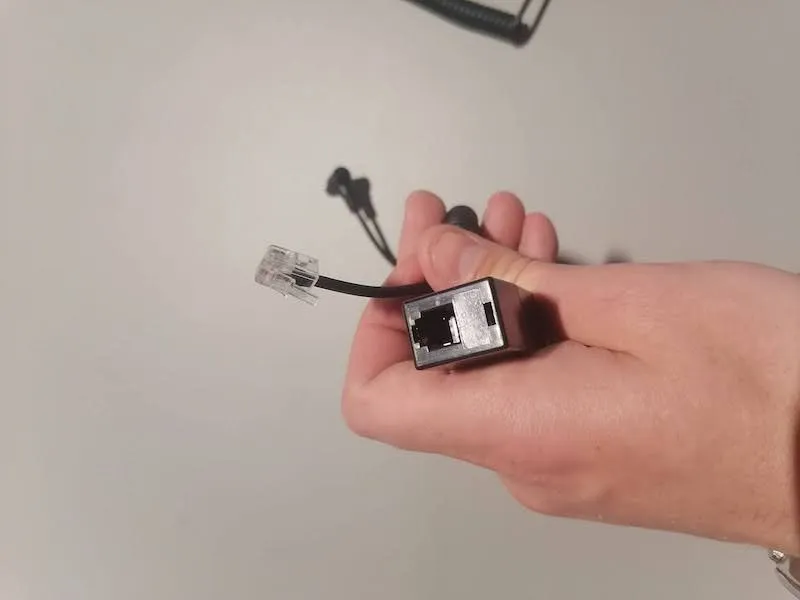
3.2.13. Individuare la variante del terminatore del cavo dello scatto adatta al proprio modello di fotocamera e collegarla al giunto del cavo dello scatto.
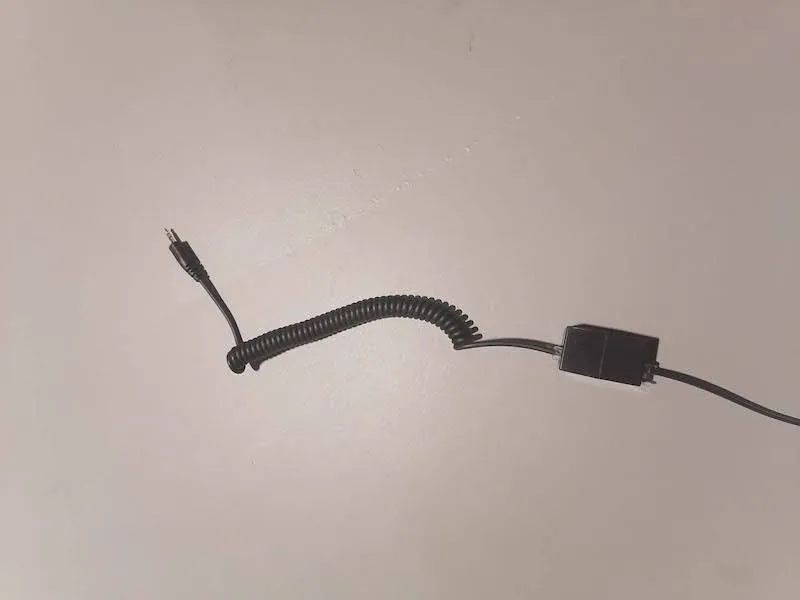
3.3. Montaggio dello sfondo di carta
3.3.1. Per montare lo sfondo di carta, individuare innanzitutto due stativi per luci Master LS 13-B. Montare quindi sulla sommità di ciascuno stativo le forcelle di fissaggio W-2 per l'Expander Stud Set.
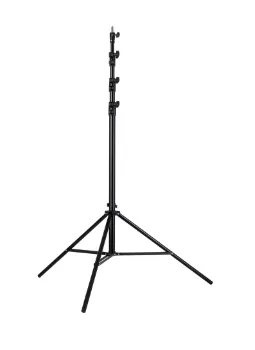
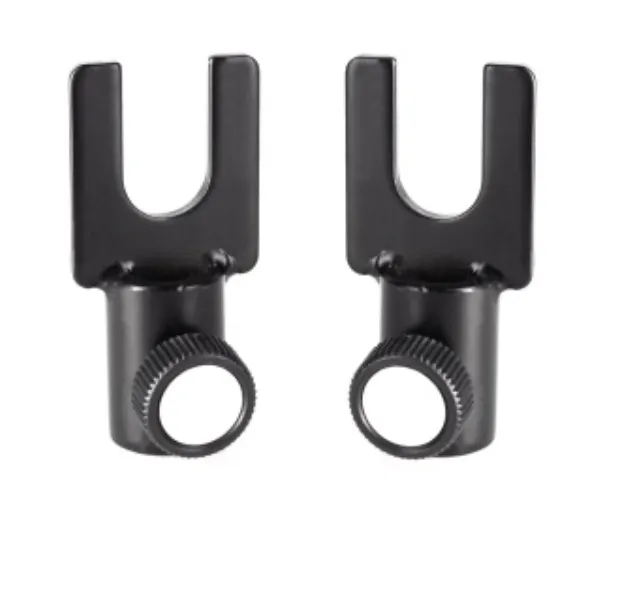
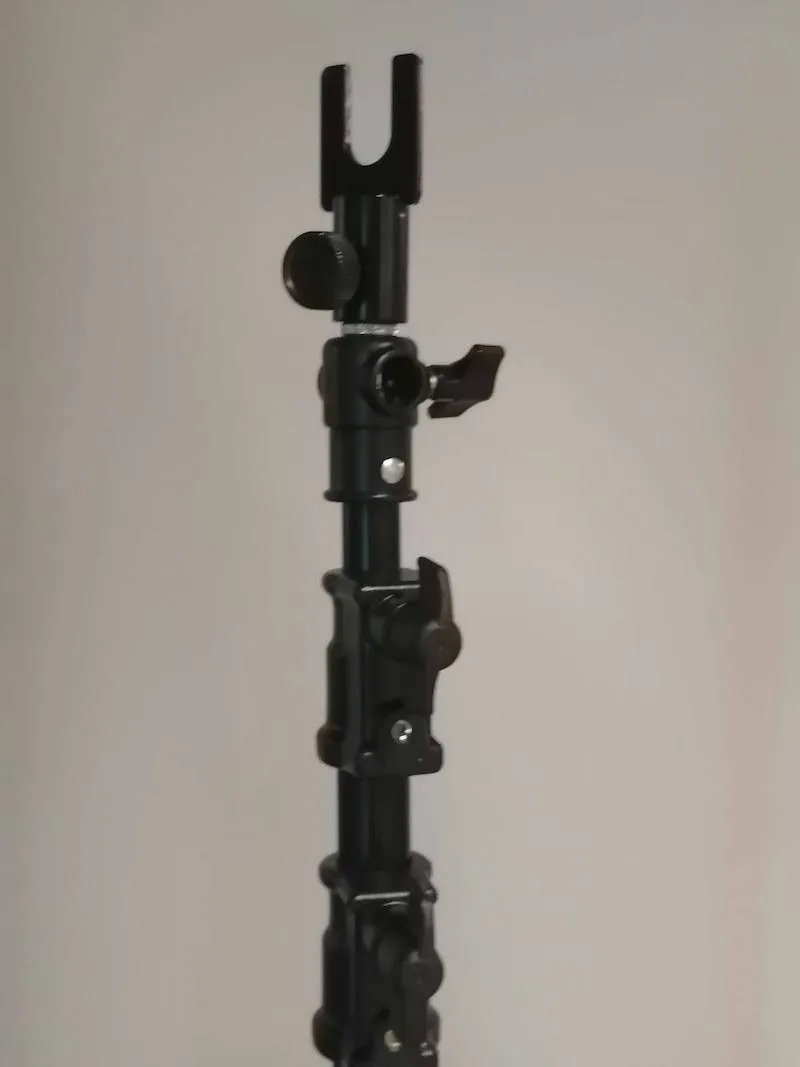
3.3.2. Posizionare lo sfondo di carta con lo stud set sulle forcelle di fissaggio dei due treppiedi. Uno sosterrà il lato sinistro dello sfondo e l'altro il lato destro.
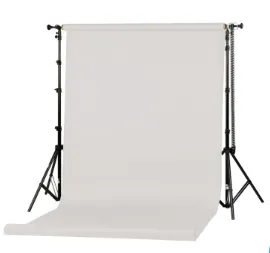
3.3.3. Guardare quindi la registrazione dello schermo dell'installazione dello stud set e ripetere i passaggi mostrati nel video.
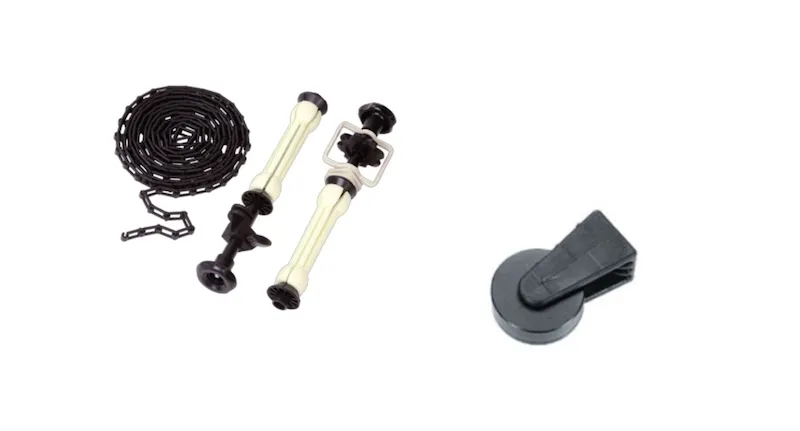
3.4. Montaggio del robot Cube V5 / V6
3.4.1. Per configurare il robot Cube in modo da poter utilizzare il supporto rotante per il torso del manichino, estrarre il robot dall'imballo e fissare le quattro gambe alla base del dispositivo.
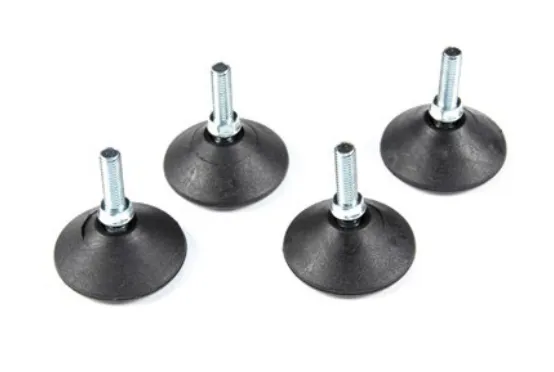
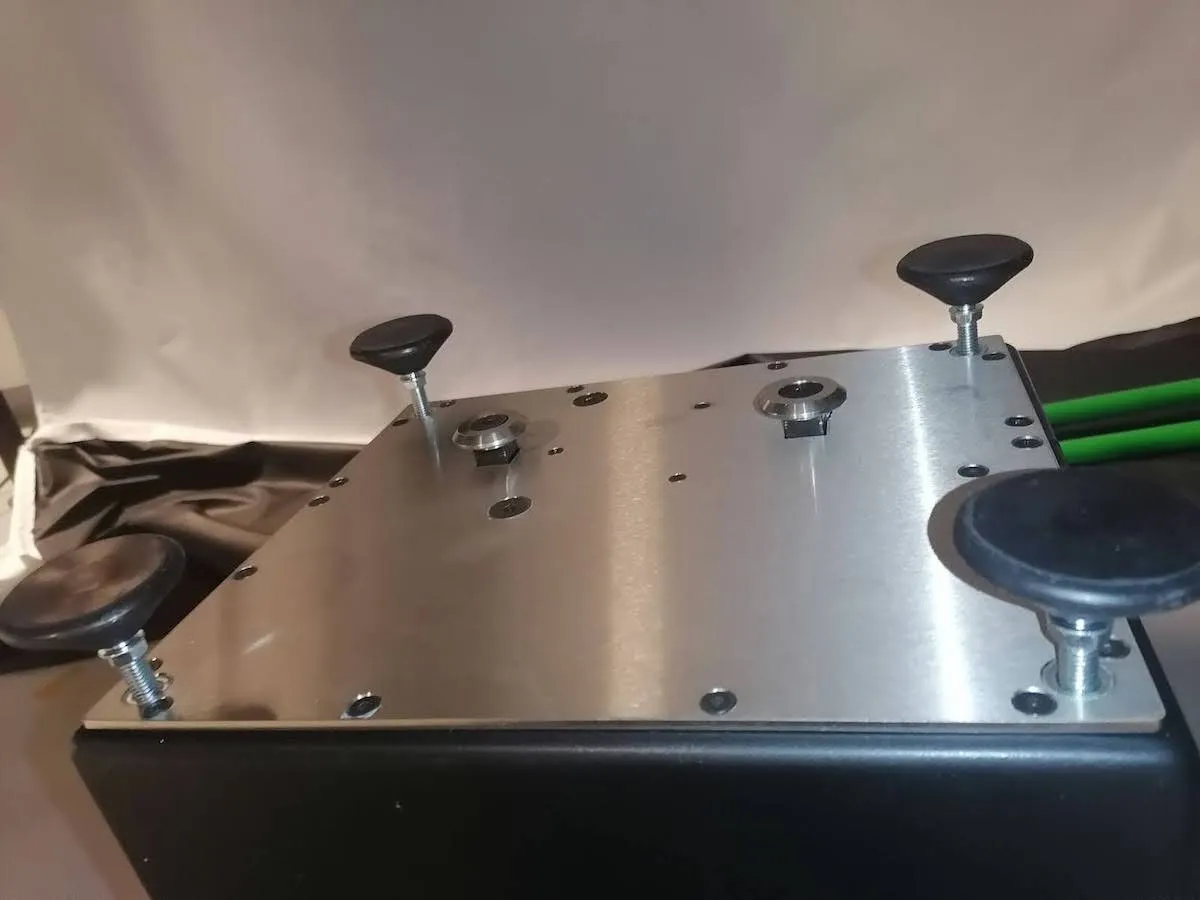
3.4.2. Collegare quindi l'altra estremità del cavo del motore al Cube, serrando entrambe le viti sul connettore.
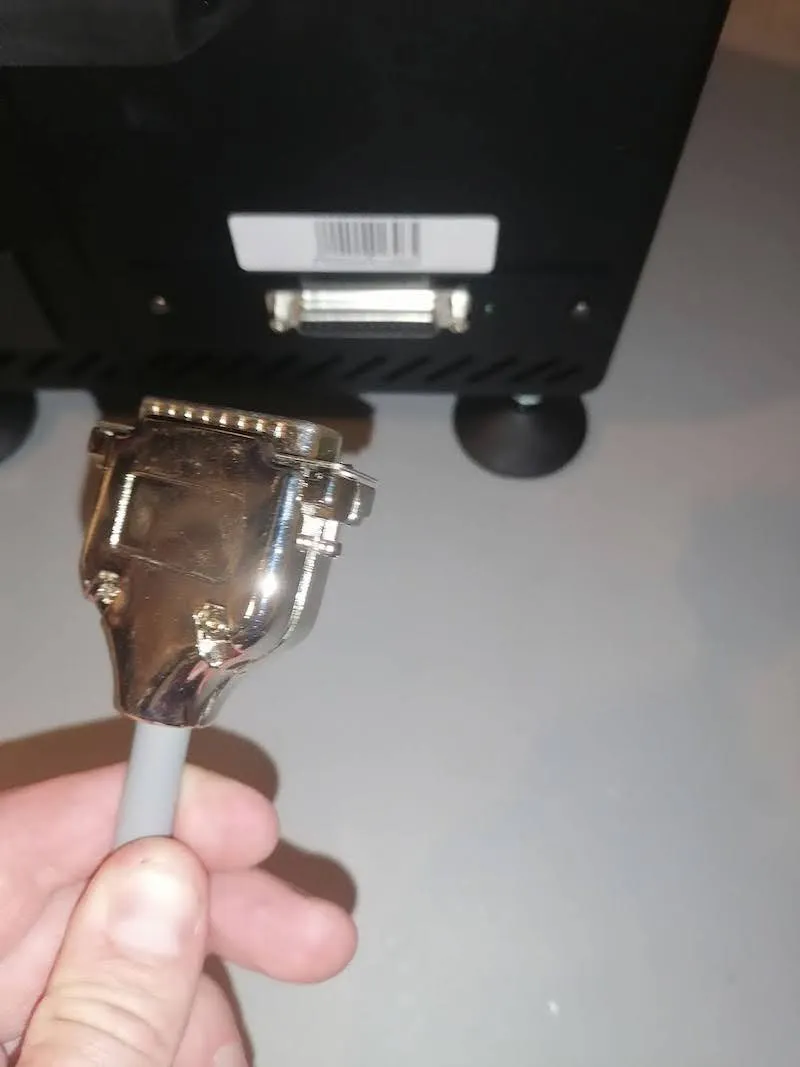
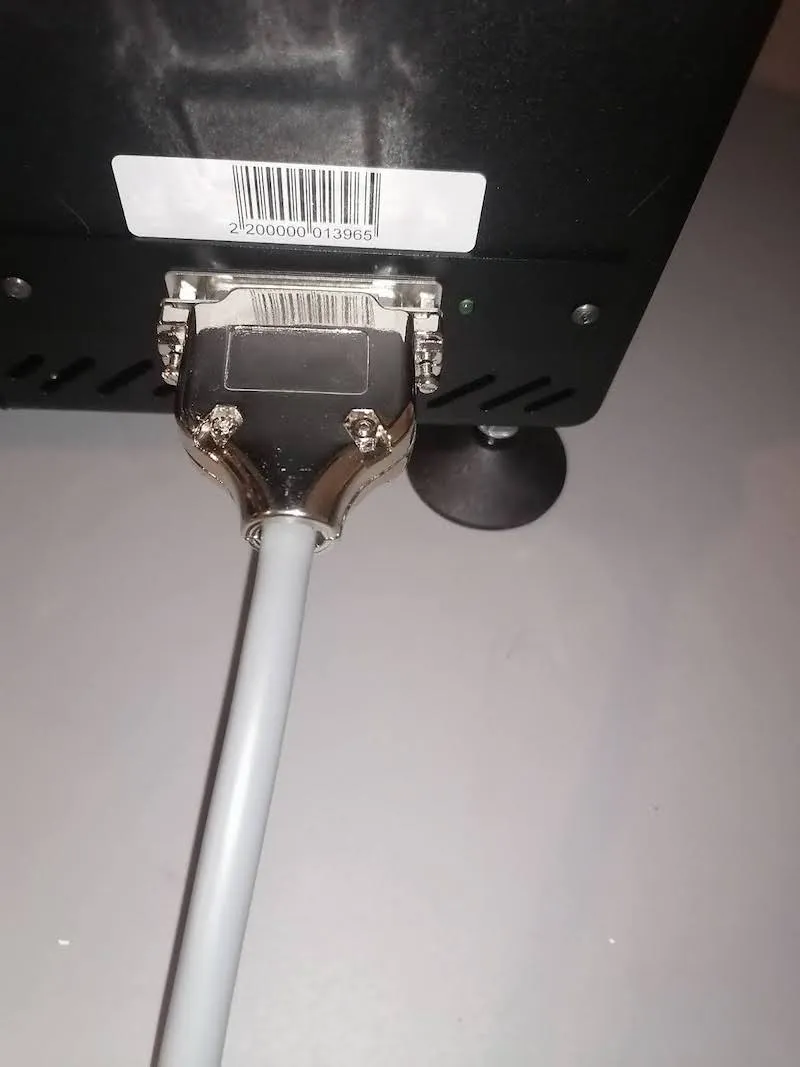
3.4.3. Dopo aver collegato il dispositivo, posizionare il robot Cube a terra, al centro dello sfondo bianco. Collocare il Cube a una distanza di 1 metro dalla carta.
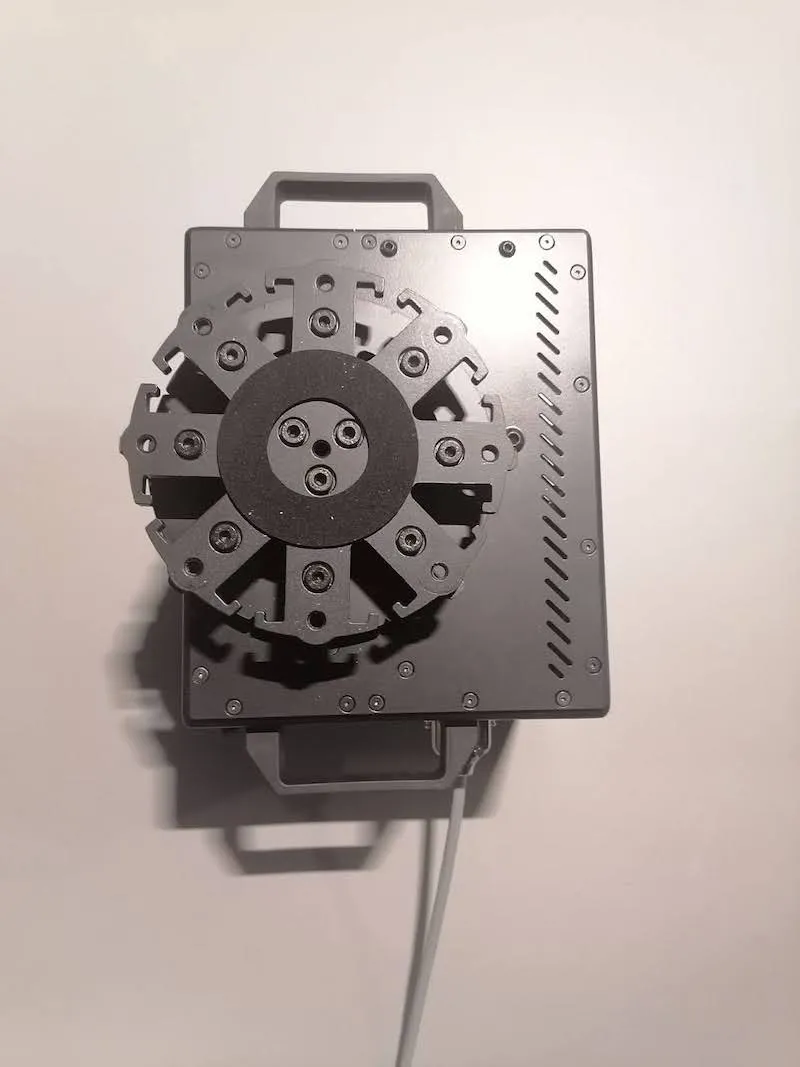
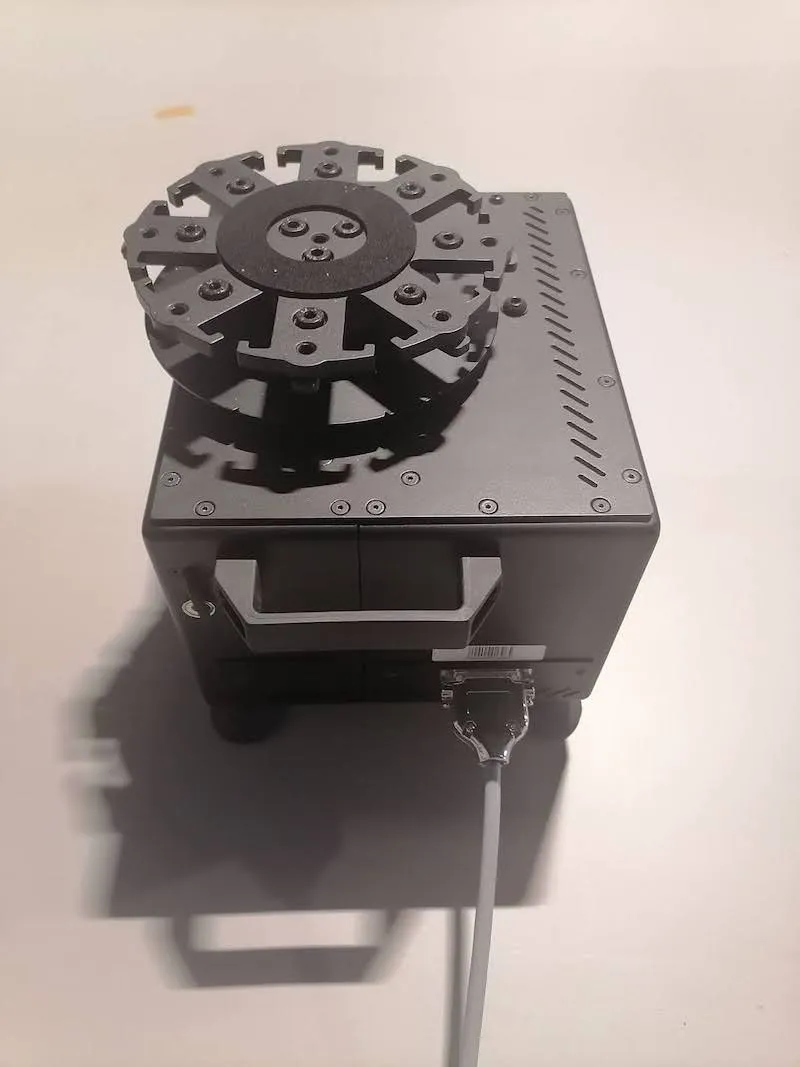
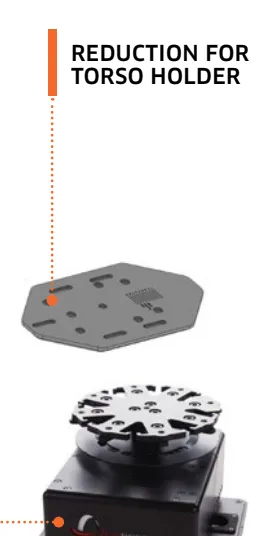
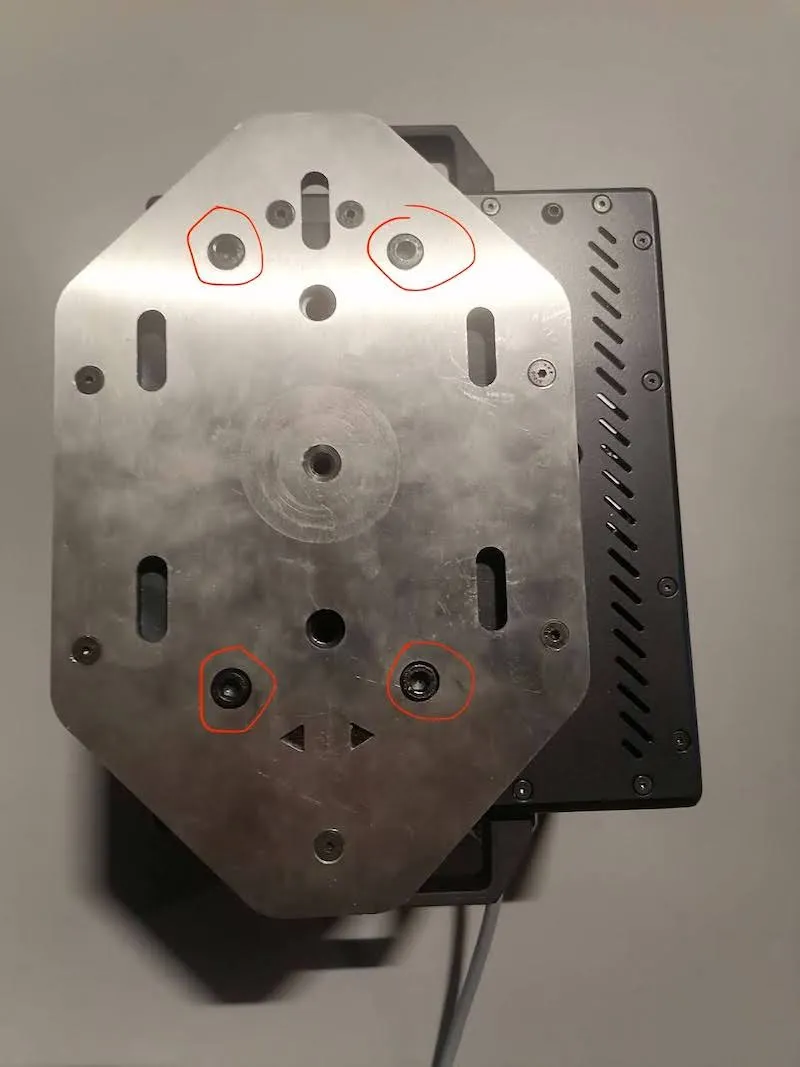
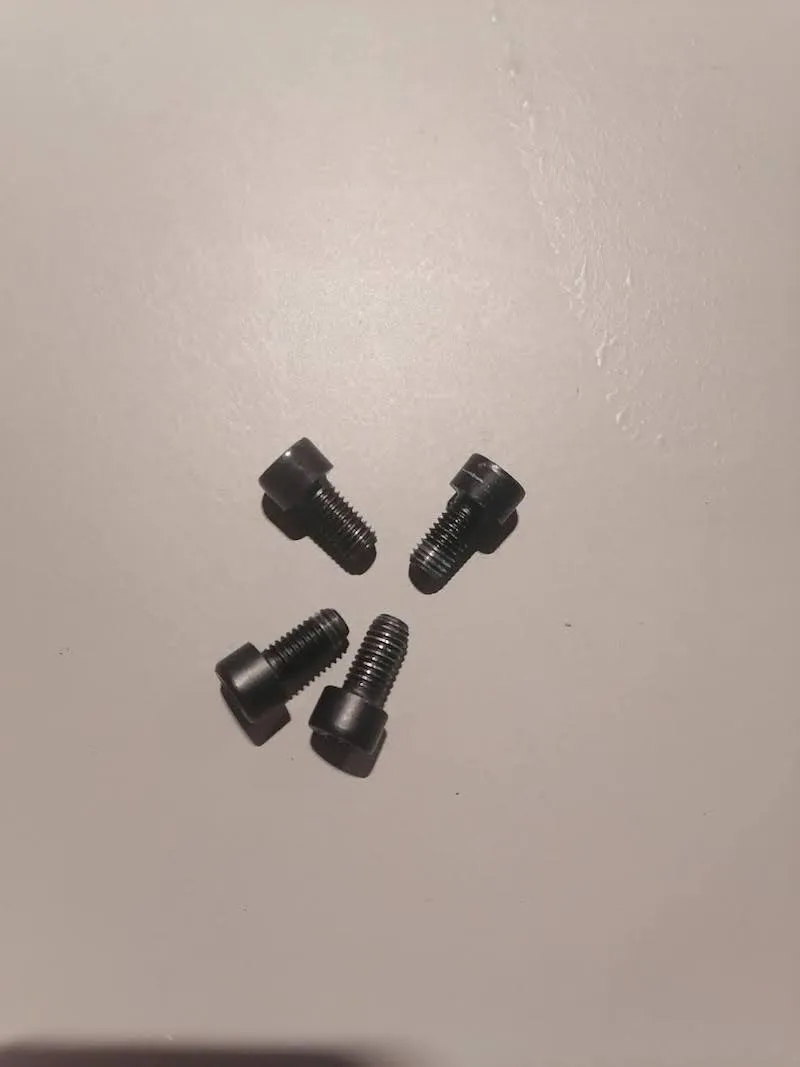
3.4.4. Posizionare la piastra di riduzione per il supporto del torso sulla parte superiore del robot Cube e fissarla con le quattro viti in dotazione.
3.4.5. Posizionare il corpo del supporto torso sulla piastra di riduzione e fissarlo in sede con la vite a mano di grandi dimensioni.
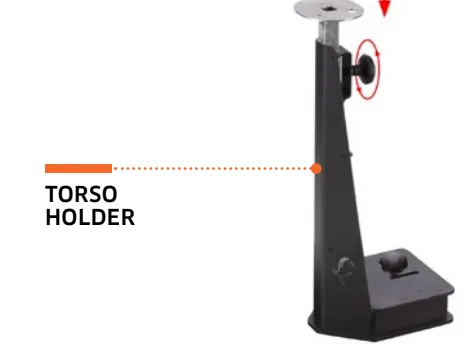
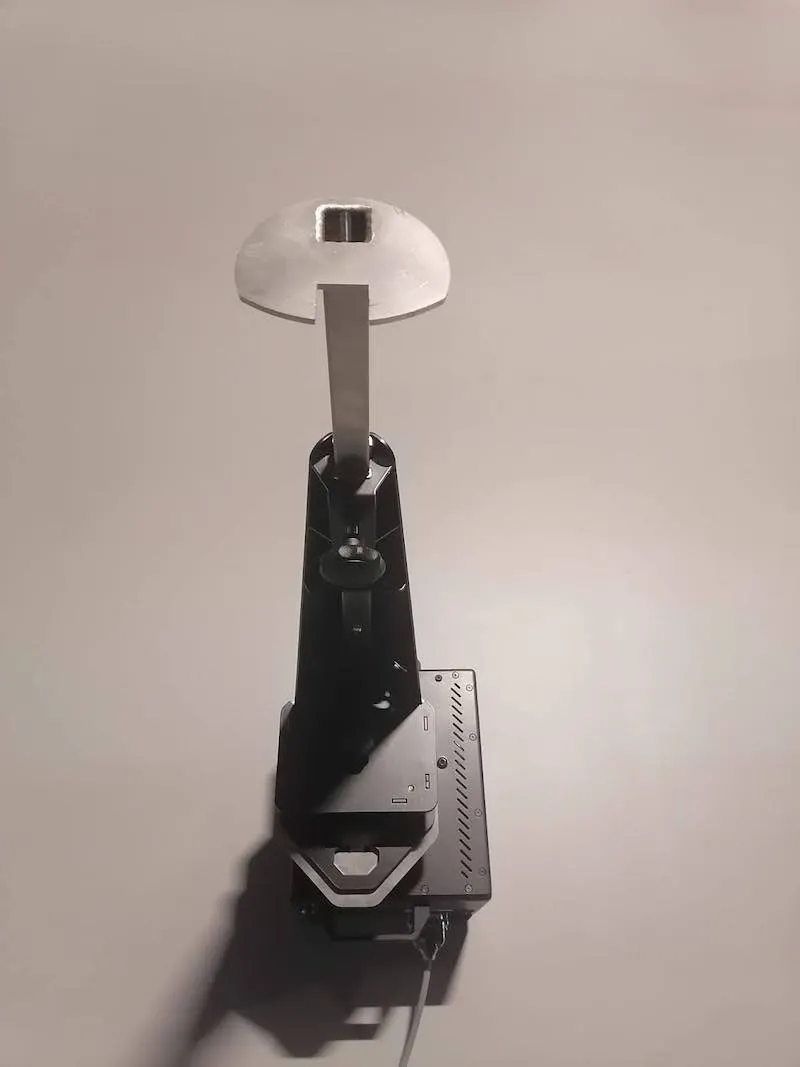
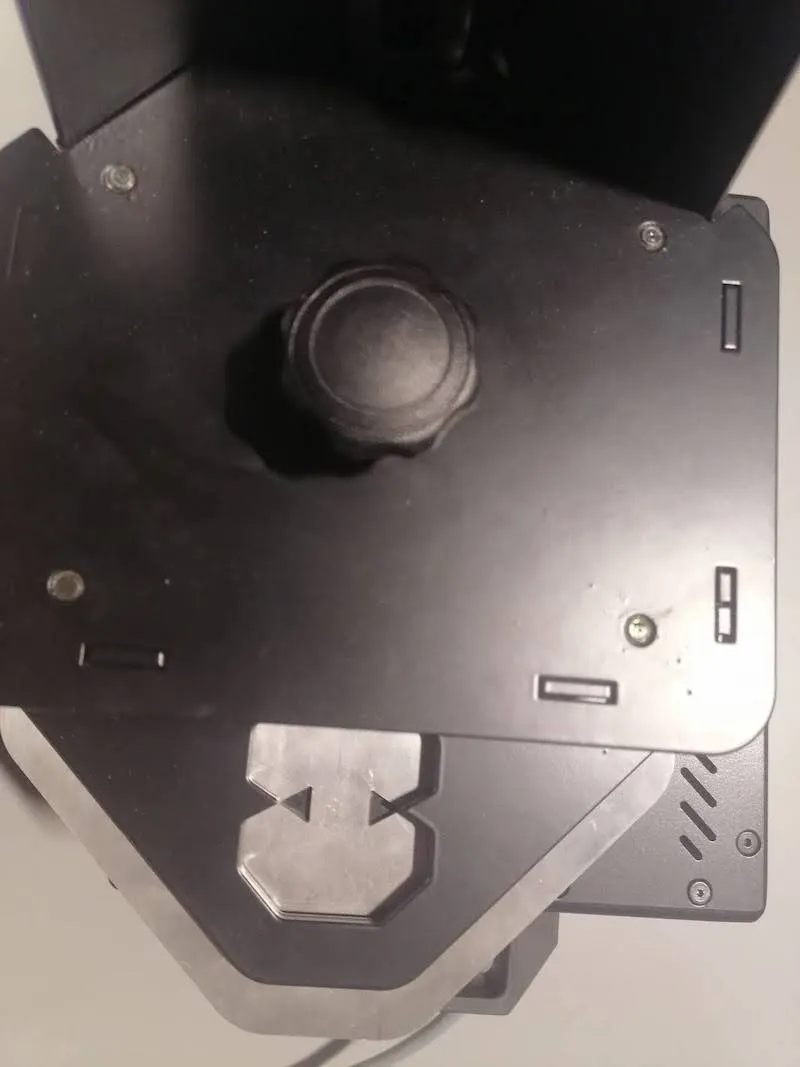
Importante: prestare particolare attenzione a questo passaggio. Verificare che i simboli a triangolo presenti sulla piastra di riduzione siano visibili attraverso il supporto torso: ciò indica che il supporto torso è stato installato correttamente.
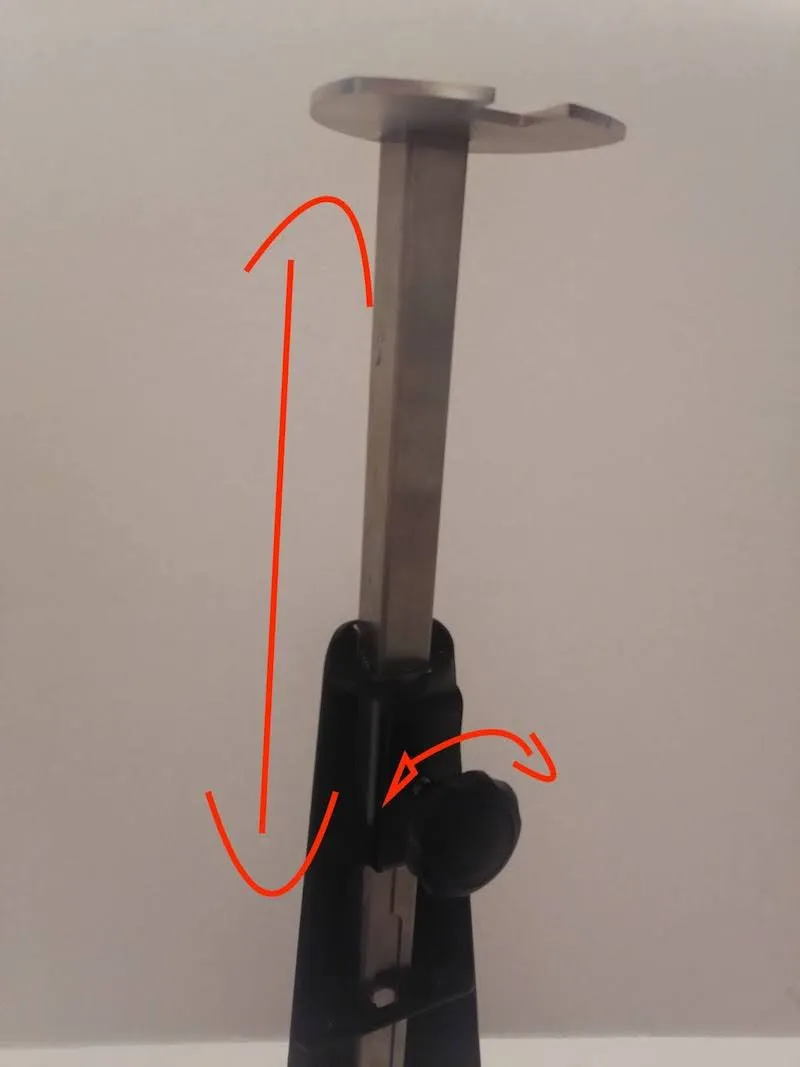
3.4.6. A questo punto, si noti che l'altezza del torso è regolabile: è sufficiente allentare e serrare la vite a mano e far scorrere l'estensione verso l'alto o verso il basso.
3.5. Configurazione dei flash
3.5.1. Per configurare i flash con il robot Cube, estrarre innanzitutto i flash dalla confezione e inserire quindi la lampada pilota in ciascun flash.
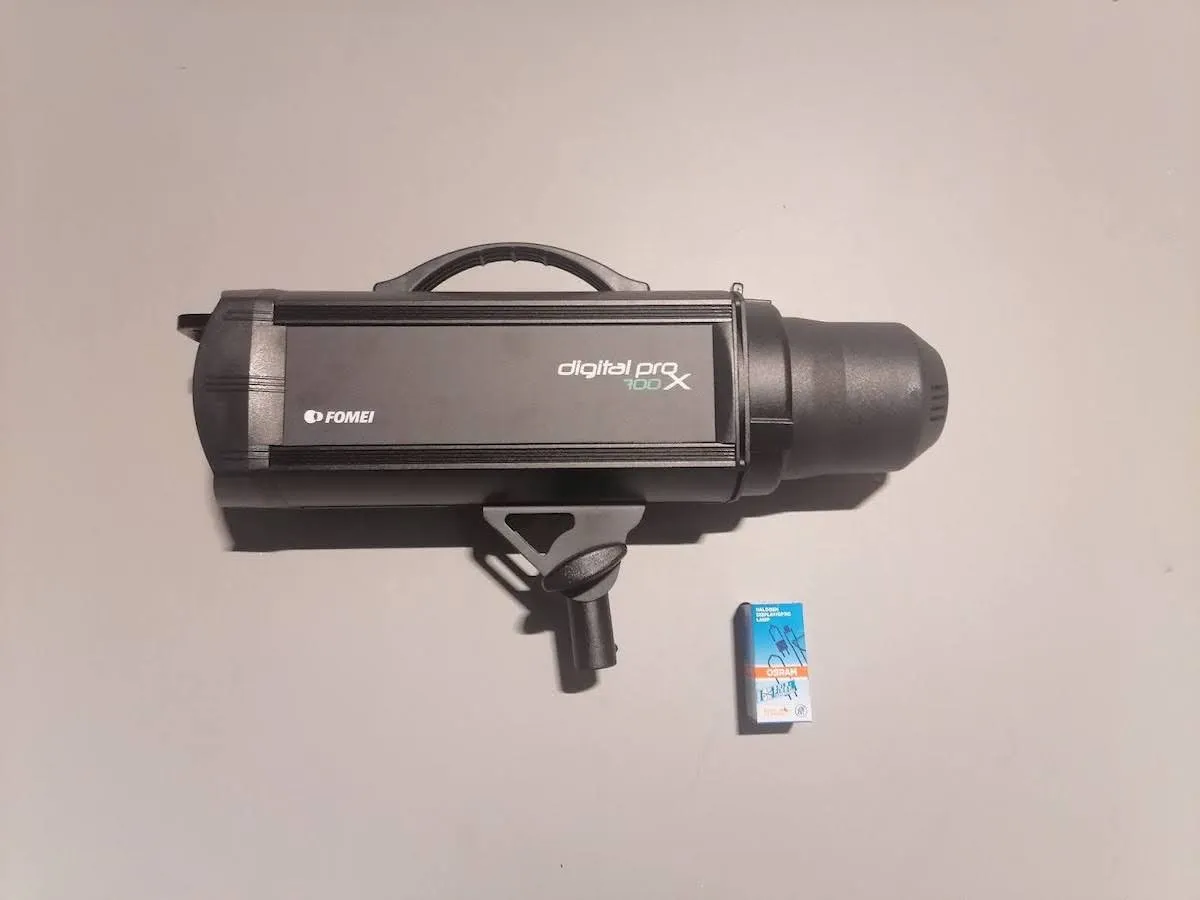
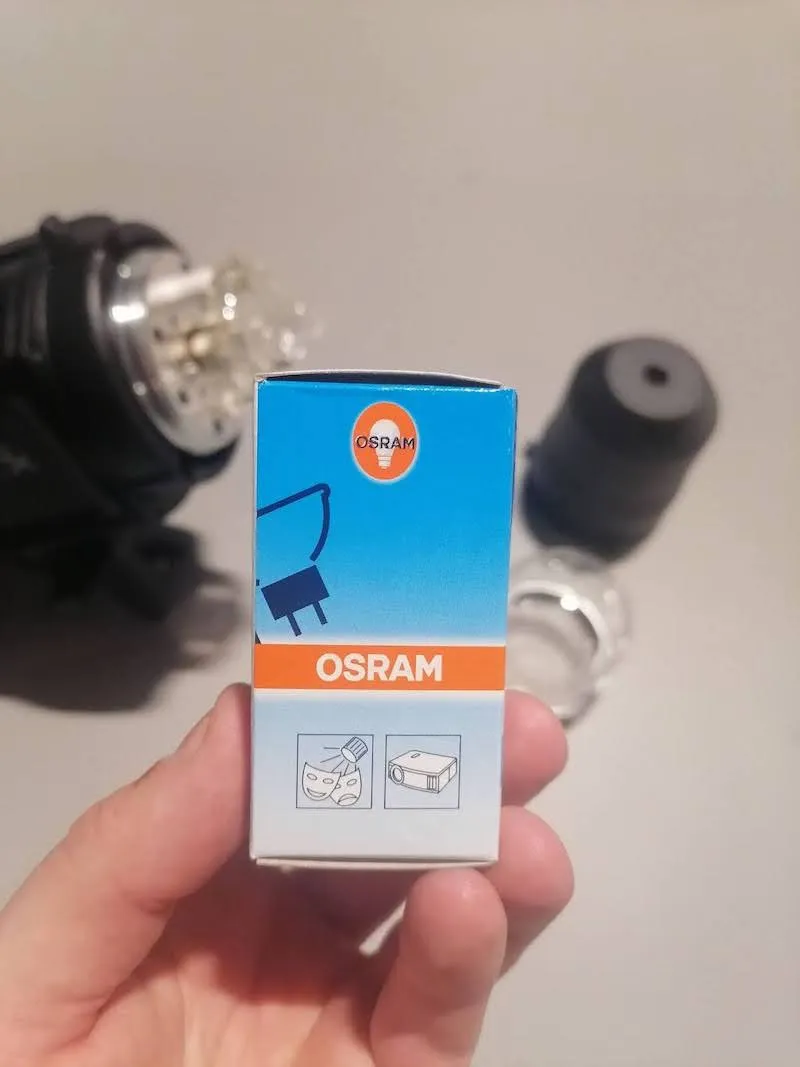
Nota: per inserire la lampada pilota, svitare con cautela il vetro dalla lampada principale. Procedere allo stesso modo con il vetro di protezione della lampada principale, quindi estrarre la lampada pilota dalla scatola di cartone. Maneggiare la lampada pilota utilizzando un tovagliolo o un panno, altrimenti la sua durata potrebbe ridursi drasticamente. Inserire quindi la lampada pilota nel connettore nell'esatta posizione mostrata nelle foto seguenti.
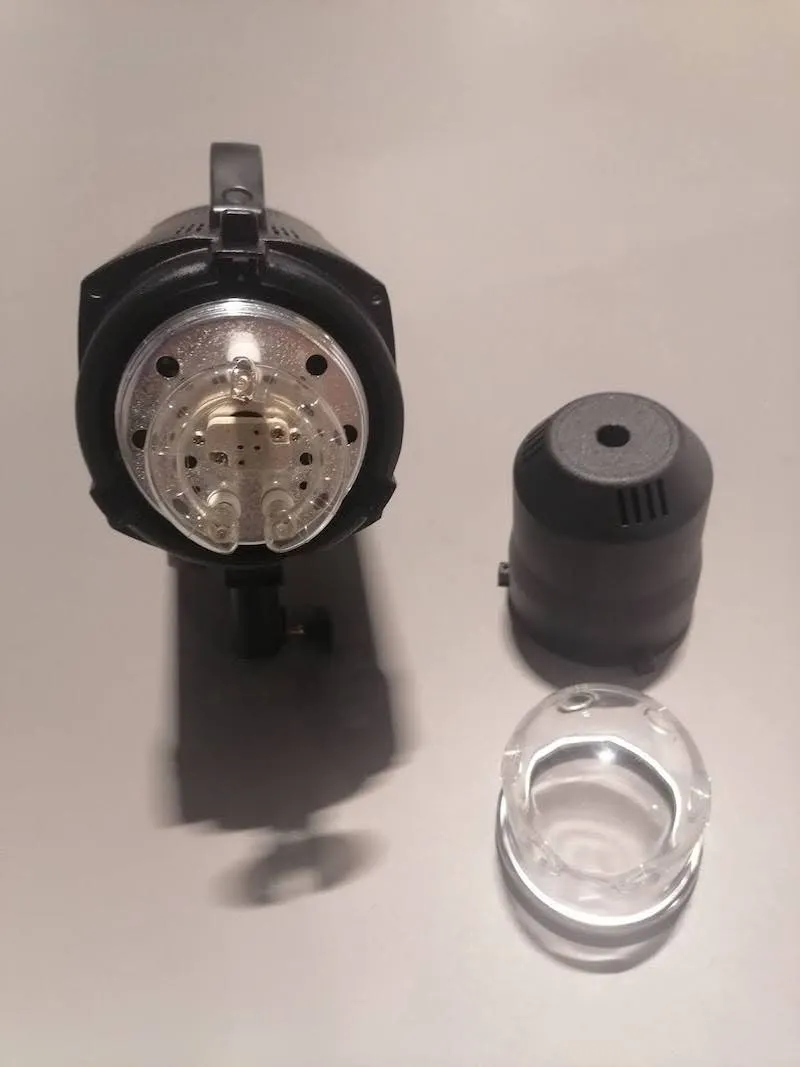
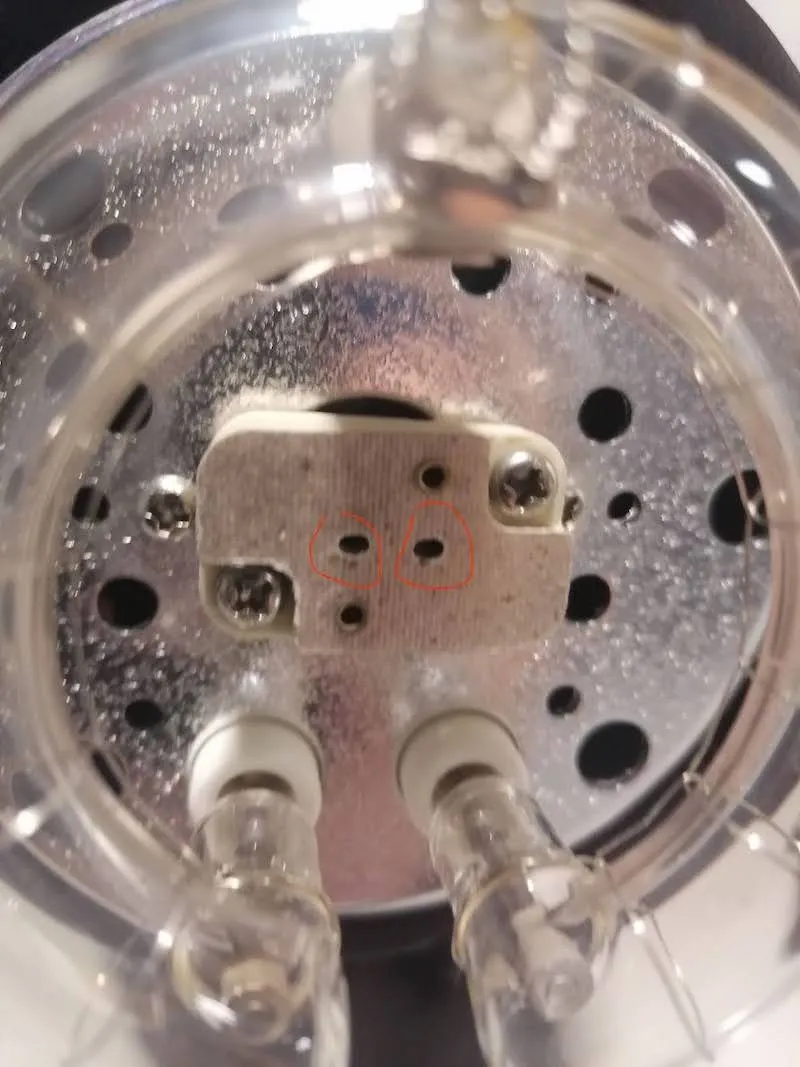
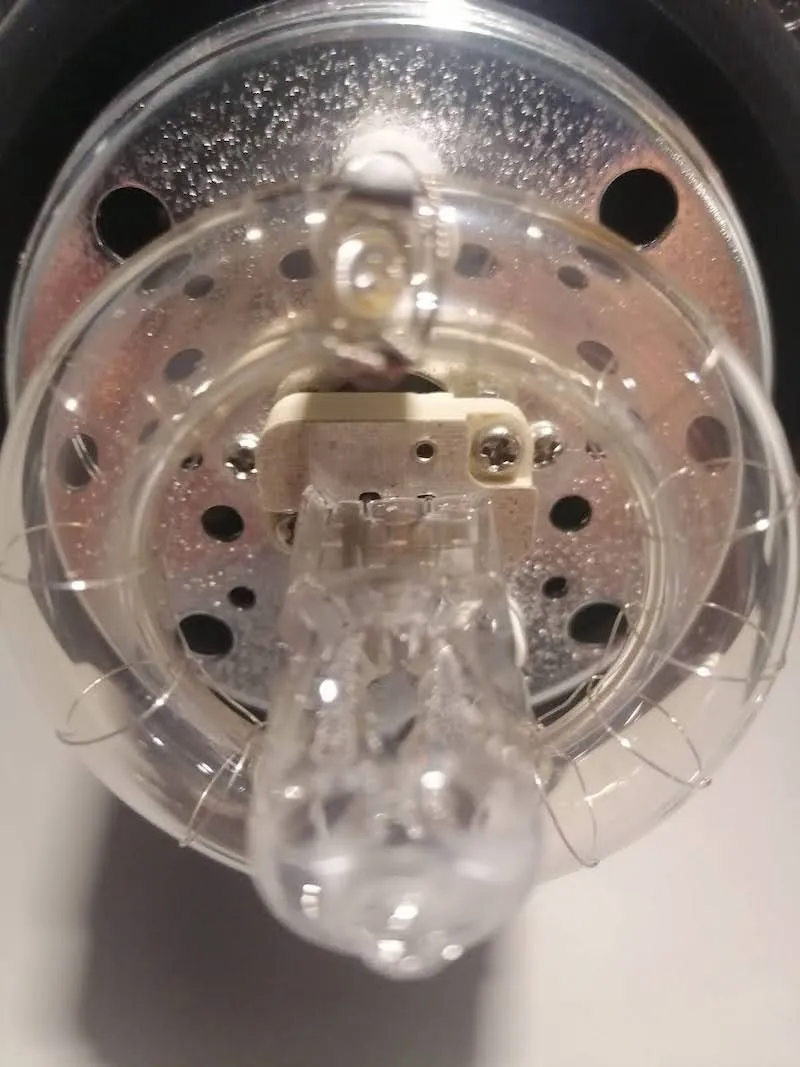
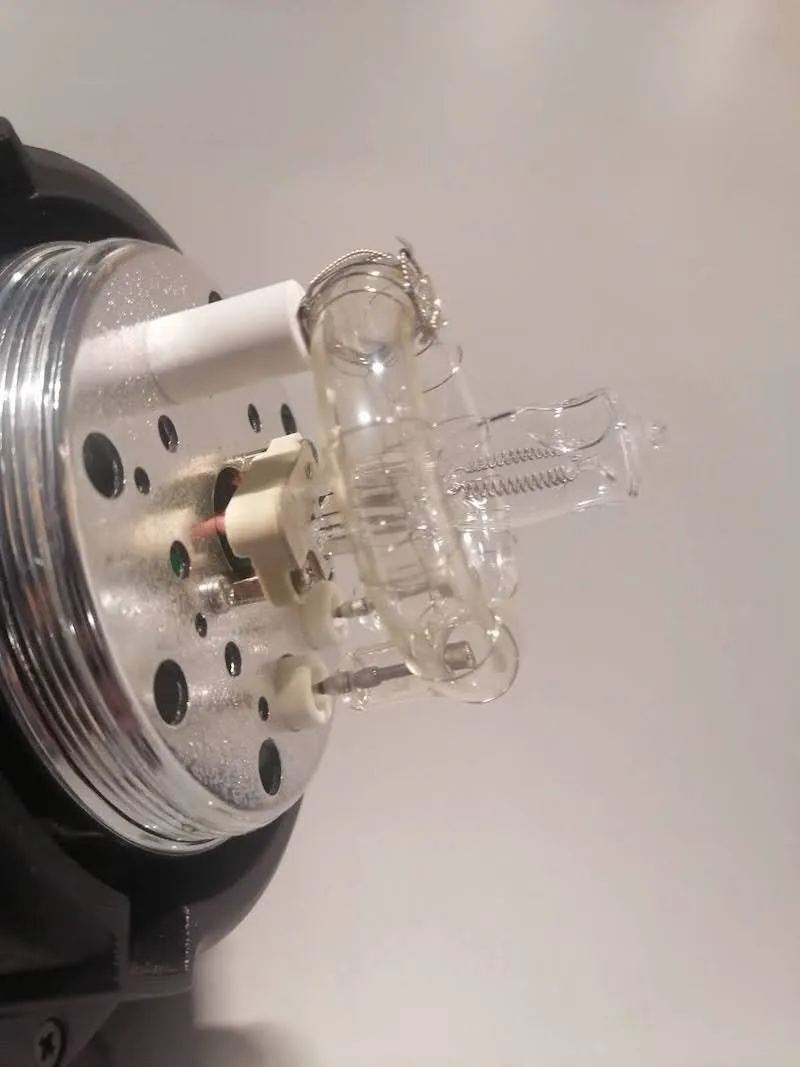
Una volta terminato, ricordare di rimontare il vetro di protezione, quindi ripetere i passaggi precedenti per assemblare ciascun flash.
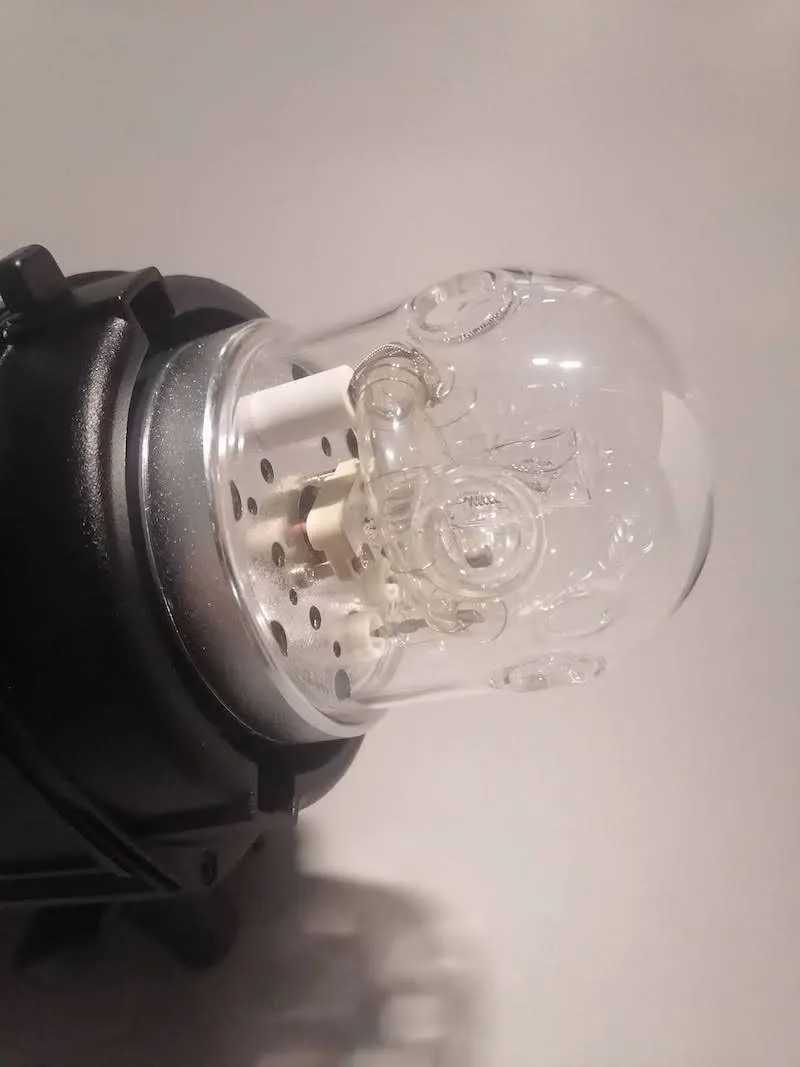
3.5.2. Dopo aver configurato le lampade pilota e rimontato i relativi vetri di protezione, collegare i cavi di alimentazione a tutti i flash.
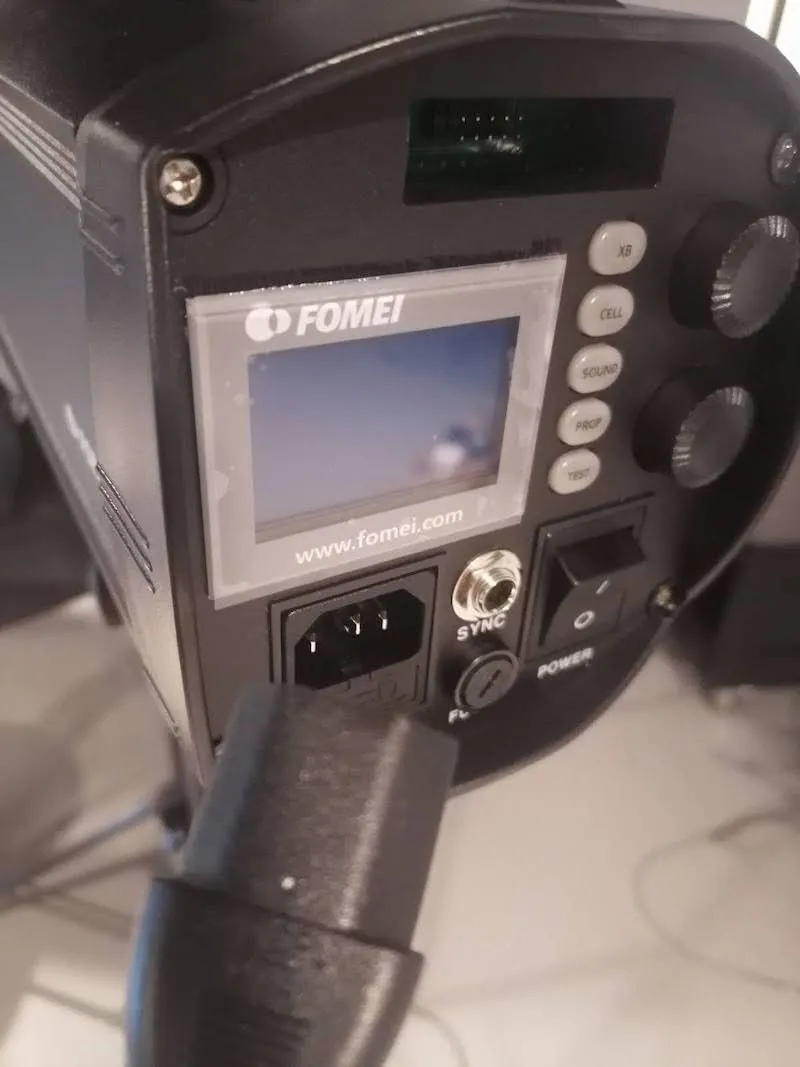
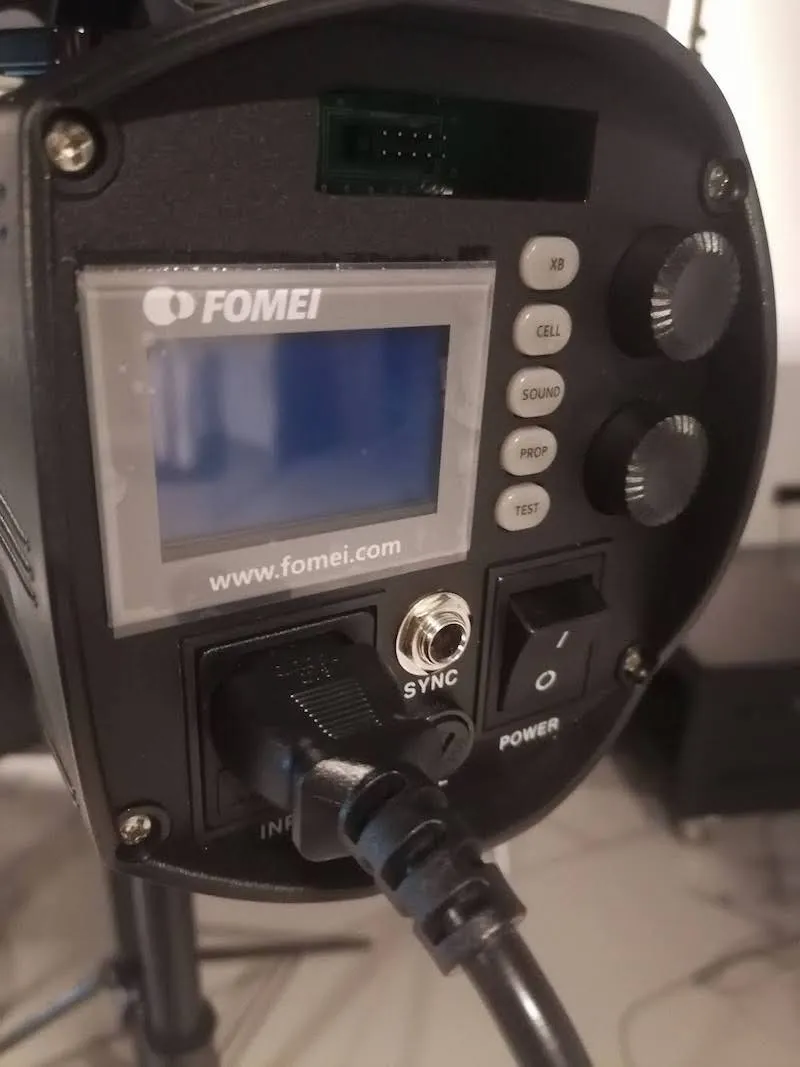
3.5.3. Inserire quindi i ricevitori in ciascun flash, rispettando l'orientamento indicato dalle etichette FOMEI.
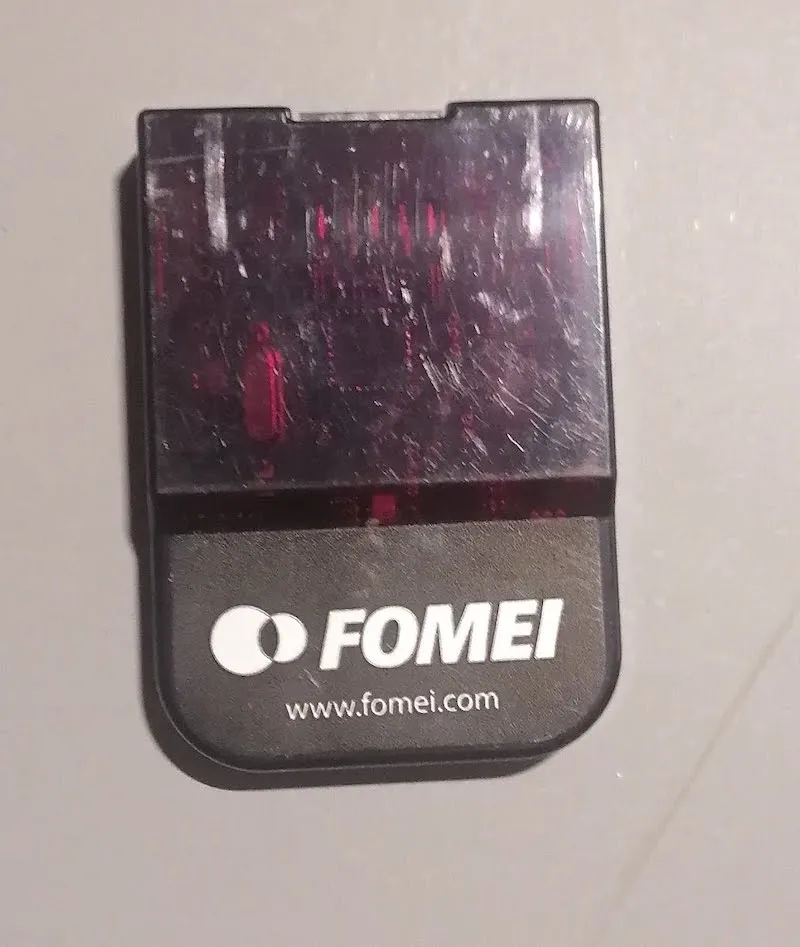
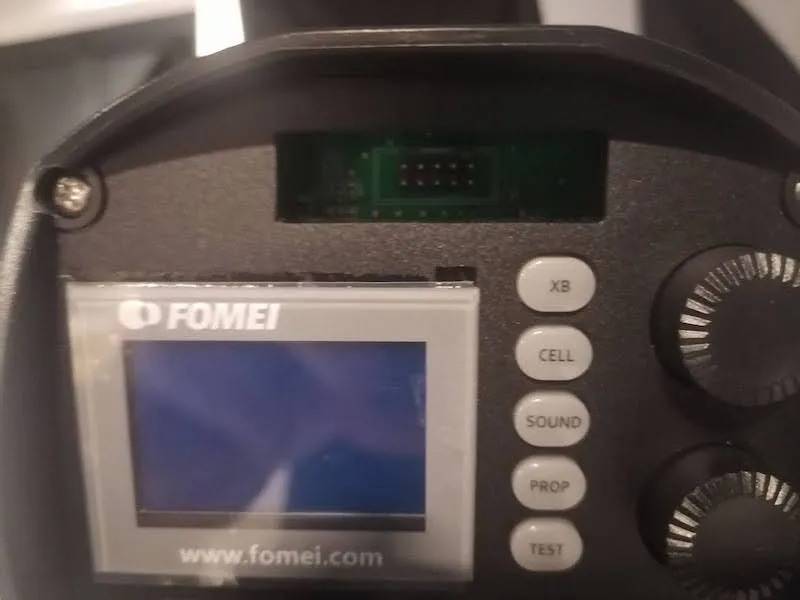
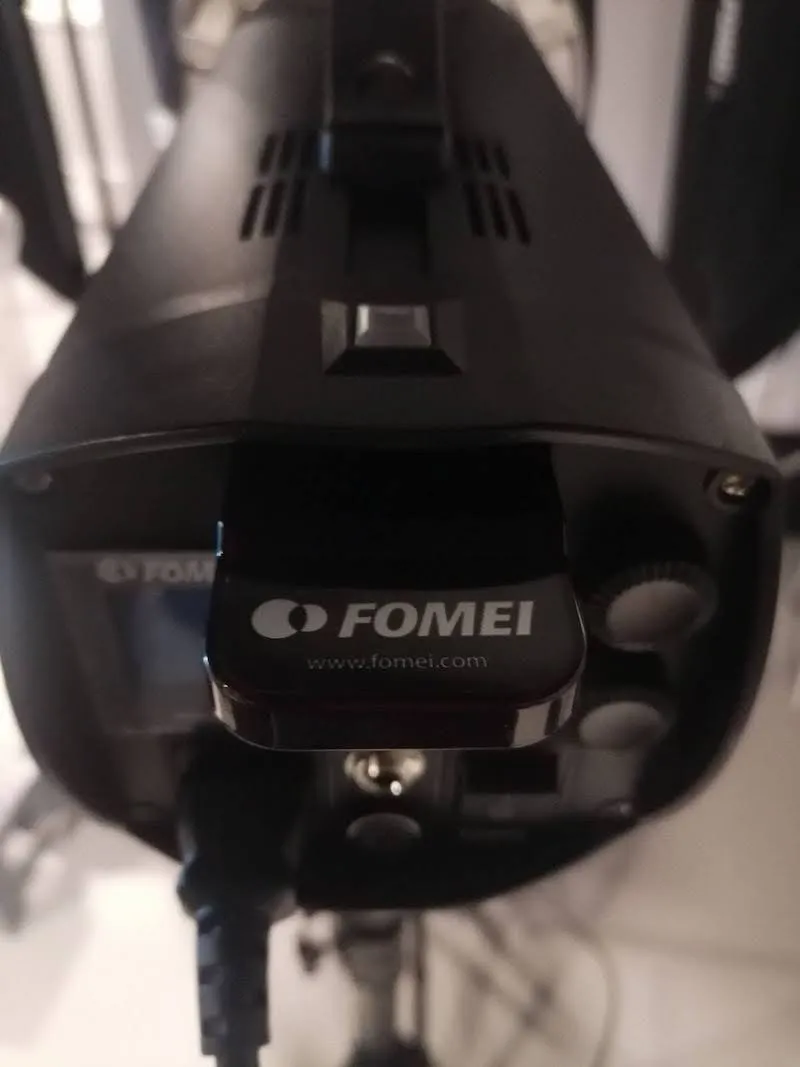
3.5.4. Collegare le estremità libere dei cavi di alimentazione dei flash alla presa multipla.
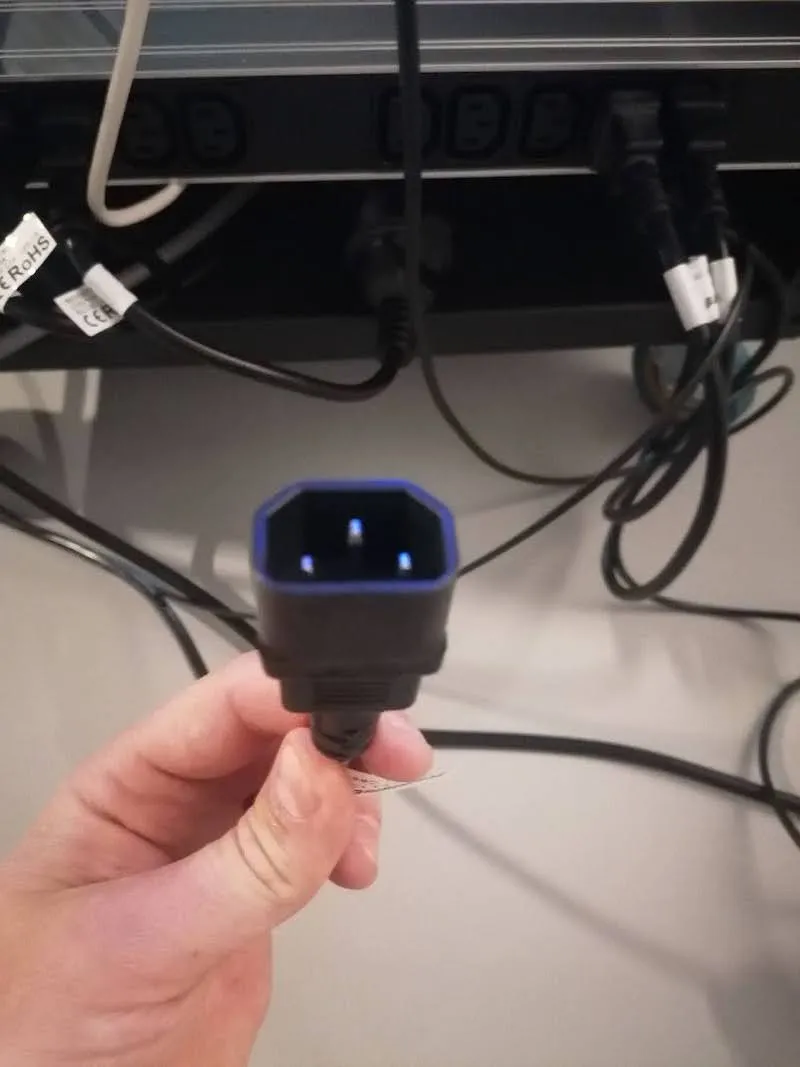
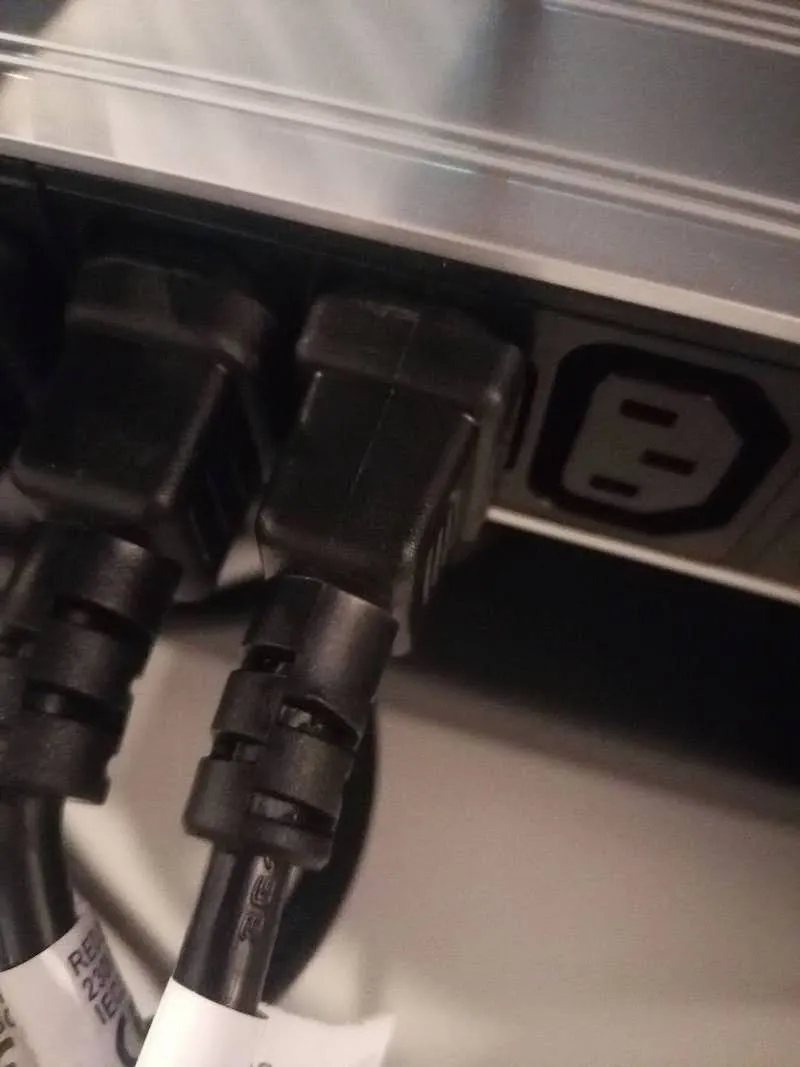
3.5.5. Accendere tutti i flash.
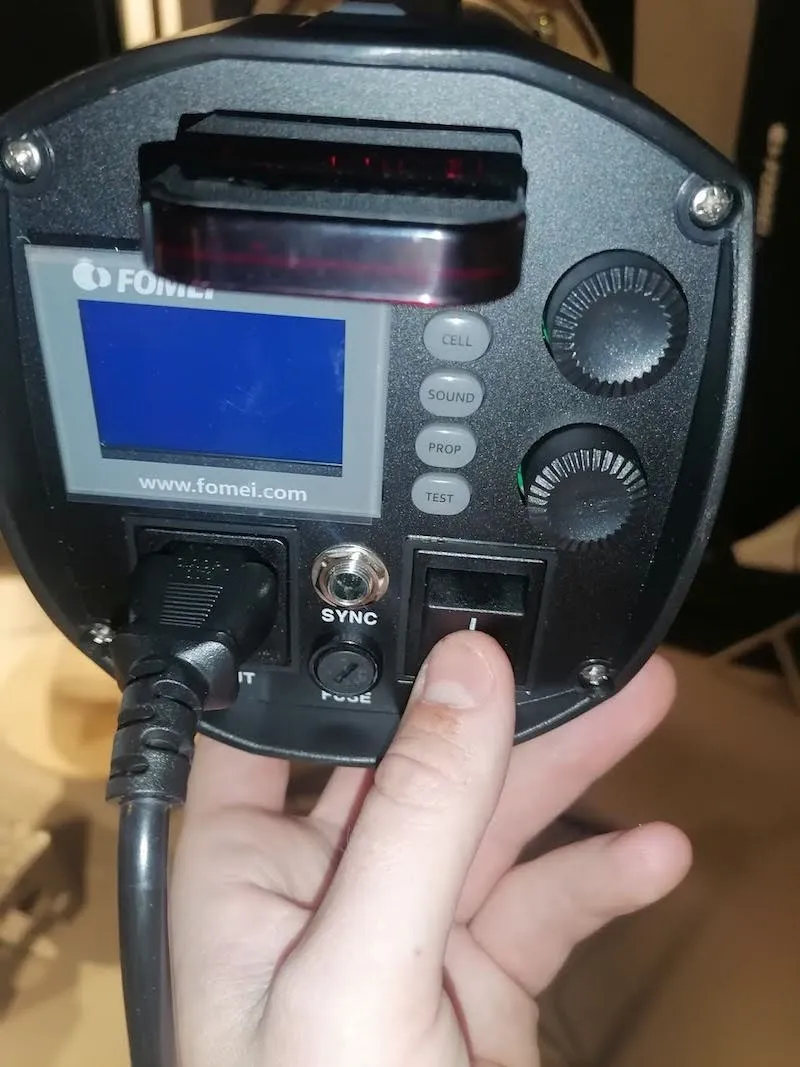
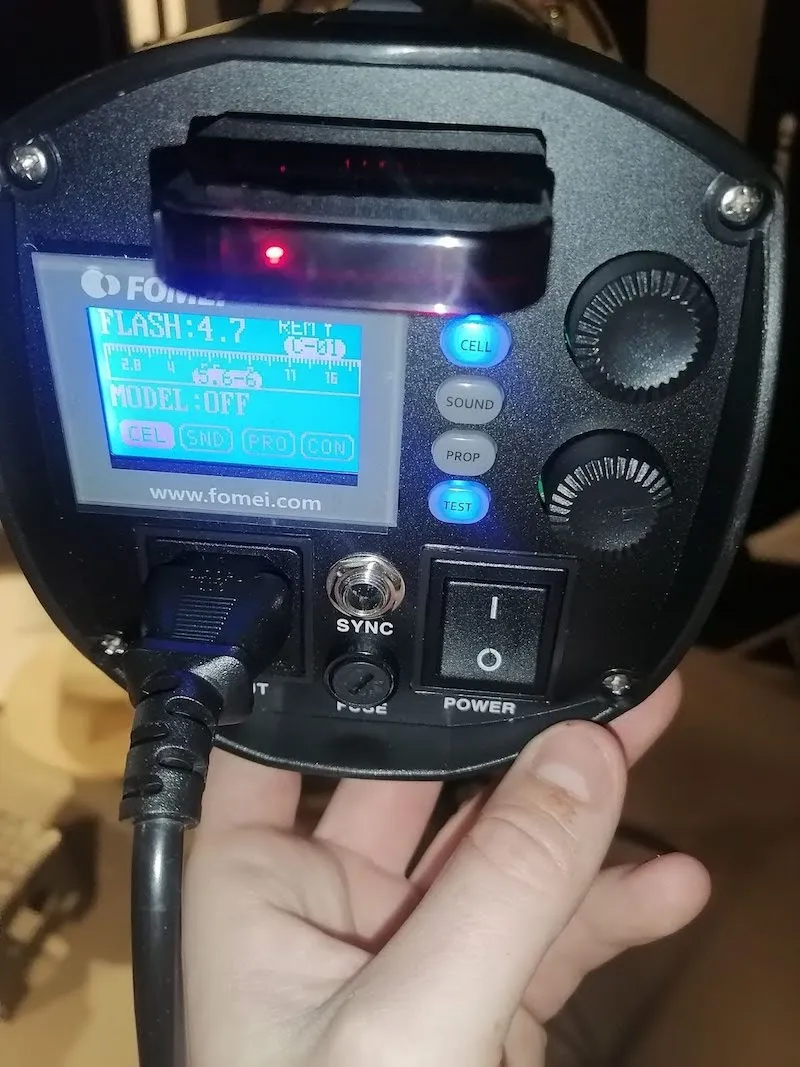
3.5.6. Posizionare i flash intorno al robot secondo la configurazione luci consigliata riportata di seguito.
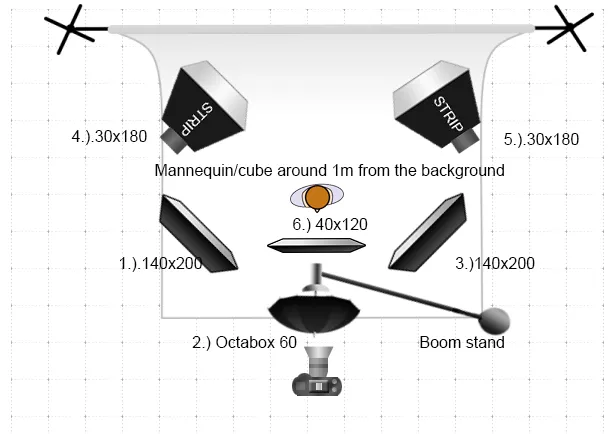
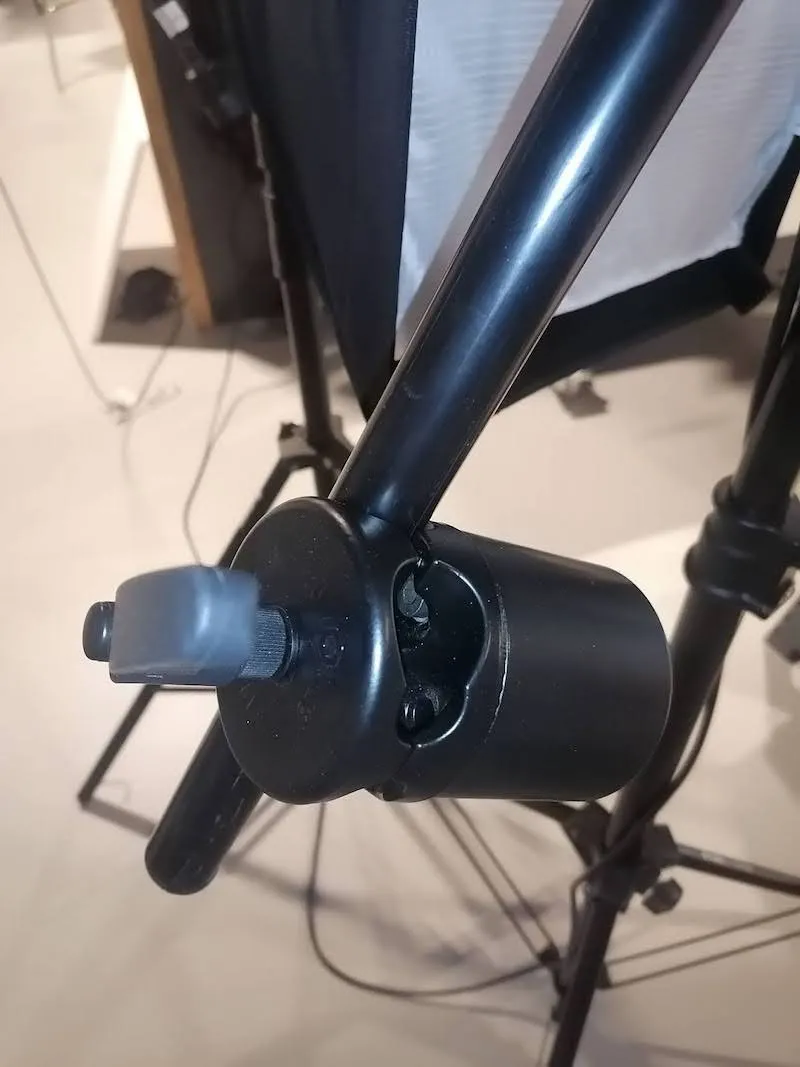
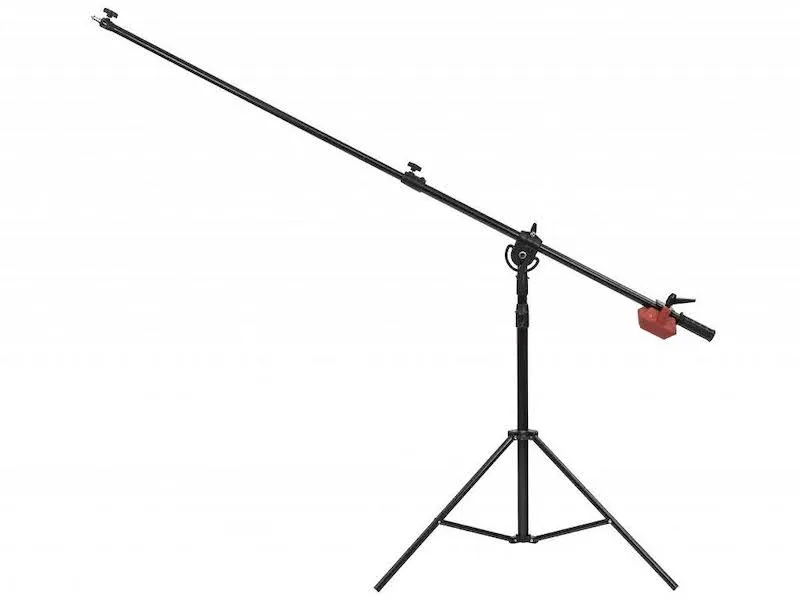
3.5.7. Si noti che, se è prevista l'installazione di un braccio a giraffa come nella configurazione luci consigliata, sarà necessario montarlo in via preliminare. Per montare il braccio a giraffa sono necessari un treppiede, un'asta a parete da 1,5 metri e un set per braccio a parete.
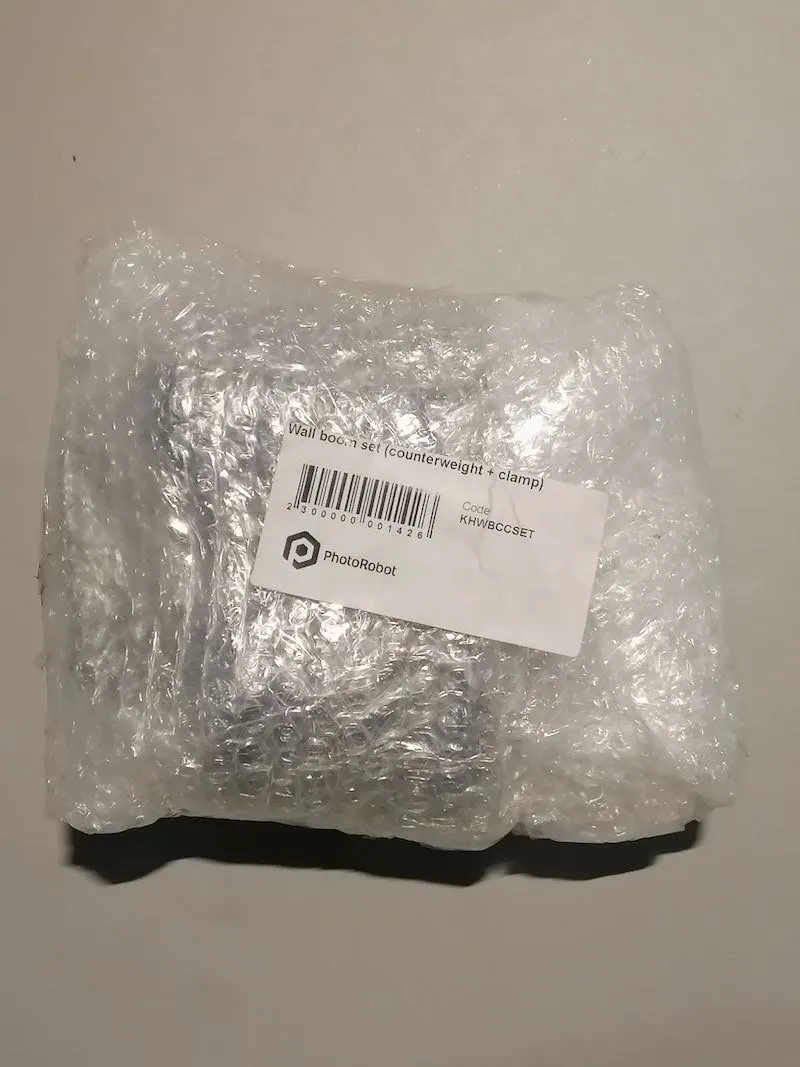
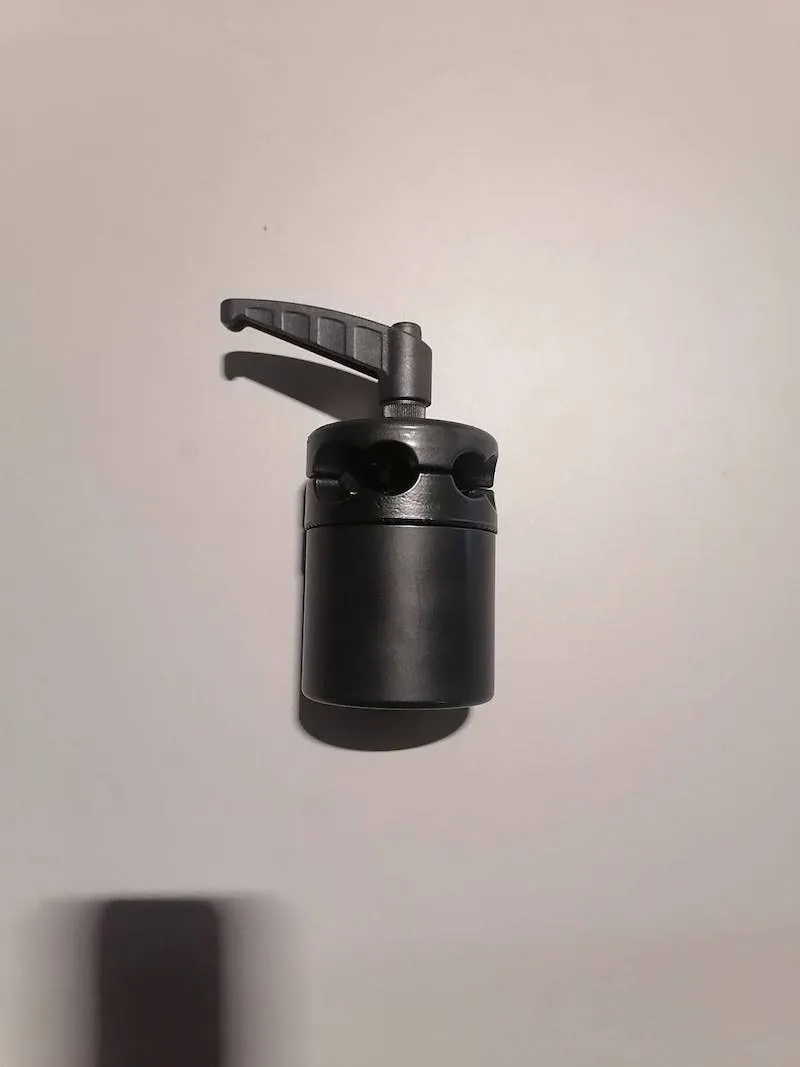
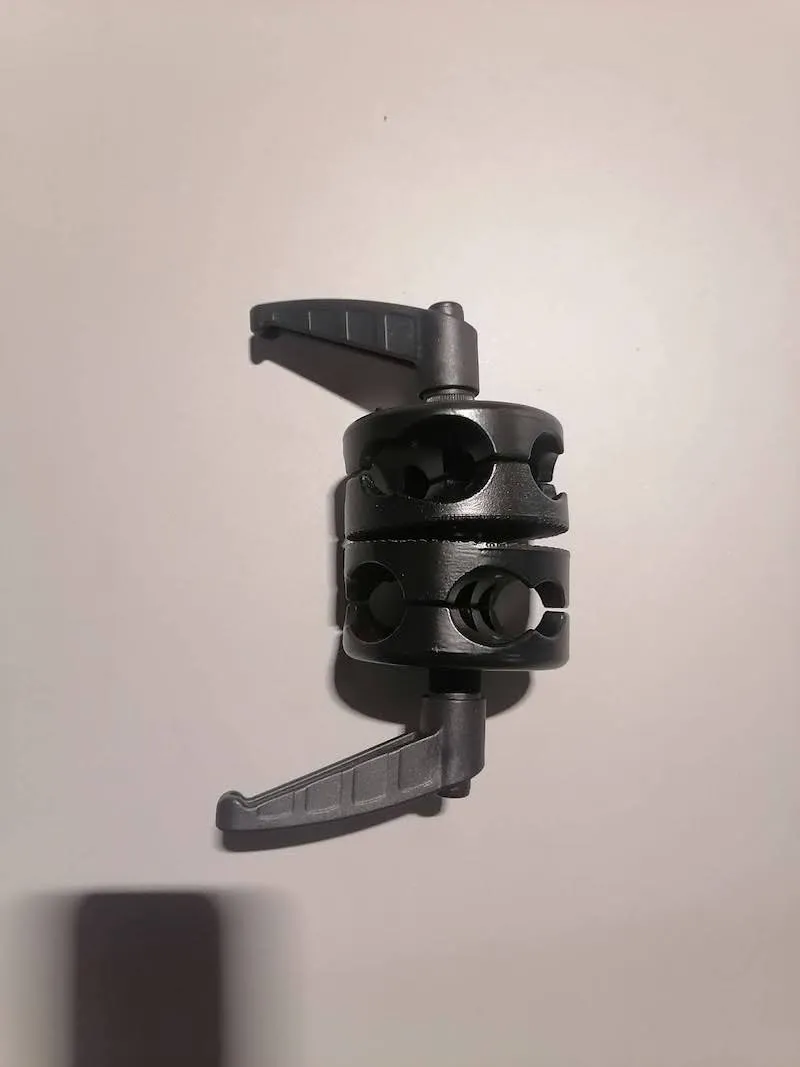
Per il montaggio del braccio a giraffa, fare inoltre riferimento alle immagini seguenti.
a) Morsetto dell'asta a parete:
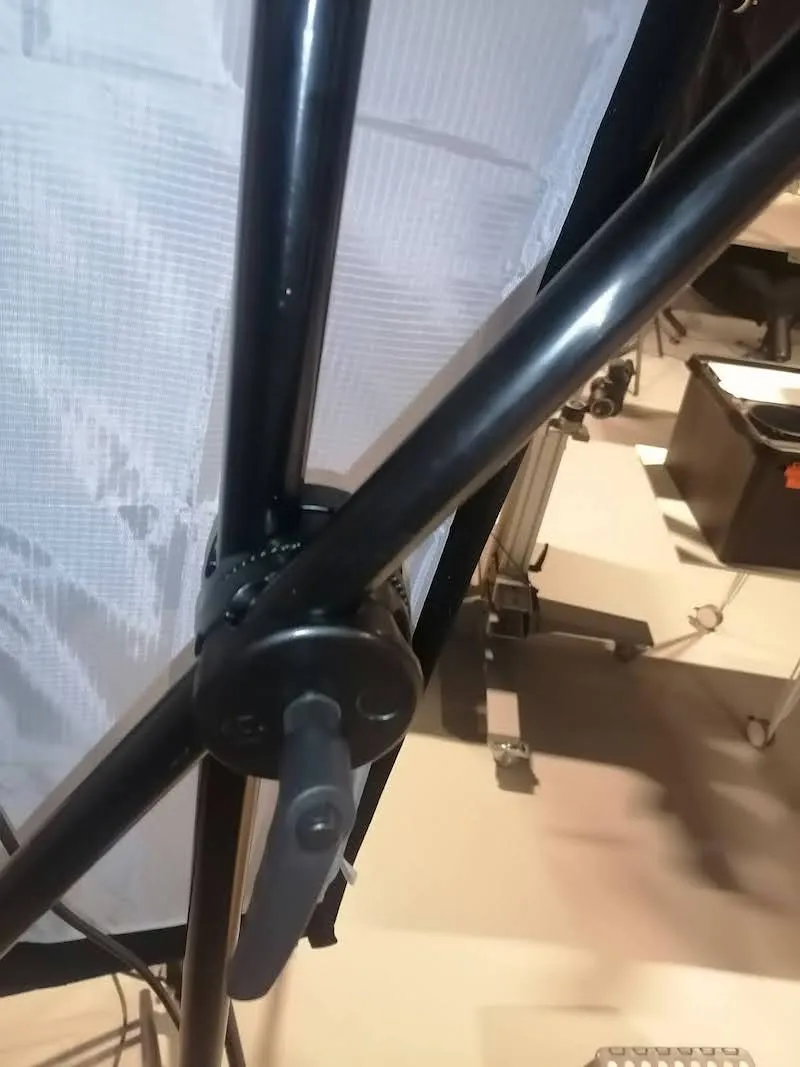
b) Contrappeso all'estremità dell'asta per sostenere la luce:
c) Immagine illustrativa di un braccio a giraffa montato:
4. Software PhotoRobot _Controls
Il software PhotoRobot _Controls App consente il controllo dell'intera postazione robotizzata Cube V5 / V6 / Compact, incluso il controllo remoto di tutti i robot, delle fotocamere e dell'illuminazione. Il software gestisce il workflow e offre le funzionalità necessarie per un'automazione efficace nell'ambito della post-produzione.
Il software PhotoRobot _Controls App può essere scaricato dal Suo PhotoRobot Account. Non è incluso nella fornitura della macchina, ma viene acquistato separatamente.
Inoltre, dopo l'avvio dell'applicazione, l'interfaccia potrebbe avviarsi automaticamente in «wizard mode». La Wizard mode è un'interfaccia utente semplificata che consente, ad esempio, di scansionare i codici a barre per identificare gli oggetti e avviare automaticamente le sequenze di acquisizione e post-produzione.

Nota: tramite l’installer guidato sono disponibili per il download sia la versione Stable sia una versione Preview di CAPP. La versione stable contiene la release più recente di CAPP e riceve aggiornamenti frequenti. La versione preview di CAPP, invece, offre accesso anticipato alle funzionalità e alle correzioni più recenti, che confluiscono nella versione stable entro pochi giorni dallo sviluppo. Ciò consente agli utenti di verificare sulla versione preview eventuali problemi riscontrati prima di contattare il supporto, poiché la maggior parte dei problemi segnalati sulla versione stable è già stata risolta nella versione preview. Si tenga tuttavia presente che la versione preview non è consigliata per l’uso in produzione, dove la stabilità è un fattore critico. La versione preview è in fase di sviluppo attivo e può quindi contenere funzionalità incomplete o bug non ancora risolti.

Importante: le versioni meno recenti di CAPP non sono destinate alla distribuzione ai clienti né al pubblico, a causa del rischio di corruzione del database. Le versioni meno recenti di CAPP sono accessibili esclusivamente ai tecnici PhotoRobot autorizzati, per lo sviluppo interno o per casi d'uso del tutto particolari. Per trovare l'ultima versione stabile e la versione di anteprima di CAPP, consultare CAPP Latest Download Versions.
Per assistenza o risoluzione dei problemi di PhotoRobot _Controls App, consultare PhotoRobot Getting Started.
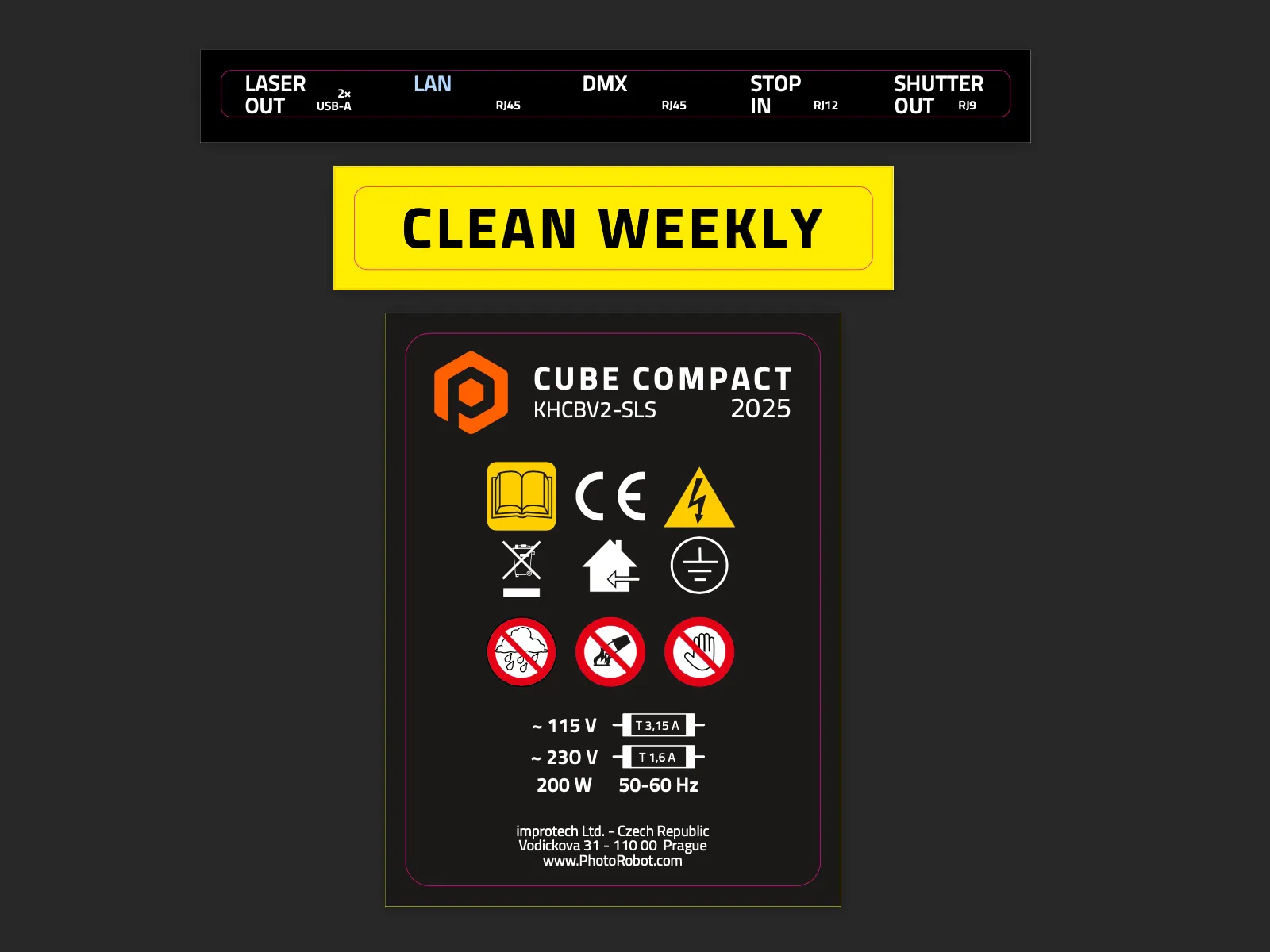
5. Etichette informative
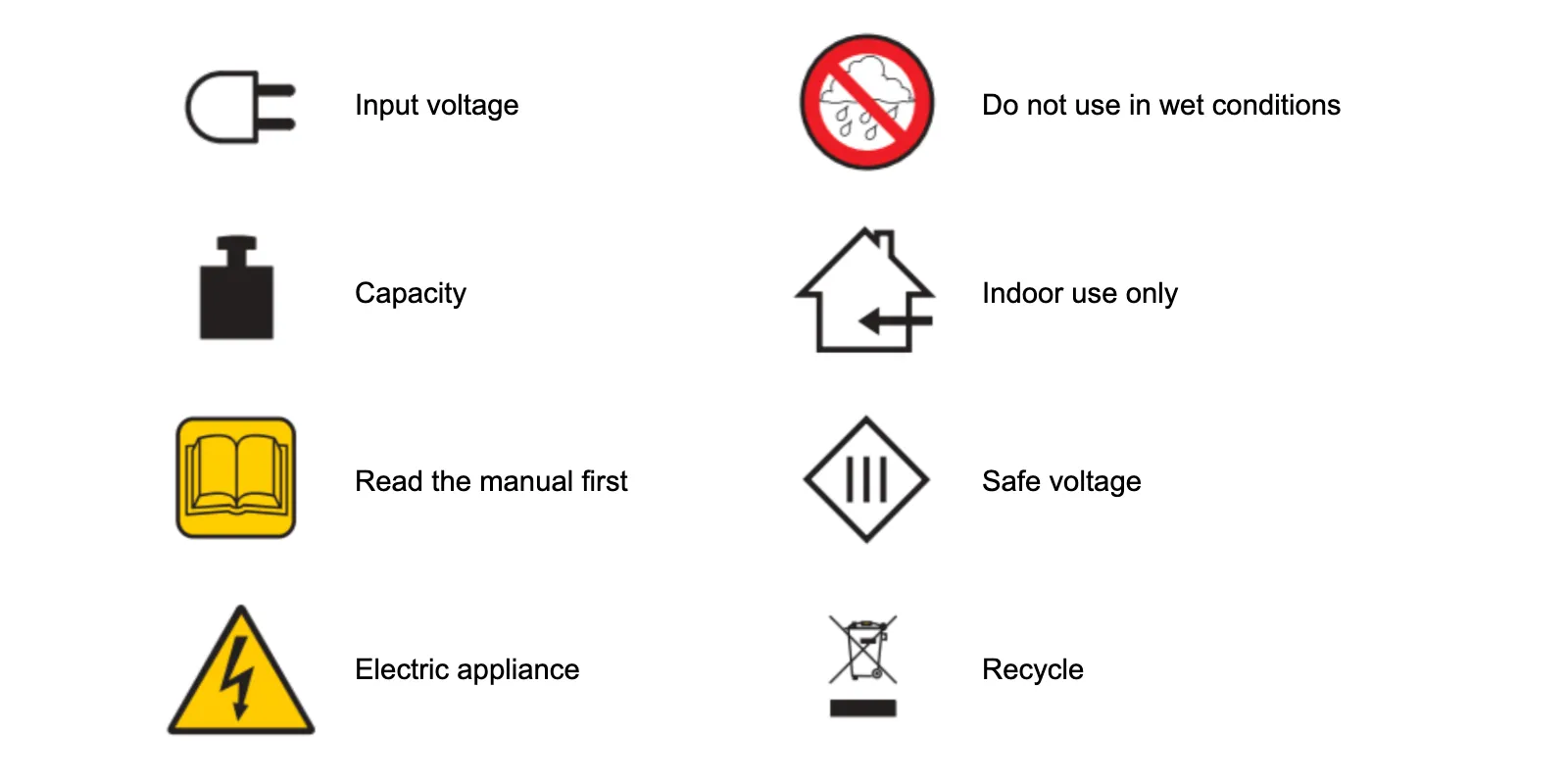
5.1. Panoramica dei simboli
5.2. Etichette del Cube Compact