
Manuale d’uso delle richieste di funzionalità di PhotoRobot Controls
Questo manuale utente serve come guida all'utilizzo della bacheca delle richieste di funzionalità di PhotoRobot Controls. Il manuale descrive come accedere e leggere la bacheca, votare le richieste esistenti, inviare nuove richieste e seguire i ticket delle richieste. Scopri come funziona tutto e come puoi iniziare a partecipare immediatamente per contribuire a plasmare lo sviluppo di PhotoRobot Controls.
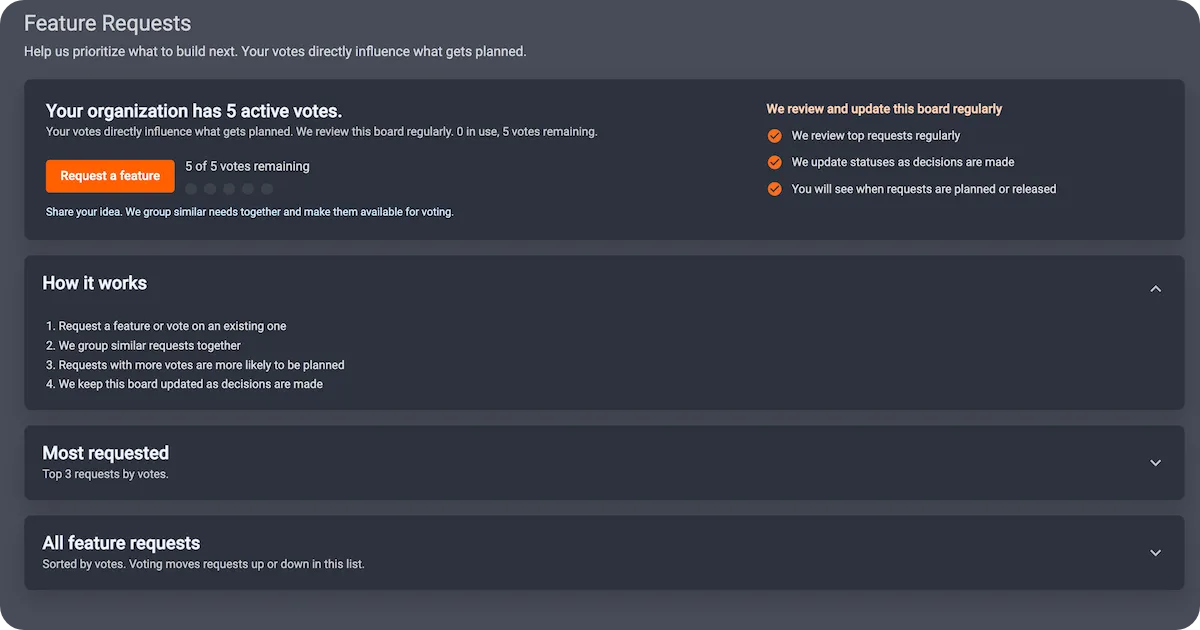
1 - Come aprire la bacheca delle richieste di funzionalità
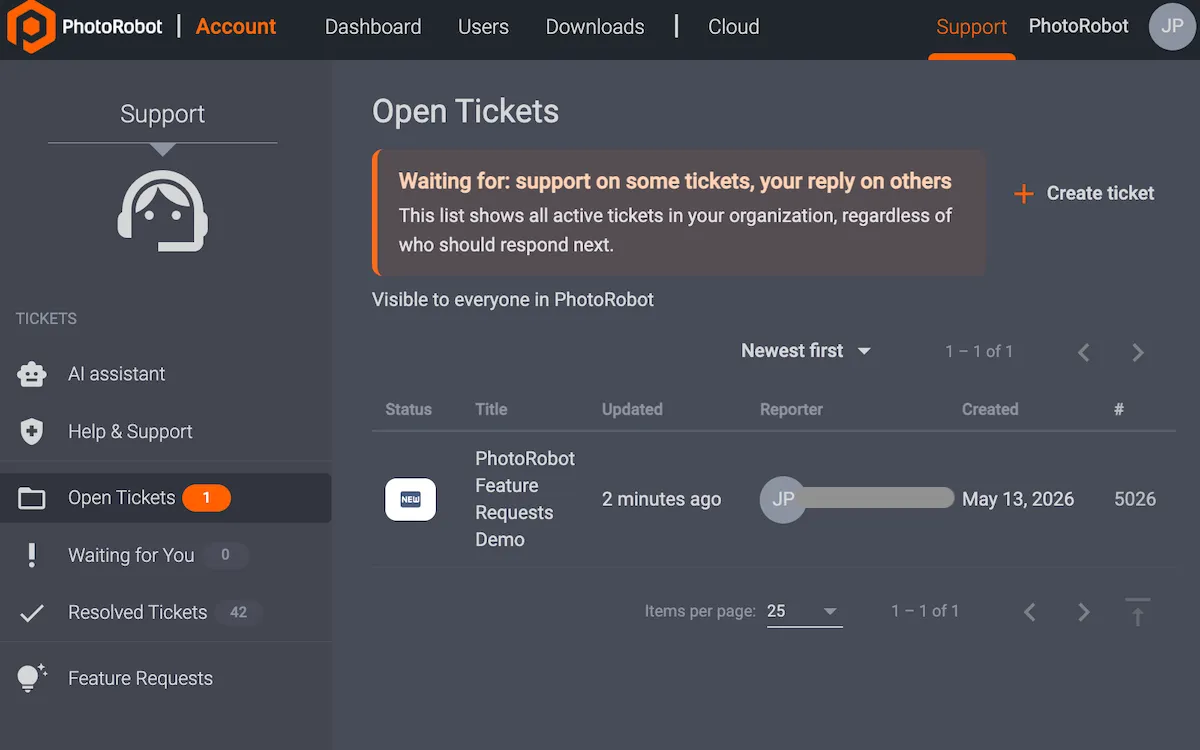
Per accedere alla bacheca delle richieste di funzionalità di PhotoRobot Controls, acceda a un PhotoRobot Account e passi all’interfaccia di assistenza (Support).
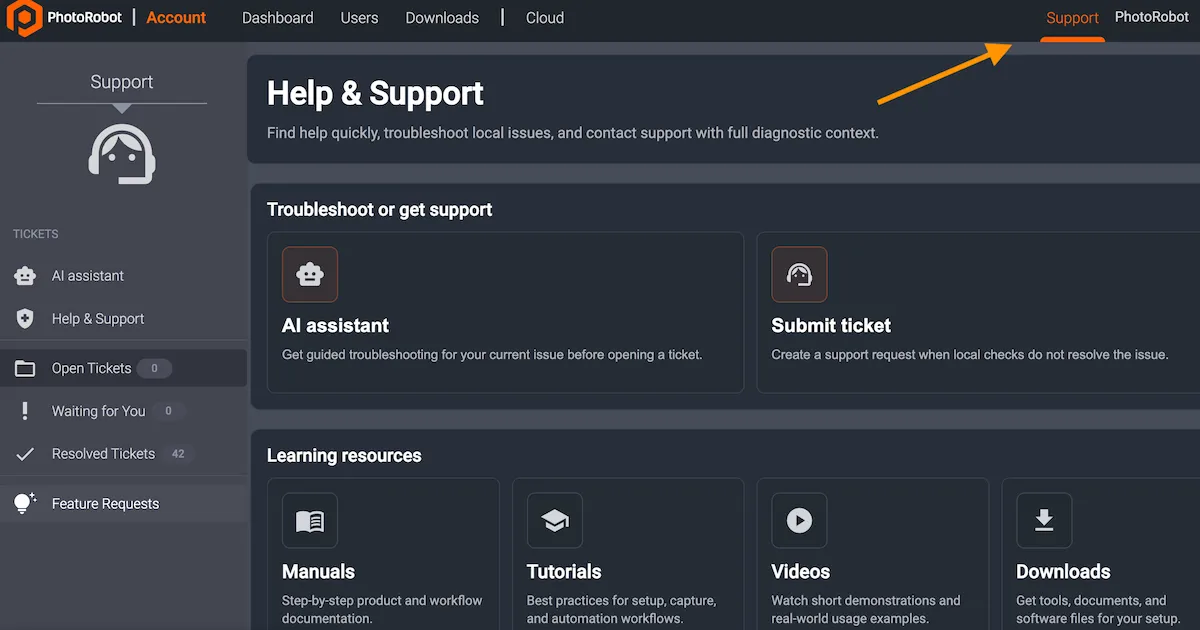
- Nota: se utilizza la versione locale di CAPP, faccia prima clic su Support e poi su Submit a ticket. L’interfaccia di assistenza si aprirà nella versione web dell’applicazione.
Quindi, nell’interfaccia di assistenza dell’applicazione web, tocchi Feature Requests nella barra laterale sinistra. Si aprirà l’interfaccia della bacheca delle richieste di funzionalità.
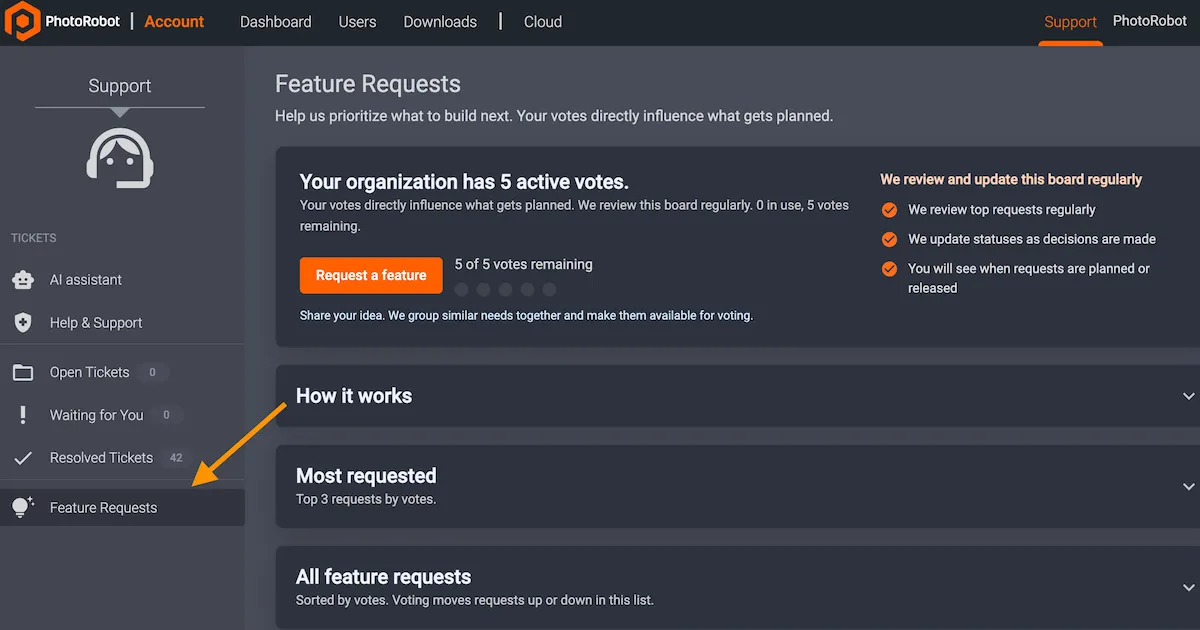
2 - Come leggere la bacheca delle richieste di funzionalità
La bacheca delle richieste di funzionalità di PhotoRobot Controls in CAPP dispone di un’interfaccia composta da quattro pannelli. Dall’alto verso il basso, i pannelli mostrano i voti attivi, il funzionamento, le richieste più frequenti e tutte le richieste di funzionalità.
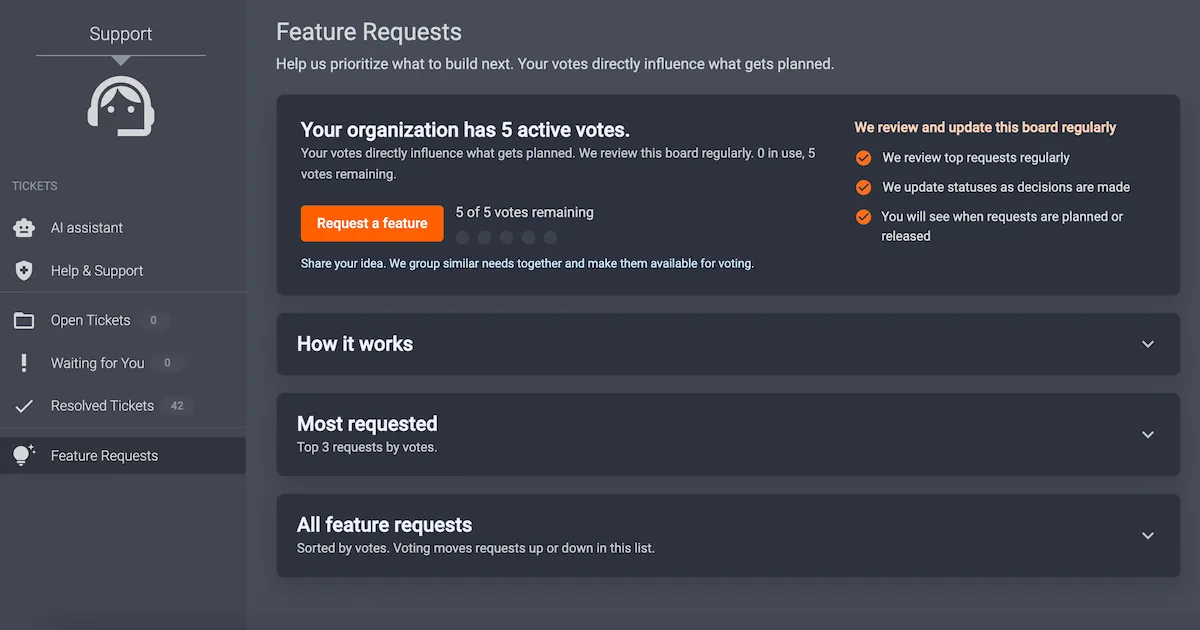
Pannello dei voti attivi
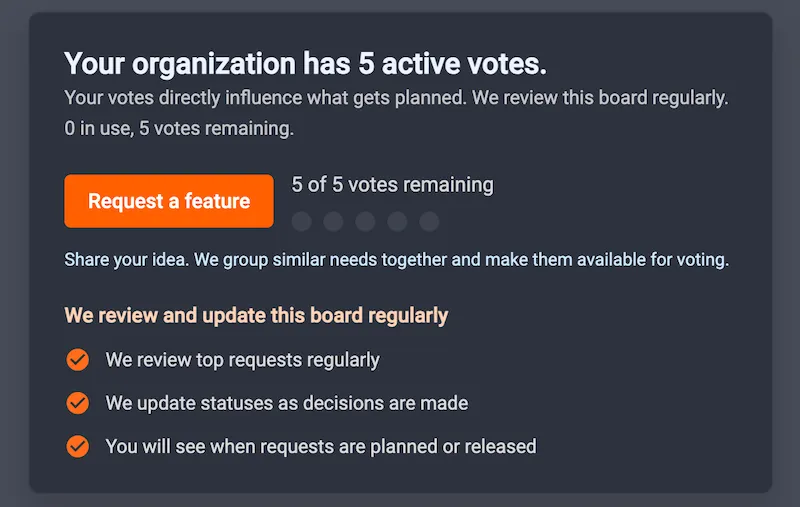
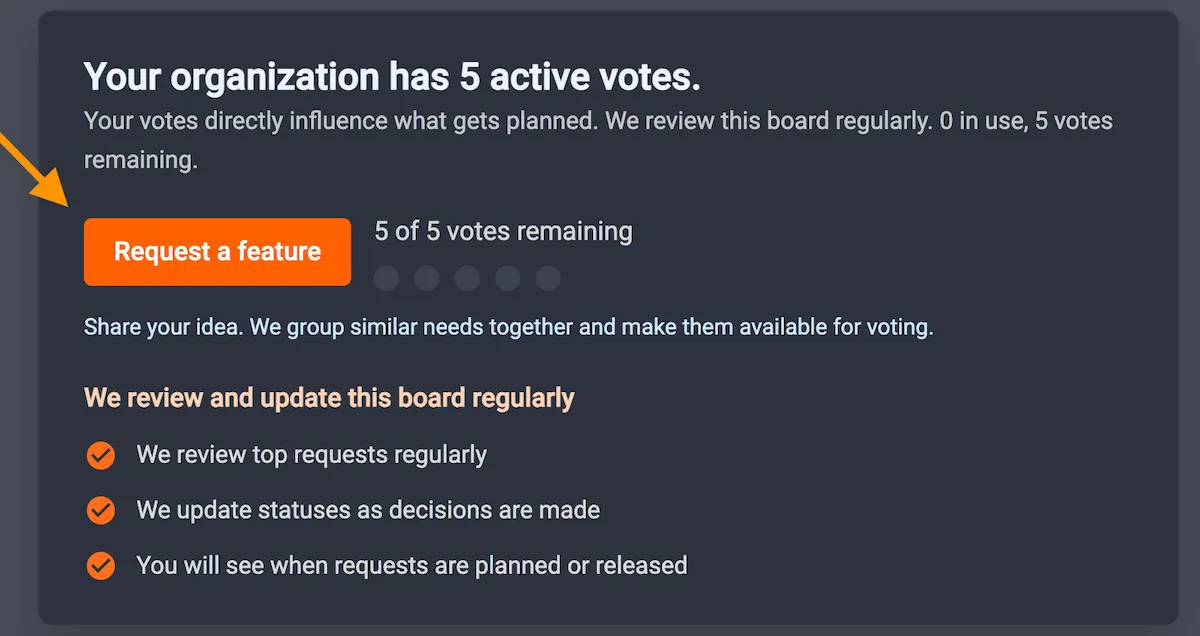
Il pannello principale della bacheca mostra i voti attivi della Sua organizzazione con il totale dei voti rimanenti e consente di inviare una nuova richiesta di funzionalità. A ciò si aggiungono le informazioni sulla procedura di verifica e di segnalazione dei ticket di richiesta. Ogni organizzazione dispone di un totale di 5 voti, che può utilizzare per votare i ticket di richiesta esistenti oppure per inviare una nuova richiesta di funzionalità. Il numero totale di voti attivi è visualizzato accanto al pulsante per richiedere una funzionalità.
Pannello «Come funziona»
Faccia clic sul pannello How it works per aprire un riquadro a tendina che descrive i quattro passaggi per richiedere le funzionalità, la loro verifica e la loro implementazione.
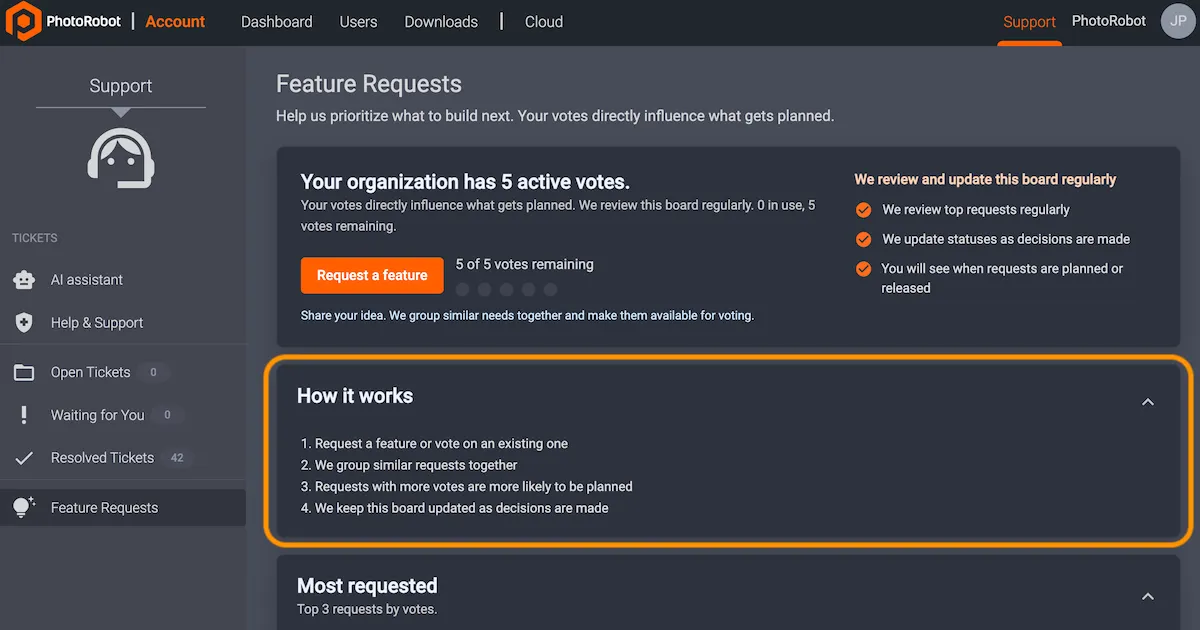
- Richieda una funzionalità o voti una richiesta esistente.
- PhotoRobot raggruppa le richieste simili.
- Le richieste con più voti hanno maggiori probabilità di passare alle fasi di pianificazione.
- PhotoRobot aggiorna regolarmente questa bacheca, man mano che prendiamo decisioni.
Nota: la decisione di pianificare una funzionalità è un impegno sul processo, non una garanzia sull’ordine di rilascio. Restano comunque validi i vincoli tecnici, di sicurezza e di roadmap. Ciò garantisce tuttavia che la definizione delle priorità sia trasparente, visibile ed equa.
Pannello delle richieste più frequenti
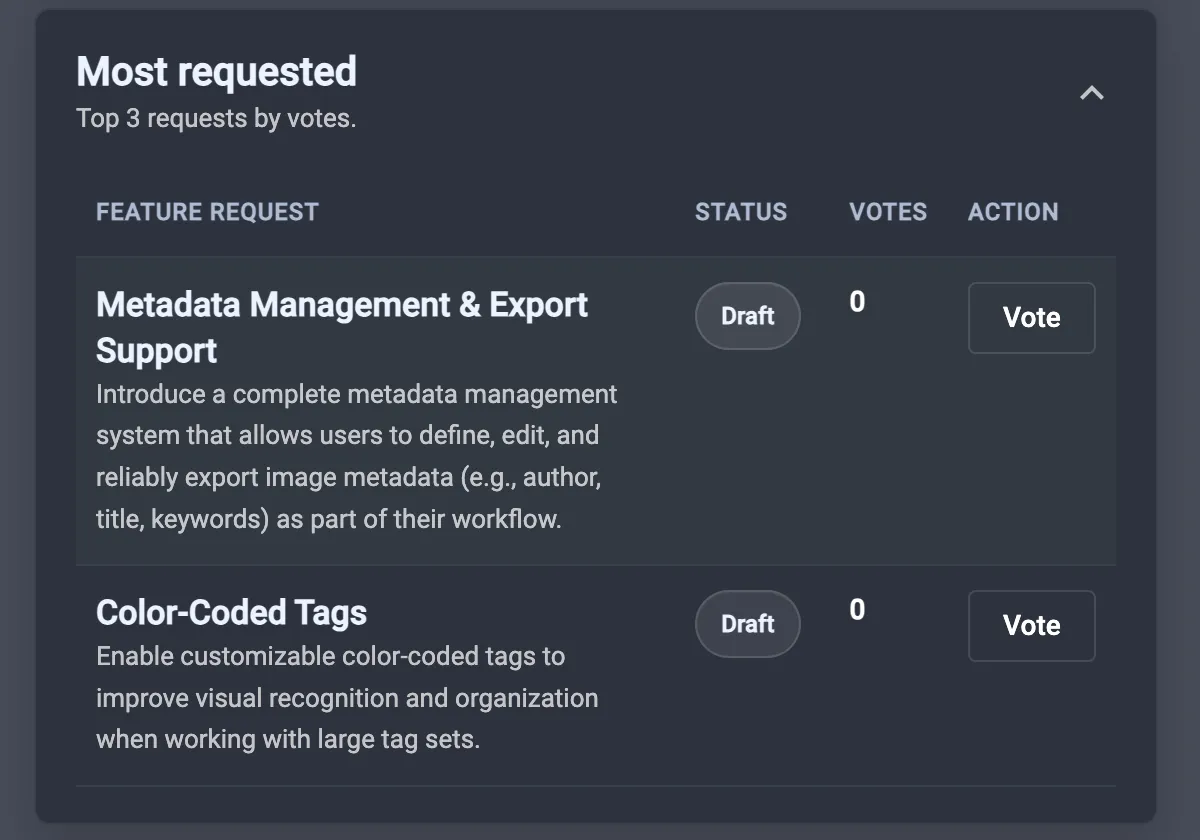
Facendo clic sul pannello Most requested si apre un riquadro a tendina che mette in evidenza i ticket di richiesta che stanno guadagnando popolarità. In questo modo può allineare i voti della Sua organizzazione all’interesse più ampio dei clienti, se lo desidera.
Pannello di tutte le richieste di funzionalità
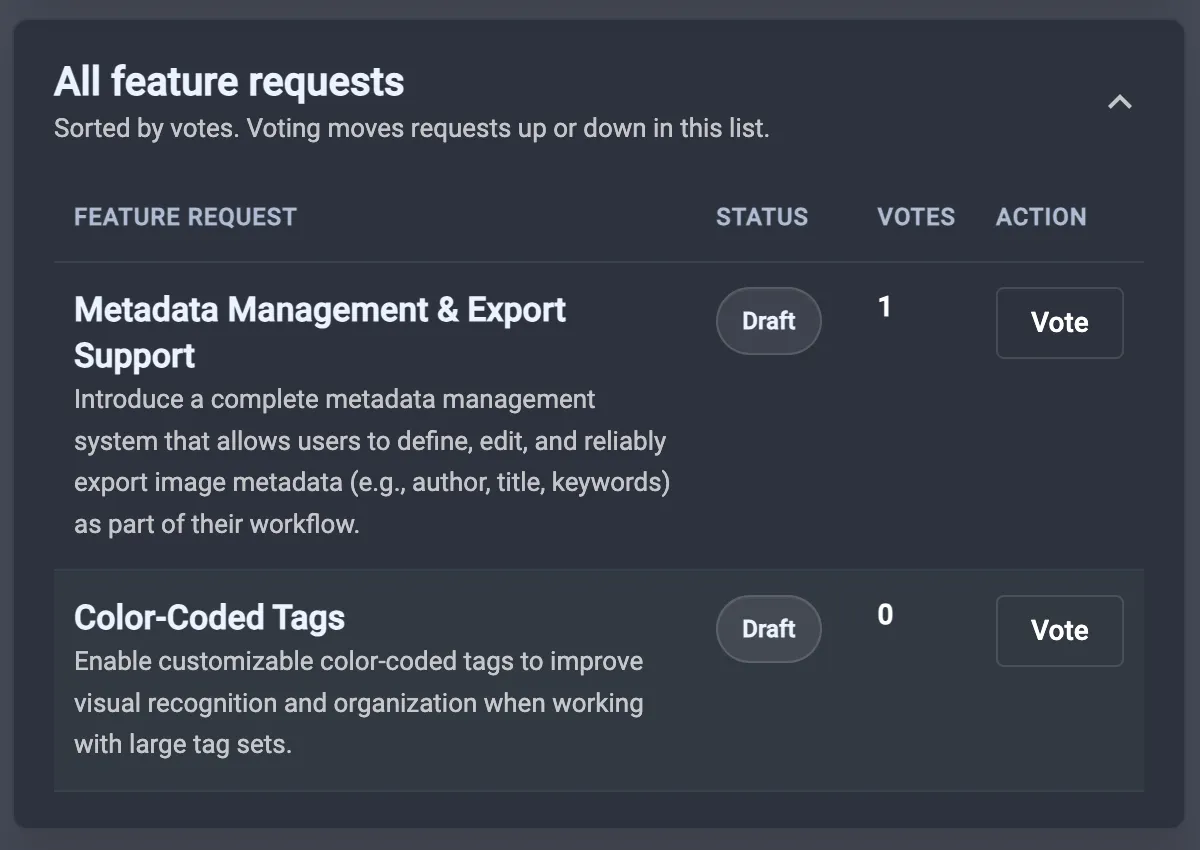
Il pannello All feature requests mostra gli elementi in base al numero di voti. Allo stesso tempo, il voto fa salire o scendere gli elementi nell’elenco in base al numero totale di voti.
3 - Come votare le richieste di funzionalità esistenti
Per votare le richieste di funzionalità esistenti, individui la funzionalità desiderata nel pannello Most requested oppure nel pannello All feature requests. Ogni richiesta di funzionalità contiene quattro colonne che descrivono la funzionalità, mostrano il suo stato, indicano il numero di voti e consentono di votare.
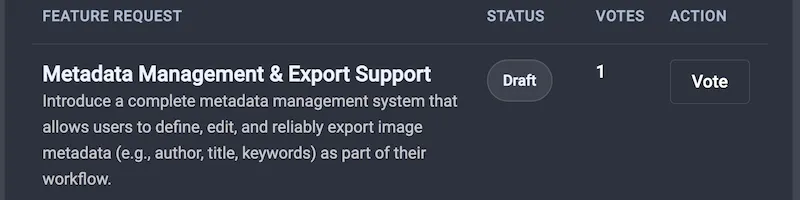
Sono presenti il titolo della funzionalità con una breve descrizione, mentre lo stato indica se la richiesta è in fase di verifica, pianificazione, sviluppo oppure già disponibile. Lo stato può anche indicare che abbiamo deciso di sospendere o di non perseguire per ora una determinata richiesta.
Accanto allo stato della richiesta si trovano il numero di voti ricevuti e la colonna delle azioni, che consente agli utenti di votare. Faccia clic su Vote per utilizzare uno dei voti disponibili della Sua organizzazione oppure annulli un voto facendo di nuovo clic sul pulsante di voto.
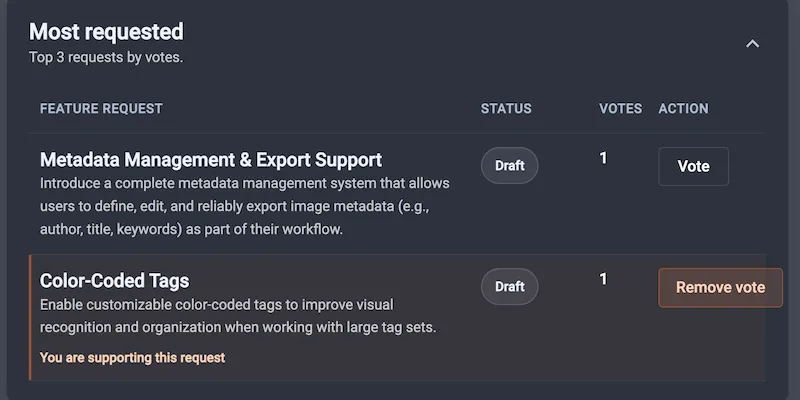
Nota: il numero totale di voti disponibili si riferisce alla Sua organizzazione e non alla quota personale del singolo account. Quando si vota per una voce, si utilizza uno dei voti disponibili della propria organizzazione fino a quando la richiesta non raggiunge uno stato conclusivo. Esempi di stati conclusivi sono «rilasciata» o «per ora non in pianificazione». A questo punto le regole di voto potrebbero non essere più applicabili a quella specifica voce.
4 - Come inviare nuove richieste di funzionalità
Nel menu principale in alto, faccia clic su Submit a feature per aprire la finestra di dialogo per l’invio di nuove richieste di funzionalità.
Nella finestra di dialogo è necessario inserire un Subject (titolo) chiaro della richiesta di funzionalità e la Description del problema che si intende risolvere. Prima di creare la richiesta è possibile allegare dei file.
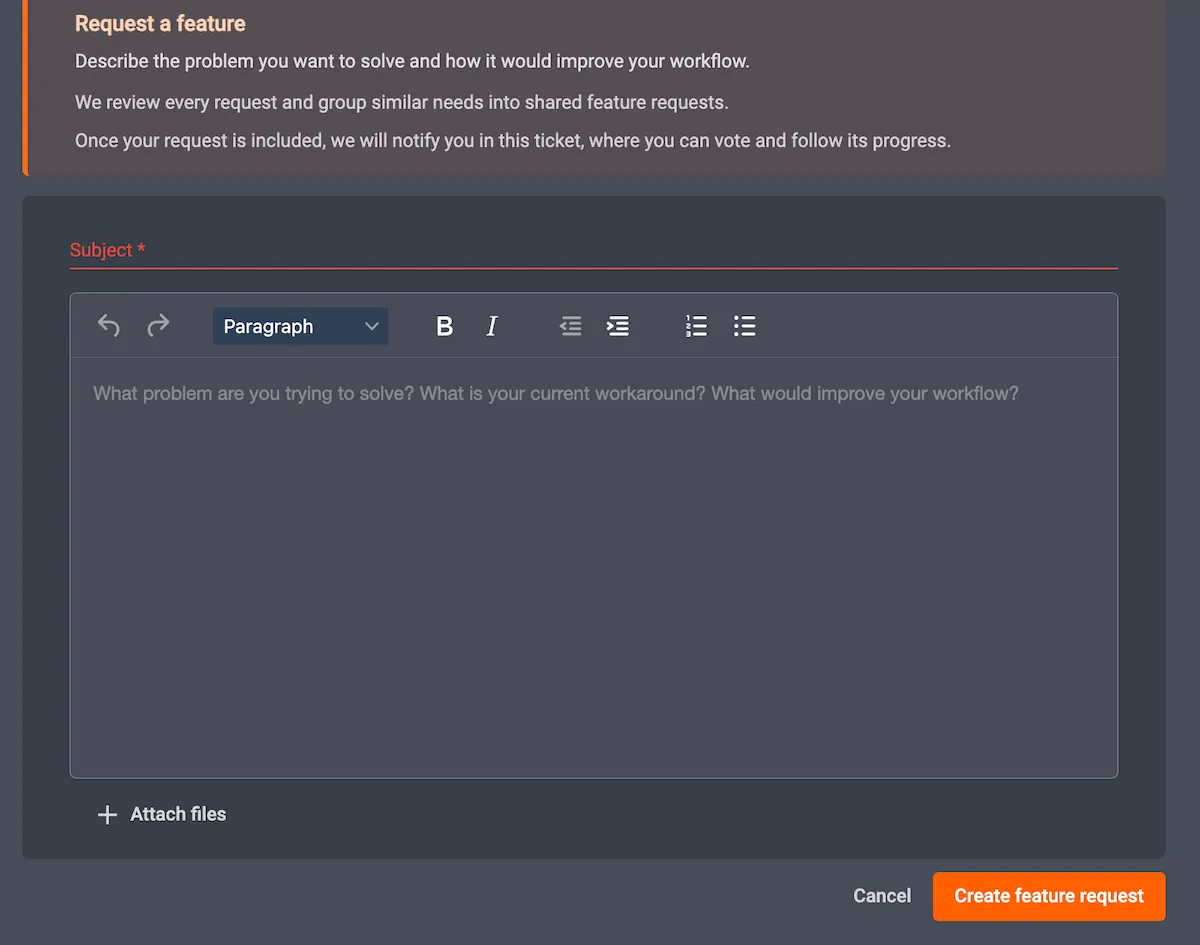
Dopo aver compilato i campi obbligatori, faccia clic su Create feature request per inviare il ticket alla board.
Gli invii diventano quindi un ticket di supporto con un tag che lo identifica come richiesta di funzionalità. In questo modo il team PhotoRobot ha il tempo di iniziare a esaminare i dettagli della richiesta prima di ricontattarLa direttamente.
In seguito, spesso uniamo più esigenze in un’unica voce della board che diventa visibile agli altri utenti dell’ecosistema clienti PhotoRobot. Il ticket rimane inoltre nella conversazione, così da avvisare facilmente gli utenti quando la loro richiesta diventa visibile sulla board e quando possono votare la voce.
Nota: se si parte da una richiesta di funzionalità esistente, il ticket verrà collegato automaticamente a tale richiesta, in modo da collegare le due voci nel loro contesto.
5 - Come seguire i ticket delle richieste di funzionalità
Per seguire l’avanzamento di un ticket di richiesta di funzionalità, nella barra laterale del ticket di supporto è presente una scheda dedicata alla richiesta.
La scheda mostra il titolo pubblico della richiesta, il relativo riepilogo e lo stato, oltre a un collegamento per aprire la voce della board in un nuovo contesto. In questo modo è semplice orientarsi, senza dover cercare la voce corretta.
6 - Come PhotoRobot implementa le nuove richieste di funzionalità
Ogni richiesta influisce direttamente sulle nostre priorità e sulle attività che pianifichiamo. Si tenga tuttavia presente che le voci presenti sulla board non rappresentano un impegno. Gestiamo inoltre, in modo volutamente diverso, i ticket di funzionalità rispetto ai ticket di supporto urgenti.
Questo significa che i ticket di funzionalità possono restare aperti più a lungo mentre valutiamo e pianifichiamo le attività. Si tenga inoltre presente che la Feature Requests Board non sostituisce il supporto urgente. Se la produzione è ferma o si riscontra un blocco, aprire sempre un normale ticket di supporto. PhotoRobot risponderà quindi tramite i consueti flussi di supporto.
In definitiva, la Feature Requests Board esiste affinché i Suoi feedback si aggreghino in dati misurabili e per poterLe rispondere in modo più efficace. Utilizzi il Suo voto per riflettere le priorità della Sua organizzazione, invii nuove idee quando la board non copre ancora il Suo caso e segua gli stati man mano che la roadmap evolve.
Il team PhotoRobot aggiorna regolarmente la board non appena vengono prese le decisioni, mentre la Sua partecipazione contribuisce a plasmare il prodotto per l’intero ecosistema.
Materiali e informazioni di supporto
Per ulteriori informazioni sulla Feature Requests Board, consulti Contribuire a plasmare PhotoRobot Controls. Per ulteriore supporto nell’utilizzo di PhotoRobot Controls App, consulti Guida introduttiva a PhotoRobot per una panoramica completa del software e del suo utilizzo.



