
Vaizdų redagavimas postprocesinio apdorojimo priemonėmis
Retušuokite ir redaguokite bet kurį vaizdą ar vaizdo įrašą naudodami vieną iš daugelio išplėstinių postprocesinio apdorojimo priemonių ir funkcijų. Pakeitimus galite taikyti atskiriems elementams arba iš karto visiems tam tikro aplanko vaizdams.
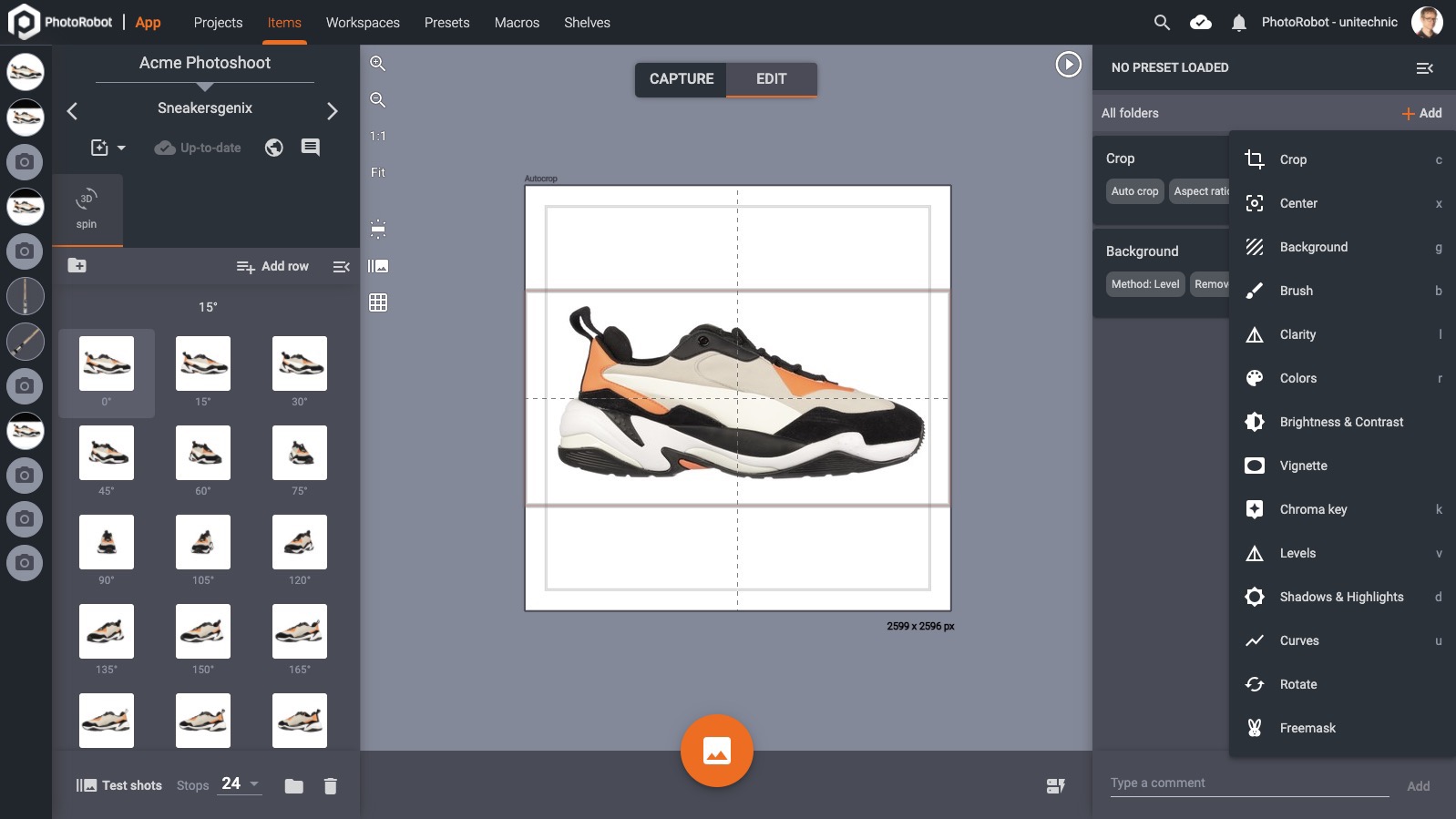
Apimtys
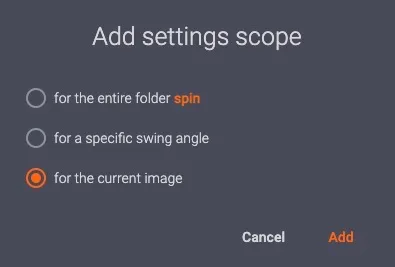
Pagal numatytuosius nustatymus bet kuri redagavimo operacija veikia visus elemento vaizdus. Norėdami apriboti, kuriems vaizdams ji bus taikoma, sukurkite apimtis pasirinkdami Add scope:
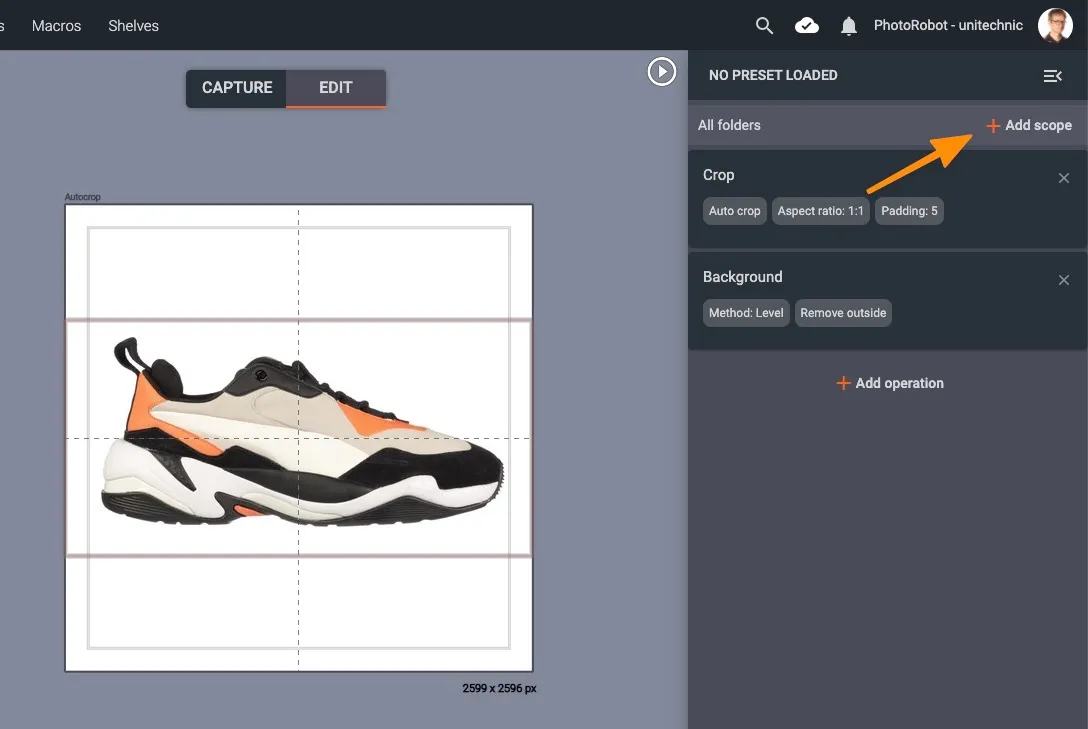
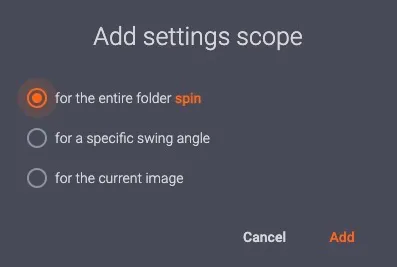
- Kiekvieną apimtį sudaro viena ar kelios redagavimo operacijos.
- Apimtis pasirinkite arba visam aplanko sukimosi vaizdų rinkiniui, arba tam tikram posvyrio kampui, arba tik dabartiniam vaizdui.
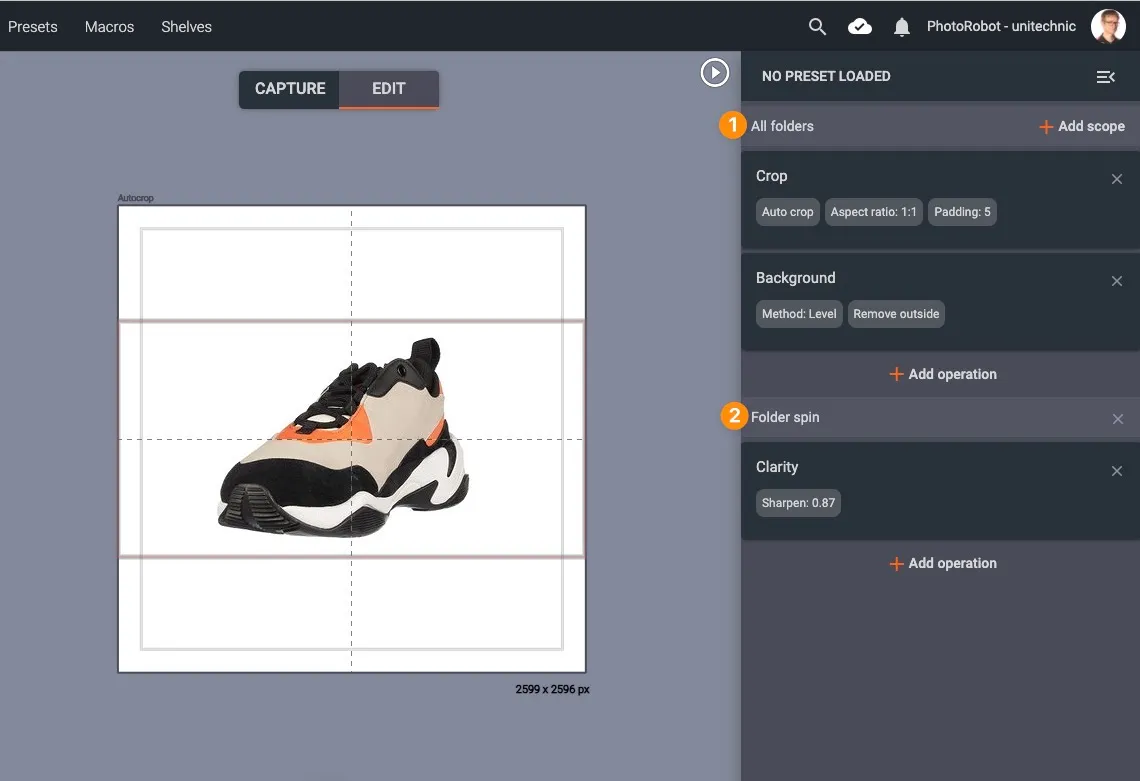
Toliau pateiktame pavyzdyje yra dvi apimtys (1, 2). Apimtyje All folders operacijos Crop ir Background bus taikomos visiems vaizdams visuose aplankuose. Apimtyje Folder spin operacija Clarity bus taikoma tik aplanke spin esantiems vaizdams:
Apimčių pridėjimas tam tikram posvyrio kampui
Jei srities nustatymus taikote konkrečiam posvyrio kampui, nurodykite kampą, kuriam bus taikomi fotografavimo Preset (pvz., 15°, 45° ir t. t.):
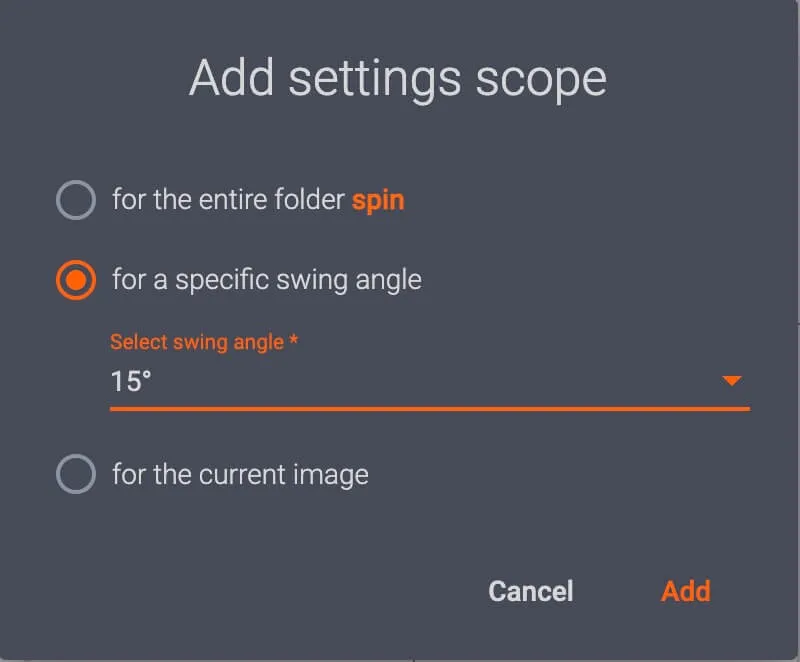
- Nustatymų apimtys gali būti taikomos vienam ar keliems posvyrio kampams naudojant Select swing angle.
- Nurodykite posvyrio kampą ir spustelėkite Add, kad apimties nustatymai būtų priskirti aplankui.
- Tikslinis aplankas su jam priskirtais išankstiniais nustatymais tada rodomas viršutinėje dešinėje sąsajos dalyje:
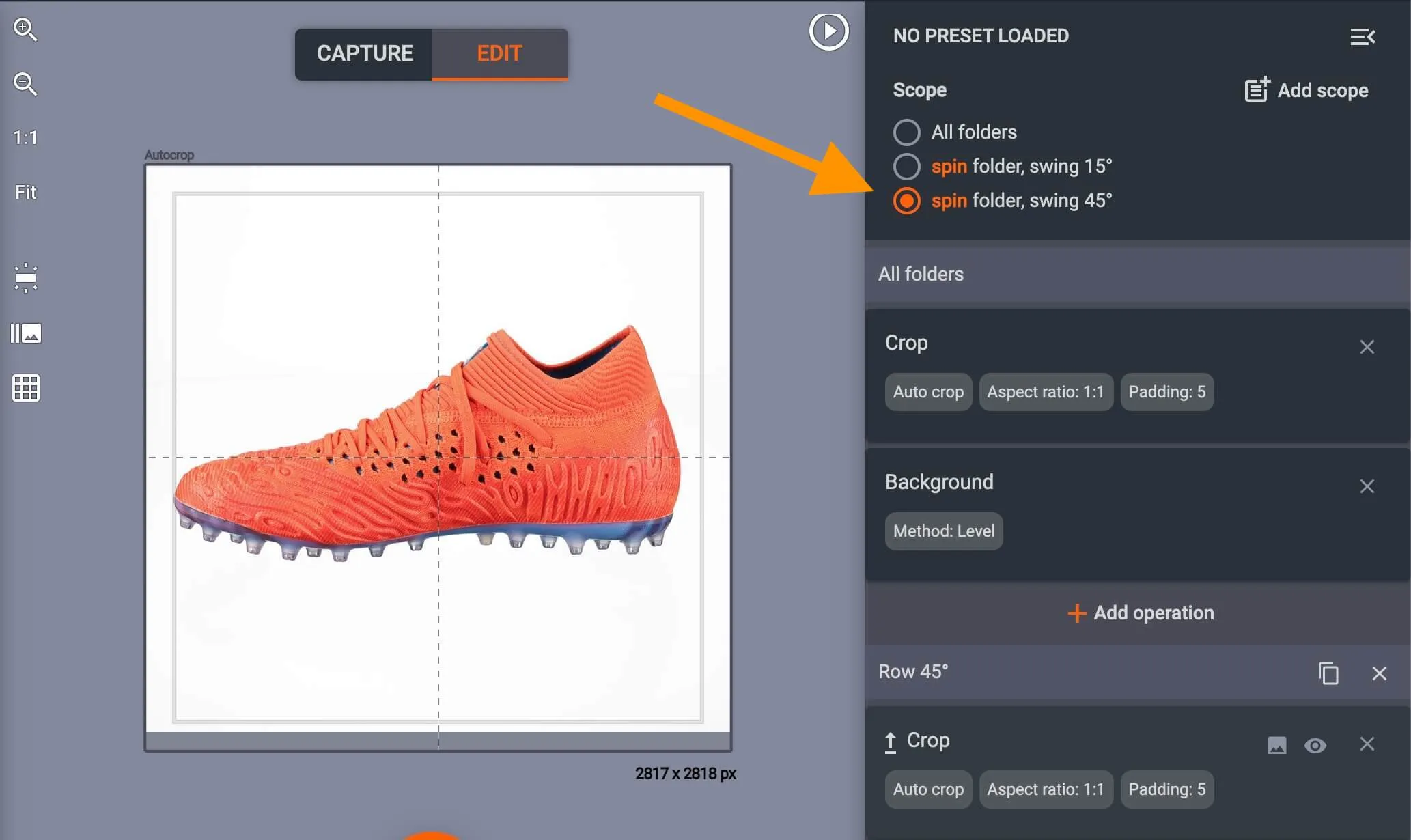
Jei skirtingus srities nustatymus taikote keliems posvyrio kampams, spustelėkite konkretų posvyrio kampą, kad peržiūrėtumėte arba sukonfigūruotumėte jo aplankui priskirtus nustatymus.
- Pavyzdžiui, galima sukonfigūruoti vieną redagavimo operaciją sukimosi aplankui, kurio posvyrio kampas yra 15°, o kitą – sukimosi aplankui, kurio posvyrio kampas yra 45°.
- Taip pat galima sukurti nustatymų apimtis tik nejudančių vaizdų aplankui ar bet kuriam kitam elemento aplankui.
- Tada sistema apribos operacijų nustatymų apimtis kiekvienu konkrečiu aplanku.
Norėdami peržiūrėti ar konfigūruoti nustatymų apimtis visiems vaizdams, spustelėkite All folders.
Sukonfigūravus nustatymų apimtį, redagavimo režime paspaudus pradžios mygtuką redagavimo operacijos bus pritaikytos pasirinktiems aplankams.
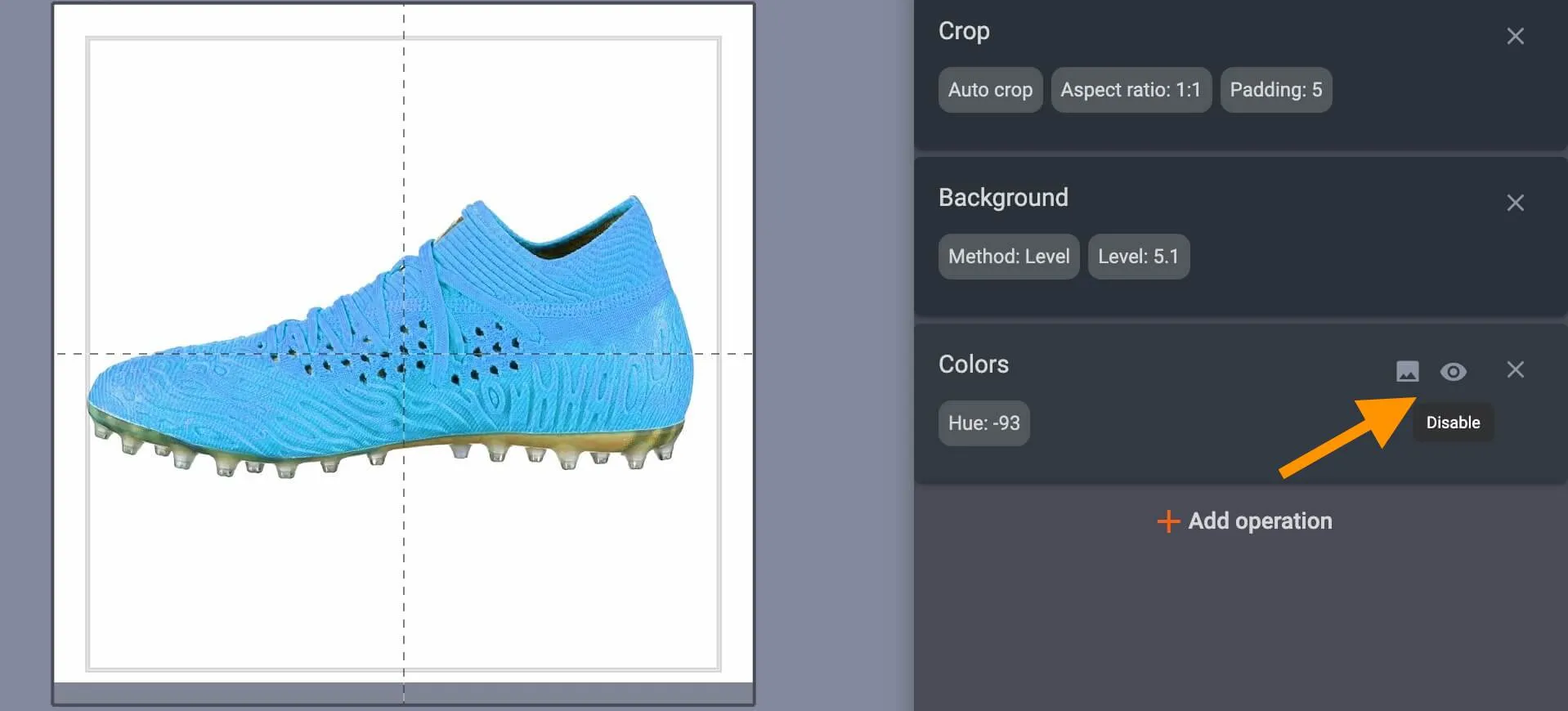
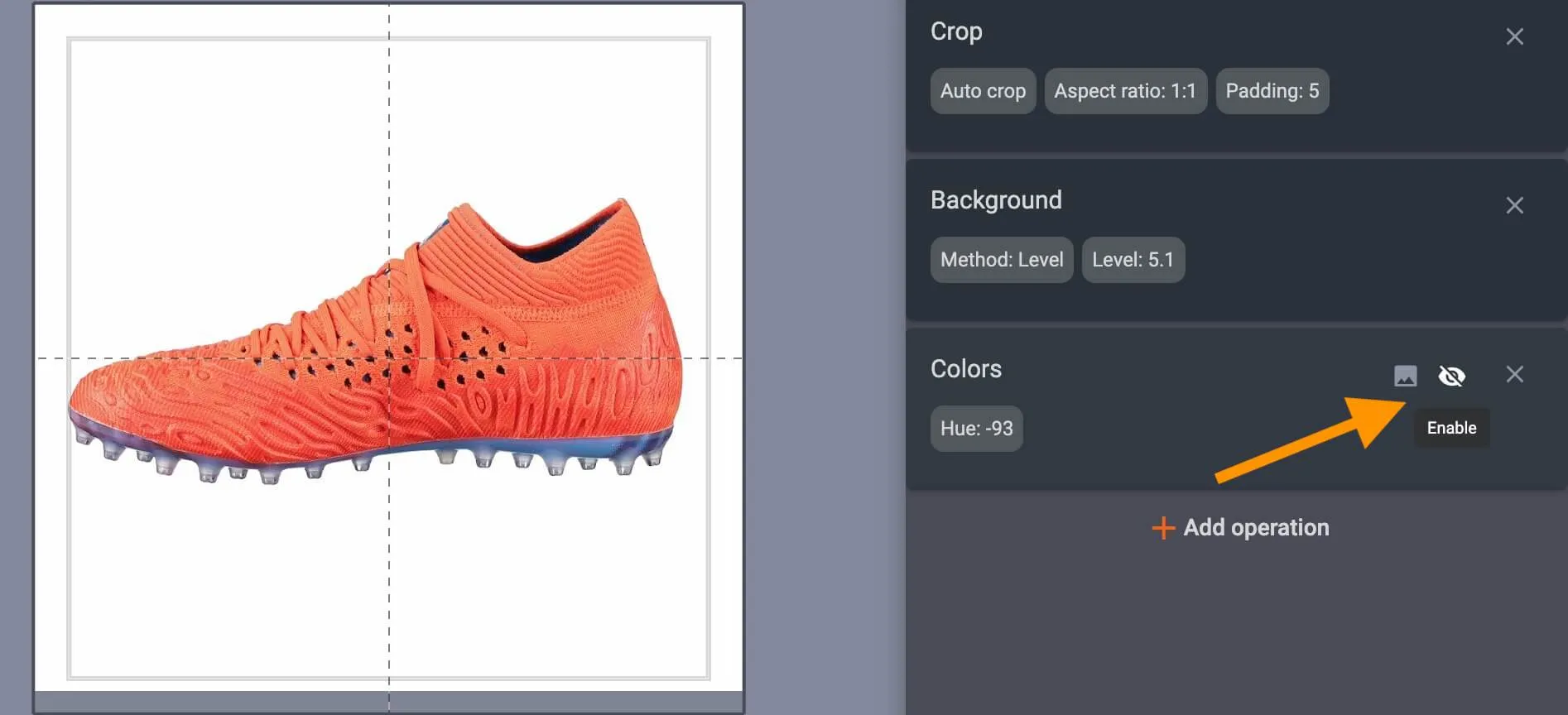
Pastaba: naudokite mygtuką Disable / Enable, esantį dešinėje nuo kiekvienos redagavimo operacijos, kad pamatytumėte jos poveikį vaizdams:
Atskiro vaizdo režimas
Kartais reikia atlikti kiekvieno vaizdo redagavimą atskirai, pavyzdžiui, kai reikia pašalinti objekto dalį, kuri kiekviename kadre yra skirtingoje vietoje.
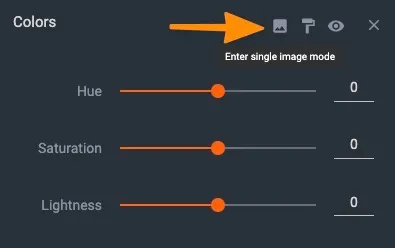
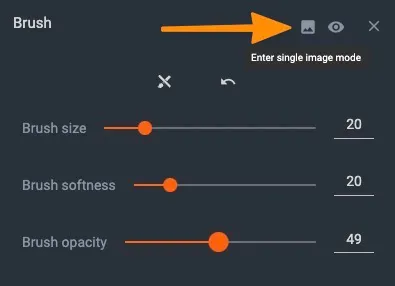
Kad tai padarytumėte efektyviai, galite pereiti į režimą Single Image. Atskiro vaizdo režimą galima įjungti vienu iš dviejų būdų:
1. Pridėkite nustatymų apimtį dabartiniam pasirinktam vaizdui:
2. Operacijų meniu pasirinkite Enter single image mode:
Kaukė
Kiekvienai redagavimo operacijai galite apriboti vaizdo sritį, kurioje ji taikoma. Norėdami įjungti kaukę, operacijų meniu spustelėkite mygtuką Mask:
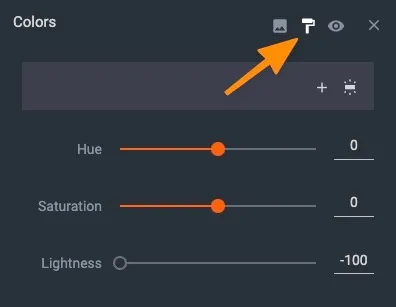
Norėdami pradėti kaukavimą, naudokite pliuso mygtuką (+):
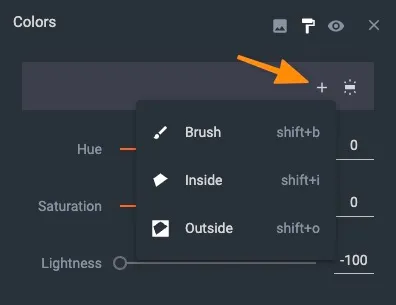
Kaukę galima redaguoti trimis būdais:
- Brush – pele nupieškite sritis, kuriose operacija turi būti taikoma. Laikydami nuspaudę klavišą Alt, pažymėkite sritis, kuriose operacija neturi būti taikoma.
- Inside – taikyti operaciją tik pasirinktos srities viduje.
- Outside – taikyti operaciją tik už pasirinktos srities ribų.
Išankstiniai nustatymai (Presets)
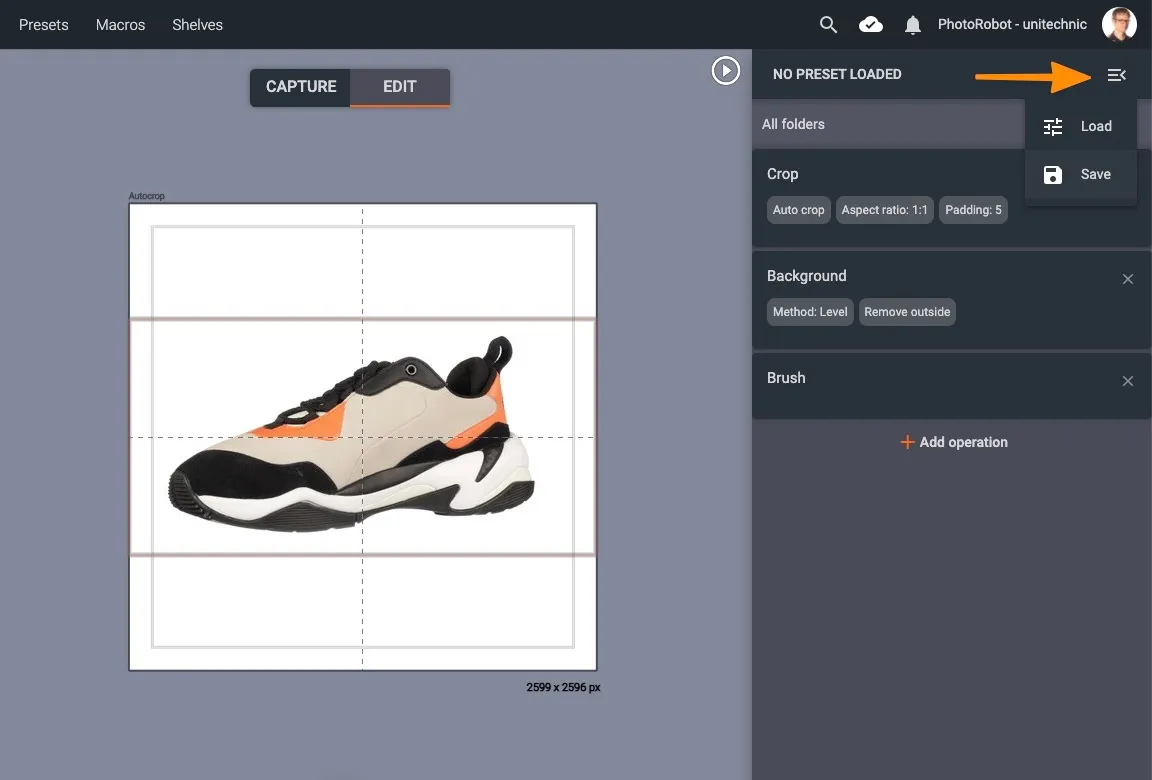
Visas sritis ir operacijas galima išsaugoti kaip išankstinį nustatymą ir naudoti vėliau:
Išankstinių nustatymų priskyrimas
CAPP programoje yra 3 būdai įkelti arba priskirti išankstinius nustatymus (Presets) vienam ar keliems objektams.
1. Pasirinkite vienetą ir įkelkite išankstinį nustatymą per išskleidžiamojo meniu piktogramą viršutinėje dešinėje sąsajos dalyje:

- Taip pat galite naudoti spartųjį klavišą „P“ ir atidaryti išsaugotus išankstinius nustatymus. Tada pasirinkite konfigūraciją, kurią norite pritaikyti objektui. Bus sukurti aplankai fotografuojamiems kadrams, kartu su visais fotografavimo nustatymais ir iš anksto numatytomis redagavimo operacijomis.
2. Kurdami objektą, naudotojai gali pasirinkti konfigūraciją meniu „Add item“ spustelėję lauką „Preset“:


- Norėdami priskirti išankstinį nustatymą keliems vienetams, meniu „Items“ pasirinkite vienetus ir spustelėkite Assign preset:

- Pasirinkite išankstinį nustatymą pagal pavadinimą ir priskirkite jį vienetams dar kartą spustelėdami Assign preset:

3. Arba meniu „Items“ spustelėkite Import, kad importuotumėte vienetus iš CSV:

- CSV importo funkcija leidžia „PhotoRobot“ naudotojams sukurti vienetą su jo konfigūracijomis programoje „Excel“ ir importuoti jį į sistemą.
- CSV failuose gali būti šie pritaikomi stulpeliai ir viena funkcija, leidžianti priskirti vienetui išankstinį nustatymą pagal jo pavadinimą:

( ! ) – Pastaba: importuojant CSV failą, siekiant geriausių rezultatų, rekomenduojama naudoti UTF-8 koduotę.
Vienetų rūšiavimas į lentynas (vežimėlius)
Be to, CAPP vienetų rūšiavimas į Shelves (arba Carts) leidžia supaprastinti darbo eigą: priskyrus vienetui lentyną, darbo sritis ir išankstinis nustatymas nustatomi automatiškai.

Sistemoje sukurti lentynų (arba vežimėlių) kodai padeda rūšiuoti vienetus į kategorijas su konfigūruojamais fotosesijos nustatymais. Lentyną vienetui galima priskirti nustatant jo parametrus programoje arba per CAPP integruotą brūkšninių kodų skaitytuvo palaikymą.
Brūkšninių kodų skaitytuvo palaikymas leidžia komandoms atspausdinti unikalų brūkšninį kodą, kurį pakanka nuskaityti, kad objektas būtų priskirtas lentynai. Taip komandos nuskaito lentynos kodą, o tada – objektą, ir greitai priskiria jam iš anksto nustatytus fotografavimo nustatymus, nenaudodamos pelės ir neidamos prie darbo vietos kompiuterio.

Norėdami pasiekti Shelves nustatymus CAPP, atidarykite Settings vietinėje arba debesies programos versijoje:

- Nustatymų sąsajos kairėje spustelėkite meniu elementą Shelves, kad peržiūrėtumėte išsaugotas lentynas (jei tokių yra).
- Ieškokite lentynų per išplėstinę paiešką arba pažymėkite lentynas langelyje, esančiame kairėje nuo lentynos brūkšninio kodo / kodo.
Norėdami sukurti naują lentyną, meniu „Shelves“ viršutiniame dešiniajame kampe spustelėkite + Add shelf:

Naujieji lentynos nustatymai leidžia kurti pasirinktinius brūkšninius kodus / kodus, naudojamus su brūkšninių kodų skaitytuvu, taip pat įvesti pavadinimą, žymas, pastabas, pasirinkti darbo sritį ir išankstinį nustatymą (Preset).

- Brūkšninį kodą / kodą galima pritaikyti ir sukurti unikalų lentynos kodą, pagal kurį sistema gali priskirti nustatymus per brūkšninių kodų skaitytuvą.
- Name galima pritaikyti taip, kad dažniausiai skirtų fotografuojamų objektų tipus (pavyzdžiui: mažus, vidutinius ir didelius objektus; avalynę, papuošalus, drabužius ar kitus panašius objektų tipus).
- Laukus Workspace ir Preset tada galima konfigūruoti pagal robotizuotą darbo vietą (ir jos vietą studijoje), o laukus „Preset“ – lentynos automatinio fotografavimo ir apdorojimo nustatymams.
- Paspaudus Save apatiniame dešiniajame sąsajos kampe, lentyna sukuriama sistemoje ir vėliau ją galima priskirti programėlėje arba brūkšninių kodų skaitytuvu.
Vėliau, norėdami priskirti lentynos kodą naujam arba esamam elementui programėlėje, elemento nustatymų meniu pasirinkite lauką „Shelf“ ir nurodykite lentyną, kurią norite priskirti elementui:

Pastaba: lentynos priskyrimo bet kuriam esamam elementui fotografuoti sistemoje procesas yra toks pat. Tiesiog atidarykite elemento nustatymus ir sukonfigūruokite lauką Shelf:

Arba, jei naudojate integruotą brūkšninių kodų skaitytuvą, atspausdinkite unikalų lentynos kodą ir naudokite jį kartu su objektų brūkšniniais kodais, kad greitai suskirstytumėte produktus ir fotografavimo sąrašus pagal darbo vietą ir išankstinį nustatymą.


Redagavimo operacijos
Apkirpimas (Crop)
Norėdami apkirpti visus srities nuotraukas, pridėkite operaciją Crop. Pagal numatytuosius nustatymus įjungtas Auto crop, t. y. programinė įranga aptinka objekto kraštus ir apkirpimą pritaiko automatiškai.
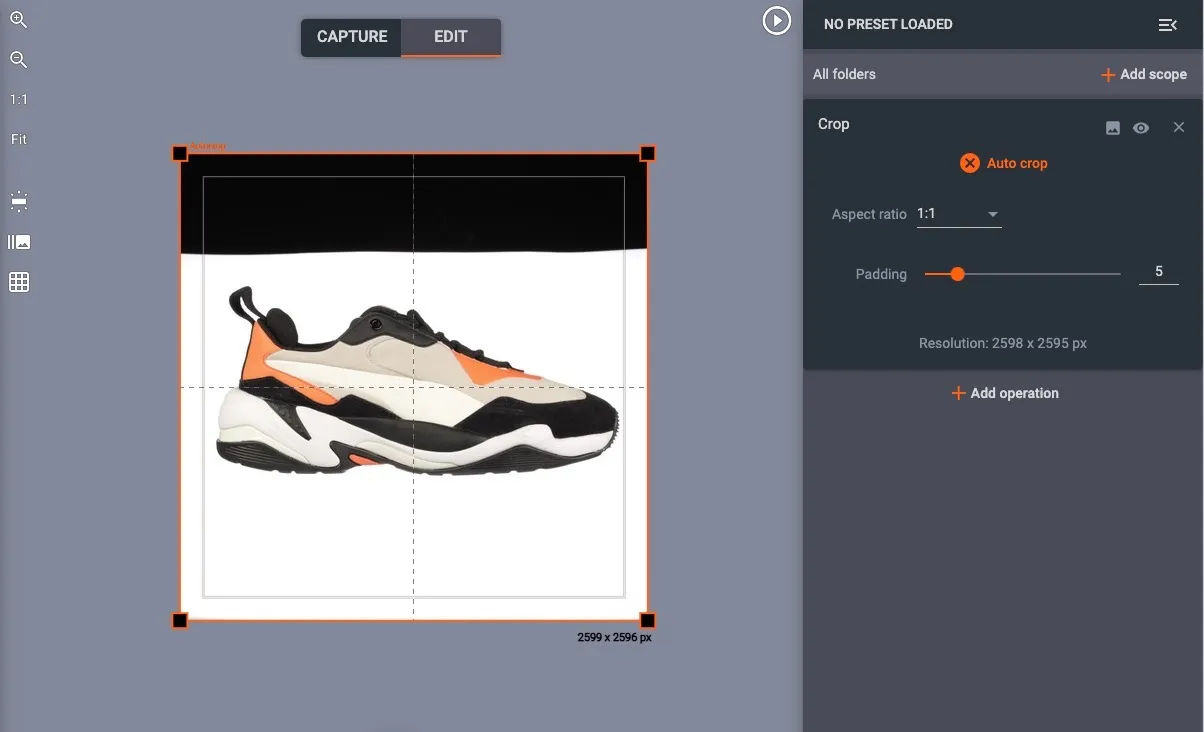
- Norėdami išjungti Auto crop, apkirpimo operacijoje panaikinkite Auto crop pasirinkimą arba pasirinkite apkirpimo srities kraštą ir vilkite bet kuria kryptimi.
Patarimas: naudojant apkirpimo įrankį gali būti naudinga vienu metu matyti visas aplanko nuotraukas. Norėdami tai padaryti, spustelėkite mygtuką All images overlay:
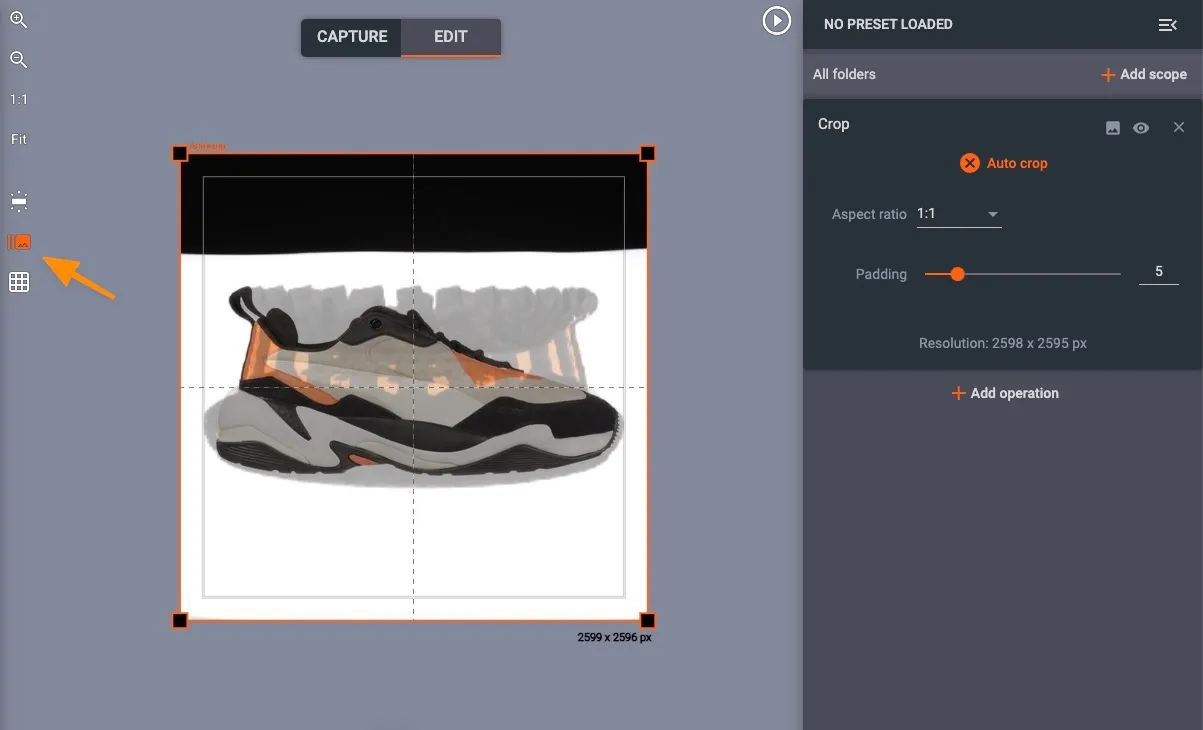
Pagrindinės apkirpimo valdymo parinktys: jungiklis Auto crop, laukas Aspect ratio (pločio ir aukščio santykis) ir šliaužiklis Padding (kiek vietos lieka aplink fotografuojamą objektą).

Kitos naudingos apkirpimo parinktys: Keep same size between frames ir Resize output.

Spustelėjus Resize output, įjungiamas apkirpimas su išvesties dydžio keitimu. Pakeitus išvesties dydį, galima išsaugoti kanalams paruoštus kadrus neišeinant iš _Controls sąsajos. Spustelėkite Resize output ir įveskite Output max size, kad pakeistumėte išvesties skiriamąją gebą.
Centravimas (Center)
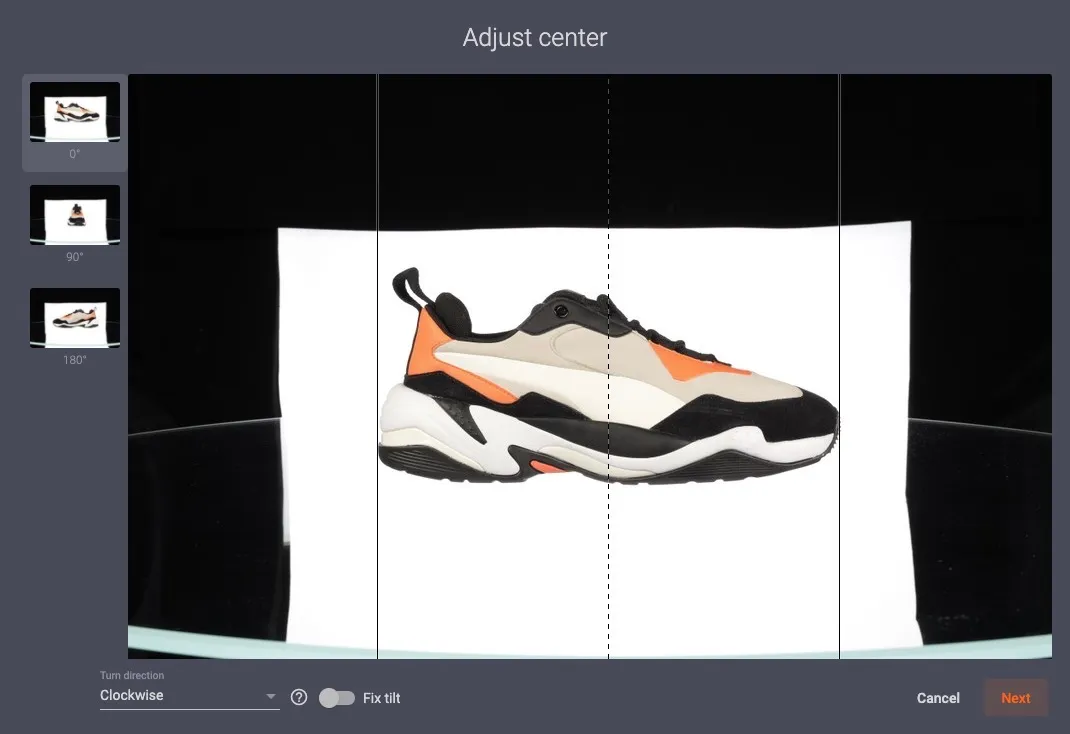
Naudokite automatinį arba rankinį centravimą ir pasvirimo korekciją, kad pašalintumėte produkto pasvirimą ir svyravimą atskirose produkto nuotraukose, sukimuose ir animacijose.
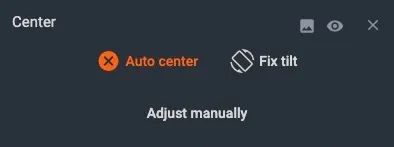
- Pagal numatytuosius nustatymus produktui įjungtas automatinis centravimas.
- Norėdami, kad programinė įranga automatiškai ištaisytų bet kokį svyravimą ar pasvirimą, naudokite Fix tilt.
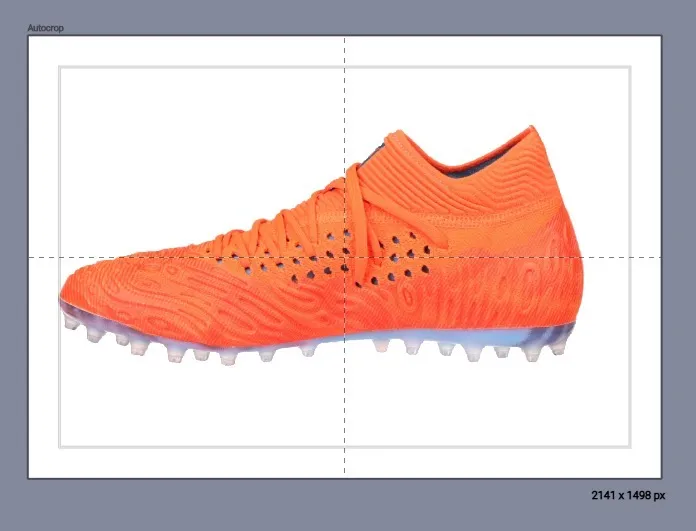
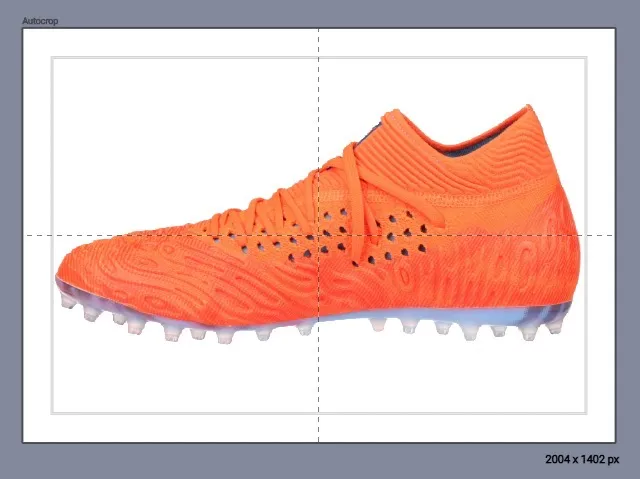
Jei rezultatai netenkina, automatinį centravimą pakoreguokite spustelėję Adjust manually. Tada pasirenkate 3 serijos nuotraukas, kurias reikia ištaisyti, o PhotoRobot algoritmai automatiškai centruoja produktus nuotraukose visame objekto aplanke:
Fonas
Foną galite koreguoti arba pašalinti pusiau automatiniu ar rankiniu būdu naudodami 3 tipų fono pašalinimo funkcijas: pagal lygį, pagal užpildymą arba naudodami „freemask“ kaukę.
1. Fono pašalinimas pagal lygį leidžia nustatyti spalvos slenkstį, nuo kurio fonas šalinamas.
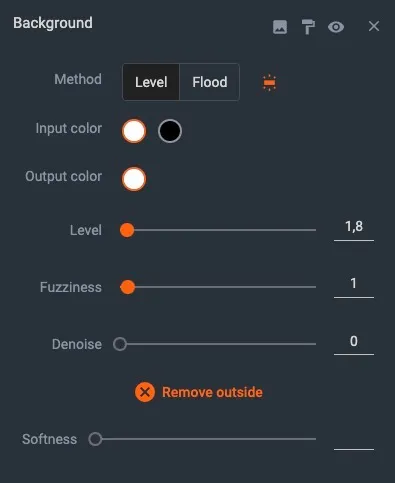
Fono pašalinimą pagal lygį galite valdyti keisdami šiuos slankiklius:
- Level – pasirinkite slenkstį, nuo kurio spalva laikoma fonu. Viskas, kas šviesiau už šį slenkstį, bus pašalinta.
- Fuzziness – suminkština slenkstį, todėl perėjimas tarp objekto ir fono tampa glotnesnis.
- Denoise – pašalina triukšmą, ištrindamas pavienius pikselius fone arba objekte.
- Output Color – pasirinkite redaguotų vaizdų fono spalvą.
- Input Color – pasirinkite baltą, jei produktus fotografuojate baltame fone. Pasirinkite juodą, jei fonas juodas.
( ! ) Patarimas: spustelėkite mygtuką Remove outside, kad pašalintumėte nereikalingus elementus vaizdo kraštuose (pvz., „shaders“).
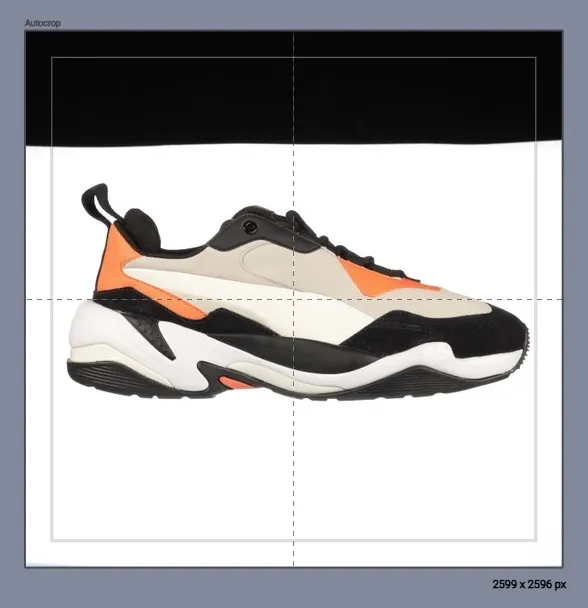
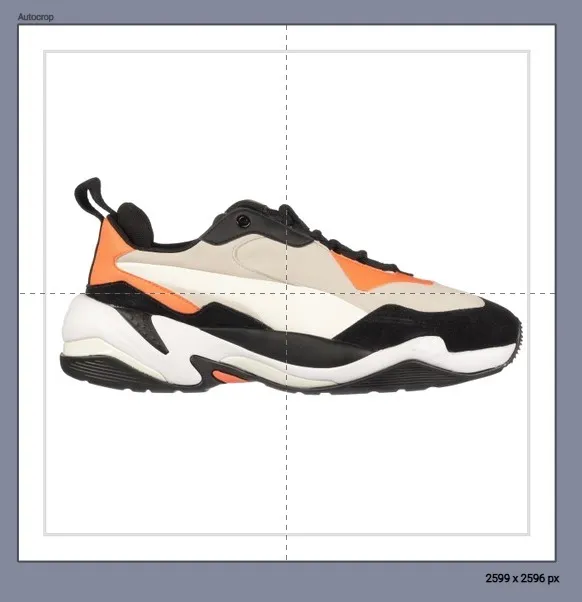
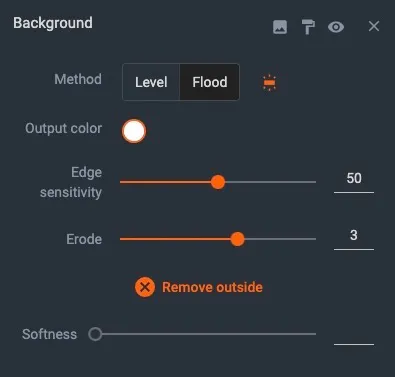
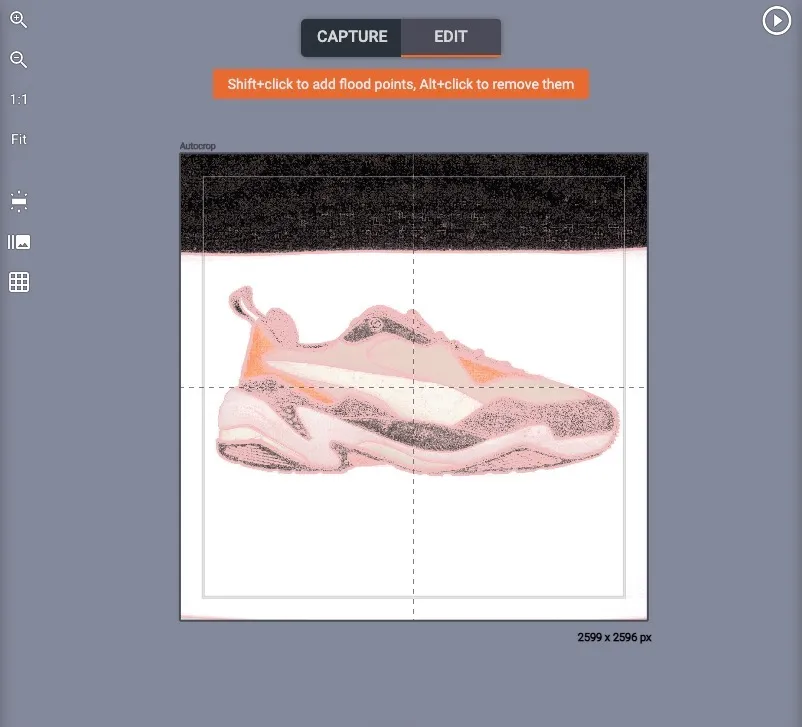
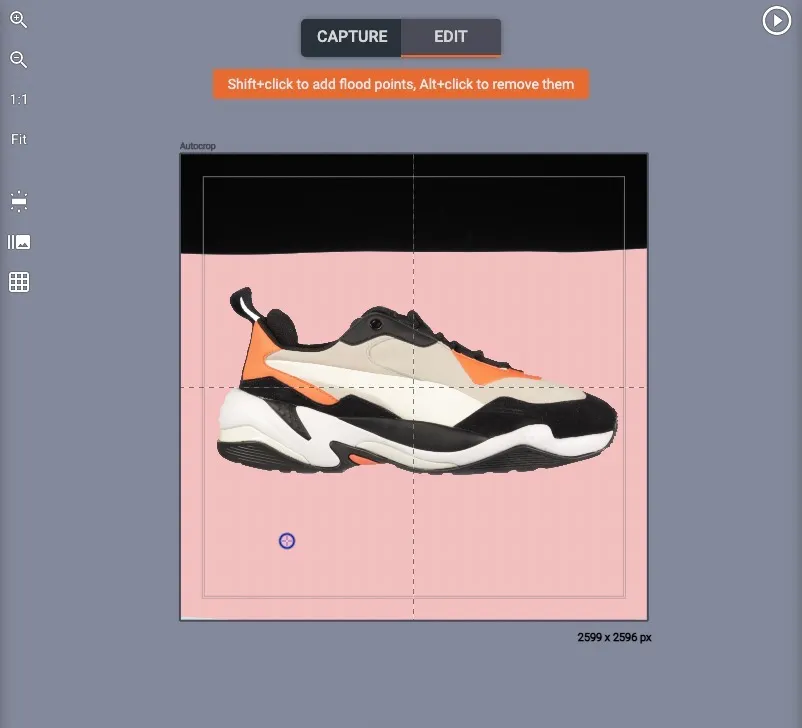
2. Fono pašalinimas pagal užpildymą veikia „užpildant“ sritį nuo pasirinkto taško. Laikykite nuspaudę klavišą Shift ir spustelėkite bet kurioje fono vietoje – programinė įranga jį pašalins ir sustos objekto kraštuose.
- Koreguokite Edge sensitivity, kad objekto kraštai būtų aptikti tiksliai.
- Koreguokite Erode, kad pašalintumėte perteklinius pikselius objekto kraštuose.
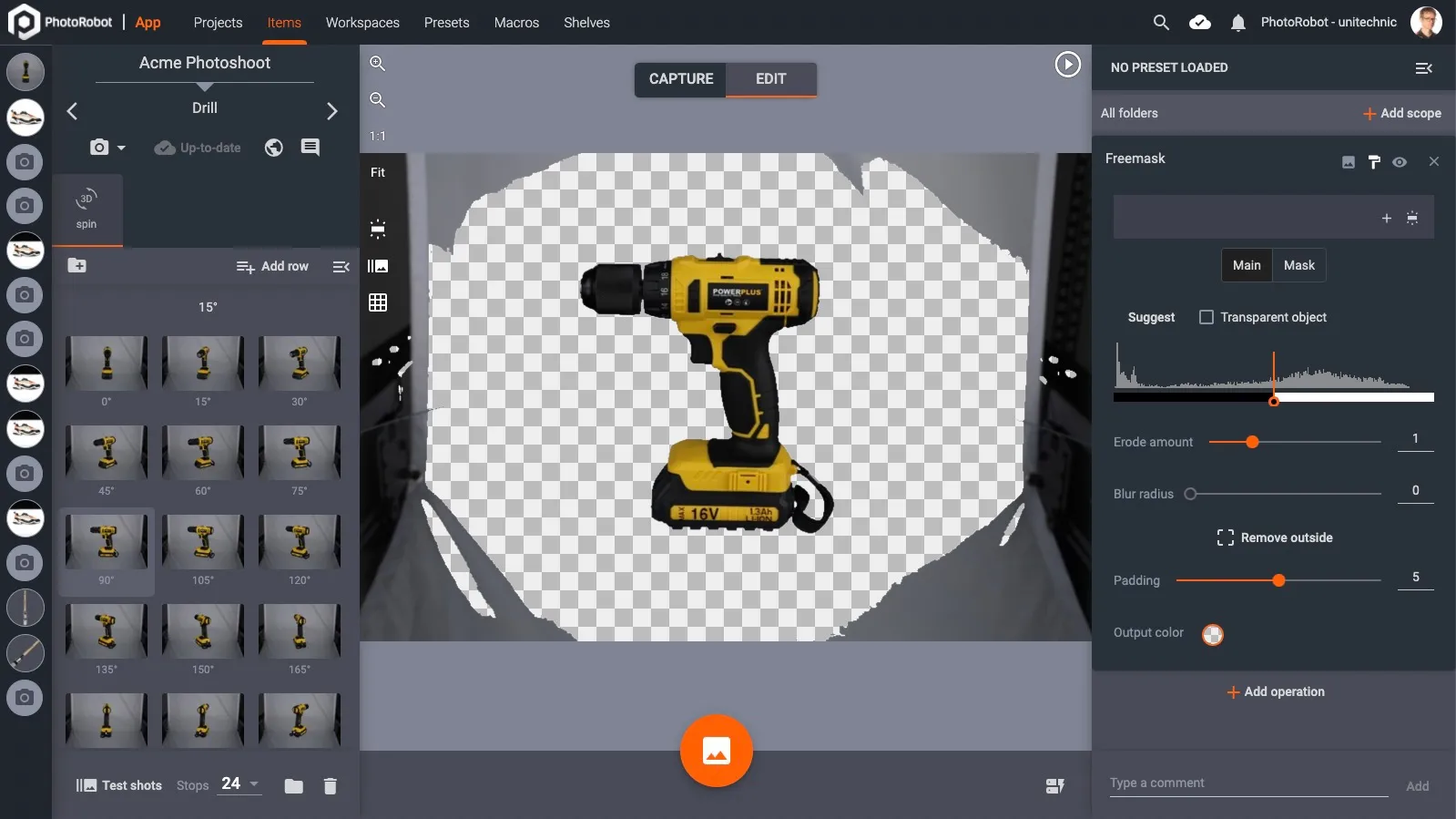
3. Fono pašalinimas naudojant freemask reikalauja daugiau konfigūravimo nei pašalinimas pagal lygį ar užpildymą, tačiau tai gali būti vienas greičiausių ir tiksliausių metodų. Išsamią informaciją, kaip sukonfigūruoti apšvietimą pagrindiniams ir kaukės vaizdams sukurti, rasite vėlesniame vadove.
Šepetys
Naudokite įrankį „Brush / Eraser“ bet kuriai vaizdo daliai pašalinti. Norėdami didesnio tikslumo, nustatykite dydį ir kraštų minkštumą.
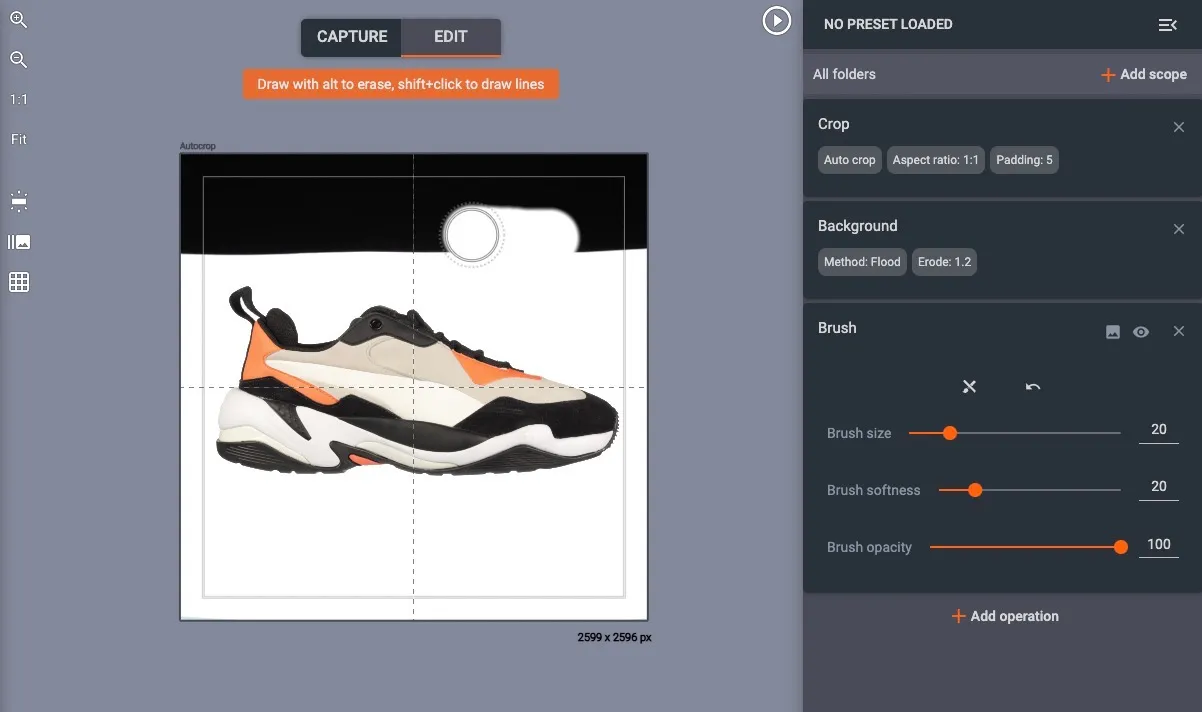
- Pagal numatytuosius nustatymus šepetys taikomas visoms aplanke esančioms nuotraukoms. Atskirus vaizdus taip pat lengva redaguoti šepečiu – tereikia perjungti į pavienio vaizdo režimą:
Ryškumas
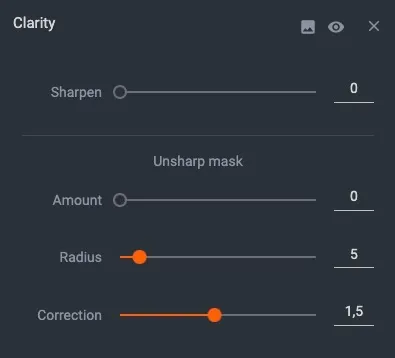
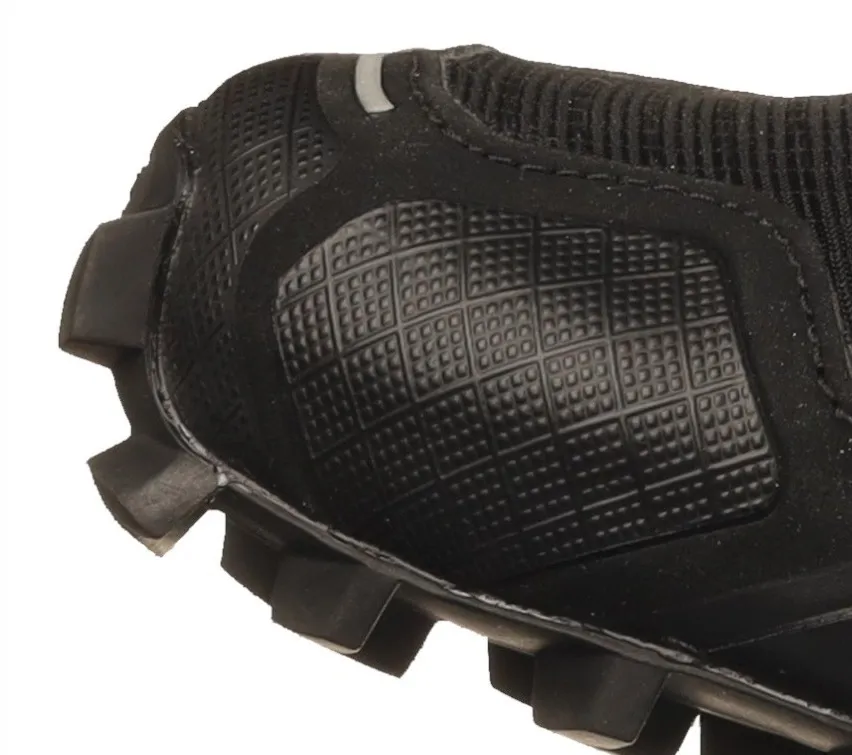
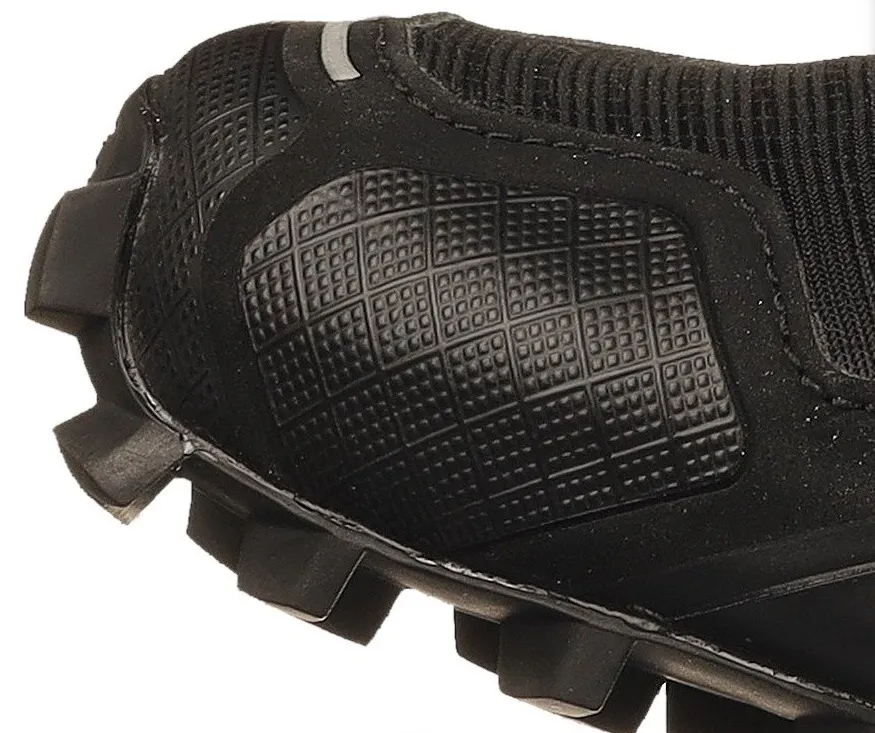
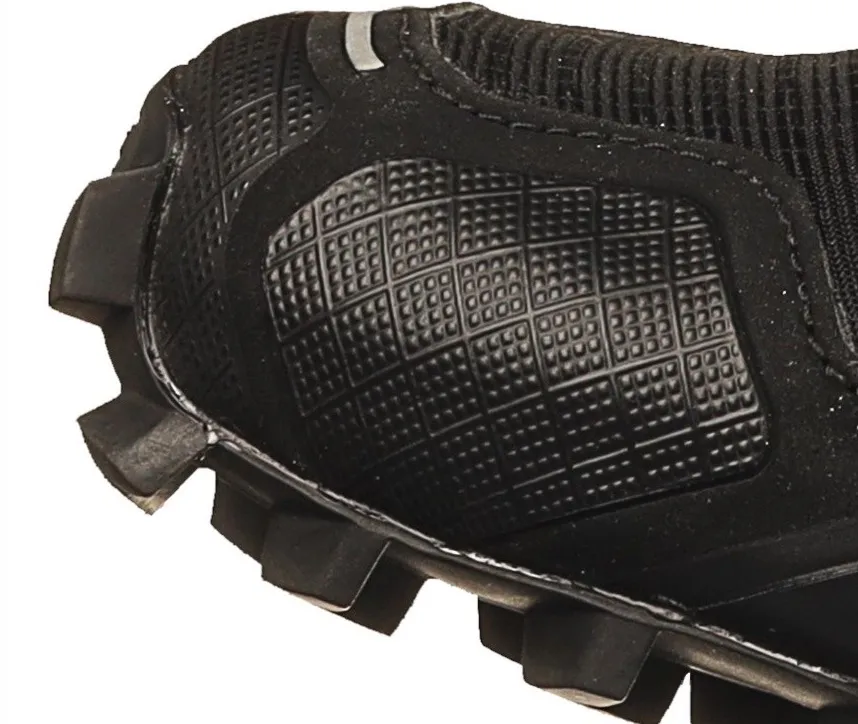
Vaizdo ryškumui pagerinti galite naudoti du įrankius:
- Sharpen – pagerina kontrastą tarp atskirų pikselių.
- Unsharp mask – pagerina kontrastą atsižvelgdamas į didesnes vaizdo sritis.
Pastaba: „Unsharp mask“ veikia lėčiau nei „Sharpen“, tačiau gali duoti geresnių rezultatų su mažesniu triukšmu.
Unsharp mask galima papildomai sukonfigūruoti keičiant šiuos slankiklius:
- Amount – keičia efekto stiprumą.
- Radius – nustato, kiek aplink kiekvieną pikselį esančių pikselių įvertinama.
- Correction – leidžia tiksliai suderinti efektą.
Spalvos
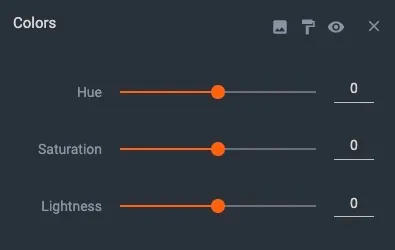
Objekto spalvas koreguokite naudodami 3 šliaužiklius:
- Hue – stumdykite kairėn arba dešinėn, kad pakeistumėte spalvos atspalvį.
- Saturation – pastumkite šliaužiklį į dešinę, kad spalvos būtų ryškesnės, arba į kairę, kad vaizdas taptų labiau nespalvotas.
- Lightness – stumdykite kairėn arba dešinėn, kad pakeistumėte objekto šviesumą.
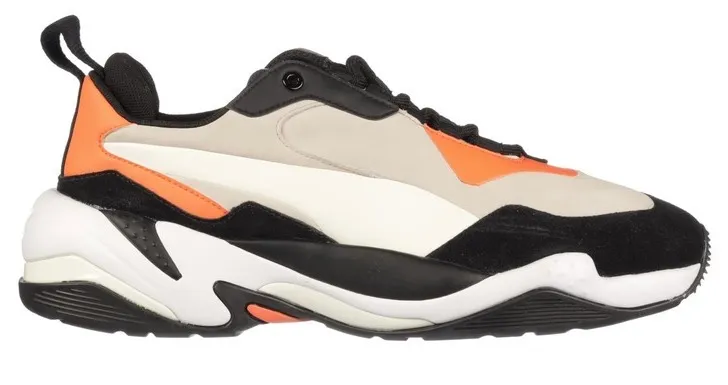
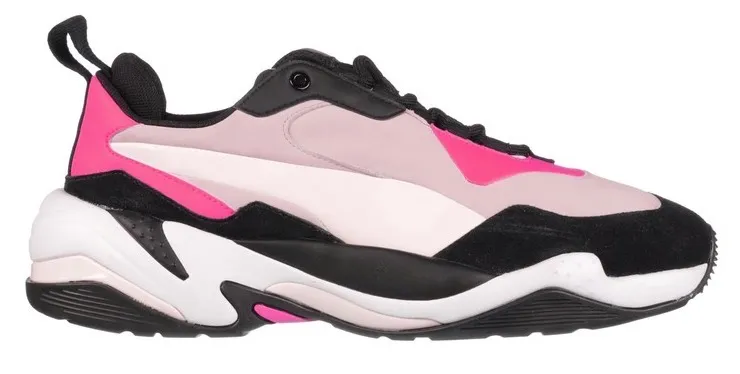
( ! ) – profesionalo patarimas: jei objekte vyrauja viena spalva, galite koreguoti Hue ir taip efektyviai pakeisti objekto spalvą:
Ryškumas ir kontrastas
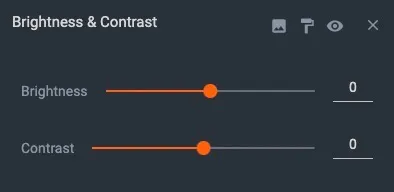
Brightness & Contrast naudokite pagrindiniam ryškumo ir kontrasto koregavimui:
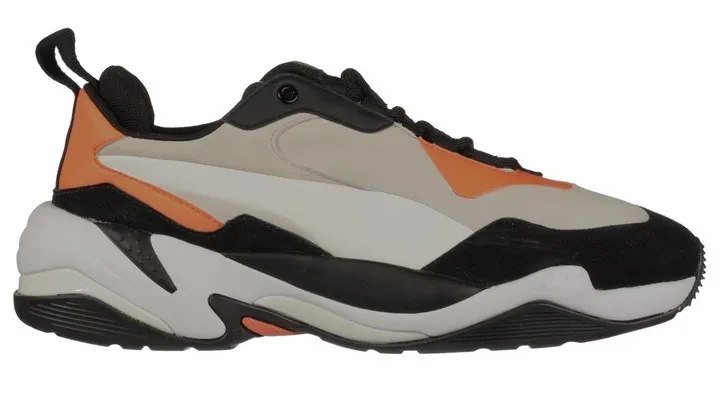
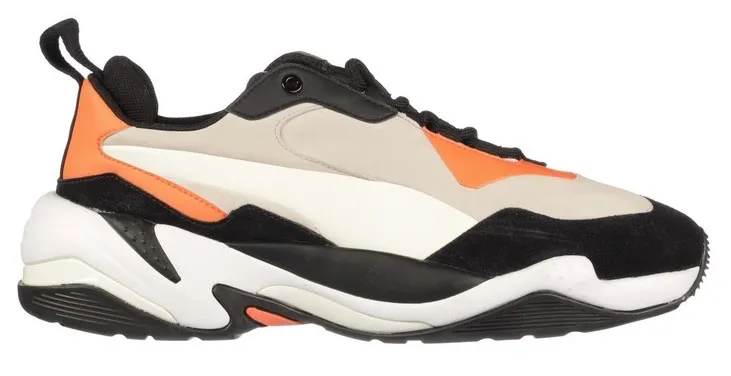
Vinjetė
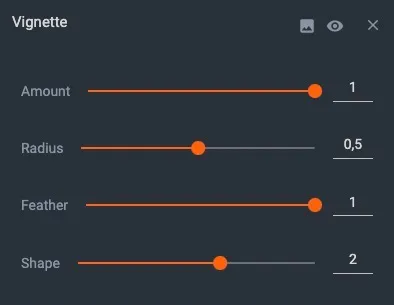
Naudodami įrankį Vignette, paslėpkite nuotraukos kraštus konfigūruojamu gradientu. Stumdydami šliaužiklius kairėn arba dešinėn valdykite:
- Amount – nustatykite vinjetės efekto nepermatomumą.
- Radius – nustatykite vidinės srities, kuri turi likti nepakeista, dydį.
- Feather – koreguokite gradientą nuo vidaus iki kraštų.
- Shape – pakeiskite vinjetės efekto formą.
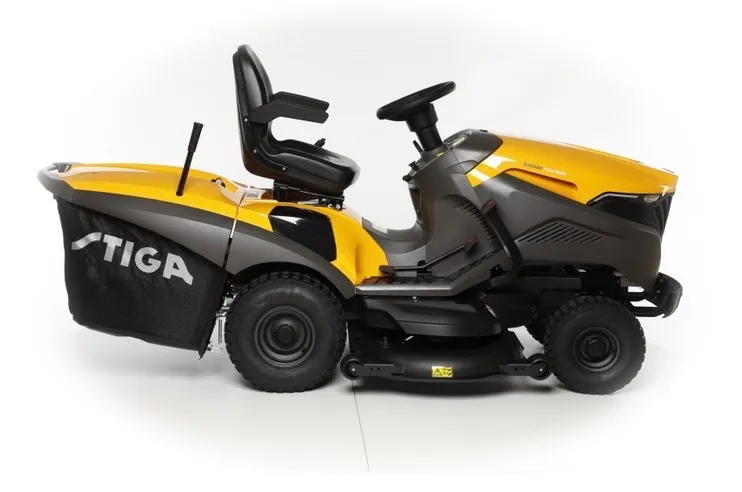
Chromakey
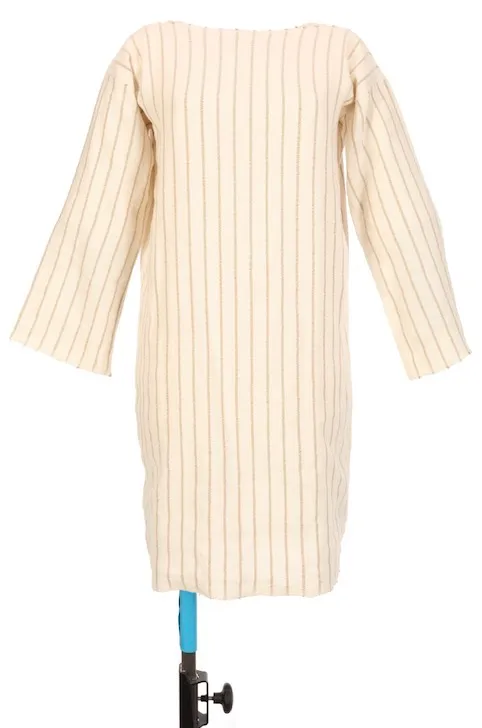
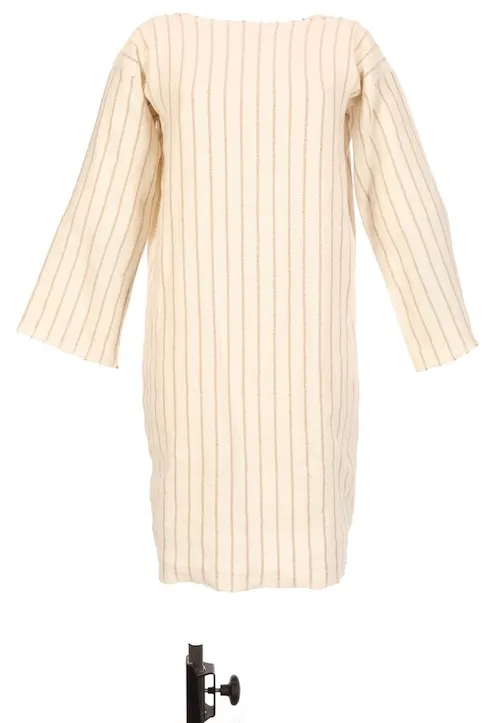
Atlikite „Chromakey“ operaciją, kad pašalintumėte scenos dalis, pavyzdžiui, manekeno stovus, nailonines virvutes, siūlus, gnybtus, laikiklius ir kt.
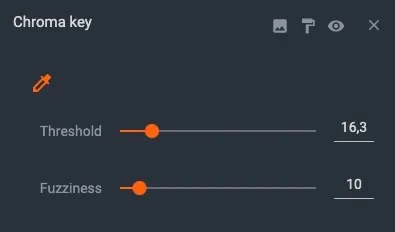
Norėdami naudoti „Chromakey“, pirmiausia pasirinkite iki 12 spalvų, kurias norite pašalinti iš vaizdo. Tada:
- Koreguokite Threshold arba Fuzziness, kad tiksliai nustatytumėte, kiek spalvos bus pašalinta.
Lygių
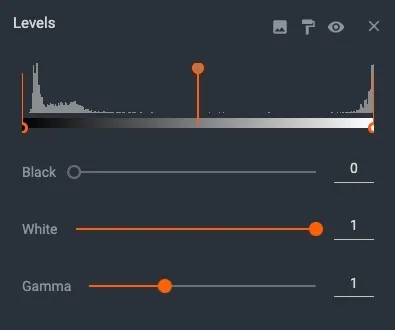
Naudodami įrankį Levels, pakeiskite vaizdo kontrastą koreguodami tris šliaužiklius:
- Black – padidina juodos spalvos lygį, kad tamsios vaizdo dalys taptų tamsesnės.
- White – padidina baltos spalvos lygį, kad šviesios vaizdo dalys taptų šviesesnės.
- Gamma – koreguoja gama lygius, kad tamsesnėms arba šviesesnėms spalvoms būtų suteiktas didesnis svoris.
Šešėliai ir akcentai
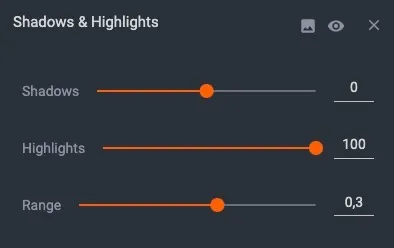
Įrankis Shadows & Highlights panašus į įrankį „Levels“, tačiau veikia priešinga kryptimi. Naudokite jį reguliuodami tris slankiklius:
- Shadows – padidinkite reikšmę, kad tamsios vaizdo dalys taptų šviesesnės.
- Highlights – padidinkite reikšmę, kad šviesios vaizdo dalys taptų tamsesnės.
- Range – nustatykite šviesumo diapazoną, kuriam taikomas įrankis.
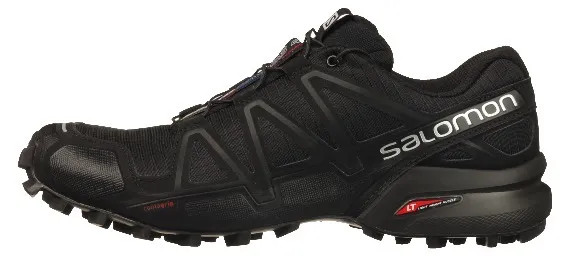
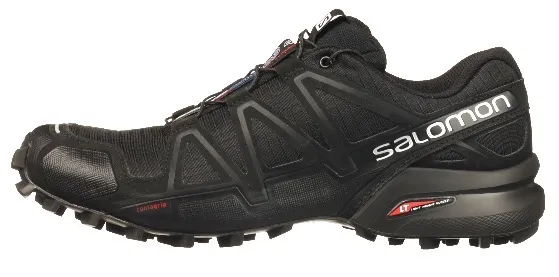
Skirtingai nei „Levels“, įrankis „Shadows & Highlights“ leidžia atskleisti daugiau detalių tamsiose arba šviesiose vaizdo dalyse.
Kreives
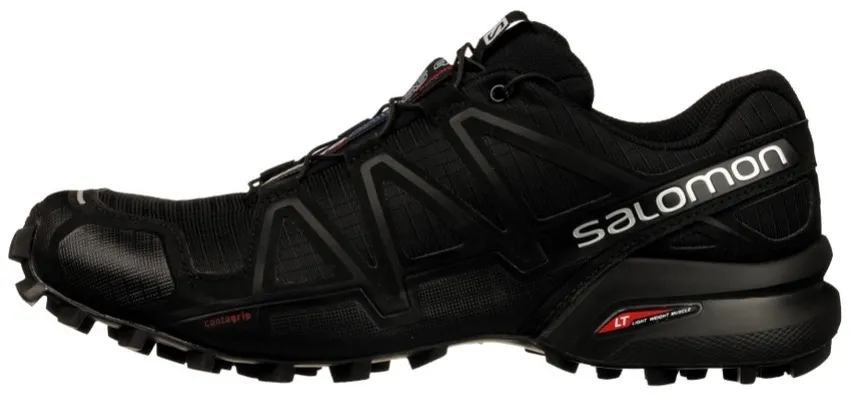
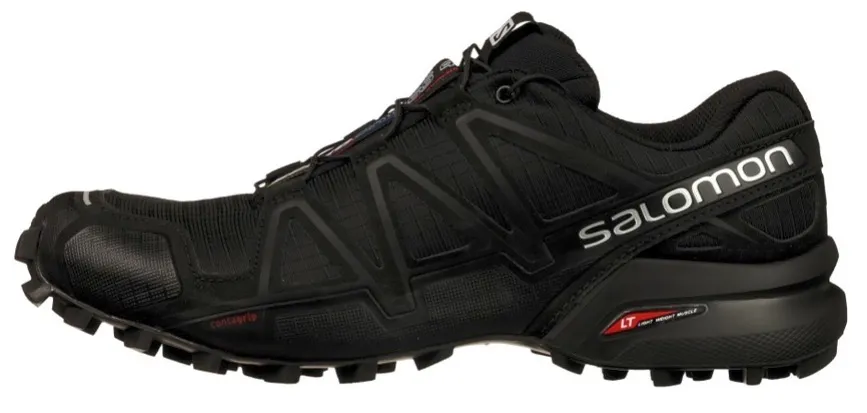
Įrankis Curves leidžia koreguoti gaminio šviesumą pagal pasirinktinę šviesumo kreivę.
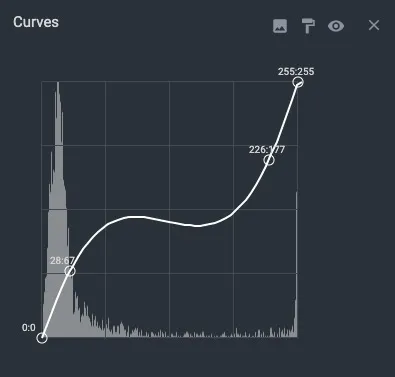
Pastaba: redagavimas naudojant „Curves“ yra pažangus metodas. Daugeliu atvejų norimų rezultatų galima pasiekti paprastesniu šviesumo koregavimu naudojant Levels ir Shadows & Highlights. Tik tada, kai šių dviejų operacijų nepakanka, Curves suteikia visišką šviesumo koregavimo kontrolę.
Pasukti
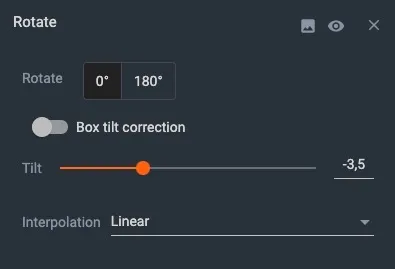
- Rotate – pasuka vaizdą nurodytu kampu.
- Tilt – koreguoja objekto pasvirimą.
- Box tilt correction – automatiškai koreguoja objekto pasvirimą (skirta stačiakampiams, dėžutėse supakuotiems gaminiams).
- Interpolation – keičia vaizdo dydžio keitimui naudojamą algoritmą.
Pastaba: Naudojant „Interpolation“, Linear yra greičiausias ir numatytasis variantas, tačiau rezultatas kartais gali būti šiek tiek neryškus. Norėdami gauti ryškesnį rezultatą, naudokite algoritmą Lanczos arba Bicubic.



