
Kaip eksportuoti elementus programoje PhotoRobot Controls App
Programoje PhotoRobot Controls App (toliau – „CAPP“) naudotojai gali eksportuoti elementus į vietinį diską arba į PhotoRobot Cloud.
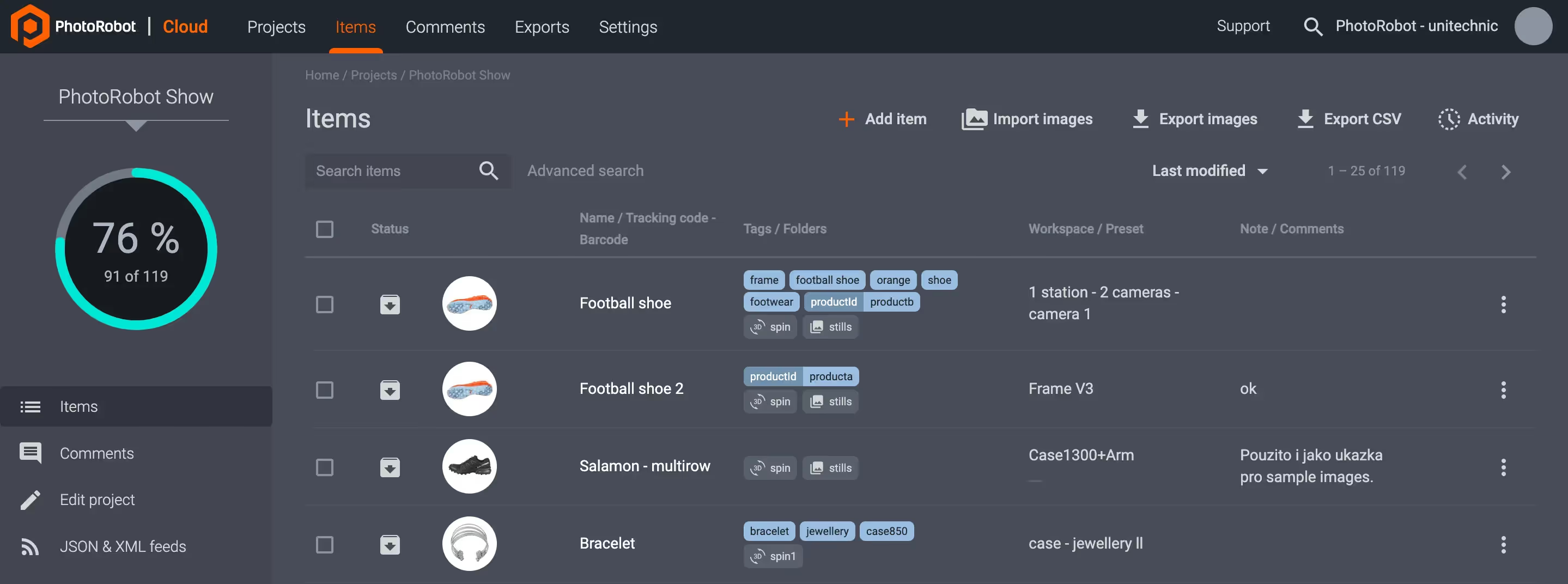
Šiame PhotoRobot naudotojo palaikymo vadove rasite informacijos, kaip naudoti elementų eksportą CAPP ir šalinti jo triktis. Aprašomos šios temos:
- Elementų eksporto parinktys
- Išvesties formatai
- Failų formatavimas
- Failų pavadinimų šablonai
- Konfigūracijų išsaugojimas ir įkėlimas
- Elementų eksportas į vietinį diską
- Elementų eksportas į debesį
Elementų eksportas (vietinis)
Elementų pasirinkimas eksportui
Norėdami pasirinkti elementus eksportuoti iš CAPP į vietinį diską, pirmiausia atidarykite Project, kuriame elementai saugomi.
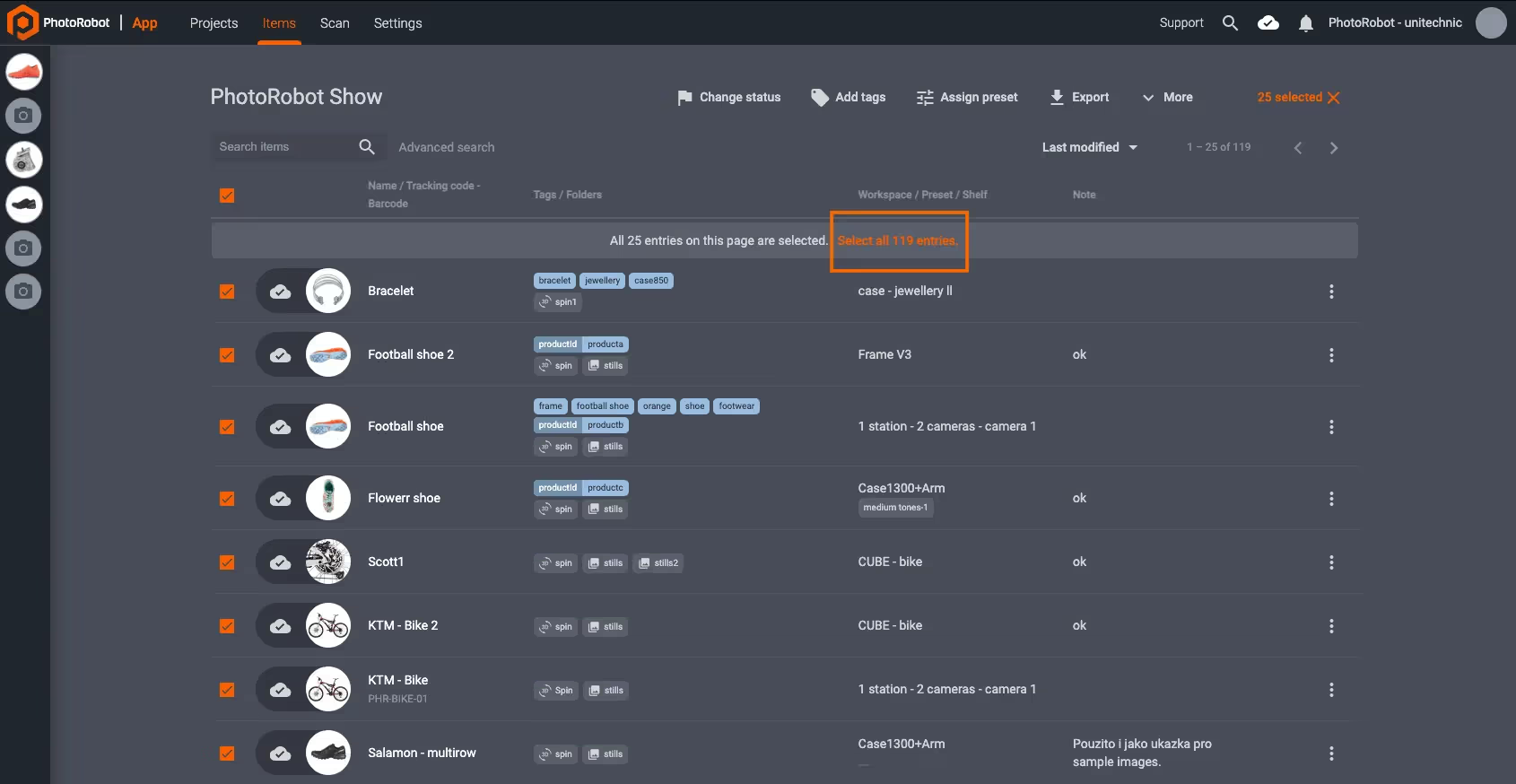
Projekte pagal numatytuosius nustatymus rodomi 25 elementai. Galite pasirinkti atskirus elementus eksportui arba pažymėti visus 25 puslapyje esančius įrašus.
Norėdami pasirinkti visus projekto elementus, spustelėkite Select all entries nuorodą, rodomą šalia pasirinktų įrašų skaičiaus:
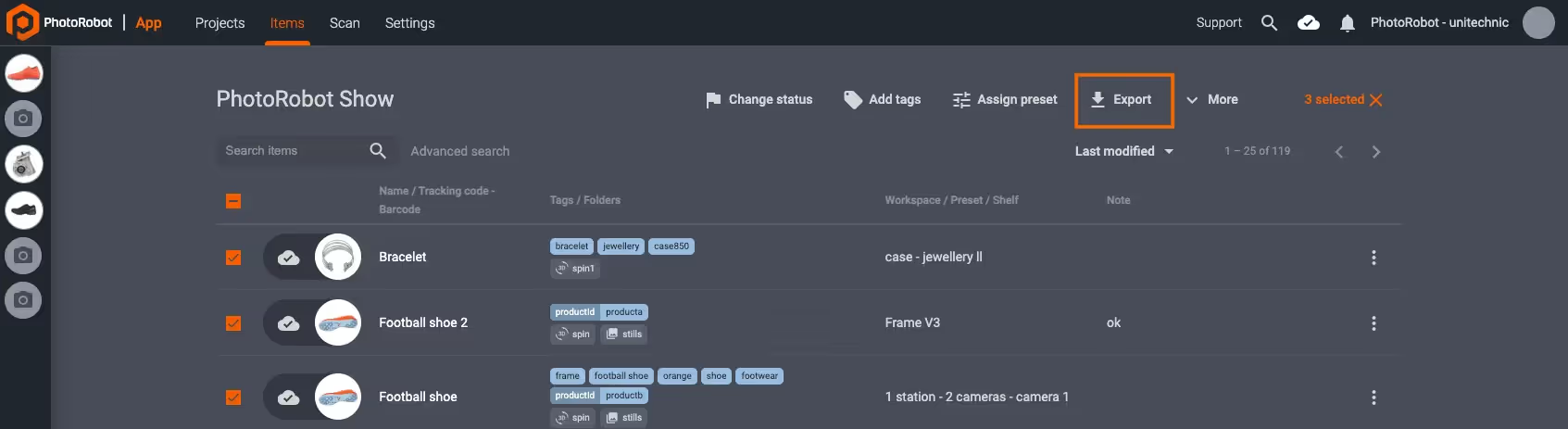
Pasirinkus elementus eksportui, bendras elementų skaičius rodomas viršutinėje dešinėje puslapio dalyje. Patikrinkite, ar bendras elementų skaičius teisingas, ir spustelėkite Export, kad atidarytumėte eksporto langą:
Eksporto parinkčių konfigūravimas
Meniu „Export items“ lango viršuje rodomi visi eksportuojami elementai. Toliau eksporto nustatymai suskirstyti į žingsnius, pradedant nuo vietinio aplanko, kuriame bus išsaugoti eksportuoti failai, pasirinkimo.

Eksporto paskirties vietos pasirinkimas
Pirmasis eksporto meniu žingsnis yra Destination. Lauke „Output folder*“ pasirinkite vietinį aplanką, kuriame bus išsaugoti eksportuoti failai.

Elemento būsenos keitimas
Žingsnyje Item status galite pasirinkti, ar baigus užduotį eksportuotus elementus pažymėti kaip „Exported“. Taip pat galite įjungti arba išjungti parinktį nekeisti elementų, kuriuose nėra nuotraukų, būsenos.

Vaizdo metaduomenų priskyrimas
Parinktis Image metadata leidžia į eksportuojamus vaizdo failus įterpti autorių, autorių teises, pavadinimą, aprašymą ir raktažodžius. Pažymėkite langelį prie „Embed metadata in exported images“, kad parinktį įjungtumėte arba išjungtumėte. Įjungus galėsite nustatyti numatytąsias reikšmes skiltyje „Settings“ ir peržiūrėti prisegamus vaizdo metaduomenis.

Galerijos parinkčių pridėjimas
Galerijos žingsnis eksportuojant elementus leidžia pridėti HTML peržiūrą, SpinViewer duomenų failus ir miniatiūrinius paveikslėlius kartu su eksportuotais vaizdais. Pažymėkite langelius šalia kiekvienos parinkties, kad juos įjungtumėte arba išjungtumėte. Taip pat galima įjungti Pridėti išgautus OCR duomenis į data.json konfigūraciją.

- Add HTML preview – pažymėkite šį langelį, jei norite šalia eksportuojamų elementų sugeneruoti HTML peržiūrą, kurią naudotojai gali atidaryti ir apžiūrėti.
- Add data.json config for PhotoRobot SpinViewer – pažymėkite šį langelį, jei norite sukonfigūruoti pagrindinį JSON konfigūracijos failą.
- Pastaba: baigę konfigūraciją, dar kartą patikrinkite, ar JSON sintaksė yra teisinga.
- Export thumbnail images – eksportuokite vaizdus kartu su miniatiūromis.
- Add extracted OCR data into data.json config – prie eksportuojamų elementų įtraukite optinio simbolių atpažinimo duomenis.
Išvesties formatų nustatymas
Galiausiai kiekvienam eksportui naudotojas turi pasirinkti Output formats. Šiame žingsnyje eksportui nustatomos nejudančių vaizdų, sukimosi vaizdų, peržiūros ir retušavimo išvestys.

Spustelėkite parinktį (+) Add output format ir pasirinkite eksportuojamą formatą: Spin (360 / 3D images), Still images arba Images for export.

- Spin (360 / 3D) images – eksportuokite elementus kaip produkto sukimosi vaizdą.
- Still images – eksportuokite nejudančius vaizdus, pavyzdžiui, 5 ar 6 nuotraukų galeriją.
- Images for retouch – pažymėkite vaizdus, kuriuos reikia retušuoti išorėje prieš galutinį eksportą.
Pastaba: pridėdami kelias išvestis, naudotojai atskirai konfigūruoja meniu parinktis Spin (360 / 3D) images, Still images arba kitiems išvesties formatams.
Toliau laukelis Folder filter leidžia palikti jį tuščią, kad būtų apimti visi nurodyto tipo aplankai. Įveskite pavadinimus, jei norite rasti atitinkamus aplankus visuose eksportuojamuose elementuose.
Eksportuojamo failo formato pasirinkimas
Kiekvienai išvesčiai pasirinkite failo formatą, kuriuo bus atsisiunčiami vaizdai: JPG, PNG, WebP arba TIFF. Taip pat galite koreguoti DPI, pasirinkti Background color, keisti Change quality ir atsisiųsti originalius arba pakeisto dydžio failus. Laukelyje Filename* rodomas eksportuojamo failo pavadinimas.

- JPG – JPG failo formatas patogus dėl suderinamumo ir nedidelio dydžio, tačiau perkeliant dalis duomenų gali būti prarasta. Taip nutinka dėl JPG naudojamo suspaudimo su nuostoliais, todėl originalus vaizdas ne visada atkuriamas 1:1.
- PNG – PNG failo formatas naudoja suspaudimą be nuostolių, todėl vaizdai atsisiunčiami 1:1 atitinkantys originalų failą. PNG failai taip pat gali būti pateikiami su permatomu fonu, tačiau jų dydis gerokai didesnis nei JPG, todėl internete jie naudojami labai retai.
- WebP – „Google“ sukurtas WebP failo formatas paprastai suderinamas visur ir sujungia JPG bei PNG savybes viename formate. WebP pasižymi puikiu suspaudimu tiek su nuostoliais, tiek be nuostolių, failai gali turėti permatomumą, o vaizdus galima suspausti iki ypač mažo dydžio.
- TIFF – TIFF failo formatas yra itin neįprastas ir naudojamas tik labai specifiniais atvejais, siekiant suderinamumo su senesnėmis sistemomis. Todėl CAPP TIFF palaikomas ribotai ir eksportuojant elementus jo naudoti nerekomenduojama.
Pastaba: rekomenduojami failų formatai yra WebP ir JPG. Be to, WebP yra pranašesnis už JPG, nes esant tam pačiam SSIM indeksui WebP nuosekliai naudoja mažiau bitų vienam pikseliui nei JPG. Priešingai, PNG failai internetui dažnai yra per dideli, todėl naudojami tik ypatingais atvejais. Taip pat atkreipkite dėmesį, kad numatytoji DPI reikšmė yra 72. DPI koregavimas vaizdo skiriamosios gebos nekeičia, todėl daugeliu atvejų rekomenduojama palikti numatytąjį nustatymą.
Fono spalvos nustatymas (tik permatomiems JPG failams)
Jei eksportui konfigūruojate permatomą JPG failą, naudotojai gali pasirinkti fono spalvą spustelėję Background color:
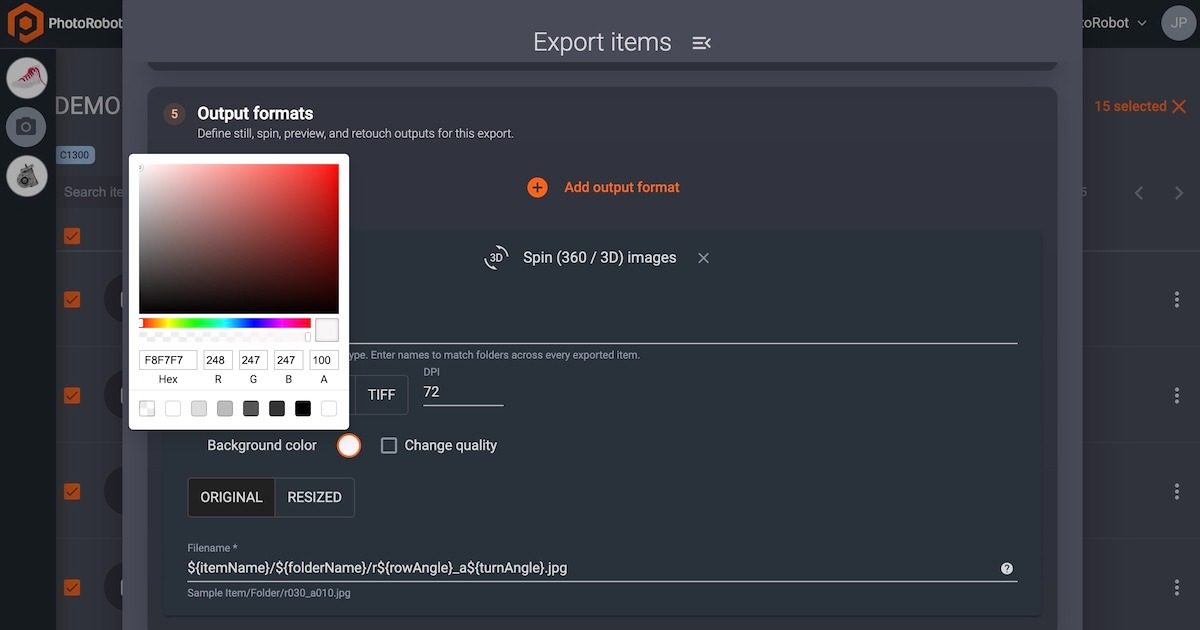
- Pastaba: Background color parinktys pasiekiamos tik permatomiems JPG failams.
- Change quality parinktys veikia tiek JPG, tiek WebP failams.
Kokybės keitimas (JPG, WebP)
Norėdami koreguoti JPG arba WebP failų vaizdo kokybę, pažymėkite langelį Change quality, esantį žemiau failo formato pasirinkimo:
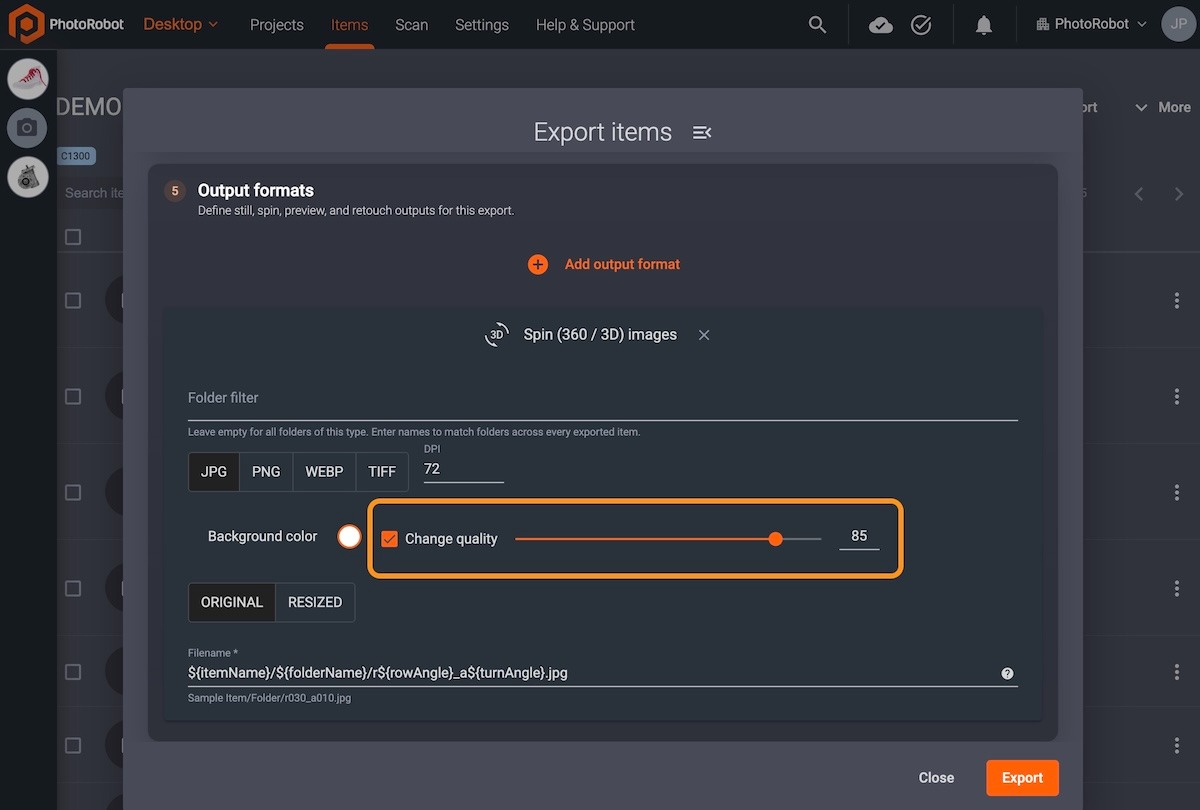
Kokybė matuojama skalėje nuo 1 iki 100 (nuo žemiausio iki aukščiausio lygio) ir kartu veikia failo dydį bei vaizdo kokybę.
Pastaba: JPG ir WebP failams idealūs kokybės lygiai yra skirtinguose intervaluose. Todėl šią reikšmę reikės koreguoti pagal failo formatą, pageidaujamą dydį ir pageidaujamą kokybę.
- Kokybės keitimas (JPG) – JPG glaudinimas paprastai matuojamas kokybės lygio procentais. Pavyzdžiui, 100 kokybės vaizdas beveik neturi nuostolių, tačiau tuo pat metu failas yra didesnis. Ir priešingai, 1 kokybės vaizdas yra itin žemos kokybės. Apskritai JPG, kurių kokybė 90 ar aukštesnė, laikomi „aukštos kokybės“, 80–90 – „vidutinės kokybės“, o 70–80 – „žemos kokybės“.
- Kokybės keitimas (WebP) – idealūs WebP kokybės lygiai dažniausiai yra 50–80 kokybės intervale. Kai kokybės reikšmė yra 80 ar didesnė, vaizdo kokybės skirtumo dažnai nebesimato, o failų dydis didėja. Esant 50 ir mažesnėms reikšmėms failų dydis sumažėja tik nežymiai, o vaizdo kokybė smarkiai suprastėja.
Originalaus arba pakeisto dydžio vaizdo eksportas
Visų tipų failams naudotojai gali pasirinkti eksportuoti elementus originalaus failo dydžio arba norima pakeista skiriamąja geba:
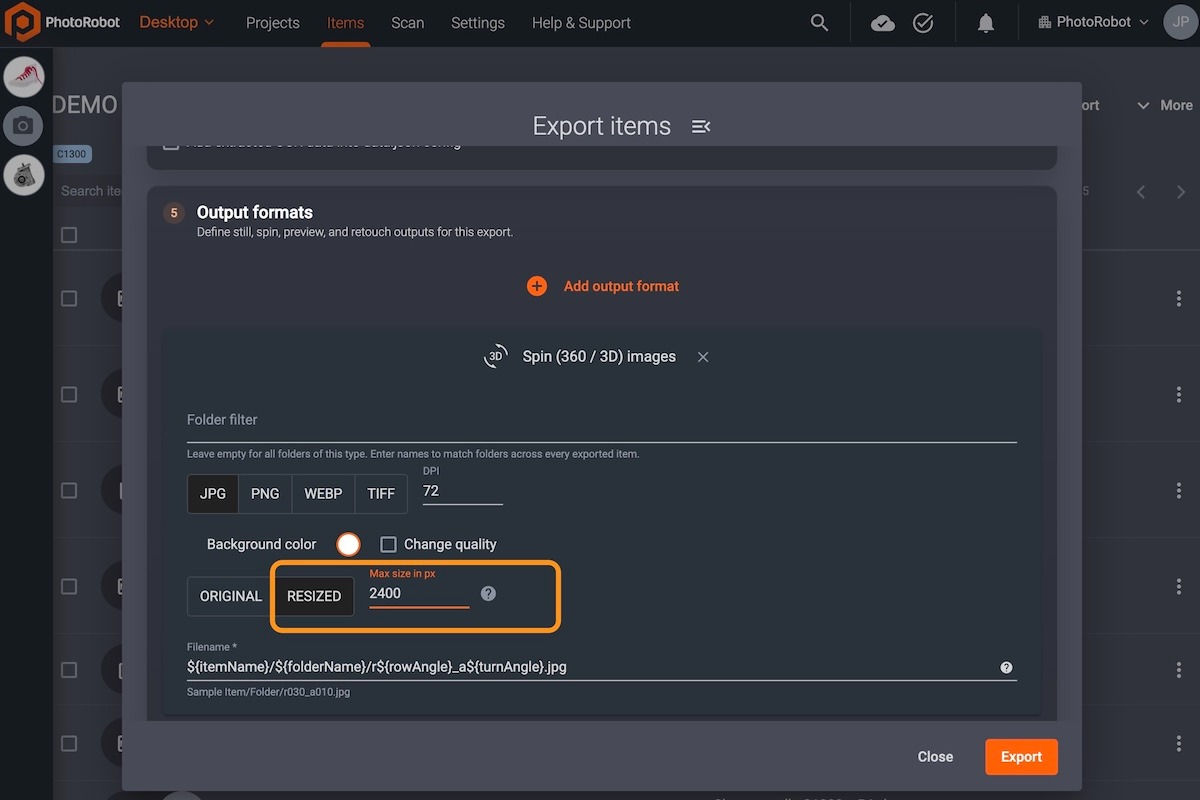
- Original – tai numatytasis nustatymas, išlaikantis originalią vaizdo skiriamąją gebą.
- Resized – pasirinkite, jei norite nurodyti didžiausią eksportuojamo vaizdo dydį pikseliais (pavyzdys: 1200 skiriamoji geba).
Elementų eksporto failų pavadinimai
Paskutinis veiksmas prieš eksportuojant elementą – pasirinkti Filename*. Šiame žingsnyje naudotojai gali pasirinkti arba keisti vaizdo šablono kintamuosius:
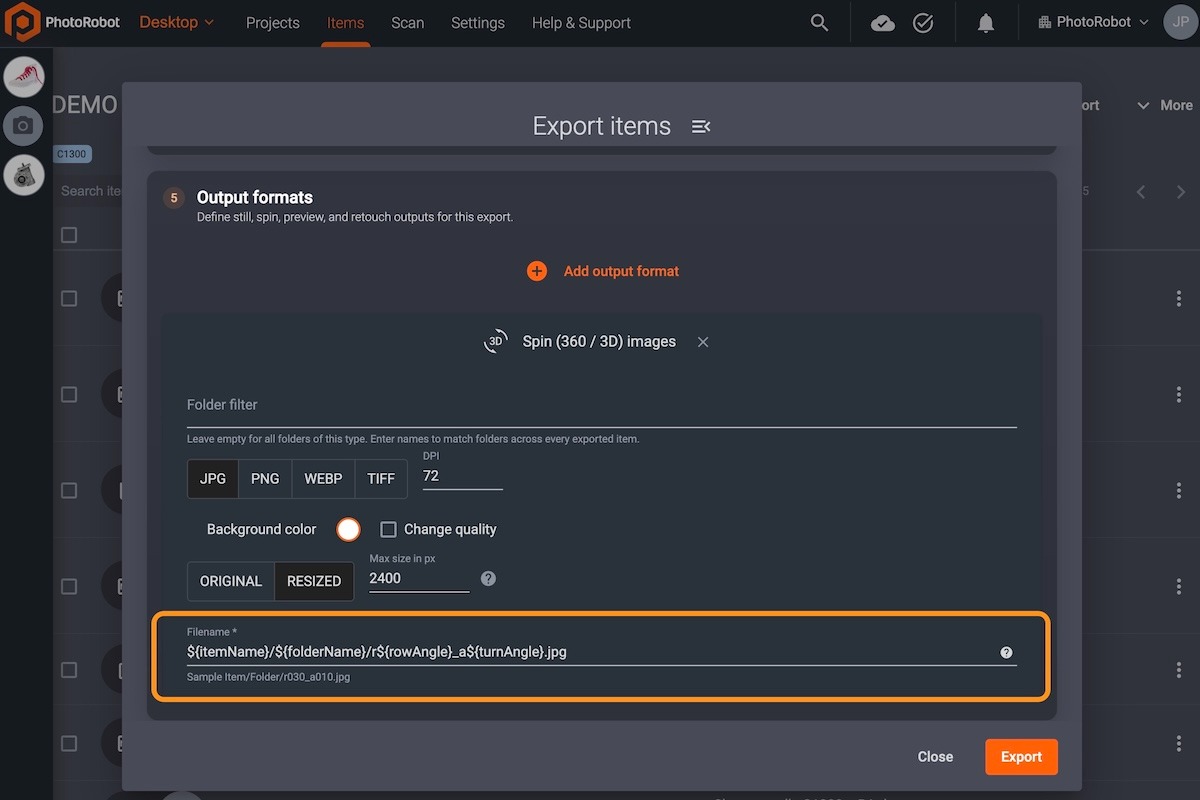
Norėdami atidaryti pagalbos langelį, spustelėkite Show template variables per klaustuko piktogramą, esančią dešinėje nuo failo pavadinimo įvesties laukelio:
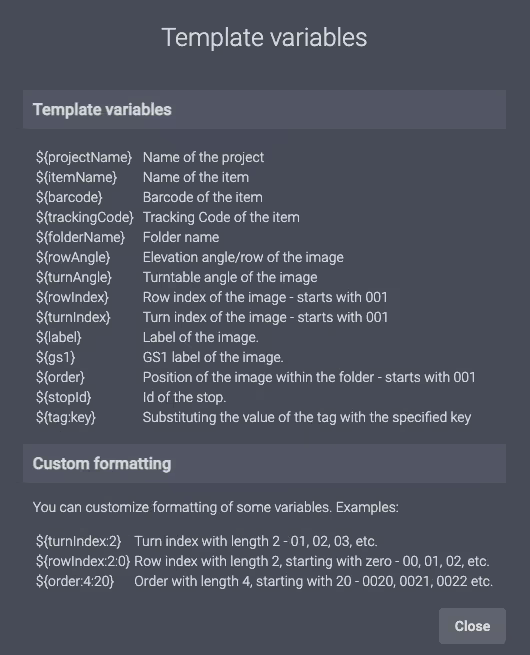
Standartiniai kintamieji:
- ${projectName}
- ${itemName}
- ${brūkšninis kodas}
- ${trackingCode}
- ${folderName}
Kintamieji, kuriuos verta paaiškinti plačiau:
- ${rowAngle} – vertikalus kampas, iš kurio vaizdas buvo nufotografuotas.
- ${turnAngle} – horizontalus kampas, iš kurio vaizdas buvo nufotografuotas.
- ${rowIndex} – panašus į eilės kampą, bet naudoja eilės indeksą (pavyzdys: jei yra 3 eilės, eilės indeksas yra nuo 001 iki 003).
- ${turnIndex} – panašus į posūkio kampą, bet naudoja posūkio indeksą (pavyzdys: jei sukimosi vaizdą sudaro 24 kadrai, posūkio indeksas yra nuo 001 iki 024).
Šablonus galima toliau pritaikyti naudojant kintamuosius:
- ${label} – sukurkite paprastą eksportuojamo elemento žymą (pavyzdys: front, back, side).
- ${gs1} – sukonfigūruokite išplėstines elemento žymas pagal GS1 vaizdų standartus.
- ${order} – vaizdo indeksas aplanke. Jis panašus į posūkio indeksą, tačiau vietoj pozicijos eilėje nurodo poziciją aplanke (pavyzdys: jei yra 2 eilės po 24 kadrus, pirmoji eilė indeksuojama nuo 1 iki 24, antroji – nuo 25 iki 48.
- ${stopId}
- ${tag:key} – leidžia naudotojams pritaikyti elemento *žymas (tags).
Žymos (tags) failo pavadinime gali veikti, pavyzdžiui, kaip žymė, skirianti „Product A“ nuo „Product B“. Tokiu atveju Product A failo pavadinimas galėtų būti: ${projectName}/${itemName}(${tag:productid}/${folderName}/${rowAngle}_a${turnAngle}.jpg
Be to, kai kuriuos kintamuosius, įskaitant ${rowIndex}, ${turnIndex} ir ${order}, galima toliau pritaikyti naudojant Custom formatting parinktis. Pritaikykite juos po kintamojo įrašydami dvitaškį ir reikšmę, pavyzdžiui:
- ${turnIndex:2} – suformatuokite posūkio indekso failų pavadinimus dviejų skaitmenų, o ne numatytojo trijų skaitmenų skaitiniu indeksu (pvz., 01, 02, 03 ir t. t.).
- ${rowIndex:2:0} – suformatuokite eilės indekso failų pavadinimus dviejų ženklų ilgio, pradedant nuliu (pvz., 00, 01, 02 ir t. t.).
- ${order:4:20} – suformatuokite eilės numerio indeksą keturių ženklų ilgio, pradedant nuo skaičiaus 20 (pvz., 0020, 0021, 0022 ir t. t.).
( ! ) – Pasikartojančio kelio klaida (Duplicate path error): jei šablone naudojate r${rowAngle}_a${turnAngle} ir taip pat eksportuojate nuotraukas, kurių eilės turi tuos pačius kampus, šablone turite nurodyti ${order} . Taip išvengsite „Duplicate path error“ klaidos, o šablonas turėtų atrodyti taip: ${order}_r${rowAngle}_a${turnAngle}.
Konfigūracijų išsaugojimas arba įkėlimas
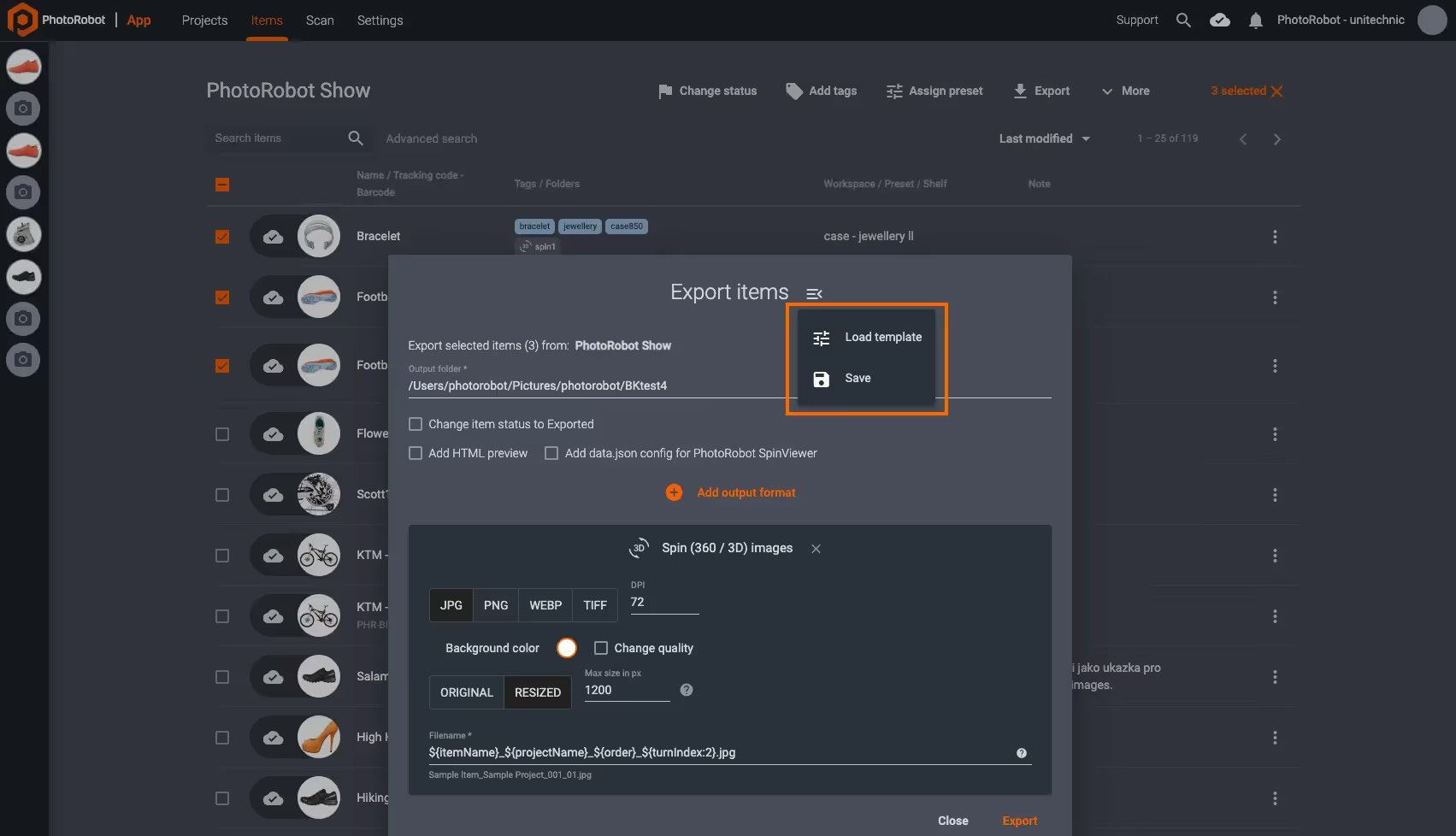
Toliau naudotojai gali išsaugoti eksporto šabloną su jo konfigūracijomis arba įkelti šabloną iš savo archyvo.
Norėdami išsaugoti arba įkelti eksporto šabloną, šablono parinktis atidarykite per meniu piktogramą, esančią šalia „Export items“ eksporto meniu viršuje:
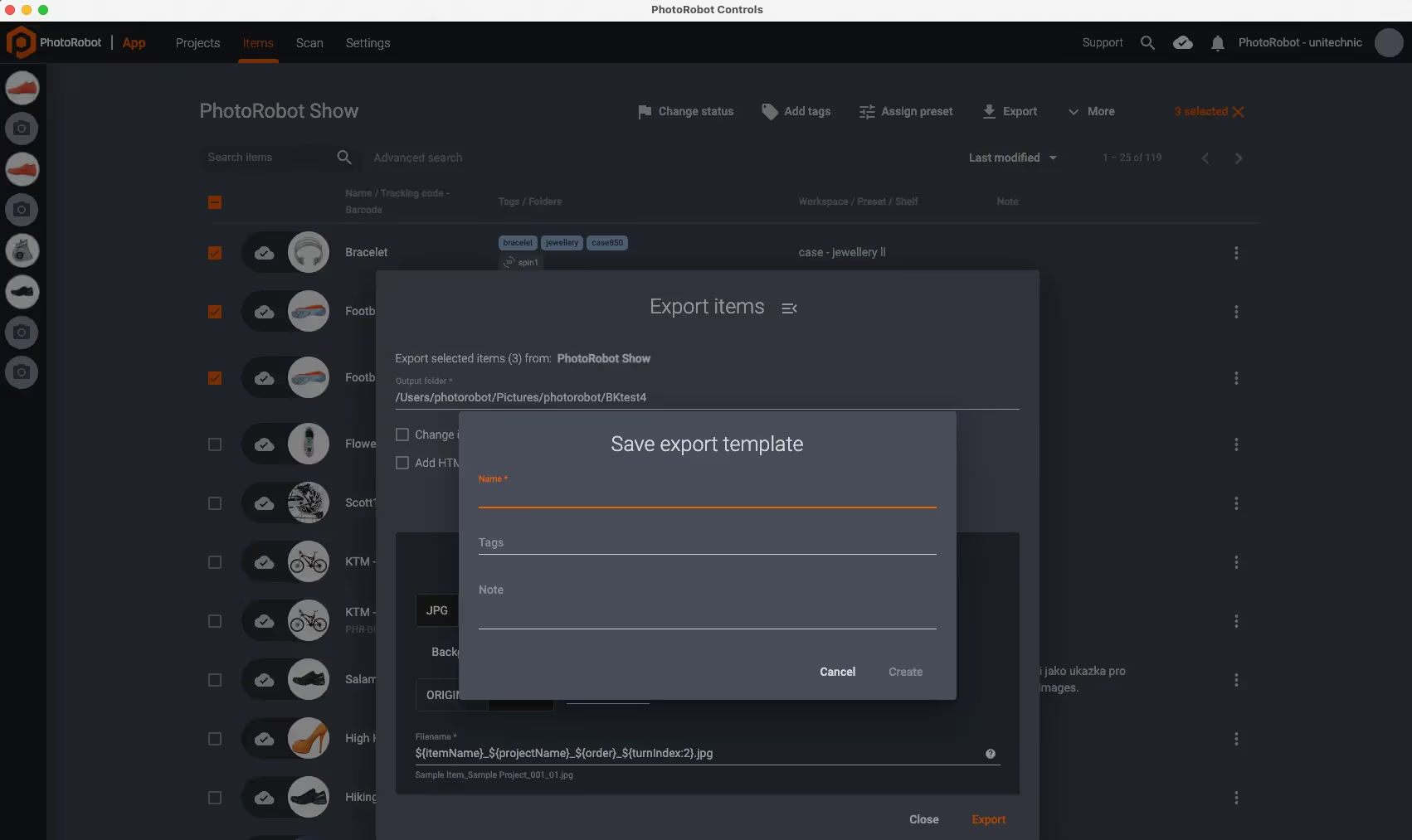
Saugodami spustelėkite Save, kad sukurtumėte naują šabloną, įveskite pavadinimą ir pridėkite žymų ar pastabų, kurios padės vėliau jį rasti ar identifikuoti:
Elementų eksportas į vietinį diską
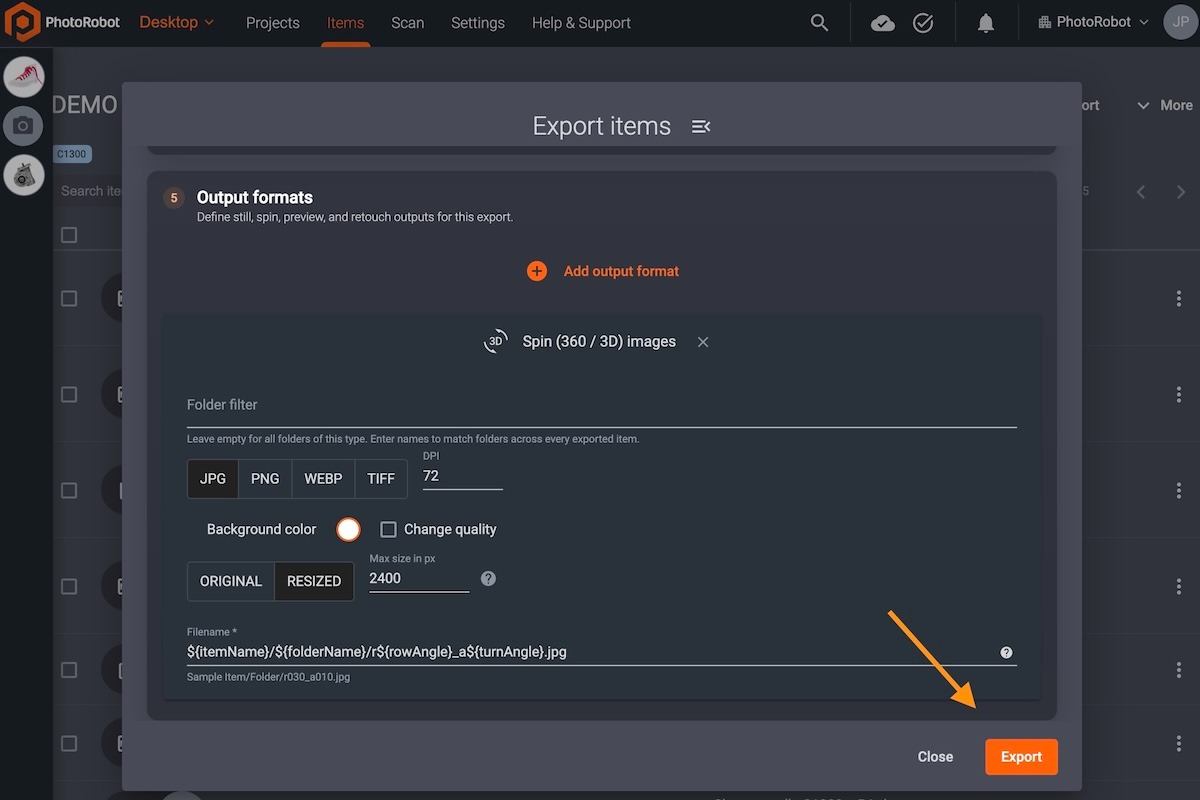
Sukonfigūravę eksporto šabloną su visais reikiamais išvesties failais, failų formatavimu ir failų pavadinimų kintamaisiais, sąsajos apačioje dešinėje spustelėkite „Export“:
Sėkmingai eksportavus, visi elementai iš CAPP bus perkelti į nurodytą kelią jūsų vietiniame diske.
Elementų eksportas (į debesį)
Elementų eksportas į debesį vykdomas taip pat, kaip ir eksportas į vietinį diską, ir suteikia tas pačias funkcijas.
- Naudotojai nustato eksporto parinktis, išvesties failus, failų formatus ir failų pavadinimų kintamuosius:
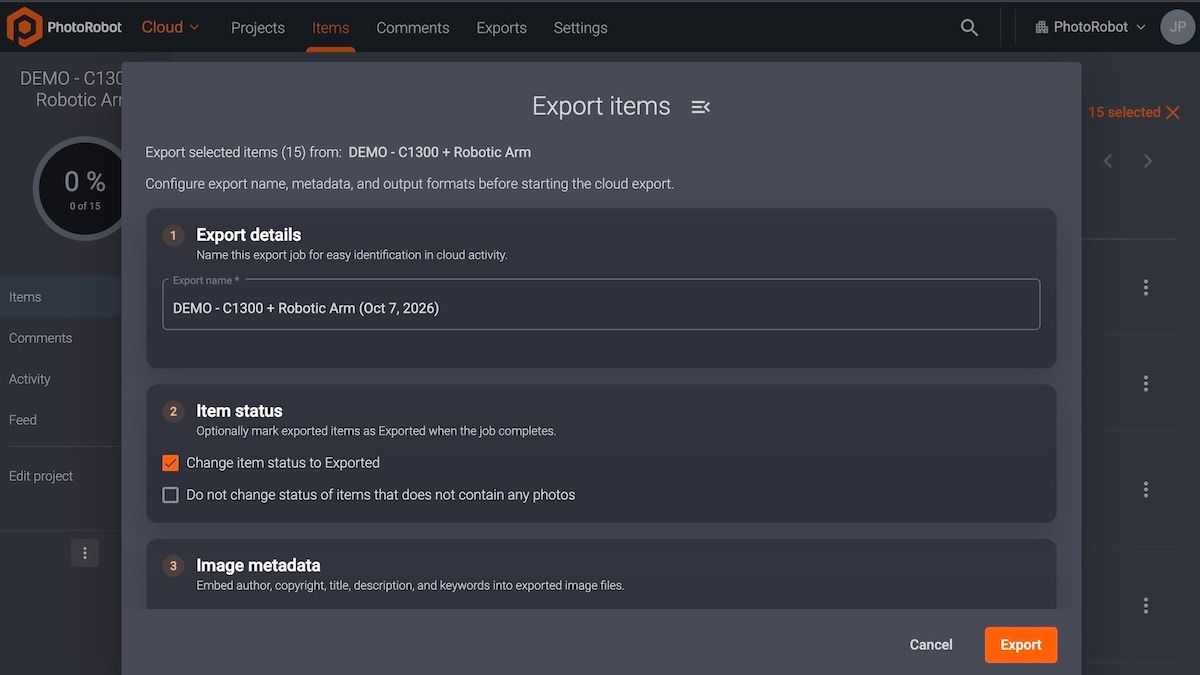
Vienintelis skirtumas tas, kad eksportuojant elementus į debesį, CAPP sugeneruoja nuorodą su URL adresu, pagal kurį pasiekiamas eksportuotas elementas.
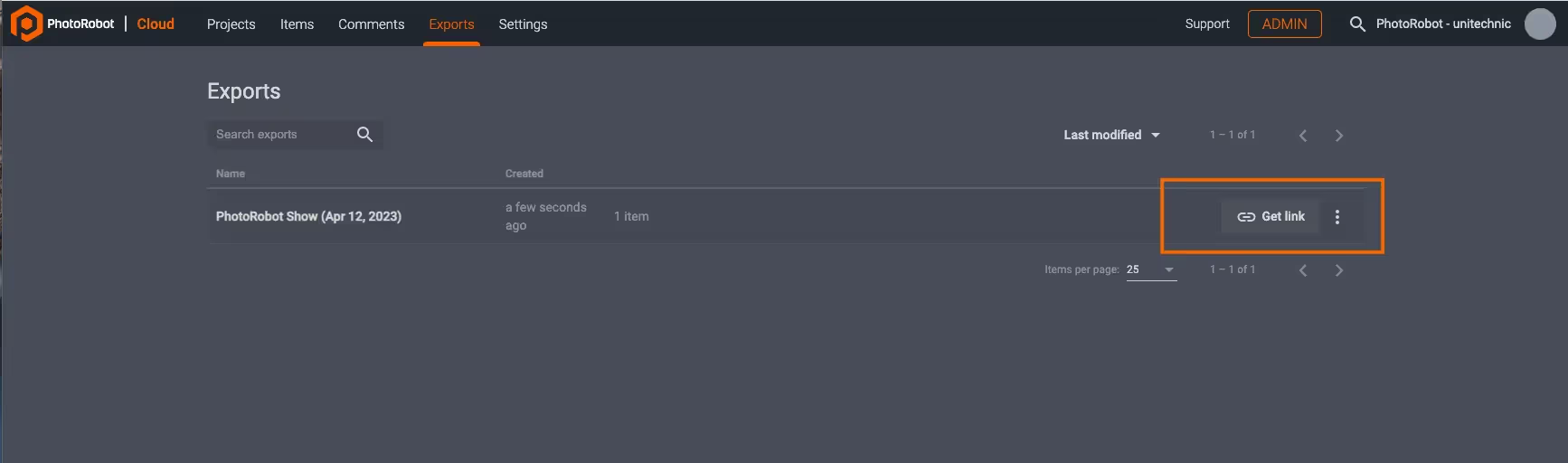
- Skirtuke „Exports“ spustelėkite Get link šalia eksportuojamo elemento:
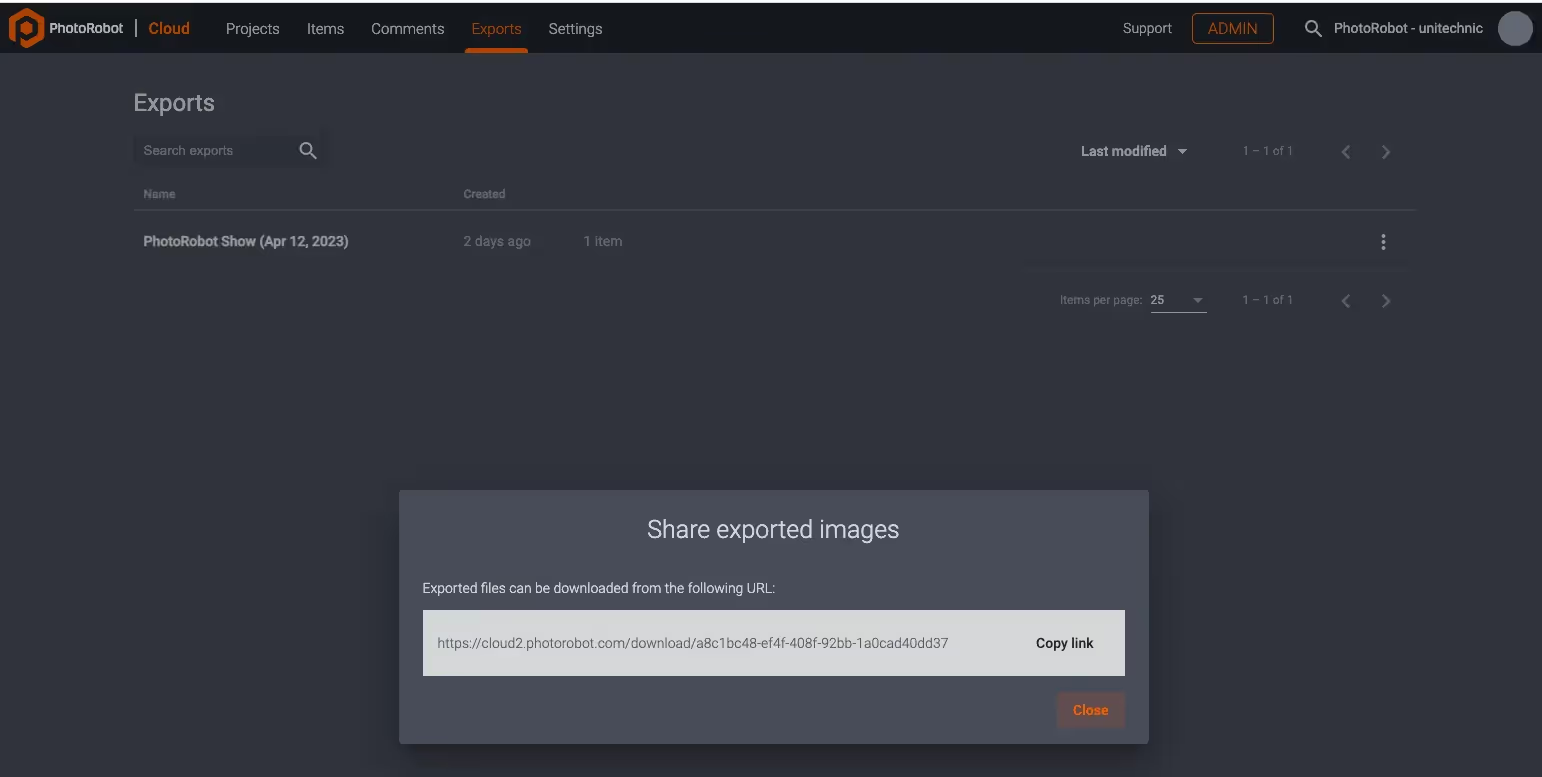
- Spustelėkite Copy link, kad išsaugotumėte eksportuojamo elemento URL adresą:
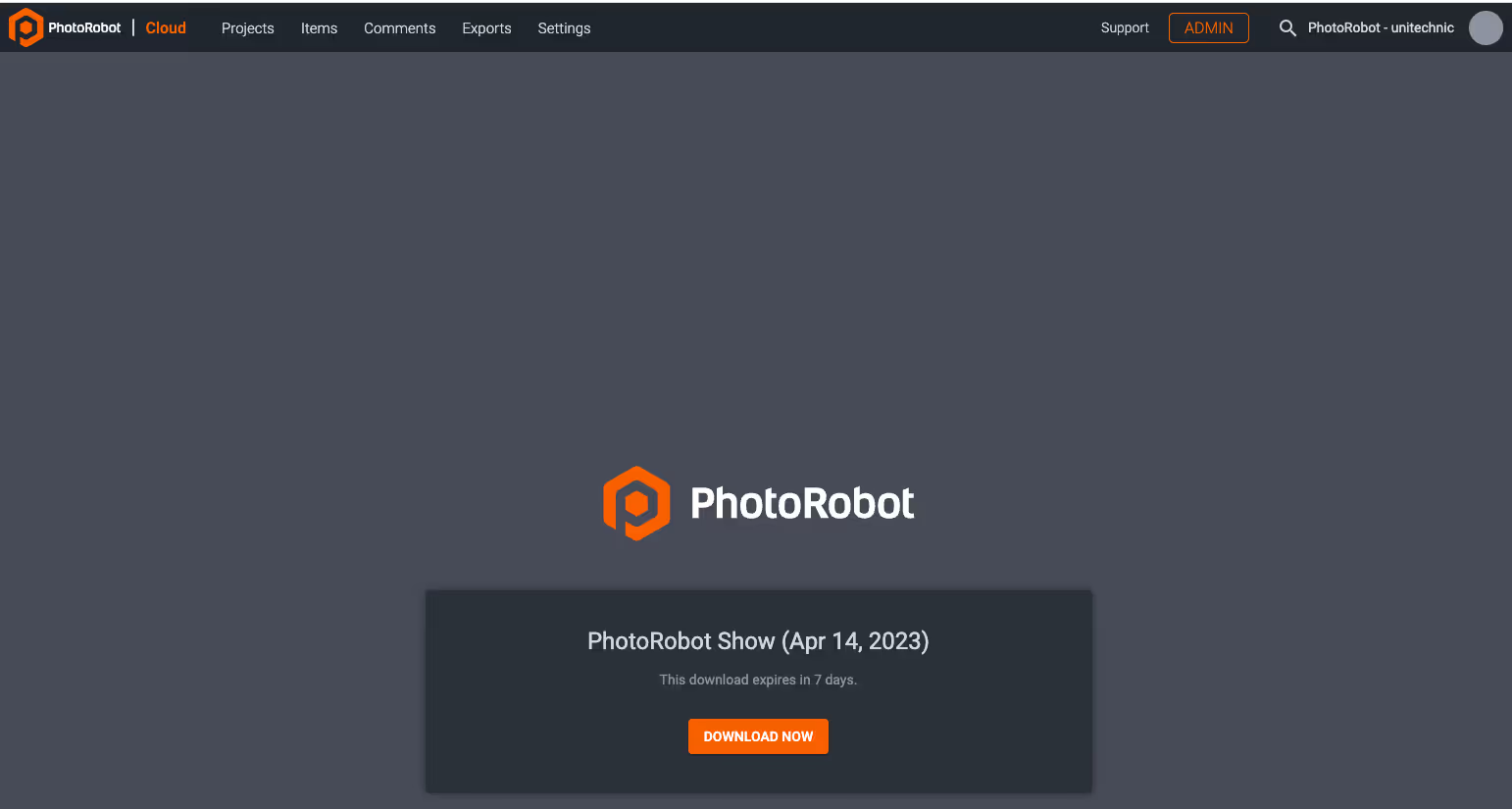
- Įklijuokite iš iškarpinės nukopijuotą nuorodą į naršyklės adreso juostą, kad pasiektumėte atsisiuntimui paruoštą elementą. Sugeneruotos nuorodos saugomos, o elementus galima atsisiųsti 7 dienas.
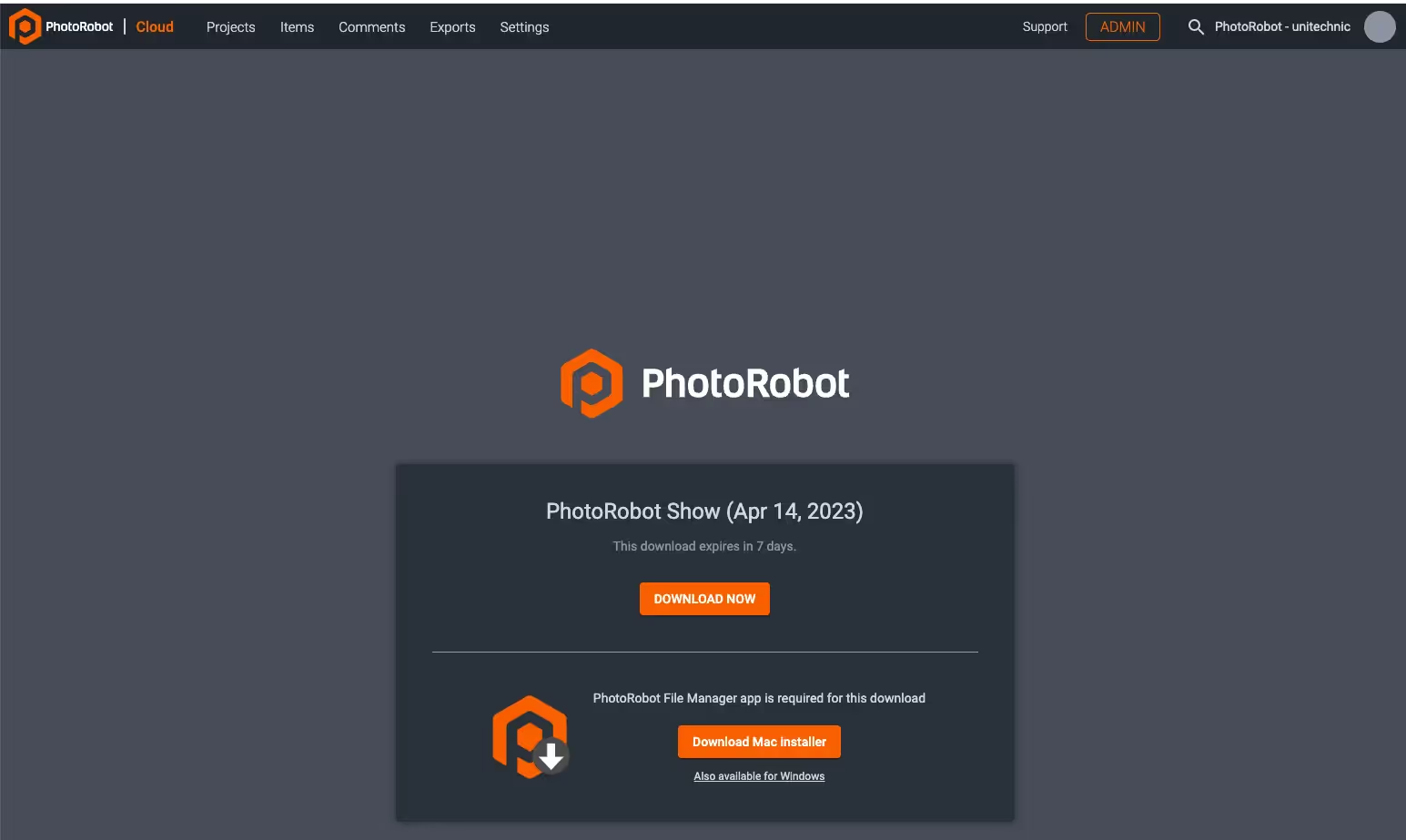
- Norėdami atsisiųsti vaizdus, turite įdiegti programą PhotoRobot File Manager. Jei jos dar nenaudojate savo įrenginyje, spustelėkite Download Mac installer (taip pat pasiekiama „Windows“ sistemai).
- Spustelėkite Download now, kad pasirinktumėte aplanką elementui atsisiųsti, tada spustelėkite galutinį mygtuką „Download“ po elemento keliu:
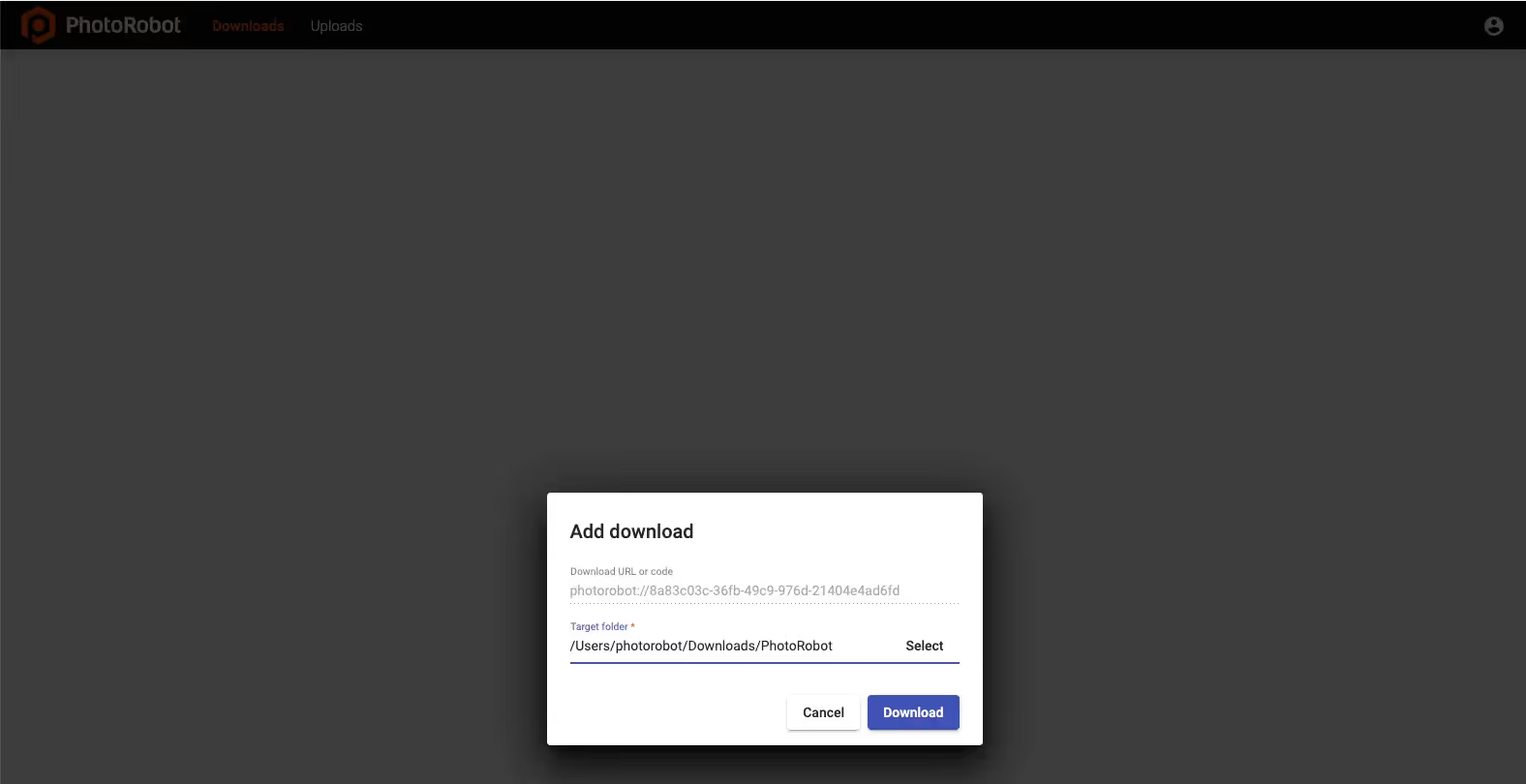
Sėkmingai atsisiuntus, PhotoRobot File Manager rodo ir atsisiuntimus, ir įkėlimus:
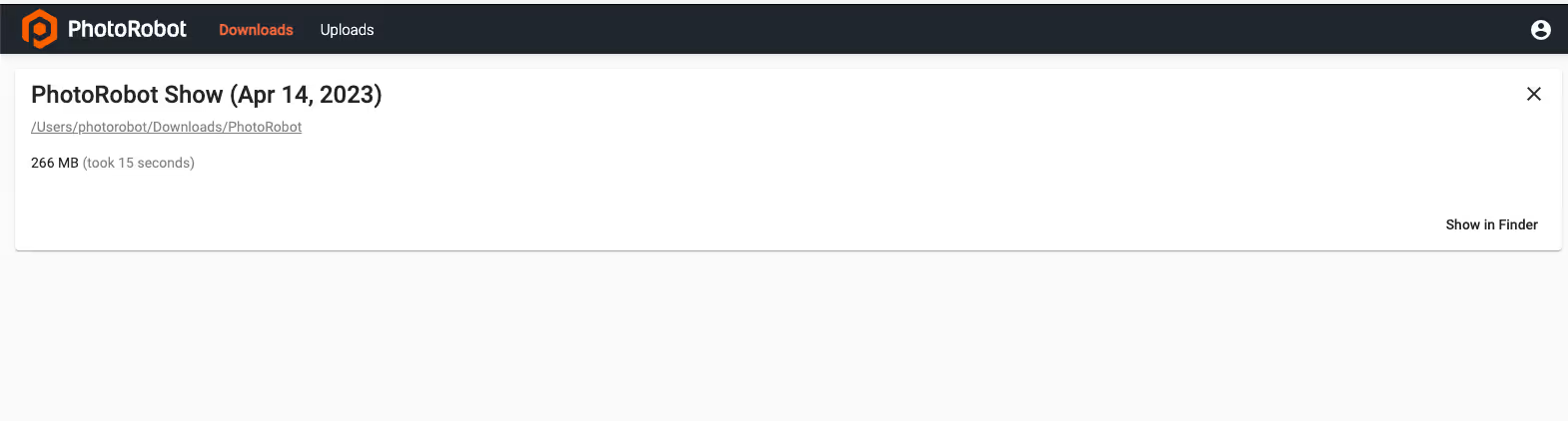
- Spustelėkite Show in finder, kad atidarytumėte aplanką su eksportuotais vaizdais.



