
PhotoRobot Viewer išdėstymai ir konfigūracijos – naudotojo palaikymo vadovas
Šiame PhotoRobot naudotojo palaikymo vadove rasite instrukcijas, kaip sukonfigūruoti PhotoRobot Viewer išdėstymus ir konfigūracijas.
PhotoRobot Viewer išdėstymai ir konfigūracijos
"PhotoRobot Controls App" (toliau vadinama "CAPP") PhotoRobot peržiūros priemonė yra 2D + 3D + 360 produktų peržiūros priemonė. Tai leidžia vartotojams konfigūruoti produktų peržiūros programų maketus ir tinkinti produkto turinio platinimo internete parametrus.
Šiuo metu yra du peržiūros įrankio išdėstymo tipai: su mygtukais ir su miniatiūromis. Konfigūravimo parinktys veikia nuotraukų aplankams ir sukimo (spin) vaizdų aplankams. Jos leidžia sukonfigūruoti produkto peržiūros patirtį ir įvairiais būdais pritaikyti vaizdo nustatymus. Tai apima komentuojamus aktyvius taškus, vaizdo elgseną, rodymo parinktis, vaizdo nustatymus ir kt.
Pastaba: toliau pateiktose instrukcijose aprašoma, kaip pirmą kartą sukurti PhotoRobot Viewer išdėstymus ir apibrėžti jų išvaizdą bet kurio Wizard rezultatui. Techninių Wizard konfigūravimo instrukcijų ieškokite PhotoRobot Wizard Mode palaikymo vadove.
Viewer išdėstymai – apžvalga
CAPP programoje galima sukurti peržiūros įrankio išdėstymą ir apibrėžti jo išvaizdą bet kurio PhotoRobot Wizard rezultatui. Tam išdėstymo piktogramos atitinka programinės įrangos rezultatų aplankus:
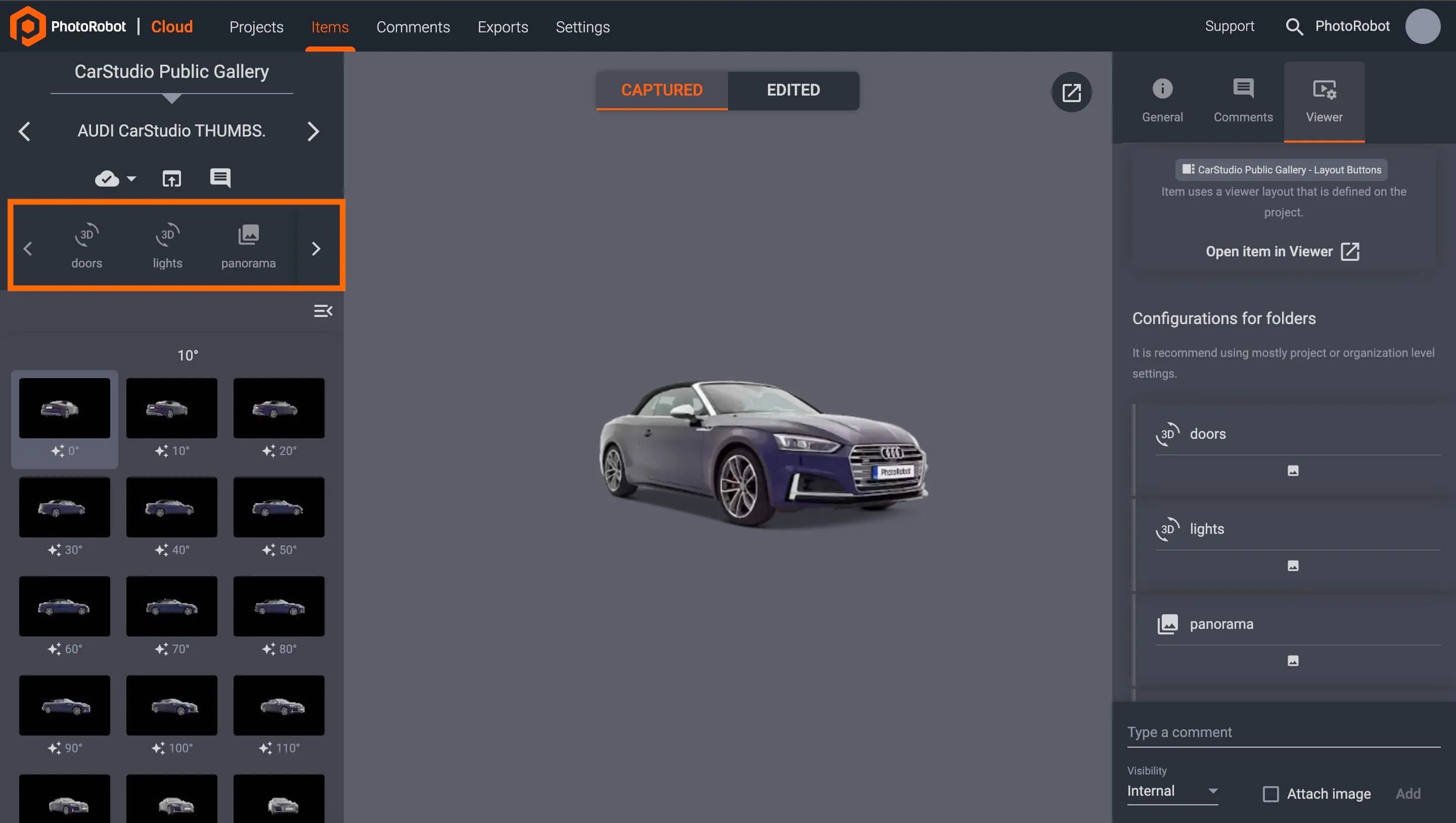
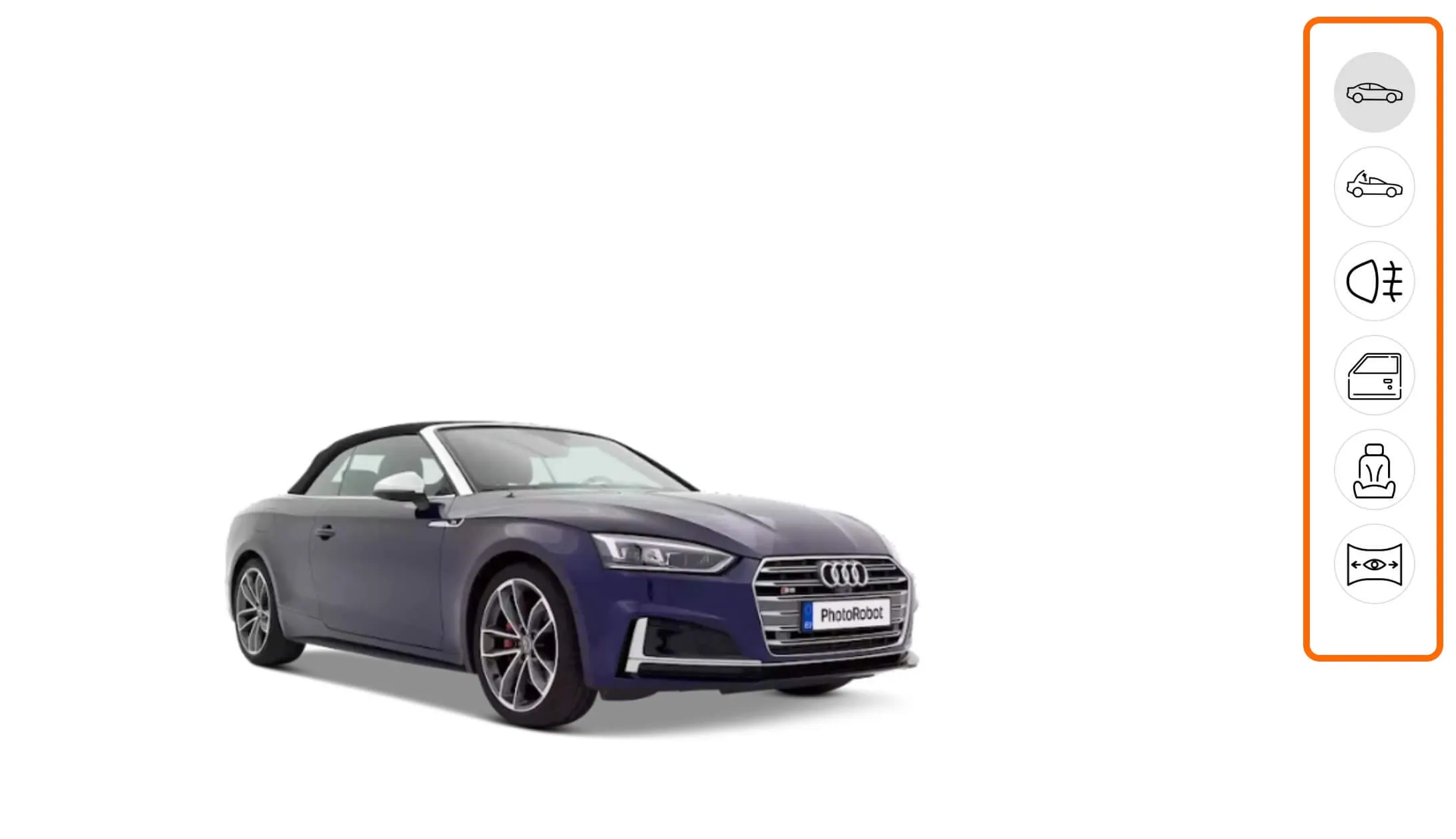
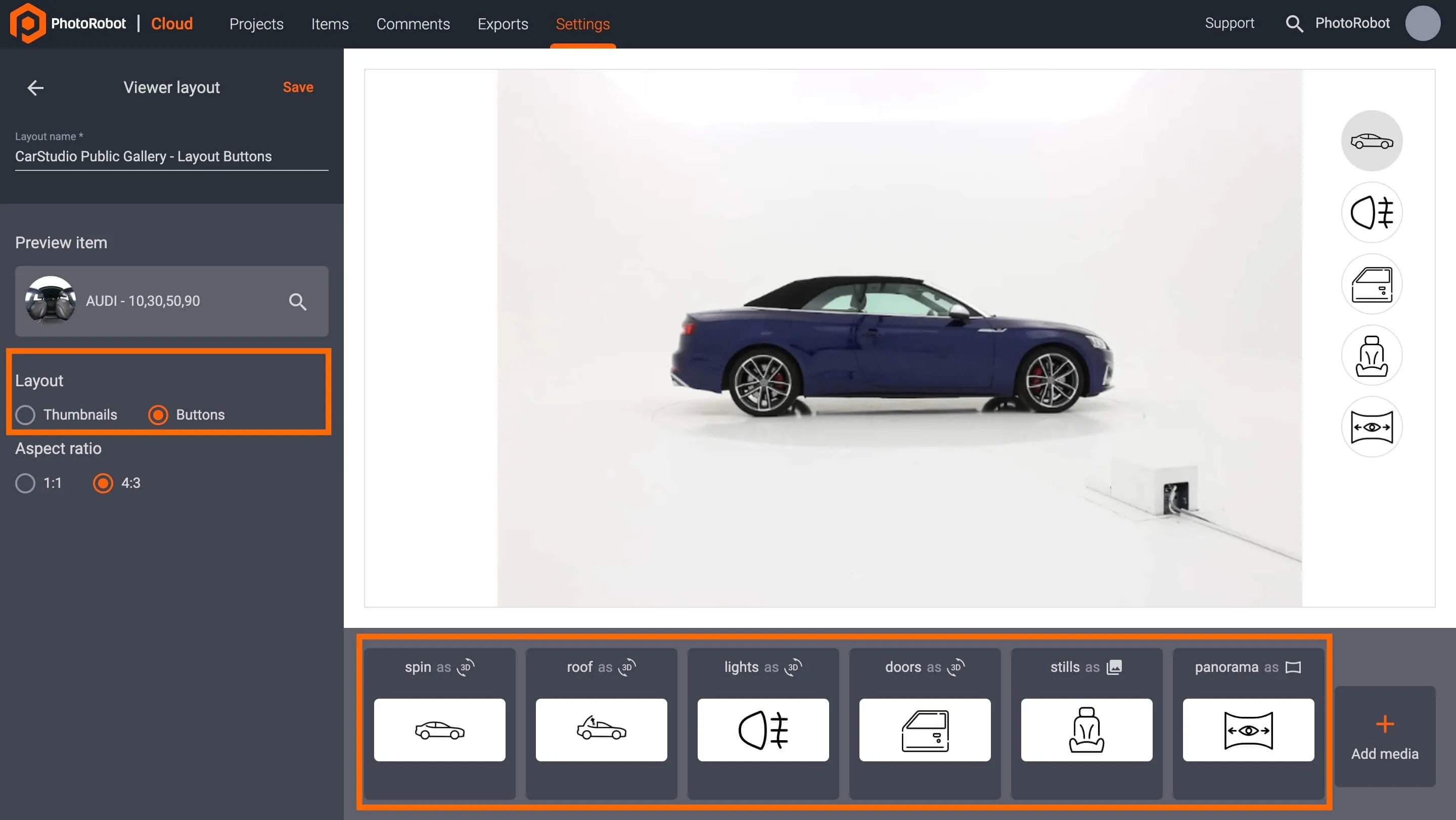
Mygtukai – Viewer išdėstymai
Norėdami pasiekti PhotoRobot Viewer išdėstymo nustatymus, turite atidaryti CAPP programinės įrangos Cloud 2.0 (arba naujesnėje) versijoje. Debesijos programoje pagrindiniame naudotojo meniu spustelėkite Settings, o parinktyse, kurios pasirodys naudotojo sąsajos kairėje, pasirinkite Viewer layouts.
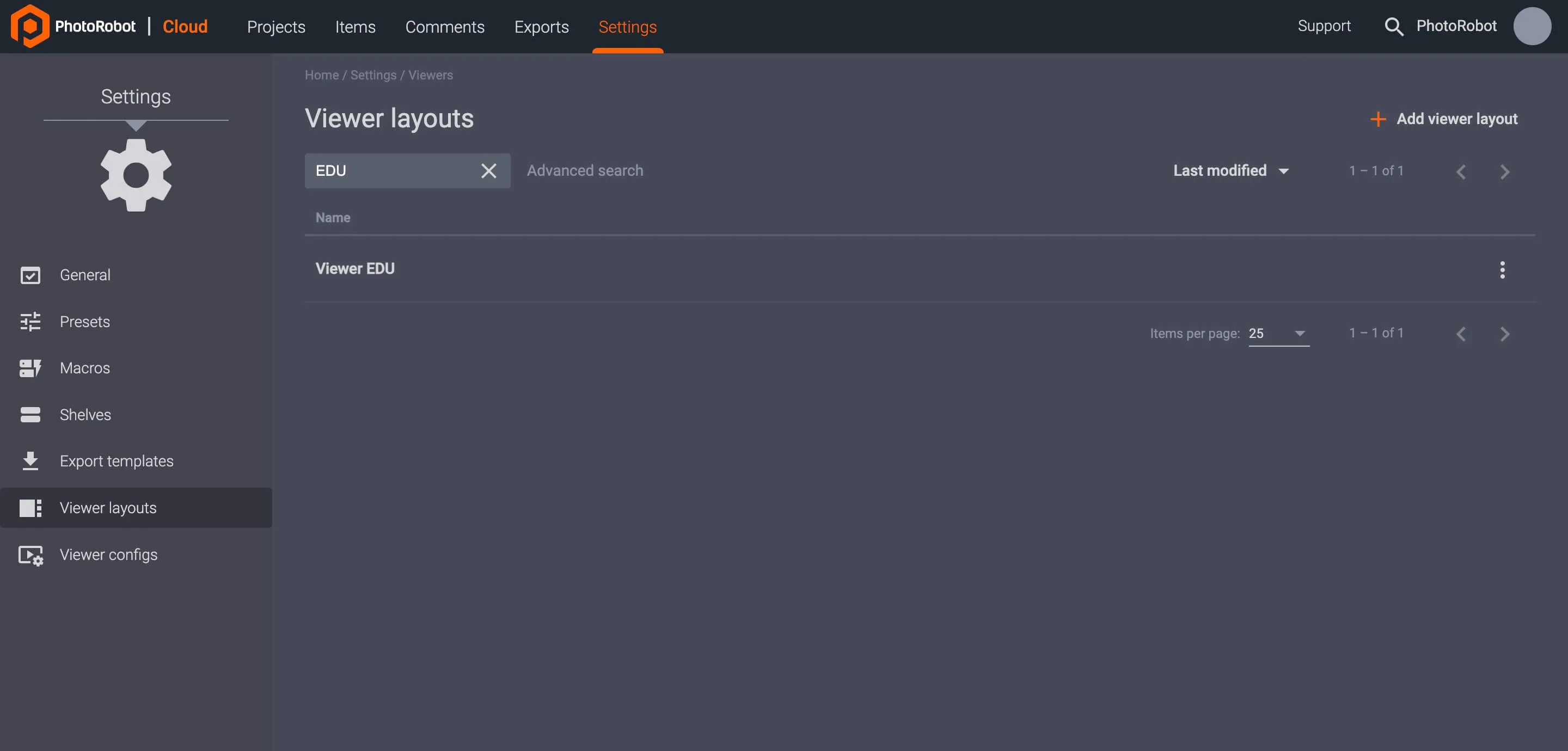
Viewer išdėstymų nustatymuose meniu viršuje dešinėje galite pasirinkti + Add viewer layout ir, jei jų yra, konfigūruoti esamus Viewer išdėstymus.
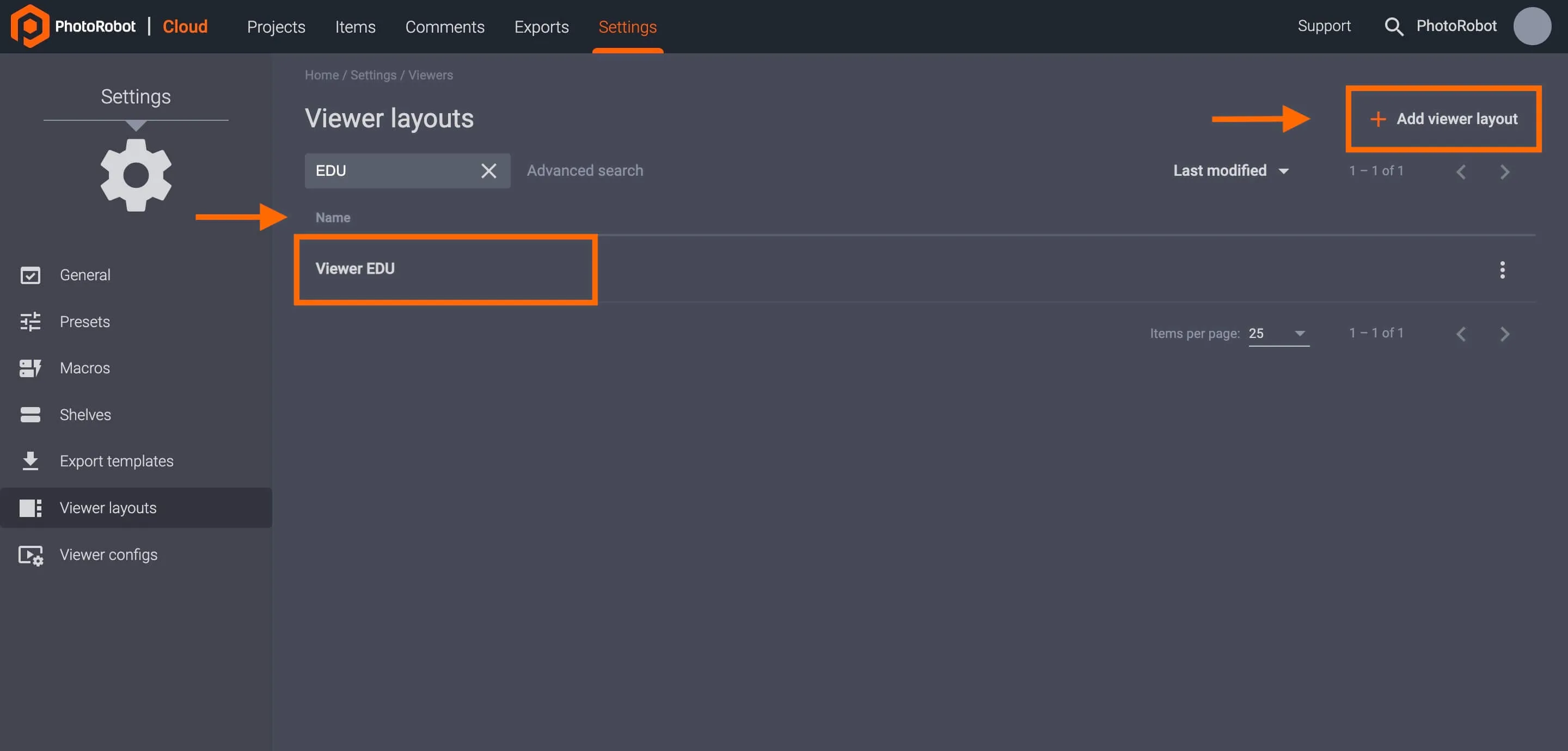
Pridedant arba konfigūruojant peržiūros įrankio išdėstymą, nustatymuose galima pasirinkti vieną iš dviejų išdėstymo tipų: Buttons arba Thumbnails.
Pasirinkite Buttons, kad kiekvienam aplankui naudotojo sąsajos apačioje priskirtumėte piktogramą. Čia galite redaguoti esamų mygtukų piktogramą ir pavadinimą arba sukurti naujus mygtukus naudotojo sąsajos apačioje spustelėdami + Add media.
Miniatiūros – Viewer išdėstymai
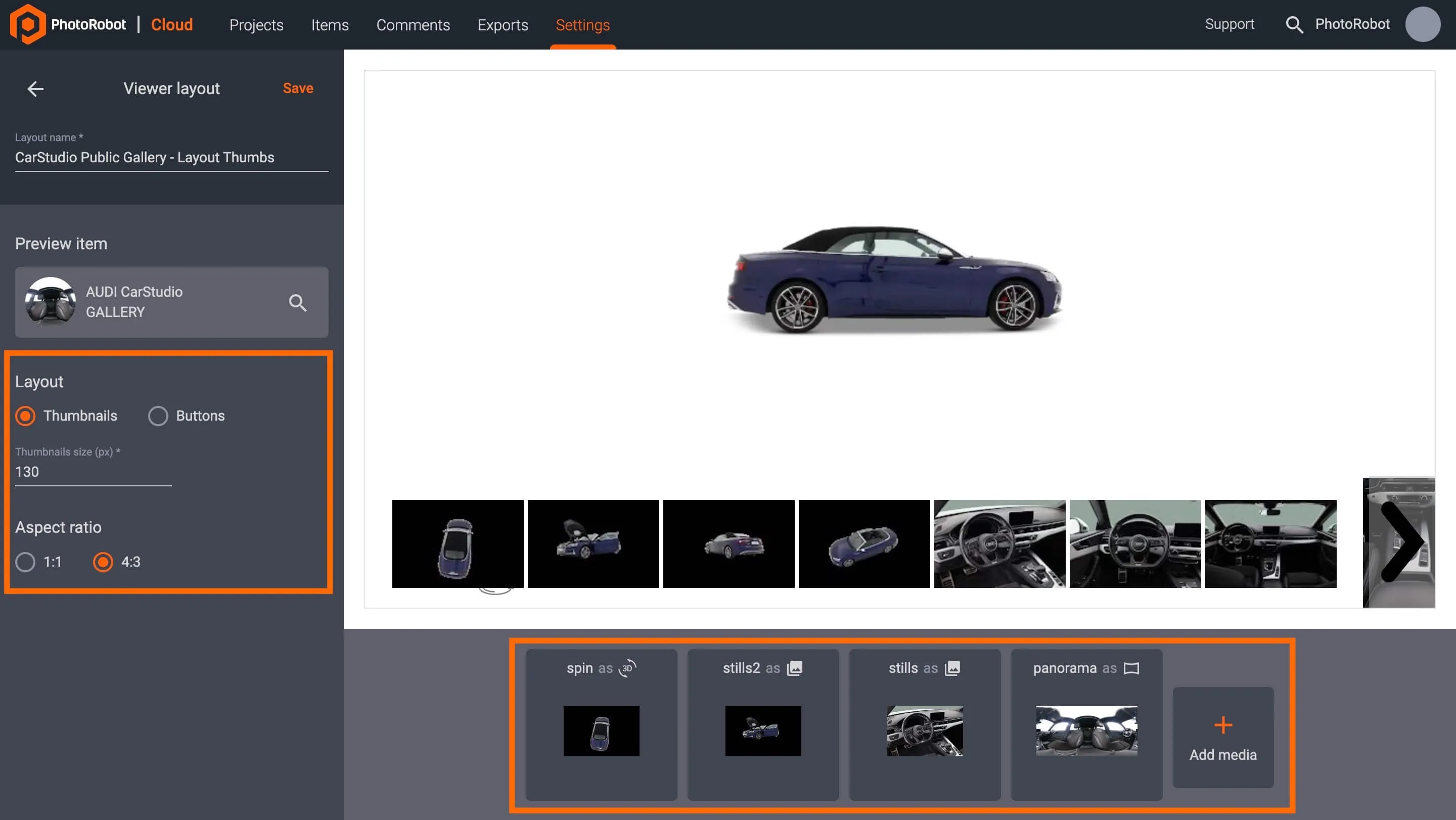
Antrasis peržiūros įrankio išdėstymo nustatymas yra su miniatiūromis. Šią parinktį pasiekite konfigūruodami esamą peržiūros įrankio išdėstymą arba pridėdami naują.
Peržiūros įrankio išdėstymo meniu parinktyse sąsajos kairėje įjunkite Thumbnails, kad vaizdai būtų rodomi produkto galerijos rodinyje.
Viewer išdėstymo kūrimas
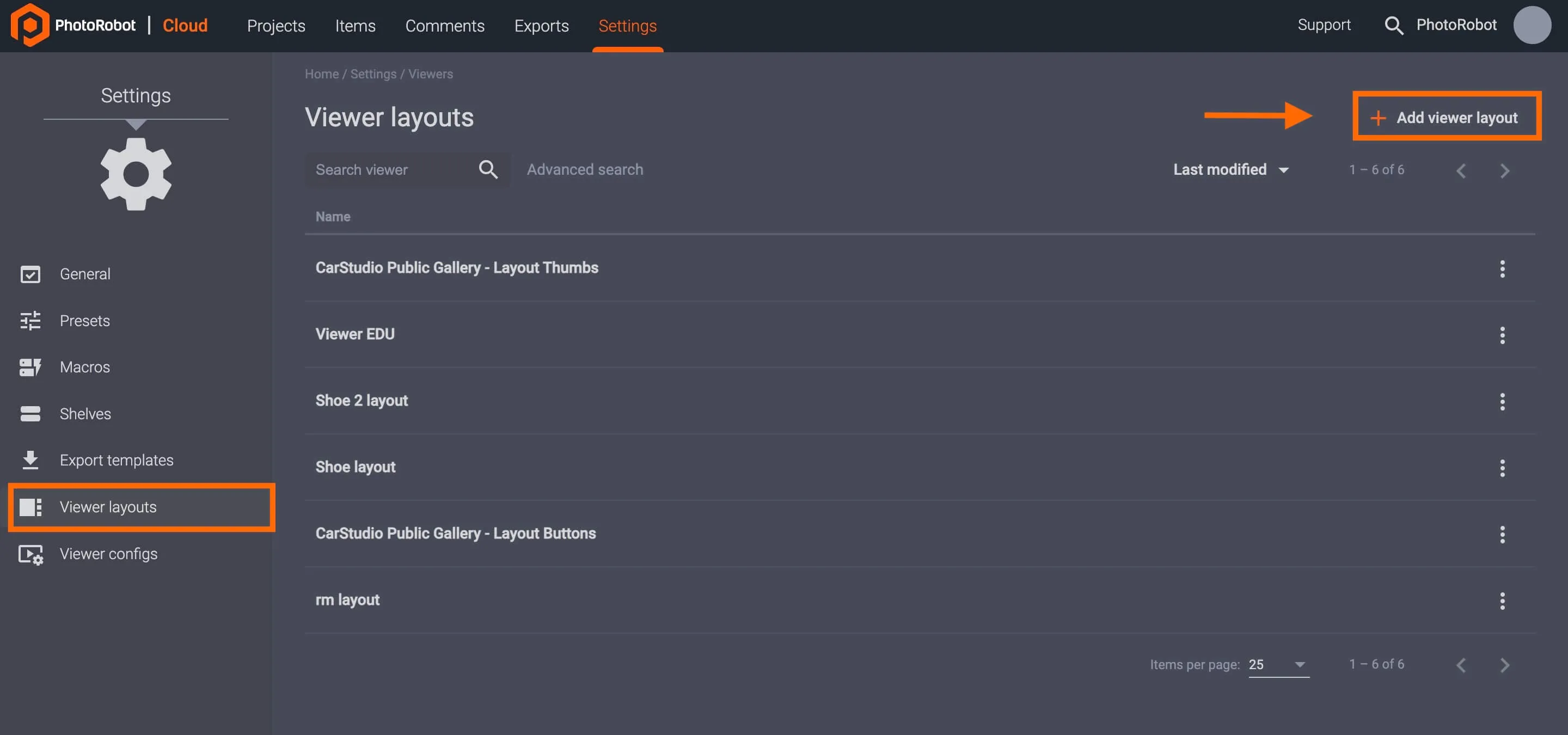
Norėdami sukurti naują peržiūros įrankio išdėstymą, CAPP Cloud 2.0 (arba naujesnėje) versijoje atidarykite Settings, tada Viewer layouts. Po to nustatymų meniu viršuje dešinėje spustelėkite mygtuką + Add viewer layout:
Viewer išdėstymo kūrimo nustatymai
Naujo peržiūros įrankio išdėstymo nustatymus sukonfigūruokite naudodami šias parinktis.
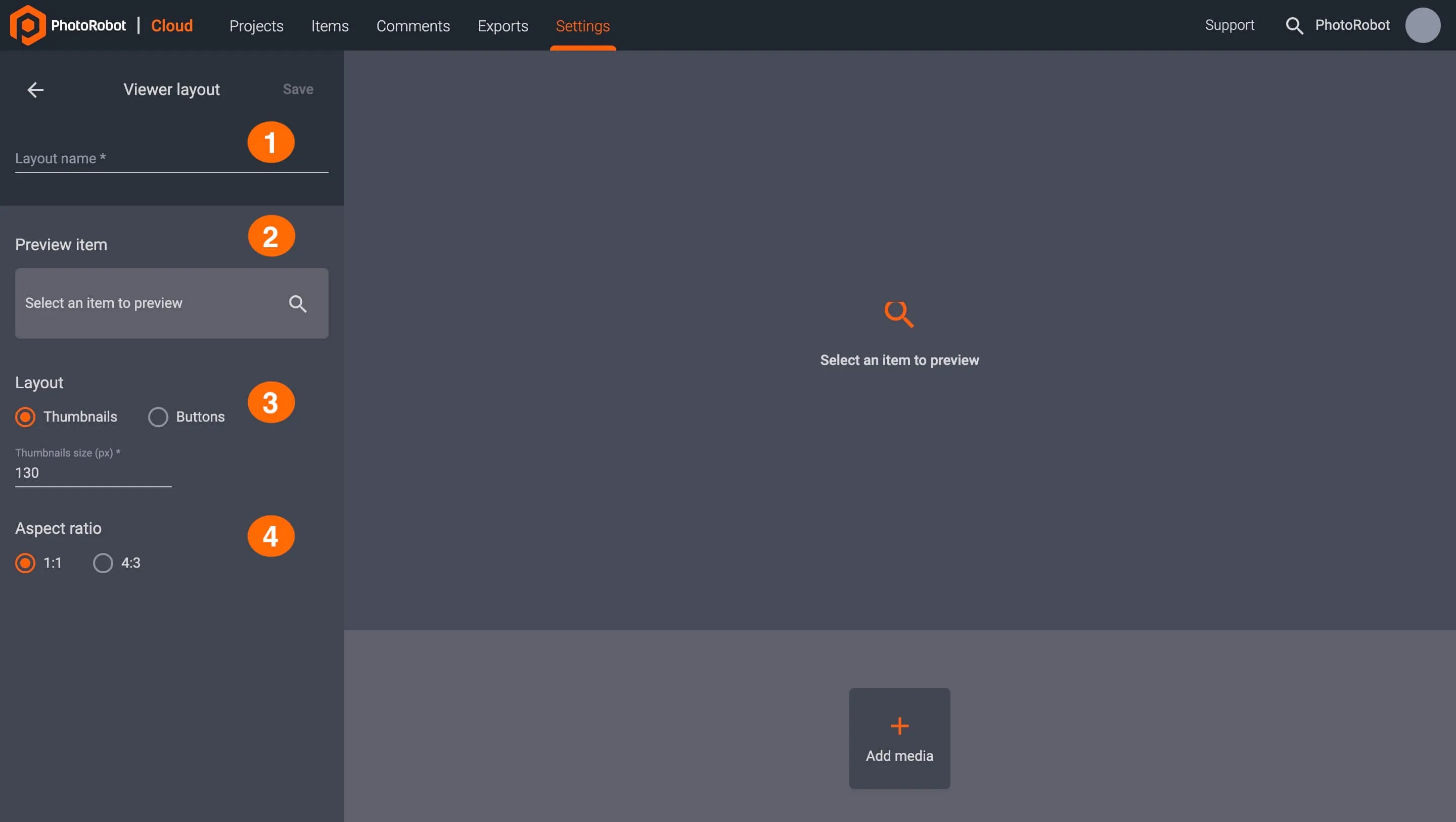
- Layout name: įveskite naujo išdėstymo pavadinimą.
- Preview item: spustelėkite ir pasirinkite elementą iš visų elementų arba naudodami išplėstinę paiešką.
- Layout type: pasirinkite miniatiūrų (Thumbnail) arba mygtukų (Button) peržiūros įrankio išdėstymą.
- Aspect ratio: pasirinkite 1:1 arba 4:3 kraštinių santykį.
Medijos pridėjimas prie naujų Viewer išdėstymų
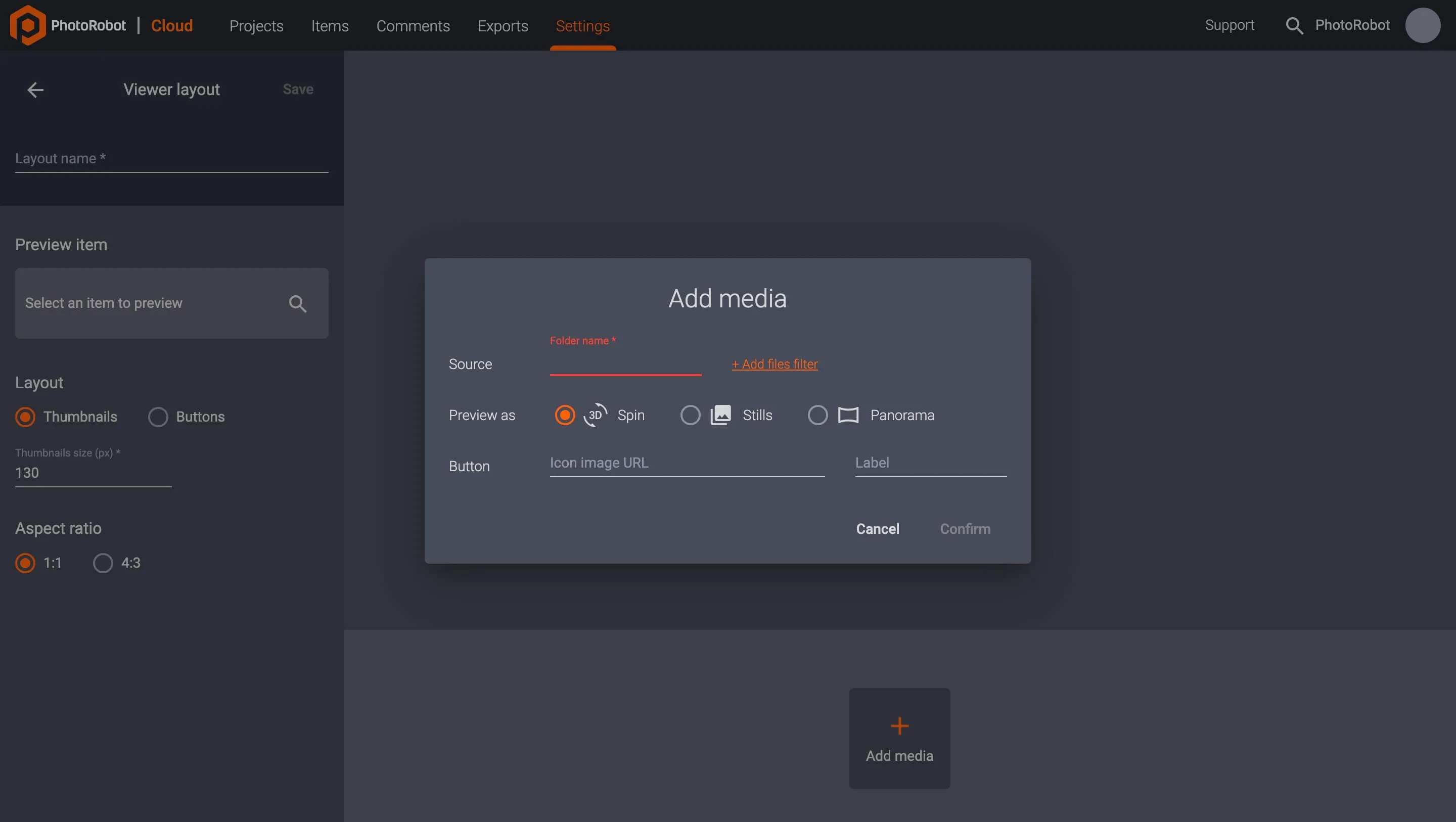
Norėdami įkelti naują mediją į peržiūros įrankio išdėstymą, naudokite mygtuką + Add media peržiūros įrankio išdėstymo nustatymų sąsajos apačioje. Medijos pridėjimo parinktys leidžia įkelti mediją į konkretų aplanką, apibrėžti, kaip medija bus peržiūrima, ir sukonfigūruoti mygtukų parinktis.
Viewer konfigūracijos
Debesijos pagrindu veikiančioje CAPP versijoje peržiūros priemonės nustatymus taip pat galima pritaikyti pagal elementą, projektą arba organizaciją.
Norėdami pritaikyti peržiūros priemonės nustatymus pagal elementą, atidarykite elementą Cloud sistemoje ir pasirinkite Viewer, kad pasiektumėte elemento aplankų konfigūracijas. Tada pasirinkite aplanką (pvz., „spin“ arba „stills“), spustelėkite redagavimo piktogramą arba tris vertikalius taškus aplanko dešinėje, o paskui Edit, kad aplanką pritaikytumėte.
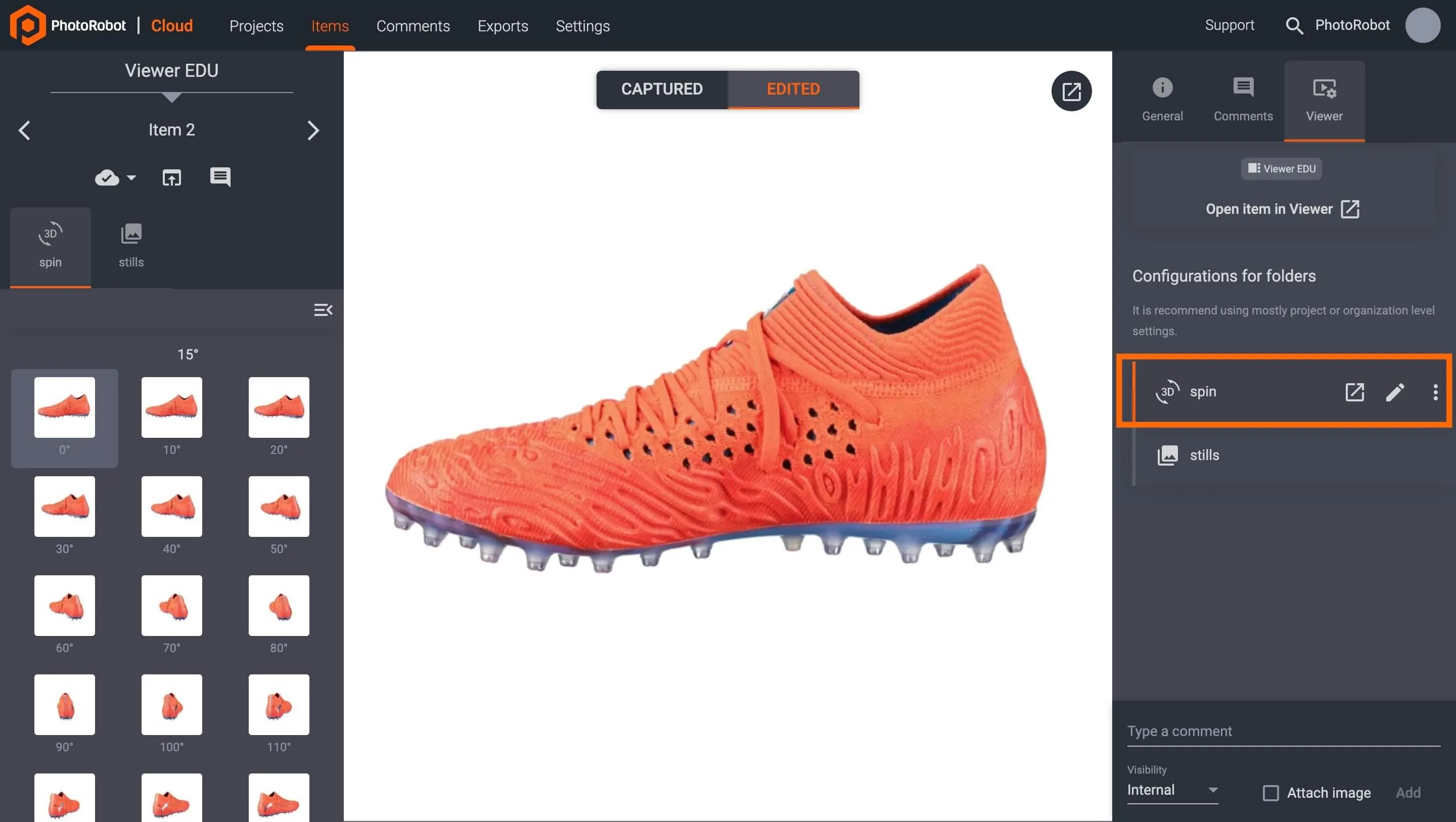
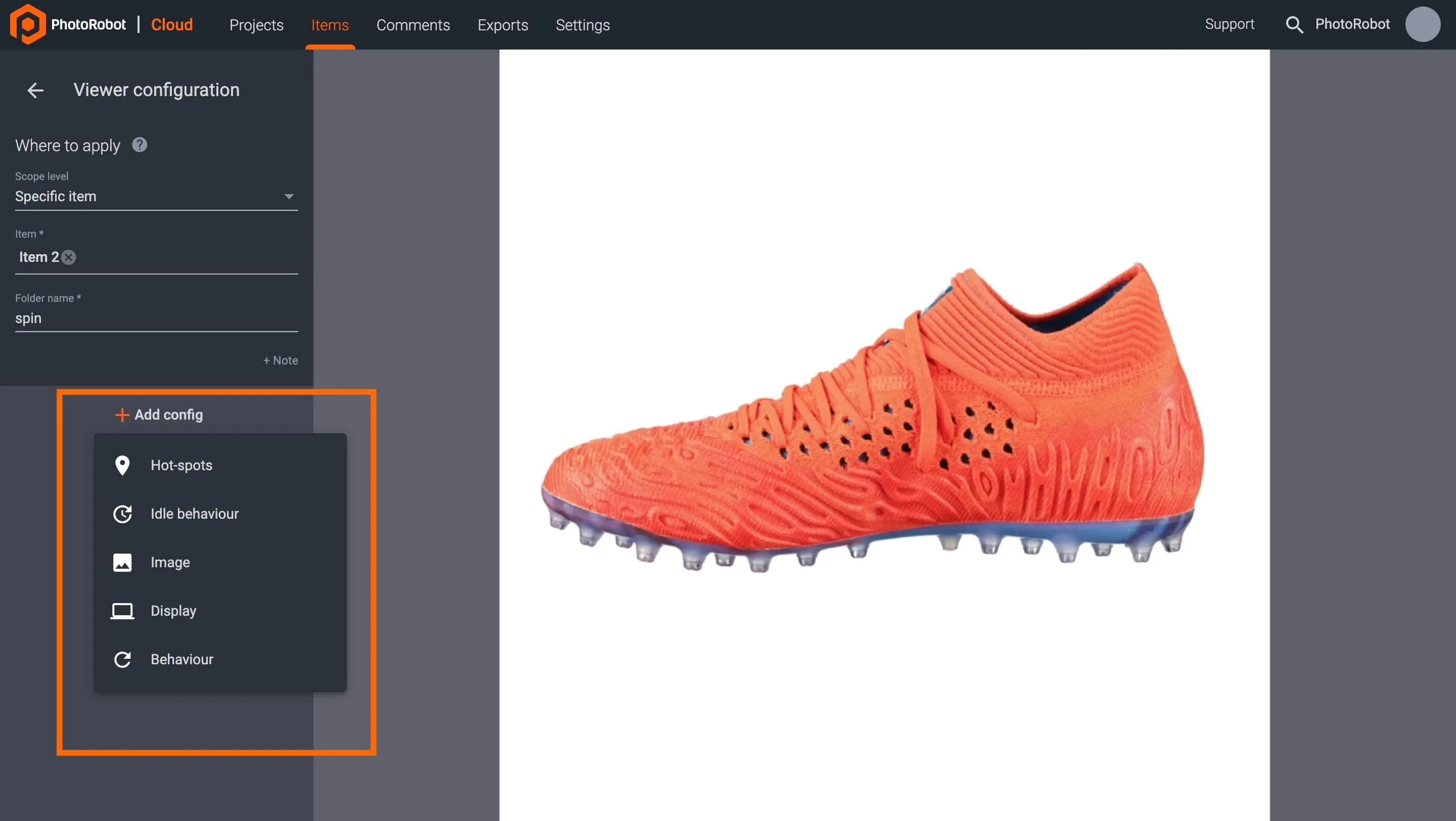
Viewer konfigūracijos parinktyse mygtukas + Add Config leidžia naudotojams dar labiau pritaikyti aplanko išvestį. Spin aplanko Viewer išdėstymo parinktys apima:
- Interaktyvūs taškai
- Elgsena neveikos metu
- Vaizdas
- Ekranas
- Elgesys
Aktyvios vietos (Hot Spots)
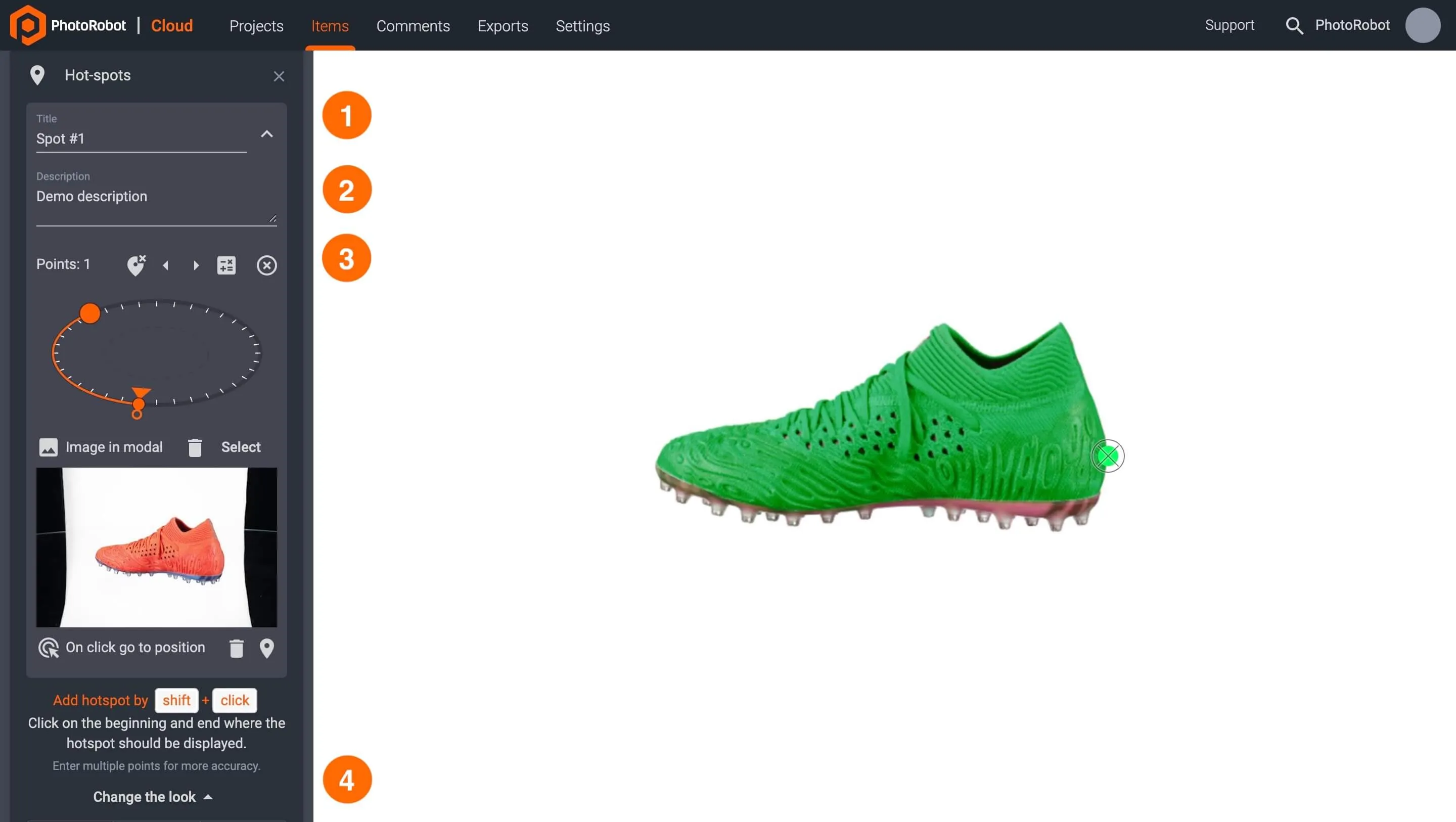
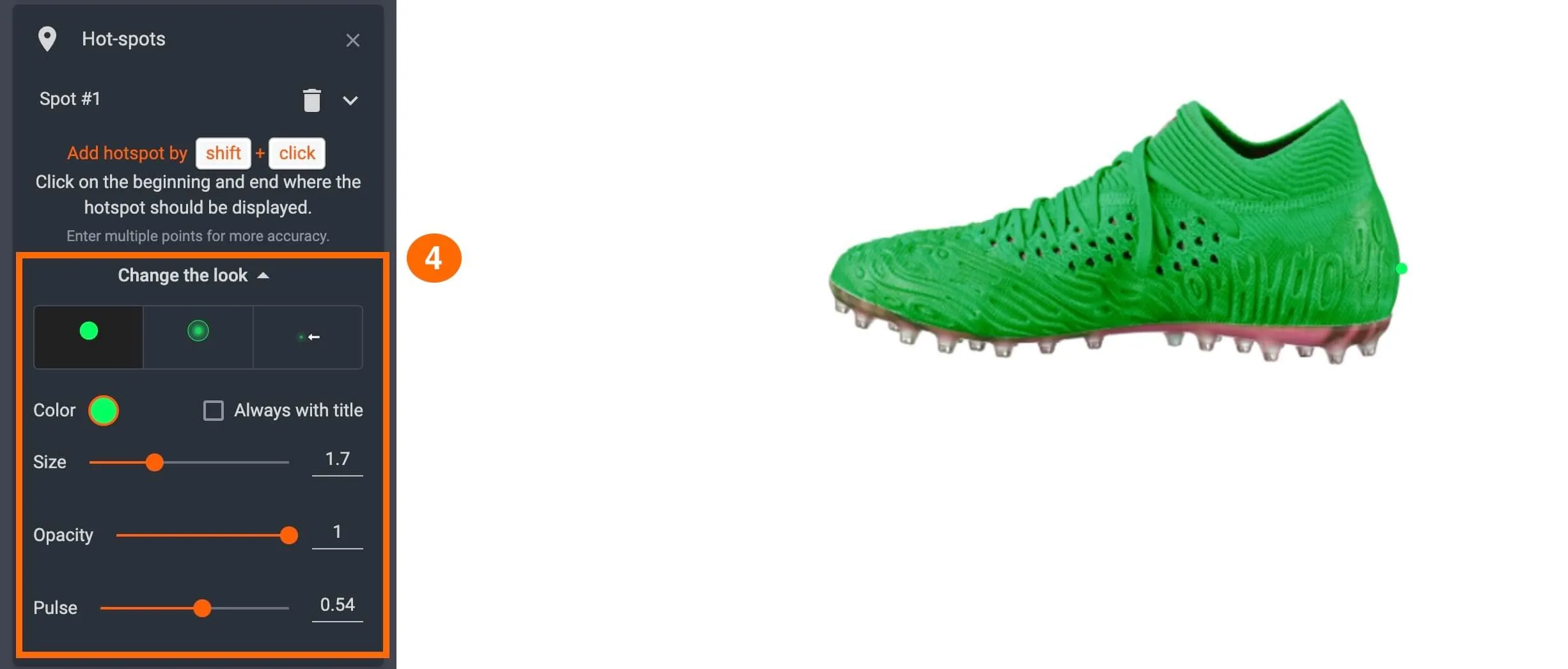
Sukimosi aplanko peržiūros nustatymuose sukonfigūruokite karštus taškus naudodami mygtuką + Pridėti konfigūraciją , po to - Karštieji taškai. Tada pridėkite karštą tašką naudodami Shift + Click, pirmiausia spustelėdami pradžią ir kitą pabaigoje, kur turėtų būti rodomas viešosios interneto prieigos taškas.
Aktyvioms vietoms pritaikyti yra keturios parinktys:
- Title: pritaikykite pavadinimo tekstą, rodomą prie aktyvios vietos.
- Description: naudokite papildomai informacijai pridėti po aktyvios vietos pavadinimu.
- Points: nustatykite aktyvios vietos matomumo intervalą.
- Change the look: spustelėkite, kad pritaikytumėte spalvą, dydį, skaidrumą ir pulsavimą (Color, Size, Opacity, Pulse).
Veikimas be naudotojo veiksmų (Idle Behavior)
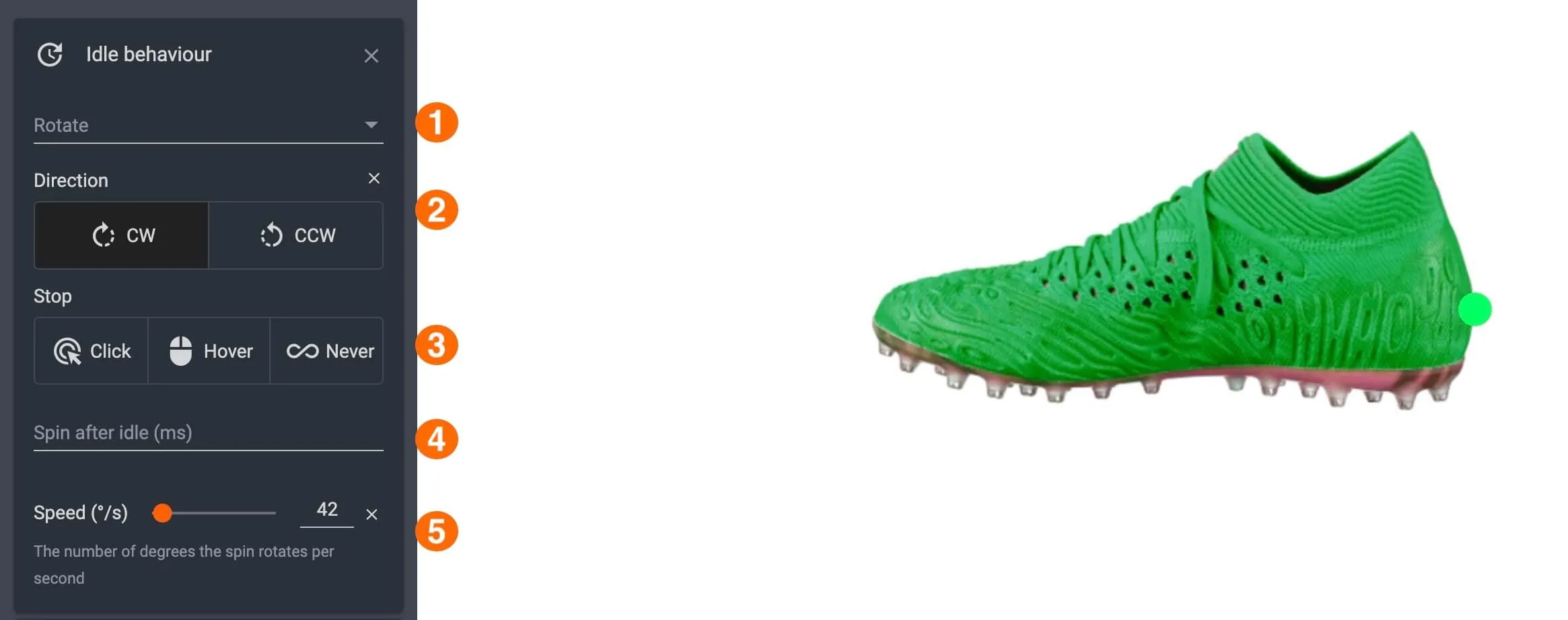
Norėdami sukonfigūruoti spin aplanko veikimo be naudotojo veiksmų nustatymus, atidarykite jo Viewer nustatymus Cloud sistemoje ir naudokite + Add config, o tada Idle behavior.
Veikimo be naudotojo veiksmų nustatymai leidžia naudotojams nurodyti:
- Rotate: kiek kartų vaizdas turi apsisukti po įkėlimo
- Direction: vaizdo sukimosi kryptį
- Stop: kada sukimasis turi sustoti (spustelėjus, užvedus žymeklį, niekada)
- Spin after idle: kada sukimasis vėl prasidės po neveiklumo laikotarpio
- Speed (°/s): laipsnių skaičius, kuriuo spin apsisuka per sekundę
Vaizdo nustatymai
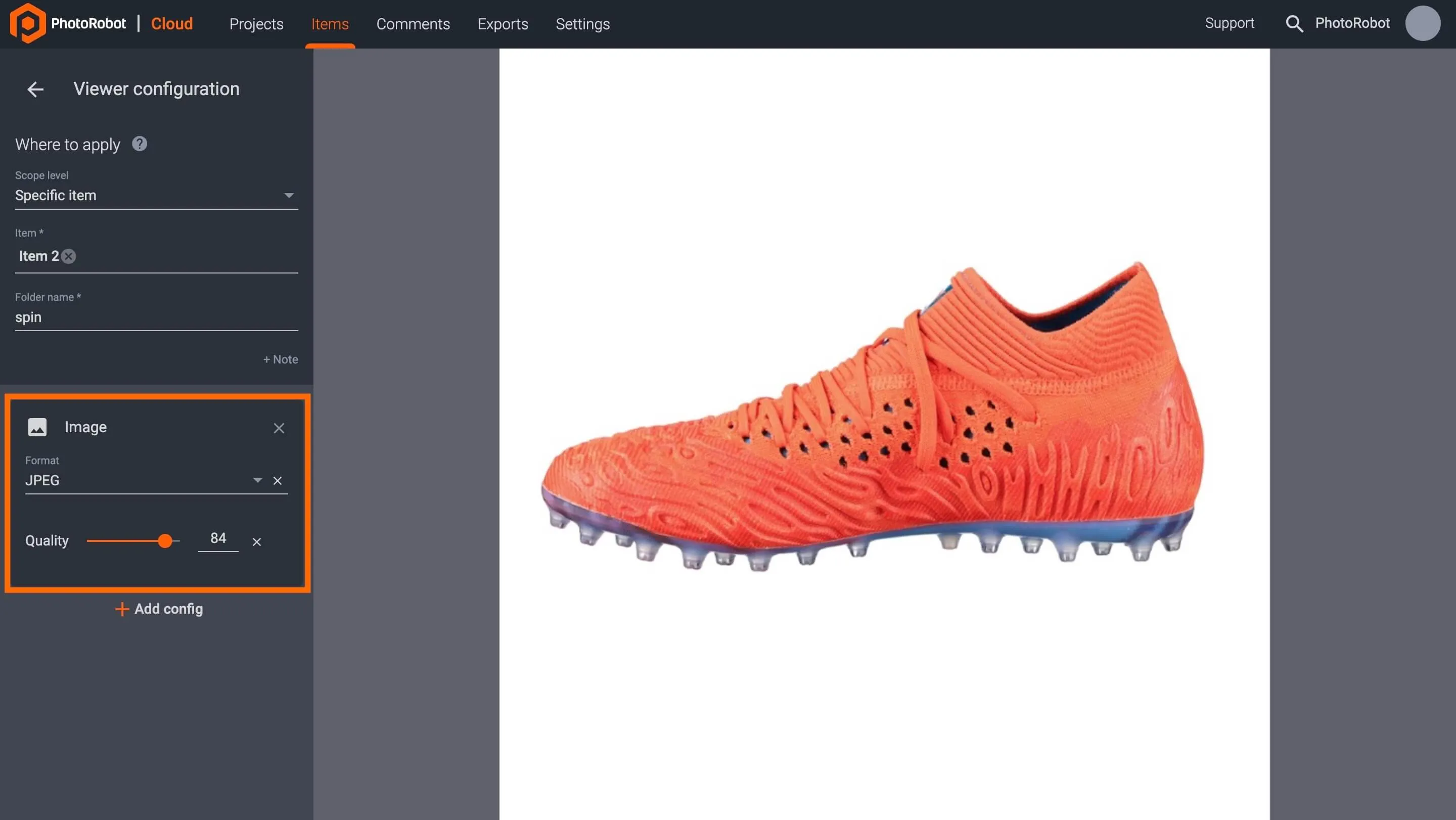
Norėdami sukonfigūruoti elemento aplanko („spin“ arba „stills“) vaizdo nustatymus, eikite į jo Viewer nustatymus Cloud sistemoje ir naudokite + Add config, o tada Image.
Vaizdo nustatymai leidžia naudotojams nurodyti vaizdo peržiūros priemonės vaizdo formatą ir kokybę:
- Format: pasirinkite failo formatą: JPEG, WEBP arba PNG.
- Quality: reguliuokite slankikliu arba įvesdami skaitinę reikšmę.
Rodymo parinktys
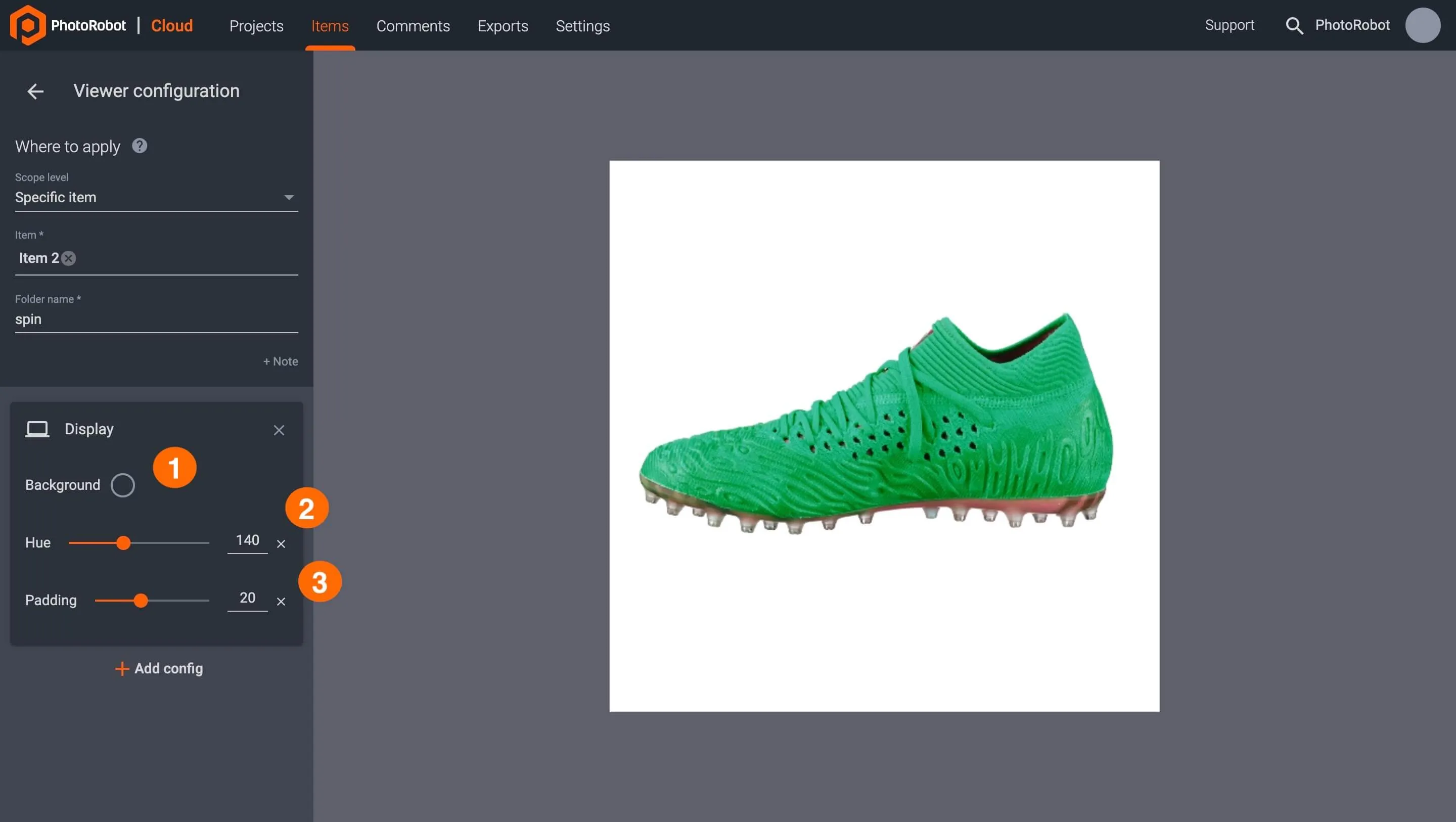
Norėdami sukonfigūruoti elemento aplanko („spin“ arba „stills“) rodymo nustatymus, atidarykite Viewer nustatymus Cloud platformoje ir pasirinkite redaguojamą aplanką. Tada spustelėkite + Add config, o po to – Display.
Rodymo nustatymai leidžia pakeisti tris skirtingas spin vaizdo išvaizdos sritis:
- Background: spustelėkite, kad sukonfigūruotumėte spin arba nejudančio vaizdo fono spalvą.
- Hue: pakeiskite elemento atspalvį spin arba nejudančiame vaizde slankikliu arba skaitine įvestimi.
- Padding: pakeiskite spin arba nejudančio vaizdo paraščių dydį slankikliu arba skaitine įvestimi.
Elgsenos parinktys
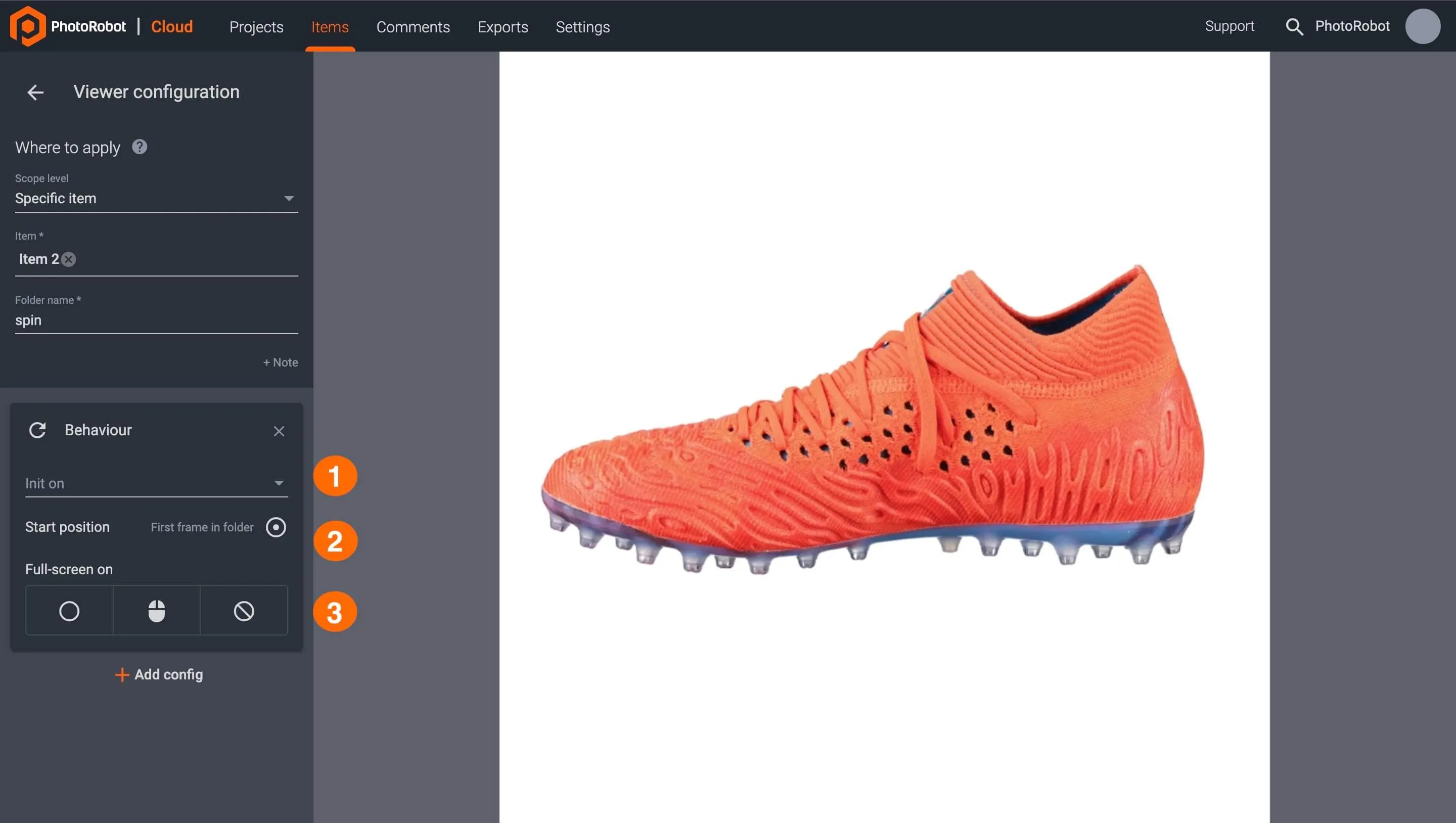
Norėdami pakeisti elemento spin aplanko elgseną, atidarykite jo Viewer nustatymus Cloud platformoje ir spustelėkite + Add config, o po to – Behavior.
Elgsenos konfigūracijos leidžia nurodyti tris spin elementus.
- Viewer loading option: sukonfigūruokite sukimąsi įkėlus, užvedus žymeklį arba spustelėjus.
- Start position: nustatykite pradinę vaizdo sukimosi padėtį.
- Full-screen on: sukonfigūruokite viso ekrano rodinį spustelėjus, užvedus žymeklį arba išjunkite jį.


EOS Rebel serija


EOS DSLR serija


EOS M beveidrodžių fotoaparatų serija


PowerShot serija


Artimo plano / rankiniai

Canon EOS Rebel serijos veidrodiniai fotoaparatai (DSLR) tinka pradedantiesiems: jie užtikrina gerą vaizdo kokybę, intuityviai valdomi ir turi įvairių funkcijų. Šie fotoaparatai skirti fotografijos entuziastams. Juose įrengtas patikimas automatinis fokusavimas, atverčiami jutikliniai ekranai ir galima filmuoti Full HD arba 4K raiška.
prie kompiuterio
skiriamoji geba (MP)
skiriamoji geba
„Canon EOS DSLR“ serija pasižymi aukšta vaizdo kokybe, greitu automatiniu fokusavimu ir universalumu, todėl puikiai tinka tiek fotografijai, tiek vaizdo turinio kūrimui.
prie kompiuterio
skiriamoji geba (MP)
skiriamoji geba
Veidrodžiniai „Canon EOS M“ serijos fotoaparatai derina kompaktišką dizainą su į DSLR panašiu veikimu. Šie fotoaparatai su keičiamais objektyvais, greitu automatiniu fokusavimu ir kokybiškais vaizdo jutikliais puikiai tinka keliautojams ir turinio kūrėjams, kuriems svarbus nešiojamumas be kompromisų vaizdo kokybei.
prie kompiuterio
skiriamoji geba (MP)
skiriamoji geba
„Canon PowerShot“ serijos kompaktiški ir paprastai valdomi fotoaparatai, skirti kasdieniam fotografavimui ir entuziastams. Modelių asortimentas – nuo paprastų „taikyk ir fotografuok“ fotoaparatų iki pažangių fotoaparatų su dideliu priartinimu – užtikrina patogumą, patikimą vaizdo kokybę ir tokias funkcijas kaip vaizdo stabilizavimas bei 4K vaizdo įrašai.
prie kompiuterio
skiriamoji geba (MP)
skiriamoji geba
„Canon“ artimo plano ir rankiniai fotoaparatai sukurti detaliai fotografijai ir vaizdo įrašams iš arti. Kompaktiški ir paprasti naudoti, jie siūlo tikslų fokusavimą, didelės raiškos vaizdus ir universalias makrofotografijos galimybes – puikiai tinka vlogų kūrimui, produktų fotografijai ir kūrybiniams kadrams iš arti.


