
PhotoRobot lazerių centravimo ir derinimo vadovas
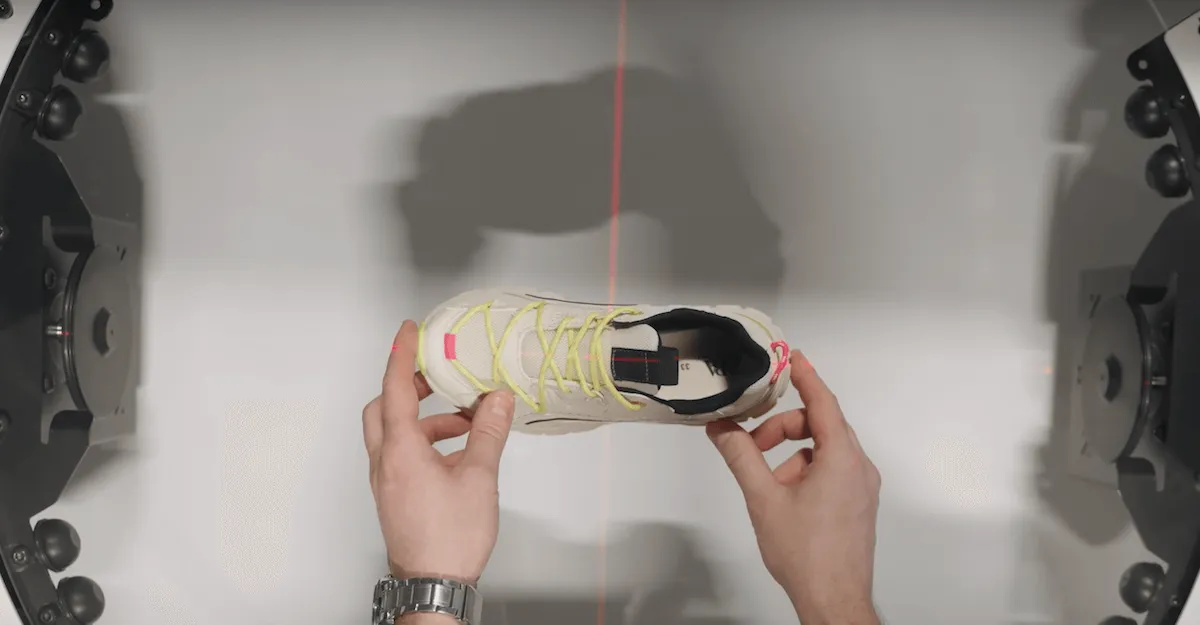
Šiame vartotojo palaikymo vadove pateikiamos techninės instrukcijos, kaip sulygiuoti ir centruoti "PhotoRobot" įmontuotas kryžmines lazerines sistemas. Atlikite šiuos veiksmus, kad dviem lazeriais rastumėte bet kurios apvalios PhotoRobot plokštės vidurį. Instrukcijos apima, kaip fiziškai perkelti lazerius į stalo centrą, pradinius lazerio nustatymus ir kaip tiksliai sureguliuoti lazerio padėtį. Be to, vadovo pabaigoje yra instrukcijos, kaip išlyginti ir centruoti specialią patefono C1300 lazerinę sistemą (anksčiau platinta pavadinimu Case 1300).
Svarbu: prieš atlikdami bet kokį savarankišką montavimą ar techninę priežiūrą, visada pirmiausia perskaitykite dokumentą PhotoRobot Safety Information & Instructions ir kartu su įrenginiu pateiktą jam skirtą vadovą.
Pastaba: išsamios informacijos apie tinklo konfigūraciją ir tinklo reikalavimus ieškokite dokumente PhotoRobot First Use & Basic Testing.
1. Lazerių perkėlimas į stalo centrą
1.1. Prieš pradėdami prijunkite PhotoRobot prie vietinio tinklo. Tada įjunkite valdymo bloką (6-osios kartos) ir lazerių dėžę.
Pastaba: norėdami suderinti ir centruoti C1300 sukamojo stalo lazerių sistemą, taip pat vadovaukitės specialiomis instrukcijomis, pateiktomis šio naudotojo vadovo 4 skyriuje.
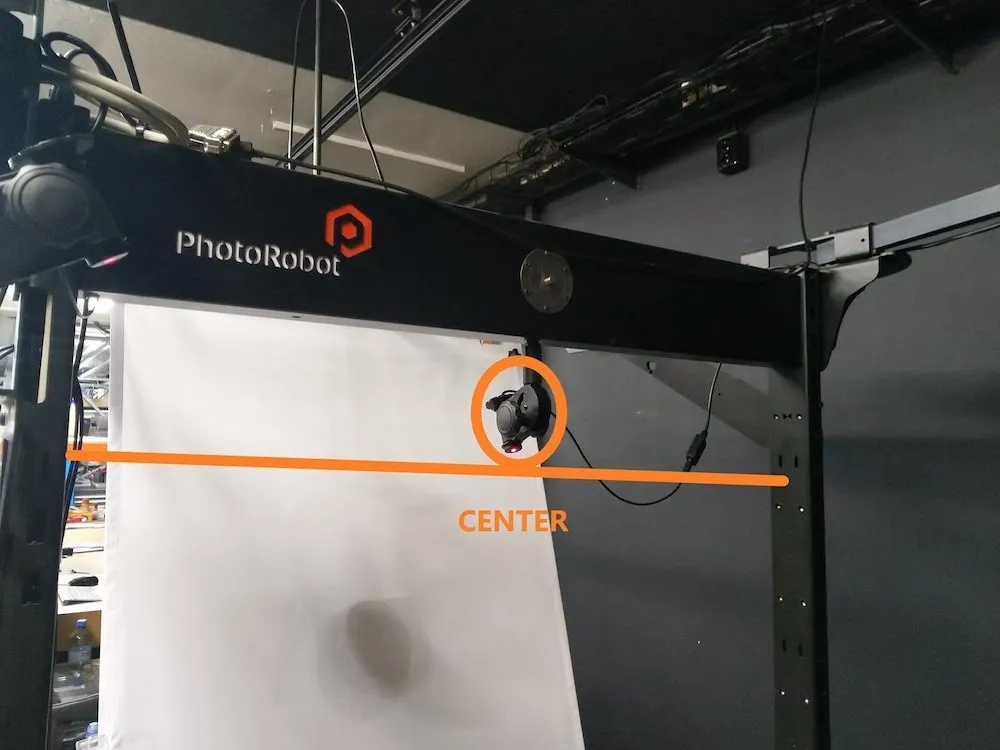
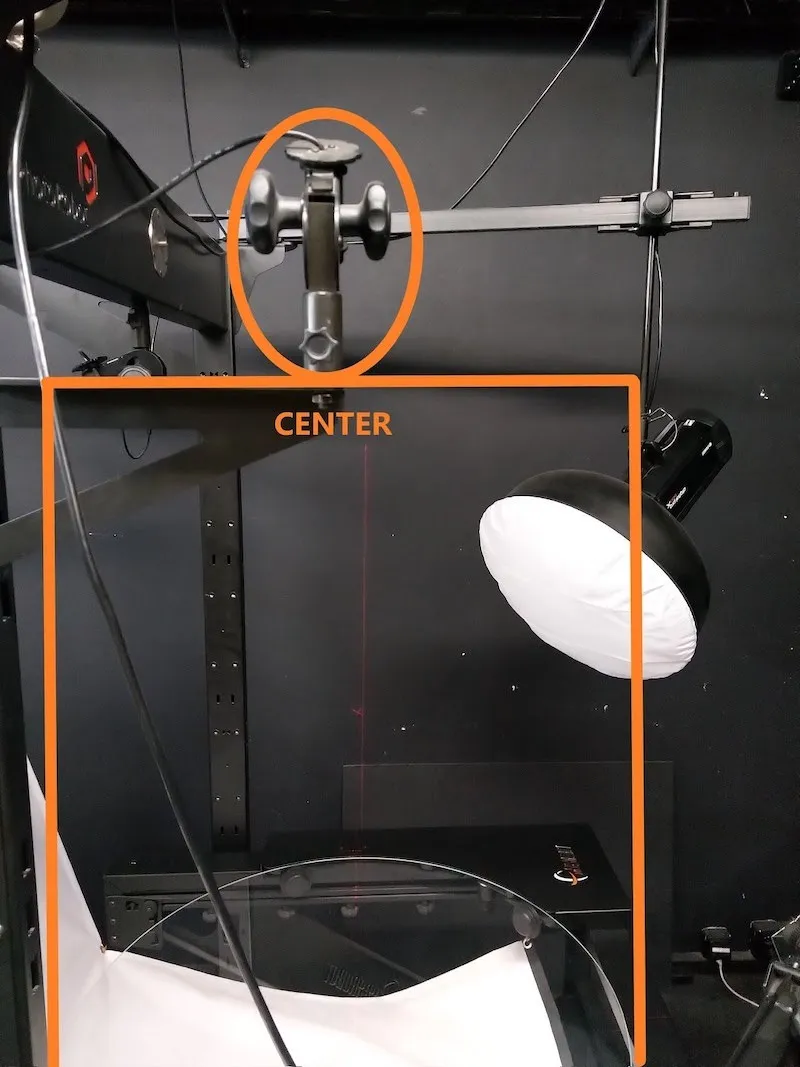
1.2. Prijungę PhotoRobot prie tinklo ir įjungę valdymo bloką bei lazerių dėžę, išmatuokite atstumą tarp abiejų stalo pusių, kuriose pritvirtintas lazeris. Tada ranka pasukite arba perstumkite lazerį į centrą ir jį užfiksuokite.
2. Preliminarus nustatymas
2.1. Kai lazeris užfiksuotas, ant sukamojo stalo plokštės, maždaug stiklo viduryje, priklijuokite lipduką. Lazerių spinduliai lipduke matomi geriau, todėl lengviau nustatyti apytikslį plokštės centrą.
2.2. Ranka sureguliuokite abu lazerius, kad jų spinduliai susikirstų ant lipduko, žyminčio apytikslį vidurio tašką.
3. Tikslus lazerių derinimas
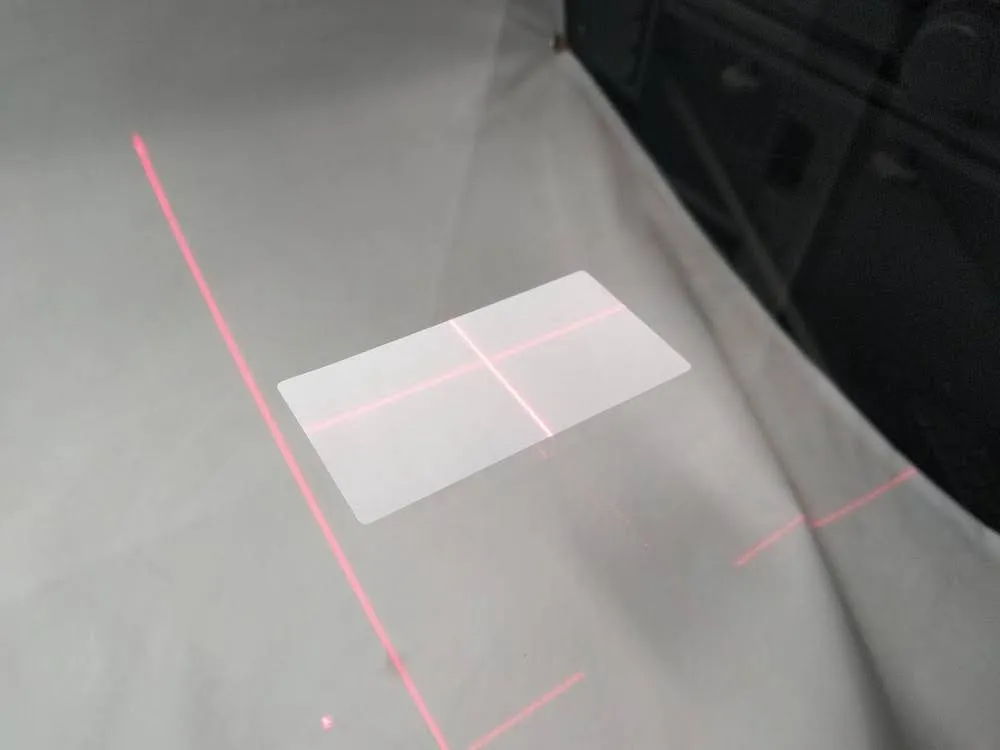
3.1. Ant lipduko nubrėžkite mažą kryželį, tiksliai pakartodami raudoną lazerių kryžių.
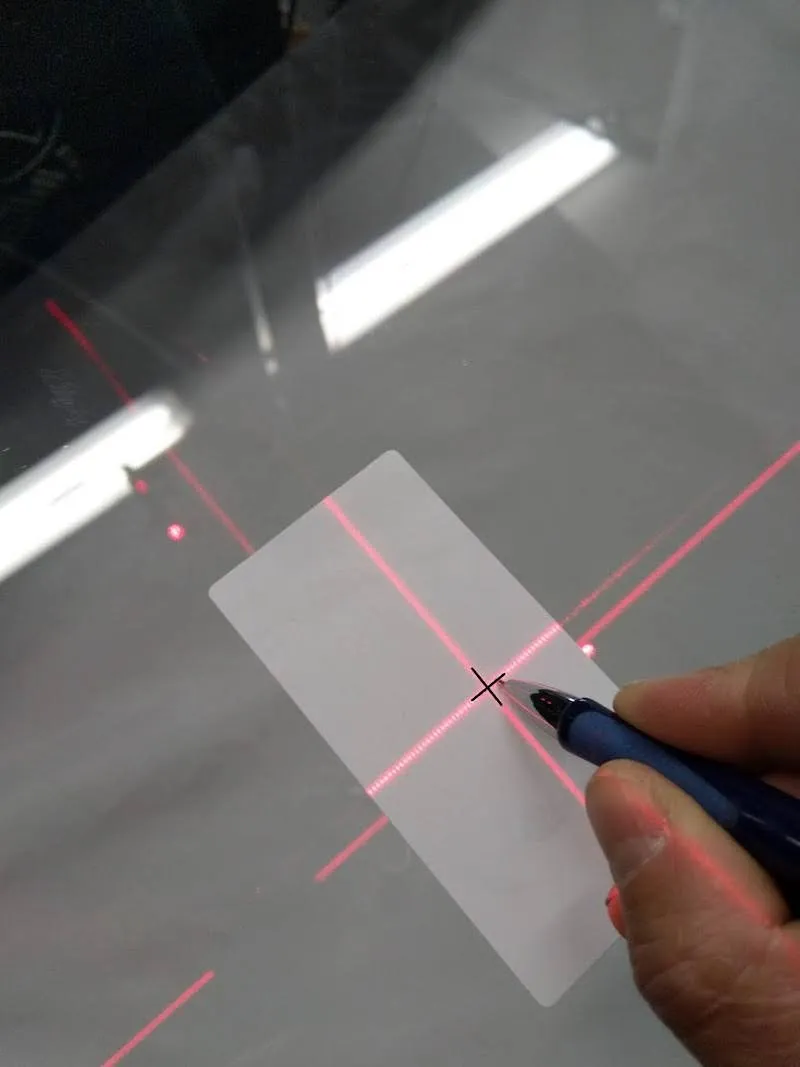
3.2. Tada savo mobiliajame telefone paleiskite programą Locator, suraskite prie roboto priskirtą valdymo bloką ir atidarykite techninės priežiūros GUI. Pastaba: išsamių tinklo nustatymo instrukcijų ieškokite dokumente PhotoRobot Detailed Networking Prerequisites (8 skyrius: Appendix Information). Tada suraskite prie roboto priskirtą valdymo bloką ir atidarykite jo GUI.

3.3. Techninės priežiūros GUI sukimo valdikliais pasukite stiklą 90 laipsnių ir dar kartą nubrėžkite lazerių kryžiaus padėtį ant lipduko. Pakartokite šį veiksmą dar du kartus: pasukite stiklą 90 laipsnių, nubrėžkite lazerių kryžių, vėl pasukite 90 laipsnių ir paskutinį kartą nubrėžkite lazerių kryžių.
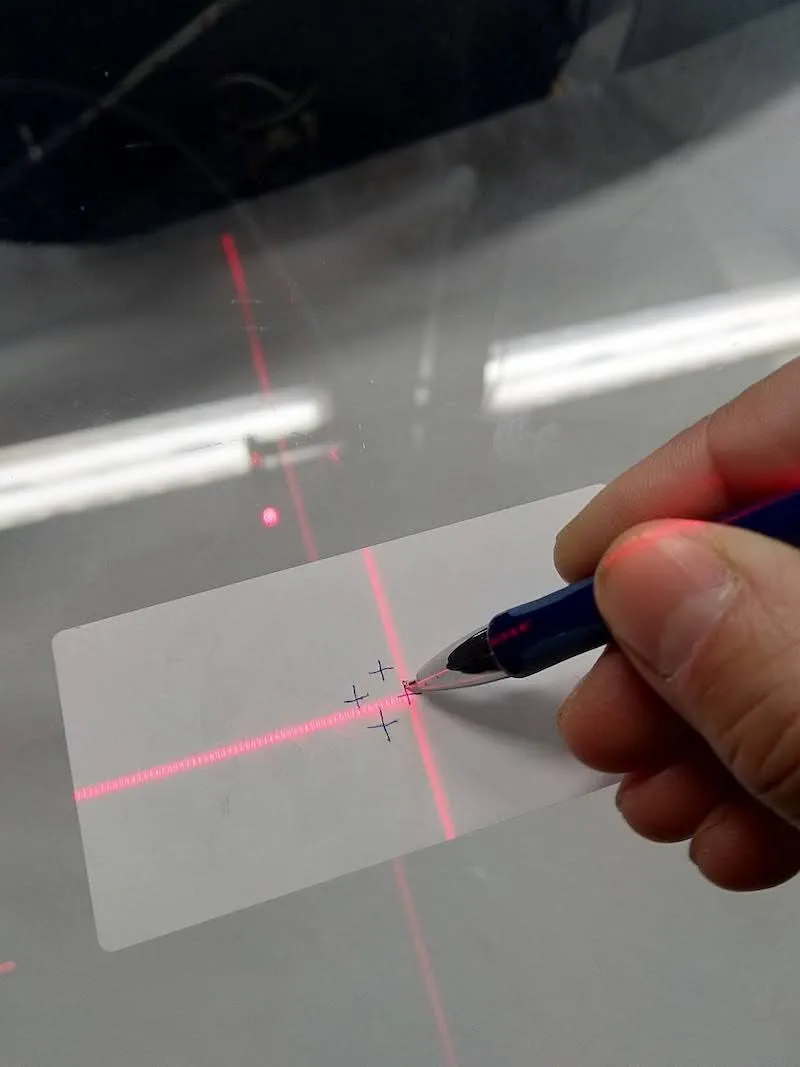
3.4. Nubrėžę keturis kryželius ant lipduko, tiesiomis linijomis sujunkite kiekvieną priešingą kryželių porą. Atsiradęs kryžius tarp atskirų kryželių žymės tikrąjį stiklinės plokštės vidurio tašką.
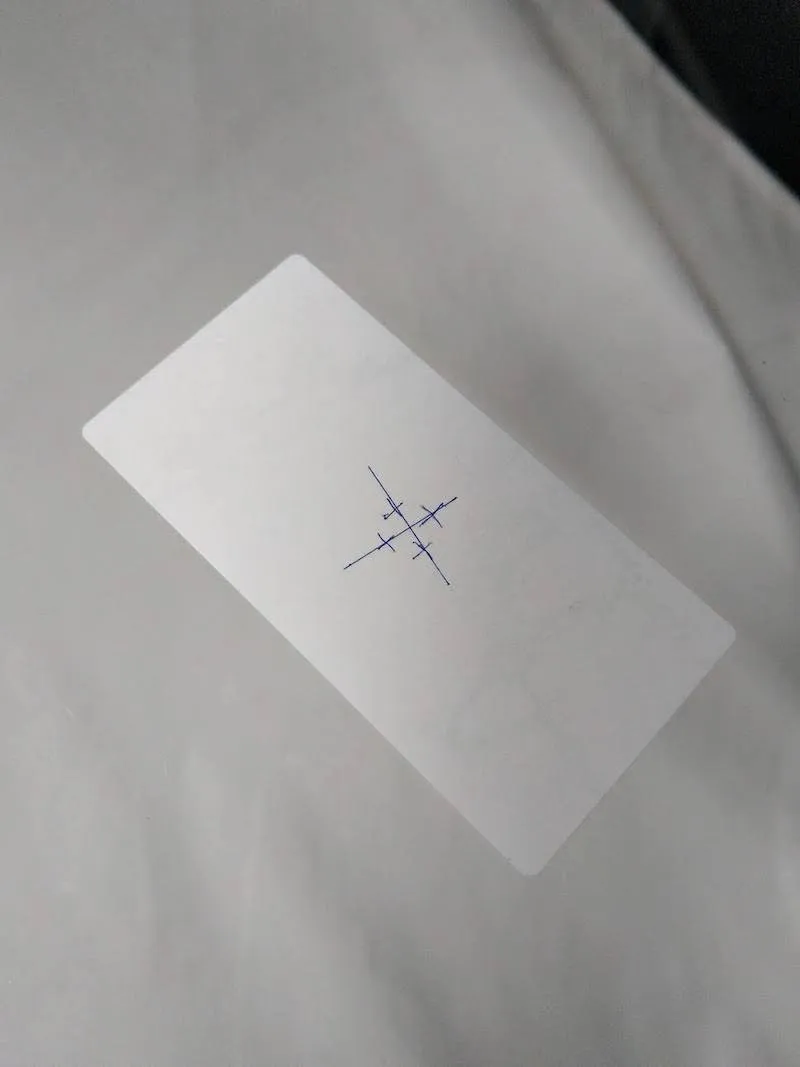
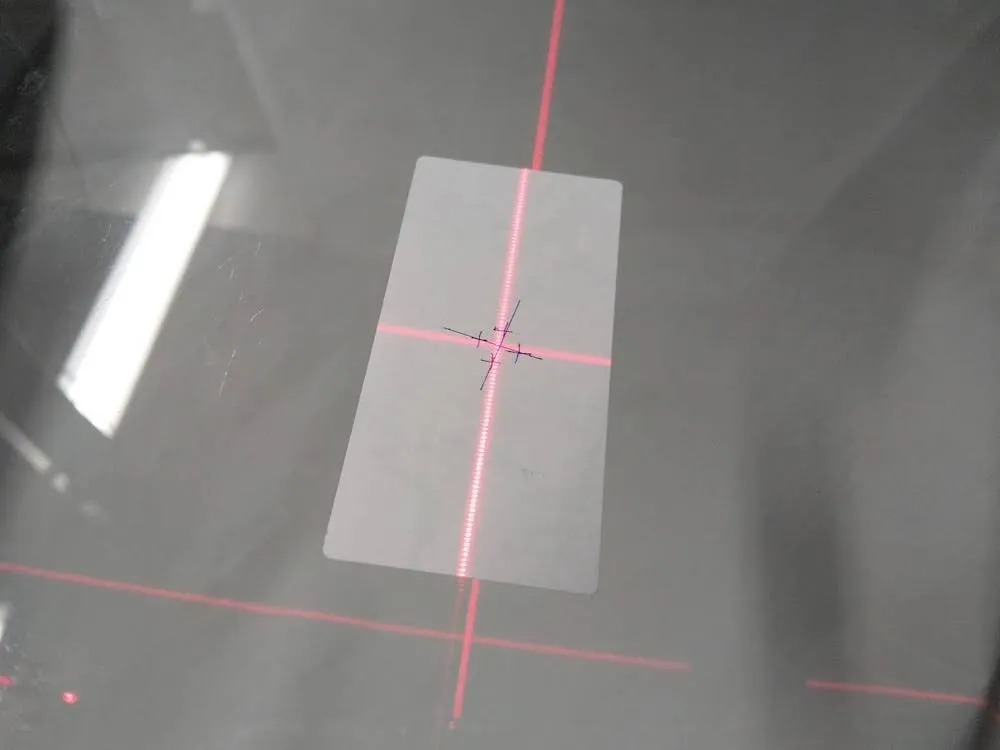
3.5. Galiausiai sureguliuokite abu lazerius pagal nustatytą vidurio tašką. Lazerių sistema bus centruota ir suderinta pagal tikslų plokštės sukimosi centrą.
4. C1300 specialiųjų lazerių derinimas ir centravimas
4.1. Derindami ir centruodami C1300 roboto lazerius, atsižvelkite į specialią lazerių sistemą. C1300 lazerių sistema turi keletą skirtumų, palyginti su kitais PhotoRobot robotais. Nors fizikiniai principai tie patys, C1300 lazerių sistemos konstrukcijoje sumontuoti keturi lazeriai.
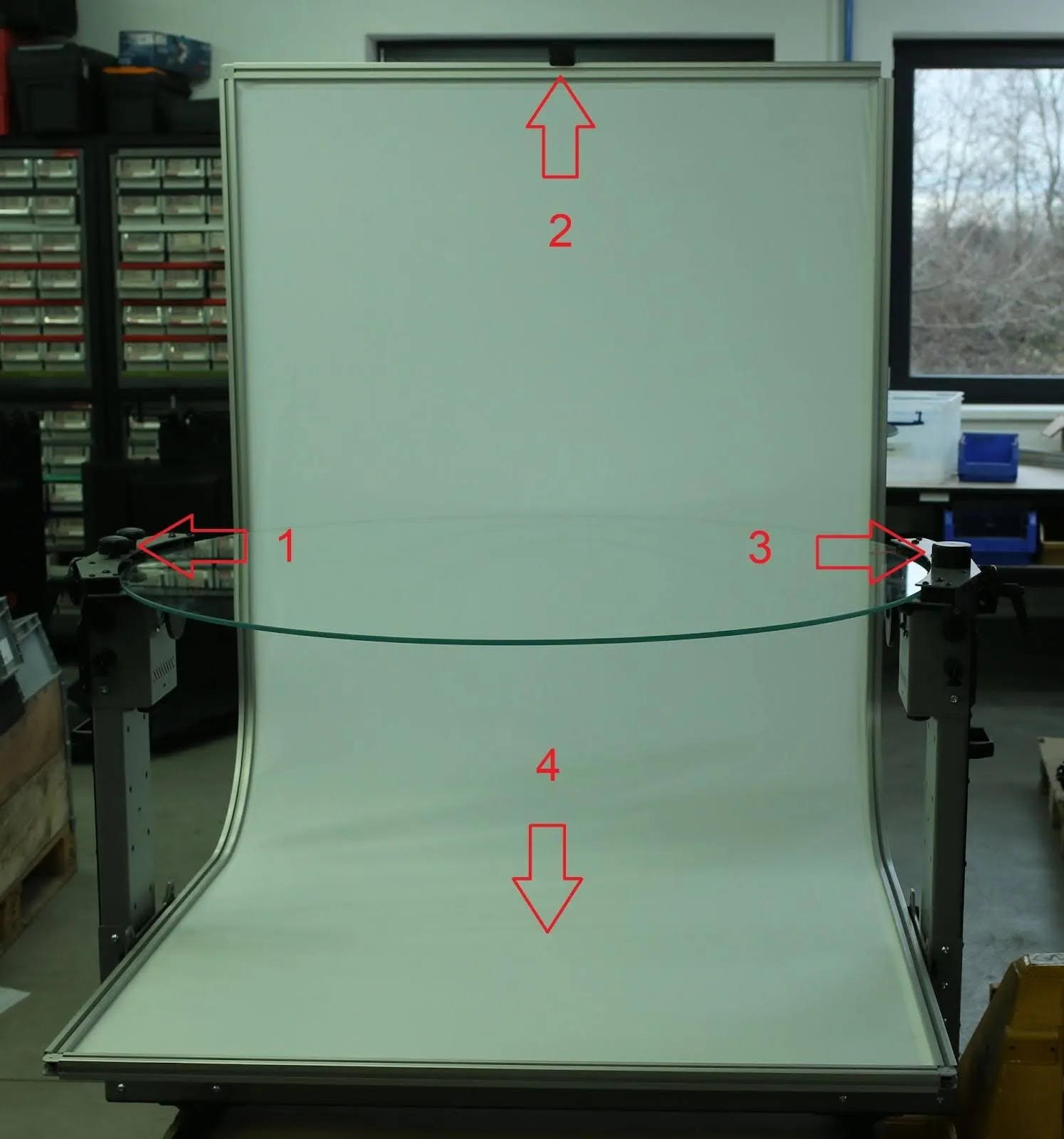
4.2. Šioje sistemoje 4 lazeris yra neatsiejama roboto C1300 karkaso dalis. 4 lazeris yra kryžminis lazeris, kurio spindulys per baltą foną sklinda iš apačios. Norėdami sureguliuoti lazerio padėtį, suraskite keturis sidabrinius varžtus ir atidenkite centrinę kvadratinę dalį, kurioje įmontuotas lazeris.
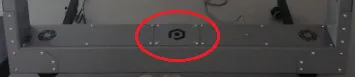
4.3. Atidengę centrinę kvadratinę dalį su 4 lazeriu, dviem varžtais, laikančiais plastikinį lazerio korpusą, rankiniu būdu sureguliuokite jo padėtį.
Pastaba: 1, 2 ir 3 lazerių konstrukcija tokia pati kaip 4 lazerio. Visi jie taip pat yra linijiniai lazeriai:
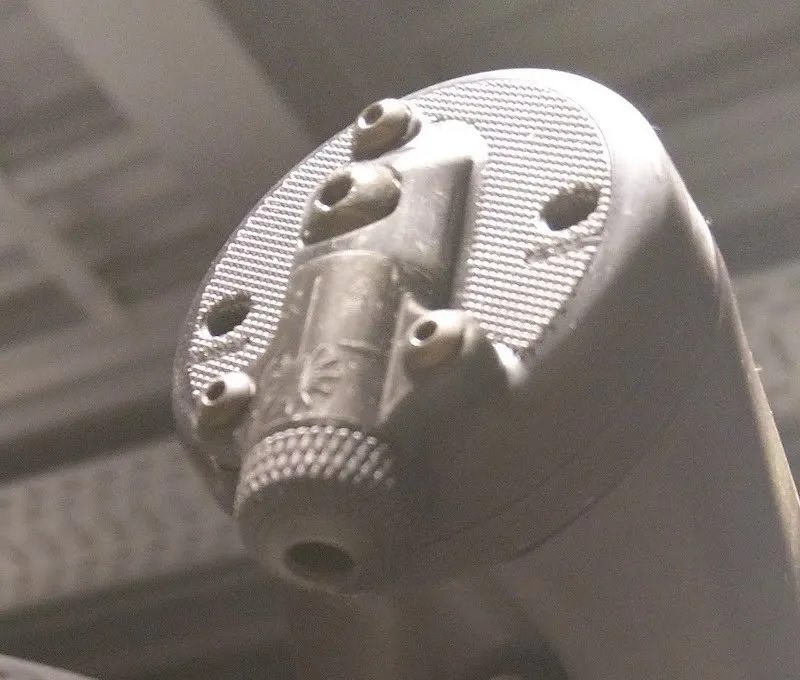
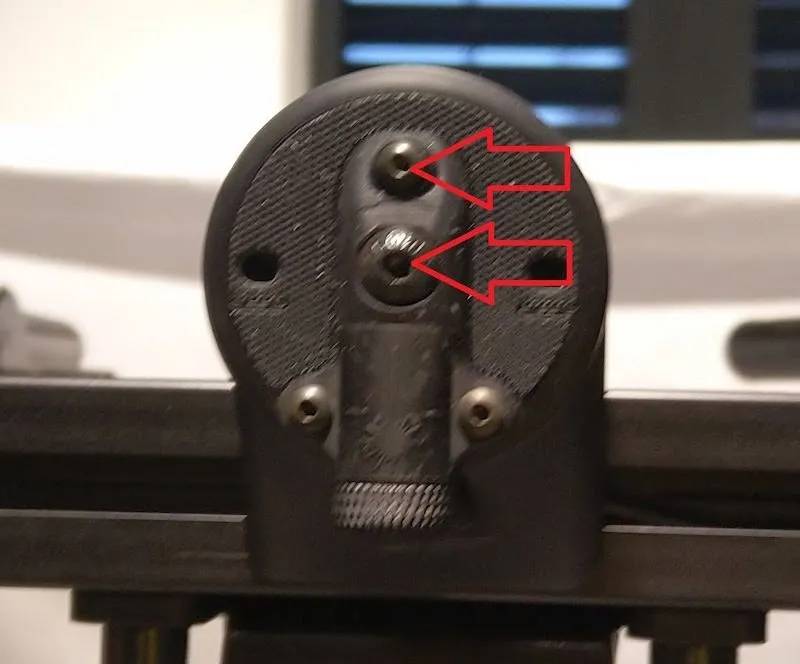
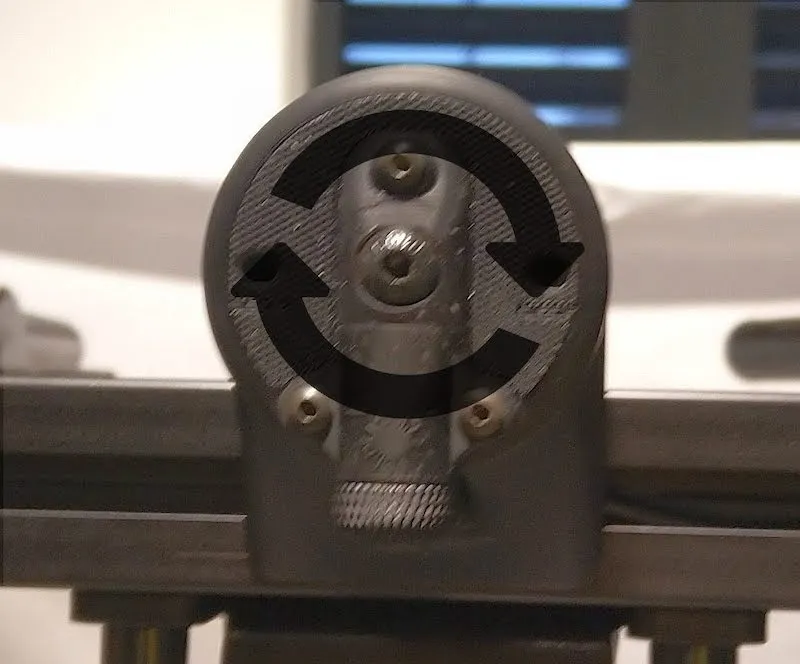
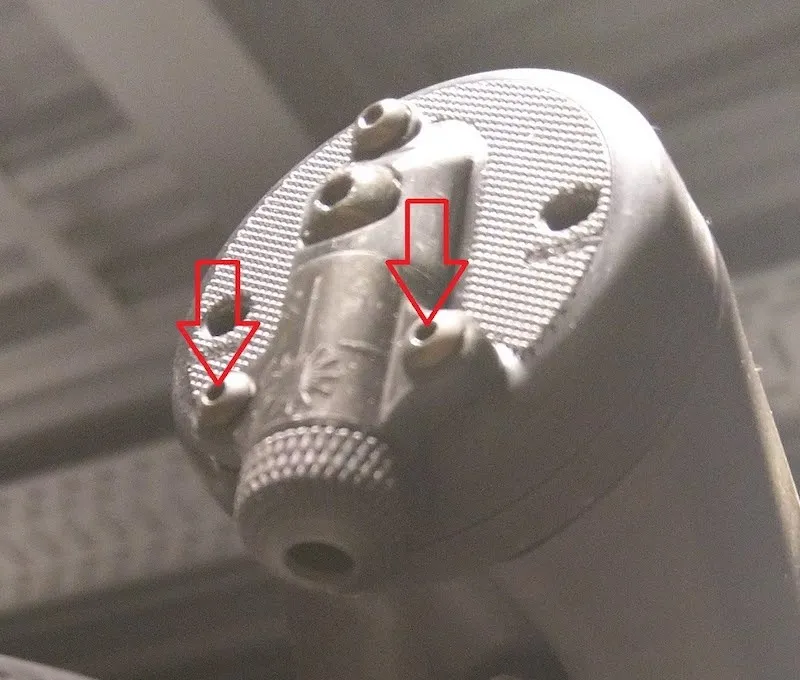
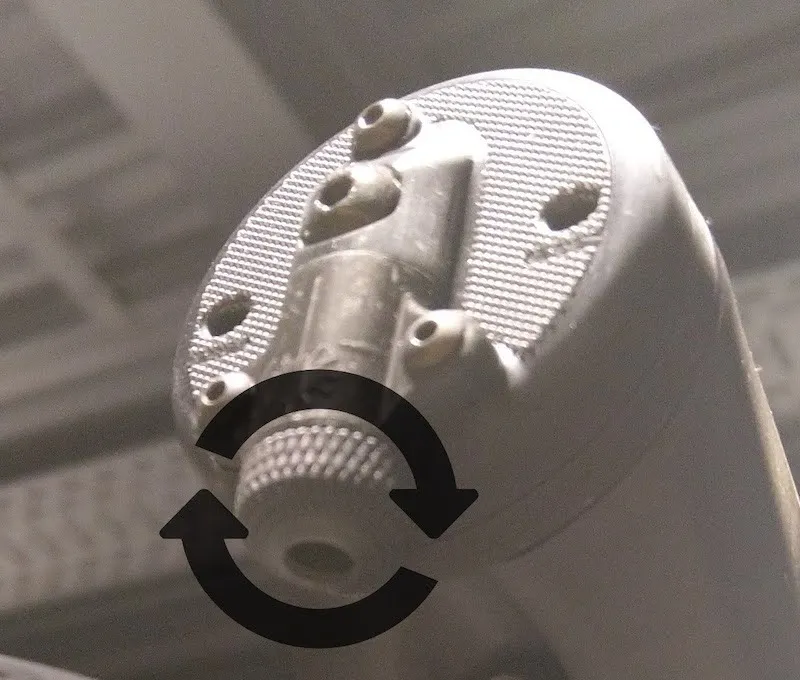
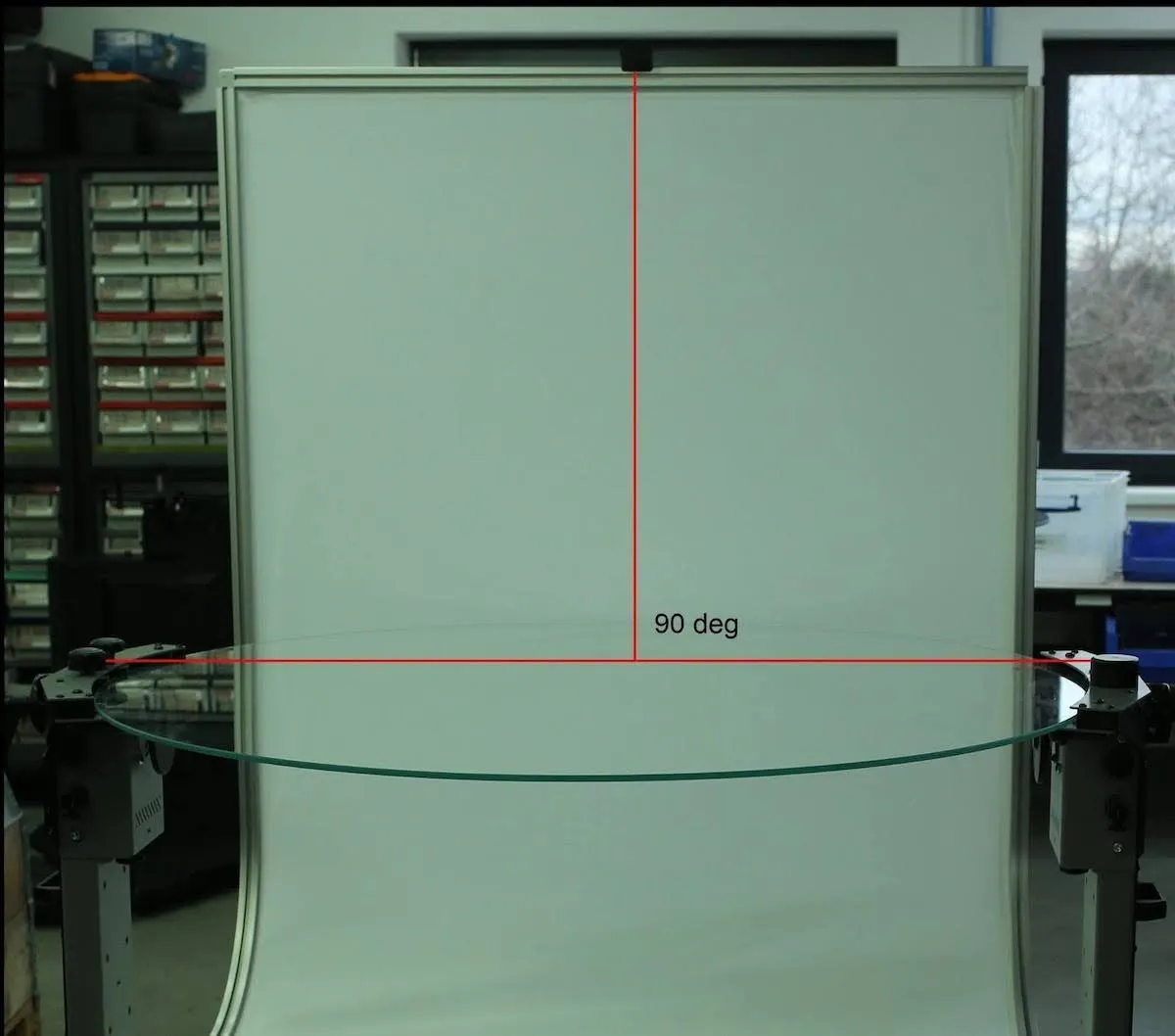
4.4. Galiausiai, lygiuodami ir centruodami lazerius, įsitikinkite, kad tarp viršutinio lazerio linijos ir stiklo plokštės yra 90 laipsnių kampas.


EOS Rebel serija


EOS DSLR serija


EOS M beveidrodžių fotoaparatų serija


PowerShot serija


Artimo plano / rankiniai

Canon EOS Rebel serijos veidrodiniai fotoaparatai (DSLR) tinka pradedantiesiems: jie užtikrina gerą vaizdo kokybę, intuityviai valdomi ir turi įvairių funkcijų. Šie fotoaparatai skirti fotografijos entuziastams. Juose įrengtas patikimas automatinis fokusavimas, atverčiami jutikliniai ekranai ir galima filmuoti Full HD arba 4K raiška.
prie kompiuterio
skiriamoji geba (MP)
skiriamoji geba
„Canon EOS DSLR“ serija pasižymi aukšta vaizdo kokybe, greitu automatiniu fokusavimu ir universalumu, todėl puikiai tinka tiek fotografijai, tiek vaizdo turinio kūrimui.
prie kompiuterio
skiriamoji geba (MP)
skiriamoji geba
Veidrodžiniai „Canon EOS M“ serijos fotoaparatai derina kompaktišką dizainą su į DSLR panašiu veikimu. Šie fotoaparatai su keičiamais objektyvais, greitu automatiniu fokusavimu ir kokybiškais vaizdo jutikliais puikiai tinka keliautojams ir turinio kūrėjams, kuriems svarbus nešiojamumas be kompromisų vaizdo kokybei.
prie kompiuterio
skiriamoji geba (MP)
skiriamoji geba
„Canon PowerShot“ serijos kompaktiški ir paprastai valdomi fotoaparatai, skirti kasdieniam fotografavimui ir entuziastams. Modelių asortimentas – nuo paprastų „taikyk ir fotografuok“ fotoaparatų iki pažangių fotoaparatų su dideliu priartinimu – užtikrina patogumą, patikimą vaizdo kokybę ir tokias funkcijas kaip vaizdo stabilizavimas bei 4K vaizdo įrašai.
prie kompiuterio
skiriamoji geba (MP)
skiriamoji geba
„Canon“ artimo plano ir rankiniai fotoaparatai sukurti detaliai fotografijai ir vaizdo įrašams iš arti. Kompaktiški ir paprasti naudoti, jie siūlo tikslų fokusavimą, didelės raiškos vaizdus ir universalias makrofotografijos galimybes – puikiai tinka vlogų kūrimui, produktų fotografijai ir kūrybiniams kadrams iš arti.


