
Darbo pradžia – „PhotoRobot“ naudotojo palaikymas
PhotoRobot Controls App (toliau – „CAPP“) skirta automatizuoti turinio kūrimo procesus (vaizdus, vaizdo įrašus, 360° vaizdus ir 3D modelius). Šį vadovą sudaro 4 skyriai, kurių kiekvienas atspindi vieną procesą.
- SETUP – darbo erdvės kūrimas: kameros, įranga ir projektai
- CAPTURE – „PhotoRobot“ įrangos ir kamerų valdymas, vaizdų ir vaizdo įrašų fotografavimas
- EDIT – vizualinio turinio apdorojimas po fotografavimo
- PUBLISH – išvesties vaizdų generavimas keliais formatais, „profilių valdymas“
PhotoRobot Controls App diegimas
Norėdami įdiegti PhotoRobot Controls App savo kompiuteryje, prisijunkite prie savo PhotoRobot Account ir eikite į PhotoRobot Downloads.
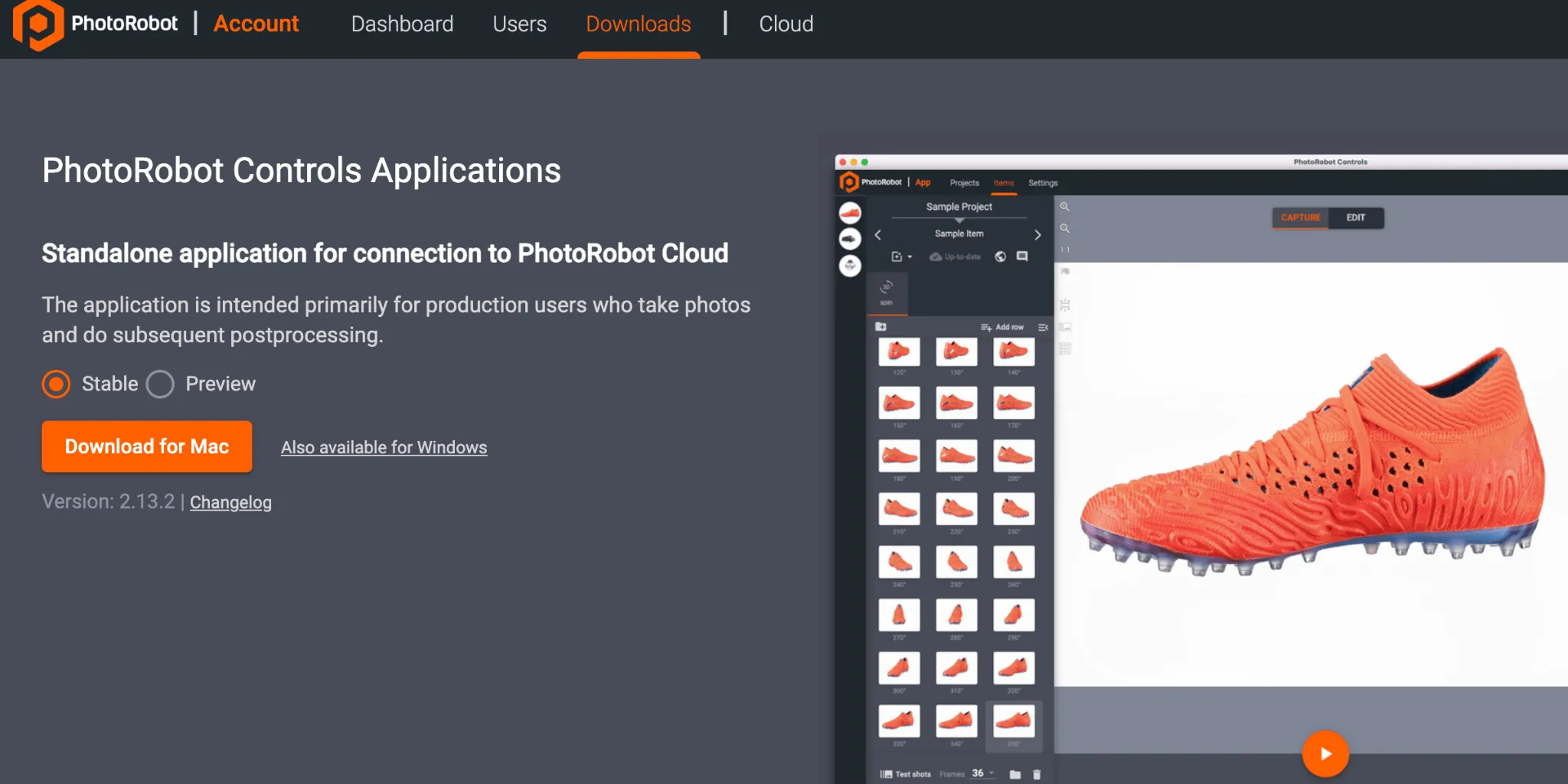
Pastaba: Per diegimo vediklį galima atsisiųsti ir stabilią versiją, ir peržiūros versiją (Preview) CAPP. Stabilioje versijoje yra naujausia CAPP versija, o jos leidžiamos dažnai. Tuo tarpu CAPP peržiūros versija suteikia ankstyvą prieigą prie pačių naujausių funkcijų ir pataisymų, kurie į stabilią versiją perkeliami per kelias dienas nuo sukūrimo. Tai leidžia naudotojams išbandyti peržiūros versijoje pasitaikančias problemas prieš kreipiantis į pagalbą, nes dauguma stabilioje versijoje pranešamų problemų peržiūros versijoje jau išspręstos. Vis dėlto atminkite, kad peržiūros versija nerekomenduojama gamybiniam naudojimui, kai stabilumas yra kritiškai svarbus. Peržiūros versija aktyviai kuriama, todėl joje vis dar gali būti nebaigtų funkcijų ar neišspręstų klaidų.
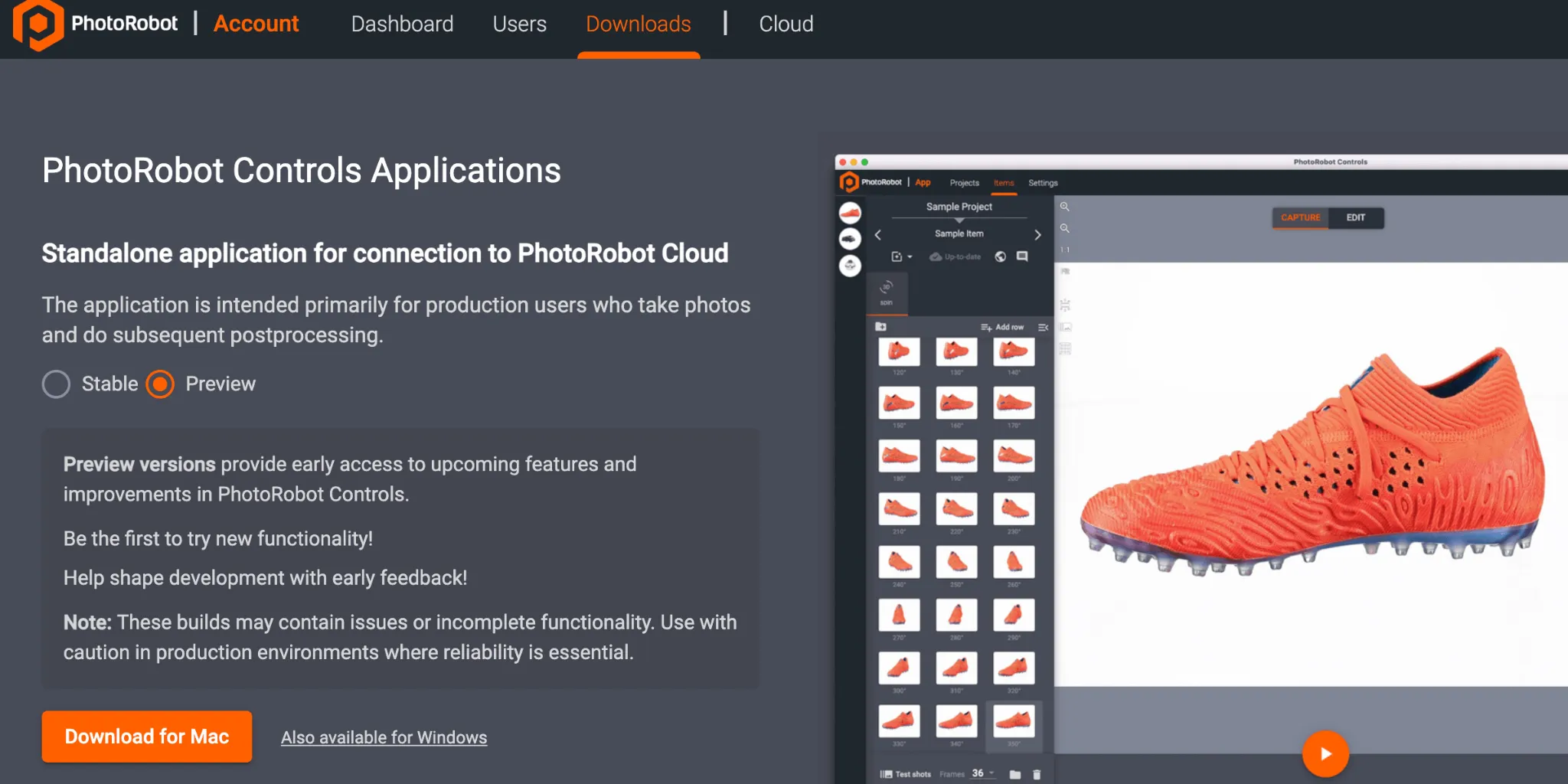
Svarbu: Senesnės CAPP versijos neskirtos platinti klientams ar viešai dėl duomenų bazės sugadinimo rizikos. Senesnės CAPP versijos prieinamos tik įgaliotiems „PhotoRobot“ technikams vidiniam kūrimui arba išskirtiniais atvejais.
Naujausią stabilią ir peržiūros CAPP versiją rasite skyriuje CAPP Latest Download Versions.
Savarankiško diegimo palaikymas ir trikčių šalinimas
Diegimo procesas prasideda atsisiunčiant diegimo failą.
Atkreipkite dėmesį į CAPP diegimo reikalavimus:
- Naudotojas turi turėti administratoriaus teises kompiuteryje, kuriame diegiama CAPP.
- Kompiuteris turi atitikti visus „PhotoRobot“ sistemos ir įrangos reikalavimus.
- Kompiuteryje turi veikti palaikoma operacinė sistema su naujausiais atnaujinimais.
Svarbu: Taip pat atkreipkite dėmesį, kad CAPP sudaro ne tik robotų valdymo funkcijos, bet ir kamerų, apšvietimo bei kitų periferinių įrenginių tvarkyklės. Dėl to naujausia Mac OS versija dažnai nepalaikoma iš karto. Tačiau jei taip nutinka, tai tik laikina – kol visi susiję tiekėjai išleis suderinamas bibliotekas.
Nors tai gali būti nepatogu, tai gerokai mažiau nepatogu nei suderinamumo problemos naudojant CAPP. Grįžimas prie ankstesnės versijos taip pat yra dar sudėtingesnis nei ankstyvo atnaujinimo vengimas.
Įvykdžius OS ir sistemos reikalavimus, diegimas tęsiamas naudojant diegimo vedlį. Prisijunkite prie "PhotoRobot" paskyros ir atlikite toliau nurodytus veiksmus.
Sąranka
Naudotojo sutikimo patvirtinimas
Atsisiunčiant CAPP, norint aktyvuoti naują naudotojo paskyrą, naudotojas turi patvirtinti galutinio naudotojo licencijos sutartį (EULA) ir kitus susijusius dokumentus.
Aktyvavus paskyrą, pateiktą sutikimo informaciją galite peržiūrėti debesijos CAPP versijoje, paskyros profilio nustatymuose.
Norėdami patikrinti savo sutikimo informaciją, atidarykite debesijos CAPP versiją ir sąsajos viršutiniame dešiniajame kampe spustelėkite naudotojo paskyros piktogramą. Tada meniu pasirinkite My profile.
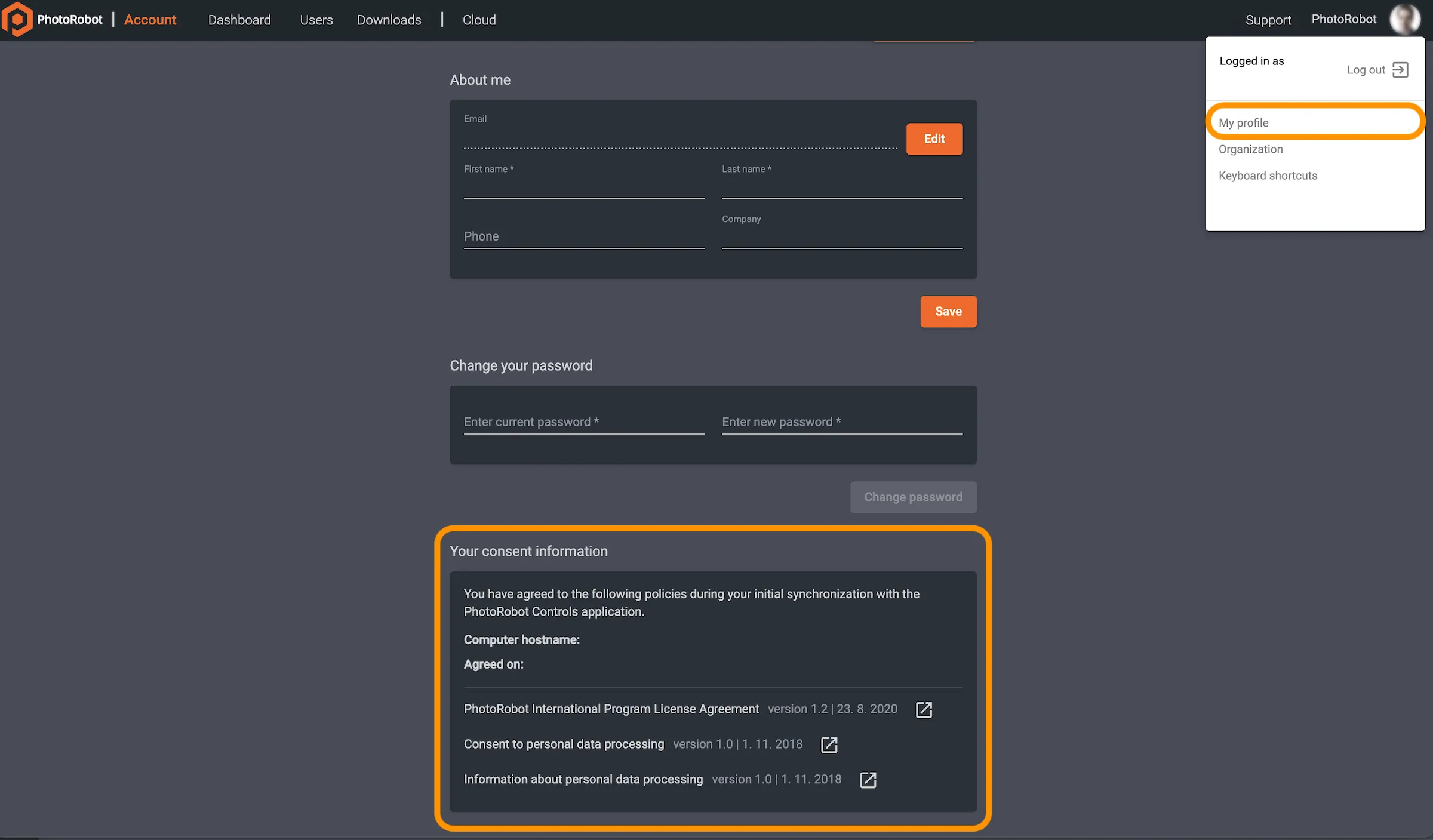
Profilio meniu rodoma profilio nuotrauka, bendra naudotojo informacija (vardas, telefonas, įmonė), slaptažodžio nustatymai ir sutikimo informacija. Sutikimo informacija apima:
- Kompiuterio pavadinimas (hostname)
- Sutarta data
- PhotoRobot tarptautinė programinės įrangos licencijos sutartis
- Sutikimas dėl asmens duomenų tvarkymo
- Informacija apie asmens duomenų tvarkymą
Suderinamos kameros
Svarbu: kad CAPP tinkamai bendrautų su kamera, uždarykite visas kitas programas, kurios jungiasi prie kameros. Taip pat naudokite suderinamą kamerą iš PhotoRobot suderinamų kamerų modelių sąrašo.
Pastaba: nuo PhotoRobot Controls App 2.5.4 versijos bet kurią kamerą galima palaikyti per trečiųjų šalių kamerų integraciją. Vis dėlto automatizuotai fotografijai patikimiausi ir efektyviausi yra naujausi Canon fotoaparatų be veidrodžio (angl. mirrorless) modeliai.
Nors PhotoRobot siūlomus rankinius fotoaparatus galima naudoti per Wi-Fi arba kabelio ryšį, dėl to gali kilti problemų.
- Gali dažnai nutrūkti Wi-Fi ryšys (daugiausia dėl skirtojo laiko pasibaigimo). Dėl to tenka atlikti daug laiko reikalaujantį pakartotinį prisijungimą prie sistemos.
- Jei rankinis fotoaparatas naudojamas per kabelį, iškyla kabelių ilgio problema ir pavojus jungtims.
Jungiantis iPhone per PhotoRobot Touch App, atkreipkite dėmesį, kad nė viena iš šių problemų nepasitaiko. iPhone galės fotografuoti rankiniu būdu, naudojant nuolatinį apšvietimą. Tačiau, jei reikalinga blykstės fotografija, suderinamos rankinės kameros gali būti alternatyva rekomenduojamoms be veidrodinėms kameroms. Tiesiog turėkite omenyje problemas, kurios gali kilti su Wi-Fi ir laidiniais rankiniais modeliais.
Suderinami šviestuvai
Kad CAPP galėtų bendrauti su apšvietimu, būtinai naudokite PhotoRobot suderinamus studijos šviestuvus. Tai apima dviejų tipų šviestuvus: stroboskopinius šviestuvus iš FOMEI ir Broncolor, ir bet kokio tipo LED šviestuvus su DMX palaikymu.
Nuotolinės pagalbos nustatymas
Iškart įdiegus PhotoRobot Controls rekomenduojama atsisiųsti ir įdiegti programą Splashtop SOS (ES regionas). Splashtop SOS (EU) leidžia PhotoRobot technikams prisijungti prie kliento kompiuterio ir teikti techninę pagalbą, kai naudotojas suteikia leidimą konkrečiu atveju.
Atsisiuntus Splashtop SOS kartu su PhotoRobot Controls išvengsite delsimo, kai bus pateikta nuotolinės techninės pagalbos užklausa. Pavyzdžiui, kai naudotojas neturi pakankamų teisių programai įdiegti. Įdiegus Splashtop mūsų technikai gali iškart naudoti Splashtop Business ir prisijungti prie kompiuterio, dėl kurio pateikta techninės pagalbos užklausa.
Vis dėlto atkreipkite dėmesį, kad naudotojas privalo atsisiųsti ES regiono versiją Splashtop SOS programos. JAV regiono versija neleidžia mūsų technikams prisijungti prie jūsų kompiuterio.
Todėl įsitikinkite, kad Splashtop SOS atsisiunčiate naudodami šią ES regiono nuorodą:
Pastaba: Daugiau informacijos apie nuotolinio palaikymo nustatymą PhotoRobot sistemoms rasite PhotoRobot nuotolinio palaikymo nustatymas.
Darbo erdvės sukūrimas
Atidarius CAPP, pirmiausia paprastai sukuriama darbo erdvė. Darbo erdvė – tai konkrečiai fotosesijai naudojamos įrangos sąrašas. Į jį gali įeiti įvairūs PhotoRobot moduliai, kameros, šviestuvai ir kiti priedai.
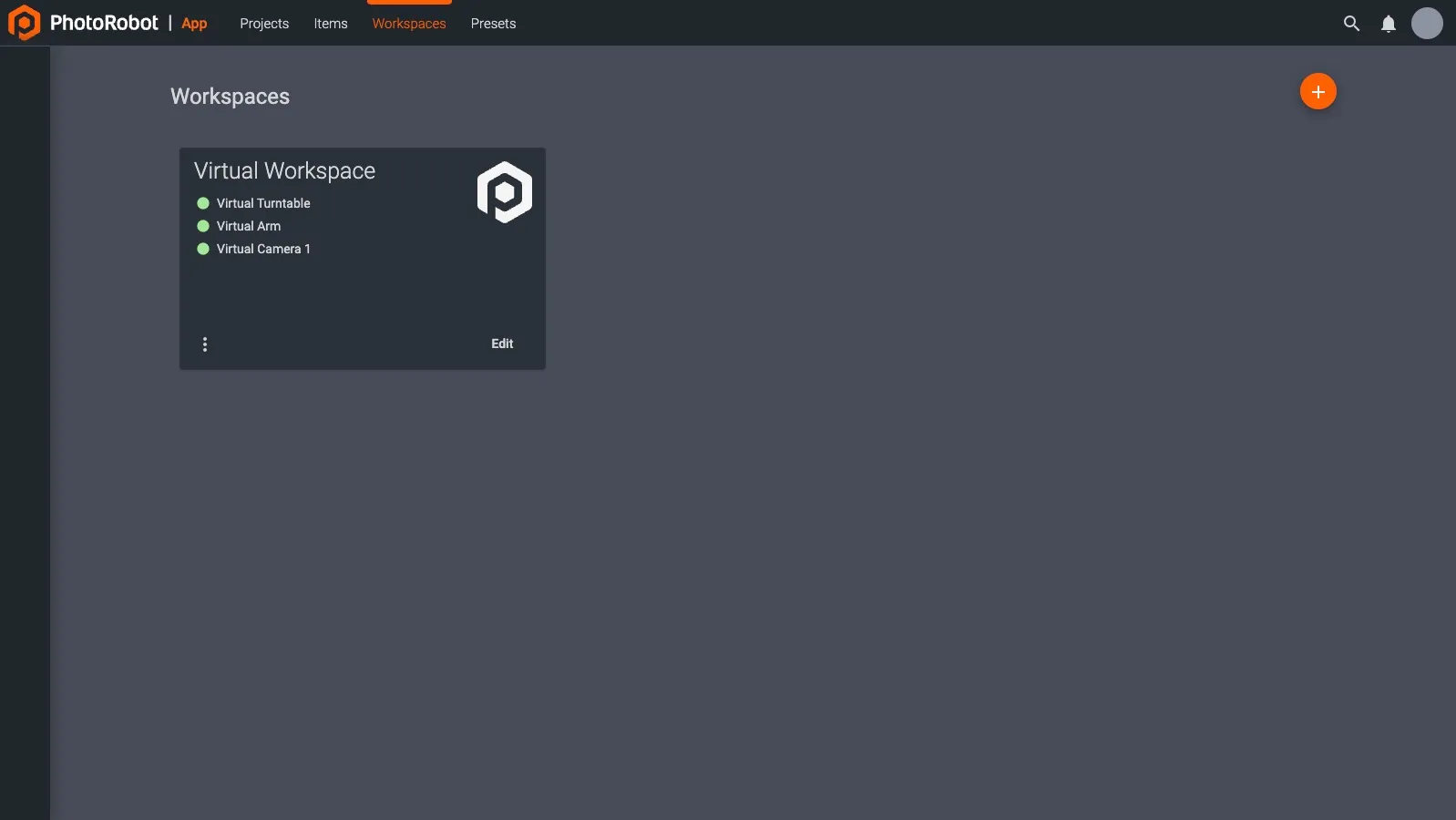
Demonstraciniais tikslais naudotojai gali dirbti su iš anksto nustatyta Sample Workspace darbo erdve, sukonfigūruota naudoti virtualią įrangą. Taip pasirinkdami virtualius robotus ir kameras naudotojai gali išbandyti įvairias CAPP funkcijas.
Įrangos prijungimas
Norėdami pradėti naudoti realią (ne virtualią) įrangą, pirmiausia įsitikinkite, kad ji prijungta prie to paties kompiuterių tinklo (arba potinklio), kaip ir kompiuteris, kuriuo valdote savo PhotoRobot.
Pastaba: nuo PhotoRobot Controls 2.5.4 versijos bet kurią kamerą galima palaikyti per trečiųjų šalių kamerų integraciją. Tuo tarpu suderinamos kameros apima įvairius Canon kamerų modelius, mūsų rekomenduojamas Canon kameras su Wi-Fi, taip pat iPhone kameras, jei naudojama programa PhotoRobot Touch.
Svarbu: automatinei fotografijai su robotizuota darbo vieta patikimiausi yra PhotoRobot rekomenduojami beveidrodžiai Canon fotoaparatų modeliai. Nors rankiniai fotoaparatai palaikomi per Wi-Fi arba kabelinį ryšį, juos naudojant gali kilti problemų. Tarp jų – dažni Wi-Fi ryšio nutrūkimai (daugiausia dėl skirtojo laiko pasibaigimo), sunkumai dėl kabelių ilgio ir ryšio pažeidimo rizika.
Norint prijungti fotoaparatą, jis turi būti prijungtas prie to paties vietinio kompiuterių tinklo kaip ir robotas, vienu iš trijų būdų:
- tiesioginis prijungimas per USB prie vietinio tinklo;
- rekomenduojamo rankinio fotoaparato prijungimas per specialų Wi-Fi protokolą (pasiekiamas Canon programoje „Tool“ Canon Developer Page puslapyje);
- vieno ar kelių iPhone įrenginių integravimas per programą PhotoRobot Touch. (Instrukcijas, kaip naudoti iPhone su PhotoRobot, rasite iPhone Touch App naudotojo vadove.)
Prijungę įrangą (arba fotoaparatą) prie darbo srities, galite patikrinti, ar ji prisijungusi (ar ją atpažįsta CAPP). Tam atkreipkite dėmesį į tašką kairėje nuo atitinkamo įrenginio pavadinimo. Jei įrenginys atpažintas, bus rodomas žalias taškas.
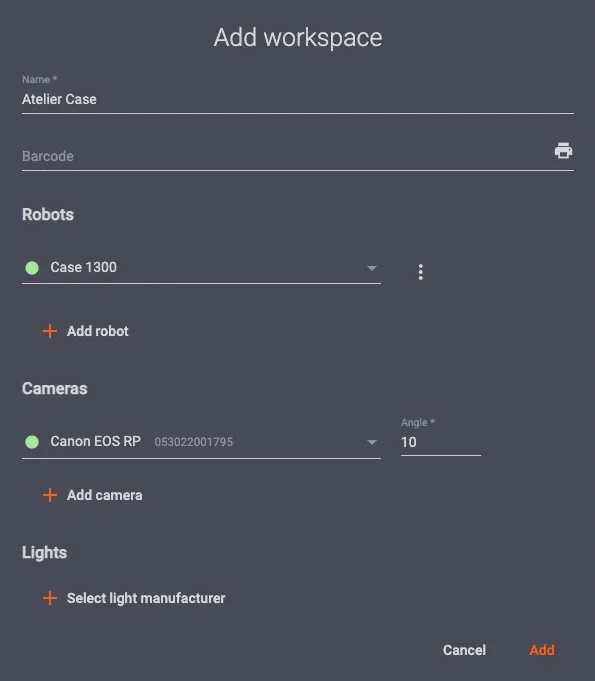
Pilkas taškas prie įrenginio pavadinimo reiškia, kad įranga neatpažinta arba neįjungta. Jei rodomas raudonas taškas, įvyko klaida, pavyzdžiui, naudotojas neperjungė fotoaparato į rankinį režimą. Norėdami nustatyti klaidos priežastį, užveskite pelės žymeklį ant raudono taško – bus parodytas paaiškinimas su kilusios klaidos aprašymu.
Išsamų žingsnis po žingsnio aprašymą, kaip prijungti įrangą ir nustatyti darbo sritį, rasite skyriuje Setting Up a PhotoRobot Workspace.
Jei kyla problemų, dažniausių problemų ir jų sprendimų ieškokite skyriuje PhotoRobot Troubleshooting.
Robotinės rankos aukščio nustatymas
Jei darbo srityje naudojate robotinę ranką, atkreipkite dėmesį, kad greičiausiai reikės papildomų nustatymų. Taip yra todėl, kad robotinė ranka yra atskira mašina, o viena iš jos valdymo per CAPP funkcijų – pakėlimo judesys, kuris sulygiuoja sukimosi ašį su fotografuojamo objekto aukščio vidurio tašku.
Robotinės rankos sukimosi ašies aukštį lemia darbo vietos mašinos tipas ir kartu lygiavimo kojelių reguliavimas, kuriuo kompensuojamos grindų nelygumai. Jei viskas nustatyta teisingai, mašina yra gulsčia, o sukimosi centras yra tam tikrame aukštyje virš grindų. Tačiau bendras aukštis priklauso ir nuo sukimosi stalo paviršiaus aukščio, kuris skirtinguose robotuose skiriasi. Tai reiškia, kad aukščio atskaitoje gali atsirasti neatitikimas, nes po robotinės rankos kolona yra aukščio adapteris, kad aukščiai apytiksliai sutaptų.
Kad lygiavimas būtų tobulas, reikia į CAPP įvesti aukščio skirtumą tarp rankos ir sukimosi stalo. Aukščio skirtumas – tai tikslus atstumas tarp robotinės rankos sukimosi ašies ir aukščio, kuriame yra sukimosi stalo paviršius (įskaitant bet kokią papildomą plokštę, uždėtą ant jo). Tai suteikia tikslius matmenis, pagal kuriuos sistema apskaičiuoja pusę objekto aukščio ir padėtį, į kurią turi judėti ranka. Taip pat užtikrinama, kad sistema būtų nustatyta veikti automatiškai ir teisingai.
Taip pat atkreipkite dėmesį: sistema nustatyta taip, kad atmestų reikšmes, nepatenkančias į konkrečiai konfigūracijai leistiną diapazoną.
Robotinės rankos keltuvo nustatymas į nulinį lygį
Norėdami nustatyti robotinės rankos keltuvą į nulinį lygį, pirmiausia atidarykite vietinę CAPP versiją ir pasiekite Workspace settings vienu iš dviejų būdų:
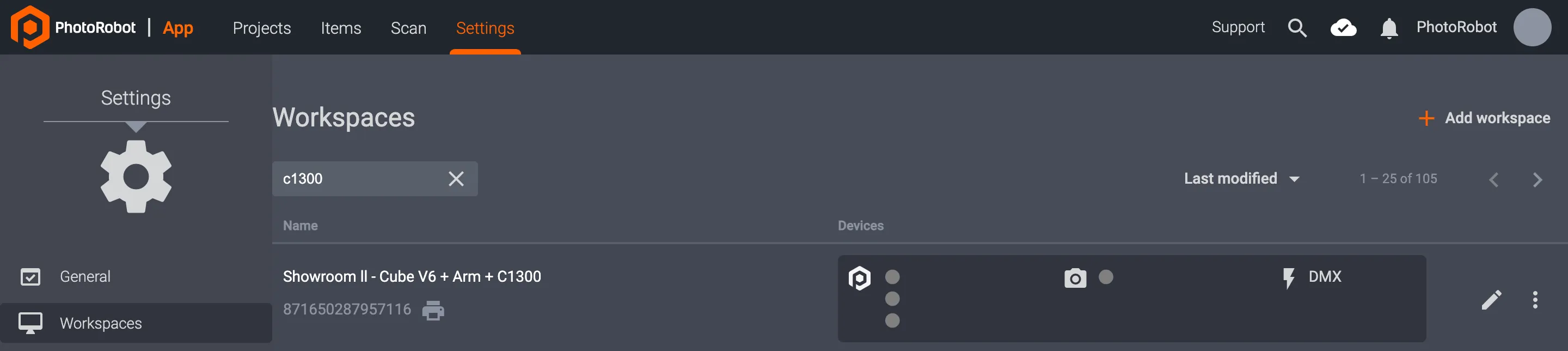
1. Atidarykite vietinę CAPP versiją, sąsajos viršuje spustelėkite Settings ir kairiajame meniu pasirinkite Workspaces. Šiame meniu raskite naudojamą darbo sritį ir spustelėkite redagavimo piktogramą šalia darbo srities pavadinimo, kad atidarytumėte Edit workspace settings:
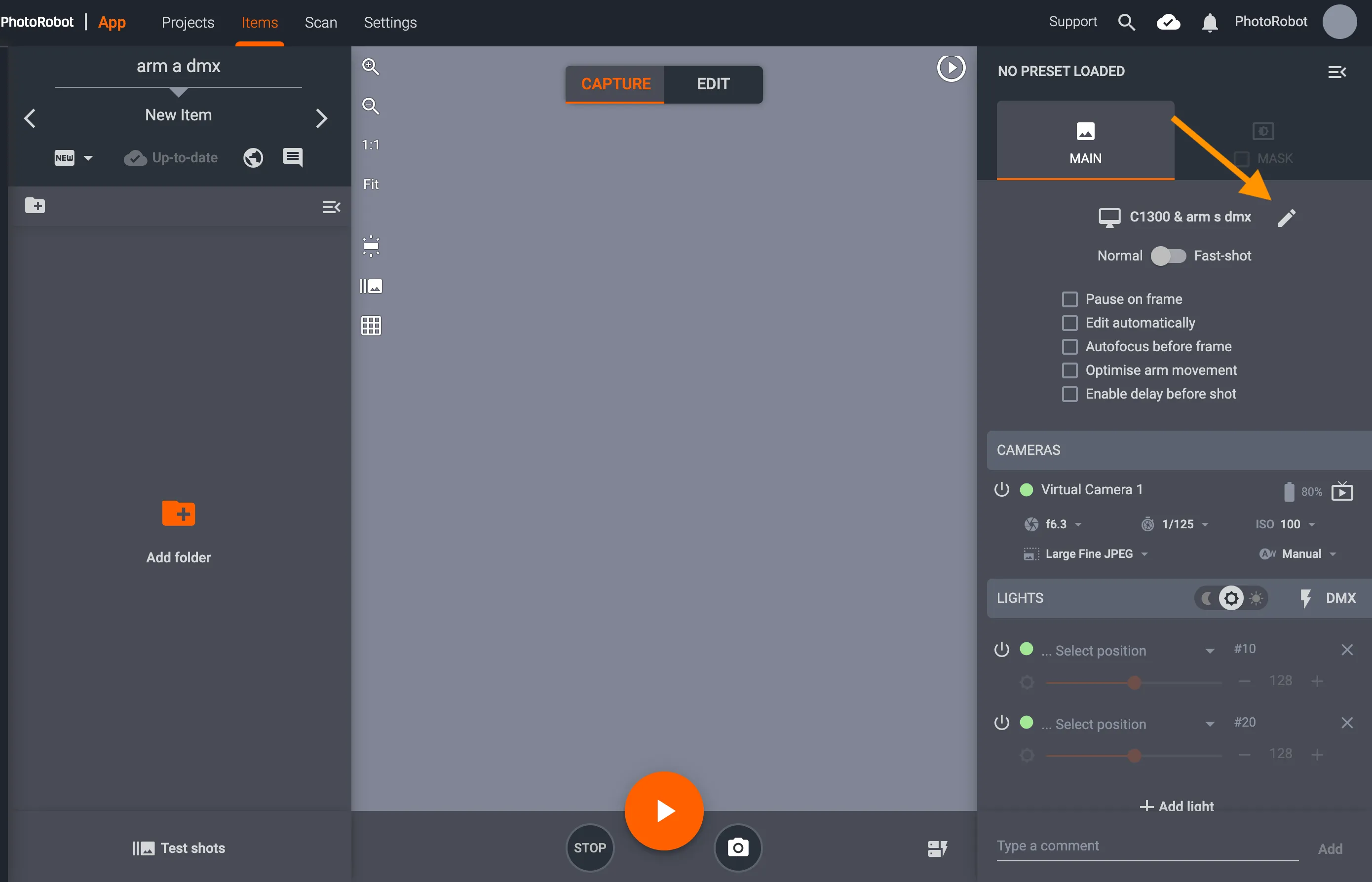
2. Arba meniu „Edit workspace“ galite pasiekti vietinėje CAPP versijoje atidarę Item režimu „Capture“ ir spustelėję redagavimo piktogramą šalia pavadinimo Workspace dešinėje sąsajos pusėje:
Abu būdai atidarys Edit workspace settings. Tada, norėdami sukonfigūruoti Robot Arm, meniu Robots suraskite įrenginį ir spustelėkite 3 vertikalius taškus šalia Robot Arm pavadinimo.
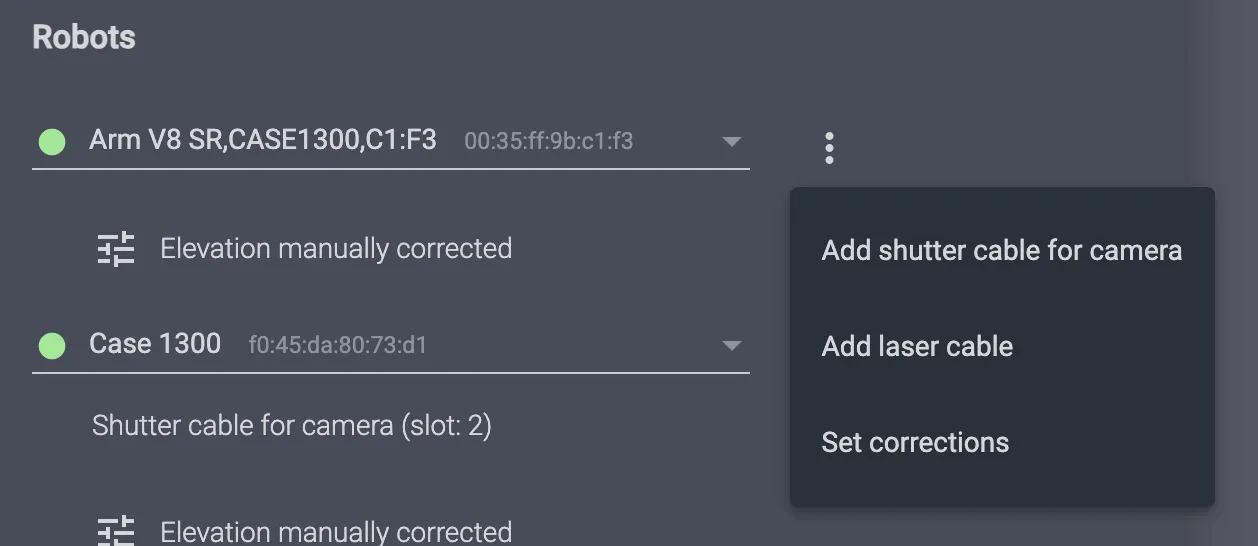
Toliau pasirinkite meniu parinktį Set corrections, kad atidarytumėte funkciją Set elevator correction:
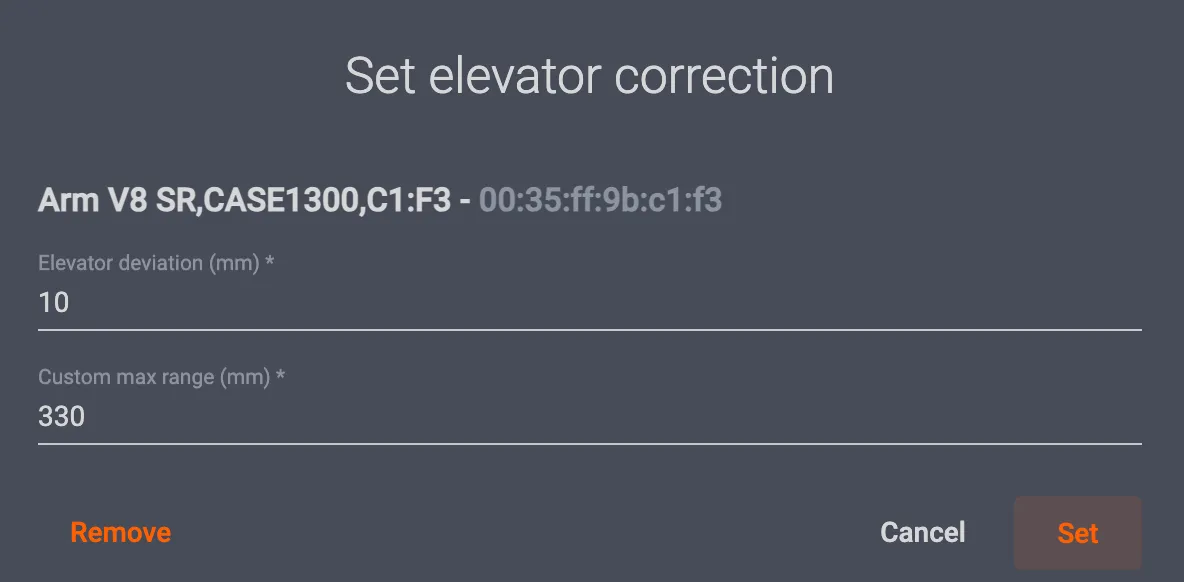
Meniu „Set elevator correction“ pakeiskite viršutiniame lauke Elevator deviation (mm) nurodytą skaičių, kad nustatytumėte tinkamą kameros aukščio nulinį lygį. Pavyzdžiui, jei kamera yra 10 mm nuo centro virš stalo, nustatykite Elevator deviation reikšmę -10 mm, kad kamera būtų centruota.
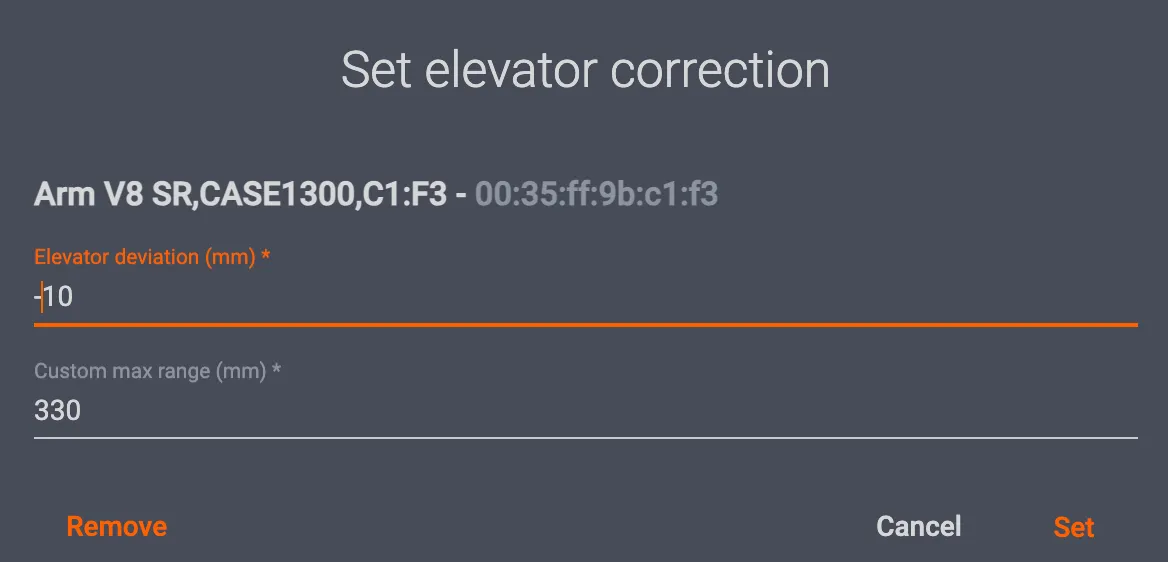
Jei kamera yra 10 mm nuo centro žemiau stalo, nustatykite Elevator deviation reikšmę +10 mm. Taip ant Robot Arm sumontuotos kameros aukštis programinėje įrangoje bus teisingai suderintas su atitinkamu nuliniu lygiu.
Pastaba: kėlimo mechanizmas gali pakilti daugiausia 330 mm. Todėl, jei nulinis lygis koreguojamas +30 mm, didžiausias kėlimo aukštis bus tik 300 mm. Tai reiškia, kad sistema galės fotografuoti tik tuos gaminius, kurie yra mažesni šiuo dydžiu – 30 mm arba mažiau.
Failų valdymas – projektai, elementai ir aplankai
CAPP vaizdai tvarkomi pagal projektus, elementus ir aplankus.
- Projektas yra aukščiausio lygio duomenų objektas. Paprastai projekte yra vienos fotosesijos arba vienos fotografavimo dienos ar savaitės elementai.
- Projektą sudaro vienas ar daugiau elementų. Vienas elementas paprastai yra konkretus nufotografuotas objektas.
- Elementą sudaro vienas ar daugiau aplankų. Programoje CAPP viename elemente galite turėti kelis aplankus, kad skirtingų tipų vaizdai būtų laikomi atskirai. Labai įprastas pavyzdys – vienas aplankas 360° sukamajai prezentacijai (vadinamajai „spin“), o kitas – statiškiems vaizdams („stills“).
Norėdami pradėti fotografuoti, pirmiausia turite pridėti naują projektą (nebent jau turite projektą, kurį norite naudoti) ir bent vieną elementą.
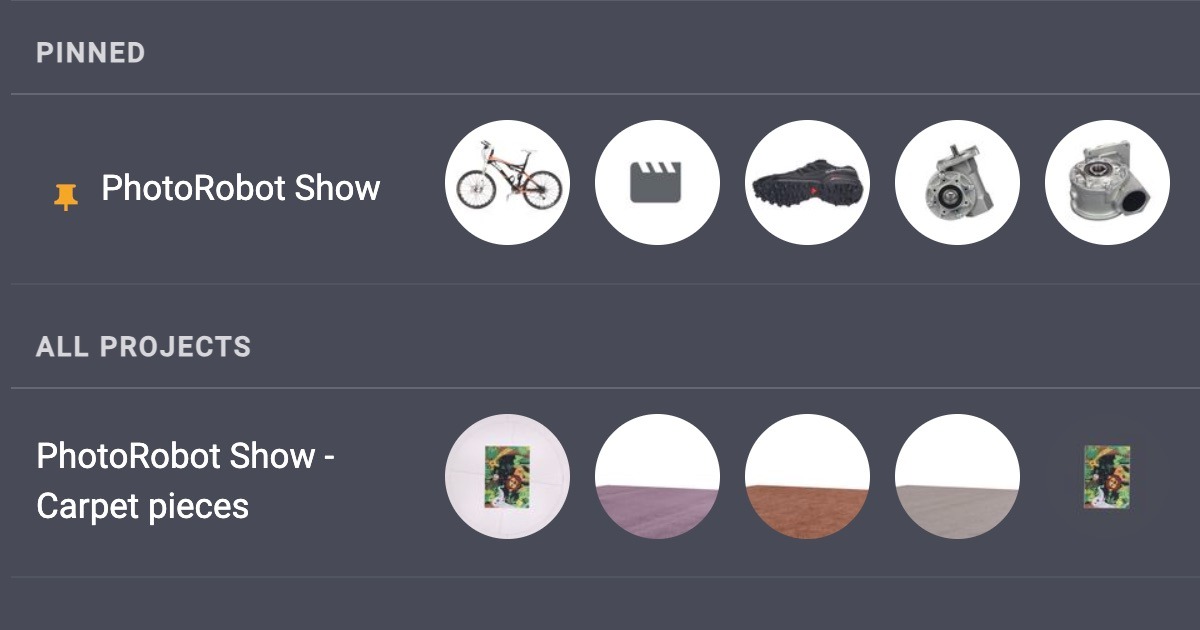
Be to, bet kuriuo metu galite pačiam prisegti projektą naudodami tris vertikalius taškus šalia projekto pavadinimo meniu Projects.
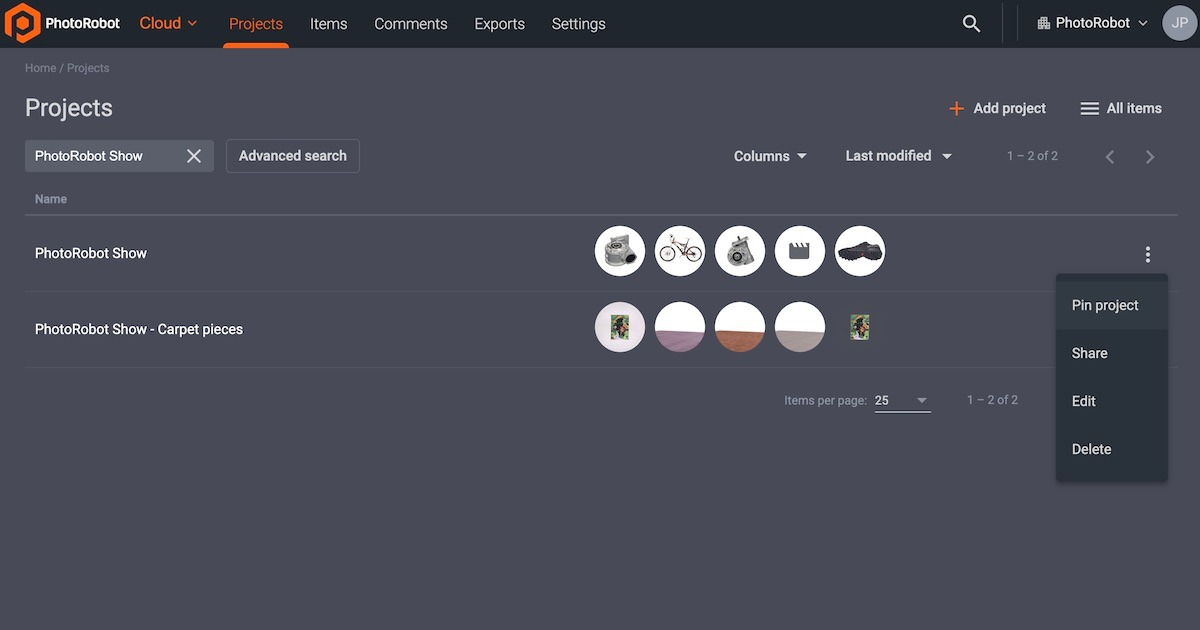
Spustelėkite tris vertikalius taškus ir bakstelėkite Pin project, kad greitai pažymėtumėte aktyvius projektus ir prie jų prieitumėte.
( ! ) – Jei kyla problemų, papildomos pagalbos dėl kamerų, robotų, apšvietimo prijungimo ir redagavimo rasite PhotoRobot Troubleshooting Manual.
Bendrieji nustatymai – automatinė atsarginė kopija debesyje, apdorojimas, Touch App
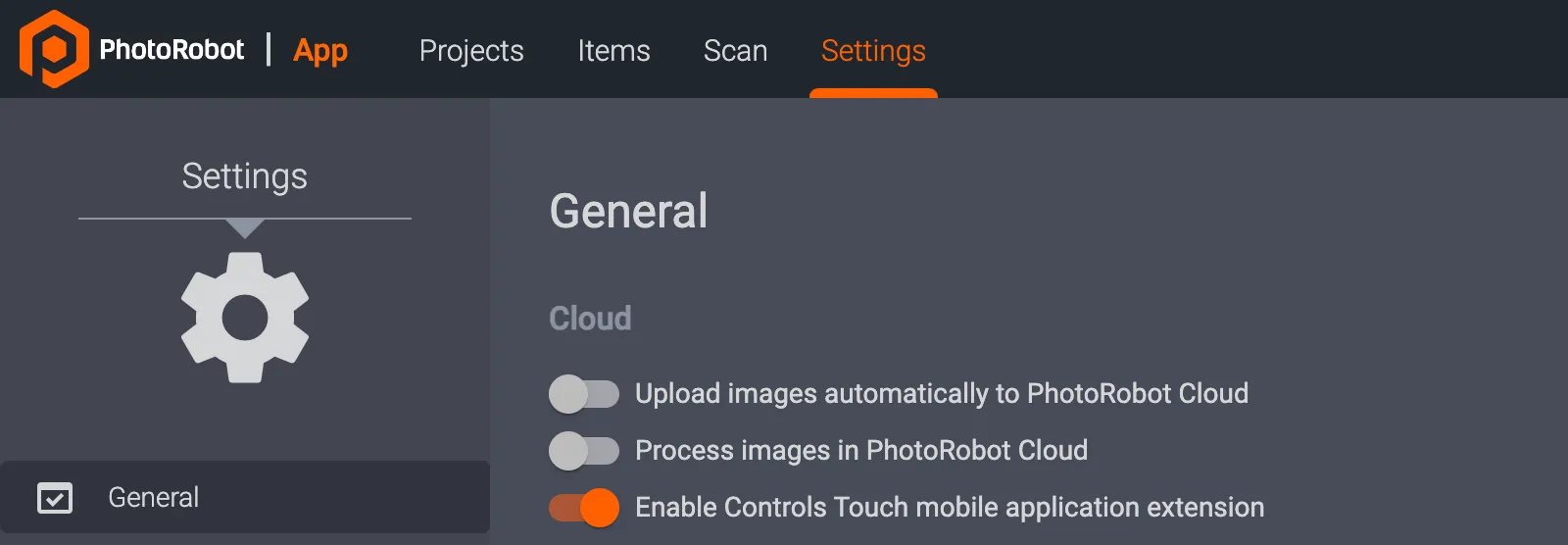
Vietinėje CAPP darbalaukio versijoje yra 3 bendrieji nustatymai, kuriuos galima įjungti arba išjungti:
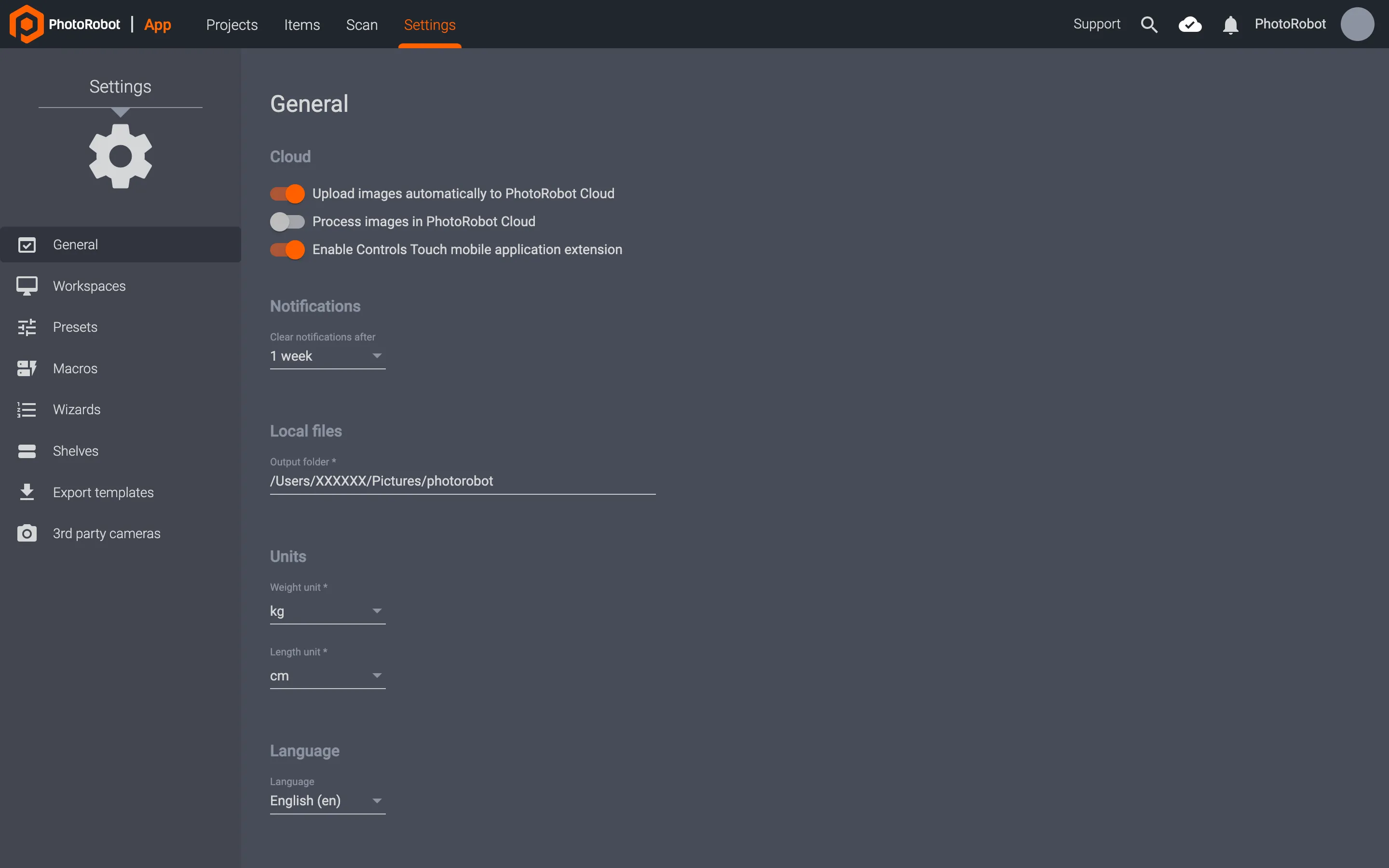
- Automatiškai įkelti vaizdus į PhotoRobot Cloud
- Apdoroti vaizdus PhotoRobot Cloud platformoje
- Įjungti Controls Touch mobiliosios programėlės plėtinį
Pagal numatytuosius nustatymus vietinėje programoje įjungta parinktis Upload images automatically to PhotoRobot Cloud. Ši funkcija automatiškai išsaugo užfiksuotų vaizdų atsarginę kopiją jūsų debesies serveryje, kad vėliau juos būtų galima eksportuoti.
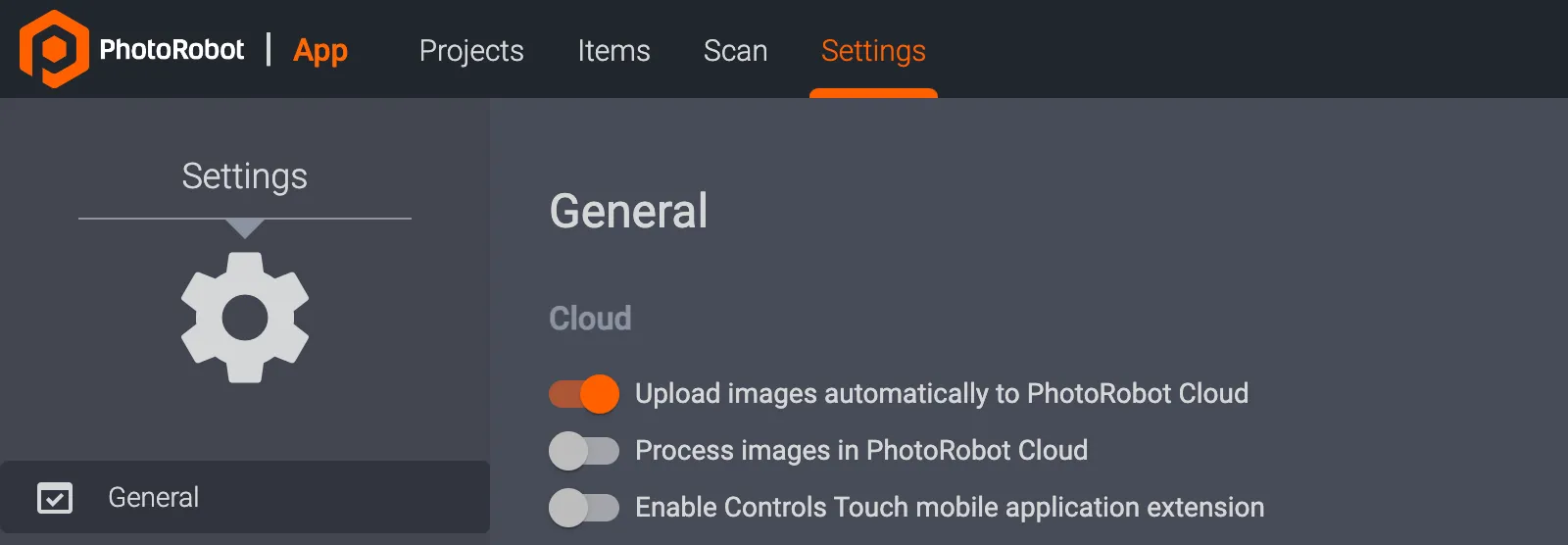
Norėdami išjungti parinktį Upload images automatically to PhotoRobot Cloud, išjunkite ją vietinės CAPP versijos skiltyje General Settings. Tada užfiksuoti elementai bus saugomi vietinėje programoje arba jūsų paskyroje debesyje.
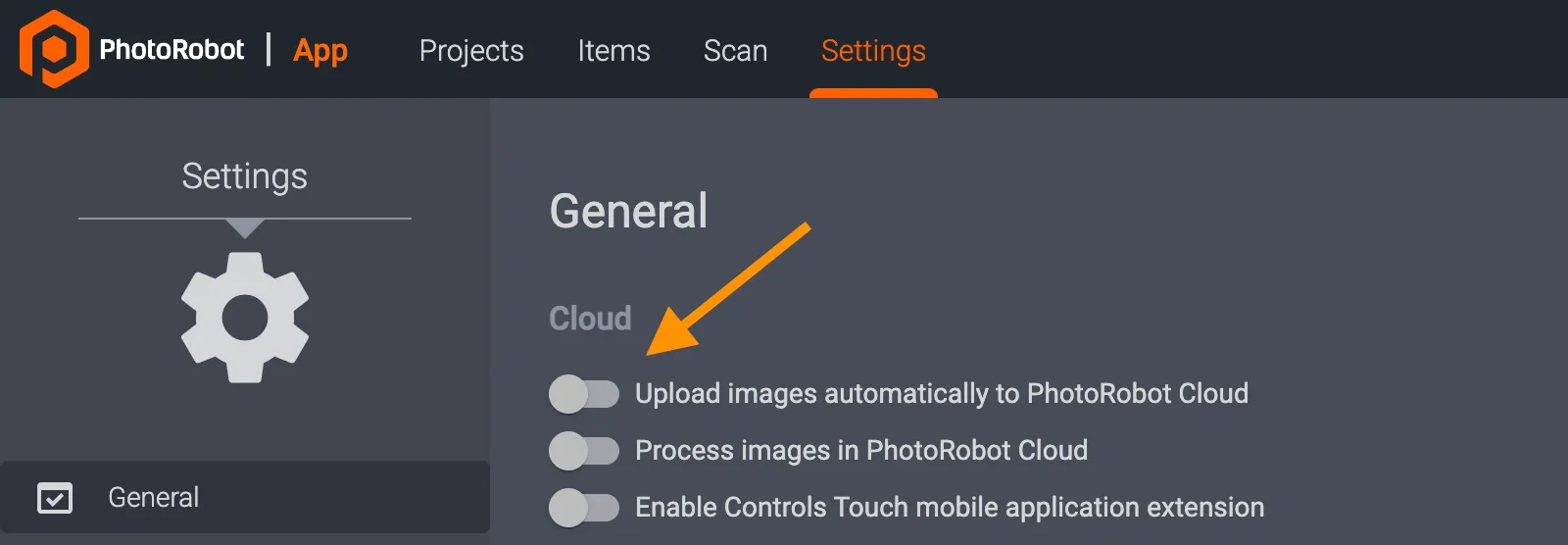
Jungiklius taip pat naudokite funkcijai Process images in PhotoRobot Cloud įjungti arba išjungti. Kai ji įjungta, po fotografavimo vaizdai automatiškai apdorojami PhotoRobot Cloud platformoje pagal išankstinius nustatymus.
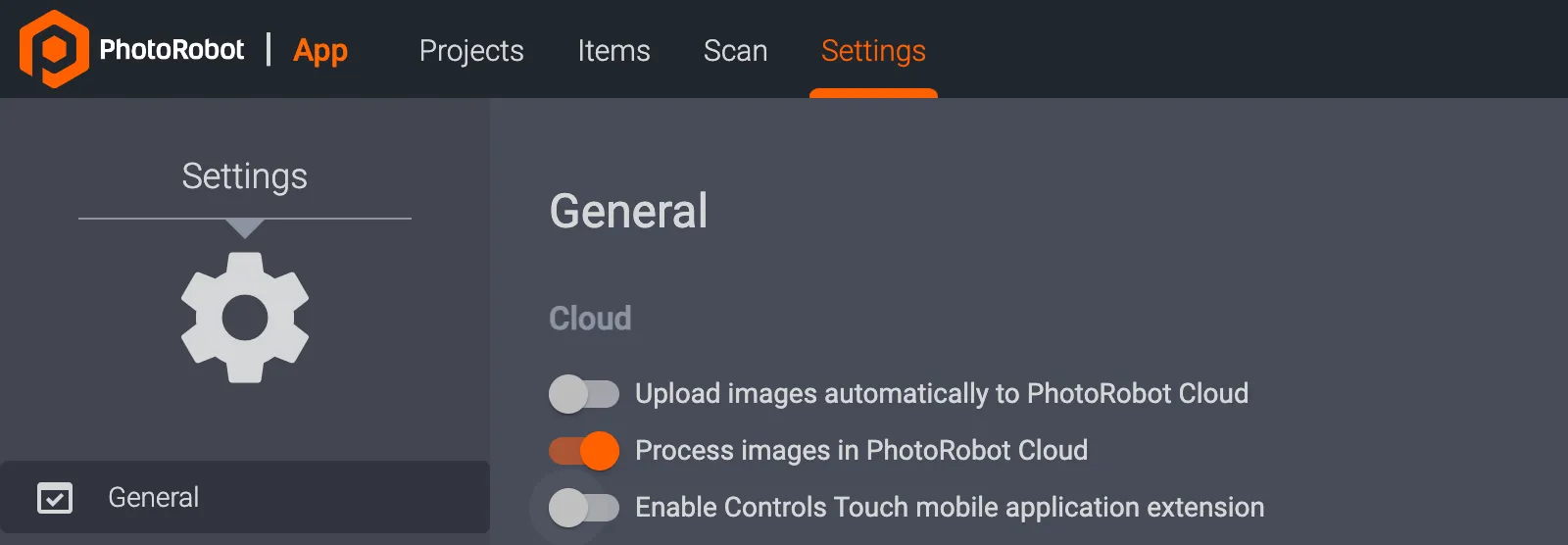
Jei naudojate PhotoRobot Touch mobiliąją programėlę, skirtą iPhone, įjunkite Enable Controls Touch Mobile Application Extension.
Pastaba: technines PhotoRobot Touch diegimo ir naudojimo instrukcijas rasite PhotoRobot iPhone Touch App User Manual.
Bendrieji nustatymai – automatinis naujo elemento kūrimas
Be to, vietinės CAPP darbalaukio versijos skiltyje General Settings yra Barcode Scanner nustatymai, leidžiantys konfigūruoti išplėstines brūkšninių kodų skaitytuvo parinktis. Jungikliu, esančiu kairėje nuo Automatically create a new item in the system when an unknown barcode is scanned, įjunkite arba išjunkite automatinį elementų kūrimą.

Kai šis nustatymas įjungtas, jis veikia kaip alternatyva rankiniam objekto kūrimui. Jis leidžia identifikuoti objektą fotografavimo vietoje (dažniausiai pagal brūkšninį kodą arba QR kodą). Operatorius tiesiog nuskaito nežinomą kodą, o projekte automatiškai sukuriamas naujas objektas. Objektas pavadinamas pagal nuskaitytą eilutę, kuri įrašoma objekto identifikatoriaus lauke. Tada operatorius nufotografuoja objektą.
Taip studijos programinėje įrangoje nereikia atlikti jokių su atsargomis susijusių operacijų. Pavyzdžiui, pakanka nuskaityti naują objektą, o vėliau – fotografavimo šablono (lentynos) kodą (pvz., baltiems, tamsiems ar spalvotiems objektams). Tuomet sistema automatiškai ir iškart pateiks pilną nuotraukų rinkinį, visiškai jį apdoros ir su automatiniu pavadinimų priskyrimu išsiųs į tikslinę sistemą.
Be to, nuo CAPP versijos 2.13.beta58 galima nustatyti minimalų brūkšninių kodų eilutės ilgį. Anksčiau minimalus brūkšninio kodo / QR kodo ilgis buvo 6 simboliai (be kita ko, siekiant išvengti dvejopo nuskaitytos eilutės aiškinimo). Dabar nustatymą Minimum barcode length galima koreguoti, kad, pavyzdžiui, keturių simbolių identifikatoriai veiktų be papildomų pakeitimų.

Norėdami pakeisti mažiausią brūkšninių kodų / QR kodų eilutės ilgį, nustatykite Minimum barcode length taip pat vietinėje CAPP versijoje, skiltyje General Settings - Barcode Scanner. Už nurodytą ilgį trumpesnius brūkšninius kodus sistema ignoruos.
Pastaba: Kai objektui sistemoje priskiriamas brūkšninis kodas, jis taip pat bus pasiekiamas tiesiogiai fotografavimo režimo (Capture mode) sąsajoje, objekto informacijos srityje, per brūkšninio kodo mygtuką.

Išorinės prieigos prie projekto duomenų suteikimas klientui
Norėdamas dirbti su klientais, nepriklausančiais mokamą CAPP paskyrą turinčiai organizacijai, paskyros administratorius gali nemokamai sukurti klientų paskyras. Klientų paskyros leidžia išoriniam klientui peržiūrėti projekto duomenis, dalyvauti kokybės užtikrinime teikiant peržiūras ir komentarus bei atsisiųsti projekto failus. Ši funkcija skirta atvejams, kai fotostudija dirba su išoriniu klientu, kuriam reikalinga prieiga prie konkrečių užsakymų.
Norėdami bendrinti projektą su klientu, nepriklausančiu jūsų organizacijai, pirmiausia įsitikinkite, kad prisijungėte prie CAPP debesijos versijos naudodami naudotojo profilį su administratoriaus teisėmis.
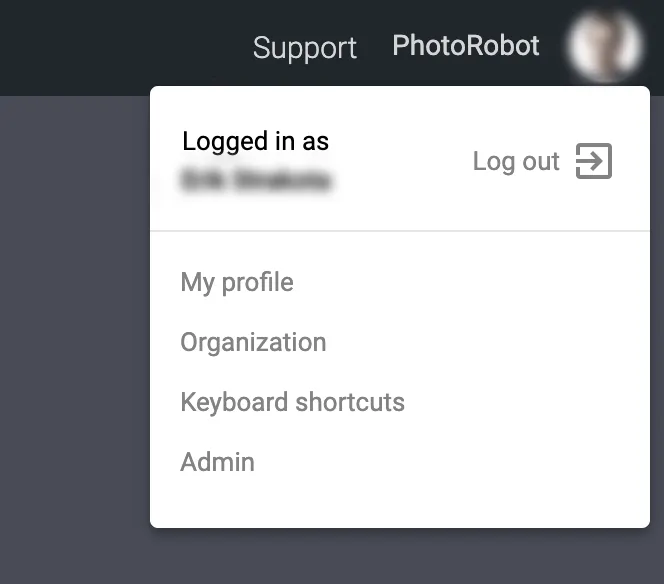
1. Prisijunkite prie debesijos programos naudodami mokamos CAPP paskyros profilį su administratoriaus teisėmis ir spustelėkite naudotojo profilio meniu piktogramą viršutiniame dešiniajame valdymo skydo kampe. Tada spustelėkite Organization, kad atidarytumėte administravimo skydelį.
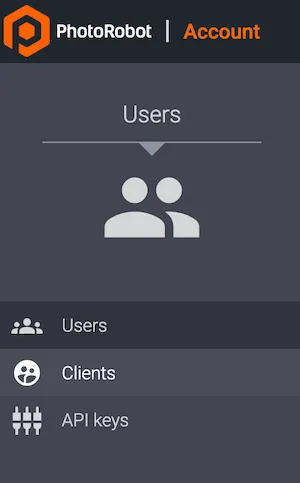
2. Tada organizacijos administravimo skydelyje sąsajos viršuje esančiose paskyros parinktyse spustelėkite Users.

3. Spustelėkite Clients, kad sukurtumėte naują naudotojo parinktį ir paskyros sąsajoje pasiektumėte klientų pridėjimo funkciją. Mygtukas + Add clients bus rodomas viršutiniame dešiniajame valdymo skydo kampe, po naudotojo profilio piktograma.
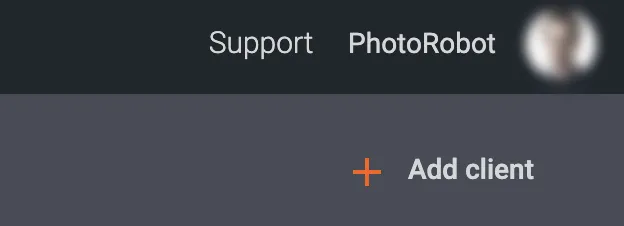
4. Spustelėkite + Add client po naudotojo profilio piktograma.
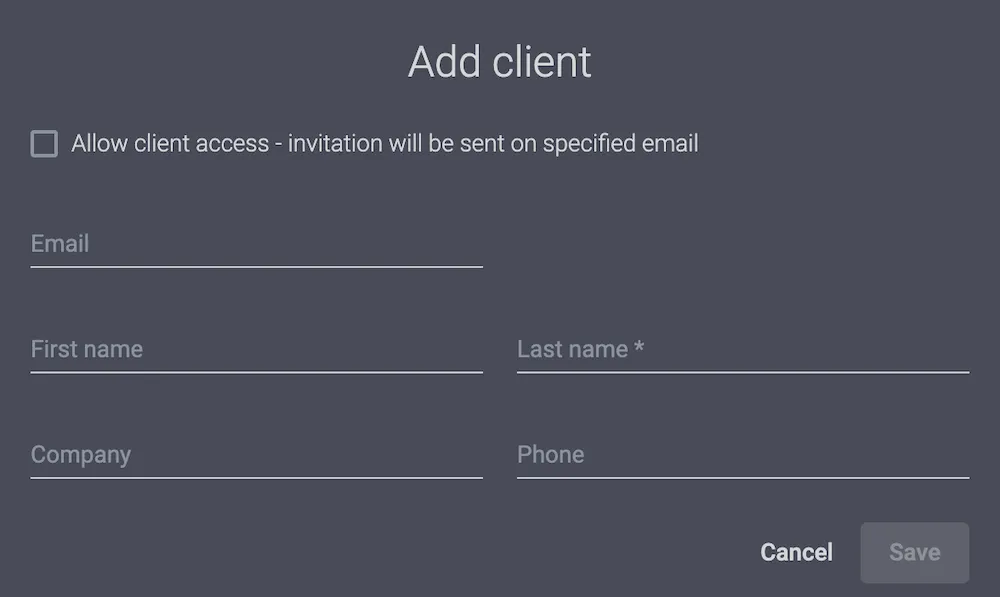
5. Užpildykite kliento informacijos laukus (el. paštas, vardas, įmonė, telefonas) ir pažymėkite langelį Allow client access. Patikrinkite, ar informacija tiksli, ir spustelėkite Save, kad klientas būtų pridėtas prie CAPP.
6. Atidarykite Projects CAPP debesijos versijoje, suraskite projektą, kuriuo norite dalytis su išsaugotu klientu, užveskite pelės žymeklį ant projekto juostos ir spustelėkite bendrinimo piktogramą, esančią dešinėje nuo projekto informacijos.
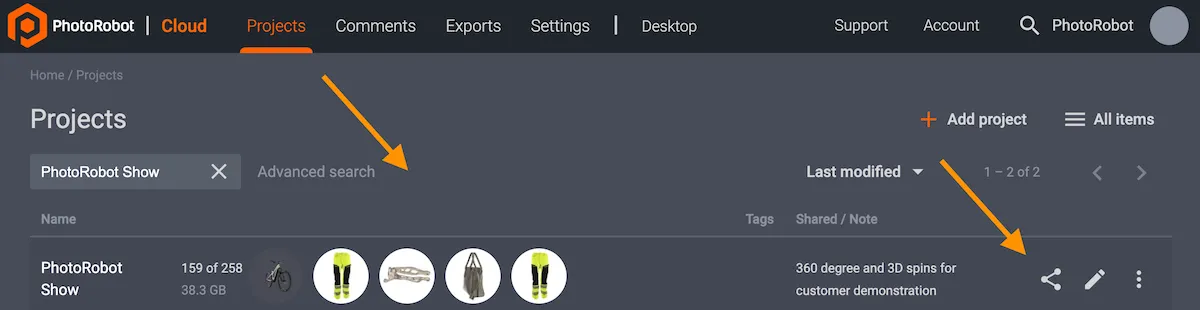
7. Spustelėkite bendrinimo piktogramą dešinėje projekto juostos pusėje, kad atidarytumėte funkciją Share project with people, pasirinkite išsaugotus klientus ir spustelėkite „done“. Projektas dabar bendrinamas su klientu, todėl jis gali peržiūrėti užsakymą ir CAPP palikti komentarų kokybės užtikrinimo tikslais bei, jei reikia, papildomų nurodymų.

Fotografavimo režimo sąsaja
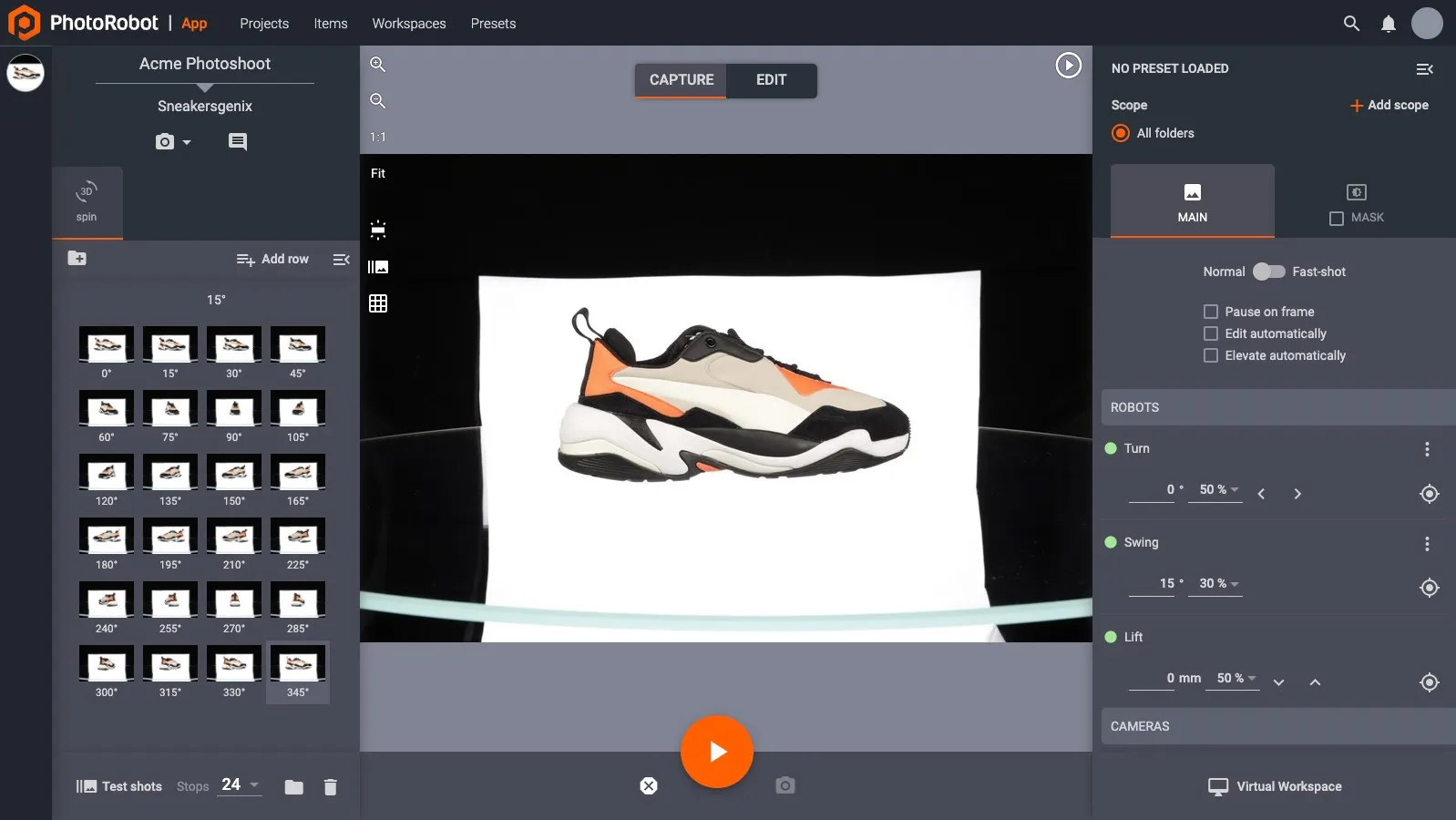
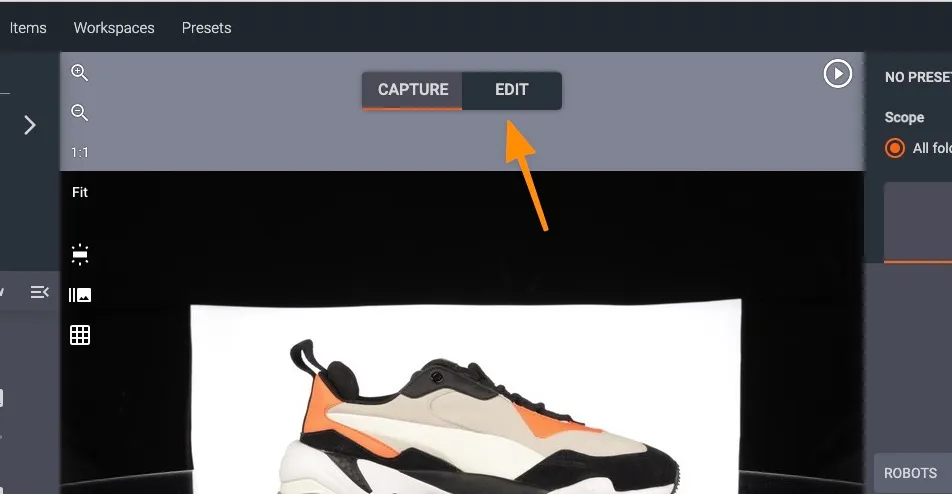
Spustelėjus objektą, būsite nukreipti į fotografavimo / redagavimo sąsają. Jums prieinami valdikliai keičiasi priklausomai nuo to, ar aktyvus capture režimas, ar edit režimas. Fotografavimo režimas naudojamas fotografavimo sekai valdyti, o redagavimo režimas valdo visą CAPP viduje atliekamą papildomą apdorojimą. Aktyvus režimas paryškinamas ekrano viršuje:
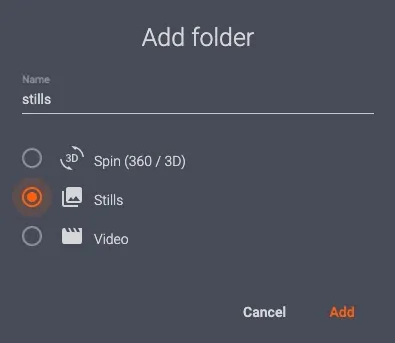
Sukimo (spin), nuotraukų (stills) arba vaizdo įrašų aplanko pridėjimas
Prieš pradėdami bet kokią fotosesiją, turite sukurti bent vieną aplanką. Pagrindiniai aplankų tipai: spin (naudojamas 360° pristatymams), stills (nejudantiems vaizdams) ir video (vaizdo įrašams).
Sukimosi aplanko kūrimas
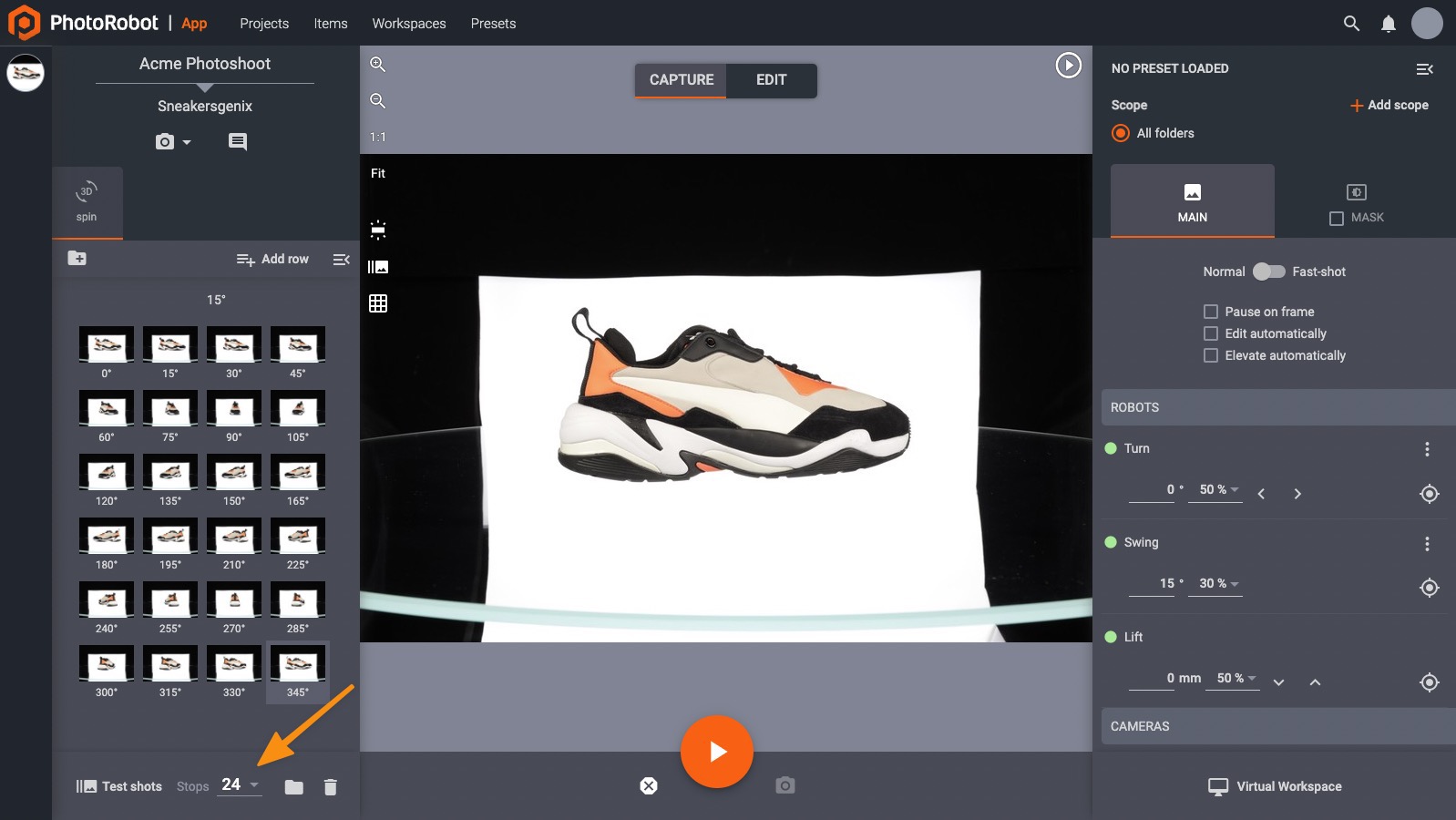
Pridėjus sukimosi aplanką, CAPP automatiškai prideda sustojimo taškus (dar vadinamus „kadrais“) pagal tai, kiek vaizdų vienam sukimuisi pasirinksite. Numatytasis skaičius – 36; jį galima pakeisti apatiniame kairiajame kampe. Kuo daugiau sustojimo taškų, tuo sklandesnis sukimasis, tačiau tuo daugiau vietos užima saugykloje.
Nuotraukų aplanko kūrimas
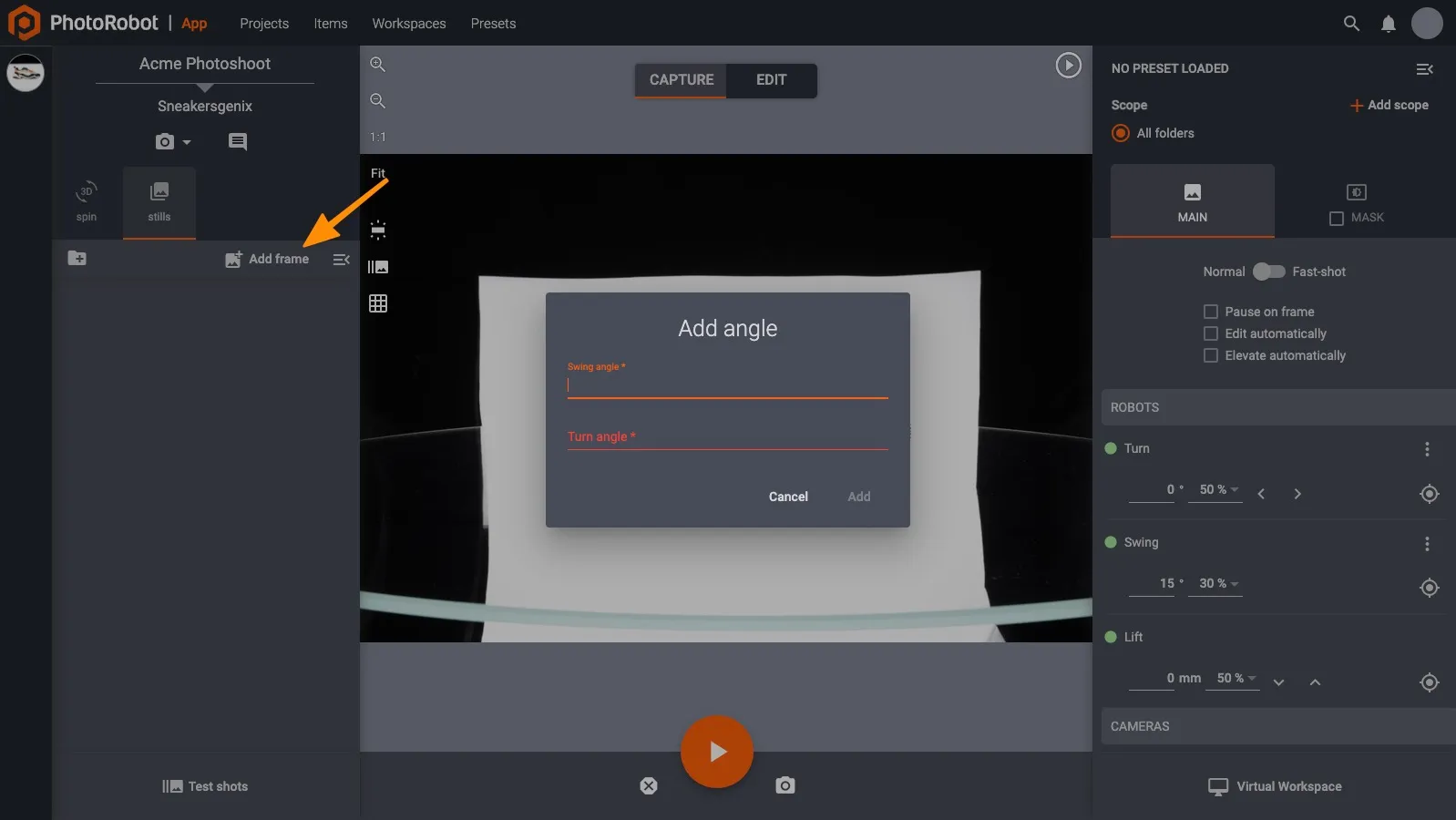
Jei pasirinksite nuotraukų (stills) aplanką, sustojimo taškus turėsite pridėti rankiniu būdu. Jie apima posūkio kampą (sukimosi kampą) ir svyravimo kampą (vertikalią kameros padėtį apskritimo trajektorija). Svyravimo kampas svarbus, jei naudojate mūsų Robotic Arm arba kitą modulį, galintį keisti horizontalią kameros padėtį.
Vaizdų importavimas
Kai kuriais atvejais gali prireikti importuoti vaizdus į naują arba esamą CAPP aplanką. Pavyzdžiui, importuoti nuotraukas, darytas rankoje laikoma kamera, detalių kadrus ar kitus įvairius vaizdus.
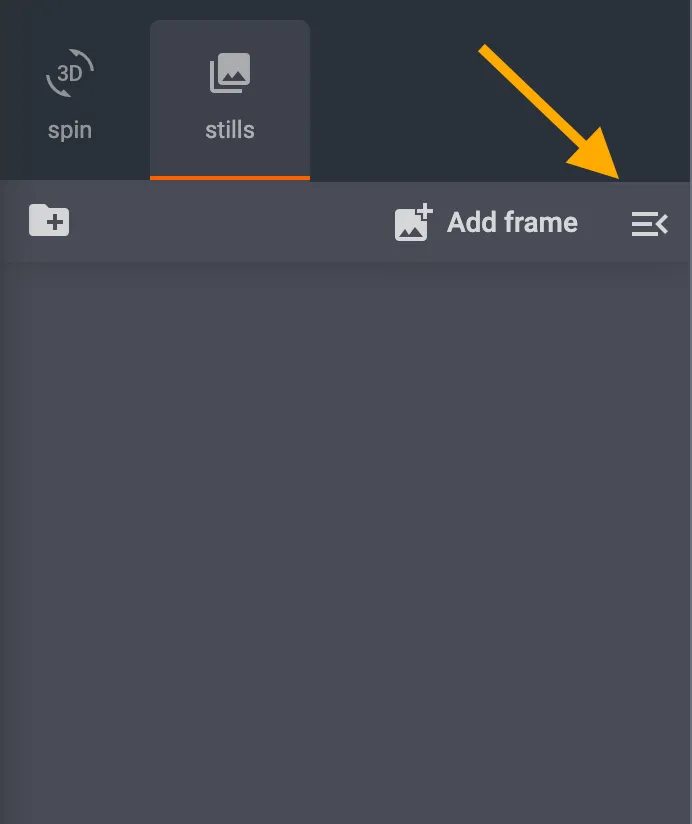
Norėdami importuoti vaizdus į CAPP, pirmiausia atidarykite naują arba esamą elementą CAPP fotografavimo (Capture) režimo sąsajoje. Tada aplankų sąsajos viršutiniame dešiniajame kampe spustelėkite aplanko operacijų meniu piktogramą.
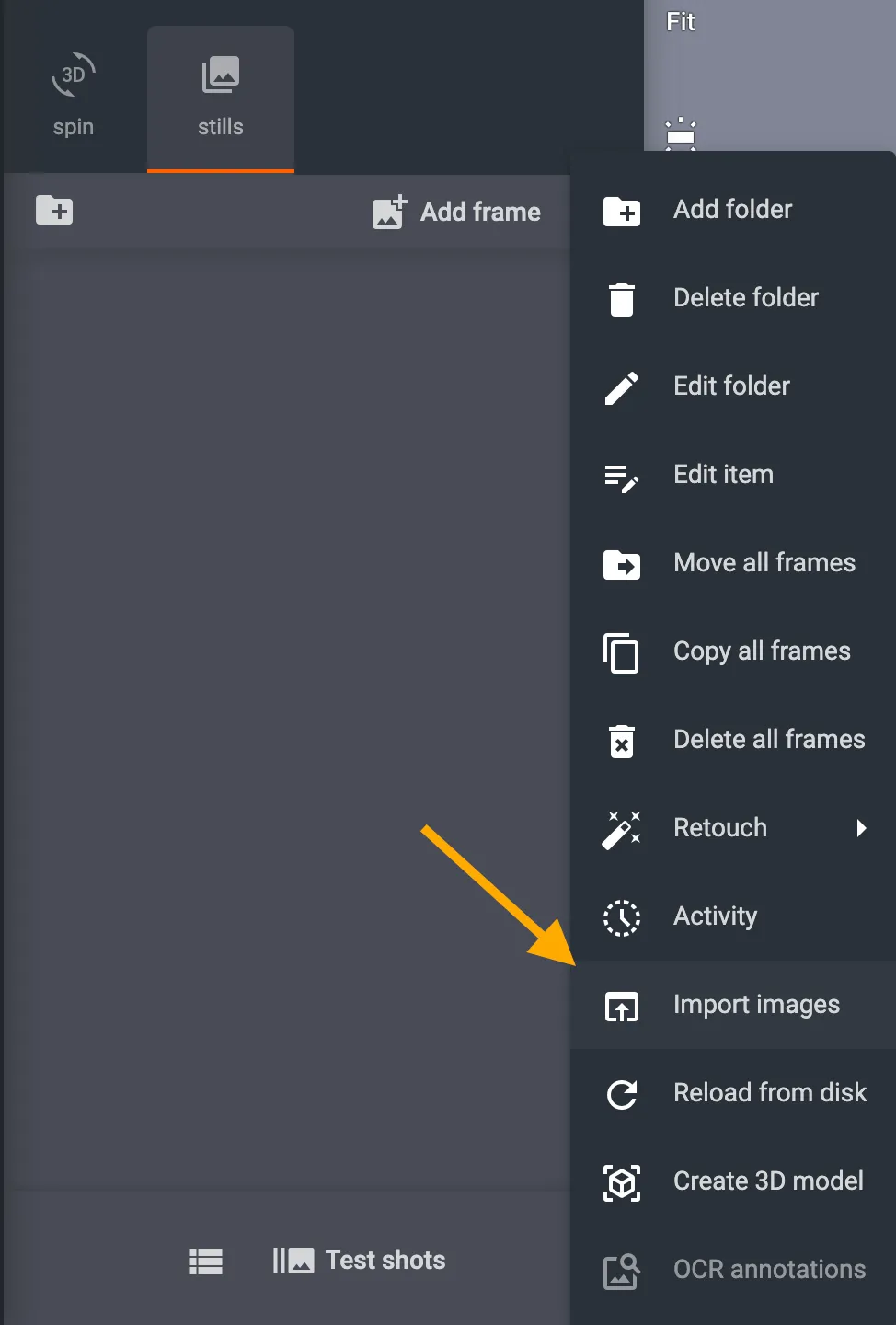
Tada aplanko operacijų meniu parinkčių sąraše suraskite ir spustelėkite Import images.
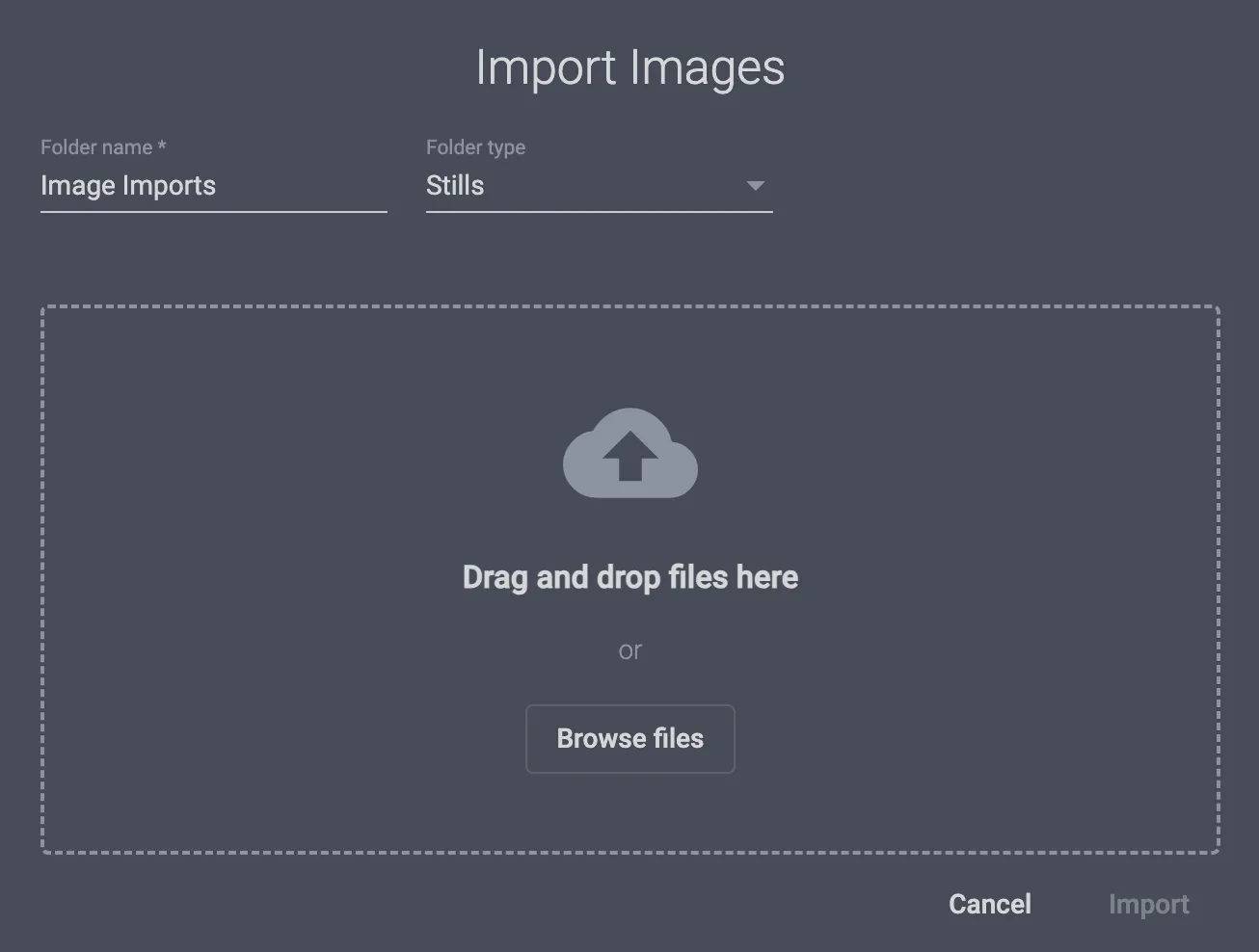
Spustelėjus „Import images“, atsidaro iškylantysis langas, kuriame vaizdus galima importuoti nuvilkus arba pasirinkus vietinius failus. Lango viršuje taip pat galima nustatyti importuojamų vaizdų aplanko pavadinimą (Folder name) ir aplanko tipą (Folder type).
Suderinamų šviestuvų valdymas
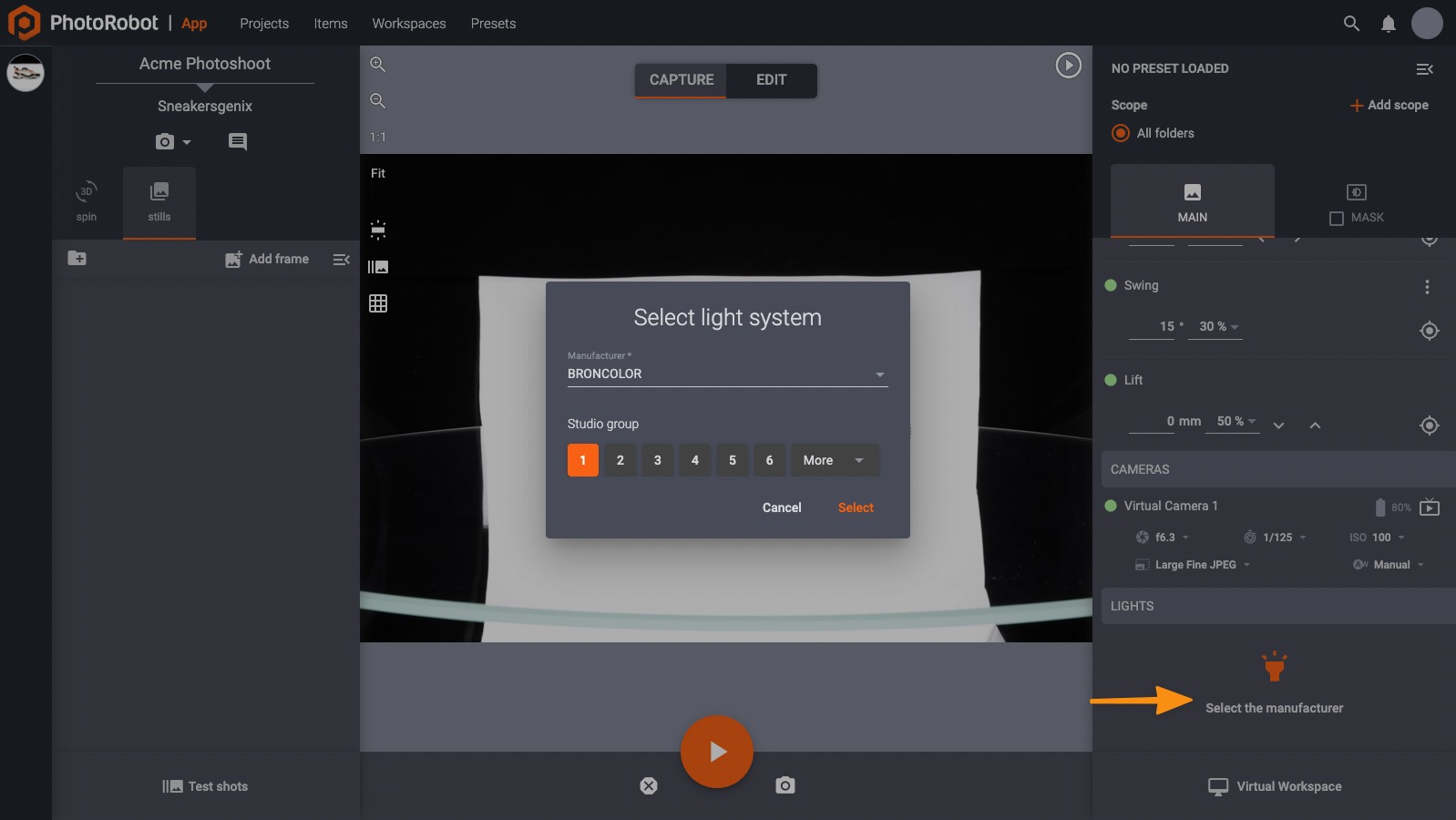
Naudodami su CAPP suderinamus šviestuvus, galite juos pasirinkti apatiniame dešiniajame redagavimo režimo lango kampe.
Fotografavimo režimo sąsajos apžvalga
Centrinėje fotografavimo režimo sąsajos dalyje yra peržiūros langas, kuriame rodomas arba šiuo metu pasirinktas vaizdas (jei jau esate ką nors nufotografavę), arba iš kameros transliuojamas vaizdas realiuoju laiku.
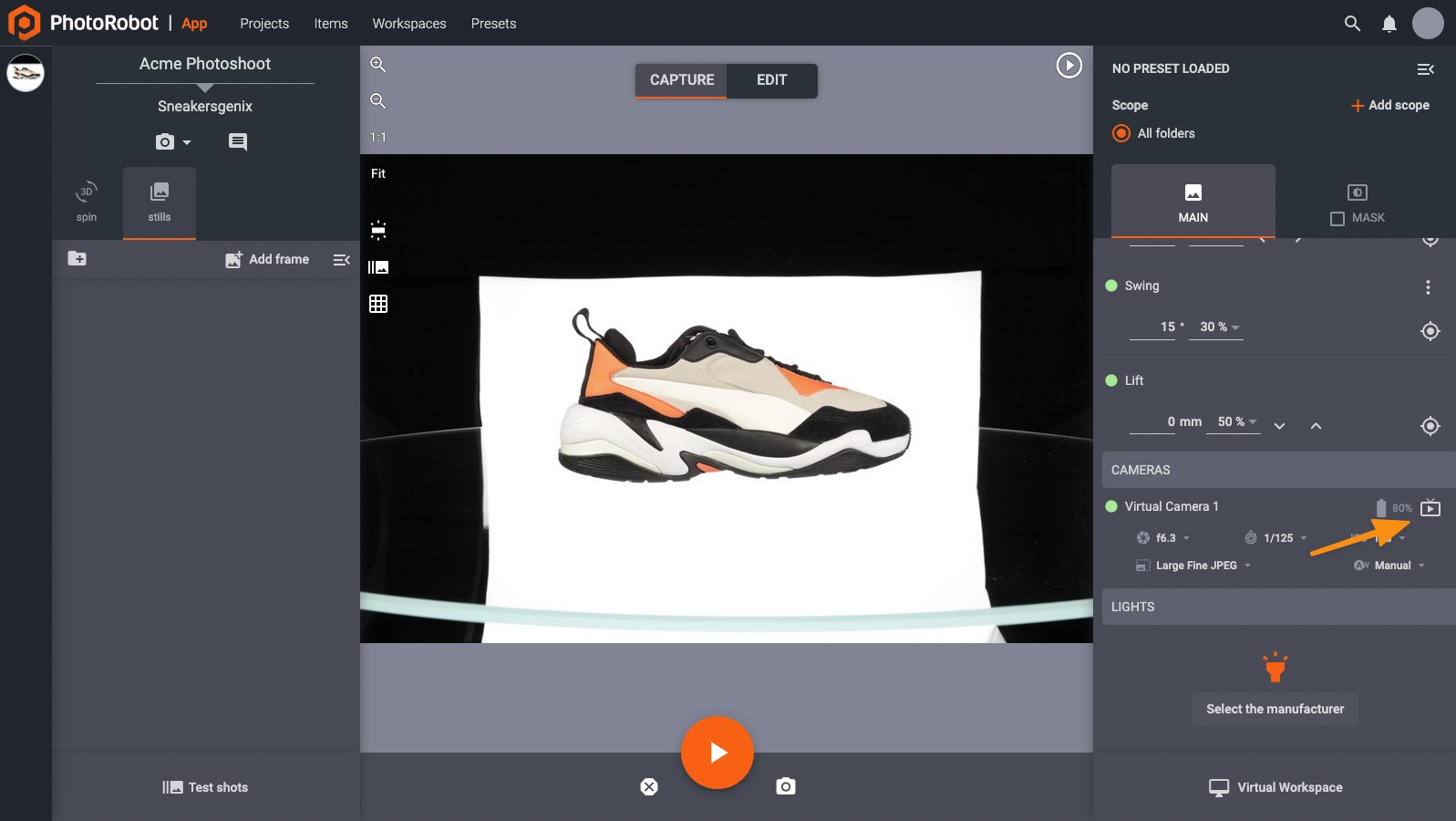
Live View naudinga, kai norite patikrinti kompoziciją ir ryškumą. Ją galima įjungti arba išjungti kameros valdymo srityje, esančioje valdymo juostos viduryje, dešinėje ekrano pusėje.

Be to, atskiriama Live View leidžia operatoriams PhotoRobot Live View iškelti į atskirą langą.

Taip studijos, naudojančios du monitorius, gali komponuoti kadrą antrame ekrane, o PhotoRobot _Controls darbo eigos išlieka aktyvios pagrindiniame ekrane.

Norėdami atskirti Live View, _Controls atidarykite Capture režimo Live View ir perkelkite langą į antrąjį monitorių. Tada galėsite toliau fotografuoti, nemažindami darbo eigos sąsajos.

Bandomųjų kadrų darymas
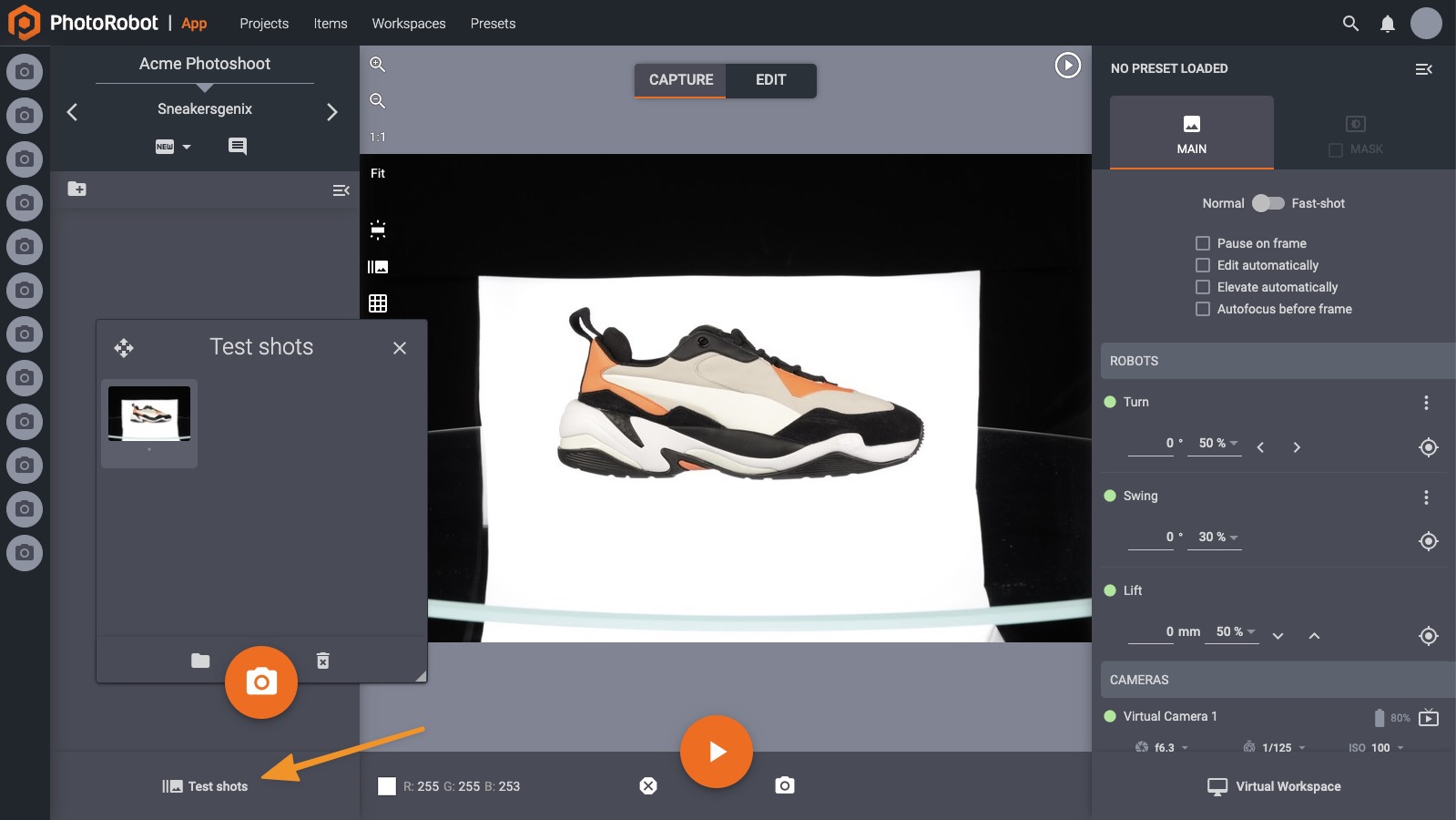
Prieš darant galutinius vaizdus, verta nufotografuoti vieną ar kelis bandomuosius kadrus. Lengviausia tai padaryti kompiuterio klaviatūroje paspaudus klavišą T . Taip galėsite patikrinti, ar reikia keisti šviestuvų, kameros ir kitus nustatymus. Bandomieji vaizdai saugomi aplanke „test shot“, kurį rasite apatinėje kairiojoje ekrano dalyje.
Fotografavimo sekos paleidimas
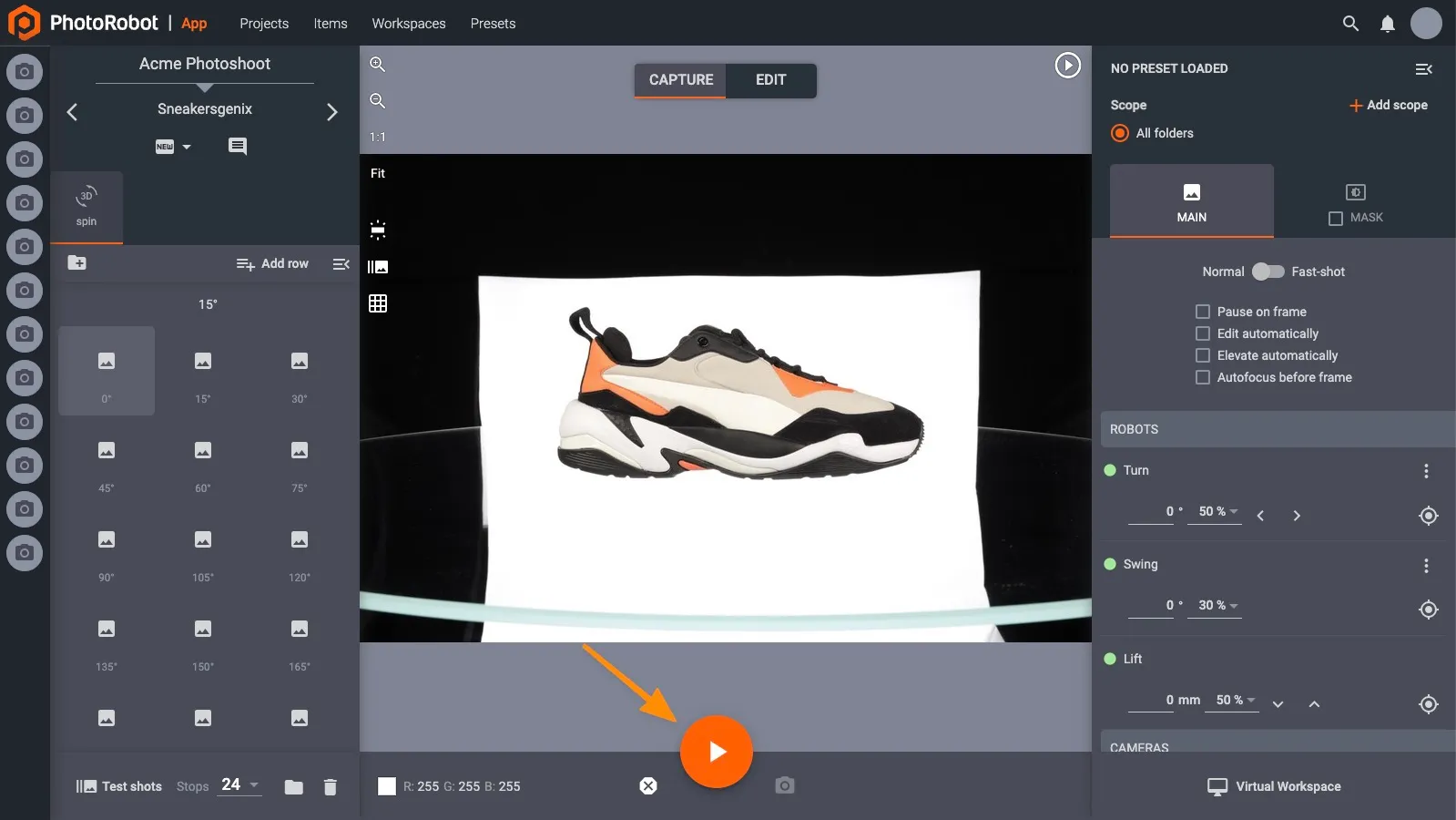
Kai nustatymai, patikrinti bandomuoju kadru, jus tenkina, atėjo metas paleisti fotografavimo seką. Tai galima padaryti klaviatūroje paspaudus tarpo klavišą arba spustelėjus žemiau paveikslėlyje parodytą mygtuką „start“.
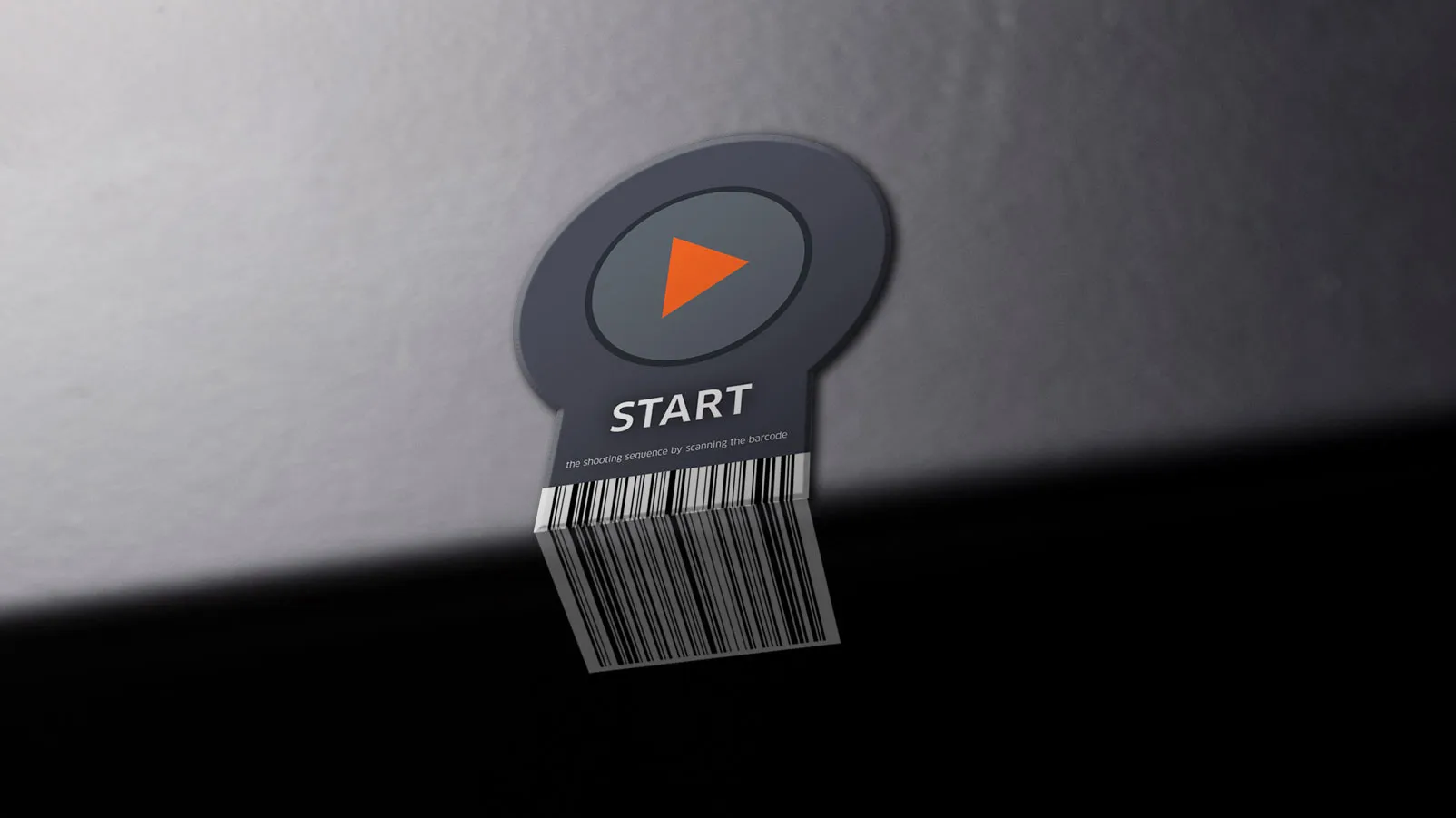
Jei turite brūkšninių kodų skaitytuvą, seką galite paleisti ir nuskenavę specialų „start“ brūkšninį kodą. Atsisiųskite PhotoRobot „start“ brūkšninį kodą internetu ir atsispausdinkite, kad galėtumėte naudoti šią funkciją.
Seka sėkmingai baigta, jei visos miniatiūros kairėje pusėje užpildytos vaizdais. Gera praktika – atkreipti dėmesį į galimus blykstės šviestuvų neįsijungimus.
Jei kuri nors miniatiūra tamsesnė nei kitos, sumažinkite sukimosi greitį arba, jei reikia, patikrinkite šviestuvų būklę. Tuomet galite pažymėti šiuos vaizdus ir perfotografuoti juos, nepaleisdami visos sekos iš naujo.
Pasibaigus fotografavimo sekai, galite perjungti į redagavimo režimą, kuriame atliekamas papildomas apdorojimas.
PhotoRobot makrokomandos
Makrokomandos CAPP leidžia naudotojams apibrėžti komandas prekės ir jos aplankų fotografavimo procesui (sukimas, nejudantys kadrai ir kt.). Komandos gali būti taikomos vienam ar keliems aplankams, vykdyti sekas, vaizdų redagavimą, darbo sritis, išankstines nuostatas, kopijuoti vaizdų nustatymus ir perkelti vaizdų nustatymus. Makrokomandas taip pat galima papildomai pritaikyti pagal pavadinimą, brūkšninį kodą, žymą ar pastabas.

Pastaba: išsamias PhotoRobot makrokomandų konfigūravimo ir naudojimo instrukcijas rasite dokumente PhotoRobot Macros User Guide. Sužinokite, kaip makrokomandos suteikia fotografavimo automatizavimo magijos keliuose aplankuose ir komponentuose, automatiškai apdorodamos sudėtingas užduotis.
PhotoRobot Vedlių režimas
Wizards mode CAPP programoje veikia kaip alternatyva rankiniam aparatinės įrangos, fotoaparato ir sekų konfigūravimui. Naudojant šį režimą, administratorius ar fotografas gali sukurti skirtingus vedlius (Wizards), kurie supaprastina fotografavimo režimą gamybos linijos operatoriams. Operatorius tada gali paleisti CAPP Wizards režimu – tai itin paprasta sąsaja su vedlio valdomais žingsniais. Valdymo funkcijų yra tik ribotai, kad programą būtų paprasta naudoti ir įsisavinti.

Sukūrus vedlį, jame išsaugomos išankstinės nuostatos (Presets), darbo srities konfigūracijos ir iš anksto apibrėžti žingsniai, kuriuos operatoriai turi atlikti. Operatoriai negali keisti jokių nustatymų ir kiekvieno žingsnio nurodymus turi įvykdyti, kad galėtų pereiti prie kito proceso.
Pastaba: vedlio žingsniai apibrėžiami į JavaScript panašia kalba, o individualioms funkcijoms juos programuoja PhotoRobot konsultantai. Naudotojai taip pat gali programuoti paprastas funkcijas pirminiams bandymams ar paprastoms konfigūracijoms. Dokumentaciją apie techninį vedlių konfigūravimą ir naudojimą operatoriams rasite dokumente PhotoRobot Wizard Mode User Manual.
Redagavimo režimo sąsaja
Dešiniojoje ekrano pusėje galite pridėti bet kokį skaičių redagavimo operacijų:
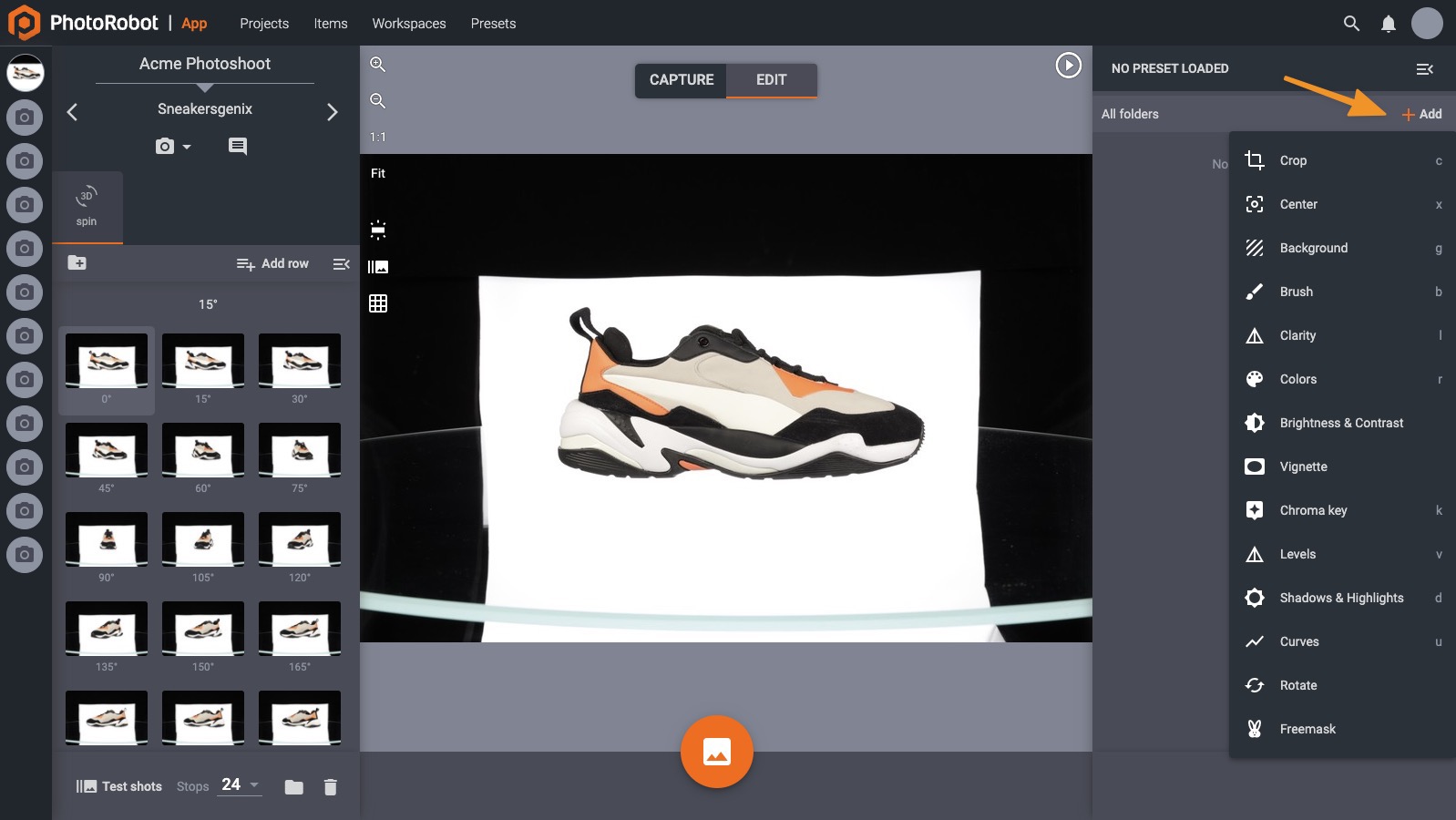
Dažniausios redagavimo operacijos išvardytos viršuje: apkirpimas, centravimas ir fonas.
Automatinis apkirpimas
Apkirpimas – apkirpdami vaizdus, naudosite tris pagrindinius valdiklius: jungiklį Auto crop, Aspect ratio (kraštinių santykio) pasirinkimą ir slankiklį Padding (kiek erdvės lieka aplink fotografuojamą objektą).

Be to, naudingos ir kitos parinktys: Keep same size between frames ir Resize output.
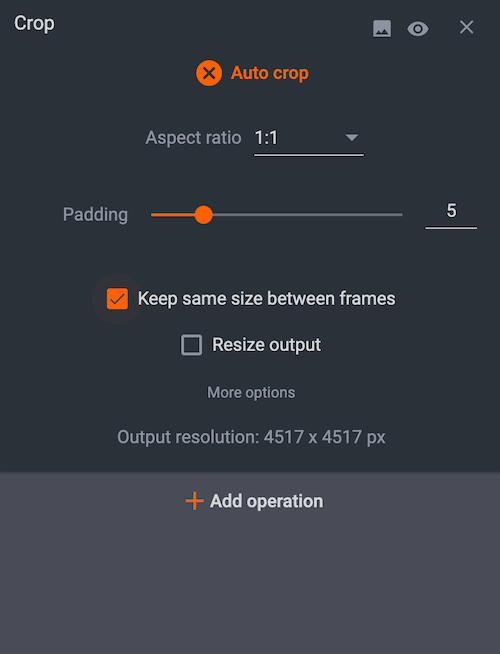
Spustelėjus Resize output, bus įjungtas apkirpimas su išvesties dydžio keitimu. Pakeitus išvesties dydį, kadrus, paruoštus naudoti pardavimo kanaluose, galima išsaugoti neišėjus iš _Controls sąsajos. Spustelėkite „Resize output“ ir įveskite „Output max size“, kad pakeistumėte išvesties skiriamąją gebą.

Autocentras
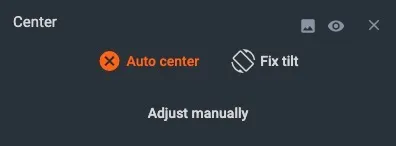
Centravimas – nors dauguma PhotoRobot įrenginių turi lazerius, padedančius išdėstyti objektus ant paviršiaus, daugumai vaizdų vis tiek reikia papildomo centravimo programine įranga. Tai ypač svarbu 360° sukimosi vaizdams. Pradėdami darbą, rekomenduojame palikti įjungtą funkciją „auto center“, kaip parodyta paveikslėlyje žemiau:
Fono pašalinimas
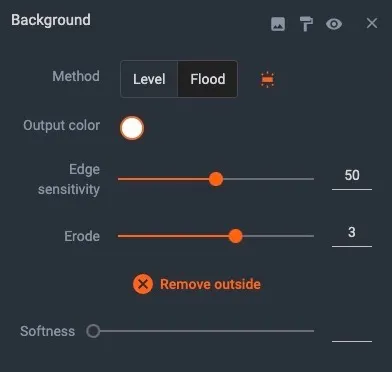
Operacija Background koreguoja vaizdo ar vaizdų rinkinio foną, o prireikus jį visiškai pašalina. CAPP galima pasiekti skirtingų rezultatų taikant tris fono pašalinimo metodus: fono pašalinimą pagal lygius, fono pašalinimą užpildymu (flood) ir naudojant freemasking.
- Fono pašalinimas pagal lygius naudoja programinę RGB spalvų lygių ir ryškio verčių analizę, kad atskirtų foną nuo pirmo plano. Tai naudinga fotografuojant šviesius ar baltus daiktus ir naudojant baltą foną. Programoje koreguokite lygius, kad fono ryškis didėtų, kol taps visiškai baltas. Tada foną galima padaryti permatomą arba pakeisti kitos spalvos fonu.
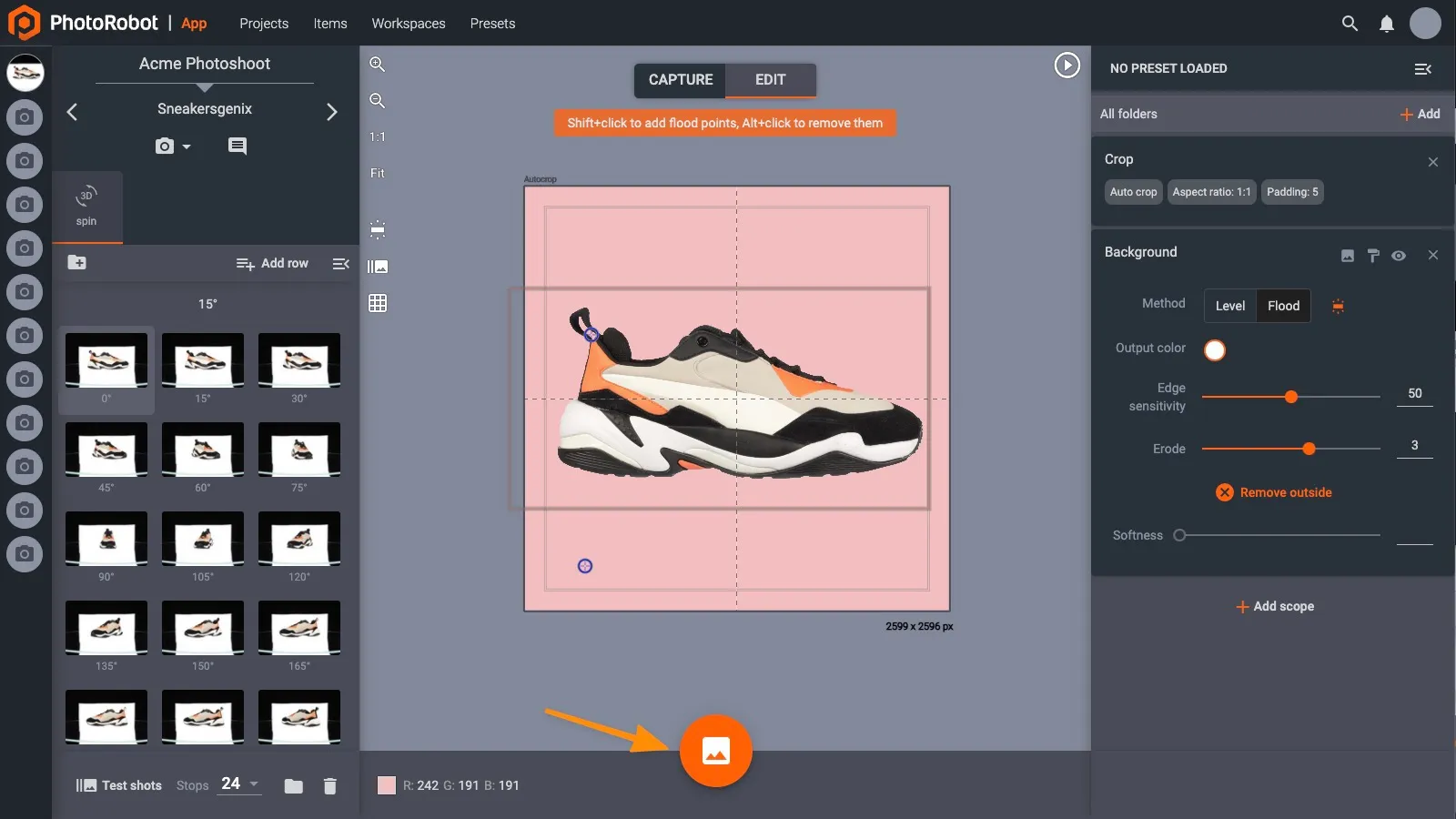
- Fono pašalinimas užpildymu (flood) veikia panašiais principais kaip pašalinimas pagal lygius ir dažniausiai naudingas fotografuojant tamsesnius daiktus. Šalinant foną užpildymu, fono ryškis didinamas, kol aplink daiktą jis tampa visiškai baltas. Tačiau užuot koregavęs lygius, įrankis fonui nustatyti naudoja pasirinktą tašką, o tada šią sritį „užpildo“. Naudotojui tereikia spustelėti tašką už fotografuojamo objekto ribų. Programinė įranga aptinka objekto kraštus ir užpildo laisvą erdvę aplink jį.
- Fono pašalinimas naudojant freemasking reikalauja daugiau konfigūravimo nei lygių ar užpildymo metodai, tačiau gali būti vienas tiksliausių ir greičiausių. Šis metodas naudoja iškirpimo kaukės vaizdą ir pagrindinį gaminio vaizdą, o foną pašalina sujungdamas šiuos du vaizdus. Kartais tai vienintelis efektyvus būdas pašalinti foną aplink „sudėtingesnius“ objektus, pavyzdžiui, atspindinčius daiktus ar objektus su tuščiomis erdvėmis. Freemasking atskiria objektą nuo visos tuščios erdvės ir pašalina foną aplink daiktą bei, jei reikia, jo viduje. Vis dėlto šiam metodui reikia papildomai sukonfigūruoti studijos apšvietimą, kad būtų sukurti pagrindinis ir kaukės vaizdai fonui pašalinti.
Pastaba: atminkite, kad tai, ar CAPP pavyks pašalinti foną, daugiausia priklauso nuo scenos apšvietimo. Jei nepavyksta rasti patenkinamų nustatymų, perfotografuokite vaizdus pakeitę apšvietimo nustatymus.
Kai redagavimo nustatymai jus tenkina, pritaikykite parametrus spustelėję mygtuką „apply“, kuris atsiranda ten, kur anksčiau buvo mygtukas „start“.
Vaizdų publikavimas
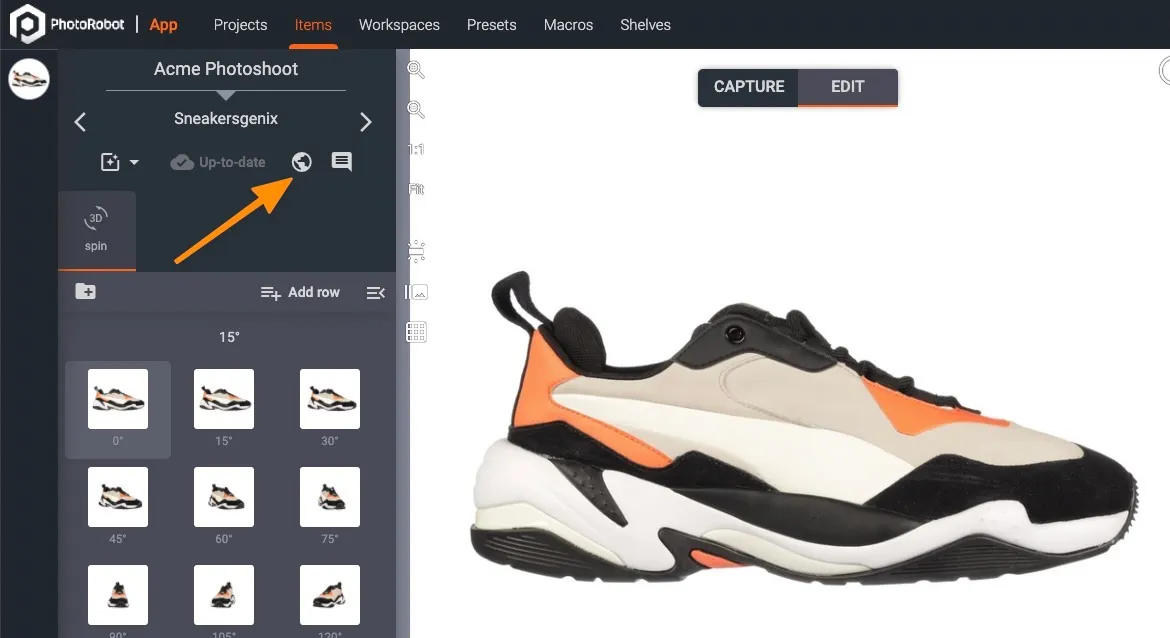
Kai eigos juosta pasiekia pabaigą, jūsų atlikti pakeitimai sėkmingai pritaikyti vaizdams. Jei naudojate CAPP be PhotoRobot Cloud paslaugų, gauti vaizdai saugomi aplankų struktūroje jūsų vietiniame diske.
Jei naudojate PhotoRobot Cloud talpinimą, failus taip pat rasite PhotoRobot debesies saugykloje. Norėdami juos pasiekti, ekrano viršutinėje kairėje dalyje esančiame skyriuje Photos spustelėkite Open in the cloud.
Vaizdų eksportavimas
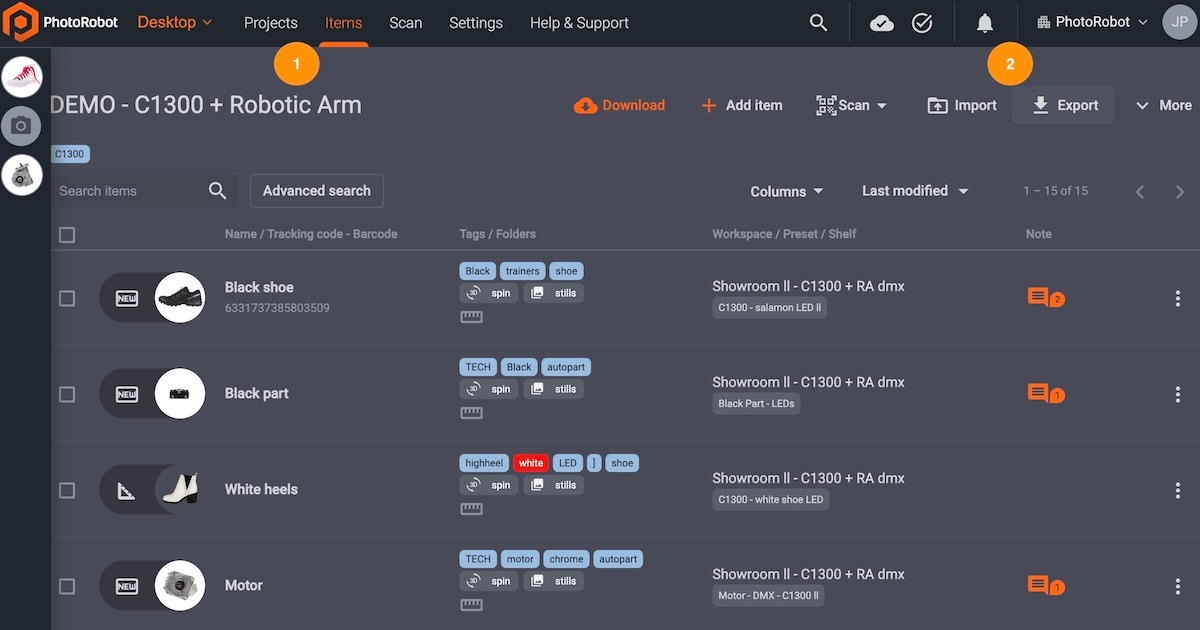
Norėdami eksportuoti elementą iš CAPP, naudotojai gali eksportuoti į vietinį diską arba į PhotoRobot Cloud. Eksportuojant elementą galima nustatyti pasirinktines pavadinimų taisykles, nurodyti vaizdo formatą, skiriamąją gebą ir įvairius failo pavadinimo šablono kintamuosius.
Norėdami atidaryti elementų eksporto nustatymus, atidarykite skiltį Items (1) ir meniu virš elementų sąrašo spustelėkite Export (2):
Atsivers toliau nurodytas langas, kuriame eksporto nustatymus galėsite keisti žingsnis po žingsnio:

Pirmajame žingsnyje nustatykite eksporto paskirtį (Destination) – pasirinkite vietinį aplanką, kuriame bus išsaugoti eksportuoti failai. Prieš pereidami prie antrojo žingsnio, patikrinkite, ar išvesties aplankas (Output folder) nurodytas teisingai.

Antrasis eksporto žingsnis yra Item status. Jame galima pasirinktinai pažymėti eksportuotus elementus kaip Exported, kai užduotis baigiama. Šiame žingsnyje galite pažymėti vieną arba abu langelius, kad įjungtumėte / išjungtumėte parinktis: Change item status to Exported ir Do not change status of items that do not contain photos.

Trečiasis žingsnis yra Image metadata. Jis leidžia į eksportuojamus vaizdų failus įterpti autorių, autorių teises, pavadinimą, aprašymą ir raktažodžius. Pažymėkite langelį kairėje nuo Embed metadata in exported images, kad šią funkciją įjungtumėte arba išjungtumėte. Ją įjungus, nustatymuose (Settings) bus galima sukonfigūruoti numatytąsias reikšmes, o taip pat bus rodoma vaizdo metaduomenų peržiūra.

Ketvirtasis eksportuojant elementus atliekamas žingsnis yra Gallery, skirtas kartu su eksportuotais vaizdais pridėti HTML peržiūrą, SpinViewer duomenų failus ir miniatiūras. Pažymėkite langelius prie kiekvienos parinkties, kad ją įjungtumėte arba išjungtumėte. Taip pat galima įjungti parinktį Add extracted OCR data into data.json config.

Paskutinis eksportuojant elementus atliekamas žingsnis yra Output formats. Jame apibrėžiami nejudančių vaizdų, sukimo (spin), peržiūros ir retušavimo eksporto išvesties formatai.

Spustelėkite parinktį (+) Add output format ir pasirinkite eksportuojamą formatą: Spin (360 / 3D images), Still images arba Images for export.

Tada lauke Folder filter galite palikti aplankų laukus tuščius, kad būtų atrinkti visi nurodyto tipo aplankai. Įveskite pavadinimus, kad aplankai būtų suderinti visuose eksportuojamuose elementuose.
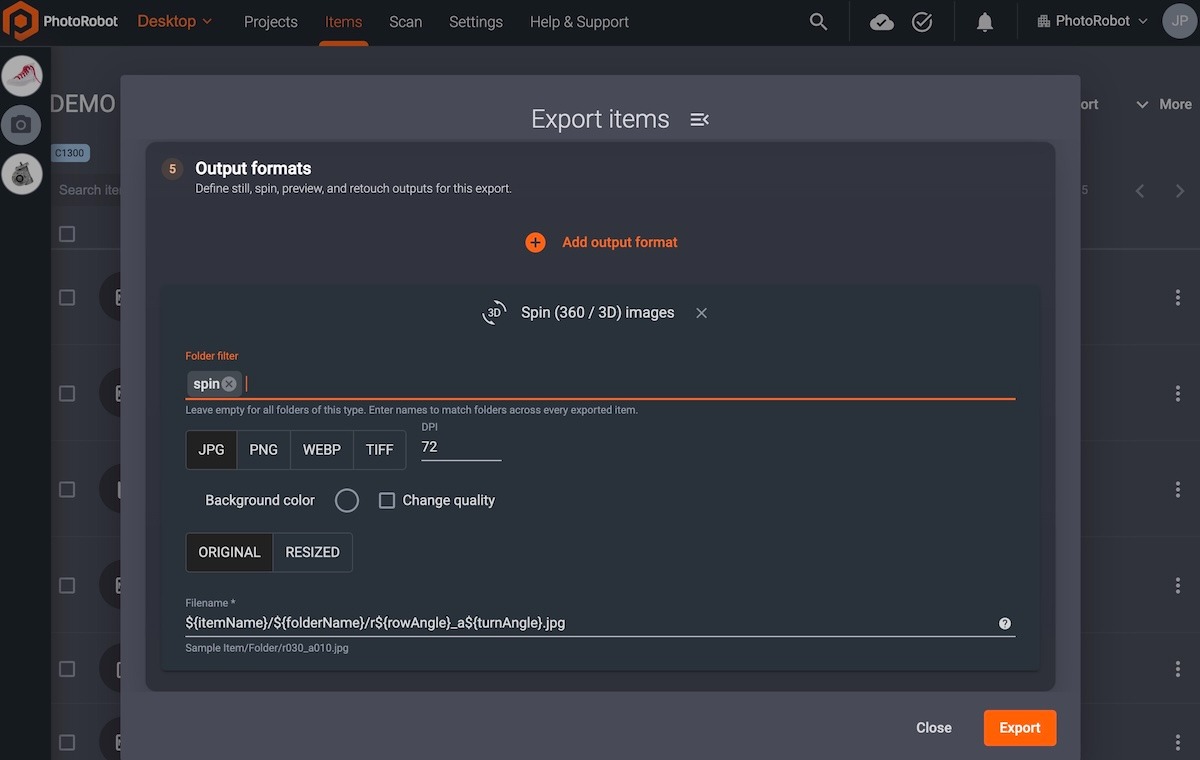
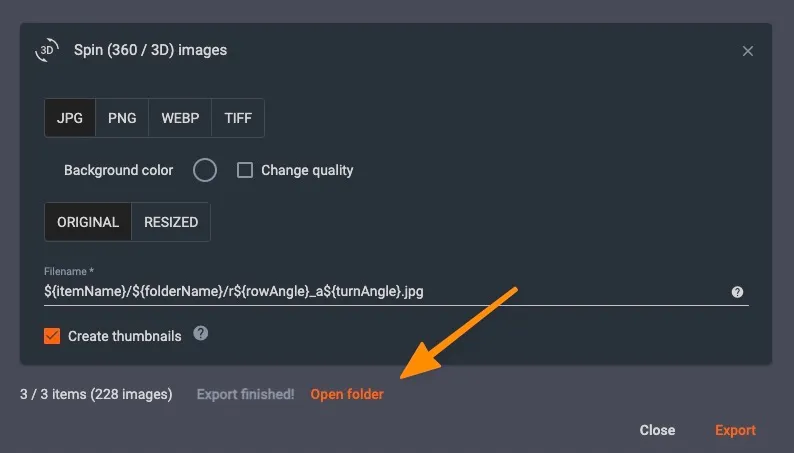
Kiekvienai išvesčiai pasirinkite failo formatą, kuriuo bus atsisiunčiami vaizdai: JPG, PNG, WEBP arba TIFF. Taip pat yra papildomų parinkčių: galite koreguoti DPI, pasirinkti Background color, keisti kokybę (Change quality) ir atsisiųsti originalius arba pakeisto dydžio failus. Lauke Filename* rodomas eksportuojamo failo pavadinimas.

Galiausiai paleiskite eksportavimą spustelėdami mygtuką Export apatiniame dešiniajame lango Export items kampe.
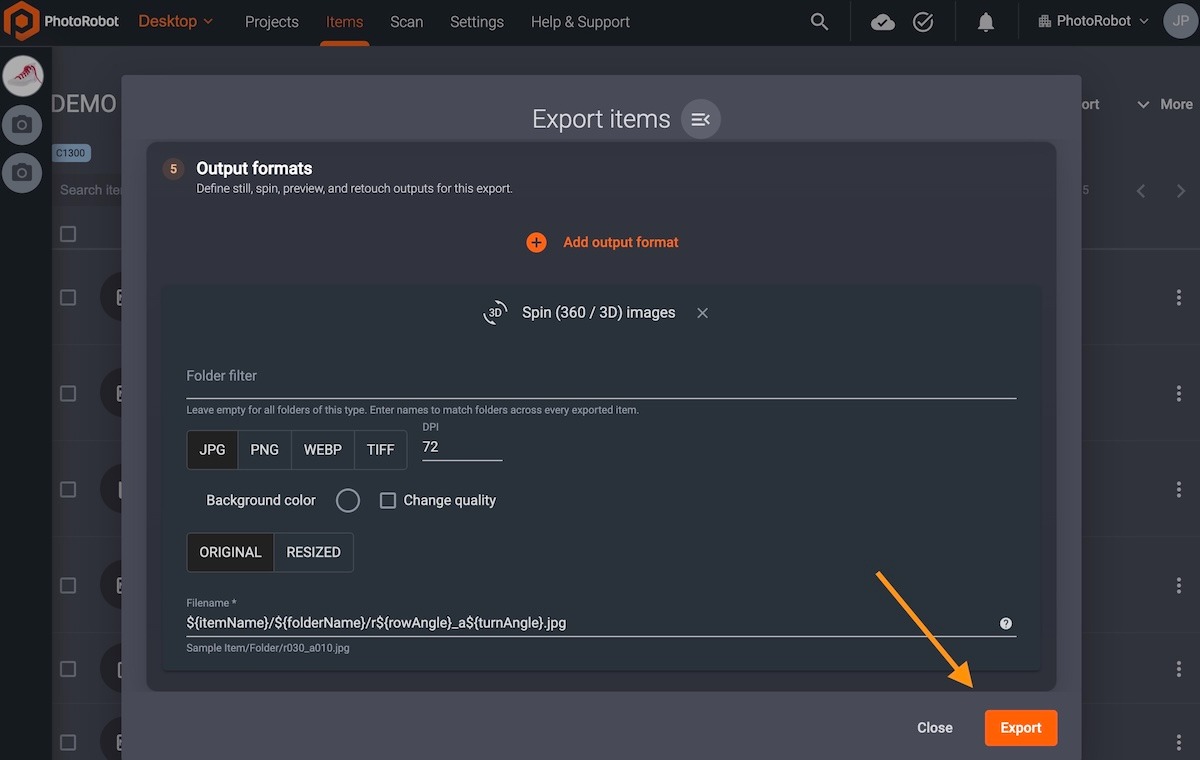
Kai eksporto eigos juosta pasieks pabaigą, galėsite spustelėti Open folder ir atidaryti eksportuotus vaizdus.
Publikavimas per Cloud
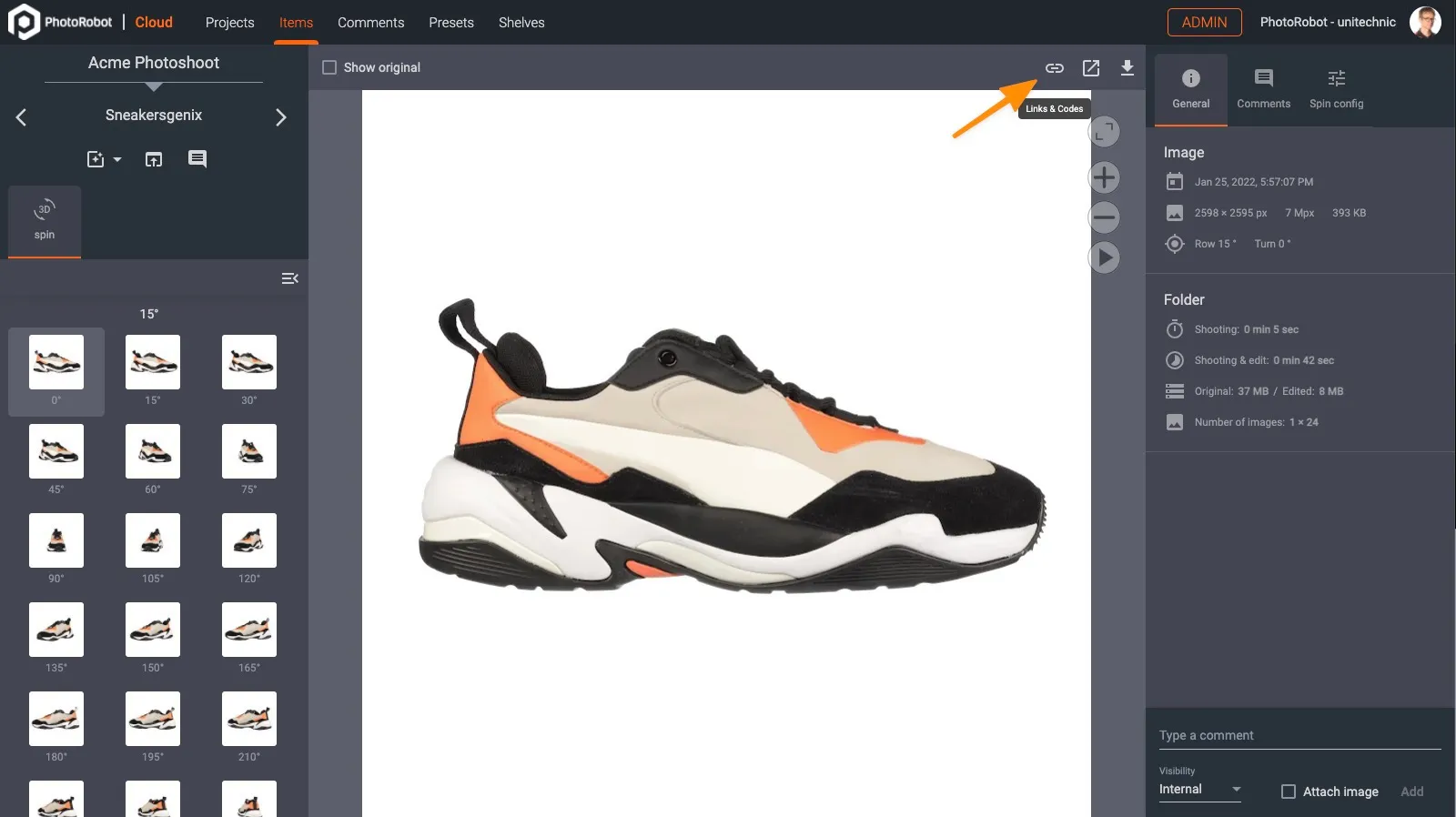
Jei publikuojate naudodami PhotoRobot Cloud paslaugas, pirmiausia debesyje atidarykite elementą. Sąsajoje bus rodomas nufotografuotas vaizdas. Spustelėkite mygtuką Codes & Links :
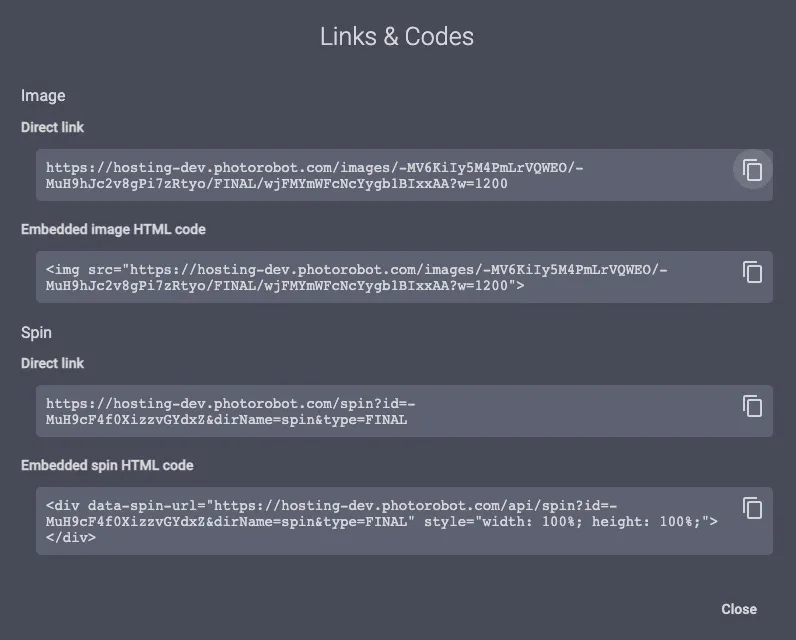
Nukopijuokite Direct link ir įklijuokite jį į naršyklę, kad peržiūrėtumėte vaizdą arba sukimą (spin). Jei rezultatas tinka, nukopijuokite Embedded spin HTML kodą. Įklijuokite šį kodą į savo puslapį, kad sukimas (spin) būtų įterptas ir rodomas.


EOS Rebel serija


EOS DSLR serija


EOS M beveidrodžių fotoaparatų serija


PowerShot serija


Artimo plano / rankiniai

Canon EOS Rebel serijos veidrodiniai fotoaparatai (DSLR) tinka pradedantiesiems: jie užtikrina gerą vaizdo kokybę, intuityviai valdomi ir turi įvairių funkcijų. Šie fotoaparatai skirti fotografijos entuziastams. Juose įrengtas patikimas automatinis fokusavimas, atverčiami jutikliniai ekranai ir galima filmuoti Full HD arba 4K raiška.
prie kompiuterio
skiriamoji geba (MP)
skiriamoji geba
„Canon EOS DSLR“ serija pasižymi aukšta vaizdo kokybe, greitu automatiniu fokusavimu ir universalumu, todėl puikiai tinka tiek fotografijai, tiek vaizdo turinio kūrimui.
prie kompiuterio
skiriamoji geba (MP)
skiriamoji geba
Veidrodžiniai „Canon EOS M“ serijos fotoaparatai derina kompaktišką dizainą su į DSLR panašiu veikimu. Šie fotoaparatai su keičiamais objektyvais, greitu automatiniu fokusavimu ir kokybiškais vaizdo jutikliais puikiai tinka keliautojams ir turinio kūrėjams, kuriems svarbus nešiojamumas be kompromisų vaizdo kokybei.
prie kompiuterio
skiriamoji geba (MP)
skiriamoji geba
„Canon PowerShot“ serijos kompaktiški ir paprastai valdomi fotoaparatai, skirti kasdieniam fotografavimui ir entuziastams. Modelių asortimentas – nuo paprastų „taikyk ir fotografuok“ fotoaparatų iki pažangių fotoaparatų su dideliu priartinimu – užtikrina patogumą, patikimą vaizdo kokybę ir tokias funkcijas kaip vaizdo stabilizavimas bei 4K vaizdo įrašai.
prie kompiuterio
skiriamoji geba (MP)
skiriamoji geba
„Canon“ artimo plano ir rankiniai fotoaparatai sukurti detaliai fotografijai ir vaizdo įrašams iš arti. Kompaktiški ir paprasti naudoti, jie siūlo tikslų fokusavimą, didelės raiškos vaizdus ir universalias makrofotografijos galimybes – puikiai tinka vlogų kūrimui, produktų fotografijai ir kūrybiniams kadrams iš arti.


