
PhotoRobot SmartCodes naudotojo vadovas ir spausdinimui paruoštas kodų lapas
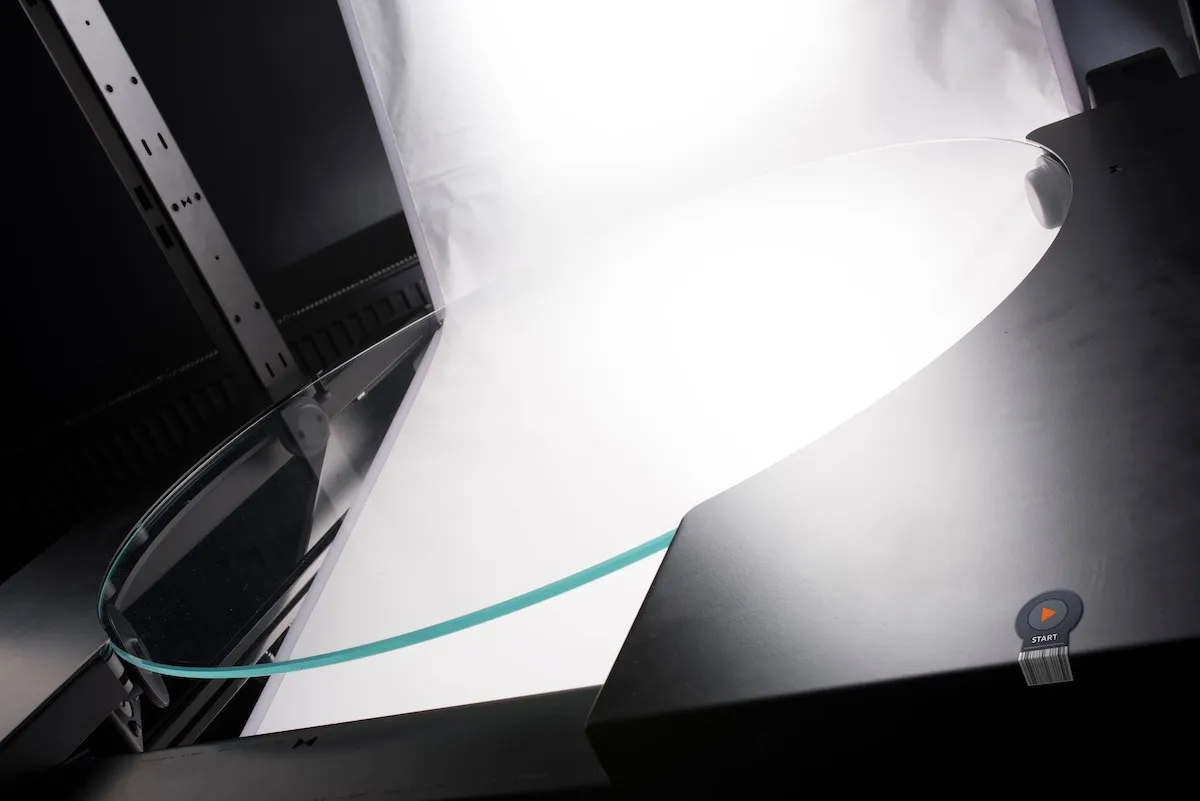
Šiame naudotojo vadove aprašoma, kaip naudoti, atsisiųsti ir atsispausdinti PhotoRobot SmartCodes, kad juos būtų galima integruoti į studijos darbo eigas. PhotoRobot Controls programoje SmartCodes veikia kaip specialūs paleidimo kodai. Nuskenavus kodą, programinė įranga valdoma tiesiogiai. Priklausomai nuo naudojamo skenerio tipo, SmartCode gali būti brūkšninio kodo arba QR kodo formato. Klientai SmartCodes atsispausdina kaip lipdukus arba etiketes ir pritvirtina prie darbo vietų ar nešiojasi po studiją.
Taip išvengiama nereikalingo vaikščiojimo nuo kompiuterio darbo vietos ir atgal, todėl gerokai padidėja našumas. Kartu tai ypač patogu, kai SmartCodes yra visai šalia fotografuojamo objekto. Tokiu atveju operatorius gali padėti produktus ant įrenginio ir, nuskenavęs kodą, iškart paleisti darbo eigos sekas. Laiko tarp žingsnių nešvaistoma. Operatorius tiesiog nuskenuoja kodą padėdamas objektą ir nuskenuoja kitą kodą, kad automatiškai būtų paleistas kitas darbo eigos etapas.
Studijoje naudojami PhotoRobot SmartCodes
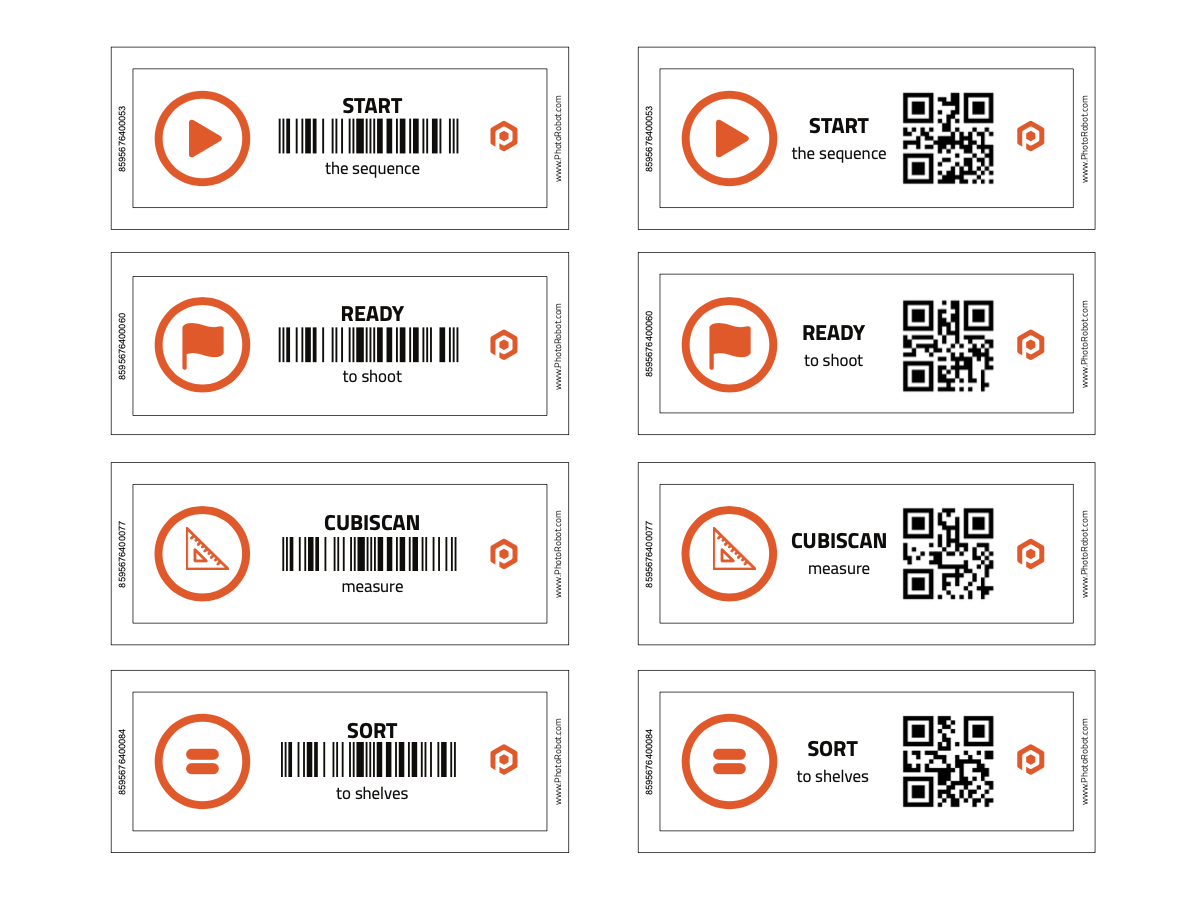
Dabartinę atsisiunčiamų ir spausdinamų PhotoRobot SmartCodes pasiūlą sudaro kodai, apimantys keturis svarbiausius PhotoRobot darbo eigos etapus. Šie specialūs SmartCodes yra:
- 8595676400053 – Pradėti seką
- 8595676400060 – Paruošta fotografavimui
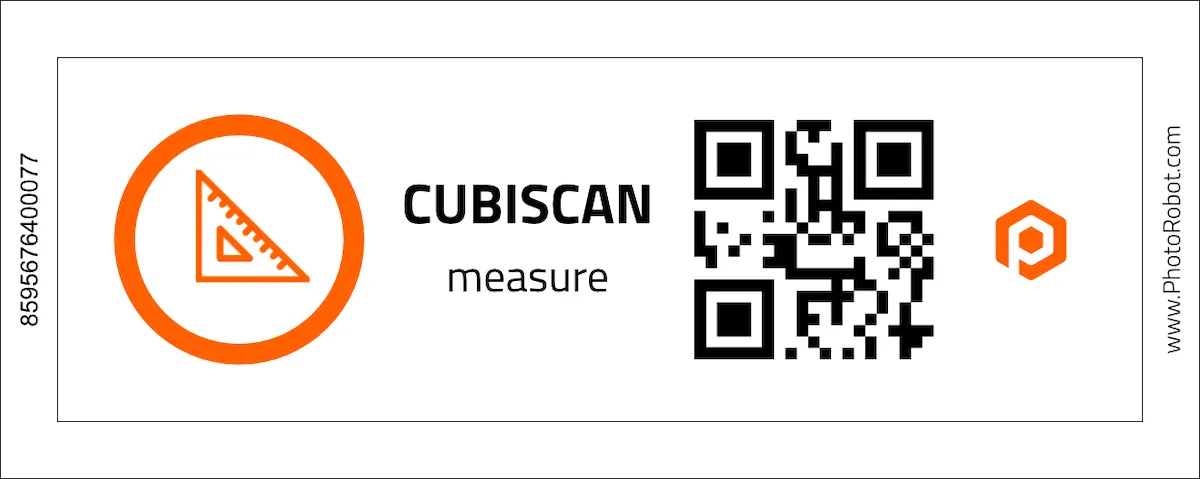
- 8595676400077 – Start CubiScan Measurement
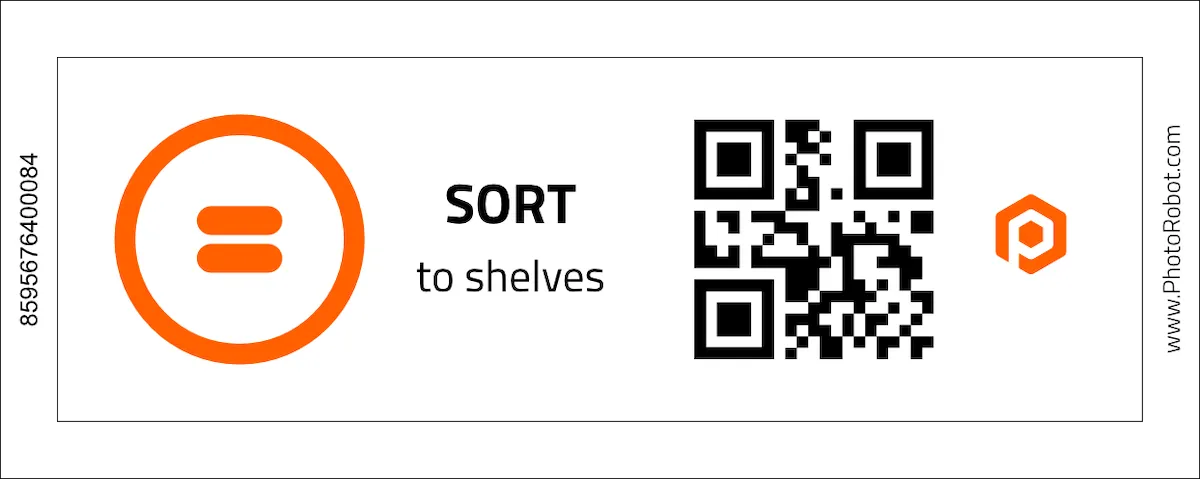
- 8595676400084 – Open Sort to Shelves
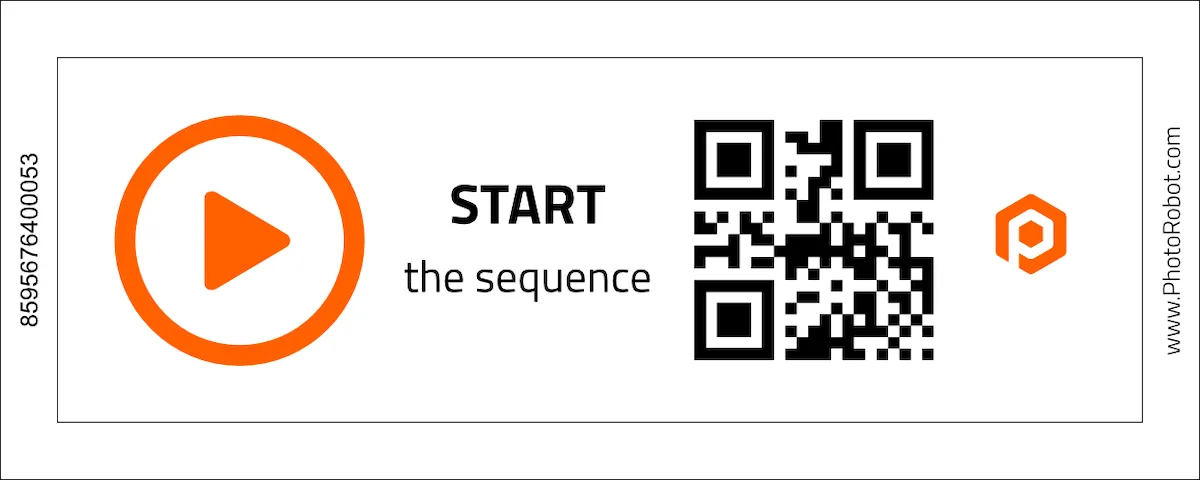
SmartCode „Start Sequence“
Nuskenavus SmartCode Start Sequence, PhotoRobot Controls programinei įrangai pateikiama komanda pradėti robotizuotą fotografavimo procesą.
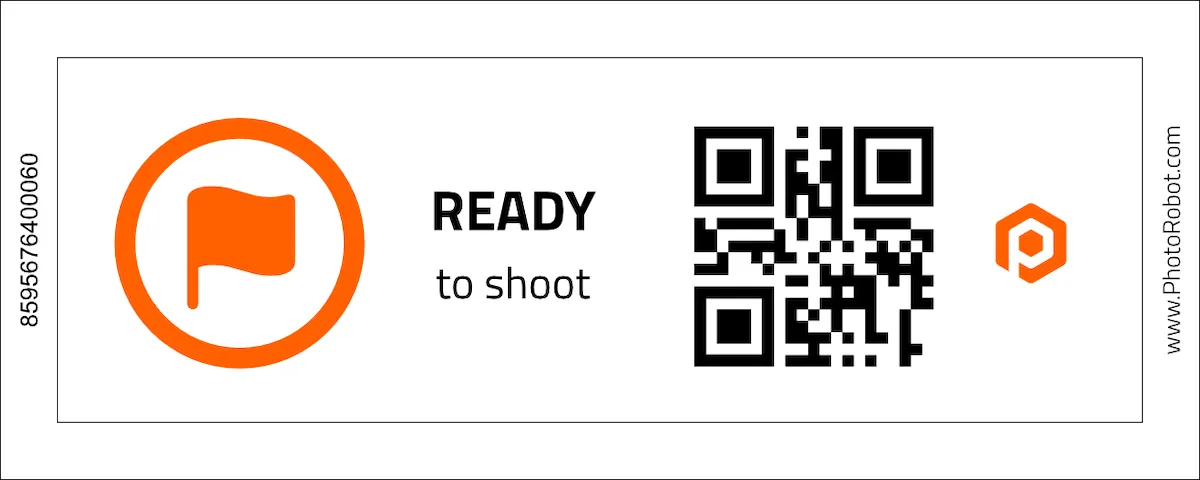
SmartCode „Ready to Shoot“
Paruošta fotografuoti SmartCode praneša programinei įrangai, kad produktas buvo pastatytas robotui, ir kad fiksavimo seka yra paruošta pradėti.
SmartCode „CubiScan“
SmartCode, skirtas CubiScan, paruošia CubiScan įrenginį objekto svoriui ir matmenims matuoti. Nuskenuokite kodą, kad paruoštumėte CubiScan, o paskui tiesiog nuskenuokite objektą – prekės matmenys bus automatiškai įrašyti programinėje įrangoje.
SmartCode „Sort to Shelves“
Naudojant SmartCode Sort to Shelves, po nuskenavimo PhotoRobot Controls programinei įrangai nurodoma pradėti prekių rūšiavimą į lentynas. Taip operatoriai tiesiog nuskenuoja lentynos kodą, o tada – prekę, ir greitai priskiria jai fotosesijos nustatymus.
Pastaba: daugiau informacijos apie prekių rūšiavimą į lentynas rasite dokumente PhotoRobot Capturing Images User Guide.
Spausdinimui paruoštos PhotoRobot SmartCodes kodų lentelės
Naudokite du šiame skyriuje esančius mygtukus, kad pasiektumėte atsisiunčiamas, spausdinimui paruoštas PhotoRobot SmartCodes kodų lenteles. SmartCodes Overview apima visus kodus su atskirais QR kodo ir brūkšninio kodo formatų failais. Be to, kaip priedas, siūlomas Print-Ready Smartcodes Sheet, skirtas komerciniam PhotoRobot SmartCodes spausdinimui. Pirmasis puslapis skirtas spausdinti, o antrajame pateikiami iškirpimo kontūrai.
Kaip sugeneruoti unikalius QR kodus ir brūkšninius kodus
QR kodus ar brūkšninius kodus galima generuoti įvairiomis internetinėmis priemonėmis. Aukštesnei kokybei rekomenduojami vektoriniai formatai (SVG), nors įprastų taškinių formatų, pavyzdžiui, PNG, dažniausiai pakanka.
- QR kodus galima generuoti, pavyzdžiui, naudojant QRCode Monkey.
- Brūkšninius kodus galima generuoti, pavyzdžiui, naudojant Barcode Generator.
Patarimai, kaip integruoti PhotoRobot SmartCodes į studijos darbą
Praktikoje SmartCodes kodus galima naudoti kaip lipdukus arba spausdinti etikečių spausdintuvais (jie dažnai būna darbo vietose) ar įprastais spausdintuvais. Tuomet SmartCode kodus galima padėti bet kurioje darbo erdvės vietoje kaip žymas arba, pavyzdžiui, turėti ant raktų pakabukų ir nešiotis su savimi. Kodus galite naudoti labai įvairiai.


EOS Rebel serija


EOS DSLR serija


EOS M beveidrodžių fotoaparatų serija


PowerShot serija


Artimo plano / rankiniai

Canon EOS Rebel serijos veidrodiniai fotoaparatai (DSLR) tinka pradedantiesiems: jie užtikrina gerą vaizdo kokybę, intuityviai valdomi ir turi įvairių funkcijų. Šie fotoaparatai skirti fotografijos entuziastams. Juose įrengtas patikimas automatinis fokusavimas, atverčiami jutikliniai ekranai ir galima filmuoti Full HD arba 4K raiška.
prie kompiuterio
skiriamoji geba (MP)
skiriamoji geba
„Canon EOS DSLR“ serija pasižymi aukšta vaizdo kokybe, greitu automatiniu fokusavimu ir universalumu, todėl puikiai tinka tiek fotografijai, tiek vaizdo turinio kūrimui.
prie kompiuterio
skiriamoji geba (MP)
skiriamoji geba
Veidrodžiniai „Canon EOS M“ serijos fotoaparatai derina kompaktišką dizainą su į DSLR panašiu veikimu. Šie fotoaparatai su keičiamais objektyvais, greitu automatiniu fokusavimu ir kokybiškais vaizdo jutikliais puikiai tinka keliautojams ir turinio kūrėjams, kuriems svarbus nešiojamumas be kompromisų vaizdo kokybei.
prie kompiuterio
skiriamoji geba (MP)
skiriamoji geba
„Canon PowerShot“ serijos kompaktiški ir paprastai valdomi fotoaparatai, skirti kasdieniam fotografavimui ir entuziastams. Modelių asortimentas – nuo paprastų „taikyk ir fotografuok“ fotoaparatų iki pažangių fotoaparatų su dideliu priartinimu – užtikrina patogumą, patikimą vaizdo kokybę ir tokias funkcijas kaip vaizdo stabilizavimas bei 4K vaizdo įrašai.
prie kompiuterio
skiriamoji geba (MP)
skiriamoji geba
„Canon“ artimo plano ir rankiniai fotoaparatai sukurti detaliai fotografijai ir vaizdo įrašams iš arti. Kompaktiški ir paprasti naudoti, jie siūlo tikslų fokusavimą, didelės raiškos vaizdus ir universalias makrofotografijos galimybes – puikiai tinka vlogų kūrimui, produktų fotografijai ir kūrybiniams kadrams iš arti.


