
Vaizdų fotografavimas su PhotoRobot sistemomis
Sukūrus darbo sritį programoje PhotoRobot Controls App (toliau – „CAPP“), fotografavimo sąsaja leidžia valdyti PhotoRobot aparatinę įrangą ir fotoaparatus, kad vaizdų ir vaizdo įrašų fotografavimas vyktų automatiškai.
Fotografavimo sąsaja
CAAP fotografavimo sąsają sudaro 4 pagrindinės sritys:
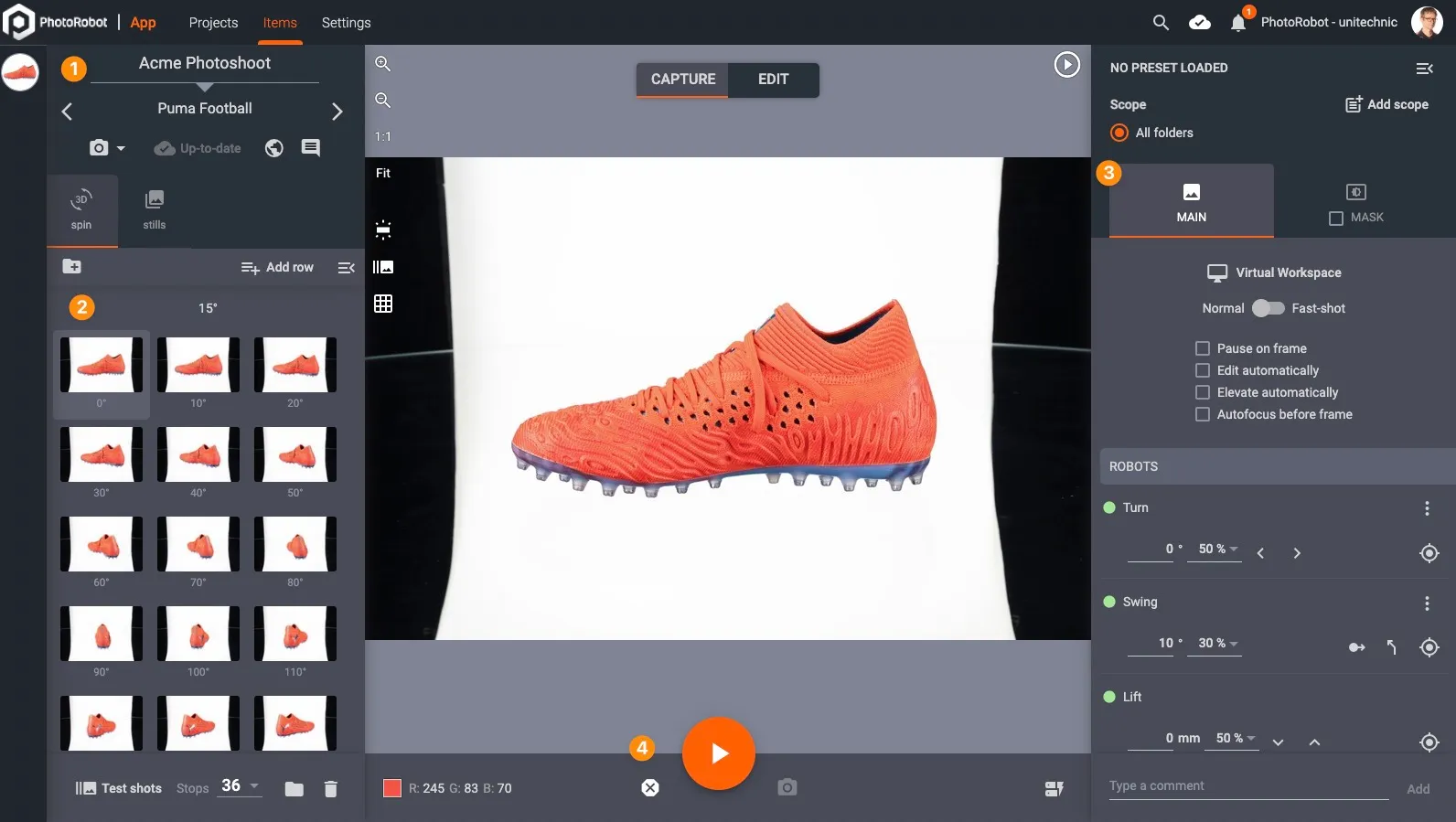
- Objekto informacija
- Aplankai, kadrai ir vaizdai
- Aparatinės įrangos konfigūracija
- Sekos valdymas
Naujo objekto kūrimas
CAPP projektą gali sudaryti vienas ar keli atskiri objektai, o objektas paprastai yra konkretus fotografuojamas daiktas. Objekte savo ruožtu gali būti vienas ar keli aplankai, kuriuose atskirai laikomi skirtingų tipų vaizdai. Dažniausias pavyzdys – vienas aplankas 360 sukimosi vaizdams („Spin“), kitas – nejudantiems vaizdams („Stills“).
Prieš pradėdami fotografuoti, turite pridėti naują projektą (nebent naudojate esamą) ir turėti bent vieną objektą.
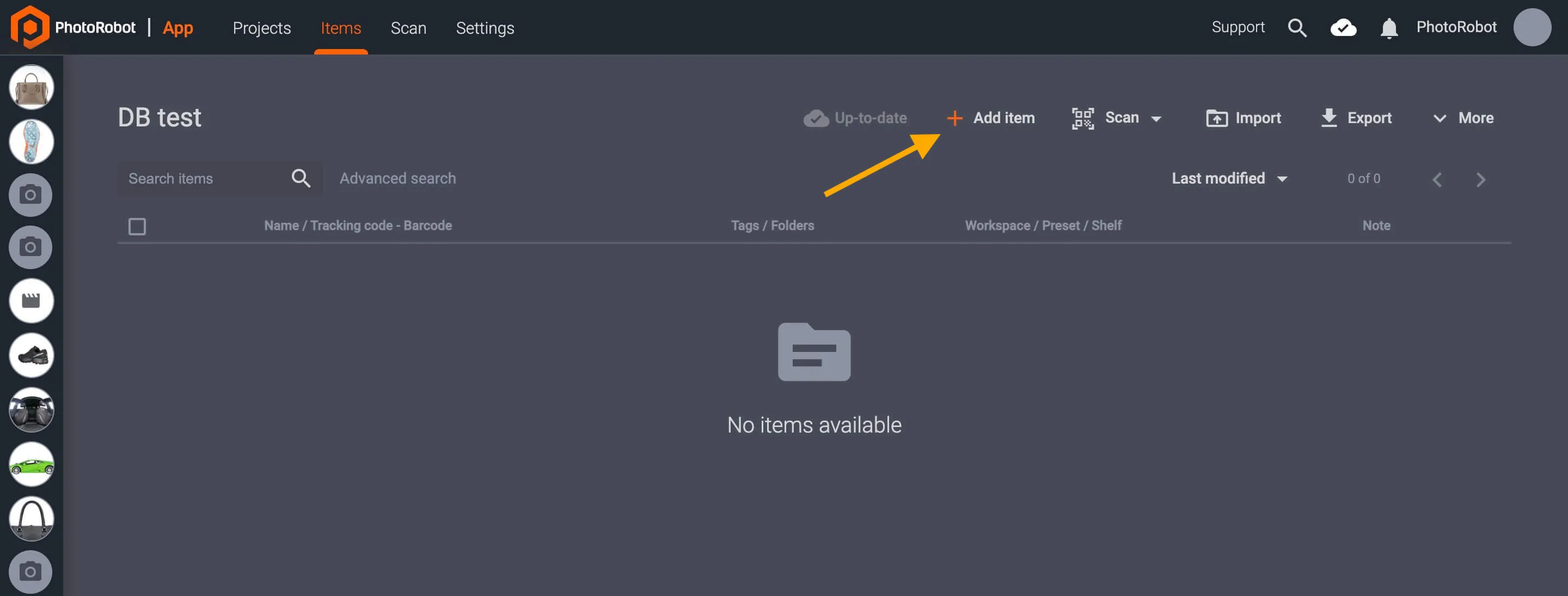
Norėdami sukurti naują objektą rankiniu būdu, eikite į Project ir pasirinkite Add item.
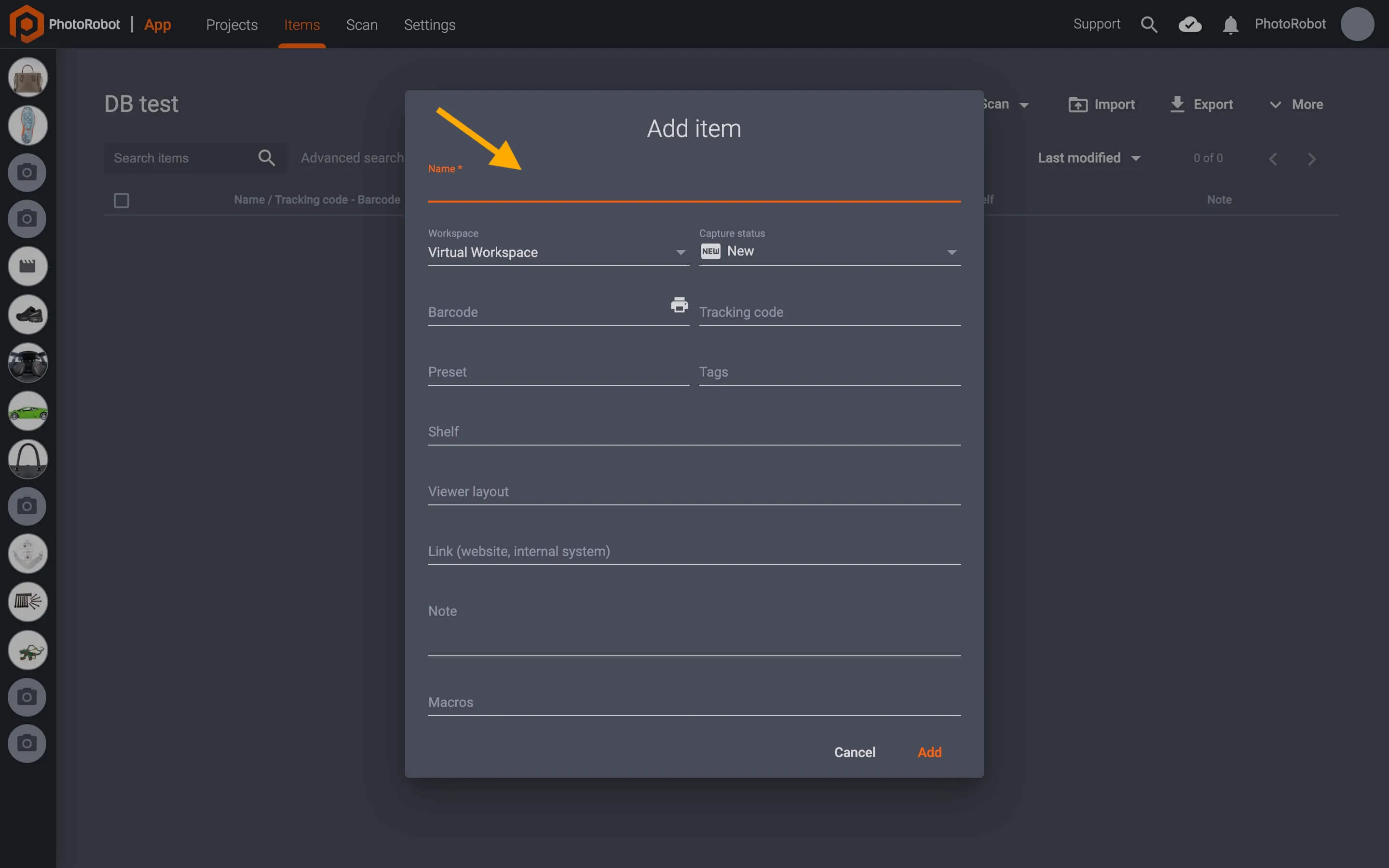
Tada atsidariusiame lange užpildžius privalomą lauką „Name“, taps aktyvus mygtukas „Add“, skirtas naujam objektui sukurti. Čia taip pat galite įvesti daugiau objekto informacijos: kodus, nuorodas, pastabas, makrokomandas ir kita, nors šie laukai yra neprivalomi.
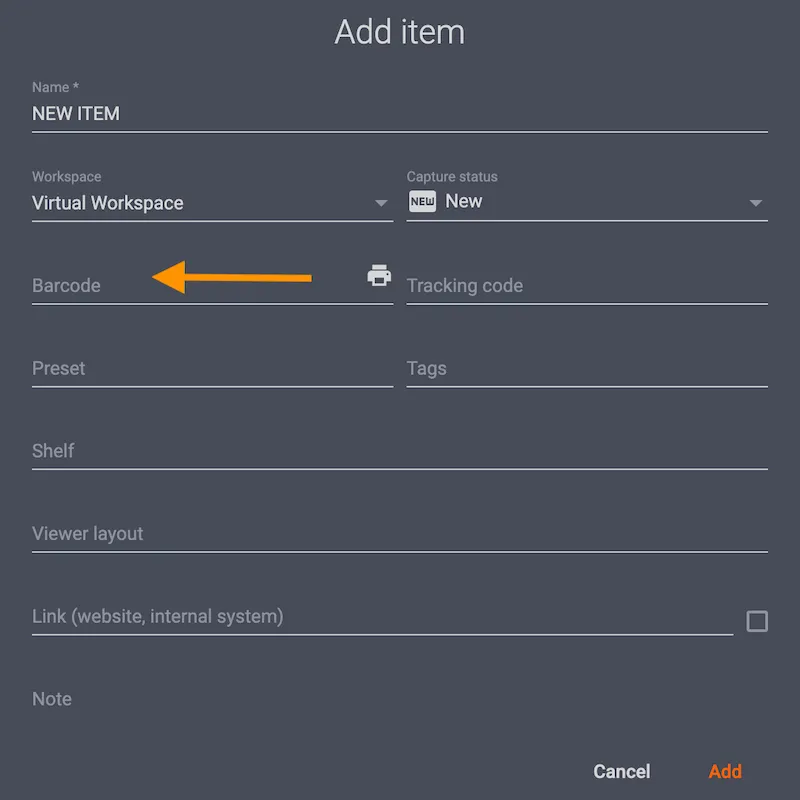
Pastaba. Jei naujas objektas turi brūkšninį kodą, kurdami objektą rankiniu būdu galite įvesti arba nuskaityti jo brūkšninį kodą į sistemą:
Pridėjus objekto brūkšninį kodą, jį bus galima peržiūrėti tiesiai fotografavimo režimo sąsajoje – tereikia spustelėti brūkšninio kodo mygtuką objekto informacijos srityje.

Nepamirškite atsižvelgti į CAPP naudojamos licencijos tipą. Jei naudojate debesija pagrįstą licenciją, be pirmiau nurodytų laukų bus ir daugiau atributų.
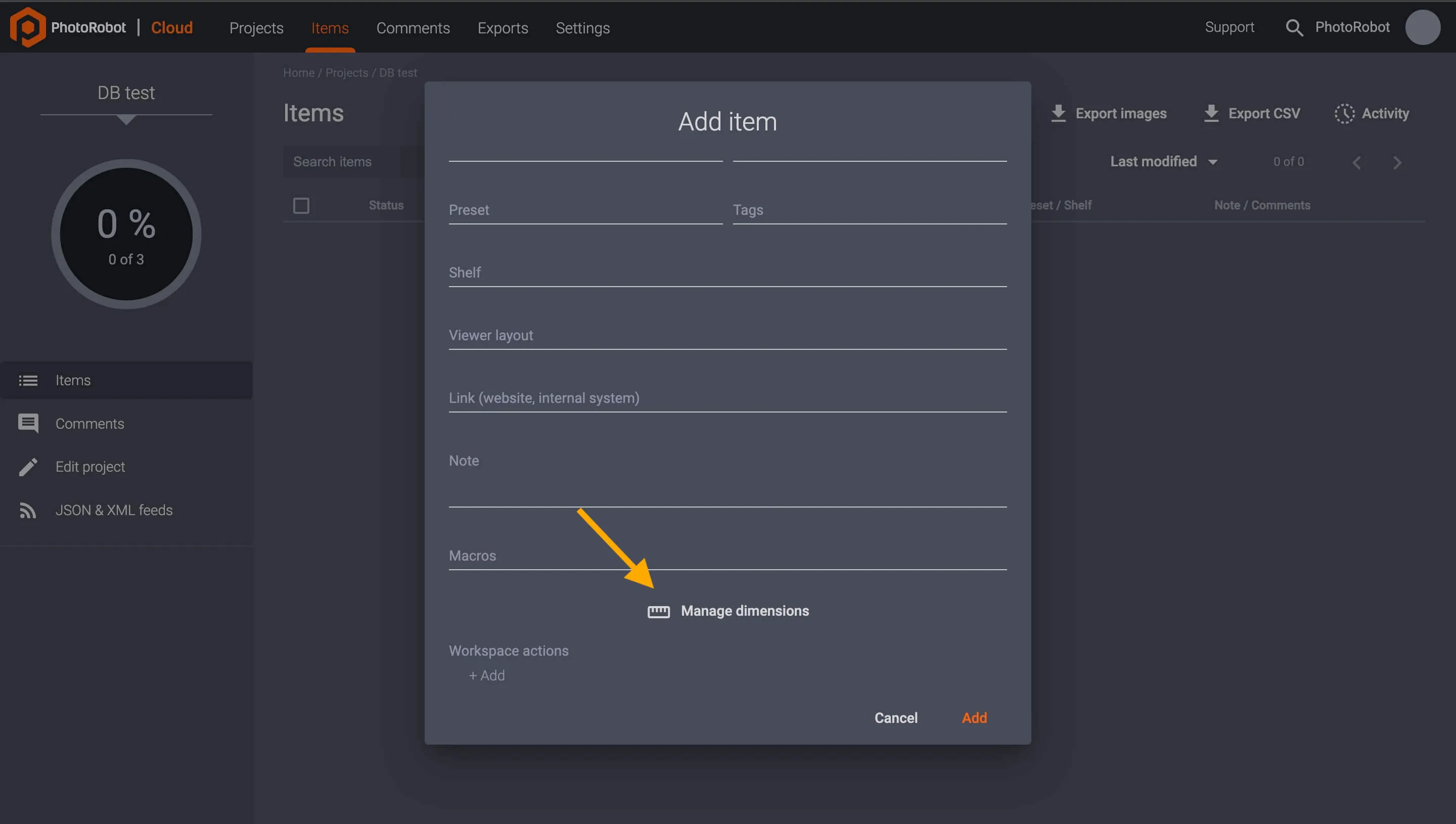
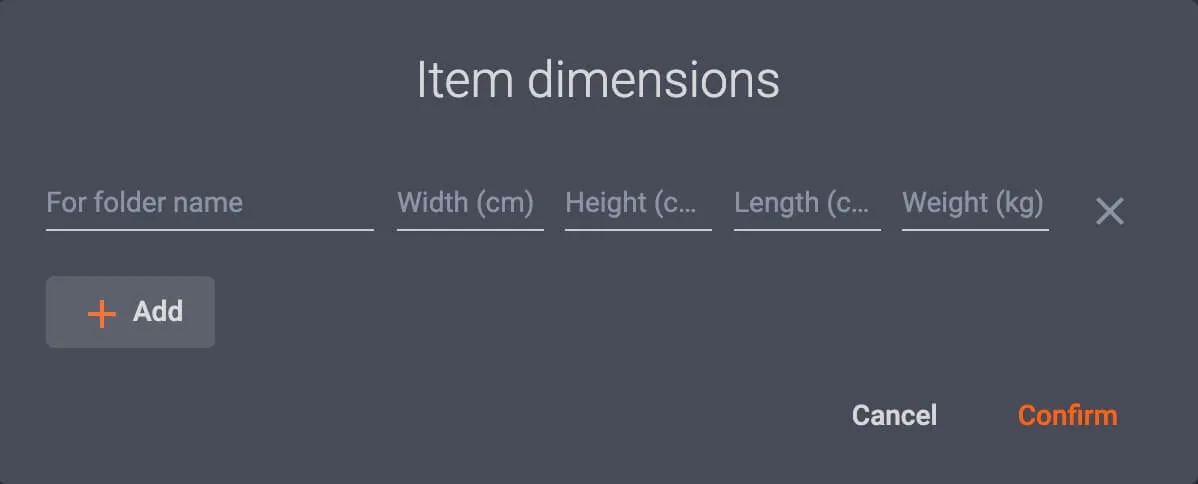
Su debesija pagrįsta licencija slinkite į naujo objekto parinkčių apačią ir pasirinkite Manage dimensions, kad įvestumėte objekto plotį, aukštį, ilgį ir svorį. Pastaba: aktyvi debesija pagrįsta prenumerata leidžia naudotojams pridėti matmenis be jokių apribojimų. Užpildykite atributus ir pasirinkite Confirm, kad matmenys būtų pridėti prie objekto.
Spustelėjus Add, sukuriamas naujas objektas su visais naudotojo sukonfigūruotais atributais.
Naujo objekto importavimas
Be to, naudodami funkciją Import galite vienu metu sukurti kelis objektus. Būtina objektų importavimo sąlyga – importuoti CSV failą. CSV failuose pateikiami visi kiekvieno importuojamo objekto atributai.
CSV faile lentelės duomenys saugomi paprastu tekstu, atskiri duomenų įrašai skiriami skyrikliais. Pastaba: objektų importavimui programoje galima tiesiogiai atsisiųsti pavyzdinį failą sample-import.csv.
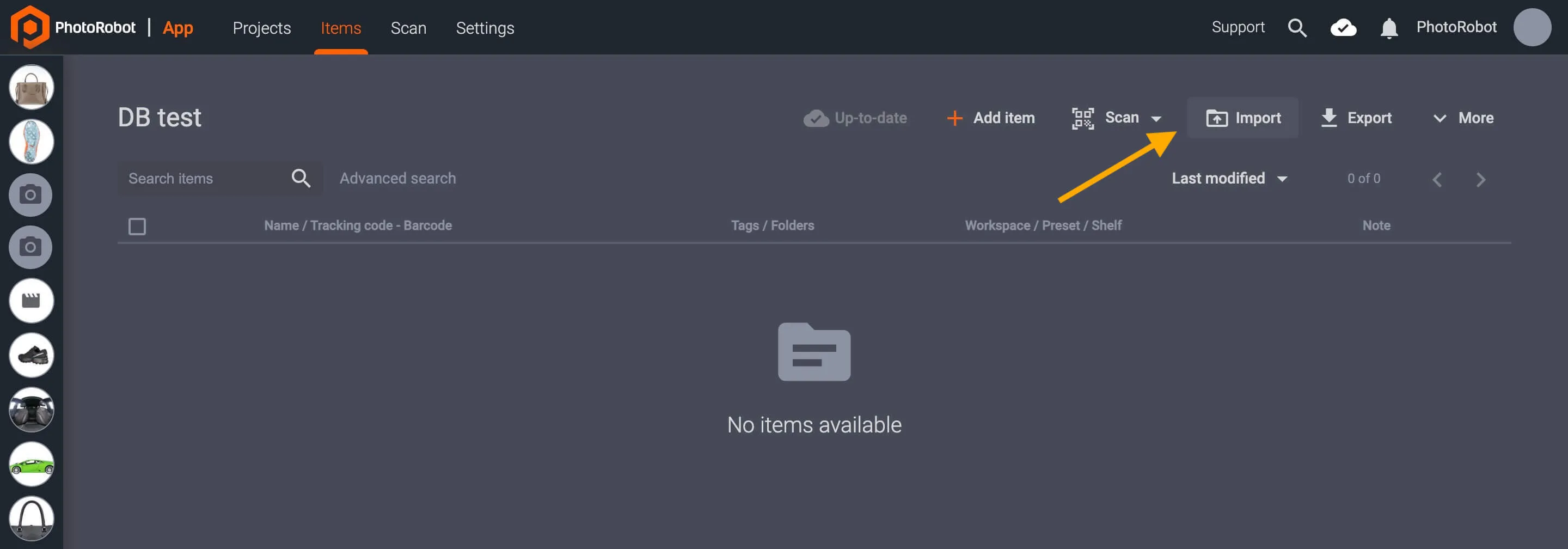
Norėdami importuoti naujus objektus, eikite į Project ir pasirinkite Import.
Tada iššokančiame lange CSV failą galite nuvilkti ir paleisti arba naršyti vietinius aplankus ir importuoti į CAPP naudodami mygtuką Browse files.
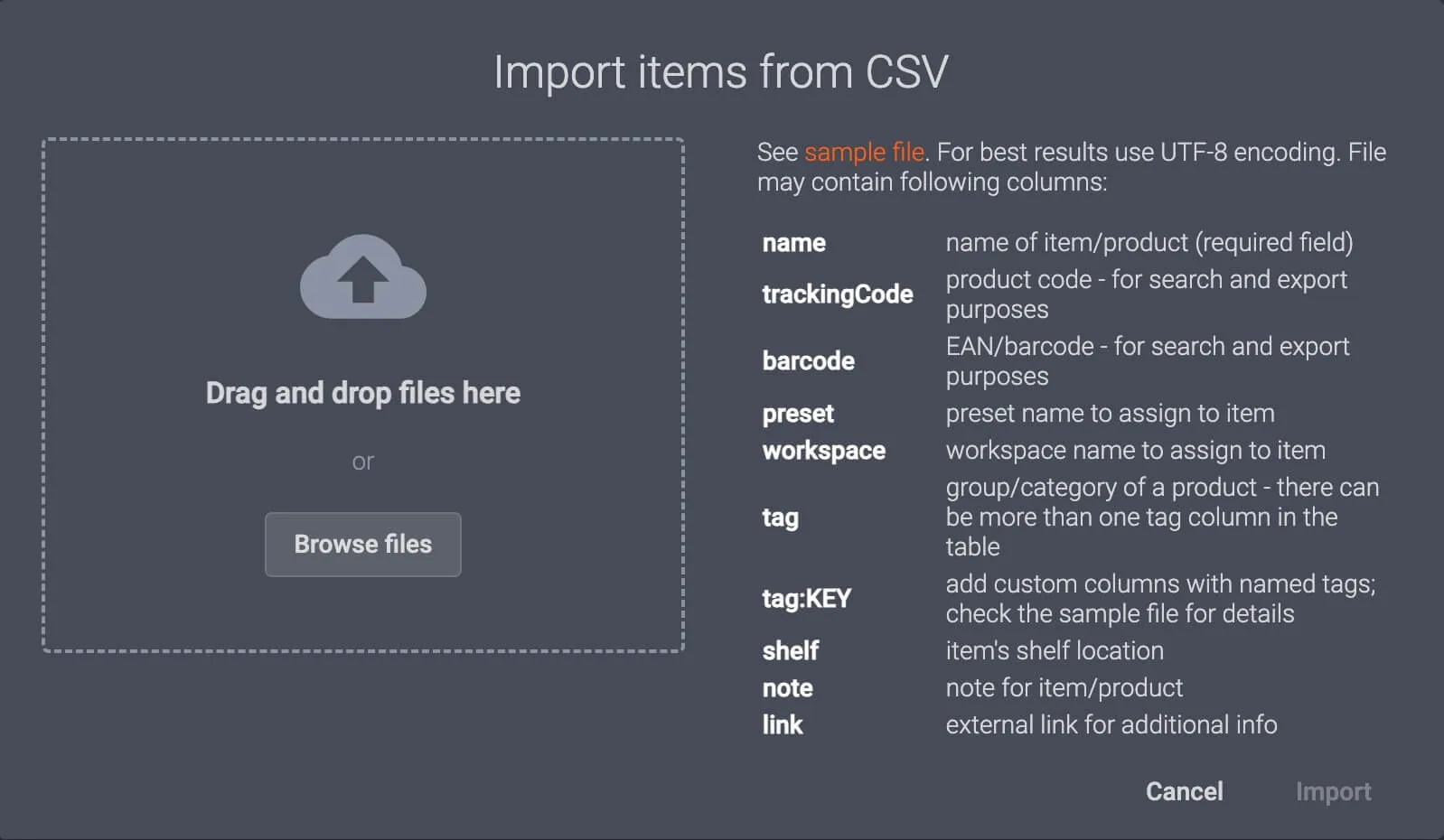
Norėdami naudoti pavyzdinį CSV failą, spustelėkite Sample file viršutinėje dešinėje sąsajos dalyje. Pavyzdinis CSV failas bus atsisiųstas į vietinį kompiuterį.
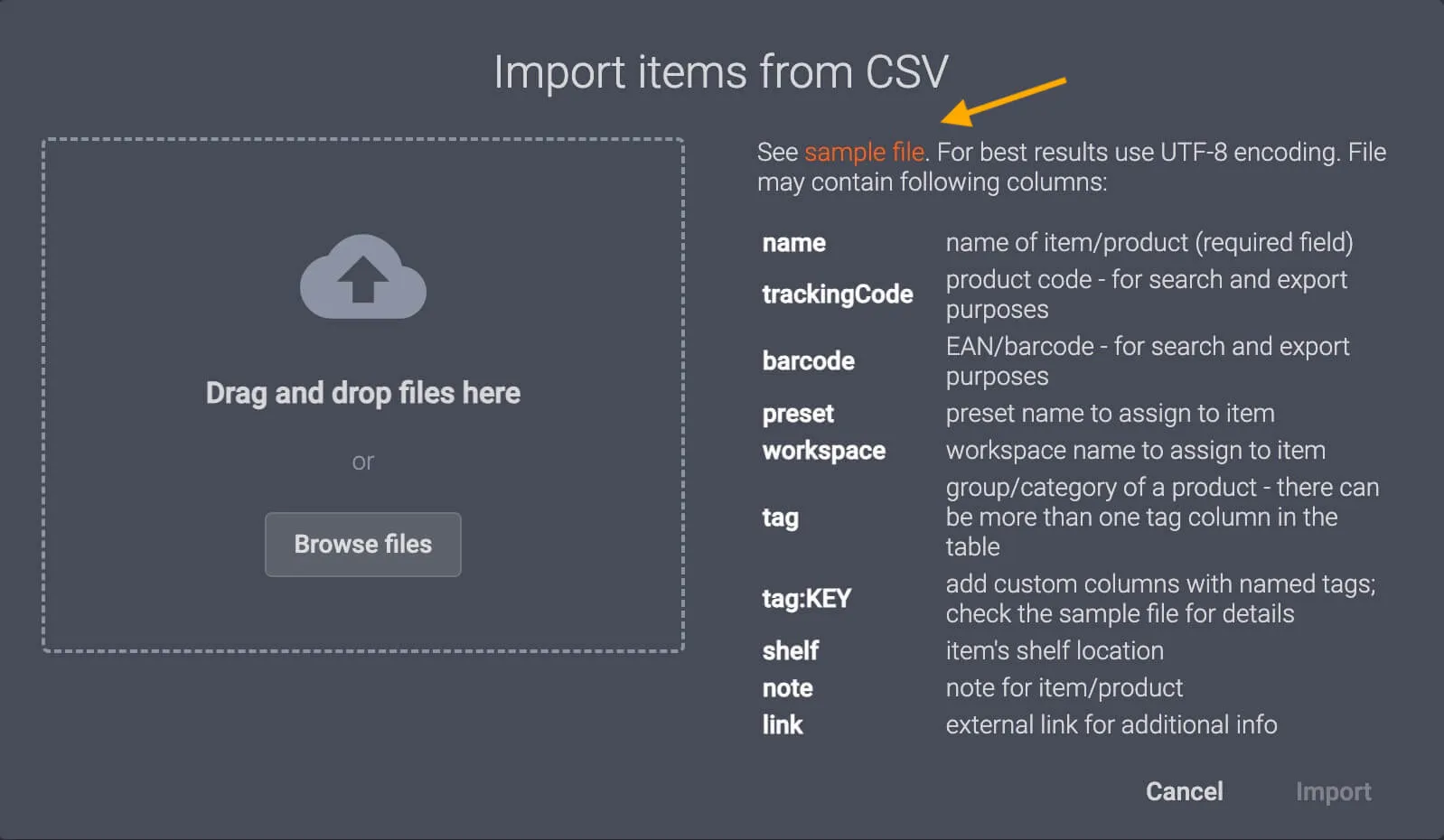
Atminkite: su aktyvia naudotojo licencija importuojant objektus galima įtraukti jų matmenis (ilgį, plotį, aukštį, svorį) be jokių apribojimų.
Automatinis naujo objekto kūrimas
Užuot kūrę elementus rankiniu būdu programoje CAPP, galite naudoti išplėstinius brūkšninių kodų skaitytuvo nustatymus, kurie leidžia automatiškai sukurti naują elementą nuskenavus nežinomą brūkšninį kodą. Ši funkcija padeda identifikuoti elementą fotografavimo metu (paprastai pagal brūkšninį kodą arba QR kodą). Operatoriui tereikia nuskenuoti nežinomą kodą – projekte automatiškai sukuriamas naujas elementas. Elementas pavadinamas pagal nuskenuotą eilutę, kuri įrašoma elemento identifikatoriaus lauke.
Norėdami įjungti arba išjungti automatinį elementų kūrimą naudojant brūkšninių kodų skaitytuvą, atidarykite General Settings vietinėje CAPP darbalaukio versijoje. Tada raskite Barcode Scanner nustatymus ir jungikliu įjunkite arba išjunkite parinktį Automatically create a new item in the system when an unknown barcode is scanned.

Pastaba: Nuo CAPP 2.13.beta58 versijos galima nustatyti mažiausią brūkšninių kodų eilutės ilgį. Anksčiau mažiausias brūkšninio kodo / QR kodo ilgis buvo 6 simboliai (be kita ko, siekiant išvengti dvejopo nuskenuotos eilutės interpretavimo). Dabar šią reikšmę galima keisti, pavyzdžiui, kad keturių simbolių identifikatoriai veiktų be papildomų koregavimų.
Norėdami pakeisti mažiausią brūkšninių kodų / QR kodų eilutės ilgį, nustatykite Minimum barcode length taip pat vietinėje CAPP versijoje, skiltyje General Settings - Barcode Scanner. Už nurodytą ilgį trumpesnius brūkšninius kodus sistema ignoruos.

Elemento informacija
Šioje CAPP Capture sąsajos dalyje pateikiama pagrindinė informacija apie elementą. Ją sudaro 3 pagrindinės sritys.
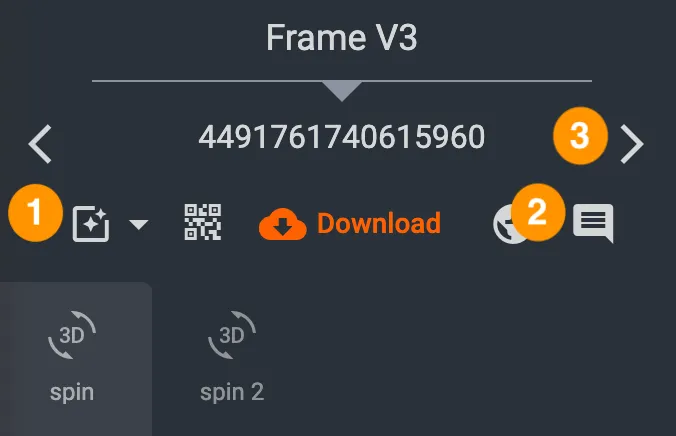
- Capture status – perjunkite elemento būseną į Captured, Edited, Recapture arba Fix Editing
- Comments – spustelėkite, kad peržiūrėtumėte visus elemento lygio komentarus
- Next / Previous – naudokite norėdami naršyti tarp elementų pagal pasirinktą elementų būsenos filtrą
Pastaba: Jei elemente yra brūkšninis kodas, įvestas rankiniu būdu arba automatiškai nuskenuotas į sistemą, elemento informacijos srityje bus rodomas ir brūkšninio kodo mygtukas. Spustelėjus šį mygtuką, atsidarys iššokantis langas su elemento brūkšniniu kodu.
Patarimas: Nustatykite Item Status Filter, kad apribotumėte rezultatus ir greitai rastumėte projektus bei juose naršytumėte.
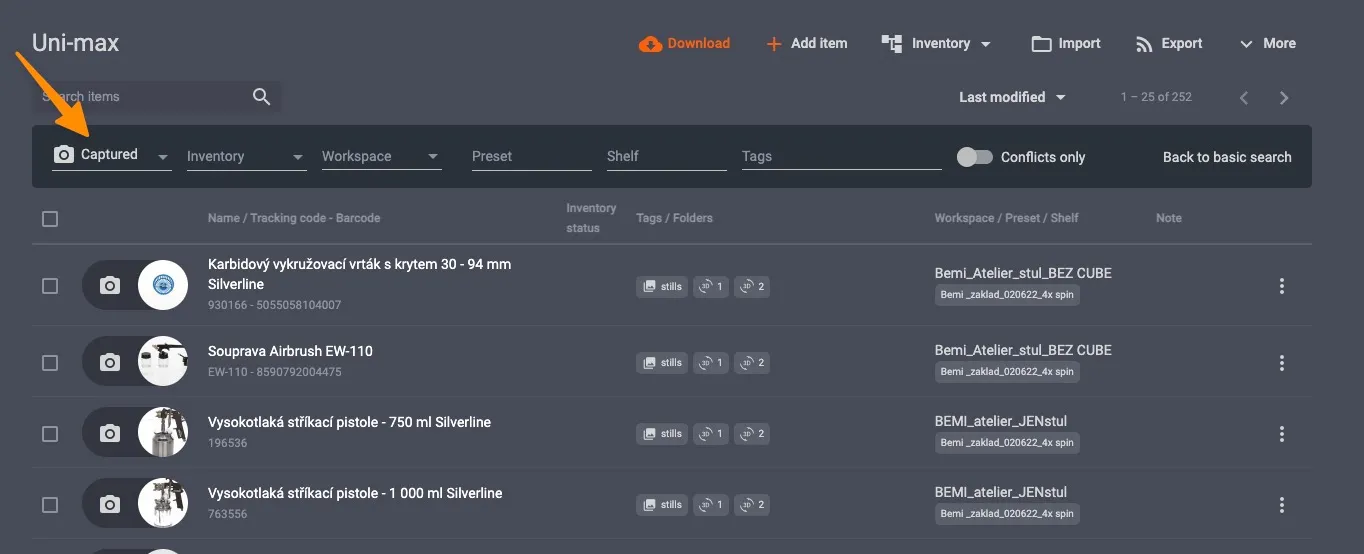
- Filtruokite rezultatus, kad būtų rodomi tik elementai, pažymėti kaip: Captured, Edited, Verified, Approved, arba Rejected.
Pavyzdžiui, jei atsakote už vaizdų tikrinimą, apribokite rezultatus iki „Edited“, kad rastumėte ir peržiūrėtumėte tik tuos elementus, kurie jau apdoroti. Po peržiūros nustatykite elemento būseną „Verified“ arba „Fix Editing“, kad patvirtintumėte arba atmestumėte pakeitimus ir informuotumėte komandos narius. Elemento būsena parodo atsakingiems asmenims, kada vaizdai paruošti publikuoti arba kada reikia daugiau redaguoti.
Aplankai, kadrai ir vaizdai
Visi vaizdiniai ištekliai tvarkomi aplankuose, kurie skirstomi pagal skirtingus išvesties tipus. Yra trys aplankų tipai:
- Sukimas (360 / 3D)
- Distiliatoriai
- Video
Kiekviename aplanke yra atskiri kadrai. Kadrą sudaro informacija apie fotografuojamą kampą (fotografavimo procesų nurodymai) ir viena arba dvi vaizdo versijos:
- Original – originalus failas, gautas iš fotoaparato
- Edited – vaizdo failas, redaguotas naudojant PhotoRobot paveikslėlių apdorojimo po fotografavimo įrankius
Aplankų sąsajoje naršykite taip:
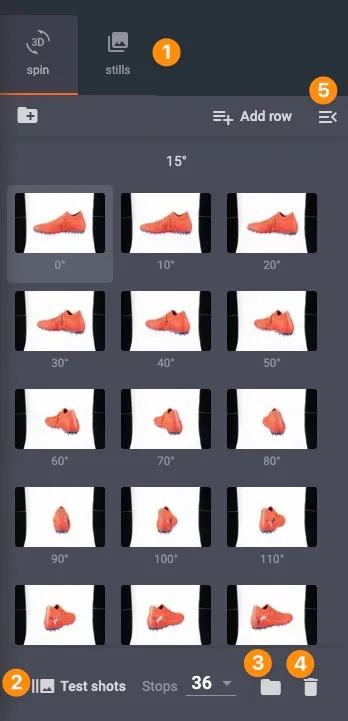
- Pasirinkite aplanką (1)
- Eksperimentuokite su konfigūracijomis darydami bandomąsias nuotraukas (2)
- Atidarykite vaizdų saugyklą vietiniame kompiuteryje (3)
- Išvalykite nuotraukas, kad galėtumėte fotografuoti iš naujo (4)
- Atidarykite aplanko meniu* (5)
Aplanko meniu yra šios funkcijos:
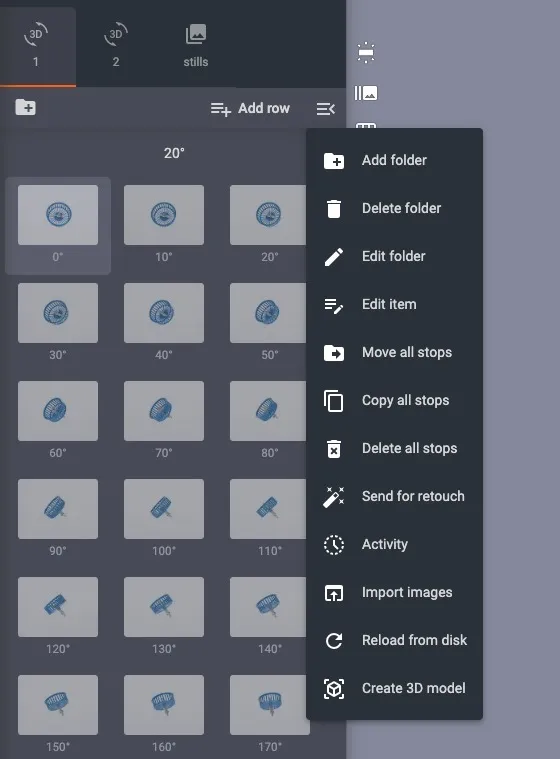
- Aplanko pridėjimas / ištrynimas / redagavimas
- Kadrų kopijavimas / perkėlimas tarp aplankų
- Ištrinti kadrus – visiškai pašalinti visus kadrus kartu su visais vaizdais ir kampų konfigūracijomis
- Siųsti retušuoti – pažymėti elementą išoriniam retušavimui
- Veikla – peržiūrėti elemento veiklos žurnalą
- Importuoti vaizdus – įkelti savo vaizdus
- Sukurti 3D modelį – sugeneruoti 3D modelį iš aplanke esančių vaizdų (*galima tik „MacOS“ sistemoje; su keliais „PhotoRobot“ palaikomais 3D modelių formatais)
Be to, kiekvieno kadro viduje yra papildomų meniu parinkčių:
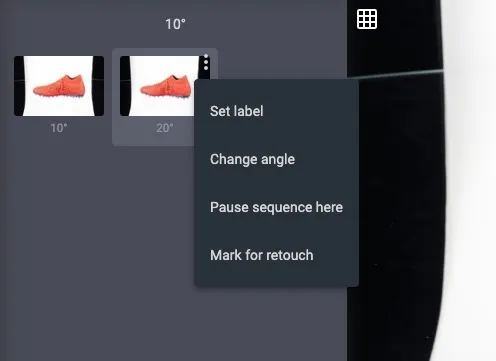
- Nustatyti žymą – sukurkite atskirų kadrų žymas (pvz., „hero shot – iš priekio“, „3 / 4“, „iš galo“ arba GS1 vaizdų pavadinimų taisyklės)
- Keisti kampą – pakoreguokite atskiro kadro kampą
- Sustabdyti seką čia – pasirinkite, kad fotografavimo seka būtų sustabdyta ties šiuo kadru ir lauktų, kol operatorius tęs fotografavimą
- Pažymėti retušavimui – nurodykite vaizdą išoriniam, trečiosios šalies retušavimui
Sekos valdymas
Norėdami pradėti seką, paspauskite mygtuką Play (1) ekrano apačioje:
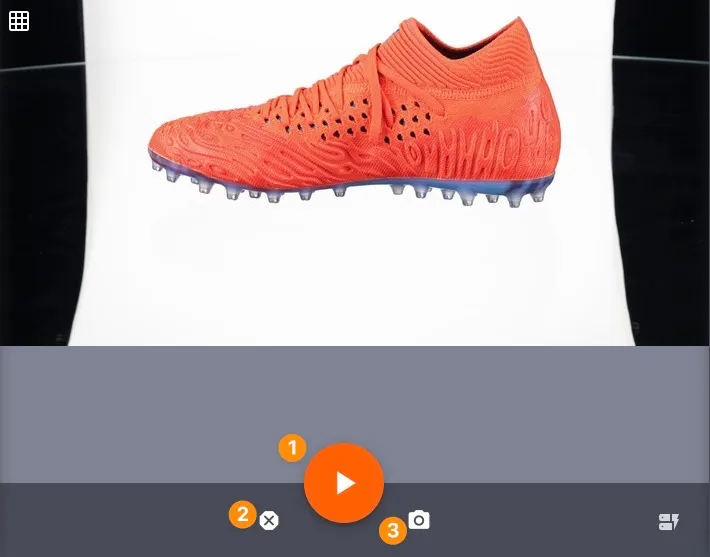
Seką bet kada galite nutraukti mygtuku Emergency stop (2).
Stills aplanke naudokite mygtuką Take snapshot (3), kad užfiksuotumėte kadrą iš anksto jo neapibrėžę. Momentinė nuotrauka bus užfiksuota ir įtraukta į stills aplanką kaip naujas kadras.
Sekos parinktys
Dešiniajame CAPP sąsajos skydelyje sukonfigūruokite sekos parinktis. Sekos parinktys apima:
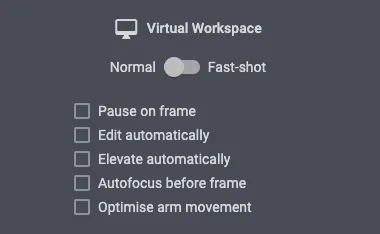
- Darbo sričių konfigūracija – pasiekite darbo sritis arba perjunkite jas
- Normal / Fast-shot jungiklis – nustatykite, kad sukamoji platforma prieš fotografuojant sustotų (Normal) arba, norint gerokai greitesnių sekų, kad nuotraukos būtų daromos nuolat sukantis (Fast-shot)
- Pause on frame – įjunkite, kad sukamoji platforma sustotų po kiekvieno kadro (naudinga kuriant produktų animacijas)
- Edit automatically – nustatykite, kad redagavimas būtų automatizuotas iškart po fotografavimo
- Elevate automatically – įjunkite, kad prieš pradedant seką būtų automatiškai pakeliama iki gaminio centro (pagal elemento matmenis)
- Optimise arm movement – po sekos robotinė ranka liks paskutinės nufotografuotos eilės padėtyje. Kita seka prasidės nuo šios padėties.
Nugara
Spin aplanke rasite 360 laipsnių produktų nuotraukų parinktis.
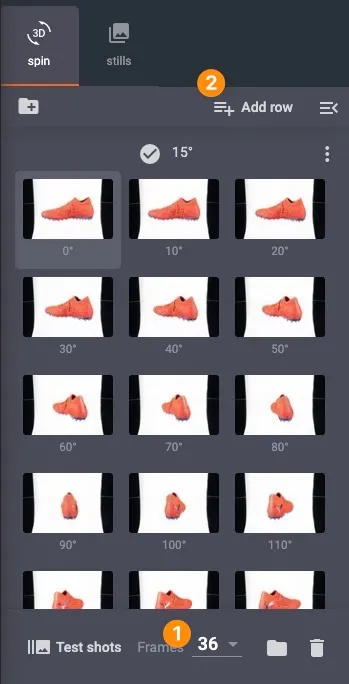
Nustatykite Frames (1), kad pasirinktumėte, kiek kadrų užfiksuoti per vieną apsisukimą (pvz., 24, 36 ir t. t.). Naudokite Add row (2), kad nurodytumėte papildomų eilių fotografavimą kitu posvyrio kampu (vertikaliu kampu, kuriuo kamera nukreipta į objektą).
Distiliatoriai
Norėdami apibrėžti, kuriuos kadrus fotografuoti stills aplanke, naudokite Add frame viršutiniame dešiniajame sąsajos kampe.
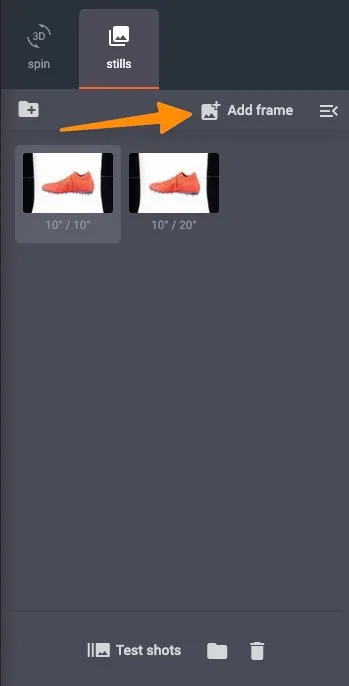
Arba paspauskite Take snapshot, kad vienu metu nufotografuotumėte ir sukurtumėte naują atitinkamą kadrą. Prijunkite fotoaparatą per Wi-Fi, kad galėtumėte fotografuoti rankiniu būdu ir automatiškai pridėti naujus kadrus (stambius planus, detalių nuotraukas) į stills aplanką.
Freemask fono pašalinimas
Freemask fono pašalinimas – tai procesas, kai kiekvienam kadrui užfiksuojami du vaizdai:
- Pagrindinis vaizdas – standartinė objekto nuotrauka
- Kaukės vaizdas – objekto nuotrauka, kai jis apšviestas iš nugaros pusės
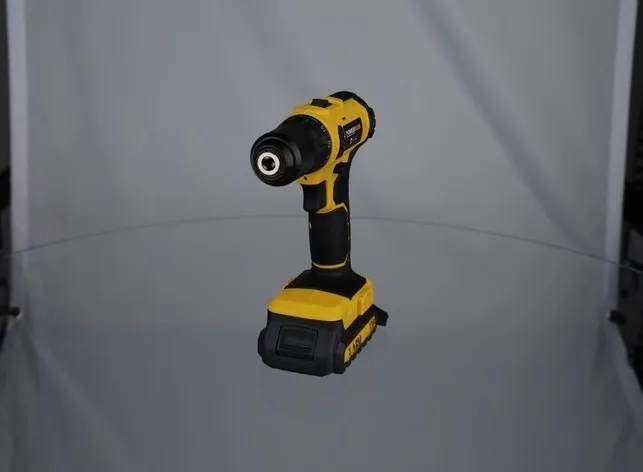
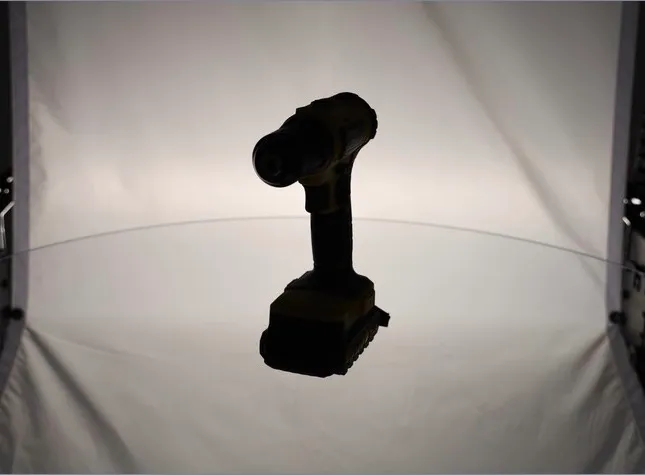
Šie du vaizdai sujungiami į vieną, ir gaunama nuotrauka, kurioje aplink objektą esantis fonas veiksmingai pašalintas:
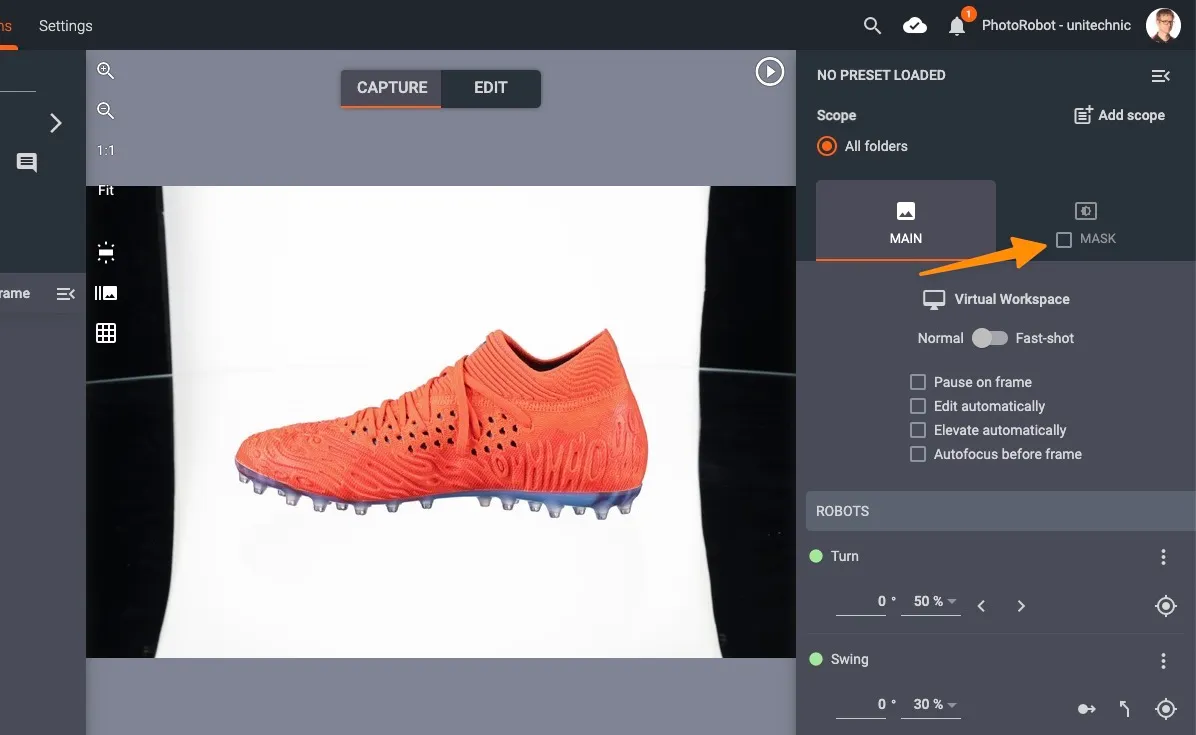
Norėdami įjungti Freemask, dešiniajame skydelyje pažymėkite žymimąjį langelį Mask:
Aparatinės įrangos konfigūracija
Robotai
Priklausomai nuo roboto (arba robotų derinio), galimi iki 3 tipų robotizuoti judesiai, o kiekvieno judesio padėtį, greitį ir kalibravimą galima valdyti:
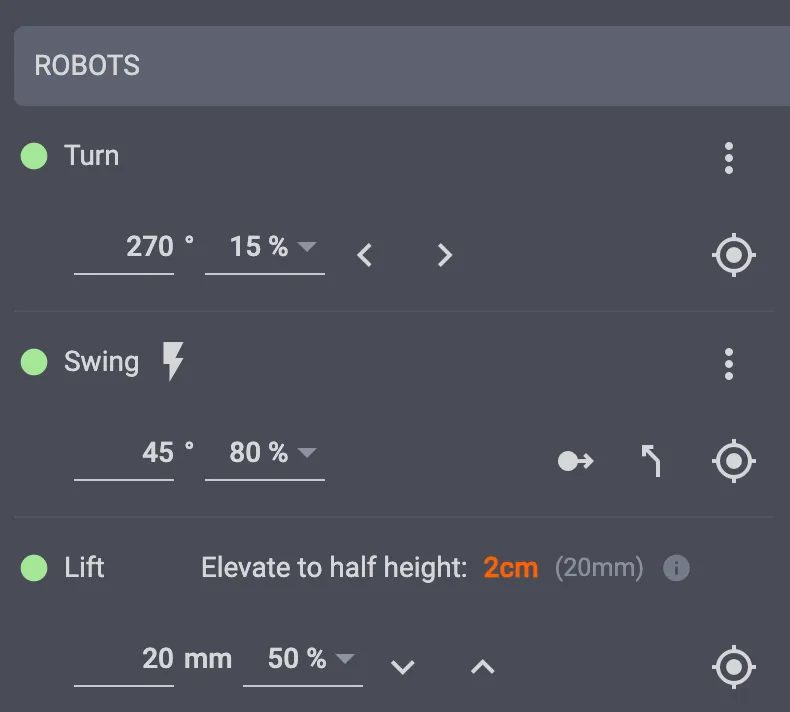
- Turn – standartinė daugumos PhotoRobot įrenginių funkcija; leidžia valdyti sukamosios platformos sukimąsi aplink jos centrą
- Swing – nustatykite vertikalų kampą, kuriuo kamera nukreipiama į objektą (pvz., 0° – kamera lygiagreti su sukamąja platforma, 90° – vaizdas iš viršaus (top-view), kai kamera žvelgia į produktą iš aukščio)
- Lift – nustatykite kameros aukštį
Padėties, greičio ir kalibravimo nustatymus rasite Turn, Swing ir Lift konfigūruojamose parinktyse:
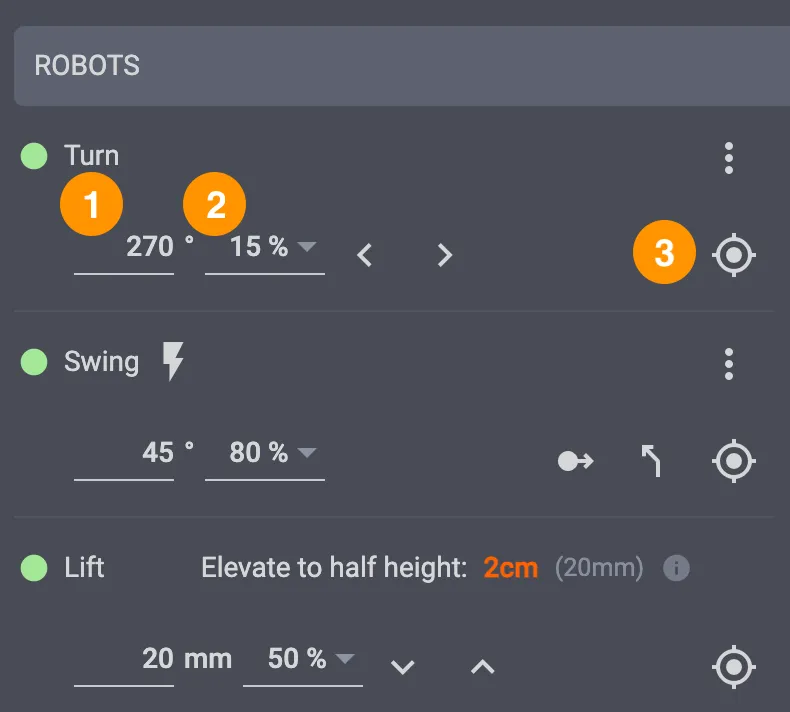
- Robotui perkelti naudokite būseną Set Position (1).
- Judesio greitį nustatykite lauke Speed (2).
- Mygtuku Calibration (3) robotą nustatysite į pradinę padėtį.
Jei judesį konfigūruojate pirmą kartą, visada nustatykite robotą į pradinę padėtį per Calibration.
Be to, nuo CAPP 2.13.3 versijos Capture režimo sąsajoje galima konfigūruoti Turn ir Swing greitojo kampo išankstinius nustatymus. Spustelėkite tris vertikalius taškus šalia Turn / Swing lauko, tada spustelėkite Configure angle presets.
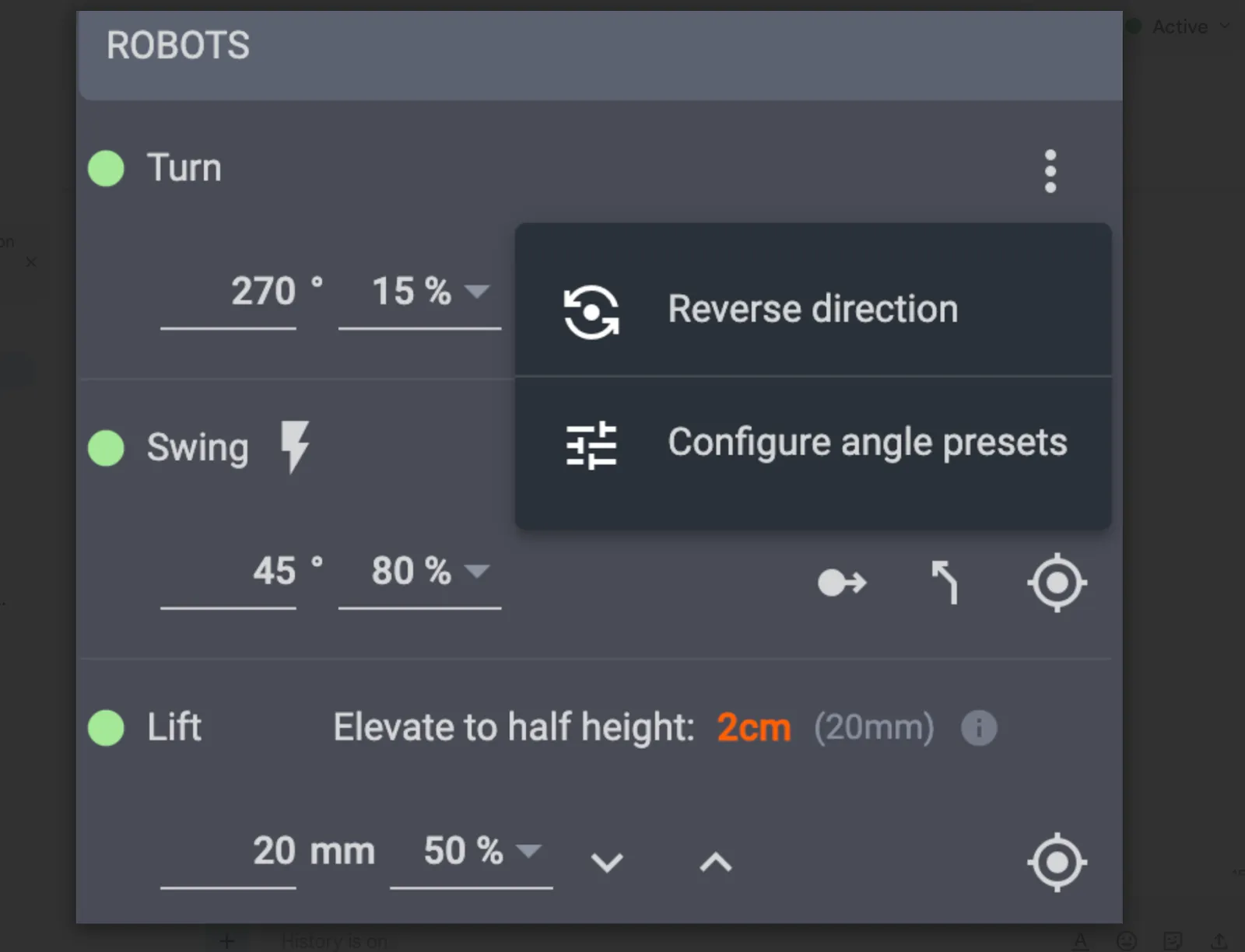
Atsidaro iškylantysis langas, kuriame galite įvesti norimus sukimo (turn) arba pokrypio (swing) kampus, atskirtus kableliais (daugiausia 4), pvz.: 0, 90, 180, 270.
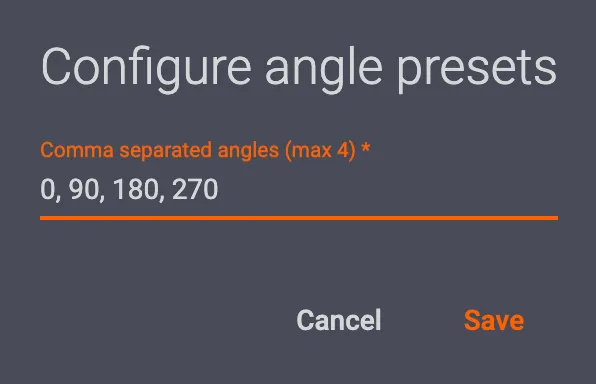
Spustelėjus „Save“, nustatyti swing / turn kampai bus pritaikyti fotografavimui robotų nustatymuose.

Fotoaparatai
Sekai galite įjungti vieną ar kelias kameras sąsajoje Cameras:
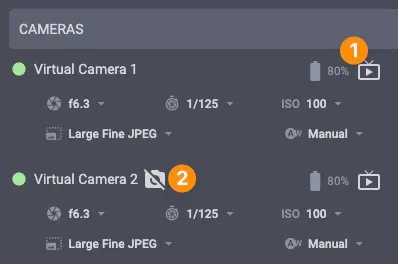
Spustelėkite piktogramą Live View (1), kad galėtumėte pasirinkti fokusavimo tašką spustelėdami Live View vaizdą. Kameras iš sekos galite pašalinti piktograma Exclude camera (2). Pašalinta kamera sekos metu nebus paleista. Paprastai tai naudinga, kai prie sistemos per WiFi prijungta papildoma kamera nuotraukoms rankomis fotografuoti šalia iš anksto nustatyto sukimosi ir statinių kadrų.
Live View naudinga, kai norite patikrinti kompoziciją ir fokusavimą; norint paleisti pakanka spustelėti piktogramą.

Be to, atskiriama Live View leidžia operatoriams PhotoRobot Live View iškelti į atskirą langą.

Taip studijos, naudojančios du monitorius, gali komponuoti kadrą antrame ekrane, o PhotoRobot _Controls darbo eigos išlieka aktyvios pagrindiniame ekrane.

Norėdami atskirti Live View, _Controls atidarykite Capture režimo Live View ir perkelkite langą į antrąjį monitorių. Tada galėsite toliau fotografuoti, nemažindami darbo eigos sąsajos.

Pastaba: išsamios informacijos apie kamerų nustatymą ir naudojimą ieškokite skyriuje PhotoRobot Camera Configuration.
Apšvietimas
CAPP palaiko tiek blykstes (Broncolor arba FOMEI), tiek bet kokį LED apšvietimą su DMX palaikymu. Instrukcijas, kaip įdiegti ir konfigūruoti apšvietimą CAPP, rasite PhotoRobot vadove apie darbo vietos nustatymą.
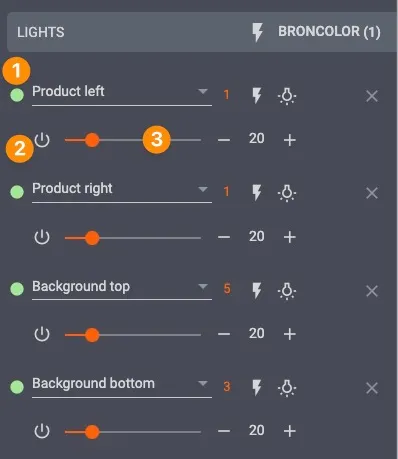
CAPP Lights sąsajoje priskirkite atskiriems šviestuvams padėtį per meniu Light position (1). Išskleidžiamajame meniu pasirinkite arba pasirinktinę padėtį, arba vieną iš iš anksto nustatytų padėčių. Iš anksto nustatytos padėtys yra šios:
- Product left / Product right – šviestuvai, išdėstyti taip, kad apšviestų gaminį iš priekio
- Background top / Background bottom – šviestuvai, apšviečiantys foną iš už gaminio, kad būtų sukurtas baltas fonas
Norėdami nustatyti pasirinktinę padėtį, padėčių sąrašo parinktyse pasirinkite Custom position.
Šviestuvus įjunkite arba išjunkite mygtuku Power (2). Tai naudinga, pavyzdžiui, taikant „freemask“ metodą, kai kaukės vaizdui nufotografuoti reikia išjungti priekinius šviestuvus.
Slinkdami slankiklį Light intensity (3) iš kairės į dešinę, apšvietimą padarysite tamsesnį arba šviesesnį. Pastaba: kai kurie DMX valdomi šviestuvai leidžia valdyti ir spalvų temperatūrą.
Sritys ir išankstiniai nustatymai
Pagal numatytuosius nustatymus aparatinės įrangos konfigūracija yra vienoda visuose vieneto aplankuose.
Norėdami pritaikyti aparatinės įrangos sąranką (pagal aplanką arba eilutę), naudokite mygtuką Add scope:
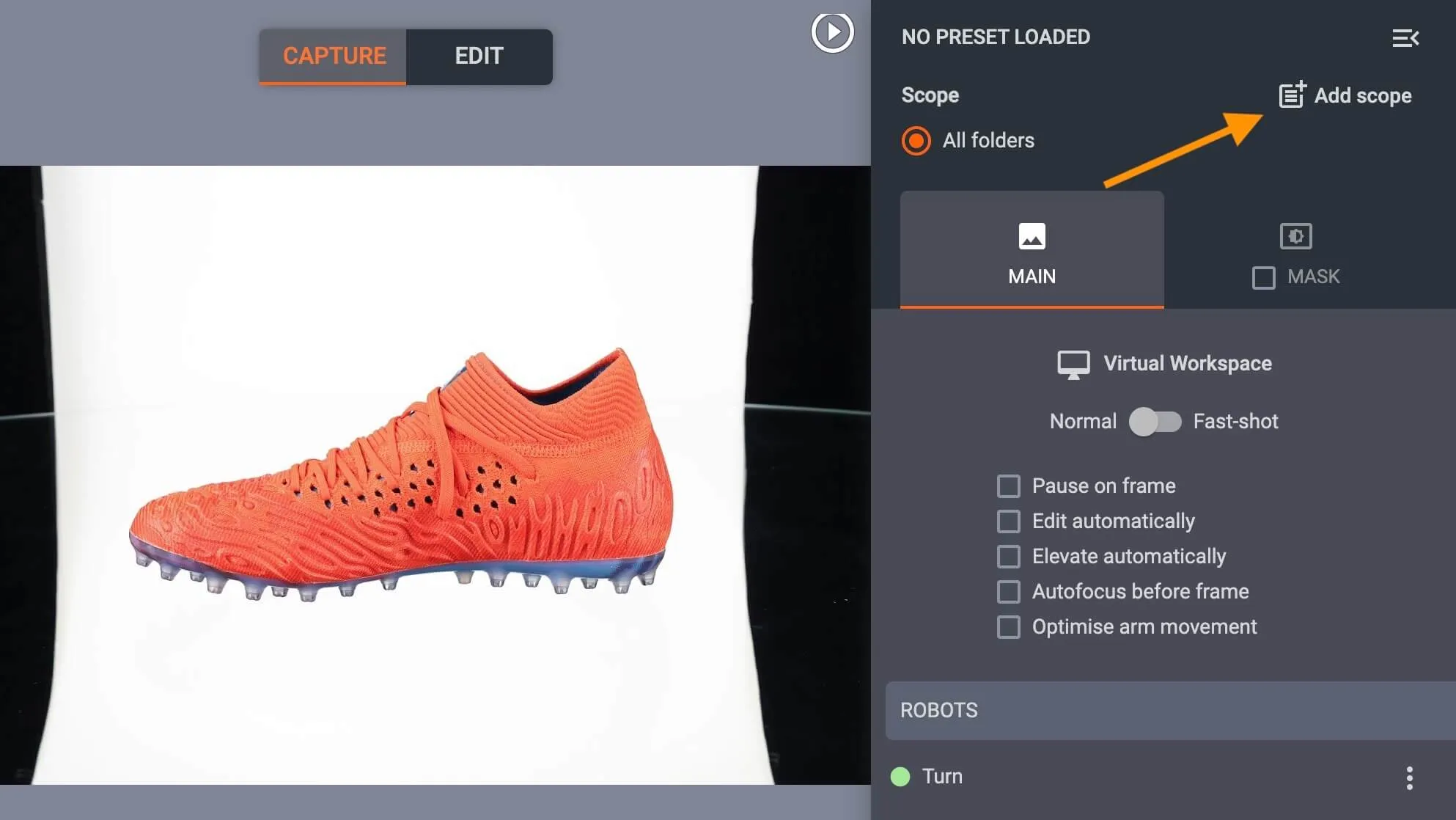
Pritaikę konfigūraciją, įkelkite arba išsaugokite nustatymus viršutiniame dešiniajame kampe esančiame išskleidžiamajame meniu „Presets“:
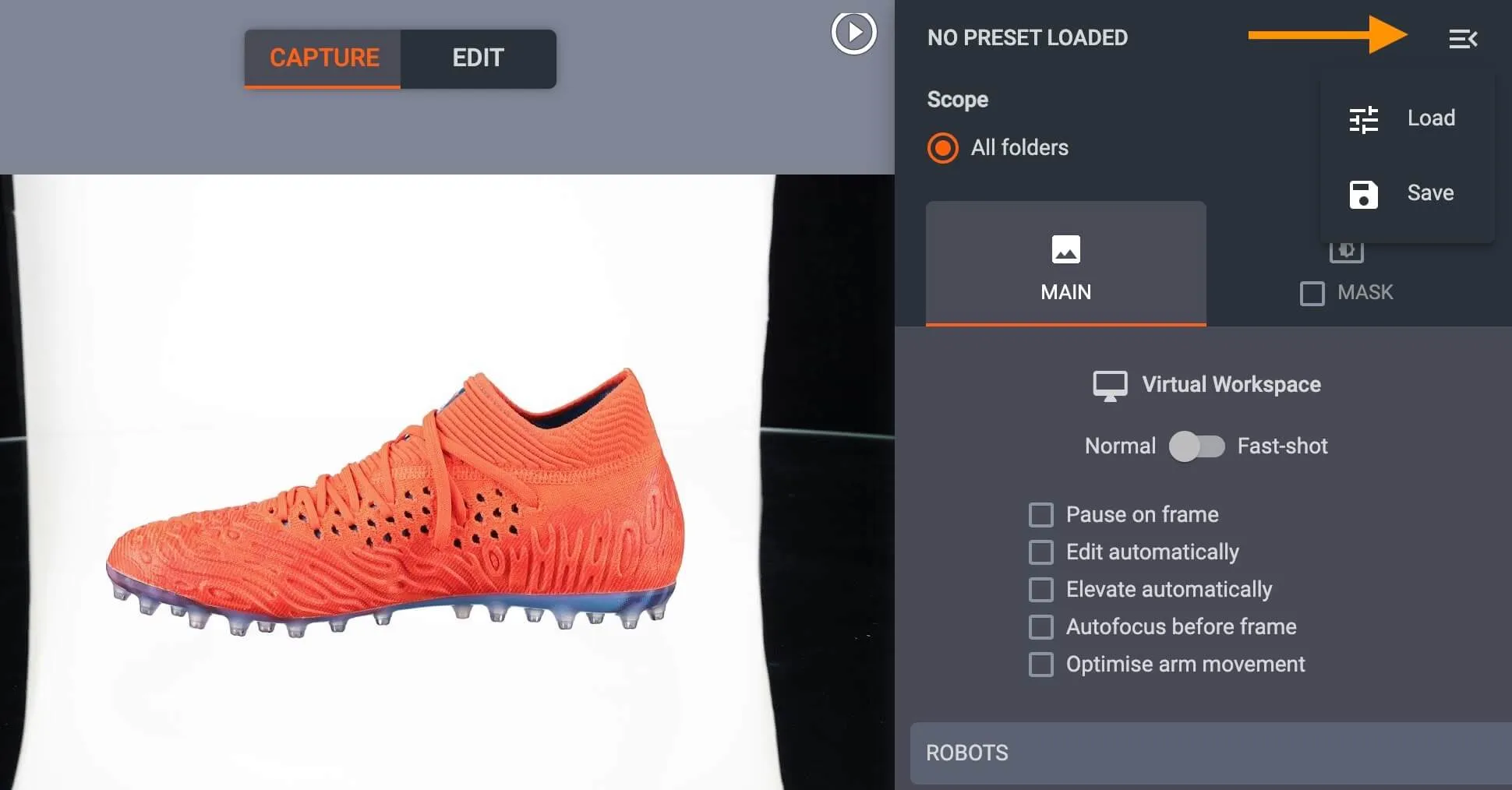
- Spustelėkite failo piktogramą, kad išsaugotumėte visus fotografavimo nustatymus, o vėliau įkeltumėte konfigūracijas ir pakartotinai naudotumėte jas panašioms fotosesijoms.
Išankstinių nustatymų priskyrimas
CAPP yra 3 būdai įkelti arba priskirti išankstinius nustatymus (Presets) vienam ar keliems vienetams.
1. Pasirinkite vienetą ir įkelkite išankstinį nustatymą per išskleidžiamojo meniu piktogramą viršutinėje dešinėje sąsajos dalyje:

- Arba naudokite sparčiąjį klavišą „P“, kad atidarytumėte išsaugotus išankstinius nustatymus. Tada pasirinkite konfigūraciją, kurią norite pritaikyti vienetui. Bus sukurti aplankai fotografuojamiems kadrams kartu su visais fotografavimo nustatymais ir iš anksto numatytomis redagavimo operacijomis.
2. Kurdami vienetą, naudotojai gali pasirinkti konfigūraciją meniu „Add item“ spustelėję lauką „Preset“.


- Norėdami priskirti išankstinį nustatymą keliems vienetams, meniu „Items“ pasirinkite vienetus ir spustelėkite Assign preset:

- Pasirinkite išankstinį nustatymą pagal pavadinimą ir priskirkite jį vienetams dar kartą spustelėdami Assign preset:

3. Arba meniu „Items“ spustelėkite Import, kad importuotumėte vienetus iš CSV:

- CSV importo funkcija leidžia „PhotoRobot“ naudotojams sukurti vienetą su jo konfigūracijomis programoje „Excel“ ir importuoti jį į sistemą.
- CSV failuose gali būti šie pritaikomi stulpeliai ir viena funkcija, leidžianti priskirti vienetui išankstinį nustatymą pagal jo pavadinimą:

( ! ) - Pastaba: naudojant CSV importą, geriausiems rezultatams rekomenduojama UTF-8 koduotė.
Vienetų rūšiavimas į lentynas (vežimėlius)
Be to, CAPP vienetų rūšiavimas į Shelves (arba Carts) leidžia supaprastinti darbo eigą: priskyrus vienetui lentyną, darbo sritis ir išankstinis nustatymas nustatomi automatiškai.

Sistemoje sukurti lentynų (arba vežimėlių) kodai padeda rūšiuoti vienetus į kategorijas su konfigūruojamais fotosesijos nustatymais. Lentyną vienetui galima priskirti nustatant jo parametrus programoje arba per CAPP integruotą brūkšninių kodų skaitytuvo palaikymą.
Brūkšninių kodų skaitytuvo palaikymas leidžia komandoms atspausdinti unikalų brūkšninį kodą, kurį pakanka nuskenuoti, kad vienetas būtų priskirtas savo lentynai. Taip komandos gali nuskenuoti lentynos kodą, o tada vienetą ir greitai priskirti jo fotosesijos nustatymus nespustelėdamos pele ir neidamos prie darbo vietos kompiuterio.

Norėdami pasiekti Shelves nustatymus CAPP, atidarykite Settings vietinėje arba debesies programos versijoje:

- Nustatymų sąsajos kairėje spustelėkite meniu elementą Shelves, kad peržiūrėtumėte išsaugotas lentynas (jei tokių yra).
- Ieškokite lentynų per „Advanced search“ arba pasirinkite lentynas langeliu, esančiu kairėje nuo lentynos brūkšninio kodo / kodo.
Norėdami sukurti naują lentyną, meniu „Shelves“ viršutiniame dešiniajame kampe spustelėkite + Add shelf:

Naujieji lentynos nustatymai leidžia kurti pasirinktinius brūkšninius kodus / kodus, naudojamus su brūkšninių kodų skaitytuvu, taip pat įvesti pavadinimą, žymas, pastabas, pasirinkti darbo sritį ir išankstinį nustatymą (Preset).

- Brūkšninį kodą / kodą galima pritaikyti ir sukurti unikalų lentynos kodą, pagal kurį sistema gali priskirti nustatymus per brūkšninių kodų skaitytuvą.
- Pavadinimas dažnai naudojamas fotografuojamų objektų tipams atskirti, pavyzdžiui: mažiems, vidutiniams ir dideliems gaminiams; avalynei, papuošalams, drabužiams ar panašiems objektams.
- Darbo srities ir Preset laukus tada galima konfigūruoti pagal robotizuotą darbo vietą (ir jos vietą studijoje), o Preset laukus – pagal lentynos automatinio fotografavimo ir apdorojimo nustatymus.
- Paspaudus Save apatiniame dešiniajame sąsajos kampe, lentyna sukuriama sistemoje ir vėliau ją galima priskirti programėlėje arba brūkšninių kodų skaitytuvu.
Vėliau, norėdami priskirti lentynos kodą naujam arba esamam elementui programėlėje, elemento nustatymų meniu pasirinkite lauką „Shelf“ ir nurodykite lentyną, kurią norite priskirti elementui:

Pastaba: lentynos priskyrimo bet kuriam esamam elementui fotografuoti sistemoje procesas yra toks pat. Tiesiog atidarykite elemento nustatymus ir sukonfigūruokite lauką Shelf:

Arba, jei naudojate integruotą brūkšninių kodų skaitytuvą, atspausdinkite unikalų lentynos kodą ir naudokite jį kartu su elementų brūkšniniais kodais, kad greitai suskirstytumėte produktus ir fotografavimo sąrašus pagal darbo vietą ir Preset.


Nustatymų srities operacijų pridėjimas
Pirmiausia nustatymų sričių konfigūravimas nurodo sistemai, į kokius aplankus išsaugoti užfiksuotus vaizdus, kuriuos kadrus fotografuoti ir kokie nustatymai taikomi fotografavimo procesui. Srities nustatymai taip pat apima sekos konfigūraciją (įprastas ir greitojo fotografavimo režimas), roboto greičius, kameros nustatymus, apšvietimo valdymą ir iš anksto nustatytas redagavimo operacijas.
Prieš fotografuodami elementą, naudotojai sistemoje sukuria arba priskiria Preset. Preset nustatymai gali būti taikomi visam aplankui, atskiriems elementams arba atskiroms eilutėms ir kadrams (redagavimo režimu).
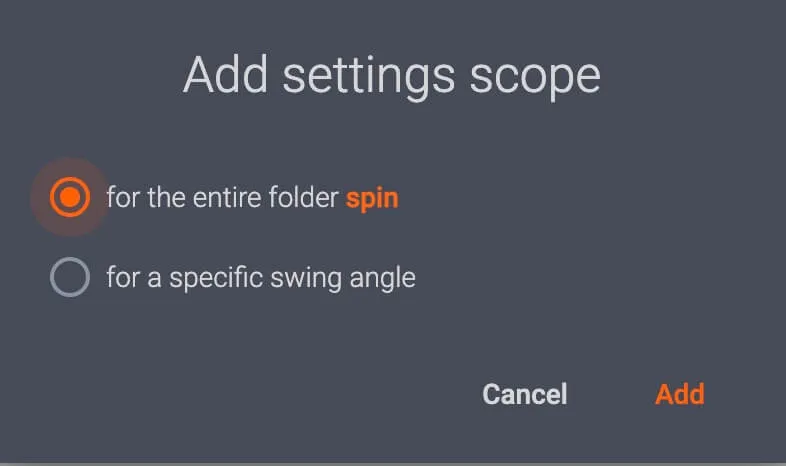
- Pasirinkite nustatymų sritis visam aplanko sukimui, konkrečiam posvyrio kampui arba tik dabartiniam vaizdui (tik redagavimo režimu).
- Kiekvieną nustatymų sritį sudaro techninės įrangos konfigūracija, fotografavimo nustatymai ir viena ar kelios redagavimo operacijos.
Nustatymų srities pridėjimas konkrečiam posvyrio kampui
Jei srities nustatymus taikote konkrečiam posvyrio kampui, nurodykite kampą, kuriam bus taikomi fotografavimo Preset (pvz., 15°, 45° ir t. t.):
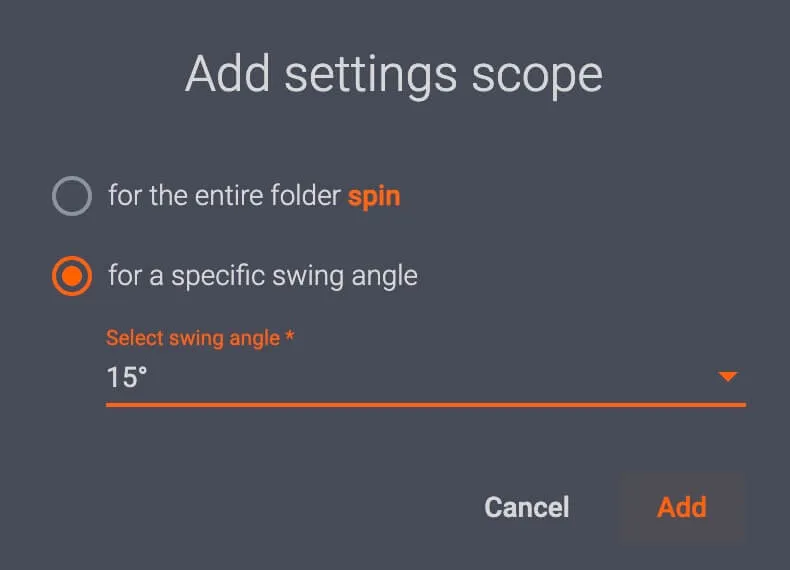
- Nustatymų sritys gali būti taikomos vienam ar keliems posvyrio kampams per Select swing angle. Nurodykite posvyrio kampą ir spustelėkite Add, kad priskirtumėte srities nustatymus aplankui.
- Tikslinis aplankas su jam priskirtais Preset bus rodomas viršutinėje dešinėje sąsajos dalyje:
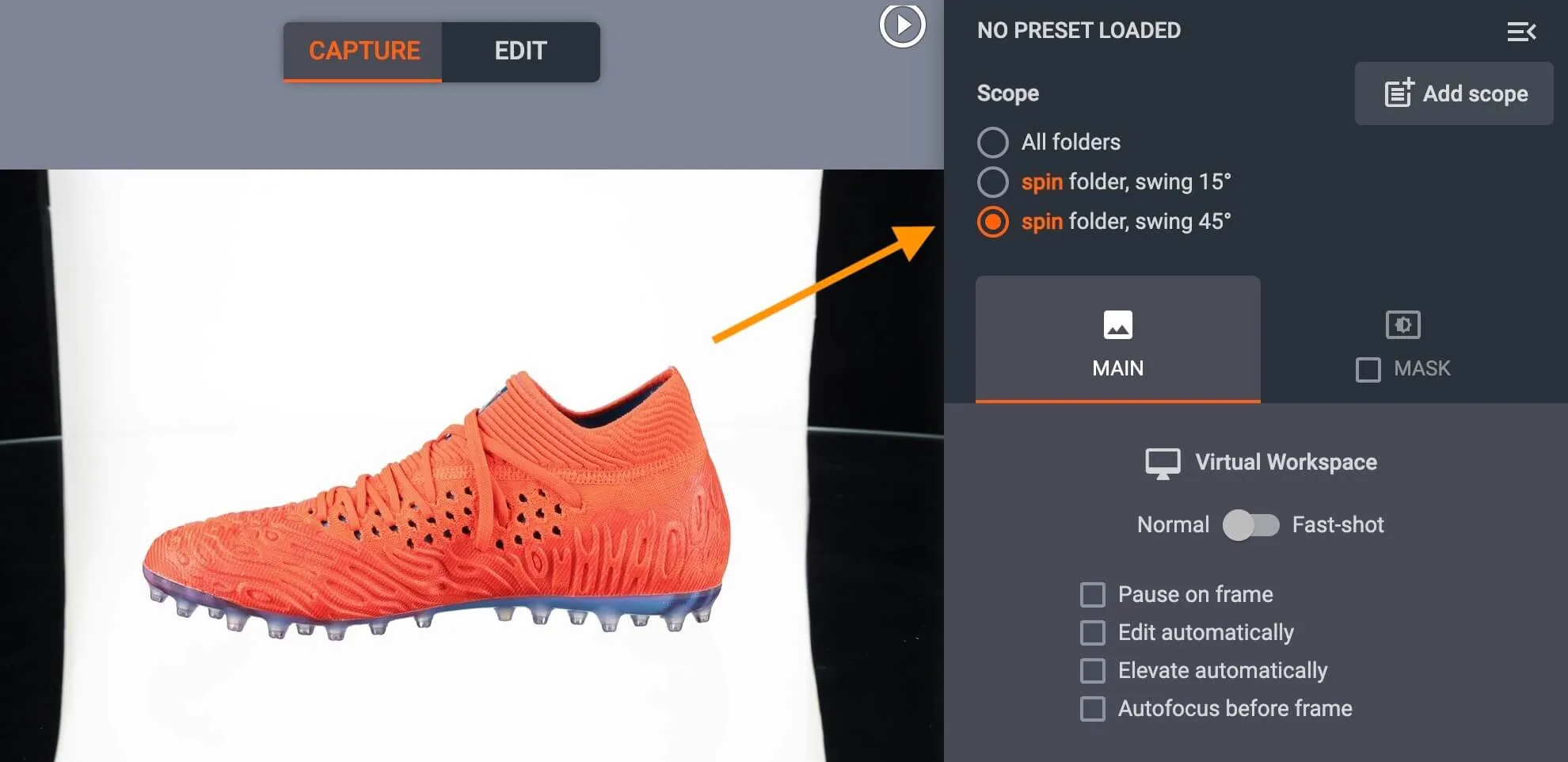
Jei skirtingus srities nustatymus taikote keliems posvyrio kampams, spustelėkite konkretų posvyrio kampą, kad peržiūrėtumėte arba sukonfigūruotumėte jo aplankui priskirtus nustatymus.
- Pavyzdžiui, galima sukonfigūruoti mažo intensyvumo apšvietimą sukimo aplankui 15° posvyrio kampu ir didelio intensyvumo apšvietimą sukimo aplankui 45° posvyrio kampu.
- Naudotojai taip pat gali pridėti nustatymų sritis nejudamų vaizdų aplankui arba bet kuriam kitam elemento aplankui.
- Tada sistema fotografuodama vaizdus nustatymų sritis taikys automatiškai.
Norėdami peržiūrėti arba sukonfigūruoti nustatymų sritis visiems vaizdams, spustelėkite All folders. Sukonfigūravus nustatymų sritį, paspaudus pradžios mygtuką prasidės fotografavimas su priskirtais Preset.
Be to, jei sukonfigūruota parinktis Edit automatically, paspaudus pradžios mygtuką sistema nufotografuos vaizdus ir automatiškai pritaikys iš anksto nustatytas redagavimo operacijas.
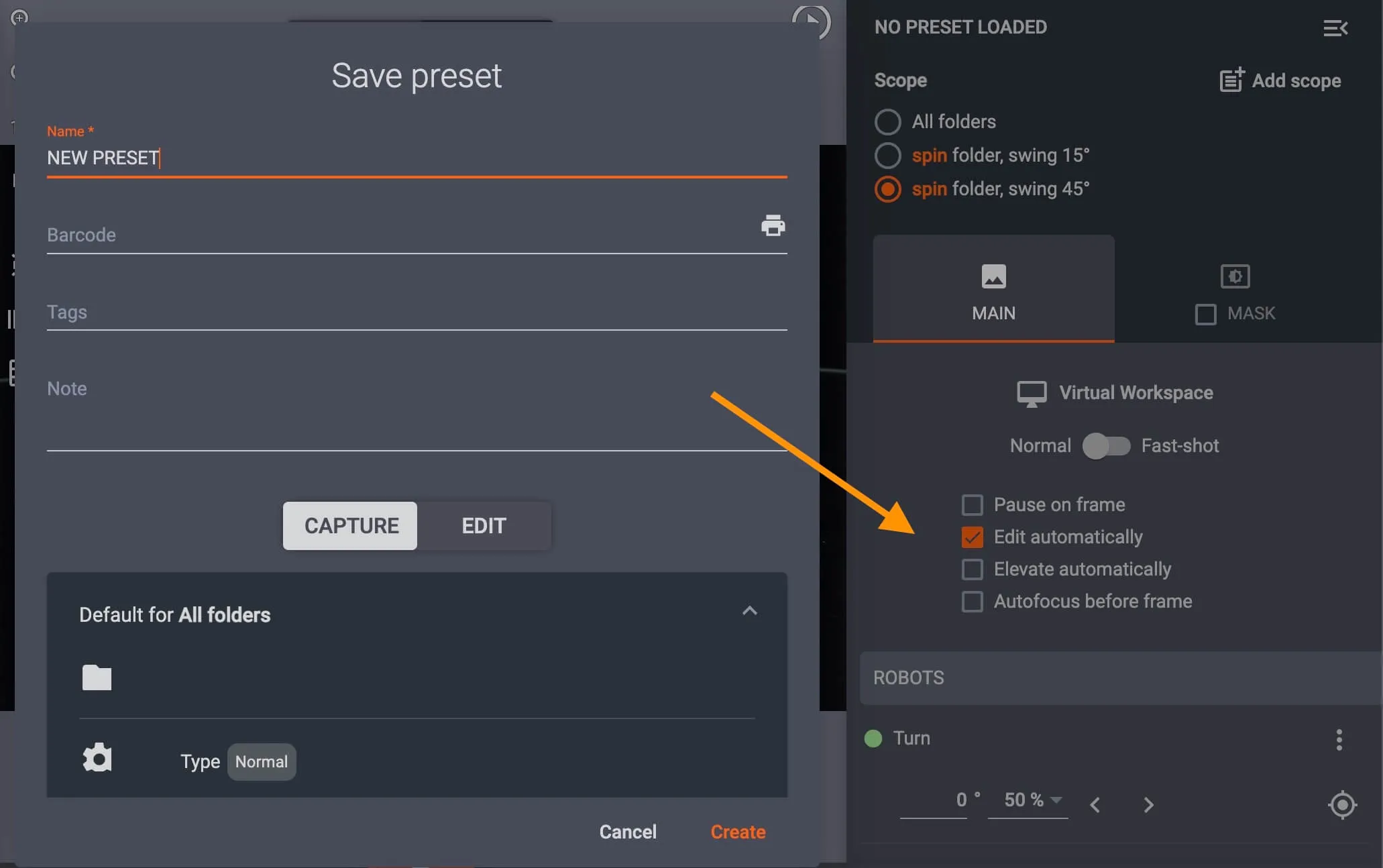
( ! ) – Daugiau informacijos apie visas redagavimo operacijas ir jų funkcijas rasite PhotoRobot naudotojo pagalbos vadove „Vaizdų redagavimas“.
Makrokomandų funkcionalumas ir konfigūravimas
Makrokomandos CAPP leidžia naudotojams apibrėžti komandas prekės ir jos aplankų fotografavimo procesui (sukimas, nejudantys kadrai ir kt.). Komandos gali būti taikomos vienam ar keliems aplankams, vykdyti sekas, vaizdų redagavimą, darbo sritis, išankstines nuostatas, kopijuoti vaizdų nustatymus ir perkelti vaizdų nustatymus. Makrokomandas taip pat galima papildomai pritaikyti pagal pavadinimą, brūkšninį kodą, žymą ar pastabas.

Pastaba: išsamias PhotoRobot makrokomandų konfigūravimo ir naudojimo instrukcijas rasite dokumente PhotoRobot Macros User Guide. Sužinokite, kaip makrokomandos suteikia fotografavimo automatizavimo magijos keliuose aplankuose ir komponentuose, automatiškai apdorodamos sudėtingas užduotis.
PhotoRobot vedlio režimas
Wizards mode CAPP programoje veikia kaip alternatyva rankiniam aparatinės įrangos, fotoaparato ir sekų konfigūravimui. Naudojant šį režimą, administratorius ar fotografas gali sukurti skirtingus vedlius (Wizards), kurie supaprastina fotografavimo režimą gamybos linijos operatoriams. Operatorius tada gali paleisti CAPP Wizards režimu – tai itin paprasta sąsaja su vedlio valdomais žingsniais. Valdymo funkcijų yra tik ribotai, kad programą būtų paprasta naudoti ir įsisavinti.

Sukūrus vedlį, jame išsaugomos išankstinės nuostatos (Presets), darbo srities konfigūracijos ir iš anksto apibrėžti žingsniai, kuriuos operatoriai turi atlikti. Operatoriai negali keisti jokių nustatymų ir kiekvieno žingsnio nurodymus turi įvykdyti, kad galėtų pereiti prie kito proceso.
Pastaba: vedlio žingsniai apibrėžiami į JavaScript panašia kalba, o individualioms funkcijoms juos programuoja PhotoRobot konsultantai. Naudotojai taip pat gali programuoti paprastas funkcijas pirminiams bandymams ar paprastoms konfigūracijoms. Dokumentaciją apie techninį vedlių konfigūravimą ir naudojimą operatoriams rasite dokumente PhotoRobot Wizard Mode User Manual.


EOS Rebel serija


EOS DSLR serija


EOS M beveidrodžių fotoaparatų serija


PowerShot serija


Artimo plano / rankiniai

Canon EOS Rebel serijos veidrodiniai fotoaparatai (DSLR) tinka pradedantiesiems: jie užtikrina gerą vaizdo kokybę, intuityviai valdomi ir turi įvairių funkcijų. Šie fotoaparatai skirti fotografijos entuziastams. Juose įrengtas patikimas automatinis fokusavimas, atverčiami jutikliniai ekranai ir galima filmuoti Full HD arba 4K raiška.
prie kompiuterio
skiriamoji geba (MP)
skiriamoji geba
„Canon EOS DSLR“ serija pasižymi aukšta vaizdo kokybe, greitu automatiniu fokusavimu ir universalumu, todėl puikiai tinka tiek fotografijai, tiek vaizdo turinio kūrimui.
prie kompiuterio
skiriamoji geba (MP)
skiriamoji geba
Veidrodžiniai „Canon EOS M“ serijos fotoaparatai derina kompaktišką dizainą su į DSLR panašiu veikimu. Šie fotoaparatai su keičiamais objektyvais, greitu automatiniu fokusavimu ir kokybiškais vaizdo jutikliais puikiai tinka keliautojams ir turinio kūrėjams, kuriems svarbus nešiojamumas be kompromisų vaizdo kokybei.
prie kompiuterio
skiriamoji geba (MP)
skiriamoji geba
„Canon PowerShot“ serijos kompaktiški ir paprastai valdomi fotoaparatai, skirti kasdieniam fotografavimui ir entuziastams. Modelių asortimentas – nuo paprastų „taikyk ir fotografuok“ fotoaparatų iki pažangių fotoaparatų su dideliu priartinimu – užtikrina patogumą, patikimą vaizdo kokybę ir tokias funkcijas kaip vaizdo stabilizavimas bei 4K vaizdo įrašai.
prie kompiuterio
skiriamoji geba (MP)
skiriamoji geba
„Canon“ artimo plano ir rankiniai fotoaparatai sukurti detaliai fotografijai ir vaizdo įrašams iš arti. Kompaktiški ir paprasti naudoti, jie siūlo tikslų fokusavimą, didelės raiškos vaizdus ir universalias makrofotografijos galimybes – puikiai tinka vlogų kūrimui, produktų fotografijai ir kūrybiniams kadrams iš arti.


