
PhotoRobot MultiCam en Centerless Table – installatiehandleiding
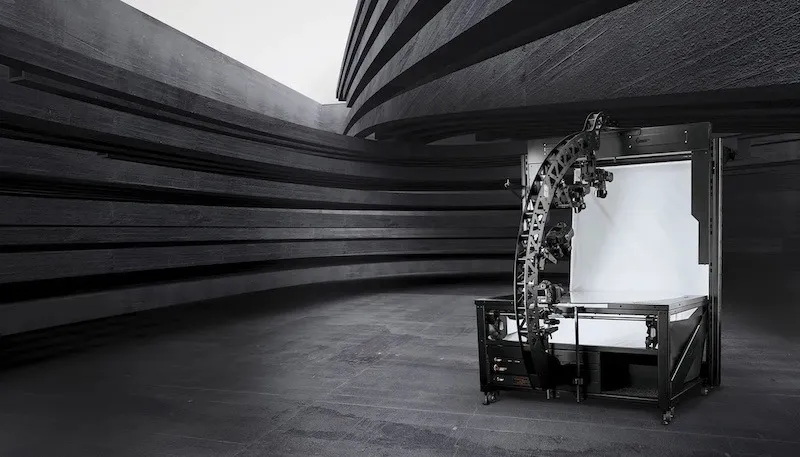
De volgende documentatie bevat gedetailleerde instructies voor de montage en het eerste gebruik van de PhotoRobot MultiCam (Pro / Pro XL) met de Centerless Table (CL1300 / CL850). Deze informatie is bedoeld ter ondersteuning van PhotoRobot klanten die onlangs een PhotoRobot apparaat hebben aangeschaft. Het omvat een overzicht van de technologie, met een stap-voor-stap handleiding voor het installeren van de MultiCam in combinatie met een PhotoRobot Centerless Table.
Belangrijk: Raadpleeg altijd de PhotoRobot Safety Information & Instructions, samen met de documentatie die specifiek voor uw apparaat is meegeleverd. Bovendien moet de eerste installatie van een PhotoRobot-apparaat altijd worden uitgevoerd door een geautoriseerde PhotoRobot-partij. Geautoriseerd om PhotoRobot te installeren zijn een erkende distributeur of een vertegenwoordiger van de fabrikant zelf.
Opmerking: Een overzicht van de Centerless Table-apparaten en hun integratie in de fotostudio vindt u in de Centerless Table CL850 - CL1300 User Guide.
PhotoRobot MultiCam Pro / Pro XL en Centerless Table
Hartelijk dank en gefeliciteerd met uw aankoop van de PhotoRobot MultiCam en Centerless Table. De PhotoRobot MultiCam Pro / MultiCam Pro XL is een multicamerarig die compatibel is met zowel de Centerless Table CL1300 als de CL850. Als multicamerarig werkt het systeem samen met de rotatiedynamiek van de Centerless Table om de opname met meerdere camera’s te automatiseren voor multirow- en 3D-productfotografie. Zo kunt u producten vanuit meerdere hoogtes tegelijk vastleggen om complete 3D-ervaringen, 3D-productspins en foto’s voor het genereren van 3D-modellen te creëren.
1. Productbeschrijving – MultiCam Pro / MultiCam Pro XL
De MultiCam is verkrijgbaar in twee modellen: de MultiCam Pro en de grotere MultiCam Pro XL. Het enige verschil is de grootte van de camera-boog, waarbij de XL functioneert als het grotere van de twee modellen. Zowel de MultiCam Pro als de Pro XL zijn compatibel met alle PhotoRobot ROBOTIC TURNTABLEs. Het apparaat maakt de opname van 144+ beelden van meerdere camera's in ongeveer 20 seconden mogelijk. Dit omvat de gelijktijdige opname van marketinghoeken en bovenaanzichten in een 360-graden rotatiebereik. Ondertussen ondersteunt de uiterst precieze camerabesturing en beeldopname met 13 beschikbare cameraposities snelle fotografie met meerdere rijen. De precisie van de gerobotiseerde opname maakt de geautomatiseerde nabewerking van individuele beelden voor 3D SPIN en 3D-modelgeneratie mogelijk.
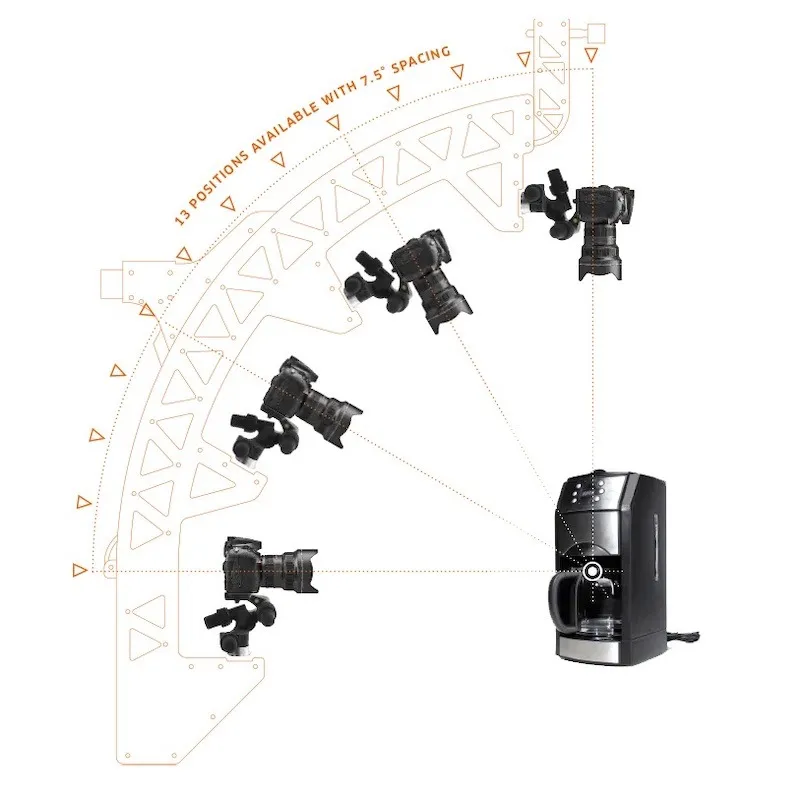
Belangrijke onderdelen en kenmerken van de MultiCam Pro / Pro XL zijn onder meer:
- Synchrone opname met meerdere camera’s in één rotatie van de draaitafel
- Camerabeugel verkrijgbaar in twee maten (Pro / Pro XL)
- Gelijktijdige softwarematige besturing van alle camera’s
- Ondersteuning voor 13 camerastanden met een tussenafstand van 7,5°
- Motorisch ondersteunde hoogteverstelling naar het midden van de gefotografeerde objecten
- Nauwkeurige en betrouwbare opstelling van de camera’s dankzij de hoge stijfheid van de constructie
- Breed assortiment accessoires voor Manfrotto-statiefkoppen
- MultiCam-portaal voor snelle aansluiting op verschillende PhotoRobot-werkstations
- Verlichtingsopties voor zowel flitslicht als continu studiolicht
1.1. Overzicht werkstation – CL1300 / CL850
De MultiCam fungeert in combinatie met de Centerless Table (CL1300 / CL850) als universele fotodraaitafel en multicamera-oplossing voor gerobotiseerde 3D-fotografie. Samen maken beide apparaten schaduwvrije, geautomatiseerde fotografie van kleine tot middelgrote producten mogelijk. Dit geldt ook voor objecten met uiteenlopende fotografische eigenschappen: transparante, glanzende, lichte en donkere producten. Tegelijkertijd kan de draaiende glasplaat objecten dragen van het formaat van een oorbel tot een bagagestuk, met een diffuse achtergrond die tijdens het fotograferen zorgt voor gelijkmatige belichting van alle zijden van het object. Zo kan elke camera van de MultiCam automatisch hoogwaardige foto’s op een zuiver witte achtergrond maken, inclusief marketinghoeken en bovenaanzichten, tegelijkertijd. Bovendien zorgt dit voor snelle en zeer efficiënte automatisering bij de nabewerking en publicatie van de beelden.


1.2. Onderdelen van MultiCam & Centerless Table
De belangrijkste onderdelen van een MultiCam met Centerless Table-installatie omvatten de onderdelen van beide apparaten en hun besturingseenheden.
- Centerless Table basispakket (apparaatbehuizing, frame, stemples)
- Centerless Table HD-rack met besturingseenheden en router
- Besturingseenheid G6, Laserbox, Schakelkast en SynchroBox
- Interne kabelgeleiding door de linker- en rechterstemples
- Achtergrondhouderconsole van de Centerless Table
- Laseraansluiting voor het werkstation en houders voor flitslampen
- Centerless Table-plaat (1300 mm / 850 mm)
- Achtergrondmontage van de Centerless Table
- MultiCam-portaal voor snelle opstelling op het werkstation
- MultiCam-beugel, cameramontage en kabelverbindingen


2. Montage van het basispakket van de MultiCam met CL1300 / CL850
De montage van de MultiCam met CL1300 / CL850 begint bij het basispakket van de Centerless Table. Het basispakket vormt de behuizing (het frame) van de Centerless table.
2.1. Opbouw van het basispakket van de CL1300 / CL850
2.1.1. Plaats het basispakket van de Centerless Table op een vlak oppervlak en zorg ervoor dat het gelijkmatig op de grond rust.
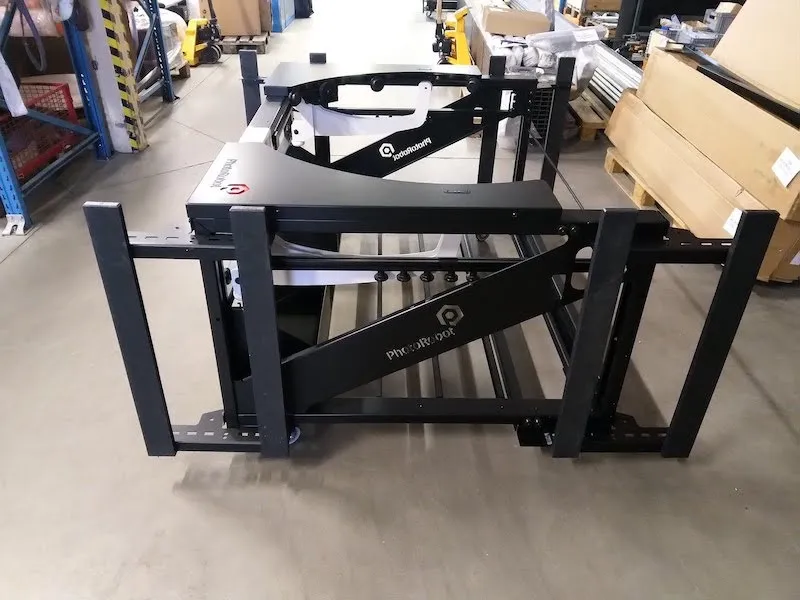
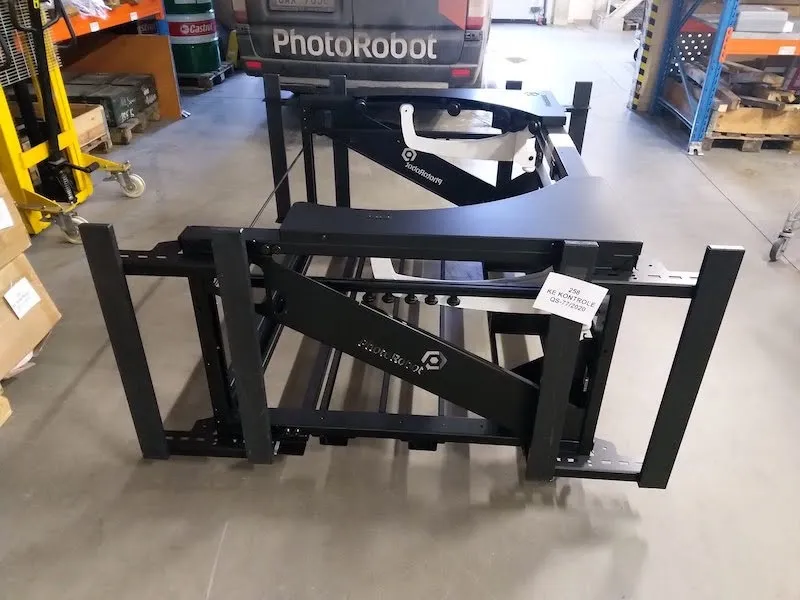
2.1.2. Zoek de gelabelde kartonnen doos met 20 x elastiekjes, 10 x pennen, 5 x sokkels en 4 x voeten.
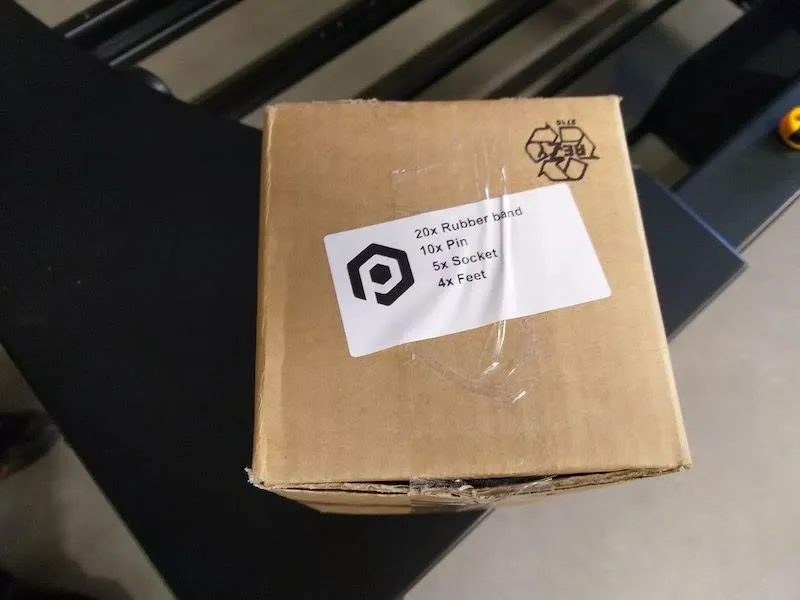
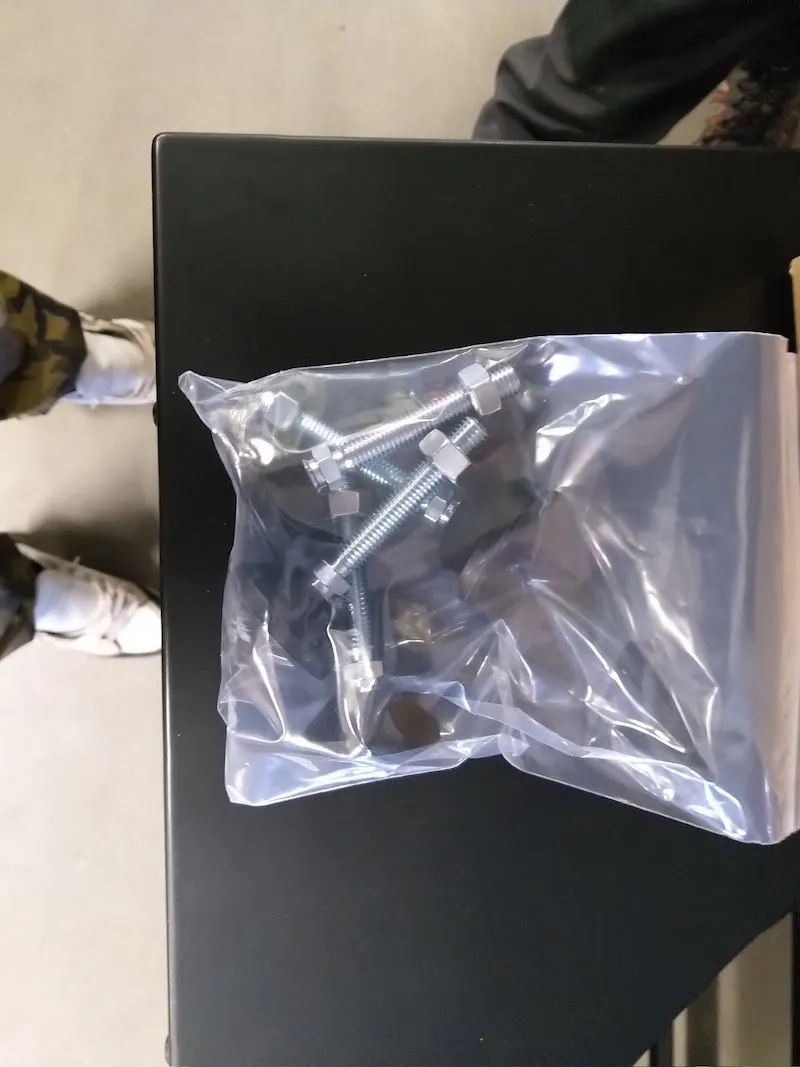
2.1.3. Pak de doos uit en neem het plastic zakje met de 4 x voeten, pennen en sokkels eruit.
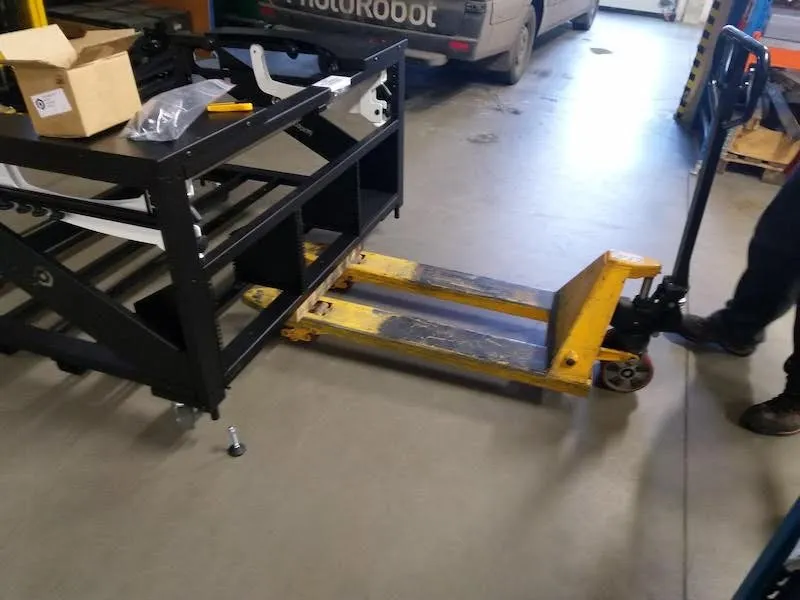
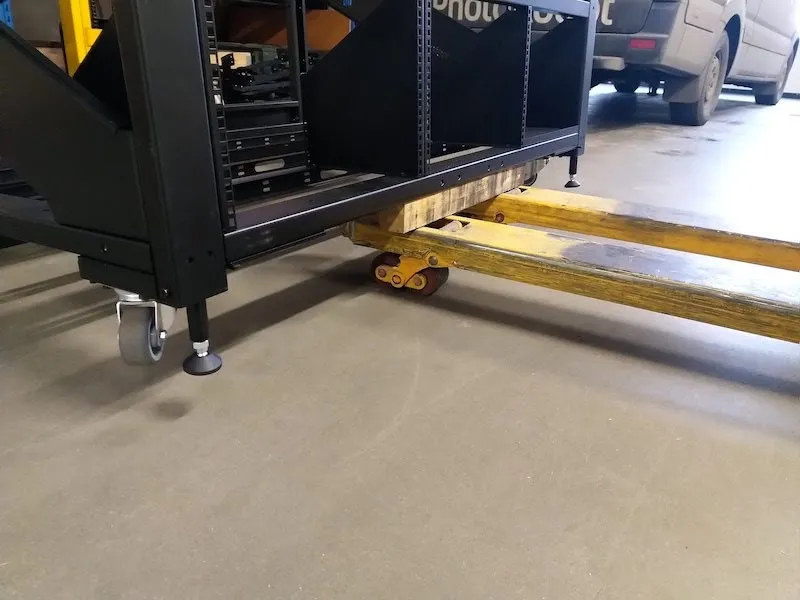
2.1.4. Gebruik een vorkheftruck of een vergelijkbaar hijsmiddel om de CL1300 / CL850 voldoende hoog van de grond te tillen en schroef de 4 voeten ondersteboven op hun plaats. Draai elke voet (4 x) stevig en zo ver mogelijk omhoog in het machineframe.
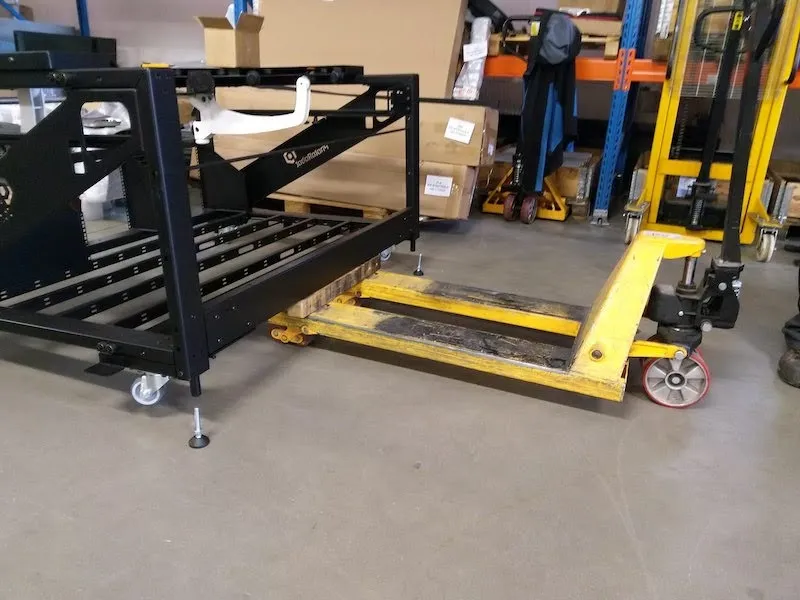
2.2. Montage van stemples type H en type R
2.2.1. Zoek de in noppenfolie verpakte machinestemples met de labels: ‘Reinforced stemples to type H’ (code: KHANYTRF) en ‘Side stemples Type R’ (code: KHANYTR).
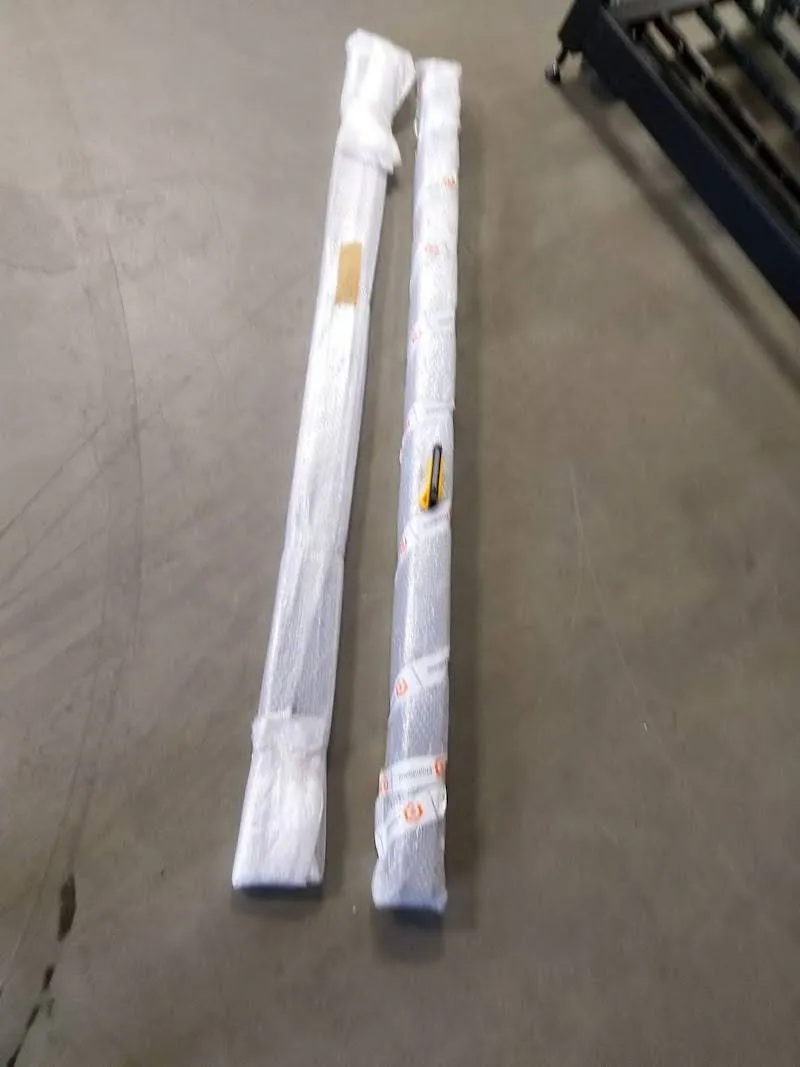
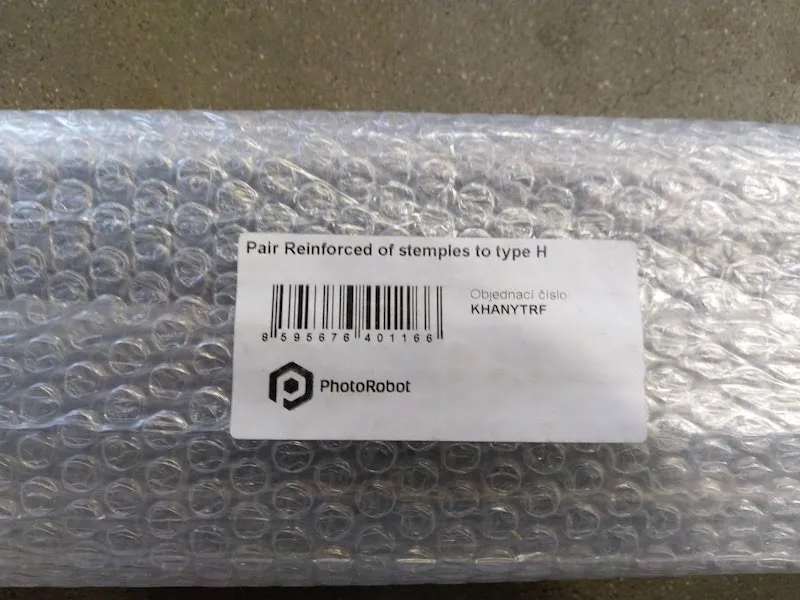
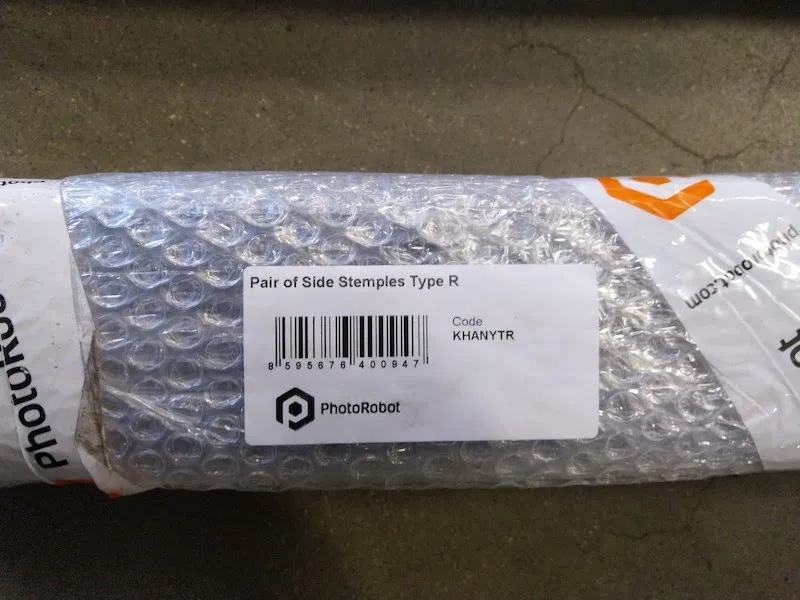
2.2.2. Haal beide sets stemples uit hun verpakking.
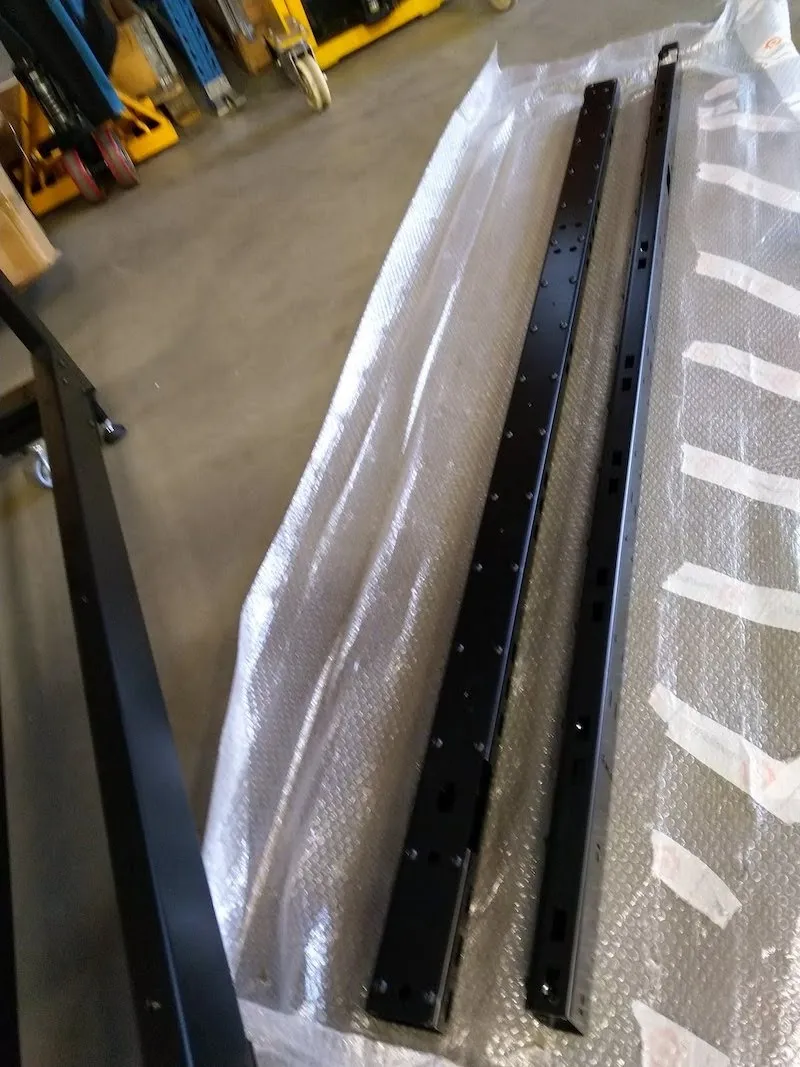
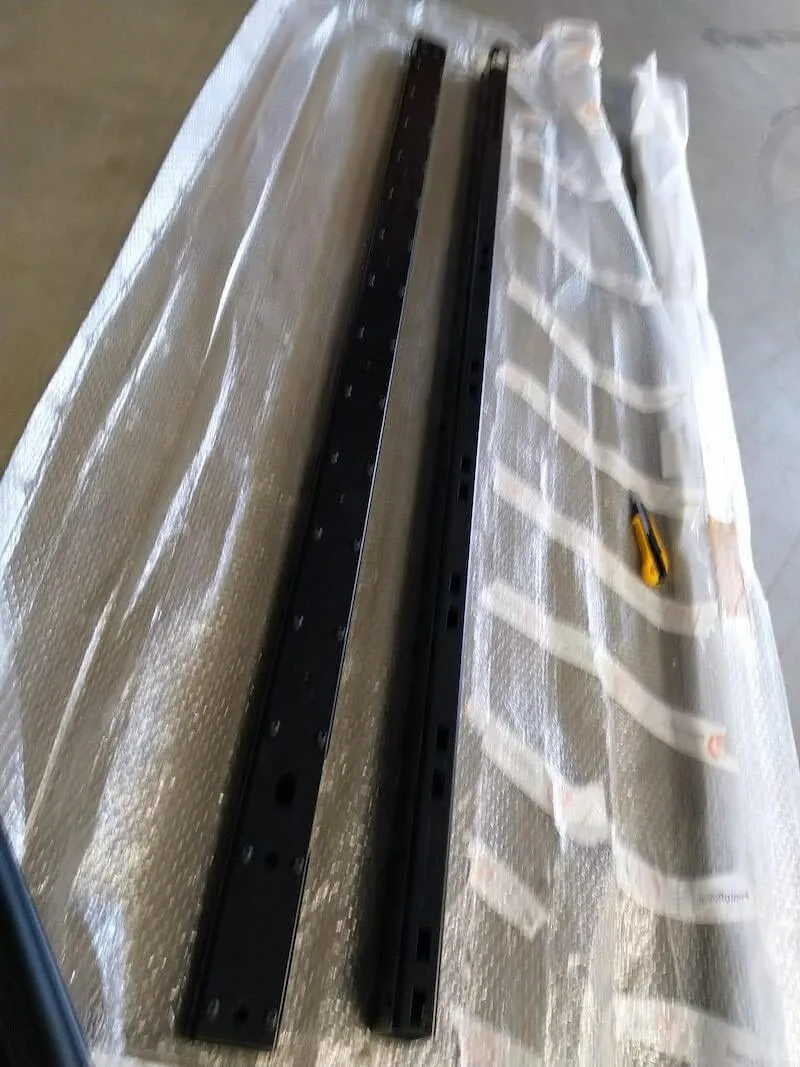
2.2.3. Zoek aan beide zijden van de Centerless Table de vier schroeven met dikke ringen en draai elk van de vier schroeven los om ze te verwijderen.
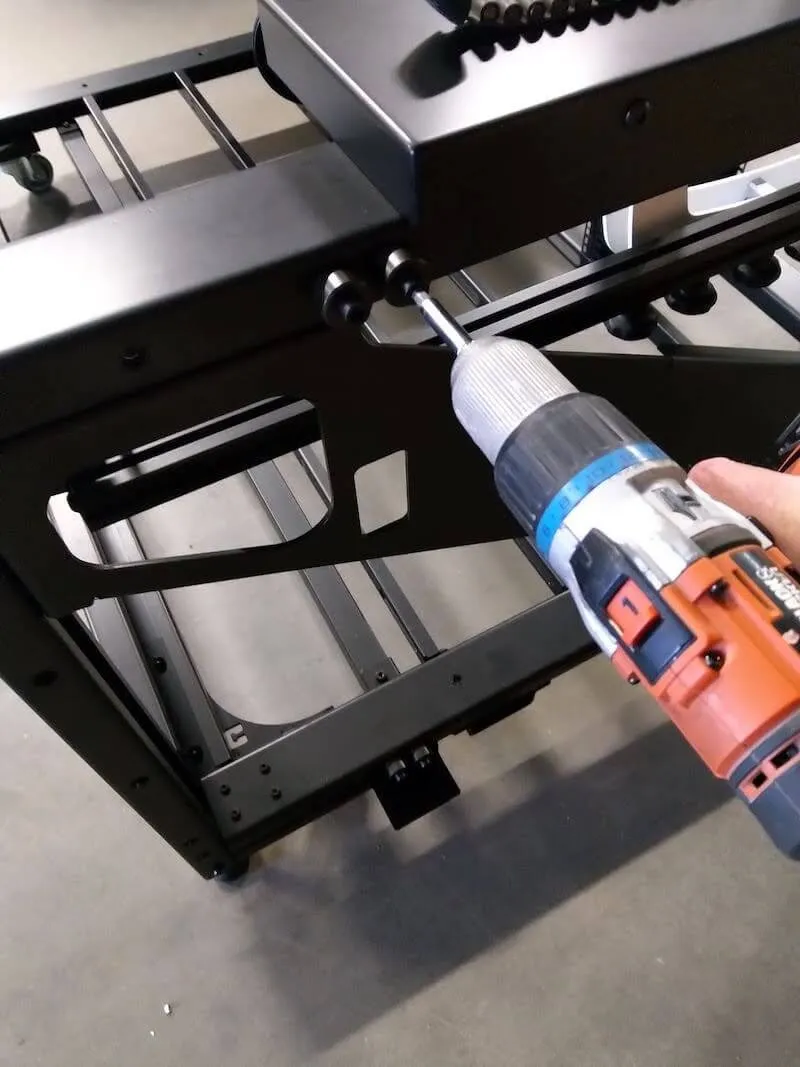
2.2.4. Bevestig vervolgens de niet-versterkte zijstemples (type R) aan beide zijden van de Centerless Table.
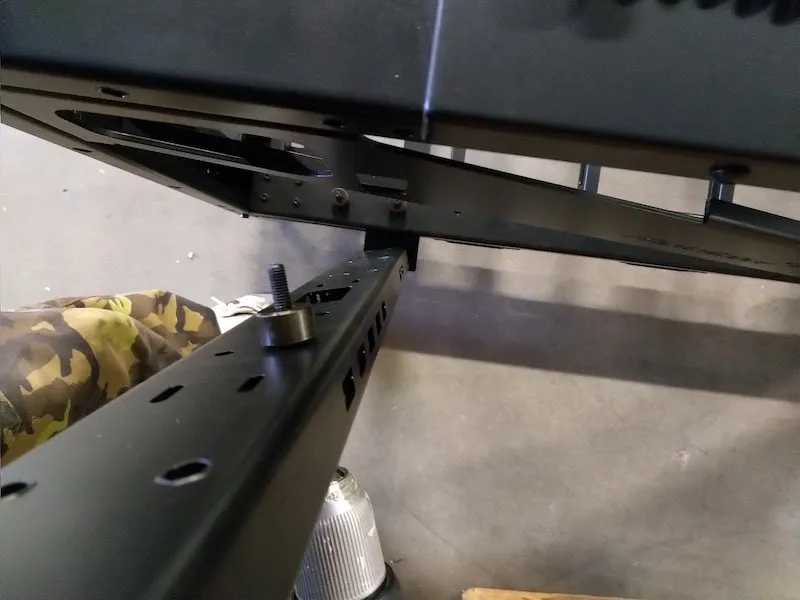
2.2.5. Let op de grote open rechthoekige ruimtes in de stemples. Deze zijn bewust ontworpen voor het aanbrengen van kabels onderaan de stemples, naast de bevestigingsschroeven met dikke ringen.
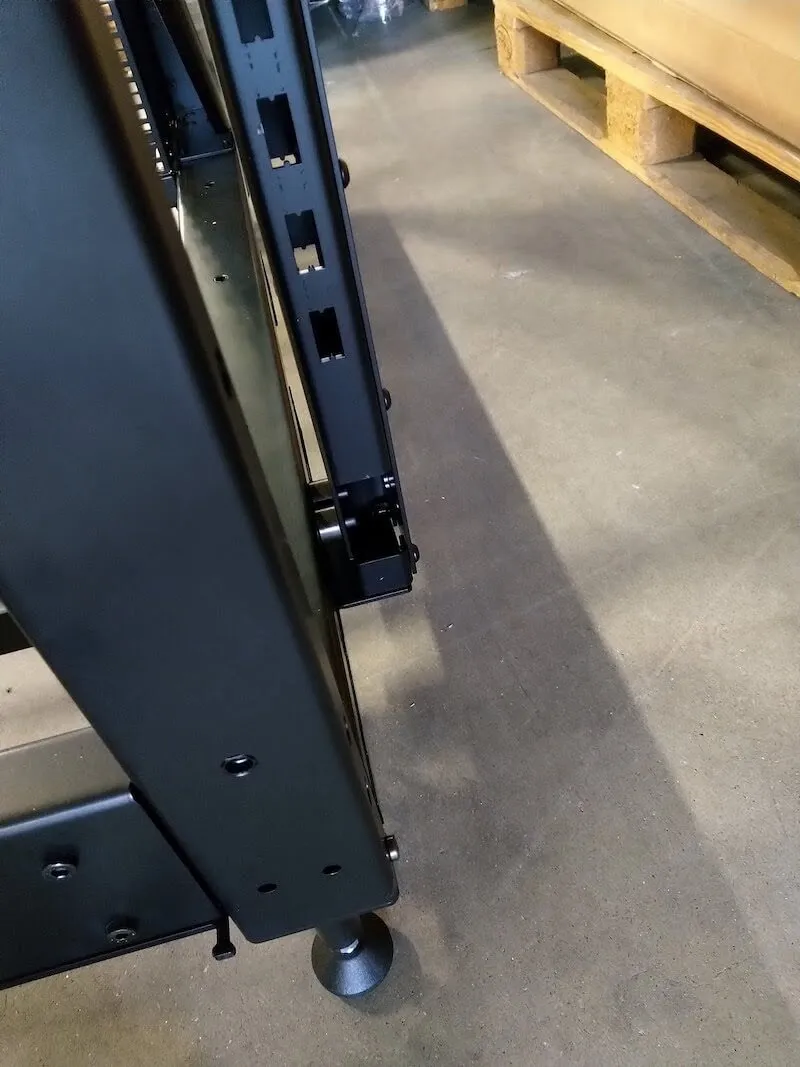
2.2.6. Let ook op de twee rechthoekige gaten bovenaan de stemples, gezien vanaf de achterzijde van de Centerless Table.
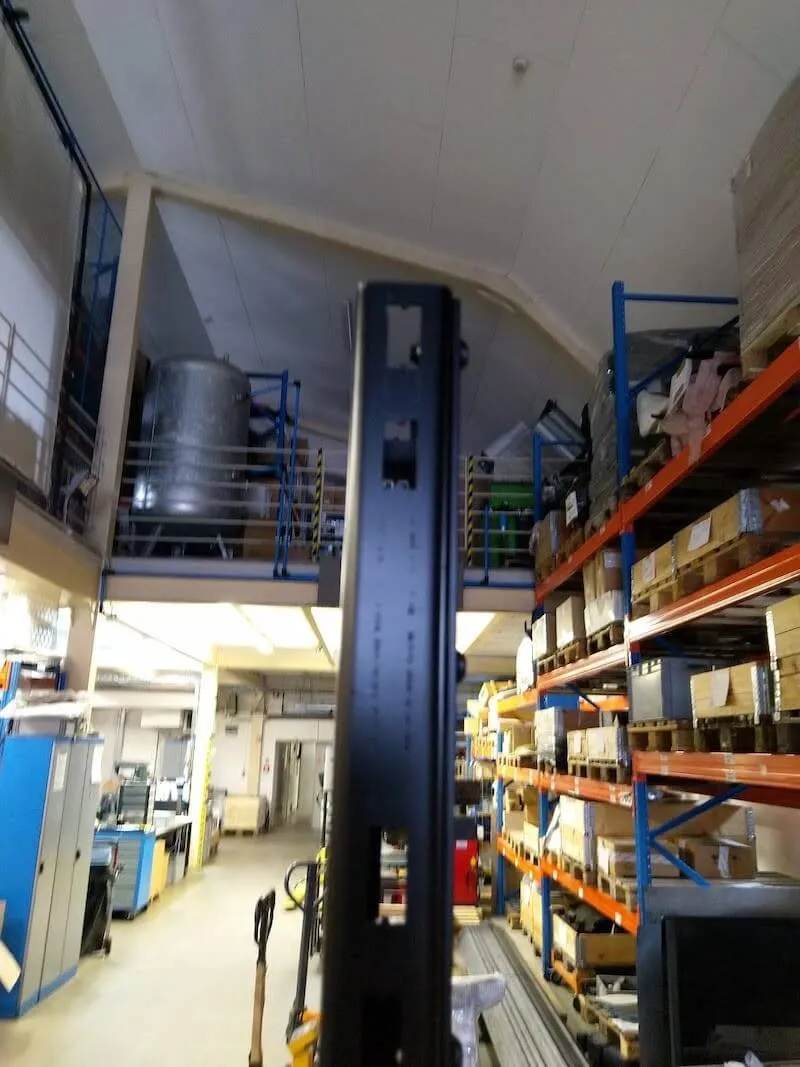
2.2.7. Na de opbouw functioneert het basispakket als de behuizing van het machineframe, met stemples aan de zijkanten en vier voeten onderaan.
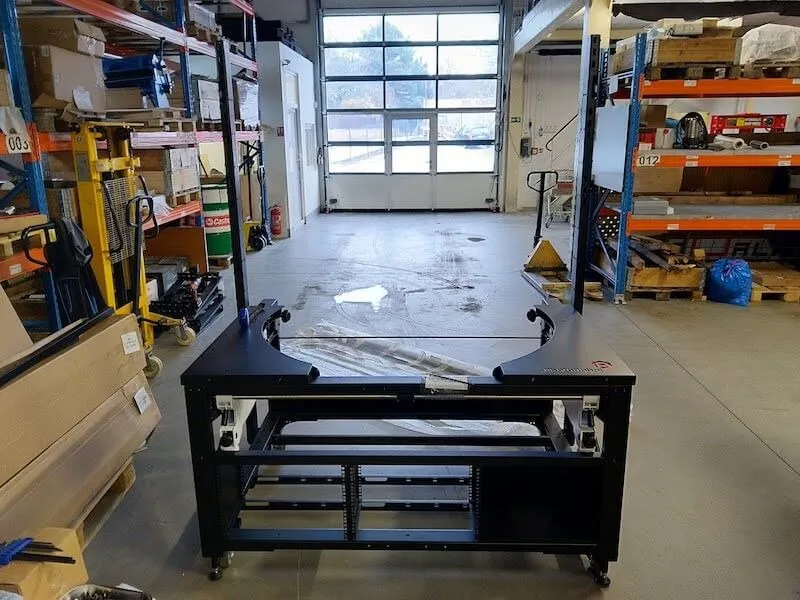
2.3. Montage van het MultiCam-portaal
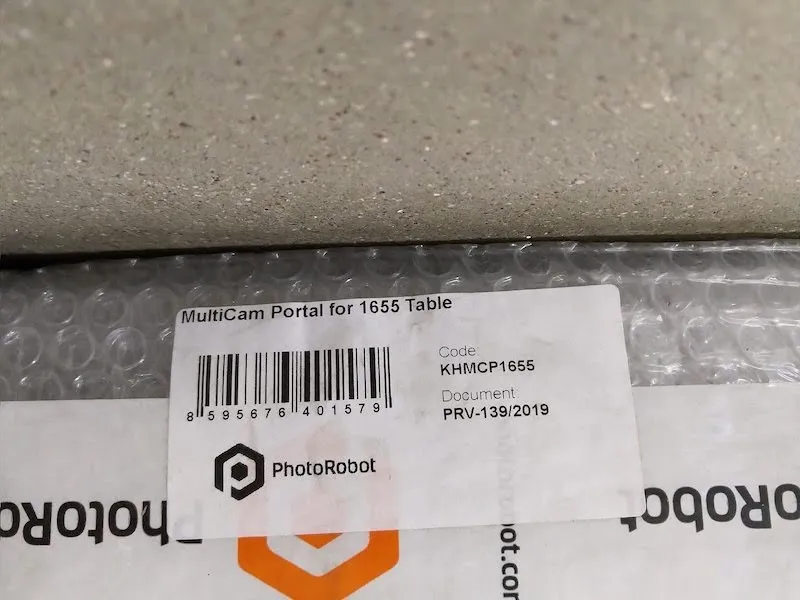
2.3.1. Zoek vervolgens het in noppenfolie verpakte onderdeel met het label MultiCam Portal for 1655 Table (code: KHMCP1655).
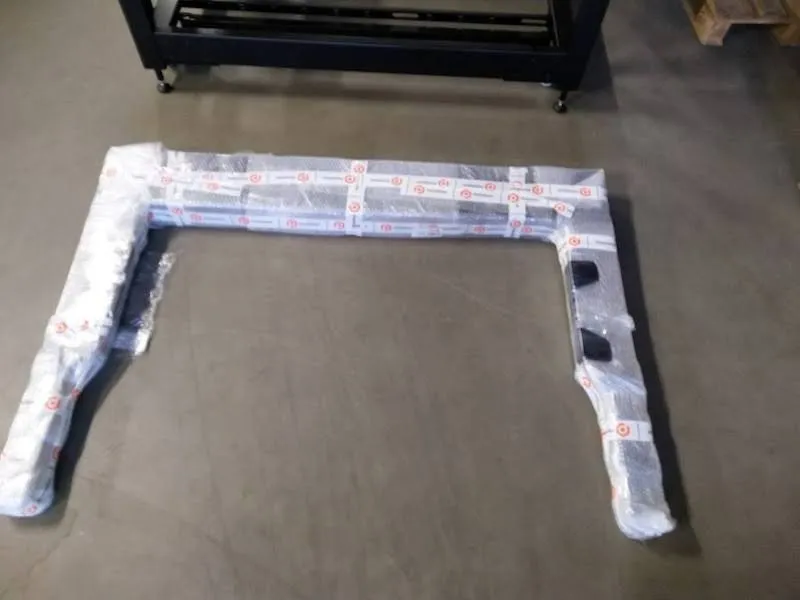
2.3.2. Pak het MultiCam Portal uit en verwijder aan beide zijden van het portaal de afdekkappen van de trapeziumvormige stangen.
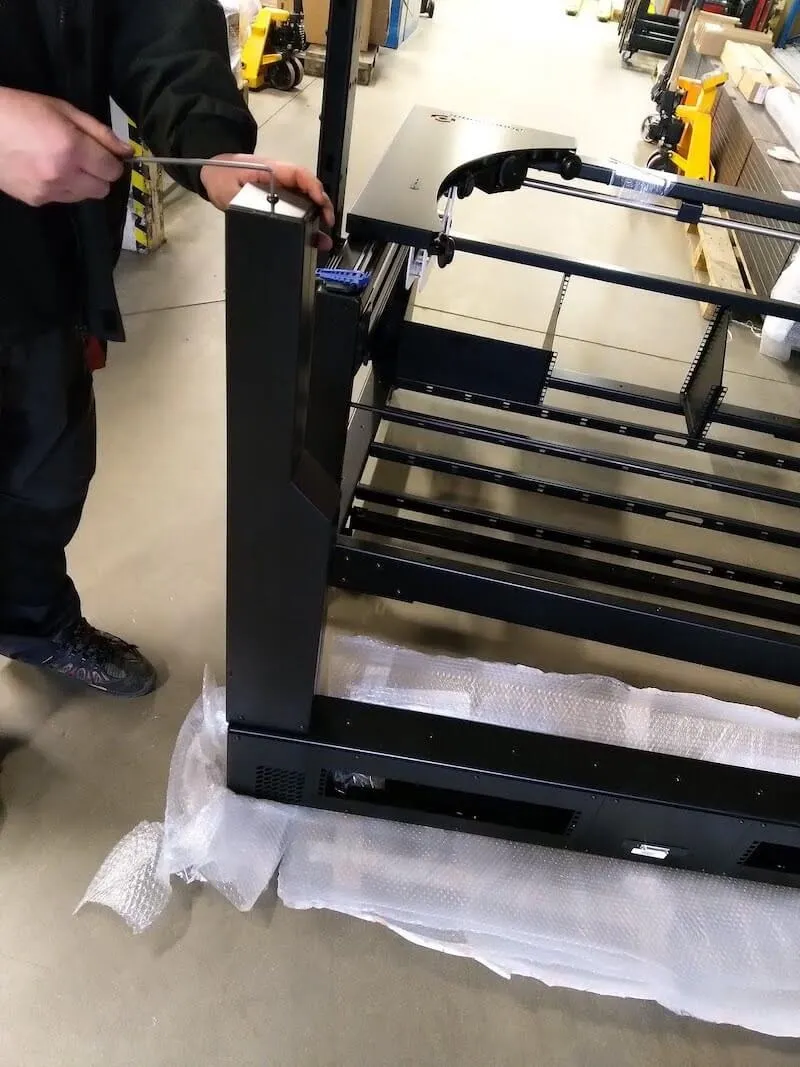
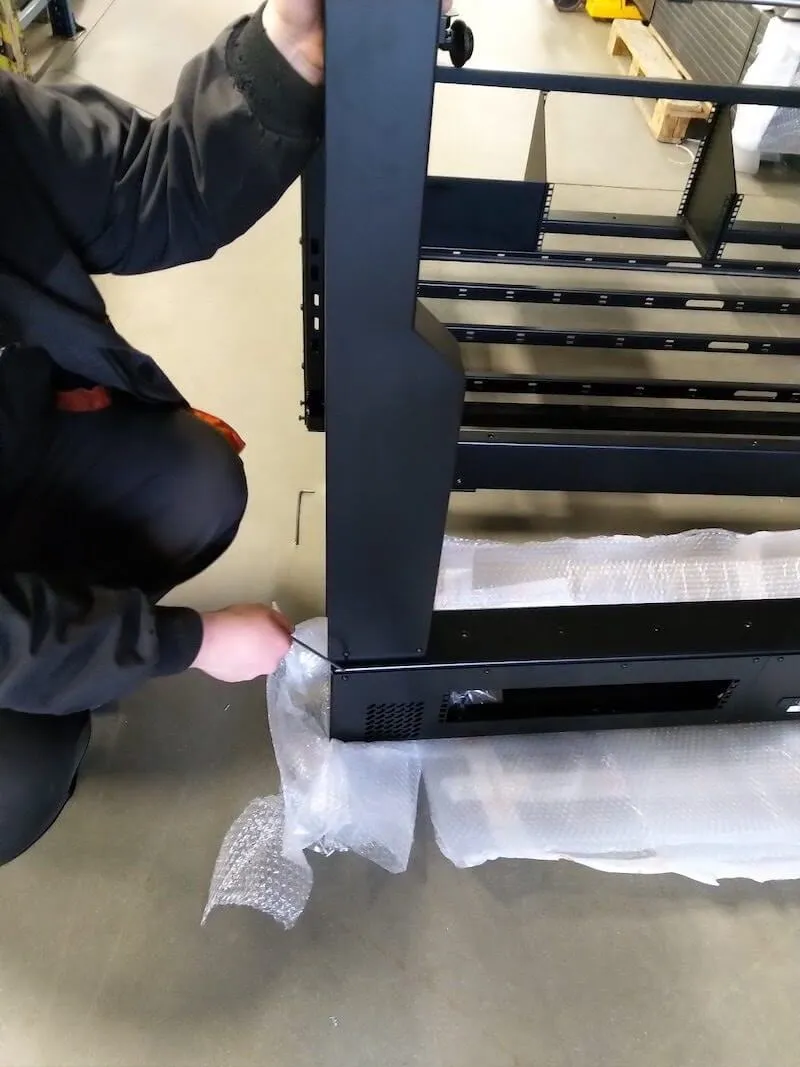
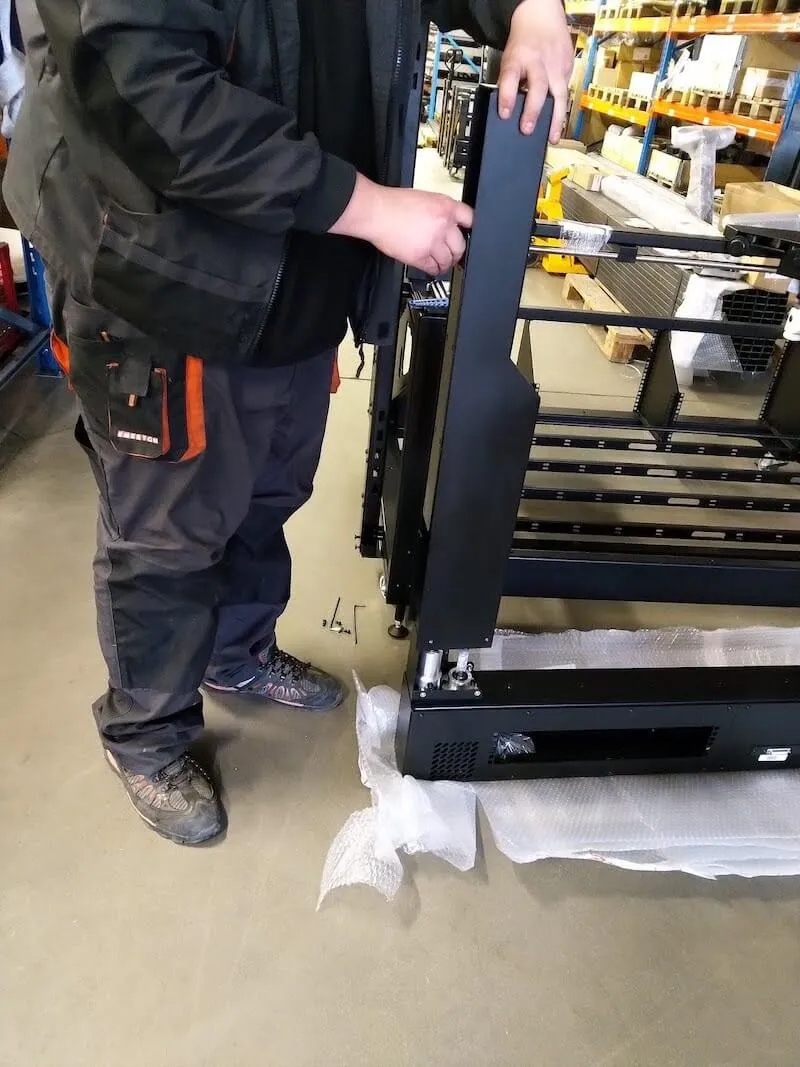
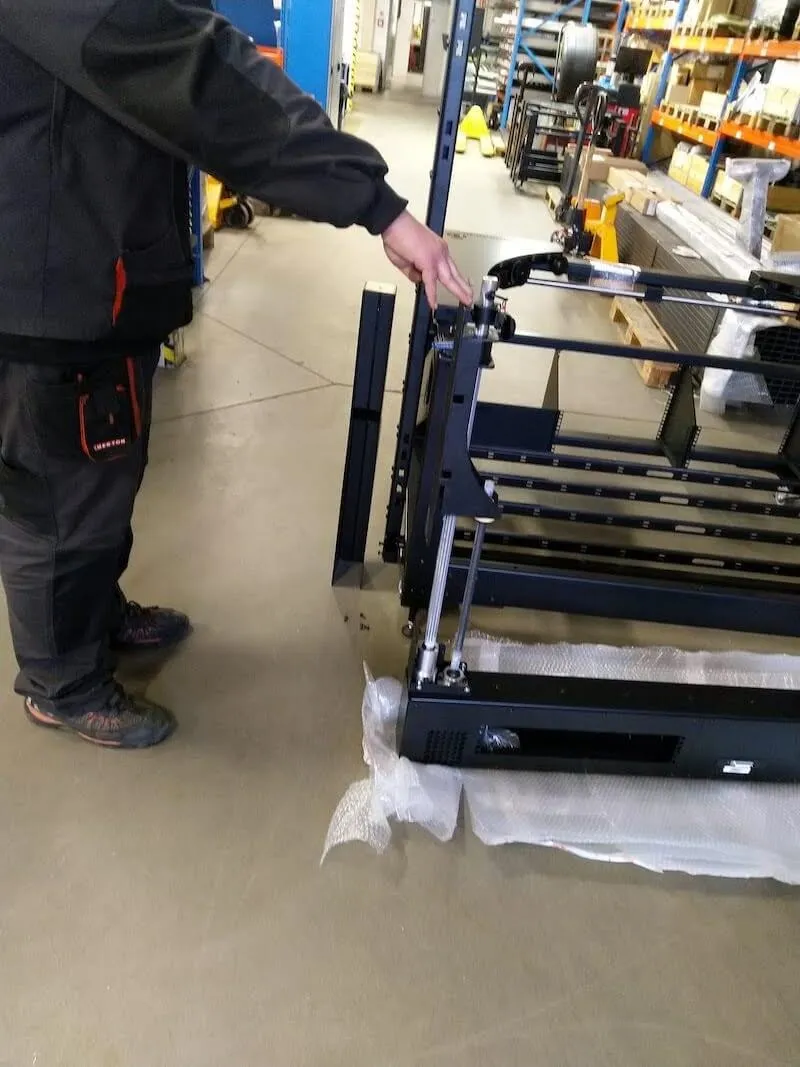
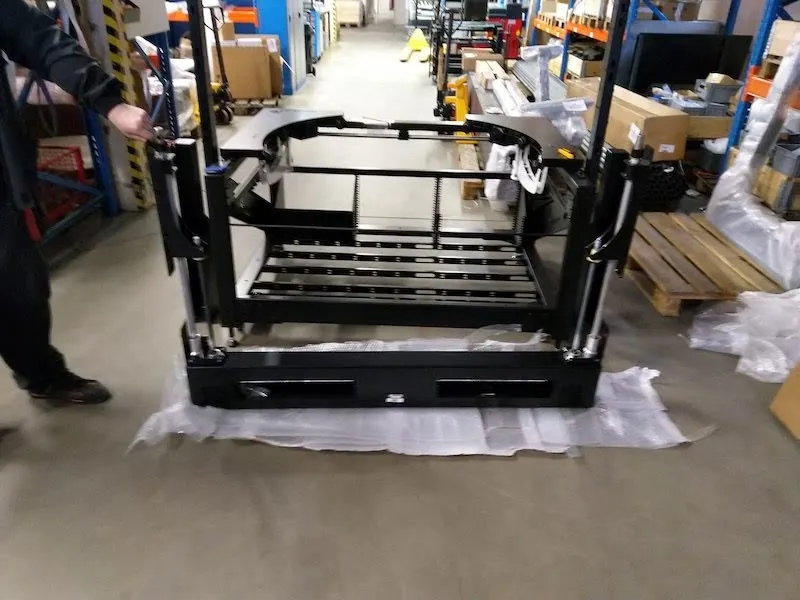
2.3.3. Zoek de plastic zakjes met de schroeven voor het portaal.
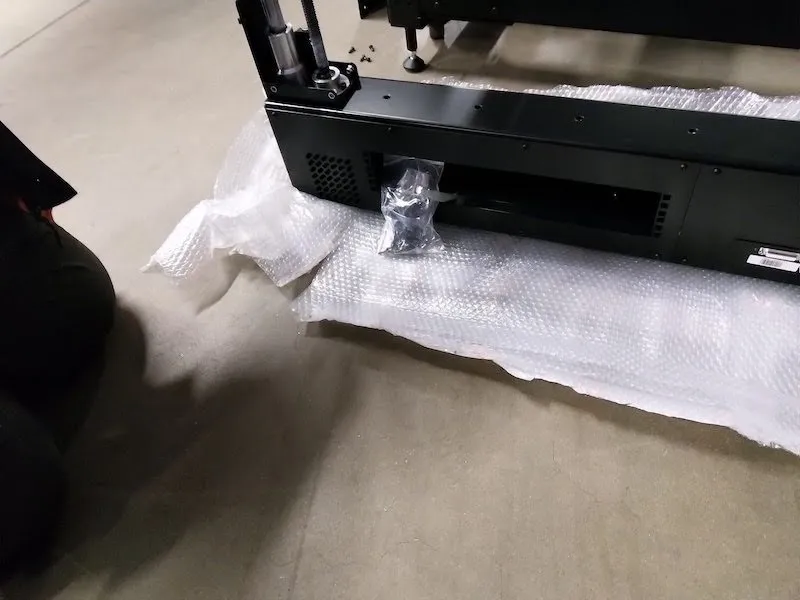
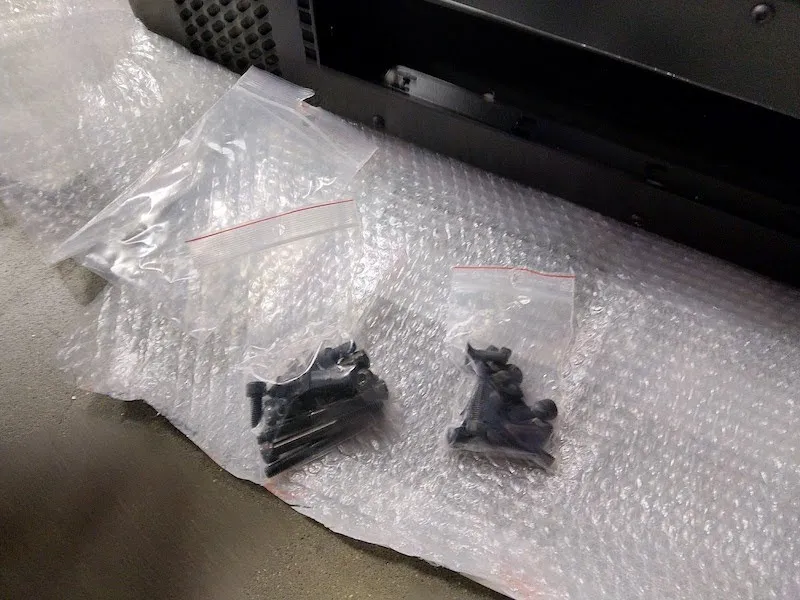
2.3.4. Leg 2 x schroeven klaar om het portaal te bevestigen.
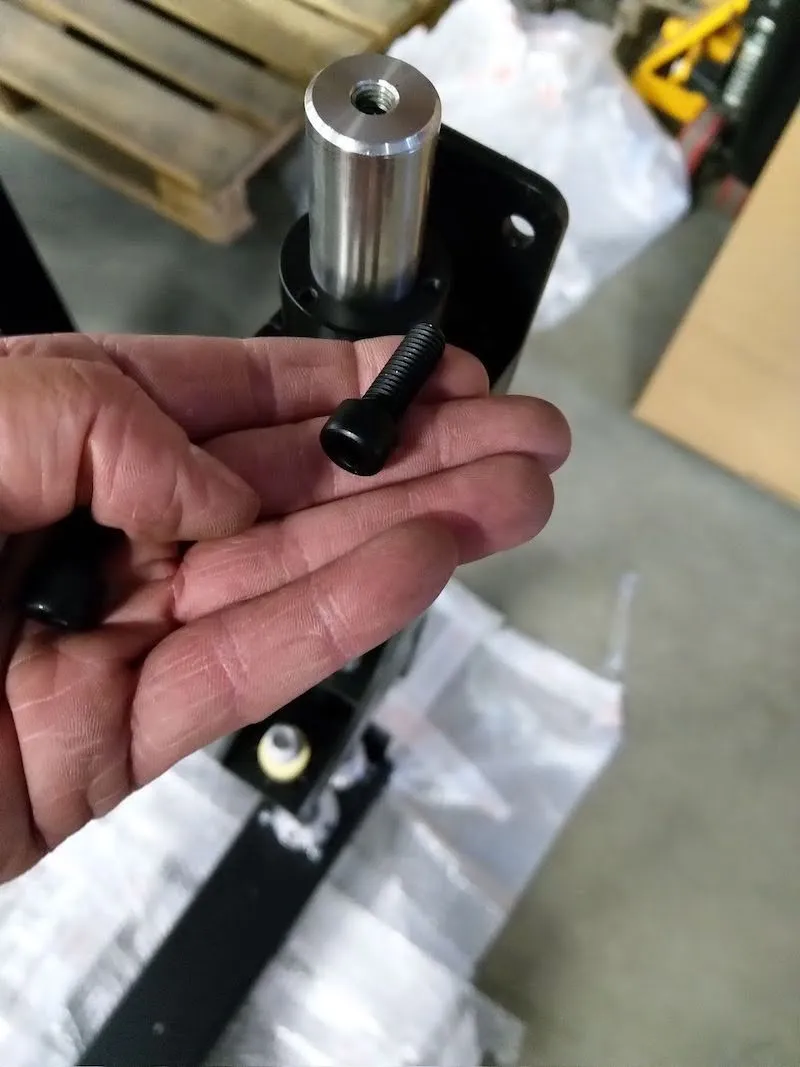
2.3.5. Monteer één zijde van het portaal en gebruik daarvoor slechts één schroef.
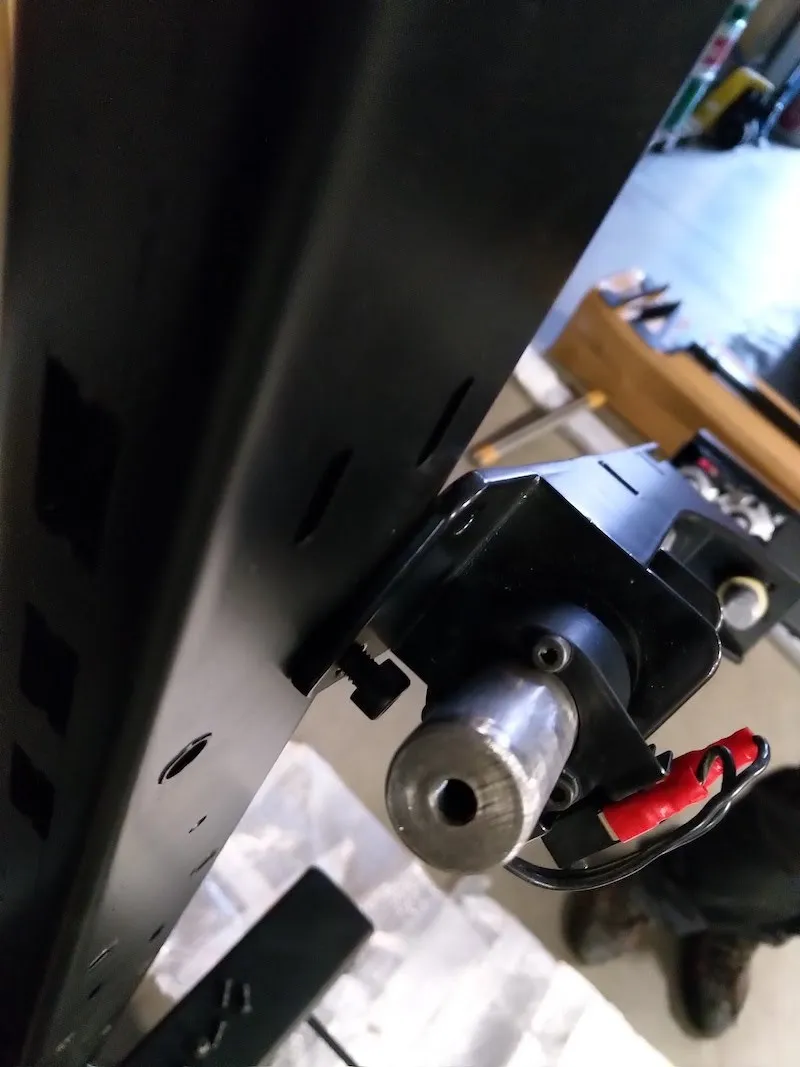
2.3.6. Monteer de andere zijde van het portaal en gebruik ook hier slechts één schroef per zijde.
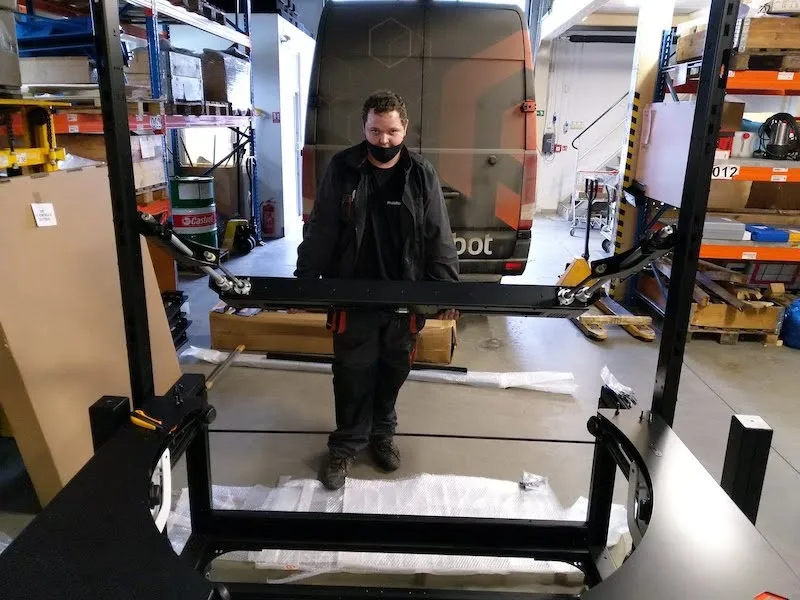
2.3.7. Zet het portaal rechtop in verticale positie en draai vervolgens aan elke zijde de resterende 3 x schroeven vast.
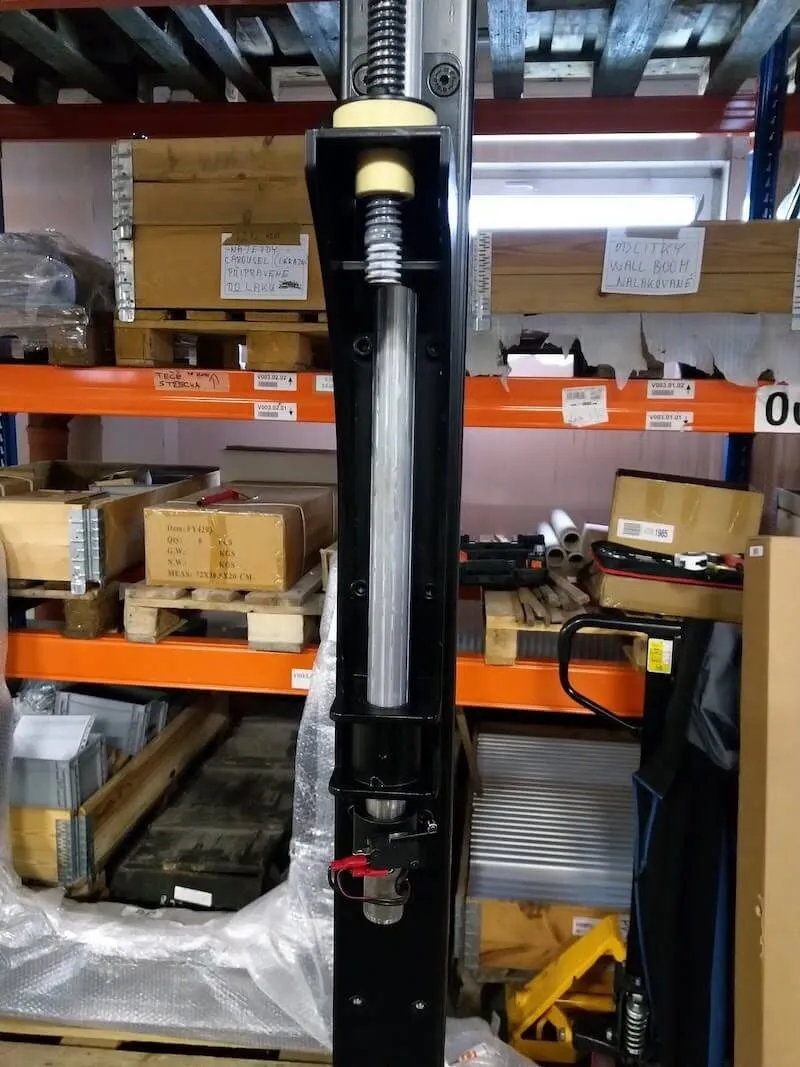
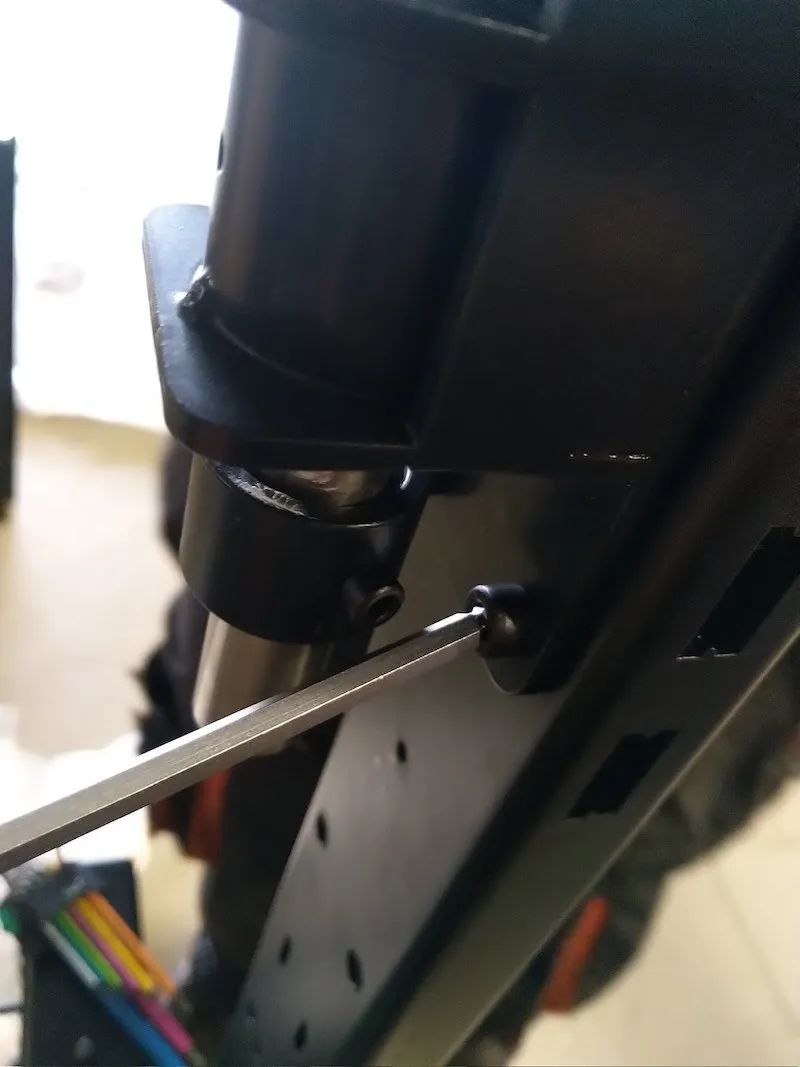
2.3.8. Controleer of alle schroeven stevig vastzitten. De installatie van het MultiCam Portal is dan gereed en moet eruitzien zoals op de volgende foto.
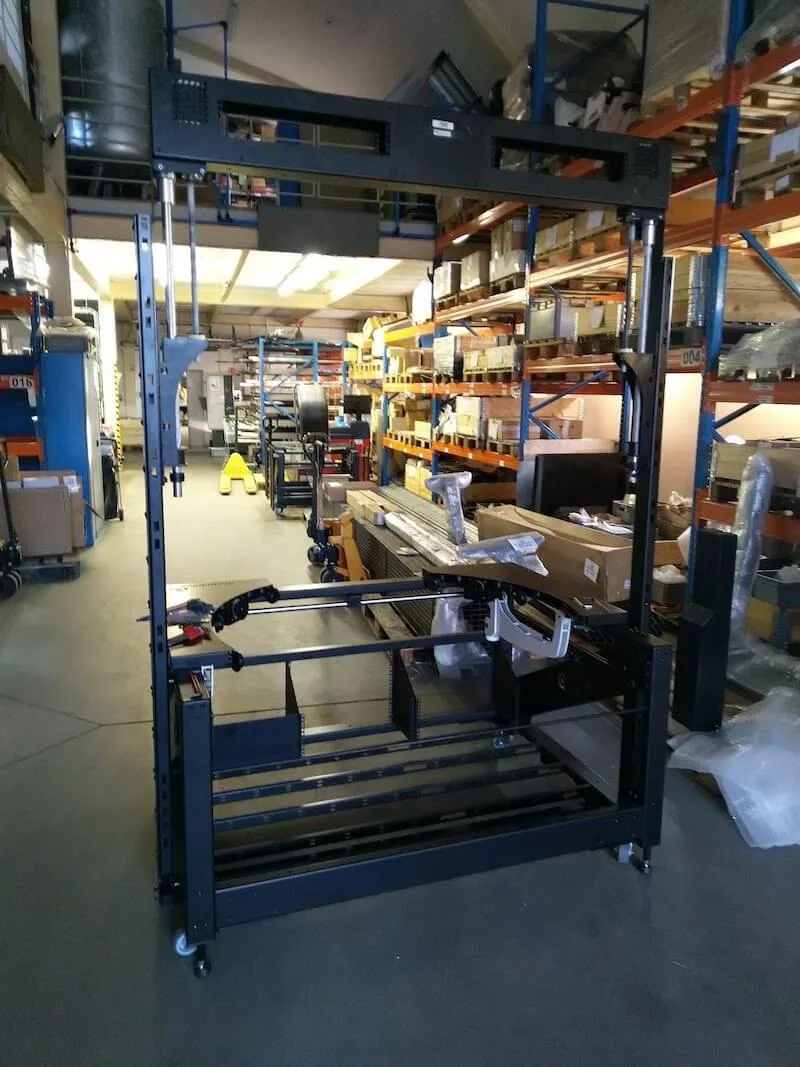
2.3.9. Plaats de afdekkappen van de trapeziumvormige stangen terug en zet ze vast.
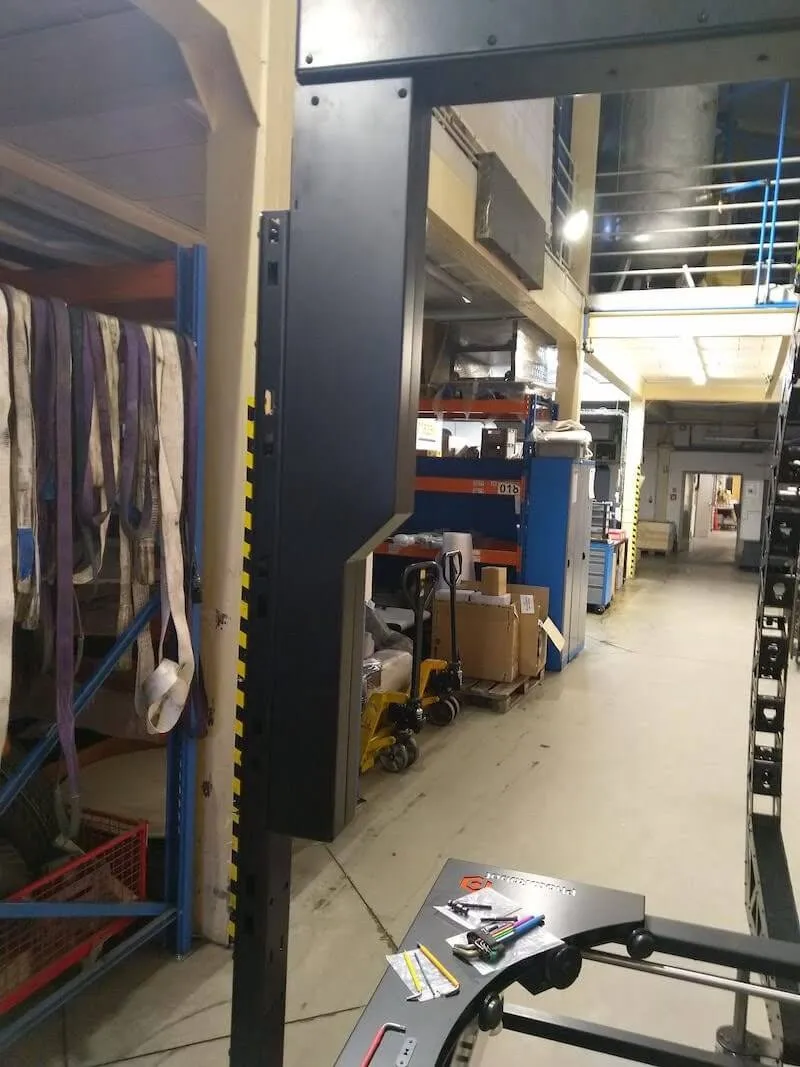
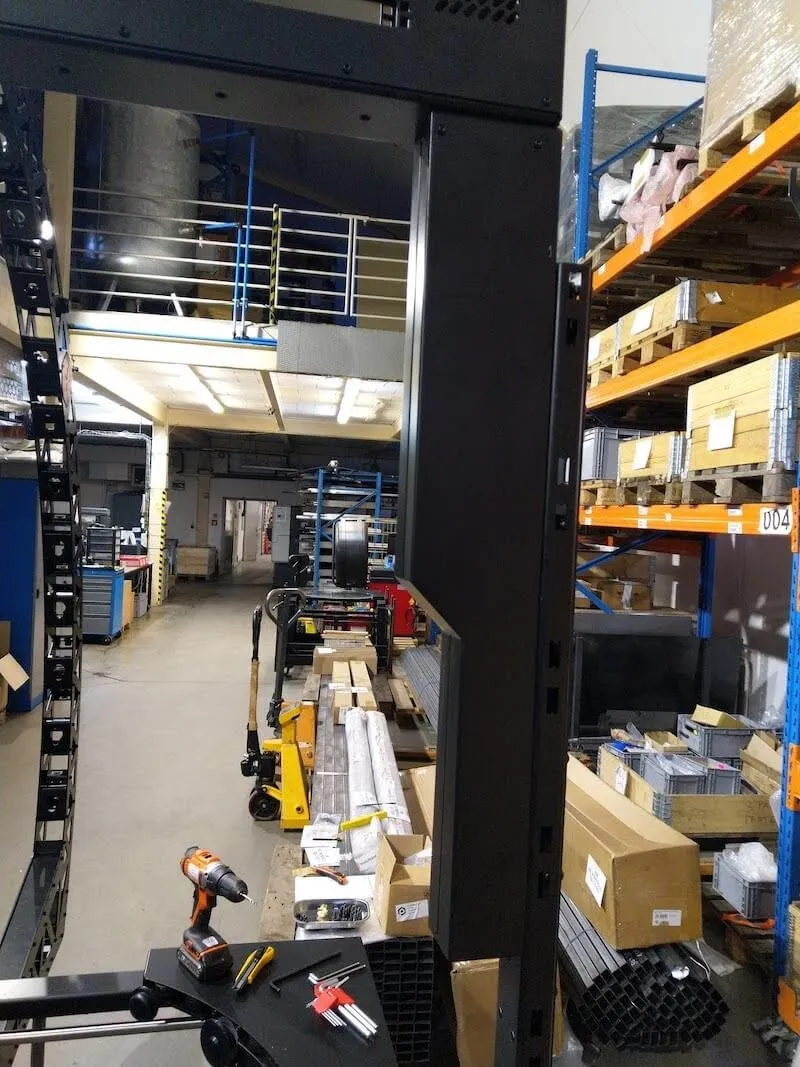
2.4. Montage van de MultiCam-boog
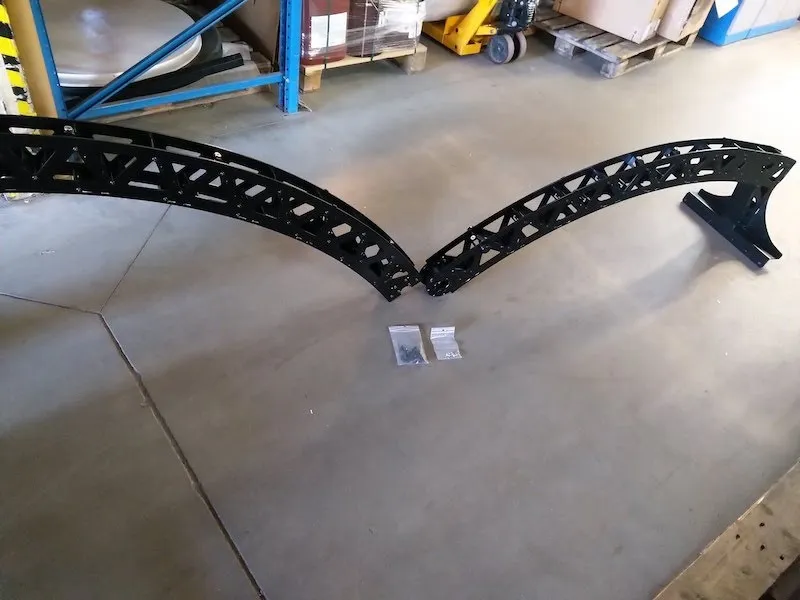
2.4.1. Na de montage van het MultiCam-portaal volgt de montage van de MultiCam-boog. Hiervoor zijn er 2 x booghouders, die aan de Centerless Table worden bevestigd.
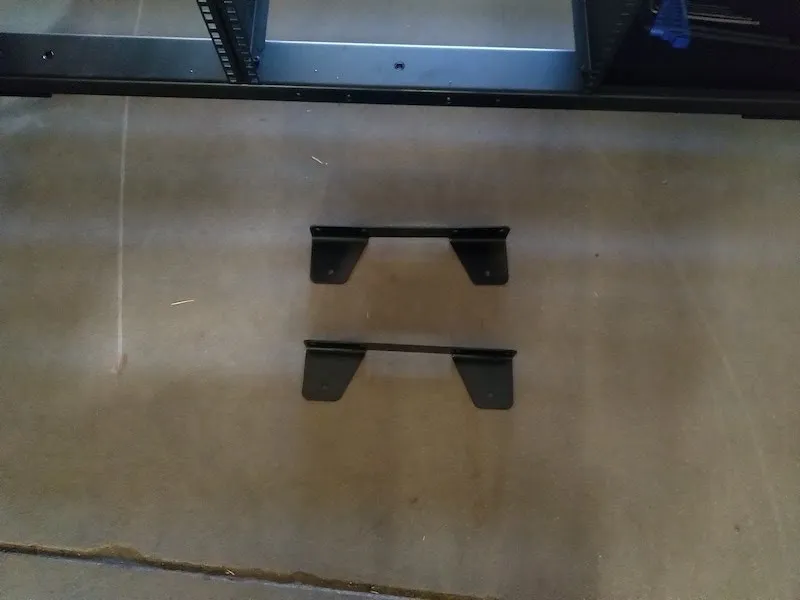
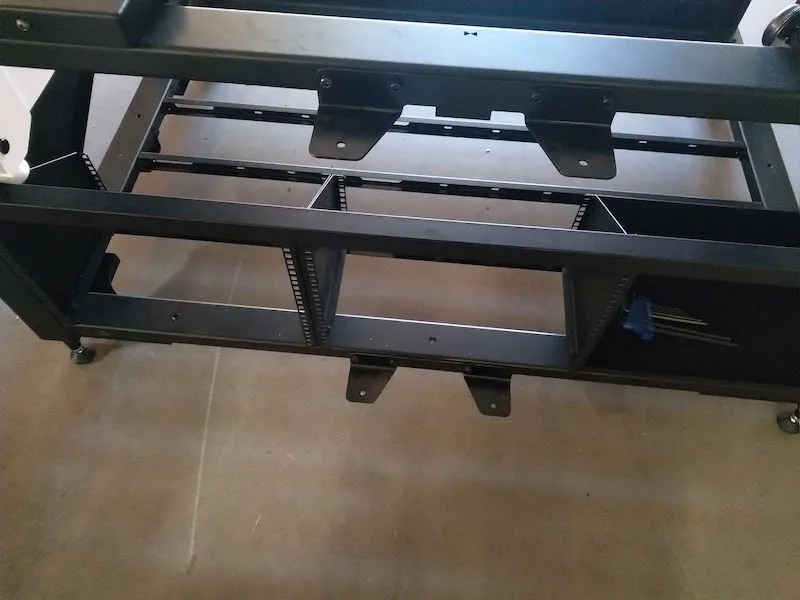
2.4.2. Zoek de 2 x booghouders en haal ze uit de beschermende noppenfolie.
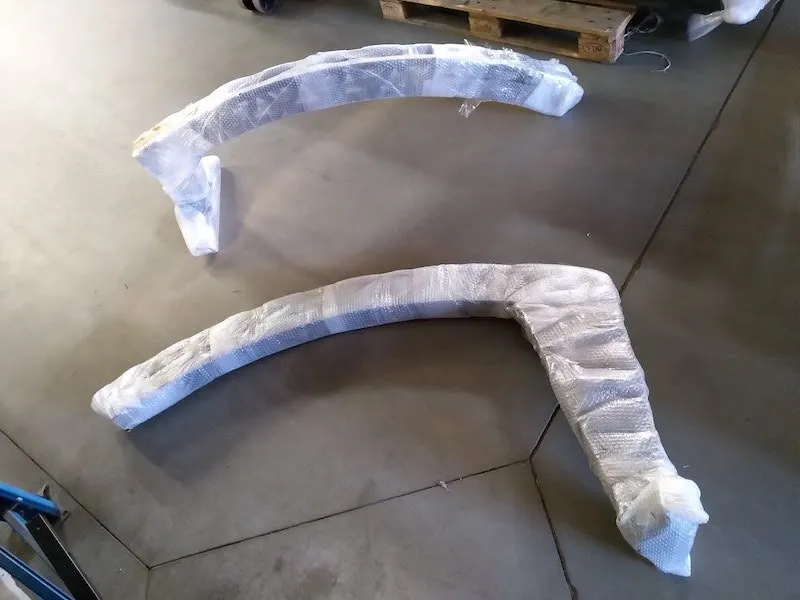
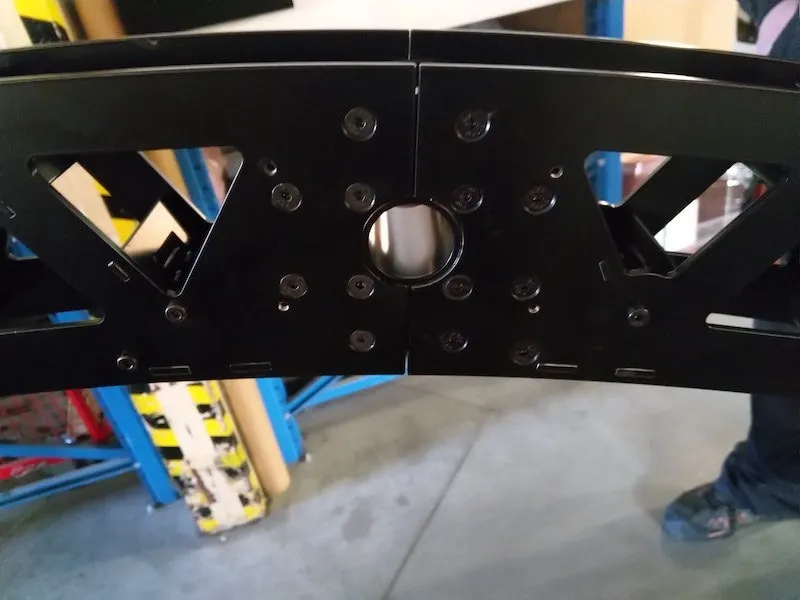
2.4.3. Pak de 2x booghouders met schroeven uit en leg ze naast elkaar, zoals op de volgende foto’s, om ze straks aan elkaar te koppelen.
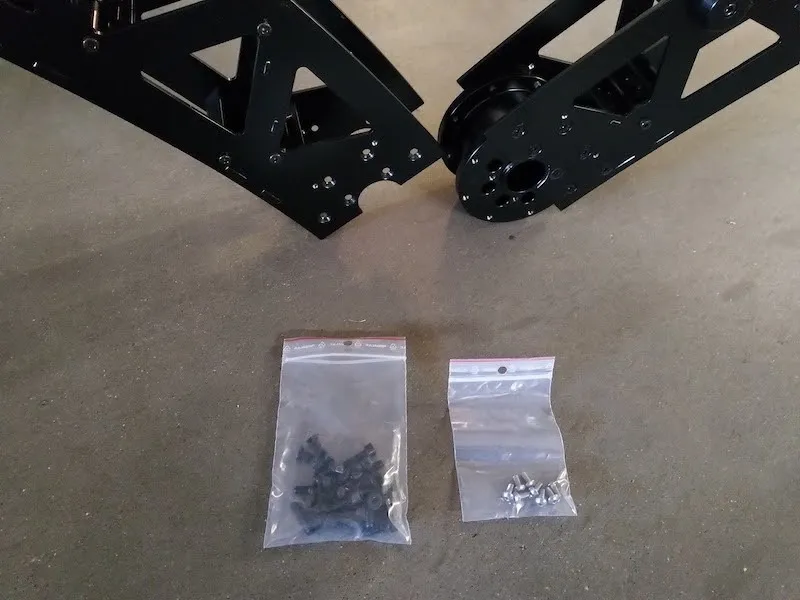
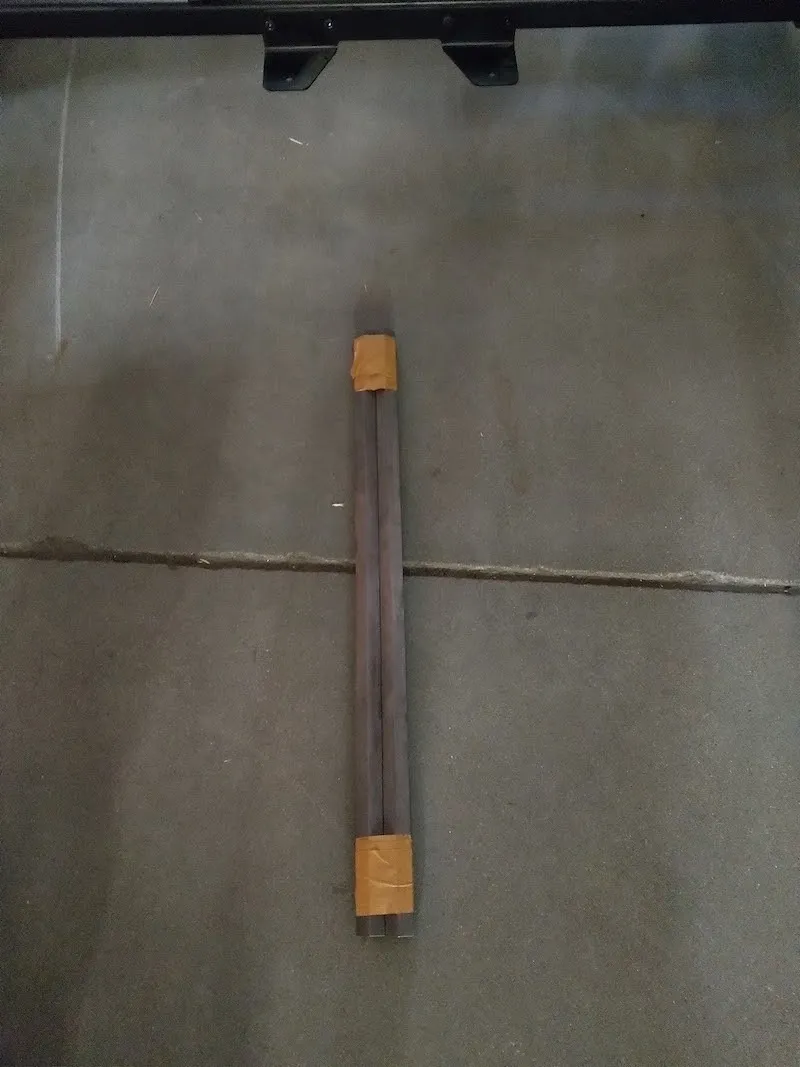
2.4.4. Zoek vervolgens de 2 x zeskantstangen die met tape bij elkaar worden gehouden en verwijder de tape rond de stangen.
2.4.5. Bevestig de 2 x zeskante geleidestangen losjes aan de onderzijde van de booghouder.
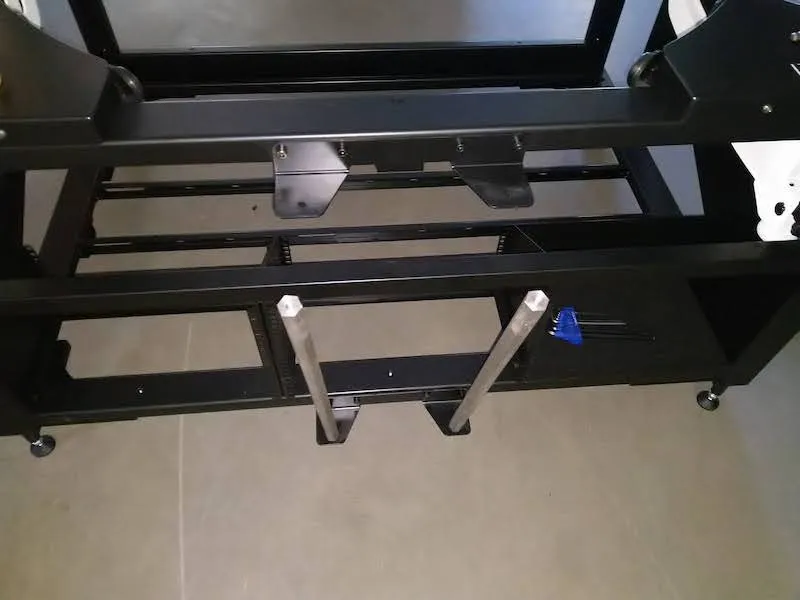
2.4.6. Plaats een van de bogen op de zeskante geleidestangen.
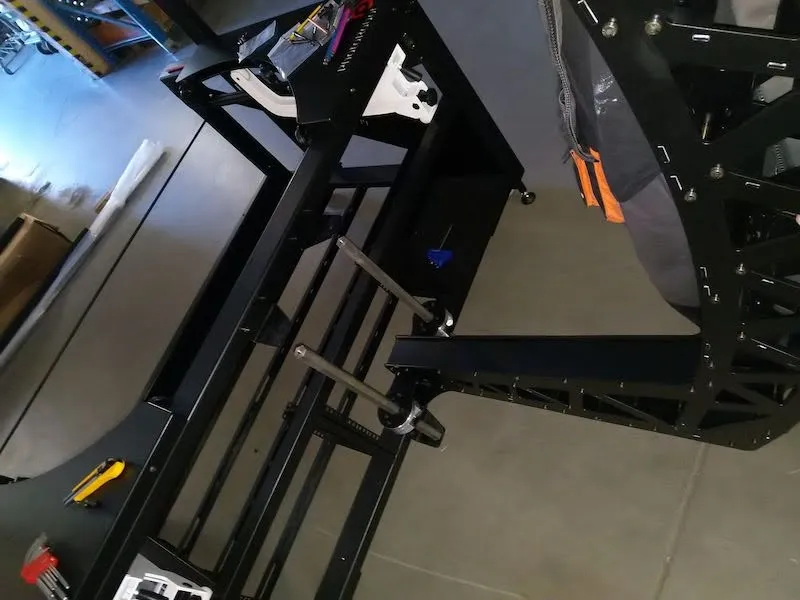
2.4.7. Bevestig de bovenste delen van de zeskante geleidestangen aan de bovenste booghouder en draai daarna de onderste schroeven vast.
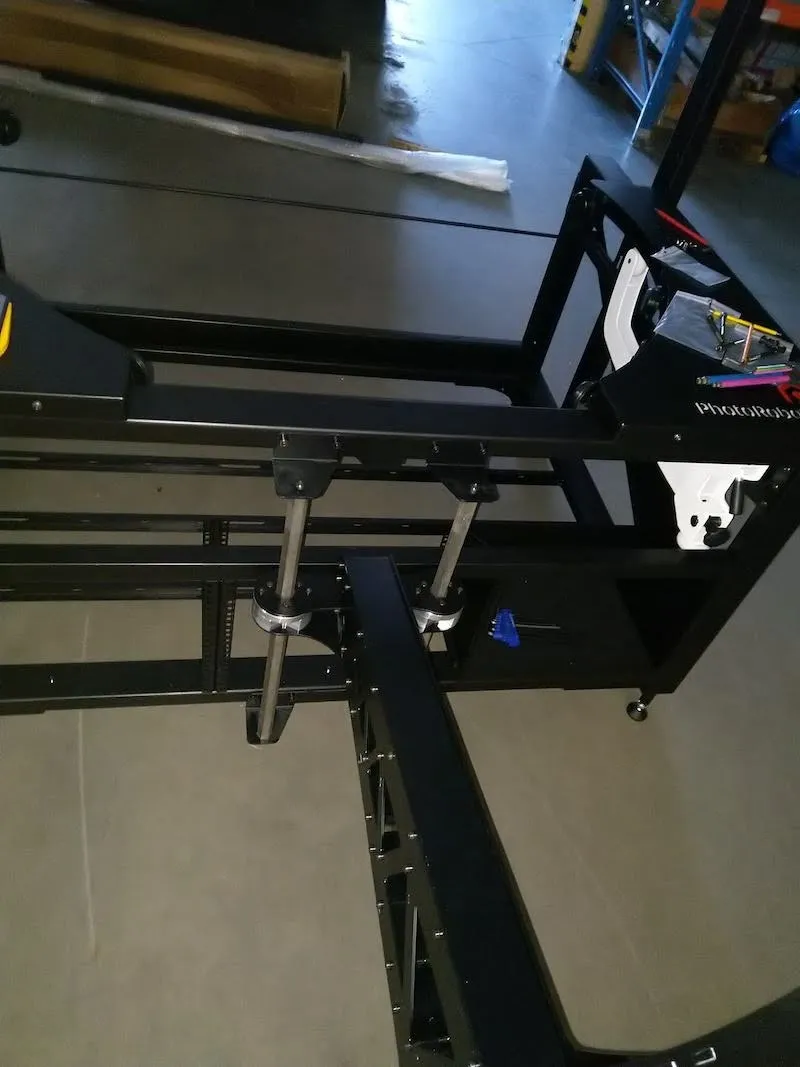
2.4.8. Oefen druk uit om het bovenste deel van de boog op het portaal te plaatsen en draai 6 x bovenste schroeven in de schroefdraad.
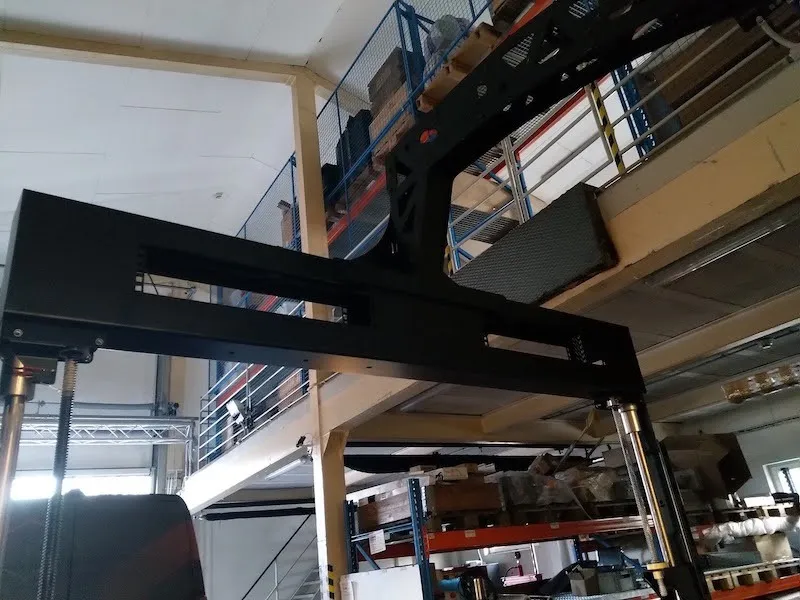
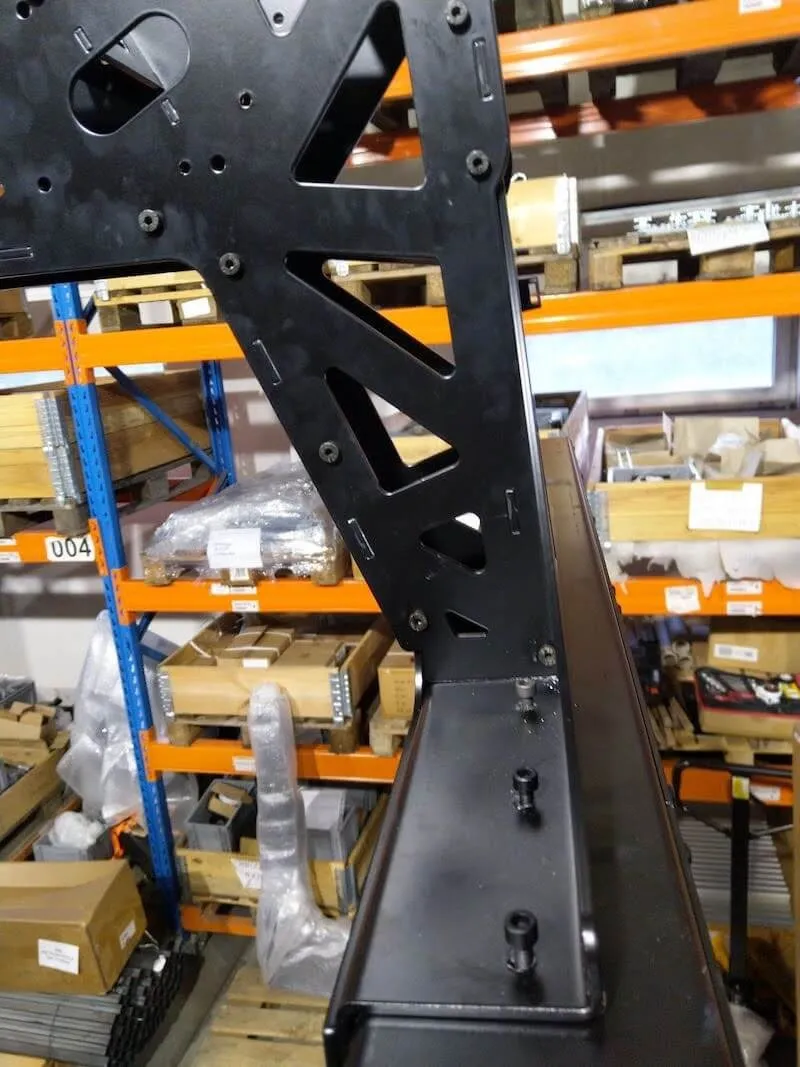
2.4.9. Draai 6 x schroeven in de voorkant van de boog en draai vervolgens alle 12 x schroeven vast waarmee de boog aan het portaal is bevestigd.
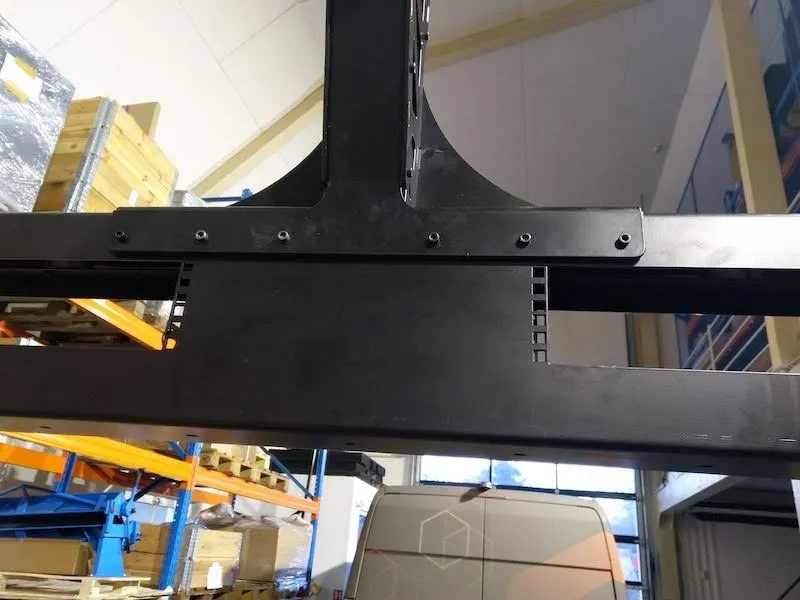
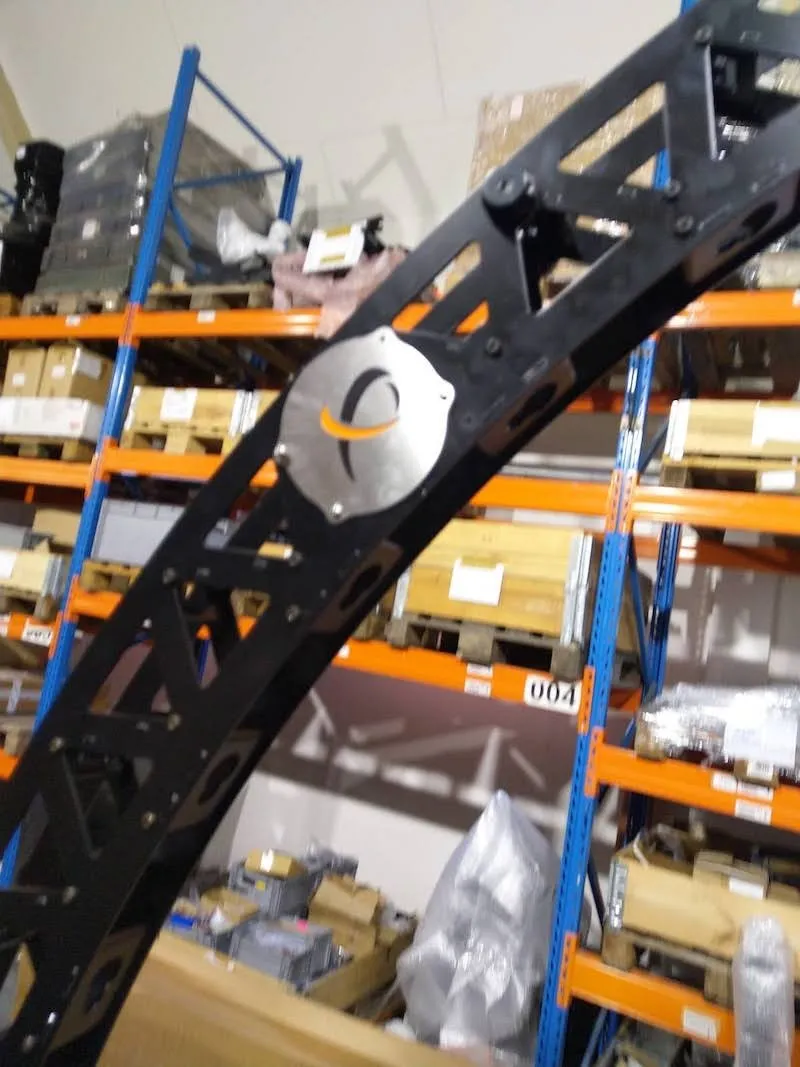
2.4.10. Nadat u de voorkant van de boog aan het portaal hebt vastgezet, bevestigt u het PhotoRobot-logo stevig op de MultiCam-boog.
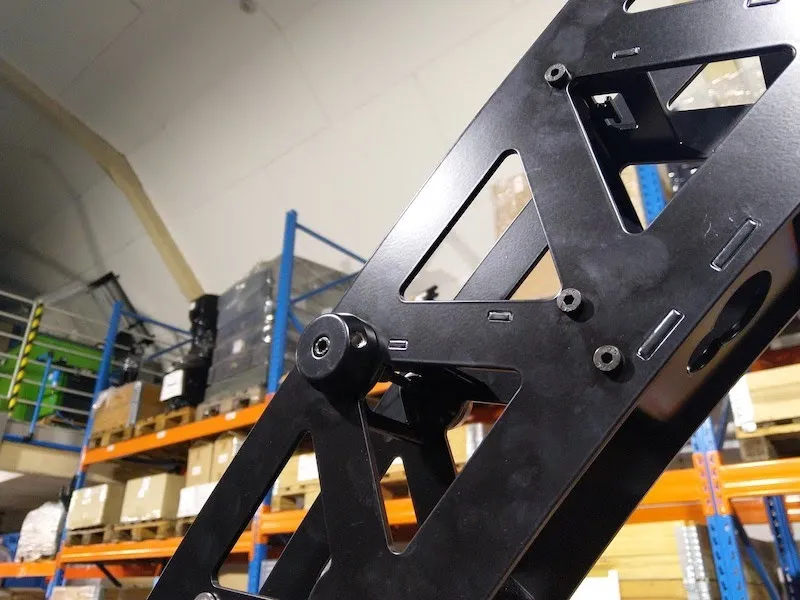
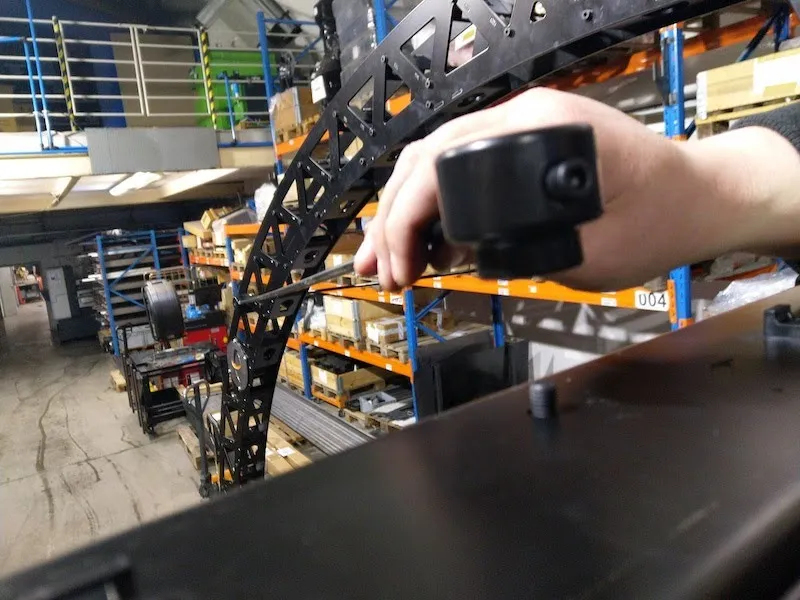
2.4.11. Monteer vervolgens de 2 x centreerstangen van de boog op de boog, zoals in de volgende voorbeeldfoto’s.
2.5 Installatie van de SynchroBox met MultiCam & CL1300 / CL850
Wanneer de montage van de MultiCam-boog is voltooid, zoekt u de PhotoRobot SynchroBox en een blinderrek voor de installatie. De PhotoRobot SynchroBox is een multicamerahub die de sluiters van twee of meer camera’s synchroniseert. Installeer de SynchroBox en het smalle blinderrek in het MultiCam-portaal.
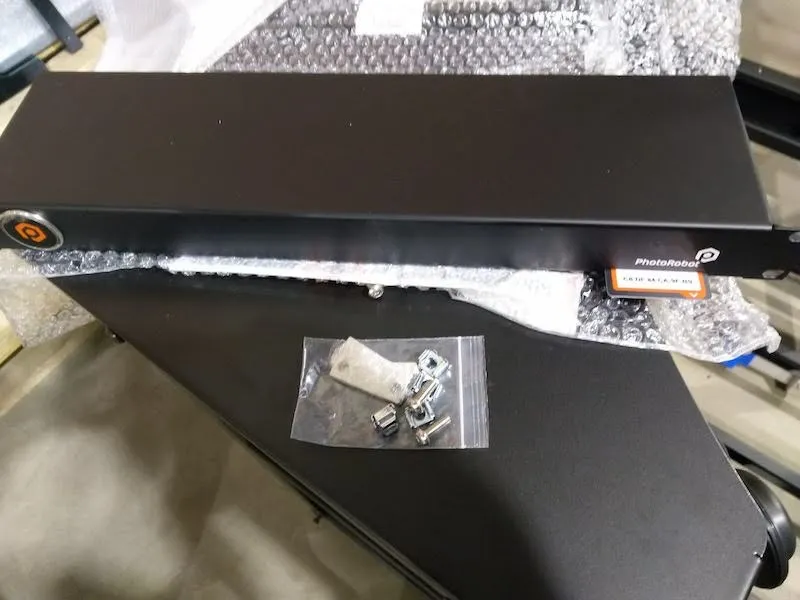
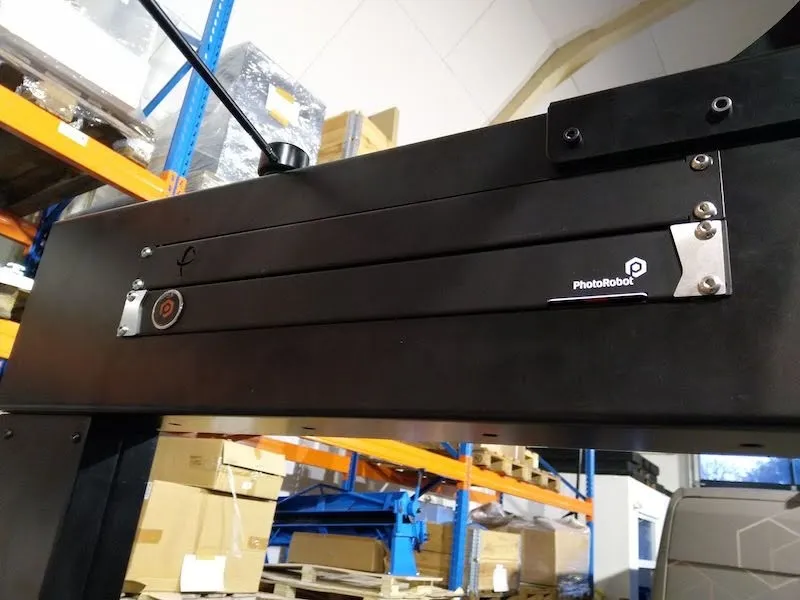
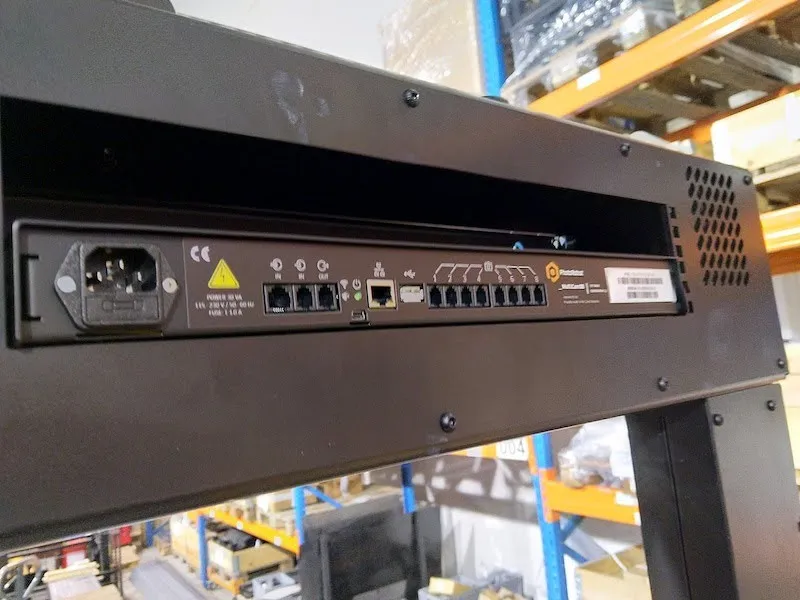
Opmerking: Gedetailleerde instructies voor de configuratie en instelling van de SynchroBox vindt u in de PhotoRobot - SynchroBox Setup User Manual.
3. Installatie van het linker HD-rek van de Centerless Table
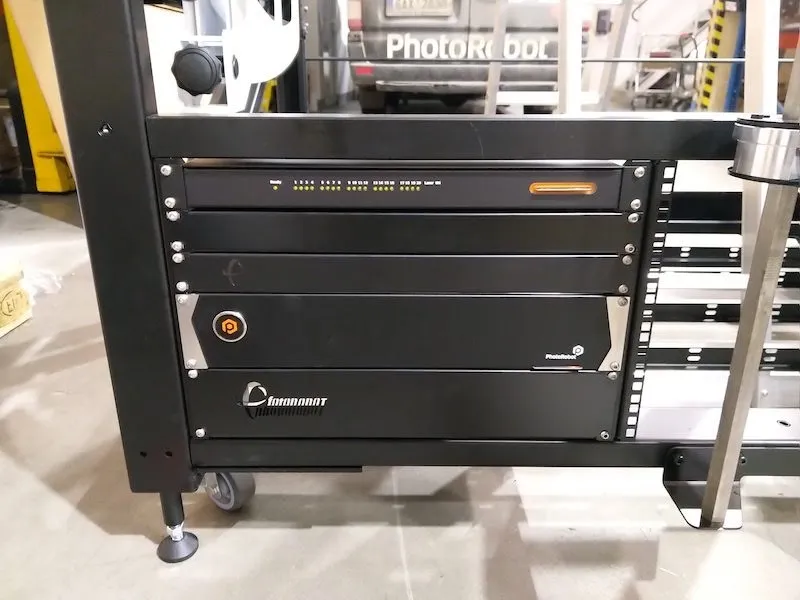
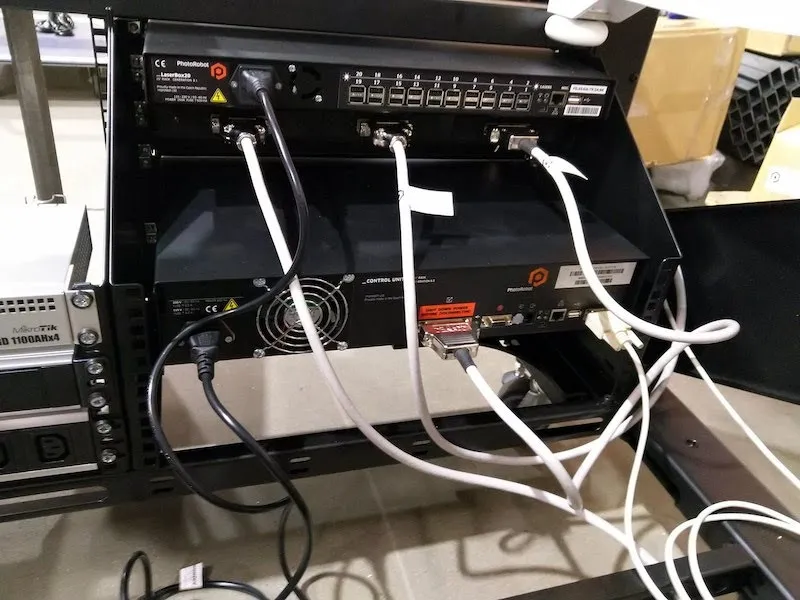
Aan de voorzijde van de Centerless Table bevindt zich een HD-rek met planken in de linkerbenedenhelft van het machineframe. In het HD-rek zijn de LaserBox, de SwitchBox en de Control Unit ondergebracht.
3.1. Oriëntatie van het HD-rek
Installeer bij de montage van het HD-rek de besturingseenheden in de volgende volgorde, van de bovenste naar de onderste plank:
- LaserBox (bovenste plank),
- SwitchBox,
- Smal blinderrek,
- Besturingseenheid,
- Brede blinder rack met logo (onderaan).
3.2. Aansluitschema van de apparaten in het HD-rack
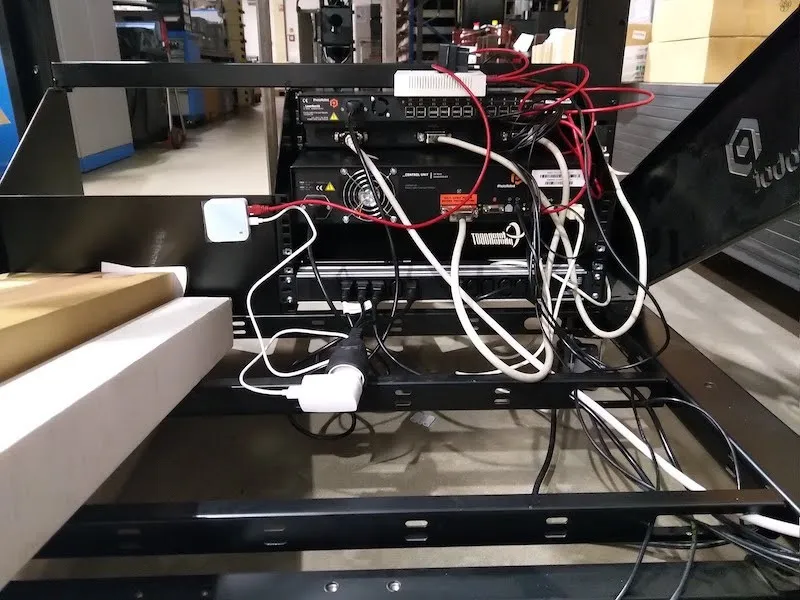
3.2.1. Om de apparaten in het HD-rack in te stellen, sluit u eerst de eerste set kabels op elke Control Unit aan. Gebruik hiervoor de volgende kabels.
- Zwarte voedingskabels van 1 meter
- Grijze RS232-kabel van 1 meter met een aansluiting van Control Unit G6 (CUG6) naar CL1300 / CL850 aan het frame
3.2.2. Zoek vervolgens de grijze motorkabels en sluit ze als volgt aan.
- 1 meter van Control Unit G6 (CUG6) naar de rechteraansluiting van de SwitchBox
- 1 meter van de middelste aansluiting van de SwitchBox naar de CL1300 / CL850-aansluiting aan het frame
- 5 meter vanaf de linkeraansluiting van de SwitchBox, voor later aansluiting op de portaalaansluiting
3.3. Aansluitschema van router en voeding
3.3.1. Als de router nog niet is aangesloten, installeert u hem samen met de stekkerdozen in het middelste rack van de CL1300. Bij het opzetten van de CL850 installeert u de router met de tweede stekkerdoos in het minirack aan de achterzijde van het apparaat.
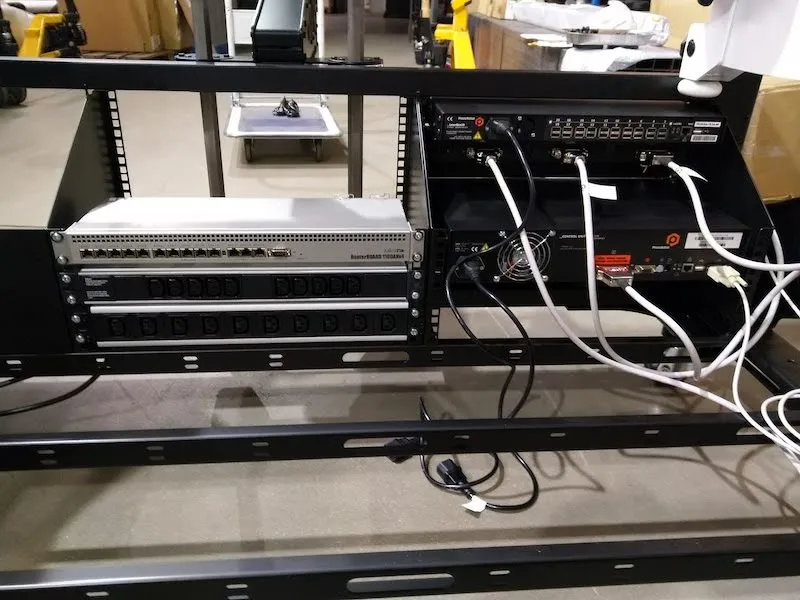
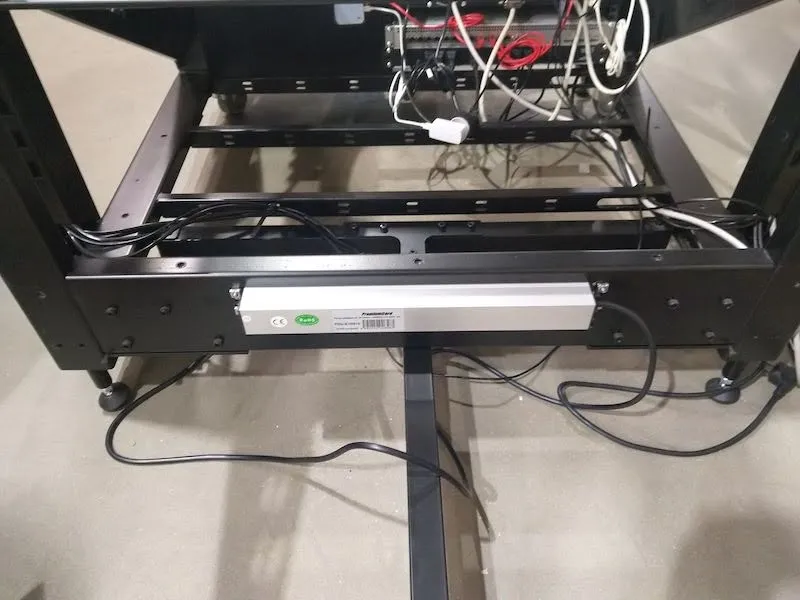
3.3.2. Sluit tot slot 2 zwarte voedingskabels van 1 meter aan op de achterzijde van de router.
4. Montage van de camerahouders van de MultiCam
Na het opzetten van het HD-rack en de router is de volgende stap de montage van de camerahouders van de MultiCam op de MultiCam-beugel.
4.1. Camerahouders van de MultiCam monteren
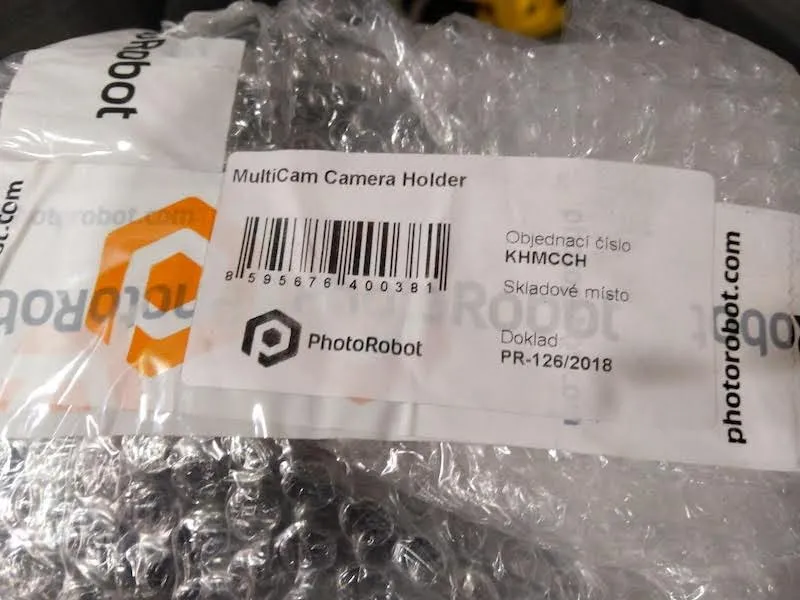
4.1.1. Zoek elk pakket met het label MultiCam Camera Holder (code: KHMCCH) en pak het uit.
4.1.2. Monteer de camerahouders onder de gewenste hoeken op de MultiCam-beugel.
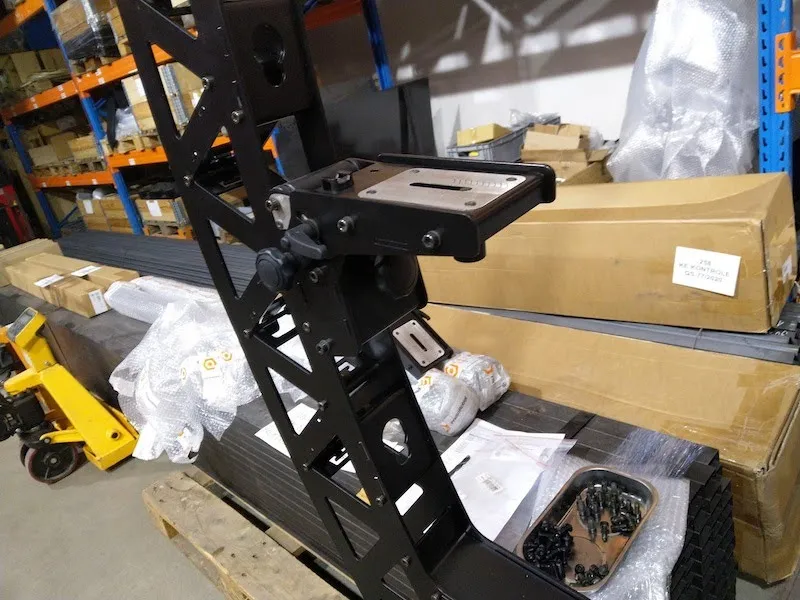
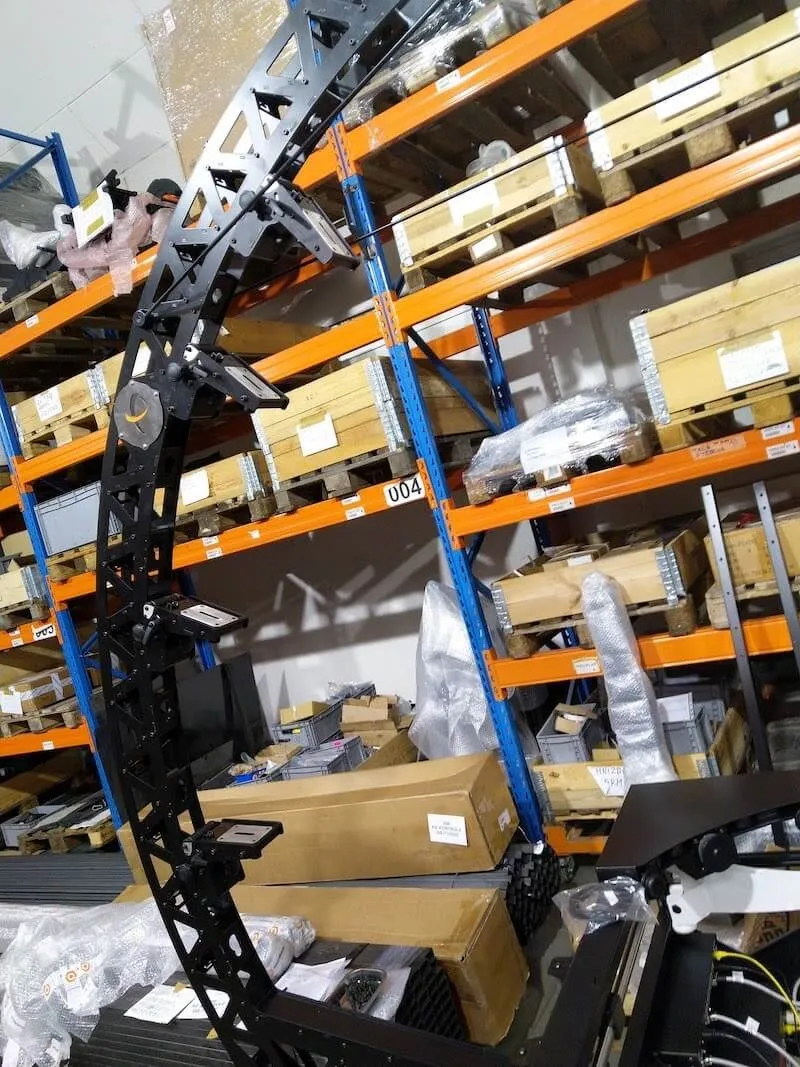
4.1.3. Zoek vervolgens de Manfrotto-koppen en monteer ze op de camerahouders.
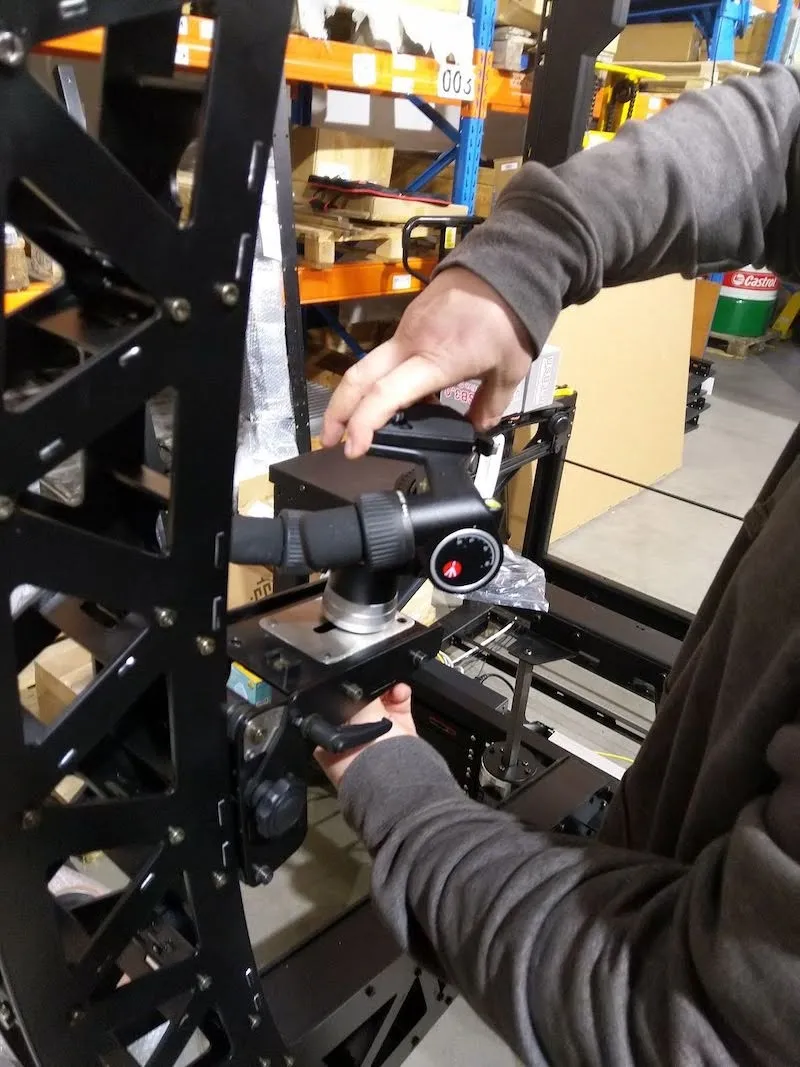
4.1.4. Leg na het monteren van de Manfrotto-koppen beide stemples vrij door alle schroeven van de afdekkingen los te draaien.
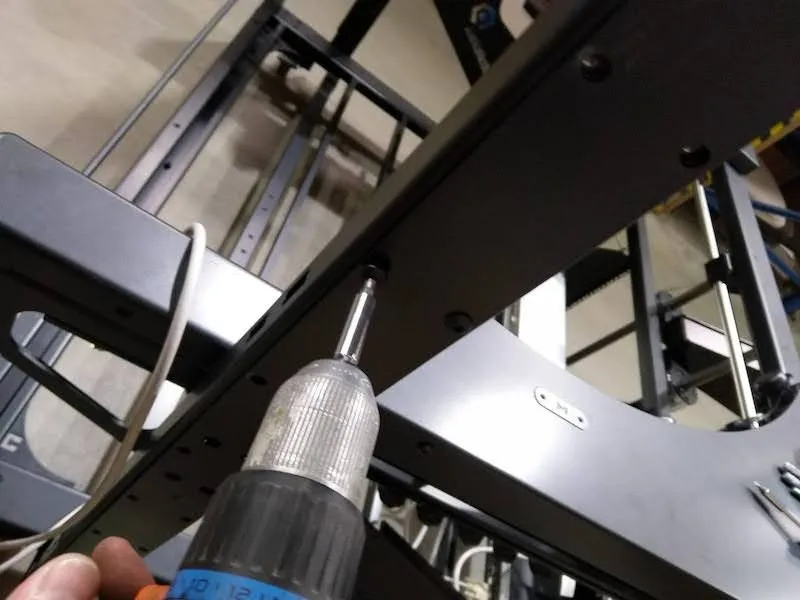
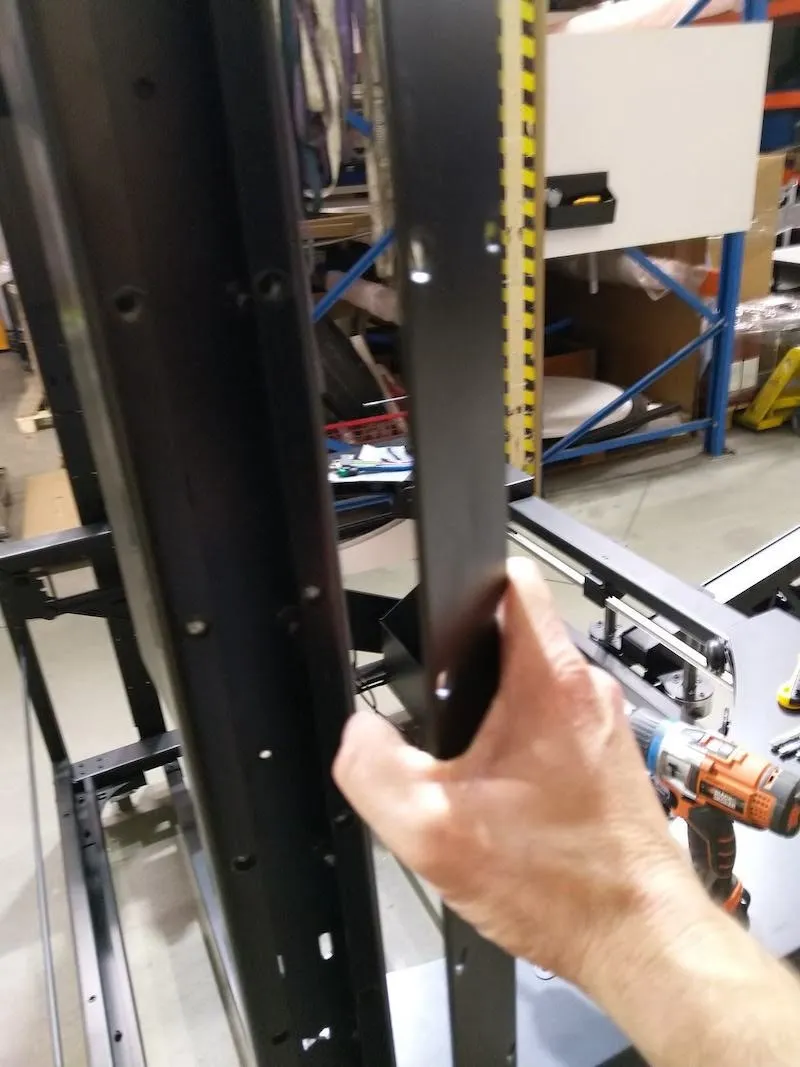
4.2. Linker en rechter stemple – interne kabelgeleiding
4.2.1. Plaats de kabels in de volgende stappen in de binnenste delen van de stemples.
4.2.2. Leid de volgende kabels intern door de linker stemple (gezien vanaf de voorzijde van de Centerless Table).
- 1 x motorkabel van 5 m, aangesloten op de linkeraansluiting van de SwitchBox en bevestigd aan de portaalaansluiting
- 1 x verlengkabel voor sluiterkabel van 5 m, aangesloten van de OUT-poort van de CUG6 op de IN-poort van de SynchroBox (de kleinere poort)
- 4 x actieve USB-verlengers van 10 m
- 3 x zwarte voedingskabels van 5 m voor de flitsers en de SynchroBox
- 1 x ethernetkabel van 5 m voor de SynchroBox
- 1 x zwarte eenvoudige USB-verlengkabel voor de middelste laser
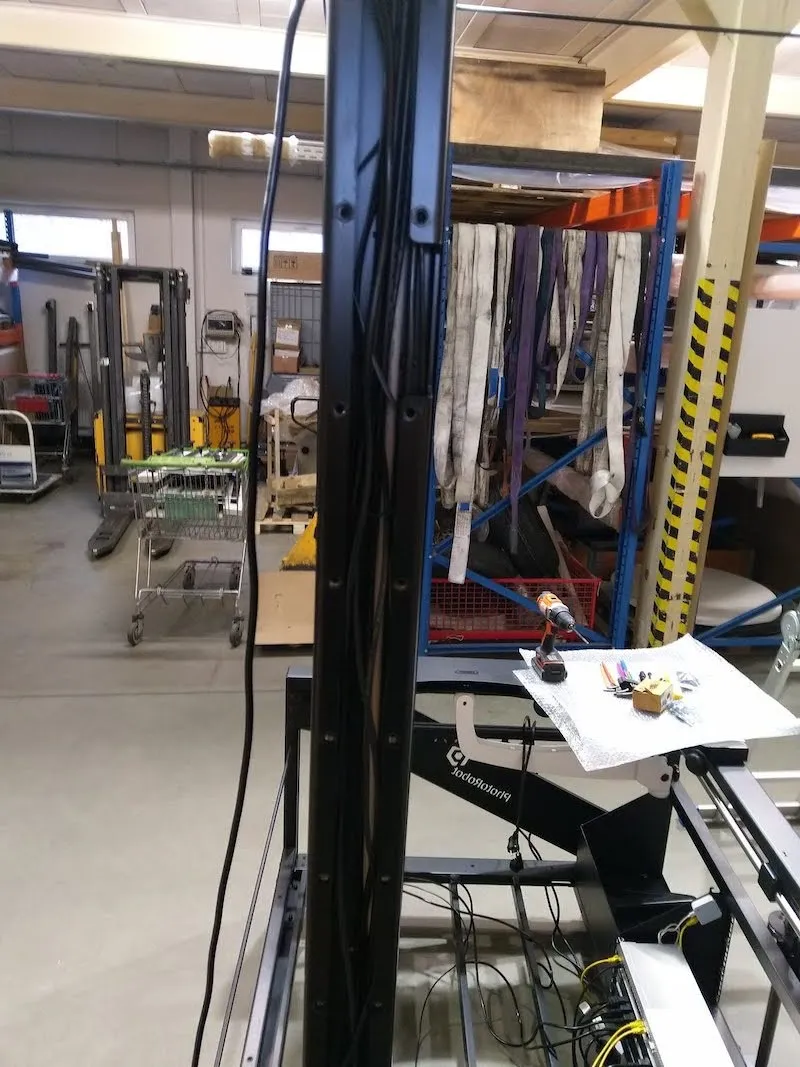
4.2.3. Leg de volgende kabels klaar om de bekabeling in de rechter stemple (vanaf de voorzijde van de Centerless Table) aan te brengen.
- 3 x zwarte voedingskabels van 5 m voor de flitsers
- 1 x zwarte eenvoudige USB-verlengkabel voor de zijlaser
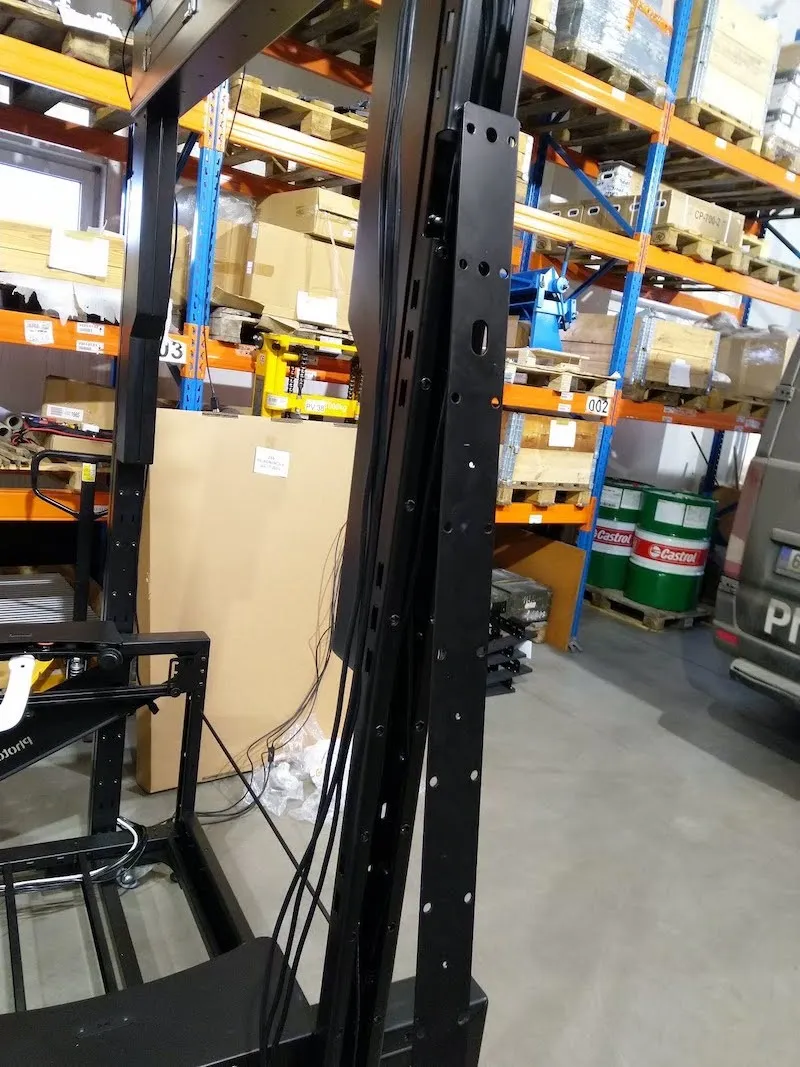
4.2.4. Zoek vervolgens de 2 x stemples die in noppenfolie zijn verpakt en het label Pair of Side Stemples Type H (code: KHANYTH) dragen, en pak ze allebei uit.
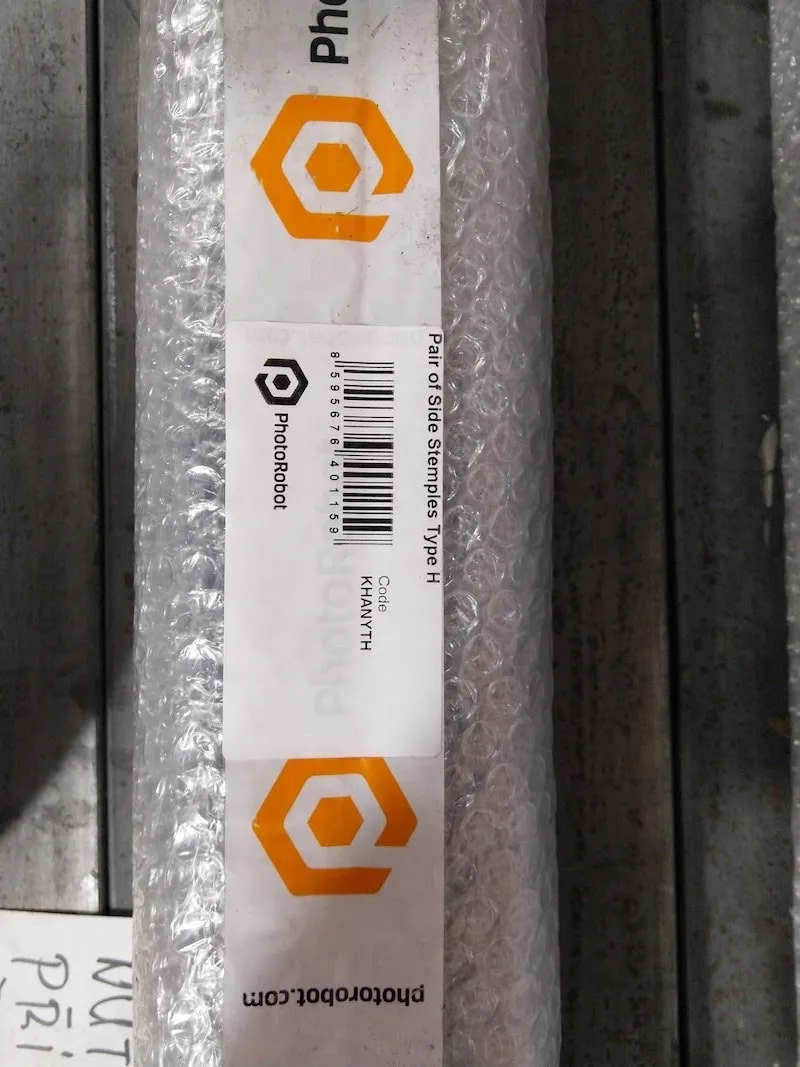
4.2.5. Plaats de stemple-afdekking over het versterkte deel van de stemple en steek één schroef door beide delen.
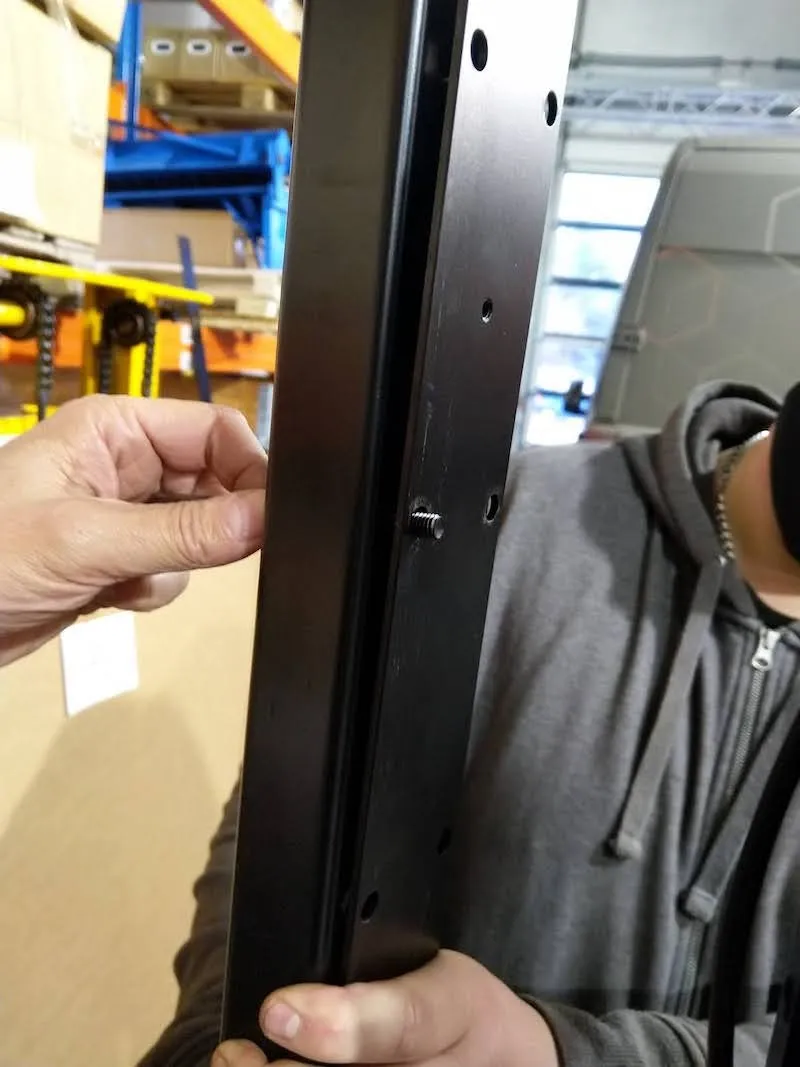
4.2.6. Verbind beide delen om de stemples op de Centerless Table te bevestigen.
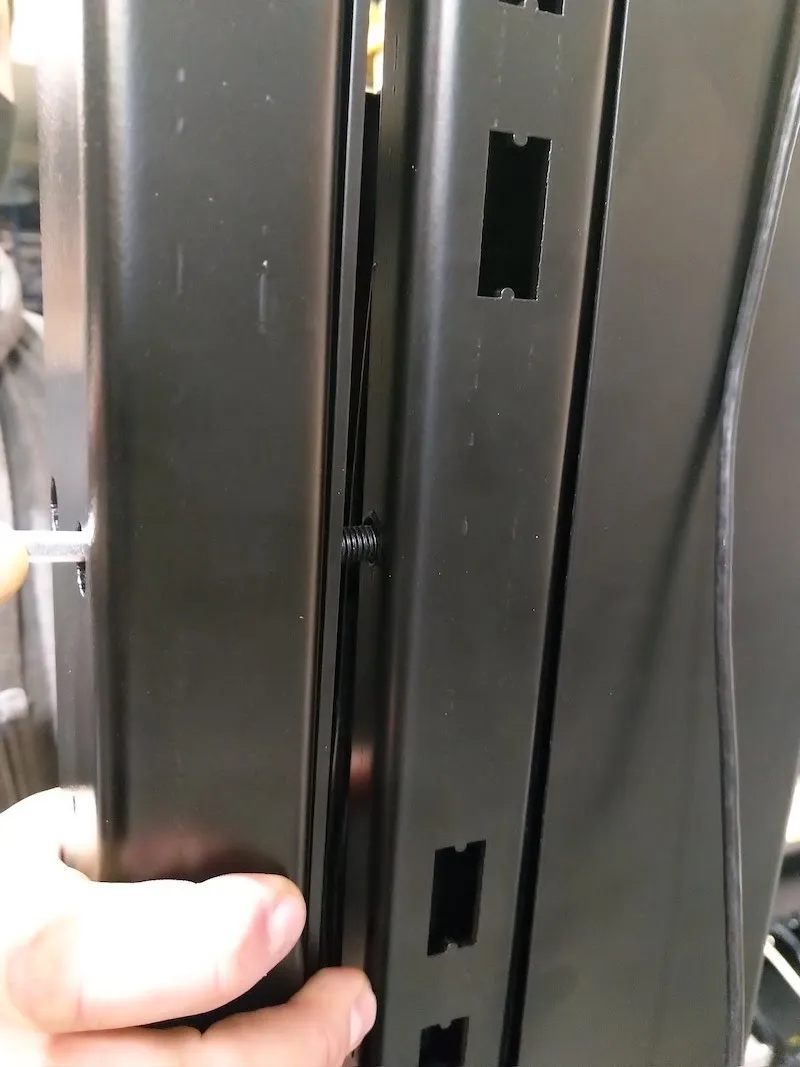
4.2.7. Steek alle overige schroeven van de stemple erin en draai ze vast, met uitzondering van de bovenste 4 schroeven (2 rijen) op beide stemples.
4.2.8. Volg dezelfde stappen voor de andere stemple.
4.2.9. Steek de actieve USB-verlengkabels in de boog en stel vervolgens de positie van elke actieve USB-verlengkabel af op elke Manfrotto-kop.
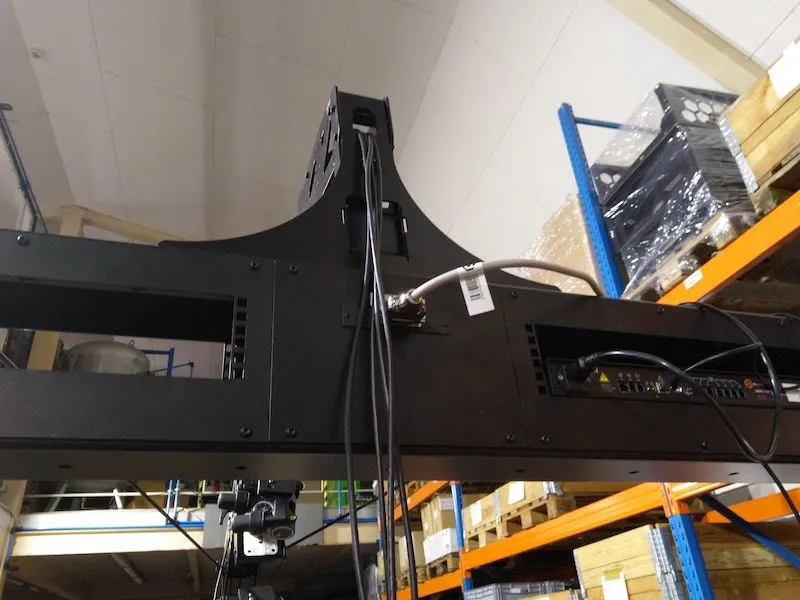
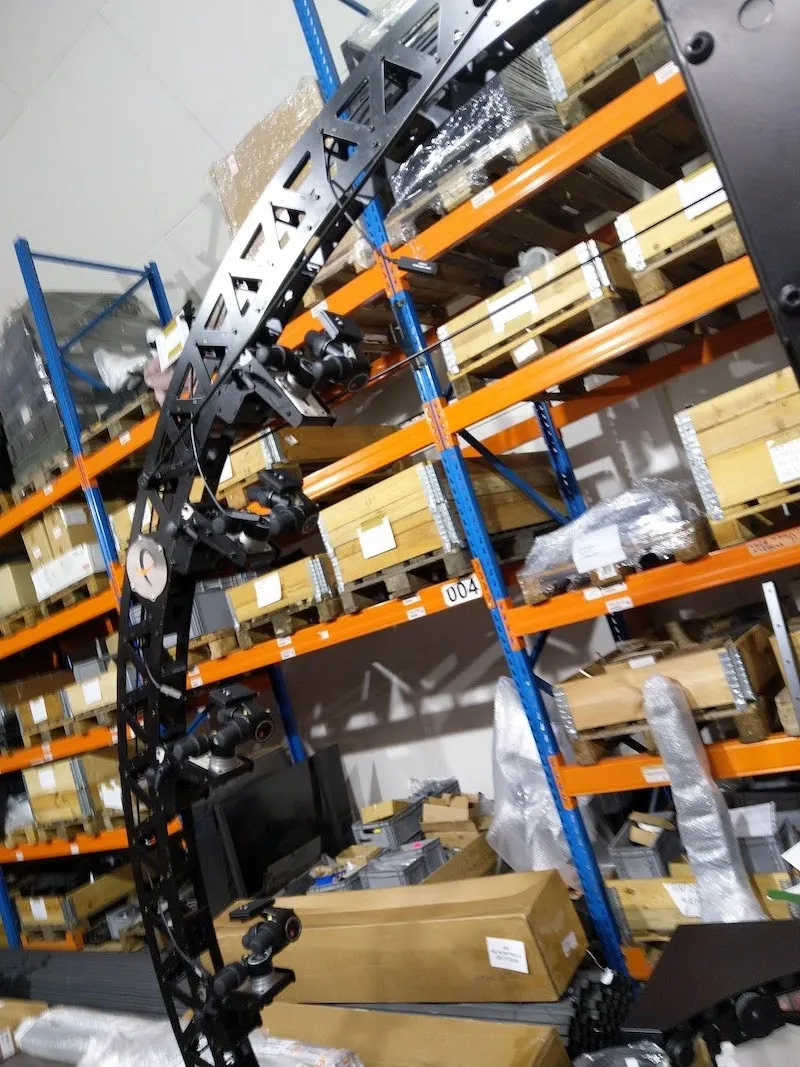
4.3. Interne geleiding van de verlengkabel voor de sluiter
4.3.1. Zoek ten slotte de 4 x verlengkabels voor de sluiter op in een plastic zipzakje met het label Shutter Cable RJ10 to RJ10 Extension 5m (code: KHCAR1R05).
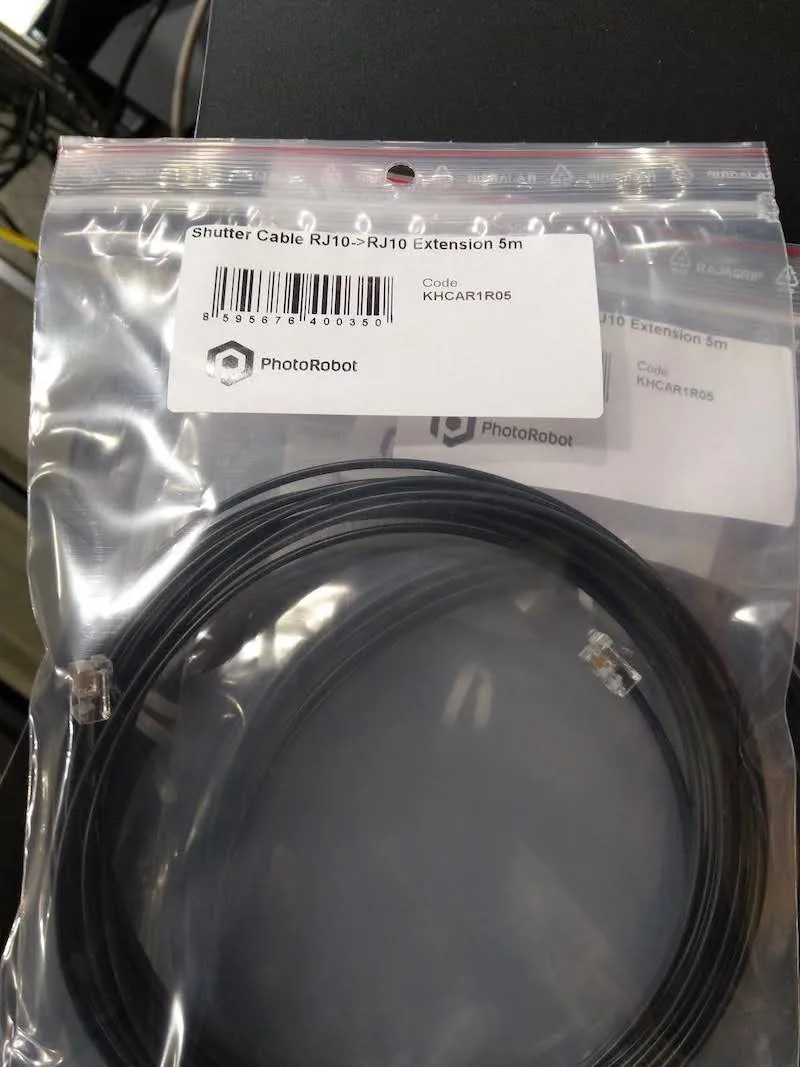
4.3.2. Steek de verlengkabels voor de sluiter in de boog en stel de positie van elke verlengkabel af op elke Manfrotto-kop. Let op: de andere zijde van de sluiterkabels moet op de SynchroBox worden aangesloten, waarbij de sluiterkabel van de onderste Manfrotto-kop op poort 1 van de SynchroBox wordt aangesloten. De sluiterkabel van de bovenste Manfrotto-kop wordt daarentegen op poort 4 van de SynchroBox aangesloten.
5. Montage van de achtergrondhoudereenheid voor CL1300 / CL850
Hierna volgt de montage van de achtergrondhoudereenheid voor de Centerless Table.
5.1. Montage van de achtergrondhoudereenheid
5.1.1. Zoek de achtergrondhoudereenheid op, zoals hieronder afgebeeld.
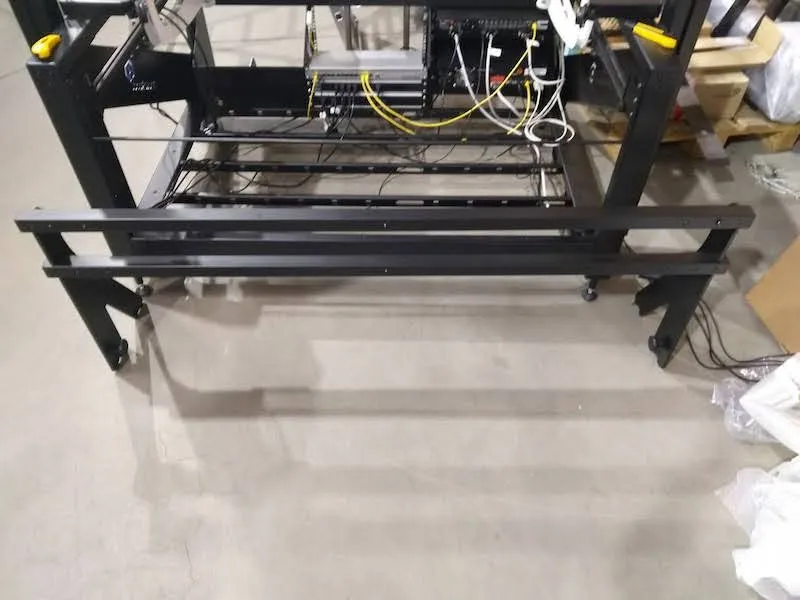
5.1.2. Haak de achtergrondhouder in de linker- en rechterstemple.
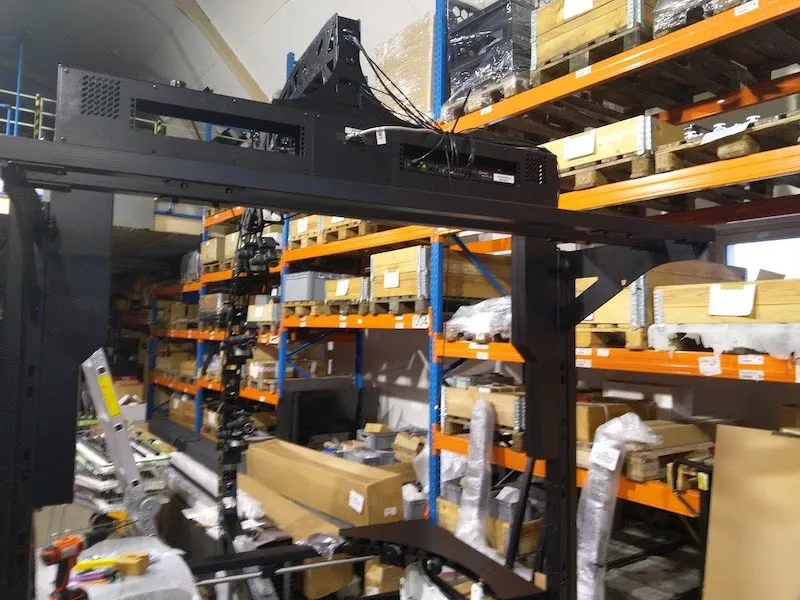
5.1.3. Zorg ervoor dat de achtergrondhouder stevig in de gaten klikt. Draai vervolgens de borgschroeven met kunststof kop los en steek de metalen veiligheidspen zo ver mogelijk in het gat van de stemple. Draai daarna de borgschroeven met kunststof kop vast om de achtergrond te fixeren.
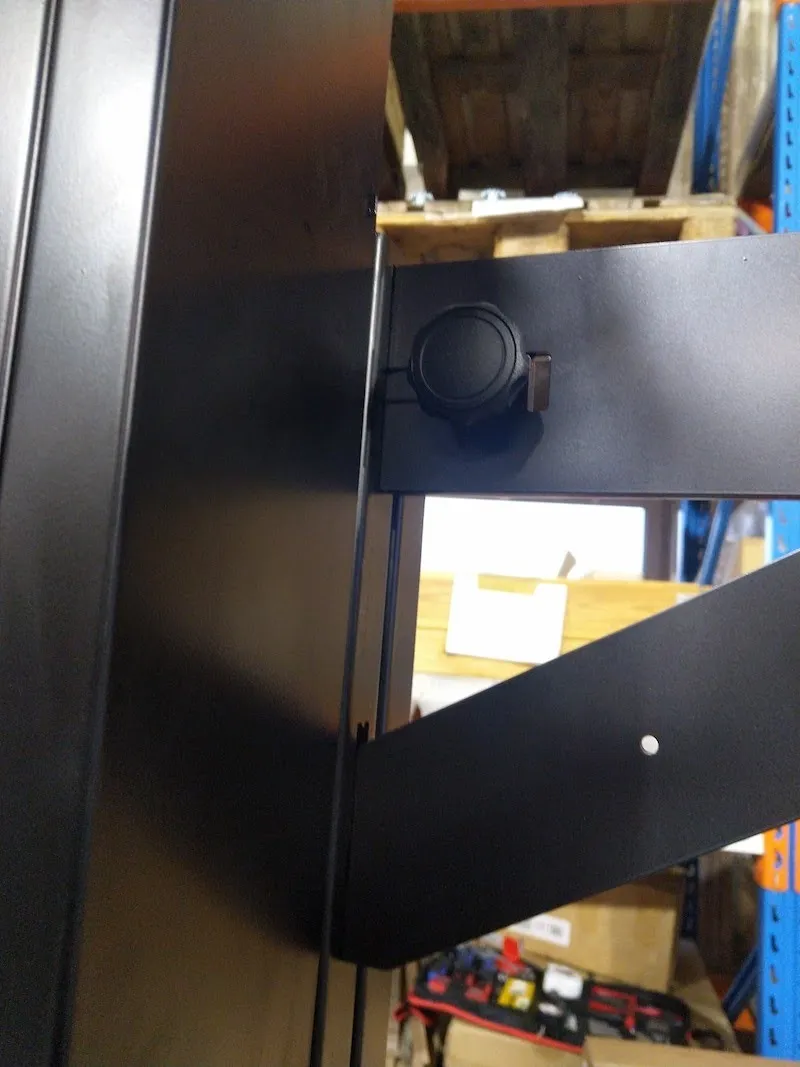
5.2. Werking van de eindschakelaar testen
Schakel na het bevestigen van de achtergrondhoudereenheid de besturingseenheid in (tijdelijk, indien nodig) en verplaats het portaal naar de bovenste positie. De eindschakelaar moet de beweging stoppen.
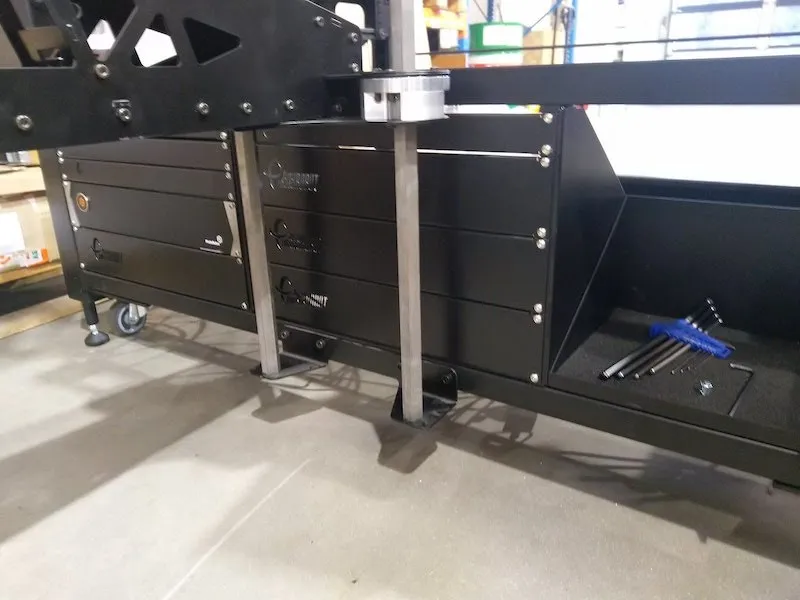
6. Montage van de flitslichthouders
Na de montage van de achtergrondhouder volgt de voorbereiding van de montage van de flitslichthouders.
6.1. Installatie van de hedgehog (flitslichthouders)
6.1.1. Zoek de doos met de in plastic verpakte flitslichthouders en pak de onderdelen uit.
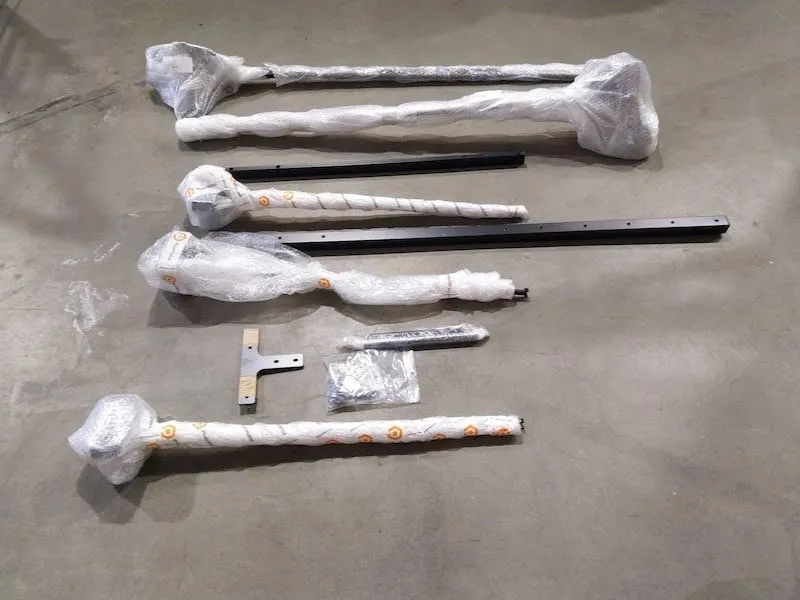
6.1.2. Maak vervolgens de hedgehogs (flitslichthouders) gereed voor montage.
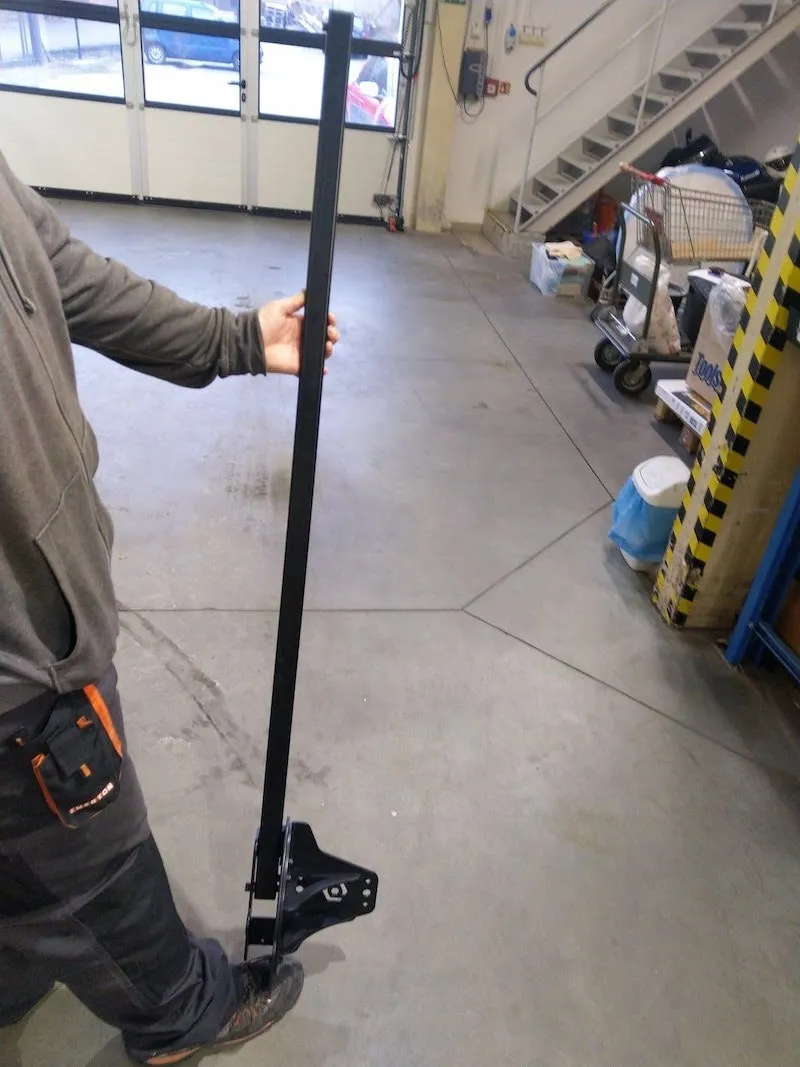
6.2. Montage van de laserhouder
6.2.1. Zoek de zijlaserhouder (driehoek) en bevestig deze samen met de hedgehog aan de rechter versterkte stemple. De volgorde moet zijn: stemple, gevolgd door de laserhouder en tot slot de hedgehog.
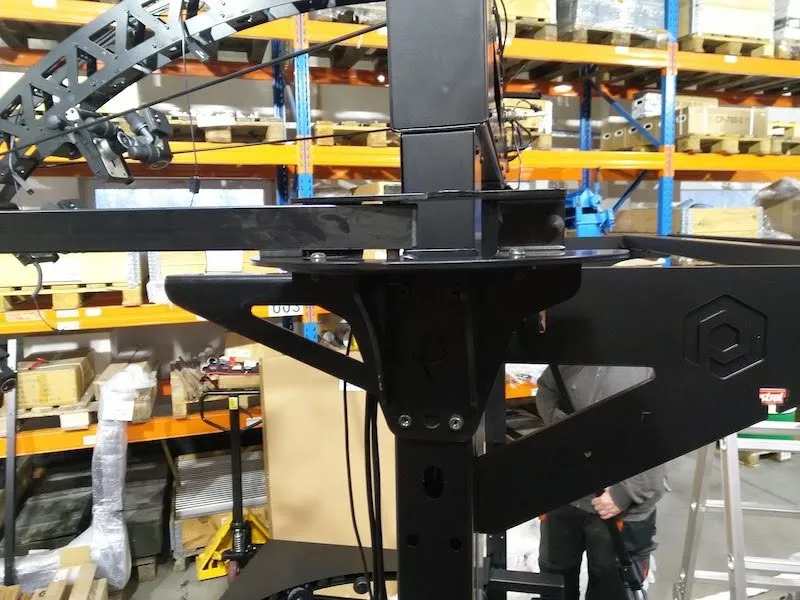
6.2.2. Herhaal hetzelfde proces bij de andere steun, die geen laserhouder heeft.
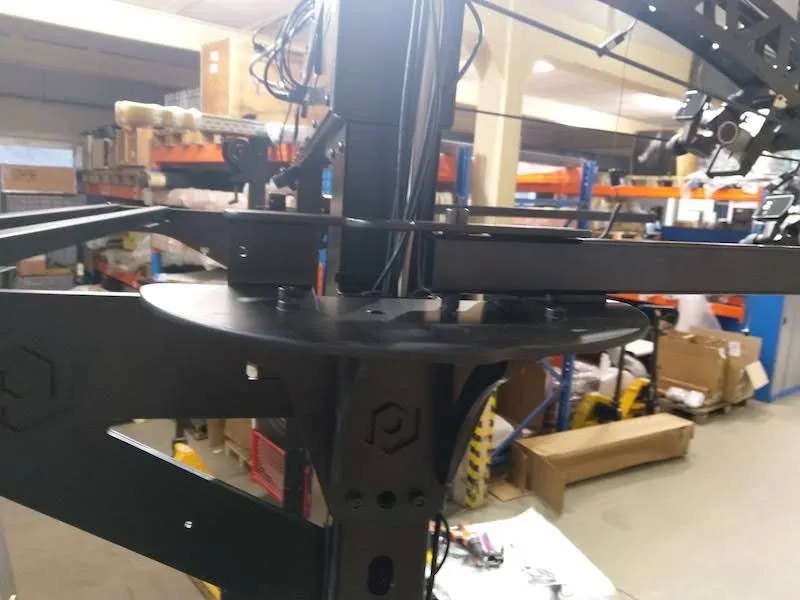
6.2.3. Bevestig beide lasers en sluit ze aan op de zwarte eenvoudige USB-verlengers die al aanwezig zijn.
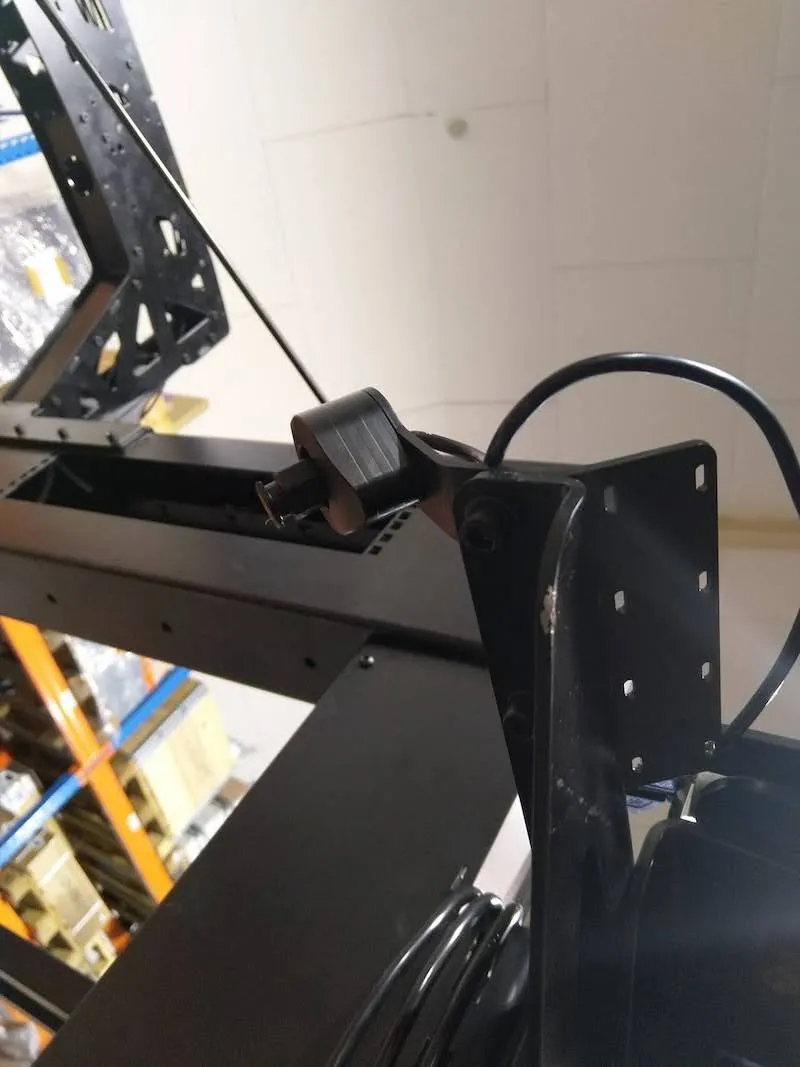
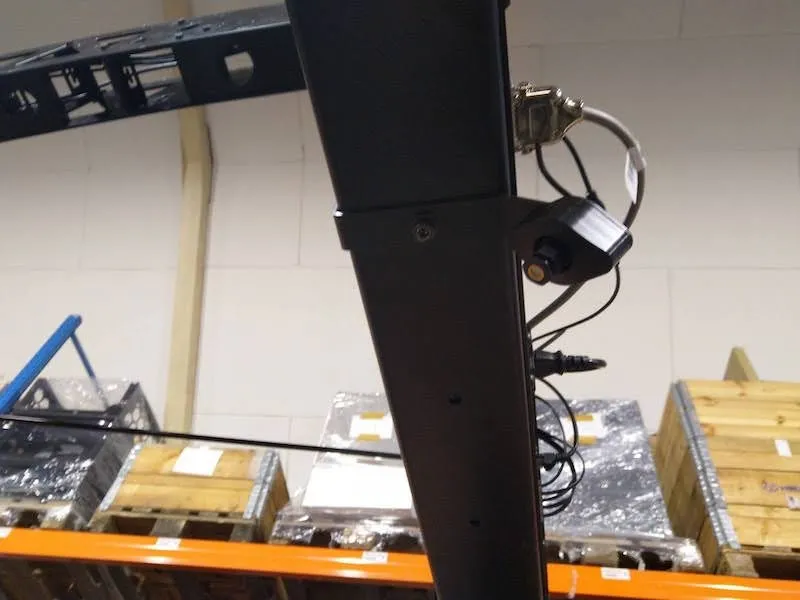
6.3. Flitslichten monteren
6.3.1. Om de flitslichten te monteren, draait u de borgschroeven van beide flitslichthouders los.
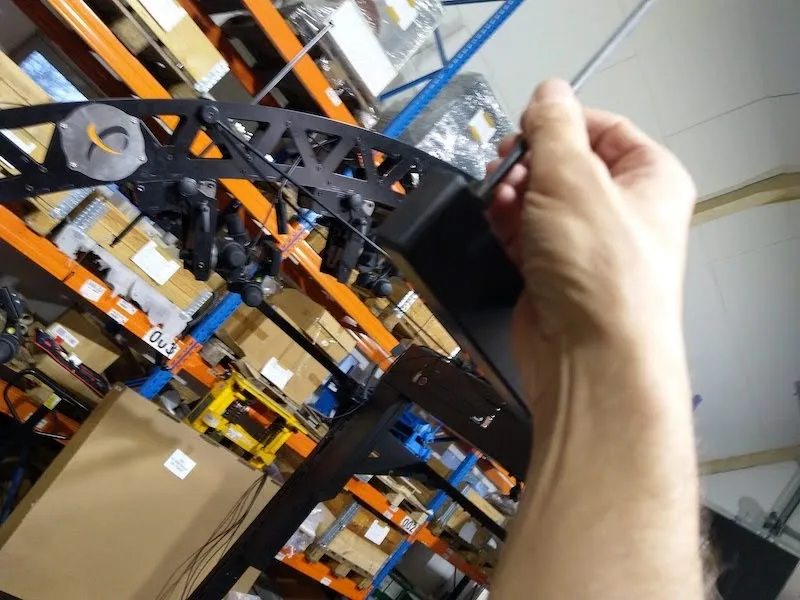
6.3.2. Steek vervolgens de stangen voor de montage van de flitslichten in de houders. Let daarbij op de oriëntatie van het logo en plaats daarna de borgschroef terug.
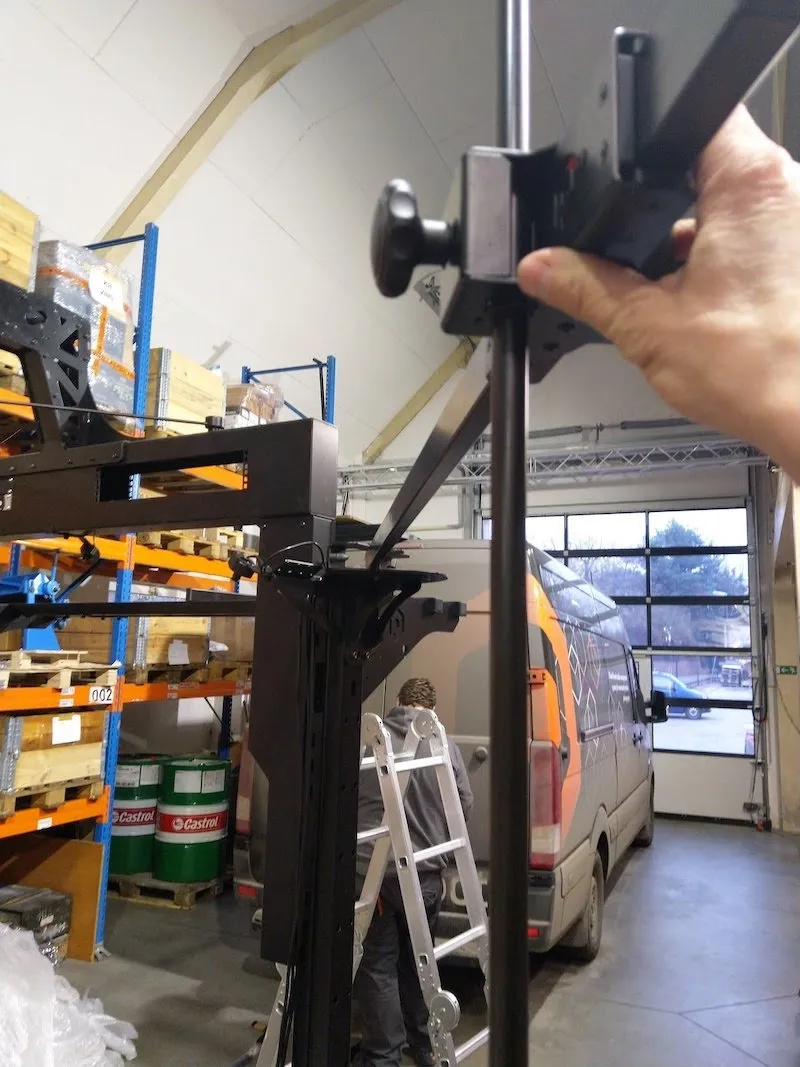
6.3.3. Monteer de bovenste lichthouder aan de achterzijde.
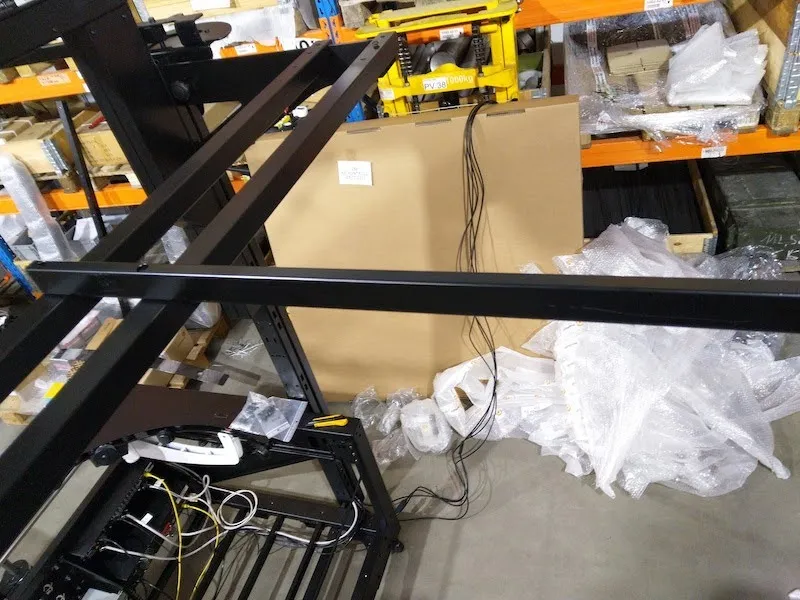
6.3.4. Draai de borgschroef los en verwijder deze.
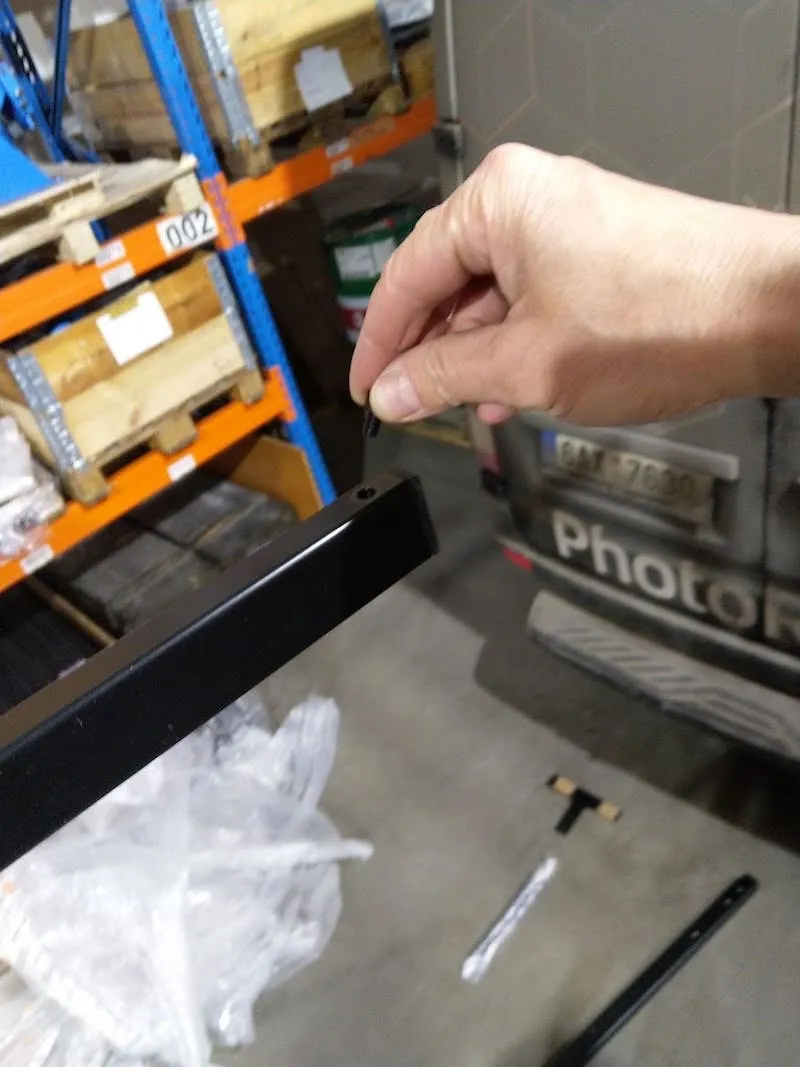
6.3.5. Steek de stang voor de montage van het flitslicht in de houder en plaats de borgschroef terug.
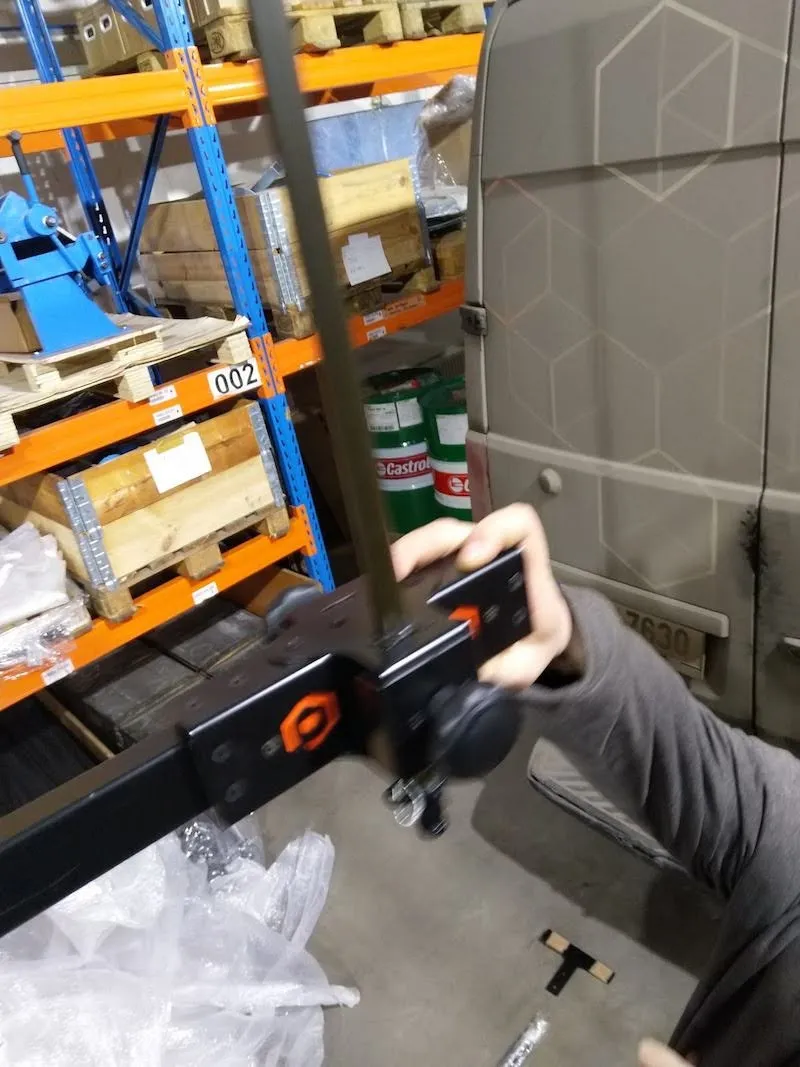
6.3.6. Monteer de onderste achterste flitslichthouder zoals op de volgende afbeeldingen.
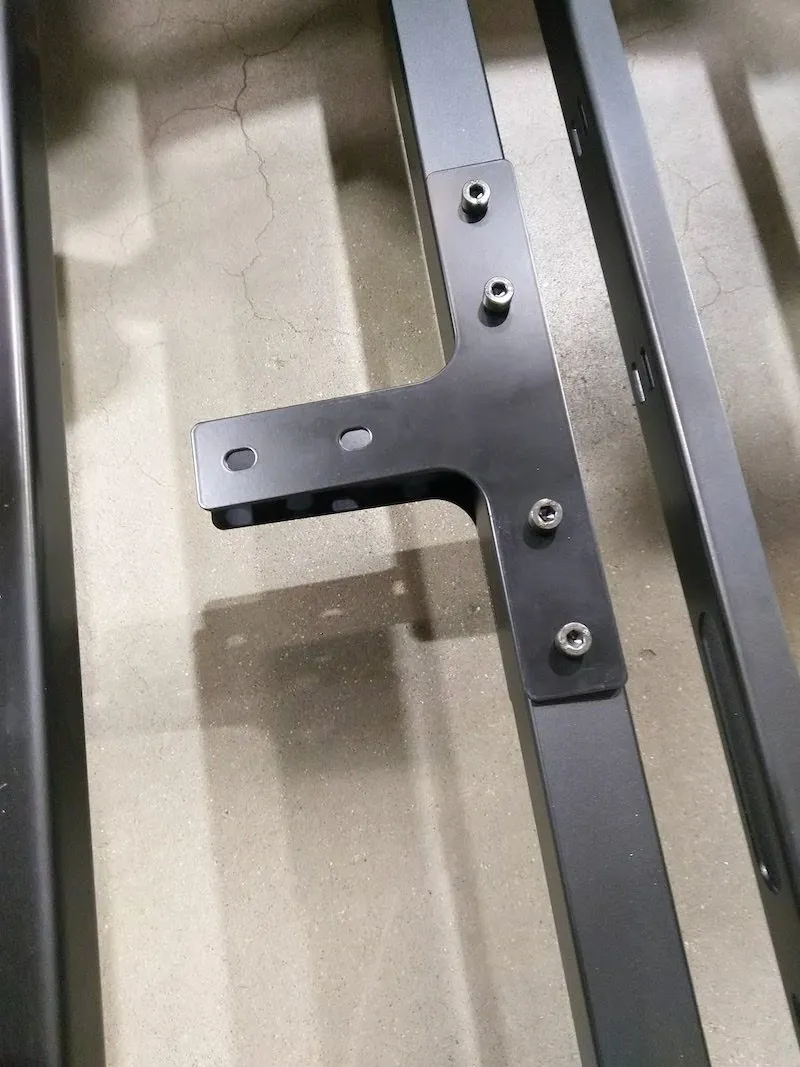
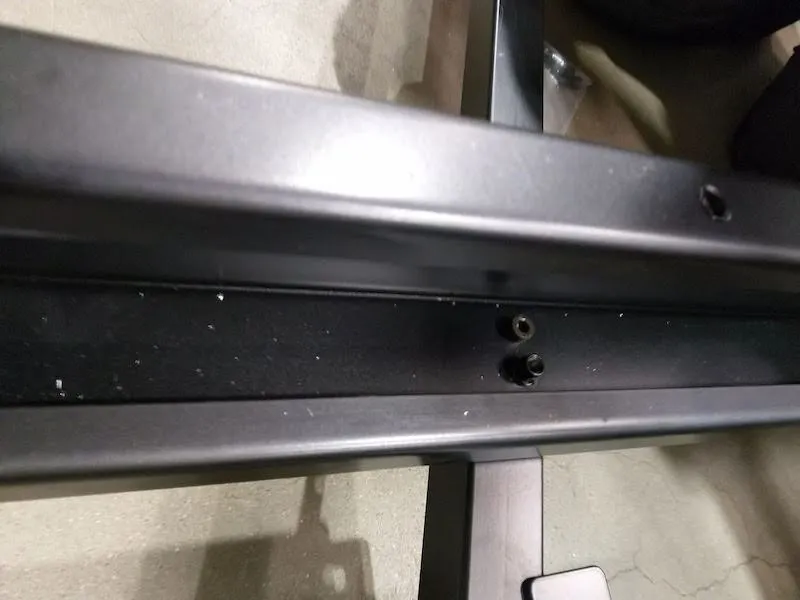
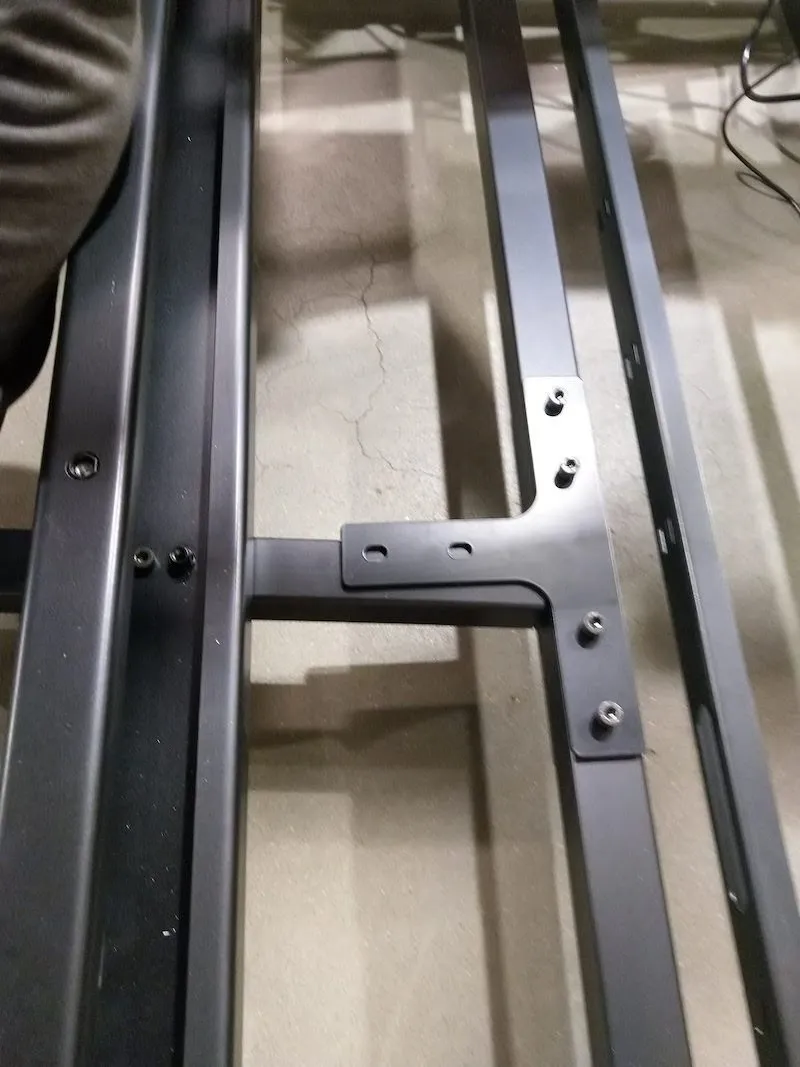
6.4. Wandarm voor de bovenlichthouder installeren
6.4.1. Zoek de onderdelen van de bovenlichthouder (wandarm) erbij.
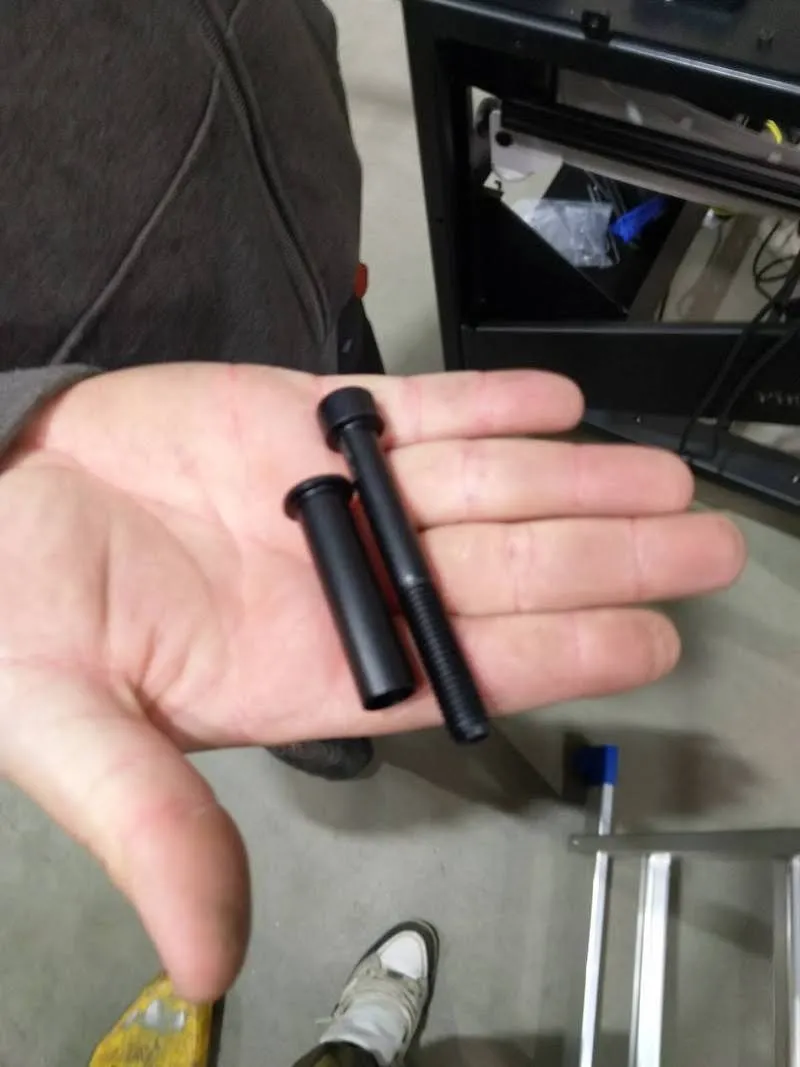
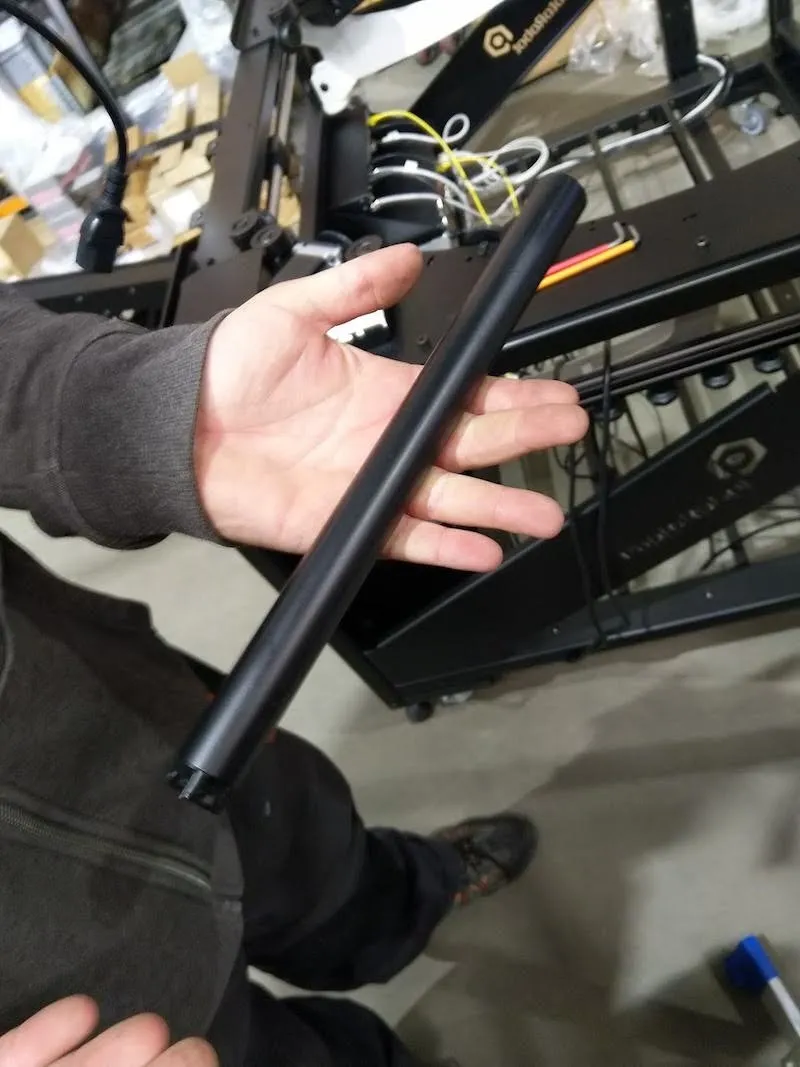
6.4.2. Plaats de afstandsbuis op dezelfde manier als op de volgende afbeelding.
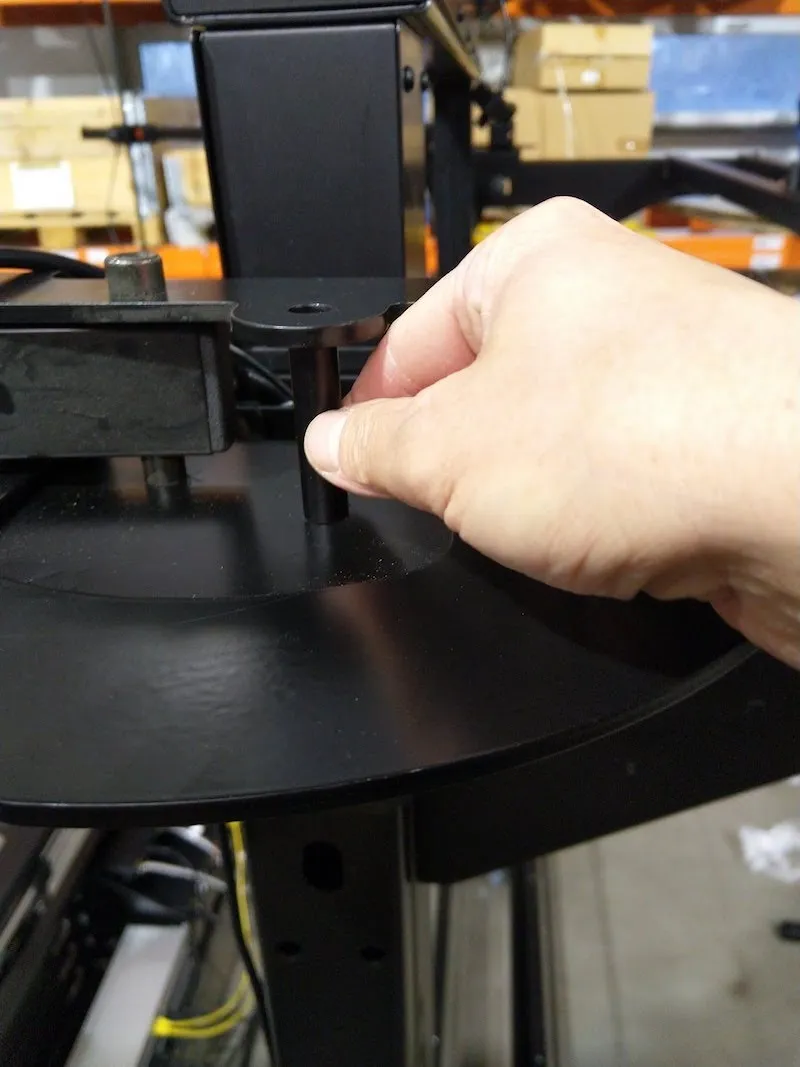
6.4.3. Steek de schroef erin en bevestig vervolgens het gewei.
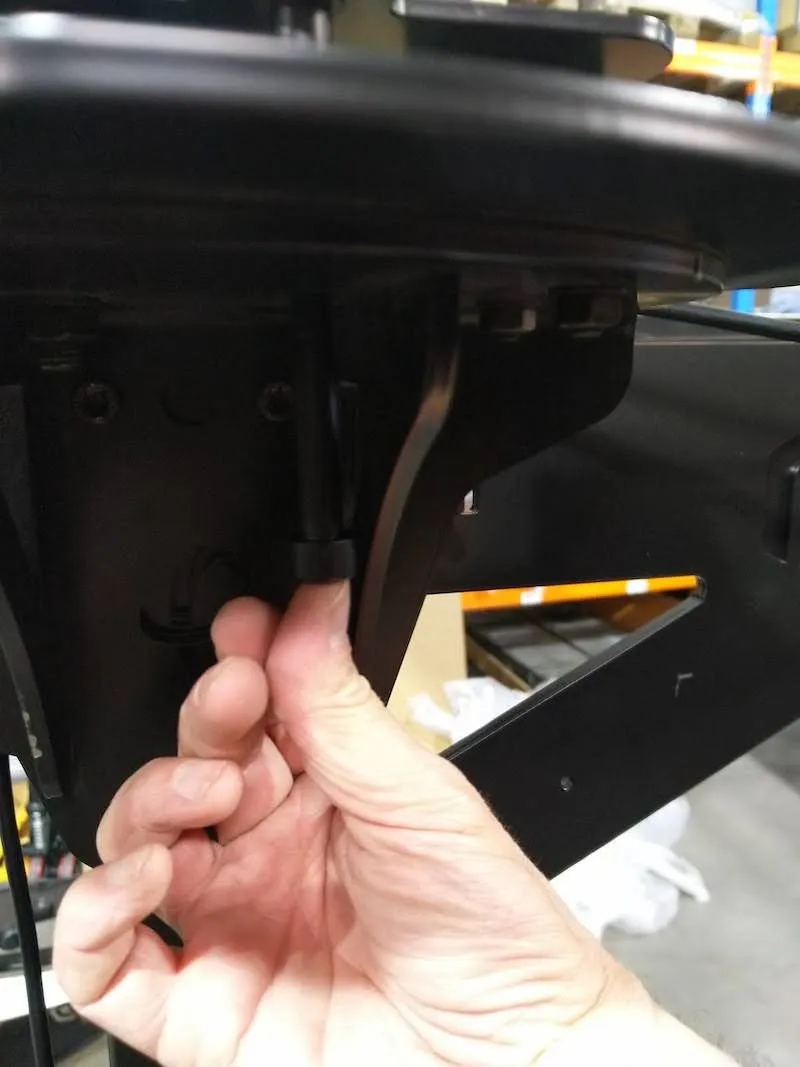
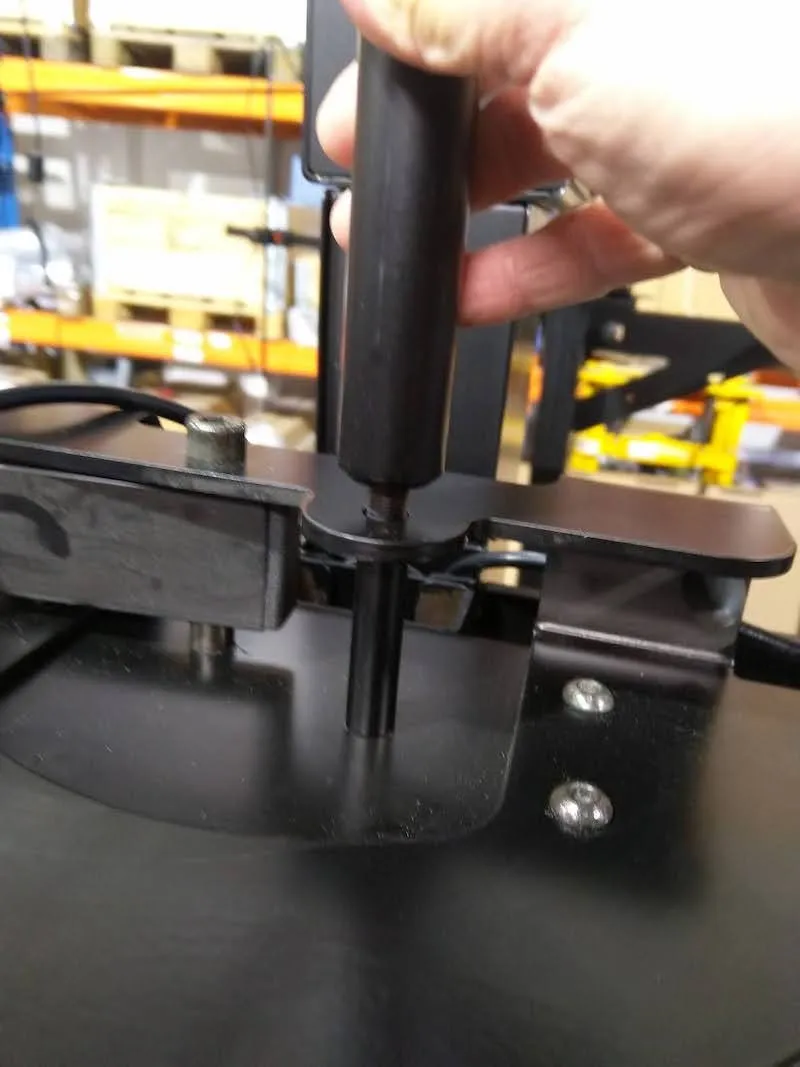
6.4.4. Plaats daarna de houder van de wandarm.
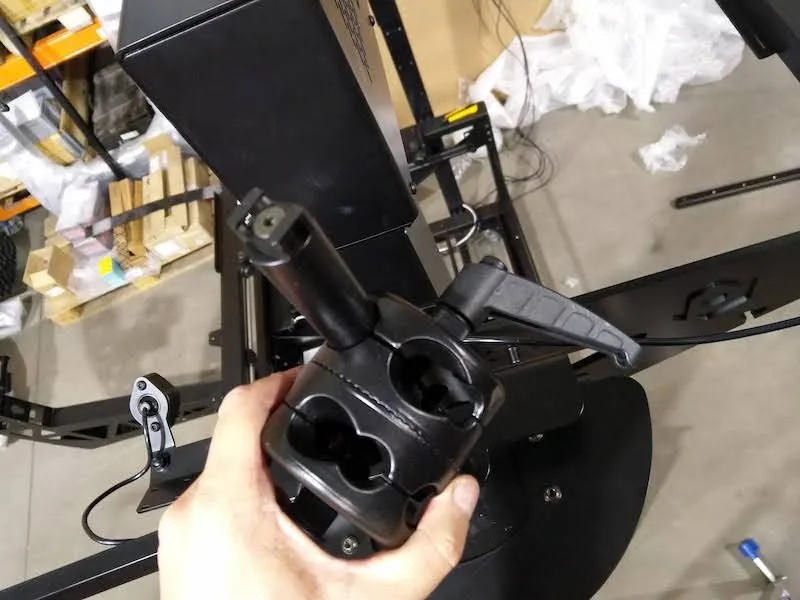
6.4.5. Steek de wandarm erin en bevestig vervolgens het contragewicht aan het uiteinde.
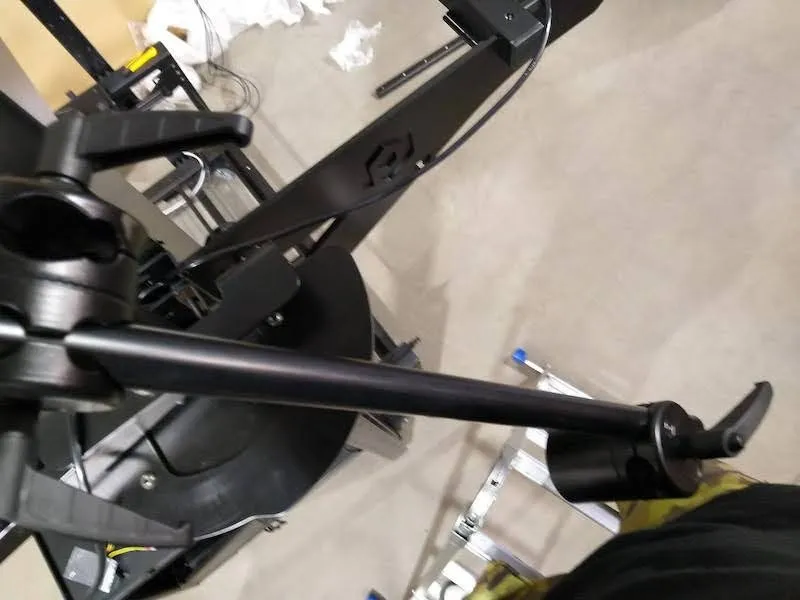
6.5. Kabelaansluitschema
6.5.1. Sluit tot slot de resterende kabels aan op alle apparaten, leg de kabels onderin netjes weg en bind ze met kabelbinders bij elkaar.
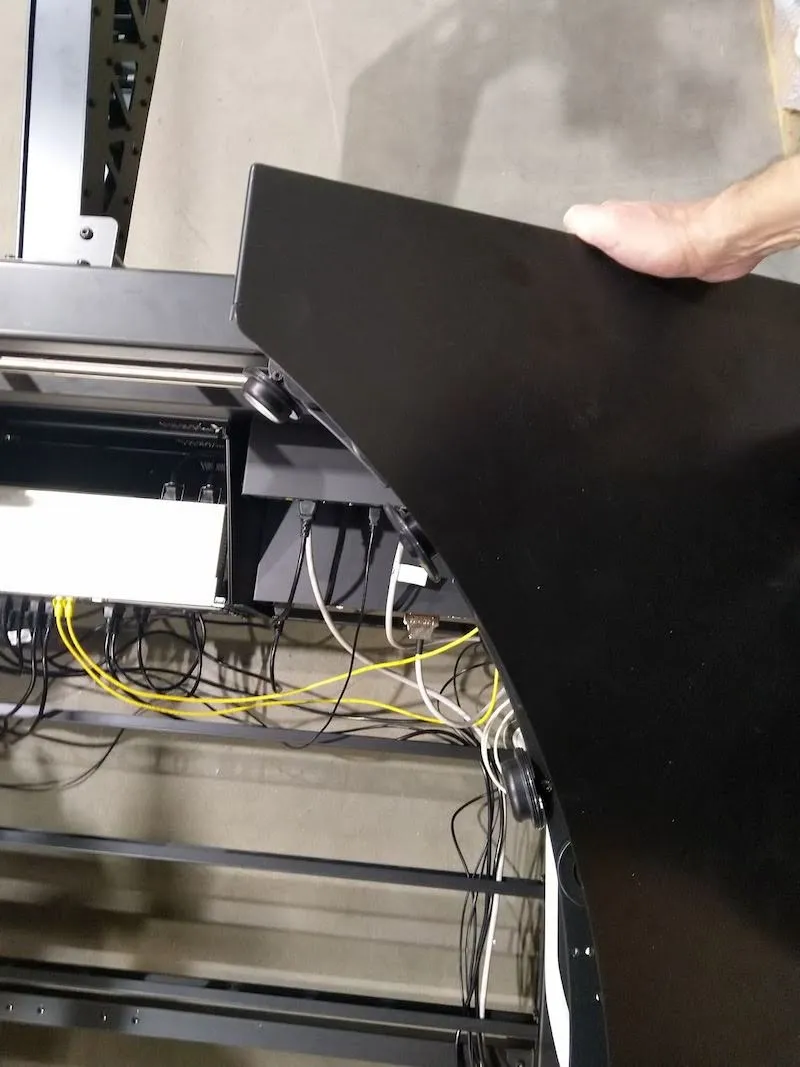
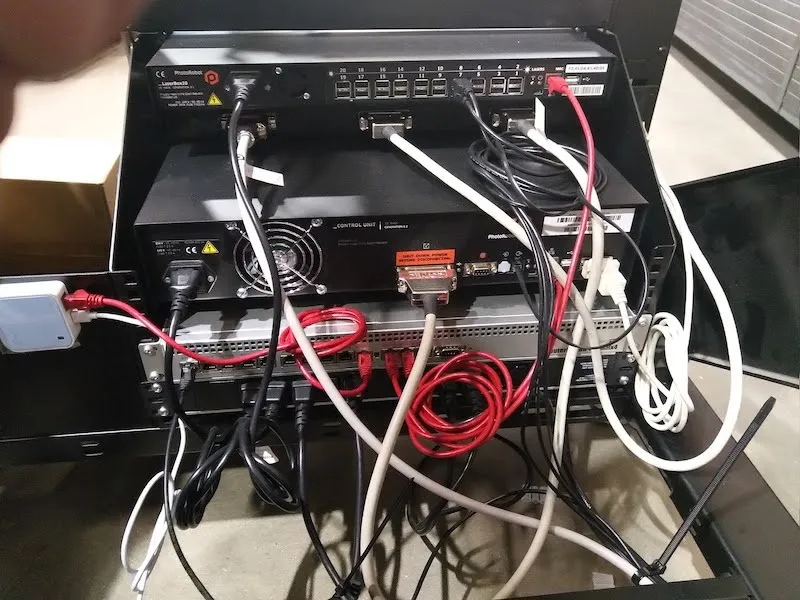
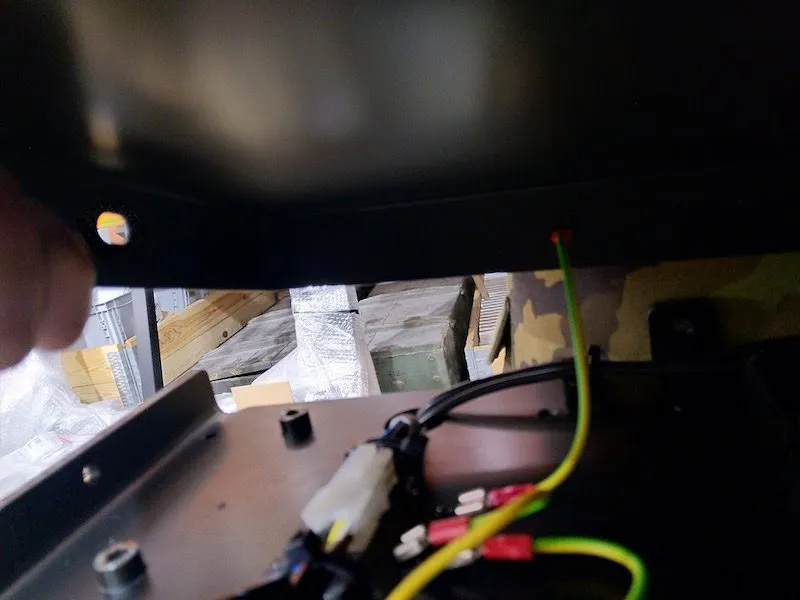
6.5.2. Let op de routerconfiguratie (poort 1 - 12 = LAN, poort 13 = internet). Draai vervolgens de twee bovenste afdekkappen boven de geleidewielen van de plaat los en open ze.
6.5.3. Vergeet niet de aardingsdraden los te koppelen.
7. Plaat installeren bij CL1300 / CL850
7.1. Bereid vervolgens de installatie van de plaat van de Centerless Table voor door één achterwiel los te draaien en te verwijderen. Gebruik hiervoor de volgende foto’s als leidraad.
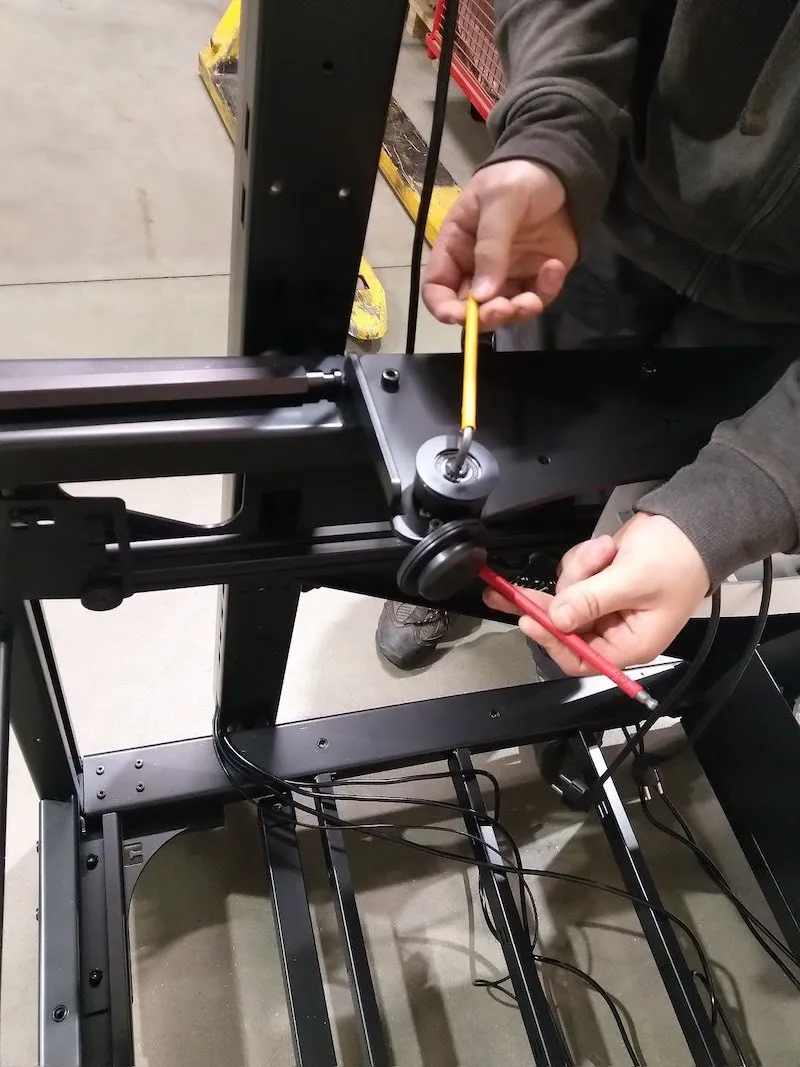
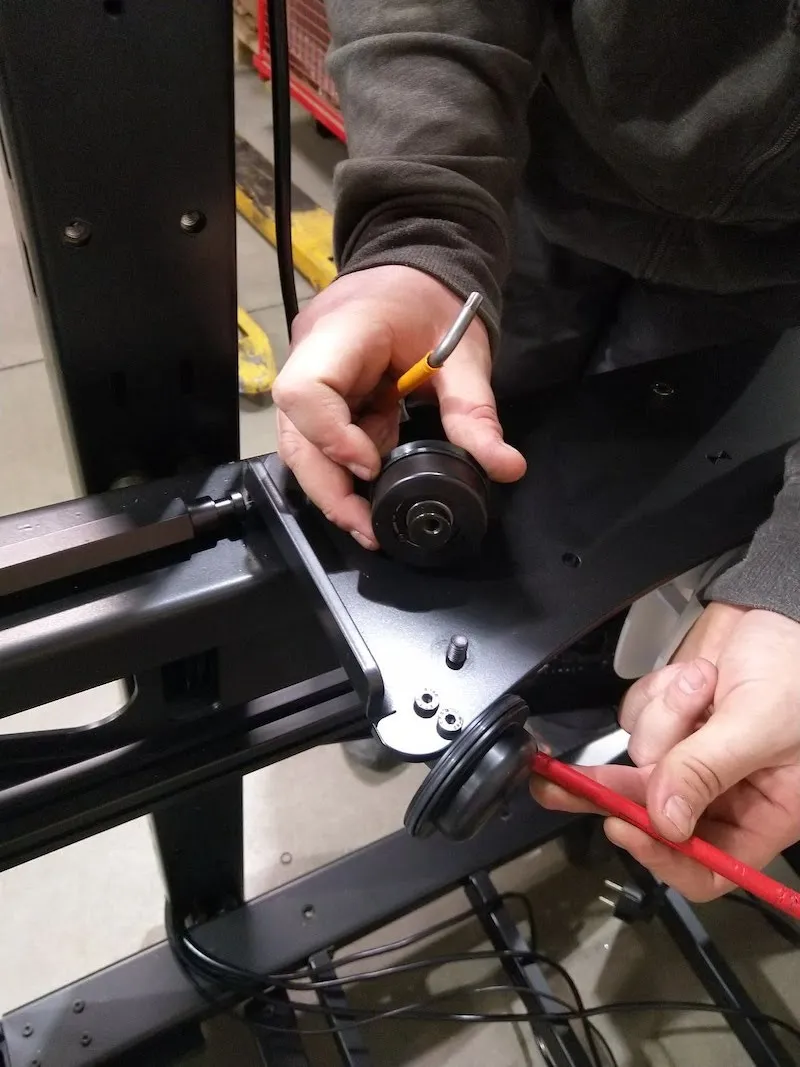
7.2. Zoek de glasplaat erbij (1300 mm voor de CL1300 of 850 mm voor de CL850).
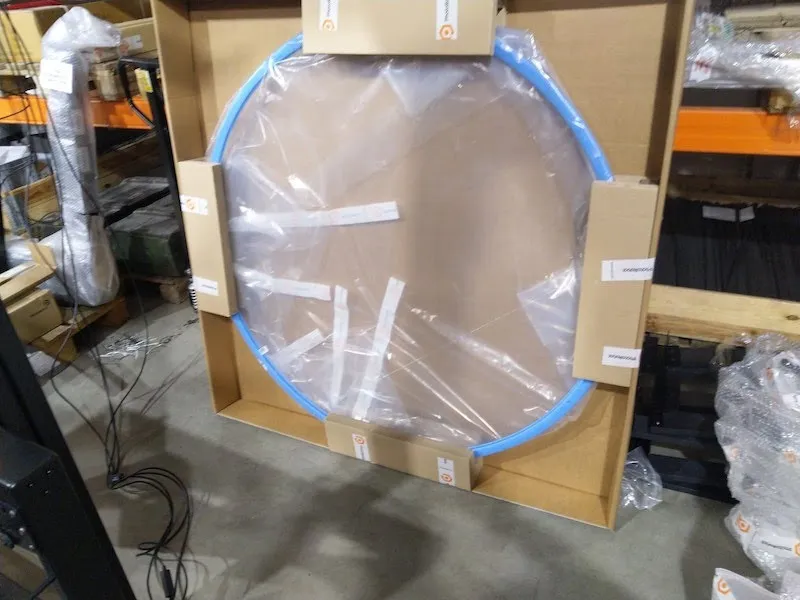
7.3. Plaats de glasplaat voorzichtig op de steunwielen en zorg ervoor dat de inkeping in de glasplaat naar beneden wijst.
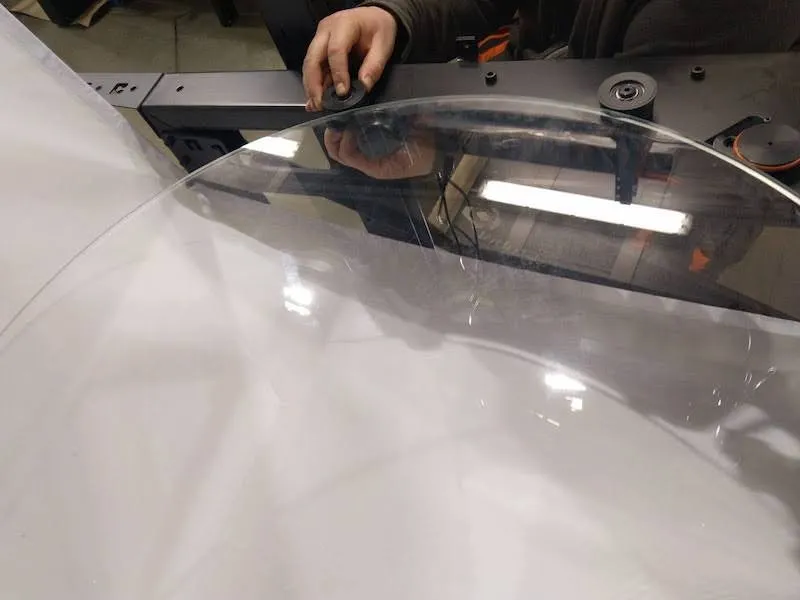
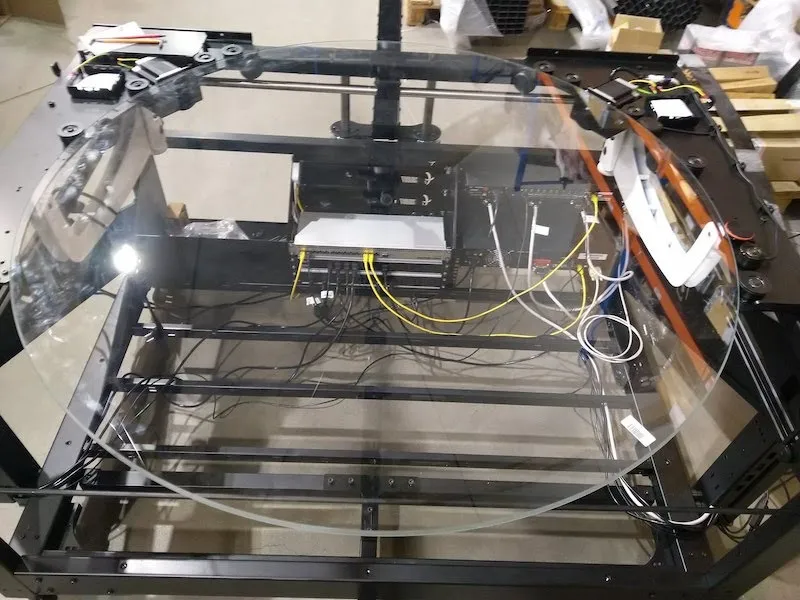
7.4. Plaats het verwijderde wiel terug en monteer het.
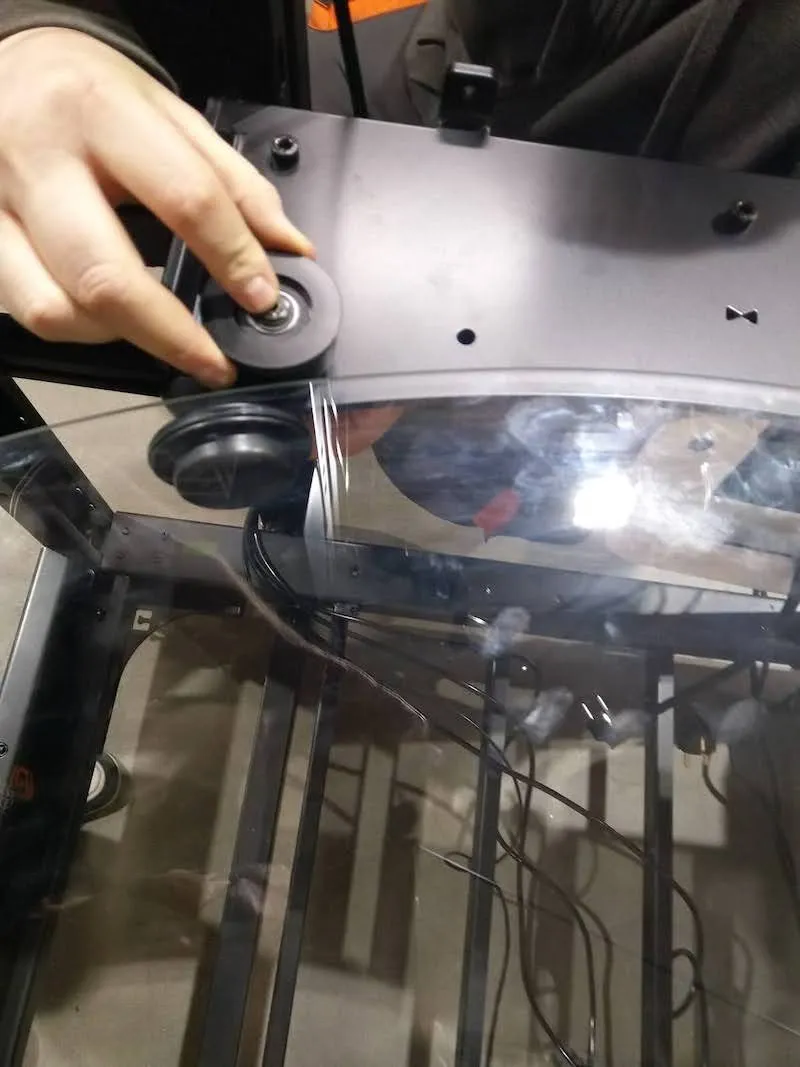
7.5. Stel het zijwiel met rubberen ringen af en zorg ervoor dat de ringen het glas raken. Let op: bij de juiste druk kunt u elk wiel met de hand vasthouden en tegenhouden terwijl het glas draait.
7.6. Plaats de twee bovenste afdekkappen van de geleidewielen van de glasplaat terug en draai de schroeven vast.
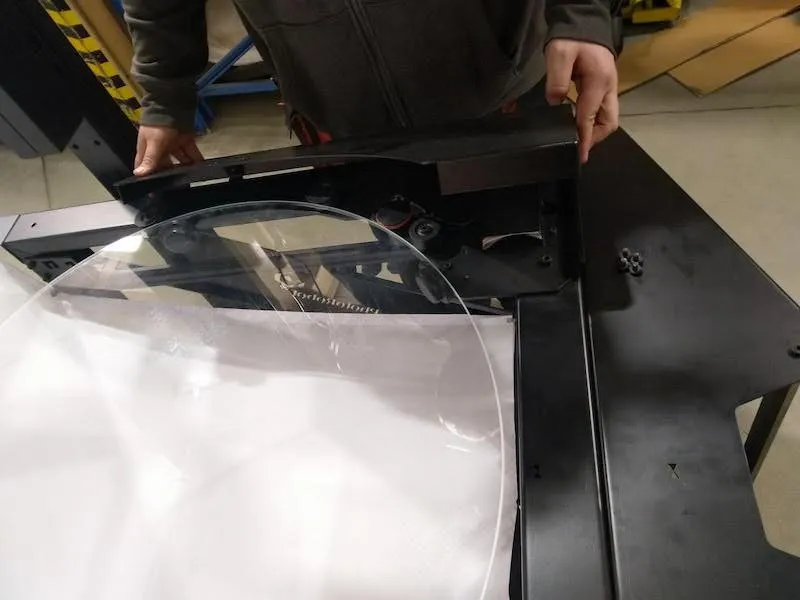
8. Achtergrond monteren bij CL1300 / CL850
8.1. Zoek voor de montage van de achtergrond de witte achtergrond voor de Centerless Table erbij.
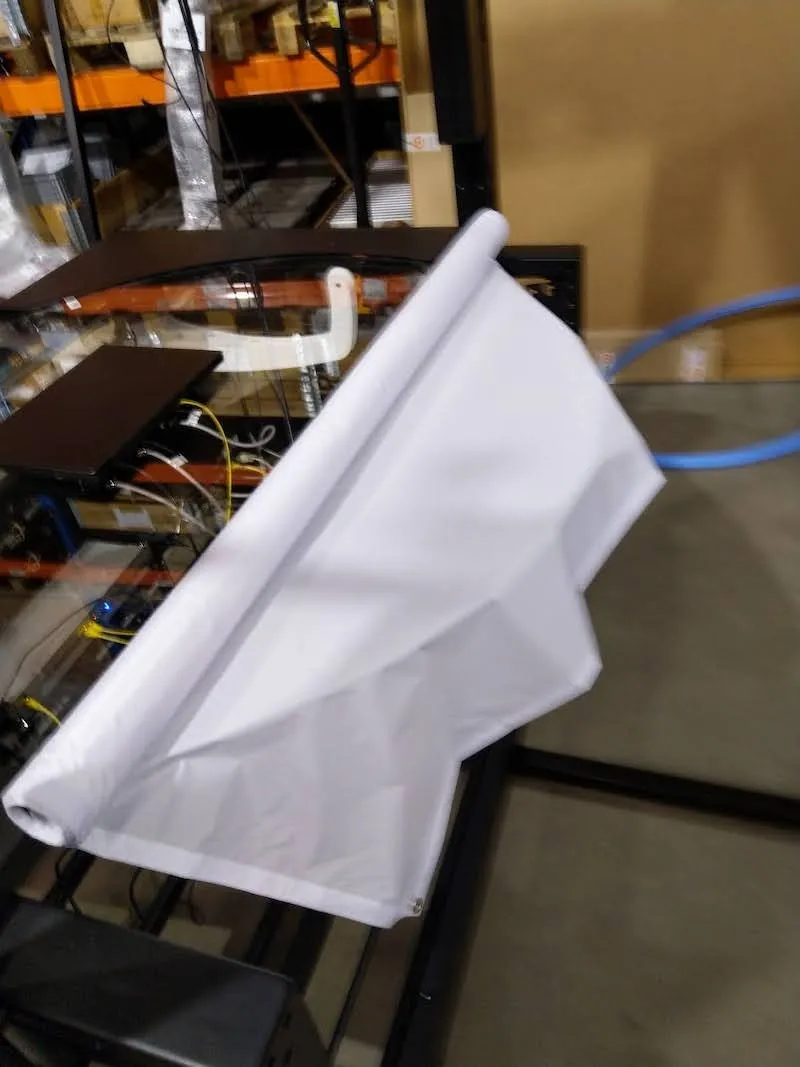
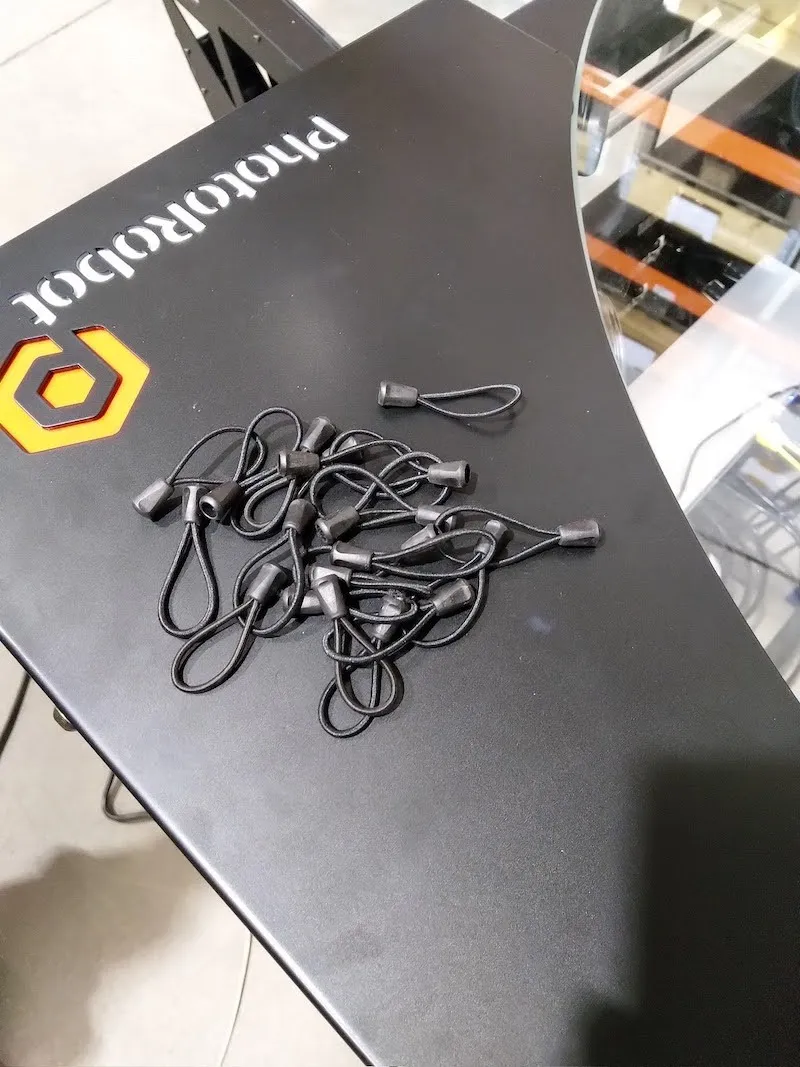
8.2. Bereid vervolgens de rubberen clips voor de achtergrond voor.
8.3. Zet de achtergrond vast door de rubberen clips op de console van de achtergronddrager te klemmen.
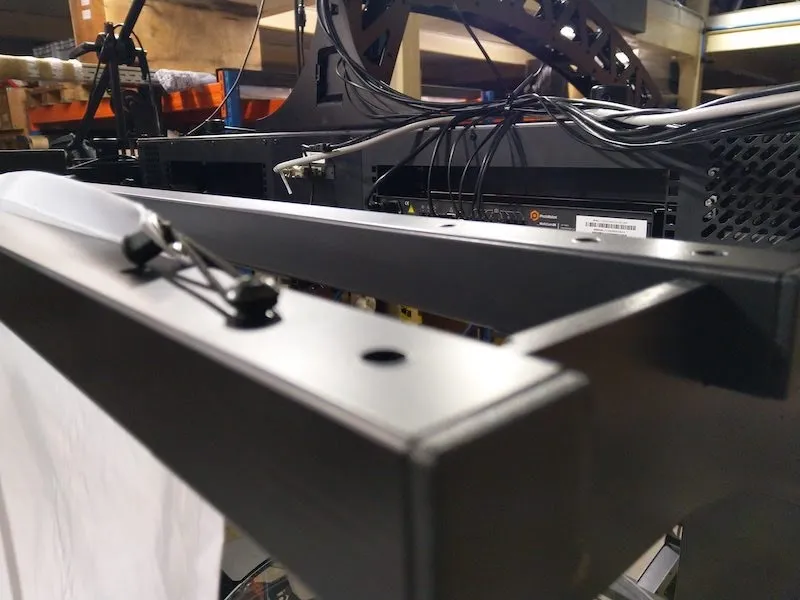
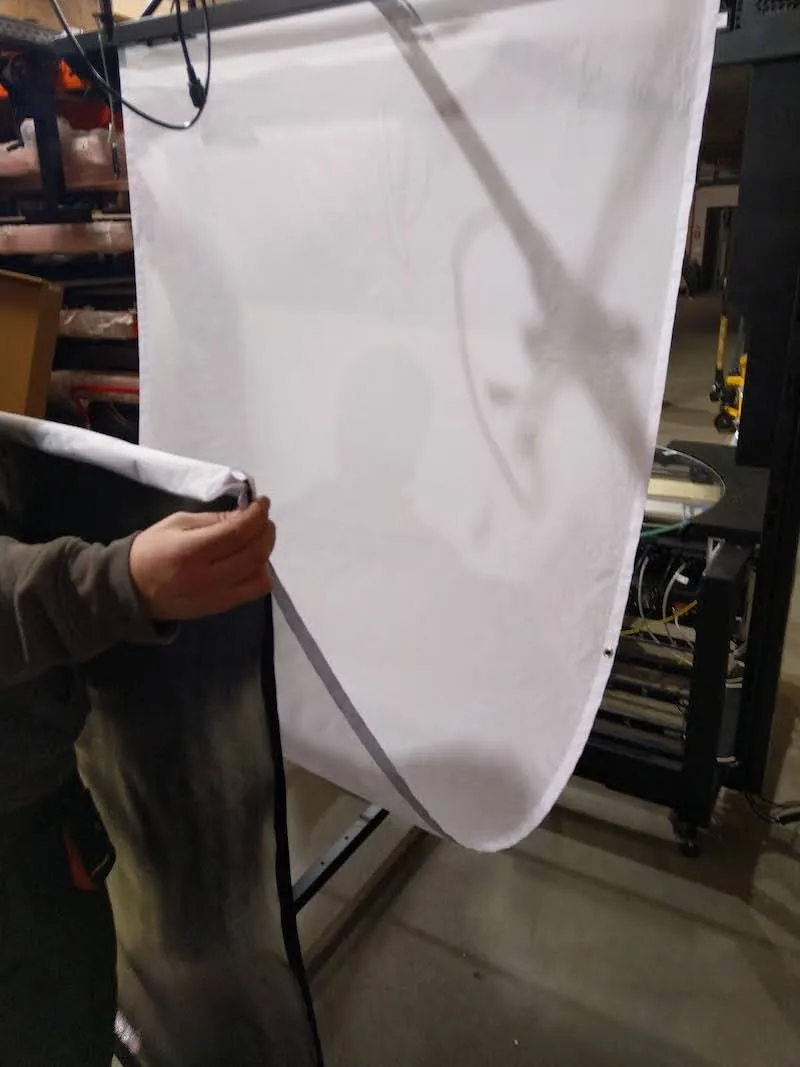
8.4. Breng de witte achtergrond naar de eindpositie en zet deze vast met de rubberen clips.
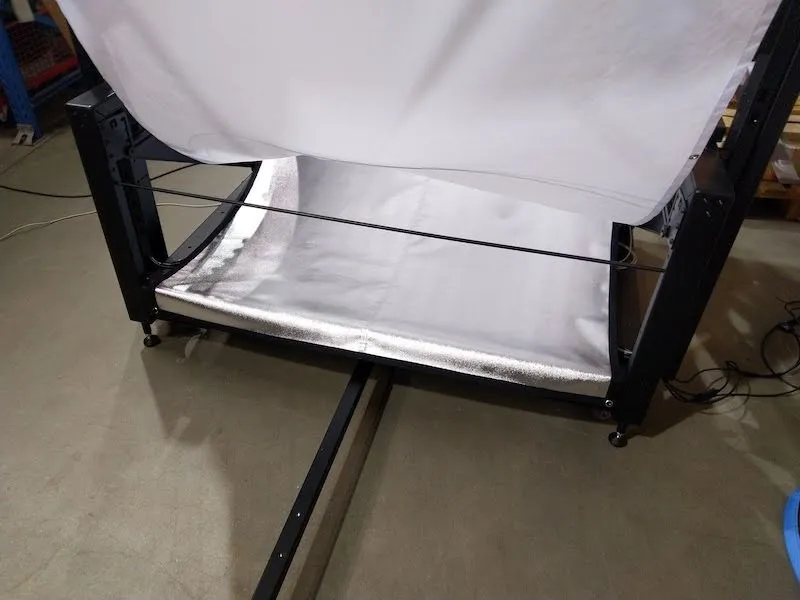
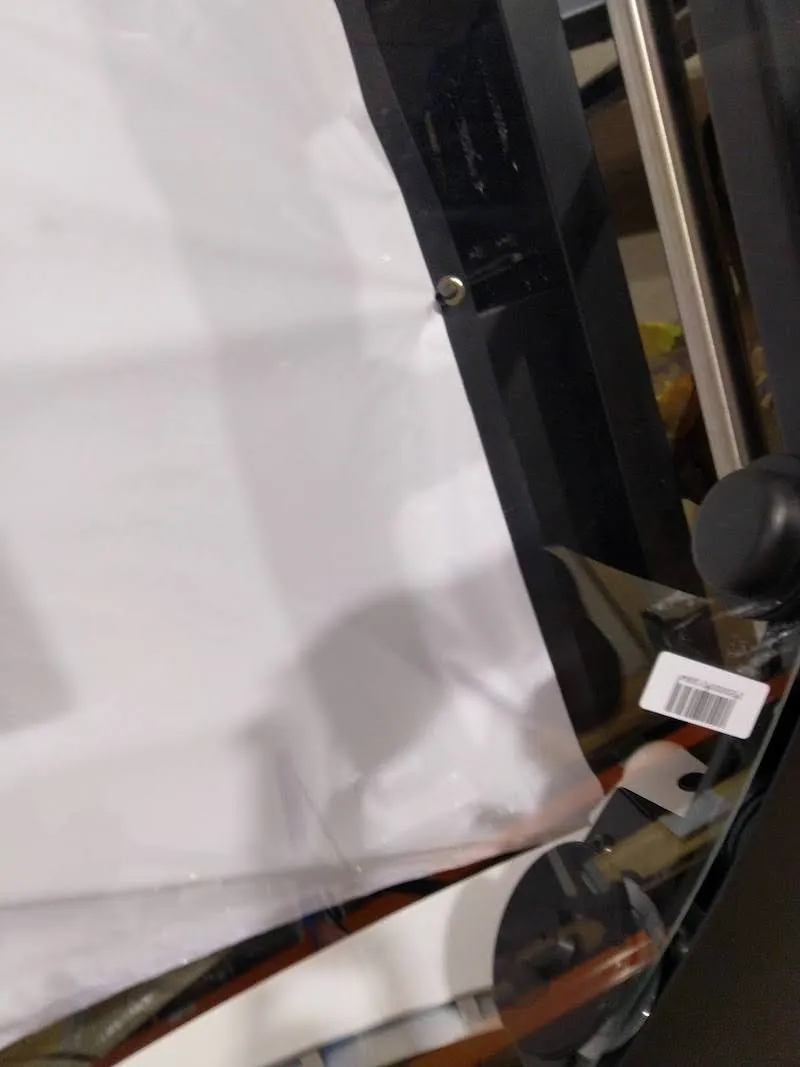
8.5. Plaats de achtergronddragers terug en monteer ze op hun plek.
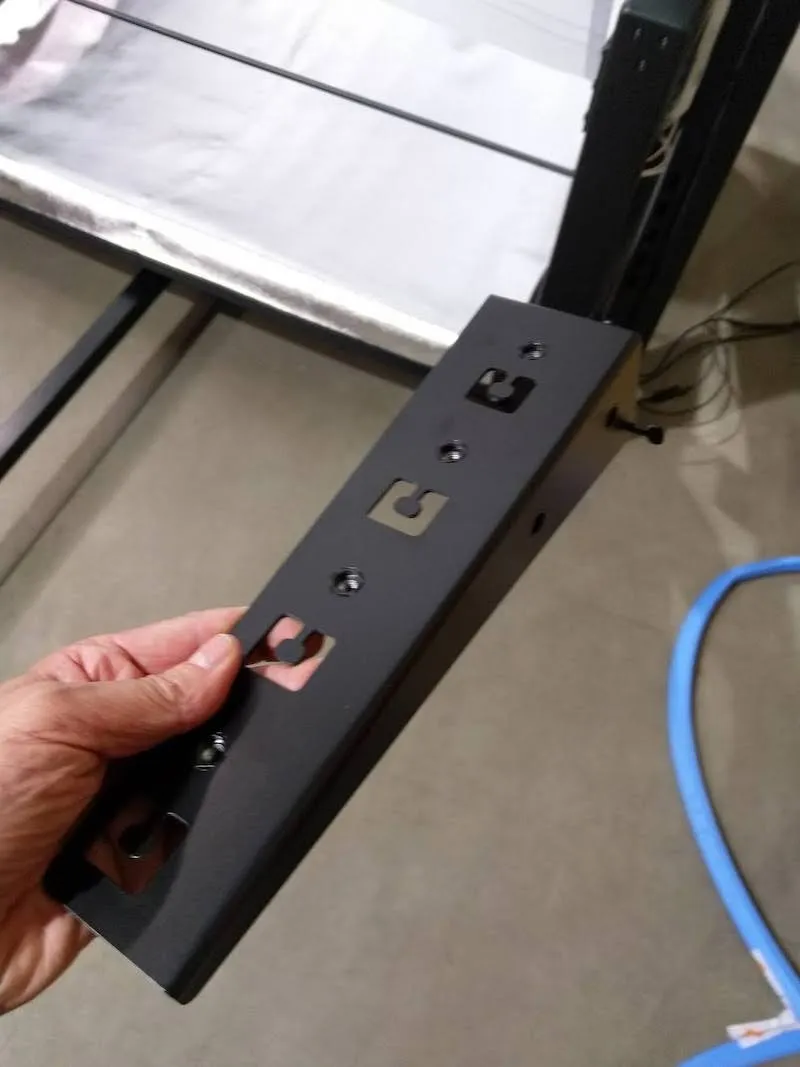
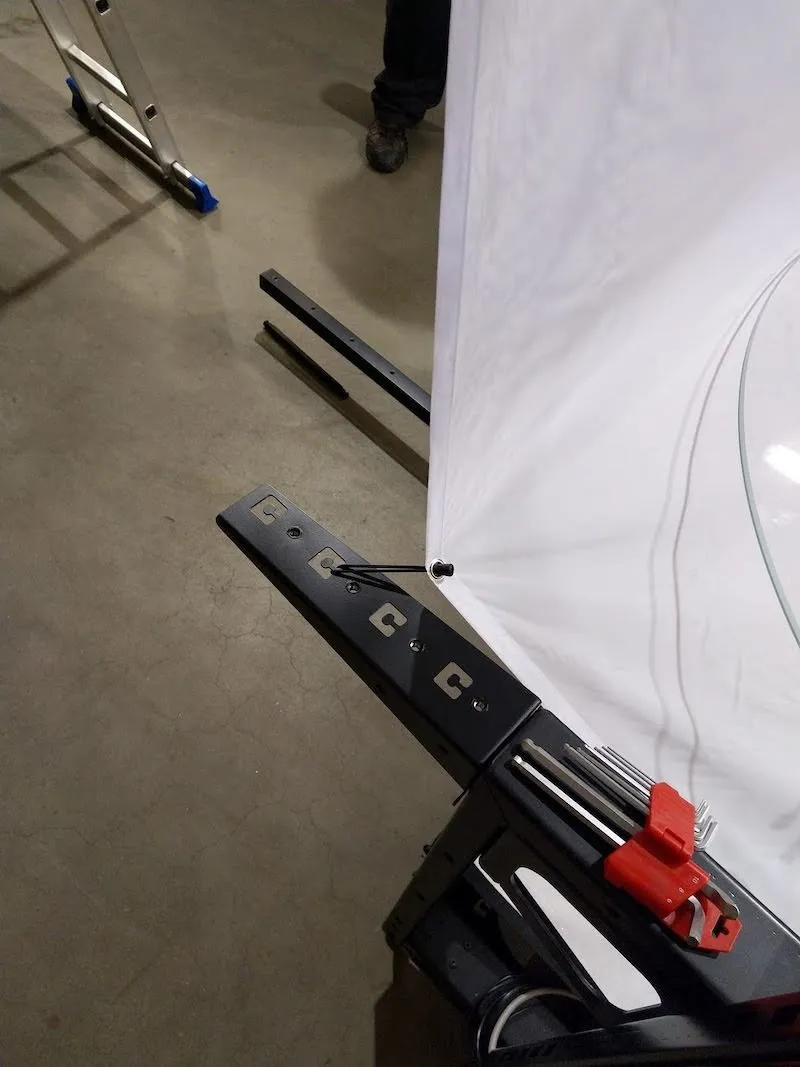
8.6. Zoek vervolgens, als u de CL1300 monteert, de zijafdekkingen op en rol ze allemaal uit. Als u de CL850 monteert, houd er dan rekening mee dat dit apparaat geen zijafdekkingen heeft, en ga verder met stap 8.9.
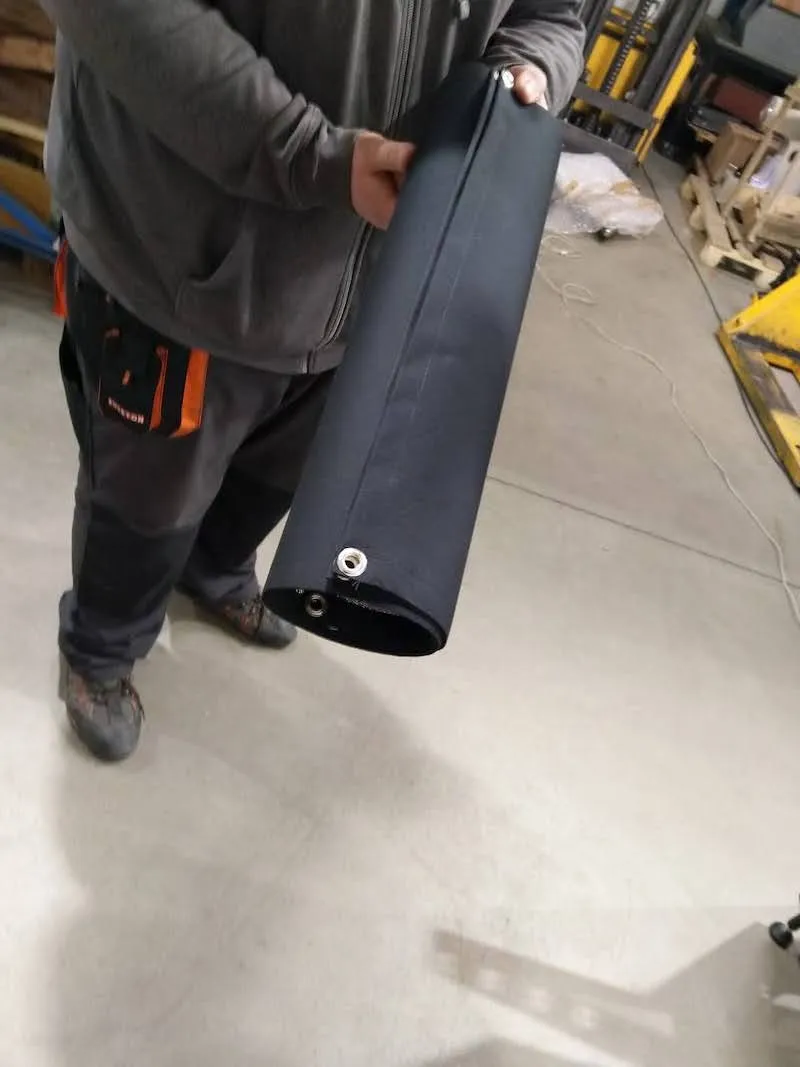
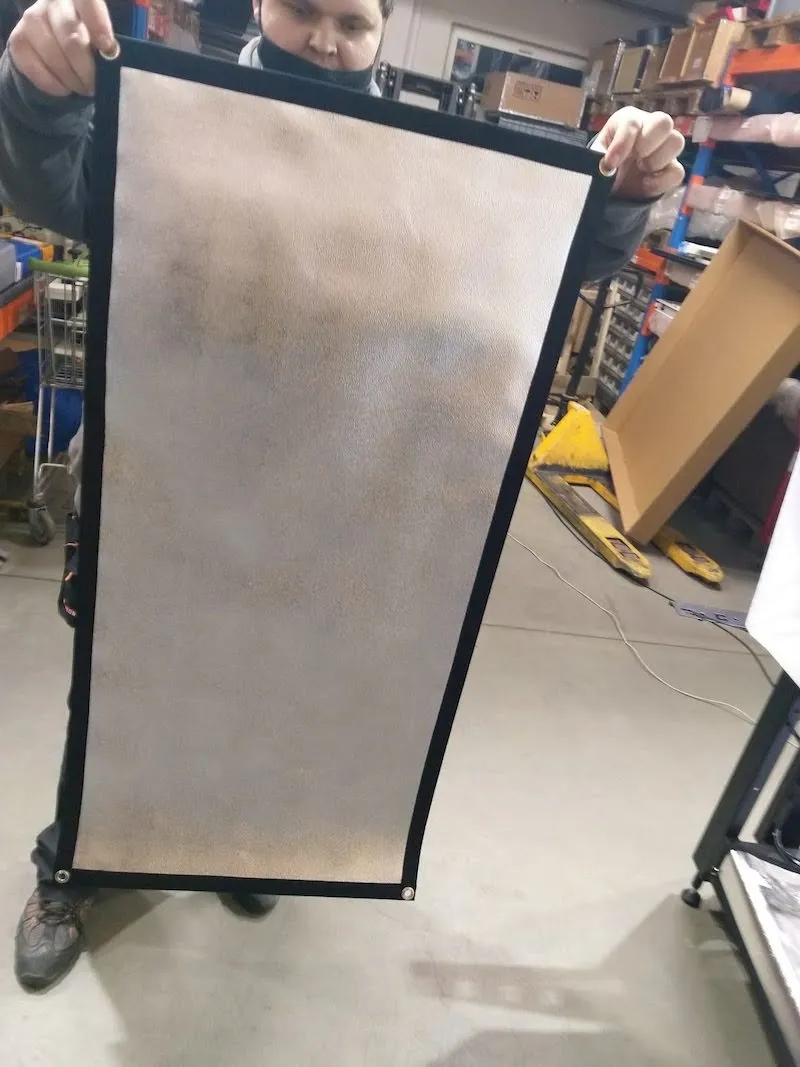
8.7. Bevestig de zijafdekkingen aan de rechter- en linkerzijde van de Centerless Table.
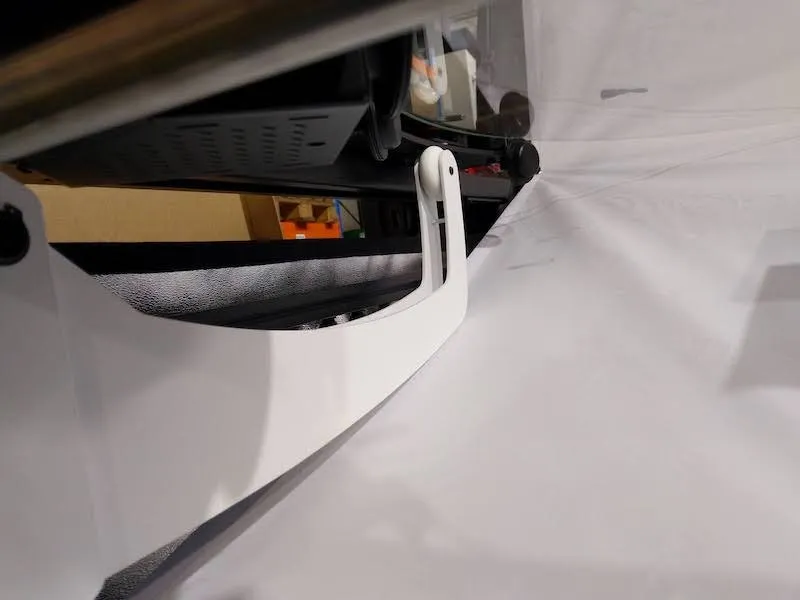
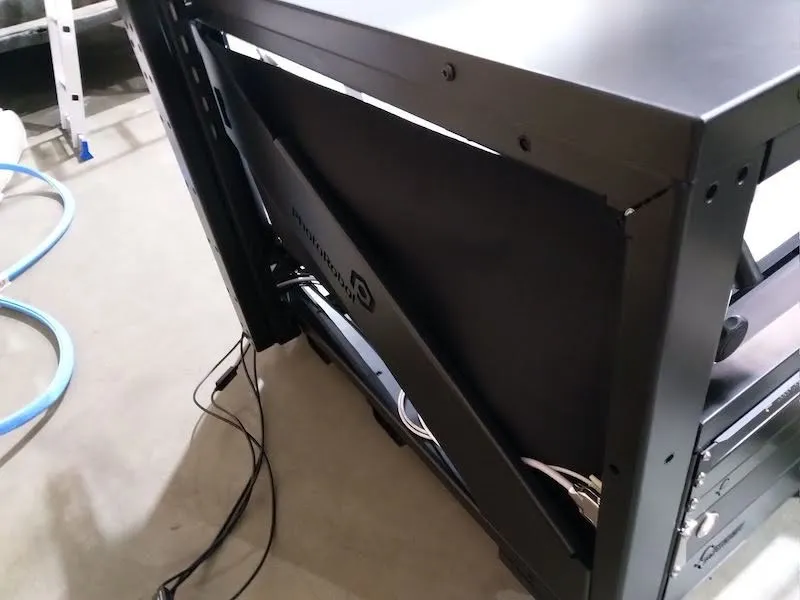
8.8. Steek 2 pennen in de console van de achtergronddrager en schroef de pennen vast.
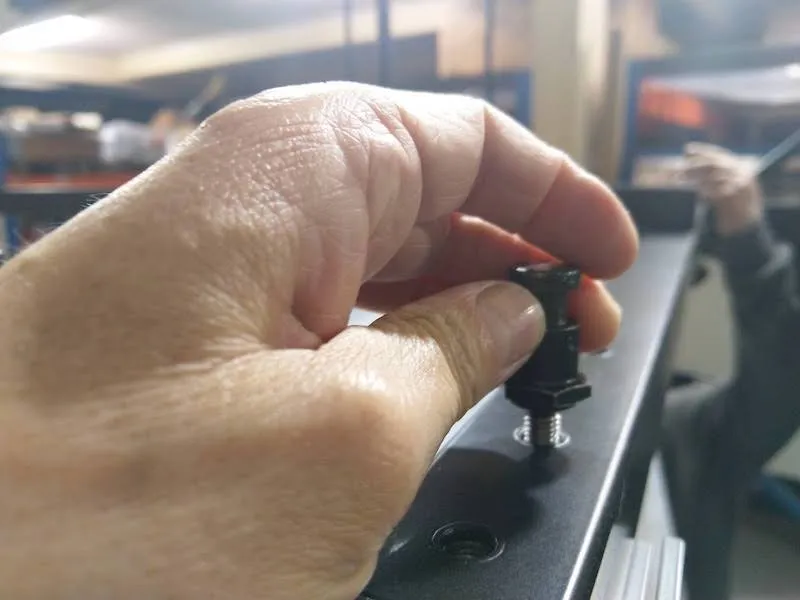
8.9. Steek vervolgens de vorken over de pennen en zet ze vast.
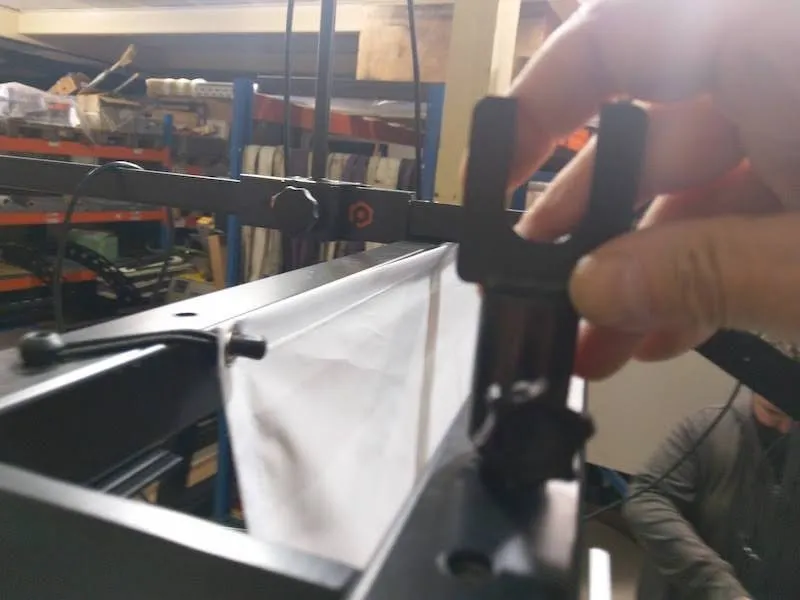
8.10. Zoek de verduisteringsachtergrond op en plaats deze in de vorken.
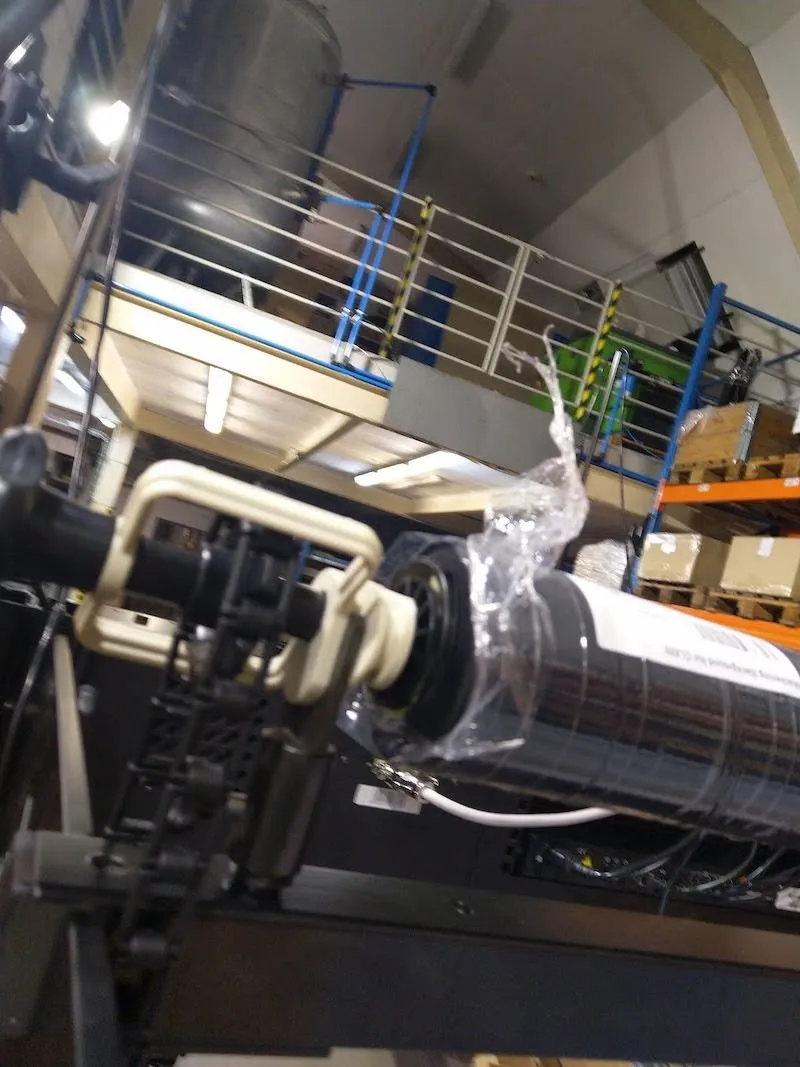
8.11. Bereid de kunststof ketting voor waarmee de verduisteringsachtergrond wordt bediend.
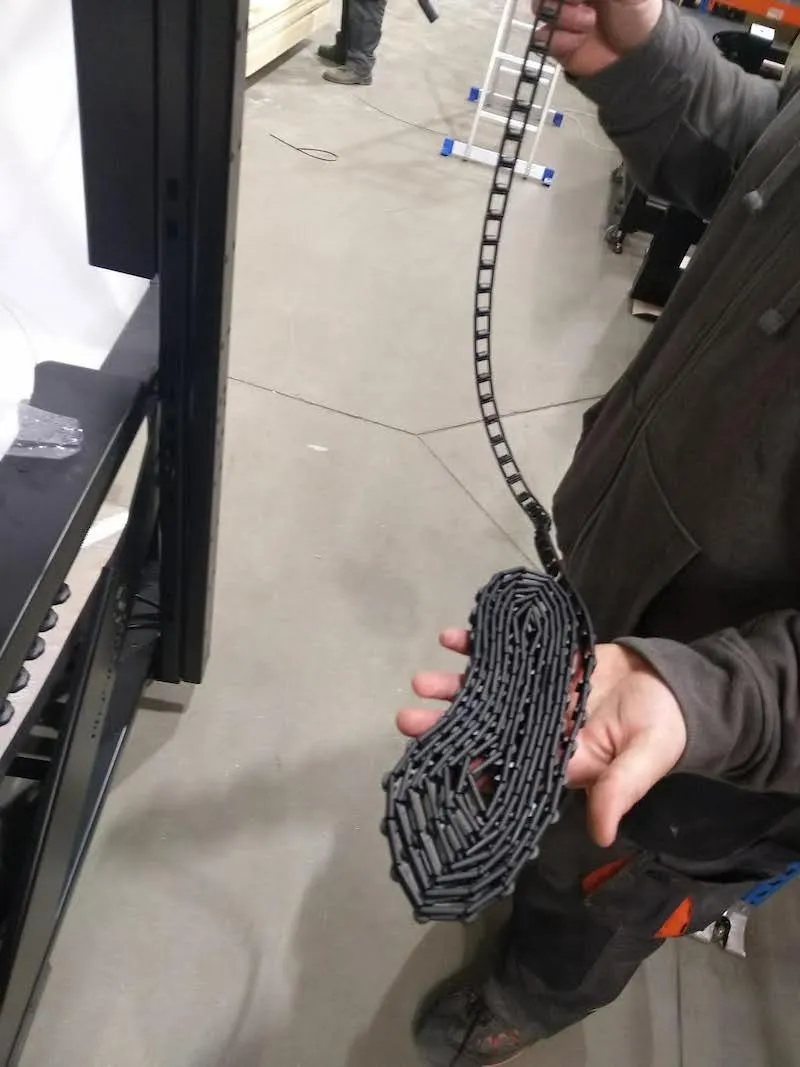
8.12. Plaats de ketting op het kettingwiel, zoals op de volgende afbeelding te zien is.
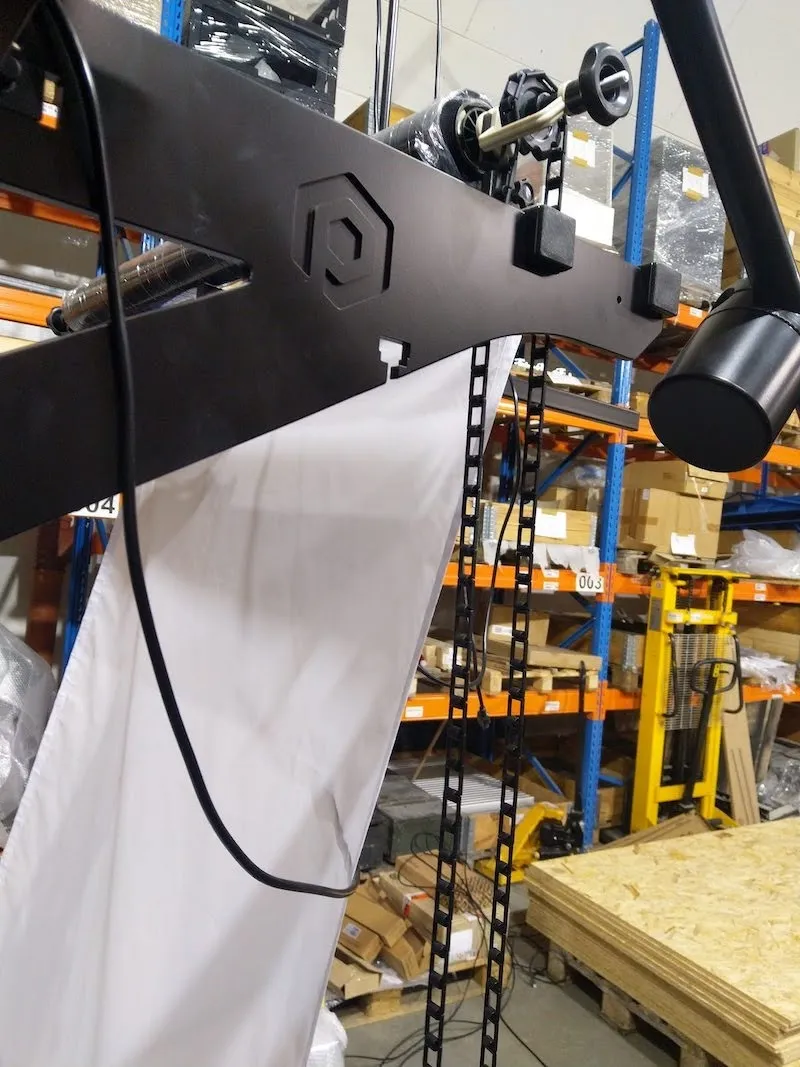
8.13. Bevestig nu het gewicht aan de ketting en sluit de ketting.
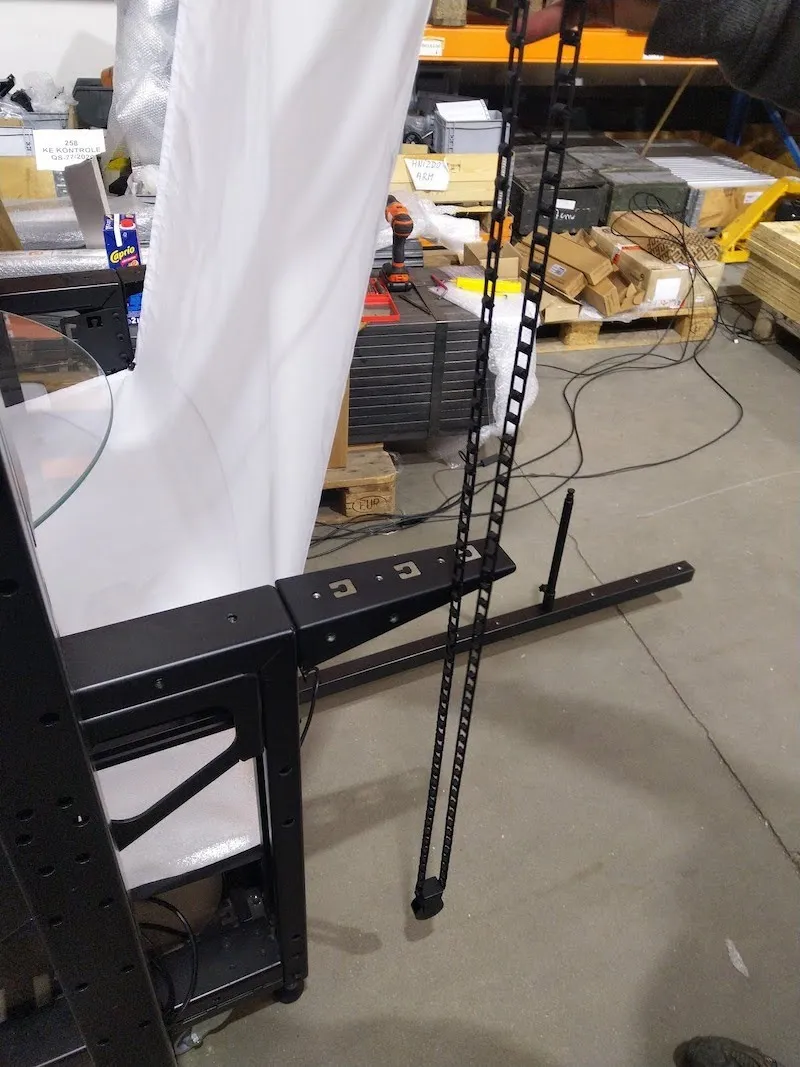
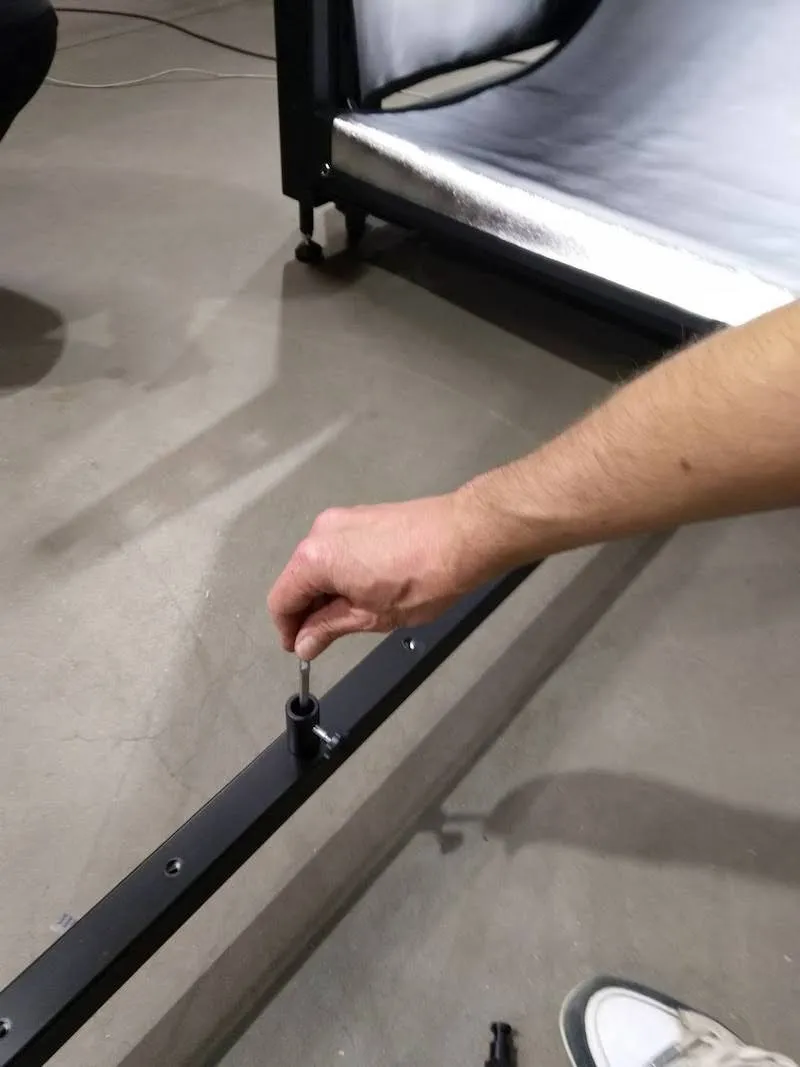
8.14. Monteer de fitting en de onderste houderstang voor de flitser van de achtergrond.
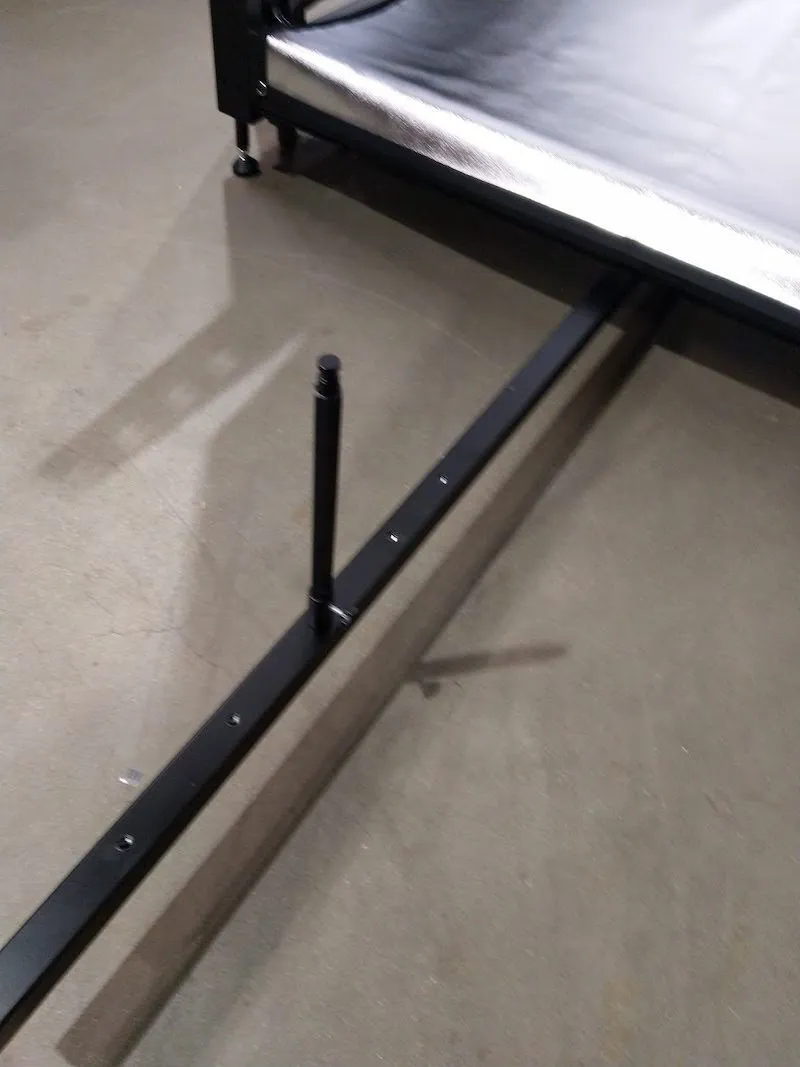
9. Montage van de metalen afdekkingen van de MultiCam-beugel (CL1300)
9.1. Bereid vervolgens, als u de MultiCam met de CL1300 monteert, de metalen afdekkingen van de MultiCam-beugel voor op montage. Let op: de CL850 heeft geen metalen afdekkingen, ga dus verder met stap 9.3.
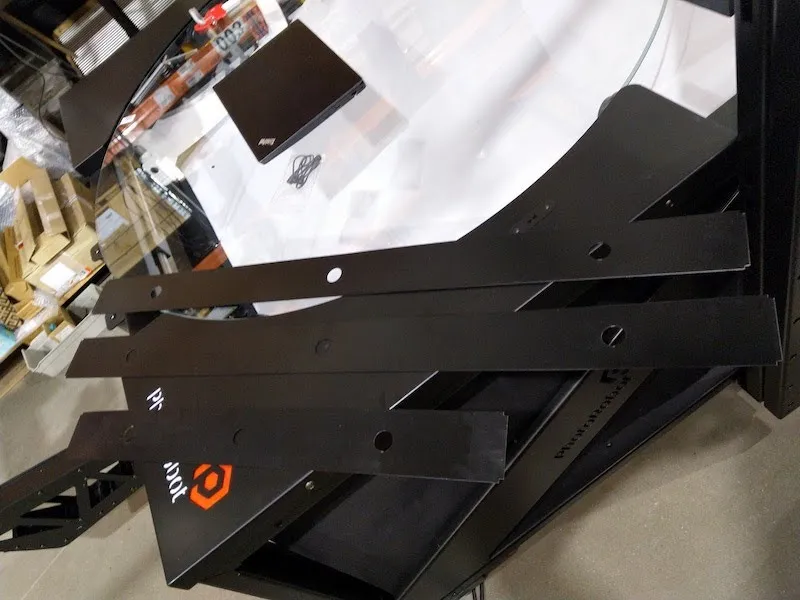
9.2. Plaats de afdekkingen tussen de vergrendelingen; daarna worden ze door magneten op hun plaats gehouden.
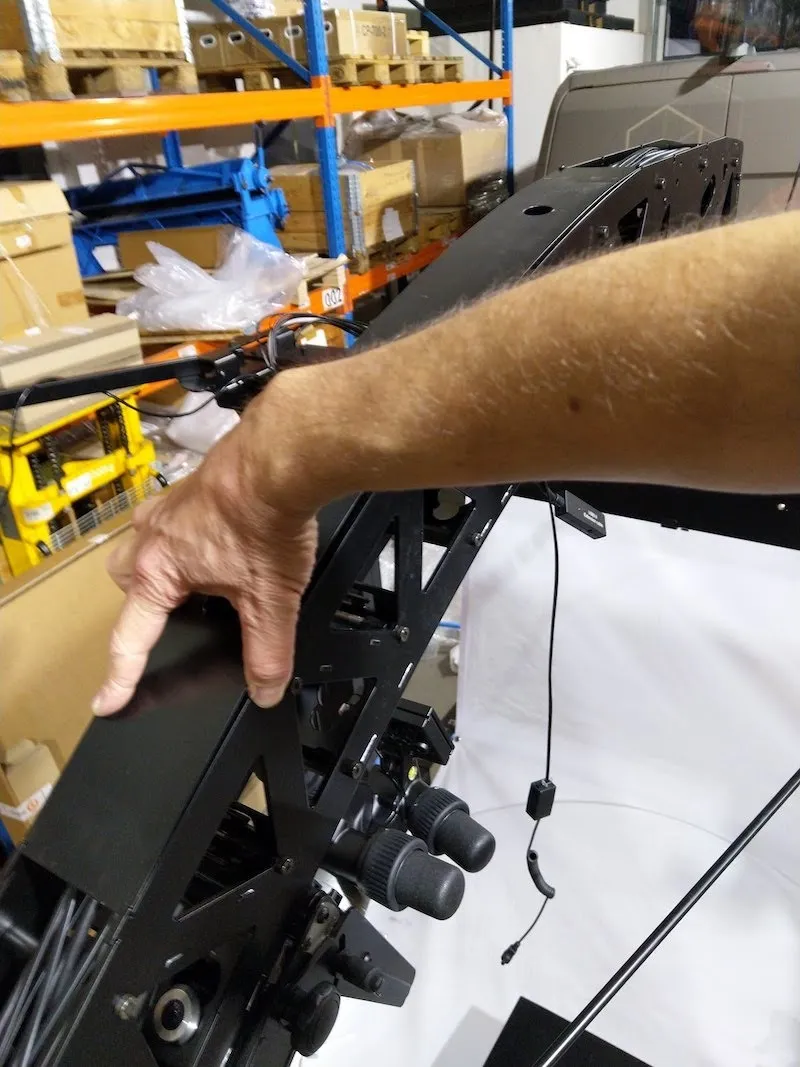
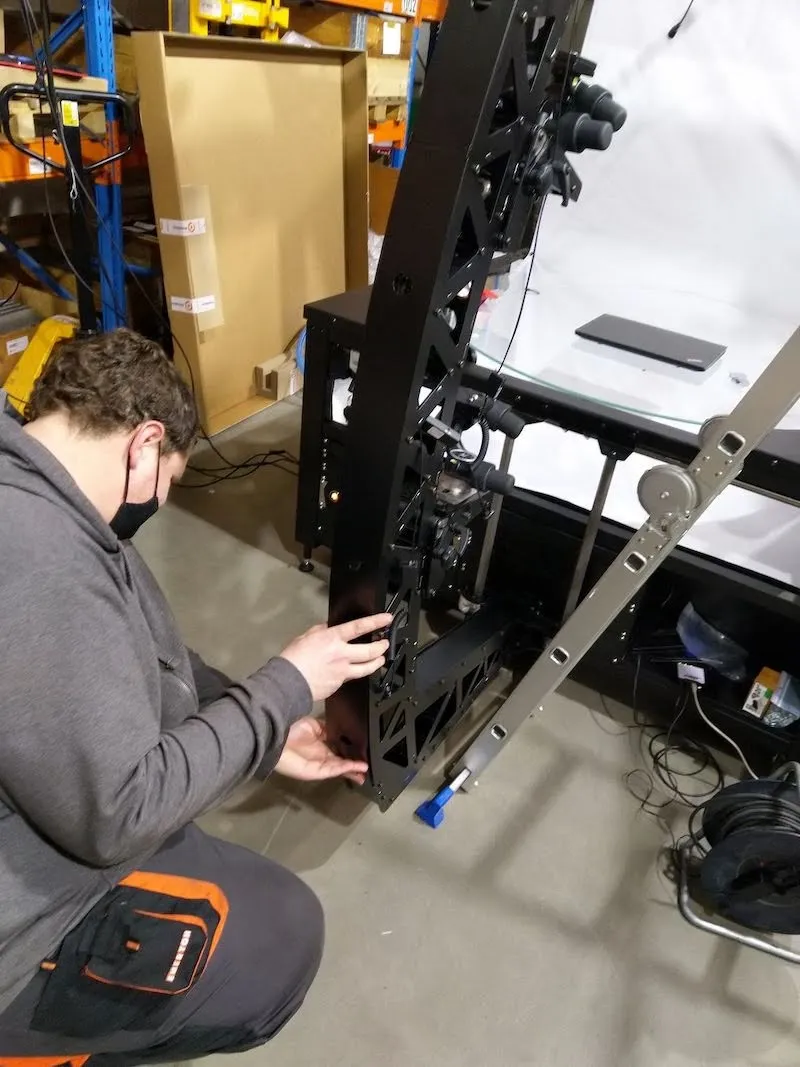
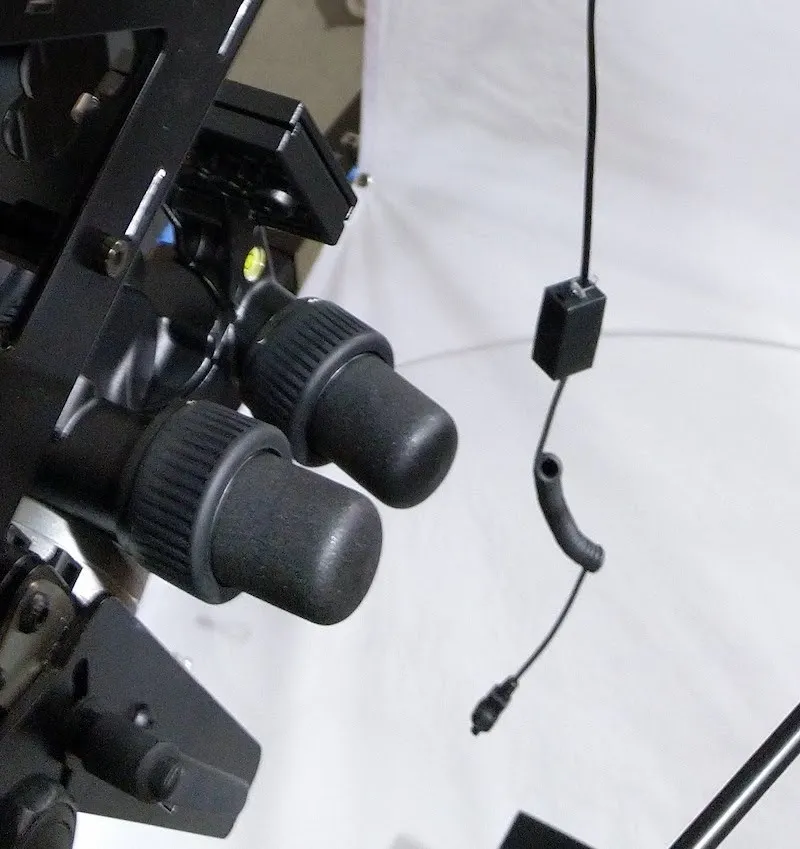
9.3. Verbind de twee aansluitpunten met een koppelstuk aan de verlengkabel van de sluiter die zich het dichtst bij de betreffende Manfrotto-kop bevindt.
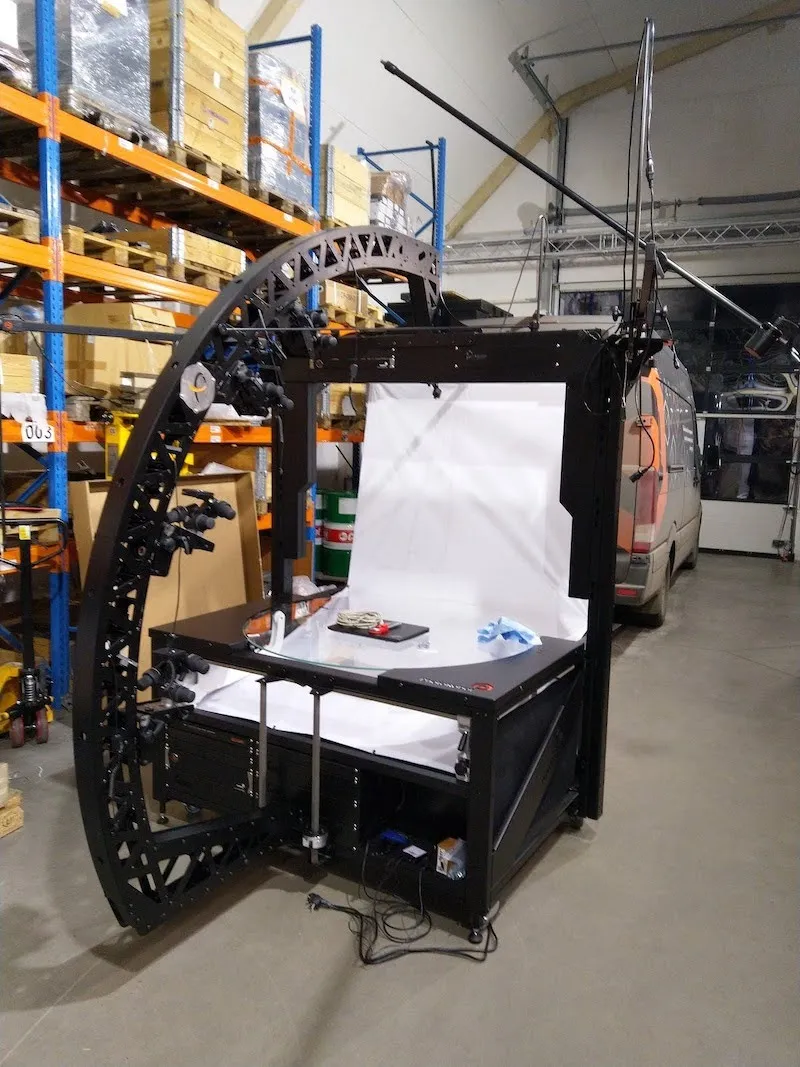
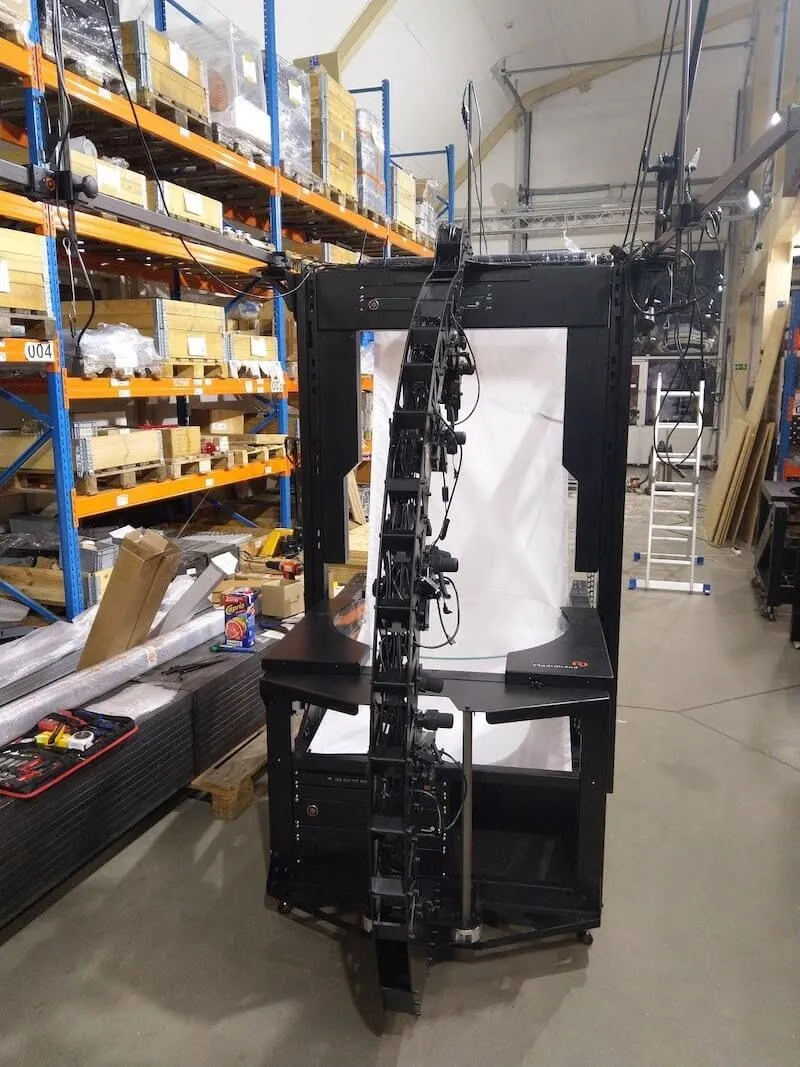
9.4. De MultiCam met Centerless Table (CL1300 / CL850) is klaar voor gebruik.
10. Eerste gebruik en basistests
Voor verdere ondersteuning na de installatie van de MultiCam met Centerless Table raadpleegt u PhotoRobot First Use & Basic Testing.
11. PhotoRobot _Controls-software
De software PhotoRobot Controls App (‘CAPP’) biedt volledige controle over het werkstation met MultiCam en Centerless Table (CL1300 / CL850) en over andere PhotoRobot-apparaten. CAPP integreert de aansturing van robots, camera’s, studioverlichting en postproductie. Dit omvat workflowbeheerfuncties en de functionaliteit die nodig is voor effectieve automatisering van de nabewerking.
Opmerking: De software PhotoRobot Controls App wordt niet met het apparaat meegeleverd; het is een afzonderlijke aankoop die u kunt downloaden via uw PhotoRobot Account.
Voor hulp bij de installatie en de eerste stappen raadpleegt u Getting Started - PhotoRobot Controls.

Daarnaast kan de software na de installatie van CAPP opstarten in ‘wizard mode’. Wizard mode is een vereenvoudigde gebruikersinterface waarmee u barcodes kunt scannen om objecten te identificeren en automatisch opnamesequenties te starten. Voor meer informatie over wizard mode raadpleegt u PhotoRobot Controls App Wizard Mode Configuration.



