
PhotoRobot – styring av Broncolor-lys
Denne støttemanualen beskriver maskinvare- og programvarekomponentene som trengs for å styre Broncolor-lys i PhotoRobot-økosystemet. Den omfatter maskinvarekomponenter, programvareverktøy, hovedmodi og anbefalte innstillinger for Siros 400/800 WiFi/RFS2-serien.
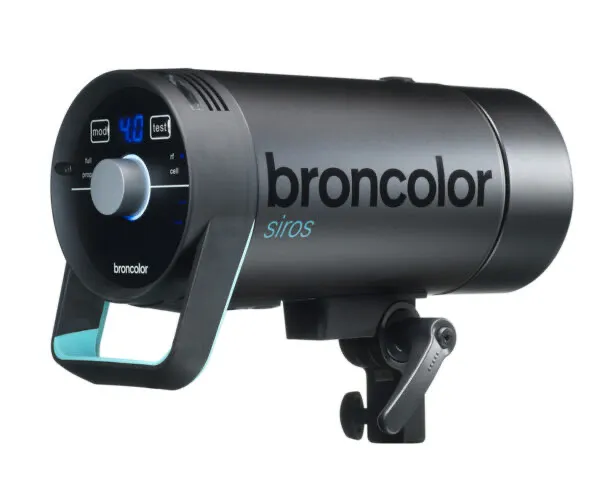
Notat: Broncolor-lys administreres direkte i PhotoRobot _Controls app (videre referert til som "CAPP"). CAPP sikrer at det ikke er behov for å installere drivere for Broncolor-maskinvareadministrasjon på kundesiden.
- For funksjonsstyring og blitsintensitet:
- Du trenger ingen ekstra maskinvare ved datamaskinen.
- Du trenger ingen ekstra maskinvare ved lysene.
- For utløsing av blits:
- Det finnes en trådløs eller kablet utløserforbindelse til kameraet.
Merk også: Siros L-serien har innebygd WiFi-modul. Hvis du bruker modulen i Enterprise-modus, bør du sette opp nettverket med de anbefalte WiFi-innstillingene.
Anbefalte WiFi-innstillinger omfatter følgende:
- Bruk helst et eget subnett. Testet med en Mikrotik-ruter RB1100AHx4.
- Slå av WiFi Radio i Mikrotik-enheten. Broncolor-lys fungerer ikke optimalt når den er på.
- Wire the router and the TP-Link TL-WR802N Wi-Fi module as described in PhotoRobot Network Equipment and Wiring (which port is WAN and which ports are LAN). The router comes pre-configured: the WAN port is a DHCP client, and all LAN ports work as one switch.
- Bruk følgende til konfigurasjon av WiFi-modulen:
- driftsmodus = Access Point
- wifi-modus = 11bgn blandet
- kanal = 9
- channel width = 20 MHz (40 MHz er mulig, men kontroller interferens)
- sikkerhet = WPA2-PSK
- chiffer = AES
( ! ) – Når du bruker konfigurasjonen ovenfor, må du sørge for at ruteren og WiFi-modulen er fullt oppstartet og i drift før du slår på lysene. Den ideelle konfigurasjonen holder ruteren og WiFi-modulen i gang kontinuerlig.
Maskinvarekomponenter for lysstyring
Broncolor-lys krever ingen ekstra maskinvarekomponenter for tilkobling til datamaskinen eller til lysene. Alle radiomoduler er også innebygd, så du trenger ingen spesielle drivere for installasjon på datamaskinen.
Den eneste ekstra maskinvarekomponenten du trenger, er en blitsutløser, som må monteres på kameraet.
Radiokomponent (2,4 GHz)
Som radiokomponent anbefaler PhotoRobot Broncolor RFS 2.1-transceiveren (2,4 GHz).

Programvareverktøy
I CAPP finner du et program som heter BronControl, for styring av lys direkte i PhotoRobot-programvaren.
Programmet kan lastes ned for Mac, Windows, Android og iOS direkte fra CAPP via lenkene i Downloads-delen.
Hovedmoduser
Med den innebygde WiFi-modulen kan Broncolor-lys brukes i to hovedmoduser.
Privatmodus
I privatmodus er WiFi aktivt på mer enn ett monolys, og alle enhetene kobler seg automatisk til samme studioadresse og danner et privat nettverk. En smarttelefon eller et nettbrett må deretter kobles til dette nettverket for å styre det. Slik gjør du det: Aktiver WiFi-funksjonen på smarttelefonen eller nettbrettet. Enheten skal automatisk søke etter tilgjengelige WiFi-nettverk. Koble deretter smarttelefonen eller nettbrettet til det aktuelle Bron-Studio-nettverket. Passordet for tilkoblingen er: bronControl. Start deretter appen «bronControl» på enheten. Legg til riktig studionummer under «add new studio», og koble appen til dette studioet. For flere instruksjoner kan du også bruke hjelpefunksjonen «?» i appen.
Enterprise-modus
Hvis det finnes et eksisterende WiFi-nettverk (ruter), kan enheten integreres i dette nettverket
ved hjelp av en smarttelefon eller et nettbrett. Gå til «Network Settings» under innstillinger i appen «bronControl»
og angi ruterens innstillinger i «enterprise»-modus. Kontroller deretter
at enhetene er satt til riktig studioadresse. Siros lagrer den siste tilkoblingstypen og
prøver å koble til det sist brukte nettverket ved neste omstart.
Anbefalte innstillinger
PhotoRobot anbefaler å bruke Enterprise-modus for at Broncolor-lysene skal fungere som de skal. Anbefalte trinn er som følger.
1. Trykk på TEST-knappen og hold den inne i 10 sekunder for å tilbakestille hele lyset til fabrikkinnstillinger. Kontroller også manuelt, med PC eller mobiltelefon, at det ikke finnes noe tilgjengelig WiFi-nettverk med «SSID = Bron-Studio1».
2. Slå lyset av og på igjen.
3. Trykk på dreiekontrollen for å åpne hovedmenyen. Hoveddisplayet (mellom MOD- og TEST-knappene) viser verdiene som hører til det valgte menyelementet.
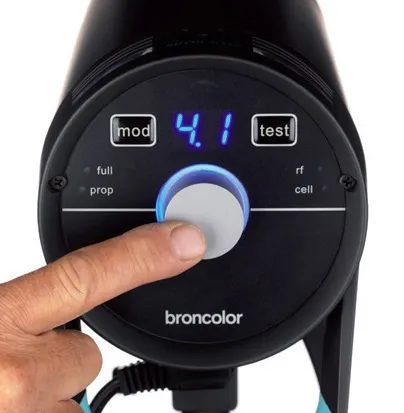
4. Drei dreiekontrollen til du kommer til menyelementet «wifi».
5. Trykk på dreiekontrollen for å bekrefte bruk av WiFi. Displayet «wifi» begynner å blinke når bekreftelsen er vellykket.
6. Drei dreiekontrollen til «SY» vises på hoveddisplayet.
7. Bekreft valget ved å trykke på dreiekontrollen. Etter bekreftelsen går enheten over i WiFi-privatmodus. Nå fungerer lyset som et WiFi-tilgangspunkt med SSID=«Bron-Studio1» og passord=«bronControl».
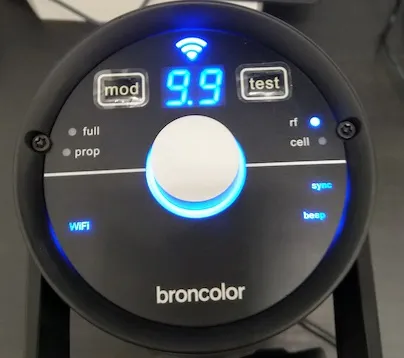
8. Deretter trenger du en klientenhet med WiFi-modul for PC / Mac / Android / iOS. Installer appen «bronControl» på klientenheten, avhengig av operativsystemet. Merk: bronControl-appen er tilgjengelig for Android og iOS i de aktuelle appbutikkene, eller du kan laste ned programmet for Windows og OSX direkte fra nedlastingsdelen på Broncolors nettsted. Deretter kan du koble klientenheten på PC / Mac / Android / iOS til Bron-StudioX SSID, passord=«bronControl».
9. Start BronControl-programmet og velg studioet «Bron-Studio1».
10. Klikk på tannhjulsymbolet øverst til høyre i BronControl-appvinduet.
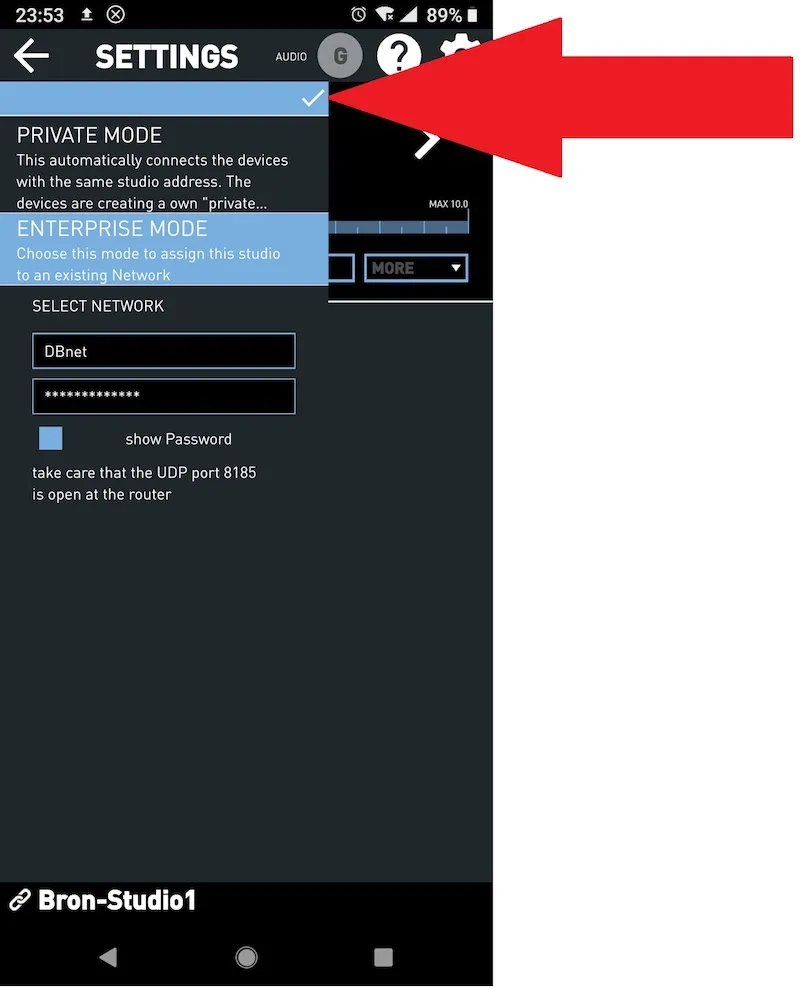
11. Klikk på Network settings, deretter Enterprise mode og Select network.
12. *Hvis du bruker operativsystemet Windows, velger du SSID-en du ønsker fra listen over tilgjengelige Wi-Fi-nettverk i det første feltet i delen «Select network» (vanligvis «PhotoRobotNet»).
13. *If using the Android operation system, manually enter the SSID into the first field of the “Select network” section (typically, “PhotoRobotNet”). Next, move the cursor into the second field “Password” and enter the Wi-Fi password from your PhotoRobot delivery documentation (or ask PhotoRobot support). For additional wifi settings, please take into account the recommended settings at the start of this manual.
14. *Hvis du bruker Windows eller Mac, skriver du inn passordet (fra trinn 13) og trykker på Enter-tasten på tastaturet for å bekrefte.
15. *På Android skriver du inn passordet (fra trinn 13) og trykker på haken for å bekrefte.
16. Når Wi-Fi-symbolet lyser konstant i magenta, har Broncolor-lyset koblet seg til ønsket Wi-Fi-nettverk.
På dette tidspunktet skal Wi-Fi-symbolet på Broncolor-lyset skifte farge fra blå til magenta og begynne å blinke. Hvis Wi-Fi-symbolet ikke skifter farge og forblir blått, går du tilbake til trinn 5 og gjentar alle trinnene.
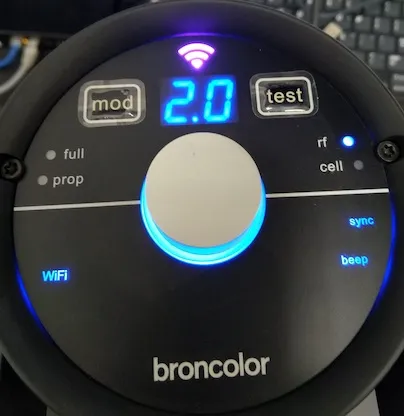
Når du er koblet til lyset, kan du styre enkelte av funksjonene, for eksempel Mod light, Test flash, Standby mode og flere.
Det nettverkstilkoblede lyset er nå også klart til å styres i programvaren PhotoRobot _Controls.



