
Produksjon av 360-produktvideo i PhotoRobot Controls App
Denne PhotoRobot-brukerhåndboken beskriver hvordan du lager en 360-produktvideo i PhotoRobot Controls-appen (videre referert til som "CAPP").
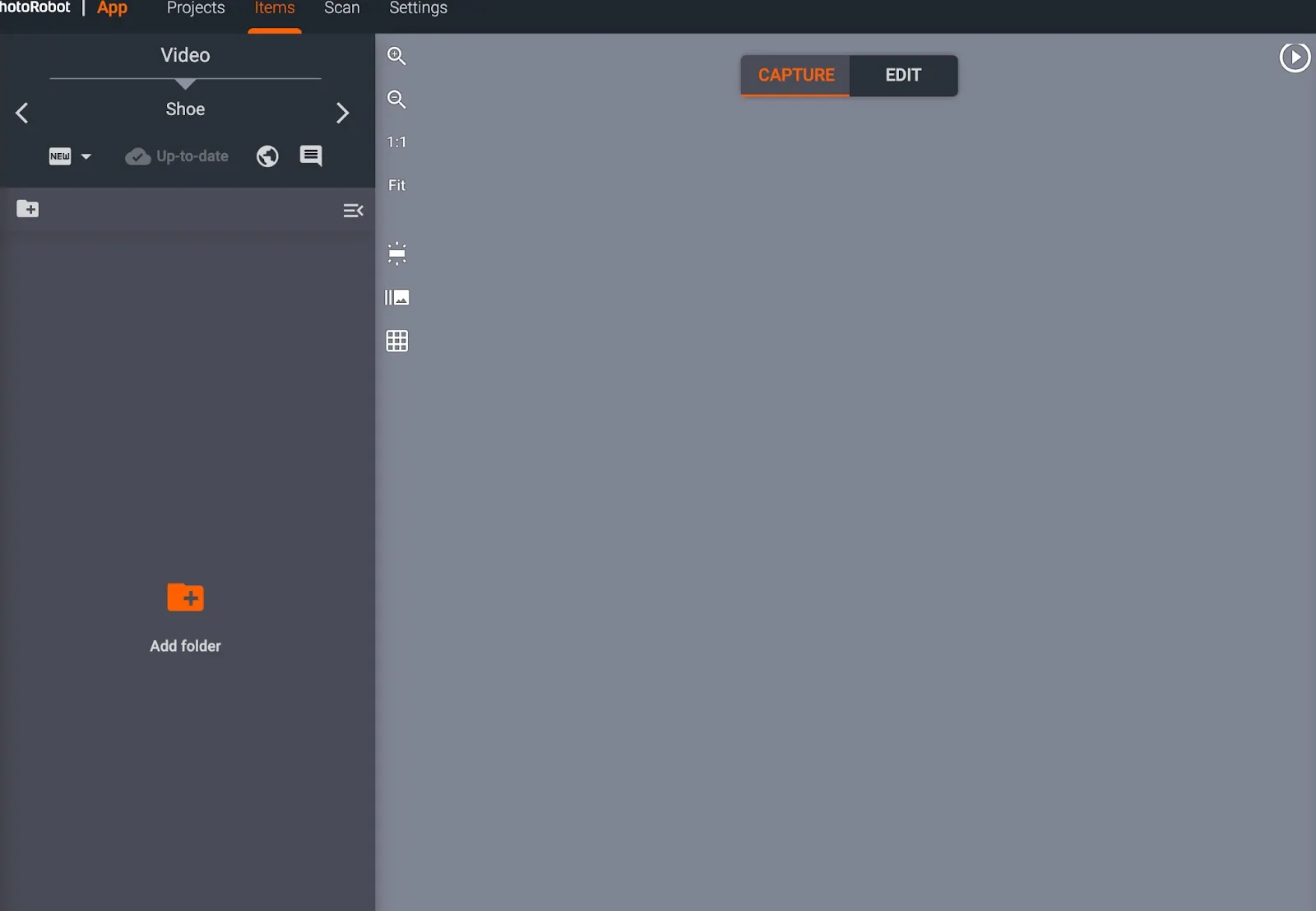
Før du oppretter en ny video, må du ha satt opp et PhotoRobot Workspace i CAPP og opprettet minst ett Item og én Folder. Grensesnittet i Capture mode gir deg deretter kontroll over PhotoRobot-maskinvaren og kameraene, slik at du kan automatisere bilde- og videoopptak.
Merk: Videoopptak er det eneste tilfellet der du må bruke et minnekort i kameraet. La kameraet stå i Manual mode til dette (se PhotoRobot Camera Configuration: «General Camera Settings - Step 1»). Kameraet blir deretter automatisk satt i riktig modus for videoopptak fra PhotoRobot Controls-programvaren.
1 – Opprett / åpne et prosjekt og et Item
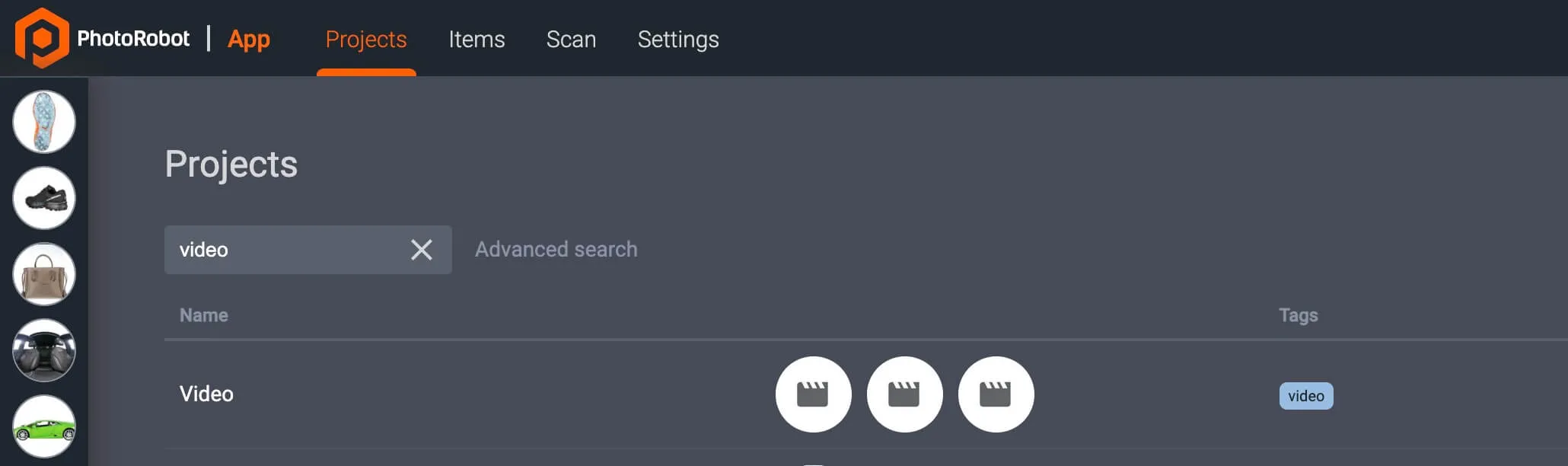
I CAPP må du først legge til et nytt Project (med mindre du allerede har ett du vil bruke), samt minst ett Item. Klikk deretter på mappeikonet i grensesnittet i Capture mode for å opprette en ny mappe, og velg Video fra menyvalgene.
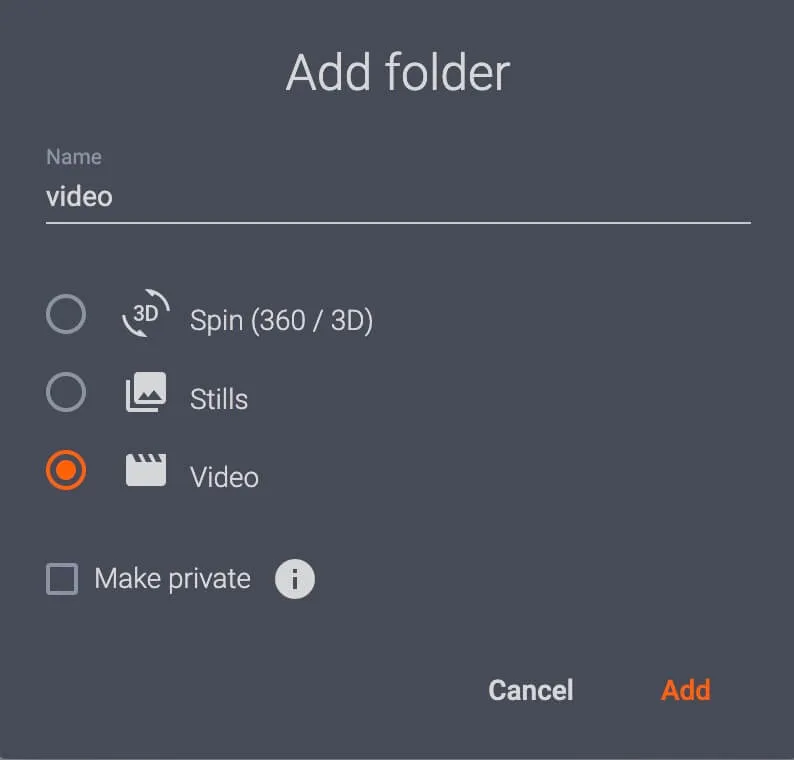
- Hvis du vil endre navnet på mappen, klikker du på navnefeltet og redigerer det. Klikk deretter på Add nederst til høyre i grensesnittet for å opprette den nye mappen.
2 – Konfigurer punktene i videotidslinjen
I en ny videomappe oppretter du en Video timeline ved å konfigurere punktene i opptaksprosessen før filmingen.
Bruk + Legg til punkt for å opprette nye punkter som definerer instruksjoner som systemet skal utføre i rekkefølge. Disse inkluderer operasjoner for å starte / stoppe opptak, pause / rotere platespiller, fange spesifikk sving / svingvinkel og mer.
Alle videotidslinjer må inneholde minst 3 punkter: ett for å starte opptak, ett for å stoppe opptak og minst én opptaksoperasjon.
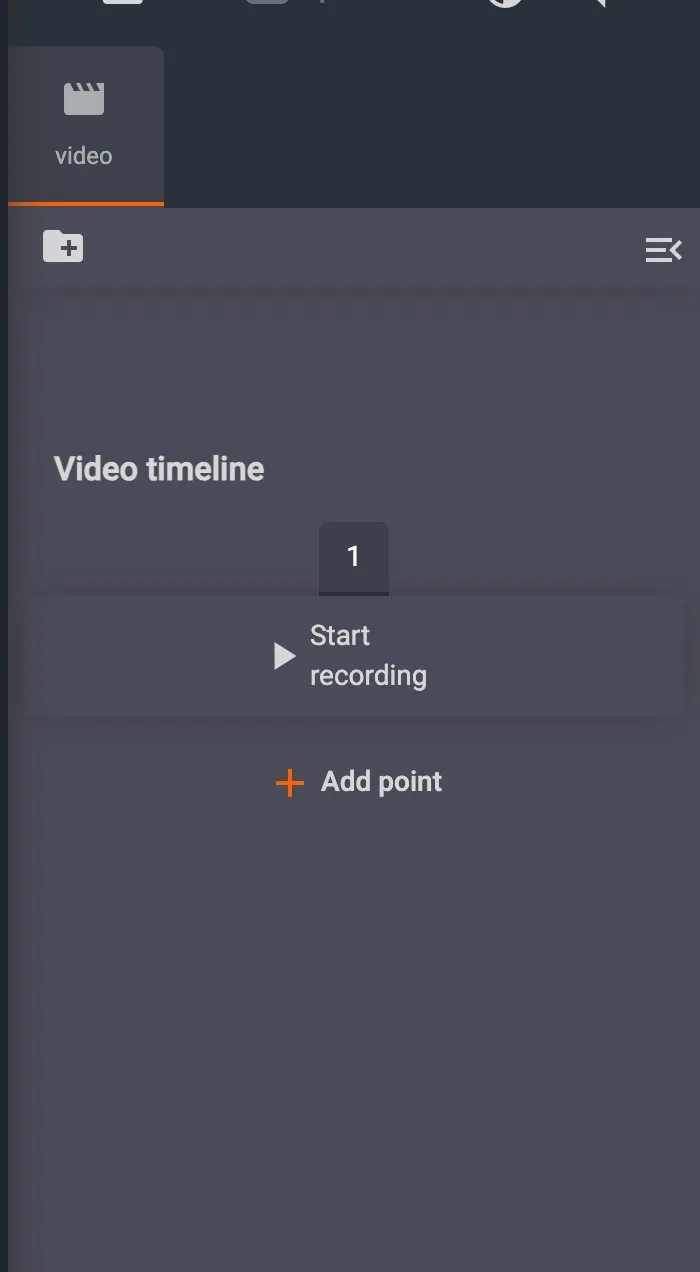
- Det første punktet (1) inneholder funksjonen Start recording.
- Bruk + Add point for å konfigurere neste punkt i tidslinjen.
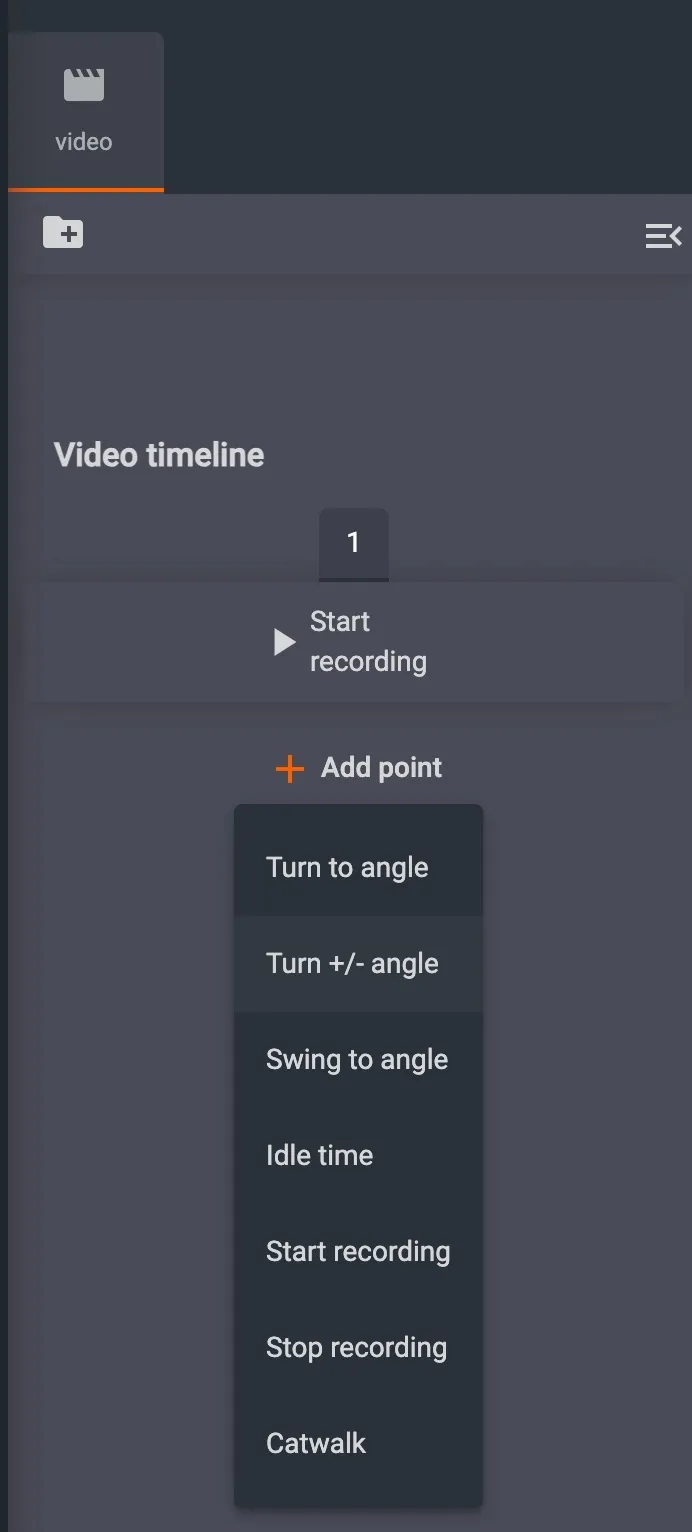
Klikk for eksempel på (+) Add point i en ny Video timeline, og velg alternativet Turn +/- angle.
Sett deretter feltet Turn +/- angle til 360°.
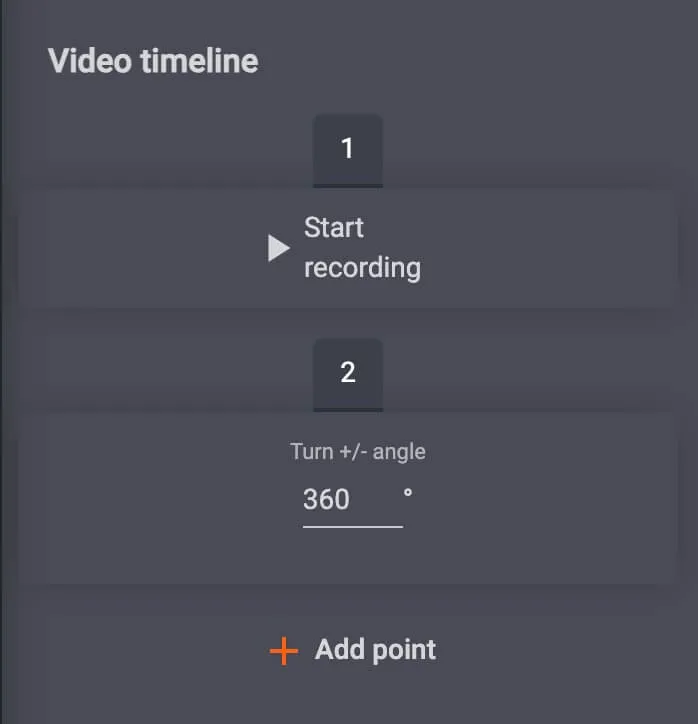
- Merk: Som på de fleste PhotoRobot-enheter lar innstillingen Turn deg styre rotasjonen til dreieskiven rundt midten. Hvis du setter Turn til 360 grader, utfører dreieskiven en full rotasjon.
Etter at du har lagt til et nytt punkt, kan du konfigurere flere punktinnstillinger via tannhjulikonet over punktspesifikasjonene.
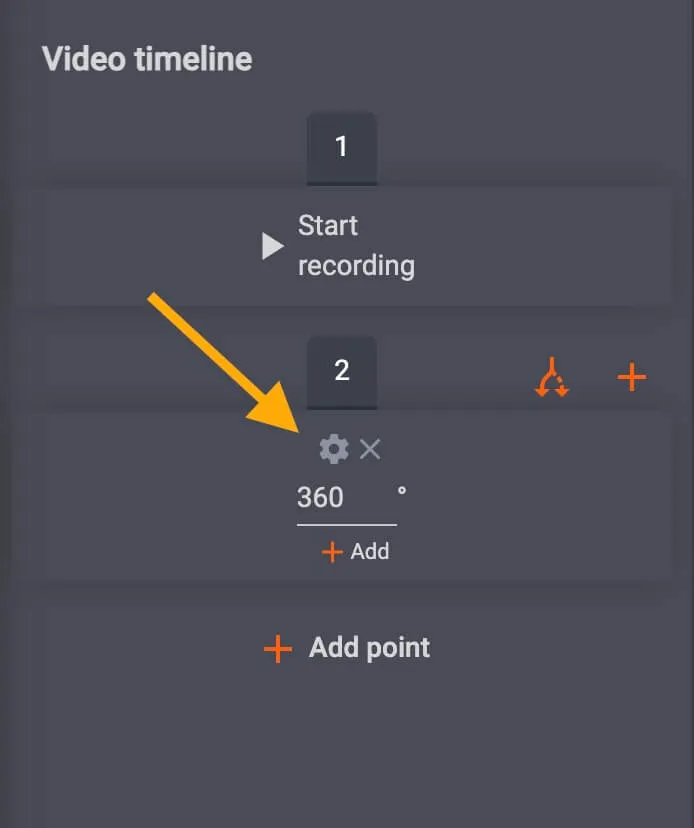
Her kan du justere bevegelsesinnstillingene for dreieskiven, inkludert hastighet og akselerasjon:
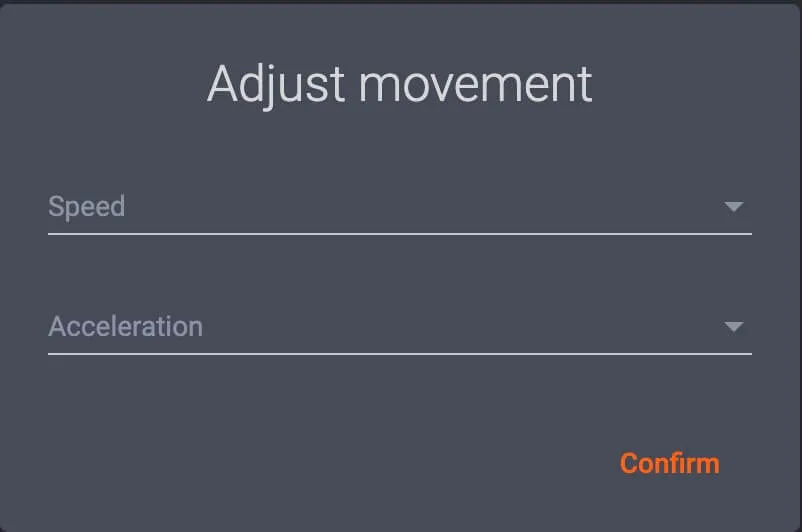
- Adjust movement lar deg konfigurere Speed og Acceleration for rotasjonen til dreieskiven fra 0–100 %. Når du klikker på Confirm, lagres alle endringer.
Hvis du vil legge til flere punkter i en videotidslinje, omfatter den komplette listen over innstillinger under + Add point:
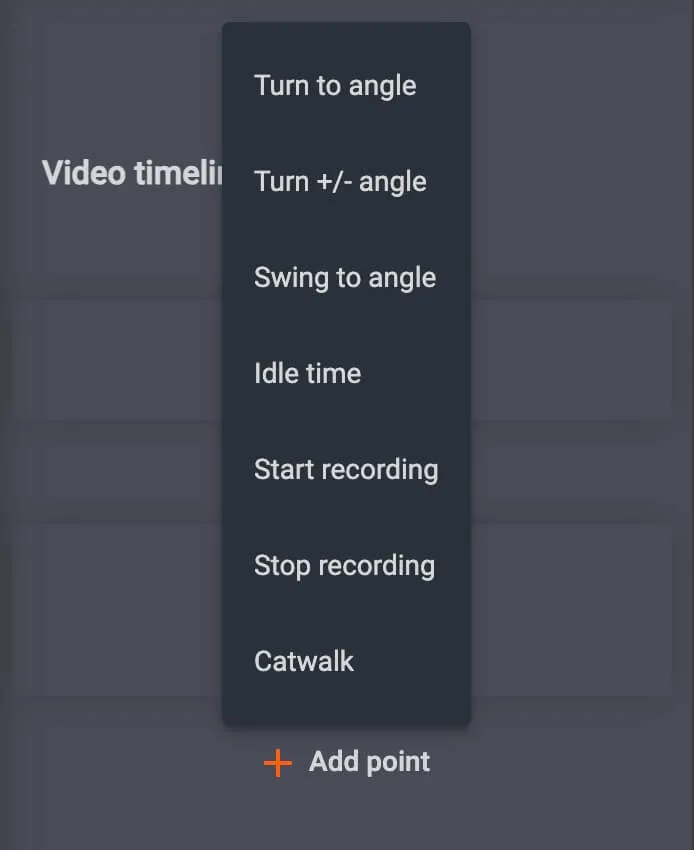
- Turn to angle – Flytt dreieskiven til en bestemt rotasjonsvinkel
- Turn +/- angle – Angi rotasjonen til dreieskiven (f.eks. «360» for en full rotasjon)
- Swing to angle – Konfigurer den vertikale vinkelen kameraet retter mot objektet (f.eks. 0° for å holde kameraet i flukt med dreieskiven, 90° for en top-view ovenfra over produktet)
- Idle time – Angi en forsinkelse før rotasjonen av dreieskiven starter
- Start recording – Konfigurer punktet til å starte opptak
- Stop recording – Konfigurer punktet til å stoppe opptak
- Catwalk – konfigurer alternativer for Catwalk-roboten (hvis den brukes)
Når du har konfigurert minst én opptaksoperasjon, fullfører du videotidslinjen ved å klikke på + Add point, og deretter Stop recording.
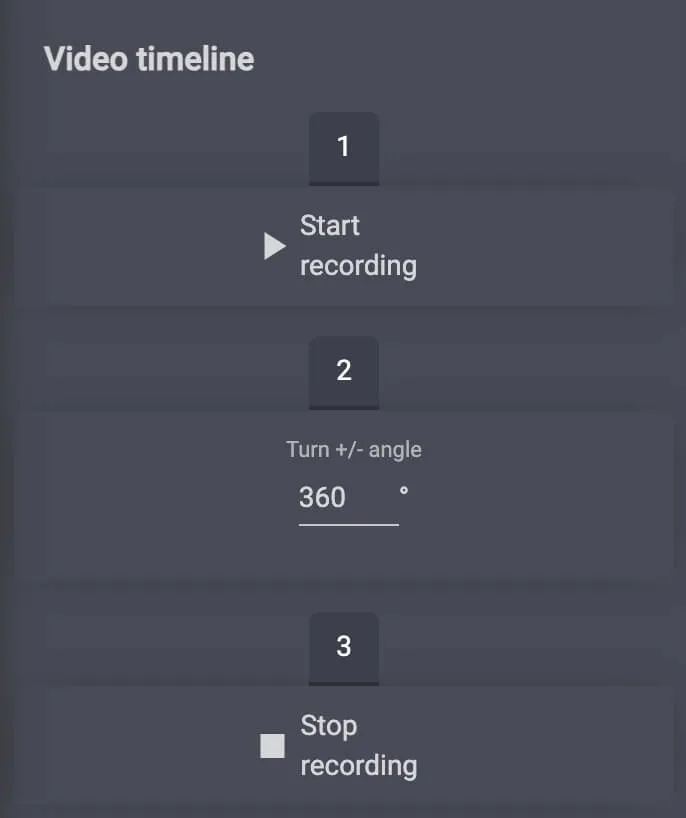
- Stop recording angir sluttpunktet for opptakssekvensen og er derfor alltid det siste punktet på en videotidslinje.
3 – Kontroller objektets posisjon med kameraets Live View
Når du har konfigurert alle punktene i opptakstidslinjen, slår du på kameraets Live View for å kontrollere objektets posisjon. Med Live View kan du teste kameraets manuelle fokus på objektet og gjøre små justeringer før du starter opptaket.
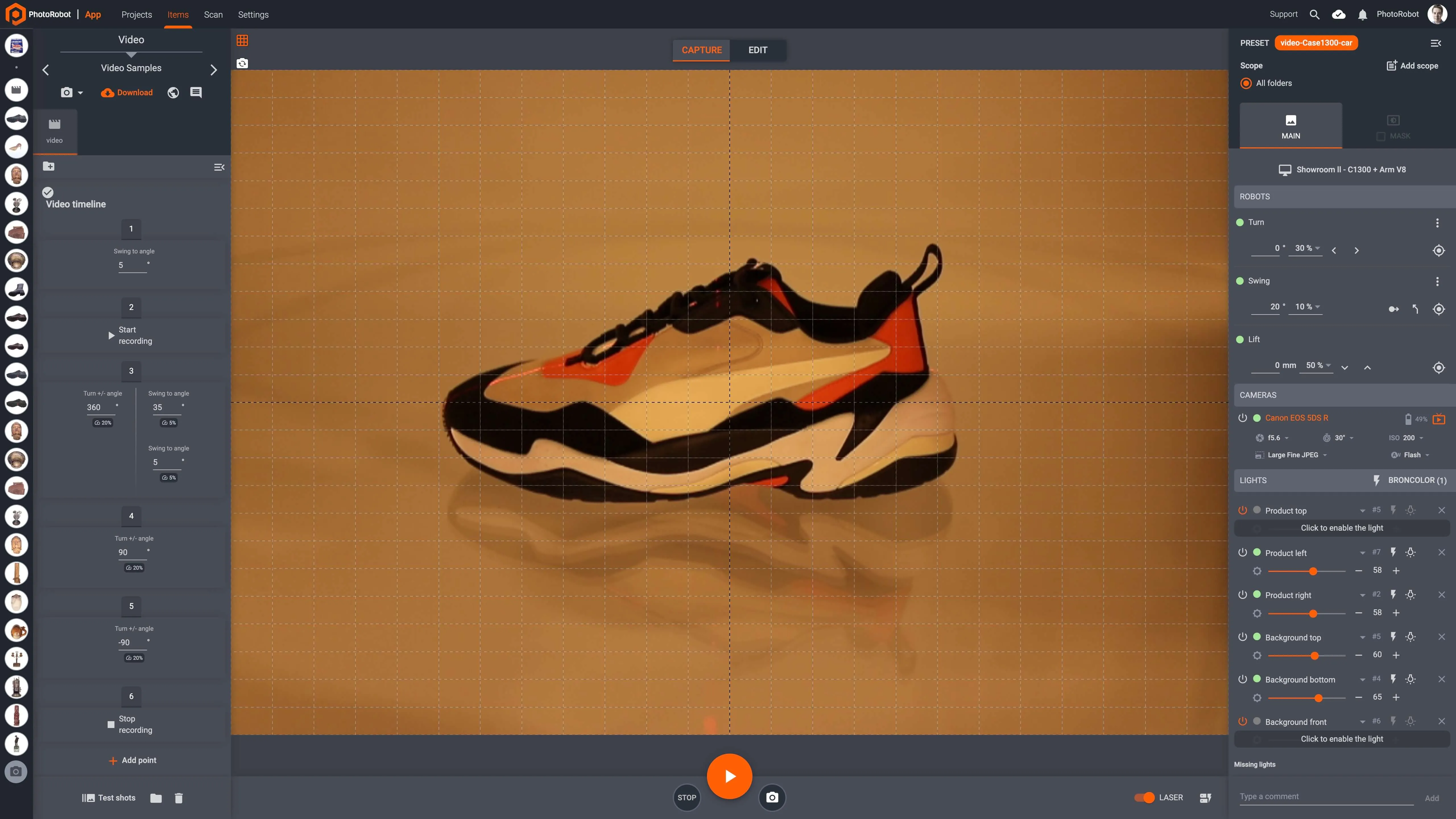
Du kan også bruke knappen Take snapshot via kameraikonet til høyre for Capture mode for å ta et testbilde.
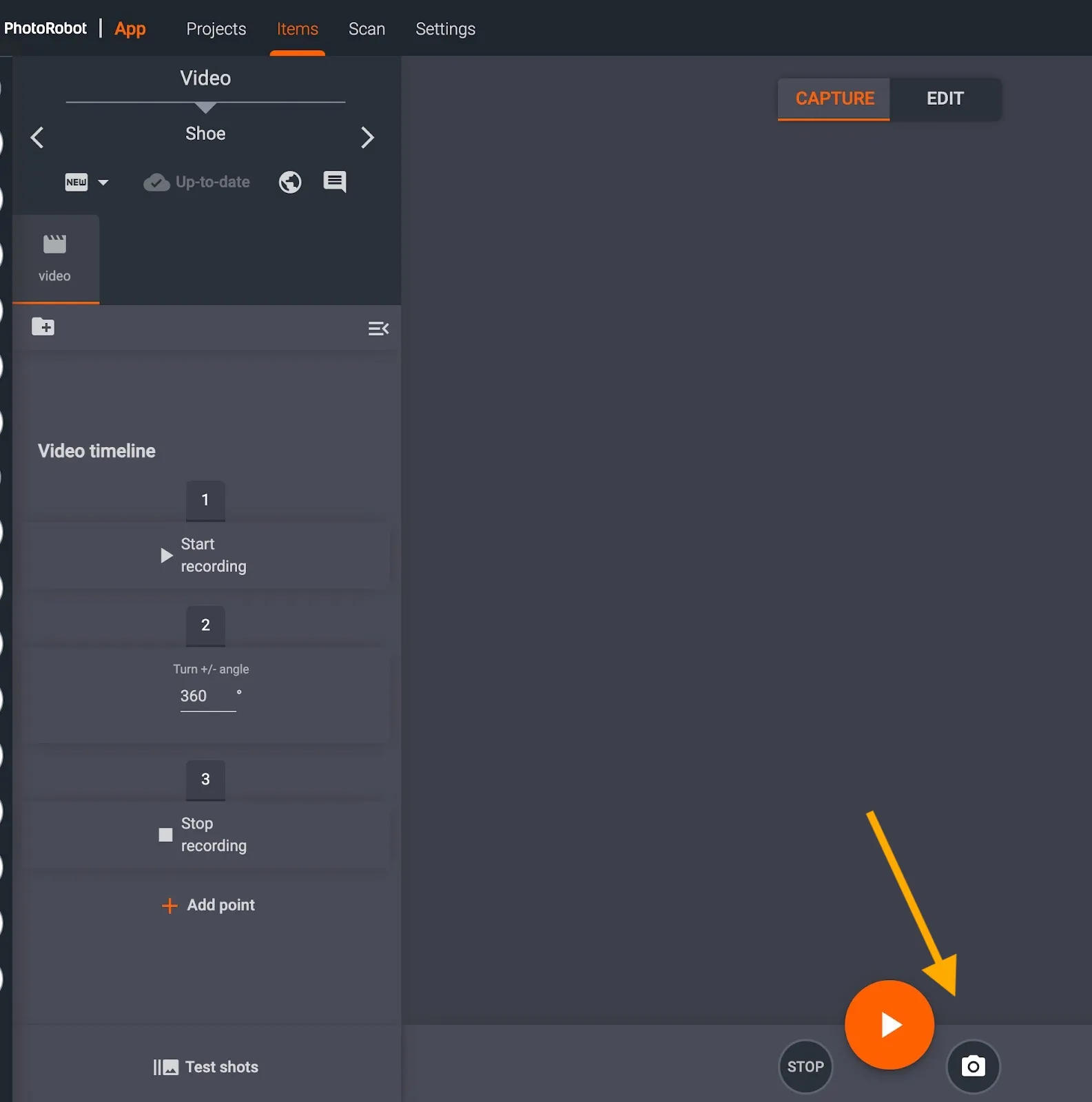
- Merk: Kommandoen Take snapshot brukes sjelden når du lager video. Testbilder brukes oftere for å sikre at arbeidsområdet er riktig konfigurert for kommunikasjon med kamera, maskinvare og studiobelysning for stillbilde- og blitsfotografering med PhotoRobot.
4 – Start opptaket
Når du har kontrollert at objektet står riktig i kameraets Live View, bruker du knappen Start for å starte videoopptaket.
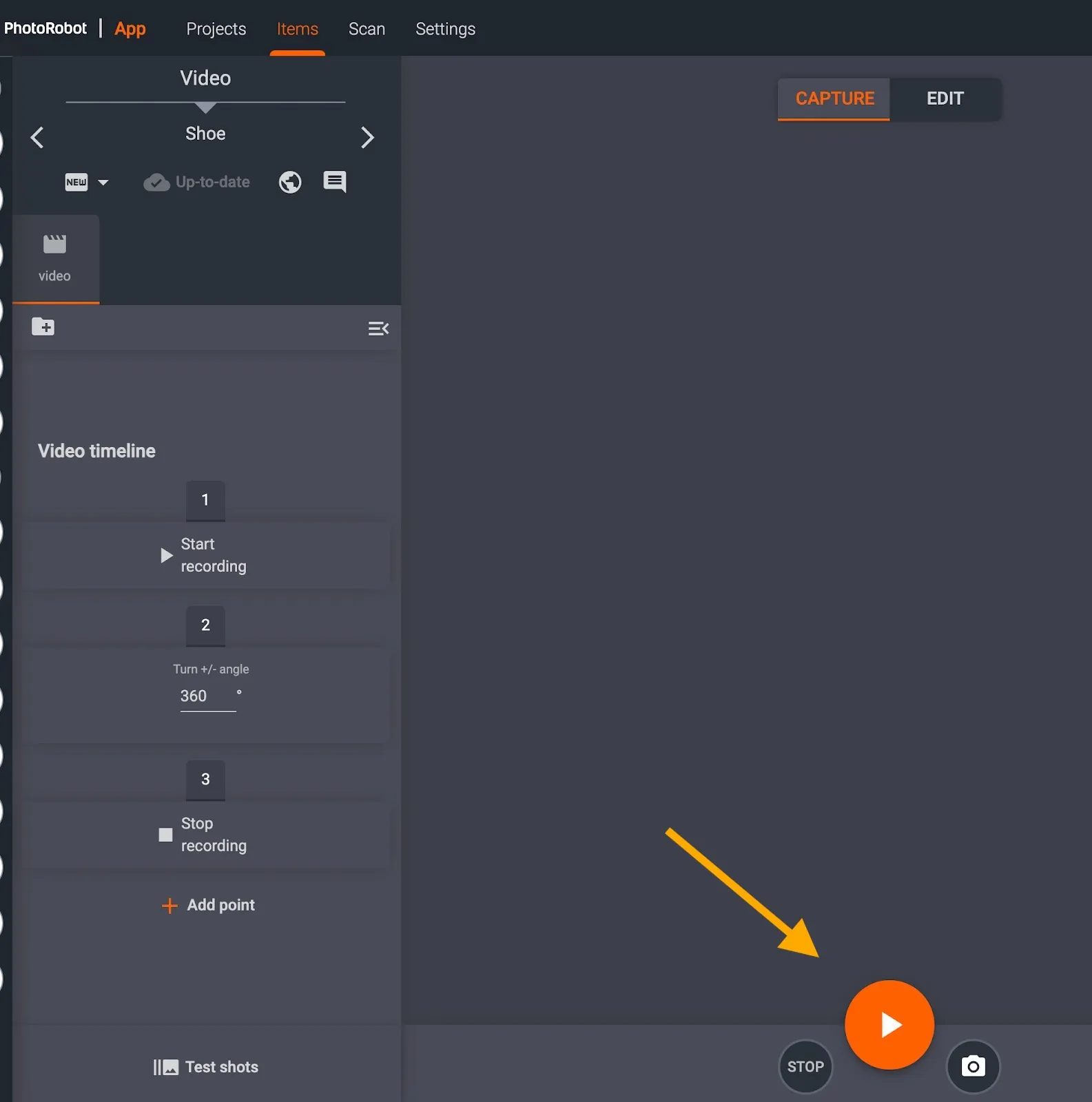
On start, CAPP will run the operations for each point of the recording, automating turntable rotation in sync with camera capture and lighting. This includes any points for idle time, or for example adjustments in elevation, such as when creating a flying camera effect with the Robotic Arm.
Hvis du klikker på STOP til venstre for startknappen, stanser du dessuten rotasjonen av robotarmen umiddelbart:
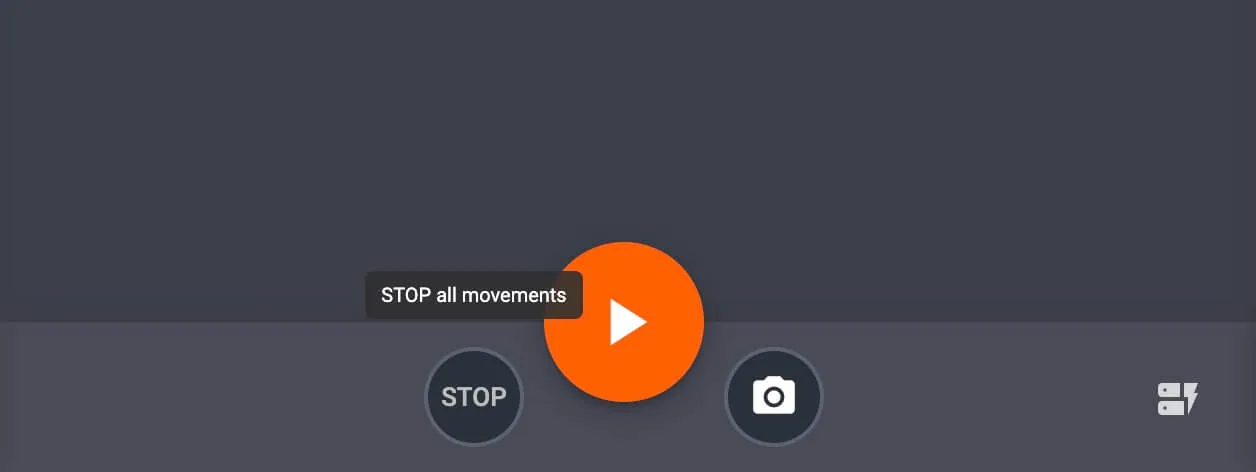
- Merk: Etter at en sekvens er stoppet, må robotarmen rekalibreres via programvaren i CAPP, slik at roboten vet hvilken posisjon den skal starte fra. Etter eventuell rekalibrering av robotarmen kan du starte opptaket på nytt når som helst med Start-knappen.
Når du trykker på Start igjen, kjøres operasjonene i hvert punkt på videotidslinjen fra start til slutt, og produktvideoen spilles inn.
5 – Publiser video
Når opptaket er ferdig, bruker du Viewer-fanen i CAPP for å åpne videoen på din lokale disk, konfigurere den videre i CAPP eller se den direkte på nettet.
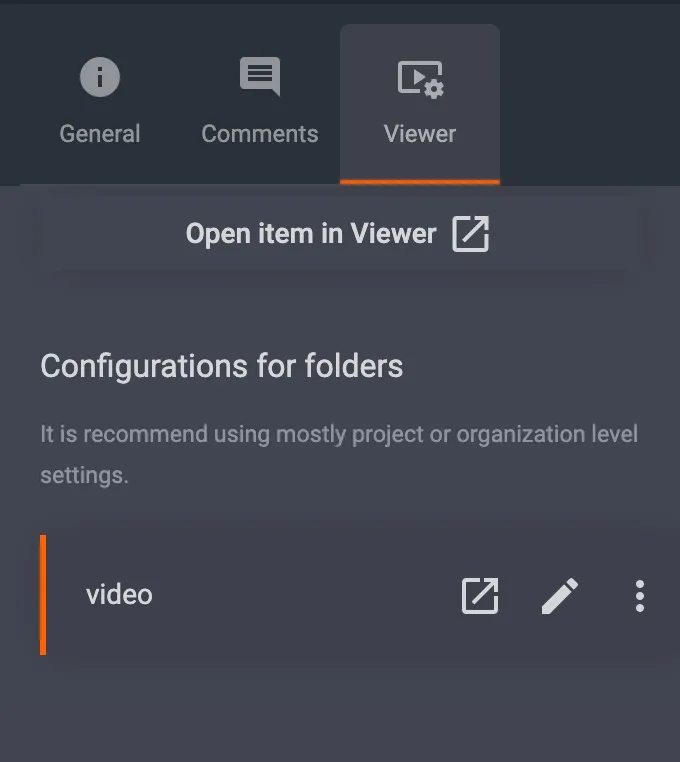
For videre videoredigering må du laste ned videoen og bruke programvare fra tredjepart, for eksempel Final Cut Pro, eller andre profesjonelle videoredigeringsprogrammer.



