
Bildefangst med PhotoRobot-systemer
Etter at du har opprettet et Workspace i PhotoRobot Controls App (heretter kalt «CAPP»), gir Capture-grensesnittet deg kontroll over PhotoRobot-maskinvare og kameraer, slik at du kan automatisere bilde- og videoopptak.
Capture-grensesnitt
CAAP Capture-grensesnittet består av 4 hovedområder:
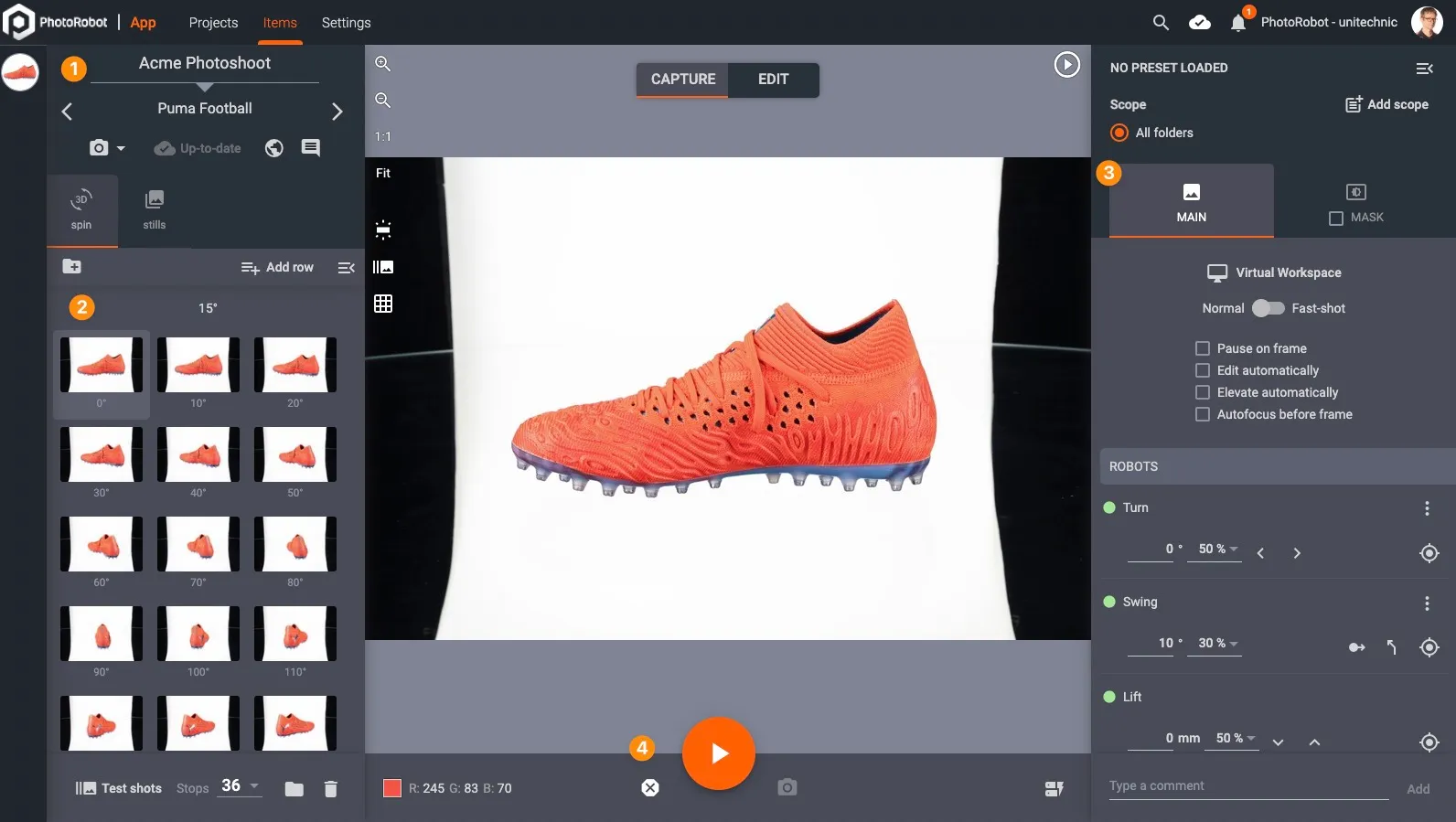
- Elementinformasjon
- Mapper, rammer og bilder
- Maskinvarekonfigurasjon
- Sekvenskontroll
Opprett nytt element
I CAPP kan et prosjekt bestå av ett eller flere enkeltelementer, der et element vanligvis er et bestemt fotografert objekt. Et element kan igjen inneholde én eller flere mapper, slik at ulike typer bilder holdes adskilt. Det vanligste eksempelet er én mappe for en 360-spinn («Spin») og en annen for stillbilder («Stills»).
Før du starter fotograferingen, må du legge til et nytt prosjekt (med mindre du bruker et eksisterende) og ha minst ett element.
For å opprette et nytt element manuelt, gå til Project og velg Add item.
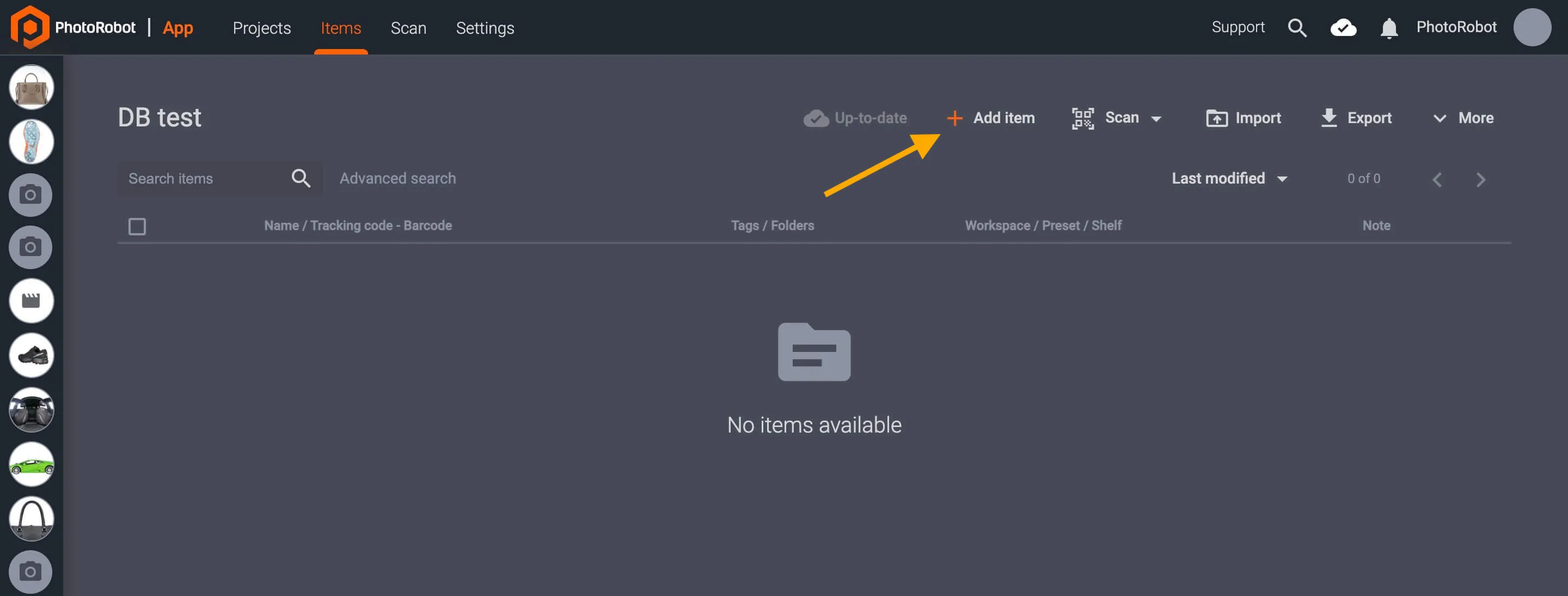
Deretter fyller du ut det obligatoriske Name-feltet i vinduet som åpnes. Da aktiveres Add-knappen, som oppretter det nye elementet. Her kan du også fylle ut mer elementinformasjon: koder, lenker, notater, makroer og mer, men disse feltene er valgfrie.
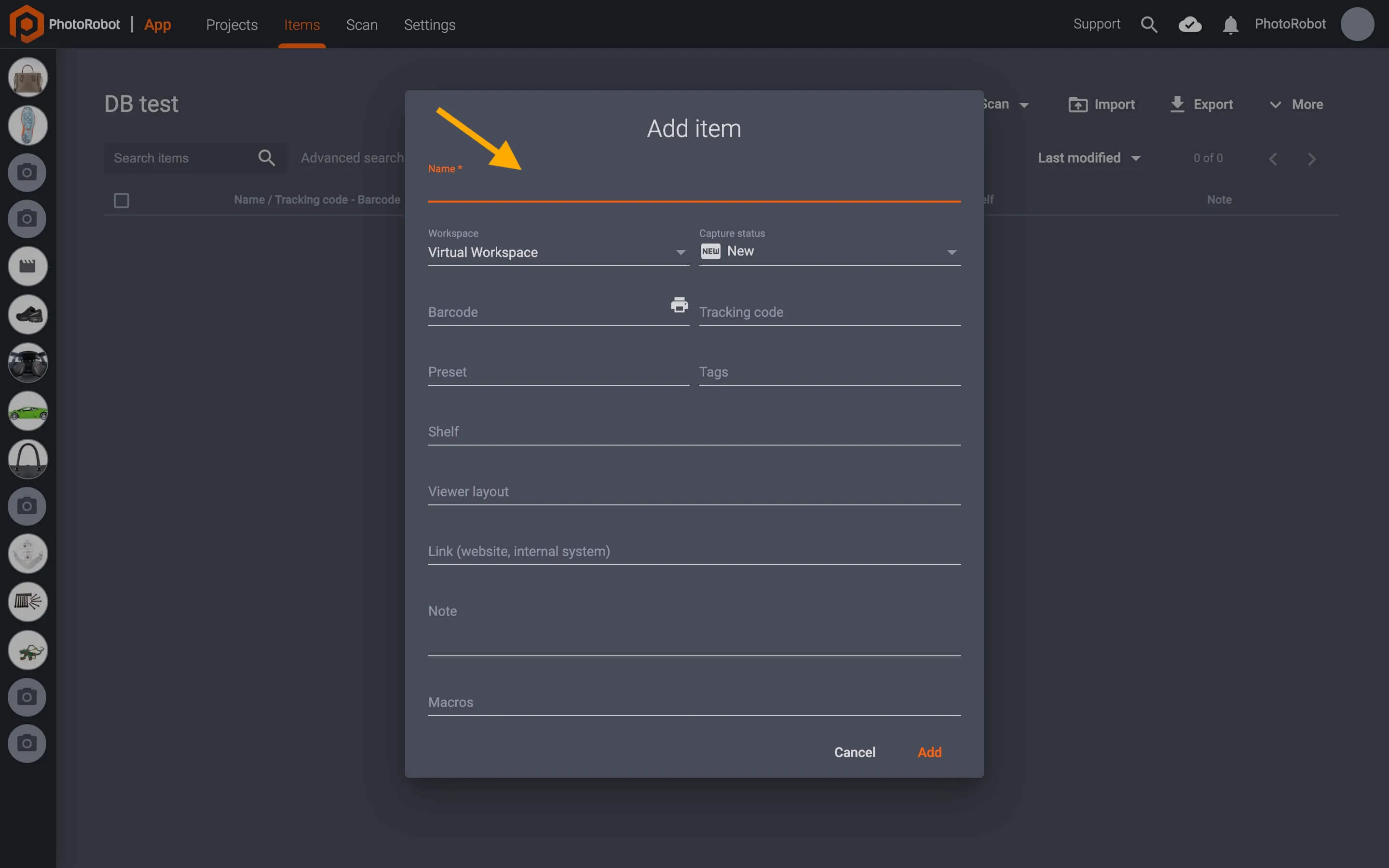
Merk: Hvis det nye elementet har en strekkode, kan du skrive inn eller skanne strekkoden inn i systemet når du oppretter elementet manuelt:
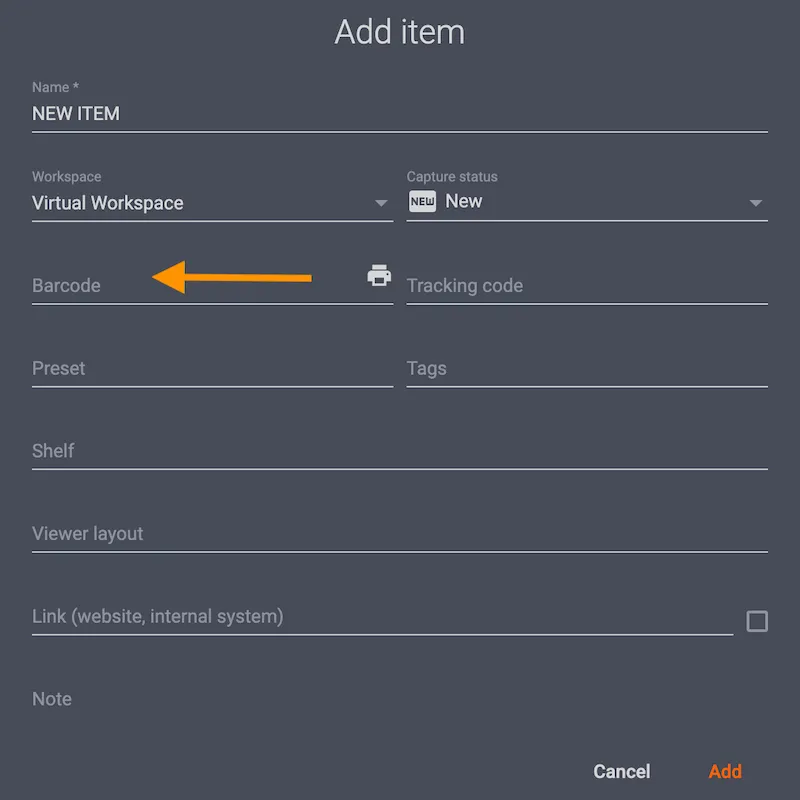
Når du legger til en strekkode på elementet, kan strekkoden vises direkte i Capture-modusens grensesnitt ved å klikke på strekkodeknappen i området for elementinformasjon.

Husk å ta hensyn til hvilken lisenstype du bruker for CAPP. Hvis du bruker en skybasert lisens, finnes det flere attributter i tillegg til feltene ovenfor.
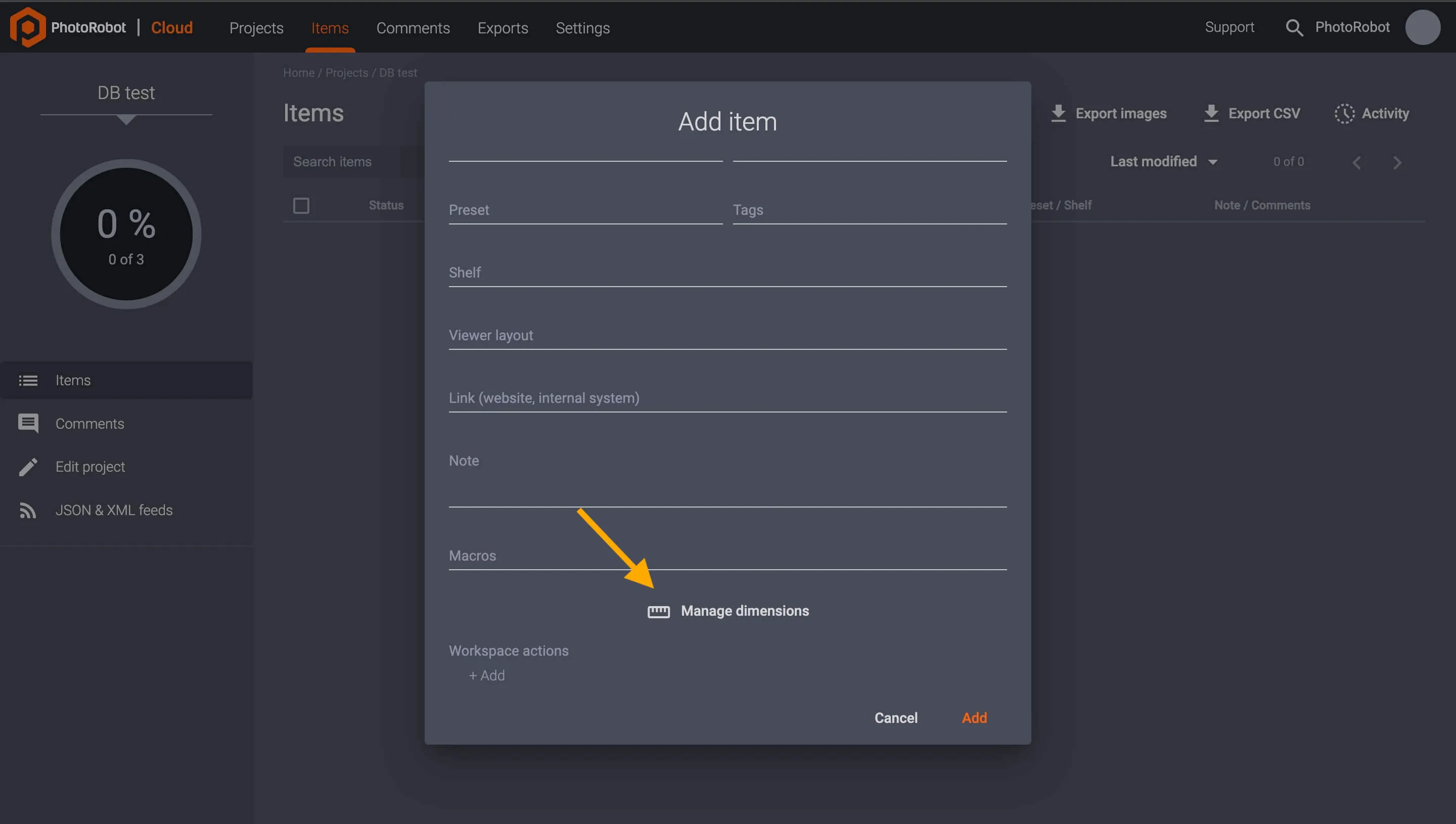
Med den skybaserte lisensen blar du til bunnen av alternativene for nytt element og velger Manage dimensions for å legge til elementets bredde, høyde, lengde og vekt. Merk: Et aktivt skybasert abonnement lar brukere legge til mål uten begrensninger. Fyll ut attributtene og velg Confirm for å legge dimensjonene til elementet.
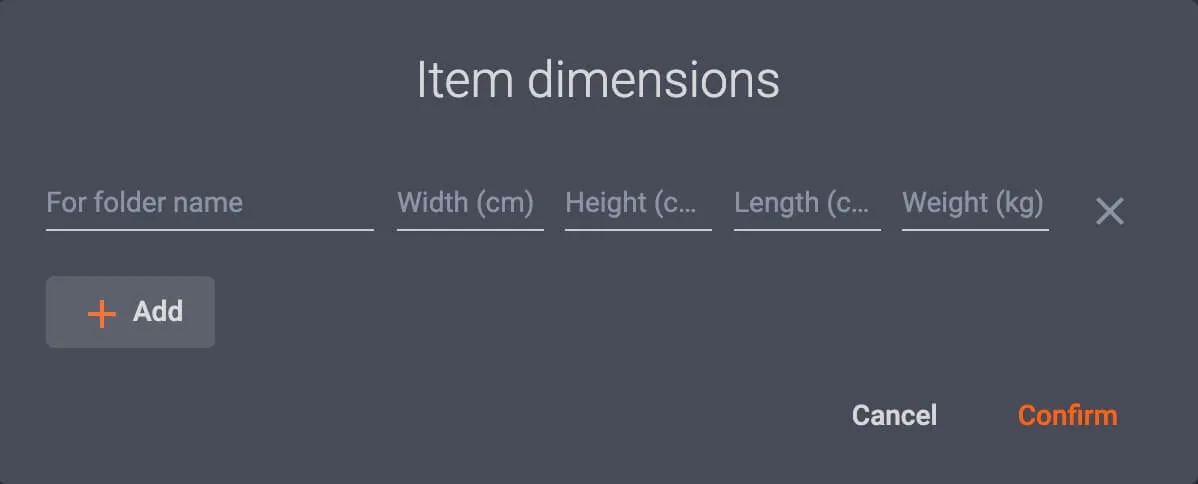
Når du klikker på Add, opprettes det nye elementet med alle attributtene du har konfigurert.
Importer nytt element
Du kan også opprette flere elementer samtidig med funksjonen Import. En forutsetning for elementimport er at den skjer via en CSV-fil. CSV-filer inneholder alle attributter for hvert element du skal importere.
CSV-filen lagrer tabelldata som ren tekst, med skilletegn som skiller hver enkelt dataoppføring. Merk: Det finnes en eksempelfil, sample-import.csv, for elementimport, som kan lastes ned direkte i applikasjonen.
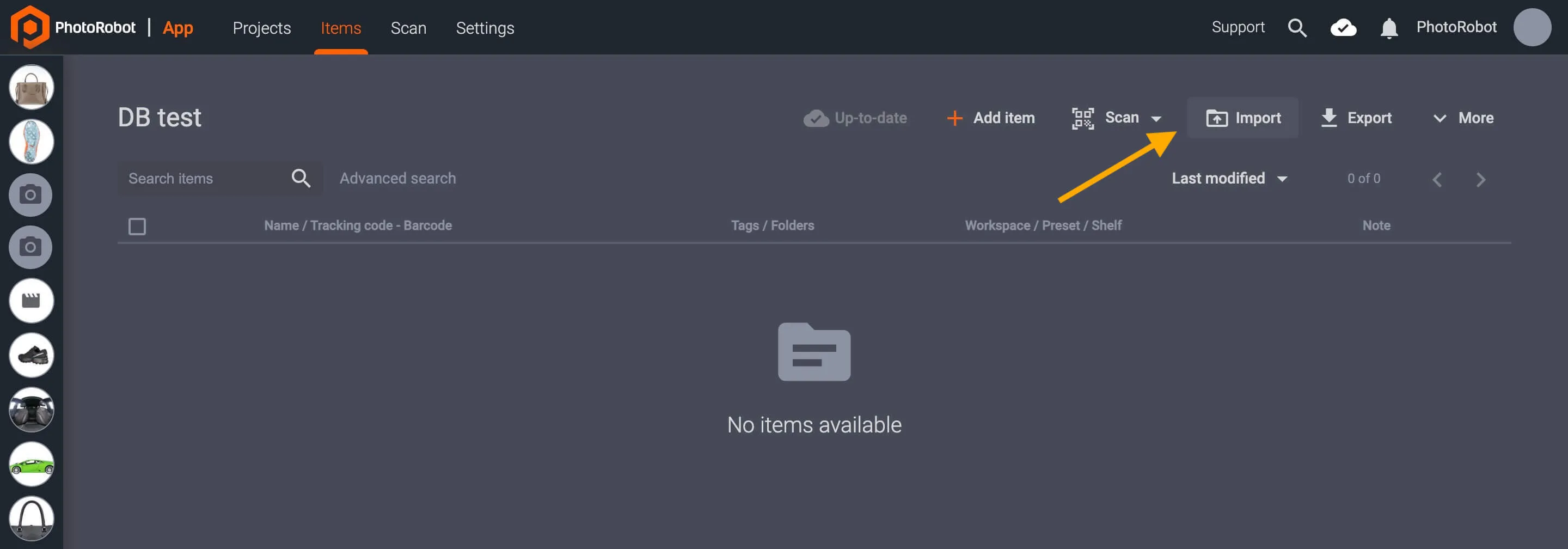
For å importere nye elementer, gå til Project og velg Import.
Deretter kan du dra og slippe en CSV-fil i popup-vinduet, eller bla gjennom lokale mapper for å importere inn i CAPP med knappen Browse files.
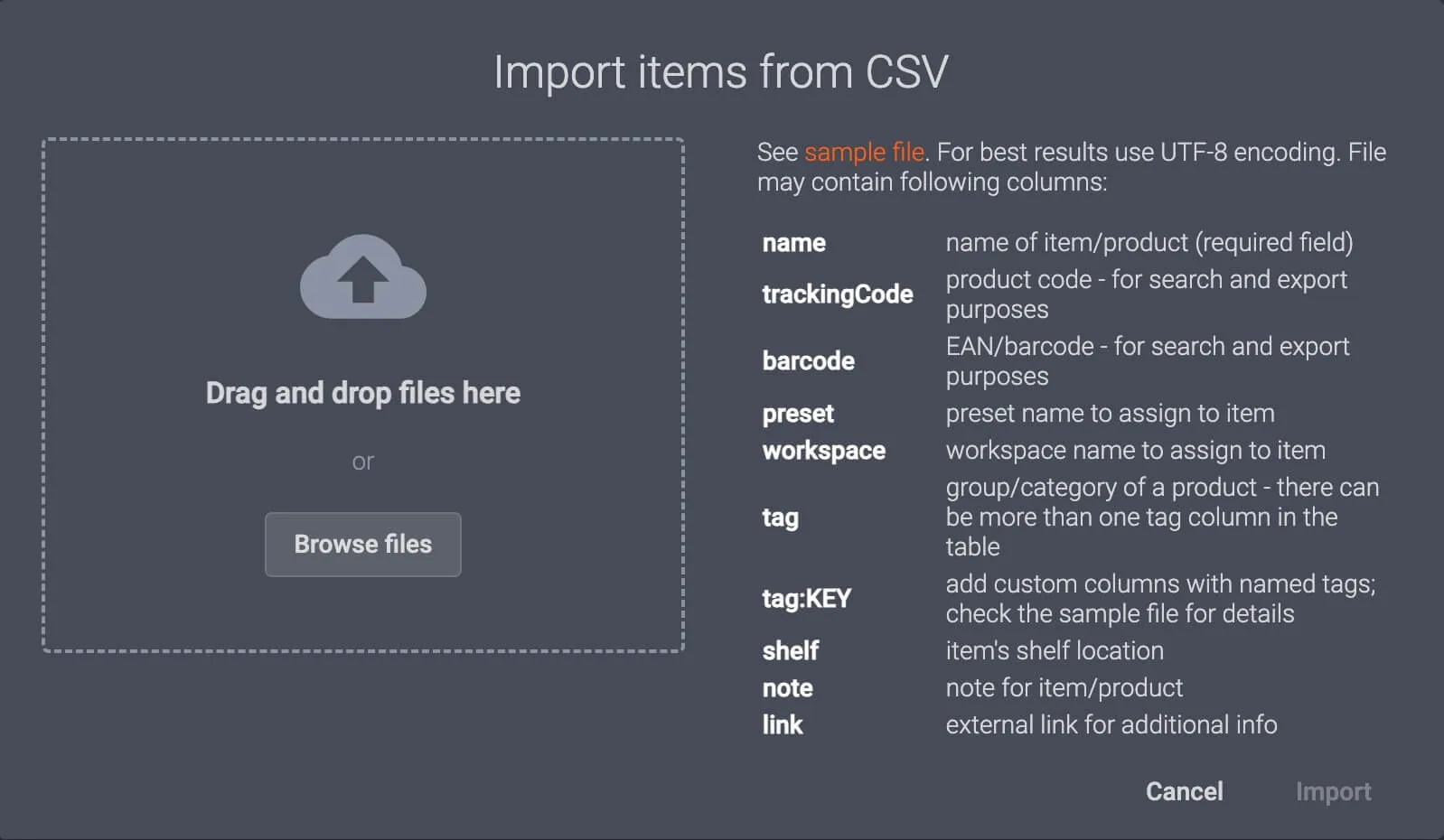
For å bruke en eksempel-CSV-fil, klikk på Sample file øverst til høyre i grensesnittet. Da lastes eksempel-CSV-filen ned til den lokale datamaskinen.
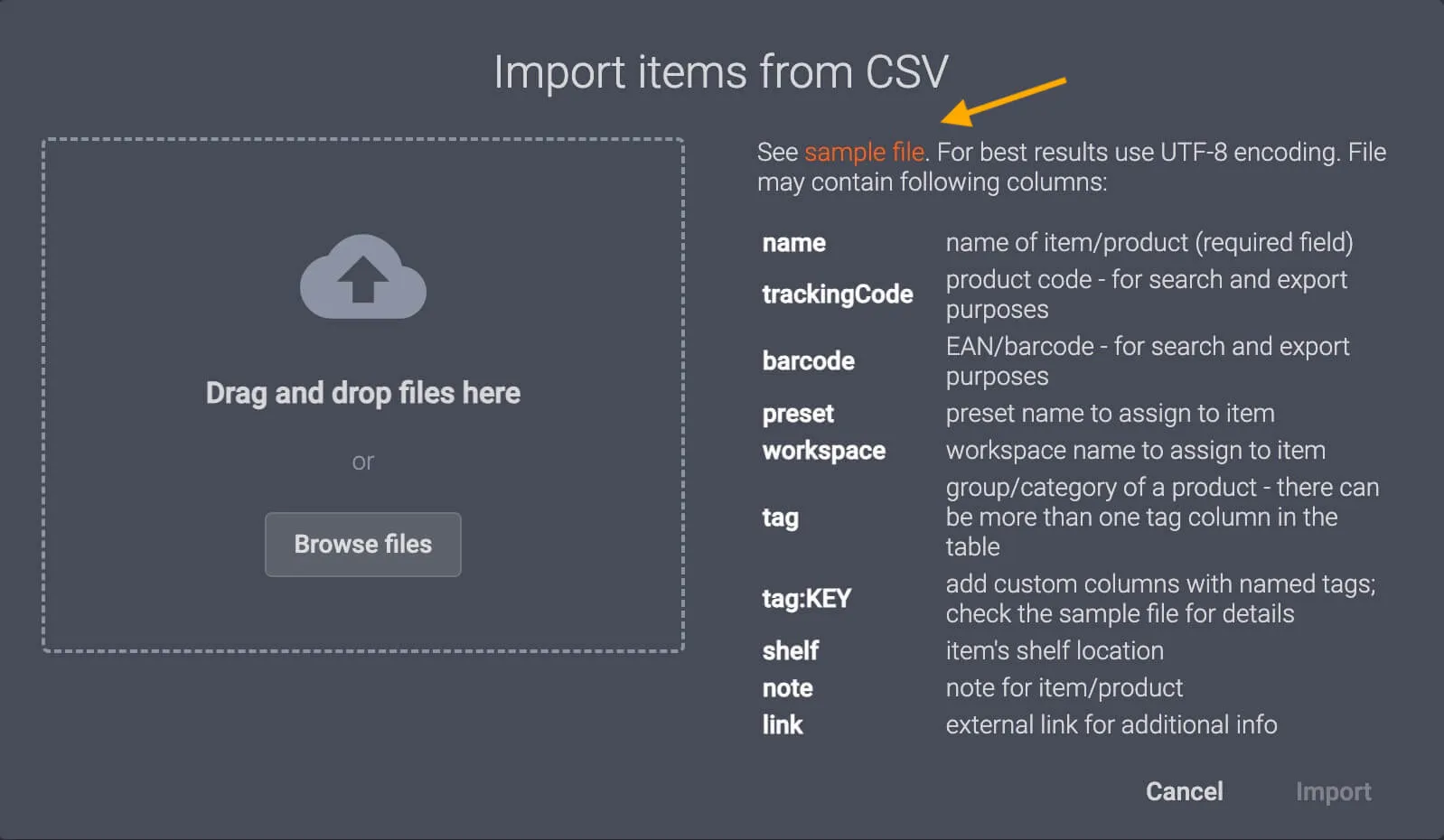
Husk: Elementimport kan inkludere elementdimensjoner (lengde, bredde, høyde, vekt) uten begrensninger med en aktiv brukerlisens.
Opprett nytt element automatisk
Som et alternativ til å opprette elementer manuelt i CAPP kan avanserte innstillinger for strekkodeleser opprette nye elementer automatisk etter at en ukjent strekkode er skannet. Innstillingen brukes til å identifisere et element ved opptaket (vanligvis via strekkode eller QR-kode). Operatøren skanner bare en ukjent kode, og et nytt element opprettes automatisk i prosjektet. Elementet får navn etter den skannede strengen, som legges i elementets identifikatorfelt.
Du aktiverer eller deaktiverer automatisk oppretting av elementer med strekkodeleser ved å åpne General Settings i den lokale skrivebordsversjonen av CAPP. Finn deretter innstillingene for Barcode Scanner, og bruk bryteren til å slå Automatically create a new item in the system when an unknown barcode is scanned av eller på.

Merk: Fra og med CAPP-versjon 2.13.beta58 kan du angi minste strenglengde for strekkoder. Tidligere var minste lengde for strekkode / QR-kode 6 tegn (blant annet for å unngå dobbelttolking av den skannede strengen). Nå kan dette tallet justeres, slik at for eksempel identifikatorer på fire tegn fungerer uten ytterligere tilpasninger.
Du justerer minste strenglengde for strekkoder / QR-koder ved å konfigurere Minimum barcode length, også i den lokale versjonen av CAPP under General Settings - Barcode Scanner. Strekkoder som er kortere enn den angitte lengden, ignoreres da av systemet.

Elementinformasjon
Denne delen av CAPP Capture-grensesnittet gir grunnleggende informasjon om elementet og består av 3 hovedområder.
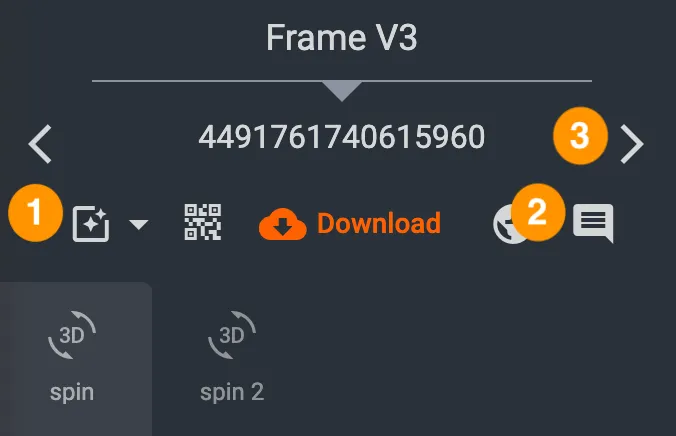
- Capture status – Bytt elementstatus til Captured, Edited, Recapture eller Fix Editing
- Comments – Klikk for å åpne alle kommentarer på elementnivå
- Next / Previous – Naviger mellom elementer ut fra valgt filter for elementstatus
Merk: Hvis elementet har en strekkode som enten er lagt inn manuelt eller skannet automatisk inn i systemet, vises det også en strekkodeknapp i elementinformasjonen. Når du klikker på strekkodeknappen, åpnes et popup-vindu som viser elementets strekkode.
Tips: Angi Item Status Filter for å begrense resultatene og raskt finne og navigere mellom prosjekter.
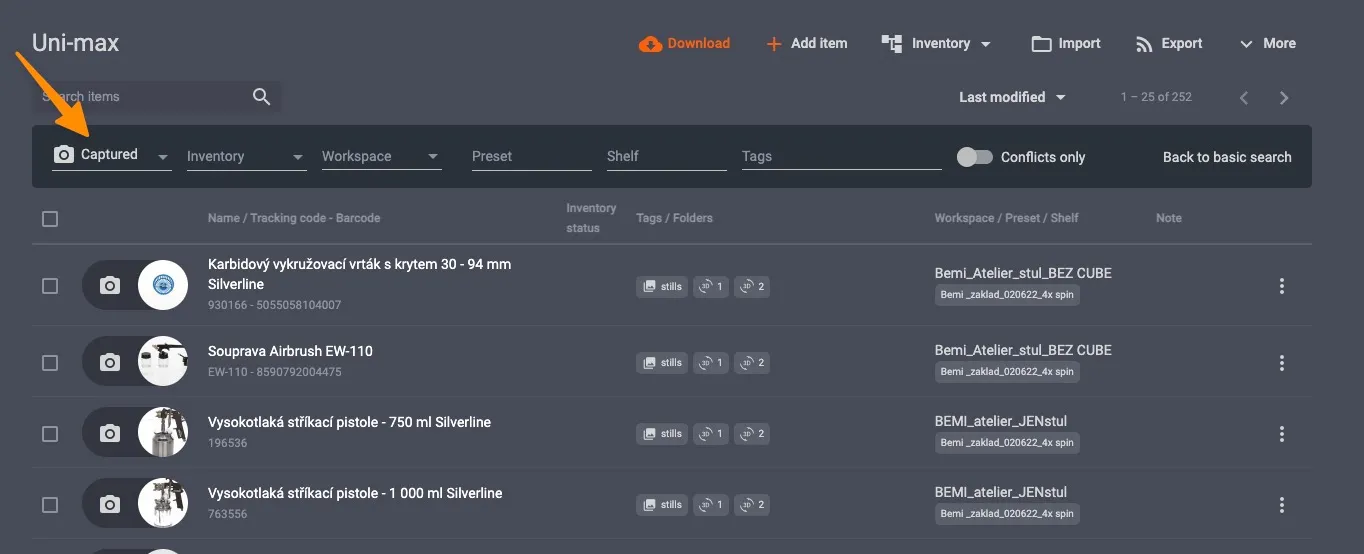
- Filtrer resultatene slik at bare elementer med denne statusen vises: Captured, Edited, Verified, Approved, eller Rejected.
Hvis du for eksempel er ansvarlig for å verifisere bilder, kan du begrense resultatene til «Edited» for å finne og gjennomgå bare elementer som allerede er etterbehandlet. Etter gjennomgangen setter du elementstatus til «Verified» eller «Fix Editing» for å godkjenne eller avvise endringene og varsle teammedlemmer. Elementstatusen forteller de ansvarlige når bildene er klare for publisering, eller når det trengs mer redigering.
Mapper, frames og bilder
Alle visuelle ressurser er organisert i mapper, og mappene er delt inn etter ulike typer resultater. De tre mappetypene er:
- Snurr (360 / 3D)
- Stillbilder
- Video
Hver mappe inneholder enkeltstående frames. En frame består av informasjon om vinkelen som er fotografert (instruksjoner for fotoprosessene), og én eller to versjoner av bildet:
- Original – Originalfilen slik den ble mottatt fra kameraet
- Edited – Bildefilen som er redigert med PhotoRobots verktøy for etterbehandling
Slik navigerer du i mappegrensesnittet:
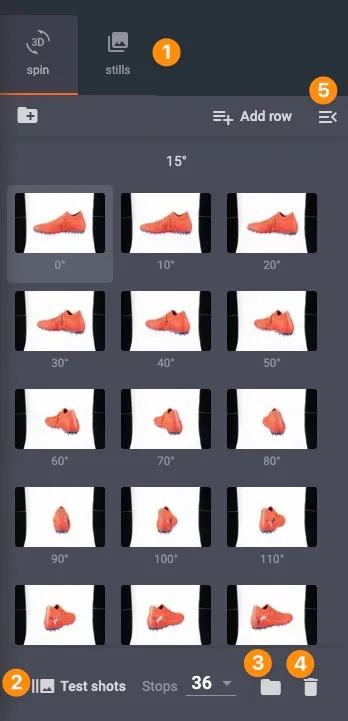
- Velg mellom mapper (1)
- Eksperimenter med konfigurasjoner ved å ta testbilder (2)
- Åpne bildelagringen på en lokal datamaskin (3)
- Fjern bilder for å ta dem på nytt (4)
- Åpne mappemenyen* (5)
Mappemenyen har følgende funksjoner.
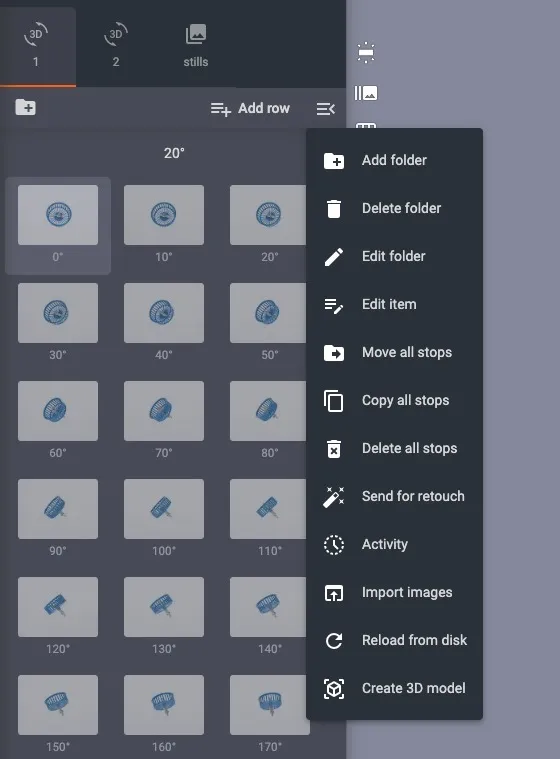
- Legg til / slett / rediger mappe
- Kopier / flytt frames mellom mapper
- Slett bilderuter – fjern alle bilderuter fullstendig, sammen med alle bilder og vinkelkonfigurasjoner
- Send til retusjering – merk elementet for ekstern retusjering
- Aktivitet – se aktivitetsloggen for et element
- Importer bilder – last opp egne bilder
- Opprett 3D-modell – generer en 3D-modell fra bildene i mappen (*Kun tilgjengelig på MacOS; med flere 3D-modellformater som støttes av PhotoRobot)
Innenfor hvert bilde finnes det dessuten flere menyvalg:
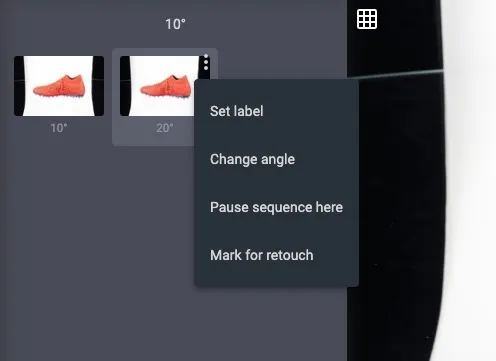
- Angi etikett – Lag etiketter for enkeltbilder (f.eks. «hero shot – front», «3 / 4», «bak», eller GS1-navnekonvensjoner for bilder)
- Endre vinkel – Juster vinkelen for et enkelt bilde
- Pause sekvensen her – Velg for å sette fotograferingssekvensen på pause ved dette bildet og vente på at en operatør gjenopptar opptaket
- Merk for retusjering – Angi bilde for ekstern retusjering hos tredjepart
Sekvenskontroll
For å starte en sekvens trykker du på Play-knappen (1) nederst på skjermen:
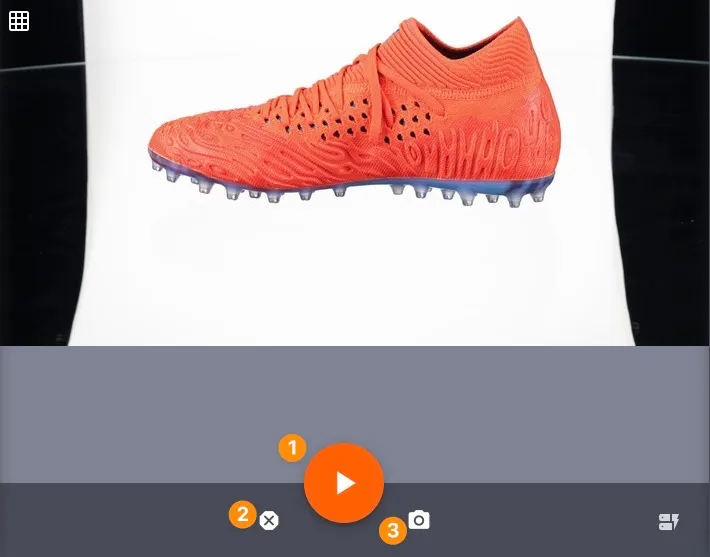
Du kan avbryte en sekvens når som helst med nødstopp-knappen (2).
I en stills-mappe bruker du knappen Ta øyeblikksbilde (3) for å ta et bilde uten å definere det på forhånd. Øyeblikksbildet blir da tatt og lagt til som et nytt bilde i stills-mappen.
Sekvensalternativer
I panelet på høyre side av CAPP-grensesnittet konfigurerer du sekvensalternativer. Sekvensalternativene omfatter:
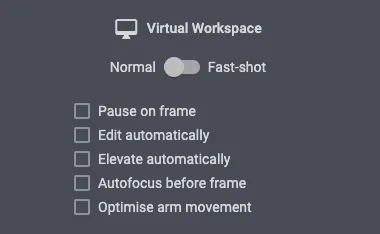
- Arbeidsområdekonfigurasjon – Få tilgang til arbeidsområder eller bytt mellom dem
- Bryter for Normal / Fast-shot – Konfigurer om dreieskiven skal stoppe før bildene tas (Normal), eller, for betydelig raskere sekvenser, ta bildene under kontinuerlig rotasjon (Fast-shot)
- Pause på bilde – Slå på for å stoppe rotasjonen av dreieskiven etter hvert bilde (nyttig når du lager produktanimasjoner)
- Rediger automatisk – Konfigurer for å automatisere redigeringen umiddelbart etter opptak
- Hev automatisk – Aktiver for automatisk heving til midten av produktet før en sekvens starter (basert på elementets dimensjoner)
- Optimaliser armbevegelse – etter sekvensen blir armen stående i posisjonen til den sist fotograferte raden. Neste sekvens starter fra denne posisjonen.
Spinne
I en Spin-mappe finner du alternativer for 360-graders produktbilder.
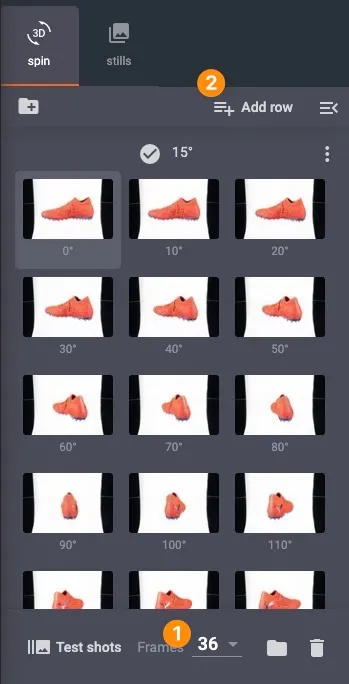
Konfigurer Bilder (1) for å velge antall bilder som skal tas per rotasjon (f.eks. 24, 36 osv.). Bruk Legg til rad (2) for å angi opptak av flere rader fra en annen svingvinkel (den vertikale vinkelen kameraet peker mot objektet fra).
Stillbilder
For å definere hvilke bilder som skal tas i en stills-mappe, bruker du Legg til bilde øverst i høyre hjørne av grensesnittet.
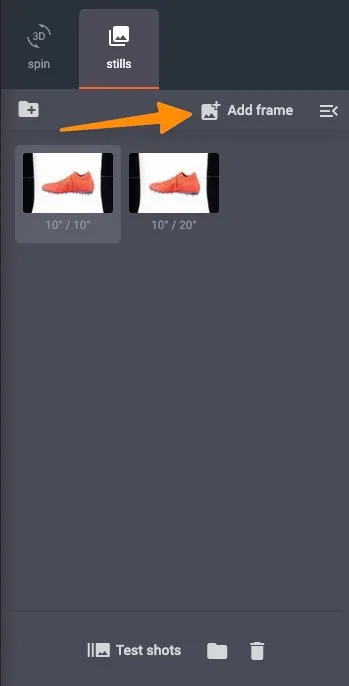
Alternativt kan du trykke på Ta øyeblikksbilde for å ta et bilde og samtidig opprette et nytt, tilsvarende bilde. Koble til et kamera via Wi-Fi for å ta bilder manuelt og automatisk legge til nye bilder (nærbilder, detaljbilder) i stills-mappen.
Freemask – fjerning av bakgrunn
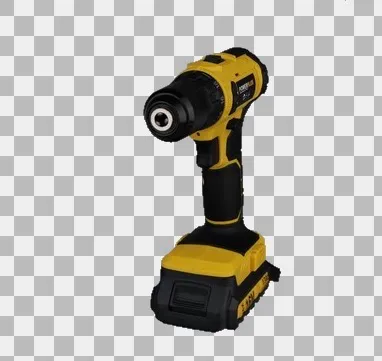
Freemask bakgrunnsfjerning er en prosess der to bilder tas for hvert bilde i sekvensen:
- Hovedbilde – et standard bilde av objektet
- Maskebilde – et bilde av objektet belyst bakfra
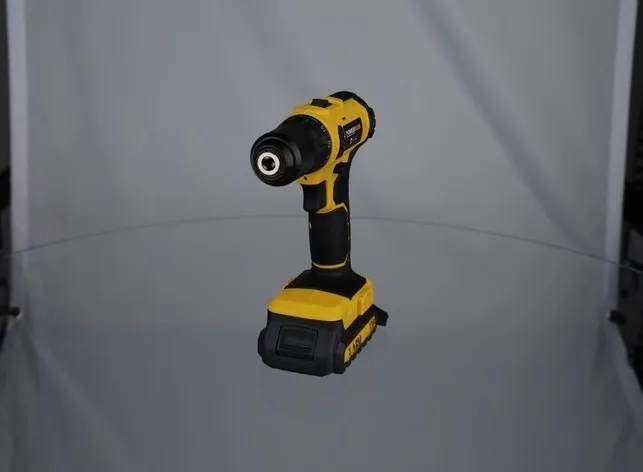
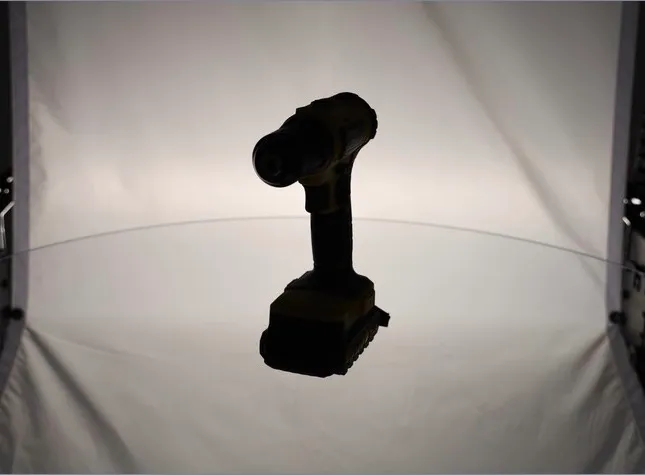
Disse to bildene settes deretter sammen til et bilde der bakgrunnen rundt objektet er effektivt fjernet:
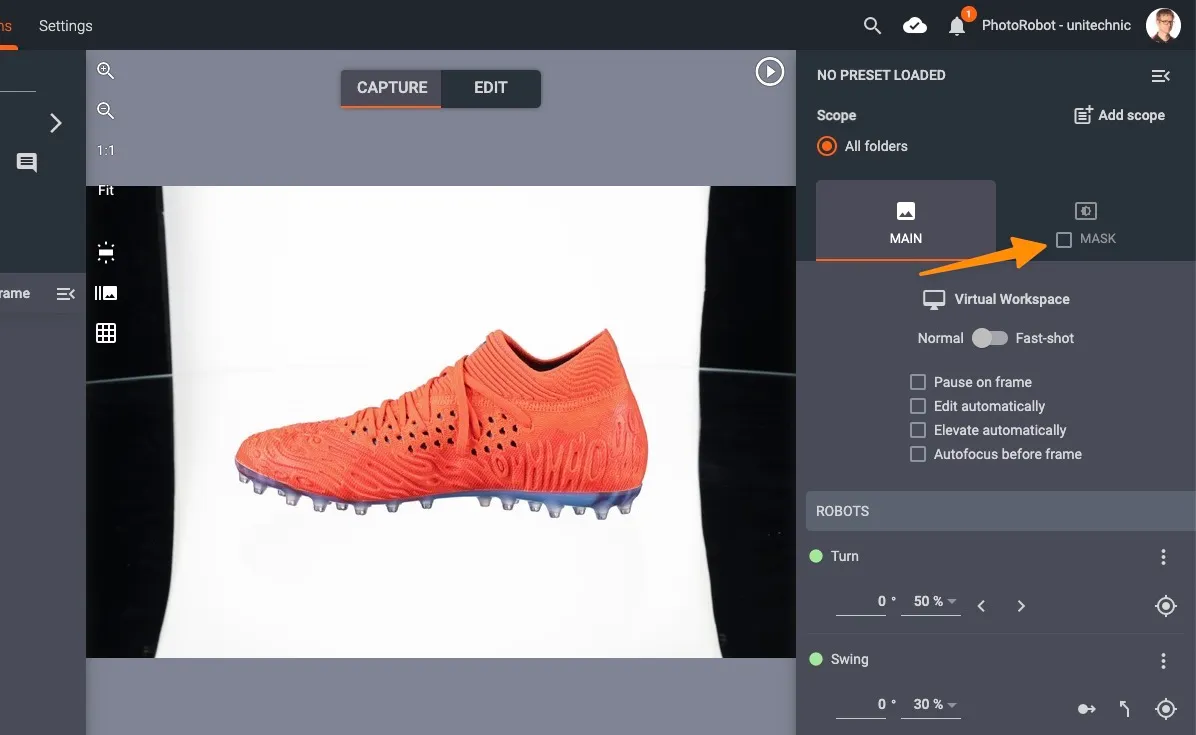
For å aktivere Freemask merker du av for Mask i panelet på høyre side:
Maskinvarekonfigurasjon
Roboter
Avhengig av roboten (eller kombinasjonen av roboter) finnes det opptil 3 typer robotbevegelser, med kontrollalternativer for posisjon, hastighet og kalibrering av hver bevegelse:
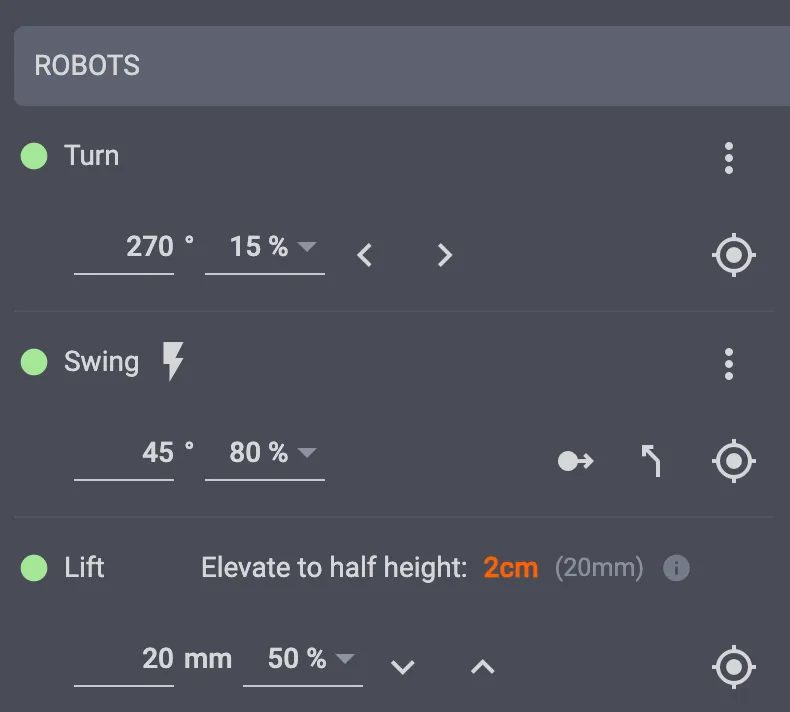
- Turn – Standard på de fleste PhotoRobot-enheter. Med Turn styrer du rotasjonen til dreieskiven rundt midtpunktet
- Swing – Still inn kameraets vertikale vinkel mot objektet (f.eks. 0° for å holde kameraet i flukt med dreieskiven, 90° for et toppbilde ovenfra av produktet)
- Lift – Still inn kameraets høyde
Du finner innstillingene for posisjon, hastighet og kalibrering blant alternativene som kan konfigureres for Turn, Swing og Lift:
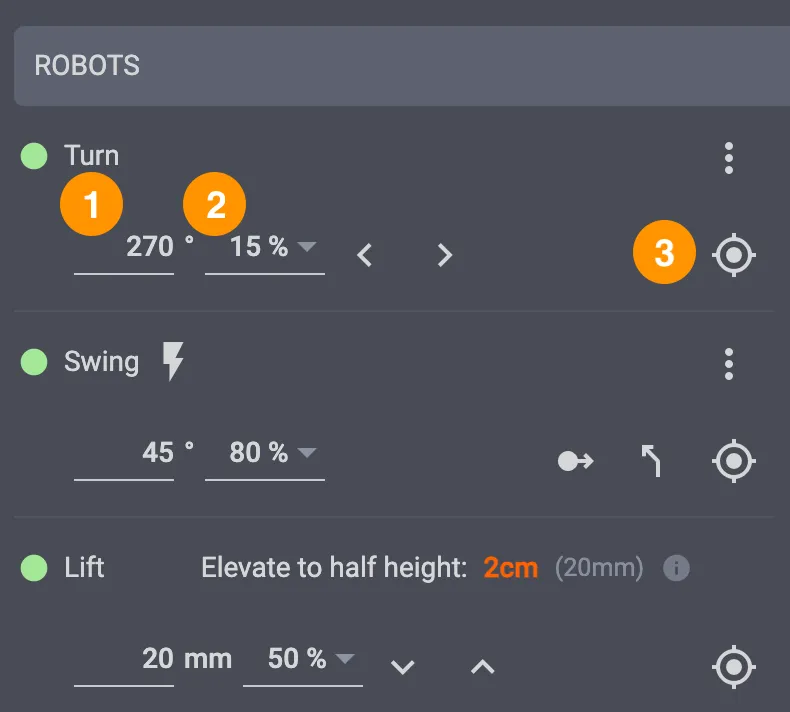
- Bruk statusfeltet Set Position (1) for å flytte roboten.
- Still inn bevegelsens hastighet med inndatafeltet Speed (2).
- Bruk knappen Calibration (3) for å sette roboten i startposisjon.
Hvis du konfigurerer bevegelse for første gang, bør du alltid sette roboten i utgangsposisjon via Calibration.
Fra og med CAPP versjon 2.13.3 finnes det i tillegg konfigurerbare hurtigvinkler for Turn og Swing i grensesnittet for Capture-modus. Klikk på de tre vertikale prikkene ved siden av feltet Turn / Swing, og klikk deretter på Configure angle presets.
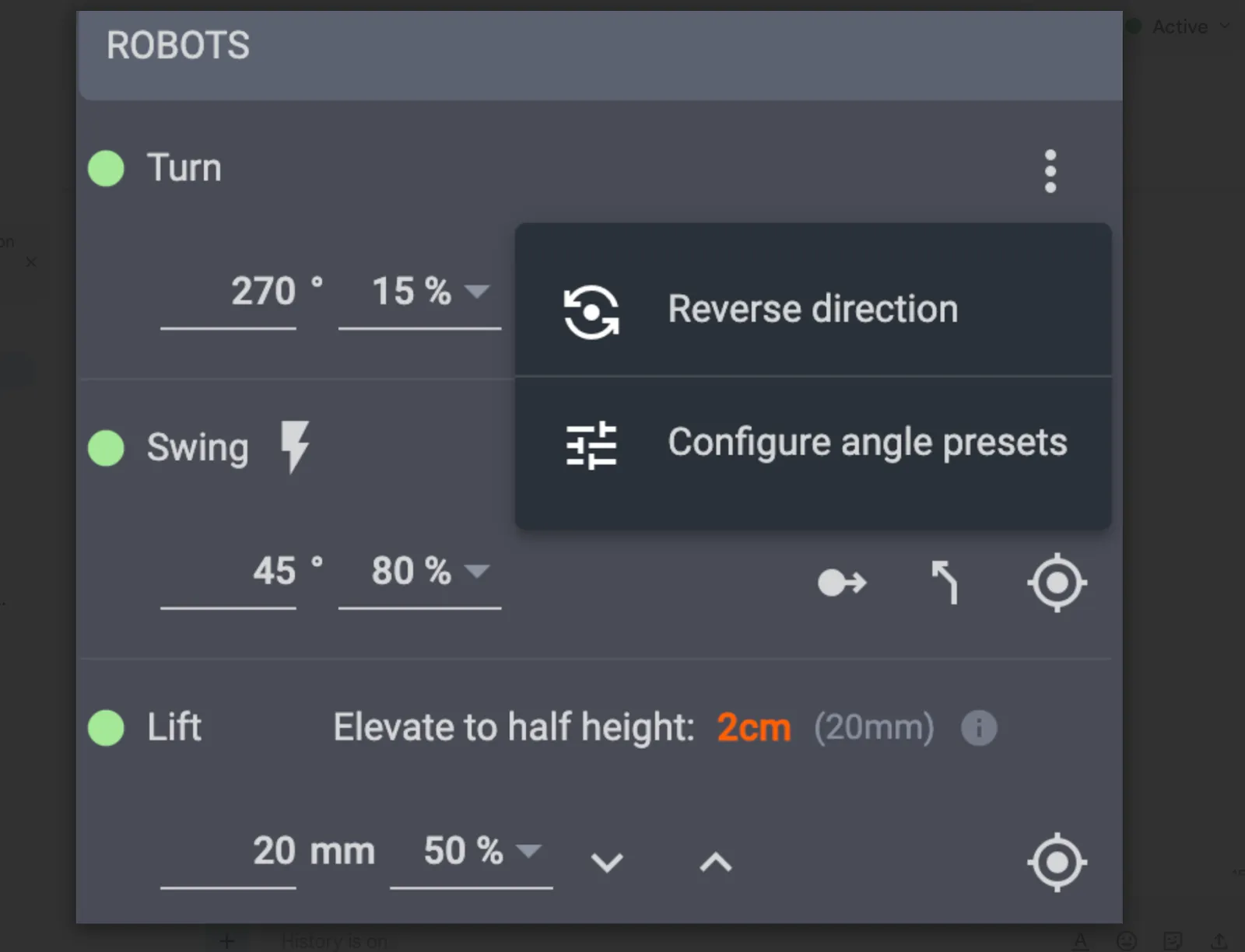
Da åpnes et popup-vindu der du angir ønskede Turn- eller Swing-vinkler atskilt med komma (maksimalt 4), f.eks.: 0, 90, 180, 270.
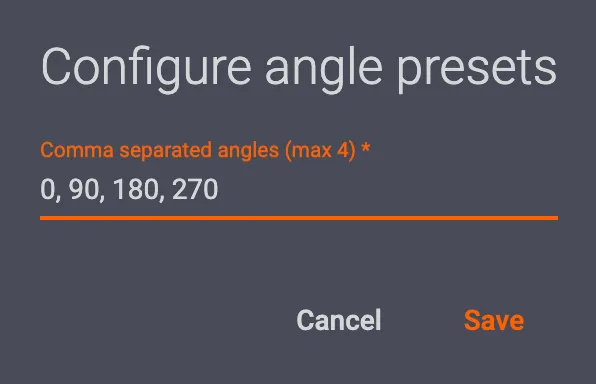
Når du klikker på lagre, brukes de forhåndsinnstilte Swing- / Turn-vinklene for opptak i robotinnstillingene.

Kameraer
Aktiver ett eller flere kameraer for en sekvens via kameragrensesnittet:
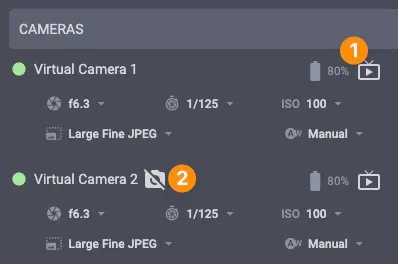
Klikk på ikonet Live View (1) for å velge fokuspunkt ved å klikke i et Live View-bilde. Ekskluder kameraer fra sekvensen via ikonet Exclude camera (2). Et ekskludert kamera utløses ikke under sekvensen. Dette er vanligvis nyttig når du har et ekstra kamera koblet til via Wi-Fi for å ta bilder manuelt ved siden av forhåndsdefinerte spinn og stillbilder.
Live View er nyttig når du vil sjekke komposisjon og fokus, og du trenger bare å klikke på ikonet for å starte.

I tillegg kan du åpne PhotoRobot Live View i et eget vindu med en Live View som kan løsnes.

På den måten kan studioer med to skjermer komponere bildet på den andre skjermen, mens PhotoRobot _Controls-arbeidsflytene forblir aktive på hovedskjermen.

For å løsne Live View åpner du Live View i Capture-modus i _Controls og flytter vinduet over på den andre skjermen. Da kan du fortsette å ta bilder uten å krympe arbeidsflytgrensesnittet.

Merk: Detaljert informasjon om oppsett og bruk av kamera finner du i PhotoRobot Camera Configuration.
Lys
CAPP støtter både blitslys (Broncolor eller FOMEI) og alle LED-lys med DMX-støtte. Instruksjoner for å installere og konfigurere lys i CAPP finner du i PhotoRobot-manualen om oppsett av arbeidsområde.
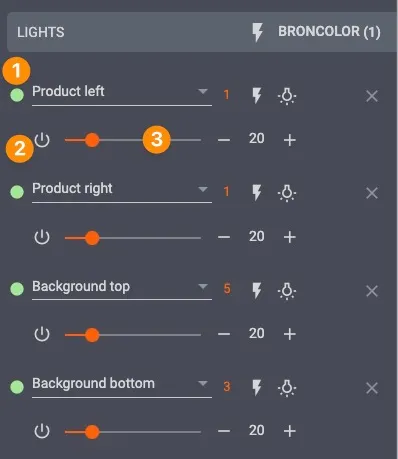
I CAPP Lights-grensesnittet tildeler du hver enkelt lyskilde en posisjon via menyen Light position (1). Velg enten en egendefinert posisjon eller en av de forhåndsdefinerte posisjonene i rullegardinmenyen. De forhåndsdefinerte posisjonene er:
- Product left / Product right – lys som er plassert for å belyse produktet forfra
- Background top / Background bottom – lys som belyser bakgrunnen bakfra for å skape en hvit bakgrunn
Du definerer en egendefinert posisjon ved å velge Custom position blant alternativene i posisjonslisten.
Slå lysene av eller på med knappen Power (2). Det er nyttig for eksempel ved en Freemask-fremgangsmåte, der du må slå av frontlysene for å ta maskebildet.
Flytt glidebryteren Light intensity (3) fra venstre mot høyre for mørkere eller lysere belysning. Merk: Noen DMX-styrte lys gir også kontroll over fargetemperaturen.
Scopes og Presets
Som standard er maskinvarekonfigurasjonen den samme for alle mapper i et element.
Bruk knappen Add scope for å tilpasse et maskinvareoppsett (per mappe eller per rad):
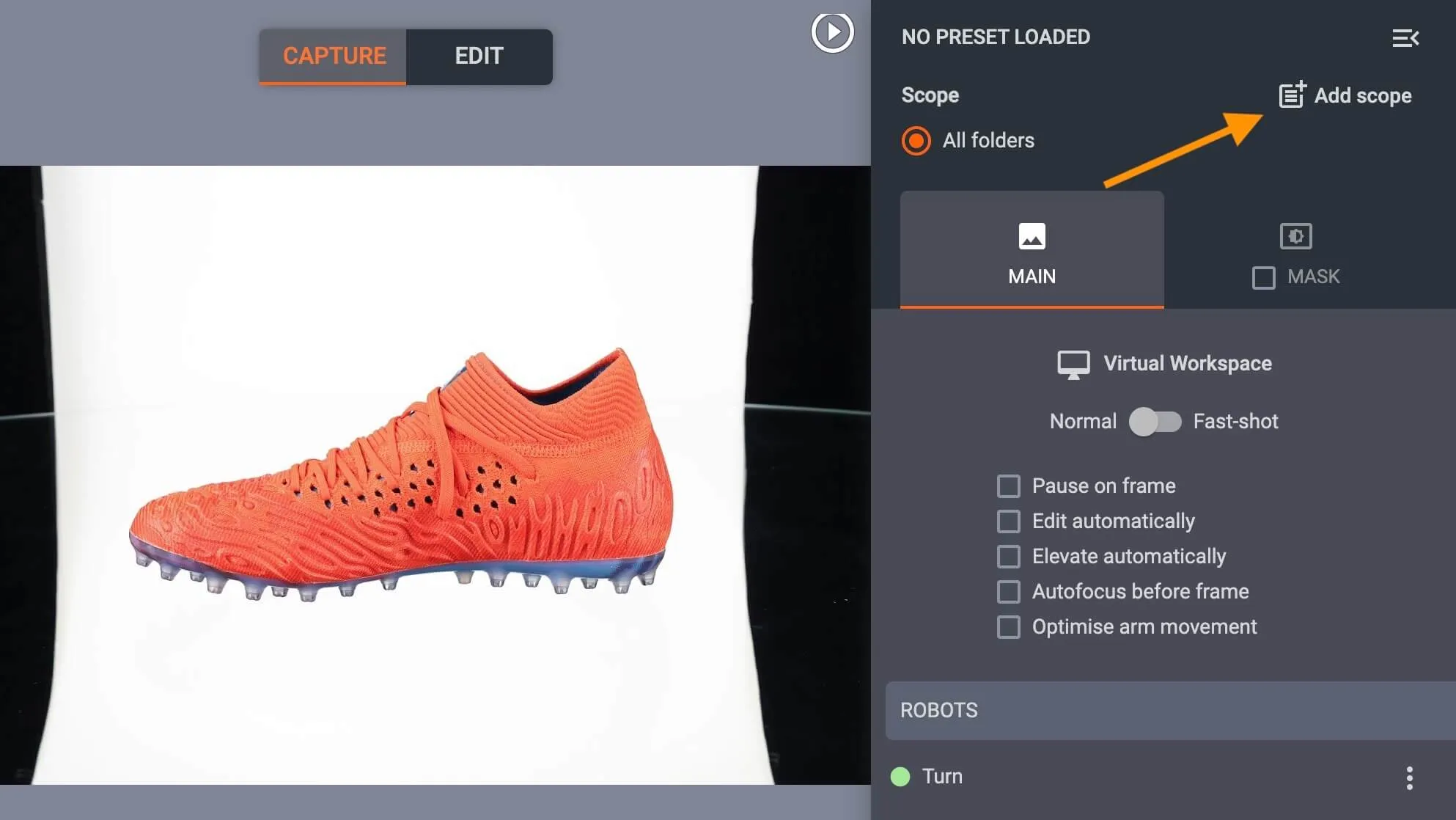
Etter at du har tilpasset en konfigurasjon, kan du laste inn eller lagre innstillinger øverst til høyre via rullegardinmenyen for Presets:
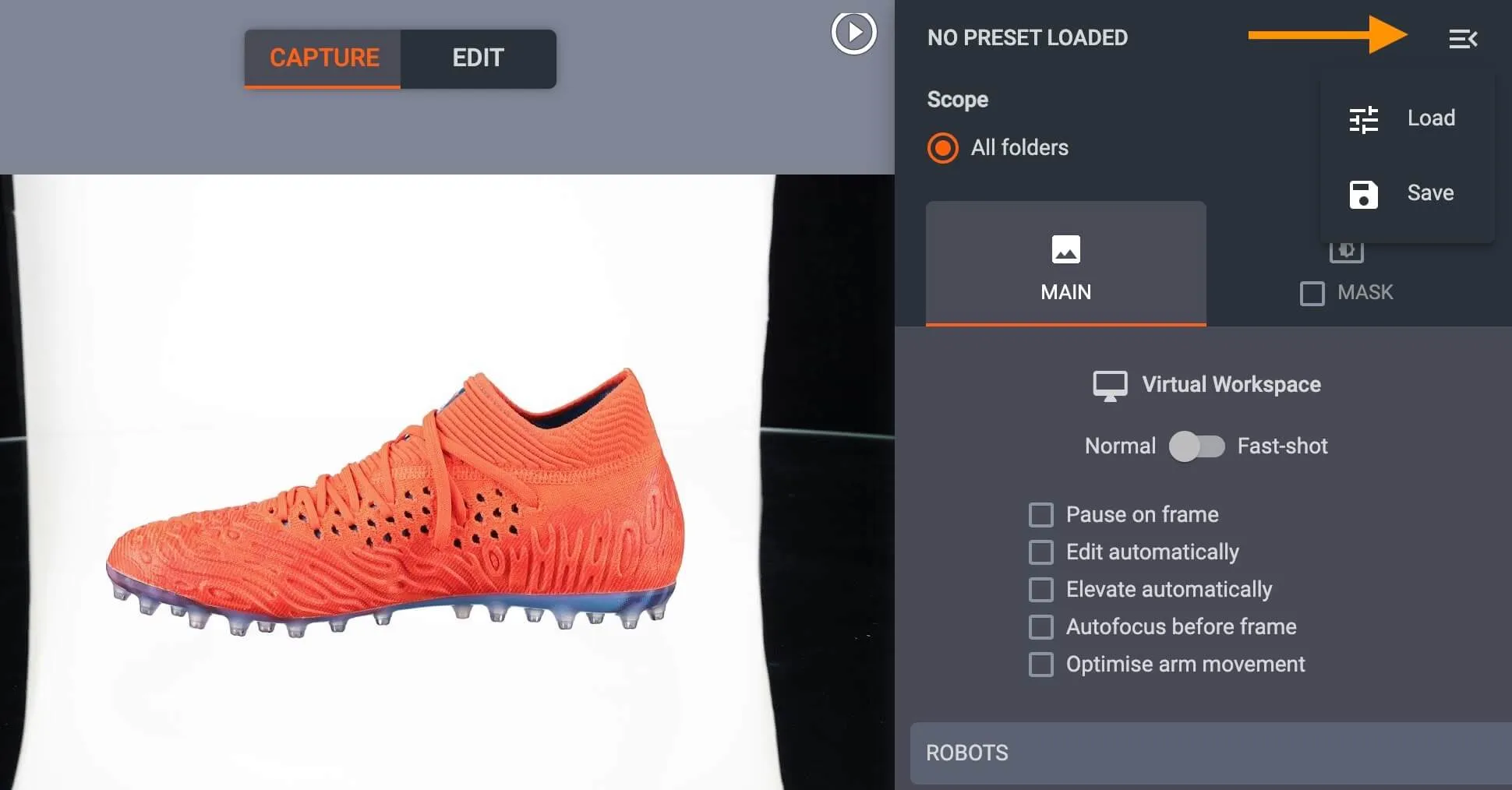
- Klikk på filikonet for å lagre alle opptaksinnstillinger, og last inn konfigurasjonene senere for å gjenbruke dem i lignende fotoproduksjoner.
Tildel Presets
I CAPP finnes det 3 metoder for å laste inn / tildele Presets til ett eller flere elementer.
1. Velg et element og last inn en Preset via ikonet for rullegardinmenyen øverst til høyre i grensesnittet:

- Du kan også bruke hurtigtasten «P» for å åpne lagrede Presets. Velg deretter en konfigurasjon som skal brukes på elementet. Da opprettes mapper for bildene som skal tas, sammen med alle opptaksinnstillinger og forhåndsdefinerte redigeringsoperasjoner.
2. Når du oppretter et element, kan du velge en konfigurasjon i menyen Add item ved å klikke på feltet Preset.


- Hvis du vil tildele en Preset til flere elementer, velger du elementene i menyen Items og klikker på Assign preset:

- Velg Preset etter navn, og tildel den til elementene ved å klikke på Assign preset igjen:

3. Du kan også klikke på Import i menyen Items for å importere elementer fra CSV:

- Med CSV-import kan PhotoRobot-brukere opprette et element med tilhørende konfigurasjoner i Excel og importere det til systemet.
- CSV-filer kan inneholde følgende kolonner som kan tilpasses, samt én funksjon for å tildele en Preset til elementet via navnet på Presetten:

( ! ) - Merk: Ved CSV-import anbefales UTF-8-koding for best resultat.
Sortere elementer til hyller (Carts)
I CAPP kan du dessuten forenkle arbeidsflyten ved å sortere elementer til Shelves (eller Carts). Da settes arbeidsområde og Preset opp automatisk når du har tildelt en hylle til et element.

Ved å opprette hylle- (eller Cart-) koder i systemet kan du sortere elementer i kategorier med konfigurerbare innstillinger for fotoproduksjon. Du kan tildele en hylle til et element ved å konfigurere innstillingene i appen, eller via CAPP-integrasjonen med støtte for strekkodeleser.
Støtte for strekkodeleser gjør det mulig for teamene å skrive ut en unik strekkode som de enkelt kan skanne for å tildele et element til hyllen. På den måten kan teamene skanne en hyllekode og deretter et element for raskt å tildele innstillingene for fotoproduksjon – uten å klikke med musen eller gå til en arbeidsstasjon.

Du får tilgang til innstillingene for Shelves i CAPP ved å åpne Settings i den lokale eller skybaserte versjonen av appen:

- Klikk på menypunktet Shelves på venstre side av Settings-grensesnittet for å se lagrede hyller (hvis det finnes noen).
- Søk etter Shelves via Advanced search, eller velg Shelves med boksen til venstre for hyllens strekkode / kode.
Hvis du vil opprette en ny hylle, bruker du + Add shelf øverst til høyre i menyen Shelves:

Nye hylleinnstillinger gjør det mulig å opprette egendefinerte Barcode / codes til bruk med strekkodeleser, angi Name, Tags, Notes og velge Workspace og Preset.

- Barcode / code kan tilpasses, slik at du kan lage en unik hyllekode som systemet bruker til å tildele innstillinger via strekkodeleser.
- Name brukes ofte til å skille mellom typene objekter som fotograferes, for eksempel små, mellomstore og store produkter, eller fottøy kontra smykker, klær og lignende objekttyper.
- Feltene Workspace og Preset kan deretter konfigureres per robotarbeidsstasjon (og plasseringen i studioet), og Preset-feltene for hyllens automatiserte opptaks- og etterbehandlingsinnstillinger.
- Save nederst til høyre i grensesnittet oppretter hyllen i systemet, slik at den senere kan tildeles via appen eller strekkodeleser.
Når du senere skal tildele en hyllekode til et nytt eller eksisterende produkt i appen, velger du Shelf-feltet i menyen for produktinnstillinger og velger hyllen som skal tildeles produktet:

Merk: Fremgangsmåten er den samme når du skal bruke en hylle på et eksisterende produkt som skal fotograferes i systemet. Velg produktinnstillingene og konfigurer feltet Shelf:

Hvis du bruker en integrert strekkodeleser, kan du alternativt skrive ut den unike hyllekoden og bruke den sammen med produktstrekkodene for raskt å organisere produkter og opptakslister etter arbeidsstasjon og Preset.


Legg til operasjoner for innstillingsomfang
Først og fremst forteller konfigurasjonen av innstillingsomfang systemet hvilke mapper de opptatte bildene skal lagres i, hvilke bilder som skal tas, og hvilke innstillinger som gjelder for opptaksprosessen. Omfangsinnstillingene omfatter også sekvenskonfigurasjon (normal modus kontra fast-shot-modus), robothastigheter, kamerainnstillinger, lyskontroll og forhåndsdefinerte redigeringsoperasjoner.
Før du fotograferer et produkt, oppretter eller tildeler brukerne Presets i systemet. Innstillingene i en Preset kan gjelde for en hel mappe, bestemte produkter eller enkeltrader og enkeltbilder (i redigeringsmodus).
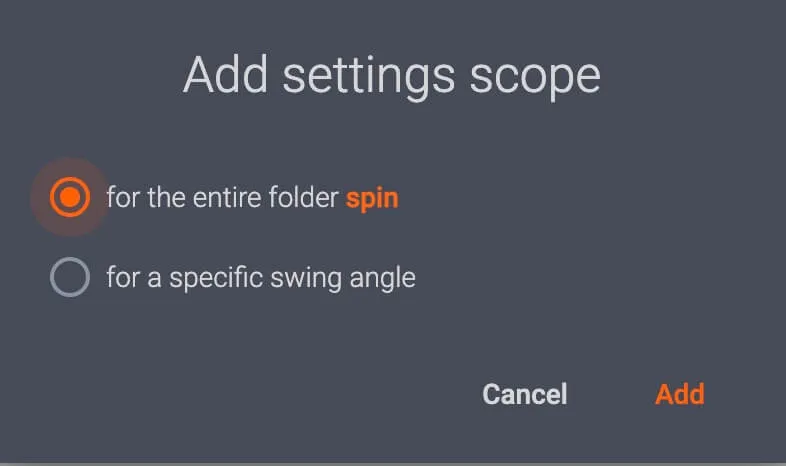
- Velg innstillingsomfang for hele mappen med spinn, for en bestemt svingvinkel eller kun for gjeldende bilde (kun i redigeringsmodus).
- Hvert innstillingsomfang inneholder maskinvarekonfigurasjon, opptaksinnstillinger og én eller flere redigeringsoperasjoner.
Legg til innstillingsomfang for en bestemt svingvinkel
Hvis du bruker omfangsinnstillinger for en bestemt svingvinkel, angir du vinkelen som opptaks-Presets skal gjelde for (f.eks. 15°, 45° osv.):
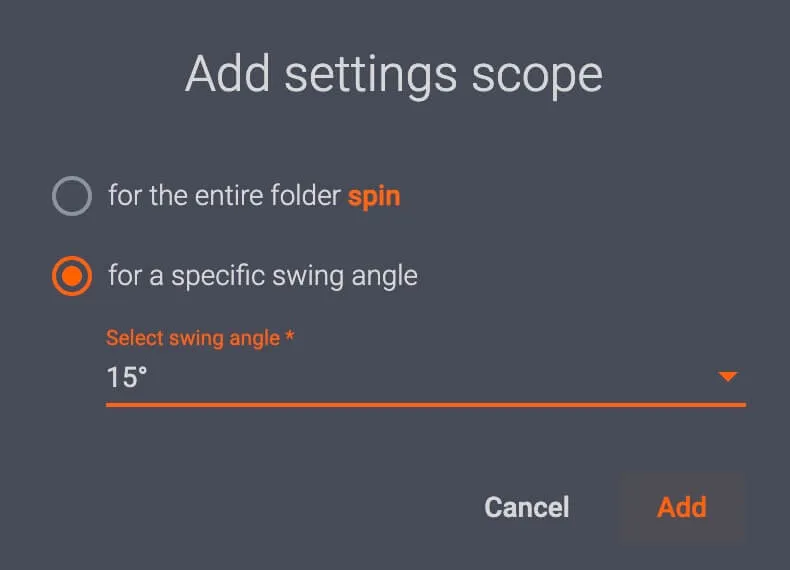
- Innstillingsomfang kan gjelde for én eller flere svingvinkler via Select swing angle. Angi svingvinkelen og klikk på Add for å tildele omfangsinnstillinger til en mappe.
- Målmappen med tildelte Presets vises deretter øverst til høyre i grensesnittet:
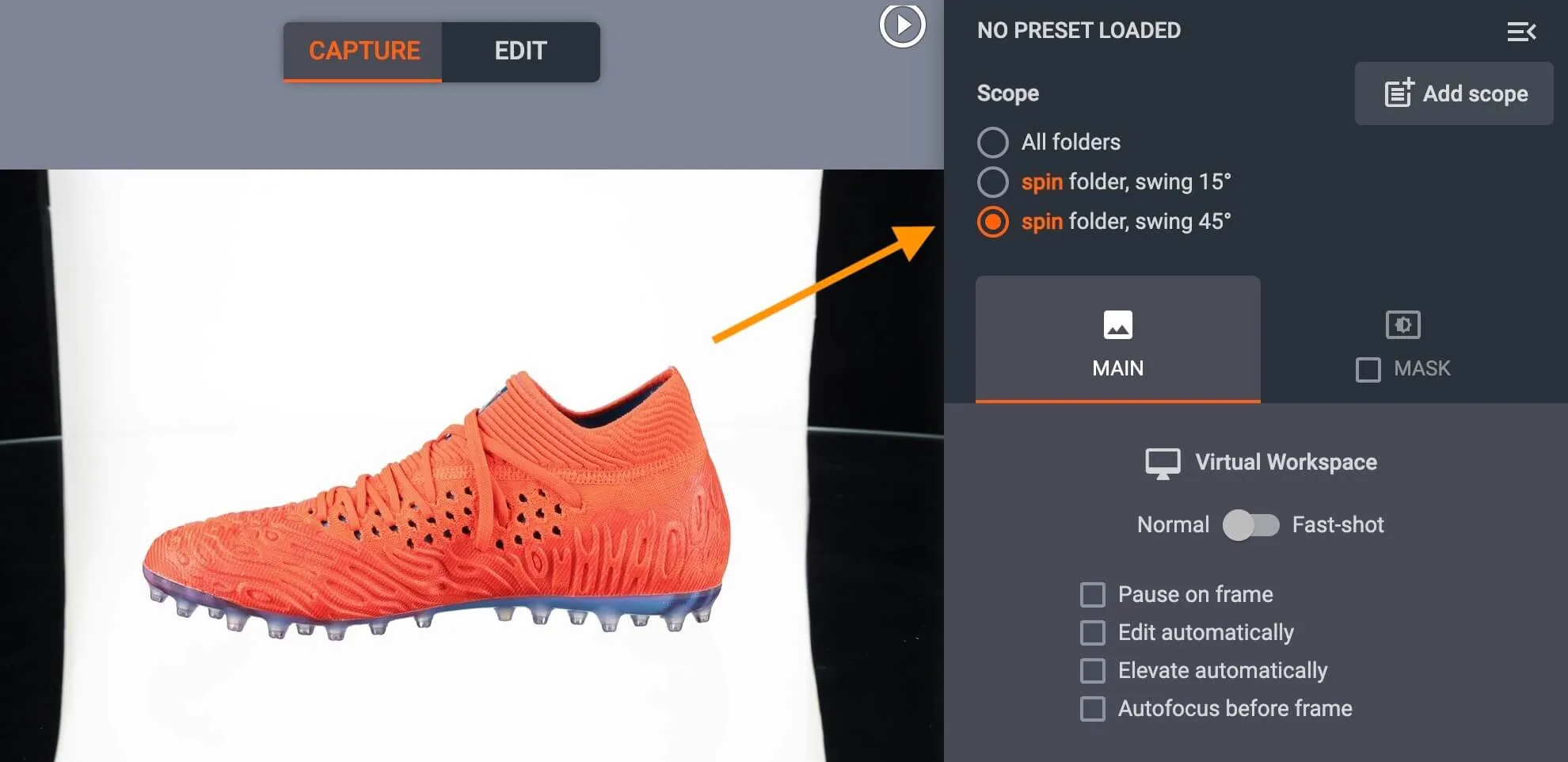
Hvis du bruker ulike omfangsinnstillinger for flere svingvinkler, klikker du på den aktuelle svingvinkelen for å se eller konfigurere innstillingene som er tildelt mappen.
- Det er for eksempel mulig å konfigurere lav lysintensitet for en spinn-mappe ved en svingvinkel på 15° og høy lysintensitet for en spinn-mappe ved en svingvinkel på 45°.
- Brukere kan også legge til innstillingsomfang i en mappe med stillbilder eller i en hvilken som helst annen mappe i produktet.
- Systemet bruker deretter innstillingsomfangene automatisk under opptak av bilder.
Klikk på All folders for å se eller konfigurere innstillingsomfangene for alle bilder. Når du har konfigurert innstillingsomfanget, starter opptaksprosessen med de tildelte Presets når du klikker på startknappen.
Hvis Edit automatically er konfigurert, tar systemet dessuten bildene og bruker også de forhåndsdefinerte redigeringsoperasjonene automatisk etter at du har klikket på startknappen.
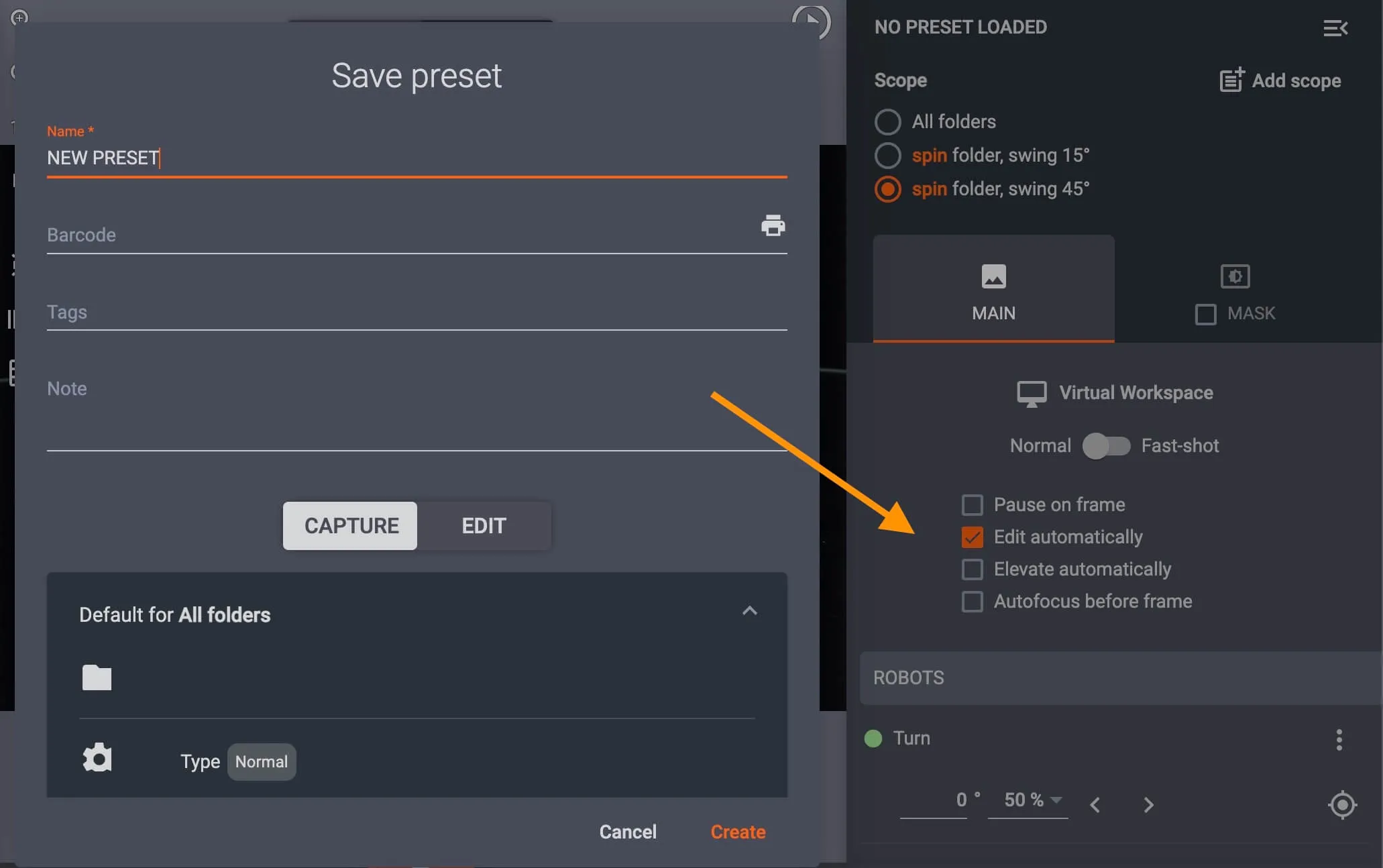
( ! ) – Du finner mer informasjon om alle redigeringsoperasjoner og funksjonene deres i PhotoRobot User Support Manual - Editing Images.
Makrofunksjonalitet og konfigurasjon
Makroer i CAPP lar brukere definere kommandoer for opptaksprosessen til en vare og mappene den inneholder (spin, stillbilder osv.). Kommandoer kan gjelde én eller flere mapper, og kan kjøre sekvenser, bilderedigeringer, arbeidsområder og forhåndsinnstillinger, kopiere bildeinnstillinger og flytte bildeinnstillinger. Du kan også tilpasse makroene videre med navn, strekkode, tagg eller notater.

Merk: Detaljerte instruksjoner om konfigurasjon og bruk av PhotoRobot-makroer finner du i PhotoRobot Macros User Guide. Se hvordan makroer skaper fotoautomatisering med magisk effekt på tvers av flere mapper og komponenter, med automatisk behandling av komplekse oppgaver.
PhotoRobot Veiviser-modus
Wizards mode i CAPP er et alternativ til manuell konfigurasjon av maskinvare, kamera og sekvenser. I bruk lar Wizards mode en administrator eller fotograf opprette ulike Wizards som forenkler opptaksmodus for operatører på produksjonslinjen. Operatøren kan deretter starte CAPP i Wizards mode, som fungerer som et ekstremt enkelt grensesnitt med veiledede trinn. Det finnes også begrensede kontroller, som gjør det enkelt å komme i gang og lære opp nye brukere.

Når en wizard er opprettet, lagrer den forhåndsinnstillinger og arbeidsområdekonfigurasjoner, samt forhåndsdefinerte trinn som operatørene må følge. Operatørene kan ikke endre noen innstillinger, og de må fullføre instruksjonene i hvert trinn før de kan gå videre til neste prosess.
Merk: Wizard-trinn defineres i et JavaScript-lignende språkformat og skriptes av PhotoRobot-konsulenter for skreddersydd funksjonalitet. Brukere kan også skripte enkle funksjoner for innledende eksperimenter eller enkle oppsett. Dokumentasjon om teknisk konfigurasjon og operatørbruk av wizards finner du i PhotoRobot Wizard Mode User Manual.


EOS Rebel-serien


EOS DSLR-serien


EOS M speilløse kameraer


PowerShot-serien


Nærbilde / håndholdt

Canon EOS Rebel-serien tilbyr nybegynnervennlige DSLR-kameraer med solid bildekvalitet, intuitive kontroller og allsidige funksjoner. Disse kameraene passer godt for fotoentusiaster og gir pålitelig autofokus, vippbare berøringsskjermer og videoopptak i Full HD eller 4K.
tilkobling
oppløsning (MP)
oppløsning
Canon EOS DSLR-serien gir bilder av høy kvalitet, rask autofokus og allsidighet, noe som gjør den ideell for både foto- og videoproduksjon.
tilkobling
oppløsning (MP)
oppløsning
Canon EOS M-serien med speilløse kameraer kombinerer kompakt design med ytelse på nivå med speilreflekskameraer. Med utskiftbare objektiver, rask autofokus og bildesensorer av høy kvalitet passer disse kameraene godt for reisende og innholdsskapere som vil ha portabilitet uten at det går på bekostning av bildekvaliteten.
tilkobling
oppløsning (MP)
oppløsning
Canon PowerShot-serien tilbyr kompakte, brukervennlige kameraer for hobbyfotografer og entusiaster. Med modeller fra enkle kompaktkameraer til avanserte zoomkameraer gir de enkel bruk, solid bildekvalitet og funksjoner som bildestabilisering og 4K-video.
tilkobling
oppløsning (MP)
oppløsning
Canon Close-Up- og håndholdte kameraer er laget for detaljrik nærfotografering og video. De er kompakte og enkle å bruke, og gir presis fokus, bilder med høy oppløsning og allsidige makrofunksjoner – perfekt for vlogging, produktfotografering og kreative nærbilder.
tilkobling
oppløsning (MP)
oppløsning


