
PhotoRobot Viewer – layouter og konfigurasjoner – brukermanual
Denne brukermanualen for PhotoRobot viser hvordan du konfigurerer layouter og konfigurasjoner i PhotoRobot Viewer.
PhotoRobot Viewer – layouter og konfigurasjoner
I PhotoRobot Controls App (videre referert til som "CAPP"), er PhotoRobot Viewer en 2D + 3D + 360 produktviser. Det gjør det mulig for brukere å konfigurere produktvisningsoppsett og tilpasse innstillinger for distribusjon av produktinnhold online.
Det finnes for øyeblikket to ulike layouttyper for viseren: én med knapper og én med miniatyrbilder. Konfigurasjonsalternativene gjelder både for mapper med stillbilder og for mapper med spinnbilder. Med dem kan du konfigurere hvordan produktet vises, og tilpasse bildeinnstillingene på mange måter. Dette omfatter annoterte hotspots, bildeoppførsel, visningsalternativer, bildeinnstillinger og mer.
Merk: Instruksjonene nedenfor beskriver hvordan du først oppretter layouter i PhotoRobot Viewer og definerer utseendet for resultatet fra en hvilken som helst Wizard. For tekniske instruksjoner om hvordan du konfigurerer Wizards, se støttemanualen for PhotoRobot Wizard Mode.
Viewer-layouter – oversikt
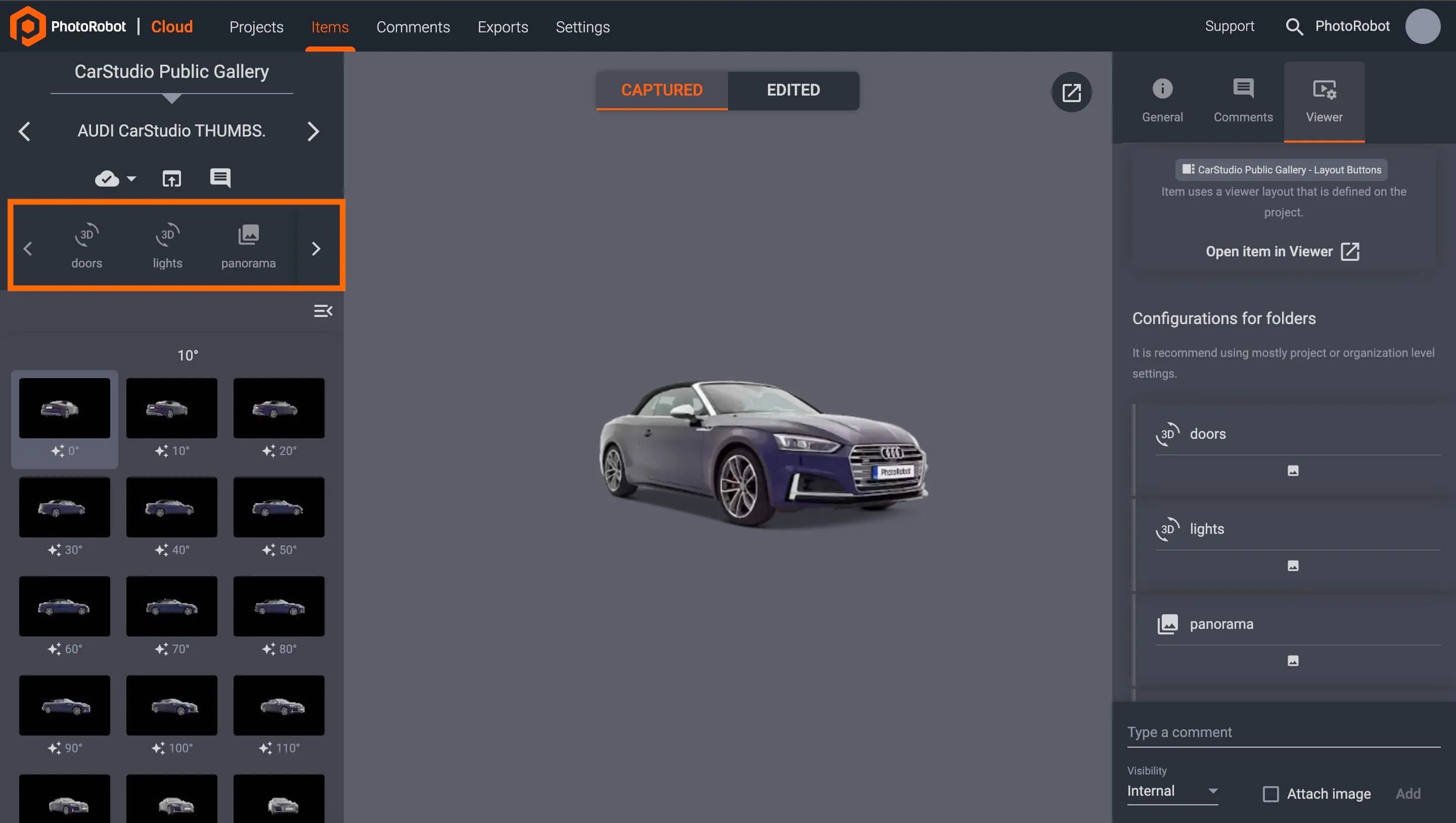
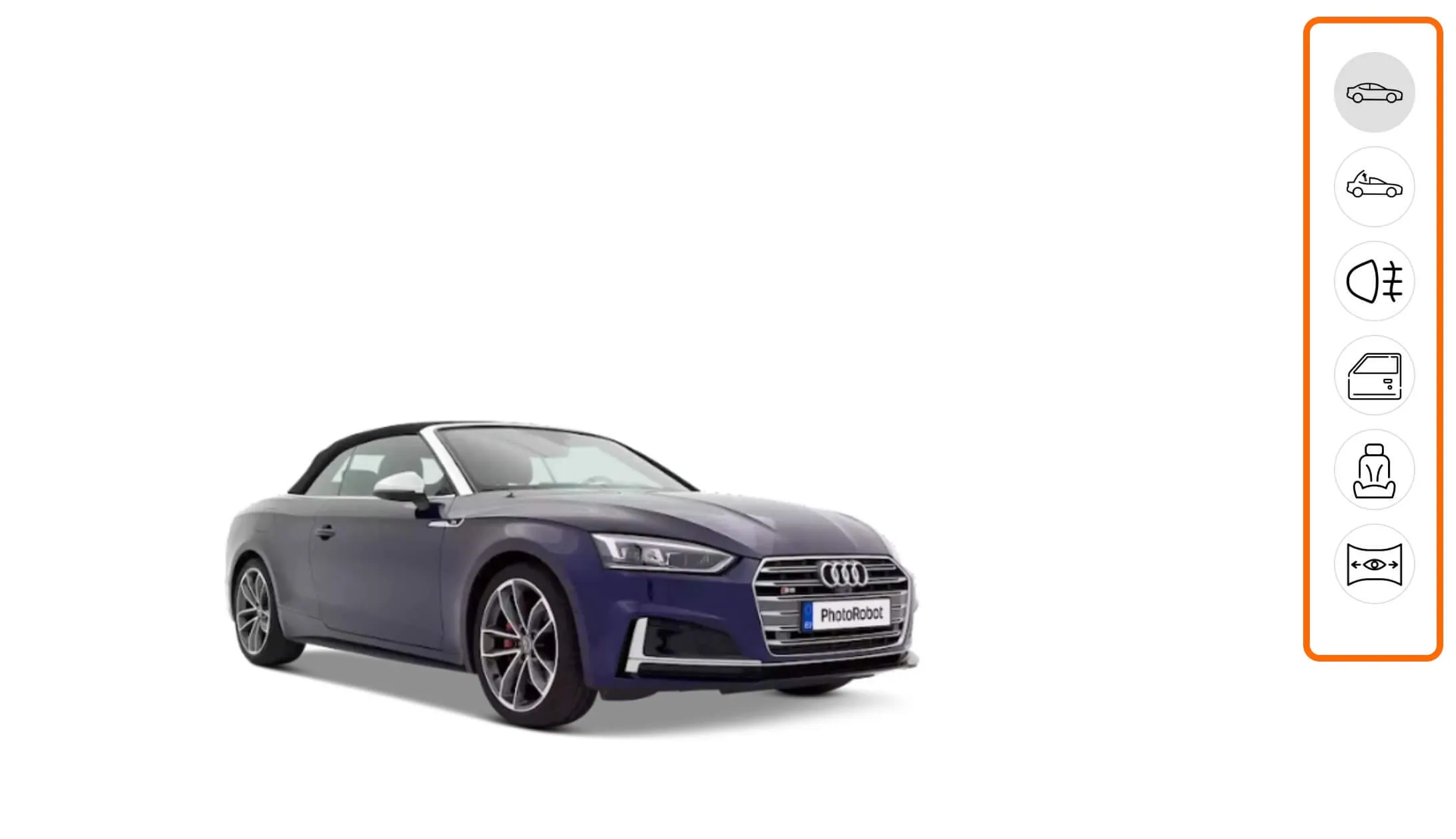
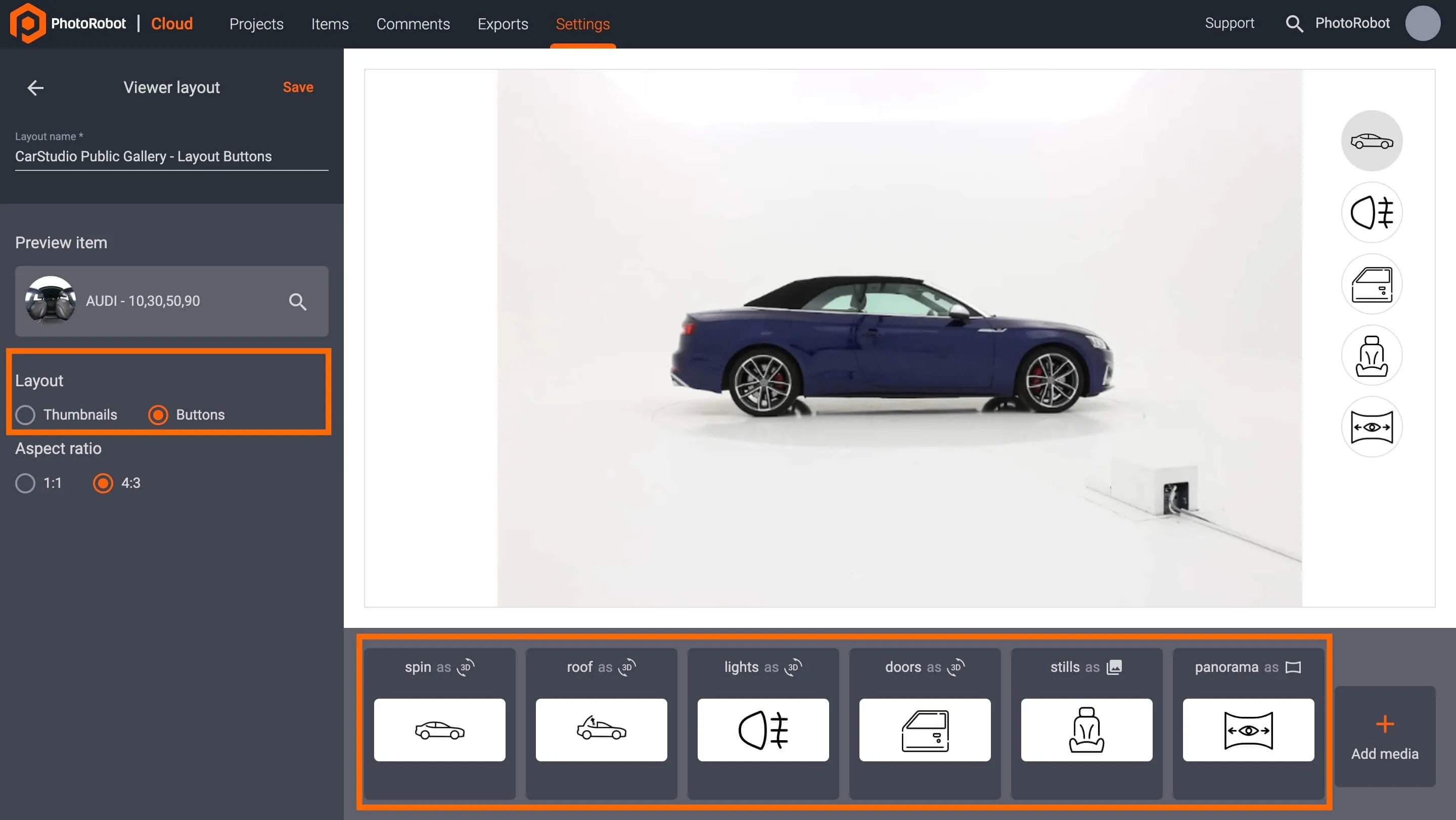
I CAPP kan du opprette en viewer-layout og definere utseendet for resultatet fra en hvilken som helst PhotoRobot Wizard. Ikonene i layouten tilsvarer da mappene med resultater i programvaren:
Knapper – Viewer-layouter
For å få tilgang til layoutinnstillingene i PhotoRobot Viewer må du åpne CAPP i Cloud 2.0-versjonen (eller nyere) av programvaren. Klikk på Settings i hovedmenyen i den skybaserte appen, og åpne Viewer layouts blant alternativene som vises til venstre i brukergrensesnittet.
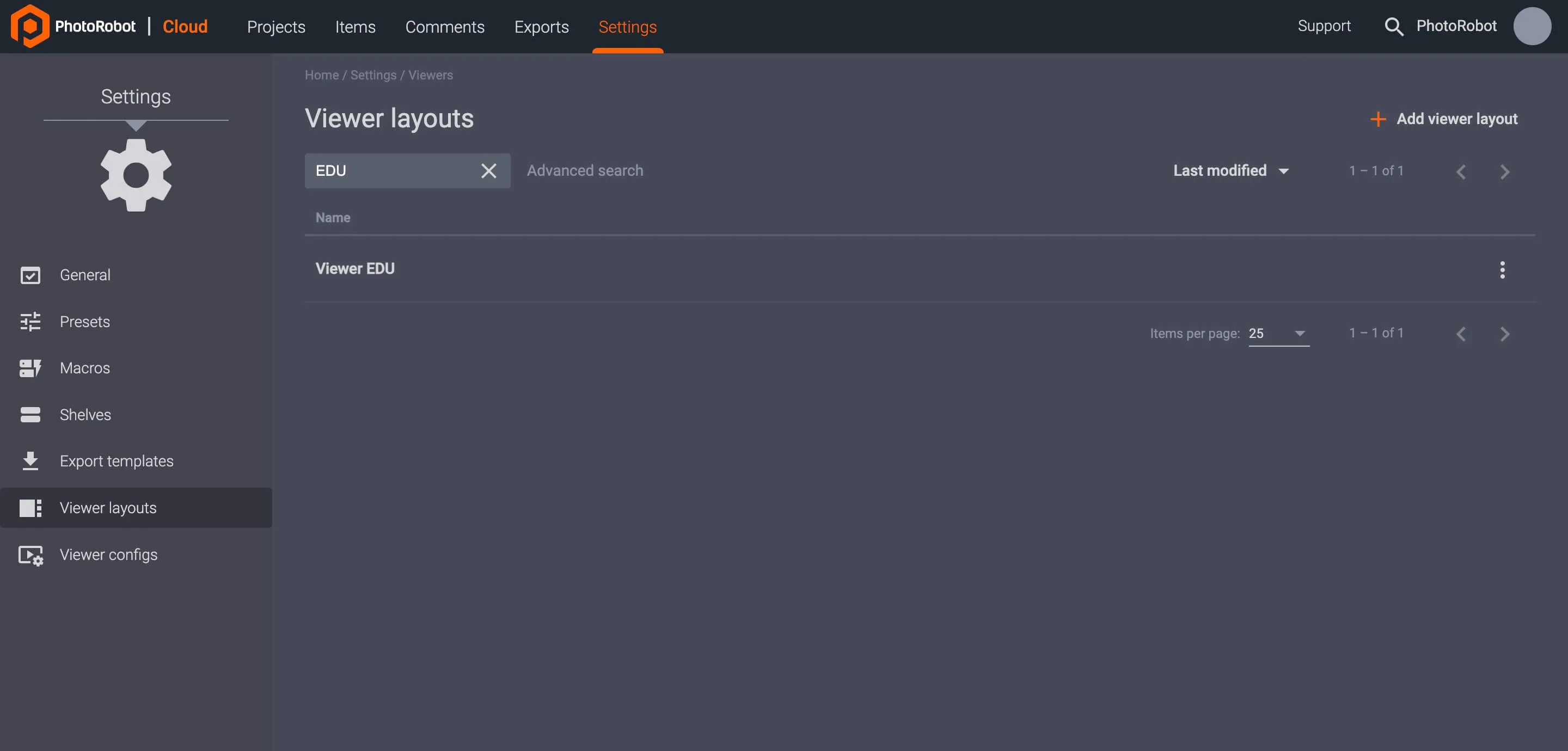
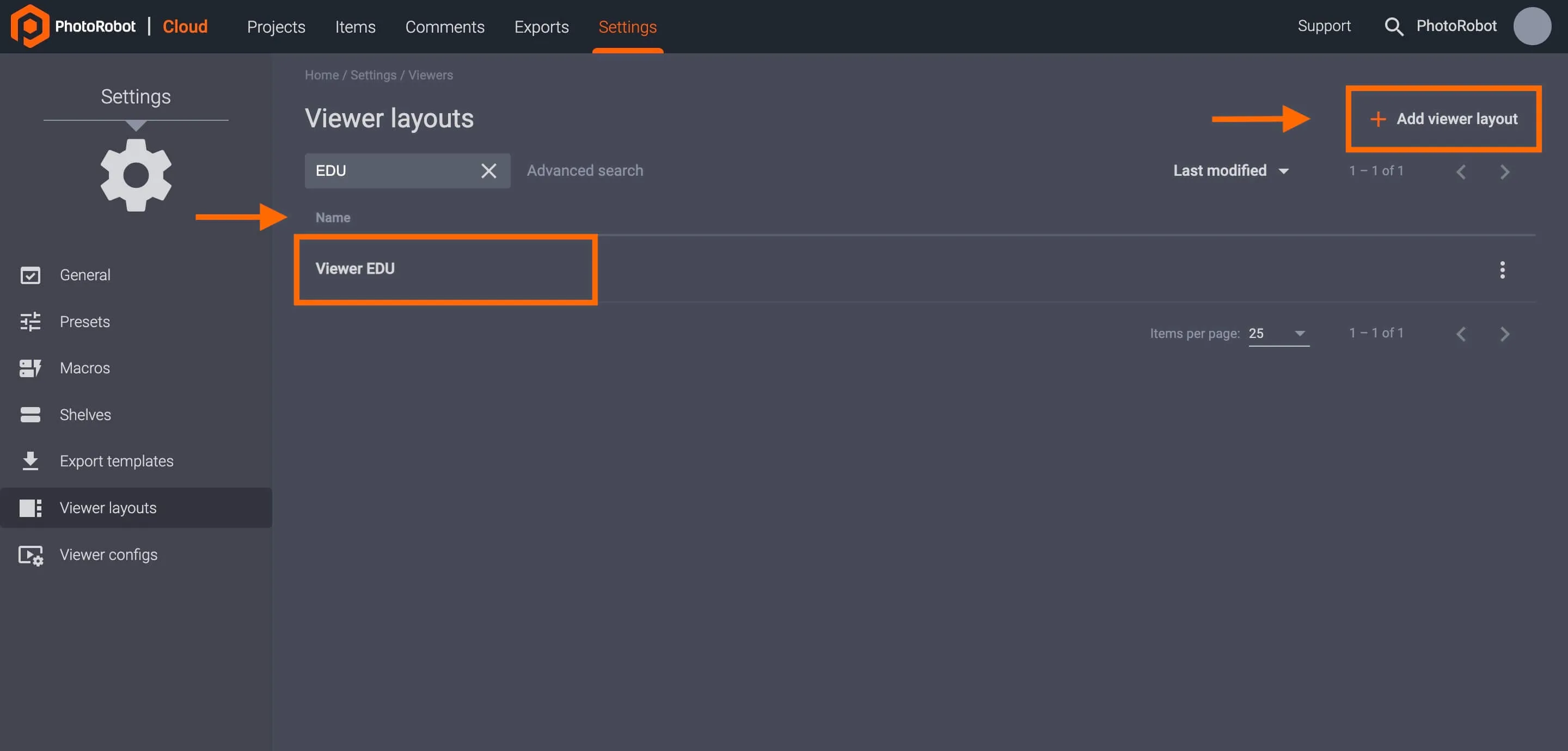
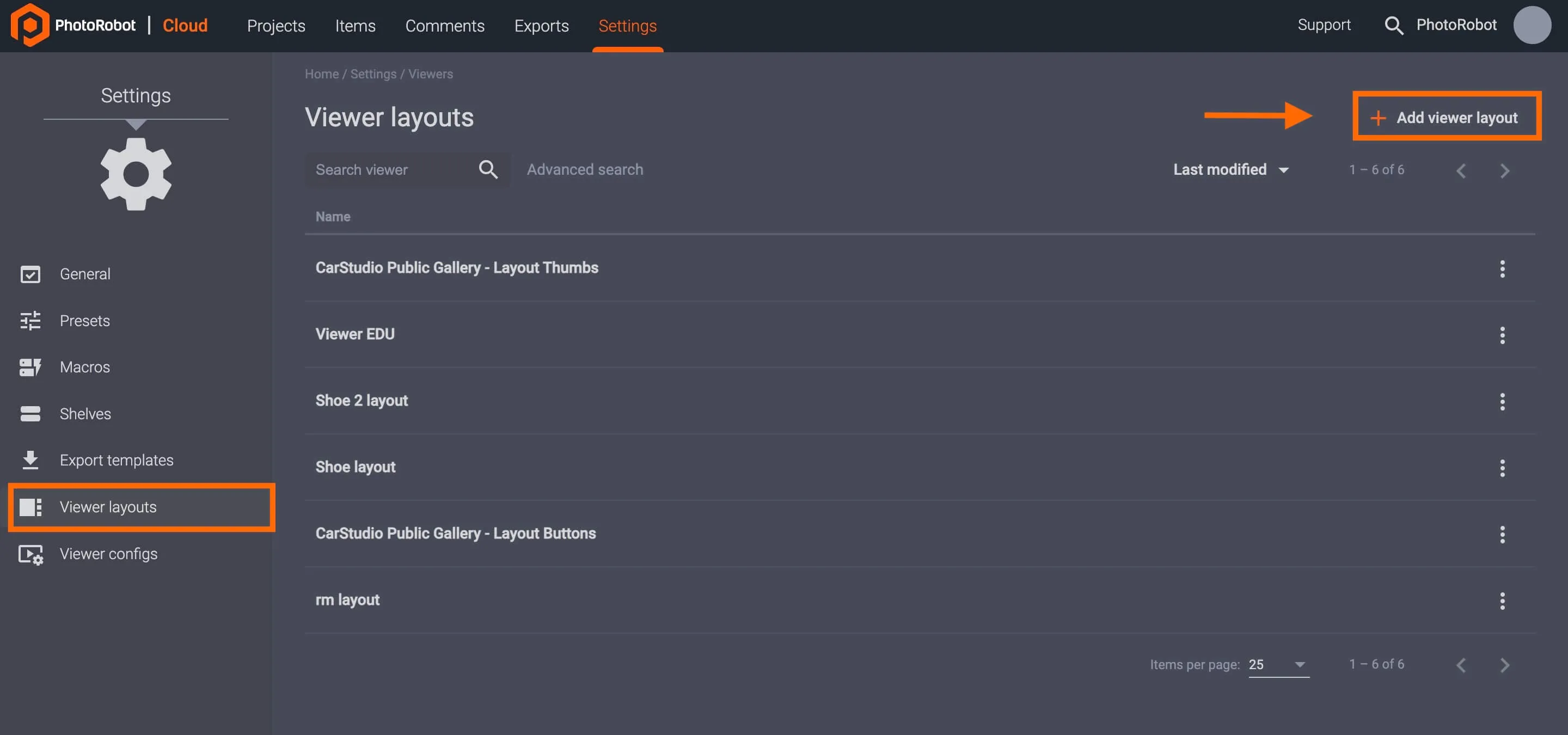
I innstillingene for Viewer-layouter kan du bruke + Add viewer layout øverst til høyre i menyen, og konfigurere eksisterende Viewer-layouter hvis det finnes noen.
Når du legger til eller konfigurerer en viewer-layout, kan du velge mellom to typer: Buttons eller Thumbnails.
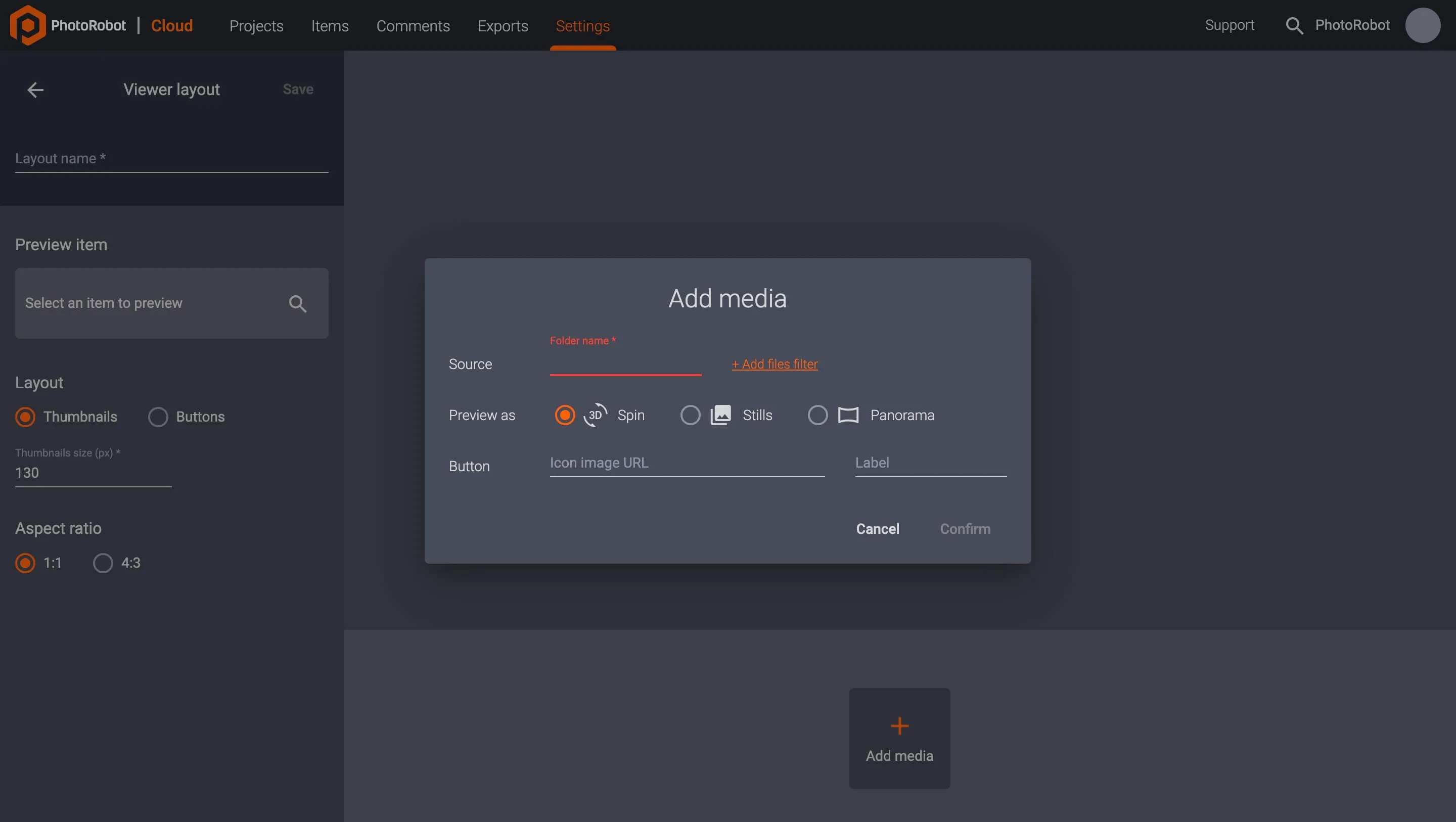
Velg Buttons for å definere et ikon for hver mappe nederst i brukergrensesnittet. Her kan du redigere ikon og etikett for eksisterende knapper, eller opprette nye knapper nederst i brukergrensesnittet ved å klikke på + Add media.
Miniatyrbilder – Viewer-layouter
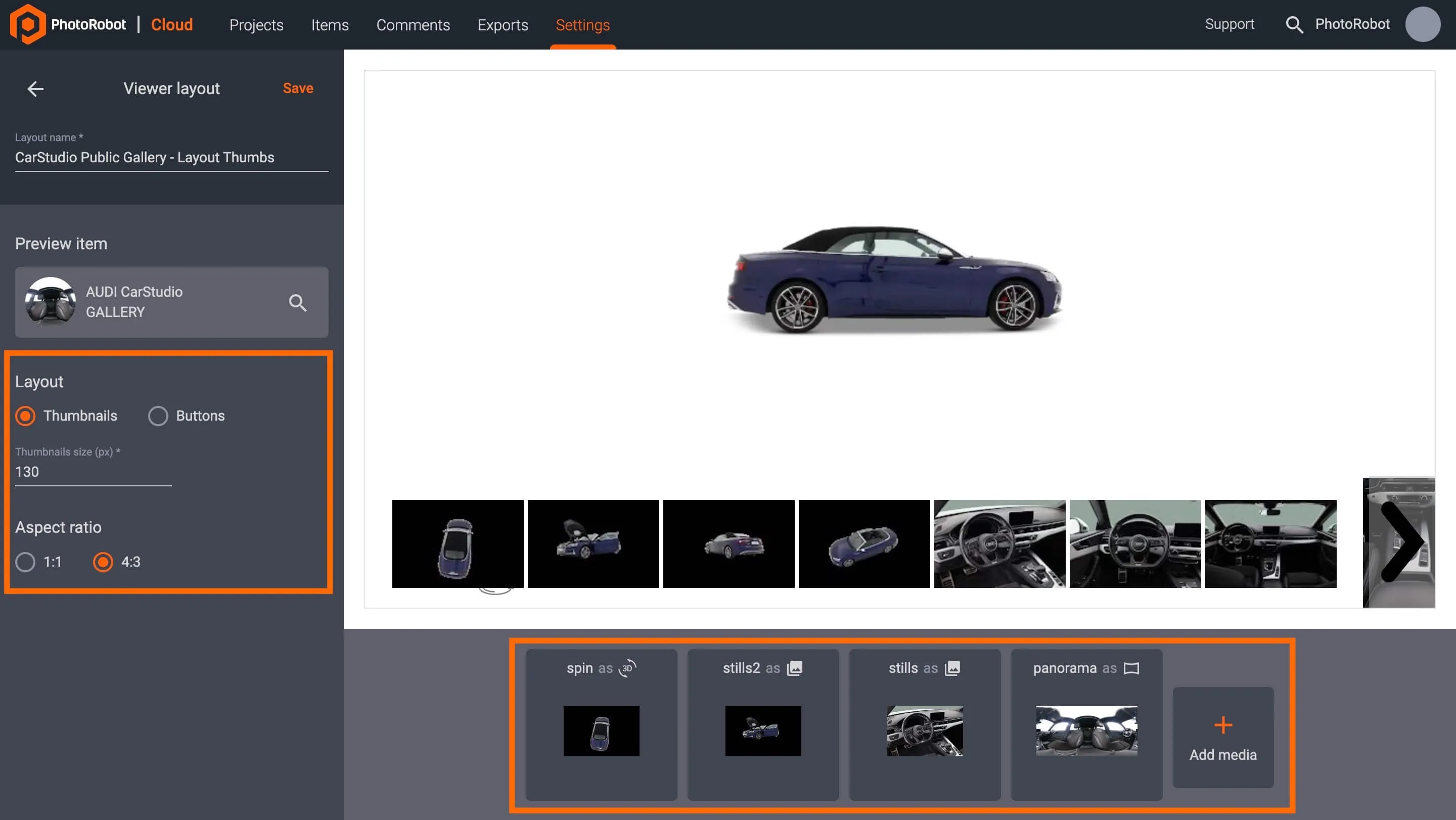
Den andre layoutinnstillingen er med miniatyrbilder. Du finner dette alternativet når du konfigurerer en eksisterende viewer-layout eller legger til en ny.
Slå på Thumbnails i menyalternativene for viewer-layouter til venstre i grensesnittet for å vise bildene i en produktgallerivisning.
Opprett Viewer-layout
For å opprette en ny viewer-layout åpner du Settings og deretter Viewer layouts i Cloud 2.0-versjonen (eller nyere) av CAPP. Bruk deretter knappen + Add viewer layout øverst til høyre i innstillingsmenyen:
Innstillinger for ny Viewer-layout
Konfigurer innstillingene for en ny viewer-layout med følgende alternativer.
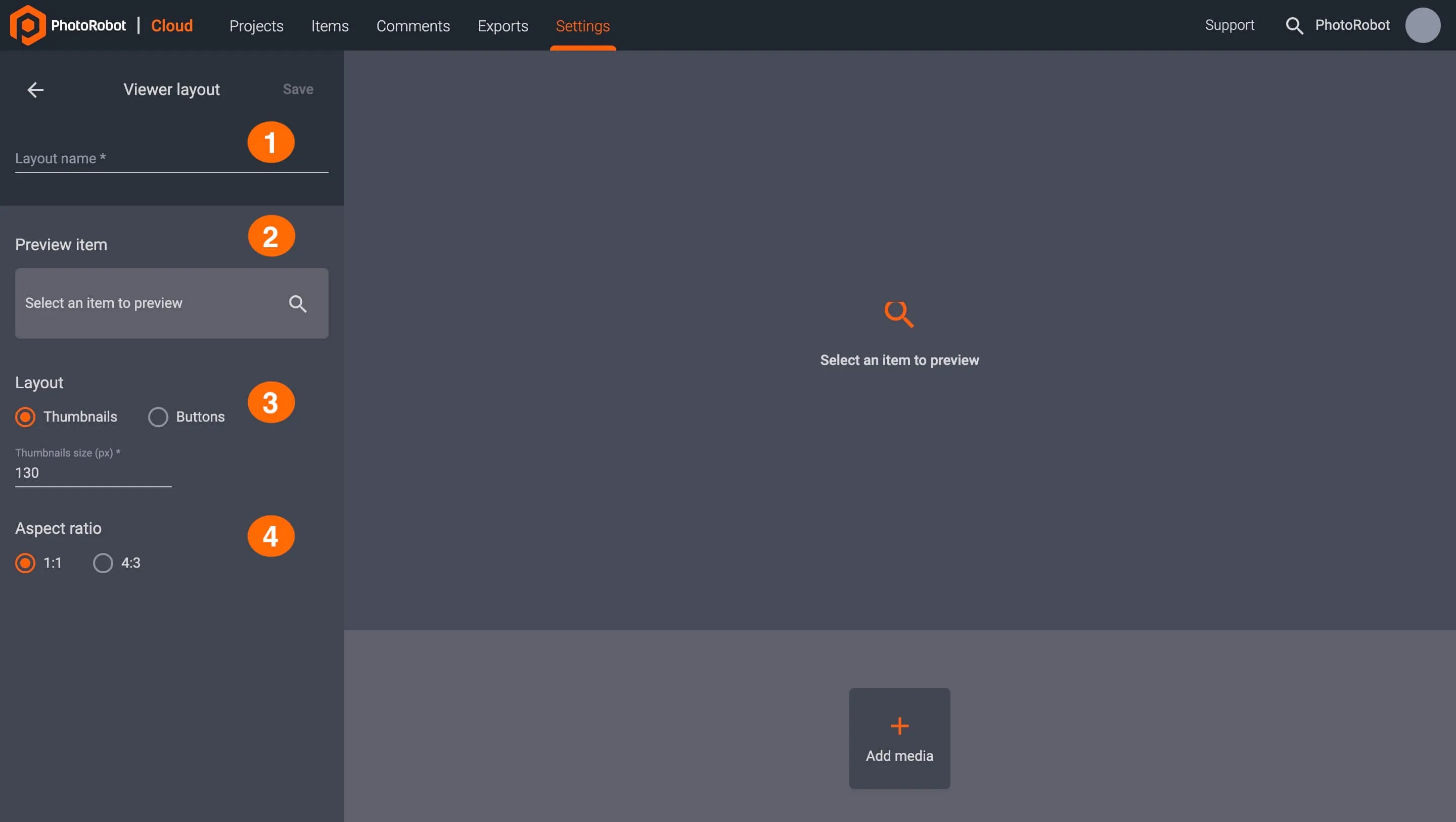
- Layout name: Fyll inn for å gi den nye layouten et navn.
- Preview item: Klikk for å velge et element blant alle elementer eller via avansert søk.
- Layout type: Velg viewer-layout med miniatyrbilder (Thumbnail) eller med knapper (Button).
- Aspect ratio: Velg sideforhold 1:1 eller 4:3.
Legg til media i nye Viewer-layouter
For å laste opp nye medier til en viewer-layout bruker du knappen + Add media nederst i brukergrensesnittet for layoutinnstillinger. Med alternativene for å legge til media kan du laste opp media til en bestemt mappe, definere hvordan mediet forhåndsvises og konfigurere knappealternativer.
Viewer-konfigurasjoner
I den skybaserte versjonen av CAPP kan du også tilpasse viewer-innstillinger per element, prosjekt eller organisasjon.
Slik tilpasser du viewer-innstillinger per element: Åpne elementet i Cloud, og velg Viewer for å få tilgang til konfigurasjonene for elementets mapper. Velg deretter en mappe (f.eks. «spin» eller «stills»), klikk på redigeringsikonet eller de tre vertikale prikkene til høyre for mappen, og velg Edit for å tilpasse mappen.
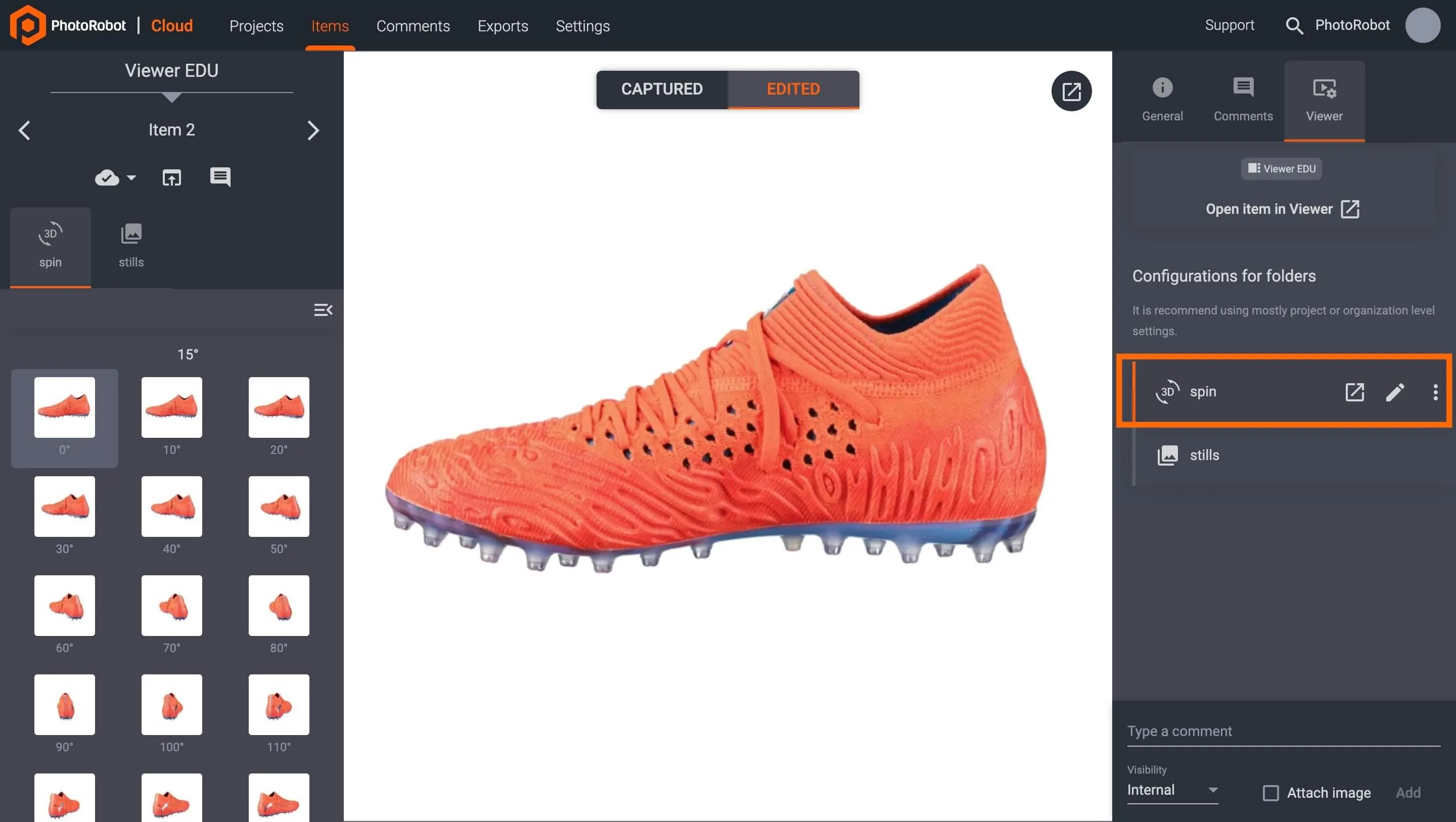
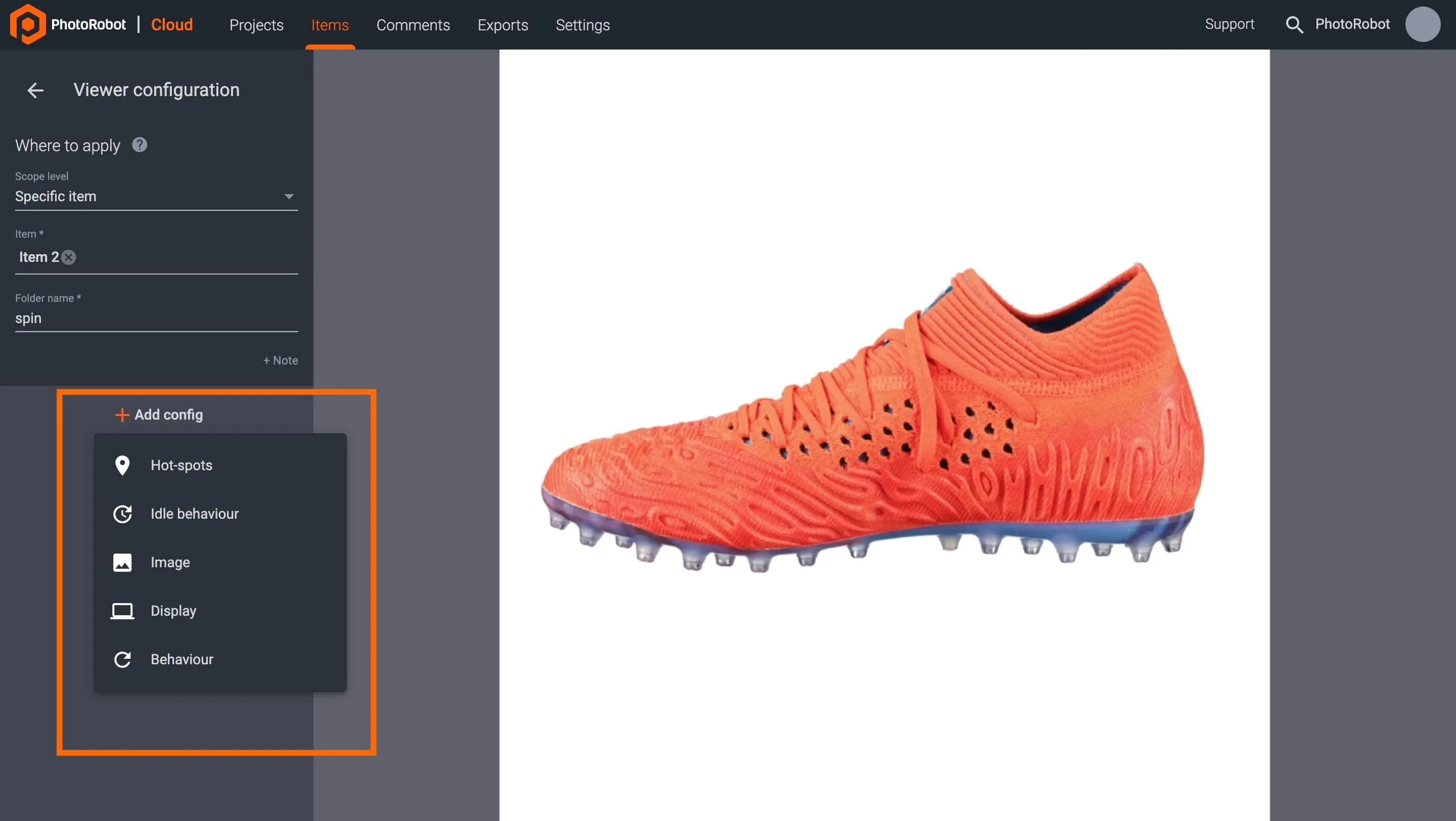
I konfigurasjonsalternativene for Viewer kan du bruke knappen + Add Config til å tilpasse mappens visning ytterligere. Layoutalternativer i Viewer for en spin-mappe omfatter:
- Hotspots
- Oppførsel ved inaktivitet
- Bilde
- Vise
- Oppførsel
Hot spots
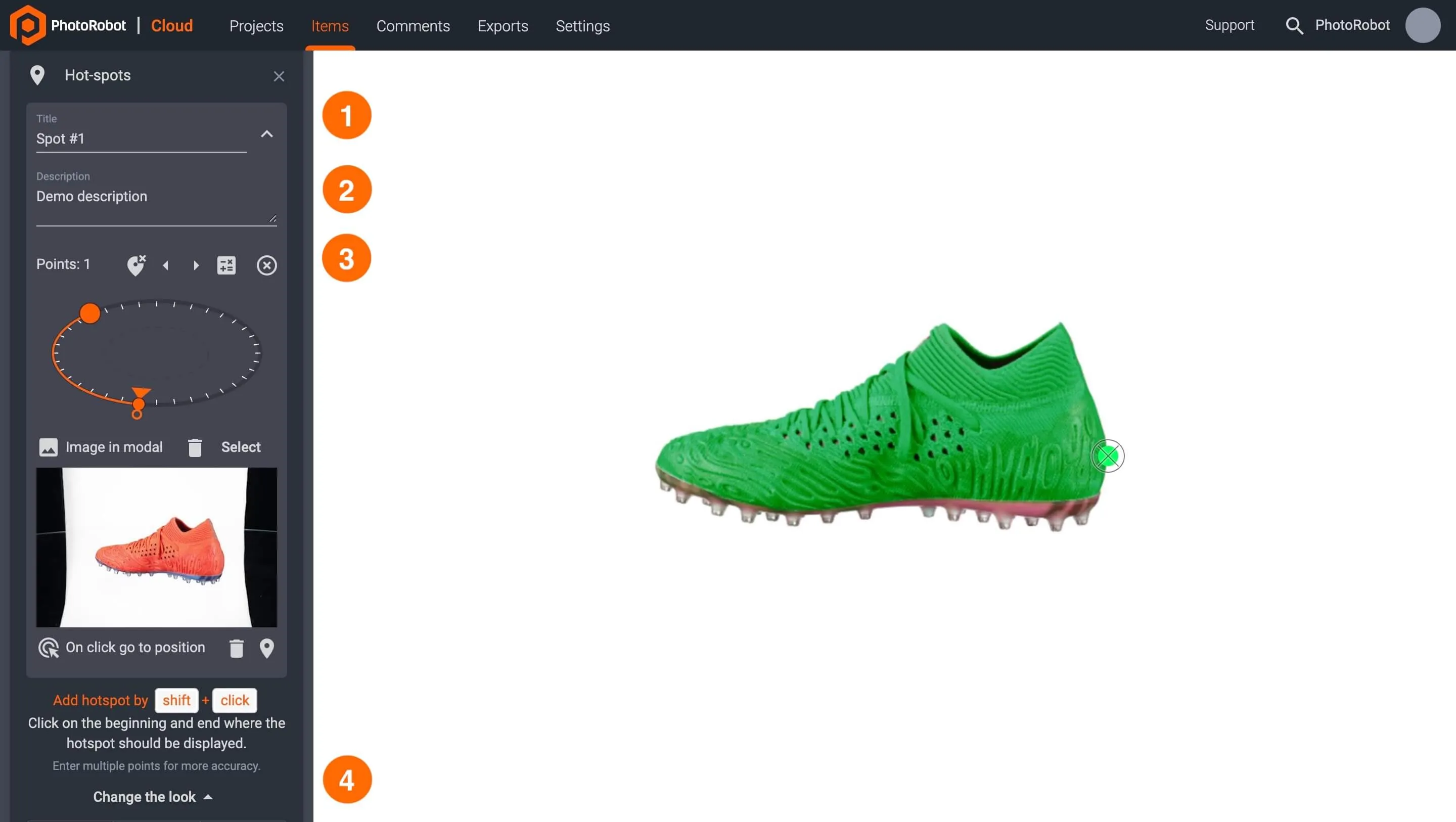
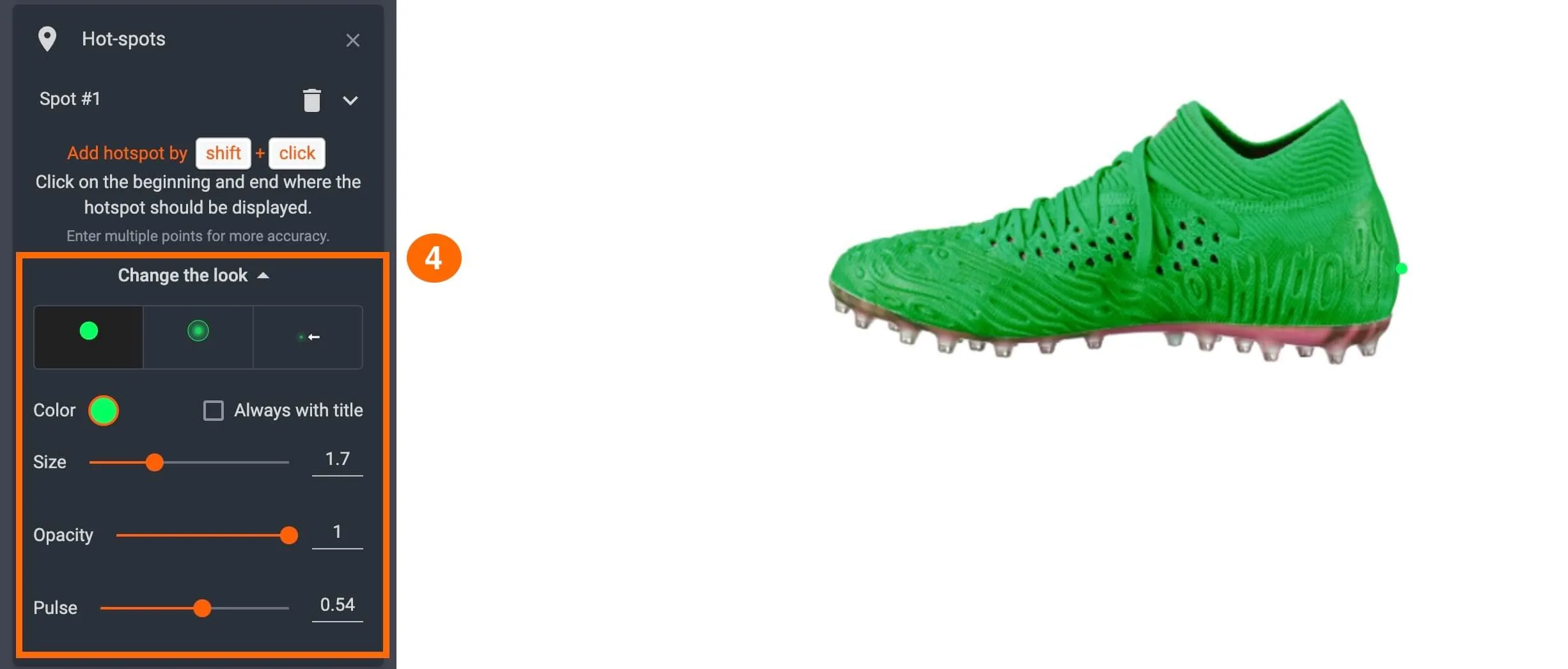
I visningsinnstillingene til en spinnmappe, konfigurer hot spots via knappen + Add config etterfulgt av Hot-spots. Deretter legger du til et hot spot ved hjelp av Shift + Click, og klikker først på begynnelsen og neste på slutten av hvor hotspotet skal vises.
Du har deretter fire alternativer for å tilpasse hot spots:
- Title: Tilpass tittelteksten som vises på hot spot.
- Description: Brukes til å legge til ekstra informasjon under tittelen på hot spot.
- Points: Angi synlighetsområdet for hot spot.
- Change the look: Klikk for å tilpasse Color, Size, Opacity og Pulse.
Idle behavior
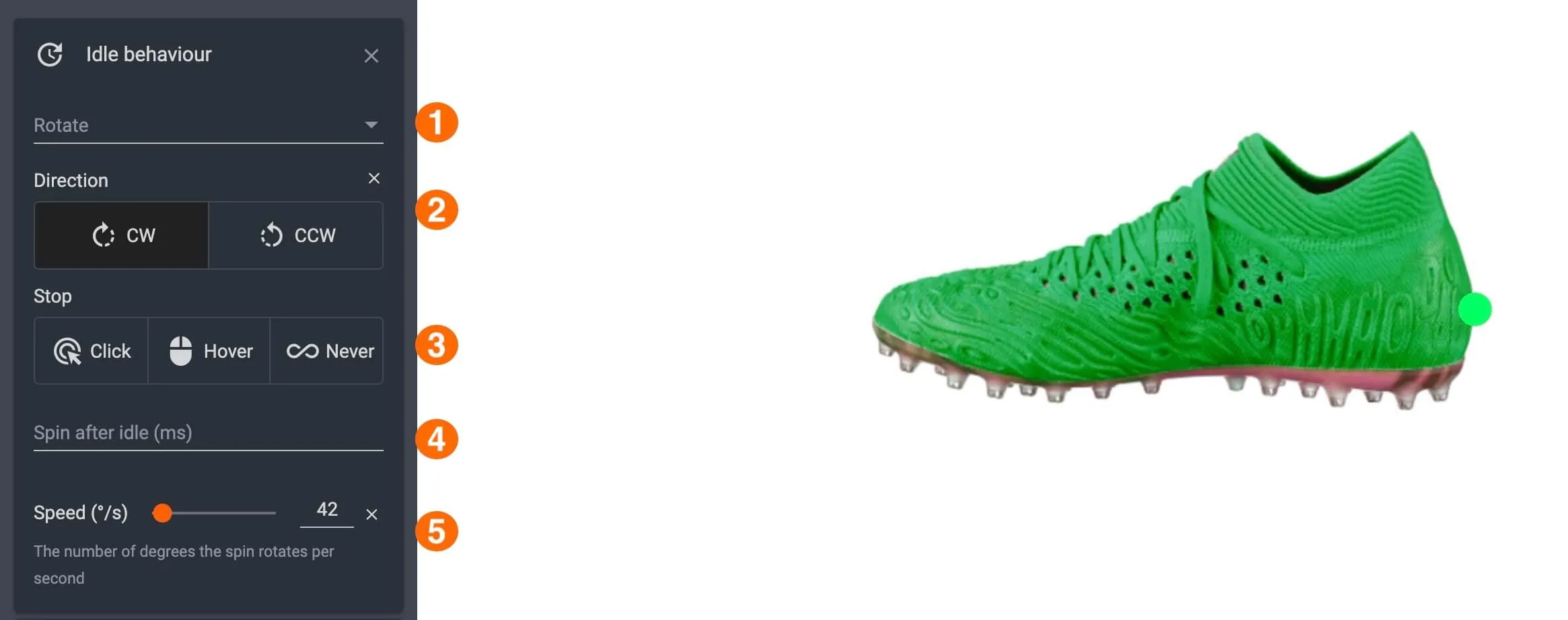
For å konfigurere innstillingene for idle behavior i en spin-mappe åpner du mappens Viewer-innstillinger i Cloud og bruker + Add config etterfulgt av Idle behavior.
Med innstillingene for idle behavior kan du angi:
- Rotate: Hvor mange ganger bildet skal rotere etter innlasting
- Direction: Rotasjonsretningen til bildet
- Stop: Når rotasjonen skal stoppe (ved klikk, ved hover, aldri)
- Spin after idle: Når rotasjonen starter på nytt etter inaktivitet
- Speed (°/s): Antall grader spinnet roterer per sekund
Bildeinnstillinger
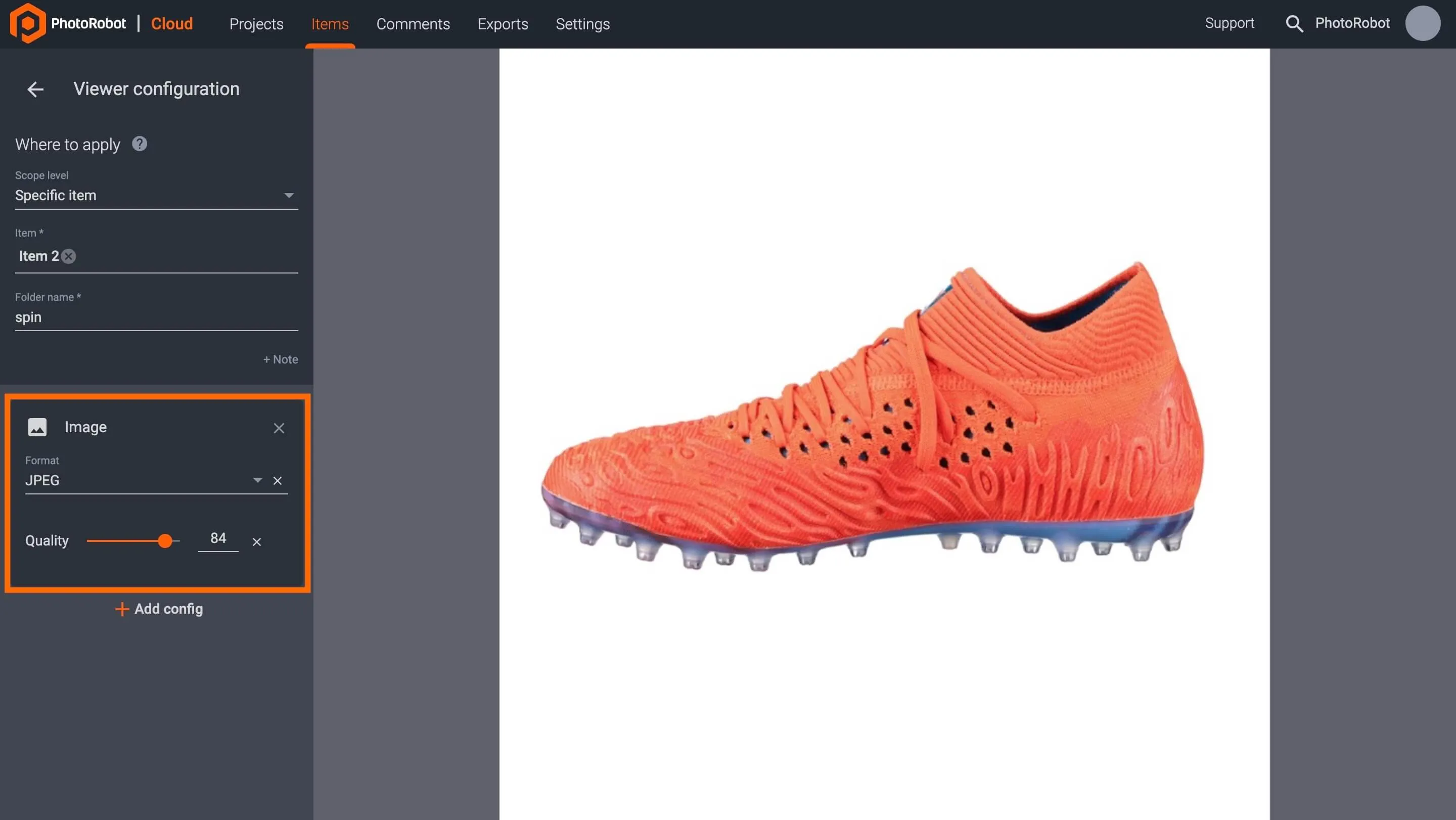
For å konfigurere bildeinnstillingene for et elements mappe («spin» eller «stills») går du til mappens Viewer-innstillinger i Cloud og bruker + Add config etterfulgt av Image.
Med bildeinnstillingene kan du angi bildeformat og bildekvalitet i bildeviewer:
- Format: Velg filformat: JPEG, WEBP eller PNG.
- Quality: Juster med glidebryter eller ved å skrive inn en tallverdi.
Visningsalternativer
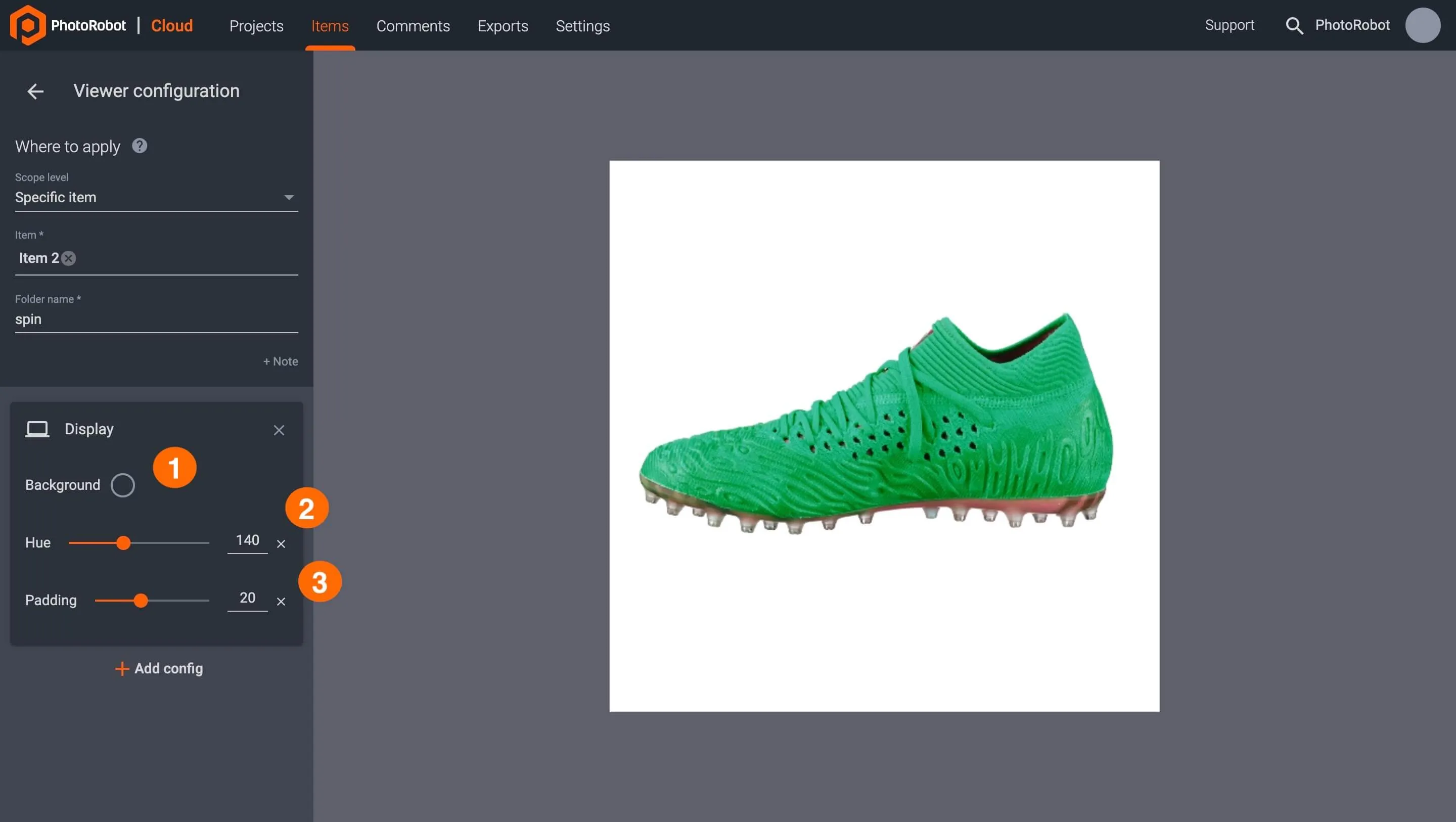
For å konfigurere visningsinnstillingene for en elementmappe («spin» eller «stills»), åpner du Viewer-innstillingene i Cloud og velger mappen du vil redigere. Klikk deretter på + Add config og så Display.
Med visningsinnstillingene kan du endre tre ulike områder av hvordan spinnen vises:
- Background: Klikk for å konfigurere bakgrunnsfargen til en spinn eller et stillbilde.
- Hue: Juster fargetonen til et element i en spinn eller et stillbilde med glidebryter eller numerisk inndata.
- Padding: Juster mengden marg (padding) i en spinn eller et stillbilde med glidebryter eller numerisk inndata.
Atferdsalternativer
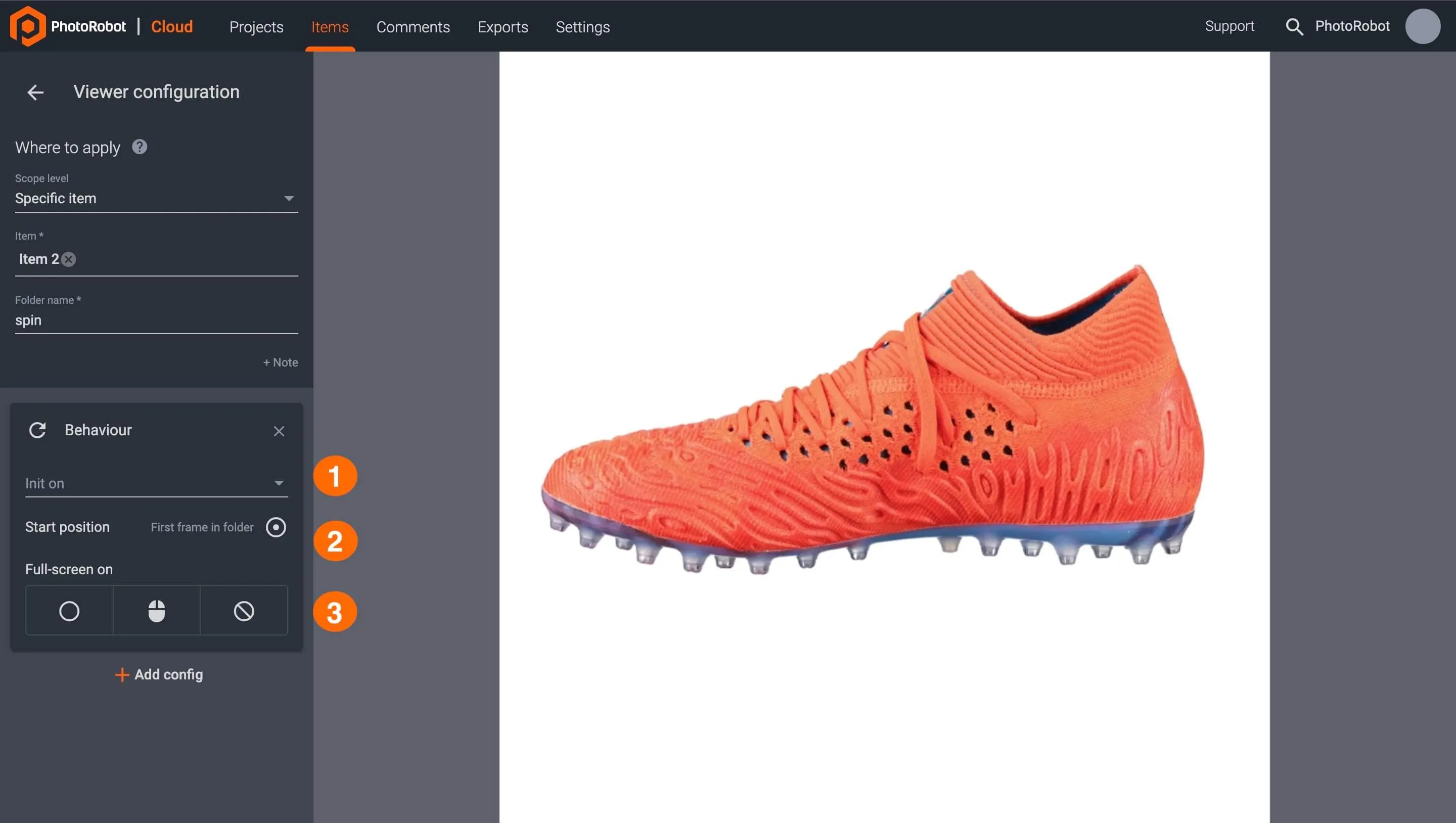
Juster atferden til et elements spinn-mappe ved å åpne Viewer-innstillingene i Cloud og klikke på + Add config og så Behavior.
Med atferdskonfigurasjoner kan du angi tre elementer i en spinn.
- Viewer loading option: Konfigurer rotasjon ved innlasting, hover eller klikk.
- Start position: Definer startposisjonen for bilderotasjonen.
- Full-screen on: Konfigurer fullskjermvisning ved klikk, hover eller deaktivert.


EOS Rebel-serien


EOS DSLR-serien


EOS M speilløse kameraer


PowerShot-serien


Nærbilde / håndholdt

Canon EOS Rebel-serien tilbyr nybegynnervennlige DSLR-kameraer med solid bildekvalitet, intuitive kontroller og allsidige funksjoner. Disse kameraene passer godt for fotoentusiaster og gir pålitelig autofokus, vippbare berøringsskjermer og videoopptak i Full HD eller 4K.
tilkobling
oppløsning (MP)
oppløsning
Canon EOS DSLR-serien gir bilder av høy kvalitet, rask autofokus og allsidighet, noe som gjør den ideell for både foto- og videoproduksjon.
tilkobling
oppløsning (MP)
oppløsning
Canon EOS M-serien med speilløse kameraer kombinerer kompakt design med ytelse på nivå med speilreflekskameraer. Med utskiftbare objektiver, rask autofokus og bildesensorer av høy kvalitet passer disse kameraene godt for reisende og innholdsskapere som vil ha portabilitet uten at det går på bekostning av bildekvaliteten.
tilkobling
oppløsning (MP)
oppløsning
Canon PowerShot-serien tilbyr kompakte, brukervennlige kameraer for hobbyfotografer og entusiaster. Med modeller fra enkle kompaktkameraer til avanserte zoomkameraer gir de enkel bruk, solid bildekvalitet og funksjoner som bildestabilisering og 4K-video.
tilkobling
oppløsning (MP)
oppløsning
Canon Close-Up- og håndholdte kameraer er laget for detaljrik nærfotografering og video. De er kompakte og enkle å bruke, og gir presis fokus, bilder med høy oppløsning og allsidige makrofunksjoner – perfekt for vlogging, produktfotografering og kreative nærbilder.
tilkobling
oppløsning (MP)
oppløsning


