
Systemkrav for PhotoRobot
Denne dokumentasjonen beskriver systemkravene, nødvendige maskinvarespesifikasjoner og anbefalte datamaskiner for å kjøre PhotoRobot Controls Application. Den inneholder informasjon om datamaskinkompatibilitet, USB-kabler og egnede strekkodeskannere. For å kunne kjøre PhotoRobot Controls Application må datamaskinen og utstyret ditt oppfylle de tekniske spesifikasjonene som er beskrevet nedenfor.
Velg plattform
PhotoRobot Controls fungerer på både macOS og Windows, men PhotoRobot anbefaler på det sterkeste Apple-baserte systemer i produksjon. Vi ser på Apple som en integrert del av PhotoRobot-systemet, ikke som en valgfri preferanse.
Det er to grunner til dette. For det første tilbyr Apple et lite, godt definert utvalg av maskinvarekonfigurasjoner, slik at vi kan teste og validere hver eneste versjon fullt ut mot dem. Det gir forutsigbare og reproduserbare resultater i produksjon med høyt volum. For det andre gir Apple-baserte systemer et utmerket forhold mellom kostnad og ytelse og lave totale eierkostnader. Siden vi behandler datamaskinen som en del av det leverte systemet, reduserer vi dessuten behovet for intern IT-innsats og koordinering med tredjeparter hos kunden.
Windows støttes fortsatt fullt ut, og vi leverer en Windows-versjon. Windows er imidlertid en åpen plattform med et svært stort antall maskinvarekomponenter og driverleverandører. Det kan derfor oppstå plattformspesifikke driftsproblemer som har sin årsak utenfor PhotoRobots programvare – oftest knyttet til grafikkort og USB-drivere. Det er da kundens ansvar å løse disse problemene sammen med den aktuelle tredjepartsleverandøren, siden denne maskinvaren ikke inngår i PhotoRobots leveranse. PhotoRobot støtter sin egen programvare. Problemer på maskinvare- og driverstadiet som er spesifikke for en gitt Windows-konfigurasjon, må løses sammen med leverandøren av komponenten eller driveren.
Kort sagt: Velg Apple hvis du vil at plattformen skal være en testet del av systemet ditt. Velg Windows hvis bedriftens retningslinjer eller preferanser tilsier det, men regn med enkelte plattformspesifikke problemer som du må løse sammen med maskinvare- og driverleverandørene dine.
Kompatible operativsystemer
PhotoRobot Controls Application er tilgjengelig for følgende versjoner av operativsystemene:
- macOS 11 BigSur
- macOS 12 Monterey
- macOS 13 Ventura
- macOS 14 Sonoma
- macOS 15 Sequoia
- macOS Tahoe 26
- Windows 10 – 64-bit
- Windows 11
Anbefalt maskinvare
MacOS
Windows
Merk: Apple-baserte systemer anbefales for optimal ytelse og stabilitet med PhotoRobot-programvaren i produksjon. Se avsnittet «Choosing Your Platform» for mer informasjon.
Nettverk
PhotoRobot leveres med eget subnett som kobles til kundens nettverk. Internettforbindelse er påkrevd.
Anbefalt minimumshastighet mot internett er 20/20 Mbps – for Cloud- og Hybrid-abonnement.
Følgende tjenester / porter må være åpne mot internett:
- TCP, 443 (https), utgående
- TCP, 80 (http), utgående
- UDP, 53 (dns), innkommende og utgående
- ICMP (ping), anbefalt
Tilgang til disse serverne på internett er påkrevd:
- *.photorobot.com – nødvendige PhotoRobot Cloud-tjenester
- as-unirobot.azurewebsites.net – aktiveringsserver for PhotoRobot-enheter, callhome-tjenestefunksjon
For teknisk dokumentasjon om nettverkskonfigurasjon, se PhotoRobot Detailed Networking Prerequisites.
Anbefalte datamaskiner
Følgende Apple-baserte systemer anbefales for optimal ytelse og stabilitet, med ulike alternativer avhengig av skjermstørrelse.
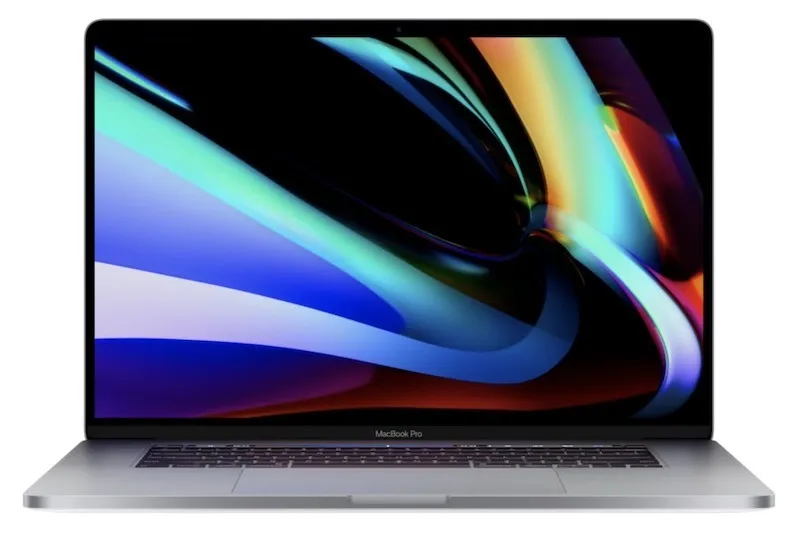
- MacBook Air / Pro 15” / 16” (utmerket portabilitet)
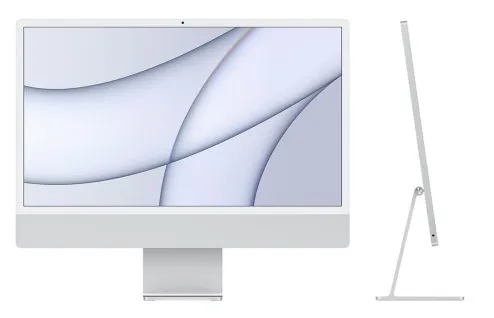
- iMac 24” (rimelig pris, alt-i-ett-løsning)
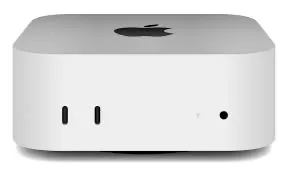
- Mac Mini (rimelig pris, skjermer fra tredjepart kan brukes)
Alle datamaskinene ovenfor oppfyller PhotoRobots tekniske krav fullt ut. Detaljerte spesifikasjoner avhenger av forventet sky- eller lokal lagring og prosessering. Generelt vil et optimalt valg ha 16 - 32 GB RAM og 256 - 512 GB SSD.
Merk: De standard Apple Silicon-konfigurasjonene vi anbefaler er fullt tilstrekkelige for Controls. Et høyere antall kjerner forbedrer ikke opptaks- og redigeringsytelsen – de ekstra kjernene i Max / Ultra-brikker har som mål å støtte tung 3D- og videorendering, ikke PhotoRobot-arbeidsflyten. Derfor er de anbefalte basiskonfigurasjonene også betydelig rimeligere. (Samtidig er den høykjernede Mac Studio fortsatt et godt alternativ, spesielt for fotogrammetri 3D-rekonstruksjon.) Når det gjelder skjermstørrelse, anbefales en skjerm på minst 15" for optimal visning av PhotoRobot Controls-grensesnittet.
Kompatible datamaskiner og USB-kabler
PhotoRobot _Controls Drivers for tilkobling av kameraer, roboter og lys støtter både macOS og Windows. Husk likevel at PhotoRobot sterkt anbefaler et Apple-basert system i produksjon (se «Choosing Your Platform» for mer informasjon).
Selv om bildebehandlingen foregår i skyen, bør datamaskinene som brukes til bildebehandling, ha en SSD (eller Fusion Drive) og et grafikkort som støtter GPU-bruk.
På datamaskiner som ikke er beregnet på bildebehandling, kan du bruke et hvilket som helst operativsystem med en moderne nettleser (vi anbefaler Chrome).
Når du bruker flere kameraer på én arbeidsplass (som arbeider samtidig – for eksempel med et MultiCam-system), anbefaler vi ikke å bruke en USB-hub. Vi anbefaler i stedet å koble kameraene direkte til datamaskinens USB-porter. Hvis du må koble til flere kameraer enn datamaskinen har porter (den anbefalte iMac-en har for eksempel vanligvis 4), bør du bruke huber av høy kvalitet og koble til opptil 2 kameraer per port. Ellers blir USB-bussen for kameraene overbelastet, og systemet blir upålitelig. Merk: Bruk alltid USB-kabler av høy kvalitet med en lengde på maksimalt 5 meter.
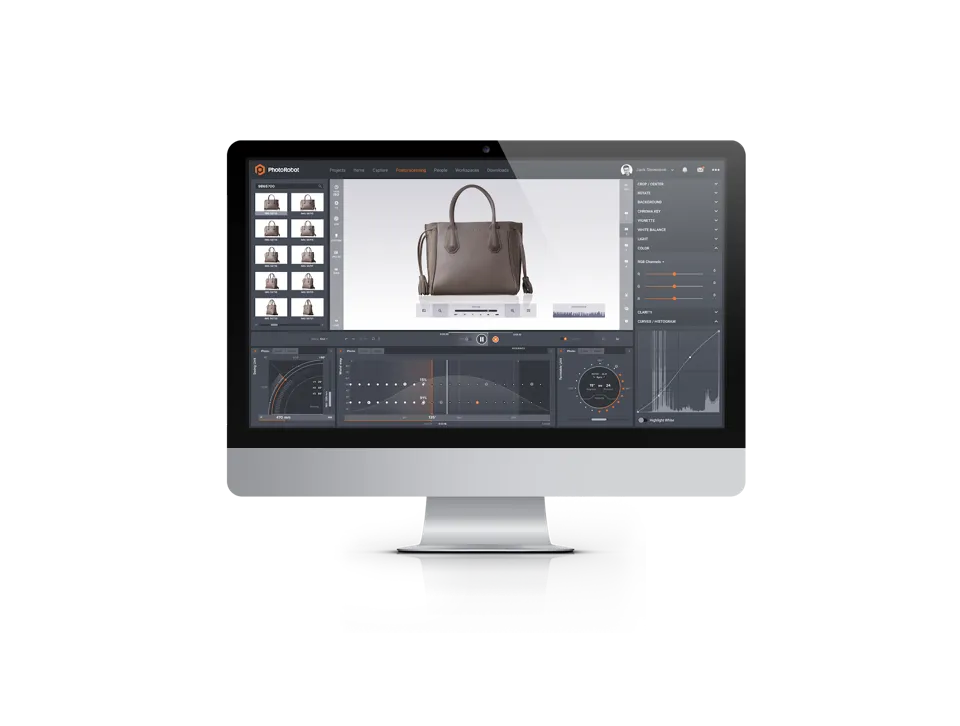
Egnede strekkodeskannere
Du kan bruke egnede strekkodeskannere sammen med PhotoRobot-systemer til å:
- sette inn produktkoden automatisk i det tilhørende feltet i PhotoRobot _Controls;
- utløse en fotosekvens.
Generelt kan strekkodeskannere deles inn i kablede og trådløse enheter. Kablede skannere kobles til datamaskinens USB-port og begrenses av kabellengden (vanligvis mellom 2 og 5 m). Trådløse skannere har enten en USB-drevet base som de lades i, eller en trådløs tilkobling til datamaskinen via en proprietær USB-dongle. I et ideelt miljø uten hindringer og med direkte sikt er rekkevidden til trådløse skannere opptil 100 m. I praksis anbefaler vi likevel at du regner med en rekkevidde på 10–15 meter, avhengig av miljøet (hindringer, direkte sikt, elektromagnetisk støy osv.).
Anbefalte strekkodeskannere
Følgende skannermodeller er testet i praksis av PhotoRobot, og er mekanisk og elektrisk egnet.
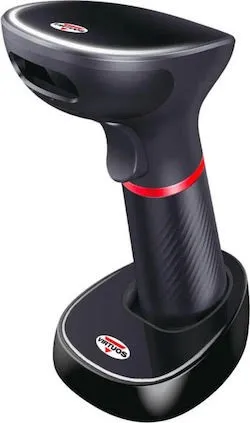
- Virtuos HW-855A - 2D (testet og i bruk hos PhotoRobot)
- Strekkodeleser for 1D- og 2D-koder (utmerket for QR)
- Håndholdt skanner med trådløs dataoverføring og ladestasjon
- Rask lesing (60 tegn per sekund) med høyere følsomhet for lesing av skadde koder eller koder på skjermer
- Batteri som brukeren selv kan bytte (type 18650)
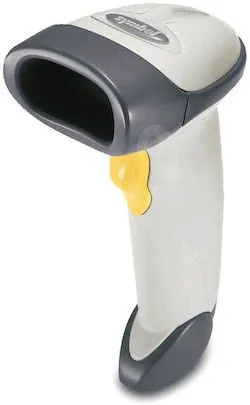
- Motorola LS2208 (testet av PhotoRobot)
- Strekkodeleser for 1D-koder
- USB-leseren må være permanent koblet til datamaskinen
- Egnet for miljøer med høyt tempo – enheten er robust og testet for å tåle fall
- Herdet glassvindu som tåler riper og beholder god lesbarhet
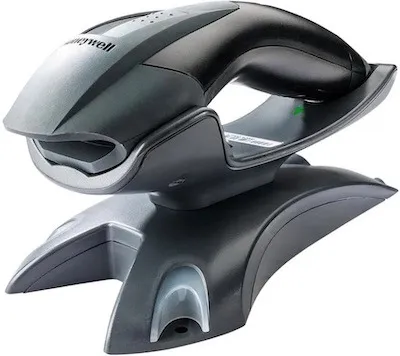
- Honeywell Voyager 1202g Station (testet av PhotoRobot)
- Basen kobles til en datamaskin via USB, og skanneren kommuniserer med basen via Bluetooth
- Skanning av alle vanlige 1D-strekkoder er mulig 10 meter fra basen
- Lang batterilevetid med 12 timers pålitelig drift takket være Li-Ion-batteri
- Raskt batteribytte uten behov for verktøy
- Automatisk konfigurasjon av grensesnitt, og kan lese selv strekkoder av dårlig kvalitet – inkludert skadde eller uskarpe koder
- Funksjon for å finne leseren raskt med et trykk på en knapp på basen – leseren svarer med pip og blink
Andre strekkodeskannere (ikke testet av PhotoRobot)
Som eksempler på andre strekkodeskannere (ikke testet av PhotoRobot) kan nevnes Birch BZ-R01 og Birch BS-115. Merk: De oppgitte parametrene til disse modellene oppfyller PhotoRobots krav, men selve modellene er ikke testet i drift med PhotoRobot. Modellene er derfor kun ment som eksempler. Hvis du som kunde ønsker å bruke dem, bør du drøfte dem med en teknisk spesialist hos PhotoRobot.
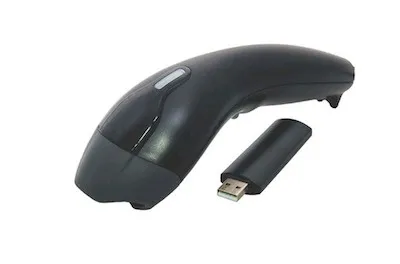
- Birch BZ-R01 (ikke testet i drift med PhotoRobot)
- Trådløs CCD-strekkodeskanner
- «EZ Pair»-teknologi for skanning av strekkoder på opptil 100 meters avstand fra datamaskinen – avstanden påvirkes likevel av omgivelsene
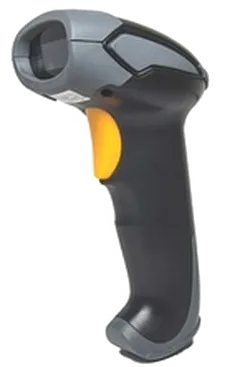
- Birch BS-115 (ikke testet i drift med PhotoRobot)
- Håndholdt laserskanner for strekkoder
- Tilkobling til datamaskin via USB-kabel
- Gjenkjenning av alle standard 1D-strekkoder
- Rimelig modell
Anbefalte kameraer
Når du skal velge nytt kamera til et PhotoRobot-system, kan du se den komplette listen over anbefalte kameraer for PhotoRobot-systemer. Denne veiledningen skal hjelpe deg med å velge det eller de anbefalte kameraene som passer best for langvarig bruk med din PhotoRobot.
Viktig: Det er alltid lurt å kontakte PhotoRobot før du kjøper et nytt kamera til systemet ditt. Vær også oppmerksom på at kun de nyeste speilløse Canon-kameramodellene anbefales for automatisert fotografering.
Selv om det fra utgivelsen av PhotoRobot Controls App 2.5.4 er støtte for ethvert kamera gjennom tredjeparts kameraintegrasjon. Vær imidlertid oppmerksom på at bruk av kompatible håndholdte kameraer over Wi-Fi eller kabeltilkobling fortsatt kan forårsake problemer. Problemer inkluderer hyppige frakoblinger (hovedsakelig på grunn av tidsavbrudd) og komplikasjoner med kabel- eller tilkoblingslengder. Hvis du bruker et iPhone-kamera via PhotoRobot Touch, oppstår det imidlertid ingen problemer. Hvis du vil kontrollere kompatibiliteten til alle støttede kameramodeller fra Canon og 3.-part, kan du se PhotoRobot-kompatible kameraer for referanse.
Notat: For bedre å forstå virkningen av kameraoppløsning og objektivvalg, se PhotoRobot's Guide on Understanding Camera Resolution. For brukerstøtte for å sette opp og koble til et kompatibelt kamera, se støttehåndboken PhotoRobot Camera Configuration.



