
PhotoRobot: nettverkskrav og konfigurasjon
Her finner du detaljerte nettverkskrav og nettverkskonfigurasjon for at PhotoRobot skal fungere som den skal. Denne tekniske dokumentasjonen er laget for eksisterende kunder som enten ikke har forhåndskonfigurert utstyr, eller som har en IT-avdeling som krever eget oppsett.
Merk: Som standard leveres PhotoRobot med forhåndskonfigurerte rutere som oppfyller nettverkskravene. Det forenkler innføringen av PhotoRobot-teknologien og reduserer behovet for support betydelig. I dette tilfellet fungerer ruteren som et lite internt nettverk innenfor kundens hovednettverk. Dette interne nettverket oppfyller fullt ut alle kommunikasjonskrav til PhotoRobot. Datamaskinen, studiolysene (koblet til via et eget Wi-Fi for å unngå problemer med kundens Wi-Fi), alle roboter og laserbokser er koblet til dette isolerte delnettet. Kundens studionettverk trenger da bare å gi dette lille nettverket tilgang til internett.
Når det er nødvendig, for eksempel for kunder som ikke har eller ikke kan bruke forhåndskonfigurert utstyr, eller som krever eget oppsett, finnes følgende veiledning for nettverkskonfigurasjon. Dokumentet videreutvikles kontinuerlig for å støtte uavhengig nettverksoppsett. Se derfor også eventuell dokumentasjon du har fått direkte fra PhotoRobot, i tillegg til denne nettbaserte veiledningen for nettverkskonfigurasjon.
Re-wiring a PhotoRobot router? If cables were pulled out or moved, see PhotoRobot Network Equipment and Wiring: which port takes your company network (WAN), which ports are for the studio devices (LAN), and diagrams for each router and the Wi-Fi module.
1. Nettverk: Krav til PhotoRobot
Dette avsnittet gir en kort beskrivelse av nettverkskravene for at PhotoRobot skal fungere som den skal. Det inneholder en oversikt over protokoller og porter, samt lenker til diagnoseverktøy.
Merk at hver PhotoRobot består av både en mekanisk del og en kontrollenhet (Control Unit). Kontrollenheten er enten en egen 19"-rackmontert enhet, eller den er bygget direkte inn i maskinhuset (som i Compact-versjonene av maskinene).
Kontrollenheten er videre koblet til det lokale nettverket.
Følgende generasjoner av kontrollenheter støttes for øyeblikket:
- Kontrollenhet G5
- Kontrollenhet G6
- Kontrollenhet G7
Det finnes fjernstyrt programvare for å styre PhotoRobot-maskinvaren (basert på en innebygd server).
PhotoRobot Touch-applikasjonen er en ekstern kameraapplikasjon som drives på iOS- og iPadOS-systemer.
1.1. PhotoRobot _Controls programvarepakke
PhotoRobot _Controls Software Suite er den anbefalte og fullt støttede programvarepakken for PhotoRobot-maskinvare. Programvaren videreutvikles kontinuerlig for å støtte alle nye versjoner av PhotoRobot-utstyr og nye versjoner av støttede operativsystemer på Apple-plattformer og Windows.
1.2. BASIP-programvare
BASIP-programvaren fulgte tidligere med PhotoRobot fra 2005 til 2015, men er nå avviklet. BASIP utvikles og støttes ikke lenger.
1.3. SpinMe Studio-programvare
SpinMe Studio Software støttes av SpinMe Ltd. Merk: Denne programvarepakken dekker bare deler av funksjonene i PhotoRobot-maskinvaren. Kontrollenhetene krever også en gyldig PhotoRobot API-lisens for å kunne styres av denne programvaren.
1.4 Internettforbindelse
Generelt kreves det en internettforbindelse for 100 % funksjonalitet i PhotoRobot-utstyret. Det skyldes maskinvarekontrollerne (kontrollenheter Gx) og programvarepakkene. For informasjon om spesielle situasjoner der internettforbindelse ikke er tilgjengelig eller er begrenset, se tilleggsinformasjonen på slutten av dette dokumentet.
2. PhotoRobot-nettverk – generell oversikt
Denne generelle oversikten over nettverk for PhotoRobot er kun ment som hurtigstartinformasjon. Den oppsummerer modulene, parameterne for kontrollenheten (G6) og hvordan du kobler PhotoRobot til kundens nettverk. For en detaljert beskrivelse av nettverkskravene for PhotoRobot, gå videre til neste del (3) i dette dokumentet.
2.1. Oversikt over modulene
PhotoRobot er en modulbasert enhet. Sett fra et nettverksperspektiv finnes det to moduler:
- PhotoRobot-utstyr
- Ruter
2.2. Oversikt over kontrollenheten (G6)
Kontrolleren støtter innebygd 10/100 Ethernet-tilkobling og et RJ45-nettverksgrensesnitt.
Drift i et datanettverk krever åpne porter og protokoller som definert i brukermanualen, PhotoRobot System Requirements.
I tillegg bruker det lokale PhotoRobot-undernettet, som huser alle PhotoRobot-komponentene, protokollene og portene i tabellen nedenfor:
2.3. Koble PhotoRobot til det lokale nettverket
Sett fra et nettverksperspektiv er PhotoRobot en nettverksenhet. PhotoRobot kobles til det lokale nettverket med en standard Ethernet-kabel. Wi-Fi-tilkobling anbefales ikke.
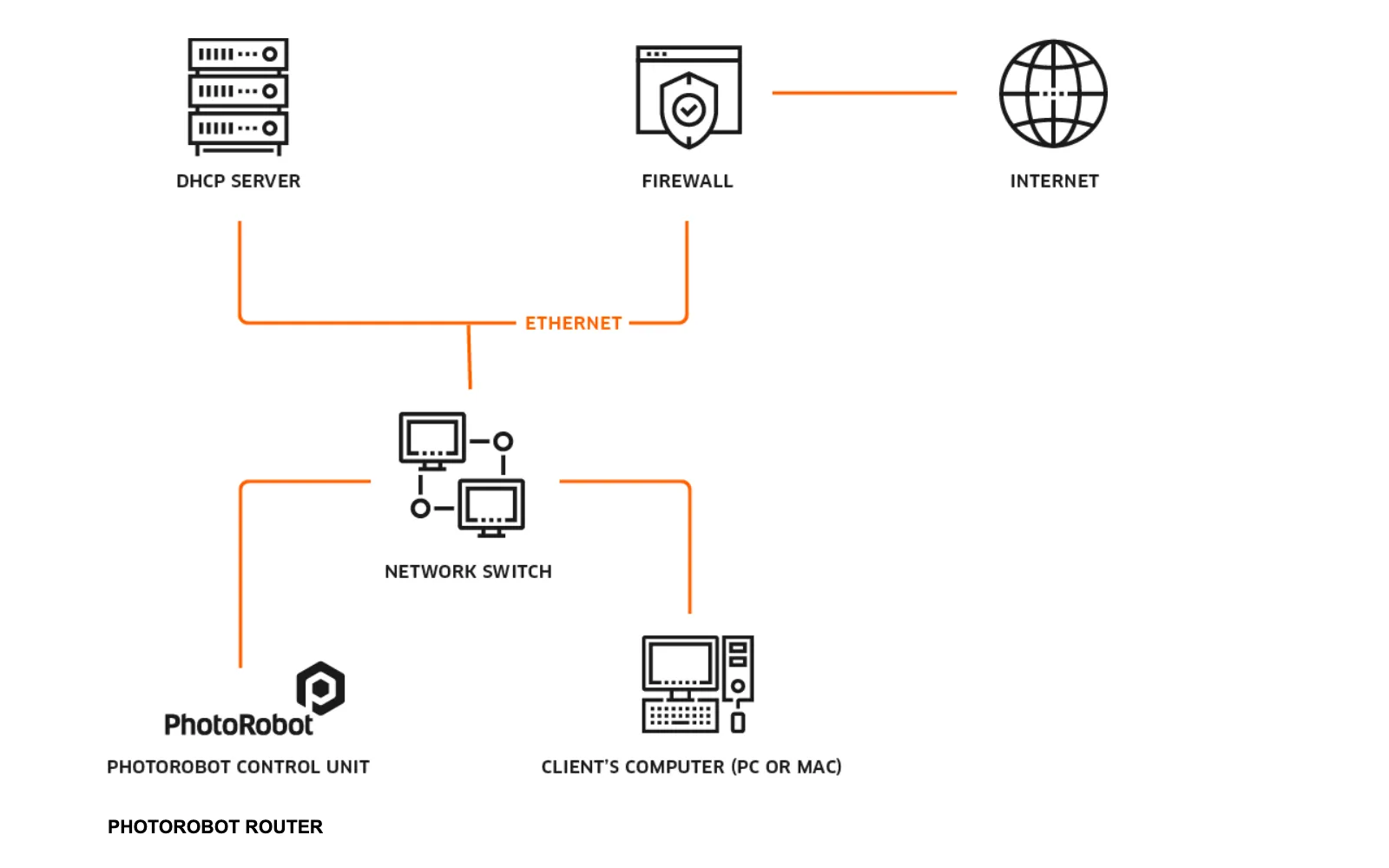
Til diagnostikk og feilsøking anbefaler vi følgende verktøy:
- Windows – frfind.exe for Windows
- Mac OS X – frfind for macOS
- Android (avviklet) - PhotoRobot Locator i Google Play
- iPhone, iPad - PhotoRobot Locator på iTunes
- Ping - standard ekkoforespørselsverktøy i Windows eller Mac OS, innebygd i operativsystemet
Merk: Programmer for å søke etter PhotoRobot på nettverket er også tilgjengelige via lenker i PhotoRobot Account Downloads. Selv om Android-versjonen av PhotoRobot Locator nå er avviklet, skjer ikke dette uten erstatning – og det gjelder også frfind-programmet.
For å gjøre prosessen raskere har PhotoRobot _Controls nå et integrert verktøy for å finne enkelte kontrollenheter og åpne diagnosesidene deres direkte i programvaren. Sørg for at du kjører den nyeste versjonen av programvaren for å få tilgang til denne tidsbesparende funksjonen.
For å identifisere en robot på nettverket direkte i CAPP åpner du den lokale versjonen av CAPP, går til Settings og klikker på Robots / Control units.

Menyen Robots / Control units viser kolonnene Name, Network, Unit, Version, Discovered og Identify for hver robot. Hvis prikken til venstre for robotnavnet er grønn, er roboten online. Når du klikker på robotfeltet, åpnes robotens nettgrensesnitt. Da begynner også LED-lyset på robotens kontrollenhet å blinke grønt, slik at den er lettere å identifisere.
3. Detaljerte nettverkskrav for PhotoRobot
Informasjonen nedenfor beskriver den tekniske konfigurasjonen av PhotoRobots nettverksparametere i detalj. Dette avsnittet er kun beregnet på erfarne systemadministratorer i spesielle tilfeller, i kombinasjon med eventuell tilleggsveiledning og ekstra materiell som PhotoRobots har levert spesielt for din installasjon.
Merk: PhotoRobot er en modulær enhet som består av både maskinvare og programvare. Med tanke på nettverk har PhotoRobot to moduler: selve PhotoRobot-utstyret og ruteren som kobler PhotoRobot til det lokale nettverket.
3.1. Generelle nettverkskrav for PhotoRobot
De generelle nettverkskravene for PhotoRobot-utstyr er som følger.
- Det må finnes en DHCP-server på det lokale nettverket. Det anbefales også generelt ikke å bruke en fast IP-adresse for PhotoRobot. Hvis det kreves faste IP-adresser, kan du kontakte PhotoRobot Support for veiledning.
- Det lokale PhotoRobot-subnettet tillater sending av UDP-broadcast til portene 6666, 67 og 53.
- Godtar UDP-broadcast til adressen 255.255.255.255, port 6666.
- Godtar UDP-broadcast til sin egen broadcast-adresse (for eksempel 10.1.2.255), port 6666.
- En Ethernet-kabeltilkobling til kundens lokale LAN er nødvendig, og én datakontakt må være tilgjengelig. Unngå Wi-Fi-tilkobling.
- PhotoRobot-utstyret må ha internettforbindelse fra det lokale nettverket. Hvis den lokale internettforbindelsen ikke er tilgjengelig i spesielle situasjoner, kan du kontakte teknisk support.
- Kravene i de følgende avsnittene må være oppfylt for kontrollenheten, nødvendige protokoller og porter for LAN-drift, og for PhotoRobot Cloud.
Ingen proxy og ingen SSL/TLS-inspeksjon. Kontrollenhetene kobler seg direkte til internett og kan ikke bruke en proxy-server – verken eksplisitt eller transparent, med eller uten autentisering. Utgående HTTPS fra kontrollenhetene til as-unirobot.azurewebsites.net (TCP 443) må omgå alle webproxyer, innholdsfiltre og SSL/TLS-inspeksjon, og serversertifikatet må ikke erstattes. Hvis bedriftsnettverket tvinger all trafikk gjennom en proxy, må du unnta kontrollenhetenes IP- eller MAC-adresser, eller koble PhotoRobot til via den forhåndskonfigurerte PhotoRobot-ruteren med direkte internettforbindelse.
Symptom på en blokkerende proxy: Kontrollenheten viser «Activation error», og systemloggen melder «server replied: Forbidden» eller «SSL handshake failed», mens aktiveringsserveren ikke mottar noen forespørsel fra enheten. Se også 7.3.
3.2. Kontrollenhet (G4, G5)
Kontrollenhet generasjon 4 og generasjon 5 er begge eldre versjoner som nå er utgått og ikke lenger har støtte eller service. Hvis enheten svikter, anbefaler vi å oppgradere til en nyere versjon.
Versjon 4 og 5 er basert på RM1 (med dsPIC33F høyytelses-DSC) eller RM32 (med PIC32MX MCU).
- Kontrolleren med RM1 støtter et innebygd 10 Base-T Ethernet-grensesnitt med RJ45-kontakt.
- Kontrolleren med RM2 støtter et innebygd 10/100 Base-TX Ethernet-grensesnitt med RJ45-kontakt.
3.3. Nødvendige protokoller og porter for drift i lokalt nettverk (G4, G5)
For kontrollenhet G4 og G5 er følgende protokoller og porter nødvendige for drift i et lokalt nettverk.
- Det lokale nettverket må tillate at UDP-broadcast sendes til portene 6666, 67 og 53.
- Lokale nettverk må akseptere UDP-broadcast til adressen 255.255.255.255, port 6666.
- Lokale nettverk må akseptere UDP-broadcast til sin egen broadcast-adresse (for eksempel 10.1.2.255), port 6666.
- Det er ikke nødvendig å eksponere noen av PhotoRobot-komponentene direkte mot internett via en offentlig IP-adresse eller NAT.
3.4. Kontrollenhet (G6, G7)
Kontrollenhet G6 og G7 er basert på Beagle Bone Black-plattformen, som har en ARM Cortex A8-CPU som kjører en tilpasset Xenomai Linux-distribusjon. Kontrolleren støtter innebygd 10/100 Ethernet, med et RJ45-nettverksgrensesnitt for tilkobling til nettverket.
3.5. Nødvendige protokoller og porter for drift i lokalt nettverk (G6, G7)
Følgende protokoller og porter er nødvendige for drift av kontrollenhetene G6 og G7 i et lokalt nettverk.
- Det lokale nettverket må tillate at UDP-broadcast sendes til portene 6666, 67 og 53.
- Lokale nettverk må akseptere UDP-broadcast til adressen 255.255.255.255, port 6666.
- Lokale nettverk må akseptere UDP-broadcast til sin egen broadcast-adresse (for eksempel 10.1.2.255), port 6666.
- Det er ikke nødvendig å eksponere noen av PhotoRobot-komponentene direkte mot internett via en offentlig IP-adresse eller NAT.
Merk: Utgående HTTPS fra kontrollenhetene til aktiveringsserveren (TCP 443) må ikke gå via en proxy-server eller SSL/TLS-inspeksjon. Se 3.1.
3.6. PhotoRobot Cloud
PhotoRobot Cloud er en utvidelse av den lokale programvaren PhotoRobot Controls og krever en aktiv lisens for å få tilgang til skytjenestene i PhotoRobot Cloud.
All kommunikasjon går kun via den standard sikrede porten 443.
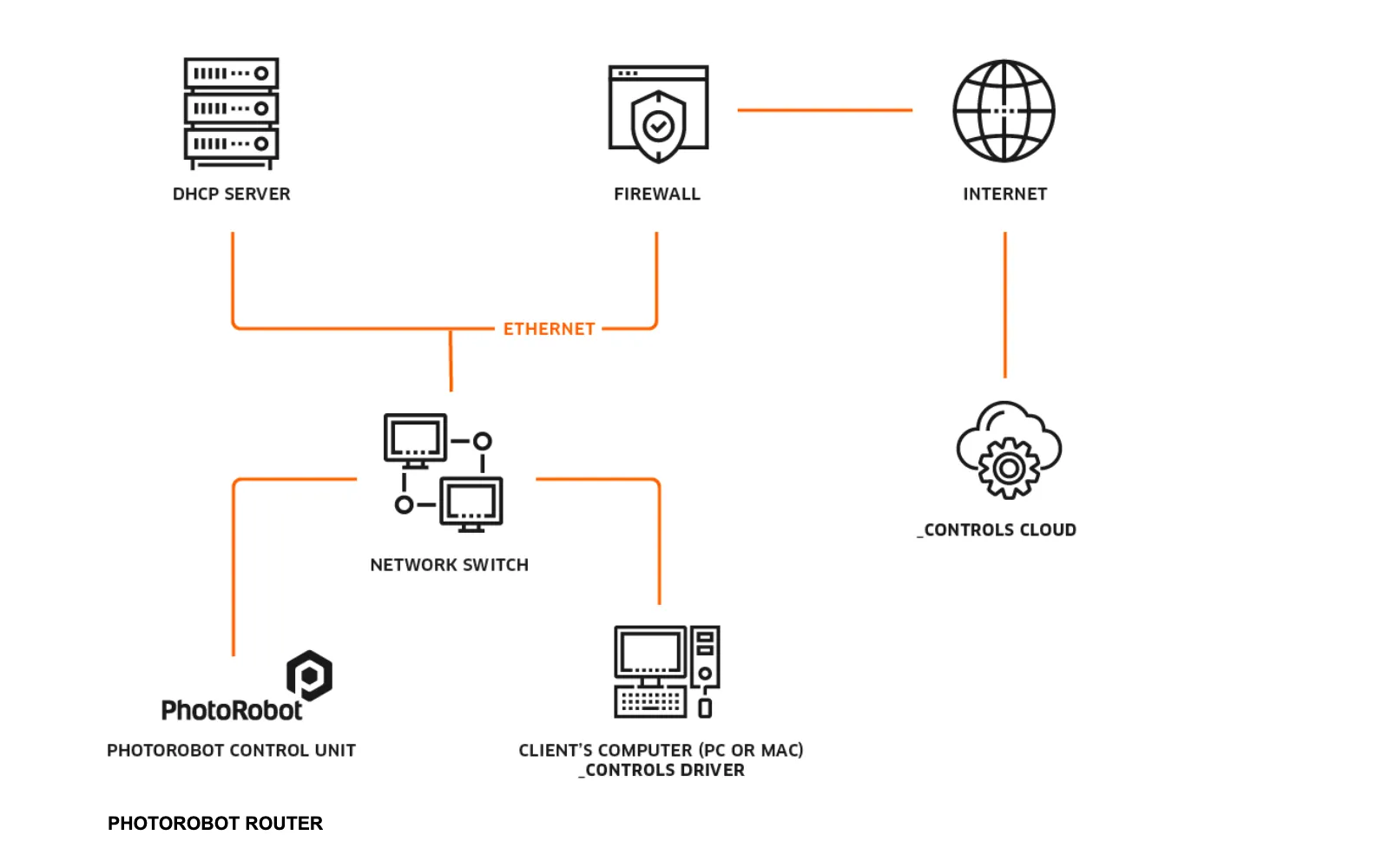
Merk: Drift i et datanettverk krever åpne porter og protokoller som definert i PhotoRobot-systemkrav.
4. Koble PhotoRobot til et kundenettverk
4.1. Koble PhotoRobot til et nettverk for første gang
For å koble PhotoRobot-utstyr til en kundes nettverk for første gang gjelder følgende krav:
- PhotoRobot-utstyr med kontrollenhet. Sjekk versjonen – den bør være G6, G7 eller nyere. Kontrollenhetene G4 og G5 er utgått og brukes ikke i nye installasjoner. Hvis du trenger å installere G4 eller G5, kan du kontakte PhotoRobots tekniske support.
- Kundens datamaskin. Dette kan være din egen PC / Windows- eller MacOS-enhet.
- Testverktøy for kundens datamaskin: frfind.exe for Windows eller frfind for OS X. Last ned verktøyet, åpne Nedlastinger-mappen og dobbeltklikk på «frfind.tar». Da pakkes den kjørbare filen frfind ut i Nedlastinger-mappen.
- Grunnleggende informasjon om kundens nettverk. Se i dokumentasjonen hvis den finnes, eller spør IT-administratorene i bedriften din.
Når det gjelder grunnleggende informasjon om kundens nettverk, prøv å svare på følgende:
4a. Er det en ledig RJ45-nettverkskontakt til å koble til PhotoRobot?
4b. Kjører det en DHCP-server som deler ut IP-adresser, DNS-informasjon og GW-informasjon?
i. Hvis ja, er ingen ekstra konfigurasjon nødvendig på PhotoRobot eller på kundens datamaskin.
ii. Hvis det ikke finnes en DHCP-server, be om: én statisk IP-adresse, nettmaske, IP-adressen til en gateway og IP-adressen til en DNS-server.
4.2. Koble PhotoRobot til kontrollenheten G5
Hvis PhotoRobot-kontrollenheten som er tilkoblet, er versjon G5, bruker du følgende instruksjoner for å koble PhotoRobot til kundens nettverk.
- Koble PhotoRobot til ruteren med en vanlig ethernet-kabel; du trenger ingen crossover-kabel. Det forventes at fabrikkinnstillingene er uendret. Det betyr at PhotoRobot ikke har fått tildelt noen statisk adresse og fungerer som DHCP-klient. Du trenger ingen ekstra nettverksinnstillinger hvis det finnes en DHCP-server i nettverket. Hvis det kreves en statisk adresse, konfigurerer du PhotoRobot ved å følge trinnene for å koble til et kundenettverk for første gang i forrige del av dette dokumentet (4.b.ii).
- Slå på PhotoRobot-utstyret.
- Koble kundens datamaskin til den samme ruteren som PhotoRobot er koblet til.
- Start testingen med frfind-verktøyet på kundens datamaskin som beskrevet i delen Grunnleggende tilkoblingstest (5.1.).
- Hvis testverktøyet frfind finner PhotoRobot, er nettverket klart, og du kan starte produksjonen med PhotoRobot Controls-applikasjonen.
4.3. Koble PhotoRobot til kontrollenheten G6
Hvis PhotoRobot-kontrollenheten som kobles til kundens nettverk, er versjon G6, følger du trinn 1–4 fra forrige del (4.2.). Merk deg deretter:
- Hvis testverktøyet frfind starter på kundens datamaskin og finner PhotoRobot, prøver du å koble til det fra kundens datamaskin via en nettleser. Gjør dette ved å skrive inn IP-adressen til den oppdagede PhotoRobot-enheten i nettleserens adressefelt og trykke Enter. Da åpnes PhotoRobots service-GUI.
- Hvis du kommer inn i service-GUI-et, er testfasen fullført, og du kan begynne å bruke produksjonsapplikasjonen PhotoRobot Controls.
4.4. Standard nettverksmoduler
PhotoRobot delivers pre-configured network modules (a router and an optional Wi-Fi access point) that create a separate studio subnet for all PhotoRobot devices. The devices, their WAN and LAN ports, the wiring and the default network settings are described on PhotoRobot Network Equipment and Wiring.
5. Diagnostikk og feilsøking
Ved diagnostikk og feilsøking av nettverket til PhotoRobot forutsetter vi at PhotoRobot har standardinnstillinger. Det betyr at ingen portnumre er endret, og at enheten fungerer som DHCP-klient. Hvis dette ikke stemmer, må du først tilbakestille alle endringer til fabrikkinnstillinger.
Et typisk tilkoblingsskjema omfatter en intranettinfrastruktur med en switch eller ruter og en DHCP-server som deler ut IP-adresser til klienter, for eksempel PhotoRobot-enheter og klientenes datamaskiner.
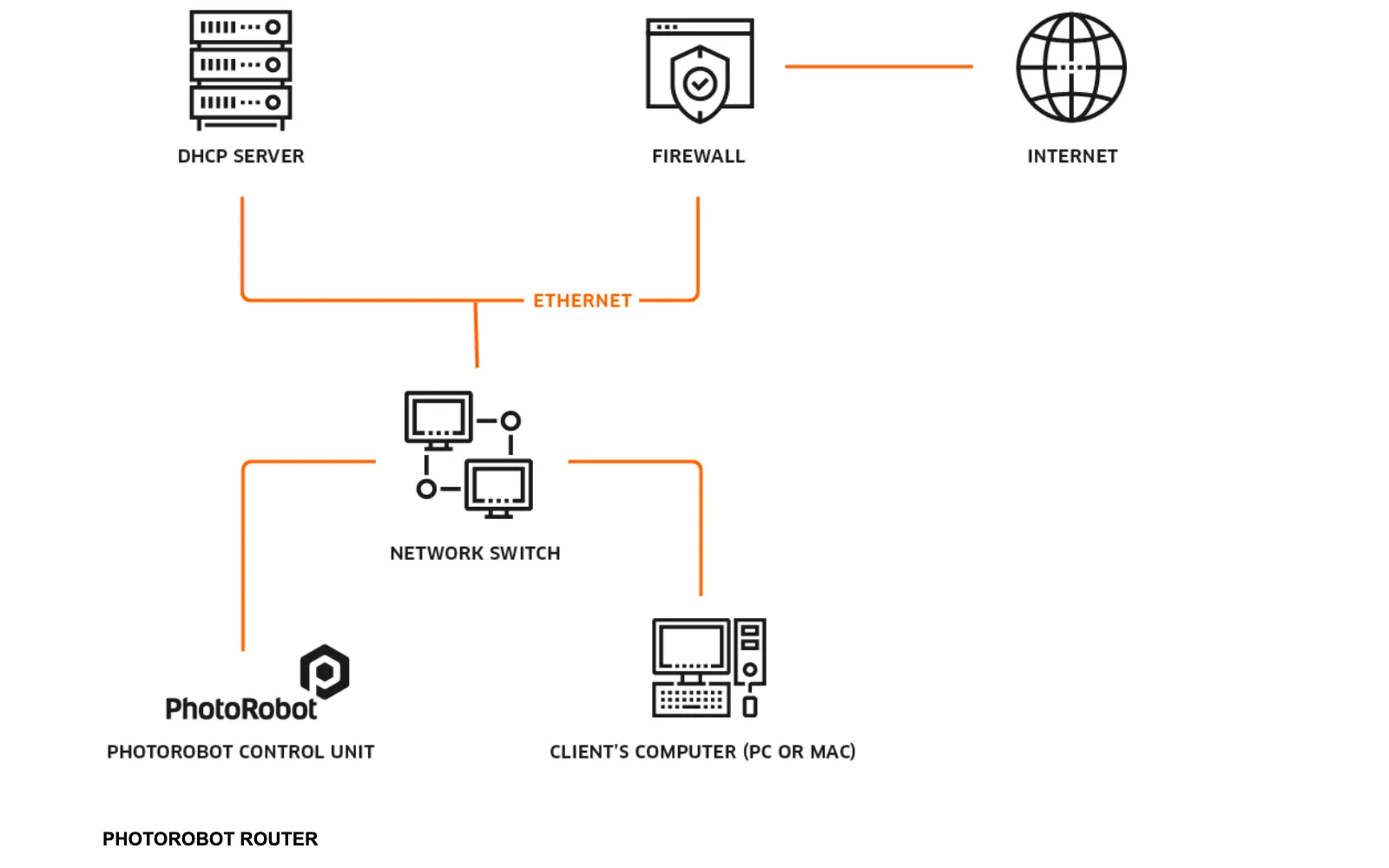
Som standard må følgende forutsetninger være oppfylt.
- Det finnes en DHCP-server som er oppe og går, og som fordeler IP-adresser, DNS-informasjon og GW-informasjon til klientene.
- Det finnes en nettverksswitch som støtter 10/100 Base-TX-porter, hvorav to er ledige for PhotoRobot og klientens datamaskin. Det kan være behov for flere porter til nettverkstilkoblet tilbehør, for eksempel FOMEI-lyskontrolleren osv.
- Strukturert kabling er nødvendig. Ikke bruk Wi-Fi.
Advarsel: PhotoRobot G6 og datamaskinen som kjører PhotoRobot Controls, må kun være koblet til via LAN (Ethernet). Hvis du bruker Wi-Fi eller flere nettverkskort samtidig, oppstår det tilkoblingsproblemer. Det eneste unntaket er Broncolor Siros-blitsenheter, som kobler til via et eget Wi-Fi-nettverk administrert av PhotoRobot Router (ikke datamaskinens Wi-Fi). Det eneste unntaket er supportforespørsler for spesielle testscenarioer.
5.1. Grunnleggende test av tilkobling
Hvis det oppstår problemer, anbefaler vi at PhotoRobot-kontrollenheten og klientens datamaskin kobles sammen i samsvar med infografikken i forrige del, Diagnostikk og feilsøking (5.). Bruk verktøyet frfind ved behov for å finne alle PhotoRobot-enheter i det lokale nettverket.
Pass også på at operativsystemet på klientens datamaskin, der verktøyet kjøres, ikke kjører i en virtuell maskin (VMware, Parallels osv.). Hvis operativsystemet kjører i en virtuell maskin, kan det hende at frfind ikke får tilgang til det lokale nettverket utenfor klientens datamaskin.
5.2. Vinduer
Hvis klientens operativsystem er Windows, laster du ned frfind-verktøyet og lagrer den nedlastede filen frfind.exe i en ny lokal mappe, for eksempel C:\TEMP. (Ikke last ned verktøyet til Google Drive, en nettverksstasjon osv.)
Kjør deretter frfind.exe med administratorrettigheter (eller som en begrenset bruker).
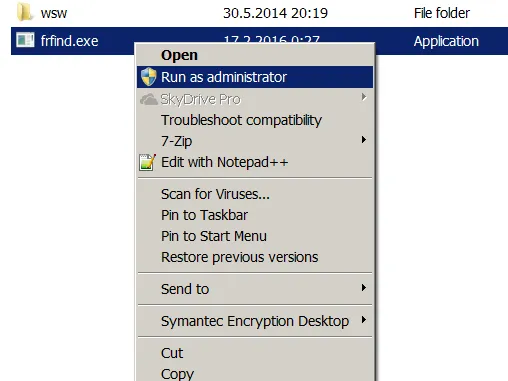
Frfind-verktøyet søker i det lokale nettverket via alle aktive lokale nettverksgrensesnitt etter tilkoblede PhotoRobot-enheter som er i drift. Hvis det finner noen, vises følgende data:
- IP-adresse.
- MAC-adresse.
- Versjon av kontrollenheten.
- PhotoRobots portnummer.
Deretter kontrolleres tilgjengeligheten til PhotoRobots port. Merk følgende:
- Alle kontrollerte porter bør være åpne.
- Hvis én eller flere porter er stengt, utheves den stengte porten med rødt.
- Årsaken til en stengt port kan være et hvilket som helst nettverksproblem, eller at PhotoRobot for øyeblikket brukes av et annet program som holder porten.
Bildet nedenfor viser et eksempel på problemet over i frfind-grensesnittet.
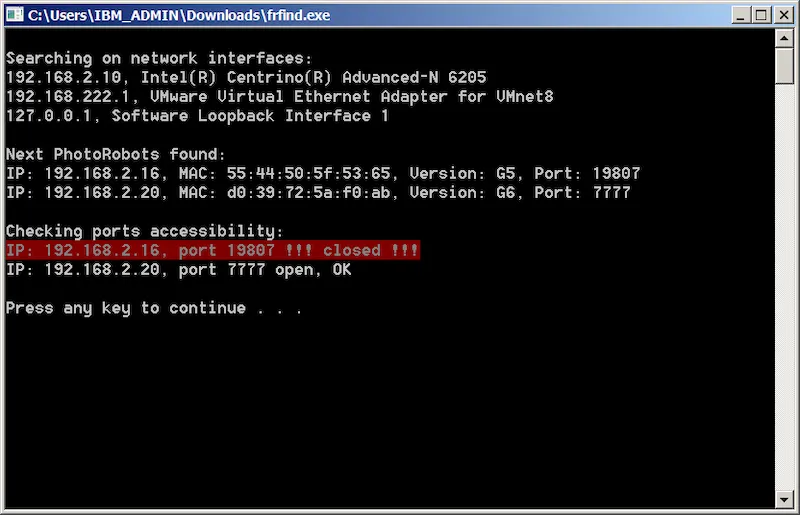
- I problemet over er det ikke mulig å få tilgang til PhotoRobot 192.168.2.16, fordi ingen PhotoRobot-port er tilgjengelig. Årsaken kan være et nettverksproblem, eller at noen aktivt arbeider med enheten akkurat nå og dermed opptar porten.
- Legg også merke til IP-adressen 192.168.222.1 til nettverksgrensesnittet, som viser at denne datamaskinen kjører på en virtuell maskin. Det kan hindre enkelte programmer, som PhotoRobot Controls, BASIP eller SpinMe, i å koble til PhotoRobot-enheter.
5.3. MacOS
For å kjøre en grunnleggende tilkoblingstest på MacOS laster du ned verktøyet frfind for Mac OS X. Åpne deretter Nedlastinger-mappen i Finder og dobbeltklikk på «frfind.tar» for å pakke ut frfind-filen i systemets nedlastingsmappe.
Det åpnes et kommandovindu som viser at søket pågår. Det lokale nettverket skannes via alle aktive lokale nettverksgrensesnitt etter PhotoRobot-enheter som kjører. Hvis det blir funnet noen, vises IP- og MAC-adresser, versjon og porter:
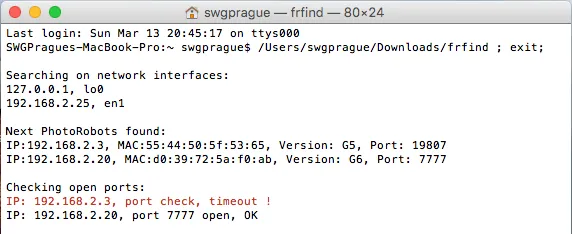
Merk:
- Alle kontrollerte porter må være åpne.
- Hvis en port er lukket, utheves den i rødt.
- Årsaken til en lukket port kan være nettverksproblemer, for eksempel brannmurrestriksjoner, eller at noen aktivt arbeider med enheten og dermed opptar porten.
5.4. Android
Advarsel: Android-appen støttes ikke lenger fra og med 2025. Funksjonaliteten er fullt ut erstattet av funksjoner som er integrert i PhotoRobot Controls.
For å kjøre den grunnleggende tilkoblingstesten på Android må du laste ned PhotoRobot Utility (tidligere Locator på Google Play) eller bruke APK-nedlasting. Koble deretter Android-enheten din via Wi-Fi til nettverket der PhotoRobot kjører, og start Locator-appen.
Når du trykker på Search-knappen, søker appen etter PhotoRobot i nettverket. Hvis en PhotoRobot blir funnet, vises følgende Locator-skjermbilder:
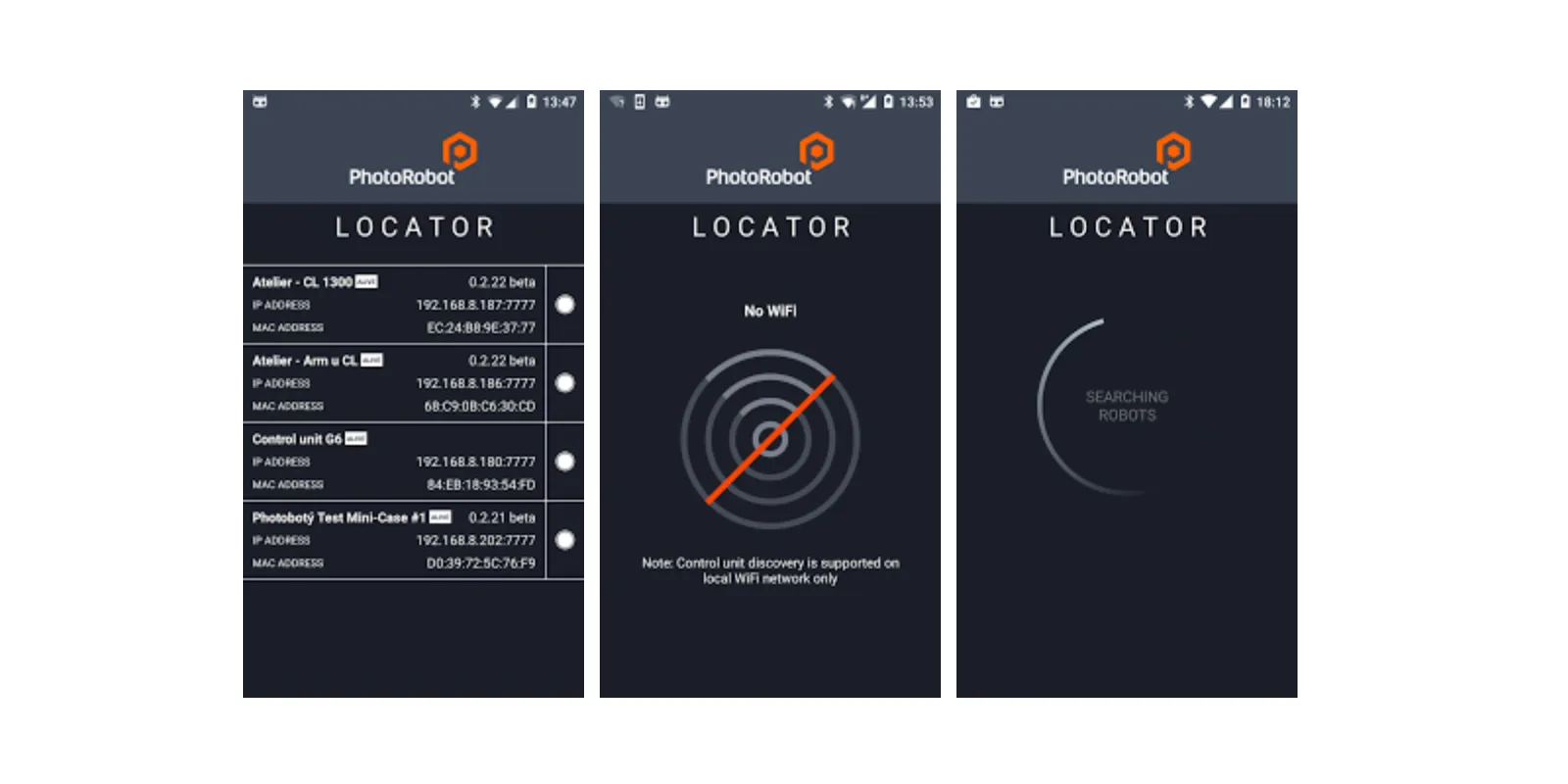
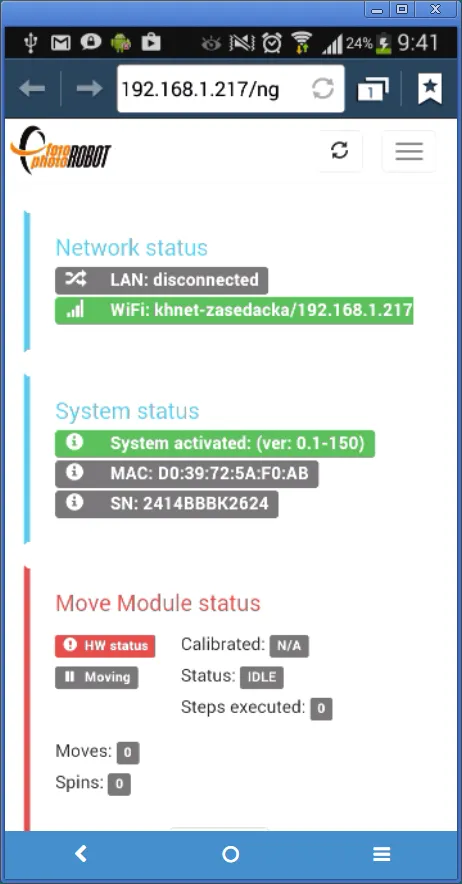
Hvis PhotoRobot Control Unit G6 blir funnet, er oppføringen aktiv, og to grunnleggende funksjoner er tilgjengelige.
Den første funksjonen lar deg klikke på oppføringen til venstre, noe som åpner en nettleser med grensesnittet for fjernstyring:
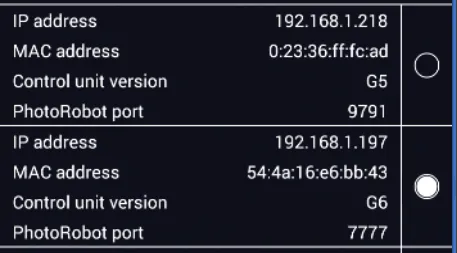
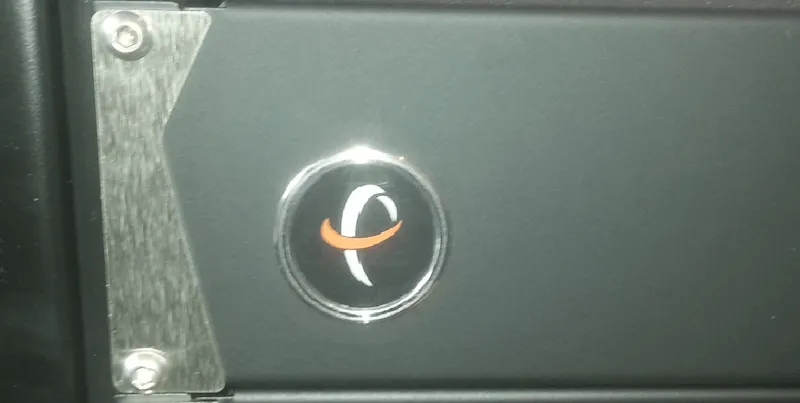
Den andre funksjonen hjelper deg med raskt og visuelt å finne den fysiske plasseringen til Control Unit ved å klikke på sirkelen til høyre for oppføringen. Control Unit får da knappen med PhotoRobot-logoen til å blinke i to sekunder.
5.5. iOS
For å kjøre den grunnleggende tilkoblingstesten på iOS laster du ned PhotoRobot Locator utility fra App Store. Følg deretter de samme instruksjonene som for den grunnleggende tilkoblingstesten på Android i forrige avsnitt (5.4.).
Merk: Locator-appen er tilgjengelig for iPhone og iPad.
6. Anbefalinger
6.1. Aktivering
PhotoRobot Control Units må aktiveres for å fungere i et produksjonsmiljø. Merk at aktiveringsserveren må ha internettforbindelse under aktiveringsprosessen. Det anbefales også å aktivere den nye PhotoRobot før transport til kundens lokasjon. Da må du koble PhotoRobot-systemet lokalt til ditt eget nettverk med internettilgang, teste PhotoRobot og aktivere PhotoRobot.
Merk: Hvis internettforbindelse ikke er tilgjengelig eller er begrenset, kan du se tillegget (8) senere i dette dokumentet.
7. Kjente problemer
7.1. PhotoRobot gjenkjennes ikke på det lokale nettverket
Hvis PhotoRobot ikke gjenkjennes på det lokale nettverket, kan det skyldes følgende årsaker, med tilhørende løsninger:
- Kundens datamaskin blokkerer kommunikasjonen.
- Prøv å slå av brannmuren midlertidig.
- Prøv å slå av eventuell antivirusprogramvare midlertidig.
- Kontroller at frfind-verktøyet ikke kjører fra en virtuell maskin (Parallels, VMware osv.).
- Nettverket blokkerer kommunikasjonen.
- Kontroller at kundens datamaskin ikke er koblet til via VPN.
- Kontroller at kundens datamaskin og PhotoRobot er riktig koblet til samme nettverk.
- Kontroller at DHCP-serveren distribuerer IP-adresser, DNS-informasjon og GW-informasjon riktig.
- Kontroller at nettverksenheter (switch, brannmur, ruter) tillater kommunikasjon på portene som er oppgitt i dette dokumentet for systemet ditt.
- PhotoRobot svarer ikke.
- Tilbakestill innstillingene i PhotoRobot, særlig hvis det ikke skal angis en statisk IP-adresse.
- Prøv å koble PhotoRobot til et annet nettverk, og kontroller om den gjenkjennes der.
7.2. BASIP-applikasjonen gjenkjenner ikke PhotoRobot
Advarsel: BASIP-applikasjonen støttes ikke lenger fra og med 2015. Funksjonaliteten er fullt ut erstattet av funksjoner som er integrert i PhotoRobot Controls.
BASIP-applikasjonen i Windows-miljøet bruker ikke alle lokale nettverksgrensesnitt når den søker etter PhotoRobot-enheter. Når det finnes flere, velger BASIP bare ett som skal brukes.
Følgende Windows-adaptere finnes:
- Virtuell VMware-ethernetadapter for VMnet8
- Ethernetadapter Local Area Connection
Legg dessuten merke til følgende parametere.
- PhotoRobot er koblet til samme nettverk som ethernetadapteren Local Area Connection.
- BASIP-applikasjonen søker etter PhotoRobot-enheter på den virtuelle VMware-ethernetadapteren for VMnet8.
- BASIP gjenkjenner ingen PhotoRobot.
- Testverktøyet frfind gjenkjenner PhotoRobot.
- Løsningen er å deaktivere den virtuelle VMware-ethernetadapteren for VMnet8 i Windows via innstillingene for nettverkstilkobling.
- Tips: Kjør kommandoen «ncpa.cpl» fra kommandolinjen eller via snarveien WinKey+R for å se og administrere nettverksadapterne.
7.3. Aktiveringsfeil bak en bedriftsproxy
Hvis kontrollenheten viser «Activation error» på et bedriftsnettverk, er den mest sannsynlige årsaken en webproxy eller SSL/TLS-inspeksjon mellom kontrollenheten og internett.
- Symptom: Systemloggen til kontrollenheten melder «server replied: Forbidden» eller «SSL handshake failed», mens aktiveringsserveren ikke mottar noen forespørsel fra enheten.
- Løsning: La utgående HTTPS-trafikk fra kontrollenhetene til as-unirobot.azurewebsites.net (TCP 443) omgå proxyen, innholdsfilteret og SSL/TLS-inspeksjonen ved å unnta IP- eller MAC-adressene til kontrollenhetene, eller koble PhotoRobot til via den forhåndskonfigurerte PhotoRobot-ruteren med direkte internettforbindelse. Se 3.1.
8. Tilleggsinformasjon
8.1. Bruk med begrenset internettforbindelse
I spesielle situasjoner der det ikke finnes internettforbindelse på installasjonsstedet (typisk ved militær bruk), finnes det alternative måter å bruke PhotoRobot-systemer på.
Det samme gjelder i regioner der enkelte Google-infrastrukturer er begrenset (typisk Folkerepublikken Kina).
I prinsippet kan følgende metoder for å håndtere tekniske eller regulatoriske begrensninger fås på forespørsel, på særskilte vilkår og med egne avtaler.

Merk: I disse situasjonene gjelder flere begrensninger for bruken av systemet.
Ta kontakt med teknisk support eller din salgsingeniør for å gå gjennom detaljene og utføre tester før installasjon i ditt miljø.
8.2. Kontrollenheter
For kontrollenheter (G6 og nyere) må du være oppmerksom på at de må aktiveres med en langsiktig offline-aktiveringsnøkkel (for en gitt gjentakende periode, f.eks. 12 måneder). Den første aktiveringen og påfølgende aktiveringer utføres derimot med en unik aktiveringsstreng for fjernaktivering, som PhotoRobot Support Team sender elektronisk.
8.3. PhotoRobot Cloud programvarepakke
Merk at PhotoRobot Cloud Software Suite ikke er tilgjengelig ved begrenset internettilkobling. I slike tilfeller er PhotoRobot _Controls kun tilgjengelig i den lokale versjonen.
8.4. Lokal programvareapplikasjon for PhotoRobot
PhotoRobot _Controls App må aktiveres med en langsiktig offline-aktiveringsnøkkel (for en bestemt, gjentakende periode, f.eks. 12 måneder). Den første aktiveringen og påfølgende aktiveringer gjøres i mellomtiden med en unik aktiveringsstreng for fjernaktivering, som PhotoRobot-supportteamet sender deg elektronisk.
8.5. PhotoRobot Account
PhotoRobot Account (administreres i skyen via et nettgrensesnitt) er ikke tilgjengelig når Google Cloud er begrenset. Skykontoen kan nås fra et område uten begrensninger, eller kunden har en dedikert e-postadresse for å administrere innstillinger, fakturering og andre kontorelaterte forhold.
8.6. Støtteportal for PhotoRobot
PhotoRobot Support Portal (administreres i skyen via et nettgrensesnitt) er ikke tilgjengelig når Google Cloud er begrenset. Skykontoen kan nås fra et område uten begrensninger, eller kunden har en dedikert e-postadresse for å administrere supportsakene.


EOS Rebel-serien


EOS DSLR-serien


EOS M speilløse kameraer


PowerShot-serien


Nærbilde / håndholdt

Canon EOS Rebel-serien tilbyr nybegynnervennlige DSLR-kameraer med solid bildekvalitet, intuitive kontroller og allsidige funksjoner. Disse kameraene passer godt for fotoentusiaster og gir pålitelig autofokus, vippbare berøringsskjermer og videoopptak i Full HD eller 4K.
tilkobling
oppløsning (MP)
oppløsning
Canon EOS DSLR-serien gir bilder av høy kvalitet, rask autofokus og allsidighet, noe som gjør den ideell for både foto- og videoproduksjon.
tilkobling
oppløsning (MP)
oppløsning
Canon EOS M-serien med speilløse kameraer kombinerer kompakt design med ytelse på nivå med speilreflekskameraer. Med utskiftbare objektiver, rask autofokus og bildesensorer av høy kvalitet passer disse kameraene godt for reisende og innholdsskapere som vil ha portabilitet uten at det går på bekostning av bildekvaliteten.
tilkobling
oppløsning (MP)
oppløsning
Canon PowerShot-serien tilbyr kompakte, brukervennlige kameraer for hobbyfotografer og entusiaster. Med modeller fra enkle kompaktkameraer til avanserte zoomkameraer gir de enkel bruk, solid bildekvalitet og funksjoner som bildestabilisering og 4K-video.
tilkobling
oppløsning (MP)
oppløsning
Canon Close-Up- og håndholdte kameraer er laget for detaljrik nærfotografering og video. De er kompakte og enkle å bruke, og gir presis fokus, bilder med høy oppløsning og allsidige makrofunksjoner – perfekt for vlogging, produktfotografering og kreative nærbilder.
tilkobling
oppløsning (MP)
oppløsning


