
PhotoRobot – wymagania sieciowe i konfiguracja
Poniższe informacje zawierają szczegółowe wymagania sieciowe oraz opis konfiguracji sieci niezbędnej do prawidłowego działania systemu PhotoRobot. Niniejsza dokumentacja techniczna ma wspierać dotychczasowych klientów, którzy nie dysponują wstępnie skonfigurowanym sprzętem lub których dział IT wymaga samodzielnej konfiguracji.
Uwaga: Standardowo wraz z systemem PhotoRobot dostarczane są wstępnie skonfigurowane routery, które spełniają wymagania sieciowe. Upraszcza to wdrożenie technologii PhotoRobot i znacząco zmniejsza zapotrzebowanie na wsparcie techniczne. W takim przypadku router działa jako niewielka sieć wewnętrzna w ramach głównej sieci klienta. Ta sieć wewnętrzna w pełni spełnia wszystkie wymagania komunikacyjne systemu PhotoRobot. W tej izolowanej podsieci pracują komputer, oświetlenie studyjne (połączone przez dedykowaną sieć Wi-Fi, aby uniknąć problemów z siecią Wi-Fi klienta), wszystkie roboty oraz skrzynki laserowe. Sieć studia klienta musi wówczas zapewnić jedynie dostęp do internetu dla tej niewielkiej sieci.
W razie potrzeby – na przykład dla klientów, którzy nie mają wstępnie skonfigurowanego sprzętu lub nie mogą z niego korzystać albo wymagają samodzielnej konfiguracji – dostępna jest poniższa instrukcja konfiguracji sieci. Dokument jest stale rozwijany, aby wspierać samodzielną konfigurację sieci. Dlatego oprócz tej internetowej instrukcji konfiguracji sieci należy również korzystać z dokumentacji przekazanej Państwu bezpośrednio przez firmę PhotoRobot.
Re-wiring a PhotoRobot router? If cables were pulled out or moved, see PhotoRobot Network Equipment and Wiring: which port takes your company network (WAN), which ports are for the studio devices (LAN), and diagrams for each router and the Wi-Fi module.
1. Sieć: wymagania systemu PhotoRobot
Ta sekcja zawiera skrócony opis wymagań sieciowych niezbędnych do prawidłowego działania systemu PhotoRobot. Obejmuje listę mapowania protokołów i portów oraz odnośniki do narzędzi diagnostycznych.
Należy pamiętać, że każdy PhotoRobot składa się z części mechanicznej oraz jednostki sterującej (Control Unit). Jednostka sterująca jest albo osobnym urządzeniem do montażu w szafie rack 19”, albo jest wbudowana bezpośrednio w korpus maszyny (np. w wersjach Compact).
Jednostka sterująca jest ponadto podłączona do sieci lokalnej.
Obecnie obsługiwane są następujące generacje jednostek sterujących (Control Unit):
- Jednostka sterująca G5
- Jednostka sterująca G6
- Jednostka sterująca G7
Do sterowania sprzętem PhotoRobot dostępne jest oprogramowanie zdalne (oparte na wbudowanym serwerze).
Aplikacja PhotoRobot Touch to zdalna aplikacja aparatu działająca na systemach iOS i iPadOS.
1.1. Pakiet oprogramowania PhotoRobot _Controls
Pakiet oprogramowania PhotoRobot _Controls to zalecany i w pełni wspierany pakiet współpracujący ze sprzętem PhotoRobot. Oprogramowanie jest stale rozwijane, aby obsługiwać wszystkie nowe wersje urządzeń PhotoRobot oraz nowe wersje wspieranych systemów operacyjnych na platformach Apple i Windows.
1.2. Oprogramowanie BASIP
Oprogramowanie BASIP było dostarczane z systemem PhotoRobot w latach 2005–2015, jednak obecnie zostało wycofane. BASIP nie jest już rozwijany ani wspierany.
1.3. Oprogramowanie SpinMe Studio
Oprogramowanie SpinMe Studio jest wspierane przez firmę SpinMe Ltd. Uwaga: ten pakiet oprogramowania obsługuje tylko część funkcji sprzętu PhotoRobot. Aby jednostki sterujące mogły być zarządzane przez to oprogramowanie, wymagają także ważnej licencji PhotoRobot API.
1.4 Połączenie z internetem
Co do zasady do pełnej (100%) funkcjonalności urządzeń PhotoRobot niezbędne jest połączenie z internetem. Wynika to z zastosowania sterowników sprzętowych (jednostek sterujących Control Unit Gx) oraz pakietów oprogramowania. Informacje o szczególnych sytuacjach, w których połączenie z internetem jest niedostępne lub ograniczone, znajdują się w dodatku na końcu tego dokumentu.
2. Sieć PhotoRobot – przegląd ogólny
Poniższy ogólny przegląd zagadnień sieciowych PhotoRobot służy wyłącznie jako informacja do szybkiego startu. Podsumowuje moduły, parametry jednostki sterującej (G6) oraz sposób podłączenia PhotoRobot do sieci klienta. Szczegółowy opis wymagań sieciowych PhotoRobot znajdą Państwo w kolejnej sekcji (3) tego dokumentu.
2.1. Podsumowanie modułów
PhotoRobot to jednostka modułowa. Z punktu widzenia sieci dostępne są dwa moduły:
- Urządzenia PhotoRobot
- Router
2.2. Podsumowanie jednostki sterującej (G6)
Kontroler obsługuje wbudowane połączenie Ethernet 10/100 oraz interfejs sieciowy RJ45.
Praca w sieci komputerowej wymaga następnie otwartych portów i protokołów zdefiniowanych w instrukcji obsługi, PhotoRobot System Requirements.
Ponadto lokalna podsieć PhotoRobot, w której działają wszystkie komponenty PhotoRobot, wykorzystuje protokoły i porty wymienione w poniższej tabeli:
2.3. Podłączenie PhotoRobot do sieci lokalnej
Z punktu widzenia sieci PhotoRobot jest urządzeniem sieciowym. PhotoRobot łączy się z siecią lokalną za pomocą standardowego kabla Ethernet. Połączenie Wi-Fi nie jest zalecane.
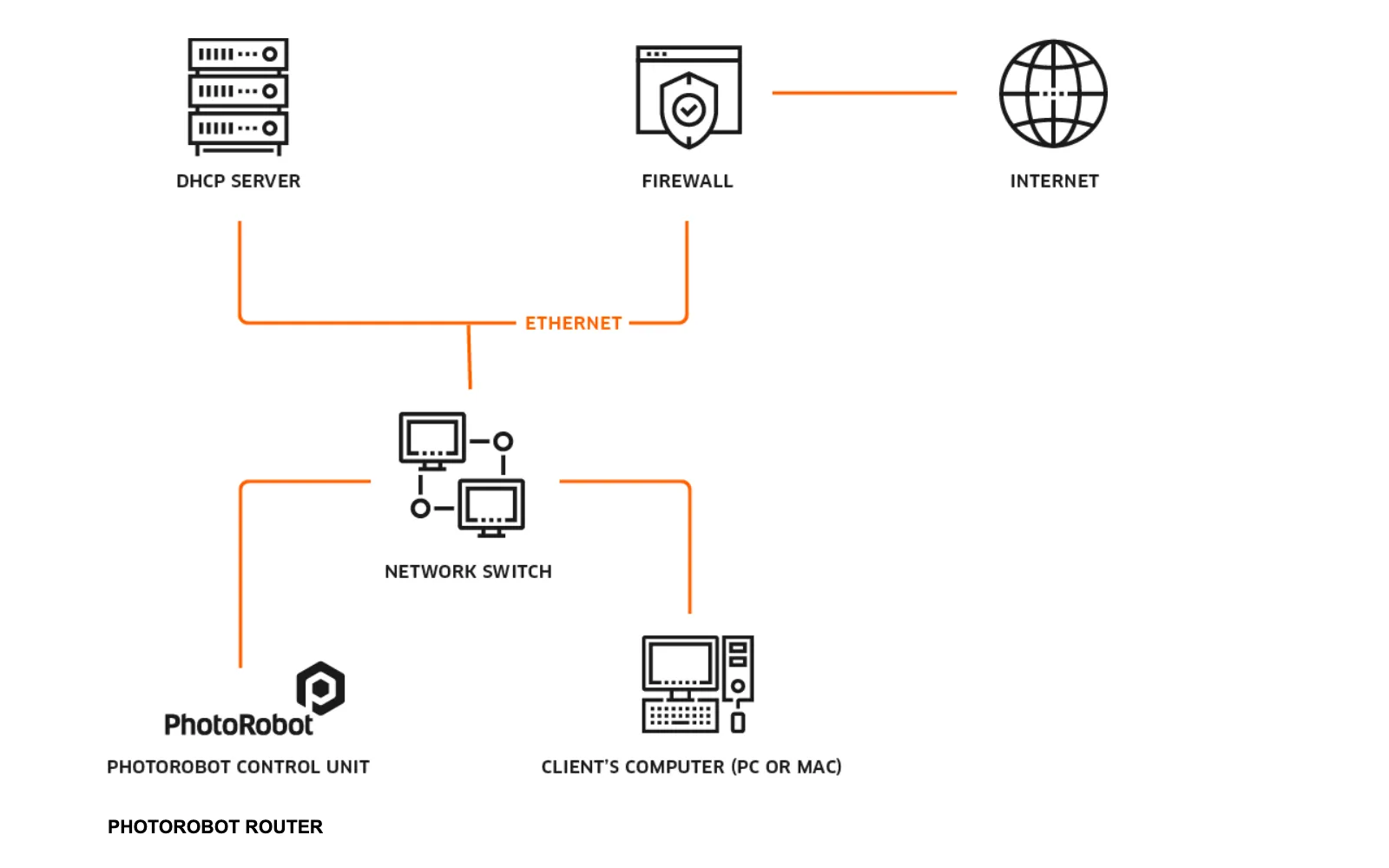
Do diagnostyki i rozwiązywania problemów zalecamy następujące narzędzia:
- Windows – frfind.exe dla systemu Windows
- Mac OS X – frfind dla systemu macOS
- Android (wycofana) – PhotoRobot Locator w Google Play
- iPhone, iPad – PhotoRobot Locator w iTunes
- Ping – standardowe narzędzie systemu Windows lub Mac OS do wysyłania żądań echa
Uwaga: Aplikacje do wyszukiwania urządzeń PhotoRobot w sieci są dostępne również za pośrednictwem odnośników w PhotoRobot Account Downloads. Ponadto wycofanie wersji PhotoRobot Locator na system Android nie następuje bez zastąpienia go alternatywą – dotyczy ono również aplikacji frfind.
Aby przyspieszyć ten proces, PhotoRobot _Controls zawiera obecnie narzędzie do lokalizowania poszczególnych jednostek sterujących i otwierania ich diagnostycznych stron internetowych bezpośrednio w oprogramowaniu. Aby skorzystać z tej funkcji oszczędzającej czas, należy używać najnowszej wersji oprogramowania.
Aby następnie zidentyfikować robota w sieci bezpośrednio w CAPP, proszę otworzyć lokalną wersję CAPP, przejść do ustawień (Settings) i kliknąć Robots / Control units.

Menu Robots / Control units wyświetla dla każdego robota kolumny Name, Network, Unit, Version, Discovered i Identify. Jeśli kropka po lewej stronie nazwy robota jest zielona, robot jest online. Kliknięcie pola robota otworzy interfejs internetowy robota. Spowoduje to również, że dioda LED na jednostce sterującej robota zacznie migać na zielono, co ułatwia jego identyfikację.
3. Szczegółowe wymagania sieciowe PhotoRobot
Poniższe informacje opisują szczegółowo konfigurację techniczną parametrów sieciowych PhotoRobot. Ta sekcja jest przeznaczona wyłącznie dla doświadczonego administratora systemu, do stosowania w szczególnych przypadkach oraz w połączeniu z wszelkimi dodatkowymi wskazówkami i materiałami przekazanymi przez PhotoRobots specjalnie dla Państwa instalacji.
Uwaga: PhotoRobot to modułowe urządzenie składające się ze sprzętu i oprogramowania. Pod względem sieciowym PhotoRobot składa się z dwóch modułów: wyposażenia PhotoRobot oraz routera łączącego PhotoRobot z siecią lokalną.
3.1. Ogólne wymagania sieciowe PhotoRobot
Ogólne wymagania sieciowe dla wyposażenia PhotoRobot są następujące.
- W sieci lokalnej musi działać serwer DHCP. Zasadniczo nie zaleca się również używania stałego adresu IP dla PhotoRobot. Jeśli stałe adresy IP są wymagane, prosimy o kontakt z pomocą techniczną PhotoRobot.
- Lokalna podsieć PhotoRobot umożliwia wysyłanie rozgłoszeń UDP na porty 6666, 67, 53.
- Akceptuje rozgłoszenia UDP na adres 255.255.255.255, port 6666.
- Akceptuje rozgłoszenia UDP na swój adres rozgłoszeniowy (na przykład 10.1.2.255), port 6666.
- Wymagane jest połączenie kablem Ethernet z lokalną siecią LAN klienta; musi być dostępne jedno gniazdo danych. Należy unikać połączenia Wi-Fi.
- Wyposażenie PhotoRobot wymaga połączenia z internetem z sieci lokalnej. W szczególnych sytuacjach, gdy lokalne połączenie z internetem jest niedostępne, prosimy o kontakt z pomocą techniczną.
- Należy spełnić wymagania zawarte w kolejnych sekcjach dotyczące jednostki sterującej, wymaganych protokołów i portów do pracy w sieci LAN oraz PhotoRobot Cloud.
Bez serwera proxy, bez inspekcji SSL/TLS. Jednostki sterujące łączą się bezpośrednio z internetem i nie mogą korzystać z serwera proxy – ani jawnego, ani transparentnego, z uwierzytelnianiem ani bez niego. Wychodzący ruch HTTPS z jednostek sterujących do as-unirobot.azurewebsites.net (TCP 443) musi omijać wszelkie serwery proxy, filtry treści i inspekcję SSL/TLS; certyfikat serwera nie może zostać zastąpiony. Jeśli sieć firmowa wymusza korzystanie z serwera proxy dla całego ruchu, należy wyłączyć z tego wymogu adresy IP lub MAC jednostek sterujących albo podłączyć PhotoRobot przez wstępnie skonfigurowany router PhotoRobot z bezpośrednim łączem internetowym.
Objaw blokowania przez serwer proxy: jednostka sterująca wyświetla „Activation error”, a jej dziennik systemowy zgłasza „server replied: Forbidden” lub „SSL handshake failed”, podczas gdy serwer aktywacji nie otrzymuje od jednostki żadnego żądania. Patrz również 7.3.
3.2. Jednostka sterująca (G4, G5)
Jednostki sterujące generacji 4 i generacji 5 to starsze wersje, które są obecnie wycofane z użytku i nie są już objęte wsparciem ani serwisem. W przypadku awarii urządzenia zalecane jest przejście na nowszą wersję.
Wersje 4 i 5 są oparte na module RM1 (z wydajnym procesorem DSC dsPIC33F) lub RM32 (z mikrokontrolerem PIC32MX).
- Sterownik z modułem RM1 obsługuje wbudowany interfejs Ethernet 10 Base-T ze złączem RJ45.
- Sterownik z modułem RM2 obsługuje wbudowany interfejs Ethernet 10/100 Base-TX ze złączem RJ45.
3.3. Wymagane protokoły i porty do pracy w sieci lokalnej (G4, G5)
Do pracy jednostki sterującej G4 i G5 w sieci lokalnej niezbędne są następujące protokoły i porty.
- Sieć lokalna musi umożliwiać wysyłanie rozgłoszeń UDP na porty 6666, 67 i 53.
- Sieci lokalne muszą akceptować rozgłoszenia UDP na adres 255.255.255.255, port 6666.
- Sieci lokalne muszą akceptować rozgłaszanie UDP (UDP broadcast) na swój adres rozgłoszeniowy (na przykład 10.1.2.255), port 6666.
- Nie jest wymagane udostępnianie żadnego komponentu PhotoRobot bezpośrednio w internecie za pośrednictwem publicznego adresu IP ani NAT.
3.4. Jednostka sterująca (G6, G7)
Jednostki sterujące G6 i G7 bazują na platformie Beagle Bone Black z procesorem ARM Cortex A8, na którym działa zmodyfikowana dystrybucja Xenomai Linux. Kontroler obsługuje wbudowany interfejs Ethernet 10/100 z gniazdem sieciowym RJ45 do połączenia z siecią.
3.5. Wymagane protokoły i porty do pracy w sieci lokalnej (G6, G7)
Do pracy jednostek sterujących G6 i G7 w sieci lokalnej wymagane są następujące protokoły i porty.
- Sieć lokalna musi umożliwiać wysyłanie rozgłoszeń UDP na porty 6666, 67, 53.
- Sieci lokalne muszą akceptować rozgłoszenia UDP na adres 255.255.255.255, port 6666.
- Sieci lokalne muszą akceptować rozgłaszanie UDP (UDP broadcast) na swój adres rozgłoszeniowy (na przykład 10.1.2.255), port 6666.
- Nie jest wymagane udostępnianie żadnego komponentu PhotoRobot bezpośrednio w internecie za pośrednictwem publicznego adresu IP ani NAT.
Uwaga: Wychodzący ruch HTTPS z jednostek sterujących do serwera aktywacji (TCP 443) nie może przechodzić przez serwer proxy ani podlegać inspekcji SSL/TLS. Patrz 3.1.
3.6. PhotoRobot Cloud
PhotoRobot Cloud stanowi rozszerzenie lokalnego oprogramowania PhotoRobot Controls i wymaga aktywnej licencji, aby uzyskać dostęp do usług w chmurze PhotoRobot Cloud.
Cała komunikacja odbywa się wyłącznie przez standardowy zabezpieczony port 443.
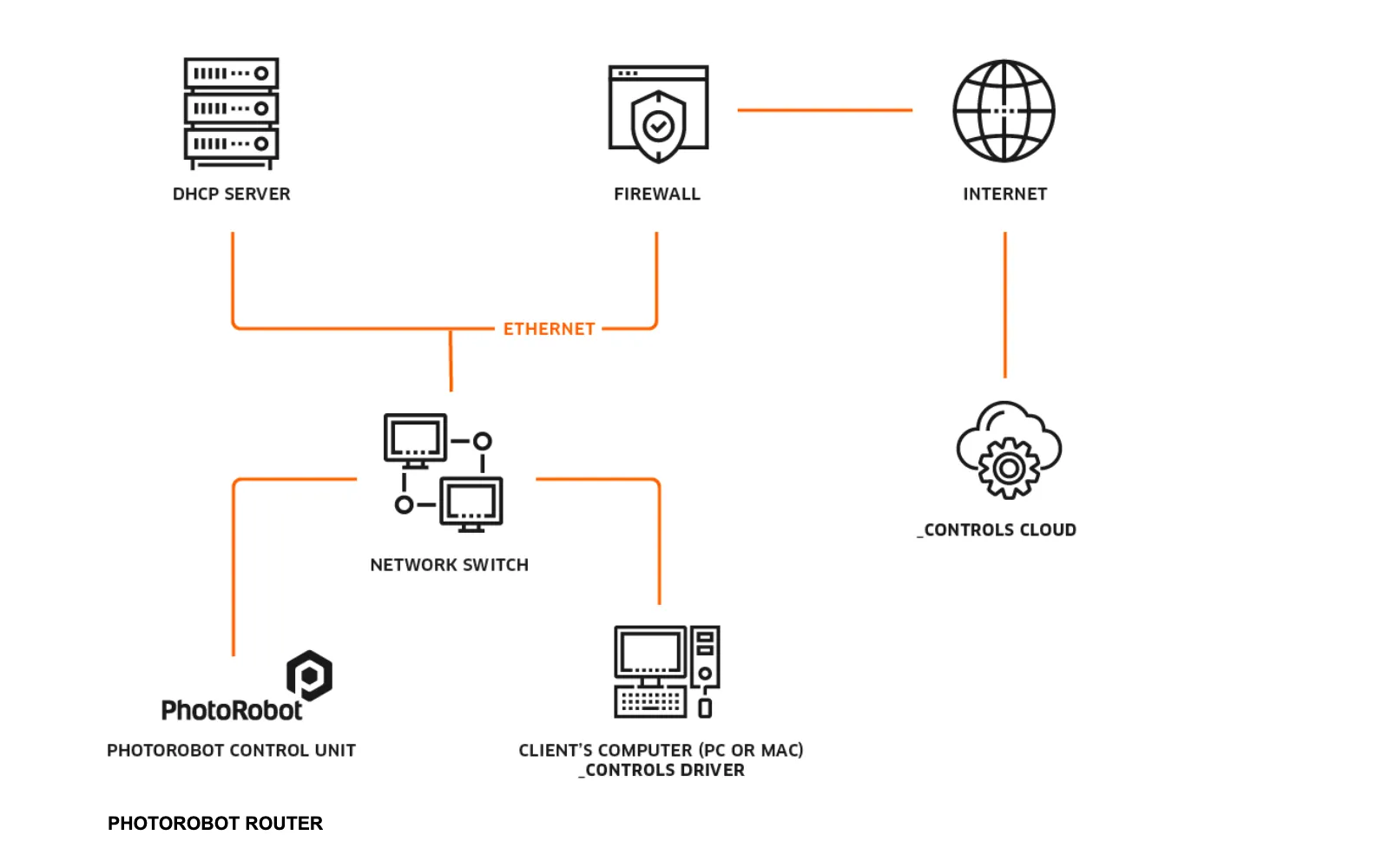
Uwaga: Praca w sieci komputerowej wymaga otwartych portów i protokołów zgodnie z definicją w dokumencie PhotoRobot System Requirements.
4. Podłączanie PhotoRobot do sieci klienta
4.1. Pierwsze podłączenie PhotoRobot do sieci
Aby po raz pierwszy podłączyć urządzenie PhotoRobot do sieci klienta, należy spełnić następujące wymagania:
- Urządzenie PhotoRobot z jednostką sterującą. Proszę sprawdzić wersję – powinna to być G6, G7 lub nowsza. Jednostki sterujące w wersjach G4 i G5 są przestarzałe i nie są stosowane w nowych instalacjach. Jeśli konieczna jest instalacja G4 lub G5, prosimy o kontakt z pomocą techniczną PhotoRobot.
- Komputer klienta. Może to być Państwa własny komputer PC z systemem Windows lub urządzenie z systemem MacOS.
- Narzędzie testowe dla komputera klienta: frfind.exe dla systemu Windows lub frfind dla systemu OS X. Proszę pobrać narzędzie, otworzyć folder Pobrane i dwukrotnie kliknąć plik „frfind.tar”. Spowoduje to rozpakowanie pliku wykonywalnego frfind w folderze Pobrane.
- Podstawowe informacje o sieci klienta. Proszę skorzystać z dokumentacji, jeśli jest dostępna, lub skonsultować się z administratorami IT w Państwa firmie.
W odniesieniu do podstawowych informacji o sieci klienta proszę spróbować odpowiedzieć na następujące pytania:
4a. Czy dostępne jest jedno gniazdo sieciowe RJ45 do podłączenia PhotoRobot?
4b. Czy działa serwer DHCP, który przydziela adresy IP oraz informacje o DNS i bramie (GW)?
i. Jeśli tak, nie jest wymagana żadna dodatkowa konfiguracja PhotoRobot ani komputera klienta.
ii. Jeśli w sieci nie ma serwera DHCP, należy poprosić o: jeden statyczny adres IP, maskę sieci, adres IP bramy oraz adres IP serwera DNS.
4.2. Podłączanie PhotoRobot do jednostki sterującej G5
Jeśli podłączona jednostka sterująca PhotoRobot jest w wersji G5, należy skorzystać z poniższych instrukcji, aby podłączyć PhotoRobot do sieci klienta.
- Należy podłączyć PhotoRobot do routera zwykłym kablem ethernet; kabel krosowany (crossover) nie jest potrzebny. Zakładamy, że ustawienia fabryczne nie zostały zmienione. Oznacza to, że PhotoRobot nie ma przypisanego statycznego adresu i pracuje jako klient DHCP. Jeśli w sieci jest serwer DHCP, nie są potrzebne żadne dodatkowe ustawienia sieciowe. Jeśli wymagany jest adres statyczny, należy skonfigurować PhotoRobot zgodnie z krokami dotyczącymi pierwszego połączenia z siecią klienta, opisanymi w poprzedniej części tego dokumentu (4.b.ii).
- Należy włączyć urządzenia PhotoRobot.
- Należy podłączyć komputer klienta do tego samego routera, do którego podłączony jest PhotoRobot.
- Należy uruchomić na komputerze klienta narzędzie frfind i przetestować połączenie zgodnie z opisem w sekcji Basic Connectivity Testing (5.1.).
- Jeśli narzędzie testowe frfind wykryje PhotoRobot, sieć jest gotowa i można rozpocząć produkcję w aplikacji PhotoRobot Controls.
4.3. Podłączanie PhotoRobot do jednostki sterującej G6
Jeśli jednostka sterująca PhotoRobot podłączana do sieci klienta jest w wersji G6, należy wykonać kroki 1–4 z poprzedniej sekcji (4.2.). Następnie należy zwrócić uwagę na poniższe kwestie:
- Jeśli narzędzie testowe frfind uruchomi się na komputerze klienta i wykryje PhotoRobot, należy spróbować połączyć się z nim z tego komputera za pomocą przeglądarki internetowej. W tym celu należy wpisać adres IP wykrytego PhotoRobot w pasku adresu przeglądarki i nacisnąć Enter. Spowoduje to otwarcie interfejsu serwisowego (GUI) PhotoRobot.
- Jeśli uda się połączyć z interfejsem serwisowym, ten etap testów jest zakończony i można rozpocząć pracę w aplikacji produkcyjnej PhotoRobot Controls.
4.4. Standardowe moduły sieciowe
PhotoRobot delivers pre-configured network modules (a router and an optional Wi-Fi access point) that create a separate studio subnet for all PhotoRobot devices. The devices, their WAN and LAN ports, the wiring and the default network settings are described on PhotoRobot Network Equipment and Wiring.
5. Diagnostyka i rozwiązywanie problemów
W przypadku diagnostyki i rozwiązywania problemów z siecią PhotoRobot zakładamy, że PhotoRobot ma ustawienia domyślne. Oznacza to, że numery portów nie powinny być zmienione, a urządzenie pracuje jako klient DHCP. Jeśli tak nie jest, należy najpierw przywrócić wszystkie ustawienia fabryczne.
Typowy schemat połączenia obejmuje infrastrukturę intranetową w postaci przełącznika (switcha) lub routera oraz serwer DHCP, który przydziela adresy IP klientom, takim jak urządzenia PhotoRobot i komputery klientów.
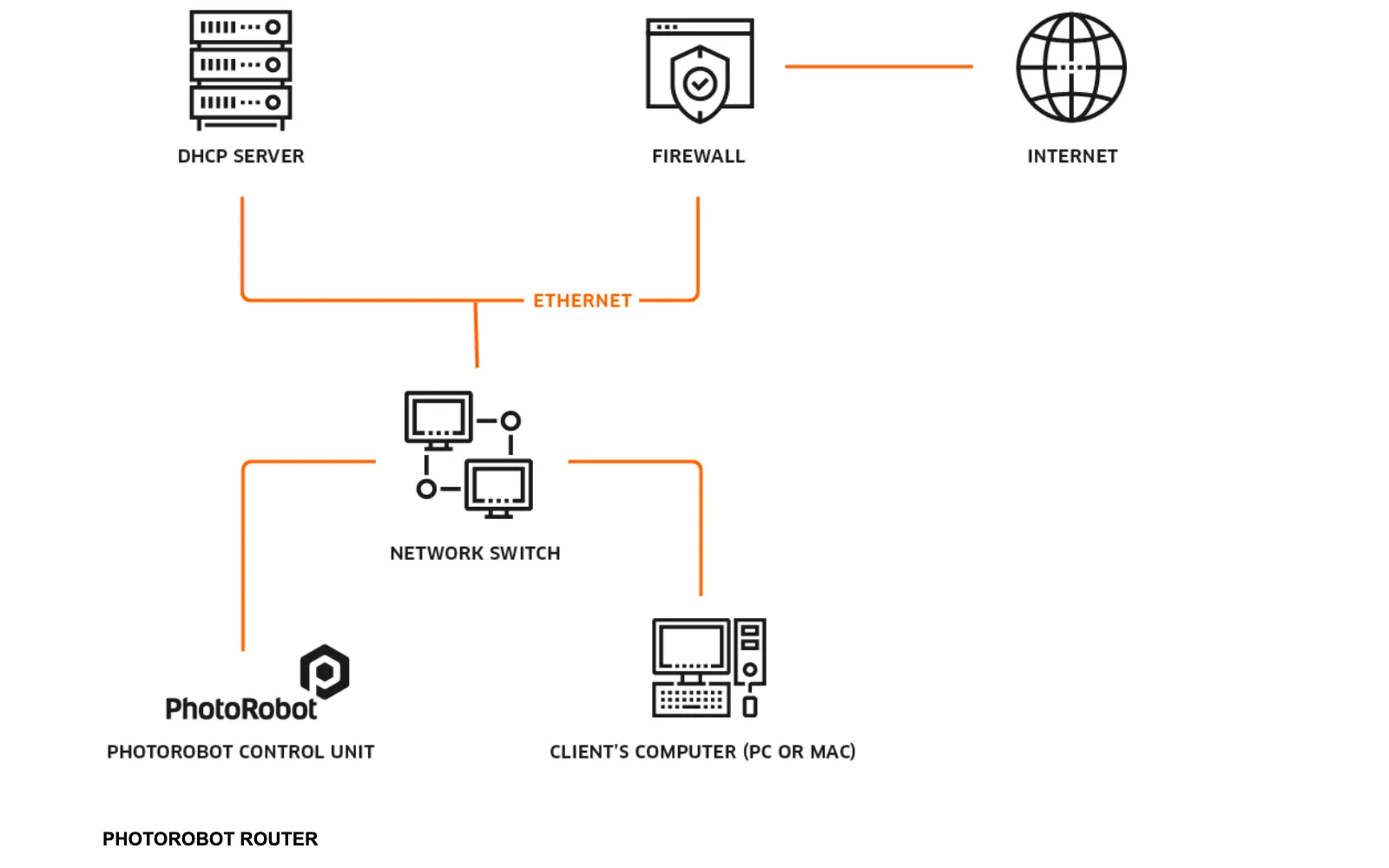
Domyślnie muszą być spełnione następujące wymagania wstępne.
- Serwer DHCP jest uruchomiony i działa oraz przydziela klientom adresy IP, informacje o DNS i informacje o bramie (GW).
- Dostępny jest przełącznik sieciowy obsługujący porty 10/100 Base-TX, z których dwa są wolne dla urządzenia PhotoRobot i komputera klienta. Do obsługi akcesoriów podłączonych do sieci, takich jak kontroler oświetlenia FOMEI itp., mogą być potrzebne dodatkowe porty.
- Wymagane jest okablowanie strukturalne; nie należy korzystać z Wi-Fi.
Ostrzeżenie: PhotoRobot G6 oraz komputer, na którym działa PhotoRobot Controls, muszą być połączone wyłącznie przez sieć LAN (Ethernet). Korzystanie z Wi-Fi lub z kilku kart sieciowych jednocześnie spowoduje problemy z połączeniem. Jedynym wyjątkiem są lampy błyskowe Broncolor Siros, które łączą się przez dedykowaną sieć Wi-Fi zarządzaną przez PhotoRobot Router (a nie przez sieć Wi-Fi komputera). Jedynym wyjątkiem są zgłoszenia serwisowe dotyczące nietypowych scenariuszy testowych.
5.1. Podstawowy test łączności
W razie problemów zaleca się połączenie jednostki sterującej PhotoRobot i komputera klienta zgodnie z infografiką w poprzedniej sekcji, Diagnostyka i rozwiązywanie problemów (5.). W razie potrzeby należy użyć narzędzia frfind, aby wykryć wszystkie urządzenia PhotoRobot w sieci lokalnej.
Należy również upewnić się, że system operacyjny na komputerze klienta, na którym zostanie uruchomione narzędzie, nie działa wewnątrz maszyny wirtualnej (VMware, Parallels itp.). Jeśli system operacyjny działa wewnątrz maszyny wirtualnej, narzędzie frfind może nie mieć dostępu do sieci lokalnej poza komputerem klienta.
5.2. Okna
Jeśli na komputerze klienta działa system Windows, należy pobrać narzędzie frfind i zapisać pobrany plik frfind.exe w nowym katalogu lokalnym, na przykład: C:\TEMP. (Nie należy pobierać narzędzia na Dysk Google, dysk sieciowy itp.).
Następnie należy uruchomić plik frfind.exe z uprawnieniami administratora (lub jako użytkownik z ograniczonymi uprawnieniami).
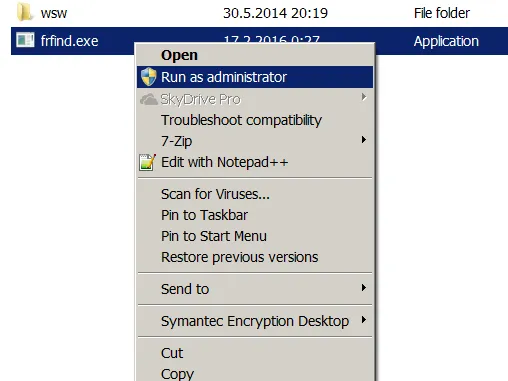
Narzędzie frfind przeszukuje sieć lokalną przez wszystkie aktywne lokalne interfejsy sieciowe w poszukiwaniu wszystkich podłączonych i działających urządzeń PhotoRobot. Jeśli zostaną znalezione, wyświetlane są następujące dane:
- adres IP,
- adres MAC,
- wersja jednostki sterującej,
- numer portu urządzenia PhotoRobot.
Następnie sprawdzana jest dostępność portów urządzenia PhotoRobot. Należy pamiętać, że:
- wszystkie sprawdzane porty powinny być otwarte;
- jeśli co najmniej jeden port jest zamknięty, jest on wyróżniony kolorem czerwonym;
- przyczyną zamkniętego portu może być dowolny problem sieciowy lub to, że urządzenie PhotoRobot jest aktualnie używane przez inną aplikację, która zajmuje port.
Poniższy obraz przedstawia przykład opisanego problemu w interfejsie frfind.
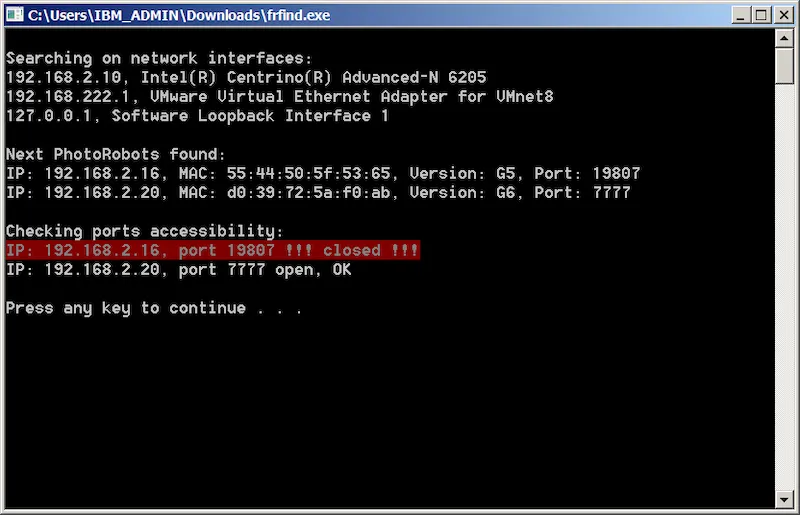
- W przedstawionym przypadku występuje problem z dostępem do urządzenia PhotoRobot 192.168.2.16, ponieważ nie ma dostępnego żadnego portu PhotoRobot. Przyczyną może być problem sieciowy albo to, że ktoś aktualnie aktywnie pracuje z urządzeniem i tym samym zajmuje port.
- Ponadto należy zwrócić uwagę na adres IP interfejsu sieciowego 192.168.222.1, który wskazuje, że komputer działa na maszynie wirtualnej. Może to blokować połączenie niektórych aplikacji, takich jak PhotoRobot Controls, BASIP czy SpinMe, z urządzeniami PhotoRobot.
5.3. System operacyjny MacOS
Aby przeprowadzić podstawowy test łączności w systemie MacOS, należy pobrać narzędzie frfind dla Mac OS X. Następnie należy otworzyć folder Pobrane w Finderze i dwukrotnie kliknąć plik „frfind.tar”, aby wypakować plik frfind do systemowego folderu Pobrane.
Pojawi się okno poleceń z trwającym wyszukiwaniem. Sieć lokalna jest skanowana przez wszystkie aktywne lokalne interfejsy sieciowe w poszukiwaniu działających urządzeń PhotoRobot. Jeśli zostaną wykryte, wyświetlane są ich adresy IP i MAC, wersja oraz porty:
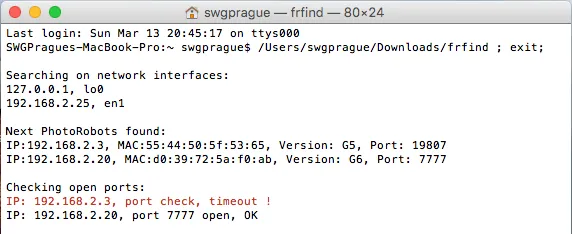
Uwaga:
- Wszystkie sprawdzane porty muszą być otwarte.
- Jeśli port jest zamknięty, jest wyróżniony kolorem czerwonym.
- Przyczyną zamkniętego portu mogą być problemy sieciowe, takie jak ograniczenia zapory sieciowej, lub to, że ktoś aktywnie pracuje z urządzeniem i tym samym zajmuje port.
5.4. Urządzenia Android
Ostrzeżenie: Aplikacja na system Android nie jest już wspierana od 2025 roku. Jej funkcje zostały w pełni zastąpione funkcjami zintegrowanymi w PhotoRobot Controls.
Aby uruchomić podstawowy test łączności na urządzeniu z systemem Android, należy pobrać aplikację PhotoRobot Utility (dawniej Locator w Google Play) lub pobrać plik APK. Następnie proszę połączyć urządzenie z Androidem przez Wi-Fi z siecią, w której działa PhotoRobot, i uruchomić aplikację Locator.
Po naciśnięciu przycisku Search aplikacja przeszuka sieć w poszukiwaniu urządzeń PhotoRobot. Jeśli zostanie wykryty PhotoRobot, wyświetlą się następujące ekrany aplikacji Locator:
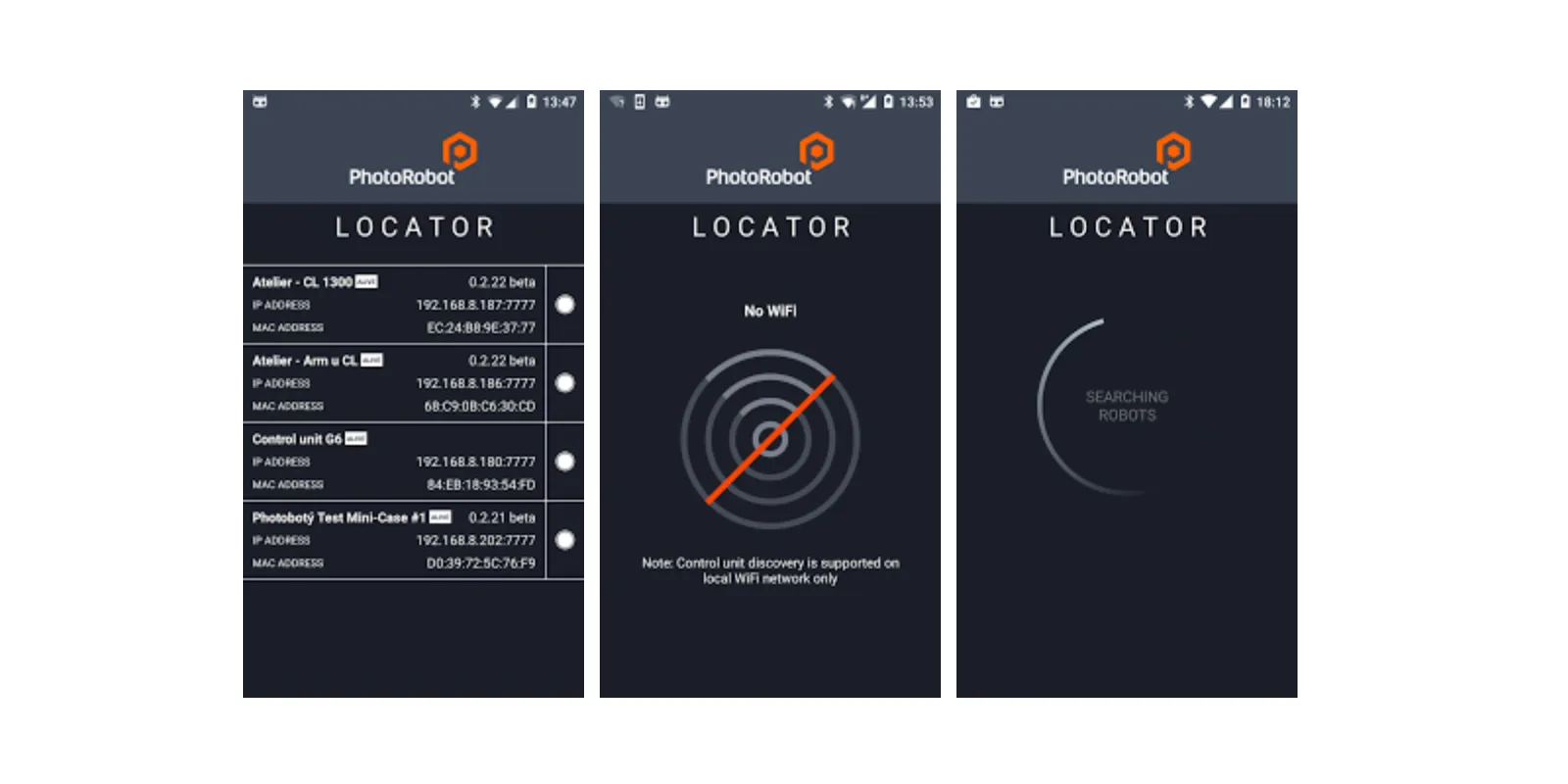
Jeśli zostanie wykryta jednostka sterująca PhotoRobot Control Unit G6, wpis jest aktywny i dostępne są dwie podstawowe funkcje.
Pierwsza funkcja umożliwia kliknięcie wpisu po lewej stronie, co otwiera w przeglądarce internetowej graficzny interfejs zdalnego sterowania (GUI):
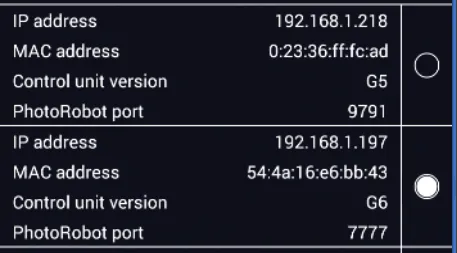
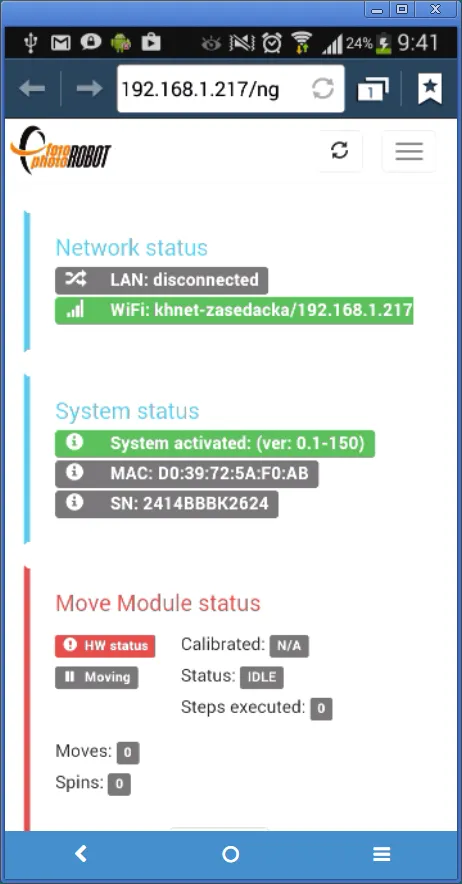
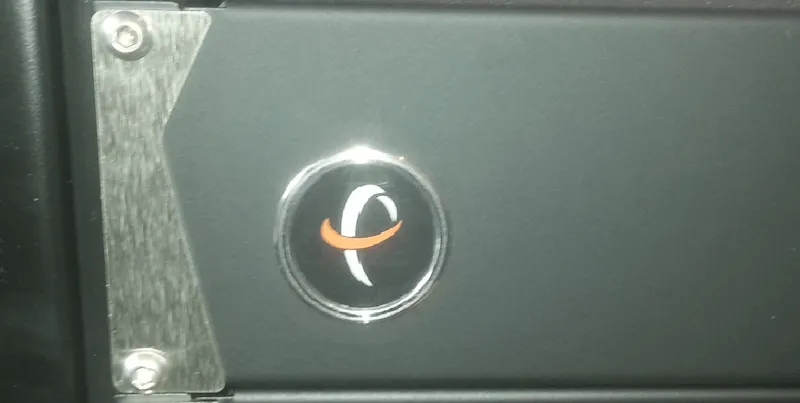
Druga funkcja pozwala szybko i wizualnie zidentyfikować fizyczną lokalizację jednostki sterującej po kliknięciu kółka po prawej stronie wpisu. Jednostka sterująca będzie wówczas migać przyciskiem z logo PhotoRobot przez dwie sekundy.
5.5. Urządzenia iOS
Aby uruchomić podstawowy test łączności w systemie iOS, należy pobrać aplikację PhotoRobot Locator z App Store. Następnie proszę postępować zgodnie z tymi samymi instrukcjami, co w przypadku testu łączności na Androidzie, opisanego w poprzedniej sekcji (5.4.).
Uwaga: Aplikacja Locator jest dostępna na iPhone’a i iPada.
6. Zalecenia
6.1. Aktywacja
Jednostki sterujące PhotoRobot muszą zostać aktywowane, aby mogły działać prawidłowo w środowisku produkcyjnym. Należy pamiętać, że podczas aktywacji serwer aktywacyjny musi mieć połączenie z internetem. Zaleca się również aktywację nowego urządzenia PhotoRobot przed transportem do lokalizacji klienta. Wymaga to lokalnego podłączenia systemu PhotoRobot do własnej sieci z dostępem do internetu, przetestowania urządzenia PhotoRobot i jego aktywacji.
Uwaga: Jeśli połączenie z internetem jest niedostępne lub ograniczone, proszę zapoznać się z sekcją Dodatek (8) w dalszej części tego dokumentu.
7. Znane problemy
7.1. PhotoRobot nie jest rozpoznawany w sieci lokalnej
Jeśli PhotoRobot nie jest rozpoznawany w sieci lokalnej, możliwe są następujące przyczyny problemu wraz z rozwiązaniami:
- Komputer klienta blokuje komunikację.
- Proszę spróbować tymczasowo wyłączyć zaporę sieciową (firewall).
- Proszę spróbować tymczasowo wyłączyć oprogramowanie antywirusowe.
- Proszę upewnić się, że narzędzie frfind nie jest uruchomione z poziomu maszyny wirtualnej (Parallels, VMware itp.).
- Sieć blokuje komunikację.
- Proszę upewnić się, że komputer klienta nie łączy się przez VPN.
- Proszę sprawdzić, czy komputer klienta i urządzenie PhotoRobot są prawidłowo podłączone do tej samej sieci.
- Proszę upewnić się, że serwer DHCP prawidłowo przydziela adresy IP oraz informacje o DNS i bramie (GW).
- Proszę sprawdzić, czy urządzenia sieciowe (przełącznik, zapora sieciowa, router) zezwalają na komunikację na portach wymienionych w tym dokumencie dla Państwa systemu.
- PhotoRobot nie odpowiada.
- Proszę zresetować ustawienia urządzenia PhotoRobot, zwłaszcza jeśli nie powinien być ustawiony statyczny adres IP.
- Proszę spróbować podłączyć urządzenie PhotoRobot do innej sieci i sprawdzić, czy zostanie rozpoznane.
7.2. Aplikacja BASIP nie rozpoznaje urządzenia PhotoRobot
Ostrzeżenie: aplikacja BASIP nie jest już wspierana od 2015 roku. Jej funkcje zostały w pełni zastąpione przez funkcje zintegrowane w PhotoRobot Controls.
Aplikacja BASIP w środowisku Windows nie wykorzystuje wszystkich lokalnych interfejsów sieciowych do wyszukiwania urządzeń PhotoRobot. Gdy jest ich więcej, BASIP wybiera do pracy tylko jeden z nich.
Dostępne są następujące karty sieciowe w systemie Windows:
- Wirtualna karta Ethernet VMware dla VMnet8
- Karta Ethernet Local Area Connection
Ponadto prosimy zwrócić uwagę na następujące parametry.
- PhotoRobot jest podłączony do tej samej sieci co karta Ethernet Local Area Connection.
- Aplikacja BASIP wyszukuje urządzenia PhotoRobot na wirtualnej karcie Ethernet VMware dla VMnet8.
- BASIP nie rozpoznaje żadnego urządzenia PhotoRobot.
- Narzędzie testowe frfind rozpoznaje urządzenie PhotoRobot.
- Rozwiązaniem jest wyłączenie wirtualnej karty Ethernet VMware dla VMnet8 w systemie Windows w ustawieniach połączeń sieciowych.
- Wskazówka: Aby wyświetlić listę kart sieciowych i zarządzać nimi, proszę uruchomić polecenie „ncpa.cpl” z wiersza poleceń lub za pomocą skrótu WinKey+R.
7.3. Błąd aktywacji za firmowym serwerem proxy
Jeśli jednostka sterująca w sieci firmowej wyświetla komunikat „Activation error”, najbardziej prawdopodobną przyczyną jest serwer proxy lub inspekcja SSL/TLS między jednostką sterującą a internetem.
- Objaw: dziennik systemowy jednostki sterującej zgłasza „server replied: Forbidden” lub „SSL handshake failed”, podczas gdy serwer aktywacji nie otrzymuje od jednostki żadnego żądania.
- Rozwiązanie: należy zapewnić, aby wychodzący ruch HTTPS z jednostek sterujących do as-unirobot.azurewebsites.net (TCP 443) omijał serwer proxy, filtr treści i inspekcję SSL/TLS, wyłączając z nich adresy IP lub MAC jednostek sterujących, albo podłączyć PhotoRobot przez wstępnie skonfigurowany router PhotoRobot z bezpośrednim łączem internetowym. Patrz 3.1.
8. Informacje dodatkowe
8.1. Użytkowanie przy ograniczonym dostępie do internetu
W szczególnych sytuacjach, gdy w miejscu instalacji nie ma dostępu do internetu (typowo w zastosowaniach wojskowych), istnieją alternatywne metody korzystania z systemów PhotoRobot.
Dotyczy to także regionów, w których dostęp do wybranej infrastruktury Google jest ograniczony (typowo Chińskiej Republiki Ludowej).
Zasadniczo poniższe metody pozwalające obejść ograniczenia techniczne lub regulacyjne są dostępne na życzenie, na szczególnych warunkach i na podstawie odrębnych umów.

Uwaga: w takich sytuacjach korzystanie z systemu wiąże się z kilkoma ograniczeniami.
Aby omówić szczegóły i przeprowadzić testy przedinstalacyjne w Państwa środowisku, prosimy skontaktować się z zespołem wsparcia technicznego lub swoim inżynierem ds. sprzedaży.
8.2. Jednostki sterujące
Jednostki sterujące (G6 i nowsze) muszą zostać aktywowane długoterminowym kluczem aktywacyjnym offline (na określony okres cykliczny, np. 12 miesięcy). Aktywacja początkowa i kolejne aktywacje są natomiast wykonywane za pomocą unikalnego ciągu aktywacyjnego do aktywacji zdalnych, który zespół wsparcia PhotoRobot przekazuje drogą elektroniczną.
8.3. Pakiet oprogramowania PhotoRobot Cloud
Należy pamiętać, że pakiet PhotoRobot Cloud Software Suite nie jest dostępny przy ograniczonym dostępie do internetu. Zamiast niego PhotoRobot _Controls jest dostępny wyłącznie w wersji lokalnej.
8.4. Lokalna aplikacja PhotoRobot
Aplikacja PhotoRobot _Controls App musi zostać aktywowana długoterminowym kluczem aktywacyjnym offline (na określony okres cykliczny, np. 12 miesięcy). Pierwsza i kolejne aktywacje są natomiast wykonywane za pomocą unikalnego ciągu aktywacyjnego do aktywacji zdalnych, który zespół wsparcia PhotoRobot przekazuje drogą elektroniczną.
8.5. Konto PhotoRobot
Konto PhotoRobot Account (zarządzane w chmurze przez interfejs webowy) jest niedostępne, gdy dostęp do Google Cloud jest ograniczony. Do konta w chmurze można uzyskać dostęp z obszaru bez ograniczeń albo klient korzysta z dedykowanego adresu e-mail do zarządzania ustawieniami, rozliczeniami i innymi sprawami związanymi z kontem.
8.6. Portal wsparcia PhotoRobot
Portal PhotoRobot Support Portal (zarządzany w chmurze przez interfejs webowy) jest niedostępny, gdy dostęp do Google Cloud jest ograniczony. Do konta w chmurze można uzyskać dostęp z obszaru bez ograniczeń albo klient korzysta z dedykowanego adresu e-mail do zarządzania zgłoszeniami do wsparcia.


Seria EOS Rebel


Seria EOS DSLR


Seria bezlusterkowców EOS M


Seria PowerShot


Zdjęcia makro / aparaty ręczne

Seria Canon EOS Rebel to lustrzanki cyfrowe przyjazne początkującym, oferujące solidną jakość obrazu, intuicyjną obsługę i wszechstronne funkcje. Aparaty te, idealne dla entuzjastów fotografii, zapewniają niezawodny autofokus, uchylno-obrotowe ekrany dotykowe oraz nagrywanie wideo w rozdzielczości Full HD lub 4K.
z komputerem
matrycy (MP)
wideo
Lustrzanki Canon z serii EOS zapewniają wysoką jakość obrazu, szybki autofokus i wszechstronność, dlatego sprawdzają się zarówno w fotografii, jak i w produkcji wideo.
z komputerem
matrycy (MP)
wideo
Bezlusterkowce Canon z serii EOS M łączą kompaktową konstrukcję z wydajnością zbliżoną do lustrzanek. Dzięki wymiennym obiektywom, szybkiemu autofokusowi i wysokiej jakości matrycom te aparaty sprawdzą się u osób podróżujących i twórców treści, którzy cenią przenośność bez uszczerbku dla jakości obrazu.
z komputerem
matrycy (MP)
wideo
Seria Canon PowerShot to kompaktowe, łatwe w obsłudze aparaty dla okazjonalnych fotografów i entuzjastów. Dostępne modele – od prostych kompaktów po zaawansowane aparaty z zoomem – zapewniają wygodę, solidną jakość obrazu oraz funkcje takie jak stabilizacja obrazu i wideo 4K.
z komputerem
matrycy (MP)
wideo
Aparaty Canon do zdjęć makro i aparaty podręczne zostały zaprojektowane z myślą o szczegółowej fotografii i filmowaniu z bliskiej odległości. Kompaktowe i łatwe w obsłudze, oferują precyzyjne ustawianie ostrości, obraz w wysokiej rozdzielczości oraz wszechstronne możliwości fotografii makro – idealne do vlogowania, fotografii produktowej i kreatywnych zbliżeń.
z komputerem
matrycy (MP)
wideo


