
Manual do usuário PhotoRobot Carousel 5000 e Carousel 3000
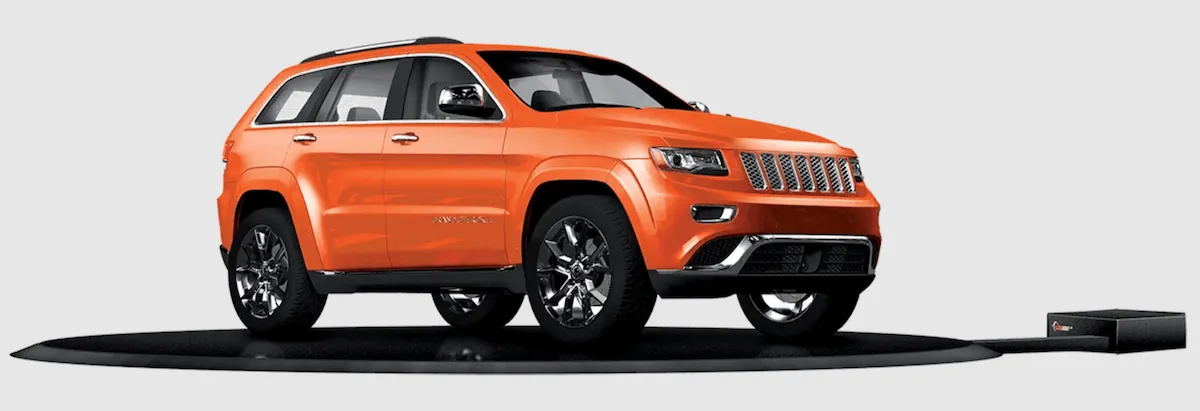
Este manual do usuário fornece informações técnicas sobre a instalação, a conexão e o uso dos módulos Carousel 5000 e Carousel 3000 da PhotoRobot. O objetivo é apoiar os clientes da PhotoRobot na configuração inicial, nos testes básicos e na operação do equipamento. O manual apresenta uma visão geral dos modelos Carousel 5000 e 3000 e descreve os principais componentes de cada sistema. Isso inclui as dimensões de cada equipamento, as configurações disponíveis e as instruções de conexão e de primeiro uso do PhotoRobot.
Importante: a primeira instalação de um equipamento PhotoRobot deve ser sempre realizada por um responsável autorizado pela PhotoRobot. Estão autorizados a instalar o PhotoRobot um distribuidor aprovado ou um representante do próprio fabricante.
Observação: antes de realizar qualquer autoinstalação, consulte sempre as Informações e instruções de segurança da PhotoRobot, além do manual fornecido pela PhotoRobot especificamente com o seu equipamento.
Instalação e primeiro uso do Carousel 5000 e do Carousel 3000
Parabéns pela aquisição do seu PhotoRobot Carousel 3000 ou Carousel 5000! Agradecemos por se juntar à PhotoRobot em nossa missão de compartilhar décadas de experiência profissional, conhecimento e inovação em fotografia automatizada. O PhotoRobot foi concebido pensando em cada cliente: pode ser adaptado a casos de uso específicos e, ao mesmo tempo, atende a todo o ecossistema PhotoRobot.
Use a documentação a seguir para se familiarizar com a tecnologia e consultar as instruções de montagem e de primeiro uso da solução.
Se tiver algum problema, consulte PhotoRobot Troubleshooting para encontrar soluções para problemas comuns relacionados à instalação do hardware, câmeras, robôs, iluminação, edição e pós-produção.
1. Descrição do produto – Carousel 5000, Carousel 3000
A principal diferença entre as plataformas de fotografia robotizada Carousel 5000 e Carousel 3000 é o diâmetro dos dois pratos giratórios. Enquanto a plataforma do Carousel 5000 tem 5 metros de diâmetro, o prato do Carousel 3000 é um pouco menor, com 3 metros.
As duas plataformas têm a mesma capacidade de suportar objetos grandes e pesados, como móveis, motocicletas e outros itens de grande porte. No entanto, as dimensões maiores do Carousel 5000 o tornam adequado também para a fotografia de automóveis e de máquinas maiores, como tratores ou motorhomes. A plataforma de cada equipamento também é uma peça separada do motor. Isso dá à plataforma um perfil baixo, que pode ficar nivelado com o piso durante a instalação do equipamento.
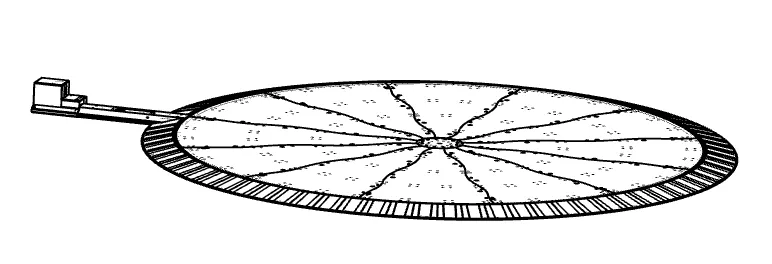
Os principais componentes e recursos dos modelos Carousel 5000 e 3000 incluem:
- Prato do Carousel 5000 com 5 metros de diâmetro (3 metros no Carousel 3000)
- Capacidade de carga do Carousel 5000: 4.000 kg
- Perfil baixo para instalação nivelada com o piso
- Ranhuras para remoção de sujeira e poeira por ar comprimido
- Revestimento do prato substituível, para cargas de trabalho mais altas e maior desgaste
Observação: o piso é entregue sem a parte da superfície superior e é sempre finalizado de acordo com os requisitos de instalação do cliente.
1.1. Visão geral do equipamento – Carousel 5000, Carousel 3000
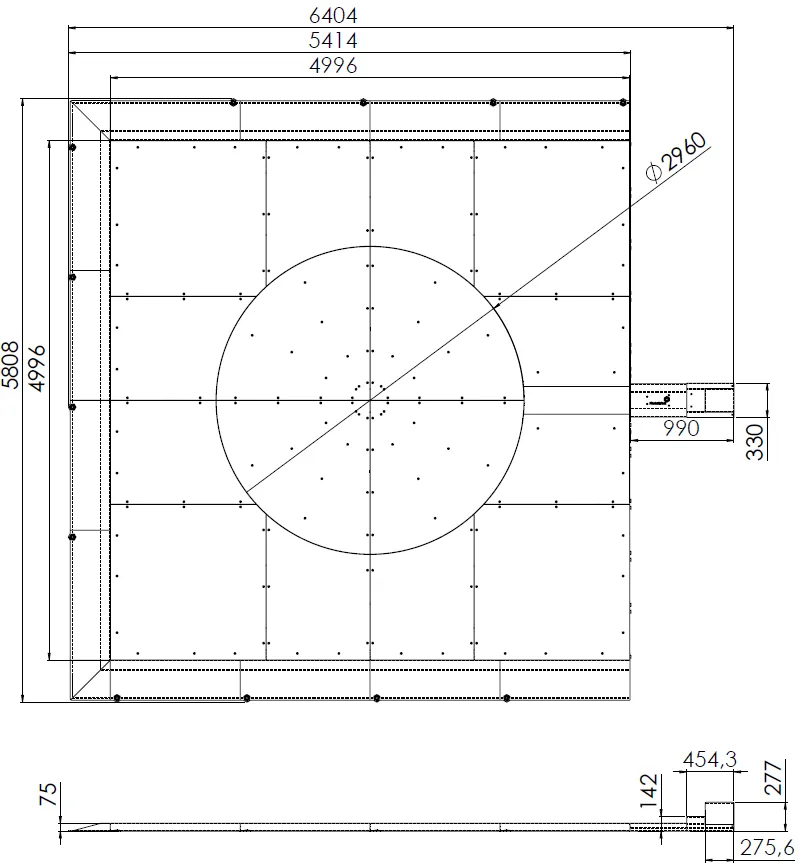
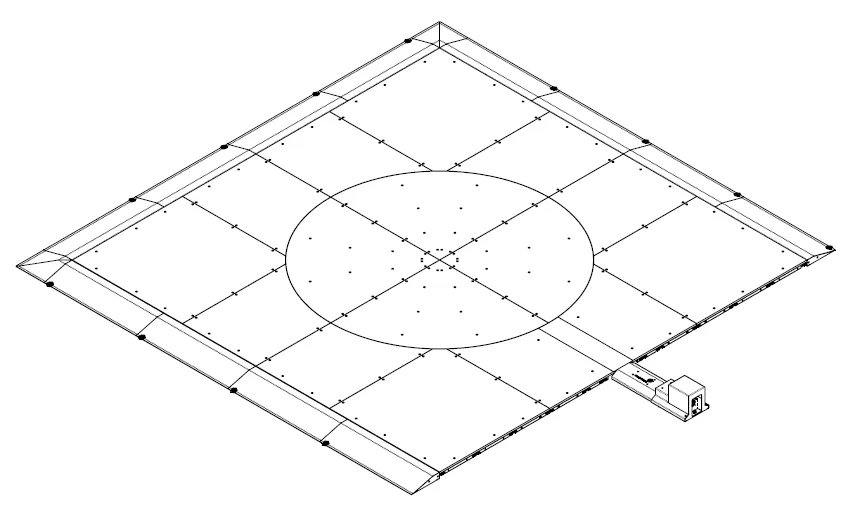
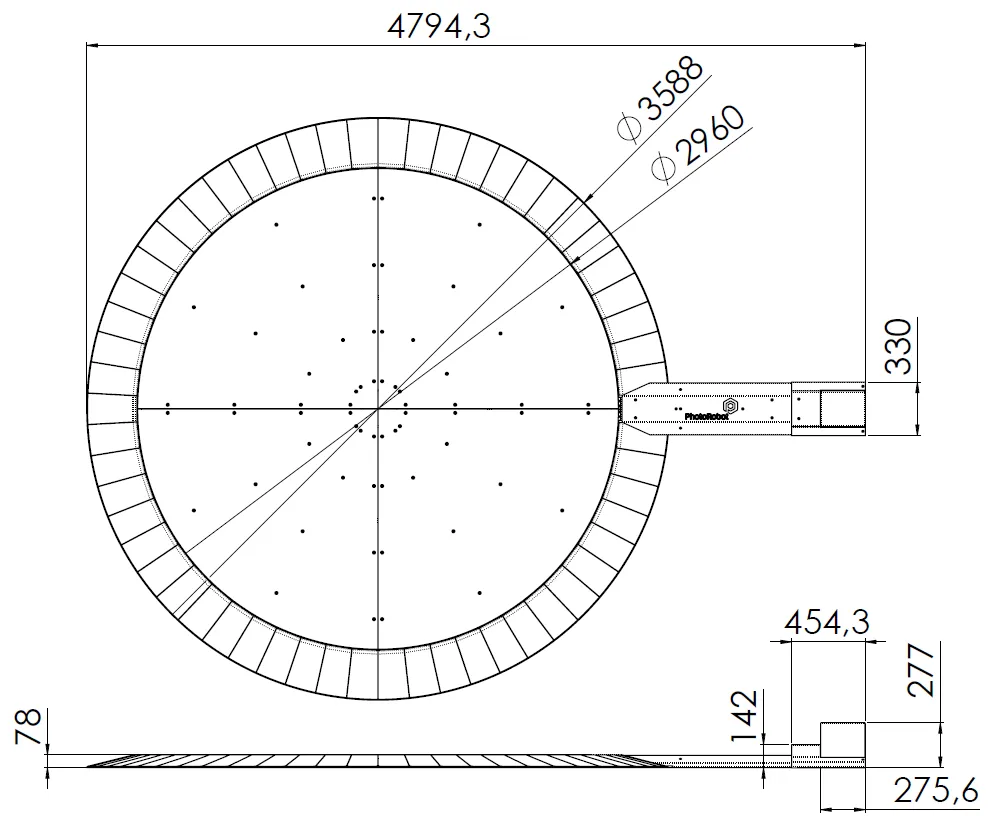
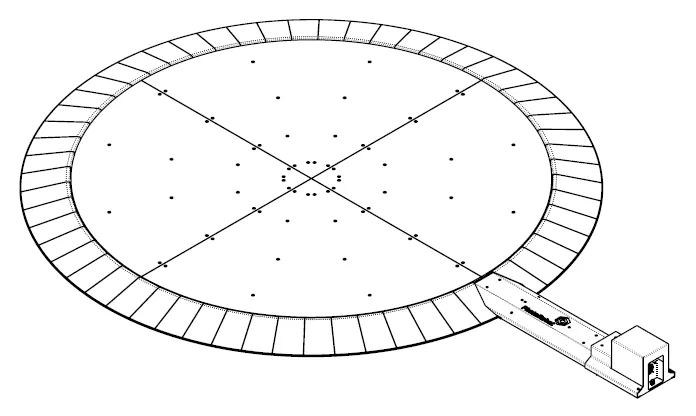
Os PhotoRobot Carousel 5000 e 3000 estão disponíveis em duas configurações: instalação em formato circular ou em formato quadrado. A configuração padrão é a circular, com rampas de acesso em todos os lados da plataforma. Já o sistema quadrado tem rampas de acesso apenas na frente e nos lados esquerdo e direito. Isso deixa espaço para um mecanismo de fixação na borda traseira do Carousel, para prender um fundo ou ciclorama.
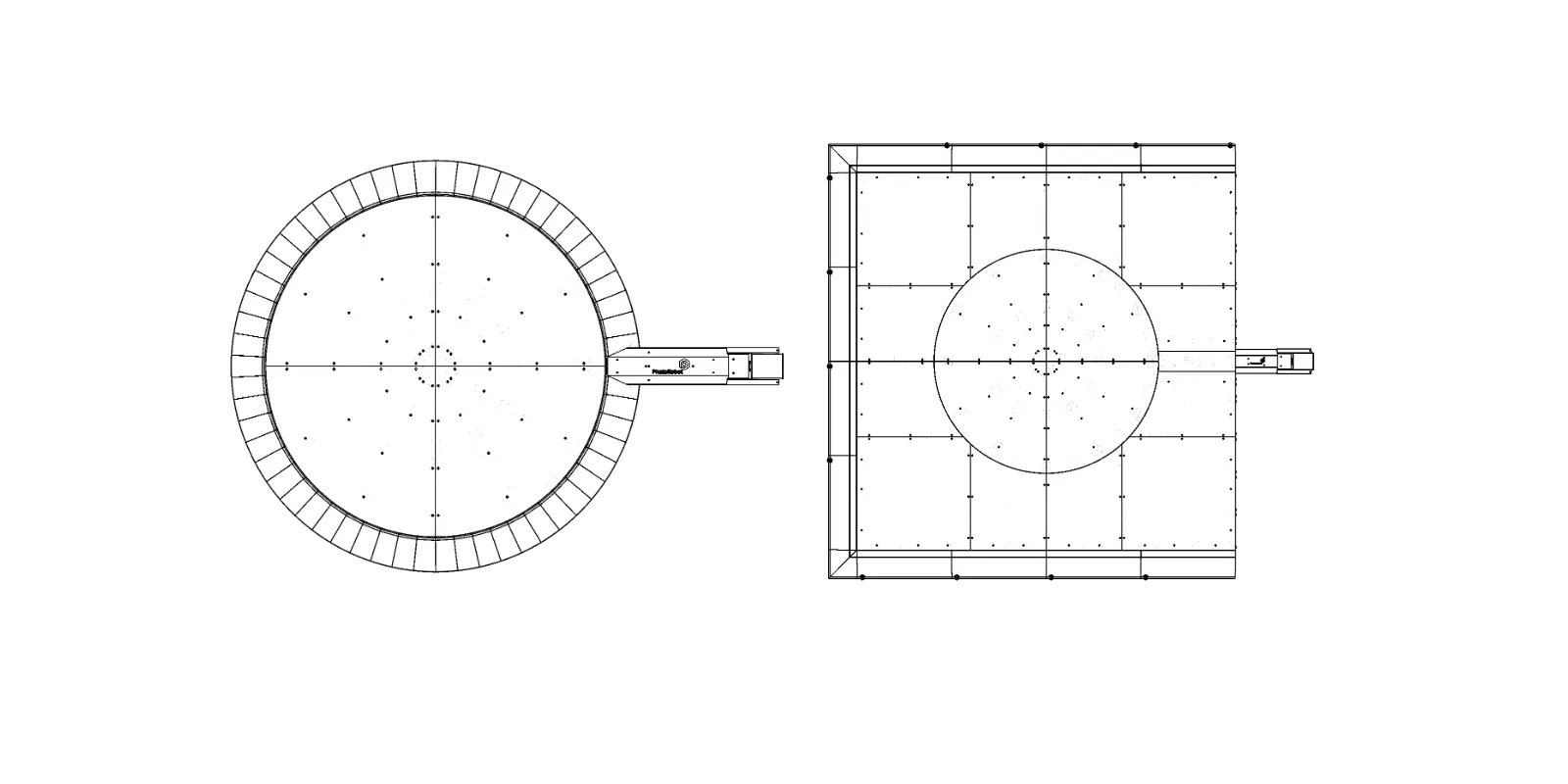
- As instalações circulares (à esquerda) têm rampas de acesso em toda a volta da plataforma giratória.
- A instalação quadrada (à direita) permite fixar fundos ou cicloramas na parte traseira.
Nota: Tanto a instalação circular quanto a quadrada do Carousel 5000 e do Carousel 3000 são feitas sobre qualquer piso existente. No entanto, também é possível instalar o Carousel 5000 embutido diretamente no piso de um estúdio ou showroom.
1.2. Principais componentes do Carousel 5000 e do Carousel 3000
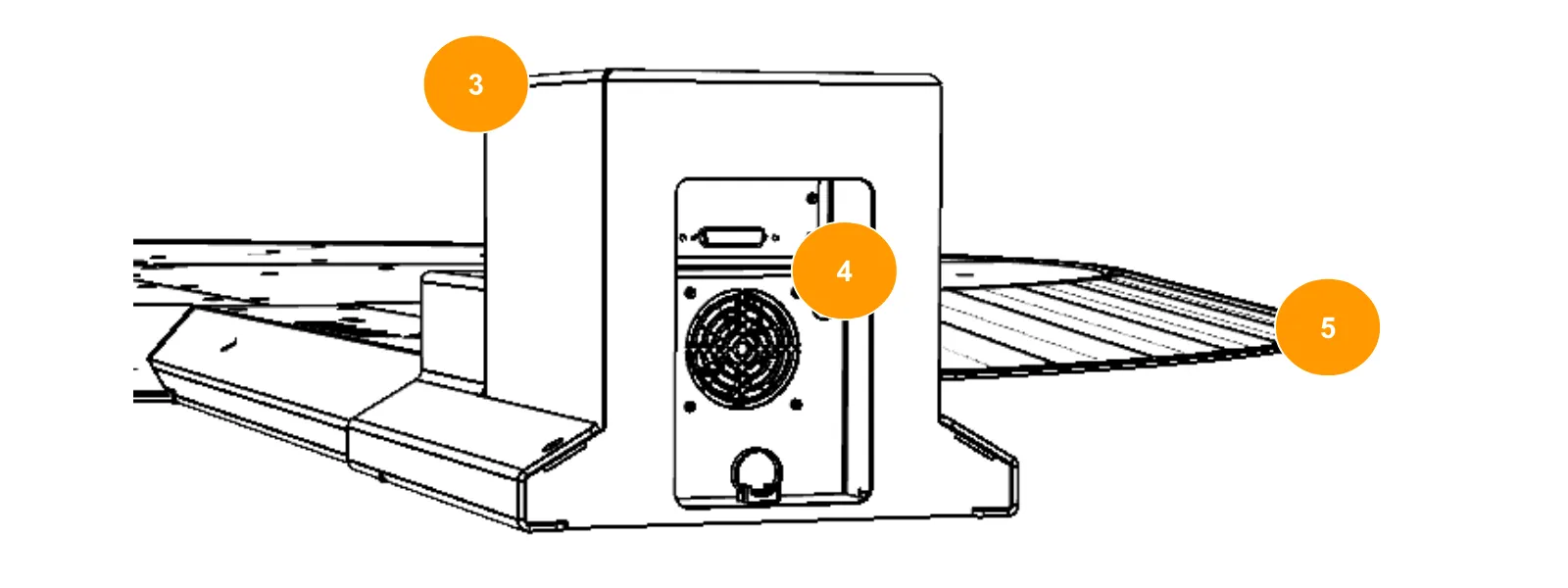
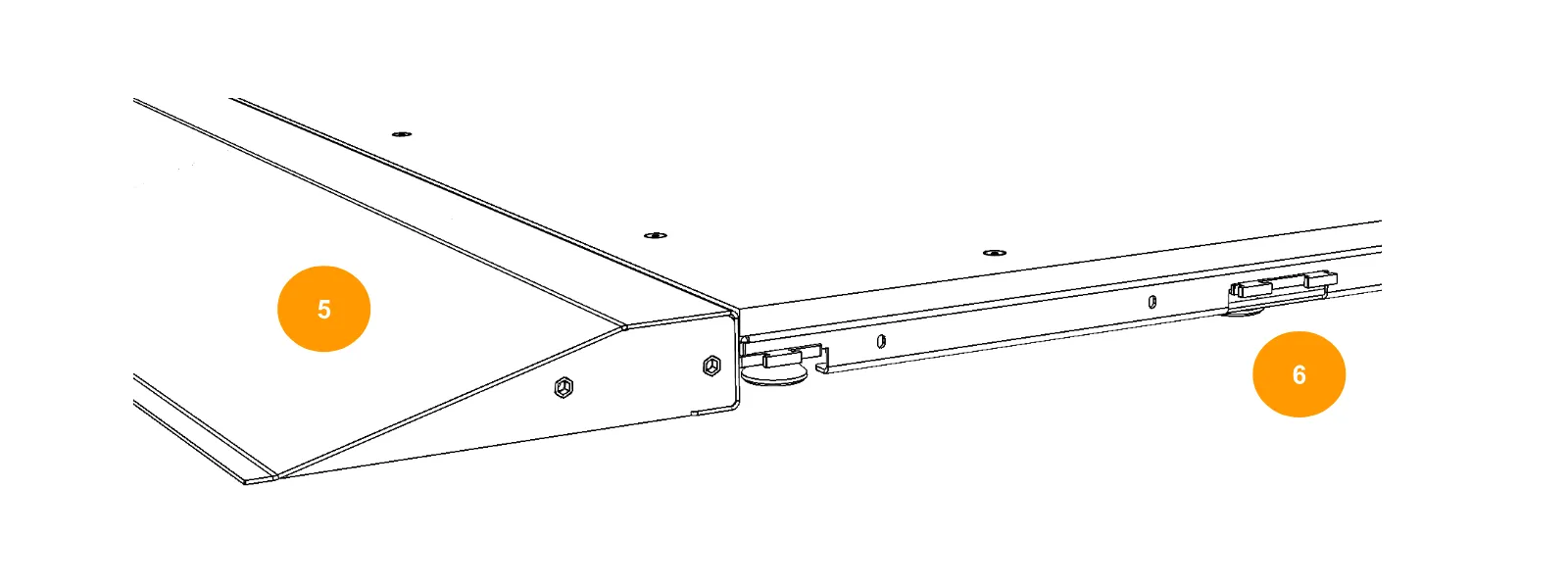
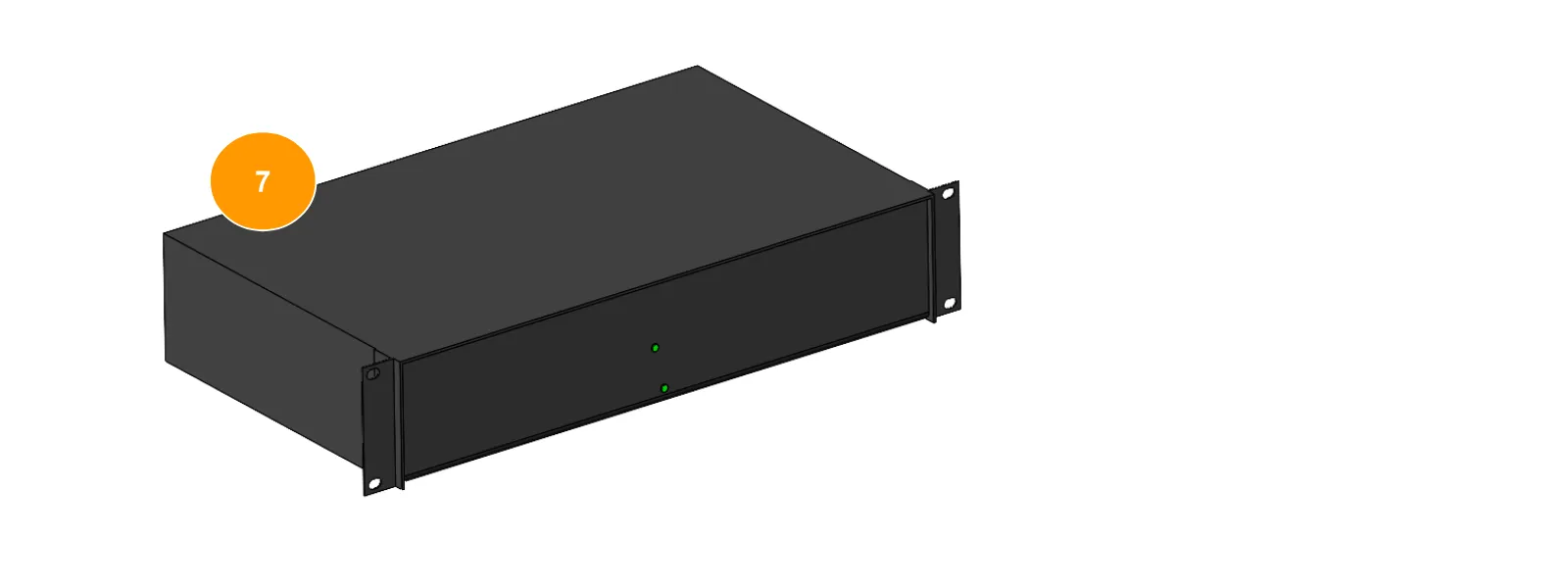
Os modelos Carousel 5000 e Carousel 3000 têm 7 componentes principais: a plataforma giratória, o piso de placas, o conjunto do motor, a cúpula de conectores da máquina, os pontos de conexão para fundo / ciclorama, as rampas de acesso e a unidade de controle.
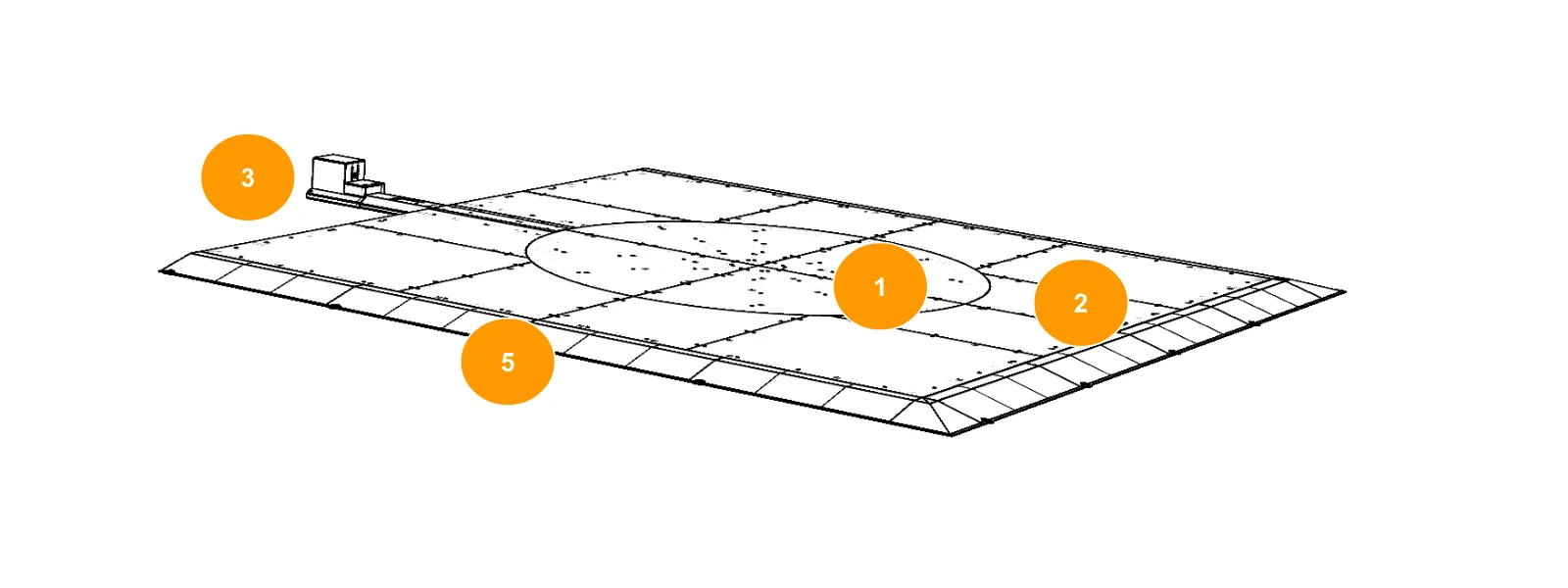
- Plataforma giratória (1)
- Piso de placas (2)
- Conjunto do motor (3)
- Cúpula de conectores da máquina (4)
- Rampas de acesso (5)
- Pontos de conexão para fundo / ciclorama (6)
- Unidade de controle em rack de 19 polegadas (7)
Nota: O rack de 19 polegadas (7) abriga a unidade de controle, que é instalada na horizontal em um espaço ventilado para garantir o resfriamento dos componentes eletrônicos.
1.3. Dimensões da máquina Carousel
1.3.1. Carousel 5000 tem 5 metros de diâmetro (5,60 m com as rampas de acesso) e rampas com 78 mm de altura.
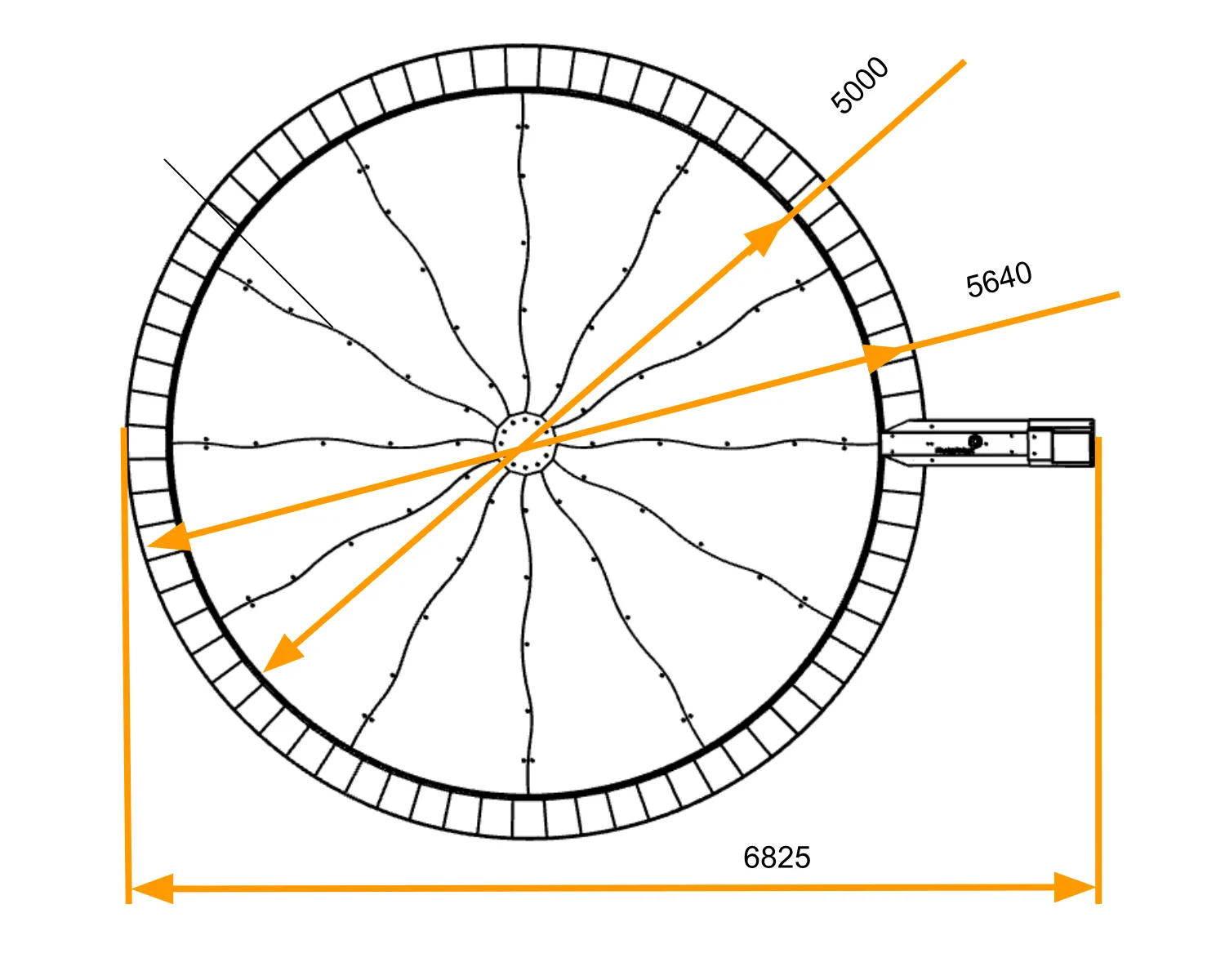
1.3.2. Carousel 3000 tem 3 metros de diâmetro (3,60 metros incluindo as rampas de acesso) e rampas com 78 mm de altura.
2. Esquema de conexão do Carousel 5000 e do Carousel 3000
O Carousel é conectado ao computador da estação de trabalho por meio de um roteador na rede local (LAN ou WAN), com alimentação elétrica de 110–240 V para todos os dispositivos. Um cabo do motor e um cabo de sinal ligam a plataforma giratória à unidade de controle e ao motor, enquanto a câmera é conectada ao computador da estação de trabalho via USB. A iluminação de estúdio é conectada por um adaptador plug-in com conectividade sem fio ao roteador.
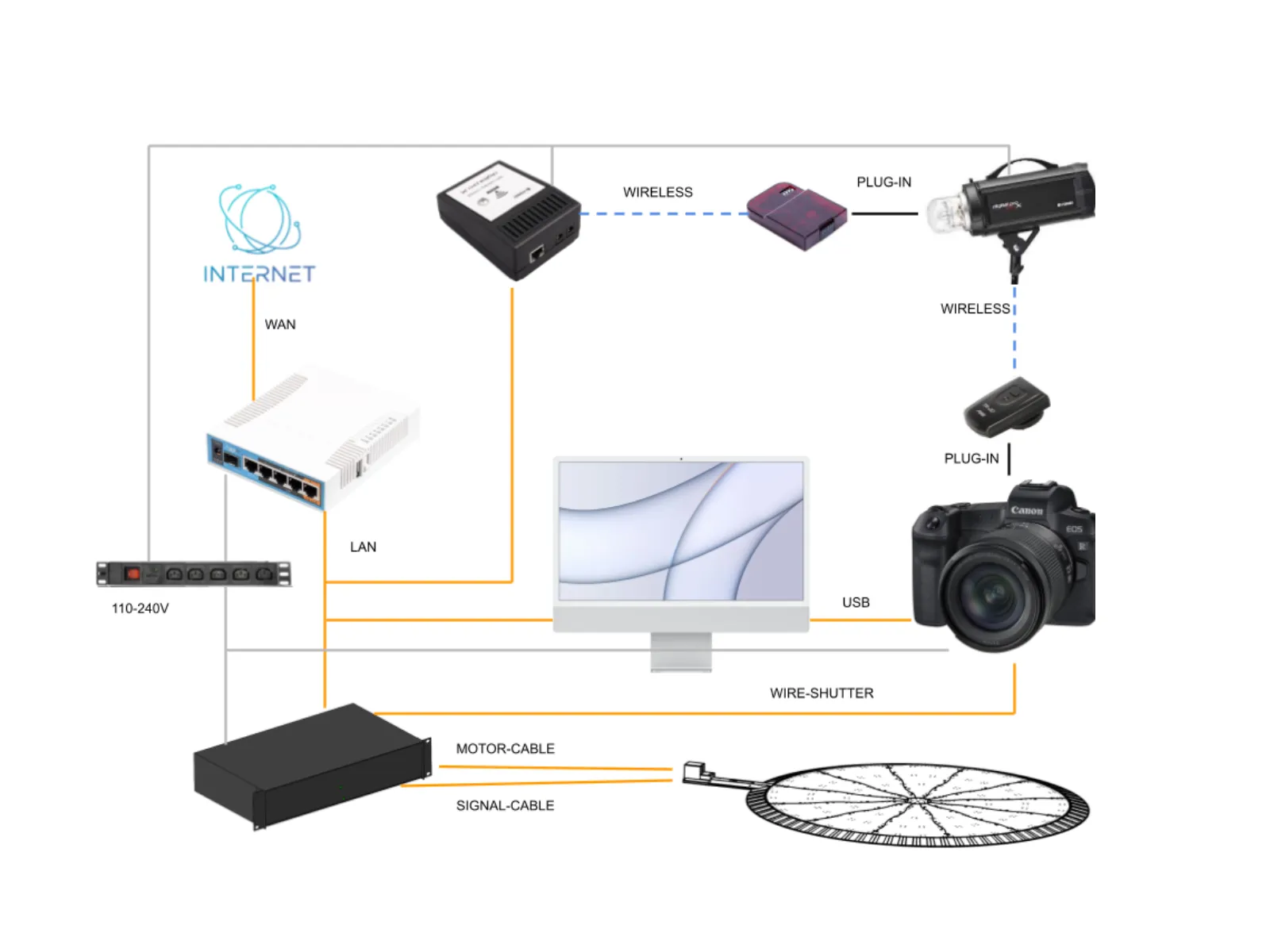
Nota: Antes do primeiro uso, ligue o roteador e aguarde cerca de 2 minutos para que o sistema inicialize e entre em funcionamento. Depois disso, ligue o computador da estação de trabalho e, em seguida, o robô PhotoRobot Carousel 5000.
3. Primeiro uso do PhotoRobot
Antes do primeiro uso do PhotoRobot, é necessário entender a solução do ponto de vista técnico. O PhotoRobot é uma unidade modular composta por componentes de hardware e software. Por isso, o próprio PhotoRobot deve estar conectado à mesma rede do computador que o opera.
Nota: Para conhecer os requisitos operacionais específicos e as instruções técnicas de conexão do PhotoRobot à rede, consulte PhotoRobot First Use & Basic Testing.
Em geral, existem os seguintes requisitos operacionais.
- A unidade de controle deve estar conectada à rede local.
- Um computador deve executar a GUI de serviço ou o software do operador, chamado _Controls.
- O computador deve estar conectado à mesma rede da unidade de controle.
- Deve haver uma conexão de internet funcional na rede.
Também é necessário verificar os parâmetros do sistema de distribuição de energia elétrica (por exemplo, tensão e frequência). Para isso, localize o conector RJ45 na parte traseira da unidade de controle. Os requisitos de configuração de rede são os seguintes.
- Um servidor DHCP na rede é obrigatório.
- A comunicação nas portas TCP 7777 e 7778 deve ser permitida.
- Os broadcasts UDP na porta 6666 devem ser permitidos.
- A conexão com a internet é obrigatória.
- O acesso a *.photorobot.com deve estar permitido.
- O acesso a as-unirobot.azurewebsites.net deve estar permitido.
- Se necessário, consulte PhotoRobot Networking Configuration & Prerequisites.
- Conecte o plugue de alimentação à tomada.
3.1. Localizar o endereço IP do PhotoRobot
Para encontrar o endereço IP do PhotoRobot CAROUSEL 5000 e outros dispositivos PhotoRobot, o aplicativo PhotoRobot Locator é integrado diretamente ao CAPP. Isso permite a busca e identificação mais fácil de Unidades de Controle na rede sem o uso de aplicativos externos. Certifique-se de estar usando a versão mais atualizada do CAPP para acessar este recurso.
Em seguida, para identificar um robô na rede diretamente no CAPP, abra a versão local do CAPP, acesse Settings e clique em Robots / Control units.

O menu Robots / Control units exibe, para cada robô, as colunas Name, Network, Unit, Version, Discovered e Identify. Se o ponto à esquerda do nome do robô estiver verde, o robô está online. Ao clicar no campo do robô, a interface web do robô será aberta. Isso também faz o LED da Control Unit do robô piscar em verde, facilitando a identificação.
Se o cliente precisar baixar o aplicativo externamente, o PhotoRobot Locator também está disponível para iOS em PhotoRobot Account Downloads.

Observação: a versão do PhotoRobot Locator para Android foi descontinuada.
Como alternativa, existe o utilitário de linha de comando FRFind para MacOS ou Windows, que permite pesquisar a rede e identificar as Control Units PhotoRobot. Você também encontra os links para baixar o FRfind na página Downloads do PhotoRobot Account.
Em seguida, depois de localizar um dispositivo PhotoRobot, copie o endereço IP e cole-o em qualquer navegador, no formato de URL. Se a conexão for bem-sucedida, o Service GUI será iniciado e exibirá uma interface básica para testar o PhotoRobot.
3.2. Ligar o motor do dispositivo
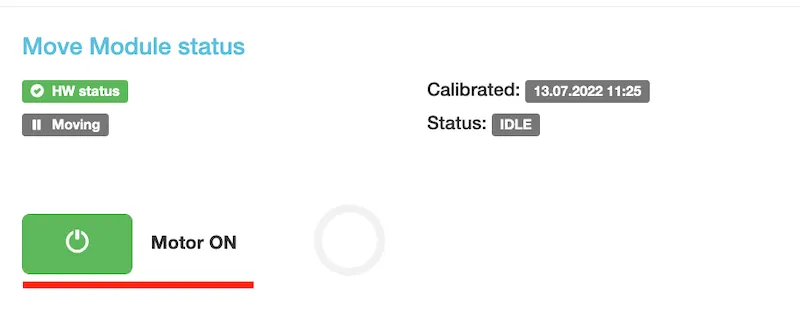
No Service GUI, ligue o motor com o botão verde de energia Motor ON.
3.3. Teste básico do PhotoRobot
Por fim, para verificar se o PhotoRobot está totalmente operacional, use os controles da interface do Service GUI para girar a plataforma até o ângulo desejado.
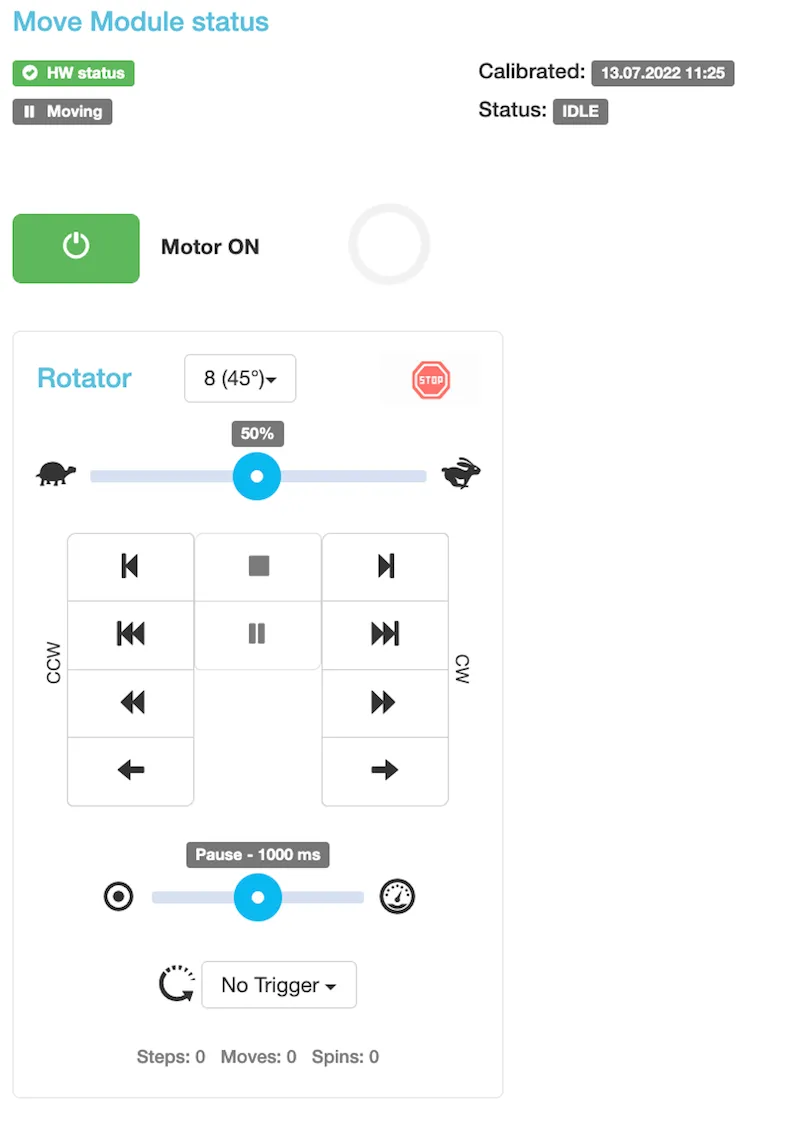
Se o robô se movimentar conforme as instruções, o dispositivo PhotoRobot está pronto para uso regular.
4. Software PhotoRobot _Controls App
O controle da estação de trabalho robotizada é feito pelo software PhotoRobot _Controls App, disponível para download por meio de um PhotoRobot Account. O software controla todos os robôs, câmeras e a iluminação, além de gerenciar o workflow e oferecer as funcionalidades necessárias para uma automação eficiente no pós-processamento. O PhotoRobot _Controls App não está incluído na entrega da máquina; ele é adquirido separadamente.
Além disso, após iniciar o aplicativo, lembre-se de que a interface pode iniciar automaticamente no “wizard mode”. O Wizard mode é uma interface de usuário simplificada. Ele permite, por exemplo, escanear códigos de barras para identificar objetos e iniciar automaticamente as sequências de captura e pós-processamento.

Observação: A versão Stable e a versão Preview do CAPP estão disponíveis para download por meio do assistente de instalação. A versão estável contém a versão mais recente do CAPP e recebe lançamentos frequentes. Já a versão preview do CAPP oferece acesso antecipado aos recursos e às correções mais recentes, que são transferidos para a versão estável poucos dias após o desenvolvimento. Isso permite que os usuários testem qualquer problema que ocorra na versão preview antes de entrar em contato com o suporte, pois a maioria dos problemas relatados na versão estável já foi resolvida na versão preview. No entanto, saiba que a versão preview não é recomendada para uso em produção, em que a estabilidade é um fator crítico. A versão preview está em desenvolvimento ativo e ainda pode conter recursos incompletos ou bugs não resolvidos.

Importante: As versões mais antigas do CAPP não se destinam à distribuição a clientes nem ao público, devido ao risco de corrupção do banco de dados. As versões mais antigas do CAPP só são acessíveis a técnicos autorizados da PhotoRobot, para desenvolvimento interno ou em casos de uso extremamente especiais. Para encontrar a versão estável e a versão preview mais recentes do CAPP, consulte CAPP Latest Download Versions.
Para suporte ou solução de problemas do PhotoRobot _Controls App, consulte PhotoRobot Getting Started.
5. Etiquetas de informação
5.1. Visão geral dos símbolos

5.2. Carrossel 5000
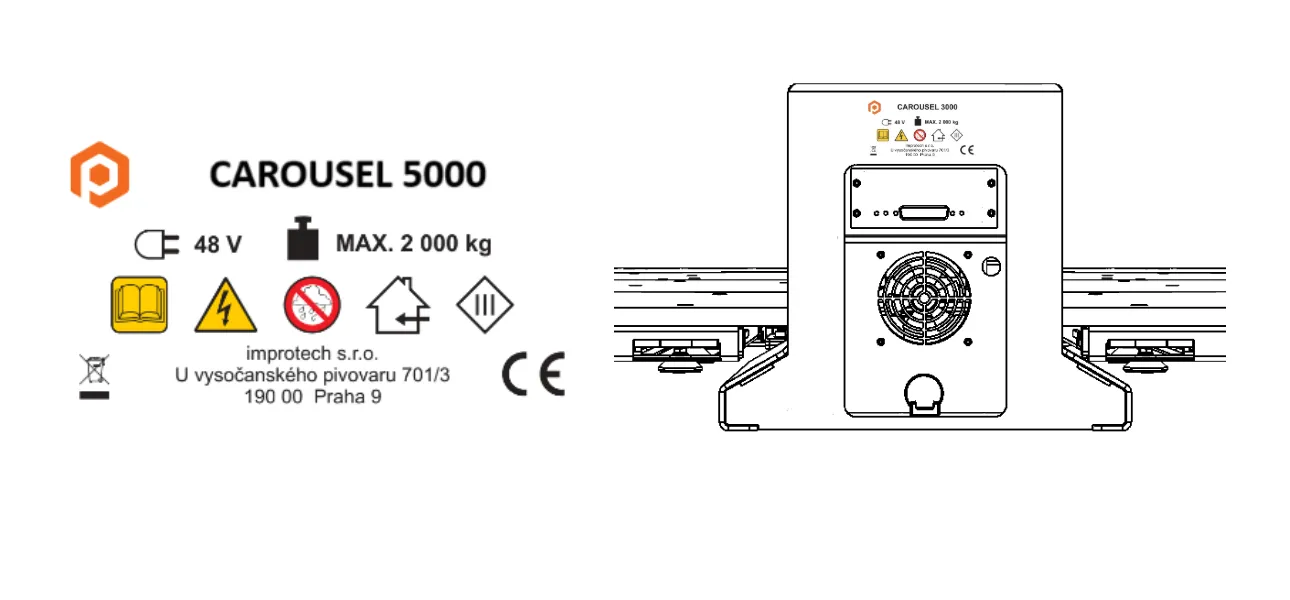
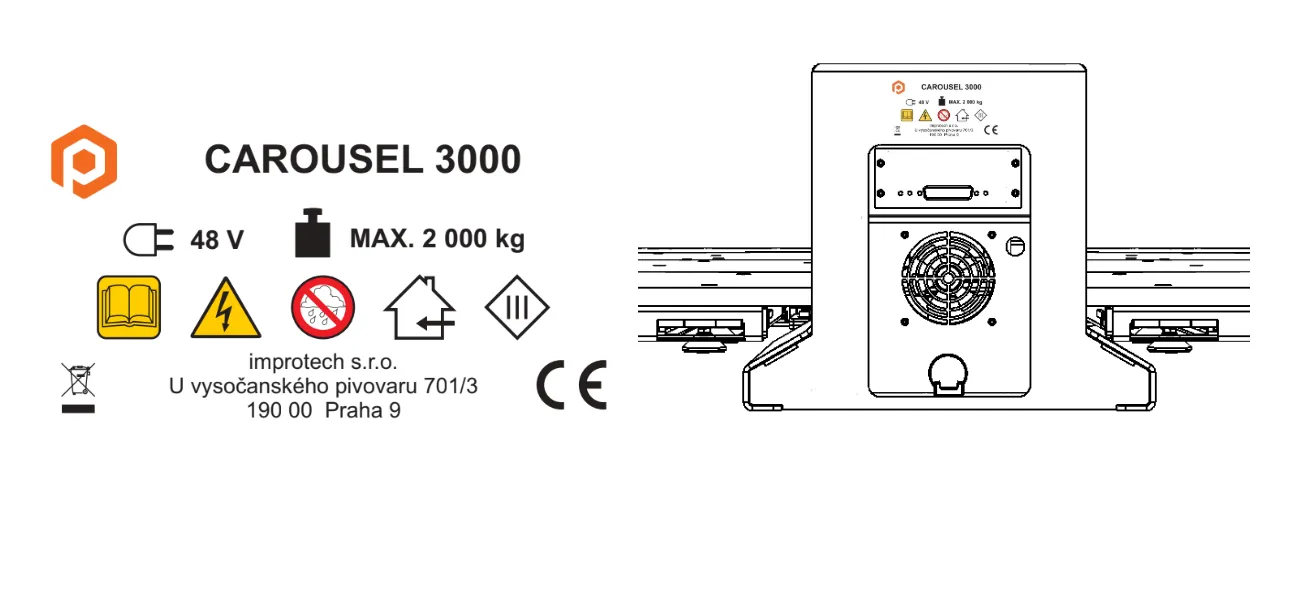
5.3. Carrossel 3000
6. Manutenção e revisão
A manutenção e a revisão do PhotoRobot Carousel 5000 ou 3000 devem ser realizadas uma vez por ano por uma entidade autorizada pela PhotoRobot. A inspeção e a manutenção incluem:
- Inspeção do acionamento da plataforma rotativa
- Retensionamento e revisão da corrente de engrenagens (incluindo as rodas dentadas)
- Inspeção da engrenagem principal da plataforma
- Inspeção da correia de indexação (se incluída)
- Inspeção do piso da máquina e de sua base de apoio
- Teste de funcionamento do interruptor de segurança da tampa do acionamento do motor
- Atualizações de firmware (pagas ou gratuitas, conforme o contrato de suporte)



