
PhotoRobot – príručka centrovania a nastavenia laserov
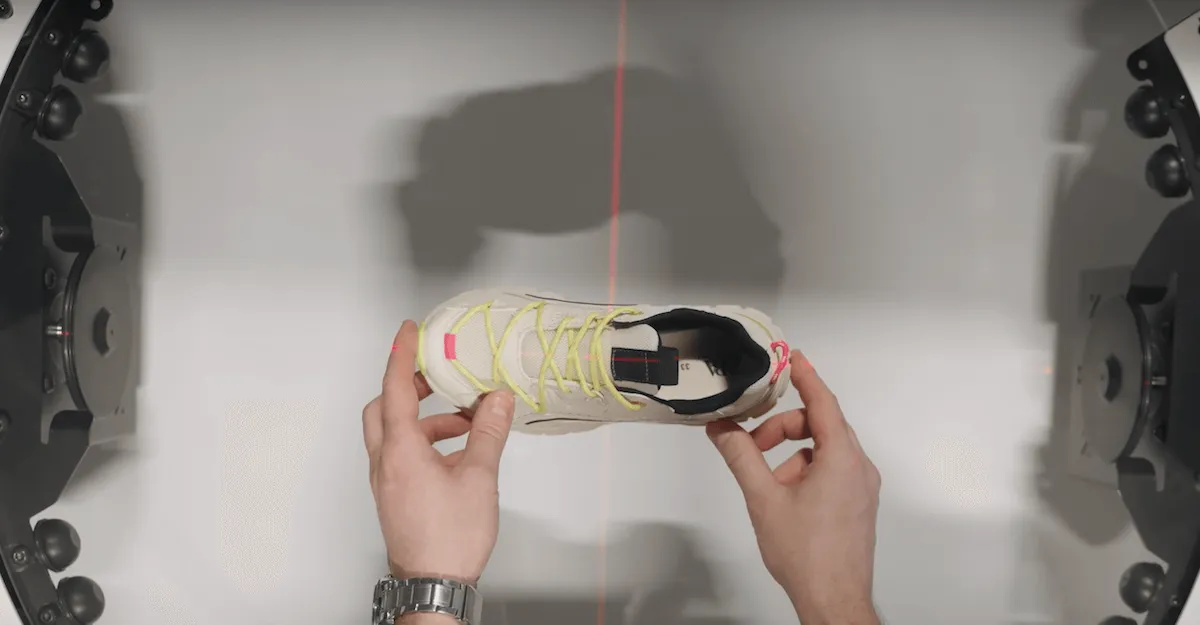
Táto príručka používateľskej podpory poskytuje technické pokyny, ako zarovnať a vycentrovať vstavané krížové laserové systémy PhotoRobot. Podľa týchto krokov nájdite stred akejkoľvek okrúhlej dosky PhotoRobot pomocou dvoch laserov. Pokyny zahŕňajú, ako fyzicky presunúť lasery do stredu stola, počiatočné nastavenia lasera a ako doladiť polohovanie lasera. Okrem toho sú na konci návodu pokyny na zarovnanie a vycentrovanie špeciálneho laserového systému gramofónu C1300 (predtým distribuovaného pod názvom Case 1300).
Dôležité: Pred akoukoľvek samostatnou inštaláciou alebo servisným zásahom si vždy najprv prečítajte dokument PhotoRobot Safety Information & Instructions a príručku dodanú špeciálne k vášmu zariadeniu.
Poznámka: Podrobné informácie o konfigurácii siete a sieťových požiadavkách nájdete v dokumente PhotoRobot First Use & Basic Testing.
1. Fyzické premiestnenie laserov do stredu stola
1.1. Pred začatím pripojte PhotoRobot k lokálnej sieti. Potom zapnite riadiacu jednotku (6. generácia) a laser-box.
Poznámka: Pri zarovnávaní a centrovaní laserového systému otočného stola C1300 si pozrite aj špeciálne pokyny v časti 4 tejto používateľskej príručky.
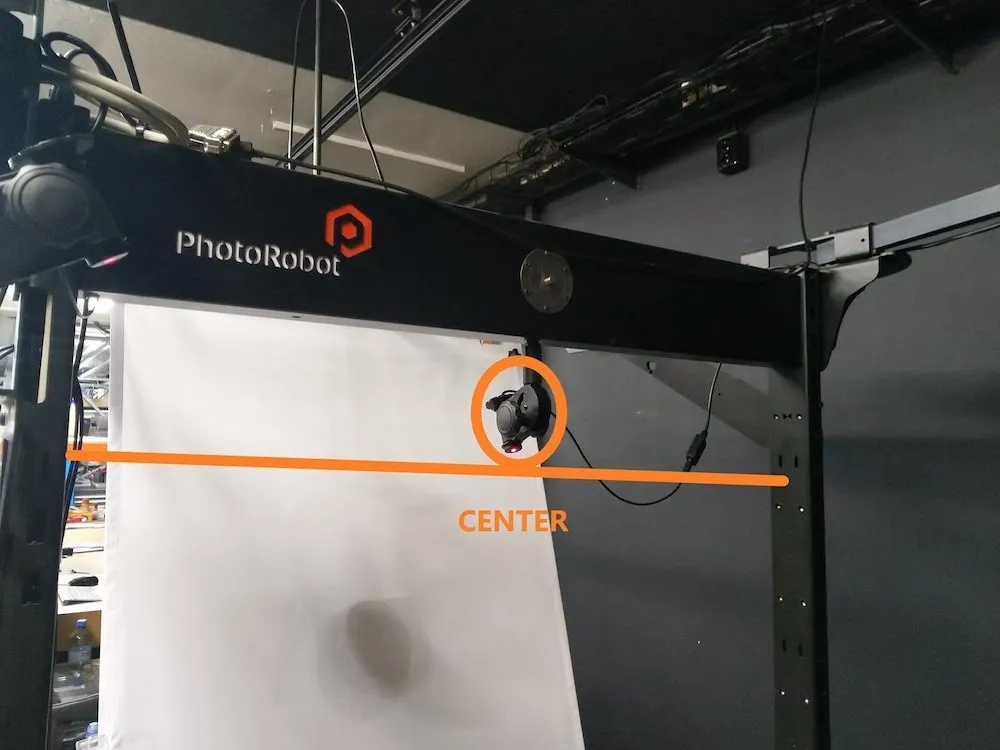
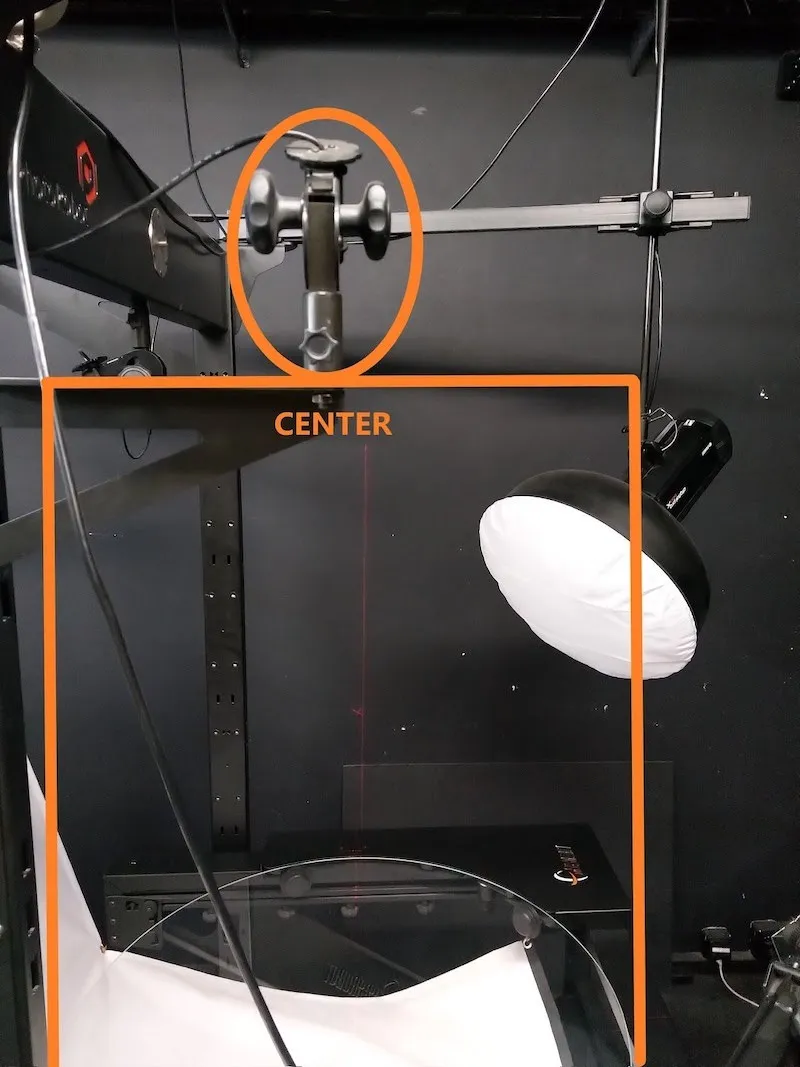
1.2. Po pripojení PhotoRobot k sieti a zapnutí riadiacej jednotky a laser-boxu odmerajte vzdialenosť medzi oboma stranami stola, na ktorých je laser namontovaný. Potom laser rukou natočte alebo posuňte do stredu a upevnite ho v danej polohe.
2. Hrubý odhad nastavenia
2.1. Po upevnení lasera nalepte na dosku otočného stola v približnom strede skla nálepku. Lasery sú na nálepke lepšie viditeľné, čo uľahčuje odhad stredového bodu dosky.
2.2. Oba lasery rukou nastavte tak, aby smerovali na nálepku, ktorá označuje približný stred.
3. Jemné doladenie zarovnania laserov
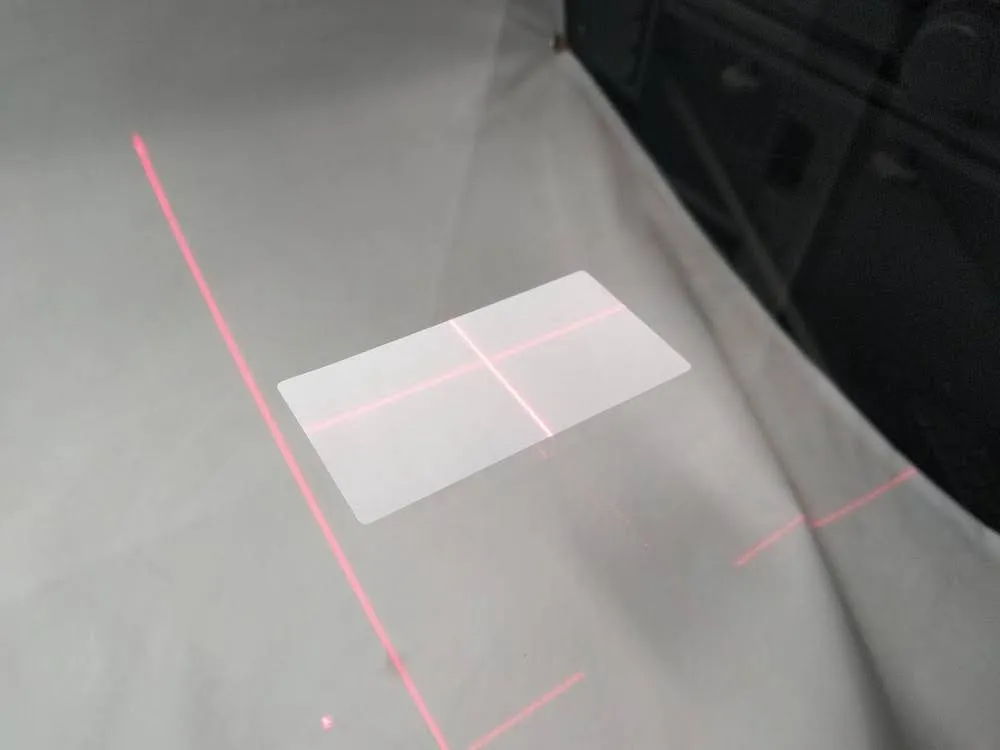
3.1. Na nálepku načrtnite malý kríž, ktorý kopíruje červený kríž laserov.
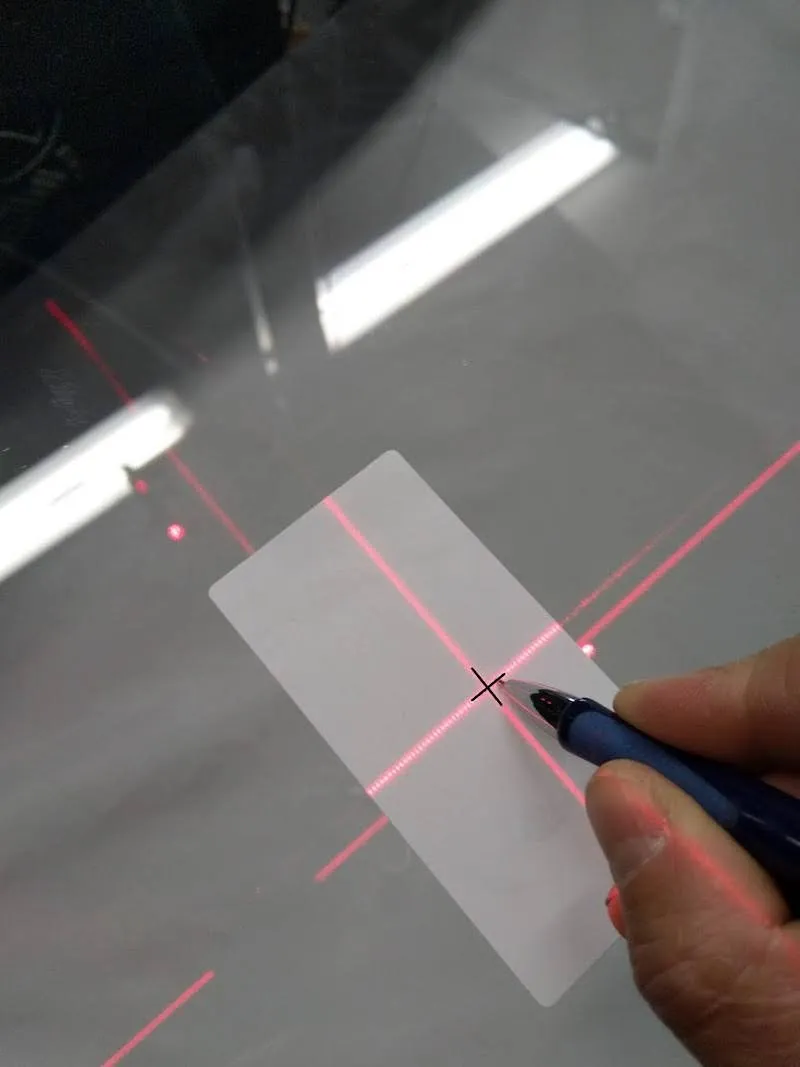
3.2. Potom v mobilnom telefóne spustite aplikáciu Locator, vyhľadajte riadiacu jednotku priradenú k robotu a otvorte servisné rozhranie GUI. Poznámka: Podrobné pokyny k sieťovému pripojeniu nájdete v dokumente PhotoRobot Detailed Networking Prerequisites (časť 8: Appendix Information). Potom vyhľadajte riadiacu jednotku priradenú k robotu a otvorte jej rozhranie GUI.

3.3. V rozhraní Service GUI pomocou ovládacích prvkov otáčania otočte sklo o 90 stupňov a polohu krížových laserov opäť načrtnite na nálepku. Tento krok zopakujte ešte dvakrát: otočte sklo o 90 stupňov, načrtnite laserový kríž, otočte o ďalších 90 stupňov a laserový kríž načrtnite naposledy.
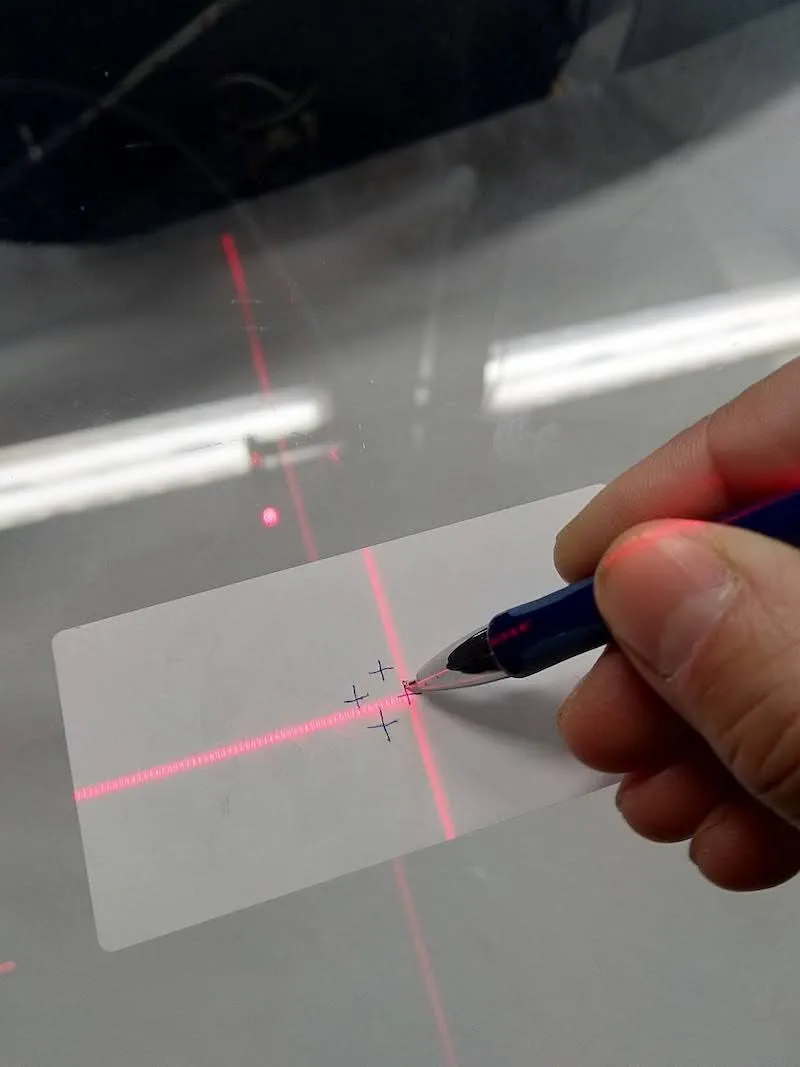
3.4. Keď máte na nálepke načrtnuté štyri kríže, spojte rovnými čiarami vždy protiľahlé kríže. Kríž, ktorý vznikne medzi jednotlivými krížmi, určuje skutočný stred sklenenej dosky.
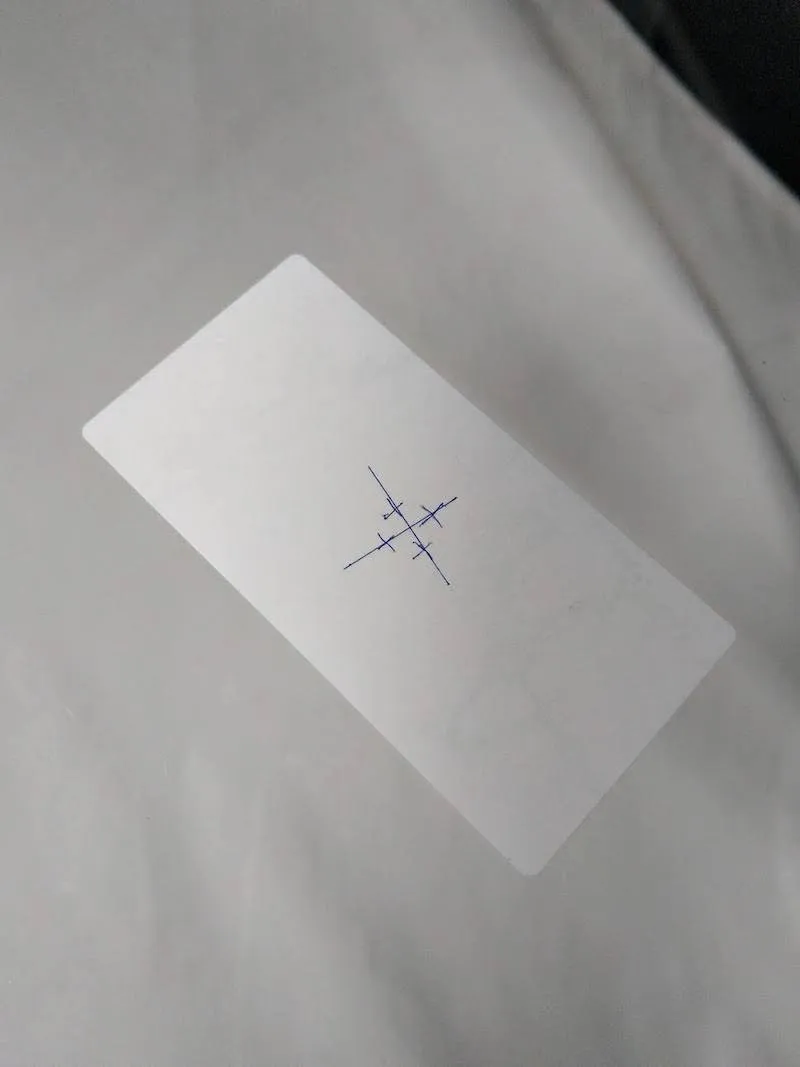
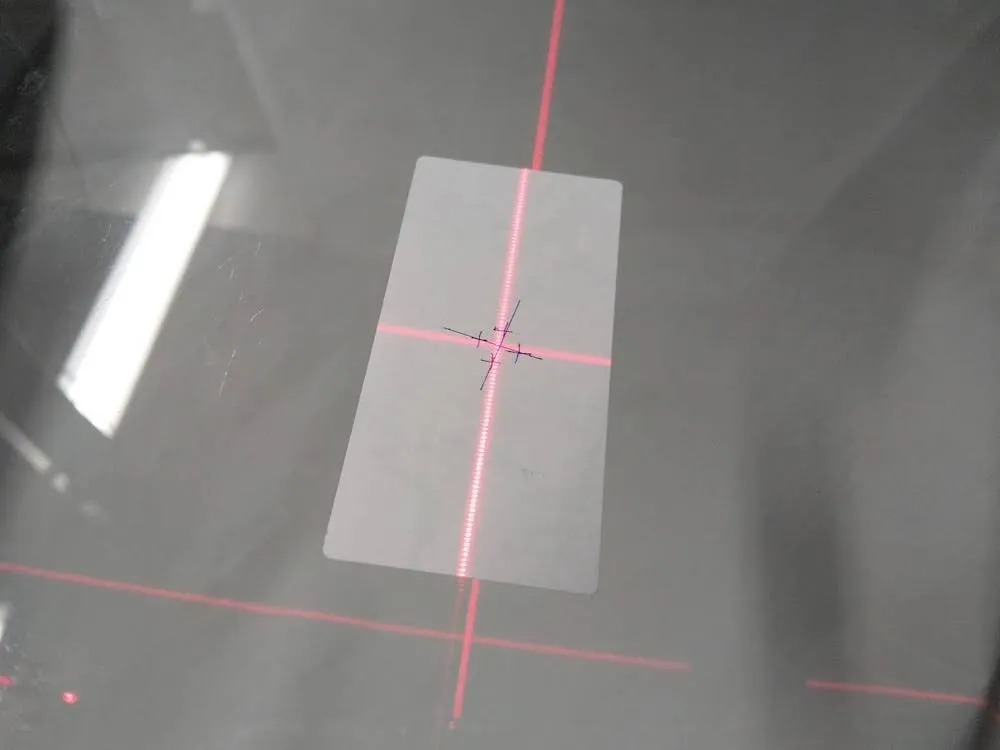
3.5. Nakoniec oba lasery nastavte na zistený stred. Laserový systém bude teraz vycentrovaný a zarovnaný na presný stred otáčania dosky.
4. Zarovnanie a centrovanie špeciálnych laserov C1300
4.1. Pri zarovnávaní a centrovaní laserov na robote C1300 majte na pamäti, že ide o špeciálny laserový systém. Laserový systém C1300 sa v niekoľkých ohľadoch líši od ostatných zariadení PhotoRobot. Fyzikálne princípy sú síce rovnaké, no konštrukcia laserového systému C1300 zahŕňa inštaláciu štyroch laserov.
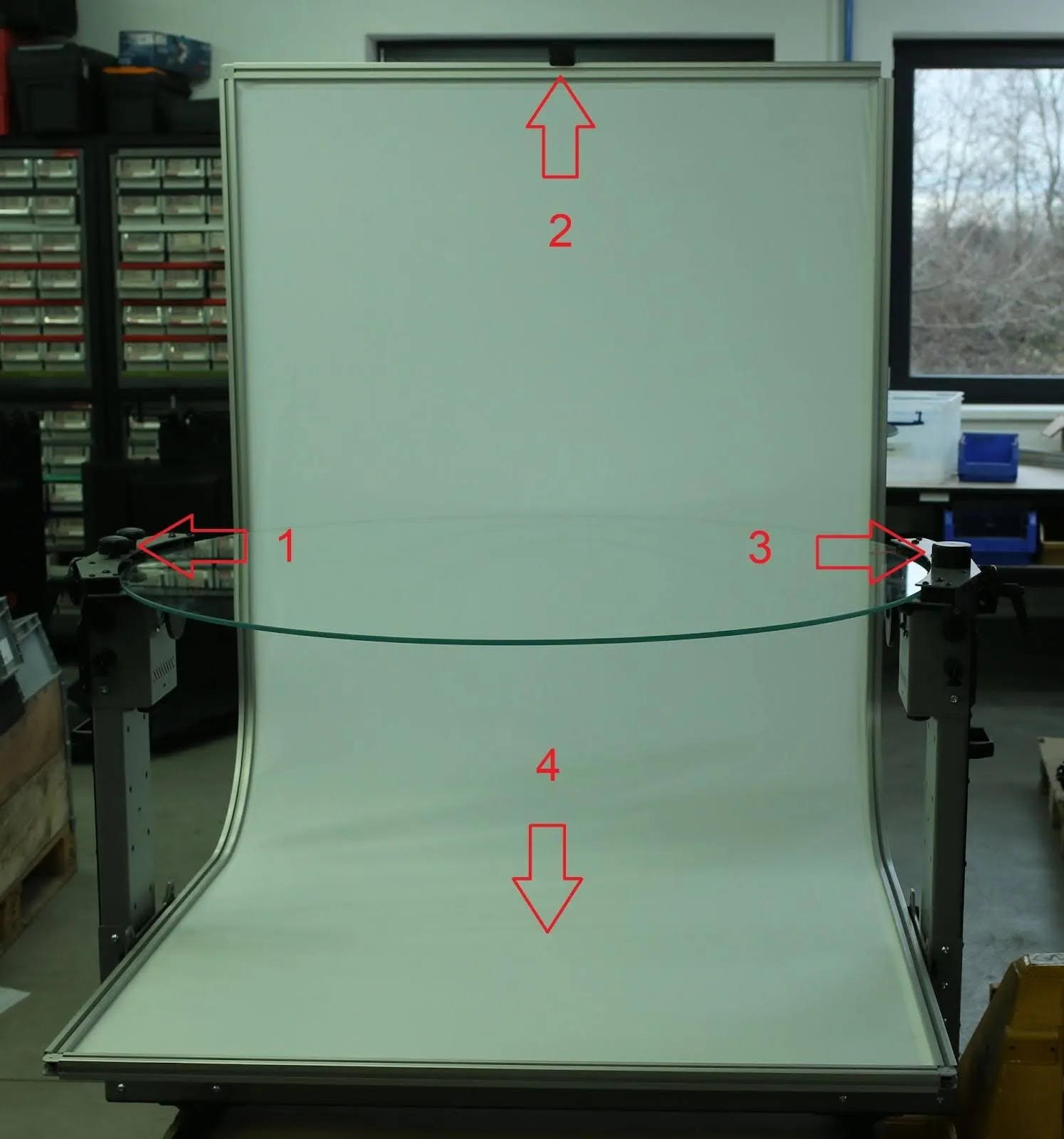
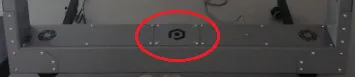
4.2. V tomto systéme je Laser 4 integrálnou súčasťou kostry robota C1300. Laser 4 je krížový laser a svieti cez biele pozadie zospodu. Ak chcete upraviť polohu lasera, vyhľadajte štyri strieborné skrutky a odkryte centrálnu štvorcovú časť, v ktorej je laser umiestnený.
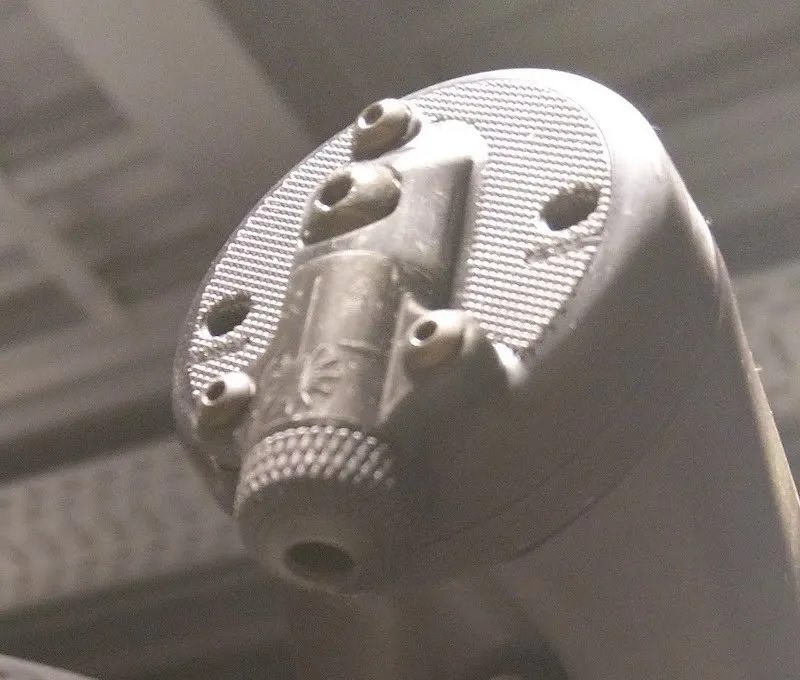
4.3. Po odkrytí centrálnej štvorcovej časti s Laserom 4 upravte jeho polohu manuálne pomocou dvoch skrutiek, ktoré držia plastové puzdro lasera.
Poznámka: Laser 1, Laser 2 a Laser 3 majú rovnakú konštrukciu ako Laser 4. Všetky sú tiež čiarové lasery:
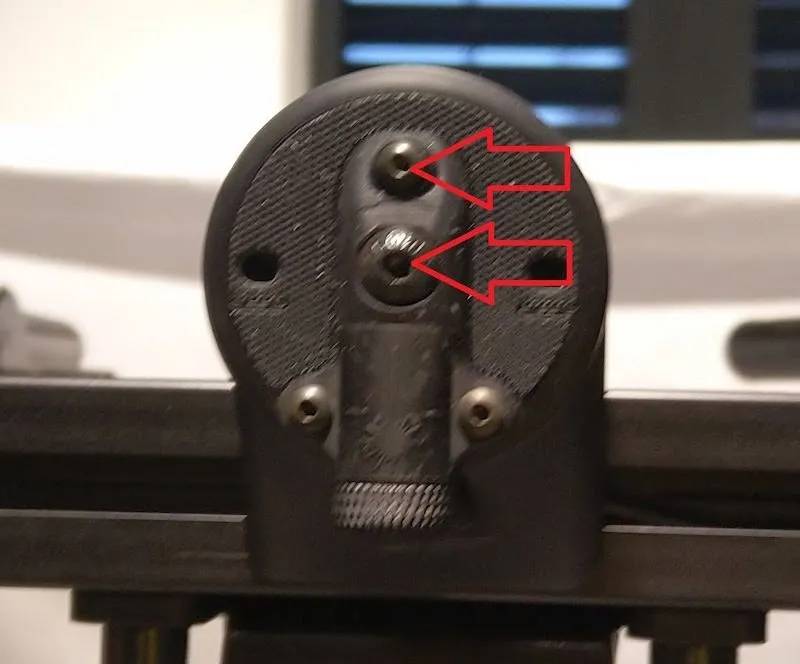
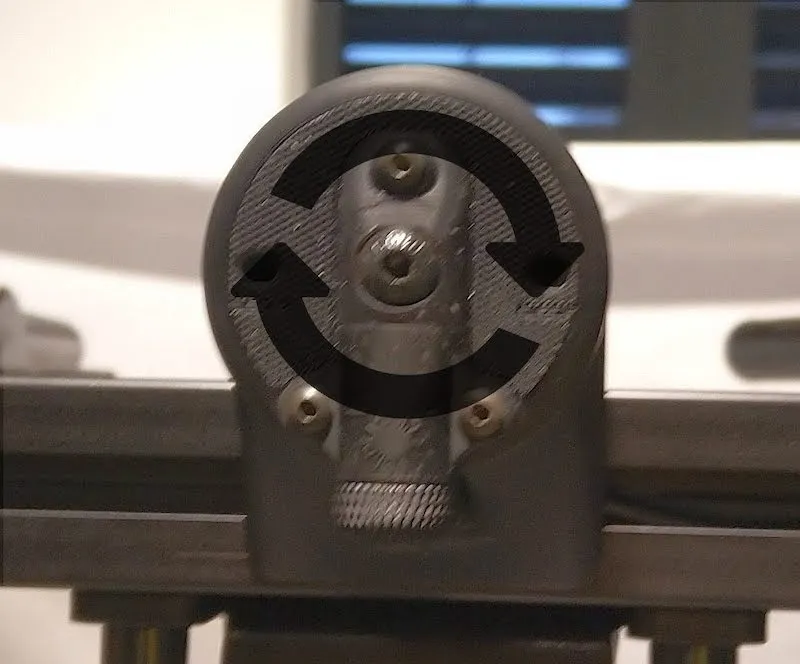
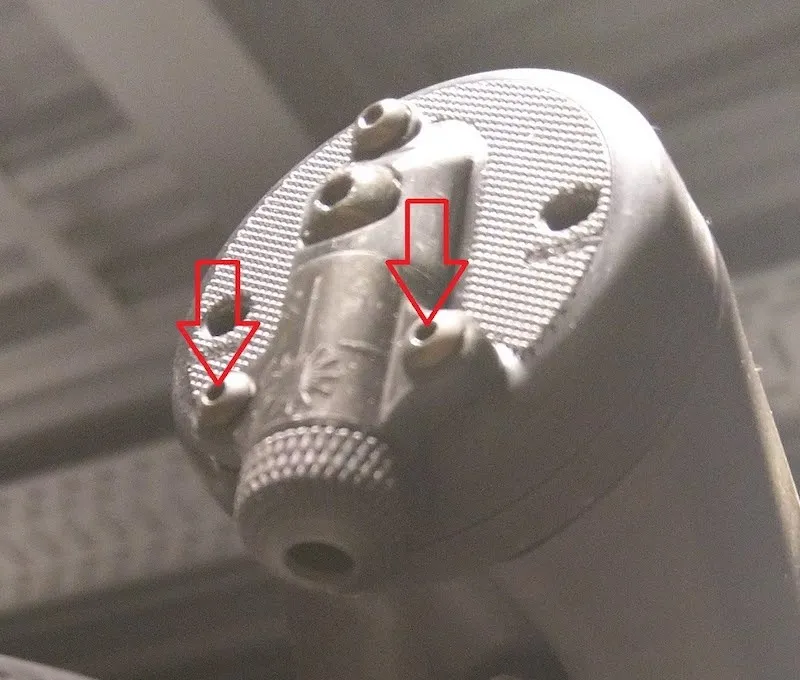
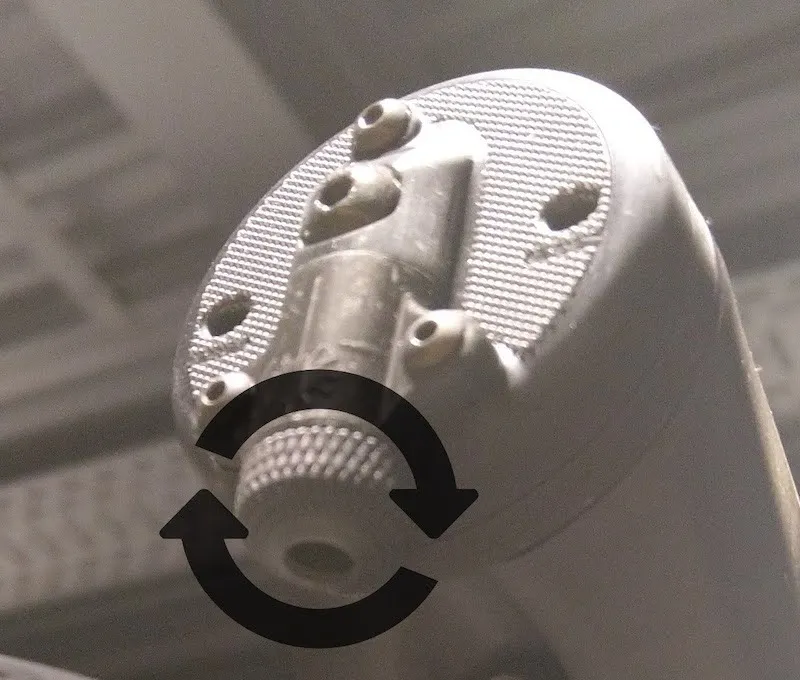
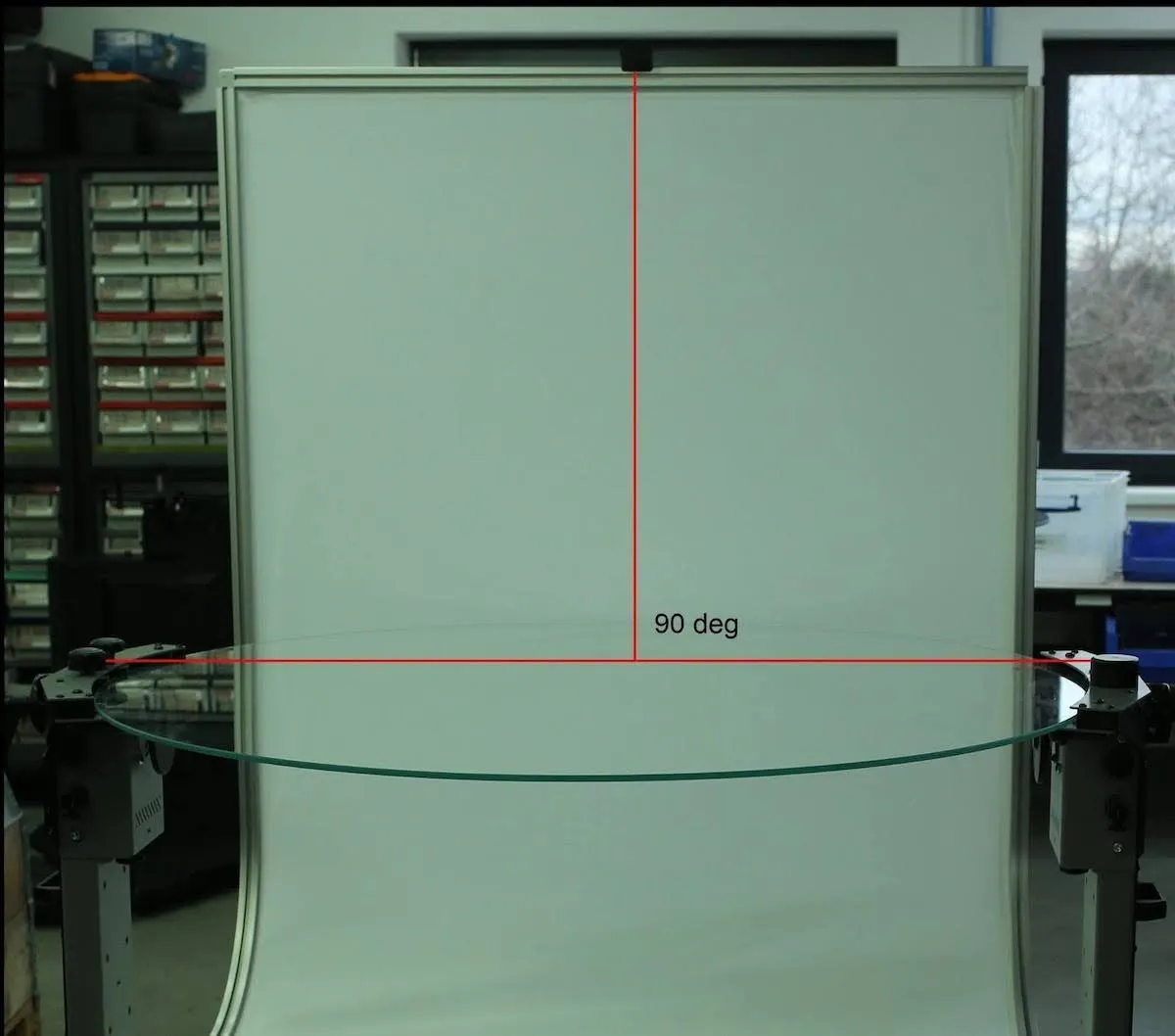
4.4. Pri zarovnávaní a centrovaní laserov nakoniec zabezpečte, aby medzi lúčom horného lasera a sklenenou doskou bol uhol 90 stupňov.


Séria EOS Rebel


Séria EOS DSLR


Bezzrkadlová séria EOS M


Séria PowerShot


Makro / ručné fotoaparáty

Séria Canon EOS Rebel ponúka zrkadlovky vhodné pre začiatočníkov s dobrou kvalitou obrazu, intuitívnym ovládaním a všestrannými funkciami. Tieto fotoaparáty sú ideálne pre nadšencov fotografie a poskytujú spoľahlivý autofokus, výklopné dotykové displeje a nahrávanie videa vo Full HD alebo 4K.
k počítaču
snímača (MP)
videa
Zrkadlovky Canon série EOS prinášajú vysokú kvalitu obrazu, rýchle automatické zaostrovanie a všestrannosť, vďaka čomu sú ideálne na fotografovanie aj na produkciu videa.
k počítaču
snímača (MP)
videa
Bezzrkadlovky Canon EOS M kombinujú kompaktný dizajn s výkonom podobným zrkadlovkám. Vďaka vymeniteľným objektívom, rýchlemu automatickému zaostrovaniu a kvalitným obrazovým snímačom sú tieto fotoaparáty skvelou voľbou pre cestovateľov a tvorcov obsahu, ktorí hľadajú prenosnosť bez kompromisov v kvalite obrazu.
k počítaču
snímača (MP)
videa
Rad Canon PowerShot ponúka kompaktné a jednoducho ovládateľné fotoaparáty pre príležitostných fotografov i nadšencov. Modely siahajú od jednoduchých kompaktov až po pokročilé fotoaparáty s výkonným zoomom a ponúkajú pohodlie, solídnu kvalitu obrazu a funkcie, ako je stabilizácia obrazu a video v rozlíšení 4K.
k počítaču
snímača (MP)
videa
Fotoaparáty Canon na snímanie zblízka a do ruky sú určené na detailnú fotografiu a video z malej vzdialenosti. Sú kompaktné, jednoducho sa používajú a ponúkajú presné zaostrovanie, vysoké rozlíšenie a všestranné makro funkcie – ideálne na vlogovanie, produktovú fotografiu a kreatívne zábery zblízka.


