
PhotoRobot – nätverkskrav och konfiguration
Här hittar du detaljerade nätverkskrav och nätverkskonfiguration för att PhotoRobot ska fungera som avsett. Den tekniska dokumentationen riktar sig till befintliga kunder som saknar förkonfigurerad utrustning eller vars IT-avdelning kräver en egen installation.
Obs! Som standard levereras PhotoRobot med förkonfigurerade routrar som uppfyller nätverkskraven. Det gör det enklare att komma igång med PhotoRobot-tekniken och minskar supportbehovet avsevärt. Routern fungerar då som ett litet internt nätverk inom kundens huvudnätverk. Det interna nätverket uppfyller fullt ut alla kommunikationskrav för PhotoRobot. Datorn, studioljusen (anslutna via ett dedikerat Wi-Fi för att undvika problem med kundens Wi-Fi), alla robotar och laserboxar är anslutna i detta isolerade subnät. Kundens studionätverk behöver då bara ge internetåtkomst till det lilla nätverket.
Om det behövs, till exempel för kunder som inte har eller inte kan använda förkonfigurerad utrustning, eller som kräver en egen installation, finns följande manual för nätverkskonfiguration. Dokumentet utvecklas kontinuerligt för att stödja egen nätverksinstallation. Läs därför även den dokumentation som du har fått direkt från PhotoRobot, utöver den här manualen för nätverkskonfiguration online.
Re-wiring a PhotoRobot router? If cables were pulled out or moved, see PhotoRobot Network Equipment and Wiring: which port takes your company network (WAN), which ports are for the studio devices (LAN), and diagrams for each router and the Wi-Fi module.
1. Nätverk: krav för PhotoRobot
Det här avsnittet ger en sammanfattande beskrivning av de nätverkskrav som gäller för att PhotoRobot ska fungera. Det innehåller en lista över protokoll och portar samt länkar till diagnostikverktyg.
Observera att varje PhotoRobot består av både en mekanisk del och en Control Unit. Control Unit är antingen en separat 19-tums rackenhet eller inbyggd direkt i maskinens chassi (som i Compact-versionerna av maskinerna).
Control Unit är dessutom ansluten till det lokala nätverket.
Följande generationer av Control Unit stöds för närvarande:
- Styrenhet G5
- Styrenhet G6
- Styrenhet G7
Det finns programvara för fjärrstyrning av PhotoRobot-hårdvara (baserad på en inbyggd server).
PhotoRobot Touch-applikationen är en fjärrkameraapplikation som drivs på iOS- och iPadOS-system.
1.1. PhotoRobot _Controls programvarusvit
PhotoRobot _Controls Software Suite är den rekommenderade och fullt supporterade programvarusviten för PhotoRobot-hårdvara. Programvaran utvecklas kontinuerligt för att stödja alla nya versioner av PhotoRobot-utrustning och nya versioner av operativsystem som stöds på Apple-plattformar och Windows.
1.2. BASIP-programvara
BASIP-programvaran levererades tidigare med PhotoRobot under åren 2005–2015 men är nu avvecklad. Det finns ingen vidareutveckling eller support av BASIP längre.
1.3. SpinMe Studio-programvara
SpinMe Studio Software supportas av SpinMe Ltd. Obs! Programvarupaketet täcker endast vissa funktioner i PhotoRobot-hårdvaran. För att Control Units ska kunna hanteras med programvaran krävs dessutom en giltig PhotoRobot API License.
1.4 Internetanslutning
I regel krävs en internetanslutning för att PhotoRobot-utrustningen ska fungera till 100 %. Det beror på hårdvarukontrollerna (Control Units Gx) och programvarupaketen. Information om specialfall där internetanslutning saknas eller är begränsad finns i bilagan i slutet av dokumentet.
2. PhotoRobot-nätverk – allmän översikt
Den här allmänna översikten över PhotoRobots nätverk är endast avsedd som snabbstartsinformation. Den sammanfattar modulerna, parametrarna för styrenheten (G6) och hur du ansluter PhotoRobot till kundens nätverk. En detaljerad beskrivning av nätverkskraven för PhotoRobot hittar du i nästa avsnitt (3) i det här dokumentet.
2.1. Sammanfattning av modulerna
PhotoRobot är en modulär enhet. Ur nätverkssynpunkt finns det två moduler:
- PhotoRobot-utrustning
- Router
2.2. Sammanfattning av styrenheten (G6)
Styrenheten har stöd för en inbyggd 10/100-ethernetanslutning och ett RJ45-nätverksgränssnitt.
Drift i ett datornätverk kräver öppna portar och protokoll enligt användarhandboken, PhotoRobot System Requirements.
Dessutom använder det lokala PhotoRobot-undernätet, som rymmer alla PhotoRobot-komponenter, protokollen och portarna i följande tabell:
2.3. Ansluta PhotoRobot till det lokala nätverket
Ur nätverkssynpunkt är PhotoRobot en nätverksenhet. PhotoRobot ansluts till det lokala nätverket med en vanlig ethernetkabel. Wi-Fi-anslutning rekommenderas inte.
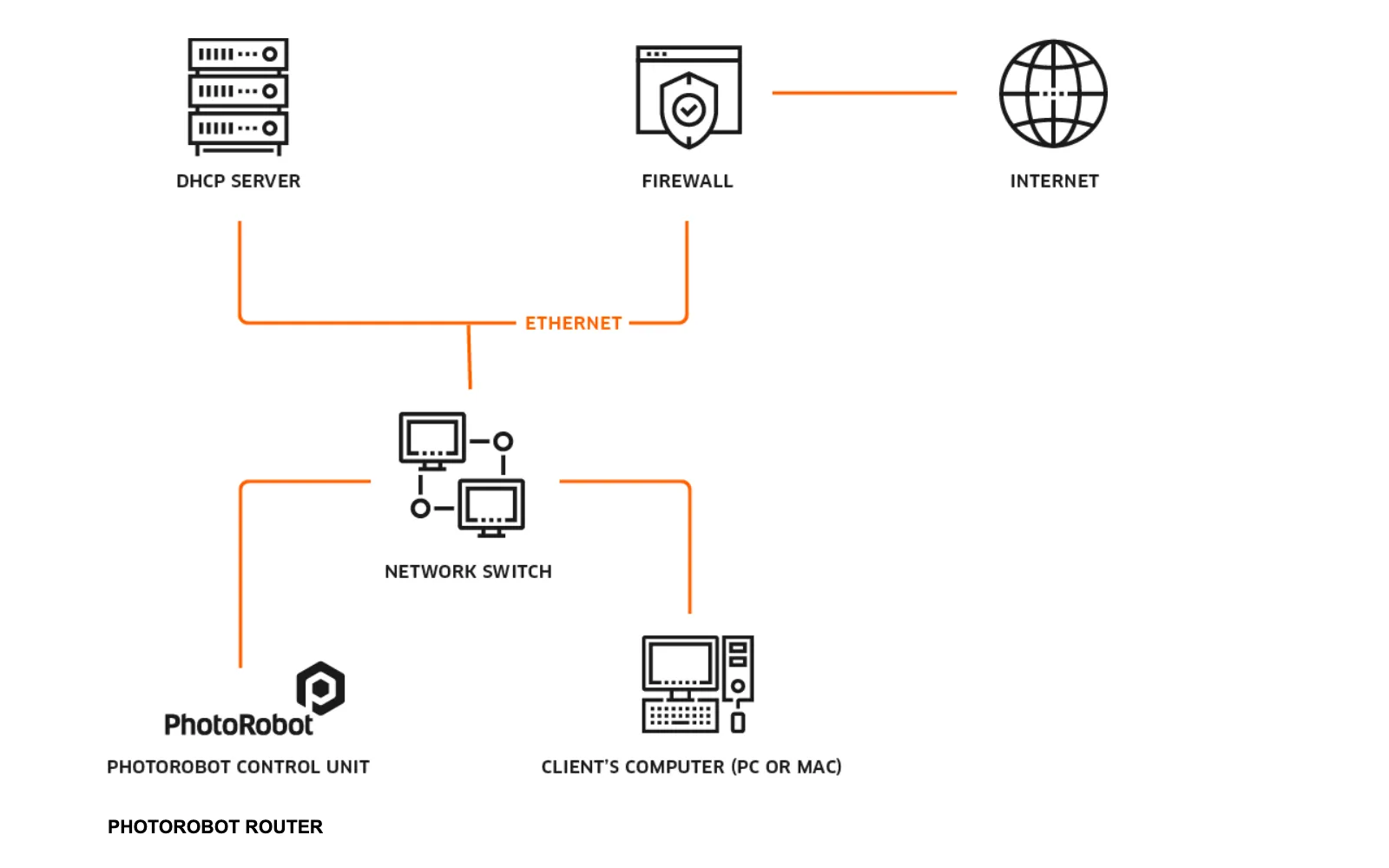
För diagnostik och felsökning rekommenderar vi följande verktyg:
- Windows - frfind.exe för Windows
- Mac OS X - frfind för macOS
- Android (utgått) - PhotoRobot Locator i Google Play
- iPhone, iPad - PhotoRobot Locator på iTunes
- Ping - standardverktyg för ekobegäran (echo request) i Windows eller Mac OS, inbyggt i operativsystemet
Obs! Program för att söka efter PhotoRobot i nätverket finns även via länkar i PhotoRobot Account Downloads. Android-versionen av PhotoRobot Locator har numera utgått, men inte utan ersättning – och det gäller även programmet frfind.
För att snabba upp processen har PhotoRobot _Controls nu ett integrerat verktyg för att hitta enskilda styrenheter och öppna deras diagnostiska webbsidor direkt i programvaran. Kontrollera att du kör den senaste versionen av programvaran för att få tillgång till den tidsbesparande funktionen.
Om du sedan vill identifiera en robot i nätverket direkt i CAPP öppnar du den lokala versionen av CAPP, går till Settings och klickar på Robots / Control units.

Menyn Robots / Control units visar kolumnerna Name, Network, Unit, Version, Discovered och Identify för varje robot. Om pricken till vänster om robotens namn är grön är roboten online. När du klickar på robotfältet öppnas robotens webbgränssnitt. Då börjar även lysdioden på robotens styrenhet blinka grönt, så att den är lättare att identifiera.
3. Detaljerade nätverkskrav för PhotoRobot
Informationen nedan beskriver i detalj den tekniska konfigurationen av nätverksparametrarna för PhotoRobot. Avsnittet är endast avsett för erfarna systemadministratörer i särskilda fall, tillsammans med eventuell kompletterande vägledning och extra material som PhotoRobot tillhandahåller specifikt för din installation.
Obs! PhotoRobot är en modulär enhet som består av både hårdvara och mjukvara. Ur nätverkssynpunkt har PhotoRobot två moduler: PhotoRobot-utrustningen och routern som ansluter PhotoRobot till det lokala nätverket.
3.1. Allmänna nätverkskrav för PhotoRobot
De allmänna nätverkskraven för PhotoRobot-utrustning är följande.
- Det måste finnas en DHCP-server i det lokala nätverket. Det rekommenderas dessutom i allmänhet inte att använda en fast IP-adress för PhotoRobot. Om fasta IP-adresser krävs, kontakta PhotoRobot Support för vägledning.
- Det lokala PhotoRobot-subnätet tillåter att UDP-broadcasts skickas till portarna 6666, 67 och 53.
- Tar emot UDP-broadcasting till adressen 255.255.255.255, port 6666.
- Tar emot UDP-broadcasting till sin broadcast-adress (till exempel 10.1.2.255), port 6666.
- En Ethernet-kabelanslutning till kundens lokala LAN krävs, och ett datauttag måste vara ledigt. Undvik Wi-Fi-anslutning.
- PhotoRobot-utrustningen kräver en internetanslutning från det lokala nätverket. Om den lokala internetanslutningen inte är tillgänglig i särskilda situationer, kontakta teknisk support.
- Kraven i följande avsnitt måste uppfyllas för styrenheten, nödvändiga protokoll och portar för LAN-drift samt PhotoRobot Cloud.
Ingen proxy och ingen SSL/TLS-inspektion. Styrenheterna ansluter direkt till internet och kan inte använda en proxyserver – varken explicit eller transparent, med eller utan autentisering. Utgående HTTPS från styrenheterna till as-unirobot.azurewebsites.net (TCP 443) måste passera förbi alla webbproxyer, innehållsfilter och SSL/TLS-inspektion, och servercertifikatet får inte bytas ut. Om företagsnätverket tvingar all trafik genom en proxy, undanta styrenheternas IP- eller MAC-adresser, eller anslut PhotoRobot via den förkonfigurerade PhotoRobot-routern med direkt internetuppkoppling.
Symptom på blockerande proxy: styrenheten visar ”Activation error” och dess systemlogg rapporterar ”server replied: Forbidden” eller ”SSL handshake failed”, medan aktiveringsservern inte tar emot någon förfrågan från enheten. Se även 7.3.
3.2. Styrenhet (G4, G5)
Styrenheterna Generation 4 och Generation 5 är äldre versioner som nu är föråldrade och som inte längre omfattas av support eller service. Vid fel på enheten rekommenderas uppgradering till en nyare version.
Version 4 och 5 bygger på RM1 (med dsPIC33F högpresterande DSC) eller RM32 (med PIC32MX MCU).
- Styrenheten med RM1 har ett inbyggt 10 Base-T Ethernet-gränssnitt med RJ45-kontakt.
- Styrenheten med RM2 har ett inbyggt 10/100 Base-TX Ethernet-gränssnitt med RJ45-kontakt.
3.3. Nödvändiga protokoll och portar för drift i lokalt nätverk (G4, G5)
För styrenheterna G4 och G5 krävs följande protokoll och portar för drift i ett lokalt nätverk.
- Det lokala nätverket måste tillåta att UDP-broadcasts skickas till portarna 6666, 67 och 53.
- Lokala nätverk måste acceptera UDP-broadcasting till adressen 255.255.255.255, port 6666.
- Lokala nätverk måste acceptera UDP-broadcasting till nätverkets broadcast-adress (till exempel 10.1.2.255), port 6666.
- Det krävs inte att någon av PhotoRobot-komponenterna exponeras direkt mot internet via en publik IP-adress eller NAT.
3.4. Styrenhet (G6, G7)
Styrenheterna G6 och G7 bygger på plattformen Beagle Bone Black, som har en ARM Cortex A8-processor som kör en anpassad Xenomai Linux-distribution. Styrenheten har inbyggt 10/100-ethernet med ett RJ45-nätverksgränssnitt för anslutning till nätverket.
3.5. Protokoll och portar som krävs för drift i lokalt nätverk (G6, G7)
Följande protokoll och portar krävs för drift av styrenheterna G6 och G7 i ett lokalt nätverk.
- Det lokala nätverket måste tillåta att UDP-broadcasts skickas till portarna 6666, 67 och 53.
- Lokala nätverk måste acceptera UDP-broadcasting till adressen 255.255.255.255, port 6666.
- Lokala nätverk måste acceptera UDP-broadcasting till nätverkets broadcast-adress (till exempel 10.1.2.255), port 6666.
- Det krävs inte att någon av PhotoRobot-komponenterna exponeras direkt mot internet via en publik IP-adress eller NAT.
Obs! Utgående HTTPS-trafik från styrenheterna till aktiveringsservern (TCP 443) får inte passera en proxyserver eller SSL/TLS-inspektion. Se 3.1.
3.6. PhotoRobot Cloud
PhotoRobot Cloud är en utökning av den lokala programvaran PhotoRobot Controls och kräver en aktiv licens för åtkomst till molntjänsterna i PhotoRobot Cloud.
All kommunikation sker uteslutande via den säkrade standardporten 443.
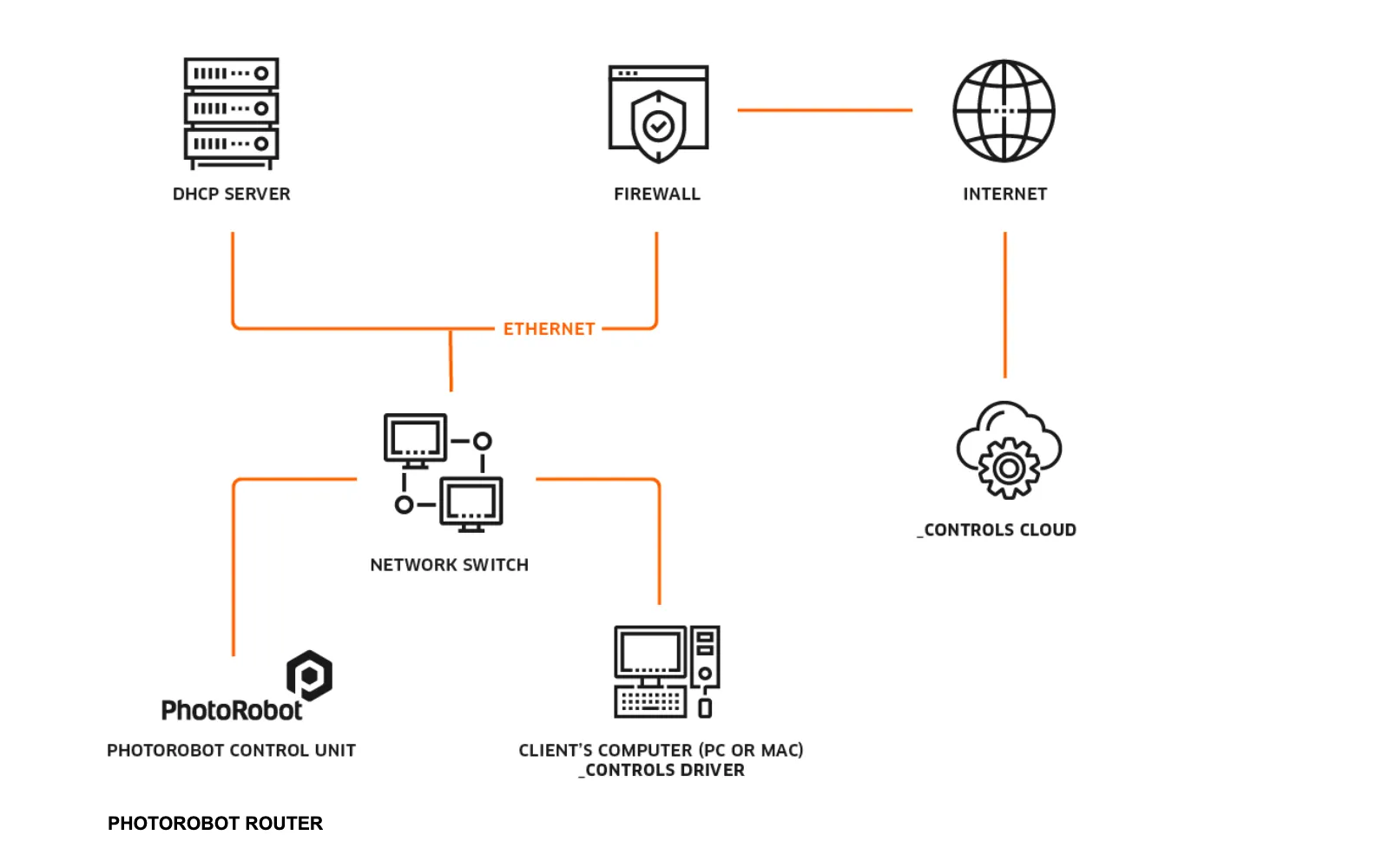
Obs! Drift i ett datornätverk kräver öppna portar och protokoll enligt beskrivningen i PhotoRobot Systemkrav.
4. Ansluta PhotoRobot till ett kundnätverk
4.1. Ansluta PhotoRobot till ett nätverk för första gången
För att ansluta PhotoRobot-utrustning till ett kundnätverk för första gången gäller följande krav:
- PhotoRobot-utrustning med styrenhet. Kontrollera versionen – den ska vara G6, G7 eller nyare. Styrenhetsversionerna G4 och G5 är föråldrade och används inte i nya installationer. Om du behöver installera G4 eller G5 kontaktar du PhotoRobots tekniska support.
- Kundens dator. Det kan vara din egen PC med Windows eller en macOS-enhet.
- Testverktyg för kundens dator: frfind.exe för Windows eller frfind för OS X. Ladda ned verktyget, öppna mappen Hämtade filer (Downloads) och dubbelklicka på ”frfind.tar”. Då packas den körbara filen frfind upp i mappen Hämtade filer (Downloads).
- Grundläggande information om kundens nätverk. Läs dokumentationen om den finns, eller kontakta IT-administratörerna i ditt företag.
Försök besvara följande frågor om kundens nätverk:
4a. Finns det ett ledigt RJ45-nätverksuttag för att ansluta PhotoRobot?
4b. Körs en DHCP-server som delar ut IP-adresser, DNS-information och GW-information?
i. Om ja behövs ingen ytterligare konfiguration på PhotoRobot eller på kundens dator.
ii. Om det inte finns någon DHCP-server, be om: en statisk IP-adress, nätmask, IP-adressen till en gateway och IP-adressen till en DNS-server.
4.2. Ansluta PhotoRobot med kontrollenheten G5
Om den anslutna PhotoRobot-kontrollenheten är version G5 ansluter du PhotoRobot till kundens nätverk enligt följande instruktioner.
- Anslut PhotoRobot till routern med en vanlig ethernetkabel; en korskopplad kabel behövs inte. Det förutsätts att fabriksinställningarna är oförändrade. Det innebär att ingen statisk adress har tilldelats PhotoRobot, som fungerar som DHCP-klient. Ingen ytterligare nätverkskonfiguration behövs om det finns en DHCP-server i nätverket. Om en statisk adress krävs konfigurerar du PhotoRobot enligt stegen för att ansluta till en kunds nätverk för första gången i föregående avsnitt i detta dokument (4.b.ii).
- Slå på PhotoRobot-utrustningen.
- Anslut kundens dator till samma router som PhotoRobot är ansluten till.
- Starta testet med verktyget frfind på kundens dator enligt beskrivningen i avsnittet Grundläggande anslutningstest (5.1.).
- Om testverktyget frfind hittar PhotoRobot är nätverket klart och du kan börja produktionen med programmet PhotoRobot Controls.
4.3. Ansluta PhotoRobot med kontrollenheten G6
Om PhotoRobot-kontrollenheten som ansluts till kundens nätverk är version G6 följer du steg 1–4 i föregående avsnitt (4.2.). Observera sedan följande:
- Om testverktyget frfind startar på kundens dator och hittar PhotoRobot, försök ansluta till den från kundens dator via en webbläsare. Ange då IP-adressen till den hittade PhotoRobot-enheten i webbläsarens adressfält och tryck på Enter. Då öppnas PhotoRobots service-GUI.
- Om du når service-GUI:t är testfasen klar och du kan börja använda produktionsprogrammet PhotoRobot Controls.
4.4. Standardnätverksmoduler
PhotoRobot delivers pre-configured network modules (a router and an optional Wi-Fi access point) that create a separate studio subnet for all PhotoRobot devices. The devices, their WAN and LAN ports, the wiring and the default network settings are described on PhotoRobot Network Equipment and Wiring.
5. Diagnostik och felsökning
Vid diagnostik och felsökning av nätverket för PhotoRobot förutsätts att PhotoRobot har standardinställningar. Det innebär att inga portnummer ska vara ändrade och att enheten fungerar som DHCP-klient. Om så inte är fallet bör du först återställa alla ändringar till fabriksinställningarna.
Ett typiskt anslutningsschema omfattar en intranätinfrastruktur med en switch eller router samt en DHCP-server som delar ut IP-adresser till klienter, till exempel PhotoRobot-enheter och klienternas datorer.
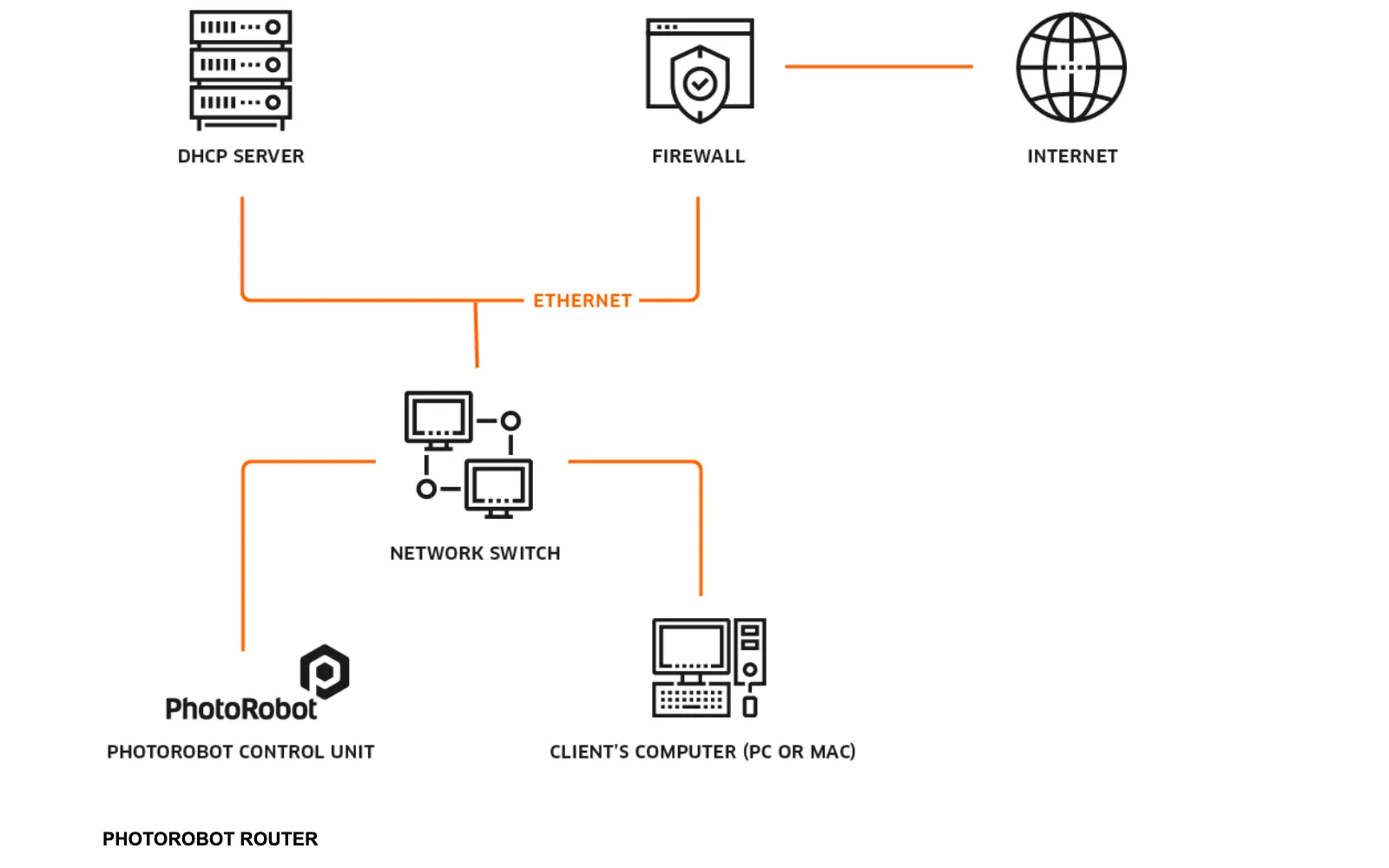
Som standard måste följande förutsättningar vara uppfyllda.
- Det finns en DHCP-server som är igång och som distribuerar IP-adresser, DNS-information och gateway-information till klienterna.
- Det finns en nätverksswitch med stöd för 10/100 Base-TX-portar, varav två är lediga för PhotoRobot och klientens dator. Fler portar kan behövas för nätverksanslutna tillbehör, till exempel FOMEI-ljusstyrningen m.m.
- Strukturerad kabeldragning krävs; använd inte Wi-Fi.
Varning: PhotoRobot G6 och datorn som kör PhotoRobot Controls får endast vara anslutna via LAN (Ethernet). Om du använder Wi-Fi eller flera nätverkskort samtidigt uppstår anslutningsproblem. Det enda undantaget är blixtaggregaten Broncolor Siros, som ansluts via ett dedikerat Wi-Fi-nätverk som hanteras av PhotoRobot Router (inte datorns Wi-Fi). Det enda undantaget är supportärenden för unika testscenarier.
5.1. Grundläggande anslutningstest
Om problem uppstår rekommenderas att PhotoRobot-styrenheten och klientens dator ansluts enligt infografiken i föregående avsnitt, Diagnostik och felsökning (5.). Använd vid behov verktyget frfind för att hitta alla PhotoRobot-enheter i det lokala nätverket.
Kontrollera också att operativsystemet på klientens dator, där verktyget körs, inte körs i en virtuell maskin (VMware, Parallels osv.). Om operativsystemet körs i en virtuell maskin kan frfind sakna åtkomst till det lokala nätverket utanför klientens dator.
5.2. Fönster
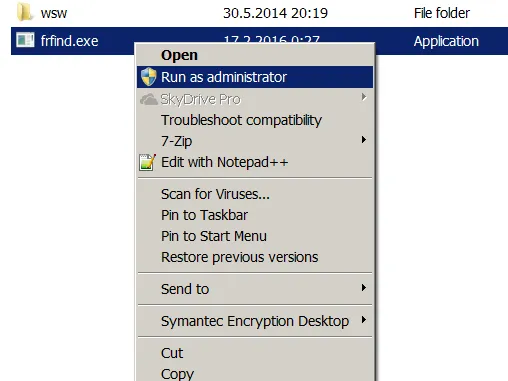
Om klientens operativsystem är Windows ska du ladda ned verktyget frfind och spara den nedladdade filen frfind.exe i en ny lokal katalog, till exempel C:\TEMP. (Ladda inte ned verktyget till Google Drive, en nätverksenhet eller liknande.)
Kör sedan frfind.exe med administratörsbehörighet (eller som begränsad användare).
Verktyget frfind söker igenom det lokala nätverket via alla aktiva lokala nätverksgränssnitt efter anslutna och igångsatta PhotoRobot-enheter. Om några hittas visas följande uppgifter:
- IP-adress.
- MAC-adress.
- Styrenhetens version.
- Portnummer för PhotoRobot.
Därefter kontrolleras om portarna på PhotoRobot är åtkomliga. Observera följande:
- Alla kontrollerade portar ska vara öppna.
- Om en eller flera portar är stängda markeras den stängda porten med rött.
- Orsaken till en stängd port kan vara ett nätverksproblem eller att PhotoRobot just nu används av ett annat program som håller porten upptagen.
Följande bild visar ett exempel på ovanstående problem i gränssnittet i frfind.
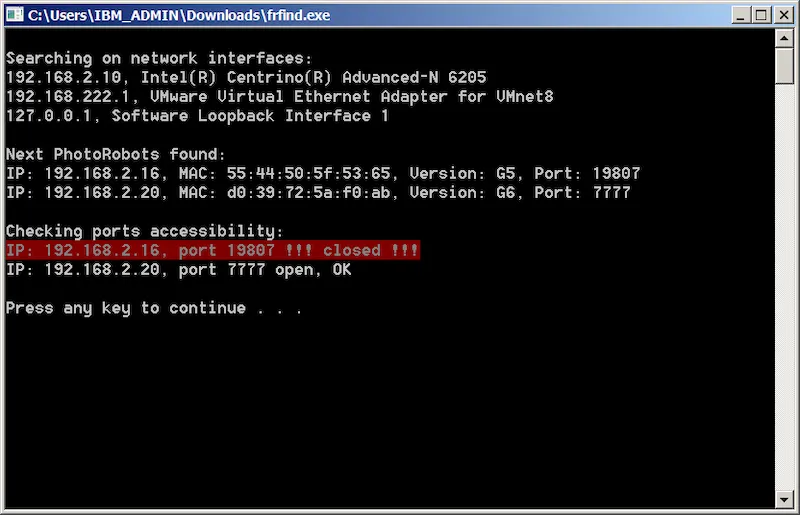
- I exemplet ovan finns ett problem med åtkomsten till PhotoRobot 192.168.2.16, eftersom ingen av PhotoRobots portar kan nås. Orsaken kan vara ett nätverksproblem eller att någon för tillfället arbetar aktivt med enheten och därmed upptar porten.
- Observera dessutom nätverksgränssnittets IP-adress 192.168.222.1, som visar att den här datorn körs i en virtuell maskin. Det kan hindra vissa program, till exempel PhotoRobot Controls, BASIP eller SpinMe, från att ansluta till PhotoRobot-enheter.
5.3. MacOS
Om du vill köra ett grundläggande anslutningstest på MacOS ska du ladda ned verktyget frfind för Mac OS X. Öppna sedan mappen Hämtade filer i Finder och dubbelklicka på ”frfind.tar” för att extrahera filen frfind till systemets mapp för hämtade filer.
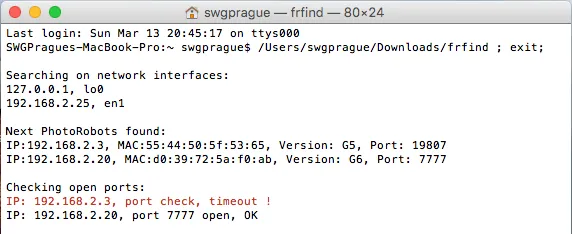
Ett kommandofönster öppnas och visar hur sökningen pågår. Det lokala nätverket skannas via alla aktiva lokala nätverksgränssnitt efter PhotoRobot-enheter som är igång. Om någon hittas visas deras IP- och MAC-adresser, version och portar:
Obs!
- Alla kontrollerade portar måste vara öppna.
- Om en port är stängd markeras den med rött.
- En stängd port kan bero på nätverksproblem, till exempel brandväggsbegränsningar, eller på att någon aktivt arbetar med enheten och därmed upptar porten.
5.4. Android
Varning: Android-appen stöds inte längre från och med 2025. Dess funktioner har ersatts fullt ut av funktioner som är integrerade i PhotoRobot Controls.
För att köra det grundläggande anslutningstestet på Android behöver du ladda ned PhotoRobot Utility (tidigare Locator på Google Play) eller via APK-nedladdning. Anslut sedan din Android-enhet via WiFi till det nätverk där PhotoRobot körs och starta Locator-appen.
När du trycker på knappen Search söker appen igenom nätverket efter PhotoRobot. Om en PhotoRobot hittas visas följande Locator-skärmar:
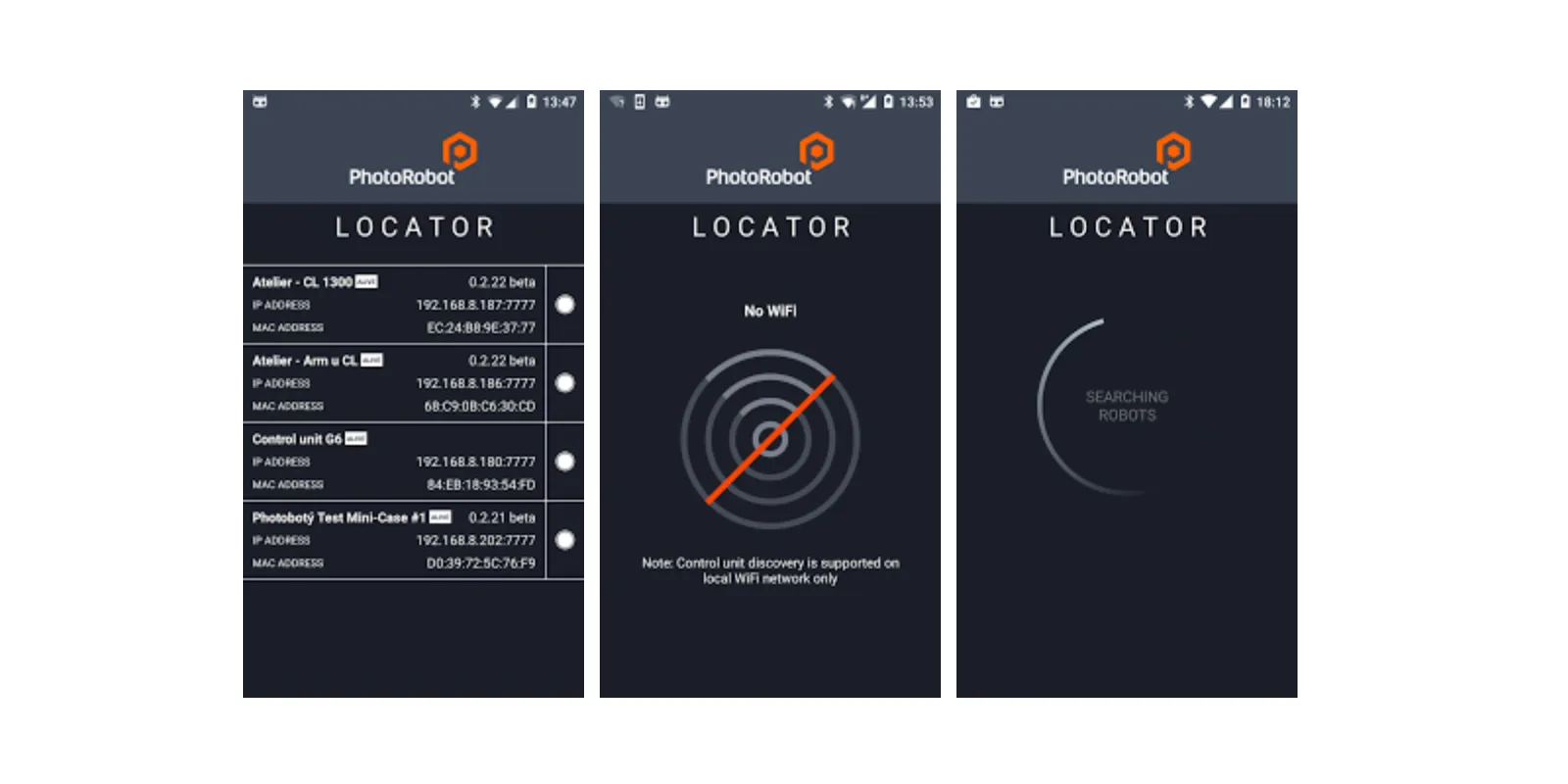
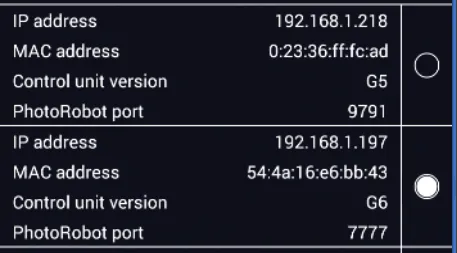
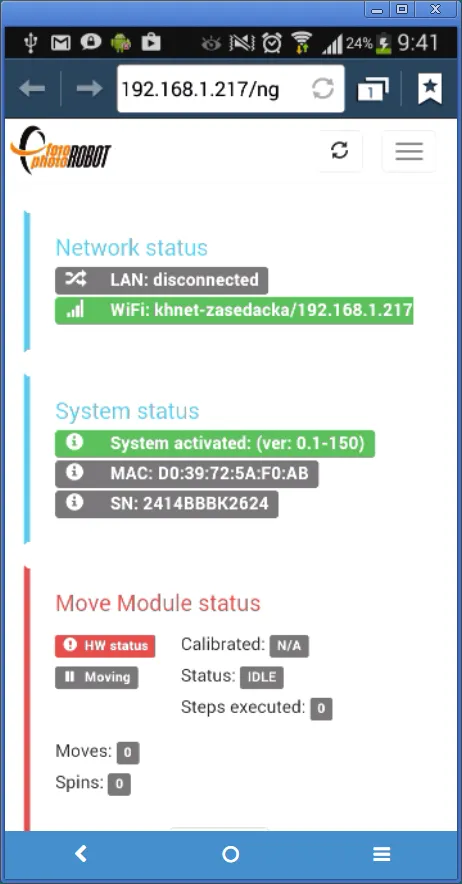
Om PhotoRobot Control Unit G6 hittas är posten aktiv och två grundläggande funktioner är tillgängliga.
Med den första funktionen klickar du på posten till vänster, vilket öppnar en webbläsare med GUI:t för fjärrstyrning:
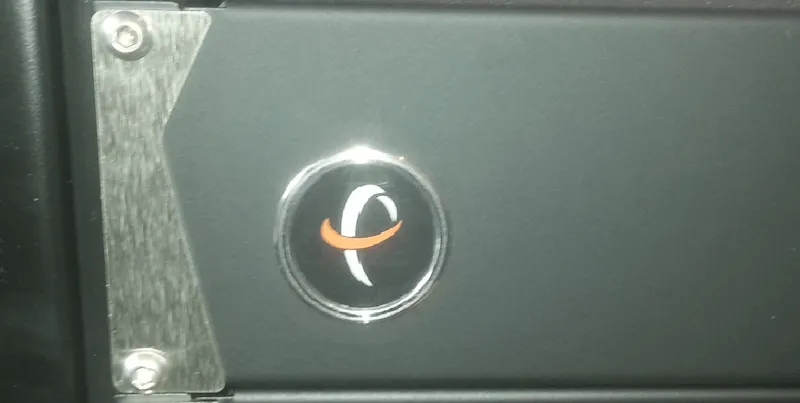
Med den andra funktionen kan du snabbt och visuellt identifiera Control Unitens fysiska placering genom att klicka på cirkeln till höger om posten. Control Unit låter då knappen med PhotoRobot-logotypen blinka i två sekunder.
5.5. iOS
För att köra det grundläggande anslutningstestet på iOS laddar du ned PhotoRobot Locator utility i App Store. Följ sedan samma instruktioner som för det grundläggande anslutningstestet på Android i föregående avsnitt (5.4.).
Obs! Locator-appen finns för iPhone och iPad.
6. Rekommendationer
6.1. Aktivering
PhotoRobot Control Units måste aktiveras för att fungera i en produktionsmiljö. Observera att aktiveringsservern måste ha internetanslutning under aktiveringen. Vi rekommenderar också att den nya PhotoRobot aktiveras innan den transporteras till kundens plats. Då behöver du ansluta PhotoRobot-systemet lokalt till ditt eget nätverk med internetåtkomst, testa PhotoRobot och aktivera PhotoRobot.
Obs! Om internetanslutning saknas eller är begränsad, se avsnittet Appendix (8) längre fram i detta dokument.
7. Kända problem
7.1. PhotoRobot hittas inte i det lokala nätverket
Om PhotoRobot inte hittas i det lokala nätverket finns följande möjliga orsaker till problemet, med tillhörande lösningar:
- Kundens dator blockerar kommunikationen.
- Prova att stänga av brandväggen tillfälligt.
- Prova att stänga av eventuellt antivirusprogram tillfälligt.
- Kontrollera att verktyget frfind inte körs från en virtuell maskin (Parallels, VMware osv.).
- Nätverket blockerar kommunikationen.
- Kontrollera att kundens dator inte är ansluten via ett VPN.
- Kontrollera att kundens dator och PhotoRobot är korrekt anslutna till samma nätverk.
- Kontrollera att DHCP-servern distribuerar IP-adresser, DNS-information och GW-information korrekt.
- Kontrollera att nätverksenheter (switch, brandvägg, router) tillåter kommunikation på de portar som anges i detta dokument för just ditt system.
- PhotoRobot svarar inte.
- Återställ inställningarna för PhotoRobot, särskilt om ingen statisk IP-adress ska vara inställd.
- Försök ansluta PhotoRobot till ett annat nätverk och kontrollera om det identifieras.
7.2. BASIP-applikationen identifierar inte PhotoRobot
Varning: BASIP-applikationen stöds inte längre från och med 2015. Dess funktioner har helt ersatts av funktioner som är integrerade i PhotoRobot Controls.
BASIP-applikationen i Windows-miljö använder inte alla lokala nätverksgränssnitt när den söker efter PhotoRobot-enheter. När det finns flera gränssnitt väljer BASIP bara ett av dem för driften.
Följande Windows-adaptrar finns:
- Virtuell Ethernet-adapter från VMware för VMnet8
- Ethernet-adapter Anslutning till lokalt nätverk
Observera dessutom följande parametrar.
- PhotoRobot är ansluten till samma nätverk som Ethernet adapter Local Area Connection.
- BASIP-applikationen söker efter PhotoRobot-enheter på Vmware virtual ethernet adapter for VMnet8.
- BASIP identifierar ingen PhotoRobot.
- Testverktyget frfind identifierar PhotoRobot.
- Lösningen är att inaktivera VMware virtual ethernet adapter for VMnet8 i Windows via inställningarna för nätverksanslutningar.
- Tips: Kör kommandot ”ncpa.cpl” från kommandoraden eller via kortkommandot Windows-tangent+R för att visa och hantera nätverksadaptrarna.
7.3. Aktiveringsfel bakom en företagsproxy
Om styrenheten visar ”Activation error” i ett företagsnätverk är den mest sannolika orsaken en webbproxy eller SSL/TLS-inspektion mellan styrenheten och internet.
- Symptom: Styrenhetens systemlogg rapporterar ”server replied: Forbidden” eller ”SSL handshake failed”, medan aktiveringsservern inte tar emot någon begäran från enheten.
- Lösning: Låt utgående HTTPS-trafik från styrenheterna till as-unirobot.azurewebsites.net (TCP 443) passera förbi proxyn, innehållsfiltret och SSL/TLS-inspektionen genom att undanta styrenheternas IP- eller MAC-adresser, eller anslut PhotoRobot via den förkonfigurerade PhotoRobot-routern med direkt internetuppkoppling. Se 3.1.
8. Bilaga
8.1. Användning med begränsad internetanslutning
I särskilda situationer där ingen internetanslutning finns på installationsplatsen (typiskt vid militär användning) finns alternativa sätt att använda PhotoRobot-system.
Detsamma gäller i regioner där vissa Google-infrastrukturer är begränsade (typiskt Folkrepubliken Kina).
I princip finns följande metoder för att hantera tekniska eller regulatoriska begränsningar att tillgå på begäran, enligt särskilda villkor och avtal.

Obs! I dessa situationer finns flera begränsningar i hur systemet kan användas.
Kontakta det tekniska supportteamet eller din försäljningsingenjör för att gå igenom detaljerna och genomföra tester före installationen i din miljö.
8.2. Styrenheter
Observera att styrenheter (G6 och högre) måste aktiveras med en långsiktig offline-aktiveringsnyckel (för en given återkommande period, t.ex. 12 månader). Den första aktiveringen och efterföljande aktiveringar utförs däremot med en unik aktiveringssträng för fjärraktivering, som supportteamet på PhotoRobot skickar elektroniskt.
8.3. PhotoRobot Cloud-programsvit
Observera att PhotoRobot Cloud Software Suite inte kan användas vid begränsad internetanslutning. PhotoRobot _Controls finns i stället endast som lokal version.
8.4. Lokal programvara för PhotoRobot
PhotoRobot _Controls App måste aktiveras med en långsiktig offline-aktiveringsnyckel (för en angiven återkommande period, t.ex. 12 månader). Den första aktiveringen och efterföljande aktiveringar görs via en unik aktiveringssträng för fjärraktivering, som PhotoRobots supportteam skickar elektroniskt.
8.5. PhotoRobot Account
PhotoRobot Account (hanteras i molnet via ett webbgränssnitt) är inte tillgängligt när Google Cloud är begränsat. Molnkontot kan nås från ett område utan begränsningar, eller så har kunden en dedikerad e-postadress för att hantera inställningar, fakturering och andra kontorelaterade ärenden.
8.6. Supportportal för PhotoRobot
PhotoRobot Support Portal (hanteras i molnet via ett webbgränssnitt) är inte tillgänglig när Google Cloud är begränsat. Molnkontot kan nås från ett område utan begränsningar, eller så har kunden en dedikerad e-postadress för att hantera supportärenden.



