
Första användning och grundläggande test av PhotoRobot
Följande dokumentation innehåller tekniska instruktioner för första användning och grundläggande test av en PhotoRobot-enhet. Den omfattar detaljerad information om nätverkskonfiguration och nätverkskrav för användning av PhotoRobot. Här finns instruktioner för att ansluta Fomei- och Broncolor-blixtar, hitta en PhotoRobots IP-adress och göra ett grundläggande test av rörelsestyrningen via Service GUI. Informationen är avsedd för nya PhotoRobot-kunder och ska användas tillsammans med de specifika instruktionerna och de användarmanualer som medföljer din enhet.
Viktigt: Den första installationen av en PhotoRobot-enhet ska alltid utföras av en auktoriserad part hos PhotoRobot. Auktoriserade parter är en godkänd distributör eller en representant för tillverkaren.
Obs! Läs alltid PhotoRobot Safety Information & Instructions utöver den manual som medföljer din enhet innan du använder PhotoRobot första gången.
1. Före första användning av PhotoRobot
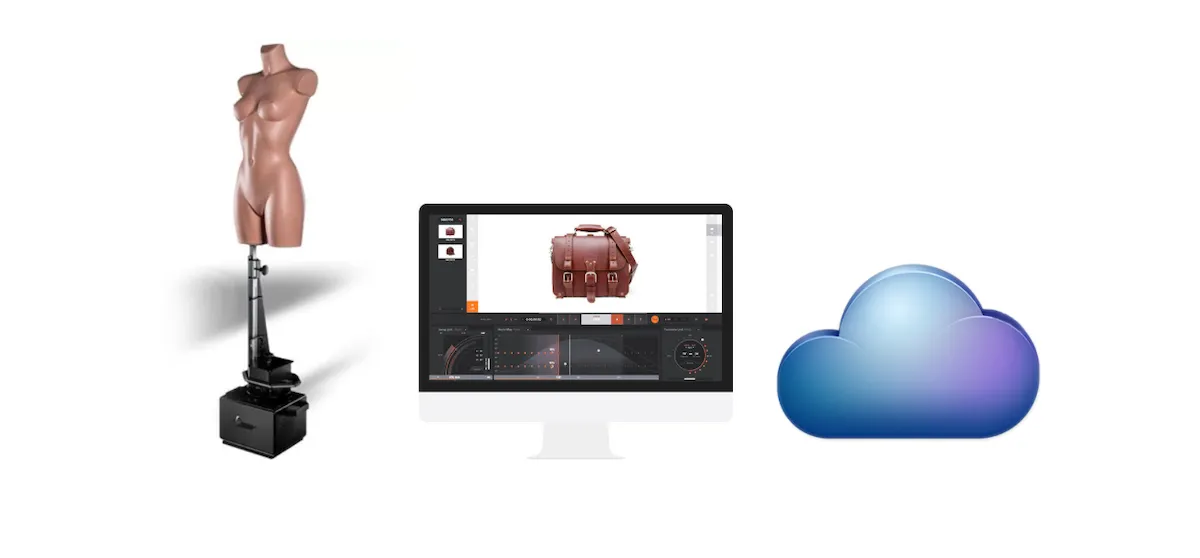
Ur teknisk synvinkel är det viktigt att förstå redan före första användning att PhotoRobot är en modulär enhet som består av hårdvaru- och mjukvarukomponenter. Det innebär att PhotoRobot måste vara ansluten till samma nätverk som datorn som styr den. Nätverket måste ha internetanslutning för att ge åtkomst till PhotoRobots tjänster, som körs i molnet. Därutöver gäller följande nätverkskrav.
1.1. Nätverkskonfiguration
För att nätverket ska kunna kommunicera korrekt med PhotoRobot måste det uppfylla följande krav.
- Control Unit måste anslutas till det lokala nätverket.
- En dator krävs för att köra Service GUI eller operatörsprogramvaran _Controls.
- Datorn måste vara ansluten till samma nätverk som styrenheten.
- Det måste finnas en fungerande internetanslutning i nätverket.
1.2. Anslutningsschema för Fomei-blixtar
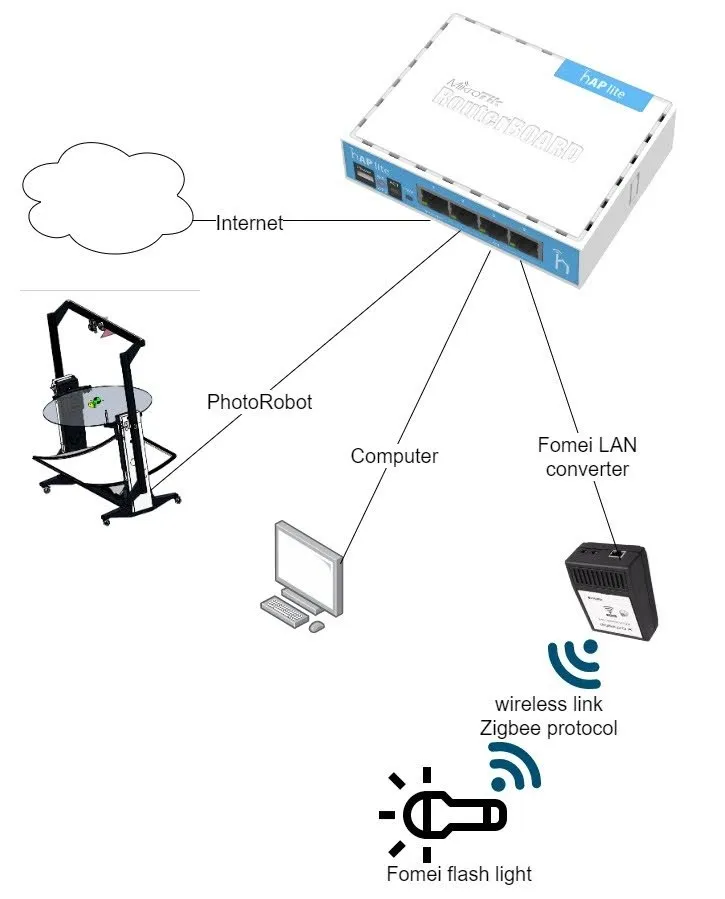
Nedan visas anslutningsschemat för Fomei-blixtar. Obs! Routertypen kan variera om rackväskan levereras tillsammans med PhotoRobot-lösningen.
1.3. Anslutningsschema för Broncolor-blixtar
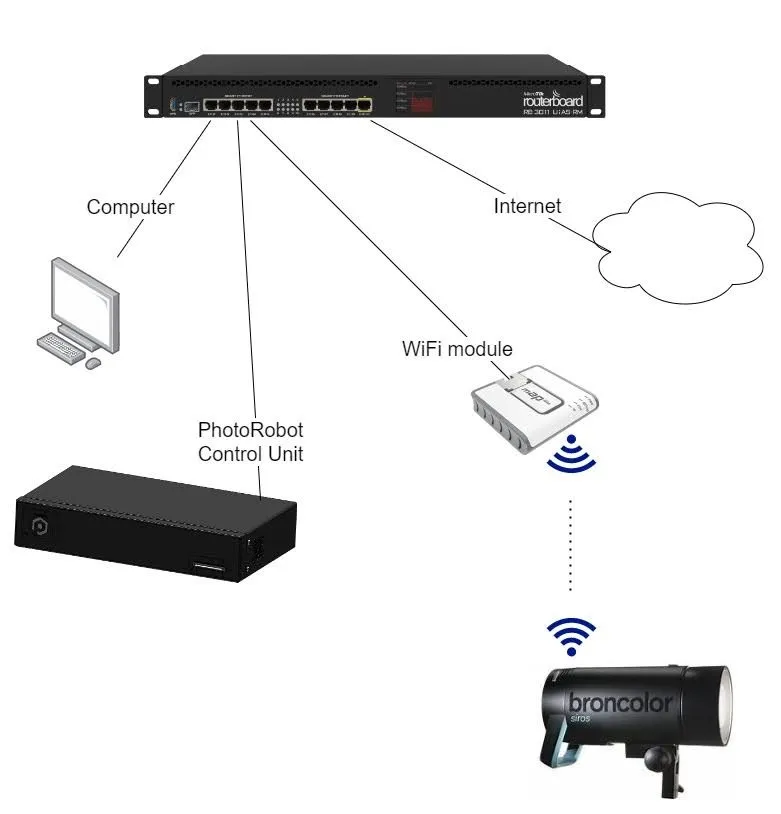
Använd följande översikt för anslutningsschemat för Broncolor-blixtar, och tänk på att routertypen kan variera. Obs! Se PhotoRobot - Broncolor Lights Management för information om de hårdvaru- och mjukvarukomponenter som krävs för användning med PhotoRobot.
1.4. Elförsörjning och nätverkskrav
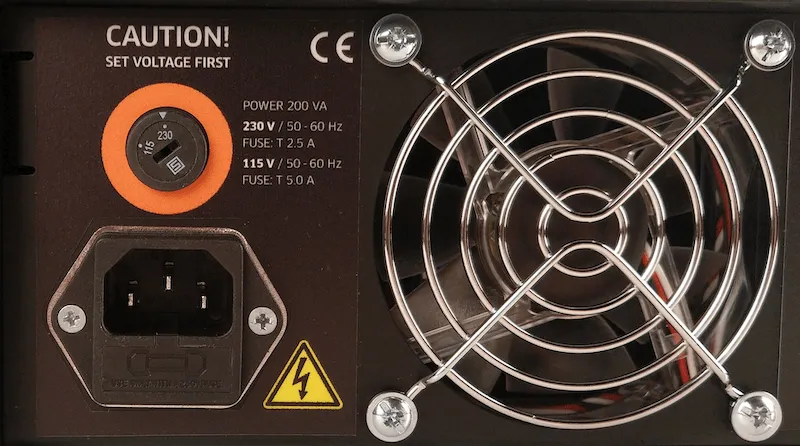
Kontrollera elnätets parametrar, till exempel spänning och frekvens. Använd RJ45-kontakten på baksidan av Control Unit för att göra detta. Obs! Om Control Unit inte är rätt inställd ska du först ställa in den genom att hitta den manuella spänningsväljaren på baksidan av Control Unit. Anslut därefter Control Unit till nätverket med en ethernetkabel via RJ45-kontakten.
Nätverket måste sedan uppfylla följande grundläggande krav:
- En DHCP-server förutsätts finnas i nätverket.
- Kommunikation via TCP-portarna 7777 och 7778 måste vara tillåten.
- UDP-broadcasts på port 6666 måste vara tillåtna.
- Internetanslutning krävs.
- Åtkomst till *.photorobot.com måste vara tillåten.
- Åtkomst till as-unirobot.azurewebsites.net måste vara tillåten.
- Se PhotoRobot Detailed Network Prerequisites för mer information.
- Anslut elkontakten till eluttaget.
När du har anslutit Control Unit trycker du på strömbrytaren på Control Units frontpanel. När lampan går från blinkande till fast sken är enheten redo att användas.
1.5. Hitta PhotoRobots IP-adress på LAN
När nätverket är korrekt konfigurerat måste du söka efter och identifiera PhotoRobots IP-adress på LAN. För detta är appen PhotoRobot Locator integrerad direkt i CAPP, vilket gör det enklare att söka efter och identifiera styrenheter i nätverket. Kontrollera att du använder den senaste versionen av CAPP för att komma åt den här funktionen.
Om du vill identifiera en robot i nätverket direkt i CAPP öppnar du den lokala versionen av CAPP, går till Settings och klickar på Robots / Control units.

Inställningsmenyn Robots / Control units visar kolumnerna Name, Network, Unit, Version, Discovered och Identify för varje robot. Om pricken till vänster om robotens namn är grön är roboten online. När du klickar på robotens fält öppnas robotens webbgränssnitt. Då blinkar även LED-lampan på robotens Control Unit grönt, så att den blir lättare att identifiera.
Om kunden behöver ladda ned appen externt finns PhotoRobot Locator även för nedladdning till iOS under PhotoRobot Account Downloads.

Obs! Android-versionen av PhotoRobot Locator har avvecklats.
Du kan också använda kommandoradsverktyget FRFind för macOS eller Windows för att söka igenom nätverket och identifiera PhotoRobot-styrenheter. Länkar för att ladda ner FRfind finns även på nedladdningssidan i PhotoRobot Account.
2. Grundläggande tester i Service GUI
När du har hittat PhotoRobot-enhetens IP-adress anger du den i valfri webbläsare i URL-format. Då startas Service GUI, ett enkelt användargränssnitt för att testa rörelsestyrningen i PhotoRobot.
Användargränssnittet består av två huvudelement: System status och Move Module status.
- Informationen under System status visas högst upp i användargränssnittet. Den innehåller statusinformation för PhotoRobot-systemet, bland annat funktionsstatus, anslutningsstatus samt uppgifter om arbetsstation, aktivitet och operationer.
- Move Module status visas i gränssnittets nedre hälft. Här finns rörelsekontroller för grundläggande tester, och här visas även hårdvarustatus, till exempel kalibrering, rörelse, utförda steg, förflyttningar och rotationer.
Om du vill testa rörelsestyrningen på PhotoRobot-enheten använder du fjärrkontrollerna i Service GUI under Move module status:

- Slå på motorerna (1) och försök styra någon av robotens rörliga delar (2). Om roboten rör sig enligt dina kommandon är PhotoRobot-enheten redo för normal drift.
3. PhotoRobot _Controls programvara
Programvaran PhotoRobot_Controls App ger dig fjärrstyrning av PhotoRobot-enheter. PhotoRobot _Controls App samlar styrningen av robotar, kameror, belysning och efterbearbetning. Det omfattar alla steg i arbetsflödeshanteringen och ger den funktionalitet som krävs för effektiv automatisering av efterbearbetningen.
Observera att programvaran PhotoRobot _Controls App inte ingår i maskinleveransen. Du kan ladda ner den via ditt PhotoRobot Account, och den köps separat från maskinen. Tänk också på att gränssnittet kan starta automatiskt i ”wizard mode” när du har startat programmet. Wizard mode är ett förenklat användargränssnitt där du bara skannar streckkoder för att identifiera objekt och starta fotograferingen och efterbearbetningen automatiskt.

Obs! Både stabil version och förhandsversion av CAPP kan laddas ner via installationsguiden. Den stabila versionen innehåller den senaste versionen av CAPP och uppdateras ofta. Förhandsversionen av CAPP ger i sin tur tidig tillgång till de allra senaste funktionerna och korrigeringarna, som förs över till den stabila versionen inom några dagar efter utvecklingen. Det gör att du kan testa problem som uppstår i förhandsversionen innan du kontaktar supporten, eftersom de flesta rapporterade problem i den stabila versionen redan har åtgärdats i förhandsversionen. Tänk dock på att förhandsversionen inte rekommenderas för produktionsbruk där stabilitet är avgörande. Förhandsversionen utvecklas aktivt och kan fortfarande innehålla ofullständiga funktioner eller olösta buggar.

Viktigt: Äldre versioner av CAPP är inte avsedda för distribution till kunder eller allmänheten på grund av risken för databaskorruption. Äldre versioner av CAPP är endast tillgängliga för auktoriserade PhotoRobot-tekniker för intern utveckling eller i extremt speciella användningsfall. Den senaste stabila versionen och förhandsversionen av CAPP hittar du under CAPP Latest Download Versions.
För support eller felsökning av PhotoRobot _Controls App, se PhotoRobot Getting Started.



