
คู่มือการใช้งาน PhotoRobot Robotic Turntable และ Robotic Arm V8
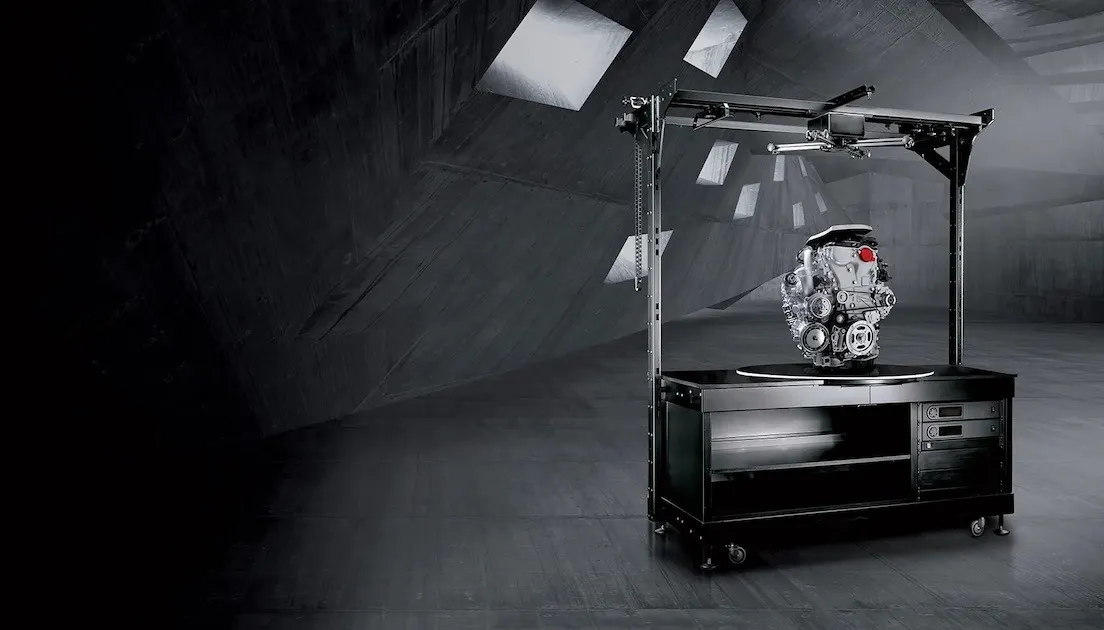
เอกสารต่อไปนี้ทําหน้าที่เป็นคู่มือผู้ใช้สําหรับเครื่องเล่นแผ่นเสียงหุ่นยนต์ PhotoRobot พร้อมส่วนขยาย Robotic Arm V8 คู่มือนี้มีไว้สําหรับลูกค้า PhotoRobot ที่เพิ่งซื้ออุปกรณ์เท่านั้น มีจุดมุ่งหมายเพื่อช่วยอํานวยความสะดวกในการทําความเข้าใจเบื้องต้น การทดสอบขั้นพื้นฐาน และการทํางานครั้งแรกของเวิร์กสเตชันหุ่นยนต์ ค้นหาคําอธิบายโดยละเอียดของเครื่องเล่นแผ่นเสียงหุ่นยนต์พร้อมการขยายแขนหุ่นยนต์ รวมถึงภาพรวมของเวิร์กสเตชันและคําแนะนําสําหรับการใช้งานและการตั้งค่า PhotoRobot เป็นครั้งแรก
สิ่งสำคัญ: การติดตั้งอุปกรณ์ PhotoRobot ครั้งแรกต้องดำเนินการโดยผู้ที่ได้รับอนุญาตจาก PhotoRobot เท่านั้น ผู้ที่ได้รับอนุญาตให้ติดตั้ง PhotoRobot ได้แก่ ผู้จัดจำหน่ายที่ได้รับการอนุมัติ หรือตัวแทนของผู้ผลิตโดยตรง
หมายเหตุ: ก่อนใช้งานครั้งแรก โปรดอ่าน PhotoRobot Safety Information & Instructions ควบคู่กับคู่มือที่จัดส่งมาพร้อมอุปกรณ์ของคุณเสมอ
Robotic Turntable พร้อมส่วนขยาย Robotic Arm V8
ขอแสดงความยินดีและขอบคุณที่ซื้ออุปกรณ์ PhotoRobot! PhotoRobot คือผลลัพธ์จากประสบการณ์ตรงและนวัตกรรมด้านการถ่ายภาพอัตโนมัติมาหลายทศวรรษ เป็นเทคโนโลยีที่ปรับให้เหมาะกับความต้องการเฉพาะของแต่ละธุรกิจได้ พร้อมด้วยระบบนิเวศของโซลูชันสำเร็จรูปที่เติบโตขึ้นอย่างต่อเนื่องเพื่อสนับสนุนลูกค้า PhotoRobot ด้วยดีไซน์ที่ทันสมัยและชาญฉลาด PhotoRobot ช่วยให้การผลิตงานง่ายขึ้น รวดเร็วขึ้น และสม่ำเสมอทุกครั้งที่เปิดใช้งานสตูดิโอ ยินดีต้อนรับสู่ PhotoRobot
1. รายละเอียดสถานีทำงาน - Robotic Turntable และ Arm V8
เครื่องเล่นแผ่นเสียงหุ่นยนต์ของ PhotoRobot พร้อมส่วนขยาย Robotic Arm V8 ทําหน้าที่เป็นเครื่องเล่นแผ่นเสียงแบบใช้มอเตอร์อเนกประสงค์สําหรับการถ่ายภาพผลิตภัณฑ์แบบ 360 องศาของวัตถุหนัก เครื่องเล่นแผ่นเสียงรองรับวัตถุขนาดเล็กแต่หนักที่มีน้ําหนักไม่เกิน 200 กิโลกรัม เช่น เครื่องมือ เครื่องยนต์ ชิ้นส่วนยานยนต์ เครื่องกัด และของหนักอื่นๆ เมื่อใช้ร่วมกับ Robotic Arm V8 เวิร์กสเตชันจะช่วยลดความซับซ้อนและเร่งความเร็วการถ่ายภาพ 3 มิติแบบ 360 องศาและหลายแถว แขนหุ่นยนต์จะซิงโครไนซ์การจับภาพและการเคลื่อนที่ของกล้องที่ติดตั้งกับการหมุนของรายการบนเครื่องเล่นแผ่นเสียง สิ่งนี้ทําให้สามารถจับภาพหลายแถวได้อย่างรวดเร็ว 360 องศารอบรายการ รวมถึงมุมมองด้านล่างและด้านบนเพื่อการจับภาพ 3 มิติที่คล่องตัว
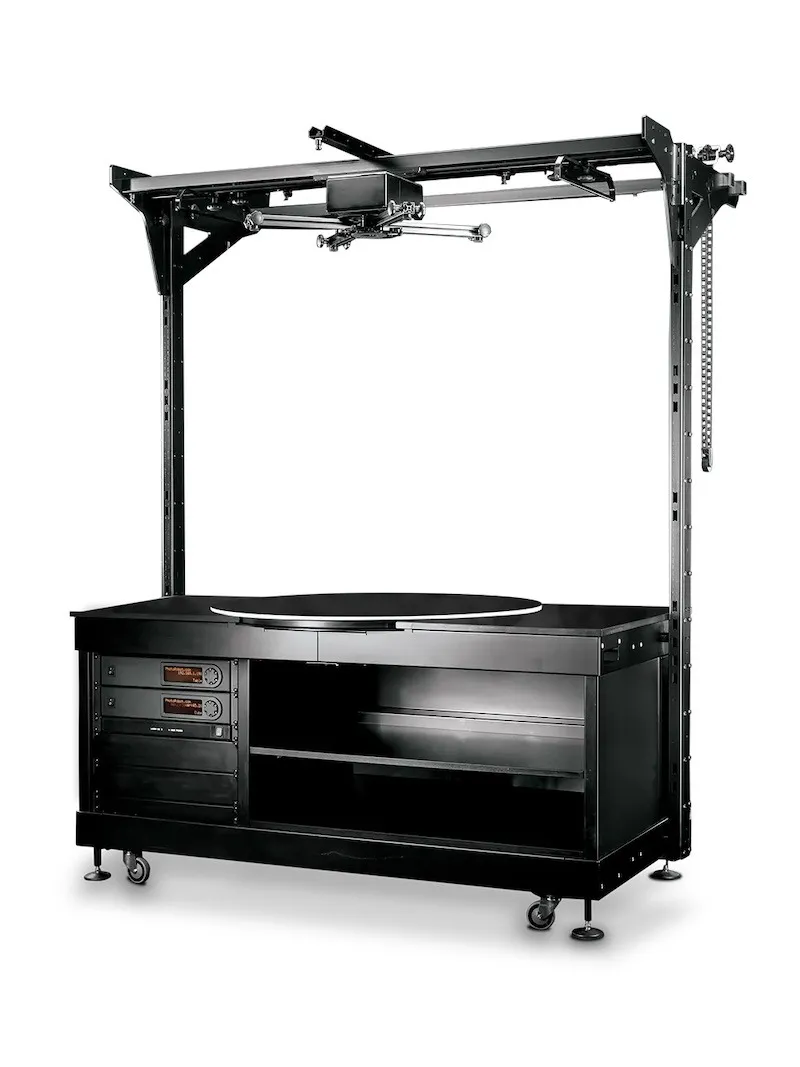
คุณสมบัติหลักของ Robotic Turntable และ Robotic Arm เมื่อใช้งานร่วมกัน ได้แก่
- แท่นหมุนสำหรับงานหนัก ทนทานต่อการสึกหรอ และรองรับน้ำหนักได้สูงถึง 200 กิโลกรัม
- แผ่นแท่นหมุนที่ยื่นเลยขอบโต๊ะ สำหรับถ่ายภาพที่มุมศูนย์องศา
- การวางตำแหน่งวัตถุด้วยเลเซอร์ เพื่อหาจุดศูนย์กลางการหมุนที่แน่นอนได้ทุกครั้ง
- จุดยึดในตัวสำหรับไฟและสายเคเบิล โดยเดินสายผ่านภายในโครงแท่นหมุน
- สั่งถ่ายภาพด้วยกล้องจากระยะไกลให้สอดคล้องกับการหมุนอัตโนมัติของแท่นหมุน
- กล้องเคลื่อนที่ราบรื่นตามเส้นทางที่แม่นยำ โดยแขนกล้องไม่สั่นไหว
- แท่นเชื่อมต่อ (docking station) เพื่อความสะดวกในการขนย้ายและติดตั้ง Robotic Arm
1.1. การผสานรวมกับสตูดิโอ - Robotic Turntable และ Arm V8
ในสตูดิโอ Robotic Turntable รองรับการถ่ายภาพวัตถุขนาดเล็กแต่มีน้ำหนักมาก ขณะที่ Robotic Arm V8 มีช่วงการติดตั้งที่กว้าง จึงเลือกใช้หัวขาตั้งกล้องและกล้องได้หลากหลายเมื่อใช้งานสถานีทำงานนี้ นอกจากนี้ Robotic Arm ยังมีโครงสร้างที่แข็งแรง การเคลื่อนที่แม่นยำ และแขนกล้องสองขนาดสำหรับถ่ายภาพวัตถุที่มีขนาดต่างกัน สามารถสั่งงานแขนกล้องหุ่นยนต์จากระยะไกลให้ทำงานสอดคล้องกับแท่นหมุนและไฟสตูดิโอ เพื่อให้การบันทึกภาพเป็นอัตโนมัติอย่างสมบูรณ์ และได้ภาพ 3D ที่สมจริงอย่างยิ่ง
1.2. ชุดควบคุม - Robotic Turntable และ Arm V8
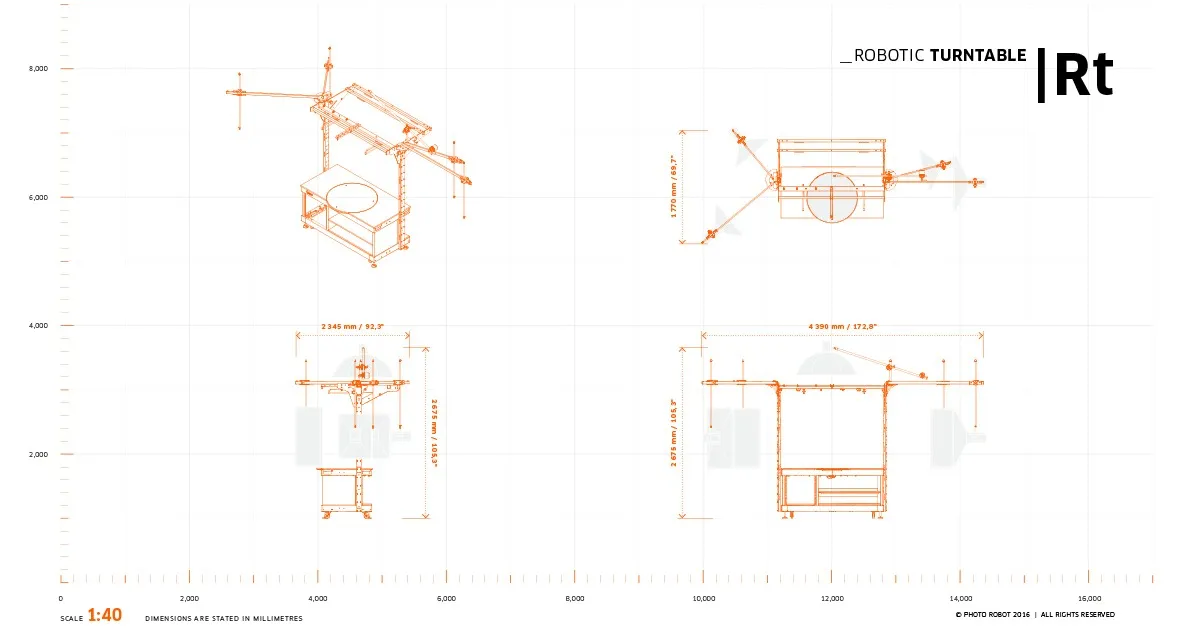
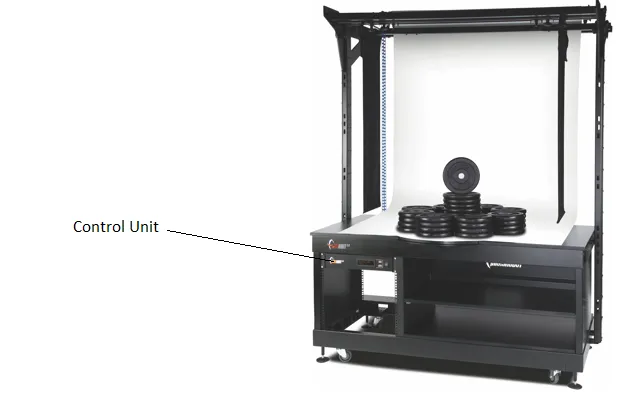
ส่วนประกอบหลักอย่างหนึ่งของ Robotic Turntable พร้อมส่วนขยาย Robotic Arm V8 คือชุดควบคุม ชุดควบคุมเป็นส่วนสำคัญของระบบ เนื่องจากจ่ายไฟและควบคุมการเคลื่อนที่ทั้งหมดของทั้ง Robotic Turntable และ Arm V8
Control Unit ไม่ได้เป็นส่วนหนึ่งของ Robotic Arm ในทางกายภาพ แต่หากจัดส่งอุปกรณ์ทั้งสองรายการมาพร้อมกัน Control Unit จะถูกติดตั้งอยู่ภายใน Robotic Turntable โดยวางไว้ในช่อง HD rack โดยเฉพาะที่ด้านหน้าซ้ายบนของตัวเครื่อง Robotic Turntable ส่วน Robotic Arm V8 จะเชื่อมต่อแบบด็อกอยู่ข้าง Robotic Arm เมื่อใช้งาน

1.3. ภาพรวมส่วนขยาย Robotic Arm V8
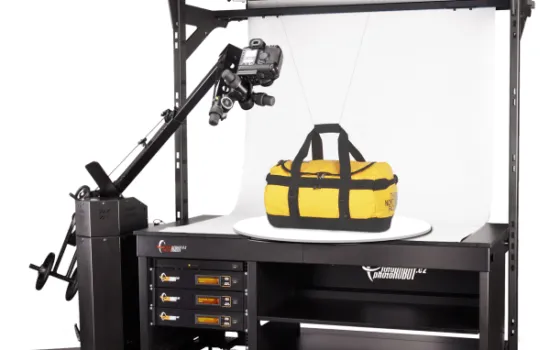
PhotoRobot Robotic Arm V8 รองรับการใช้งานร่วมกับแท่นหมุนแบบโรตารีและอุปกรณ์ถ่ายภาพ 360 อัตโนมัติของ PhotoRobot ส่วนใหญ่ โดยทำงานร่วมกับหุ่นยนต์ PhotoRobot เช่น Centerless Table, Cube, Turning Platform, แท่นหมุนรุ่น C-Class และอื่นๆ
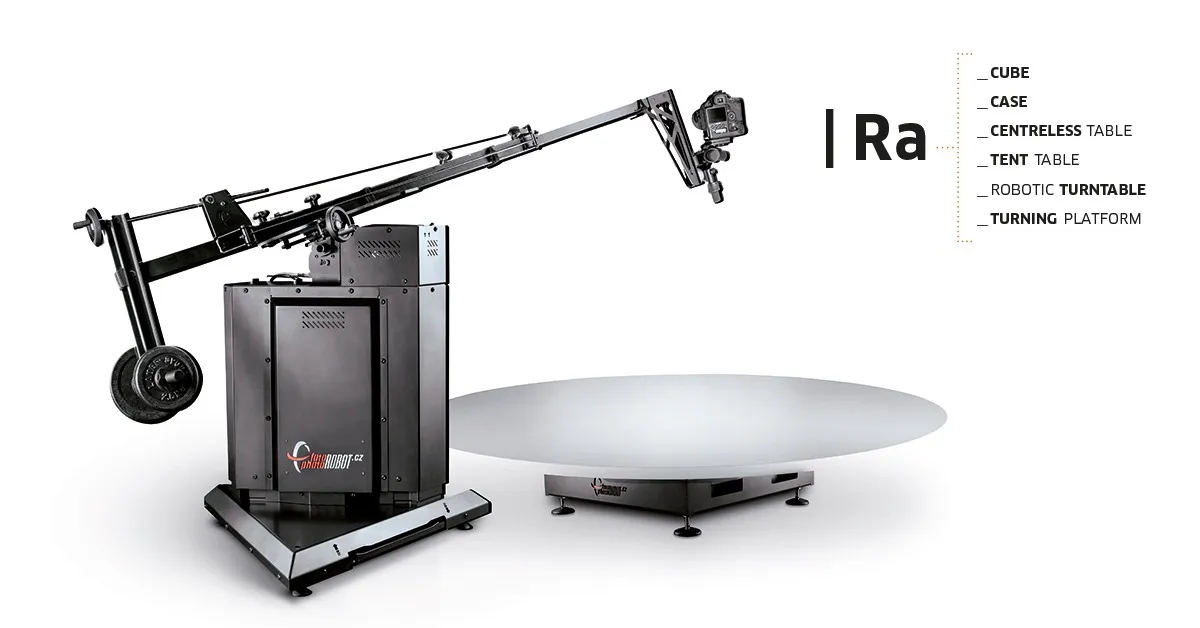
ส่วนประกอบหลักของ Robotic Arm V8 ประกอบด้วย:
- Control Unit (อุปกรณ์แยกต่างหากสำหรับควบคุมแขนและแท่นหมุนที่รองรับ)
- ก้านยึดกล้อง (แบบสั้น แบบยาว หรือทั้งสองแบบ)
- ล้อแบบพับเก็บได้ ที่ฐานเครื่อง เพื่อความสะดวกในการเคลื่อนย้าย
- แท่นด็อก สำหรับติดตั้งอย่างรวดเร็วกับแท่นหมุนและอุปกรณ์ที่รองรับ
นอกจากนี้ แขนกล้องไม่เกิดการสั่นแกว่ง จึงทำให้กล้องเคลื่อนที่ตามวิถีที่แม่นยำอยู่เสมอ อีกทั้งยังมีช่วงการติดตั้งที่กว้างเพื่อความยืดหยุ่นในการเลือกใช้หัวขาตั้งและกล้อง รวมถึงมีคุณสมบัติที่ช่วยให้ขนย้ายและติดตั้งได้อย่างสะดวก
หมายเหตุ: โปรดดู คู่มือผู้ใช้ Robotic Arm V8 สำหรับคำแนะนำทางเทคนิคเกี่ยวกับการประกอบ การใช้งาน และการใช้งานครั้งแรกของอุปกรณ์
2. ก่อนการใช้งาน PhotoRobot ครั้งแรก
หากท่านใช้งาน PhotoRobot เป็นครั้งแรก ควรทำความเข้าใจโซลูชัน PhotoRobot ในมุมมองทางเทคนิคก่อน PhotoRobot เป็นระบบแบบโมดูลาร์ที่ประกอบด้วยส่วนฮาร์ดแวร์และซอฟต์แวร์ การใช้งานจำเป็นต้องมีคอมพิวเตอร์สำหรับควบคุม PhotoRobot และต้องเชื่อมต่อ PhotoRobot เข้ากับเครือข่ายเดียวกับคอมพิวเตอร์เครื่องนั้น นอกจากนี้ เครือข่ายต้องเชื่อมต่ออินเทอร์เน็ตได้ เพื่อเข้าถึงบริการของ PhotoRobot ซึ่งทำงานบนคลาวด์
หมายเหตุ: โปรดดู PhotoRobot First Use & Basic Testing ก่อนการใช้งานเวิร์กสเตชันหุ่นยนต์ครั้งแรก เพื่อให้เป็นไปตามข้อกำหนดทางเทคนิคในการใช้งานสำหรับการเชื่อมต่อกับเครือข่าย
โดยทั่วไป มีข้อกำหนดพื้นฐานในการใช้งานดังต่อไปนี้
- Control Unit ต้องเชื่อมต่อกับเครือข่ายภายในองค์กร
- ต้องใช้คอมพิวเตอร์เพื่อเรียกใช้ Service GUI หรือซอฟต์แวร์สำหรับผู้ปฏิบัติงานที่ชื่อ _Controls
- คอมพิวเตอร์ต้องเชื่อมต่อผ่านเครือข่ายเดียวกันกับ Control Unit
- ต้องมีการเชื่อมต่ออินเทอร์เน็ตที่ใช้งานได้บนเครือข่าย

หลังจากเชื่อมต่อ PhotoRobot เข้ากับเครือข่ายแล้ว ให้ตรวจสอบพารามิเตอร์ของระบบจ่ายไฟฟ้า (เช่น แรงดันไฟฟ้าและความถี่) โดยใช้ขั้วต่อ RJ45 ที่ด้านหลังของ Control Unit
สำคัญ: หากการตั้งค่าของ Control Unit ไม่ถูกต้อง ให้ตั้งค่าก่อน โดยหาตัวเลือกแรงดันไฟฟ้าแบบปรับด้วยมือที่ด้านหลังของ Control Unit แล้วเชื่อมต่อ Control Unit เข้ากับเครือข่ายผ่านสายอีเทอร์เน็ตโดยใช้ขั้วต่อ RJ45

จากนั้น โปรดตรวจสอบว่าเป็นไปตามข้อกำหนดการกำหนดค่าเครือข่ายต่อไปนี้ สำหรับการใช้งาน Robotic Turntable ร่วมกับ Arm V8
- ต้องมีเซิร์ฟเวอร์ DHCP ในเครือข่าย
- ต้องอนุญาตการสื่อสารผ่านพอร์ต TCP 7777 และ 7778
- ต้องอนุญาต UDP broadcast บนพอร์ต 6666
- ต้องมีการเชื่อมต่ออินเทอร์เน็ต
- ต้องอนุญาตการเข้าถึง *.photorobot.com
- ต้องอนุญาตการเข้าถึง as-unirobot.azurewebsites.net
- แนะนำให้เชื่อมต่อ PhotoRobot เข้ากับ LAN แบบใช้สาย
- ยืนยันการตั้งค่าโดยอ้างอิง PhotoRobot Networking Prerequisites ตามความจำเป็น
- เสียบปลั๊กไฟเข้ากับเต้ารับ
สุดท้าย กดสวิตช์ไฟหลักที่ Control Unit เมื่อสถานะเปลี่ยนไป ไฟจะเปลี่ยนจากกะพริบเป็นติดค้าง เพื่อแจ้งว่า Control Unit พร้อมใช้งานแล้ว
2.1. ค้นหาที่อยู่ IP ของ PhotoRobot บน LAN
หลังจากกำหนดค่าเครือข่ายอย่างถูกต้องแล้ว จำเป็นต้องค้นหาและระบุที่อยู่ IP ของ PhotoRobot บน LAN ทั้งนี้ แอป PhotoRobot Locator ได้รับการผสานรวมไว้ใน CAPP โดยตรง เพื่อให้ค้นหาและระบุ Control Unit ในเครือข่ายได้สะดวกยิ่งขึ้น โปรดตรวจสอบว่าคุณใช้ CAPP เวอร์ชันล่าสุดเพื่อเข้าถึงฟีเจอร์นี้
จากนั้น หากต้องการระบุหุ่นยนต์ในเครือข่ายภายใน CAPP โดยตรง ให้เปิด CAPP เวอร์ชันโลคัล ไปที่ Settings แล้วคลิก Robots / Control units

เมนู Robots / Control units จะแสดงคอลัมน์ Name, Network, Unit, Version, Discovered และ Identify สำหรับหุ่นยนต์แต่ละตัว หากจุดทางซ้ายของชื่อหุ่นยนต์เป็นสีเขียว แสดงว่าหุ่นยนต์ออนไลน์อยู่ เมื่อคลิกช่องของหุ่นยนต์ จะเปิดอินเทอร์เฟซเว็บไซต์ของหุ่นยนต์ตัวนั้น และไฟ LED บน Control Unit ของหุ่นยนต์จะกะพริบเป็นสีเขียวเพื่อให้ระบุตัวเครื่องได้ง่ายขึ้นด้วย
หากลูกค้าจำเป็นต้องดาวน์โหลดแอปจากภายนอก สามารถดาวน์โหลด PhotoRobot Locator สำหรับ iOS ได้ที่ PhotoRobot Account Downloads เช่นกัน

หมายเหตุ: PhotoRobot Locator เวอร์ชัน Android ได้ยุติการให้บริการแล้ว
อีกทางเลือกหนึ่งคือ FRFind ซึ่งเป็นยูทิลิตีแบบ command line สำหรับ MacOS หรือ Windows ใช้ค้นหาเครือข่ายและระบุ Control Unit ของ PhotoRobot ทั้งนี้ สามารถดูลิงก์ดาวน์โหลด FRfind ได้ที่หน้า PhotoRobot Account Downloads เช่นกัน
จากนั้น เมื่อพบอุปกรณ์ PhotoRobot แล้ว ให้คัดลอกที่อยู่ IP แล้ววางลงในเว็บเบราว์เซอร์ใดก็ได้ในรูปแบบ URL หากสำเร็จ ระบบจะเปิด Service GUI ซึ่งแสดงอินเทอร์เฟซผู้ใช้พื้นฐานสำหรับทดสอบ PhotoRobot
2.2. การทดสอบพื้นฐานของ Robotic Turntable และ Arm V8
เมื่อเปิด Service GUI แล้ว ให้ใช้ตัวควบคุมบนอินเทอร์เฟซที่เรียบง่ายเพื่อเปิดมอเตอร์ของเครื่องก่อน จากนั้นใช้ลูกศรซ้ายหรือขวาที่อยู่ข้างปุ่มหยุดชั่วคราวเพื่อหมุนแท่นไปยังมุมใดก็ได้ แล้วทดสอบการเคลื่อนที่ของ Robotic Arm หากอุปกรณ์เคลื่อนที่ไปยังมุมที่ต้องการ แสดงว่าเวิร์กสเตชันพร้อมสำหรับการใช้งานตามปกติ

- เปิดมอเตอร์ (ลูกศร 1) แล้วลองหมุน (ลูกศร 2)
- หากหุ่นยนต์เคลื่อนที่ตามคำสั่ง แสดงว่าอุปกรณ์ PhotoRobot ของท่านพร้อมสำหรับการใช้งานตามปกติ
3. ภาพรวมซอฟต์แวร์ PhotoRobot _Controls
การควบคุมระยะไกลของเวิร์กสเตชัน Robotic Turntable ที่ขยายด้วย Robotic Arm V8 รวมถึงหุ่นยนต์ กล้อง และไฟทั้งหมด ดำเนินการผ่านซอฟต์แวร์ PhotoRobot _Controls ซอฟต์แวร์นี้บริหารจัดการเวิร์กโฟลว์ และมีฟังก์ชันที่จำเป็นทั้งหมดสำหรับการทำงานอัตโนมัติอย่างมีประสิทธิภาพในขั้นตอนหลังการถ่ายภาพ (post-processing)

สำคัญ: PhotoRobot _Controls ไม่รวมอยู่ในการจัดส่งเครื่อง โดยต้องซื้อแยกต่างหาก และสามารถรับได้ผ่าน PhotoRobot Account ของคุณ
สำหรับคำแนะนำโดยละเอียดและการสนับสนุนเกี่ยวกับการติดตั้งและการใช้งานซอฟต์แวร์ PhotoRobot Controls App โปรดดู PhotoRobot Getting Started User Manual
4. ฉลากข้อมูล
4.1. ภาพรวมสัญลักษณ์

4.2. ป้ายกำกับเครื่องและส่วนประกอบ
สำหรับฉลากข้อมูลของเครื่องและส่วนประกอบแต่ละรายการ โปรดดูหัวข้อ ฉลากข้อมูล (3.1.) ในเอกสาร PhotoRobot Safety Information and Instructions


ซีรีส์ EOS Rebel


ซีรีส์ EOS DSLR


ซีรีส์ EOS M มิเรอร์เลส


ซีรีส์ PowerShot


กล้องถ่ายภาพระยะใกล้ / กล้องแบบมือถือ

Canon EOS Rebel Series คือกล้อง DSLR ที่เหมาะสำหรับผู้เริ่มต้น ให้คุณภาพของภาพที่ดี ระบบควบคุมใช้งานง่าย และมีฟังก์ชันที่หลากหลาย เหมาะสำหรับผู้ที่หลงใหลในการถ่ายภาพ กล้องเหล่านี้มาพร้อมระบบโฟกัสอัตโนมัติที่เชื่อถือได้ หน้าจอสัมผัสแบบปรับมุมได้ และการบันทึกวิดีโอแบบ Full HD หรือ 4K
กับคอมพิวเตอร์
สูงสุด (MP)
สูงสุด
กล้อง DSLR ซีรีส์ Canon EOS ให้ภาพคุณภาพสูง ระบบโฟกัสอัตโนมัติที่รวดเร็ว และความหลากหลายในการใช้งาน จึงเหมาะอย่างยิ่งทั้งสำหรับงานถ่ายภาพและการผลิตวิดีโอ
กับคอมพิวเตอร์
สูงสุด (MP)
สูงสุด
กล้องมิเรอร์เลส Canon EOS M ซีรีส์ผสานดีไซน์กะทัดรัดเข้ากับประสิทธิภาพระดับ DSLR มาพร้อมเลนส์ที่เปลี่ยนได้ ระบบโฟกัสอัตโนมัติที่รวดเร็ว และเซนเซอร์ภาพคุณภาพสูง เหมาะสำหรับนักเดินทางและผู้สร้างคอนเทนต์ที่ต้องการความพกพาสะดวกโดยไม่ลดทอนคุณภาพของภาพ
กับคอมพิวเตอร์
สูงสุด (MP)
สูงสุด
กล้อง Canon PowerShot ซีรีส์เป็นกล้องขนาดกะทัดรัดที่ใช้งานง่าย เหมาะสำหรับผู้ถ่ายภาพทั่วไปและผู้ที่ชื่นชอบการถ่ายภาพ มีให้เลือกตั้งแต่กล้องคอมแพคแบบเล็งแล้วถ่ายอย่างง่ายไปจนถึงกล้องซูมขั้นสูง ให้ความสะดวก คุณภาพของภาพที่ดี และฟีเจอร์ต่าง ๆ เช่น ระบบกันสั่นและวิดีโอ 4K
กับคอมพิวเตอร์
สูงสุด (MP)
สูงสุด
กล้อง Canon แบบถ่ายภาพระยะใกล้และแบบถือด้วยมือ ออกแบบมาสำหรับการถ่ายภาพและวิดีโอระยะใกล้ที่เก็บรายละเอียดได้ครบถ้วน มีขนาดกะทัดรัดและใช้งานง่าย พร้อมการโฟกัสที่แม่นยำ ภาพความละเอียดสูง และความสามารถด้านมาโครที่หลากหลาย เหมาะสำหรับการทำ Vlog การถ่ายภาพสินค้า และภาพระยะใกล้เชิงสร้างสรรค์
กับคอมพิวเตอร์
สูงสุด (MP)
สูงสุด


