
PhotoRobot MultiCam ve Centerless Table Kurulum Kılavuzu
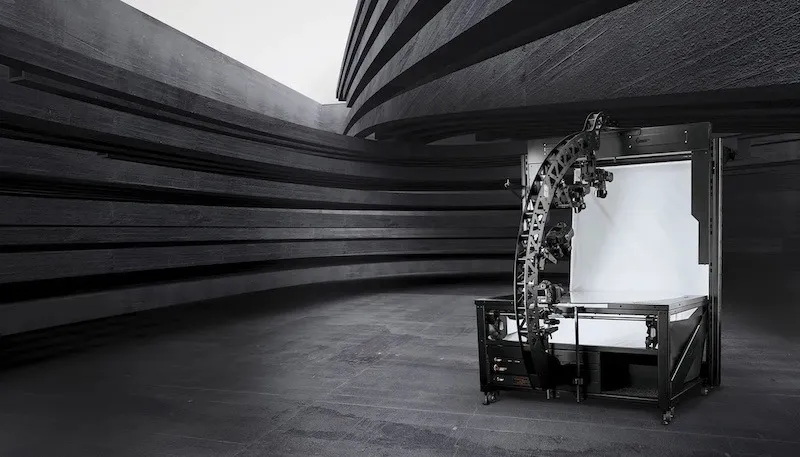
Aşağıdaki belgeler, PhotoRobot MultiCam (Pro / Pro XL)'in CENTERLESS TABLE (CL1300 / CL850) ile montajı ve ilk kullanımına ilişkin ayrıntılı talimatları içermektedir. Bu bilgiler, yakın zamanda bir PhotoRobot cihazı satın almış PhotoRobot müşterilerini desteklemeyi amaçlamaktadır. Teknolojiye genel bir bakış ve MultiCam'in bir PhotoRobot CENTERLESS TABLE ile birlikte kurulumu için adım adım bir kılavuz içerir.
Önemli: Cihazınız için özel olarak sağlanan tüm dokümanların yanı sıra daima PhotoRobot Güvenlik Bilgileri ve Talimatları belgesine başvurun. Ayrıca, bir PhotoRobot cihazının ilk kurulumu her zaman yetkili bir PhotoRobot yetkilisi tarafından yapılmalıdır. PhotoRobot kurulumu yapmaya yetkili olanlar, onaylı bir distribütör veya üreticinin kendi temsilcisidir.
Not: Centerless Table cihazlarına ve bunların fotoğraf stüdyosuna entegrasyonuna genel bakış için Centerless Table CL850 - CL1300 Kullanım Kılavuzu'na başvurun.
PhotoRobot MultiCam Pro / Pro XL ve Centerless Table
PhotoRobot MultiCam ve Centerless Table'ı tercih ettiğiniz için teşekkür eder, satın alımınızı tebrik ederiz. PhotoRobot MultiCam Pro / MultiCam Pro XL, hem Centerless Table CL1300 hem de CL850 modelleriyle uyumlu çok kameralı bir düzenektir. Çok kameralı bir düzenek olarak sistem, Centerless Table'ın dönüş dinamiğiyle birlikte çalışarak çok sıralı ve 3D ürün fotoğrafçılığı için birden fazla kameranın çekimini otomatikleştirir. Bu sayede ürünler aynı anda çok sayıda yükseklikten çekilebilir; böylece eksiksiz 3D deneyimler, 3D ürün dönüşleri ve 3D model oluşturmaya yönelik fotoğraflar elde edilir.
1. Ürün Açıklaması - MultiCam Pro / MultiCam Pro XL
MultiCam iki modelde mevcuttur: MultiCam Pro ve daha büyük MultiCam Pro XL. Tek fark, kamera kemerinin boyutudur; XL iki modelden daha büyük olanı olarak işlev görür. Hem MultiCam Pro hem de Pro XL, tüm PhotoRobot ROBOTIC TURNTABLE'larla uyumludur. Cihaz, yaklaşık 20 saniyede birden fazla kameradan 144'ten fazla görüntü yakalamayı sağlar. Bu, 360 derecelik bir dönüş aralığında pazarlama açıları ve üst görünümlerin eş zamanlı yakalanmasını içerir. Bu arada, 13 mevcut kamera konumuyla son derece hassas kamera kontrolü ve görüntü yakalama, hızlı çok sıralı fotoğrafçılığı destekler. Robotize yakalamanın hassasiyeti, 3D SPIN ve 3D model oluşturma için bireysel görüntülerin otomatik son işlenmesini sağlar.
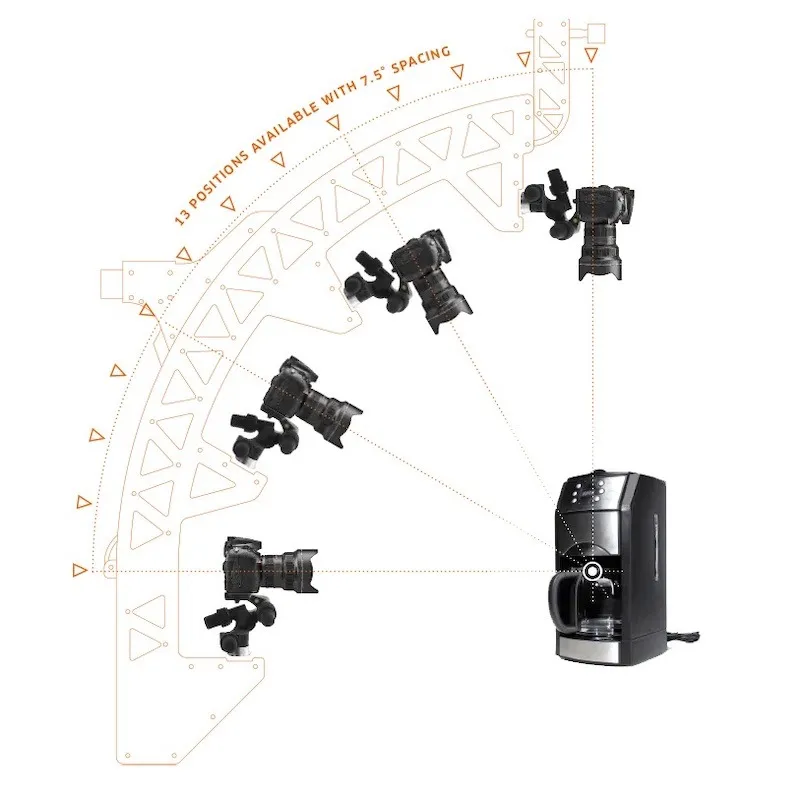
MultiCam Pro / Pro XL'in başlıca bileşenleri ve özellikleri şunlardır:
- Tek bir döner tabla dönüşünde eş zamanlı çok kameralı çekim
- İki boyutta sunulan kamera kemeri (Pro / Pro XL)
- Tüm kameraların yazılım üzerinden aynı anda kontrolü
- 7,5° aralıkla 13 kamera konumu desteği
- Fotoğraflanan nesnelerin merkezine motor destekli yükseklik ayarı
- Yüksek yapı sağlamlığı sayesinde kameraların hassas ve güvenilir kurulumu
- Manfrotto tripod başlıkları için geniş aksesuar yelpazesi
- Farklı PhotoRobot iş istasyonlarına hızlı bağlantı için MultiCam portalı
- Hem flaş hem de sürekli stüdyo ışıkları için aydınlatma seçenekleri
1.1. İş İstasyonuna Genel Bakış - CL1300 / CL850
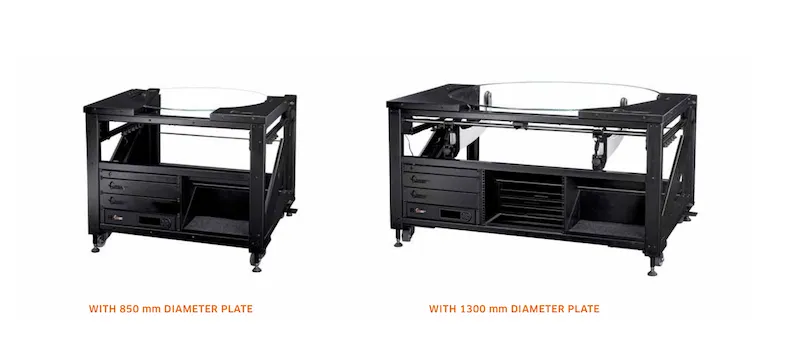
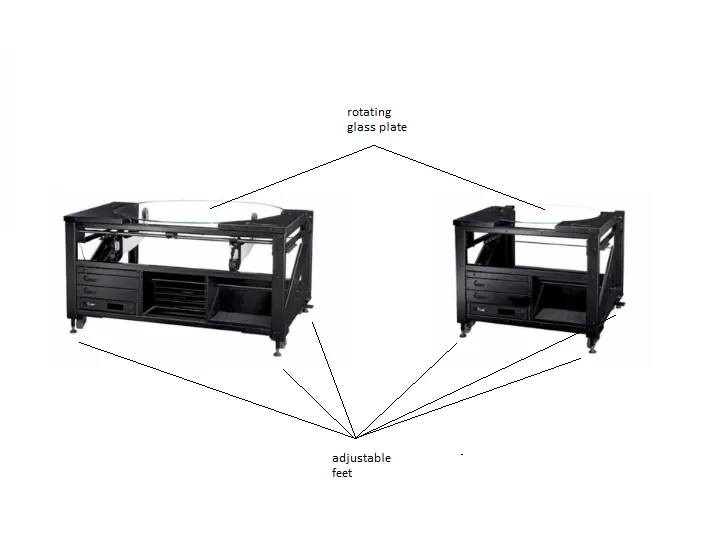
MultiCam, Centerless Table (CL1300 / CL850) ile birlikte kullanıldığında, robotik 3D fotoğrafçılık için evrensel bir döner tabla ve çoklu kamera sistemi çözümü olarak çalışır. Bu iki cihaz birlikte, küçük ve orta boyutlu ürünlerin gölgesiz ve otomatik olarak fotoğraflanmasını sağlar. Buna farklı fotoğrafik özelliklere sahip nesneler de dahildir: şeffaf, parlak, açık renkli ve koyu renkli ürünler. Aynı zamanda dönen cam plaka, küpe boyutundaki nesnelerden bavula kadar çeşitli ürünleri taşır; difüz zemin ise çekim sırasında nesnelerin her yönden eşit şekilde aydınlatılmasını sağlar. Böylece MultiCam üzerinden çekim yapan her kamera, pazarlama açıları ve üstten görünümler dahil olmak üzere saf beyaz arka plan üzerinde yüksek kaliteli fotoğrafları eş zamanlı ve otomatik olarak oluşturabilir. Aynı zamanda bu yapı, görsellerin sonradan işlenmesi ve yayınlanması aşamalarında hızlı ve son derece verimli bir otomasyon sağlar.
1.2. MultiCam ve Centerless Table Bileşenleri
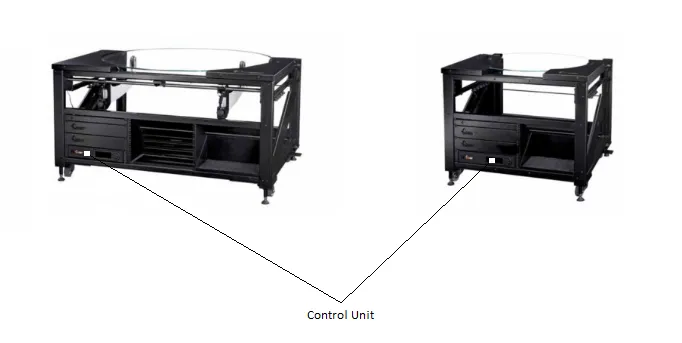
Centerless Table'lı bir MultiCam kurulumunun ana bileşenleri, her iki cihazın parçalarını ve kontrol ünitelerini içerir.
- Centerless Table temel kiti (cihaz gövdesi, çerçeve, stemple'lar)
- Kontrol üniteleri ve router içeren Centerless Table HD rafı
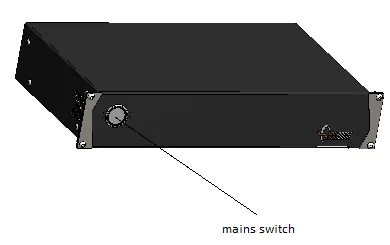
- Kontrol Ünitesi G6, Lazer Kutusu, Anahtar Kutusu ve Senkronizasyon Kutusu
- Sol ve sağ stemple'lardan geçen dahili kablo yönlendirme
- Centerless Table arka plan tutucu konsolu
- İş istasyonu lazer bağlantısı ve flaş ışığı tutucuları
- Centerless Table plakası (1300 mm / 850 mm)
- Centerless Table arka plan düzeneği
- İş istasyonunda hızlı kurulum için MultiCam portalı
- MultiCam yayı, kamera montajı ve kablo bağlantıları
2. MultiCam'in CL1300 / CL850 ile Temel Kit Montajı
MultiCam'in CL1300 / CL850 ile montajı, Centerless Table cihazının temel kitiyle başlar. Temel kit, Centerless Table'ın gövdesini (çerçevesini) oluşturur.
2.1. CL1300 / CL850 Temel Kitinin Kurulumu
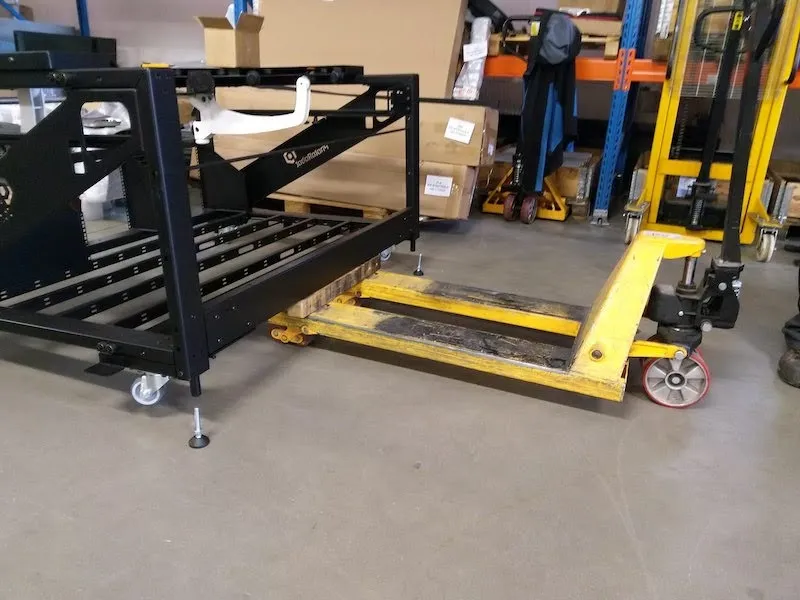
2.1.1. Centerless Table temel kitini düz bir zemine yerleştirin ve yere eşit şekilde oturduğundan emin olun.
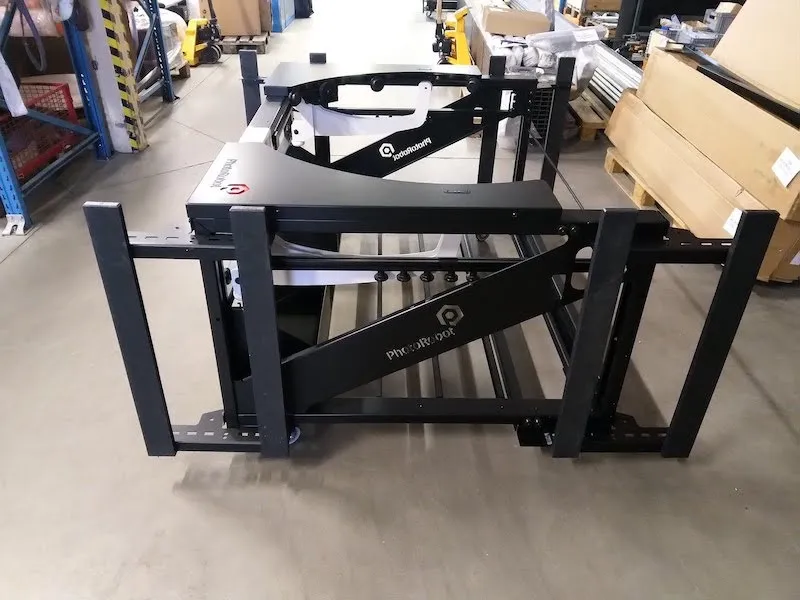
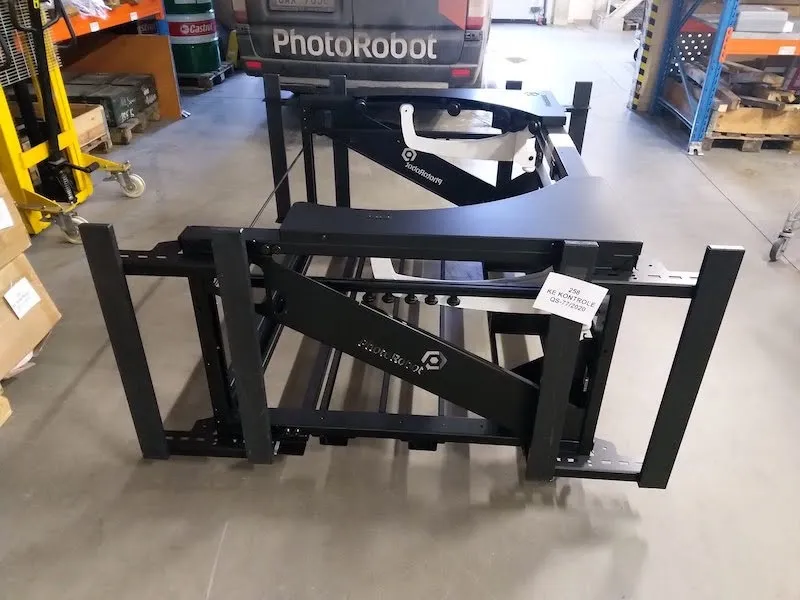
2.1.2. 20 adet lastik bant, 10 adet pim, 5 adet soket ve 4 adet ayak içeren etiketli karton kutuyu bulun.
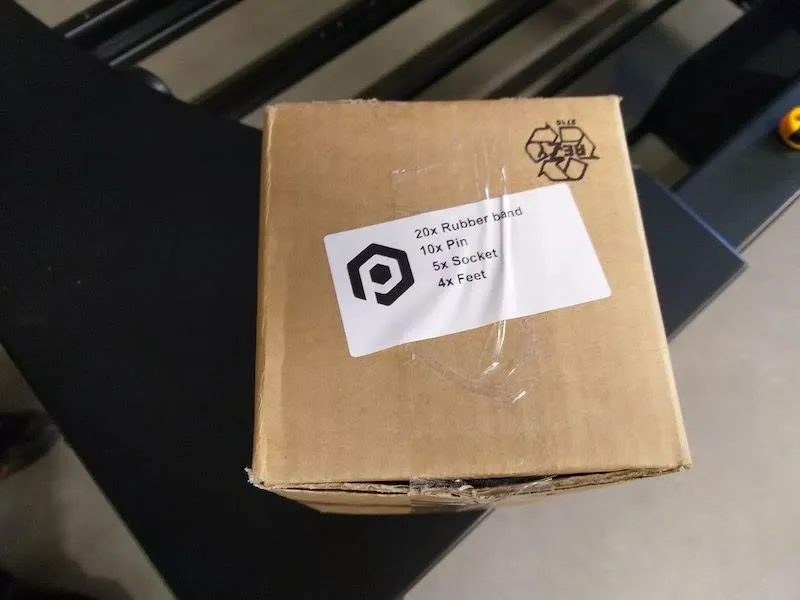
2.1.3. Kutuyu açın ve pimler ile soketlerle birlikte 4 adet ayağı içeren plastik torbayı çıkarın.
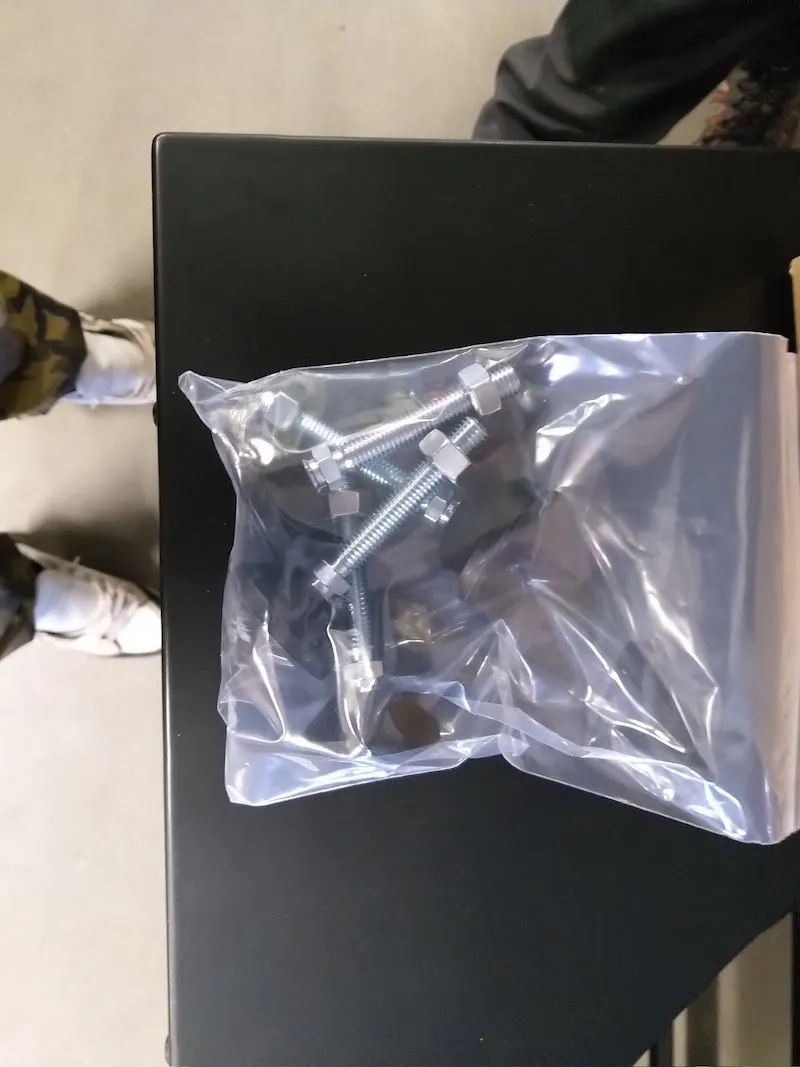
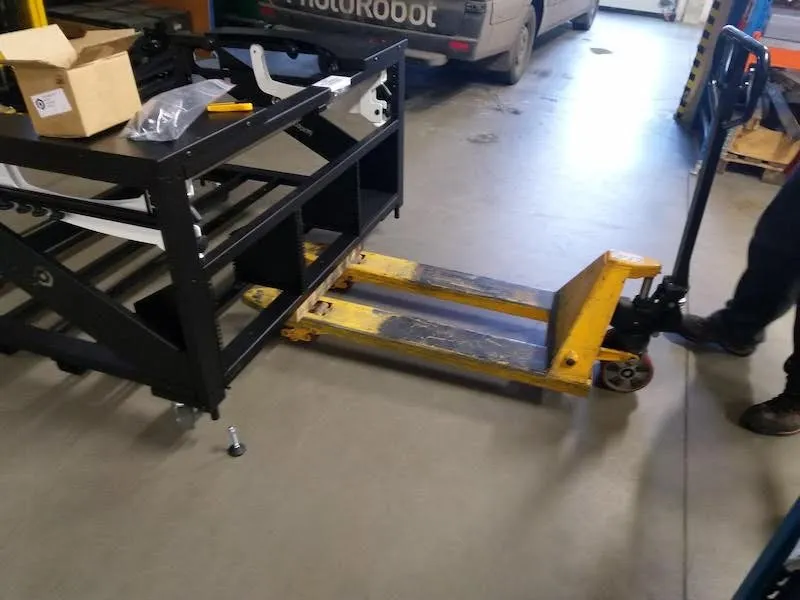
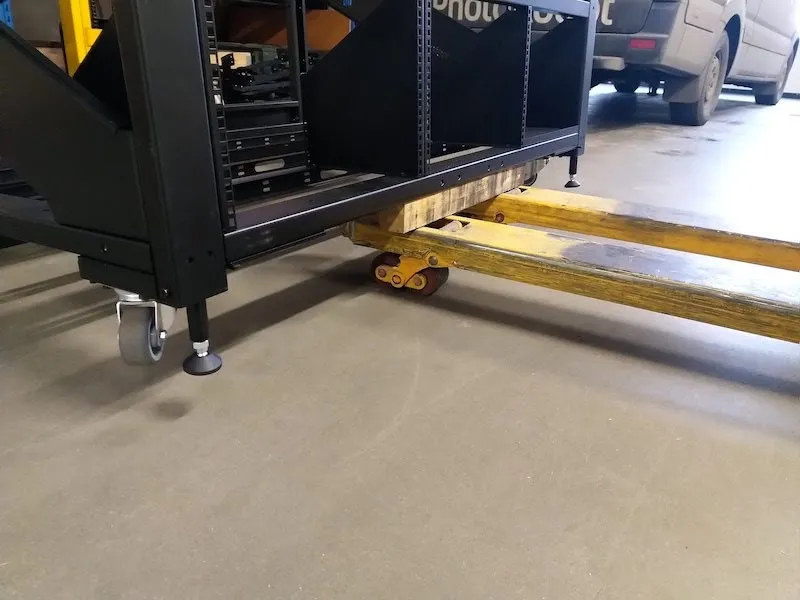
2.1.4. Çatallı istif makinesi veya benzer bir kaldırma cihazı kullanarak CL1300 / CL850'yi yerden yeterince yukarı kaldırın ve 4 ayağı baş aşağı konumda yerlerine vidalayın. Her bir ayağı (toplam 4 adet) sıkıca ve makine çerçevesinin içine mümkün olduğunca yukarıya kadar vidalayın.
2.2. Tip H ve Tip R Stemple'ların Montajı
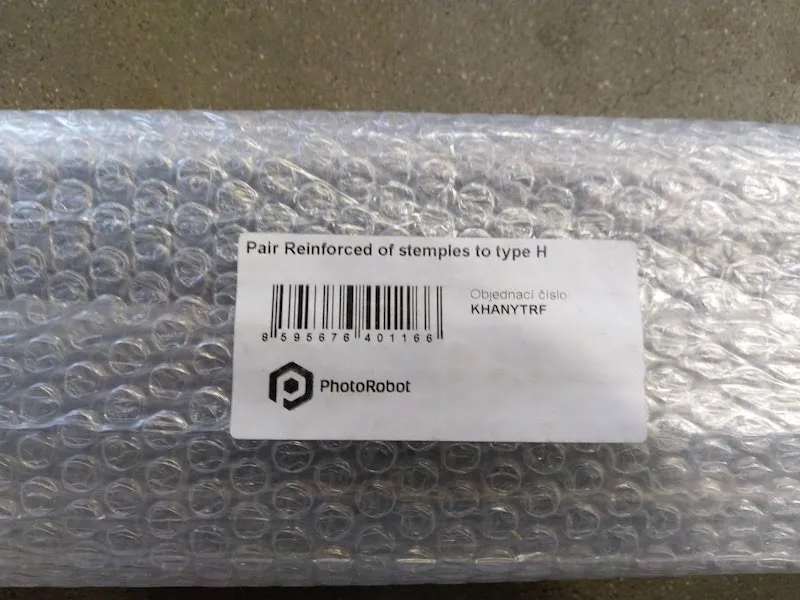
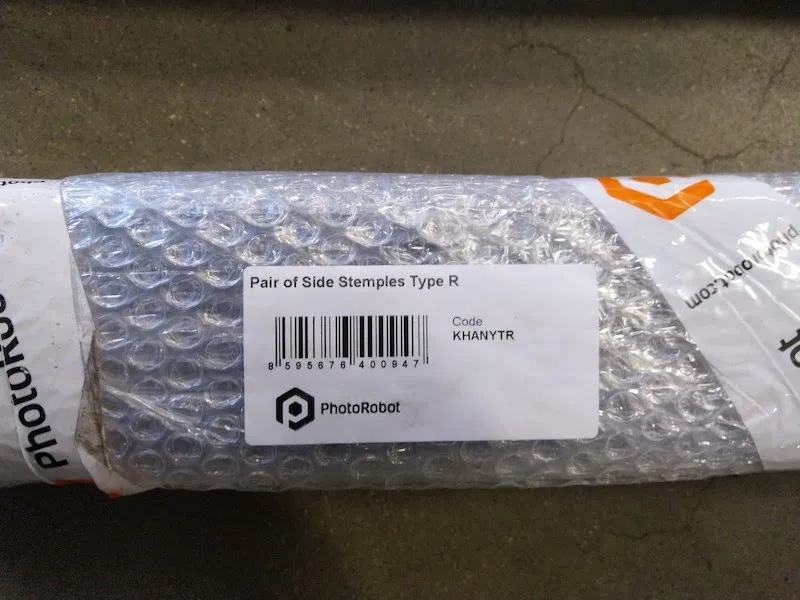
2.2.1. Balonlu naylonla paketlenmiş ve şu etiketleri taşıyan makine stemple'larını bulun: “Reinforced stemples to type H” (kod: KHANYTRF) ve “Side stemples Type R” (kod: KHANYTR).
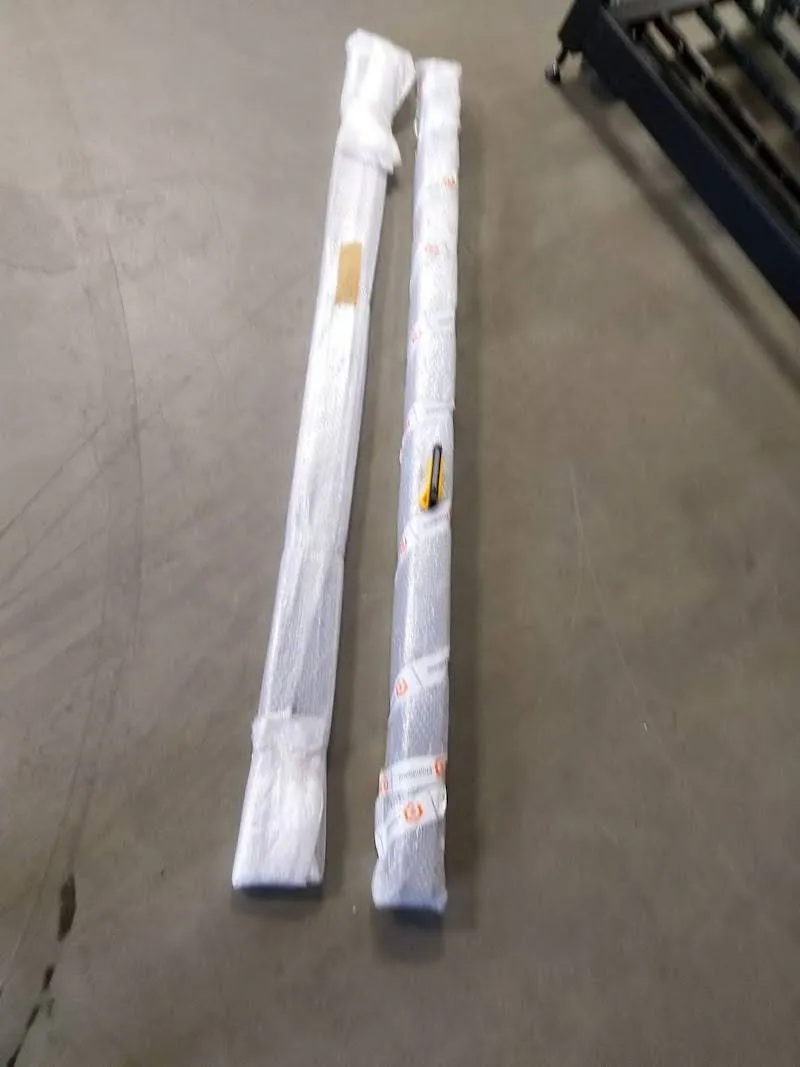
2.2.2. Her iki stemple setini ambalajından çıkarın.
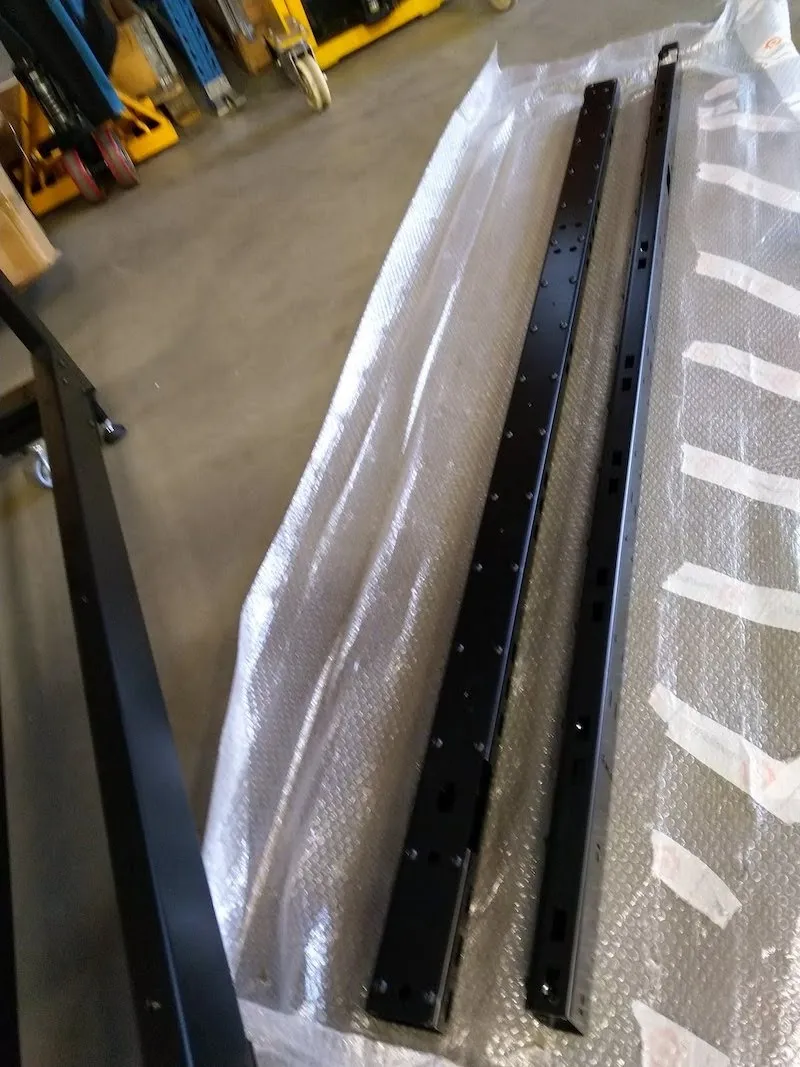
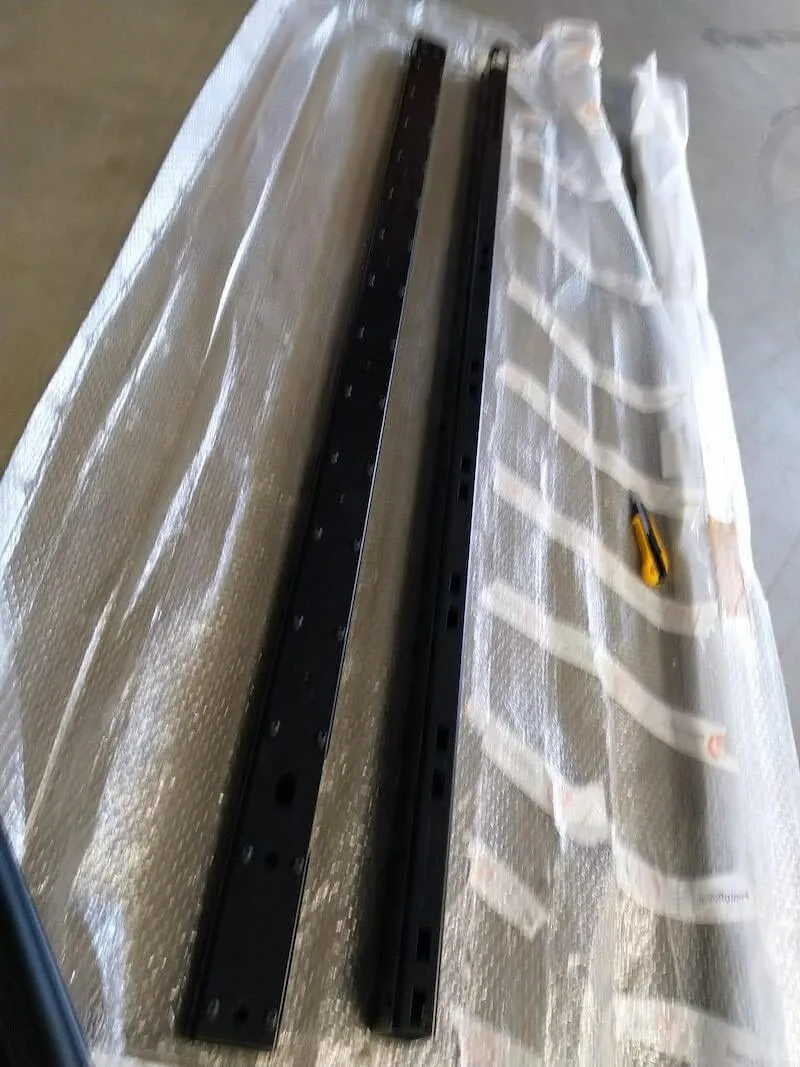
2.2.3. Centerless Table'ın her iki yanında kalın rondelalı dört vidayı bulun ve dört vidanın her birini gevşeterek sökün.
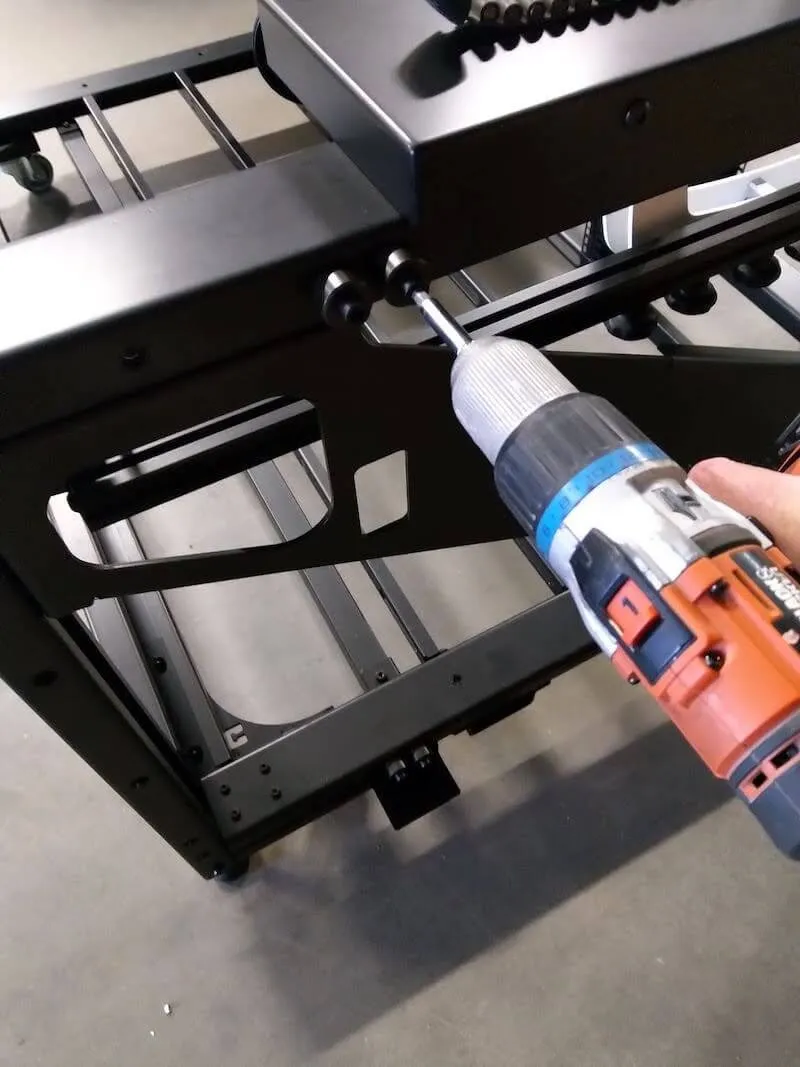
2.2.4. Ardından, takviyesiz yan stemple'ları (Tip R) Centerless Table'ın her iki yanına sabitleyin.
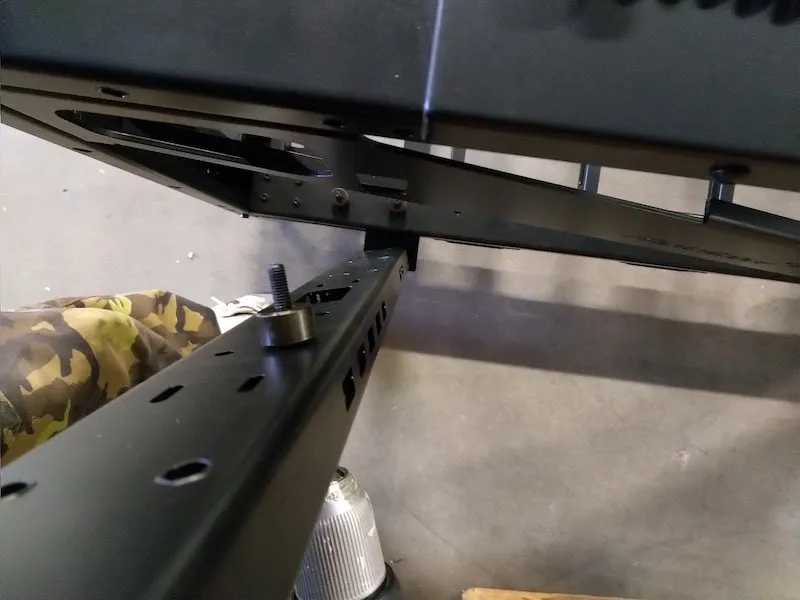
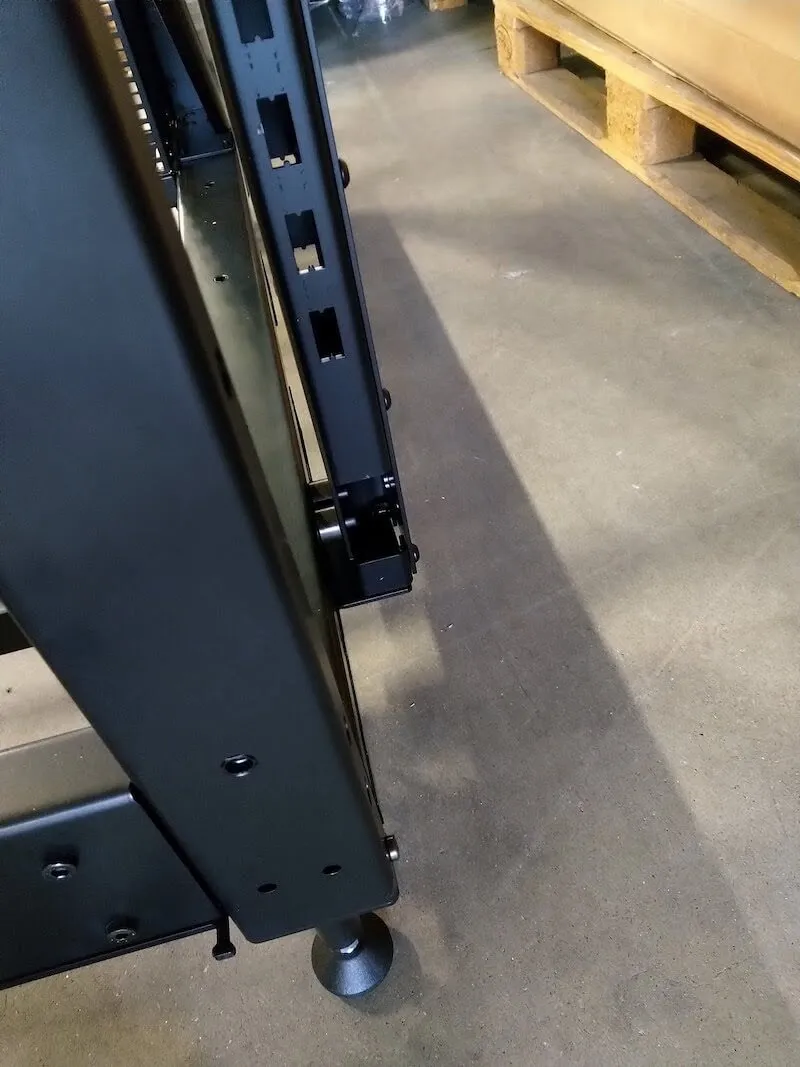
2.2.5. Stemple'lardaki geniş, açık dikdörtgen boşluklara dikkat edin. Bu alanlar, kalın rondelalı sabitleme vidalarının yanında, stemple'ların alt kısmında kabloların yerleştirilmesi için tasarlanmış bir özelliktir.
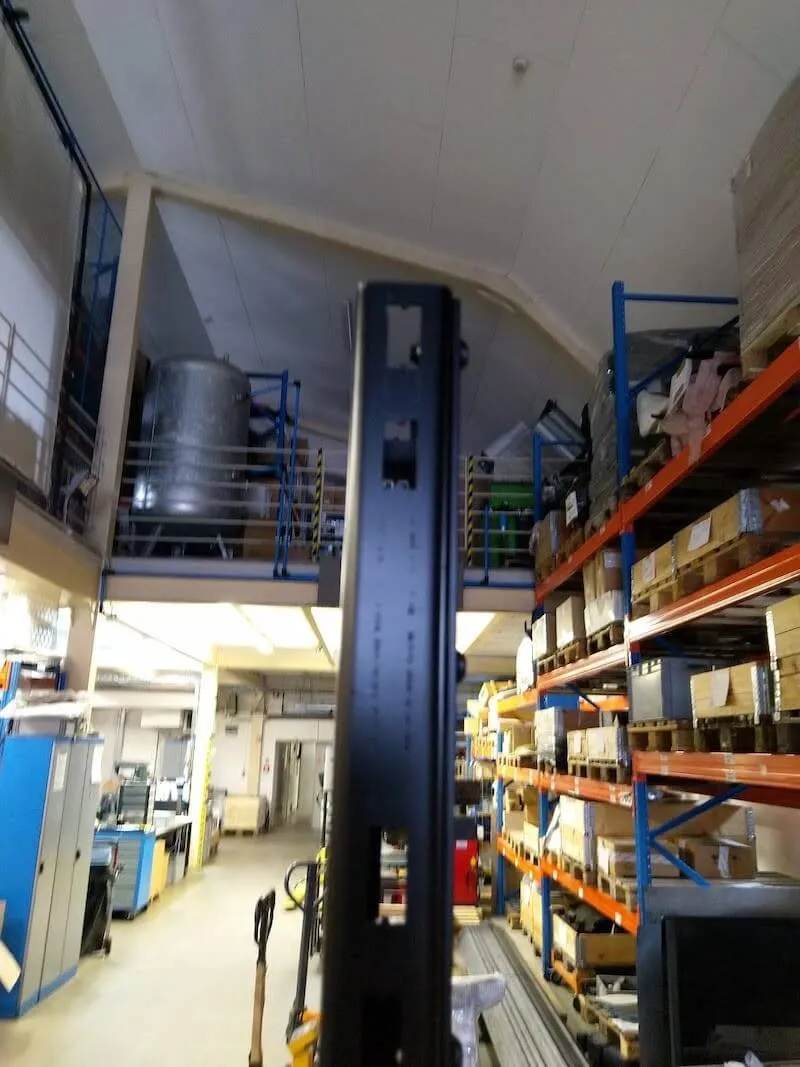
2.2.6. Ayrıca Centerless Table'a arkadan bakıldığında stemple'ların üst kısmındaki iki dikdörtgen deliğe de dikkat edin.
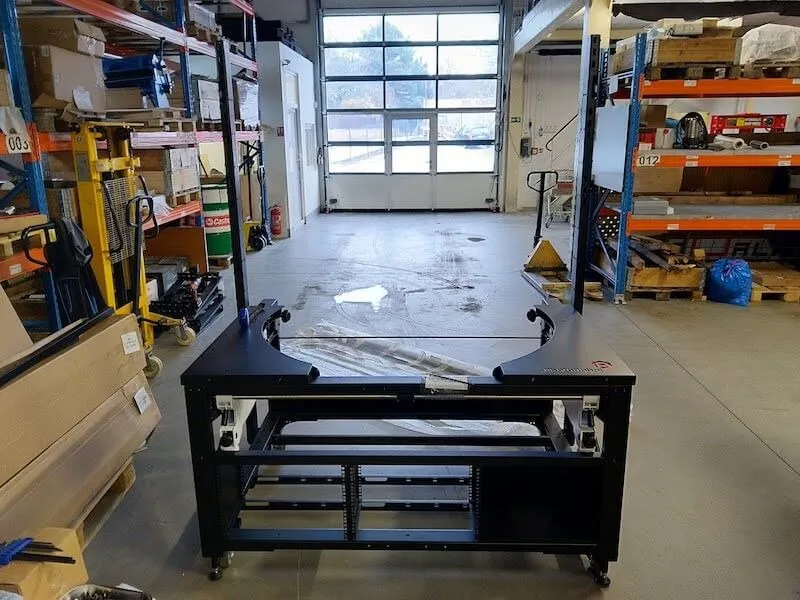
2.2.7. Montajın ardından temel kit, yanlarda stemple'lar ve altta dört ayak bulunan makine çerçevesinin gövdesi olarak işlev görür.
2.3. MultiCam Portalı Montajı
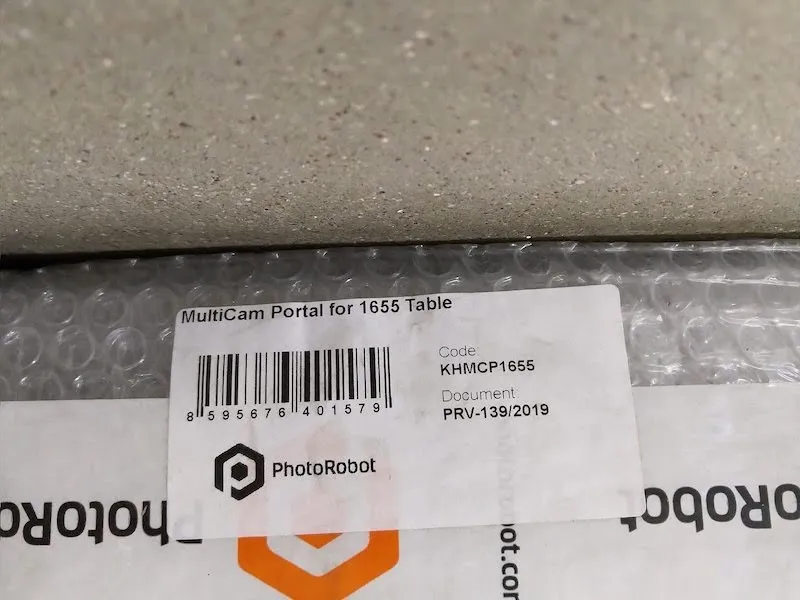
2.3.1. Ardından, balonlu naylonla sarılmış ve MultiCam Portal for 1655 Table (kod: KHMCP1655) etiketini taşıyan parçayı bulun.
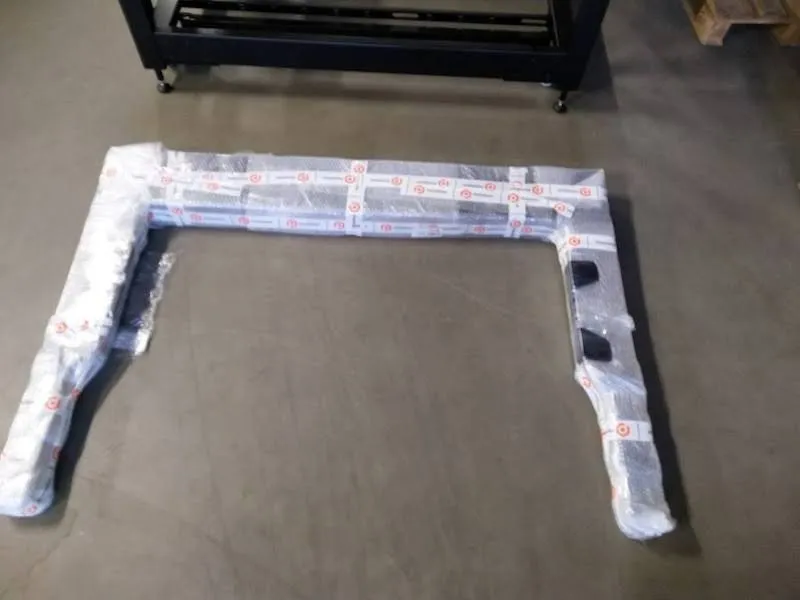
2.3.2. MultiCam Portal’ı ambalajından çıkarın ve portalın her iki yanındaki trapez çubuk kapaklarını sökün.
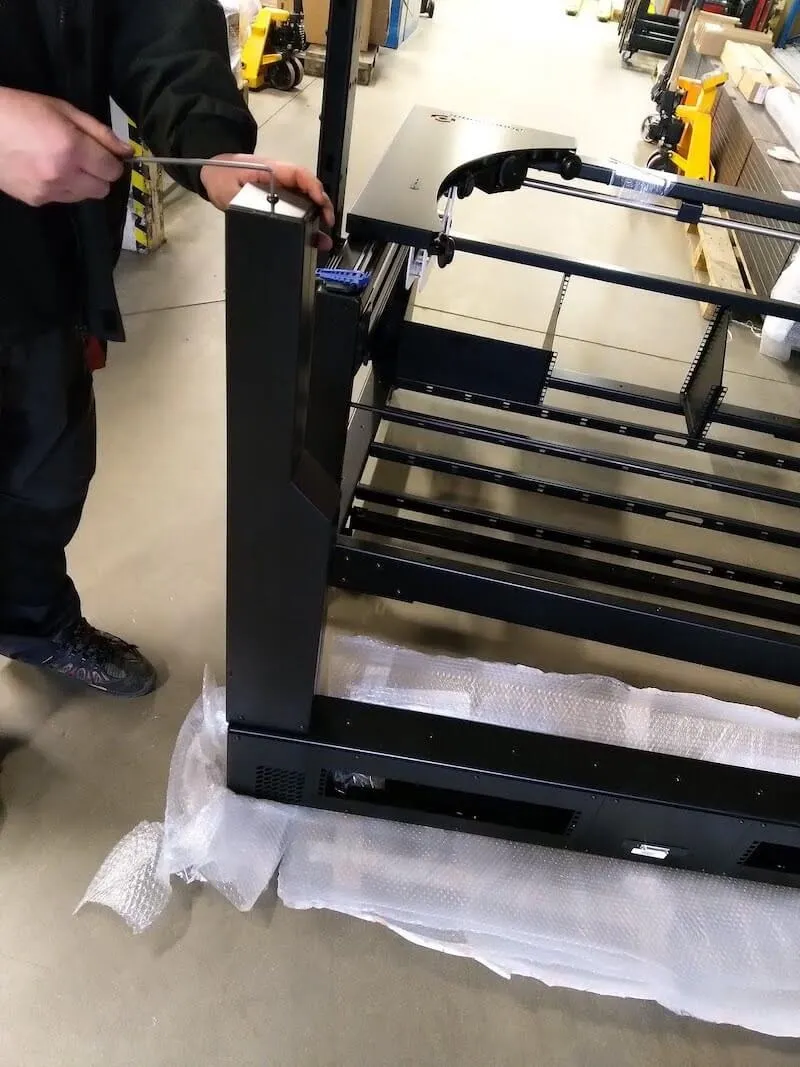
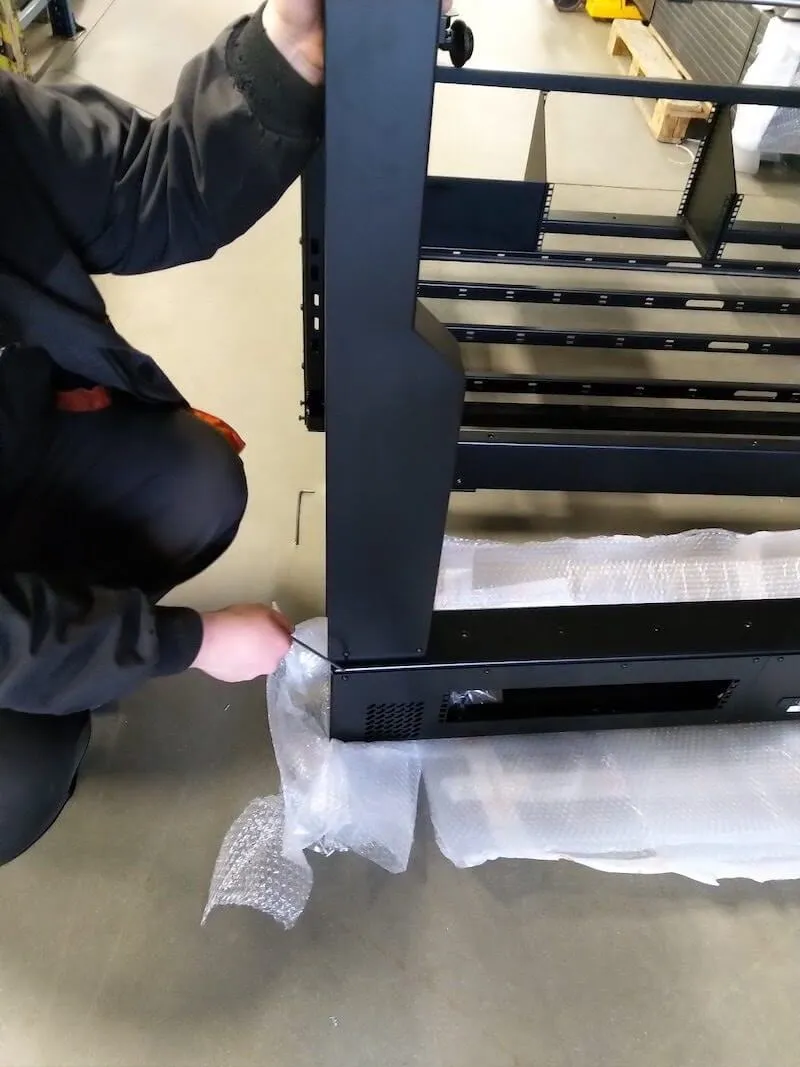
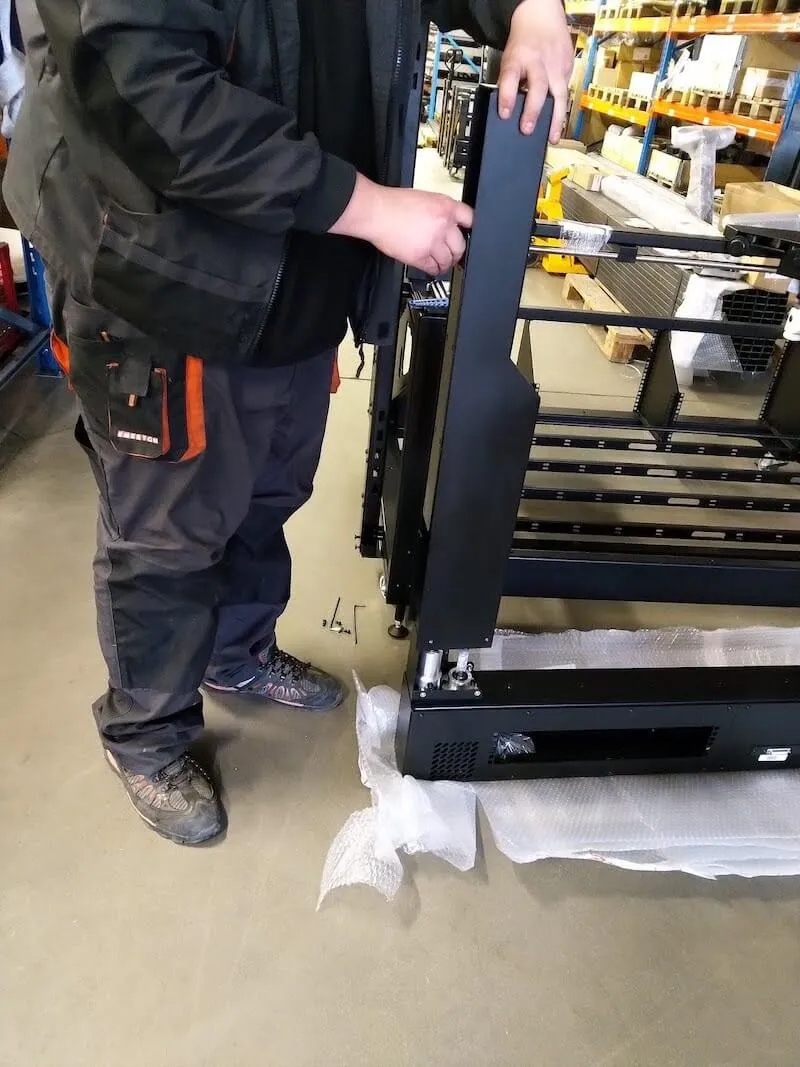
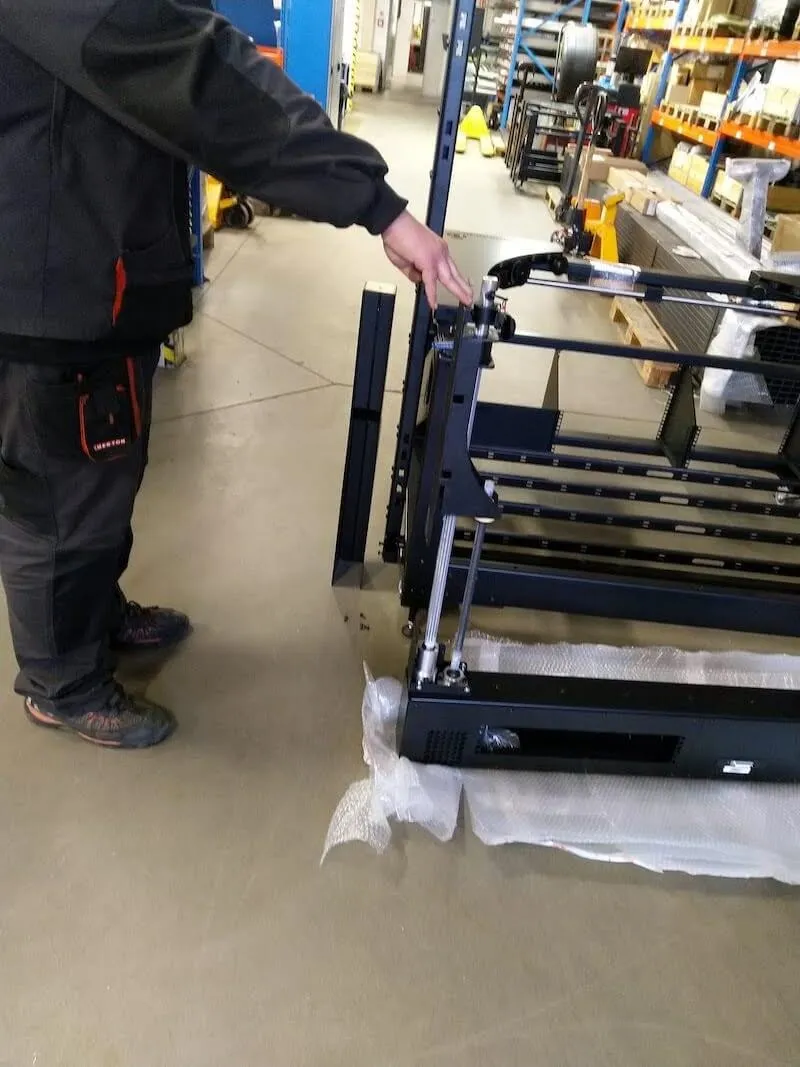
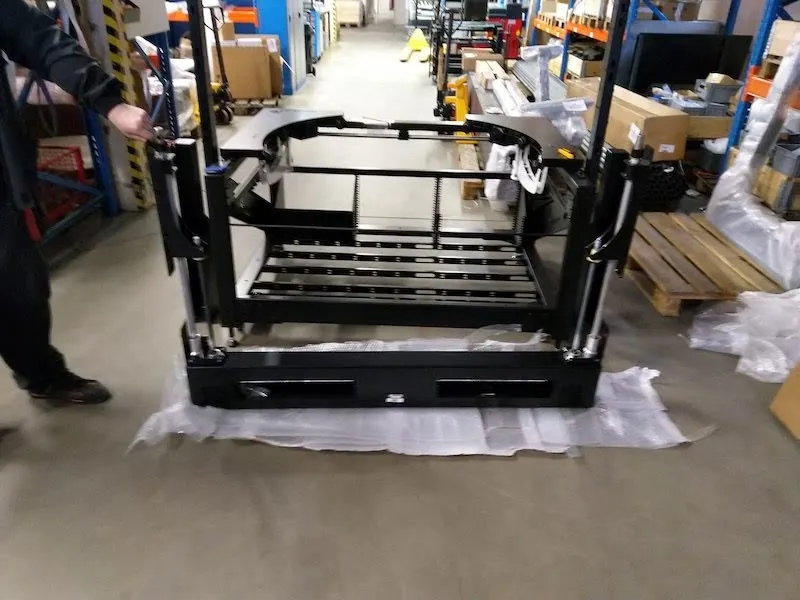
2.3.3. Portal vidalarının bulunduğu plastik poşetleri bulun.
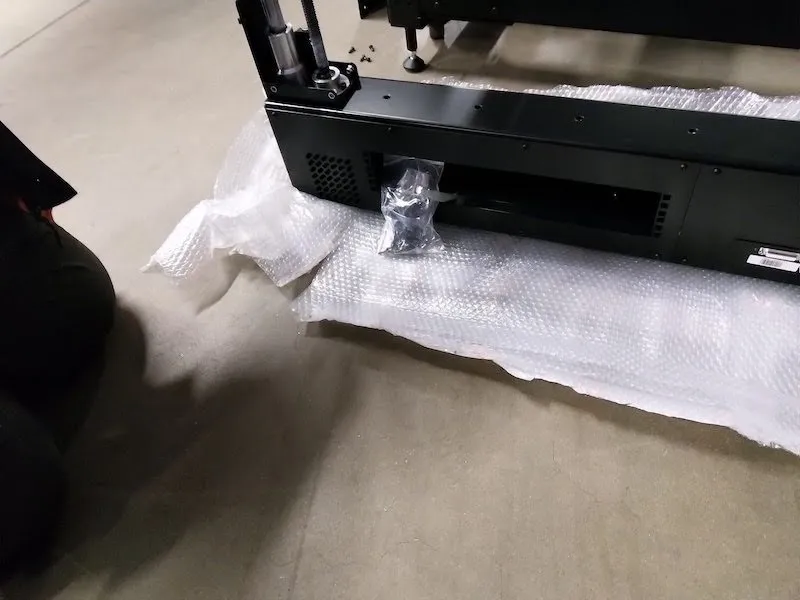
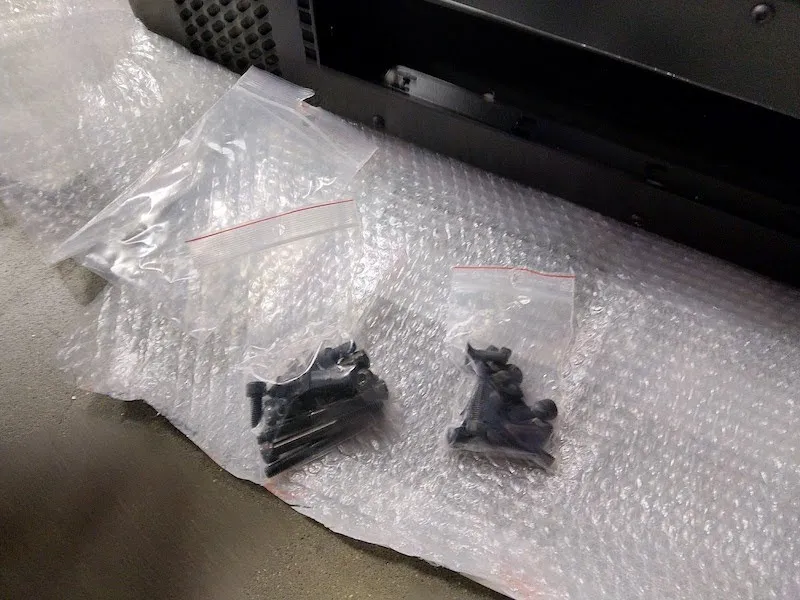
2.3.4. Portala sabitlemek için 2 adet vida hazırlayın.
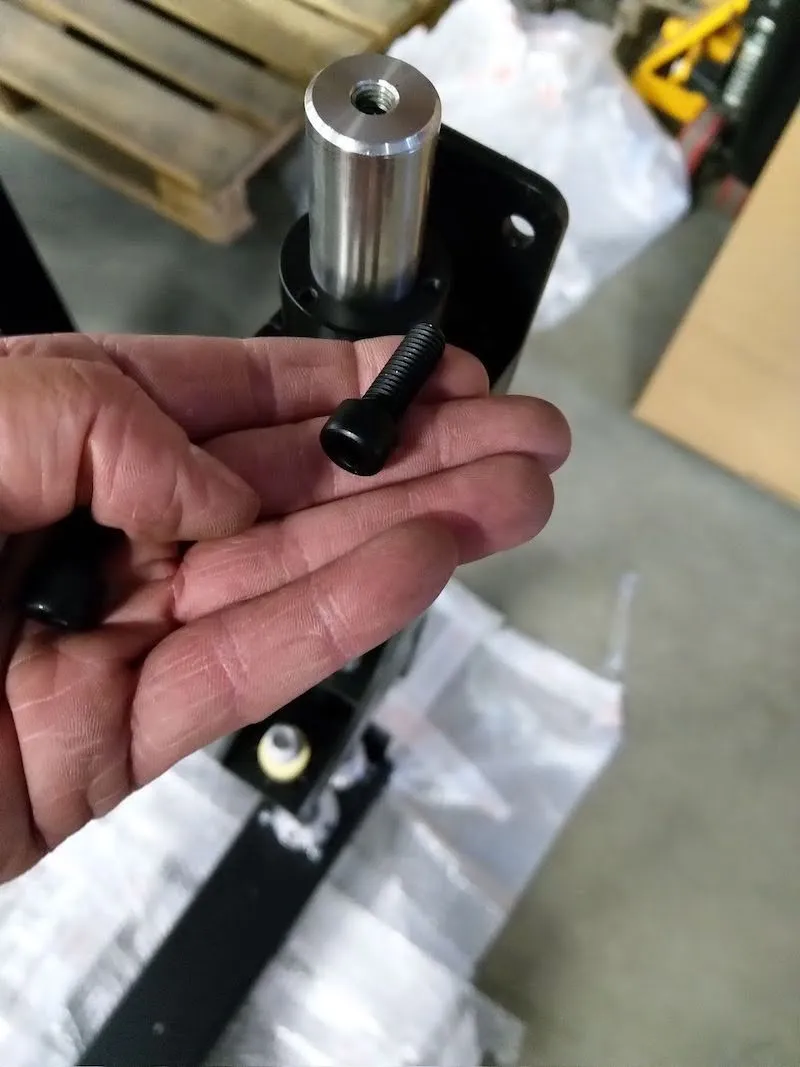
2.3.5. Portalın bir tarafını bağlayın; bunun için yalnızca bir vida kullanın.
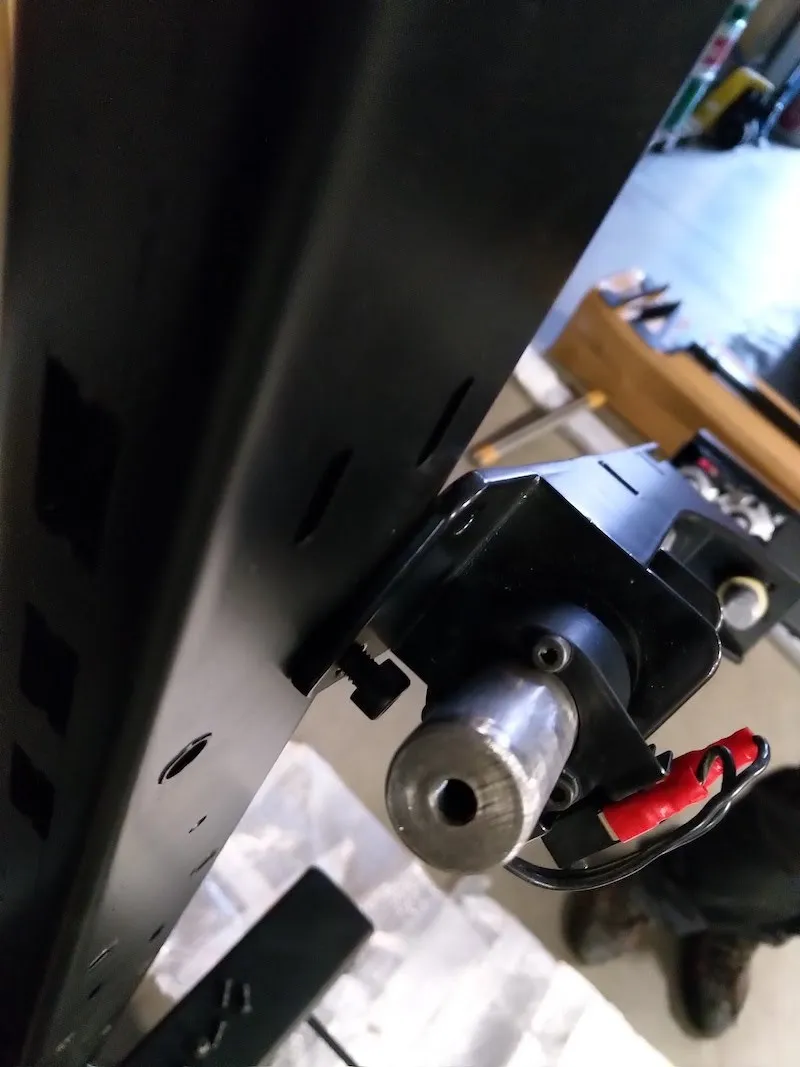
2.3.6. Portalın diğer tarafını da her tarafta yalnızca bir vida kullanarak bağlayın.
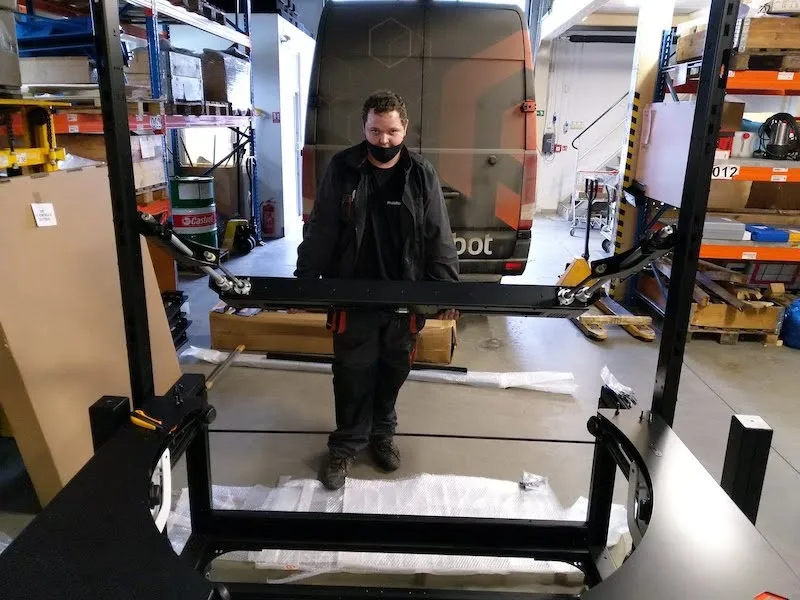
2.3.7. Portalı dikey konuma kaldırın, ardından her iki tarafta kalan 3’er adet vidayı sıkın.
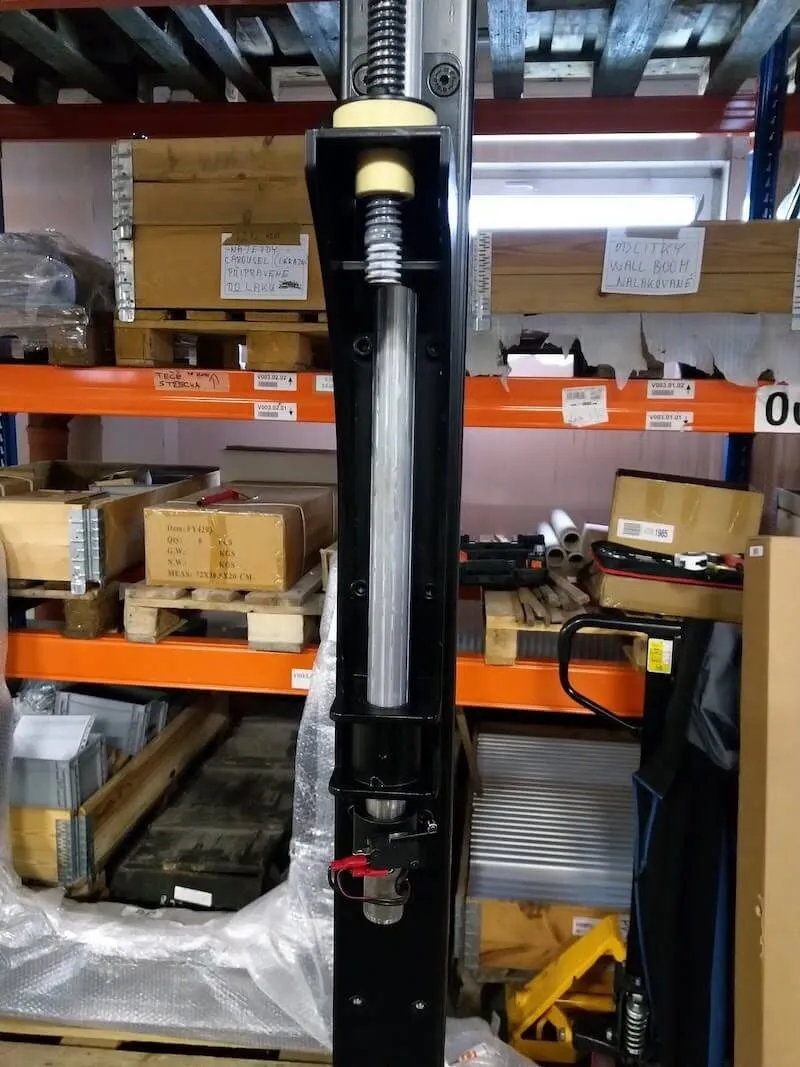
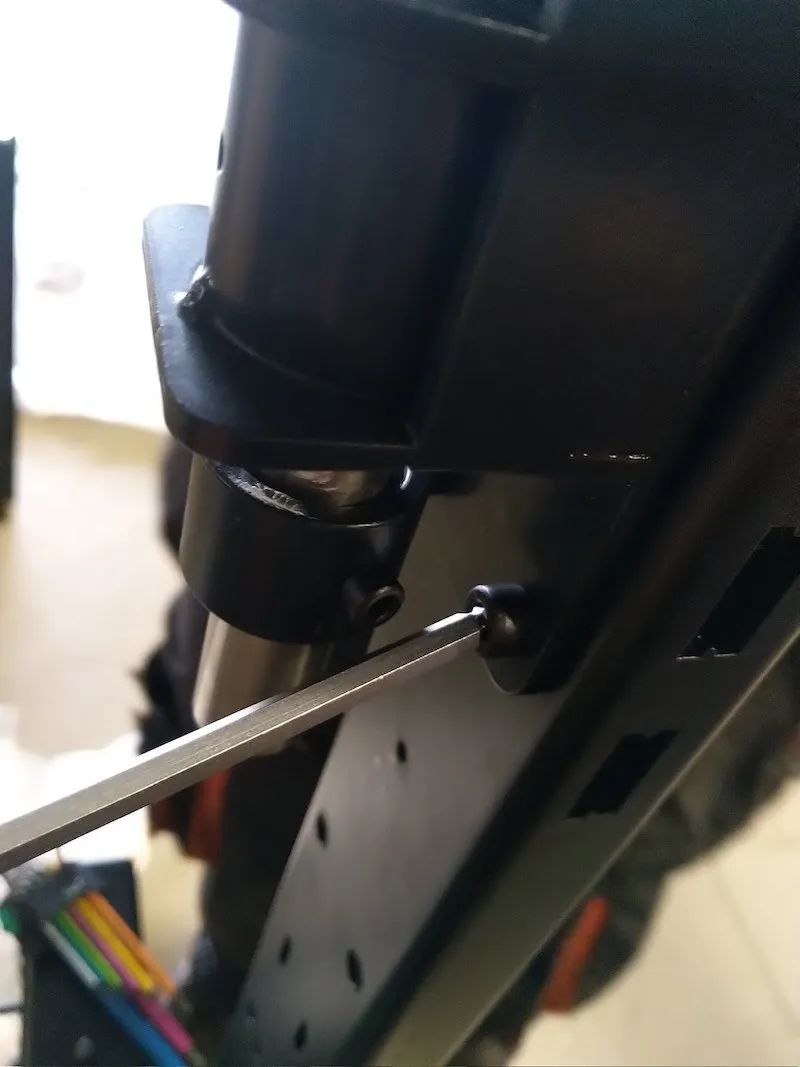
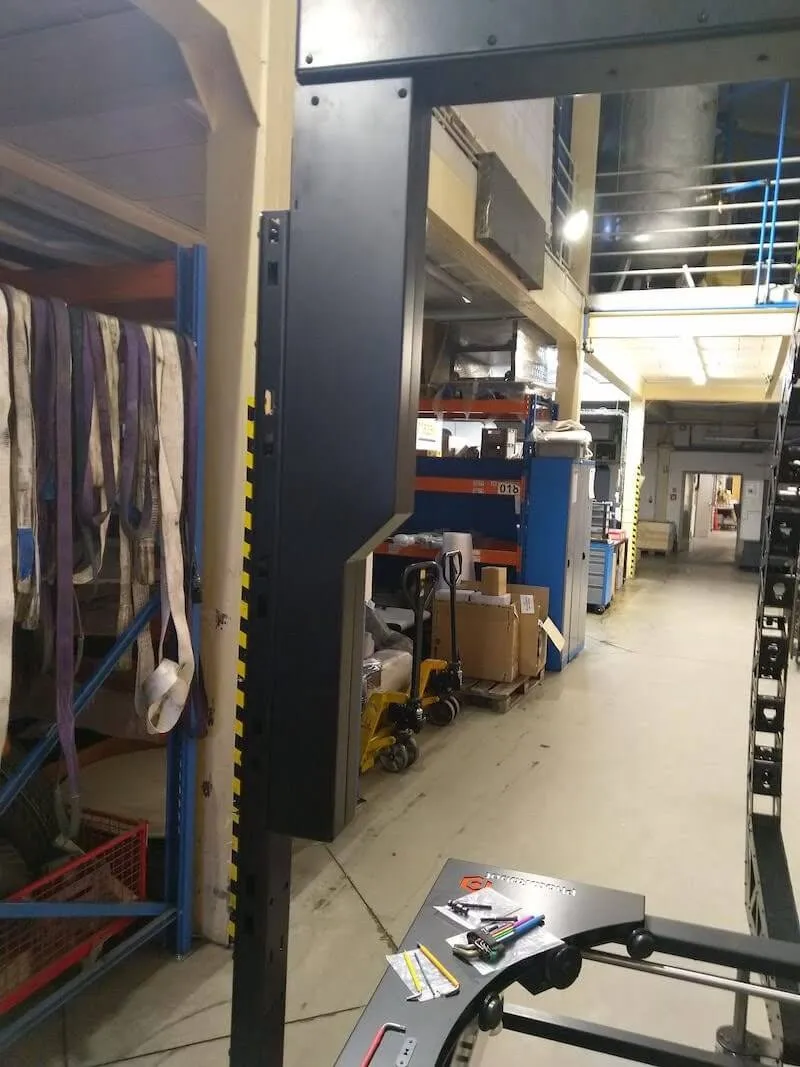
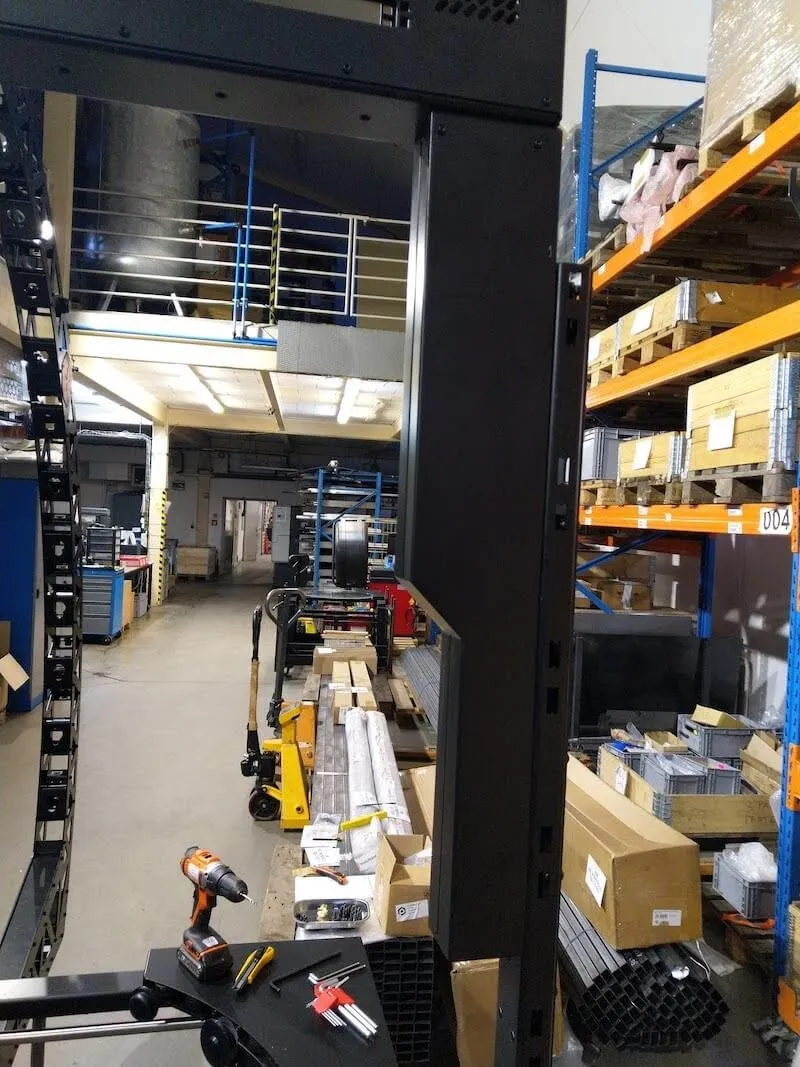
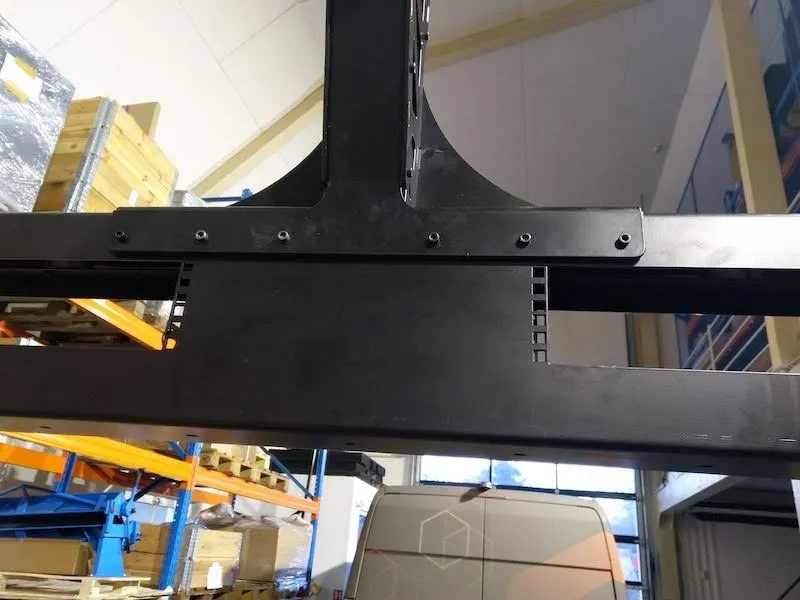
2.3.8. Tüm vidaların sıkıca sabitlendiğinden emin olduktan sonra MultiCam Portal kurulumu tamamlanmıştır ve aşağıdaki fotoğraftaki gibi görünmelidir.
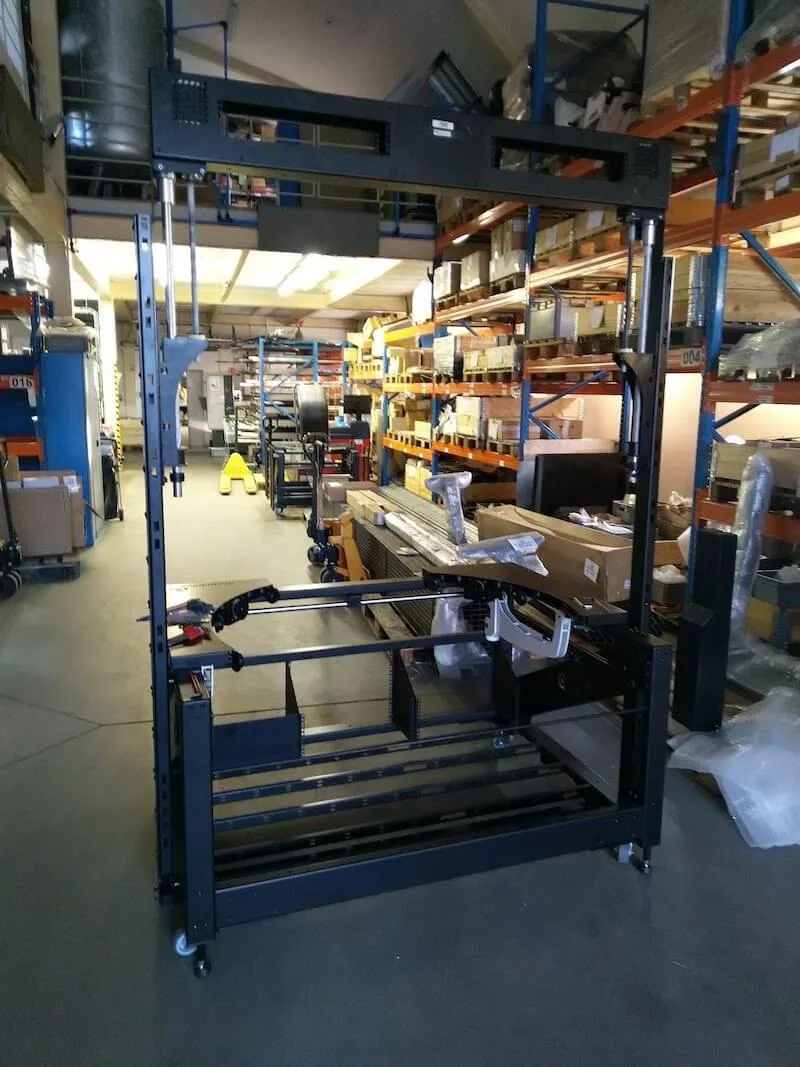
2.3.9. Trapez çubuk kapaklarını yerlerine takın ve sabitleyin.
2.4. MultiCam Bow Montajı
2.4.1. MultiCam portalının montajından sonraki adım, MultiCam bow’un montajıdır. Bunun için Centerless Table’a sabitlenecek 2 adet bow tutucu bulunmaktadır.
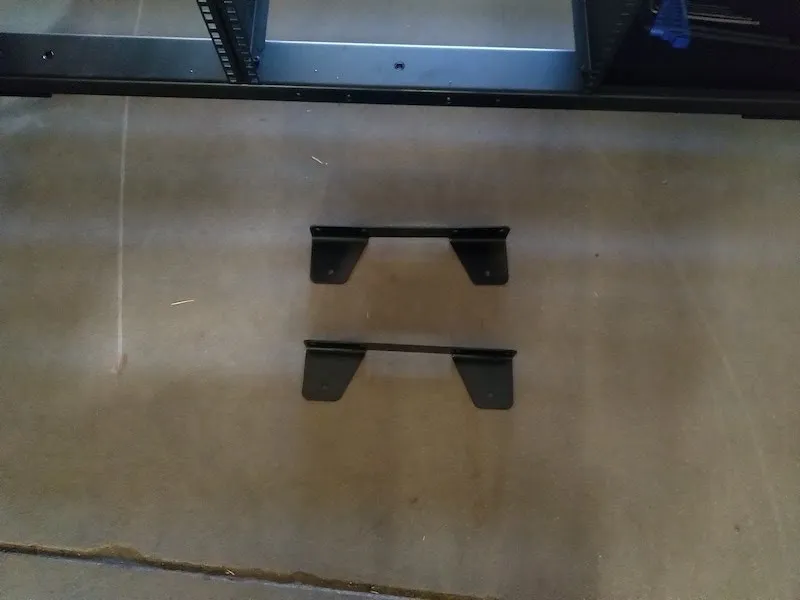
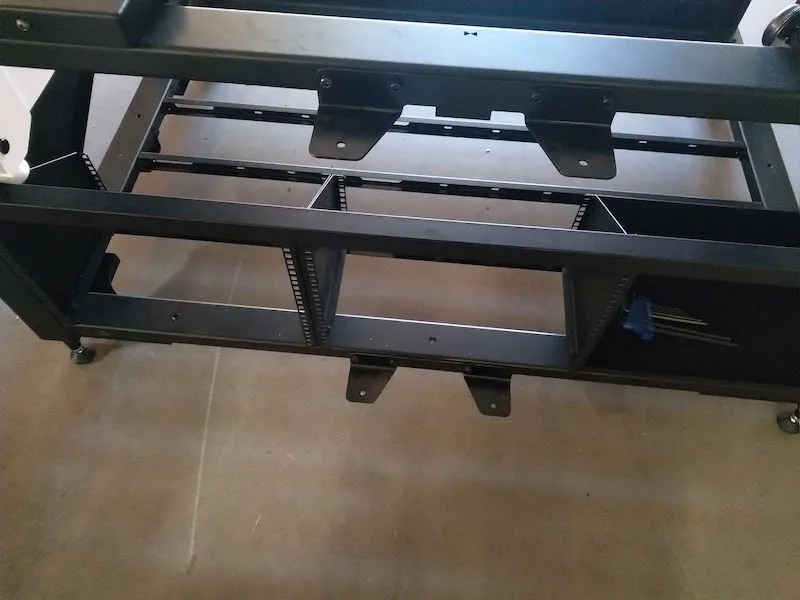
2.4.2. 2 adet bow tutucuyu bulun ve koruyucu balonlu naylondan çıkarın.
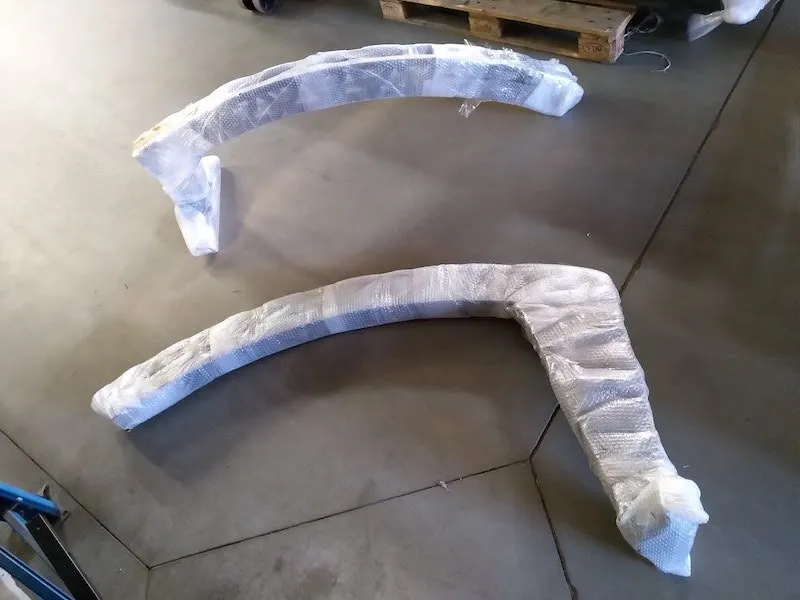
2.4.3. 2 adet bow tutucuyu vidalarıyla birlikte ambalajından çıkarın ve aşağıdaki fotoğraflardaki gibi yan yana yerleştirerek birleştirmeye hazırlayın.
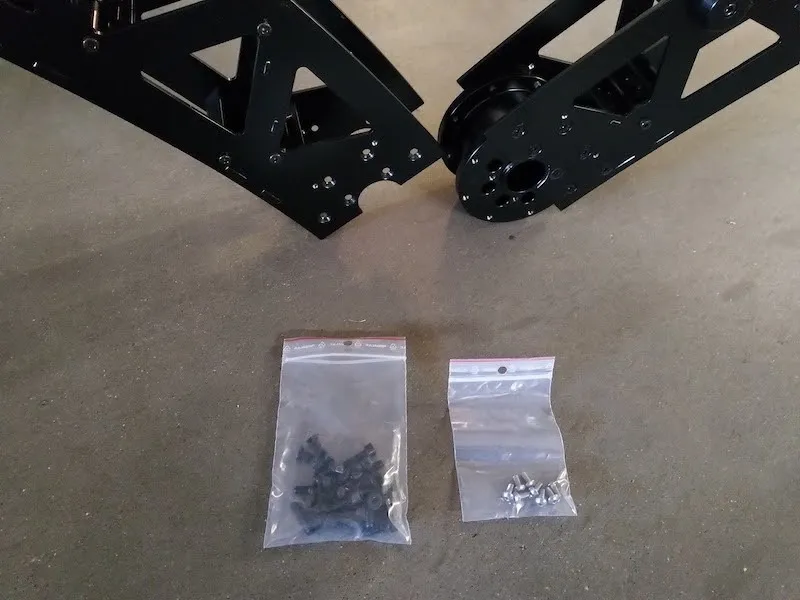
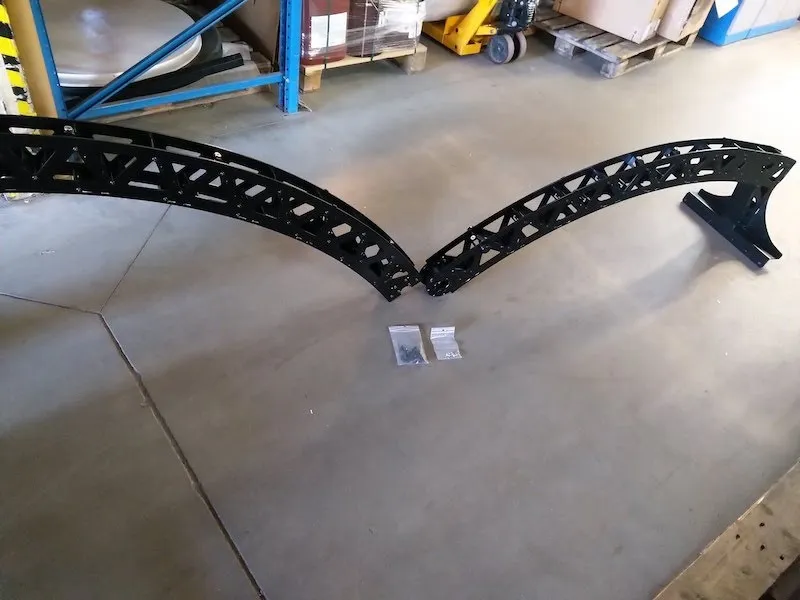
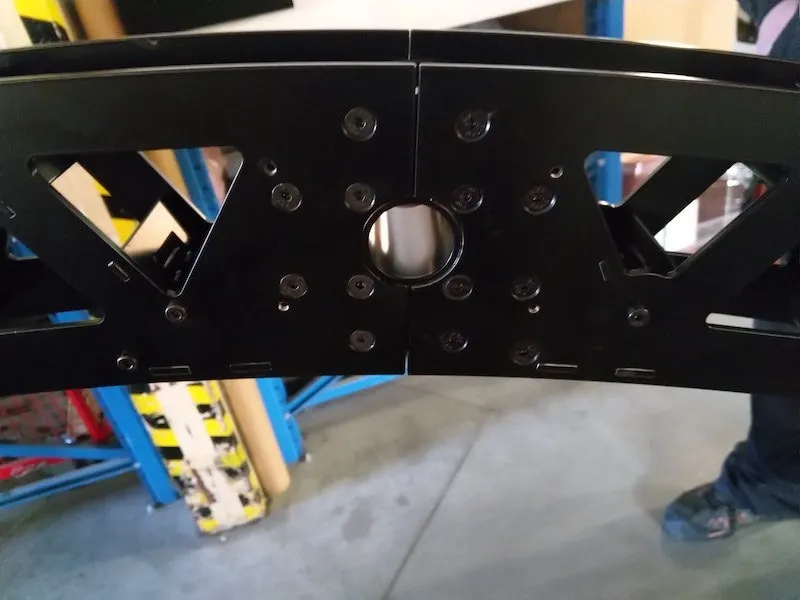
2.4.4. Ardından, bantla birbirine tutturulmuş 2 adet altıgen çubuğu bulun ve çubukların etrafındaki bandı çıkarın.
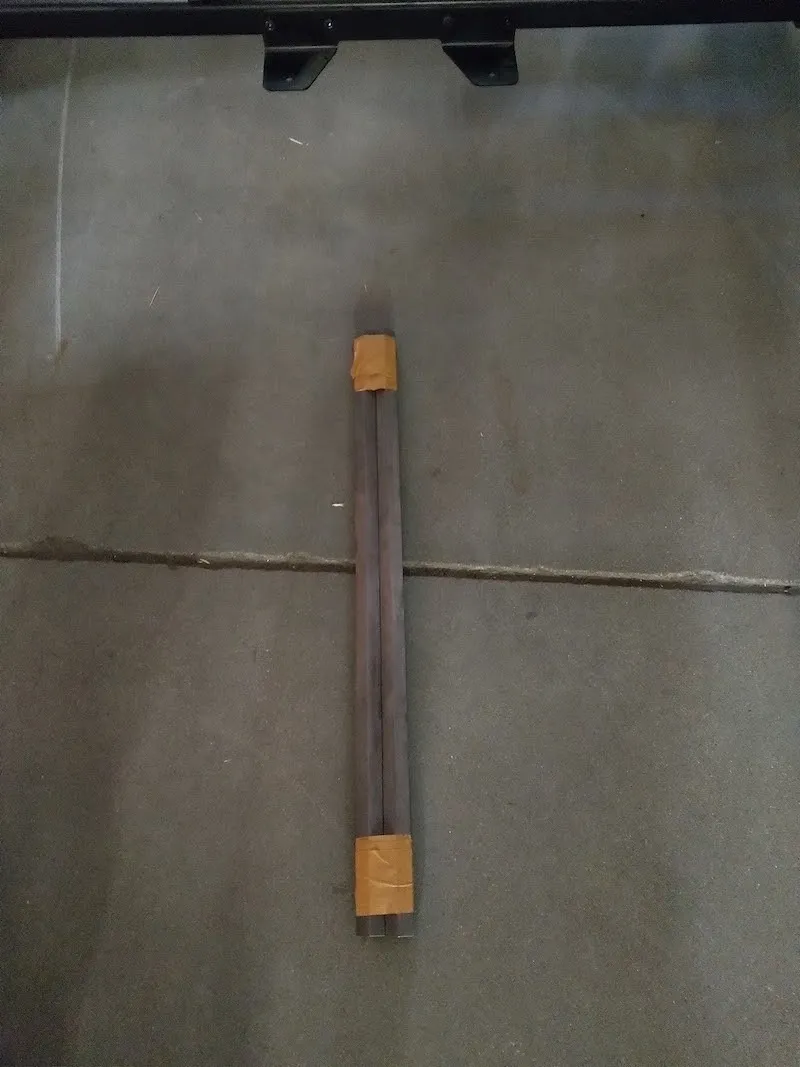
2.4.5. 2 adet altıgen kılavuz çubuğu bow tutucunun alt kısmına gevşek şekilde takın.
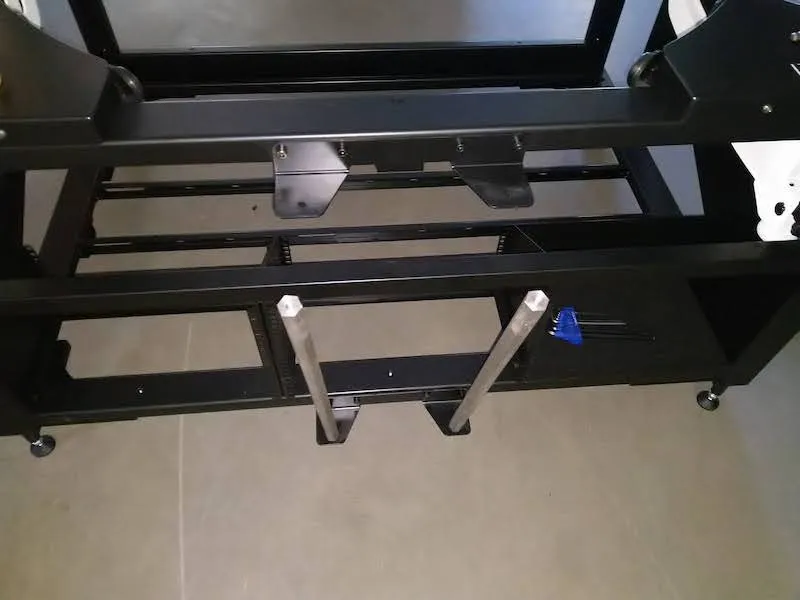
2.4.6. Bow parçalarından birini altıgen kılavuz çubukların üzerine yerleştirin.
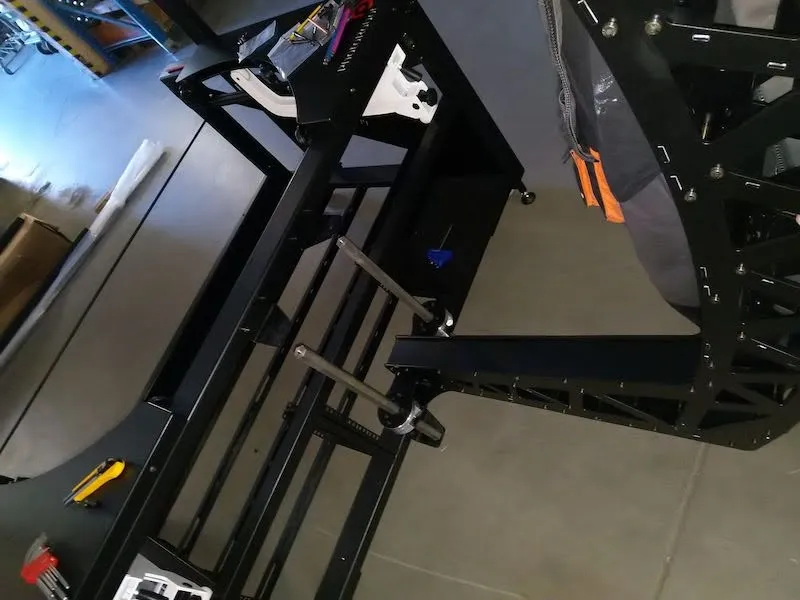
2.4.7. Altıgen kılavuz çubukların üst kısımlarını üstteki bow tutucuya sabitleyin, ardından alttaki vidaları sıkın.
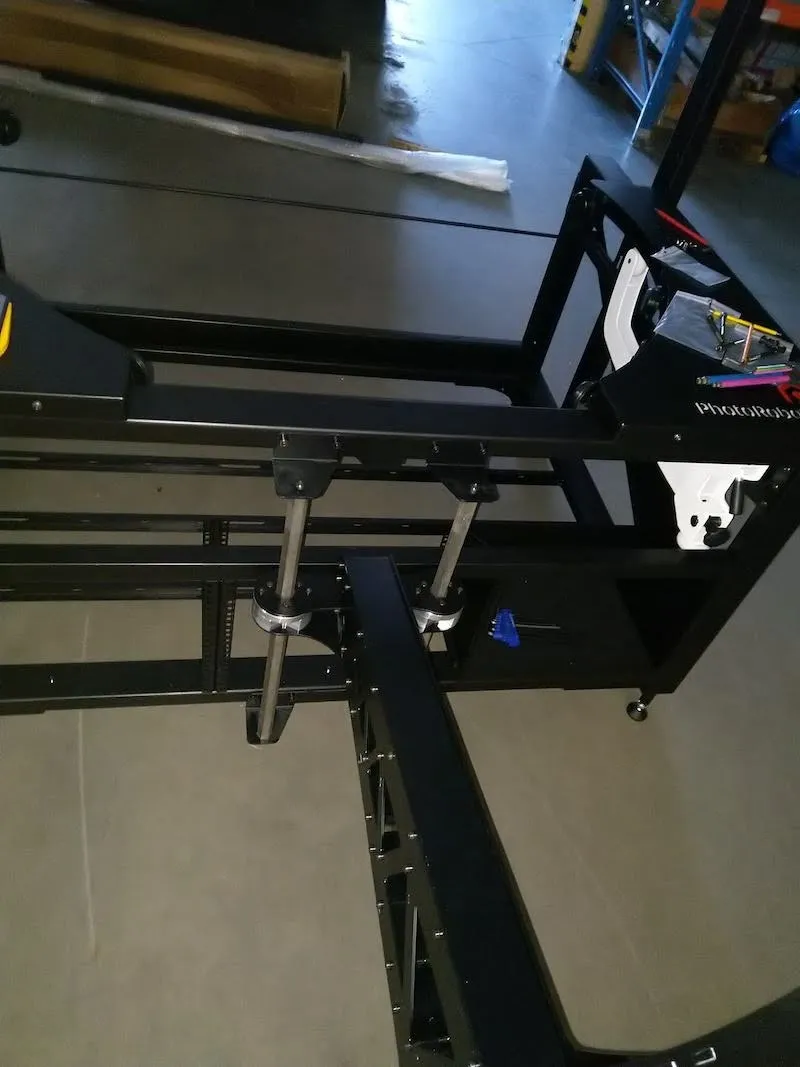
2.4.8. Bow’un üst kısmını portal üzerine oturtmak için bastırın ve 6 adet üst vidayı dişlere geçirin.
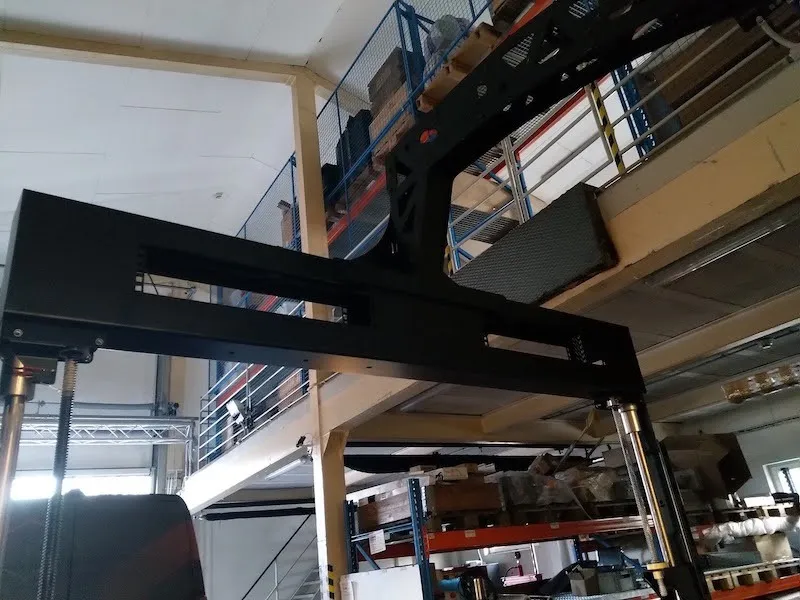
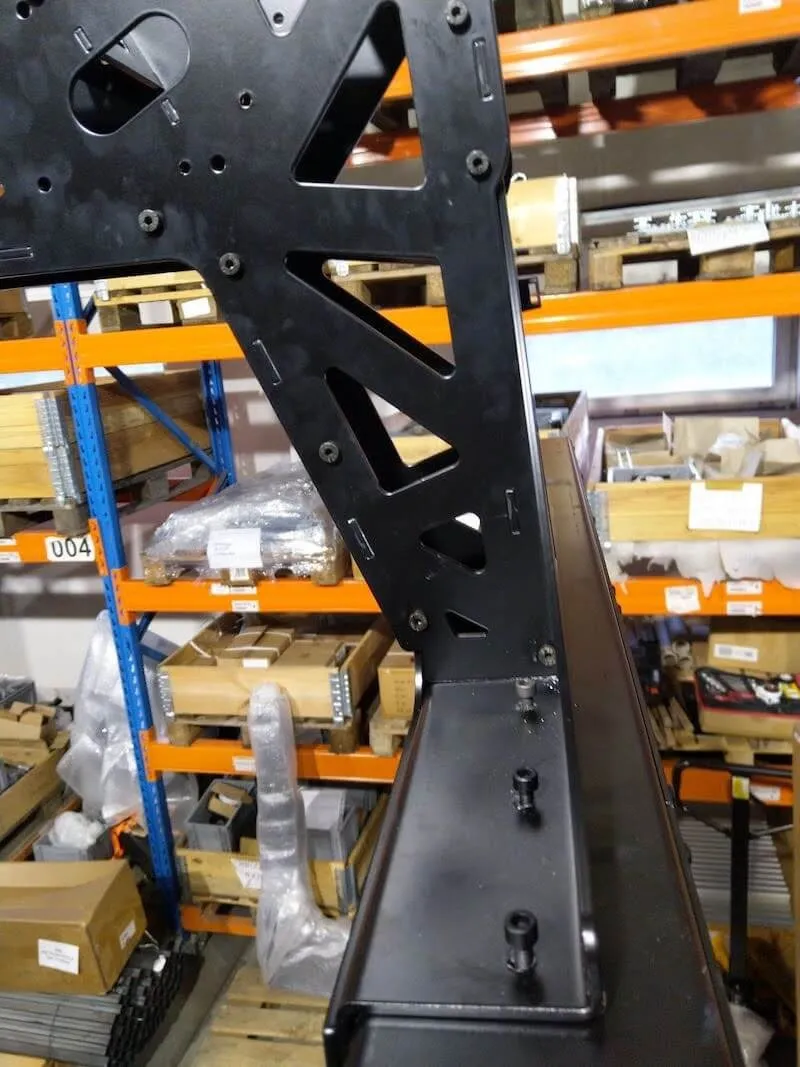
2.4.9. Bow’un ön kısmına 6 adet vida takın, ardından bow’u portala sabitleyen 12 adet vidanın tamamını sıkın.
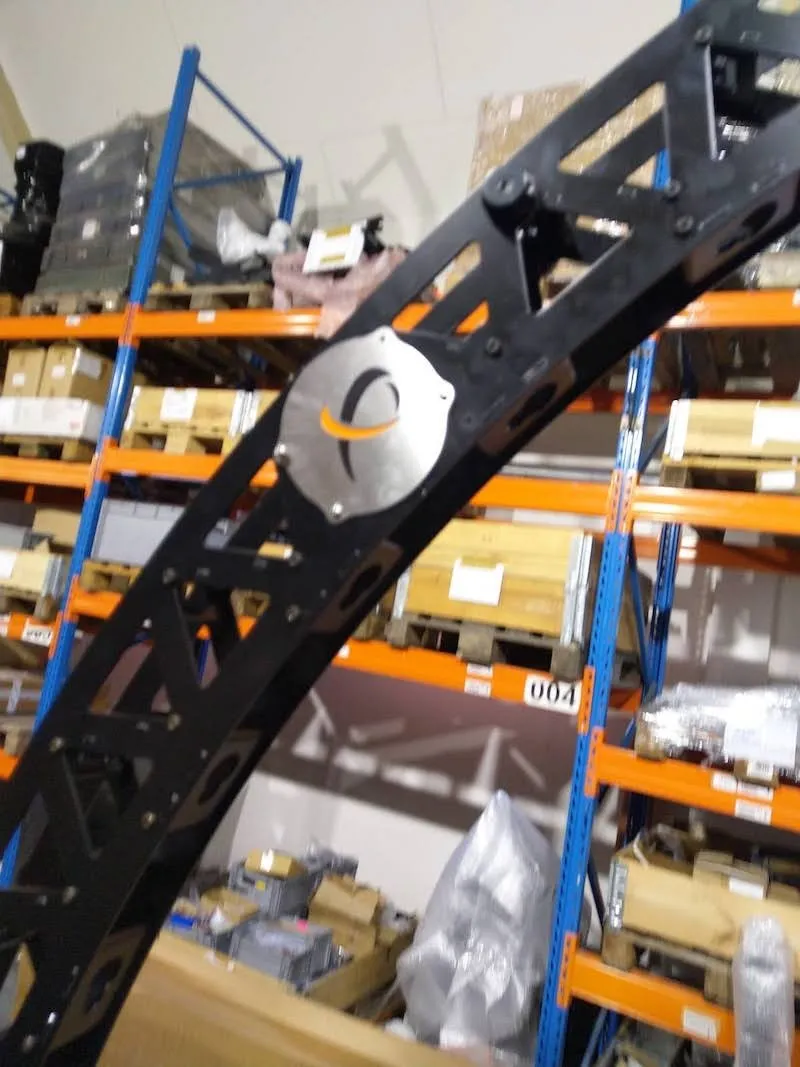
2.4.10. Bow’un ön kısmını portala sabitledikten sonra PhotoRobot logosunu MultiCam bow üzerine sıkıca sabitleyin.
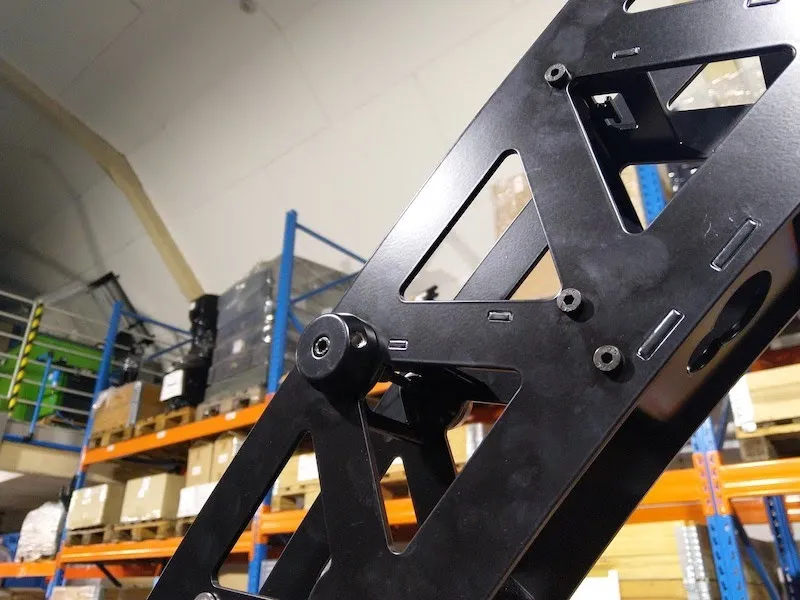
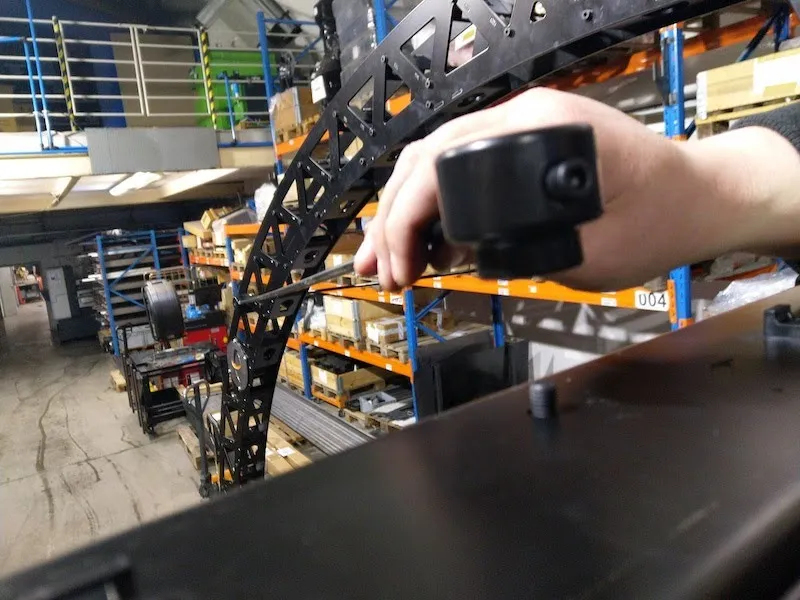
2.4.11. Ardından, 2 adet merkezleme bow çubuğunu aşağıdaki fotoğraf örneklerindeki gibi bow üzerine takın.
2.5 MultiCam & CL1300 / CL850 ile SynchroBox Kurulumu
MultiCam bow montajı tamamlandığında, kurulum için PhotoRobot SynchroBox’ı ve bir blinder rafını hazırlayın. PhotoRobot SynchroBox, iki veya daha fazla kameranın deklanşörünü senkronize eden çok kameralı bir merkezdir. SynchroBox’ı ve dar blinder rafını MultiCam portalına takın.
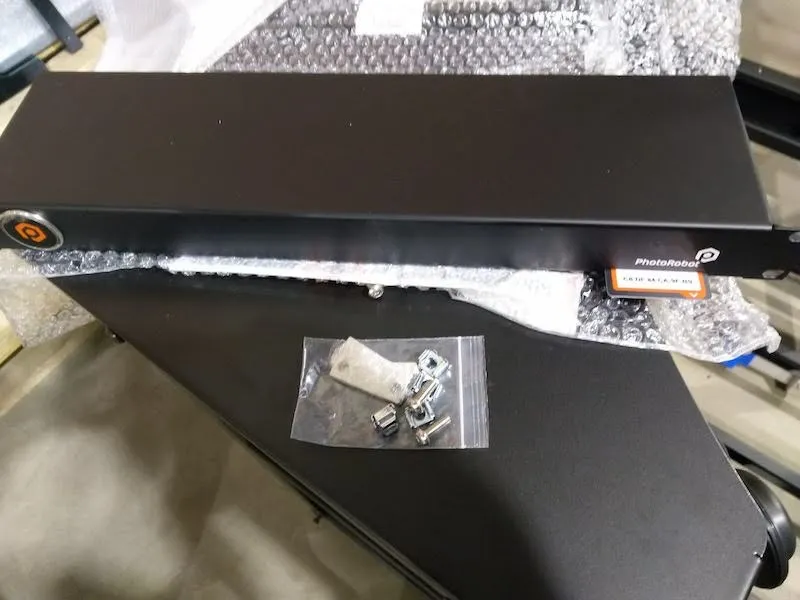
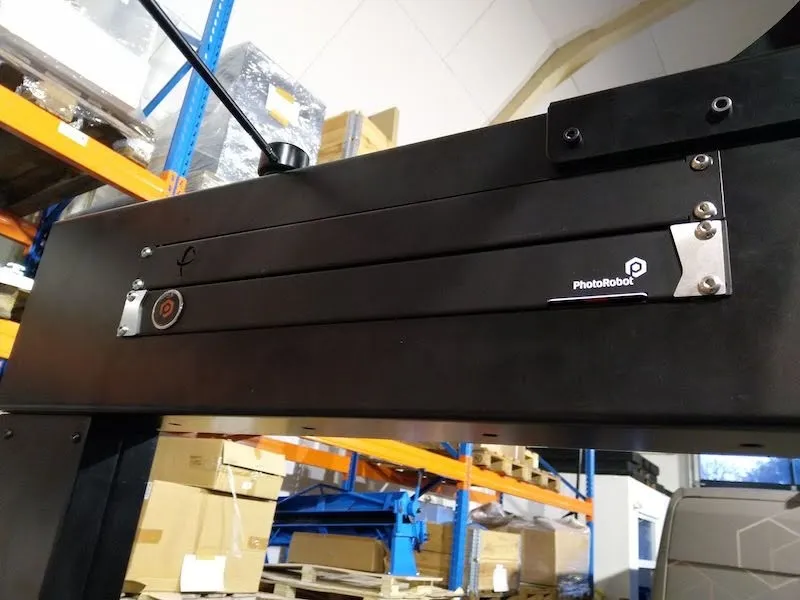
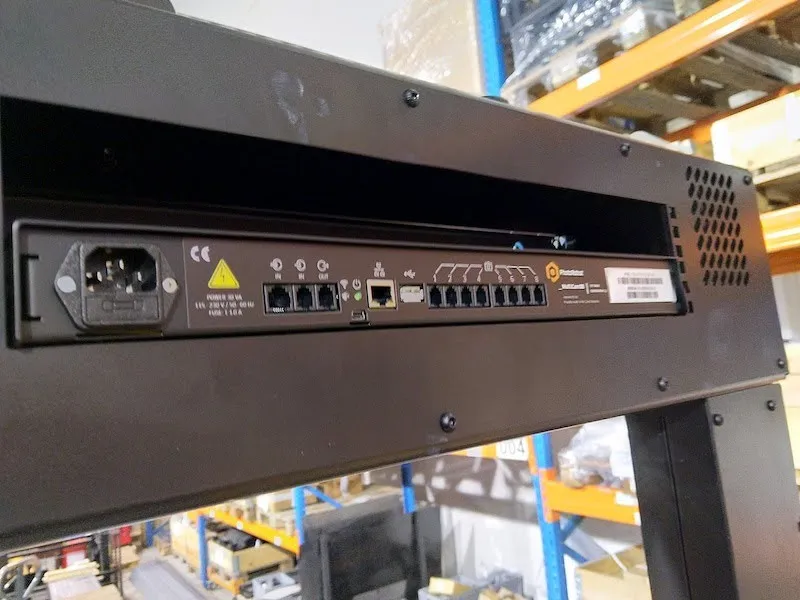
Not: SynchroBox’ın yapılandırması ve kurulumu hakkında ayrıntılı talimatlar için PhotoRobot - SynchroBox Setup User Manual belgesine bakın.
3. Centerless Table Sol HD Rafının Kurulumu
Centerless Table’ın ön tarafında, makine gövdesinin sol alt yarısında raflı bir HD raf bulunur. HD raf; LaserBox, SwitchBox ve Control Unit’i barındırır.
3.1. HD Raf Yerleşimi
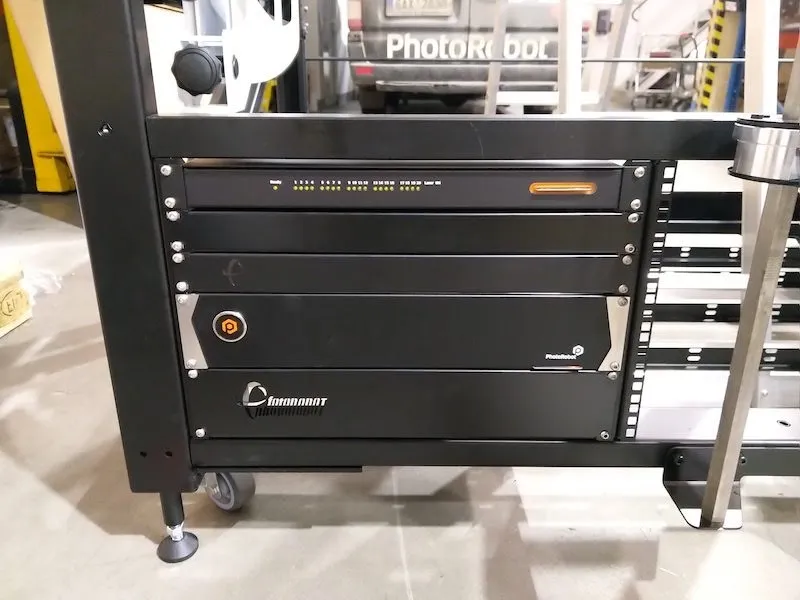
HD rafı monte ederken kontrol ünitelerini üst raftan alt rafa doğru aşağıdaki sırayla takın:
- LaserBox (üst raf),
- SwitchBox,
- Dar blinder rafı,
- Kontrol Ünitesi,
- Logolu geniş blinder rafı (altta).
3.2. HD Raf Cihazları Bağlantı Şeması
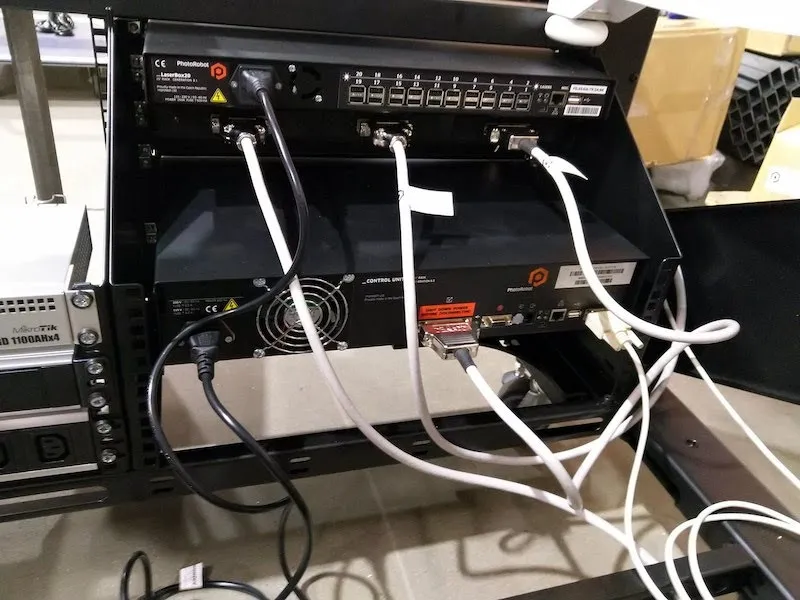
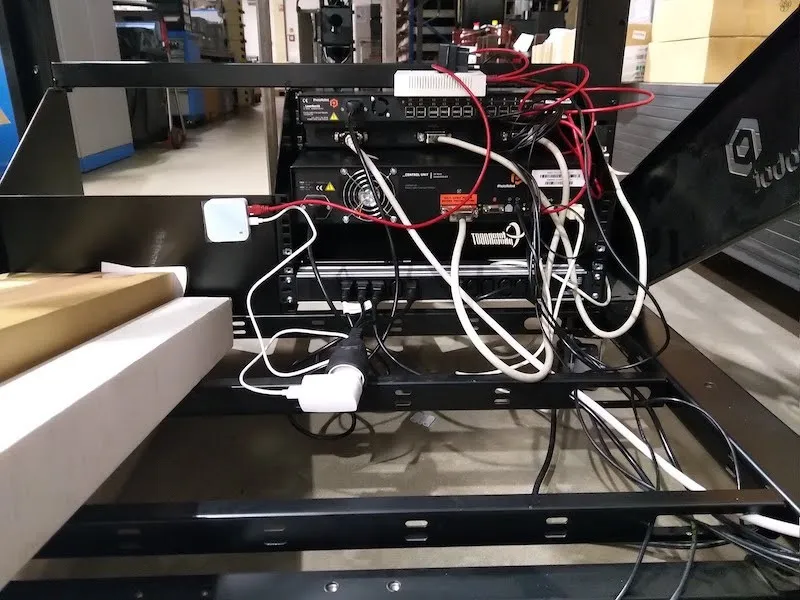
3.2.1. HD raftaki cihazları kurmak için ilk kablo grubunu, aşağıdaki kabloları kullanarak her bir kontrol ünitesine bağlayarak başlayın.
- 1 metrelik siyah güç kabloları
- İskeletteki Control Unit G6 (CUG6) – CL1300 / CL850 konektörü bağlantısı için 1 metrelik gri RS232 kablo
3.2.2. Ardından gri motor kablolarını bulun ve aşağıdaki şekilde bağlayın.
- 1 metrelik Control Unit G6 (CUG6) – SwitchBox sağ konektör kablosu
- İskeletteki 1 metrelik SwitchBox orta konektörü – CL1300 / CL850 konektörü kablosu
- Daha sonra portal konektörüne bağlanacak 5 metrelik SwitchBox sol konektör kablosu
3.3. Yönlendirici – Güç Bağlantı Şeması
3.3.1. Yönlendiriciyi henüz bağlanmamışsa bağlamak için, çoklu güç prizleriyle birlikte CL1300 cihazının orta rafına takın. CL850 cihazını kuruyorsanız yönlendiriciyi, ikinci çoklu güç prizi ile birlikte cihazın arka tarafındaki mini rafa takın.
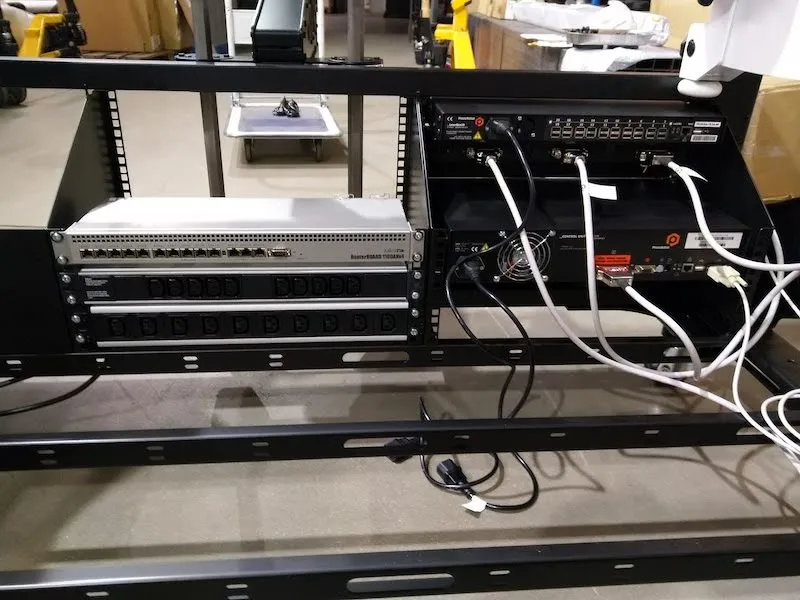
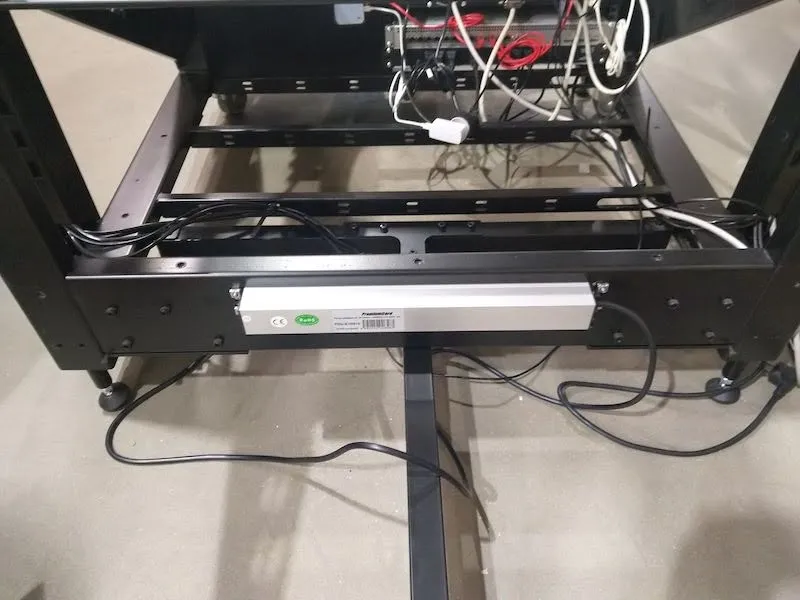
3.3.2. Son olarak, yönlendiricinin arkasına 2 adet 1 metrelik siyah güç kablosu bağlayın.
4. MultiCam Kamera Tutucularının Montajı
HD raf ve yönlendirici kurulumundan sonraki aşama, MultiCam kamera tutucularının MultiCam yayına monte edilmesidir.
4.1. MultiCam Kamera Tutucularının Montajı
4.1.1. MultiCam Camera Holder (kod: KHMCCH) etiketli her bir paketi bulun ve açın.
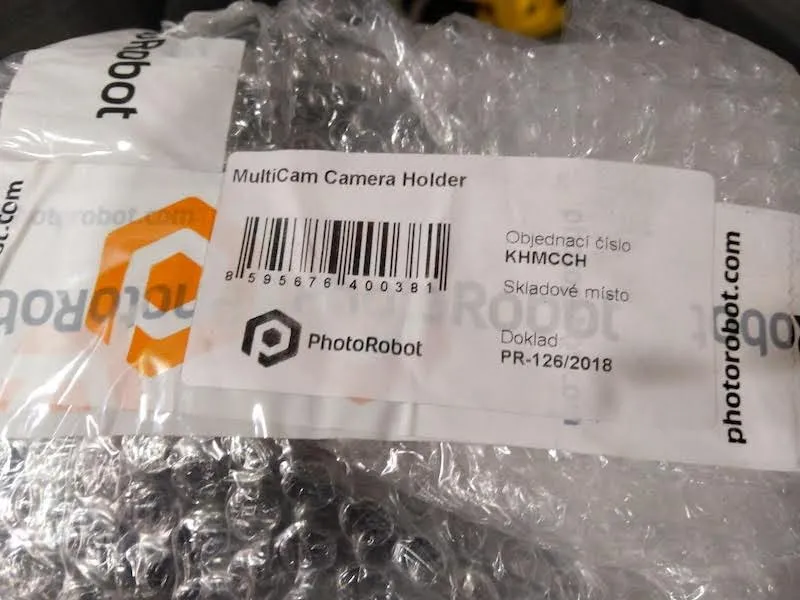
4.1.2. Kamera tutucularını MultiCam yayına istediğiniz açılarda monte edin.
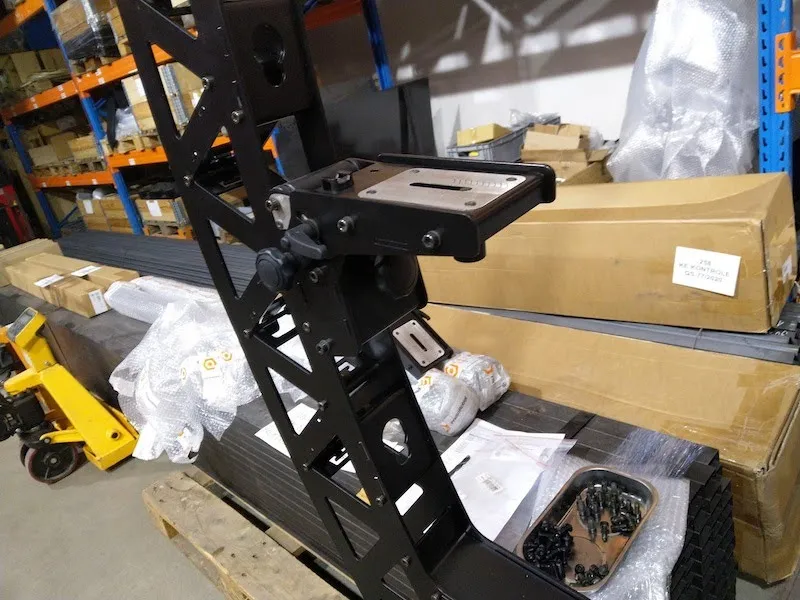
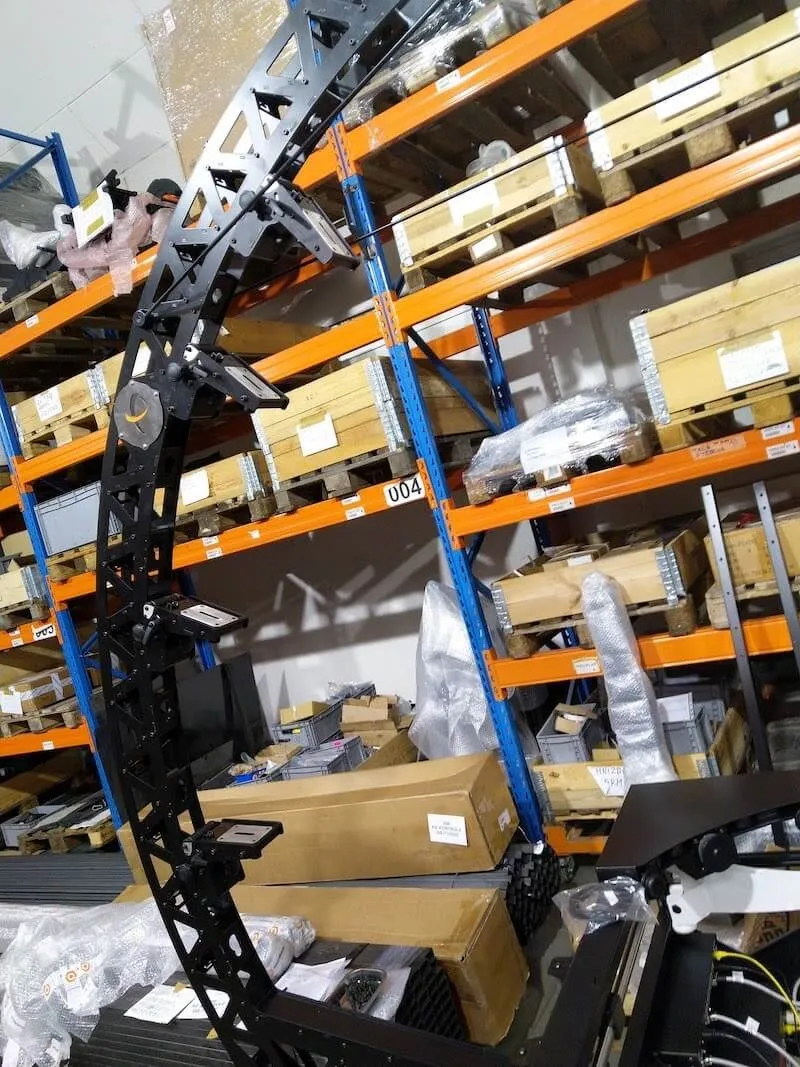
4.1.3. Ardından Manfrotto başlıklarını bulun ve kamera tutucularına takın.
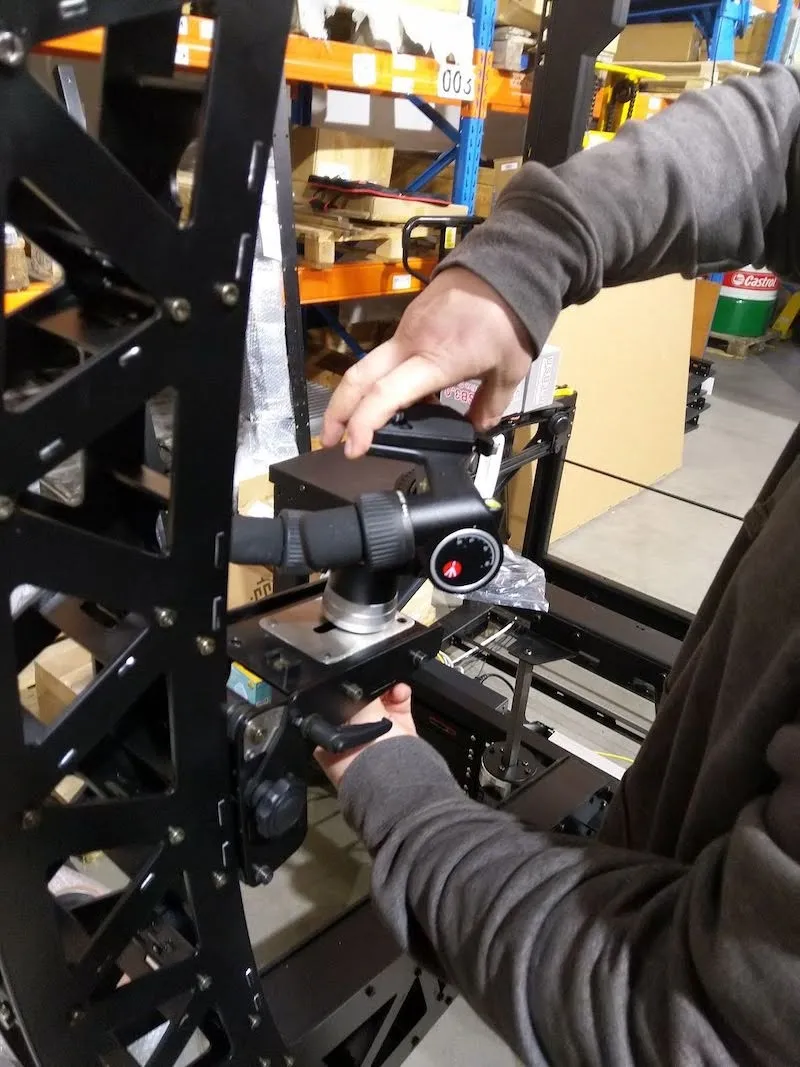
4.1.4. Manfrotto başlıklarını taktıktan sonra, kapaklardaki tüm vidaları sökerek her iki stemple'ın kapağını açın.
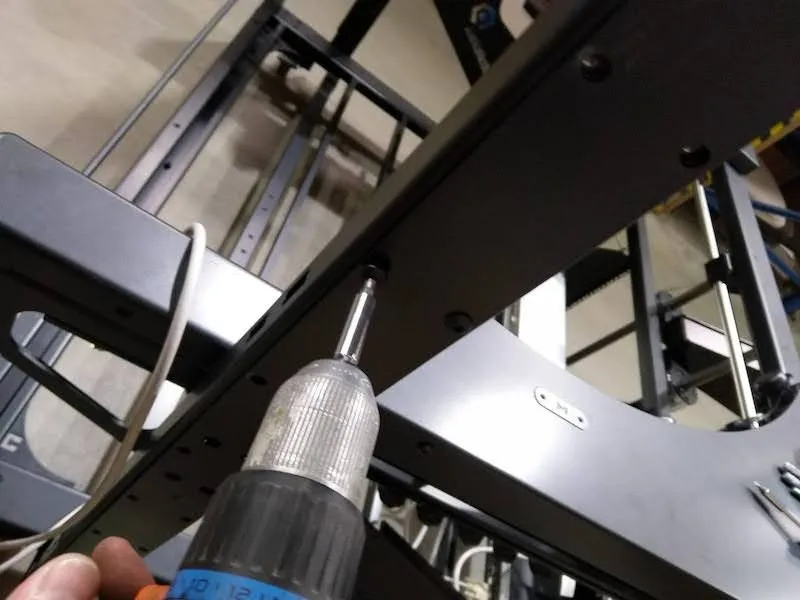
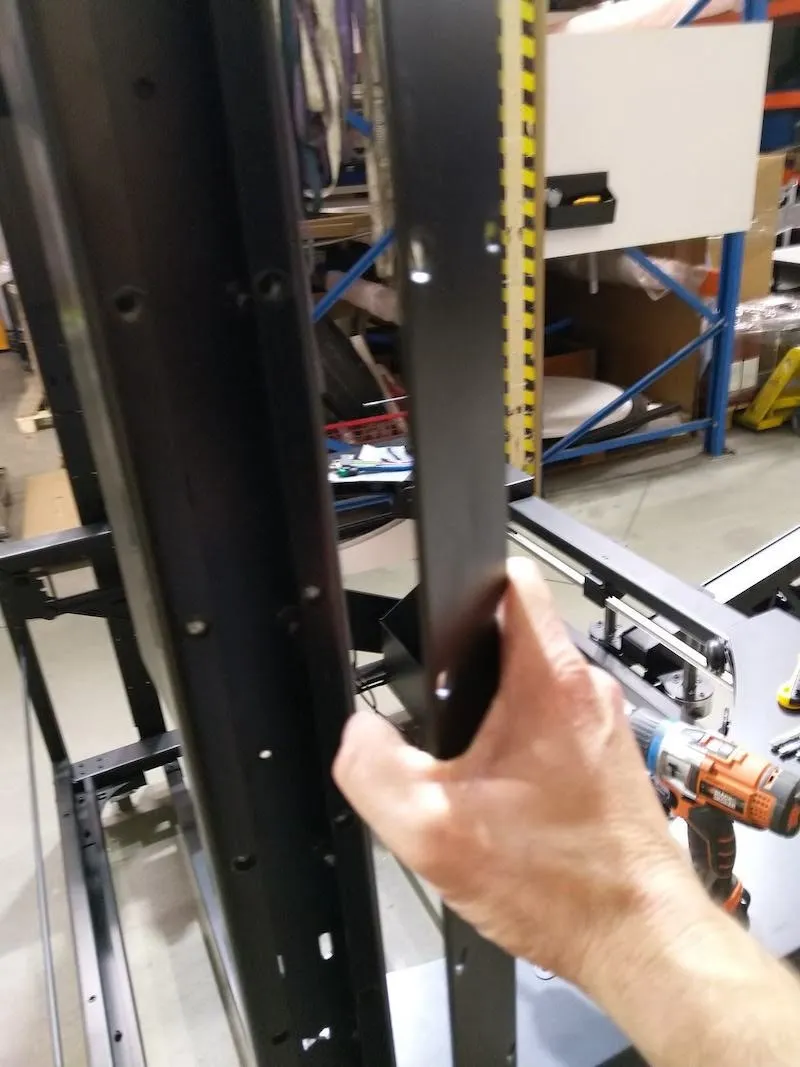
4.2. Sol ve Sağ Stemple'lar – Dahili Kablo Yönlendirme
4.2.1. Aşağıdaki adımlarda belirtilen kabloları stemple'ların iç kısımlarına yerleştirin.
4.2.2. Sol stemple'da (Centerless Table masasının ön tarafından bakıldığında) aşağıdaki kabloları dahili olarak yönlendirin.
- 1 adet 5 m motor kablosu; SwitchBox sol konektöründen bağlanır ve portal konektörüne sabitlenir
- 1 adet 5 m deklanşör kablosu uzatması; CUG6 OUT portundan SynchroBox IN portuna (küçük port) bağlanır
- 4 adet 10 m aktif USB uzatma kablosu
- Flaşlar ve SynchroBox için 3 adet siyah güç kablosu, 5 m
- SynchroBox için 1 adet ethernet kablosu, 5 m
- Orta lazer için 1 adet siyah basit USB uzatma kablosu
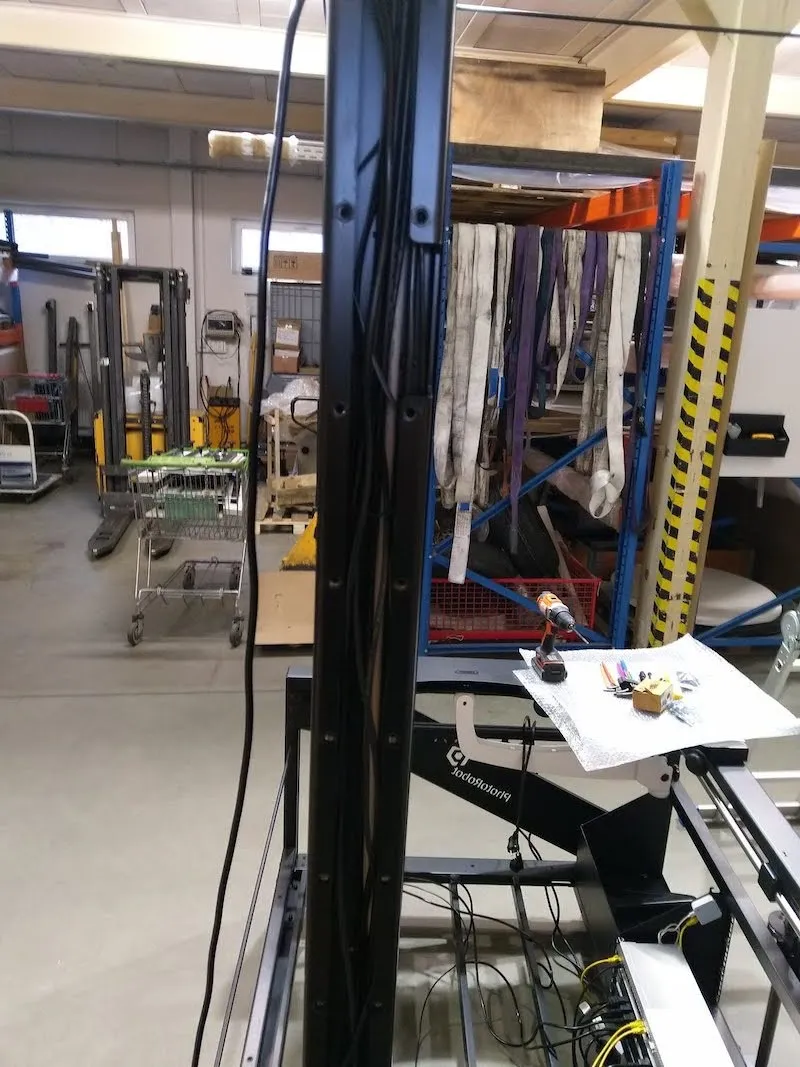
4.2.3. Sağ yan kolun (Centerless Table'ın ön tarafından bakıldığında) içindeki kablolamayı yapmak için aşağıdaki kabloları hazırlayın.
- Flaşlar için 3 adet siyah güç kablosu, 5 m
- Yan lazer için 1 adet siyah basit USB uzatma kablosu
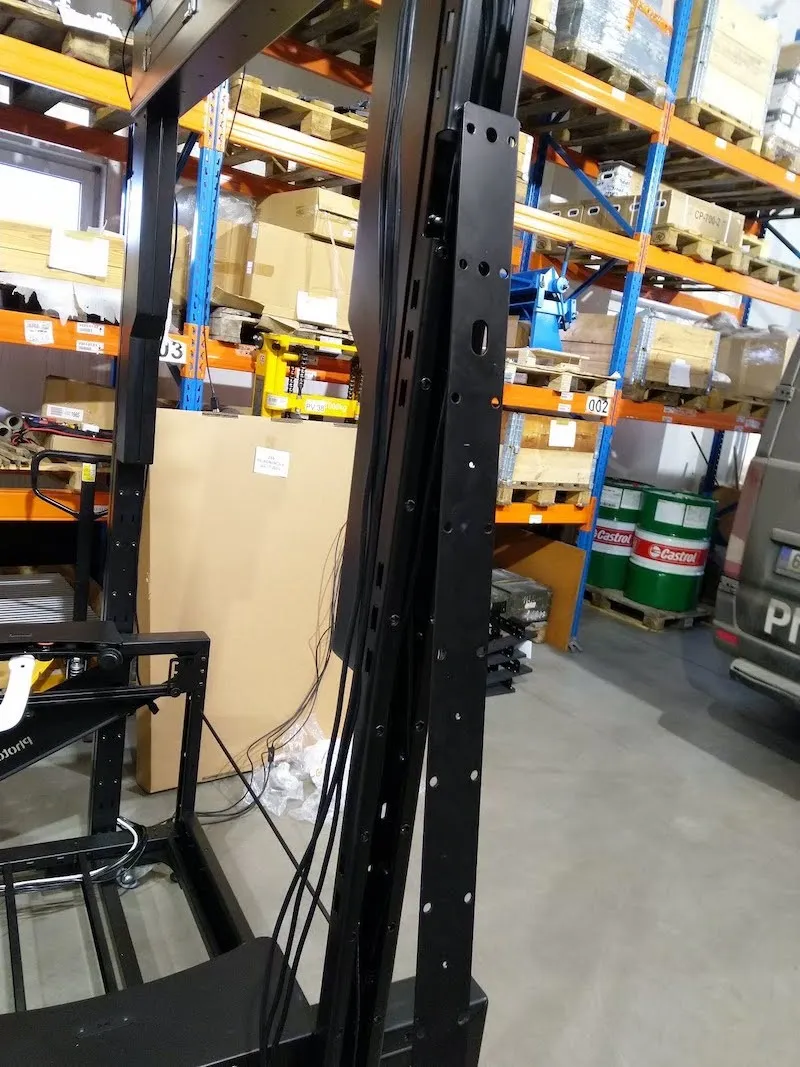
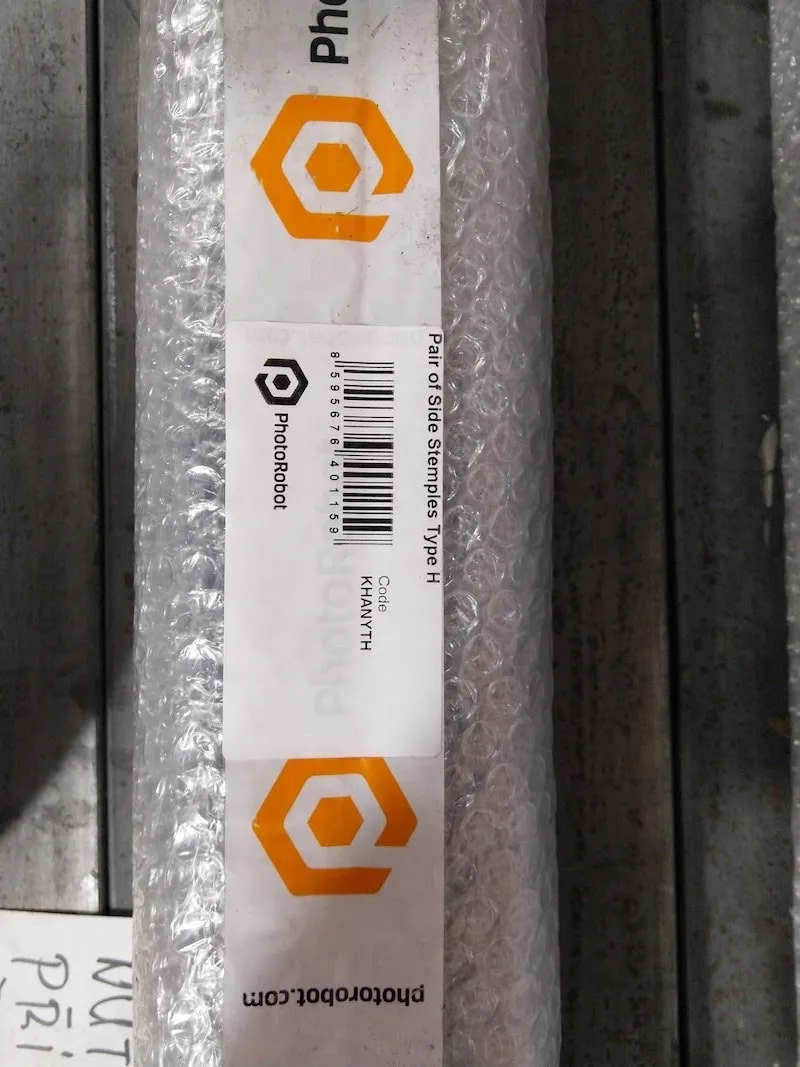
4.2.4. Ardından, balonlu naylona sarılı ve Pair of Side Stemples Type H (kod: KHANYTH) etiketli 2 adet yan kolu bulun ve her birini ambalajından çıkarın.
4.2.5. Yan kol kapağını yan kolun takviyeli kısmının üzerine yerleştirin ve her iki parçadan geçecek şekilde bir vida takın.
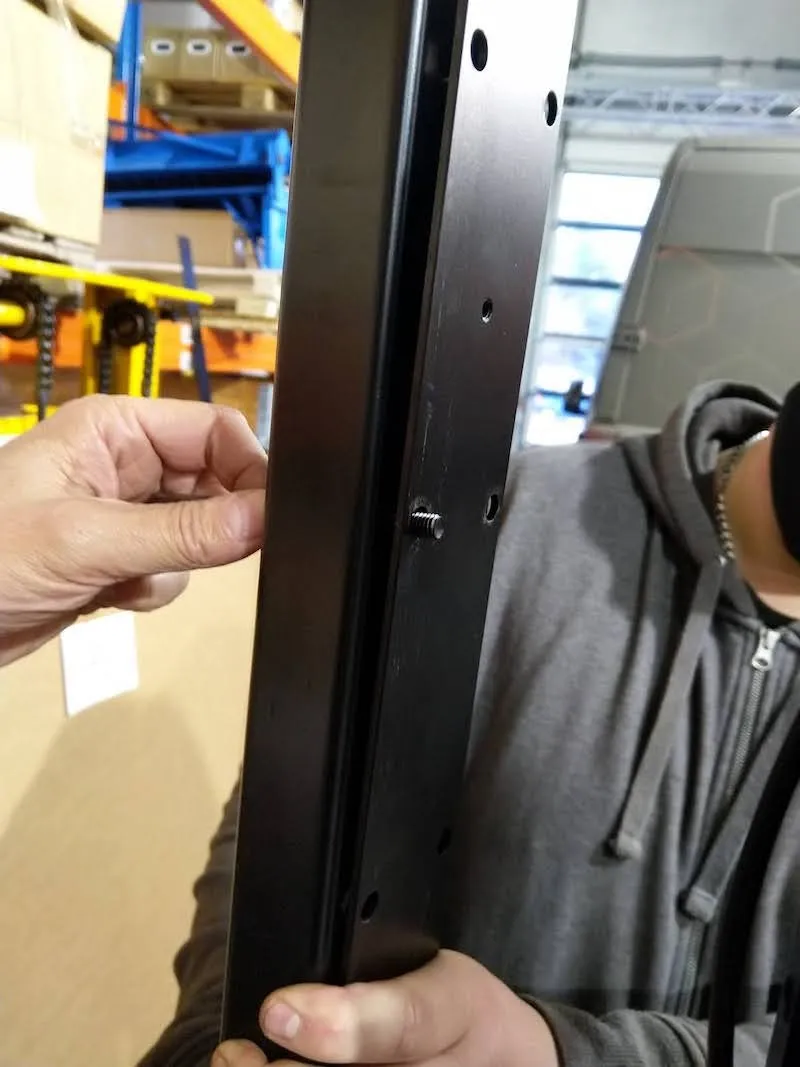
4.2.6. Yan kolları Centerless Table'a sabitlemek için her iki parçayı birbirine bağlayın.
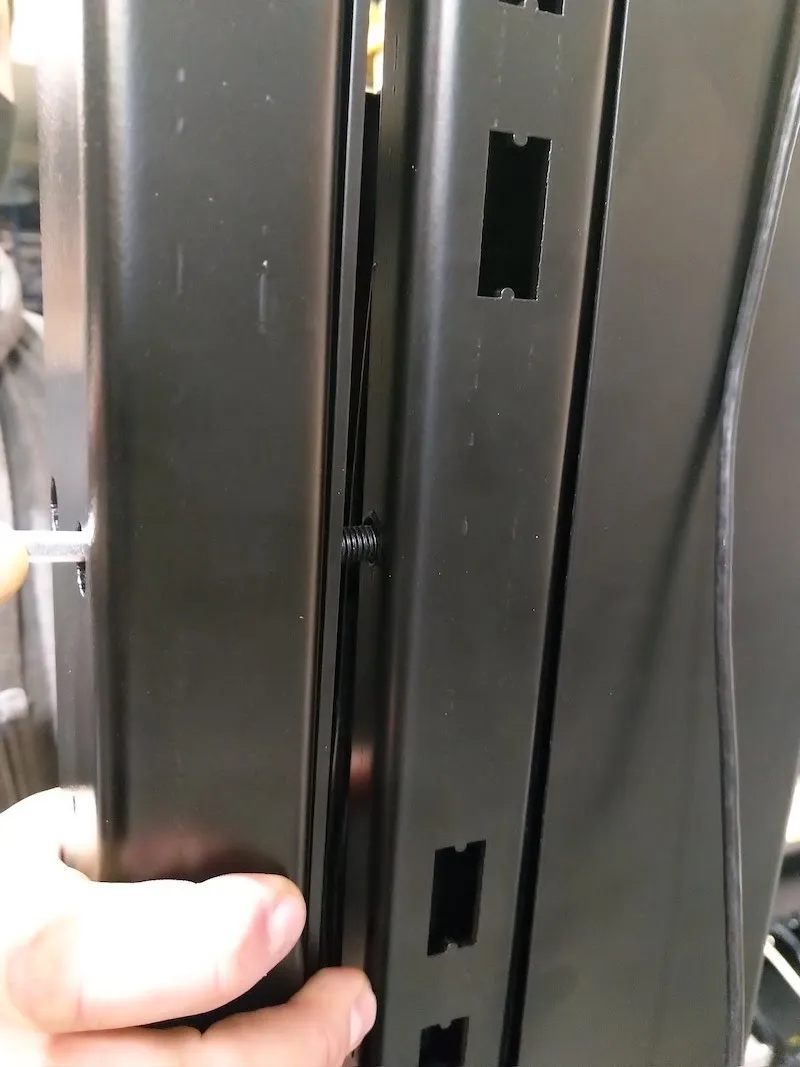
4.2.7. Her iki yan koldaki üstteki 4 vida (2 sıra) hariç, yan koldaki tüm kalan vidaları takın ve sıkın.
4.2.8. Diğer yan kol için de aynı adımları uygulayın.
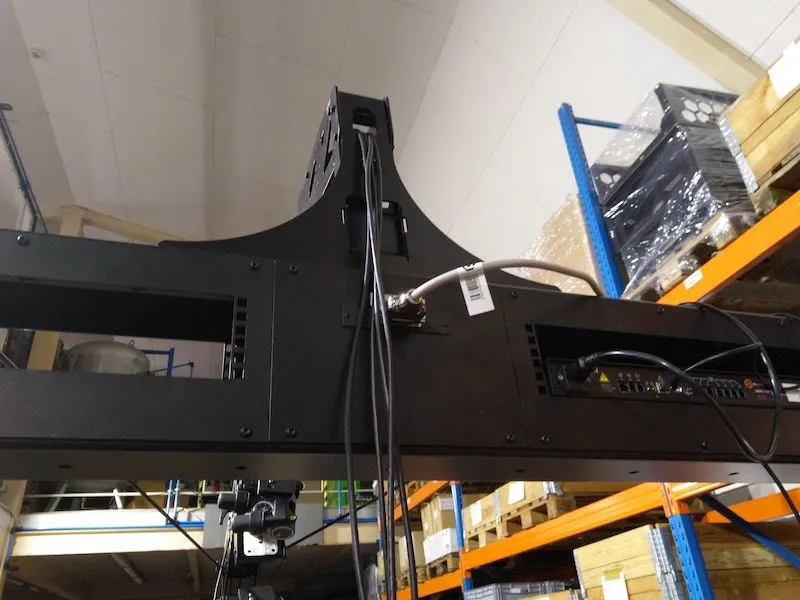
4.2.9. USB aktif uzatma kablolarını yayın içine yerleştirin, ardından her bir USB aktif uzatma kablosunun konumunu her Manfrotto başlığına göre ayarlayın.
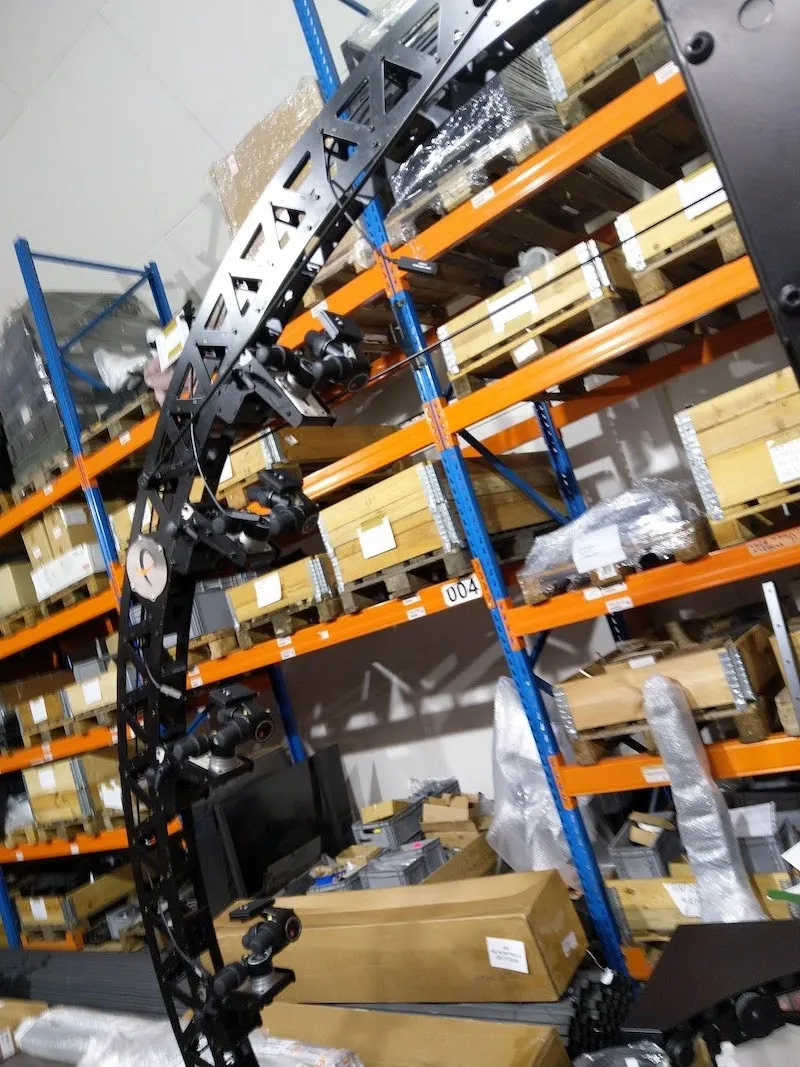
4.3. Deklanşör Kablosu Uzatmasının Dahili Yönlendirmesi
4.3.1. Son olarak, Shutter Cable RJ10 to RJ10 Extension 5m (kod: KHCAR1R05) etiketli plastik fermuarlı poşetteki 4 adet deklanşör uzatma kablosunu bulun.
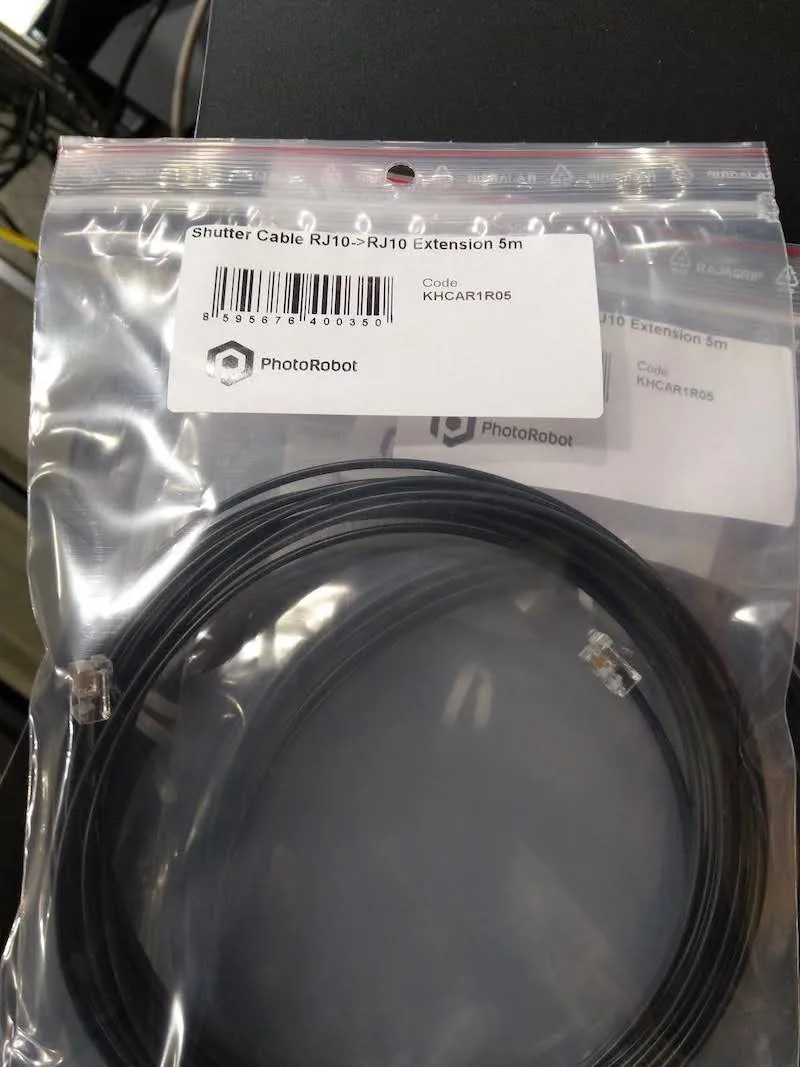
4.3.2. Deklanşör uzatma kablolarını yayın içine yerleştirin ve her bir uzatma kablosunun konumunu her Manfrotto başlığına göre ayarlayın. Not: Deklanşör kablolarının diğer ucu SynchroBox'a bağlanmalıdır; en alttaki Manfrotto başlığının deklanşör kablosu SynchroBox'ın 1. portuna bağlanır. Buna karşılık, en üstteki Manfrotto başlığının deklanşör kablosu SynchroBox'ın 4. portuna bağlanır.
5. CL1300 / CL850 Arka Plan Tutucu Konsolunun Montajı
Sıradaki adım, Centerless Table için arka plan tutucu konsolunun montajıdır.
5.1. Arka Plan Tutucu Konsolunun Montajı
5.1.1. Aşağıda görseli verilen arka plan tutucu konsolunu bulun.
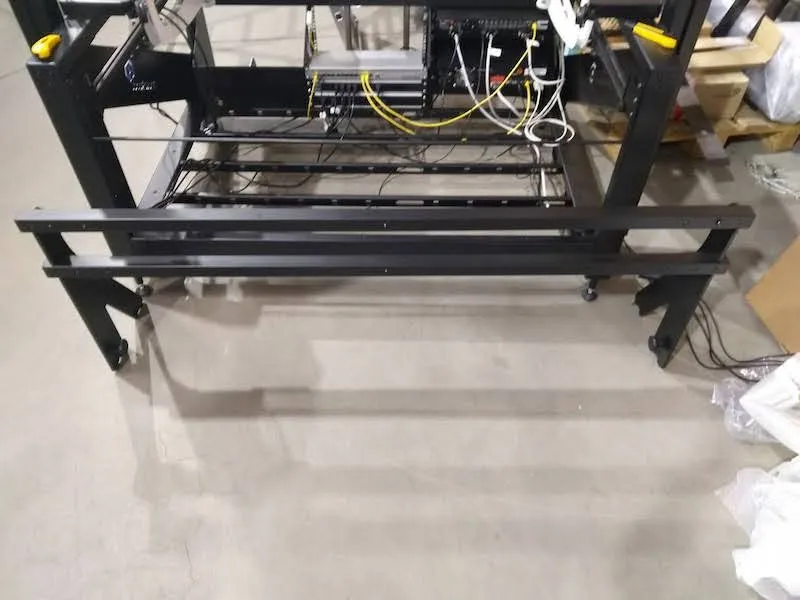
5.1.2. Arka plan tutucuyu sol ve sağ yan kollara geçirin.
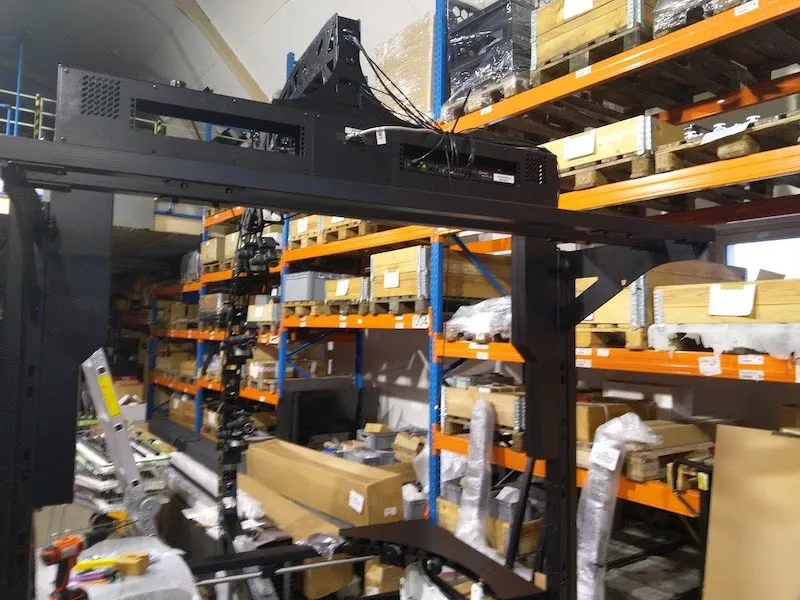
5.1.3. Arka plan tutucunun deliklere sıkıca oturduğundan emin olun. Ardından plastik başlı kilitleme vidalarını gevşetin ve metal emniyet pimini yan kol deliğine mümkün olduğunca derine yerleştirin. Sonrasında arka planı yerinde sabitlemek için plastik başlı kilitleme vidalarını sıkın.
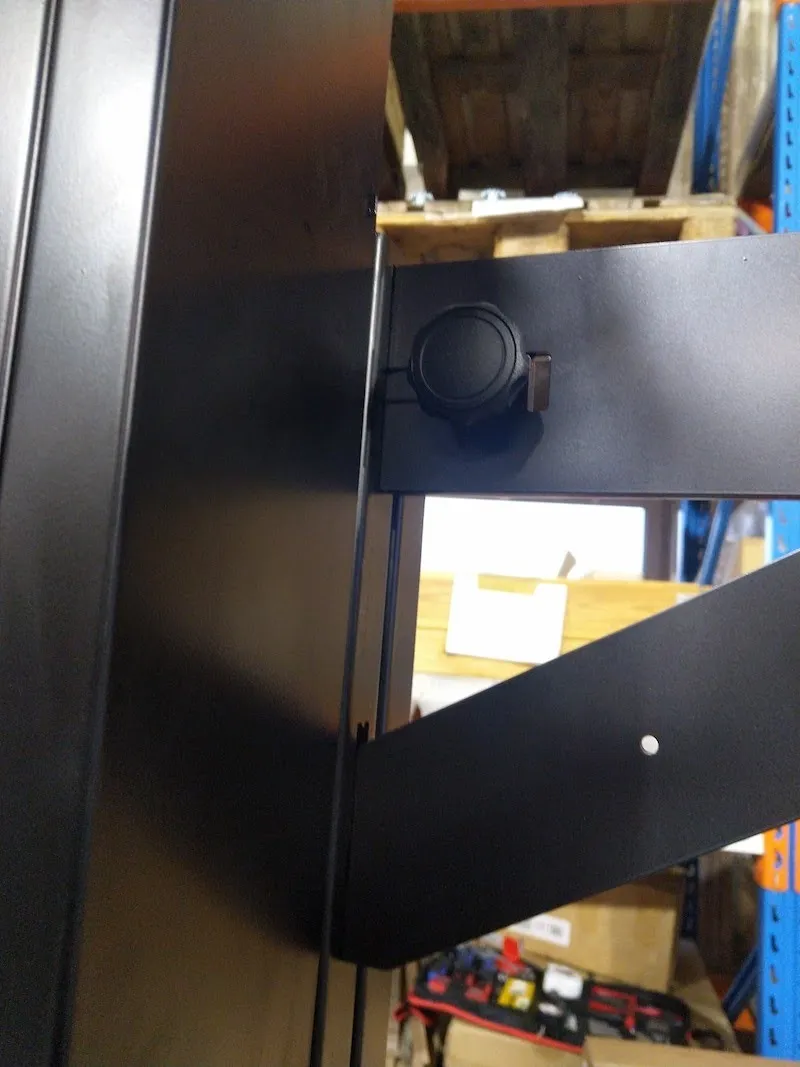
5.2. Uç Anahtarının Hareketi Durdurmasının Testi
Arka plan tutucu konsolunu sabitledikten sonra Kontrol Ünitesini (gerekirse geçici olarak) devreye alın ve portalı üst konuma getirin. Uç anahtarı hareketi durdurmalıdır.
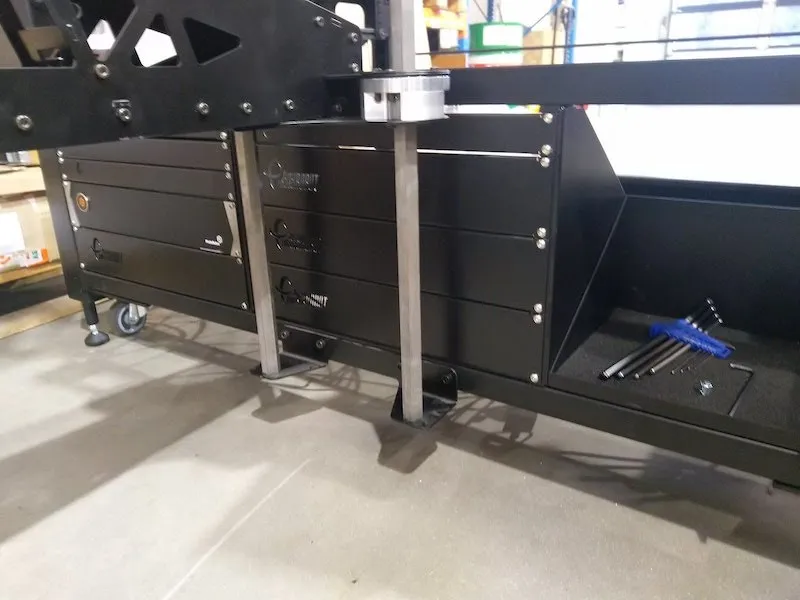
6. Flaş Tutucuların Montajı
Arka plan tutucunun kurulumundan sonraki aşama, flaş tutucuların montajının hazırlanmasıdır.
6.1. Hedgehog (Flaş Tutucular) Kurulumu
6.1.1. Plastik ambalajlı flaş tutucuların bulunduğu kutuyu bulun ve parçaları ambalajından çıkarın.
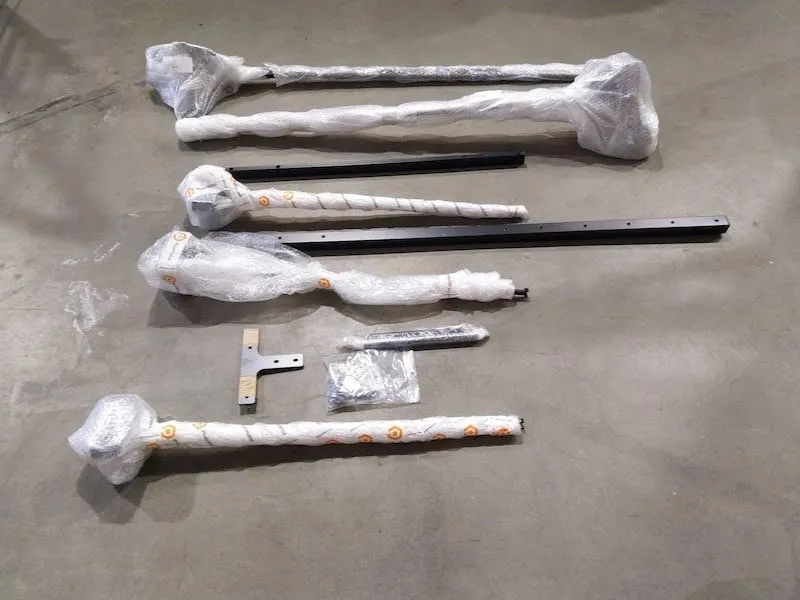
6.1.2. Ardından hedgehog'ları (flaş tutucuları) montaja hazırlayın.
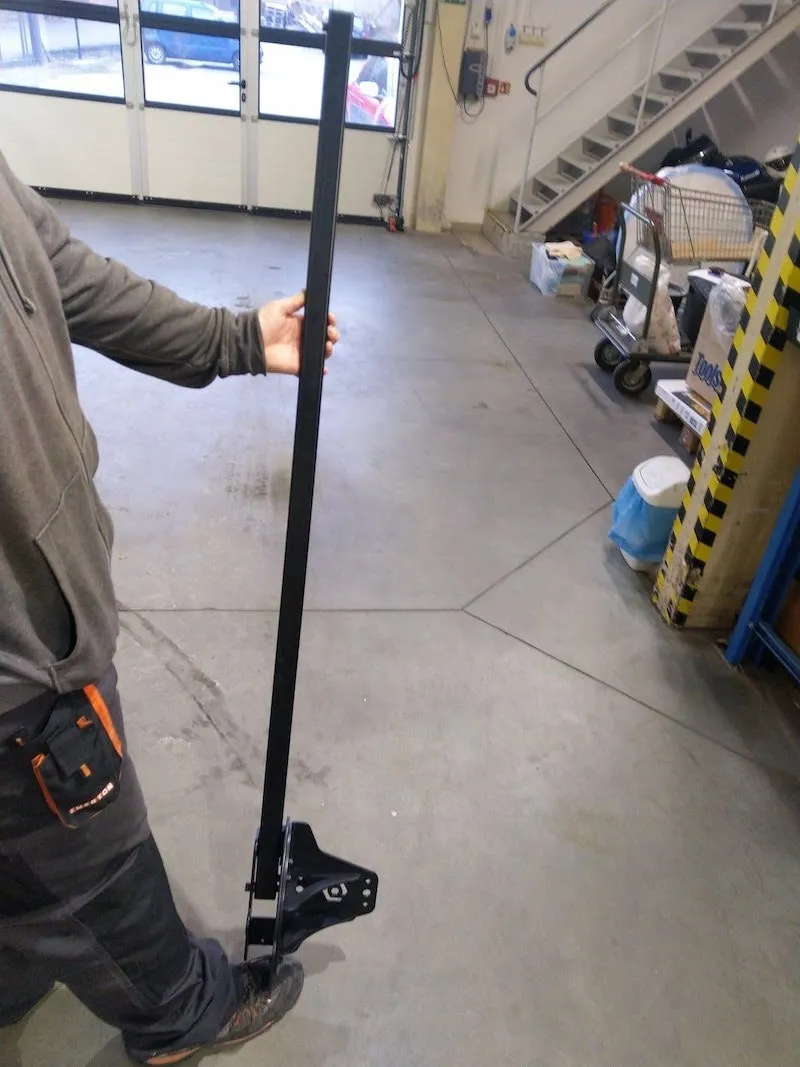
6.2. Lazer Tutucunun Montajı
6.2.1. Yan lazer tutucuyu (üçgen) bulun ve hedgehog ile birlikte sağ taraftaki takviyeli yan kola sabitleyin. Sıralama şu şekilde olmalıdır: yan kol, ardından lazer tutucu ve son olarak hedgehog.
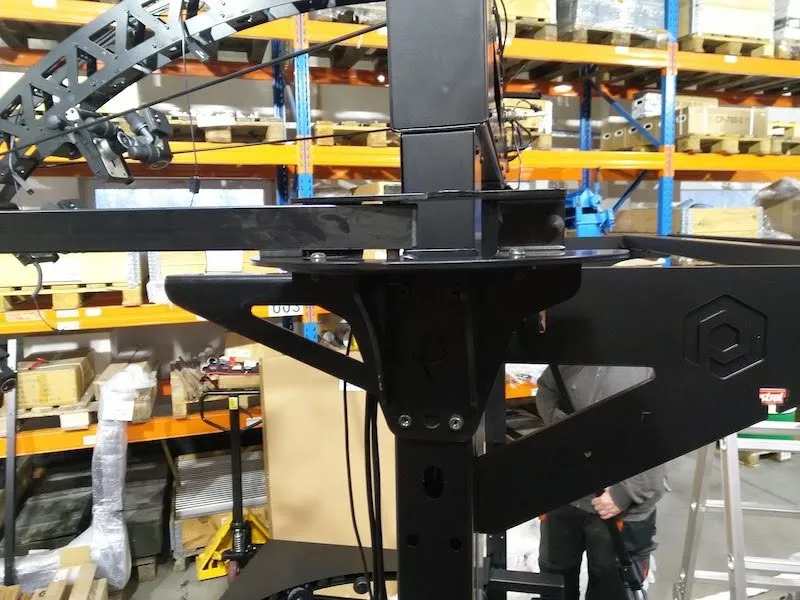
6.2.2. Aynı işlemi, lazer tutucusu bulunmayan diğer stemple üzerinde de tekrarlayın.
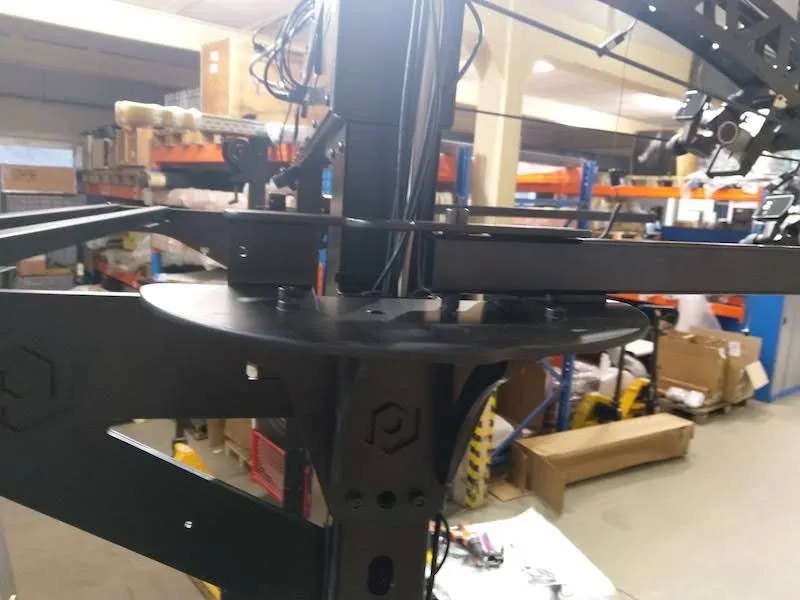
6.2.3. Her iki lazeri sabitleyin ve önceden yerinde bulunan siyah basit USB uzatma kablolarına bağlayın.
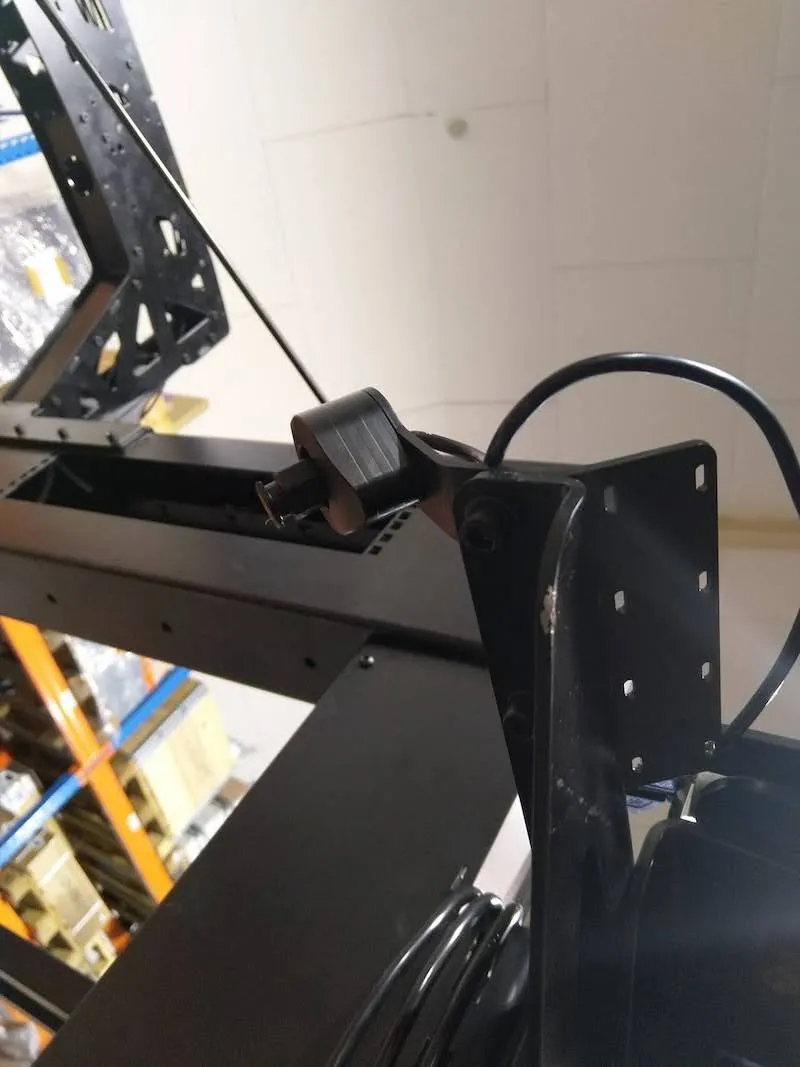
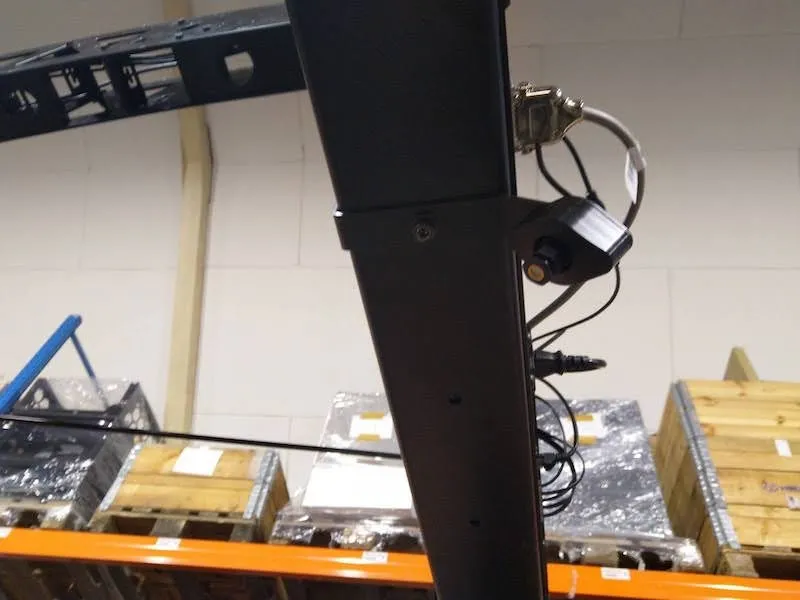
6.3. Flaş Işıklarının Montajı
6.3.1. Flaş ışıklarını monte etmek için her iki flaş ışığı tutucusundaki emniyet vidalarını sökün.
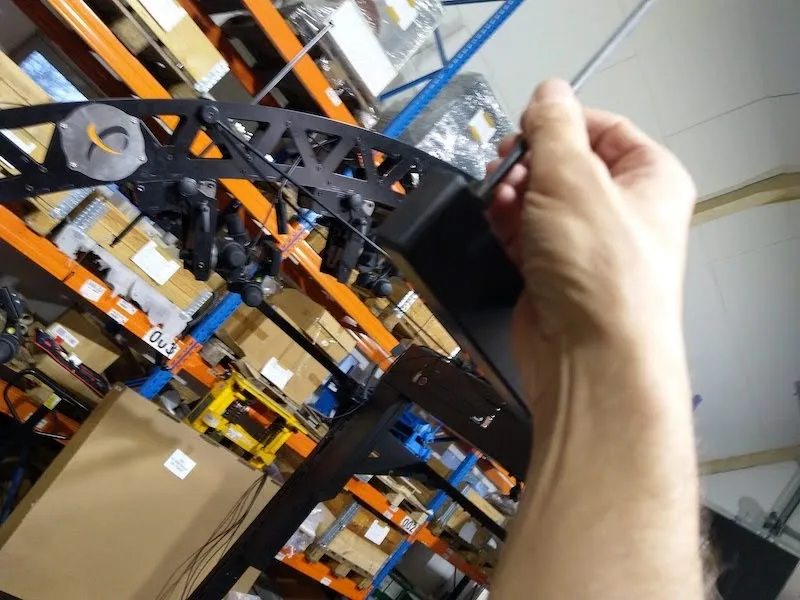
6.3.2. Ardından flaş ışıklarının montajı için çubukları, logo yönüne dikkat ederek yerleştirin ve sonrasında emniyet vidasını yerine takın.
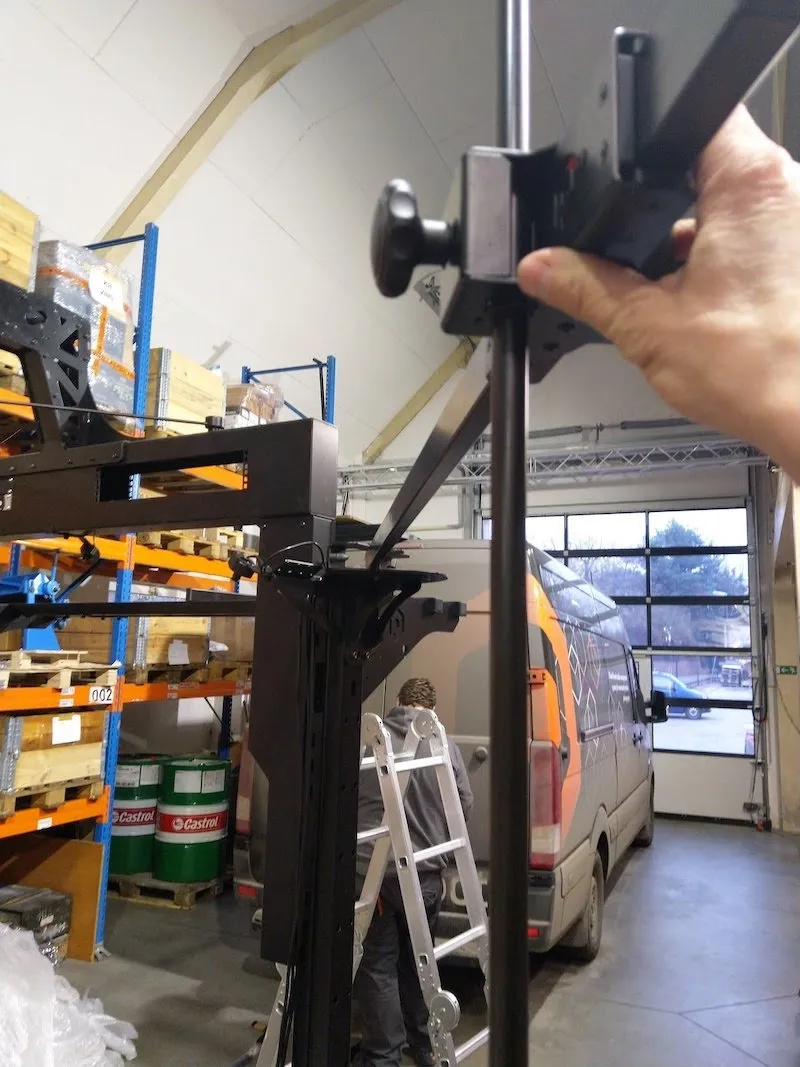
6.3.3. Üst arka ışık tutucusunu monte edin.
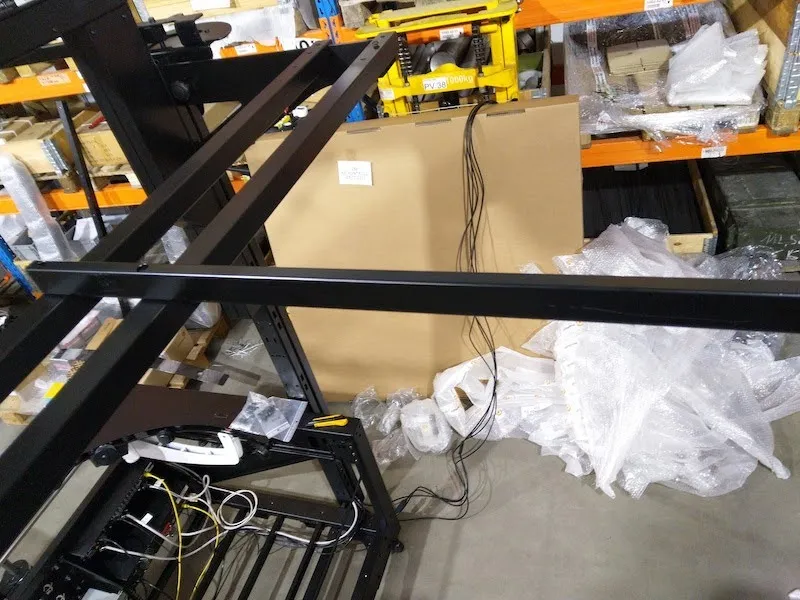
6.3.4. Emniyet vidasını gevşetin ve çıkarın.
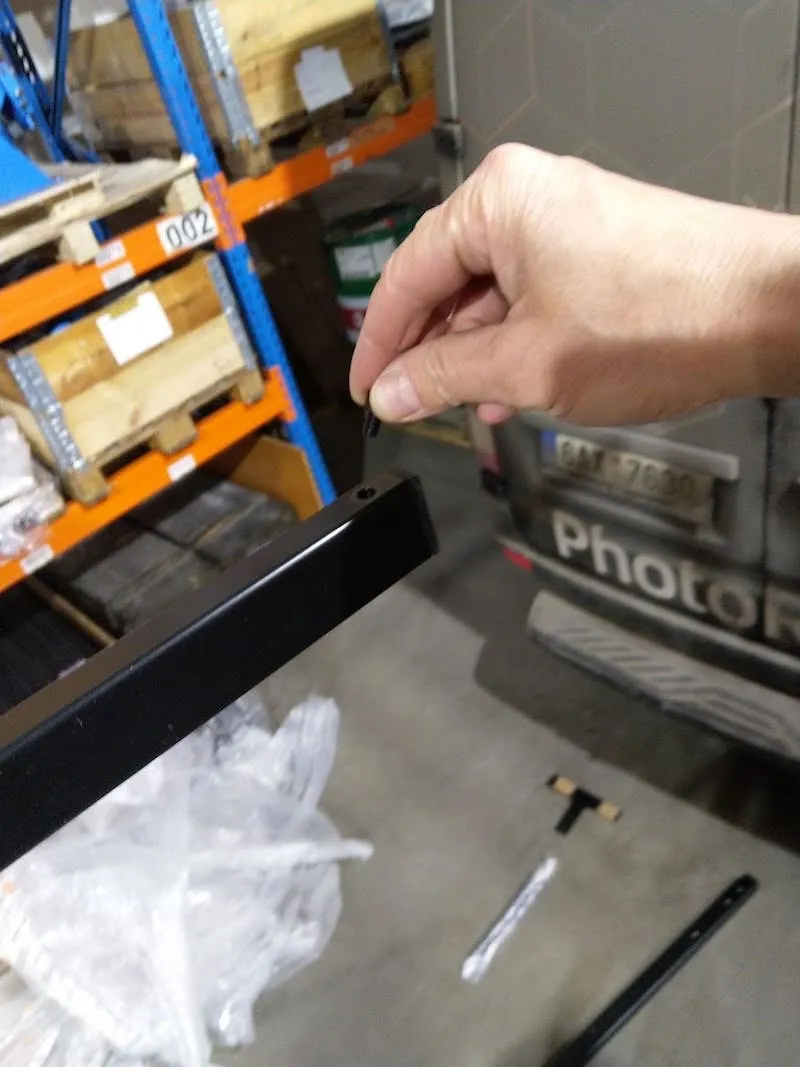
6.3.5. Flaşı monte etmek için çubuğu yerleştirin ve emniyet vidasını yerine takın.
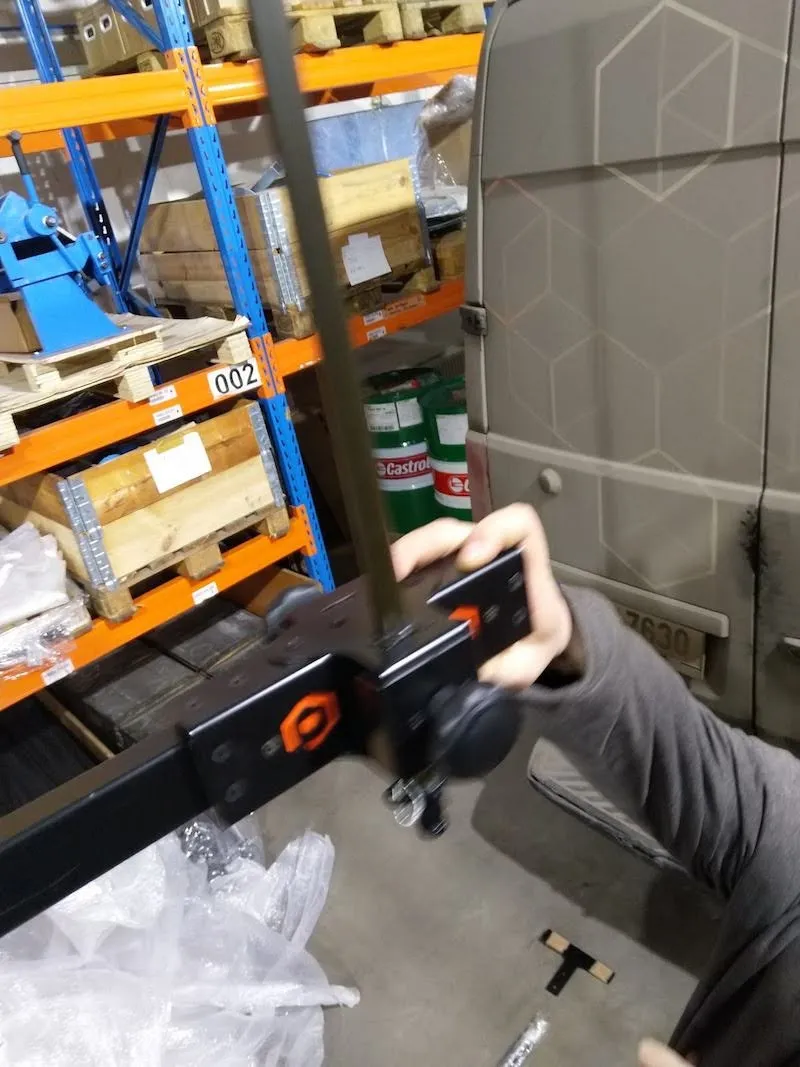
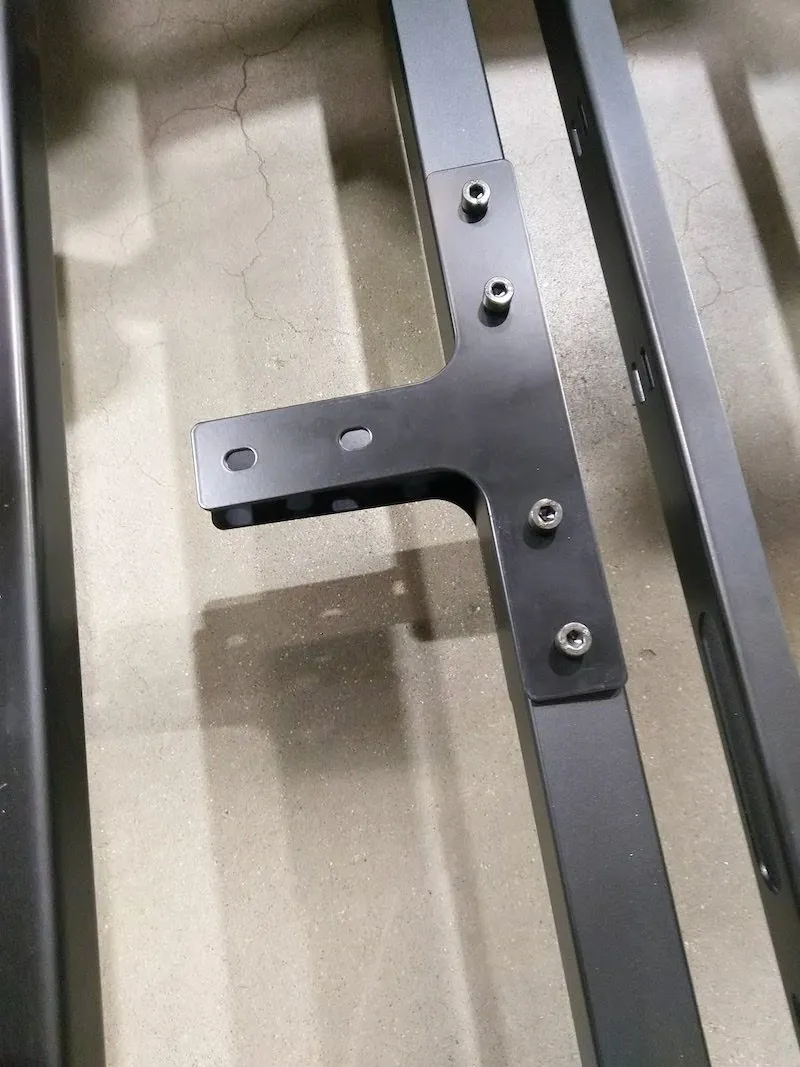
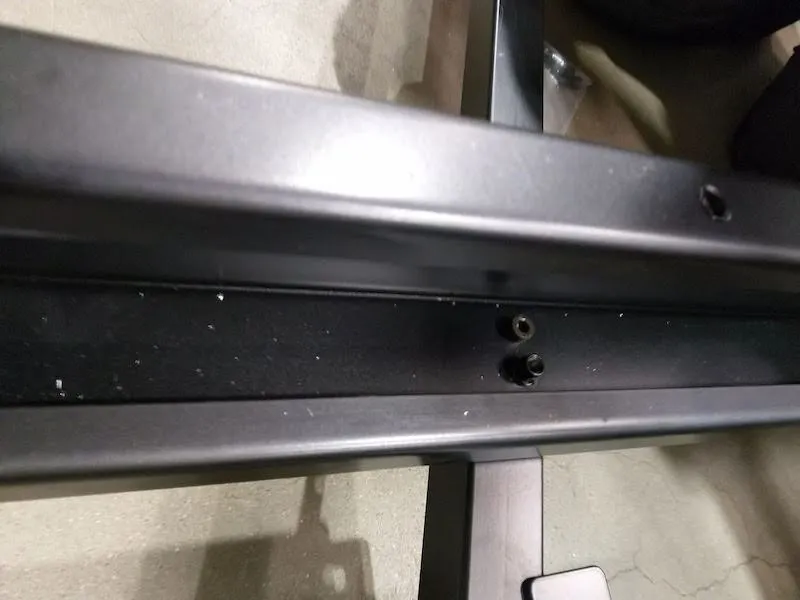
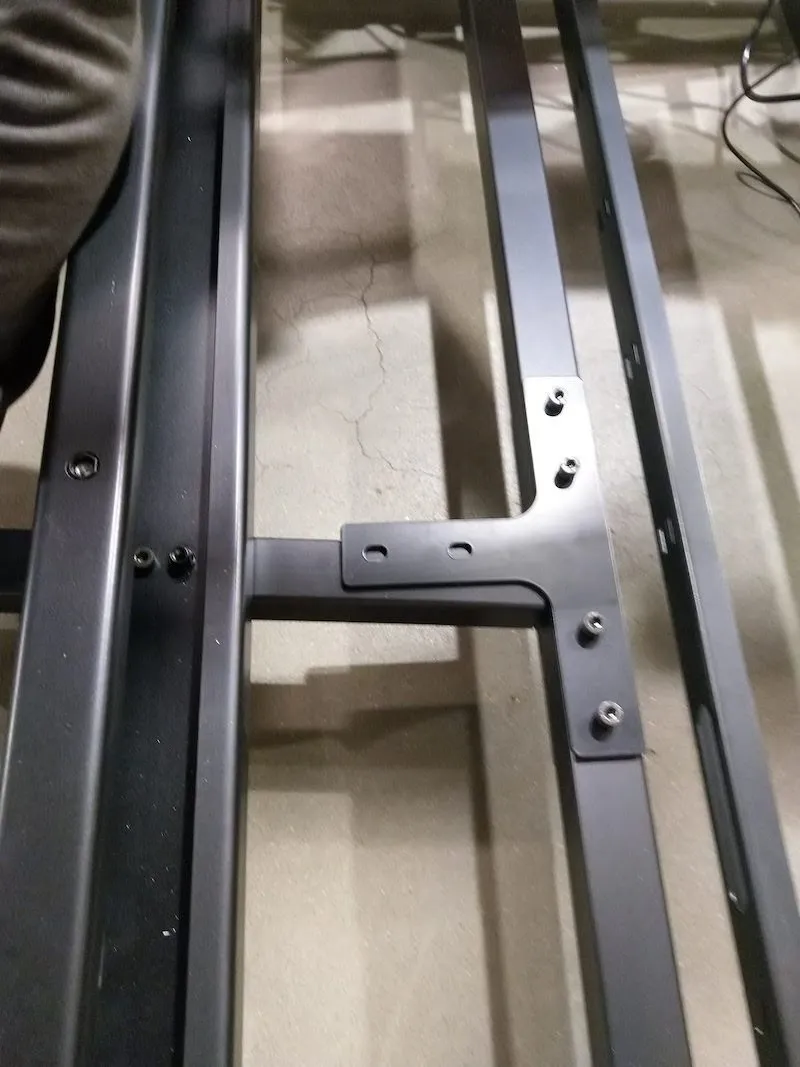
6.3.6. Alt arka flaş tutucusunu aşağıdaki görsellerde gösterildiği gibi monte edin.
6.4. Üst Işık Tutucusu Duvar Kolu Montajı
6.4.1. Üst ışık tutucusunun (duvar kolu) parçalarını bulun.
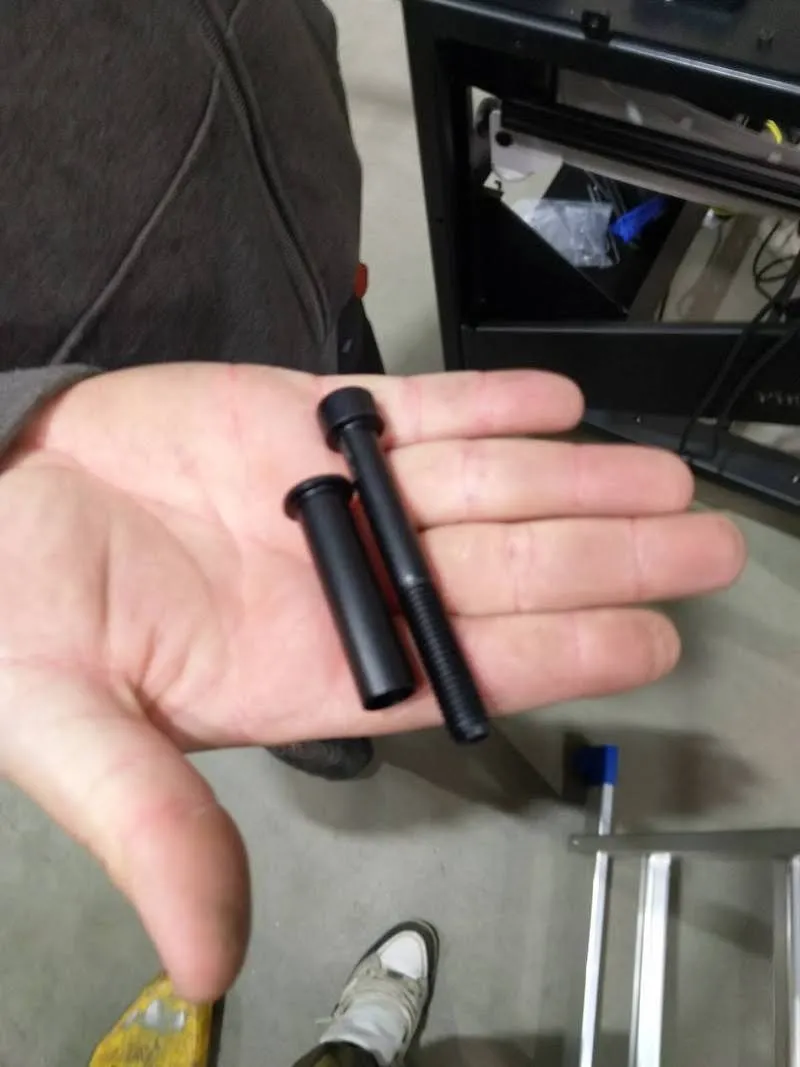
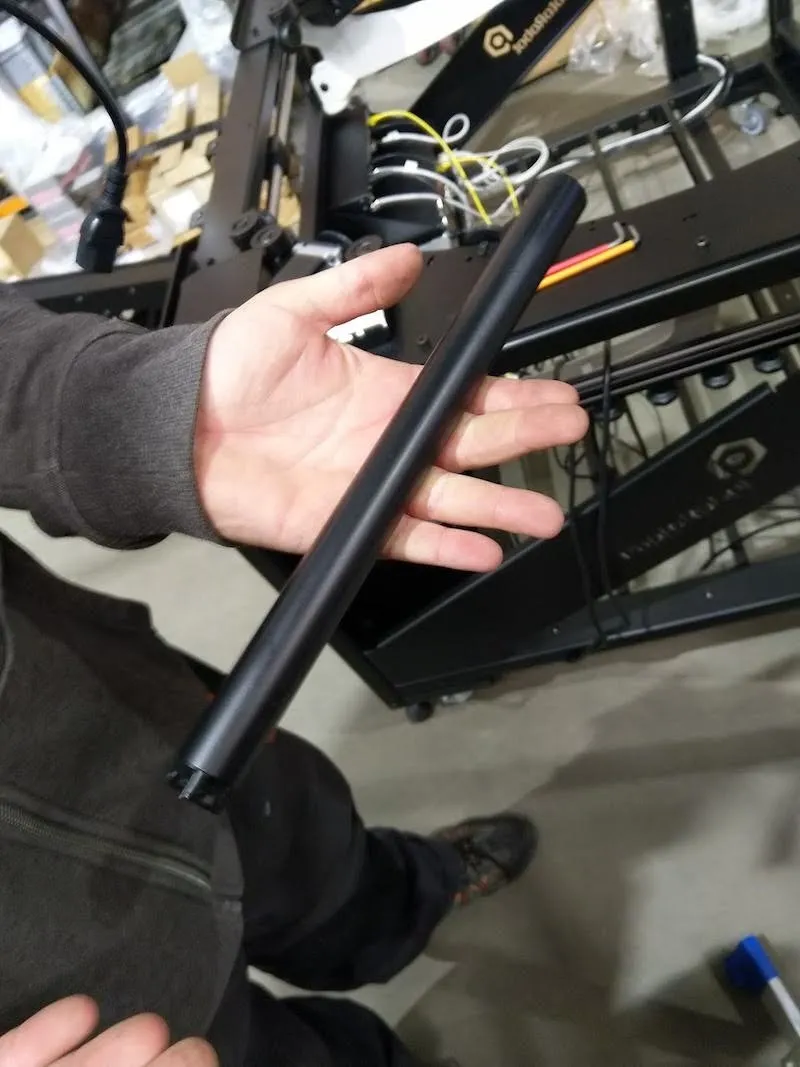
6.4.2. Ara parça borusunu aşağıdaki görselde gösterildiği gibi konumlandırın.
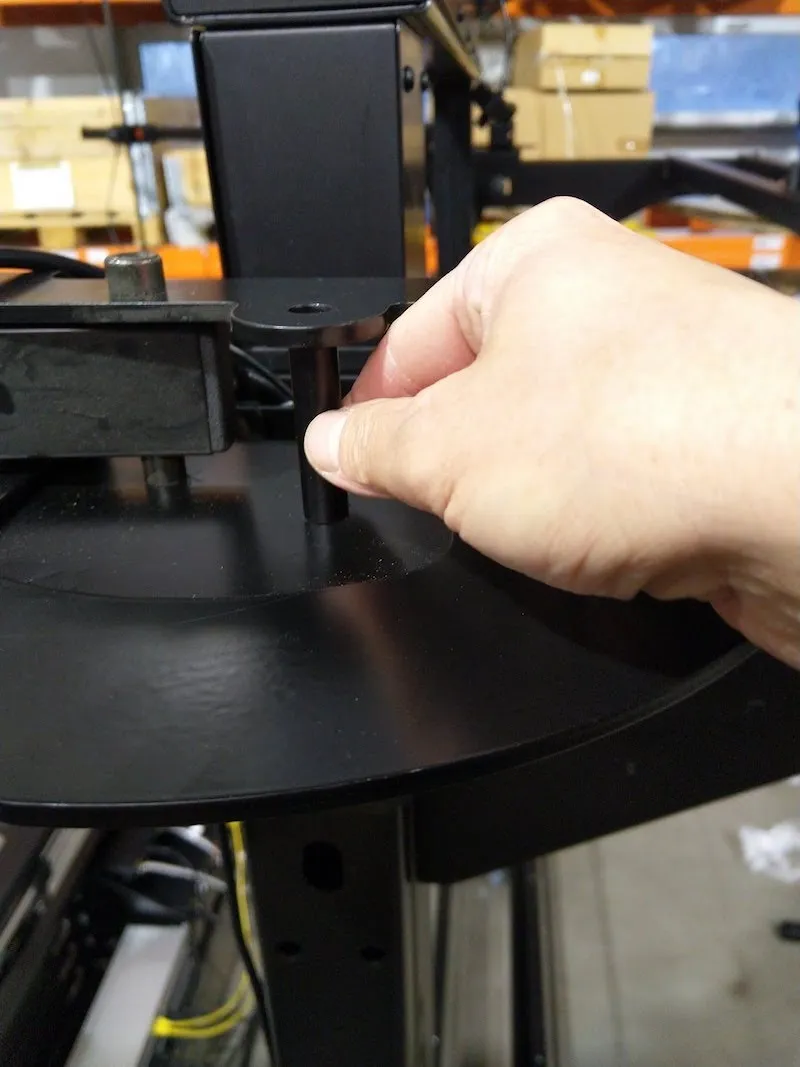
6.4.3. Vidayı yerleştirin, ardından antleri takın.
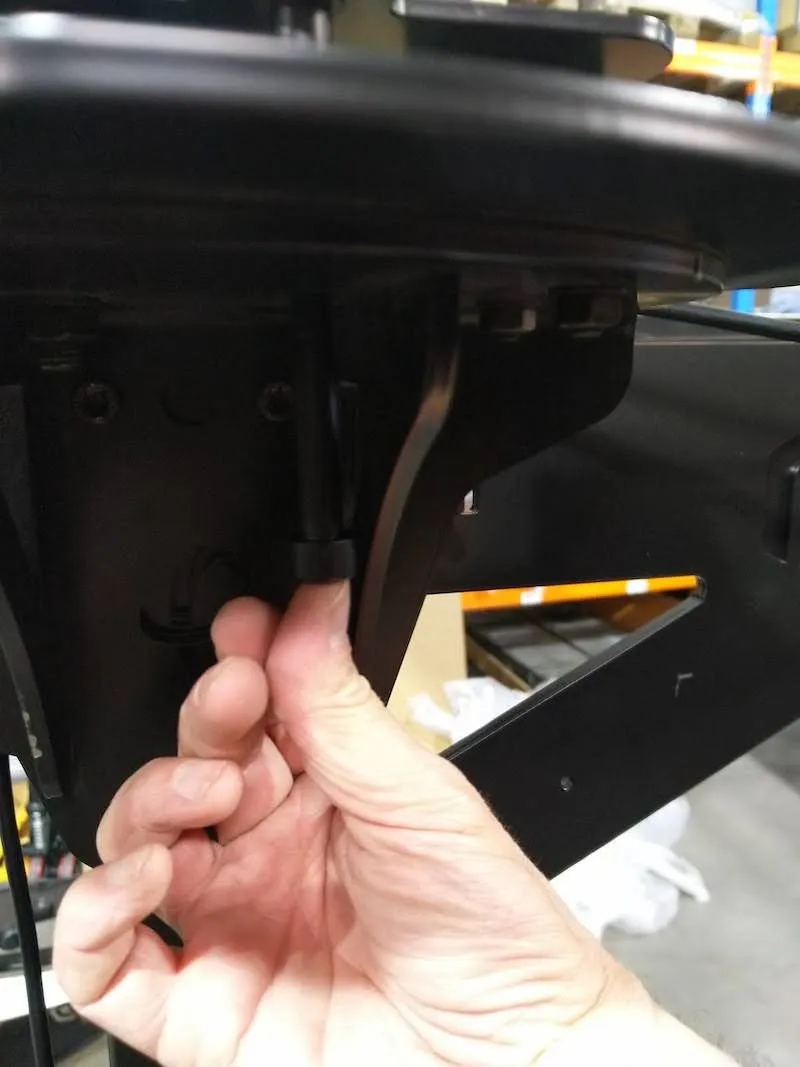
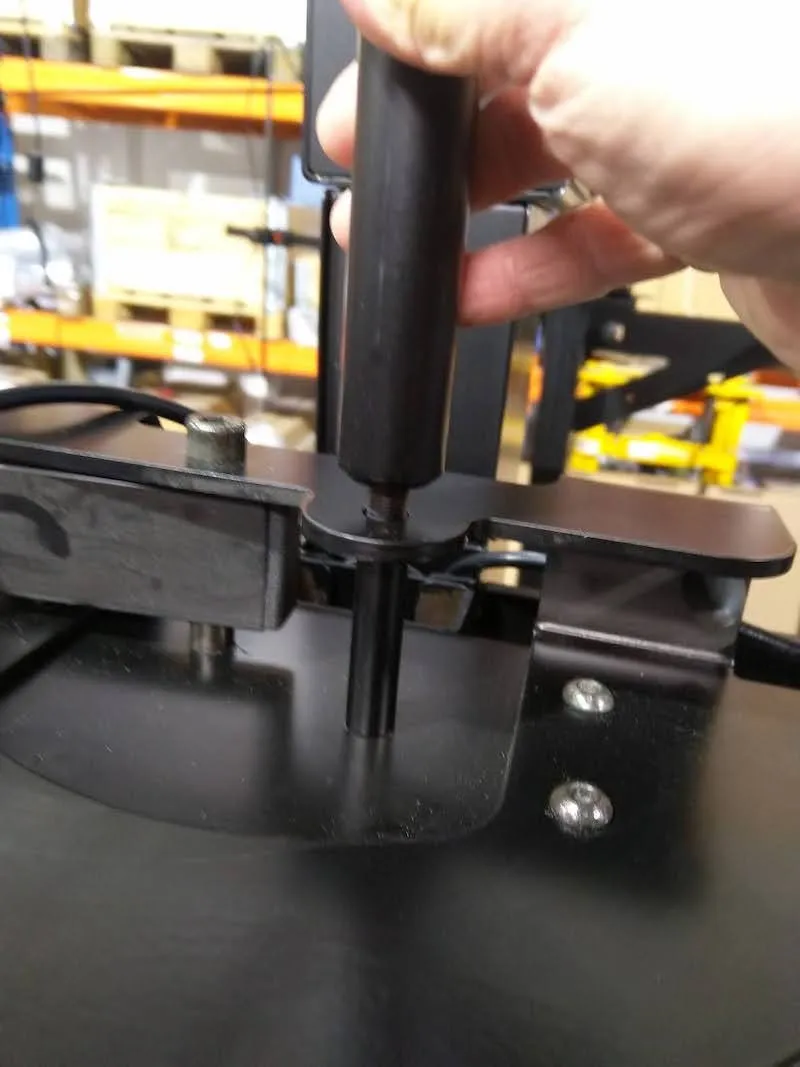
6.4.4. Ardından duvar kolu tutucusunu yerleştirin.
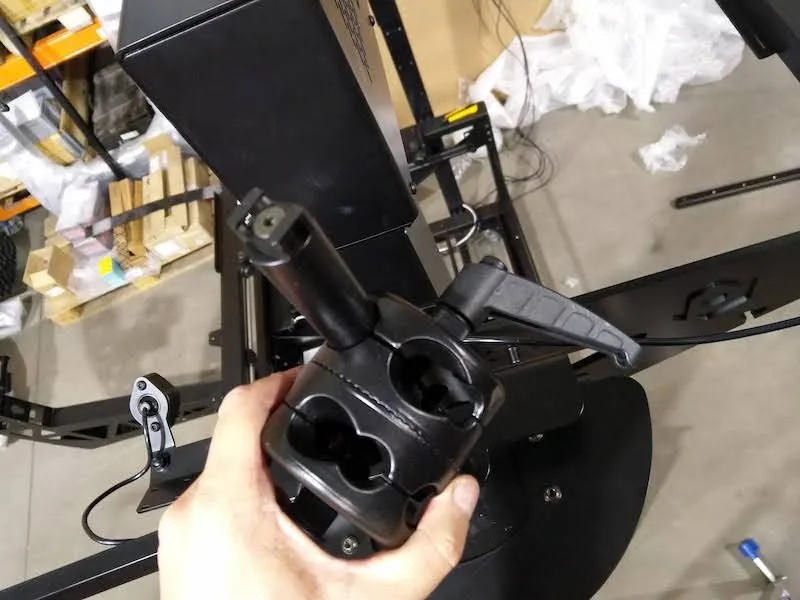
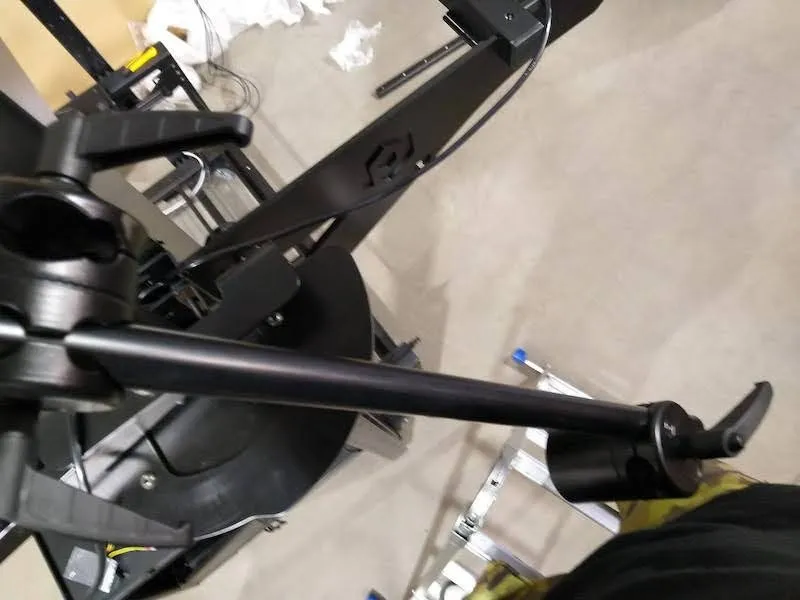
6.4.5. Duvar kolunu yerleştirin, ardından ucuna ağırlığı sabitleyin.
6.5. Kablo Bağlantı Şeması
6.5.1. Son olarak, kalan kabloları tüm cihazlara bağlayın, kabloları alt kısımda düzenleyin ve kablo bağlarıyla birbirine bağlayın.
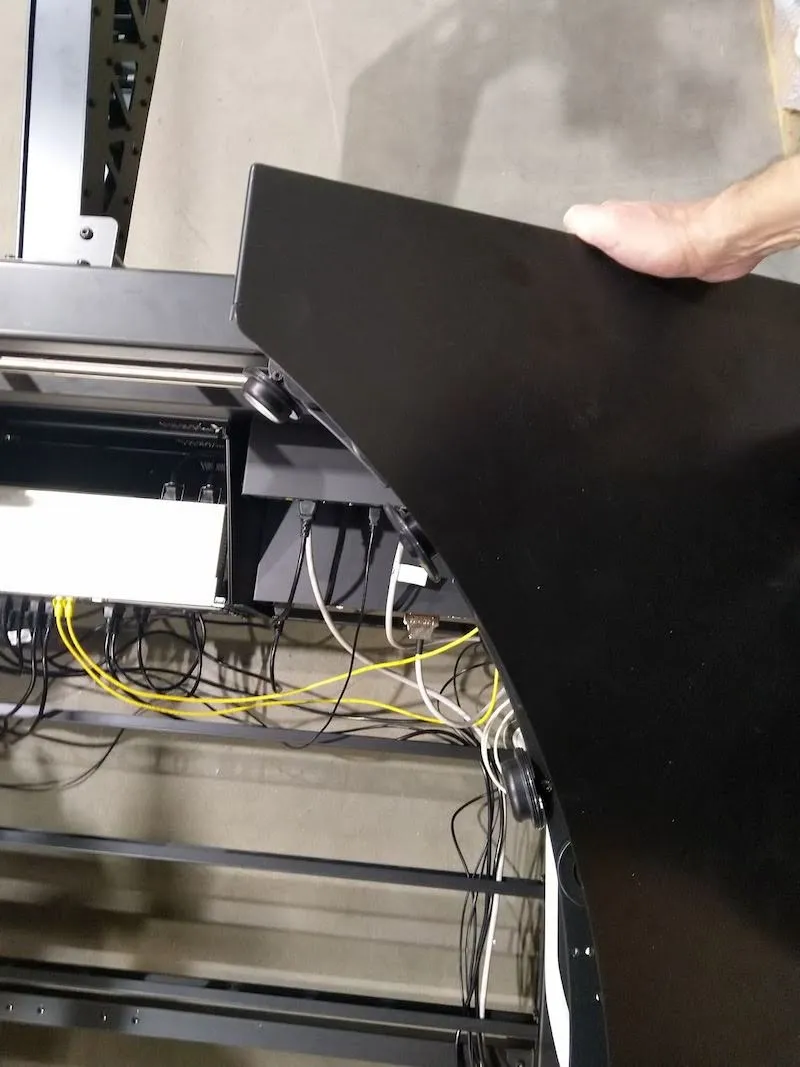
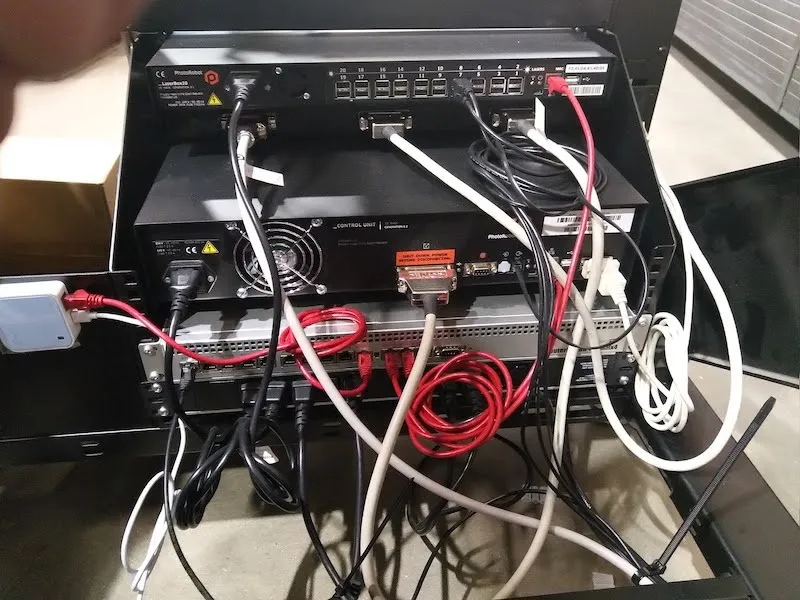
6.5.2. Yönlendirici yapılandırmasına dikkat edin (port 1 - 12 = LAN, port 13 = internet). Ardından plaka kılavuz tekerleklerinin üzerindeki iki üst kapağı sökerek açın.
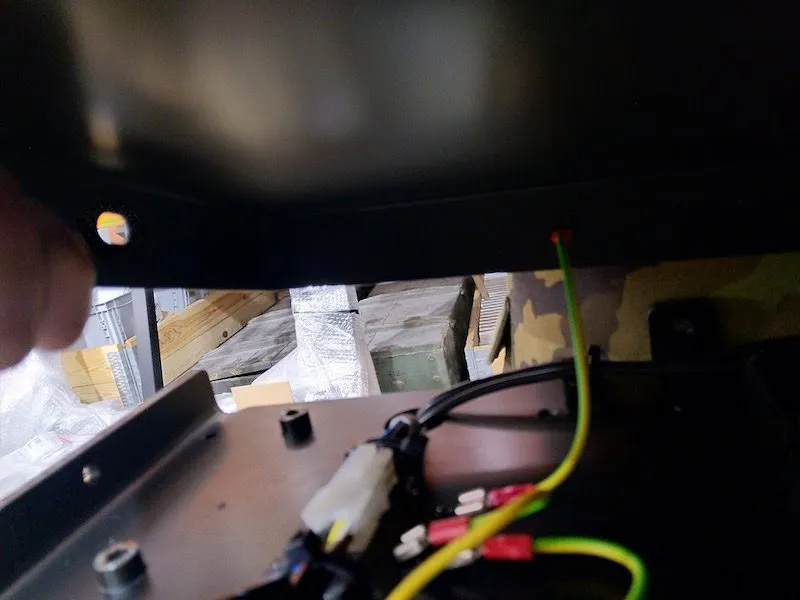
6.5.3. Topraklama kablolarının bağlantısını kesmeyi unutmayın.
7. CL1300 / CL850 Plaka Montajı
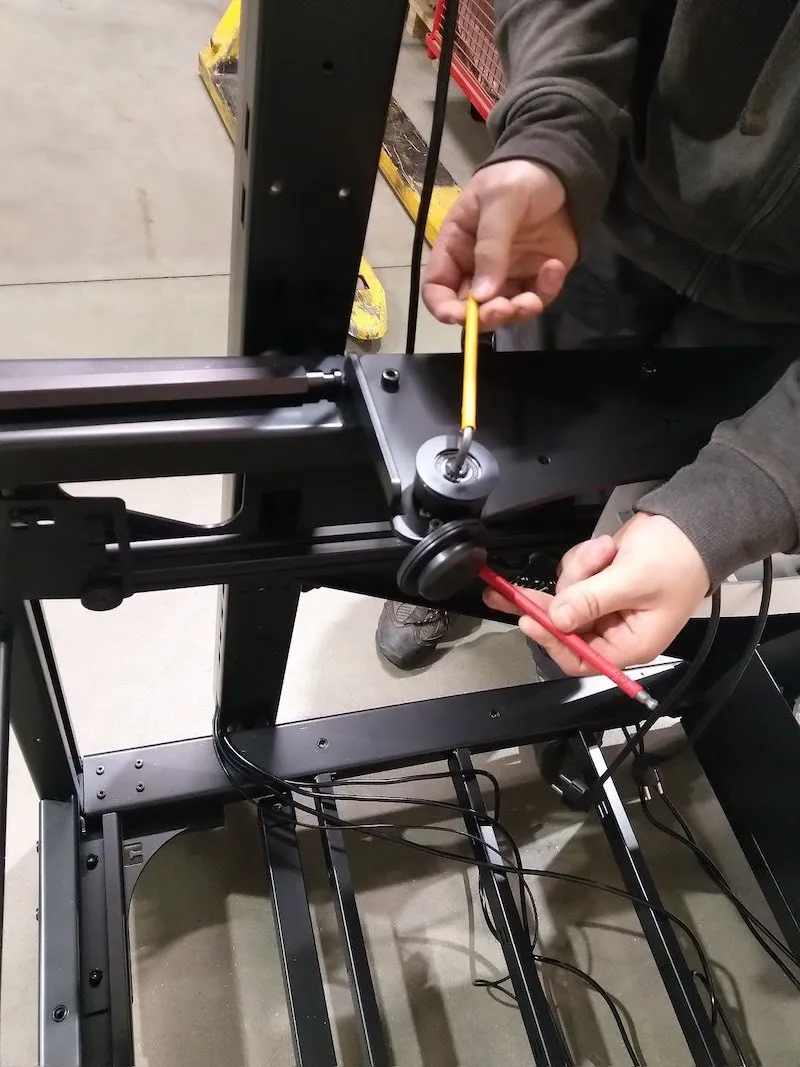
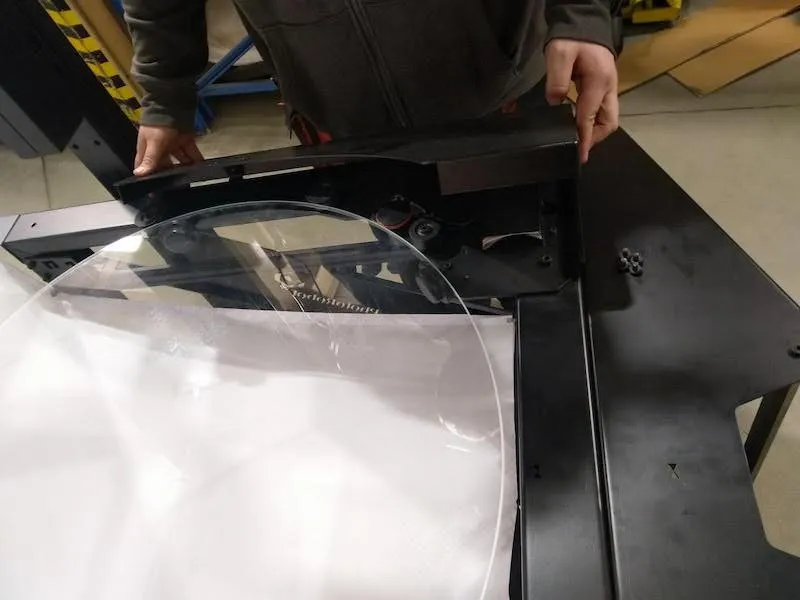
7.1. Ardından, aşağıdaki fotoğrafları referans alarak bir arka tekerleği gevşetip çıkarmak suretiyle Centerless Table plakasının montajına hazırlanın.
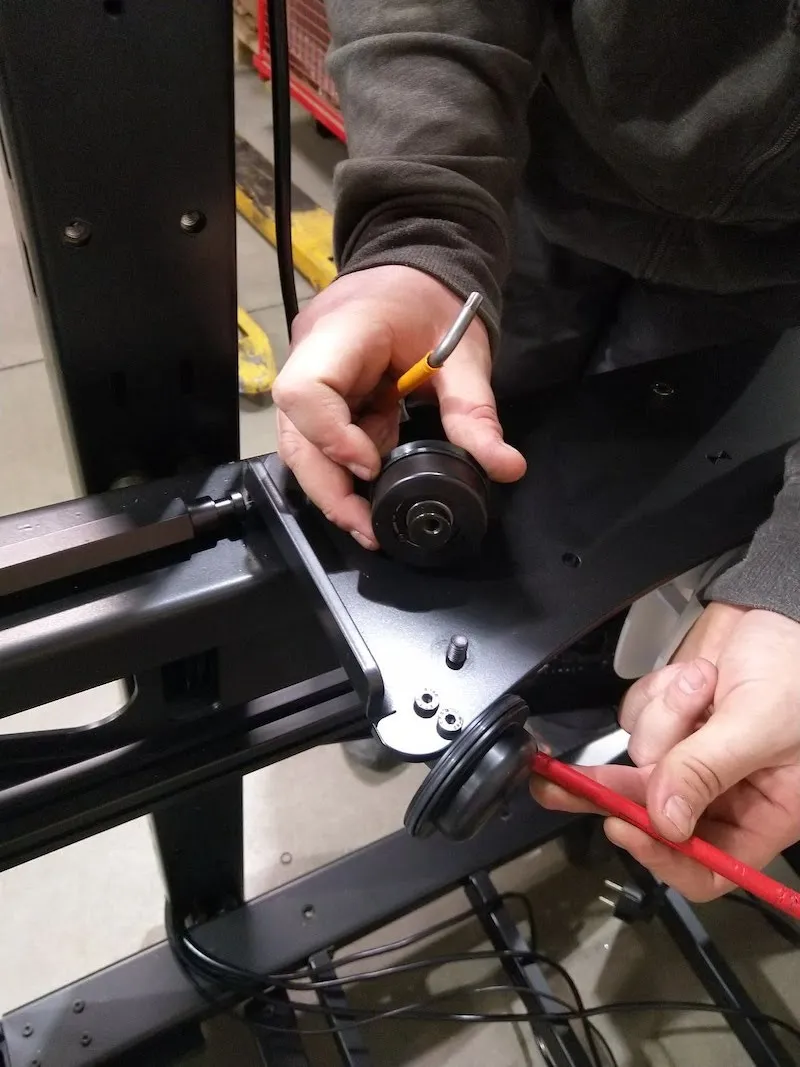
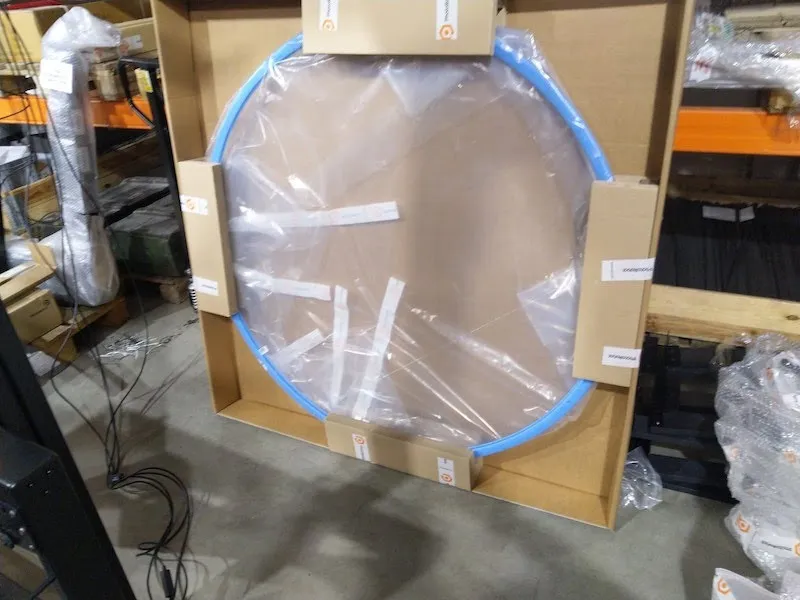
7.2. Cam plakayı bulun (CL1300 için 1300 mm, CL850 için 850 mm).
7.3. Cam plakayı, üzerindeki çentik aşağı bakacak şekilde destek tekerleklerinin üzerine dikkatlice yerleştirin.
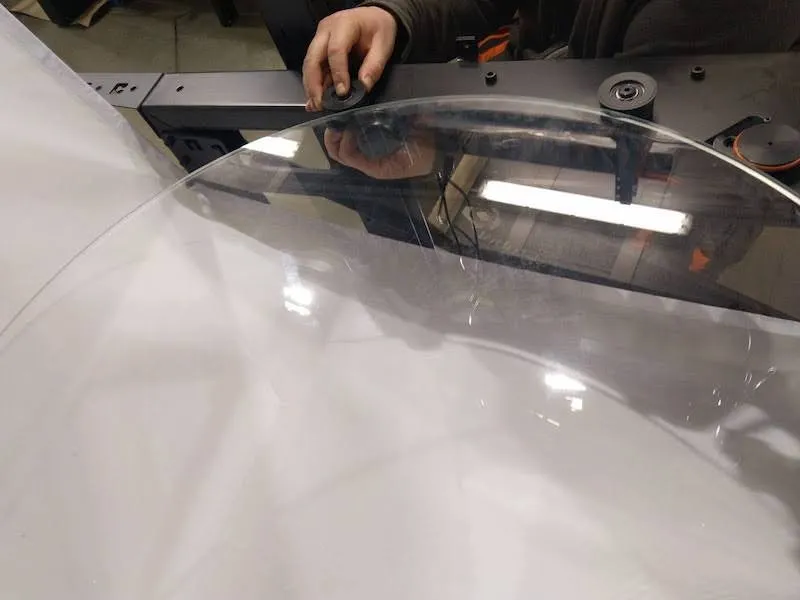
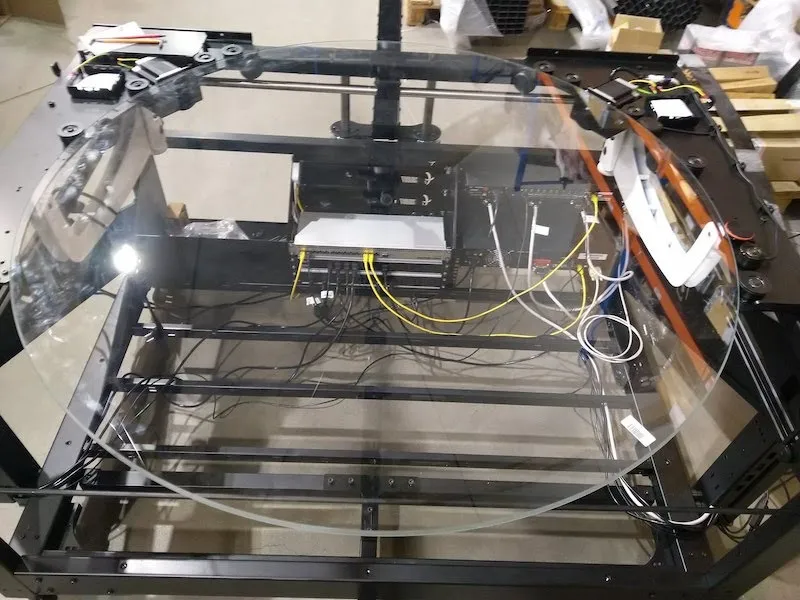
7.4. Çıkardığınız tekerleği geri yerine takın.
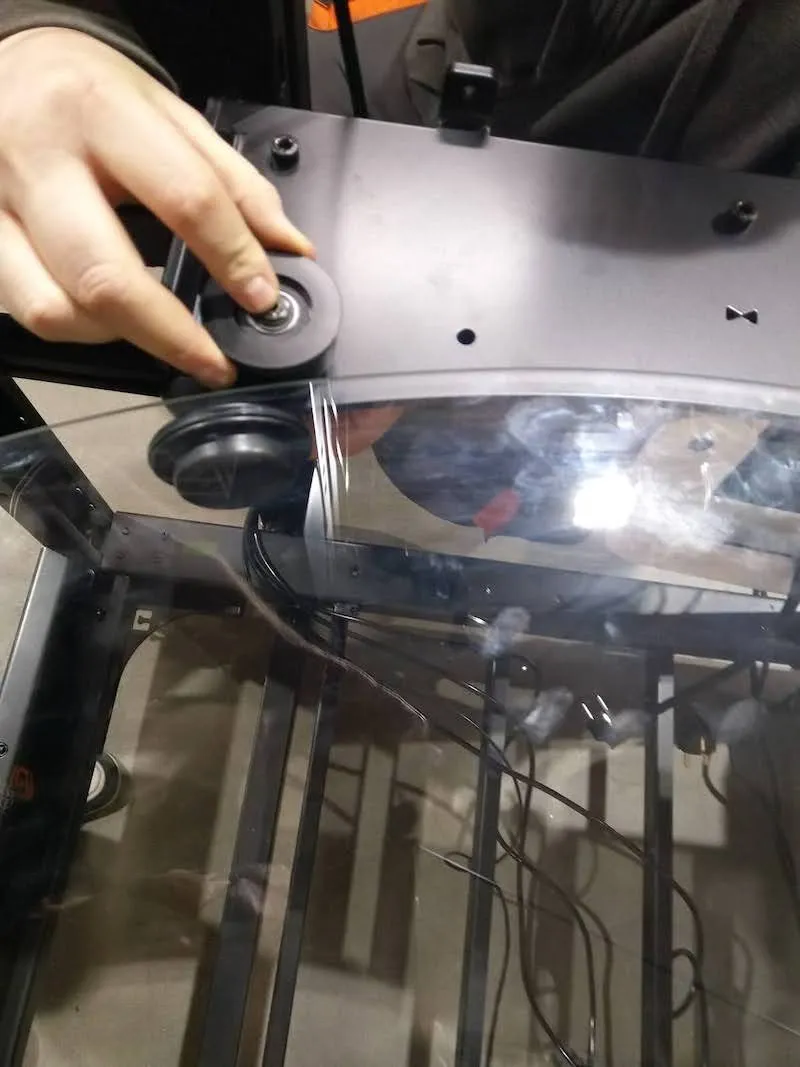
7.5. Kauçuk halkalı yan tekerleği, halkalar cama temas edecek şekilde ayarlayın. Not: Doğru basınç miktarı, cam dönerken her bir tekerleği elle tutmanıza ve durdurmanıza olanak tanır.
7.6. Cam plaka kılavuz tekerleklerinin iki üst kapağını yerine takın ve vidalarını sıkın.
8. CL1300 / CL850 Arka Plan Montajı
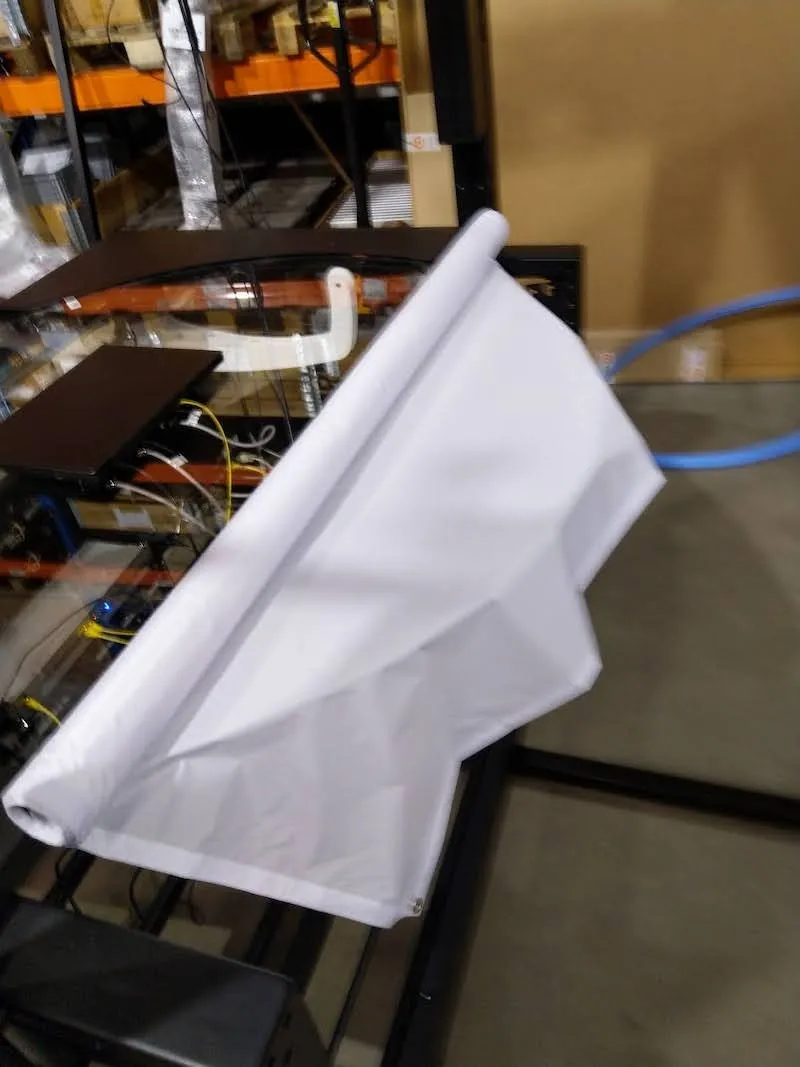
8.1. Arka plan düzeneğini kurmak için Centerless Table masasının beyaz arka planını bulun.
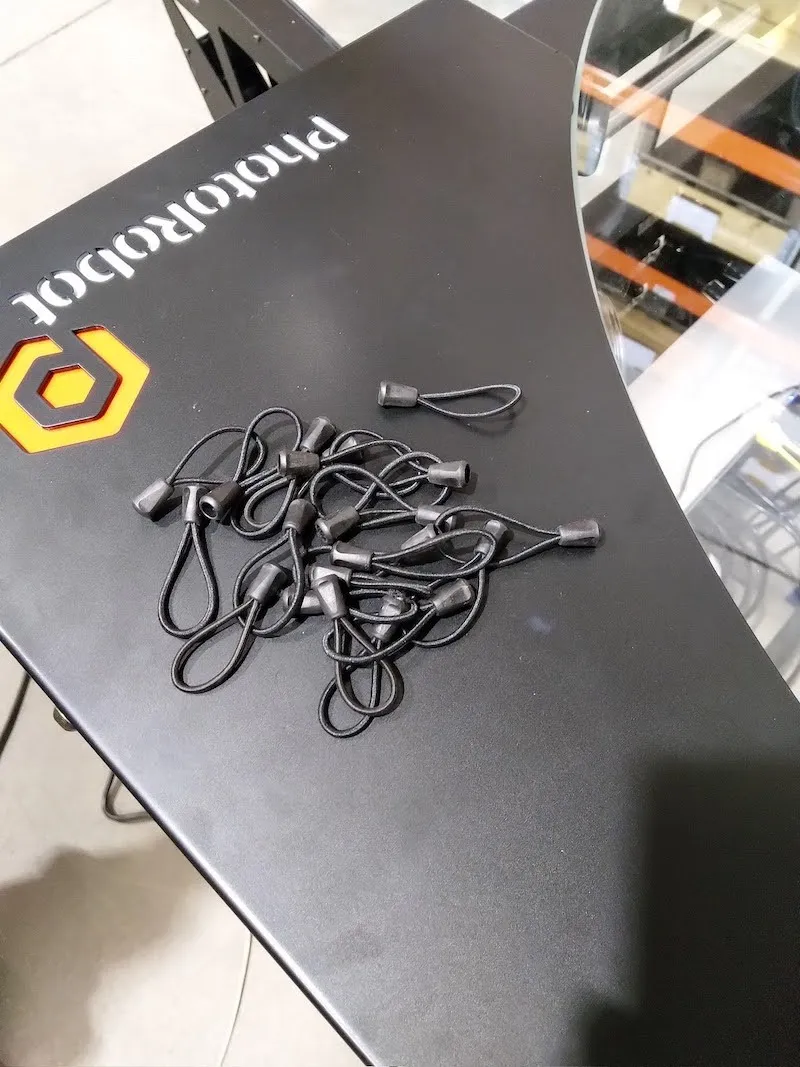
8.2. Ardından arka plan için lastik klipsleri hazırlayın.
8.3. Lastik klipsleri arka plan tutucu konsoluna geçirerek arka planı sabitleyin.
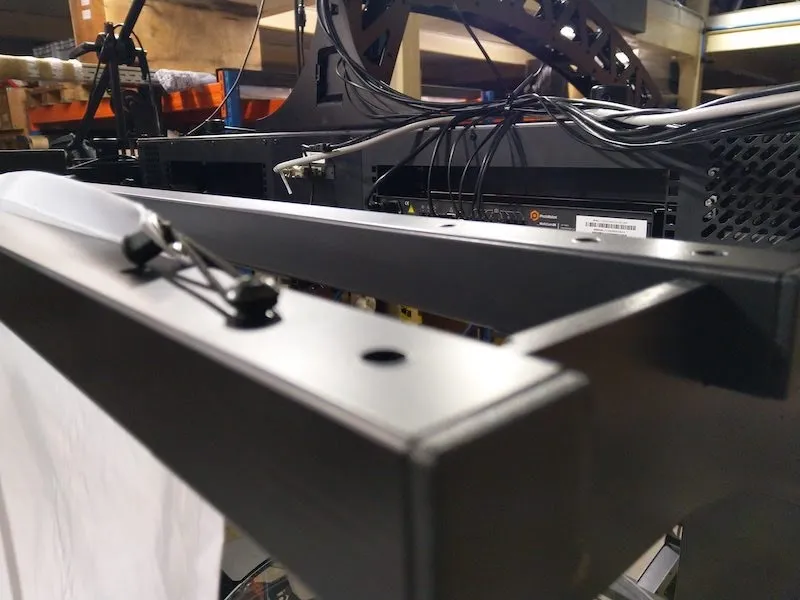
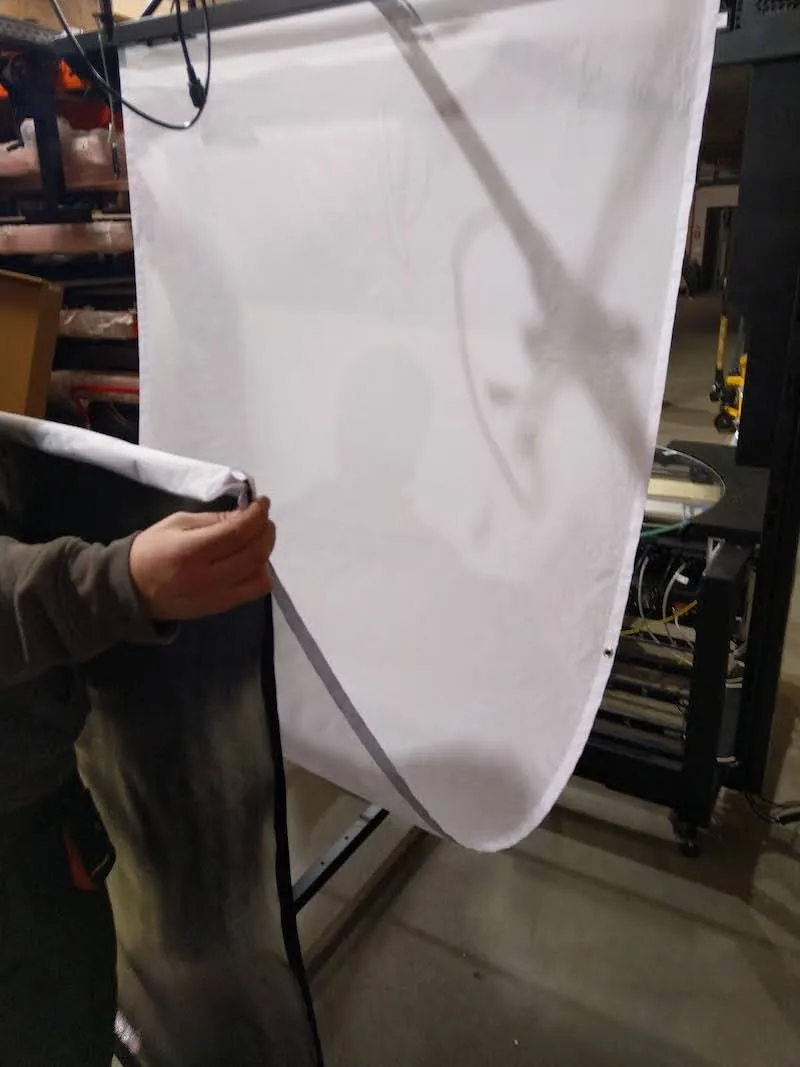
8.4. Beyaz arka planı nihai konumuna getirin ve lastik klipslerle sabitleyin.
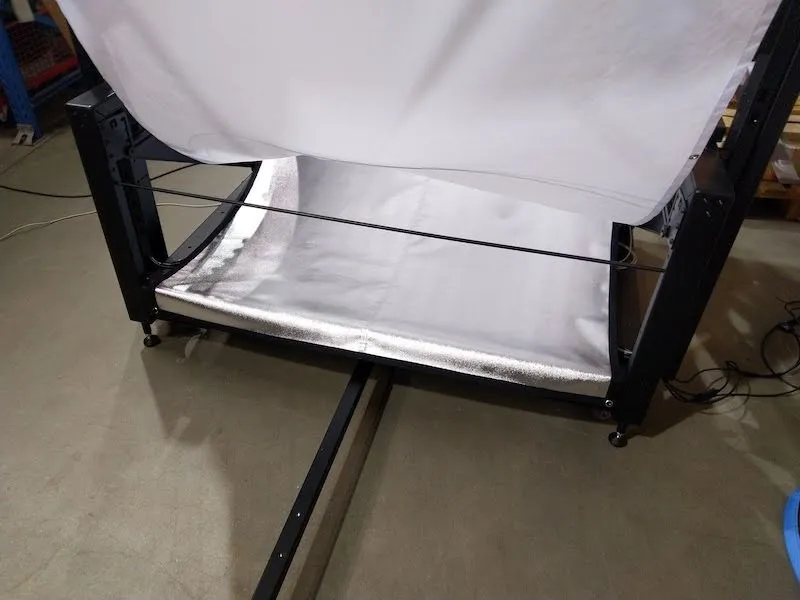
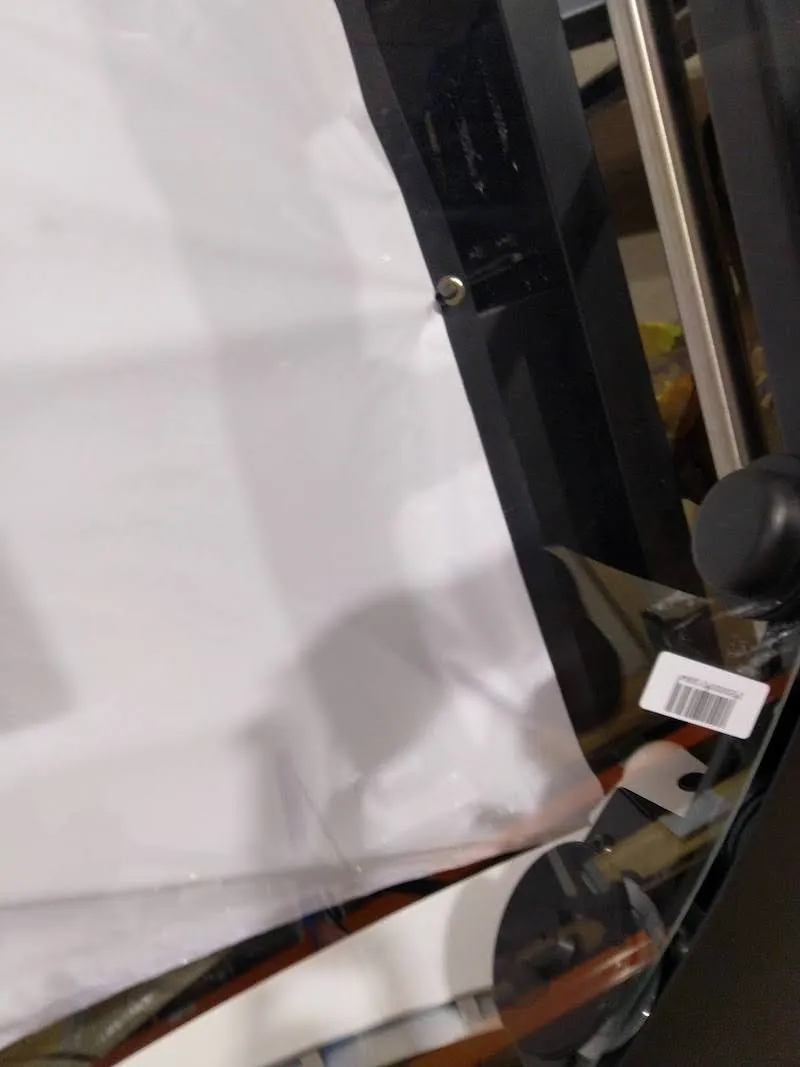
8.5. Arka plan tutucularını yerlerine geri takın.
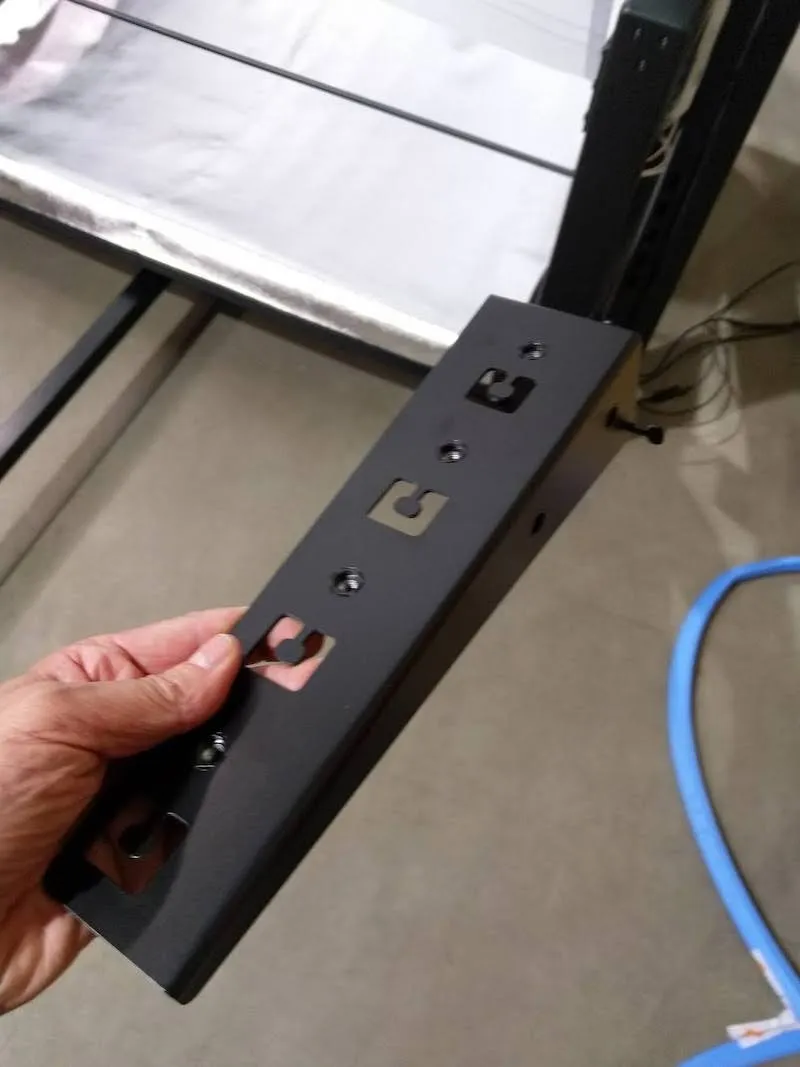
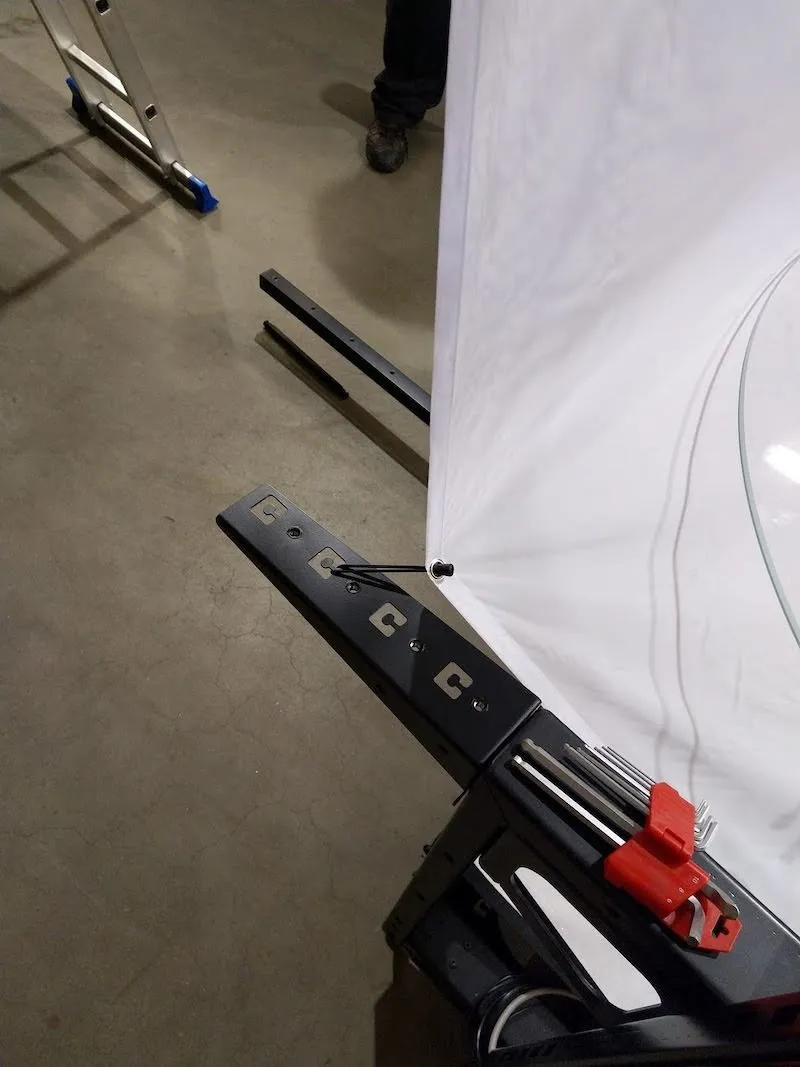
8.6. Ardından, CL1300 montajı yapıyorsanız yan kapakları bulun ve her birini açın. CL850 montajı yapıyorsanız, cihazda yan kapak bulunmadığını unutmayın ve 8.9. adıma geçin.
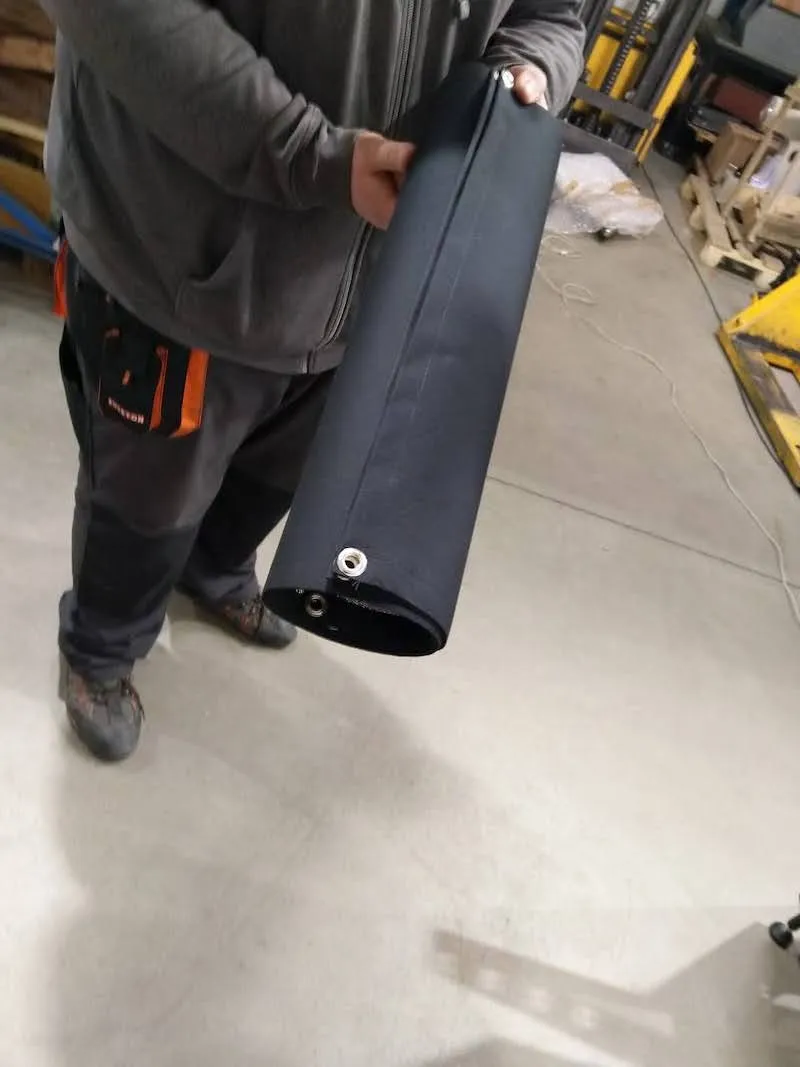
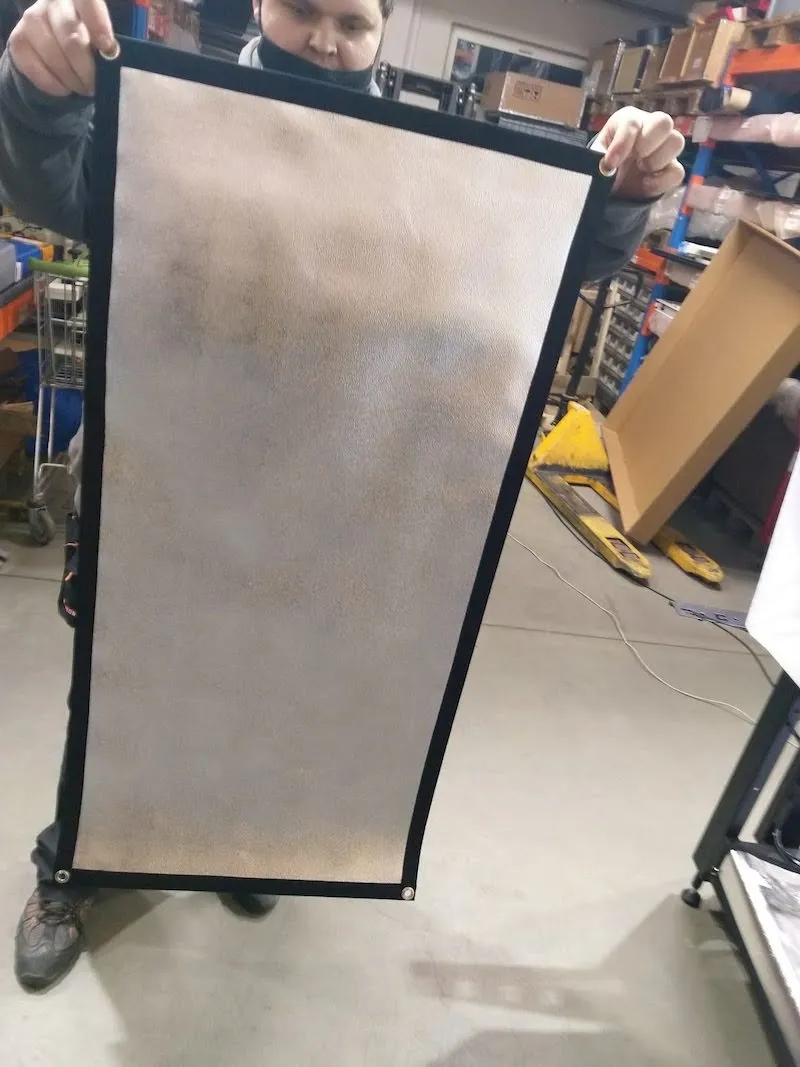
8.7. Yan kapakları Centerless Table masasının sağ ve sol taraflarına sabitleyin.
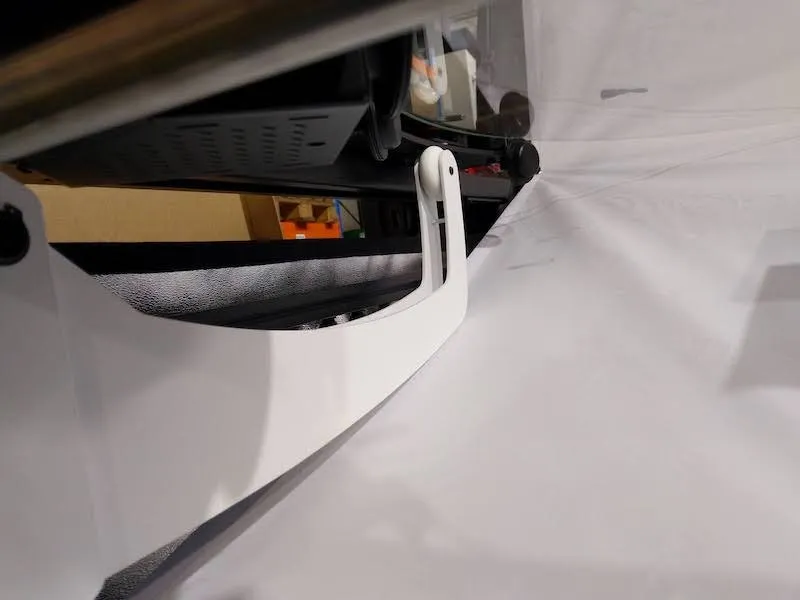
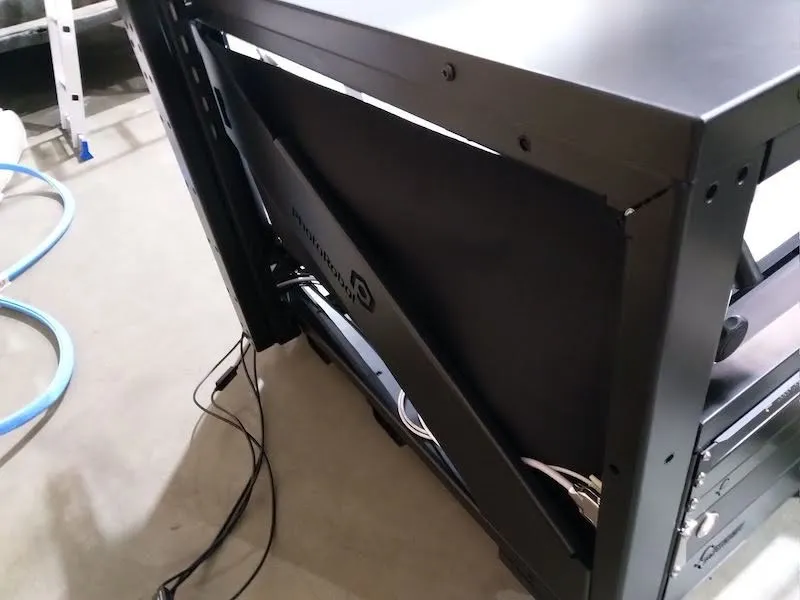
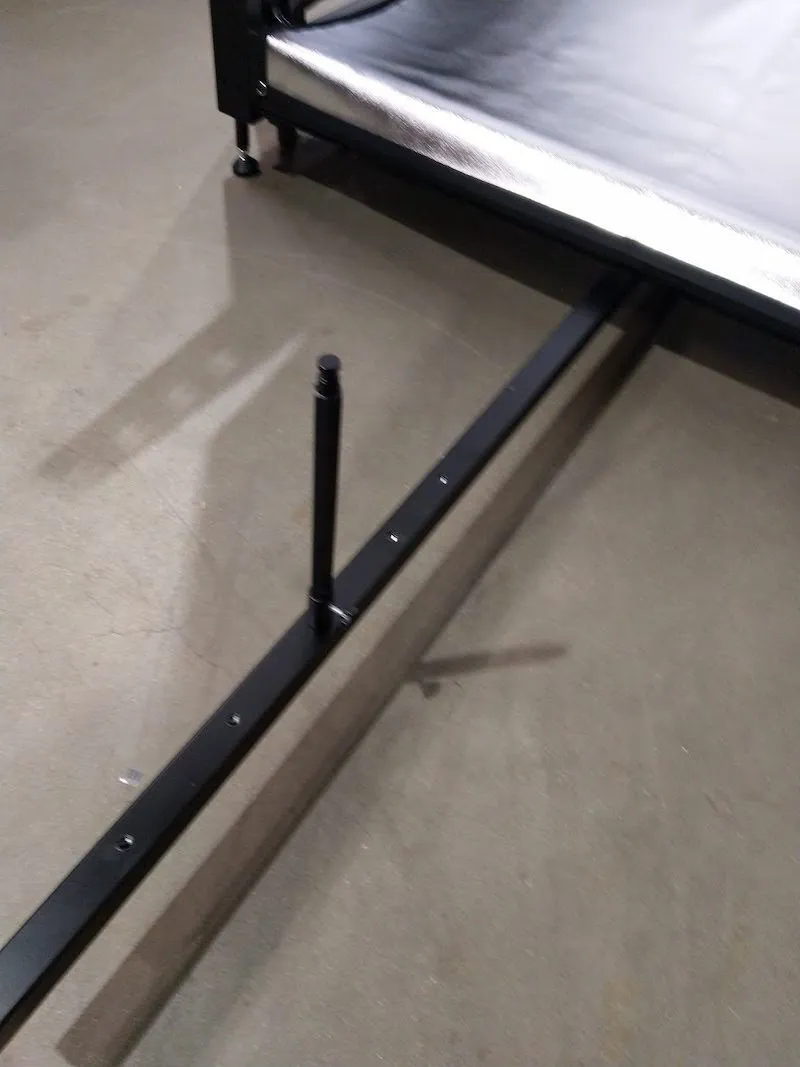
8.8. Arka plan tutucu konsoluna 2 adet pim yerleştirin ve pimleri vidalayarak sabitleyin.
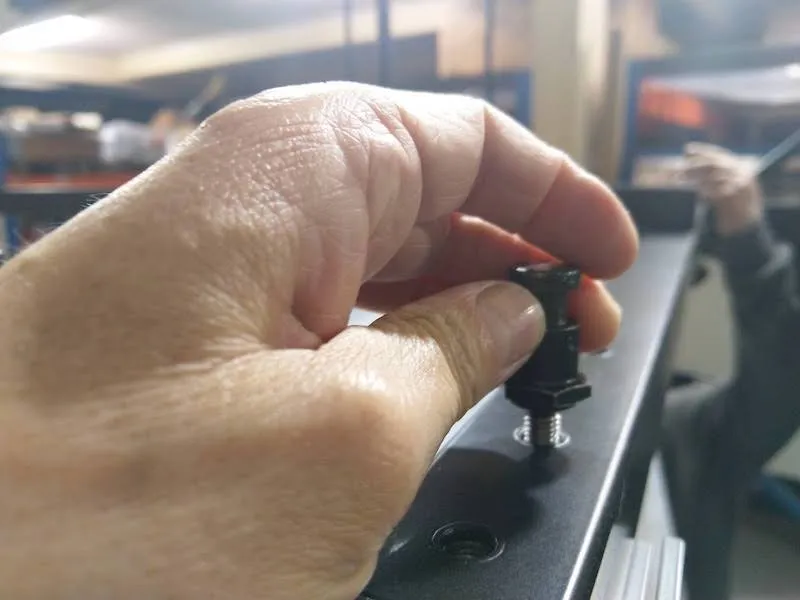
8.9. Ardından çatalları pimlerin üzerine geçirin ve konumlarında sıkıştırarak sabitleyin.
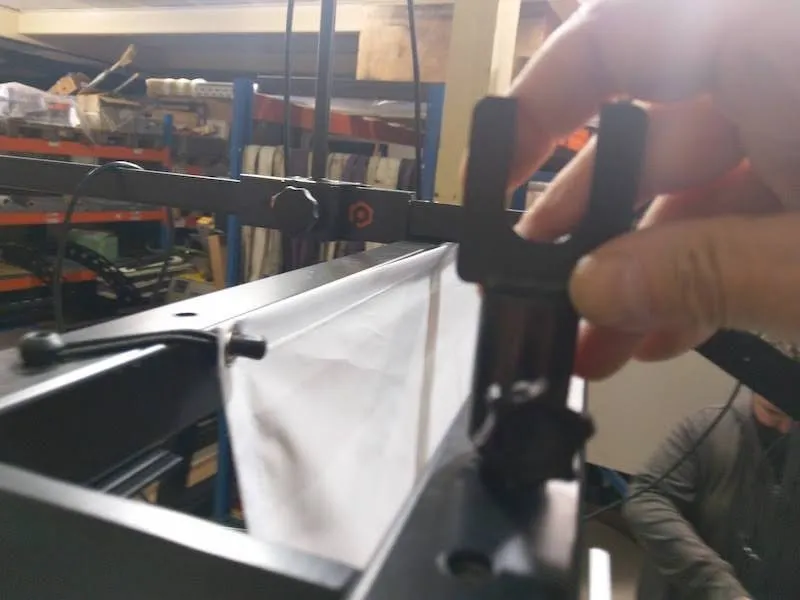
8.10. Karartma arka planını bulun ve çatalların içine yerleştirin.
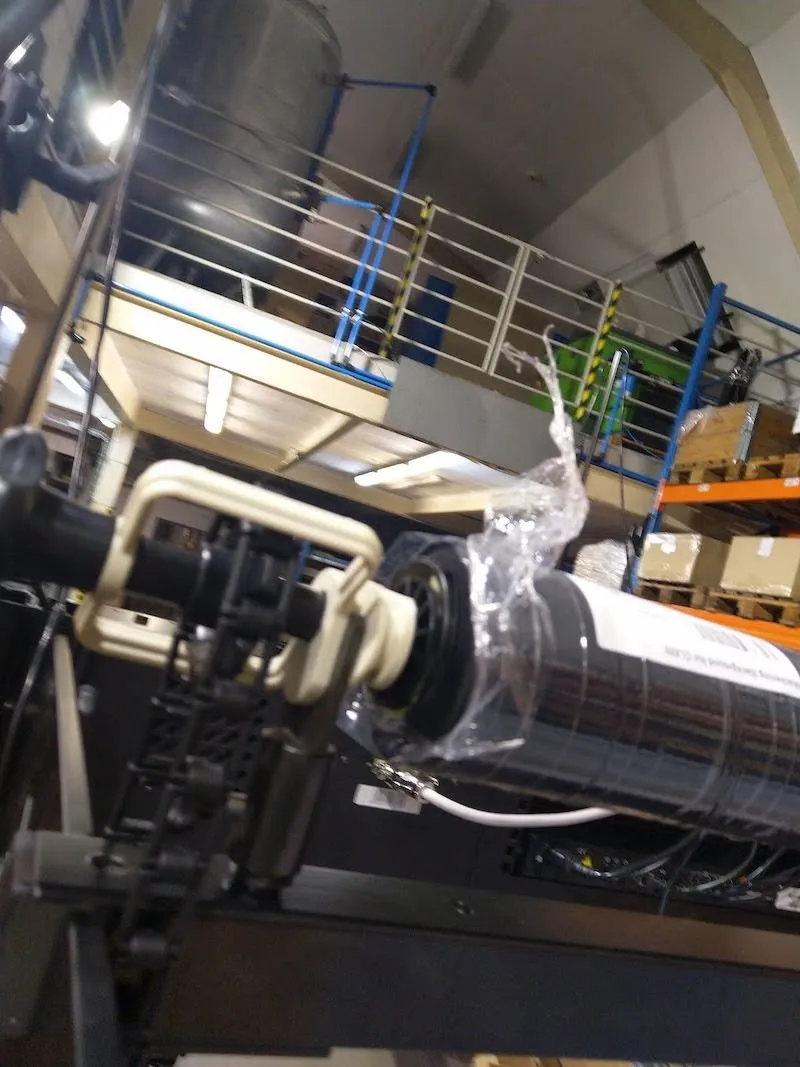
8.11. Karartma arka planını kontrol eden plastik zinciri hazırlayın.
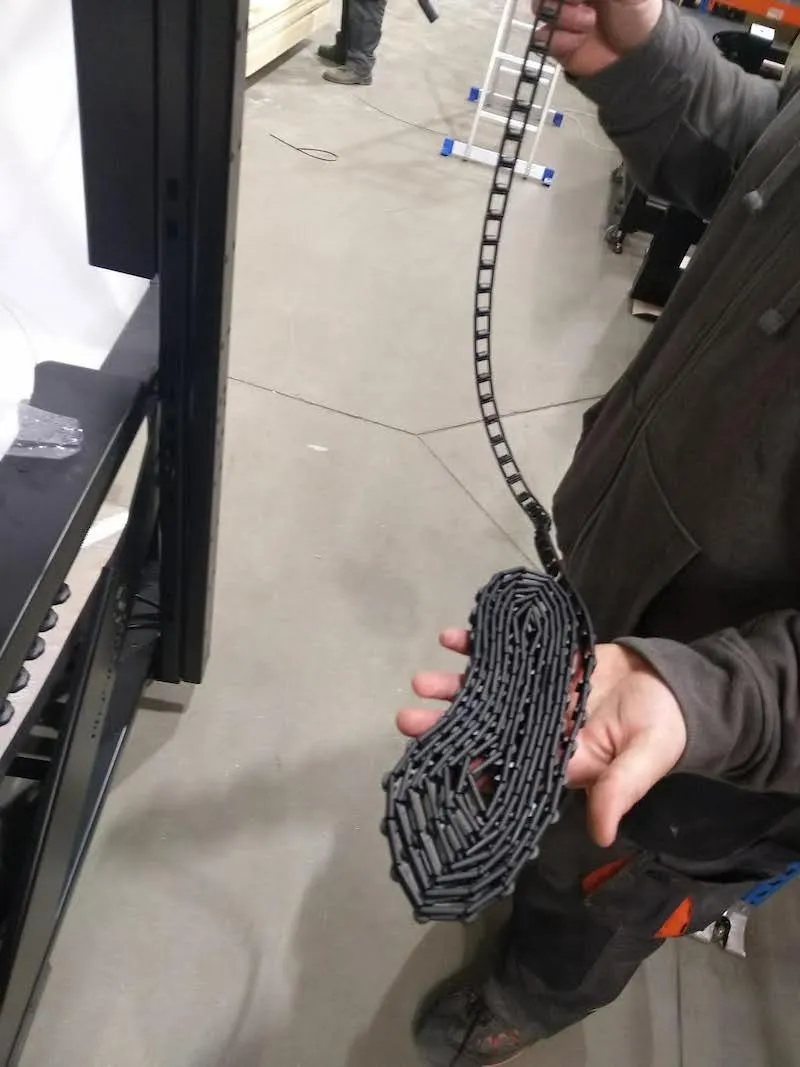
8.12. Zinciri aşağıdaki görselde gösterilen dişliye yerleştirin.
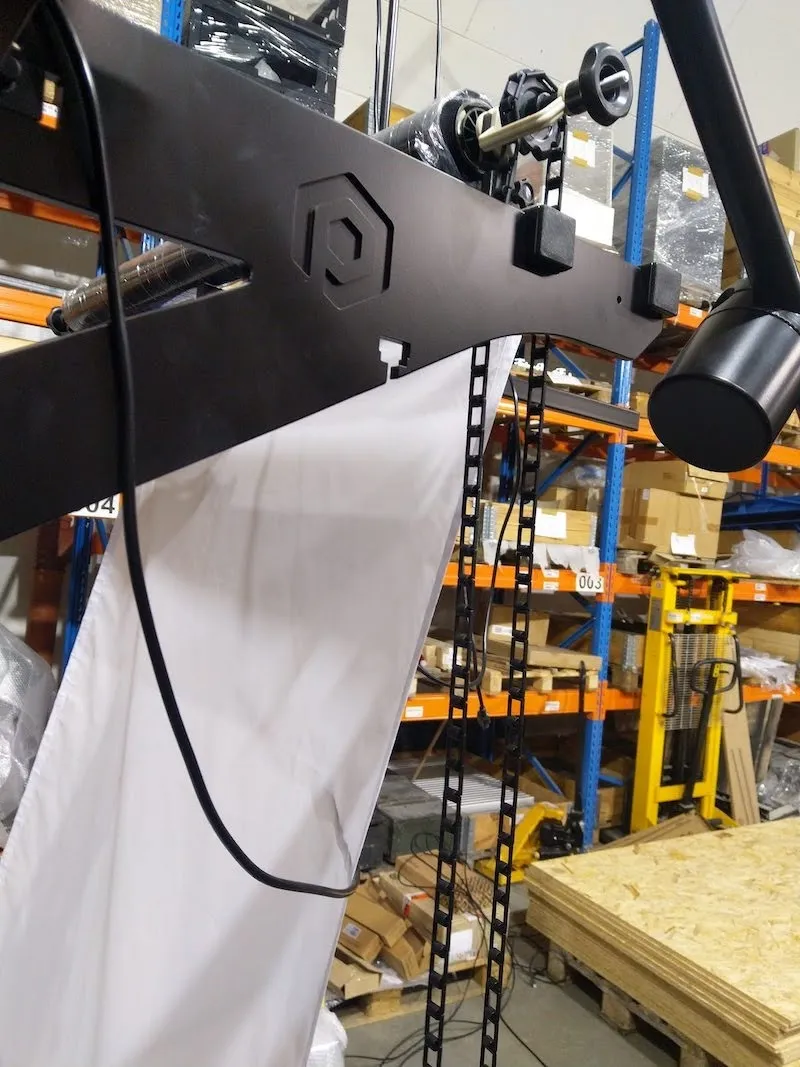
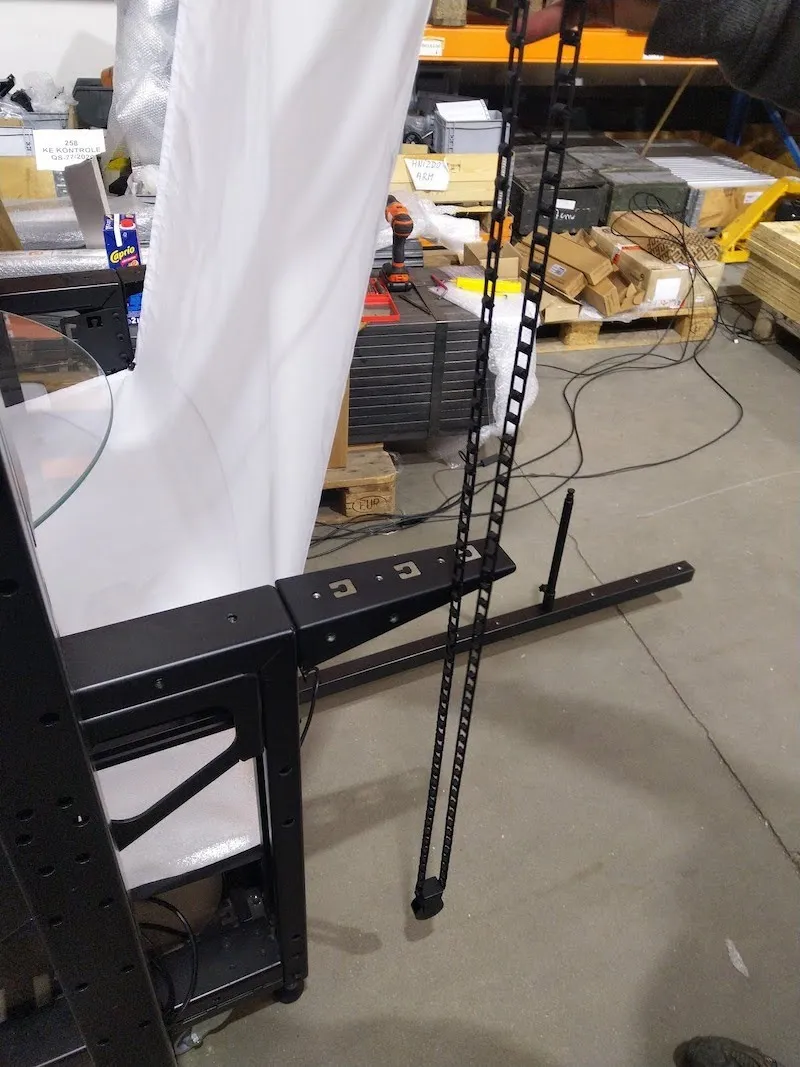
8.13. Şimdi ağırlığı zincire ekleyin ve zincirin uçlarını birleştirin.
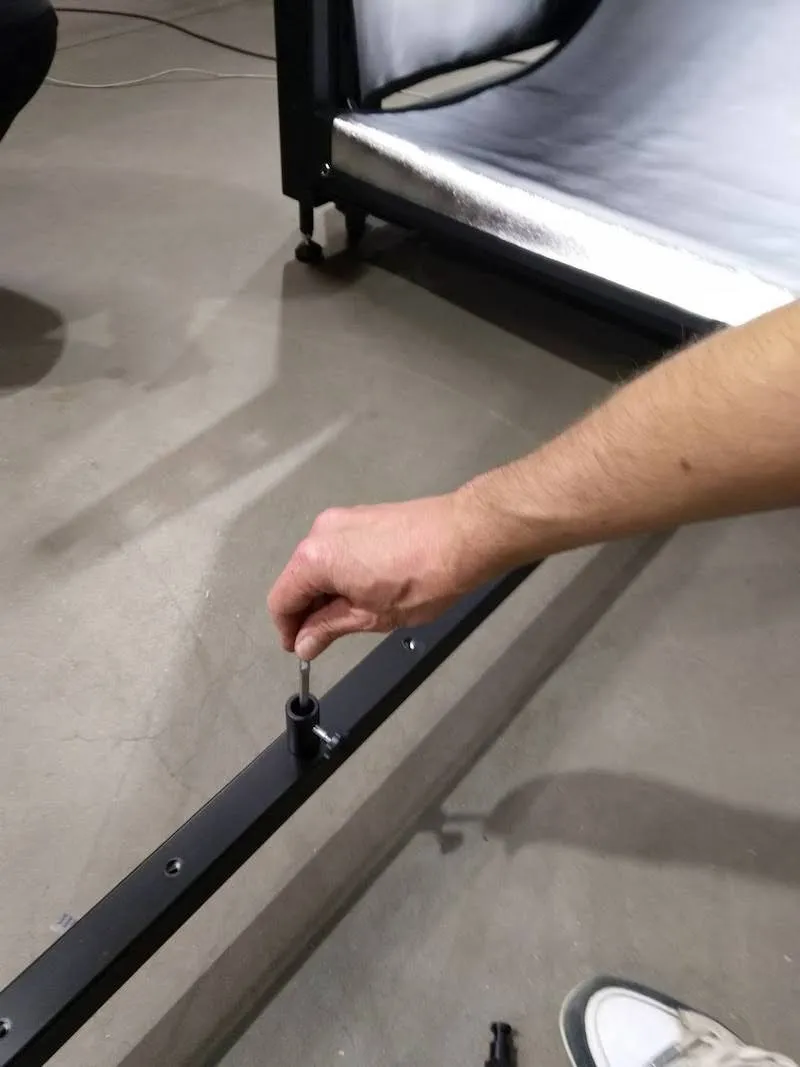
8.14. Soketi ve alt arka plan flaş tutucu çubuğunu monte edin.
9. MultiCam Yay Metal Kapaklarının Montajı (CL1300)
9.1. Ardından, MultiCam sistemini CL1300 ile birlikte monte ediyorsanız, MultiCam yayının metal kapaklarını montaj için hazırlayın. Not: CL850 modelinde metal kapak bulunmadığından 9.3. adıma geçin.
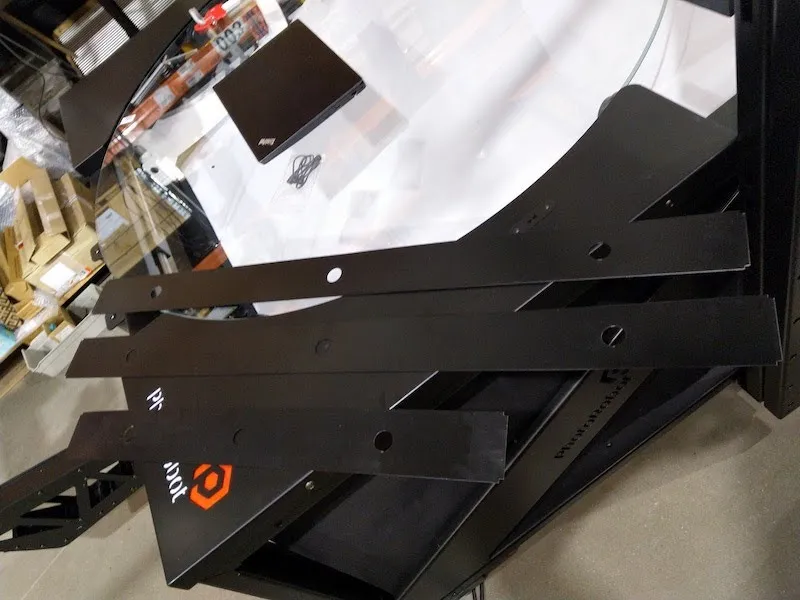
9.2. Kapakları kilitlerin arasına yerleştirin; kapaklar ardından mıknatıslarla yerinde tutulur.
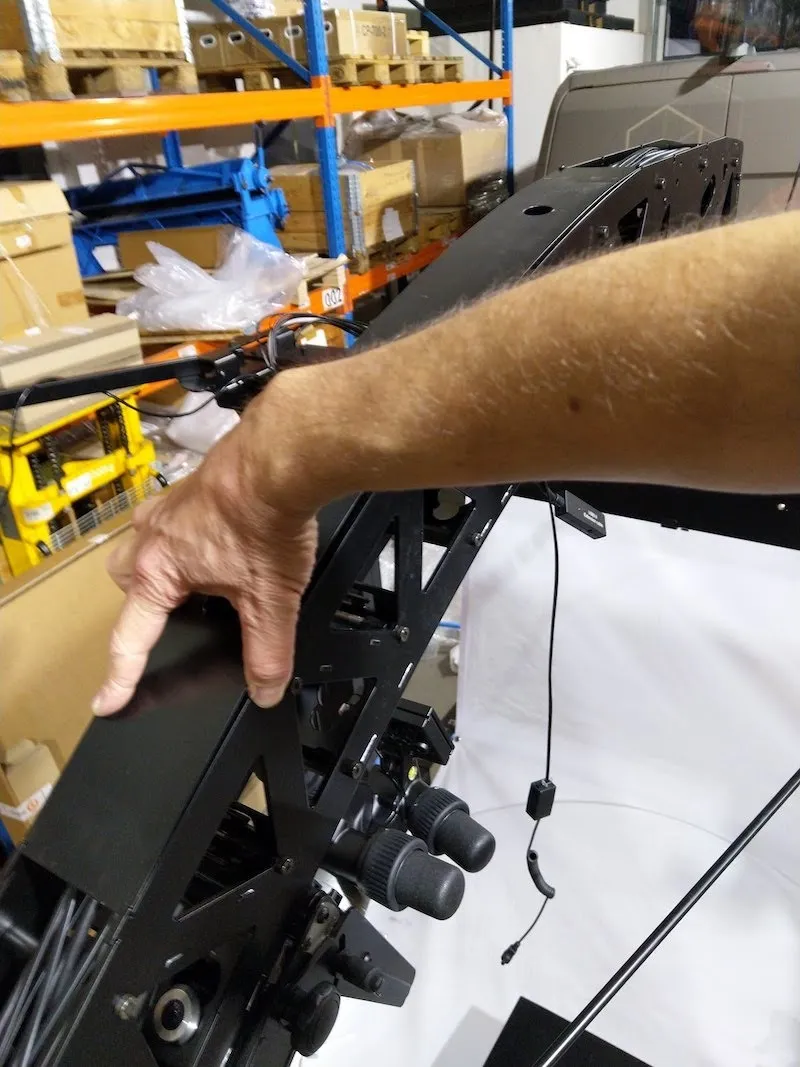
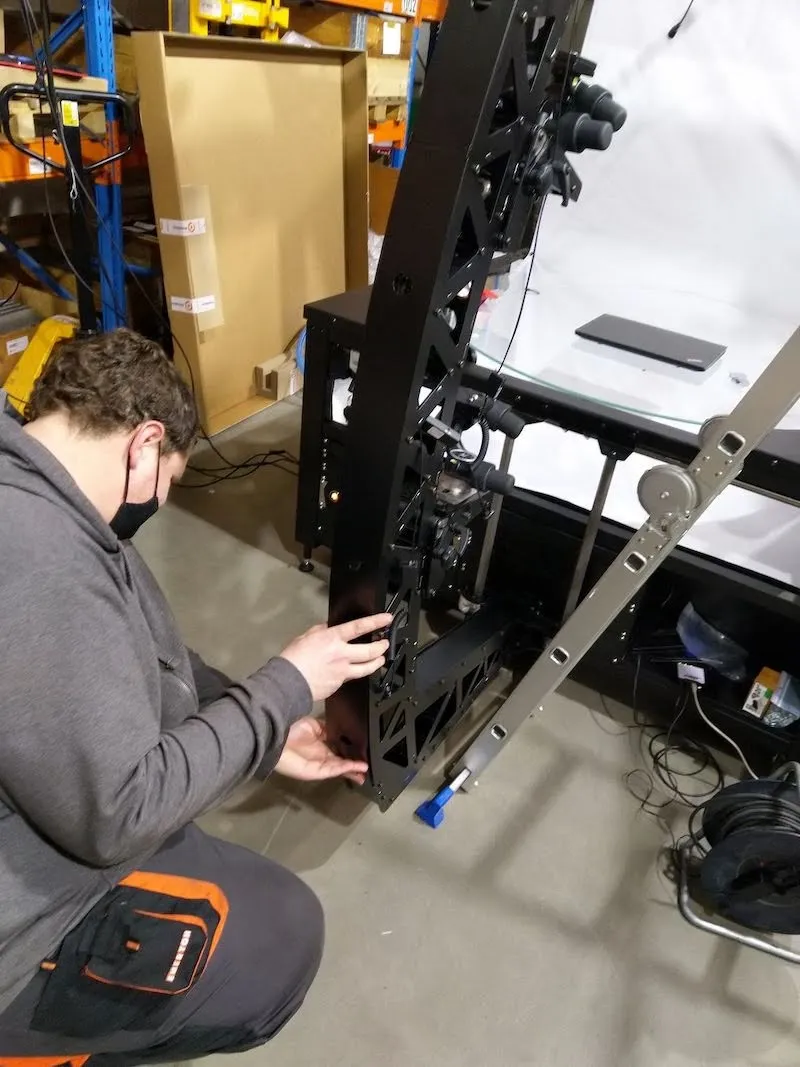
9.3. Her Manfrotto başlığına en yakın deklanşör kablosu uzatmasına, iki terminali bir bağlantı elemanı (coupler) ile bağlayın.
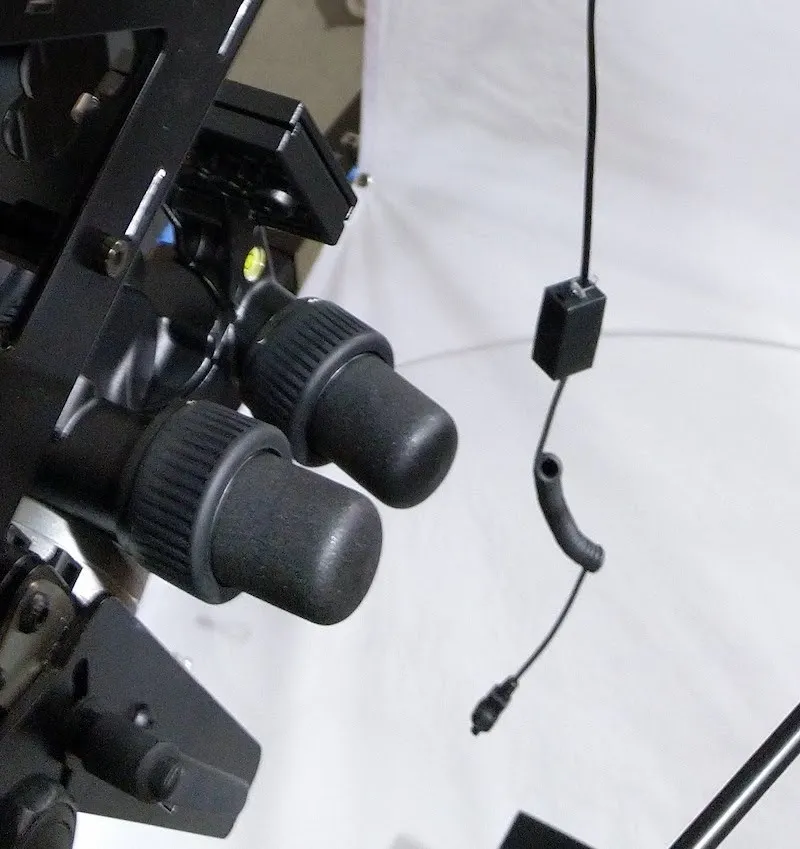
9.4. Centerless Table ile MultiCam (CL1300 / CL850) kullanıma hazırdır.
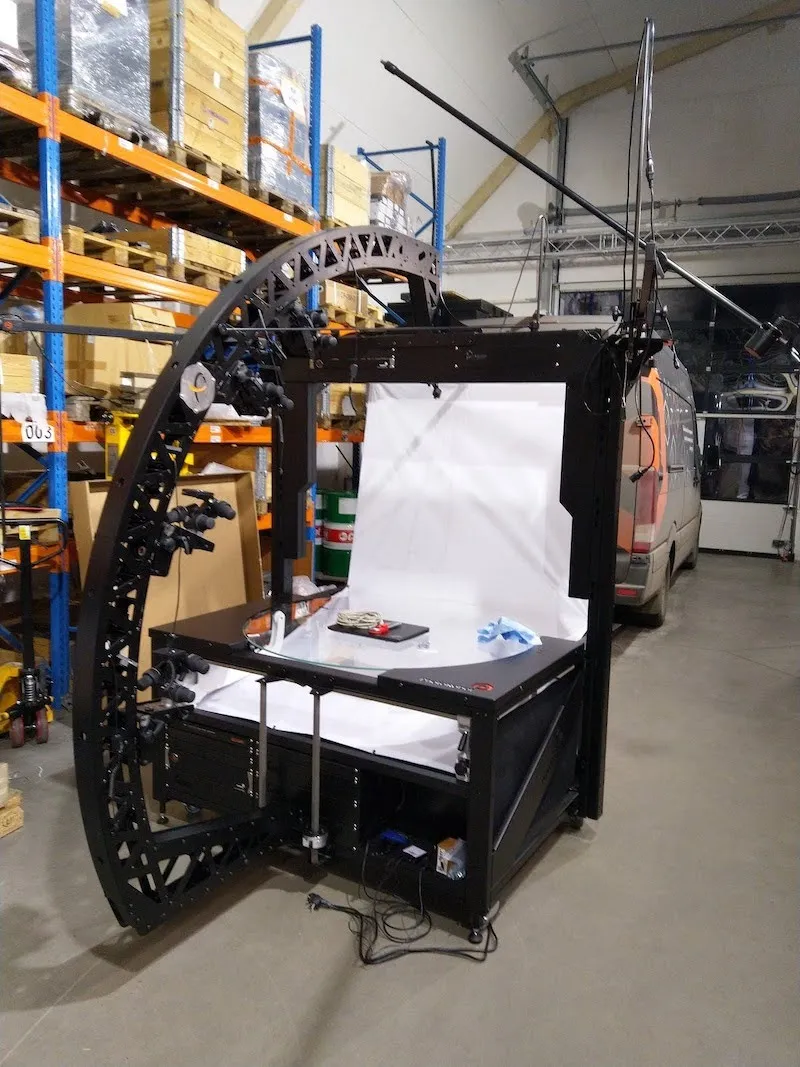
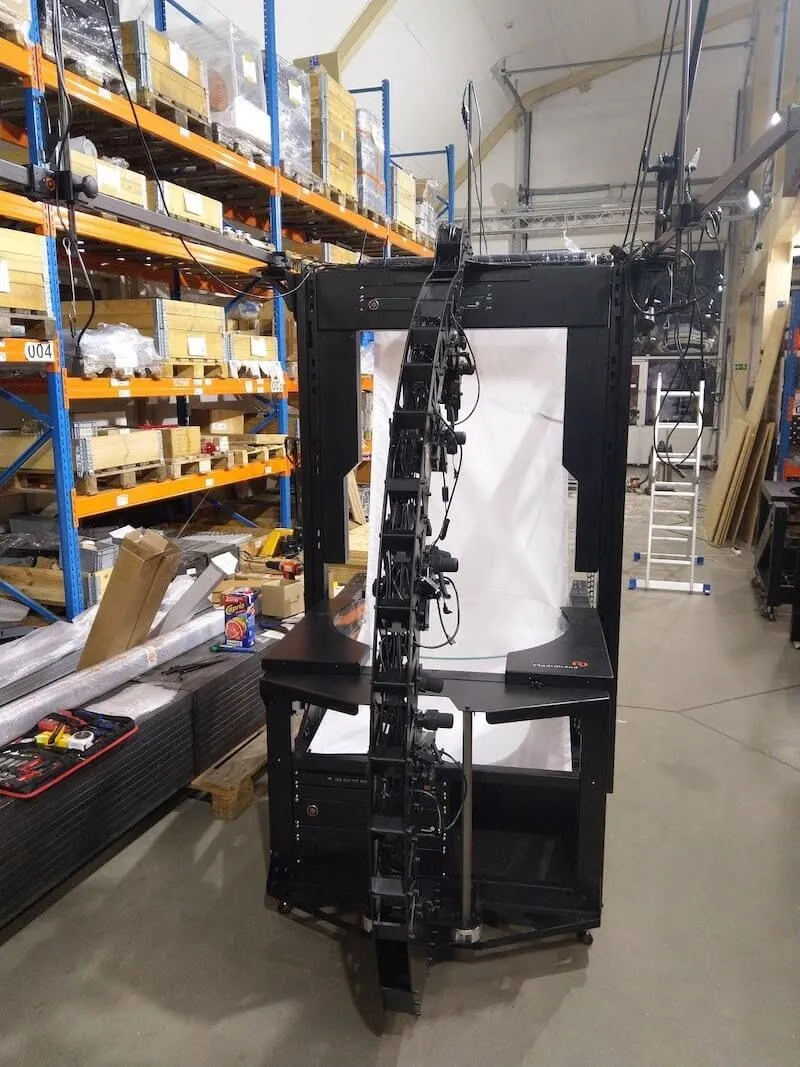
10. İlk Kullanım ve Temel Testler
MultiCam ve Centerless Table montajından sonra daha fazla kullanıcı desteği için PhotoRobot First Use & Basic Testing bölümüne bakın.
11. PhotoRobot _Controls Yazılımı
PhotoRobot Controls App (“CAPP”) yazılımı, Centerless Table (CL1300 / CL850) ile MultiCam iş istasyonunun ve diğer PhotoRobot cihazlarının tam kontrolünü sağlar. CAPP; robotların, kameraların, stüdyo ışıklarının ve post prodüksiyonun kontrolünü tek çatı altında toplar. Bu kapsamda workflow yönetimi özelliklerinin yanı sıra son işlemede etkili otomasyon için gerekli işlevler de yer alır.
Not: PhotoRobot Controls App yazılımı cihazla birlikte teslim edilmez; ayrıca satın alınır ve PhotoRobot Account hesabınız üzerinden indirilebilir.
Kurulum ve başlangıç konusunda destek için Getting Started - PhotoRobot Controls sayfasına bakın.
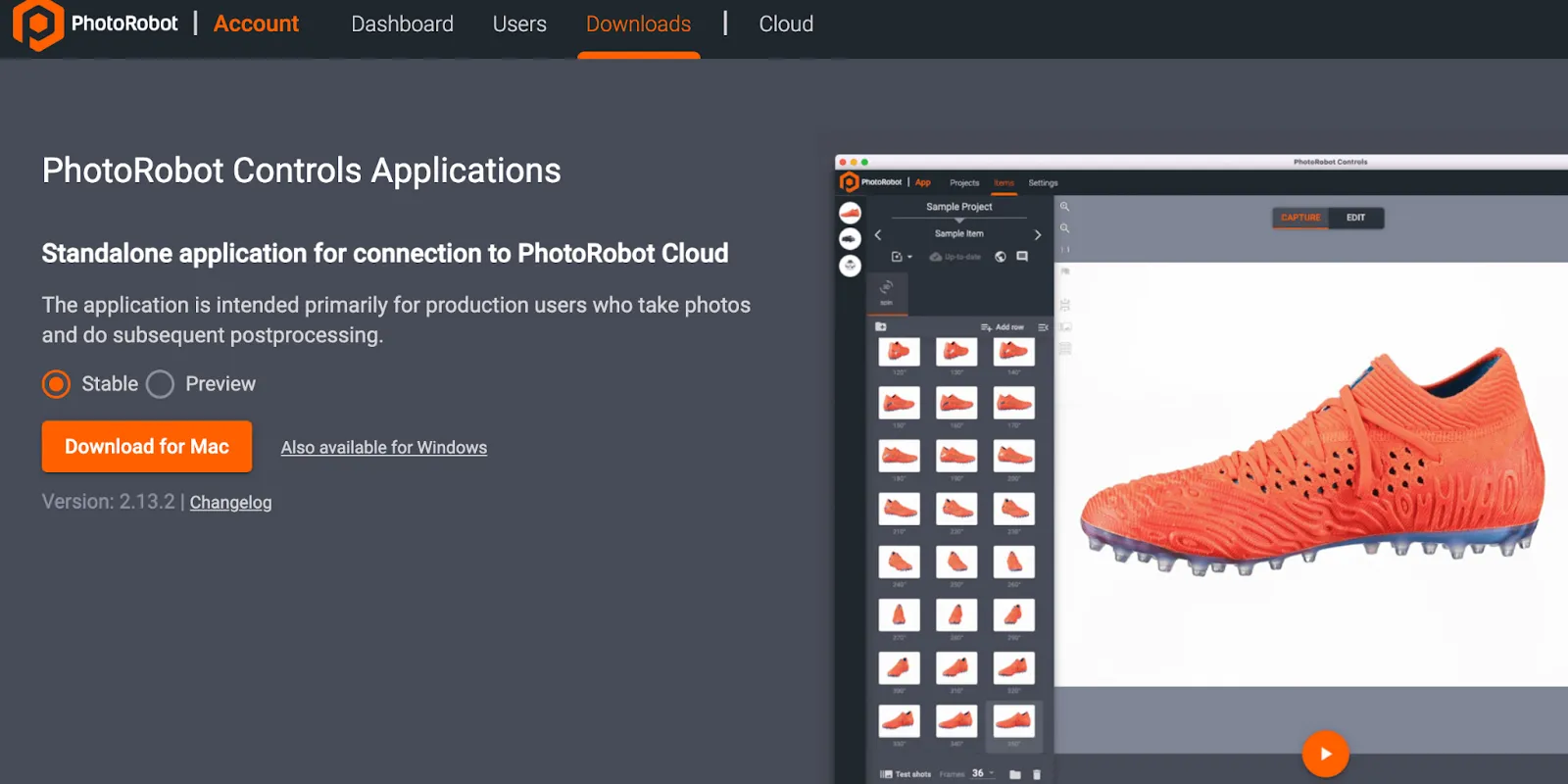
Ayrıca CAPP kurulumundan sonra yazılım “wizard mode” ile başlayabilir. Wizard mode, nesneleri tanımlamak ve çekim sekanslarını otomatik olarak başlatmak için barkodların taranmasını sağlayan basitleştirilmiş bir kullanıcı arayüzüdür. wizard mode hakkında daha fazla bilgi için PhotoRobot Controls App Wizard Mode Configuration sayfasına bakın.


EOS Rebel Serisi


EOS DSLR Serisi


EOS M Aynasız Serisi


PowerShot Serisi


Yakın Çekim / El Tipi

Canon EOS Rebel Serisi, sağlam görüntü kalitesi, sezgisel kontroller ve çok yönlü özelliklere sahip, yeni başlayanlara uygun DSLR kameralar sunar. Fotoğraf meraklıları için ideal olan bu kameralar, güvenilir otomatik odaklama, açısı ayarlanabilir dokunmatik ekranlar ve Full HD ya da 4K video kaydı sağlar.
Bağlantısı
Çözünürlüğü (MP)
Çözünürlüğü
Canon EOS DSLR Serisi; yüksek kaliteli görüntüler, hızlı otomatik odaklama ve çok yönlülük sunar. Bu nedenle hem fotoğrafçılık hem de video prodüksiyonu için idealdir.
Bağlantısı
Çözünürlüğü (MP)
Çözünürlüğü
Canon EOS M Aynasız Serisi, kompakt tasarımı DSLR benzeri performansla bir araya getirir. Değiştirilebilir lensler, hızlı otomatik odaklama ve yüksek kaliteli görüntü sensörleri sunan bu kameralar, görüntü kalitesinden ödün vermeden taşınabilirlik arayan gezginler ve içerik üreticileri için çok uygundur.
Bağlantısı
Çözünürlüğü (MP)
Çözünürlüğü
Canon PowerShot Serisi, gündelik kullanıcılar ve meraklılar için kompakt ve kullanımı kolay kameralar sunar. Basit “point-and-shoot” modellerden gelişmiş zoom'lu kameralara uzanan model yelpazesiyle; kolaylık, sağlam görüntü kalitesi ile görüntü sabitleme ve 4K video gibi özellikler sağlar.
Bağlantısı
Çözünürlüğü (MP)
Çözünürlüğü
Canon Yakın Çekim ve El Kameraları, ayrıntılı, yakın mesafe fotoğraf ve video çekimi için tasarlanmıştır. Kompakt ve kullanımı kolay olan bu kameralar hassas odaklama, yüksek çözünürlüklü görüntüleme ve çok yönlü makro olanakları sunar; vlog çekimi, ürün fotoğrafçılığı ve yaratıcı yakın çekimler için idealdir.
Bağlantısı
Çözünürlüğü (MP)
Çözünürlüğü


