
Producció de vídeo de producte en 360° a PhotoRobot Controls App
Aquest manual d'usuari de PhotoRobot descriu com crear un vídeo de producte 360 a l'aplicació PhotoRobot Controls (també anomenada "CAPP").
Abans de crear un vídeo nou, cal haver configurat un espai de treball de PhotoRobot a CAPP i haver creat com a mínim un element (Item) i una carpeta (Folder). La interfície del mode Capture li permet controlar el maquinari i les càmeres de PhotoRobot per automatitzar la captura d'imatges i vídeo.
Nota: La gravació de vídeo és l'únic cas en què cal utilitzar una targeta de memòria a la càmera. Per a això, deixi la càmera en mode Manual (vegeu PhotoRobot Camera Configuration: «General Camera Settings - Step 1»). Després, el programari PhotoRobot Controls canviarà automàticament la càmera al mode correcte per gravar vídeo.
1 - Creï o obri un projecte i un element
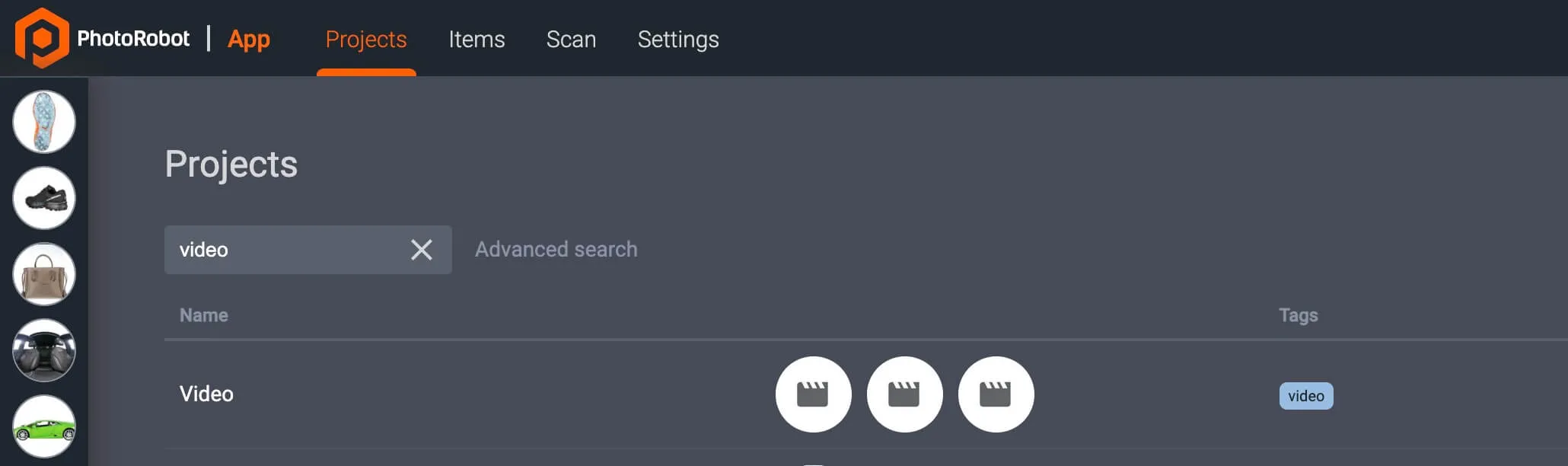
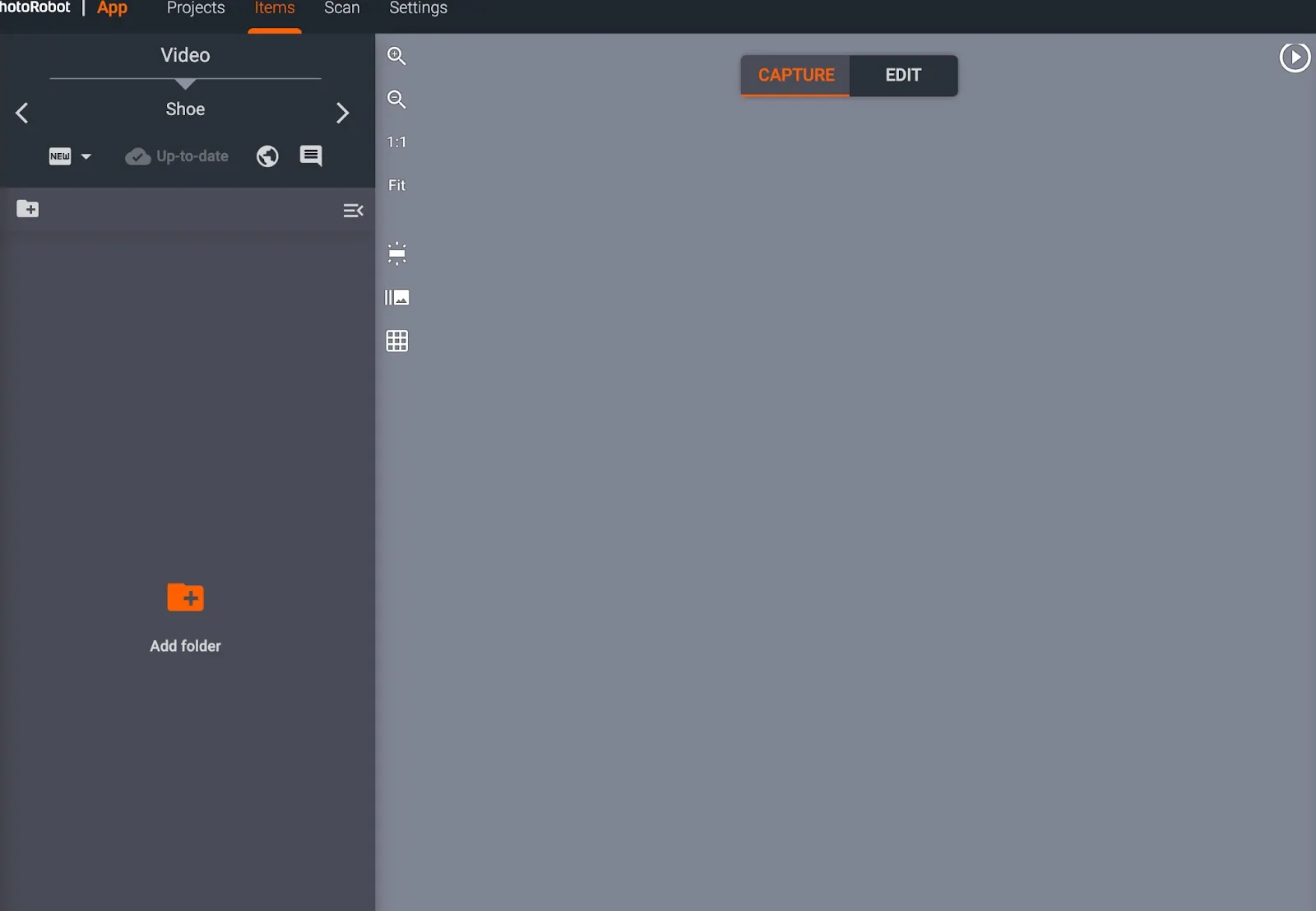
A CAPP, primer cal afegir un projecte nou (tret que ja en tingui un que vulgui utilitzar), així com almenys un element. A continuació, a la interfície del mode Capture, faci clic a la icona de carpeta per crear una carpeta nova i seleccioni Video a les opcions del menú.
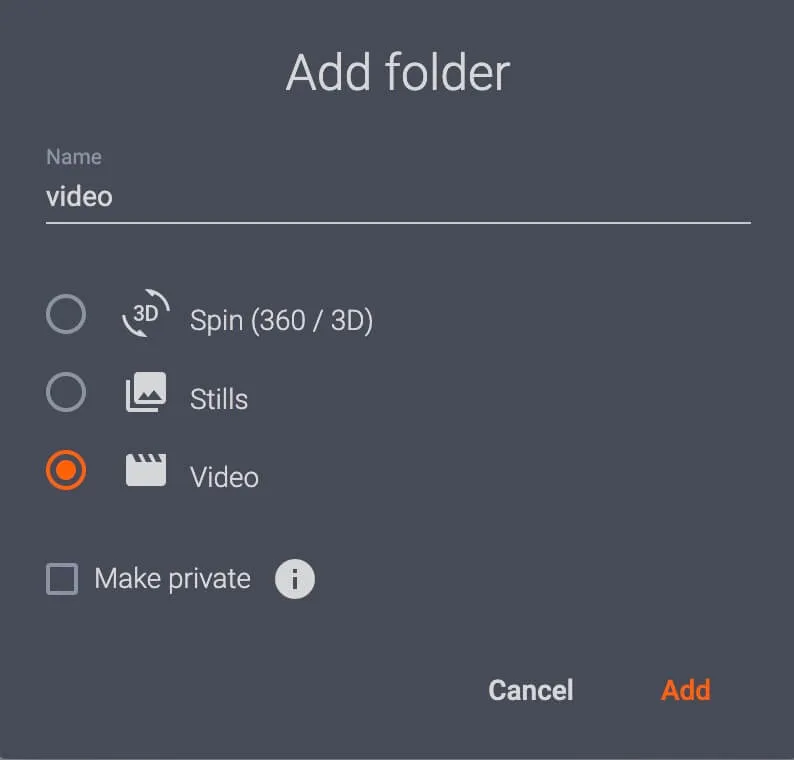
- Per canviar el nom de la carpeta, faci clic al camp del nom per editar-lo i, a continuació, faci clic a Add, a la part inferior dreta de la interfície, per crear la carpeta nova.
2 - Configuri els punts de la línia de temps del vídeo
En una carpeta de vídeo nova, es crea una línia de temps del vídeo (Video timeline) configurant els punts del procés d'enregistrament abans de filmar.
Utilitzeu + Afegeix punt per crear nous punts que defineixin les instruccions que el sistema ha de dur a terme en ordre. Aquests inclouen operacions per iniciar / aturar la gravació, pausar / girar el tocadiscs, capturar un angle de gir / oscil·lació específic i molt més.
Totes les línies de temps de vídeo han de contenir com a mínim 3 punts: un per iniciar l'enregistrament, un per aturar-lo i com a mínim una operació de captura.
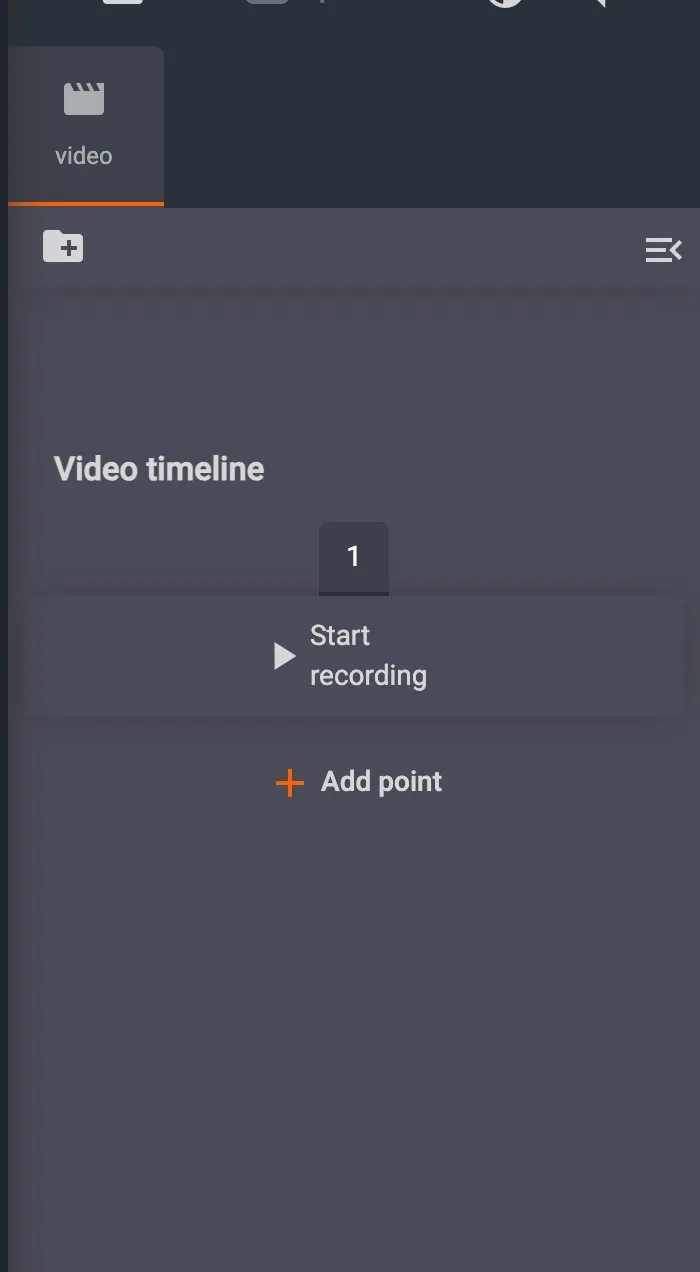
- El primer punt (1) conté la funció Start recording.
- Utilitzi + Add point per configurar el punt següent de la línia de temps.
Per exemple, en una línia de temps de vídeo nova, faci clic a (+) Add point i seleccioni l'opció Turn +/- angle.
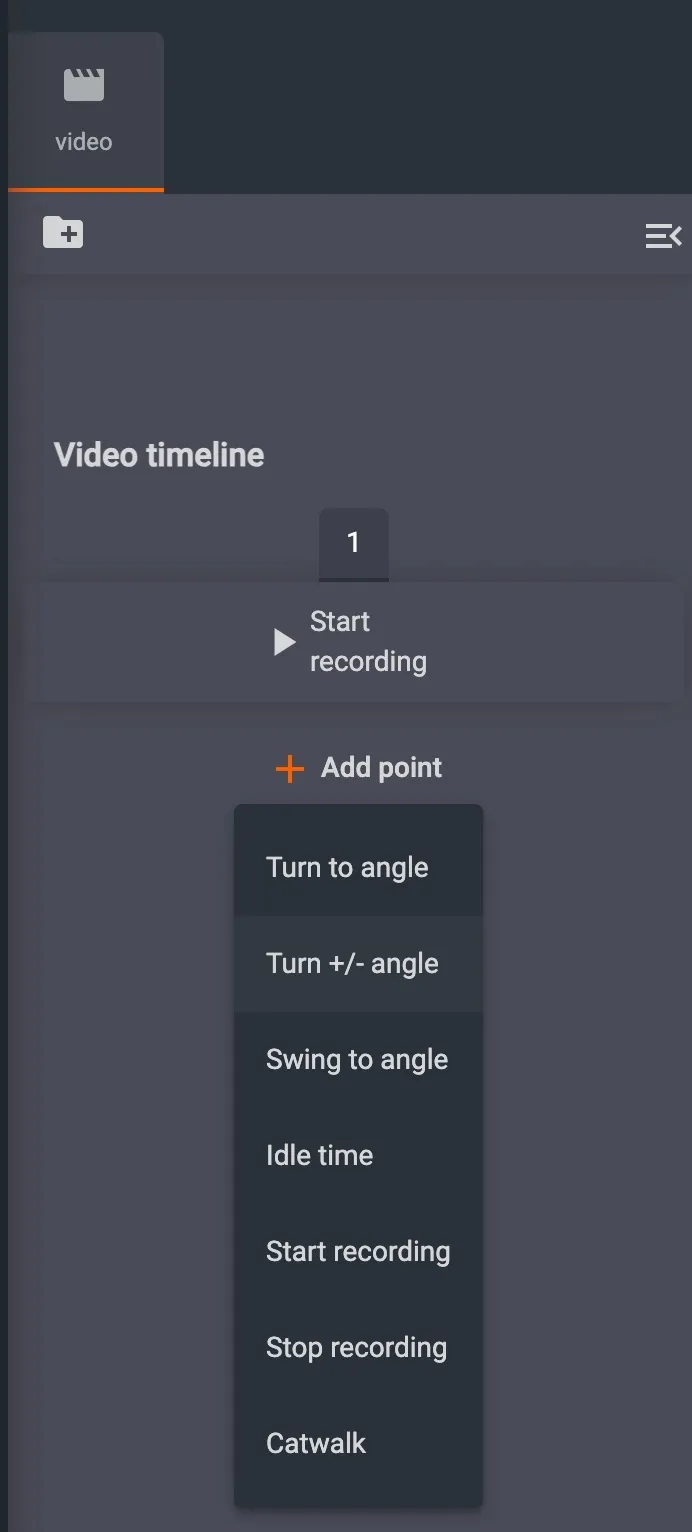
A continuació, defineixi el camp Turn +/- angle a 360°.
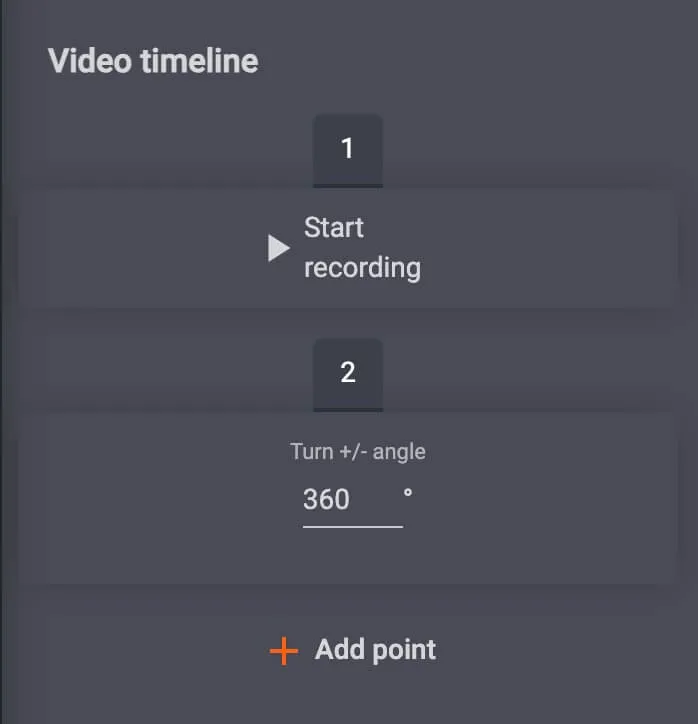
- Nota: Com és habitual en la majoria de dispositius PhotoRobot, el paràmetre Turn permet controlar la rotació del plat giratori al voltant del seu centre. En aquest cas, si configura Turn a 360 graus, el plat giratori farà una rotació completa.
Després d'afegir un punt nou, pot configurar-ne paràmetres addicionals mitjançant la icona de l'engranatge situada sobre les especificacions del punt.
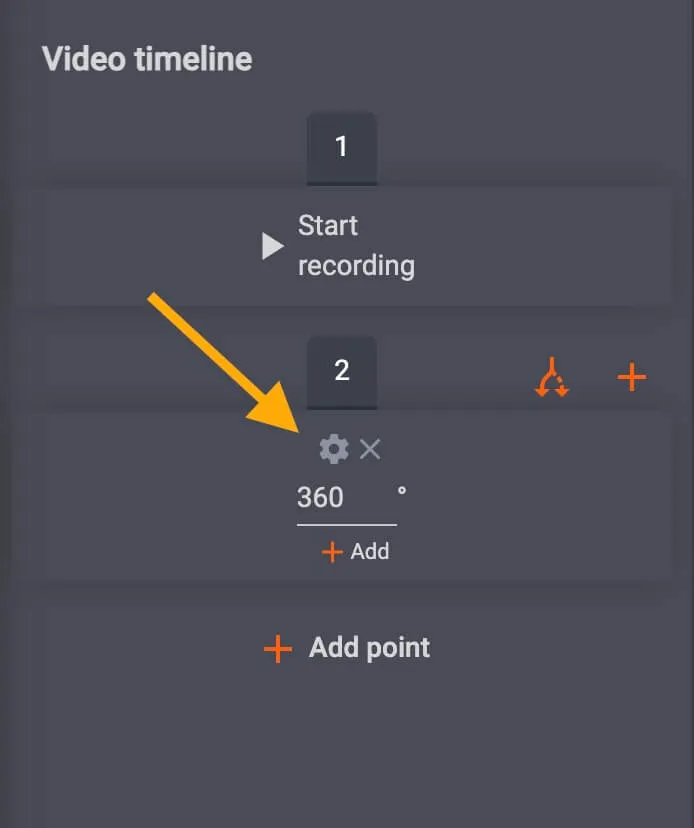
En aquest cas, pot ajustar els paràmetres de moviment del plat giratori, com ara la velocitat i l'acceleració:
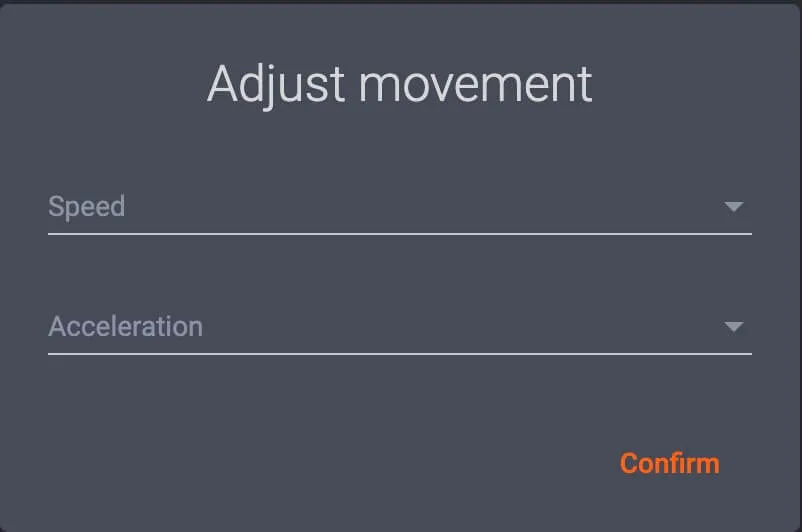
- Adjust movement li permet configurar la velocitat (Speed) i l'acceleració (Acceleration) de la rotació del plat giratori de 0 a 100%. En fer clic a Confirm es desen tots els canvis.
Per afegir més punts a una línia de temps de vídeo, la llista completa d'opcions de + Add point inclou:
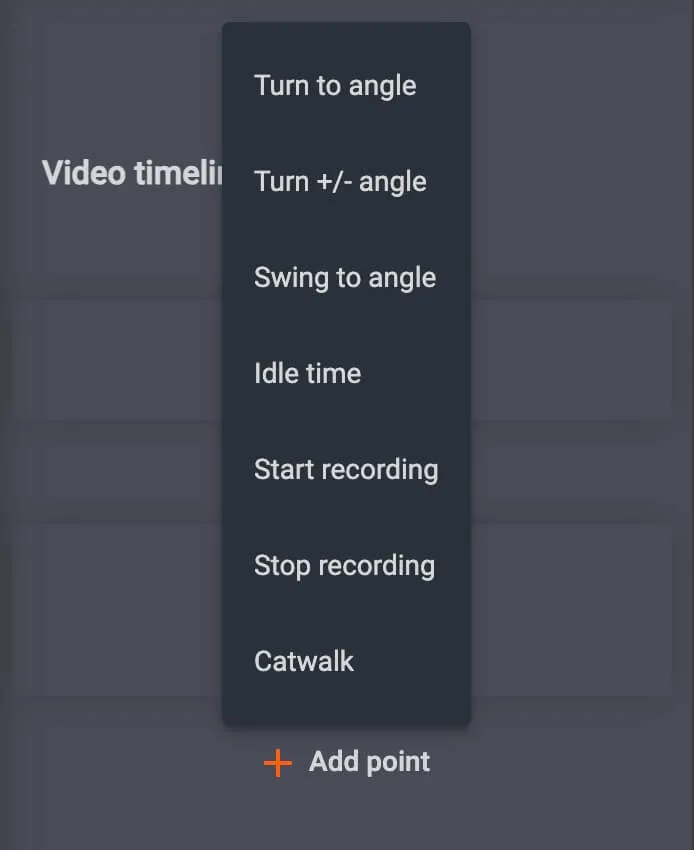
- Turn to angle - Moure el plat giratori a un angle de gir concret
- Turn +/- angle - Definir la rotació del plat giratori (p. ex., amb «360» per a una rotació completa)
- Swing to angle - Configurar l'angle vertical amb què la càmera apunta a l'objecte (p. ex., a 0° per mantenir-se a l'altura del plat giratori, a 90° per a una vista superior sobre el producte)
- Idle time - Definir un retard abans que comenci la rotació del plat giratori
- Start recording - Configurar el punt per iniciar l'enregistrament
- Stop recording - Configurar el punt per aturar l'enregistrament
- Catwalk: configureu les opcions del robot Catwalk (si s’utilitza)
A continuació, un cop configurada almenys una operació de captura, completeu la línia de temps del vídeo fent clic a + Add point, i després a Stop recording.
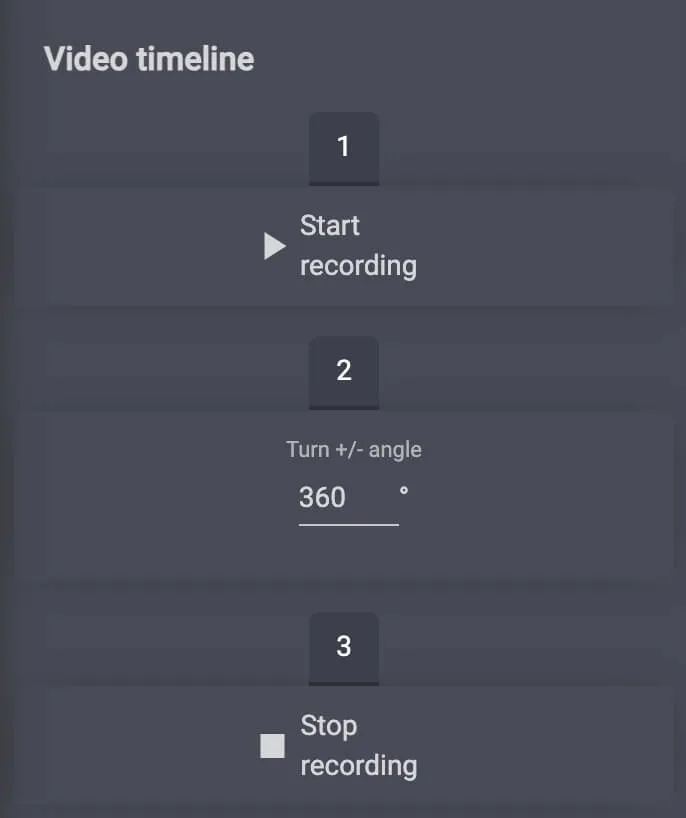
- Stop recording defineix el punt final de la seqüència d’enregistrament i, per tant, sempre serà l’últim punt de la línia de temps del vídeo.
3 - Utilitzeu Live View de la càmera per comprovar la posició de l’objecte
Un cop configurats tots els punts de la línia de temps de l’enregistrament, activeu la funció Live View de la càmera per comprovar la posició de l’objecte. Live View permet provar l’enfocament manual de la càmera sobre l’objecte i fer-hi qualsevol petit ajust abans d’iniciar l’enregistrament.
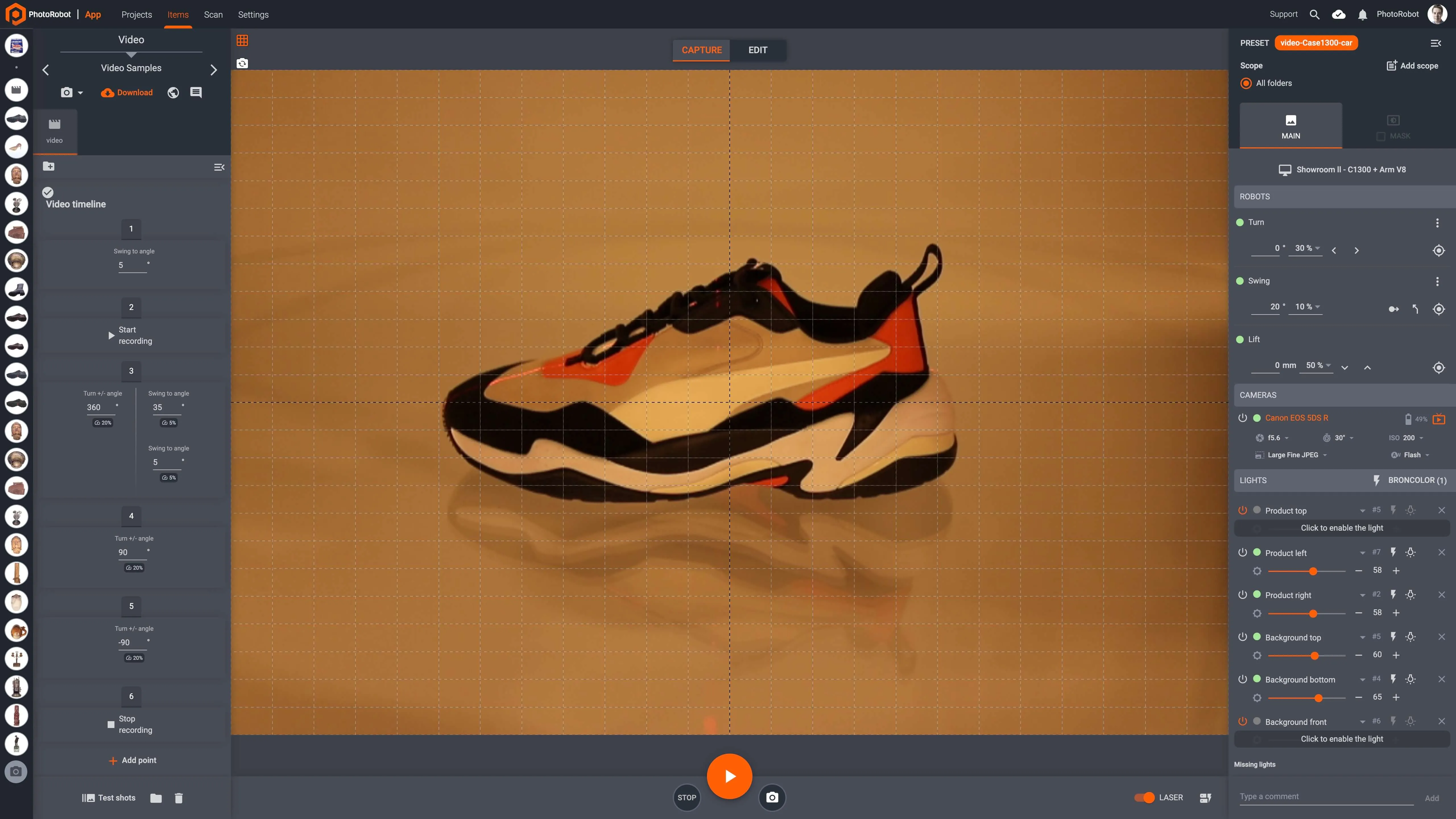
A més, utilitzeu el botó Take snapshot, situat a la dreta del mode de captura, mitjançant la icona de la càmera, per fer una foto de prova.
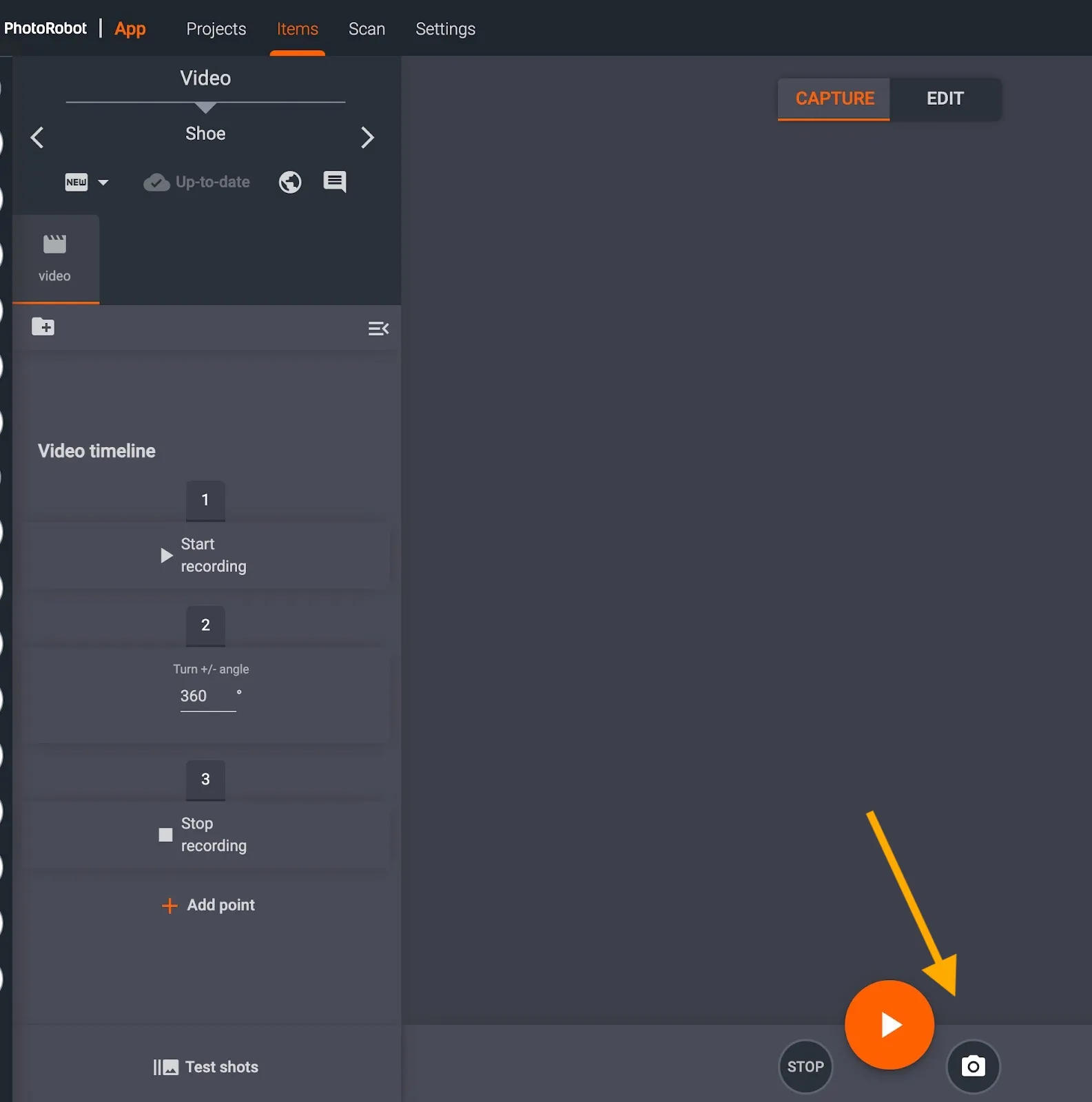
- Nota: l’ordre Take snapshot no s’utilitza gaire per crear vídeo. Les fotos de prova solen servir més aviat per assegurar que l’espai de treball està ben configurat per comunicar-se amb la càmera, el maquinari i la il·luminació d’estudi per a la fotografia estàtica i amb flaix amb PhotoRobot.
4 - Inicieu l’enregistrament
Després d’assegurar-vos que l’objecte està ben posicionat a Live View de la càmera, utilitzeu el botó Start per començar a enregistrar el vídeo.
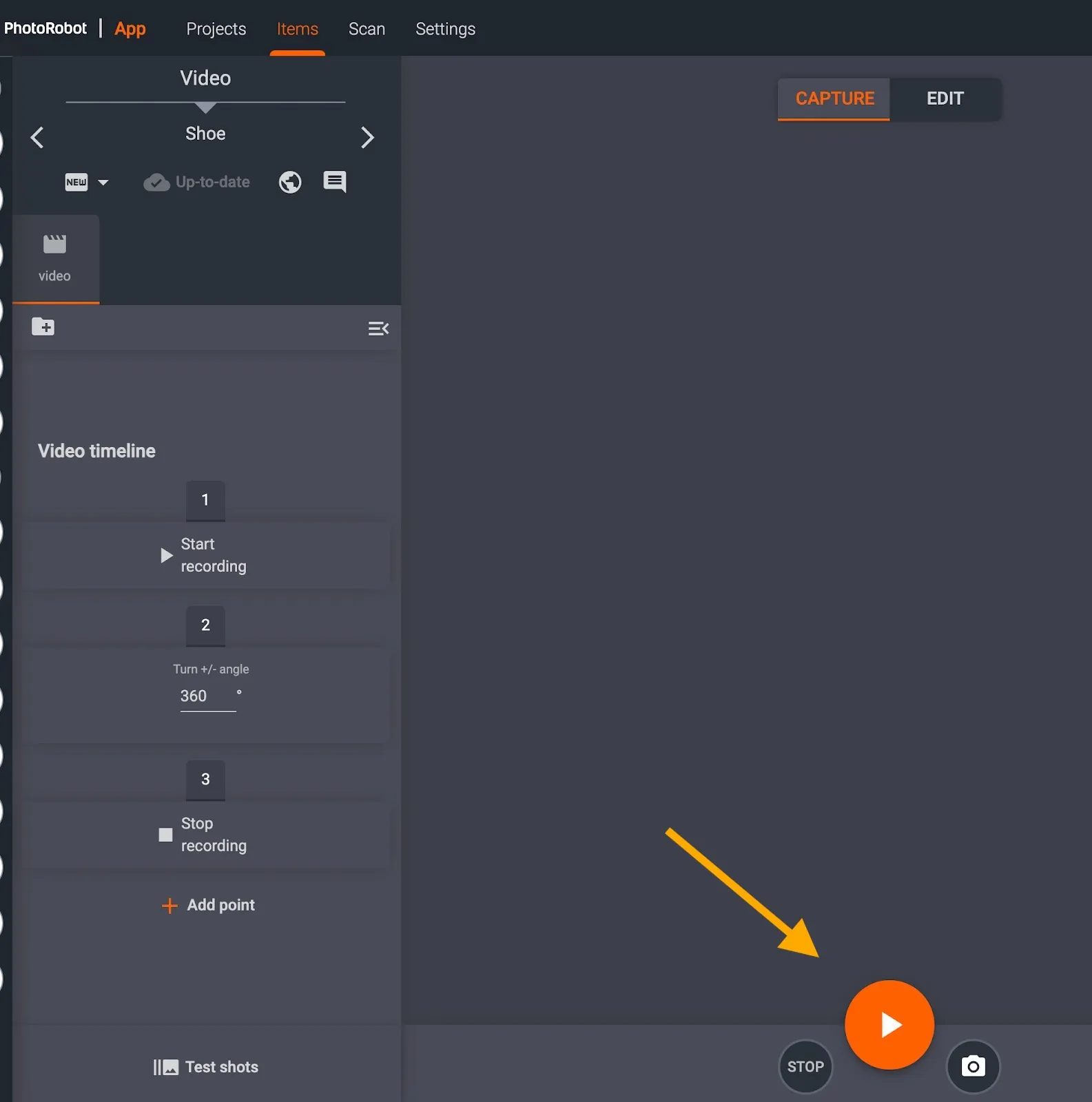
On start, CAPP will run the operations for each point of the recording, automating turntable rotation in sync with camera capture and lighting. This includes any points for idle time, or for example adjustments in elevation, such as when creating a flying camera effect with the Robotic Arm.
A més, si feu clic a STOP, a l’esquerra del botó d’inici, la rotació del braç robòtic s’aturarà immediatament:

- Nota: després d’aturar una seqüència, el braç robòtic requerirà un recalibratge de programari a CAPP perquè el robot sàpiga en quina posició ha de tornar a començar. Després de recalibrar el braç robòtic, si cal, podeu tornar a iniciar l’enregistrament en qualsevol moment mitjançant el botó Start.
En tornar a prémer Start, s’executaran les operacions de cada punt de la línia de temps del vídeo, de principi a fi, per enregistrar el vídeo del producte.
5 - Publiqueu el vídeo
Un cop acabat, utilitzeu la pestanya Viewer de CAPP per accedir al vídeo a la unitat local, configurar-lo amb més detall a CAPP o veure’l directament al web.
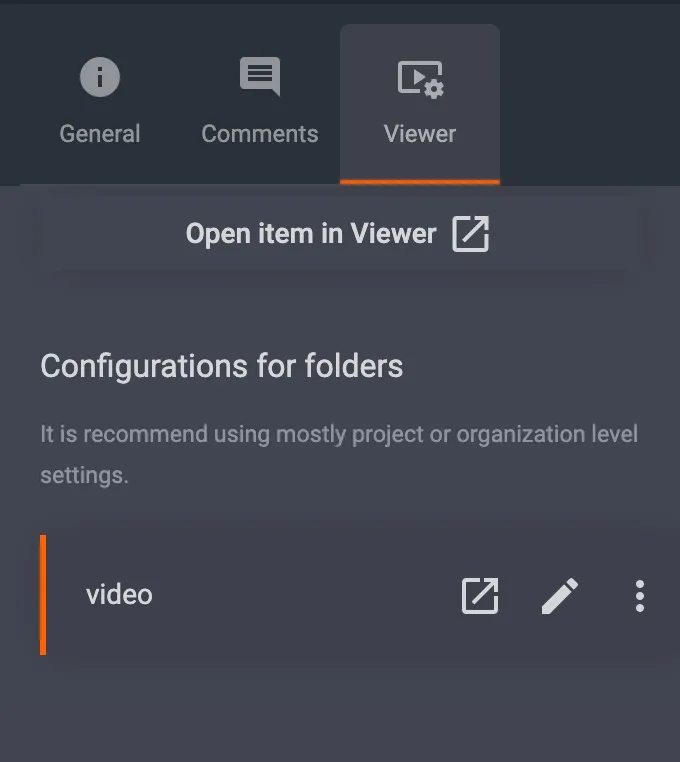
Per a una edició de vídeo addicional, cal que descarregueu el vídeo i utilitzeu programari de tercers, com ara Final Cut Pro, o altres aplicacions professionals d’edició de vídeo.


Sèrie EOS Rebel


Sèrie EOS DSLR


Sèrie EOS M sense mirall


Sèrie PowerShot


Primer pla / de mà

La sèrie Canon EOS Rebel ofereix càmeres rèflex digitals (DSLR) fàcils d'utilitzar per a principiants, amb una qualitat d'imatge sòlida, controls intuïtius i funcions versàtils. Ideals per als aficionats a la fotografia, aquestes càmeres ofereixen un enfocament automàtic fiable, pantalles tàctils d'angle variable i gravació de vídeo en Full HD o 4K.
a l'ordinador
del sensor (MP)
de vídeo
La sèrie Canon EOS DSLR ofereix imatges d'alta qualitat, enfocament automàtic ràpid i versatilitat, i és ideal tant per a la fotografia com per a la producció de vídeo.
a l'ordinador
del sensor (MP)
de vídeo
La sèrie sense mirall Canon EOS M combina un disseny compacte amb un rendiment propi de les rèflex digitals. Amb objectius intercanviables, enfocament automàtic ràpid i sensors d'imatge d'alta qualitat, aquestes càmeres són ideals per a viatgers i creadors de contingut que busquen portabilitat sense renunciar a la qualitat d'imatge.
a l'ordinador
del sensor (MP)
de vídeo
La sèrie Canon PowerShot ofereix càmeres compactes i fàcils d'utilitzar per a fotògrafs ocasionals i aficionats. Amb models que van des de simples càmeres compactes fins a càmeres avançades amb zoom, aporten comoditat, una qualitat d'imatge sòlida i funcions com l'estabilització d'imatge i el vídeo en 4K.
a l'ordinador
del sensor (MP)
de vídeo
Les càmeres Canon de primers plans i de mà estan pensades per a la fotografia i el vídeo detallats i de proximitat. Compactes i fàcils d'utilitzar, ofereixen enfocament de precisió, imatges d'alta resolució i versàtils capacitats de macro, perfectes per a vlogs, fotografia de producte i primers plans creatius.


