
PhotoRobot Viewer: disseny i configuracions - Manual de suport per a l'usuari
Aquest manual de suport per a l'usuari de PhotoRobot explica com configurar els dissenys i les configuracions de PhotoRobot Viewer.
Dissenys i configuracions de PhotoRobot Viewer
A l'aplicació Controls de PhotoRobot (més coneguda com a "CAPP"), PhotoRobot Viewer és un visor de productes 2D + 3D + 360. Permet als usuaris configurar dissenys de visualitzadors de productes i personalitzar els paràmetres per a la distribució de contingut del producte en línia.
Actualment hi ha dos tipus de disseny de visor: un amb botons i un altre amb miniatures. Les opcions de configuració s'apliquen tant a les carpetes d'imatges fixes com a les carpetes d'imatges giratòries. Permeten configurar l'experiència de visualització del producte i personalitzar els paràmetres de les imatges de moltes maneres, com ara punts d'interès amb anotacions, comportament de la imatge, opcions de visualització, paràmetres d'imatge i més.
Nota: les instruccions següents descriuen com crear inicialment dissenys a PhotoRobot Viewer i definir-ne l'aspecte per al resultat de qualsevol Wizard. Per a les instruccions tècniques sobre com configurar els Wizards, consulti el manual de suport de PhotoRobot Wizard Mode.
Viewer Layouts: visió general
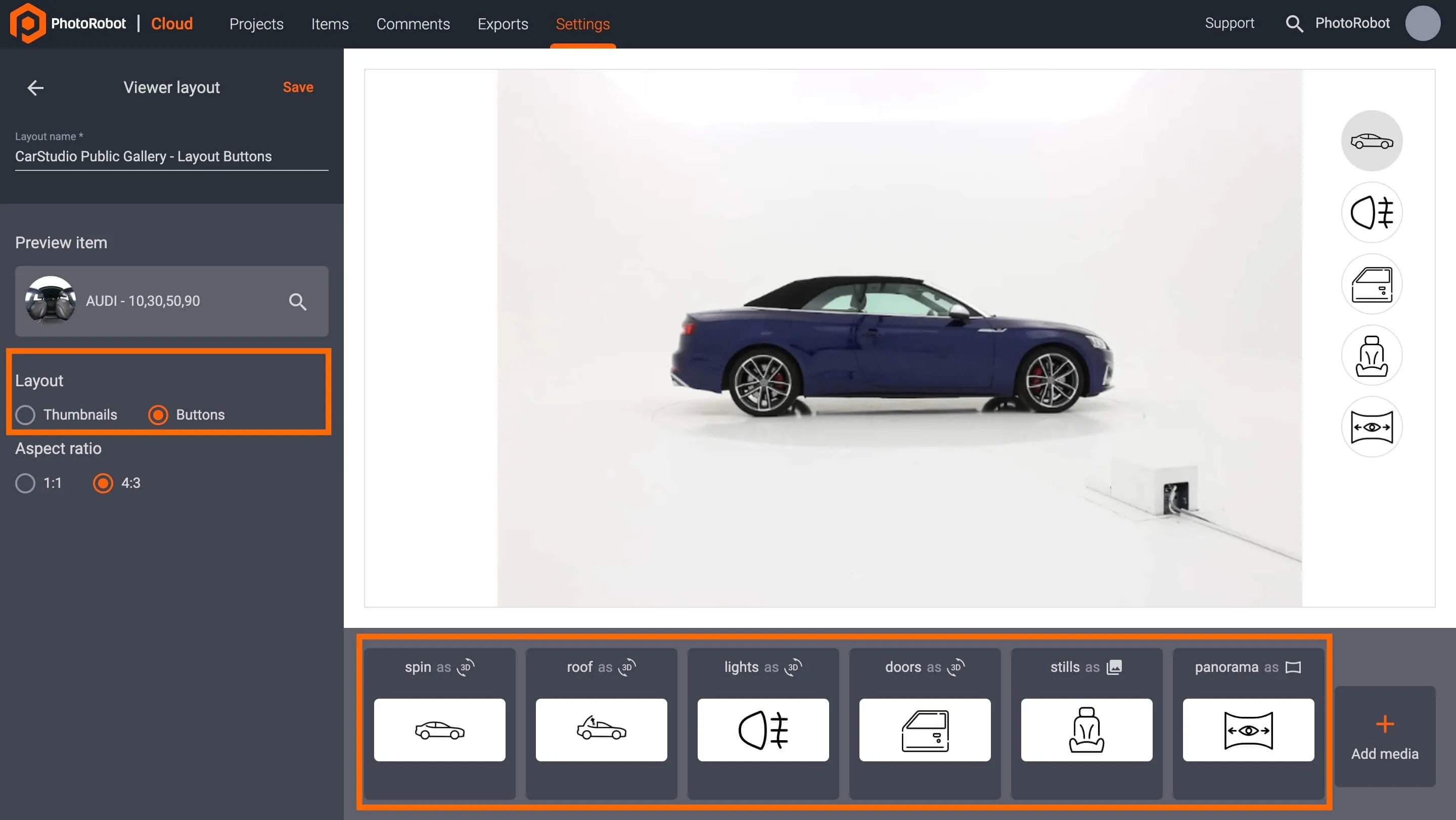
A CAPP pot crear un disseny de visor i definir-ne l'aspecte per al resultat de qualsevol Wizard de PhotoRobot. Per fer-ho, les icones del disseny corresponen a les carpetes dels resultats al programari:
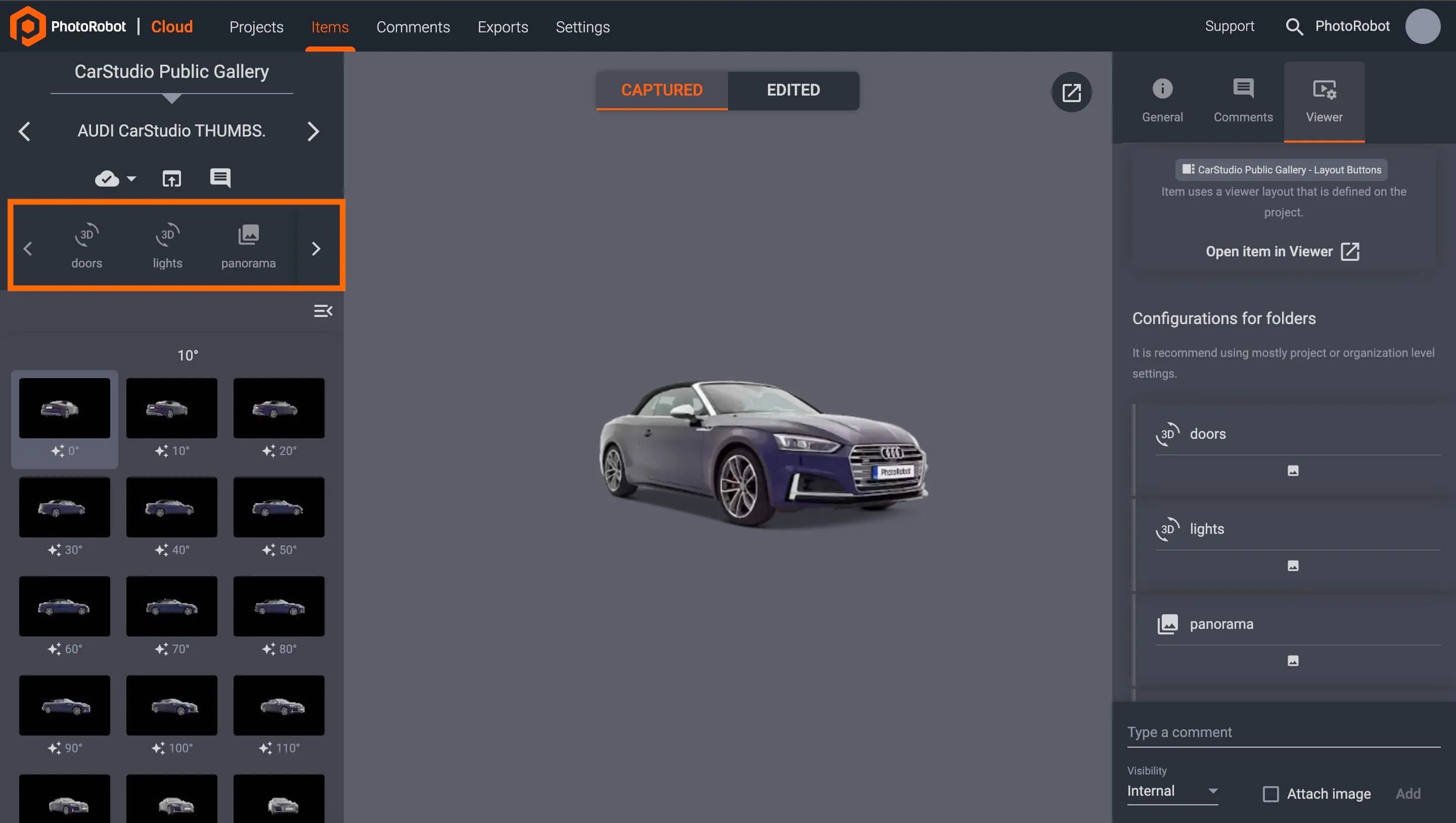
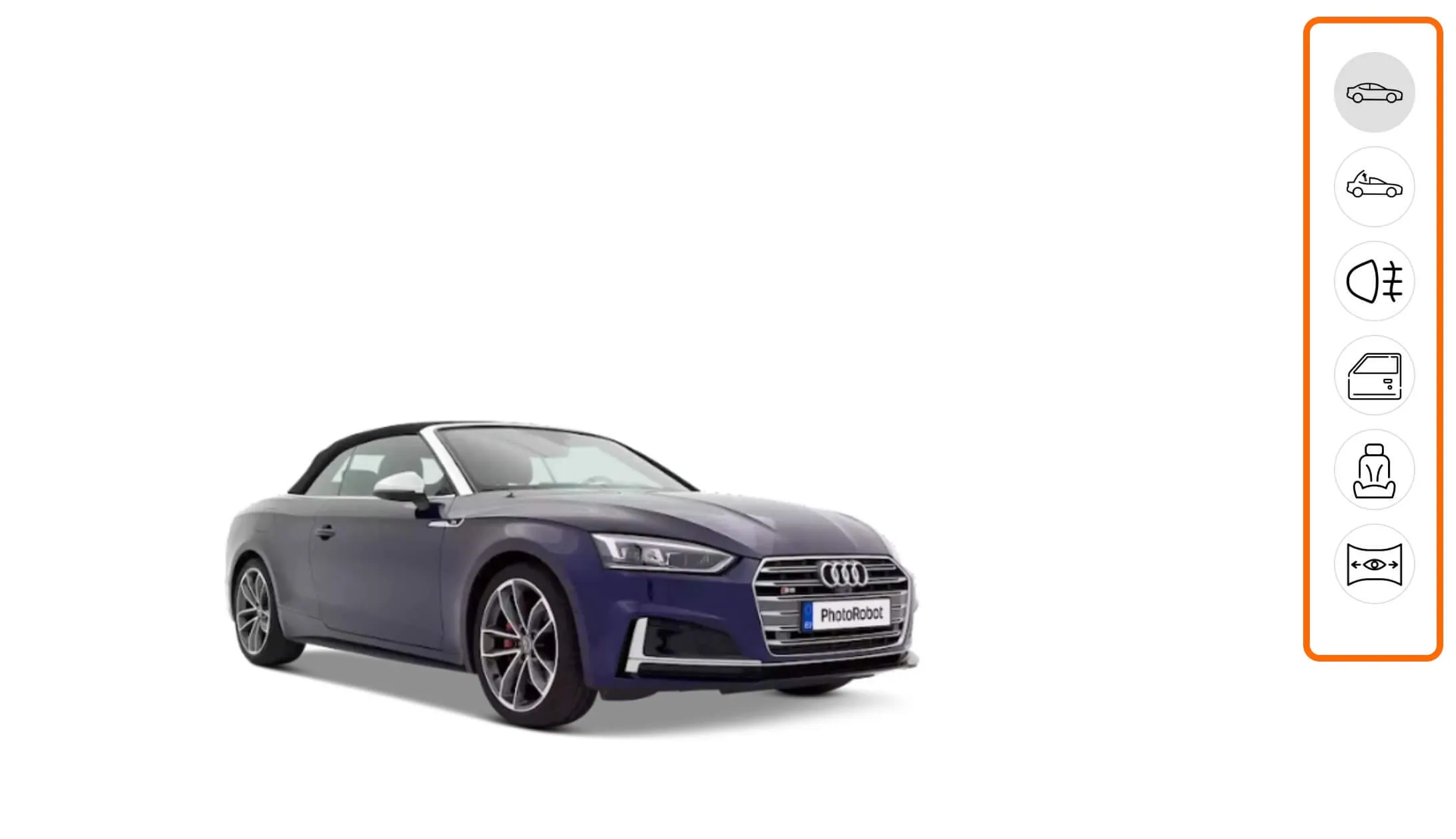
Botons: Viewer Layouts
Per accedir als paràmetres de disseny de PhotoRobot Viewer, cal obrir CAPP a la versió Cloud 2.0 (o superior) del programari. A l'aplicació al núvol, faci clic a Settings al menú principal de l'usuari i accedeixi a Viewer layouts a les opcions que apareixen a l'esquerra de la interfície d'usuari.
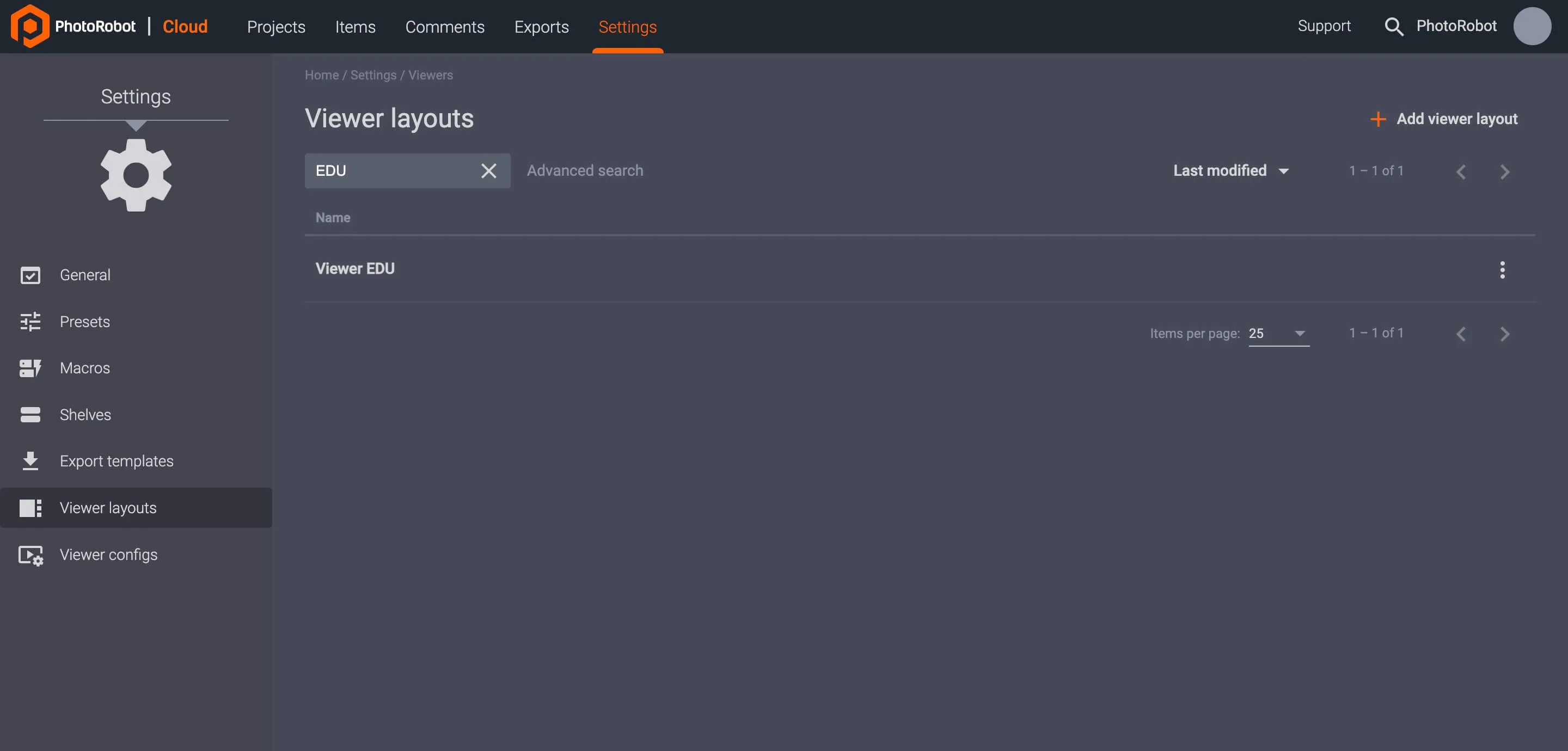
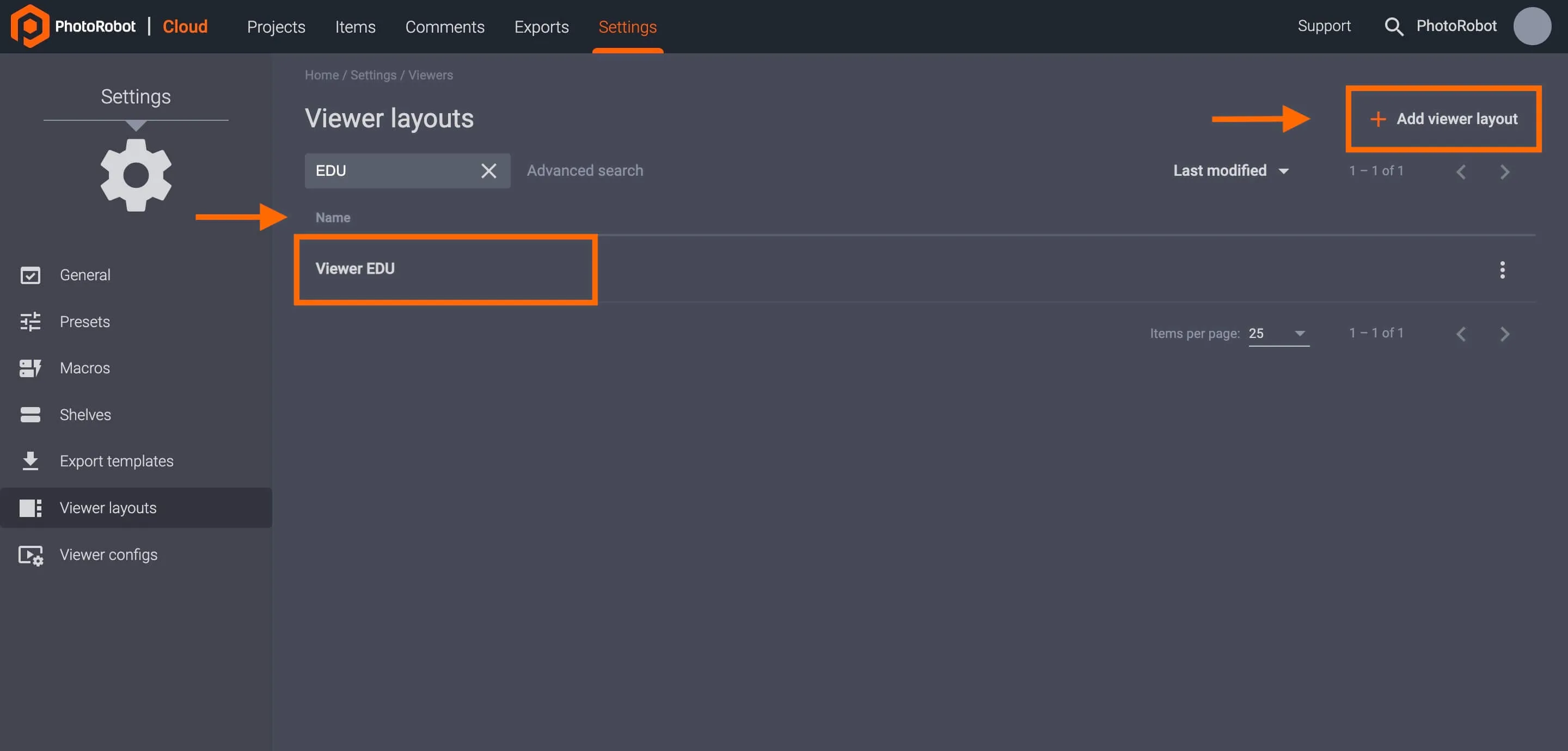
Els paràmetres de Viewer layouts permeten afegir un disseny amb + Add viewer layout, a la part superior dreta del menú, i configurar els dissenys de visor existents, si n'hi ha.
En afegir o configurar un disseny de visor, els paràmetres admeten dos tipus de disseny: Buttons o Thumbnails.
Seleccioni Buttons per definir una icona per a cada carpeta a la part inferior de la interfície d'usuari. Aquí pot editar la icona i l'etiqueta dels botons existents, o crear-ne de nous a la part inferior de la interfície d'usuari fent clic a + Add media.
Miniatures: Viewer Layouts
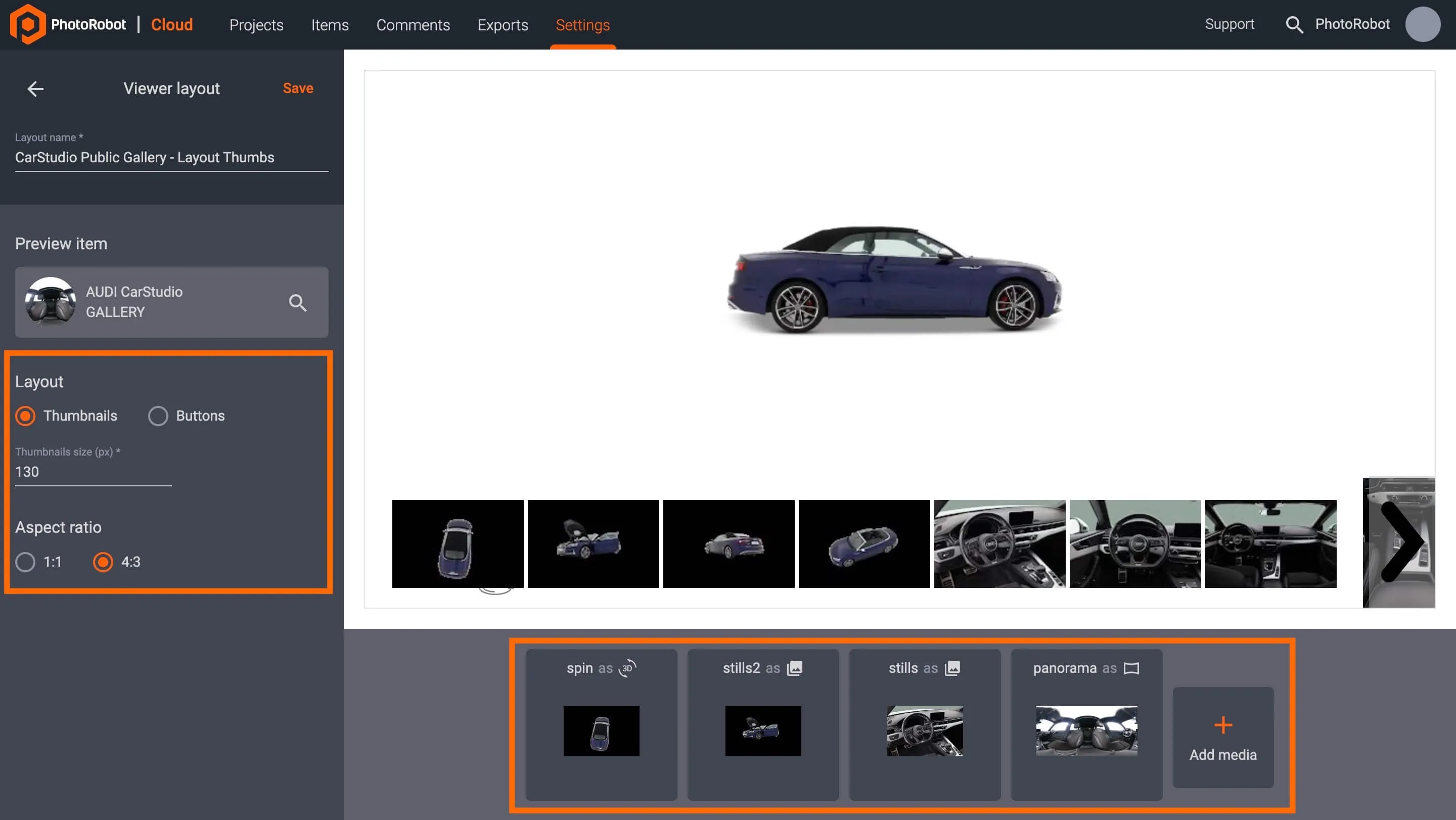
El segon tipus de disseny de visor és el de miniatures. Hi pot accedir en configurar qualsevol disseny de visor existent o en afegir-ne un de nou.
Activi Thumbnails on a les opcions del menú de dissenys del visor, a l'esquerra de la interfície, per mostrar les imatges en una vista de galeria de producte.
Crear un Viewer Layout
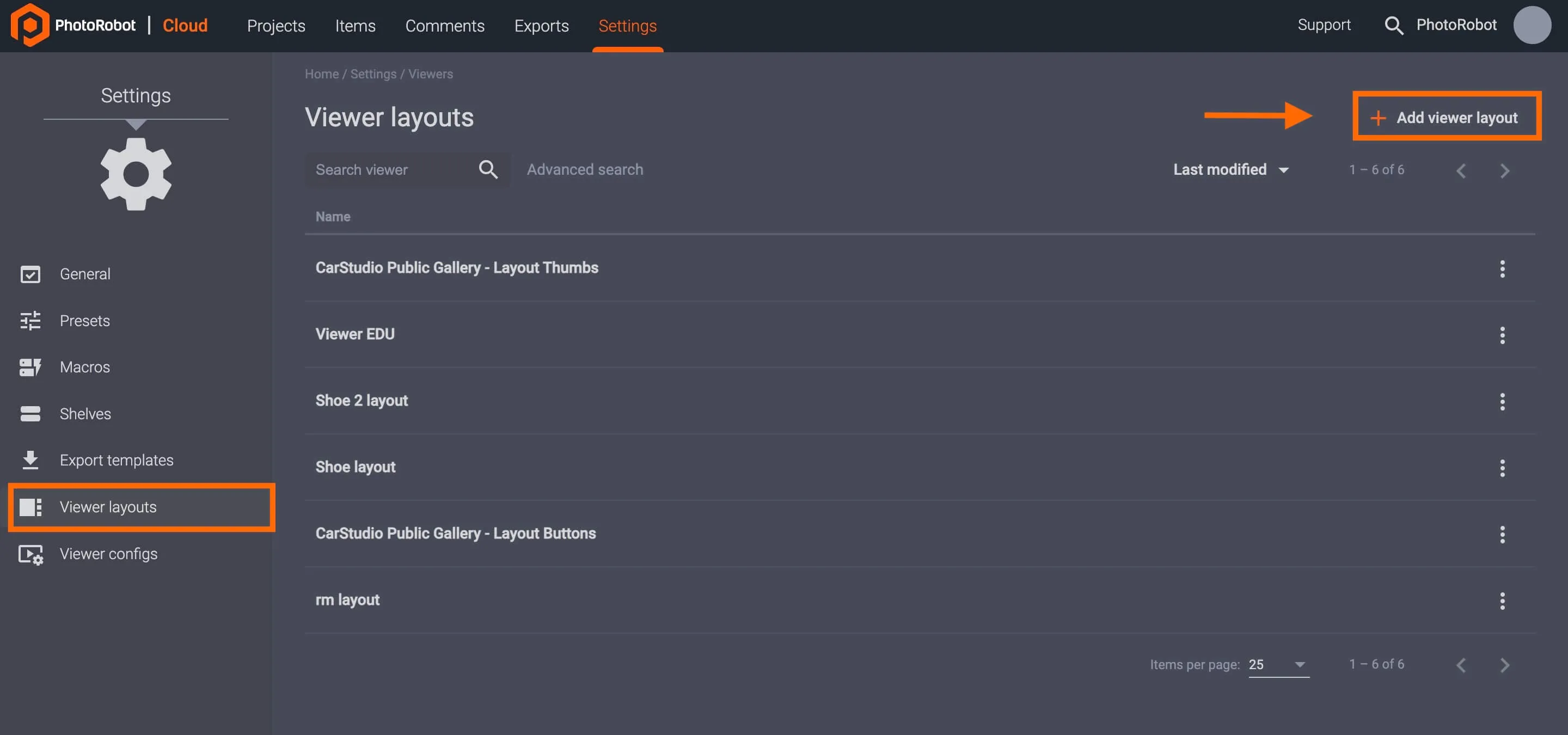
Per crear un disseny de visor nou, obri Settings i, després, Viewer layouts a la versió Cloud 2.0 (o superior) de CAPP. A continuació, faci servir el botó + Add viewer layout, a la part superior dreta del menú de configuració:
Paràmetres de creació del Viewer Layout
Configuri un disseny de visor nou amb les opcions següents.
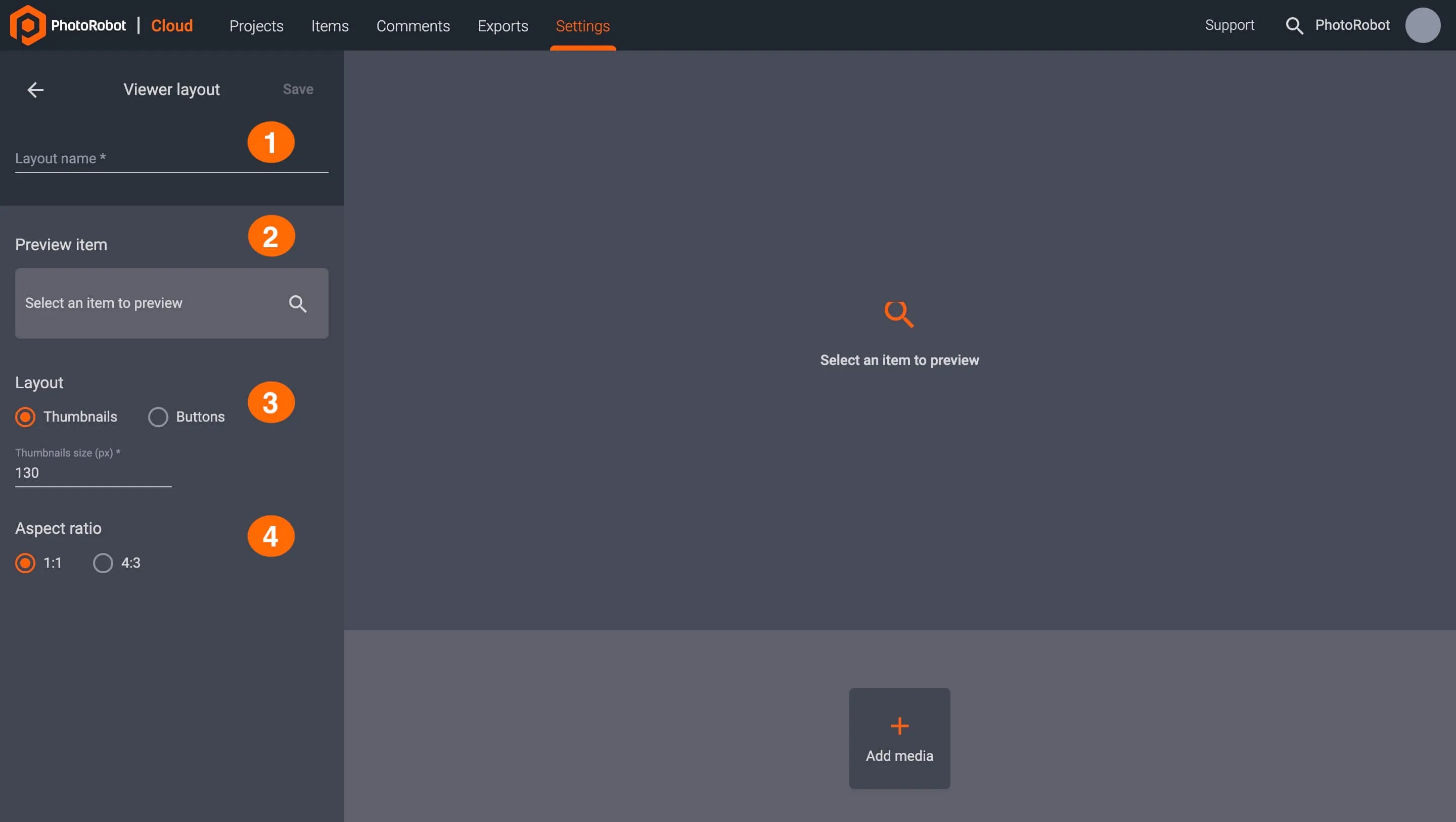
- Layout name: introdueixi el nom del disseny nou.
- Preview item: faci clic per seleccionar un element entre tots els elements o mitjançant la cerca avançada.
- Layout type: seleccioni un disseny de visor amb miniatures o amb botons.
- Aspect ratio: triï la relació d'aspecte 1:1 o 4:3.
Afegir contingut multimèdia a nous Viewer Layouts
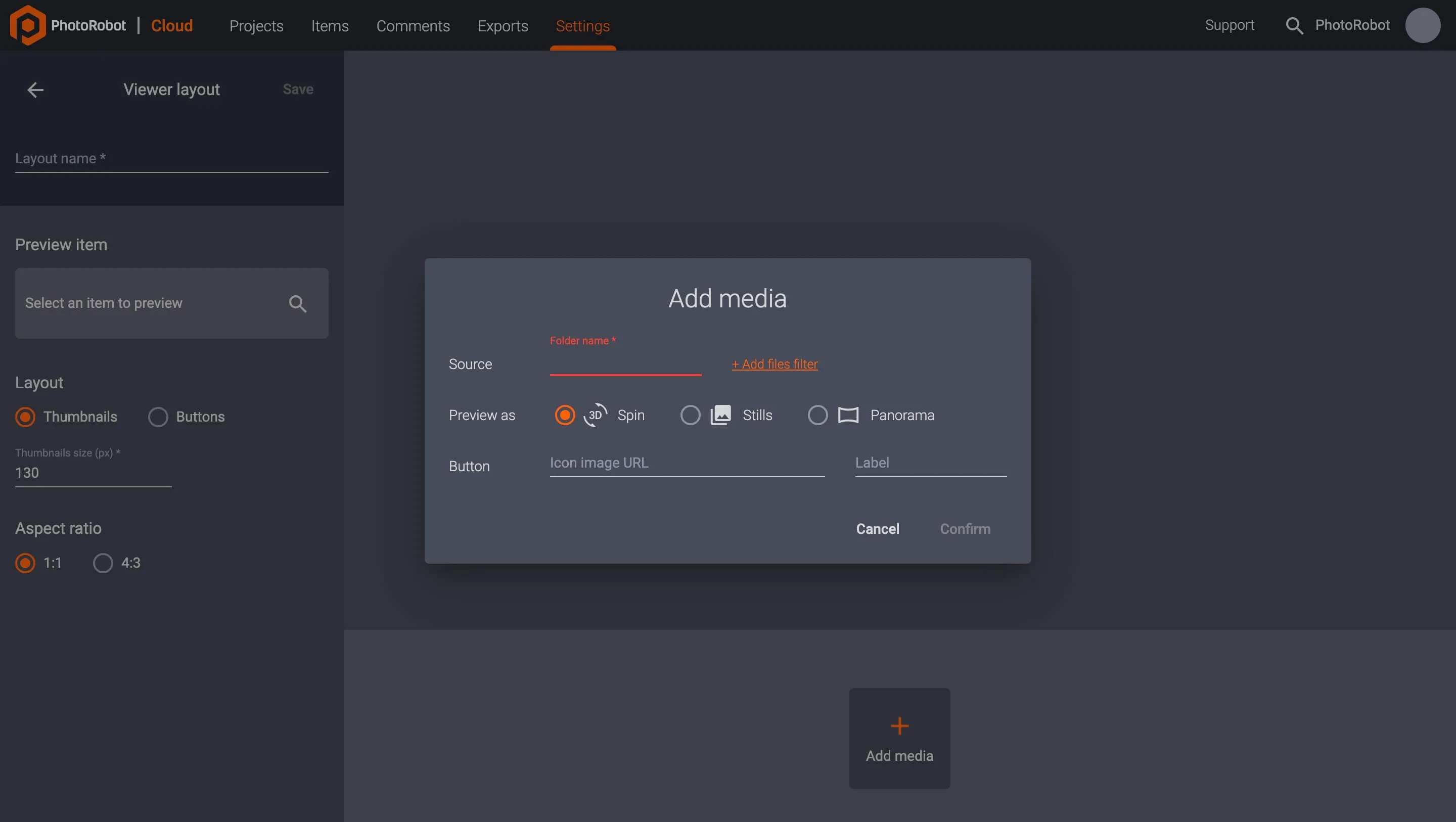
Per carregar contingut multimèdia nou en un disseny de visor, faci servir el botó + Add media, a la part inferior de la interfície d'usuari de configuració del disseny. Les opcions d'afegir contingut multimèdia permeten carregar-lo en una carpeta concreta, definir com se'n mostrarà la vista prèvia i configurar les opcions dels botons.
Configuracions del Viewer
A la versió basada en el núvol de CAPP també és possible personalitzar els paràmetres del visor per element, projecte o organització.
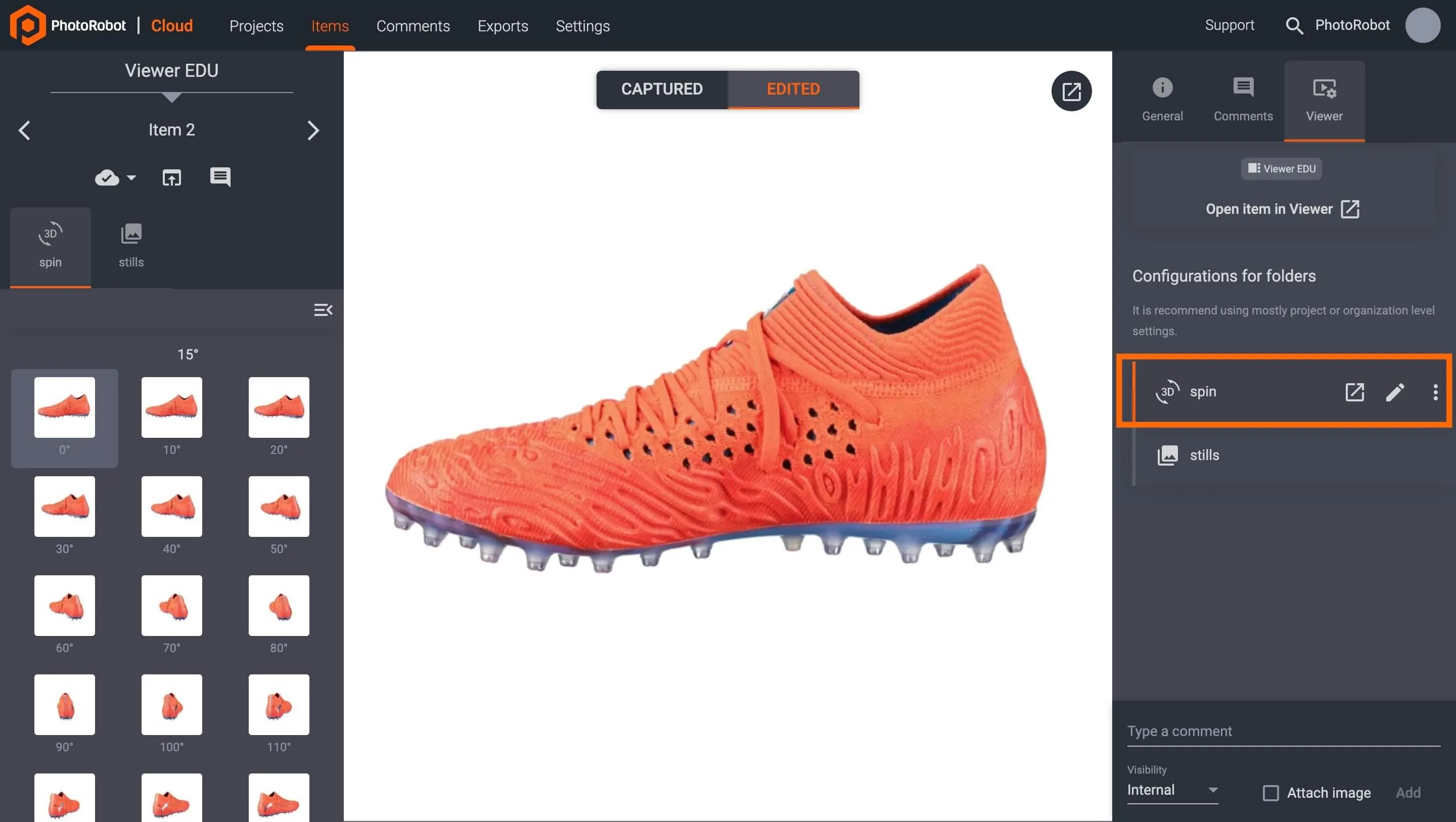
Per personalitzar els paràmetres del visor per element, obriu l’element al Cloud i seleccioneu Viewer per accedir a les configuracions de les carpetes de l’element. A continuació, seleccioneu una carpeta (p. ex. «spin» o «stills»), feu clic a la icona d’edició o als tres punts verticals situats a la dreta de la carpeta i, després, a Edit per personalitzar-la.
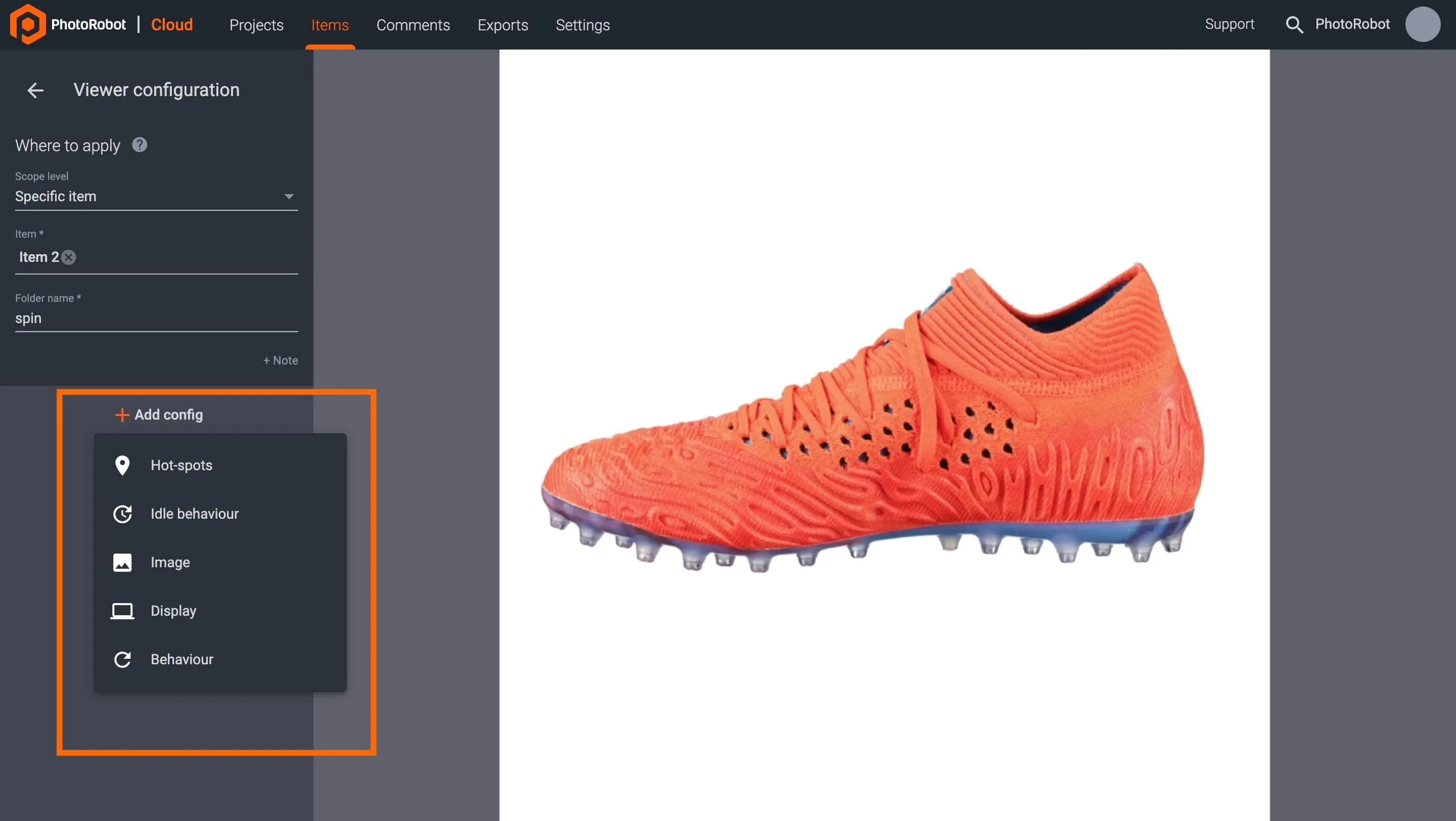
Dins de les opcions de configuració del Viewer, el botó + Add Config permet als usuaris personalitzar encara més el resultat de la carpeta. Les opcions de disseny del Viewer per a una carpeta spin inclouen:
- Punts interactius
- Comportament en repòs
- Imatge
- Mostrar
- Comportament
Punts d’interès (hot spots)
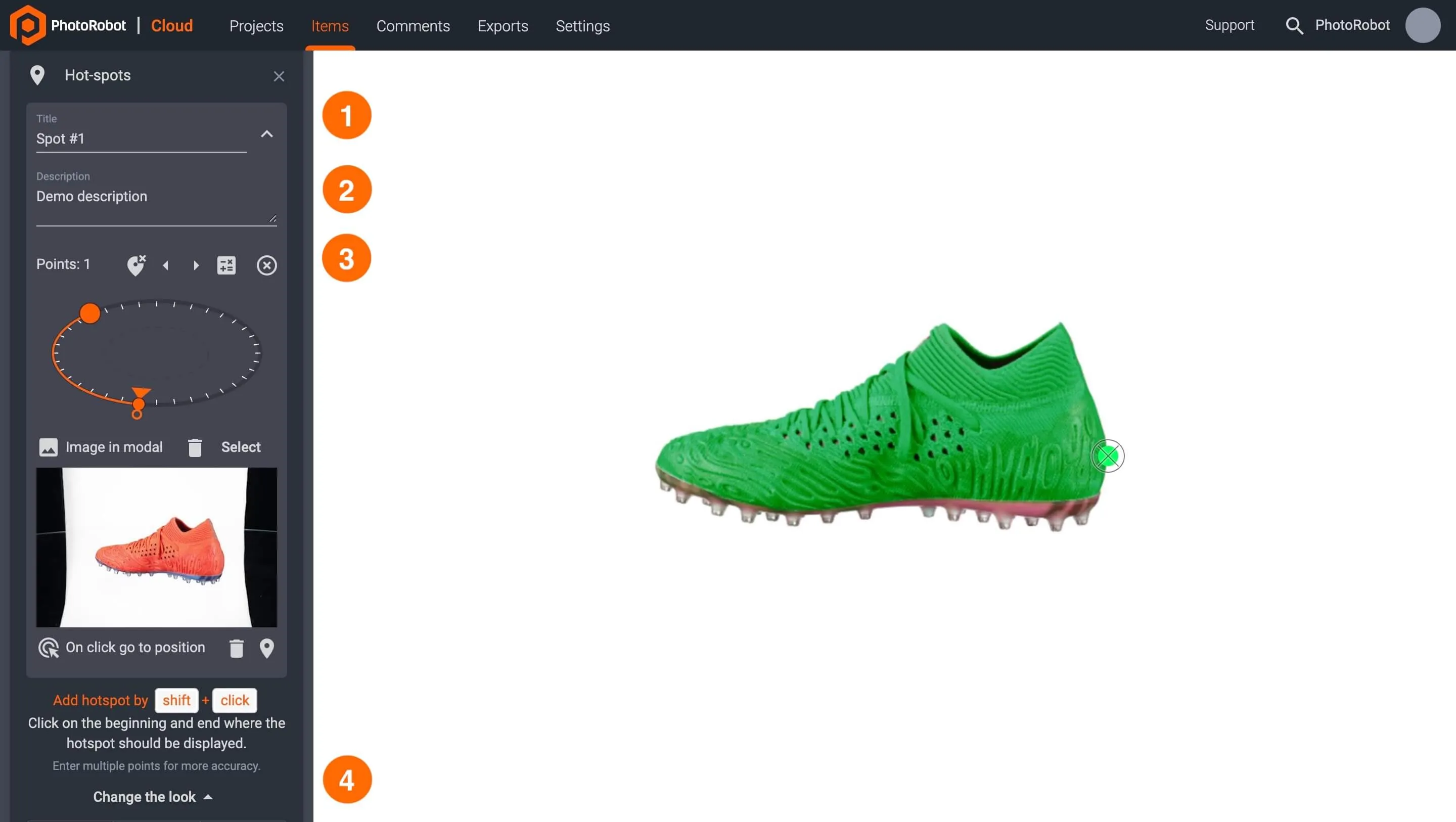
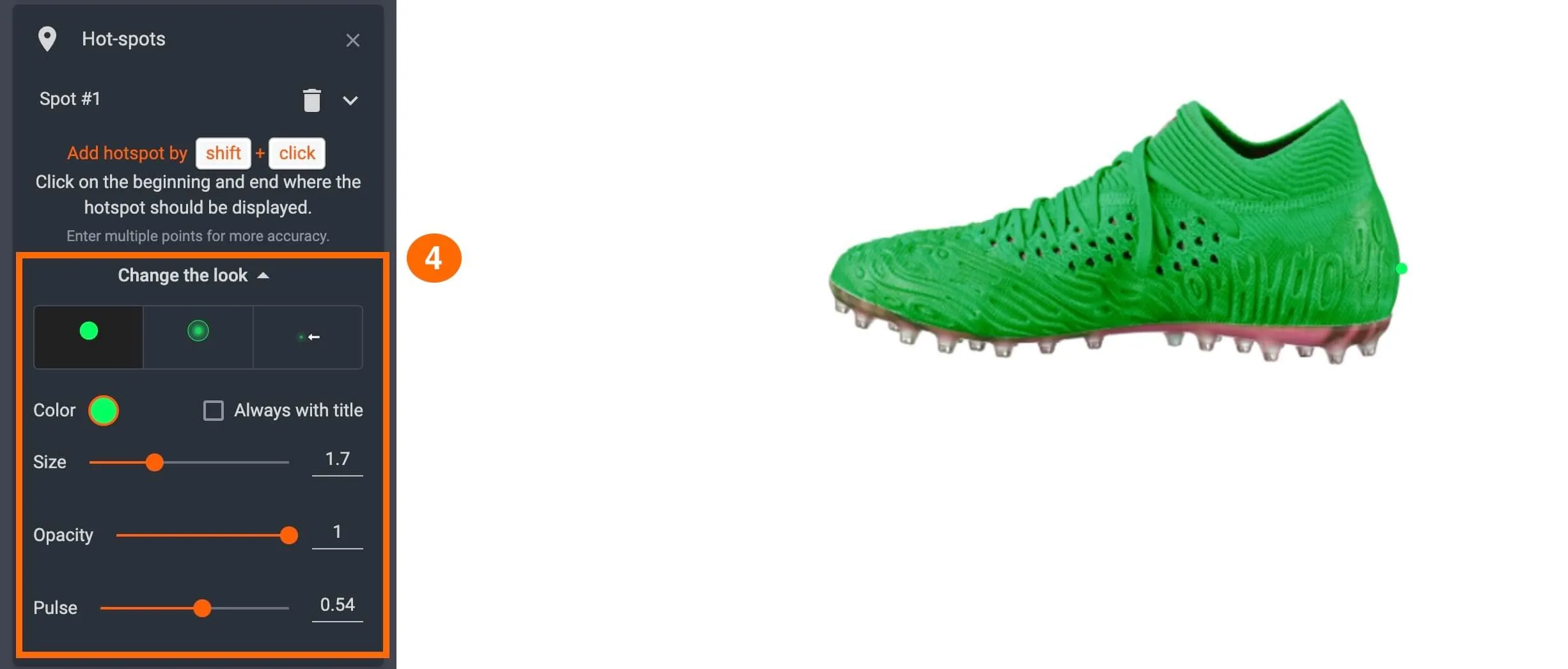
A la configuració del visor d'una carpeta de selecció de valors, configureu els punts calents mitjançant el botó + Afegeix configuració seguit de Punts calents. A continuació, afegiu un punt calent mitjançant Majúscules + Clic, fent clic primer al principi i següent al final d'on hauria de mostrar-se el punt d'accés.
Hi ha llavors quatre opcions per personalitzar els punts d’interès:
- Title: personalitzeu el text del títol que apareix al punt d’interès.
- Description: serveix per afegir informació addicional sota el títol del punt d’interès.
- Points: definiu l’interval de visibilitat del punt d’interès.
- Change the look: feu clic per personalitzar Color, Size, Opacity i Pulse.
Comportament en repòs (idle behavior)
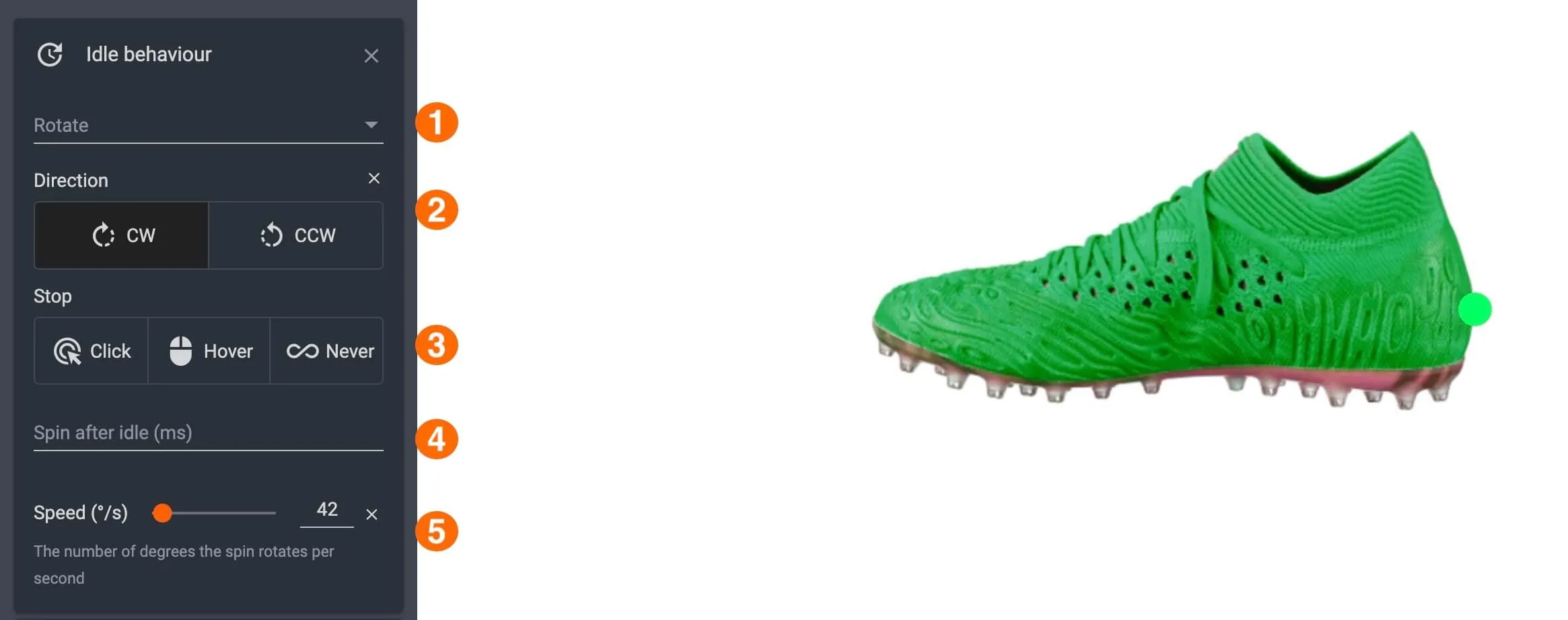
Per configurar el comportament en repòs d’una carpeta spin, obriu-ne els paràmetres de Viewer al Cloud i useu + Add config i, a continuació, Idle behavior.
Els paràmetres del comportament en repòs permeten als usuaris especificar:
- Rotate: quantes vegades ha de girar la imatge després de carregar-se
- Direction: el sentit de rotació de la imatge
- Stop: quan s’ha d’aturar la rotació (en fer clic, en passar-hi el cursor o mai)
- Spin after idle: quan es tornarà a reiniciar la rotació després dels períodes d’inactivitat
- Speed (°/s): el nombre de graus que gira l’spin per segon
Paràmetres de la imatge
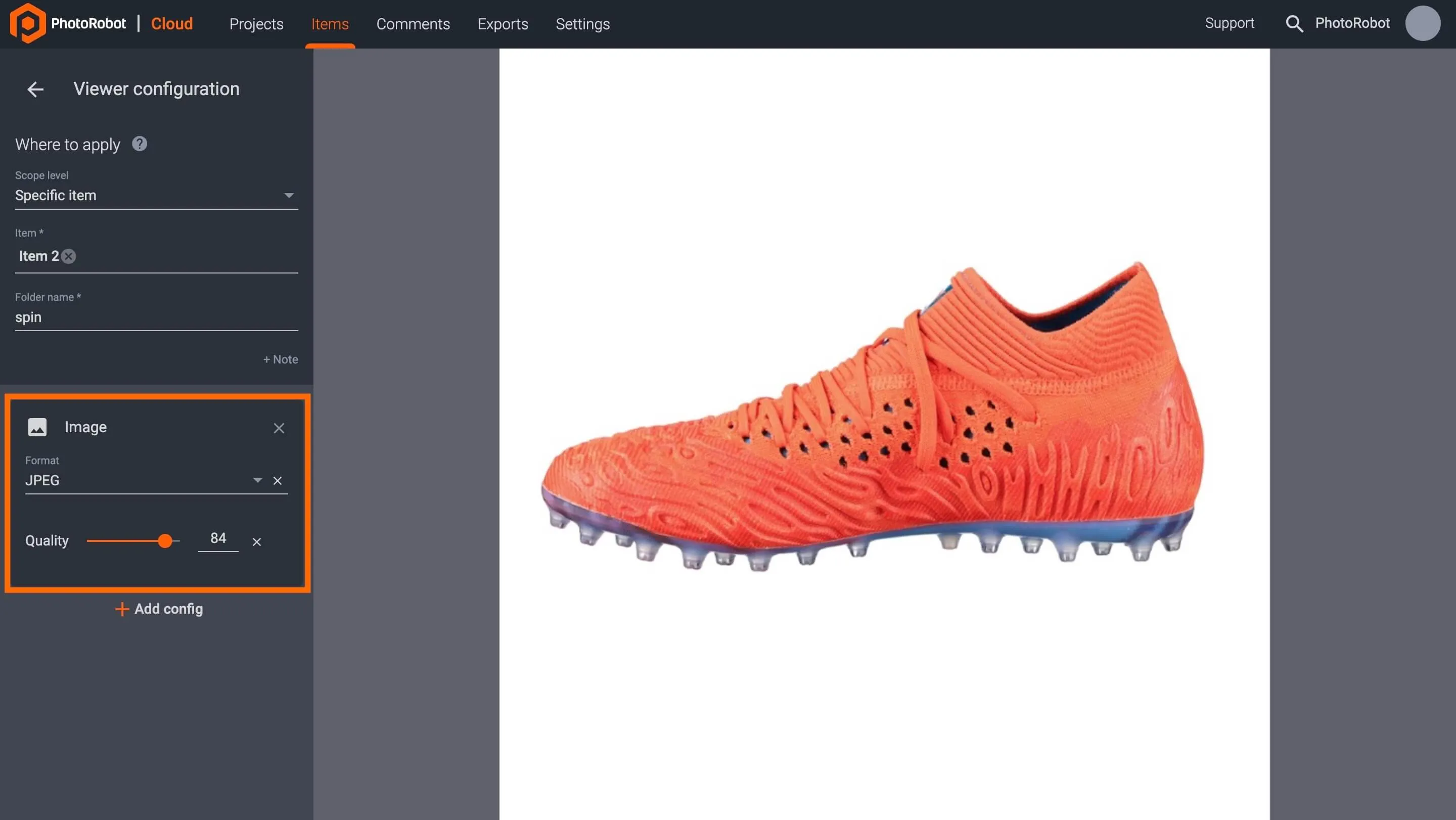
Per configurar els paràmetres d’imatge de la carpeta d’un element («spin» o «stills»), aneu als seus paràmetres de Viewer al Cloud i useu + Add config i, a continuació, Image.
Els paràmetres d’imatge permeten especificar el format i la qualitat de la imatge del visor:
- Format: seleccioneu el format de fitxer entre JPEG, WEBP o PNG.
- Quality: ajusteu-la amb el control lliscant o introduint un valor numèric.
Opcions de visualització
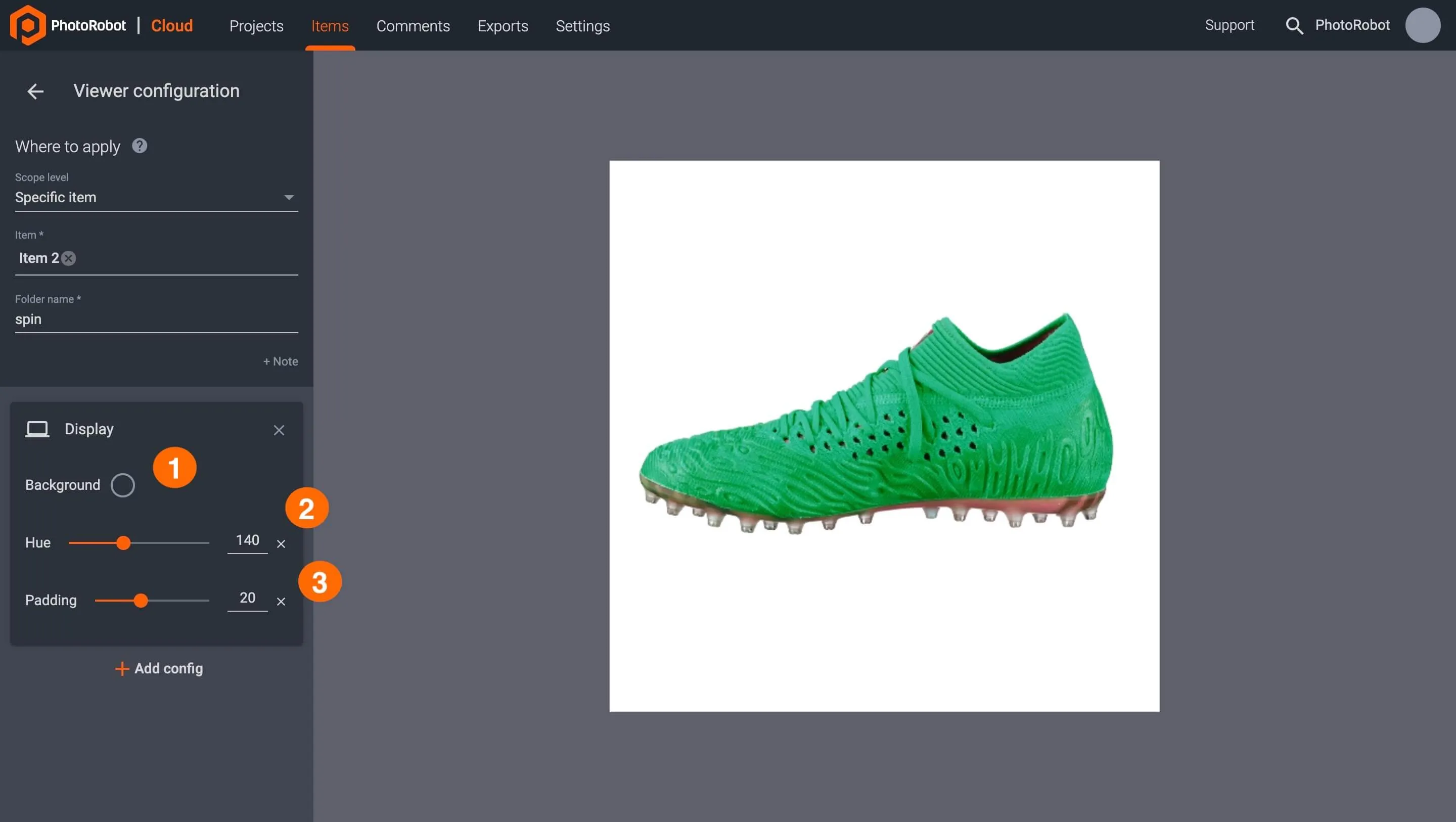
Per configurar els paràmetres de visualització de la carpeta d’un ítem («spin» o «stills»), obri els paràmetres de Viewer al Cloud i seleccioni la carpeta que vulgui editar. A continuació, faci clic a + Add config i després a Display.
Els paràmetres de visualització permeten modificar tres àmbits de l’aspecte del spin:
- Fons: faci clic per configurar el color de fons d’un spin o d’una imatge estàtica.
- Tonalitat: ajusti la tonalitat d’un ítem en un spin o en una imatge estàtica mitjançant el control lliscant o l’entrada numèrica.
- Marge intern: ajusti el marge intern d’un spin o d’una imatge estàtica mitjançant el control lliscant o l’entrada numèrica.
Opcions de comportament
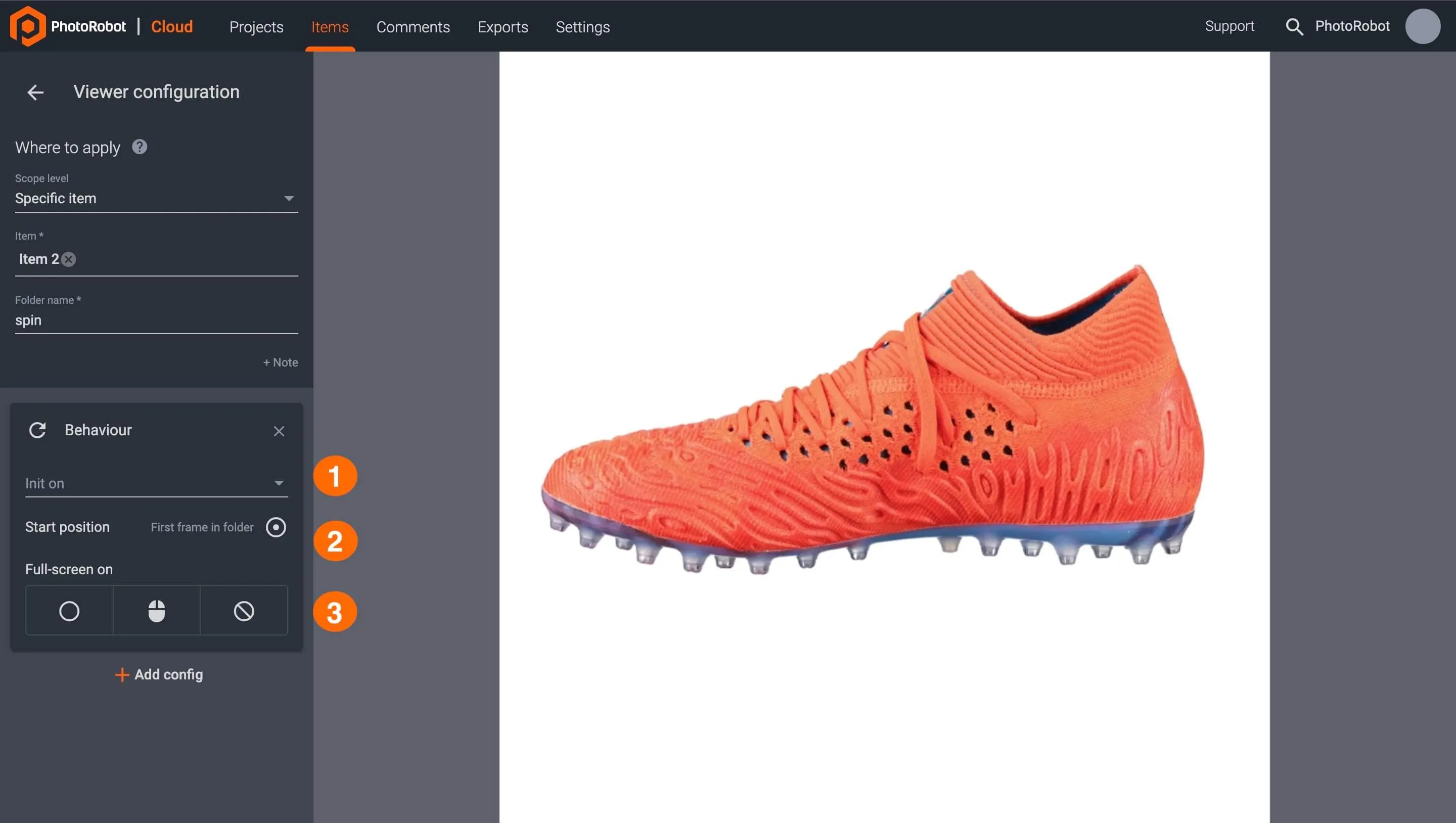
Ajusti el comportament de la carpeta de spin d’un ítem accedint als seus paràmetres de Viewer al Cloud i fent clic a + Add config i després a Behavior.
Les configuracions de comportament permeten especificar tres elements d’un spin.
- Opció de càrrega del Viewer: configuri la rotació en carregar, en passar el cursor per sobre o en fer clic.
- Posició inicial: defineixi la posició inicial de la rotació de la imatge.
- Pantalla completa: configuri la visualització a pantalla completa amb un clic, en passar el cursor per sobre o desactivada.


Sèrie EOS Rebel


Sèrie EOS DSLR


Sèrie EOS M sense mirall


Sèrie PowerShot


Primer pla / de mà

La sèrie Canon EOS Rebel ofereix càmeres rèflex digitals (DSLR) fàcils d'utilitzar per a principiants, amb una qualitat d'imatge sòlida, controls intuïtius i funcions versàtils. Ideals per als aficionats a la fotografia, aquestes càmeres ofereixen un enfocament automàtic fiable, pantalles tàctils d'angle variable i gravació de vídeo en Full HD o 4K.
a l'ordinador
del sensor (MP)
de vídeo
La sèrie Canon EOS DSLR ofereix imatges d'alta qualitat, enfocament automàtic ràpid i versatilitat, i és ideal tant per a la fotografia com per a la producció de vídeo.
a l'ordinador
del sensor (MP)
de vídeo
La sèrie sense mirall Canon EOS M combina un disseny compacte amb un rendiment propi de les rèflex digitals. Amb objectius intercanviables, enfocament automàtic ràpid i sensors d'imatge d'alta qualitat, aquestes càmeres són ideals per a viatgers i creadors de contingut que busquen portabilitat sense renunciar a la qualitat d'imatge.
a l'ordinador
del sensor (MP)
de vídeo
La sèrie Canon PowerShot ofereix càmeres compactes i fàcils d'utilitzar per a fotògrafs ocasionals i aficionats. Amb models que van des de simples càmeres compactes fins a càmeres avançades amb zoom, aporten comoditat, una qualitat d'imatge sòlida i funcions com l'estabilització d'imatge i el vídeo en 4K.
a l'ordinador
del sensor (MP)
de vídeo
Les càmeres Canon de primers plans i de mà estan pensades per a la fotografia i el vídeo detallats i de proximitat. Compactes i fàcils d'utilitzar, ofereixen enfocament de precisió, imatges d'alta resolució i versàtils capacitats de macro, perfectes per a vlogs, fotografia de producte i primers plans creatius.


