
PhotoRobot Centerless Table CL1300 & CL850 – brugervejledning
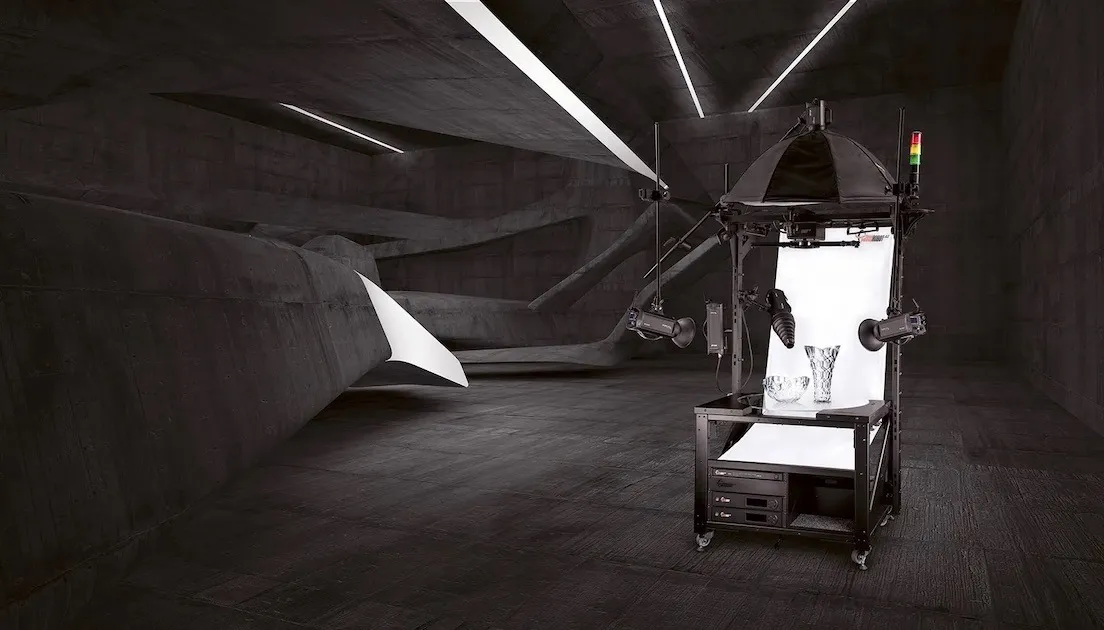
Denne brugervejledning til PhotoRobot Centerless Table CL1300 og CL850 skal hjælpe kunder, der netop har købt en enhed. Den indeholder en enhedsoversigt over drejebordene CL1300 og CL850 med detaljerede oplysninger om hver enheds vigtigste komponenter samt vejledning til første brug og opsætning. Oplysningerne gør det lettere at forstå PhotoRobot, teste det på et grundlæggende niveau og komme i gang med at bruge det.
Vigtigt: Den første installation af et PhotoRobot-system skal altid udføres af en autoriseret PhotoRobot-part. Parter med autorisation til at installere PhotoRobot er en godkendt distributør eller en repræsentant for selve producenten.
Bemærk: Læs altid PhotoRobot Safety Information & Instructions sammen med den manual, der følger med din enhed, før første brug.
Drejebordsmoduler til Centerless Table CL1300 & CL850
Tillykke med dit køb af PhotoRobot Centerless Table, og tak for det! PhotoRobot bygger på årtiers førstehåndserfaring og innovation inden for automatiseret fotografering. Hertil kommer, at hvert system kan tilpasses din virksomheds unikke behov og samtidig leverer et helt økosystem af færdige løsninger til PhotoRobot-kunder. Det betyder, at du hver gang, du tænder for PhotoRobot, kan være sikker på at opnå flotte resultater – nemt, hurtigt og konsistent i hver session. Velkommen til PhotoRobot.
1. Beskrivelse af robotten – Centerless Table CL1300, CL850
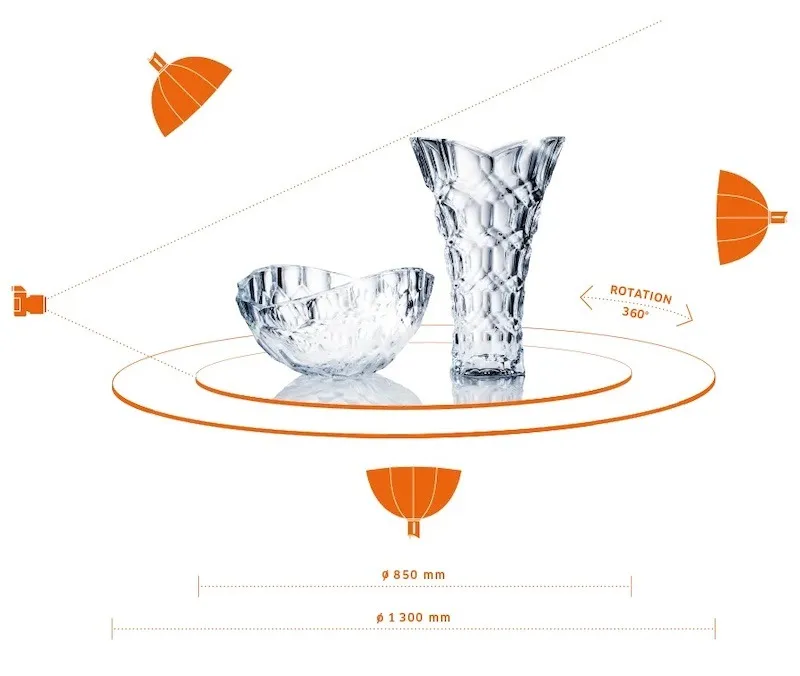
PhotoRobot Centerless Table fås i to modeller: den større CL1300 og den mindre CL850. CL1300 har til sammenligning en større ramme, der kan rumme udskiftelige plader i to forskellige størrelser: 1300 mm i diameter og 850 mm i diameter. Du kan derfor bruge begge pladestørrelser til at bære produkter i forskellige størrelser.
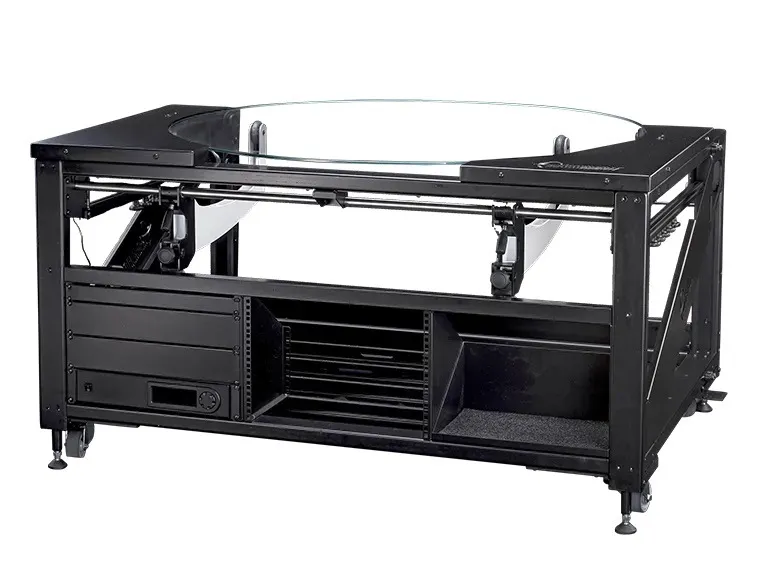
CL850 er til gengæld mere kompakt med en mindre ramme, der kun kan bære én pladestørrelse: 850 mm i diameter. Ud over det har CL1300 og CL850 stort set identiske teknologiske komponenter og funktioner.
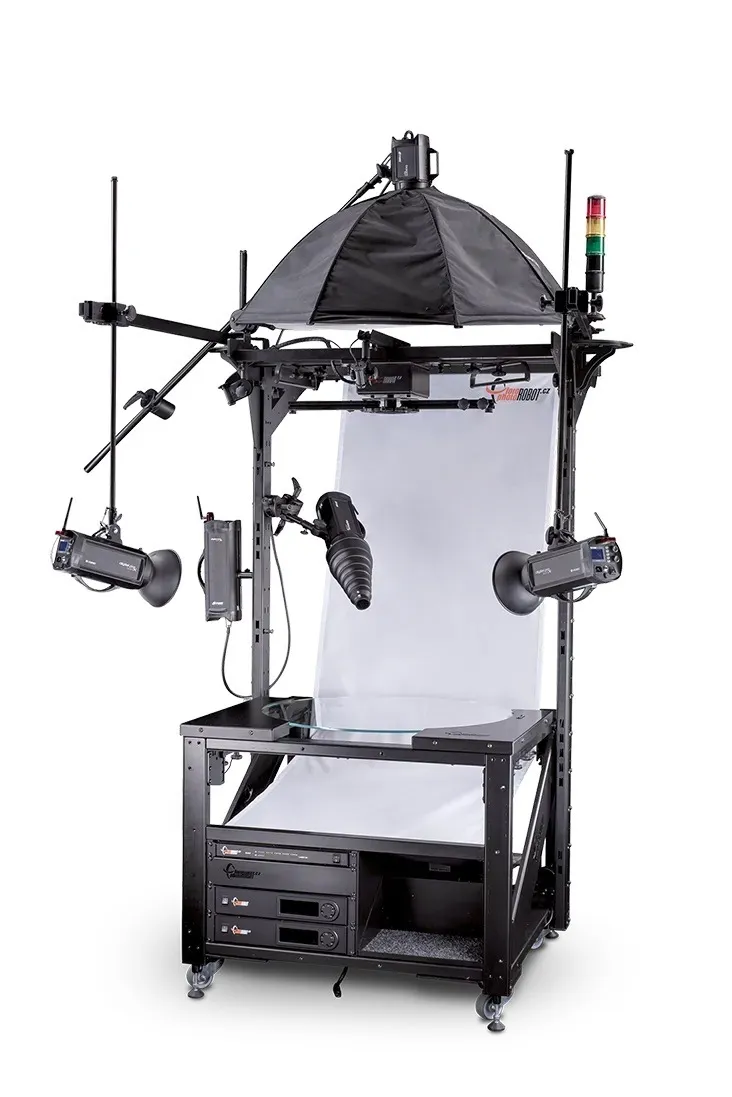
PhotoRobot Centerless Table har blandt andet følgende centrale teknologiske komponenter og funktioner:
- Optisk drejeglasplade til skyggefri billedoptagelse.
- Kalibrering af positioneringssystemet med et tryk på en knap.
- Placering af objekter i rotationscentret med laserstyret positionering.
- Nærbilledfunktion til fotografering af delvist eller helt forstørrede objekter.
- Ryddelig konstruktion med lys på holdere og uden kabler på gulvet.
- Hjul, så du let kan flytte enheden rundt i studiet.
- Store, justerbare ben til indstilling af en præcis arbejdsflade.
1.1. Integration i studiet – Centerless Table CL1300, CL850
Centerless Table er en universel drejebordsløsning til skyggefri produktfotografering af små til mellemstore produkter. Den skal gøre det hurtigere, mere strømlinet og enklere at fotografere objekter uanset deres fotografiske egenskaber: transparente, blanke, lyse og mørke produkter. Drejeglaspladen kan bære alt fra et øreringsstort objekt op til en kuffert, og en diffus baggrund gør det muligt at belyse objekter fra alle sider under fotograferingen. Det giver helt naturligt billeder i høj kvalitet på en ren hvid baggrund. Løsningen understøtter også hurtigere, automatiseret efterbehandling og publicering af billeder.
1.2. Hovedkomponenter i Centerless Table
1.2.1. Den eneste forskel på CL1300 og CL850 er bredden på maskinkroppens ramme. Bemærk, at den bredere variant er en af de største arbejdsstationer til drejebordsfotografering på markedet. Det skyldes den større models arbejdsområde med et drejebord på 1300 mm i diameter og en bæreevne på op til 40 kg.

1.2.2. Begge versioner af Centerless Table har en roterende glasplade, der sidder i midten øverst på enhedens ramme. I bunden af maskinen er der justerbare fødder til indstilling af en præcis arbejdsflade.

1.2.3. Kontrolenheden til det Centerløse Bord er fysisk installeret inde i det dedikerede PhotoRobot HD-rack i den forreste nederste venstre hylde på maskinrammen. Bemærk, at kontrolenheden er en integreret del af enheden. Den aktiverer og styrer al bevægelse af enheden samt kompatible PhotoRobot-robotter, der bruges til spin-fotografering, såsom Robotic Arm, MultiCam og Cube-robotter.


1.3. Valgfri Robotic Arm V8-udvidelse
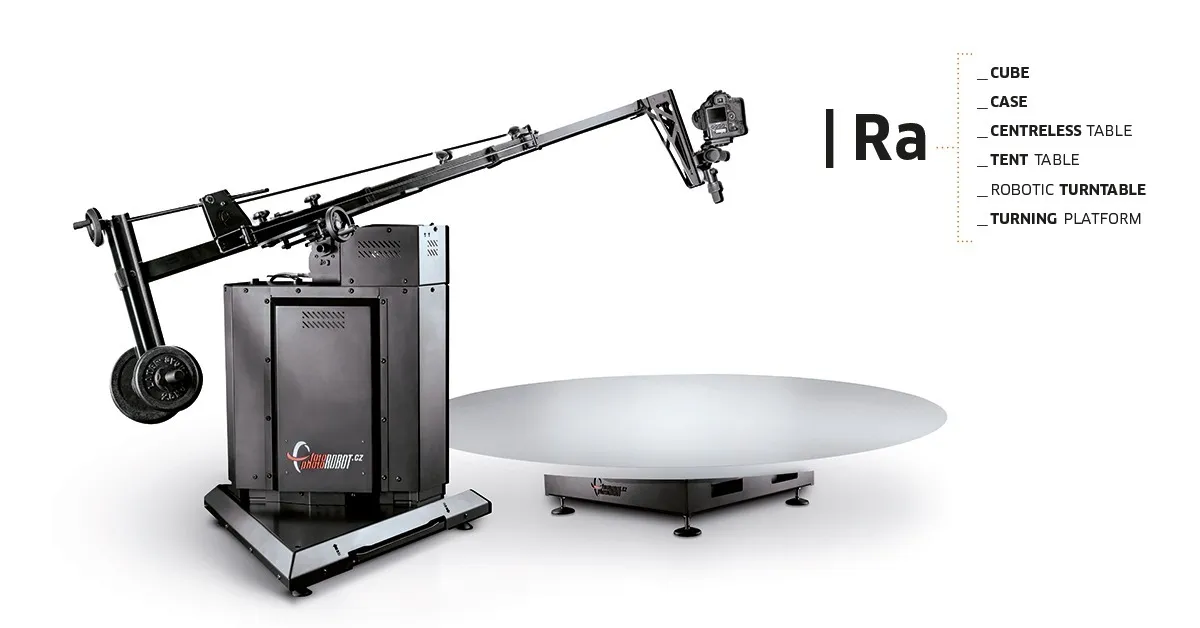
PhotoRobot Robotic Arm V8-udvidelsen er kompatibel med Centerless Table-modellerne CL1300 og CL850. Dertil kommer, at Arm V8 er kompatibel med langt de fleste af PhotoRobots roterende drejeborde og enheder til automatiseret 360-fotografering. Det omfatter kompatibilitet med Cube, Turning Platform, drejeborde i C-Class og andre PhotoRobot-systemer.
Hvis du bruger en CL1300 eller CL850 med Robotic Arm V8-udvidelsen, kan du i Robotic Arm V8 User Manual finde tekniske instruktioner til montering, betjening og ibrugtagning af enheden.
1.4. Valgfri Cube-robotudvidelse
Hvis du bruger den valgfrie PhotoRobot Cube-udvidelse med Centerless Table, skal du først henvise til PhotoRobot Cube brugervejledningen for et overblik over enheden, inklusive instruktioner til samling og første brug.
Bemærk: I kombination med Centerless Table monteres PhotoRobot Cube på en topportal i ophængstilstand over drejebordet. Det gør det muligt at ophænge produkter frit i luften, f.eks. håndtasker, lysekroner, lamper og genstande, der vejer op til 130 kg. Enheden synkroniserer rotationen af produktet, drejebordets bevægelser, lys, kameraoptagelse og andre robotter som f.eks. PhotoRobot Robotic Arm.


2. Før første brug af Centerless Table
Før du tager PhotoRobot Centerless Table i brug første gang, er det vigtigt at forstå, at PhotoRobot er en modulopbygget enhed bestående af hardware- og softwarekomponenter. Teknisk set betyder det, at PhotoRobot skal være forbundet til det samme netværk som den computer, der betjener den. Netværket skal desuden have internetforbindelse, for at PhotoRobot-tjenesterne, som er tilgængelige i skyen, kan køre.
Vigtigt: Se altid PhotoRobot First Use & Basic Testing for at bekræfte de tekniske driftskrav og for at få detaljerede instruktioner til at tilslutte PhotoRobot til et netværk.
Generelt gælder følgende grundlæggende driftskrav.
- Control Unit skal være tilsluttet det lokale netværk.
- Der skal bruges en computer til at køre Service GUI eller operatørsoftwaren _Controls.
- Computeren skal være tilsluttet det samme netværk som kontrolenheden.
- Der skal være en fungerende internetforbindelse på netværket.

Når PhotoRobot er tilsluttet netværket, skal du derudover kontrollere parametrene for elforsyningen (f.eks. spænding og frekvens). Det gør du via RJ45-stikket på bagsiden af Control Unit. Hvis Control Unit ikke er indstillet korrekt, kan du justere den ved at finde den manuelle spændingsvælger på bagsiden af Control Unit. Tilslut derefter Control Unit til netværket med et ethernetkabel via RJ45-stikket.

Derefter skal følgende krav til netværkskonfiguration være opfyldt for at kunne betjene Centerless Table.
- En DHCP-server på netværket er obligatorisk.
- Kommunikation på TCP-portene 7777 og 7778 skal være tilladt.
- UDP-broadcasts på port 6666 skal være tilladt.
- Internetforbindelse er obligatorisk.
- Adgang til *.photorobot.com skal være tilladt.
- Adgang til as-unirobot.azurewebsites.net skal være tilladt.
- Det anbefales at tilslutte PhotoRobot til LAN med kabel.
- Se PhotoRobot Networking Prerequisites & Configuration for at bekræfte en korrekt opsætning og for fejlfinding, hvis det er nødvendigt.
- Sæt stikket i stikkontakten.
Til sidst skal du trykke på hovedafbryderen på Control Unit. Når status skifter, går lyset fra blinkende til konstant, hvilket signalerer, at Control Unit er klar til drift.
2.1. Find PhotoRobots IP-adresse på LAN
For at finde IP-adressen på Centerless Table eller en hvilken som helst anden PhotoRobot-enhed er PhotoRobot Locator-appen integreret direkte i CAPP. Det gør det nemmere at søge efter og identificere Control Units på netværket uden eksterne programmer. Sørg for at bruge den nyeste version af CAPP for at få adgang til denne funktion.
For at identificere en robot på netværket direkte i CAPP skal du derefter åbne den lokale version af CAPP, gå til Settings og klikke på Robots / Control units.
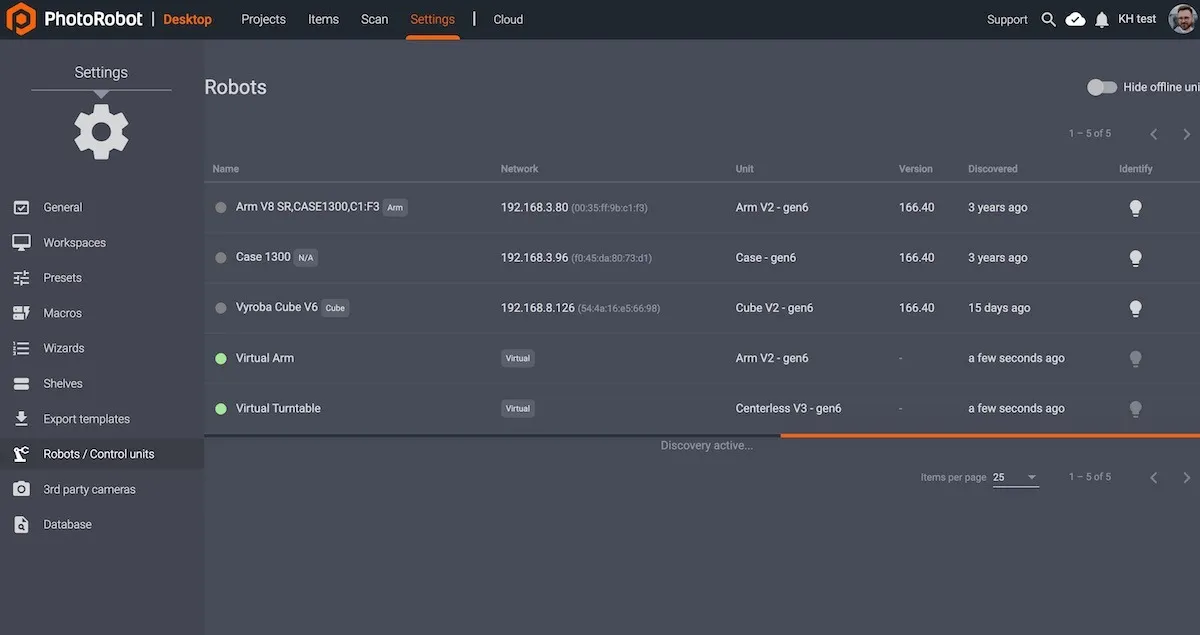
Menuen Robots / Control units viser kolonnerne Name, Network, Unit, Version, Discovered og Identify for hver robot. Hvis prikken til venstre for robottens navn er grøn, er den online. Når du klikker på robottens felt, åbnes robottens webgrænseflade. Samtidig begynder LED-lyset på robottens kontrolenhed at blinke grønt, så den er nemmere at identificere.
Hvis kunden har brug for at downloade appen eksternt, er PhotoRobot Locator også tilgængelig til download til iOS under PhotoRobot Account Downloads.

Bemærk: Android-versionen af PhotoRobot Locator er udgået.
Alternativt findes kommandolinjeprogrammet FRFind til macOS og Windows, som kan bruges til at søge på netværket og identificere PhotoRobots kontrolenheder. Du finder også links til download af FRfind på siden PhotoRobot Account Downloads.
Når du har fundet en PhotoRobot-enhed, skal du kopiere IP-adressen og indsætte den i en vilkårlig webbrowser i URL-format. Hvis det lykkes, starter Service GUI, som viser en enkel brugergrænseflade til test af PhotoRobot.
2.2. Kør grundlæggende test af Centerless Table
Når du har åbnet Service GUI, kan du med den enkle brugergrænseflade først tænde for motoren og derefter dreje platformen til den ønskede vinkel.

- Tænd for motorerne (pil 1), og prøv at dreje (pil 2).
- Hvis glaspladen roterer, er din PhotoRobot Centerless Table klar til almindelig drift.
3. PhotoRobot _Controls software
Softwaren PhotoRobot Controls App (»CAPP«) giver fuld kontrol over Centerless Table CL1300 og CL850 samt andre PhotoRobot-enheder. CAPP samler styringen af robotter, kameraer, studielys og efterbehandling. Det omfatter funktioner til workflowstyring samt den nødvendige funktionalitet til effektiv automatisering af efterbehandlingen.

Vigtigt: Vær opmærksom på, at softwaren PhotoRobot Controls App ikke er en del af maskinleverancen, men købes separat. Du kan downloade PhotoRobot Controls App via din PhotoRobot Account.
Bemærk: Ved første opstart efter installationen kan grænsefladen automatisk starte i »wizard mode«. Wizard mode er en forenklet brugergrænseflade, hvor du kun kan scanne stregkoder for at identificere objekter og starte optagelses- og efterbehandlingssekvenserne automatisk.
Du finder detaljeret vejledning og support til installation og brug af softwaren PhotoRobot Controls App i PhotoRobot Getting Started User Manual.
4. Informationsmærkater
4.1. Oversigt over symboler

4.2. Mærkater på maskine og komponenter
Du kan finde oplysninger om mærkater på bestemte maskiner og komponenter i afsnittet Information Labels (3.1.) i PhotoRobot Safety Information and Instructions.



