
PhotoRobot MultiCam og Centerless Table – installationsvejledning
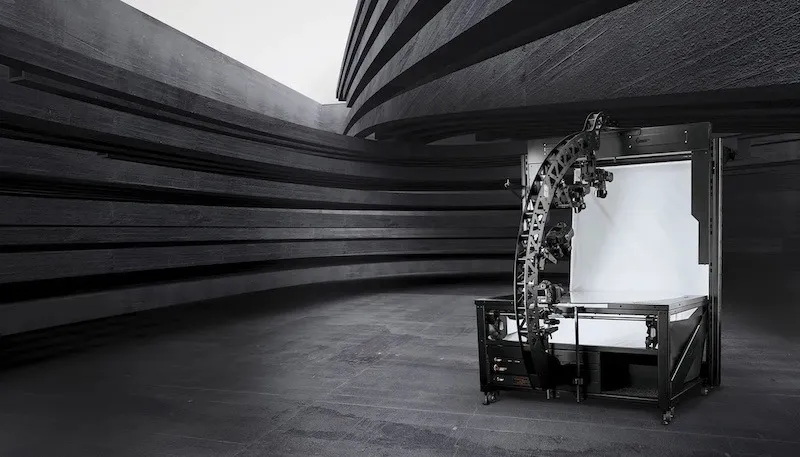
Følgende dokumentation indeholder detaljerede instruktioner om samling og første brug af PhotoRobot MultiCam (Pro / Pro XL) med Centerless Table (CL1300 / CL850). Disse oplysninger har til formål at støtte PhotoRobot-kunder, der for nylig har købt en PhotoRobot-enhed. Den indeholder et overblik over teknologien med en trin-for-trin gennemgang til installation af MultiCam i kombination med et PhotoRobot Centerless Table.
Vigtigt: Læs altid PhotoRobot Safety Information & Instructions samt den dokumentation, der følger med netop din enhed. Derudover skal den første installation af en PhotoRobot-enhed altid udføres af en autoriseret PhotoRobot-part. Parter, der er autoriseret til at installere PhotoRobot, er en godkendt distributør eller en repræsentant for selve producenten.
Bemærk: Du finder et overblik over Centerless Table-enhederne og deres integration i fotostudiet i Centerless Table CL850 - CL1300 User Guide.
PhotoRobot MultiCam Pro / Pro XL og Centerless Table
Tak for dit køb, og tillykke med din PhotoRobot MultiCam og Centerless Table. PhotoRobot MultiCam Pro / MultiCam Pro XL er en multikamerarig, der er kompatibel med både Centerless Table CL1300 og CL850. Som multikamerarig arbejder systemet sammen med Centerless Tables rotationsdynamik og automatiserer optagelsen med flere kameraer til multirække- og 3D-produktfotografering. Det gør det muligt at fotografere produkter fra mange højder på én gang og dermed skabe komplette 3D-oplevelser, 3D-produktspins og fotos til generering af 3D-modeller.
1. Produktbeskrivelse – MultiCam Pro / MultiCam Pro XL
MultiCam fås i to modeller: MultiCam Pro og den større MultiCam Pro XL. Den eneste forskel er størrelsen på kamerabuen, hvor XL fungerer som den største af de to modeller. Både MultiCam Pro og Pro XL er kompatible med alle PhotoRobot robotpladespillere. Enheden muliggør optagelse af 144+ billeder fra flere kameraer på cirka 20 sekunder. Dette inkluderer samtidig indfangning af markedsføringsvinkler og topvisninger i et 360-graders rotationsområde. Samtidig understøtter den ekstremt præcise kamerakontrol og billedoptagelse med 13 tilgængelige kamerapositioner hurtig fotografering med flere rækker. Præcisionen i den robotiserede optagelse muliggør automatiseret efterbehandling af individuelle billeder til 3D-spin og 3D-modelgenerering.
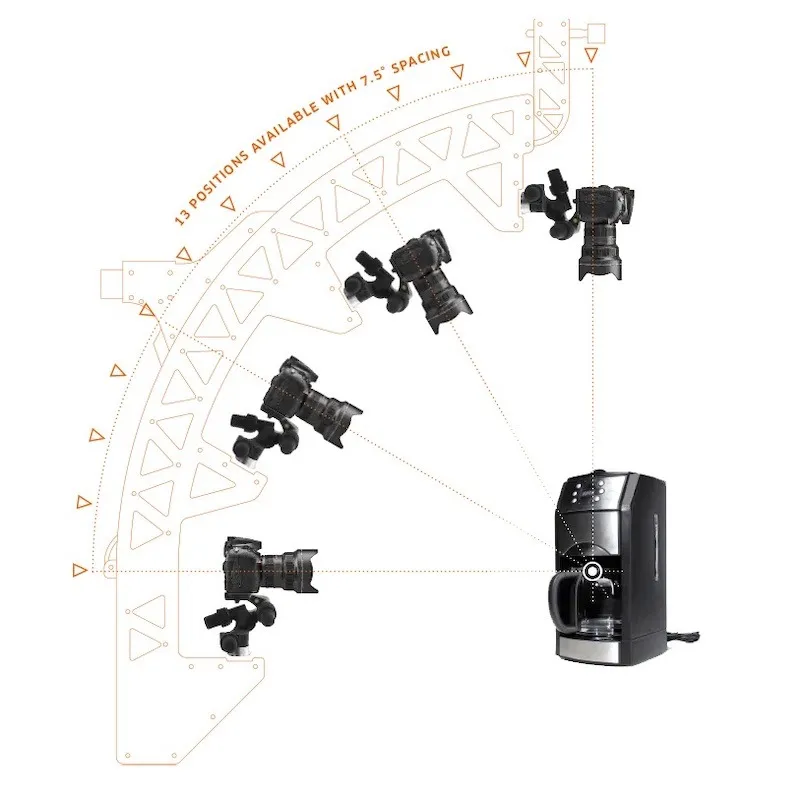
MultiCam Pro / Pro XL har blandt andet disse nøglekomponenter og funktioner:
- Synkron optagelse med flere kameraer i én drejebordsrotation
- Kamerabue fås i to størrelser (Pro / Pro XL)
- Softwarestyring af alle kameraer samtidigt
- Understøttelse af 13 kamerapositioner med en afstand på 7,5°
- Motorassisteret højdejustering til midten af de fotograferede objekter
- Præcis og pålidelig opsætning af kameraer takket være stor strukturel stivhed
- Bredt udvalg af tilbehør til Manfrotto-stativhoveder
- MultiCam-portal til hurtig tilslutning til forskellige PhotoRobot-arbejdsstationer
- Belysningsmuligheder til både blitz og konstant studielys
1.1. Oversigt over arbejdsstationen – CL1300 / CL850
MultiCam fungerer sammen med Centerless Table (CL1300 / CL850) som en universel fotodrejeskive og multikameraløsning til robotstøttet 3D-fotografering. Sammen gør de to enheder det muligt at fotografere små til mellemstore produkter automatisk og uden skygger. Det omfatter objekter med vidt forskellige fotografiske egenskaber: transparente, blanke, lyse og mørke produkter. Samtidig kan den roterende glasplade bære alt fra en ørering til bagage, og den diffuse baggrund giver jævn belysning af objektet fra alle sider under fotograferingen. Hvert kamera på MultiCam kan dermed automatisk skabe fotos i høj kvalitet på en ren hvid baggrund, herunder marketingvinkler og topvisninger samtidig. Det sikrer også hurtig og yderst effektiv automatisering af efterbehandling og publicering af billeder.


1.2. Komponenter til MultiCam og Centerless Table
Hovedkomponenterne i en MultiCam-installation med Centerless Table omfatter delene til begge enheder samt deres styreenheder.
- Centerless Table-basissæt (enhedens krop, ramme, sidestøtter)
- Centerless Table HD-rack med styreenheder og router
- Kontrolenhed G6, Laserboks, Switch Box og SynchroBox
- Intern kabelføring gennem venstre og højre sidestøtte
- Konsol til baggrundsholder til Centerless Table
- Laserforbindelse til arbejdsstation og holdere til blitzlys
- Centerless Table-plade (1300 mm / 850 mm)
- Baggrundssamling til Centerless Table
- MultiCam-portal til hurtig opsætning ved arbejdsstationen
- MultiCam-bue, kameramontering og kabelforbindelser


2. Montering af basissættet til MultiCam med CL1300 / CL850
Montering af MultiCam med CL1300 / CL850 begynder med basissættet til Centerless Table. Basissættet udgør kroppen (rammen) af Centerless table.
2.1. Opbygning af basissættet til CL1300 / CL850
2.1.1. Placer basissættet til Centerless Table på en plan overflade, og sørg for, at det står jævnt på underlaget.
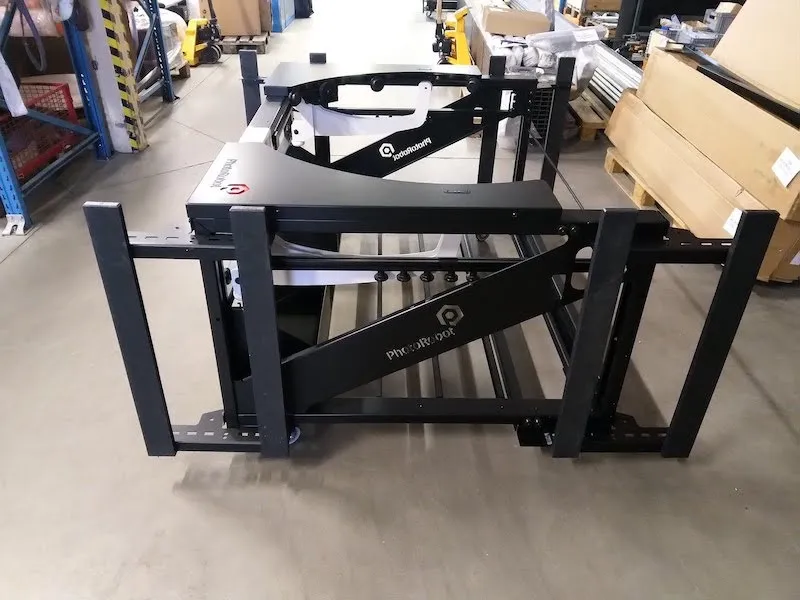
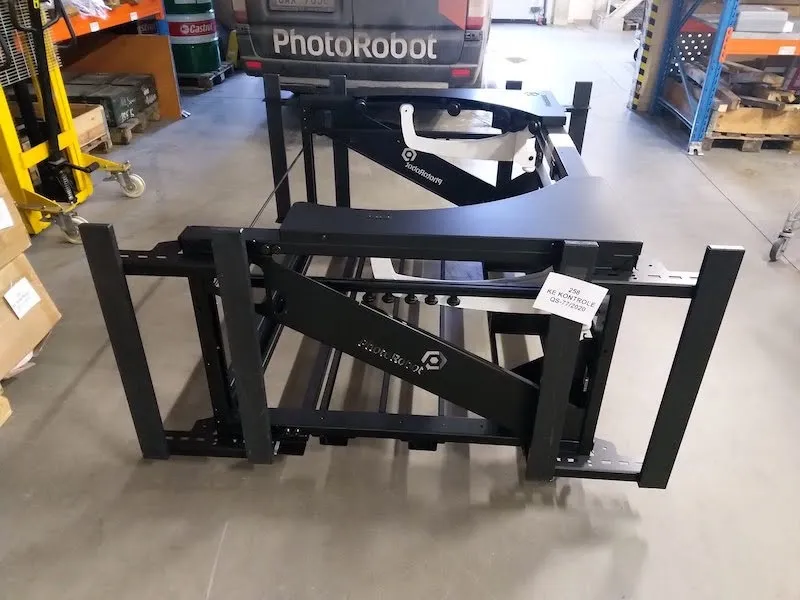
2.1.2. Find den mærkede papkasse med 20 x gummibånd, 10 x stifter, 5 x bøsninger og 4 x fødder.
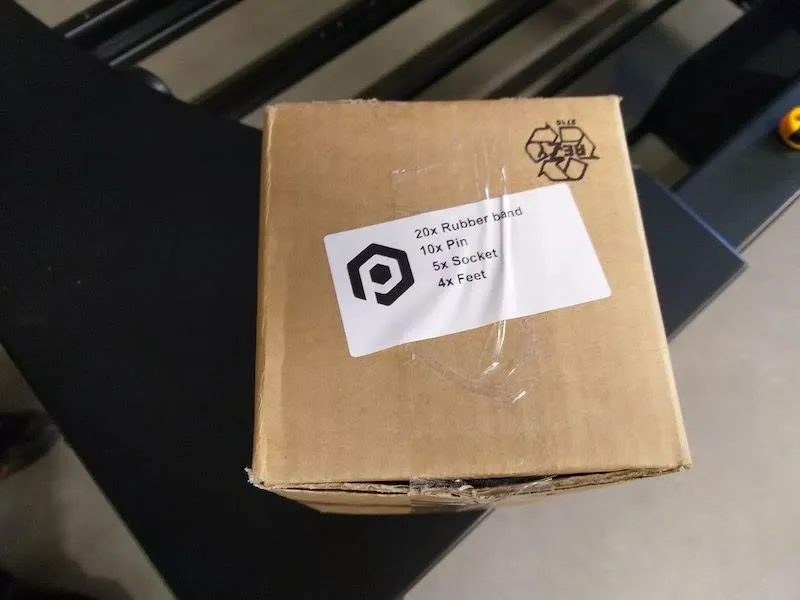
2.1.3. Pak kassen ud, og tag plastposen med de 4 x fødder med stifter og bøsninger.
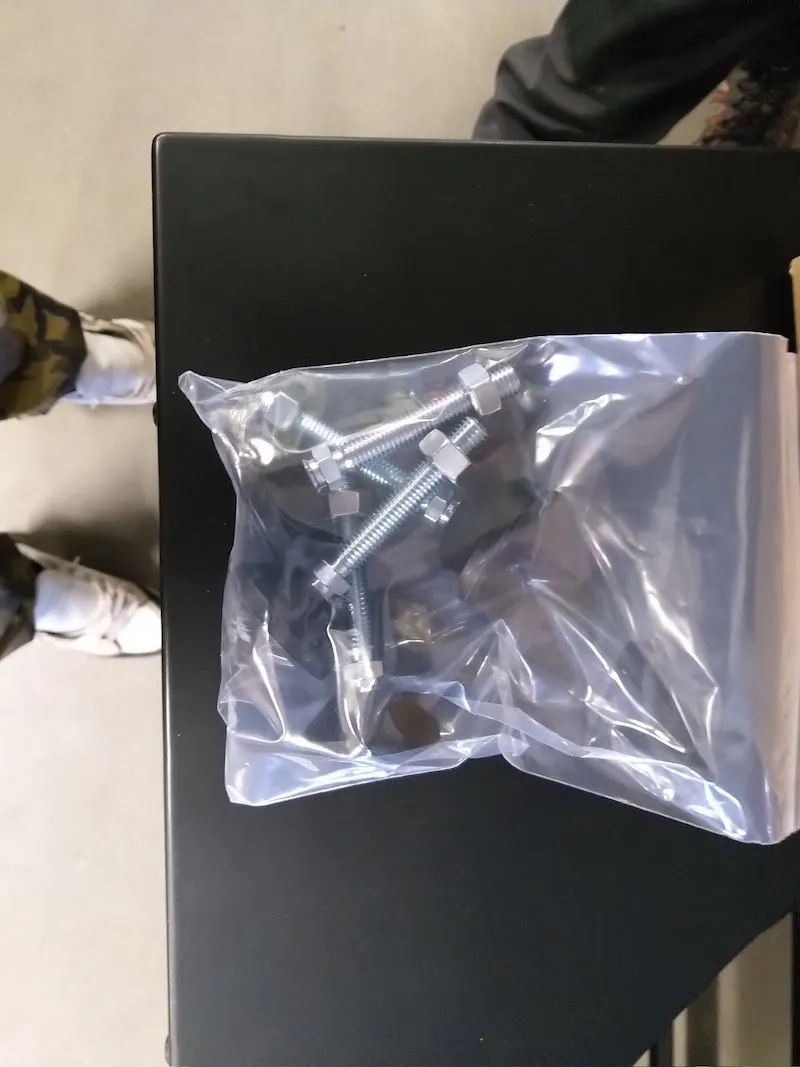
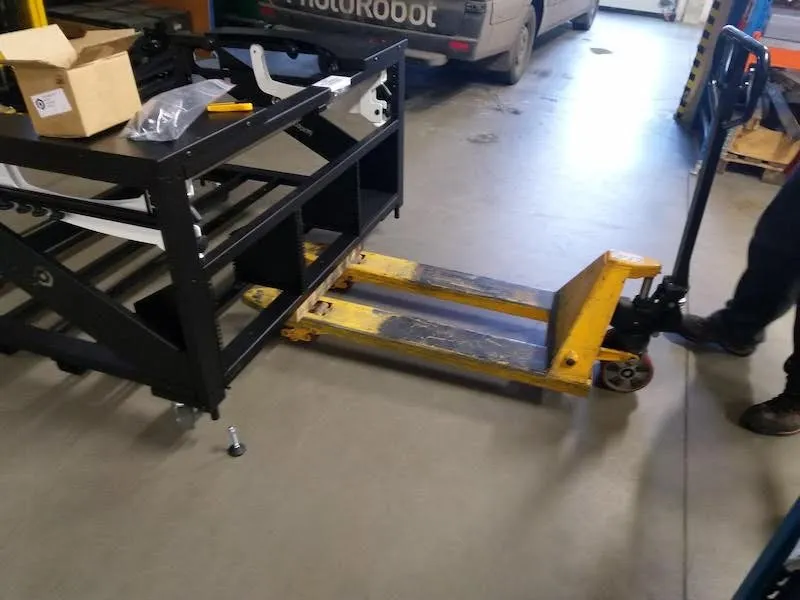
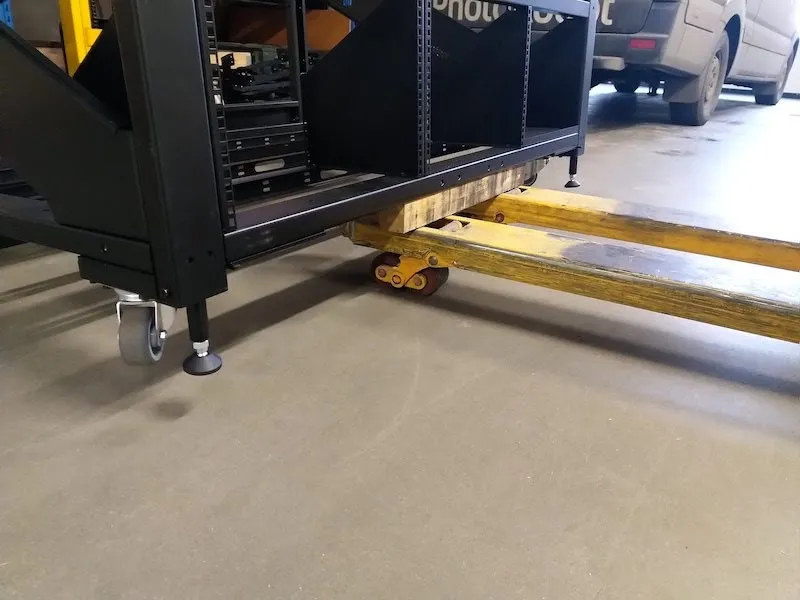
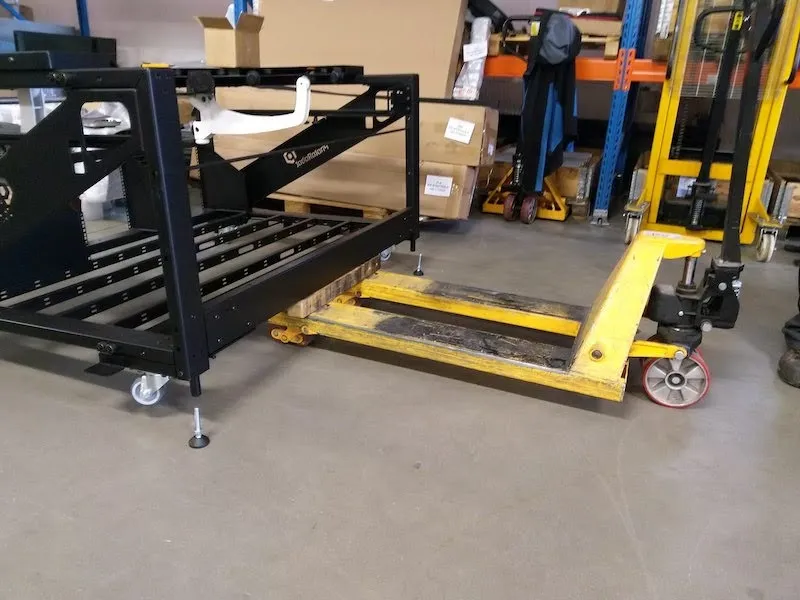
2.1.4. Brug en gaffeltruck eller et lignende løfteudstyr til at løfte CL1300 / CL850 højt nok op fra underlaget, og skru de 4 fødder i position med undersiden opad. Skru hver fod (4 x) helt fast og så langt op i maskinrammen som muligt.
2.2. Montering af sidestøtter type H og type R
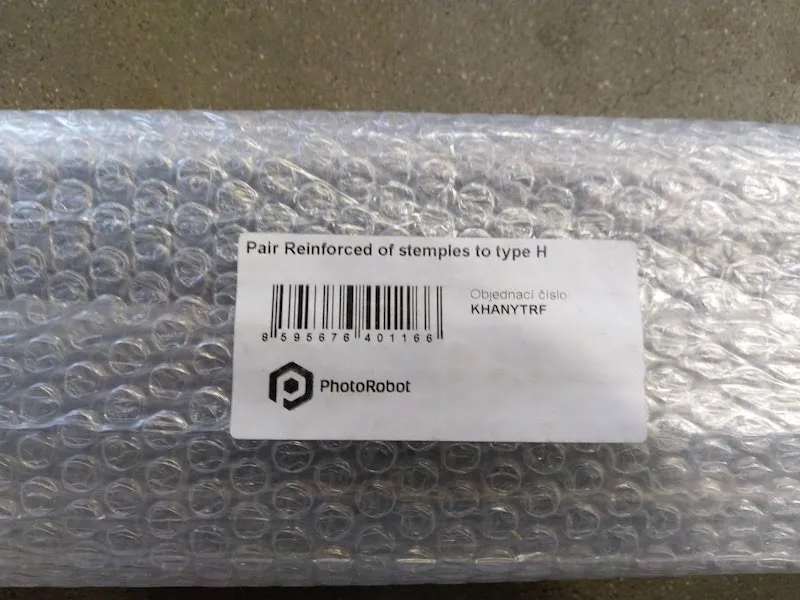
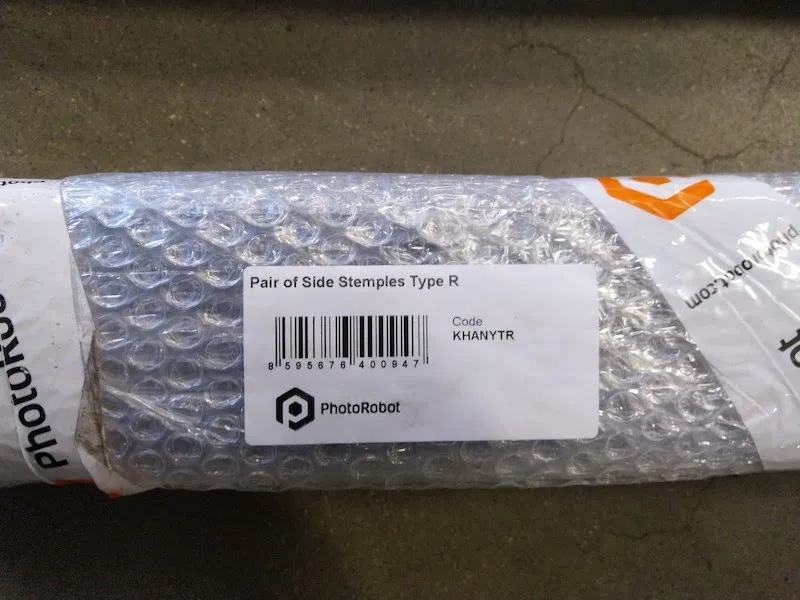
2.2.1. Find maskinens sidestøtter, der er pakket i bobleplast og mærket: »Reinforced stemples to type H« (kode: KHANYTRF) og »Side stemples Type R« (kode: KHANYTR).
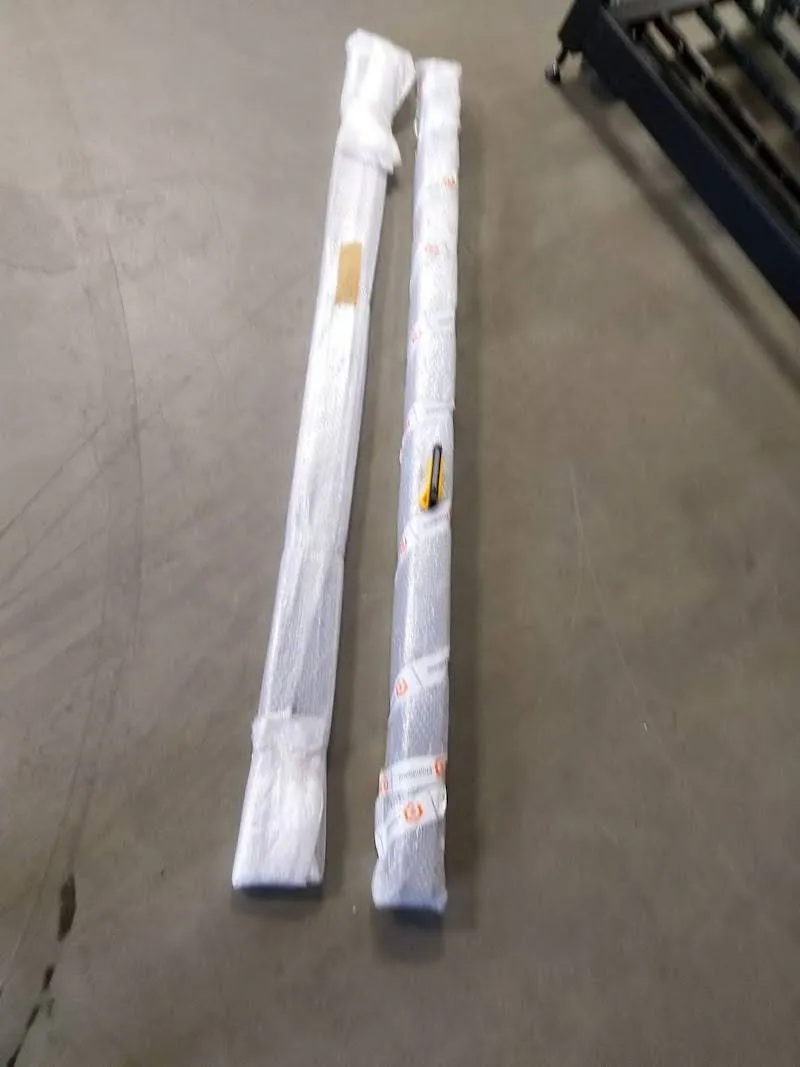
2.2.2. Tag begge sæt sidestøtter ud af emballagen.
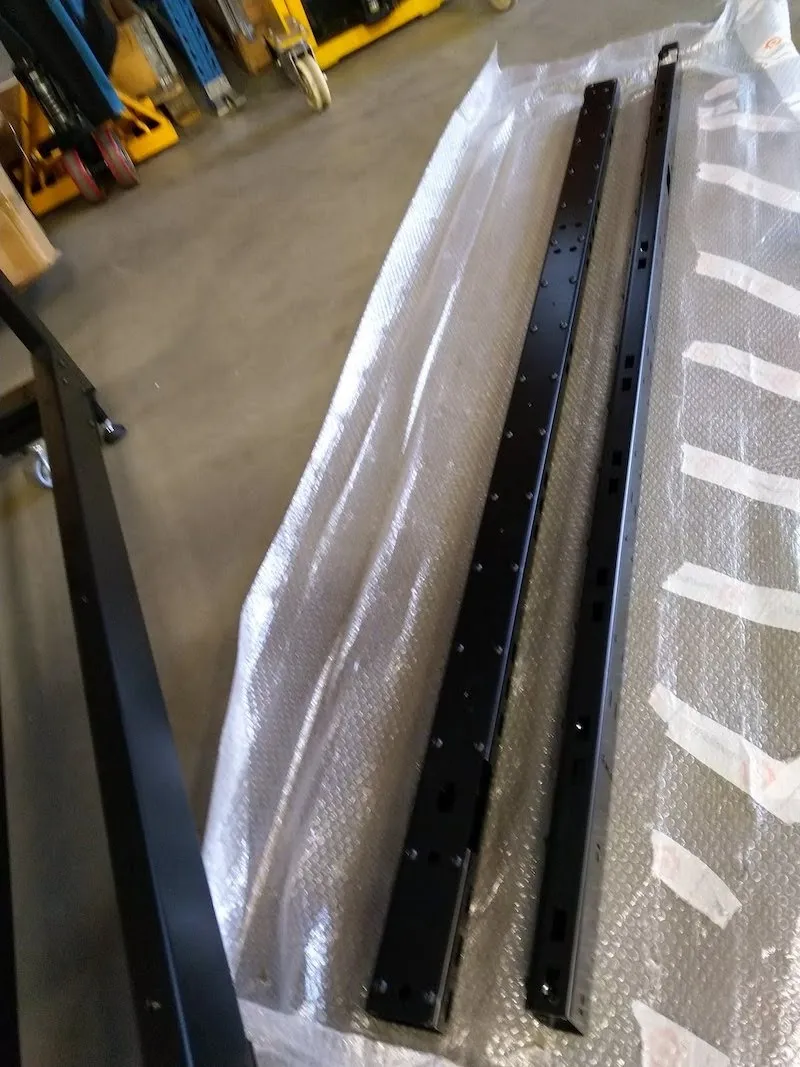
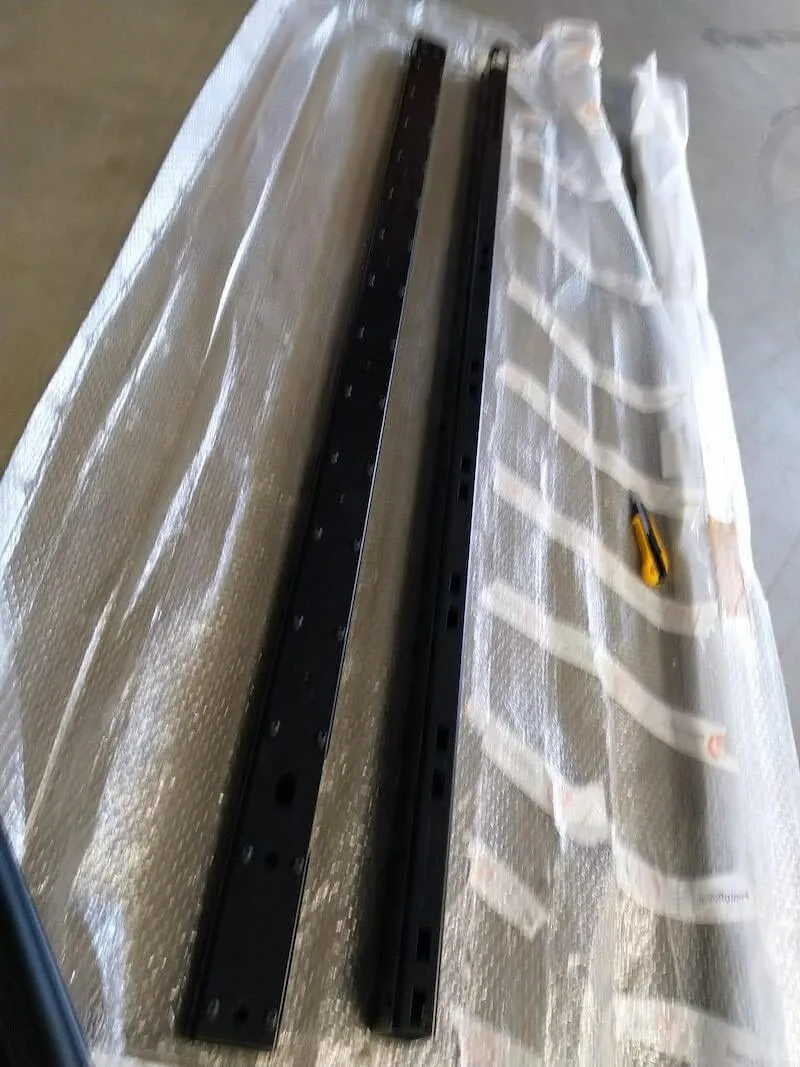
2.2.3. Find de fire skruer med tykke spændskiver på begge sider af Centerless Table, og løsn hver af de fire skruer, så du kan skrue dem ud.
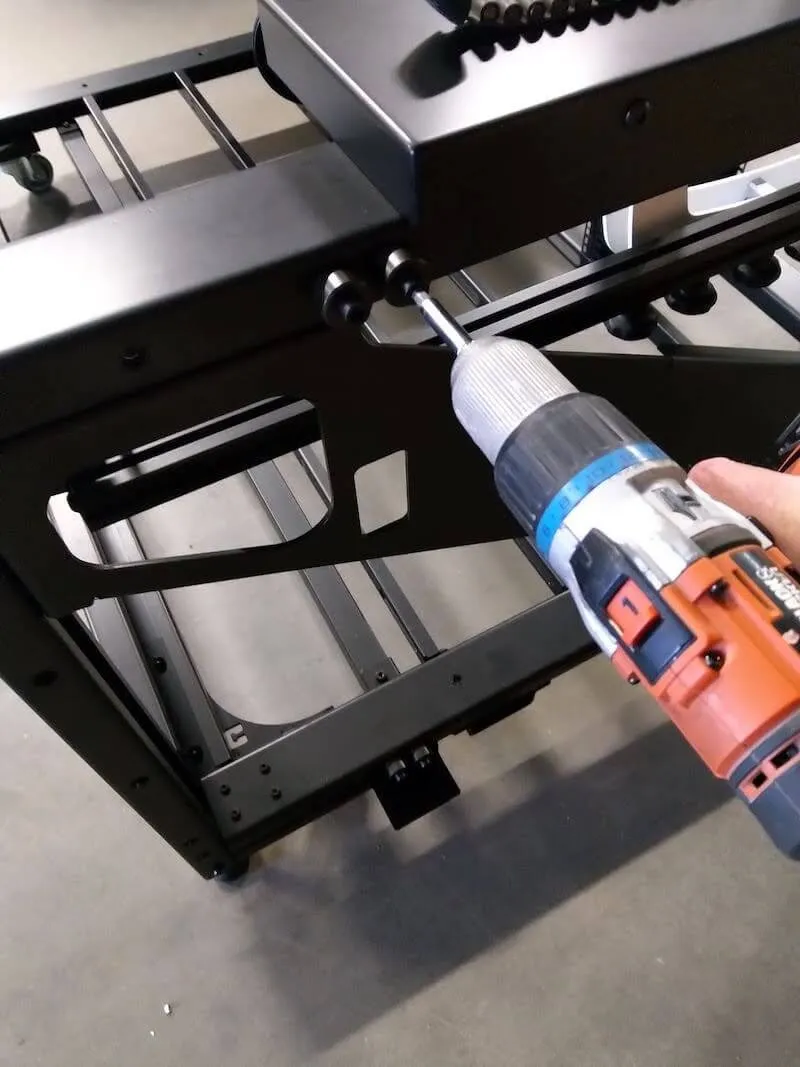
2.2.4. Fastgør derefter de ikke-forstærkede sidestøtter (type R) på begge sider af Centerless Table.
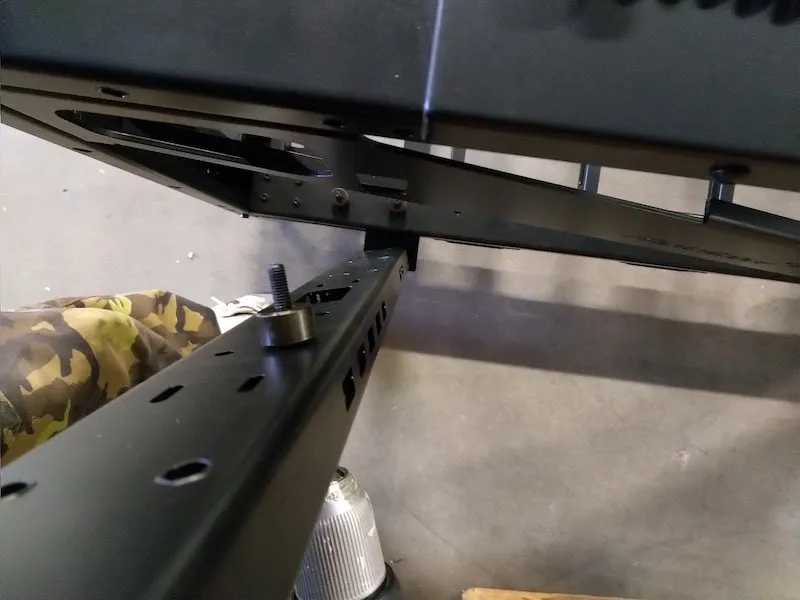
2.2.5. Læg mærke til de store åbne rektangulære felter i sidestøtterne. Disse områder er en designmæssig løsning til placering af ledninger nederst i sidestøtterne ved siden af fastgørelsesskruerne med de tykke spændskiver.
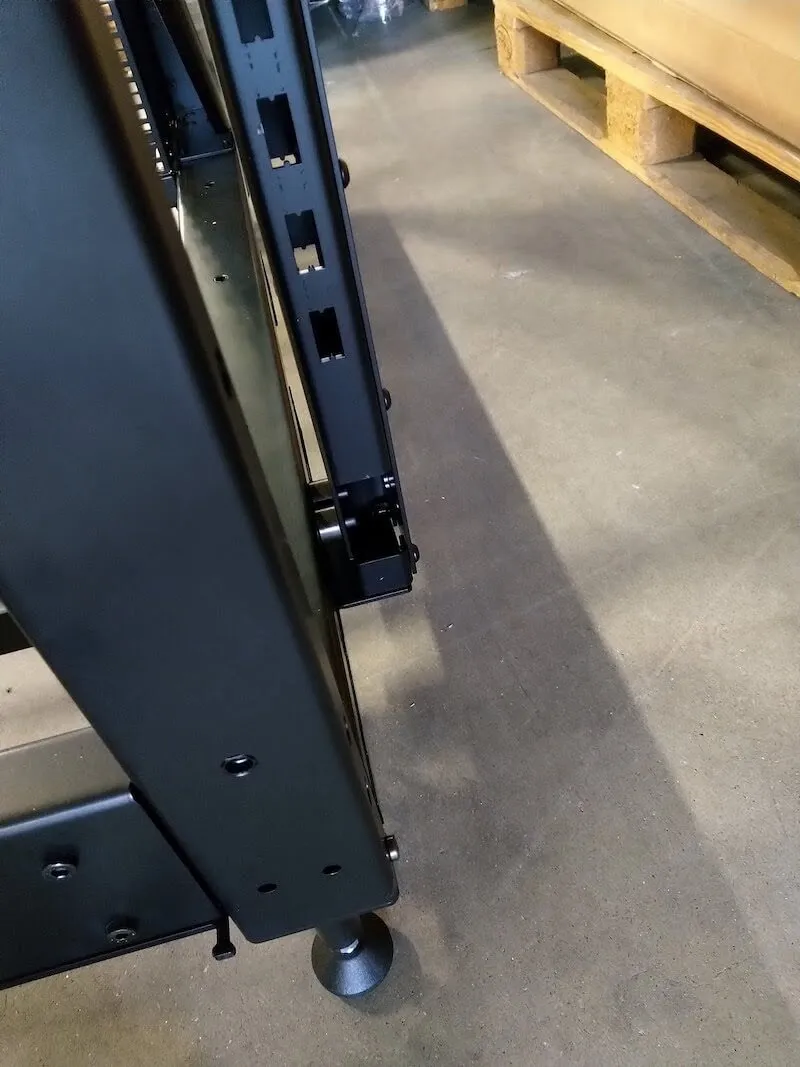
2.2.6. Vær også opmærksom på de to rektangulære huller øverst i sidestøtterne set bagfra på Centerless Table.
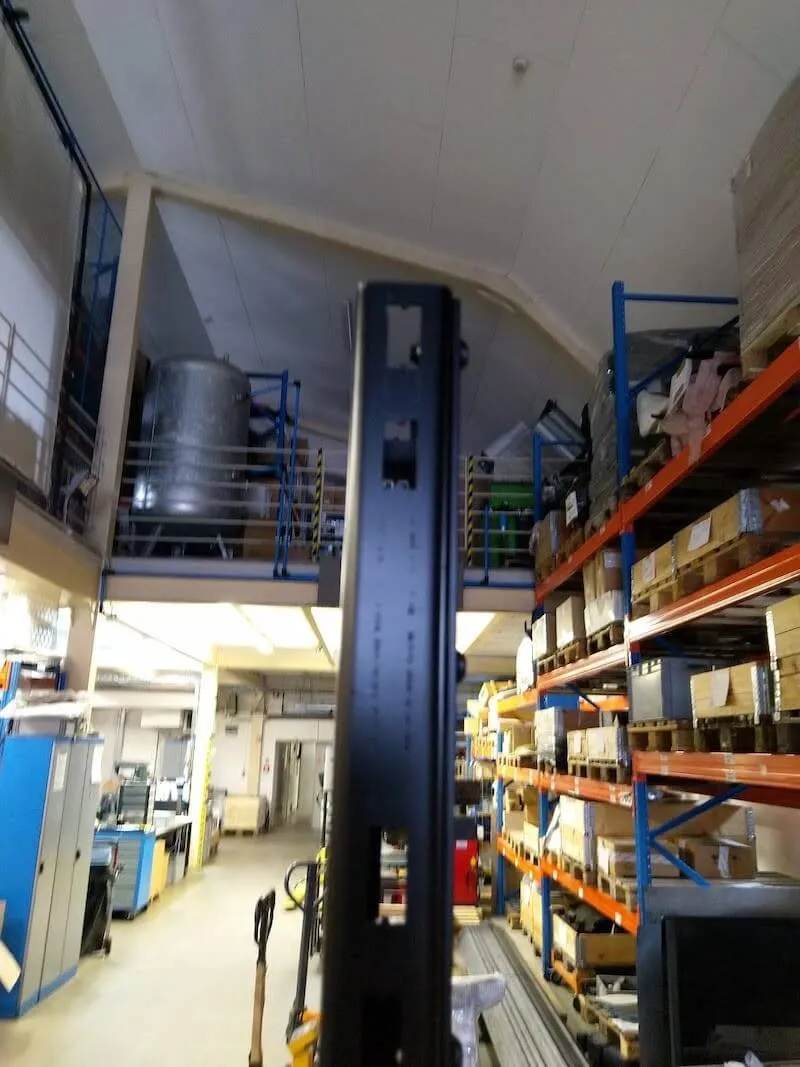
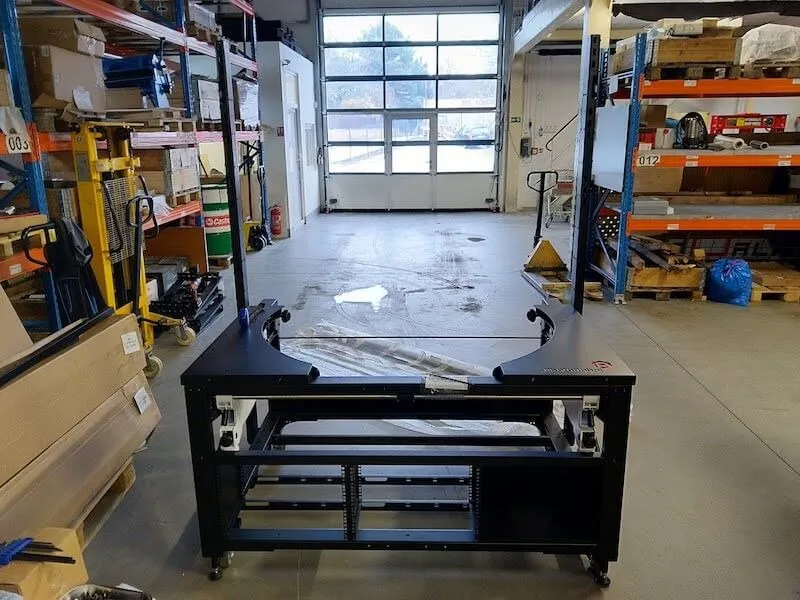
2.2.7. Efter montering fungerer basissættet som maskinrammens krop med sidestøtter på siderne og fire fødder i bunden.
2.3. Montering af MultiCam-portalen
2.3.1. Find derefter den del, der er pakket i bobleplast og mærket MultiCam Portal for 1655 Table (kode: KHMCP1655).
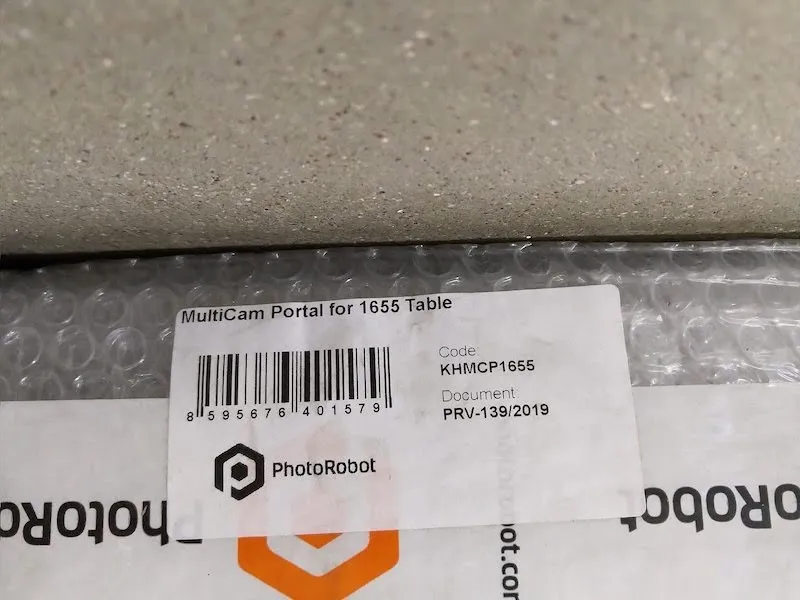
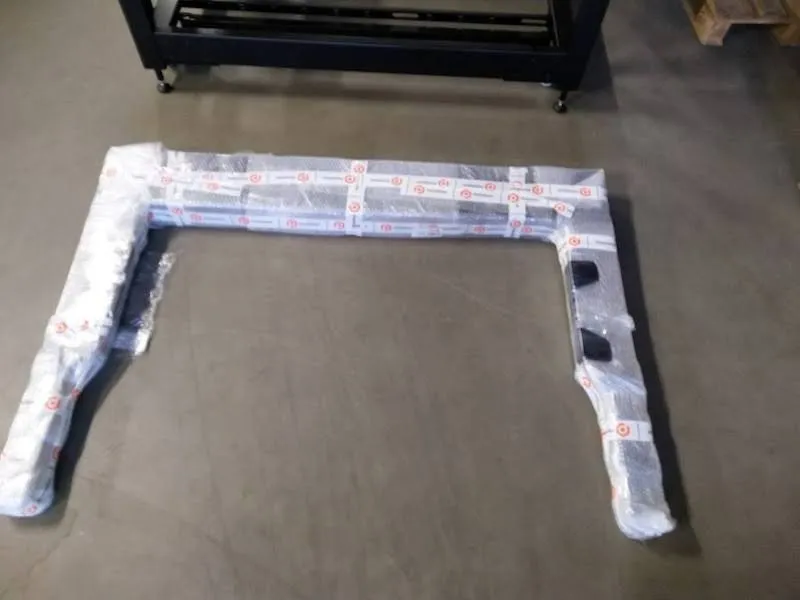
2.3.2. Pak MultiCam Portal ud, og fjern dækslerne til de trapezformede stangdæksler på begge sider af portalen.
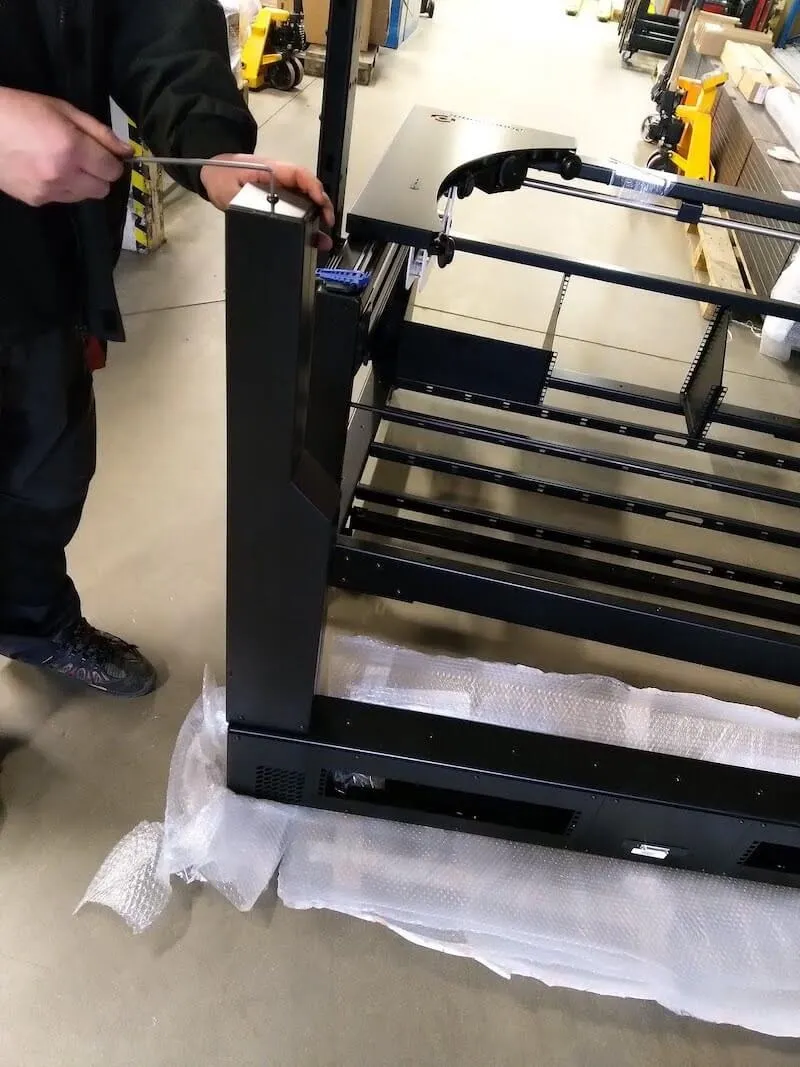
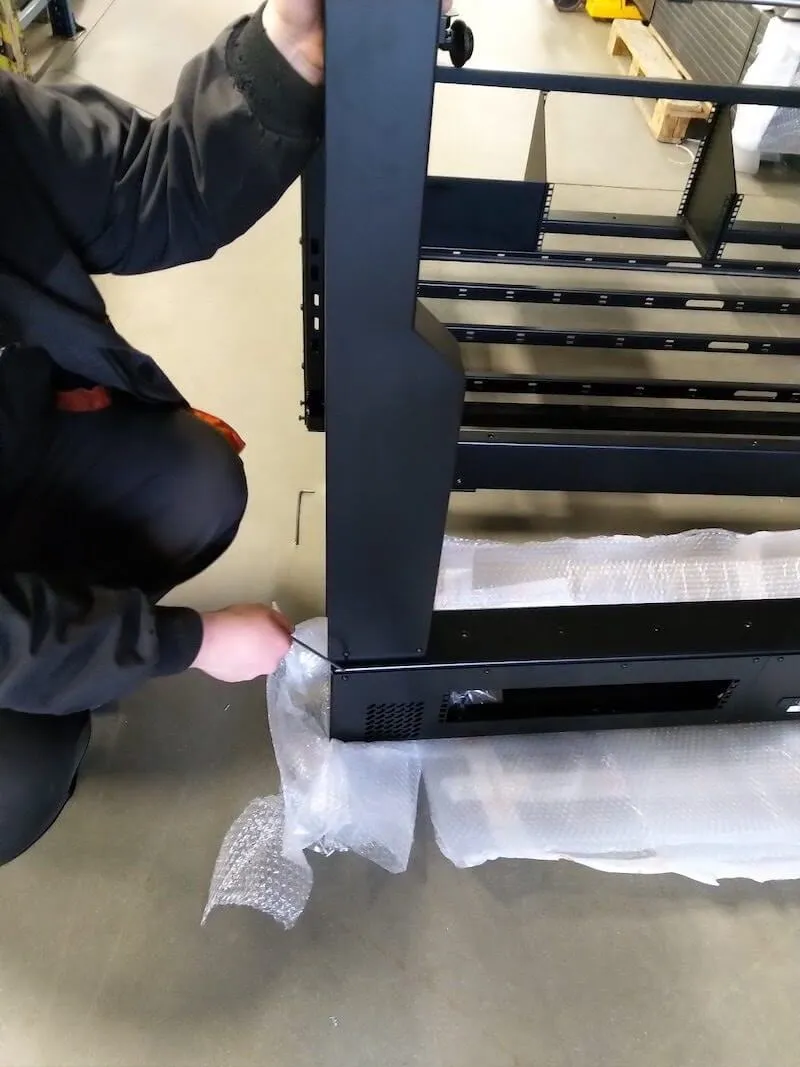
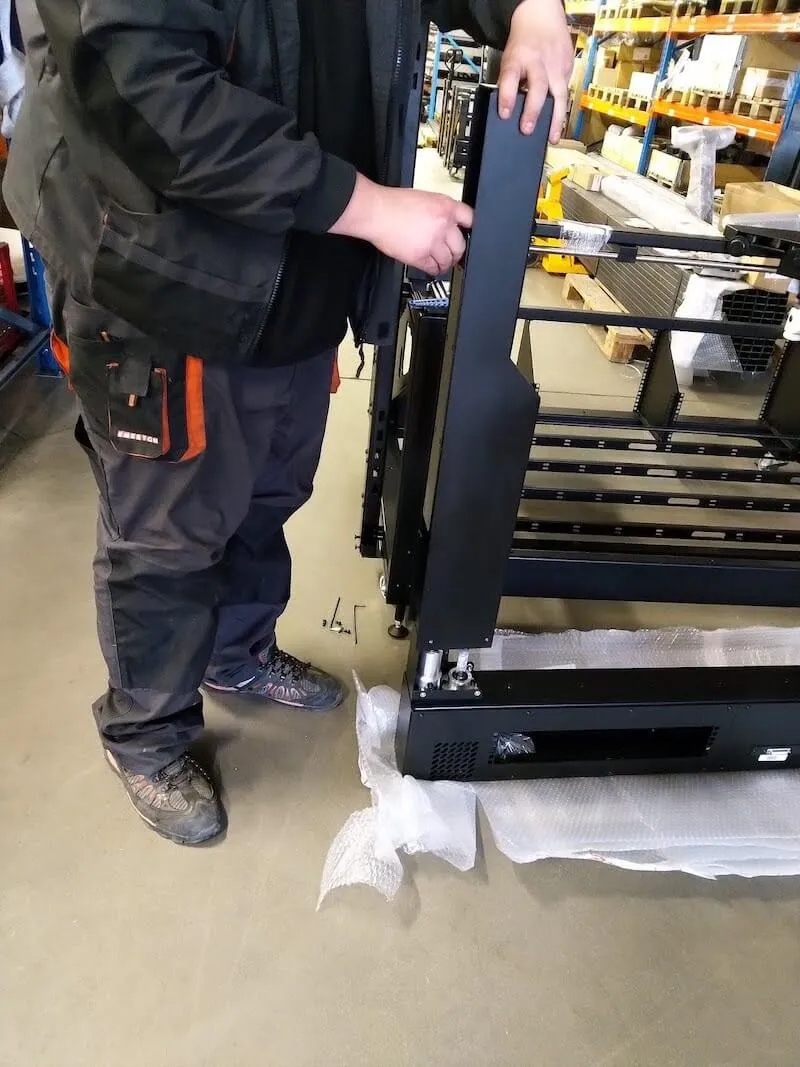
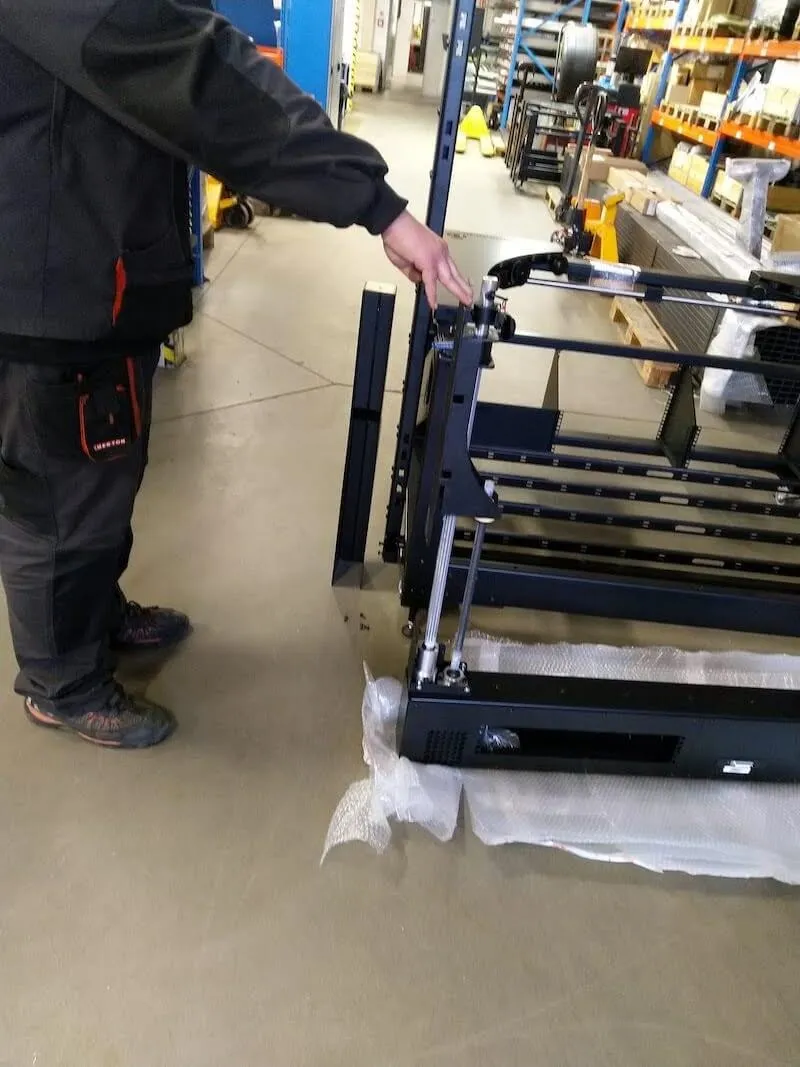
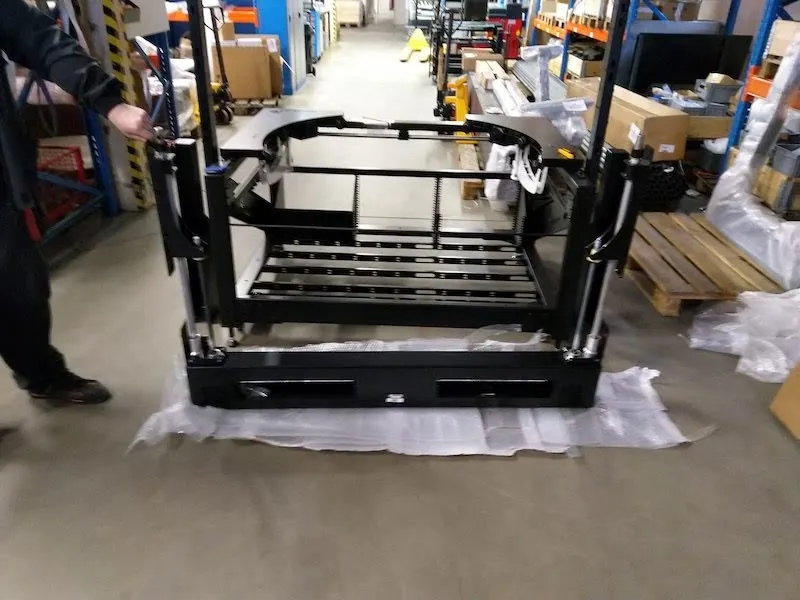
2.3.3. Find plastikposerne med portalens skruer.
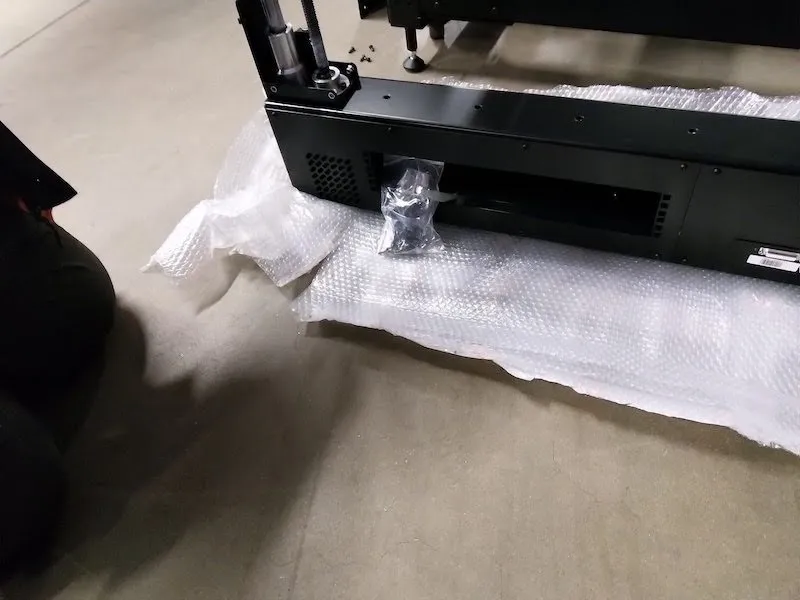
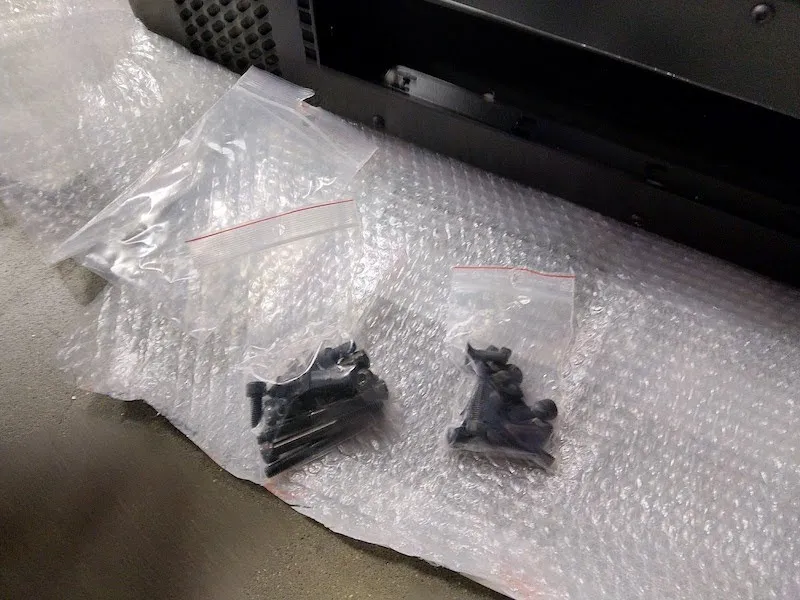
2.3.4. Gør 2 x skruer klar til montering i portalen.
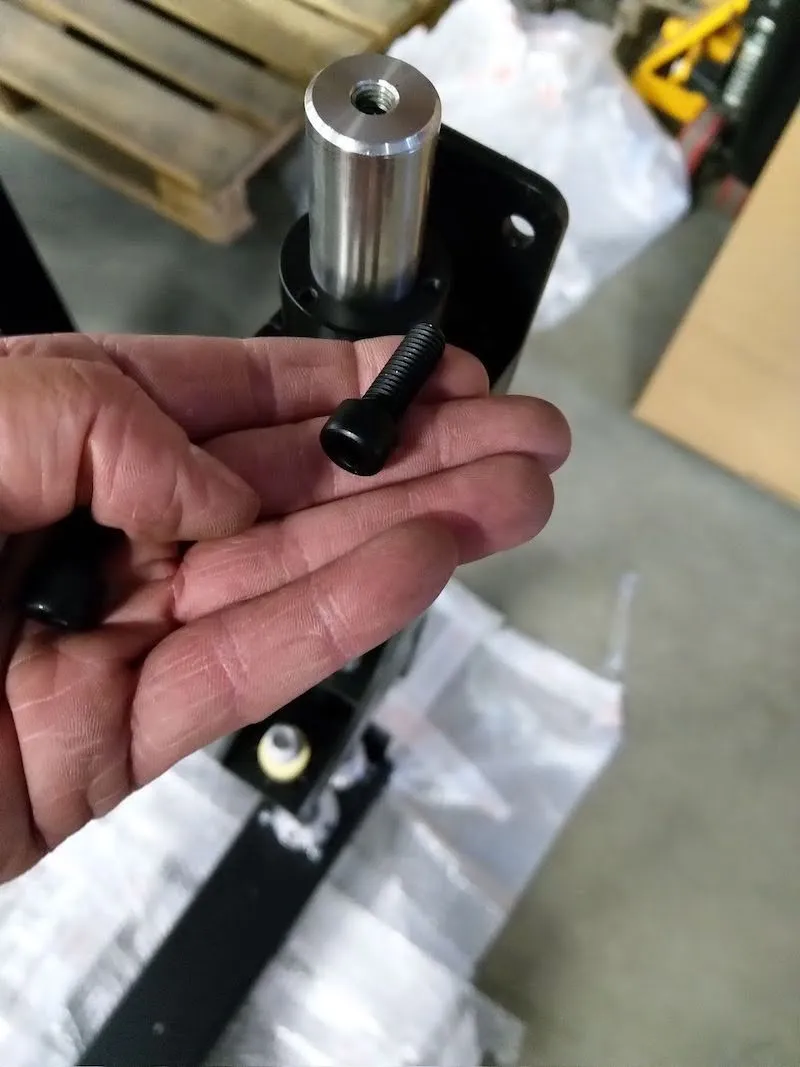
2.3.5. Forbind den ene side af portalen, og brug kun én skrue til det.
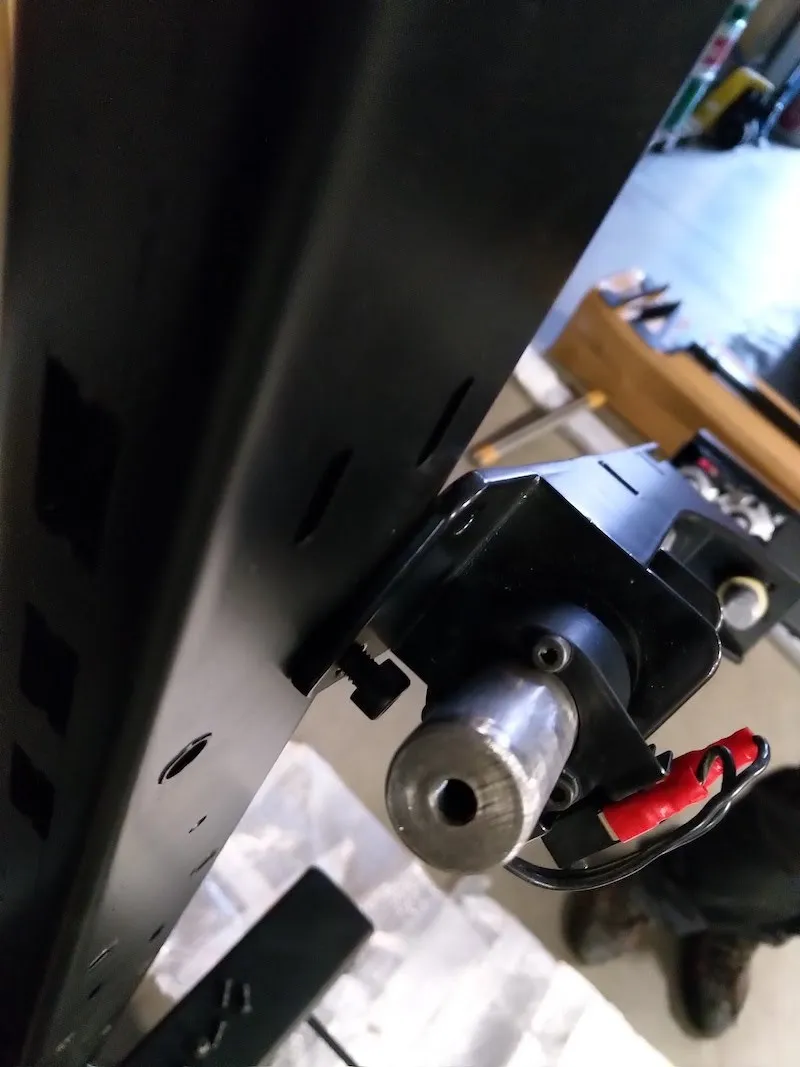
2.3.6. Forbind den anden side af portalen, og brug kun én skrue pr. side.
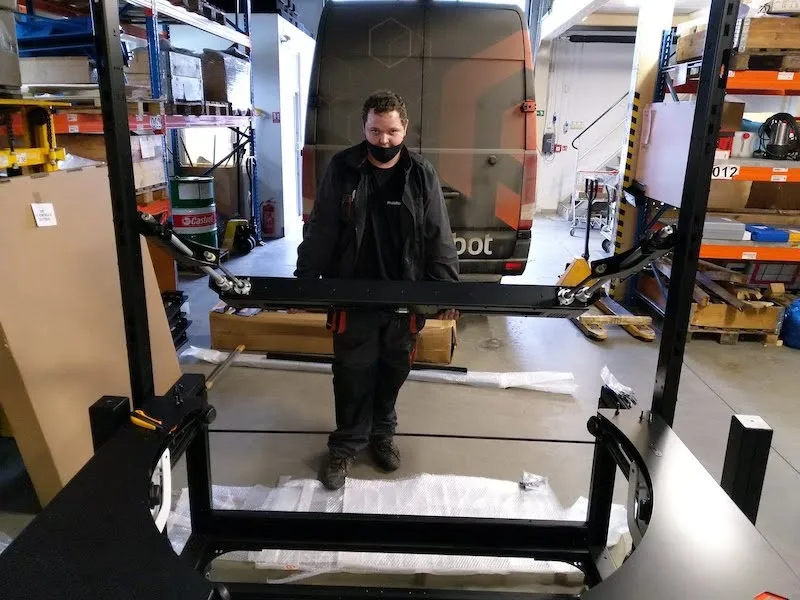
2.3.7. Rejs portalen til lodret position, og spænd derefter de resterende 3 x skruer på hver side.
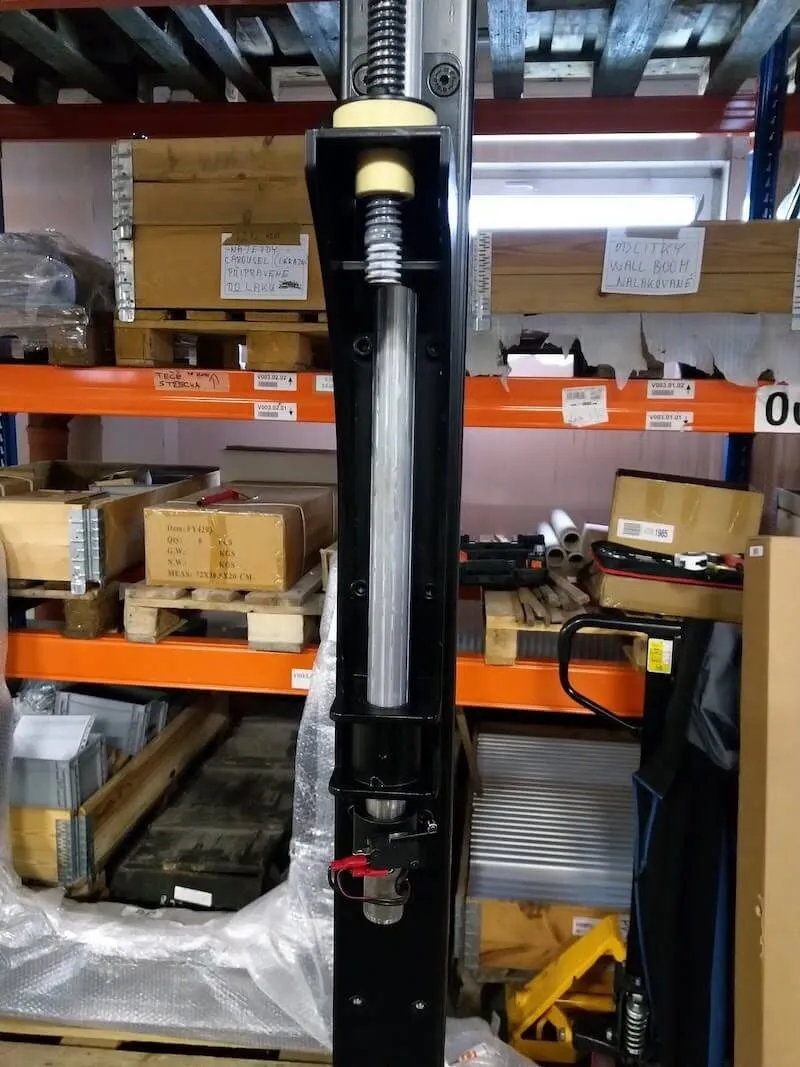
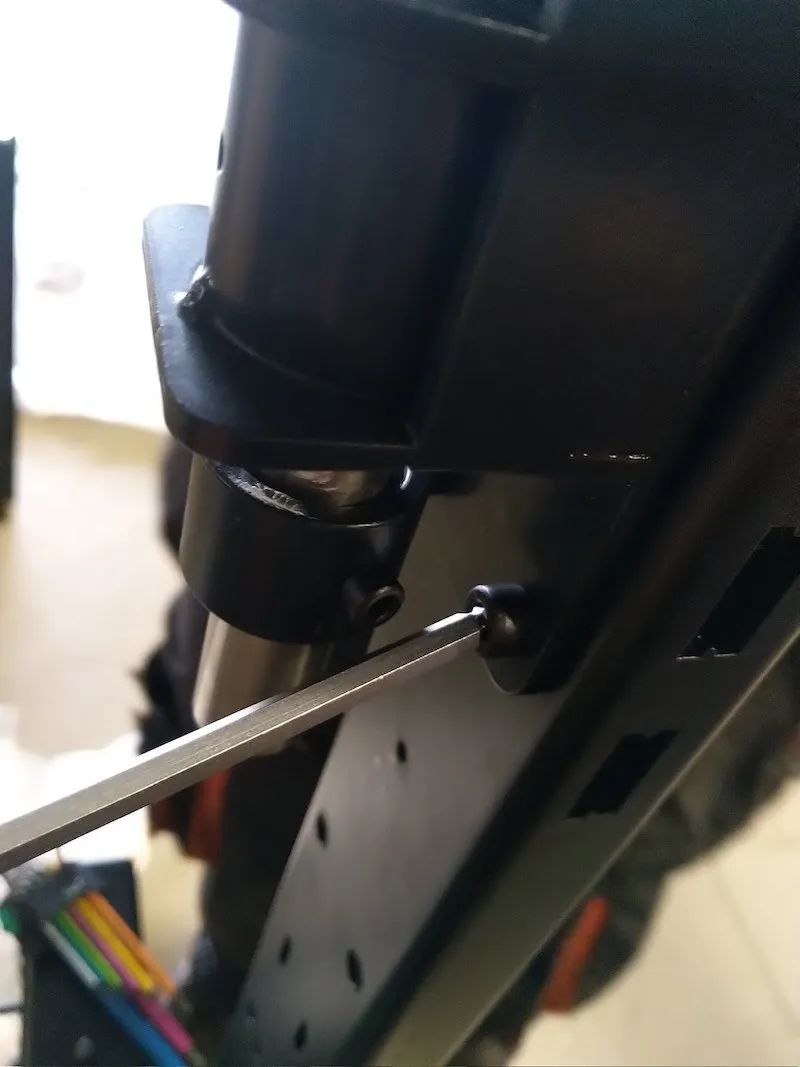
2.3.8. Når du har sikret dig, at alle skruer sidder fast, er MultiCam Portal-installationen klar og skal se ud som på følgende foto.
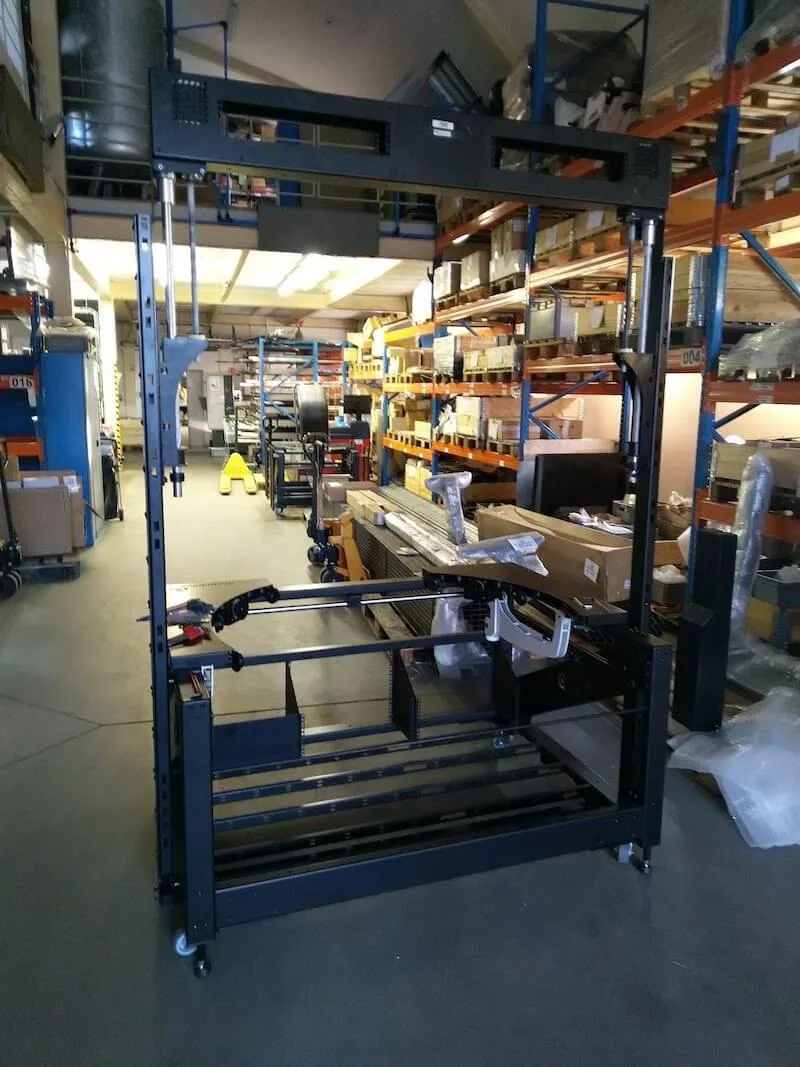
2.3.9. Sæt de trapezformede stangdæksler på igen, og fastgør dem.
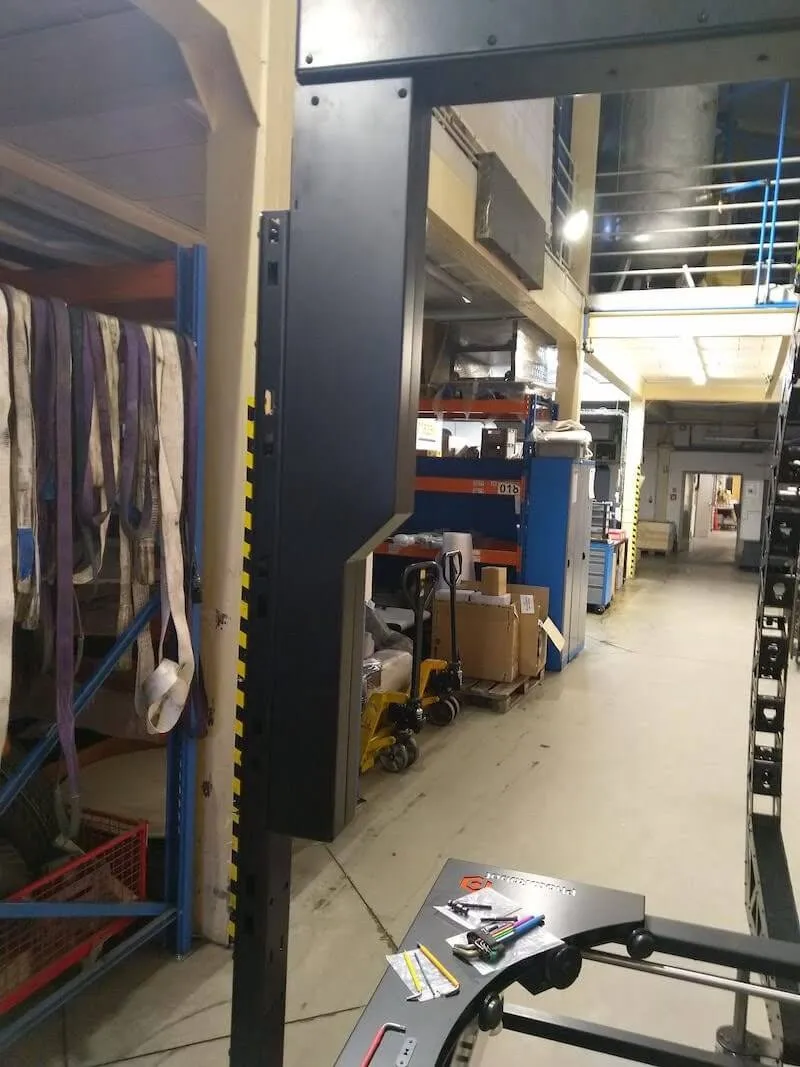
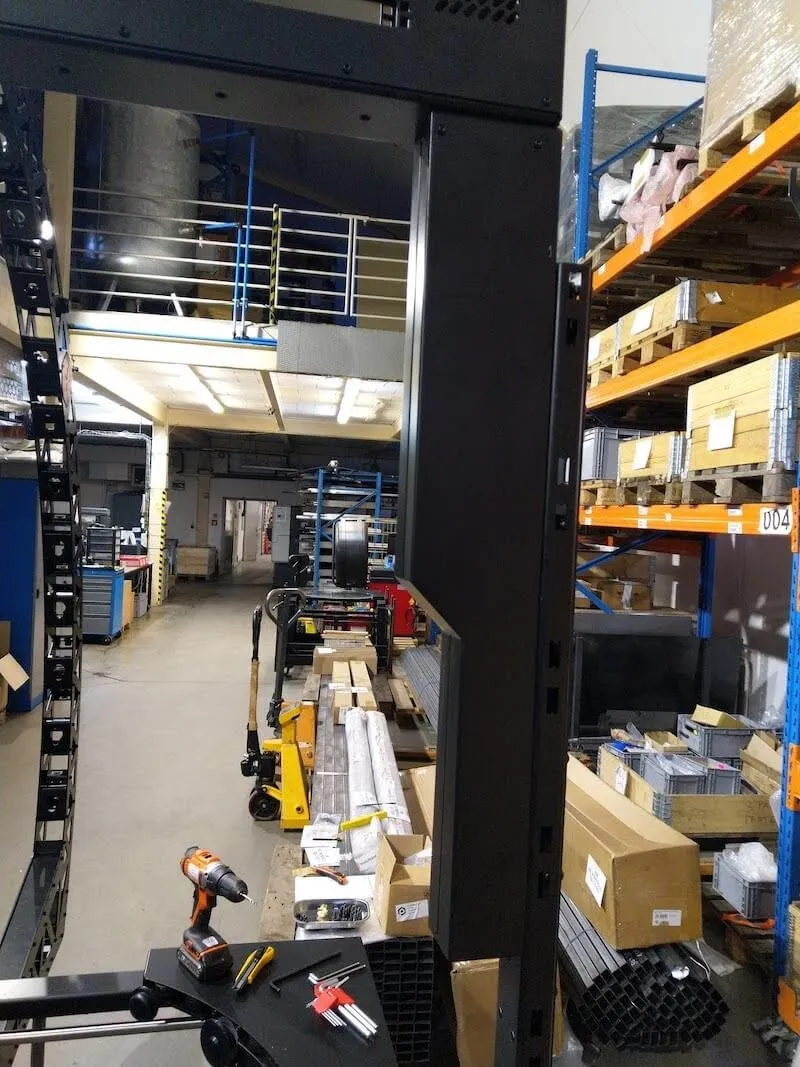
2.4. Montering af MultiCam Bow
2.4.1. Når MultiCam-portalen er samlet, er næste trin at montere MultiCam bow. Til det bruges 2 x bow-holdere, som fastgøres til Centerless Table.
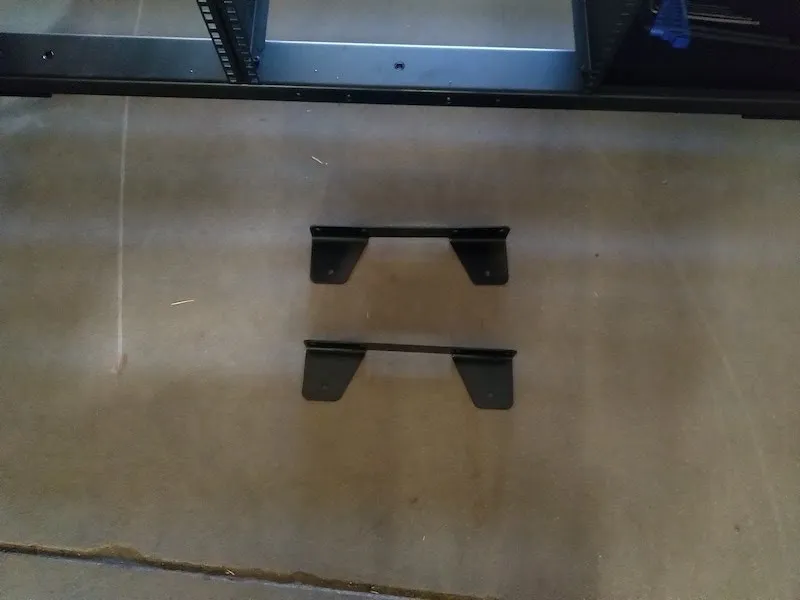
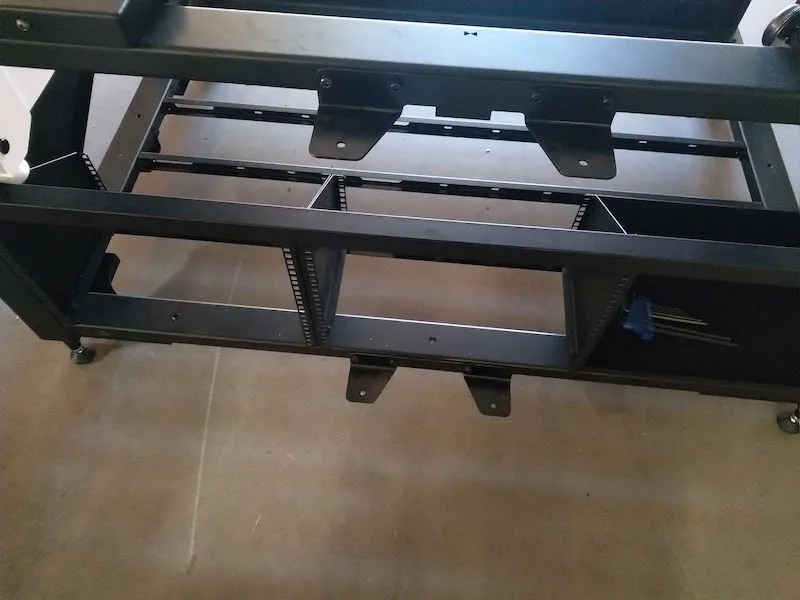
2.4.2. Find de 2 x bow-holdere, og pak dem ud af den beskyttende bobleplast.
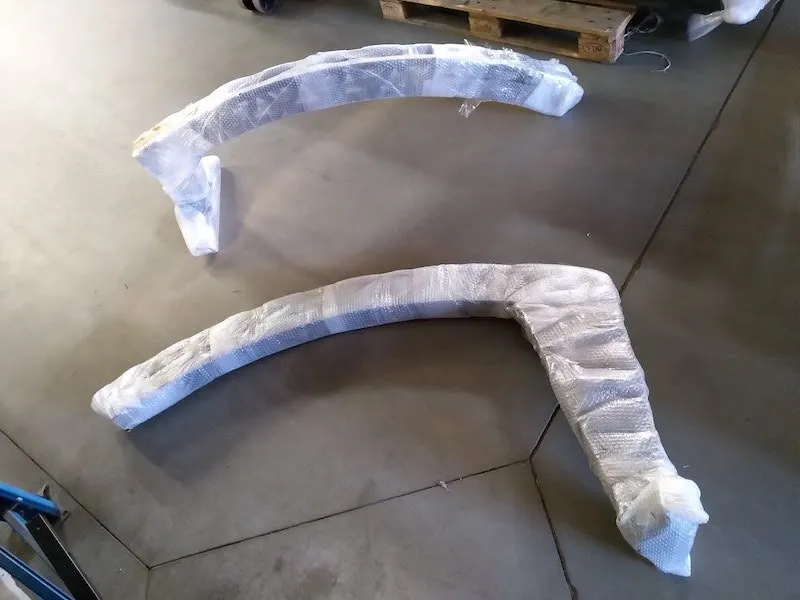
2.4.3. Pak de 2 x bow-holdere med skruer ud, og gør klar til at samle dem ved at placere dem ved siden af hinanden som vist på følgende fotos.
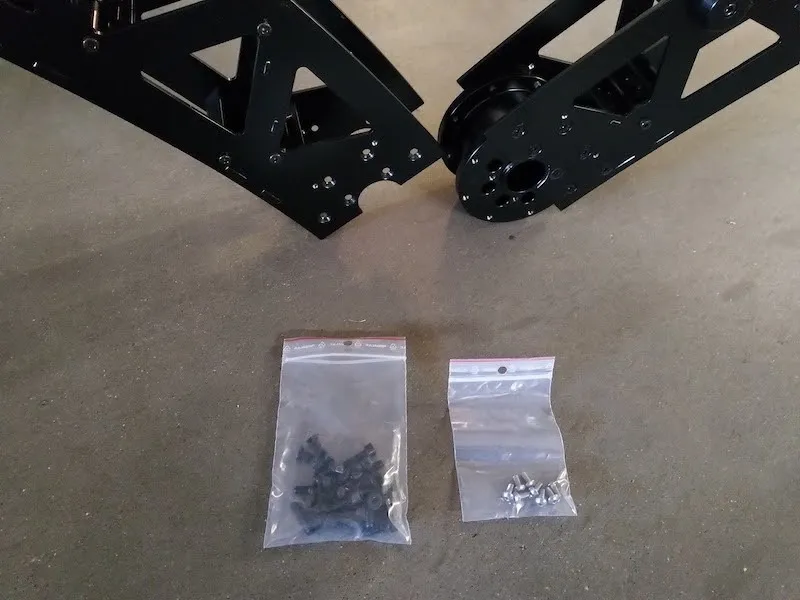
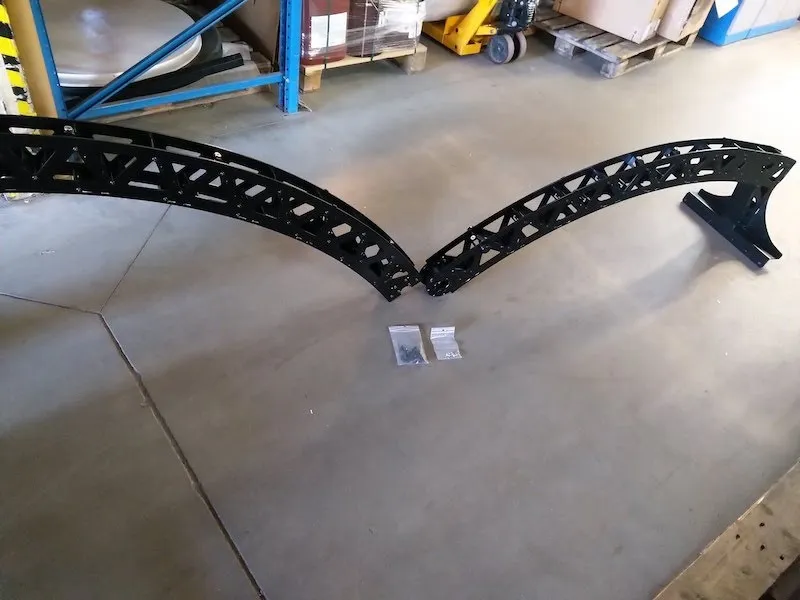
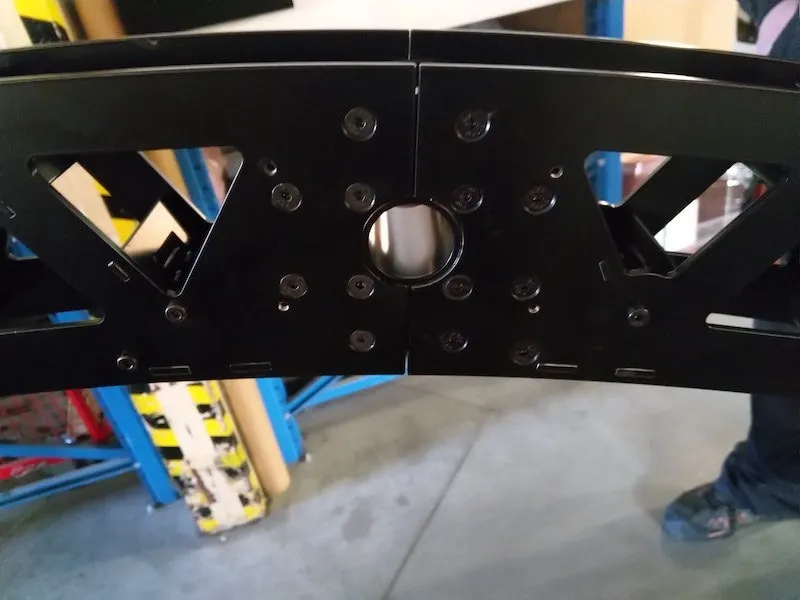
2.4.4. Find derefter de 2 x sekskantede stænger, som holdes sammen af tape, og fjern tapen omkring stængerne.
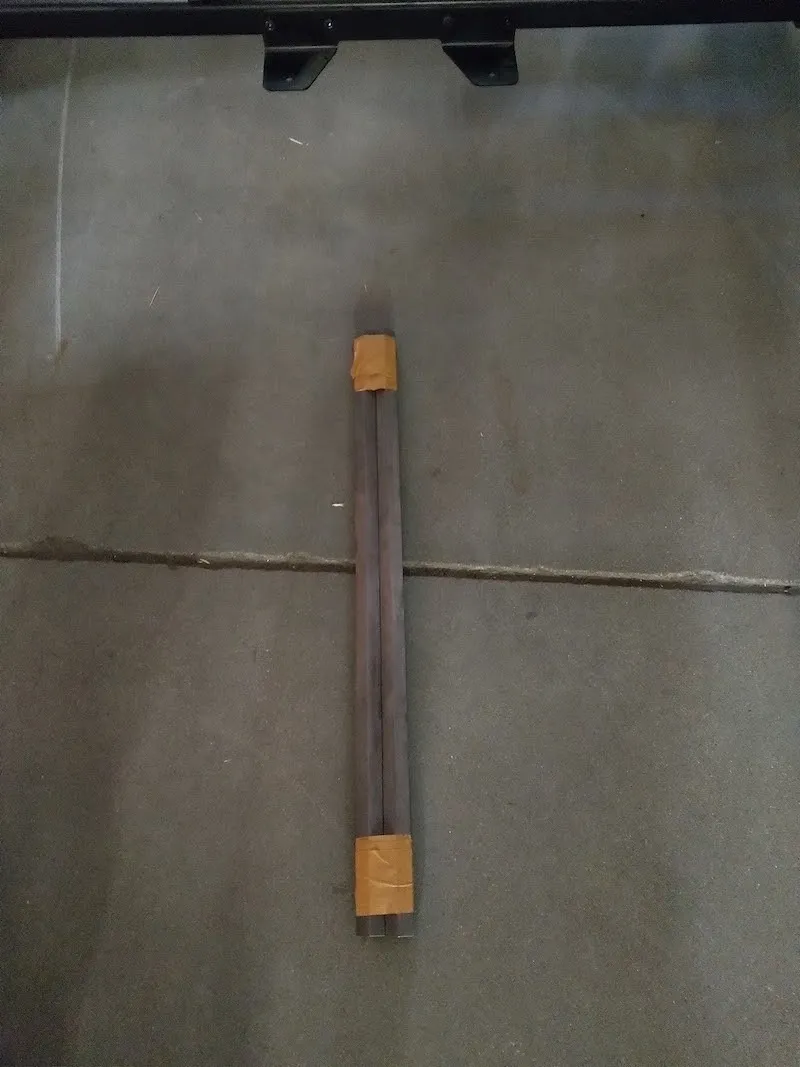
2.4.5. Montér de 2 x sekskantede styrestænger løst i bunden af bow-holderen.
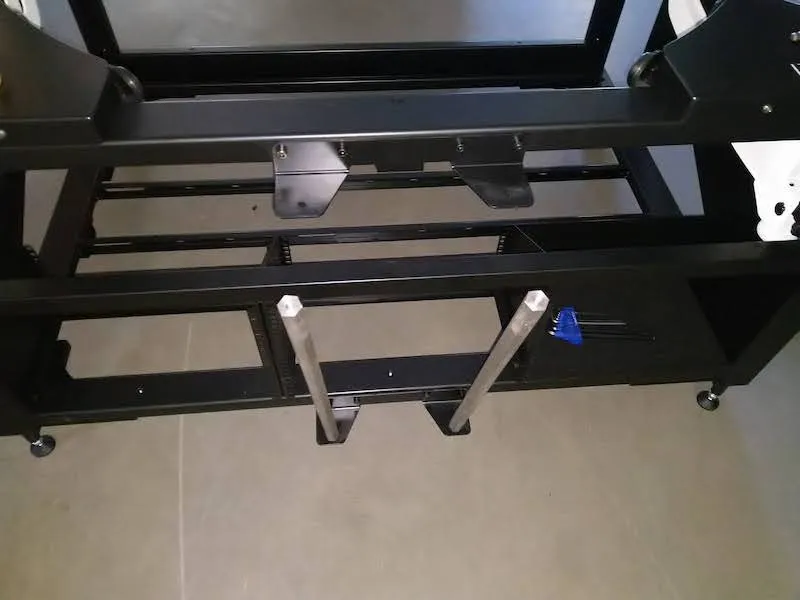
2.4.6. Placér den ene bow på de sekskantede styrestænger.
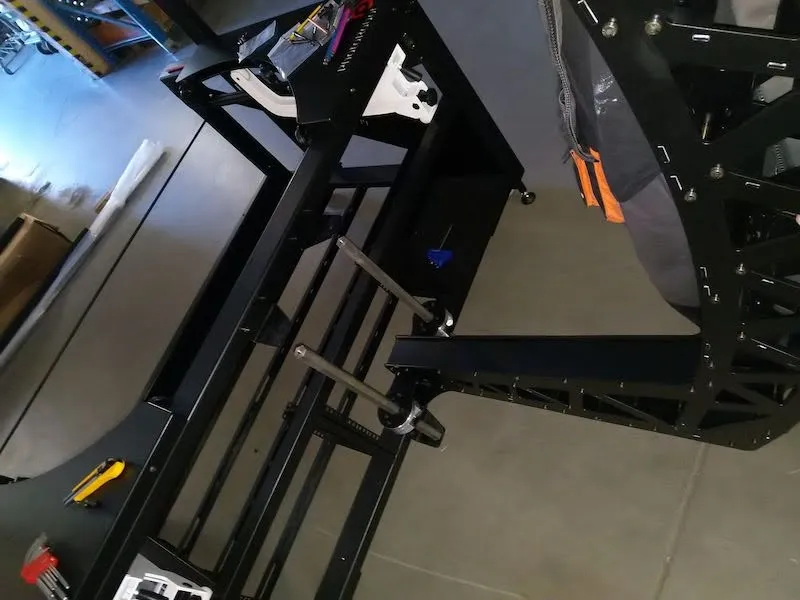
2.4.7. Fastgør den øverste del af de sekskantede styrestænger til den øverste bow-holder, og spænd derefter de nederste skruer.
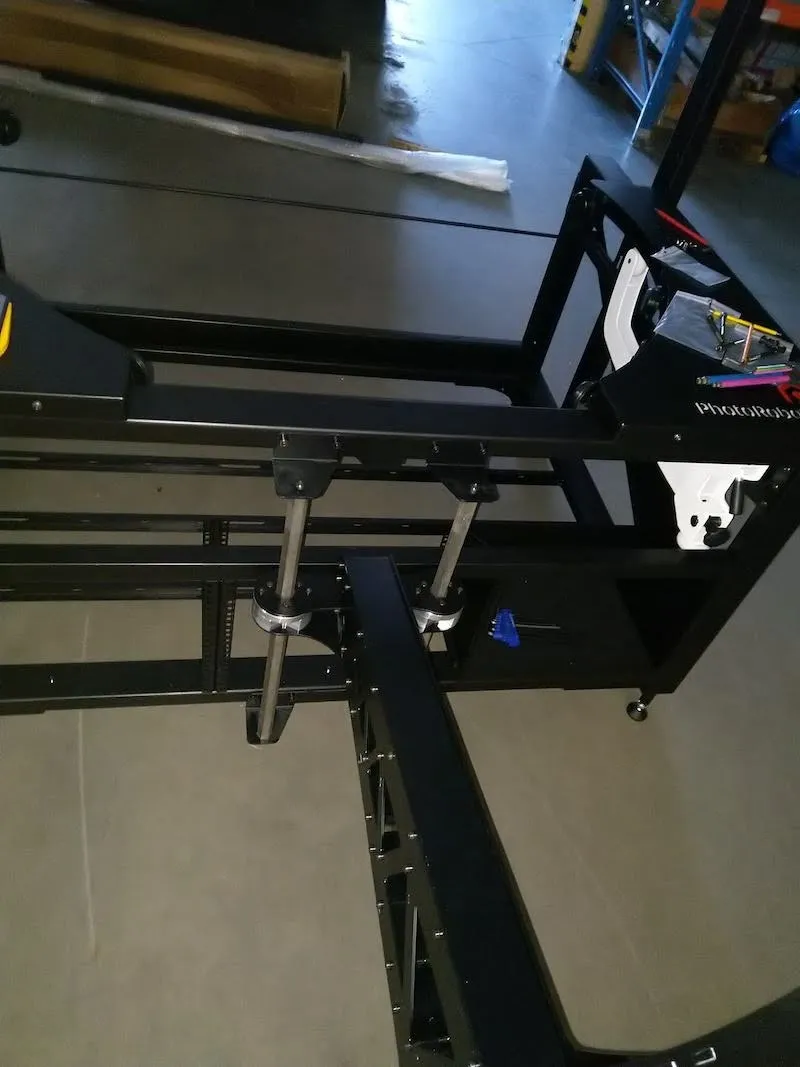
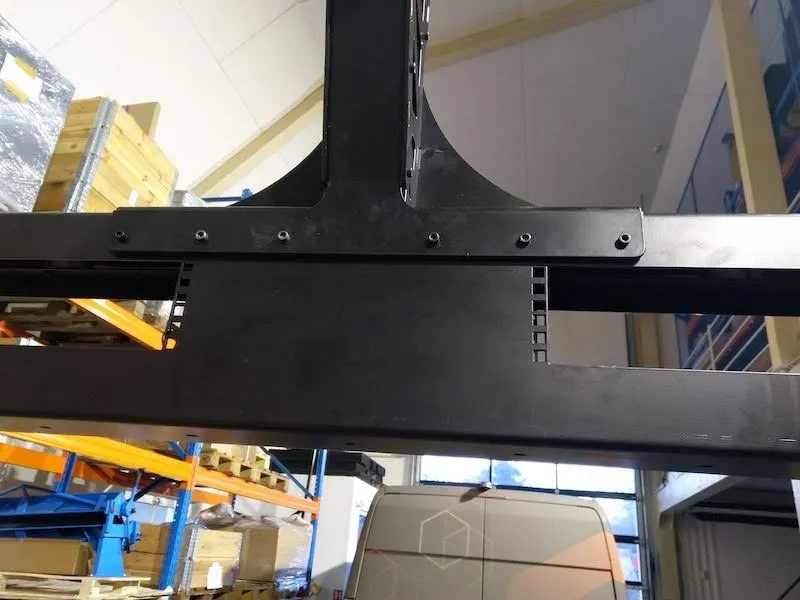
2.4.8. Tryk bow'ens øverste del på plads på portalen, og sæt 6 x øvre skruer i gevindene.
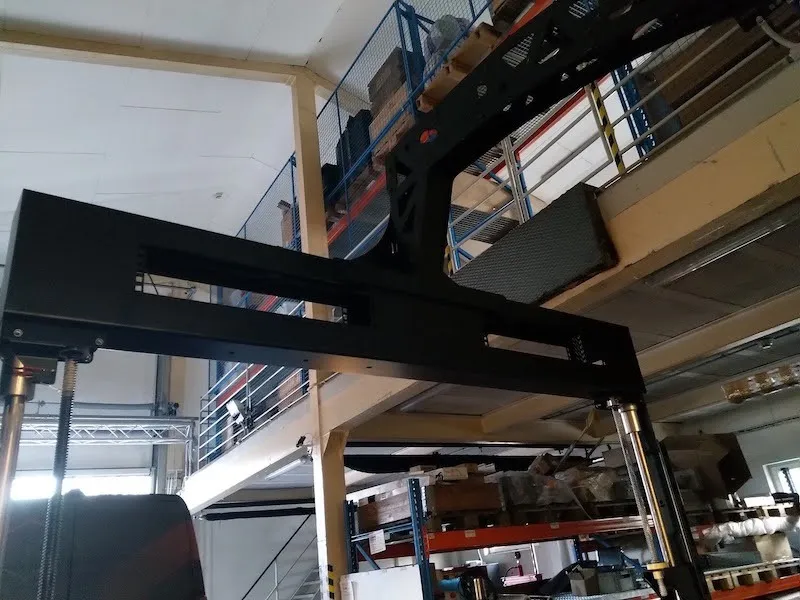
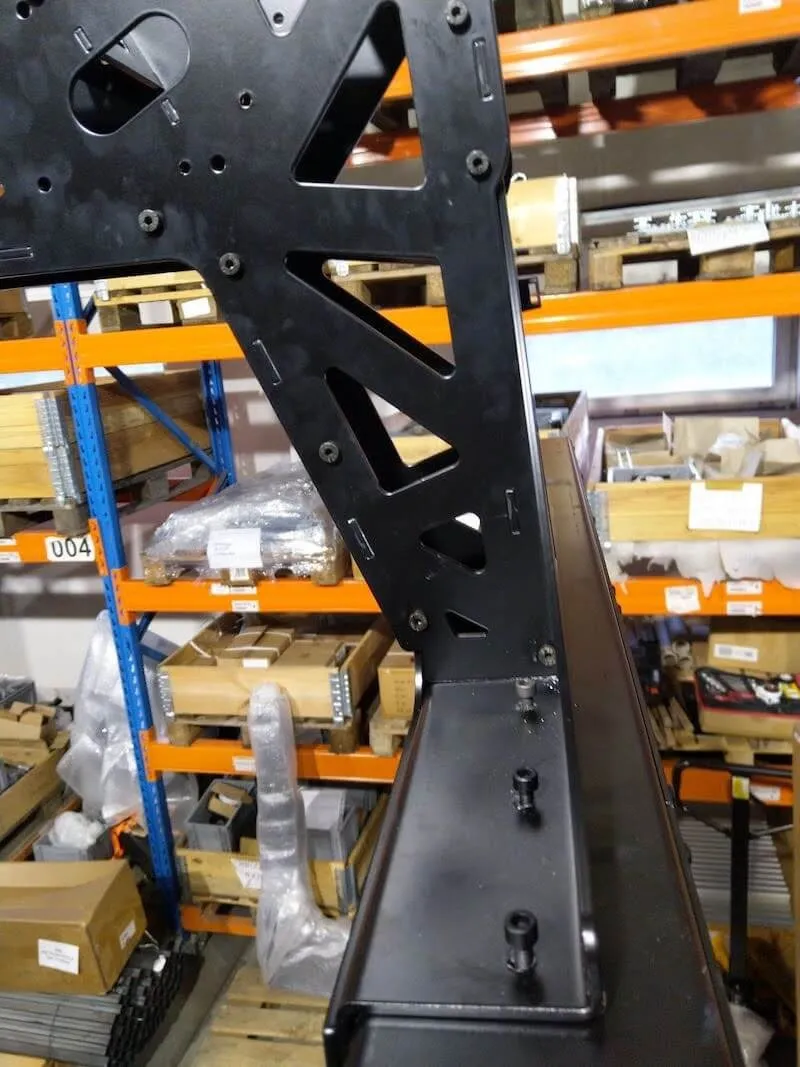
2.4.9. Sæt 6 x skruer i den forreste del af bow'en, og spænd derefter alle 12 x skruer, der holder bow'en fast på portalen.
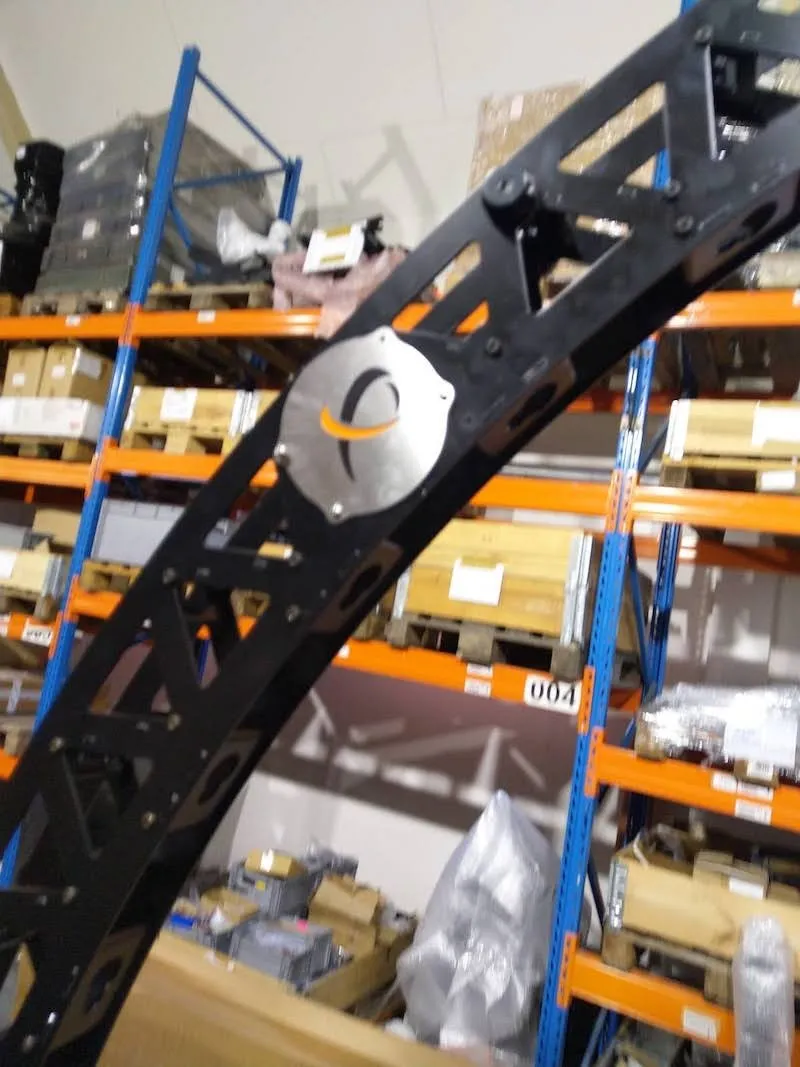
2.4.10. Når den forreste del af bow'en sidder fast på portalen, skal du skrue PhotoRobot-logoet godt fast på MultiCam bow.
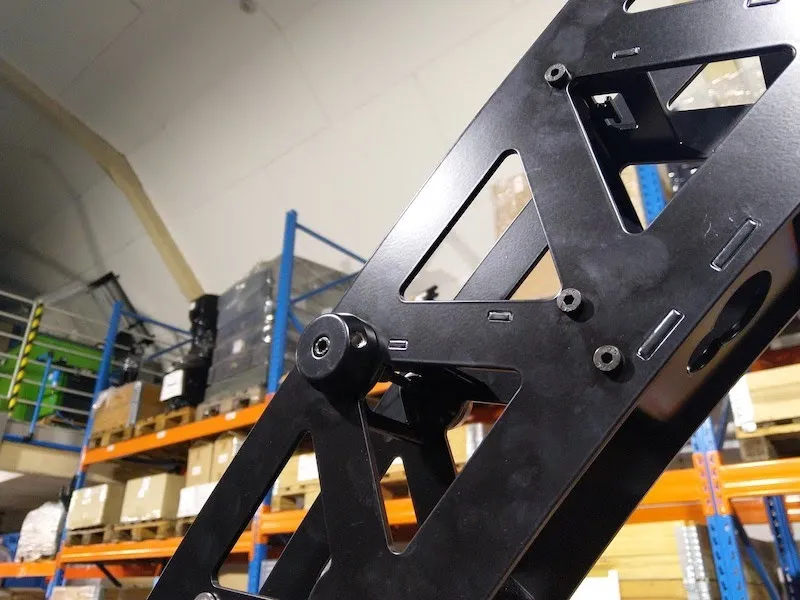
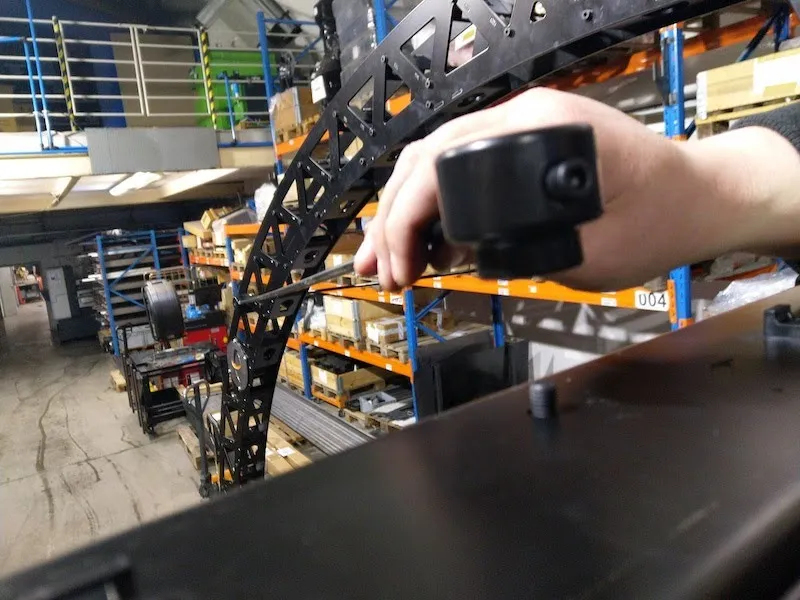
2.4.11. Montér derefter de 2 x centrerende bow-stænger på bow'en som vist i de følgende fotoeksempler.
2.5 Installation af SynchroBox med MultiCam og CL1300 / CL850
Når MultiCam bow er samlet, skal du finde PhotoRobot SynchroBox og et blinder rack til installationen. PhotoRobot SynchroBox er en multikamera-hub, der synkroniserer kameraudløseren på to eller flere kameraer. Installér SynchroBox og det smalle blinder rack i MultiCam-portalen.
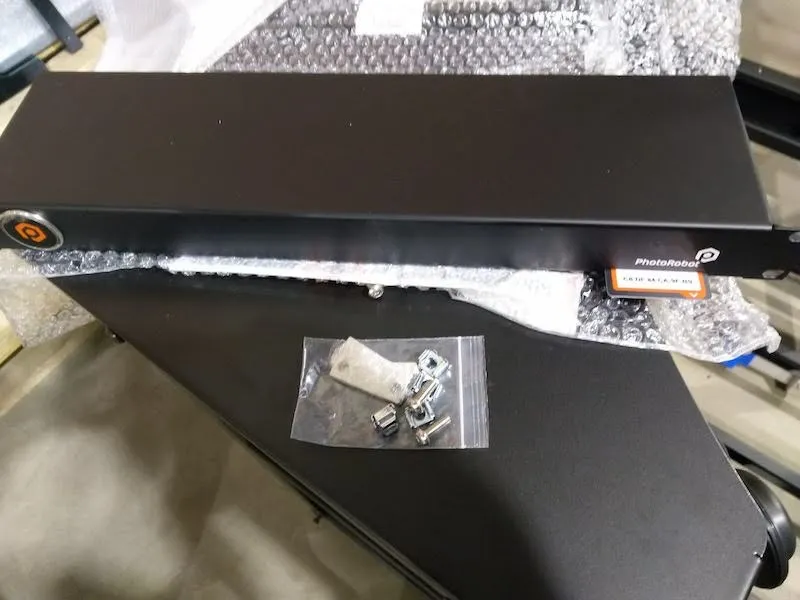
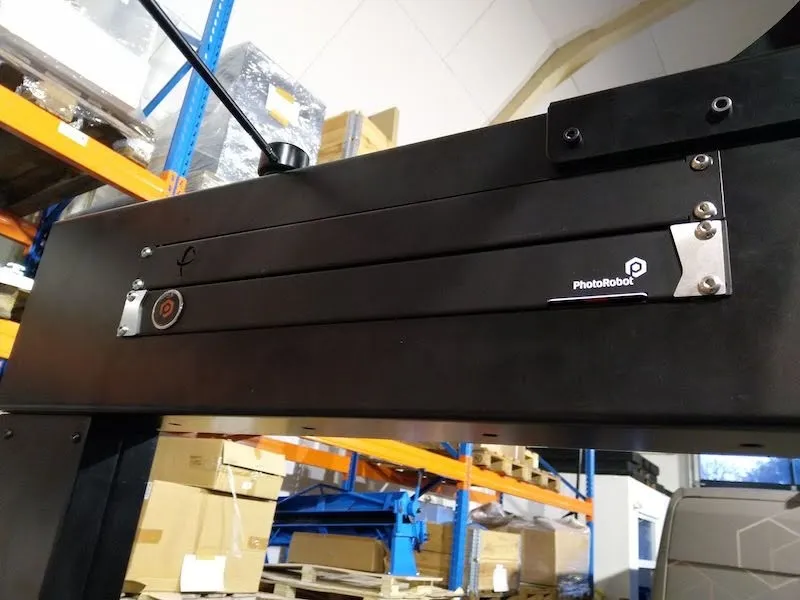
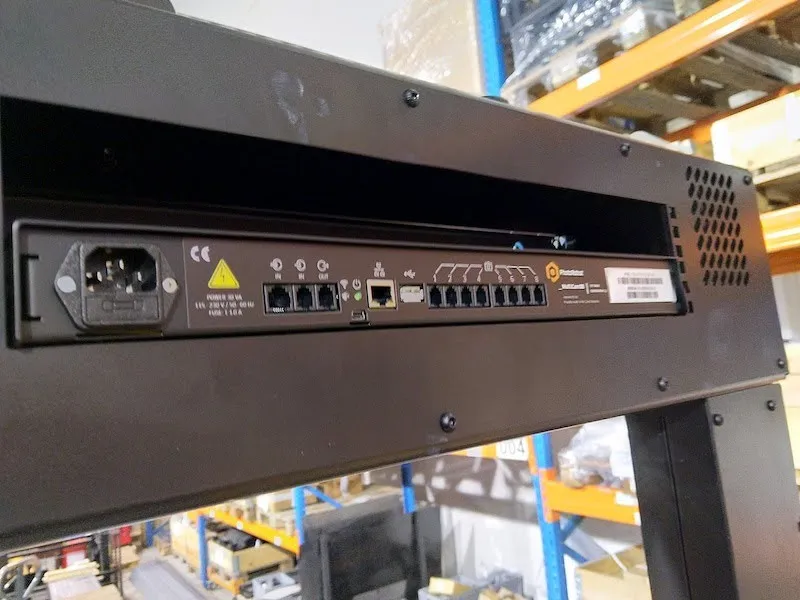
Bemærk: Detaljerede anvisninger til konfiguration og opsætning af SynchroBox findes i PhotoRobot - SynchroBox Setup User Manual.
3. Opsætning af Centerless Table, venstre HD rack
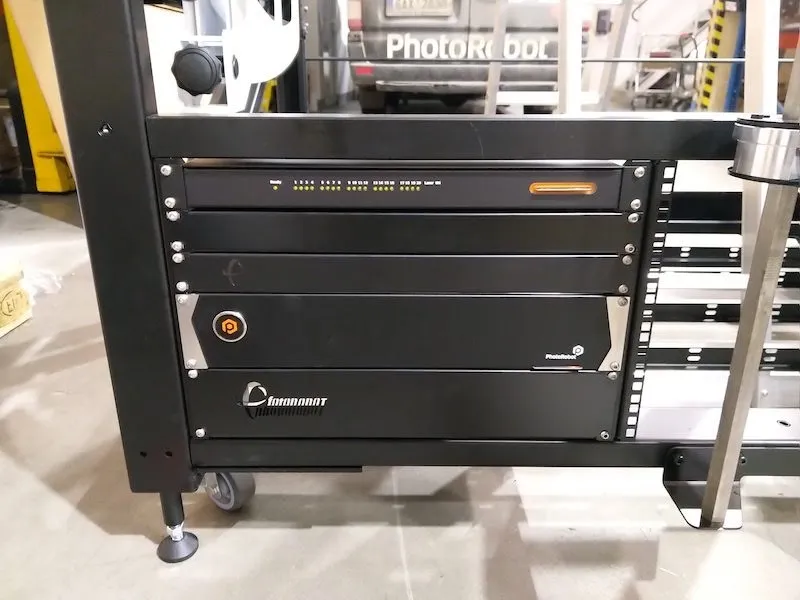
På forsiden af Centerless Table sidder der et HD rack med hylder i den nederste venstre halvdel af maskinstellet. HD racket rummer LaserBox, SwitchBox og Control Unit.
3.1. HD rack – placering af enhederne
Når du samler HD racket, skal du installere kontrolenhederne i følgende rækkefølge fra øverste til nederste hylde:
- LaserBox (øverste hylde),
- SwitchBox,
- Smalt blinder rack,
- Kontrolenhed,
- Bredt blinder-rack med logo (nederst).
3.2. Tilslutningsskema for enheder i HD-racket
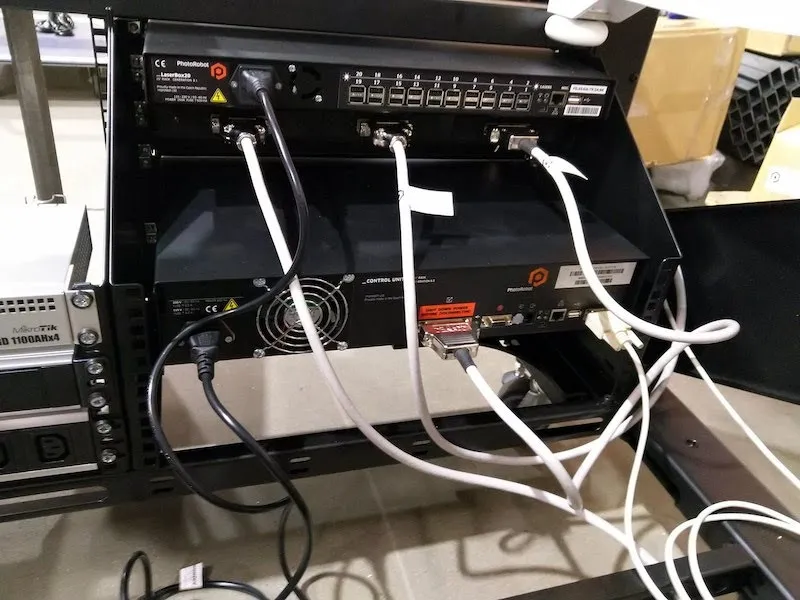
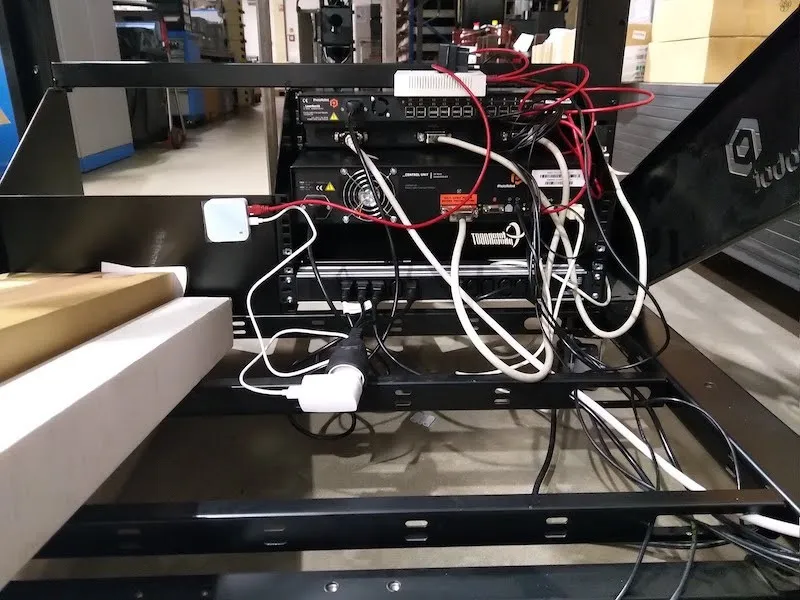
3.2.1. Når du skal sætte enhederne i HD-racket op, så start med at slutte den første række ledninger til hver Control Unit med følgende kabler.
- 1 meter sorte strømkabler
- 1 meter gråt RS232-kabel med Control Unit G6 (CUG6) til CL1300 / CL850-stik på skelettet
3.2.2. Find derefter de grå motorkabler, og tilslut dem som følger.
- 1 meter fra Control Unit G6 (CUG6) til SwitchBox' højre stik
- 1 meter fra SwitchBox' midterste stik til CL1300 / CL850-stik på skelettet
- 5 meter fra SwitchBox' venstre stik til senere tilslutning til portalstikket
3.3. Router – tilslutningsskema for strøm
3.3.1. Hvis routeren ikke allerede er tilsluttet, skal du installere den med stikdåser i det midterste rack på CL1300. Hvis du sætter CL850 op, skal du installere routeren med den anden stikdåse i mini-racket på enhedens bagside.
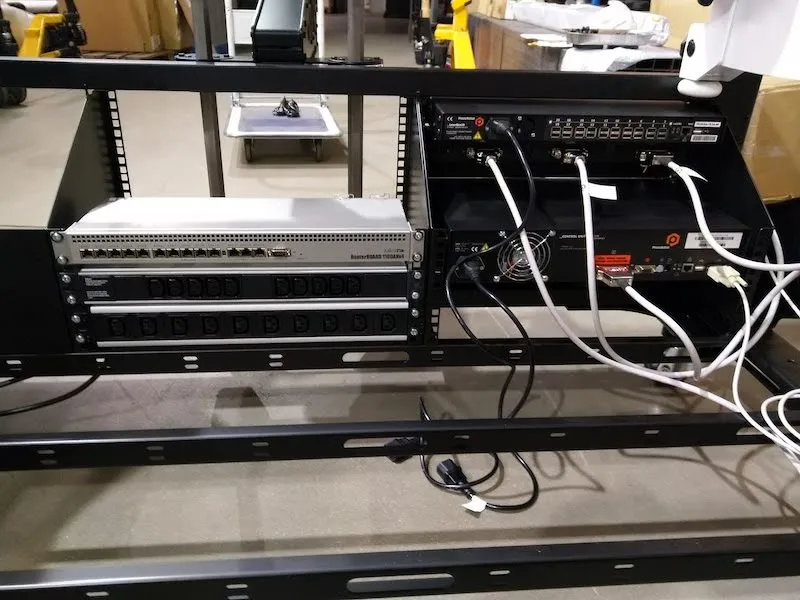
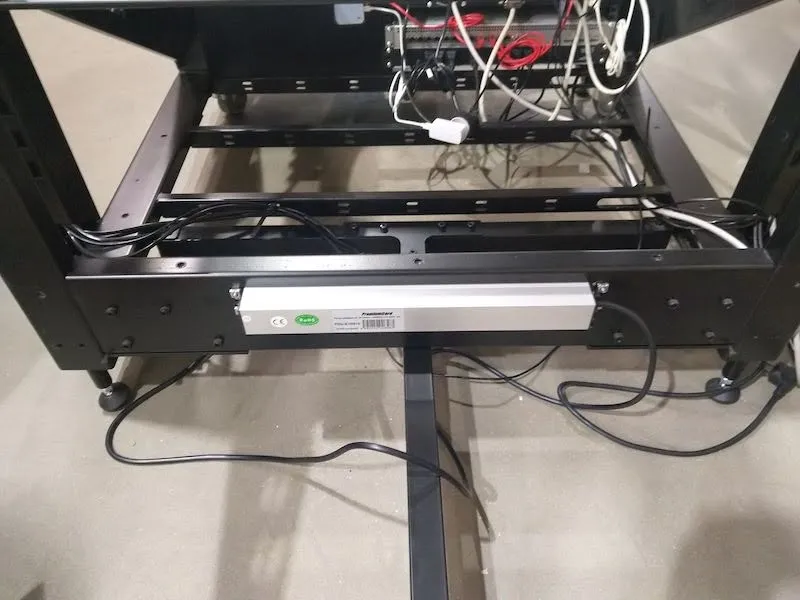
3.3.2. Slut til sidst 2 x 1 meter sorte strømkabler til bagsiden af routeren.
4. Montering af kameraholdere til MultiCam
Når HD-racket og routeren er sat op, er næste trin at montere kameraholderne til MultiCam-buen.
4.1. Montering af kameraholdere til MultiCam
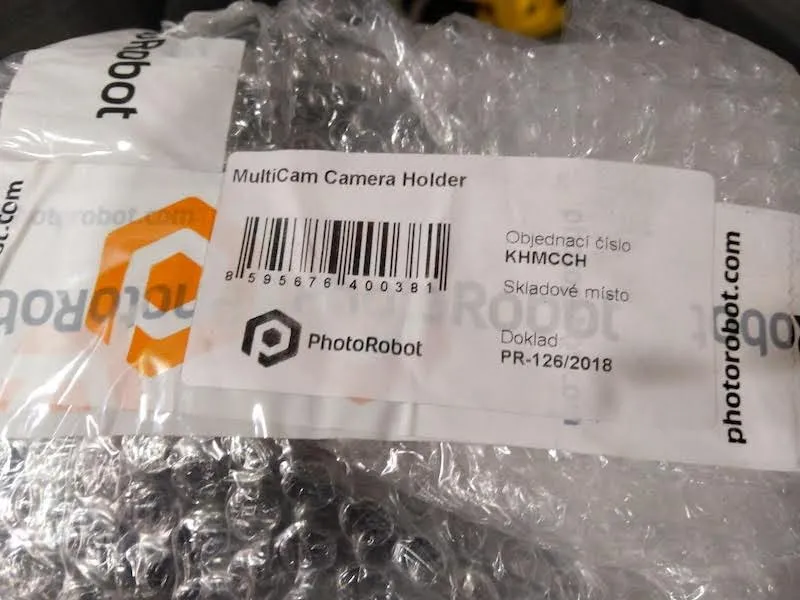
4.1.1. Find og pak hver pakke med mærkningen MultiCam Camera Holder (kode: KHMCCH) ud.
4.1.2. Monter kameraholderne på MultiCam-buen i de ønskede vinkler.
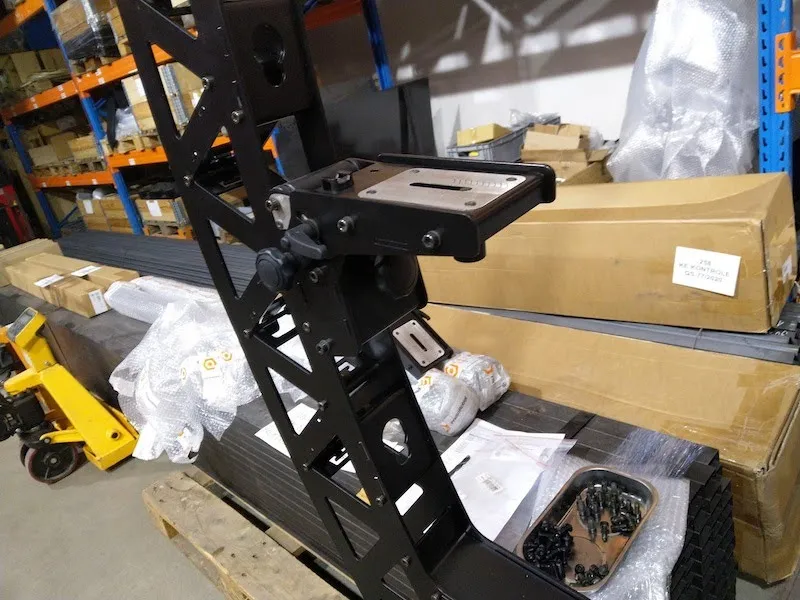
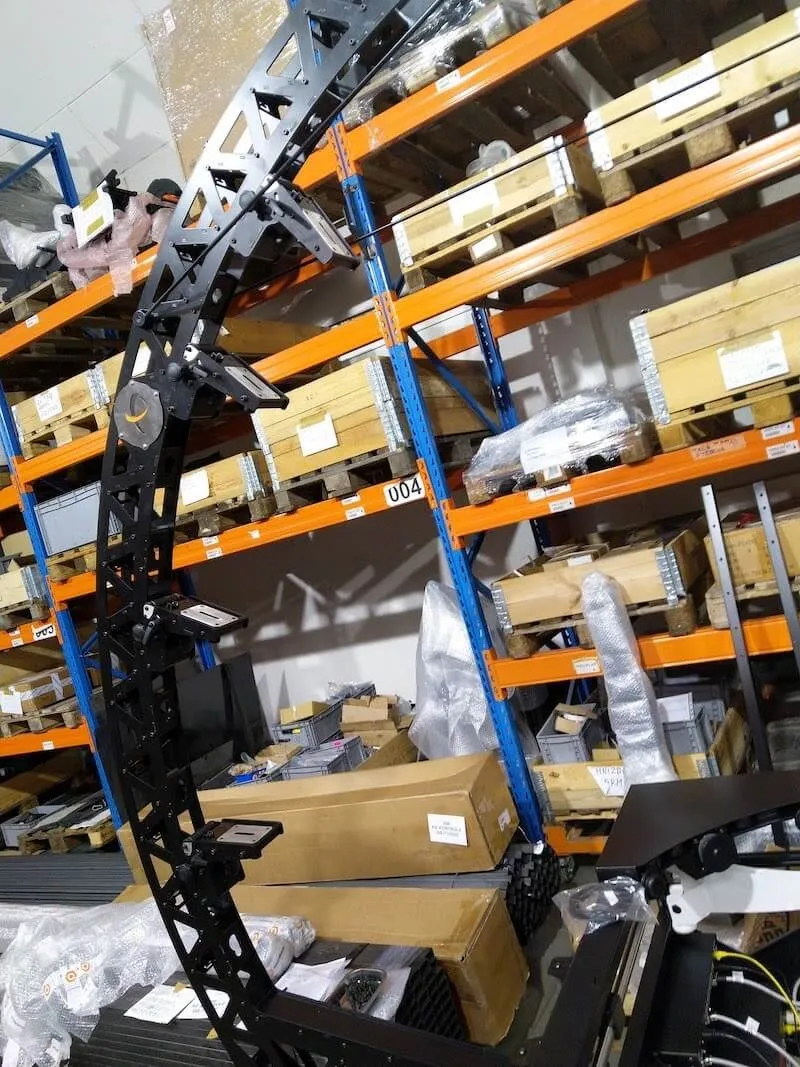
4.1.3. Find derefter Manfrotto-hovederne, og monter dem på kameraholderne.
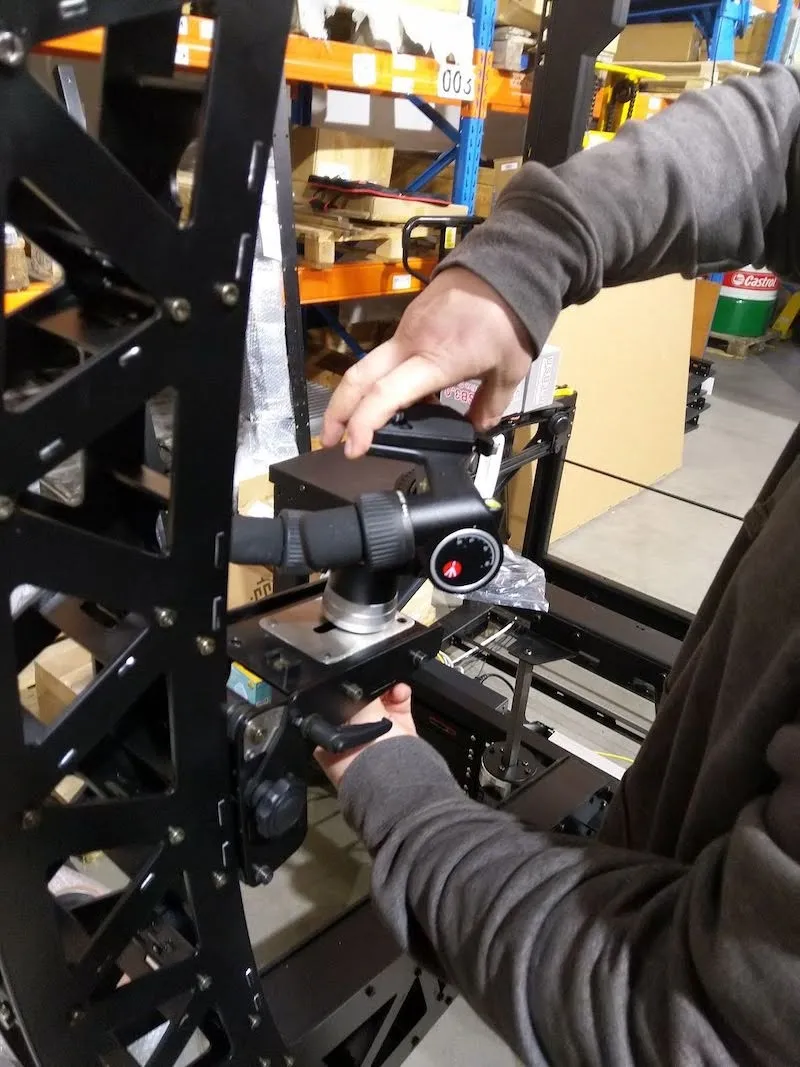
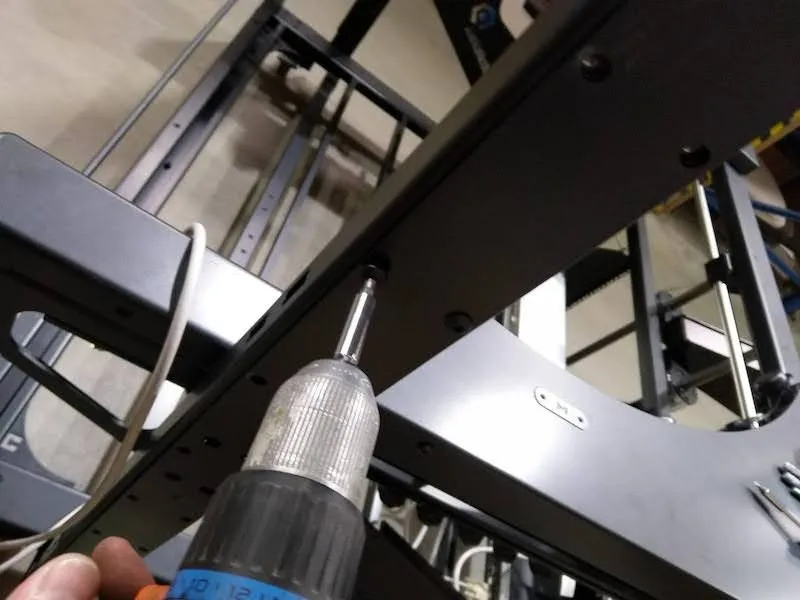
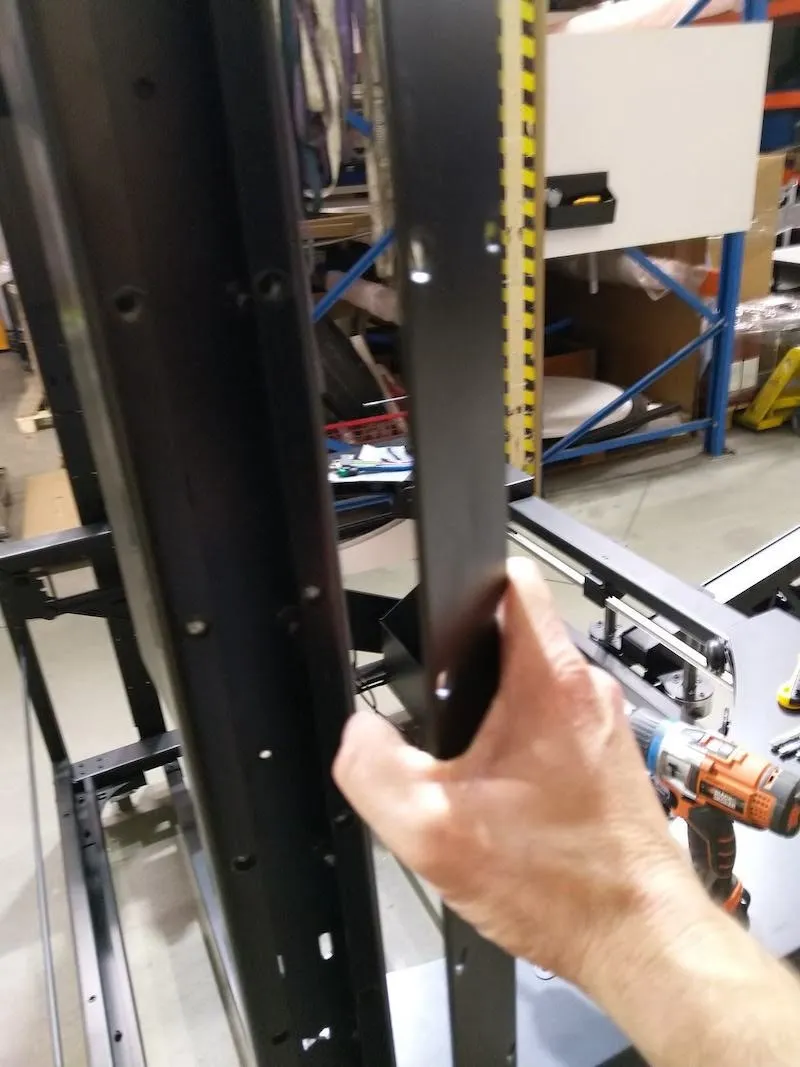
4.1.4. Når Manfrotto-hovederne er monteret, skal du afdække begge stempler ved at skrue hver skrue på dækslerne ud.
4.2. Venstre og højre stemple – intern kabelføring
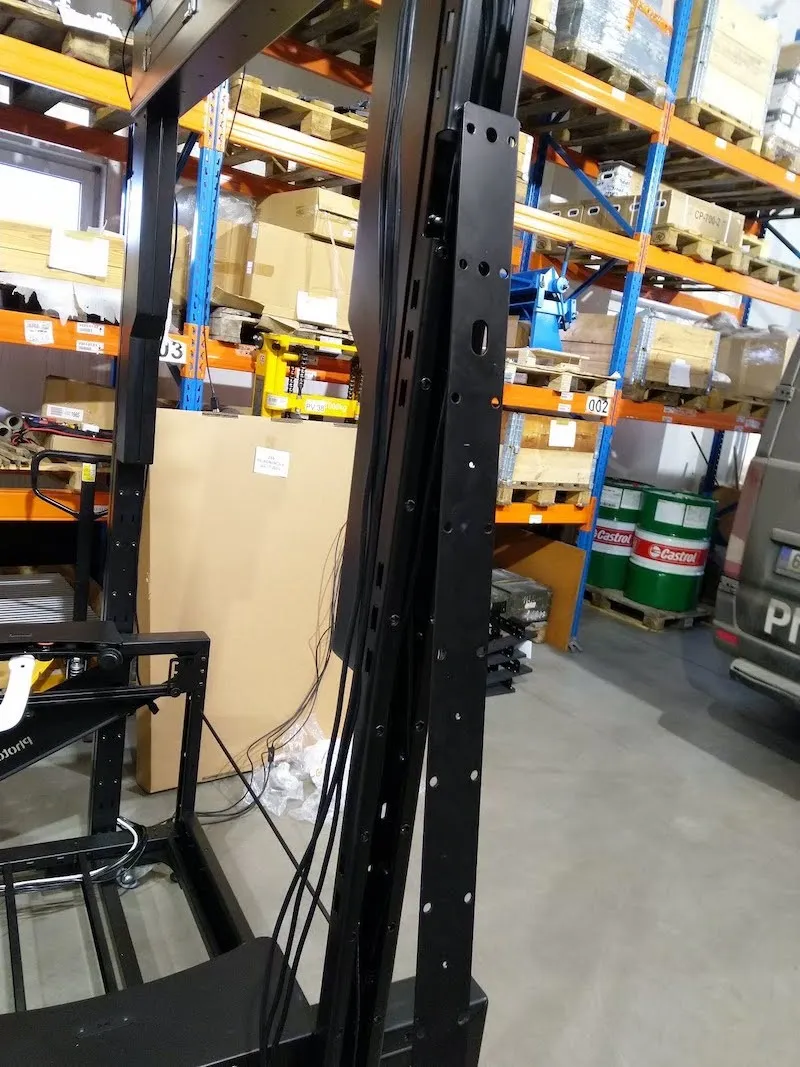
4.2.1. Før kablerne i de følgende trin ind i stemplernes indre dele.
4.2.2. Før følgende kabler internt i det venstre stemple (set fra forsiden af Centerless Table).
- 1 x motorkabel på 5 m, tilsluttet fra SwitchBox' venstre stik og fastgjort til portalstikket
- 1 x forlængerkabel til udløserkabel på 5 m, tilsluttet fra CUG6 OUT-porten til SynchroBox IN-porten (den mindre port)
- 4 x aktive USB-forlængere på 10 m
- 3 x sorte strømkabler på 5 m til blitzene og SynchroBox
- 1 x ethernetkabel på 5 m til SynchroBox
- 1 x sort simpel USB-forlænger til den midterste laser
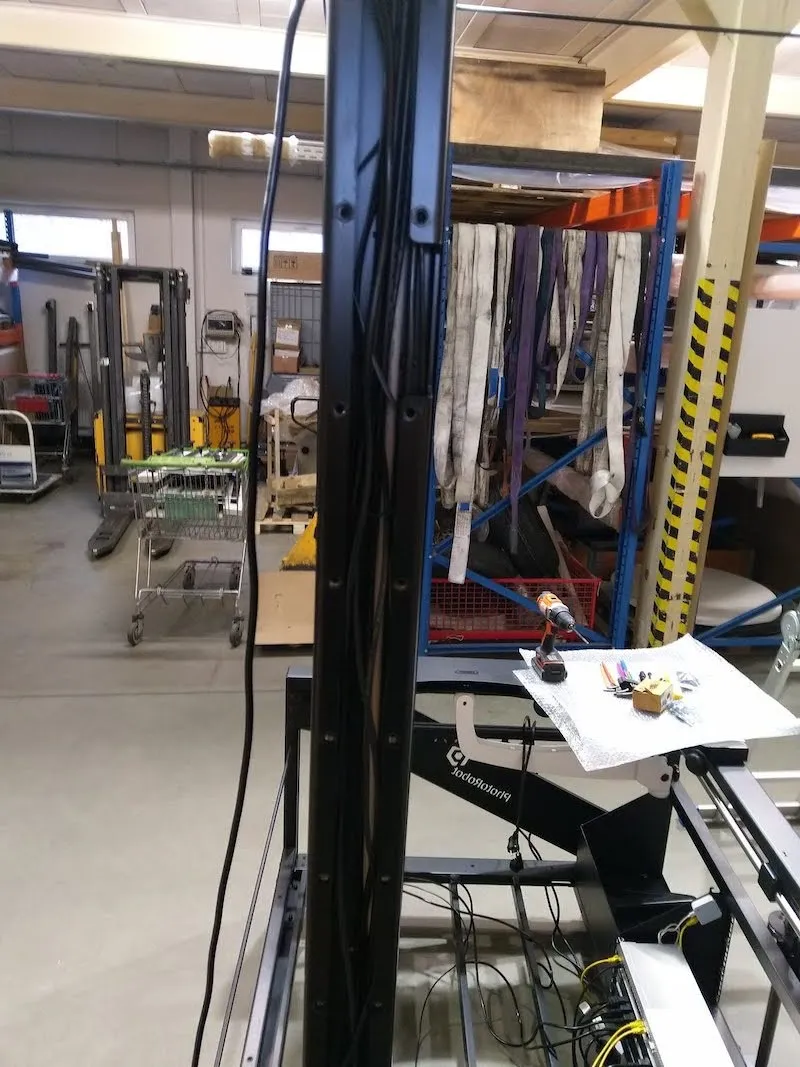
4.2.3. For at lægge kablerne i det højre stempel (set fra forsiden af Centerless Table) skal du klargøre følgende kabler.
- 3 x sorte strømkabler på 5 m til blitzene
- 1 x sort simpel USB-forlænger til sidelaseren
4.2.4. Find derefter de 2 x stempler, der er pakket i bobleplast og mærket Pair of Side Stemples Type H (kode: KHANYTH), og pak dem ud hver for sig.
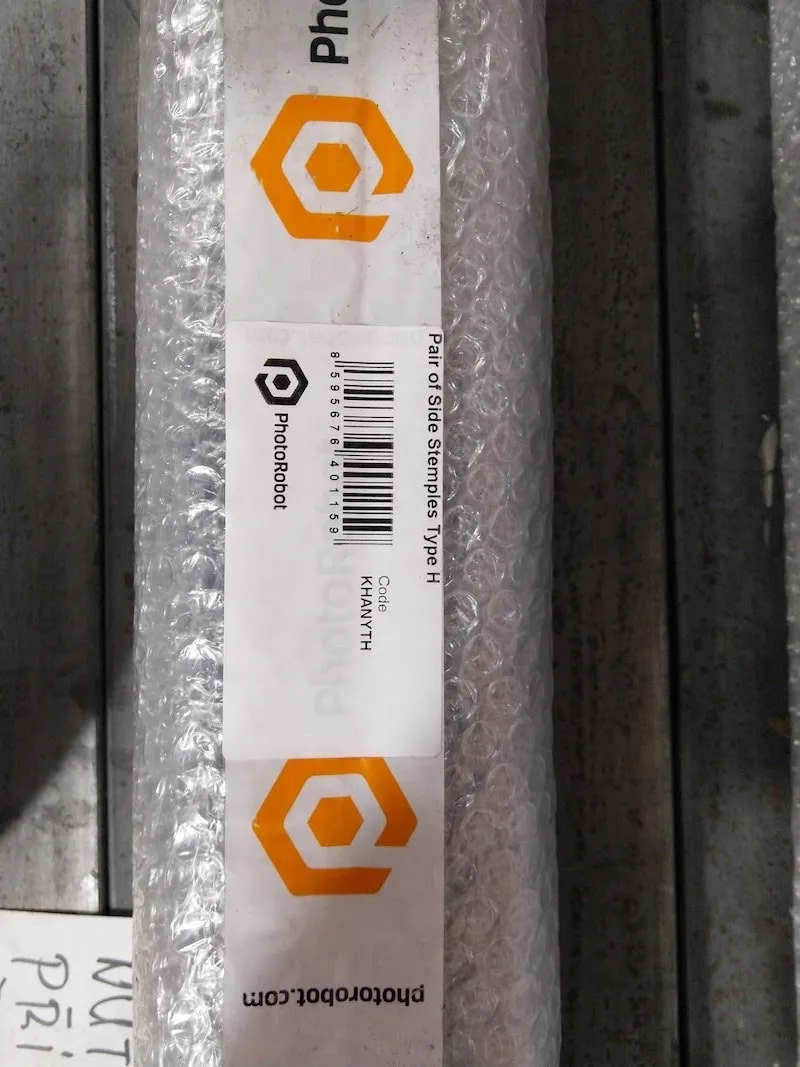
4.2.5. Placer stempeldækslet over den forstærkede del af stemplet, og sæt én skrue gennem begge dele.
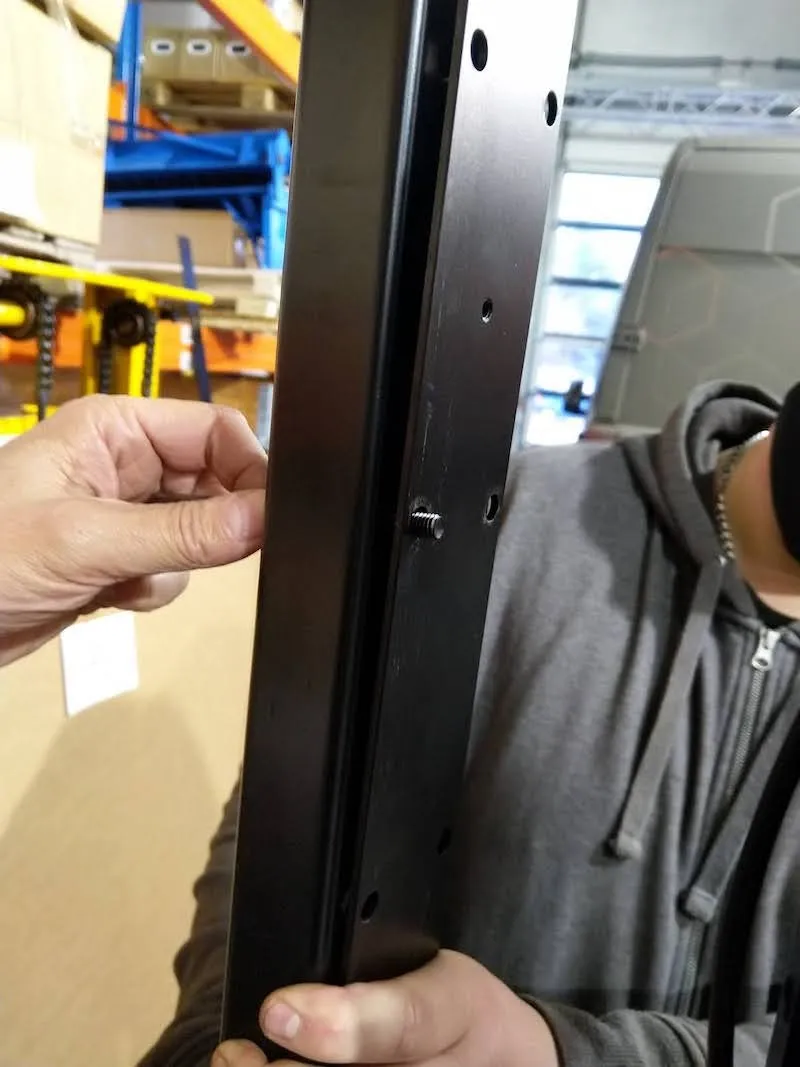
4.2.6. Saml begge dele for at fastgøre stemplerne på Centerless Table.
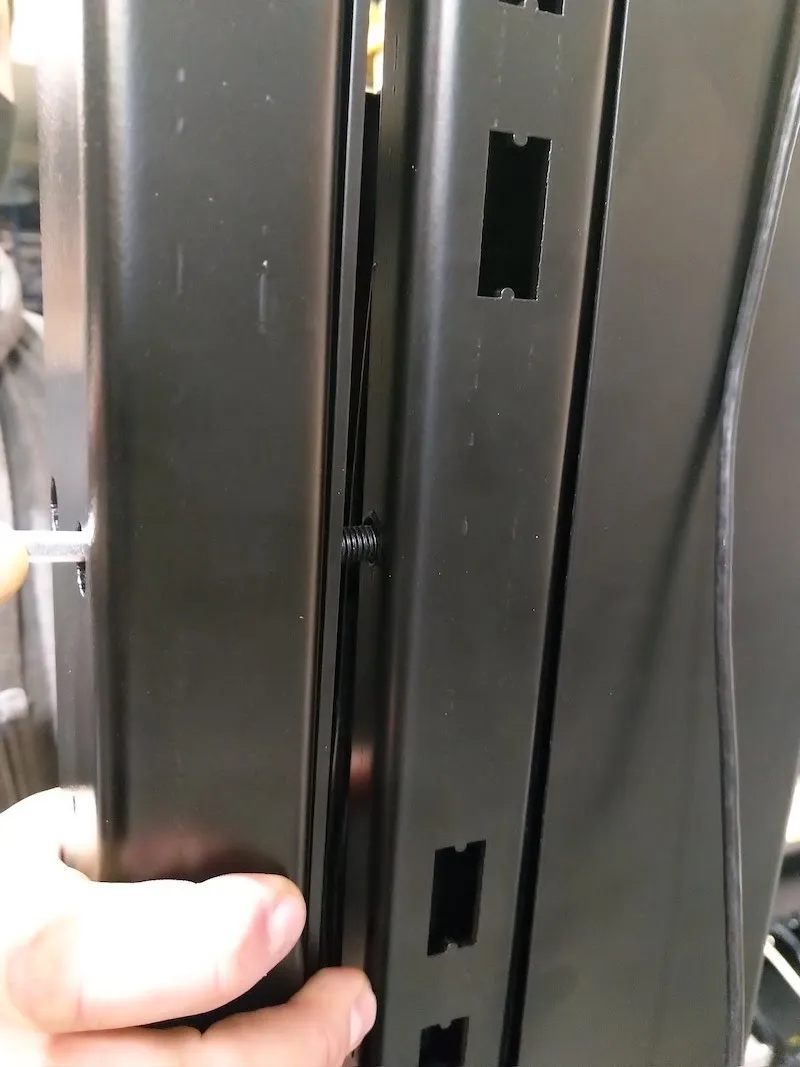
4.2.7. Sæt alle de resterende skruer i stemplet, og spænd dem, bortset fra de øverste 4 skruer (2 rækker) på begge stempler.
4.2.8. Følg de samme trin på det andet stempel.
4.2.9. Sæt de aktive USB-forlængere ind i buen, og juster derefter placeringen af hver aktiv USB-forlænger i forhold til det enkelte Manfrotto-hoved.
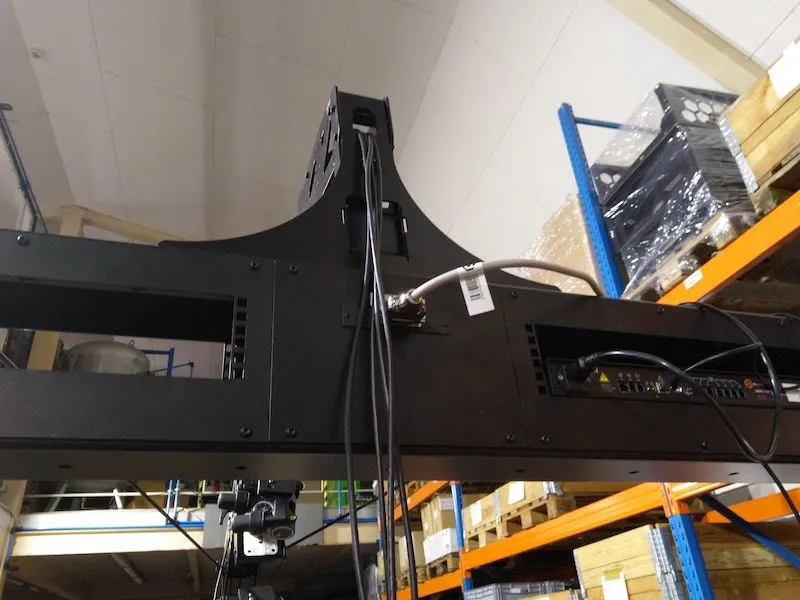
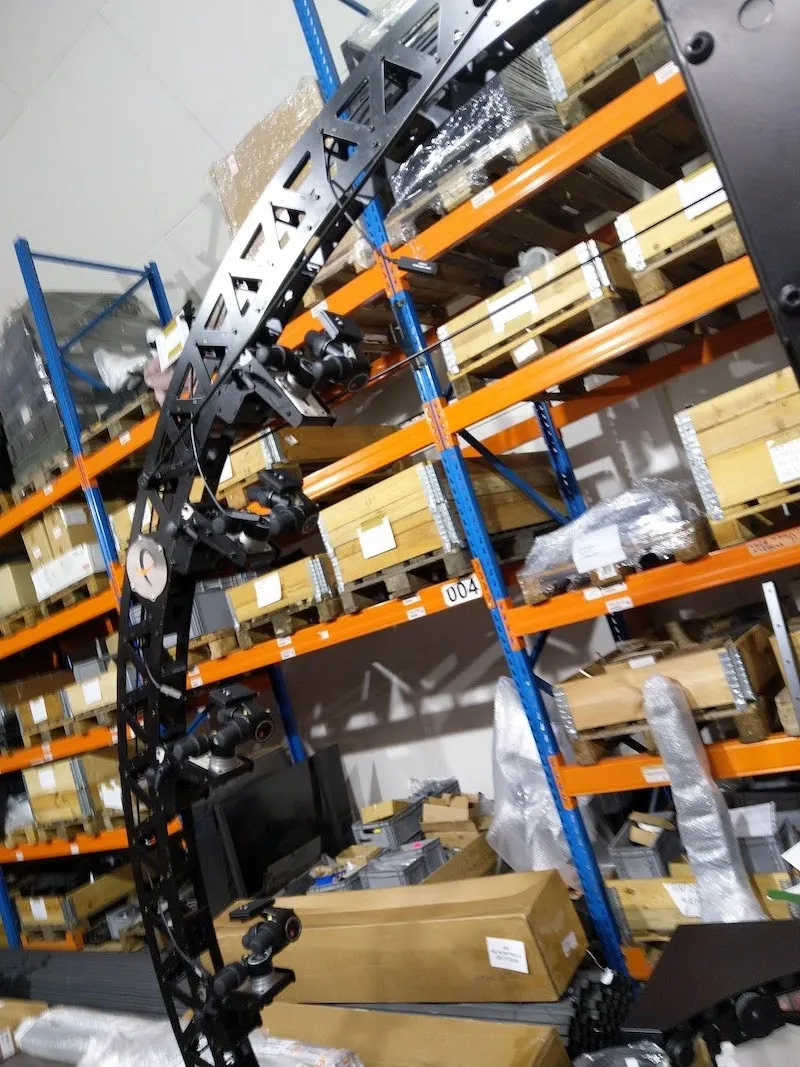
4.3. Intern føring af forlængerkablet til udløseren
4.3.1. Find til sidst 4 x forlængerkabler til udløseren i en plastikpose med lynlås, mærket Shutter Cable RJ10 to RJ10 Extension 5m (kode: KHCAR1R05).
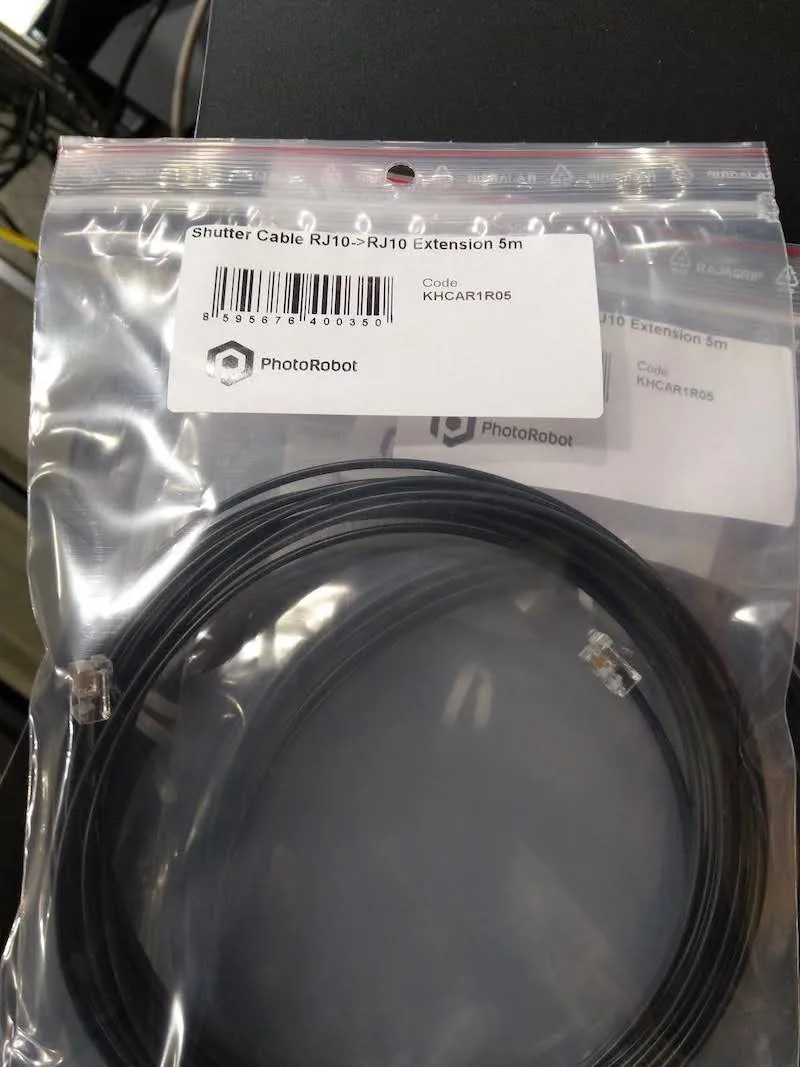
4.3.2. Sæt forlængerkablerne til udløseren ind i buen, og juster placeringen af hvert kabel i forhold til det enkelte Manfrotto-hoved. Bemærk: Den anden ende af udløserkablerne skal sluttes til SynchroBox, og udløserkablet fra det nederste Manfrotto-hoved sluttes til SynchroBox, port 1. Udløserkablet fra det øverste Manfrotto-hoved sluttes til SynchroBox, port 4.
5. Montering af baggrundsholderkonsollen til CL1300 / CL850
Dernæst følger montering af baggrundsholderkonsollen til Centerless Table.
5.1. Montering af baggrundsholderkonsollen
5.1.1. Find baggrundsholderkonsollen, som vist nedenfor.
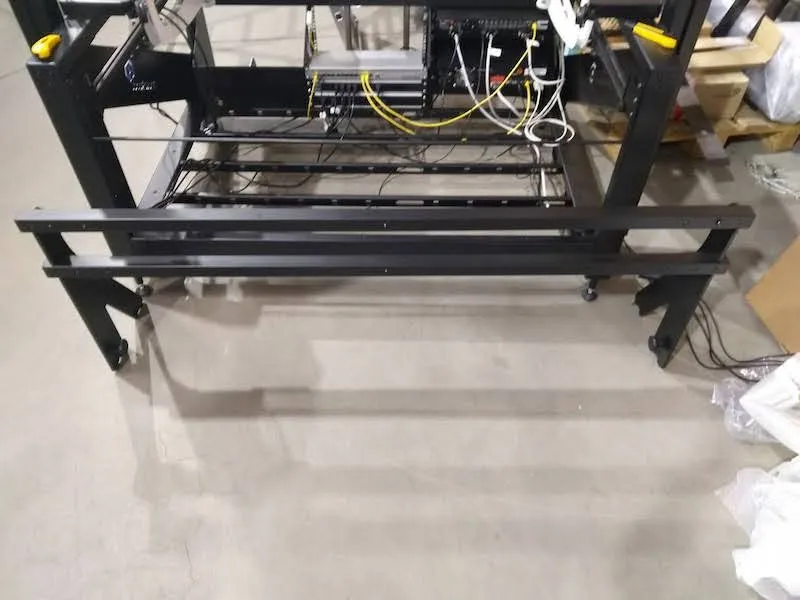
5.1.2. Hægt baggrundsholderen på det venstre og det højre stempel.
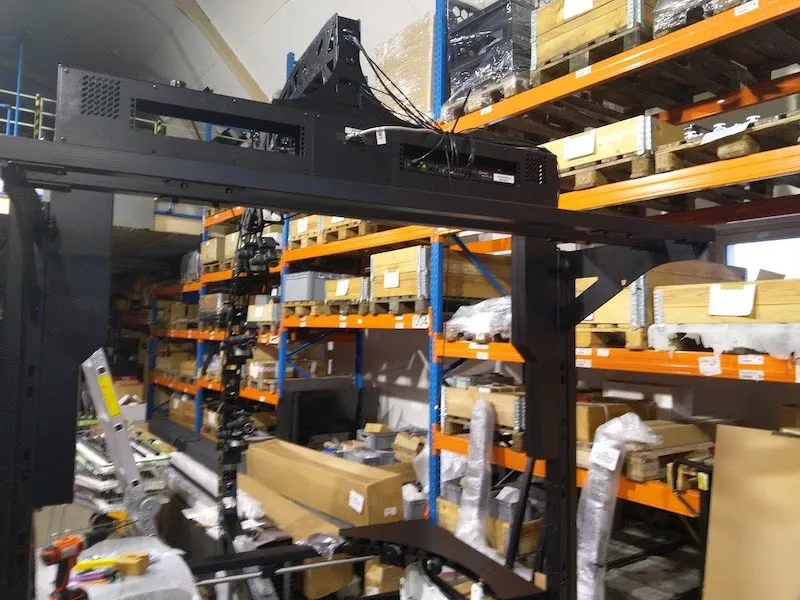
5.1.3. Sørg for, at baggrundsholderen klikker solidt fast i hullerne. Løsn derefter de låseskruer, der har plastikhoved, og sæt metalsikkerhedsstiften så langt ind i stemplets hul som muligt. Spænd herefter låseskruerne med plastikhoved for at holde baggrunden på plads.
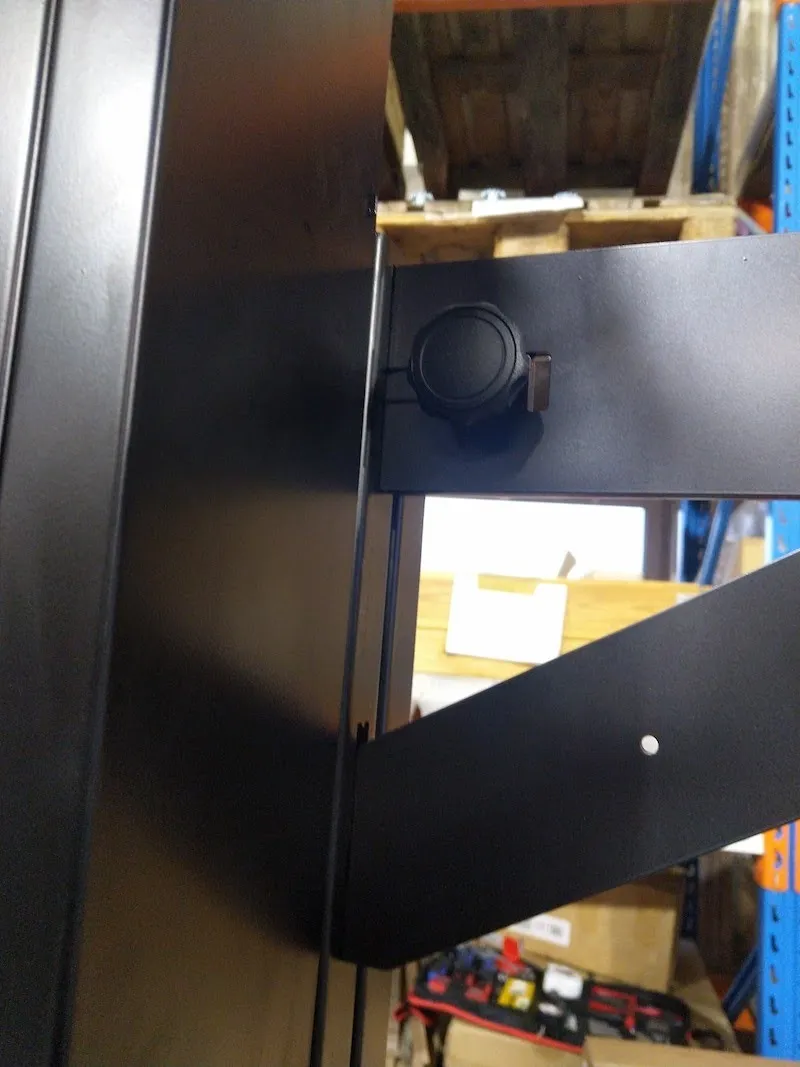
5.2. Test af endestopkontaktens stop af bevægelsen
Når baggrundsholderkonsollen er fastgjort, skal du aktivere kontrolenheden (midlertidigt, hvis det er nødvendigt) og flytte portalen til øverste position. Endestopkontakten skal stoppe bevægelsen.
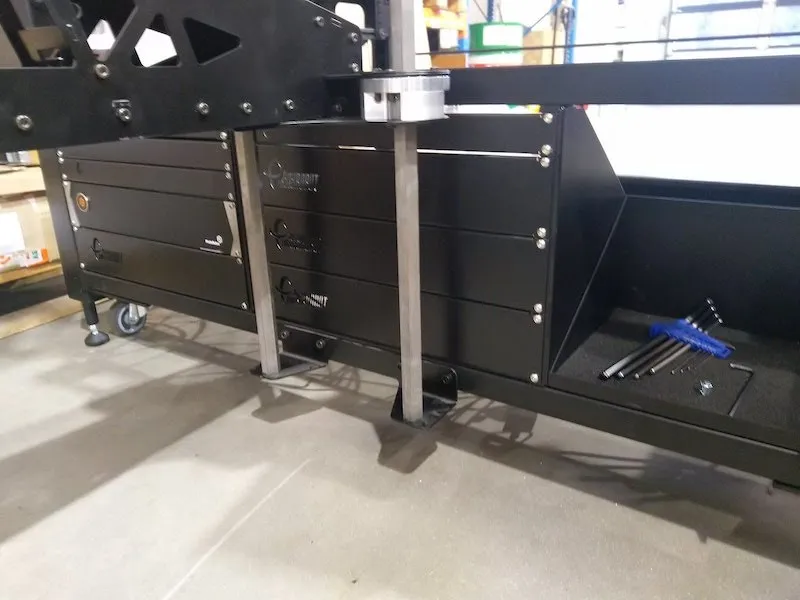
6. Montering af blitzholdere
Når baggrundsholderen er samlet, er næste trin at klargøre monteringen af blitzholderne.
6.1. Montering af hedgehog (blitzholdere)
6.1.1. Find æsken med de plastikindpakkede blitzholdere, og pak delene ud.
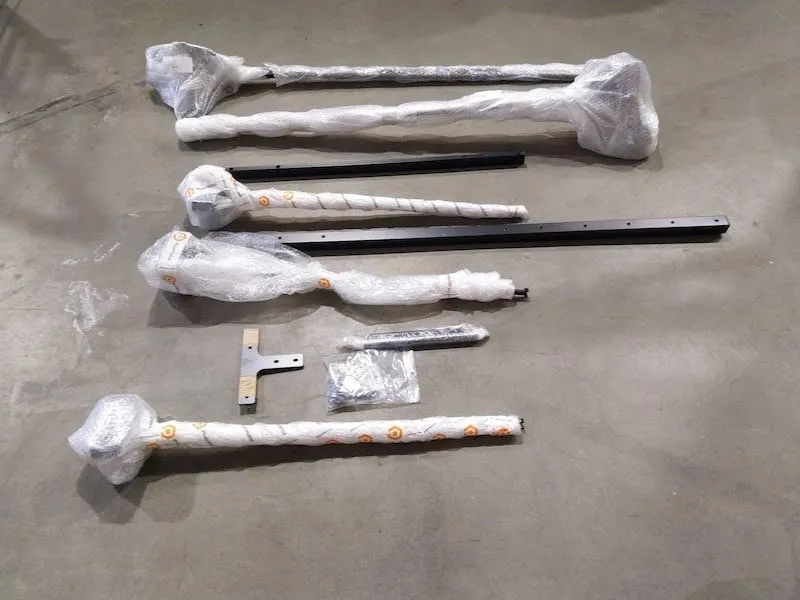
6.1.2. Klargør derefter hedgehogs (blitzholdere) til montering.
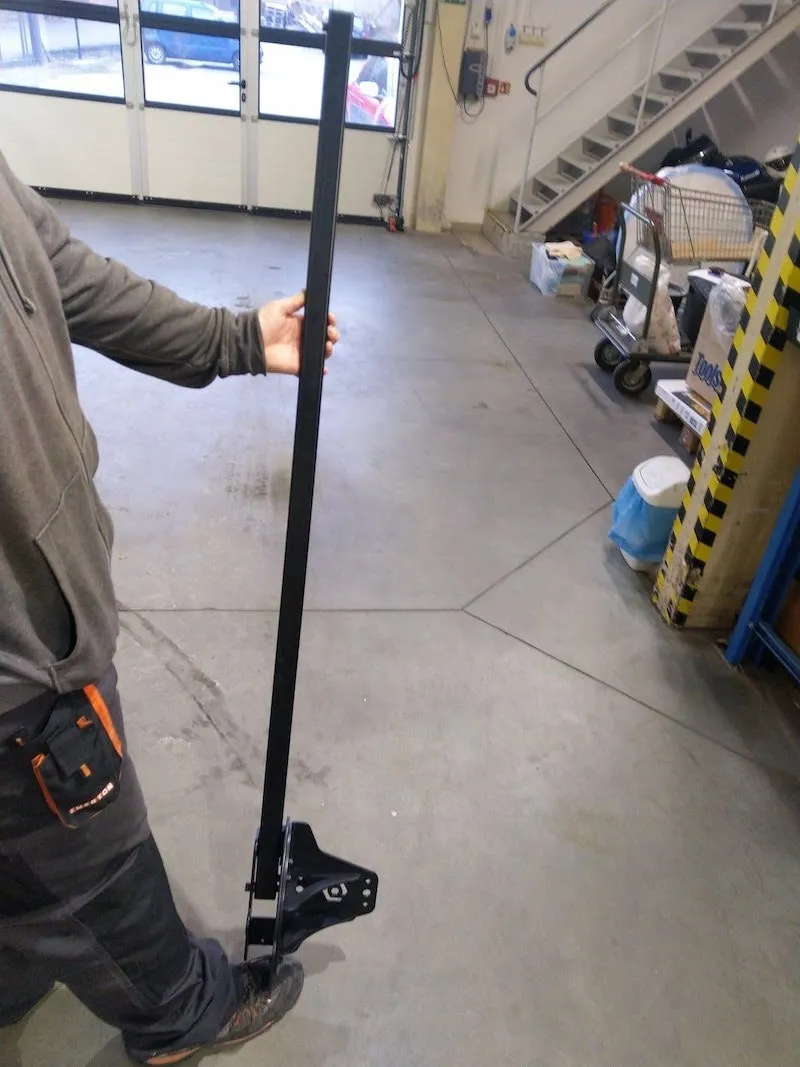
6.2. Montering af laserholder
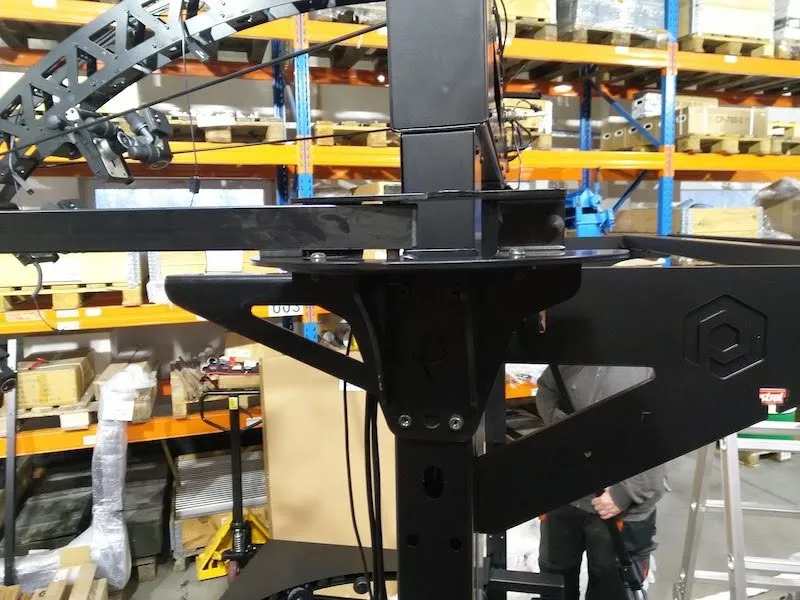
6.2.1. Find sidelaserholderen (trekanten), og fastgør den sammen med hedgehog til det højre forstærkede stempel. Rækkefølgen skal være: stempel, derefter laserholder og til sidst hedgehog.
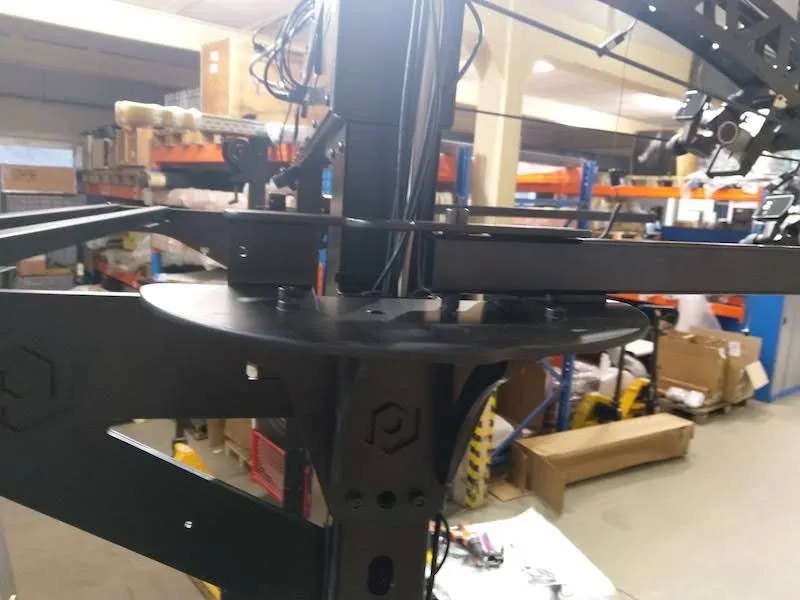
6.2.2. Gentag den samme fremgangsmåde på det andet stempel, som er uden laserholder.
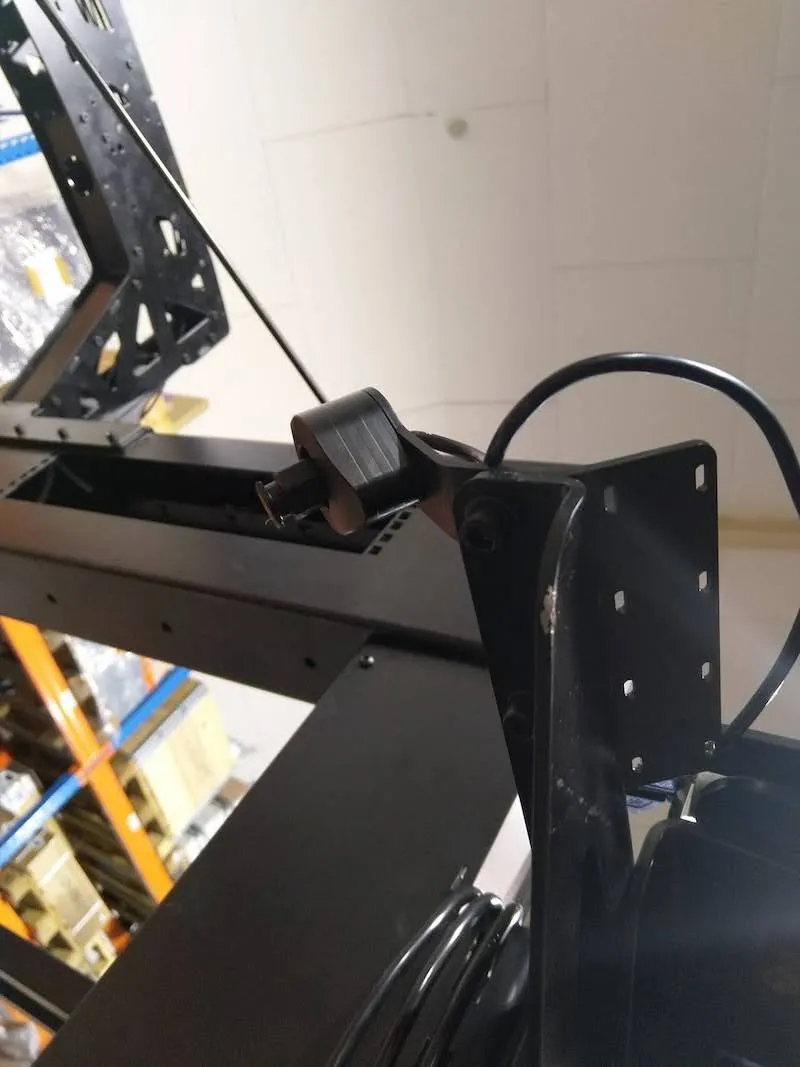
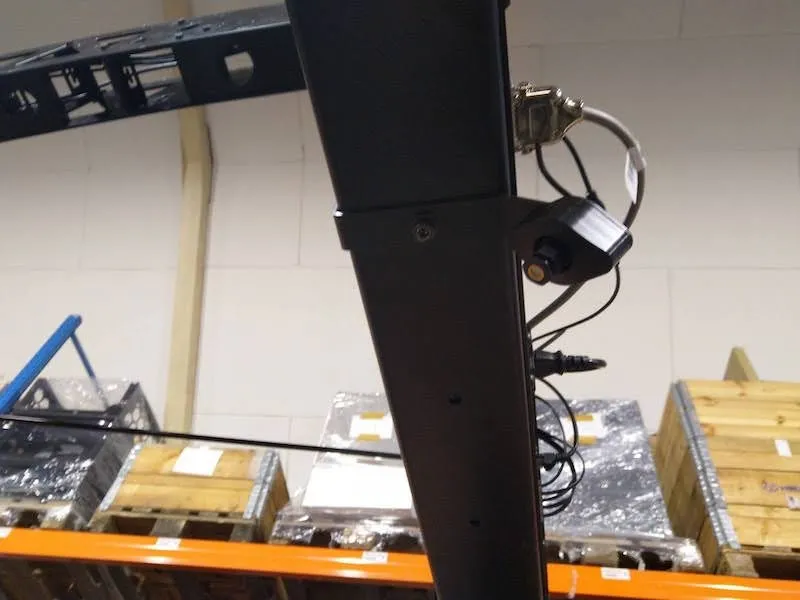
6.2.3. Fastgør begge lasere, og tilslut dem til de sorte simple USB-forlængere, som allerede er monteret.
6.3. Montering af blitzlys
6.3.1. Når du skal montere blitzlysene, skal du skrue sikringsskruerne ud på begge blitzbeslag.
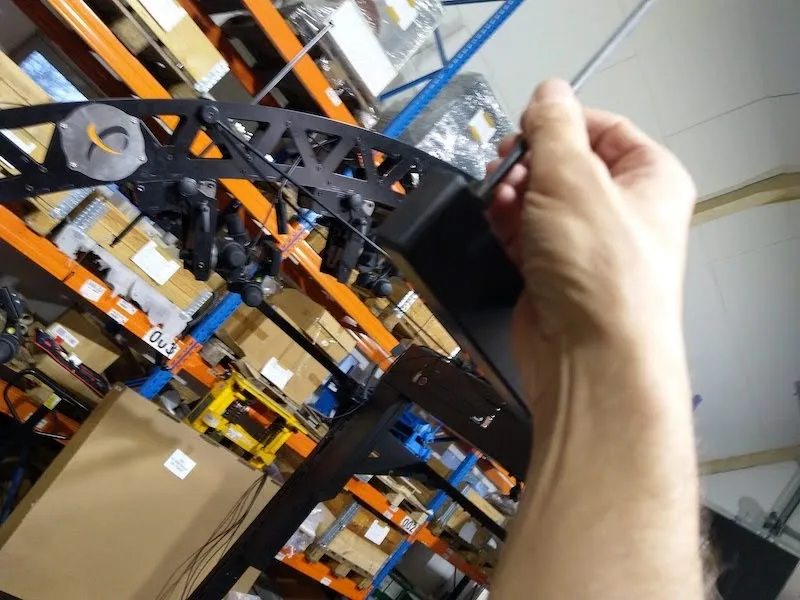
6.3.2. Sæt derefter stængerne til montering af blitzlysene i. Vær opmærksom på logoets retning, og skru sikringsskruen i igen bagefter.
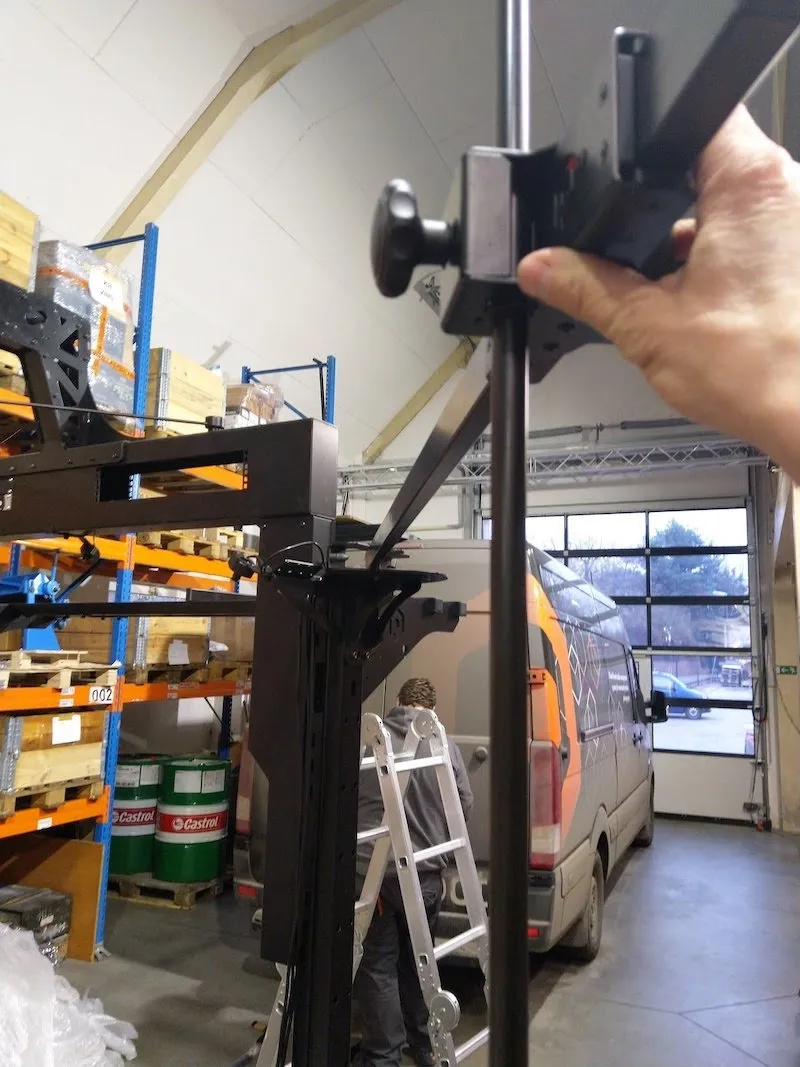
6.3.3. Monter den øvre bageste lysholder.
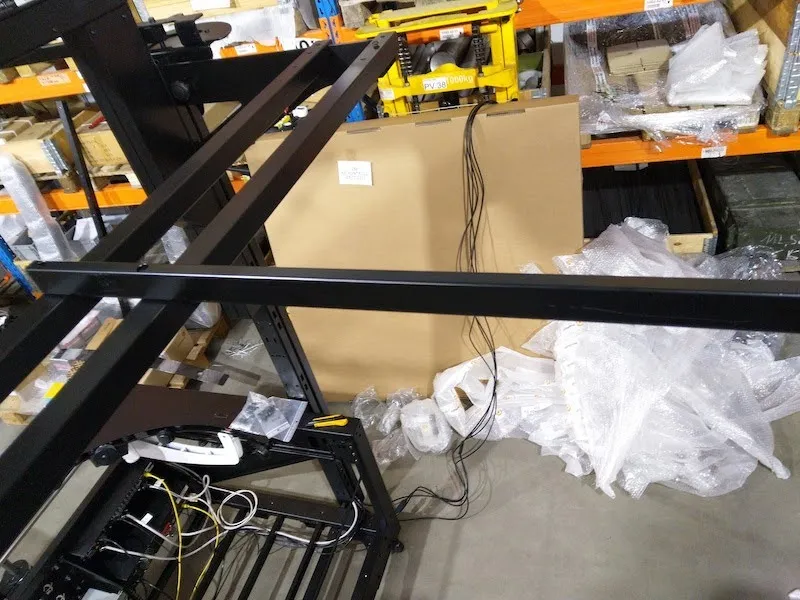
6.3.4. Løsn og fjern sikringsskruen.
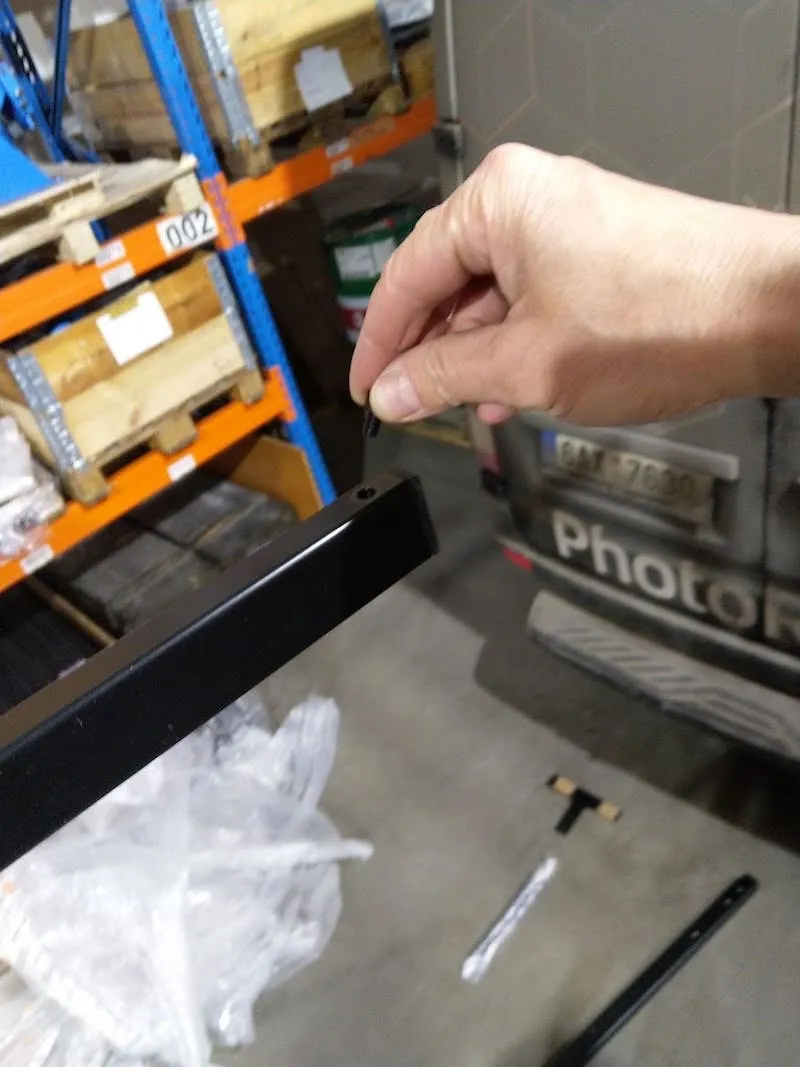
6.3.5. Sæt stangen i for at montere blitzlyset, og skru sikringsskruen i igen.
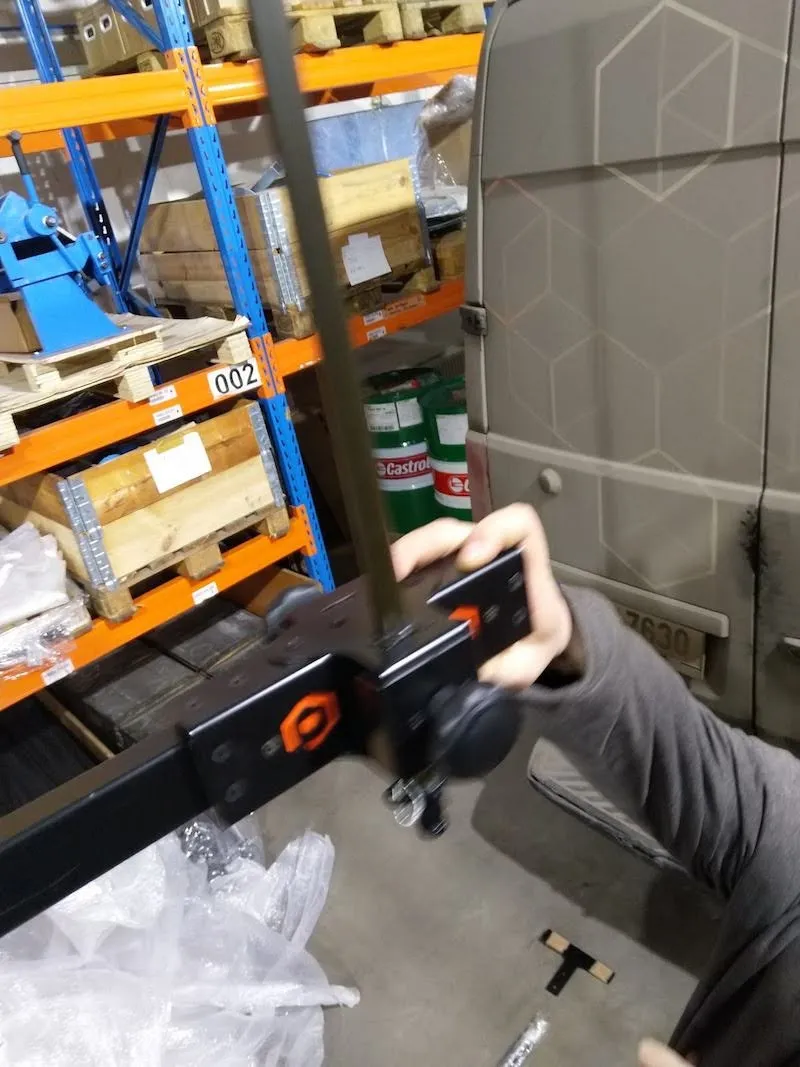
6.3.6. Monter den nederste bageste blitzholder som vist på de følgende billeder.
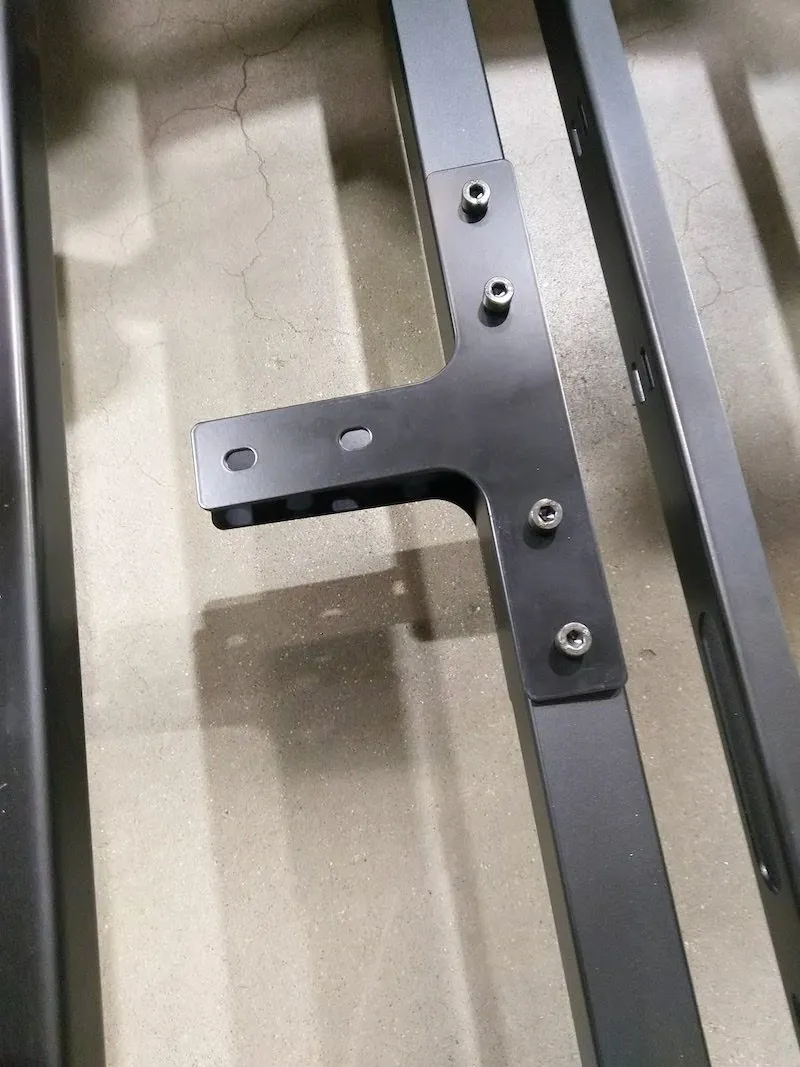
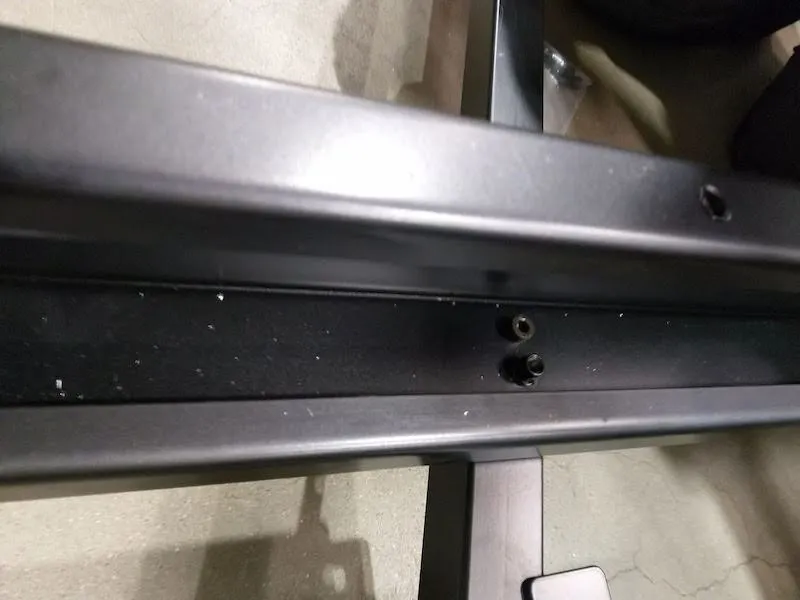
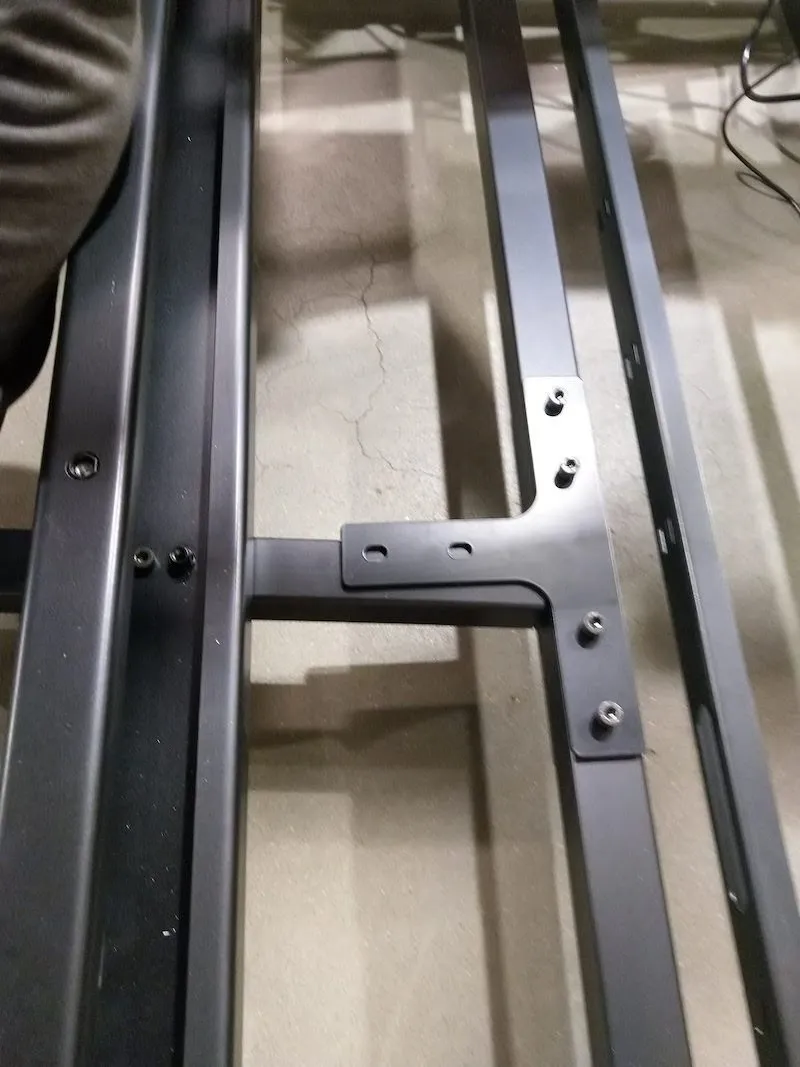
6.4. Installation af loftlysholderens vægarm
6.4.1. Find delene til loftlysholderen (vægarmen).
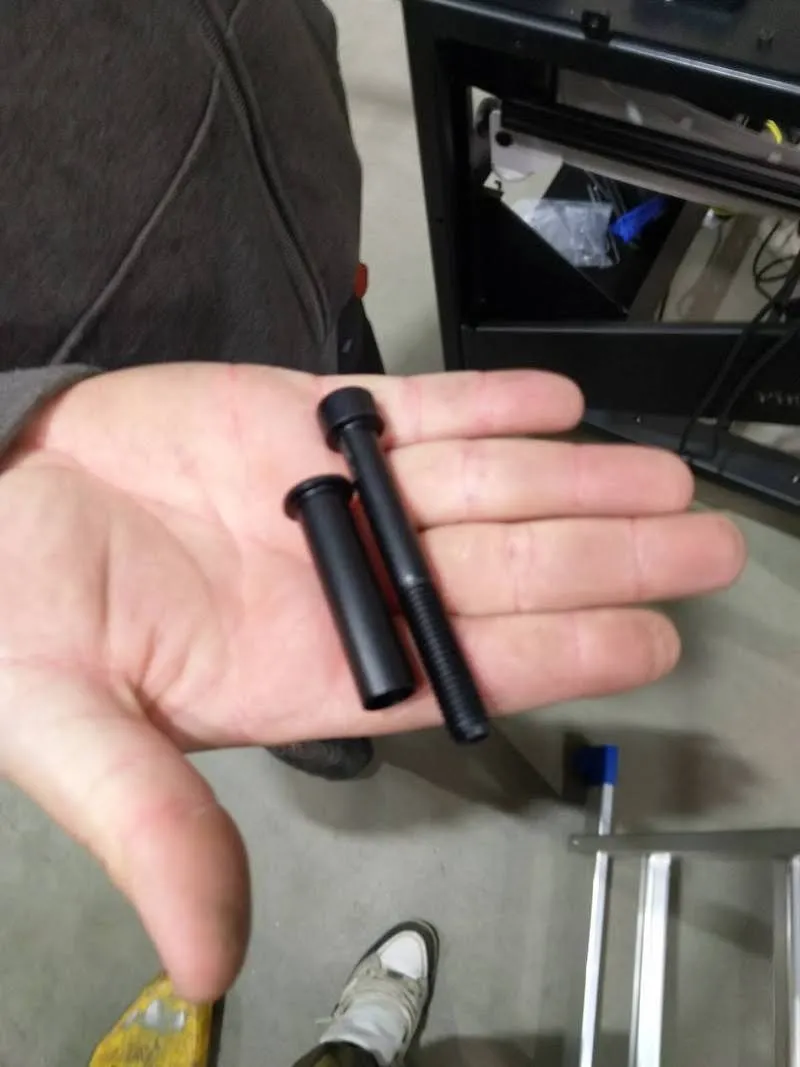
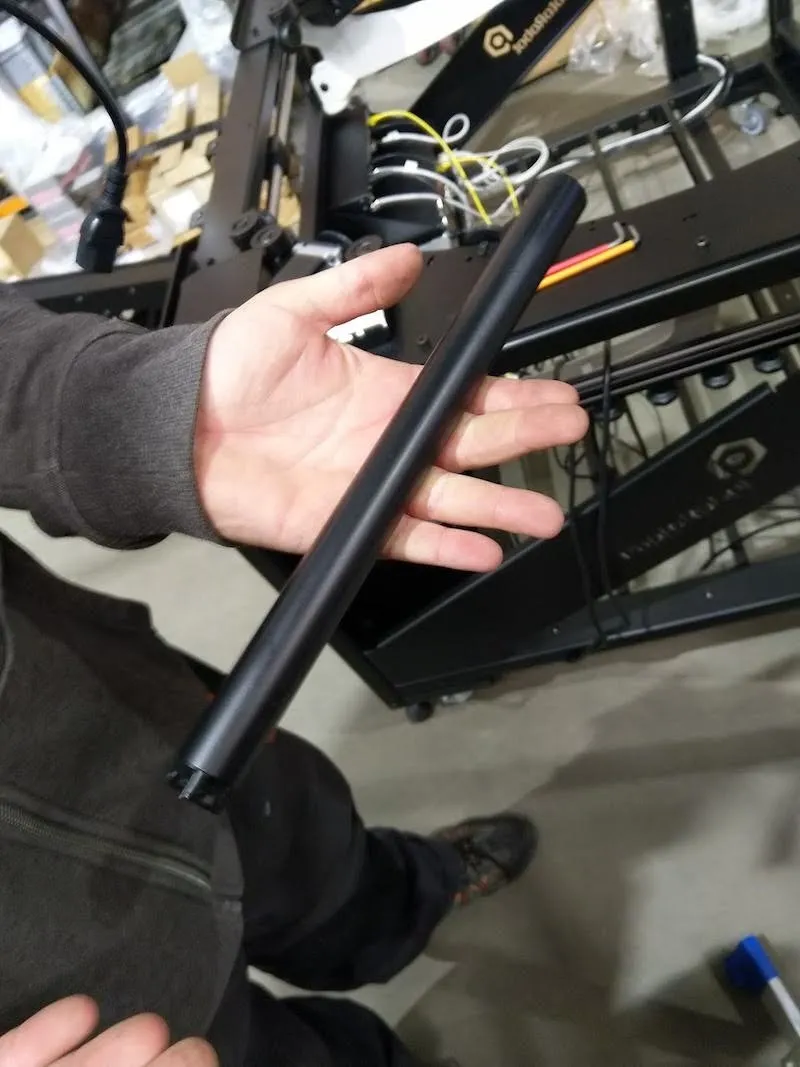
6.4.2. Placer afstandsrøret som vist på det følgende billede.
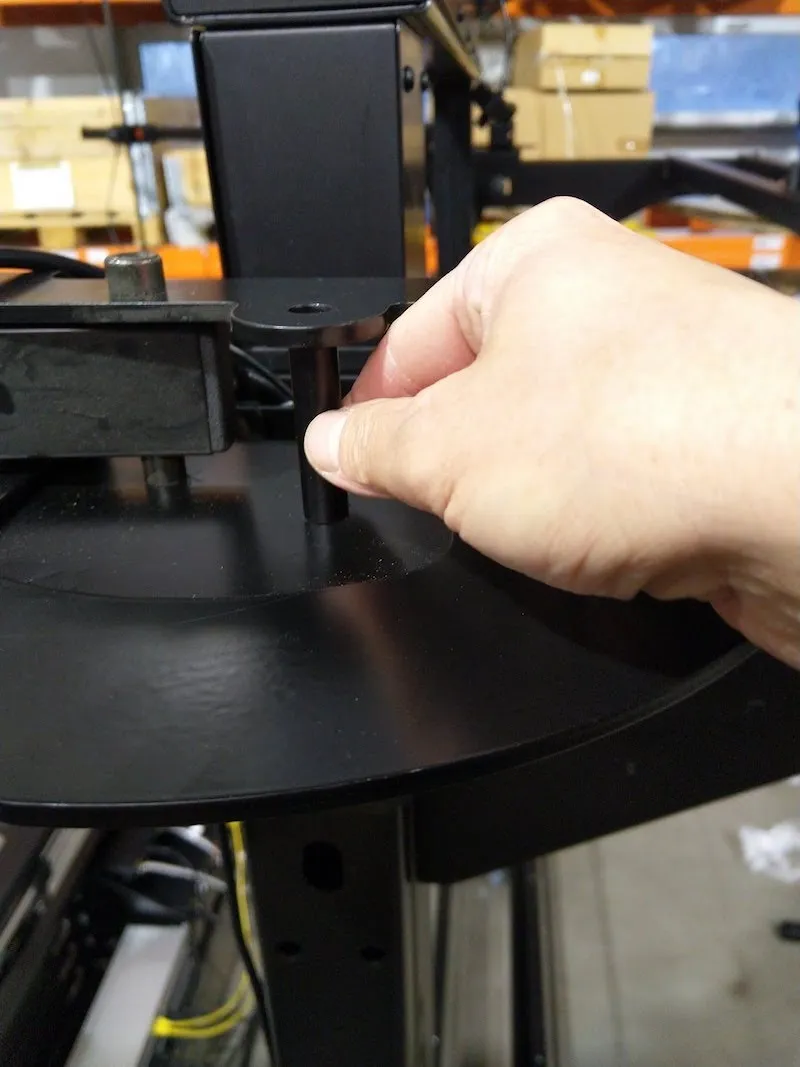
6.4.3. Sæt skruen i, og monter derefter gevirholderen.
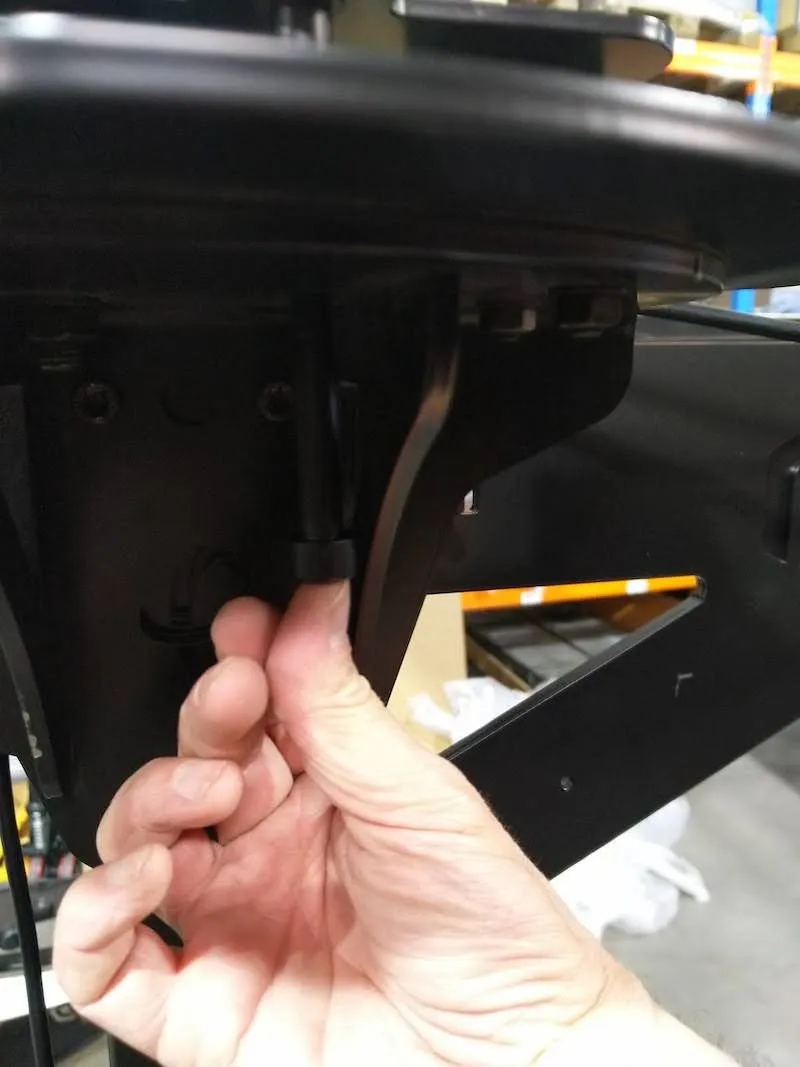
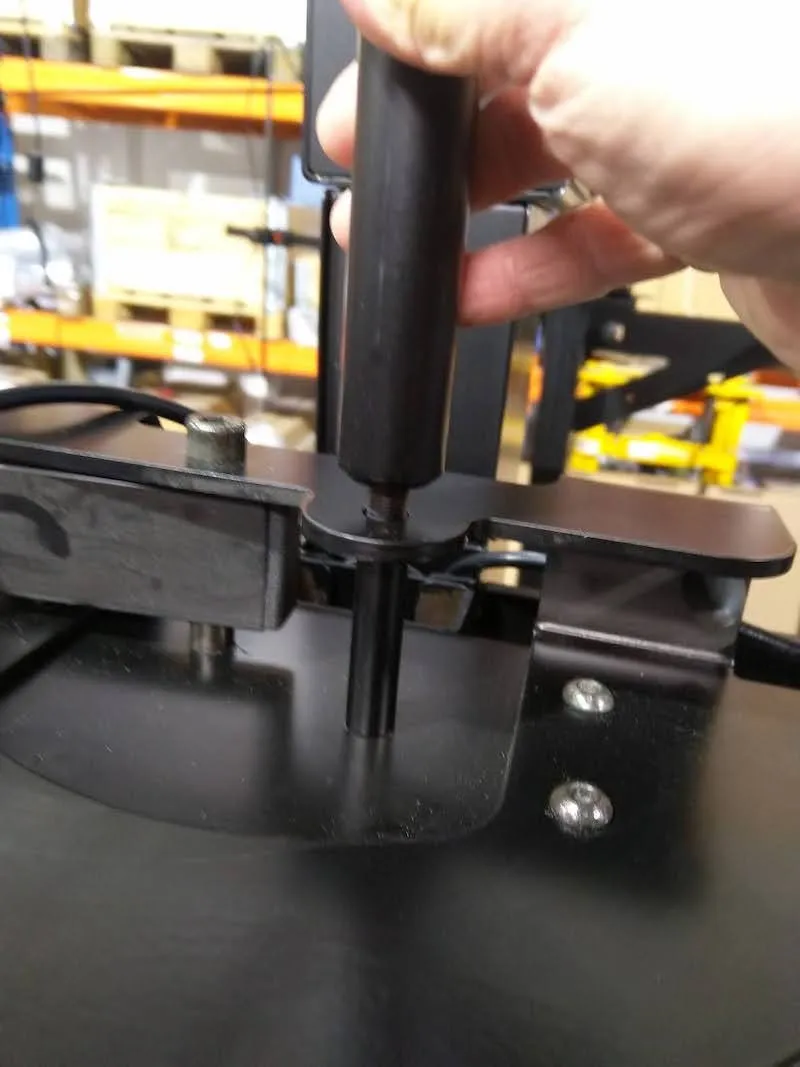
6.4.4. Sæt derefter vægarmsholderen i.
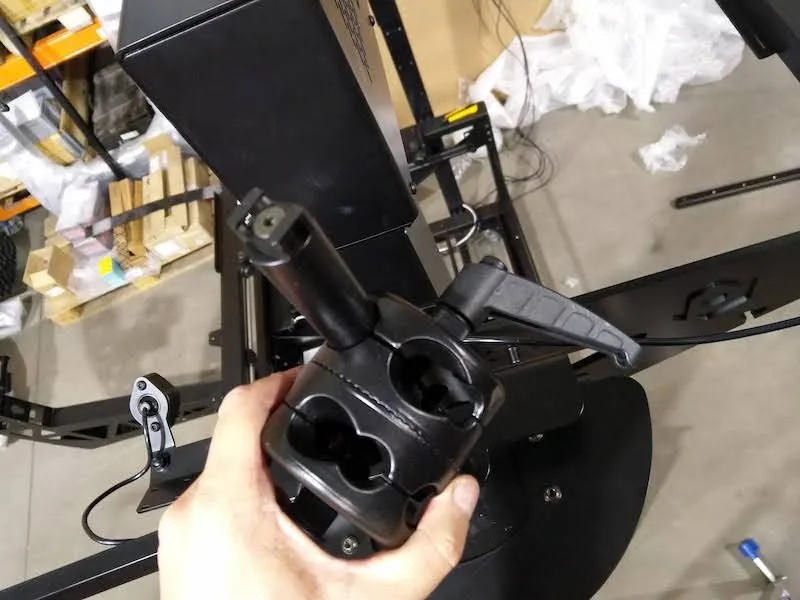
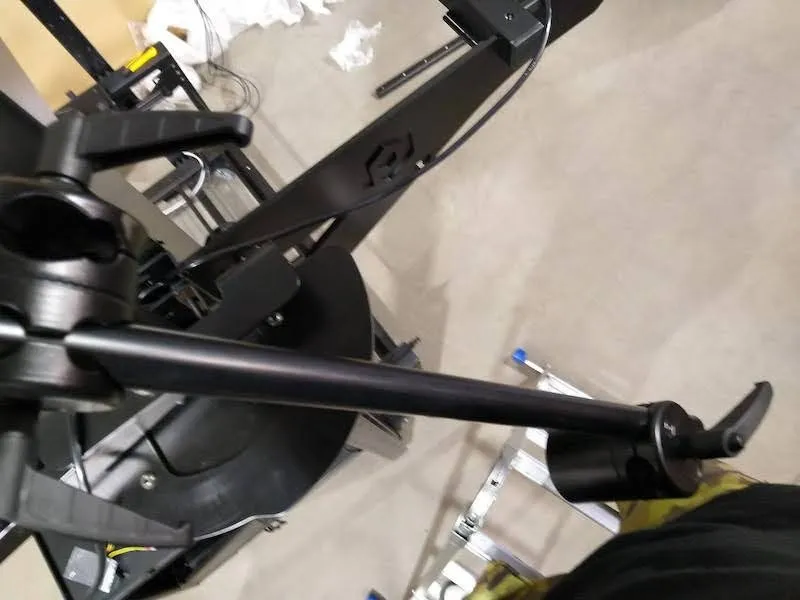
6.4.5. Sæt vægarmen i, og fastgør derefter vægten for enden af den.
6.5. Kabeltilslutningsdiagram
6.5.1. Til sidst skal du tilslutte de resterende kabler til alle enheder, samle kablerne i bunden og binde dem sammen med kabelstrips.
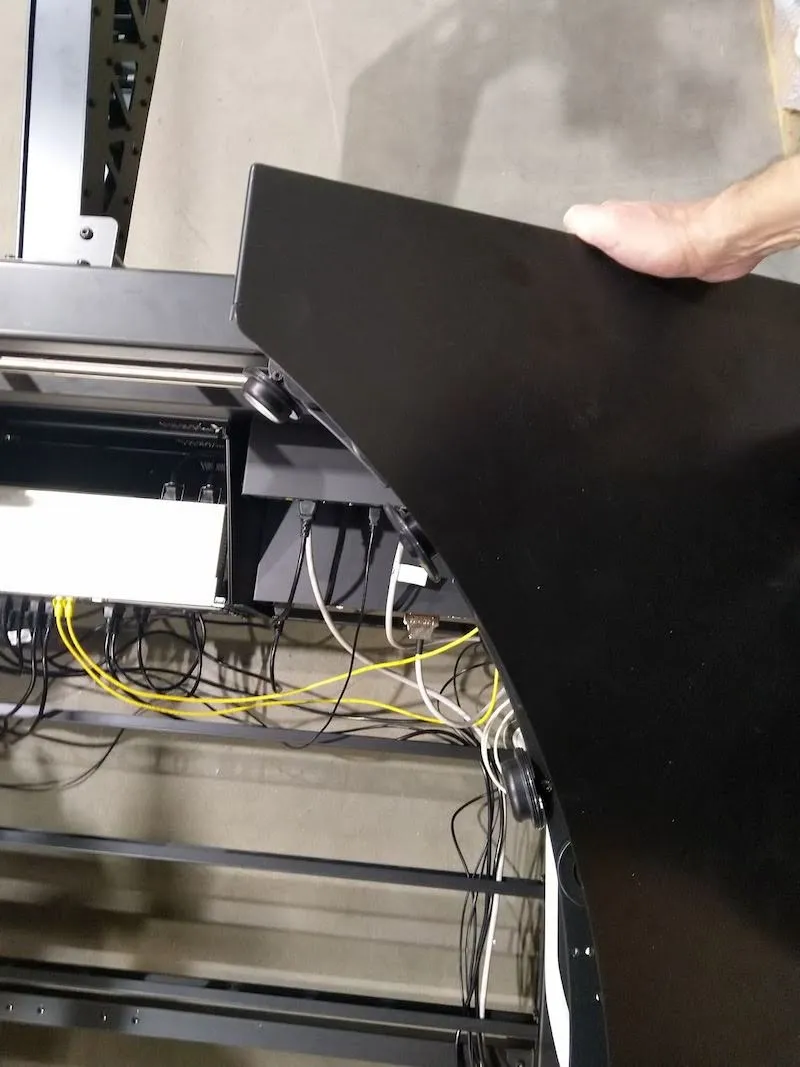
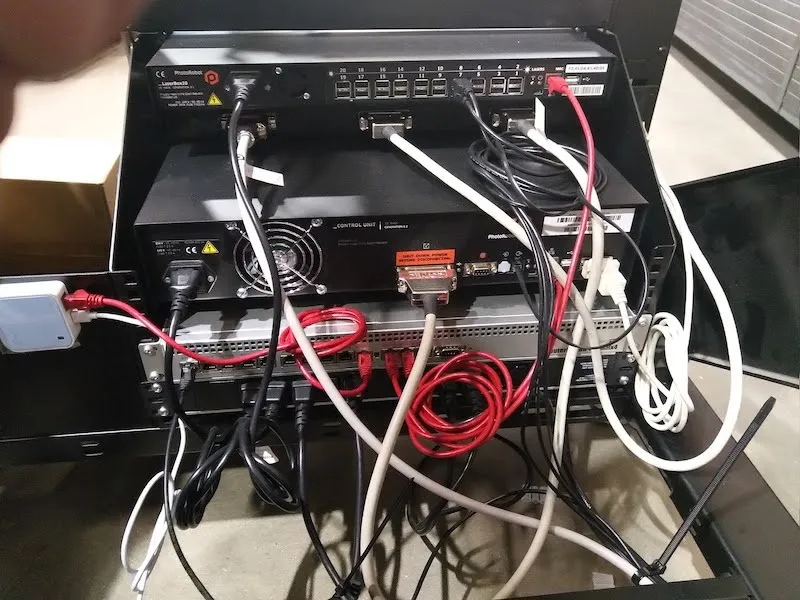
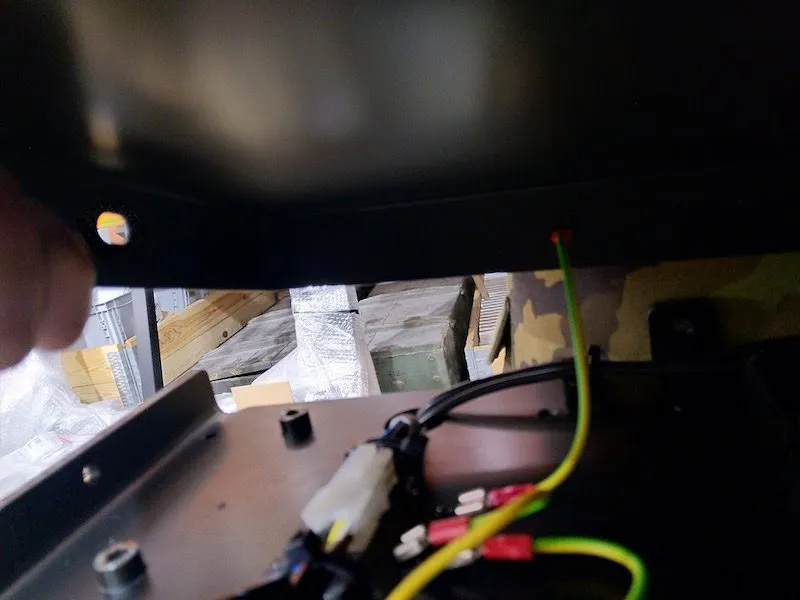
6.5.2. Vær opmærksom på routerens konfiguration (port 1-12 = LAN, port 13 = internet). Skru derefter de to øvre dæksler over pladens styrehjul af, og åbn dem.
6.5.3. Husk at afbryde jordledningerne.
7. Montering af plade på CL1300 / CL850
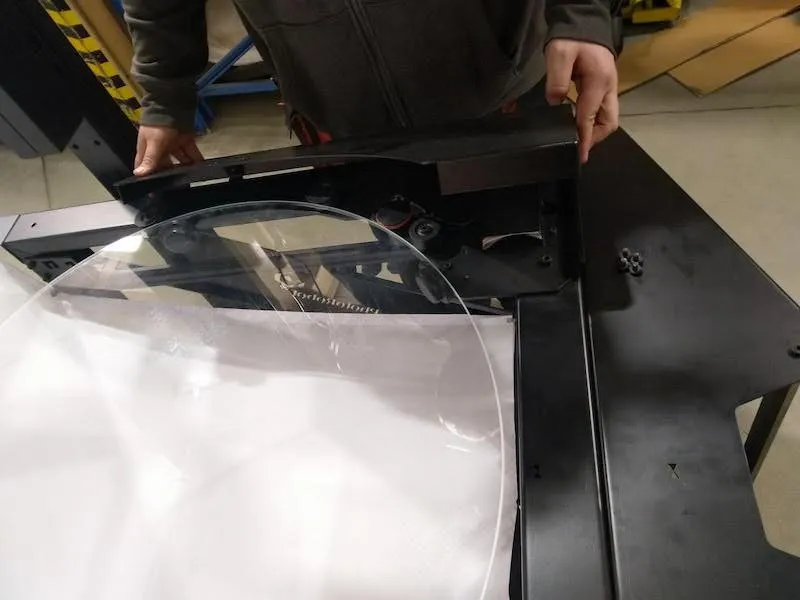
7.1. Gør derefter klar til at montere pladen på Centerless Table ved at løsne og fjerne ét baghjul. Brug de følgende fotos som vejledning.
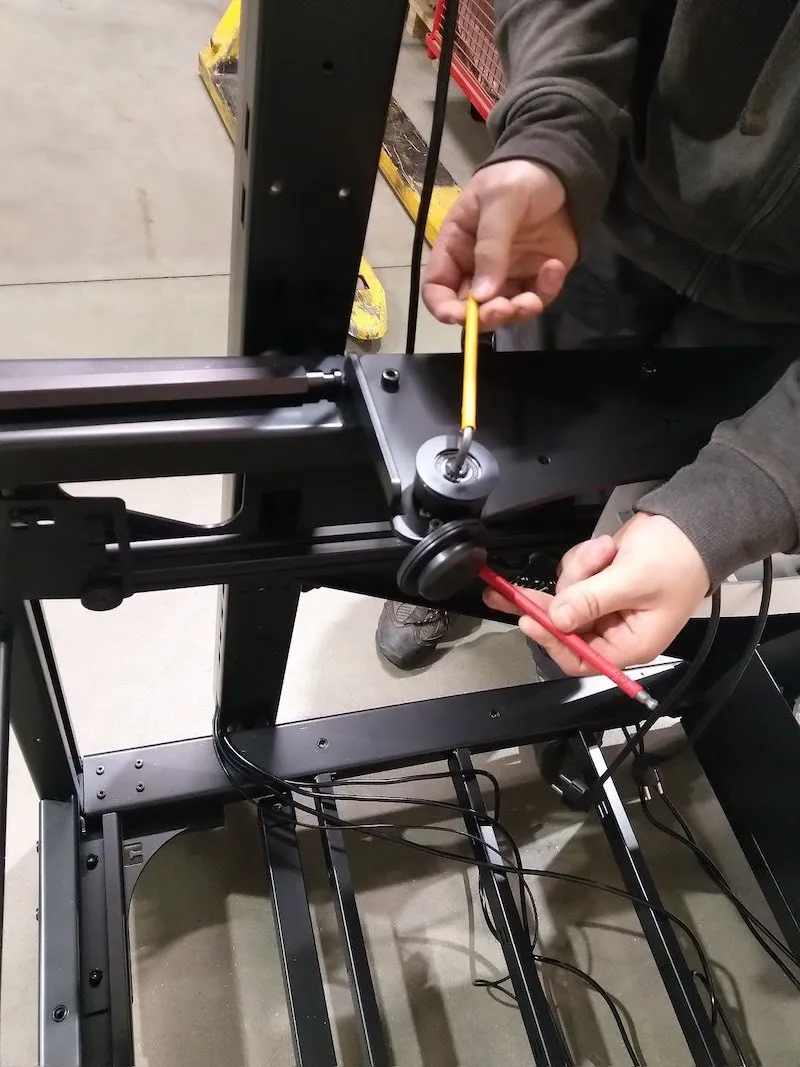
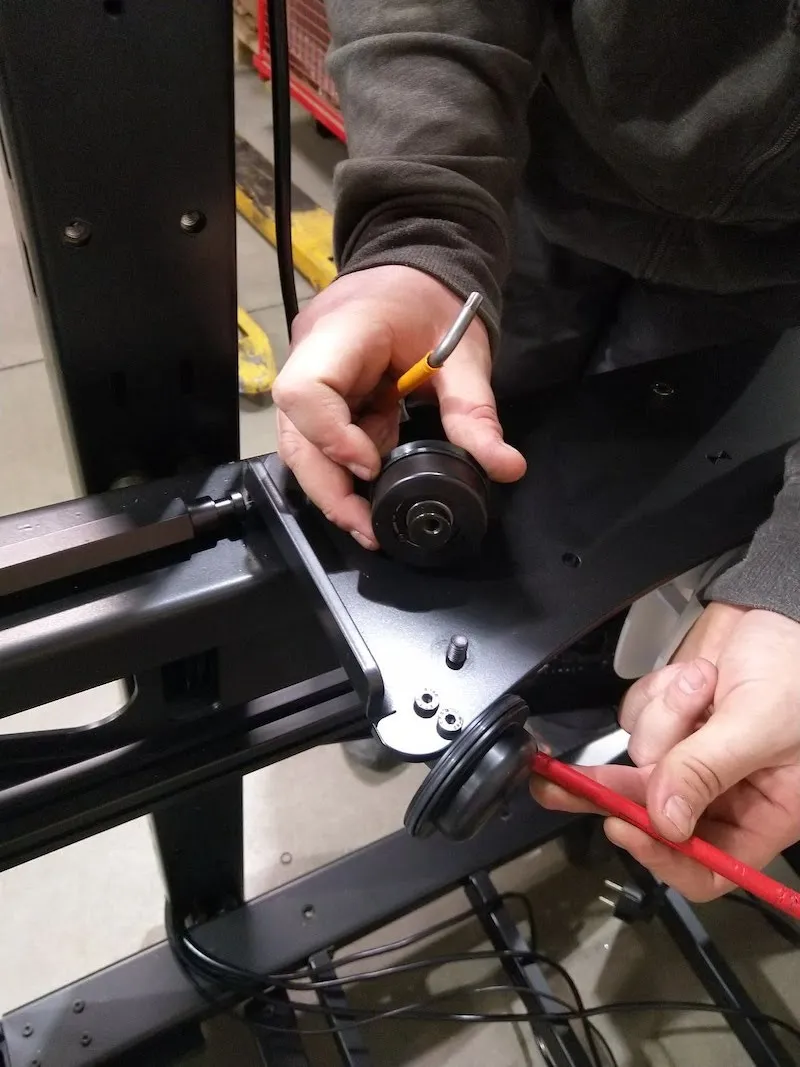
7.2. Find glaspladen (1300 mm til CL1300 eller 850 mm til CL850).
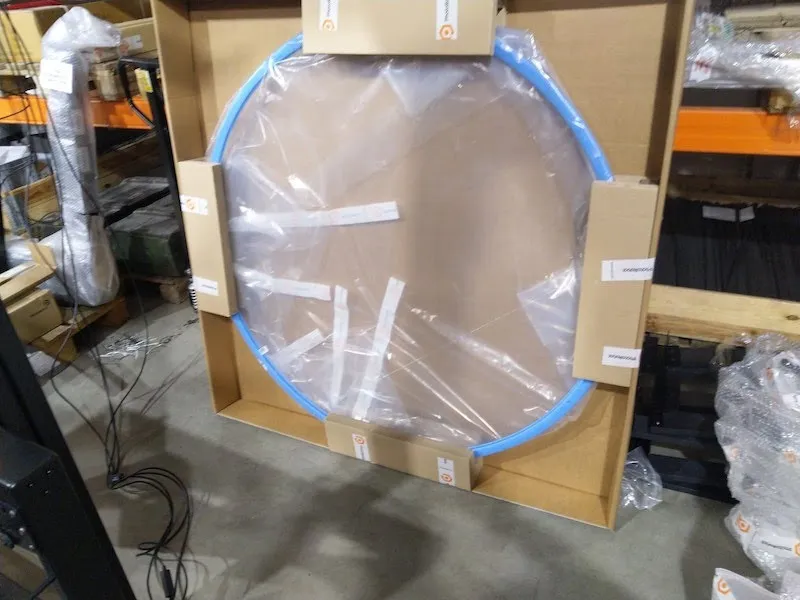
7.3. Placer forsigtigt glaspladen på støttehjulene, og sørg for, at udskæringen på glaspladen vender nedad.
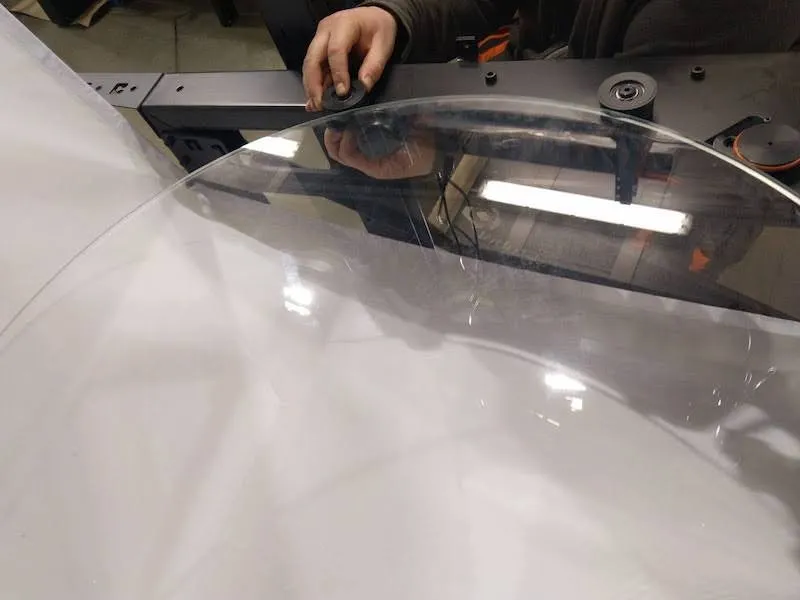
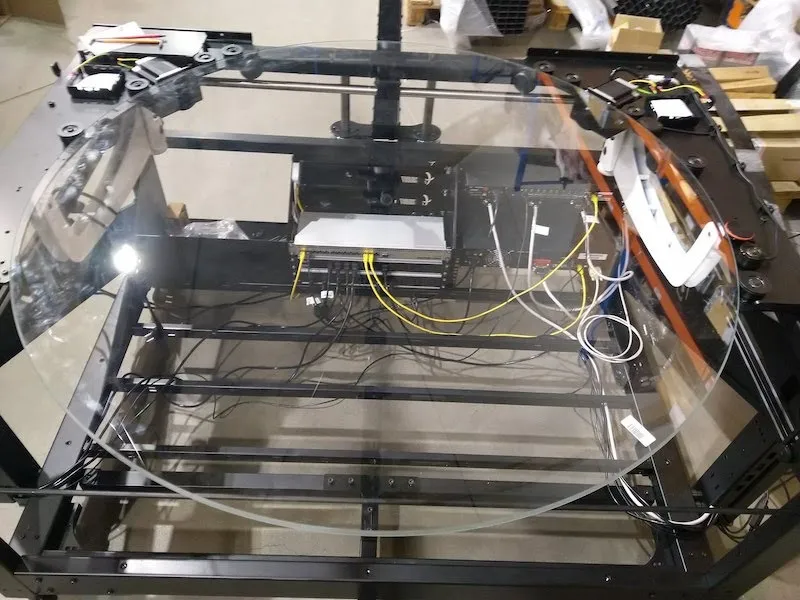
7.4. Sæt det fjernede hjul tilbage på plads, og monter det.
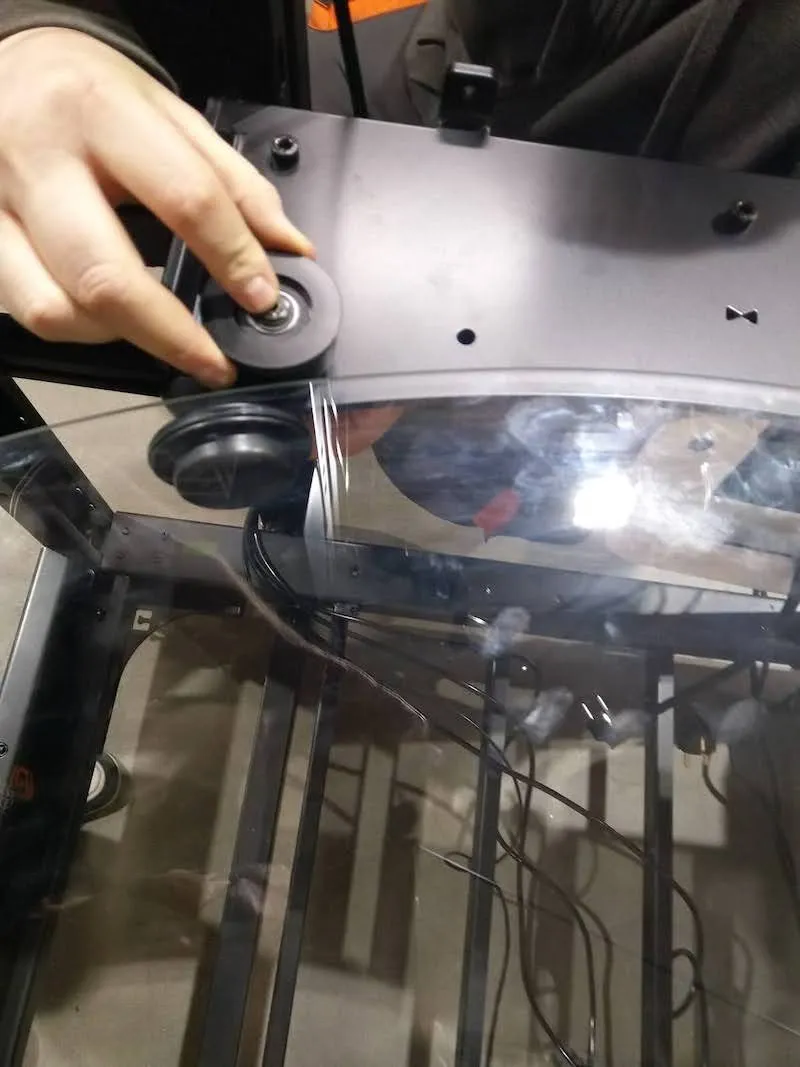
7.5. Juster sidehjulet med gummiringe, og sørg for, at ringene rører glasset. Bemærk: Det korrekte tryk gør det muligt at holde og stoppe hvert hjul i hånden, når glasset drejer.
7.6. Sæt de to øvre dæksler til glaspladens styrehjul på plads igen, og spænd deres skruer.
8. Montering af baggrund på CL1300 / CL850
8.1. Når du skal samle baggrunden, skal du finde den hvide baggrund til Centerless Table.
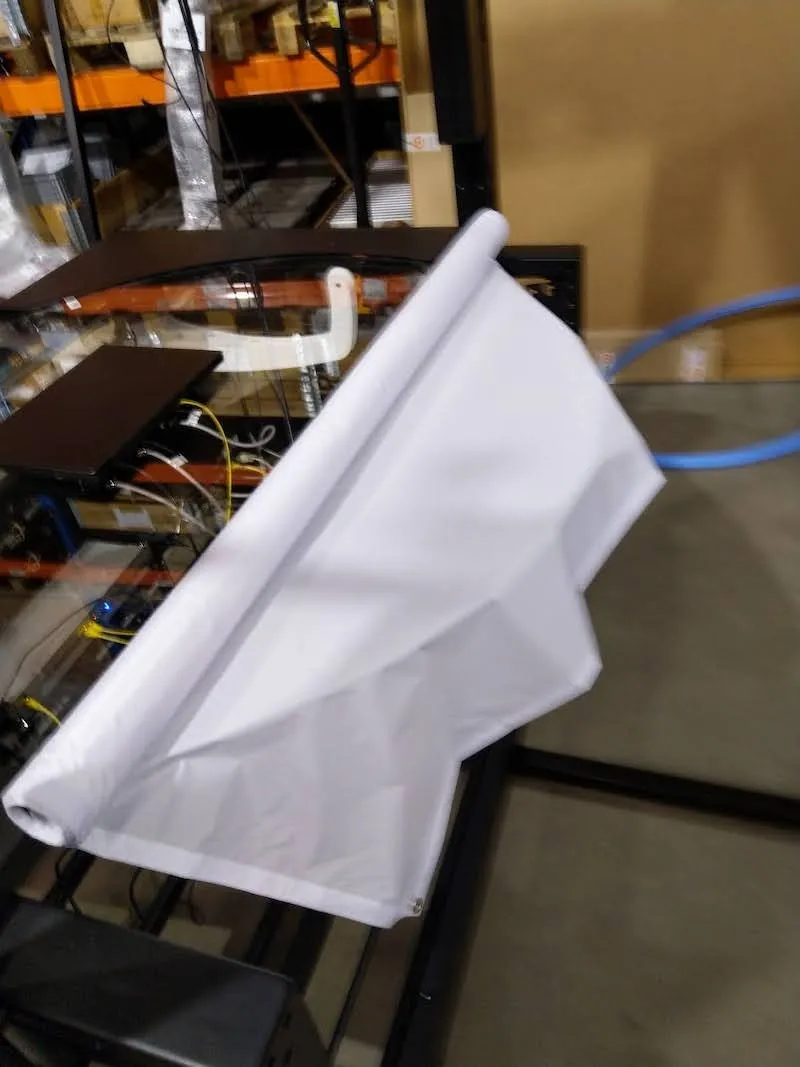
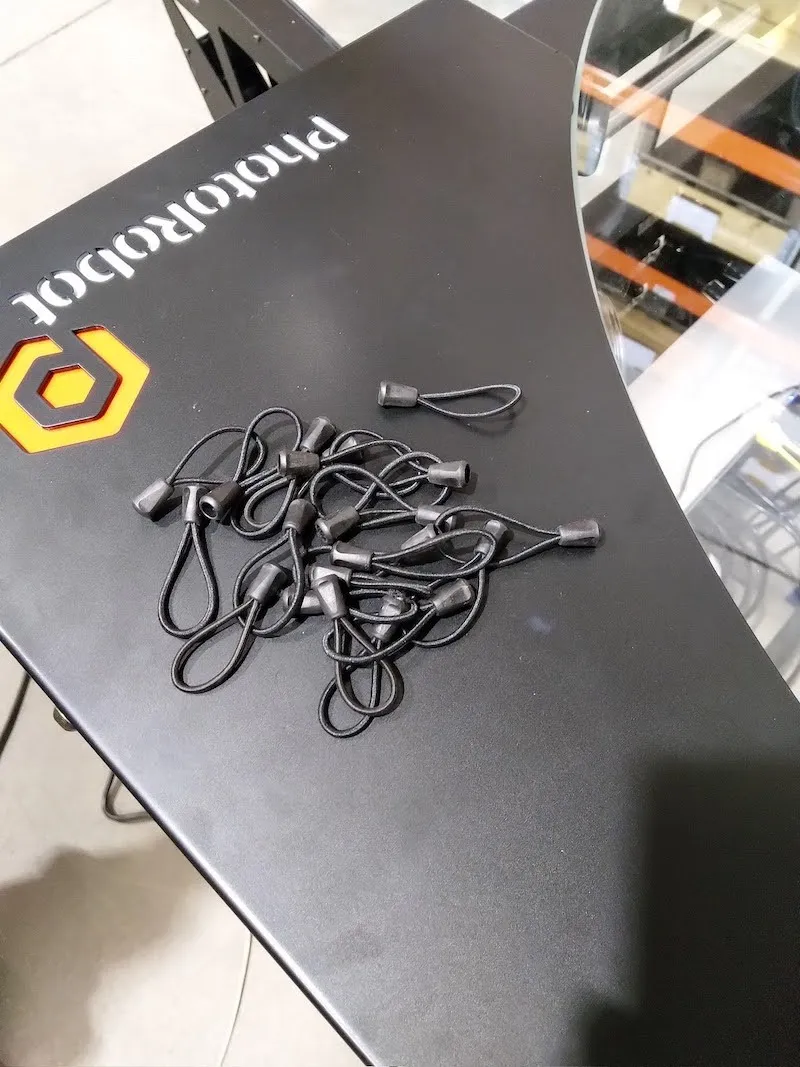
8.2. Klargør derefter gummiclipsene til baggrunden.
8.3. Fastgør baggrunden ved at klipse gummiclipsene på baggrundsholderens konsol.
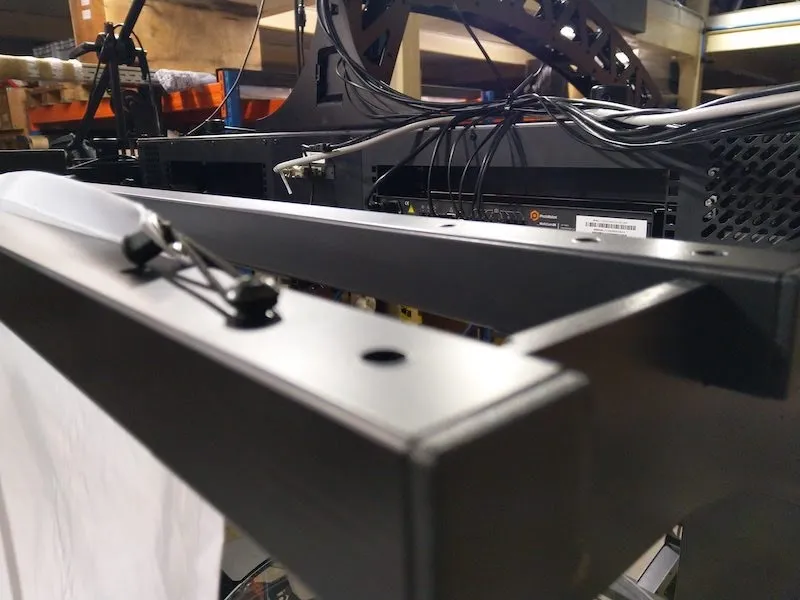
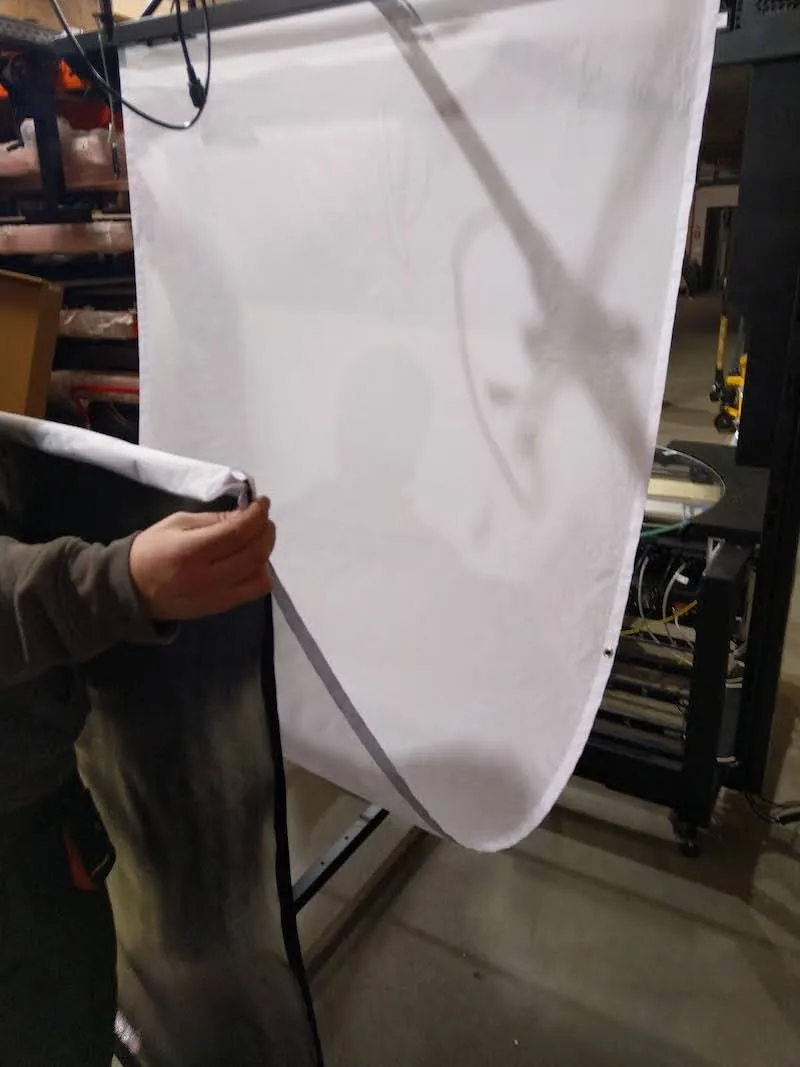
8.4. Flyt den hvide baggrund til den endelige position, og fastgør den med gummiclipsene.
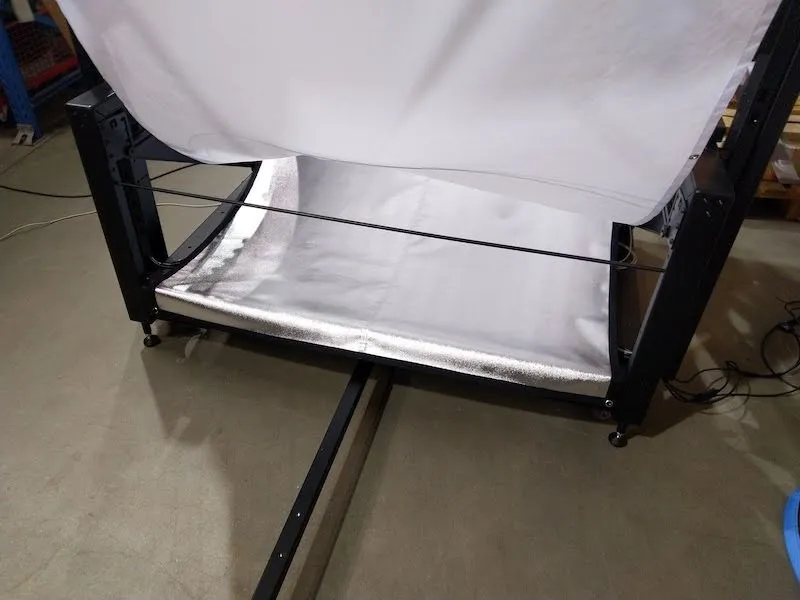
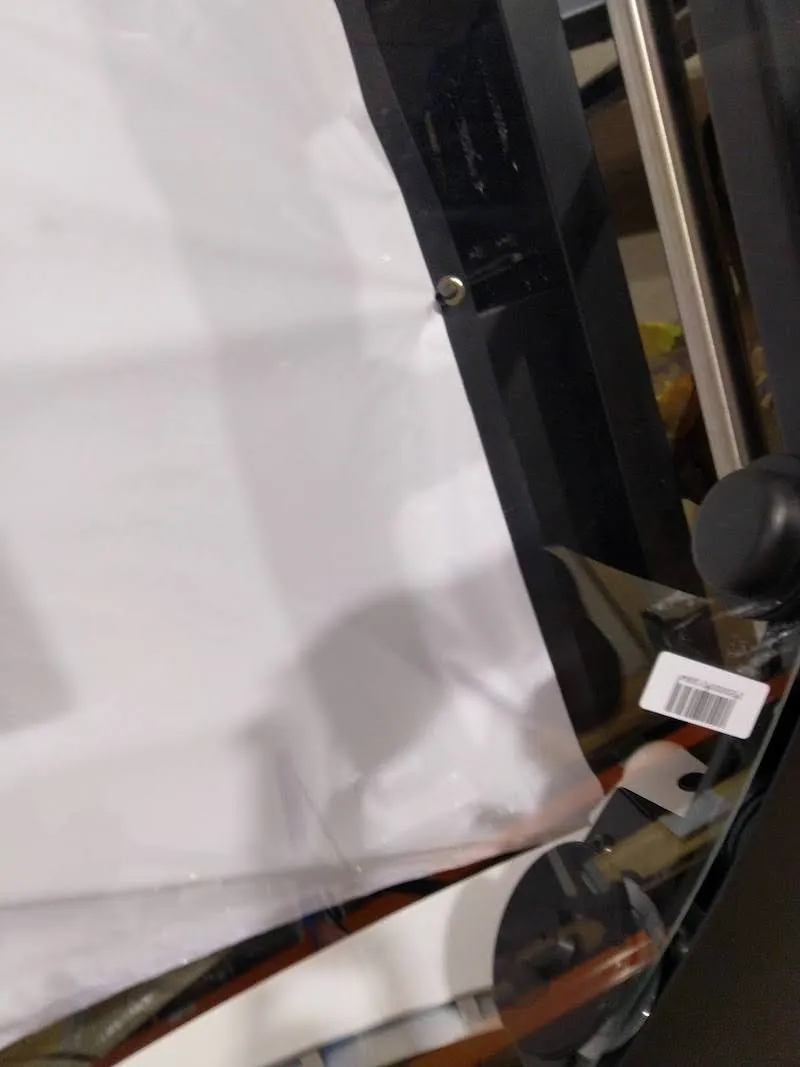
8.5. Sæt baggrundsholderne tilbage på plads.
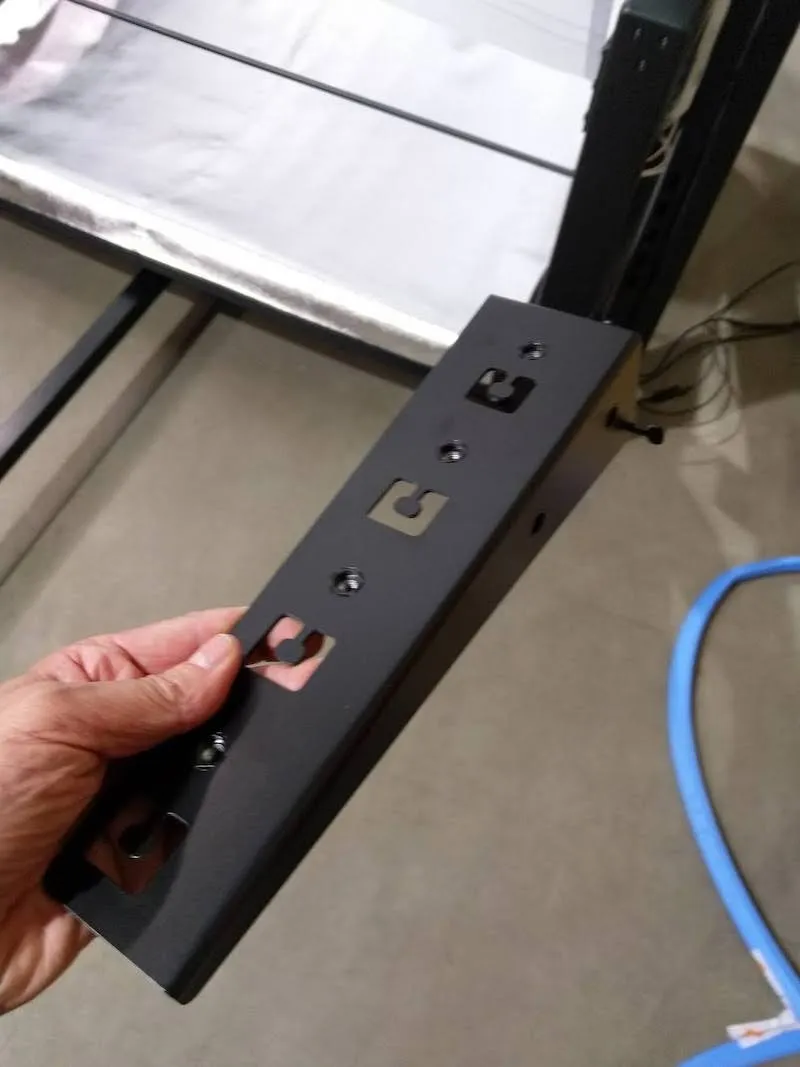
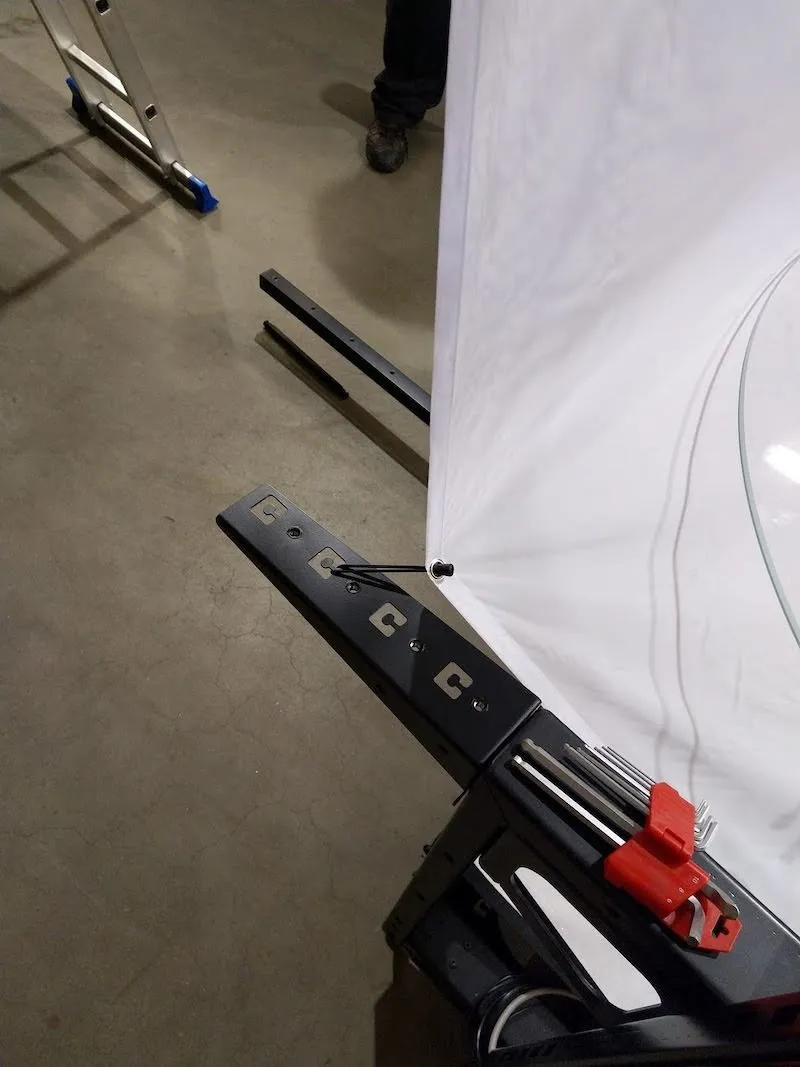
8.6. Hvis du samler CL1300, skal du derefter finde sidedækslerne og rulle hvert af dem ud. Hvis du samler CL850, har enheden ingen sidedæksler, og du skal gå videre til trin 8.9.
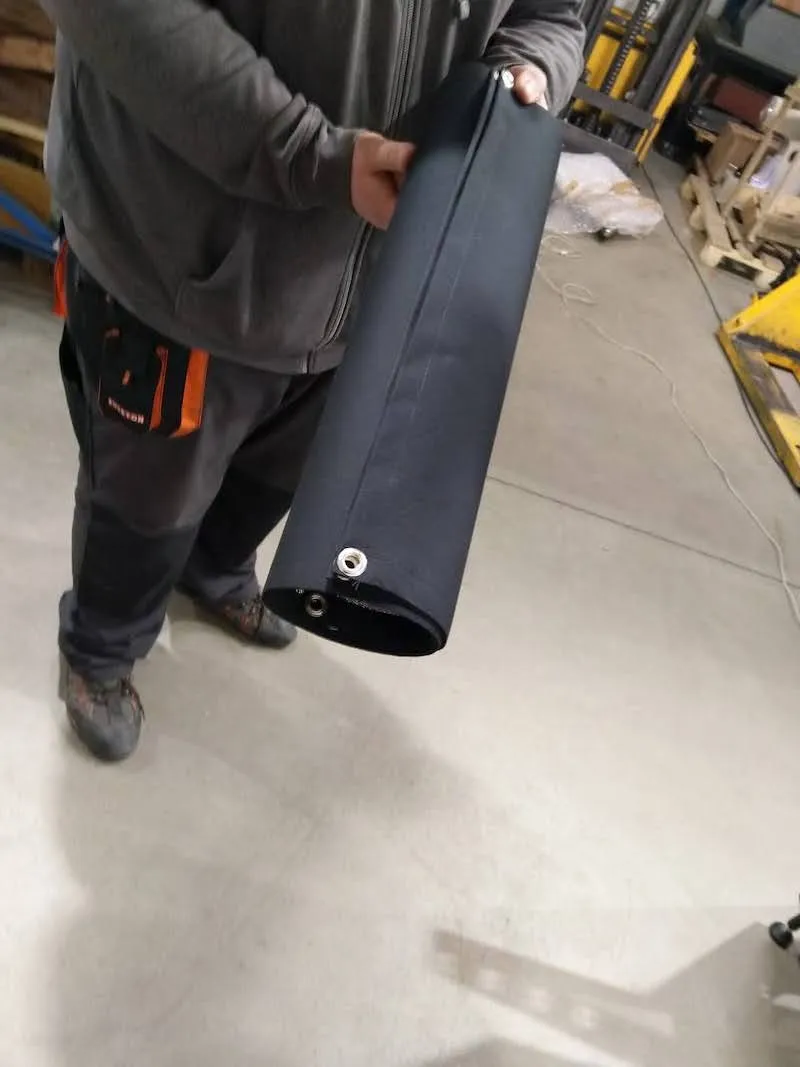
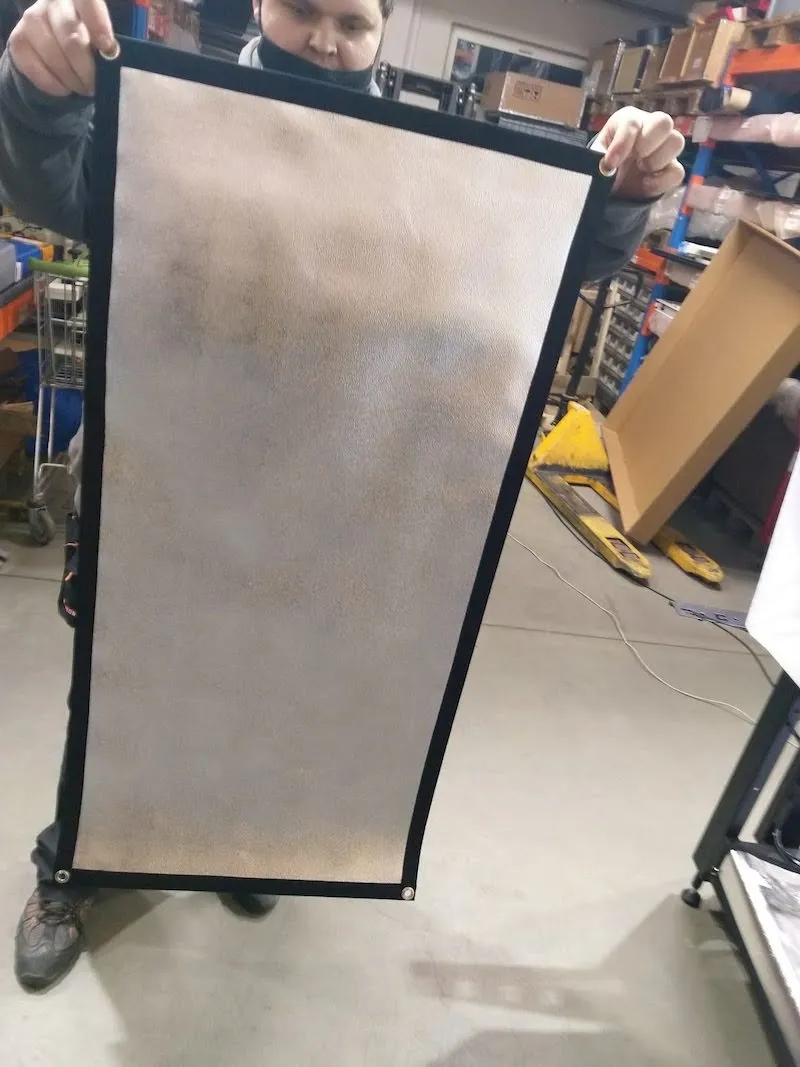
8.7. Fastgør sidedækslerne på højre og venstre side af Centerless Table.
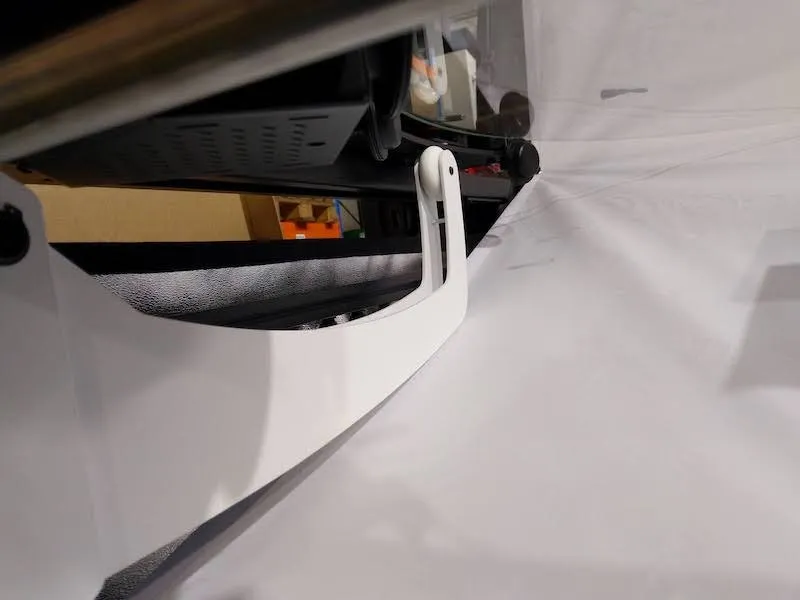
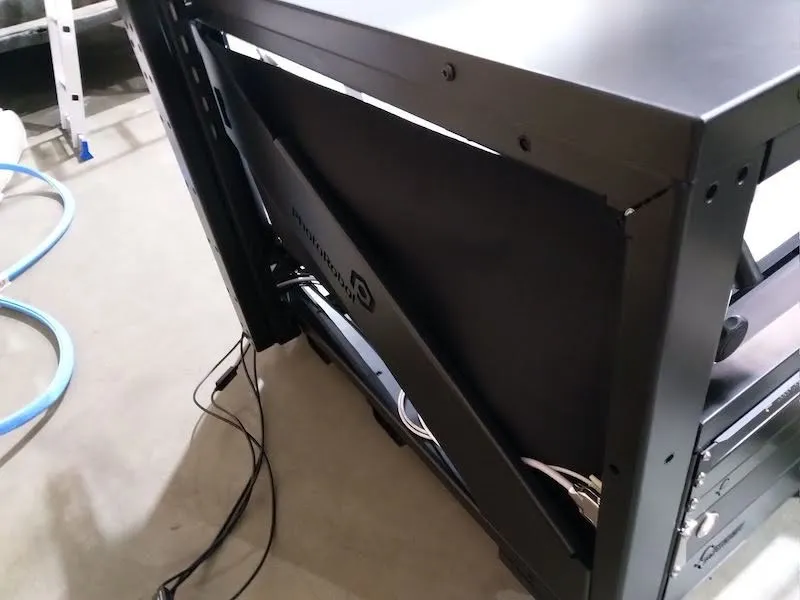
8.8. Sæt 2 stk. stifter i baggrundsholderens konsol, og skru stifterne fast.
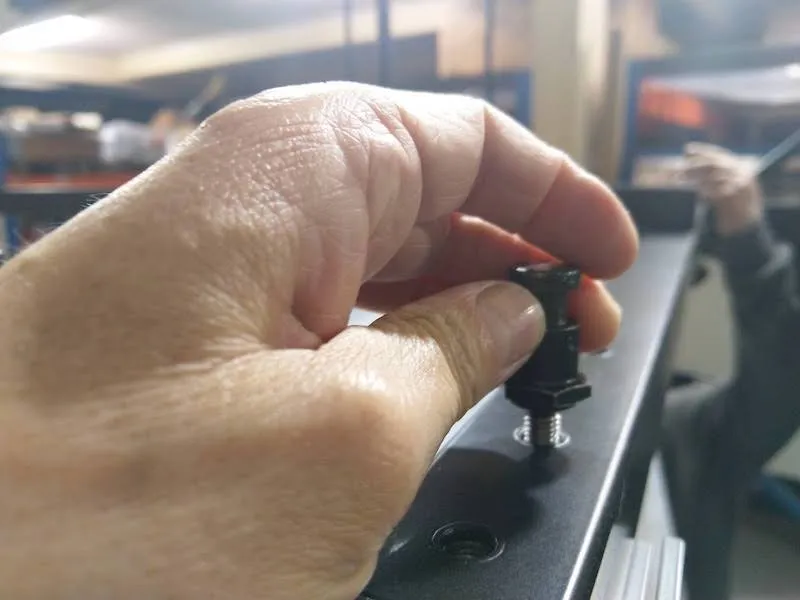
8.9. Sæt derefter gaflerne på stifterne, og fastgør dem i position.
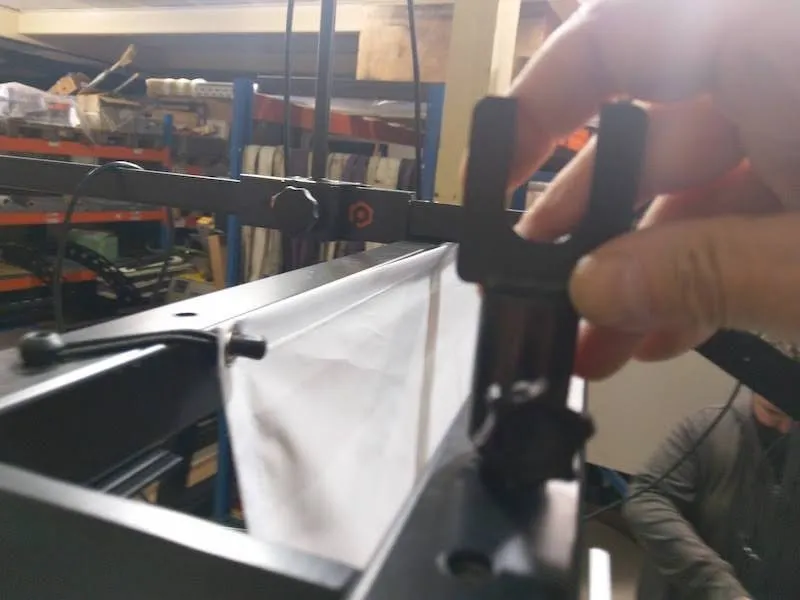
8.10. Find den sorte baggrund (blackening background), og placer den i gaflerne.
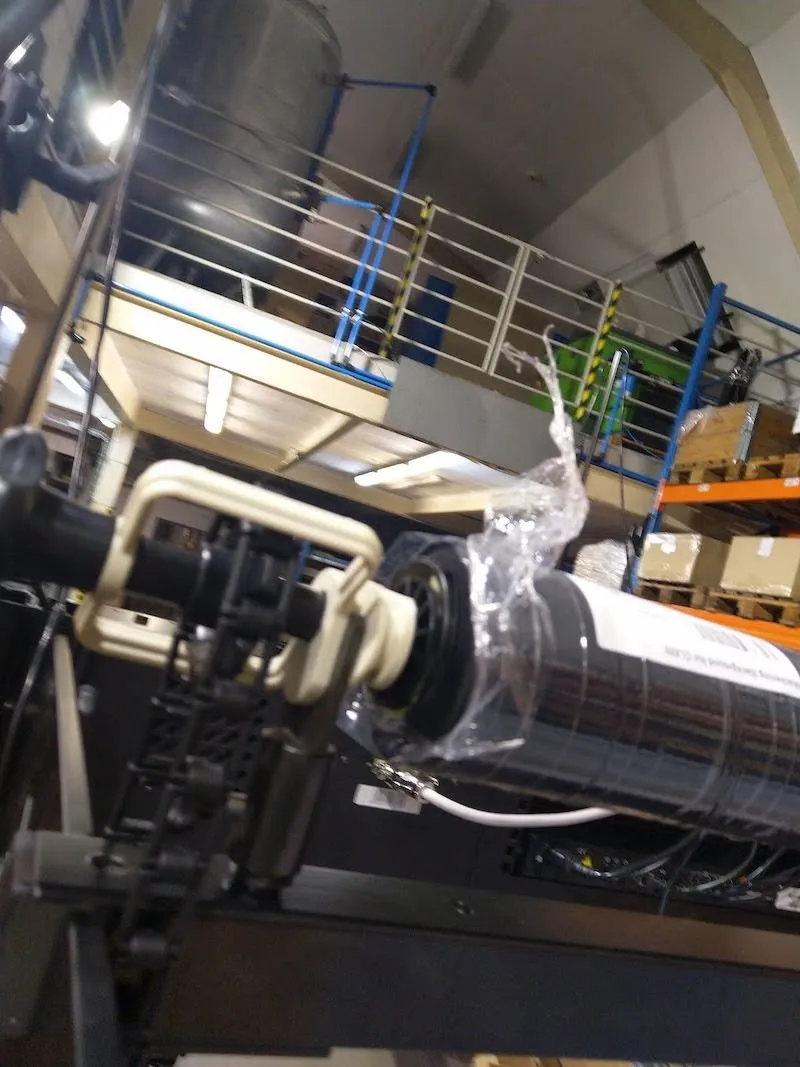
8.11. Klargør plastikkæden, som styrer den sorte baggrund.
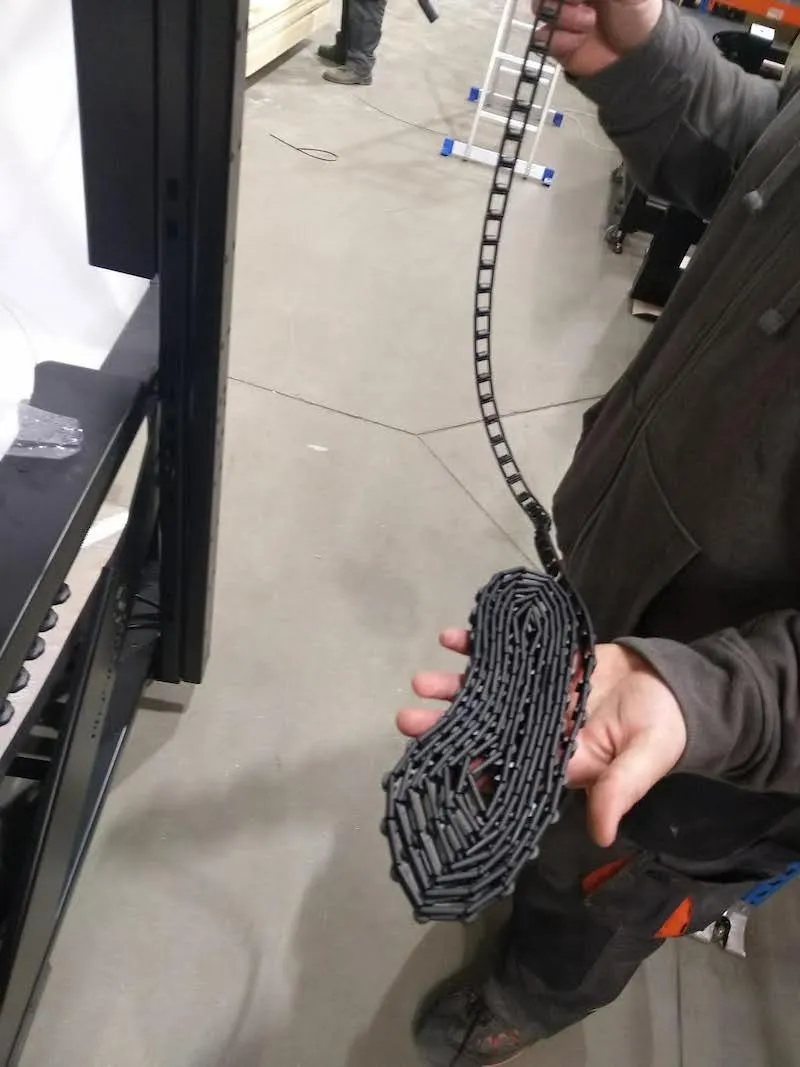
8.12. Placer kæden på tandhjulet som vist på billedet nedenfor.
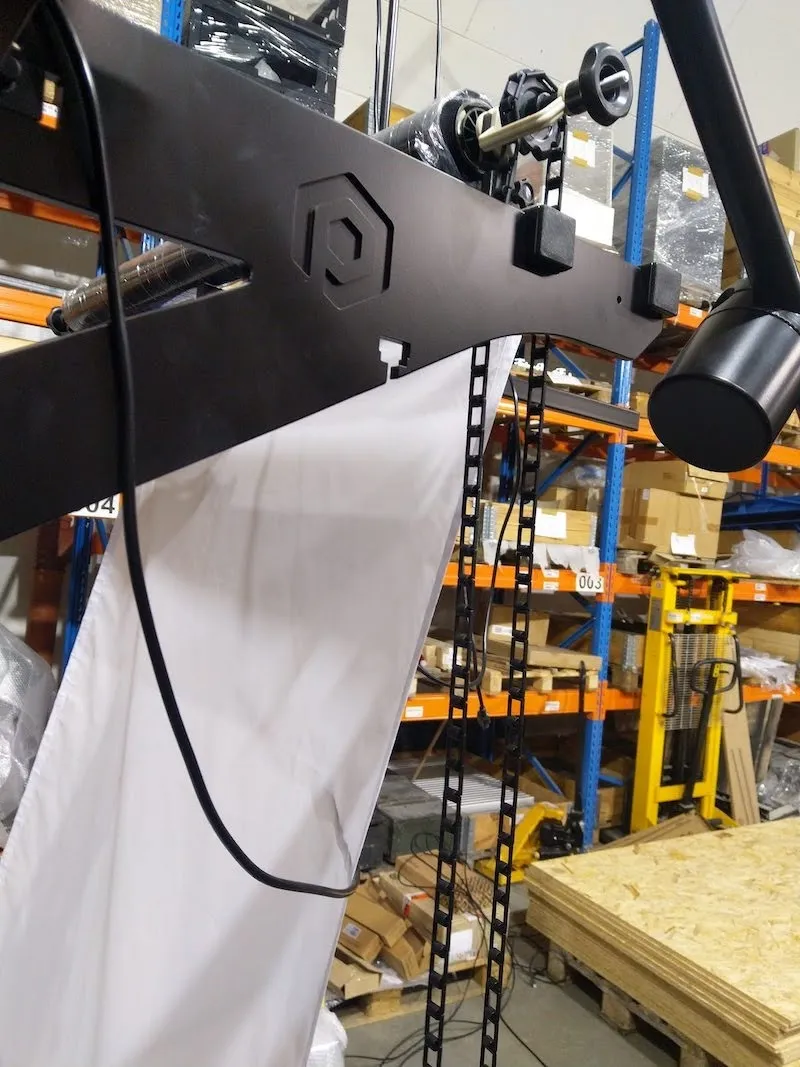
8.13. Sæt nu vægten på kæden, og sæt kæden sammen.
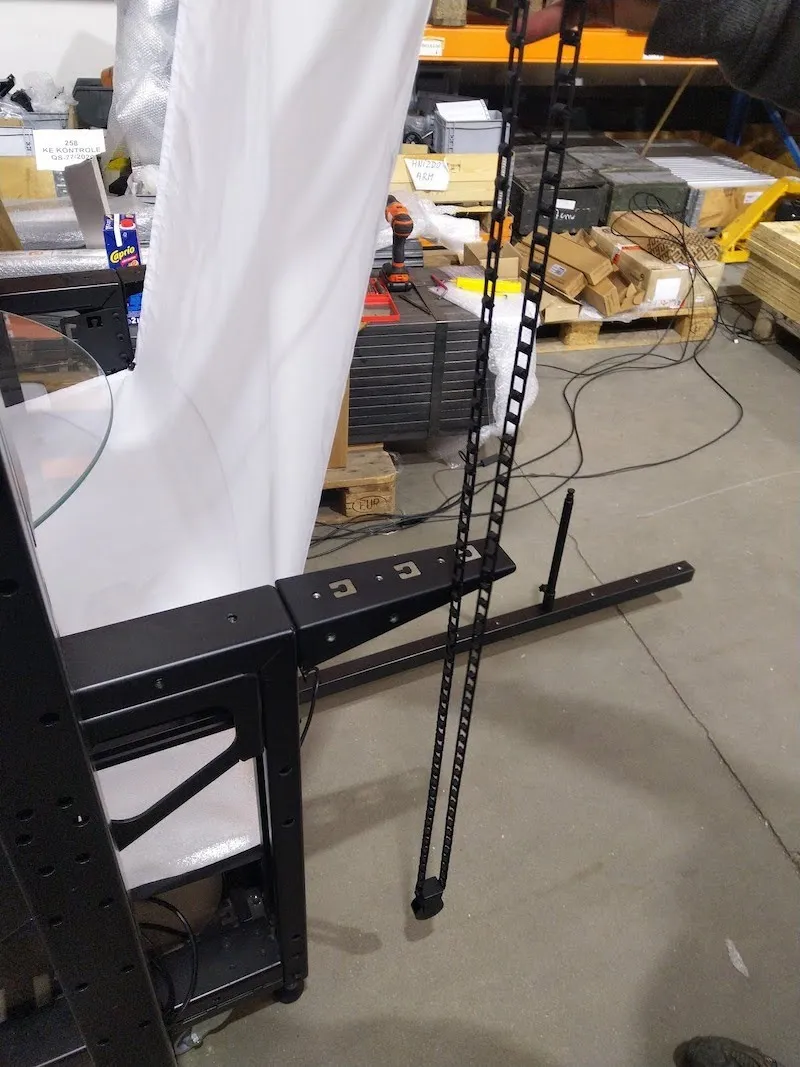
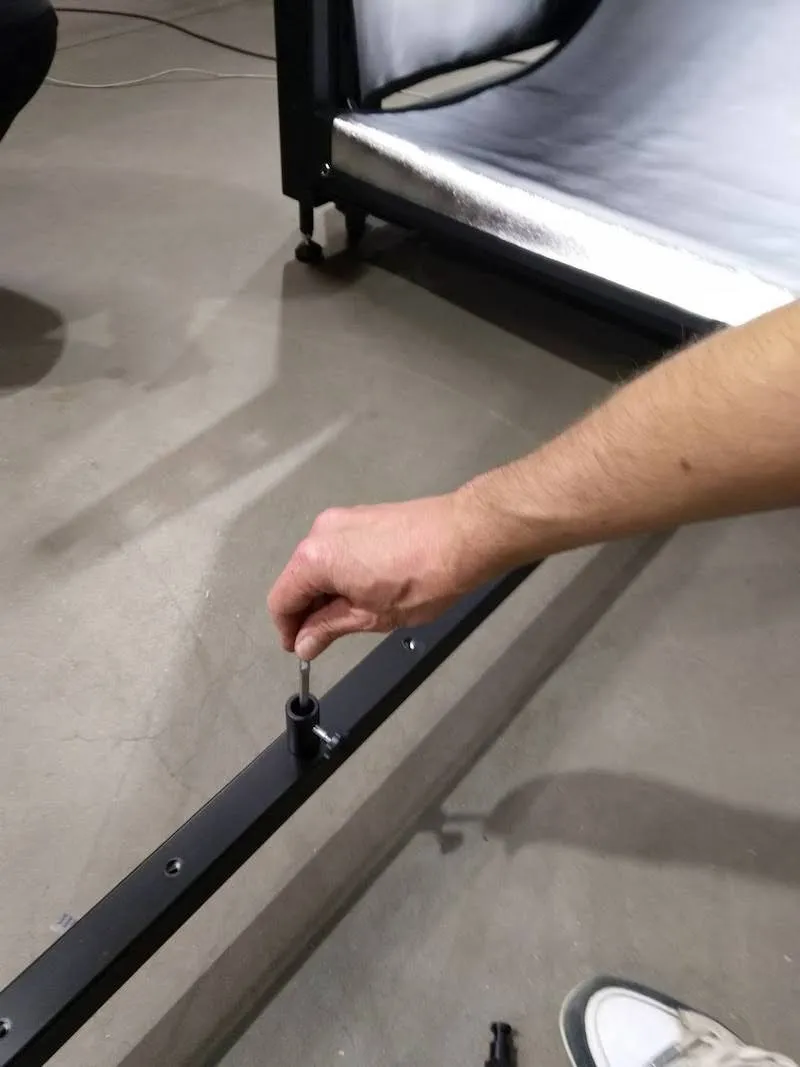
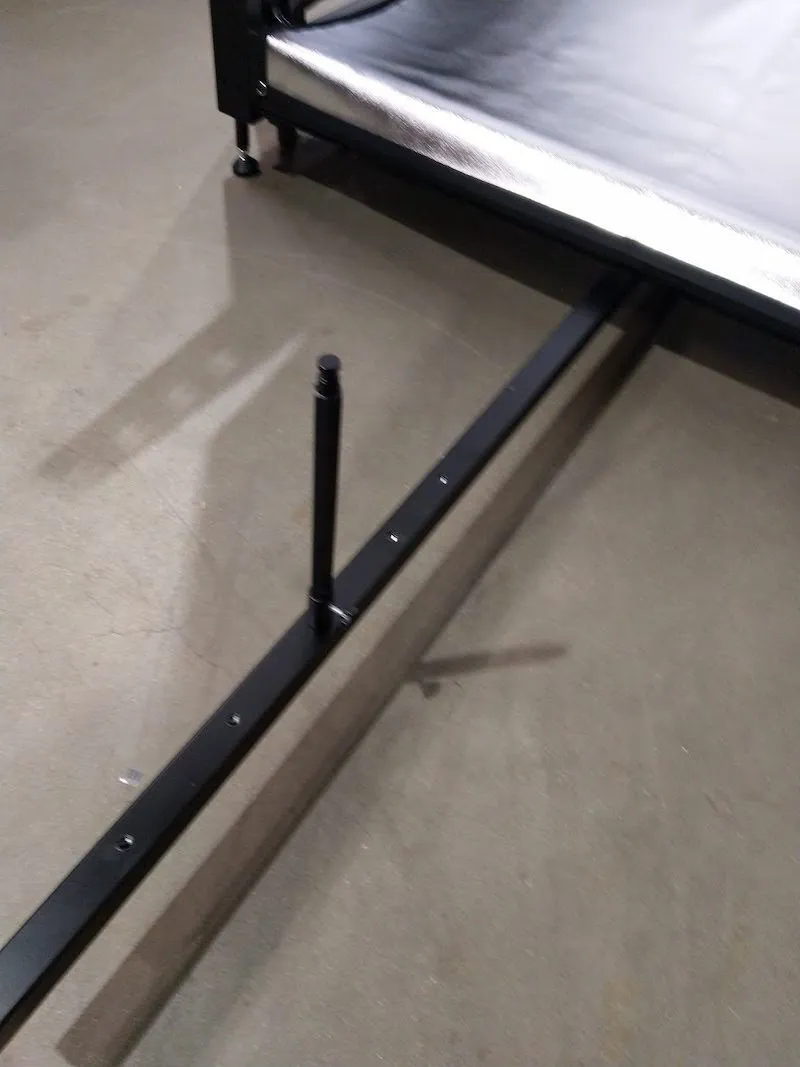
8.14. Monter soklen og stangen til holderen af den nederste baggrundsblitz.
9. Montering af MultiCam-buens metaldæksler (CL1300)
9.1. Hvis du samler MultiCam med CL1300, skal du derefter gøre metaldækslerne til MultiCam-buen klar til montering. Bemærk: CL850 har ingen metaldæksler, så gå videre til trin 9.3.
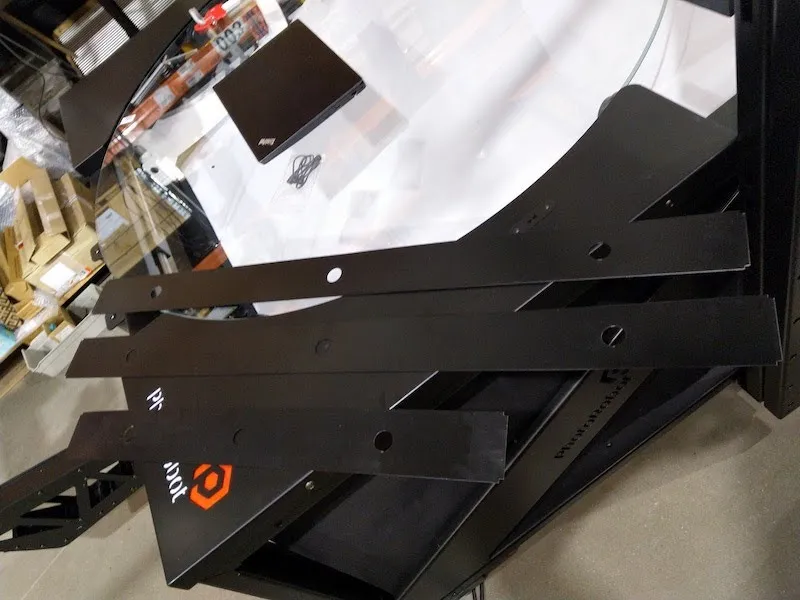
9.2. Placer dækslerne mellem låsene, hvorefter de holdes på plads af magneter.
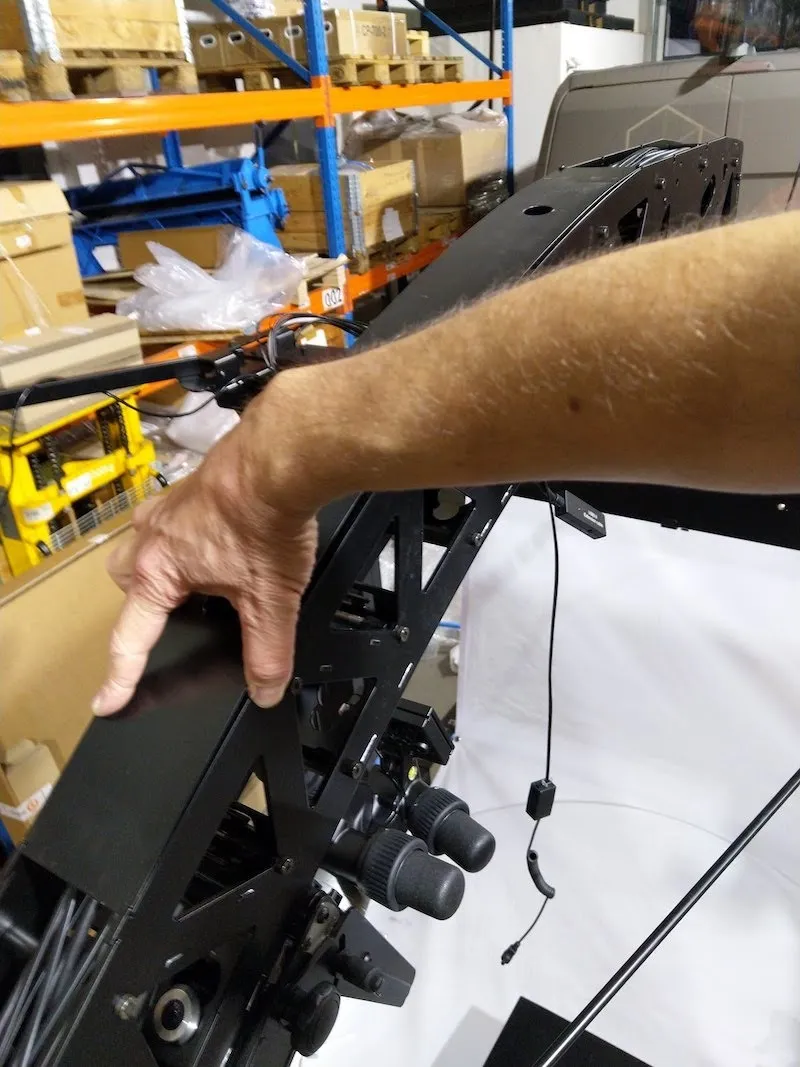
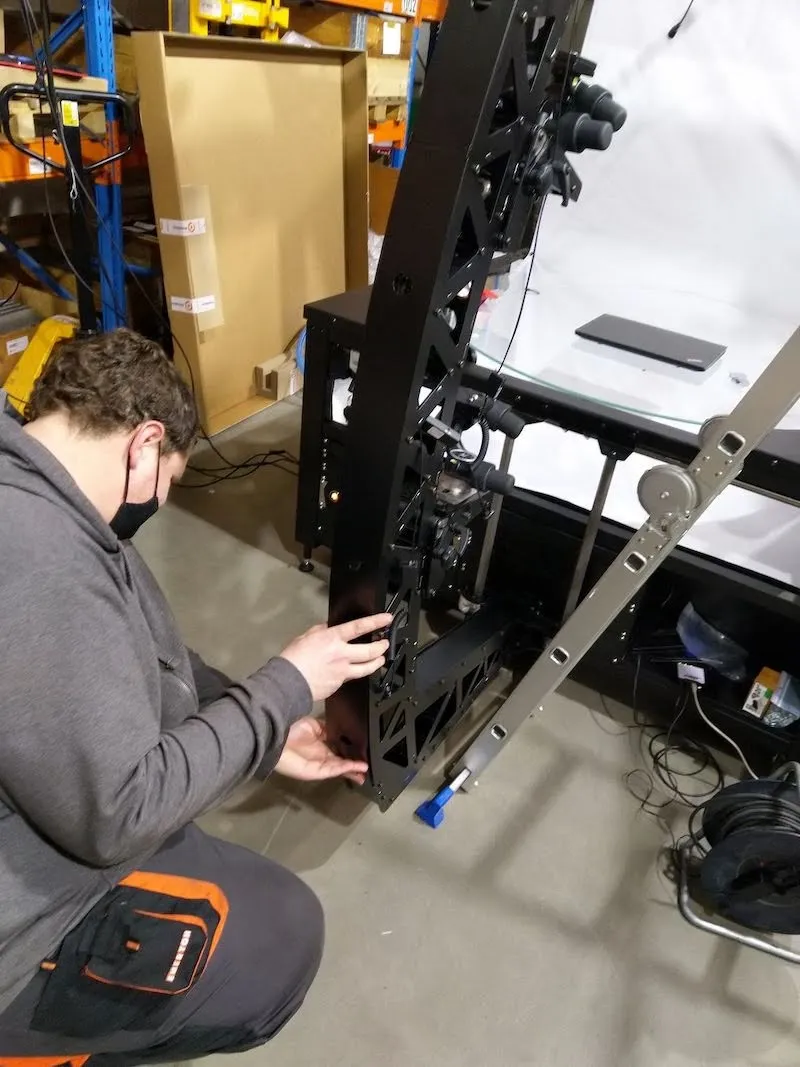
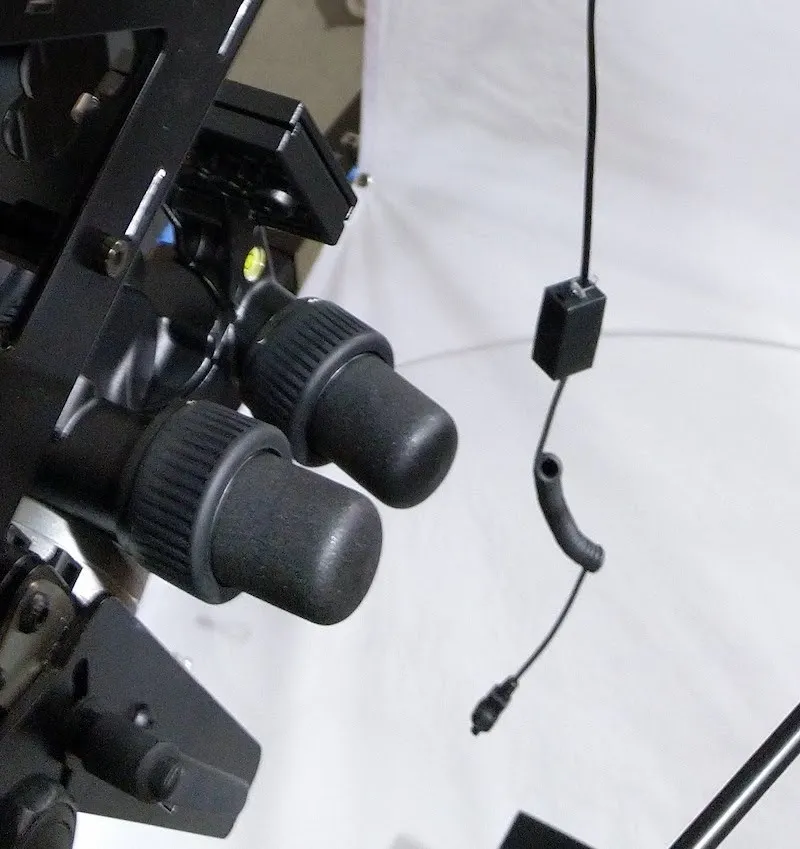
9.3. Forbind de to terminaler med en samlemuffe til udløserens forlængerkabel, der sidder tættest på hvert Manfrotto-hoved.
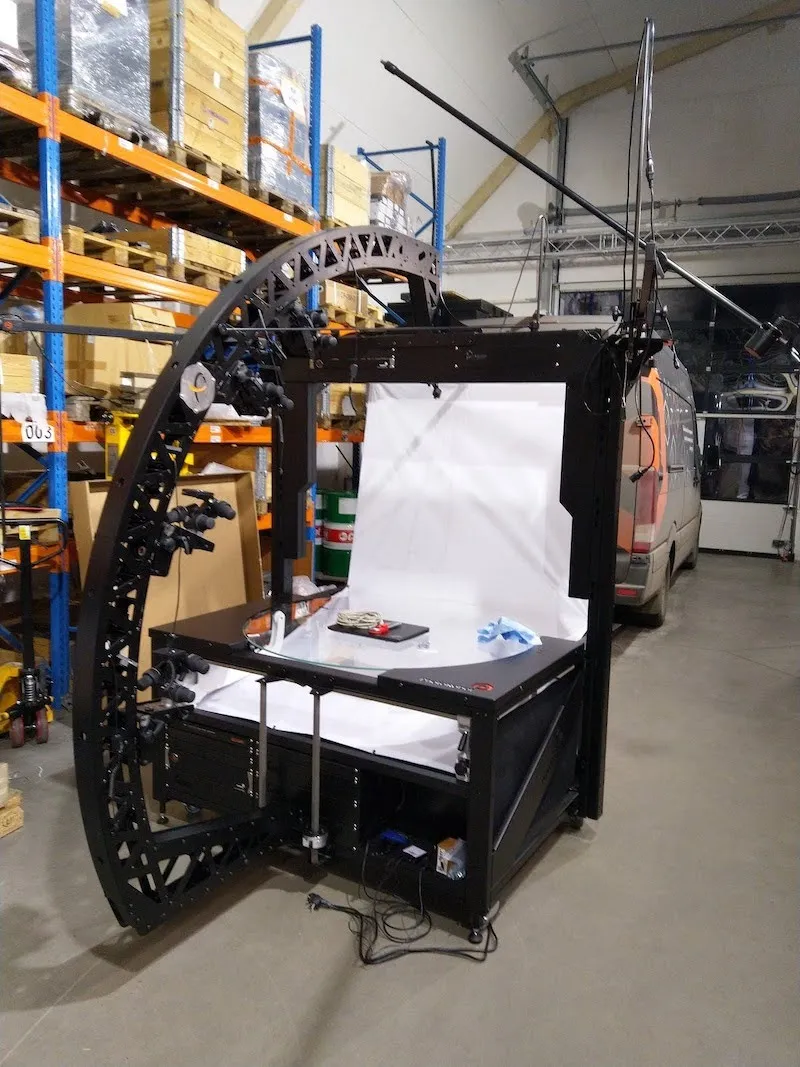
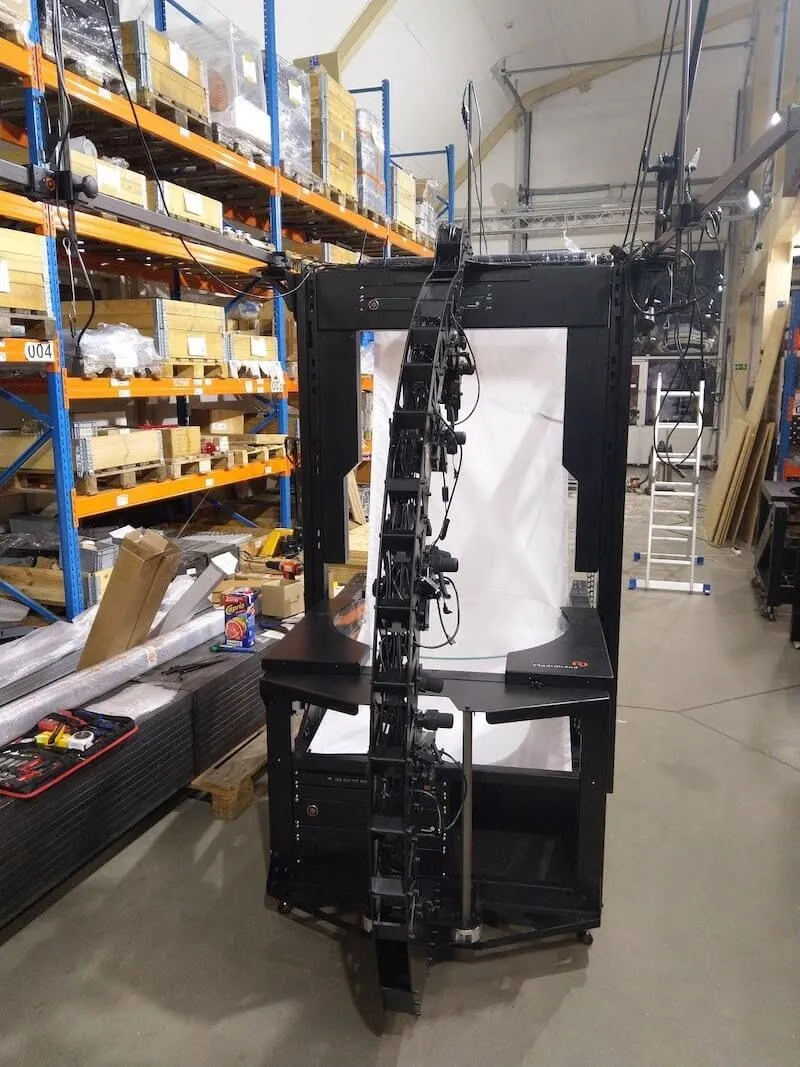
9.4. MultiCam med Centerless Table (CL1300 / CL850) er klar til brug.
10. Første brug og grundlæggende test
Du kan få yderligere hjælp efter installationen af MultiCam med Centerless Table i PhotoRobot First Use & Basic Testing.
11. PhotoRobot _Controls-software
Softwaren PhotoRobot Controls App (»CAPP«) giver fuld kontrol over arbejdsstationen med MultiCam og Centerless Table (CL1300 / CL850) samt over andre PhotoRobot-enheder. CAPP samler styringen af robotter, kameraer, studielys og efterbehandling. Det omfatter funktioner til workflowstyring samt den nødvendige funktionalitet til effektiv automatisering af efterbehandlingen.
Bemærk: Softwaren PhotoRobot Controls App leveres ikke sammen med udstyret. Den købes separat og kan downloades via din PhotoRobot Account.
Du kan finde hjælp til installation og opstart i Getting Started - PhotoRobot Controls.

Derudover kan softwaren starte i »wizard mode« efter installationen af CAPP. Wizard mode er en forenklet brugerflade, der gør det muligt at scanne stregkoder for at identificere objekter og starte optagesekvenser automatisk. Du kan læse mere om wizard mode i PhotoRobot Controls App Wizard Mode Configuration.



