
Teilautomatisierte OCR-Funktion in PhotoRobot Controls
Die folgende Benutzeranleitung beschreibt, wie man die halbautomatischen Tools zur optischen Zeichenerkennung (OCR) in der PhotoRobot Controls App verwendet. In der PhotoRobot Controls App (auch einfach "CAPP" genannt) ermöglicht die integrierte OCR-Funktionalität die Aufnahme von Bildern mit automatischer Erfassung von Produktdaten.
Hinweis: Über PhotoRobot Controls ist nur eine Teilautomatisierung der OCR-Datenextraktion möglich, da in der PhotoRobot Cloud API kein OCR-Endpunkt zur Verfügung steht.
OCR arbeitet in Kombination mit dem Unwrap-Tool in CAPP, um Text auf Verpackungen und Etiketten zu lesen und zu extrahieren, einschließlich Text, der sich um zylindrische Objekte wickelt. CAPP erfasst dann automatisch Daten wie Gewichte, Maße, Zutatenlisten, Nährwertinformationen und Daten auf der Verpackung, um sie als Metadaten an einzelne Bilder anzuhängen. Dies ermöglicht die Produktion von 360-Grad-Drehungen in Kombination mit GS1-Bildern, von Verpackungs- und Informationsfotos bis hin zu Planogrammen und Marketingfotos. Gleichzeitig unterstützen die automatischen Auslieferungsfunktionen von CAPP alle manuellen Prozesse, indem sie sowohl die Workflows für die Inhaltslieferung vereinfachen als auch beschleunigen.
So verwenden Sie das OCR-Tool in PhotoRobot Controls
Die folgende Anleitung beschreibt im Detail, wie Sie das Tool zur optischen Zeichenerkennung in CAPP aufrufen und bedienen. Verwenden Sie stets die neueste Version der Software, um von den neuesten Funktionen und einem möglichst reibungslosen Betrieb zu profitieren.
Hinweis: Weitere Informationen zur Installation und ersten Verwendung von CAPP finden Sie im PhotoRobot Getting Started User Manual.
1. Neues Item in CAPP erstellen
Um die OCR-Funktion von PhotoRobot aufzurufen, öffnen Sie zunächst die lokale Version von CAPP und erstellen Sie ein neues Projekt (falls noch keines vorhanden ist).
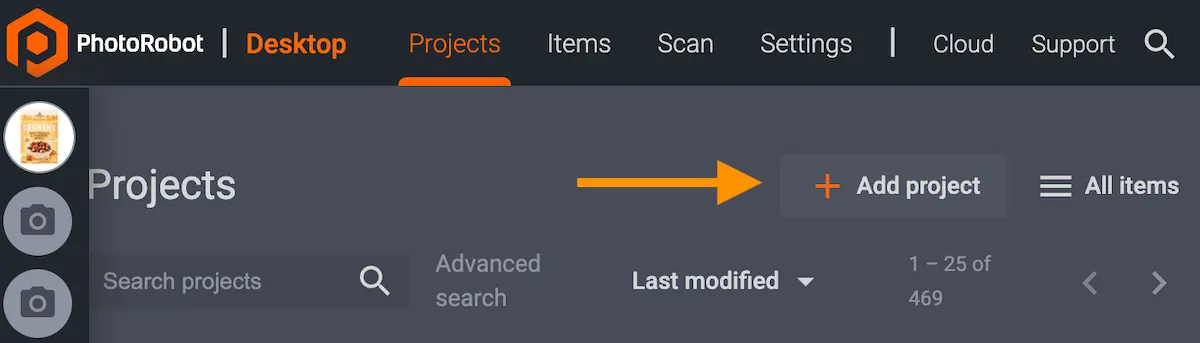
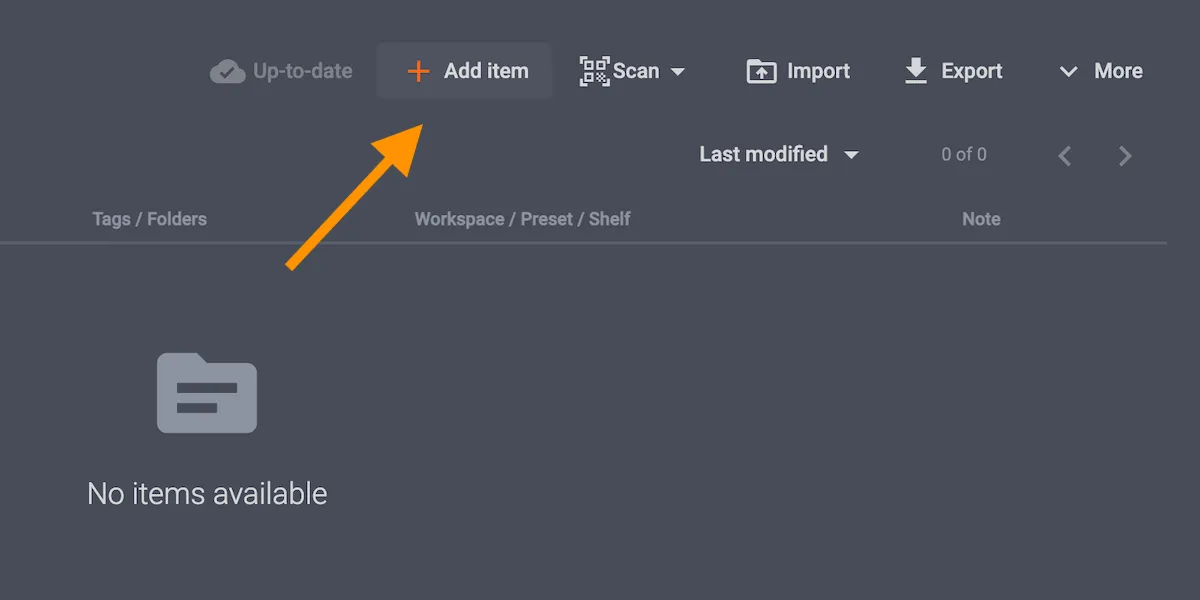
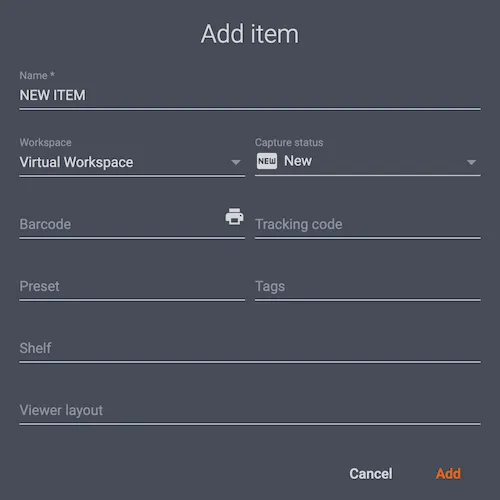
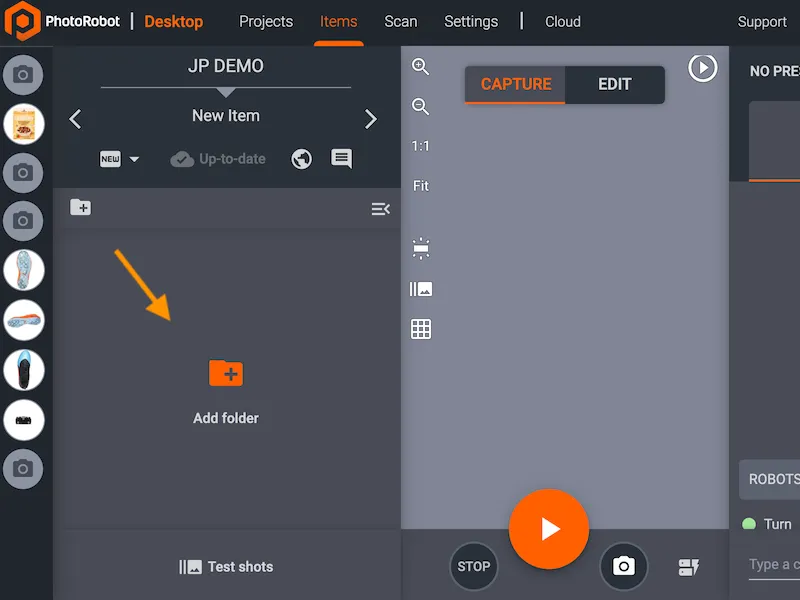
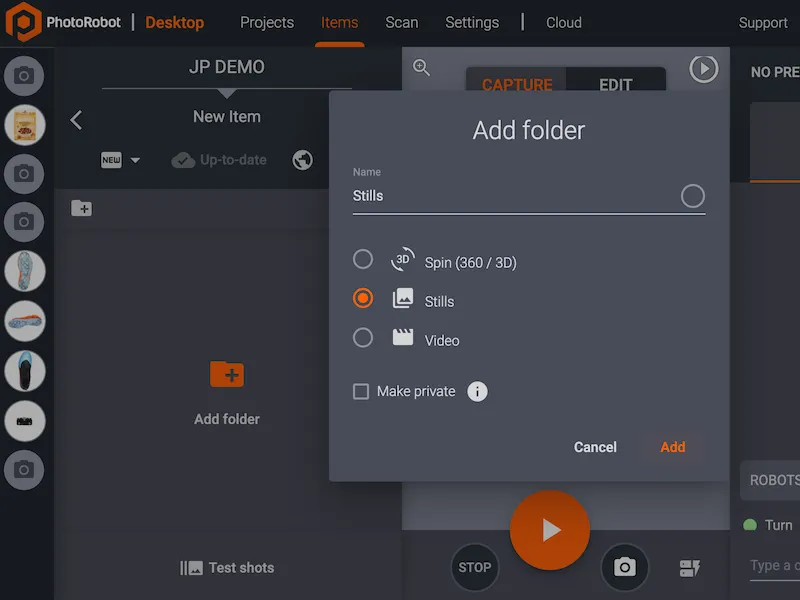
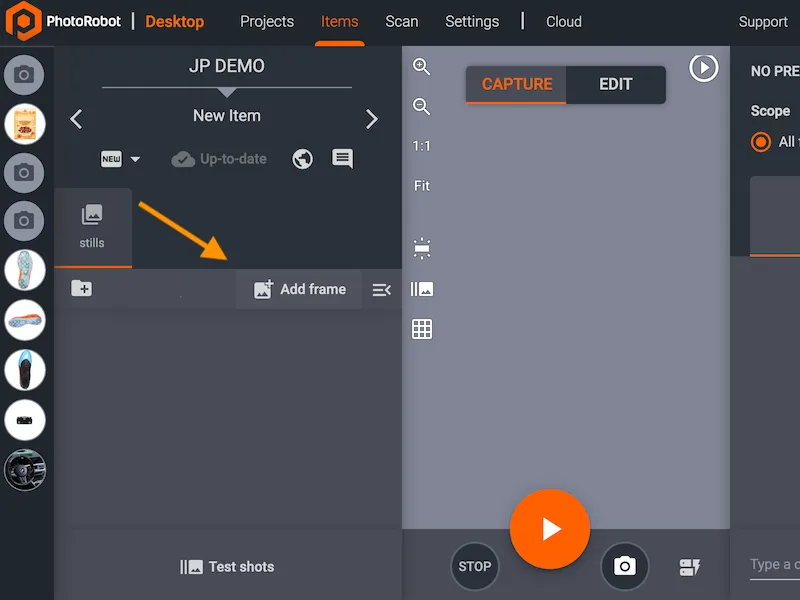
Legen Sie anschließend im neuen Projekt ein neues Item für das Produkt an, das Sie fotografieren möchten. Erstellen Sie dann einen Ordner für Stills und fügen Sie mindestens ein Frame hinzu.
2. Item fotografieren
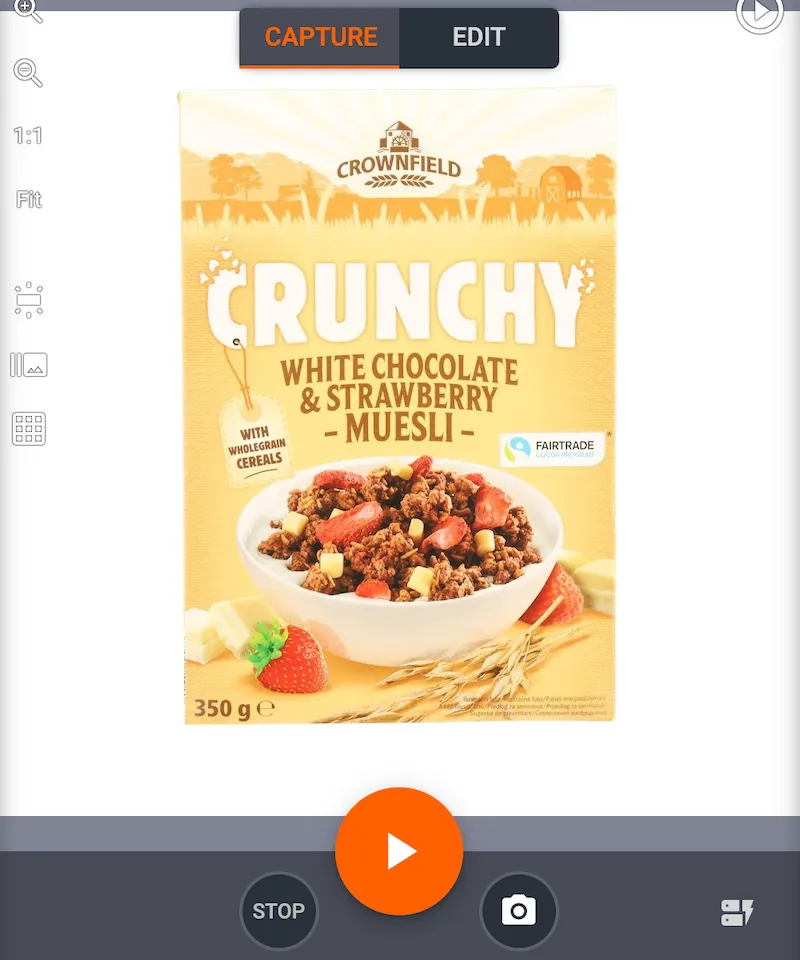
Nachdem Sie den Ordner für Stills mit mindestens einem Frame hinzugefügt haben, drücken Sie in der Oberfläche des Capture-Modus von CAPP die Schaltfläche „Start“ (oder scannen Sie den Start-Barcode), um das Item zu fotografieren.
3. Bearbeitungen auf die Bilder anwenden
Nehmen Sie gegebenenfalls Bearbeitungen am Foto vor, zum Beispiel Zuschneiden oder in CAPP bereits konfigurierte Bearbeitungsvorgaben.
4. Item in die Cloud hochladen
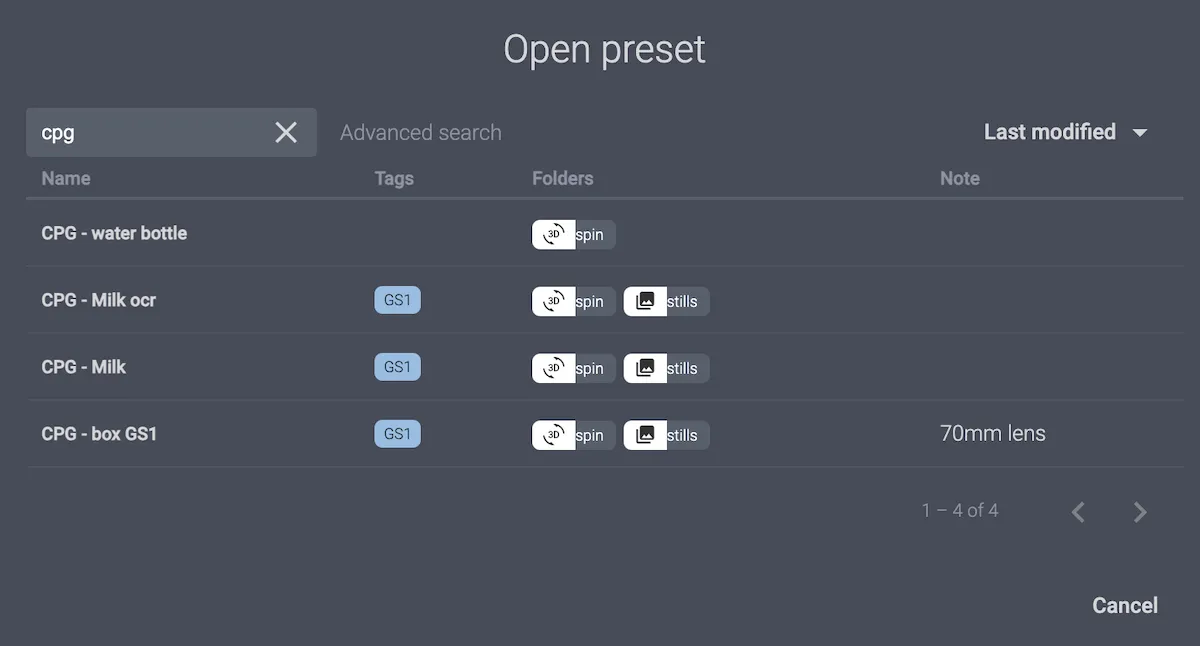
Falls das Item nicht automatisch in die PhotoRobot Cloud hochgeladen wird, laden Sie es manuell in die PhotoRobot Cloud hoch und wechseln Sie anschließend in die Oberfläche des Bearbeitungsmodus.
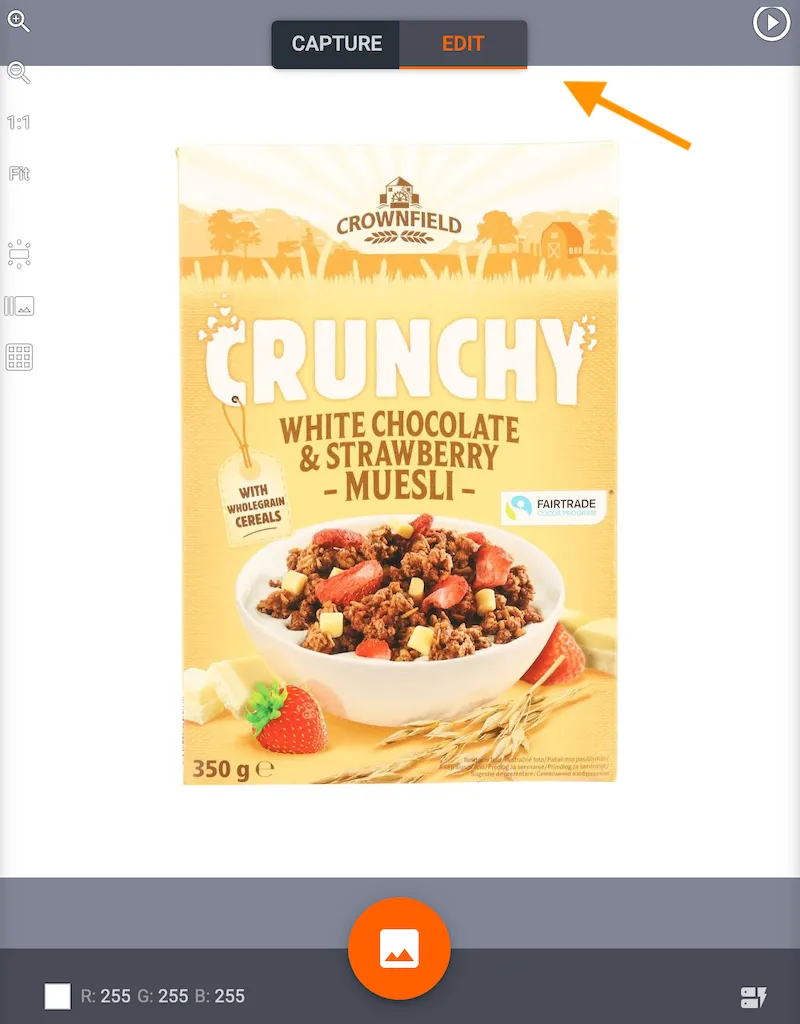
5. OCR-Annotationen im Edit-Modus extrahieren
Klicken Sie in der Oberfläche des Bearbeitungsmodus in der Cloud-Version von CAPP auf die drei vertikalen Punkte neben dem Vorschaubild des Items auf der linken Bildschirmseite. Klicken Sie dann auf Extract OCR annotations. Das Vorschaubild ist dann bereits so angepasst, dass es die OCR-Daten enthält.
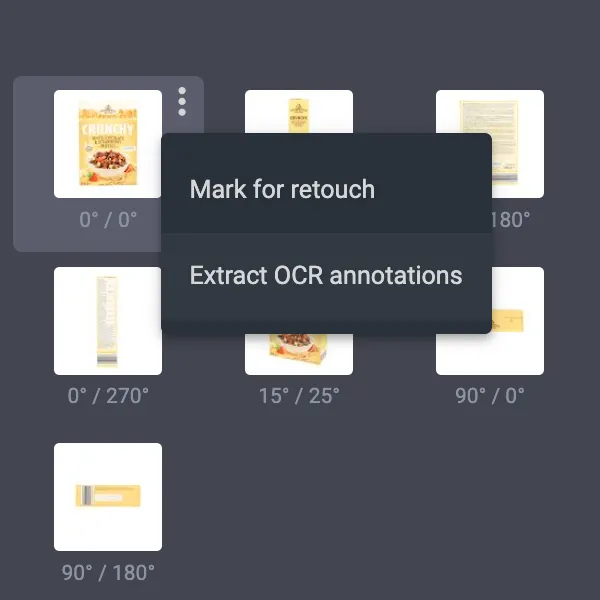
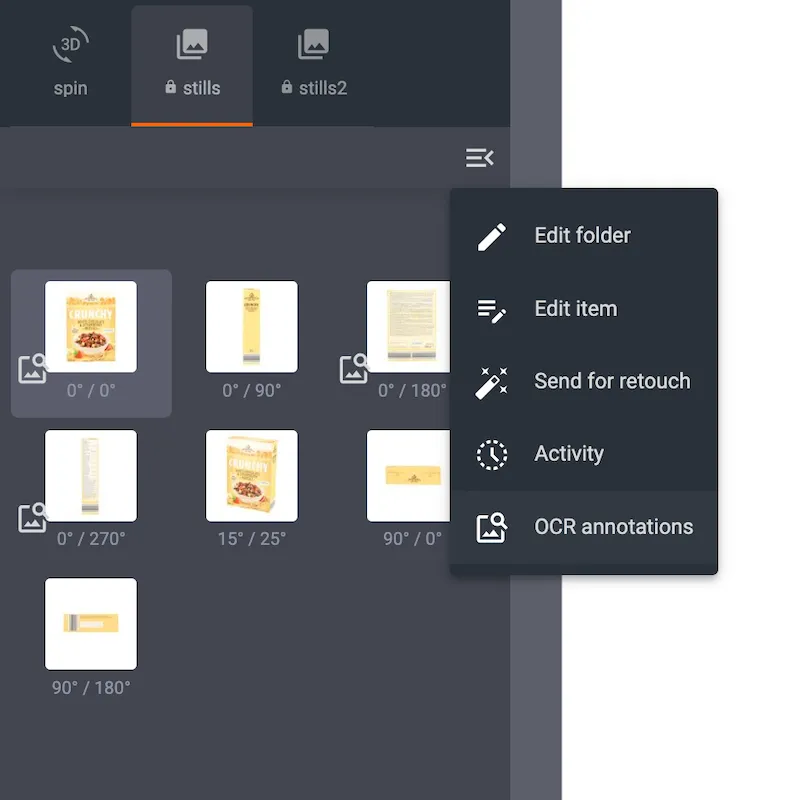
6. OCR-Annotationen für einen ganzen Ordner prüfen
Zusätzlich können Sie die OCR-Annotationen für einen gesamten Ordner prüfen, indem Sie die Optionen des jeweiligen Ordners öffnen und auf OCR annotations klicken.
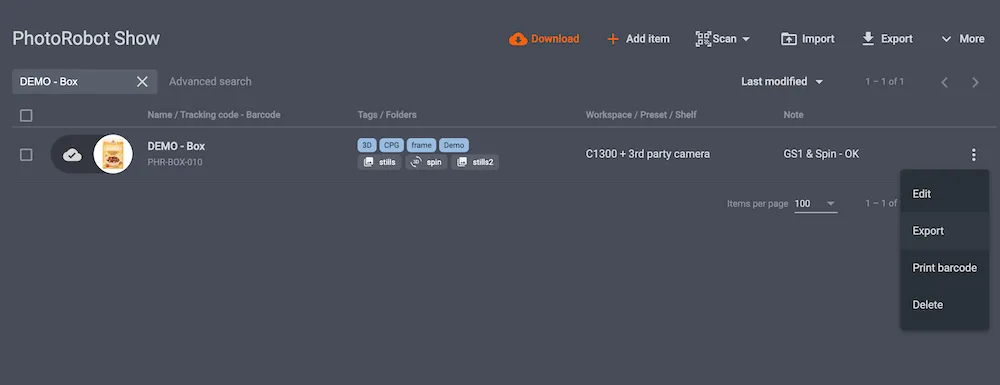
7. Item mit OCR-Annotationen exportieren
Um ein Item mit OCR-Annotationen zu exportieren, öffnen Sie in der lokalen Version von CAPP ein Projekt. Klicken Sie anschließend in der Item-Liste auf die drei vertikalen Punkte neben dem Item und dann auf „Export“, um die Exportoptionen zu öffnen.
8. Exportoptionen für OCR-Annotationen konfigurieren
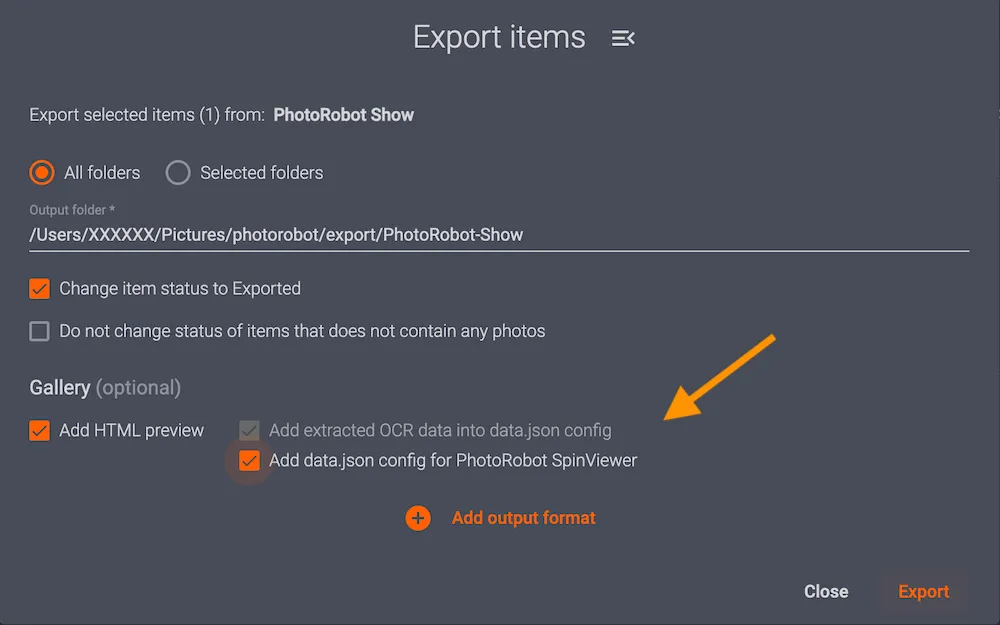
Wählen Sie in den Exportoptionen der lokalen Version von CAPP zunächst aus, welche Items exportiert werden sollen: „All folders“ oder „Selected folders“. Prüfen Sie zuerst den Ausgabeordner („Output folder“) und suchen Sie dann die Exportoptionen unter Gallery (optional) .
Aktivieren Sie alle Felder AN in diesem Feld, falls dies noch nicht gemacht wurde: HTML-Vorschau hinzufügen, extrahierte OCR-Daten in data.json Konfiguration einfügen und data.json Konfiguration für PhotoRobot SpinViewer hinzufügen.
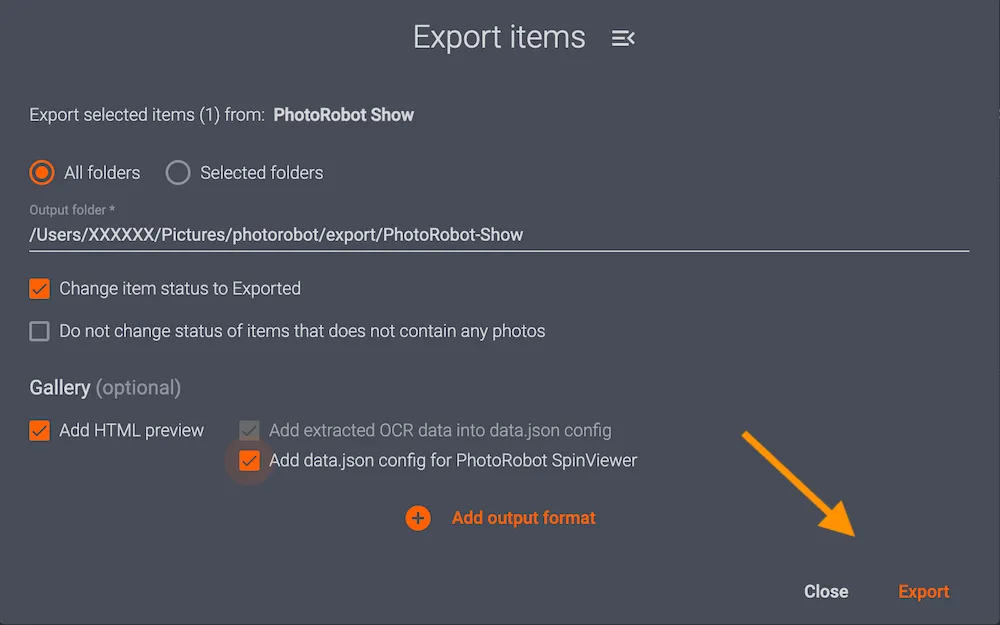
9. Export mit OCR in das lokale Exportverzeichnis
Prüfen Sie alle Exporteinstellungen noch einmal und klicken Sie anschließend auf Export, um die Bilder mit Annotationen in das Exportverzeichnis auf Ihrer lokalen Festplatte zu exportieren. Suchen Sie danach im Exportverzeichnis die Datei „data.json“.
10. Extrahierte OCR-Daten zur Kontrolle aufrufen
Um die extrahierten OCR-Daten anzuzeigen, suchen Sie die Datei „...extractedOcrData“:["Furjee"]}]...“. Dort sind alle Daten gespeichert.
Hinweis: In der PhotoRobot Cloud API steht kein OCR-Endpunkt zur Verfügung.
Weitere PhotoRobot-Ressourcen zu OCR
Weitere Informationen zur OCR-Funktion von PhotoRobot und zur GS1-Bildaufnahme finden Sie hier:


EOS-Rebel-Serie


EOS-DSLR-Serie


Spiegellose EOS-M-Serie


PowerShot-Serie


Nahaufnahme / Handheld

Die Canon EOS-Rebel-Serie umfasst einsteigerfreundliche DSLR-Kameras mit solider Bildqualität, intuitiver Bedienung und vielseitigen Funktionen. Diese Kameras eignen sich ideal für Fotografie-Enthusiasten und bieten zuverlässigen Autofokus, dreh- und schwenkbare Touchscreens sowie Videoaufnahmen in Full HD oder 4K.
Verbindung
Auflösung (MP)
Auflösung
Die Canon EOS DSLR Series liefert hochwertige Bilder, schnellen Autofokus und große Vielseitigkeit und eignet sich damit ideal für Fotografie und Videoproduktion.
Verbindung
Auflösung (MP)
Auflösung
Die Canon EOS M Mirrorless Series vereint kompaktes Design mit einer Leistung, die an DSLR-Kameras heranreicht. Dank Wechselobjektiven, schnellem Autofokus und hochwertigen Bildsensoren eignen sich diese Kameras hervorragend für Reisende und Content Creator, die Portabilität ohne Abstriche bei der Bildqualität suchen.
Verbindung
Auflösung (MP)
Auflösung
Die Canon PowerShot Series bietet kompakte, benutzerfreundliche Kameras für Gelegenheitsfotografen und Enthusiasten. Mit Modellen von einfachen Kompaktkameras bis hin zu leistungsstarken Zoomkameras bieten sie Komfort, solide Bildqualität sowie Funktionen wie Bildstabilisierung und 4K-Video.
Verbindung
Auflösung (MP)
Auflösung
Die Canon Close-Up & Handheld Cameras sind für detailreiche Nahaufnahmen in Foto und Video konzipiert. Kompakt und einfach zu bedienen, bieten sie präzisen Fokus, hochauflösende Bildaufnahme und vielseitige Makrofunktionen – ideal für Vlogging, Produktfotografie und kreative Nahaufnahmen.
Verbindung
Auflösung (MP)
Auflösung


