
PhotoRobot SmartCodes – Benutzerhandbuch und druckfertiger Codebogen
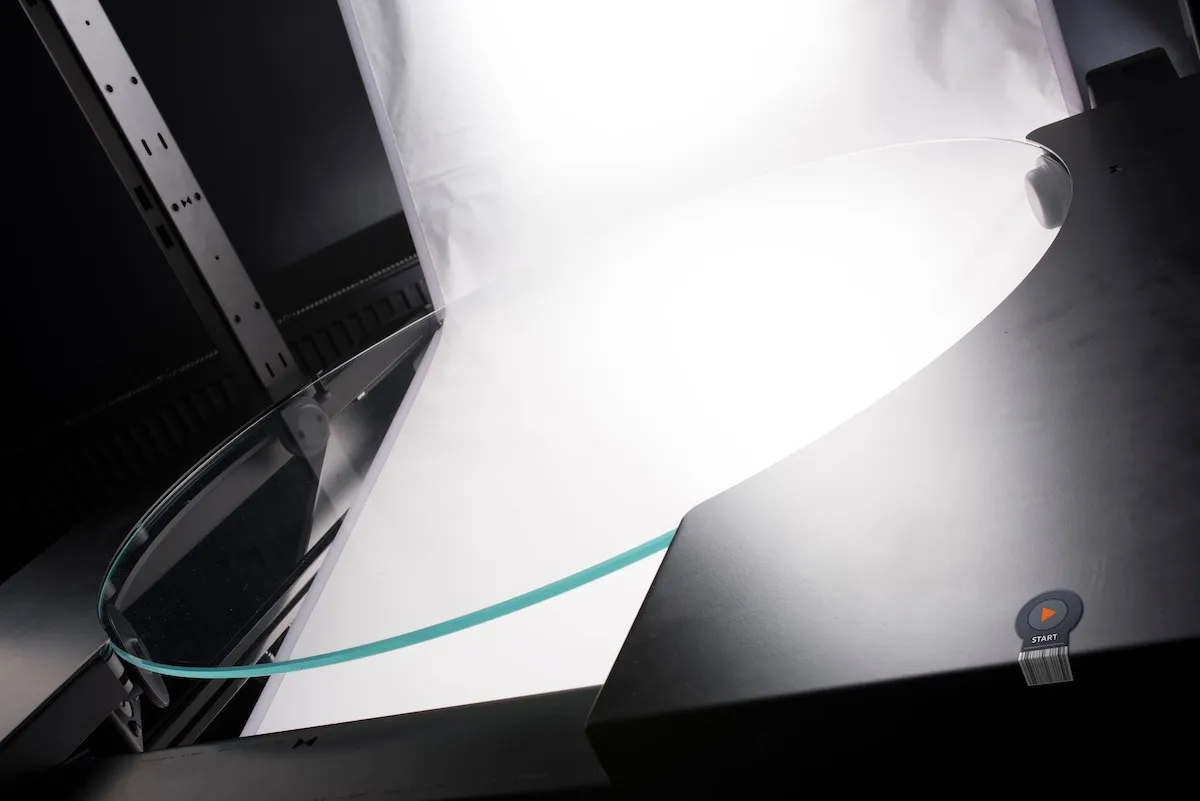
Das folgende Benutzerhandbuch beschreibt, wie Sie PhotoRobot SmartCodes verwenden, herunterladen und drucken, um sie in Studio-Workflows zu integrieren. In PhotoRobot Controls fungieren SmartCodes als spezielle Auslösecodes. Sie ermöglichen die direkte Steuerung der Software durch das Scannen eines Codes. Je nach verwendetem Scannertyp kann der SmartCode als Barcode oder im QR-Code-Format vorliegen. Kunden drucken die SmartCodes anschließend als Sticker oder alternativ als Etiketten aus, die sie in der Nähe der Arbeitsplätze anbringen oder im Studio mit sich führen.
Dadurch entfallen unnötige Wege zum und vom Computerarbeitsplatz, was die Produktivität erheblich steigert. Besonders praktisch ist es, wenn sich die SmartCodes in unmittelbarer Nähe des zu fotografierenden Objekts befinden. In diesen Fällen kann der Bediener Produkte auf der Anlage platzieren und durch Scannen des Codes sofort den Start von Workflow-Sequenzen auslösen. Es geht keine Zeit dazwischen verloren. Der Bediener scannt einfach beim Platzieren des Objekts einen Code und scannt den nächsten Code, um automatisch die nächste Workflow-Phase auszulösen.
Für den Studioeinsatz verfügbare PhotoRobot SmartCodes
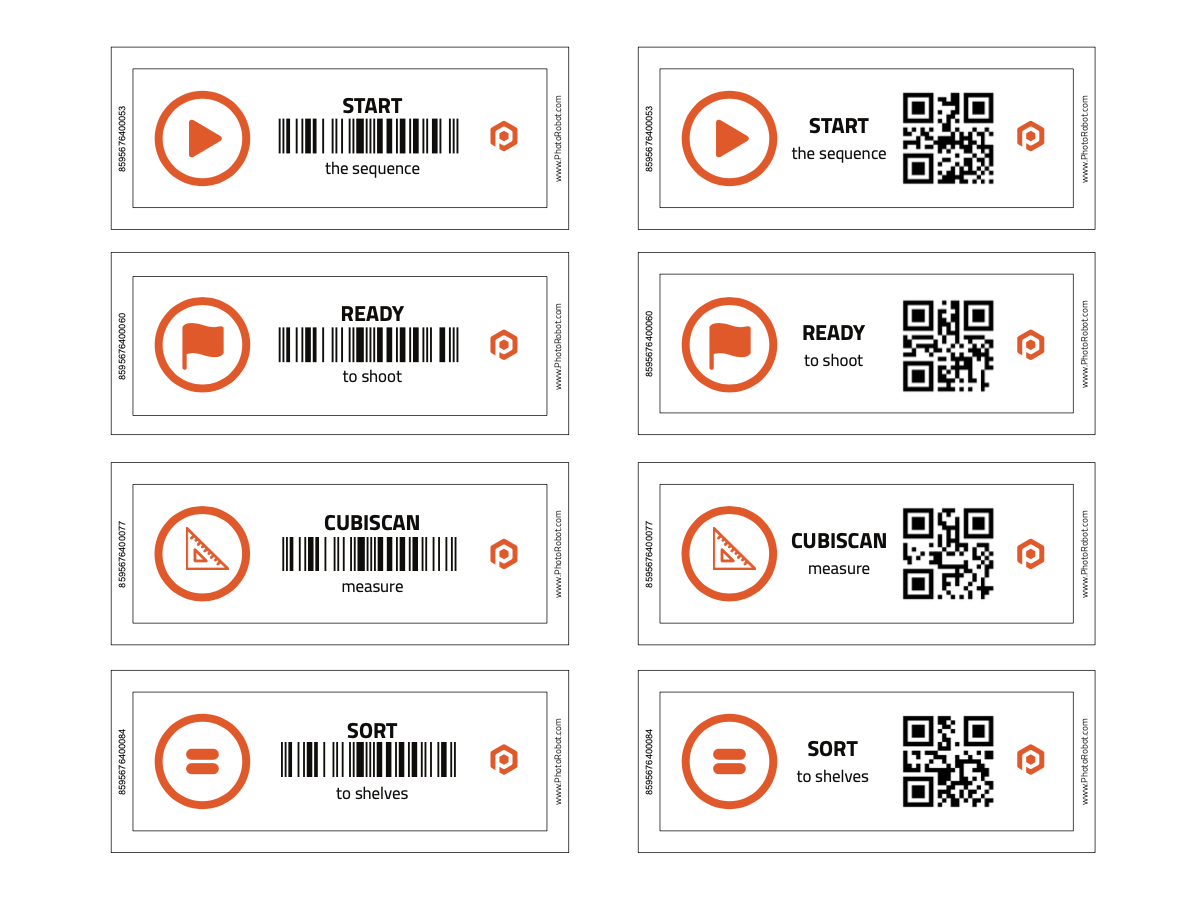
Das aktuelle Sortiment an herunterladbaren und druckbaren PhotoRobot SmartCodes deckt vier wesentliche Phasen des PhotoRobot-gestützten Workflows ab. Zu diesen speziellen SmartCodes gehören:
- 8595676400053 – Startsequenz
- 8595676400060 – Bereit zum Shooting
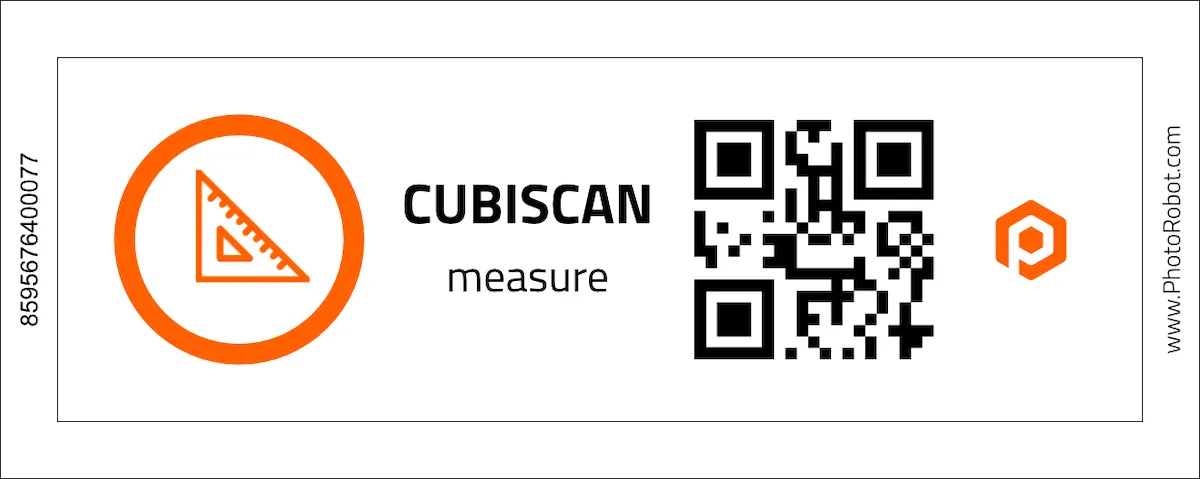
- 8595676400077 – Start CubiScan Measurement
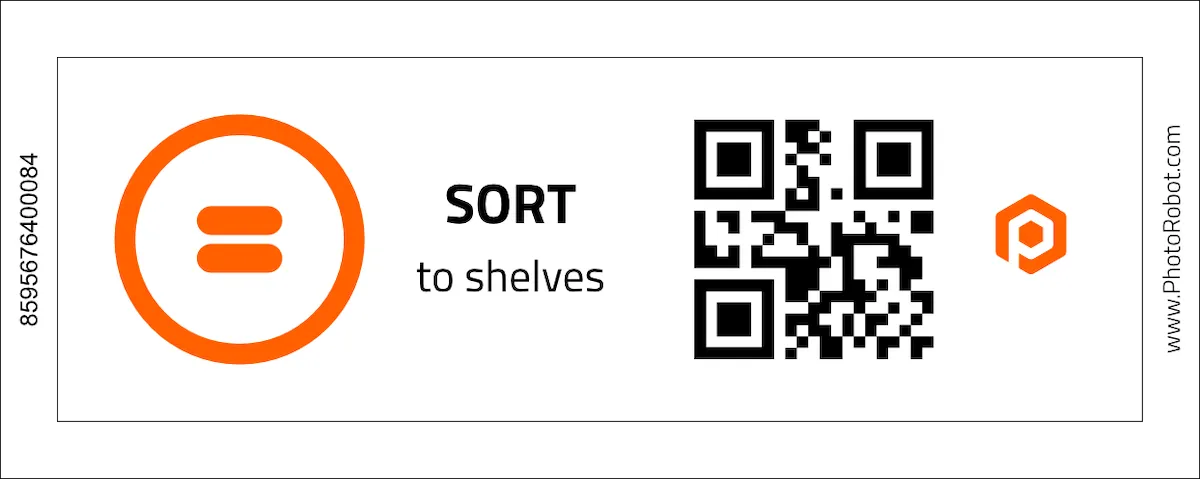
- 8595676400084 – Open Sort to Shelves
SmartCode „Start Sequence“
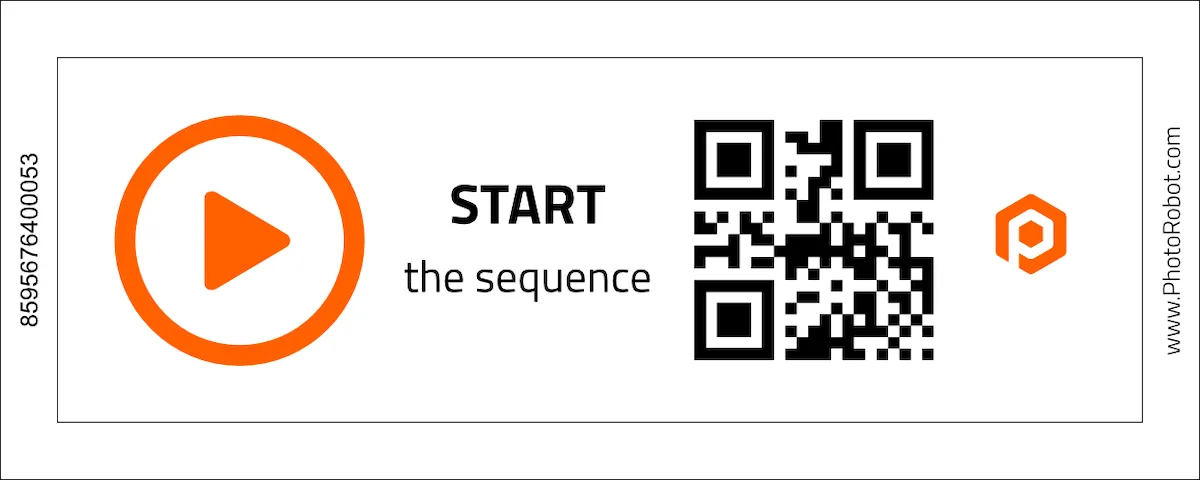
Das Scannen eines SmartCode vom Typ Start Sequence weist die Software PhotoRobot Controls an, den robotergestützten Aufnahmeprozess zu starten.
SmartCode „Ready to Shoot“
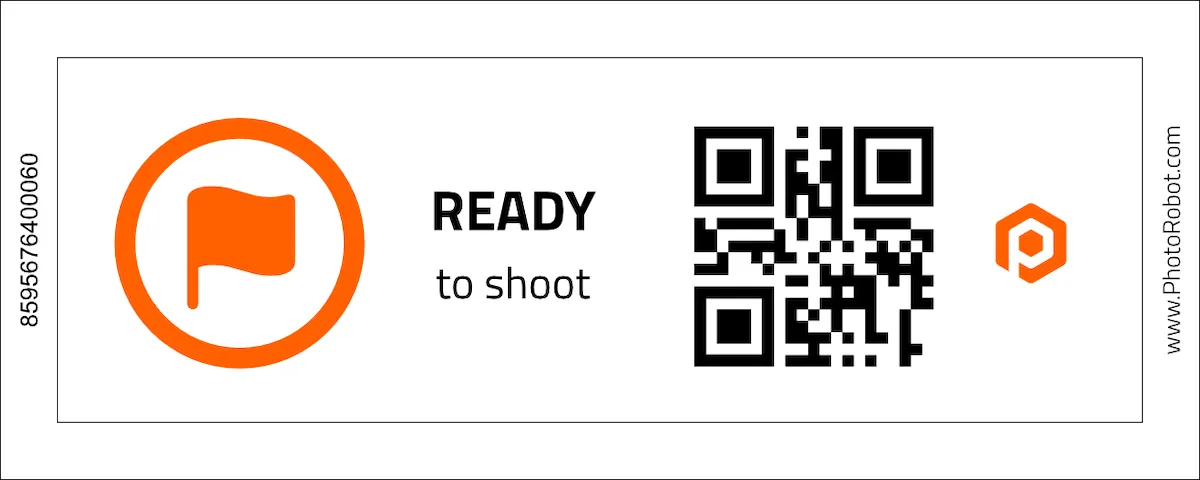
Der Ready to Shoot SmartCode teilt der Software mit, dass das Produkt für den Roboter positioniert wurde und die Aufnahmesequenz startbereit ist.
SmartCode für CubiScan
Der SmartCode für CubiScan bereitet das CubiScan-Gerät darauf vor, Gewicht und Abmessungen eines Objekts zu messen. Scannen Sie den Code, um CubiScan vorzubereiten, und scannen Sie anschließend einfach das Objekt, damit die Maße des Artikels automatisch in der Software erfasst werden.
SmartCode „Sort to Shelves“
Der SmartCode Sort to Shelves weist die Software PhotoRobot Controls an, nach dem Scannen mit dem Einsortieren der Artikel in Regale zu beginnen. So scannen Bediener einfach einen Regalcode und anschließend einen Artikel, um dessen Fotoshooting-Einstellungen schnell zuzuweisen.
Hinweis: Weitere Informationen zur Zuordnung von Artikeln zu Regalen finden Sie im PhotoRobot Capturing Images User Guide.
Druckfertige Übersichten der PhotoRobot SmartCodes
Über die zwei Schaltflächen in diesem Abschnitt gelangen Sie zu herunterladbaren, druckfertigen Übersichten der PhotoRobot SmartCodes. Die SmartCodes-Übersicht enthält alle Codes als einzelne Dateien im QR-Code- und im Barcode-Format. Zusätzlich gibt es als Bonus den druckfertigen SmartCodes-Bogen für den gewerblichen Druck der PhotoRobot SmartCodes. Die erste Seite ist zum Drucken gedacht, die zweite Seite enthält die Schnittkonturen.
So erzeugen Sie individuelle QR-Codes und Barcodes
QR-Codes oder Barcodes lassen sich mit verschiedenen Online-Tools erzeugen. Für höhere Qualität werden Vektorformate (SVG) empfohlen. Standardmäßige Bitmap-Formate wie PNG sind jedoch meist ausreichend.
- QR-Codes können beispielsweise über QRCode Monkey erzeugt werden.
- Barcodes können beispielsweise über Barcode Generator erzeugt werden.
Tipps zur Integration der PhotoRobot SmartCodes im Studio
In der Praxis lassen sich SmartCodes als Sticker verwenden oder auf Etikettendruckern (an Arbeitsplätzen häufig vorhanden) bzw. auf Standarddruckern ausdrucken. Die SmartCode-Ausdrucke können dann beispielsweise als Anhänger an beliebiger Stelle im Arbeitsbereich platziert oder an Schlüsselanhängern mitgeführt werden. Anwender haben viel Flexibilität bei der Verwendung der Codes.


EOS-Rebel-Serie


EOS-DSLR-Serie


Spiegellose EOS-M-Serie


PowerShot-Serie


Nahaufnahme / Handheld

Die Canon EOS-Rebel-Serie umfasst einsteigerfreundliche DSLR-Kameras mit solider Bildqualität, intuitiver Bedienung und vielseitigen Funktionen. Diese Kameras eignen sich ideal für Fotografie-Enthusiasten und bieten zuverlässigen Autofokus, dreh- und schwenkbare Touchscreens sowie Videoaufnahmen in Full HD oder 4K.
Verbindung
Auflösung (MP)
Auflösung
Die Canon EOS DSLR Series liefert hochwertige Bilder, schnellen Autofokus und große Vielseitigkeit und eignet sich damit ideal für Fotografie und Videoproduktion.
Verbindung
Auflösung (MP)
Auflösung
Die Canon EOS M Mirrorless Series vereint kompaktes Design mit einer Leistung, die an DSLR-Kameras heranreicht. Dank Wechselobjektiven, schnellem Autofokus und hochwertigen Bildsensoren eignen sich diese Kameras hervorragend für Reisende und Content Creator, die Portabilität ohne Abstriche bei der Bildqualität suchen.
Verbindung
Auflösung (MP)
Auflösung
Die Canon PowerShot Series bietet kompakte, benutzerfreundliche Kameras für Gelegenheitsfotografen und Enthusiasten. Mit Modellen von einfachen Kompaktkameras bis hin zu leistungsstarken Zoomkameras bieten sie Komfort, solide Bildqualität sowie Funktionen wie Bildstabilisierung und 4K-Video.
Verbindung
Auflösung (MP)
Auflösung
Die Canon Close-Up & Handheld Cameras sind für detailreiche Nahaufnahmen in Foto und Video konzipiert. Kompakt und einfach zu bedienen, bieten sie präzisen Fokus, hochauflösende Bildaufnahme und vielseitige Makrofunktionen – ideal für Vlogging, Produktfotografie und kreative Nahaufnahmen.
Verbindung
Auflösung (MP)
Auflösung


