
Guía del usuario de PhotoRobot Carpet Studio
Esta guía de usuario detalla el PhotoRobot Carpet Studio con Carousel 3000. Proporciona información detallada e instrucciones para la instalación y funcionamiento funcional del Estudio de Alfombras por parte del cliente. Hay resúmenes del robot Carousel 3000, el software de la aplicación PhotoRobot Controls, la posición de la cámara, el funcionamiento y las etiquetas de información.
Importante: consulte siempre PhotoRobot Safety Information & Instructions, junto con cualquier documentación suministrada específicamente para su dispositivo. Además, la instalación inicial de PhotoRobot Carpet Studio y de cualquier dispositivo PhotoRobot en general debe ser realizada por una entidad autorizada por PhotoRobot, es decir, un distribuidor autorizado o un representante del propio fabricante.
Nota: para obtener más información específica sobre el robot Carousel 3000, consulte la PhotoRobot Carousel User Guide.
Le damos la bienvenida a PhotoRobot Carpet Studio
Gracias por adquirir PhotoRobot Carpet Studio. ¡Enhorabuena! PhotoRobot cuenta con décadas de experiencia profesional, conocimiento e innovación en fotografía automatizada. Elegantes e ingeniosos, todos nuestros productos presentan un diseño que prioriza al cliente y la máxima productividad del estudio fotográfico. Esto significa que, en cada uso y en cada uno de sus workflows, puede esperar siempre los más altos niveles de precisión, velocidad y estandarización de las fotografías. Le damos la bienvenida a su PhotoRobot Carpet Studio.
1. Descripción del producto: PhotoRobot Carpet Studio
El Carpet Studio, basado en PhotoRobot, integra el Carousel 3000 como plataforma robótica de fotografía con control por software mediante PhotoRobot Controls App (en adelante, «CAPP»). La plataforma robótica del Carousel 3000 es adecuada para la rotación de los objetos fotografiados, y la plataforma giratoria tiene 3 metros de diámetro. Además, el motor está separado de la plataforma de fotografía, lo que garantiza un nivel de suelo bajo.
1.1. Descripción general de la máquina: Carousel 3000
La parte principal de Carpet Studio es la máquina PhotoRobot Carousel 3000 en su versión cuadrada, con rampas de acceso en los lados frontal, izquierdo y derecho.
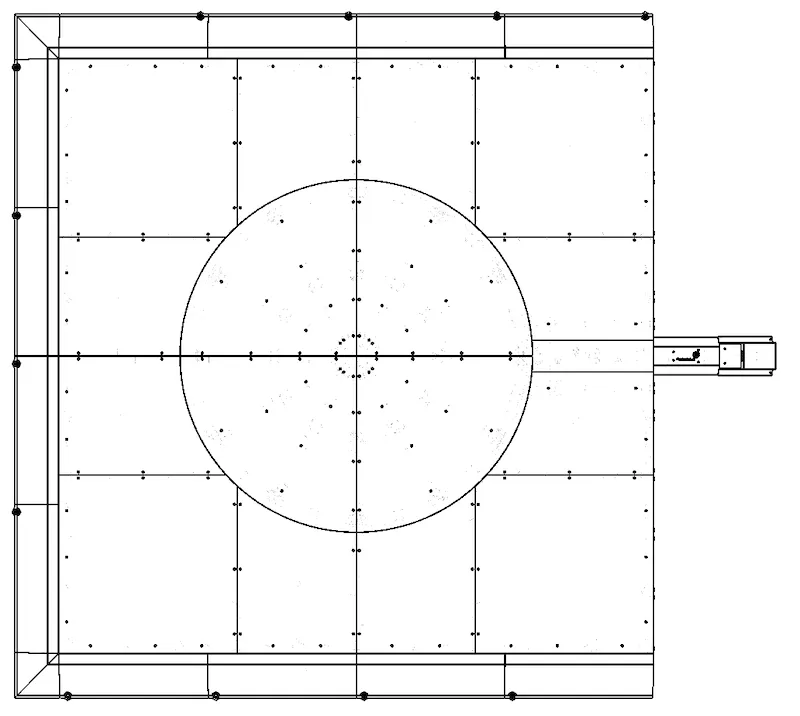
1.2. Componentes principales de Carousel 3000
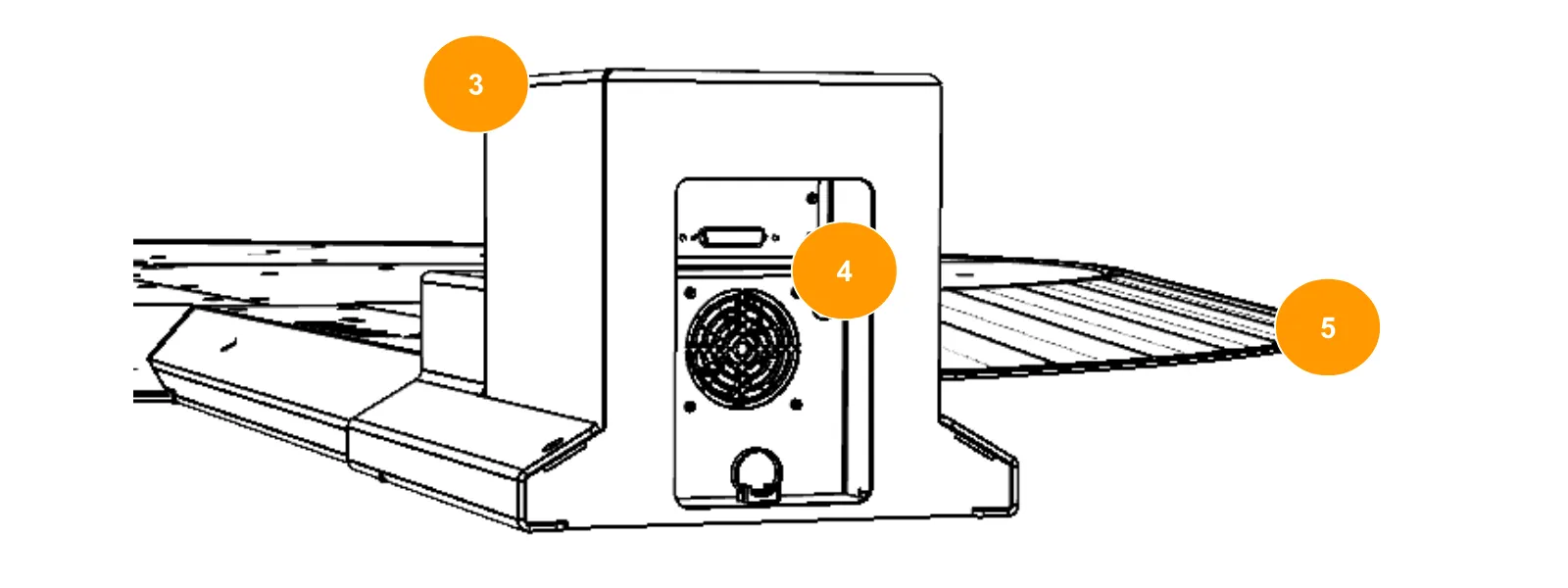
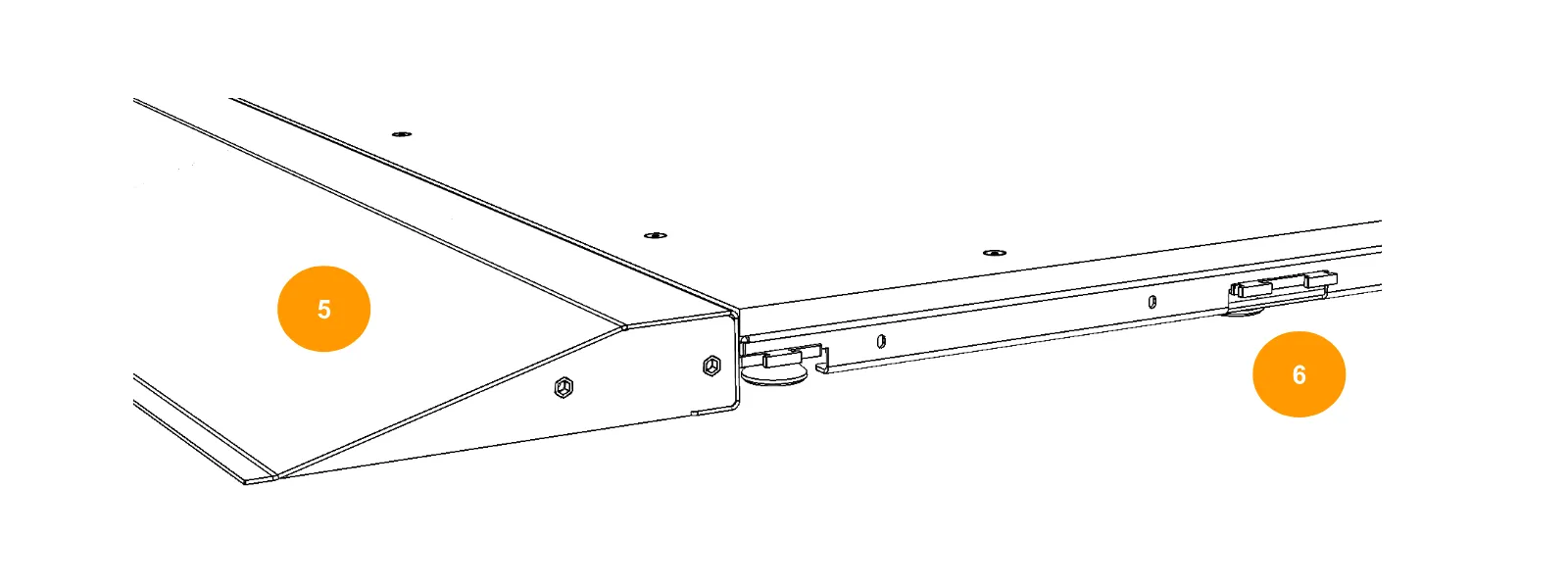
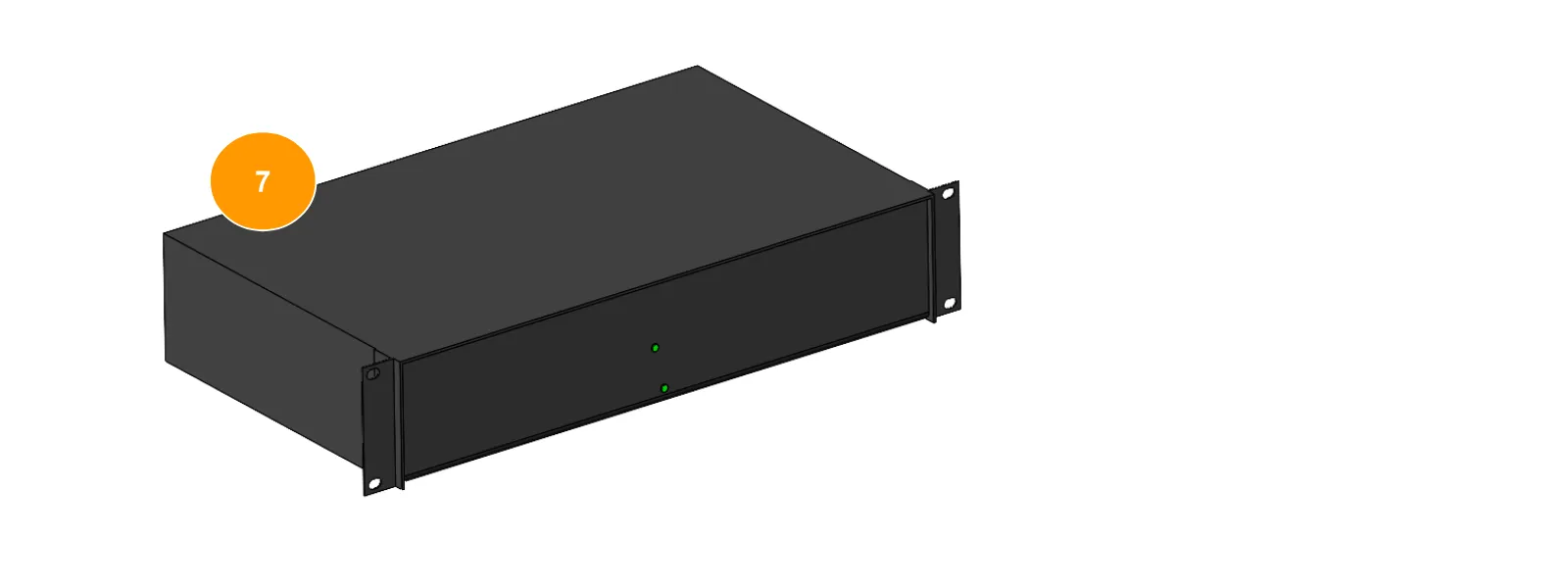
Los componentes principales de Carousel 3000 se muestran en las siguientes infografías, que identifican las piezas 1 - 7.
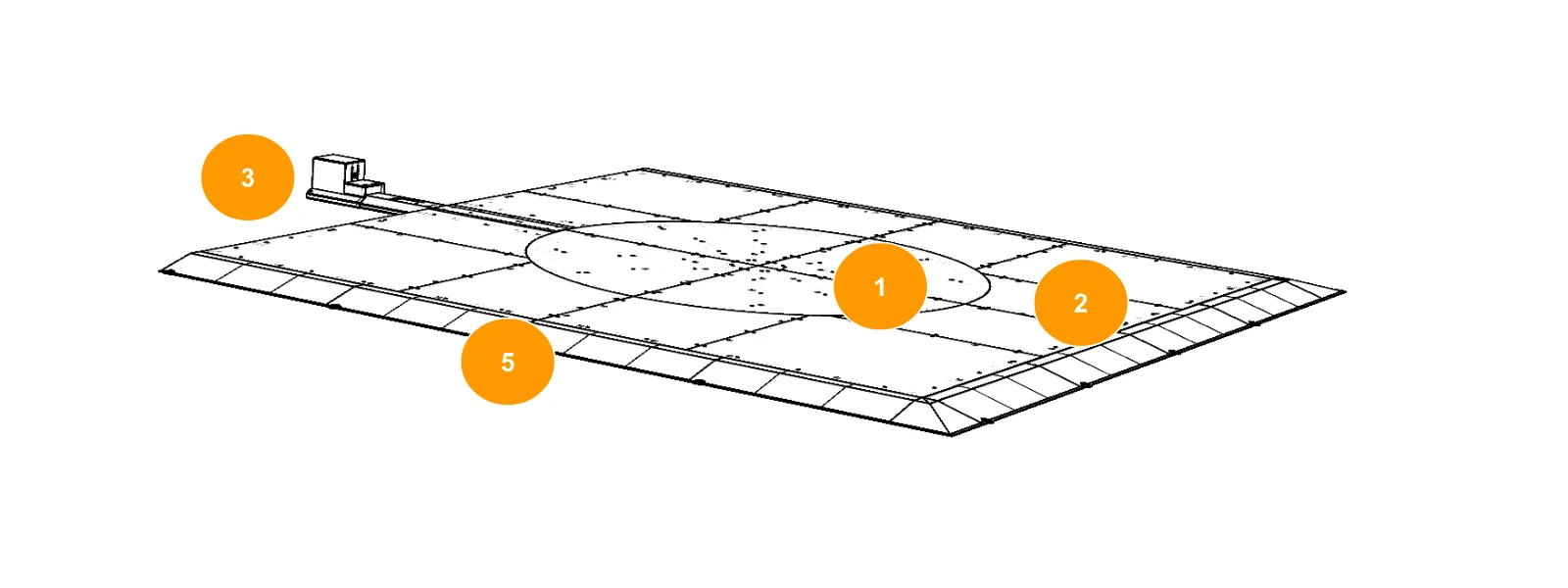
- Plataforma giratoria (1)
- Suelo de placas (2)
- Conjunto del motor (3)
- Cúpula de conectores de la máquina (4)
- Rampas de acceso (5)
- Puntos de conexión para fondo / ciclorama (6)
- Unidad de control en rack de 19 pulgadas (7)
Nota: El rack de 19 pulgadas (7) aloja la unidad de control, que se instala en posición horizontal en un espacio ventilado para garantizar la refrigeración de los componentes electrónicos.
2. Descripción general del software de control: PhotoRobot Controls App
El control de la plataforma robótica de fotografía Carousel 3000 y de la estación de trabajo se realiza mediante el software PhotoRobot Controls App (CAPP). CAPP integra el control de robots, cámaras, iluminación de estudio y posproducción. Incluye funciones de gestión del workflow, así como la funcionalidad necesaria para una automatización eficaz del posprocesamiento y la publicación de contenido.
Nota: el software PhotoRobot Controls App no se suministra con el dispositivo; se adquiere por separado y puede descargarse a través de su PhotoRobot Account.
Para obtener ayuda con la instalación y los primeros pasos, consulte PhotoRobot Controls App: Getting Started.

Además, ten en cuenta que el software puede arrancar en "modo asistente" tras la instalación de CAPP. El modo asistente es una interfaz de usuario simplificada que permite escanear códigos de barras para identificar objetos y iniciar automáticamente secuencias de captura. Para información técnica sobre la configuración del modo asistente, consulte la Configuración del Modo Asistente de la App de Control PhotoRobot.
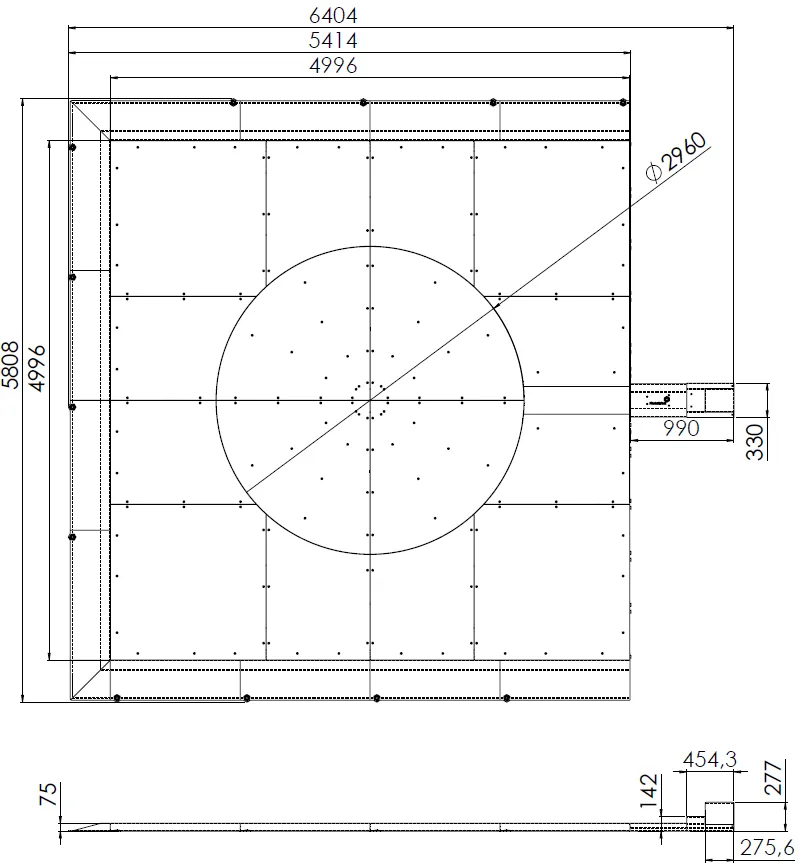
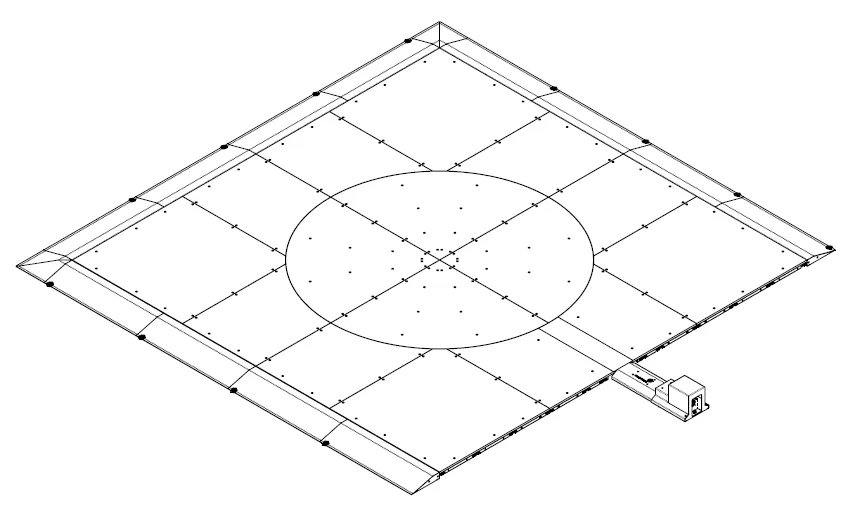
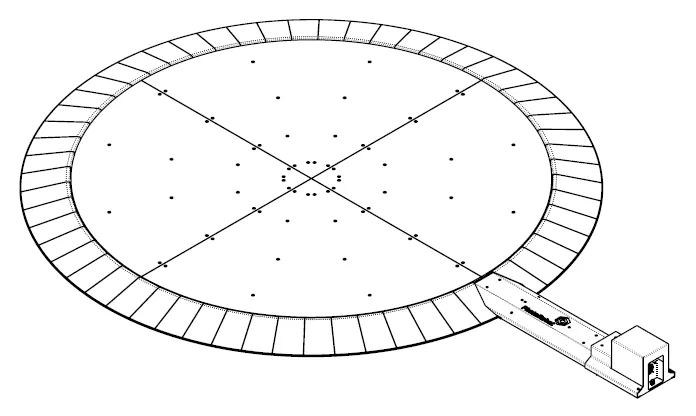
3. Dimensiones de la máquina Carousel 3000
Los siguientes planos técnicos muestran las dimensiones de la máquina Carousel 3000 en la configuración cuadrada.
4. Posicionamiento de las cámaras
El posicionamiento de las cámaras en PhotoRobot Carpet Studio es el que se muestra en la siguiente infografía.
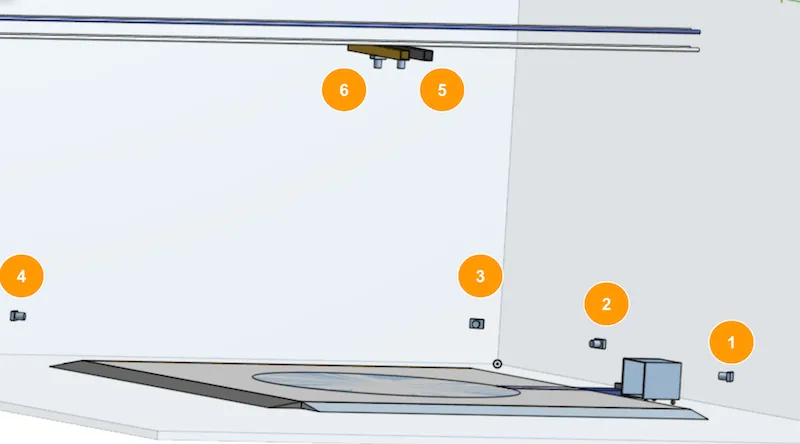
- Las cámaras 1 a 4 se instalan a los lados de la plataforma.
- Las cámaras 5 y 6 se instalan en la estructura superior.
- La cámara 7 (Canon EOS R6, no visible en la imagen anterior) se instala en la estructura superior, en el conector situado en el extremo de la extensión USB óptica, y cuelga hacia la izquierda o hacia la derecha de dicha estructura.
5. Instrucciones de uso
5.1. Encendido del Carpet Studio
5.1.1. Para alimentar la estación de trabajo Carpet Studio, comience conectando el interruptor magnetotérmico principal.
5.1.2. A continuación, encienda la unidad de control.
5.1.3. Encienda la SynchroBox.
5.1.4. Encienda la LaserBox.
5.1.5. Encienda el ordenador de la estación de trabajo.
5.1.6. Inicie el software PhotoRobot Controls App en el ordenador, vaya a «Settings», después a «Workspaces» y seleccione su espacio de trabajo.
5.1.7. Tras seleccionar un espacio de trabajo en CAPP, active el botón número 1 del concentrador USB y espere hasta que la luz de Camera 1 cambie a verde.
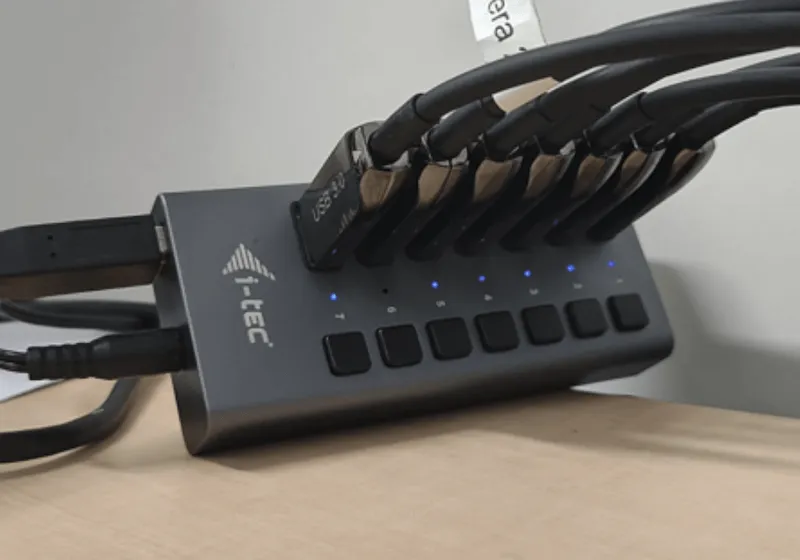
5.1.8. Active el botón número 2 del hub USB y espere hasta que el indicador luminoso de la cámara 2 esté en verde.
5.1.9. Repita el proceso con el botón número 3, el botón número 4 y el botón número 5 del hub USB. Recuerde esperar a que el indicador luminoso de la cámara correspondiente cambie a verde antes de activar el siguiente número.
5.1.10. Conecte el conector USB de la cámara 6 (Canon EOS 5 DSR) al conector situado en el extremo de la extensión USB óptica y espere hasta que el indicador luminoso de la cámara 6 esté en verde.
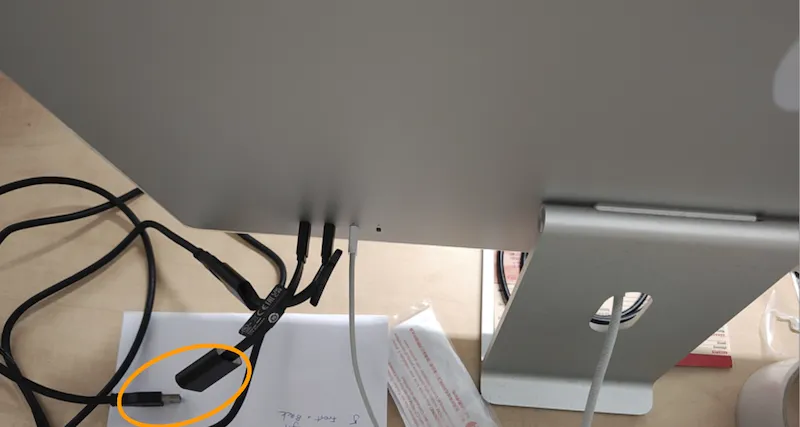
5.1.11. Una vez conectadas las cámaras 1 a 6, inicie las tomas de prueba.
5.1.12. Los botones número 6 y 7 del hub USB corresponden a la cámara 7. Conecte la cámara 7 al botón 6 o al botón 7 según la posición de la cámara, es decir, según esté montada físicamente a la izquierda o a la derecha. Tenga en cuenta que los botones 6 y 7 del hub USB pueden permanecer activados de forma continua sin causar ningún daño. Además, la cámara 7 es una cámara de manejo manual y debe conectarse mediante la extensión USB óptica. La cámara se enciende y se apaga con su propio botón, no desde el hub USB, y solo debe encenderla cuando vaya a utilizarla.
5.1.13. Inicie las tomas de prueba con la cámara 7 y, cuando esté lista para su uso, apague la cámara 7.
5.2. Apagado del Carpet Studio
5.2.1. Para apagar el Carpet Studio, comience apagando la cámara 7 con el botón de encendido situado en el cuerpo de la cámara.
5.2.2. A continuación, desconecte el conector USB de la cámara 6 (Canon EOS 5 DSR) del conector situado en el extremo de la extensión USB óptica.
5.2.3. Desactive, por este orden, los botones número 5, 4, 3, 2 y 1 del hub USB.
5.2.4. Cierre el software PhotoRobot Controls App en el ordenador de la estación de trabajo.
5.2.5. Apague el ordenador de la estación de trabajo.
5.2.6. Apague la LaserBox.
5.2.7. Apague la SynchroBox.
5.2.8. Apague la unidad de control.
5.2.9. Desconecte el interruptor magnetotérmico principal.
Nota: Si surge algún problema durante el funcionamiento de la máquina, envíe un ticket de soporte a través de https://support.photorobot.com.
PhotoRobot Viewer: Carpet & Flooring Visualizer
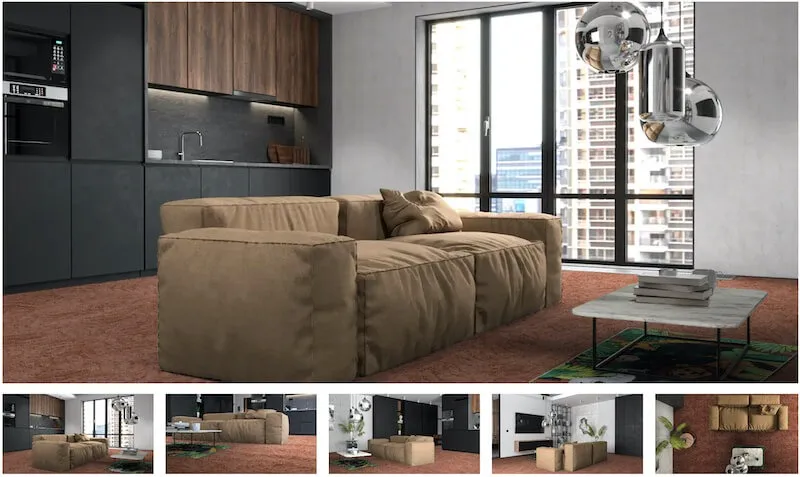
Desarrollado con Jakub Klaus de Breno Carpets, el Carpet & Flooring Visualizer es una solución personalizada de PhotoRobot Product Viewer. Permite presentar digitalmente alfombras y moquetas en un espacio virtual. Los usuarios pueden alternar entre diferentes diseños y colores, y colocar los productos en distintas zonas del suelo de la estancia. Dispone de navegación por miniaturas para cambiar la vista del interior, con botones para pasar de un producto a otro o cargar una rotación de 360. El visor también permite configurar el revestimiento del suelo, de modo que los consumidores puedan combinar artículos con diferentes diseños de interior.
6. Etiquetas informativas
6.1. Resumen de símbolos

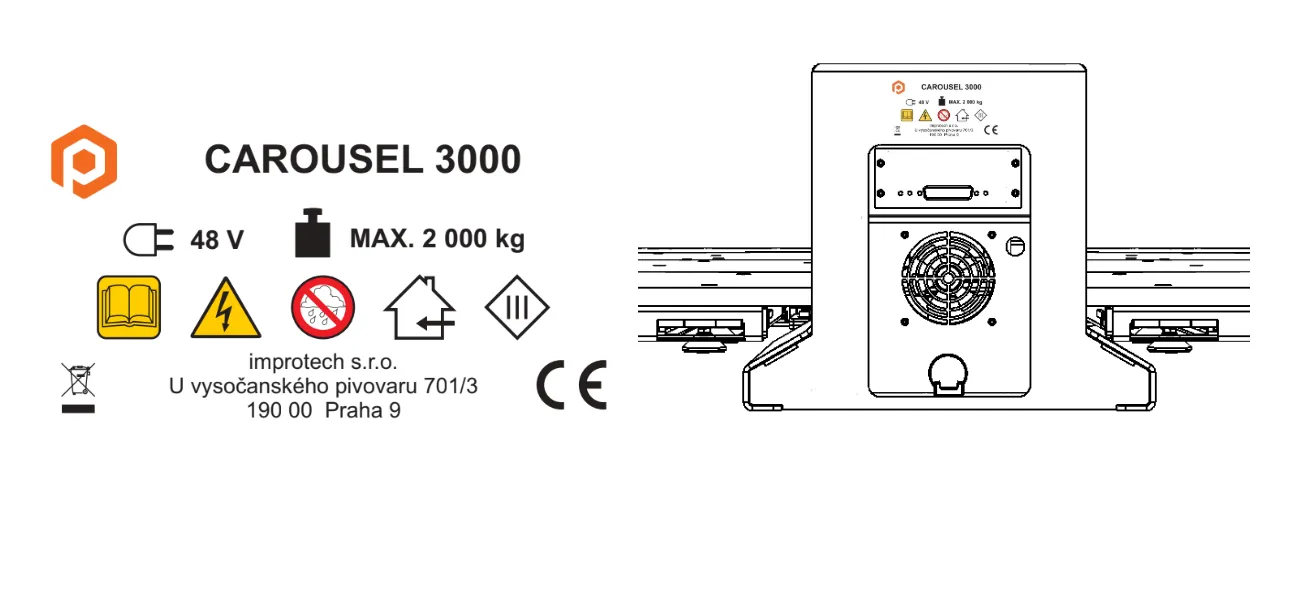
6.2. Etiquetas informativas de Carousel 3000
7. Mantenimiento y revisión
El PhotoRobot Carpet Studio debe ser inspeccionado 1 x al año por personal autorizado, del siguiente modo:
- Inspección del accionamiento de la plataforma giratoria
- Retensado y revisión de la cadena de transmisión (incluidas las ruedas dentadas)
- Inspección del engranaje de la plataforma principal
- Inspección de la correa de indexación (si se incluye)
- Inspección del suelo de la máquina y de su soporte
- Prueba de funcionamiento del interruptor de seguridad de la cubierta del accionamiento del motor
- Actualizaciones de firmware (de pago o gratuitas, según el contrato de soporte)



