
PhotoRobot Centerless Table CL1300 és CL850 – Felhasználói útmutató
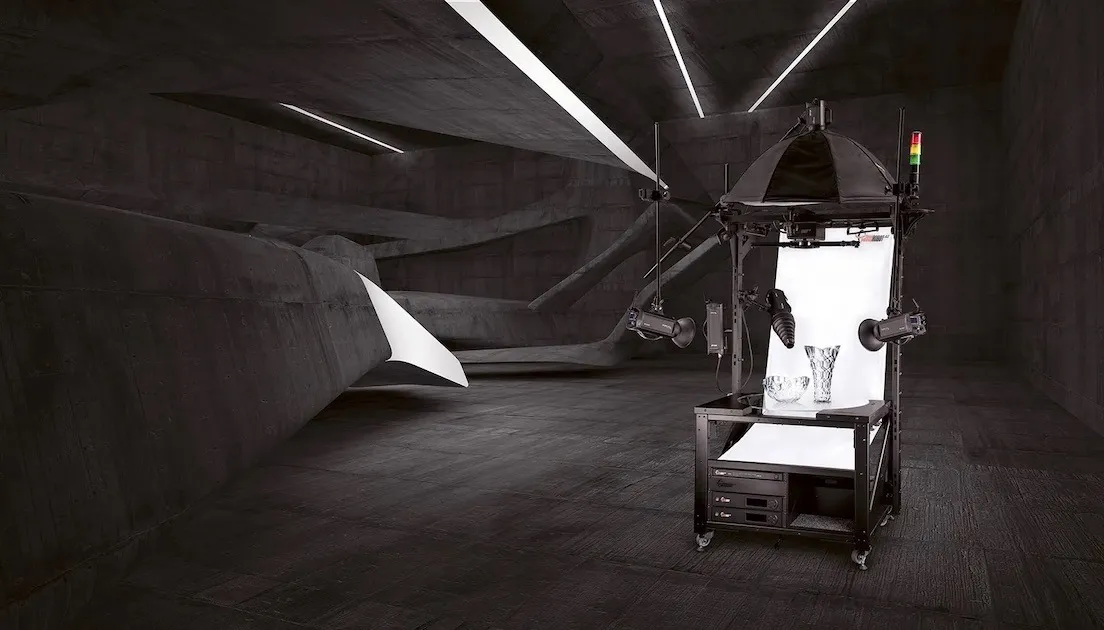
A jelen PhotoRobot Centerless Table CL1300 és CL850 felhasználói útmutató célja, hogy segítse az eszközt nemrég megvásárló ügyfeleket. Áttekintést nyújt a CL1300 és CL850 forgóasztalokról, részletes információkkal az egyes eszközök főbb alkotóelemeiről, valamint útmutatást ad az első használathoz és a beüzemeléshez. Ezek az információk megkönnyítik a PhotoRobot megismerését, alapvető kipróbálását és működtetését.
Fontos: A PhotoRobot rendszer első telepítését mindig a PhotoRobot által felhatalmazott félnek kell végeznie. A PhotoRobot telepítésére jogosult felek: egy hivatalos forgalmazó vagy maga a gyártó képviselője.
Megjegyzés: Az első használat előtt mindig olvassa el a PhotoRobot biztonsági információkat és utasításokat is, az eszközéhez külön mellékelt kézikönyv mellett.
Centerless Table CL1300 és CL850 – forgóasztal-modulok
Gratulálunk, és köszönjük, hogy a PhotoRobot Centerless Table megvásárlása mellett döntött! A PhotoRobot mögött évtizedes személyes tapasztalat és innováció áll az automatizált fotózás területén. Emellett minden rendszer az Ön vállalkozásának egyedi igényeihez igazítható, miközben a PhotoRobot ügyfelei kész megoldások teljes ökoszisztémáját kapják. Ez azt jelenti, hogy a PhotoRobot minden bekapcsolásakor biztos lehet benne, hogy lenyűgöző eredményt ér el – egyszerűen, gyorsan és minden felvételi munkamenetben egyenletes minőségben. Üdvözöljük a PhotoRobot világában!
1. A robot leírása – Centerless Table CL1300, CL850
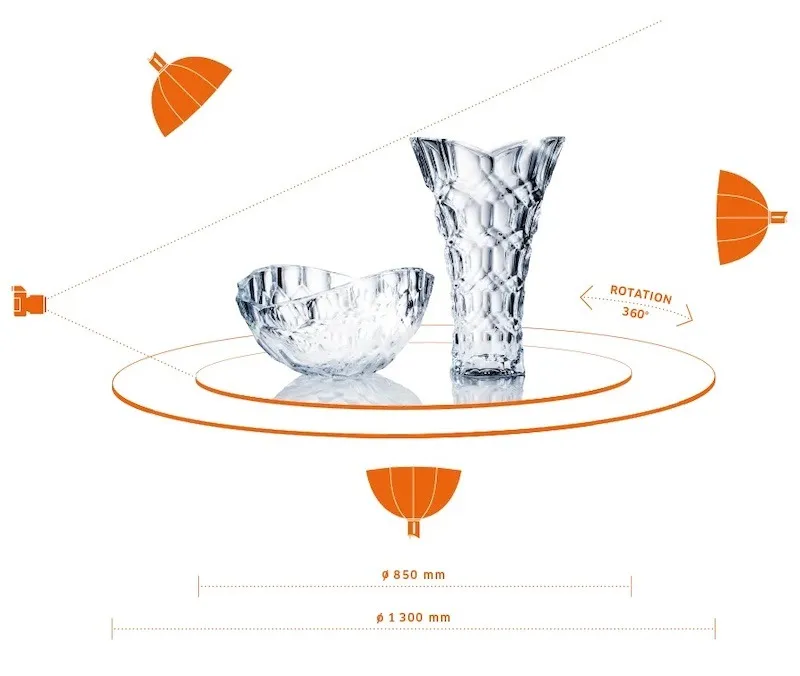
A PhotoRobot Centerless Table két modellben kapható: a nagyobb CL1300 és a kisebb CL850 modellben. A CL1300 nagyobb kerettel rendelkezik, amely két különböző méretű, cserélhető lapot fogad: 1300 mm és 850 mm átmérőjűt. Így a különböző méretű termékek fotózásához bármelyik lap használható.
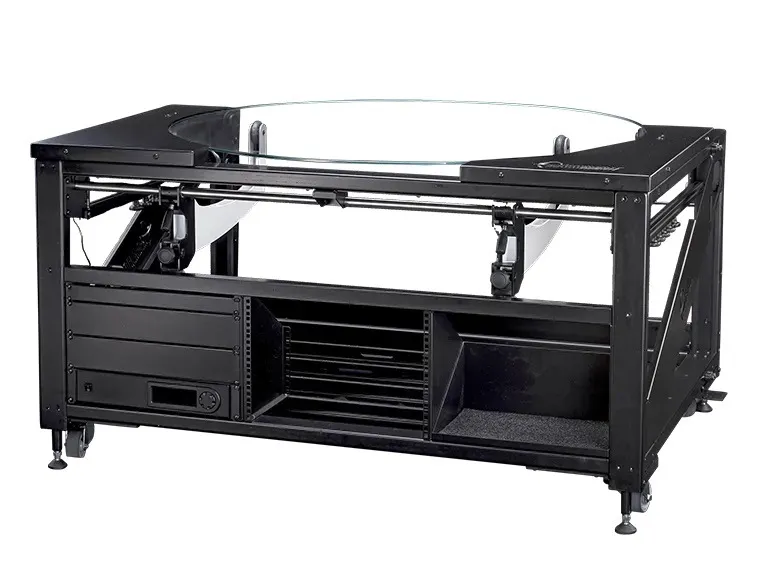
A CL850 ezzel szemben kompaktabb, kisebb keretére csak egyféle méretű lap kerülhet: a 850 mm átmérőjű. Egyebekben a CL1300 és a CL850 technológiai elemei és funkciói nagyrészt megegyeznek.
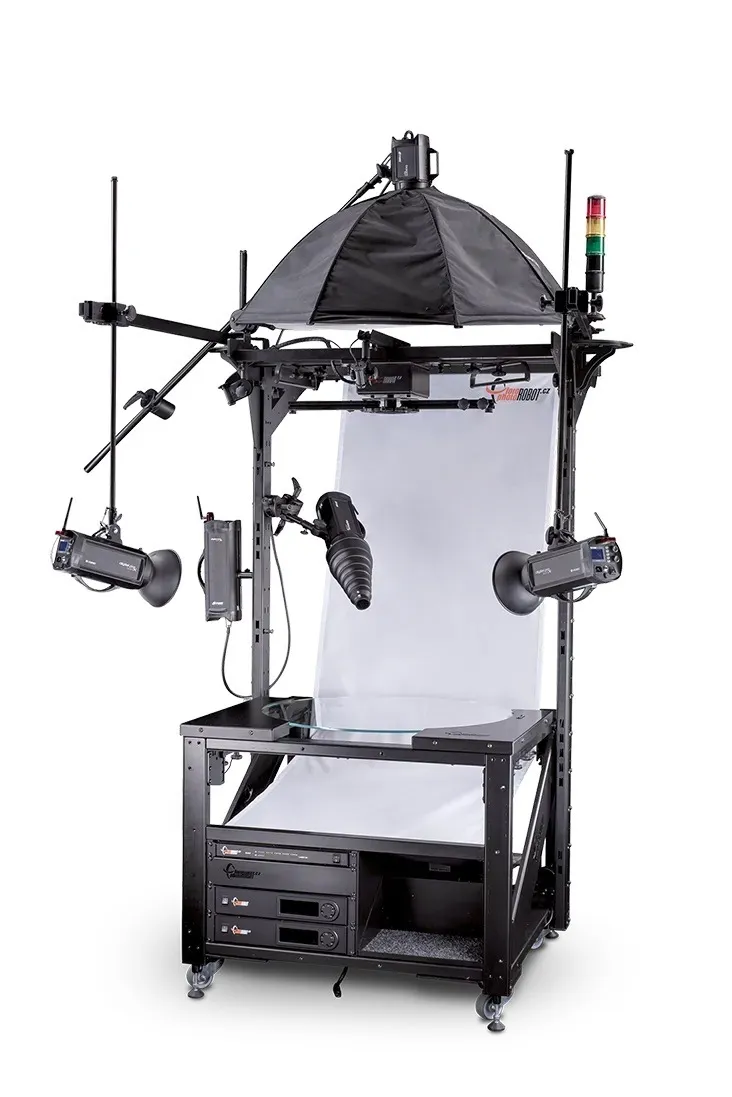
A PhotoRobot Centerless Table főbb technológiai elemei és funkciói:
- Optikai forgó üveglap az árnyékmentes képrögzítéshez.
- A pozicionáló rendszer kalibrálása egyetlen gombnyomással.
- A tárgyak forgásközéppontba állítása lézervezérelt pozicionálással.
- Közelfotó funkció részben vagy teljesen nagyított tárgyak fotózásához.
- Rendezett felépítés: a lámpák tartókon vannak, és nincsenek kábelek a padlón.
- Görgők a stúdión belüli könnyű szállításhoz.
- Nagy, állítható lábak a pontos munkasík beállításához.
1.1. Stúdióintegráció – Centerless Table CL1300, CL850
A Centerless Table univerzális fotós forgóasztal-megoldás kis és közepes méretű termékek árnyékmentes fotózásához. Célja, hogy felgyorsítsa, racionalizálja és leegyszerűsítse a fotózási szempontból bármilyen tulajdonságú tárgy – átlátszó, fényes, világos és sötét termékek – fényképezését. A forgó üveglapon a fülbevaló méretétől egészen a bőröndig elhelyezhetők a tárgyak, a diffúz háttér pedig lehetővé teszi, hogy a fotózás során minden oldalról megvilágíthassa őket. Ez természetes módon kiváló minőségű fotókat eredményez tiszta fehér háttéren. Emellett támogatja a képek gyorsabb, automatizált utómunkáját és közzétételét is.
1.2. A Centerless Table főbb alkotóelemei
1.2.1. A CL1300 és a CL850 között az egyetlen különbség a géptest keretének szélessége. Érdemes megjegyezni, hogy a szélesebb változat a piacon kapható legnagyobb fotós forgóasztal-munkaállomások egyike. Ennek oka a nagyobb modell 1300 mm átmérőjű forgó munkafelülete és a legfeljebb 40 kg teherbírás.

1.2.2. A Centerless Table mindkét változatában forgó üveglap található, amely az eszközkeret felső közepébe illeszkedik. A gép alján állítható lábak szolgálnak a pontos munkasík beállítására.

1.2.3. A középső asztal vezérlőegysége fizikailag a gépváz első alsó bal polcán található dedikált PhotoRobot HD rack belsejében van felszerelve. Fontos megjegyezni, hogy a vezérlőegység az eszköz szerves része. Aktiválja és irányítja az eszköz minden mozgását, valamint a forgó fotózáshoz használt kompatibilis PhotoRobot robotokat, mint például a Robotic Arm, MultiCam és Cube robotokat.


1.3. Opcionális Robotic Arm V8 bővítés
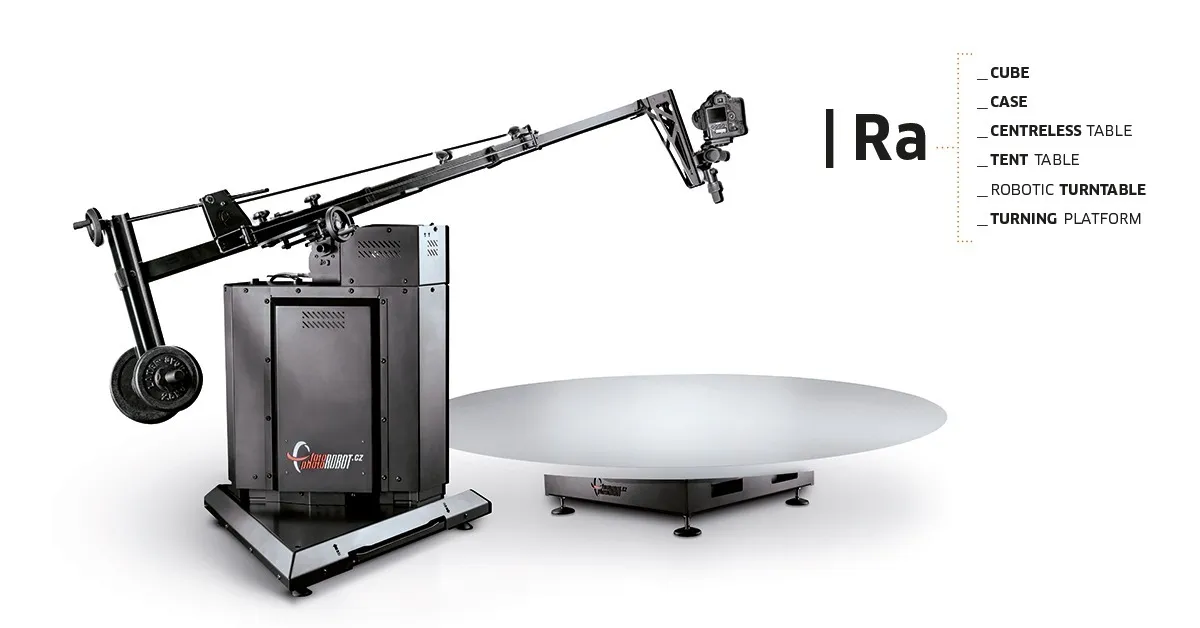
A PhotoRobot Robotic Arm V8 bővítés kompatibilis a Centerless Table CL1300 és CL850 modellekkel. Emellett az Arm V8 a legtöbb PhotoRobot forgóasztallal és az automatizált 360°-os fotózásra szolgáló eszközzel is kompatibilis. Ide tartozik a Cube, a Turning Platform, a C-osztályú forgóasztalok és más PhotoRobot rendszerek.
Ha a CL1300 vagy CL850 modellt a Robotic Arm V8 bővítéssel használja, az eszköz összeszerelésére, működtetésére és első használatára vonatkozó műszaki útmutatásért olvassa el a Robotic Arm V8 felhasználói kézikönyvet.
1.4. Opcionális Cube robot bővítés
Ha az opcionális PhotoRobot Cube bővítést használod a Centerless Table-lel, először a PhotoRobot Cube felhasználói útmutatót tekintsd az eszköz áttekintéséért, beleértve az összeszerelési és első használati utasításokat.
Megjegyzés: A Centerless Table asztallal kombinálva a PhotoRobot Cube a forgóasztal fölött egy felső portálra van rögzítve függesztett módban. Ez lehetővé teszi termékek levegőben történő függesztését, például kézitáskák, csillárok, lámpatestek, valamint legfeljebb 130 kg tömegű tárgyak esetében. Az eszköz szinkronizálja a tárgy forgását, a forgóasztal mozgását, a világítást, a kamerás felvételt és más robotokat, például a PhotoRobot Robotic Arm robotot.


2. A Centerless Table első használata előtt
A PhotoRobot Centerless Table első használata előtt fontos tudni, hogy a PhotoRobot hardver- és szoftverkomponensekből álló moduláris egység. Műszaki szempontból ehhez szükséges, hogy a PhotoRobot ugyanahhoz a hálózathoz csatlakozzon, mint az azt működtető számítógép. Emellett a hálózatnak rendelkeznie kell internetkapcsolattal, hogy a felhőben elérhető PhotoRobot szolgáltatások futtathatók legyenek.
Fontos: A műszaki üzemeltetési követelmények megerősítéséhez, valamint a PhotoRobot hálózathoz csatlakoztatásának részletes leírásához mindig olvassa el a PhotoRobot First Use & Basic Testing című dokumentumot.
Általánosságban a következő alapvető üzemeltetési követelmények érvényesek.
- A vezérlőegységnek csatlakoznia kell a helyi hálózathoz.
- A Service GUI vagy a _Controls nevű kezelői szoftver futtatásához számítógép szükséges.
- A számítógépnek ugyanahhoz a hálózathoz kell csatlakoznia, mint a vezérlőegységnek.
- A hálózaton működő internetkapcsolatnak kell lennie.

Ezenkívül a PhotoRobot hálózathoz csatlakoztatása után ellenőrizni kell az elektromos hálózat paramétereit (pl. feszültség és frekvencia). Ehhez használja a vezérlőegység hátoldalán található RJ45 csatlakozót. Ha a vezérlőegység beállítása nem felel meg a hálózati paramétereknek, állítsa be a vezérlőegység hátoldalán található kézi feszültségválasztóval. Ezután csatlakoztassa a vezérlőegységet a hálózathoz ethernet kábellel az RJ45 csatlakozón keresztül.

Ezt követően a Centerless Table működtetéséhez teljesíteni kell a következő hálózati konfigurációs követelményeket.
- A hálózatban DHCP-szerver megléte kötelező.
- A 7777-es és 7778-as TCP-portokon a kommunikációt engedélyezni kell.
- A 6666-os porton az UDP-broadcastokat engedélyezni kell.
- Az internetkapcsolat kötelező.
- A *.photorobot.com címhez való hozzáférést engedélyezni kell.
- Az as-unirobot.azurewebsites.net címhez való hozzáférést engedélyezni kell.
- A PhotoRobot LAN-hoz vezetékes csatlakoztatása ajánlott.
- A megfelelő beállítás ellenőrzéséhez és szükség esetén a hibaelhárításhoz olvassa el a PhotoRobot Networking Prerequisites & Configuration című dokumentumot.
- Csatlakoztassa a tápkábel dugóját a hálózati aljzathoz.
Végül nyomja meg a vezérlőegység főkapcsolóját. Amikor az állapot megváltozik, a villogó fény folyamatos fényre vált, jelezve, hogy a vezérlőegység üzemkész.
2.1. A PhotoRobot IP-címének megkeresése a LAN-on
A Centerless Table vagy bármely PhotoRobot eszköz IP-címének megkereséséhez a PhotoRobot Locator alkalmazás közvetlenül a CAPP-ba van integrálva. Ez megkönnyíti a hálózaton lévő vezérlőegységek keresését és azonosítását külső alkalmazások nélkül. A funkció eléréséhez győződjön meg arról, hogy a CAPP legfrissebb verzióját használja.
Ezután, ha a robotot közvetlenül a CAPP-ban szeretné azonosítani a hálózaton, nyissa meg a CAPP helyi verzióját, lépjen a „Settings” menübe, és kattintson a Robots / Control units elemre.
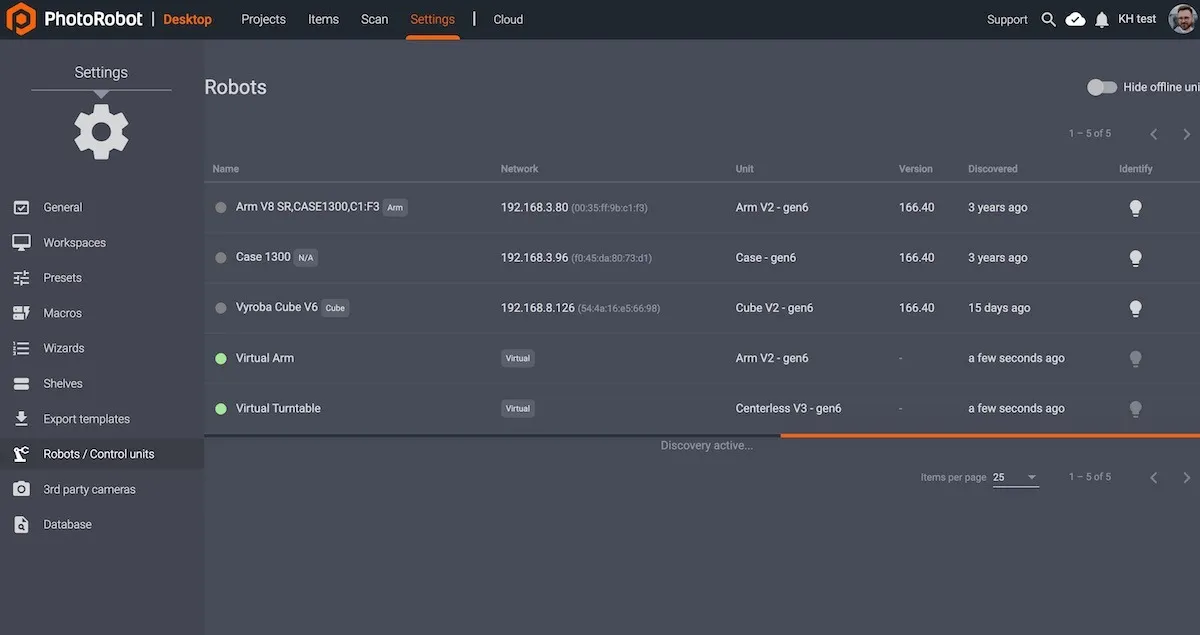
A Robots / Control units menü minden robothoz megjeleníti a Name, Network, Unit, Version, Discovered és Identify oszlopokat. Ha a robot neve előtti pont zöld, a robot online állapotban van. A robot mezőjére kattintva megnyílik a robot webes felülete. Ezzel egyidejűleg a robot vezérlőegységén lévő LED zölden villogni kezd, ami megkönnyíti az azonosítást.
Ha az ügyfélnek szüksége van az alkalmazás külső letöltésére, a PhotoRobot Locator iOS-re is letölthető a PhotoRobot Account Downloads oldalról.

Megjegyzés: A PhotoRobot Locator Android-verzióját megszüntették.
Alternatívaként elérhető az FRFind parancssori segédprogram MacOS-re és Windowsra, amellyel kereshető a hálózat, és azonosíthatók a PhotoRobot vezérlőegységek. Az FRfind letöltési linkjeit szintén a PhotoRobot Account Downloads oldalon találja.
Ezután, a PhotoRobot eszköz megkeresését követően másolja ki az IP-címet, majd illessze be a PhotoRobot IP-címét URL formátumban bármelyik webböngészőbe. Sikeres csatlakozás esetén megnyílik a Service GUI, amely a PhotoRobot teszteléséhez szükséges alapvető felhasználói felületet jeleníti meg.
2.2. A Centerless Table alapvizsgálatának elvégzése
A Service GUI megnyitása után az egyszerű kezelőfelületi vezérlők segítségével először kapcsolja be a motort, majd forgassa a platformot a kívánt szögbe.

- Kapcsolja be a motorokat (1. nyíl), majd próbálja meg elforgatni (2. nyíl).
- Ha az üveglap forog, a PhotoRobot Centerless Table eszköz készen áll a rendes üzemelésre.
3. PhotoRobot _Controls szoftver
A PhotoRobot Controls App („CAPP”) szoftver teljes körű vezérlést biztosít a Centerless Table CL1300 és CL850, valamint más PhotoRobot eszközök felett. A CAPP egységesen kezeli a robotokat, a kamerákat, a stúdióvilágítást és az utómunkát. Ide tartoznak a workflow-kezelési funkciók, valamint az utómunka hatékony automatizálásához szükséges funkciók is.

Fontos: Felhívjuk figyelmét, hogy a PhotoRobot Controls App szoftver nem része a gép szállítási csomagjának; az eszköztől külön vásárolható meg. A PhotoRobot Controls App letölthető a PhotoRobot Account fiókjából.
Megjegyzés: A telepítés utáni első indításkor vegye figyelembe, hogy a felület automatikusan „wizard mode” módban indulhat el. A Wizard mode egy leegyszerűsített felhasználói felület, amelyben kizárólag vonalkódok beolvasására van lehetőség a tárgyak azonosításához, ezt követően pedig a rögzítési és utómunka-folyamatok automatikusan elindulnak.
A PhotoRobot Controls App szoftver telepítésével és használatával kapcsolatos részletes útmutatásért és támogatásért olvassa el a PhotoRobot Getting Started User Manual dokumentumot.
4. Információs címkék
4.1. Szimbólumok áttekintése

4.2. Gép- és alkatrészcímkék
Az egyes gépek és alkatrészek információs címkéivel kapcsolatban lásd a PhotoRobot Safety Information and Instructions dokumentum Információs címkék (3.1.) című fejezetét.



