PhotoRobot Cube V5 / V6 / Compact – felhasználói kézikönyv
Ez a felhasználói kézikönyv műszaki útmutatást nyújt a PhotoRobot Cube V5 / V6 / Compact telepítéséhez, csatlakoztatásához és használatához. Tartalmazza a Cube robot forgó próbababa-torzótartóként történő telepítésének leírását is. A kézikönyv célja, hogy támogassa a PhotoRobot ügyfeleit az eszköz összeszerelésében, első használatában, valamint a gyártósori kezelők betanításában.
Megjegyzés: A PhotoRobot eszközök első telepítését minden esetben a PhotoRobot által felhatalmazott fél végezheti. A PhotoRobot telepítésére jogosult felek: a jóváhagyott forgalmazó vagy maga a gyártó képviselője.
Fontos: Önálló telepítés vagy az első használat előtt mindig olvassa el a PhotoRobot biztonsági információk és utasítások dokumentumot, valamint az eszközéhez külön mellékelt kézikönyvet.
Cube V5 / V6 / Compact – első használat és telepítés
Köszönjük, és gratulálunk a PhotoRobot Cube megvásárlásához! Eszköze évtizedes szakmai tapasztalatot, know-how-t és innovációt képvisel az automatizált fotózás terén. Minden robot tervezésekor az Ön igényeit tartjuk szem előtt. A szoftver emellett folyamatos fejlesztés alatt áll: az egyedi igényekhez igazodik, és minden frissítéssel az egész PhotoRobot ökoszisztémának előnyére válik.
Üdvözöljük a PhotoRobot világában. Ez a műszaki dokumentáció a Cube V5 / V6 / Compact PhotoRobot eszközökről segít megismerni a technológiát, és részletes útmutatást ad a megoldás összeszereléséhez és első használatához.
1. Termékleírás – Cube V5 / V6 / Compact
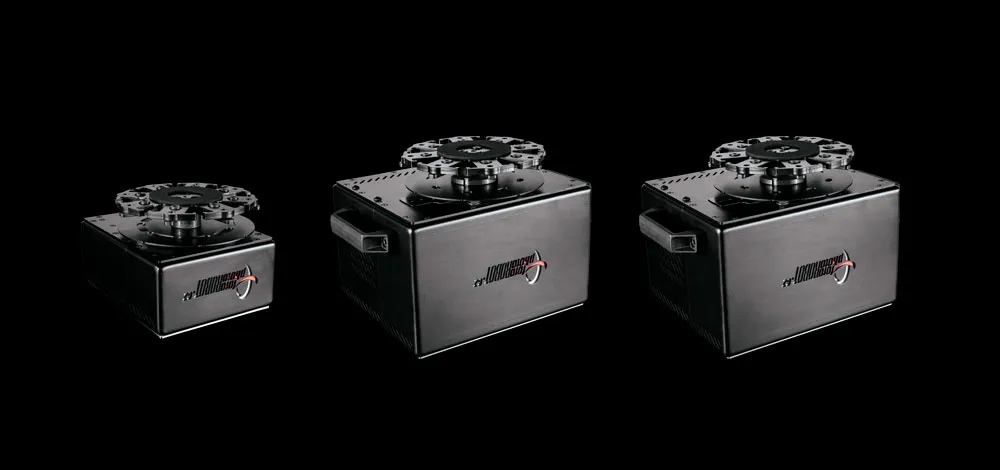
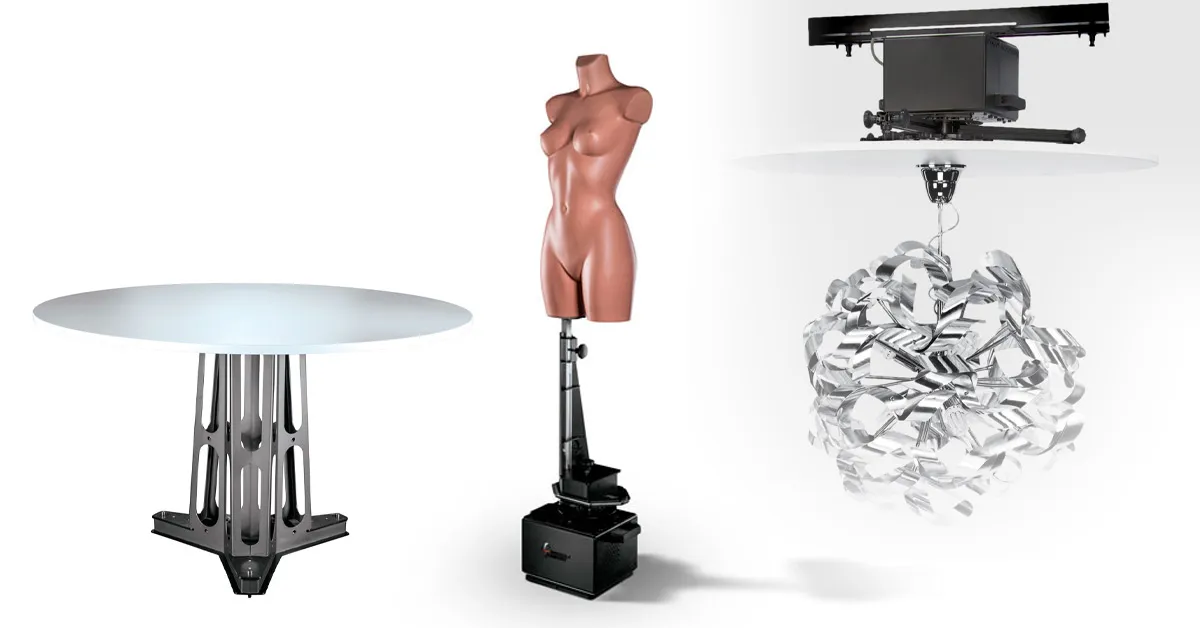
A PhotoRobot Cube V5 / V6 / Compact eszközök a fotóstúdiórobotok egyik legsokoldalúbb típusát képviselik. Minden Cube önállóan is, más PhotoRobot eszközökkel kombinálva is működtethető, és 3 különböző üzemmódhoz kínál konfigurációt. A Cube forgó fotózóplatformként, tárgyfelfüggesztő üzemmódban, valamint forgó próbababa-torzótartóként is használható.
A PhotoRobot Cube főbb jellemzői:
- Önálló használat vagy kombinálás kompatibilis PhotoRobot eszközökkel
- Gyors beállítás 360°-os forgótányérként vagy tárgyfelfüggesztő üzemmódban
- Próbababa-torzótartó vagy forgóplatform támogatása
- Különböző típusú és méretű fotós próbababákkal kompatibilis
- A nagyobb sokoldalúság érdekében Cube V5, V6 és Compact változatban is elérhető
1.1. Az eszköz áttekintése – Cube V5 / V6 / Compact
A PhotoRobot Cube V5, Cube V6 és Cube Compact három különböző konfigurációban használható. A szokásos konfigurációkban az eszköz forgó fotózóplatformként működik, vagy a tárgyakat a levegőben függeszti fel a fényképezéshez. Emellett az eszköz beállítható forgó állványként is próbababa-torzó rögzítéséhez.
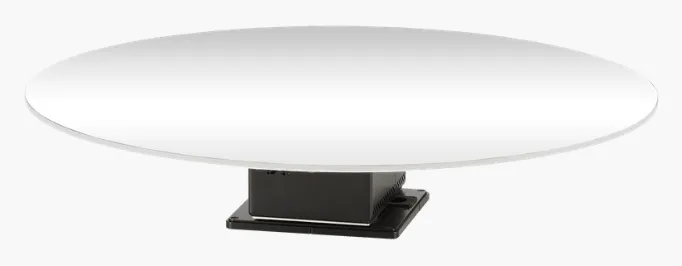
a) 360°-os fotózás / forgóplatform beállítása:
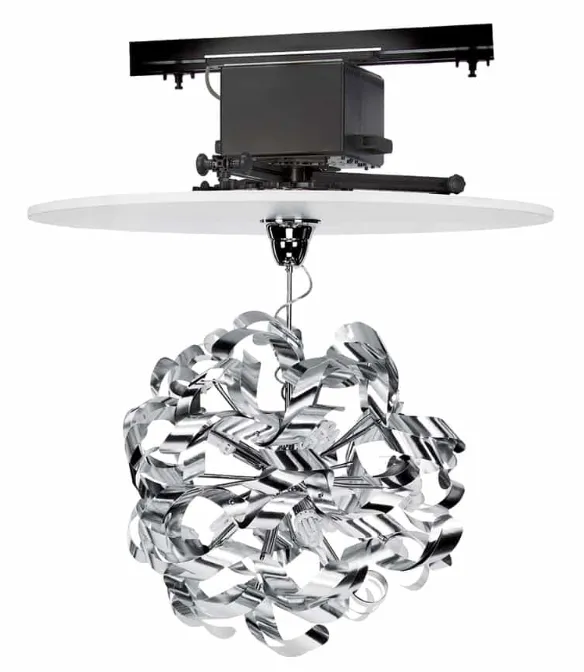
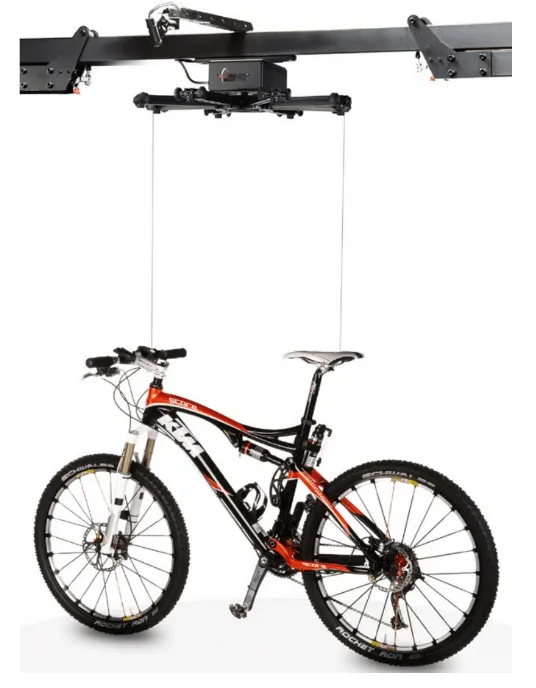
b) 360° / forgó felfüggesztéses üzemmód:
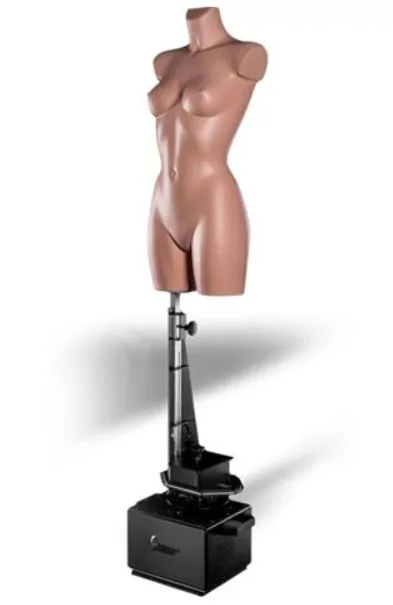
c) Forgó próbababa-torzótartó:
Megjegyzés: A Cube V5 és a Cube V6 vezérlőegysége különálló, de az eszközök szerves részét képező komponens. A Cube Compact vezérlőegysége a gépbe van integrálva.
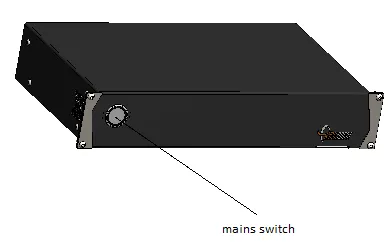
- A fenti képen a Cube V5 / Cube V6 vezérlőegysége látható.
1.2. A Cube Compact műszaki paraméterei
A Cube Compact műszaki paraméterei a következők.
- Tömeg: 26,21 kg
- Méretek: 337,5 x 373,5 x 209,5 mm
- Tápellátás: 100–230 V, 50 Hz, biztosíték: T1,6 A (230 V), T3,15 A (115 V)
- Teherbírás: 130 kg alsó és felső rögzítés esetén egyaránt
- Kimenő tengely nyomatéka: 143,5 Nm
- Sebesség: 0–17 1.min-1
1.3. A Cube Compact tartozékai
A Cube Compact a következő alkatrészekkel és tartozékokkal rendelkezik.
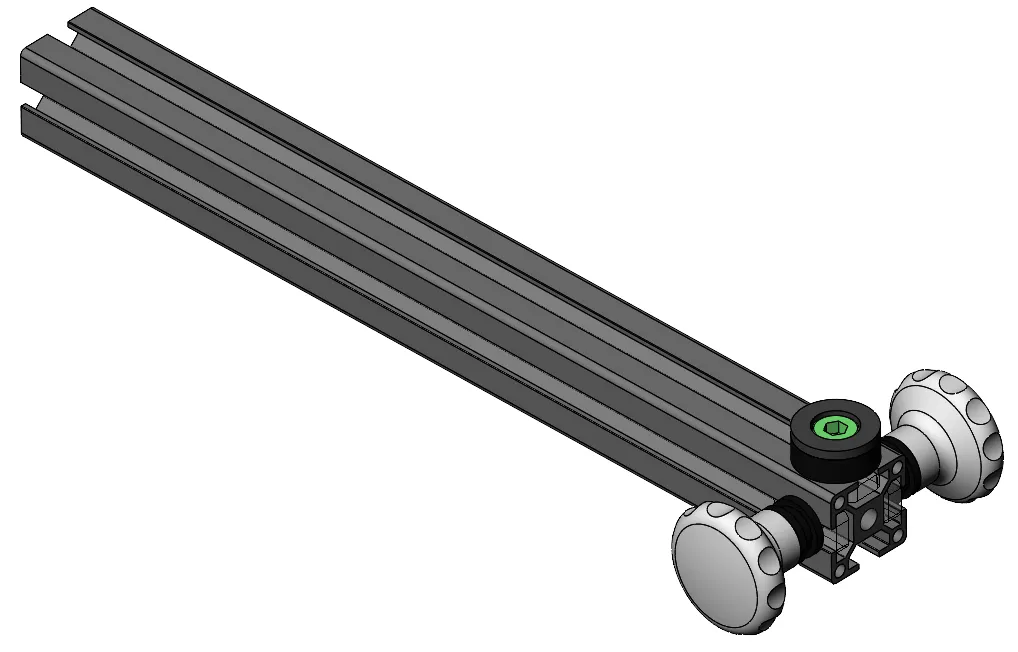
a) Akasztó:
b) Alsó talp:
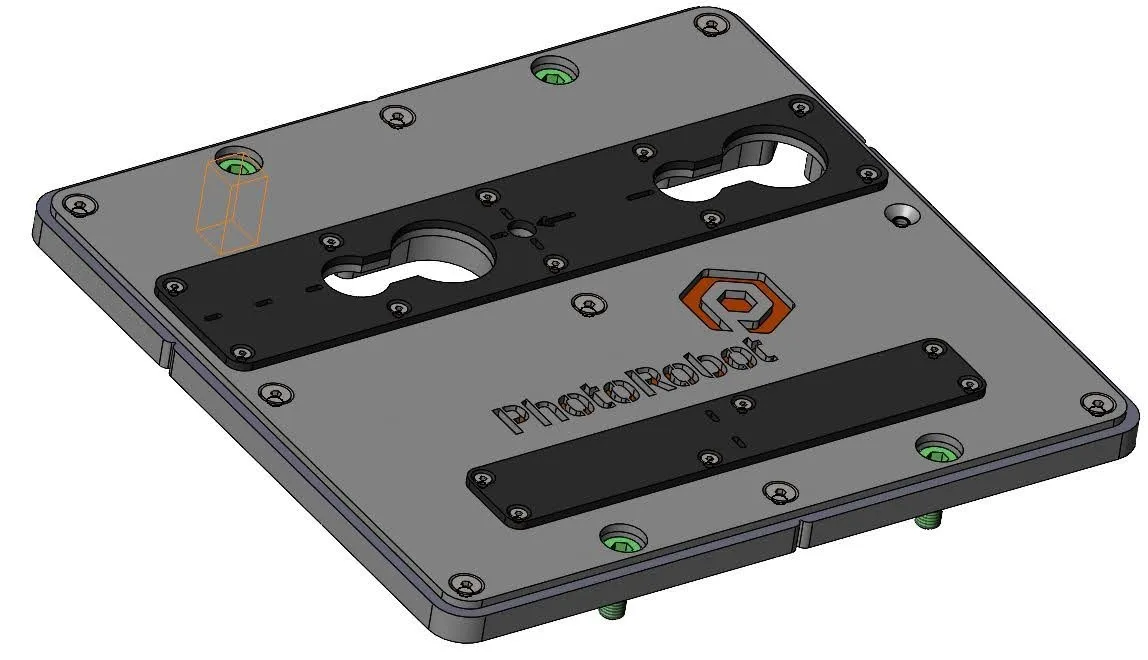
c) Felső talp:
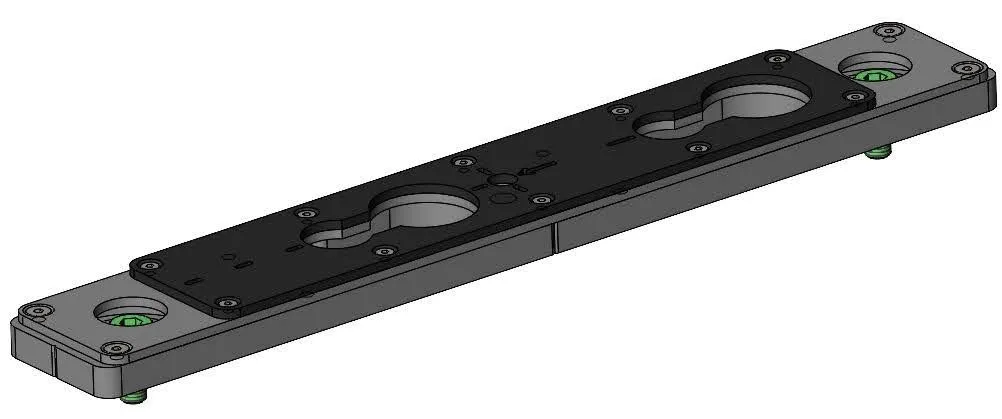
d) Gépláb:
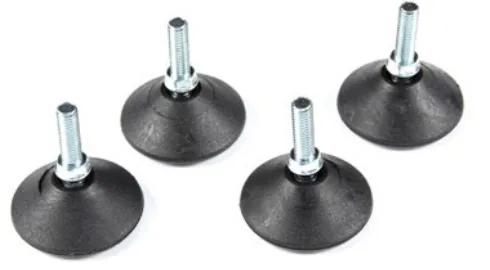
e) Lemez:
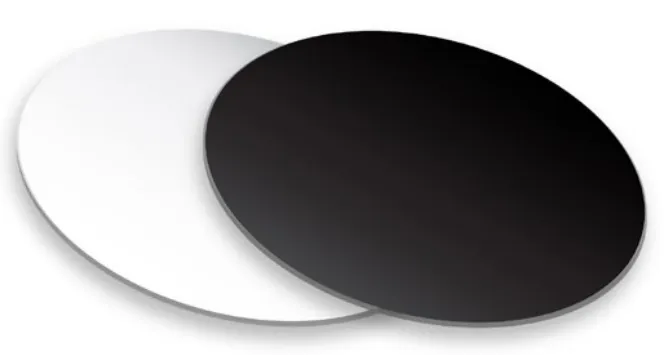
f) Portál:
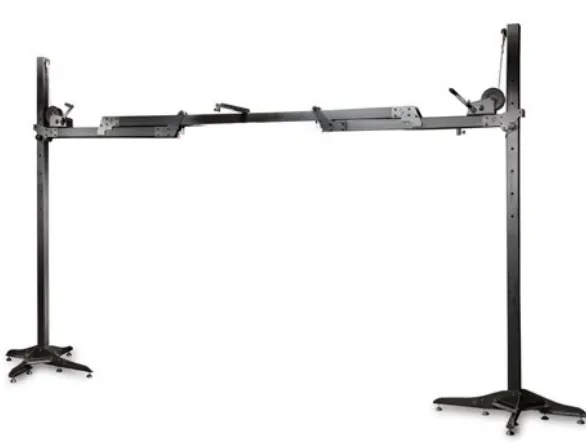
1.4. A Cube Compact telepítésének és használatának áttekintése
A Cube Compact tartozékain túl a készülék telepítésére és használatára több konfiguráció is rendelkezésre áll. Ezek a következő konfigurációs elemeket és beállításokat foglalják magukban.
a) Alsó rögzítőlemez (a készülék forgótányérjának vagy a rögzítőrendszernek a rögzítéséhez):
b) Rögzített, önálló forgóplatform (a nagyobb stabilitás érdekében a padlóhoz rögzítve):
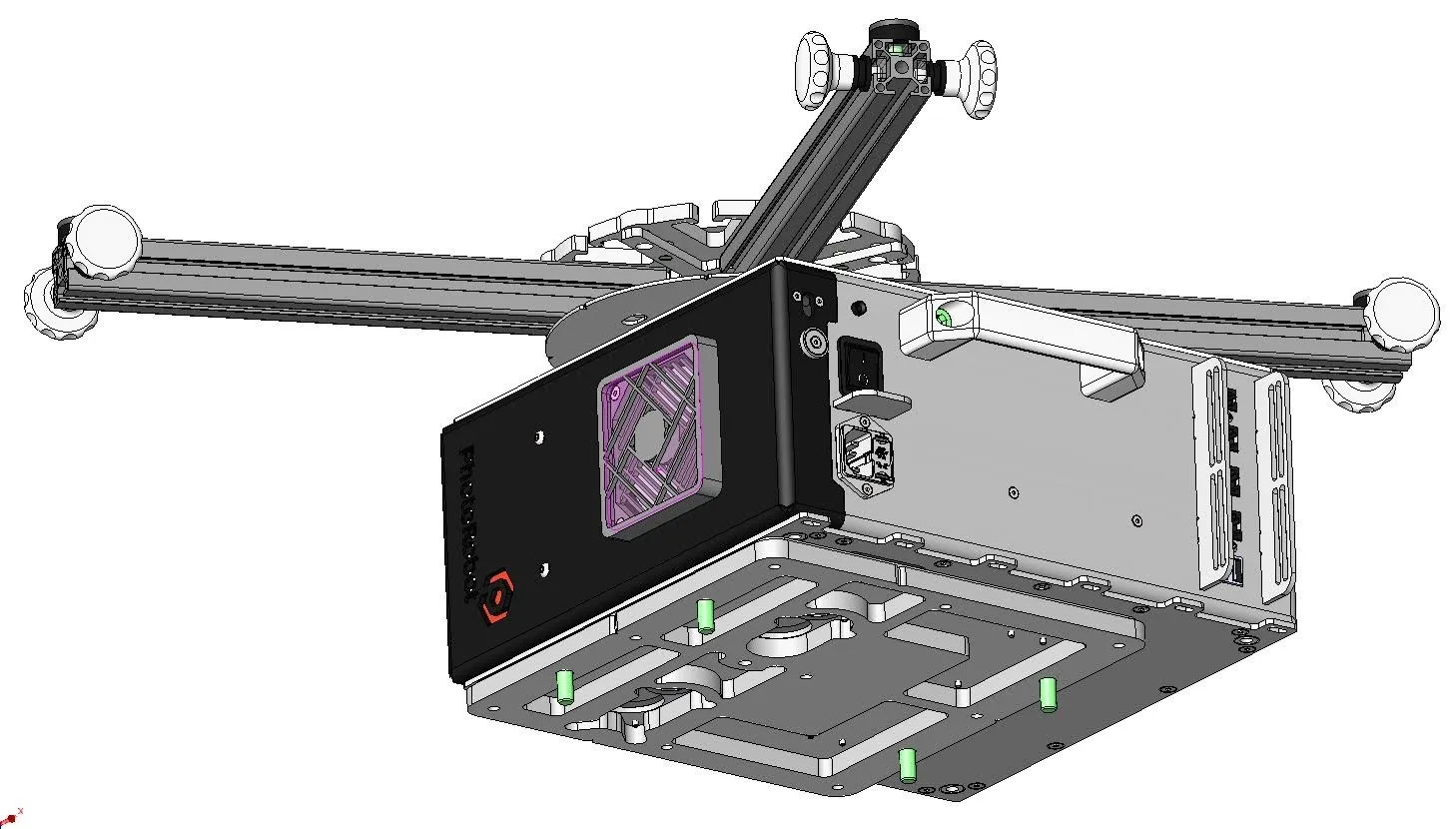
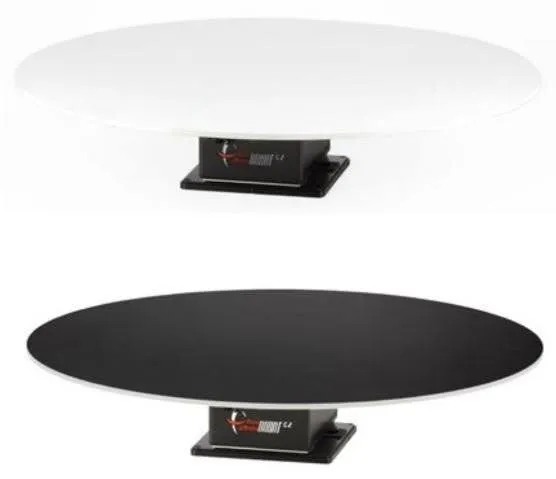
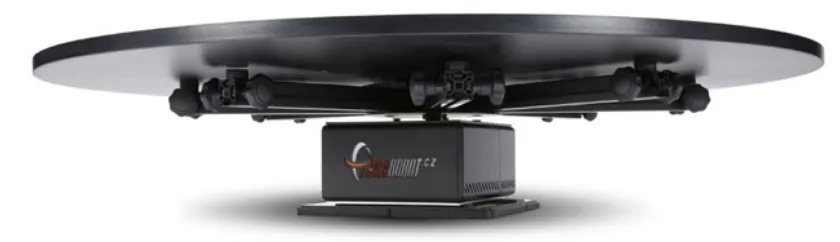
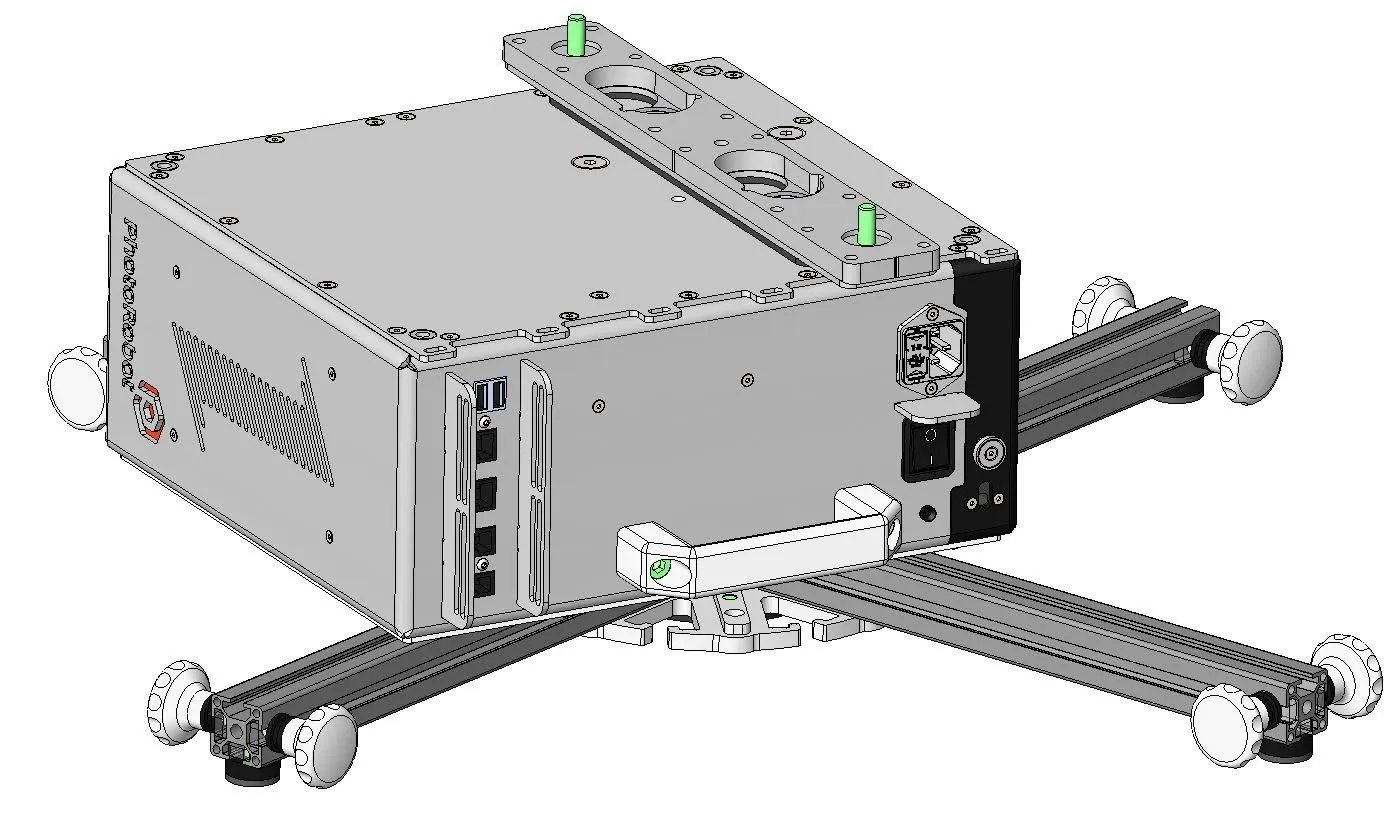
Megjegyzés: Ebben a konfigurációban egy 95 cm-es lemez található, amelynek talpa stabil padlófelülethez rögzíthető. Ez használat közben stabilizálja a gépet, és megakadályozza a felborulását. Alkalmazási területe kis és közepes méretű tárgyak bemutatása, legfeljebb 60–65 cm-es maximális méretig.
c) Szabadon álló forgóplatform (a készülék lábaival használva):
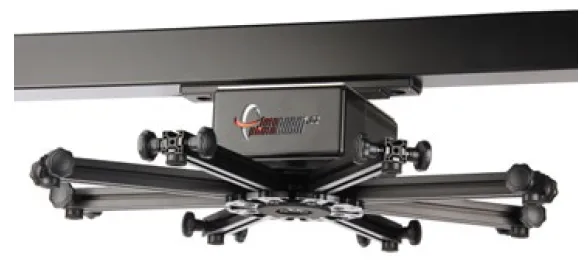
d) 360°-os forgó függesztett üzemmód (fejjel lefelé, felső portálra szerelve):


1.5. A Cube Compact vészleállítása
Vészleállításhoz válassza le a készüléket az elektromos hálózatról a tápkábel konnektorból való kihúzásával.
1.6. A Cube V5 / V6 / Compact karbantartása
Vegye figyelembe, hogy a készüléket tisztán, száraz, klimatizált, állandó hőmérsékletű környezetben kell tartani. A port kizárólag nedves ruhával távolítsa el, és tisztításhoz soha ne használjon vegyszereket vagy oldószereket.
A berendezést kialakításából adódóan a helyi jogszabályoknak megfelelően rendszeresen ellenőrizni és felülvizsgálni kell. Élettartama végén az elektromos berendezést a helyi jogszabályok által előírt elektronikaihulladék-gyűjtő rendszerben történő leadással szakszerűen ártalmatlanítani kell.
2. Első használat – PhotoRobot Cube V5 / V6 / Compact
A PhotoRobot első használata előtt fontos megérteni a technológia mögötti koncepciót. A PhotoRobot forradalmi, all-in-one megoldás termék- és tárgyfotózás automatizálására. Műszaki szempontból hardverből és szoftverből álló moduláris egység. Ezért a PhotoRobot rendszert ugyanahhoz a hálózathoz kell csatlakoztatni, mint az azt vezérlő számítógépet. A hálózatnak emellett rendelkeznie kell internetkapcsolattal is, hogy elérhetők legyenek a felhőben futó PhotoRobot-szolgáltatások. Az alábbi követelményeknek minden esetben teljesülniük kell.
- A helyi hálózathoz csatlakoztatni kell egy PhotoRobot vezérlőegységet.
- A szervizes grafikus felület vagy a _Controls nevű kezelői szoftver futtatásához számítógép szükséges.
- A számítógépet ugyanahhoz a hálózathoz kell csatlakoztatni, mint a PhotoRobot vezérlőegységet.
- A hálózatnak csatlakoznia kell az internethez.
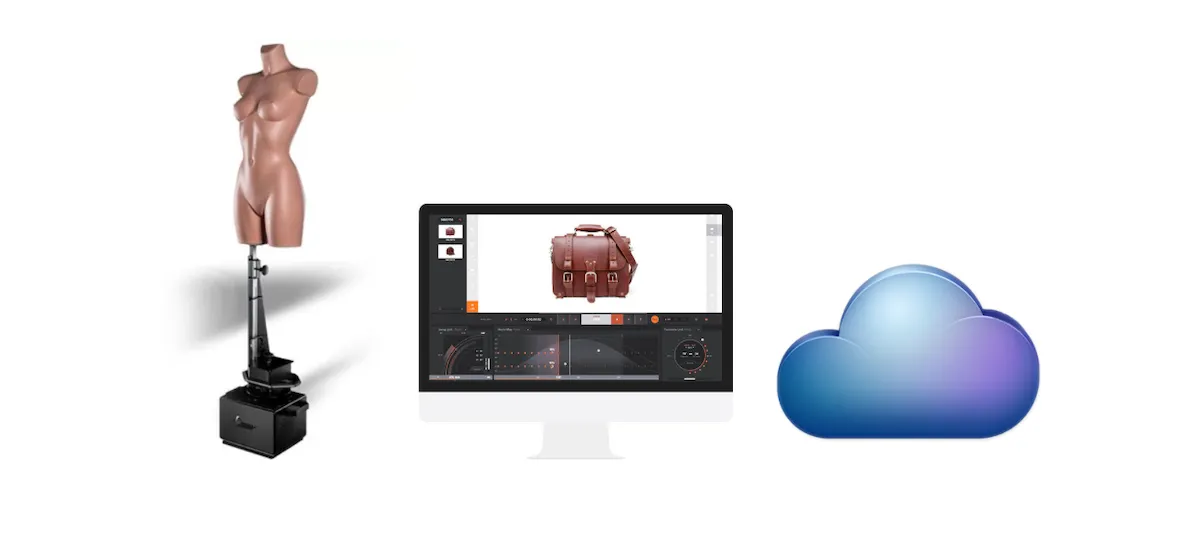
Miután meggyőződött arról, hogy a PhotoRobot csatlakozik a számítógéphez és a helyi hálózathoz, ellenőrizze az elektromos hálózat paramétereit (pl. feszültség és frekvencia).
Ezután ellenőrizze a vezérlőegység (Control Unit) tápellátási beállításait. Ezeknek meg kell felelniük az elektromos hálózat valamennyi paraméterének. Ha a vezérlőegység beállításai nem felelnek meg, olvassa el a következő, a vezérlőegység tápellátásának beállításáról szóló szakaszt.
Ha megfelelnek, csatlakoztassa a vezérlőegységet a hálózathoz Ethernet-kábellel.
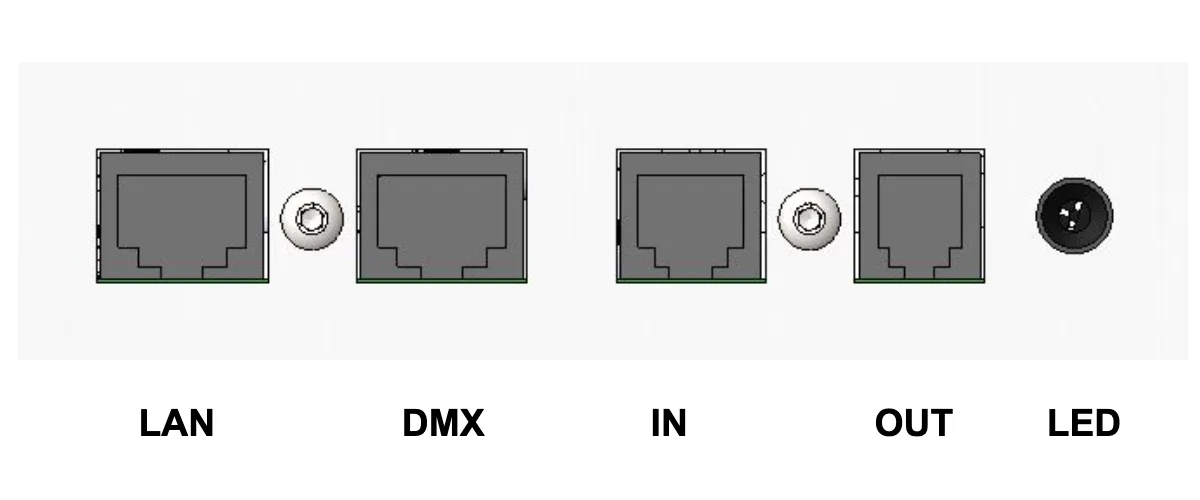
Megjegyzés: A Cube V5 / V6 modelleknél a vezérlőegység különálló eszköz. Az RJ45 csatlakozót a vezérlőegység hátoldalán találja. A Cube Compact modellbe a vezérlőegység be van építve a gépbe. Az RJ45 csatlakozót a Cube robot hátoldalán találja.
2.1. A vezérlőegység tápellátásának beállítása
A vezérlőegység tápellátási beállításainak ellenőrzéséhez: a régebbi típusú vezérlőegység hátoldalán kézi feszültségválasztó található.
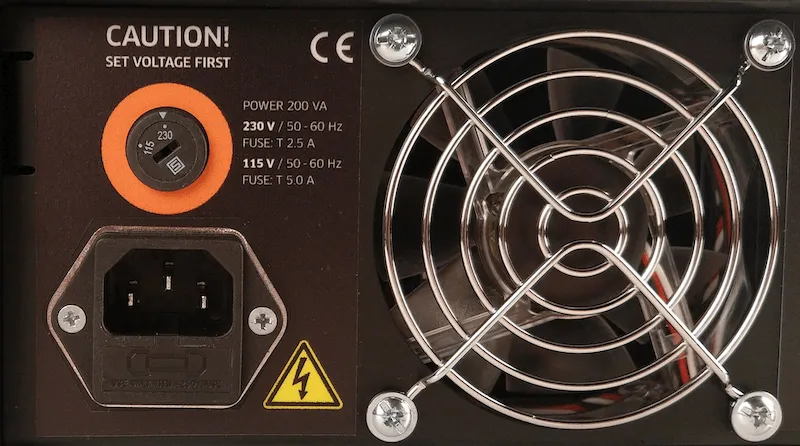
Az újabb típusú vezérlőegységen ezzel szemben nincs feszültségválasztó, és 110 V – 240 V tartományban működik.
Ha bizonytalan a vezérlőegység tápellátási beállításait illetően, forduljon a PhotoRobot technikai támogatáshoz, ahol a PhotoRobot szakképzett technikusa segít Önnek.
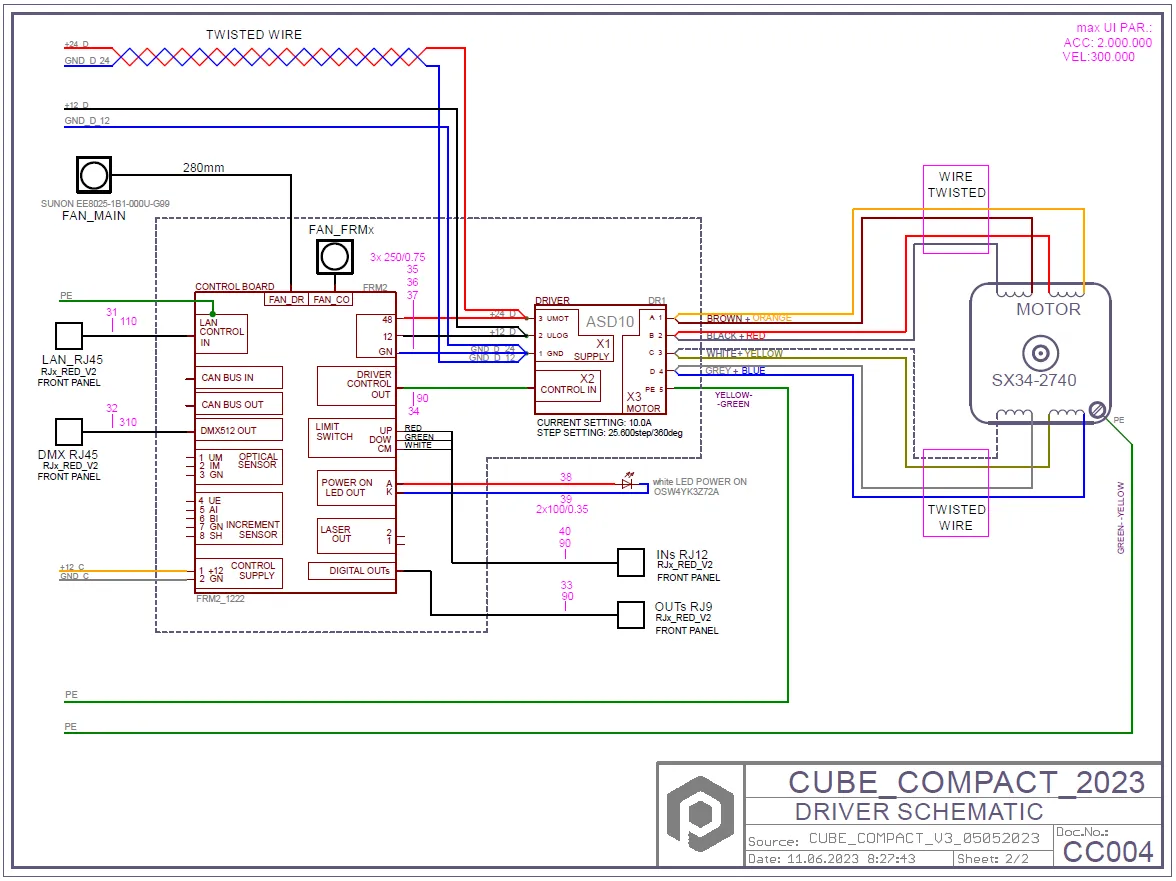
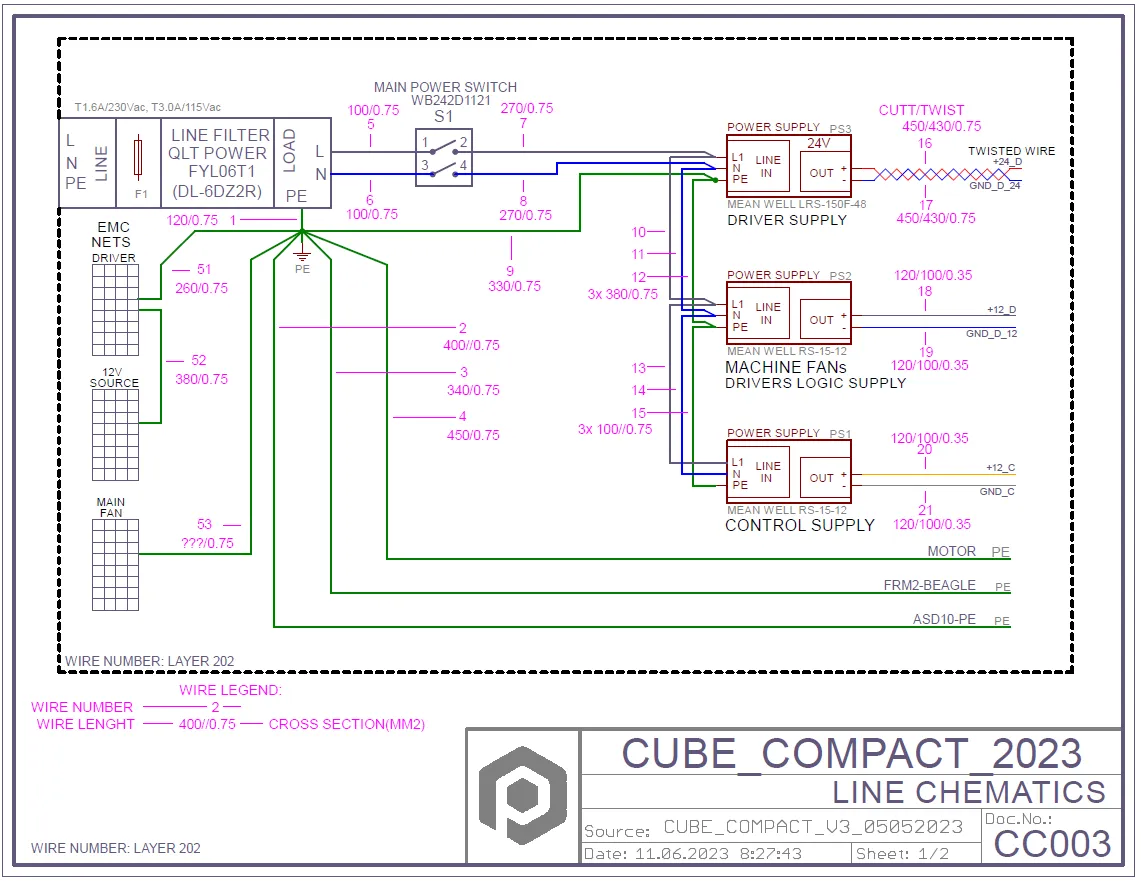
2.2. A Cube Compact elektromos kapcsolási rajza
2.3. Hálózat konfigurálása
Ahhoz, hogy a hálózat megfelelően kommunikáljon a PhotoRobottal, a hálózatnak teljesítenie kell az alábbi követelményeket.
- A hálózatban DHCP-szerver megléte kötelező.
- A 7777-es és 7778-as TCP-portokon a kommunikációt engedélyezni kell.
- A 6666-os porton érkező UDP-broadcast üzeneteket engedélyezni kell
- Az internetkapcsolat kötelező.
- A *.photorobot.com címhez való hozzáférést engedélyezni kell.
- Az as-unirobot.azurewebsites.net címhez való hozzáférést engedélyezni kell.
- A PhotoRobot LAN-hoz vezetékes csatlakoztatása ajánlott.
- Szükség esetén további információkért olvassa el a PhotoRobot részletes hálózati előfeltételek című dokumentumot.
- Csatlakoztassa a tápkábel dugóját a hálózati aljzathoz.
Ezután nyomja meg a főkapcsolót a Cube V5 / V6 vezérlőegységén (vagy a Cube Compact hátoldalán). Az állapotjelző fény villogásról folyamatos világításra vált, jelezve, hogy a készülék üzemkész.
2.4. A PhotoRobot IP-címének megkeresése a LAN-on
A hálózat megfelelő beállítása után meg kell keresni és azonosítani a PhotoRobot IP-címét a LAN-on. Ehhez a vezérlőegységek egyszerűbb kereséséhez és azonosításához a PhotoRobot Locator alkalmazás közvetlenül a CAPP-ba van integrálva. A funkció eléréséhez győződjön meg arról, hogy a CAPP legfrissebb verzióját használja.
Ezután, ha a robotot közvetlenül a CAPP-ban szeretné azonosítani a hálózaton, nyissa meg a CAPP helyi verzióját, lépjen a „Settings” menübe, és kattintson a Robots / Control units elemre.

A Robots / Control units menü minden robothoz megjeleníti a Name, Network, Unit, Version, Discovered és Identify oszlopokat. Ha a robot neve előtti pont zöld, a robot online állapotban van. A robot mezőjére kattintva megnyílik a robot webes felülete. Ezzel egyidejűleg a robot vezérlőegységén lévő LED zölden villogni kezd, ami megkönnyíti az azonosítást.
Ha az ügyfélnek szüksége van az alkalmazás külső letöltésére, a PhotoRobot Locator iOS-re is letölthető a PhotoRobot Account Downloads oldalról.

Megjegyzés: A PhotoRobot Locator Android-verzióját megszüntették.
Alternatívaként elérhető az FRFind parancssori segédprogram MacOS-re és Windowsra, amellyel átkutathatja a hálózatot, és azonosíthatja a PhotoRobot vezérlőegységeket. Az FRfind letöltési hivatkozásait a PhotoRobot Account Letöltések oldalán is megtalálja.
2.5. Alapvizsgálat – Cube V5 / V6 / Compact
A Cube V5 / V6 / Compact teszteléséhez nyisson meg egy webböngészőt, és adja meg a PhotoRobothoz tartozó IP-címet URL formátumban. Például: https://11.22.33.44 (ez a cím azonban csak példa). Sikeres csatlakozás esetén megjelenik egy alapvető felhasználói felület.
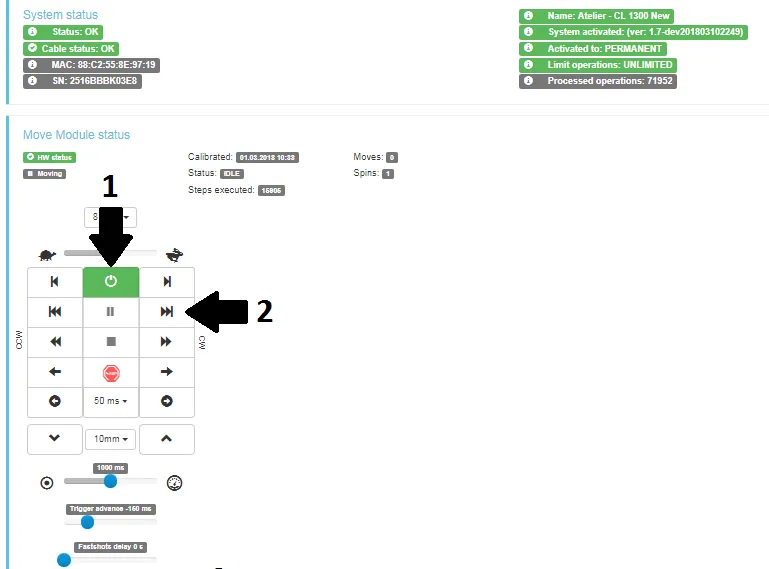
- Kapcsolja be a motorokat (a fenti 1-es nyíl), és próbálja mozgatni a robot bármelyik mozgatható részét (a fenti 2-es nyíl). Ha a robot az utasításainak megfelelően mozog, a PhotoRobot eszköz rendszeres használatra kész.
3. A Cube V5 / V6 összeszerelése és a próbababa-törzstartó
A Cube V5 vagy Cube V6 modellek összeszerelésekor vegye figyelembe, hogy a különálló vezérlőegységet és a rack szekrényt is össze kell szerelni. A Cube Compact esetében erre nincs szükség. Ha Cube Compactot használ, folytassa a papírháttér összeszerelésével foglalkozó szakasszal.
3.1. A HD rack és a vezérlőegység összeszerelése (V5 / V6)
3.1.1. A Cube V5 és Cube V6 különálló vezérlőegységének összeszereléséhez kezdje a rack szekrény összeszerelésével. Ehhez kövesse a rack dobozához szállításkor mellékelt útmutató utasításait.
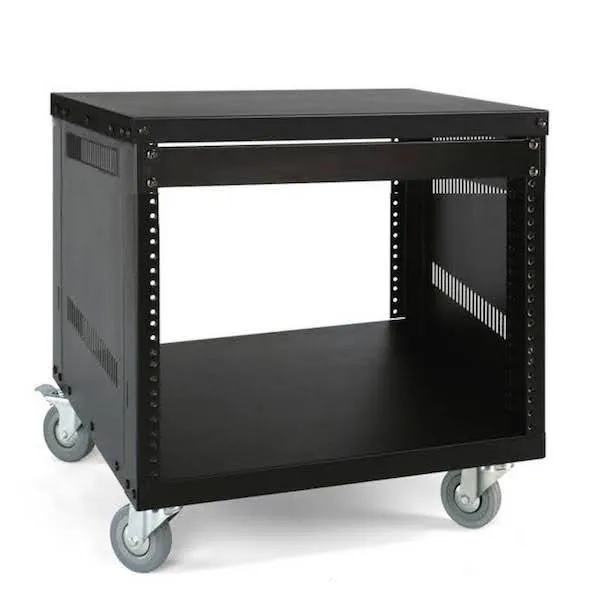
3.1.2. Ezután keresse meg a vezérlőegységet, és csomagolja ki a szállítási kartondobozból.
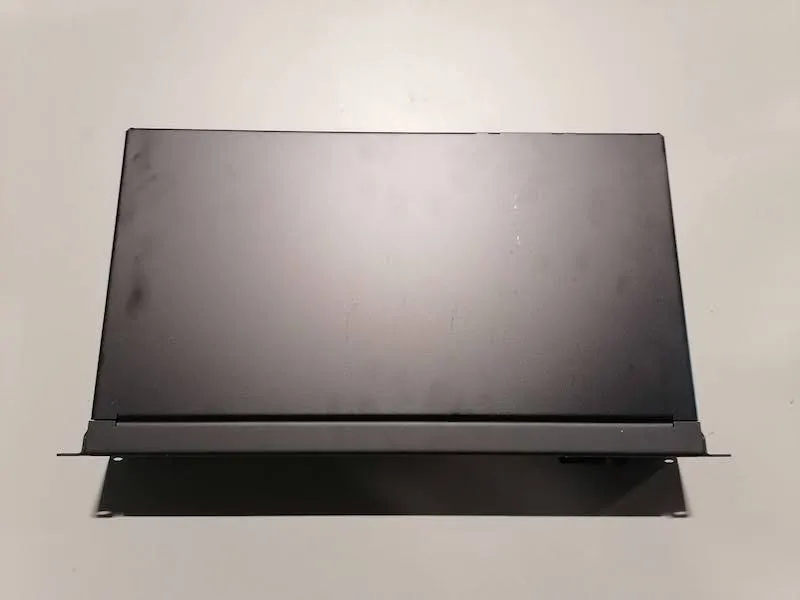
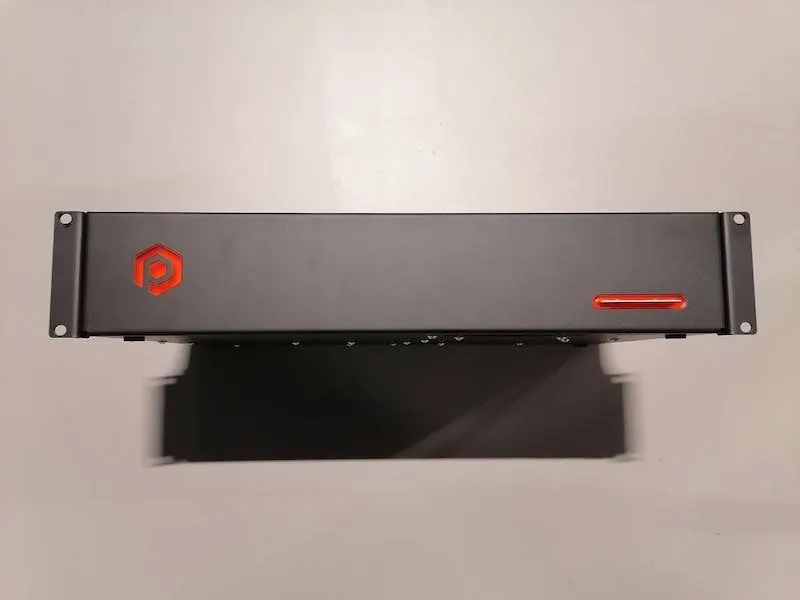
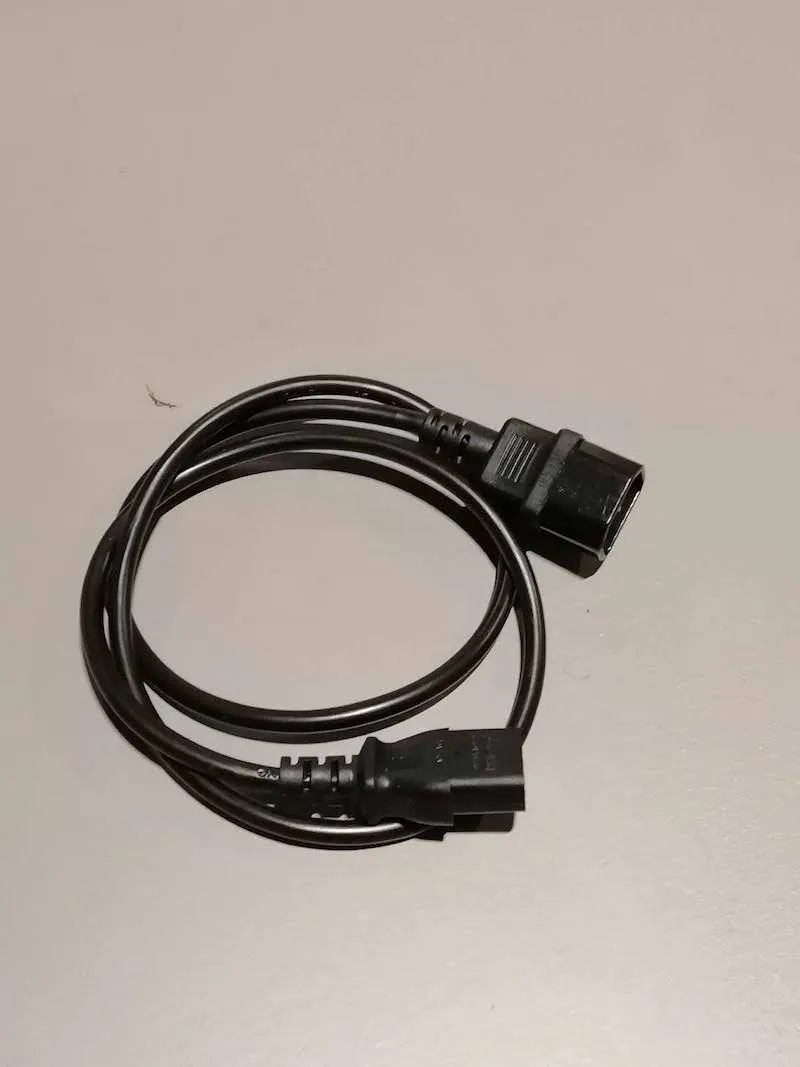
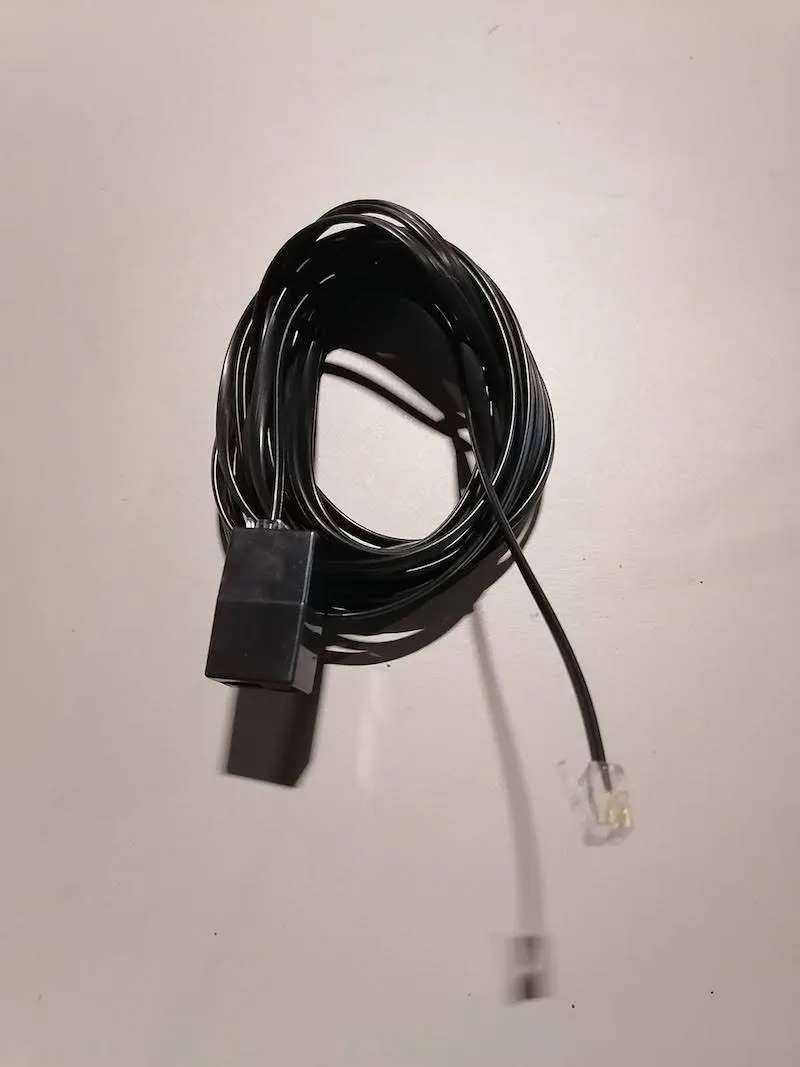
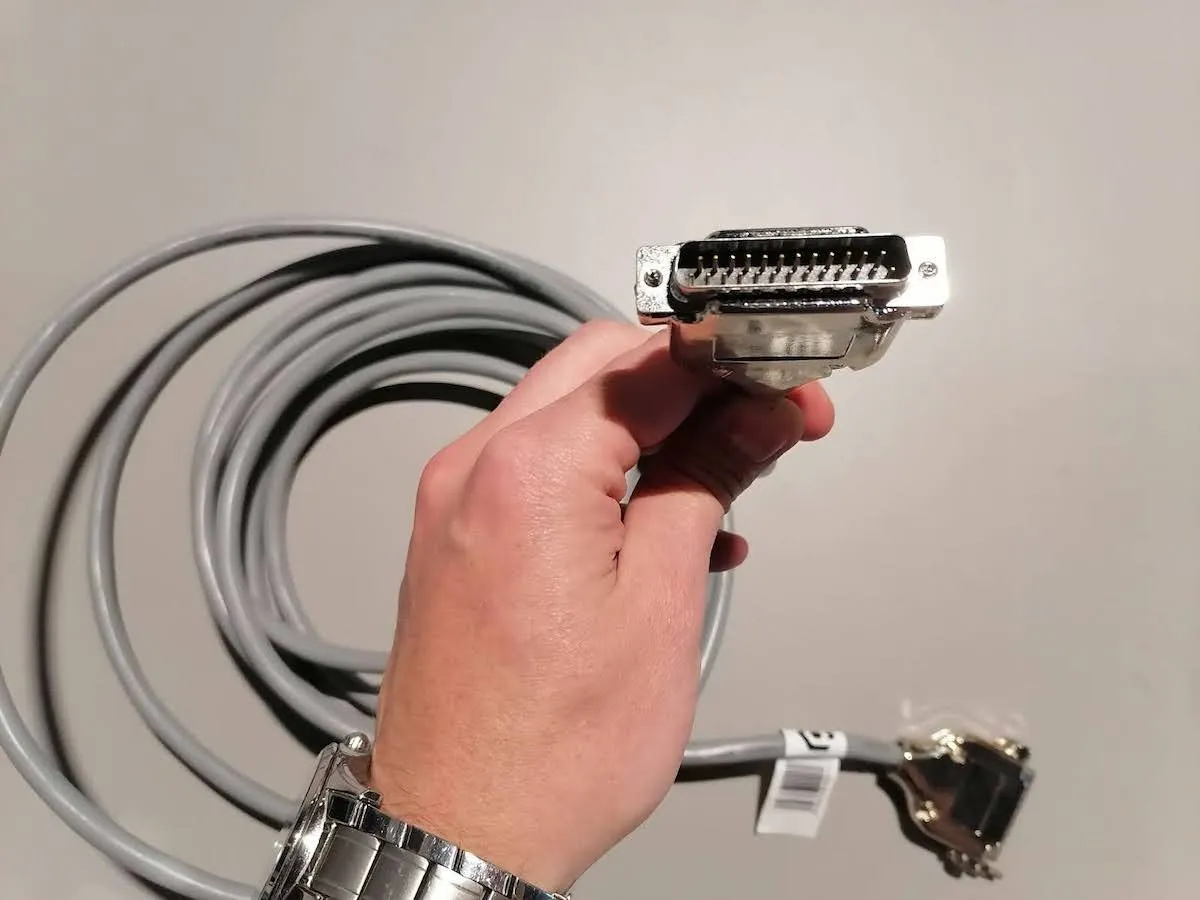
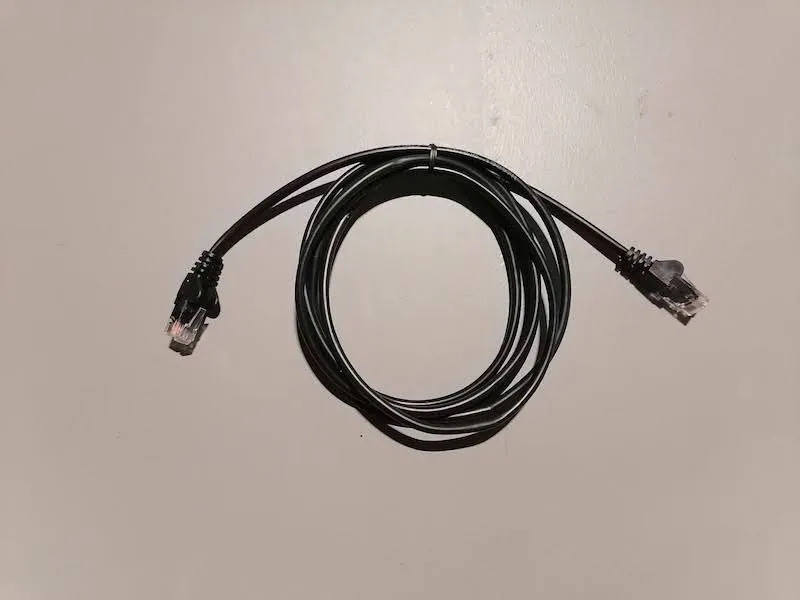
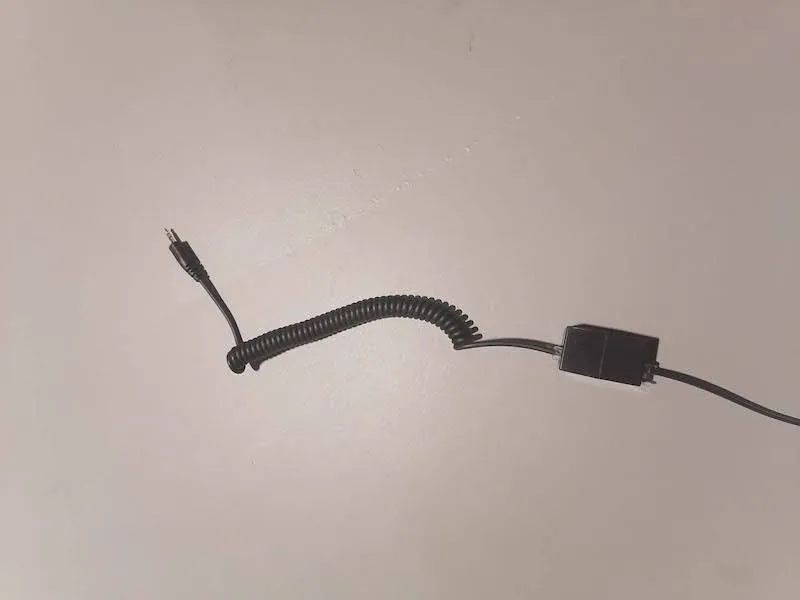
3.1.3. Ezt követően készítse elő a következő kábeleket: tápkábel (1 méter hosszú), exponálókábel, motorkábel és Ethernet-kábel (2 méter hosszú).
a) Tápkábel (1 méter hosszú):
b) Exponálókábel (1 méter hosszú):
c) Motorkábel:
d) Ethernet-kábel (2 méter hosszú):
3.1.4. Helyezze be az előző lépésben előkészített kábeleket a rackbe.
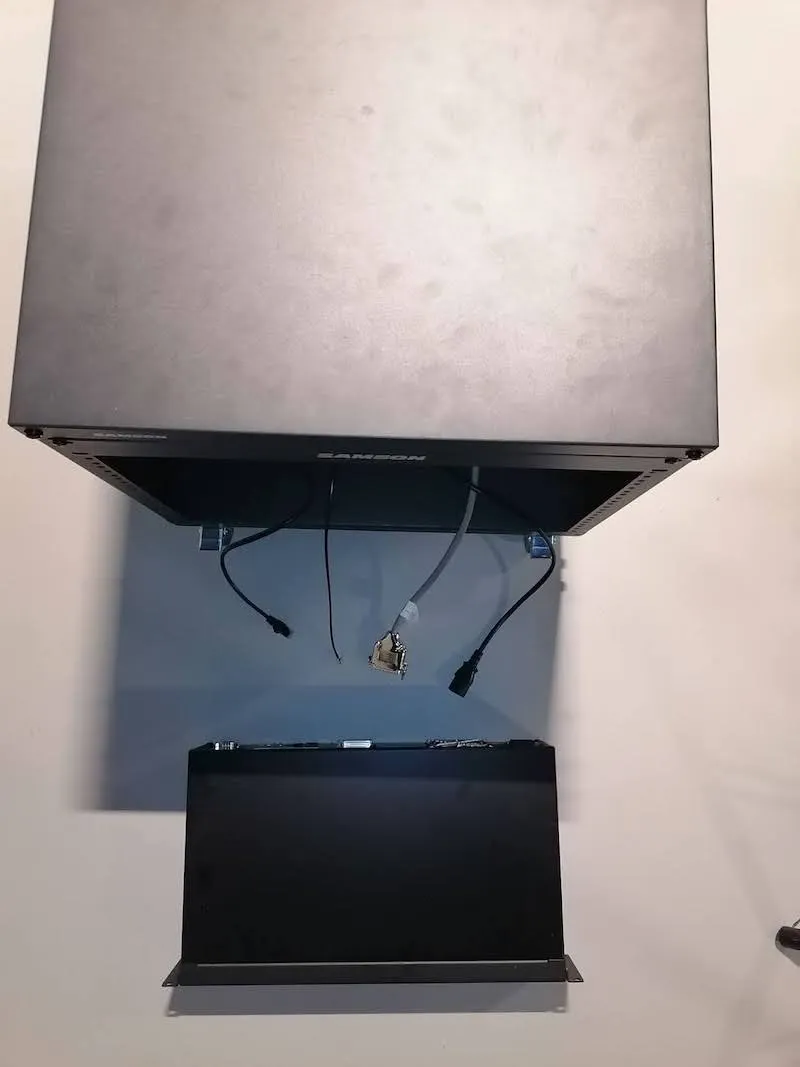
3.1.5. Csatlakoztassa az előző lépésekben előkészített kábeleket a vezérlőegységhez.
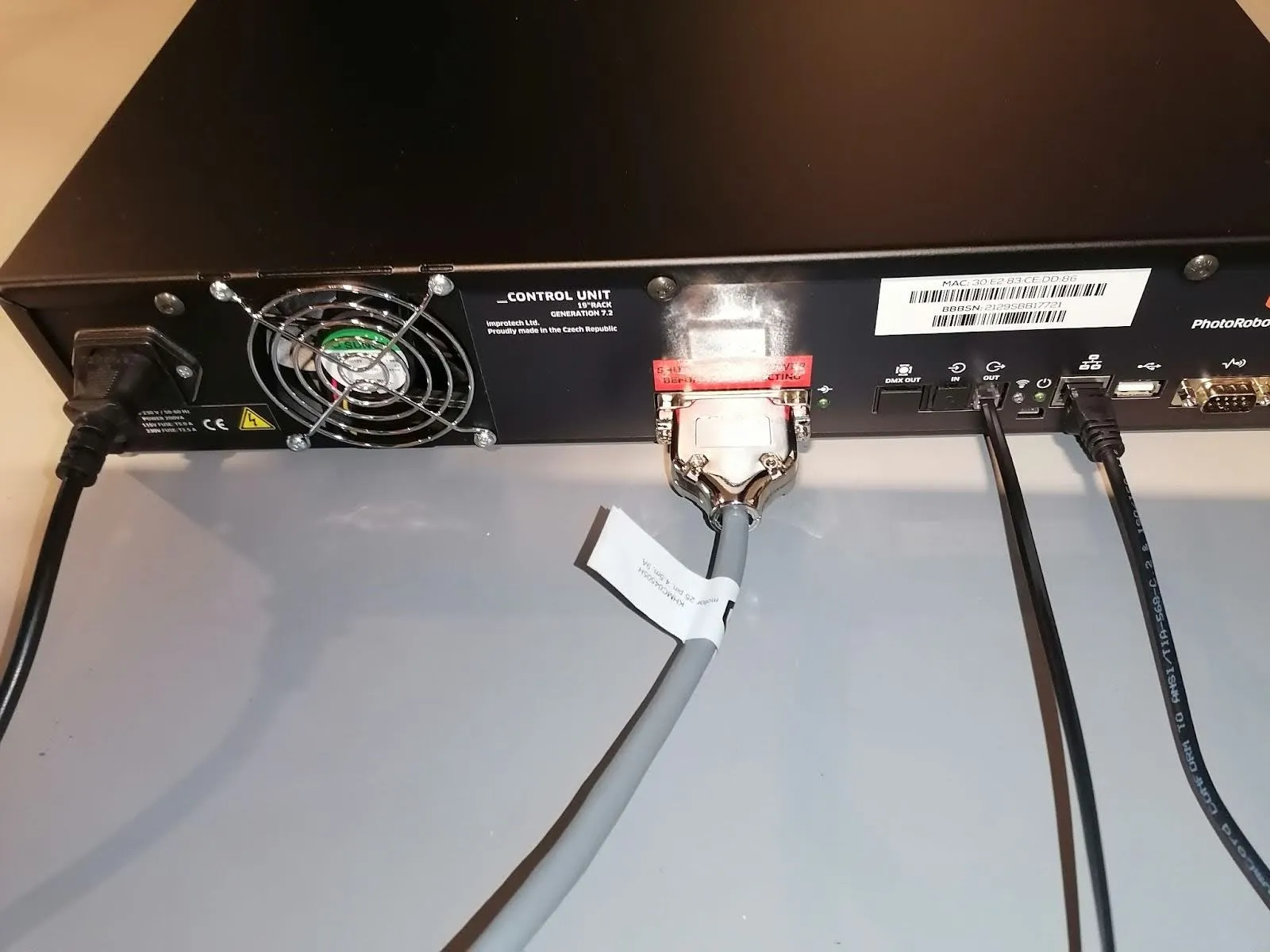
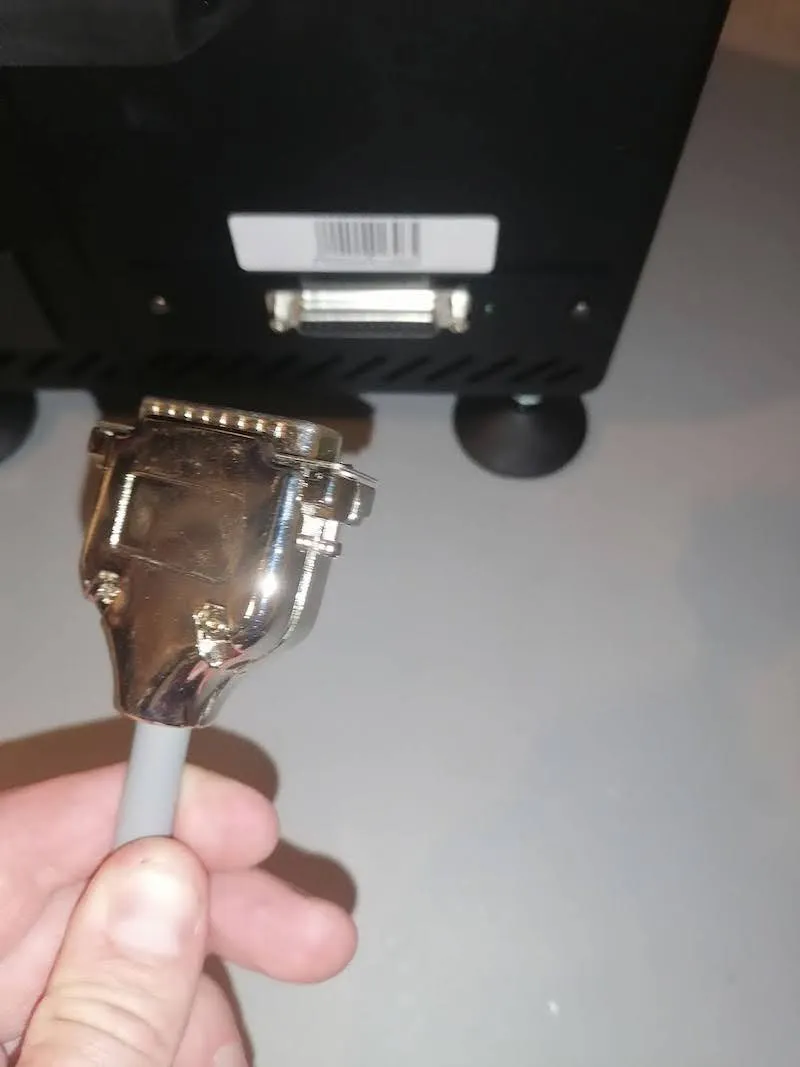
Fontos: A motorkábelt a csatlakozón található két csavarral szorosan rögzíteni kell. A kioldókábel a vezérlőegység OUT portjához csatlakozik.
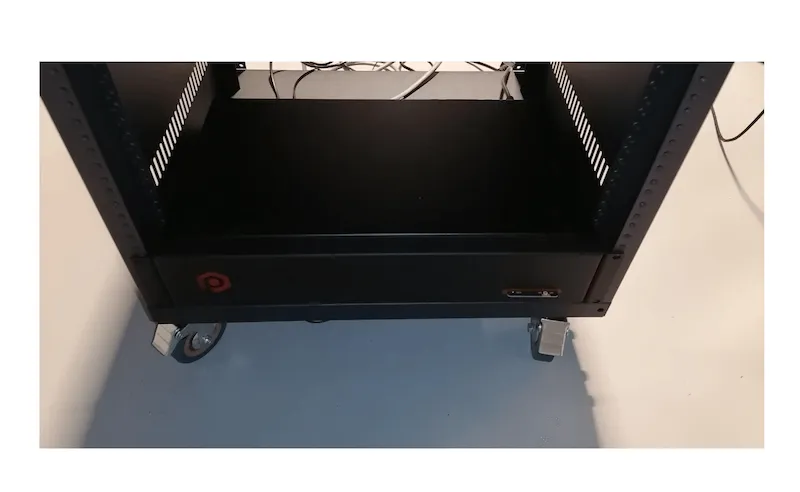
3.1.6. Helyezze a vezérlőegységet a rack házába, majd a csavarok meghúzásával zárja le.
3.2. A tartozékok összeszerelése és csatlakoztatása
3.2.1. A Cube V5 / Cube V6 összes tartozékának csatlakoztatásához először csomagolja ki a routert a kartondobozból, majd szerelje fel a rack tartókat. Ezután csatlakoztassa a tápkábeleket vagy az adaptert (a router típusától függően), majd csavarozás előtt helyezze a routert a rack házába.
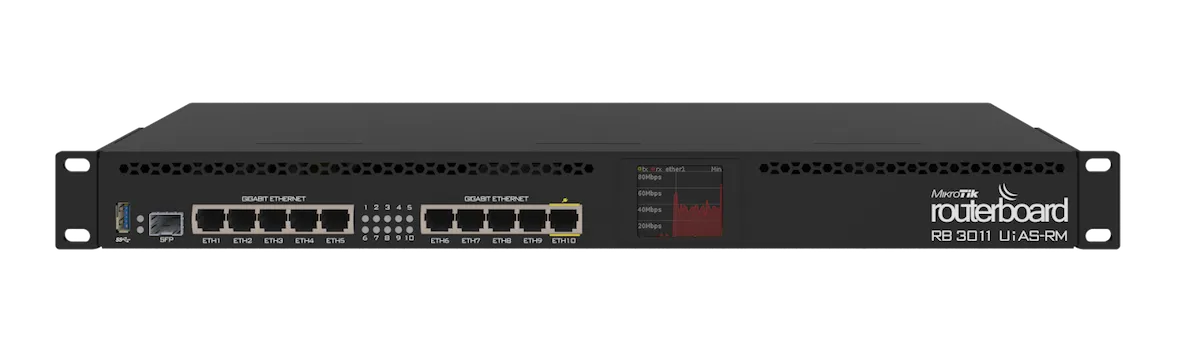
3.2.2. Rögzítse csavarokkal az elosztót a rack hátoldalának alsó részéhez.
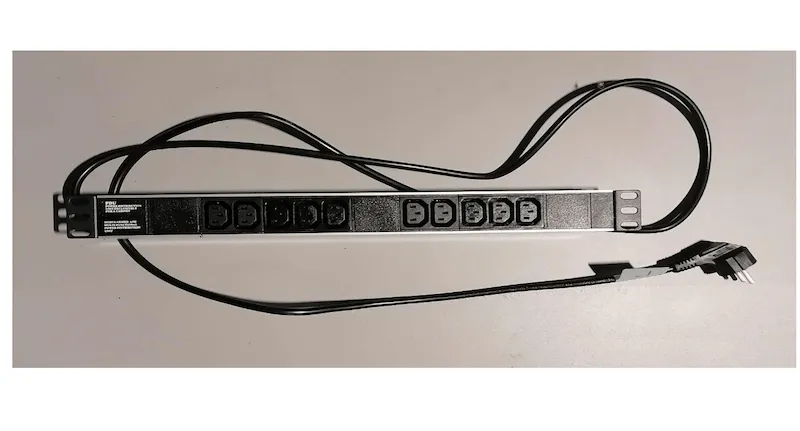
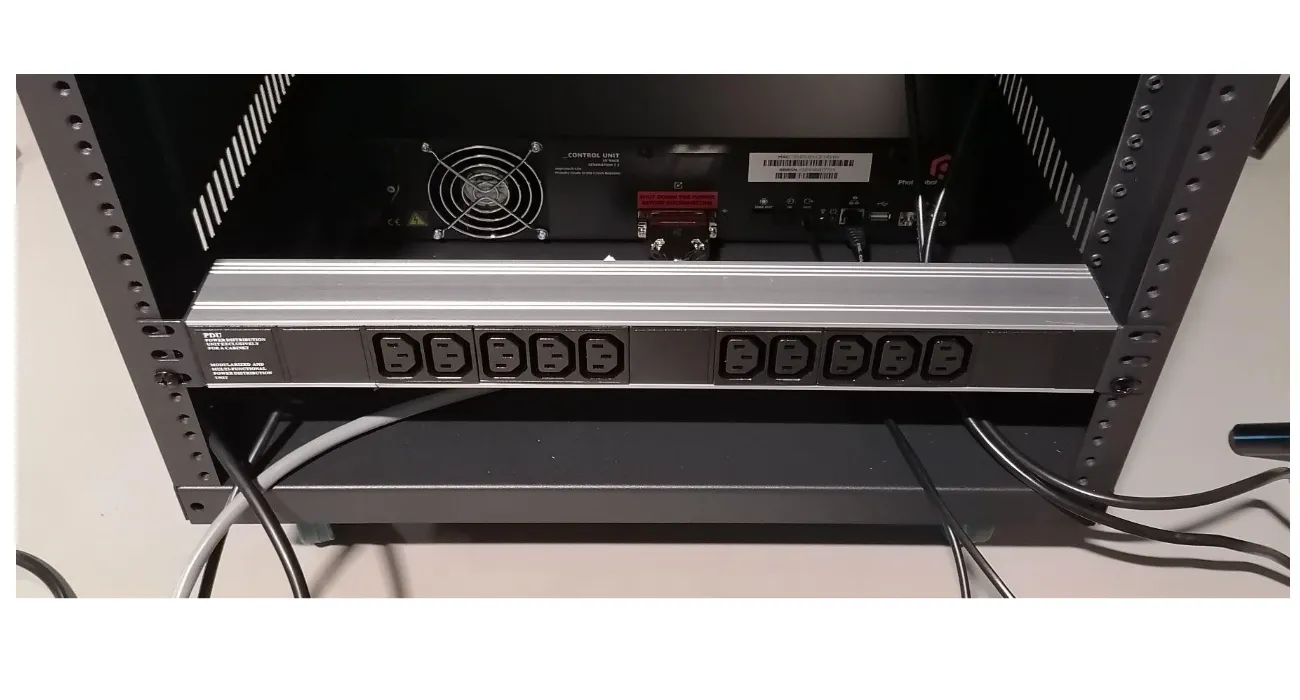
3.2.3. Ha a mellékelt router tápadapterrel rendelkezik, keresse meg az adapter csatlakozóját, és dugja be az elosztó bármelyik aljzatába.
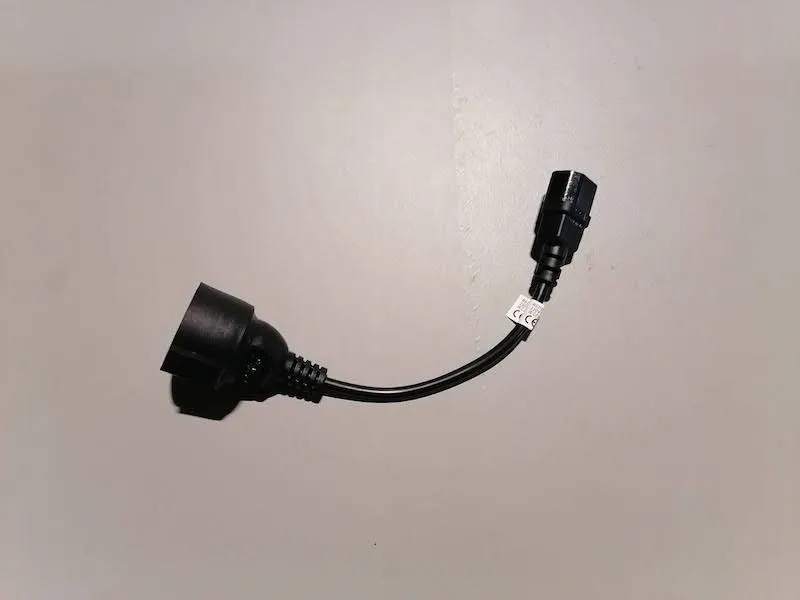
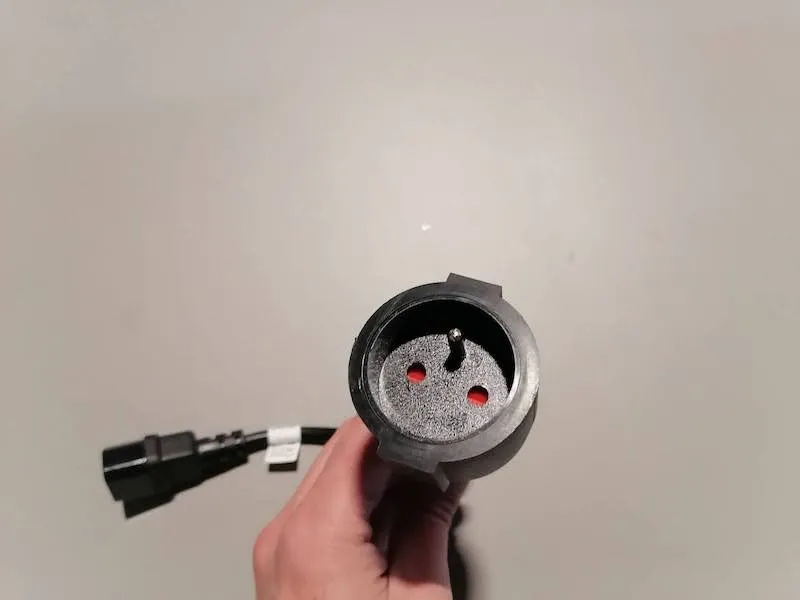
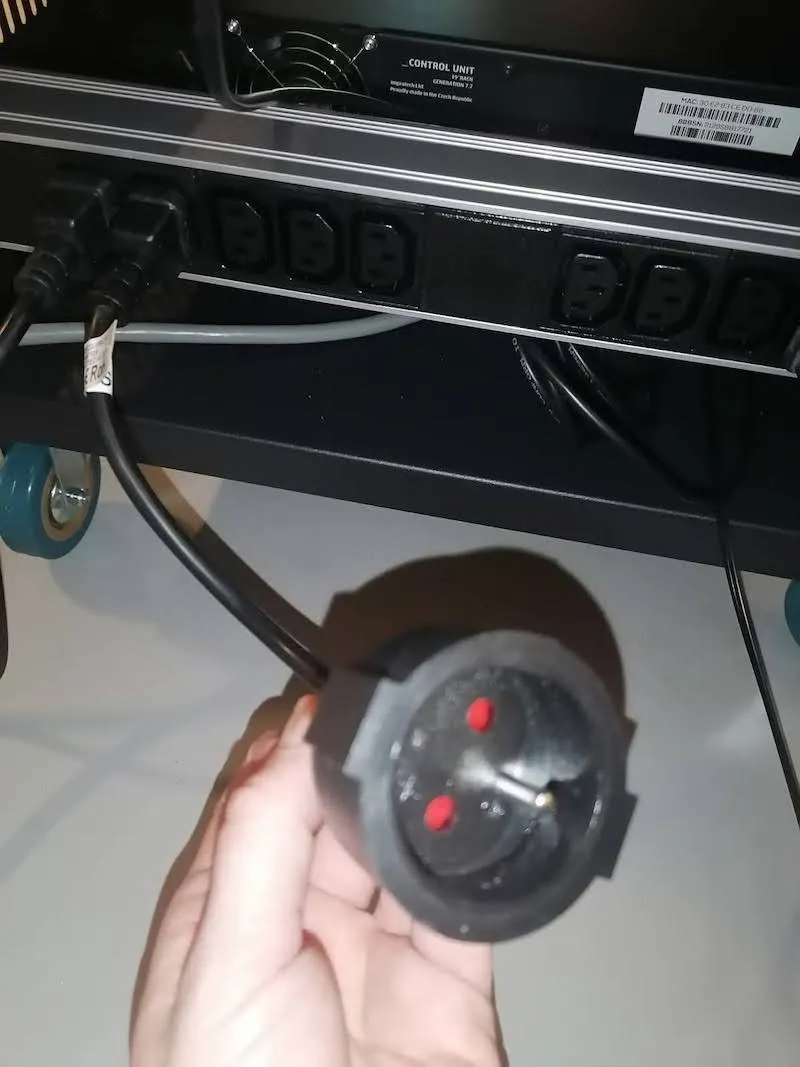
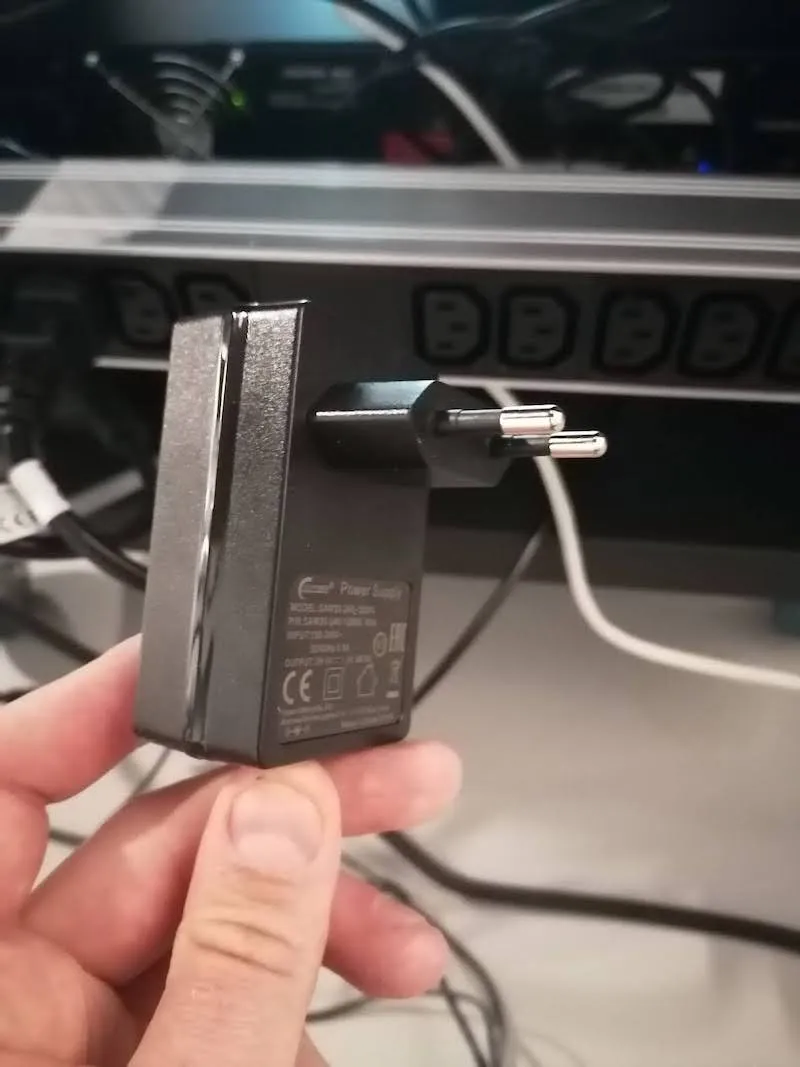
3.2.4. Keresse meg a vezérlőegység tápkábelének szabad végét, és csatlakoztassa az elosztóhoz.
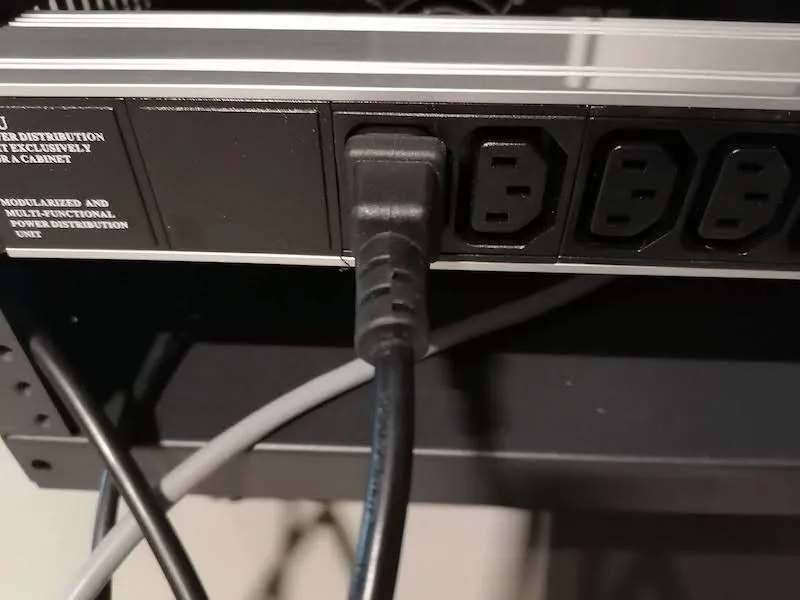
3.2.5. A leghosszabb Ethernet-kábel segítségével csatlakozzon a stúdió fali adataljzatához. Felhívjuk figyelmét, hogy alapértelmezés szerint feltételezzük, hogy ezen az adataljzaton keresztül internet-hozzáférés áll rendelkezésre, ezért az IP-cím automatikusan kerül lekérésre.
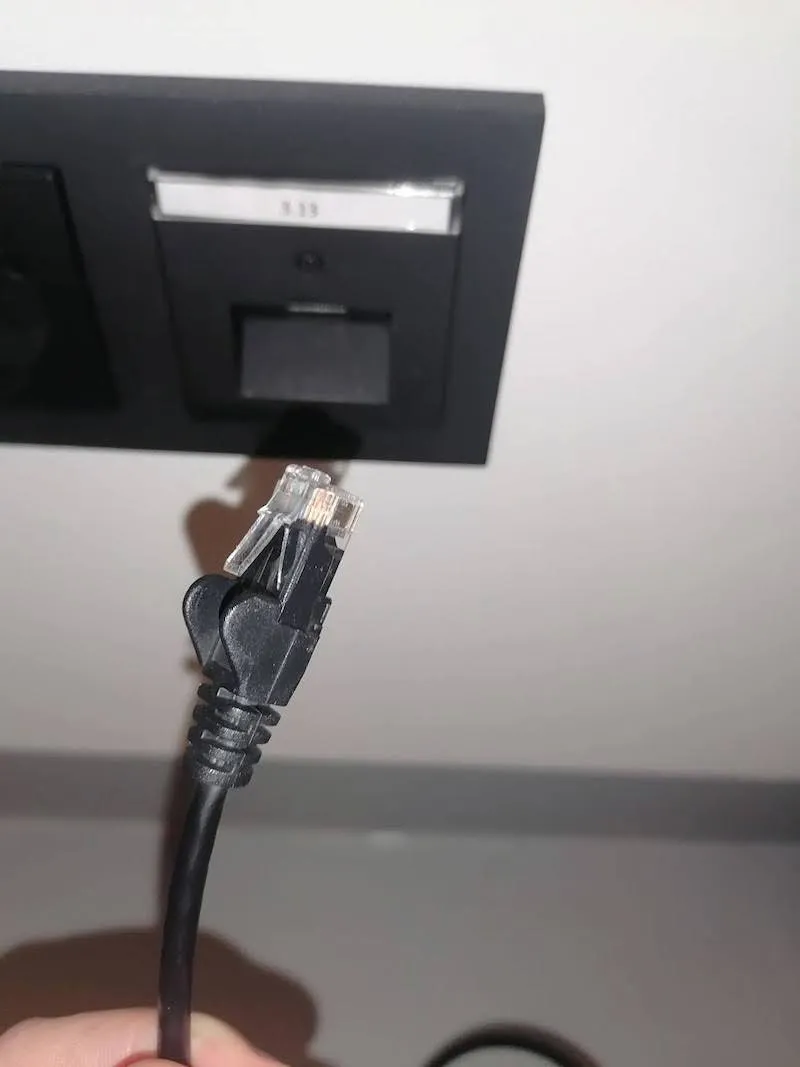
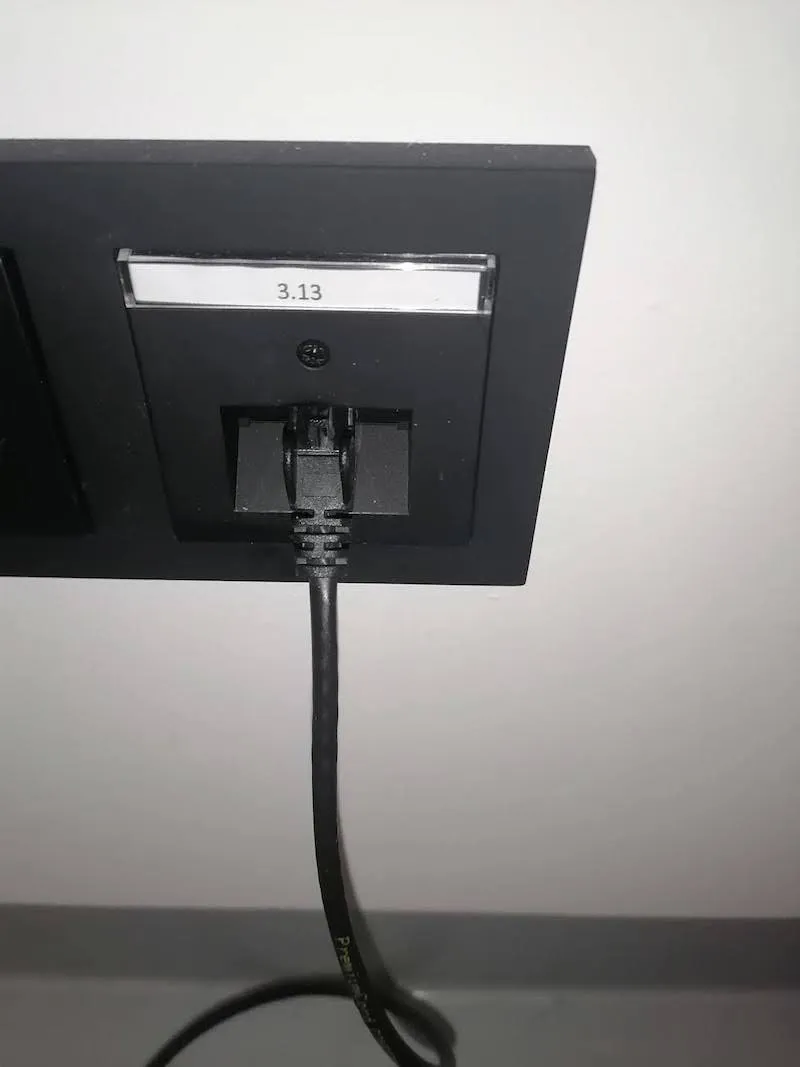
3.2.6. Az Ethernet-kábel másik végét dugja a router utolsó portjába. A router típusától függően használja a 10-es vagy a 13-as számú portot.
3.2.7. Ezután dugja a vezérlőegység Ethernet-kábelének szabad végét a router bármelyik 1–9. számú portjába.
3.2.8. Keresse meg a tápadapter csatlakozóját, és dugja be az elosztóba.
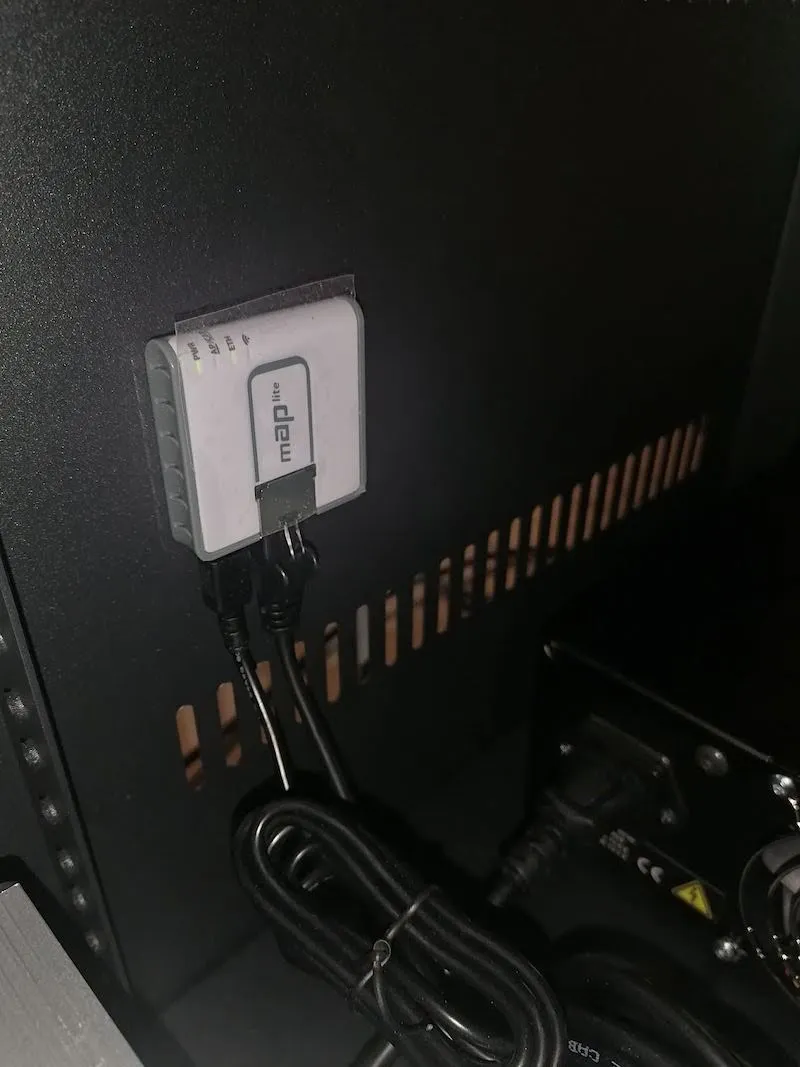
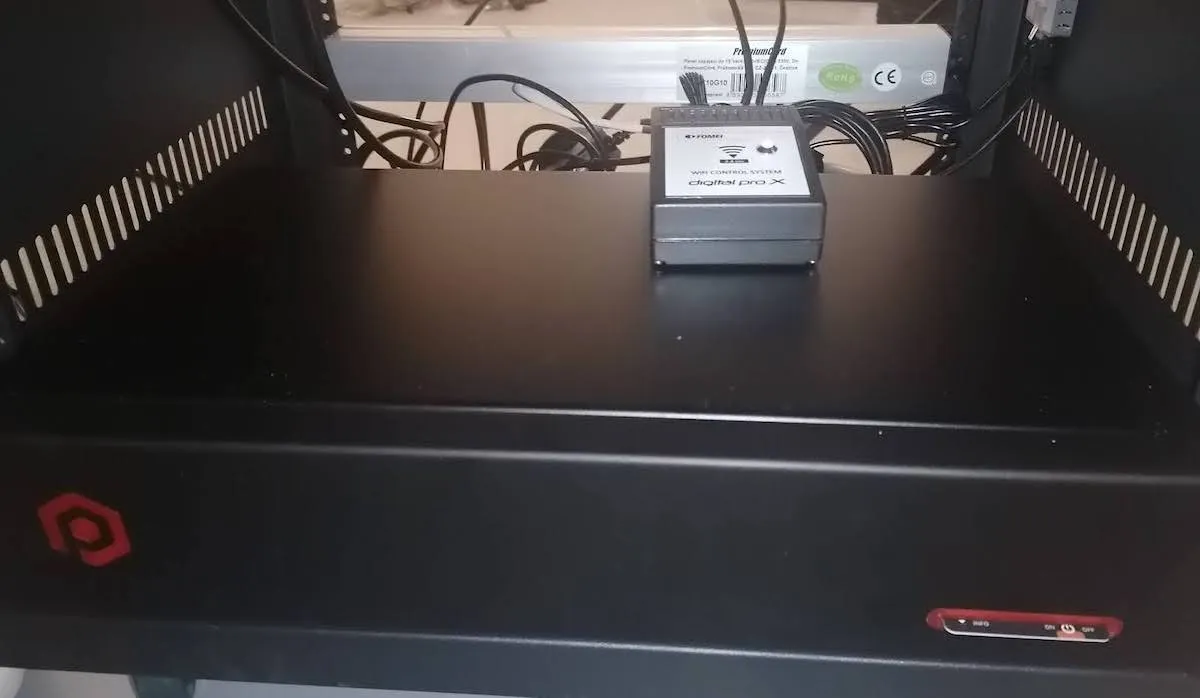
3.2.9. Csomagolja ki a Wi-Fi modult a kartondobozból, és keressen egy másik, 2 méteres Ethernet-kábelt, amelyet a Wi-Fi modulhoz csatlakoztat. Az Ethernet-kábel másik vége a router bármelyik 1–9. számú portjához csatlakozik.
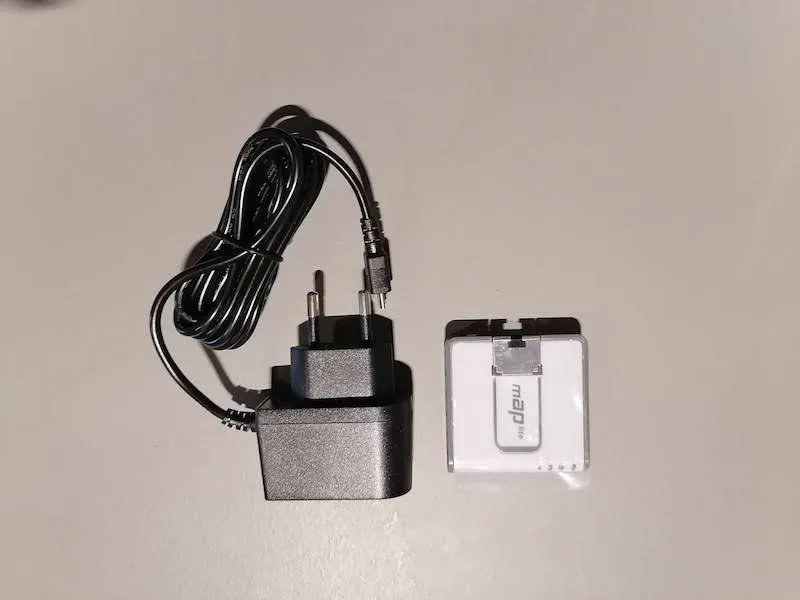
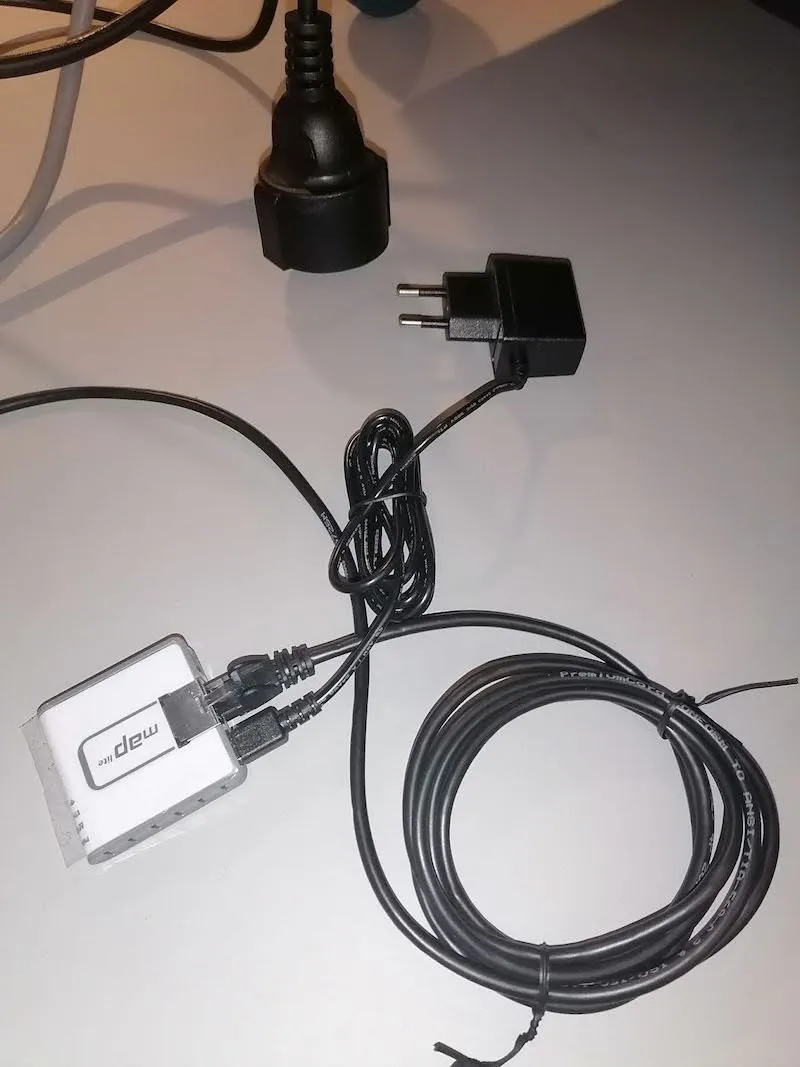
3.2.10. Ha Fomei vakukat használ, csomagolja ki a Fomei Wi-Fi konvertert és a tápadaptert, majd csatlakoztassa az eszközöket. Broncolor világítás használata esetén lásd: PhotoRobot - Broncolor Lights Management.
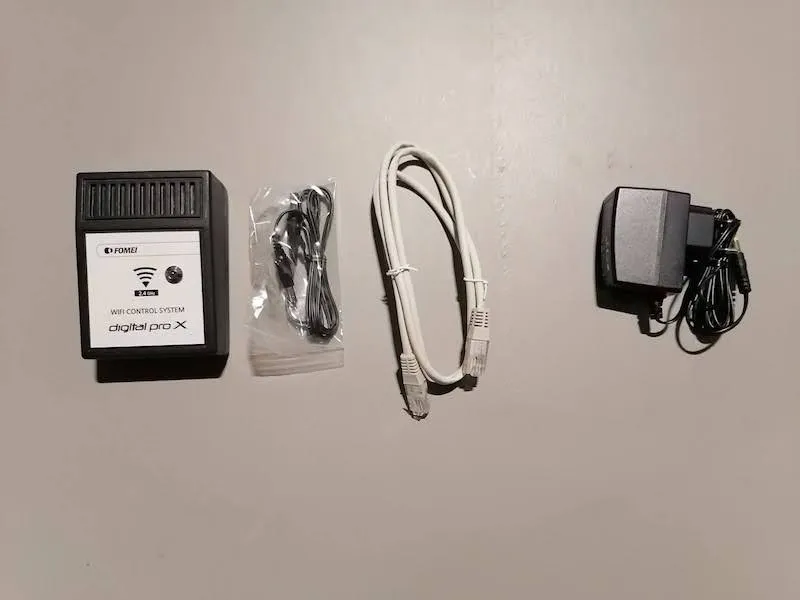
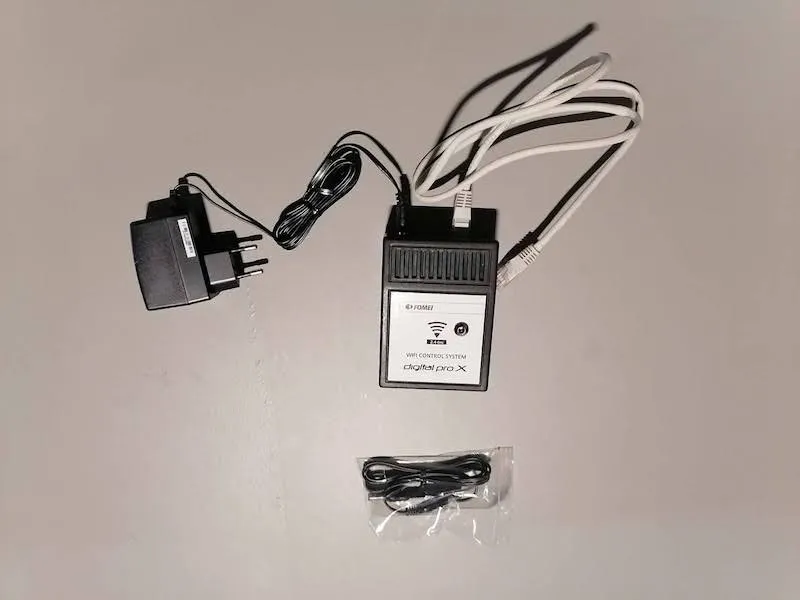
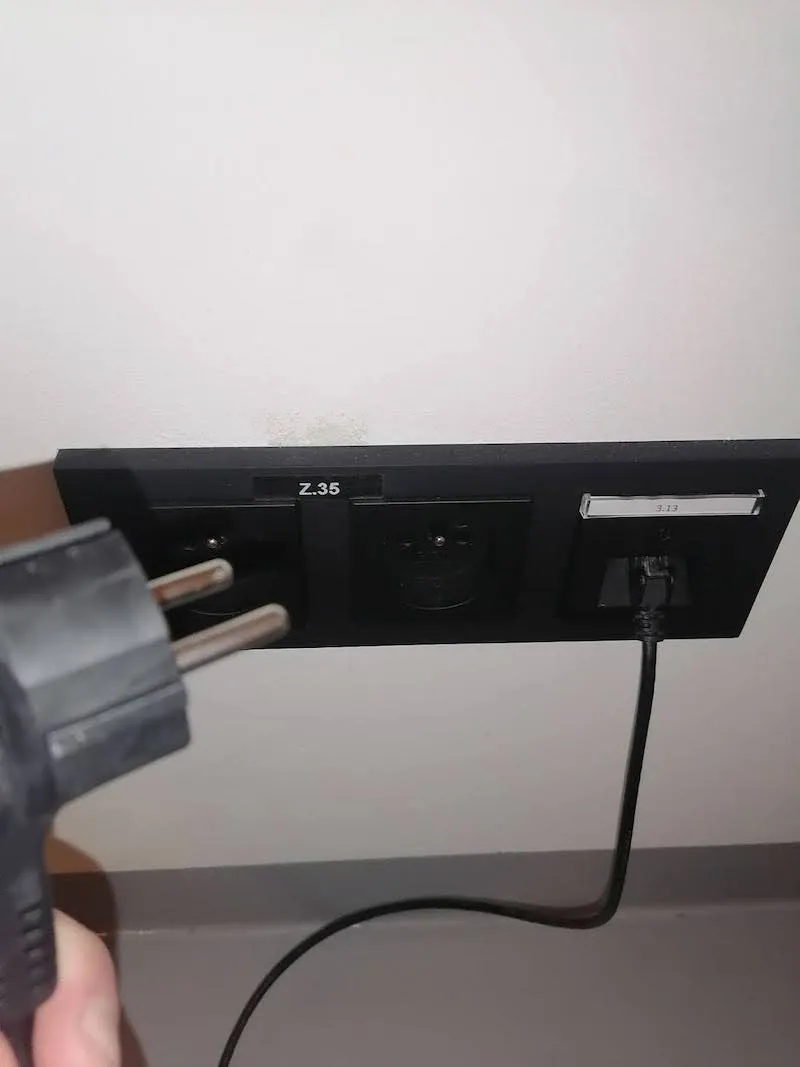
3.2.11. Dugja a tápadapter csatlakozóját az elosztóba, majd csatlakoztassa az adaptert. A kábel másik vége a router bármelyik 1–9. számú portjához csatlakozik.
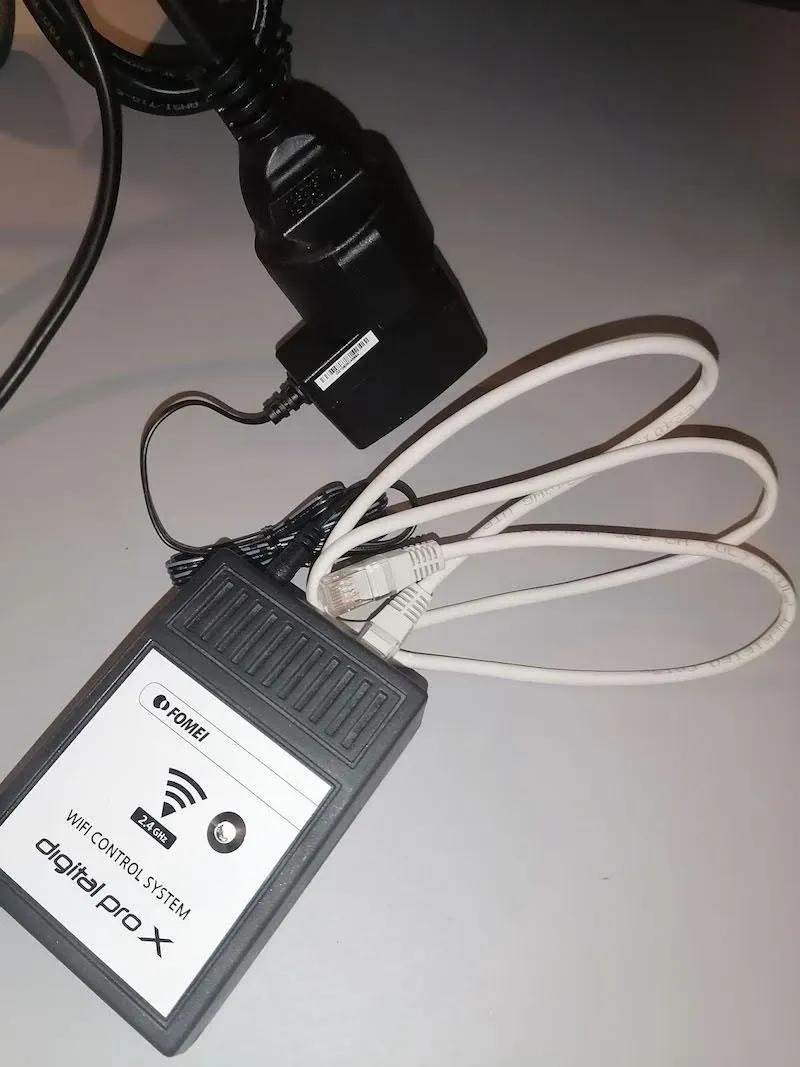
3.2.12. Csatlakoztassa az elosztó dugóját a fali aljzatba.
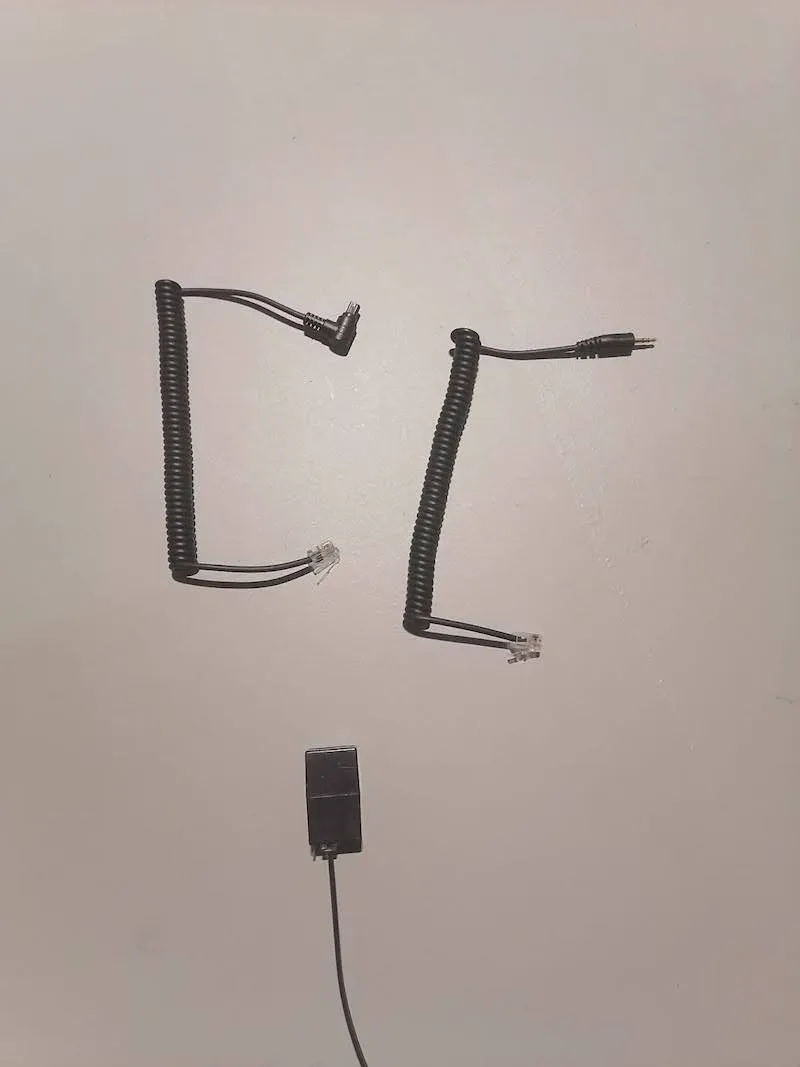
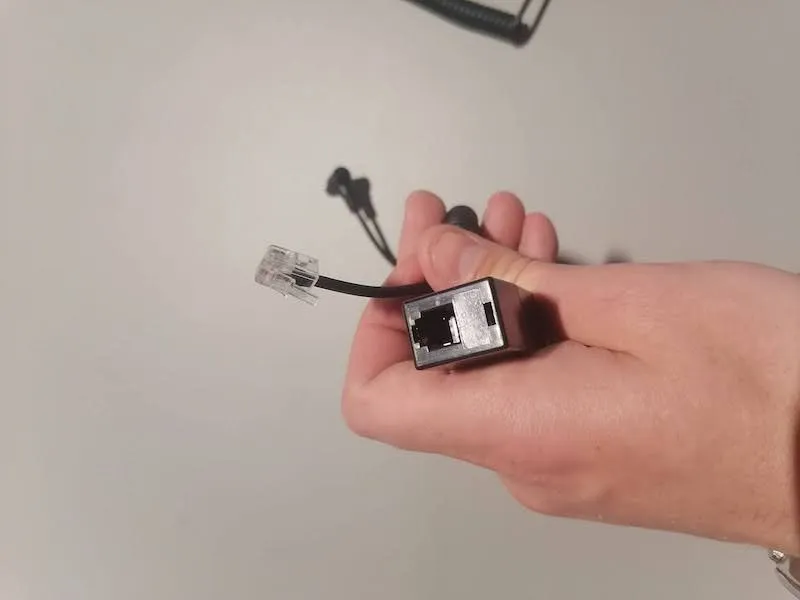
3.2.13. Keresse meg a fényképezőgép típusához tartozó lezáró csatlakozót, és csatlakoztassa a kioldókábel csatlakozójához.
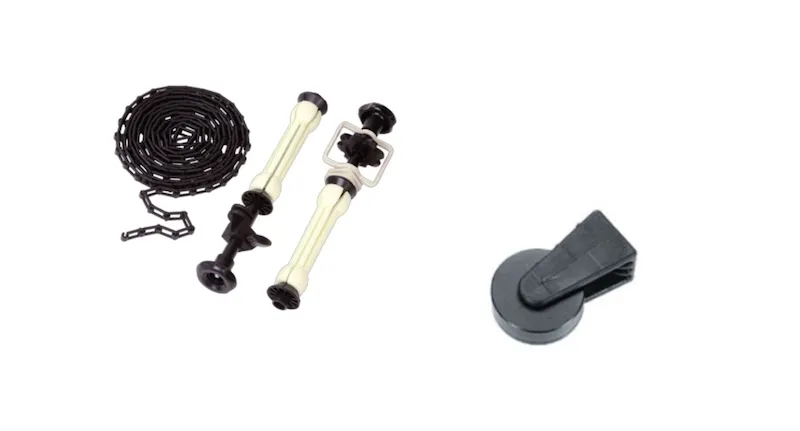
3.3. A papírháttér összeszerelése
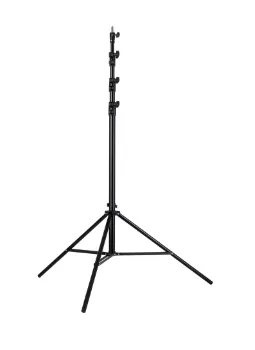
3.3.1. A papírháttér összeszereléséhez először keressen elő két Master LS 13-B lámpaállványt. Ezután szerelje fel mindkét állvány tetejére a W-2 rögzítővillákat az Expander Stud Set készlethez.
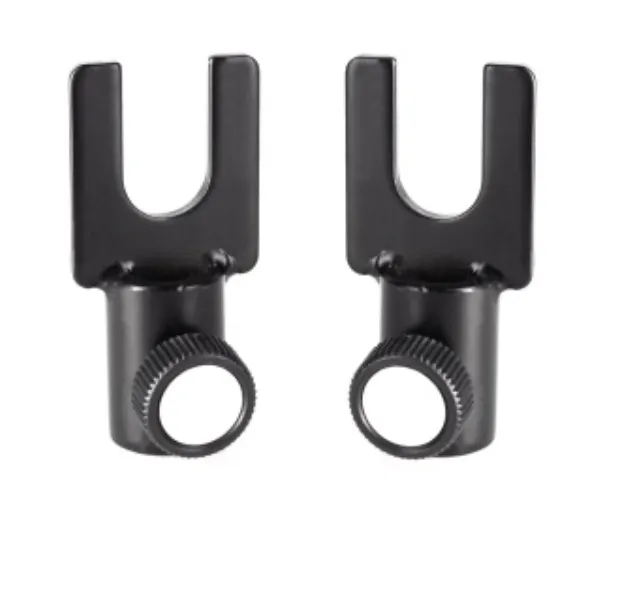
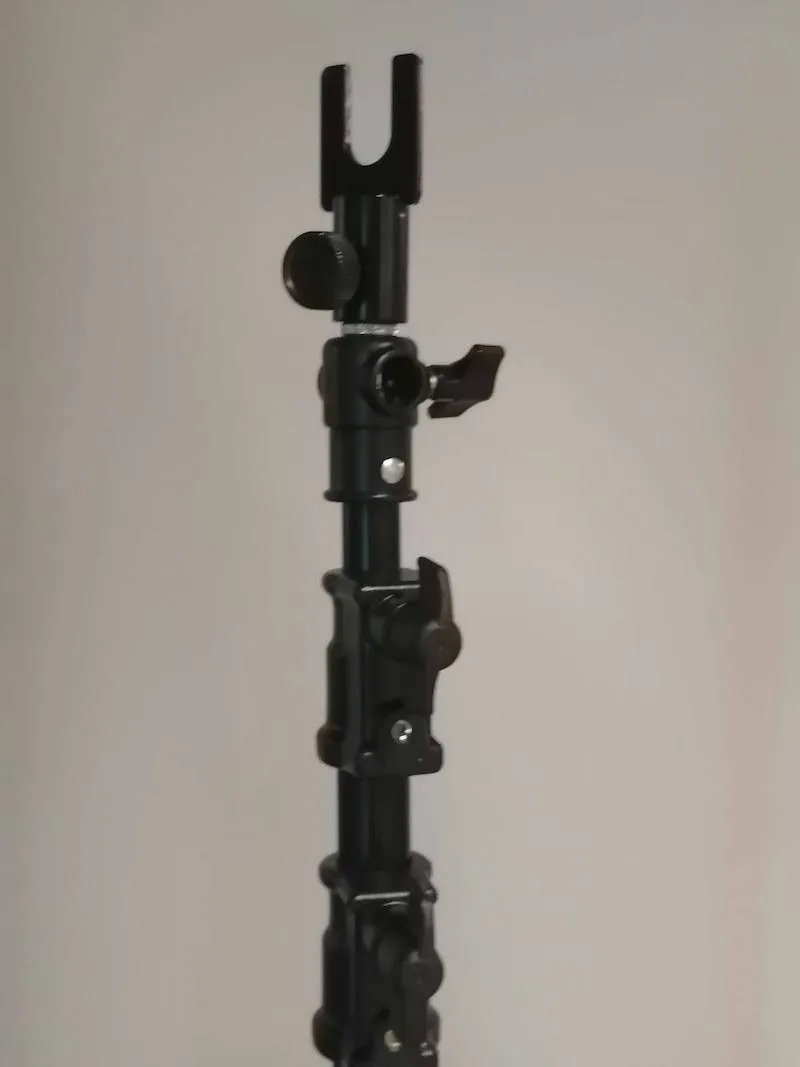
3.3.2. Helyezze a papírhátteret a csapkészlettel együtt a két állvány rögzítővilláira. Az egyik a háttér bal oldalát, a másik a jobb oldalát tartja majd.

3.3.3. Ezután tekintse meg a csapkészlet telepítéséről készült képernyőfelvételt, és ismételje meg a videóban látható lépéseket.
3.4. A Cube V5 / V6 robot összeszerelése
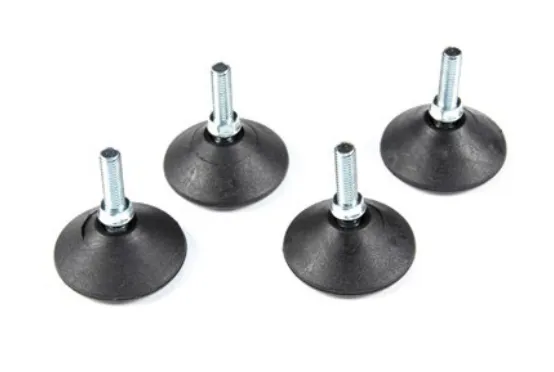
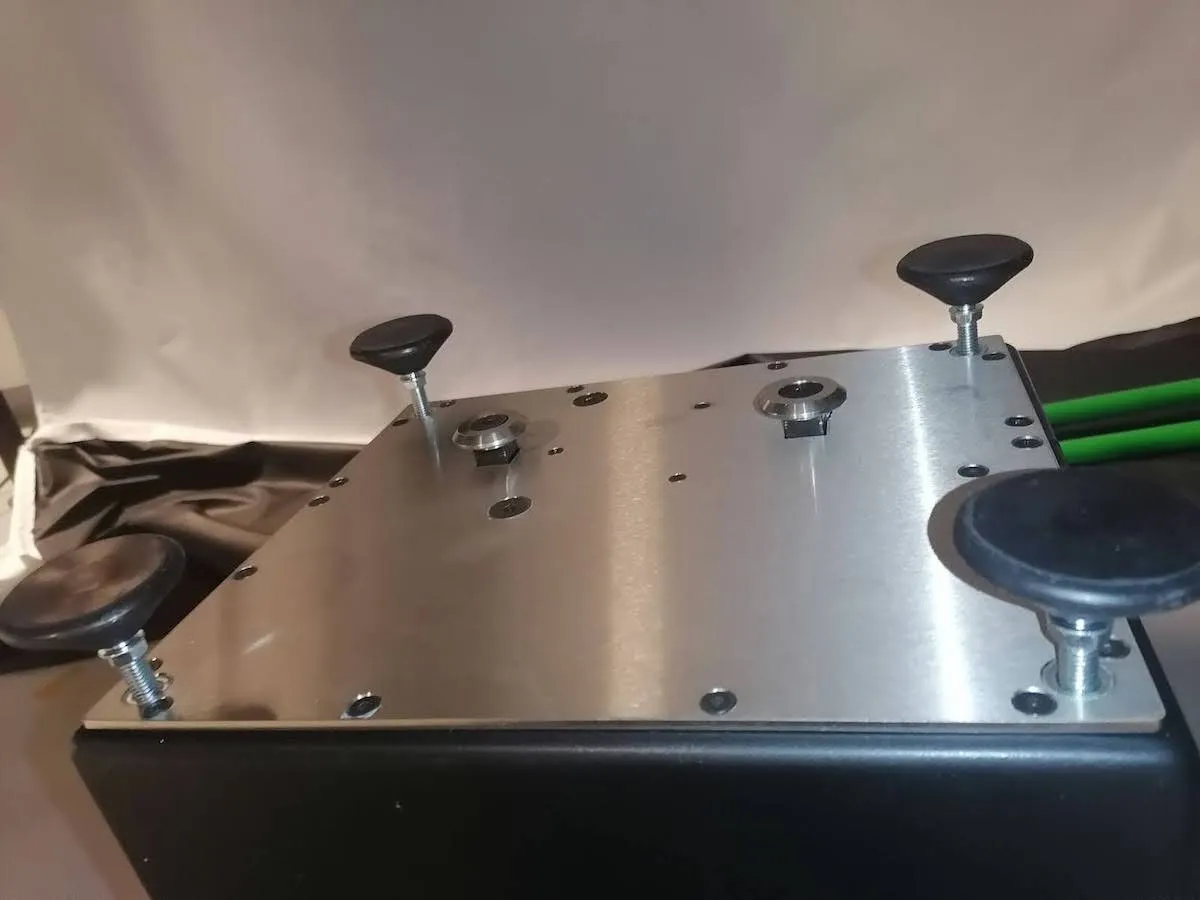
3.4.1. A Cube robot forgó próbababa-törzstartóhoz történő konfigurálásához csomagolja ki a robotot, és csatlakoztassa a négy lábát az eszköz aljához.
3.4.2. Ezután csatlakoztassa a motorkábel másik végét a Cube robothoz, és húzza meg a csatlakozó mindkét csavarját.
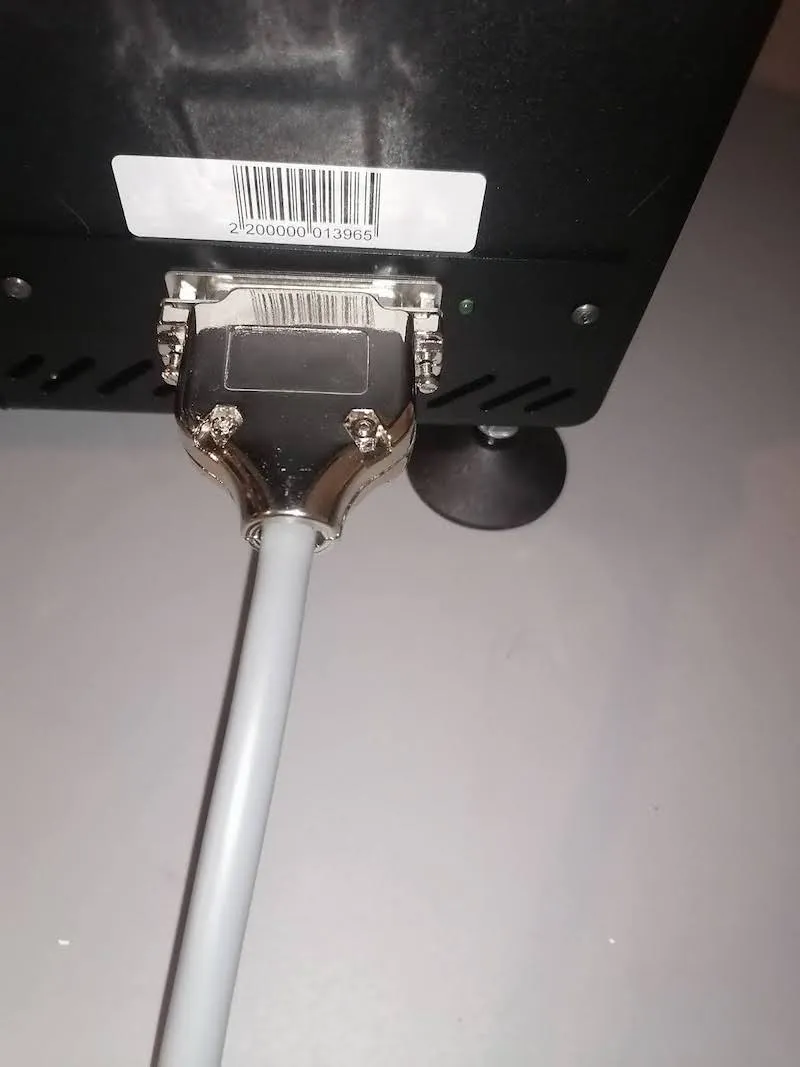
3.4.3. Az eszköz csatlakoztatása után helyezze a Cube robotot a padlóra, a fehér háttér közepére. A Cube robotot a papírtól 1 méter távolságra állítsa fel.
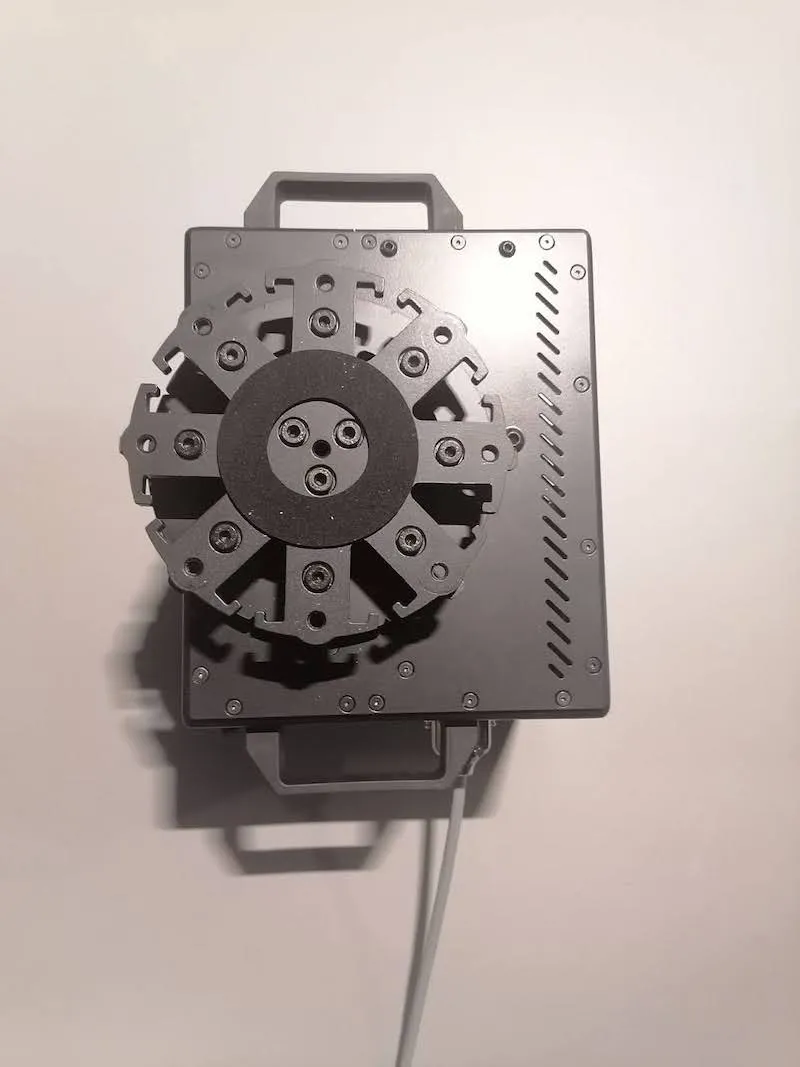
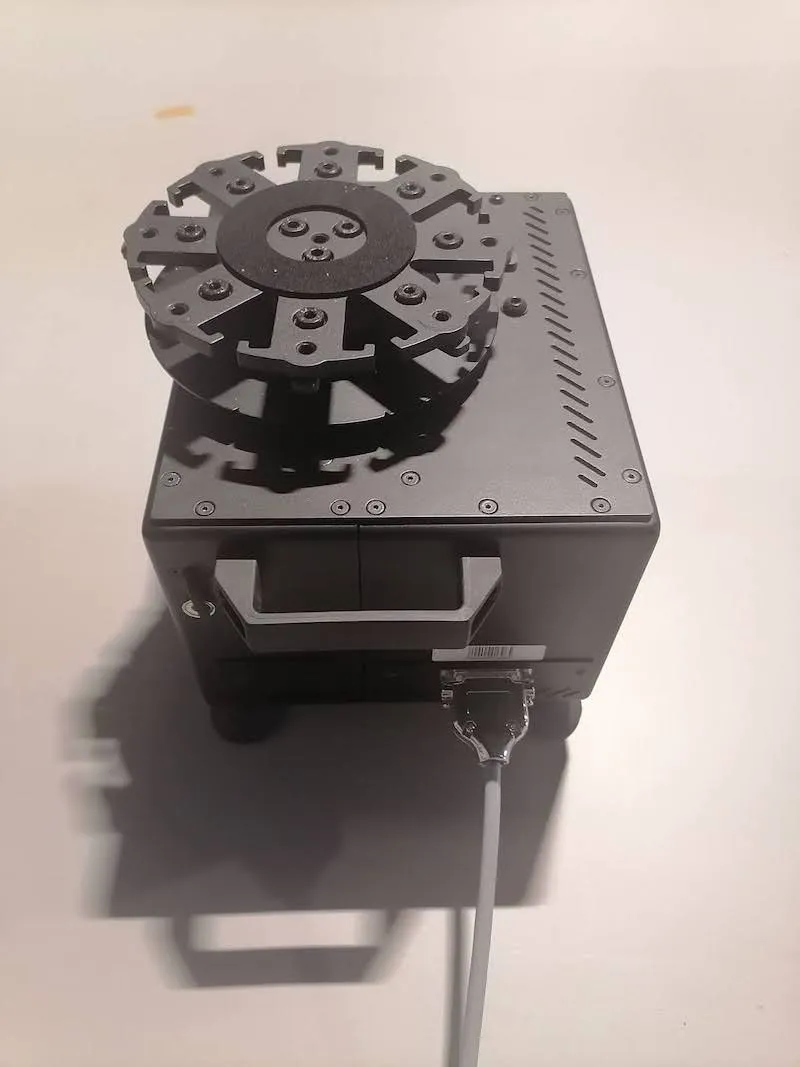
3.4.4. Helyezze a törzstartó szűkítőlapját a Cube robot tetejére, és rögzítse a mellékelt négy csavarral.
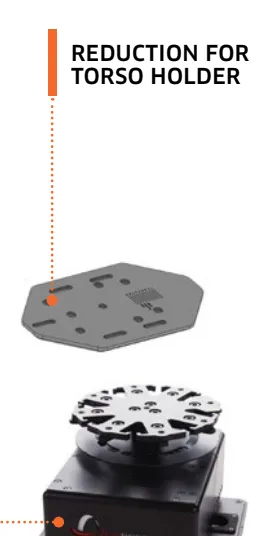
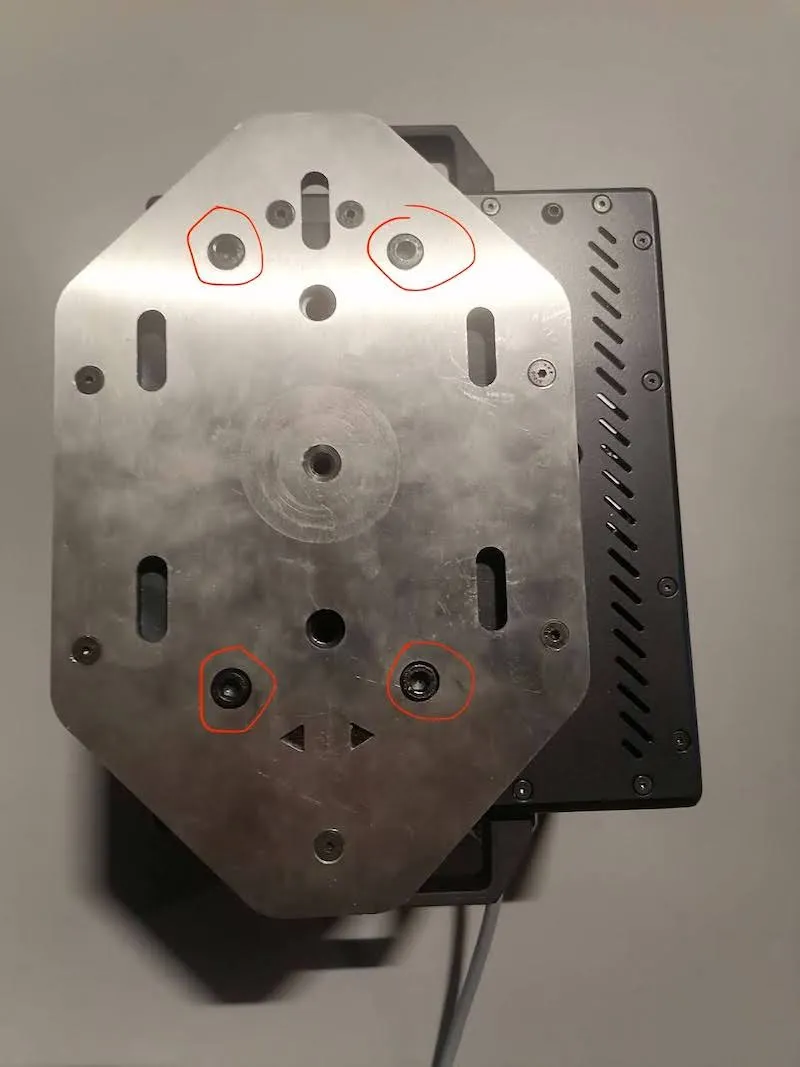
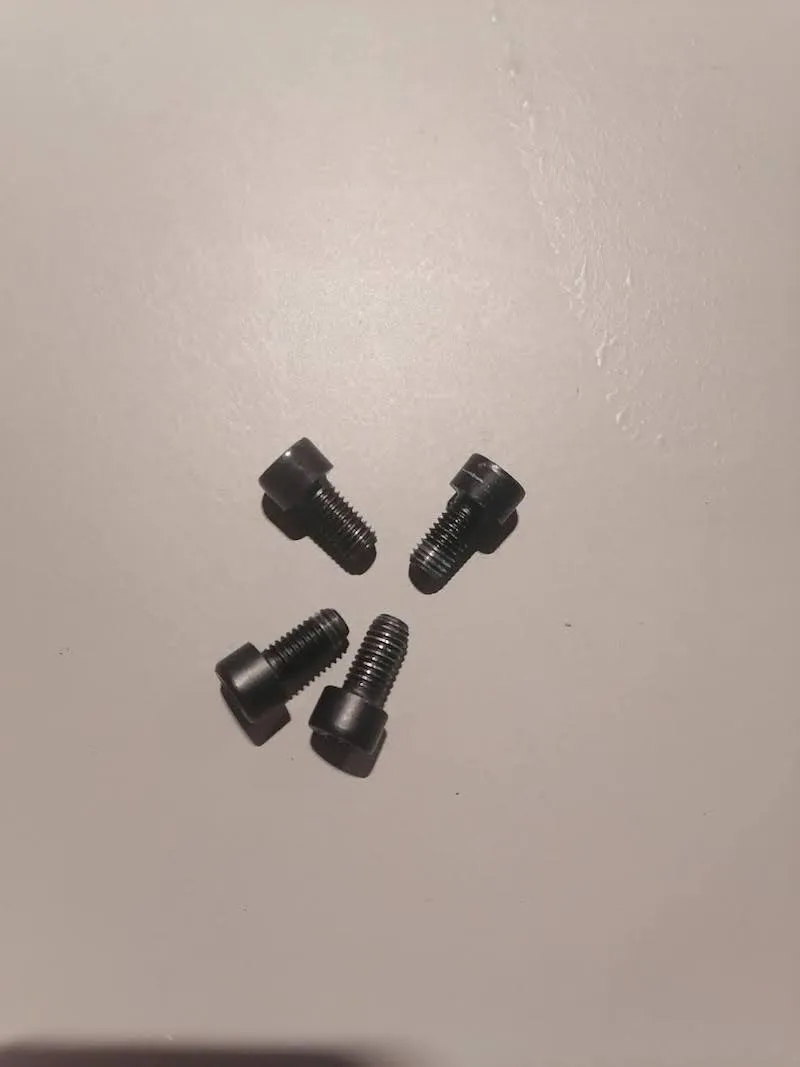
3.4.5. Helyezze a torzótartó testét a reduktorlapra, majd a nagy kézi csavarral rögzítse a torzótartót a helyén.
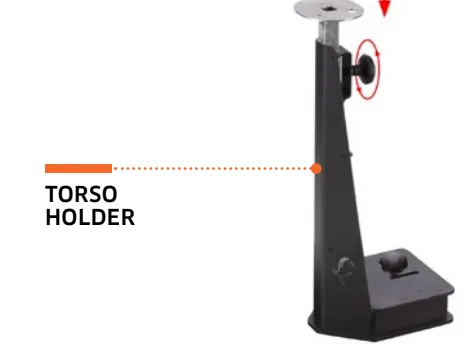
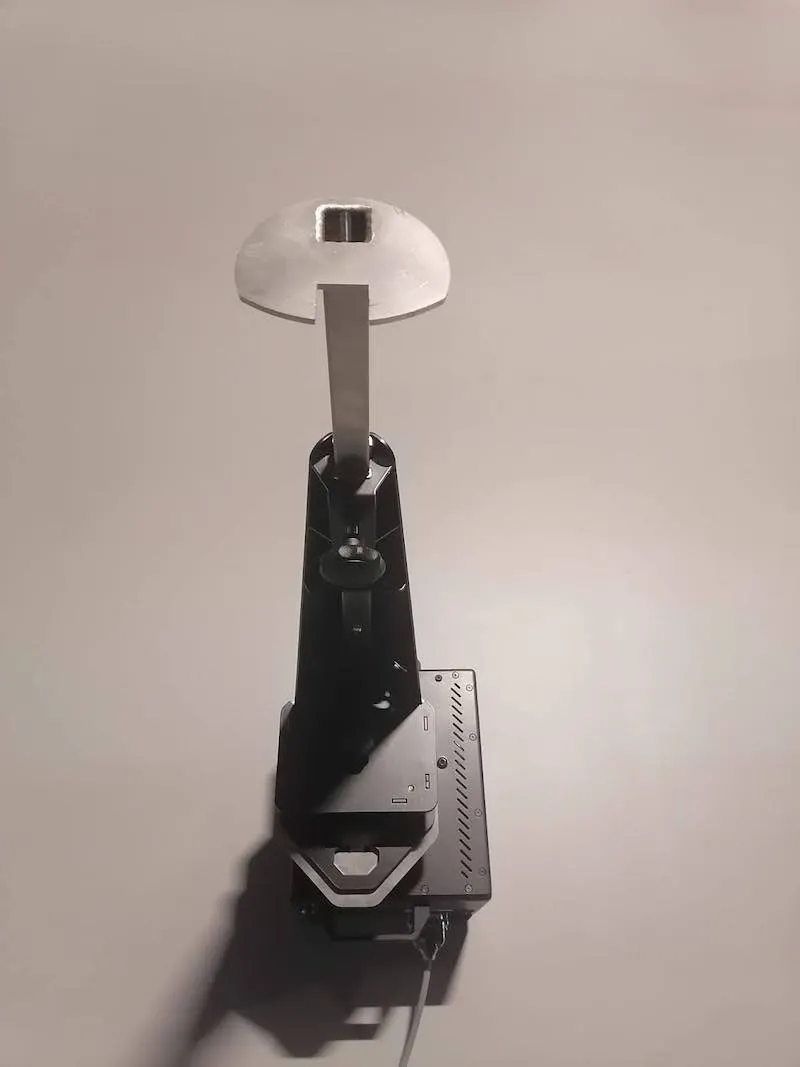
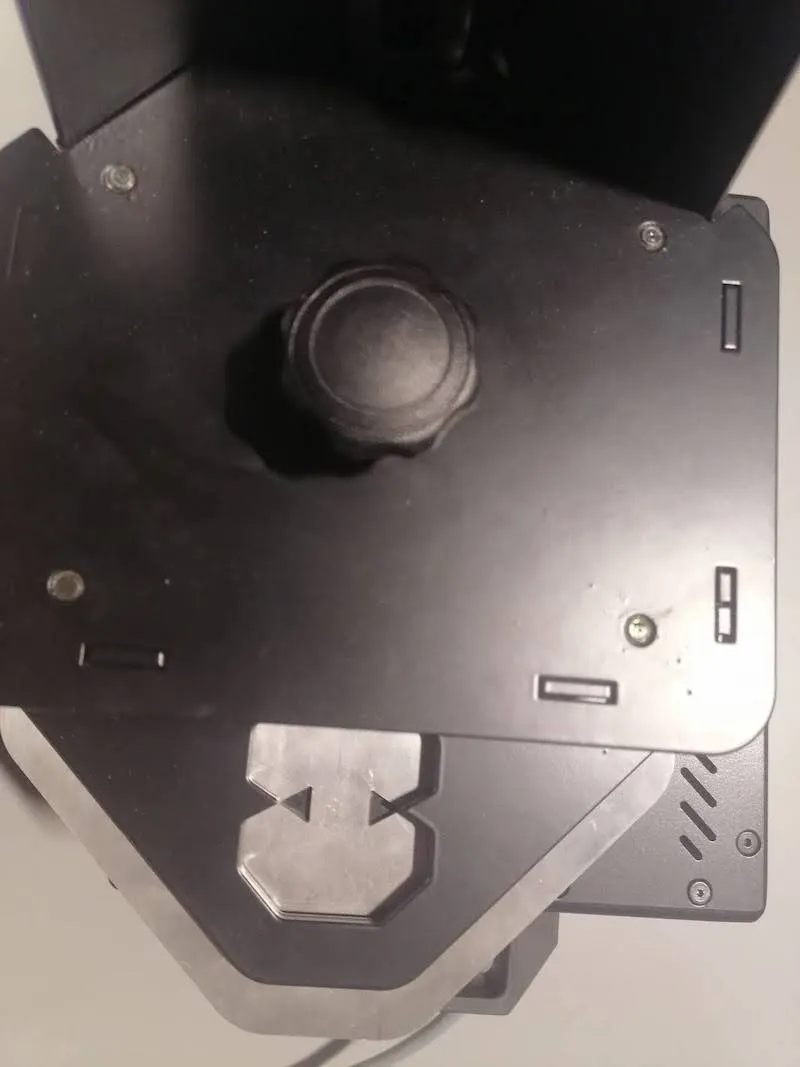
Fontos: Ennél a lépésnél különösen körültekintően járjon el. Győződjön meg arról, hogy a reduktorlapon lévő háromszög alakú jelek láthatók a torzótartón keresztül. Ez azt jelenti, hogy a torzótartót helyesen szerelte fel.
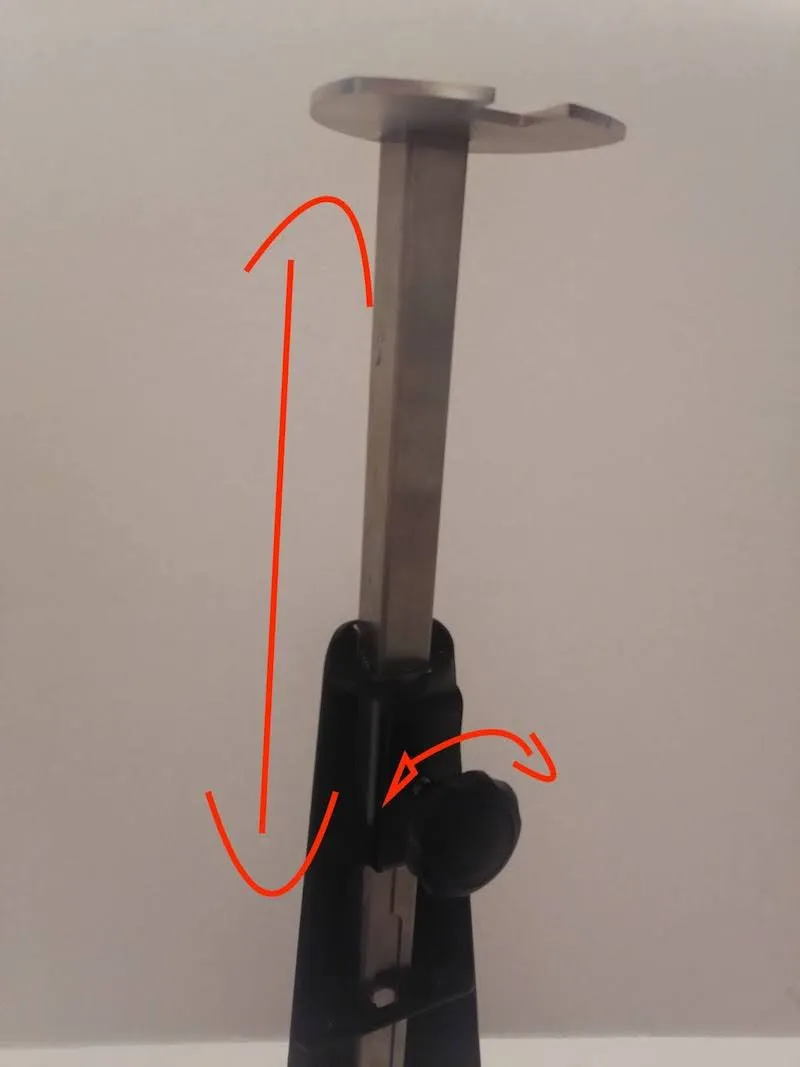
3.4.6. Ebben a lépésben vegye figyelembe, hogy a torzó magassága állítható: lazítsa meg, majd húzza meg a kézi csavart, és csúsztassa feljebb vagy lejjebb a toldatot.
3.5. A vakuk beállítása
3.5.1. A vakuk Cube robothoz történő beállításához először csomagolja ki a vakukat a dobozból, majd helyezze be a pilótaizzót mindegyik vakuba.
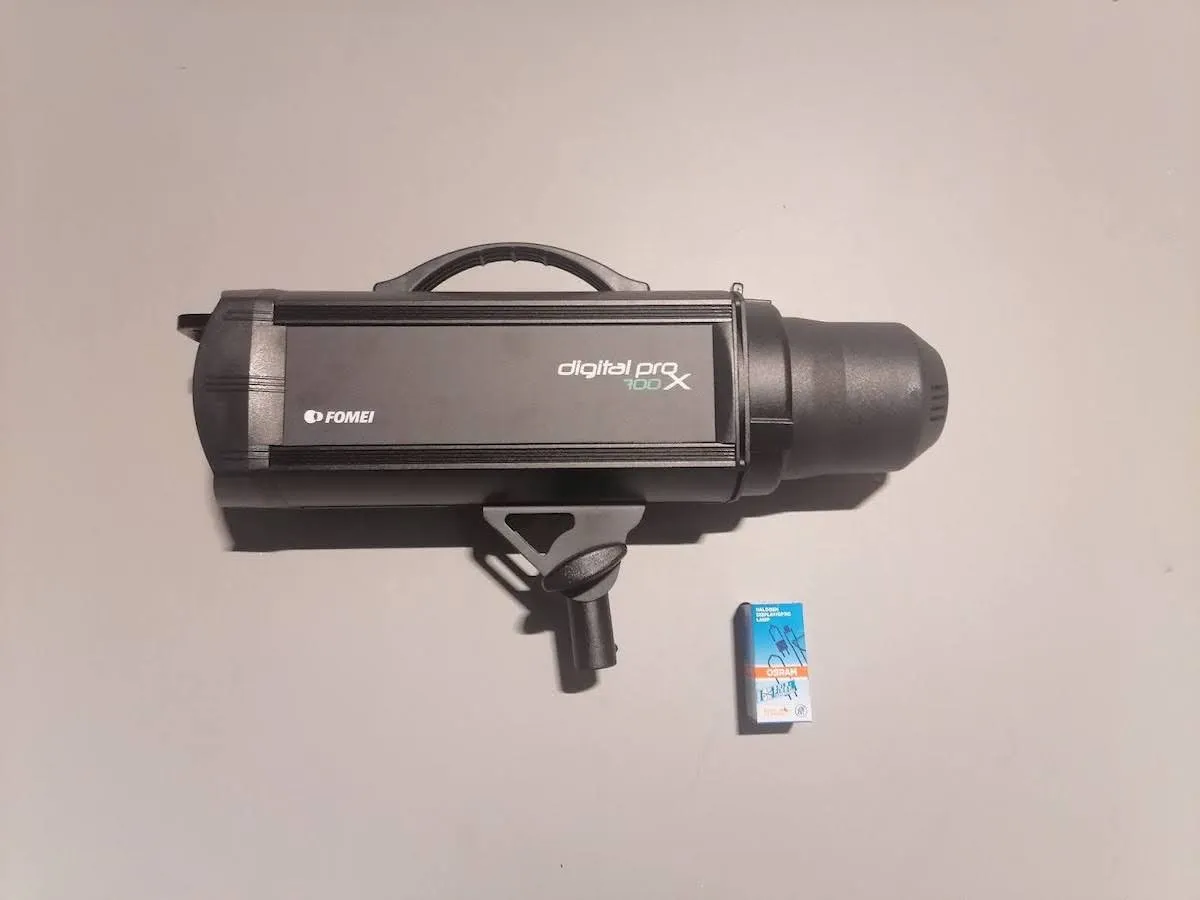
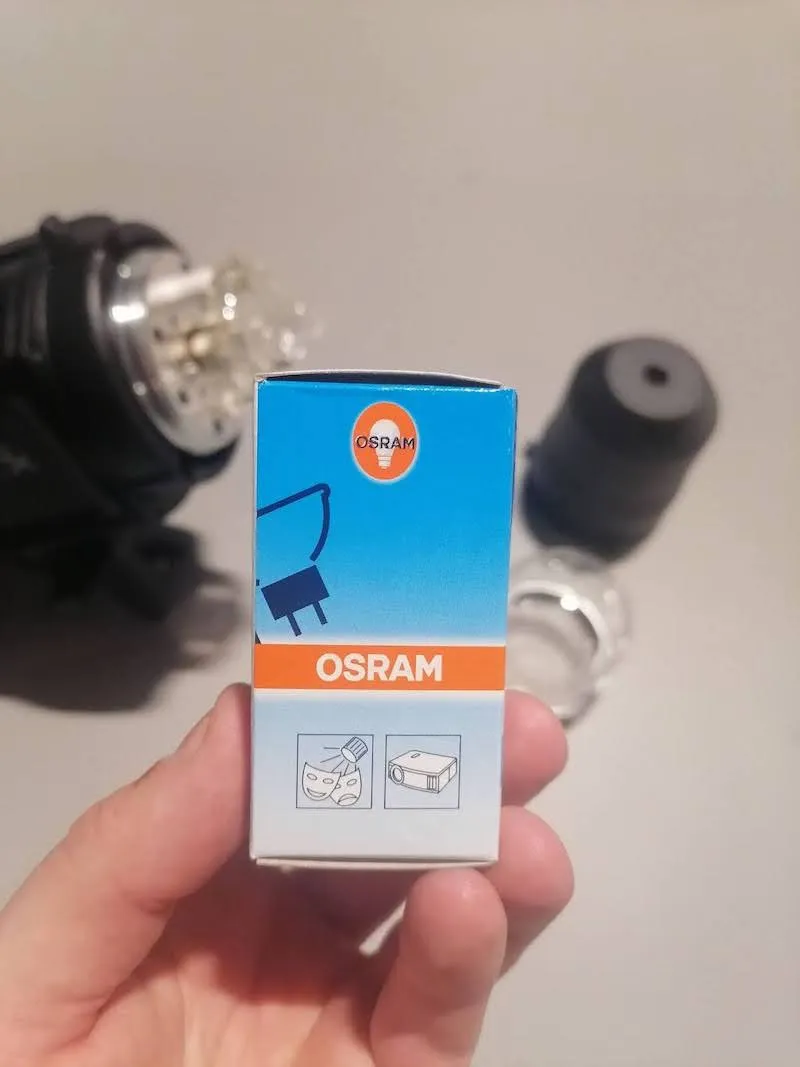
Megjegyzés: A pilótaizzó behelyezéséhez óvatosan csavarja le az üvegburát a vaku főegységéről. Ezután ugyanígy távolítsa el a főizzó üvegvédőjét, majd vegye ki a pilótaizzót a kartondobozból. A pilótaizzó kezeléséhez feltétlenül használjon szalvétát vagy ruhadarabot, ellenkező esetben az élettartama jelentősen lerövidülhet. Ezután helyezze be a pilótaizzót a foglalatba, pontosan abban a helyzetben, ahogyan az alábbi fotókon látható.
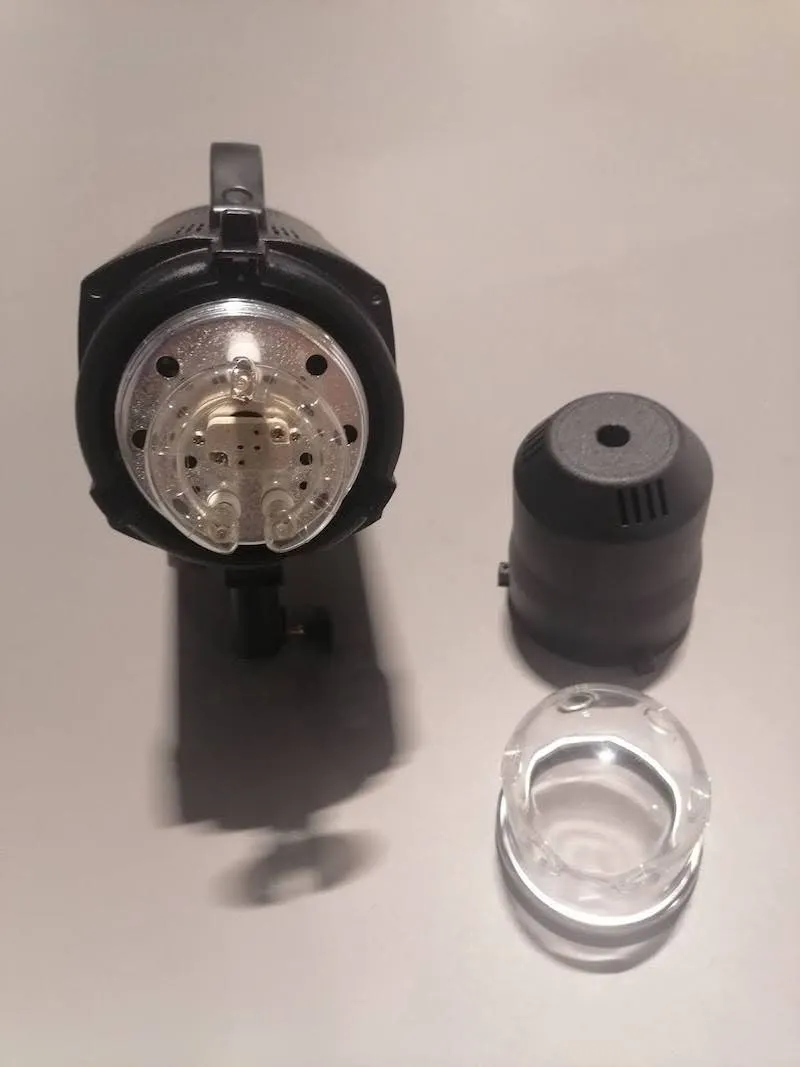
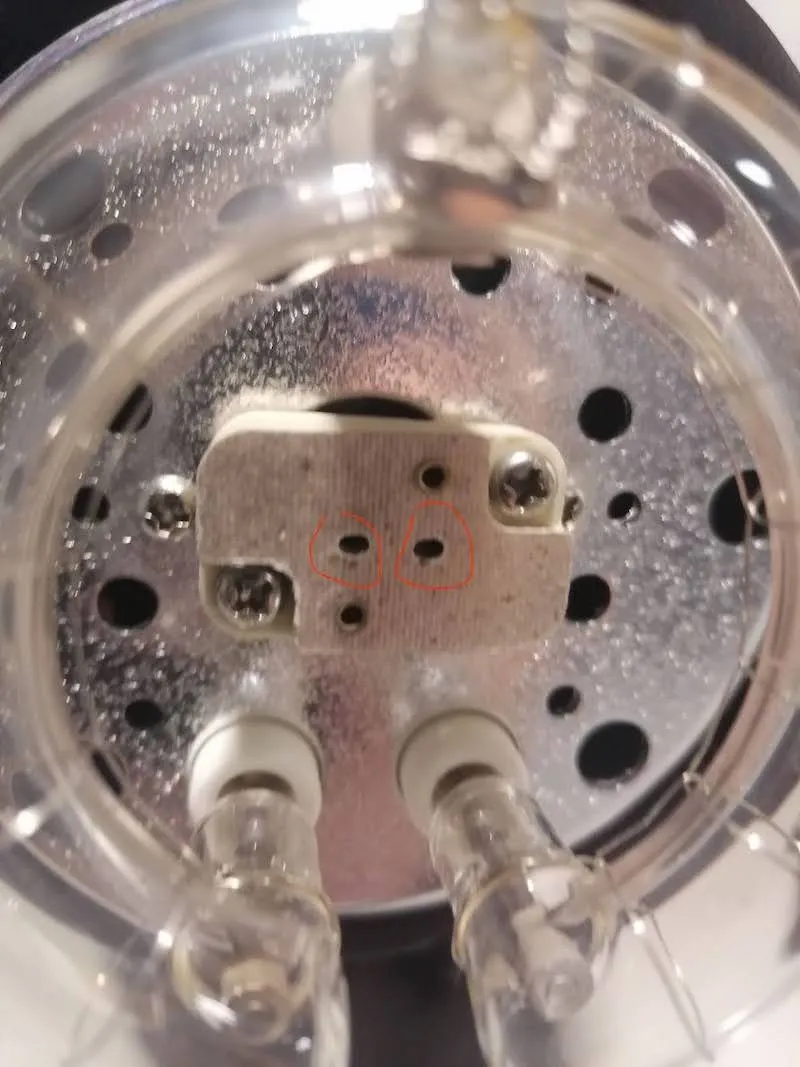
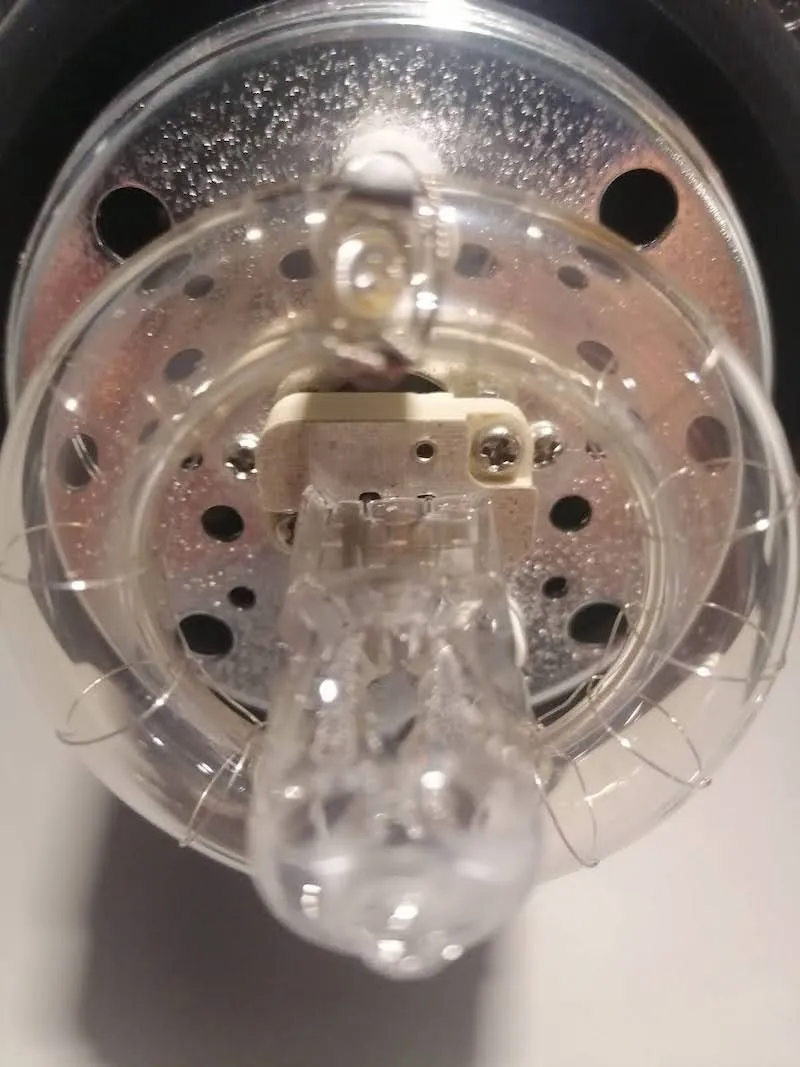
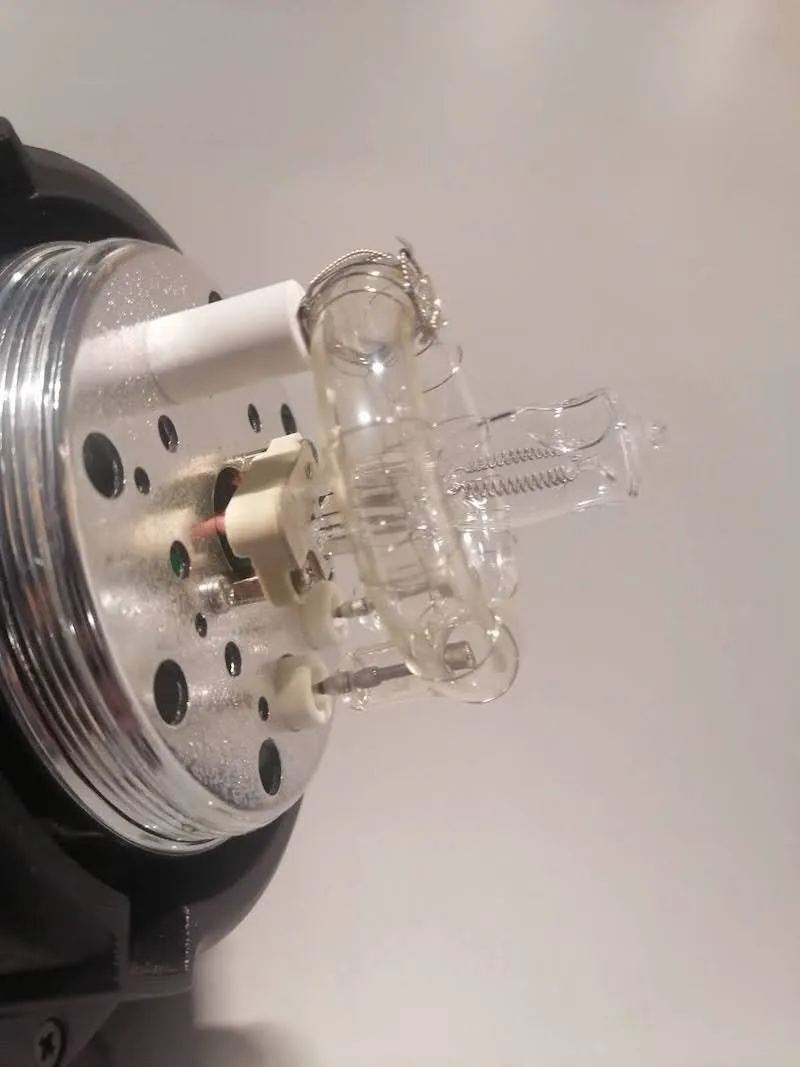
Ha elkészült, ne felejtse el visszahelyezni az üvegvédőt, majd az előző lépések megismétlésével szerelje össze az összes vakut.
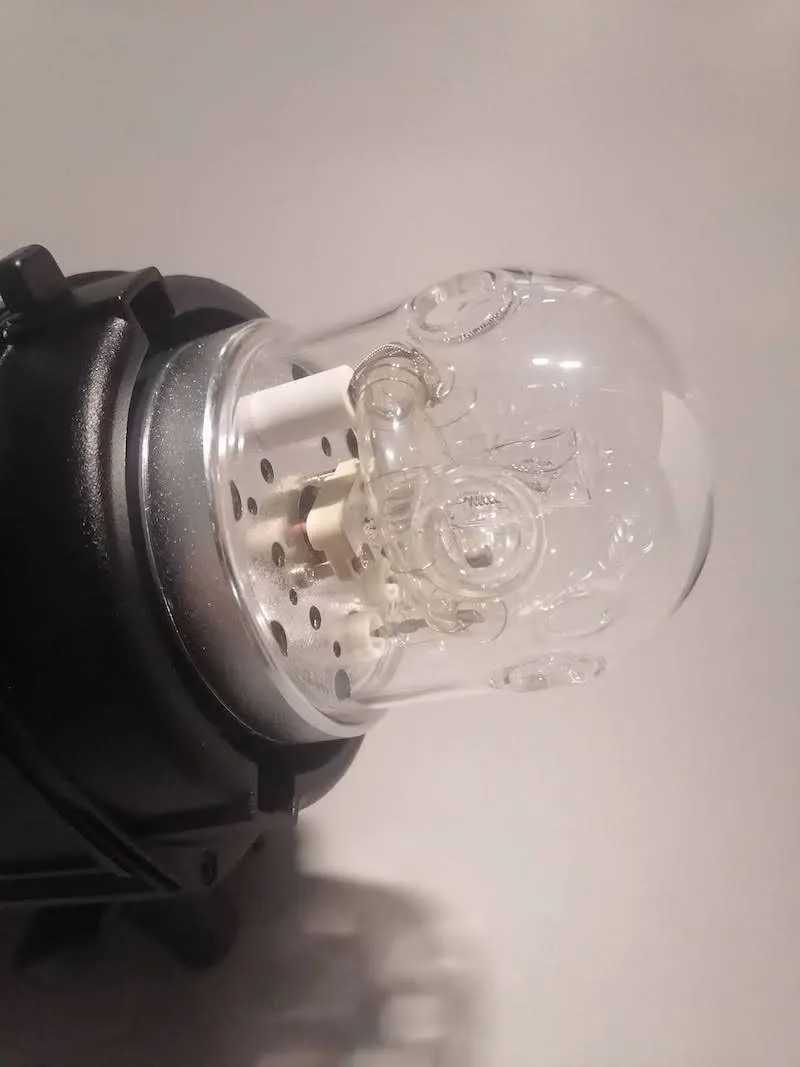
3.5.2. Miután beállította a pilótaizzókat, és visszahelyezte az üvegvédőket, csatlakoztassa a tápkábeleket az összes vakuhoz.
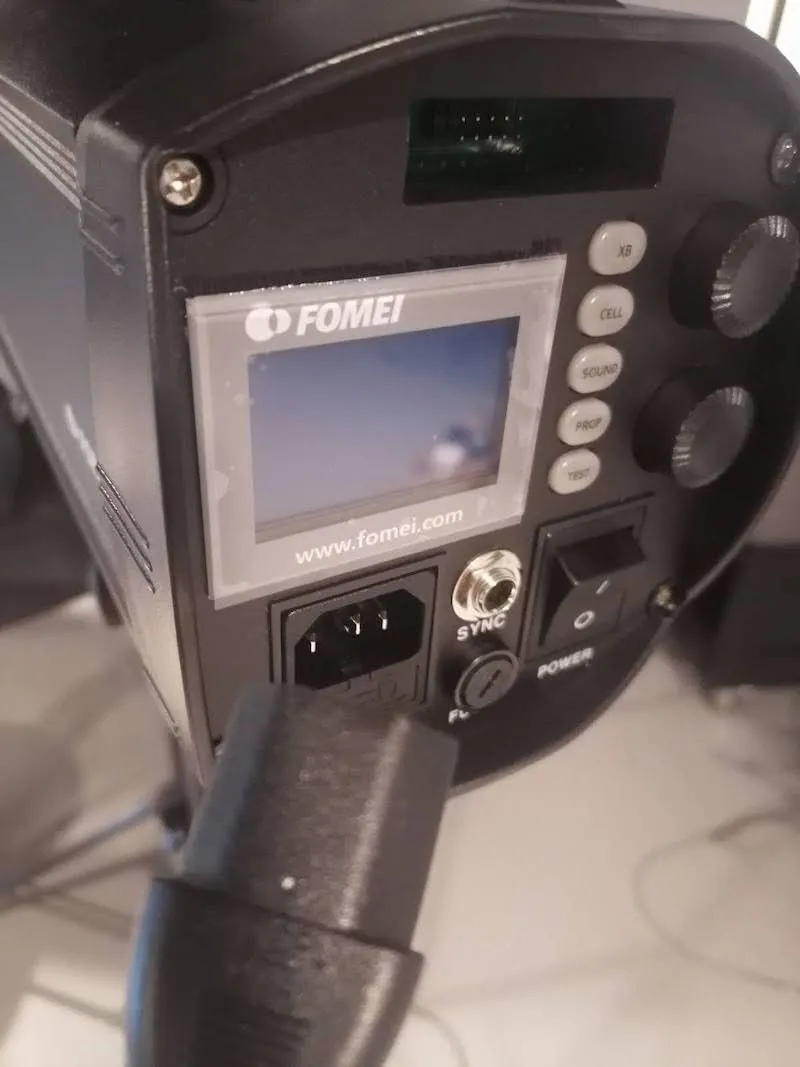
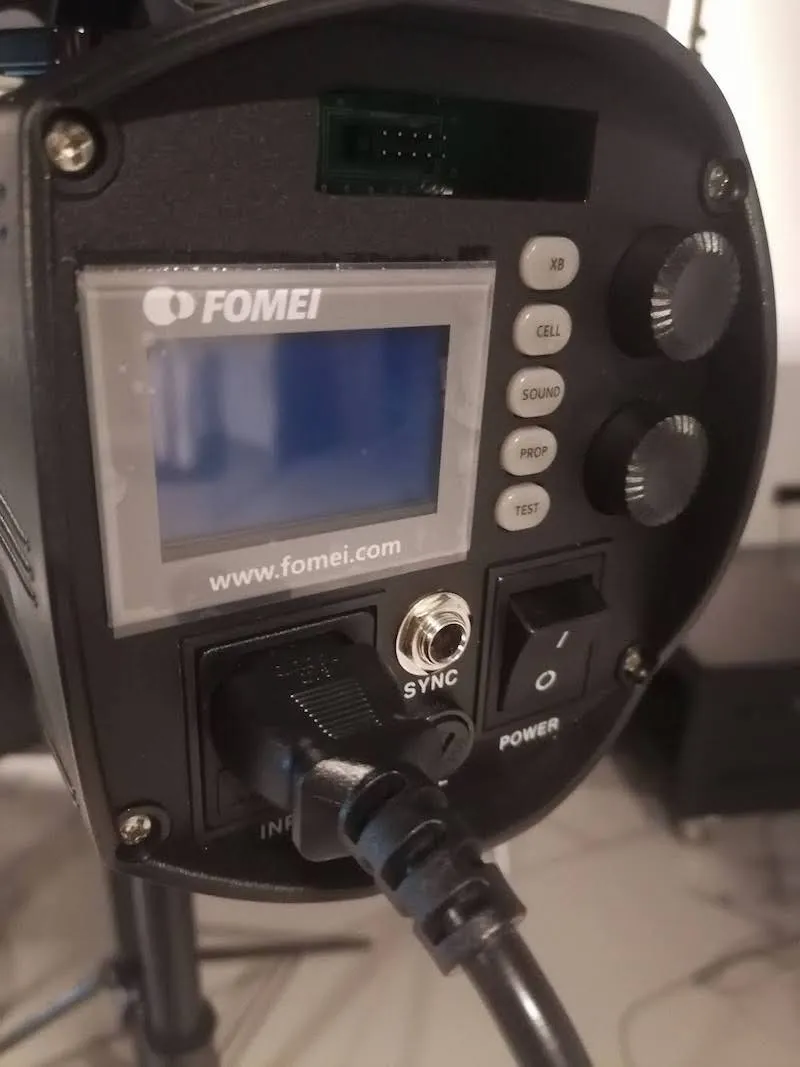
3.5.3. Ezután helyezzen vevőegységet mindegyik vakuba, és a tájolásnál ügyeljen a FOMEI feliratokra.
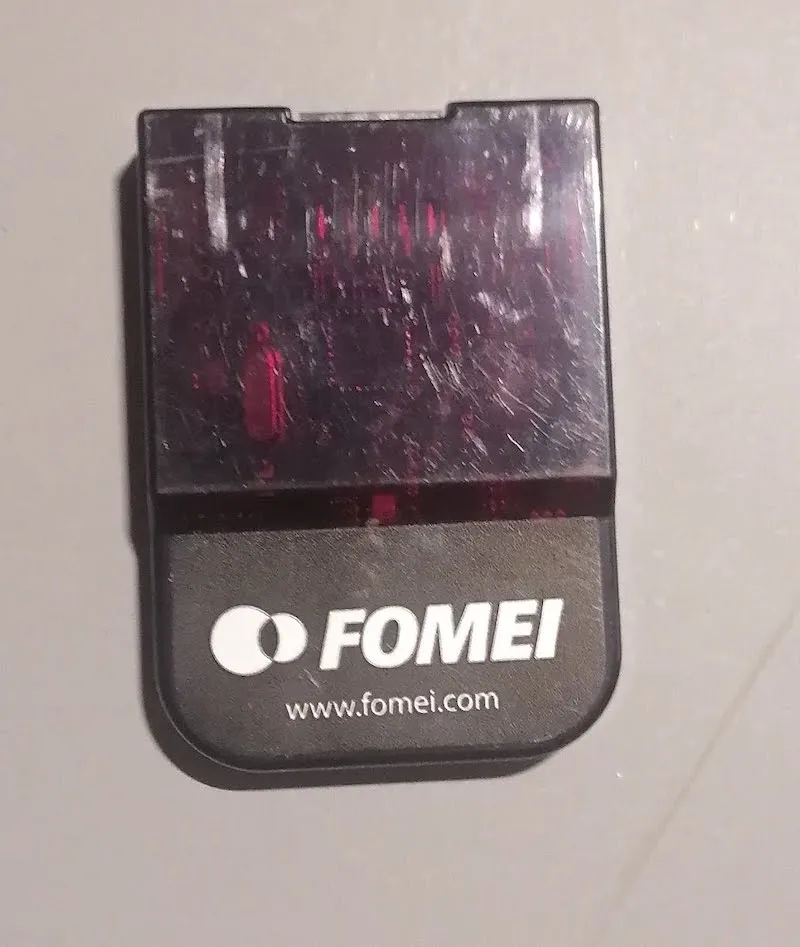
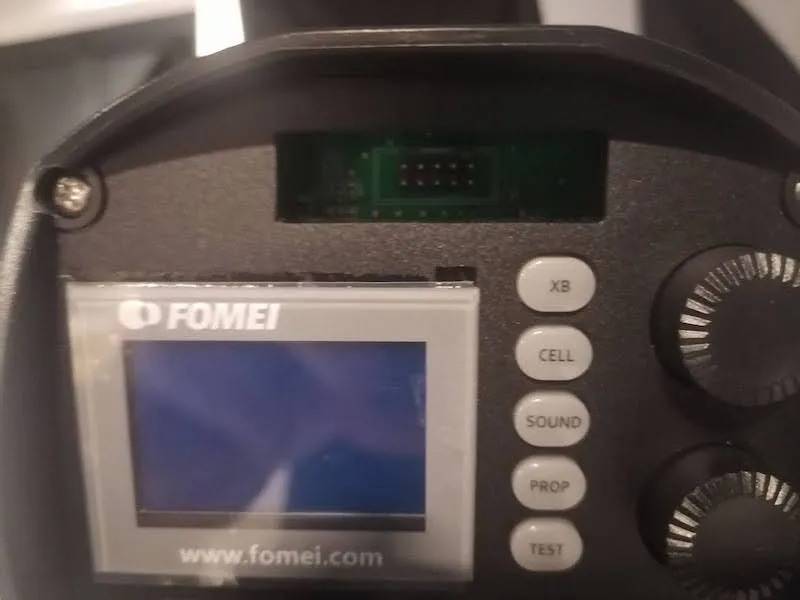
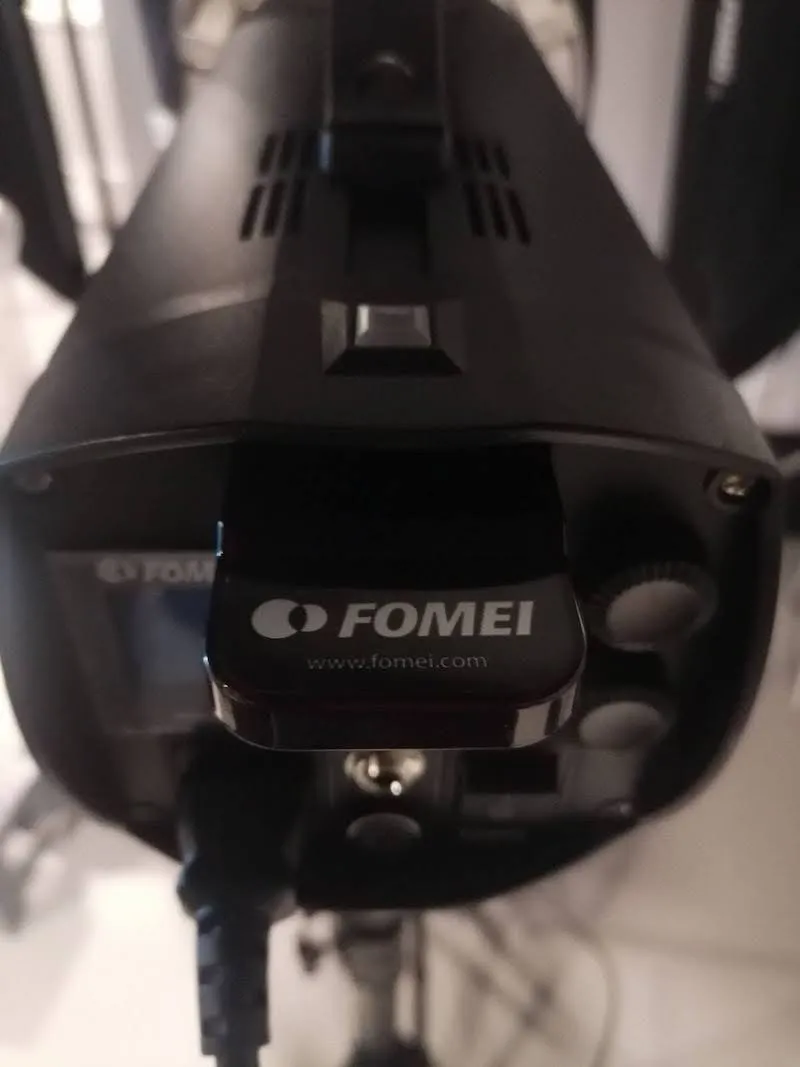
3.5.4. Csatlakoztassa a vakuk tápkábeleinek szabad végeit az elosztóhoz.
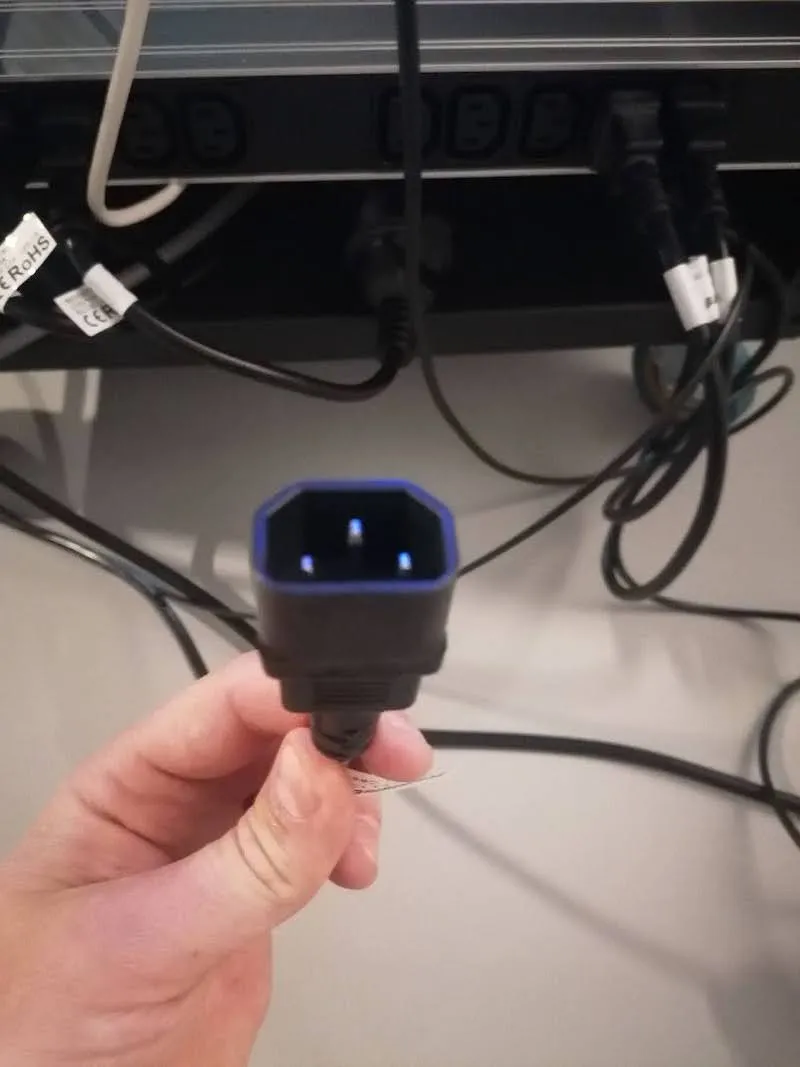
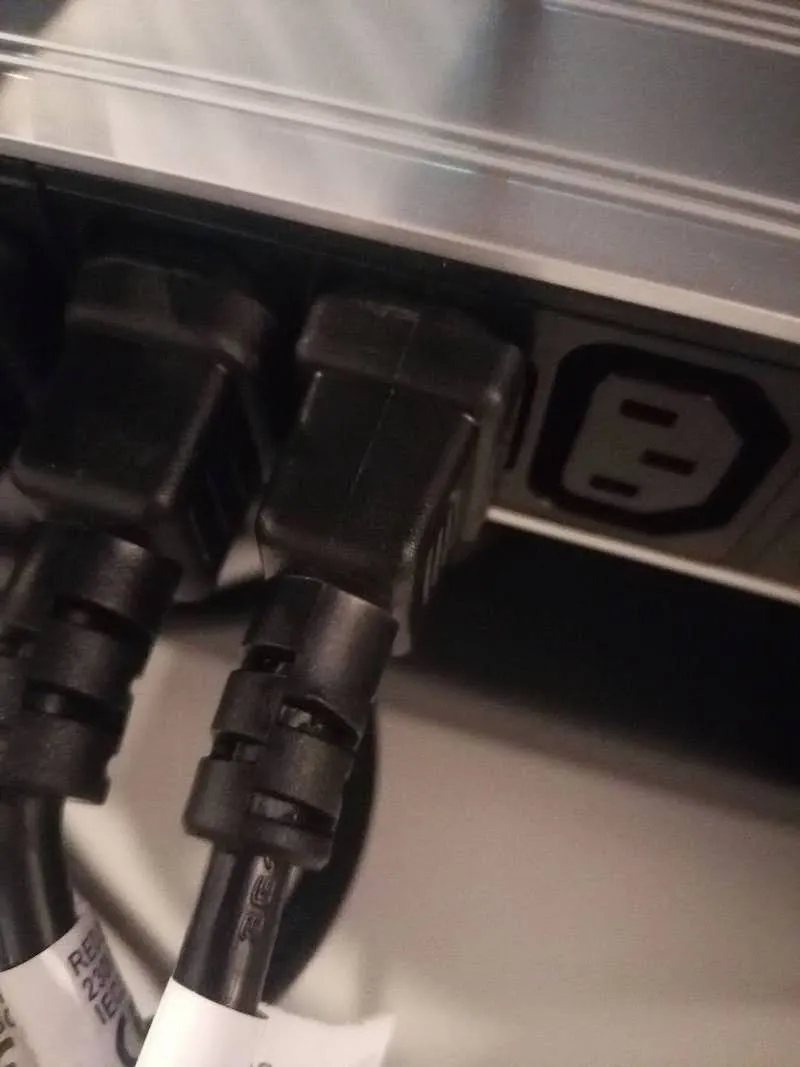
3.5.5. Kapcsolja be a tápellátást az összes vakunál.
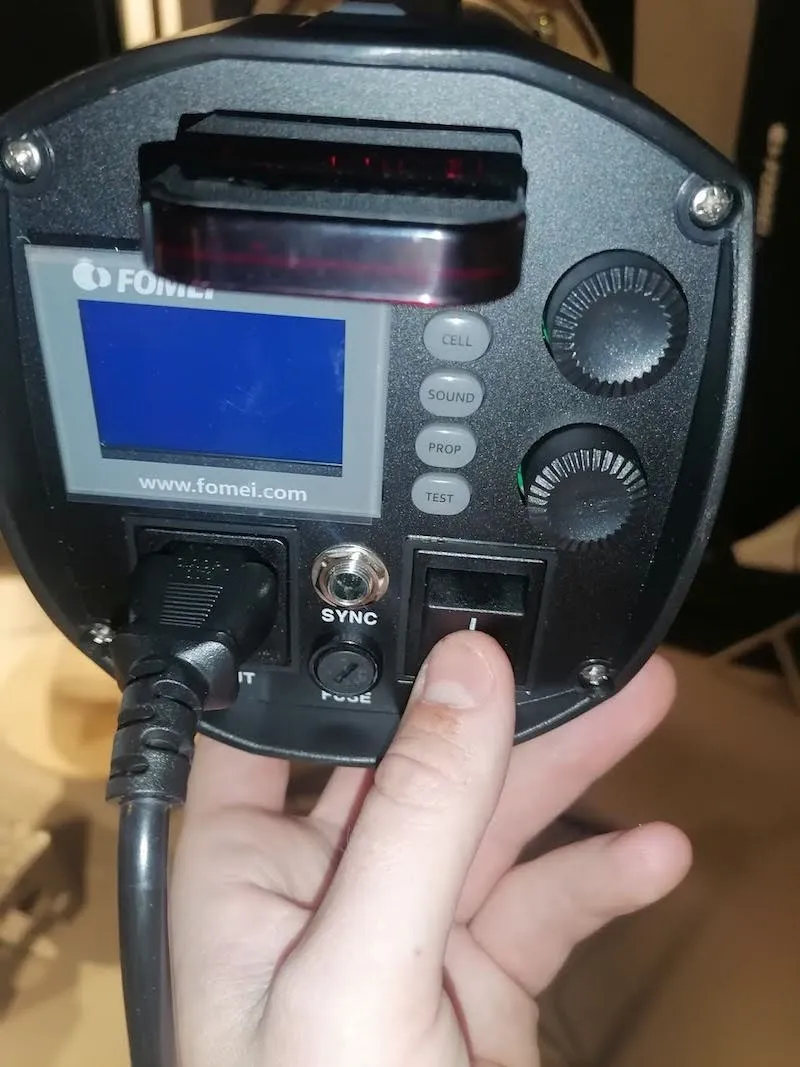
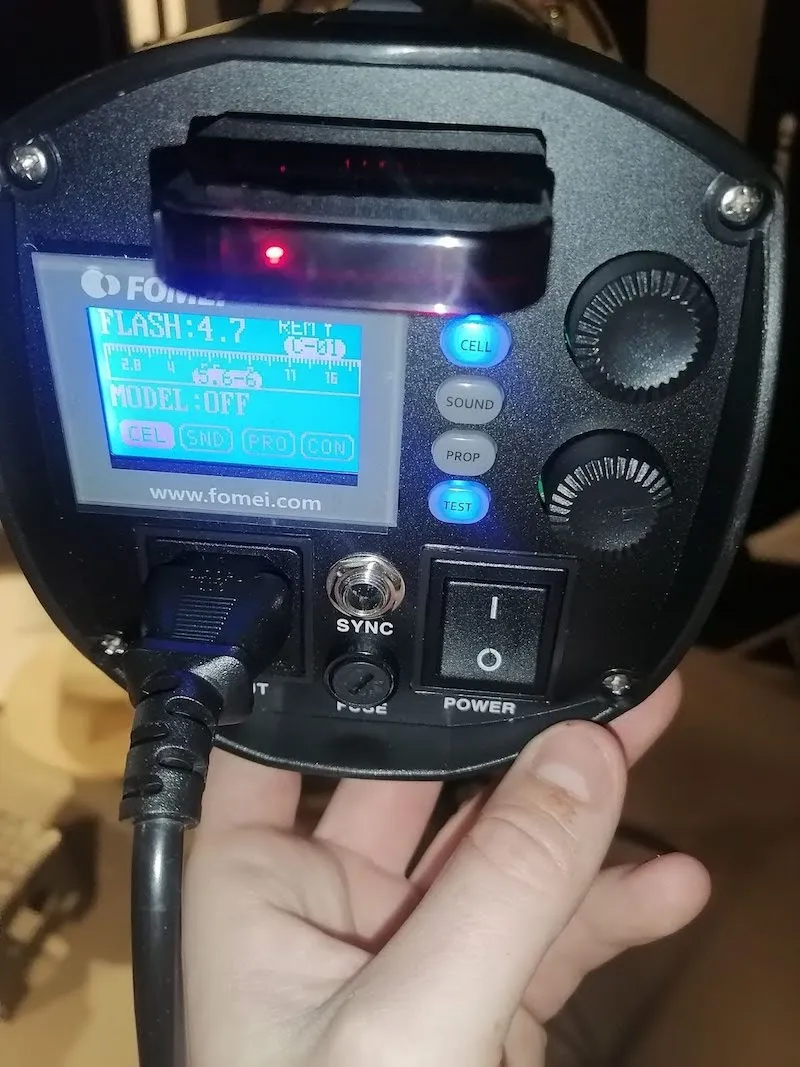
3.5.6. Helyezze el fizikailag a vakukat a robot körül az alábbi ajánlott világítási elrendezés szerint.
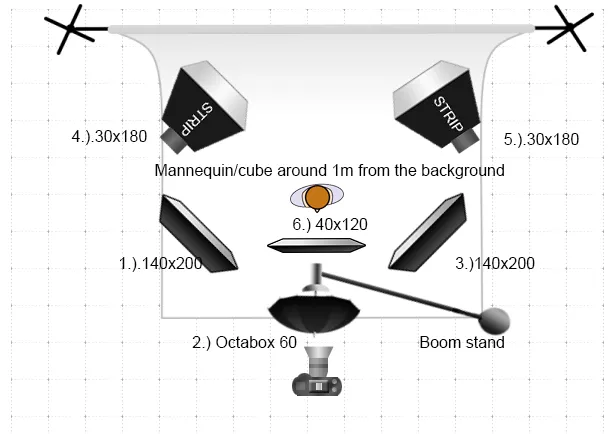
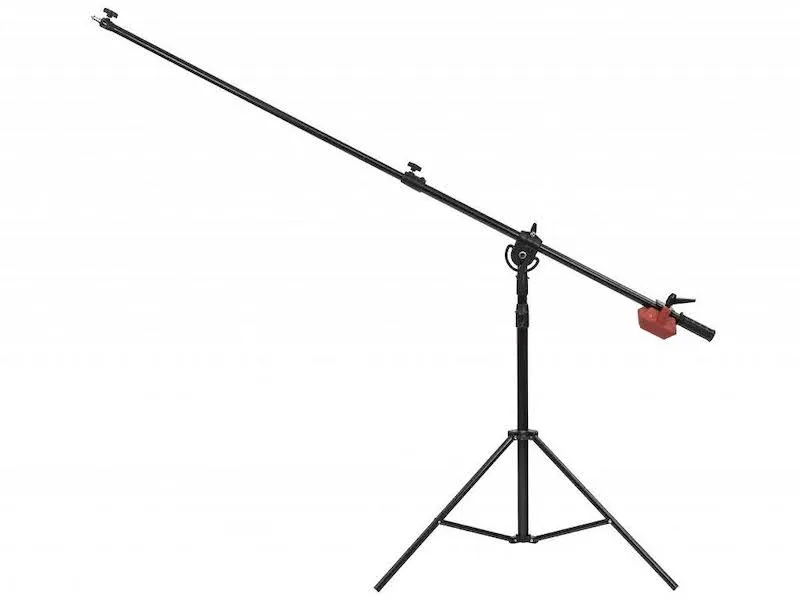
3.5.7. Ha az ajánlott világítási elrendezésnek megfelelően gémállványt is telepít, először össze kell szerelnie a gémállványt. A gémállvány összeépítéséhez szüksége lesz egy állványra, egy 1,5 méteres fali gémrúdra és egy fali gémkészletre.
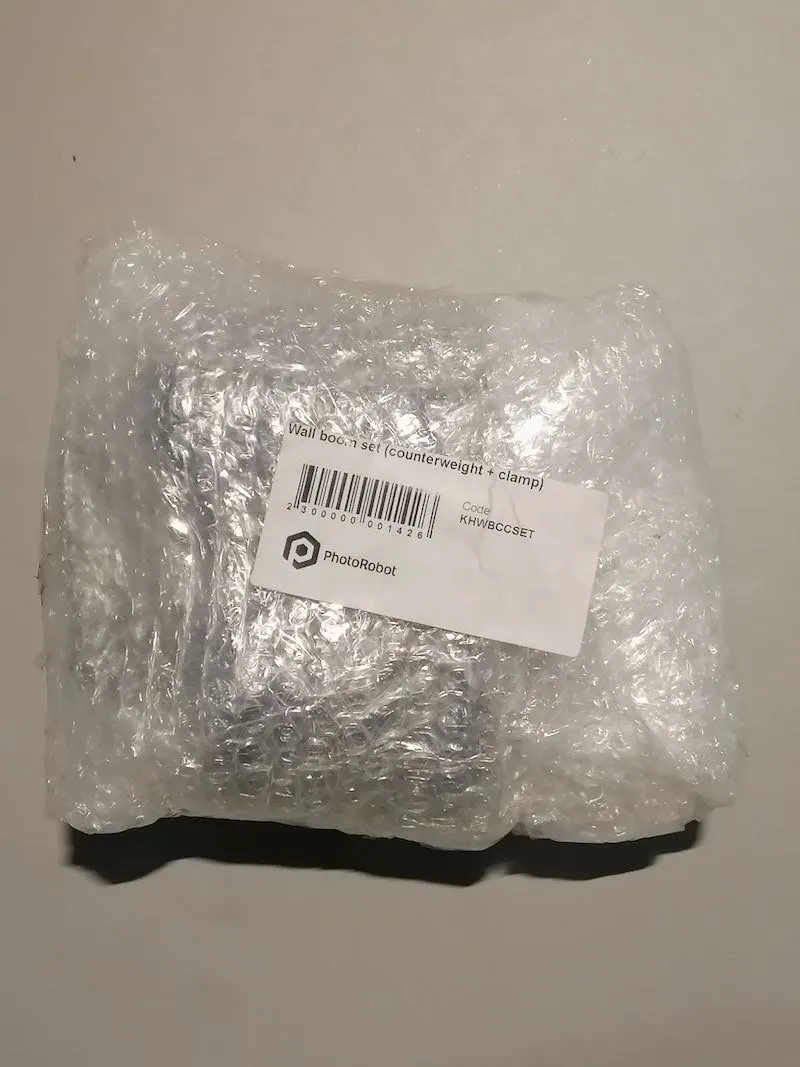
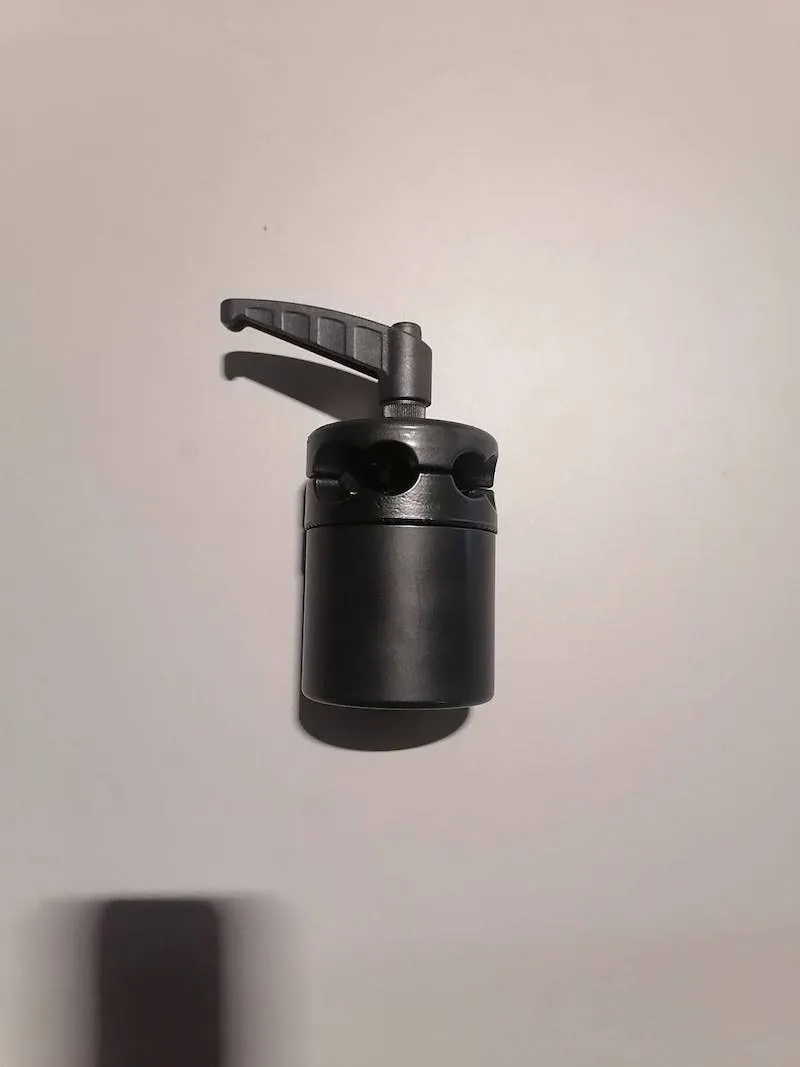
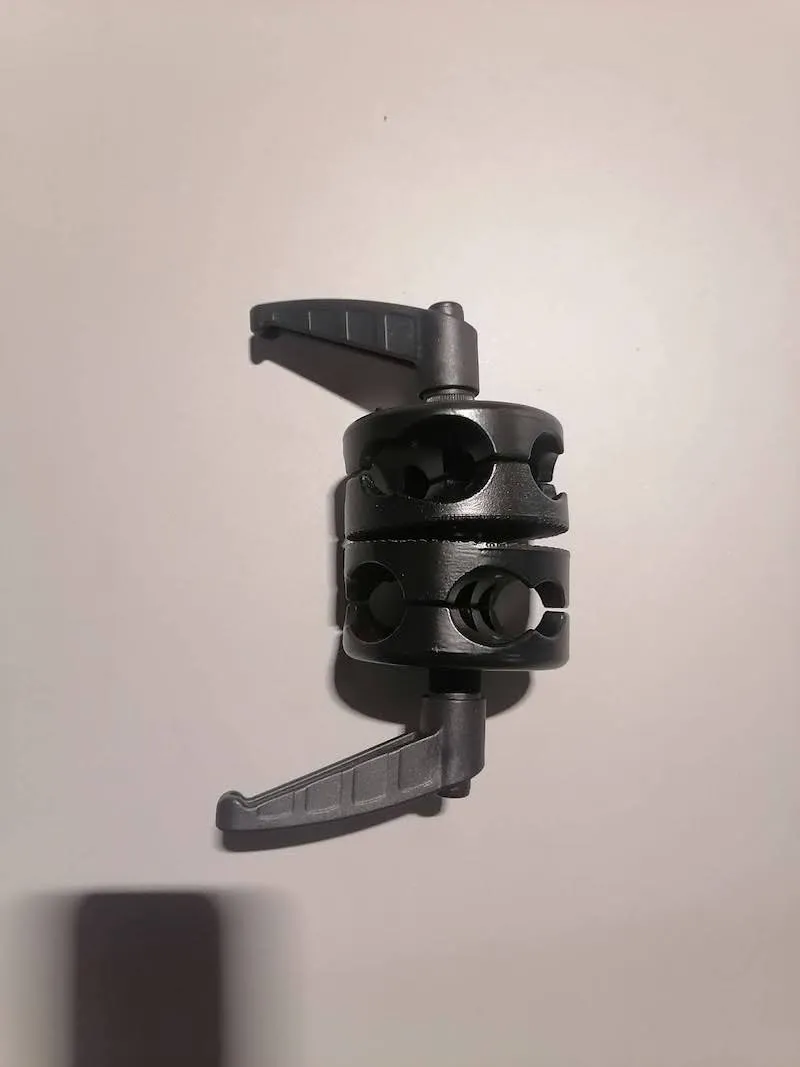
A gémállvány összeszereléséhez ezenkívül tekintse meg az alábbi képeket.
a) Fali gémrúd bilincse:
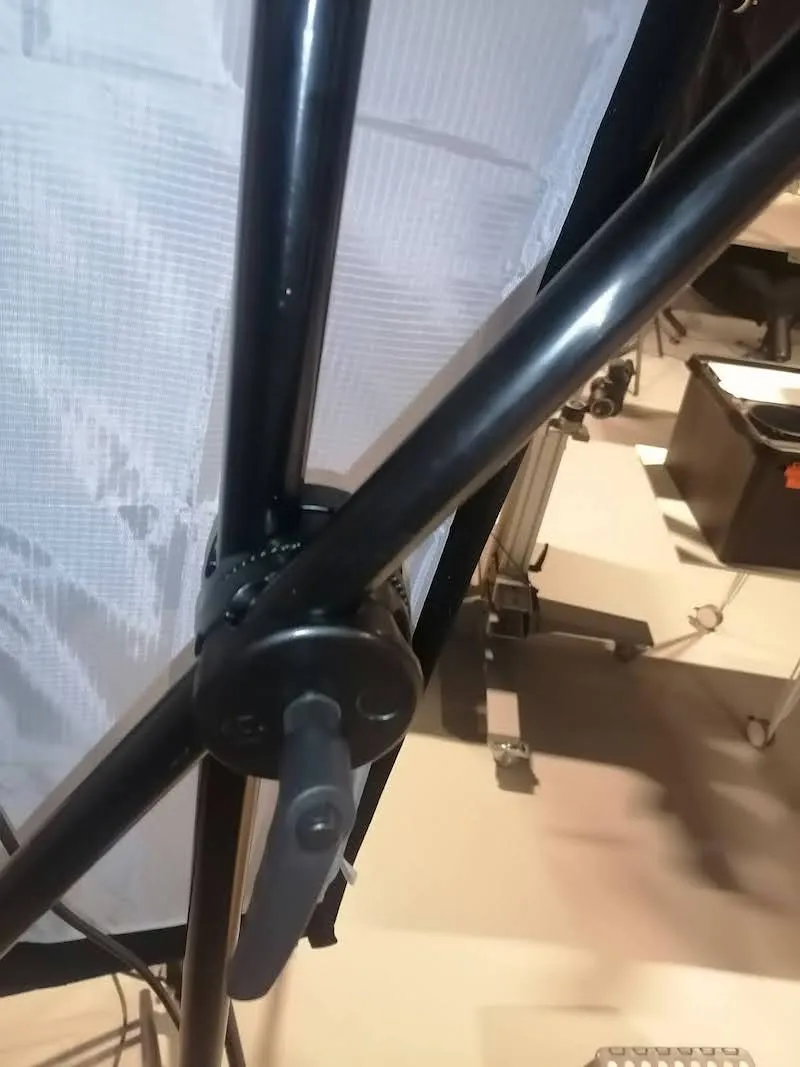
b) Ellensúly a rúd végén a vaku megtartásához:
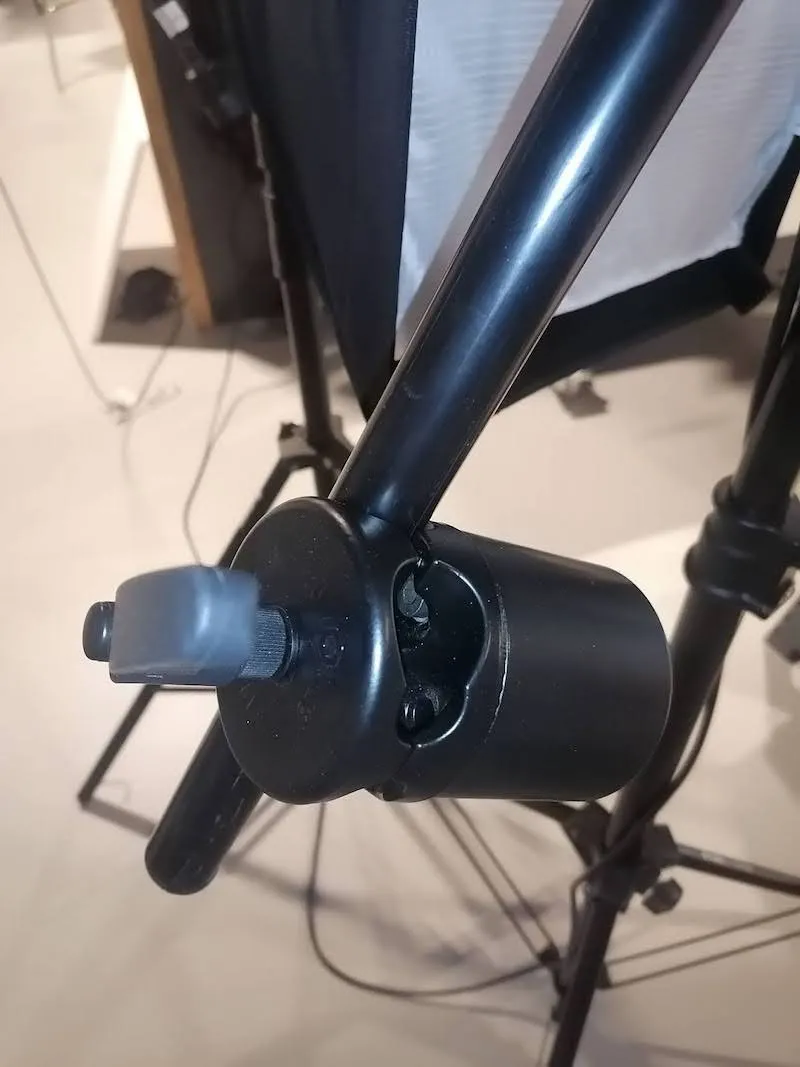
c) Összeszerelt gémállvány szemléltető képe:
4. PhotoRobot _Controls szoftver
A PhotoRobot _Controls App szoftver vezérli a teljes Cube V5 / V6 / Compact robotizált munkaállomást. Ez magában foglalja az összes robot, kamera és világítás távvezérlését. A szoftver kezeli a workflow-t, és biztosítja az utómunkálatok hatékony automatizálásához szükséges funkciókat.
A PhotoRobot _Controls App szoftver a PhotoRobot Account fiókján keresztül tölthető le. A gép szállítási csomagja nem tartalmazza. A PhotoRobot _Controls App szoftvert a géptől külön kell megvásárolni.
A szoftveralkalmazás elindítása után vegye figyelembe, hogy a felület automatikusan „wizard mode” módban indulhat. A Wizard mode egy egyszerűsített felhasználói felület. Lehetővé teszi például a vonalkódok beolvasását a tárgyak azonosításához, valamint a rögzítési és utómunkálati folyamatok automatikus elindítását.

Megjegyzés: A CAPP Stable verziója és Preview verziója egyaránt letölthető a telepítővarázslón keresztül. A Stable verzió tartalmazza a CAPP legfrissebb verzióját, és gyakran kap új kiadásokat. A CAPP Preview verziója ezzel szemben korai hozzáférést biztosít a legújabb funkciókhoz és javításokhoz, amelyek a fejlesztést követő néhány napon belül átkerülnek a Stable verzióba. Így a felhasználók az ügyfélszolgálat megkeresése előtt kipróbálhatják a Preview verzióban felmerülő problémákat, mivel a Stable verzióban jelentett hibák többségét a Preview verzióban már megoldották. Vegye azonban figyelembe, hogy a Preview verzió nem ajánlott olyan éles használatra, ahol a stabilitás kritikus tényező. A Preview verzió aktív fejlesztés alatt áll, ezért még hiányos funkciókat vagy megoldatlan hibákat tartalmazhat.

Fontos: A CAPP régebbi verziói az adatbázis-sérülés veszélye miatt nem szolgálnak ügyfelek vagy a nyilvánosság számára történő terjesztésre. A CAPP régebbi verziói kizárólag a PhotoRobot felhatalmazott technikusai számára érhetők el belső fejlesztési célból vagy kifejezetten különleges felhasználási esetekben. A CAPP legújabb stabil és előzetes verziójának megtalálásához tekintse meg a következő oldalt: CAPP Latest Download Versions.
A PhotoRobot _Controls App támogatásához vagy hibaelhárításához tekintse meg a PhotoRobot Getting Started útmutatót.
5. Tájékoztató címkék
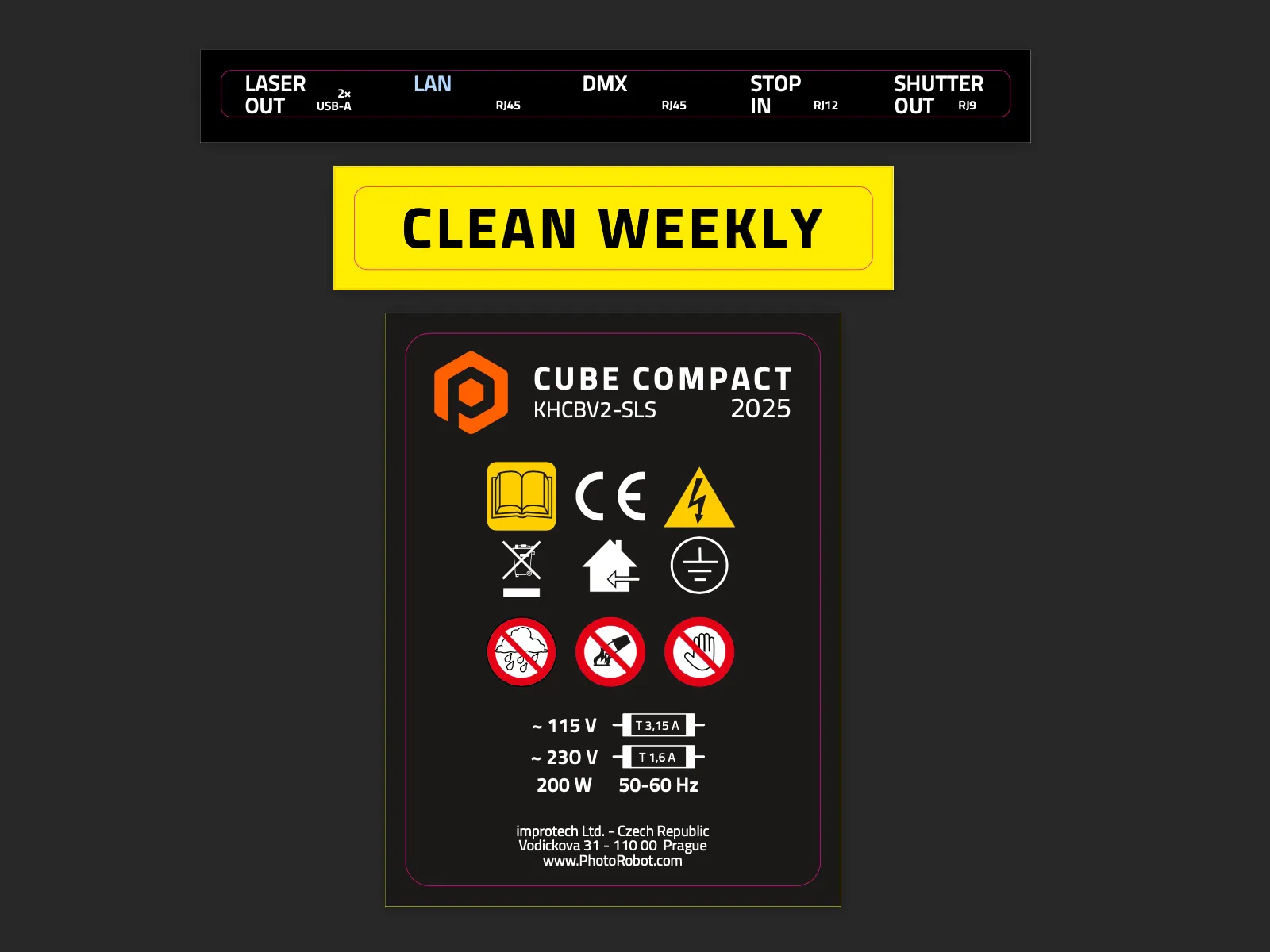
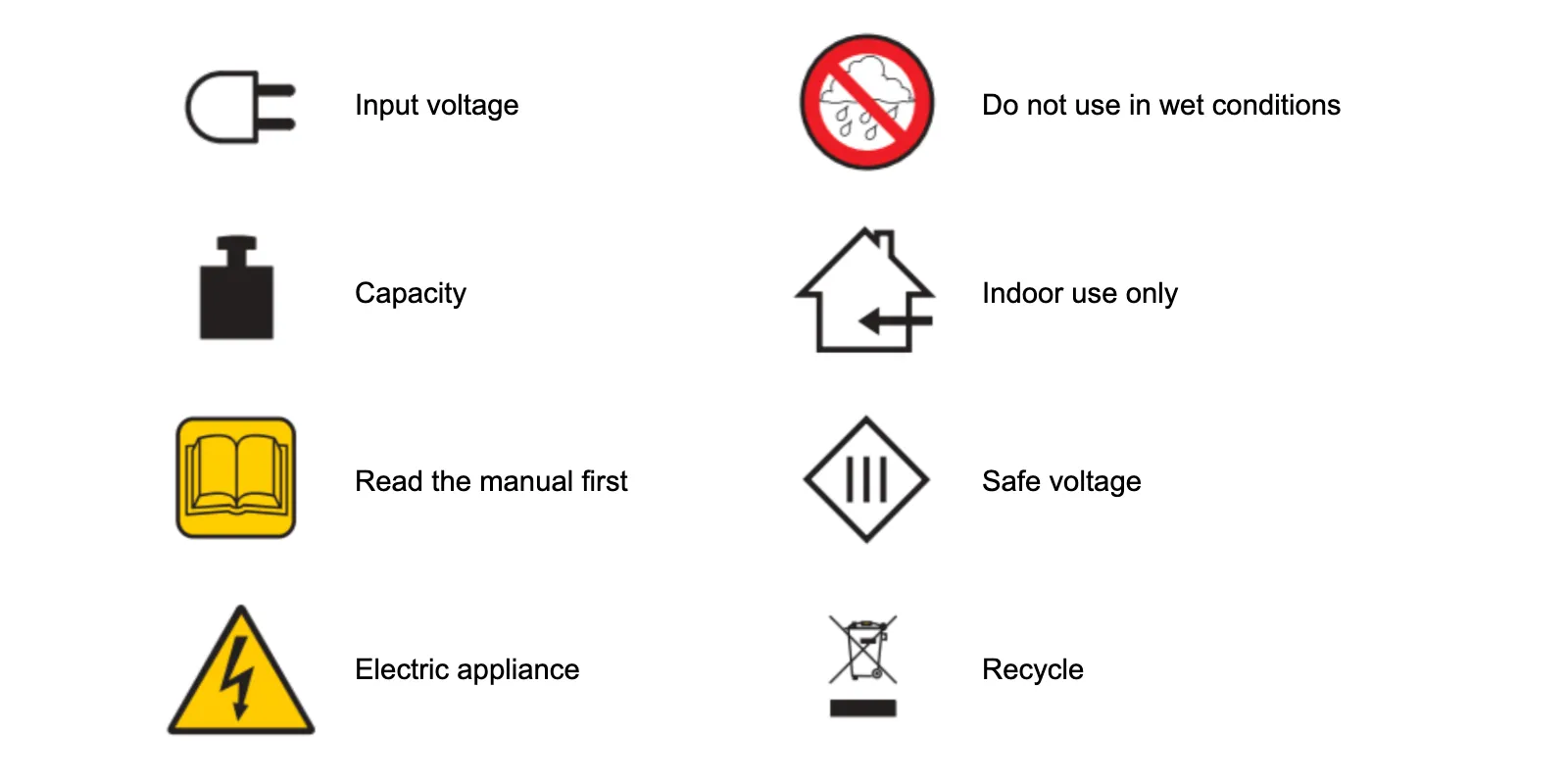
5.1. Szimbólumok áttekintése
5.2. Cube Compact címkék