
Panduan Pengguna PhotoRobot Centerless Table CL1300 & CL850
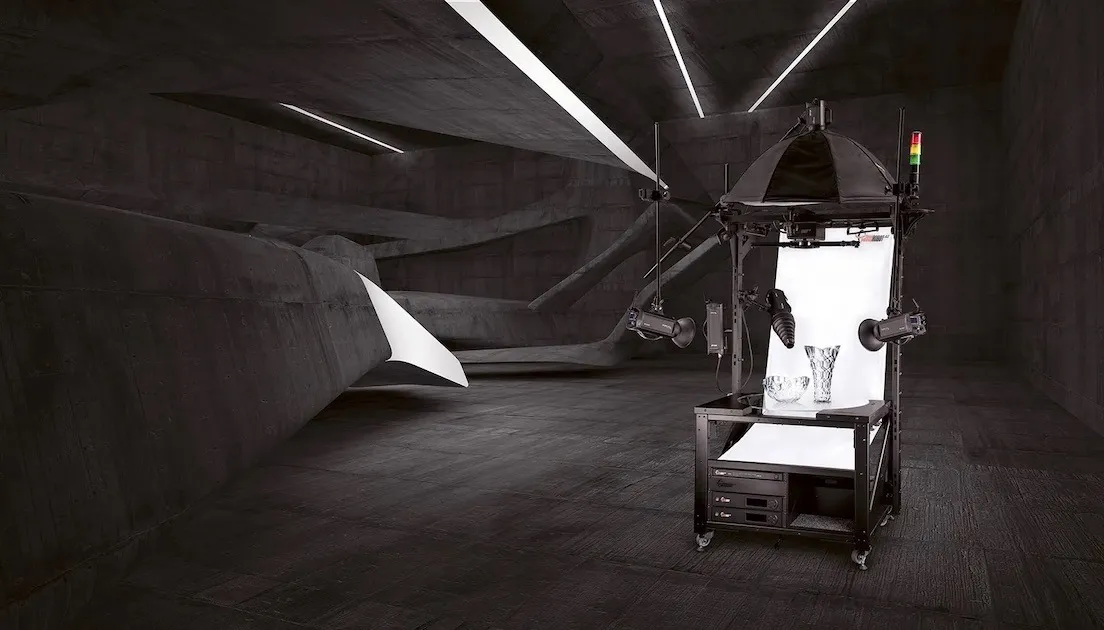
Panduan Pengguna PhotoRobot Centerless Table CL1300 dan CL850 berikut ini disusun untuk membantu pelanggan yang baru membeli perangkat. Panduan ini memuat ikhtisar perangkat untuk meja putar CL1300 dan CL850, termasuk informasi rinci tentang komponen utama masing-masing perangkat, serta petunjuk penggunaan pertama dan pemasangan. Informasi ini membantu Anda memahami, menguji, dan mengoperasikan PhotoRobot pada tahap awal.
Penting: Instalasi awal sistem PhotoRobot harus selalu dilakukan oleh pihak resmi PhotoRobot yang berwenang. Pihak yang berwenang melakukan instalasi PhotoRobot adalah distributor resmi atau perwakilan dari produsen itu sendiri.
Catatan: Sebelum penggunaan pertama, selalu baca PhotoRobot Safety Information & Instructions di samping manual yang disertakan khusus untuk perangkat Anda.
Modul Meja Putar Centerless Table CL1300 & CL850
Selamat dan terima kasih atas pembelian PhotoRobot Centerless Table Anda! PhotoRobot merepresentasikan pengalaman langsung dan inovasi selama puluhan tahun di bidang fotografi otomatis. Tidak hanya itu, setiap sistem dapat disesuaikan dengan kebutuhan unik bisnis Anda, sekaligus menghadirkan ekosistem lengkap berupa solusi siap pakai bagi pelanggan PhotoRobot. Artinya, setiap kali Anda menyalakan PhotoRobot, Anda dapat yakin akan memperoleh hasil yang mengesankan – dengan mudah, cepat, dan konsisten di setiap sesi. Selamat datang di PhotoRobot.
1. Deskripsi Robot - Centerless Table CL1300, CL850
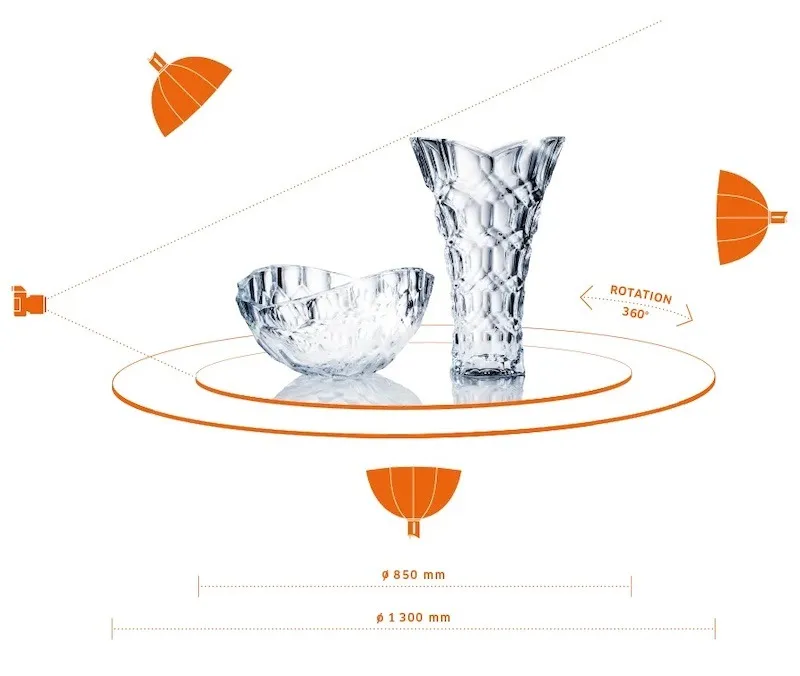
PhotoRobot Centerless Table tersedia dalam dua model: CL1300 yang lebih besar dan CL850 yang lebih kecil. Sebagai perbandingan, CL1300 memiliki rangka yang lebih besar untuk menampung pelat yang dapat dipertukarkan dalam dua ukuran berbeda: diameter 1300 mm dan diameter 850 mm. Dengan demikian, Anda dapat menggunakan pelat berukuran mana pun untuk menopang produk dengan berbagai ukuran.
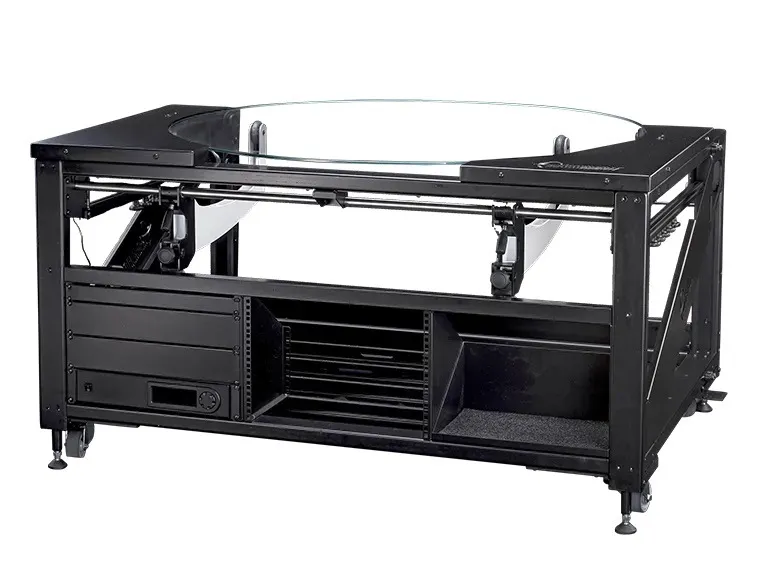
Sementara itu, CL850 lebih ringkas dengan rangka yang lebih kecil yang hanya mendukung satu ukuran pelat: diameter 850 mm. Selebihnya, CL1300 dan CL850 memiliki komponen teknologi dan fitur yang sebagian besar identik.
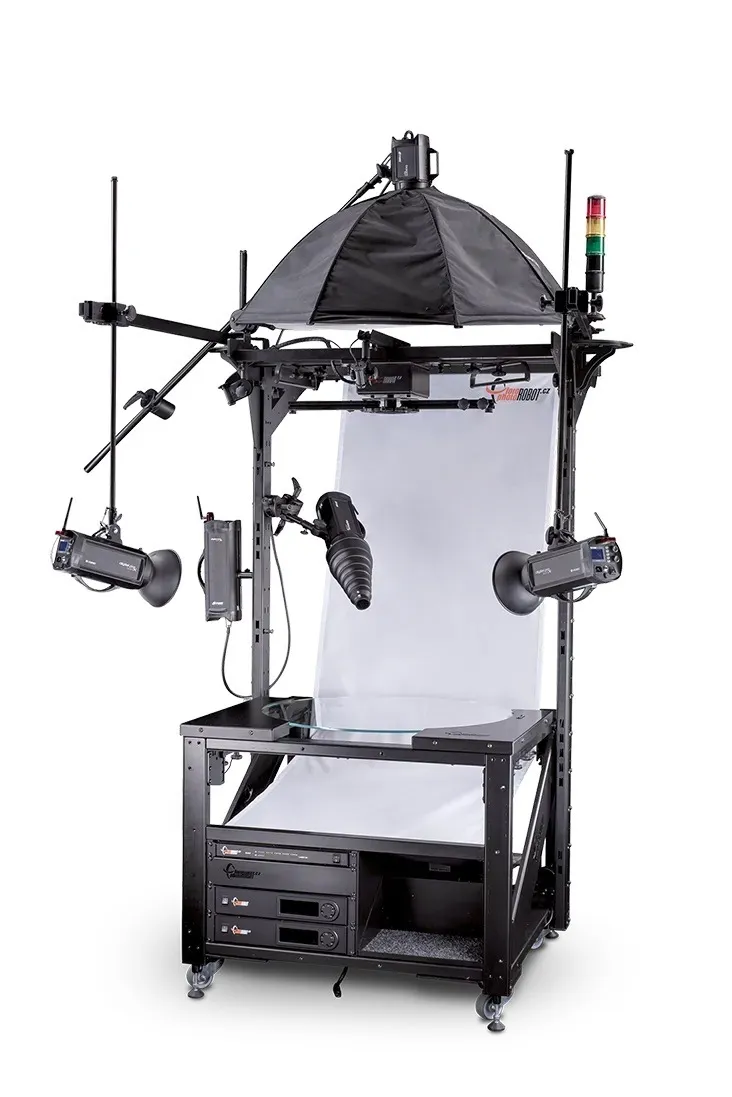
Komponen teknologi dan fitur utama PhotoRobot Centerless Table meliputi:
- Pelat kaca putar optik untuk pengambilan gambar tanpa bayangan.
- Kalibrasi sistem pemosisian hanya dengan satu tombol.
- Penempatan objek pada pusat rotasi dengan pemosisian berpemandu laser.
- Fungsi close-up untuk memotret objek yang diperbesar sebagian maupun sepenuhnya.
- Konstruksi rapi dengan lampu pada penyangga dan tanpa kabel di lantai.
- Roda dorong untuk memindahkan perangkat dengan mudah di dalam studio.
- Kaki besar yang dapat disesuaikan untuk mengatur bidang kerja yang presisi.
1.1. Integrasi Studio - Centerless Table CL1300, CL850
Centerless Table adalah solusi meja putar fotografi universal untuk fotografi produk tanpa bayangan pada produk berukuran kecil hingga sedang. Solusi ini bertujuan mempercepat, merampingkan, dan menyederhanakan pemotretan objek dengan berbagai karakteristik fotografis: produk transparan, mengilap, terang, maupun gelap. Pelat kaca putar mampu menampilkan objek seukuran anting hingga koper, sedangkan latar belakang difus memungkinkan objek disinari dari segala sisi selama pemotretan. Dengan cara ini, foto berkualitas tinggi dengan latar belakang putih bersih dihasilkan secara alami. Solusi ini juga mendukung pascapemrosesan dan publikasi gambar yang lebih cepat dan otomatis.
1.2. Komponen Utama Centerless Table
1.2.1. Satu-satunya perbedaan antara CL1300 dan CL850 adalah lebar rangka bodi mesin. Perlu dicatat bahwa varian yang lebih lebar merupakan salah satu workstation meja putar fotografi terbesar yang tersedia di pasaran. Hal ini berkat area meja putar kerja berdiameter 1300 mm pada model yang lebih besar, dengan kapasitas beban hingga 40 kg.

1.2.2. Kedua versi Centerless Table dilengkapi pelat kaca putar yang terpasang di bagian tengah atas rangka perangkat. Di bagian bawah mesin terdapat kaki yang dapat disesuaikan untuk mengatur bidang kerja yang presisi.

1.2.3. Unit Kontrol Meja Tanpa Pusat dipasang secara fisik di dalam rak PhotoRobot HD khusus di rak kiri bawah depan rangka mesin. Perhatikan bahwa Unit Kontrol adalah bagian integral dari perangkat. Ini menyalakan dan mengontrol semua gerakan perangkat serta robot PhotoRobot yang kompatibel yang digunakan untuk fotografi putaran, seperti robot Robotic Arm, MultiCam, dan Cube.


1.3. Ekspansi Robotic Arm V8 (Opsional)
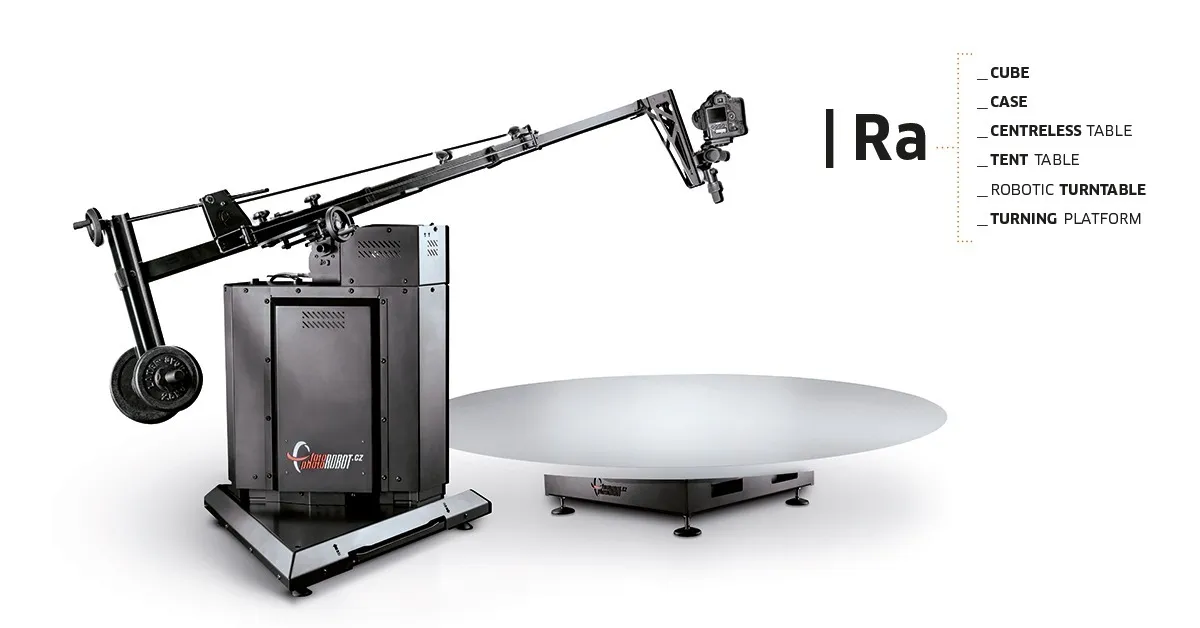
Ekspansi PhotoRobot Robotic Arm V8 kompatibel dengan Centerless Table model CL1300 dan CL850. Selain itu, Arm V8 juga kompatibel dengan sebagian besar turntable putar PhotoRobot dan perangkat untuk fotografi 360 otomatis. Ini mencakup kompatibilitas dengan Cube, Turning Platform, turntable C-Class, dan sistem PhotoRobot lainnya.
Jika Anda menggunakan CL1300 atau CL850 dengan ekspansi Robotic Arm V8, lihat Robotic Arm V8 User Manual untuk petunjuk teknis mengenai perakitan, pengoperasian, dan penggunaan perdana perangkat.
1.4. Ekspansi Robot Cube (Opsional)
Jika menggunakan ekspansi PhotoRobot Cube opsional dengan Tabel Tanpa Pusat, pertama-tama lihat Panduan Pengguna PhotoRobot Cube untuk overview perangkat, termasuk petunjuk untuk perakitan dan penggunaan pertama.
Catatan: Jika dikombinasikan dengan Centerless Table, PhotoRobot Cube dipasang pada portal atas dalam mode gantung di atas turntable. Hal ini memungkinkan produk digantung di udara, seperti tas tangan, lampu gantung, perlengkapan pencahayaan, dan objek dengan berat hingga 130 kg. Perangkat ini menyinkronkan rotasi item, pergerakan turntable, pencahayaan, pengambilan gambar kamera, serta robot lain seperti PhotoRobot Robotic Arm.


2. Sebelum Penggunaan Perdana Centerless Table
Sebelum menggunakan PhotoRobot Centerless Table untuk pertama kali, Anda perlu memahami bahwa PhotoRobot adalah unit modular yang terdiri dari komponen perangkat keras dan perangkat lunak. Dari sisi teknis, hal ini mengharuskan PhotoRobot terhubung ke jaringan yang sama dengan komputer yang mengoperasikannya. Selain itu, jaringan tersebut harus memiliki koneksi internet agar layanan PhotoRobot, yang dapat diakses melalui cloud, dapat berjalan.
Penting: Selalu rujuk PhotoRobot First Use & Basic Testing untuk memastikan persyaratan operasional teknis serta untuk petunjuk terperinci tentang cara menghubungkan PhotoRobot ke jaringan.
Secara umum, persyaratan operasional dasar berikut berlaku.
- Control Unit harus terhubung ke jaringan lokal.
- Diperlukan komputer untuk menjalankan Service GUI atau perangkat lunak operator bernama _Controls.
- Komputer harus terhubung melalui jaringan yang sama dengan Control Unit.
- Harus tersedia koneksi internet yang berfungsi pada jaringan.

Selain itu, setelah menghubungkan PhotoRobot ke jaringan, Anda perlu memeriksa parameter sistem distribusi listrik (misalnya tegangan dan frekuensi). Untuk itu, gunakan konektor RJ45 di bagian belakang Control Unit. Jika pengaturan Control Unit tidak sesuai, atur dengan menemukan pemilih tegangan manual di bagian belakang Control Unit. Kemudian, hubungkan Control Unit ke jaringan melalui kabel ethernet menggunakan konektor RJ45.

Selanjutnya, persyaratan konfigurasi jaringan berikut harus dipenuhi untuk pengoperasian Centerless Table.
- Server DHCP di dalam jaringan wajib tersedia.
- Komunikasi pada port TCP 7777 dan 7778 harus diizinkan.
- UDP broadcast pada port 6666 harus diizinkan.
- Koneksi internet wajib tersedia.
- Akses ke *.photorobot.com harus diizinkan.
- Akses ke as-unirobot.azurewebsites.net harus diizinkan.
- Disarankan menghubungkan PhotoRobot ke LAN melalui koneksi kabel.
- Lihat PhotoRobot Networking Prerequisites & Configuration untuk memastikan pengaturan yang benar dan untuk pemecahan masalah bila diperlukan.
- Colokkan steker daya ke stopkontak.
Terakhir, tekan sakelar utama pada Control Unit. Saat statusnya berubah, lampu akan beralih dari berkedip menjadi menyala tetap, yang menandakan Control Unit siap dioperasikan.
2.1. Menemukan Alamat IP PhotoRobot di LAN
Untuk menemukan alamat IP Centerless Table atau perangkat PhotoRobot lainnya, aplikasi PhotoRobot Locator terintegrasi langsung di dalam CAPP. Hal ini memudahkan pencarian dan identifikasi Control Unit di jaringan tanpa aplikasi eksternal. Pastikan Anda menggunakan versi CAPP terbaru untuk mengakses fitur ini.
Kemudian, untuk mengidentifikasi robot di jaringan langsung dari CAPP, buka CAPP versi lokal, masuk ke Settings, lalu klik Robots / Control units.
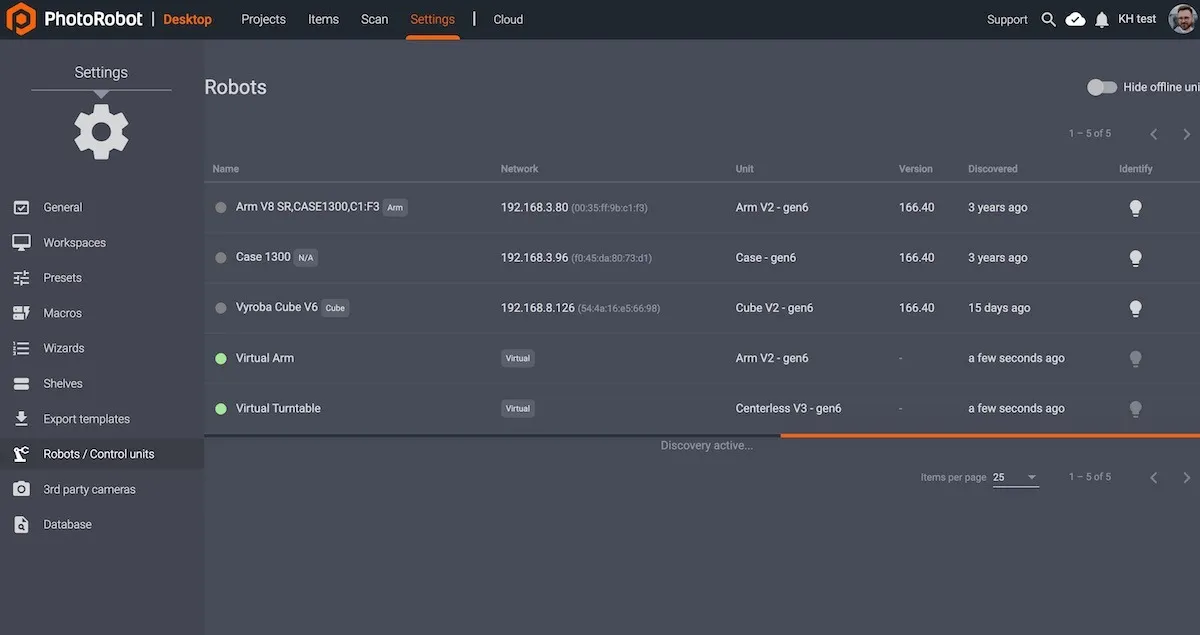
Menu Robots / Control units menampilkan kolom Name, Network, Unit, Version, Discovered, dan Identify untuk setiap robot. Jika titik di sebelah kiri nama robot berwarna hijau, robot tersebut sedang online. Mengeklik kolom robot akan membuka antarmuka situs web robot. Tindakan ini juga akan membuat lampu LED pada Control Unit robot berkedip hijau agar lebih mudah diidentifikasi.
Jika pelanggan memerlukan unduhan aplikasi secara eksternal, PhotoRobot Locator juga tersedia untuk diunduh di iOS melalui PhotoRobot Account Downloads.

Catatan: PhotoRobot Locator versi Android telah dihentikan.
Sebagai alternatif, tersedia utilitas baris perintah FRFind untuk MacOS atau Windows guna mencari jaringan dan mengidentifikasi Control Unit PhotoRobot. Tautan untuk mengunduh FRfind juga tersedia di halaman PhotoRobot Account Downloads.
Setelah perangkat PhotoRobot ditemukan, salin alamat IP tersebut, lalu tempelkan alamat IP PhotoRobot ke browser web apa pun dalam format URL. Jika berhasil, Service GUI akan terbuka dan menampilkan antarmuka pengguna dasar untuk pengujian PhotoRobot.
2.2. Menjalankan Pengujian Dasar untuk Centerless Table
Setelah membuka Service GUI, gunakan kontrol antarmuka pengguna yang sederhana untuk menyalakan motor terlebih dahulu, lalu memutar platform ke sudut yang diinginkan.

- Nyalakan motor (panah 1), lalu coba putar (panah 2).
- Jika pelat kaca berputar, perangkat PhotoRobot Centerless Table Anda siap digunakan untuk operasi normal.
3. Perangkat Lunak PhotoRobot _Controls
Perangkat lunak PhotoRobot Controls App (“CAPP”) menyediakan kendali penuh atas Centerless Table CL1300 dan CL850, serta perangkat PhotoRobot lainnya. CAPP mengintegrasikan kendali atas robot, kamera, pencahayaan studio, dan pascaproduksi. Ini mencakup fitur manajemen workflow serta fungsi yang diperlukan untuk otomatisasi yang efektif dalam pascapemrosesan.

Penting: Perlu Anda ketahui bahwa perangkat lunak PhotoRobot Controls App bukan bagian dari pengiriman mesin, melainkan pembelian terpisah dari perangkat. Unduhan PhotoRobot Controls App tersedia melalui PhotoRobot Account Anda.
Catatan: Saat dijalankan pertama kali setelah instalasi, perlu diperhatikan bahwa antarmuka dapat langsung dimulai dalam “wizard mode”. Wizard mode adalah antarmuka pengguna yang disederhanakan, yang hanya memungkinkan pemindaian barcode untuk mengidentifikasi objek dan memulai urutan pengambilan gambar serta pascapemrosesan secara otomatis.
Untuk petunjuk terperinci dan dukungan mengenai instalasi dan penggunaan perangkat lunak PhotoRobot Controls App, lihat PhotoRobot Getting Started User Manual.
4. Label Informasi
4.1. Ikhtisar Simbol

4.2. Label Mesin & Komponen
Untuk label informasi pada mesin dan komponen tertentu, lihat bagian Label Informasi (3.1.) dalam PhotoRobot Safety Information and Instructions.



