
Panduan Instalasi PhotoRobot MultiCam dan Centerless Table
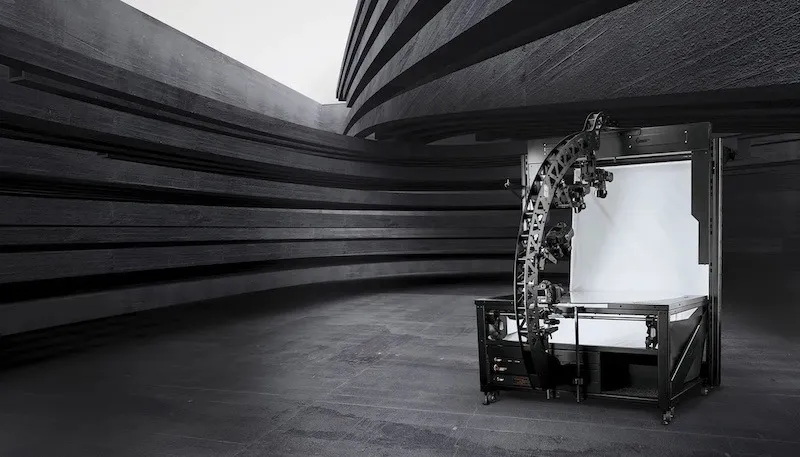
Dokumentasi berikut berisi instruksi terperinci tentang perakitan dan penggunaan pertama PhotoRobot MultiCam (Pro / Pro XL) dengan Centerless Table (CL1300 / CL850). Informasi ini bertujuan untuk mendukung pelanggan PhotoRobot yang baru saja membeli perangkat PhotoRobot. Ini mencakup gambaran umum teknologi, dengan panduan langkah demi langkah untuk menginstal MultiCam dalam kombinasi dengan PhotoRobot Centerless Table.
Penting: Selalu rujuk PhotoRobot Safety Information & Instructions beserta dokumentasi apa pun yang disediakan khusus untuk perangkat Anda. Selain itu, instalasi awal perangkat PhotoRobot harus selalu dilakukan oleh pihak berwenang PhotoRobot yang resmi. Pihak yang berwenang melakukan instalasi PhotoRobot adalah distributor resmi atau perwakilan dari produsen itu sendiri.
Catatan: Untuk gambaran umum perangkat Centerless Table dan integrasinya di studio foto, lihat Centerless Table CL850 - CL1300 User Guide.
PhotoRobot MultiCam Pro / Pro XL dan Centerless Table
Terima kasih dan selamat atas pembelian PhotoRobot MultiCam dan Centerless Table Anda. PhotoRobot MultiCam Pro / MultiCam Pro XL adalah rig multikamera yang kompatibel dengan Centerless Table model CL1300 maupun CL850. Sebagai rig multikamera, sistem ini bekerja bersama dinamika rotasi Centerless Table untuk mengotomatiskan pengambilan gambar dari beberapa kamera sekaligus, baik untuk fotografi produk multibaris maupun 3D. Dengan demikian, produk dapat dipotret dari berbagai ketinggian sekaligus untuk menghasilkan pengalaman 3D yang lengkap, putaran produk 3D, dan foto untuk membuat model 3D.
1. Deskripsi Produk - MultiCam Pro / MultiCam Pro XL
MultiCam tersedia dalam dua model: MultiCam Pro, dan MultiCam Pro XL yang lebih besar. Satu-satunya perbedaan adalah ukuran lengkungan kamera, dengan XL berfungsi sebagai model yang lebih besar dari keduanya. Baik MultiCam Pro maupun Pro XL kompatibel dengan semua TURNTABLE ROBOTIC PhotoRobot. Perangkat ini memungkinkan pengambilan 144+ gambar dari beberapa kamera dalam waktu sekitar 20 detik. Ini termasuk pengambilan sudut pemasaran dan tampilan atas secara bersamaan dalam rentang rotasi 360 derajat. Sementara itu, kontrol kamera yang sangat presisi dan pengambilan gambar dengan 13 posisi kamera yang tersedia mendukung fotografi multi-baris yang cepat. Presisi pengambilan gambar yang dirobotisasi memungkinkan pasca-pemrosesan otomatis gambar individual untuk SPIN 3D dan pembuatan model 3D.
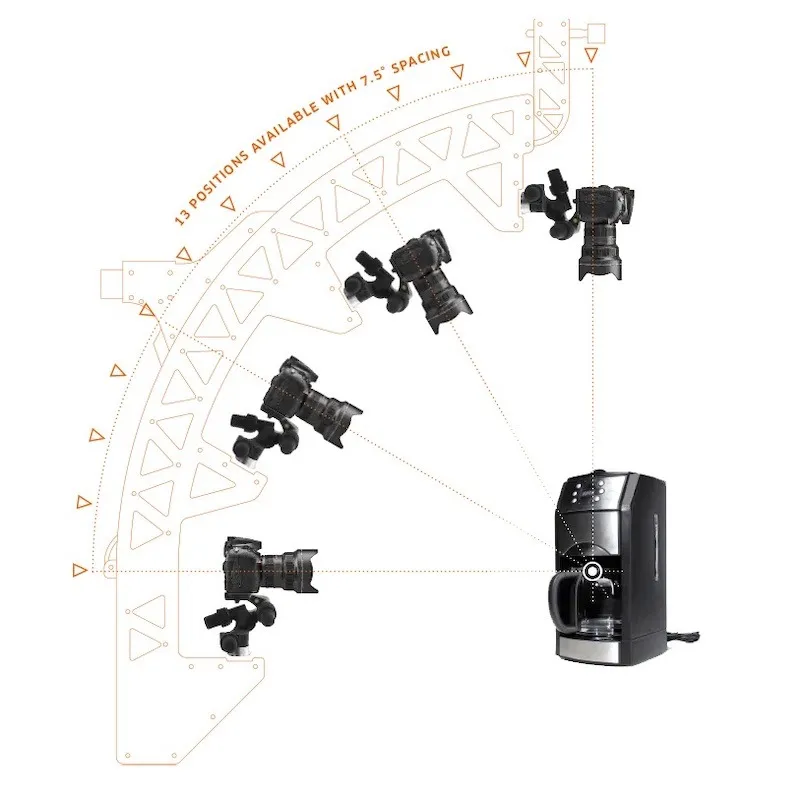
Komponen dan fitur utama MultiCam Pro / Pro XL meliputi:
- Pengambilan gambar multikamera sinkron dalam satu putaran turntable
- Lengkung kamera tersedia dalam dua ukuran (Pro / Pro XL)
- Kontrol seluruh kamera secara bersamaan melalui perangkat lunak
- Dukungan untuk 13 posisi kamera dengan jarak 7,5°
- Penyesuaian ketinggian berbantuan motor ke titik tengah objek yang difoto
- Pengaturan kamera yang presisi dan andal berkat kekakuan struktur yang tinggi
- Beragam aksesori untuk kepala tripod Manfrotto
- Portal MultiCam untuk koneksi cepat ke berbagai workstation PhotoRobot
- Pilihan pencahayaan untuk lampu studio flash maupun lampu studio kontinu
1.1. Gambaran Umum Workstation - CL1300 / CL850
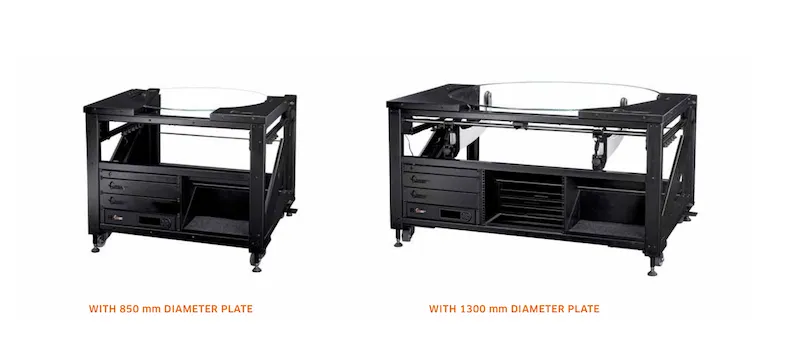
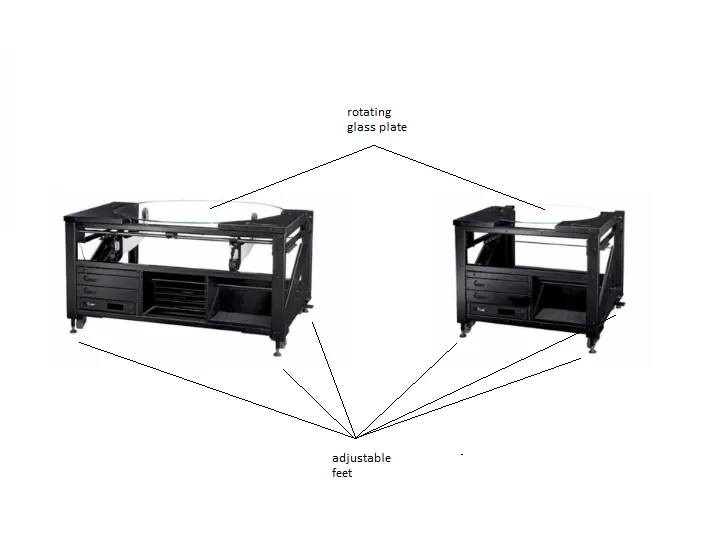
MultiCam berfungsi bersama Centerless Table (CL1300 / CL850) sebagai solusi universal berupa meja putar fotografi sekaligus rig multi-kamera untuk fotografi 3D yang dirobotisasi. Kedua perangkat ini memungkinkan fotografi otomatis tanpa bayangan untuk produk berukuran kecil hingga menengah. Hal ini mencakup objek dengan sifat fotografis yang beragam: produk transparan, mengilap, terang, maupun gelap. Pada saat yang sama, pelat kaca putar mampu menopang objek dari seukuran anting hingga koper, dengan latar belakang difus yang memungkinkan pencahayaan objek yang merata dari segala sisi selama pemotretan. Dengan demikian, setiap kamera yang memotret dari MultiCam dapat secara otomatis menghasilkan foto berkualitas tinggi dengan latar belakang putih bersih, termasuk sudut pandang pemasaran dan tampilan atas secara bersamaan. Selain itu, hal ini menjamin otomatisasi yang cepat dan sangat efisien dalam pascapemrosesan dan publikasi gambar.
1.2. Komponen MultiCam & Centerless Table
Komponen utama untuk instalasi MultiCam dengan Centerless Table mencakup bagian-bagian dari kedua perangkat beserta unit kontrolnya.
- Kit dasar Centerless Table (badan perangkat, rangka, stemple)
- Rak HD Centerless Table dengan unit kontrol dan router
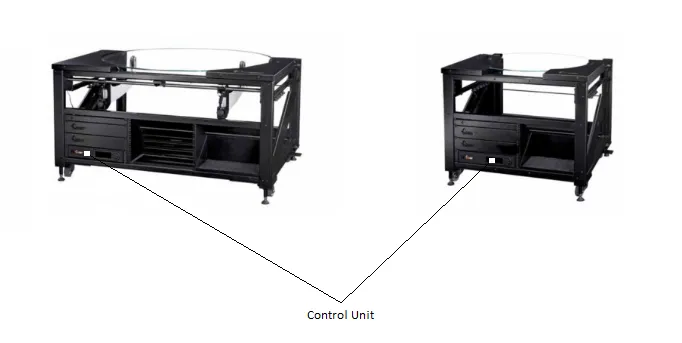
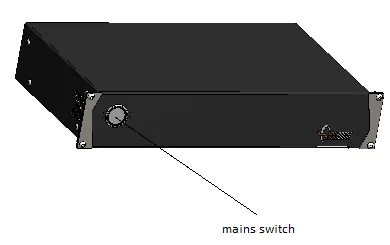
- Unit Kontrol G6, Kotak Laser, Kotak Sakelar, dan SynchroBox
- Perutean kabel internal melalui stemple kiri dan kanan
- Konsol penyangga latar belakang Centerless Table
- Koneksi laser workstation dan penyangga lampu flash
- Pelat Centerless Table (1300 mm / 850 mm)
- Rakitan latar belakang Centerless Table
- Portal MultiCam untuk penyiapan cepat di workstation
- Busur MultiCam, pemasangan kamera, dan sambungan kabel
2. Perakitan Kit Dasar MultiCam dengan CL1300 / CL850
Perakitan MultiCam dengan CL1300 / CL850 dimulai dari kit dasar perangkat Centerless Table. Kit dasar ini merupakan badan (rangka) Centerless table.
2.1. Konstruksi Kit Dasar CL1300 / CL850
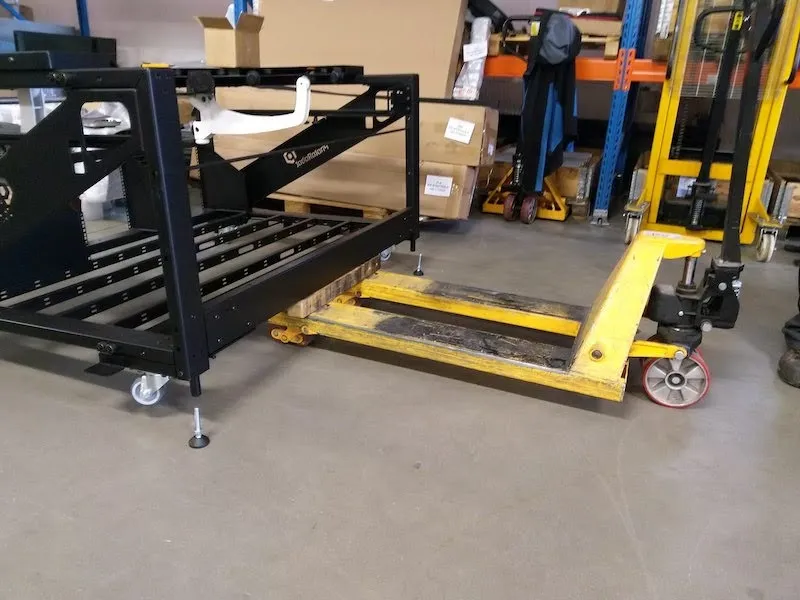
2.1.1. Letakkan kit dasar Centerless Table di atas permukaan yang rata, dan pastikan kit tersebut bertumpu rata pada lantai.
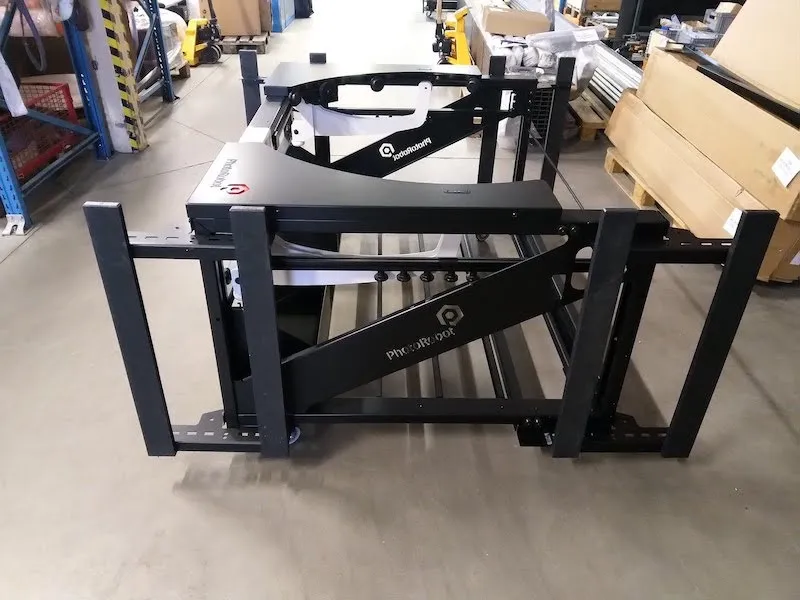
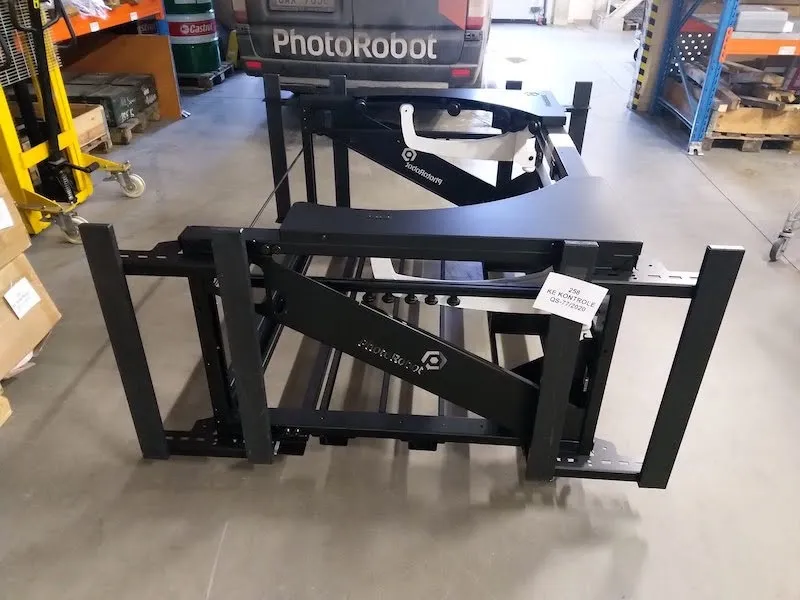
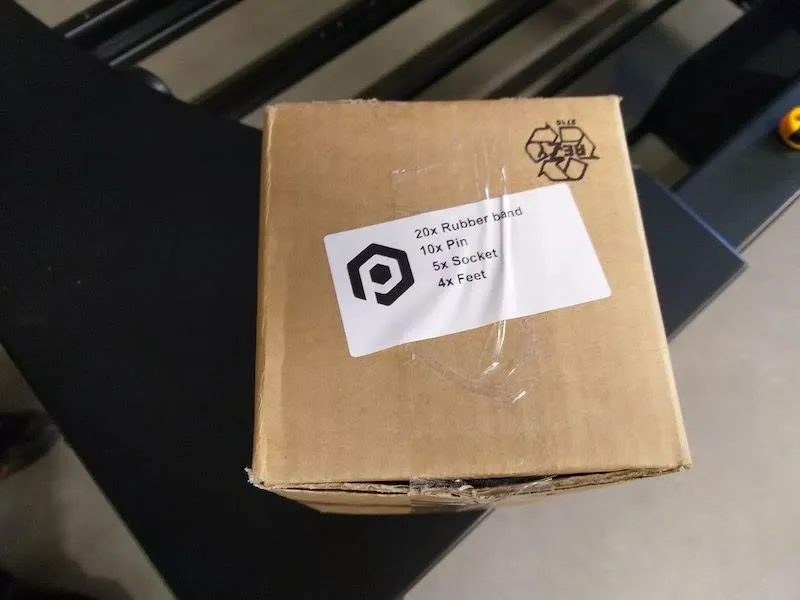
2.1.2. Temukan kotak kardus berlabel yang berisi 20 x karet gelang, 10 x pin, 5 x soket, dan 4 x kaki.
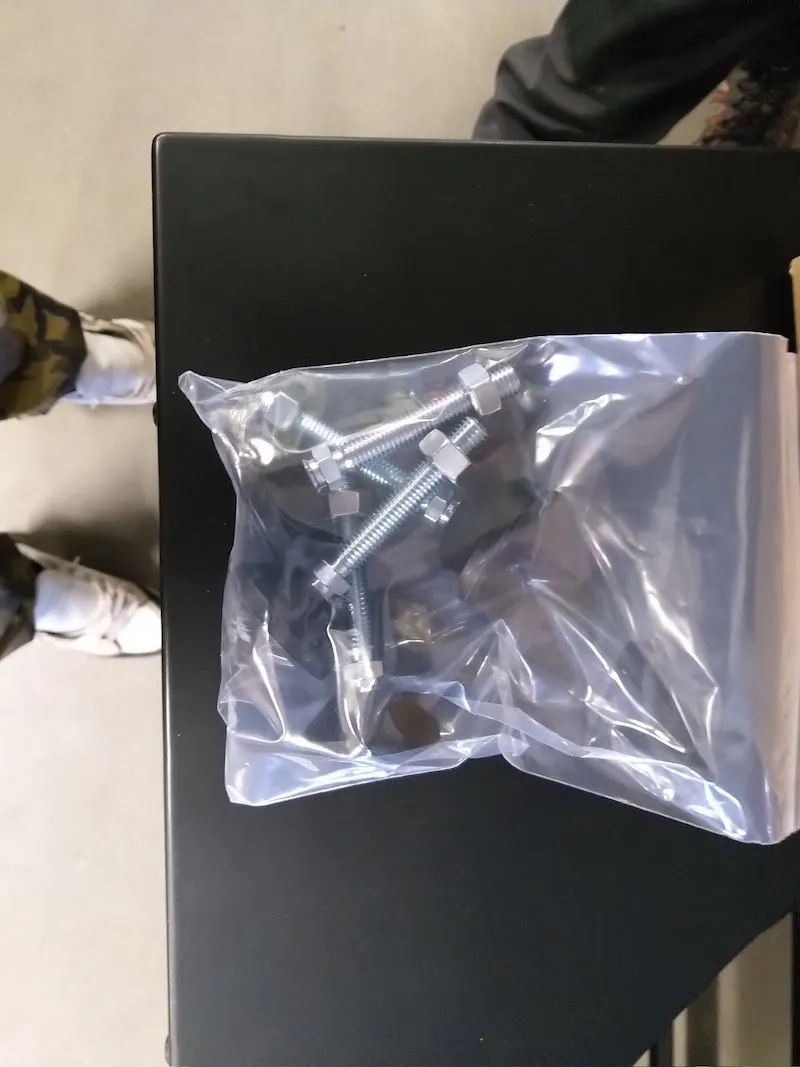
2.1.3. Buka kotak tersebut dan ambil kantong plastik yang berisi 4 x kaki beserta pin dan soket.
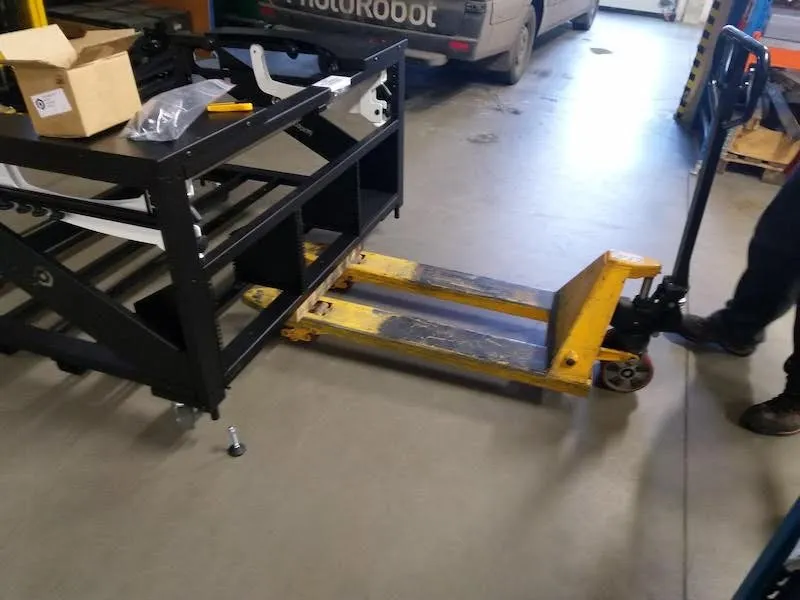
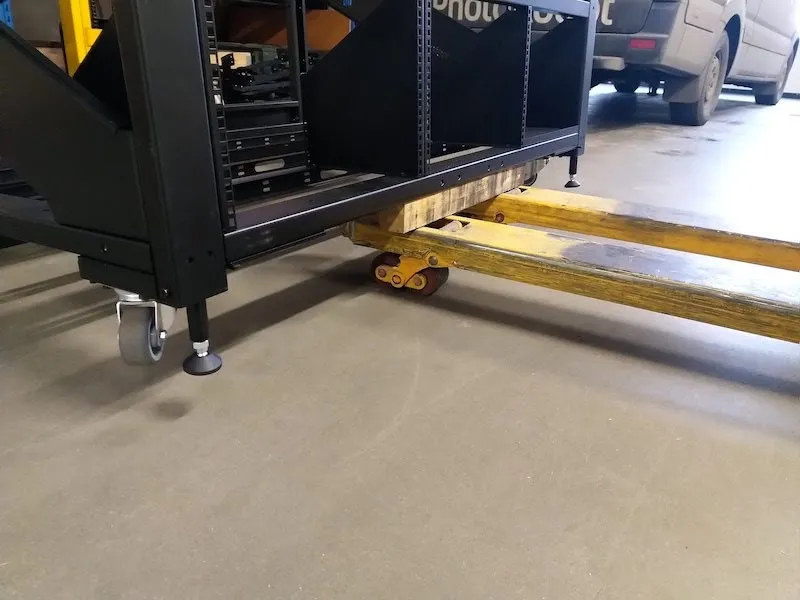
2.1.4. Gunakan forklift atau alat pengangkat serupa untuk mengangkat CL1300 / CL850 hingga cukup tinggi dari lantai, lalu pasang 4 kaki dengan posisi terbalik dengan cara memutarnya ke tempatnya. Kencangkan setiap kaki (4 x) dengan kuat dan putar sejauh mungkin ke dalam rangka mesin.
2.2. Perakitan Stemple Tipe H, Tipe R
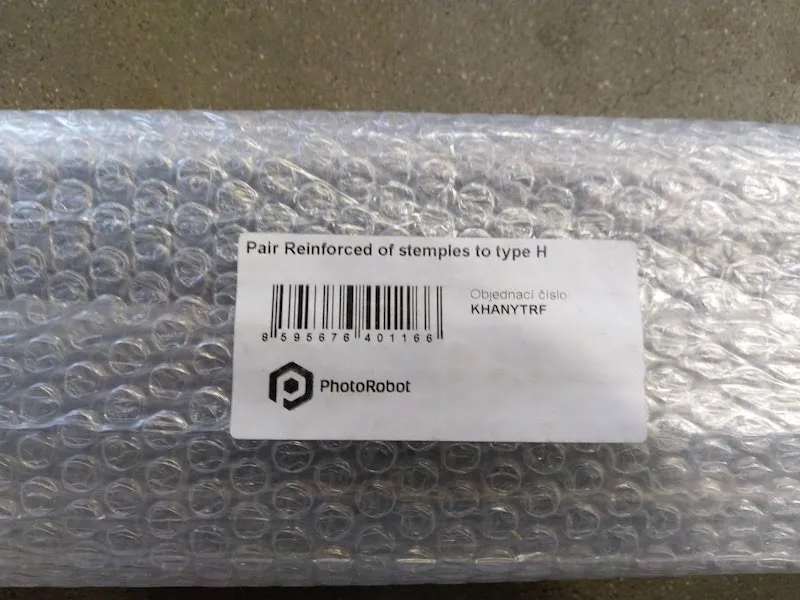
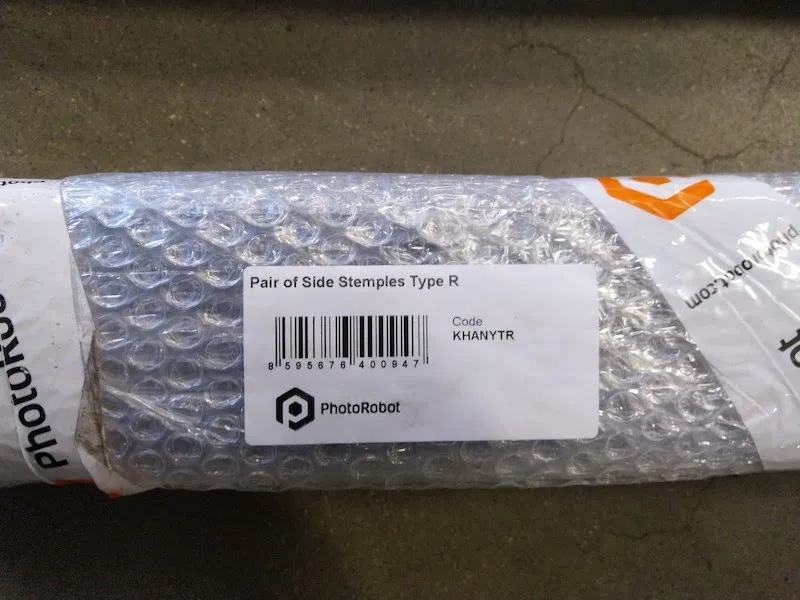
2.2.1. Temukan stemple mesin yang dikemas dengan bubble wrap dan berlabel: “Reinforced stemples to type H” (kode: KHANYTRF) serta “Side stemples Type R” (kode: KHANYTR).
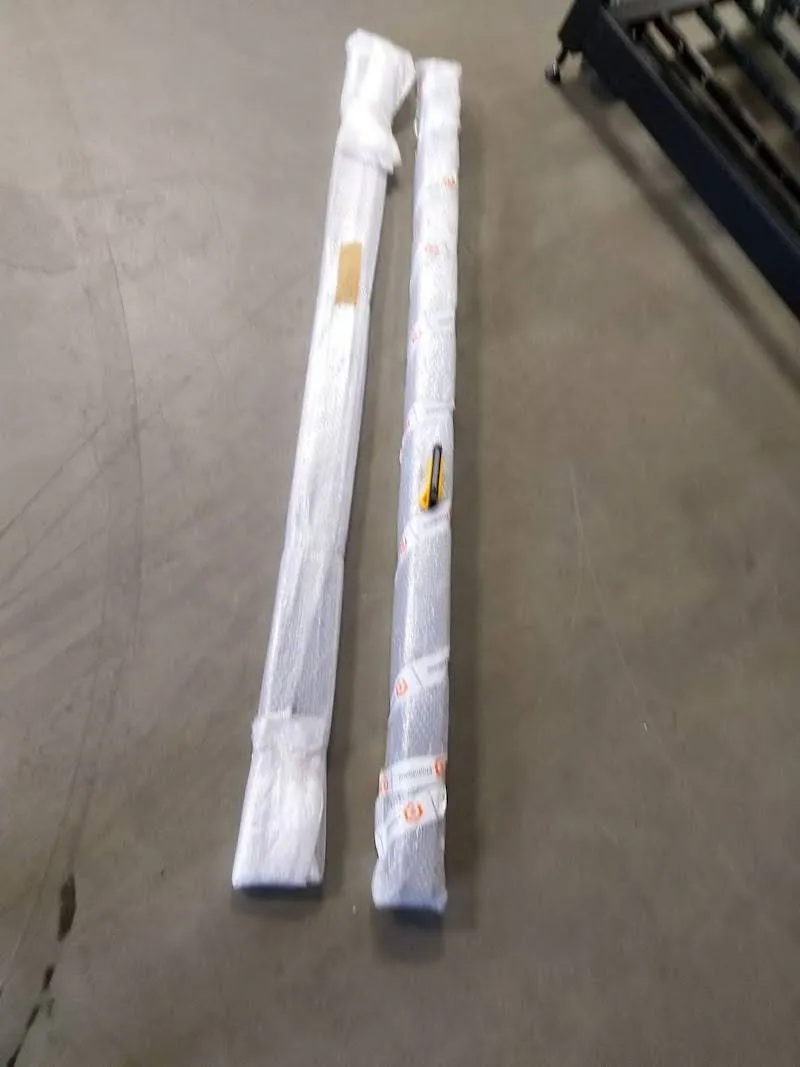
2.2.2. Keluarkan kedua set stemple dari kemasannya.
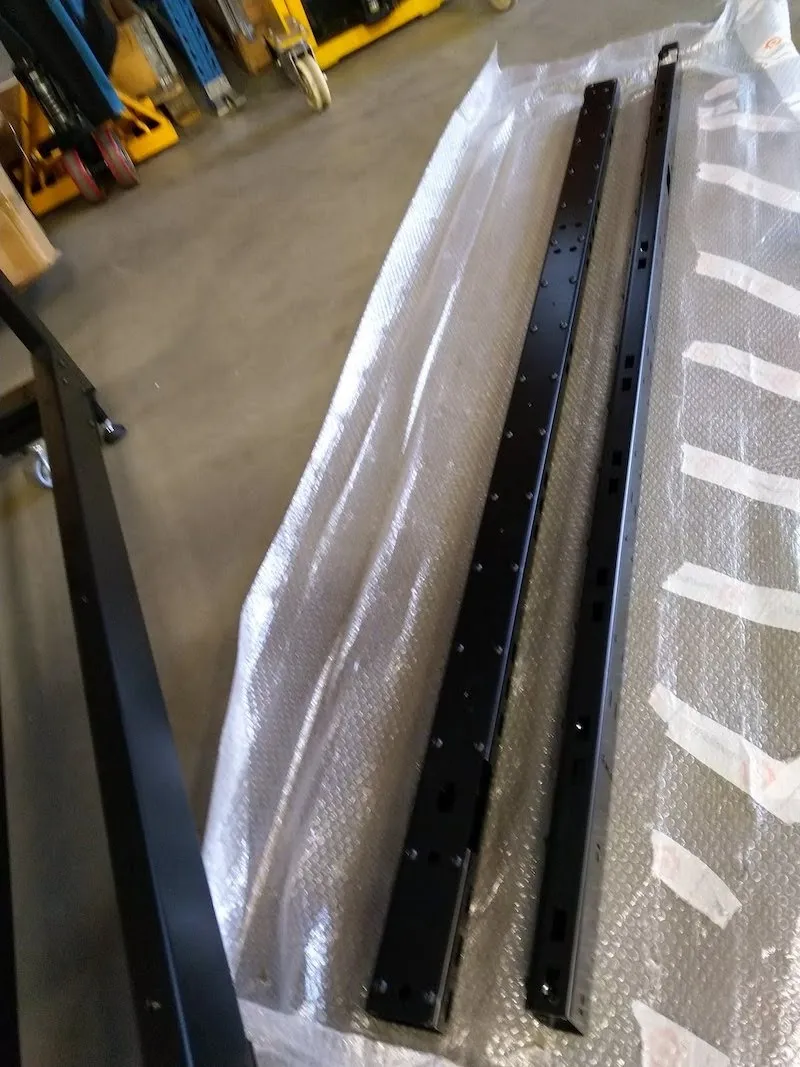
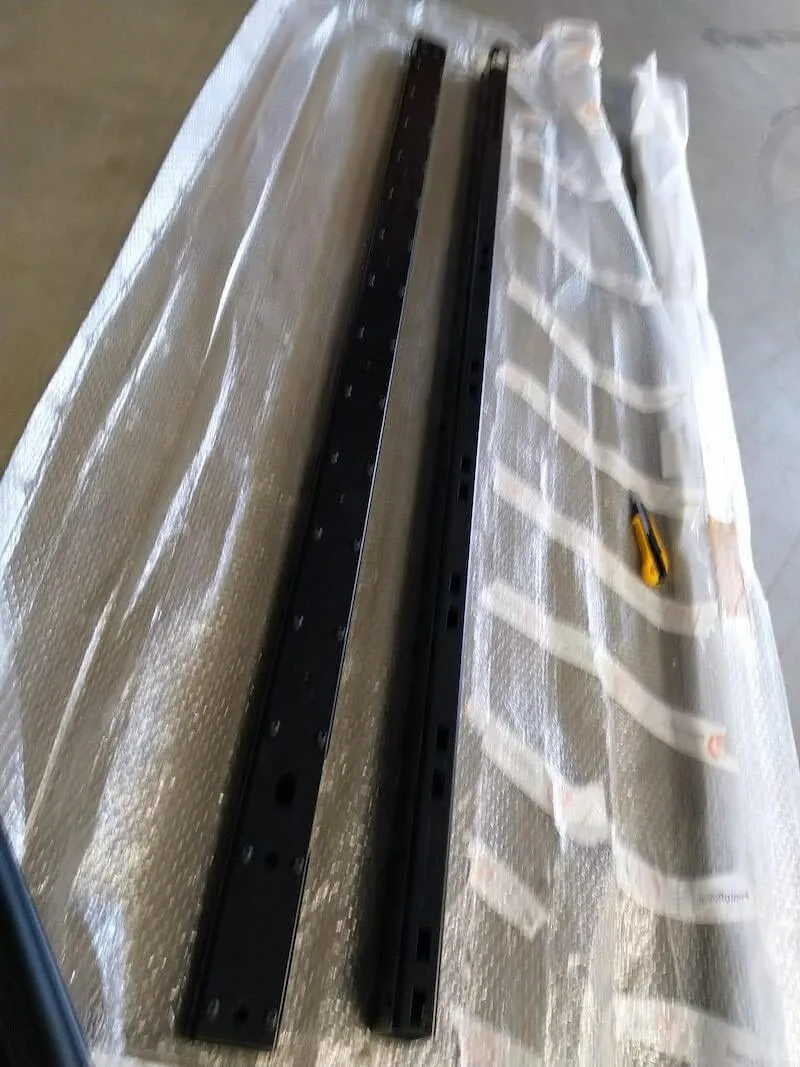
2.2.3. Temukan empat sekrup dengan ring tebal di kedua sisi Centerless Table, lalu kendurkan dan lepaskan keempat sekrup tersebut.
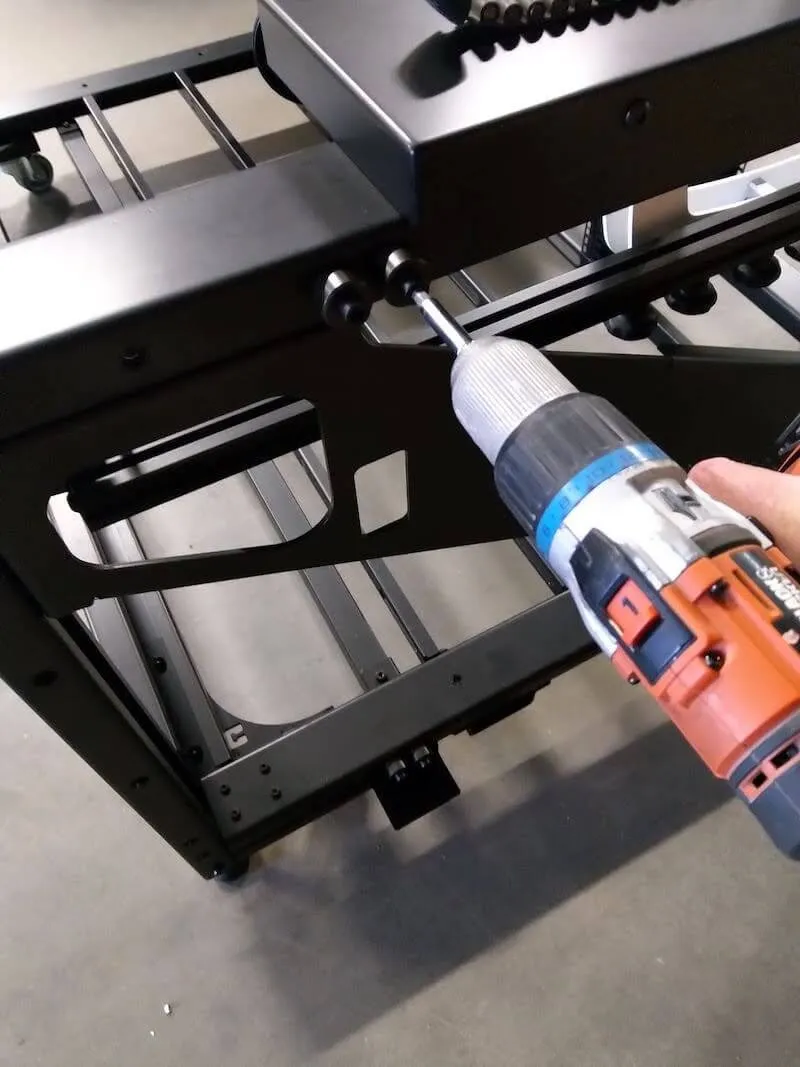
2.2.4. Selanjutnya, pasang stemple samping non-penguat (Tipe R) pada kedua sisi Centerless Table.
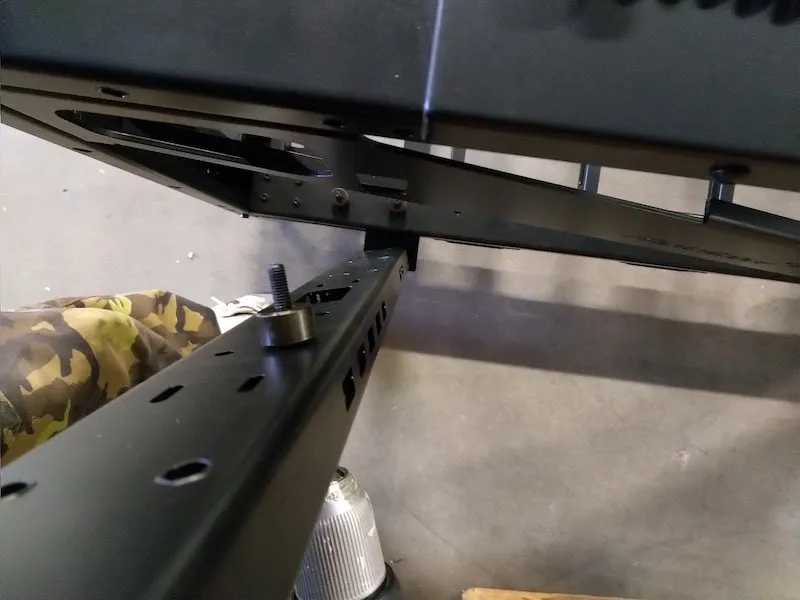
2.2.5. Perhatikan ruang persegi panjang terbuka yang besar pada stemple. Area ini merupakan fitur desain untuk penempatan kabel di bagian bawah stemple, di samping sekrup pengikat dengan ring tebal.
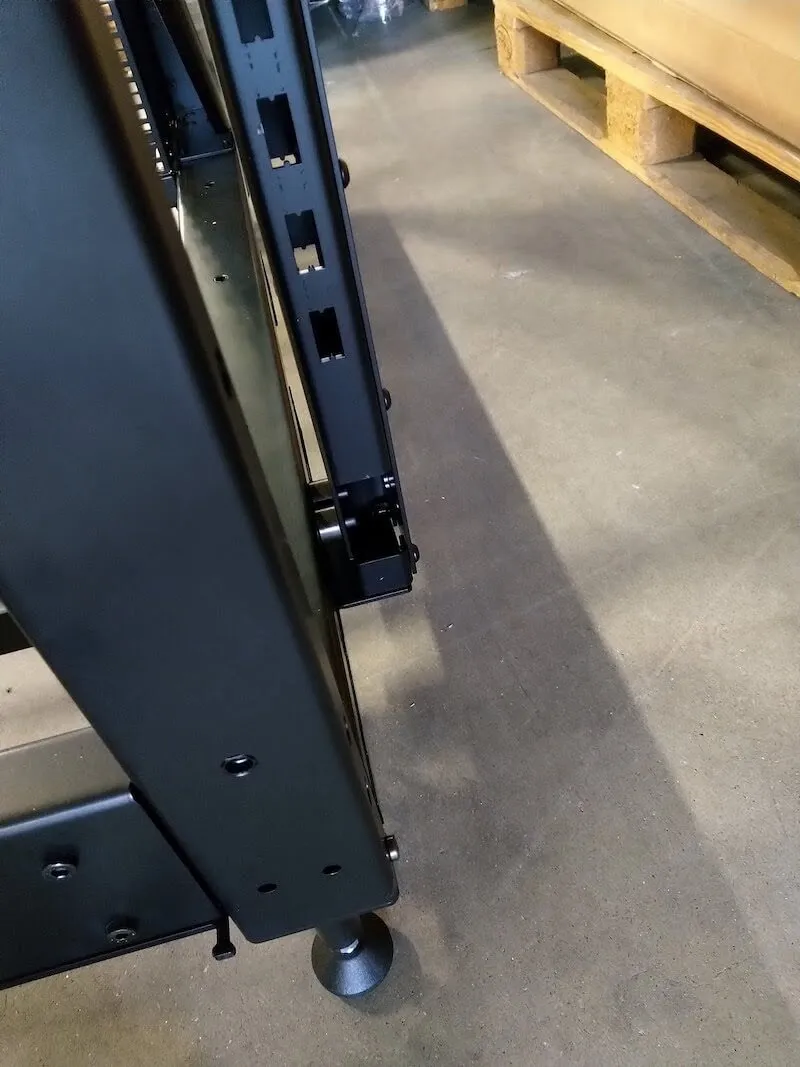
2.2.6. Perhatikan juga dua lubang persegi panjang di bagian atas stemple, dilihat dari sisi belakang Centerless Table.
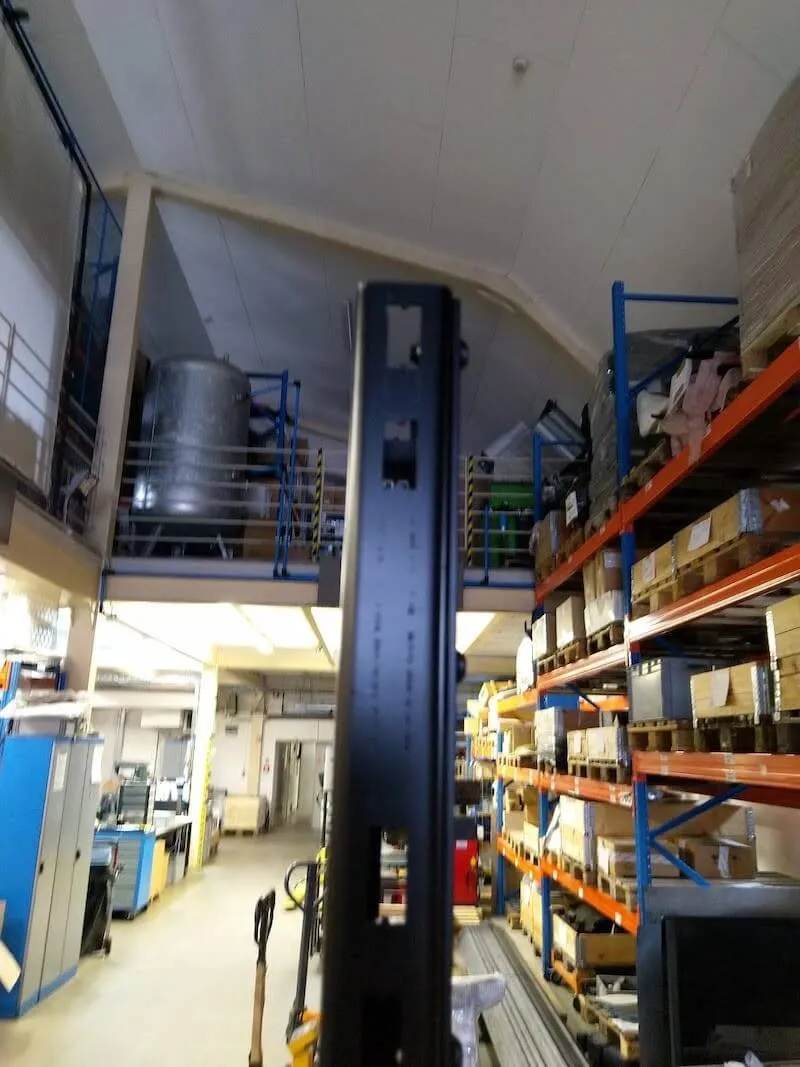
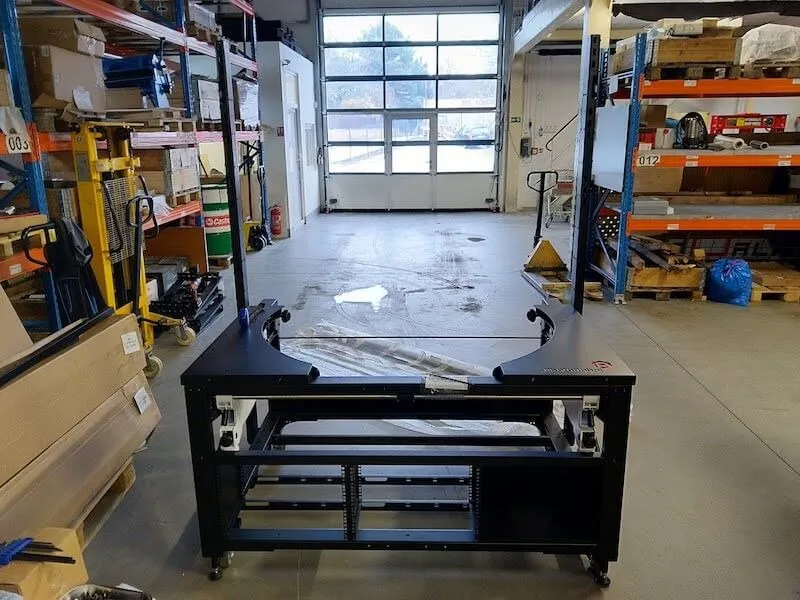
2.2.7. Setelah dirakit, kit dasar berfungsi sebagai badan rangka mesin, dengan stemple di kedua sisi dan empat kaki di bagian bawah.
2.3. Perakitan Portal MultiCam
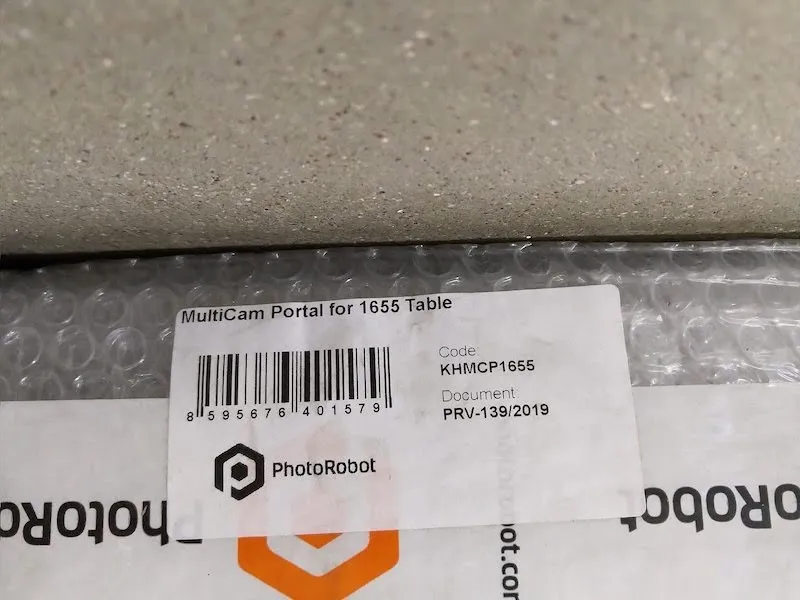
2.3.1. Selanjutnya, temukan komponen yang dibungkus bubble wrap dan berlabel MultiCam Portal for 1655 Table (kode: KHMCP1655).
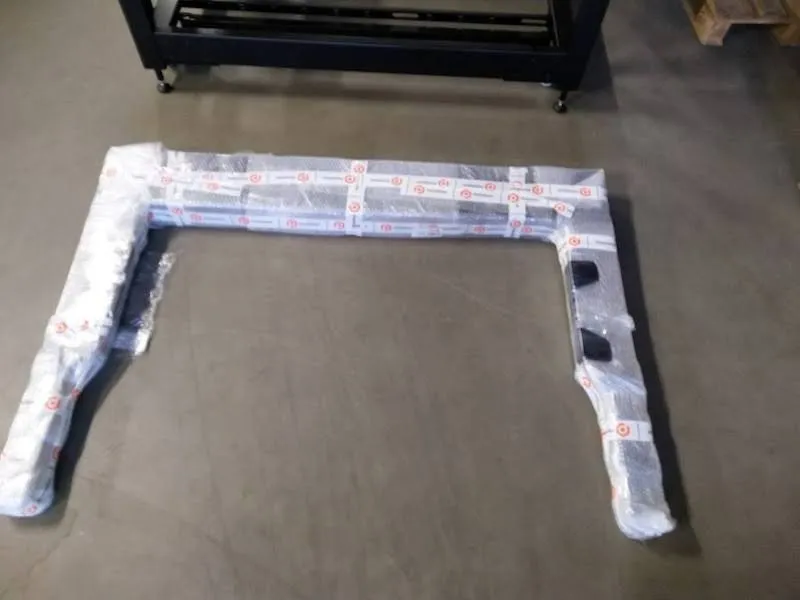
2.3.2. Keluarkan MultiCam Portal dari kemasan, lalu lepaskan penutup batang trapesium di kedua sisi portal.
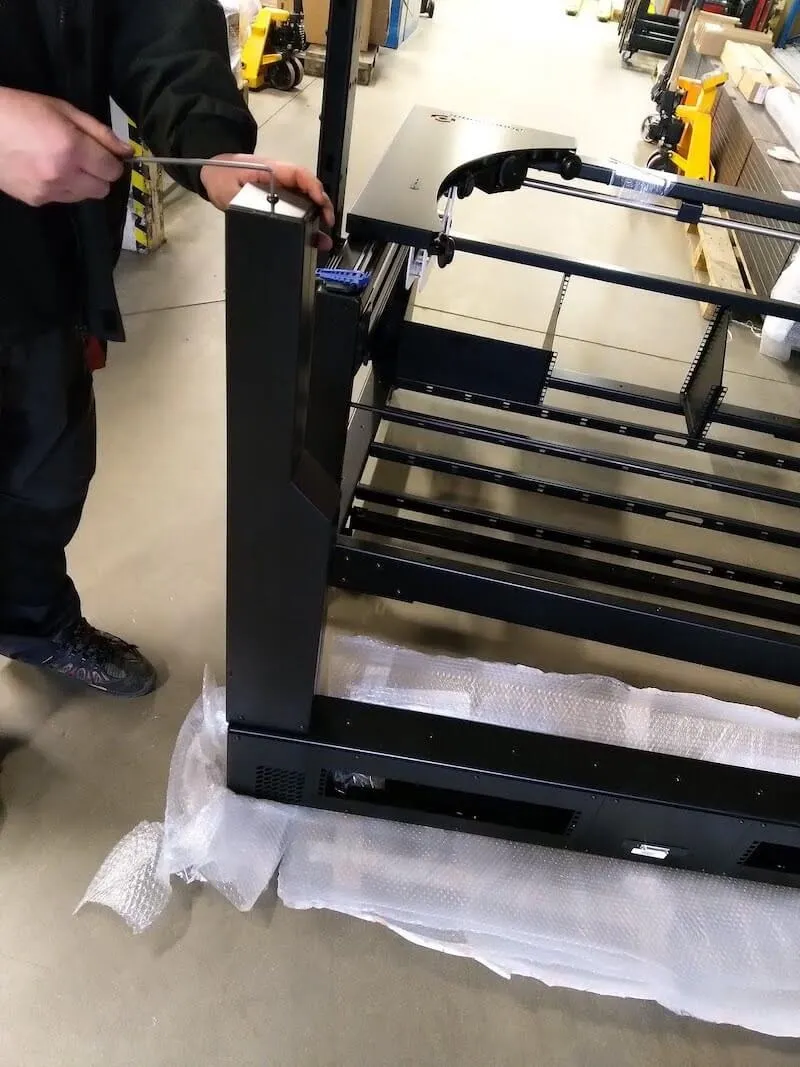
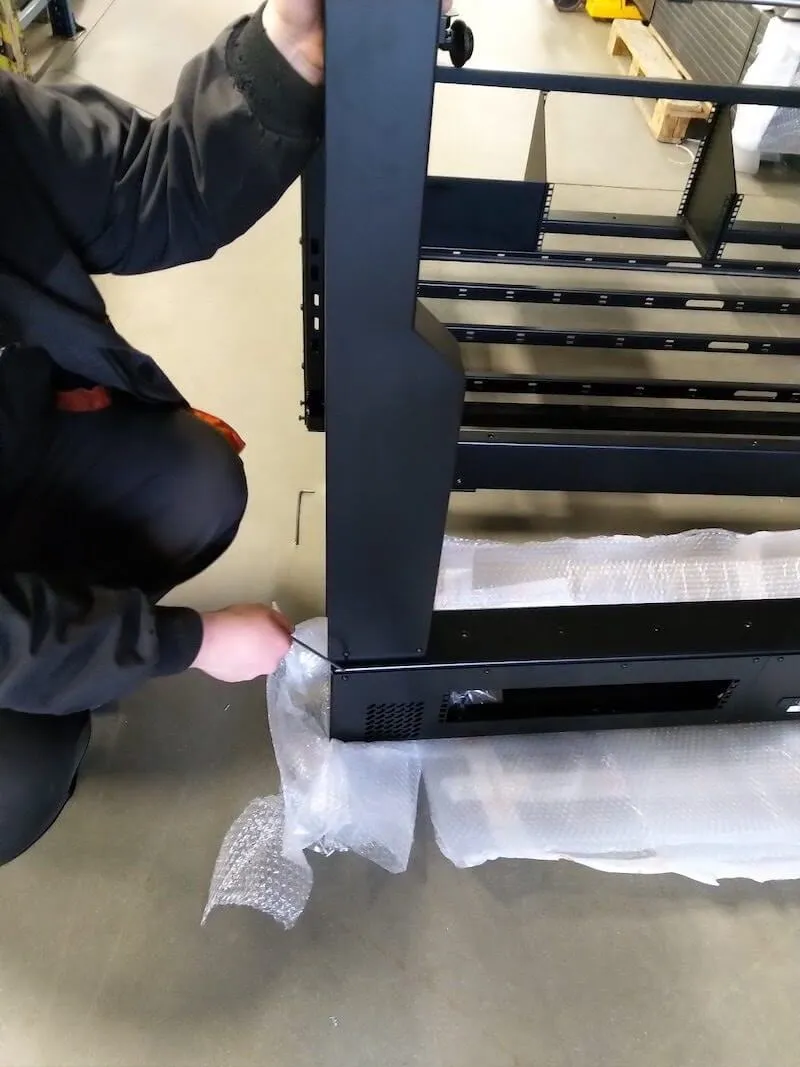
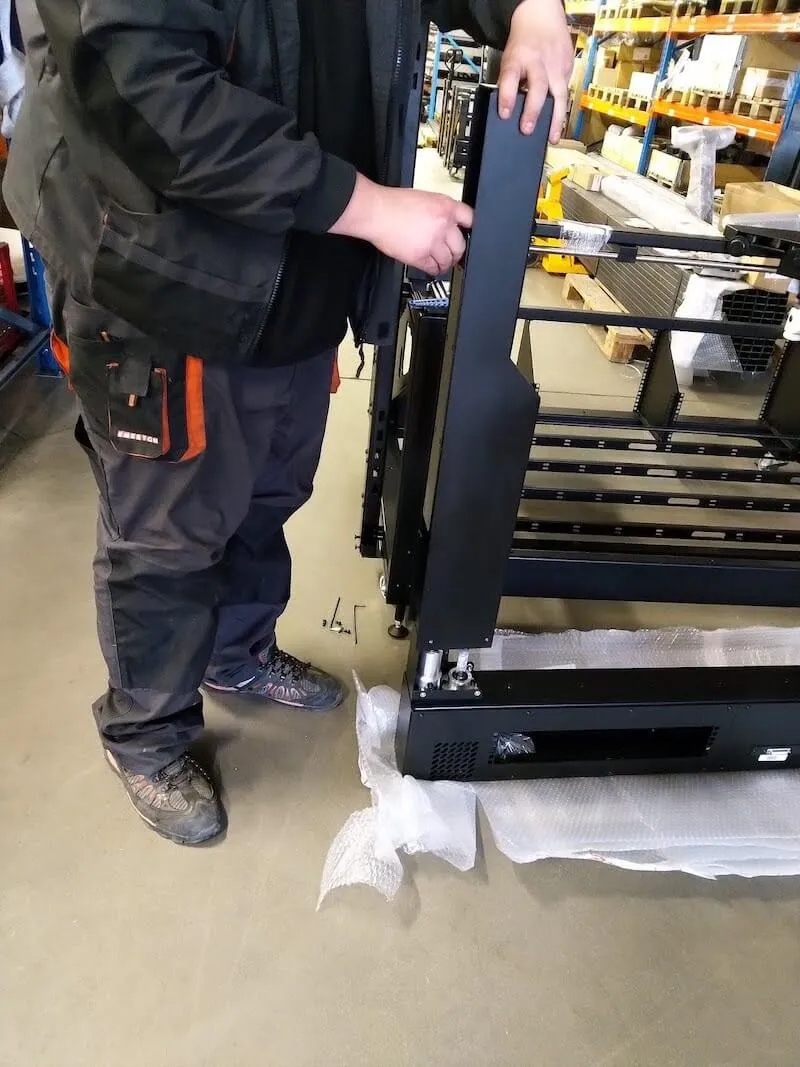
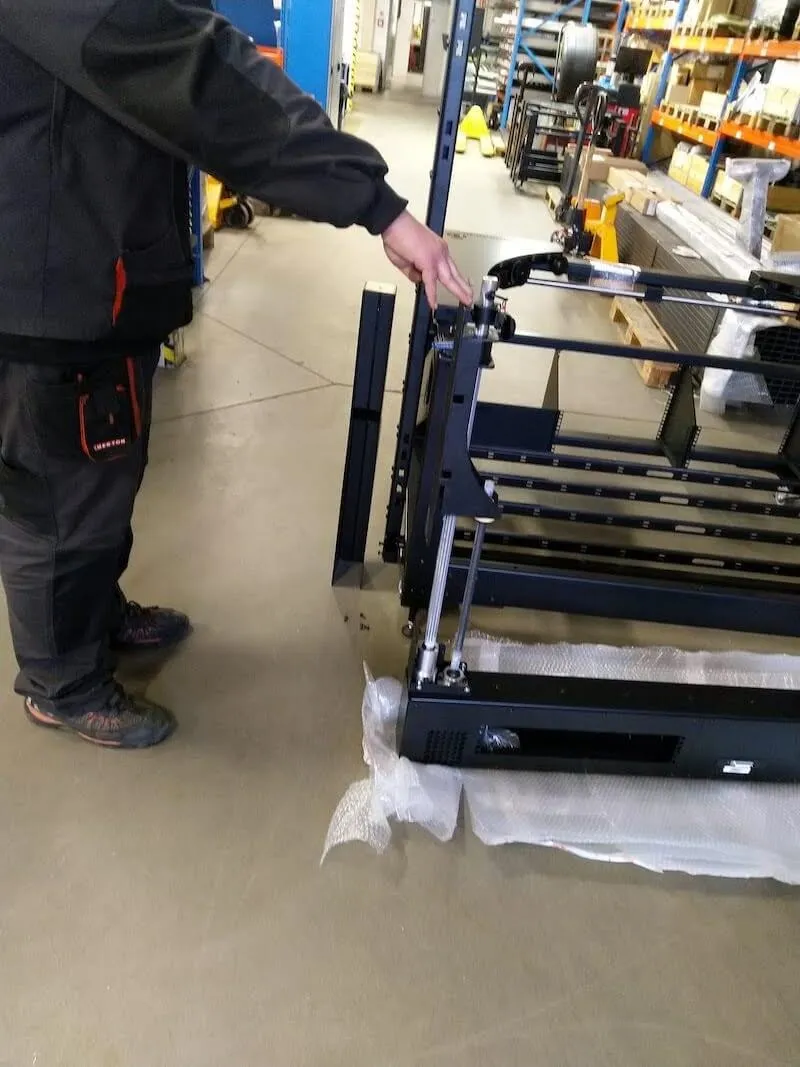
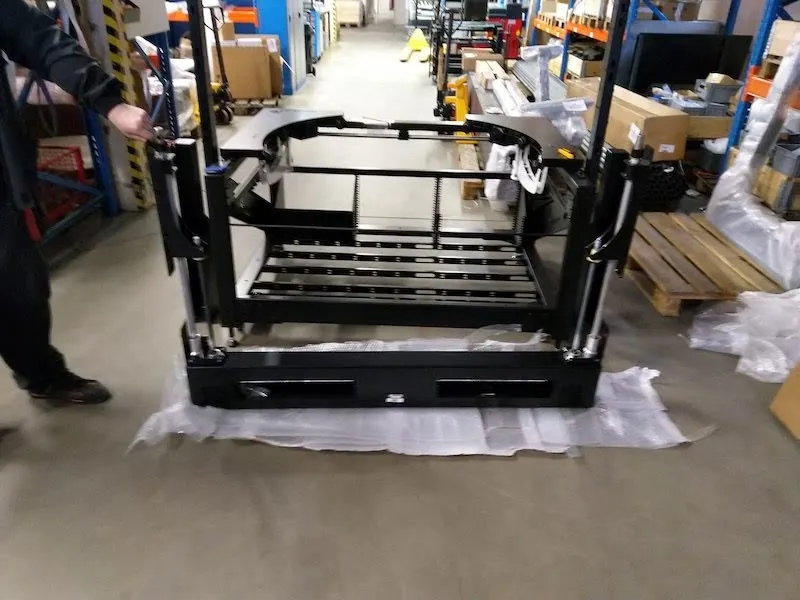
2.3.3. Temukan kantong plastik yang berisi sekrup portal.
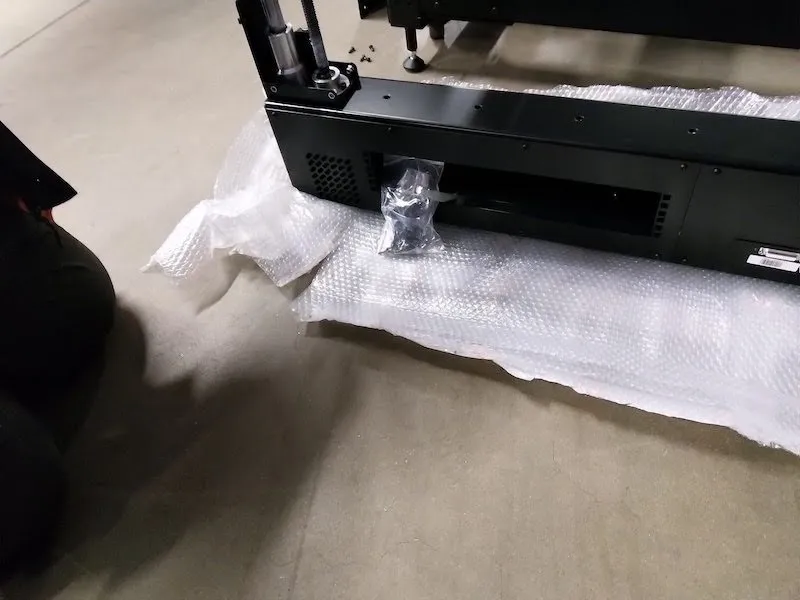
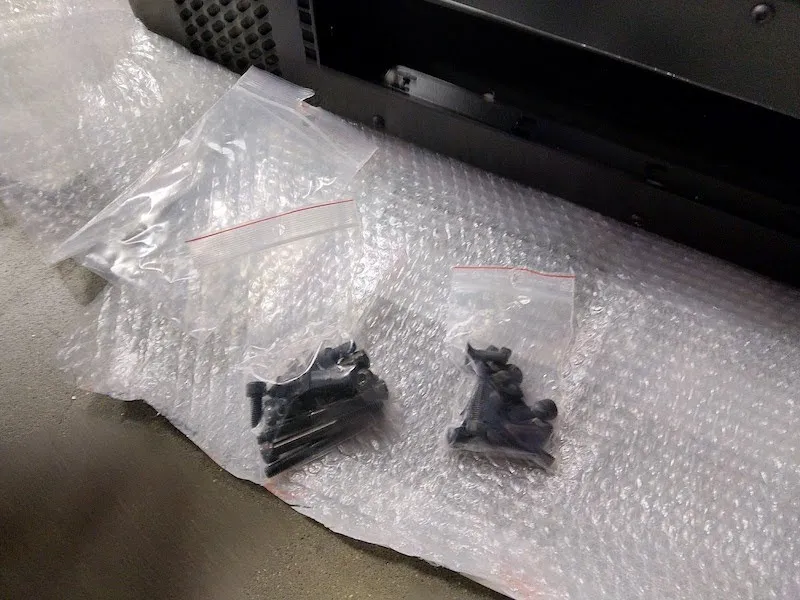
2.3.4. Siapkan 2 x sekrup untuk pemasangan pada portal.
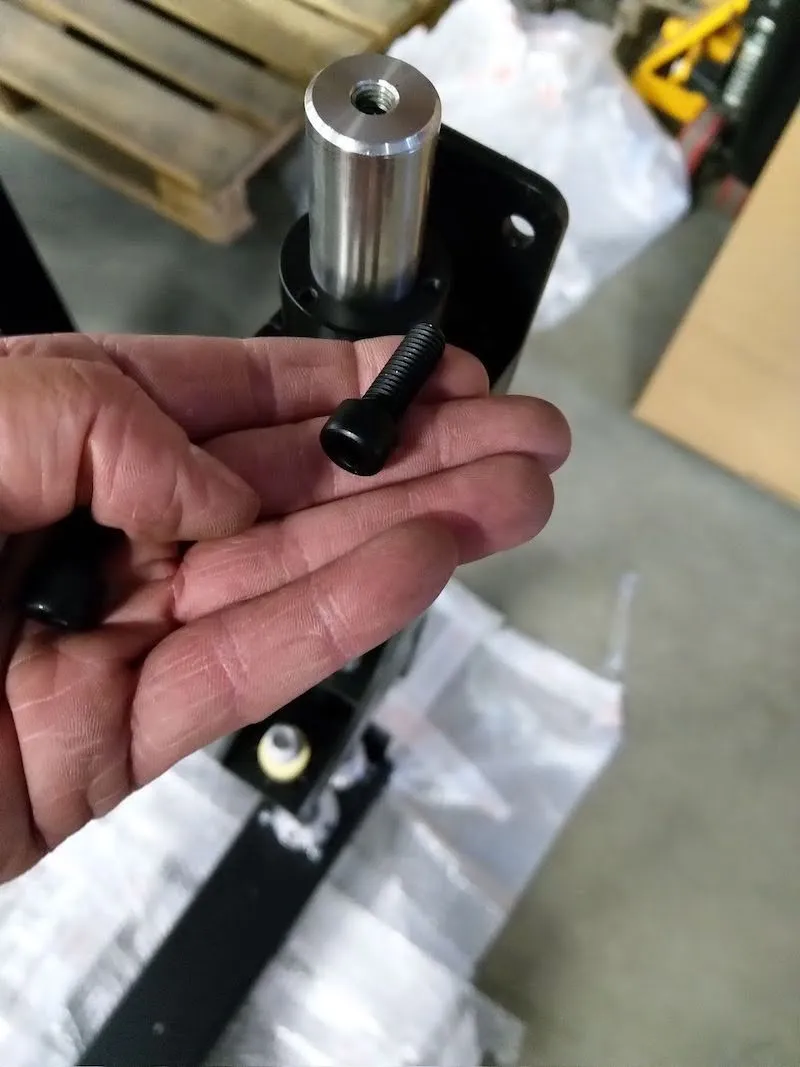
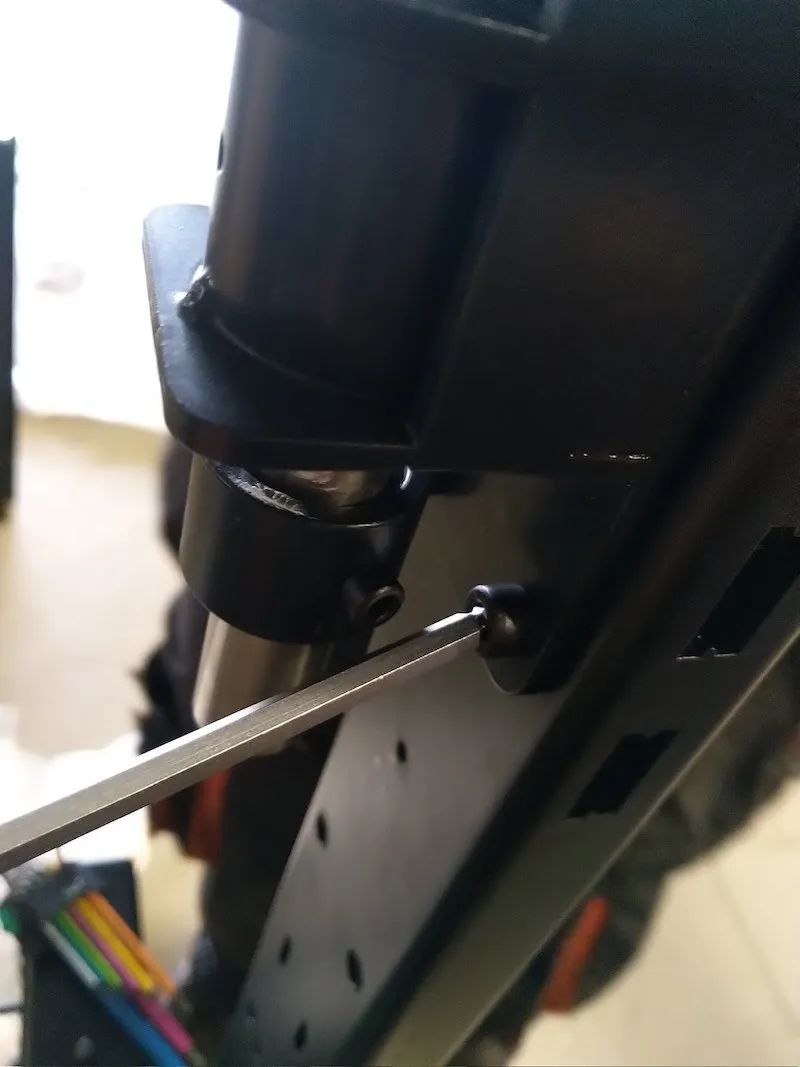
2.3.5. Pasang satu sisi portal dengan hanya mengencangkan satu sekrup.
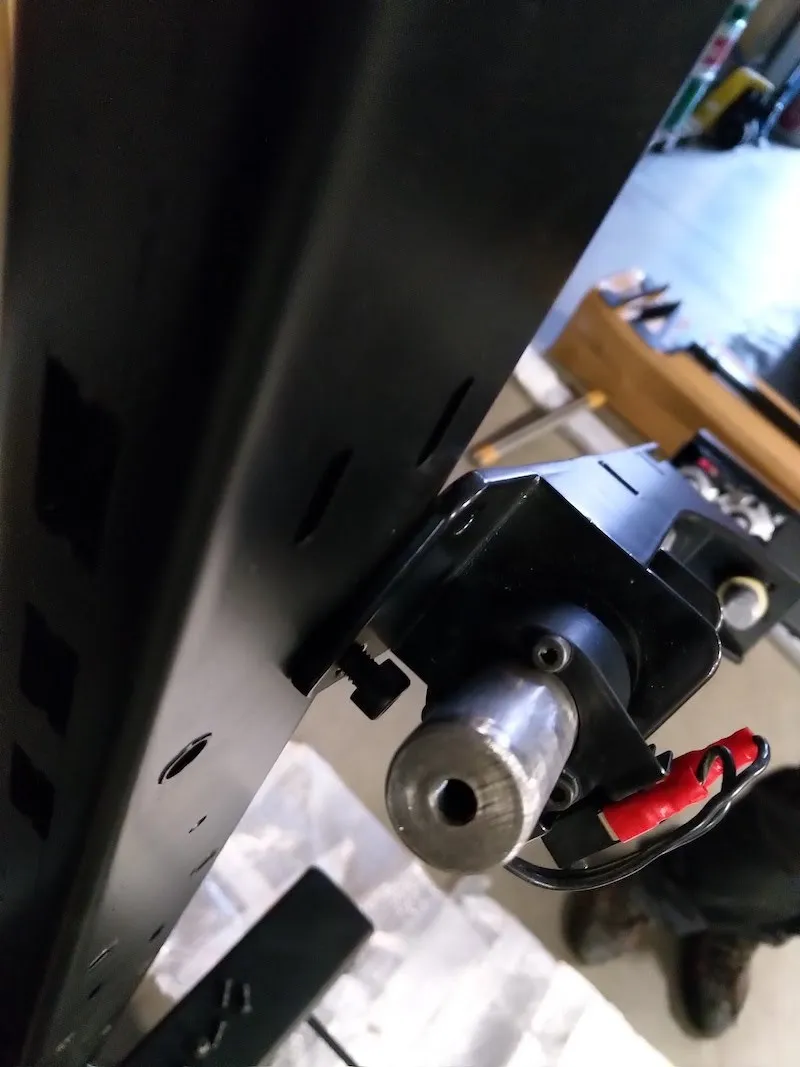
2.3.6. Pasang sisi portal lainnya, juga dengan hanya satu sekrup pada setiap sisi.
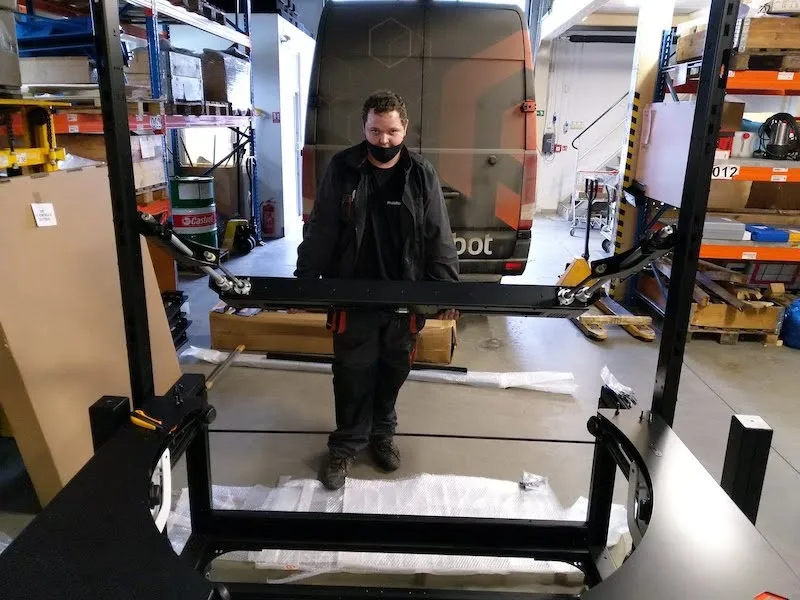
2.3.7. Tegakkan portal ke posisi vertikal, lalu kencangkan 3 x sekrup yang tersisa pada setiap sisi.
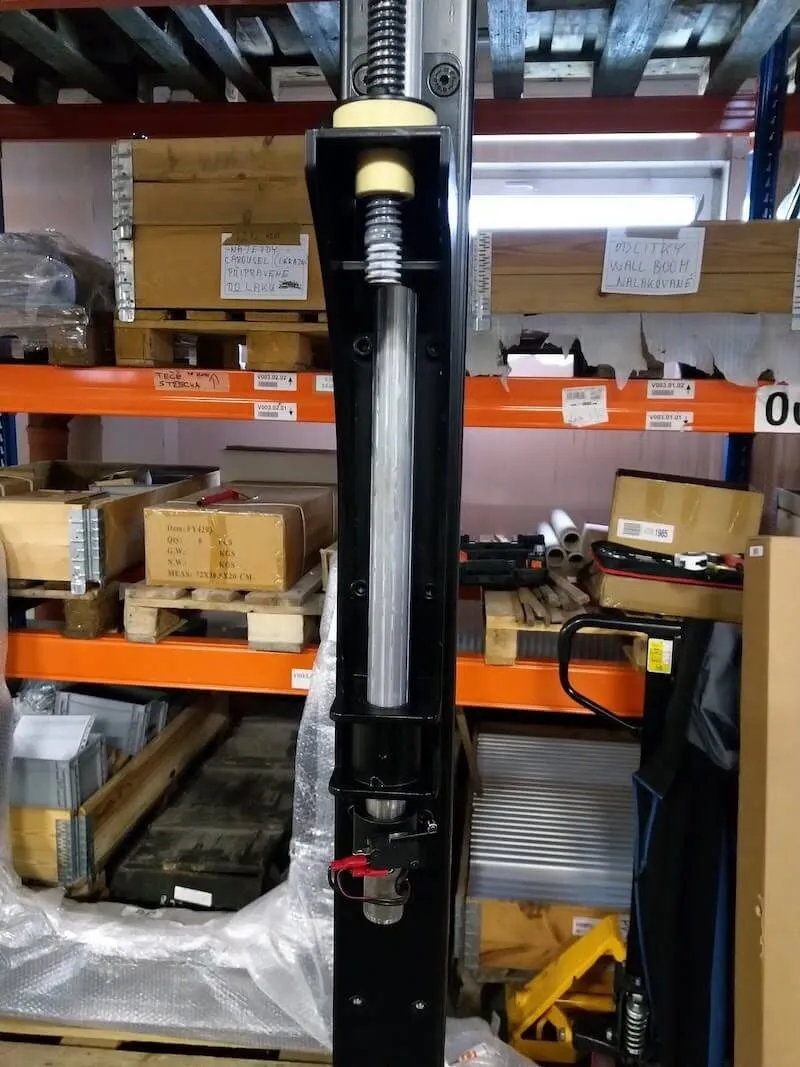
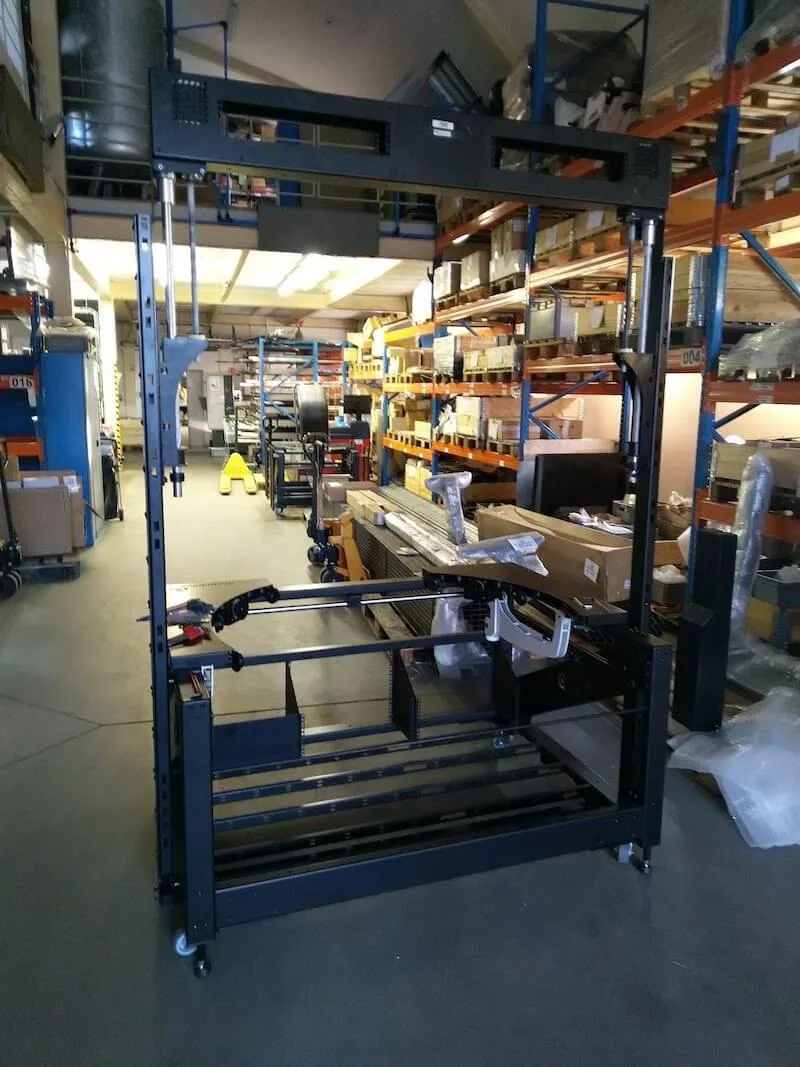
2.3.8. Setelah memastikan semua sekrup terpasang dengan kencang, pemasangan MultiCam Portal selesai dan tampilannya harus sesuai dengan foto berikut.
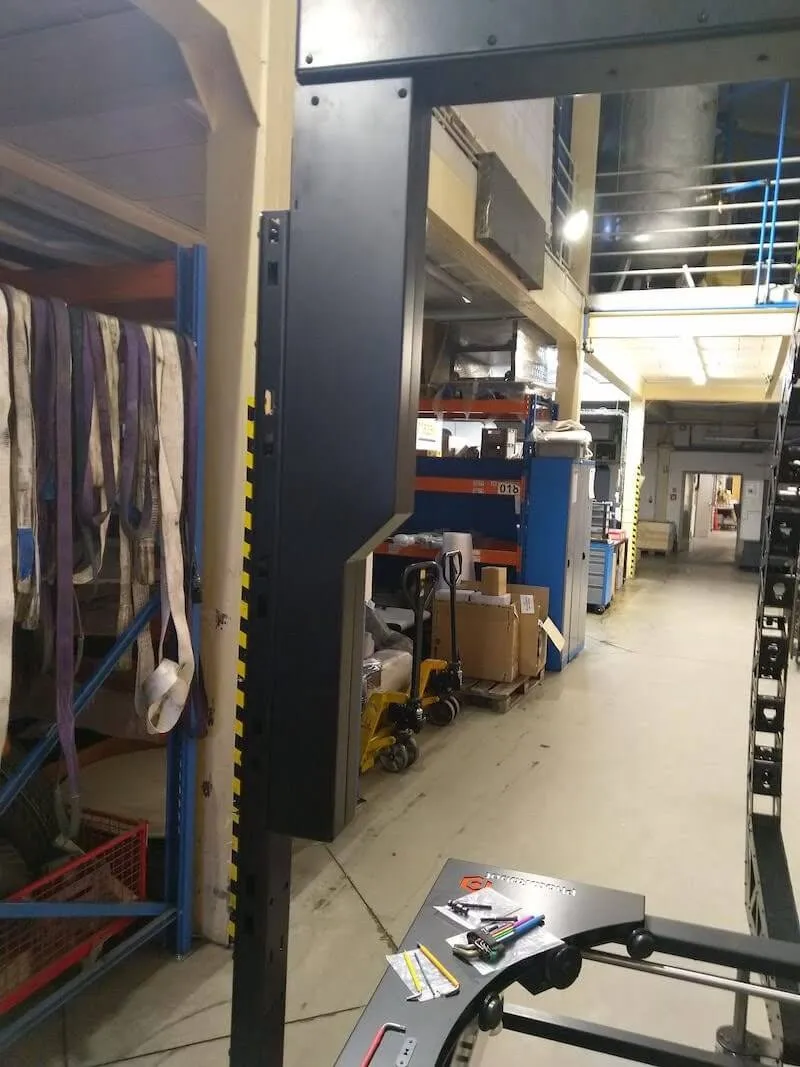
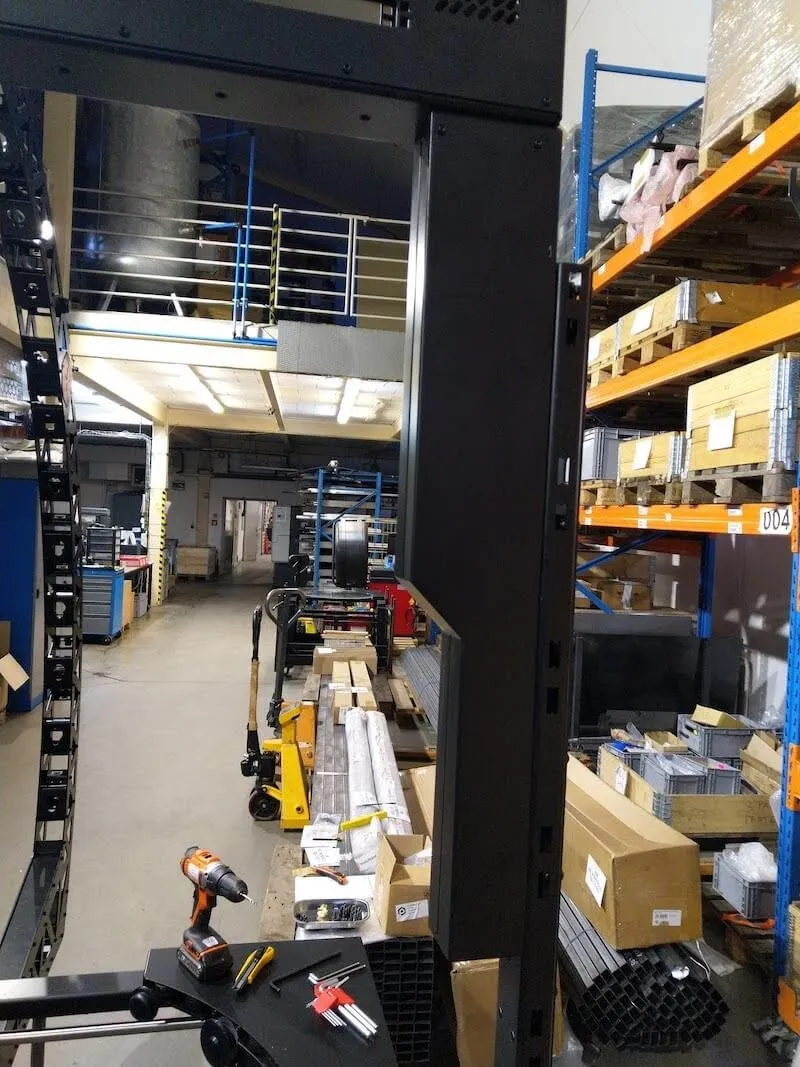
2.3.9. Pasang kembali penutup batang trapesium, lalu kencangkan pada tempatnya.
2.4. Perakitan MultiCam Bow
2.4.1. Setelah MultiCam Portal selesai dirakit, langkah berikutnya adalah merakit MultiCam Bow. Untuk itu, tersedia 2 x penyangga bow yang akan dipasang pada Centerless Table.
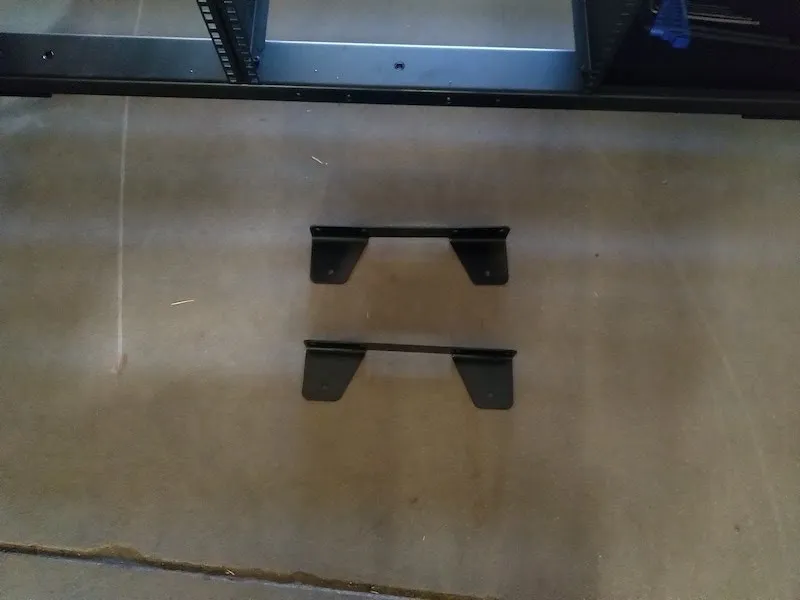
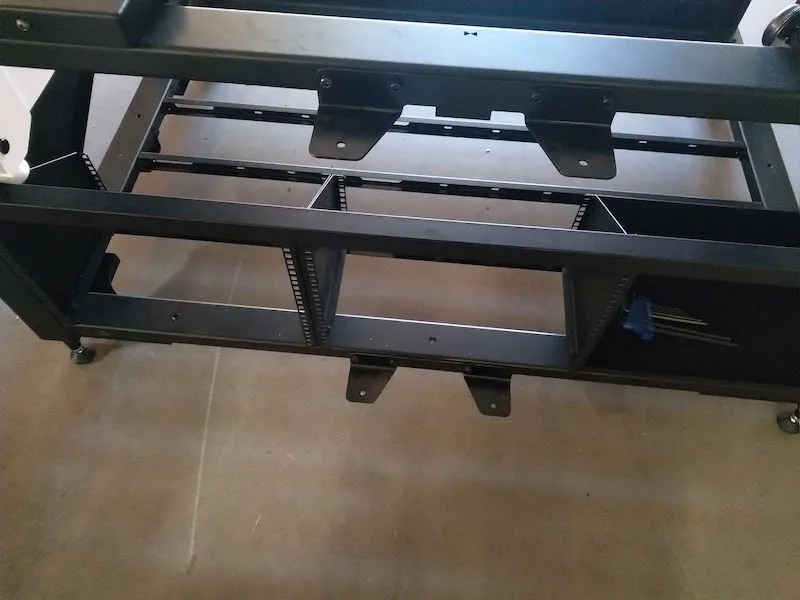
2.4.2. Temukan 2 x penyangga bow, lalu lepaskan dari bungkus bubble wrap pelindungnya.
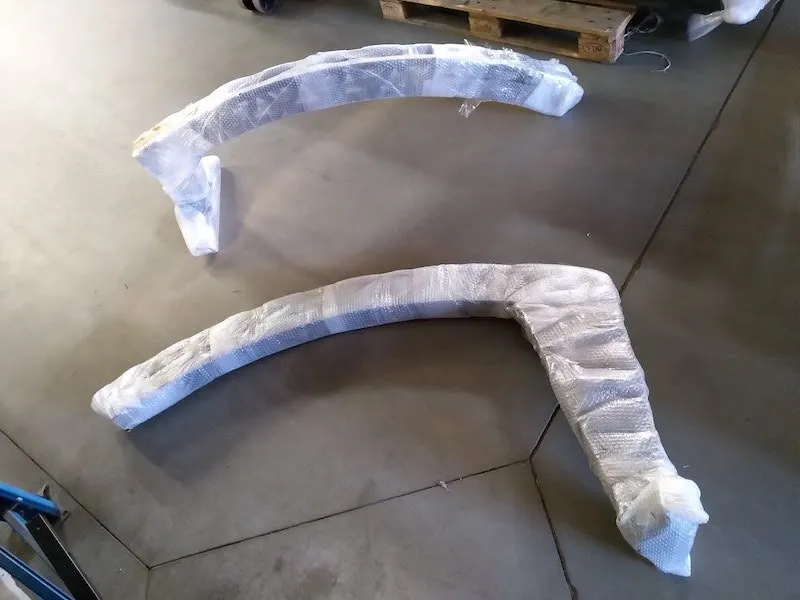
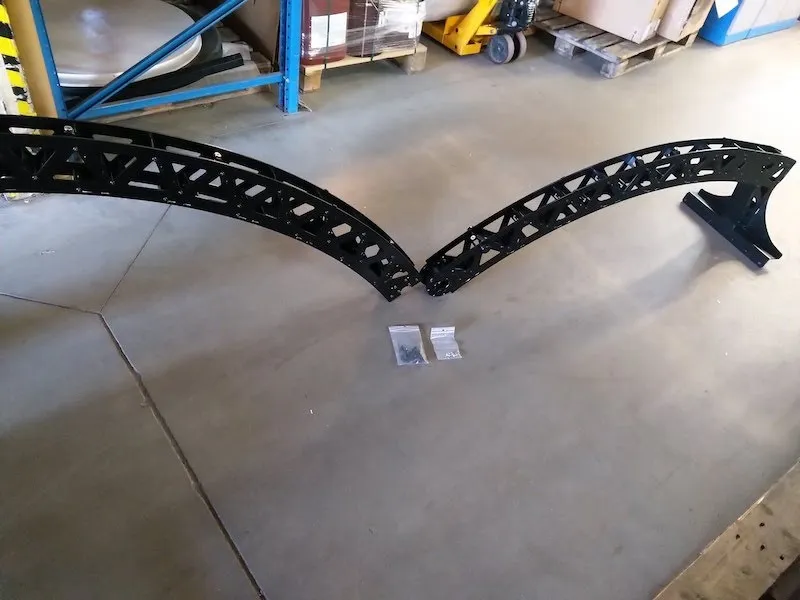
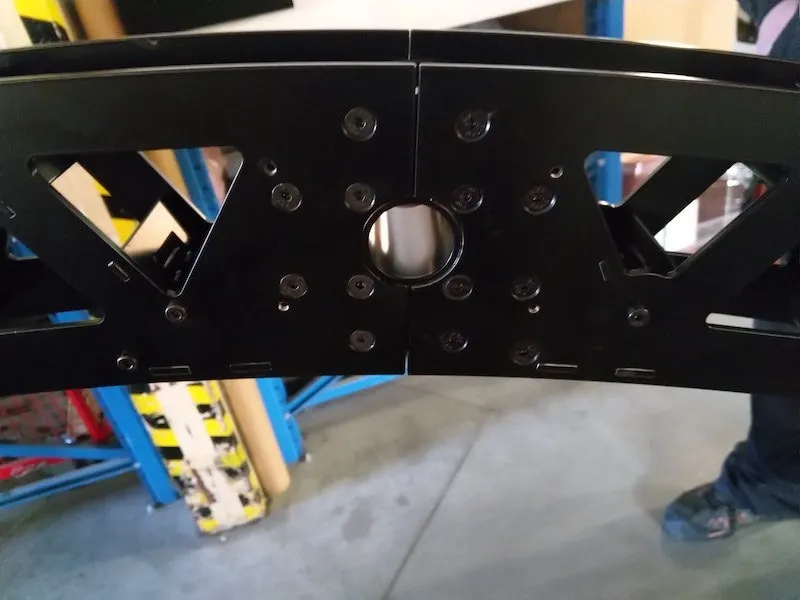
2.4.3. Keluarkan 2 x penyangga bow beserta sekrupnya dari kemasan, lalu bersiaplah menyambungkannya dengan meletakkannya berdampingan seperti pada foto berikut.
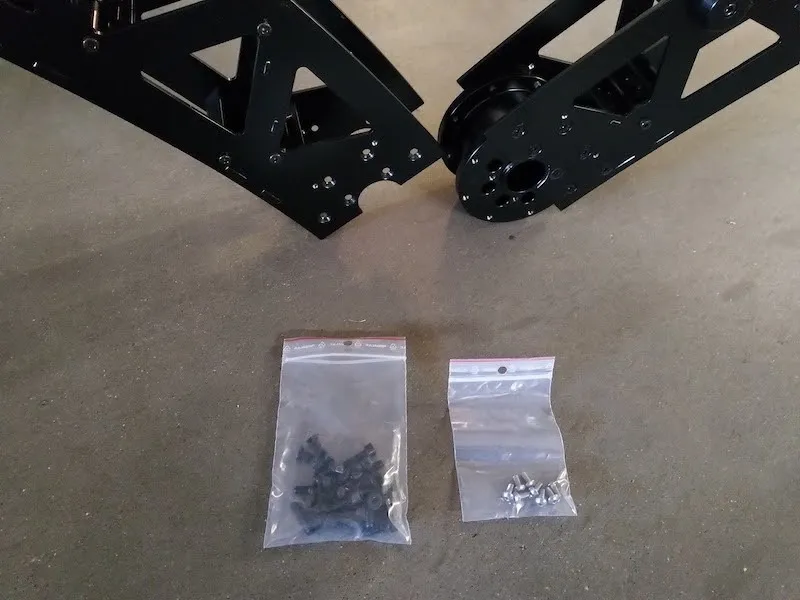
2.4.4. Selanjutnya, temukan 2 x batang heksagonal yang diikat dengan selotip, lalu lepaskan selotip yang melilit batang tersebut.
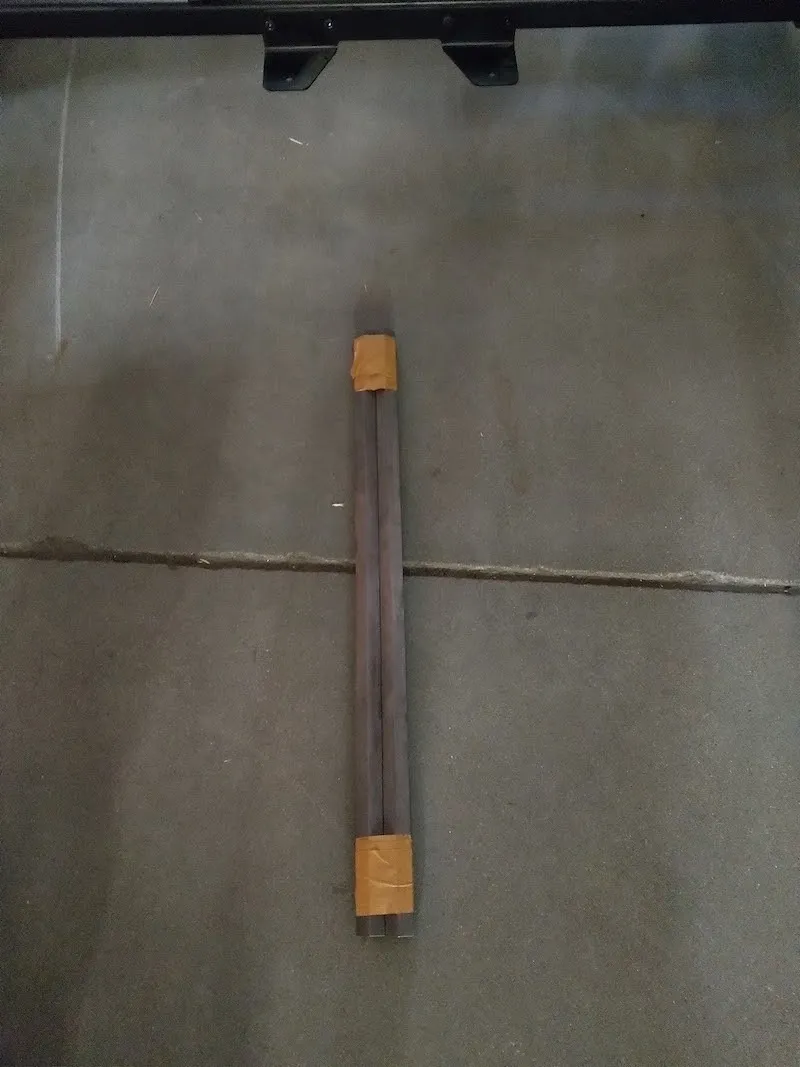
2.4.5. Pasang 2 x batang pemandu heksagonal pada bagian bawah penyangga bow tanpa mengencangkannya.
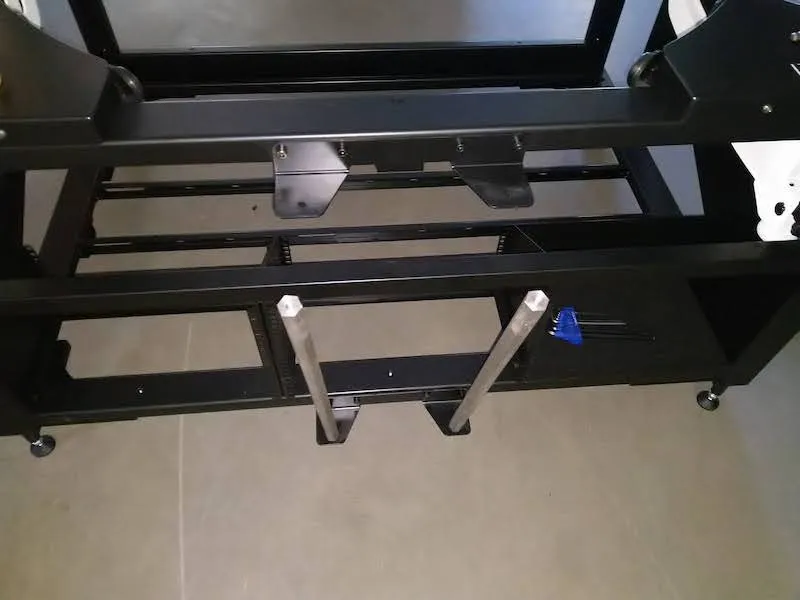
2.4.6. Letakkan salah satu bow pada batang pemandu heksagonal.
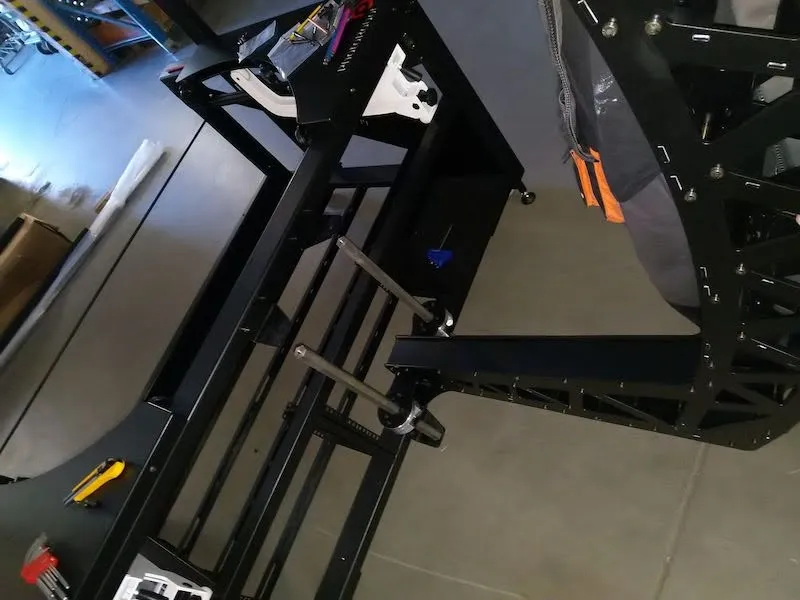
2.4.7. Kencangkan bagian atas batang pemandu heksagonal pada penyangga bow bagian atas, lalu kencangkan sekrup bagian bawah.
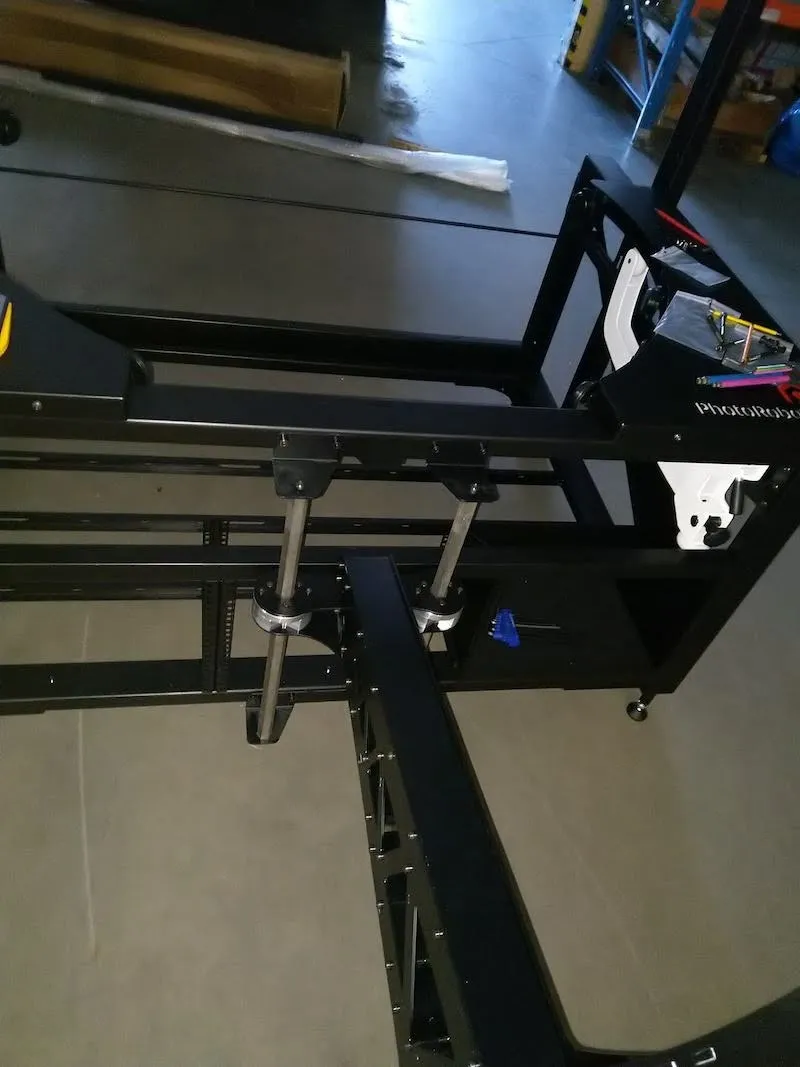
2.4.8. Tekan bagian atas bow agar terpasang pada portal, lalu masukkan 6 x sekrup atas ke dalam ulir.
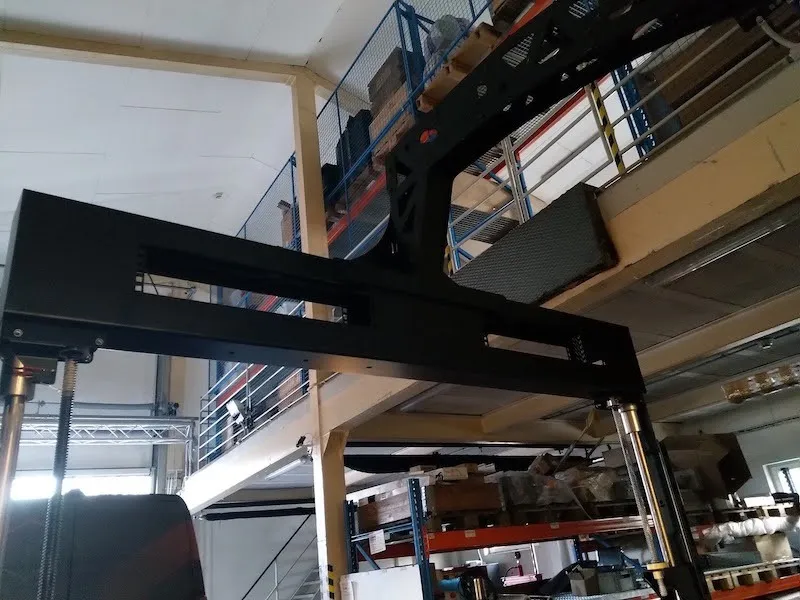
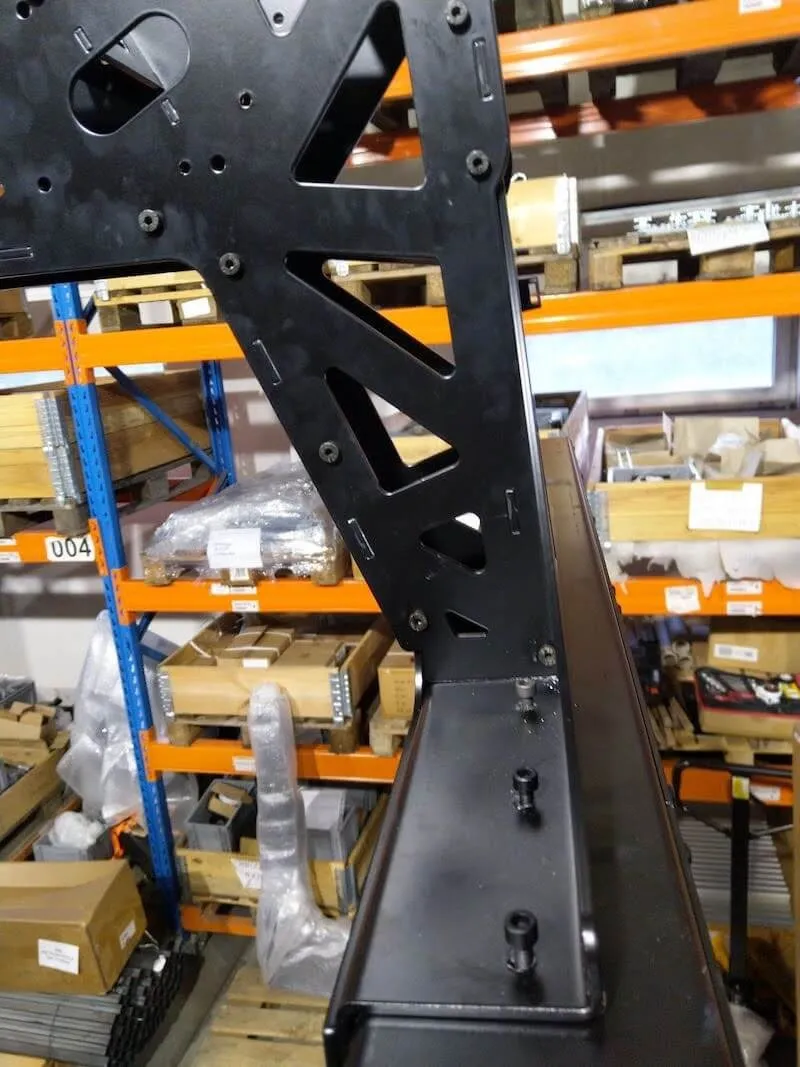
2.4.9. Masukkan 6 x sekrup ke bagian depan bow, lalu kencangkan seluruh 12 x sekrup yang menahan bow pada portal.
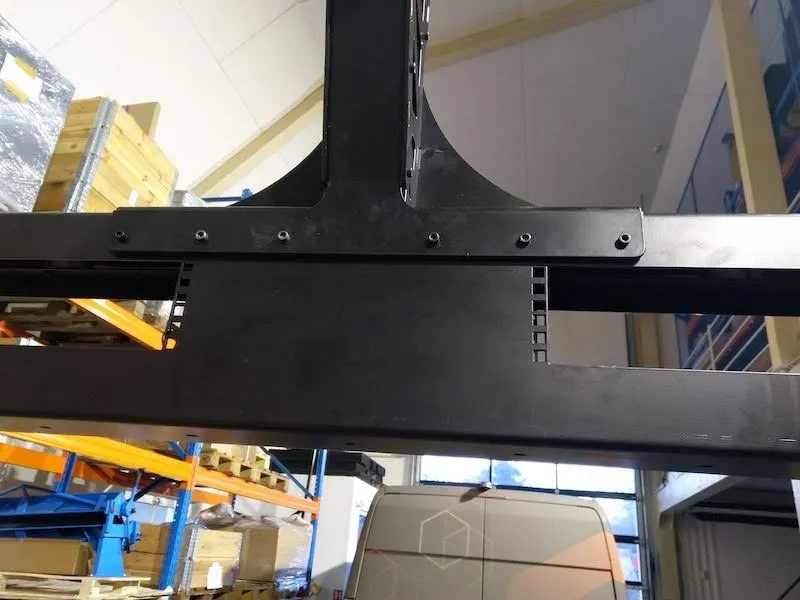
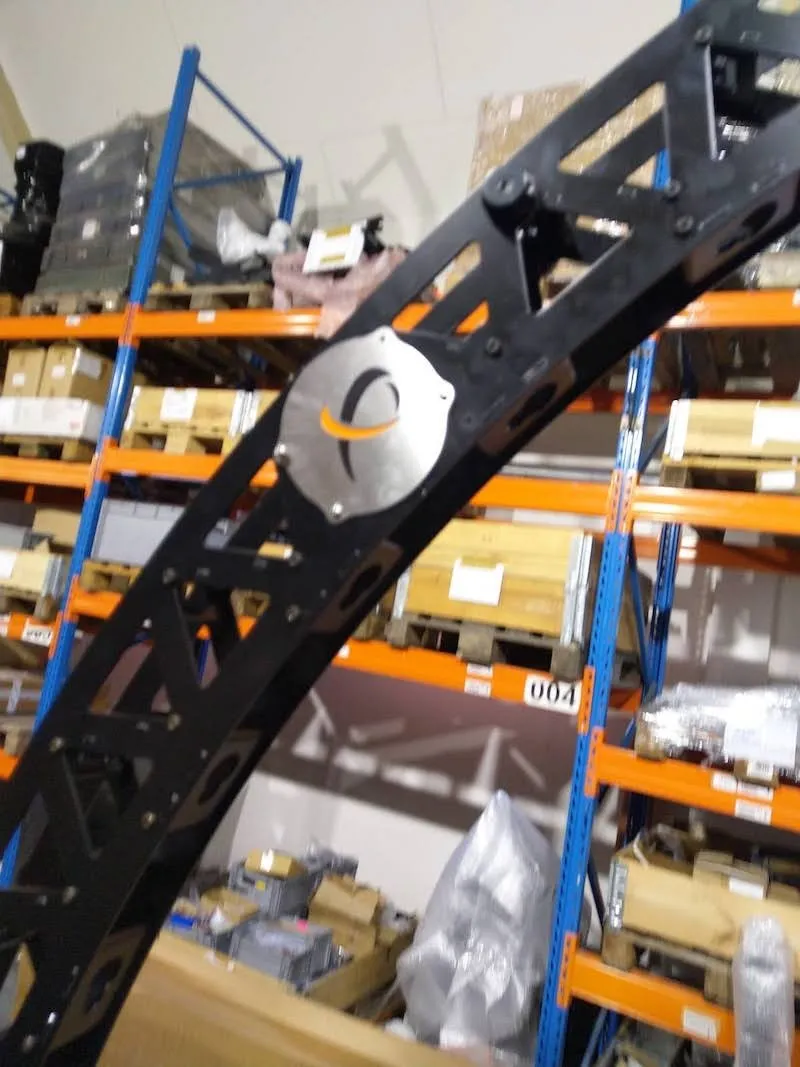
2.4.10. Setelah bagian depan bow terpasang kuat pada portal, kencangkan logo PhotoRobot pada MultiCam Bow.
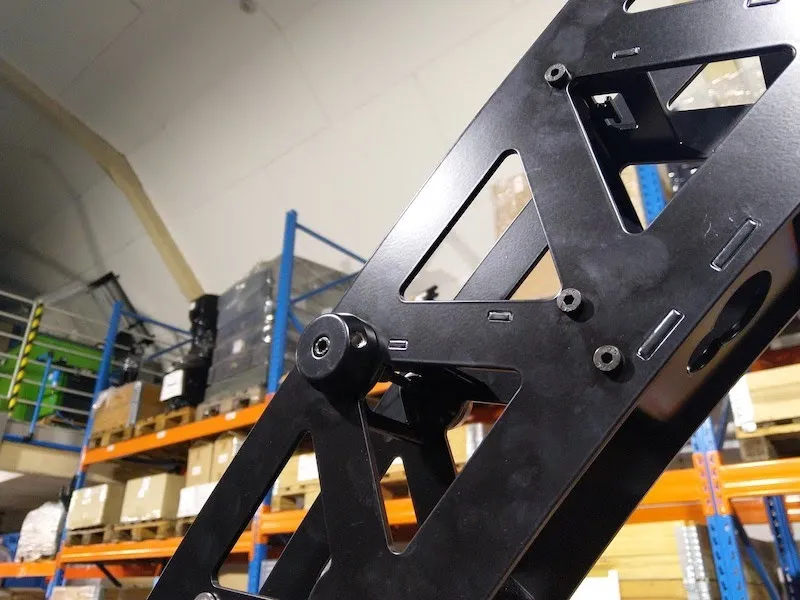
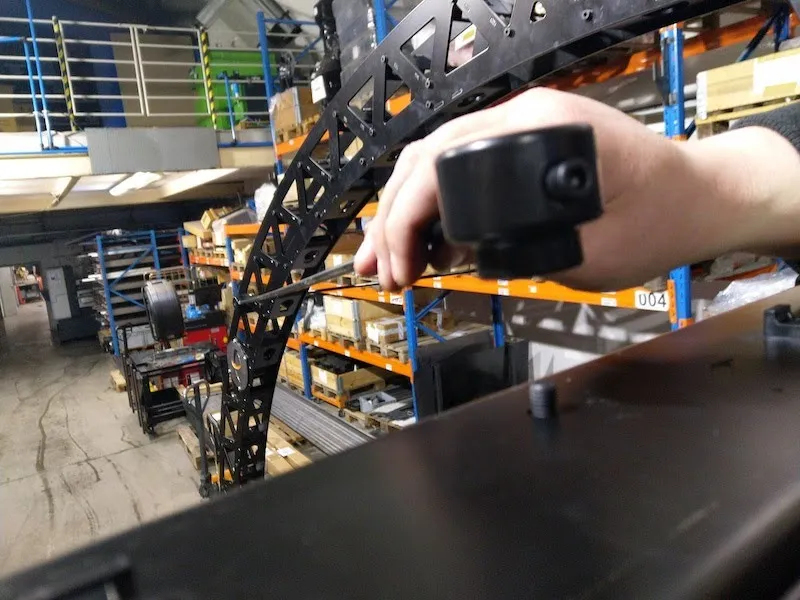
2.4.11. Selanjutnya, pasang 2 x batang pemusat bow pada bow seperti pada contoh foto berikut.
2.5 Pemasangan SynchroBox dengan MultiCam & CL1300 / CL850
Setelah perakitan MultiCam Bow selesai, siapkan PhotoRobot SynchroBox dan rak blinder untuk dipasang. PhotoRobot SynchroBox adalah hub multikamera yang menyinkronkan rana kamera dari dua kamera atau lebih. Pasang SynchroBox dan rak blinder sempit pada MultiCam Portal.
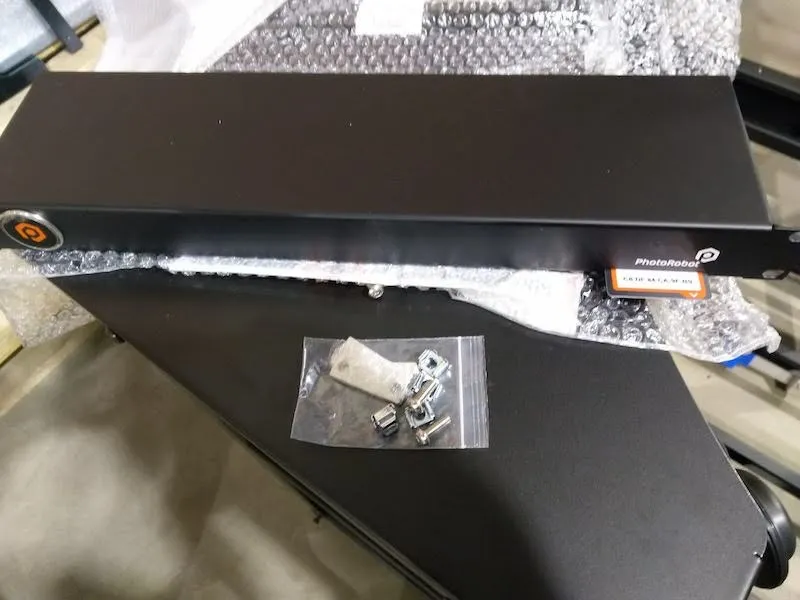
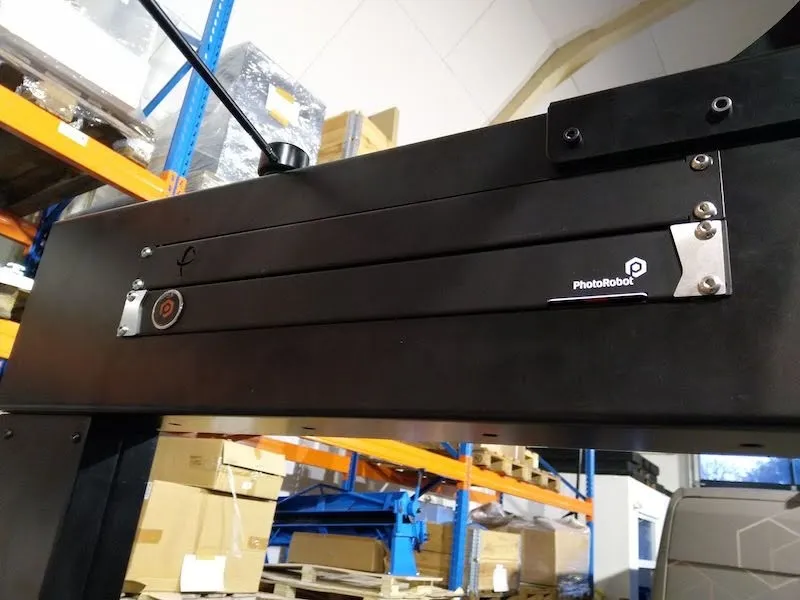
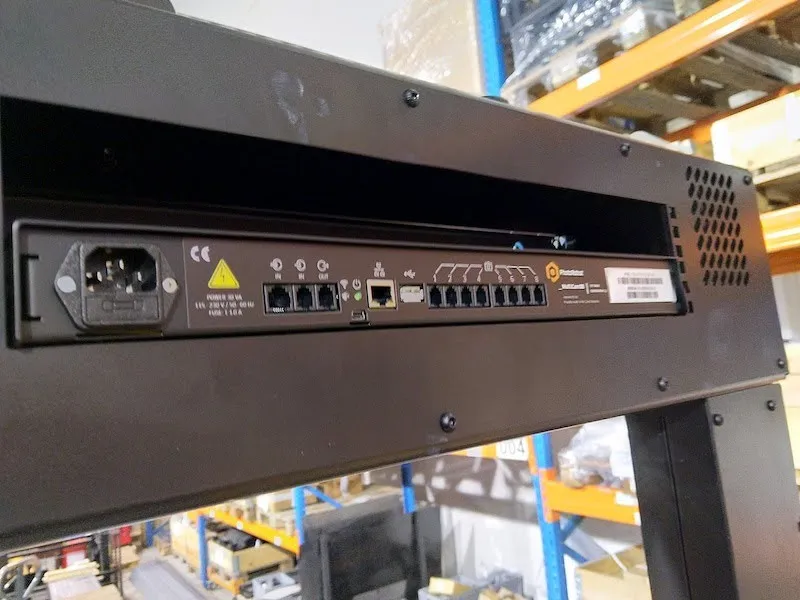
Catatan: Untuk petunjuk terperinci mengenai konfigurasi dan pengaturan SynchroBox, lihat PhotoRobot - SynchroBox Setup User Manual.
3. Pengaturan Rak HD Kiri Centerless Table
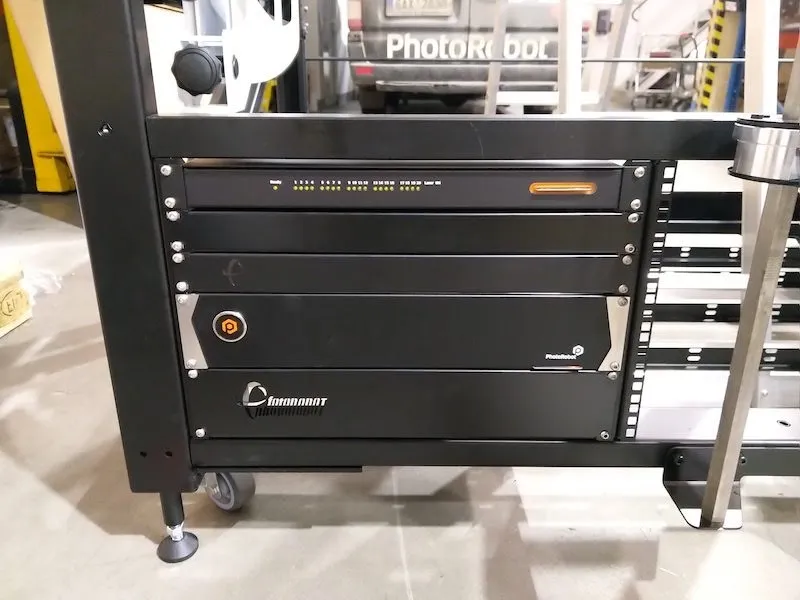
Pada sisi depan Centerless Table terdapat rak HD dengan beberapa tingkat di bagian kiri bawah rangka mesin. Rak HD ini menampung LaserBox, SwitchBox, dan Control Unit.
3.1. Orientasi Rak HD
Saat merakit rak HD, pasang unit kontrol dengan urutan berikut dari rak paling atas hingga paling bawah:
- LaserBox (rak paling atas),
- SwitchBox,
- Rak blinder sempit,
- Unit Kontrol,
- Rak blinder lebar dengan logo (bagian bawah).
3.2. Skema Koneksi Perangkat Rak HD
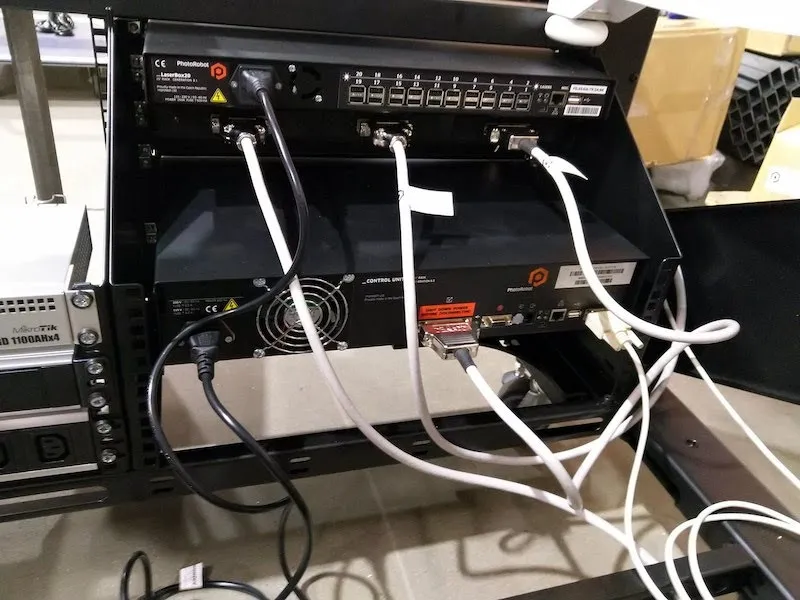
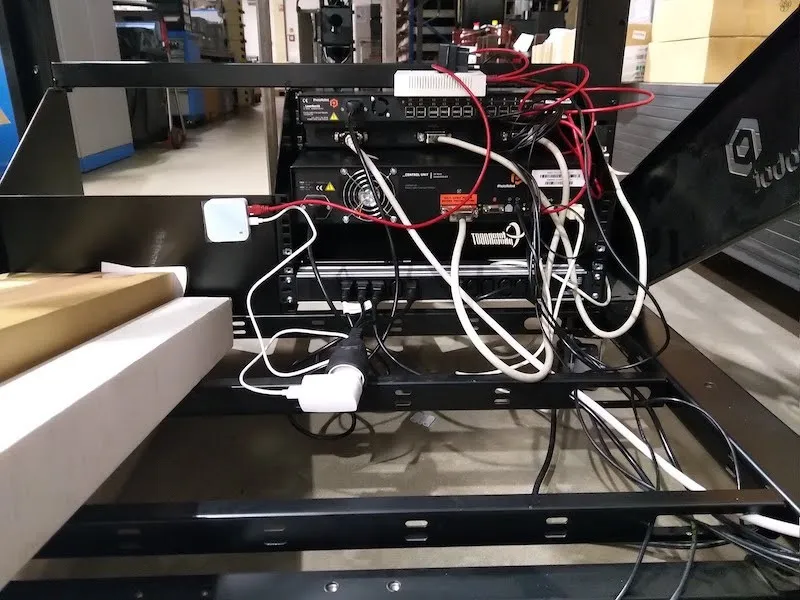
3.2.1. Untuk menyiapkan perangkat di rak HD, mulailah dengan menghubungkan kelompok kabel pertama ke setiap control unit menggunakan kabel berikut.
- Kabel daya hitam 1 meter
- Kabel RS232 abu-abu 1 meter dengan konektor Control Unit G6 (CUG6) ke CL1300 / CL850 pada rangka
3.2.2. Selanjutnya, temukan kabel motor berwarna abu-abu, lalu hubungkan sebagai berikut.
- 1 meter, dari Control Unit G6 (CUG6) ke konektor kanan SwitchBox
- 1 meter, dari konektor tengah SwitchBox ke konektor CL1300 / CL850 pada rangka
- 5 meter, dari konektor kiri SwitchBox untuk disambungkan nanti ke konektor portal
3.3. Skema Koneksi Router - Daya
3.3.1. Untuk menghubungkan router jika belum terpasang, pasang router beserta terminal listrik multi-soket ke dalam rak tengah CL1300. Jika Anda menyiapkan CL850, pasang router dengan terminal listrik multi-soket kedua ke dalam mini-rak di bagian belakang perangkat.
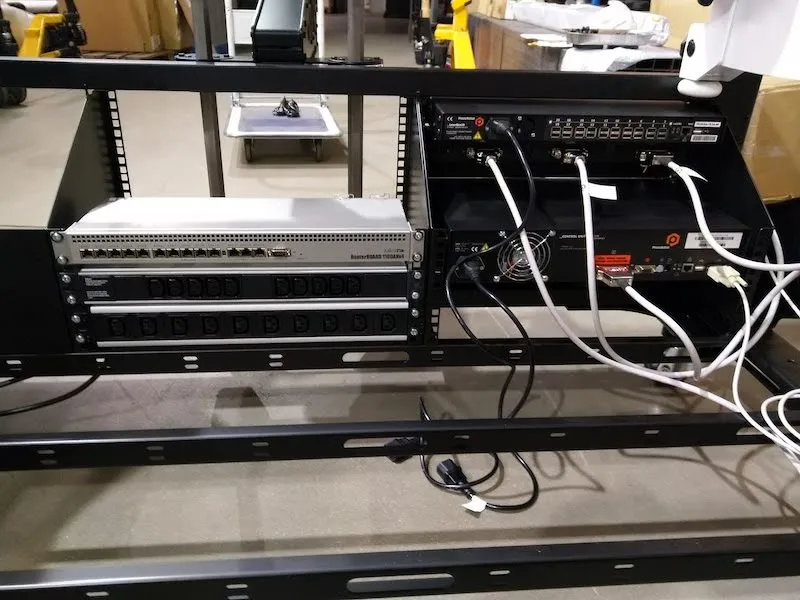
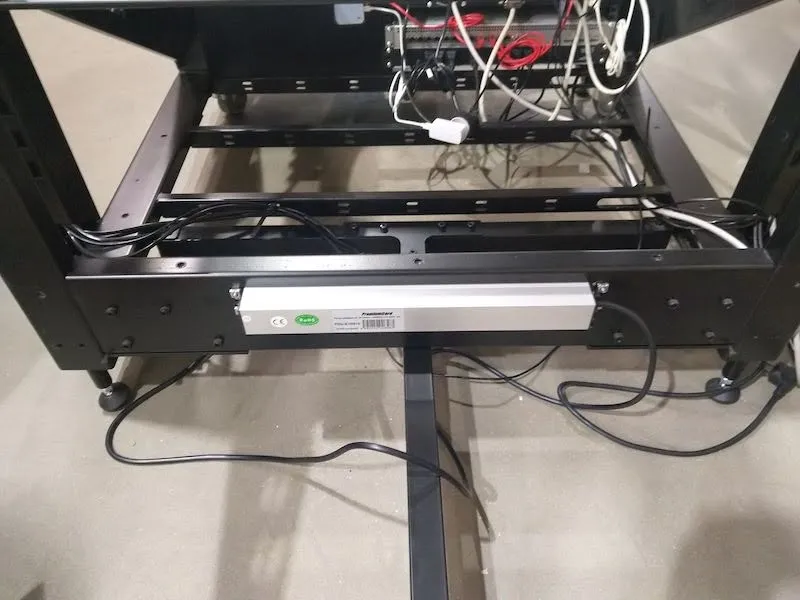
3.3.2. Terakhir, hubungkan 2 kabel daya hitam berukuran 1 meter ke bagian belakang router.
4. Pemasangan Dudukan Kamera MultiCam
Setelah rak HD dan router disiapkan, tahap berikutnya adalah memasang dudukan kamera MultiCam pada busur MultiCam.
4.1. Memasang Dudukan Kamera MultiCam
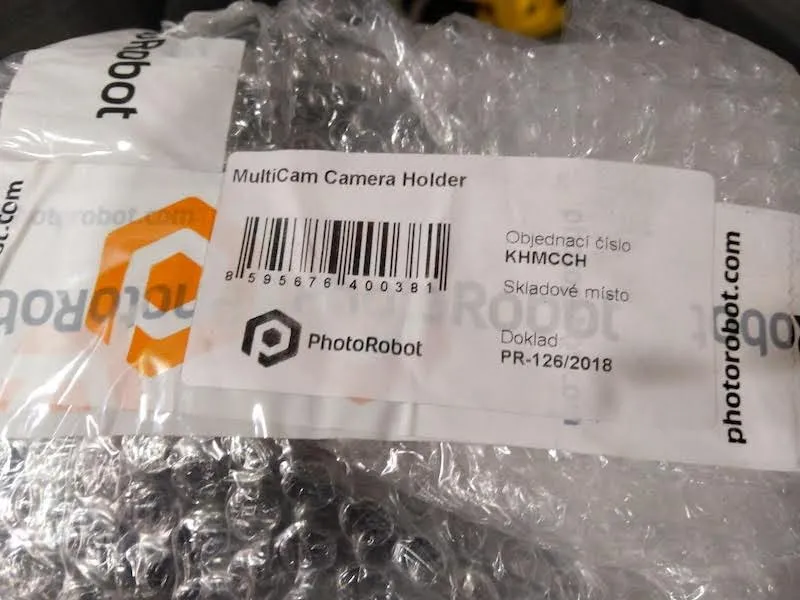
4.1.1. Temukan dan buka setiap kemasan berlabel MultiCam Camera Holder (kode: KHMCCH).
4.1.2. Pasang dudukan kamera pada busur MultiCam dengan sudut yang diinginkan.
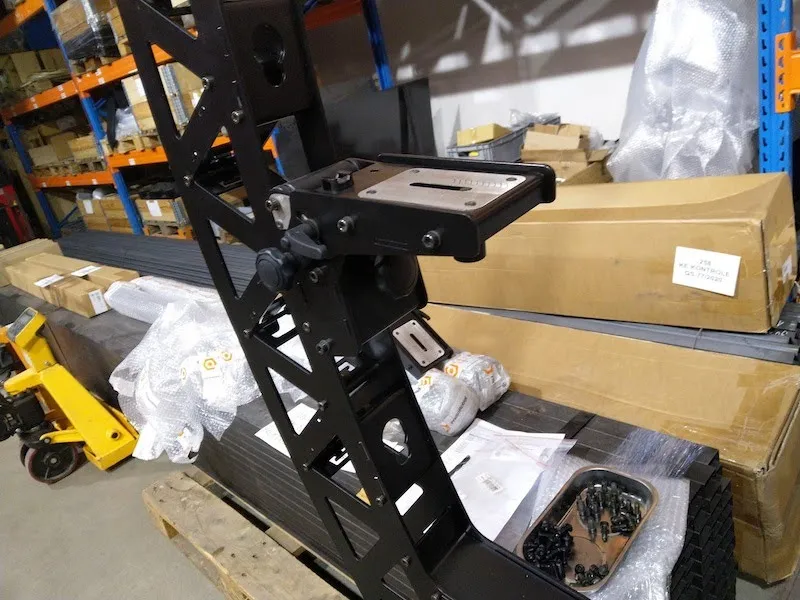
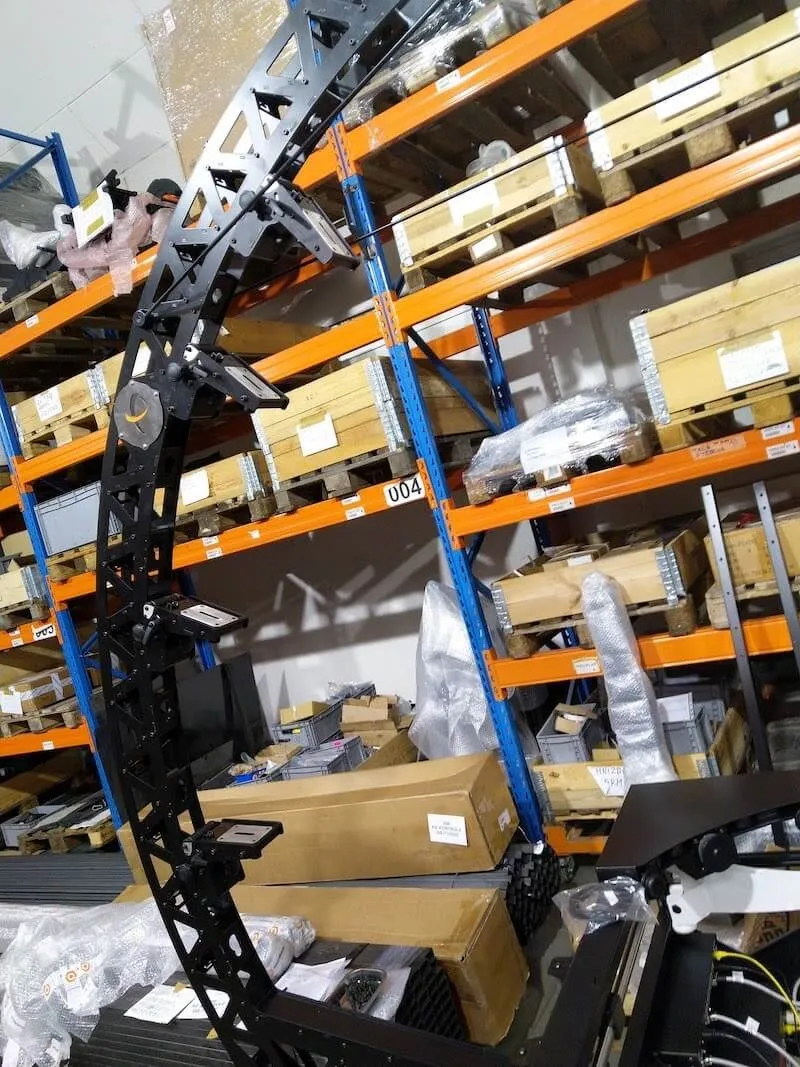
4.1.3. Selanjutnya, temukan kepala Manfrotto, lalu pasang pada dudukan kamera.
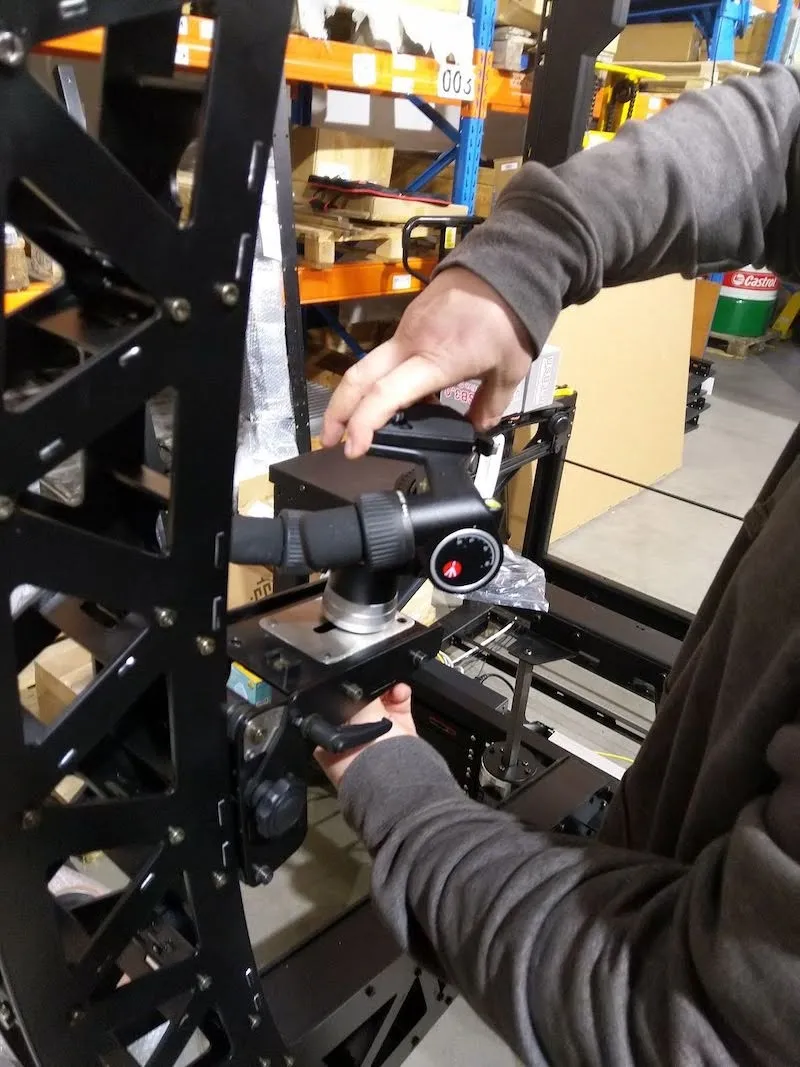
4.1.4. Setelah kepala Manfrotto terpasang, buka kedua stemple dengan melepas setiap sekrup pada penutupnya.
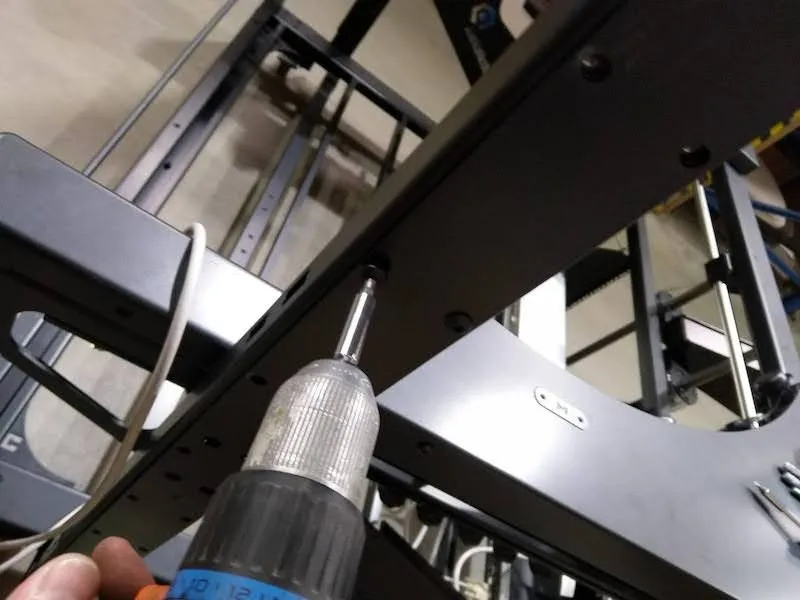
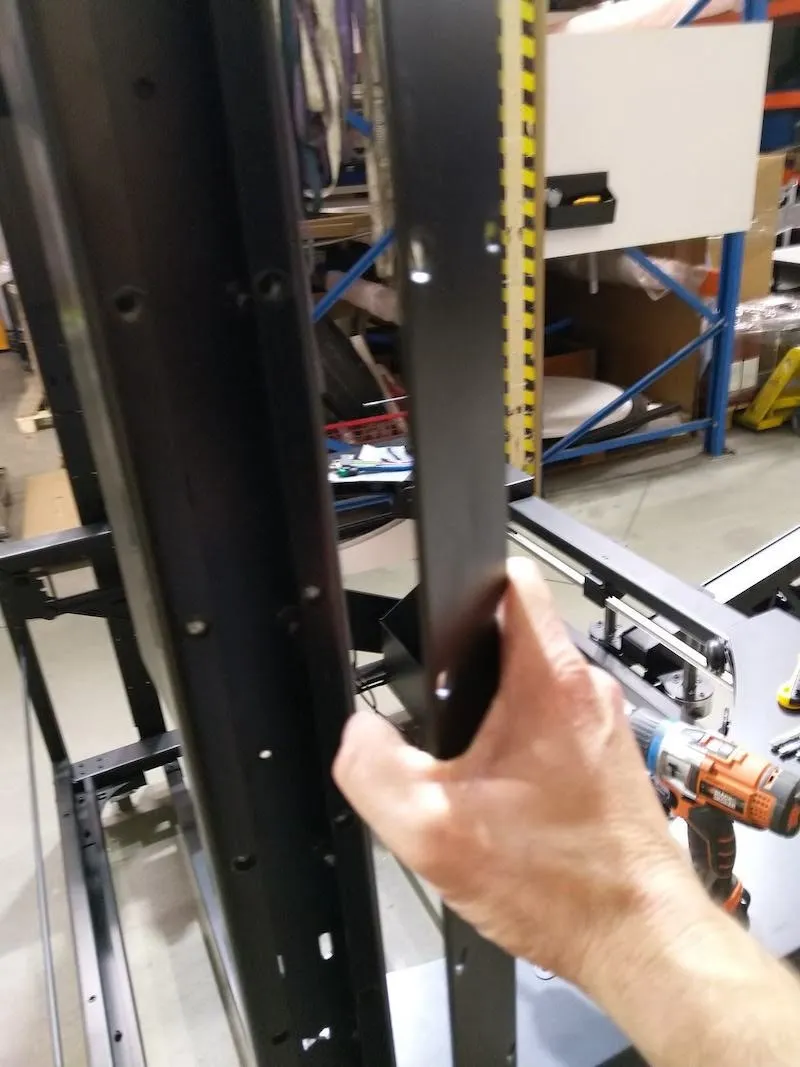
4.2. Stemple Kiri dan Kanan - Perutean Kabel Internal
4.2.1. Letakkan kabel pada langkah-langkah berikut ke dalam bagian dalam stemple.
4.2.2. Pada stemple kiri (dilihat dari sisi depan Centerless Table), rutekan kabel berikut secara internal.
- 1 x kabel motor 5 m, terhubung dari konektor kiri SwitchBox dan dipasang pada konektor portal
- 1 x ekstensi kabel shutter 5 m, terhubung dari port OUT CUG6 ke port IN SynchroBox (port yang lebih kecil)
- 4 x extender USB aktif 10 m
- 3 x kabel daya hitam 5 m untuk lampu kilat dan SynchroBox
- 1 x kabel ethernet 5 m untuk SynchroBox
- 1 x kabel ekstensi USB sederhana berwarna hitam untuk laser tengah
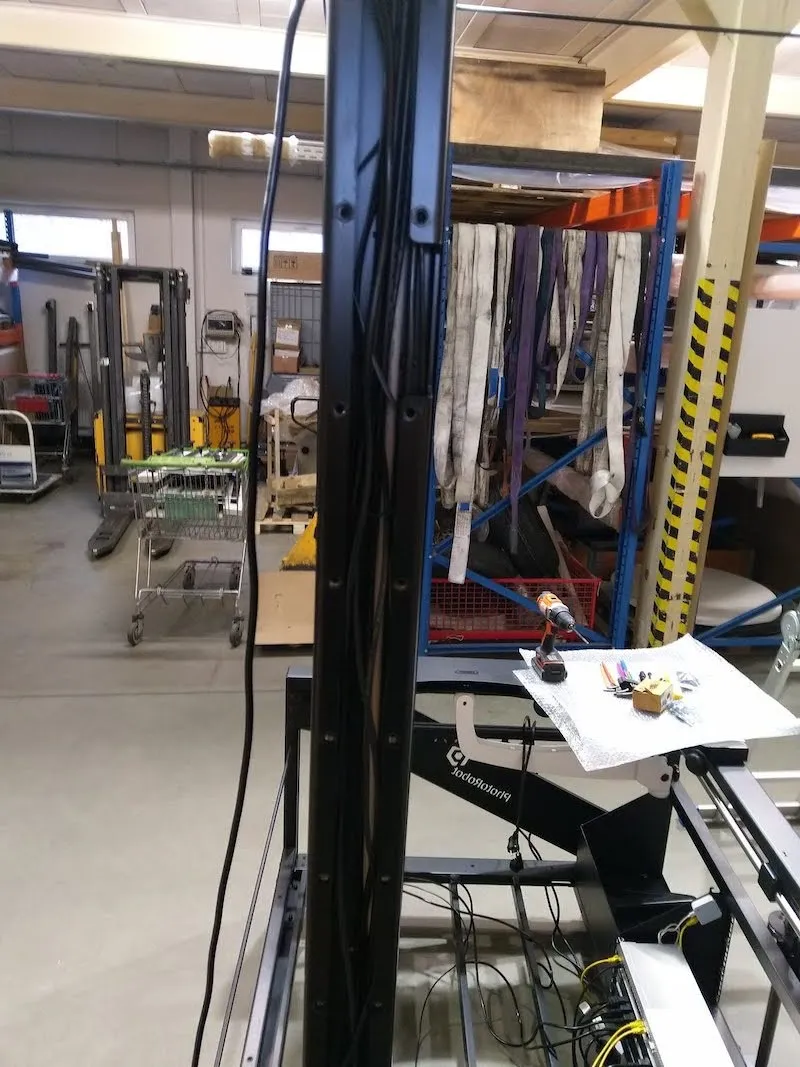
4.2.3. Untuk memasang kabel di dalam stemple kanan (dilihat dari sisi depan Centerless Table), siapkan kabel berikut.
- 3 x kabel daya hitam 5 m untuk lampu kilat
- 1 x kabel ekstensi USB sederhana berwarna hitam untuk laser samping
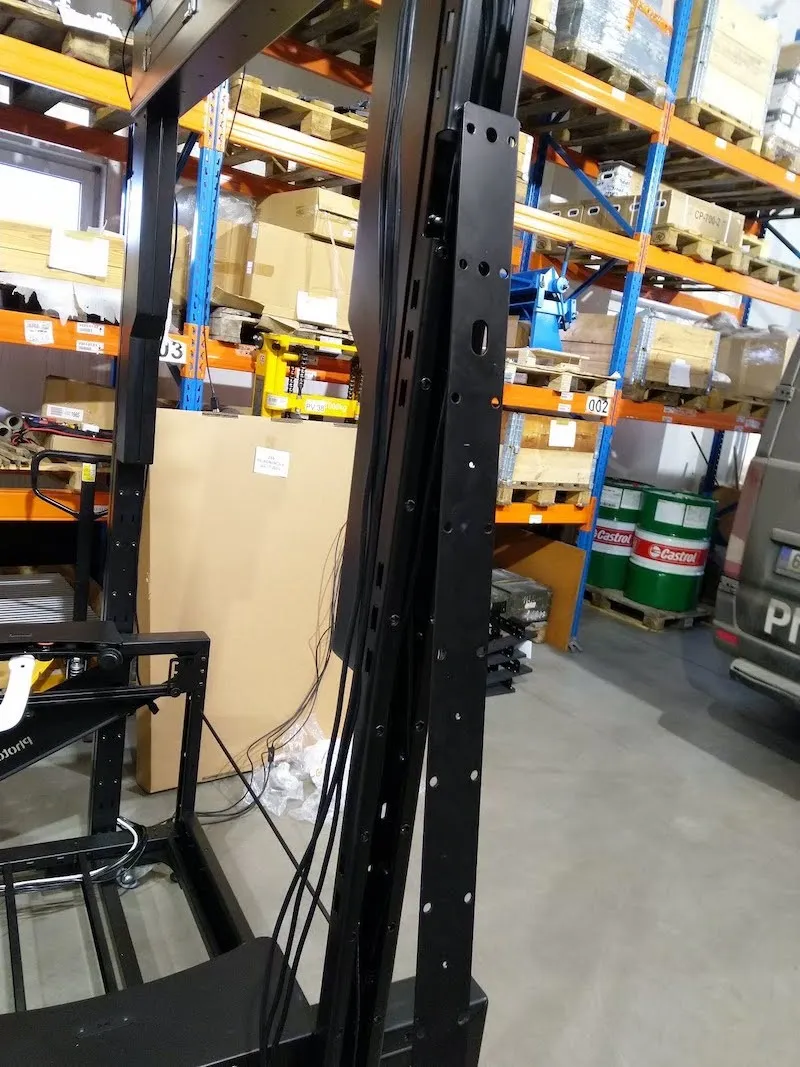
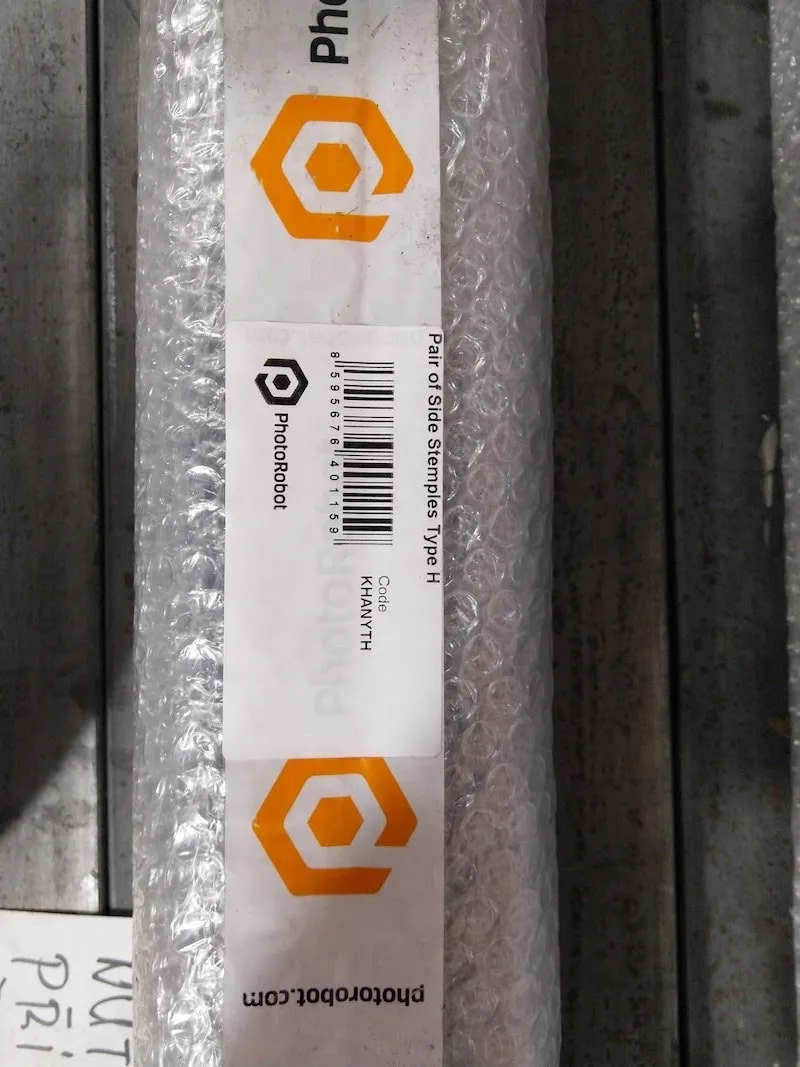
4.2.4. Selanjutnya, cari 2 x stemple yang dikemas dengan bubble wrap dan berlabel Pair of Side Stemples Type H (kode: KHANYTH), lalu buka kemasan masing-masing.
4.2.5. Letakkan penutup stemple di atas bagian stemple yang diperkuat, lalu masukkan satu sekrup melalui kedua komponen tersebut.
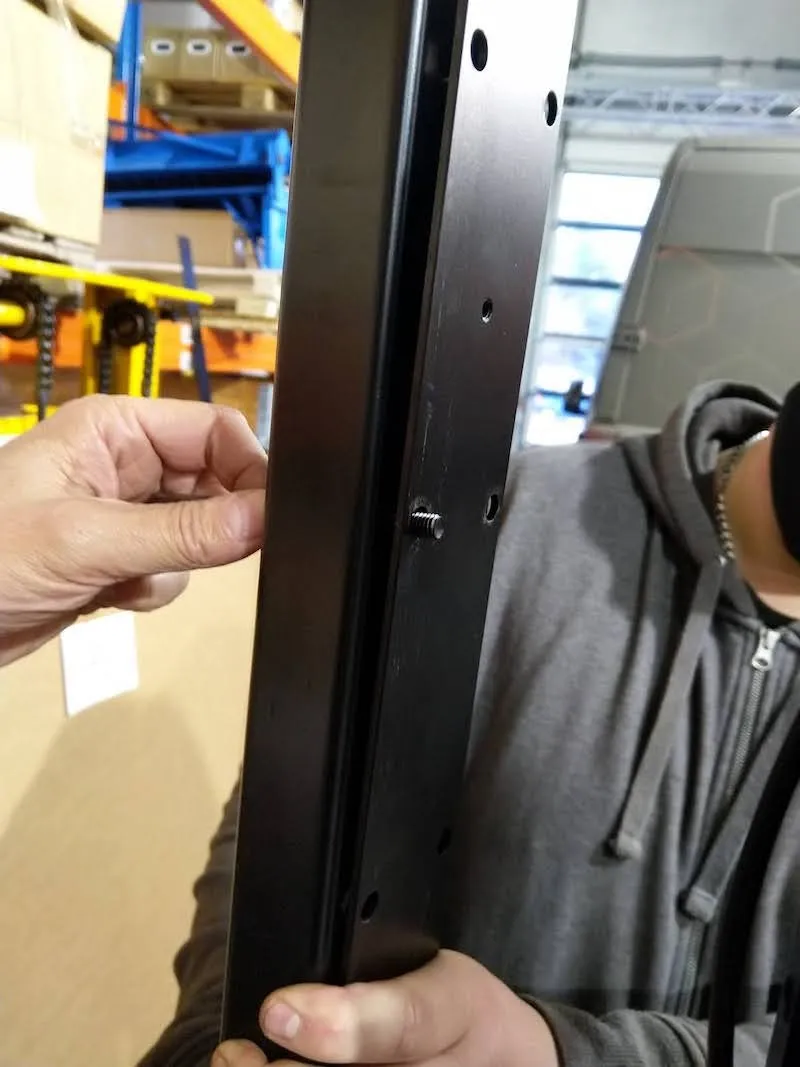
4.2.6. Sambungkan kedua bagian untuk mengamankan stemple pada Centerless Table.
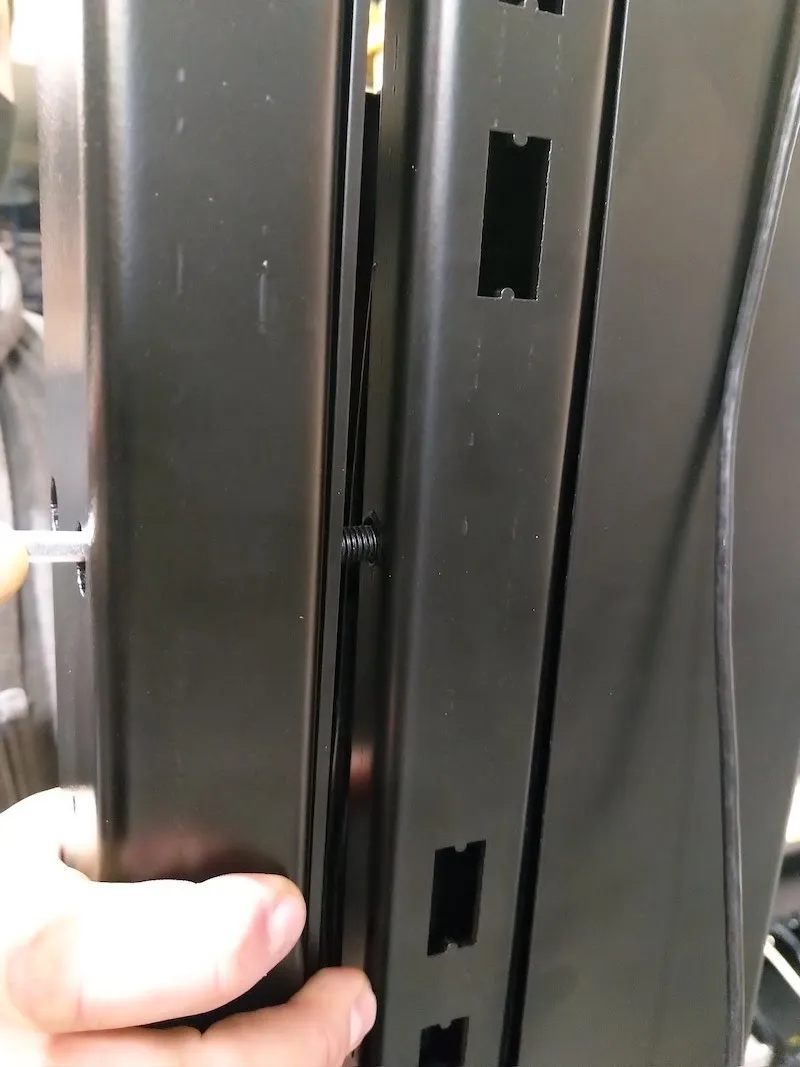
4.2.7. Pasang dan kencangkan semua sekrup yang tersisa pada stemple, kecuali 4 sekrup paling atas (2 baris) pada kedua stemple.
4.2.8. Lakukan langkah yang sama pada stemple yang lain.
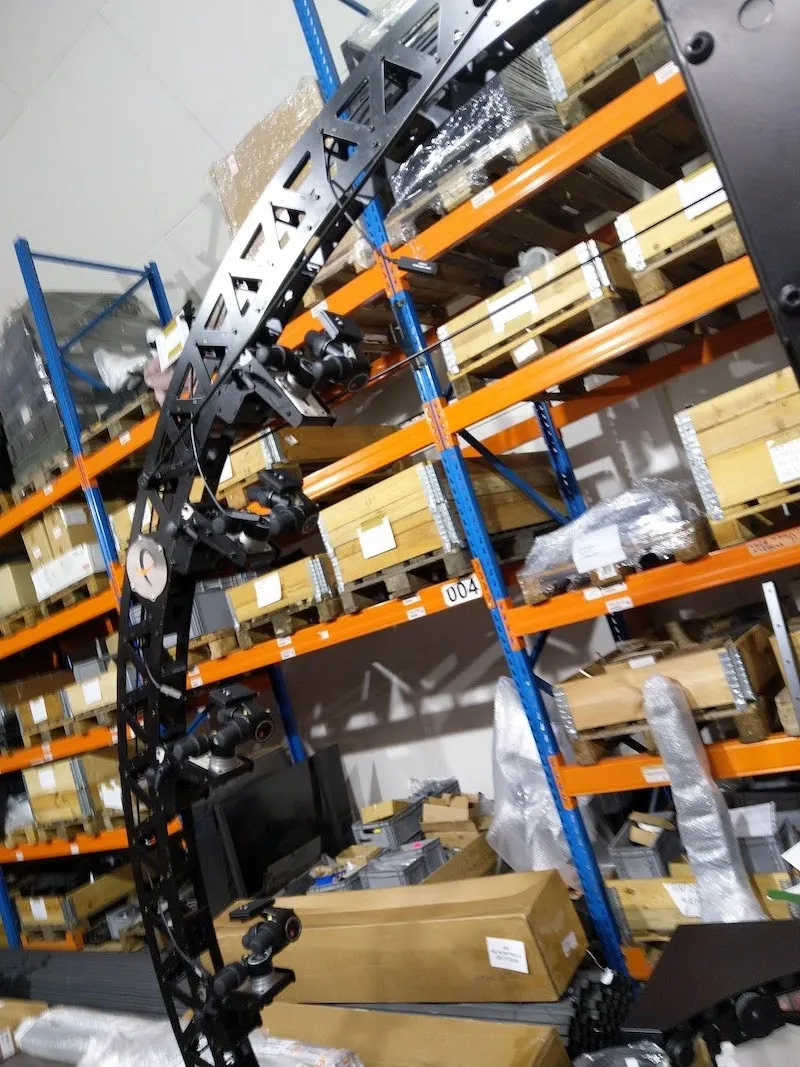
4.2.9. Masukkan ekstensi aktif USB ke dalam bow, lalu atur posisi setiap ekstensi aktif USB untuk masing-masing kepala Manfrotto.
4.3. Pemasangan Kabel Ekstensi Pemicu Rana di Bagian Dalam
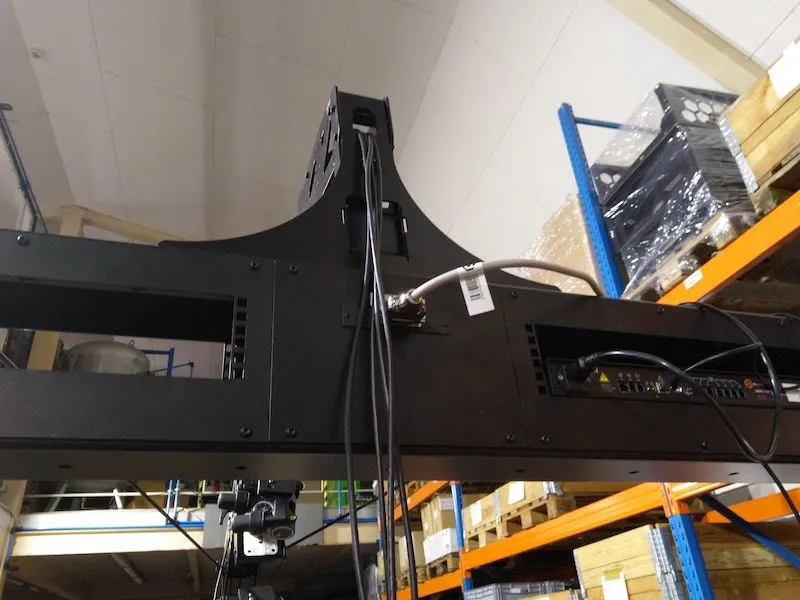
4.3.1. Terakhir, cari 4 x kabel ekstensi pemicu rana dalam kantong plastik zip berlabel Shutter Cable RJ10 to RJ10 Extension 5m (kode: KHCAR1R05).
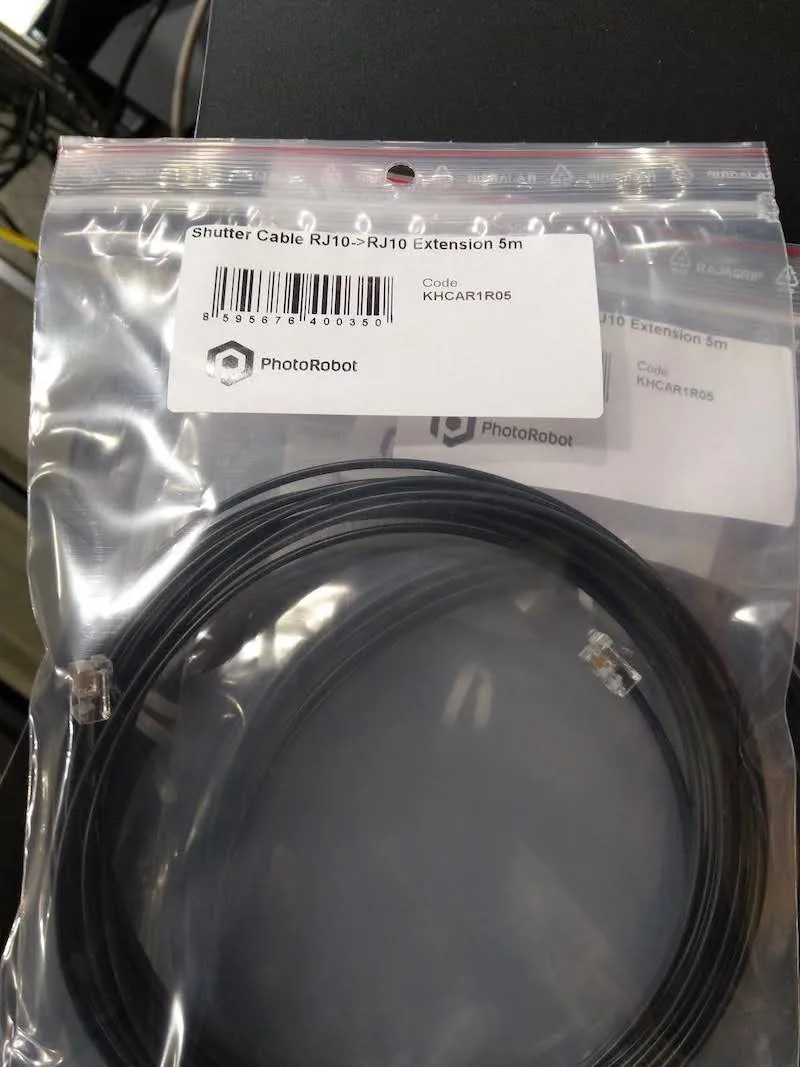
4.3.2. Masukkan kabel ekstensi pemicu rana ke dalam bow, lalu atur posisi setiap ekstensi untuk masing-masing kepala Manfrotto. Catatan: Ujung lain kabel pemicu rana harus tersambung ke SynchroBox, di mana kabel pemicu rana kepala Manfrotto paling bawah disambungkan ke SynchroBox, port 1. Sementara itu, kabel pemicu rana kepala Manfrotto paling atas disambungkan ke SynchroBox, port 4.
5. Perakitan Konsol Penyangga Latar Belakang CL1300 / CL850
Selanjutnya adalah perakitan konsol penyangga latar belakang untuk Centerless Table.
5.1. Perakitan Konsol Penyangga Latar Belakang
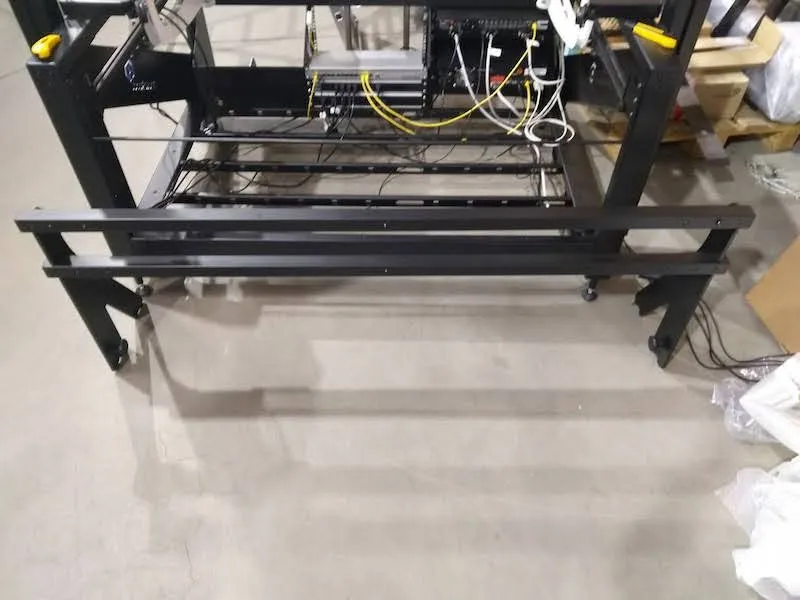
5.1.1. Cari konsol penyangga latar belakang, seperti ditunjukkan pada gambar di bawah.
5.1.2. Kaitkan penyangga latar belakang pada stemple kiri dan kanan.
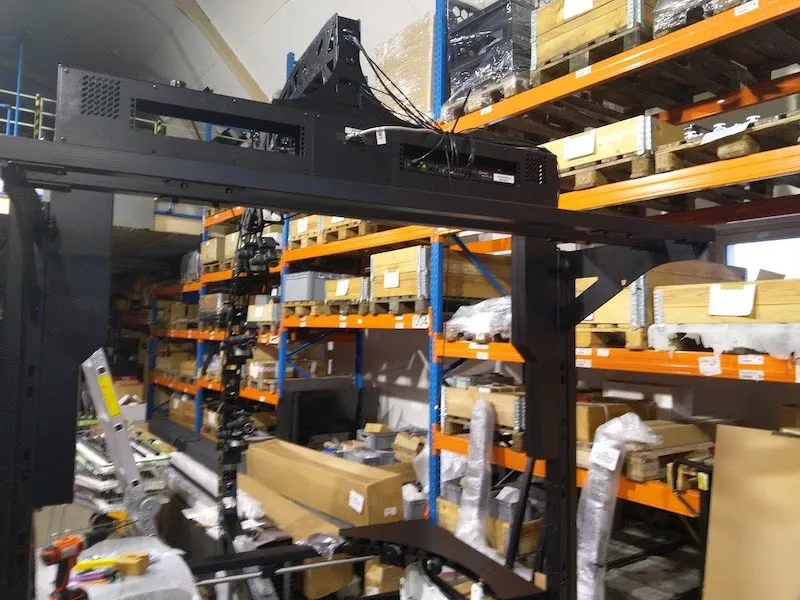
5.1.3. Pastikan penyangga latar belakang terpasang kuat ke dalam lubang. Kemudian, longgarkan sekrup pengunci berkepala plastik, lalu masukkan pin pengaman logam sedalam mungkin ke dalam lubang stemple. Setelah itu, kencangkan sekrup pengunci berkepala plastik untuk mengunci latar belakang pada posisinya.
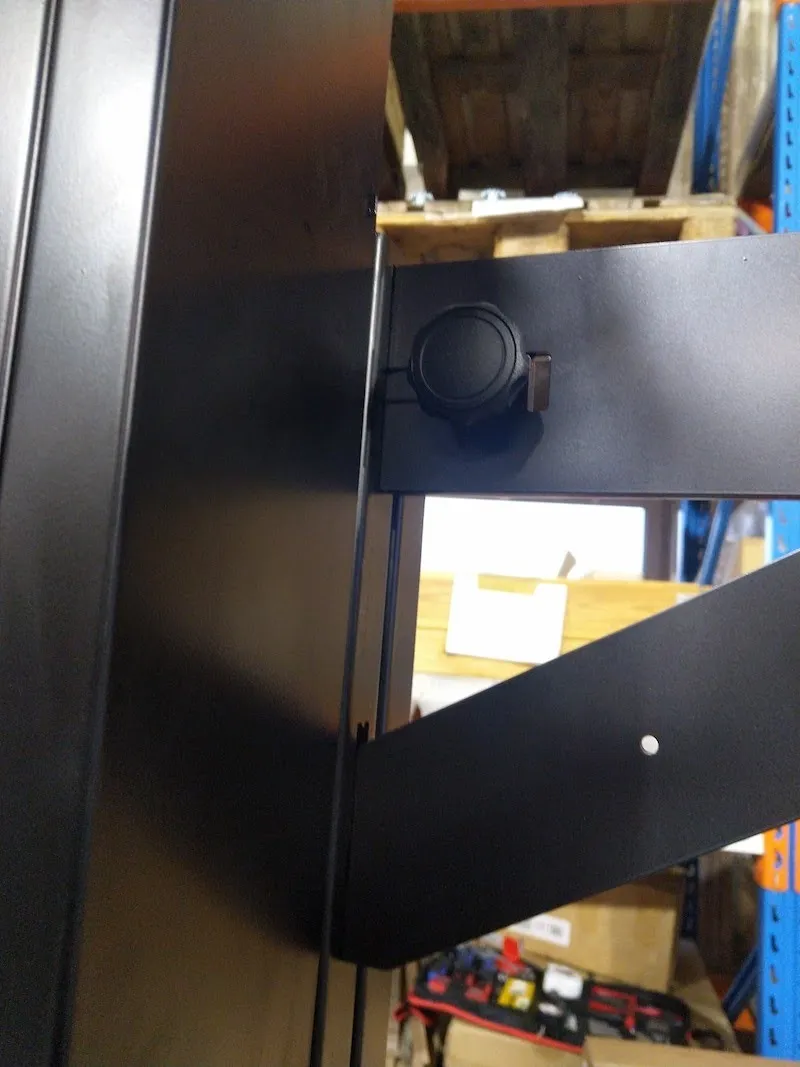
5.2. Uji Penghentian Gerakan oleh Saklar Batas
Setelah konsol penyangga latar belakang terpasang kuat, aktifkan Control Unit (sementara, jika diperlukan), lalu gerakkan portal ke posisi paling atas. Saklar batas akan menghentikan gerakan tersebut.
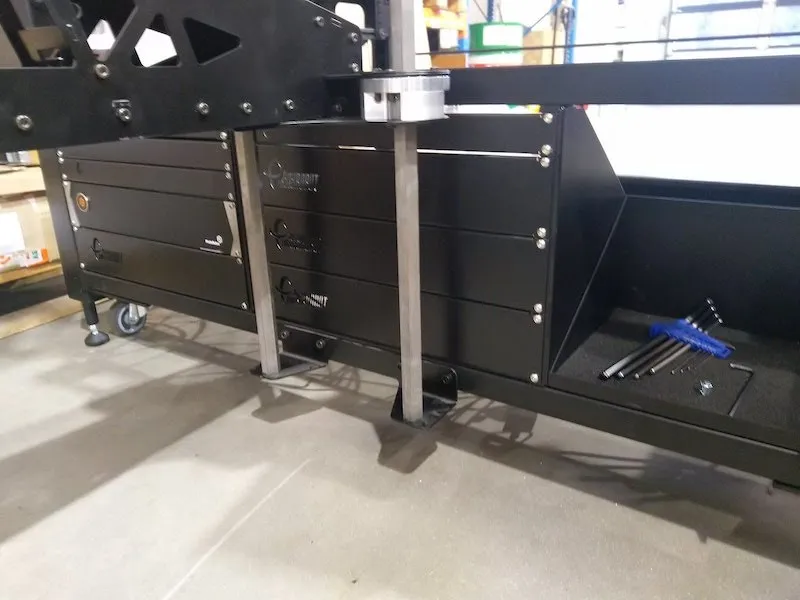
6. Perakitan Penyangga Lampu Kilat
Setelah penyangga latar belakang terpasang, tahap berikutnya adalah menyiapkan perakitan penyangga lampu kilat.
6.1. Pemasangan Hedgehog (Penyangga Lampu Kilat)
6.1.1. Cari kotak berisi penyangga lampu kilat yang dibungkus plastik, lalu keluarkan komponennya.
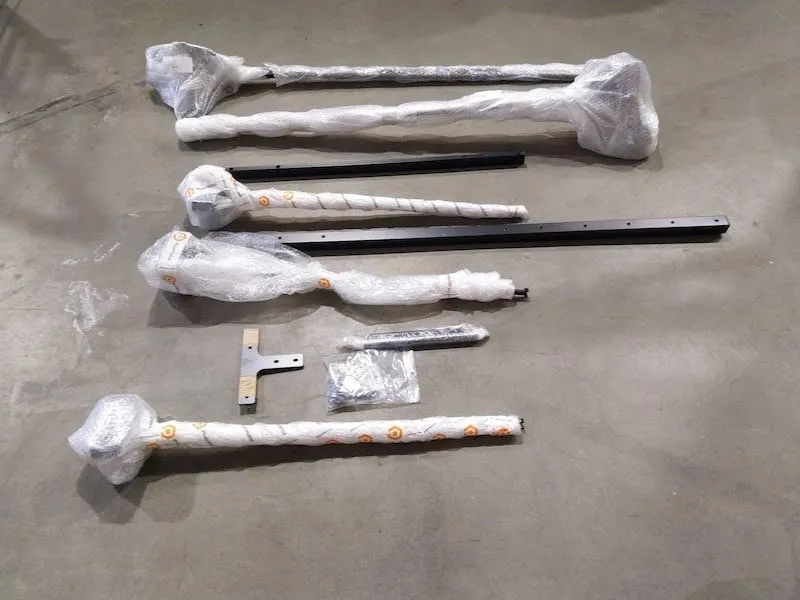
6.1.2. Selanjutnya, siapkan hedgehog (penyangga lampu kilat) untuk dirakit.
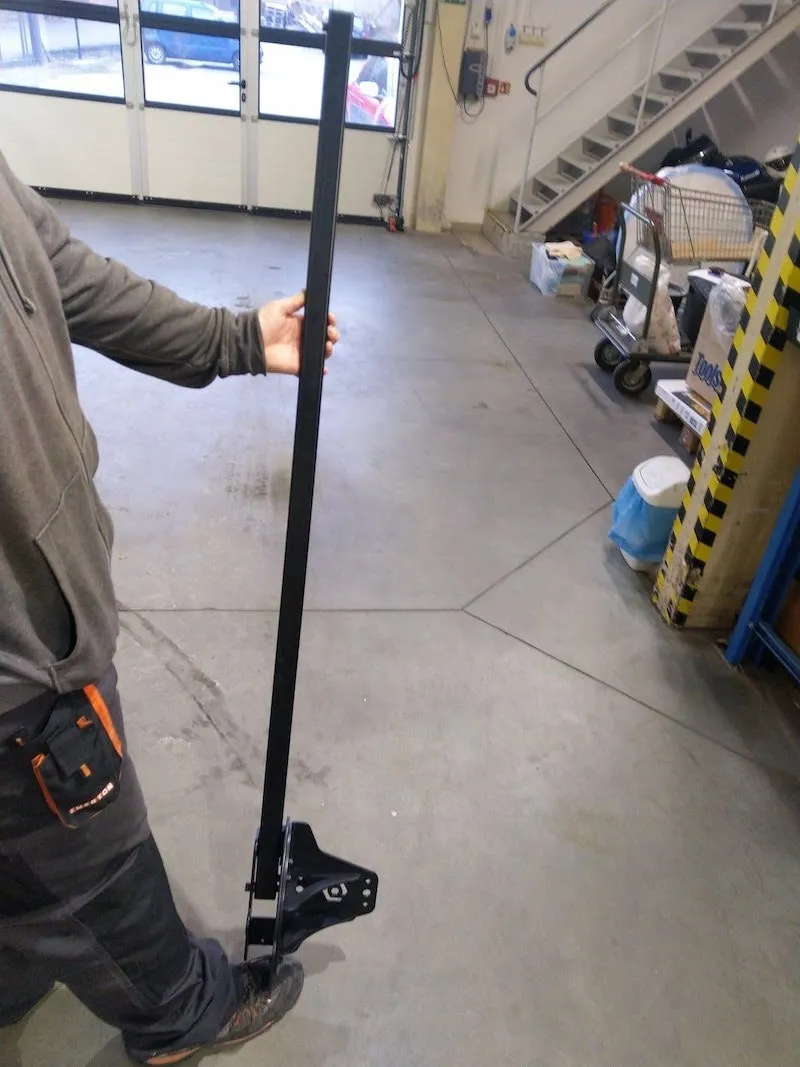
6.2. Perakitan Penyangga Laser
6.2.1. Cari penyangga laser samping (segitiga), lalu pasang bersama hedgehog pada stemple kanan yang diperkuat. Urutannya: stemple, diikuti penyangga laser, dan terakhir hedgehog.
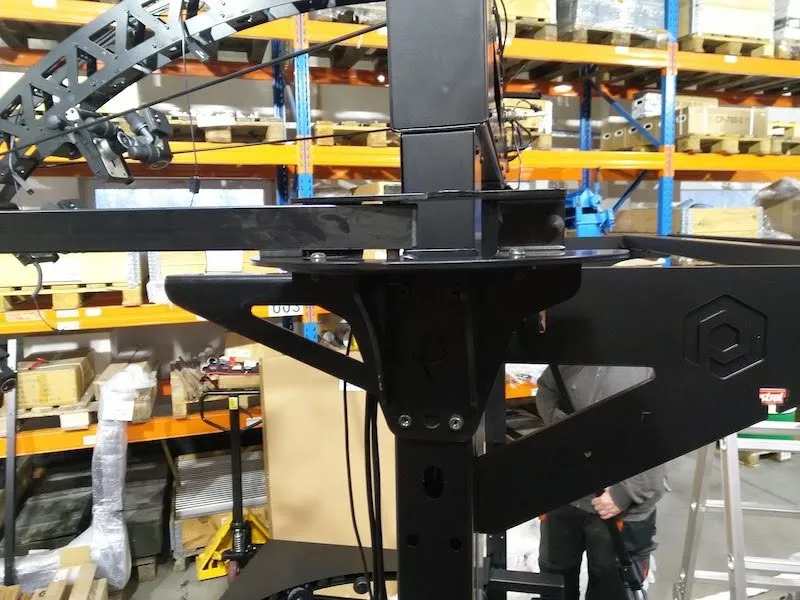
6.2.2. Ulangi proses yang sama pada stemple lainnya, yang tidak dilengkapi dudukan laser.
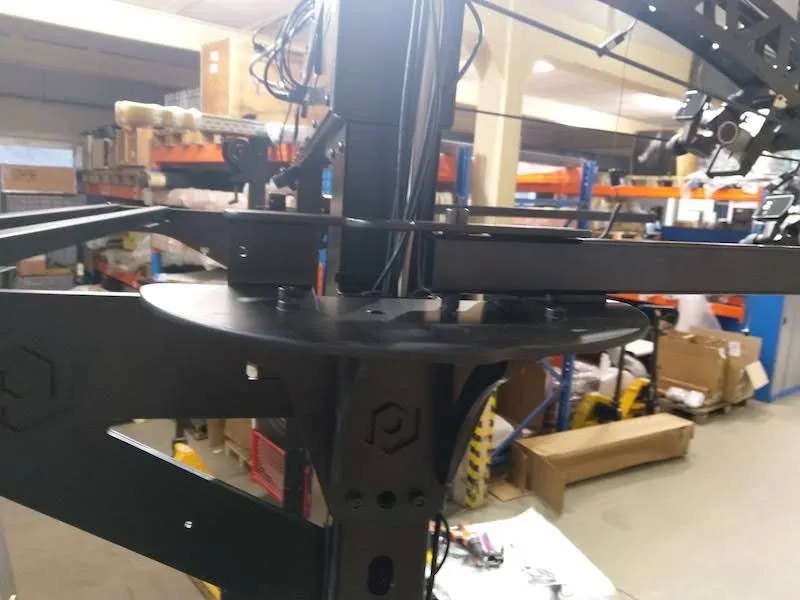
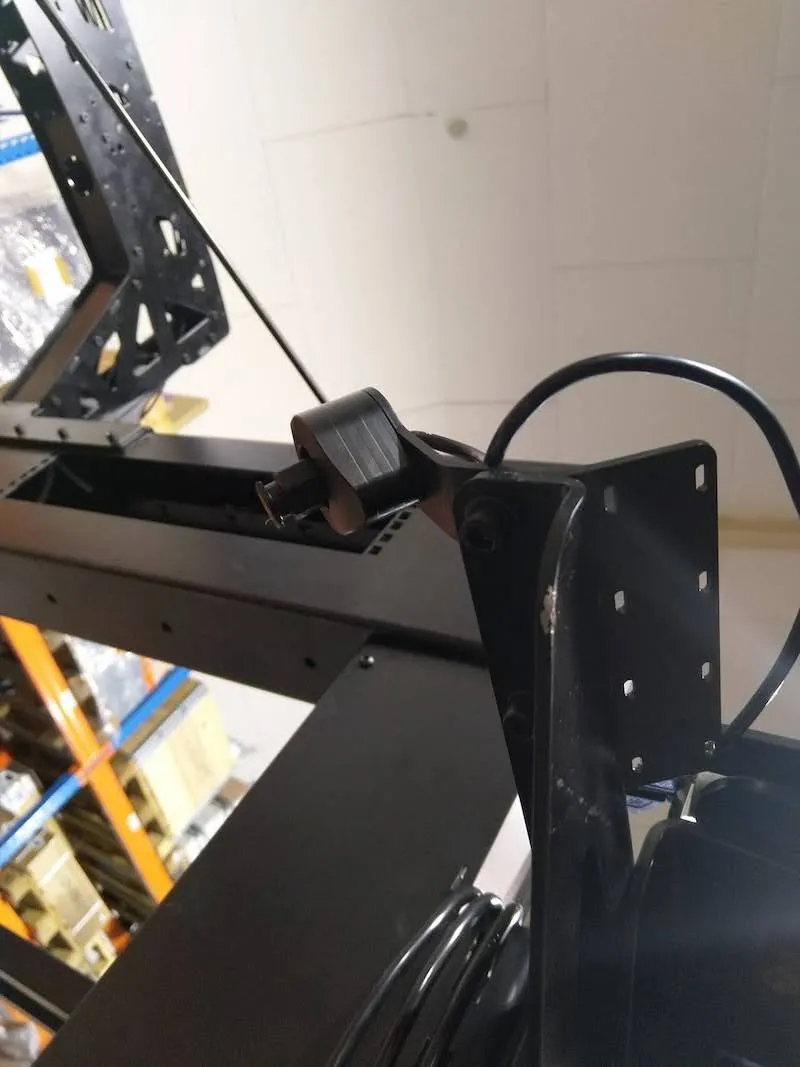
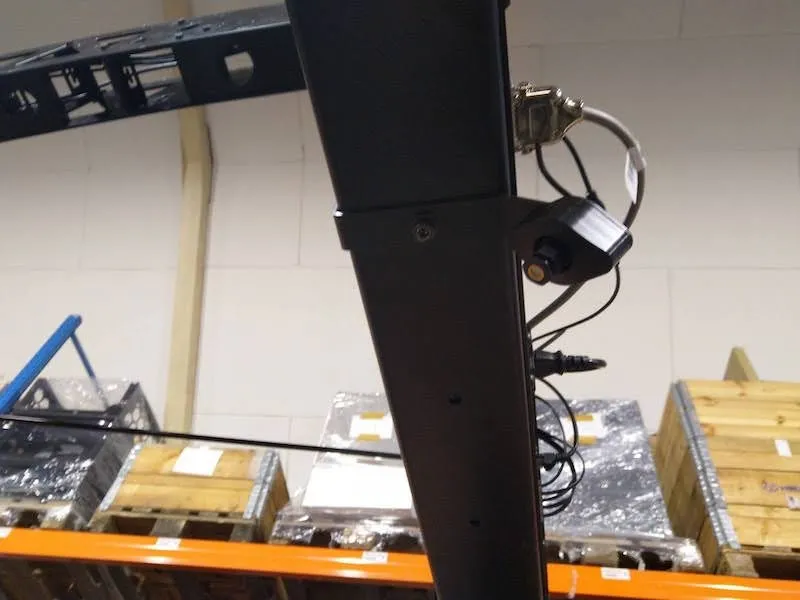
6.2.3. Kencangkan kedua laser, lalu sambungkan ke USB extender sederhana berwarna hitam yang sudah terpasang.
6.3. Pemasangan Lampu Flash
6.3.1. Untuk memasang lampu flash, lepaskan sekrup pengaman pada kedua dudukan lampu flash.
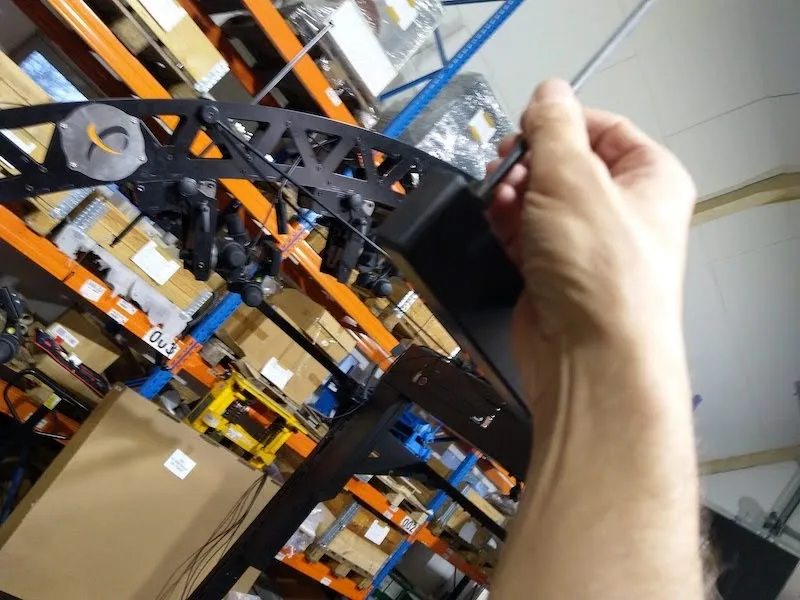
6.3.2. Selanjutnya, masukkan batang penyangga untuk memasang lampu flash dengan memperhatikan orientasi logo, lalu pasang kembali sekrup pengaman.
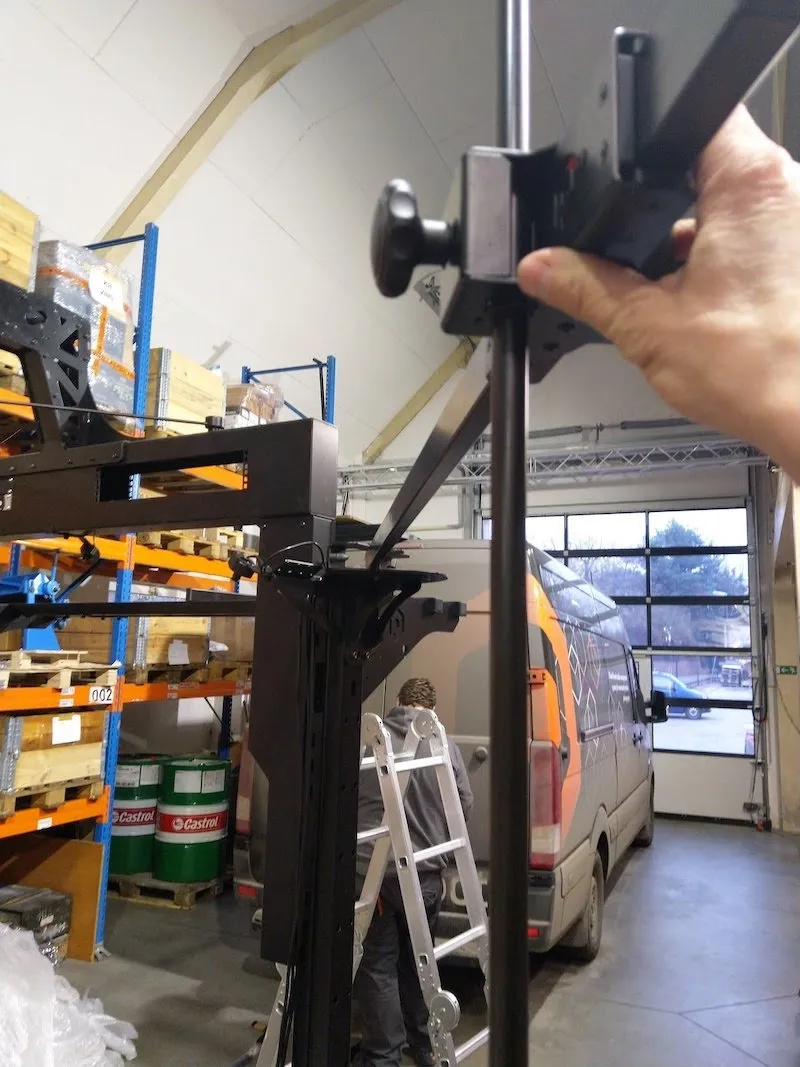
6.3.3. Pasang dudukan lampu belakang bagian atas.
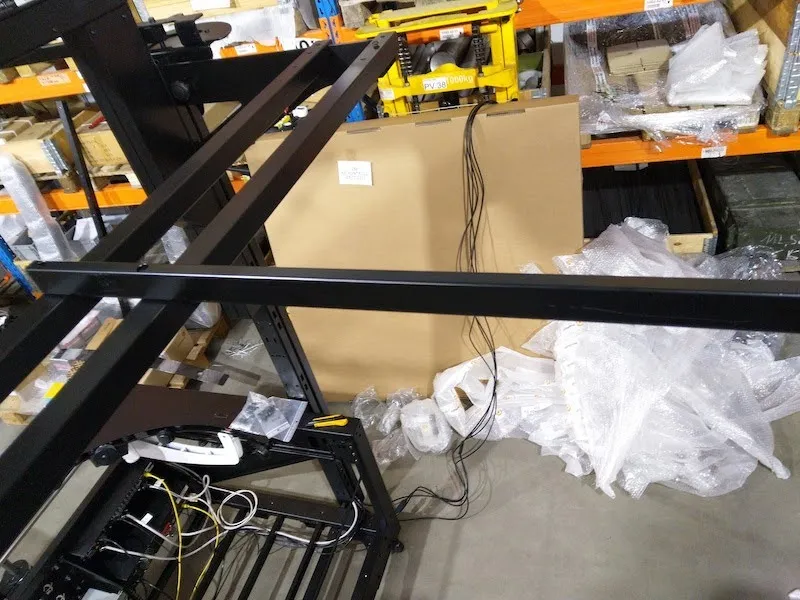
6.3.4. Kendurkan dan lepaskan sekrup pengaman.
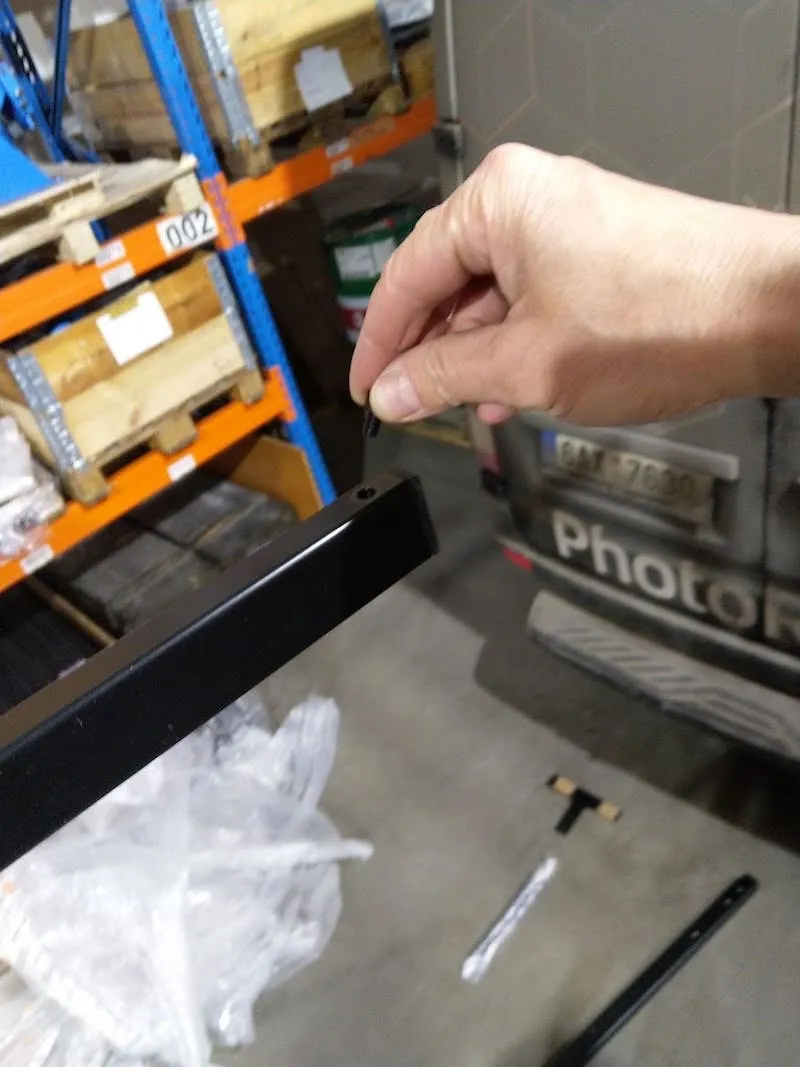
6.3.5. Masukkan batang penyangga untuk memasang lampu flash, lalu pasang kembali sekrup pengaman.
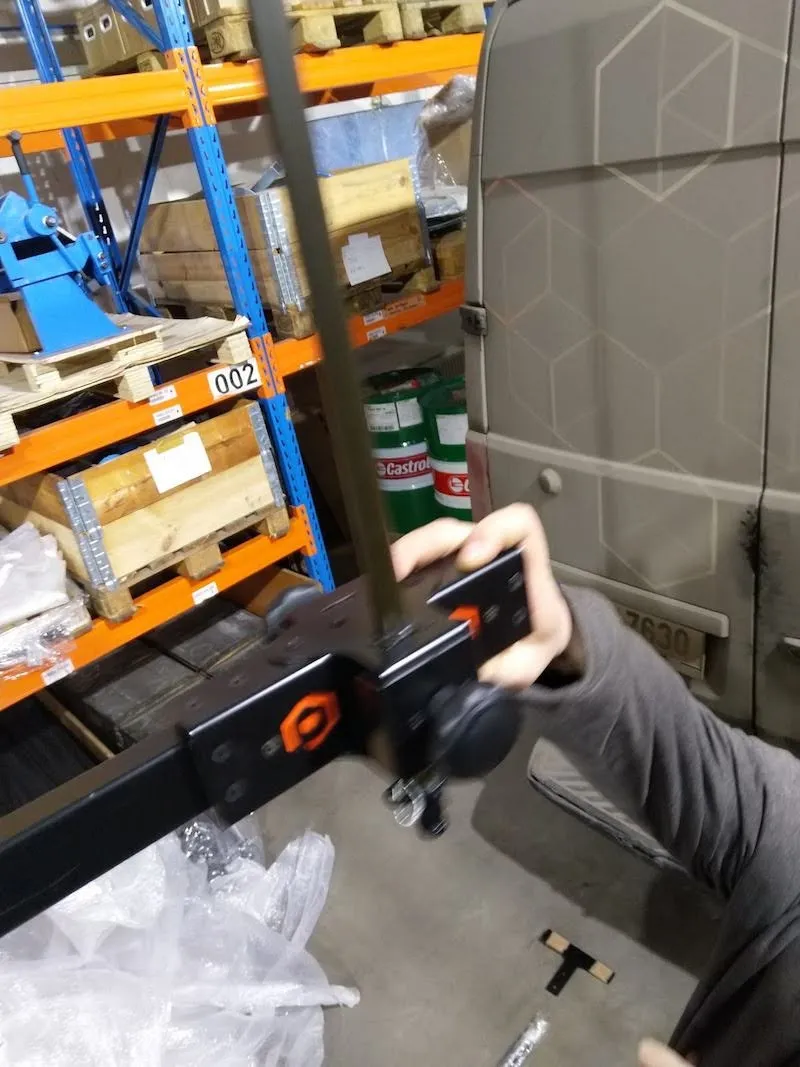
6.3.6. Pasang dudukan lampu flash belakang bagian bawah seperti pada gambar berikut.
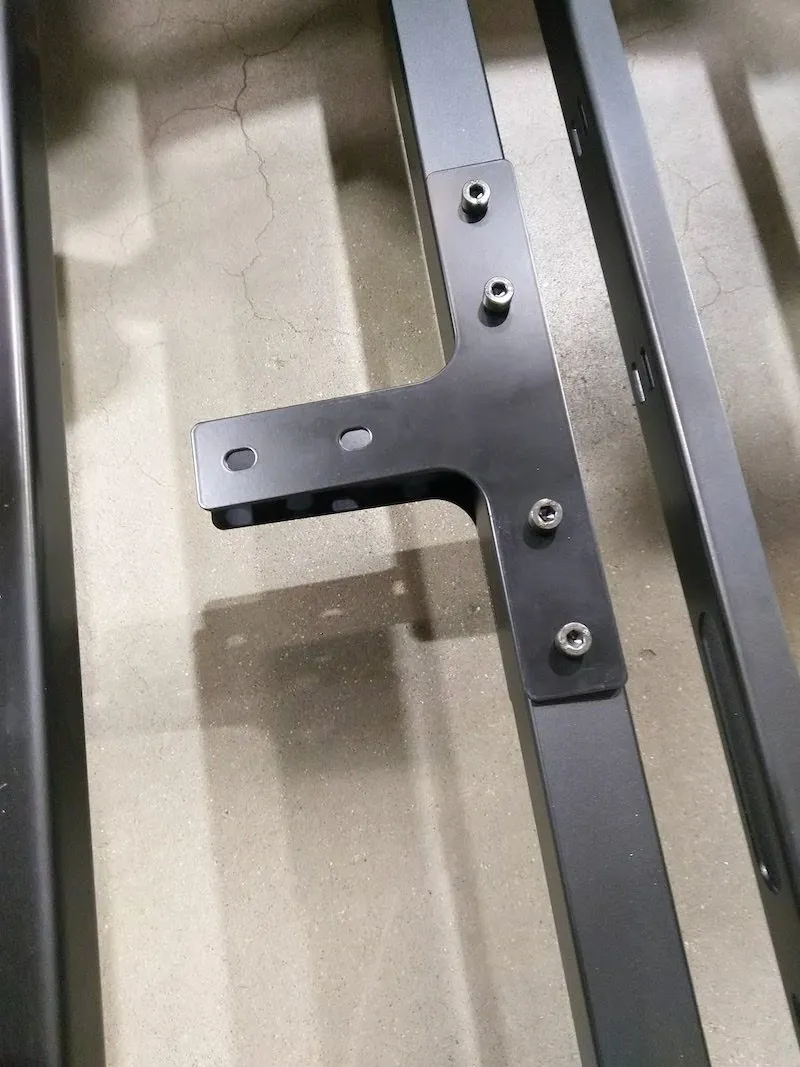
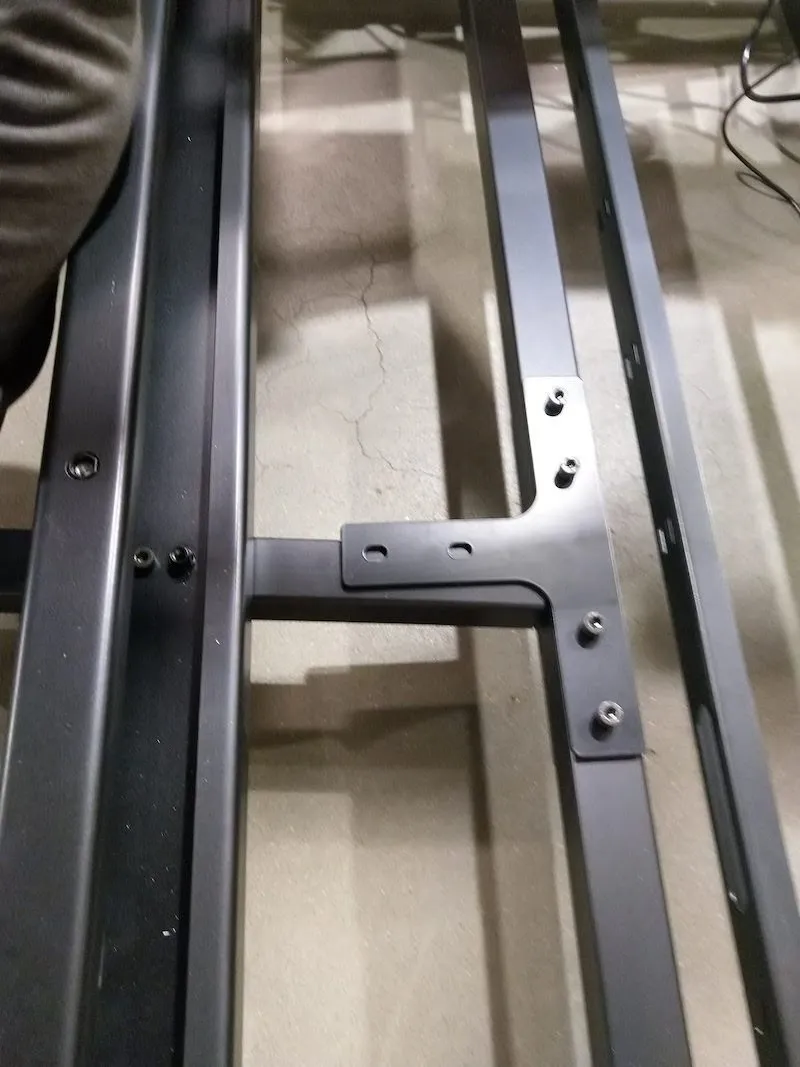
6.4. Pemasangan Wall Boom Dudukan Lampu Atas
6.4.1. Siapkan komponen dudukan lampu atas (wall boom).
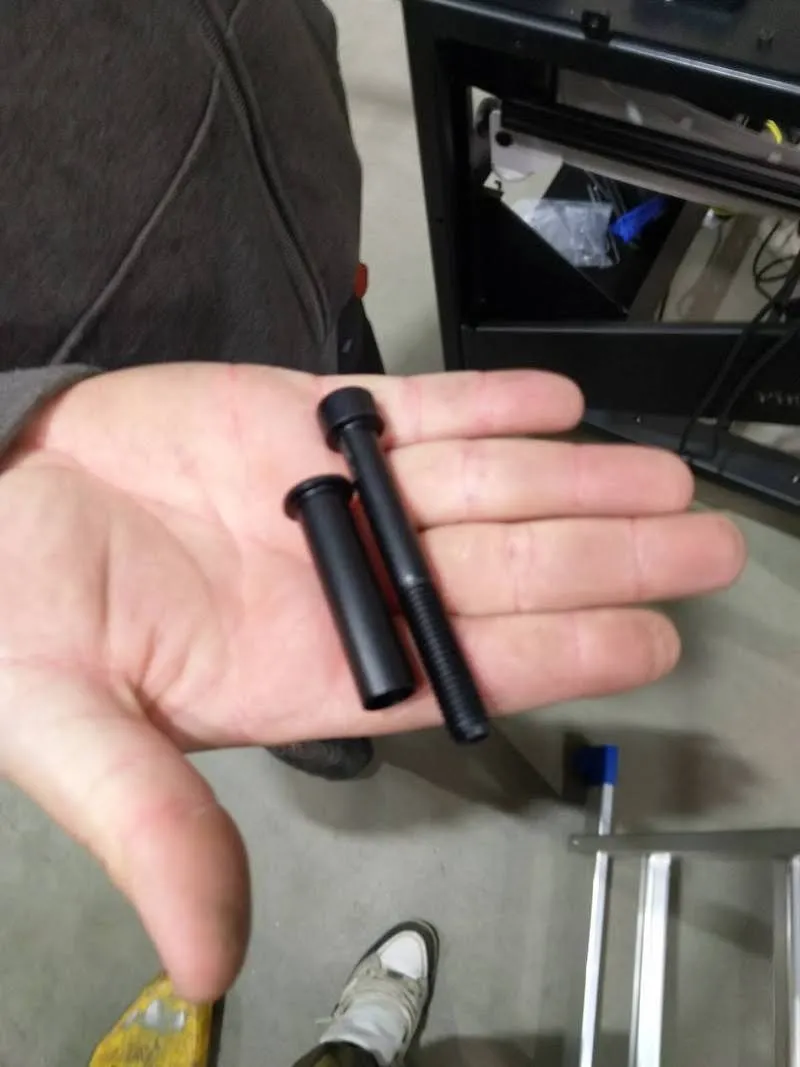
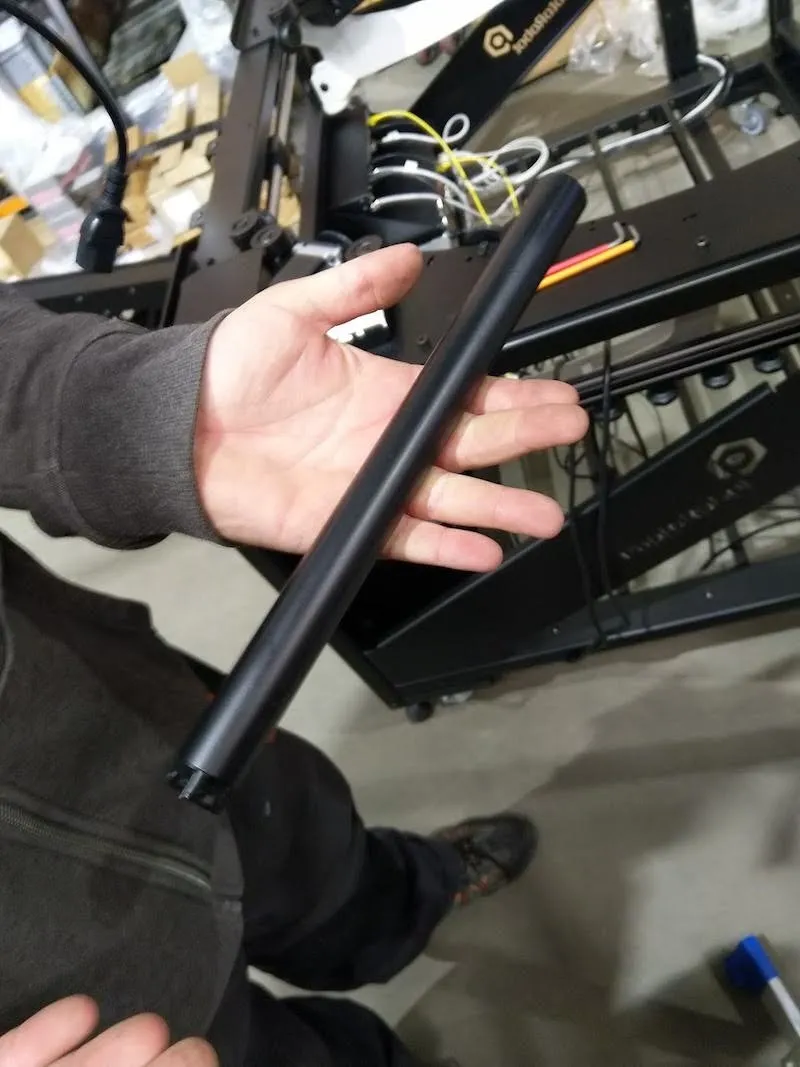
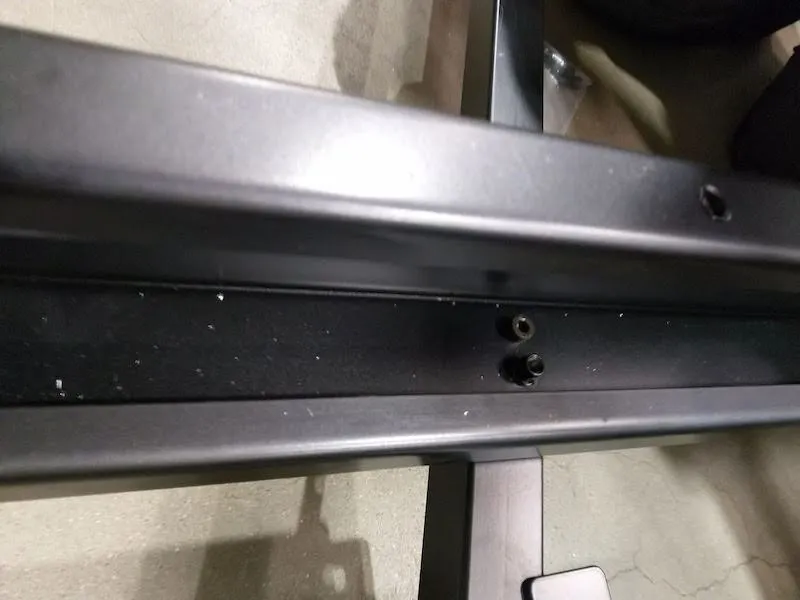
6.4.2. Posisikan tabung spacer sama seperti pada gambar berikut.
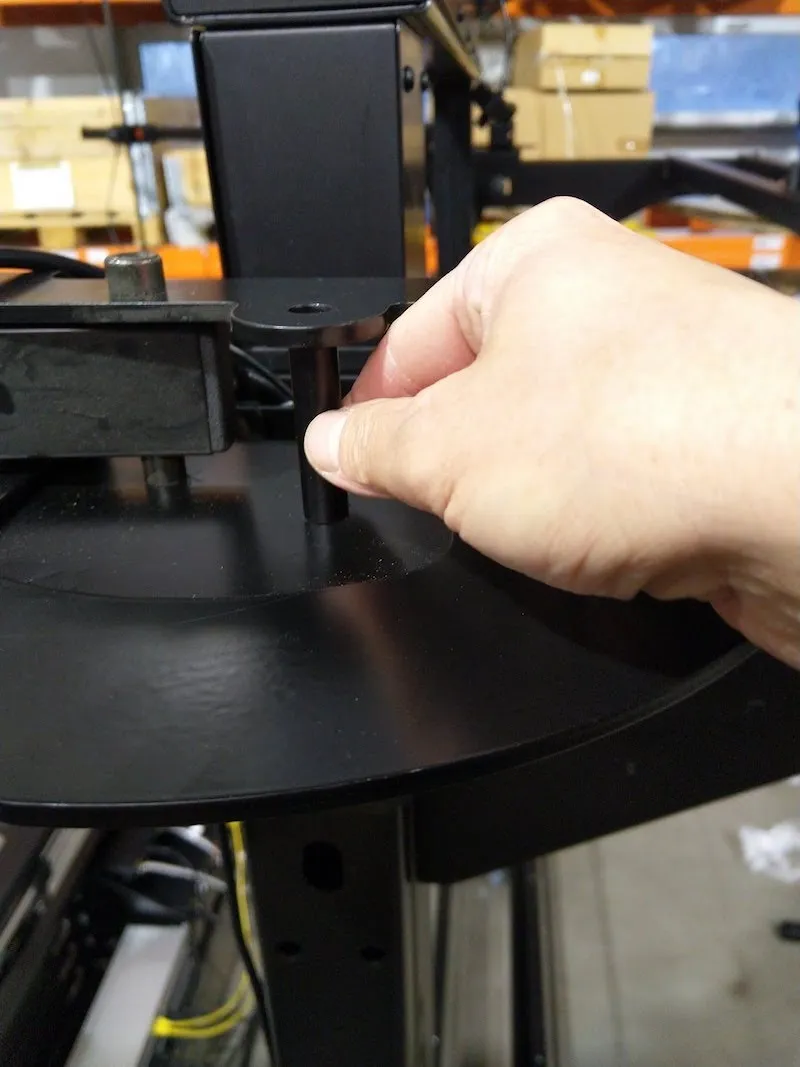
6.4.3. Masukkan sekrup, lalu pasang antler.
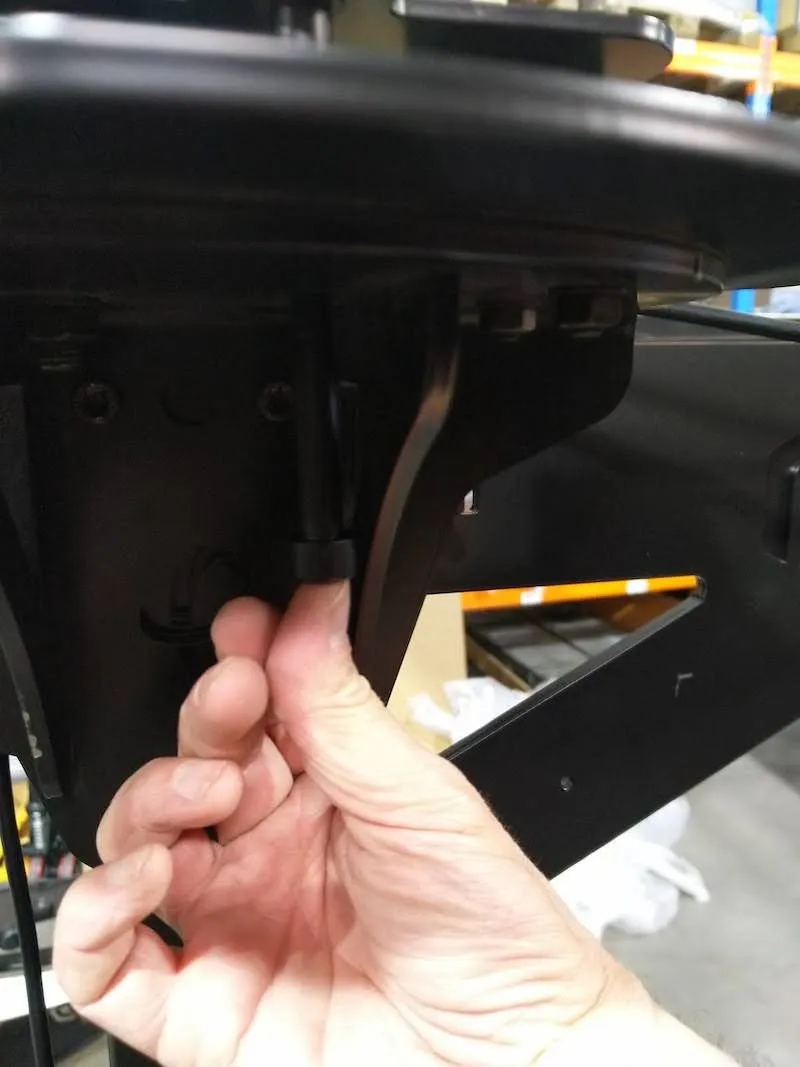
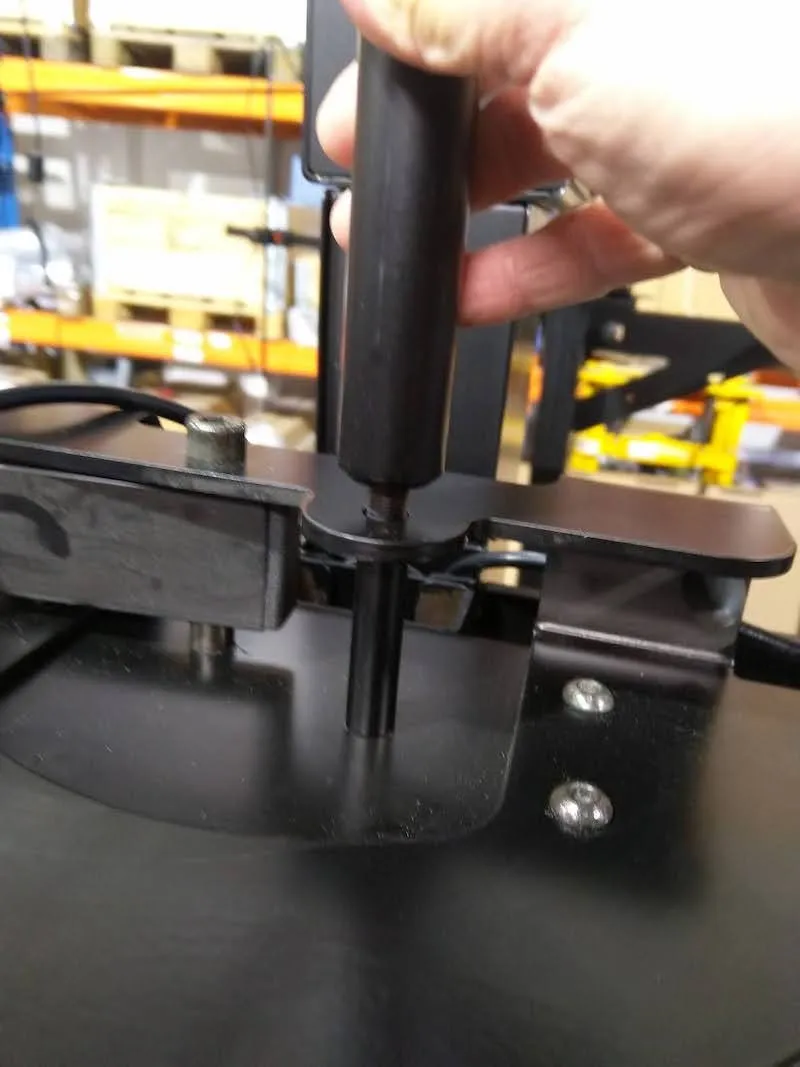
6.4.4. Selanjutnya, masukkan dudukan wall boom.
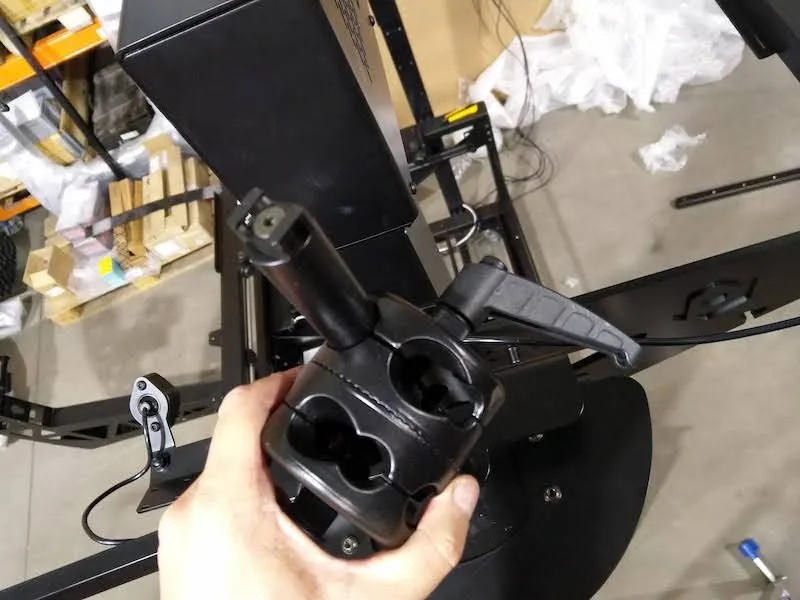
6.4.5. Masukkan wall boom, lalu kencangkan beban pemberat pada ujungnya.
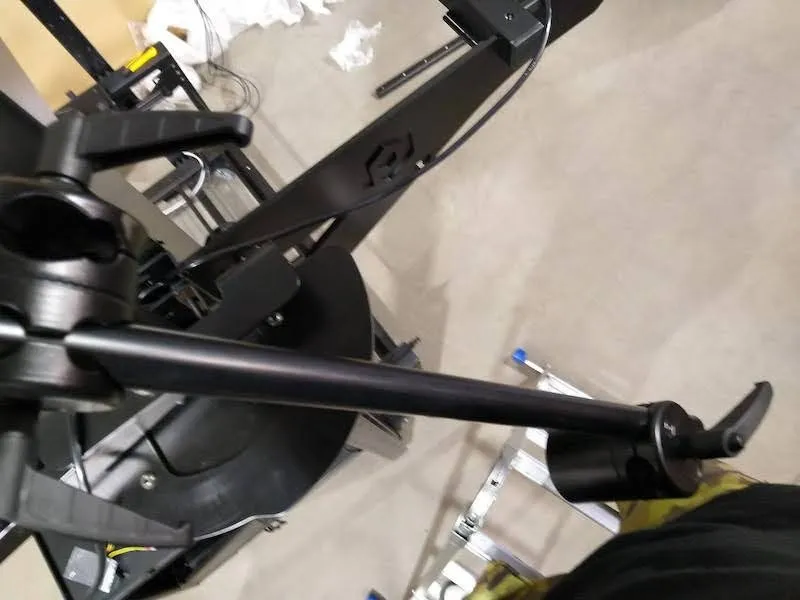
6.5. Skema Sambungan Kabel
6.5.1. Terakhir, sambungkan kabel yang tersisa ke semua perangkat, tata kabel di bagian bawah, dan ikat kabel menjadi satu menggunakan cable tie.
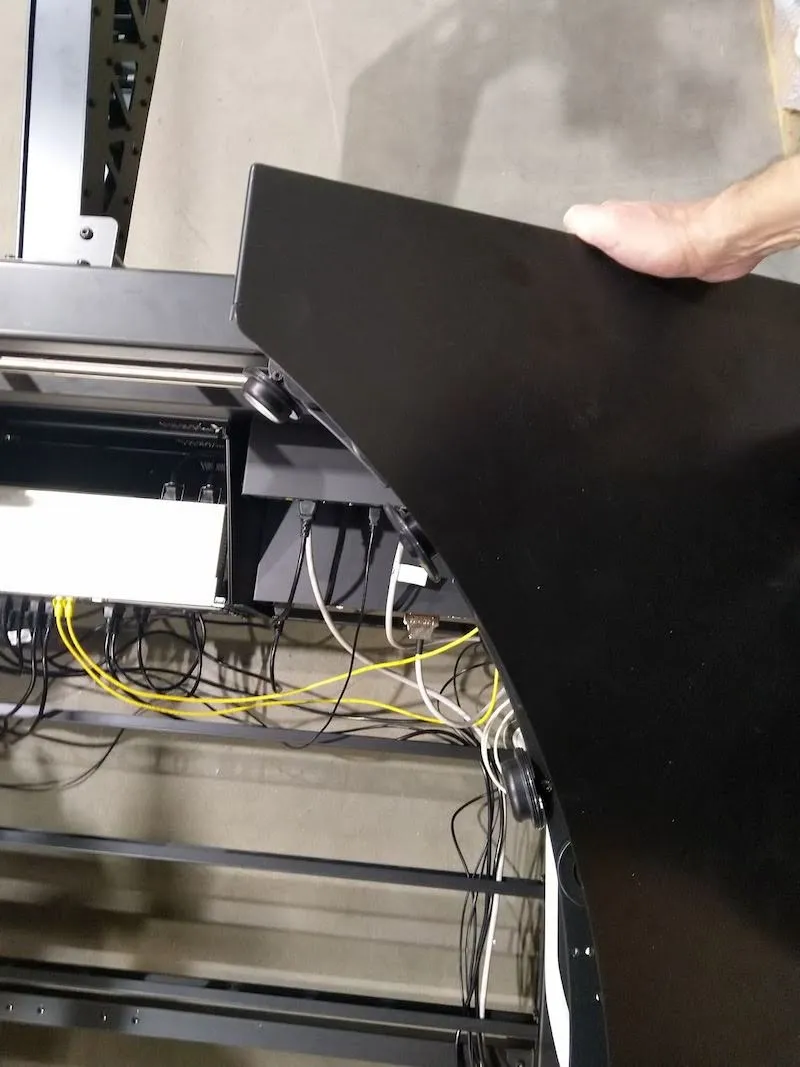
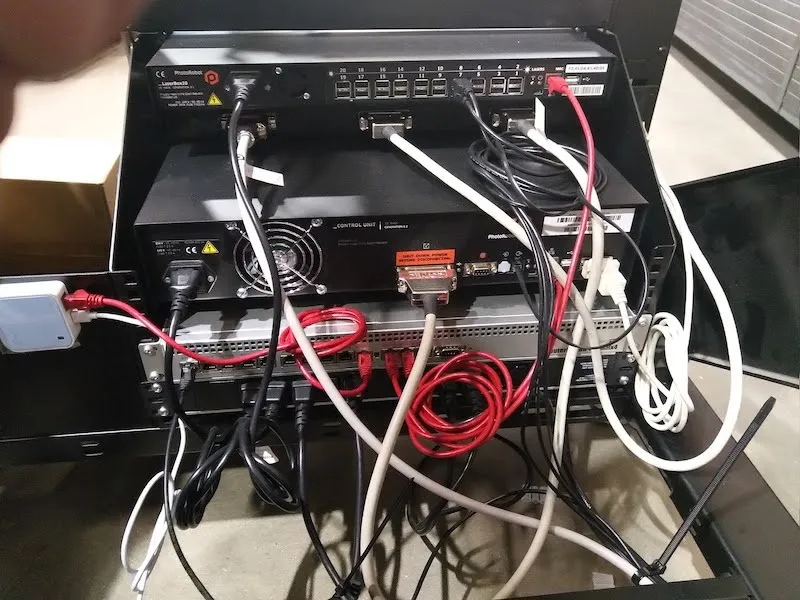
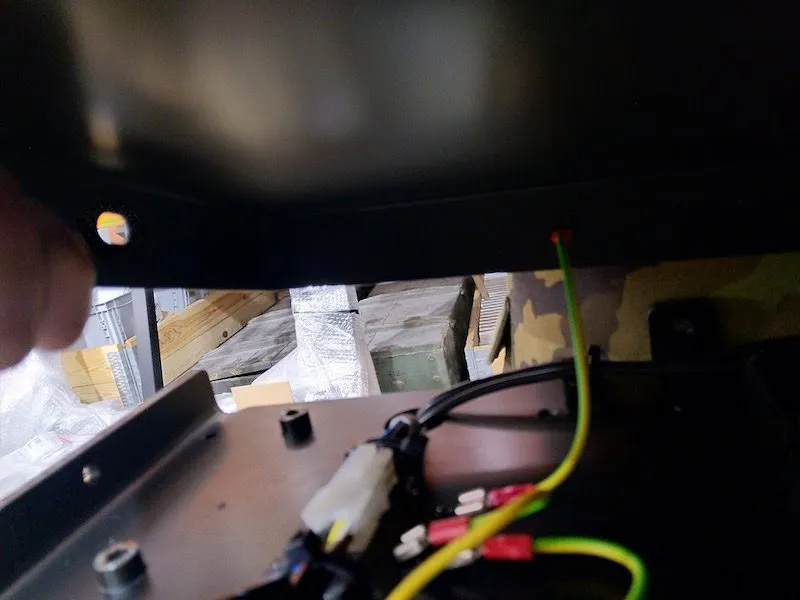
6.5.2. Perhatikan konfigurasi router (port 1 - 12 = LAN, port 13 = internet). Kemudian, lepaskan sekrup dan buka kedua penutup atas di atas roda pemandu plat.
6.5.3. Jangan lupa melepas kabel grounding.
7. Pemasangan Plat CL1300 / CL850
7.1. Selanjutnya, bersiaplah memasang plat Centerless Table dengan mengendurkan dan melepas satu roda belakang. Gunakan foto berikut sebagai panduan.
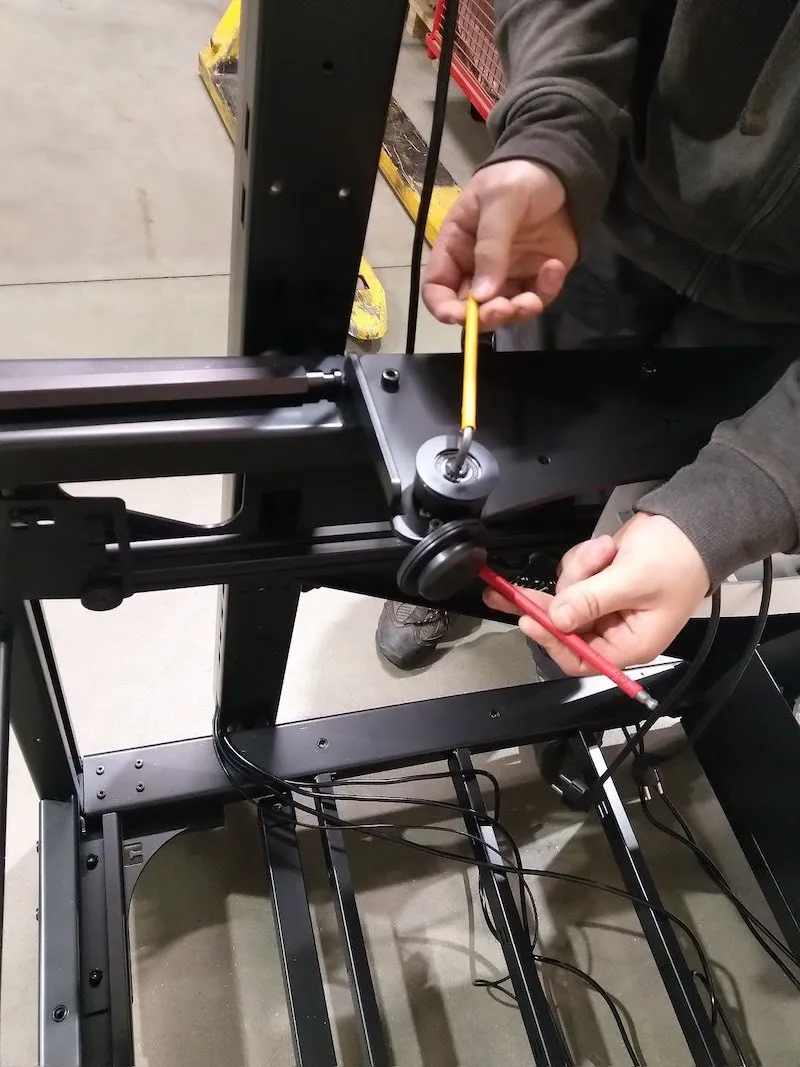
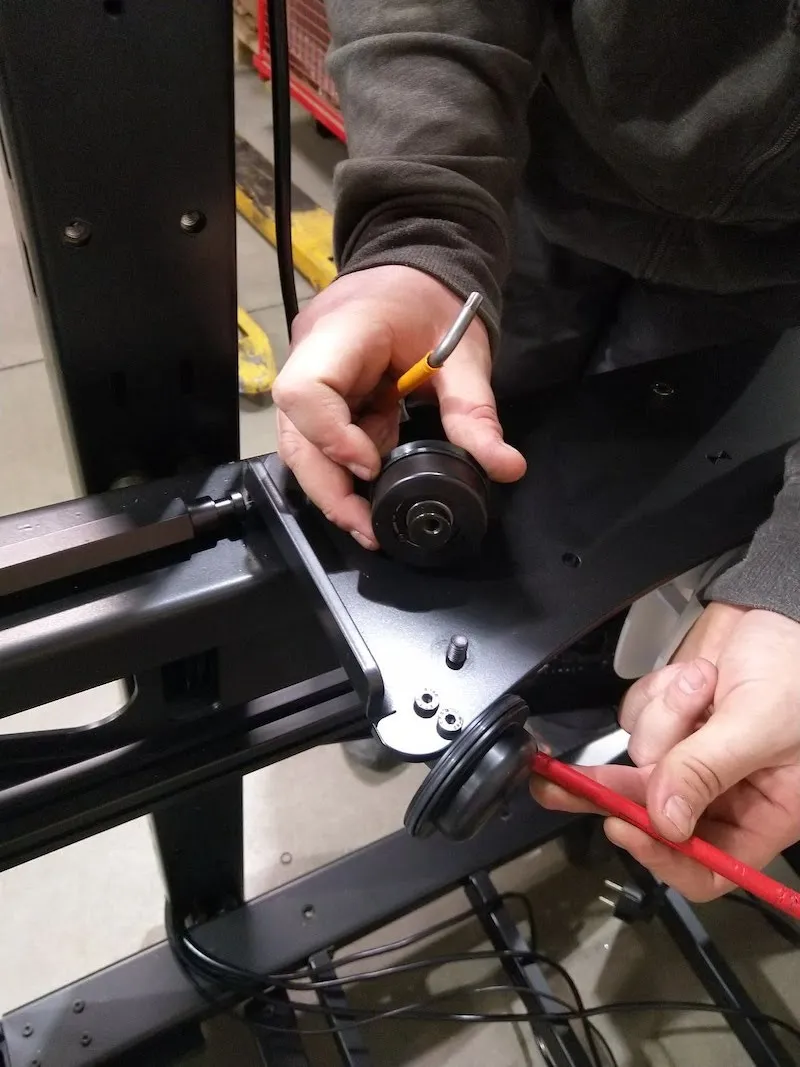
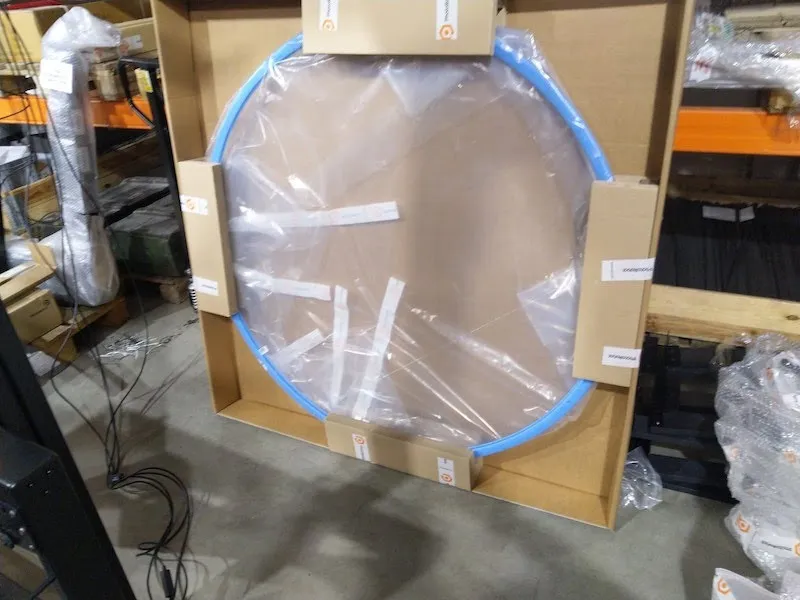
7.2. Siapkan plat kaca (1300 mm untuk CL1300, atau 850 mm untuk CL850).
7.3. Letakkan plat kaca dengan hati-hati di atas roda penyangga, pastikan takik pada plat kaca menghadap ke bawah.
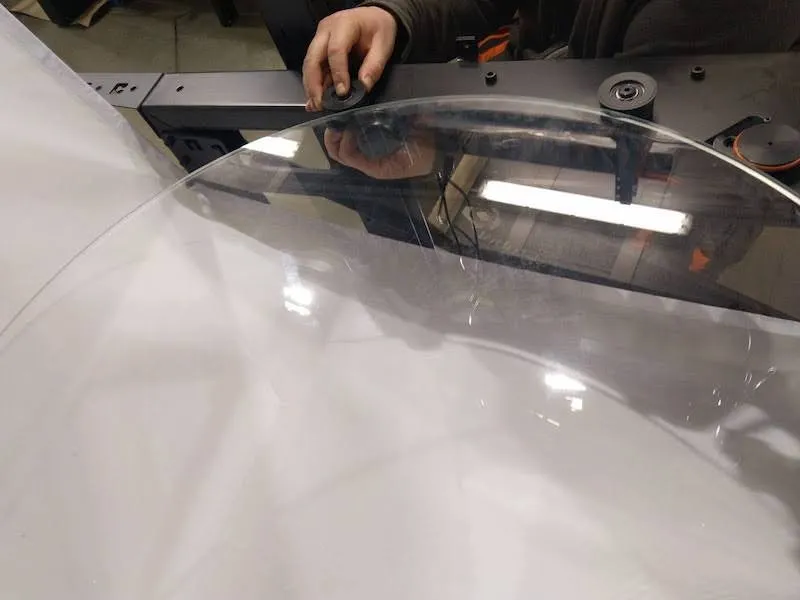
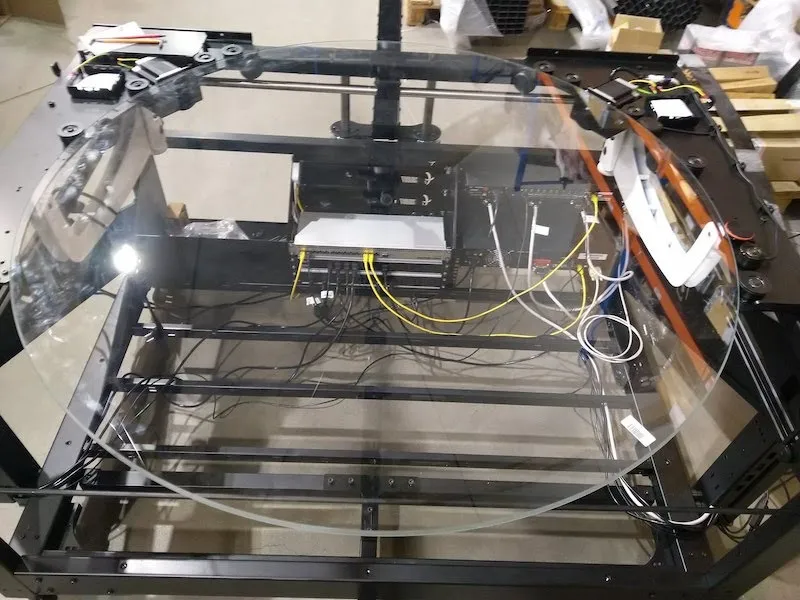
7.4. Pasang kembali roda yang sebelumnya dilepas ke posisi semula.
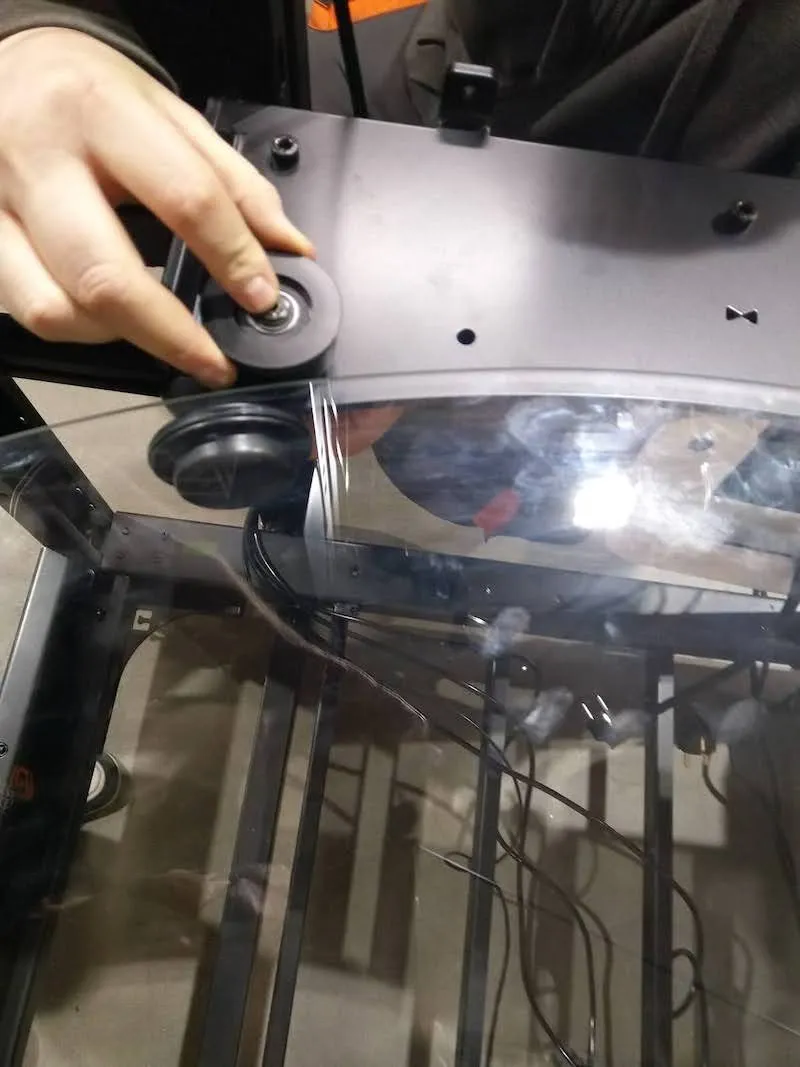
7.5. Atur roda samping dengan cincin karet, pastikan cincin menyentuh kaca. Catatan: Tekanan yang tepat memungkinkan setiap roda ditahan dan dihentikan dengan tangan saat kaca berputar.
7.6. Pasang kembali kedua penutup atas roda pemandu plat kaca, lalu kencangkan sekrupnya.
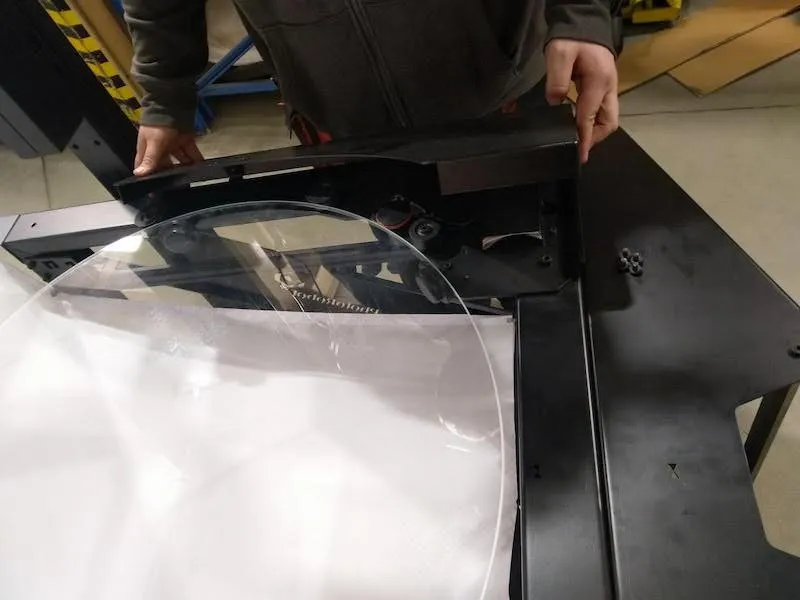
8. Perakitan Latar Belakang CL1300 / CL850
8.1. Untuk merakit latar belakang, siapkan latar belakang putih untuk Centerless Table.
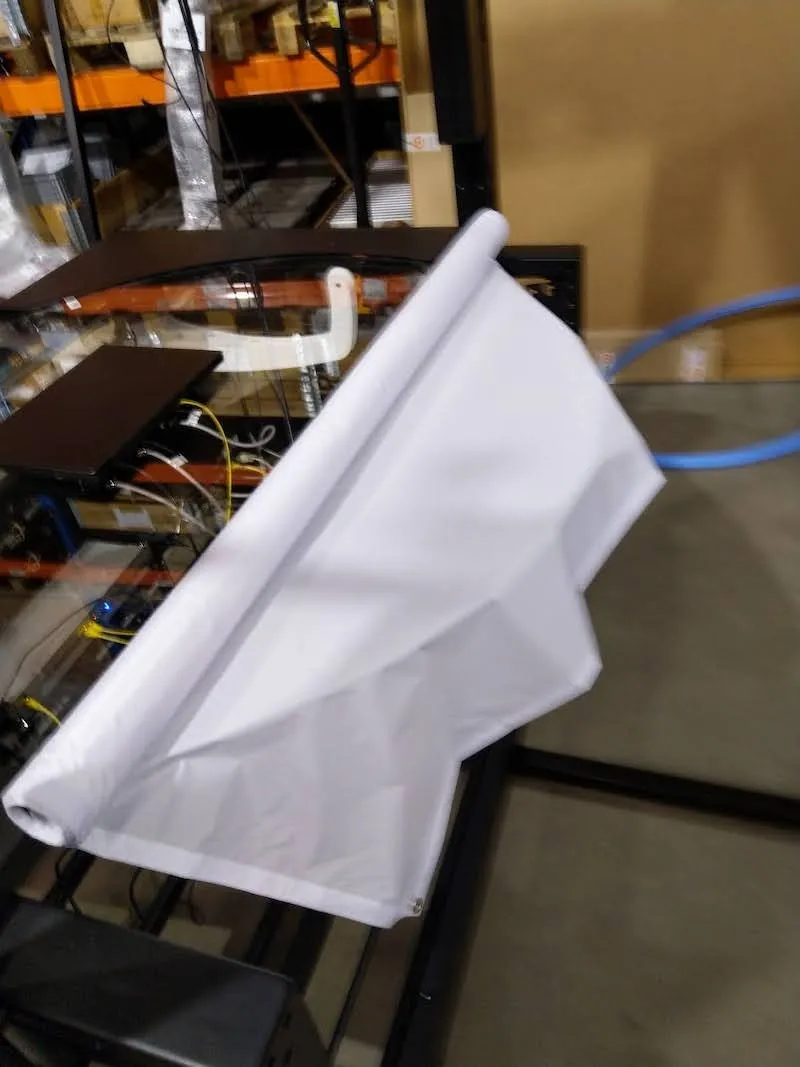
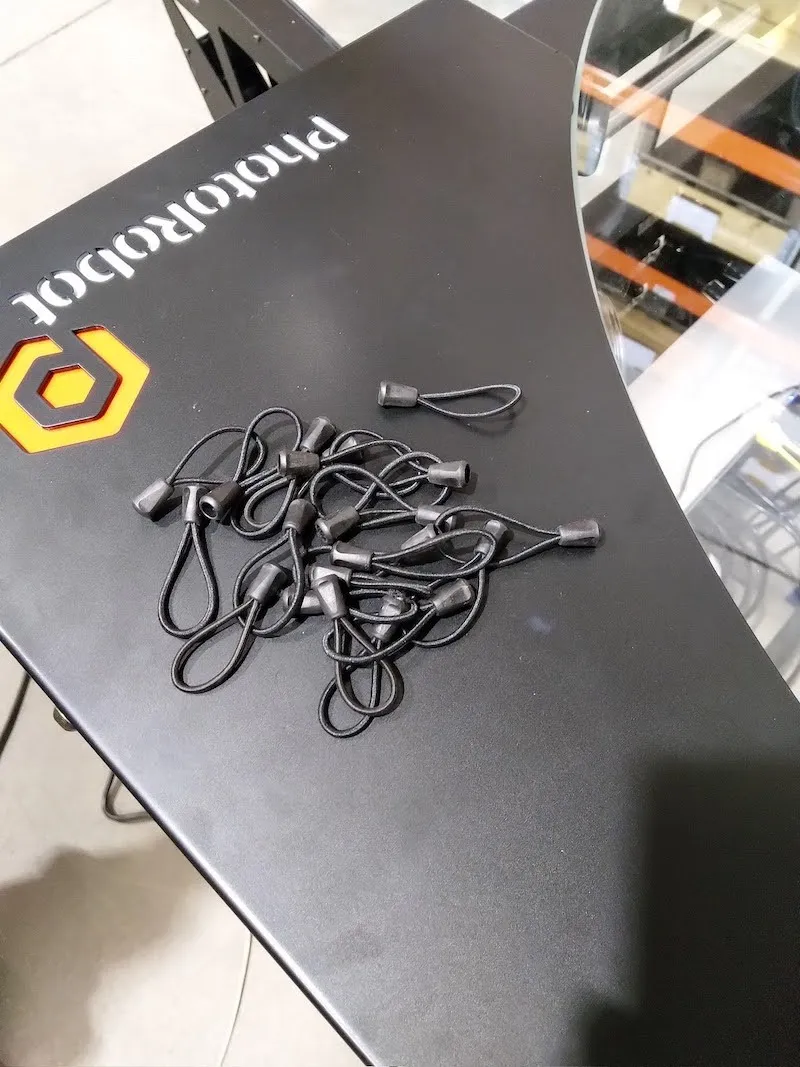
8.2. Selanjutnya, siapkan klip karet untuk latar belakang.
8.3. Kencangkan latar belakang dengan menjepitkan klip karet pada konsol penahan latar belakang.
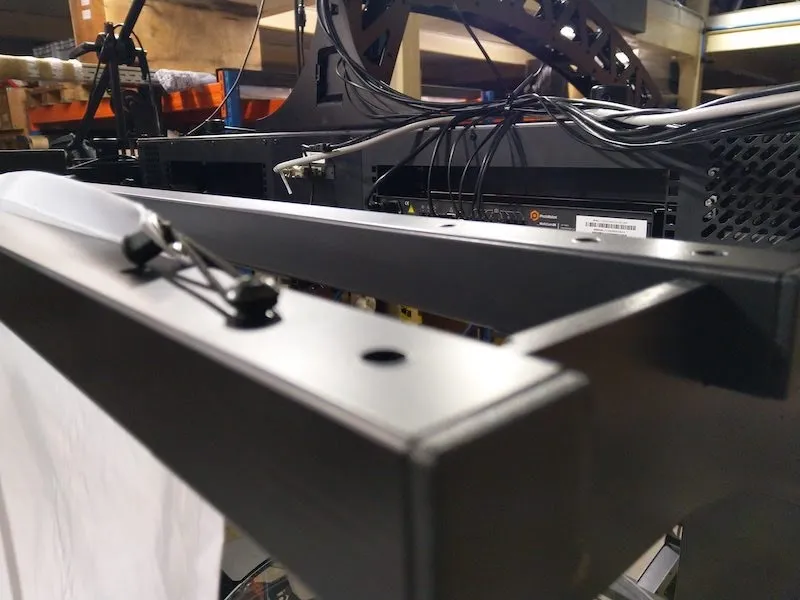
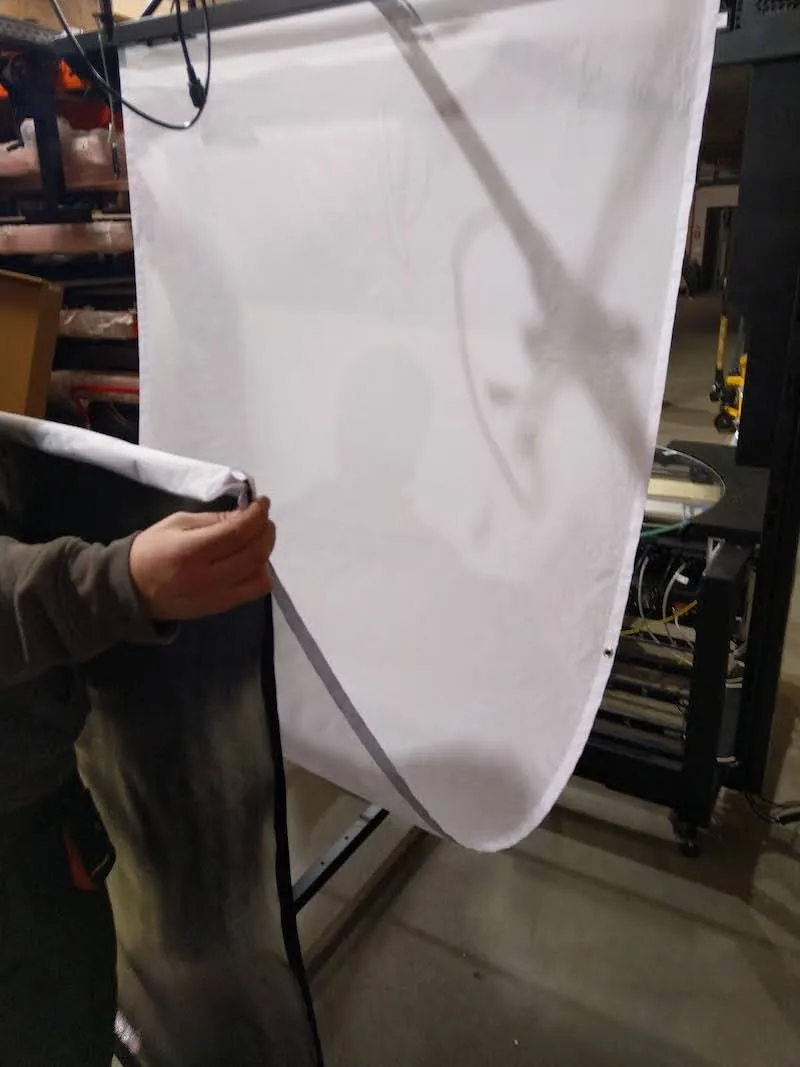
8.4. Pindahkan latar belakang putih ke posisi akhir, lalu kencangkan dengan klip karet.
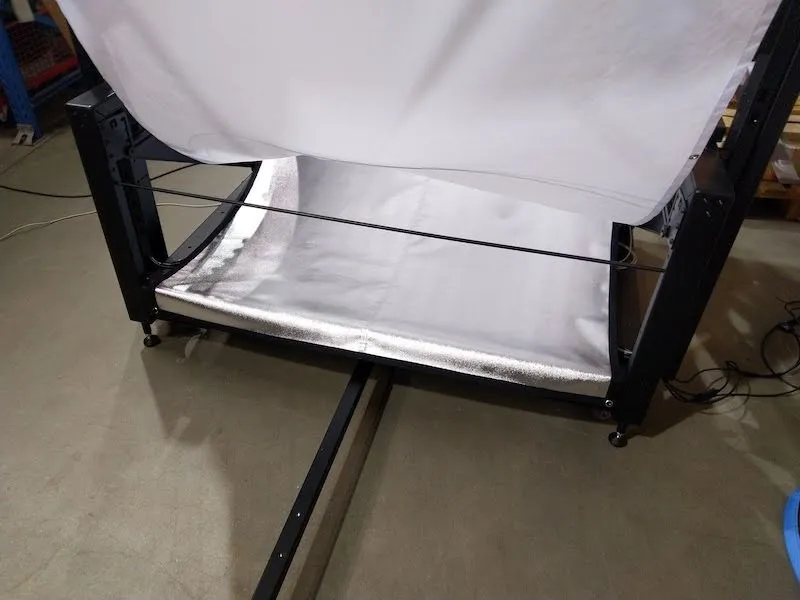
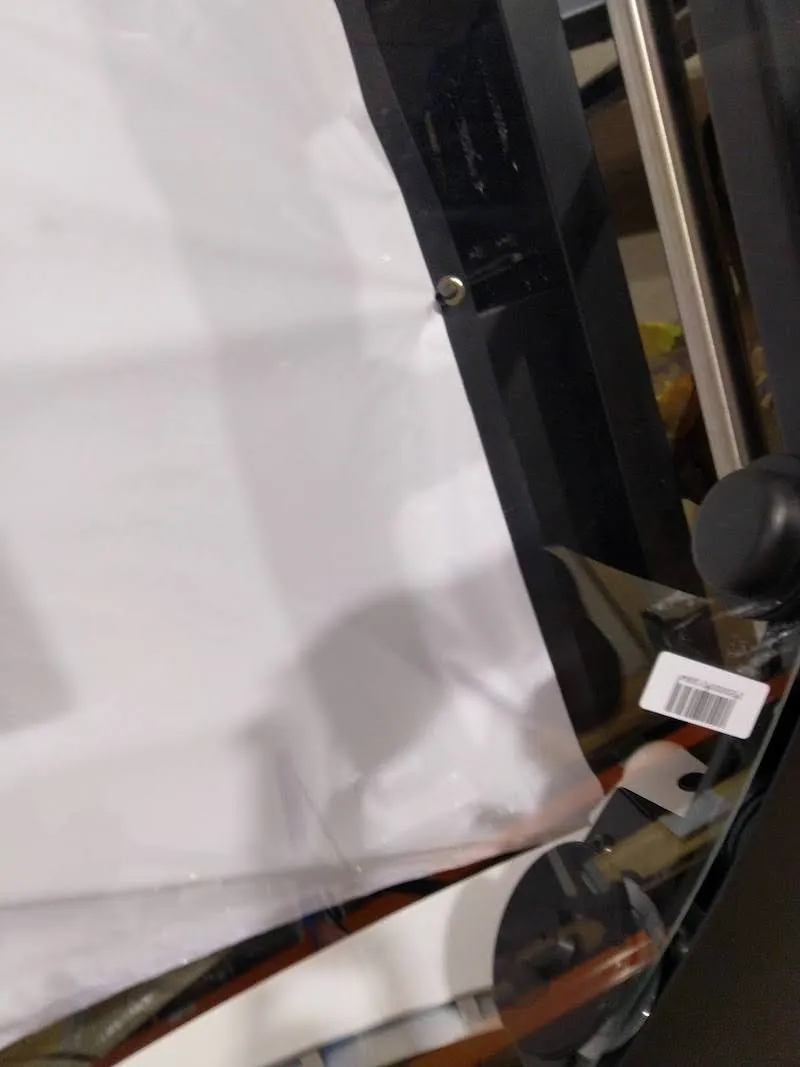
8.5. Kembalikan penahan latar belakang dan pasang kembali pada tempatnya.
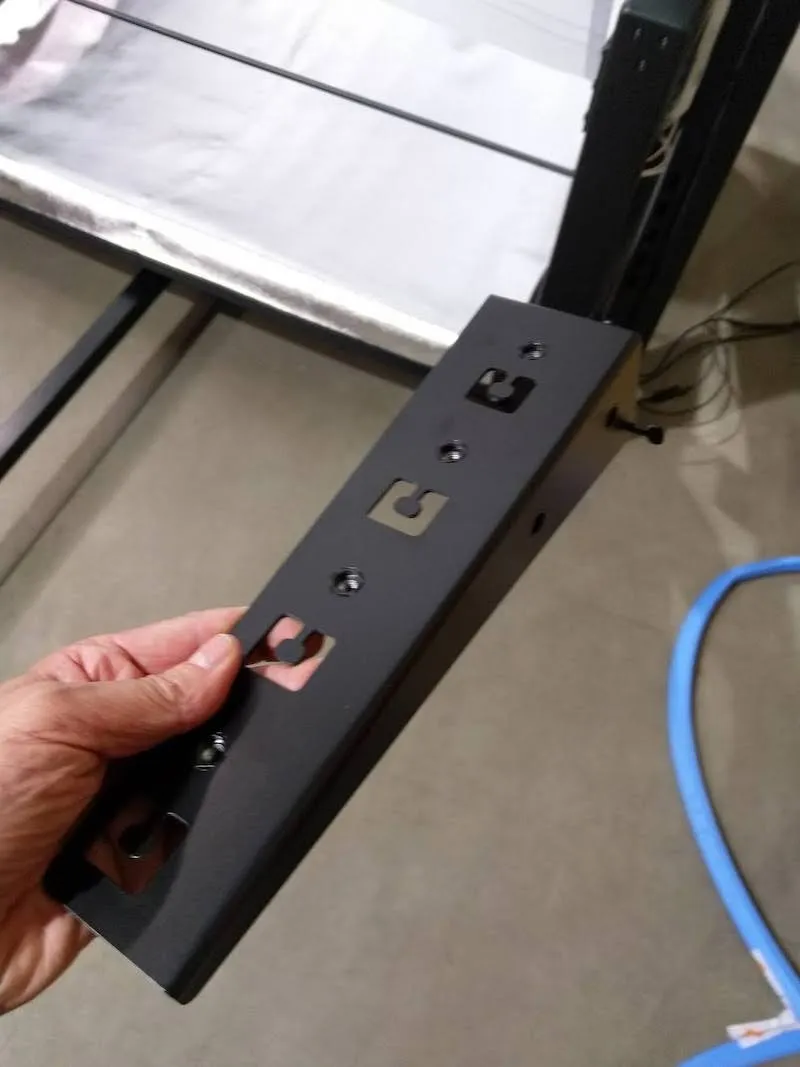
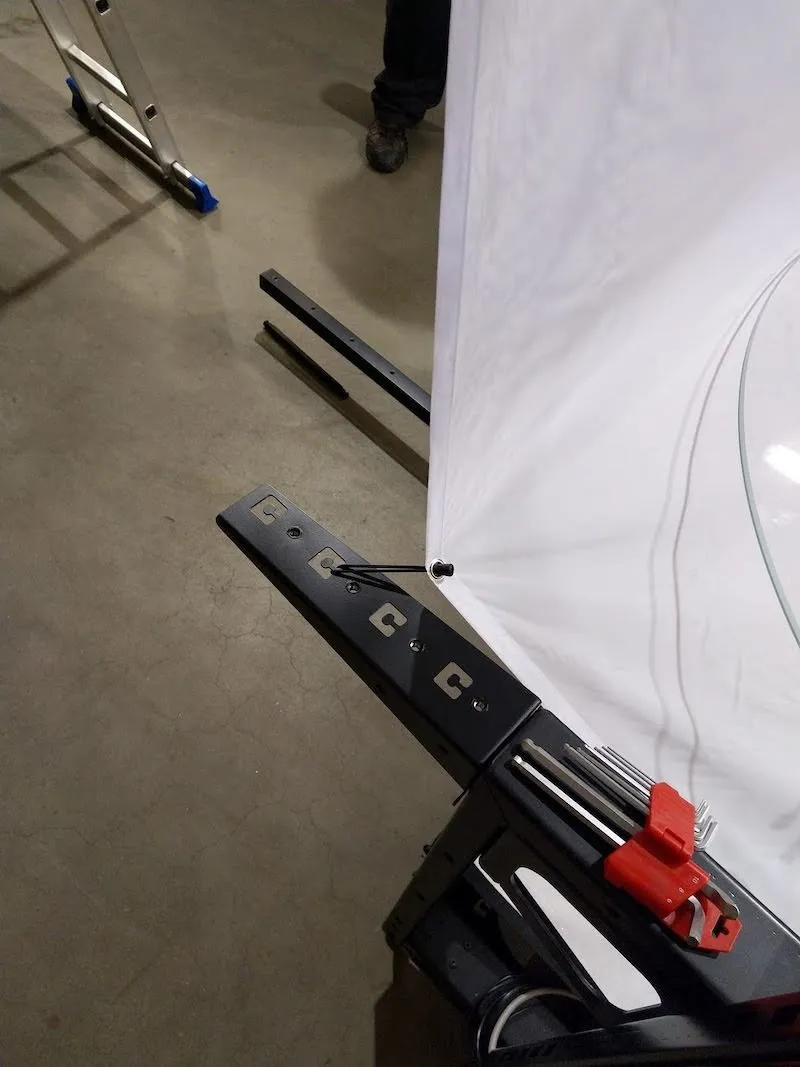
8.6. Selanjutnya, jika Anda merakit CL1300, siapkan penutup samping dan bentangkan masing-masing. Jika Anda merakit CL850, perlu diketahui bahwa perangkat ini tidak memiliki penutup samping, sehingga lanjutkan ke langkah 8.9.
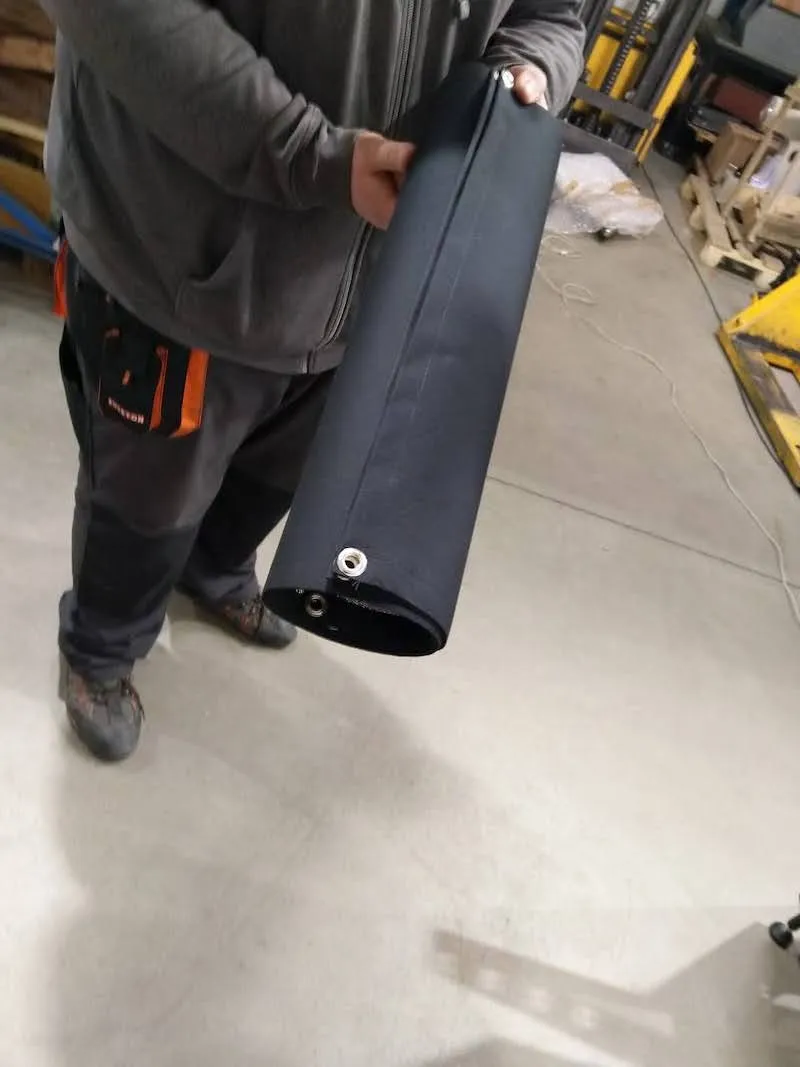
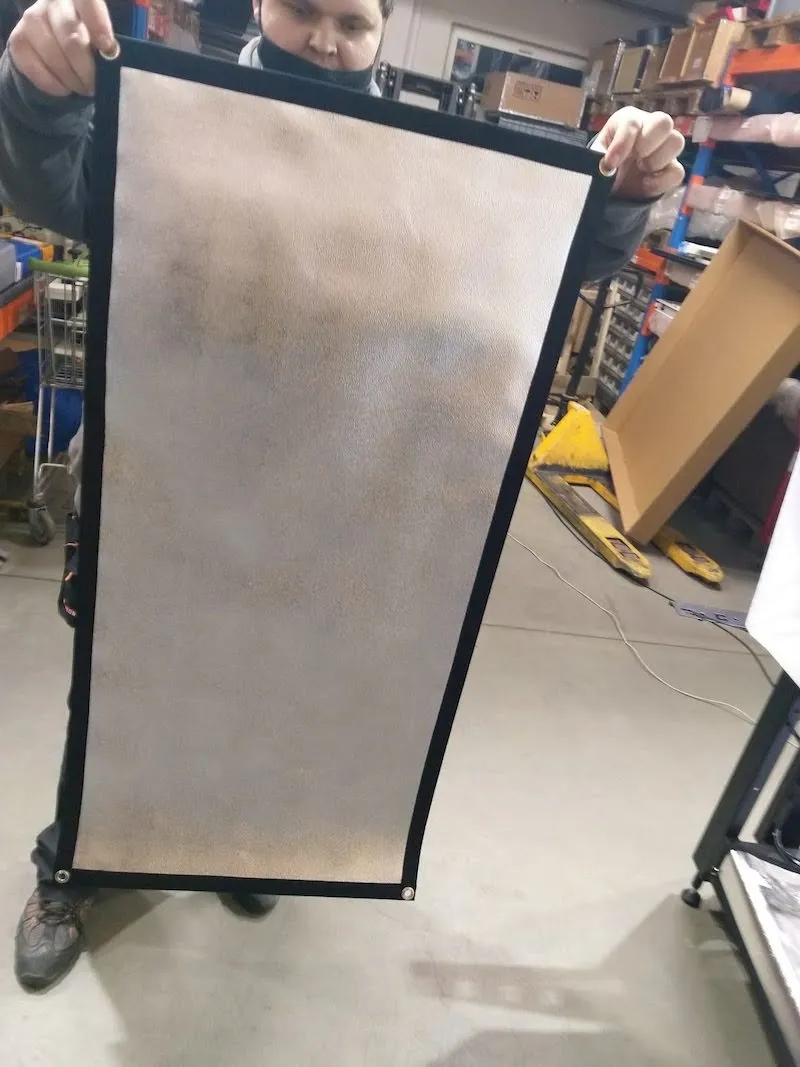
8.7. Pasang penutup samping pada sisi kanan dan kiri Centerless Table.
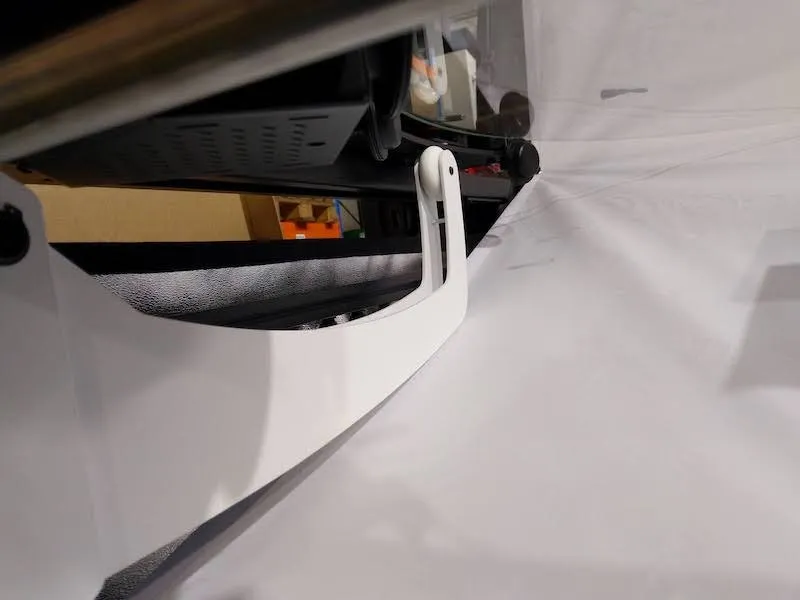
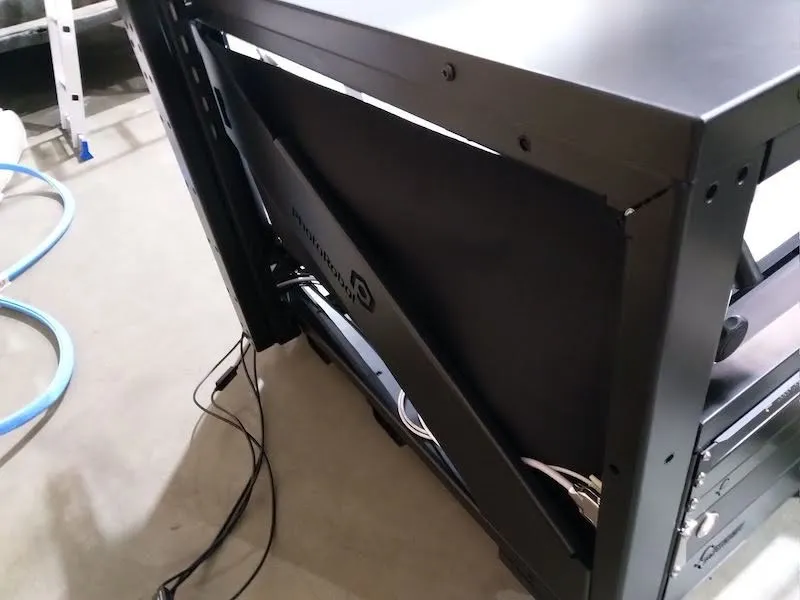
8.8. Masukkan 2 pin ke dalam konsol penahan latar belakang, lalu kencangkan pin dengan sekrup.
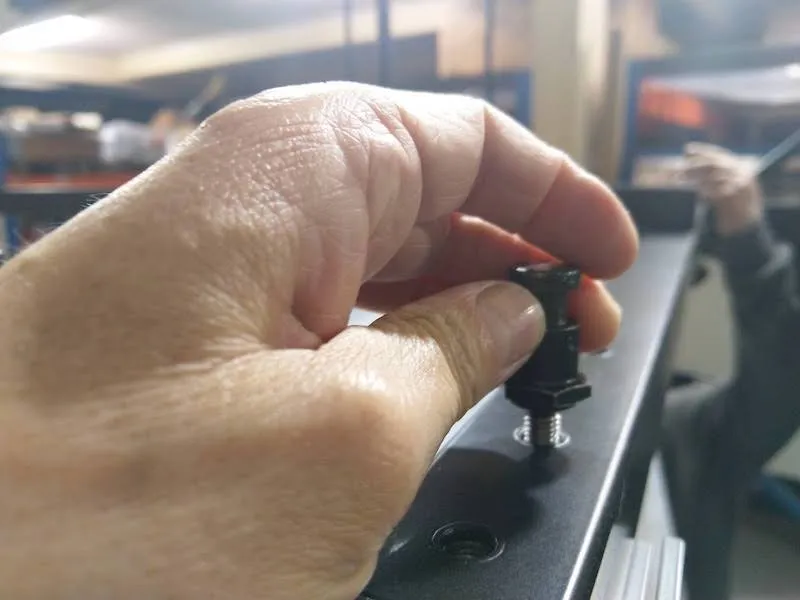
8.9. Selanjutnya, pasang garpu penahan pada pin, lalu kencangkan pada posisinya.
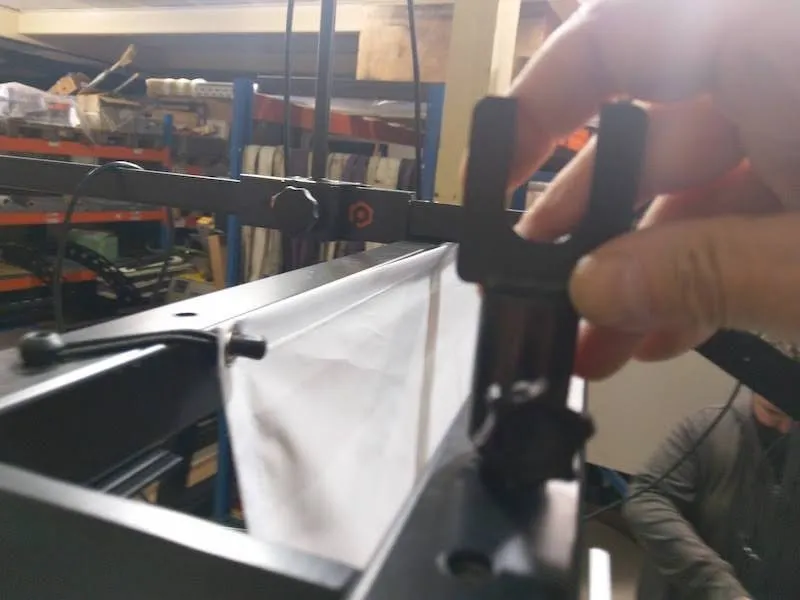
8.10. Siapkan latar belakang penggelap, lalu letakkan pada garpu penahan.
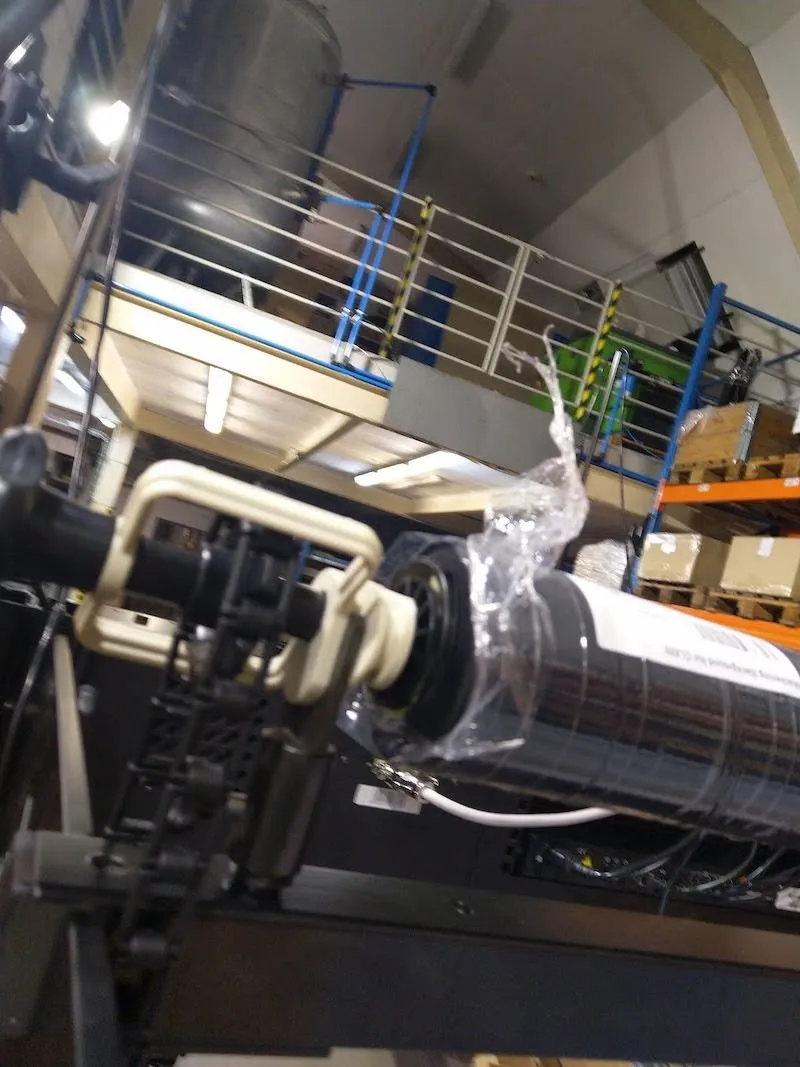
8.11. Siapkan rantai plastik yang mengendalikan latar belakang penggelap.
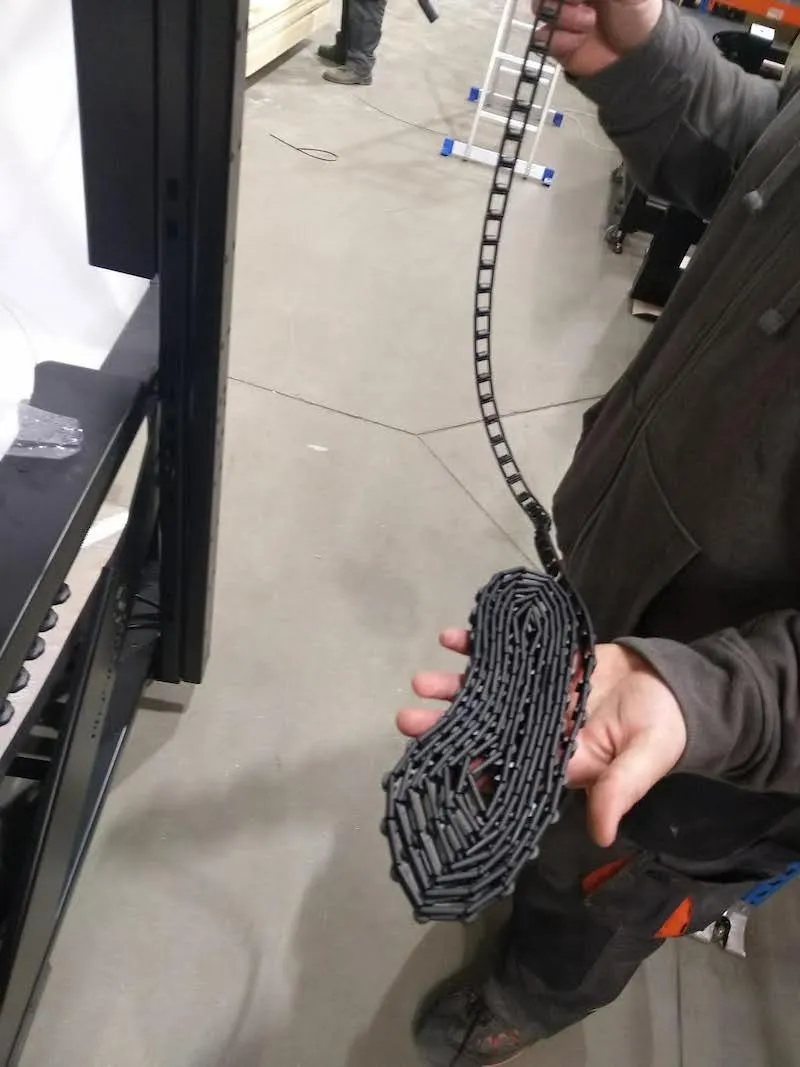
8.12. Posisikan rantai pada roda gigi (sprocket) seperti pada gambar berikut.
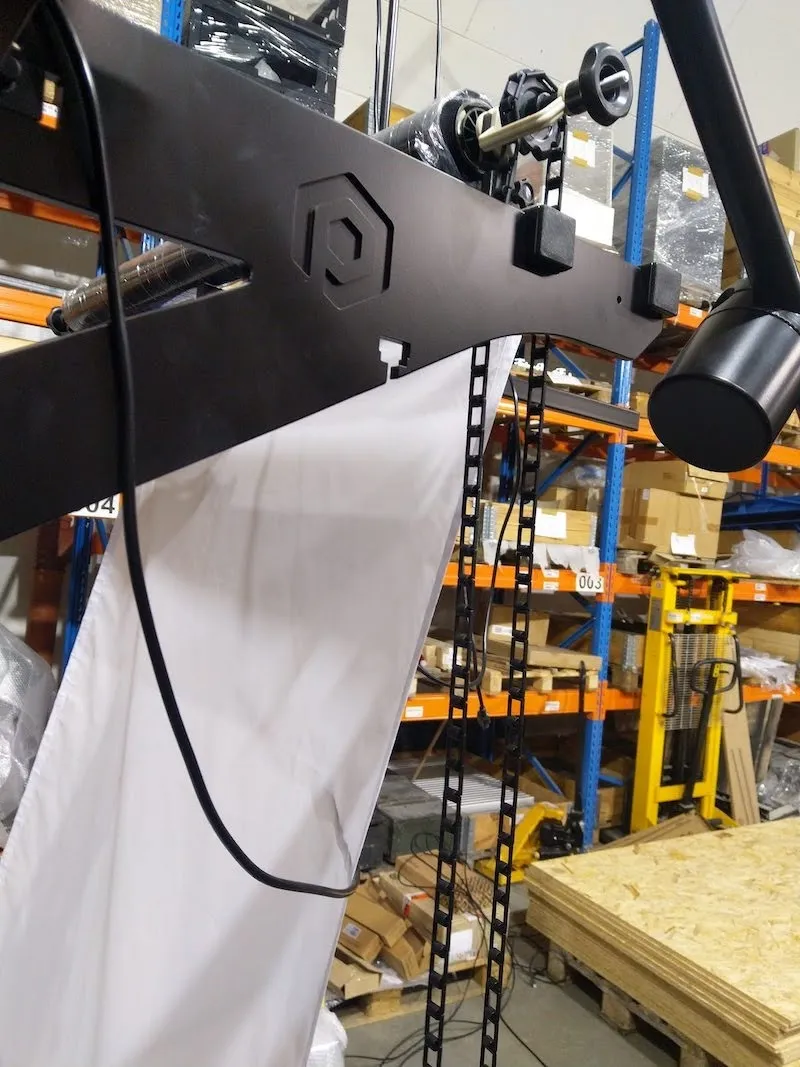
8.13. Selanjutnya, pasang pemberat pada rantai, lalu sambungkan kedua ujung rantai.
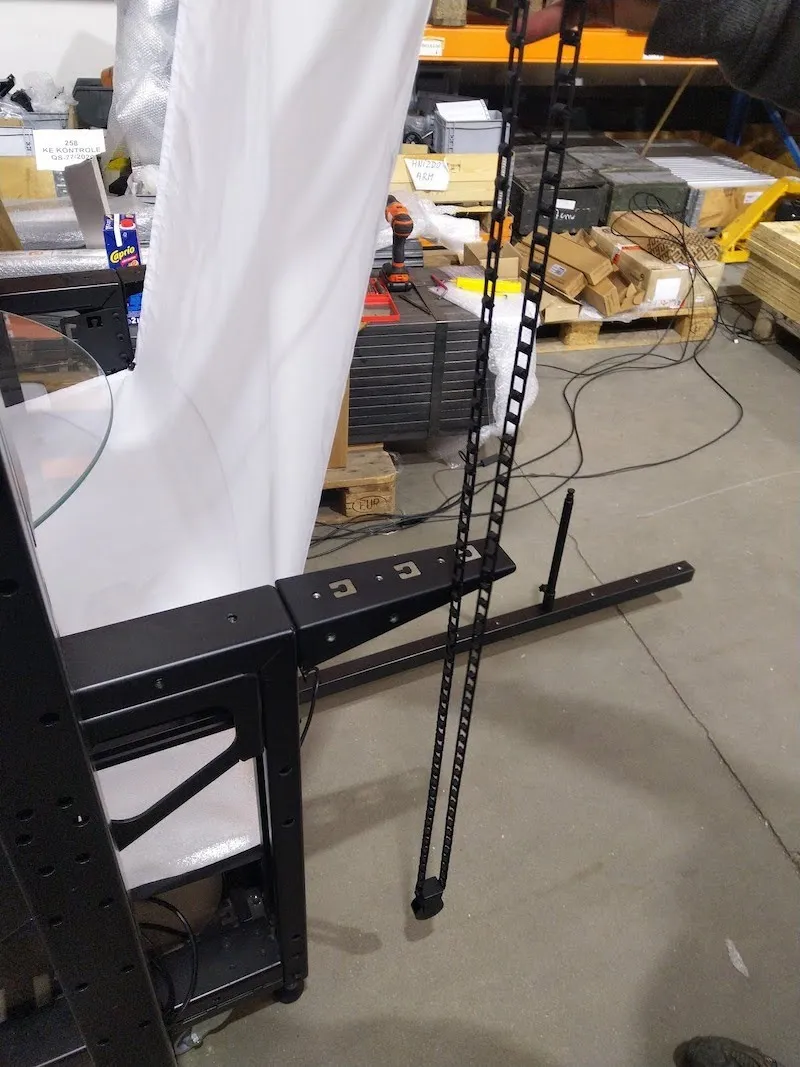
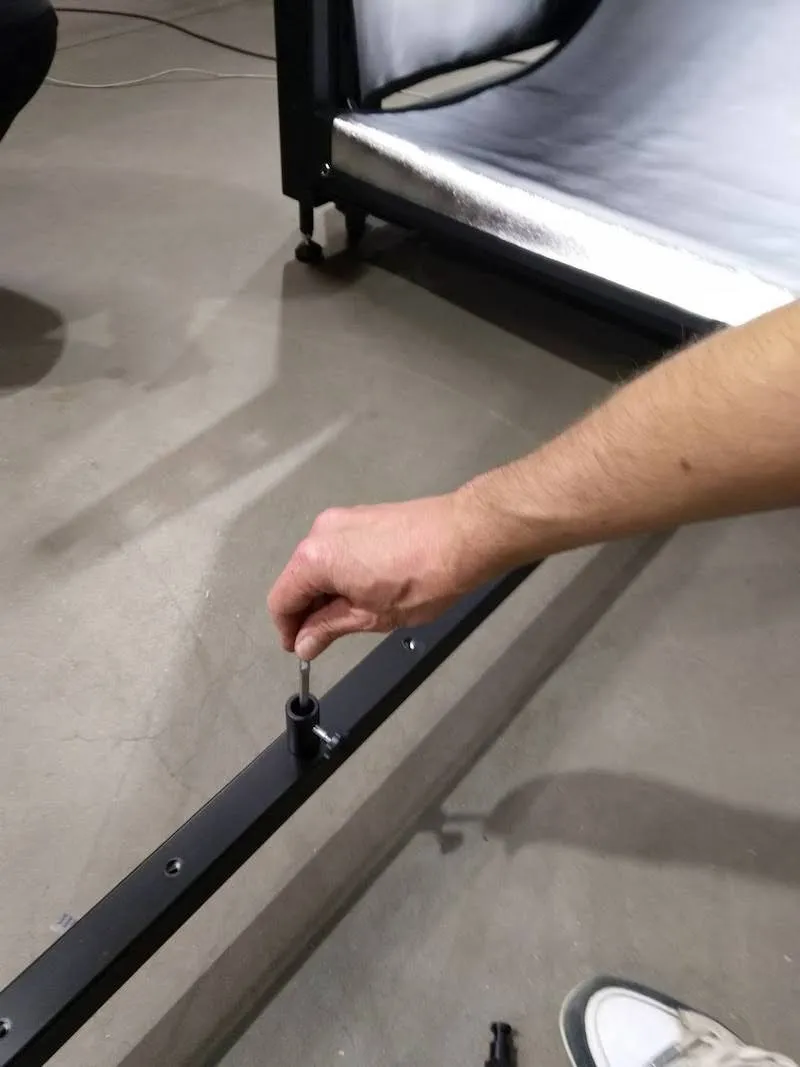
8.14. Pasang soket dan batang penahan lampu flash latar belakang bagian bawah.
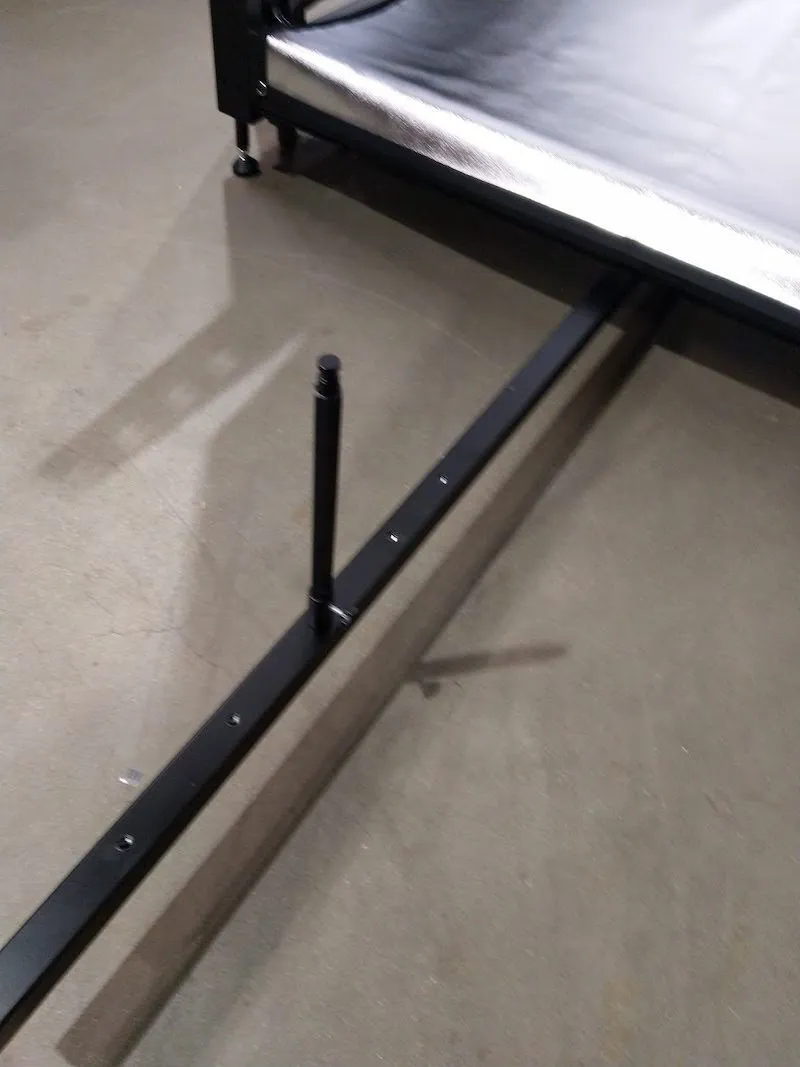
9. Pemasangan Penutup Logam Lengkung MultiCam (CL1300)
9.1. Selanjutnya, jika Anda merakit MultiCam dengan CL1300, siapkan penutup logam pada lengkung MultiCam untuk dipasang. Catatan: CL850 tidak memiliki penutup logam, sehingga lanjutkan ke langkah 9.3.
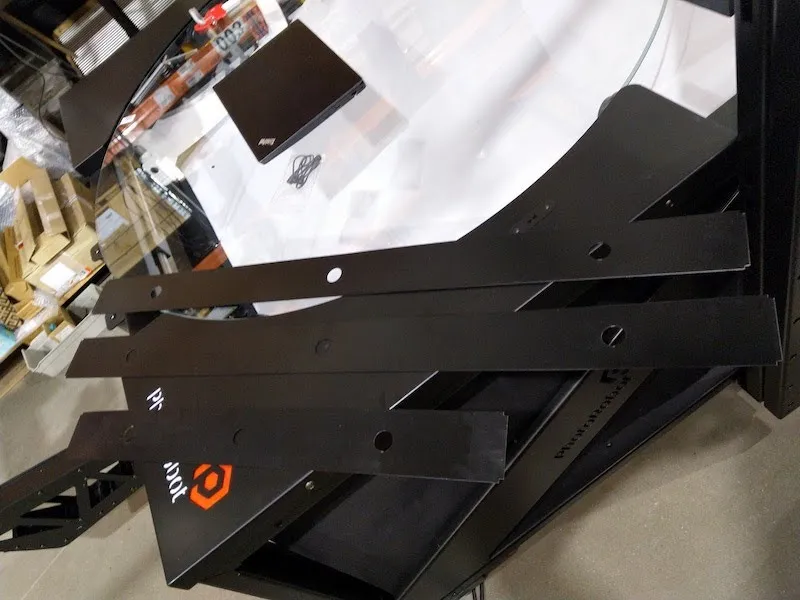
9.2. Letakkan penutup di antara pengunci; setelah itu penutup akan tertahan oleh magnet.
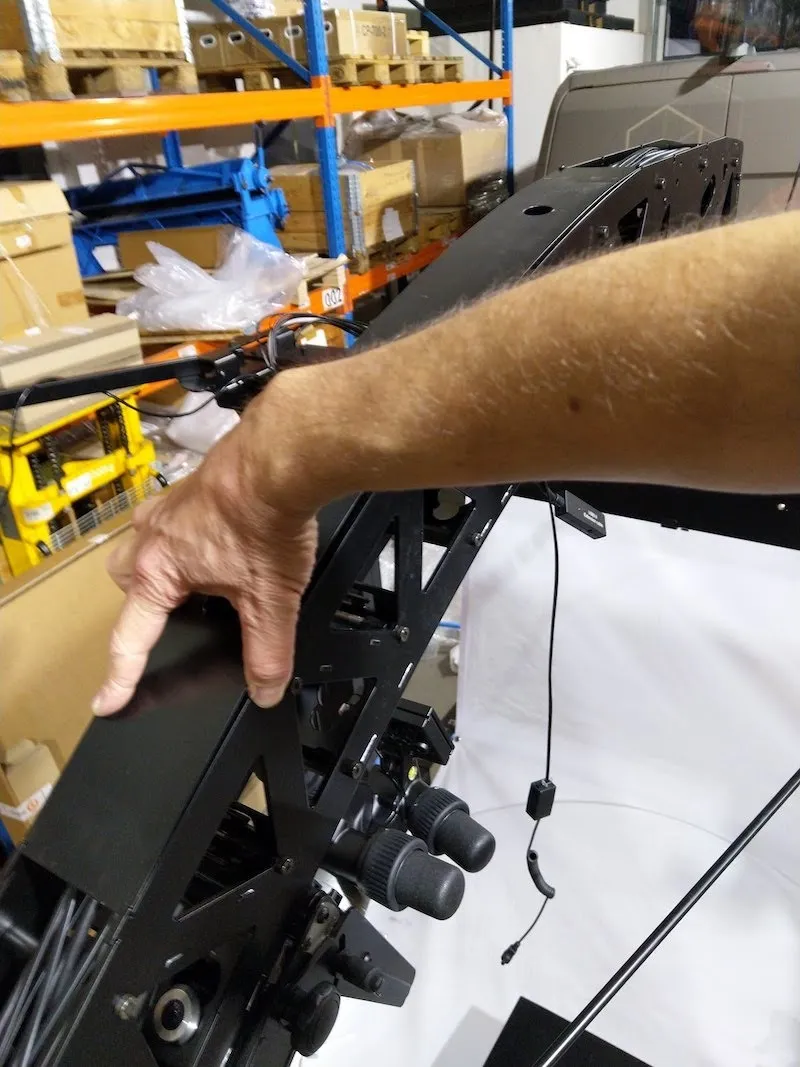
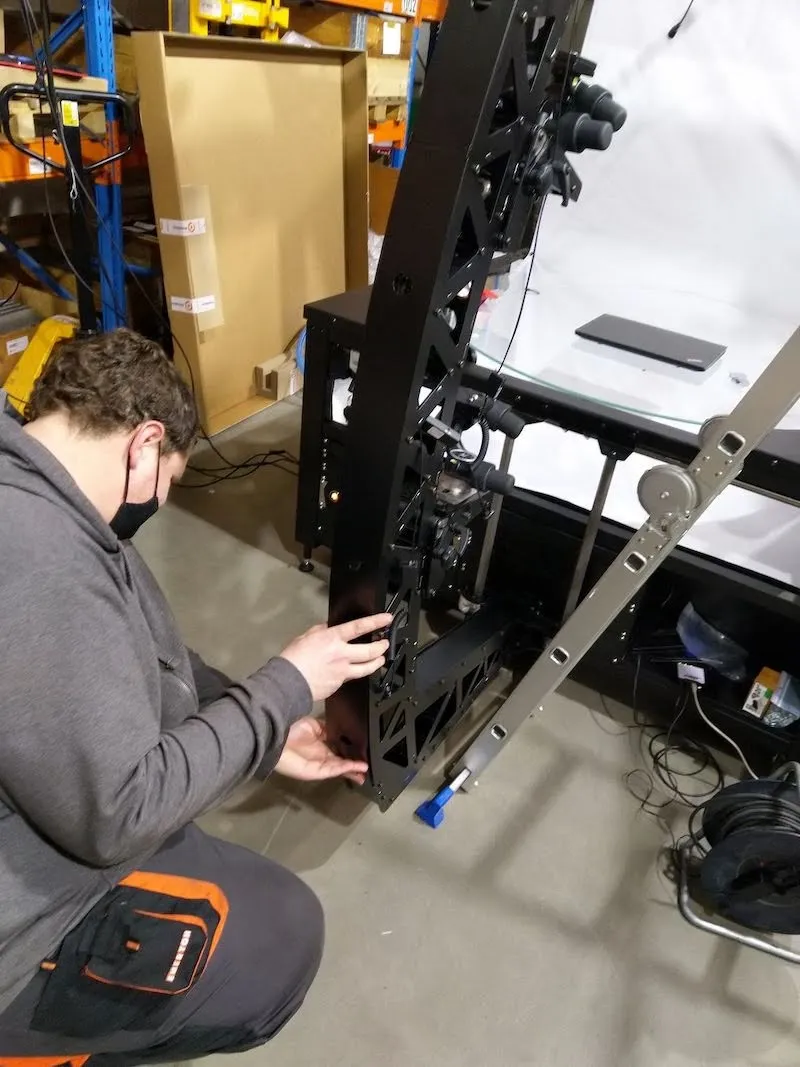
9.3. Hubungkan kedua terminal menggunakan coupler ke ekstensi kabel rana yang paling dekat dengan setiap kepala Manfrotto.
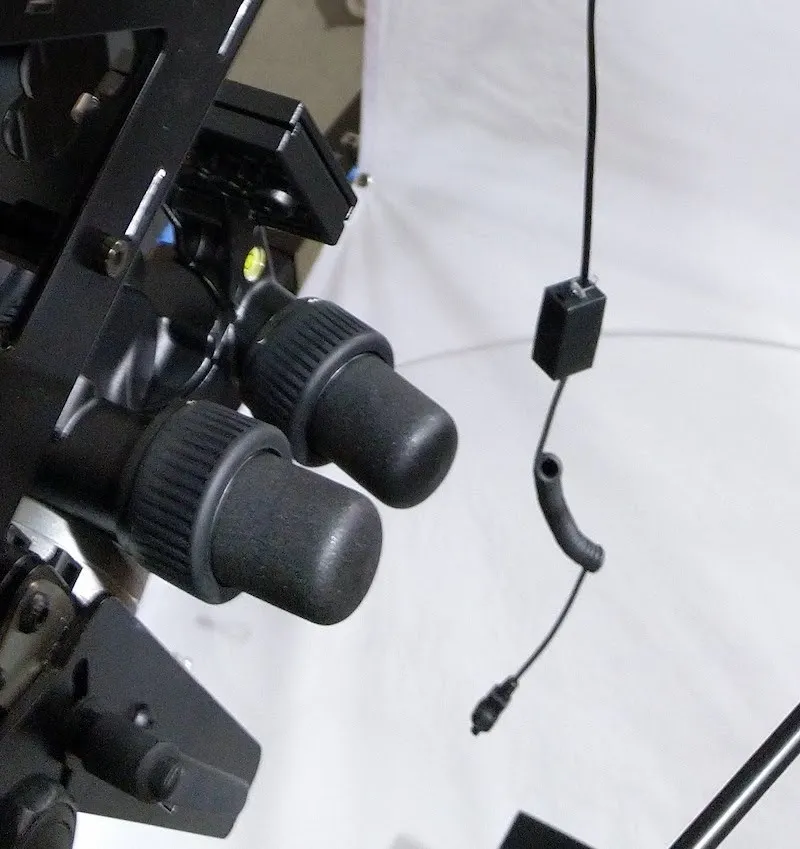
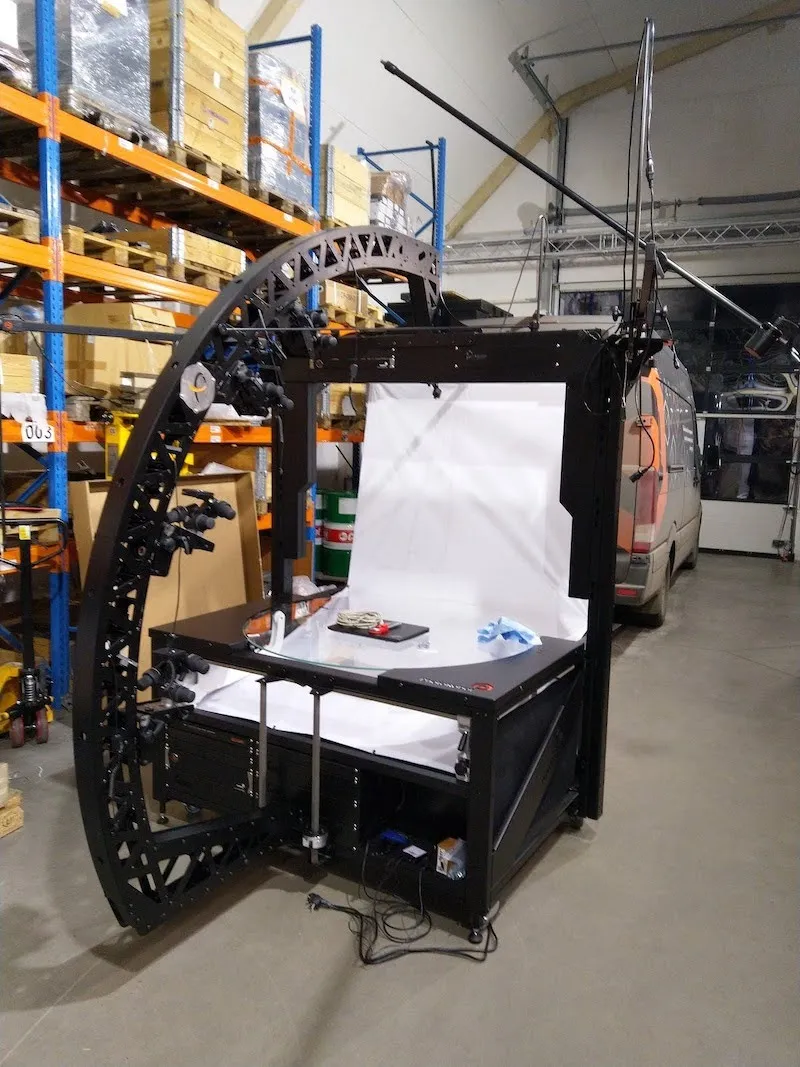
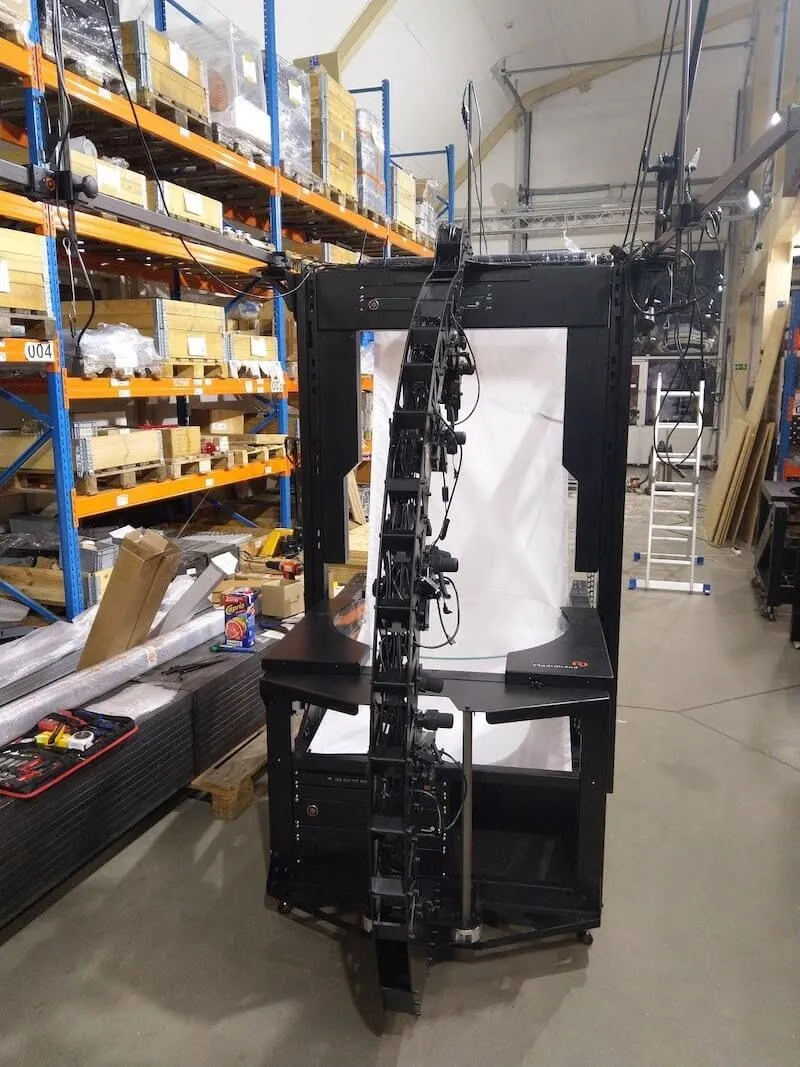
9.4. MultiCam dengan Centerless Table (CL1300 / CL850) siap digunakan.
10. Penggunaan Pertama & Pengujian Dasar
Untuk dukungan lebih lanjut bagi pengguna setelah pemasangan MultiCam dengan Centerless Table, lihat PhotoRobot First Use & Basic Testing.
11. Perangkat Lunak PhotoRobot _Controls
Perangkat lunak PhotoRobot Controls App (“CAPP”) memberikan kendali penuh atas workstation MultiCam dengan Centerless Table (CL1300 / CL850) serta perangkat PhotoRobot lainnya. CAPP mengintegrasikan kendali atas robot, kamera, lampu studio, dan pascaproduksi. Ini mencakup fitur manajemen workflow serta fungsi yang diperlukan untuk otomatisasi yang efektif dalam pascapemrosesan.
Catatan: Perangkat lunak PhotoRobot Controls App tidak disertakan bersama perangkat; perangkat lunak ini merupakan pembelian terpisah yang dapat diunduh melalui PhotoRobot Account Anda.
Untuk bantuan terkait instalasi dan langkah awal, lihat Getting Started - PhotoRobot Controls.
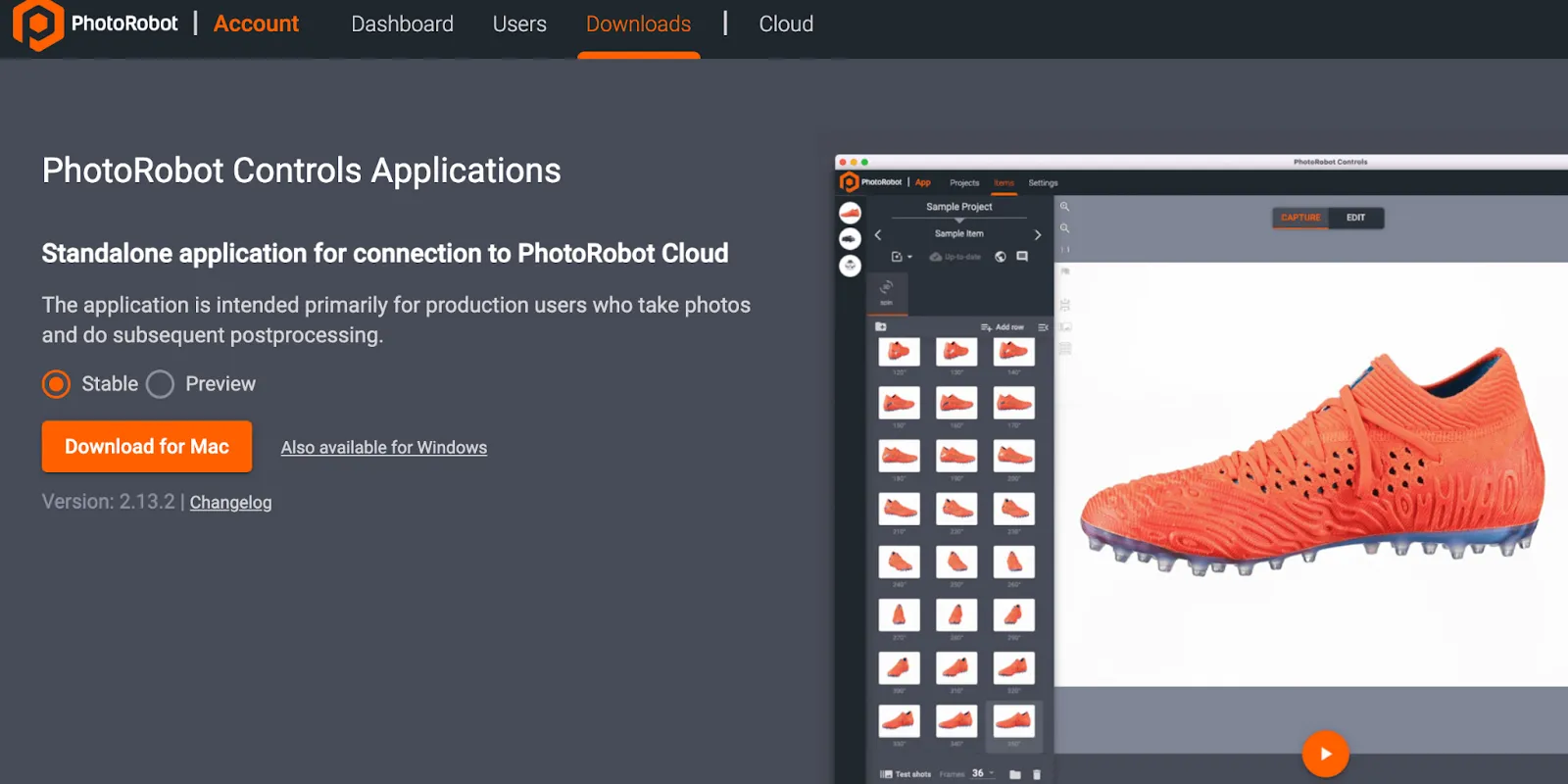
Selain itu, perangkat lunak dapat berjalan dalam “wizard mode” setelah CAPP diinstal. Wizard mode adalah antarmuka pengguna yang disederhanakan, yang memungkinkan pemindaian barcode untuk mengidentifikasi objek dan memulai urutan pengambilan gambar secara otomatis. Untuk informasi lebih lanjut tentang wizard mode, lihat PhotoRobot Controls App Wizard Mode Configuration.


Seri EOS Rebel


Seri EOS DSLR


Seri EOS M Mirrorless


Seri PowerShot


Close-Up / Genggam

Canon EOS Rebel Series menawarkan kamera DSLR yang ramah bagi pemula dengan kualitas gambar yang solid, kontrol yang intuitif, dan fitur yang serbaguna. Cocok untuk penggemar fotografi, kamera ini menghadirkan autofokus yang andal, layar sentuh vari-angle, serta perekaman video Full HD atau 4K.
ke Komputer
Maks. (MP)
Maks.
Canon EOS DSLR Series menghadirkan gambar berkualitas tinggi, autofokus cepat, dan fleksibilitas, sehingga ideal untuk fotografi maupun produksi video.
ke Komputer
Maks. (MP)
Maks.
Canon EOS M Mirrorless Series memadukan desain ringkas dengan performa setara DSLR. Dengan lensa yang dapat diganti, autofokus cepat, dan sensor gambar berkualitas tinggi, kamera ini sangat cocok bagi para traveler dan kreator konten yang menginginkan portabilitas tanpa mengorbankan kualitas gambar.
ke Komputer
Maks. (MP)
Maks.
Canon PowerShot Series menawarkan kamera yang ringkas dan mudah digunakan bagi fotografer kasual maupun penggemar fotografi. Dengan model mulai dari kamera saku sederhana hingga kamera zoom canggih, seri ini menghadirkan kemudahan, kualitas gambar yang andal, serta fitur seperti stabilisasi gambar dan video 4K.
ke Komputer
Maks. (MP)
Maks.
Canon Close-Up & Handheld Cameras dirancang untuk fotografi dan video jarak dekat yang detail. Kamera ini ringkas dan mudah digunakan, serta menawarkan fokus presisi, pencitraan beresolusi tinggi, dan kemampuan makro yang serbaguna—ideal untuk vlogging, fotografi produk, dan pengambilan gambar jarak dekat yang kreatif.


