PhotoRobot Cube V5 / V6 / Compact – gebruikershandleiding
Deze gebruikershandleiding bevat technische instructies voor de installatie, aansluiting en het gebruik van de PhotoRobot Cube V5 / V6 / Compact. Ook wordt beschreven hoe u de Cube-robot installeert als draaiende houder voor een paspoptorso. De handleiding ondersteunt klanten van PhotoRobot bij de montage van hun apparaat, het eerste gebruik en de instructie van operators aan de productielijn.
Opmerking: De eerste installatie van een PhotoRobot-apparaat moet altijd worden uitgevoerd door een geautoriseerde vertegenwoordiger van PhotoRobot. Geautoriseerd om PhotoRobot te installeren zijn een erkende distributeur of een vertegenwoordiger van de fabrikant zelf.
Belangrijk: Raadpleeg vóór zelfinstallatie of het eerste gebruik altijd eerst de PhotoRobot Safety Information & Instructions, naast de handleiding die specifiek bij uw apparaat is geleverd.
Cube V5 / V6 / Compact – eerste gebruik en installatie
Hartelijk dank en gefeliciteerd met uw aankoop van de PhotoRobot Cube! Uw apparaat vertegenwoordigt tientallen jaren professionele ervaring, kennis en innovatie op het gebied van geautomatiseerde fotografie. Elke robot is ontworpen met u als gebruiker in gedachten. Ondertussen wordt de software voortdurend doorontwikkeld – afgestemd op unieke behoeften, waarbij elke update het hele PhotoRobot-ecosysteem ten goede komt.
Welkom bij PhotoRobot. Gebruik deze technische documentatie over de Cube V5 / V6 / Compact PhotoRobots om vertrouwd te raken met de technologie en voor instructies over de montage en het eerste gebruik van de oplossing.
1. Productbeschrijving – Cube V5 / V6 / Compact
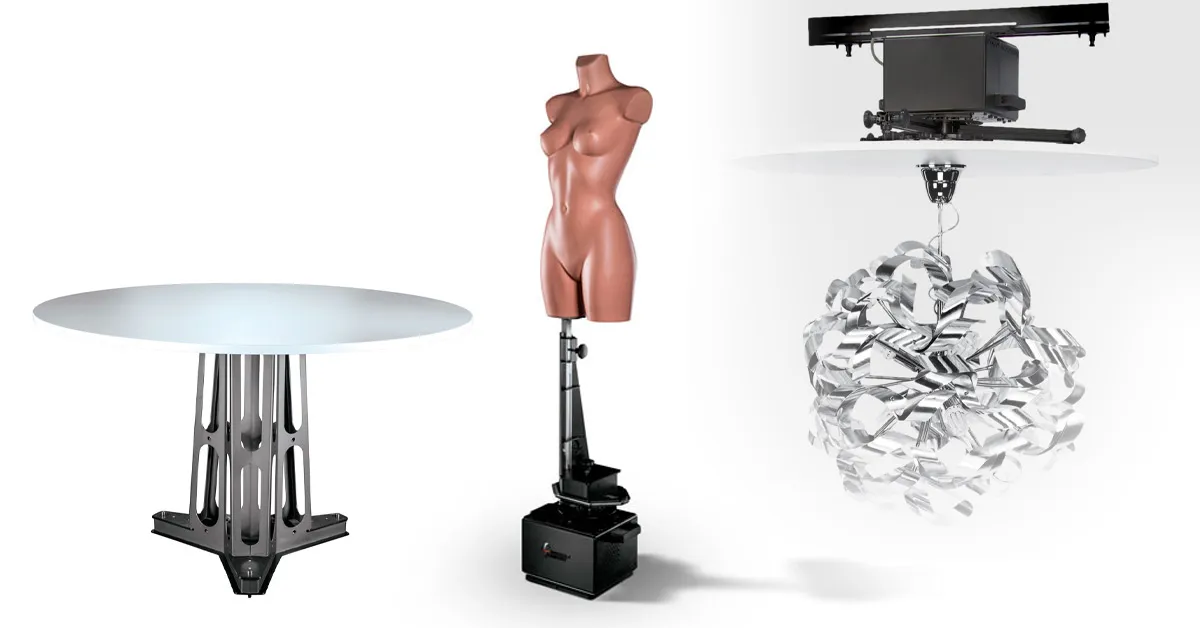
De PhotoRobot Cube V5 / V6 / Compact-apparaten behoren tot de meest veelzijdige robots voor fotostudio’s. Elke Cube kan zelfstandig of in combinatie met andere PhotoRobots functioneren en biedt configuraties voor 3 verschillende werkingsmodi. De Cube functioneert als roterend fotografieplatform, in de modus objectophanging en als roterende houder voor een paspoptorso.
Belangrijkste kenmerken van de PhotoRobot Cube:
- Zelfstandig gebruik of in combinatie met compatibele PhotoRobots
- Snelle opstelling als 360°-draaitafel of in de modus objectophanging
- Ondersteuning voor een houder voor paspoptorso’s of een roterend platform
- Compatibel met fotografiepaspoppen van verschillende typen en maten
- Verkrijgbaar in de versies Cube V5, V6 en Compact voor meer veelzijdigheid
1.1. Apparaatoverzicht – Cube V5 / V6 / Compact
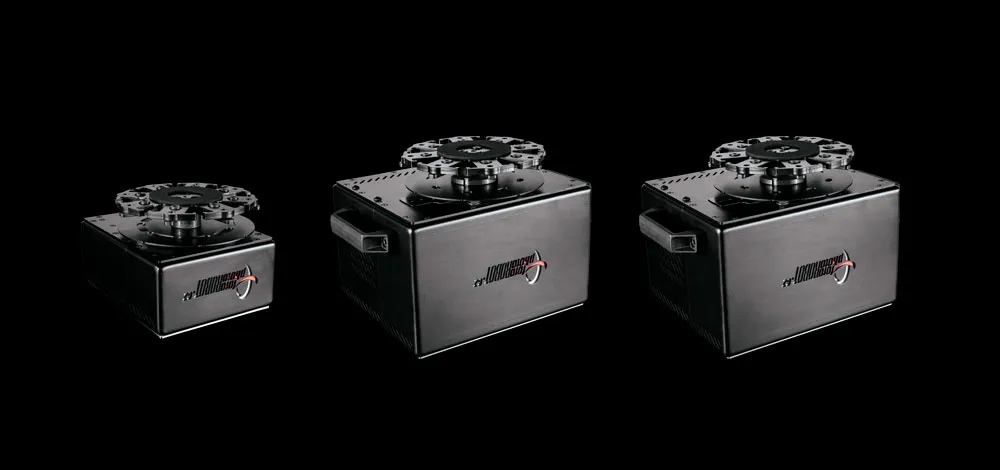
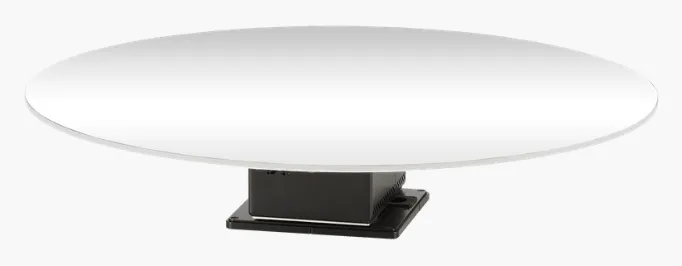
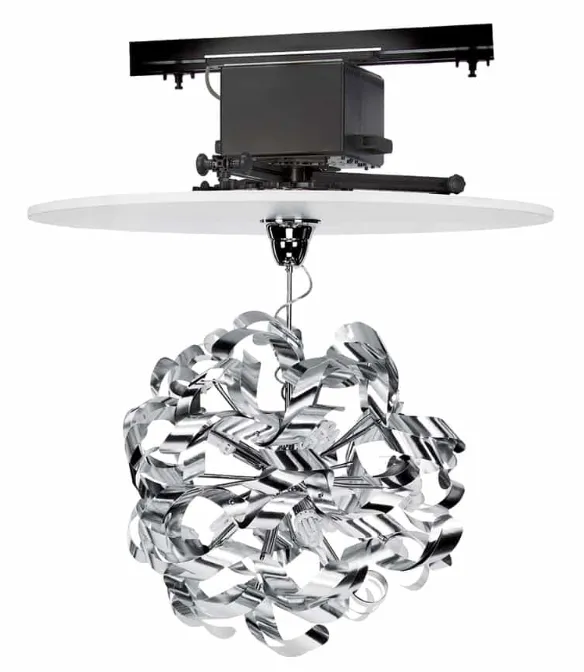
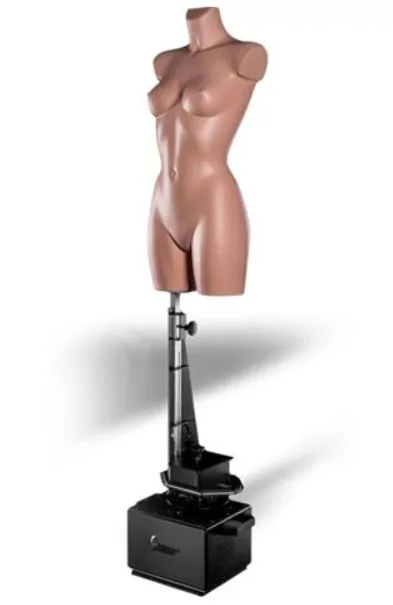
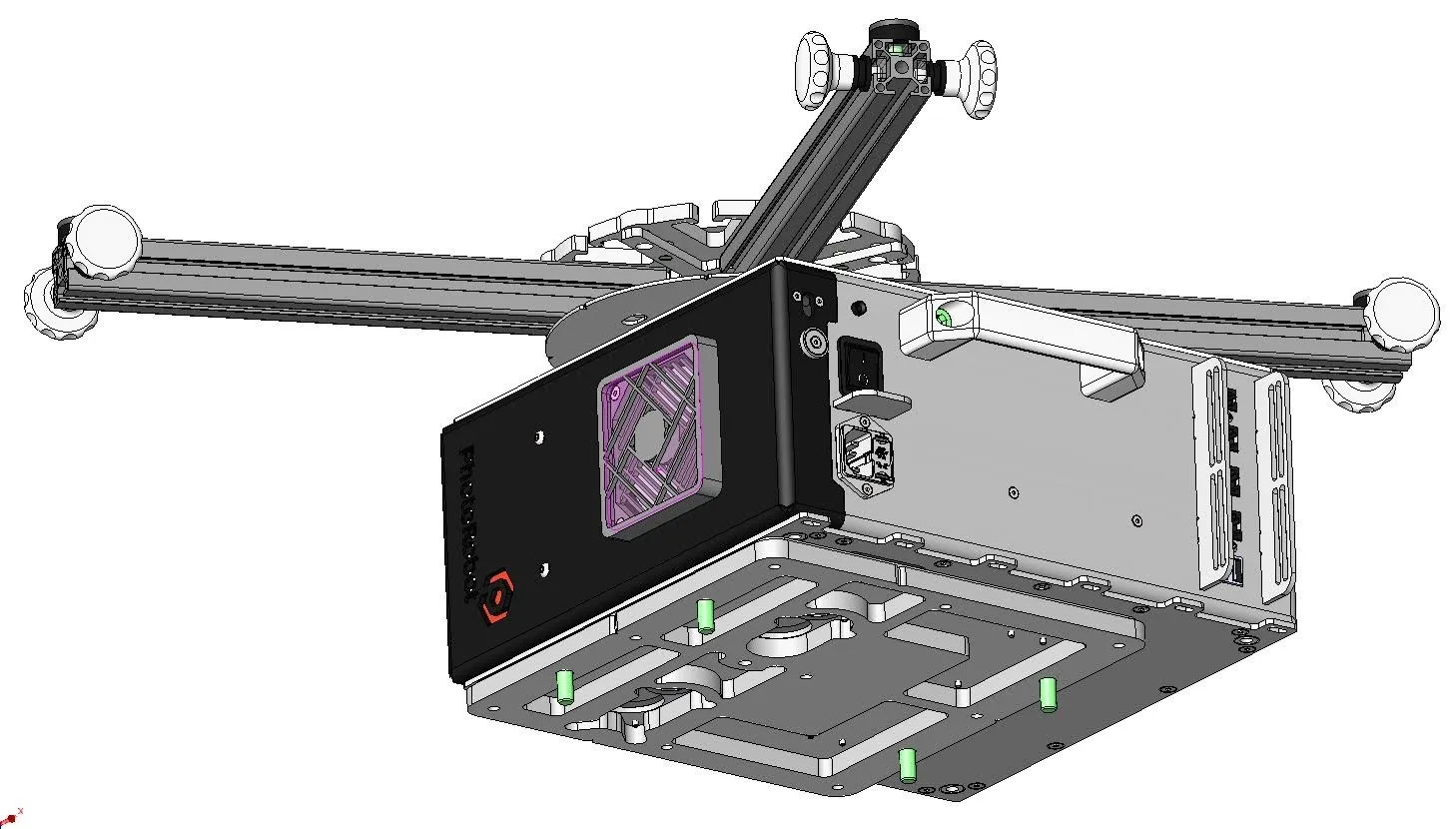
De PhotoRobot Cube V5, Cube V6 en Cube Compact zijn inzetbaar in drie verschillende configuraties. In de standaardconfiguraties gebruikt u het apparaat als roterend fotografieplatform of om objecten voor foto’s in de lucht te laten hangen. Daarnaast kunt u het apparaat opstellen als roterende standaard voor de montage van een paspoptorso.
a) 360°-foto-/roterende platformopstelling:
b) 360°-/roterende ophangmodus:
c) Roterende houder voor paspoptorso:
Opmerking: De Control Unit van de Cube V5 en Cube V6 is een afzonderlijk, maar integraal onderdeel van het apparaat. De Cube Compact heeft een geïntegreerde Control Unit in de machine.
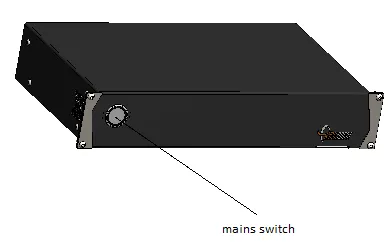
- De afbeelding hierboven toont de Control Unit voor de Cube V5 / Cube V6.
1.2. Technische parameters van de Cube Compact
De Cube Compact heeft de volgende technische parameters.
- Gewicht: 26,21 kg
- Afmetingen: 337,5 x 373,5 x 209,5 mm
- Voeding: 100 - 230 V, 50 Hz, zekering T1.6 A (230 V), T3.15 A (115 V)
- Draagvermogen: 130 kg bij zowel onder- als bovenmontage
- Koppel op de uitgaande as: 143,5 Nm
- Snelheid: 0 -17 1.min-1
1.3. Accessoires van de Cube Compact
De Cube Compact beschikt over de volgende onderdelen en accessoires.
a) Ophangbeugel:
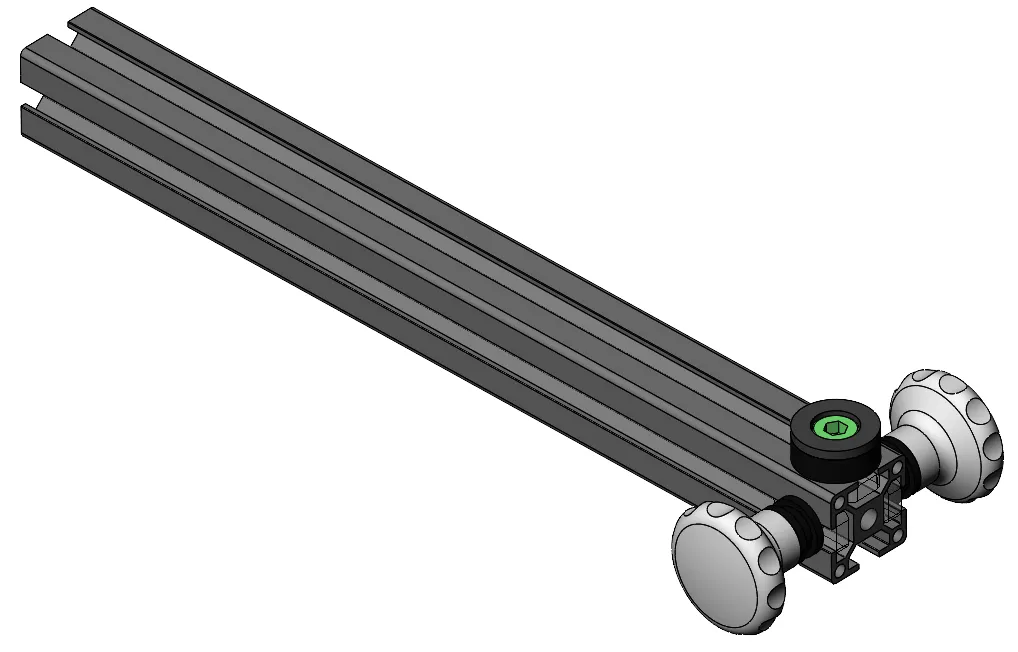
b) Onderste basis:
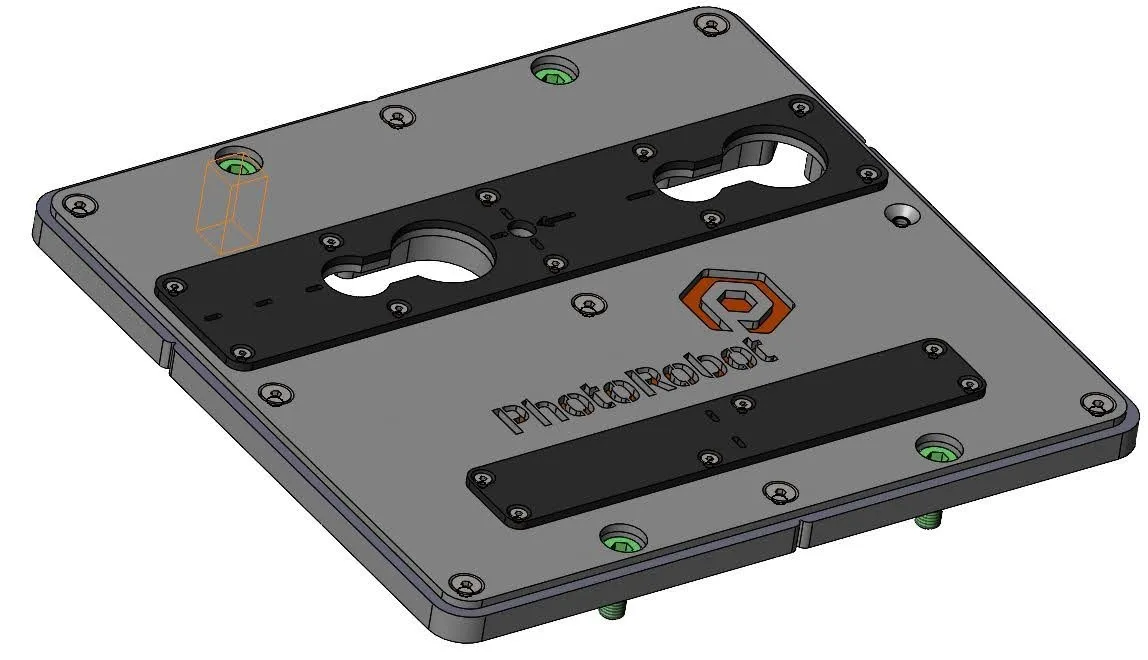
c) Bovenste basis:
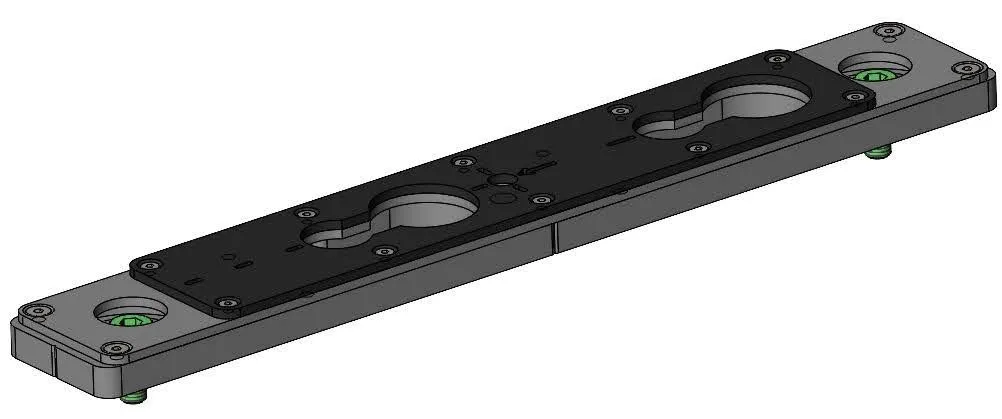
d) Machinevoeten:
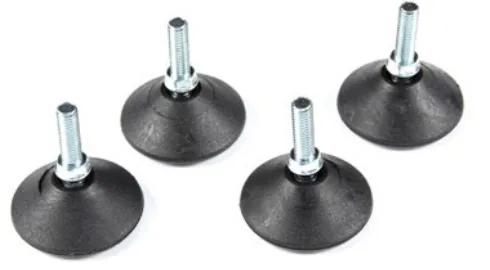
e) Plaat:
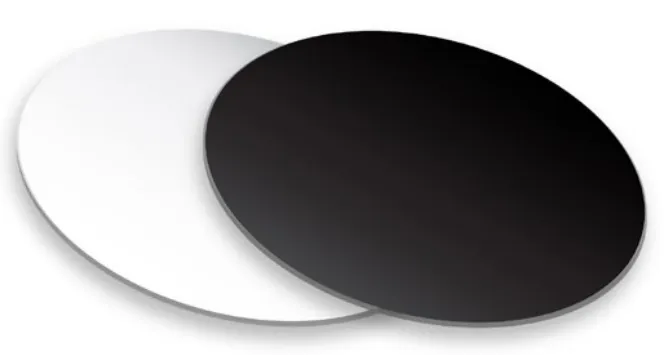
f) Portaal:
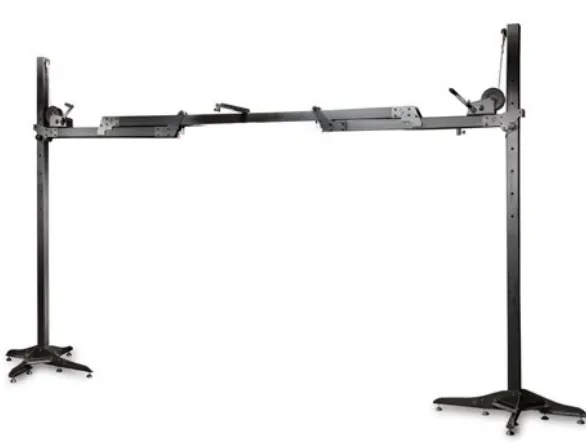
1.4. Overzicht van installatie en gebruik van de Cube Compact
Naast de accessoires van de Cube Compact zijn er meerdere configuraties voor de installatie en het gebruik van de Cube Compact. Hieronder vallen de volgende configuratie-onderdelen en opstellingen.
a) Onderste bevestigingsplaat (voor het bevestigen van de draaitafel of het montagesysteem van het apparaat):
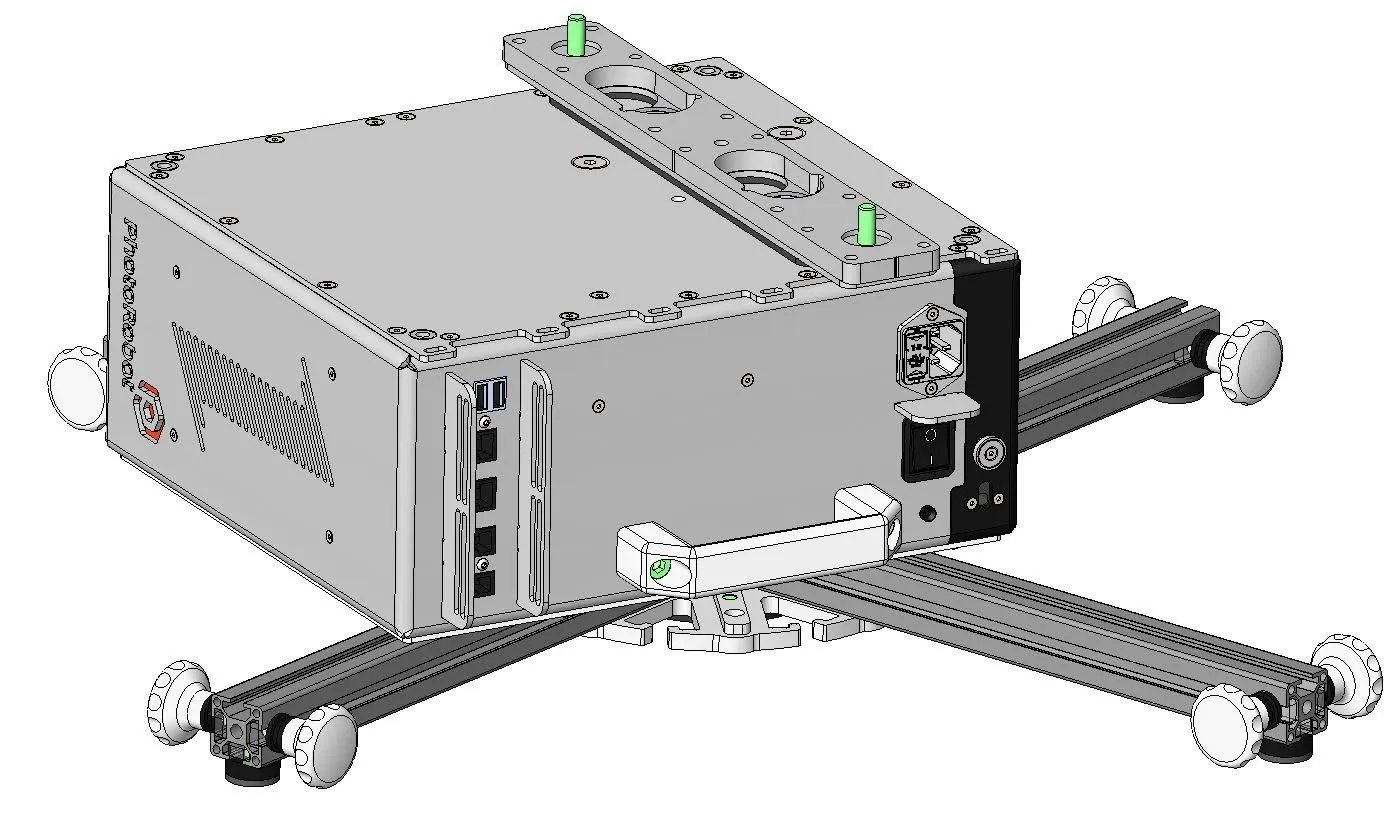
b) Vastgezet zelfstandig draaiplatform (voor meer stabiliteit aan de vloer bevestigd):
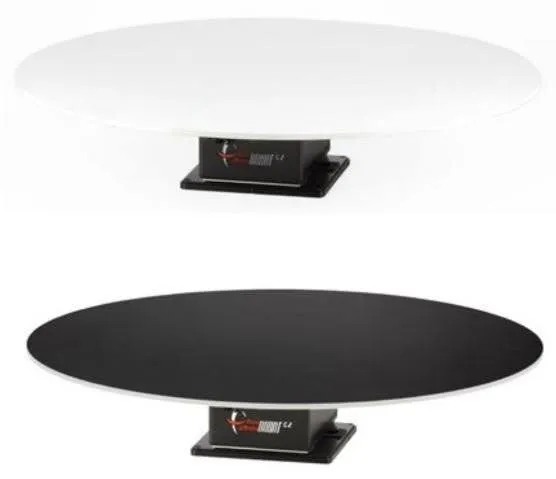
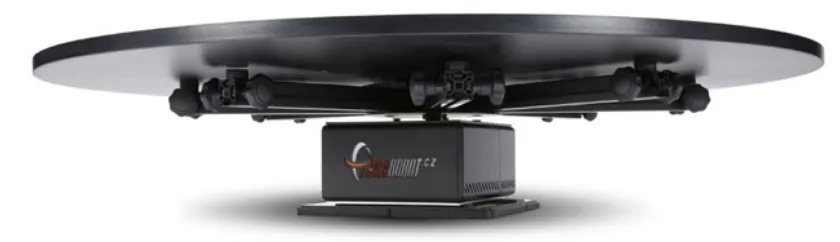
Opmerking: In deze configuratie wordt een plaat van 95 cm met een basismontage op een stabiele vloer gebruikt. Dit stabiliseert de machine tijdens het gebruik en voorkomt dat deze omkantelt. Toepassingen zijn onder meer het presenteren van kleine en middelgrote objecten tot een maximale afmeting van 60 - 65 cm.
c) Vrijstaand draaiplatform (met gebruik van apparaatvoeten):
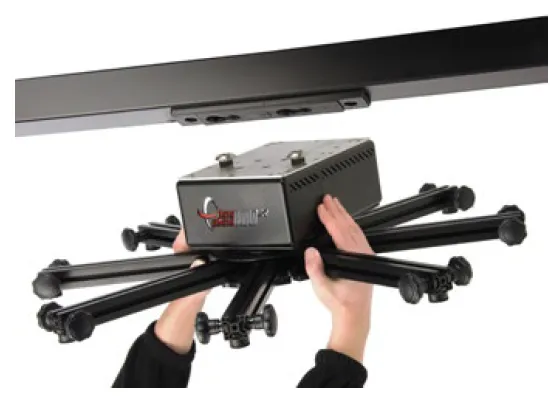
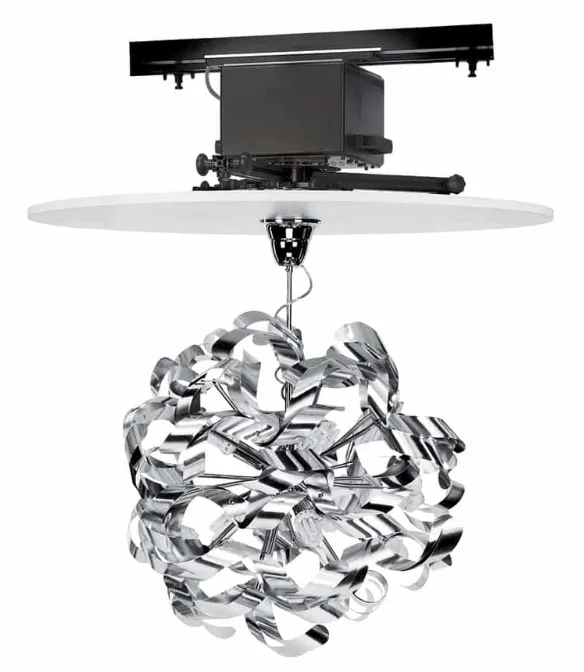
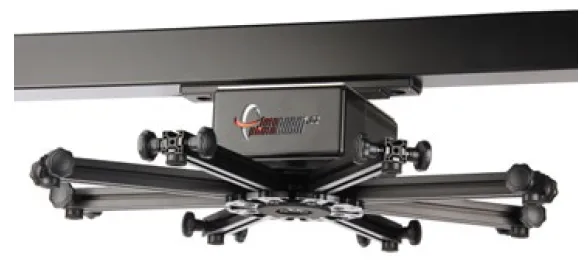
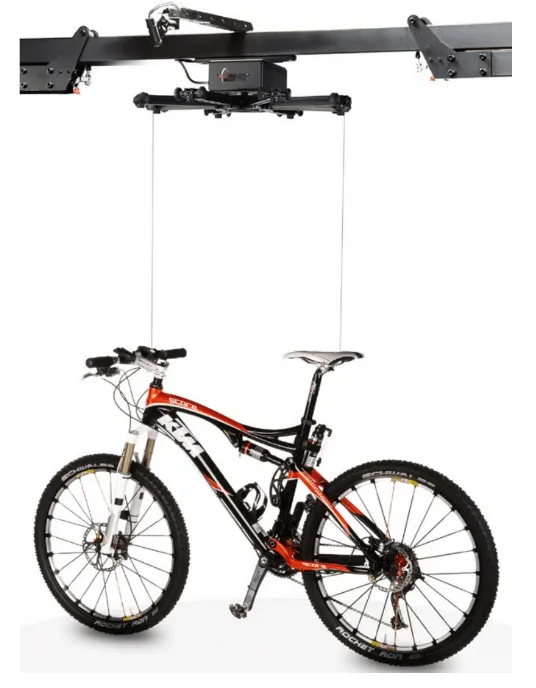
d) 360°-draaiende ophangmodus (ondersteboven gemonteerd aan een bovenportaal):
1.5. Noodstop van de Cube Compact
Om een noodstop uit te voeren, koppelt u het apparaat los van het elektriciteitsnet door de stekker uit het stopcontact te trekken.
1.6. Onderhoud van de Cube V5 / V6 / Compact
Houd er rekening mee dat het apparaat schoon moet worden gehouden en moet worden bewaard in een droge, geklimatiseerde omgeving met een constante temperatuur. Verwijder stof uitsluitend met een vochtige doek en gebruik voor het reinigen geen chemicaliën of oplosmiddelen.
Door de constructie moet de apparatuur conform de lokale wetgeving regelmatig worden geïnspecteerd en gereviseerd. Na afloop van de levensduur moet de elektrische apparatuur op de juiste wijze worden afgevoerd door deze in te leveren bij het inzamelsysteem voor elektronisch afval dat volgens de lokale wetgeving van toepassing is.
2. Eerste gebruik - PhotoRobot Cube V5 / V6 / Compact
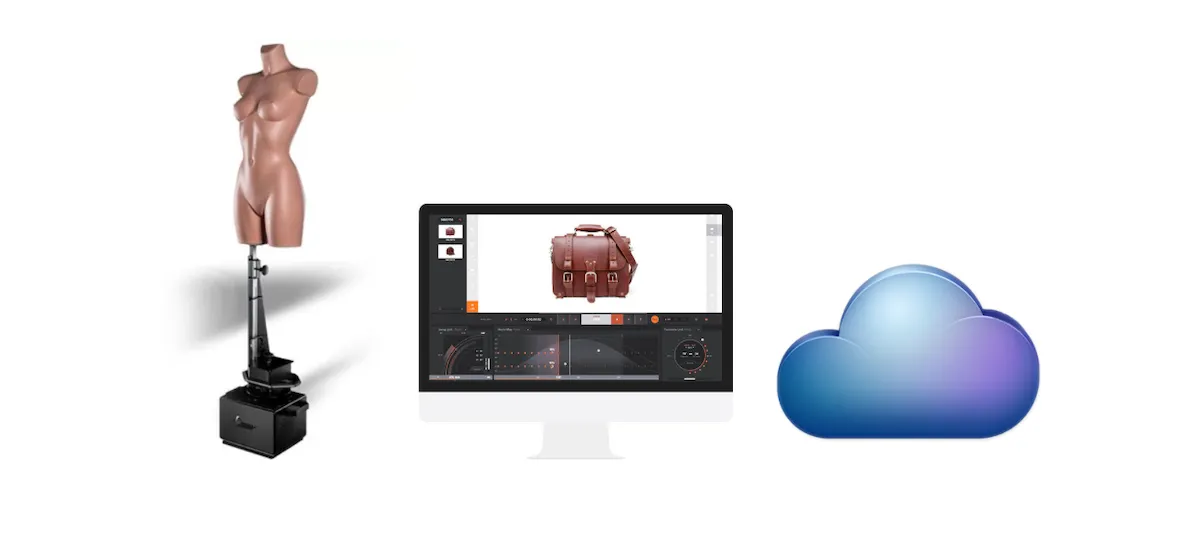
Voordat u PhotoRobot voor het eerst gebruikt, is het nodig het concept achter de technologie te begrijpen. PhotoRobot is een revolutionaire all-in-one oplossing voor de automatisering van product- en objectfotografie. Technisch gezien is het een modulaire eenheid die bestaat uit hardware en software. Daarom moet PhotoRobot zelf zijn aangesloten op hetzelfde netwerk als de computer waarmee het wordt bediend. Het netwerk moet bovendien een internetverbinding hebben om toegang te krijgen tot de PhotoRobot-services, die in de cloud draaien. Daarbij moet altijd aan de volgende vereisten worden voldaan.
- Er moet een PhotoRobot Control Unit op het lokale netwerk zijn aangesloten.
- Een computer is nodig om de service-GUI of de bedieningssoftware _Controls uit te voeren.
- De computer moet zijn aangesloten op hetzelfde netwerk als de PhotoRobot Control Unit.
- Het netwerk moet met het internet zijn verbonden.
Nadat u PhotoRobot op de computer en het lokale netwerk hebt aangesloten, controleert u de parameters van het elektriciteitsnet (bijv. spanning en frequentie).
Controleer vervolgens de voedingsinstelling van de Control Unit. Deze moet overeenkomen met alle parameters van het elektriciteitsnet. Komt de instelling van de Control Unit niet overeen, raadpleeg dan de volgende sectie over de voedingsinstelling van de Control Unit.
Komt de instelling wel overeen, sluit de Control Unit dan met een ethernetkabel aan op het netwerk.
Opmerking: Bij de modellen Cube V5 / V6 is de Control Unit een afzonderlijk apparaat. U vindt de RJ45-aansluiting aan de achterzijde van de Control Unit. Bij de Cube Compact is de Control Unit in de machine geïntegreerd. U vindt de RJ45-aansluiting aan de achterzijde van de Cube-robot.
2.1. Voedingsinstelling van de Control Unit
Om de voedingsinstelling van de Control Unit te controleren: de oudere Control Unit heeft aan de achterzijde van het apparaat een handmatige spanningskeuzeschakelaar.
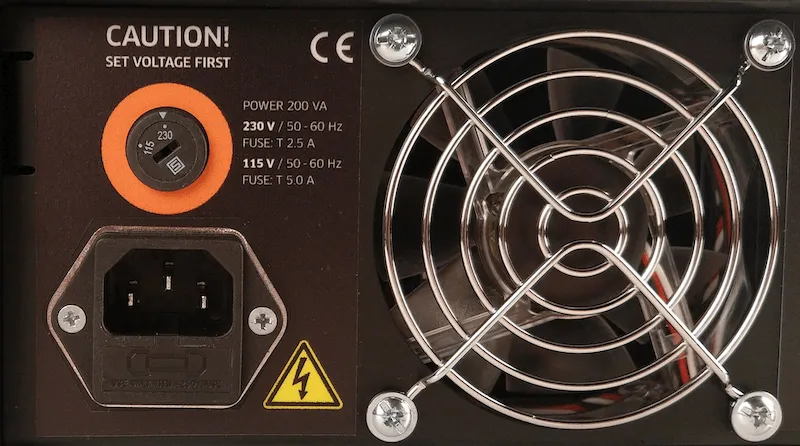
De nieuwere Control Unit heeft daarentegen geen spanningskeuzeschakelaar en werkt binnen een bereik van 110 V - 240 V.
Bent u onzeker over de voedingsinstelling van de Control Unit, neem dan contact op met PhotoRobot Technical Support voor hulp van een gespecialiseerde PhotoRobot-technicus.
2.2. Elektrisch schema van de Cube Compact
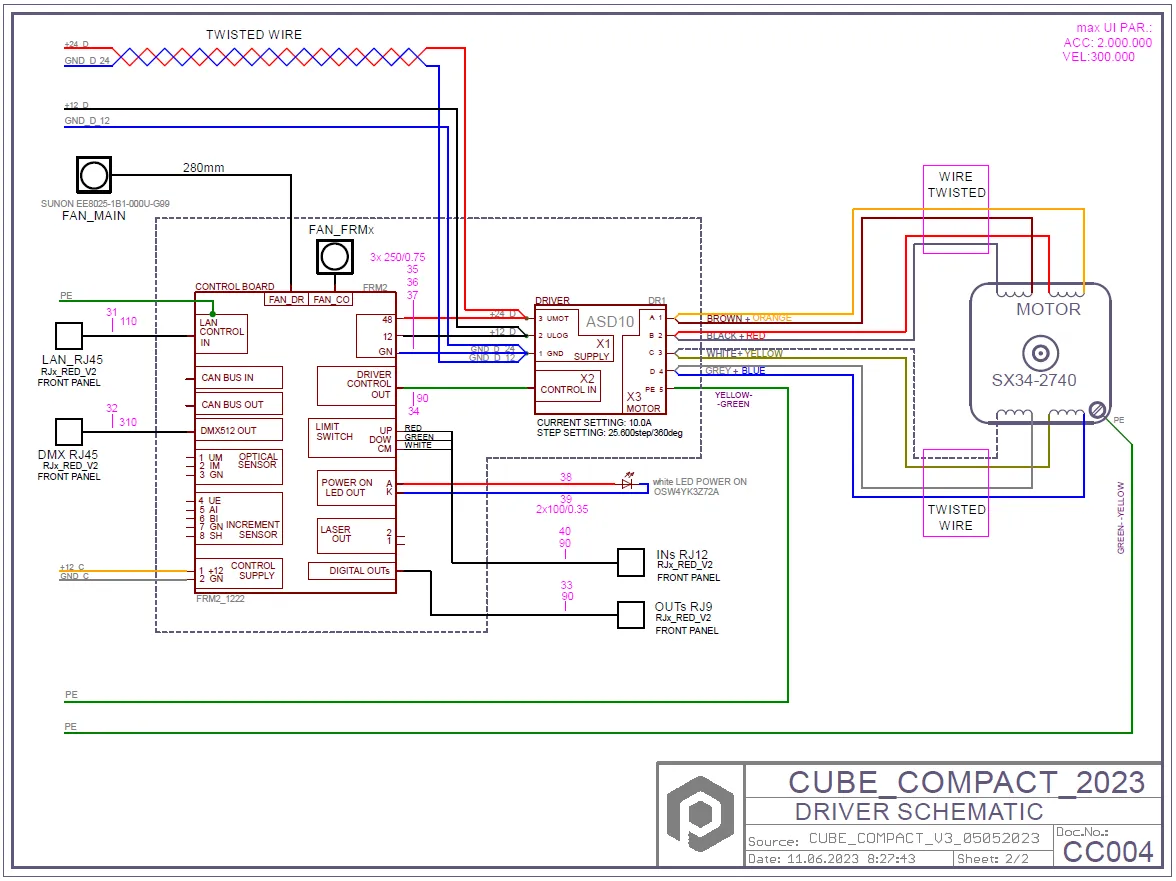
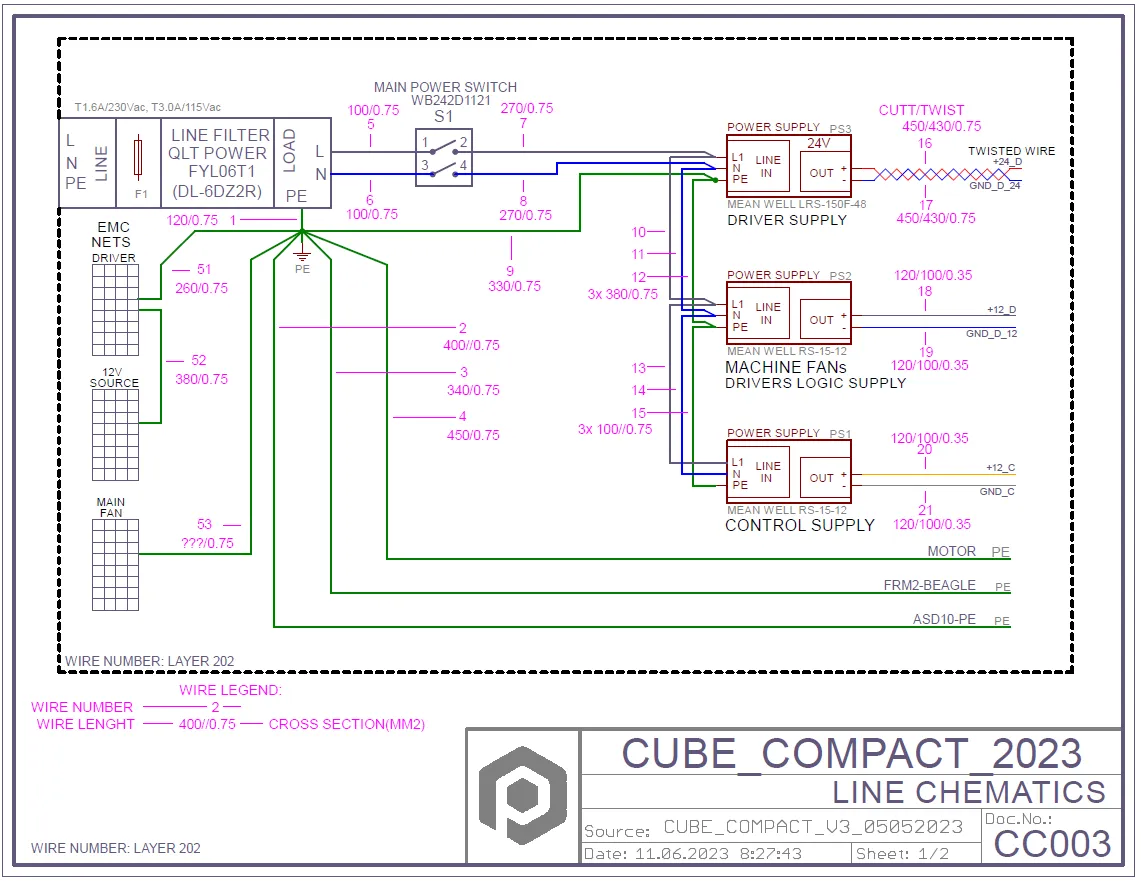
2.3. Netwerkconfiguratie
Om het netwerk zo te configureren dat het correct met PhotoRobot communiceert, moet het netwerk aan de volgende eisen voldoen.
- Een DHCP-server in het netwerk is verplicht.
- Communicatie via TCP-poorten 7777 en 7778 moet zijn toegestaan.
- UDP-broadcasts op poort 6666 moeten zijn toegestaan
- Een internetverbinding is verplicht.
- Toegang tot *.photorobot.com moet zijn toegestaan.
- Toegang tot as-unirobot.azurewebsites.net moet zijn toegestaan.
- Een bekabelde verbinding van PhotoRobot met het LAN wordt aanbevolen.
- Raadpleeg indien nodig PhotoRobot Detailed Network Prerequisites voor meer informatie.
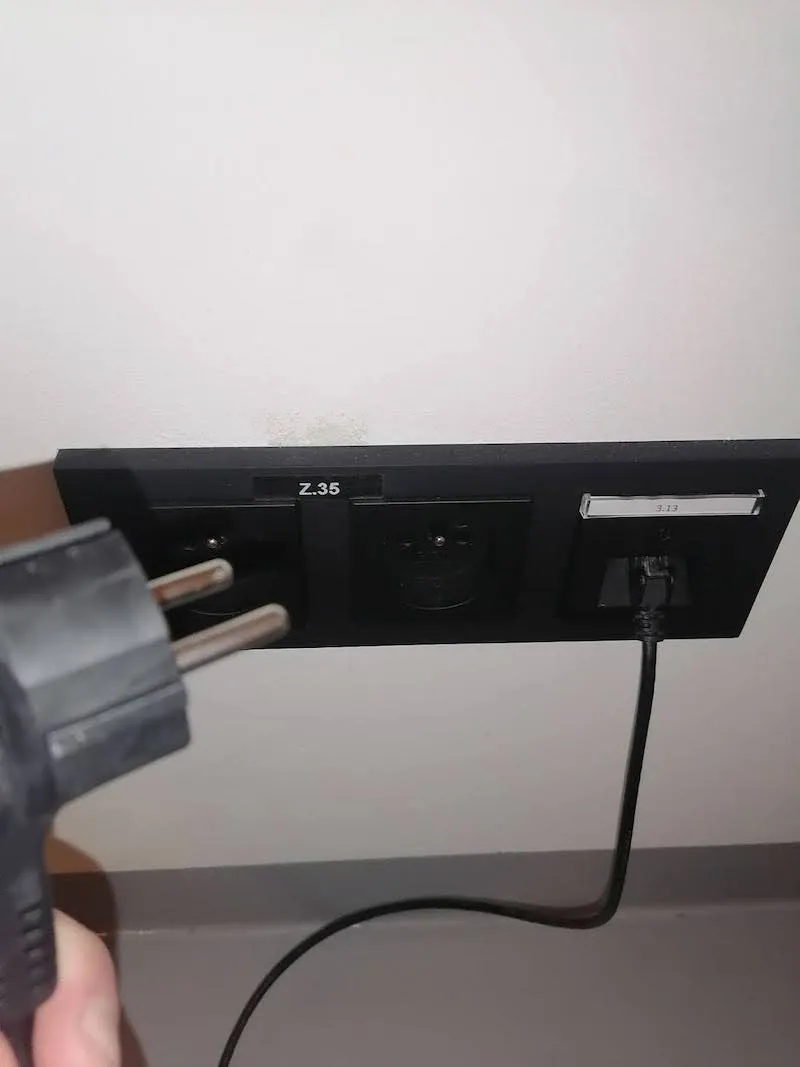
- Steek de stekker in het stopcontact.
Druk vervolgens op de hoofdschakelaar van de Control Unit van de Cube V5 / V6 (of aan de achterzijde van de Cube Compact). Het statuslampje gaat van knipperen over op continu branden om aan te geven dat het apparaat gereed is voor gebruik.
2.4. Het IP-adres van PhotoRobot vinden op het LAN
Na de juiste configuratie van het netwerk moet u het IP-adres van PhotoRobot op het LAN zoeken en identificeren. Hiervoor is de PhotoRobot Locator-app rechtstreeks geïntegreerd in CAPP, zodat u Control Units op het netwerk eenvoudiger kunt zoeken en identificeren. Zorg ervoor dat u de meest actuele versie van CAPP gebruikt om deze functie te kunnen gebruiken.
Om een robot op het netwerk rechtstreeks in CAPP te identificeren, opent u vervolgens de lokale versie van CAPP, gaat u naar Settings en klikt u op Robots / Control units.
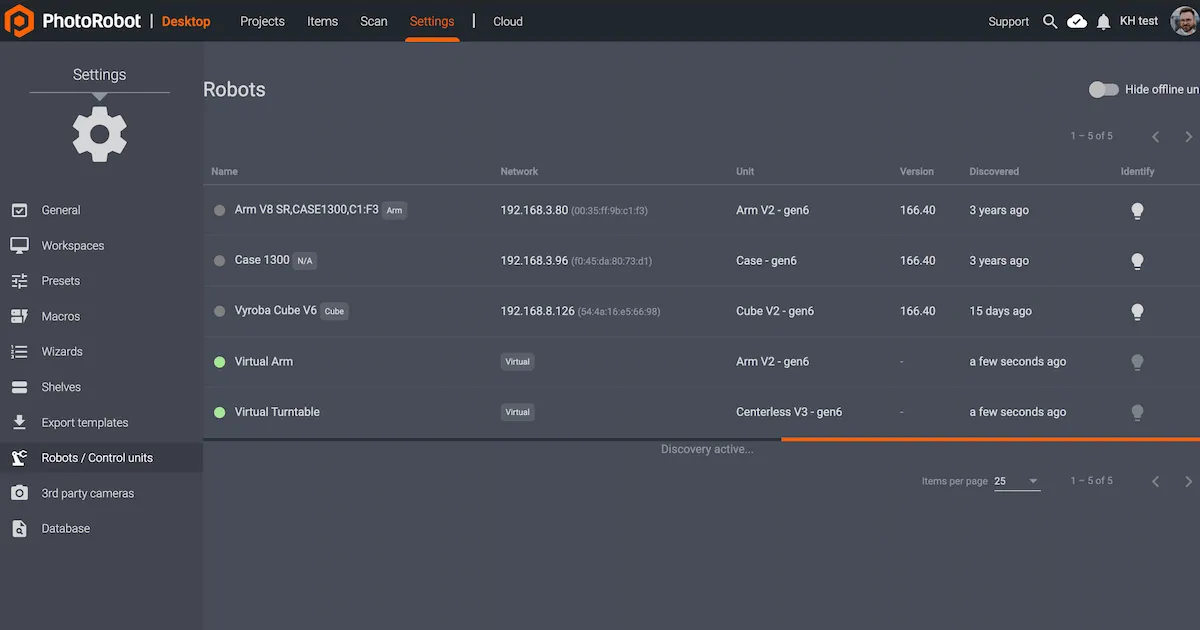
Het menu Robots / Control units toont voor elke robot kolommen met Name, Network, Unit, Version, Discovered en Identify. Als de stip links van de robotnaam groen is, is de robot online. Wanneer u op het robotveld klikt, opent de webinterface van de robot. Hierdoor gaat ook de led op de Control Unit van de robot groen knipperen, zodat u de robot gemakkelijker kunt identificeren.
Als de klant de app extern wil downloaden, is PhotoRobot Locator ook beschikbaar als iOS-download via PhotoRobot Account Downloads.
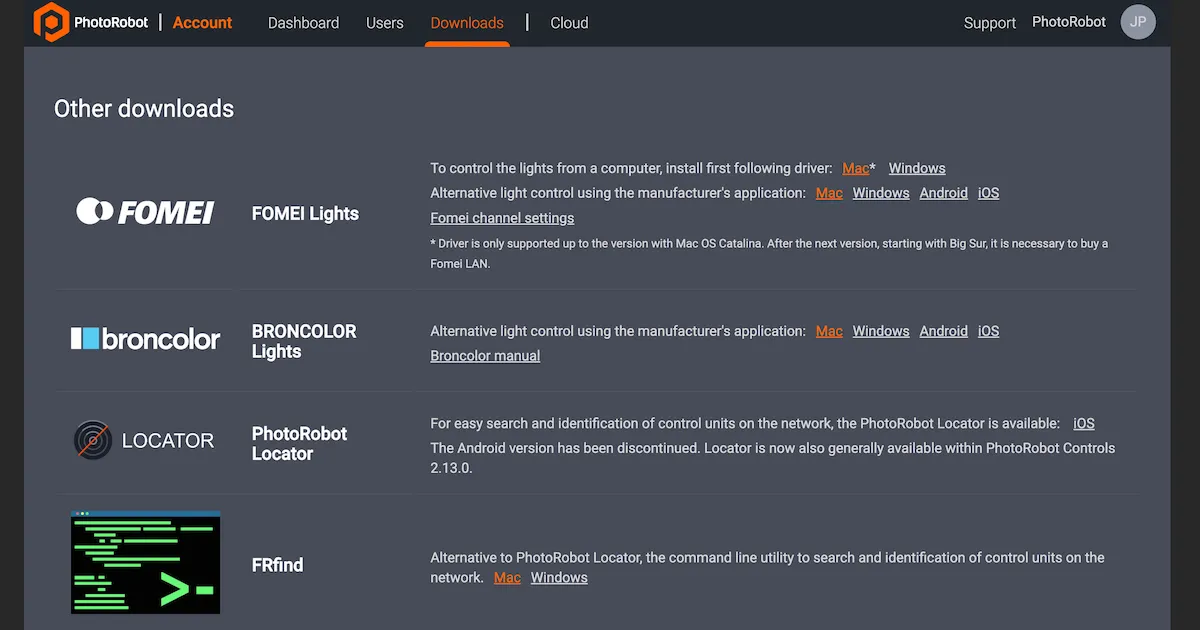
Let op: de Android-versie van PhotoRobot Locator is niet langer beschikbaar.
Daarnaast is er het opdrachtregelprogramma FRFind voor macOS of Windows om het netwerk te doorzoeken en PhotoRobot Control Units te identificeren. Downloadlinks voor FRfind vindt u ook op de pagina Downloads van uw PhotoRobot Account.
2.5. Basistest - Cube V5 / V6 / Compact
Om de Cube V5 / V6 / Compact te testen, opent u een webbrowser en voert u het IP-adres van uw PhotoRobot in URL-indeling in. Voer bijvoorbeeld in: https://11.22.33.44 (let op: dit adres is slechts een voorbeeld). Als dit lukt, wordt een eenvoudige gebruikersinterface geopend.
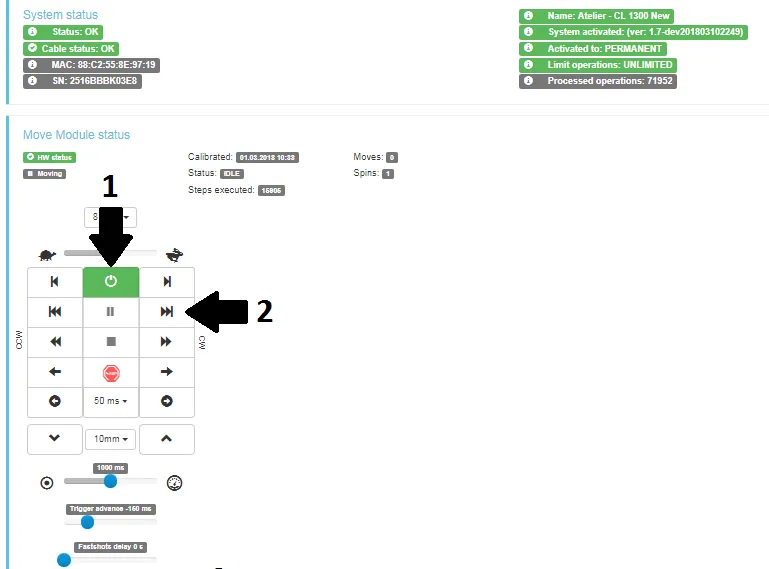
- Schakel de motoren in (pijl 1 hierboven) en probeer een beweegbaar onderdeel van de robot te bedienen (pijl 2 hierboven). Als de robot beweegt volgens uw instructies, kunt u uw PhotoRobot-apparaat voor regulier gebruik inzetten.
3. Montage van de Cube V5 / V6 en de torsohouder voor paspoppen
Bij de montage van de modellen Cube V5 of Cube V6 moeten de afzonderlijke Control Unit en het rack worden gemonteerd. Dit is niet het geval bij de Cube Compact. Gebruikt u de Cube Compact, ga dan verder met de sectie over de montage van de papieren achtergrond.
3.1. Montage van het HD-rack en de Control Unit (V5 / V6)
3.1.1. Begin voor de montage van de afzonderlijke Control Unit van de Cube V5 en Cube V6 met de montage van het rack. Volg hiervoor de instructies in de handleiding die bij levering aan de doos van het rack is bevestigd.
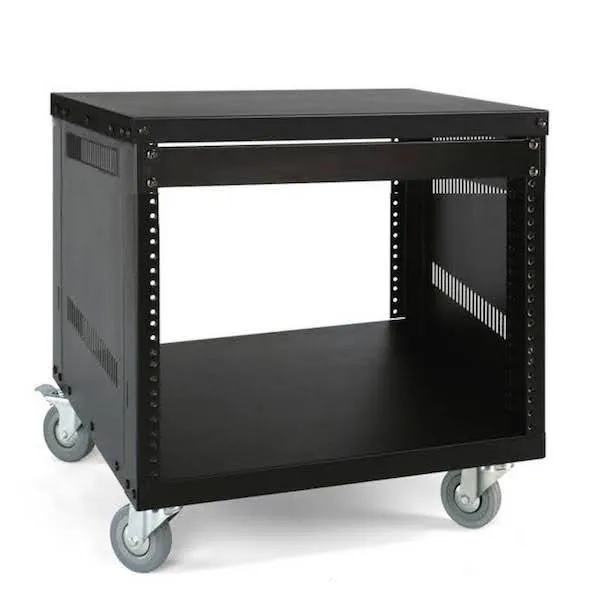
3.1.2. Zoek vervolgens de Control Unit op en pak deze uit de kartonnen verzenddoos.
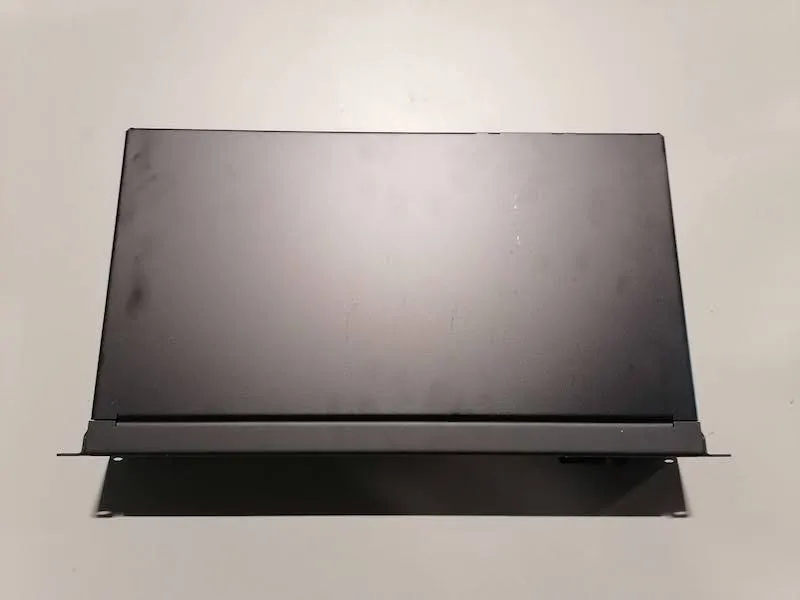
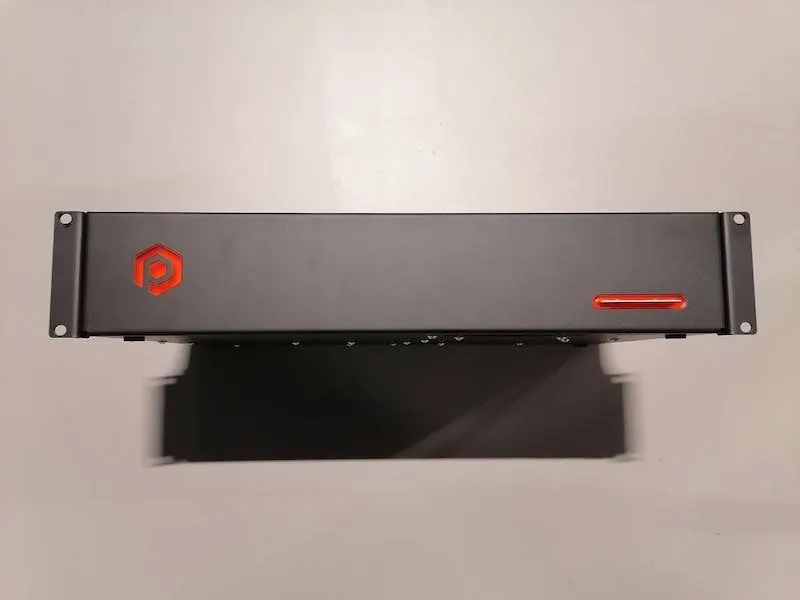
3.1.3. Leg daarna de volgende kabels klaar: de voedingskabel (lengte 1 meter), sluiterkabel, motorkabel en de ethernetkabel (lengte 2 meter).
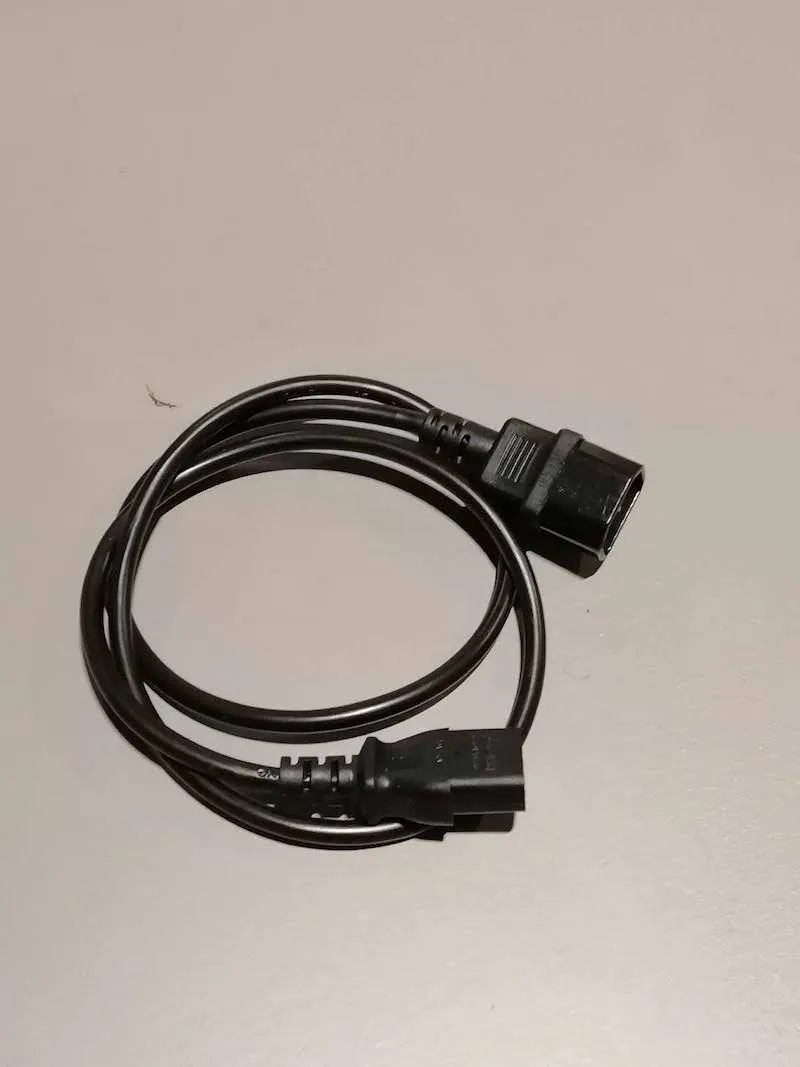
a) Voedingskabel (lengte 1 meter):
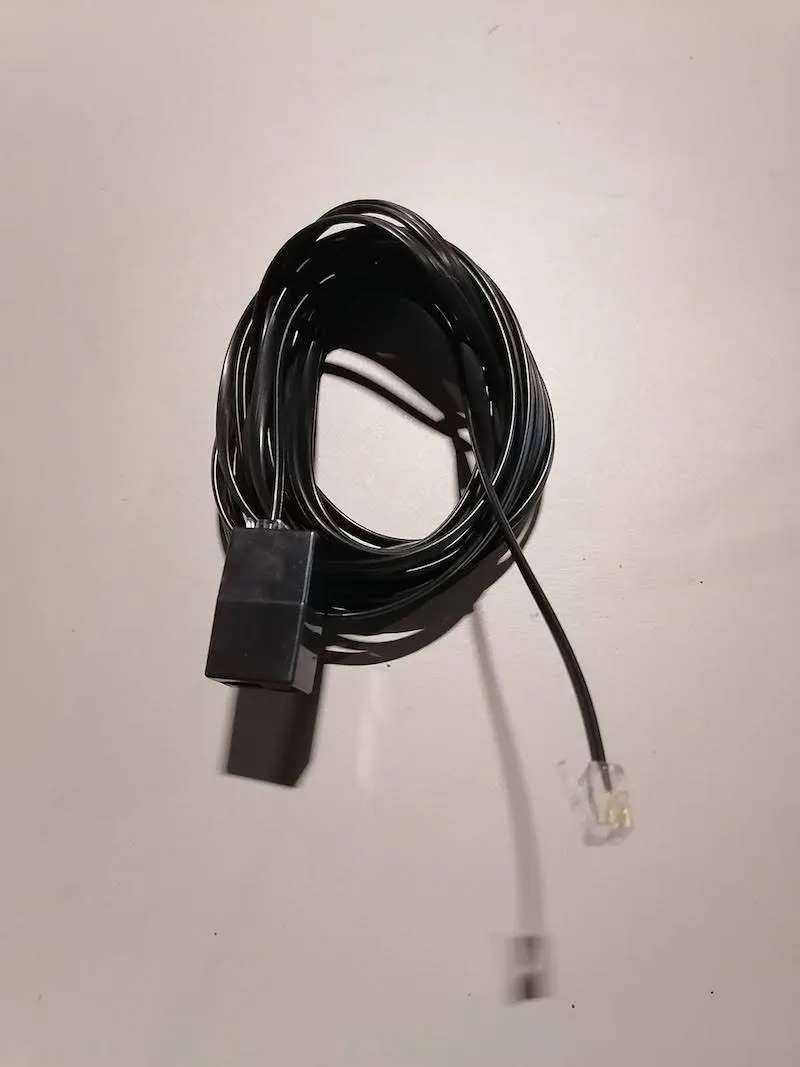
b) Sluiterkabel (lengte 1 meter):
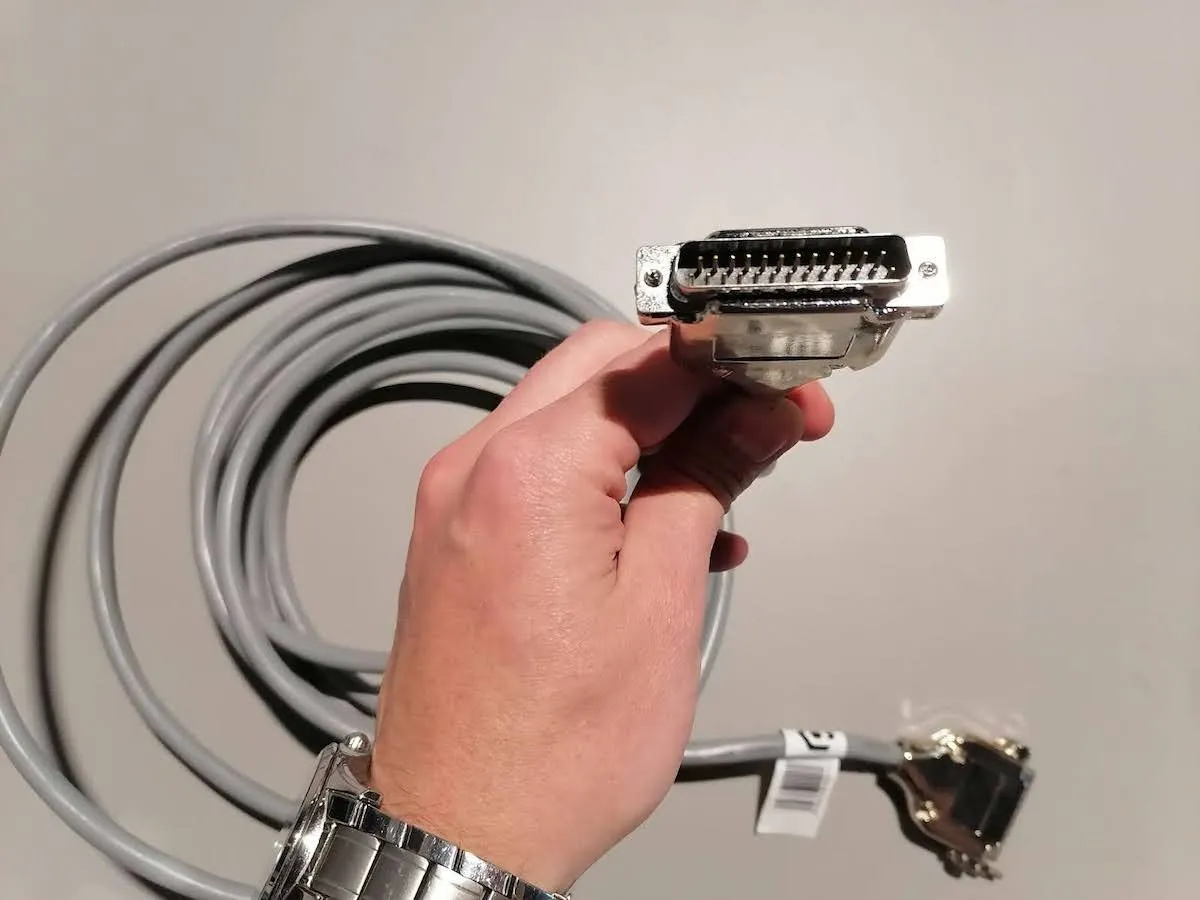
c) Motorkabel:
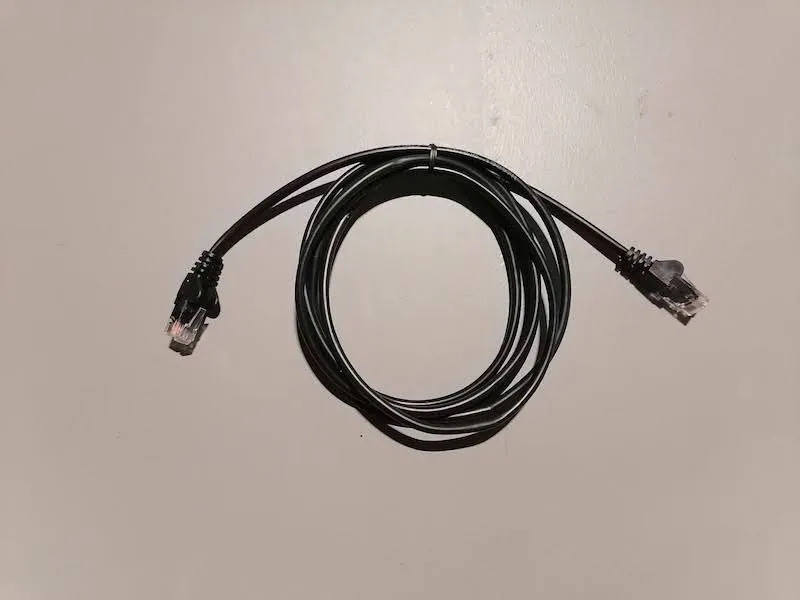
d) Ethernetkabel (lengte 2 meter):
3.1.4. Plaats elke kabel die u in de vorige stap hebt voorbereid in het rack.
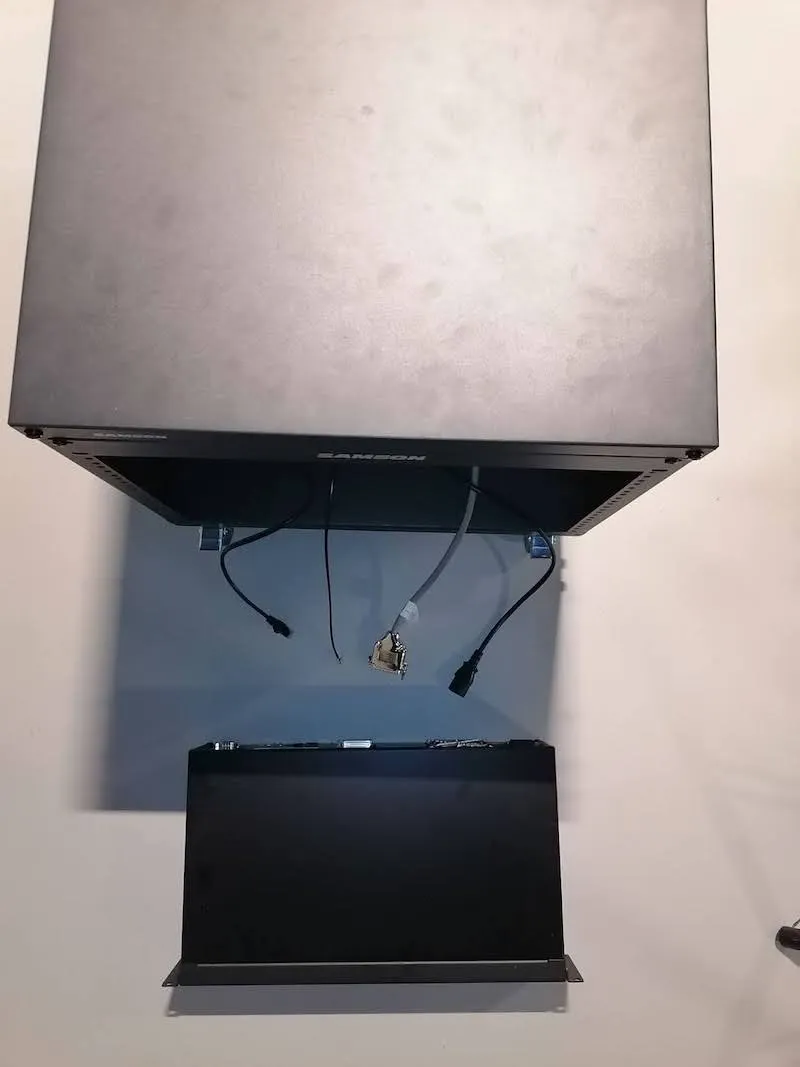
3.1.5. Sluit de kabels uit de vorige stappen aan op de Control Unit.
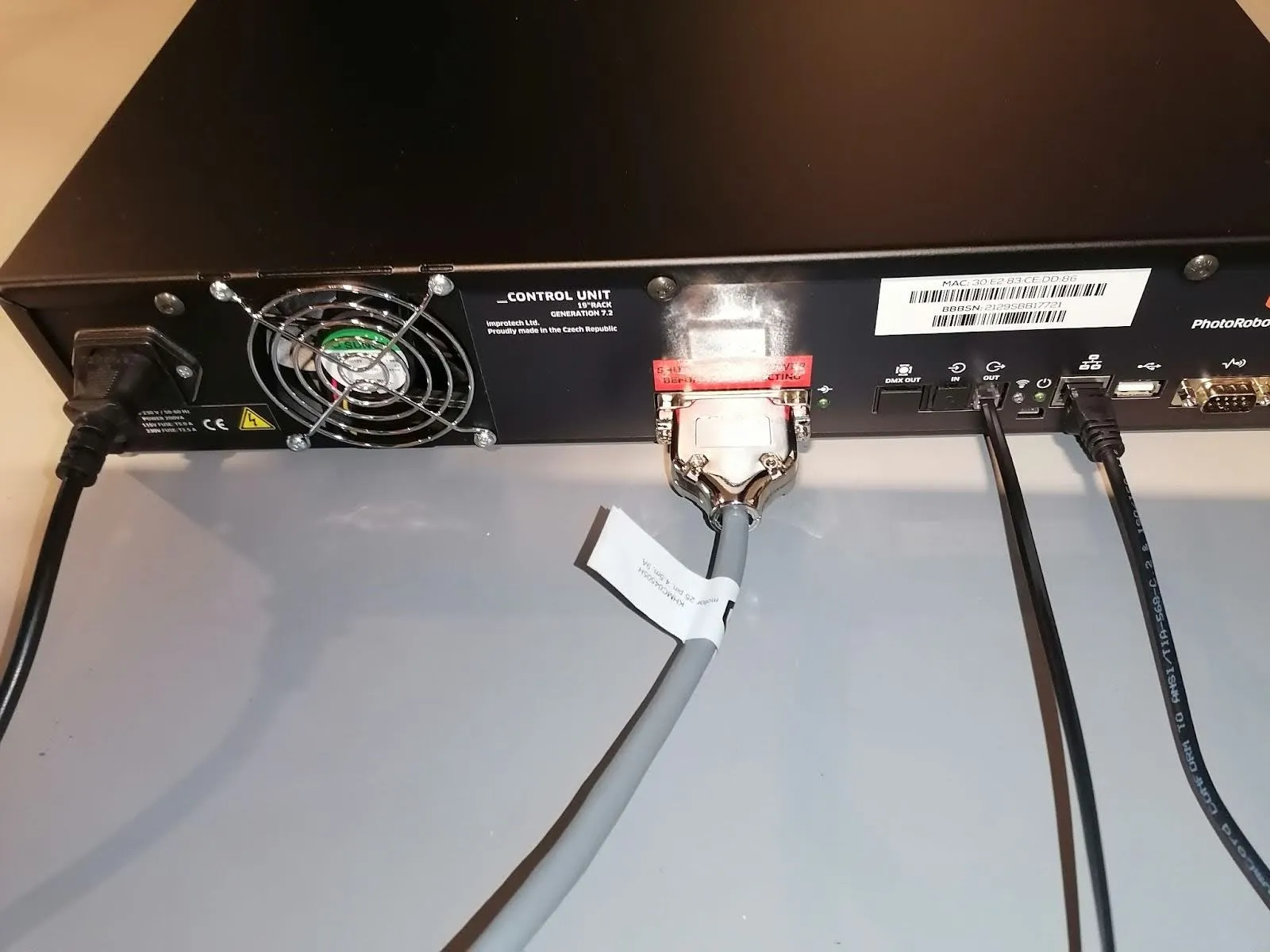
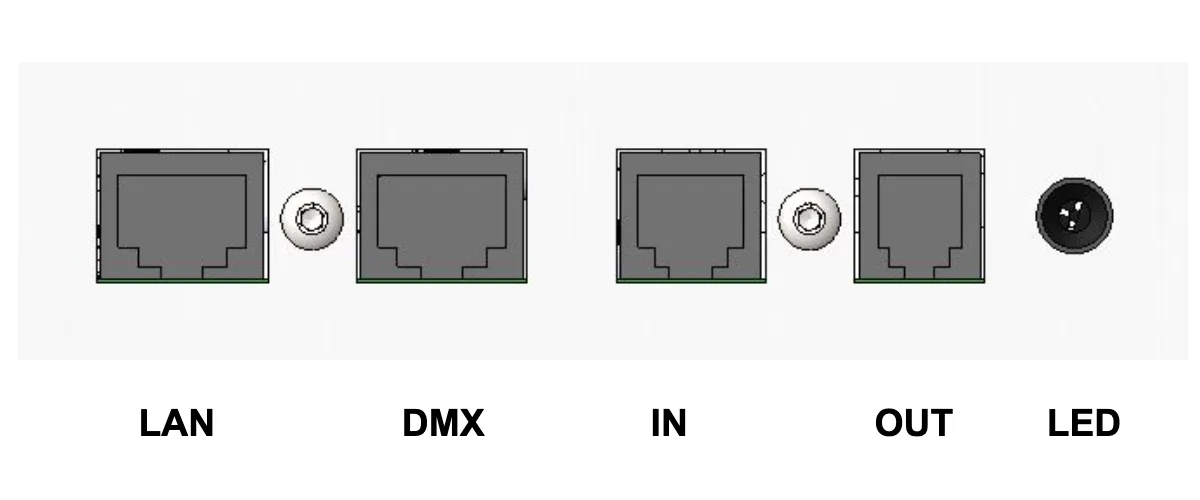
Belangrijk: De motorkabel moet stevig worden vastgezet met de twee schroeven op de connector. De sluiterkabel wordt aangesloten op de OUT-poort van de Control Unit.
3.1.6. Plaats de Control Unit in de rackbehuizing en draai de schroeven vast om de behuizing af te sluiten.
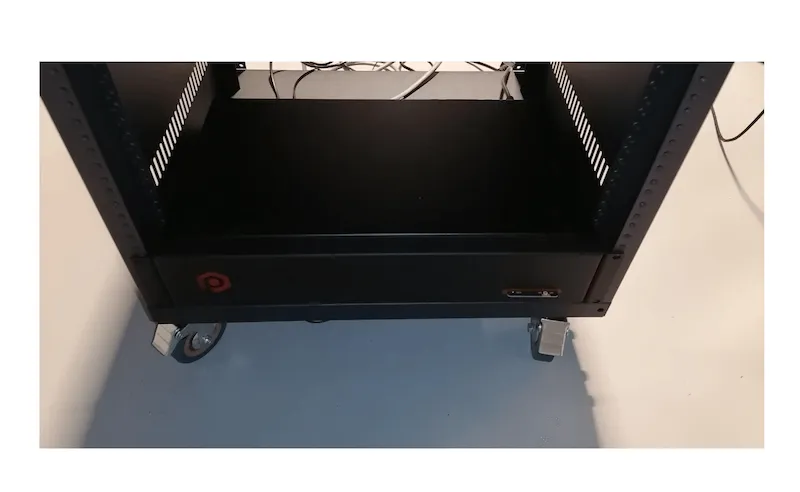
3.2. Montage van accessoires en aansluitingen
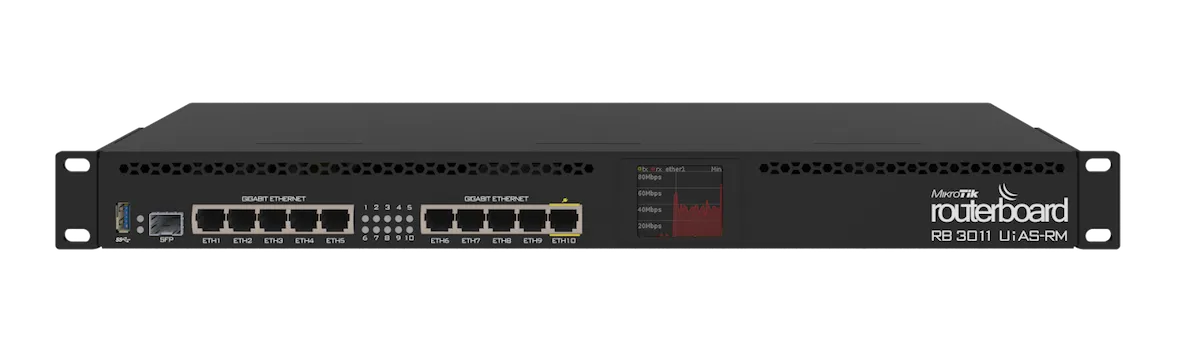
3.2.1. Om alle accessoires voor de Cube V5 / Cube V6 aan te sluiten, haalt u eerst de router uit de kartonnen doos en monteert u vervolgens de rackbeugels. Sluit daarna de voedingskabels of de adapter aan (afhankelijk van het type router) en plaats de router in de rackbehuizing voordat u deze dichtschroeft.
3.2.2. Bevestig het stekkerblok met schroeven onderaan aan de achterzijde van het rack.
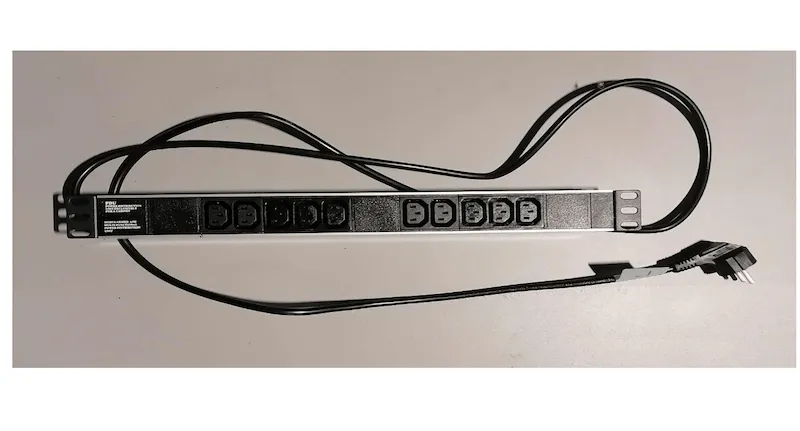
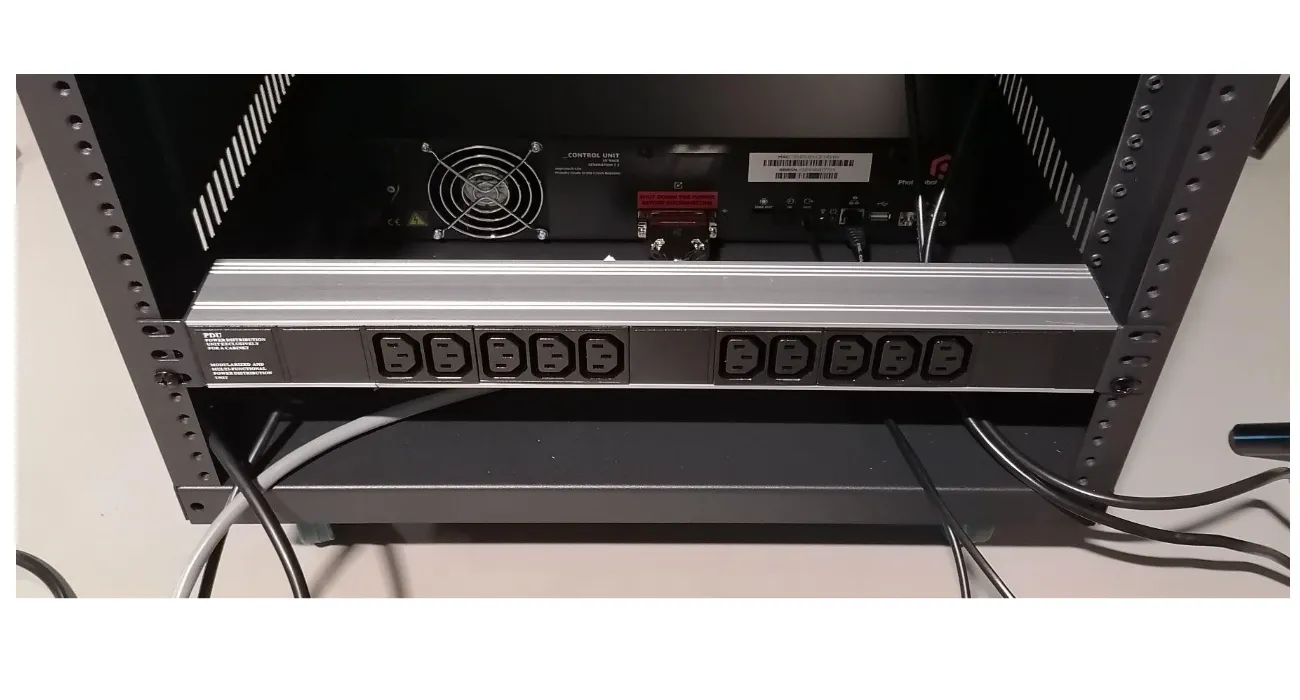
3.2.3. Als de meegeleverde router een voedingsadapter heeft, zoekt u de aansluiting van de voedingsadapter en steekt u deze in een willekeurige aansluiting van het stekkerblok.
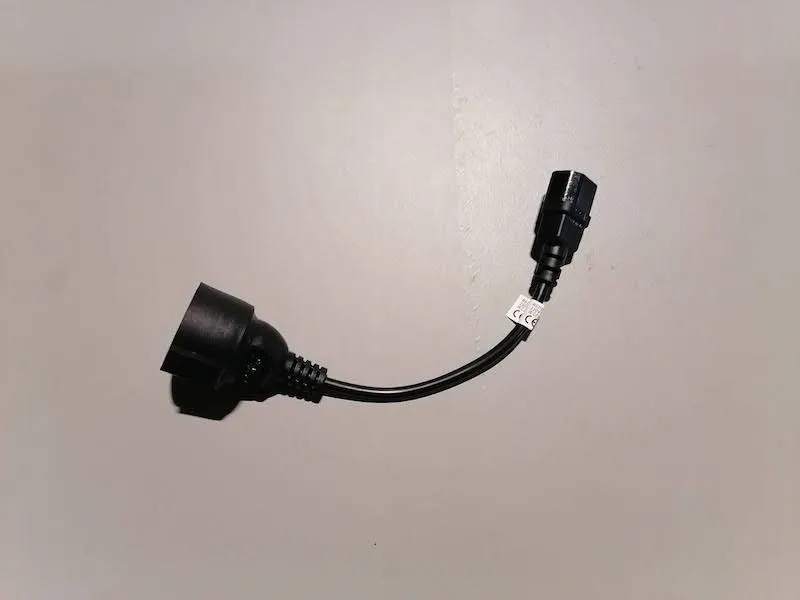
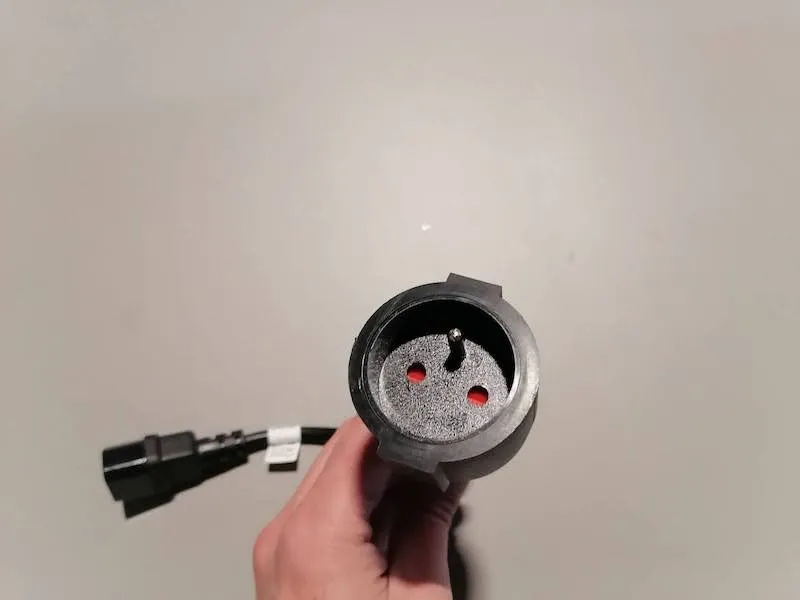
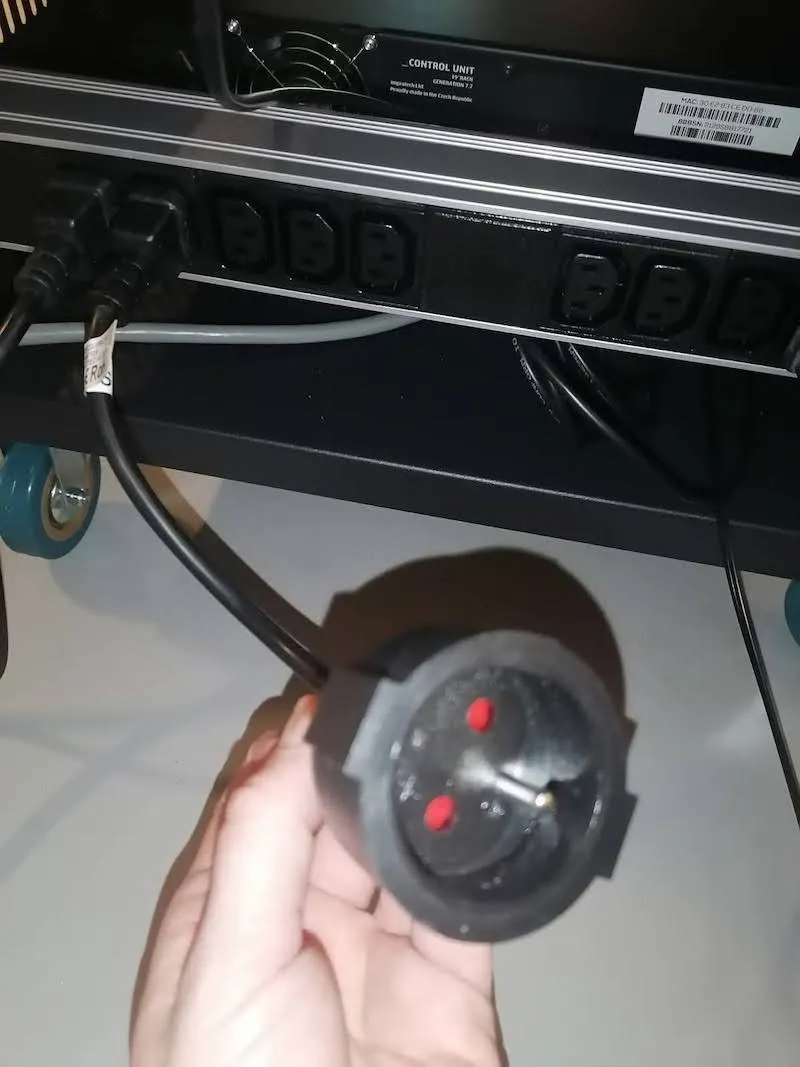
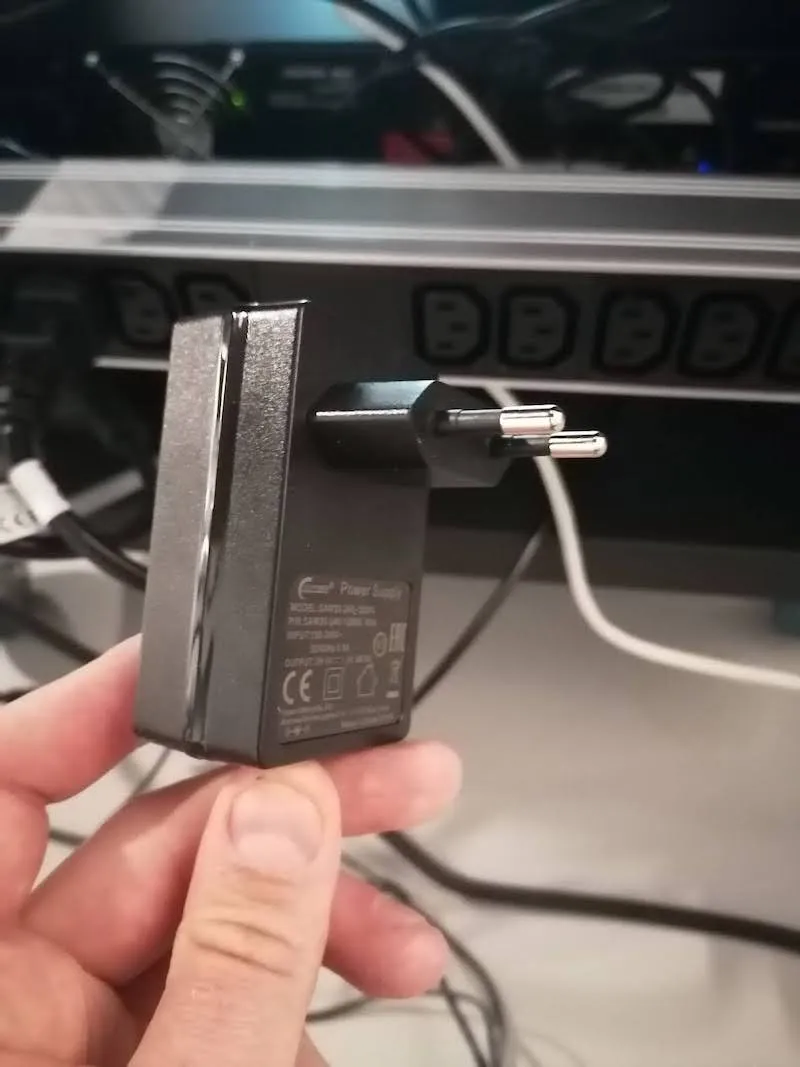
3.2.4. Zoek het vrije uiteinde van de voedingskabel van de Control Unit en sluit dit aan op het stekkerblok.
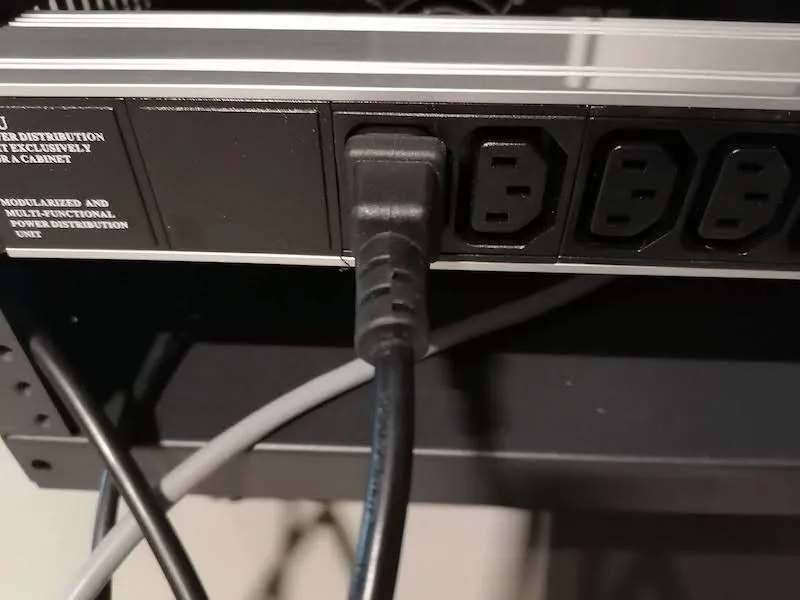
3.2.5. Steek de langste ethernetkabel in de data-wandcontactdoos in uw studio. Houd er rekening mee dat standaard wordt verwacht dat internettoegang beschikbaar is via deze data-wandcontactdoos en dat het IP-adres daarom automatisch wordt toegewezen.
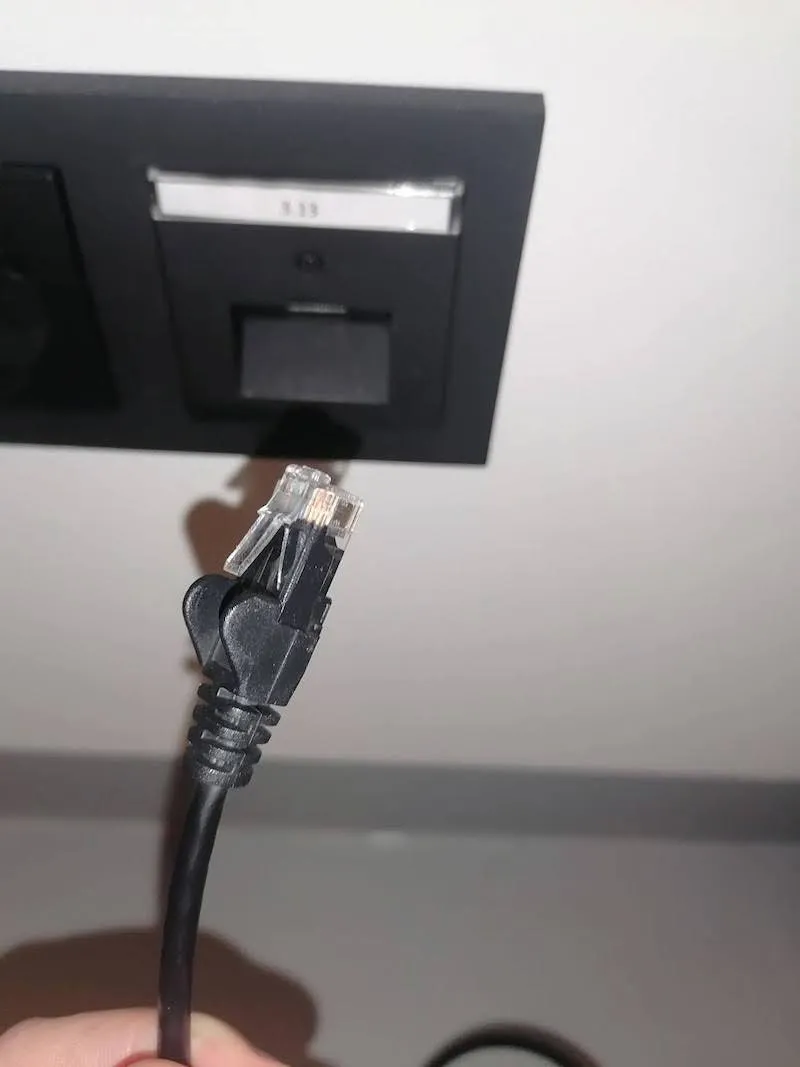
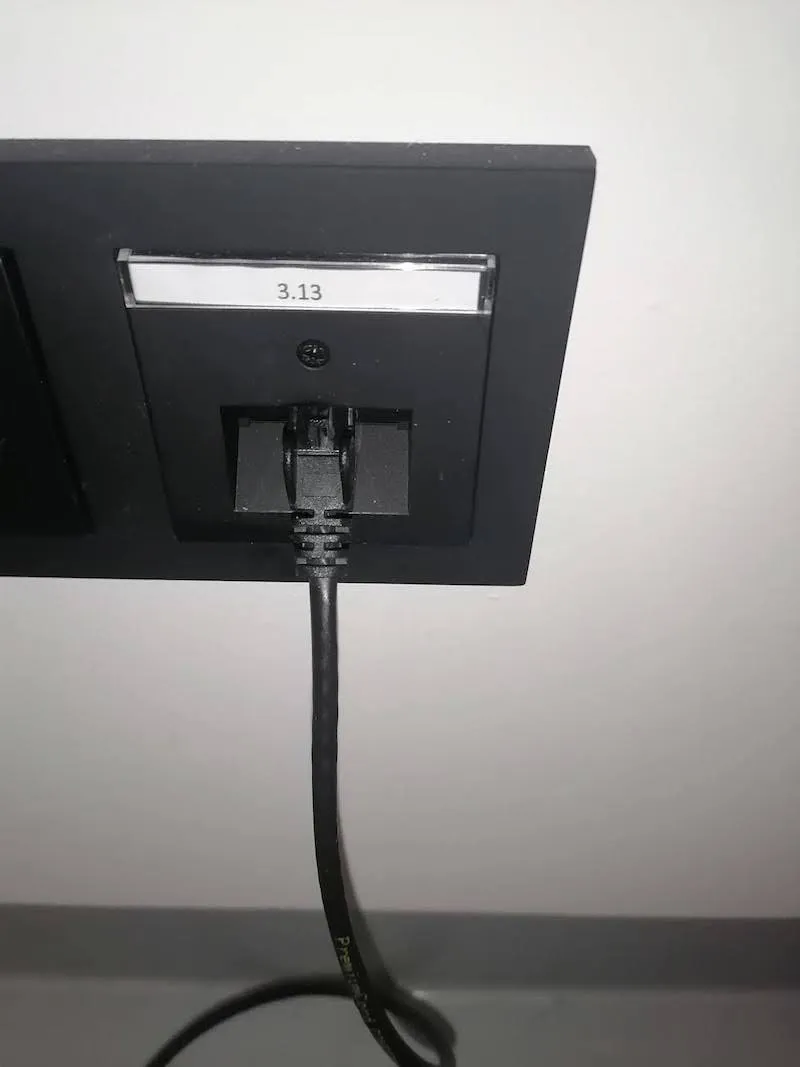
3.2.6. Steek het andere uiteinde van de ethernetkabel in de laatste poort van de router. Gebruik poort 10 of poort 13, afhankelijk van het type router.
3.2.7. Steek vervolgens het vrije uiteinde van de ethernetkabel van de Control Unit in de router, in een willekeurige poort van 1 tot 9.
3.2.8. Zoek de aansluiting van de voedingsadapter en steek deze in het stekkerblok.
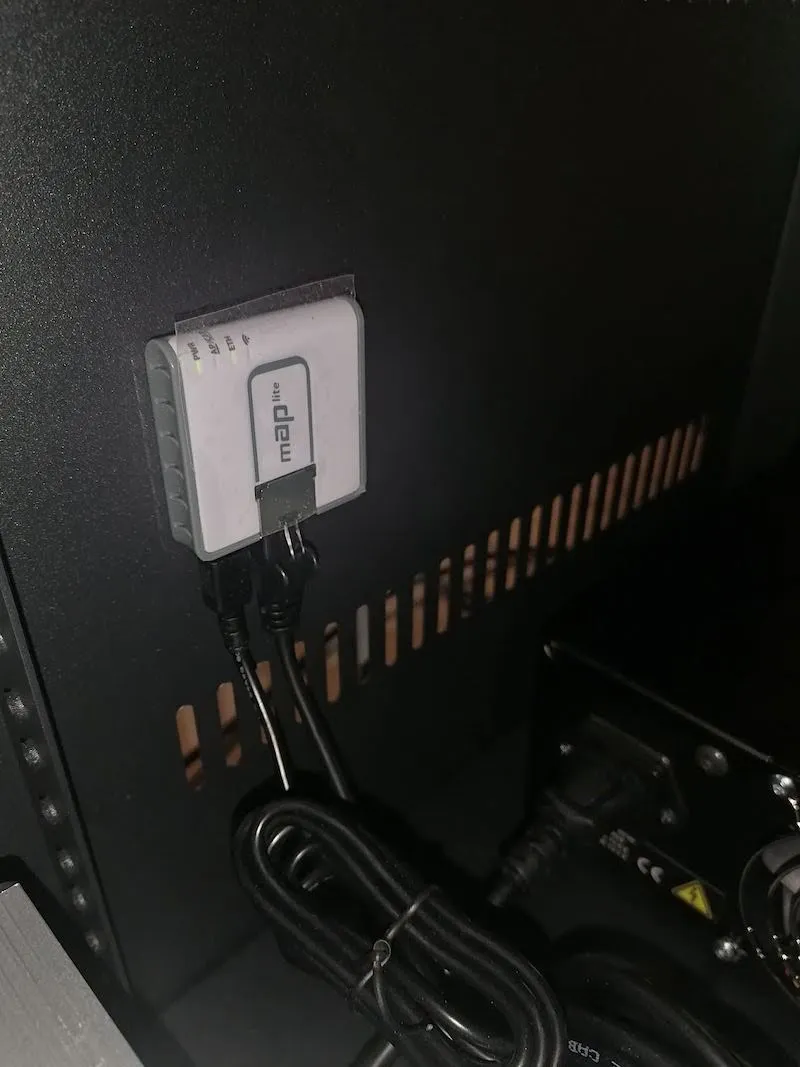
3.2.9. Haal de Wi-Fi-module uit de kartonnen doos en zoek een tweede ethernetkabel van 2 meter om op de Wi-Fi-module aan te sluiten. Het andere uiteinde van de ethernetkabel wordt aangesloten op de router, in een willekeurige poort van 1 tot 9.
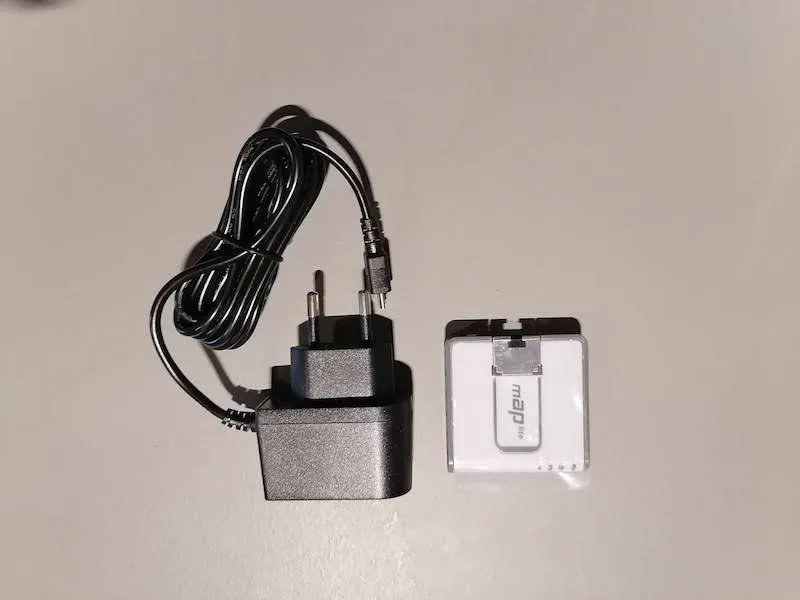
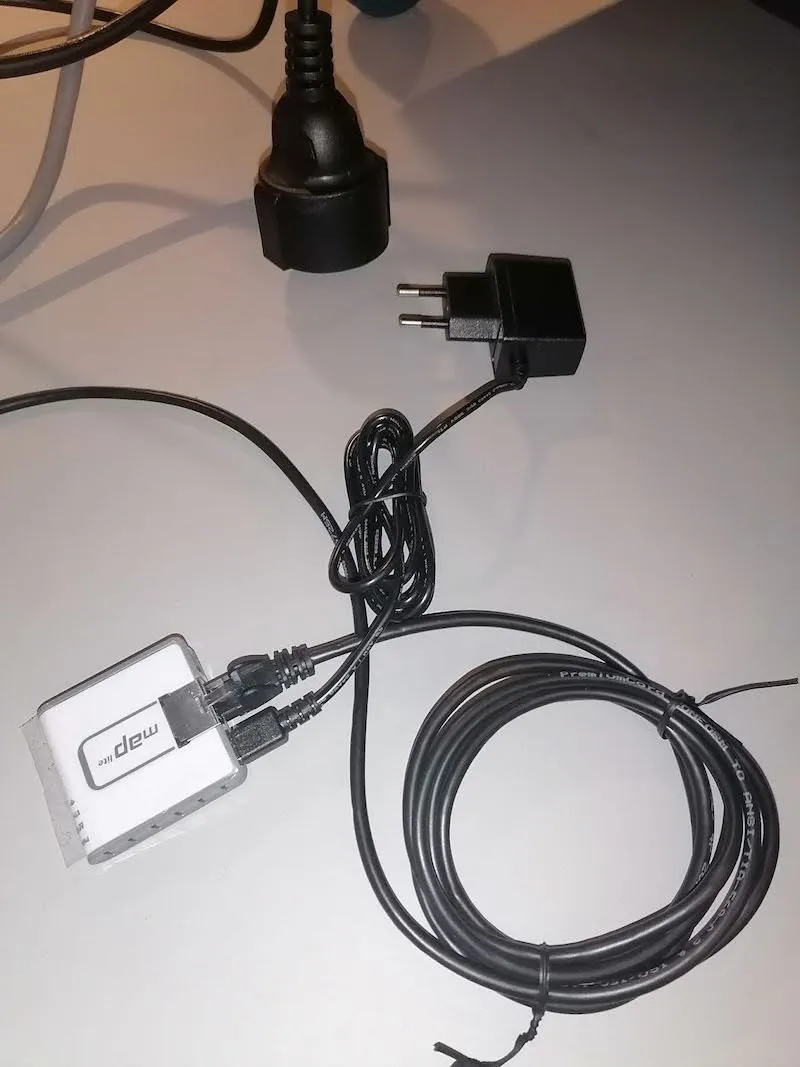
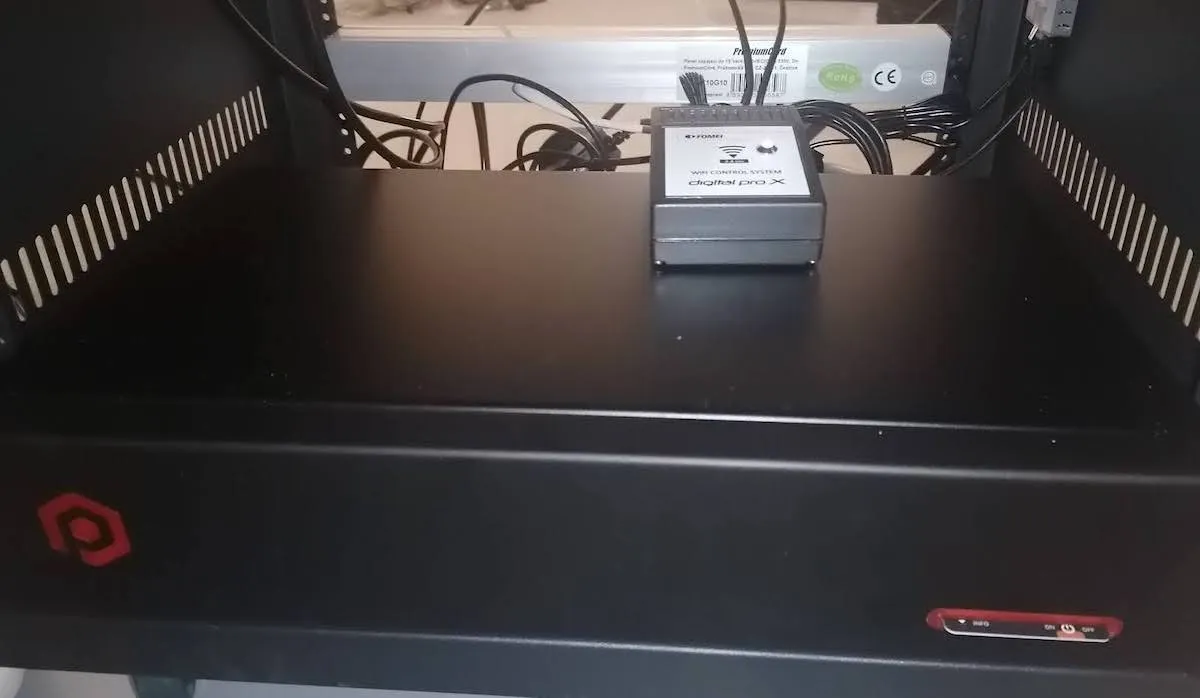
3.2.10. Pak vervolgens, als u Fomei-flitsers gebruikt, de Fomei Wi-Fi-converter en de voedingsadapter uit en sluit de apparaten aan. Gebruikt u Broncolor-verlichting, raadpleeg dan PhotoRobot - Broncolor Lights Management.
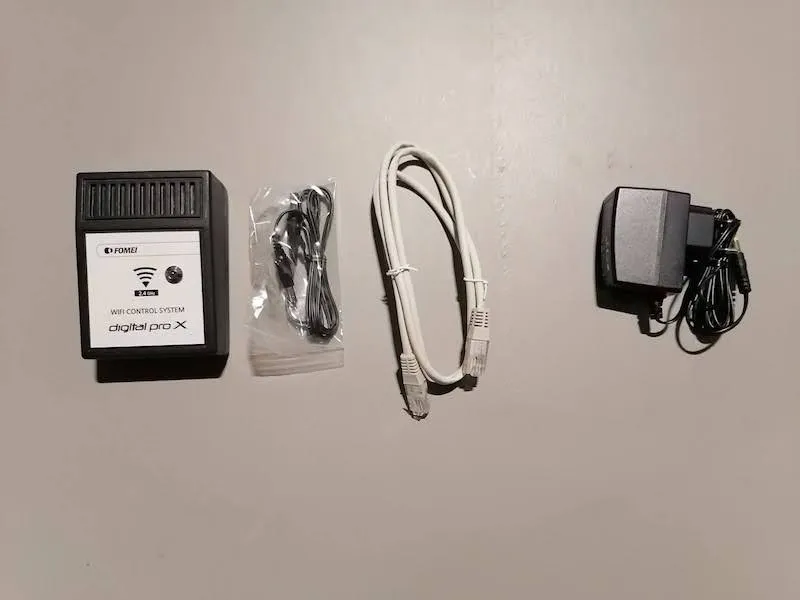
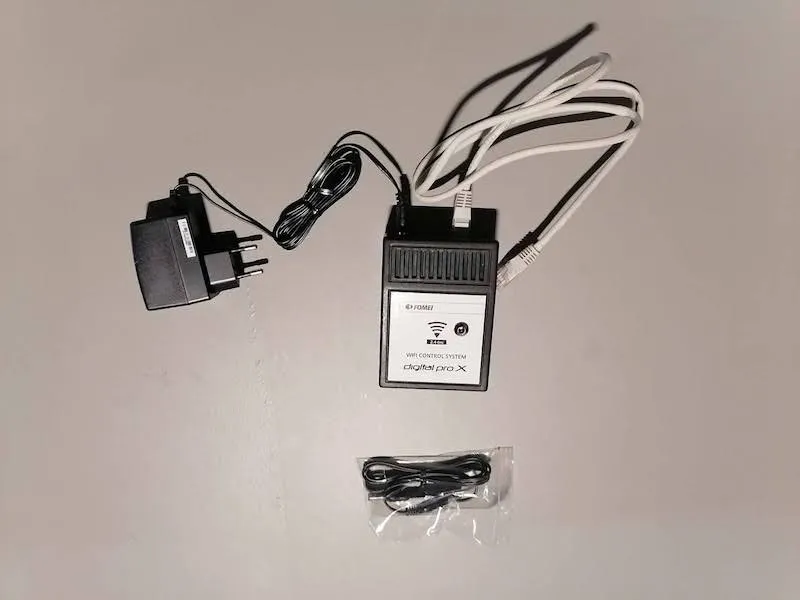
3.2.11. Steek de aansluiting van de voedingsadapter in het stekkerblok en sluit vervolgens de adapter aan. Het andere uiteinde van de kabel wordt aangesloten op de router, in een willekeurige poort van 1 tot 9.
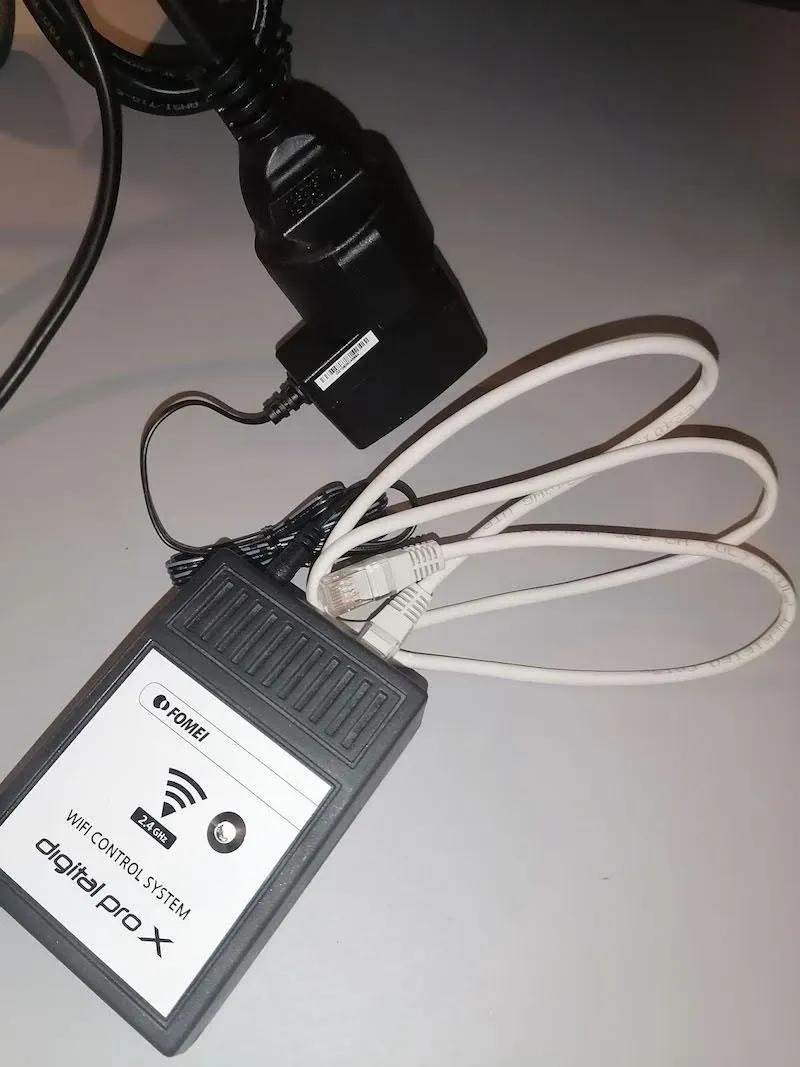
3.2.12. Steek de stekker van het stekkerblok in het stopcontact.
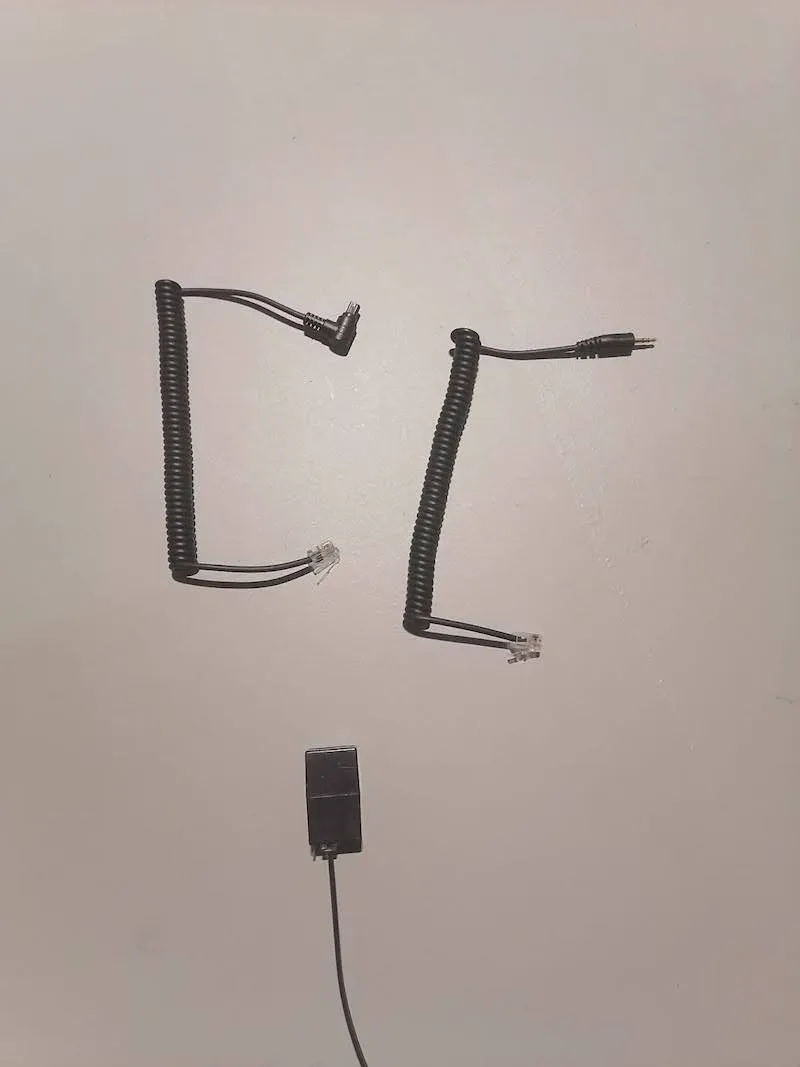
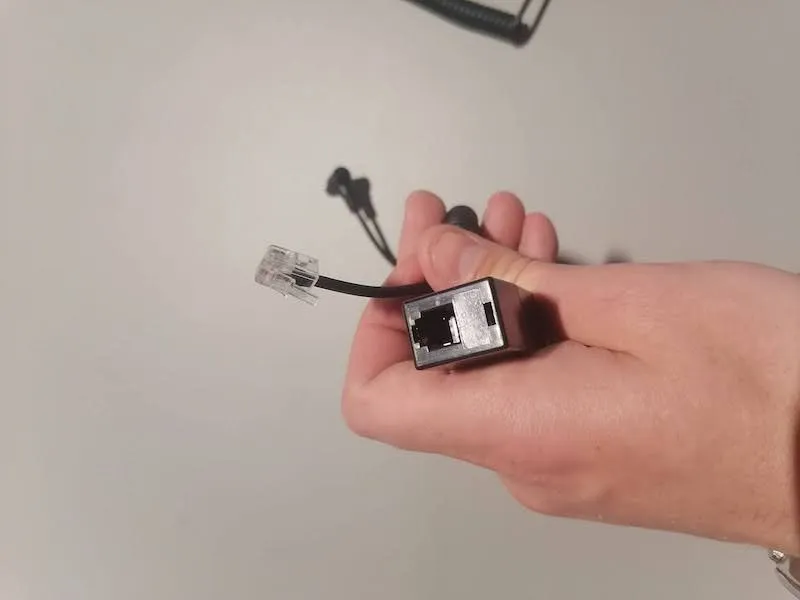
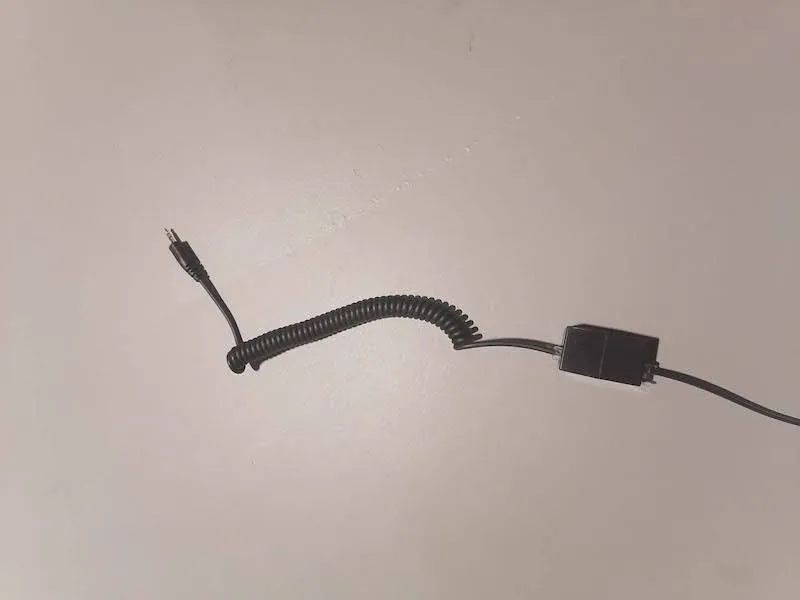
3.2.13. Zoek de variant van de sluiterkabelaansluiting die bij uw cameramodel past en steek deze in de koppeling van de sluiterkabel.
3.3. Montage van de papieren achtergrond
3.3.1. Zoek voor de montage van de papieren achtergrond eerst twee Master LS 13-B lampstatieven. Monteer vervolgens op elk statief W-2-bevestigingsvorken voor de Expander Stud Set.
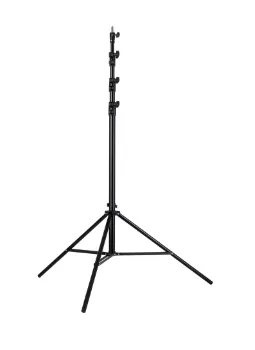
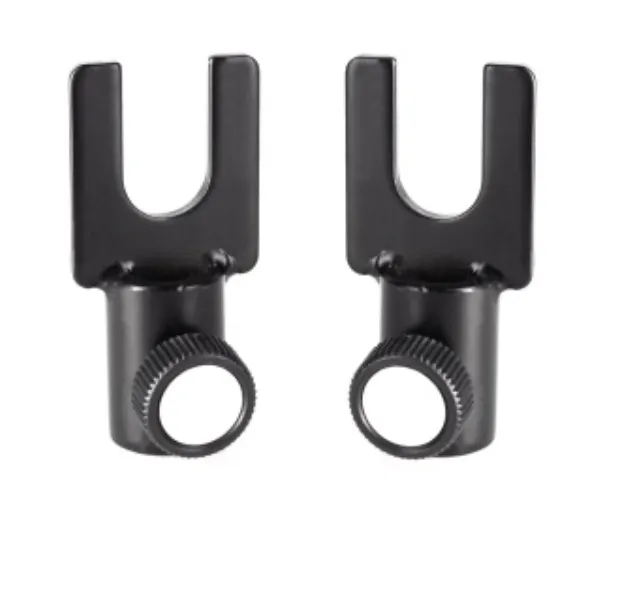
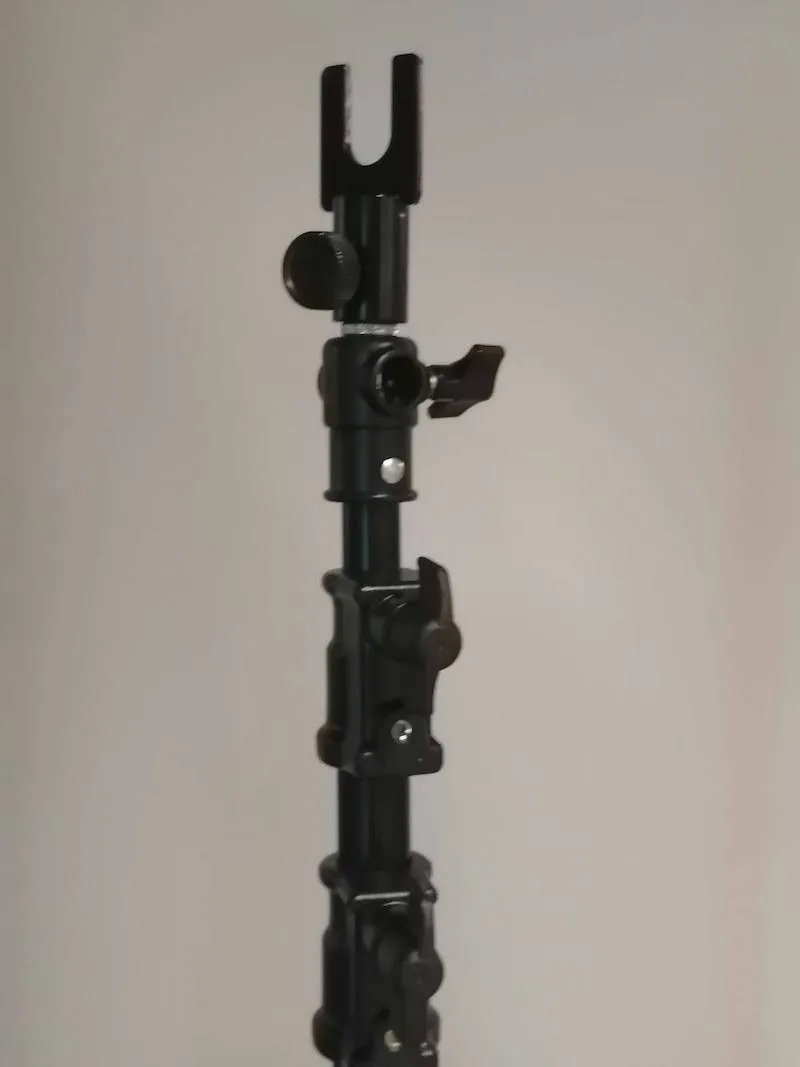
3.3.2. Plaats de papieren achtergrond met de stud set op de bevestigingsvorken van de twee statieven. Het ene statief draagt de linkerzijde van de achtergrond en het andere de rechterzijde.
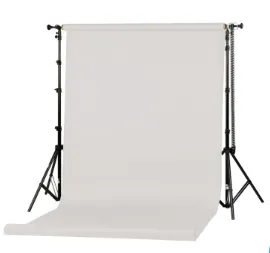
3.3.3. Bekijk vervolgens de schermopname van de installatie van de stud set en herhaal de stappen uit de video.
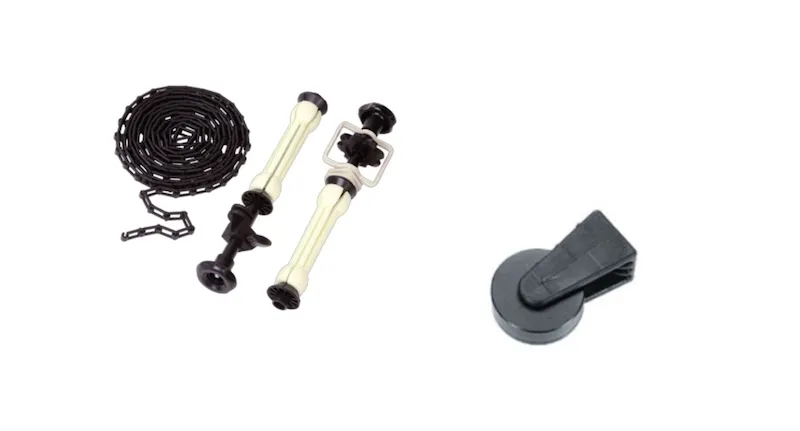
3.4. Montage van de Cube V5 / V6-robot
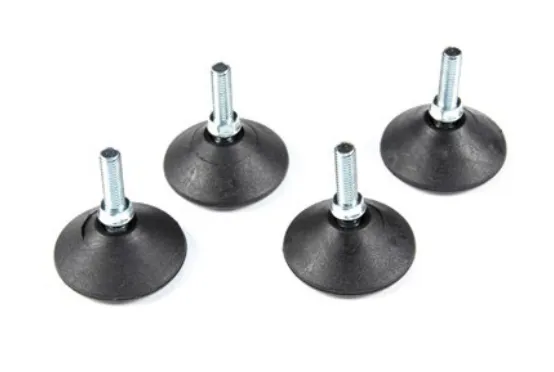
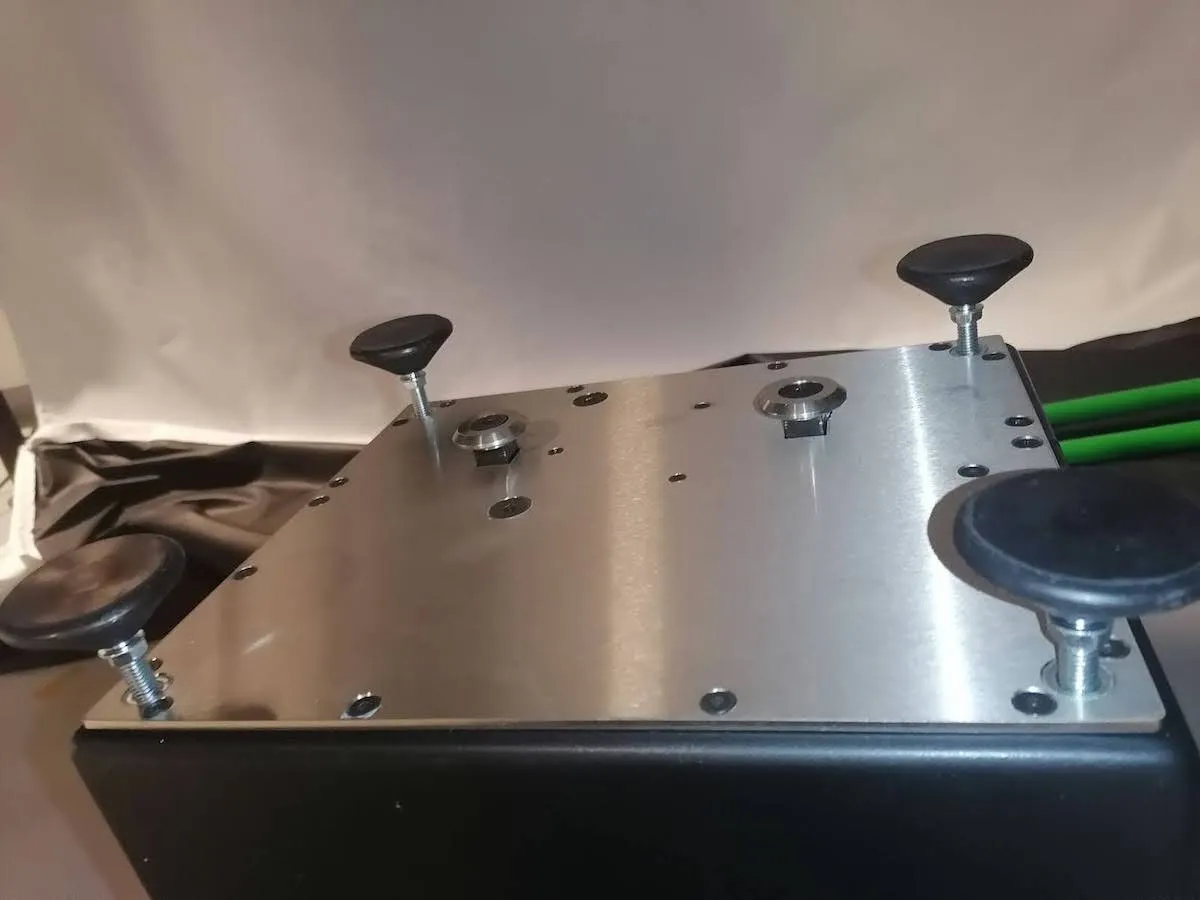
3.4.1. Om de Cube-robot te configureren voor de draaiende mannequintorsohouder, pakt u de robot uit en bevestigt u de vier poten aan de onderzijde van het apparaat.
3.4.2. Sluit vervolgens het andere uiteinde van de motorkabel aan op de Cube en draai beide schroeven op de connector vast.
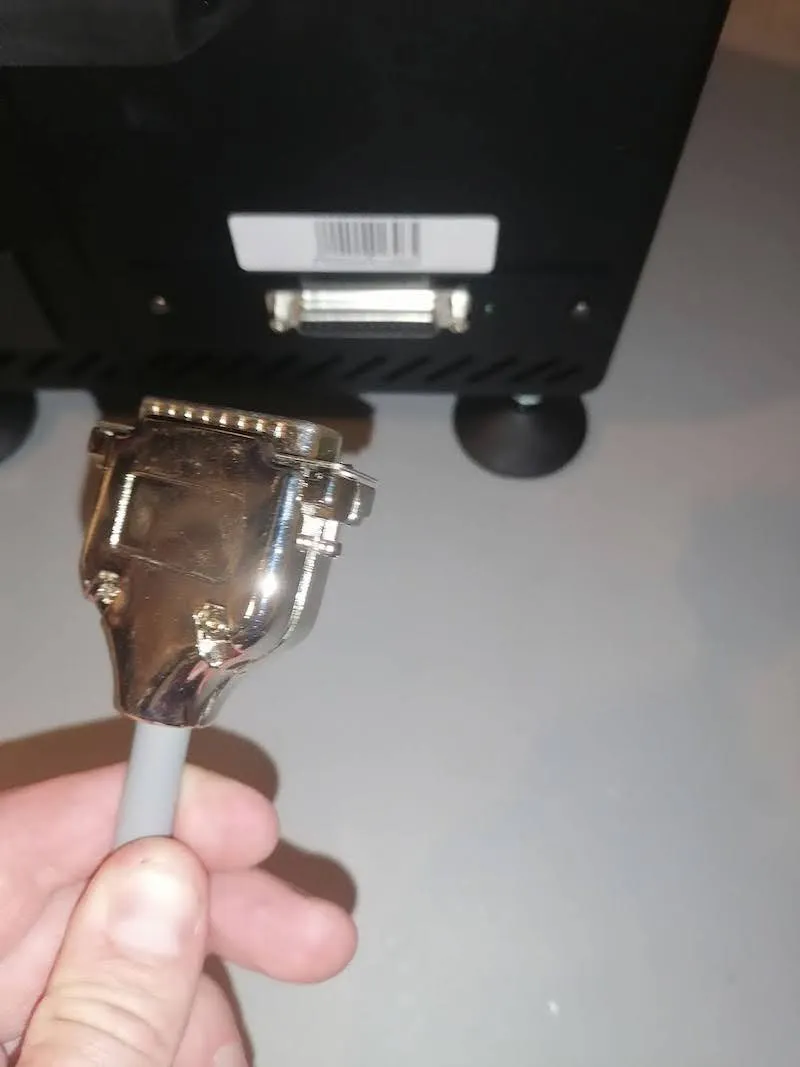
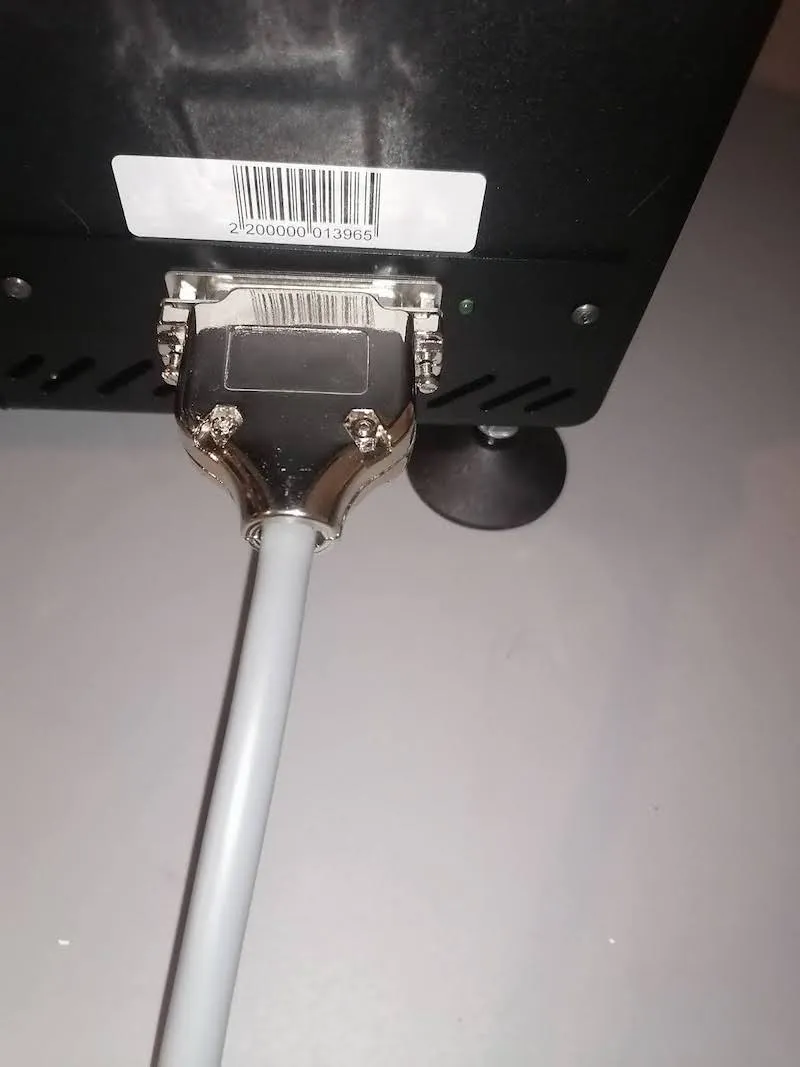
3.4.3. Plaats de Cube-robot na het aansluiten van het apparaat op de grond, in het midden van de witte achtergrond. Plaats de Cube op 1 meter afstand van het papier.
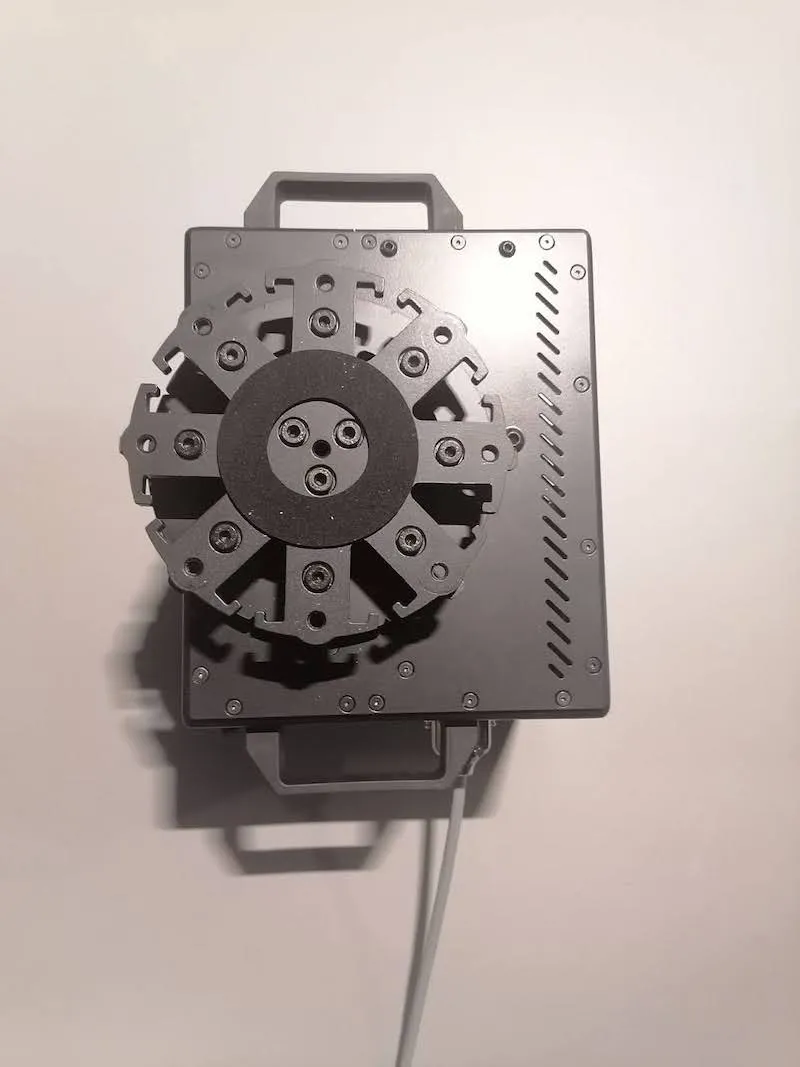
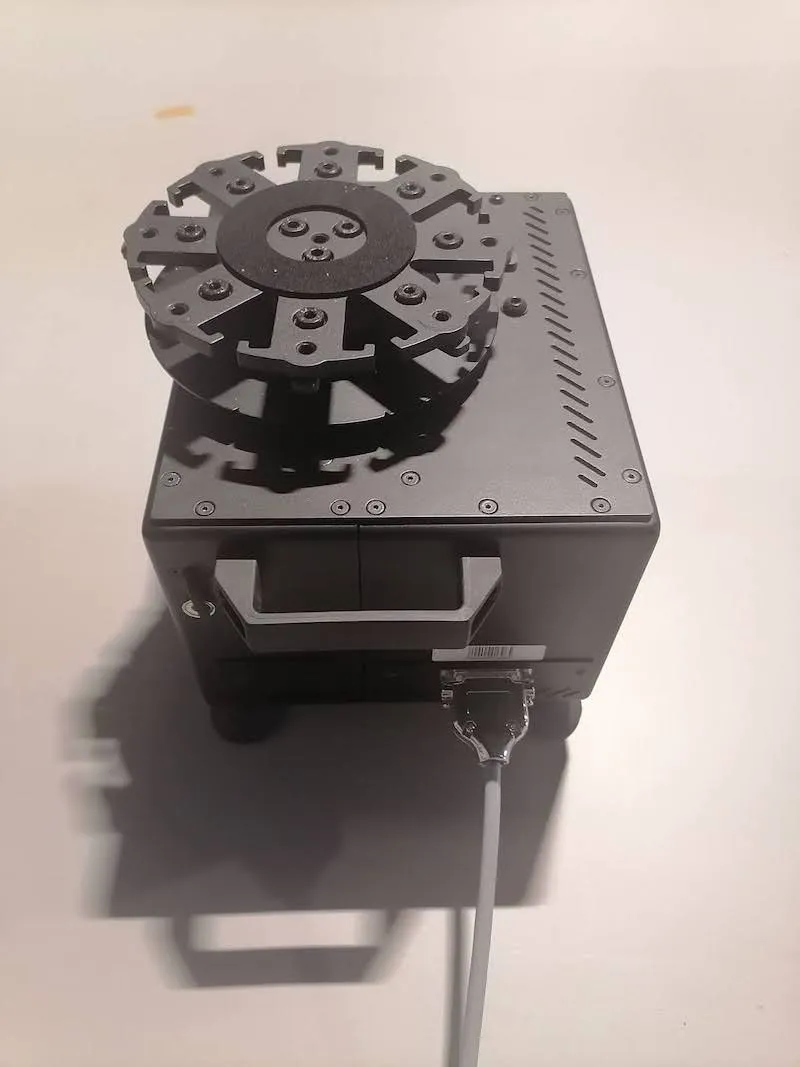
3.4.4. Plaats de reductieplaat voor de torsohouder bovenop de Cube-robot en zet deze vast met de vier meegeleverde schroeven.
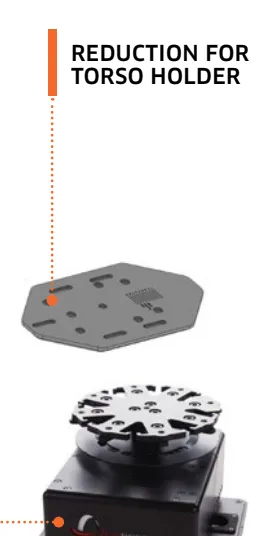
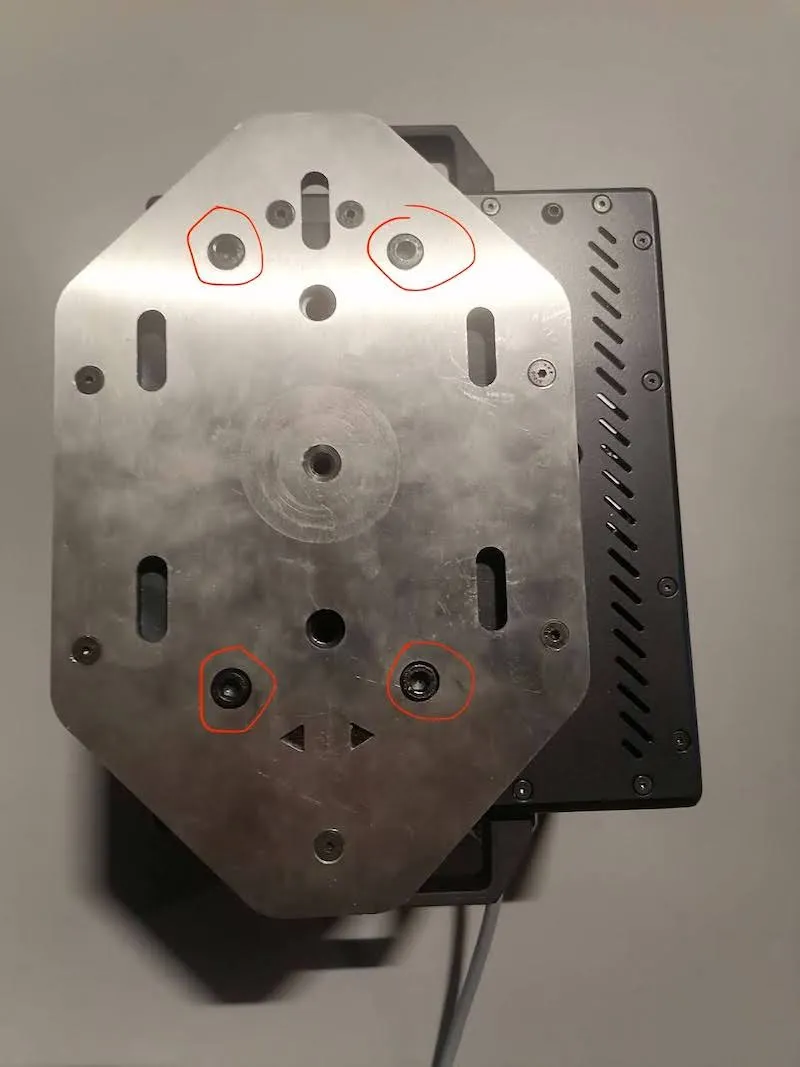
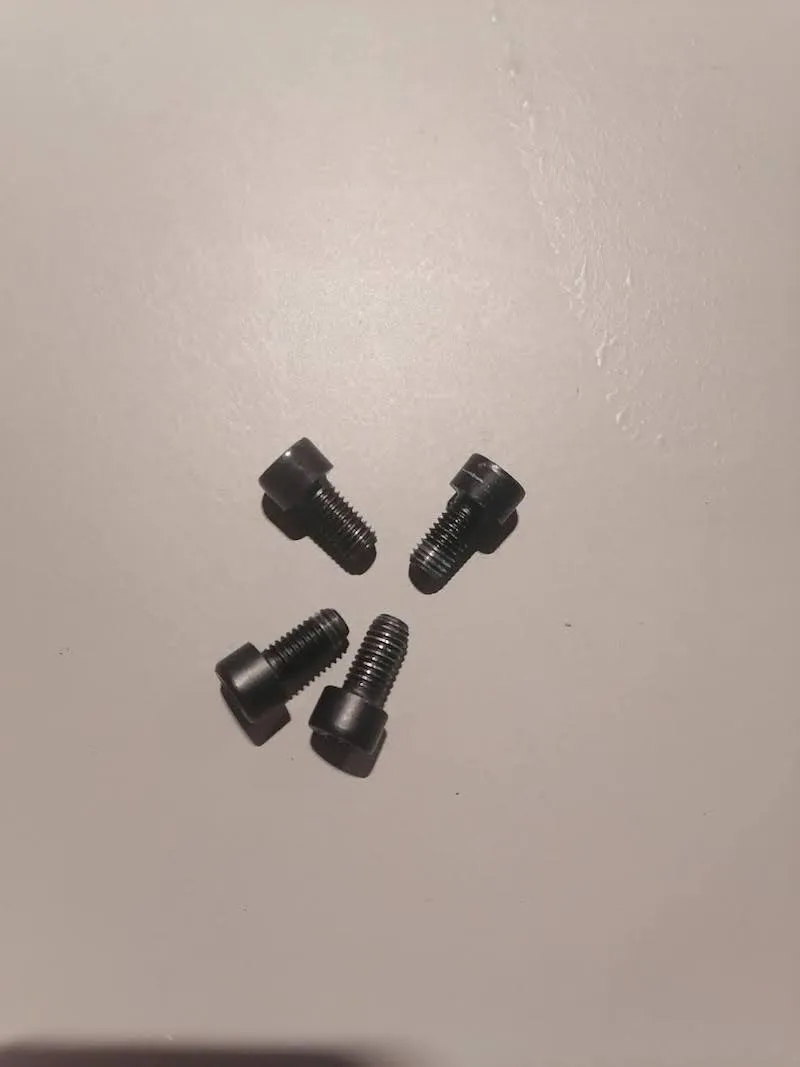
3.4.5. Plaats het lichaam van de torsohouder op de reductieplaat en zet de torsohouder vast met de grote handschroef.
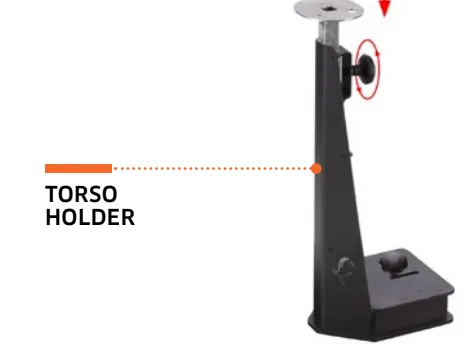
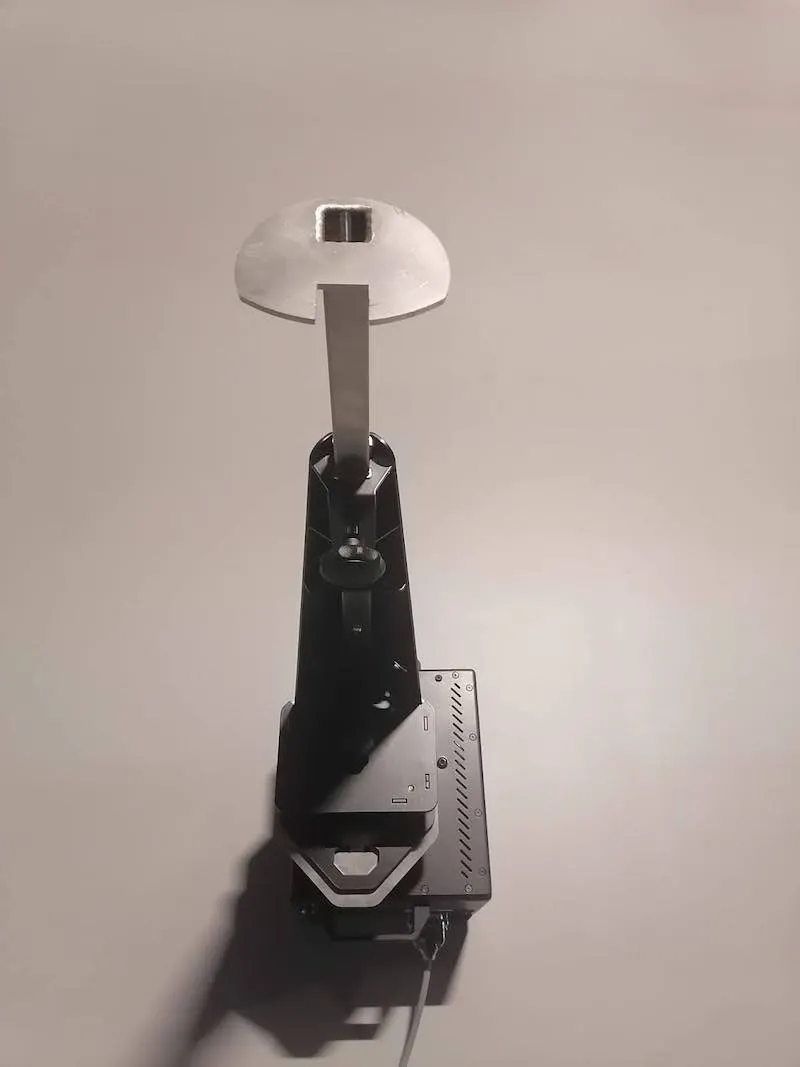
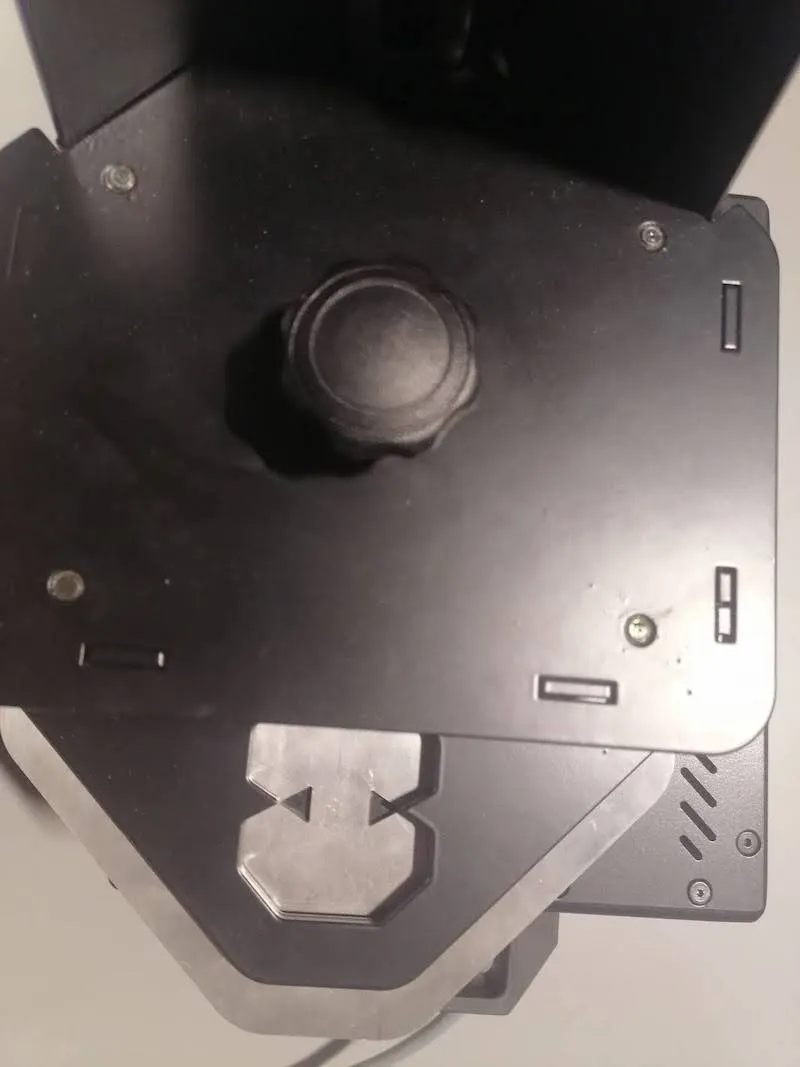
Belangrijk: Besteed bij deze stap bijzondere aandacht. Controleer of de driehoekssymbolen op de reductieplaat zichtbaar zijn door de torsohouder. Dat betekent dat de torsohouder correct is geïnstalleerd.
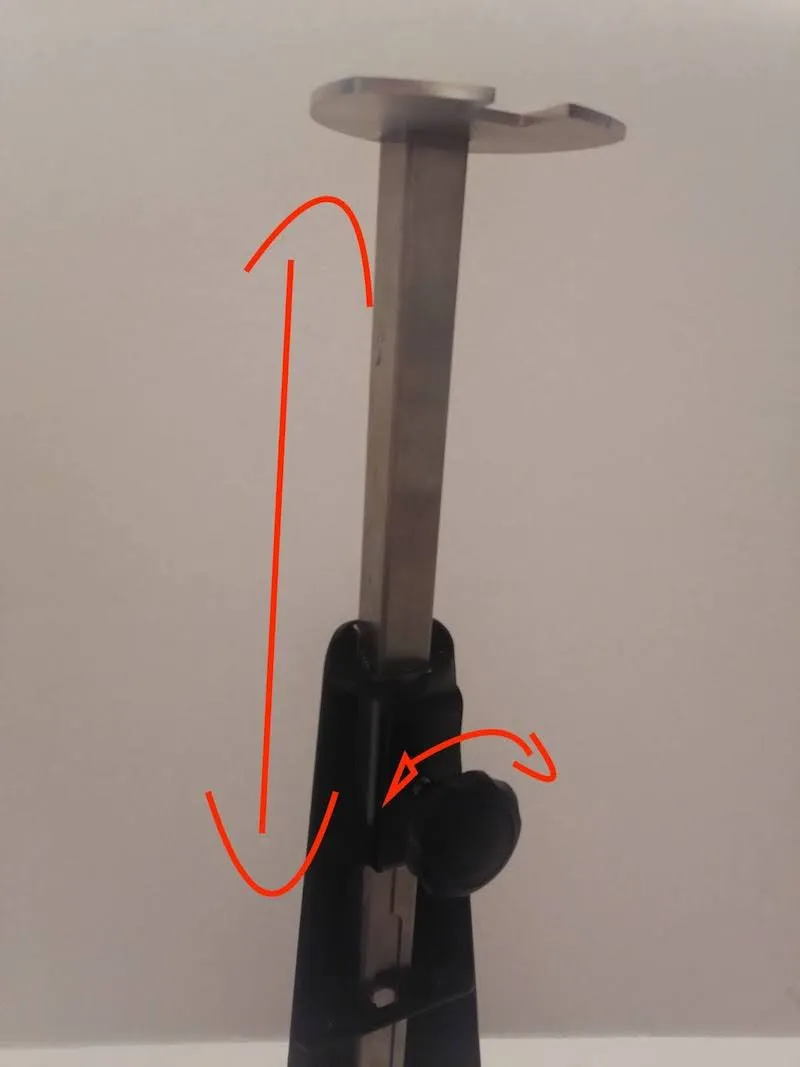
3.4.6. Houd er nu rekening mee dat u de hoogte van de torso kunt aanpassen door de handschroef los te draaien en vast te zetten en de verlenging hoger of lager te schuiven.
3.5. Flitsers instellen
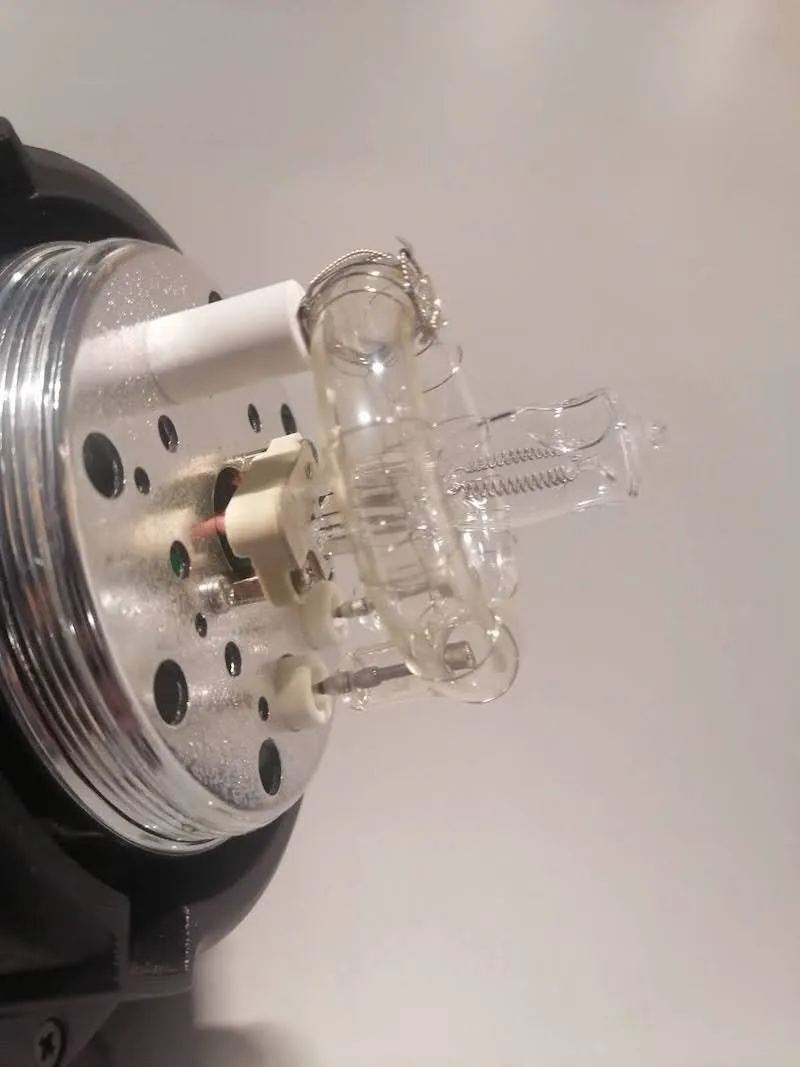
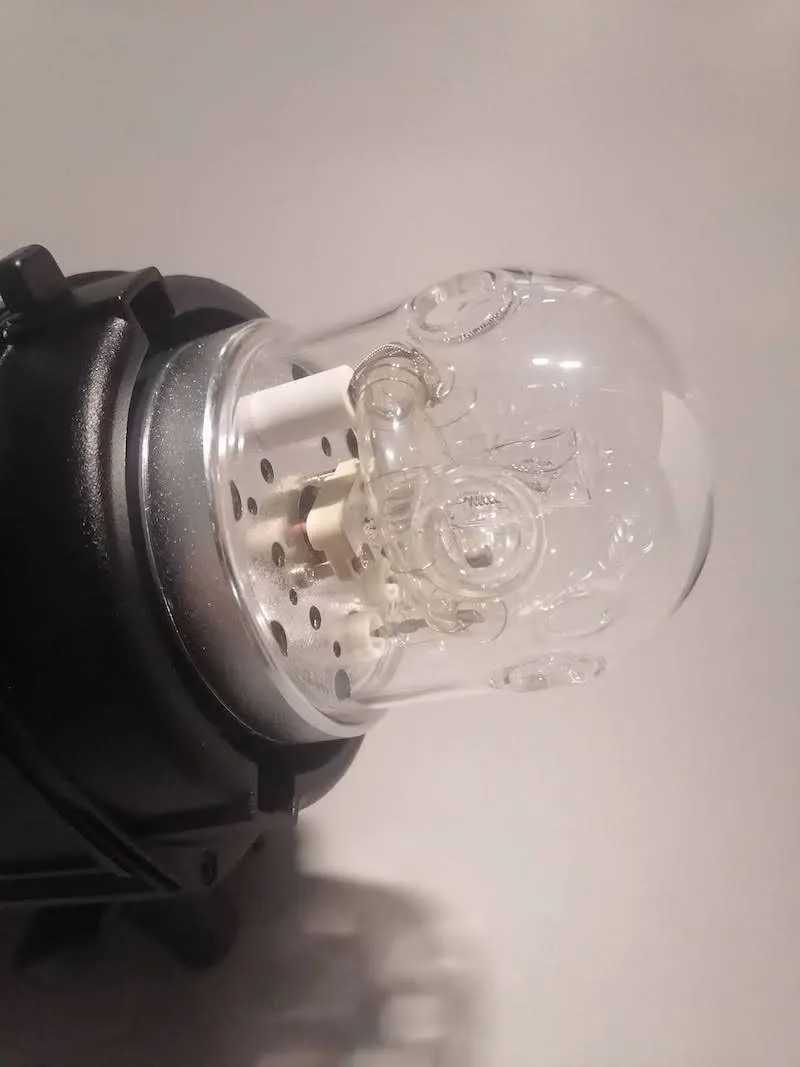
3.5.1. Om de flitsers met de Cube-robot op te stellen, pakt u de flitsers eerst uit de doos en plaatst u vervolgens in elke flitser de instellamp.
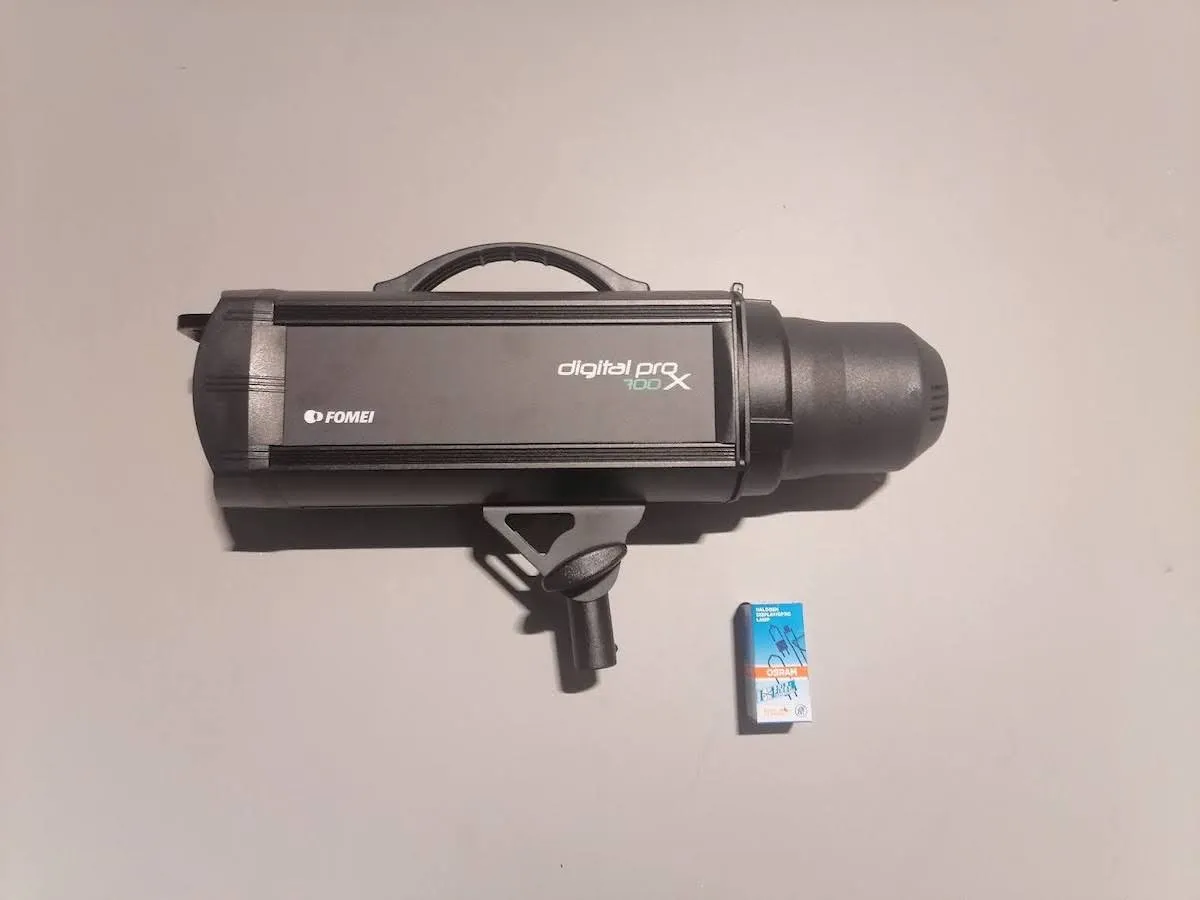
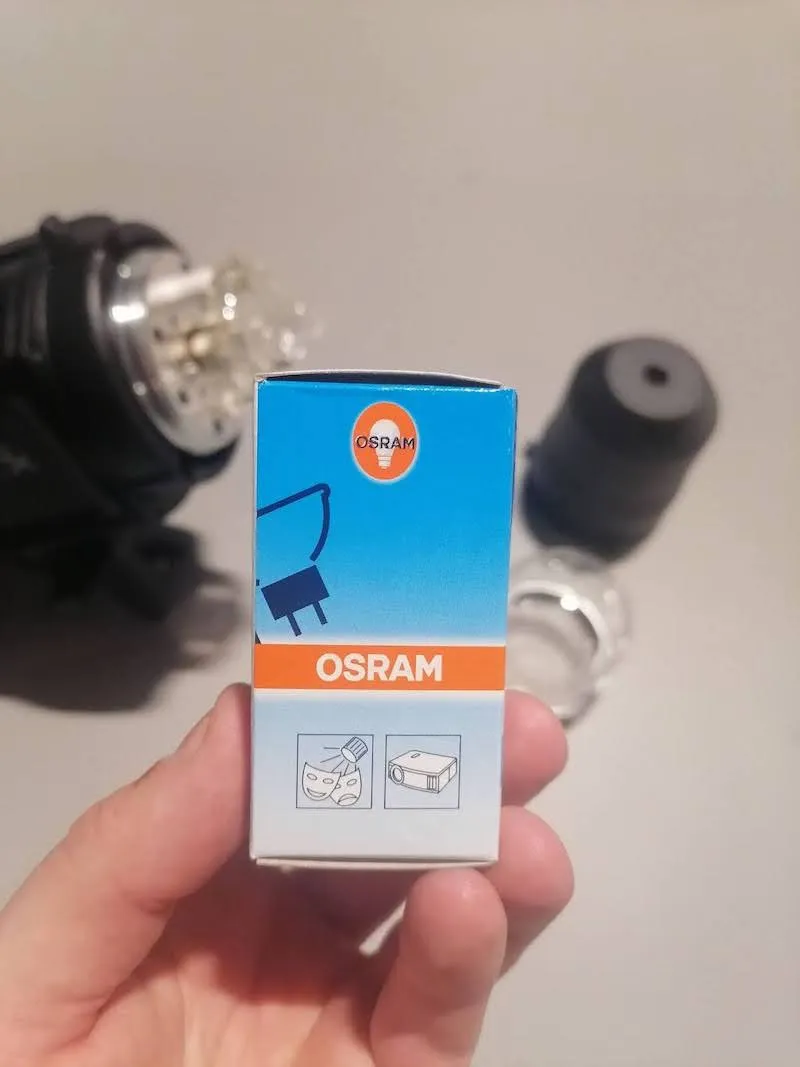
Opmerking: Om de instellamp te plaatsen, draait u voorzichtig het glas van de hoofdlamp los. Doe daarna hetzelfde met de glasbeschermer van de hoofdlamp, voordat u de instellamp uit de kartonnen doos haalt. Gebruik bij het vastpakken van de instellamp altijd een doekje of servet, anders kan de levensduur ervan sterk afnemen. Plaats de instellamp vervolgens in de fitting, in exact dezelfde positie als op de volgende foto’s.
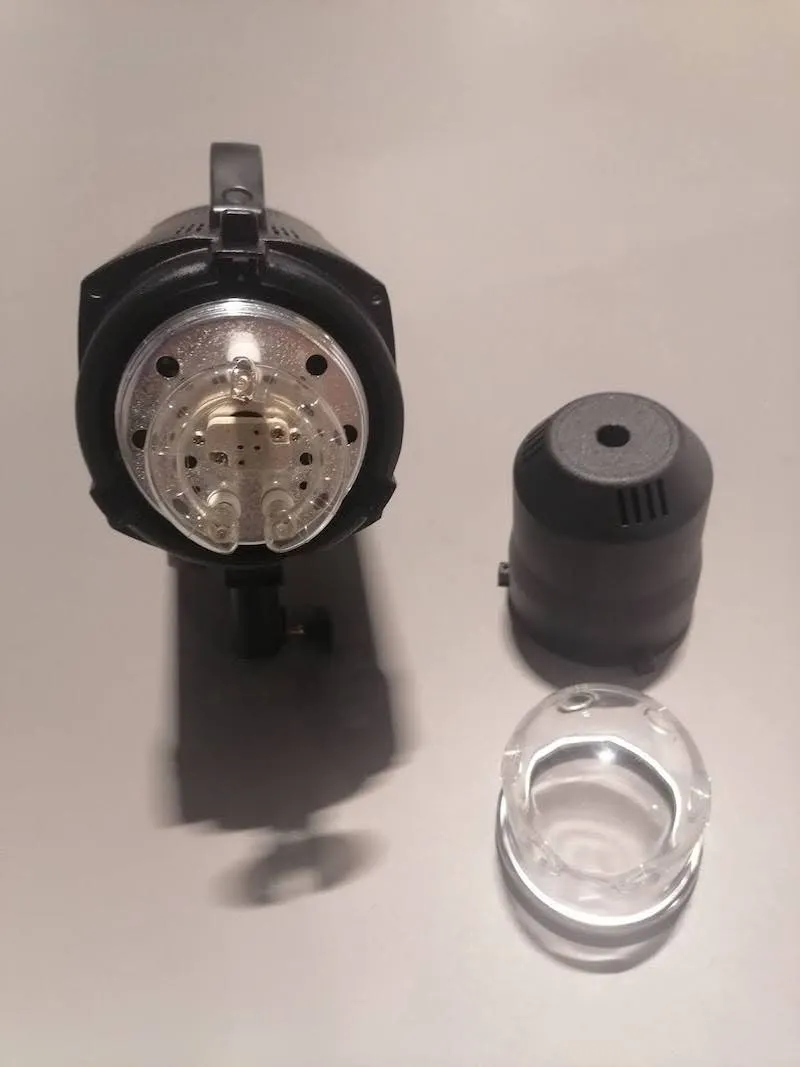
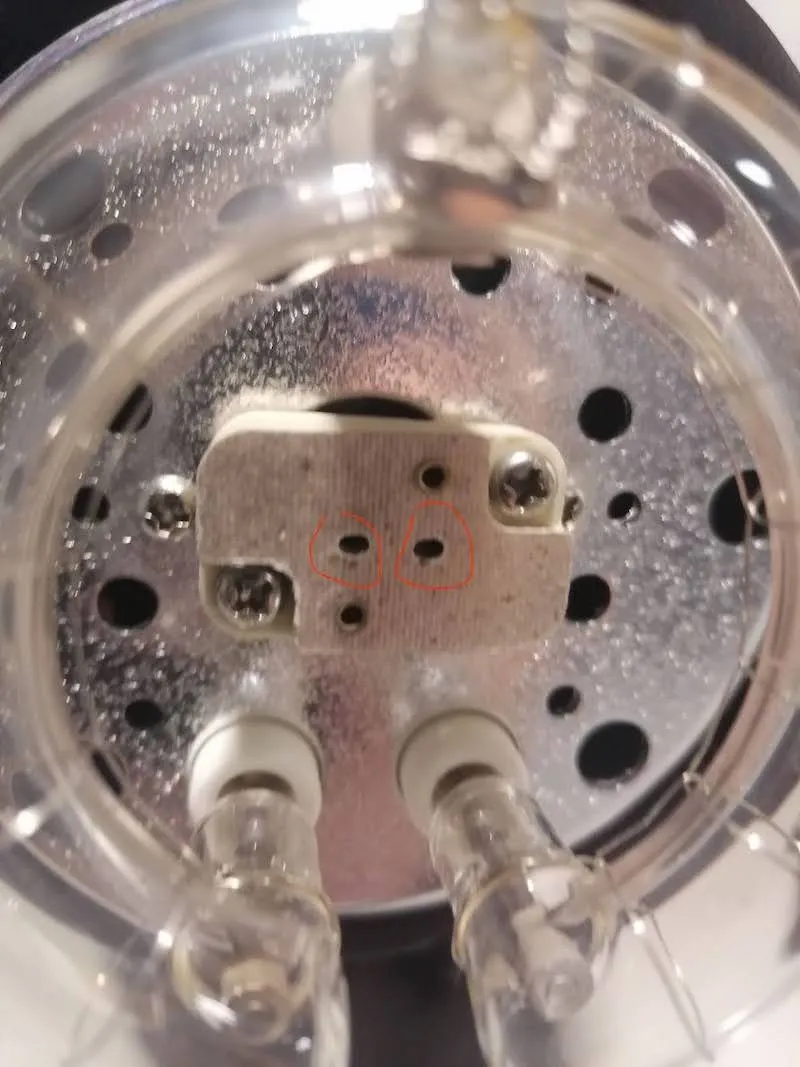
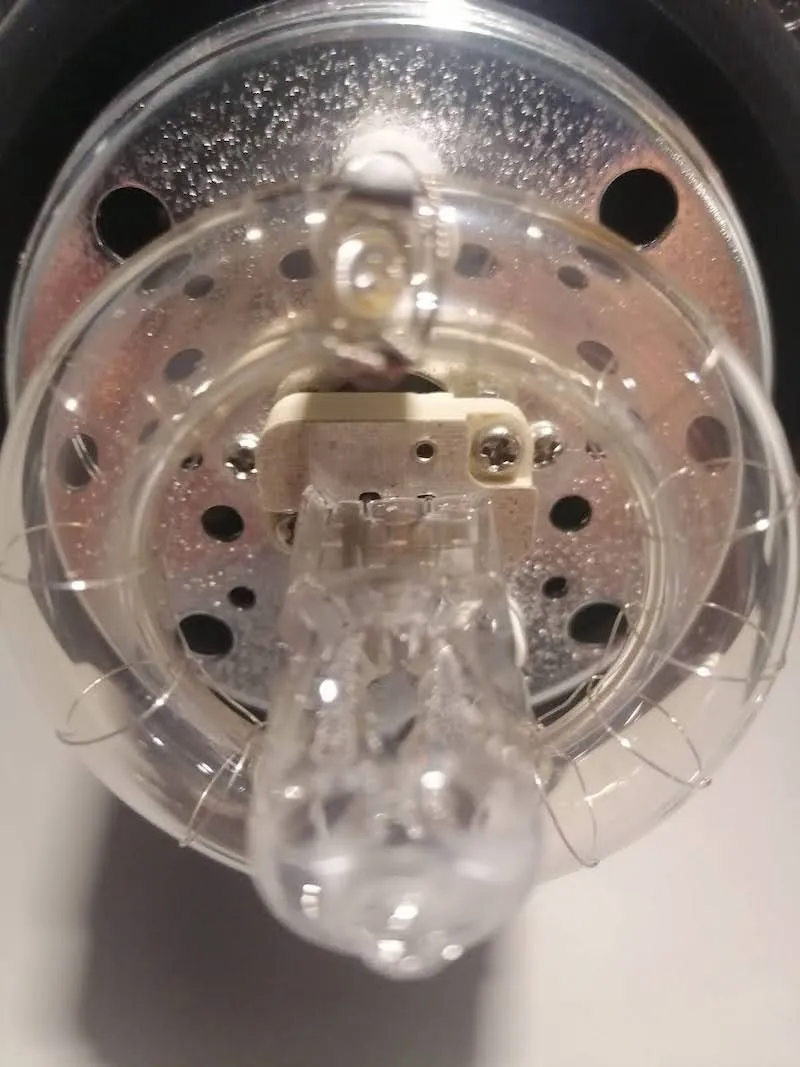
Plaats daarna de glasbeschermer terug en herhaal de voorgaande stappen om elke flitser te monteren.
3.5.2. Sluit nadat u de instellampen hebt geplaatst en de glasbeschermers hebt teruggezet de stroomkabels aan op alle flitsers.
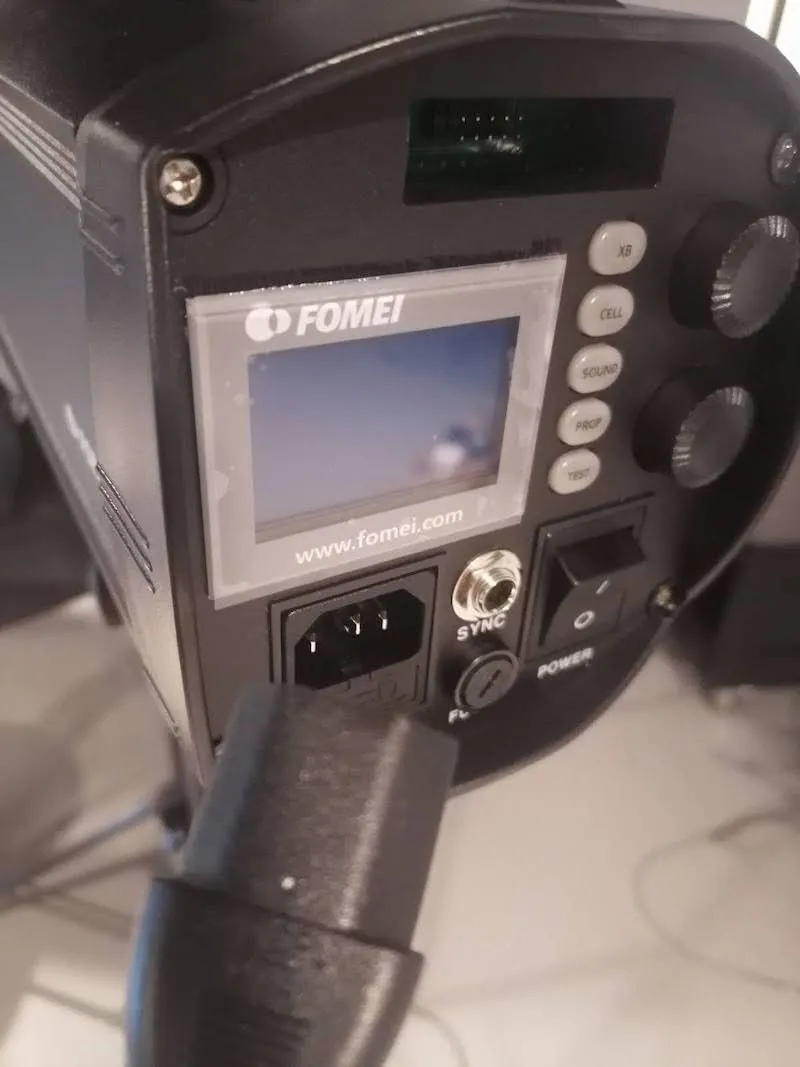
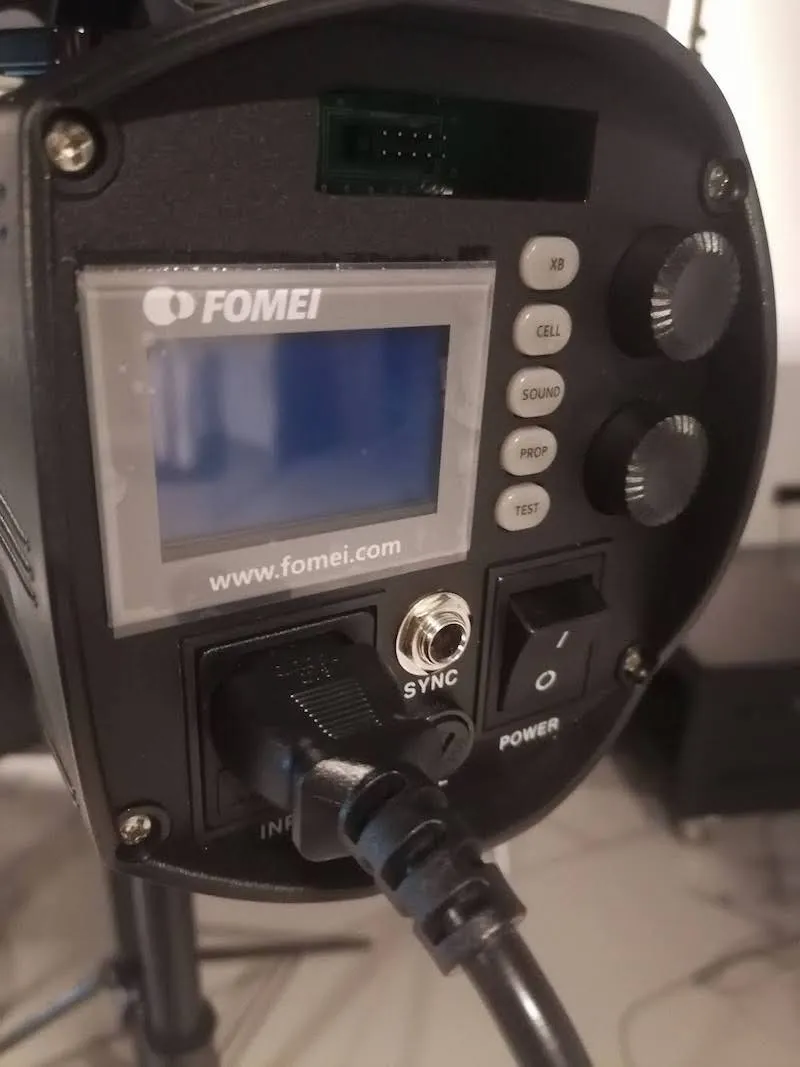
3.5.3. Plaats vervolgens in elke flitser een ontvanger en let daarbij op de FOMEI-labels voor de juiste oriëntatie.
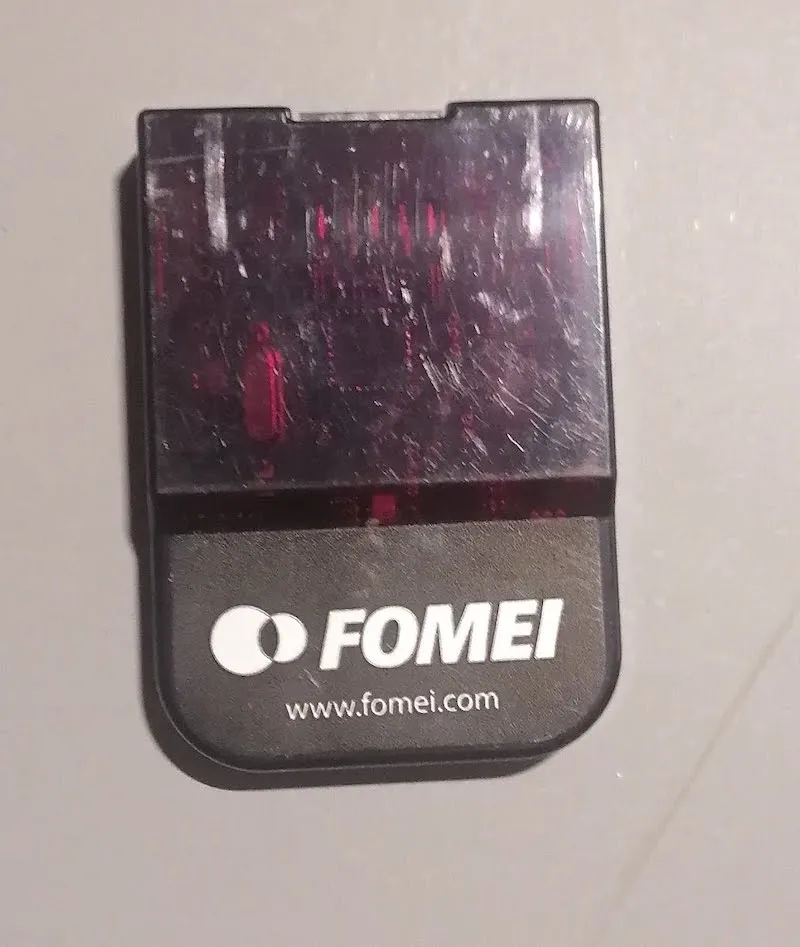
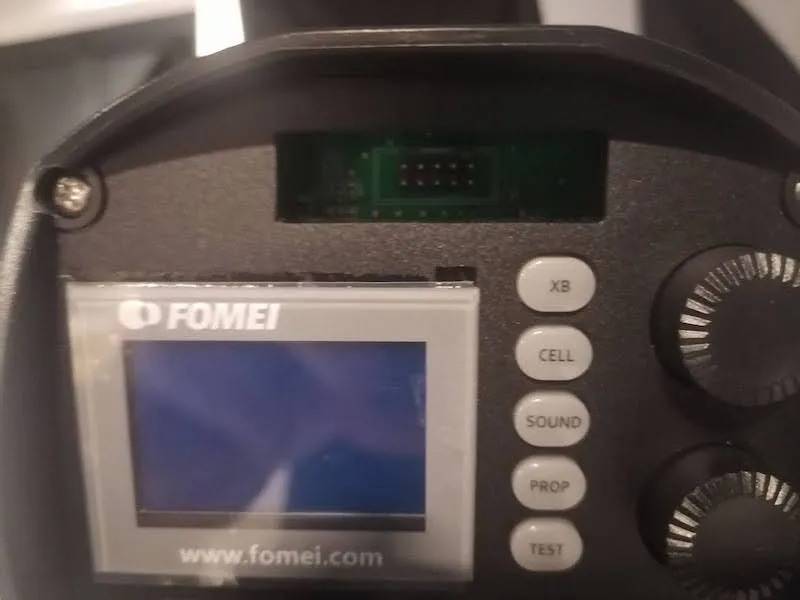
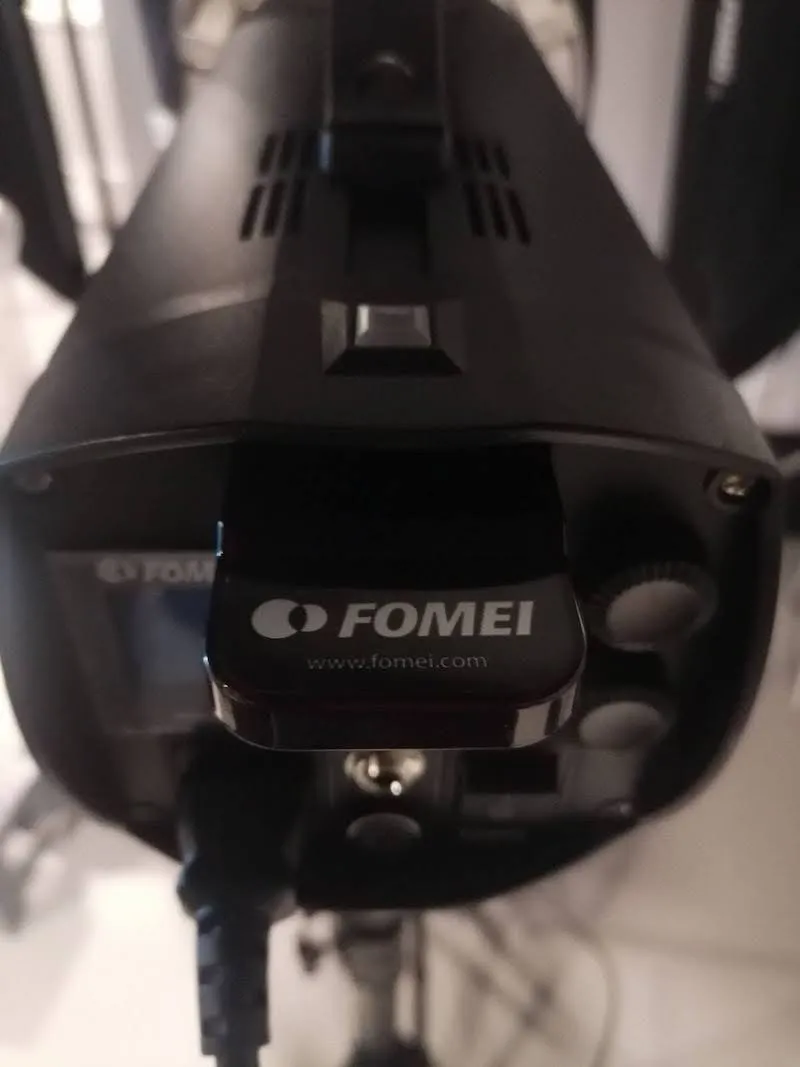
3.5.4. Steek de vrije uiteinden van de stroomkabels van de flitsers in de stekkerdoos.
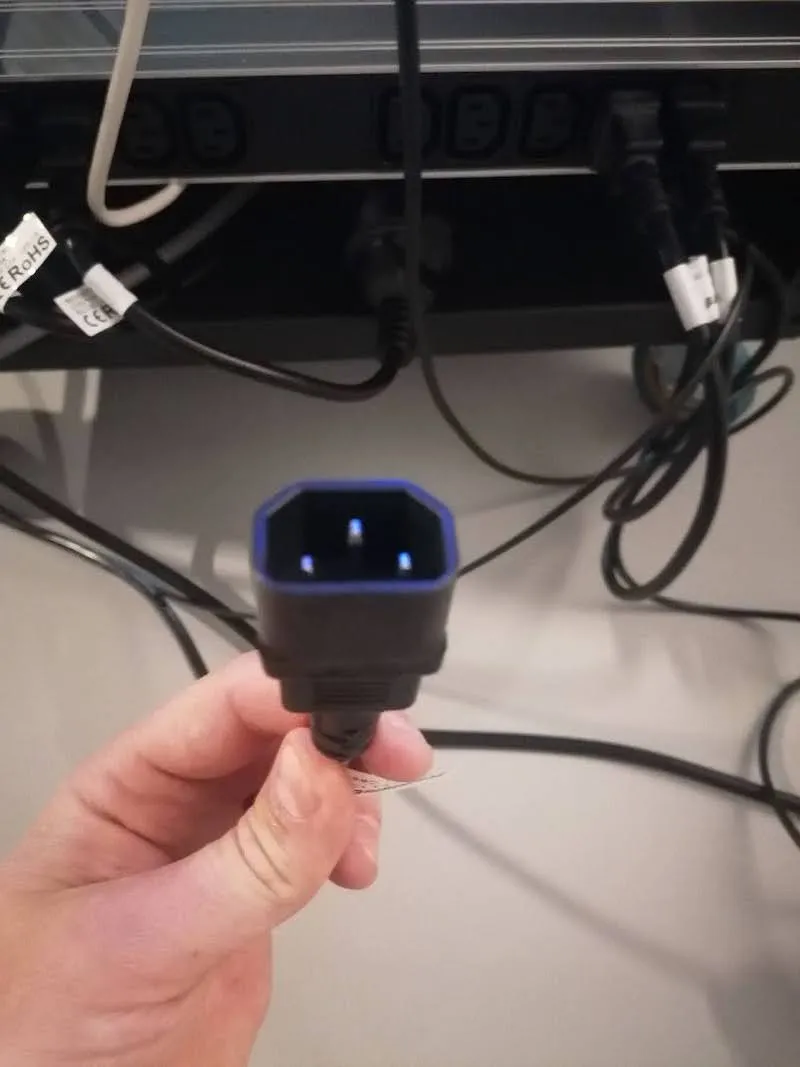
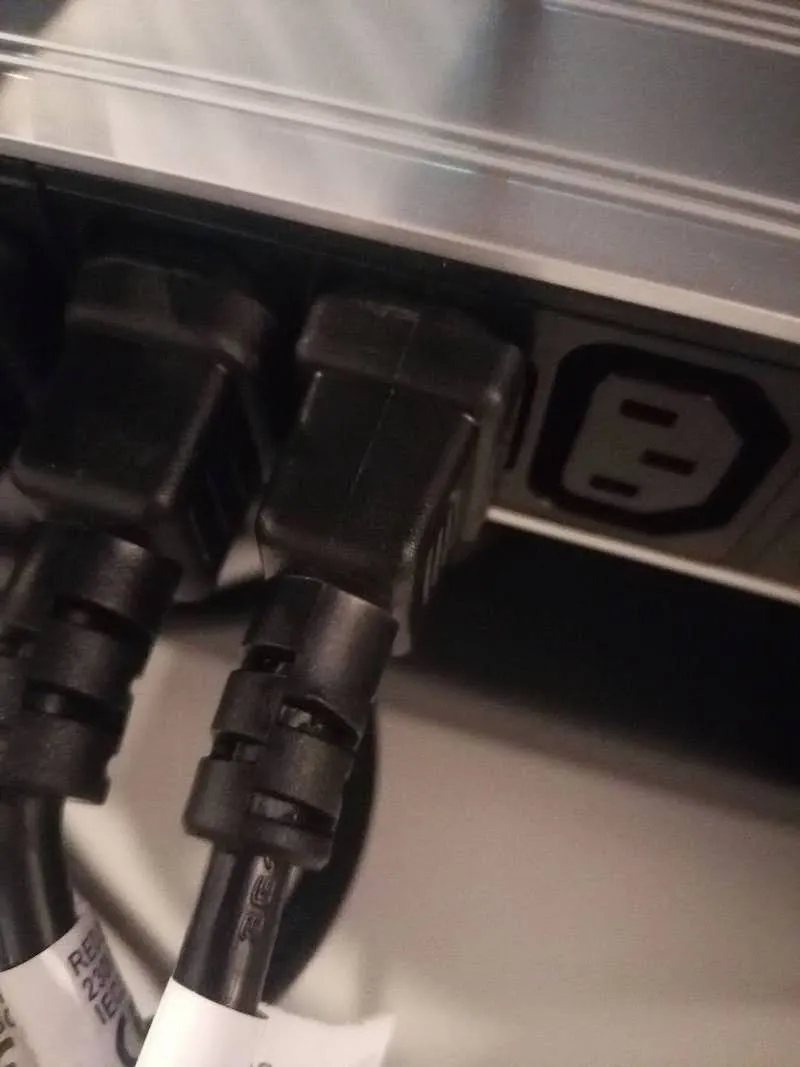
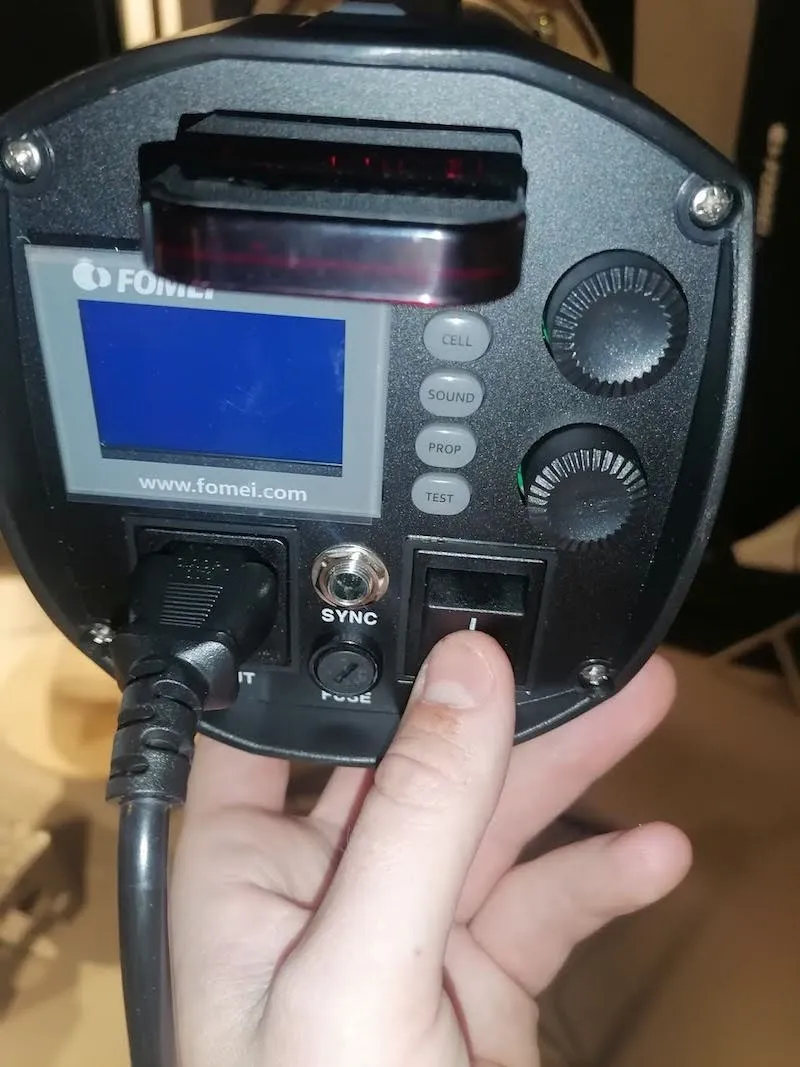
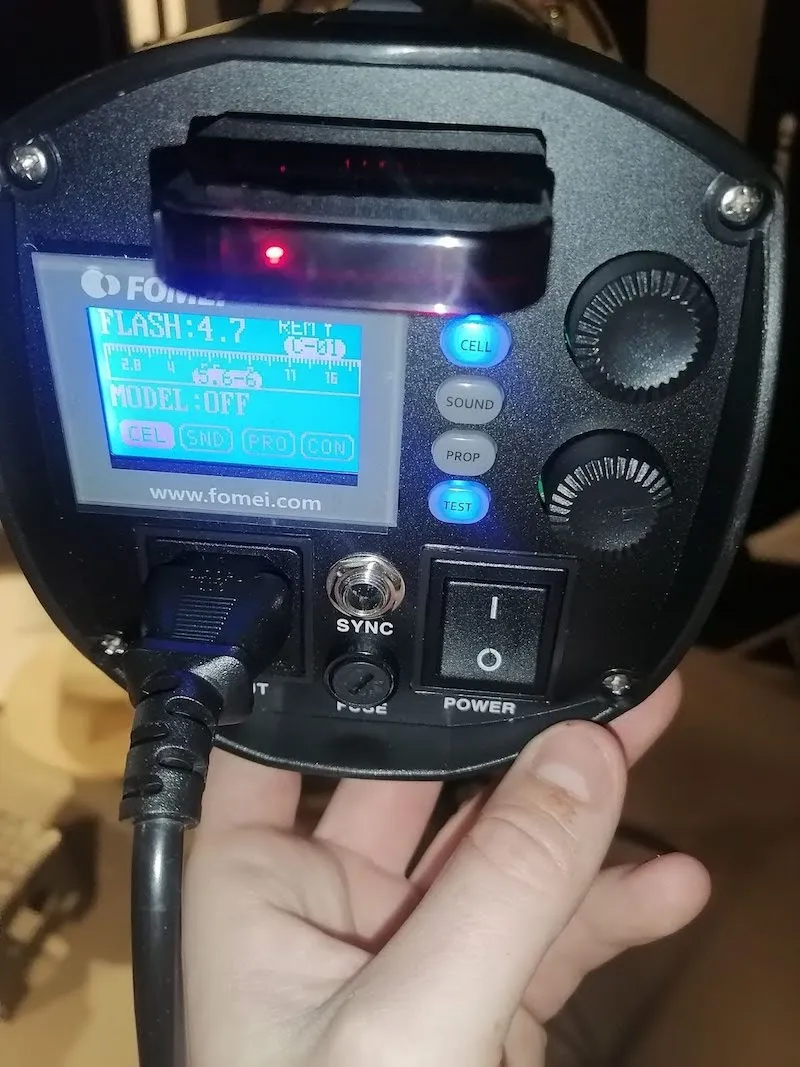
3.5.5. Schakel de stroom in voor alle flitsers.
3.5.6. Plaats de flitsers fysiek rond de robot volgens de hieronder aanbevolen opstelling.
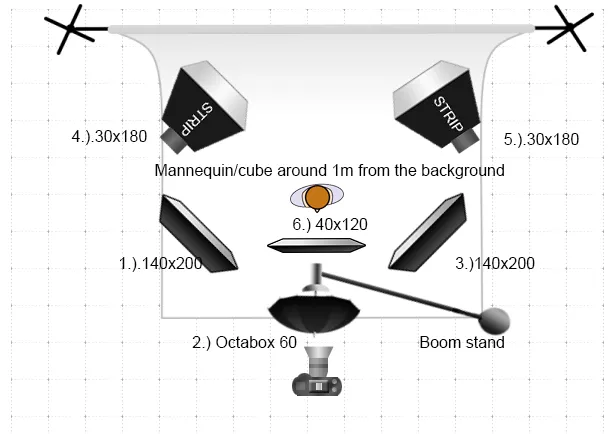
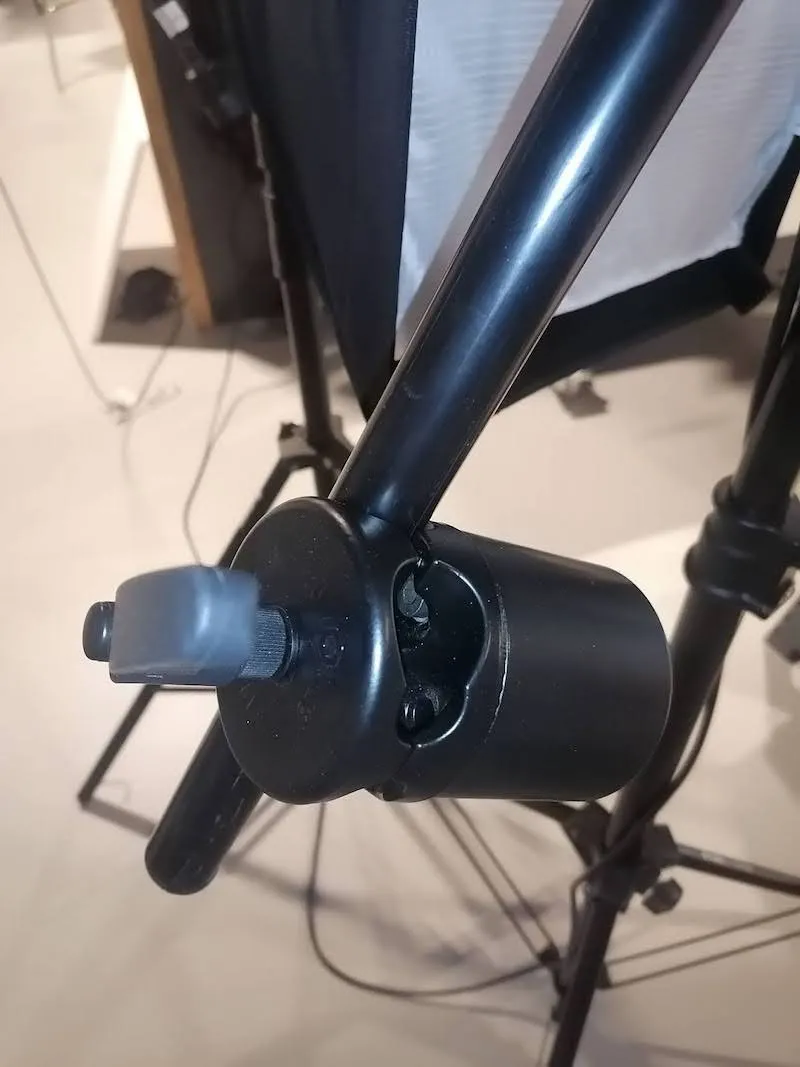
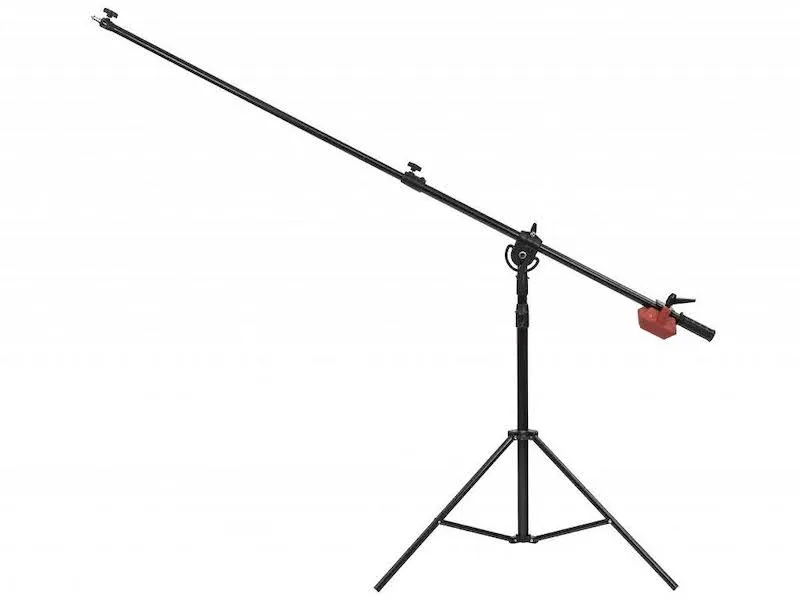
3.5.7. Let op: als er volgens de aanbevolen lichtopstelling een zwenkarmstatief wordt gebruikt, moet u dit statief eerst opbouwen. Daarvoor hebt u een statief, een wandarm van 1,5 meter en een set voor de wandarm nodig.
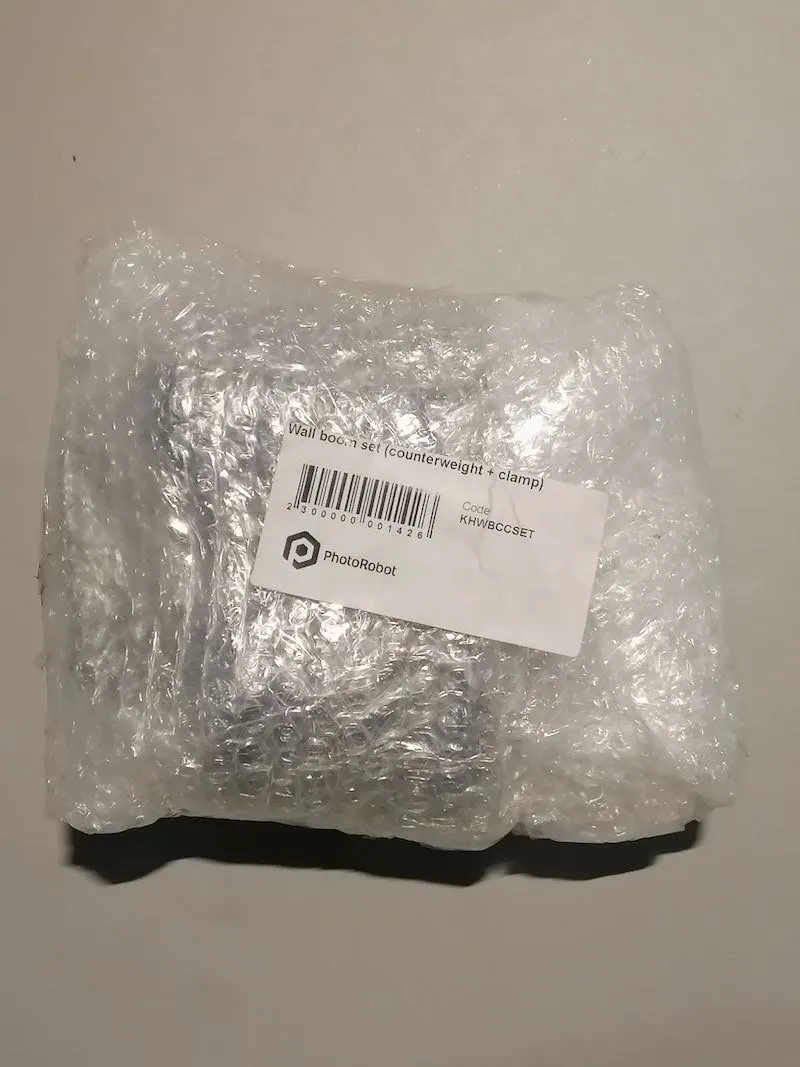
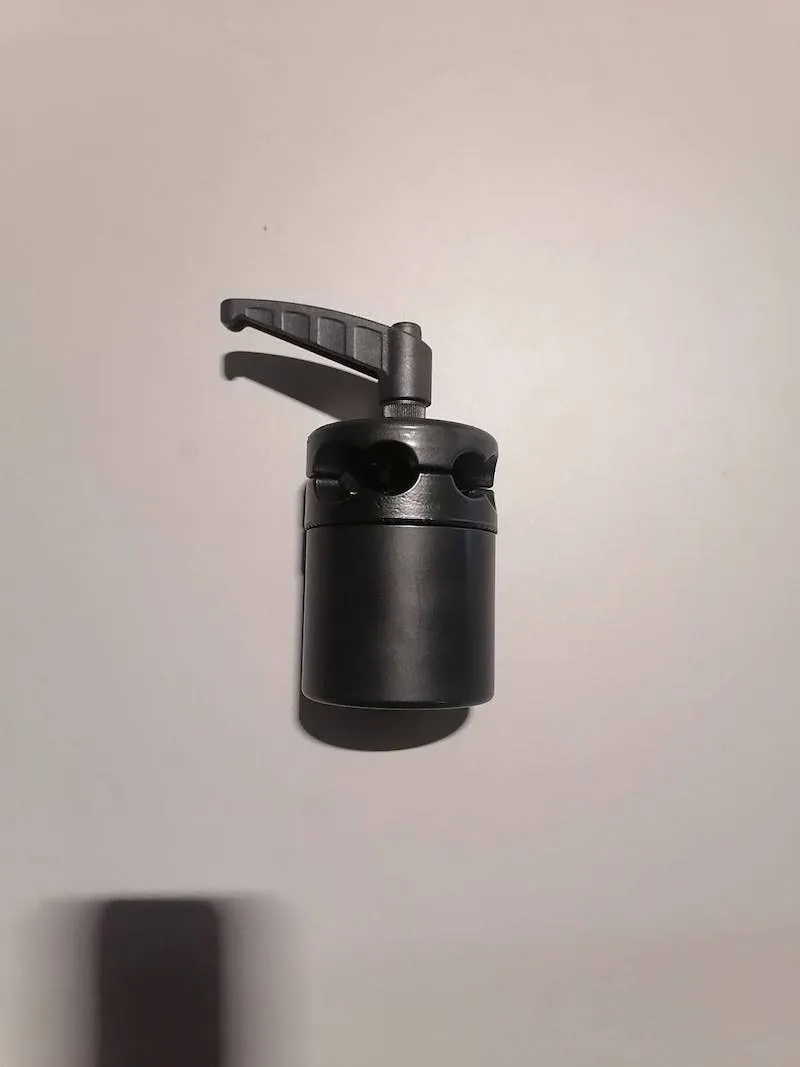
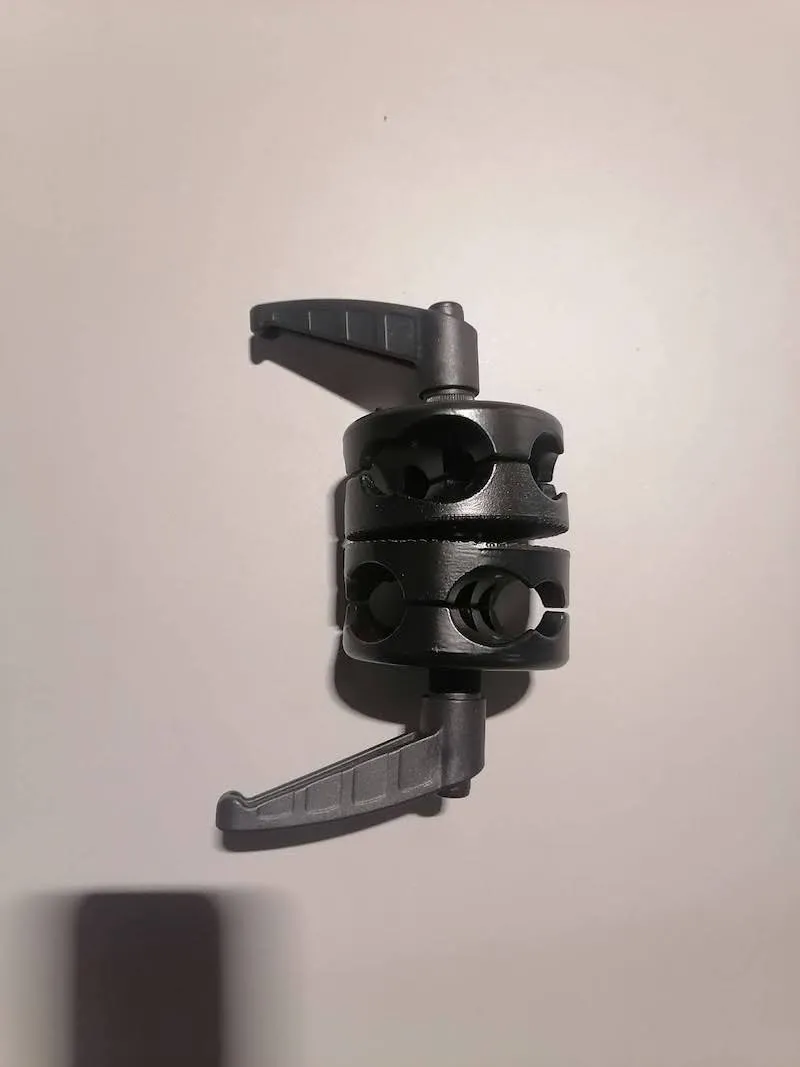
Raadpleeg bovendien de volgende afbeeldingen voor het opbouwen van het zwenkarmstatief.
a) Klem van de wandarm:
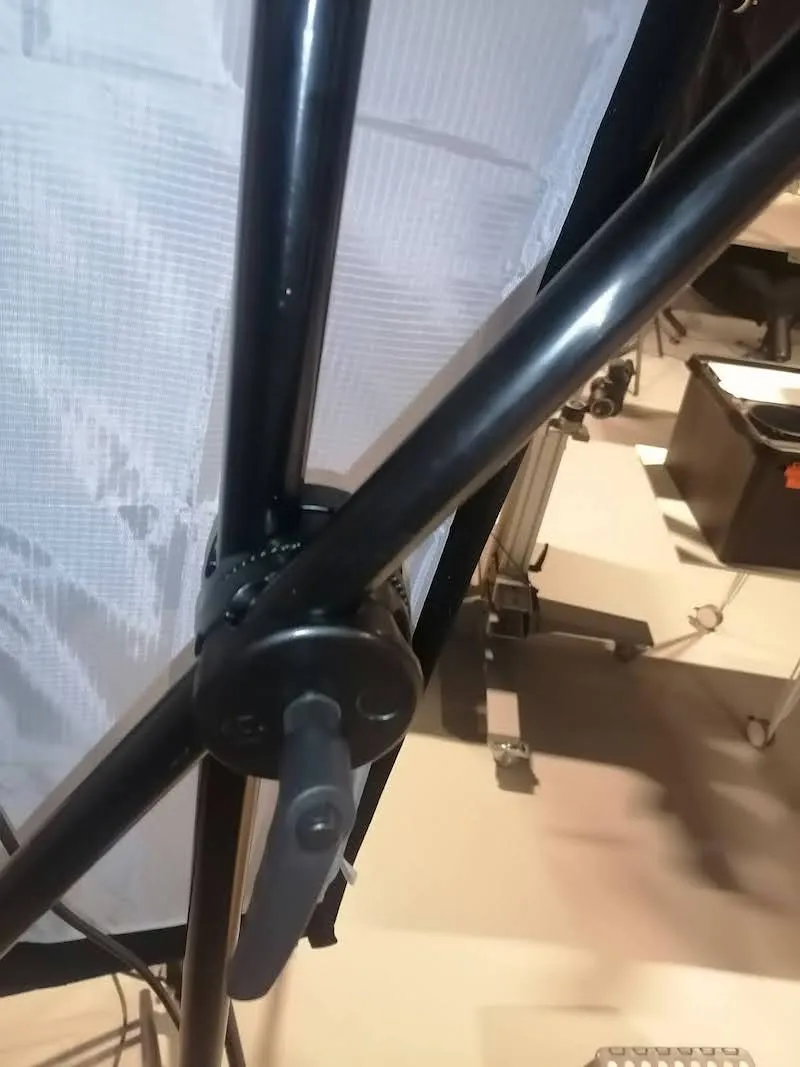
b) Contragewicht aan het uiteinde van de arm om de flitser te ondersteunen:
c) Illustratieve afbeelding van een opgebouwd zwenkarmstatief:
4. PhotoRobot _Controls-software
De software PhotoRobot _Controls App biedt besturing van het volledige robotische werkstation Cube V5 / V6 / Compact. Dit omvat de bediening op afstand van alle robots, camera’s en verlichting. De software beheert de workflow en biedt de benodigde functionaliteit voor effectieve automatisering van de nabewerking.
De software PhotoRobot _Controls App is te downloaden via uw PhotoRobot Account. Deze wordt niet bij de machine geleverd. De software PhotoRobot _Controls App wordt apart van de machine aangeschaft.
Houd er bovendien rekening mee dat de interface na het starten van de softwareapplicatie mogelijk automatisch in ‘wizard mode’ start. Wizard mode is een vereenvoudigde gebruikersinterface. Hiermee kunt u bijvoorbeeld barcodes scannen om objecten te identificeren en de opname- en nabewerkingssequenties automatisch te starten.
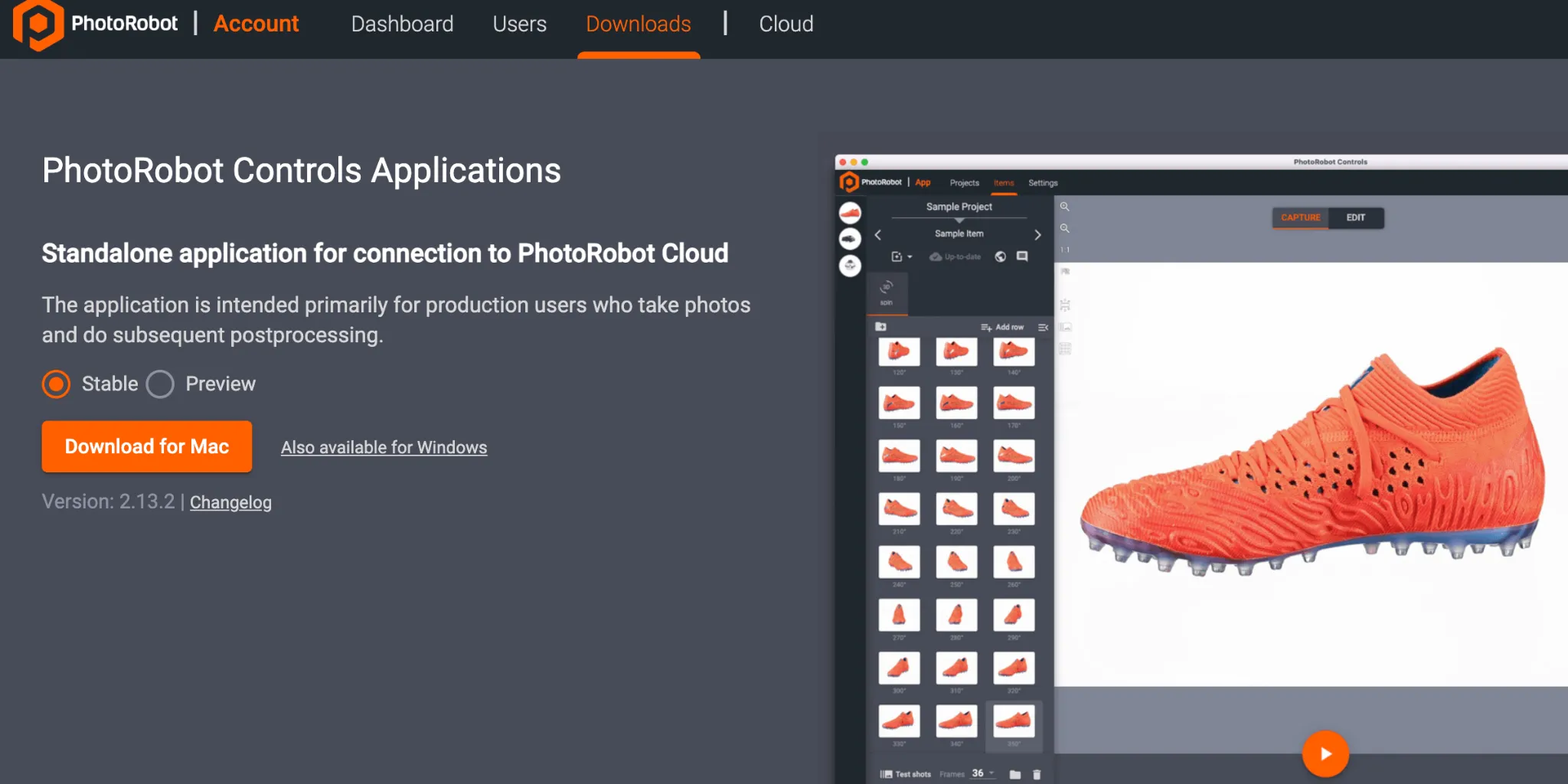
Opmerking: Zowel de Stable-versie als een Preview-versie van CAPP kunt u downloaden via de installatiewizard. De stabiele versie bevat de meest recente versie van CAPP en krijgt regelmatig nieuwe releases. De previewversie van CAPP biedt daarentegen vroegtijdige toegang tot de allernieuwste functies en fixes, die binnen enkele dagen na ontwikkeling naar de stabiele versie worden overgenomen. Hiermee kunt u problemen die in de previewversie optreden testen voordat u contact opneemt met support, aangezien de meeste gemelde problemen in de stabiele versie al in de previewversie zijn opgelost. Houd er echter rekening mee dat de previewversie niet wordt aanbevolen voor productiegebruik waarbij stabiliteit van cruciaal belang is. De previewversie wordt actief ontwikkeld en kan nog onvolledige functies of onopgeloste bugs bevatten.
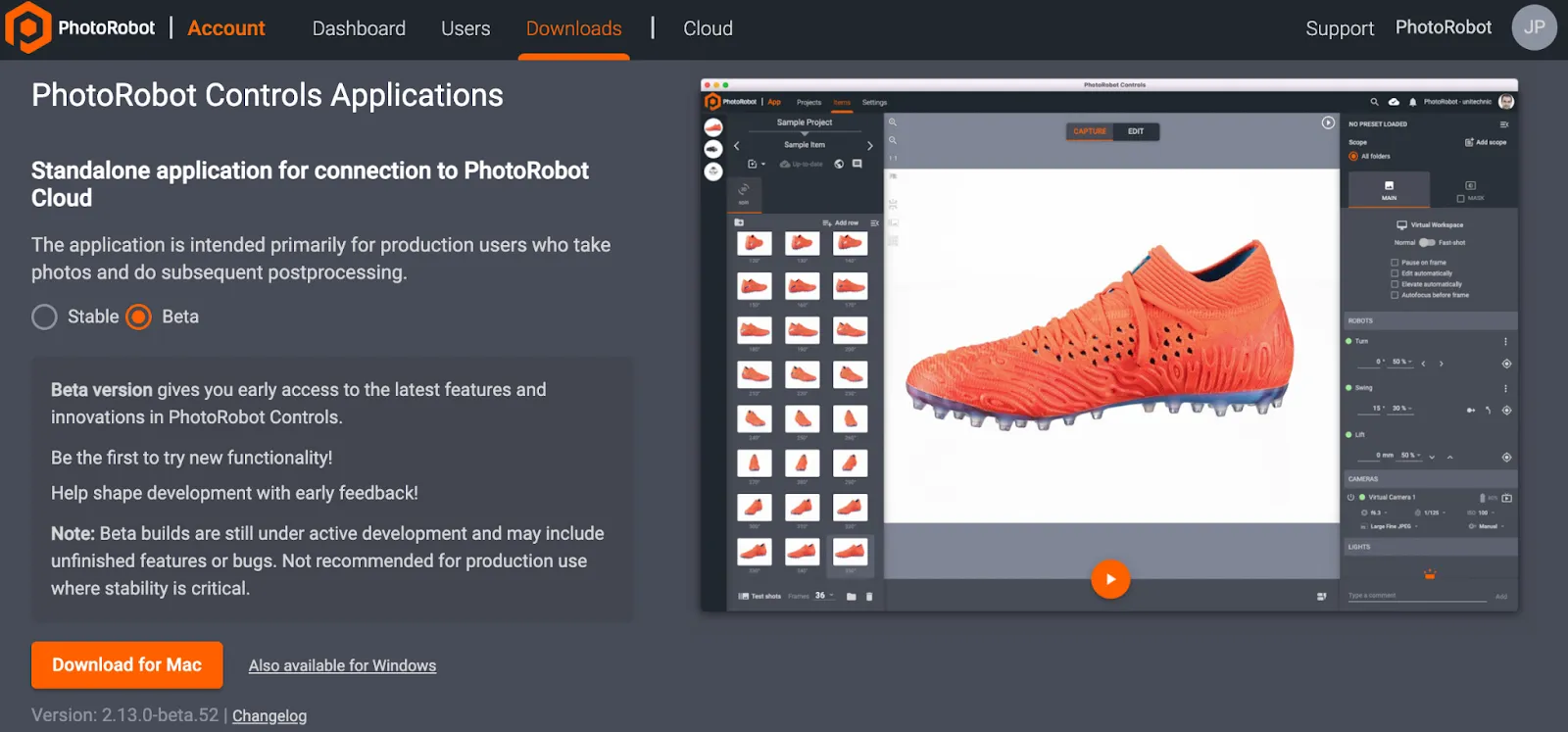
Belangrijk: Oudere versies van CAPP zijn vanwege het risico op databasebeschadiging niet bedoeld voor distributie aan klanten of het publiek. Oudere versies van CAPP zijn alleen toegankelijk voor geautoriseerde PhotoRobot-technici voor interne ontwikkeling of voor zeer uitzonderlijke toepassingen. De nieuwste stabiele versie en previewversie van CAPP vindt u onder CAPP Latest Download Versions.
Voor ondersteuning of probleemoplossing bij PhotoRobot _Controls App raadpleegt u PhotoRobot Getting Started.
5. Informatielabels
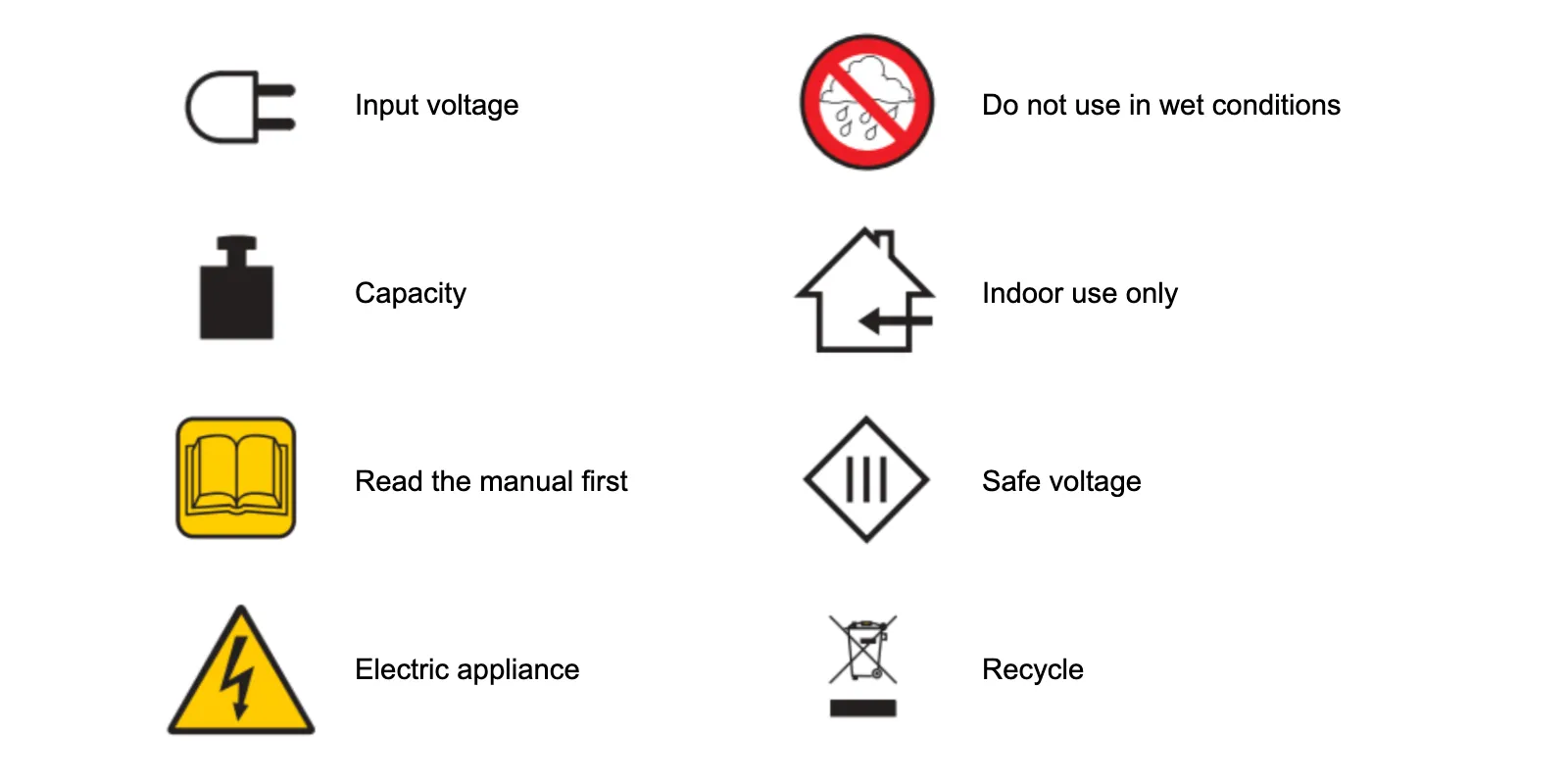
5.1. Overzicht van symbolen
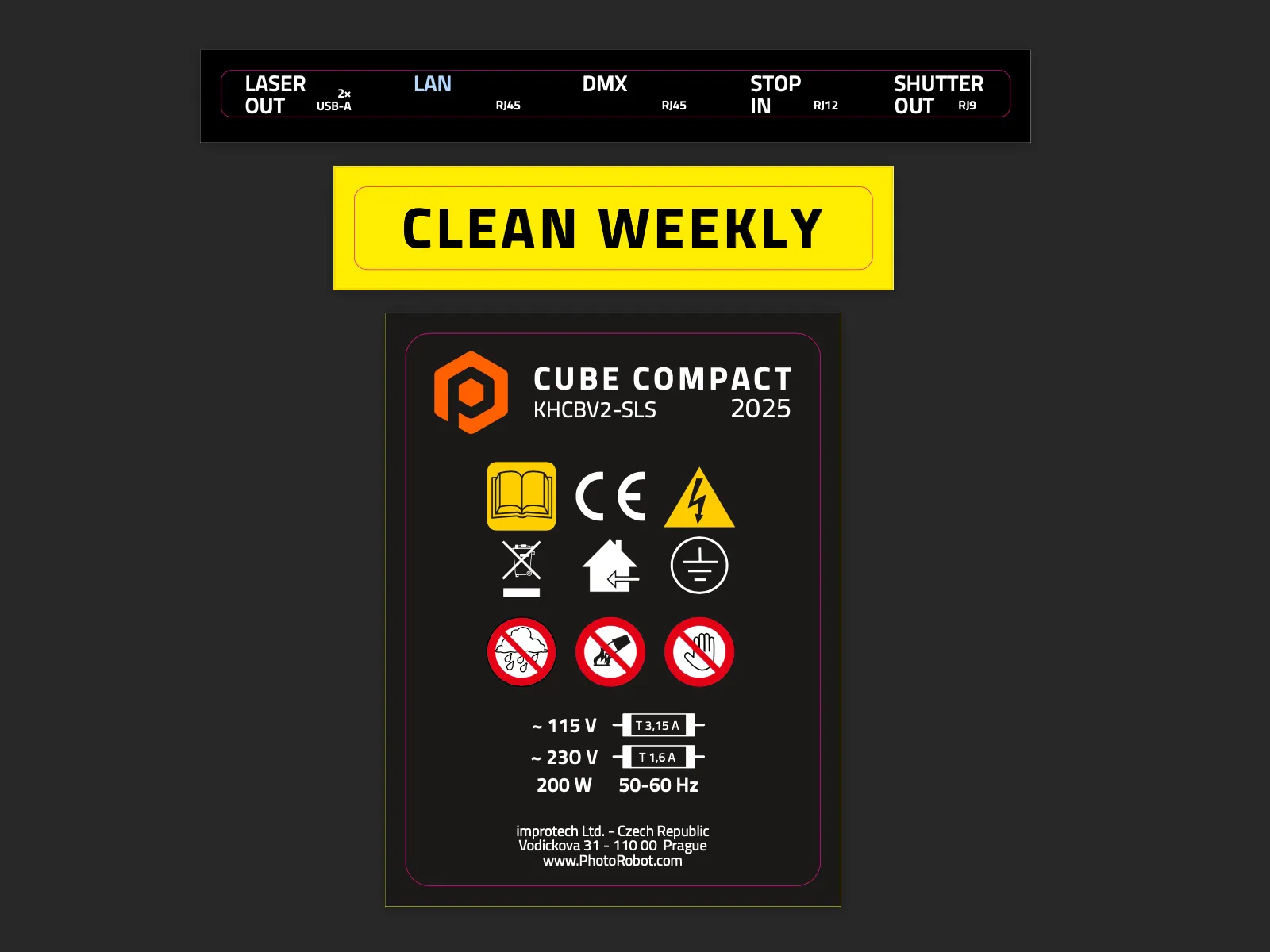
5.2. Labels van Cube Compact