
PhotoRobot CASE 850 – brukerveiledning
Denne bruker- og installasjonsveiledningen gir tekniske instruksjoner for montering, tilkobling og bruk av PhotoRobot CASE 850. Informasjonen skal hjelpe kunder med første oppsett, med å forstå roboten og med å betjene den selv.
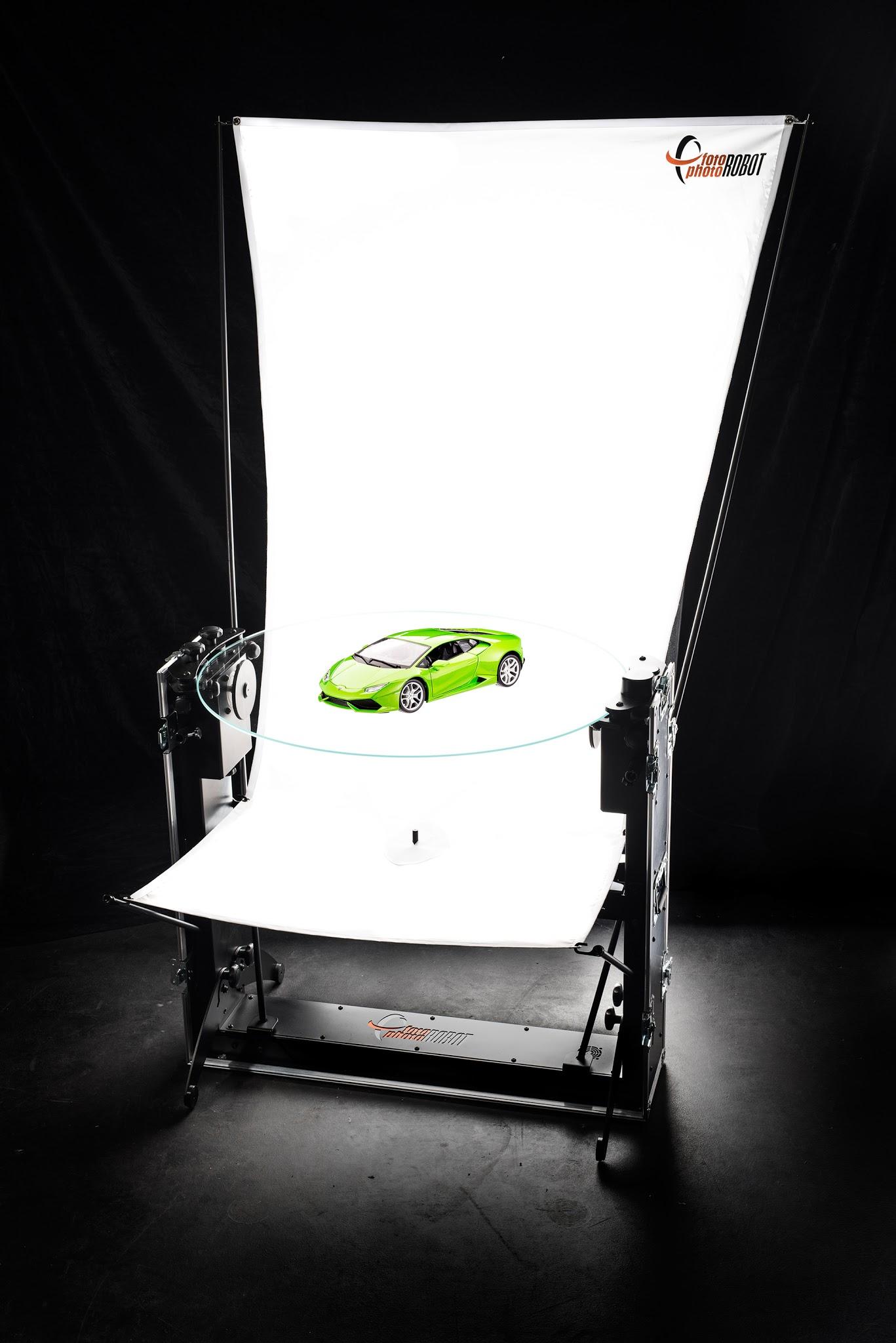
Viktig: Førstegangsinstallasjon av et PhotoRobot-system må alltid utføres av en autorisert PhotoRobot-part. Parter med autorisasjon til å installere PhotoRobot er en godkjent distributør eller en representant for produsenten selv.
Merk: Les alltid PhotoRobot Safety Information & Instructions før du installerer selv, tar i bruk, oppbevarer eller utfører service på PhotoRobot-enheter.
1. Om CASE 850
PhotoRobot CASE skal sette nye standarder innen 360°-produktfotografering. Den kombinerer mobilitet, slitestyrke, presisjon og hastighet. Den kan brukes i studio eller på lokasjon. Den unike konstruksjonen lar deg ta finjusterte produktbilder og samtidig masseprodusere 360-graders bilder.
Utforsk hva CASE 850 kan gjøre i denne omfattende brukerveiledningen. Vi begynner med 10 viktige egenskaper som vil gi de automatiserte fotoarbeidsflytene dine et løft.
- Hele CASE 850-roboten får plass i en koffert som er enkel å brette sammen og bære.
- Monteringen tar bare noen minutter – rundt 15.
- CASE er rask – den tar en full omdreining på omtrent 2,1 sekunder.
- Styr CASE fra en datamaskin med PhotoRobot Controls-appen.
- Én app styrer roboten, kameraet og blitslysene samlet.
- En integrert krysslaser sikrer presis plassering av produktet.
- Glassplaten på 850 mm egner seg perfekt til fotografering mot ren hvit bakgrunn.
- Encoderen sikrer topp nøyaktighet i platens rotasjon.
- Sammenleggbare bein gir CASE 850 svært god stabilitet.
- Den åpne konstruksjonen gir frihet til lyssetting – lys fra undersiden, oversiden, fronten, baksiden eller sidene.
1.1. Utpakking
Selv om CASE er svært slitesterk og kan transporteres som en koffert i seg selv, kan det være lurt å beholde originalkartongen vi bruker til frakt. Med tanke på all den følsomme mekanikken inne i CASE kan kartongen komme godt med under eventuelt røff transport. Følg instruksjonene nedenfor for å kunne gjenbruke kartongen og likevel pakke ut CASE enkelt.
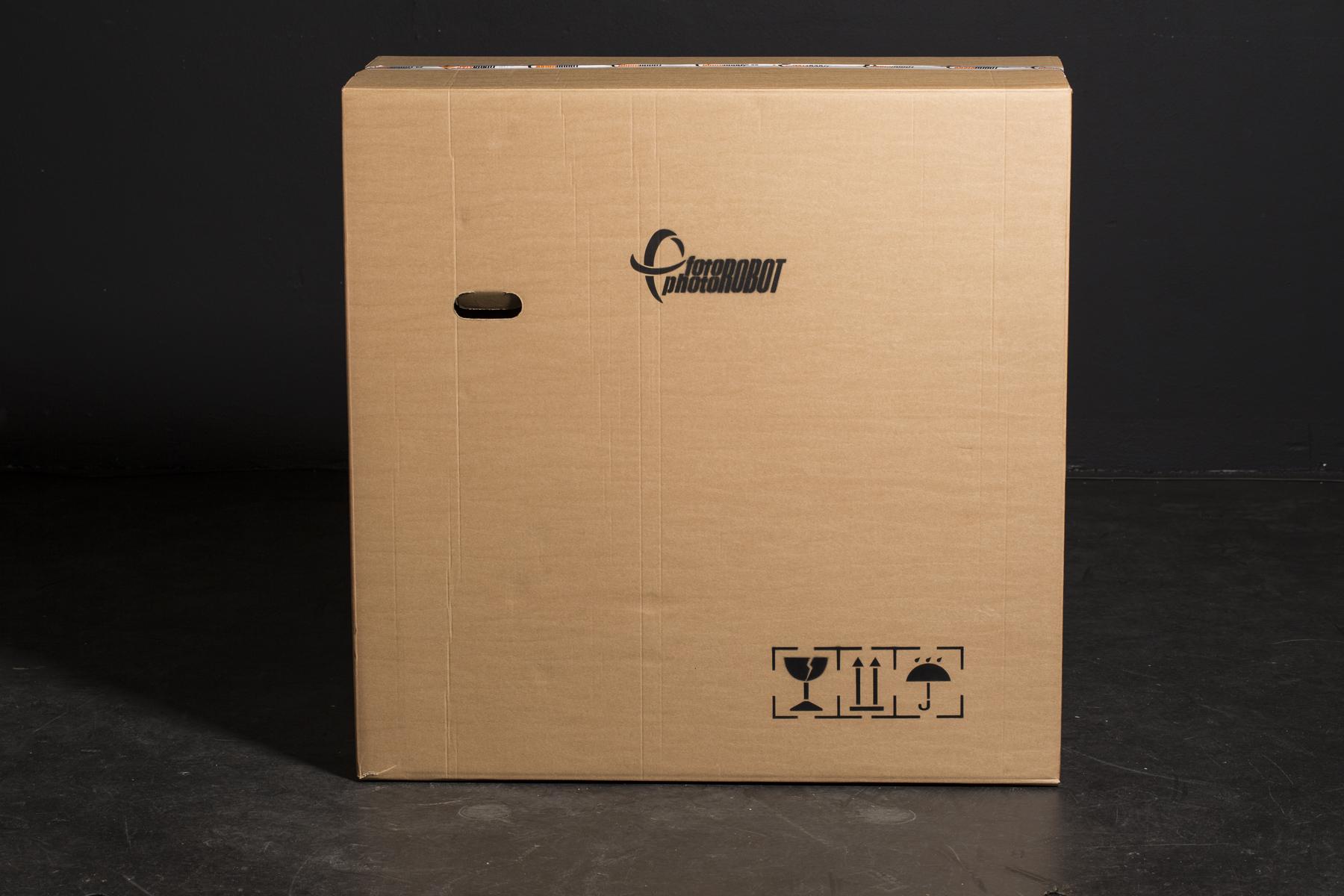
- Plasser esken på et rent, flatt underlag.
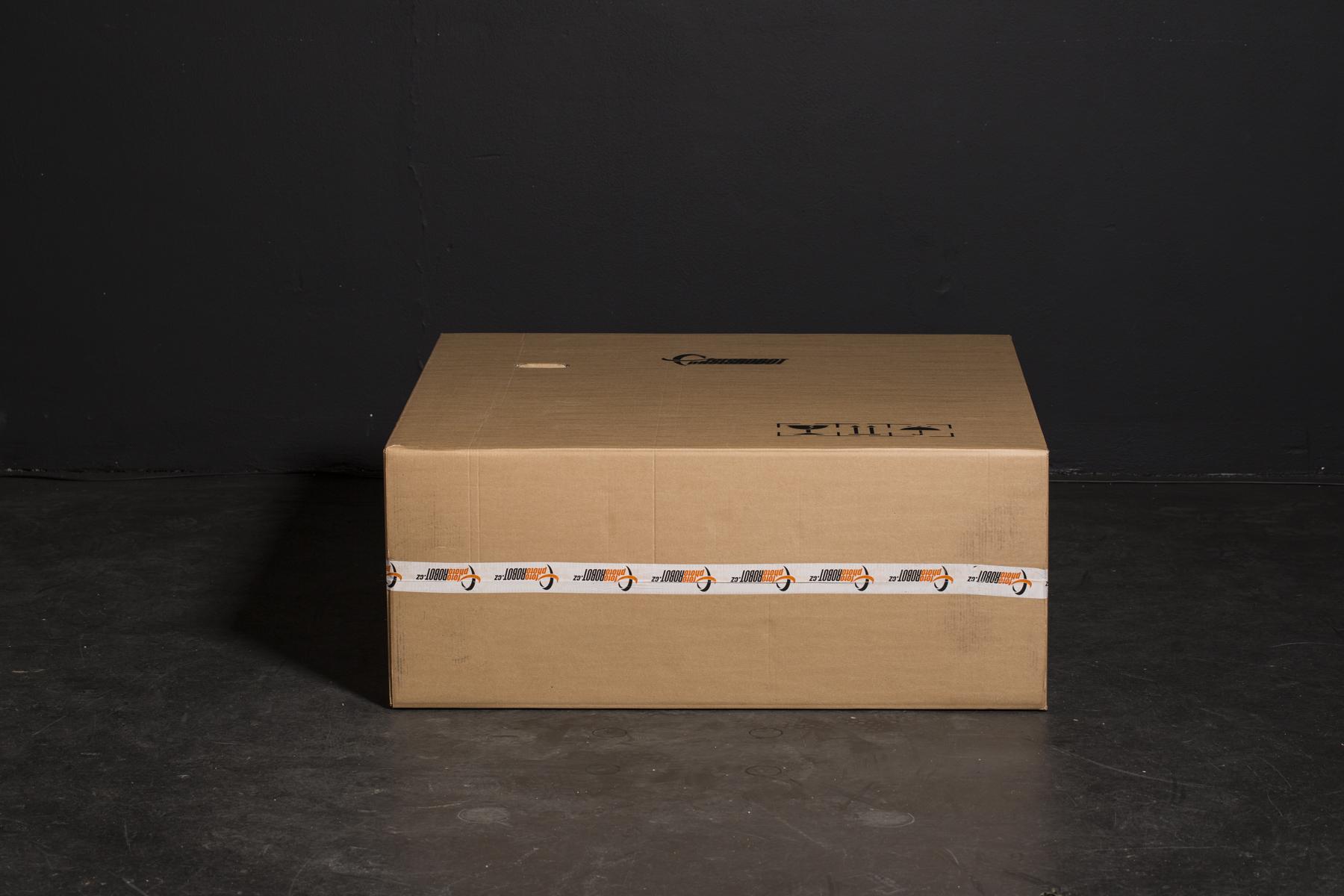
- Legg esken ned på siden.
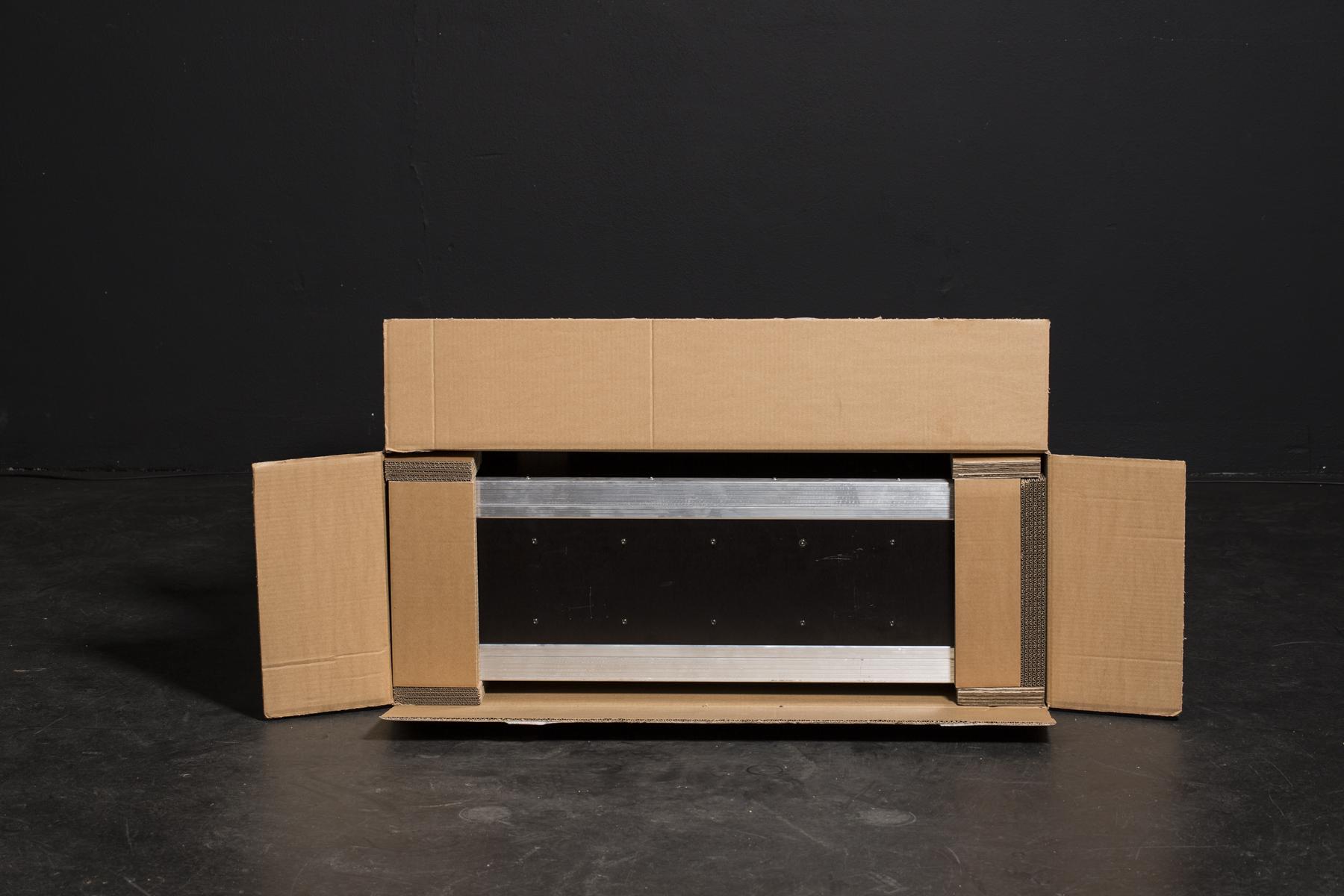
- Skjær opp den korteste siden.
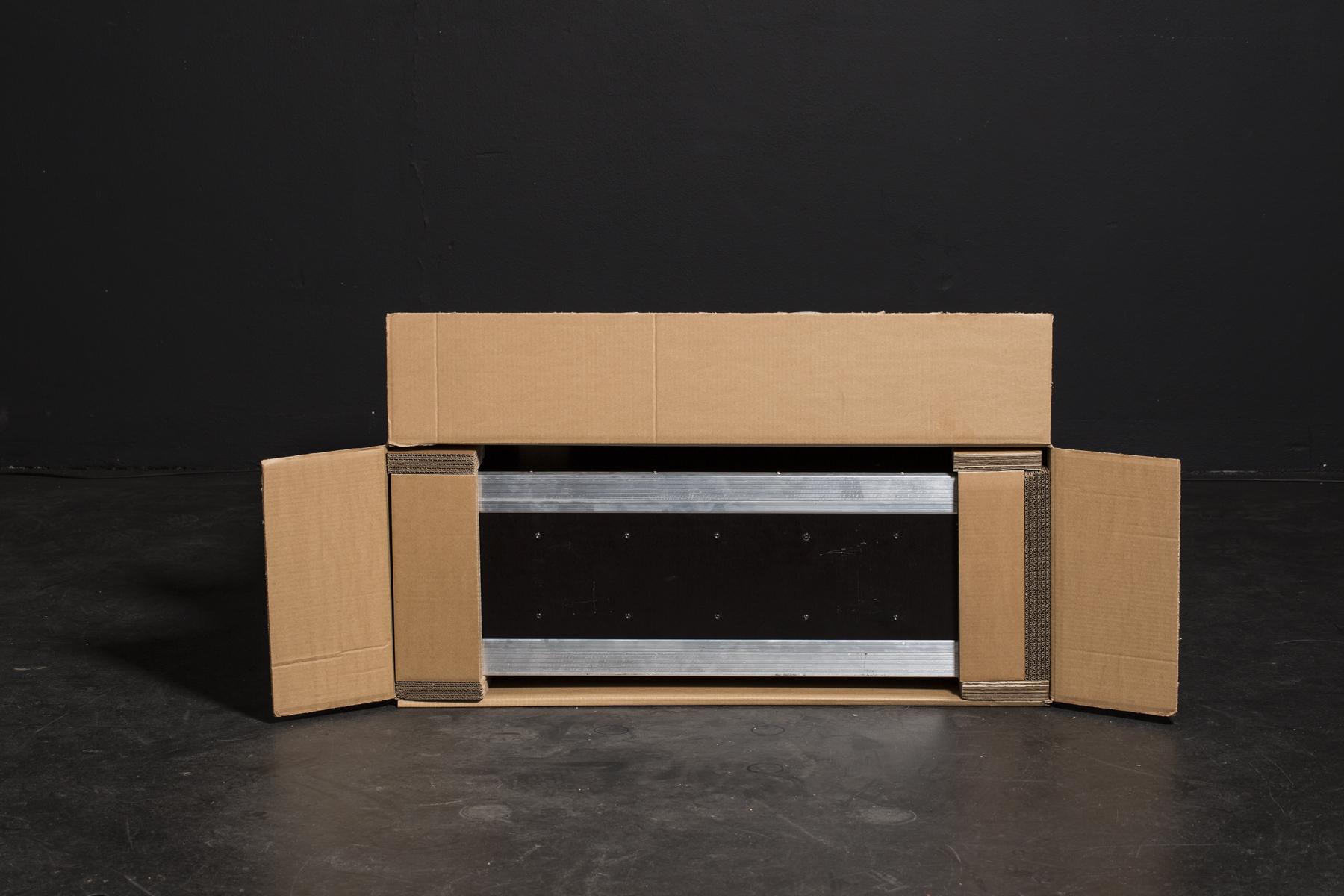
- Skyv en lang klaff under esken.
- Sett esken på den åpne enden, og trekk kartongen av CASE.
1.2. Pakking
For at CASE skal være så kompakt og trygg å transportere som den er, har vi nøye definert riktig plass for hver komponent, slik at den kan festes godt. Fotoinstruksjonene nedenfor viser deg hvordan du folder den monterte roboten sammen i en koffert i ett stykke.
For å legge CASE tilbake i fraktesken av papp følger du trinnene i kapittel 1.1 – Utpakking i omvendt rekkefølge.
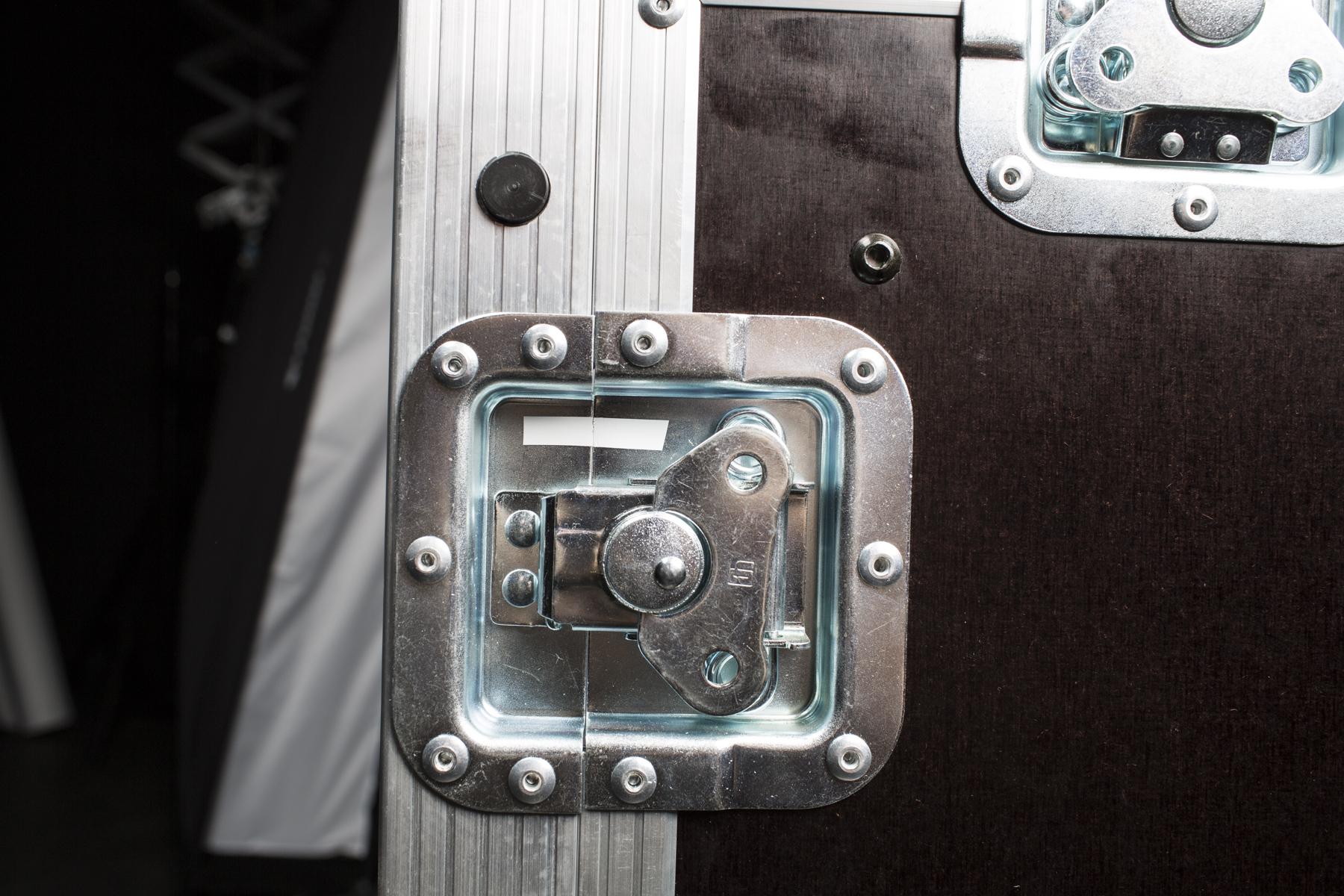
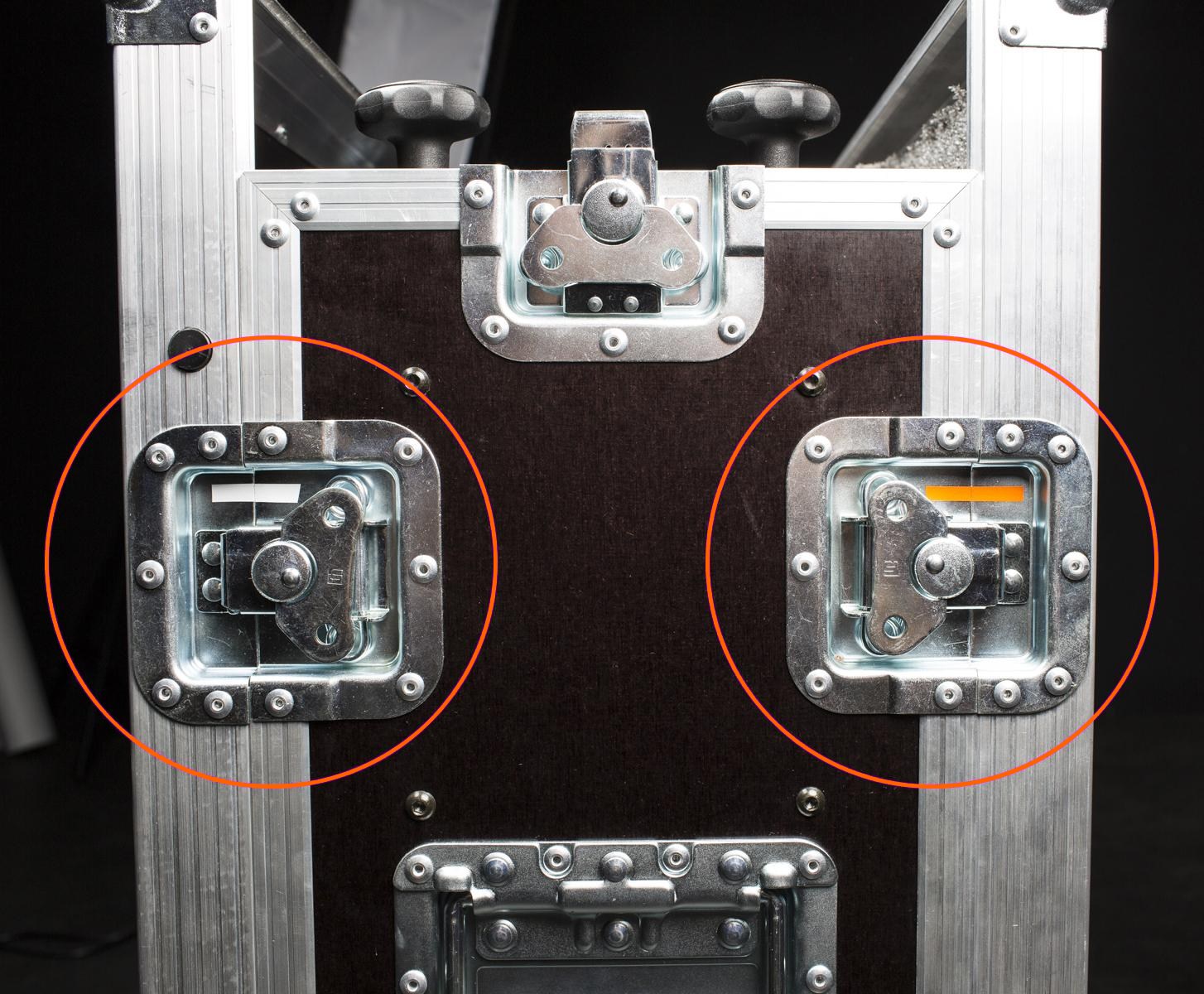
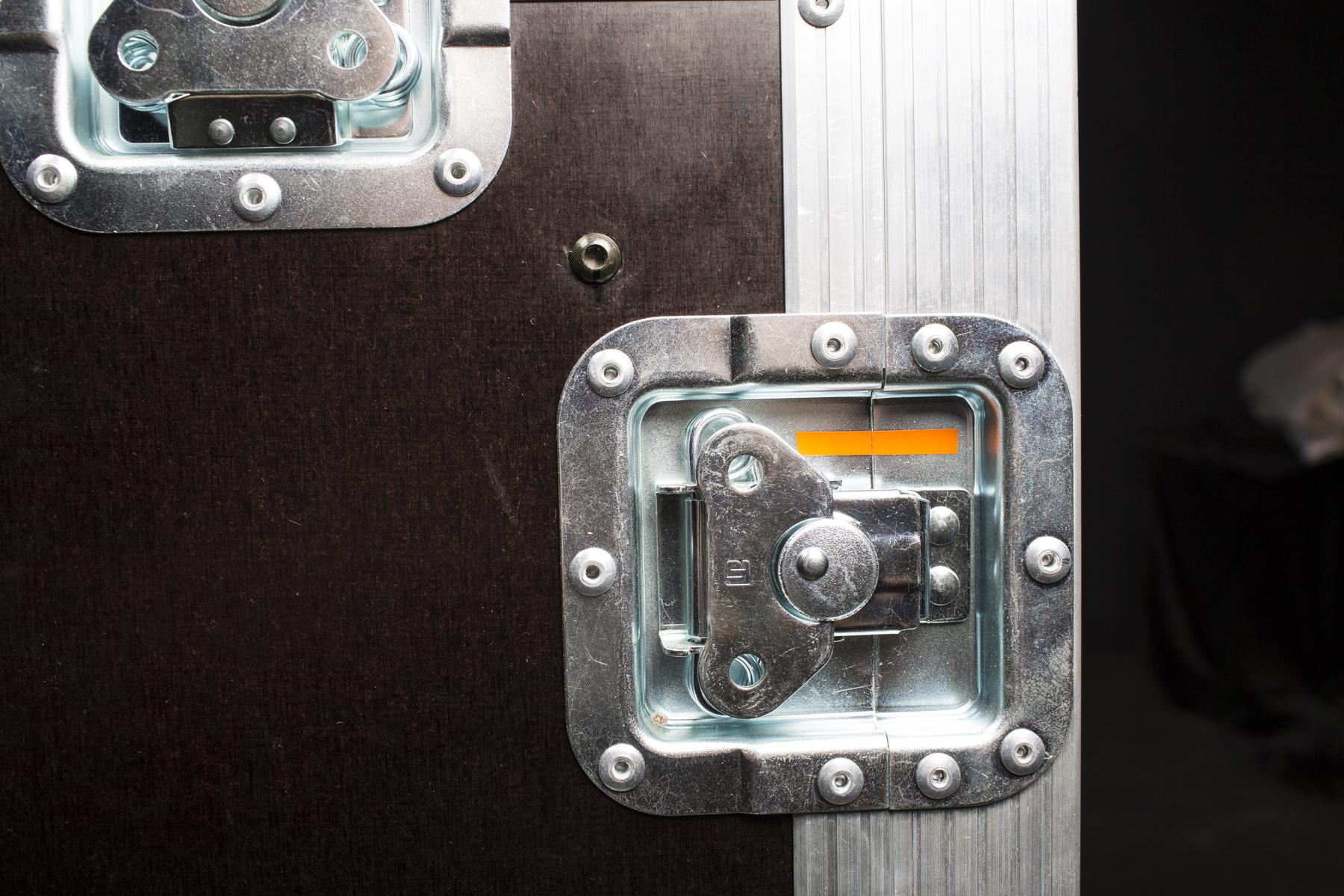
- Husk at det er viktig å sette på sidene i samsvar med den indre CASE-layouten. Til dette formålet finnes det ulike fargemerker på låsehettene (vist ovenfor).
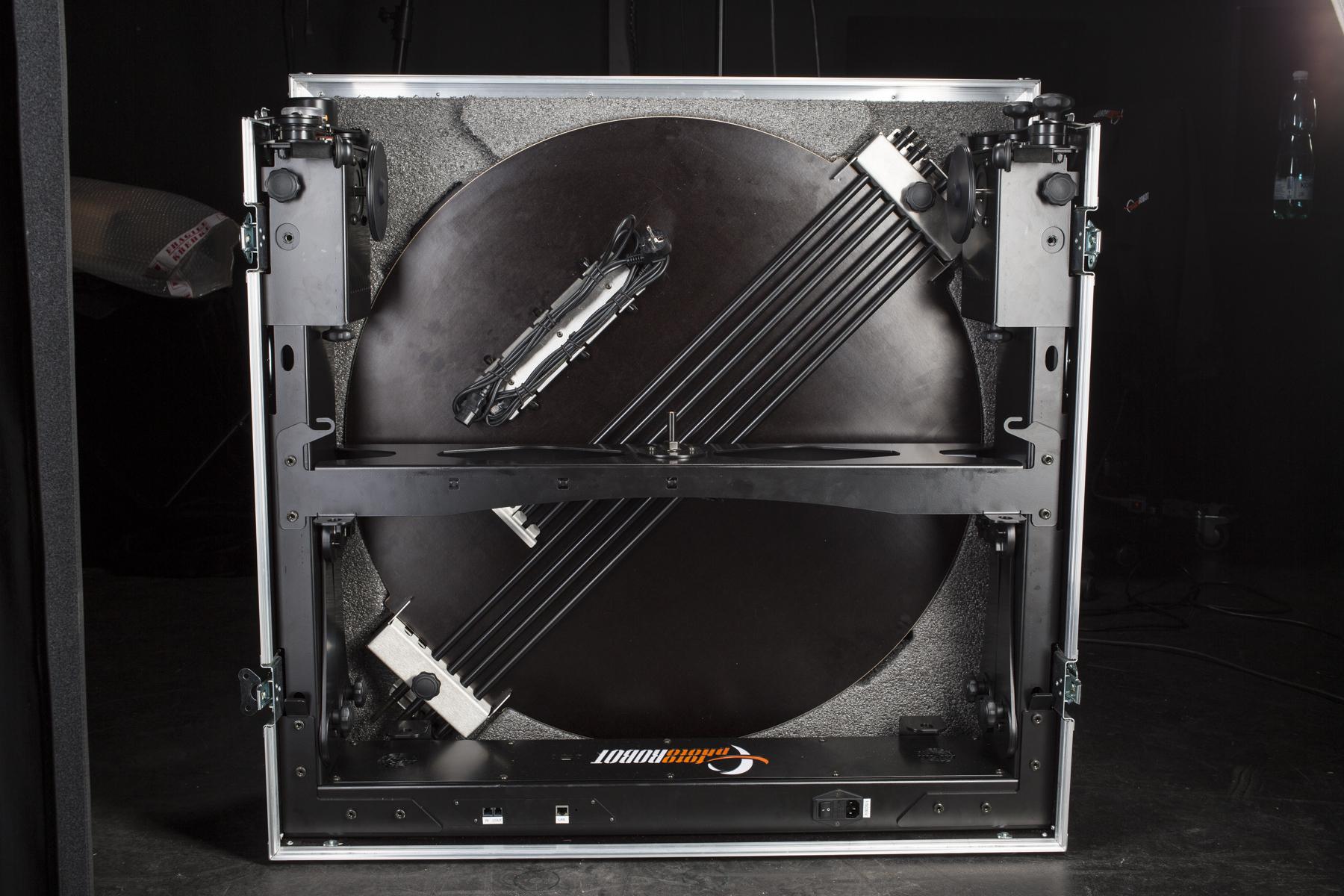
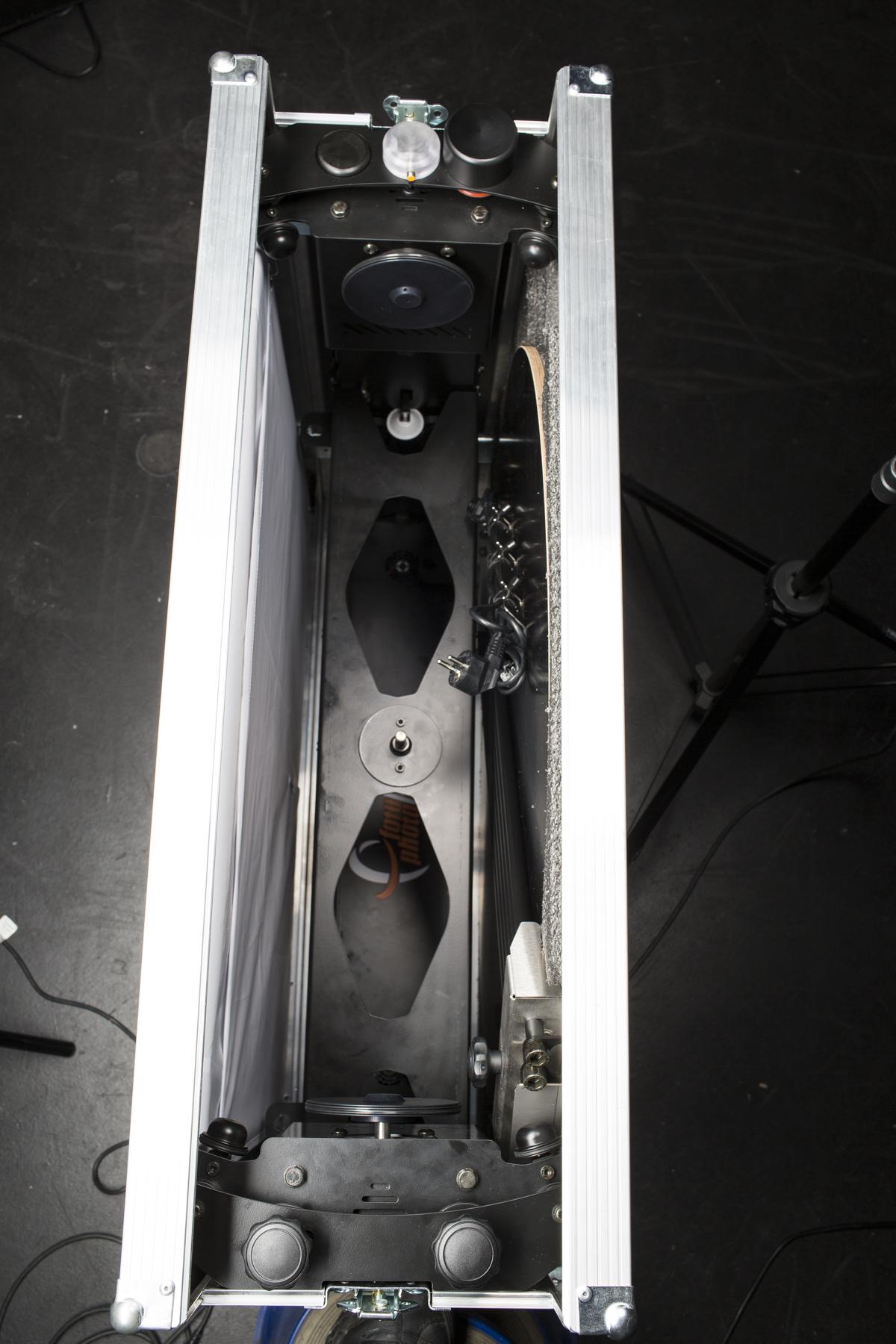
- Etter vellykket utpakking skal CASE se ut som på de to bildene ovenfor.
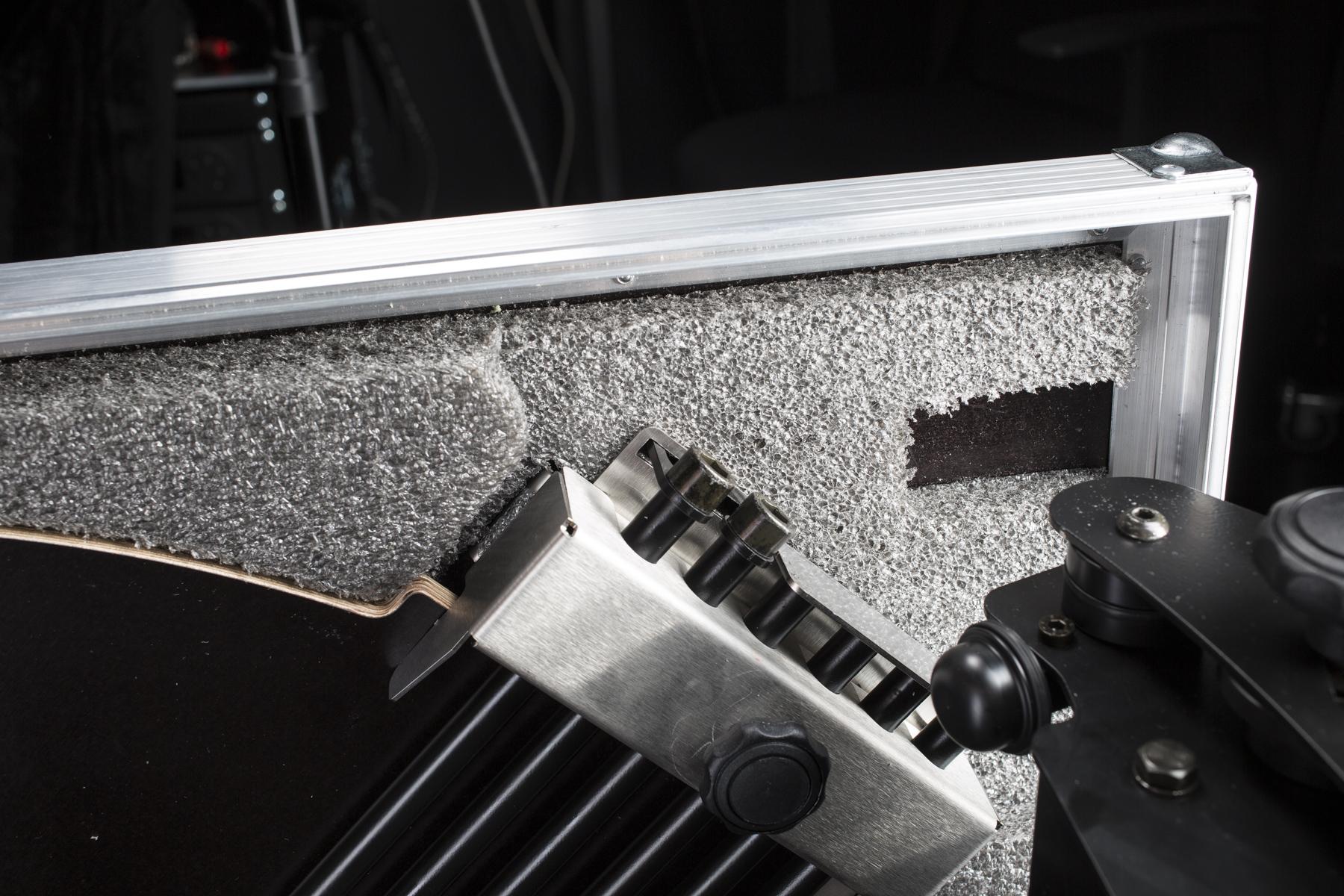
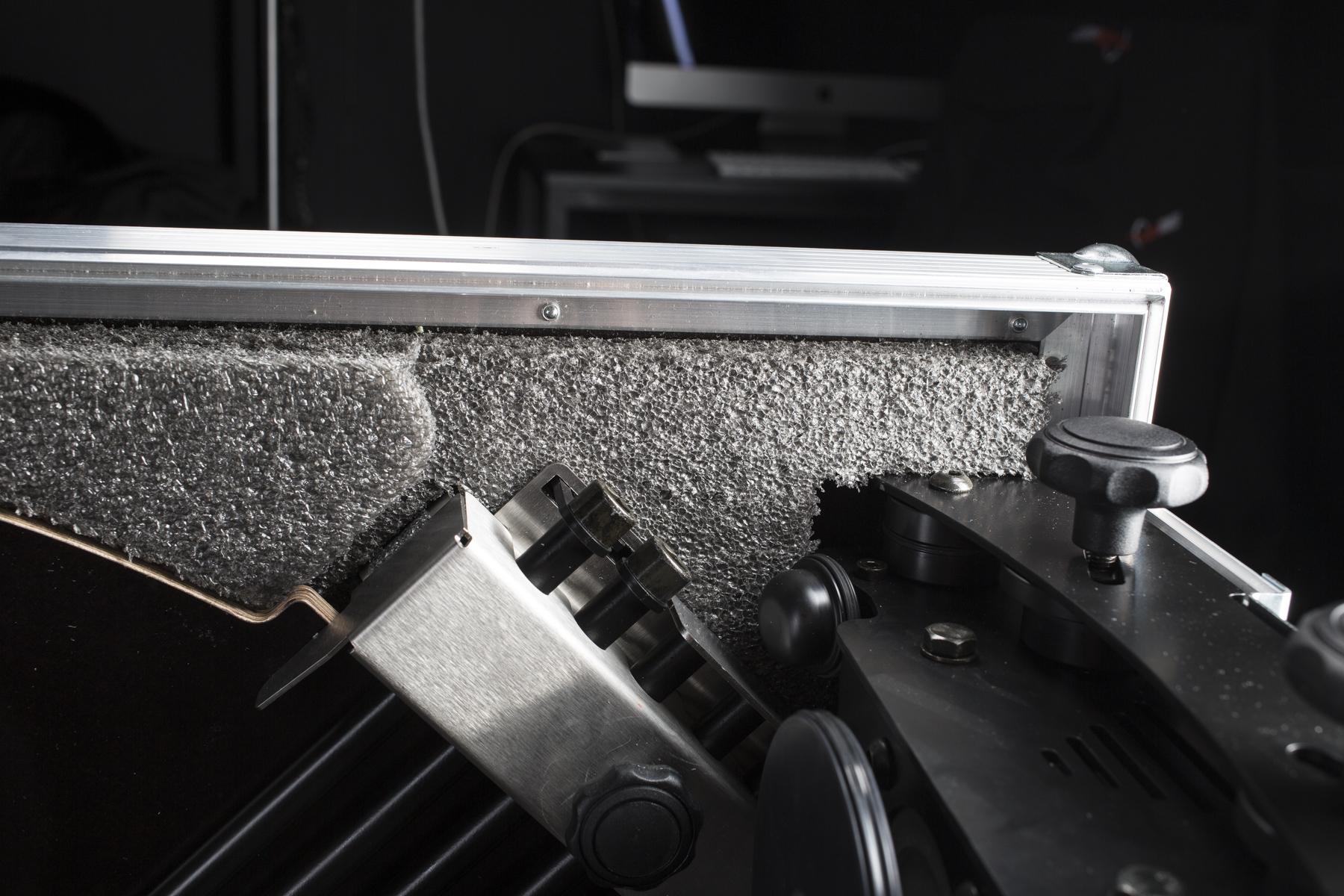
- På den ene siden av kofferten er det et utsparingsområde som glassfestet passer inn i.
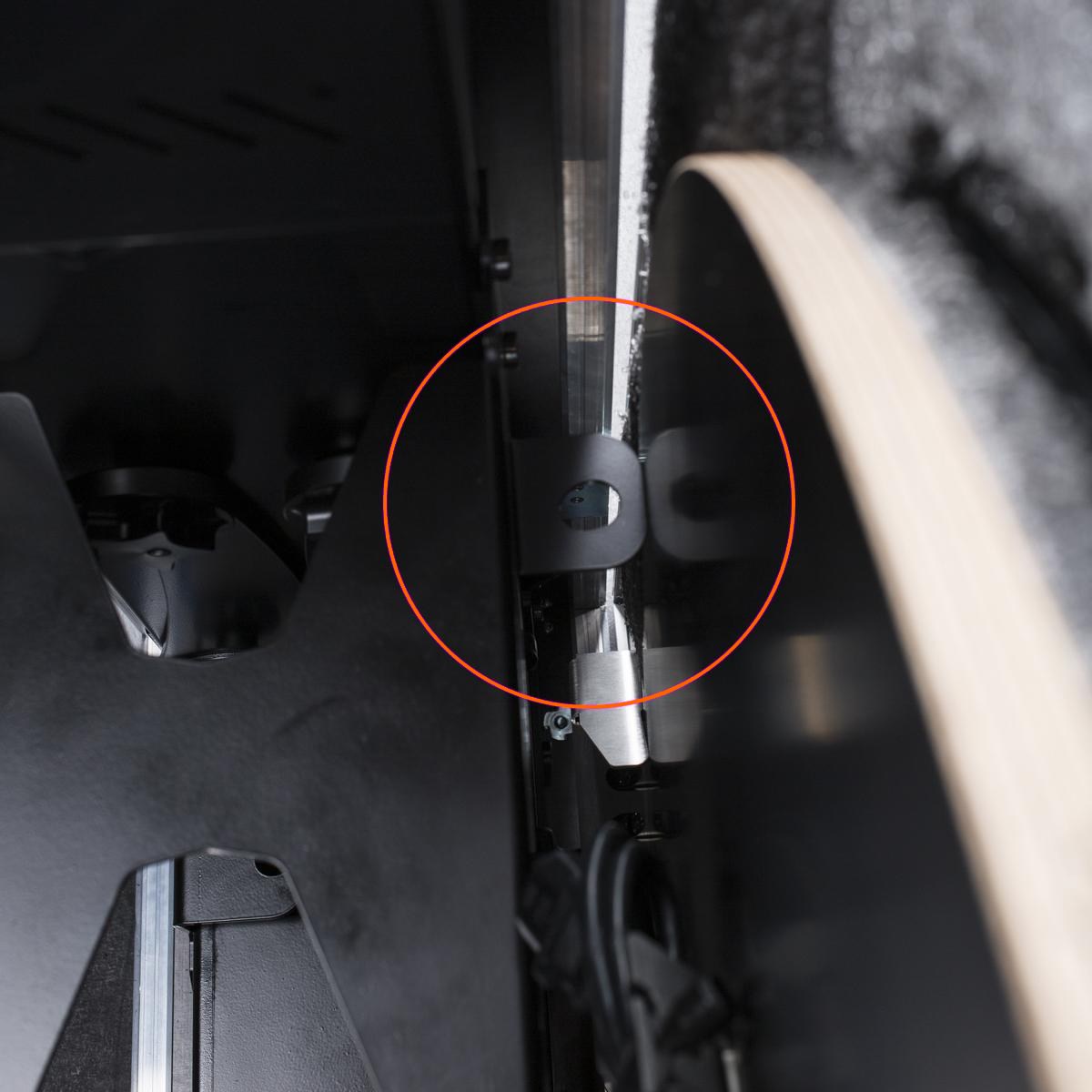
- Unngå å bytte om på sidene, slik at de passer til den indre layouten.
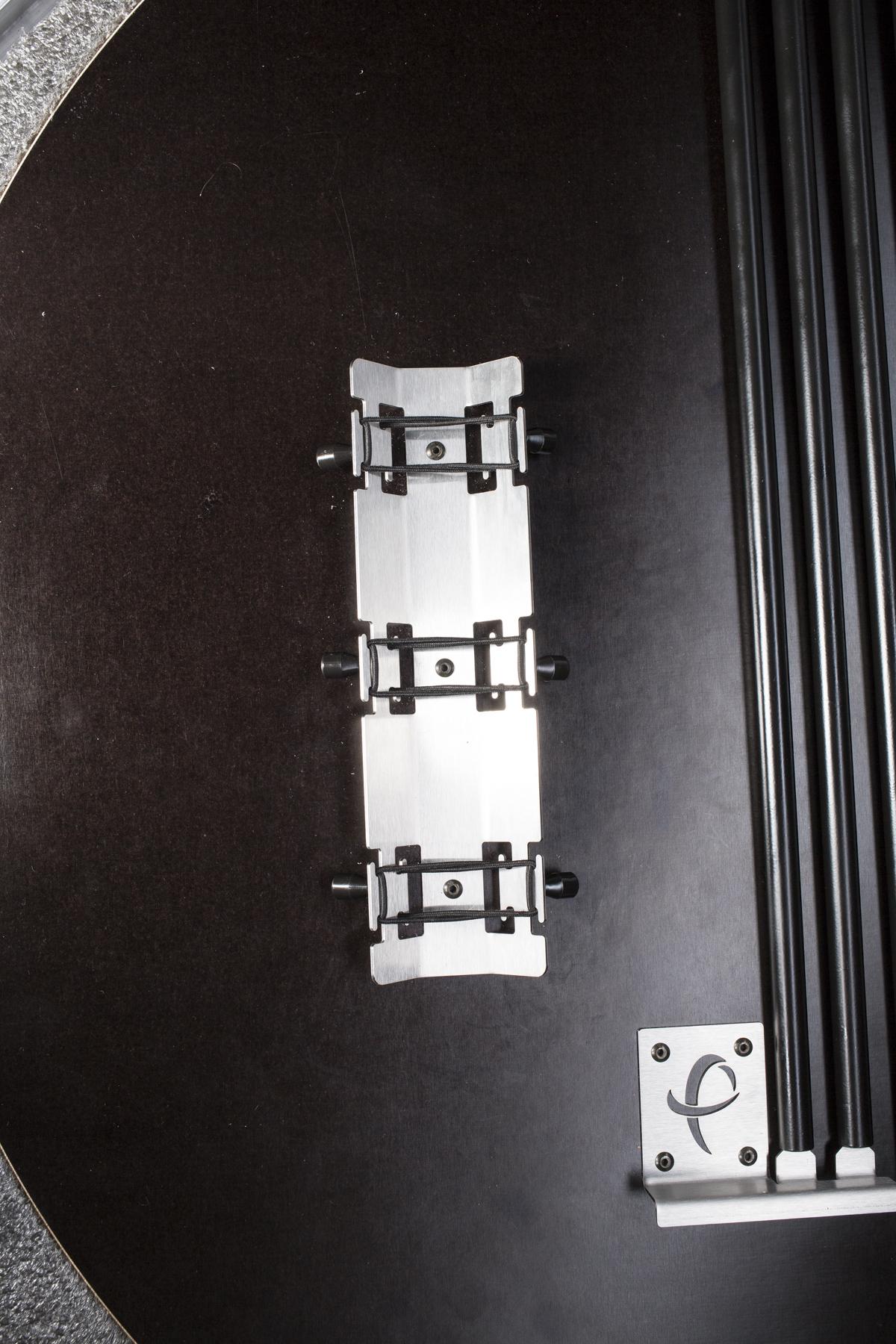
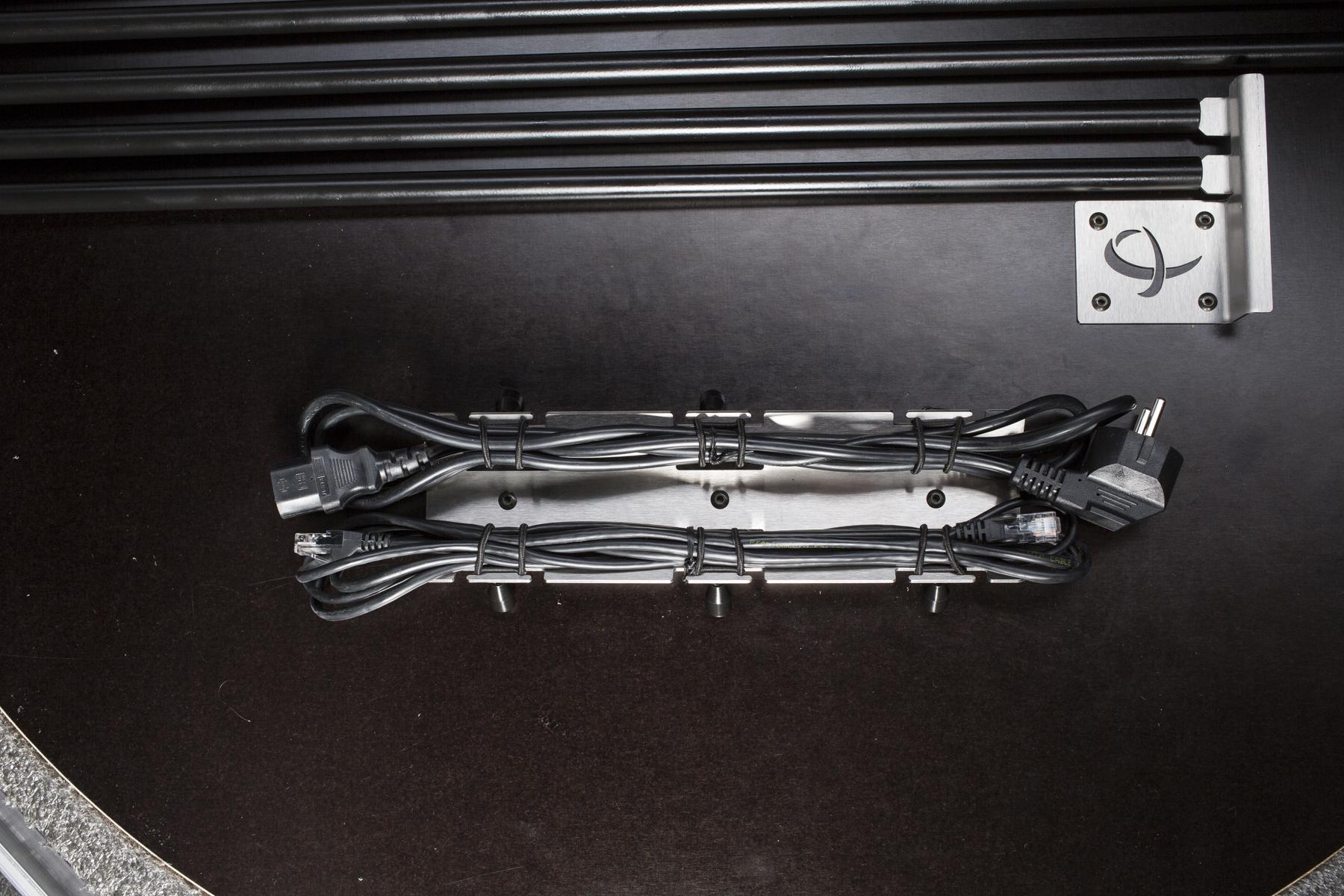
- Kablene holdes på plass av strikker.
1.2.1. Brett bakgrunnen mot siden av kofferten
- Det finnes en gjennomtenkt metode for å brette bakgrunnen inn mot siden av kofferten uten at den får krøller.
- Trinn-for-trinn-instruksjonene finner du nedenfor.
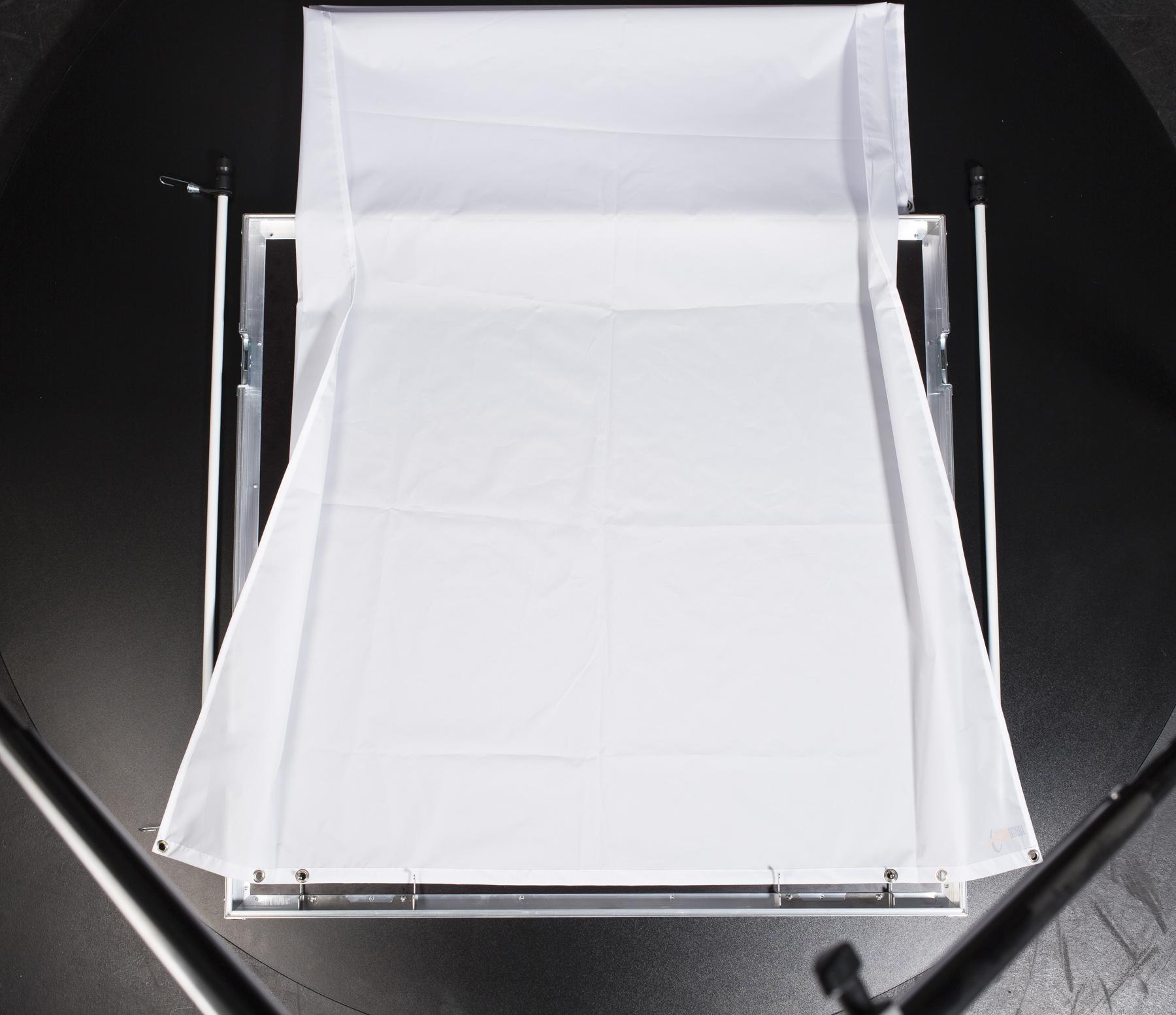
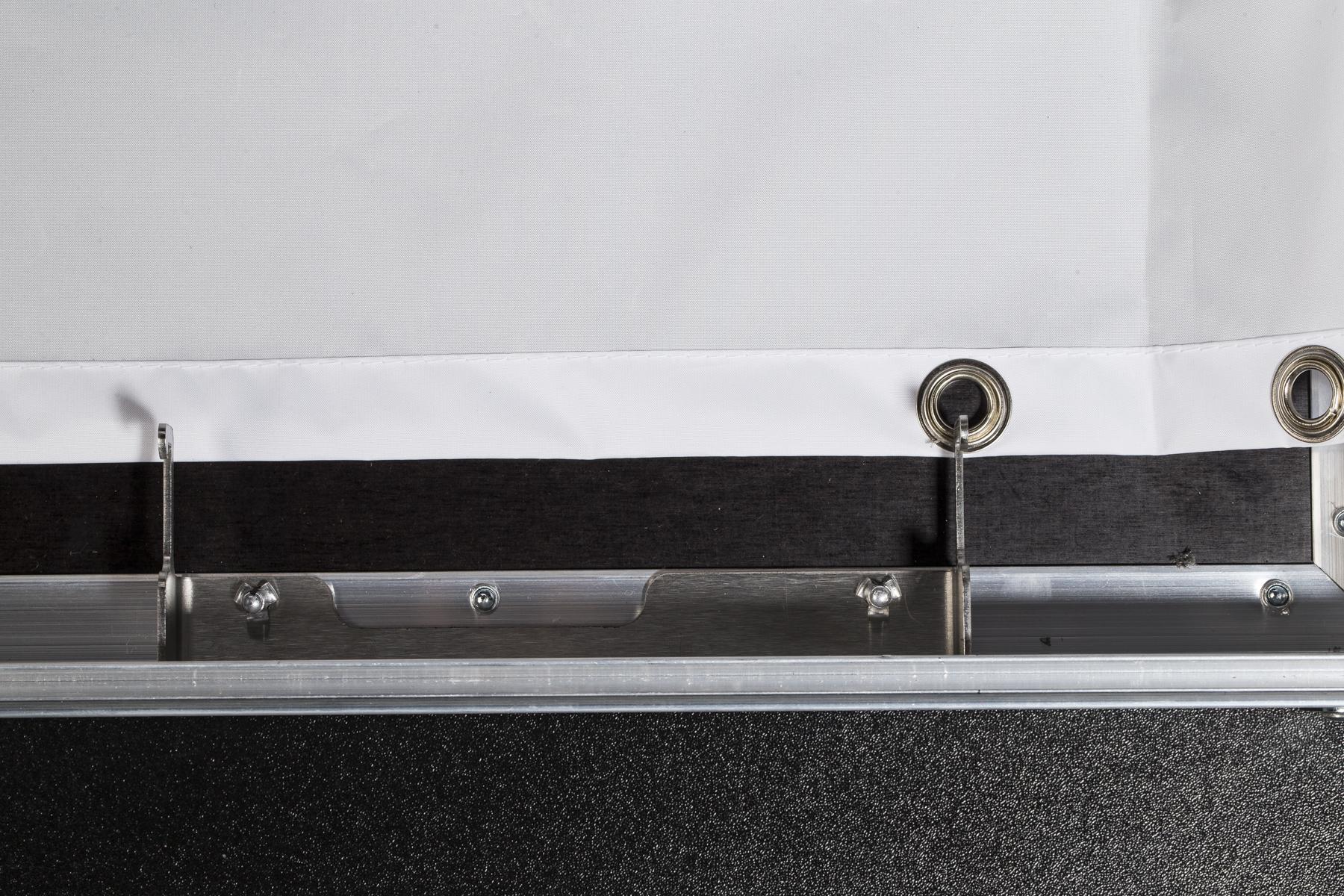
- Ta den bredere delen av den skråskårne bakgrunnen og fest det tredje hullet på både høyre og venstre side med de ytre krokene. Kanten av bakgrunnen går under de indre krokene.
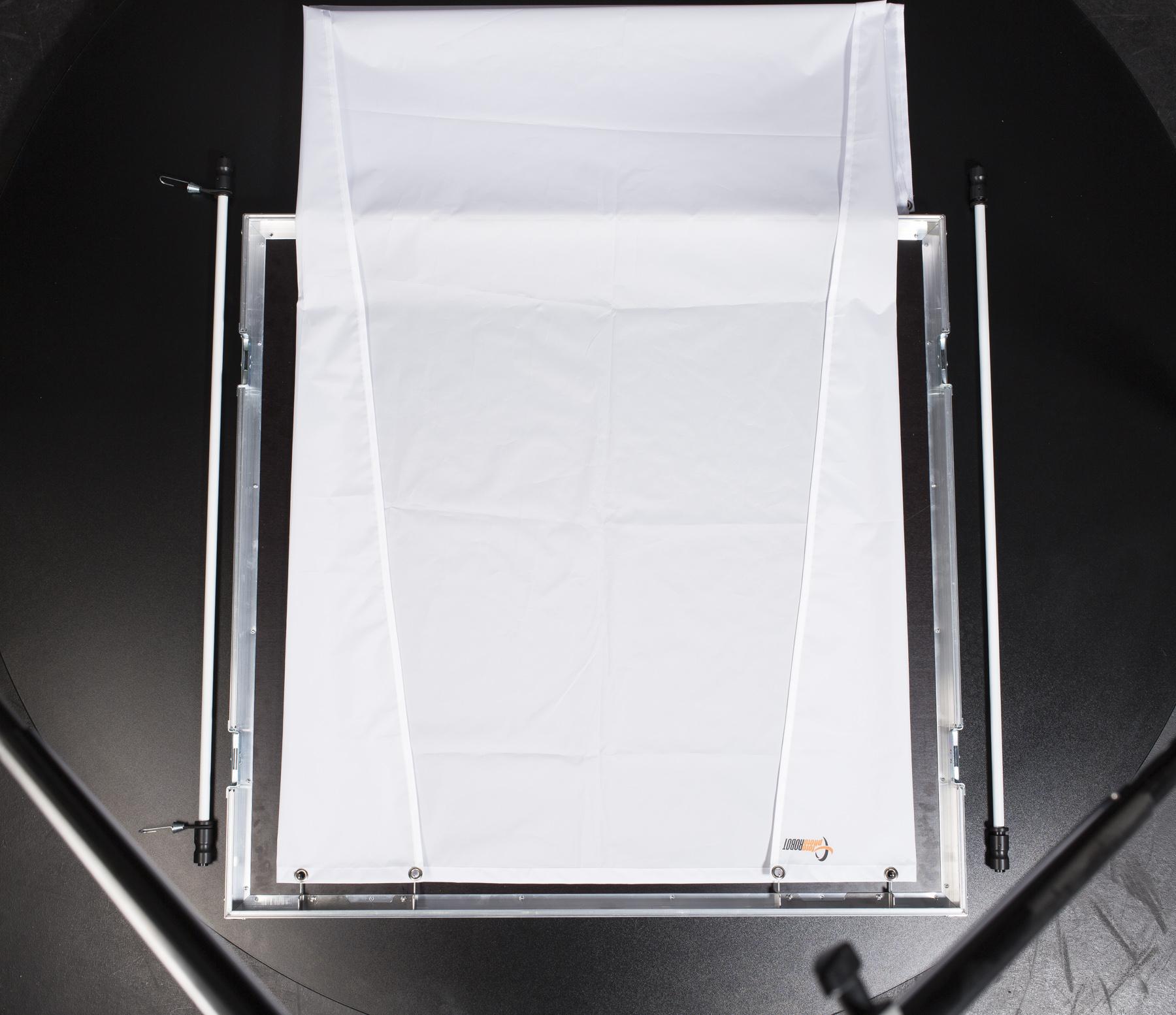
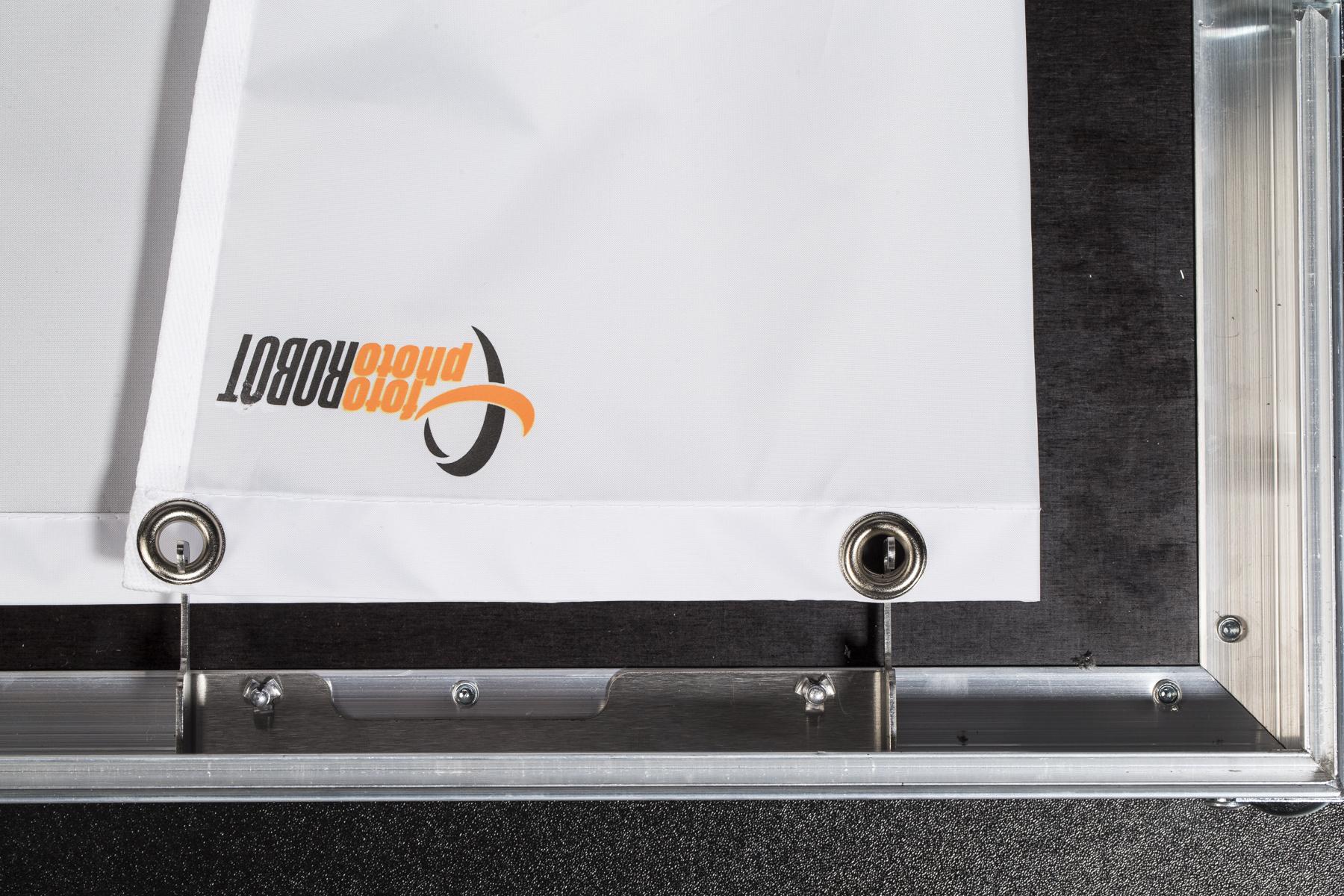
- Brett hjørnene på bakgrunnen, og fest deretter hullene på krokene.
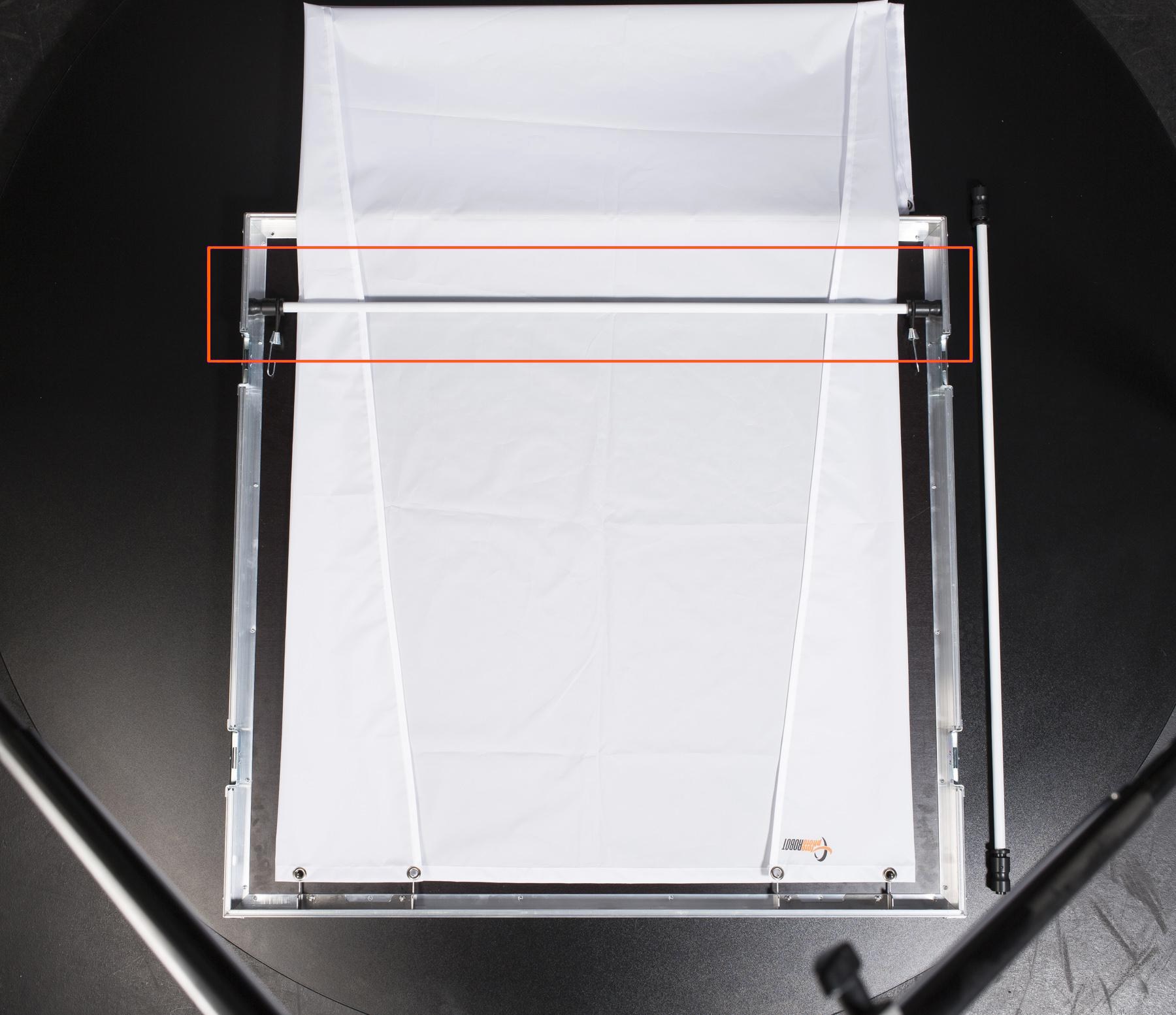
- På den andre siden fester du stangen over bakgrunnen.
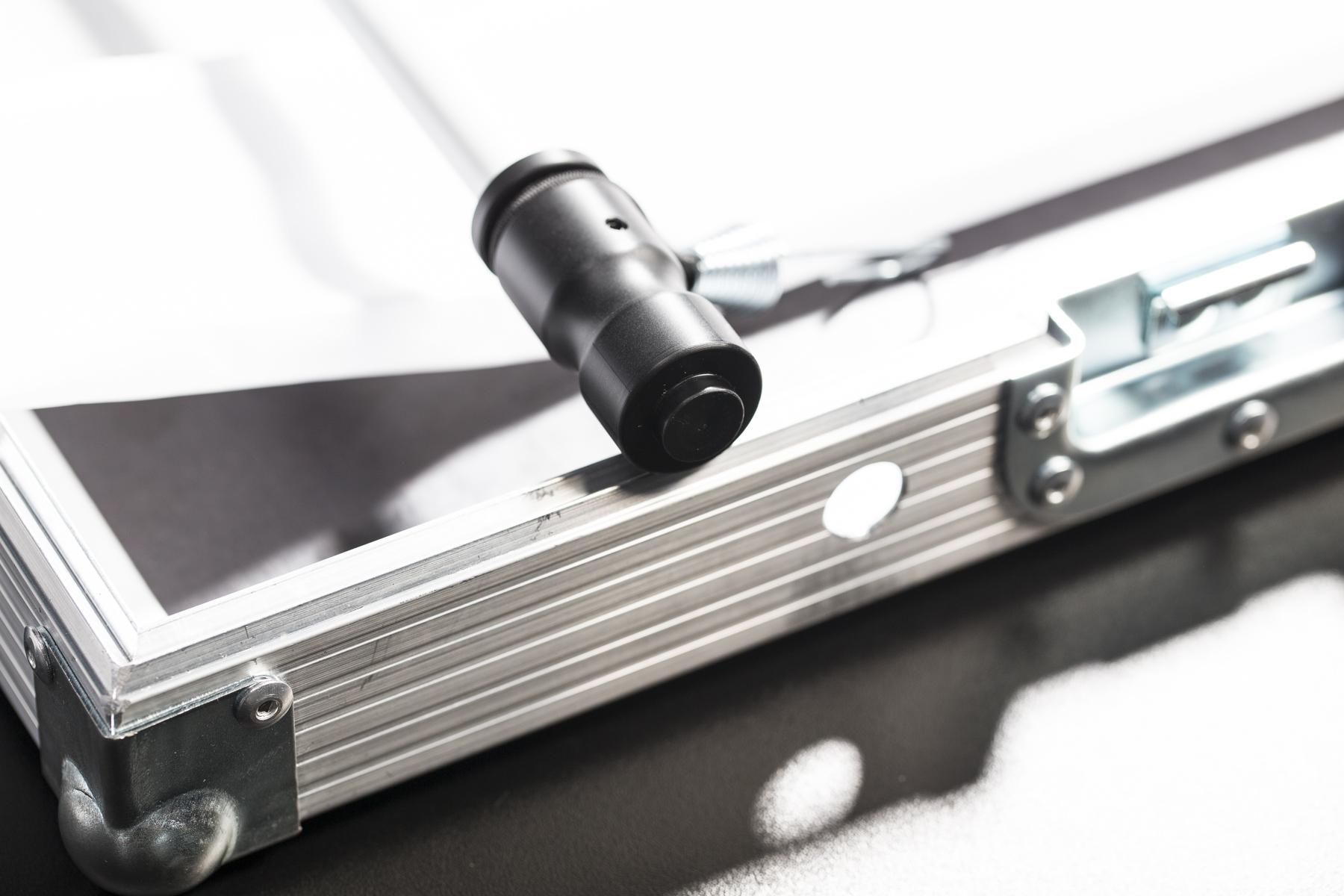
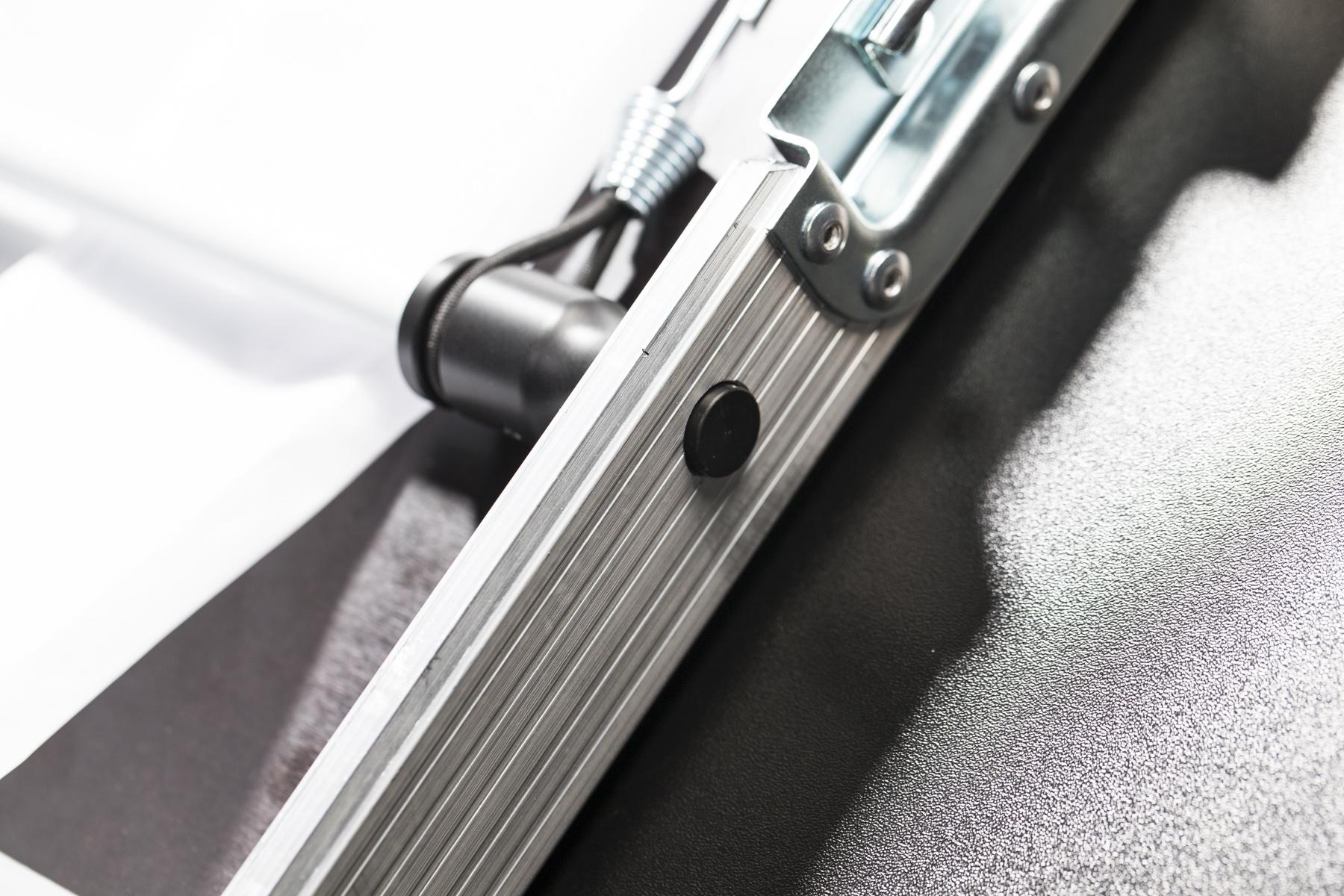
- For å feste stangen trykker du sammen fjærmekanismen og setter tuppen av stangen i festehullet.
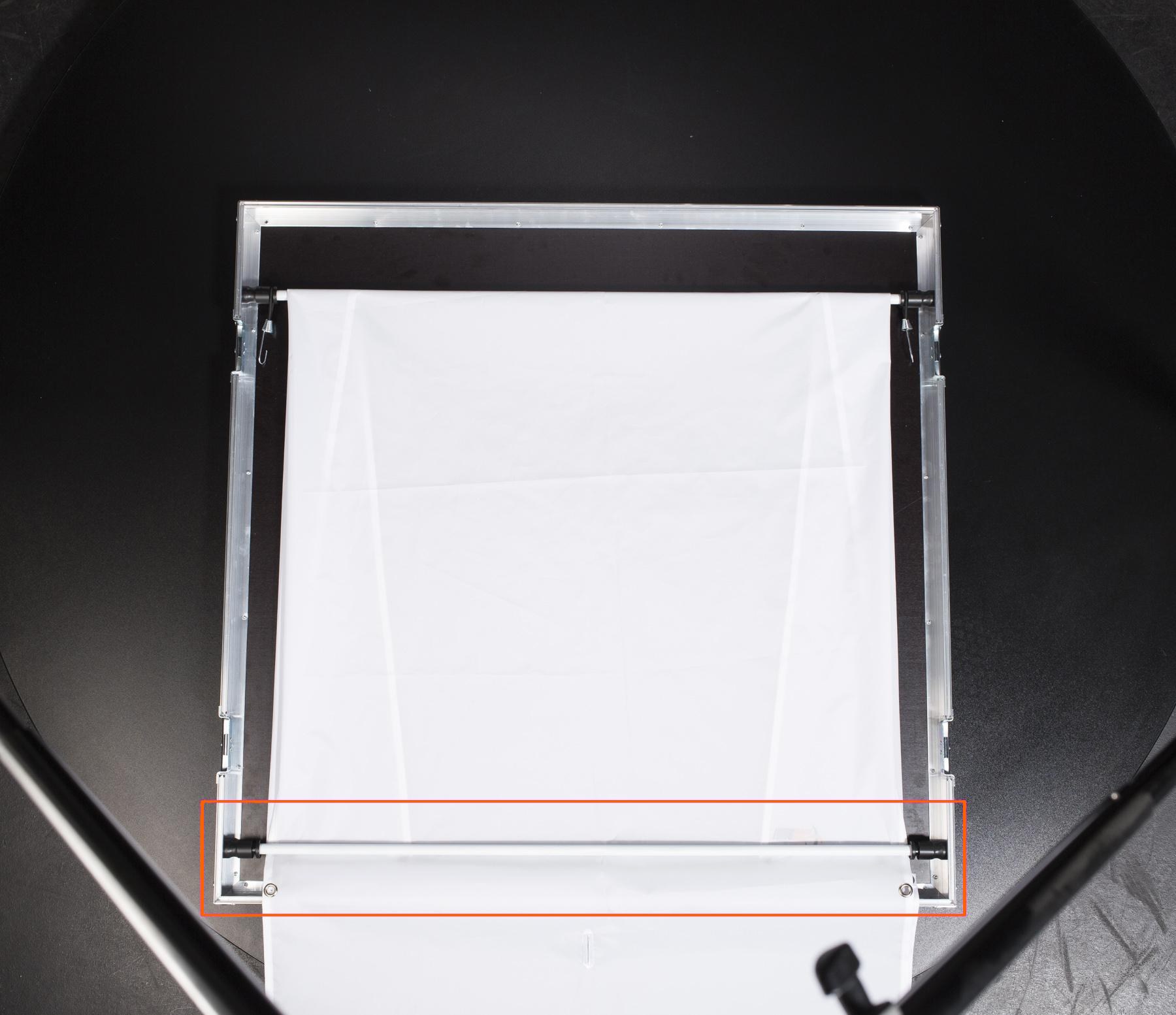
- Brett bakgrunnen over den første stangen, og fest deretter den andre på den andre siden.
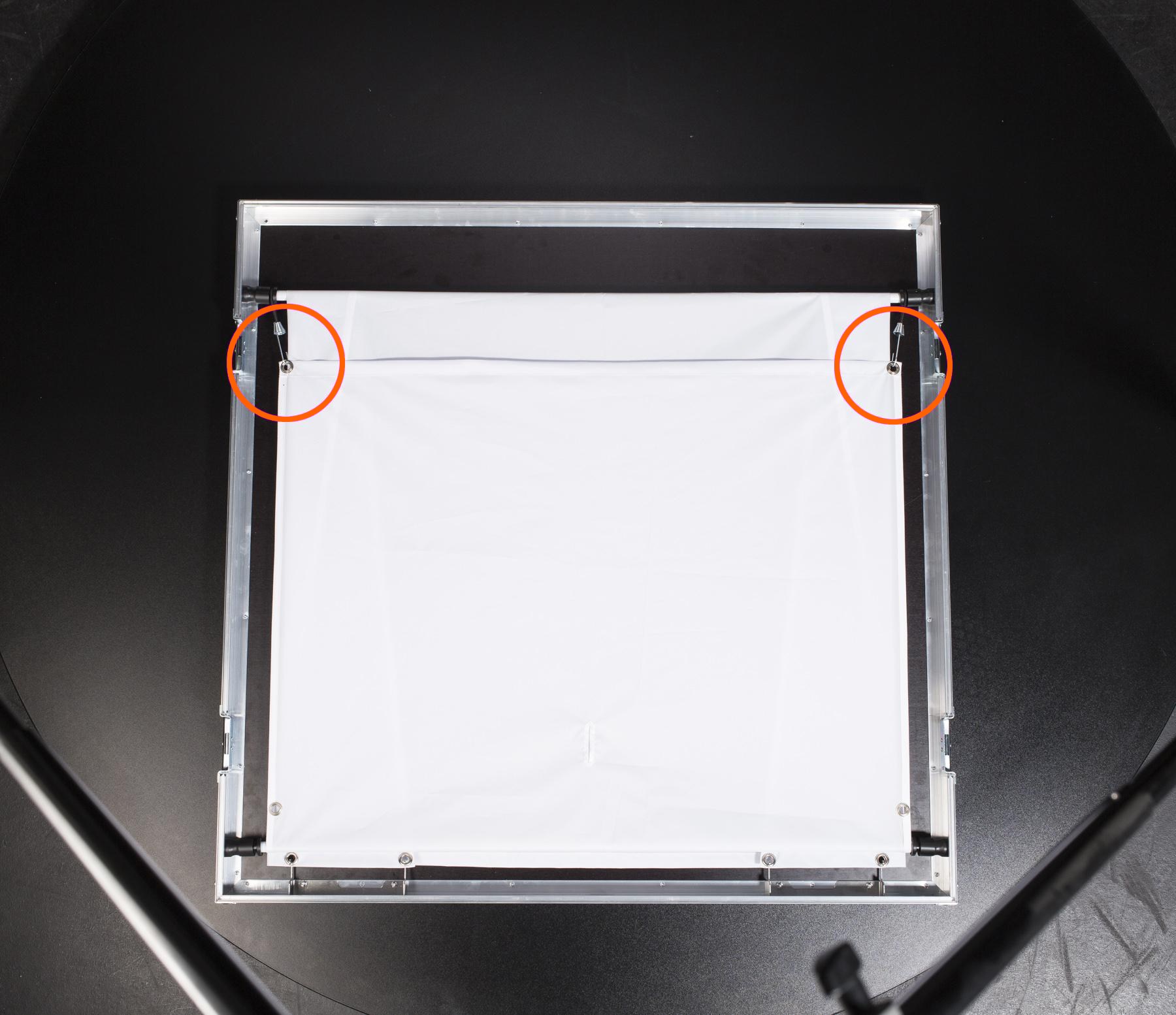
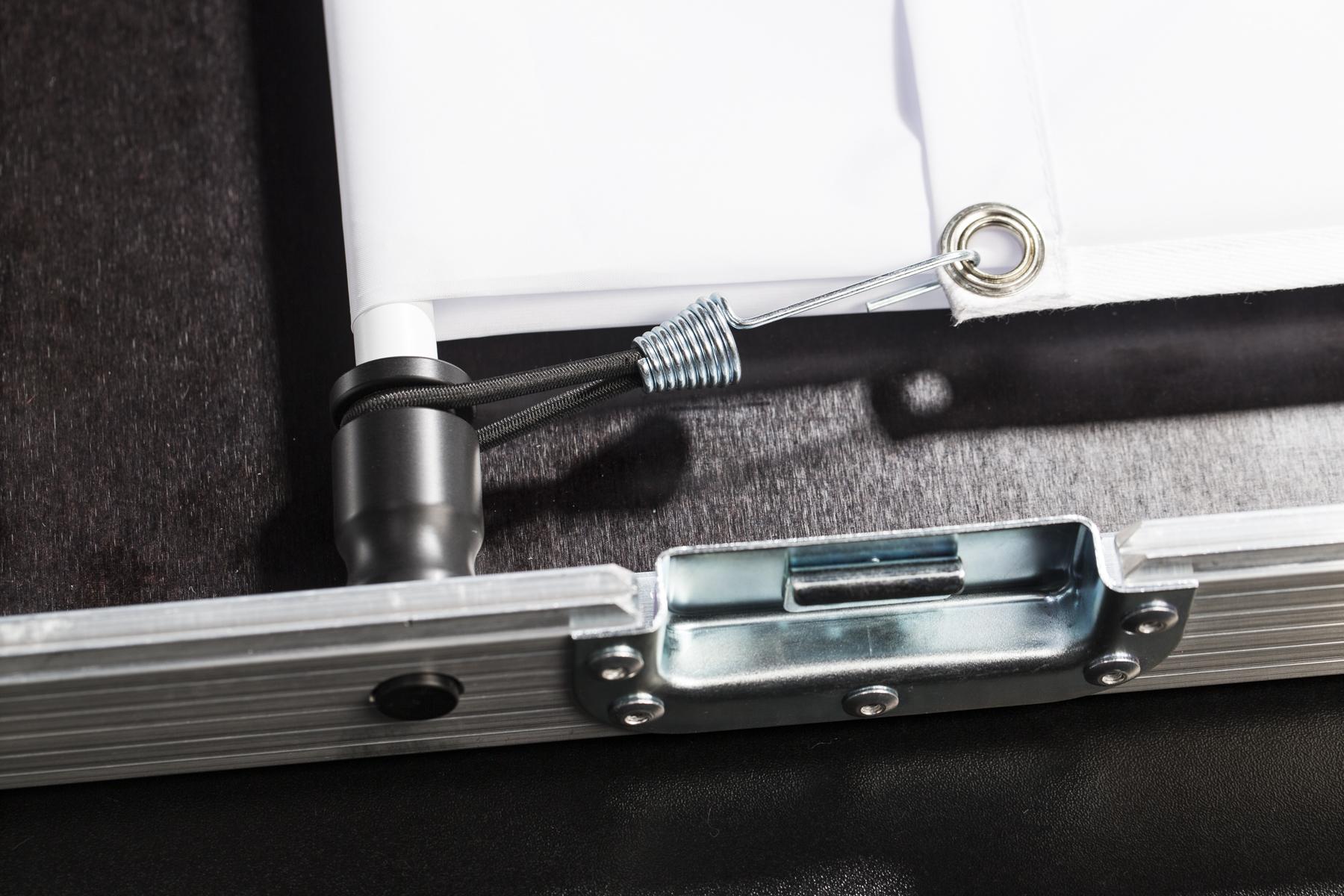
- Sikre hjørnehullene på bakgrunnen med krokene på strikkene som er festet til stangen.
1.2.2. Fest glassplaten og bakgrunnsstengene på siden av kofferten
- Pass på at siden er ren og fri for hindringer, slik at glassplaten ikke blir skadet.
- Legg glassplaten i det hule området på siden.
- Dekk glassplaten med den beskyttende treskiven, med de skråkantede kantene vendt mot bakgrunnsholderne.
- Løsne strikkene på kabelholderen.
- Legg kablene på holderen.
- Fest kablene med strikkene.
- Sett bakgrunnsholderne på siden.
- Fest bakgrunnsholderne med klemmene.
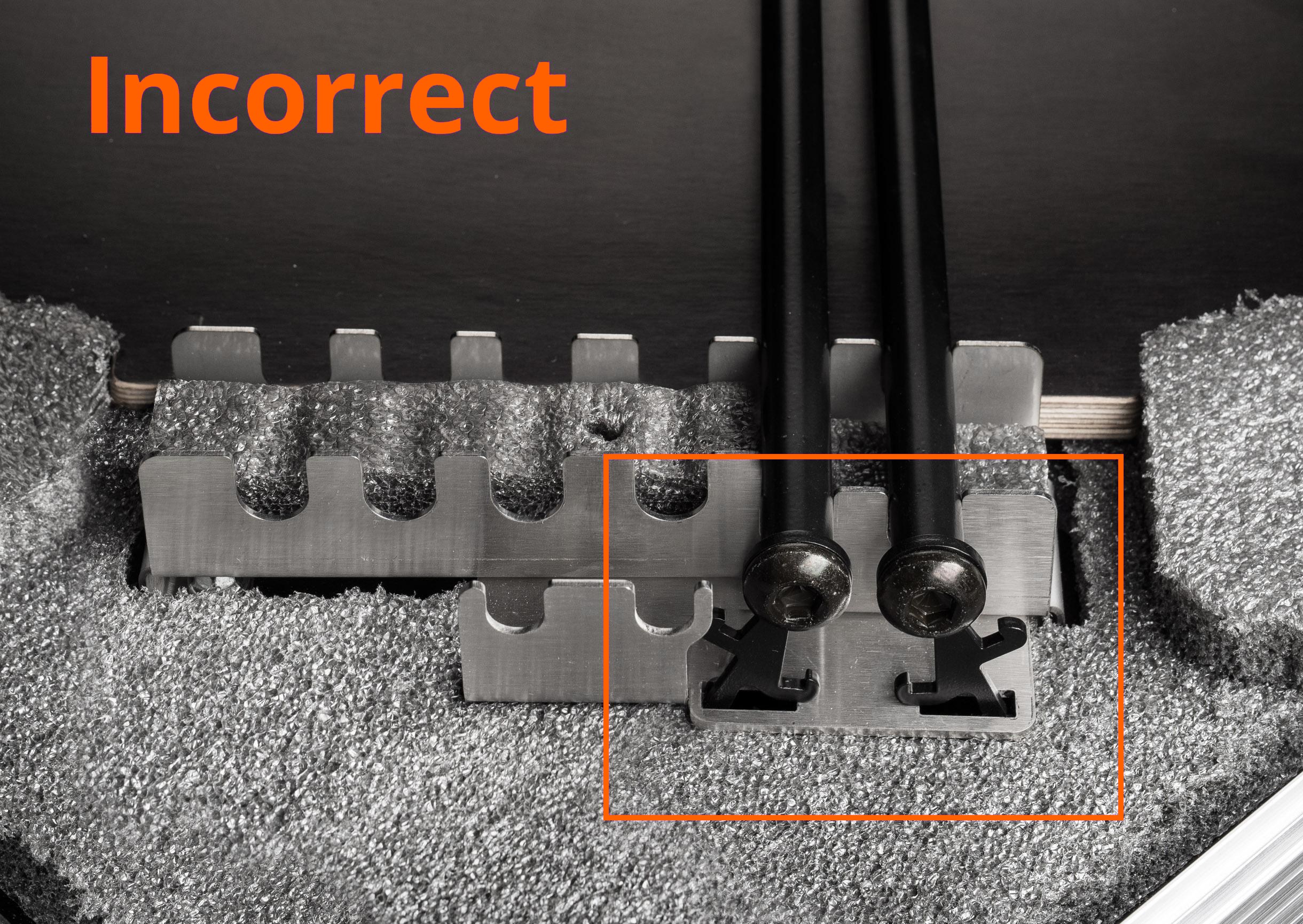
- Vær oppmerksom på at når de øvre krokene vender i motsatt retning, er bakgrunnsstengene ikke plassert riktig og kan forskyve seg under transport.
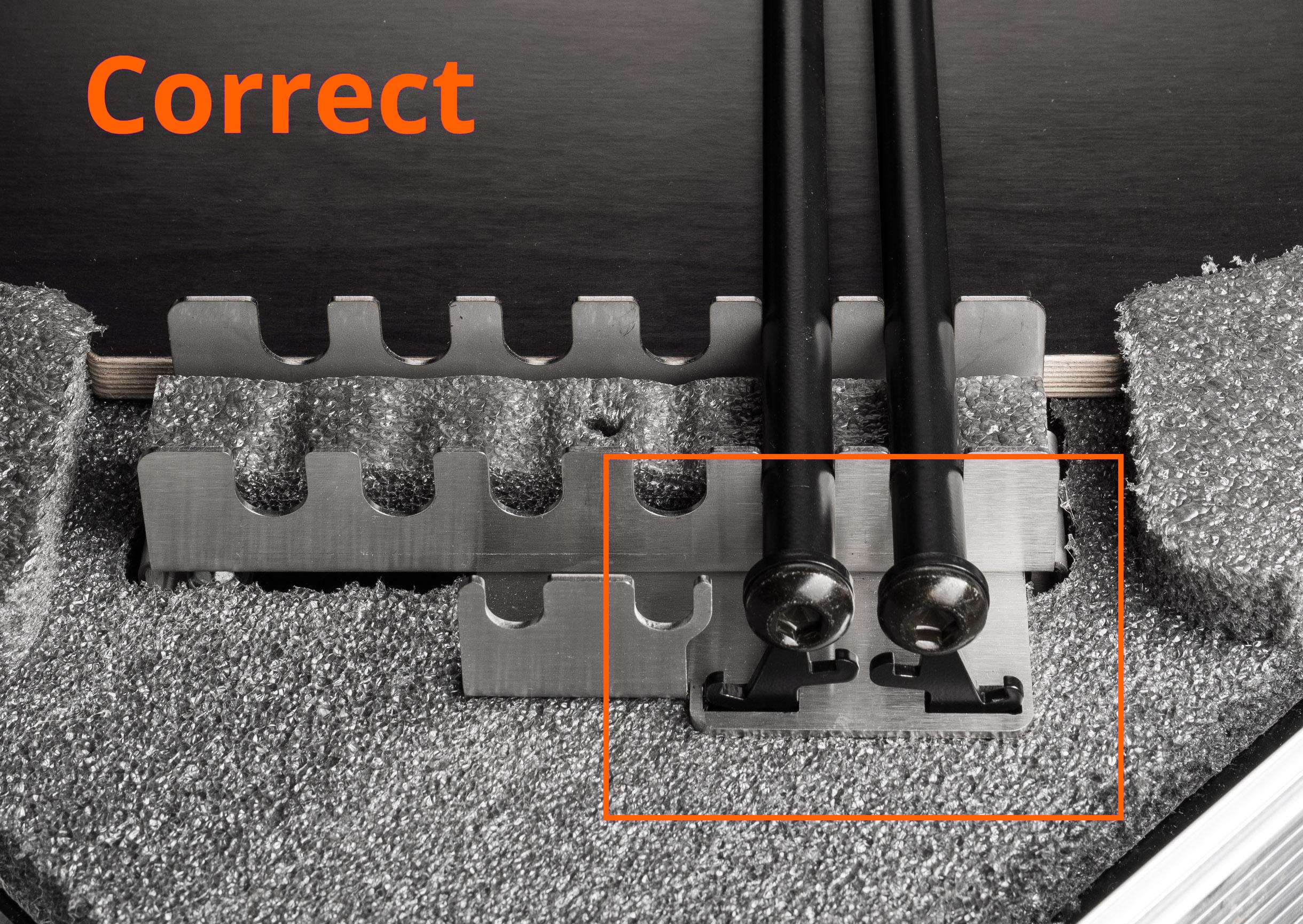
- Bakgrunnsstengene er riktig plassert når de øvre krokene vender mot hverandre.
- For å sette sammen maskinbasen, sidene og toppen fester du alle låsehettene.
1.3. Transport
Ytterkofferten til PhotoRobot CASE er laget av svært robuste materialer, slik at roboten er enkel og trygg å transportere. Du bør likevel unngå støt, kollisjoner og rystelser som kan skade elektronikken.
Selv om CASE bare veier 62 kilogram (137 pund), anbefaler vi ikke å bære den alene. Be gjerne en kollega om hjelp.
Vi anbefaler å bruke originalemballasjen av papp ved forsendelse. Følg trinnene i kapittel 1.1 – Utpakking i omvendt rekkefølge.
- Robuste, vippbare håndtak gjør det enkelt å bære CASE.
2. Innhold i pakken
PhotoRobot CASE er laget for å brukes på ulike måter i et bredt spekter av fotograferingsscenarioer og miljøer. Derfor leverer vi tilleggsutstyr sammen med roboten, slik at du kan dekke alle behov som fotografer kan ha.
2.1. Roboten Case 850
CASE inneholder det grunnleggende utstyret du trenger for å betjene roboten og for å ta både stillbilder og spinbilder.
Hva følger med roboten Case 850?
- Glassplate på 850 mm (33,5 tommer)
- Kontrollenhet
- Transparent bakgrunn med holdere
- Krysslaser for presis plassering av produktet
- Strøm- og datakabler
- Sammenleggbare ben
- Encoder og kalibreringsprobe
- Reserve-X-ringer
- Universalfester for lys, lysdelere, diffusjonspaneler og lignende
- Håndtak for enkel transport
MERK: CASE leveres uten kamera og uten blitslys.
2.2. Tilleggsutstyr
Med vårt tilleggsutstyr, som leveres separat mot ekstra kostnad, kan du effektivisere arbeidsflyten og tilpasse den til dine behov. Se detaljer nedenfor.
2.2.1. Wi-Fi-modul
Vi leverer en USB Wi-Fi-modul som lar deg koble CASE til et eksisterende trådløst nettverk eller opprette ditt eget Wi-Fi-nettverk uavhengig av annen nettverkstilkobling. Til bruk med PhotoRobot CASE selger og anbefaler vi den grundig testede TP-LINK TL-WN721N (se tekniske spesifikasjoner). Wi-Fi-modulen er på lager og er det riktige valget for arbeid på lokasjon der LAN-tilkobling ikke er tilgjengelig. Når kablet tilkobling er mulig, anbefaler vi å bruke LAN i stedet – det er mer pålitelig og fritt for trådløs interferens.
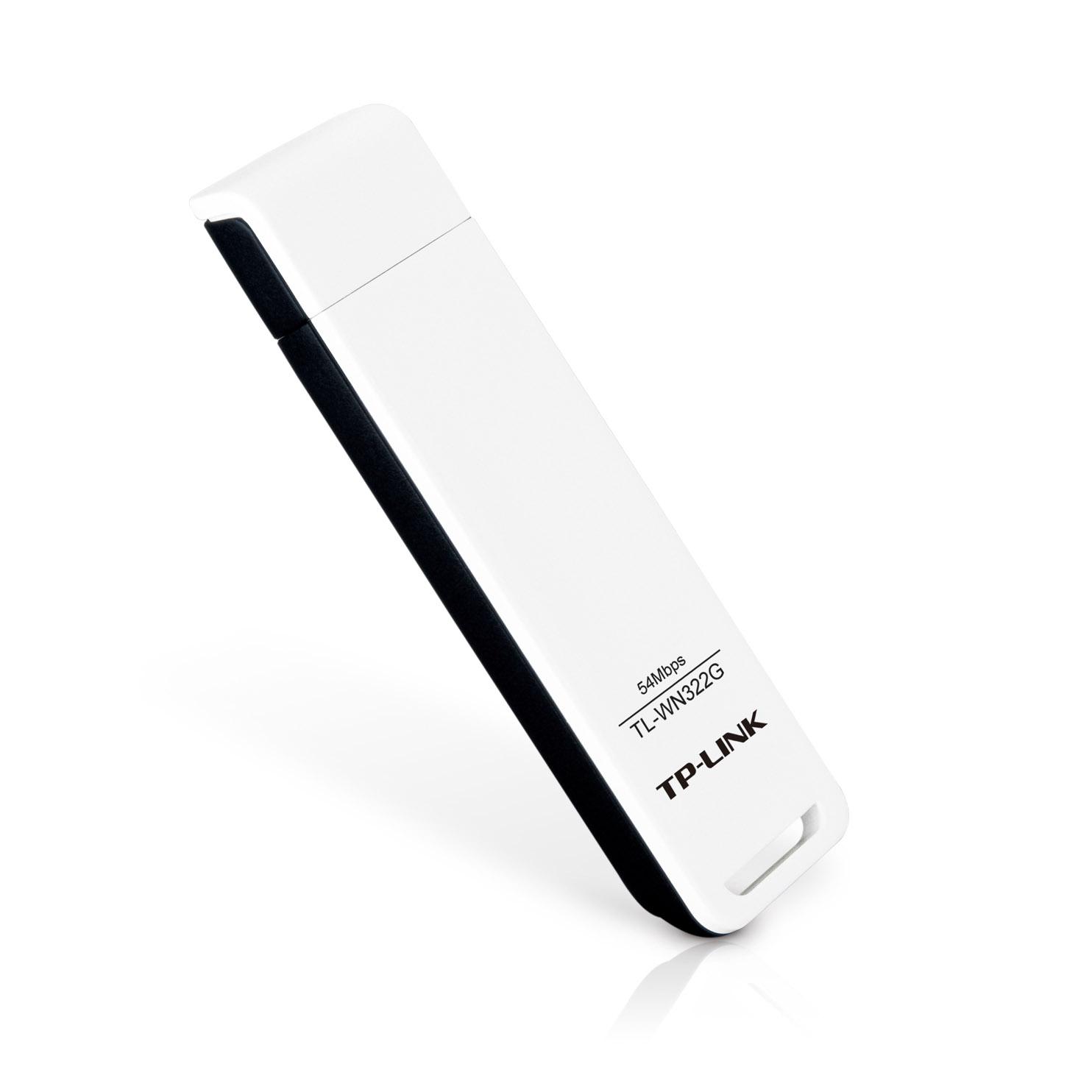
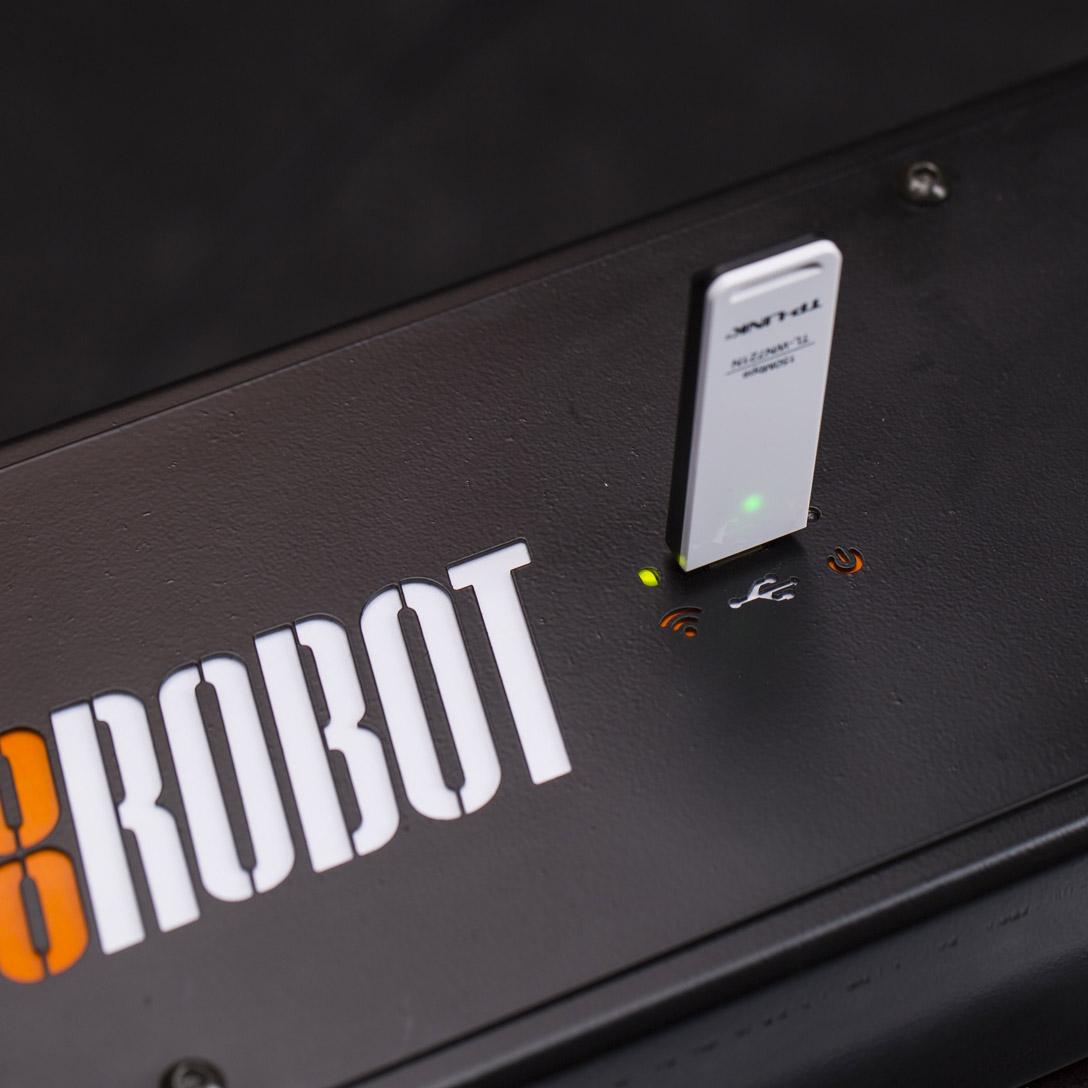
- Wi-Fi-modulen kobles til CASE via USB.
2.2.2. Trådløs utløser
Synkroniseringen av kameraets lukker og stoppene i sekvensen kan styres med en trådløs utløser som kobles til CASE. Vi har testet hähnel Combi TF Remote Control med Canon-kameraer, og den fungerer godt.
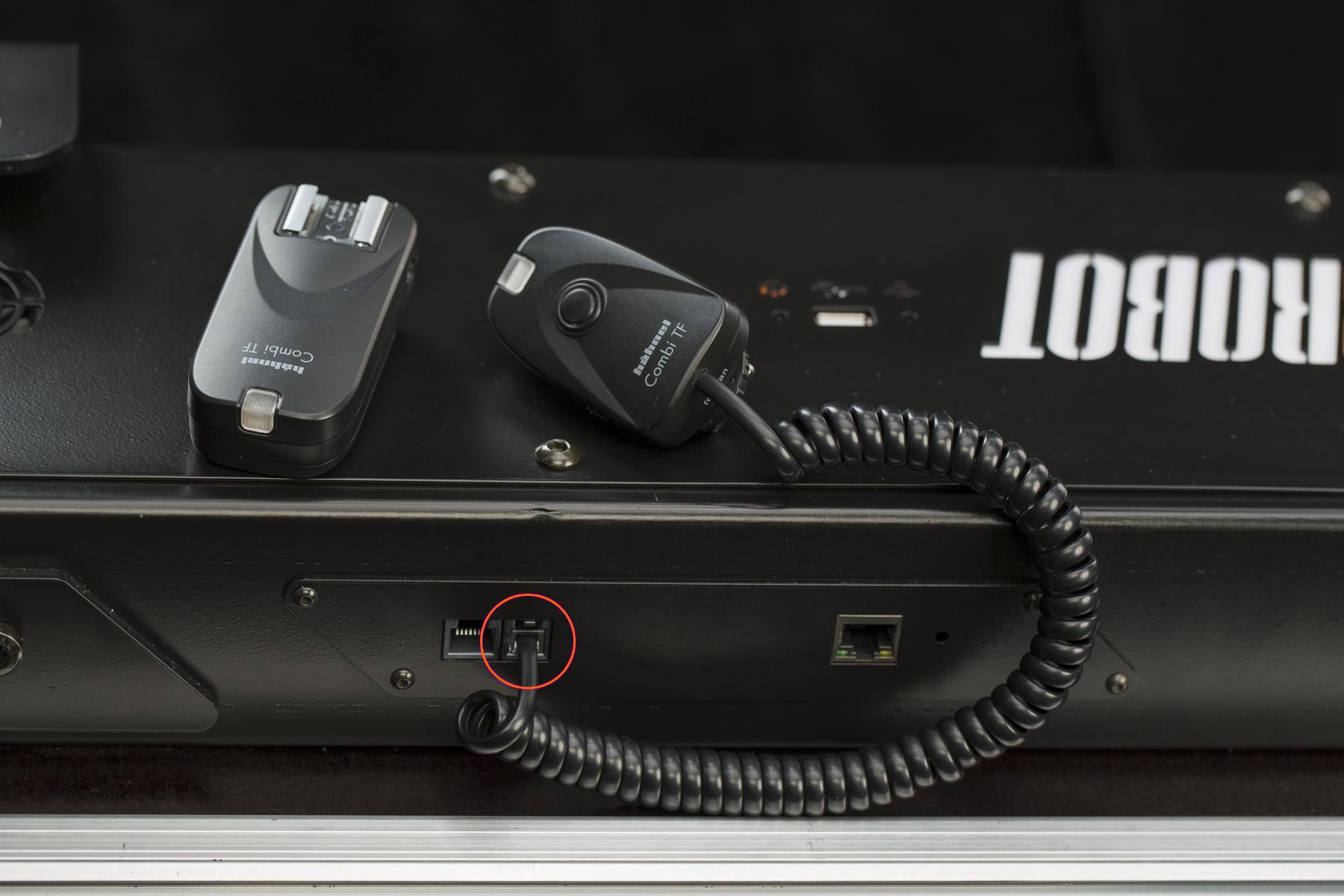
- Den trådløse utløseren bruker en integrert 4P4C (RJ9) utgangskontakt.
2.2.3. Kabelutløser
Synkroniseringen av kameraets lukker og stoppene i sekvensen kan styres ved å koble en kabelutløser til CASE.
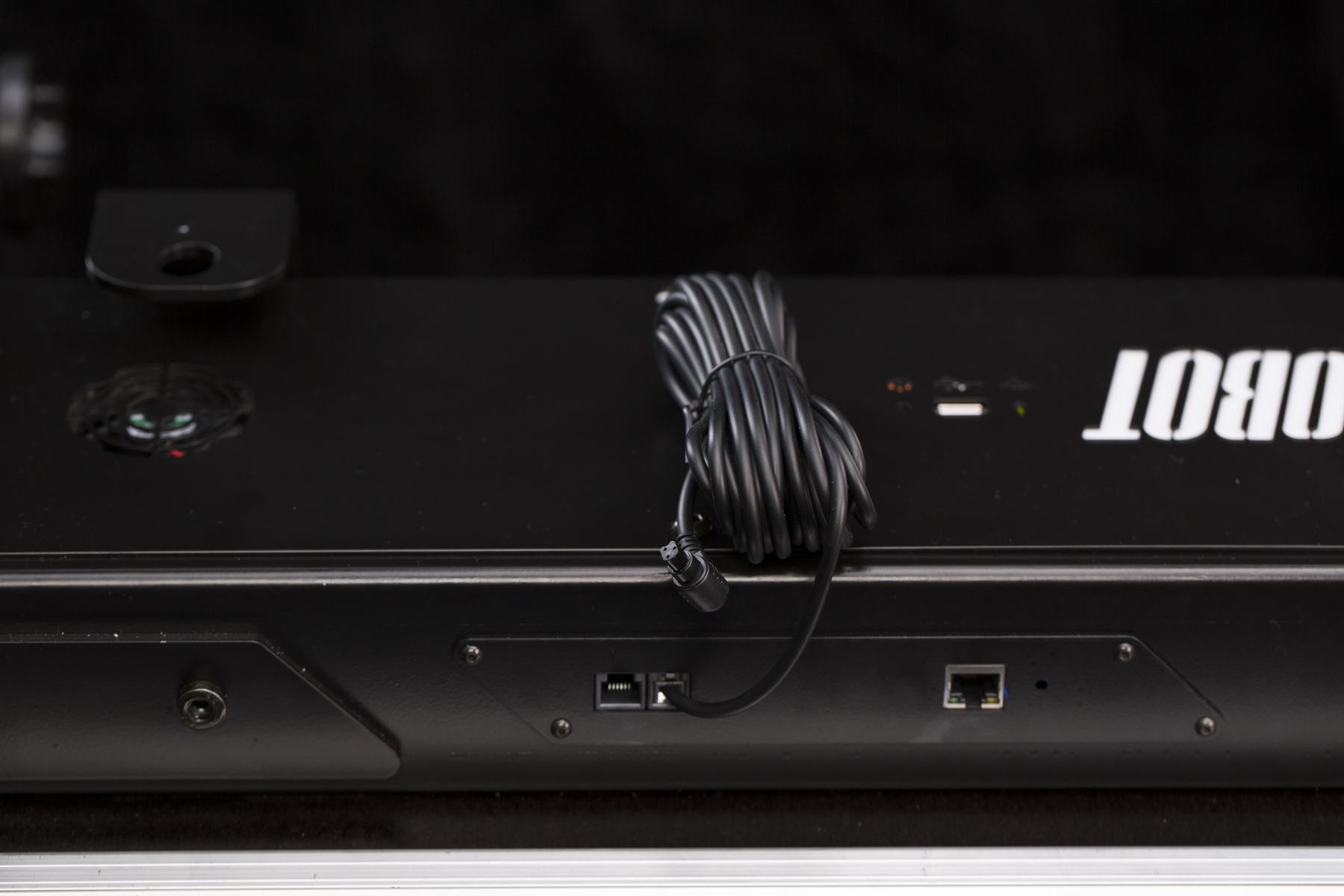
- Kabelutløseren bruker en integrert 4P4C (RJ9) utgangskontakt.
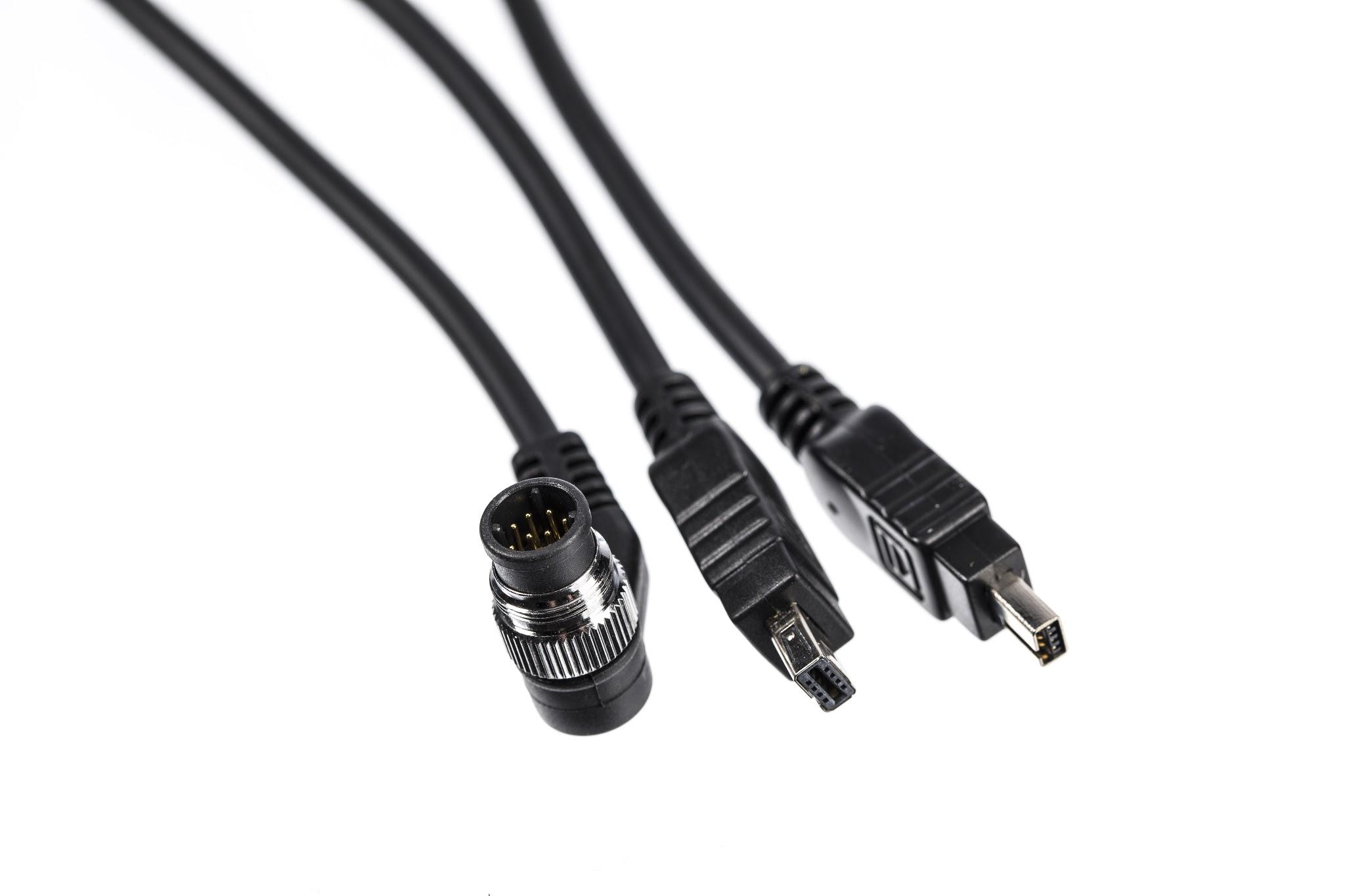
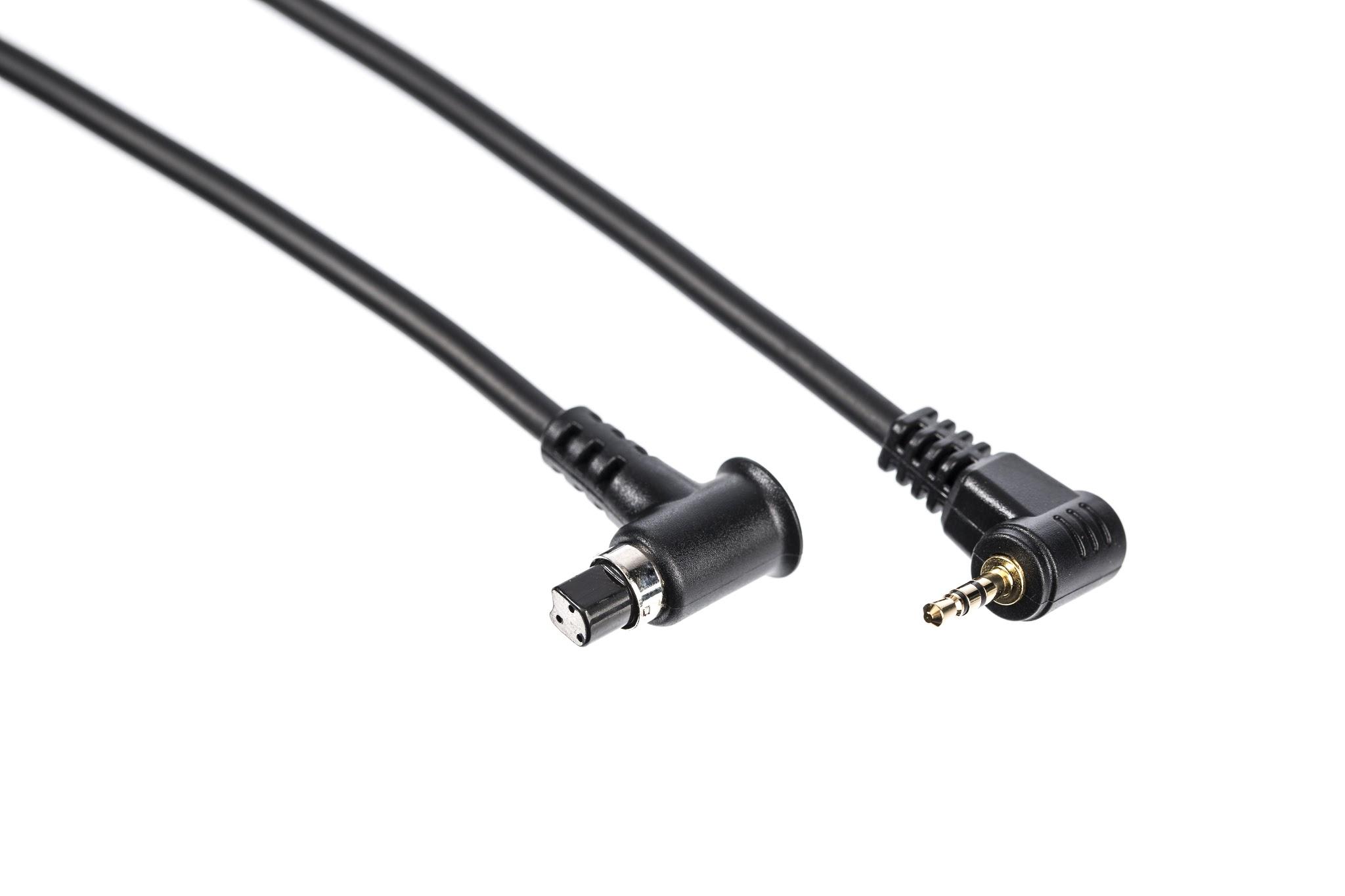
- Triggere er tilgjengelige for støttede kameramodeller – se listen over kameraer som er kompatible med PhotoRobot.
2.2.4. Fotpedal
Fotpedalen er en praktisk HID (Human Interface Device) produsert av PhotoRobot for å gjøre arbeidet ditt raskere. Du kan tilordne en hvilken som helst funksjon (f.eks. start sekvens, ta testbilde, drei platen, sett nullposisjon osv.) til pedalen, slik at du får tilgang til funksjonene umiddelbart bare ved å tråkke på den. Du kan også koble til to fotpedaler og få fire enkle hurtigfunksjoner. Fotpedalen er valgfritt tilbehør som leveres separat mot tilleggsbetaling.
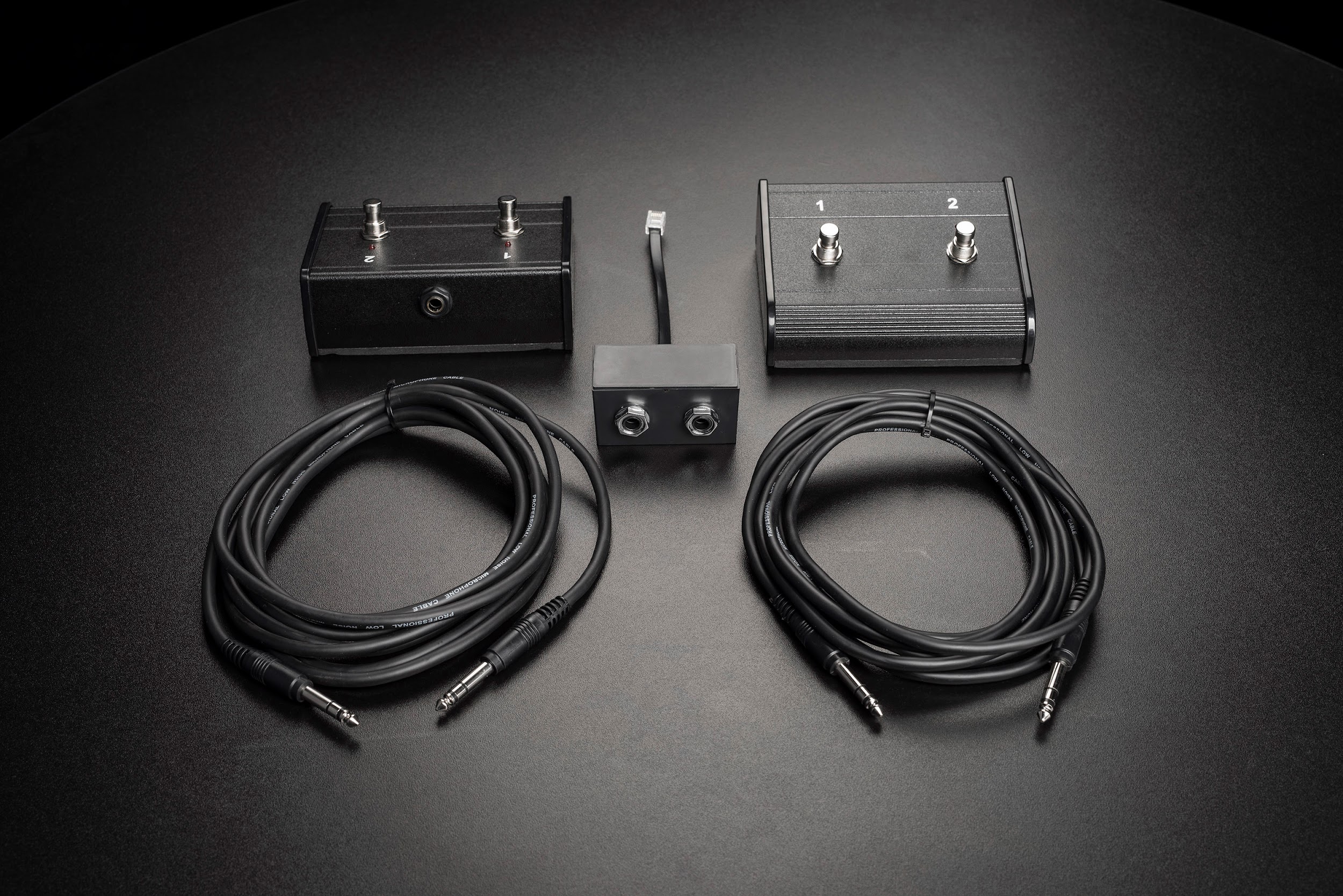
- PhotoRobot «Foot Switch Control Set» består av to pedaler, to jack-kabler på 6,3 mm og en 6P6C (RJ12) – 6,3 mm jack-reduksjon.
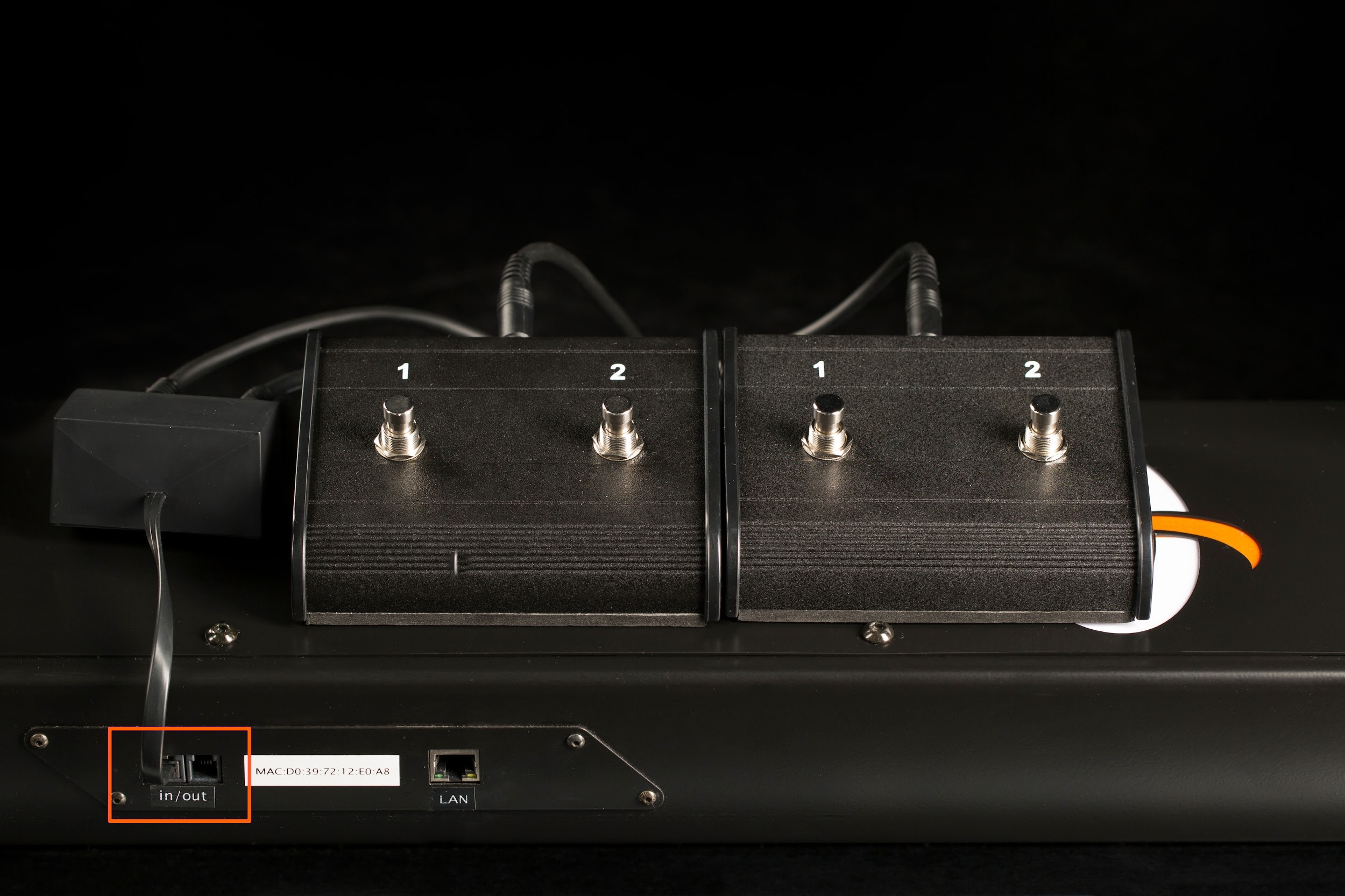
- Et integrert 6P6C (RJ12) inngangsuttak brukes til å koble fotpedalene til CASE.
- Den nettleserbaserte appen viser bare status for de angitte inngangsuttakene. For å tilordne funksjoner til knappene på fotpedalen må du bruke mer avansert programvare (PhotoRobot Controls).
2.2.5. Tilpasset tilbehør
Du er ikke avhengig av tilbehøret som følger med fra PhotoRobot. Både inngangs- og utgangsuttak har standard registrerte jack-kontakter – 6P6C (RJ12) og 4P4C (RJ9). Bruk gjerne koblingsskjemaet til å tilpasse enheter som skal fungere med CASE (f.eks. triggere, brytere, signallys osv.). Vær imidlertid oppmerksom på at det kreves grunnleggende kunnskap om elektrisk sikkerhet og vedlikehold, og vi anbefaler på det sterkeste at du ber en lokal elektriker om hjelp hvis du ikke har opplæring på dette området.
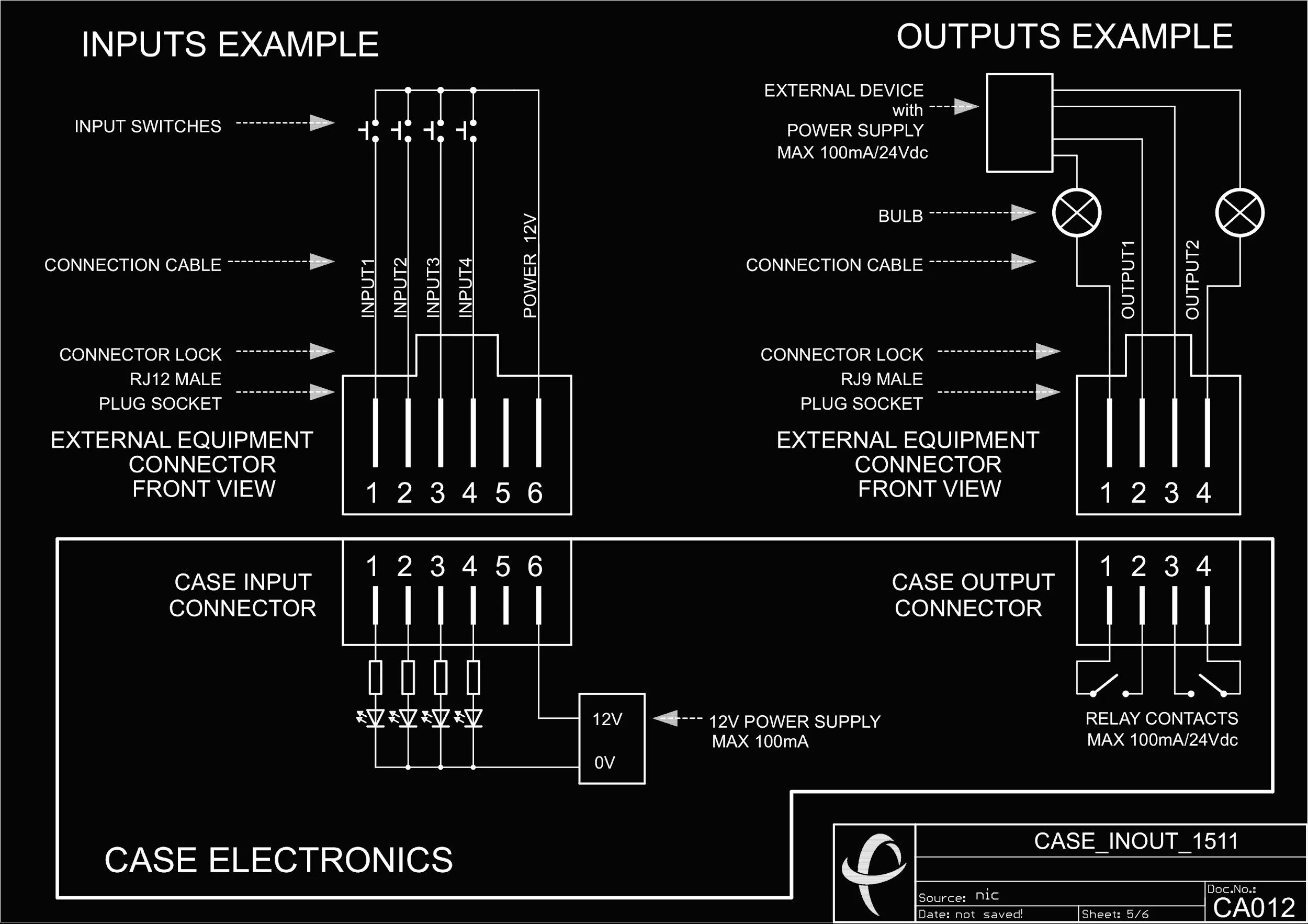
- Du kan gjerne laste ned koblingsskjemaet ovenfor og bruke det sammen med CASE.
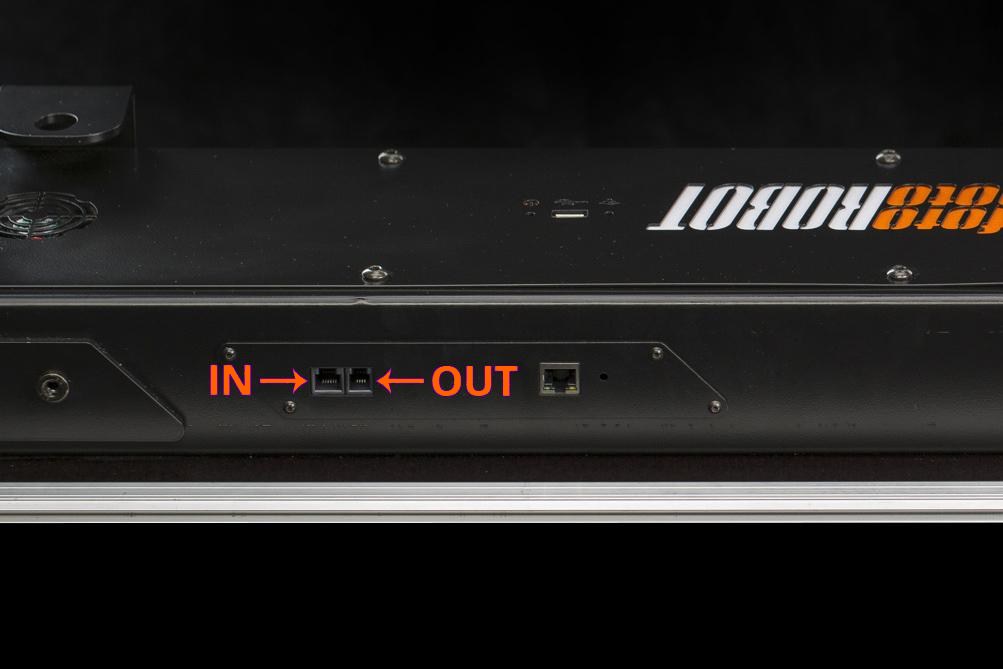
- IN- og OUT-uttakene (registrerte jack-kontakter) sitter nederst på CASE.
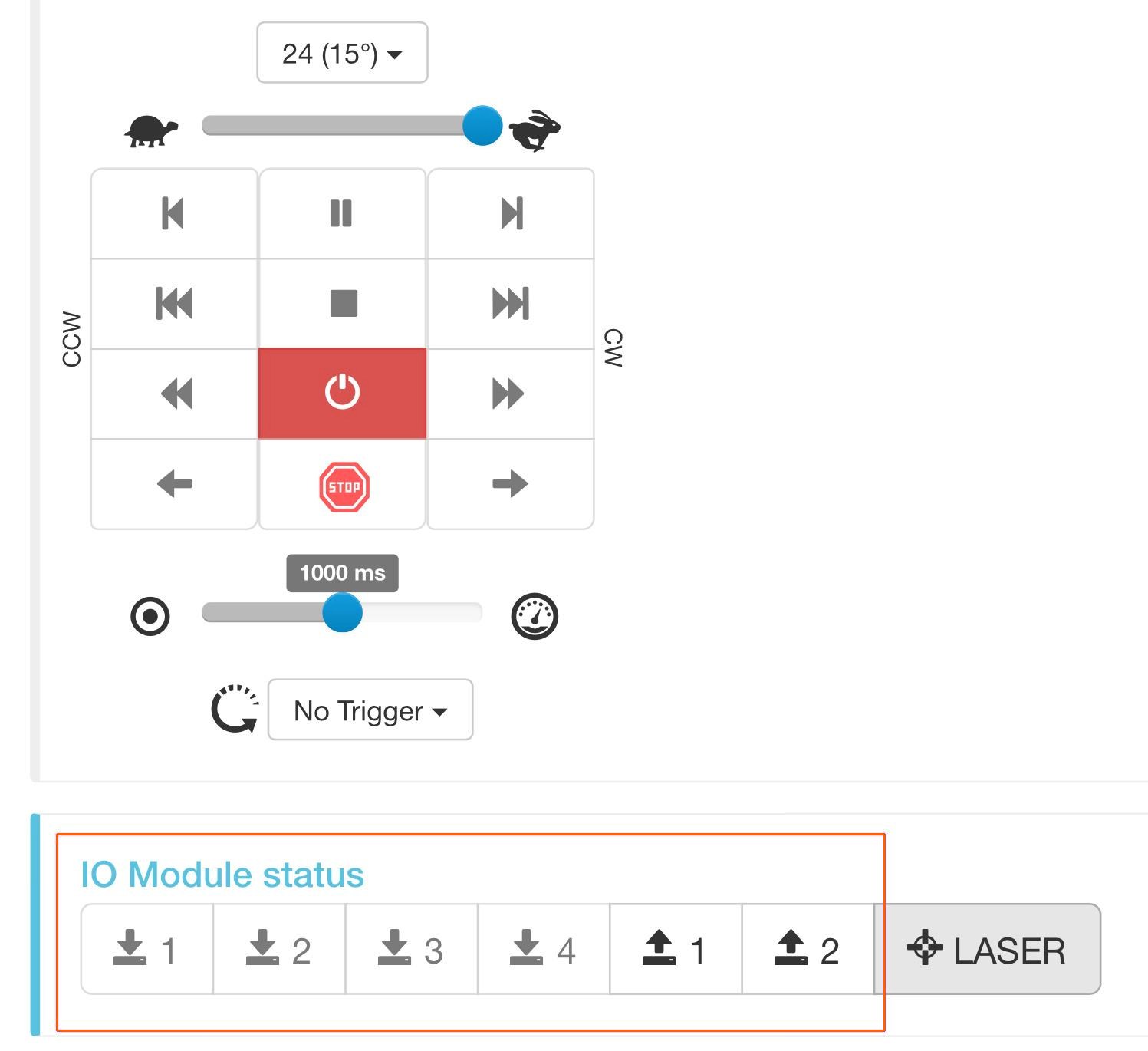
- Den egendefinerte enheten kan styres med IN- og OUT-knappene nederst i den nettleserbaserte appen.
3. Montere CASE
Å gjøre CASE klar til bruk fra transportstilling er enkelt og raskt, hvis du følger de fire trinnene nedenfor. Alle som klarer å knyte sine egne sko, mestrer det på et blunk.
3.1. Åpne sidene
Det er best å begynne med å åpne kofferten og la robotdelene sitte festet på sidene til du trenger dem i senere trinn.
- CASE bruker solide vridelåser til å sikre sidene.
- Alt er godt festet på siden av CASE.
- Skru av holderne til bakgrunnsstengene og legg dem til side.
- Ta ut bakgrunnsstengene.
- Løsne gummibåndene som holder kablene.
- Ta ut kablene.
- Knyt gummibåndene sammen slik at de ikke blir borte.
- Ta ut MDF-beskyttelsesplaten.
- Ta ut glassplaten.
- Nå er siden tom.
3.2. Fest basen
For at CASE skal få maksimal stabilitet og trygg drift, må du forankre basen ved hjelp av de sammenleggbare bena. Se instruksjonene med illustrasjoner nedenfor.
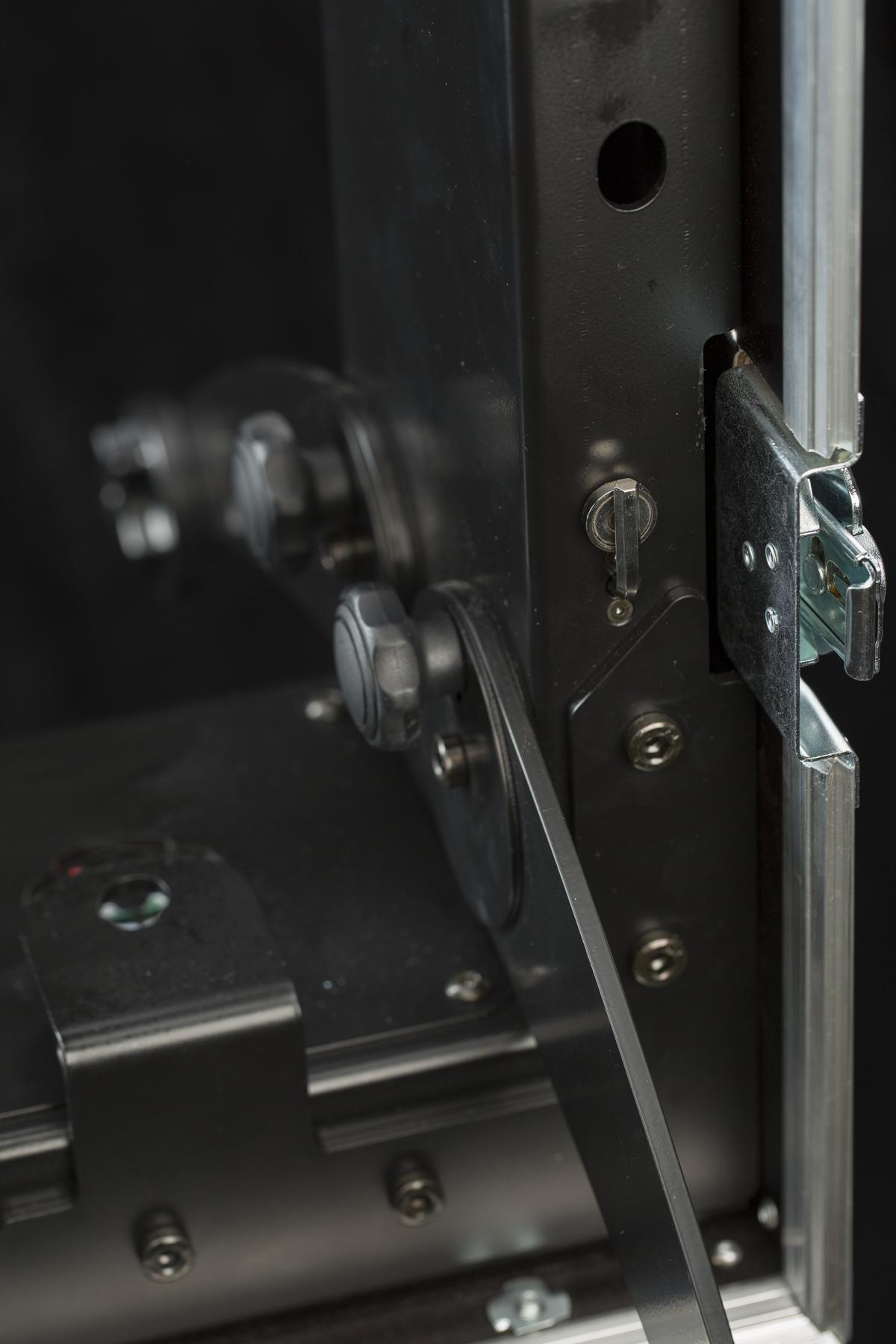
- For å folde ut bena skrur du løs låsene og skyver dem oppover.
- For å sikre de sammenfoldede bena skyver du låsene ned og skrur dem fast.
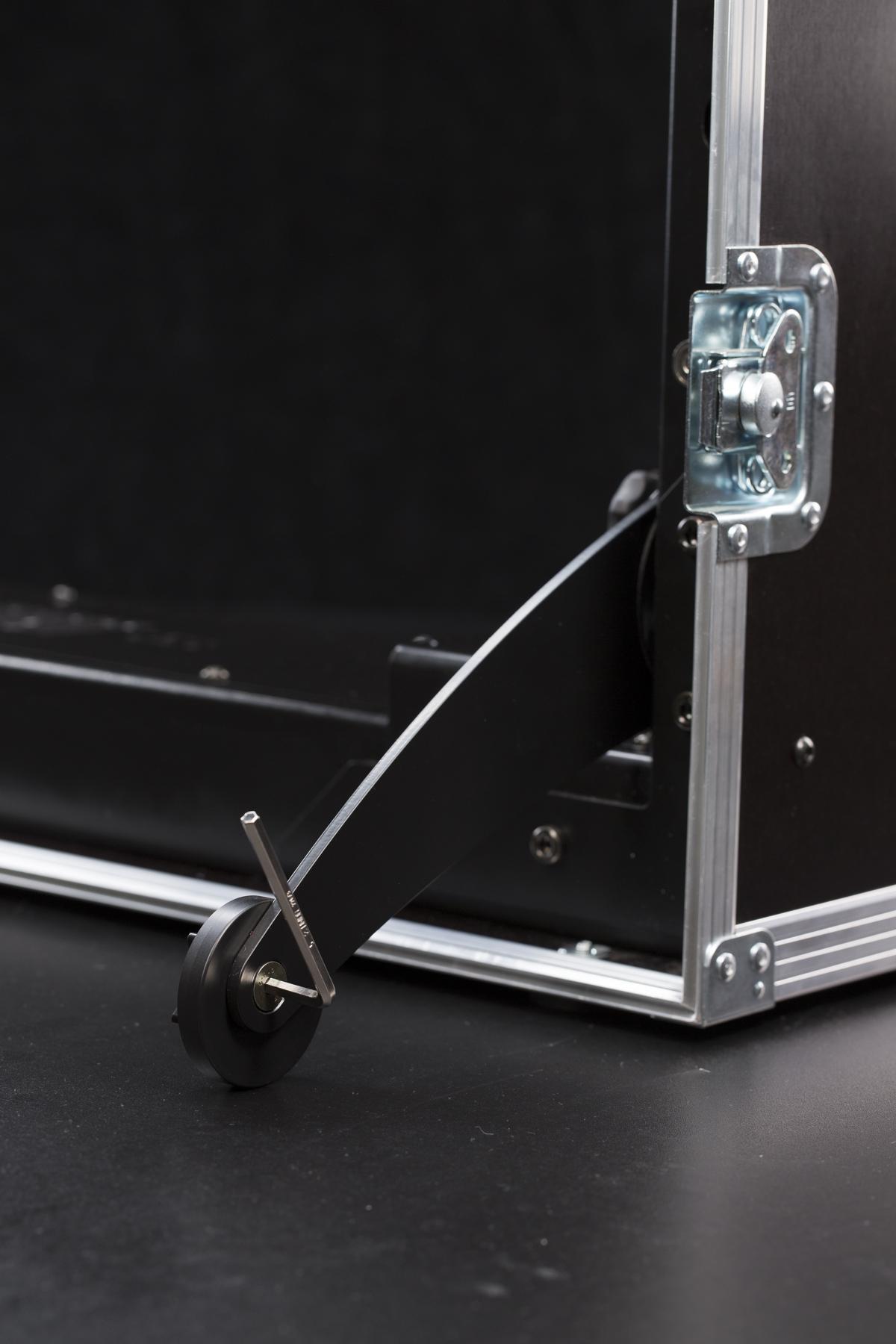
- For å stille CASE helt i vater bruker du unbrakonøkkelen i basen til å låse opp den eksentriske ringen.
- Finjuster deretter stabiliteten til CASE ved å dreie på den eksentriske ringen. Når du har funnet den beste posisjonen, strammer du ringen med unbrakonøkkelen.
3.3. Monter glassplaten
Det er enkelt å montere glassplaten. Det vanskeligste er å unngå fingermerker og smuss på glasset når du setter det på basen. Vi anbefaler at du bruker rene hansker når du håndterer glassplaten.
Merk: Nyeste generasjon av CASE 850 (versjonen med optisk sensor, uten kalibreringssugekopp) bruker en glassplate med en liten slipt skråkant. Sett inn platen slik at skråkanten ligger på undersiden, over den skjulte optiske sensoren som leser av posisjonen til platen. Eldre plater uten skråkant har ingen påkrevd retning.
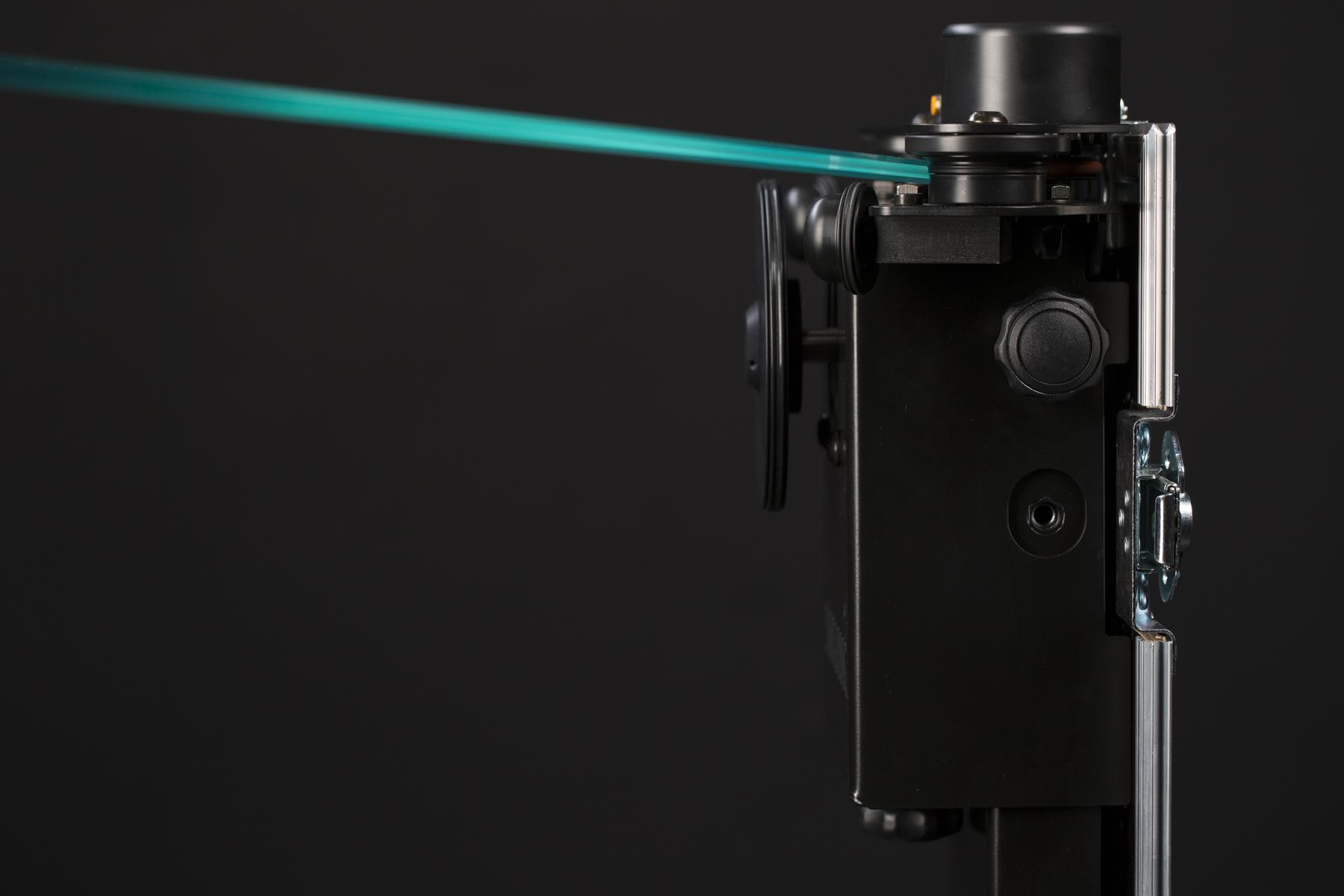
- Plasser glassplaten på siden der encoderen er. Du må vippe den litt, slik at kanten kommer under styrehjulet.
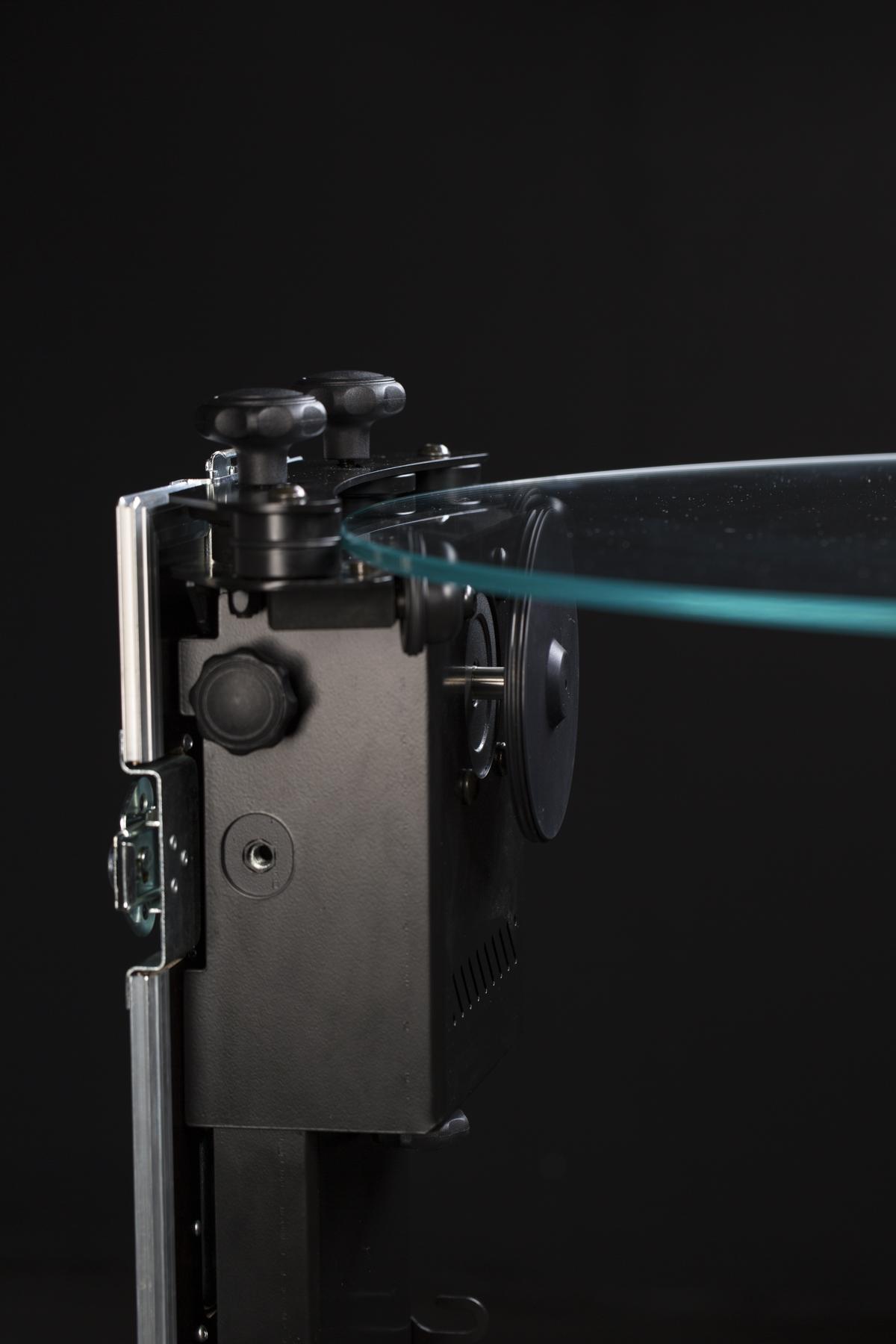
- Legg glassplaten ned på motsatt side av CASE.
- Den skråstilte glassplaten ligger under styrehjulet på motsatt side av CASE.
- Glassplaten ligger flatt.
- Glassplaten holdes på plass av et sett med flyttbare styrehjul.
- De flyttbare styrehjulene låser glassplaten sikkert på plass.
3.4 Monter bakgrunnen
Hvis du vil fotografere mot ren hvit bakgrunn, leverer vi en som en integrert del av CASE. Materialet og formen gjør det enkelt å oppnå en ren hvit bakgrunn uten behov for etterbehandling. Håndter bakgrunnen med forsiktighet, og unngå at den blir krøllete eller misfarget. Du kan rengjøre og stryke bakgrunnen, men det kan påvirke kvaliteten og levetiden.
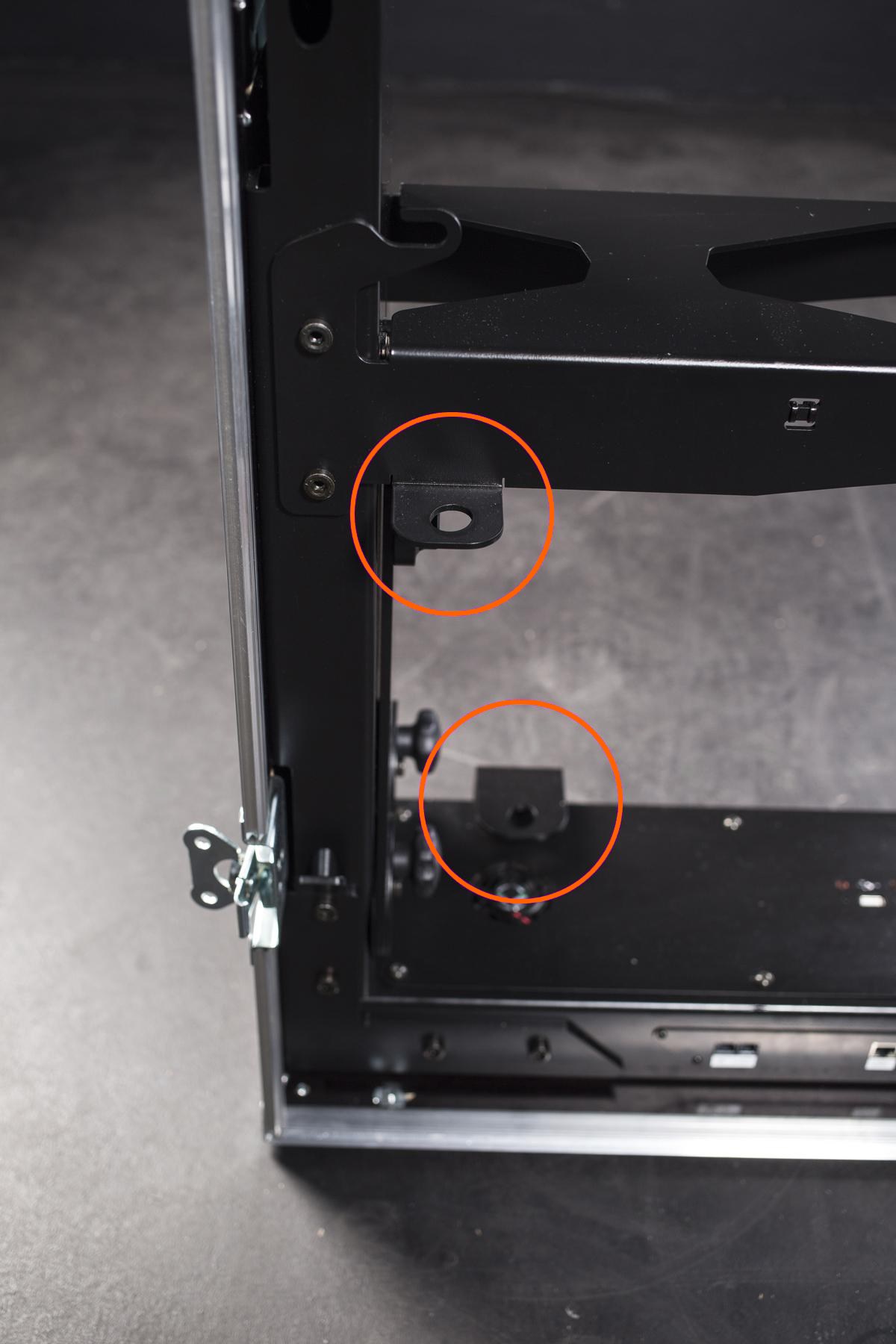
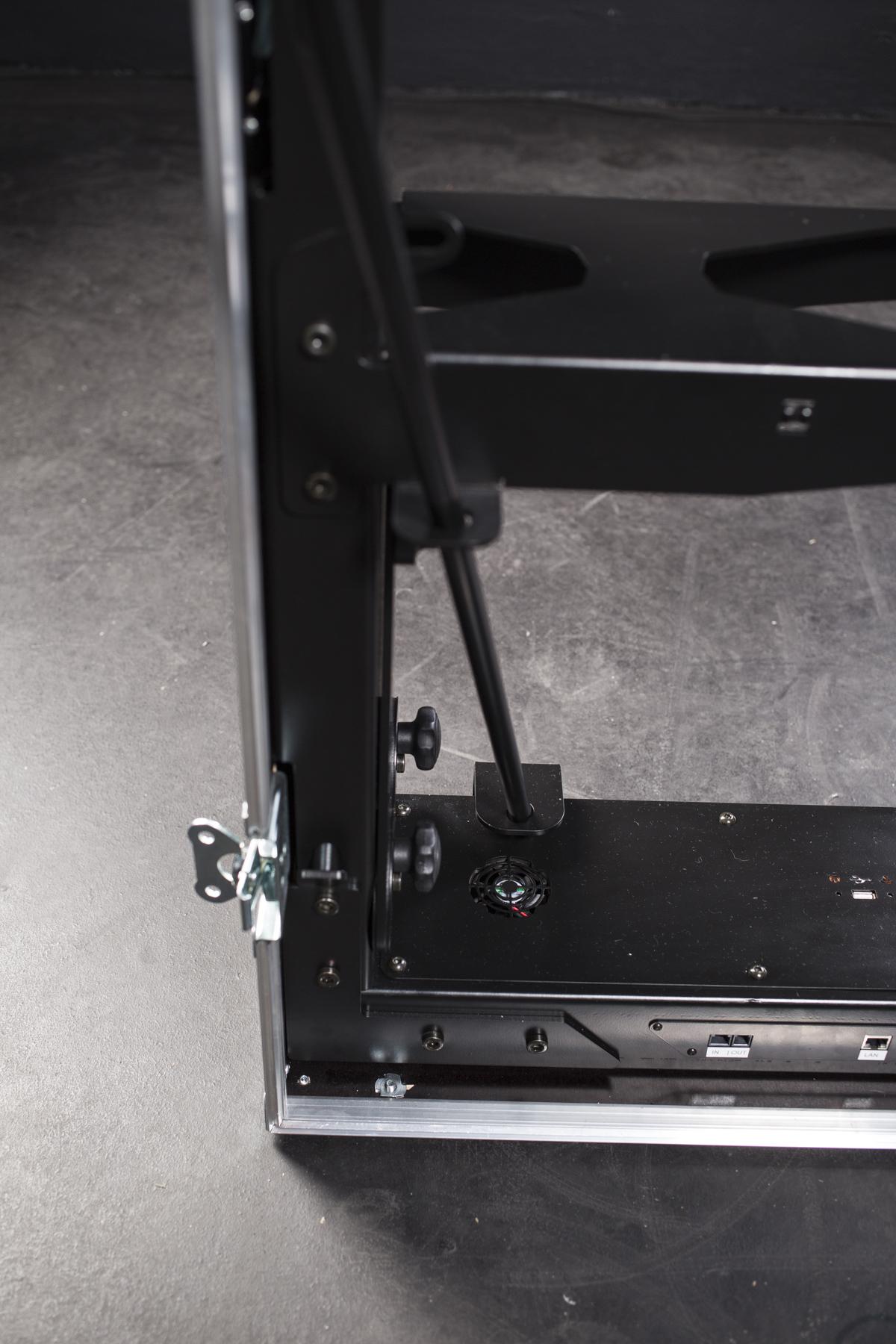
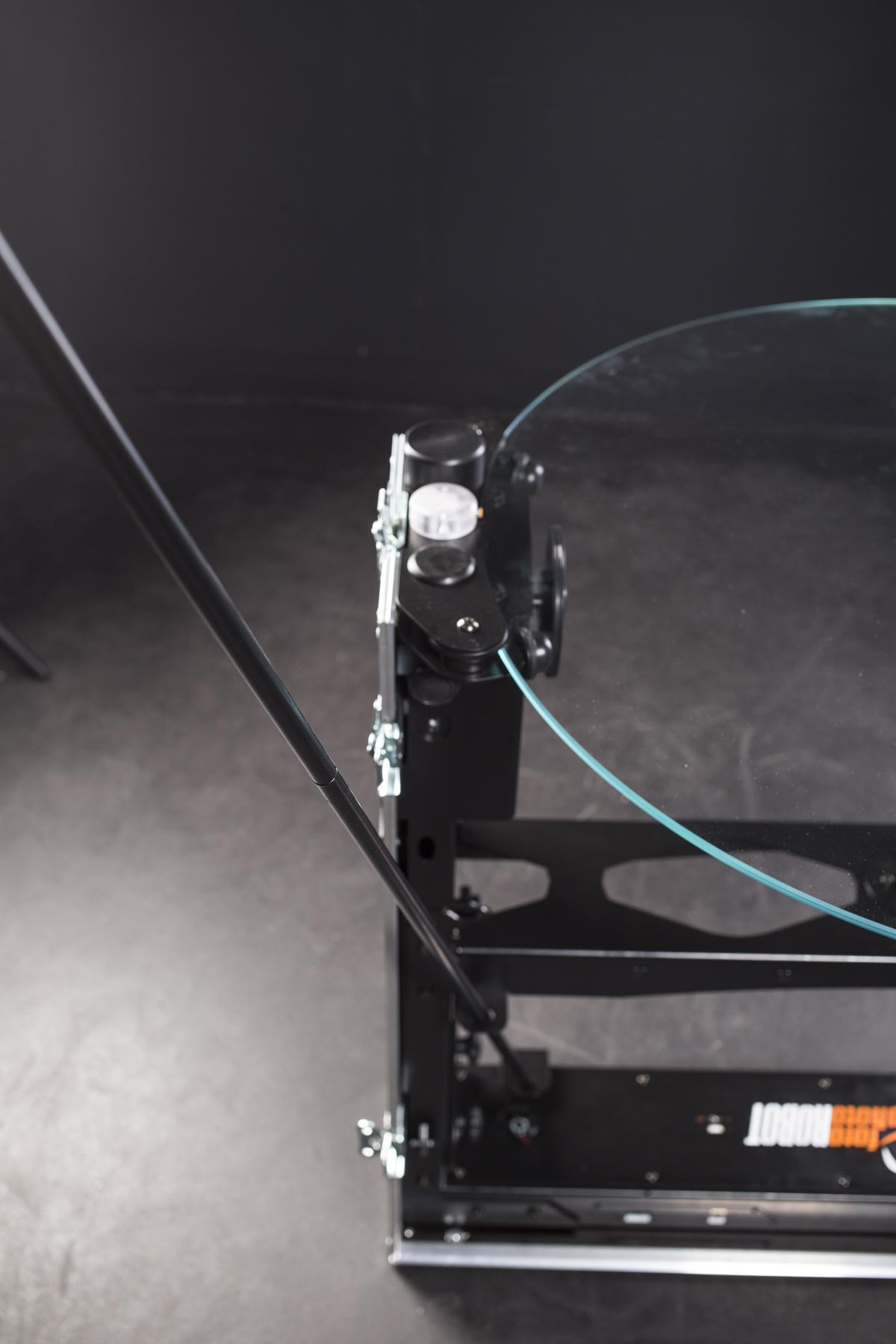
- Stikk de lengre stengene gjennom to maljer på begge sider av CASE. Bruk stengene uten krok.
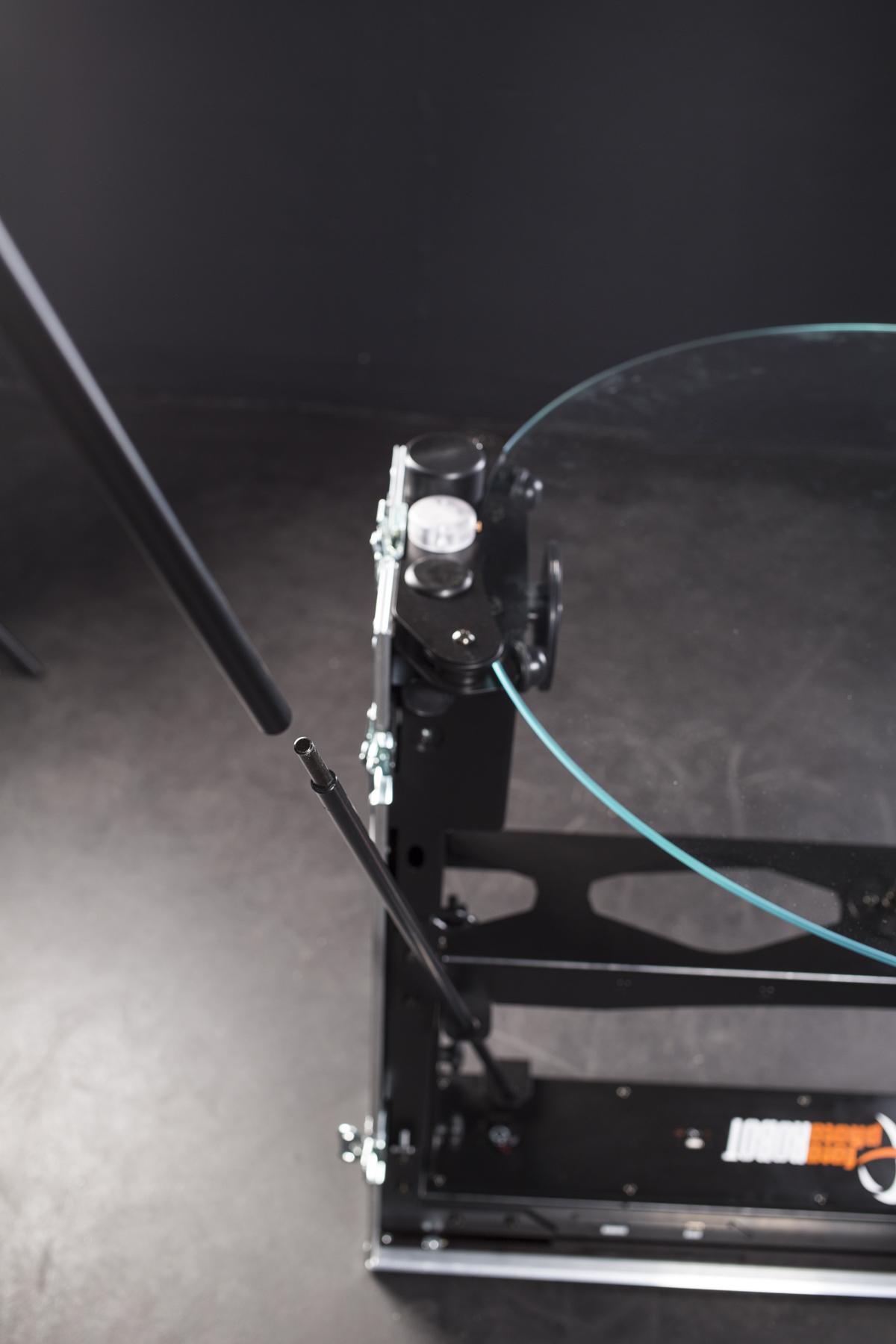
- Fest de lengre stengene med krok til stengene som allerede er montert på CASE.
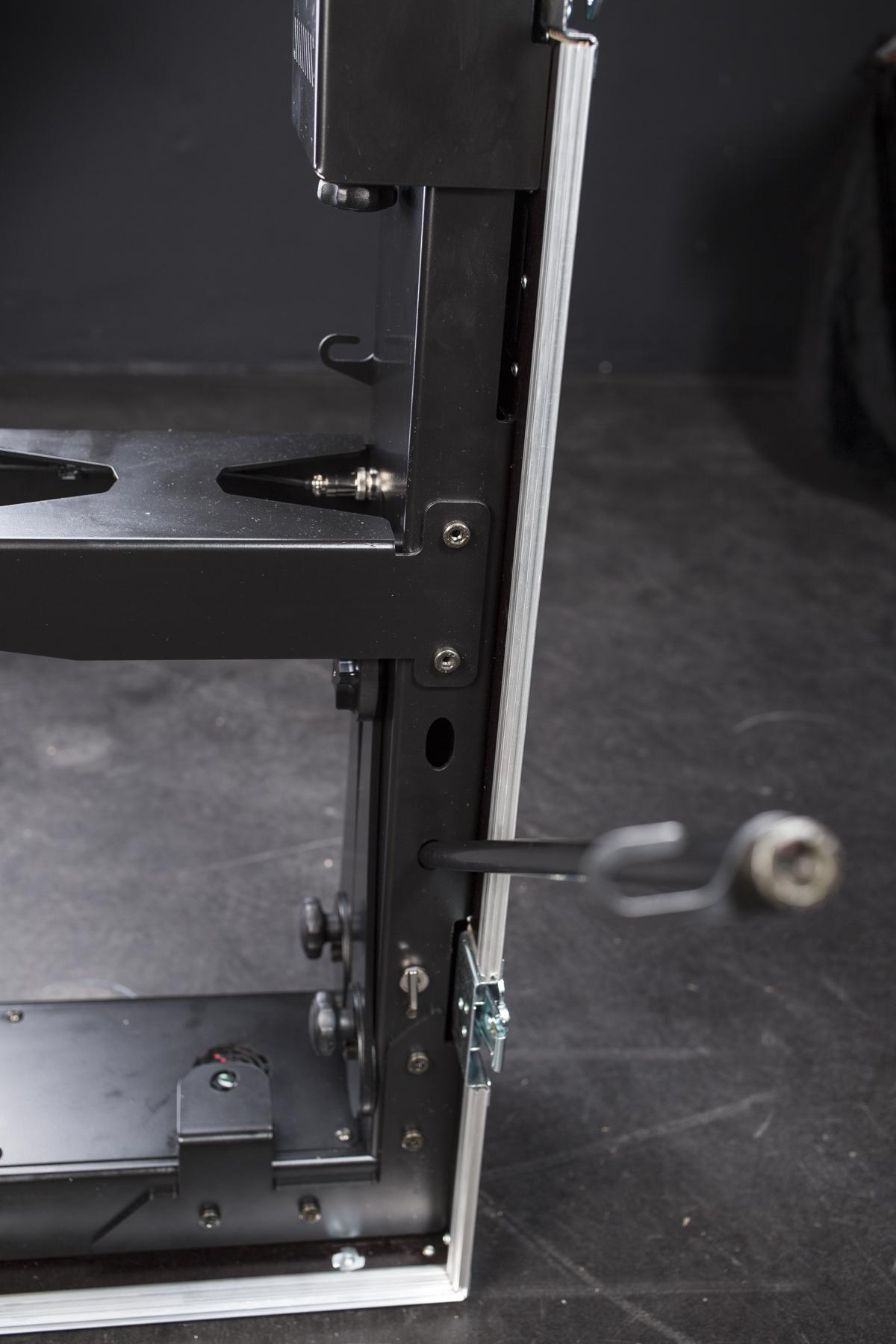
- Sett de korte stengene med krok inn i hullene på begge sider av basen på CASE.
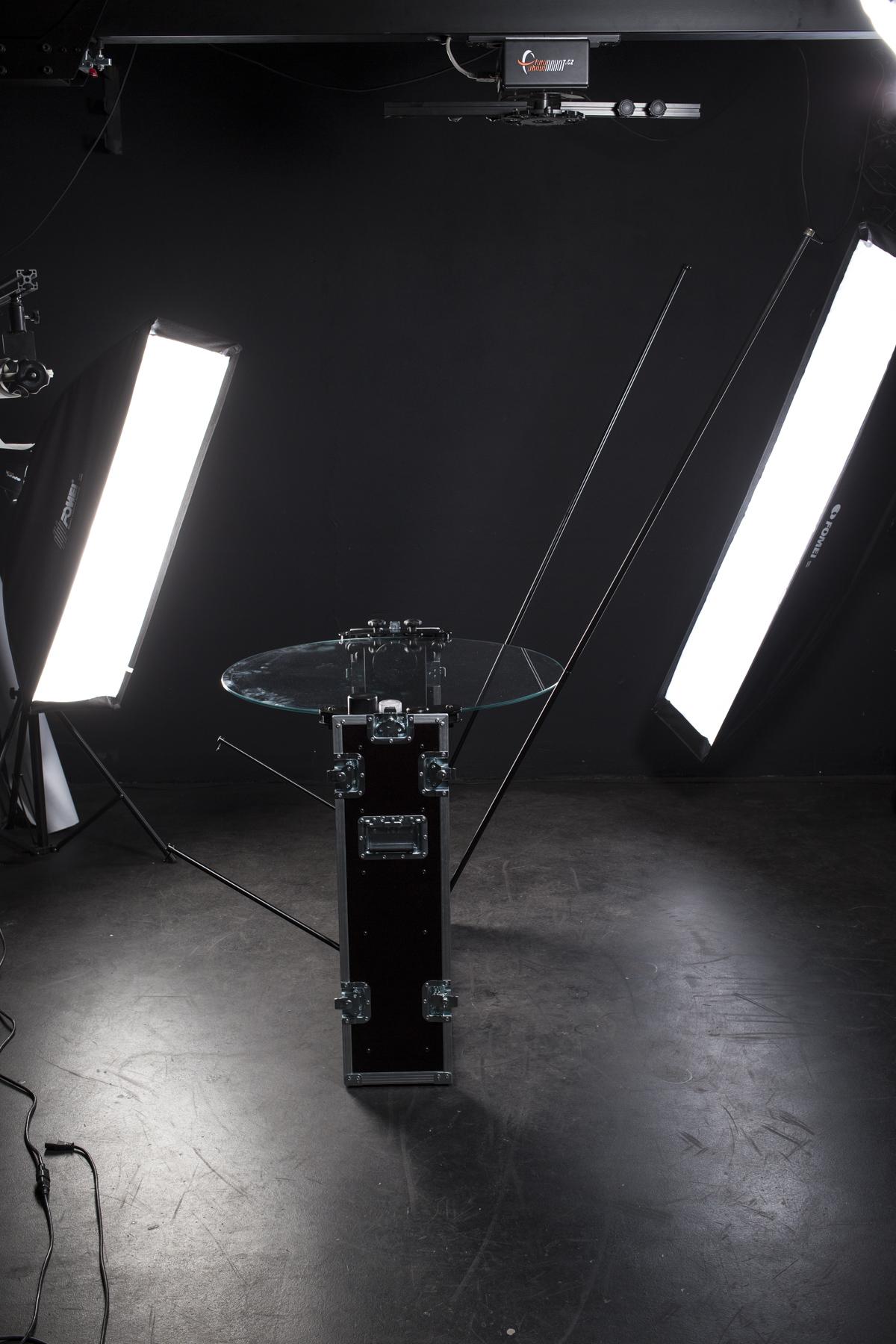
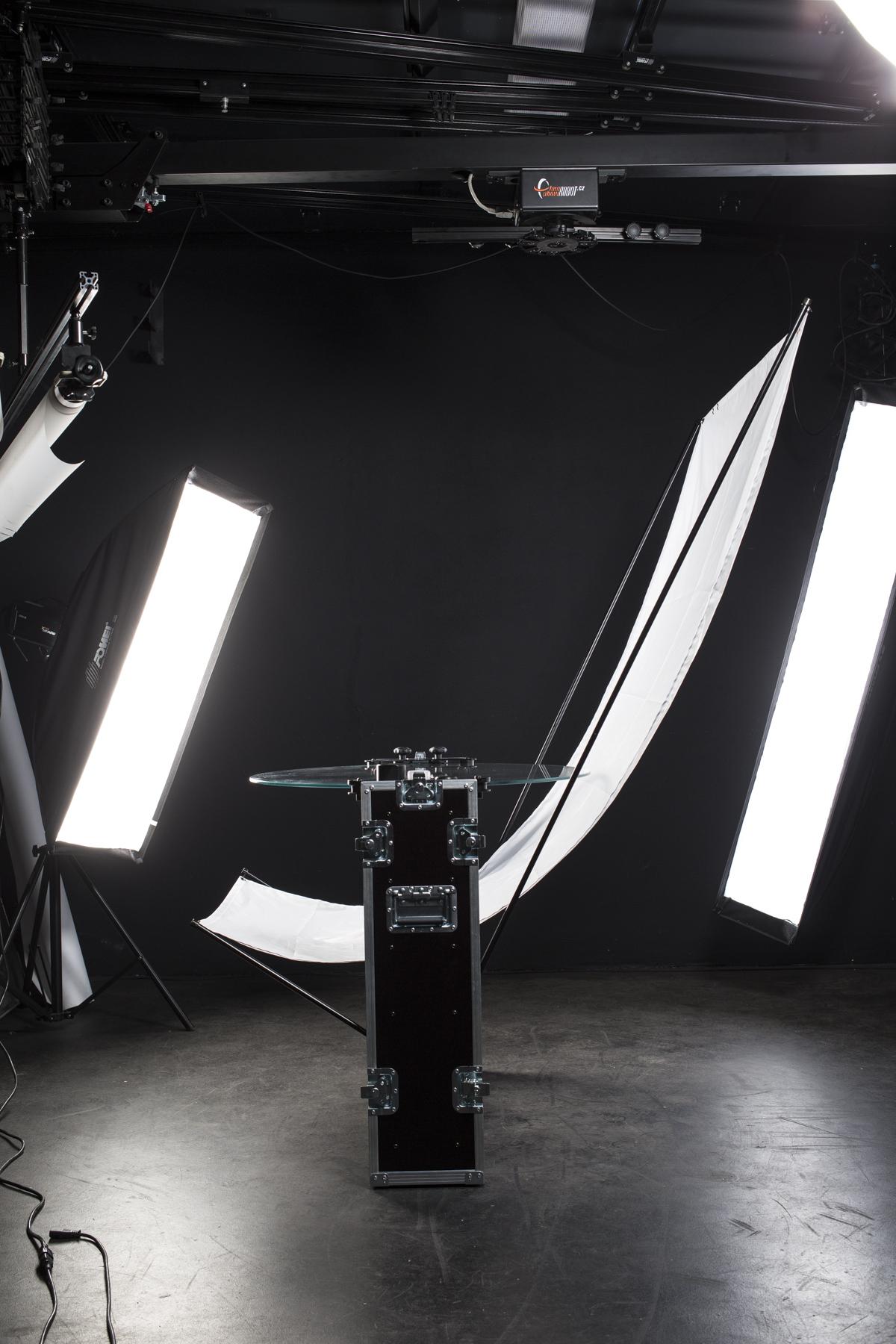
- Bildene over viser bakgrunnsstengene klare og med bakgrunnen hengt opp.
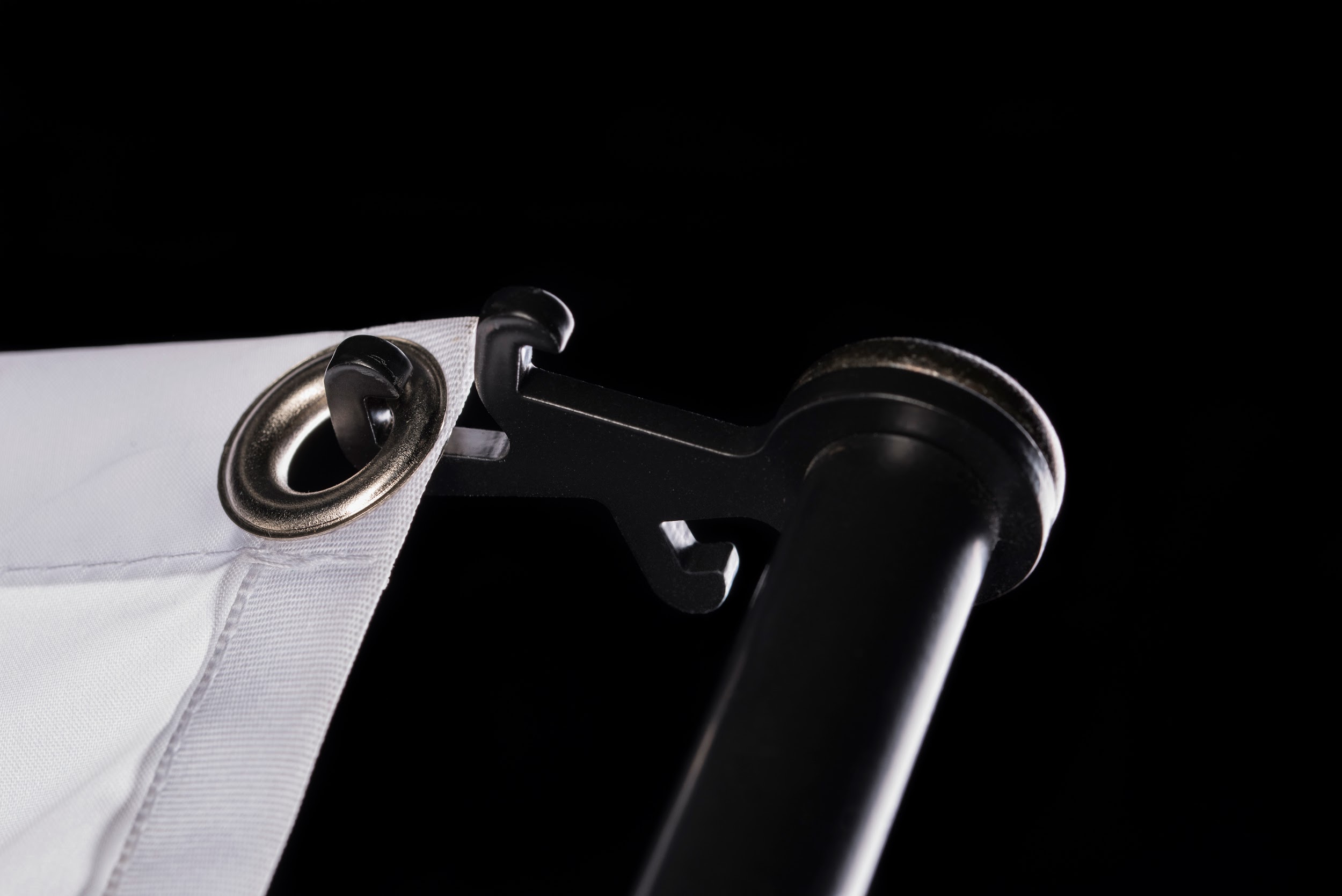
- En trippelkrok gjør det enkelt og elegant å stramme bakgrunnen.
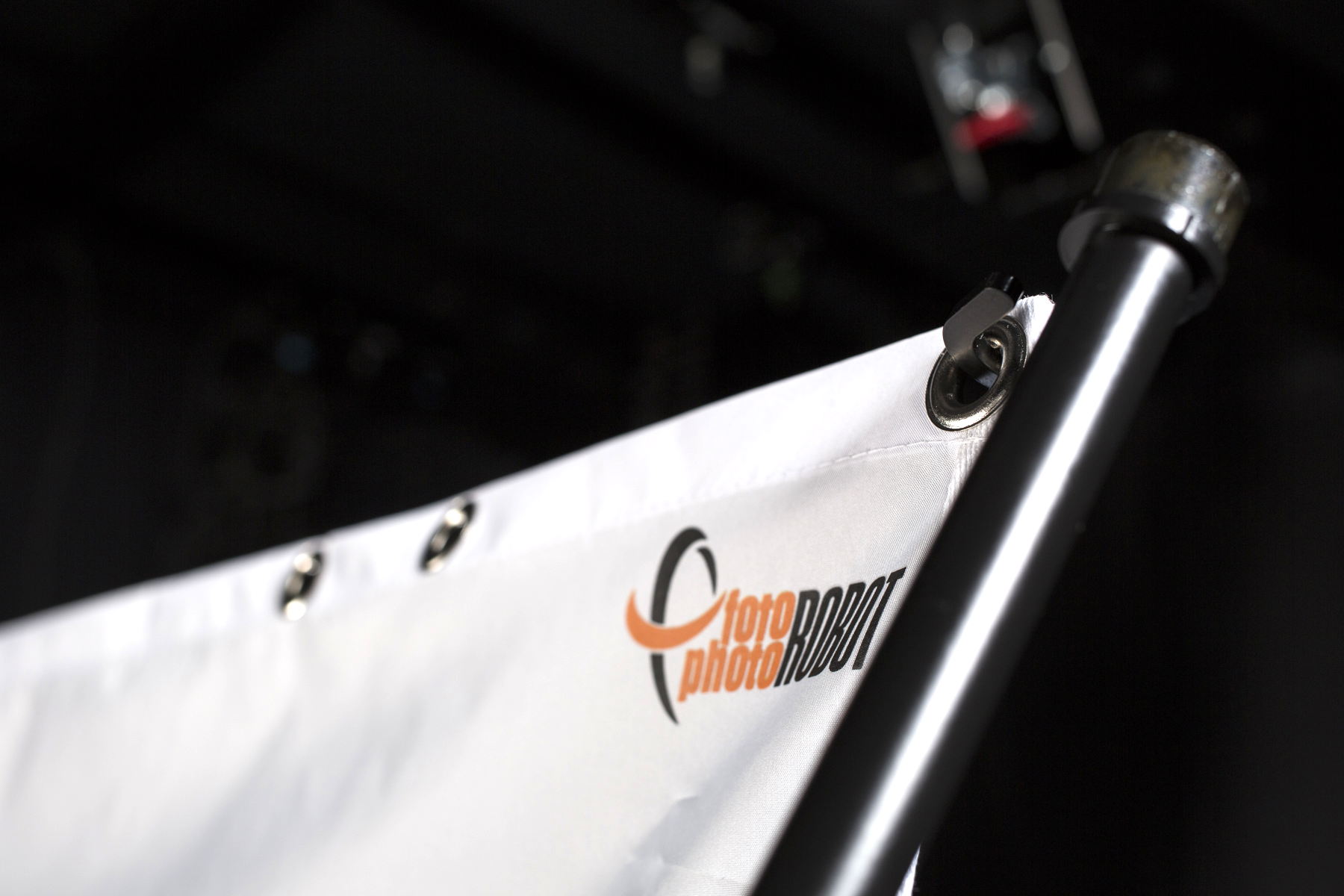
- For å henge opp bakgrunnen begynner du med å feste toppen først.
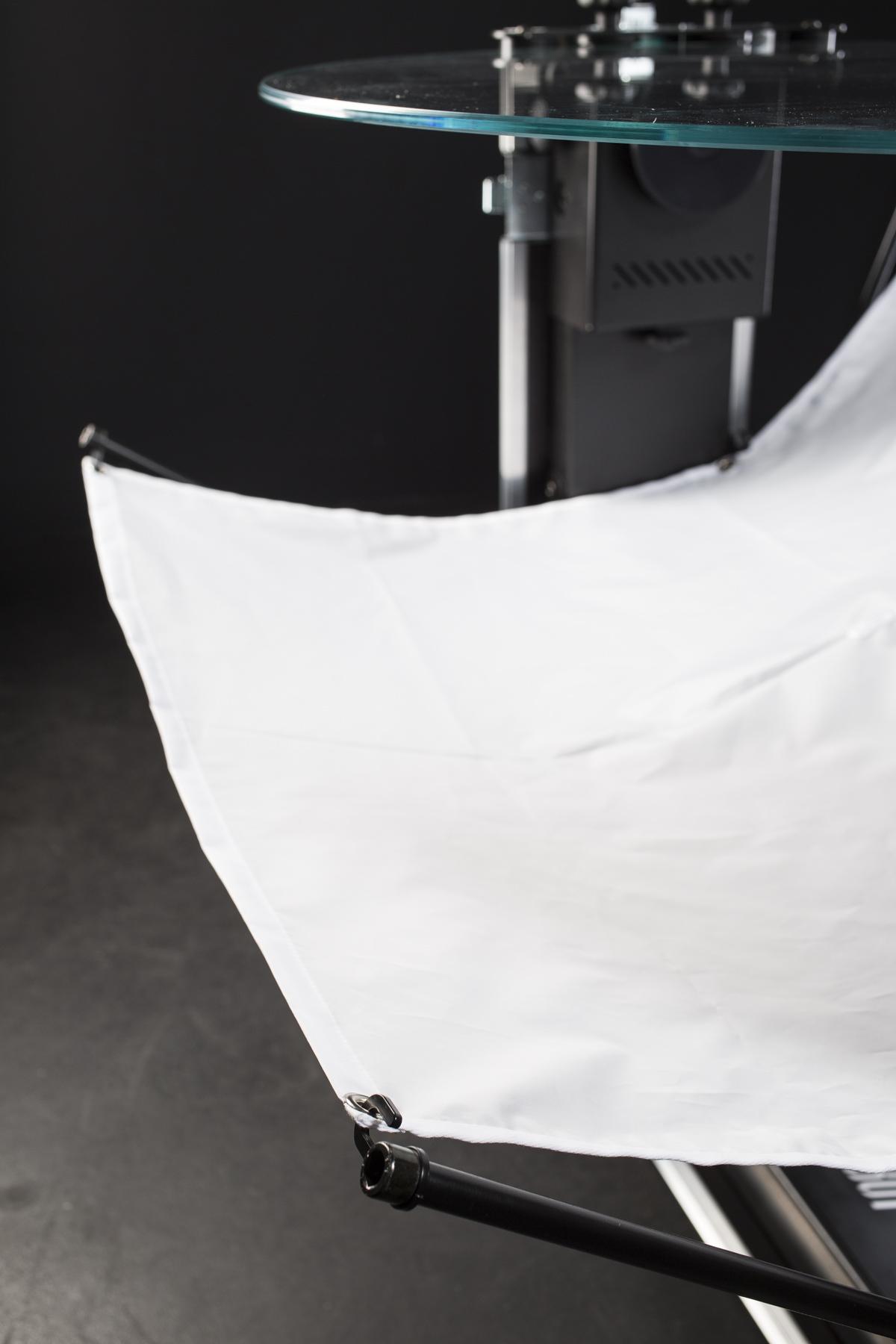
- Fest deretter motsatt ende av bakgrunnen.
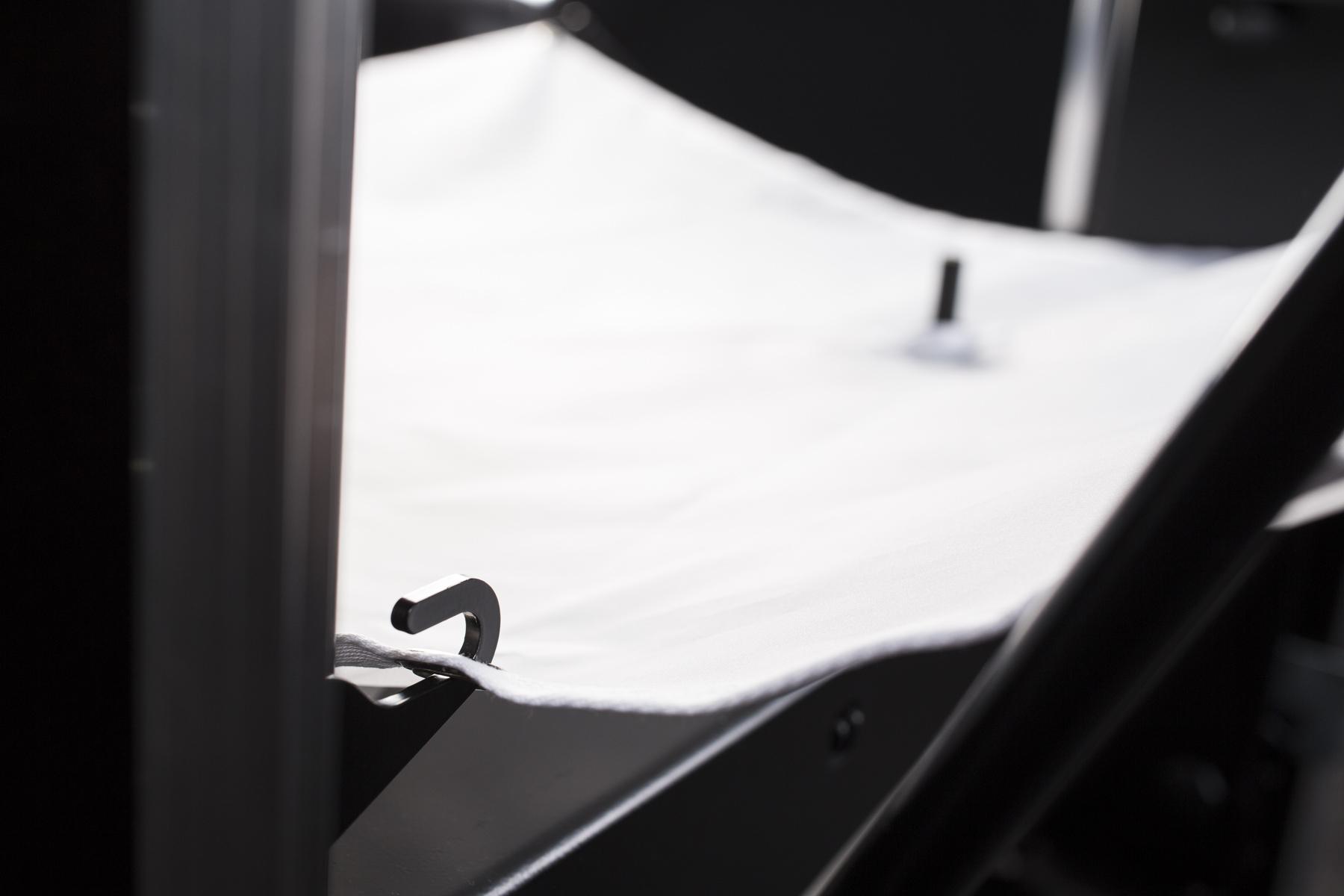
- Fest til slutt bakgrunnen ved basen på CASE.
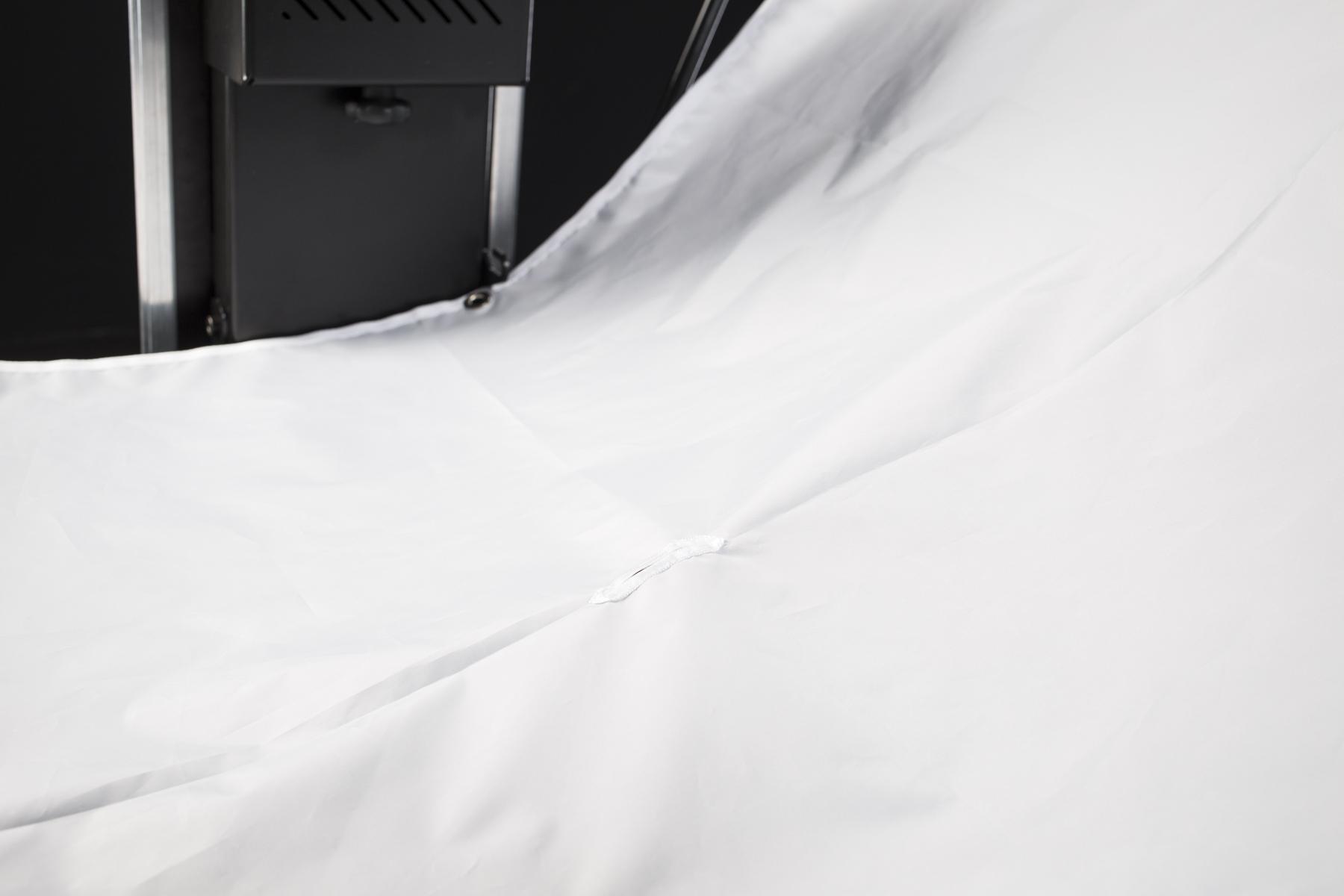
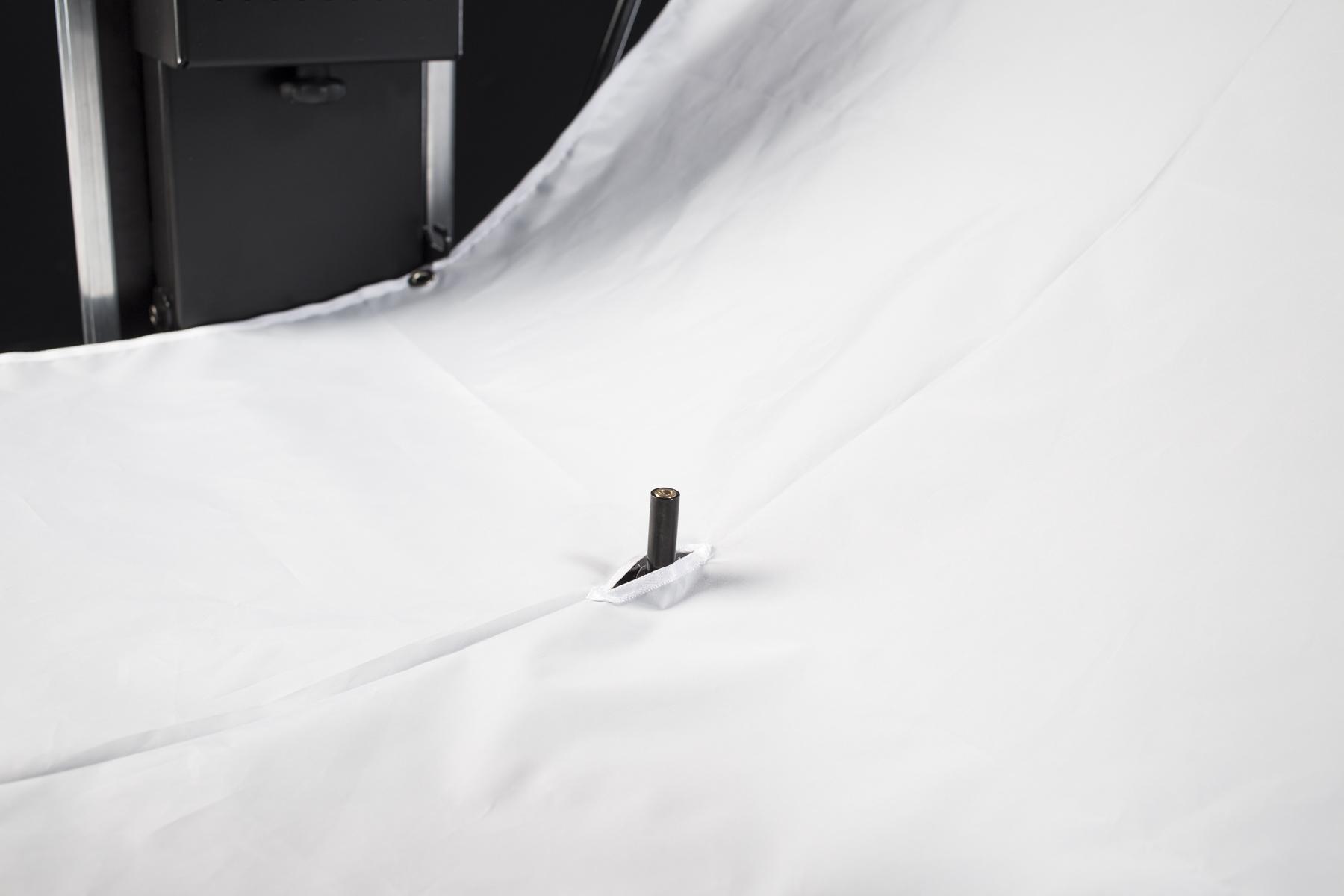
- Kontroller til slutt at laseren er synlig gjennom sporet i bakgrunnen.
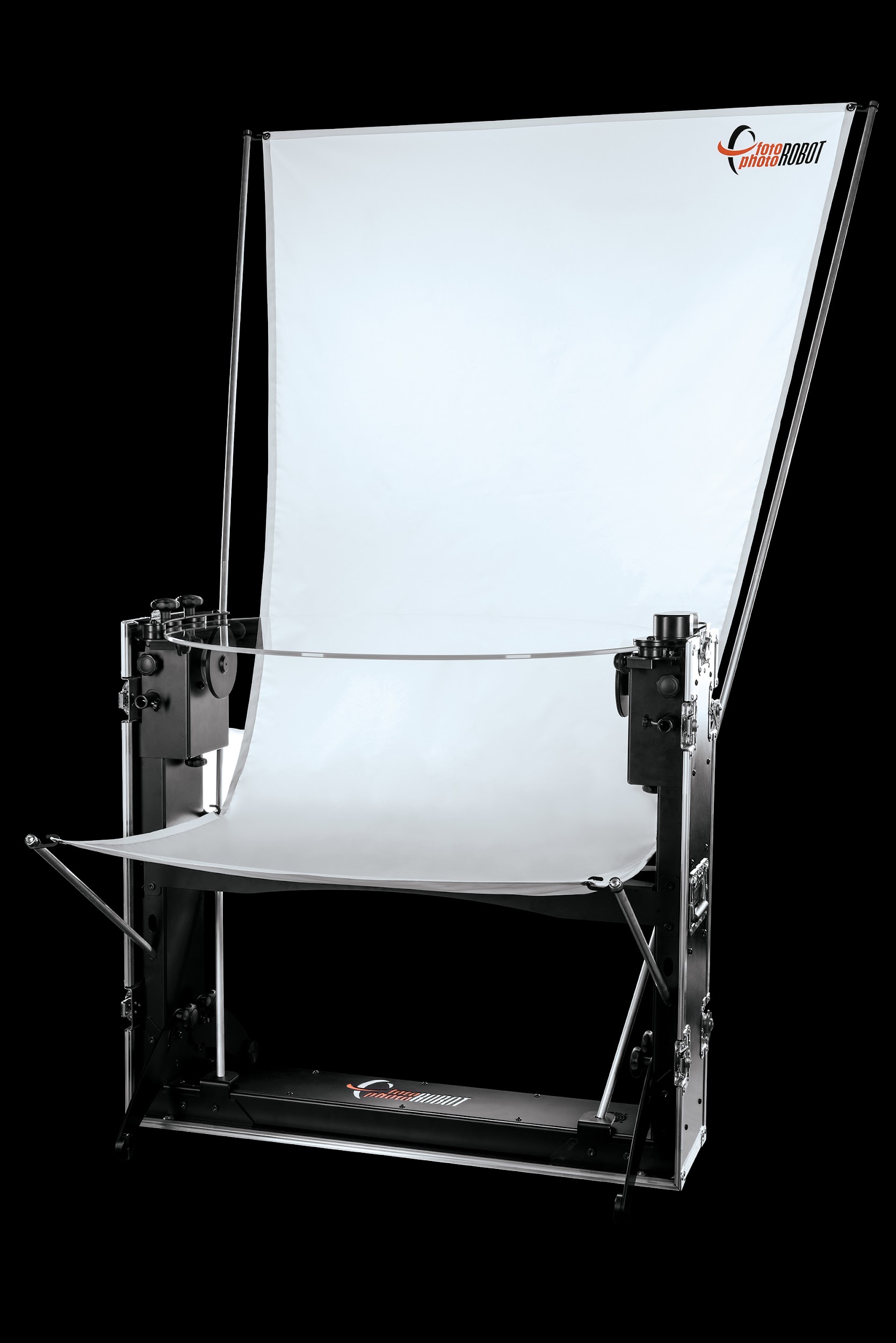
4. Bruk av CASE
CASE er en avansert mekanisme som krever grunnleggende fotokunnskap for å brukes riktig. Kapitlene som følger, gir deg all informasjonen du trenger for å lykkes.
4.1. Koble til strøm
CASE er laget for strømforsyning på 100–240 V. Den bruker en standard C13/C14-kobling med europeisk, britisk eller amerikansk støpsel. Av sikkerhetshensyn må CASE være slått av når du kobler til strømkabelen.
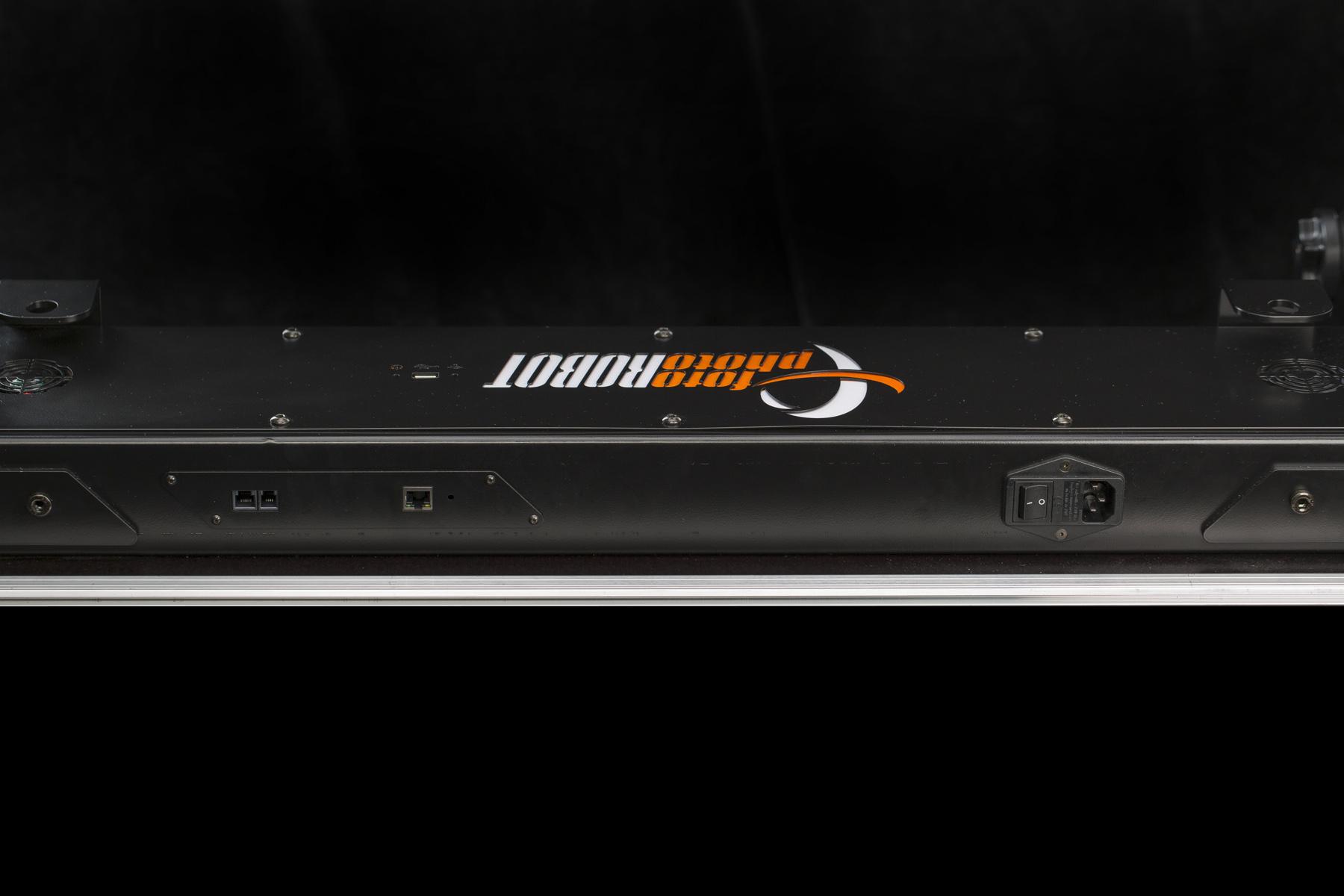
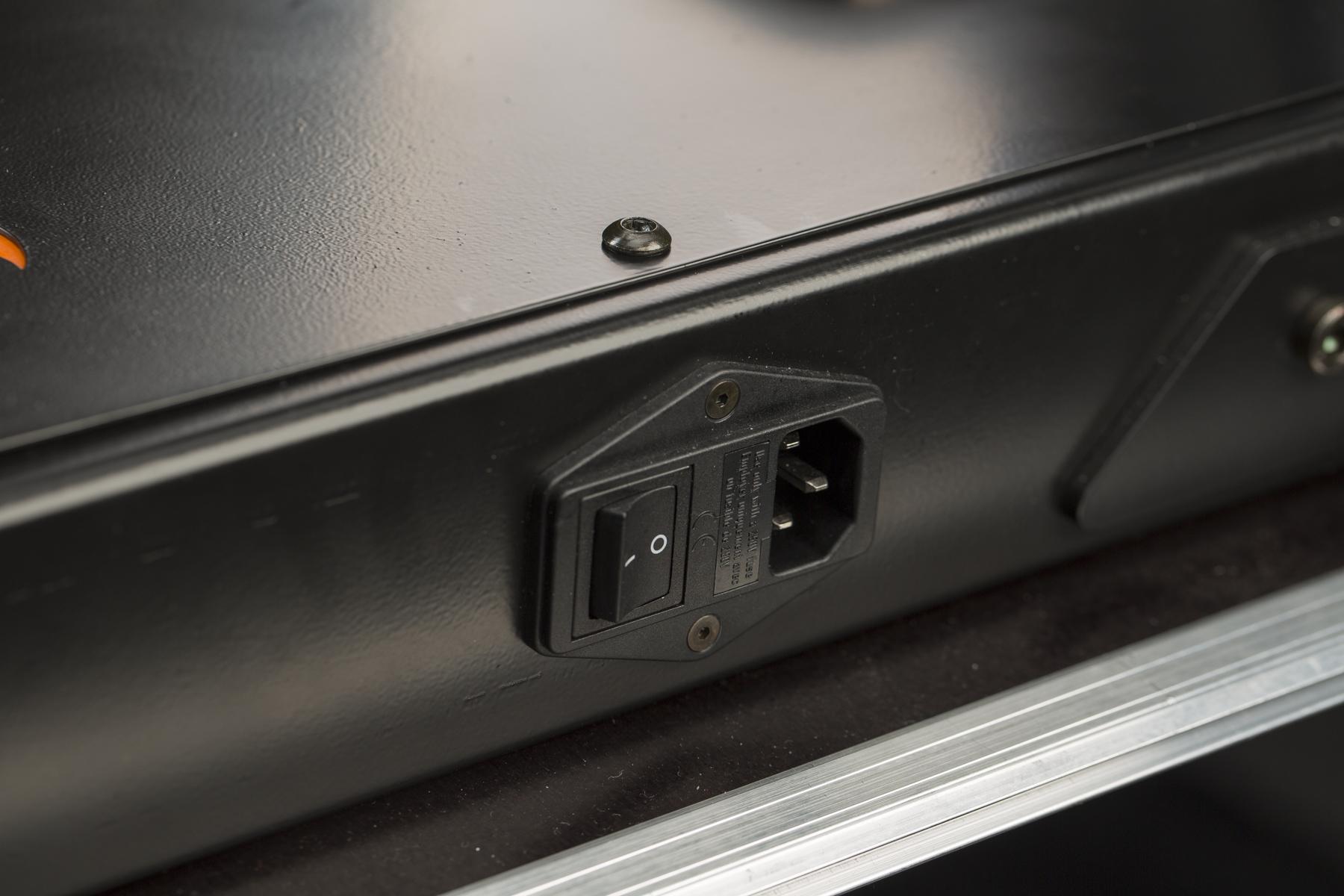
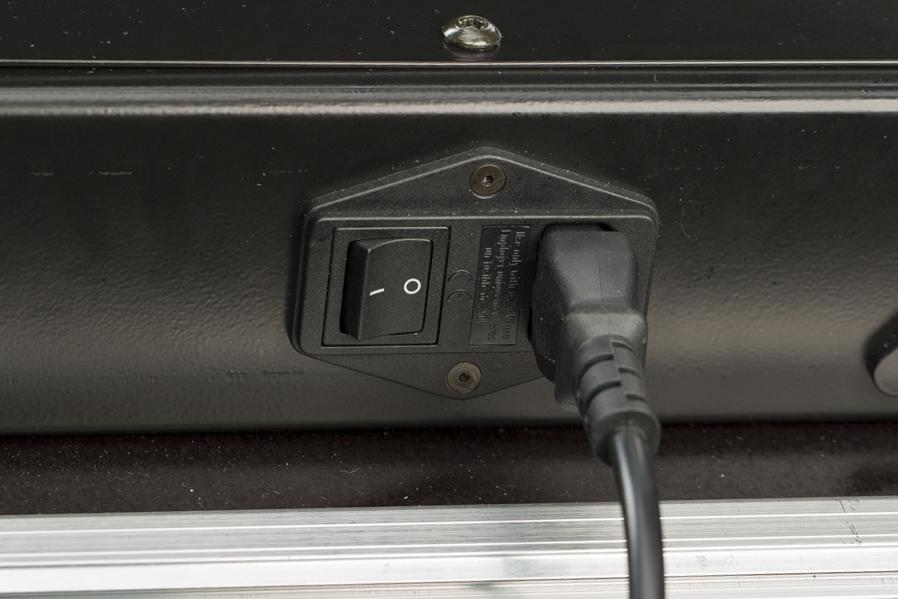
- Strømuttaket sitter på basen av CASE (som vist på de 3 bildene over).
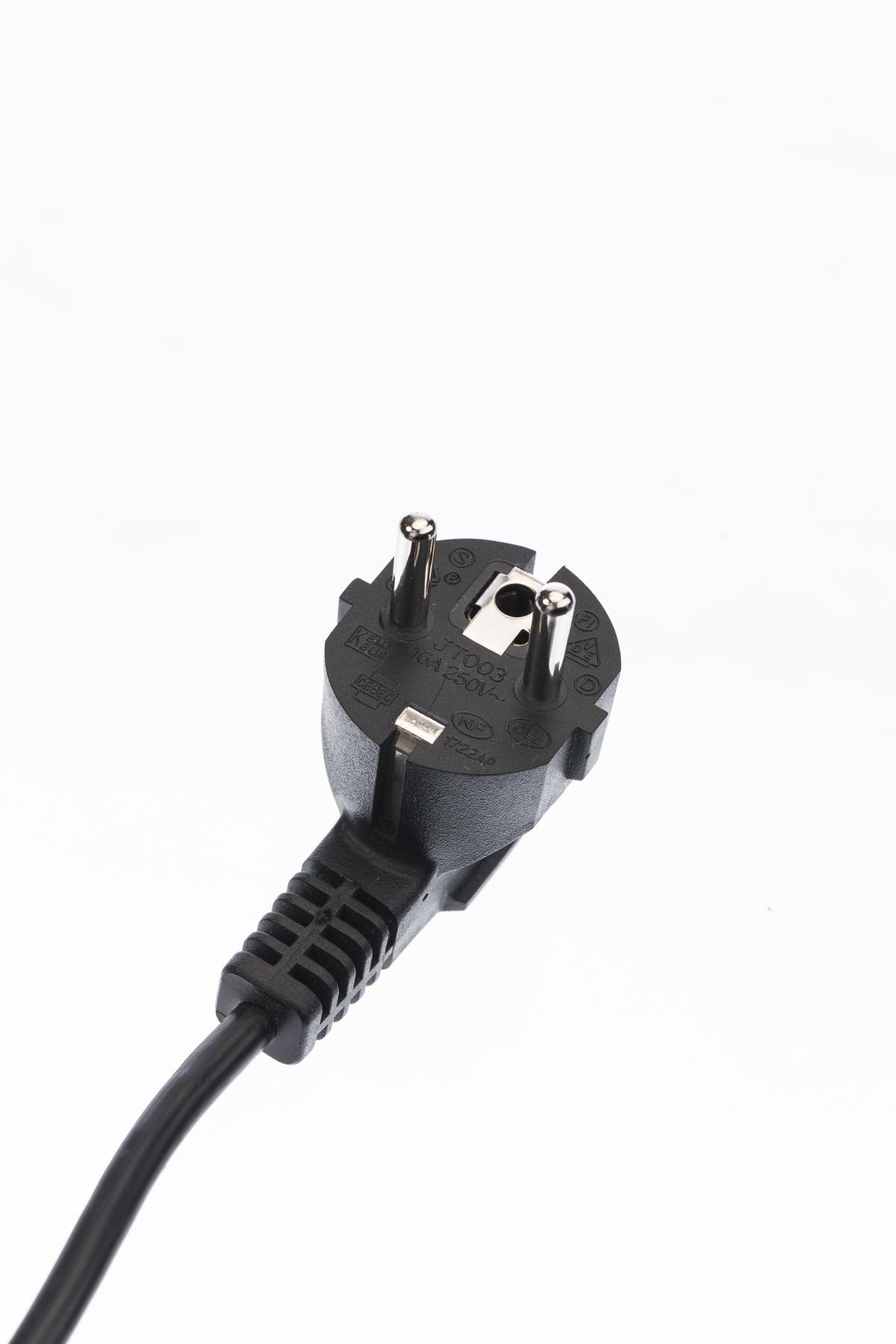
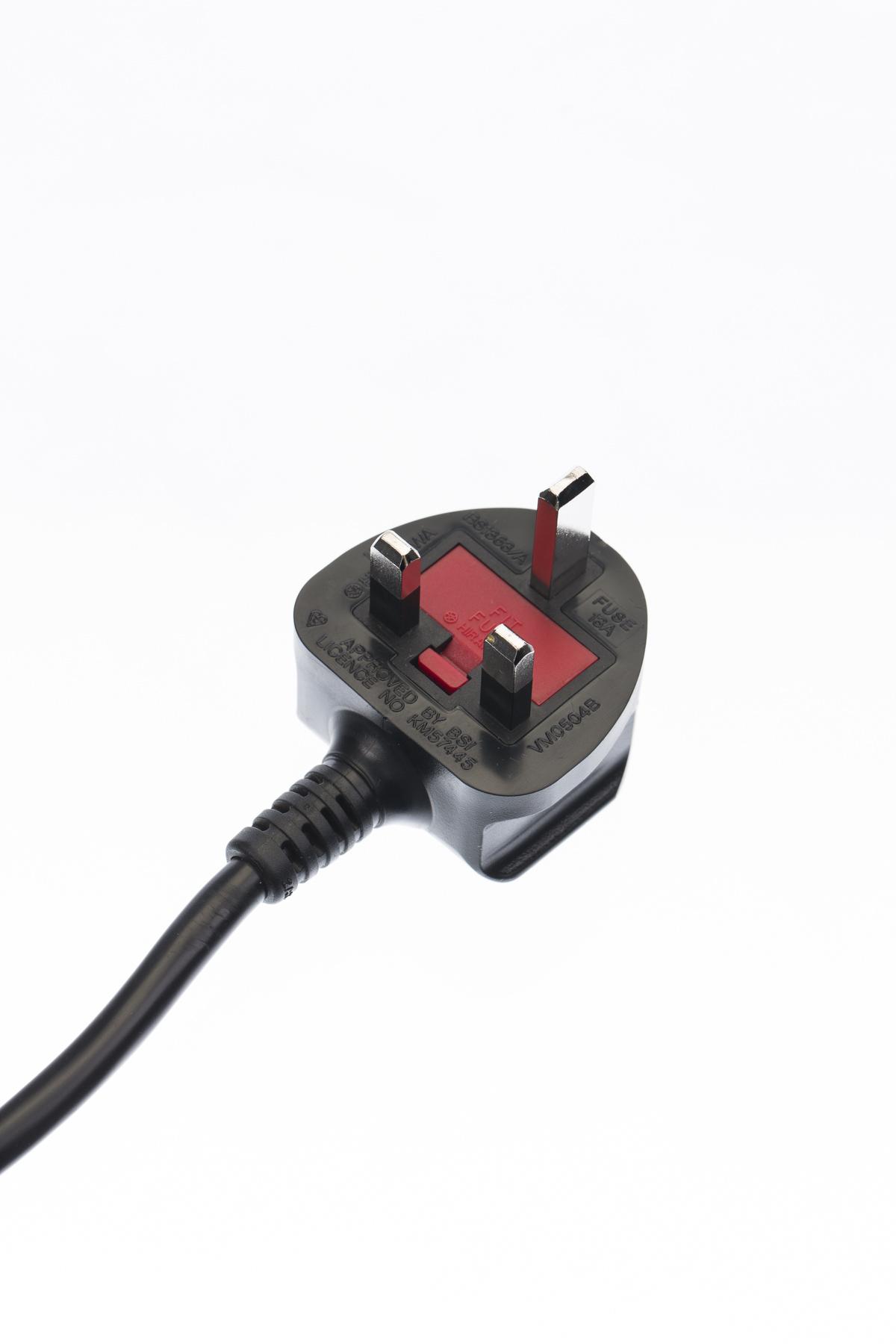
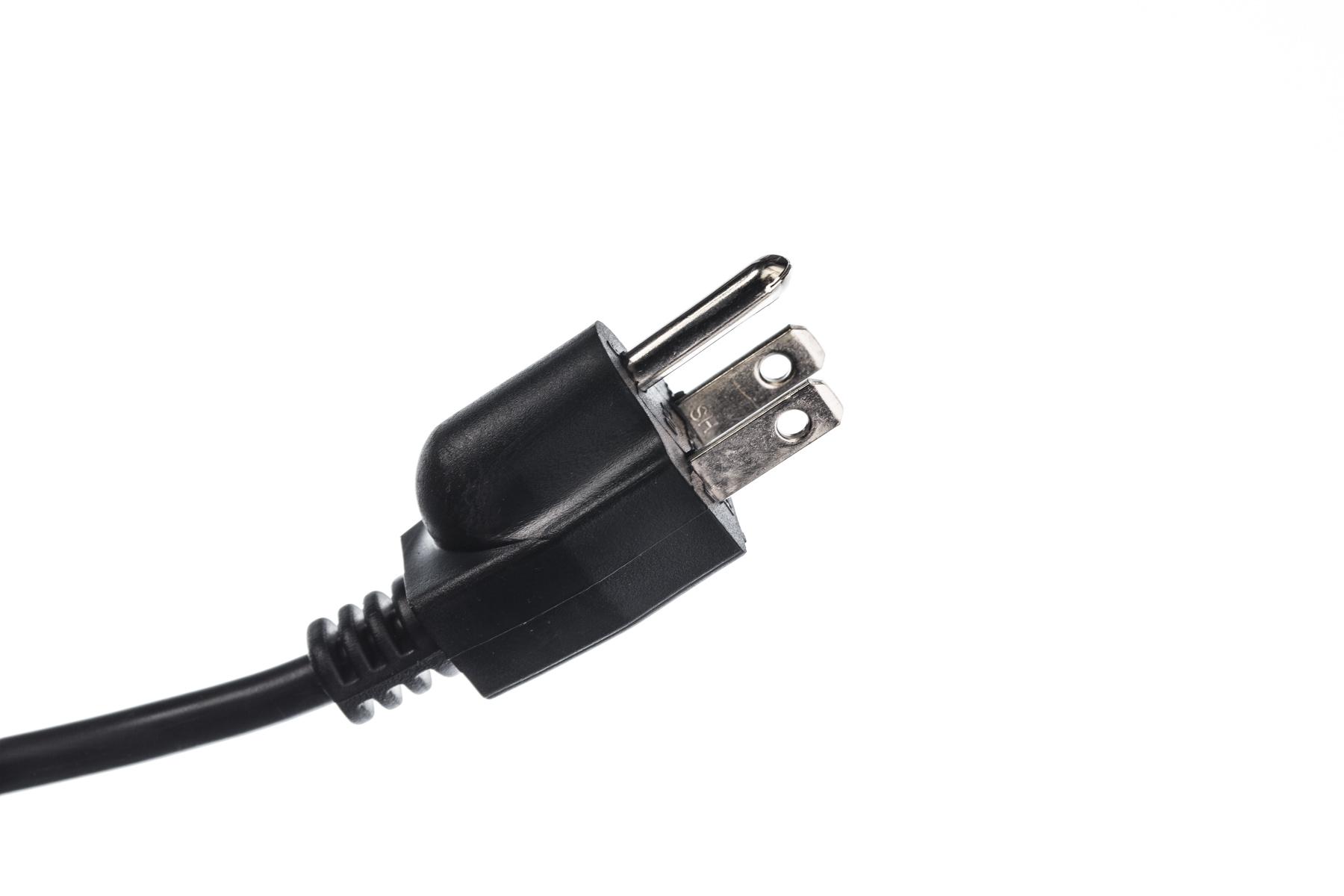
- PhotoRobot leverer strømkontakter for EU, Storbritannia eller USA, avhengig av hvilken region du er i.
4.2. Slå på
For å slå på CASE bruker du strømbryteren ved siden av hovedstrøminntaket.
Merk: Når du slår på CASE med Wi-Fi-tilkobling, tar det ca. 2 minutter å starte kontrollenheten, eller 30 sekunder når den er koblet til via LAN.
4.2.1. LED-indikatorer
Strøm-LED (rød/grønn > 3 pinner)
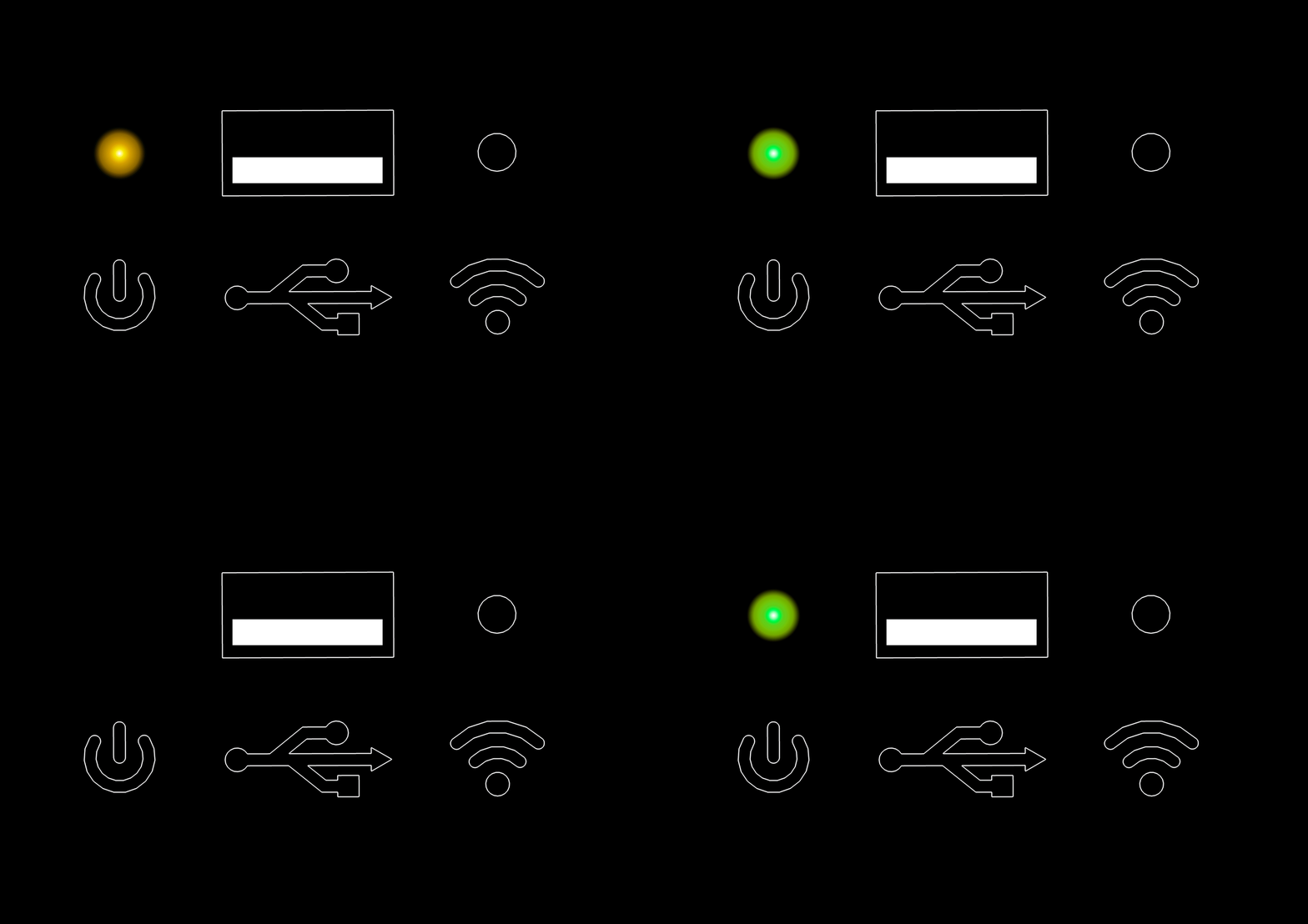
- Gult lys med grønt hjerteslagmønster betyr at systemet starter opp.
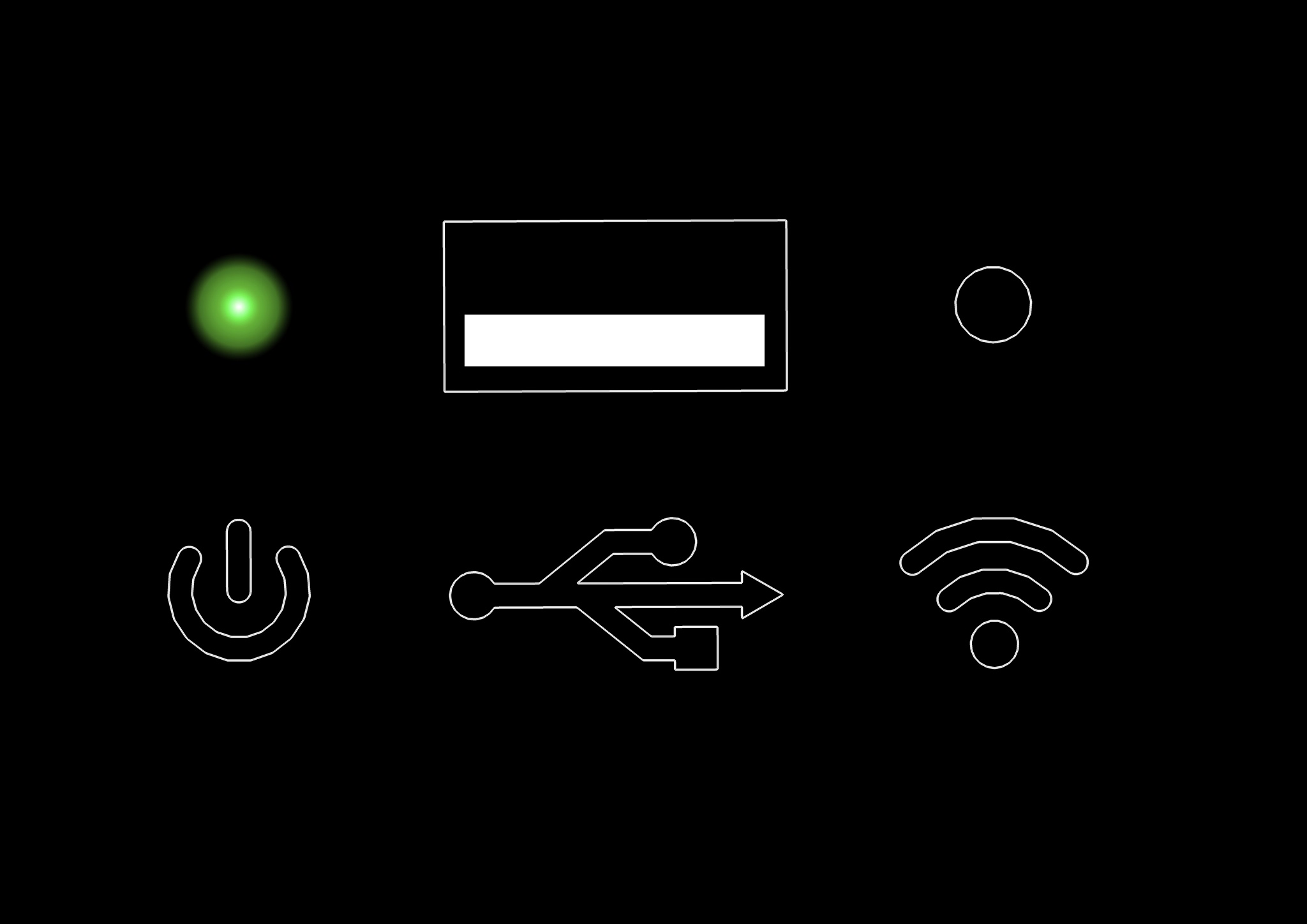
- Grønt lys betyr at systemet er i drift.
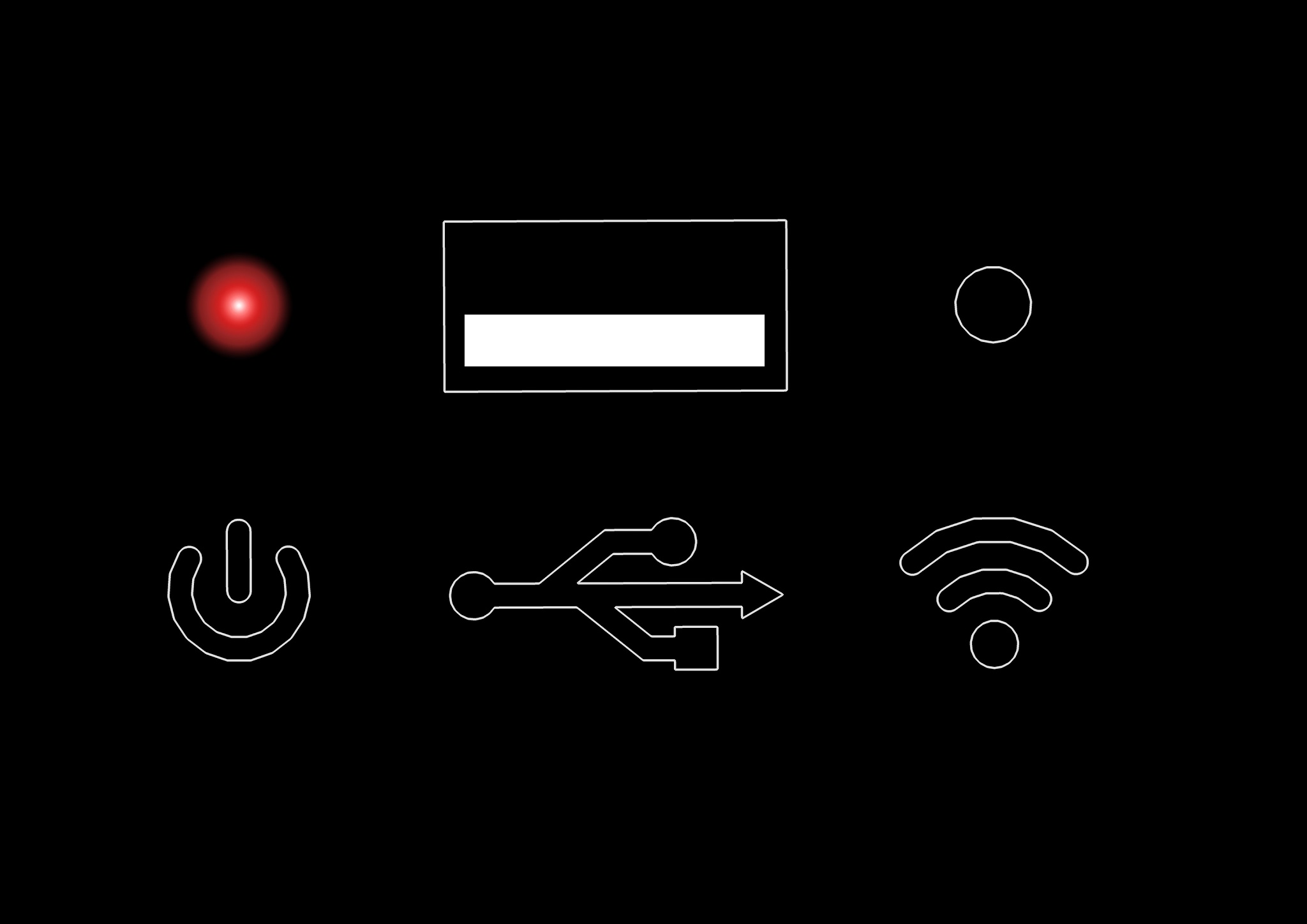
- Rødt lys betyr at det er en maskinvarefeil.
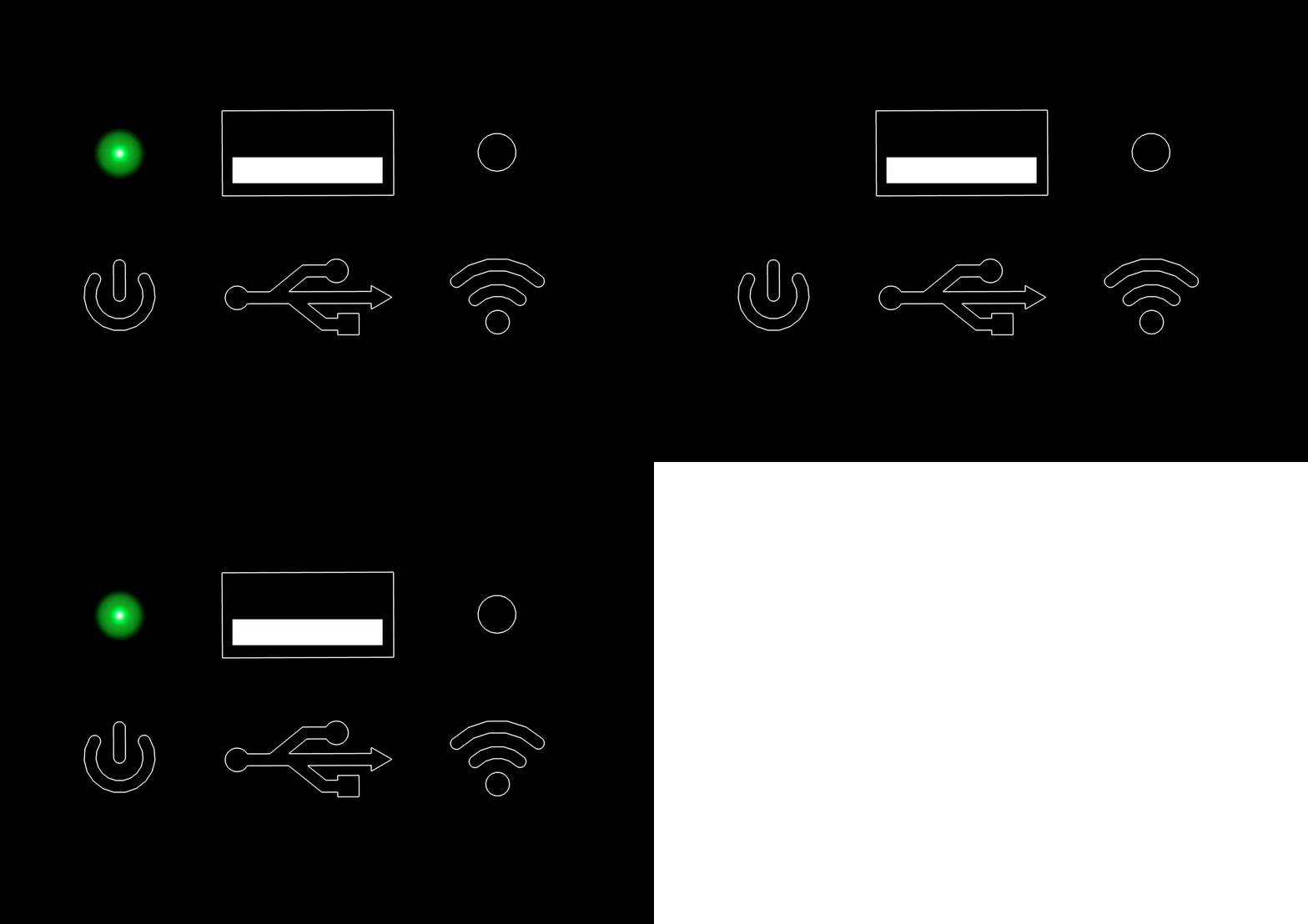
- Blinkende grønt lys betyr at enheten beveger seg.
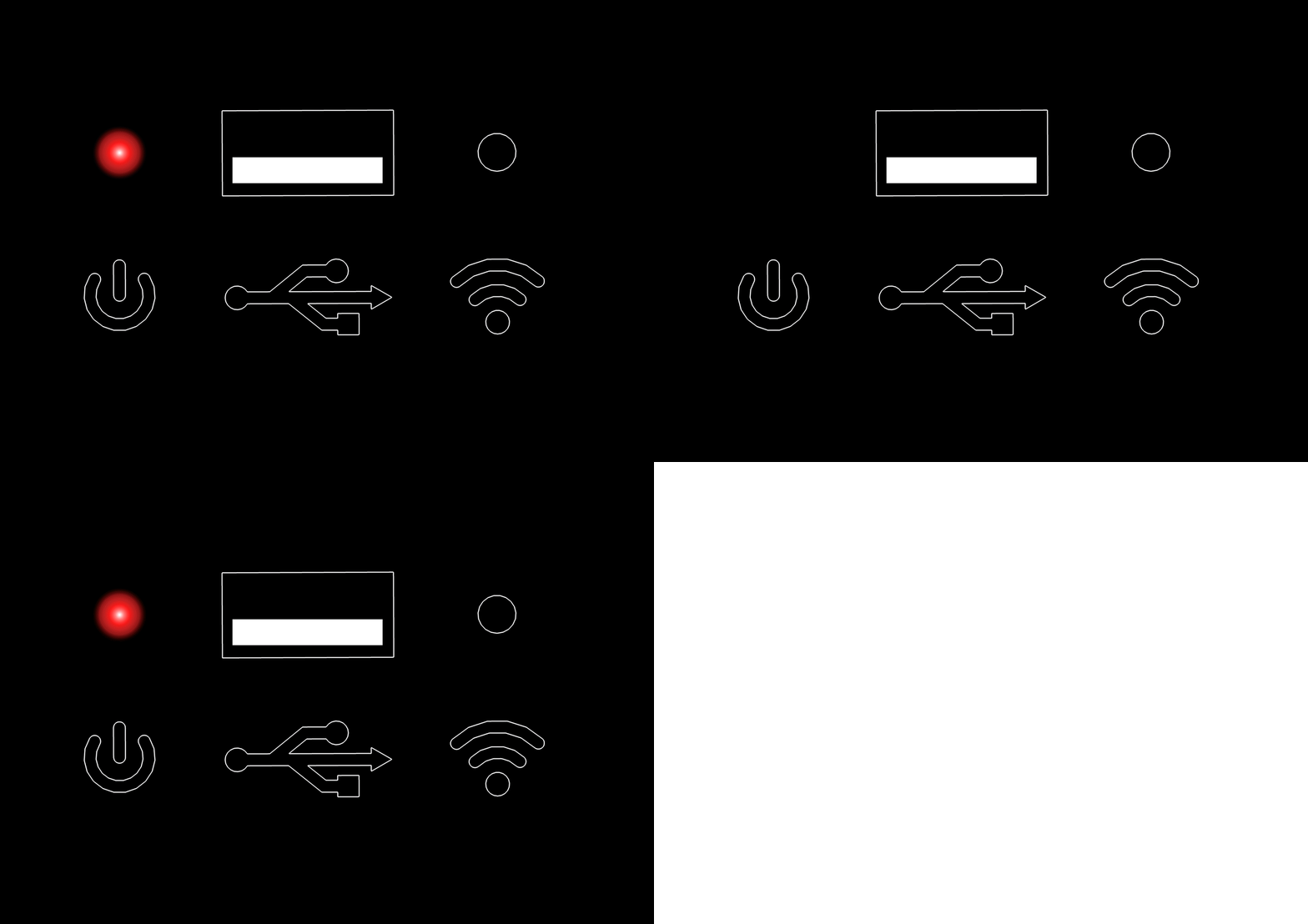
- Blinkende rødt lys betyr «ikke autentisert».
Wi-Fi-LED (blå > 2 pinner)
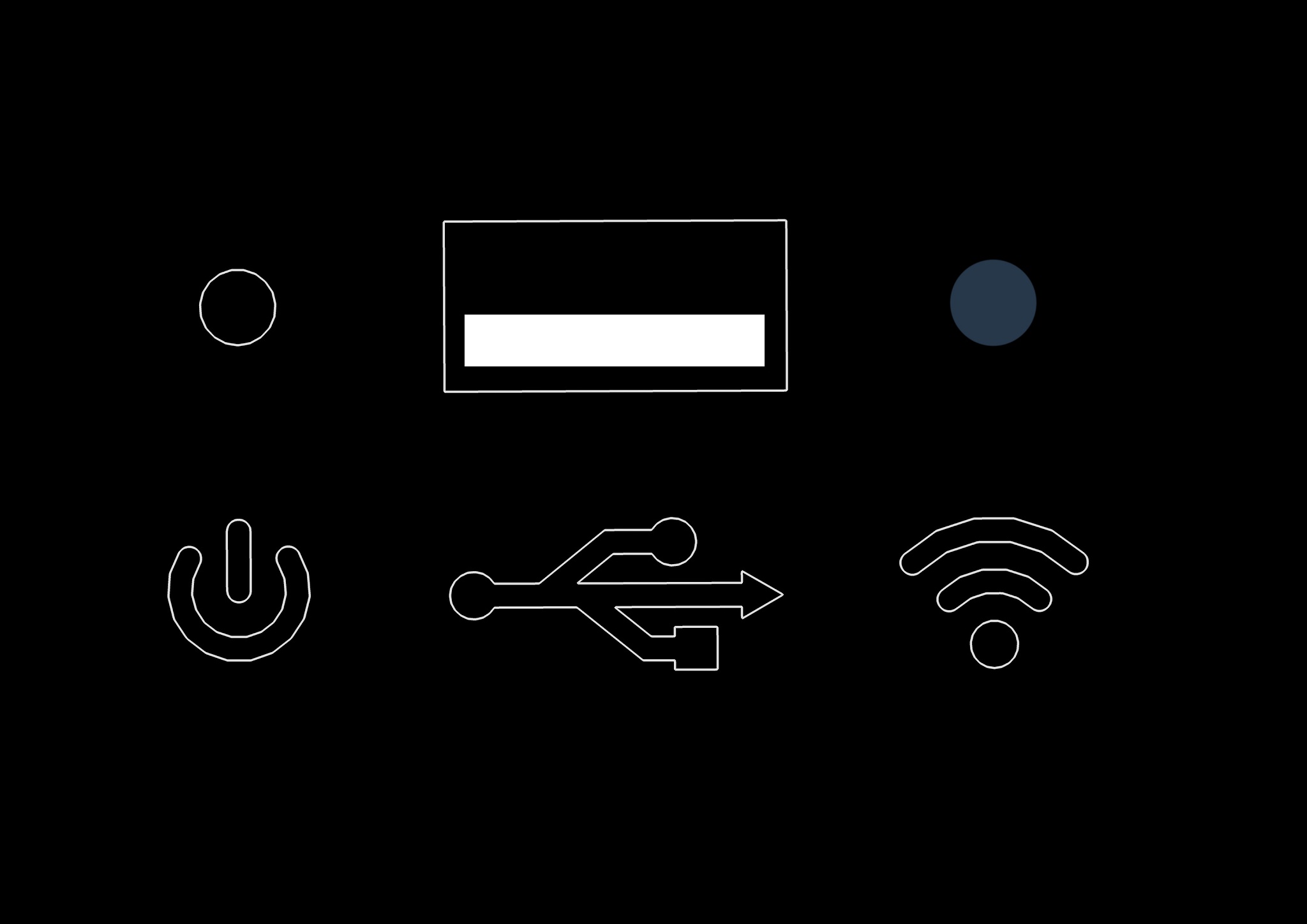
- Slukket blått lys betyr at Wi-Fi ikke er tilkoblet.
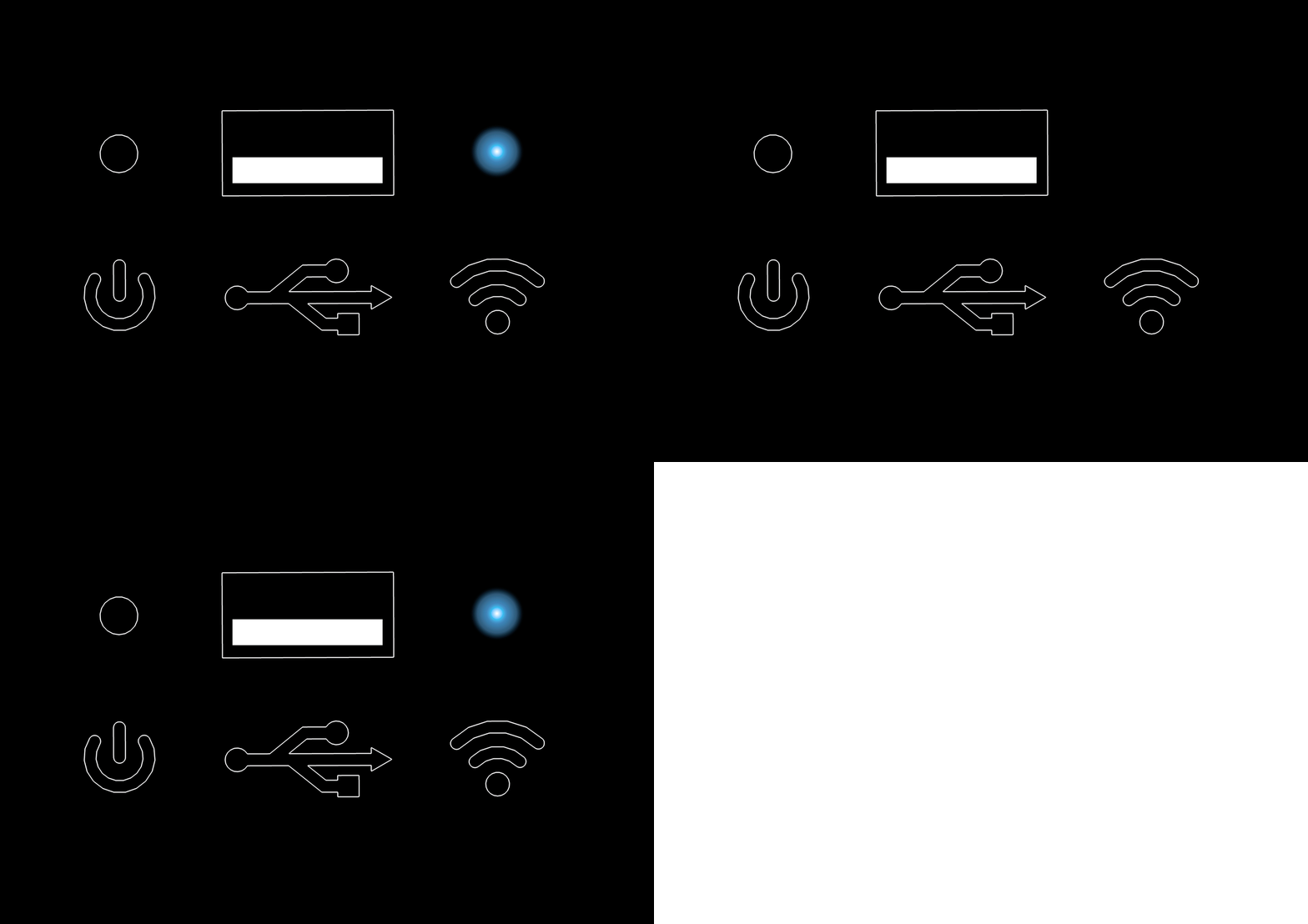
- Blinkende blått lys betyr at Wi-Fi kobler til.
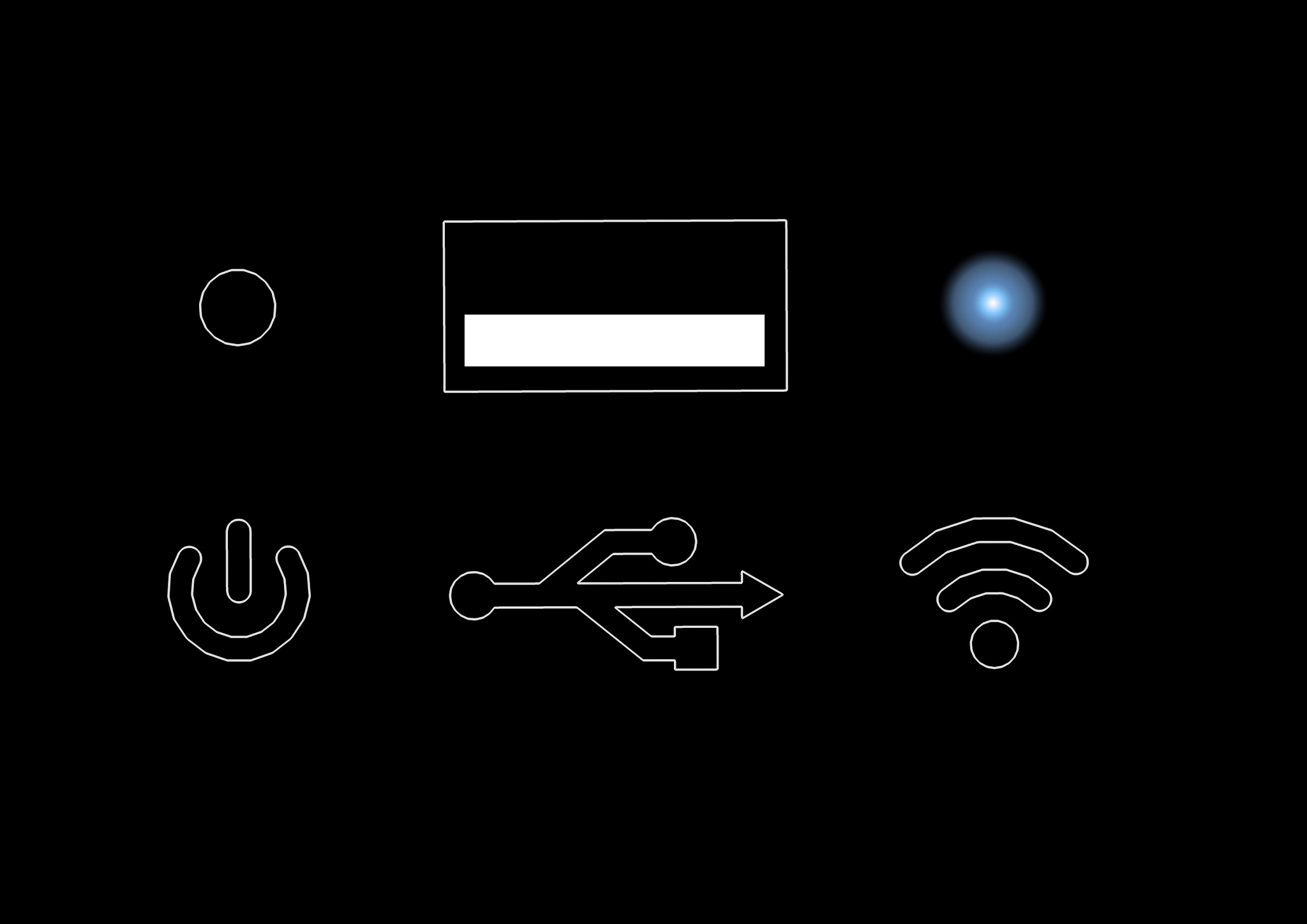
- Blått lys betyr at Wi-Fi er tilkoblet.
4.3. Koble til
CASE er bygget rundt nyeste generasjon av PhotoRobot-kontrollenheten, som styres med PhotoRobot Controls – vår programvare, utgitt primært for macOS og også for Windows (selv om vi anbefaler macOS for best brukeropplevelse). En tilhørende app, PhotoRobot Touch, kan fungere som trådløst kamera for macOS-versjonen. Avanserte integratorer kan alternativt styre enheten direkte via API-et. For å betjene CASE må den være koblet til via LAN eller et trådløst nettverk, slik at styringsappen kan kommunisere med roboten. CASE kan også opprette sitt eget Wi-Fi-nettverk via USB-modulen. Du trenger ikke internettilkobling for å bruke CASE, men internett kreves for å oppdatere firmware. Kapitlene nedenfor beskriver hvordan du kobler til CASE.
4.3.1. Nettleserbasert brukergrensesnitt-app
Den nettleserbaserte brukergrensesnitt-appen er en del av CASEs integrerte kontrollenhet. Du får tilgang til den fra nettleseren på alle enheter. Den kan ikke justere kamera- og lysinnstillinger, men gir robotisert fotografering eksepsjonell mobilitet og fleksibilitet. For å koble CASE til det nettleserbaserte brukergrensesnittet må både CASE og styringsenheten være på samme nettverk, enten via LAN, WLAN eller et Wi-Fi-nettverk fra Wi-Fi-modulen som er koblet til CASE.
Merk: Det nettleserbaserte grensesnittet er et servicegrensesnitt – det er ikke ment for produksjonsfotografering. Med en maskin-API-lisens kan denne funksjonaliteten utvides slik at du kan ta produksjonsbilder via servicegrensesnittet.
4.3.1.1. LAN
CASE har en integrert 8P8C-kontakt (RJ45) for tilkobling med en standard ethernet-kabel.
- Finn 8P8C-kontakten (RJ45) for nettverkstilkobling nederst på CASEs sokkel.
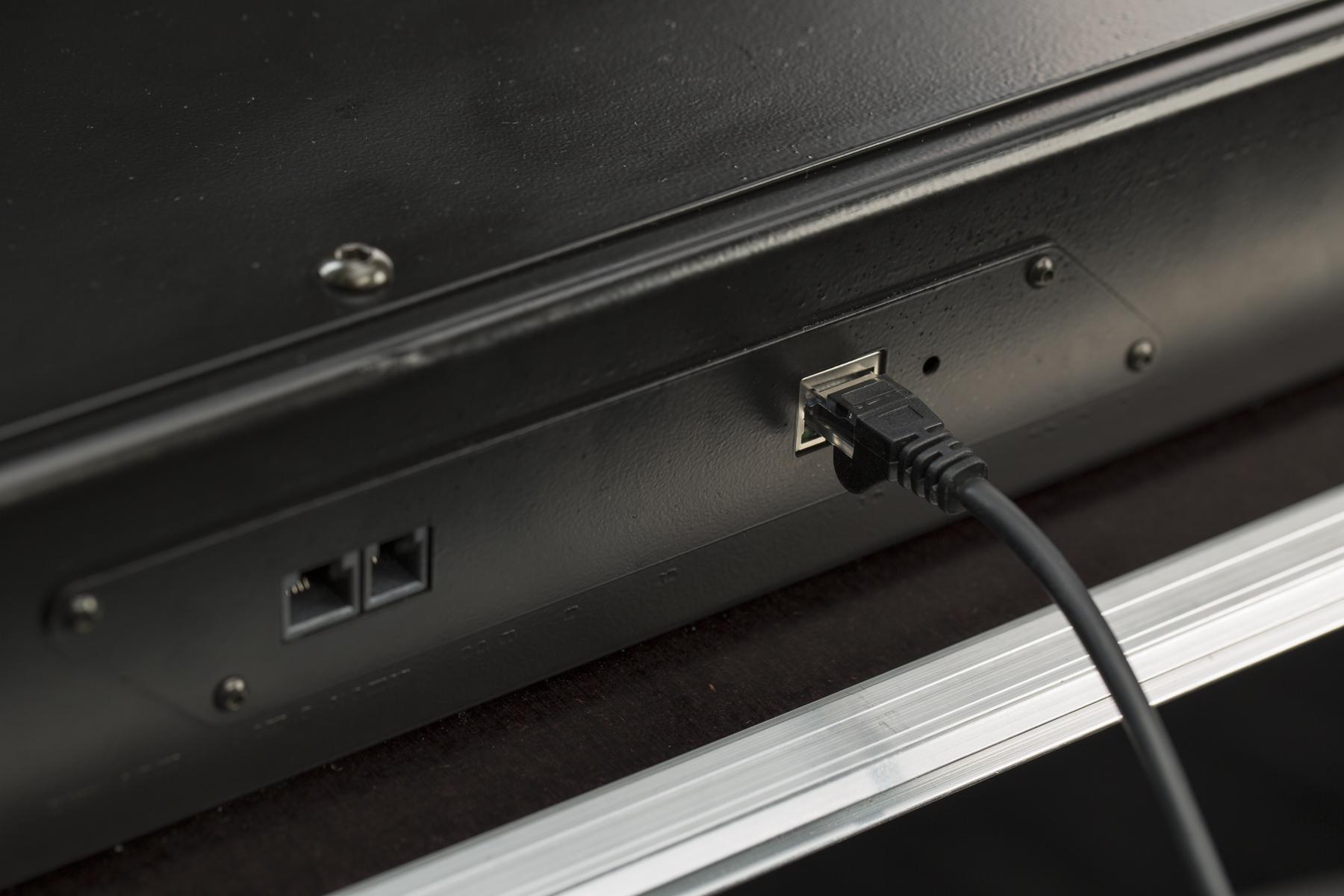
- Du kan bruke en standard ethernet-kabel til å koble til CASE.
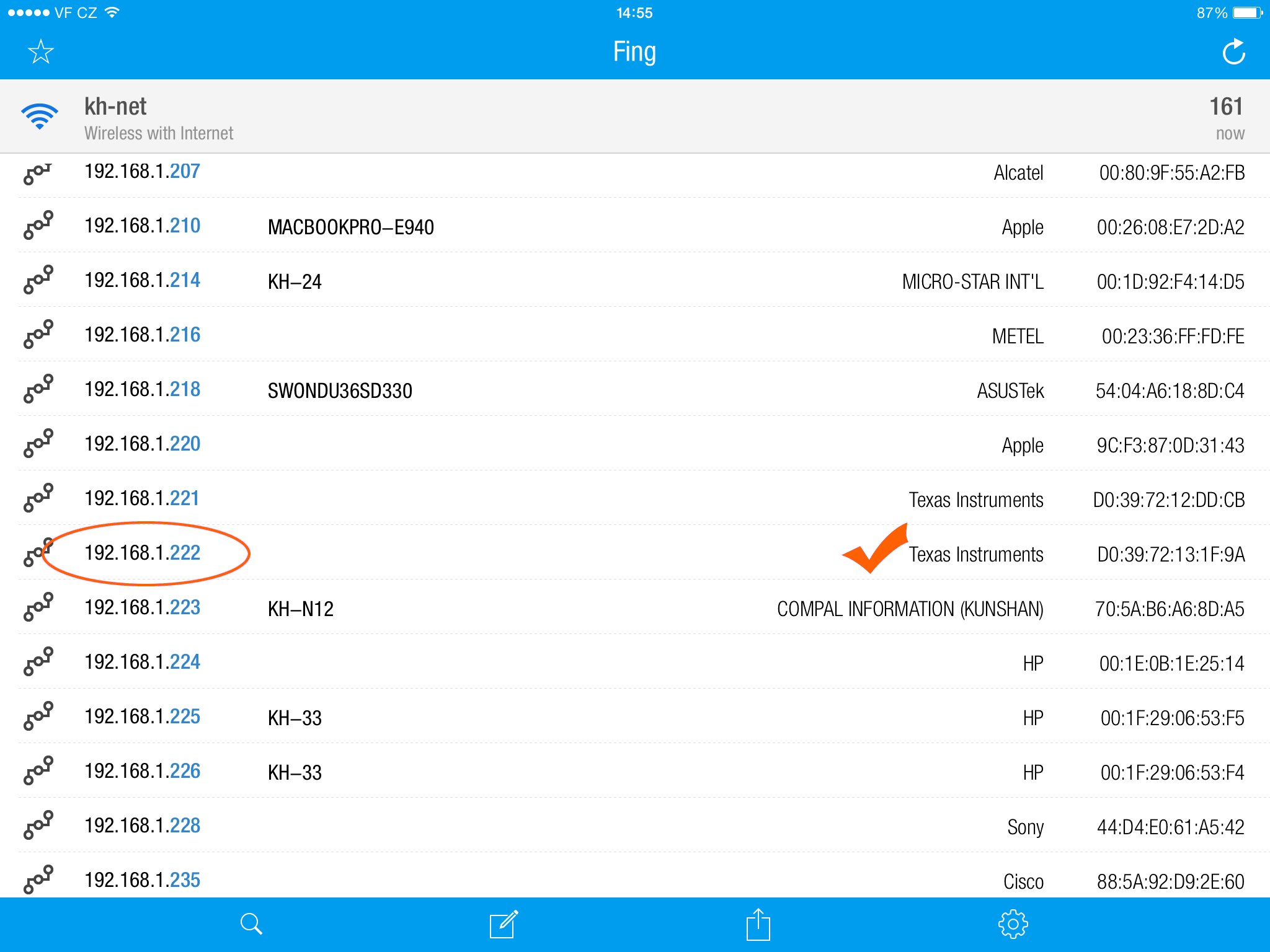
- Du må finne IP-adressen til CASE for å koble den til den nettleserbaserte UI-appen. Du kan bruke en hvilken som helst IP-skanner, for eksempel mobilappen Fing. Søk etter «Texas Instruments» i IP-adresselisten (eksempel ovenfor).
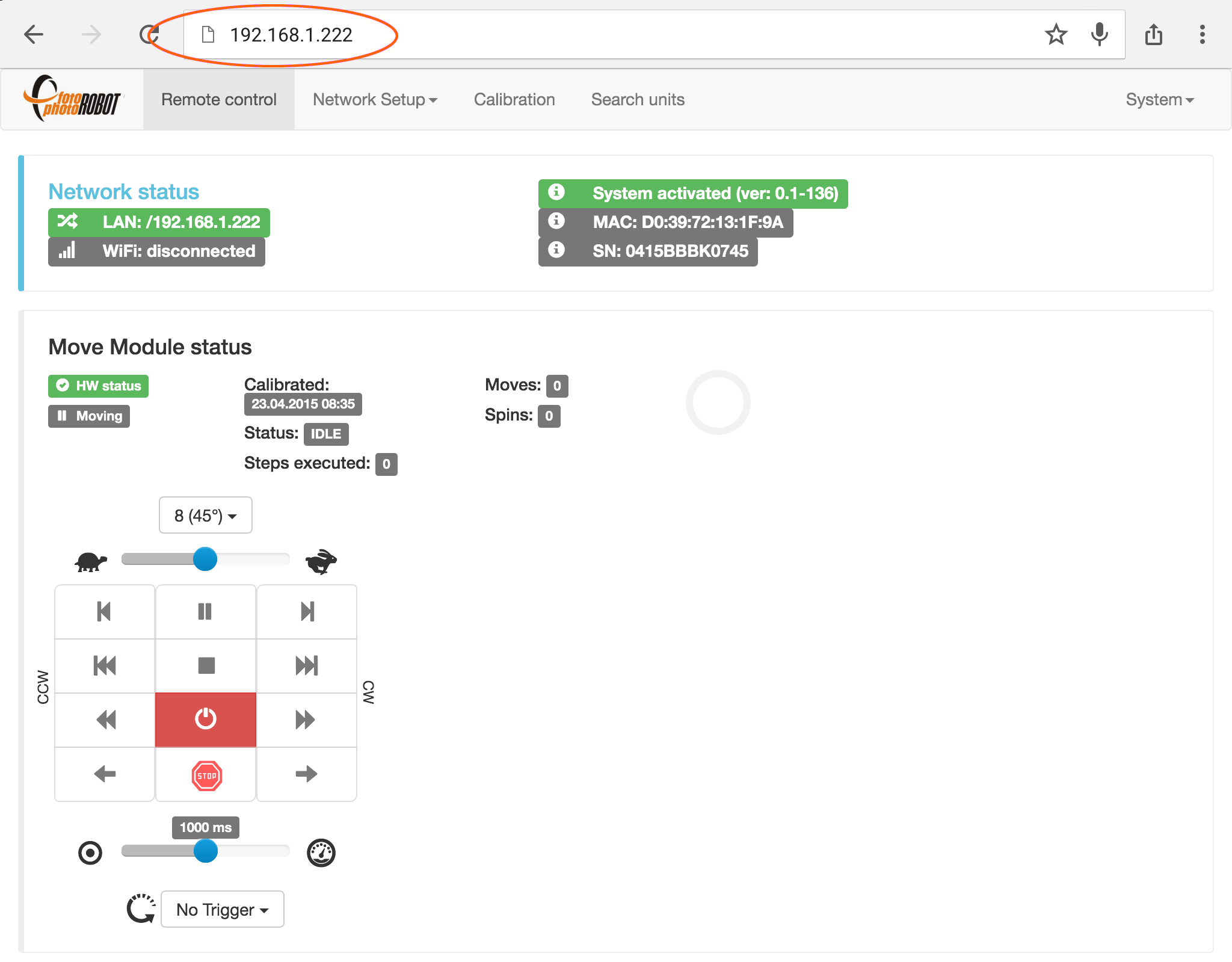
- For å starte den nettleserbaserte UI-appen skriver du inn IP-adressen til CASE i en hvilken som helst nettleser. Du finner mer om å styre CASE med denne applikasjonen i kapittel 4.9.2 – Styr CASE.
4.3.1.2. Wi-Fi-nettverk opprettet av CASE (AP-modus)
For å opprette CASEs eget trådløse nettverk må du bruke USB Wi-Fi-modulen, som er tilgjengelig som valgfritt tilbehør.
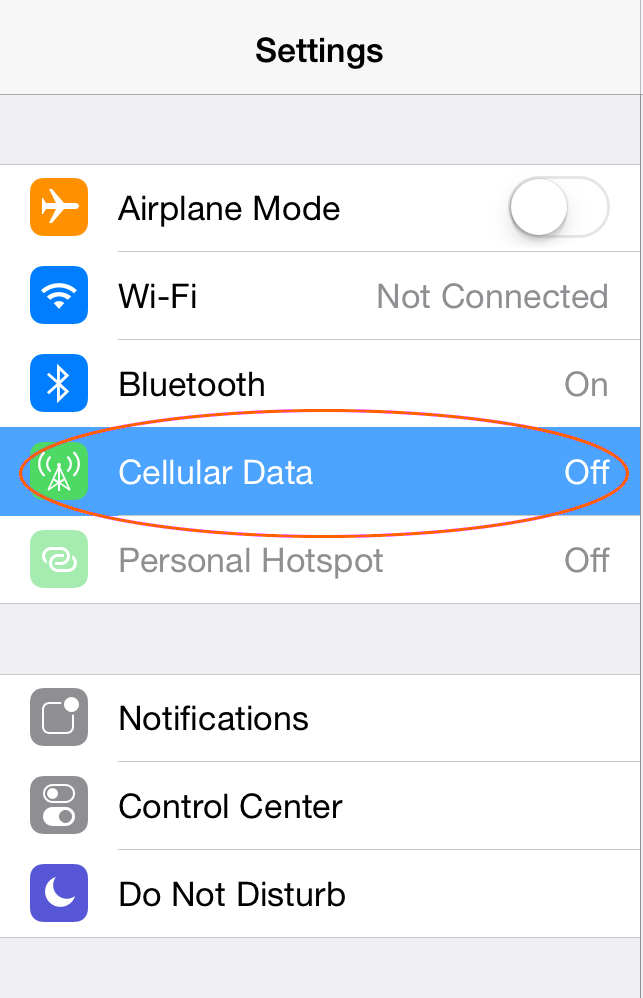
- Merk: Det kan være nødvendig å slå av mobildata for å koble enheten din til CASE via Wi-Fi.
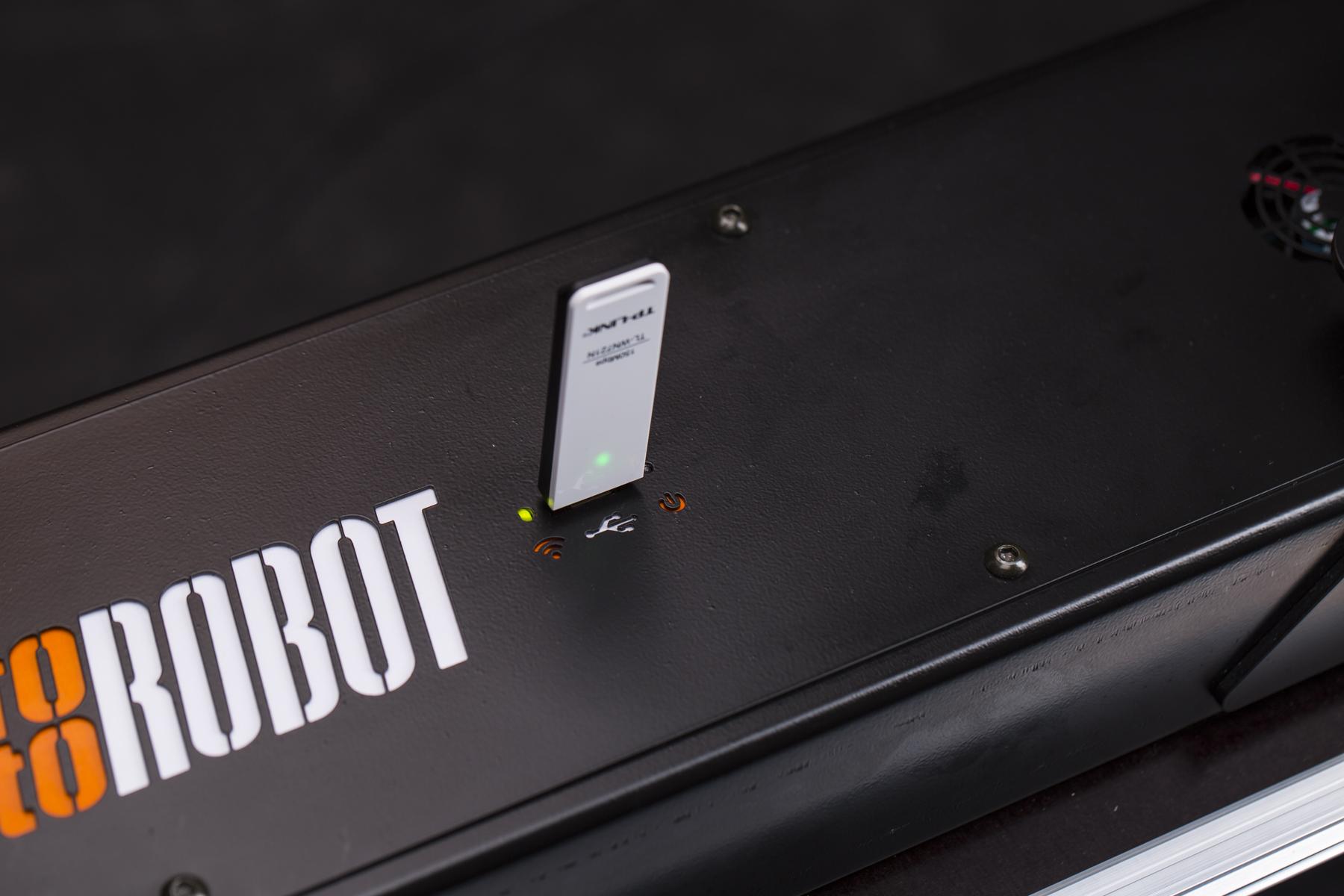
- Koble Wi-Fi-modulen til USB-porten på CASE, som sitter på oversiden av maskinsokkelen. Vellykket oppstart vises ved at den grønne LED-en blinker.
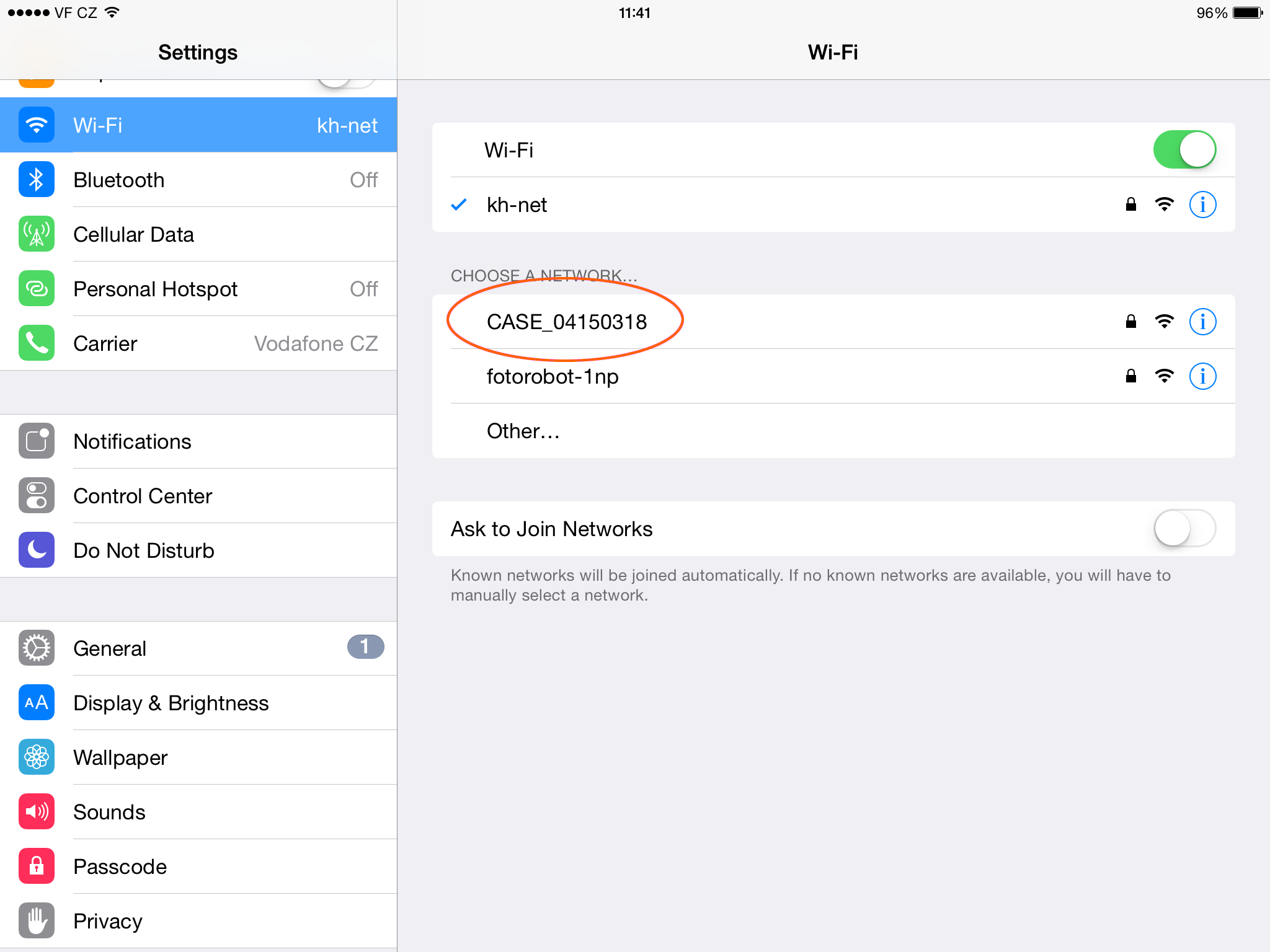
- Søk etter Wi-Fi-nettverket «CASE_SerialNumber» på datamaskinen eller mobilenheten din.
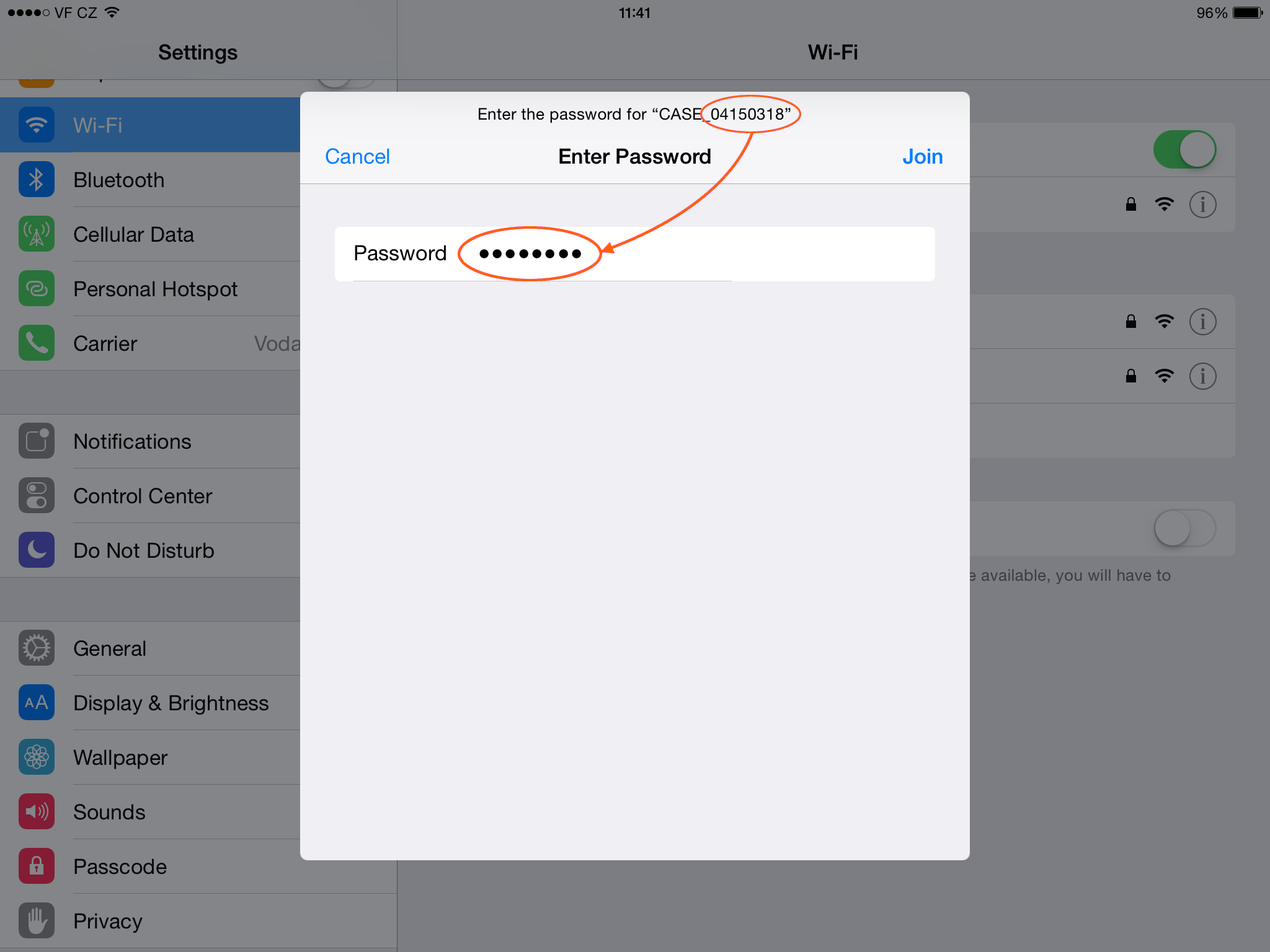
- For å koble til nettverket «CASE_SerialNumber» bruker du serienummeret som passord (i eksempelet ovenfor: 04150318).
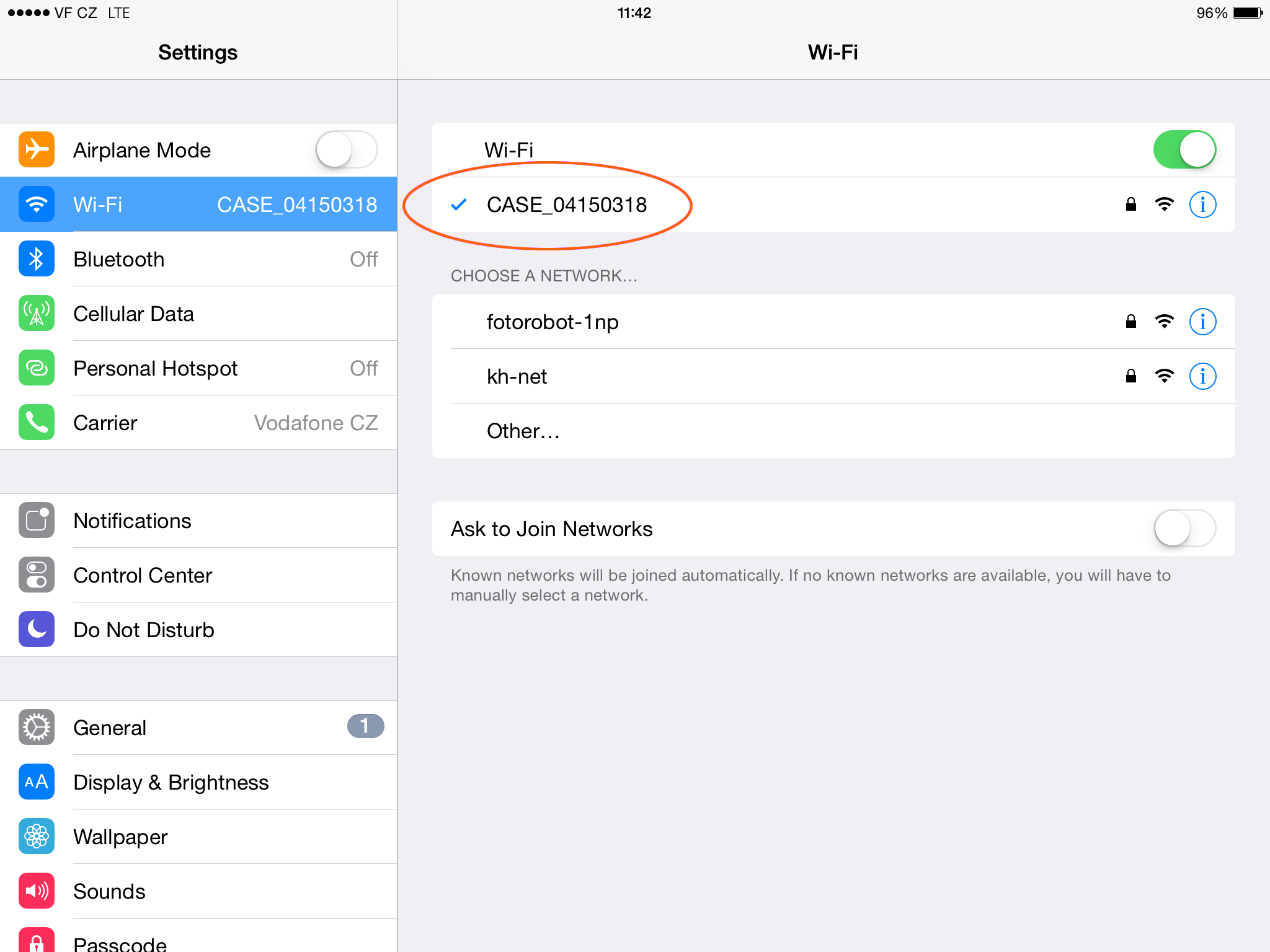
- Når CASEs Wi-Fi er koblet til enheten din, er du klar til å styre CASE. Som standard sender CASE Wi-Fi på kanal nr. 9.
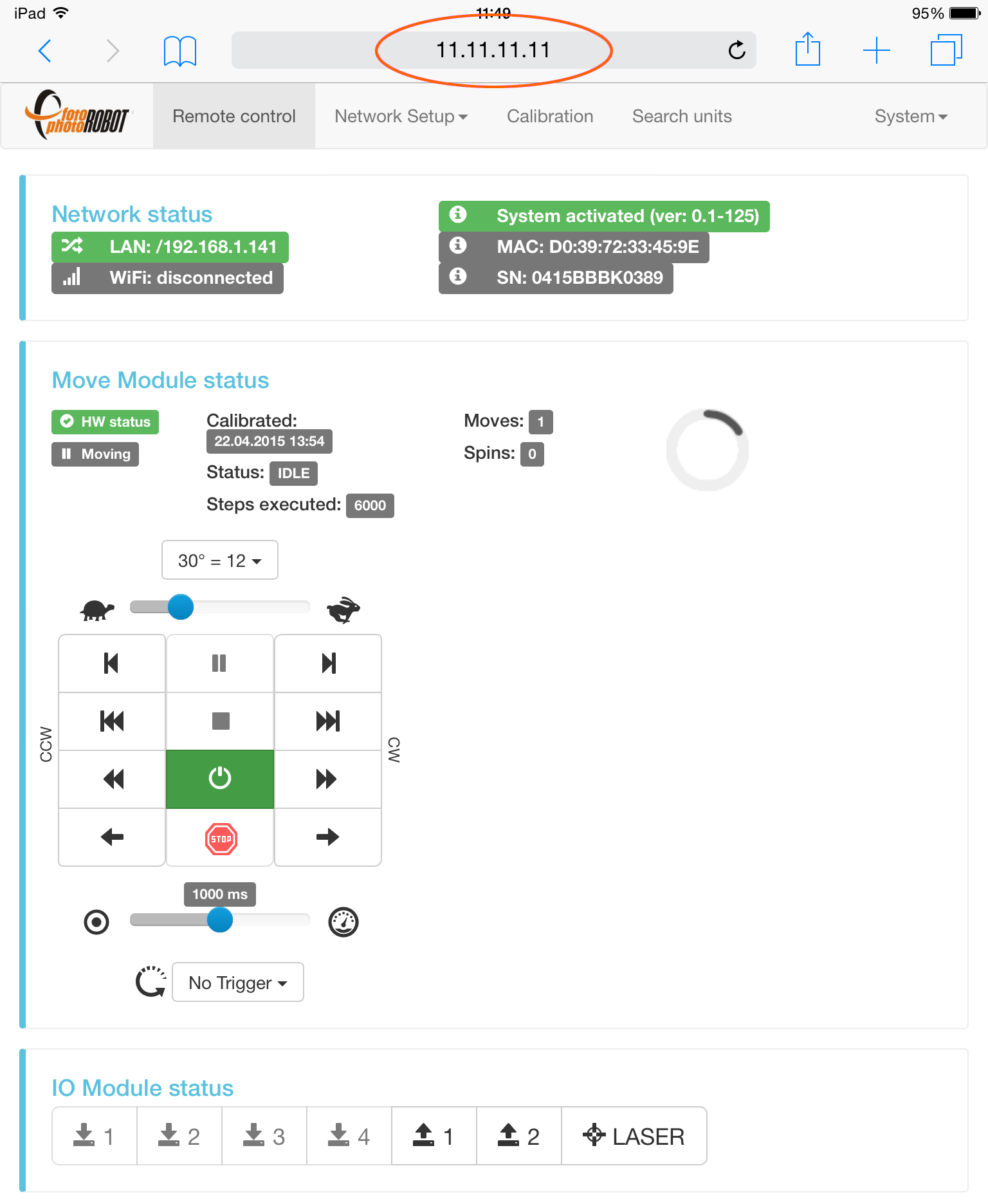
- For å starte den nettbaserte brukergrensesnitt-appen skriver du 11.11.11.11 i adressefeltet i nettleseren. Du finner mer om hvordan du styrer CASE med denne applikasjonen i kapittel 4.9.2 – Control the CASE.
MERK: Når du slår på CASE med Wi-Fi-tilkobling, tar det ca. 2 minutter å starte opp kontrollenheten.
4.3.1.3. Eksisterende Wi-Fi-nettverk (klientmodus)
Du kan koble CASE til et eksisterende trådløst nettverk ved hjelp av USB Wi-Fi-modulen fra tilleggsutstyret. På den måten kan enheten du styrer fra (f.eks. datamaskin eller mobil enhet) betjene CASE og samtidig være tilkoblet det vanlige nettverket ditt, slik at du har tilgang til internett, skrivere, NAS-stasjoner og annet nettverksutstyr.
For å gjøre dette må du først koble til CASE sitt Wi-Fi-nettverk, som opprettes av USB-modulen. Fremgangsmåten er beskrevet i forrige kapittel, 4.3.1.2 – Wi-Fi-nettverk opprettet av CASE.
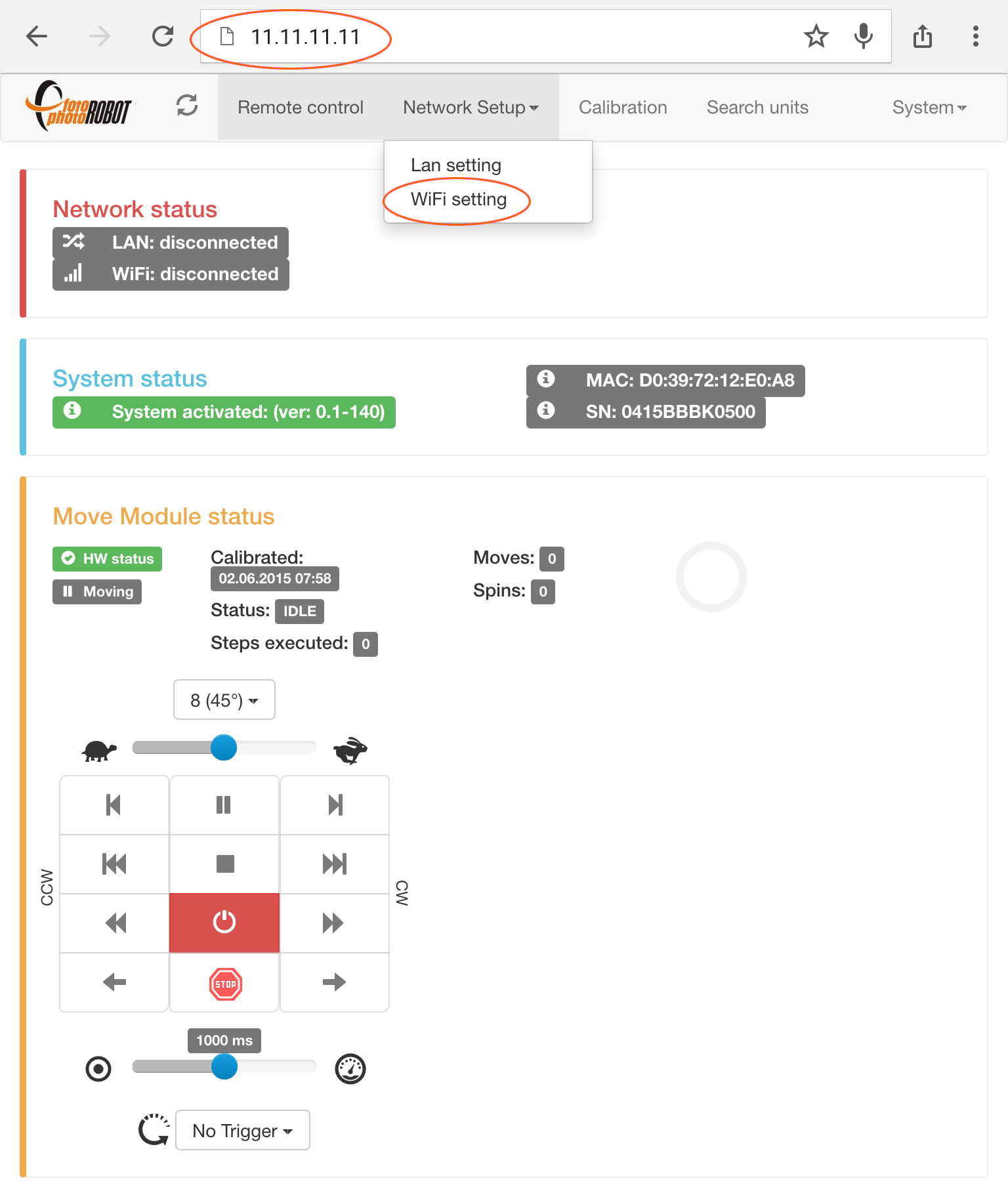
- Når du er koblet til Wi-Fi-nettverket fra USB-modulen som sitter i CASE, og webgrensesnittet er åpnet via IP-adressen 11.11.11.11, går du til Wi-Fi-innstillinger i menyen Network Setup.
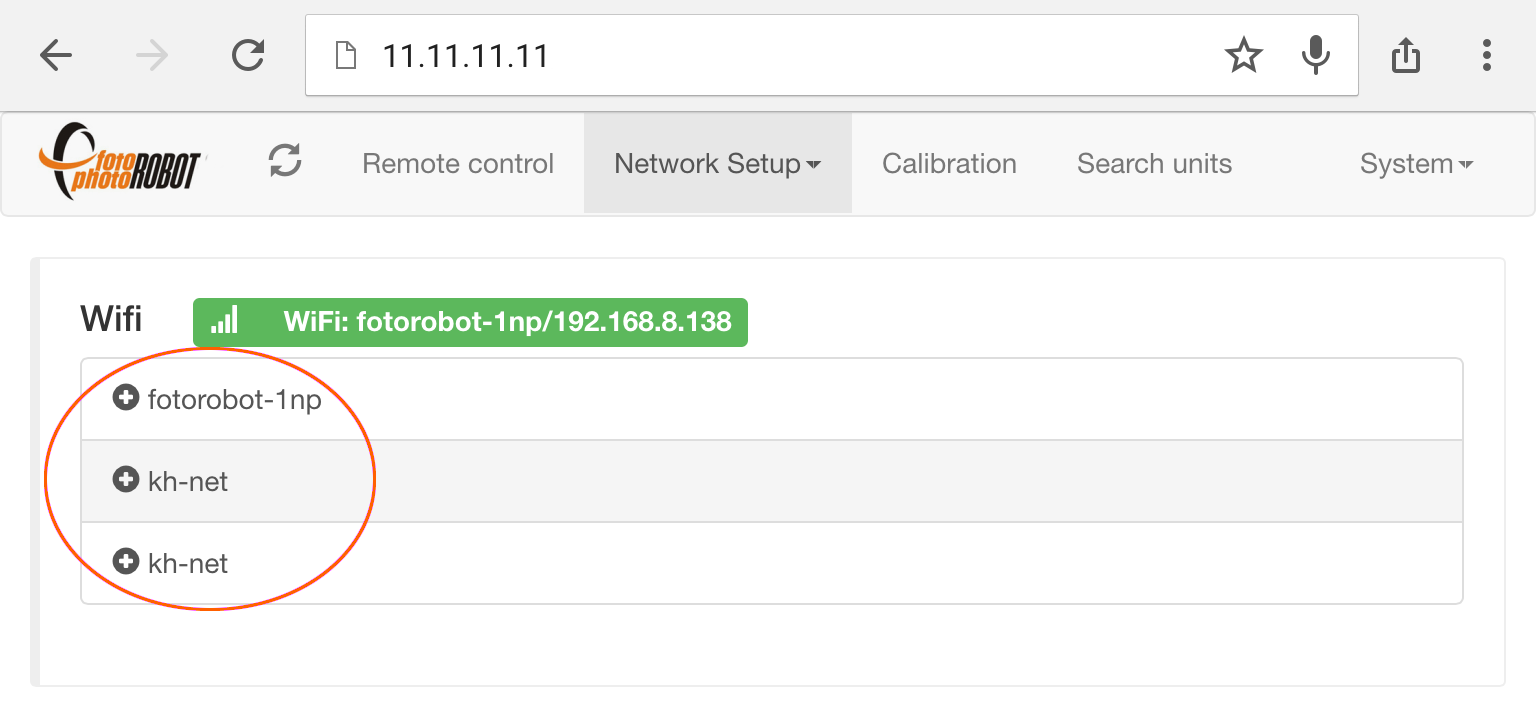
- Velg nettverket du vil koble CASE til fra listen over trådløse nettverk.
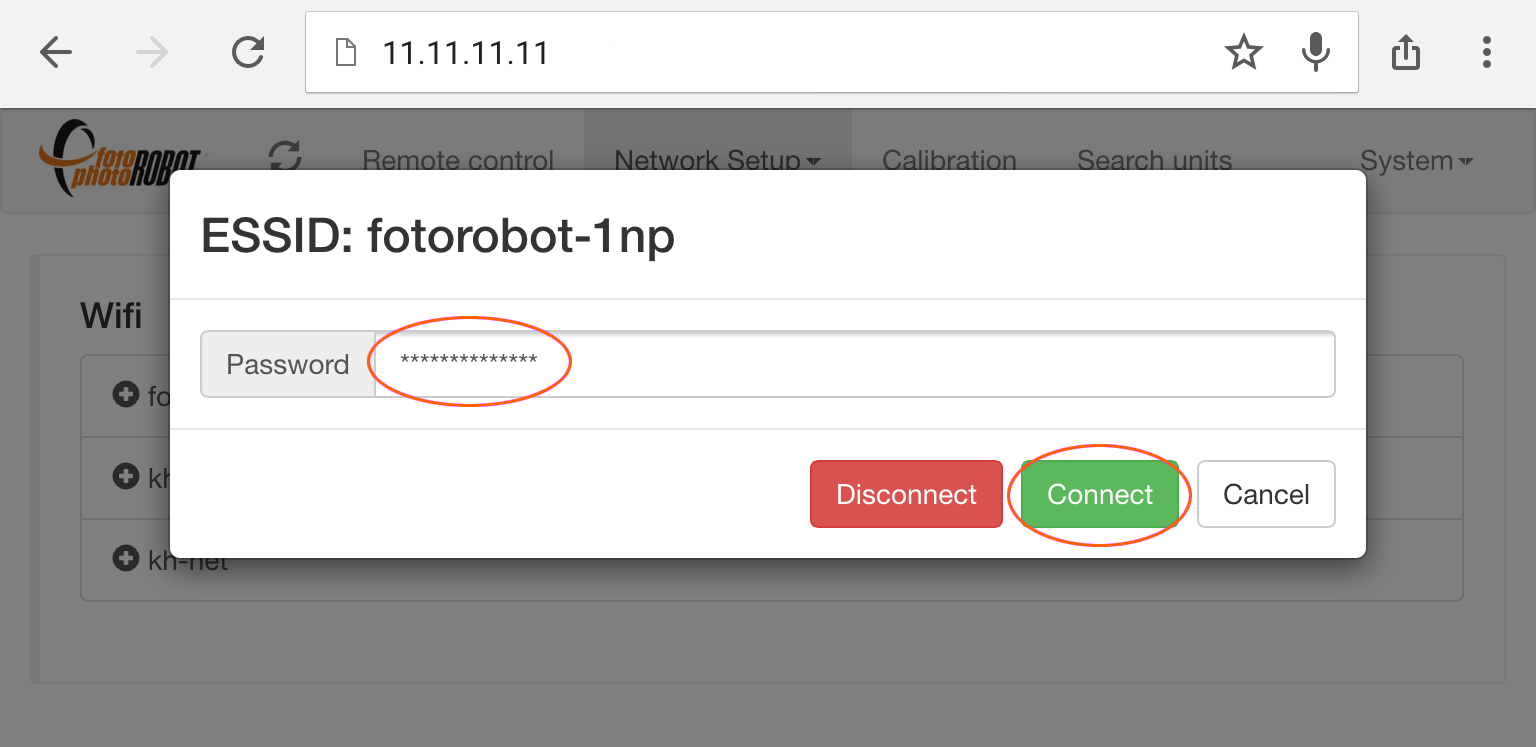
- Skriv deretter inn passordet til det valgte trådløse nettverket.
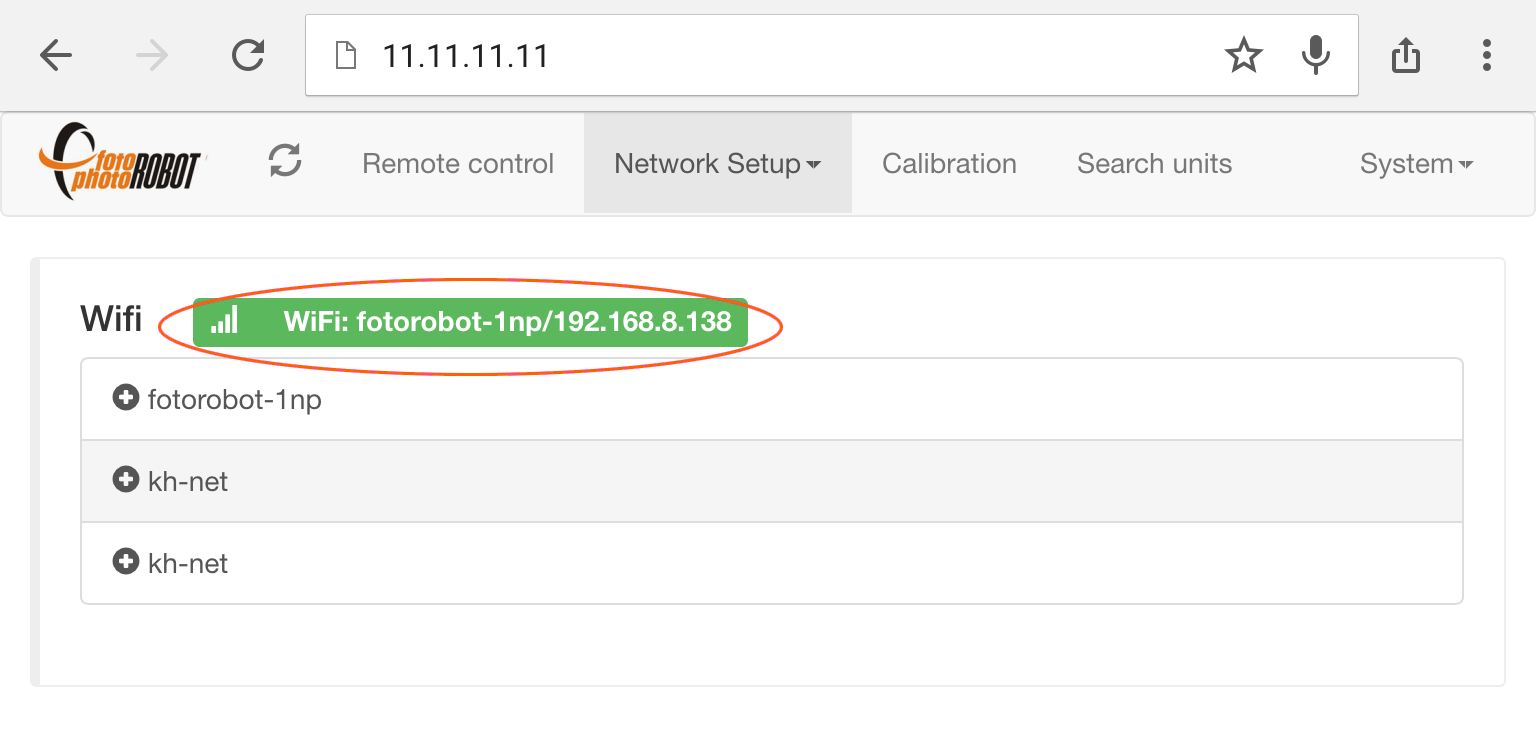
- I eksempelet ovenfor ble det trådløse nettverket «fotorobot-1np» koblet til.
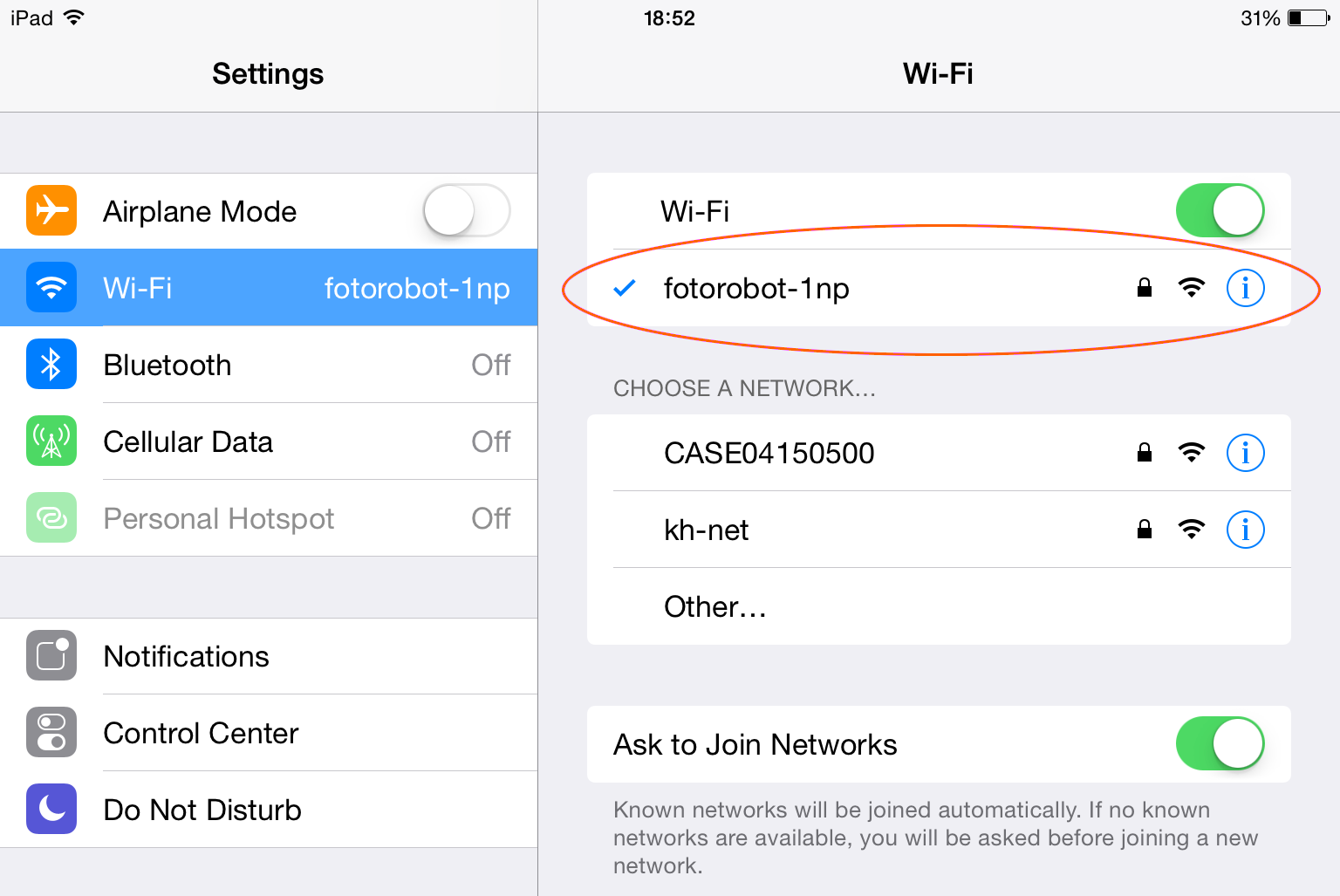
- Koble enheten din til det samme trådløse nettverket som CASE er koblet til.
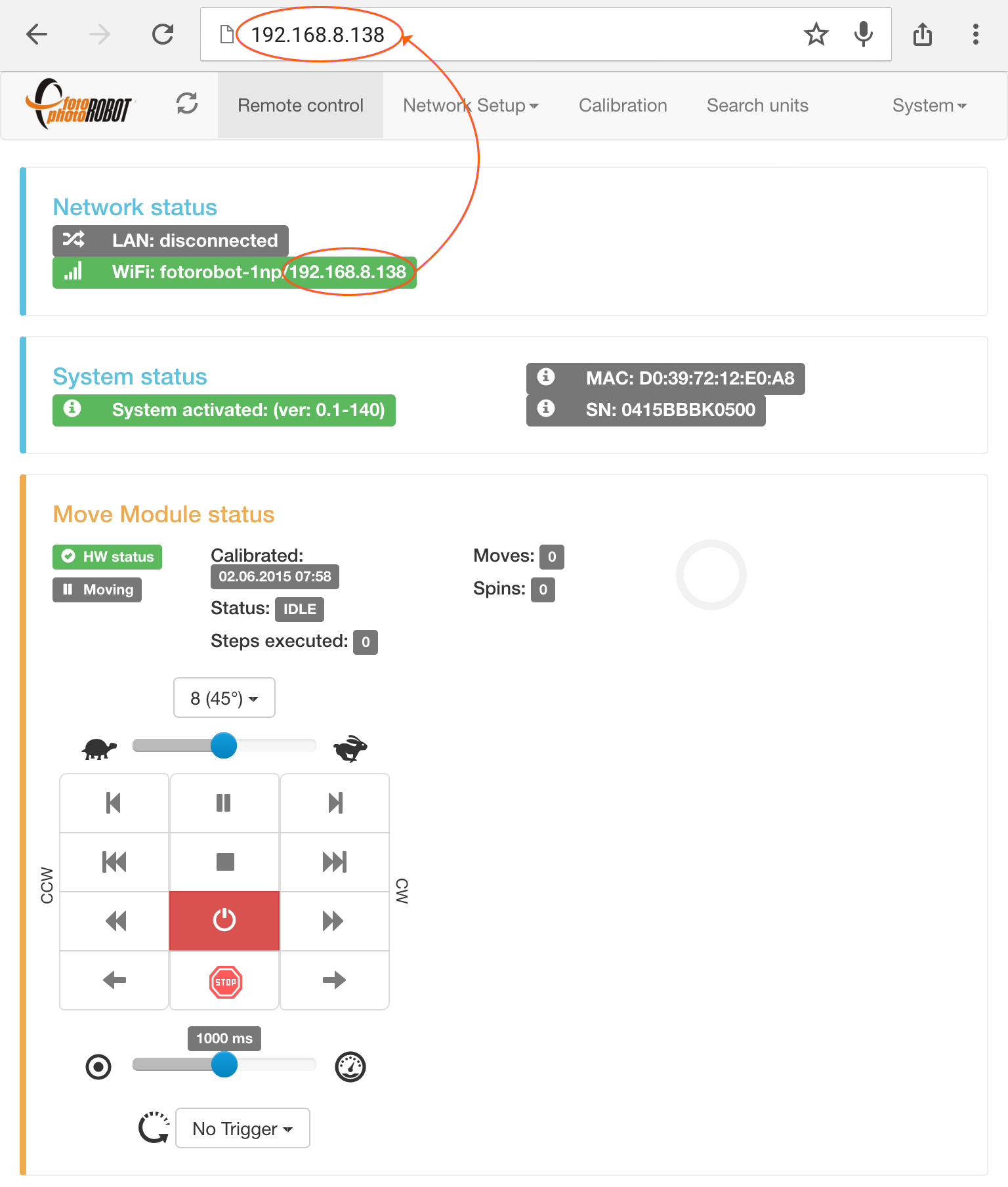
- Nå er CASE koblet til det valgte trådløse nettverket, og du får tilgang til den via IP-adressen som vises i feltet Network status.
4.3.2. PhotoRobot Kontrollapp
I slutten av 2015 lanserte PhotoRobot styringsappen PhotoRobot Controls. PhotoRobot Controls gir deg kontroll over roboter, kameraer og blitser, redigerer bildene i sanntid under opptakssekvensen og utfører spesialteknikker som automatisk frilegging, chromakey-maskering og DoF-stacking for økt dybdeskarphet. Du får også workflow, database, automatisk opplasting og mye mer.
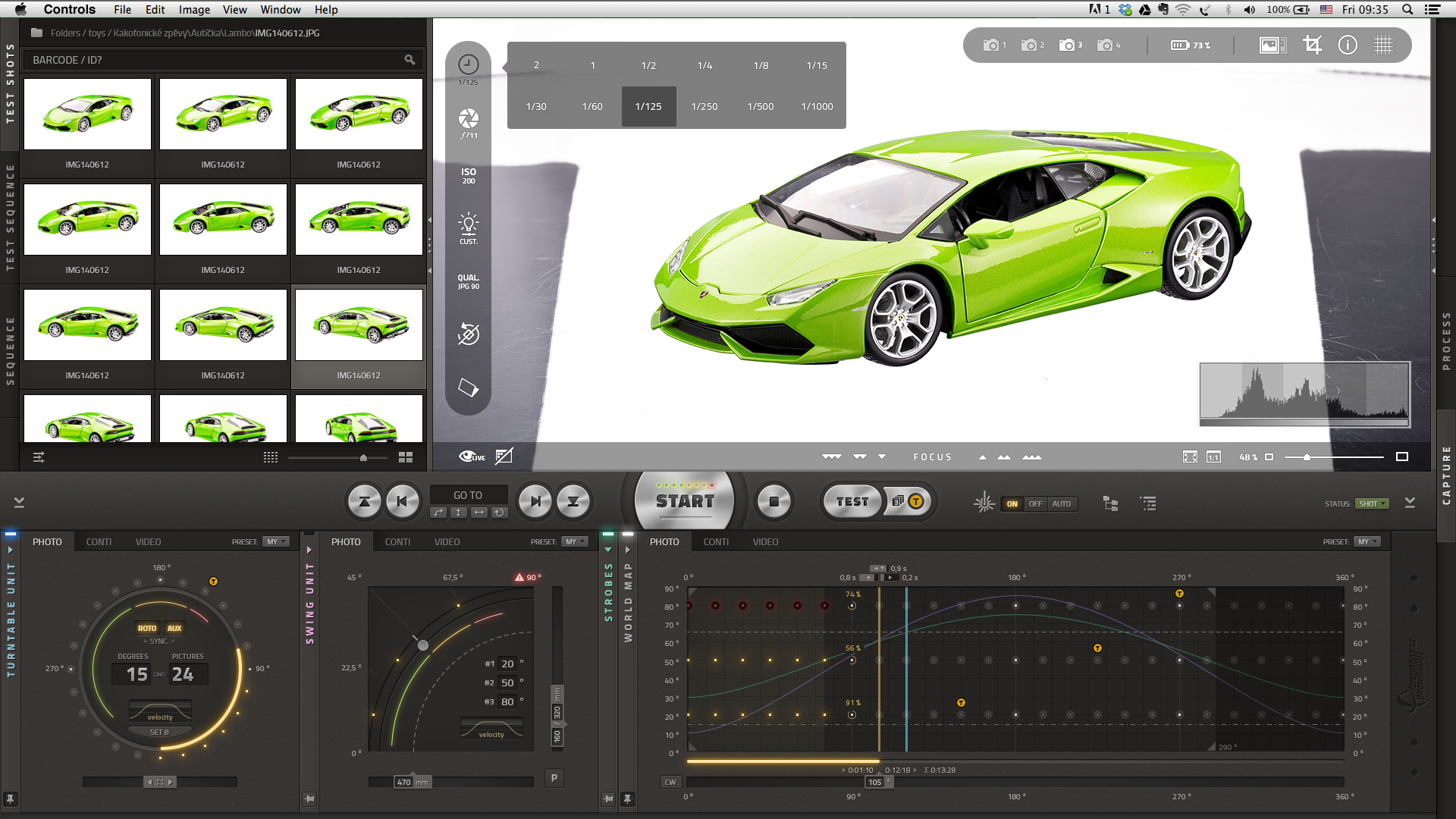
- Brukergrensesnittet i PhotoRobot Controls-applikasjonen er både visuelt og intuitivt i bruk.
4.4. Kalibrer
Merk: Den nyeste generasjonen av CASE 850 bruker ikke lenger den magnetiske sugekoppen. I stedet leser en skjult optisk sensor hele 360°-rotasjonen fra en mekanisk skråkant som er slipt inn i kanten av glassplaten. Kalibreringen fungerer helt likt – det er bare ingen sugekopp å montere, så du kan hoppe over trinnene som gjelder sugekoppen nedenfor.
Kalibrering er viktig for presisjonen og den optimale ytelsen til CASE, og må utføres etter hver installasjon av CASE. I tillegg anbefales kalibrering ut fra spesifikke forhold, som antall bilder som tas, slitasje på X-ringene, hvor rent glassplaten er, vekten på produktene som fotograferes osv.
For å kalibrere CASE må du koble den til den nettleserbaserte brukergrensesnitt-applikasjonen (se kapittel 4.3.1 – Web-based User Interface App).
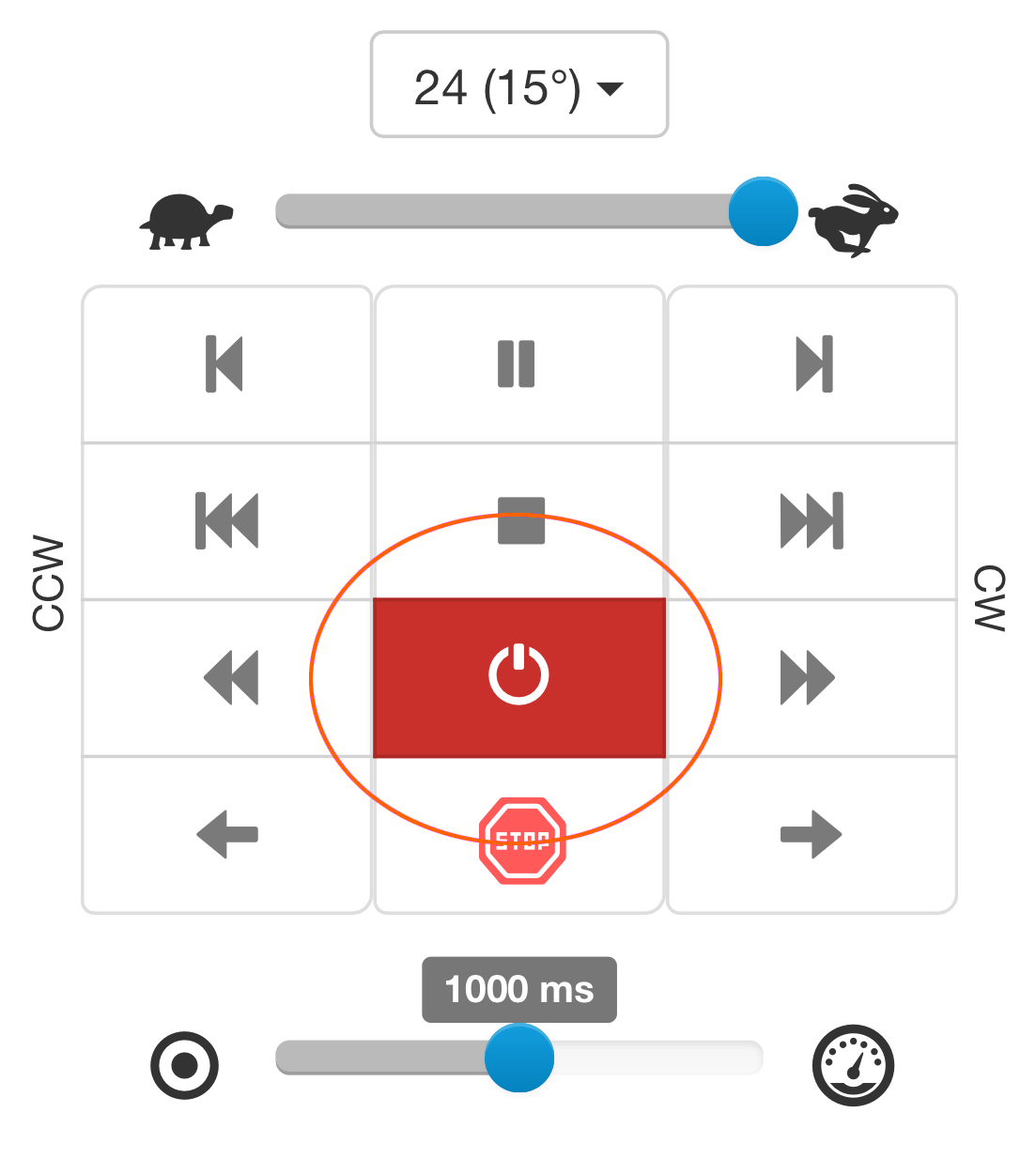
- Før du starter kalibreringen, må du kontrollere at CASE er slått på, og at motorene ikke har strøm, slik at du kan dreie glassplaten fritt for hånd.
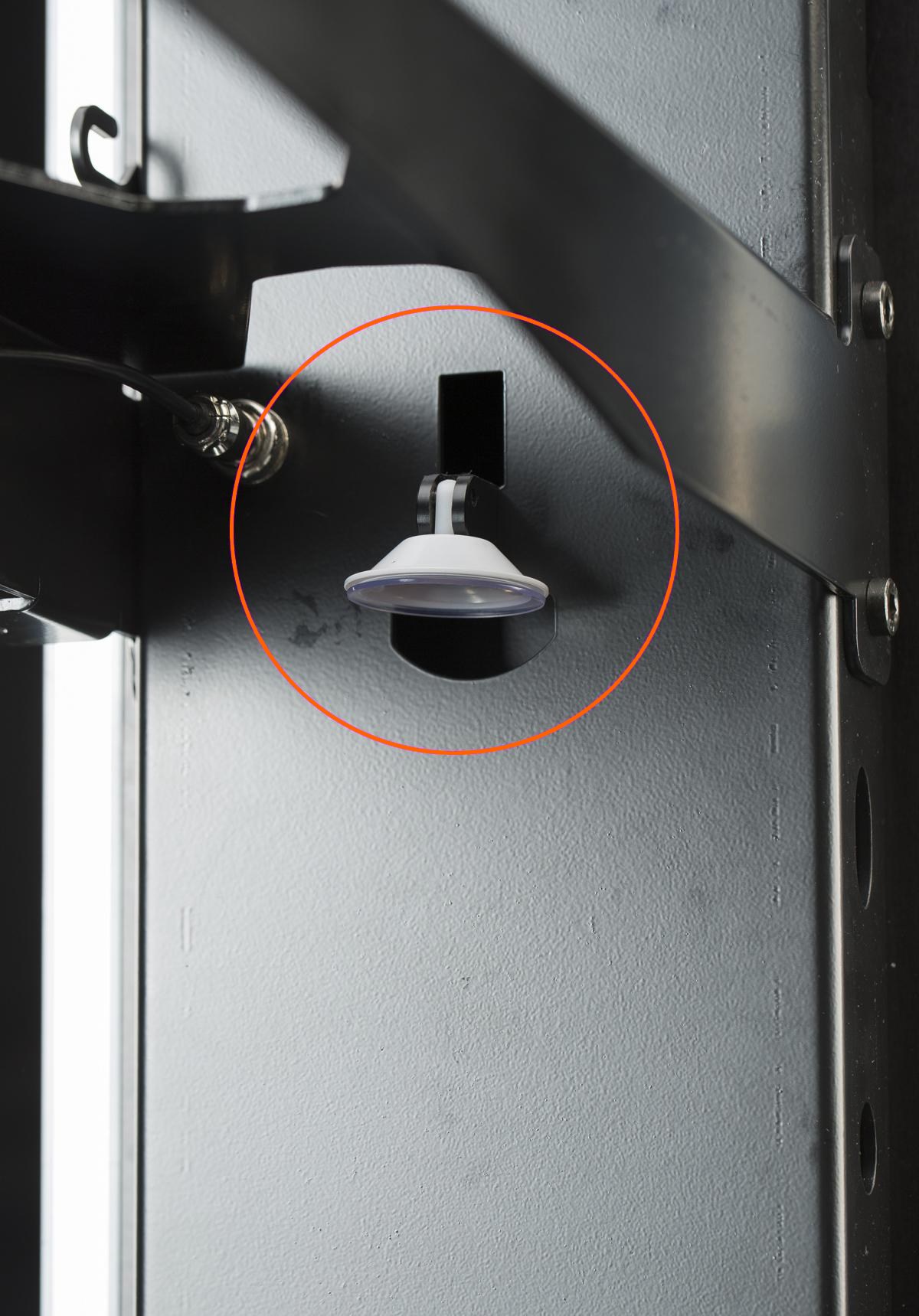
- Til kalibreringen trenger du en magnetisk sugekopp, som oppbevares på innsiden av CASE-kabinettet.
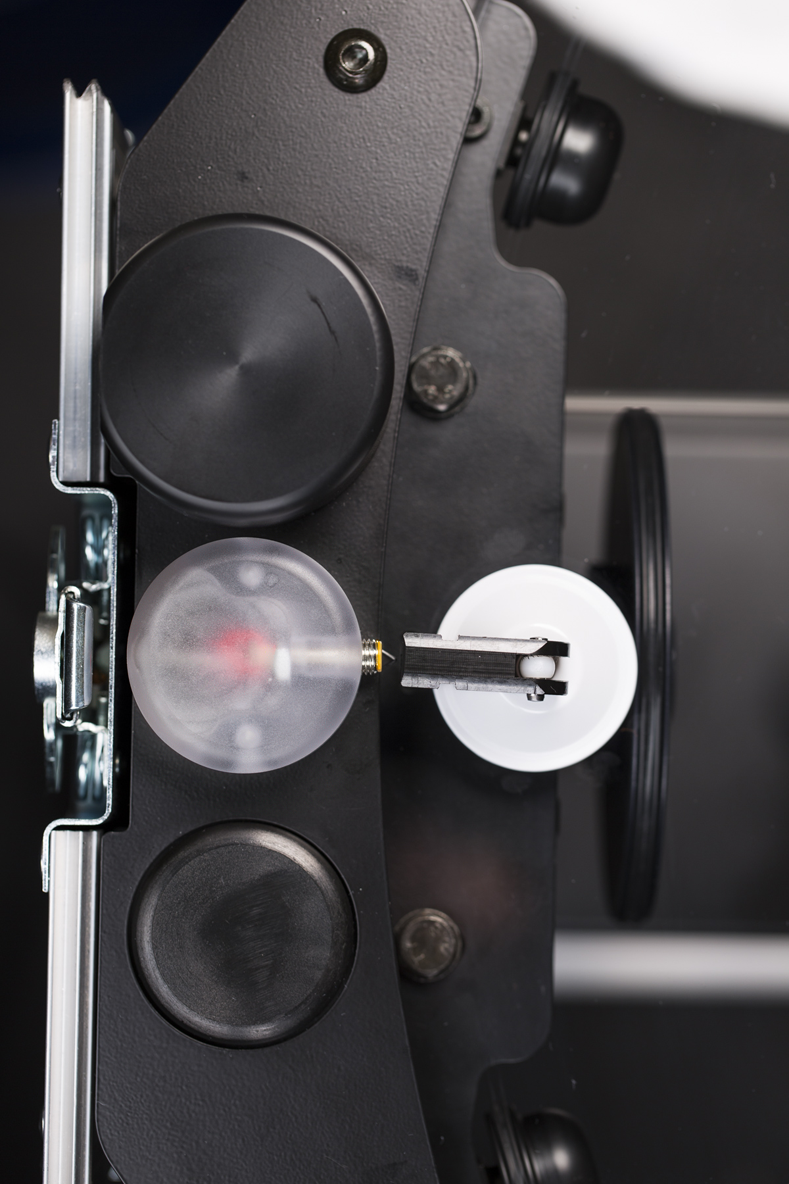
- Kalibreringssonden sitter på toppen av CASE ved siden av encoderen. Plasser den lukkede sugekoppen nær sonden (ca. 0,5 mm eller 0,02 tommer). Riktig plassering vises med rødt lys på sonden.
- Drei glassplaten slik at sugekoppen kommer ved siden av sonden. Åpne og lukk sugekoppen – den skal feste seg godt til glassplaten.
- Når du dreier glassplaten, vil sugekoppen møte kalibreringssonden. Da slår det røde lyset seg på og viser at begge delene er riktig plassert.
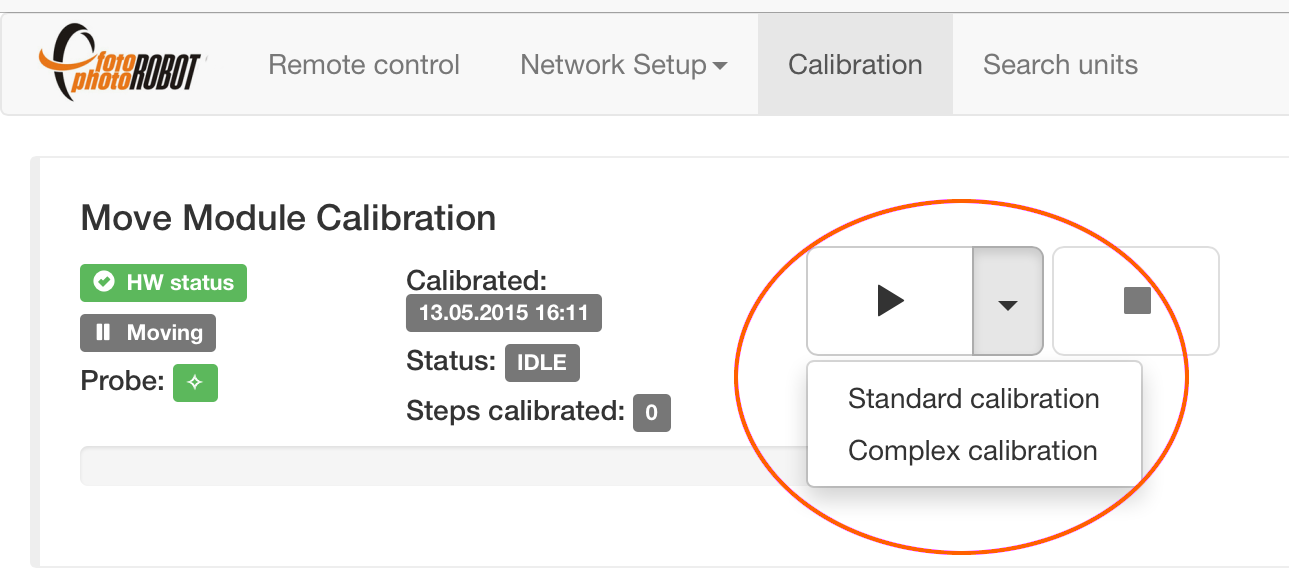
- Gå til Calibration Menu i den nettleserbaserte brukergrensesnitt-applikasjonen. Velg Standard (rask og tilstrekkelig) eller Complex (lengre og mer presis) kalibrering, trykk på avspillingsknappen, så starter den automatiske kalibreringssekvensen.
4.5. Sentreringslaser (punkttest)
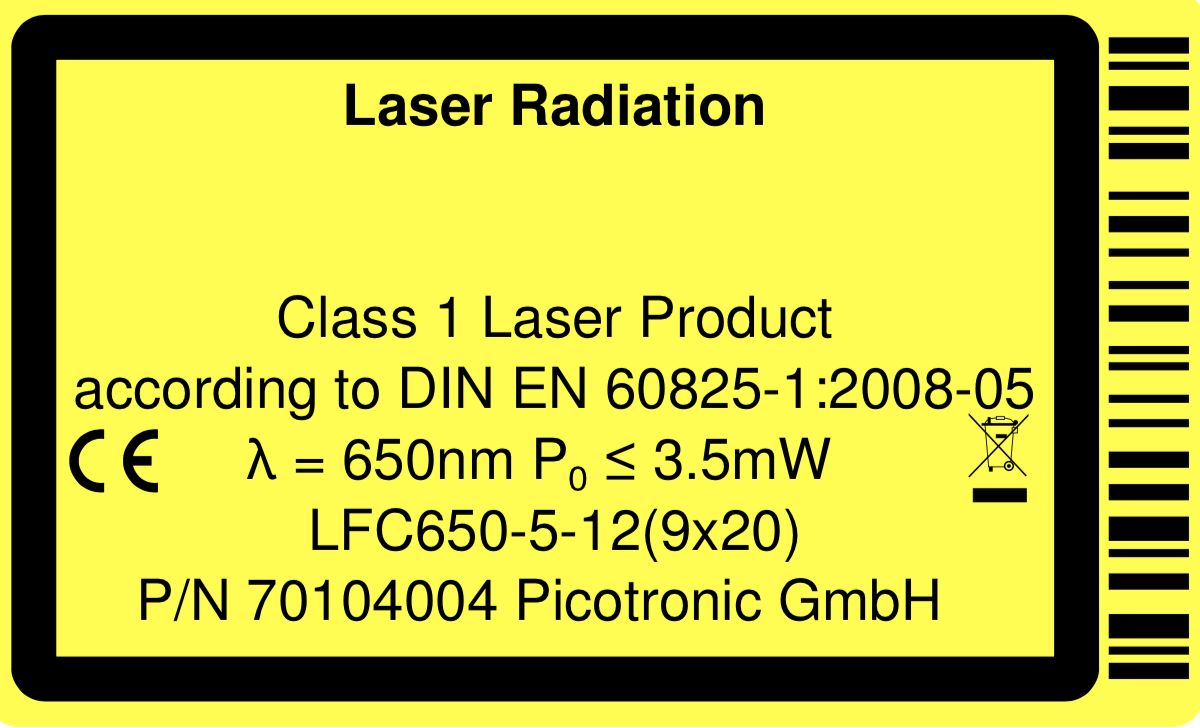
FORSIKTIG: Det brukes laser i klasse 1 (λ = 650 nm P0 ≤ 3,5 mW) – unngå direkte øyeeksponering (ikke se inn i strålen) – og bruk i tillegg, om ønskelig, vernebriller eller tette vernebriller.
For å kunne plassere hvert fotograferte produkt nøyaktig på glassplaten er det helt avgjørende å sentrere den integrerte krysslaseren presist. Heldigvis finnes det en enkel og morsom teknikk for dette, beskrevet nedenfor.
Merk: CASE 850 har en innebygd krysslaser. For projeksjon ovenfra eller fra andre praktiske vinkler finnes det ekstra tilleggslasere som tilbehør. Systemet styrer dem automatisk – de slås på etter hver bildesekvens slik at neste produkt kan plasseres med en gang, og slås av under opptaket slik at laseren aldri vises på bildene. Tilleggslasere passer best for permanente studioinstallasjoner, mens den innebygde laseren alene vanligvis er å foretrekke ved mobilt arbeid på lokasjon.
- Fest teipen omtrent midt på glassplaten og kjør en sekvens med noen få stopp (seks i dette eksempelet).
- Marker krysspunktet til laseren ved hvert stopp med en penn.
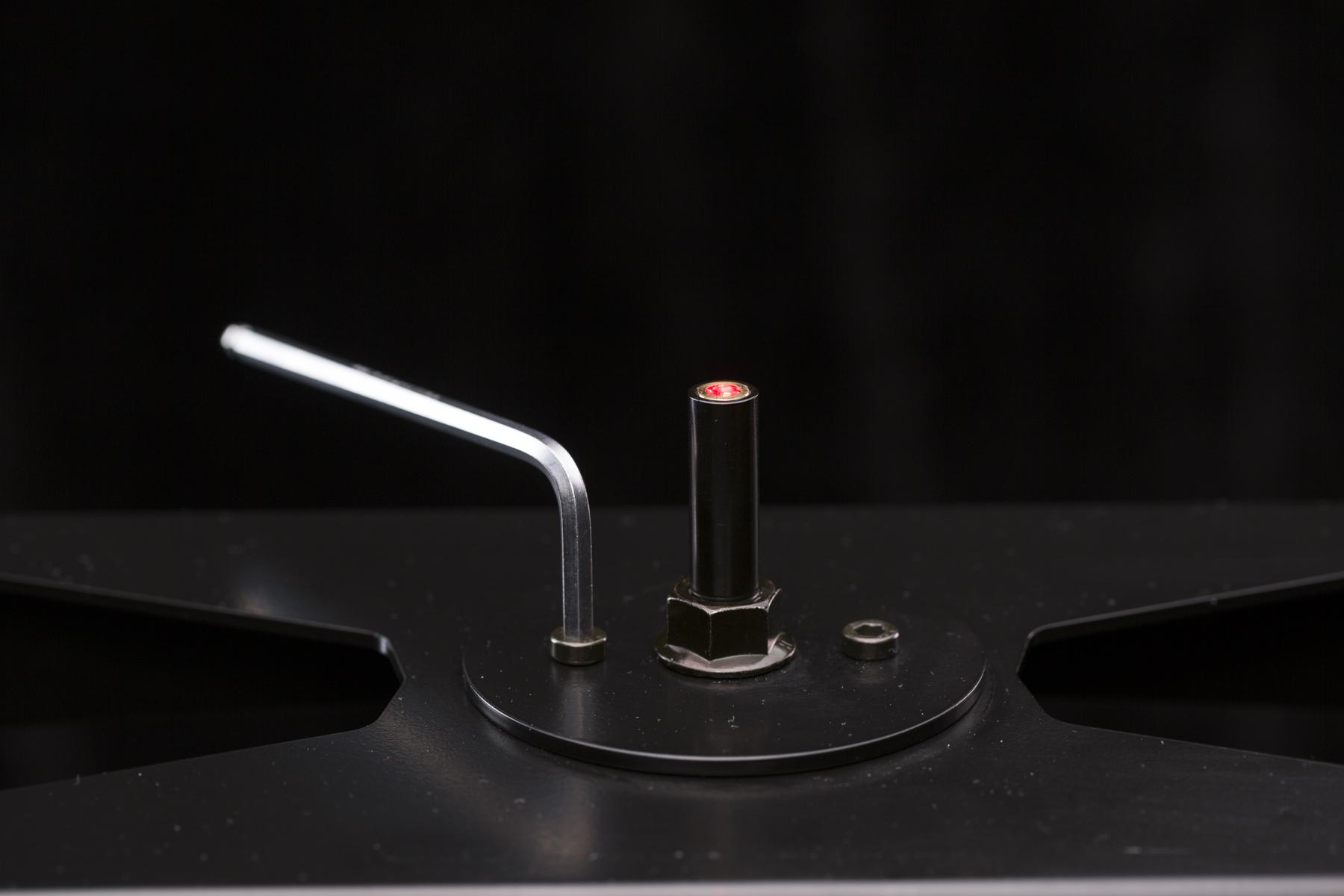
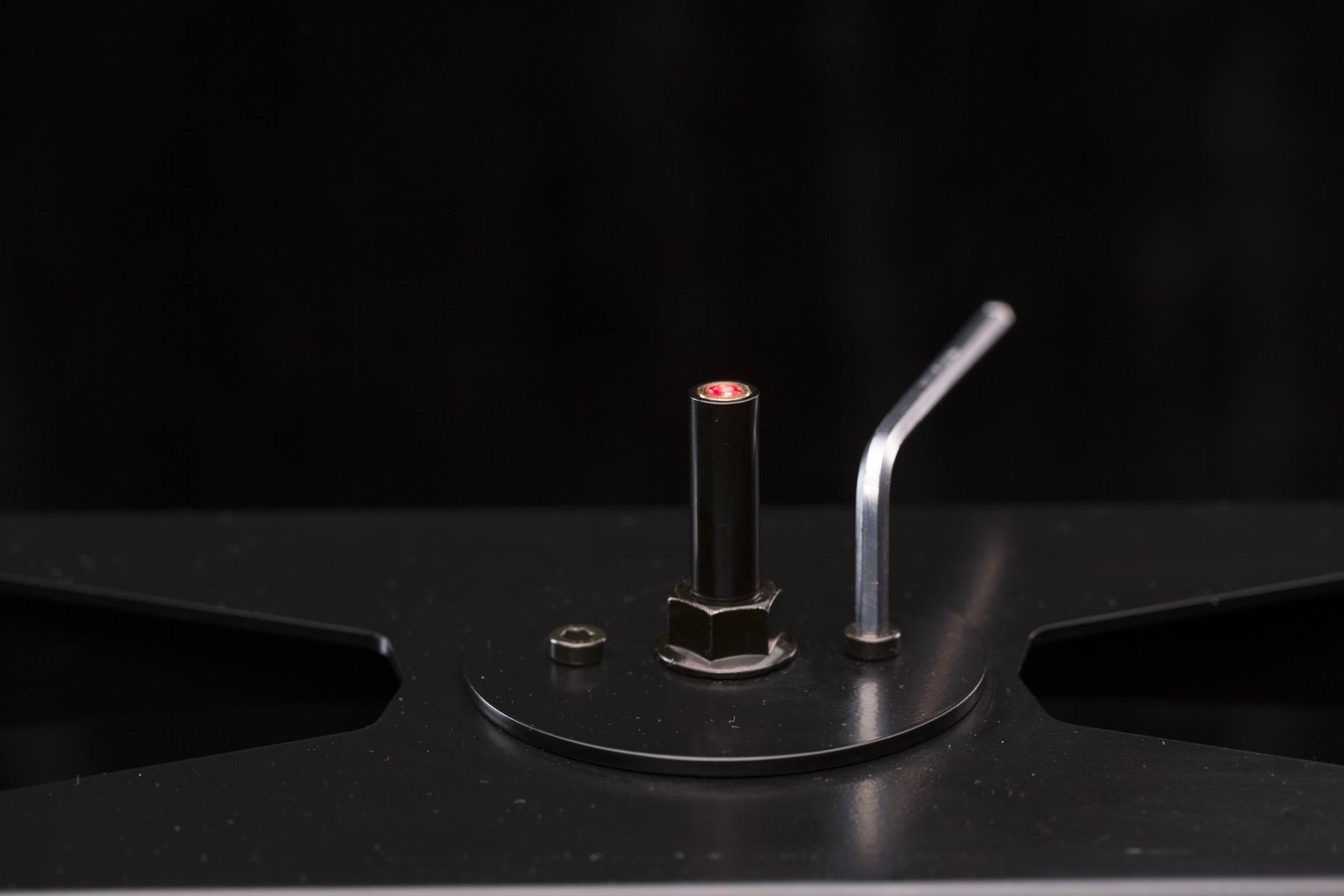
- Løsne skruene på laseren med en unbrakonøkkel slik at laseren kan bevege seg fritt.
- Når den er som vist ovenfor, kan laseren nå flyttes til venstre og høyre, og fremover og bakover.
- Marker krysspunktet til laseren ved hvert stopp i sekvensen ved å følge instruksjonene ovenfor.
- Forbind de motstående markeringene – dette gir det nøyaktige senteret / aksen på glassplaten.
- Flytt laserkrysset til midten av glassplaten og stram skruene på laseren.
4.6. Plasser produktet
Det er viktig å plassere produktets rotasjonsakse midt på glassplaten. Det nøyaktige rotasjonssenteret (ECR) til glassplaten vises av den integrerte krysslaseren (hvordan du stiller den inn riktig, er beskrevet i forrige kapittel). Det kan imidlertid være ganske vanskelig å bestemme produktets rotasjonsakse. Vanligvis er det det geometriske sentrum, men det finnes unntak. En stekepanne med langt skaft bør for eksempel ha rotasjonsaksen i pannens geometriske sentrum, mens det lange skaftet skal rotere rundt den.
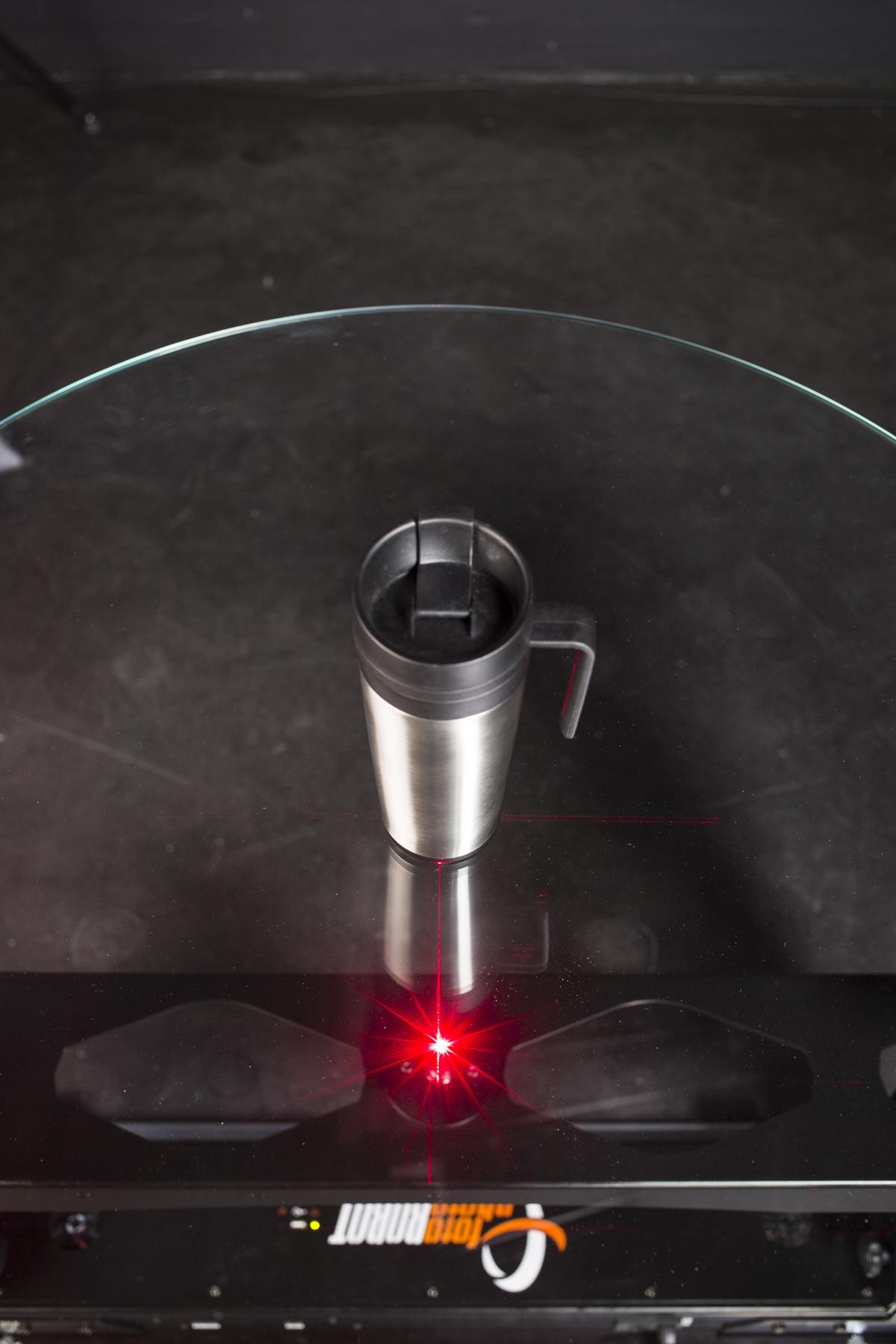
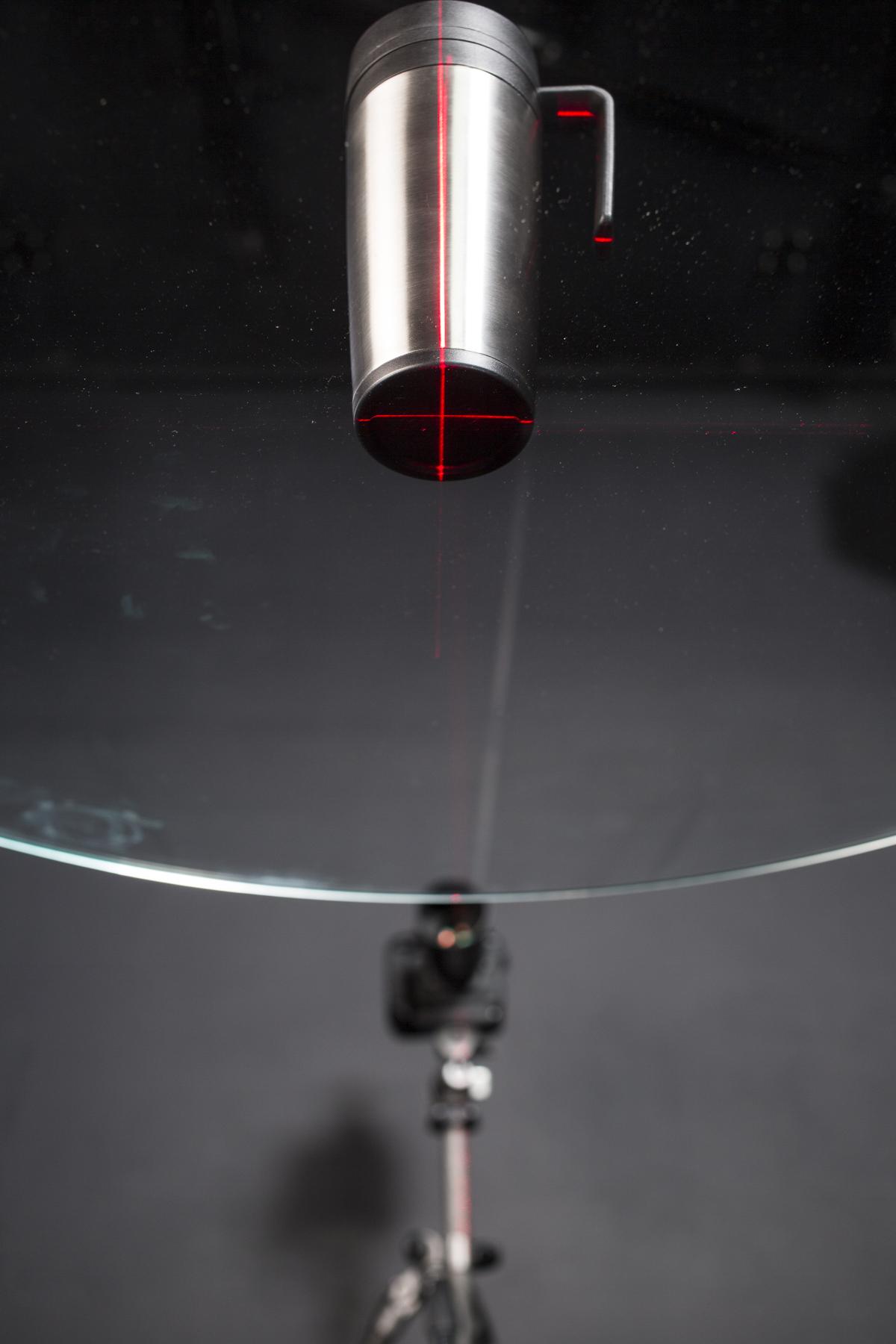
- Når laserkrysset projiseres nedenfra, er det vanligvis enklere å bestemme produktets akse fra undersiden.
FORSIKTIG: Det er ikke tillatt å plassere skarpe gjenstander på glassplaten av herdet glass! Det kan ripe eller knuse glasset. Bæreevnen til bordet kan være begrenset hvis vekten ikke er jevnt fordelt eller er konsentrert på bare noen få punkter. Hvis du skal plassere skarpe gjenstander på bordet, anbefaler vi å bruke gjennomsiktig akrylglass som skillelag mot glassoverflaten på bordet.
4.7. Still inn kameraet
4.7.1. Plasser kameraet
Riktig plassering av kameraet er avgjørende når du tar 360-graders bilder. Produktet må rotere jevnt midt i bildet.
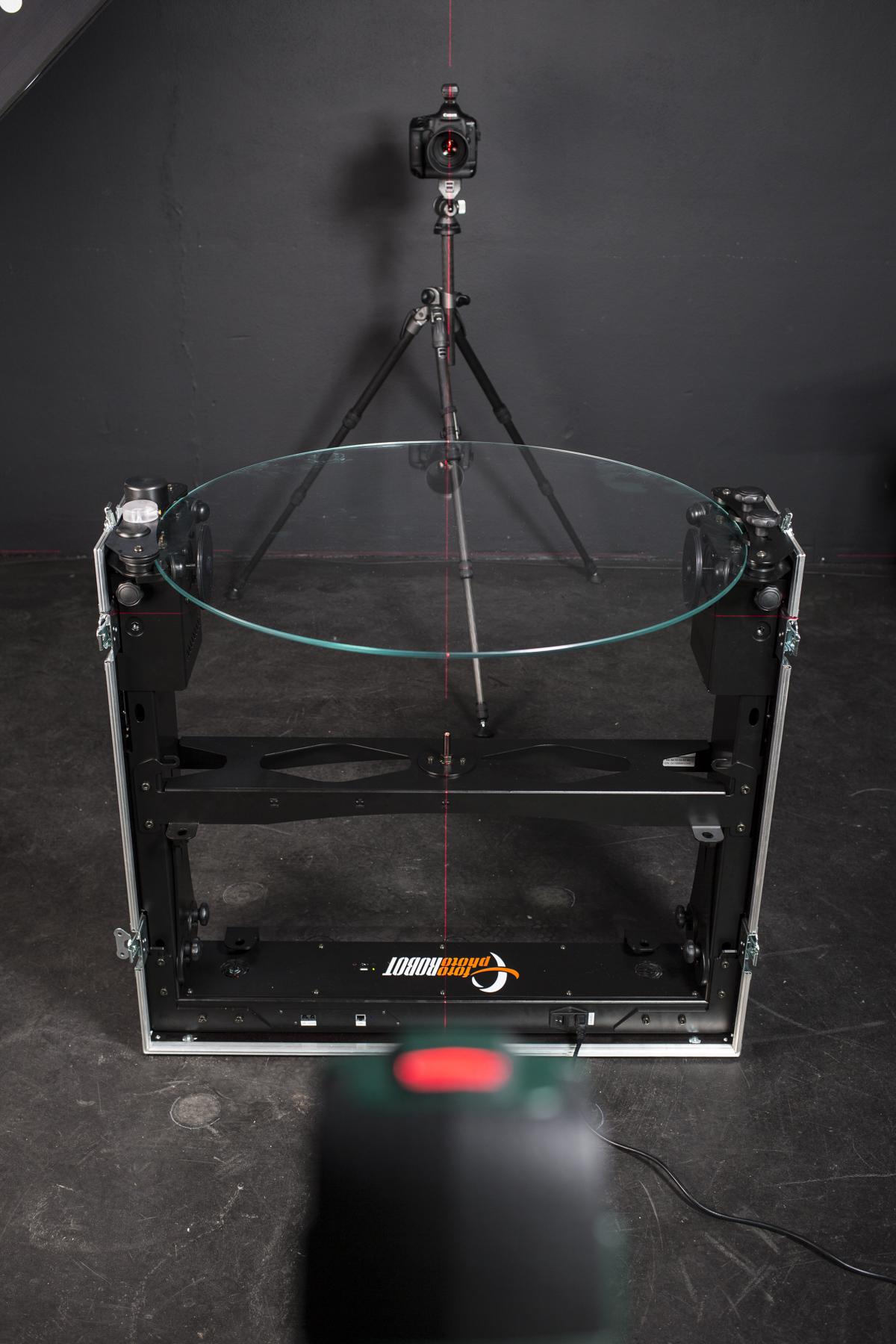
- Bruk den selvnivellerende laseren til å justere kameraet og CASE nøyaktig i forhold til hverandre. Projiser den selvnivellerende laseren på linje med den integrerte krysslaseren, og plasser kameraet slik at laseren går gjennom midten av objektivet.
4.7.2. Koble til kameraet
Hvis du bruker PhotoRobot-skrivebordsappen (PhotoRobot Controls) til å betjene CASE, kan du bruke den til å styre kameraet også. Alternativt kan du enkelt synkronisere kameraet med roboten via en trådløs utløser eller en kabelutløser som kobles direkte til CASE.
4.7.3. Kamerainnstillinger
Det er naturligvis nødvendig å stille inn kameraets fokus, eksponering og bildekvalitet. Vi anbefaler følgende for å gjøre dette.
- Bruk JPEG til standard produksjon – den kamerainterne behandlingen i Canon-huset (eller iPhone) gir utmerkede, bruksklare resultater. RAW er fortsatt et alternativ for entusiaster som vil finjustere maksimalt dynamisk område, for eksempel ved kraftig motlys fra en rent hvit bakgrunn.
- Bruk lav ISO – da får du høyest mulig dynamisk område og bildekvalitet fra sensoren.
- Bruk Live View – det er den beste måten å fokusere og justere motivet riktig på.
- Test objektivet – finn ut hvor objektivene dine yter best. Du leter etter den høyeste blenderverdien som fortsatt gir akseptabel skarphet og kontrastgjengivelse – de fleste objektiver taper bildekvalitet ved omtrent f/16.
4.8. Still inn lyset
Riktig lyssetting er den vanskeligste oppgaven når du tar 360-graders bilder. Vi anbefaler å bruke blitser, siden de gir mer frihet til å forme lyset og i tillegg sparer deg for tid, fordi de gjør det mulig å bruke raskere lukkertider.
4.8.1. Plasser lysene
Det er svært viktig å lyse opp bakgrunnen jevnt for å få en helt hvit bakgrunn uten etterbehandling. Til dette trenger du ett eller to lys, avhengig av produktstørrelsen (små produkter krever ikke like stor jevnt belyst flate som store produkter).
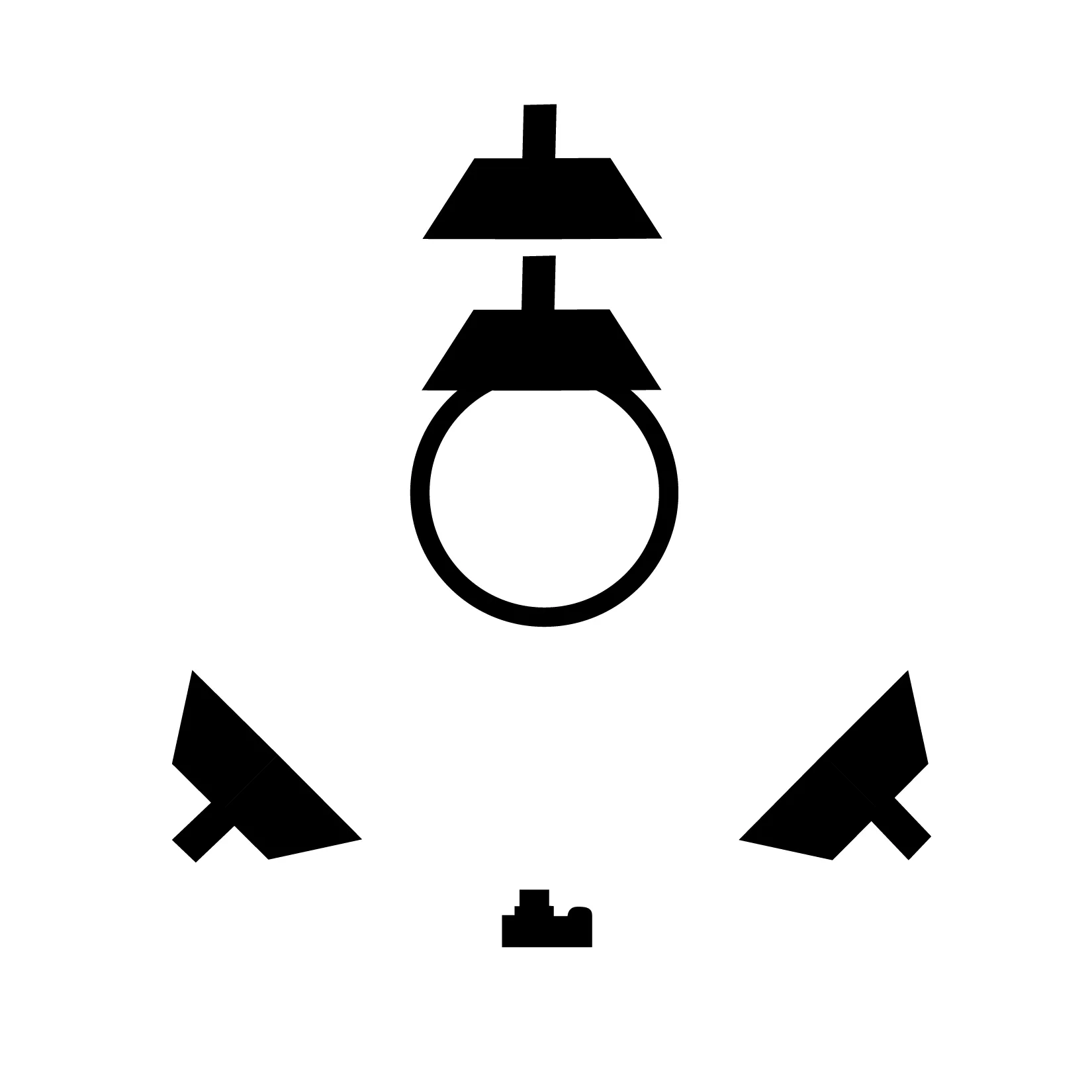
- Sett ovenfra er vist ovenfor – med én eller to blitser bak og to blitser foran / på siden.
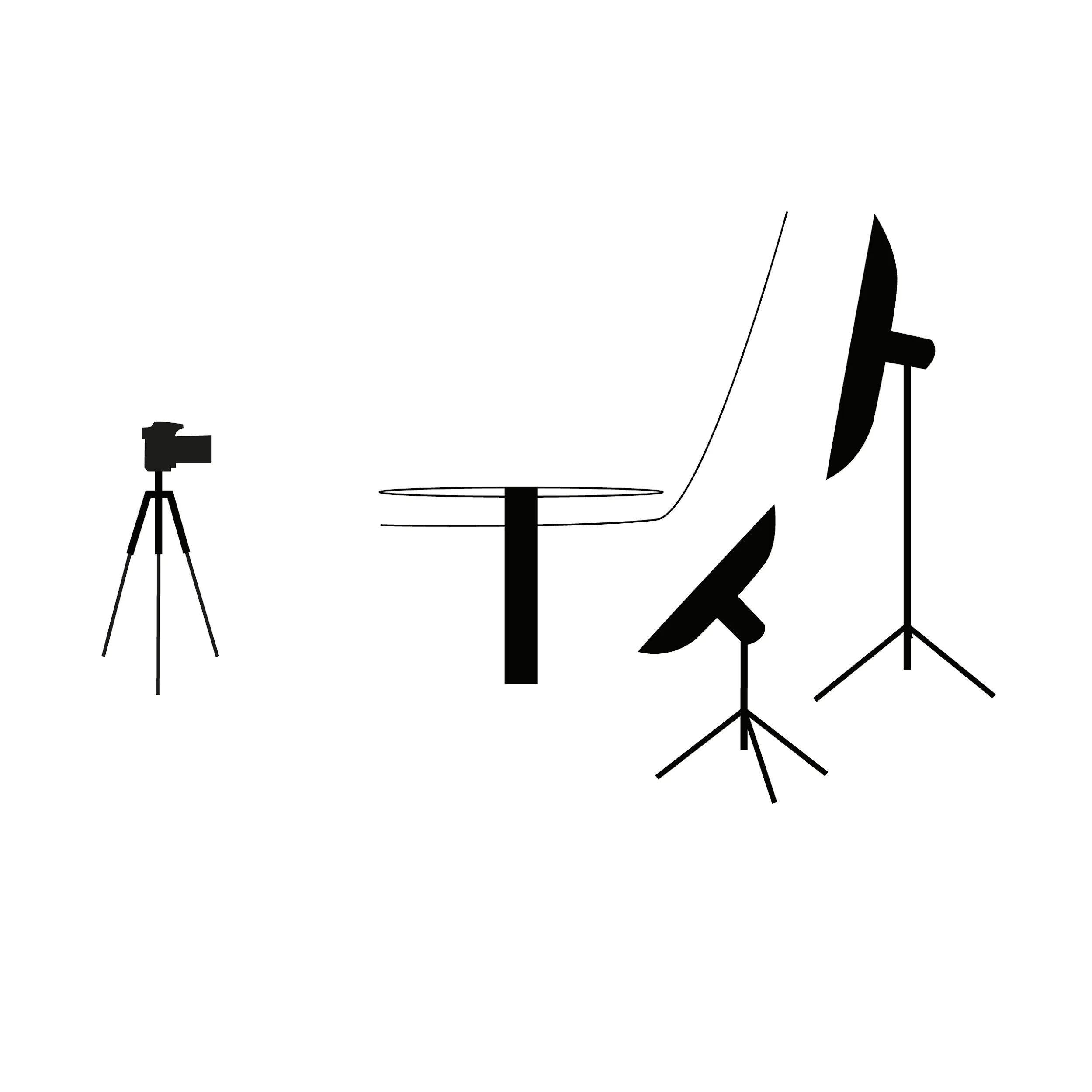
- Sett fra siden er vist ovenfor – med plassering av blitsene bak.
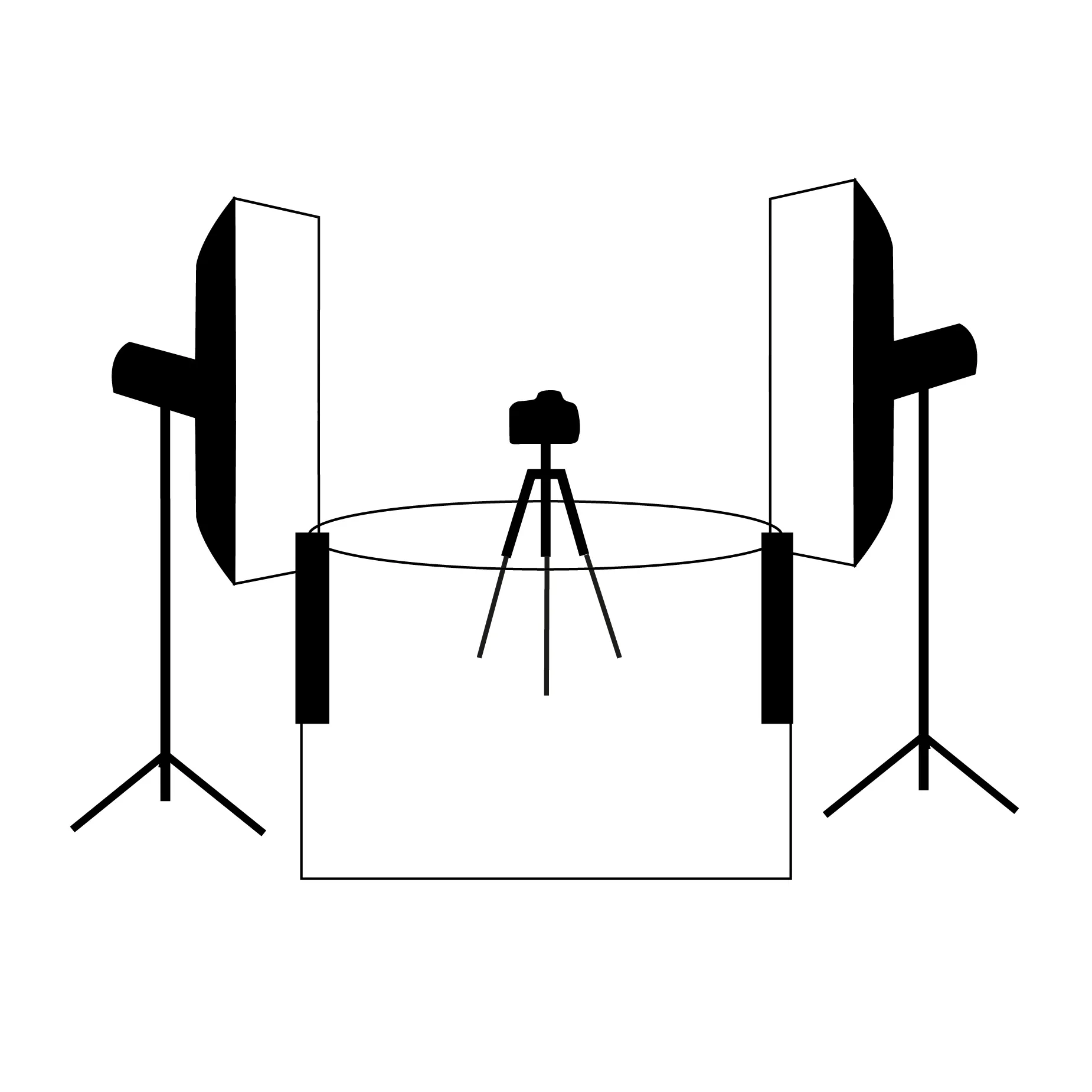
- Dette er visningen bakfra og fram – med to blitser foran / på siden.
Resten av lyssettingen kan du utforme som du vil. Husk at lyssetting for 360-graders fotografering er svært forskjellig fra lyssetting av ett enkelt stillbilde: Produktet reflekterer lyset ulikt fra hver vinkel, f.eks. 36 vinkler. Dette utelukker vanligvis bruk av hardt lys.
4.8.2. Koble til lysene
Hvis du bruker PhotoRobot-skrivebordsappen (PhotoRobot Controls) til å betjene CASE, kan du bruke den til å styre alle innstillingene for blitsene på en enkel måte (FOMEI / RiME LITE, Broncolor, Profoto og andre, inkludert produsenter med støtte som kommer i nær fremtid). Synkronisering av kameraets lukker med blitsene under rotasjonssekvensen må gjøres med en vanlig synkroniseringskabel eller en fjernutløser.
4.8.3. Lysinnstillinger
Lysstyrken må stilles inn i samsvar med den valgte blenderverdien (for optimal dybdeskarphet og optisk kvalitet). Bruk følgende tips for å få til dette.
- Bruk tilstrekkelig kraftige blitser – rundt 700 Ws fungerer godt i dag. For mest mulig jevn belysning av både produktet og bakgrunnen anbefaler vi å bruke flere lys, slik at du får finere kontroll over lyssettingen. Tilstrekkelig effekt gir også kortere ladetid og forlenger blitsenes levetid.
- Bruk beauty dishes og stripsoftbokser – de gir et mykt, men effektivt formingslys, perfekt for 360-graders fotografering.
- Plasser lysene nær produktet – hvis blitsene står langt unna produktet, forringes lyskvaliteten.
- Unngå flatt lys – det er svært sjelden fordelaktig for produktet, og det gjengir ikke produktets materiale på en riktig måte.
4.9. Kjør sekvensen
Ta hensyn til følgende når du setter opp sekvensen:
- Antall trinn – jo flere bilder i en rotasjon, desto jevnere blir overgangen mellom bildene i 360-graders-opplevelsen, men det gir også lengre produksjonstid og større datavolum. 24–36 bilder per rotasjon er optimalt i de fleste tilfeller (les mer i 360 Product Photography - ContentFormats and Production).
- Akselerasjon og hastighet – hastigheten må tilpasses egenskapene til produktet som fotograferes, f.eks. langsom bevegelse for å unngå at produktet som henger i fiskesnøre, svinger.
- Pause før / etter bilder – pauser er noen ganger nødvendige for at et produkt som svinger, skal falle til ro, eller for at blitsene skal få tid til å lade seg helt opp.
Illustrasjonene nedenfor bruker den nettleserbaserte brukergrensesnitt-appen til å kjøre sekvensen. Du finner instruksjoner for hvordan du kobler CASE til denne appen i kapittel 4.3.1 - Web-based User Interface App.
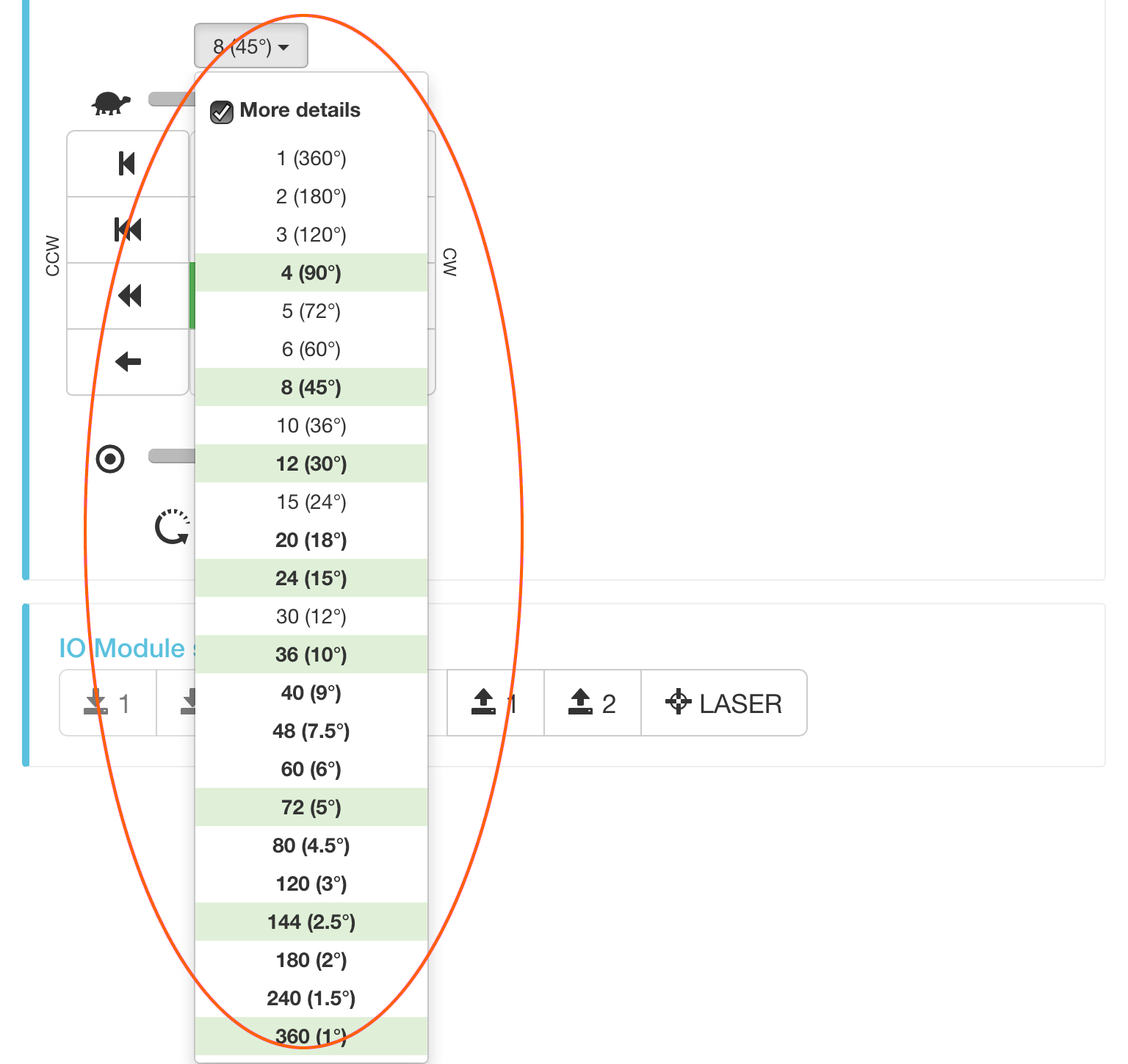
- Du kan velge blant et bredt utvalg ferdige sekvenser.
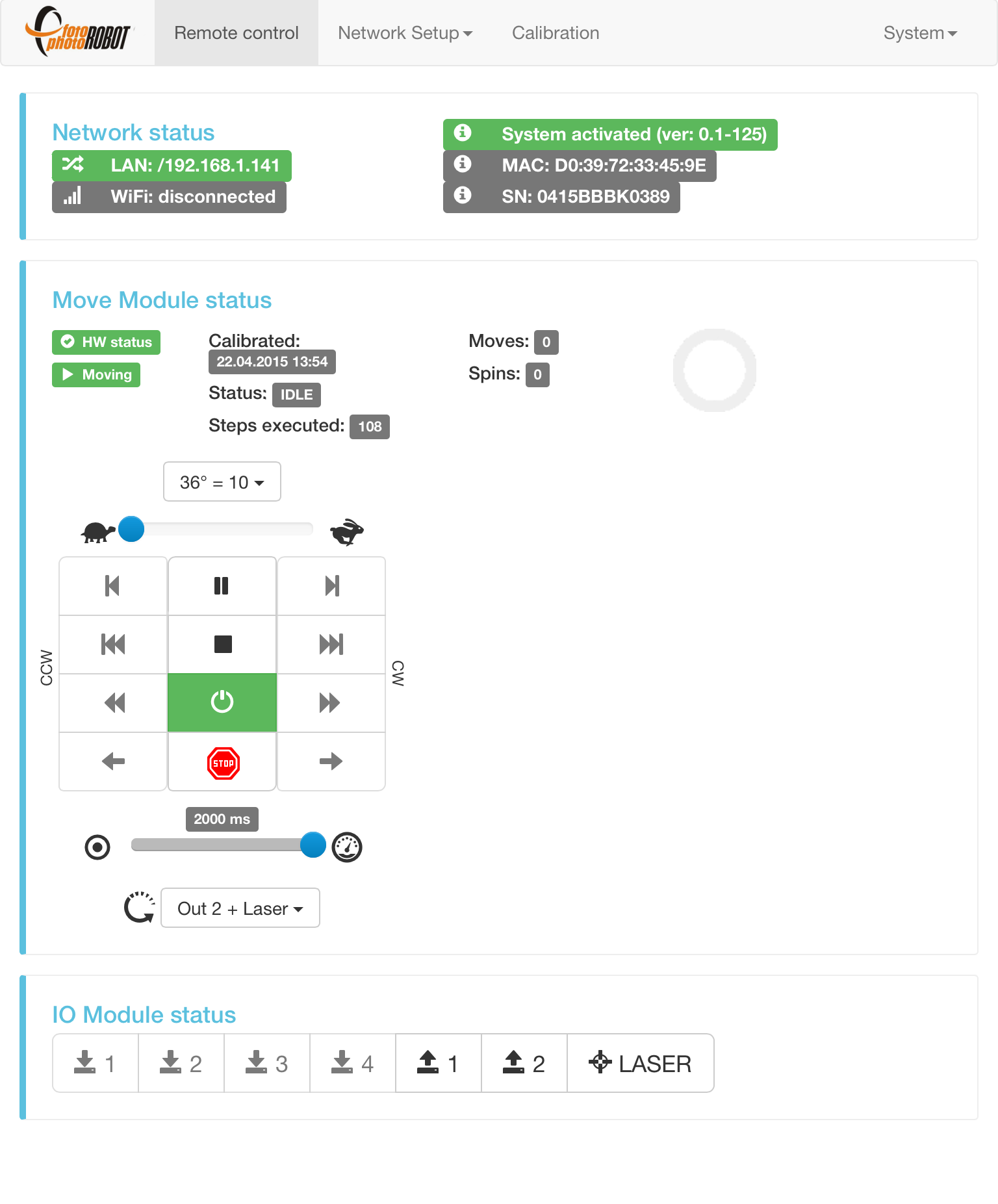
- CASE betjenes med kontrolleren som er markert med sirkel.
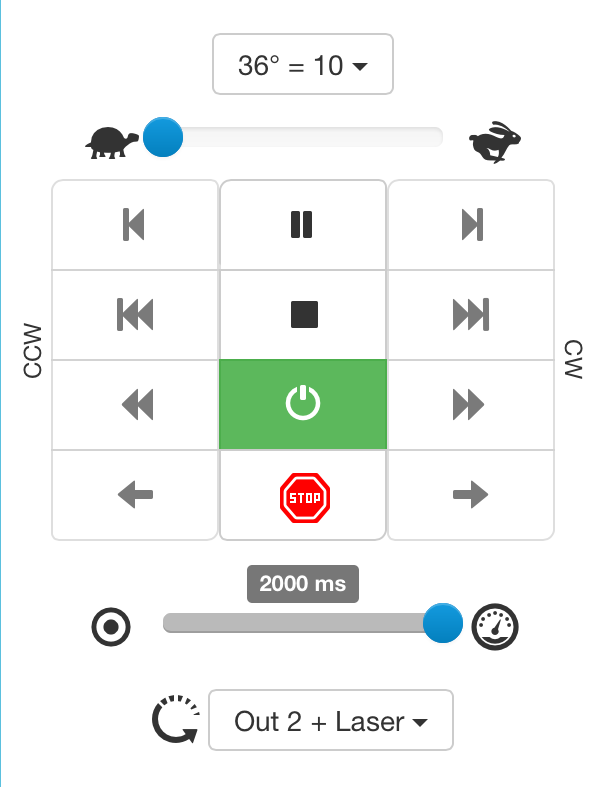
- Ferdige sekvenser
- Min. / maks. rotasjonshastighet
- Ett trinn mot klokken (CCW) / ett trinn med klokken (CW)
- 360° trinnmodus mot klokken (CCW) / med klokken (CW)
- Kontinuerlig trinnmodus mot klokken (CCW) / med klokken (CW)
- Kontinuerlig rotasjon mot/med klokken (uten trinn)
- Sett rotasjonen / sekvensen på pause (stopper ved nærmeste stopp)
- Stopp rotasjonen / sekvensen (bremser umiddelbart ned og stopper, men går ikke til nærmeste stopp)
- Slå på / deaktiver motorene
- Umiddelbar nødstopp (ingen nedbremsingsrampe)
- Forsinkelse mellom sekvensstopp (kamerautløser trykkes ved ½ av valgt intervall)
- Forhåndsinnstilling av sekvens (kamerautløser trykkes ved hvert stopp, laser lyser når sekvensen ikke kjører)
5. Opprette resultater
CASE 850 styres av PhotoRobot Controls, vår egen programvarepakke som styrer kamera, lys og robot i én enkelt arbeidsflyt. I de fleste tilfeller produserer PhotoRobot Controls nettklare resultater direkte – statiske bilder, 360°-spinnfotografering med dyp zoom, videoer og 3D-modeller – uten behov for tredjepartsprogramvare.
Foretrekker du din egen pipeline, kan bildene som er tatt med CASE 850, eksporteres og behandles i tredjepartsverktøy etter eget valg. Alternativt er det tilgjengelig en API-lisens for direkte styring av maskinvaren i CASE 850, slik at du kan bygge egen programvare som utfører de samme oppgavene som PhotoRobot Controls.
6. Vedlikehold
Det er ikke mye du trenger å gjøre for å holde CASE 850 i optimal stand. Se de følgende kapitlene, som beskriver hvordan du tar godt vare på enheten.
6.1. Rengjøring
Det anbefales å oppbevare CASE i et rent miljø og å rengjøre den regelmessig, slik at elektronikken i bunnen av CASE ikke blir forurenset.
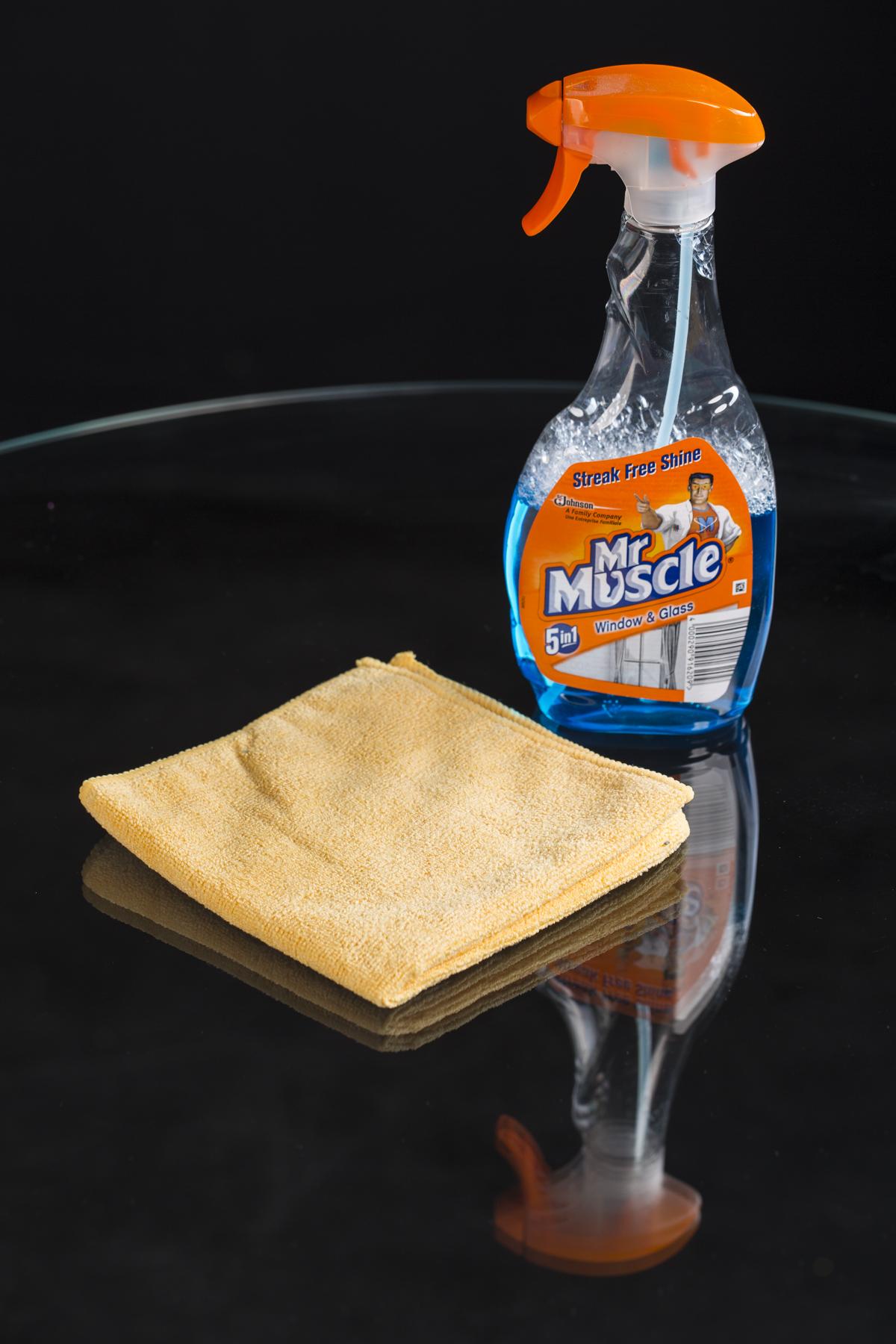
Merk: Regelmessig polering av glasset er avgjørende. Alle typer skjerm- eller vindusrens fungerer til dette. Pass bare på å bruke en klut eller et tørkepapir som ikke avgir lo, fibre, støv eller andre bittesmå partikler.
6.2. Bytte av X-ringer
X-ringer gir feste til hjulene som setter glassplaten i bevegelse eller holder den i riktig posisjon. Av og til kan de likevel slites ut. Det er ikke noe å bekymre seg for. Du kan kjøpe reserve-X-ringer fra PhotoRobot eller i en lokal jernvarehandel. Det er ikke vanskelig å bytte X-ringene. Se instruksjonene nedenfor.
Følgende størrelser X-ringer brukes i CASE:
- NBR70 107,32 mm × 5,33 mm (2 stk. brukes på steppermotorhjulet)
- NBR70 29,75 mm × 3,53 mm (4 stk. brukes på støttehjulene i bunnen)
- NBR70 33 mm × 2,62 mm (4 stk. brukes på støttehjulene på sidene)
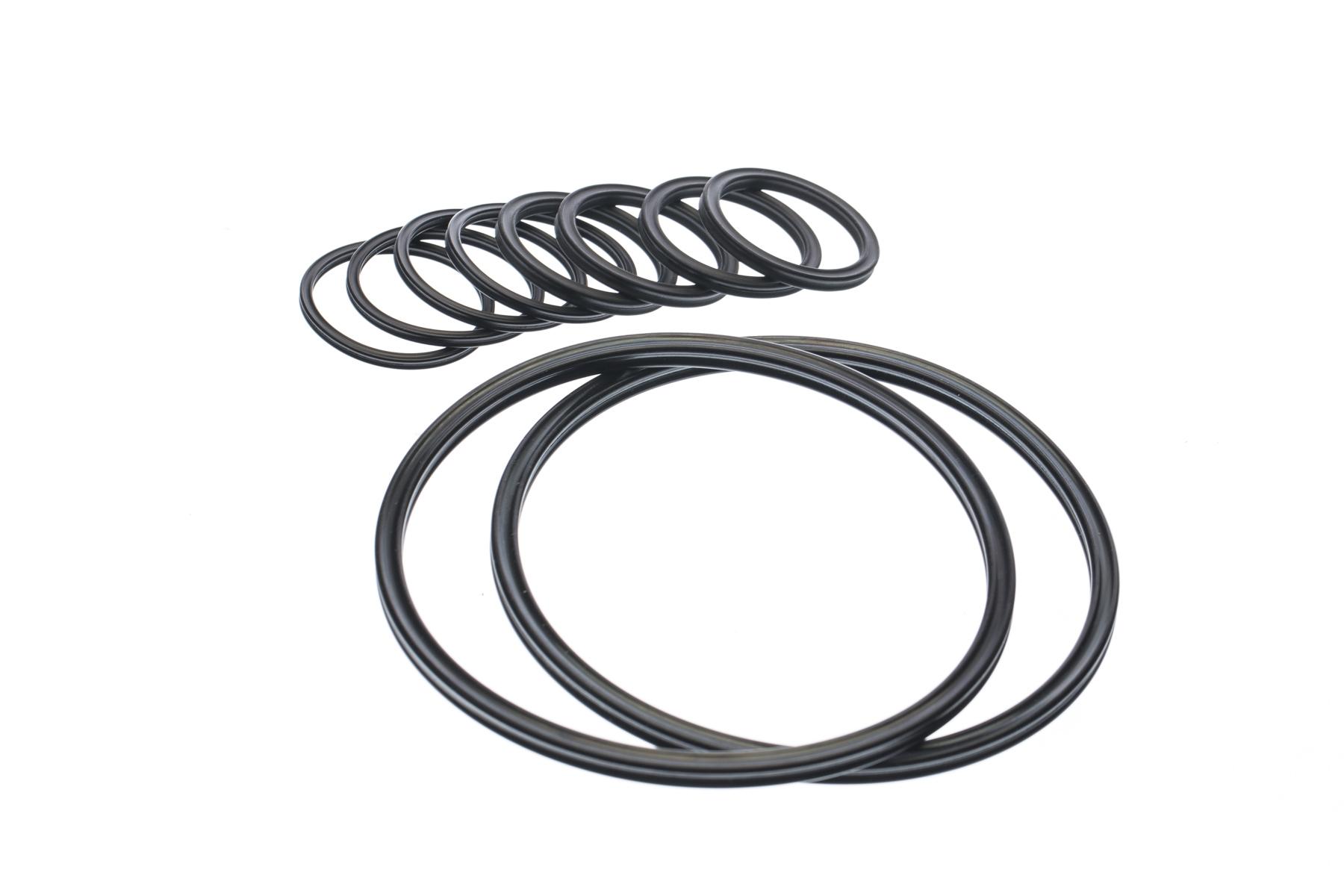
- De tre størrelsene reserve-X-ringer som brukes i CASE, vises ovenfor.
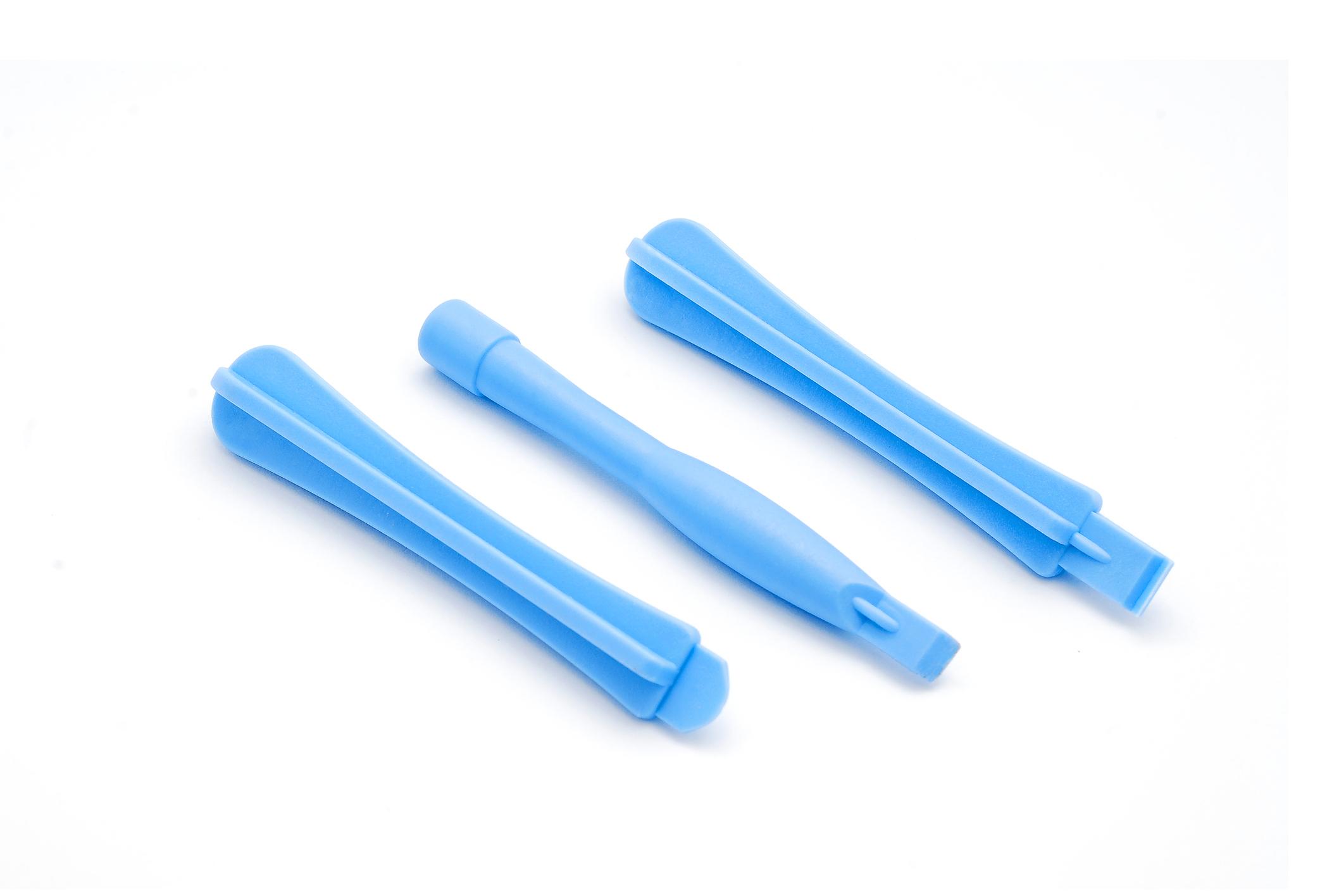
- Vær så forsiktig som mulig når du bytter X-ringene. For å unngå å rive i stykker en X-ring som fortsatt kan brukes, eller skade hjulene i CASE, anbefaler vi å bruke et plastverktøy til å løfte opp ringen (åpningsverktøy) – vist ovenfor. Med ekstra forsiktighet kan du imidlertid bruke en vanlig flat skrutrekker, slik vår erfarne tekniker viser på bildene nedenfor.
6.2.1. Steppermotorhjul
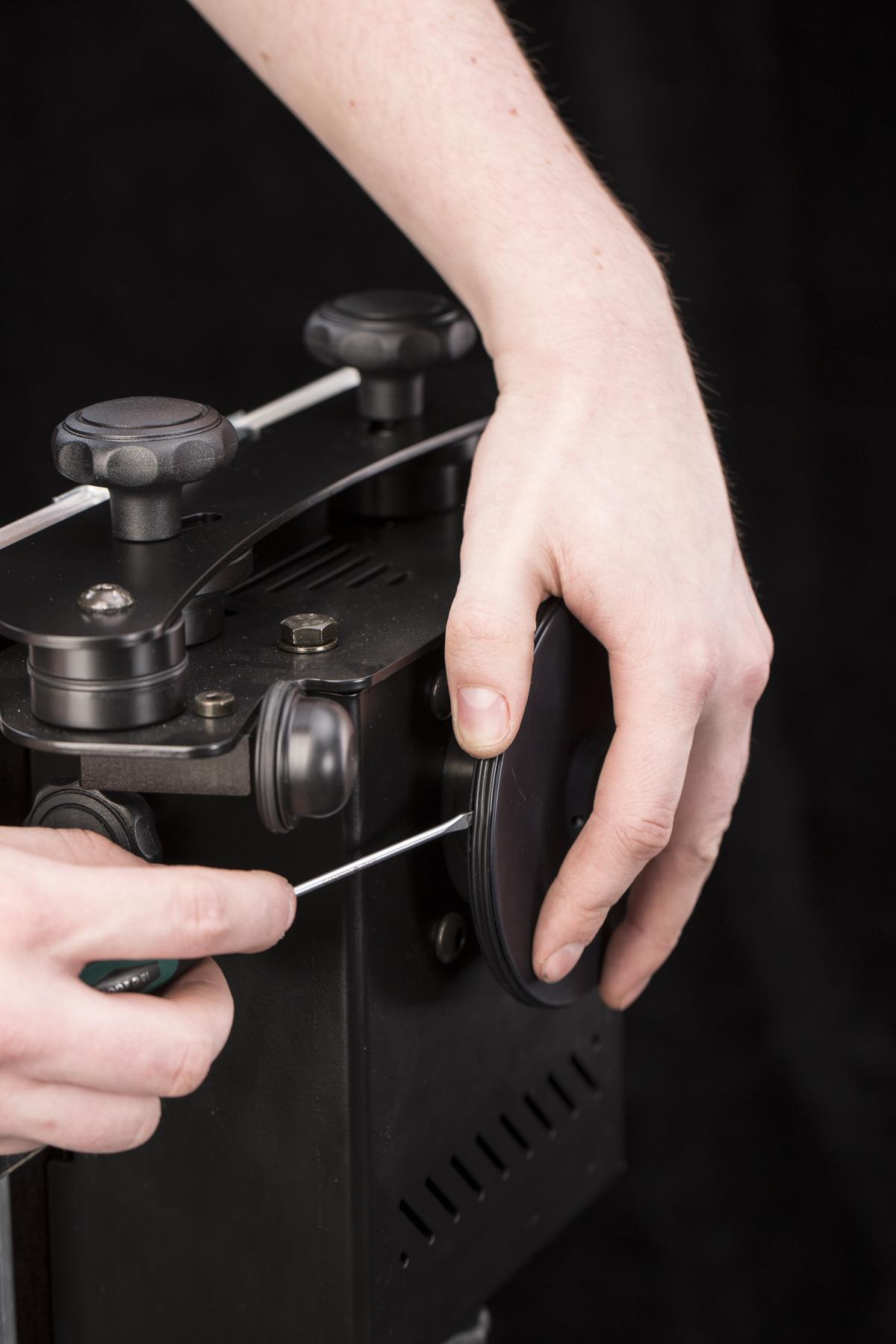
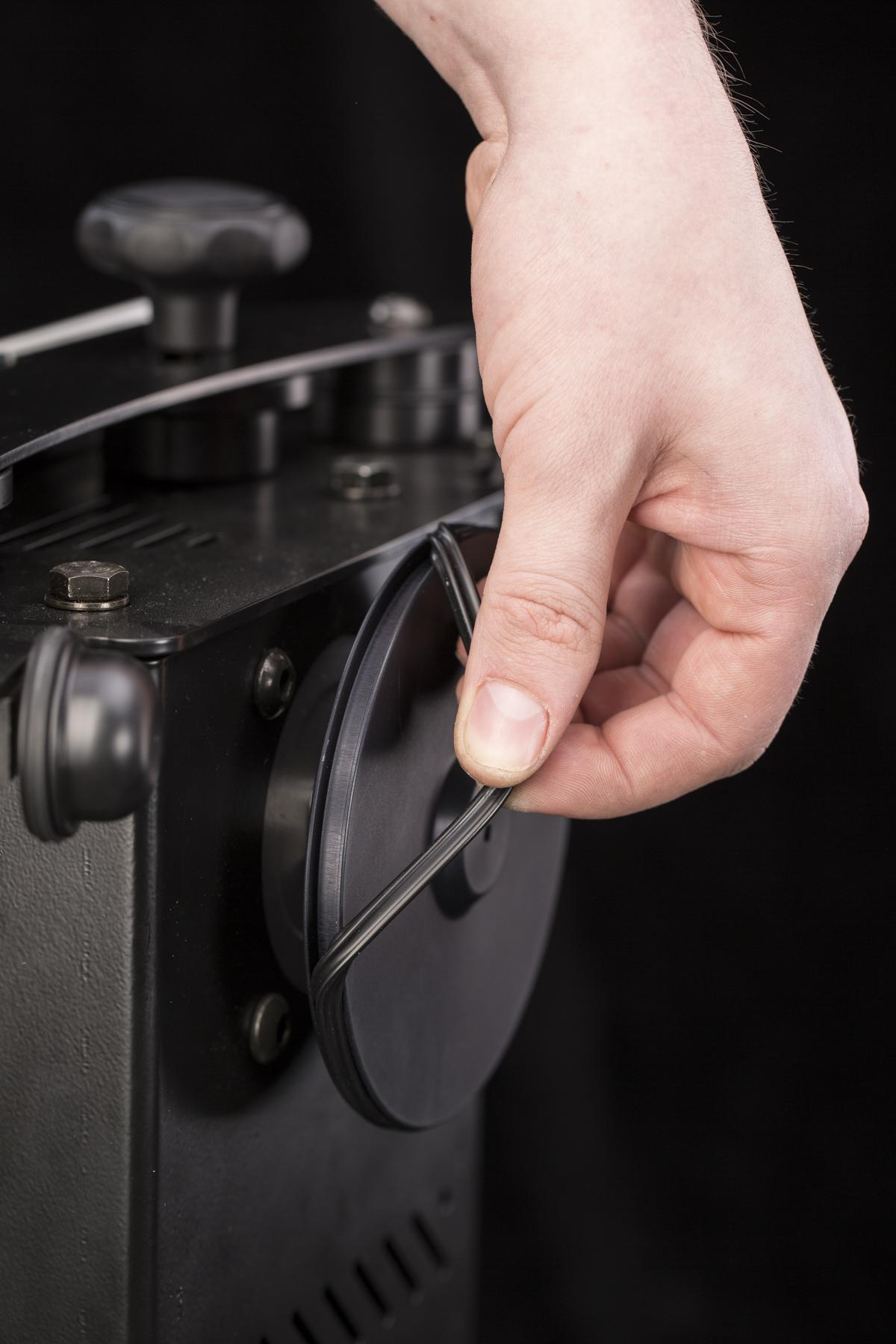
- Den store X-ringen passer til steppermotorhjulet som setter glassplaten i bevegelse.
- Bruk den flate skrutrekkeren til å ta X-ringen av.
- For å montere X-ringen setter du den inn i sporet på hjulet og trekker den over kanten.
- Pass på at X-ringen ikke er vridd.
- Når X-ringen er riktig montert, kna den slik at spenningen i X-ringen blir lik over hele omkretsen av hjulet.
6.2.2. Støttehjul i bunnen
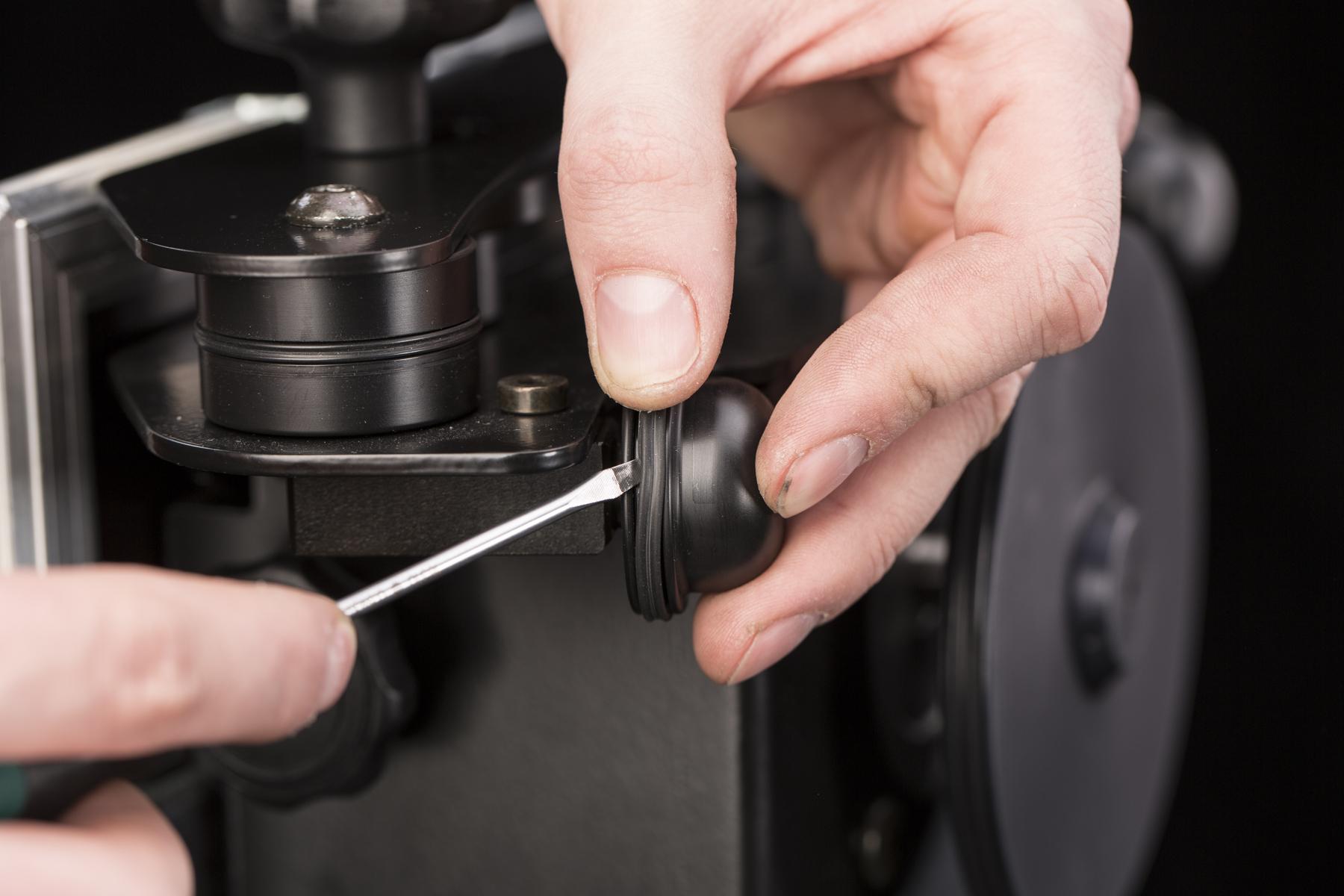
- X-ringen på det nederste støttehjulet kan skiftes uten at du må demontere hjulet.
6.2.3. Støttehjul på siden
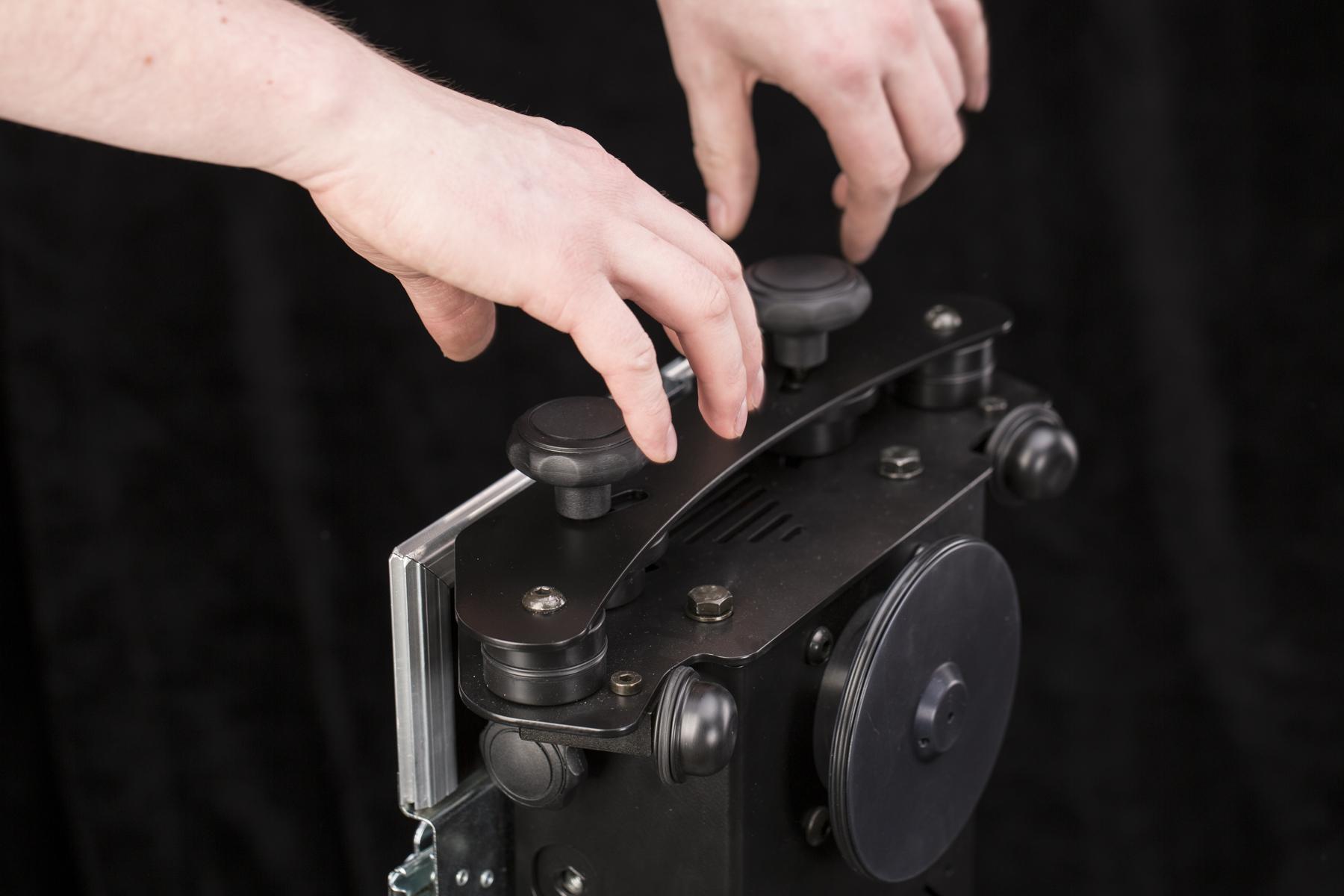
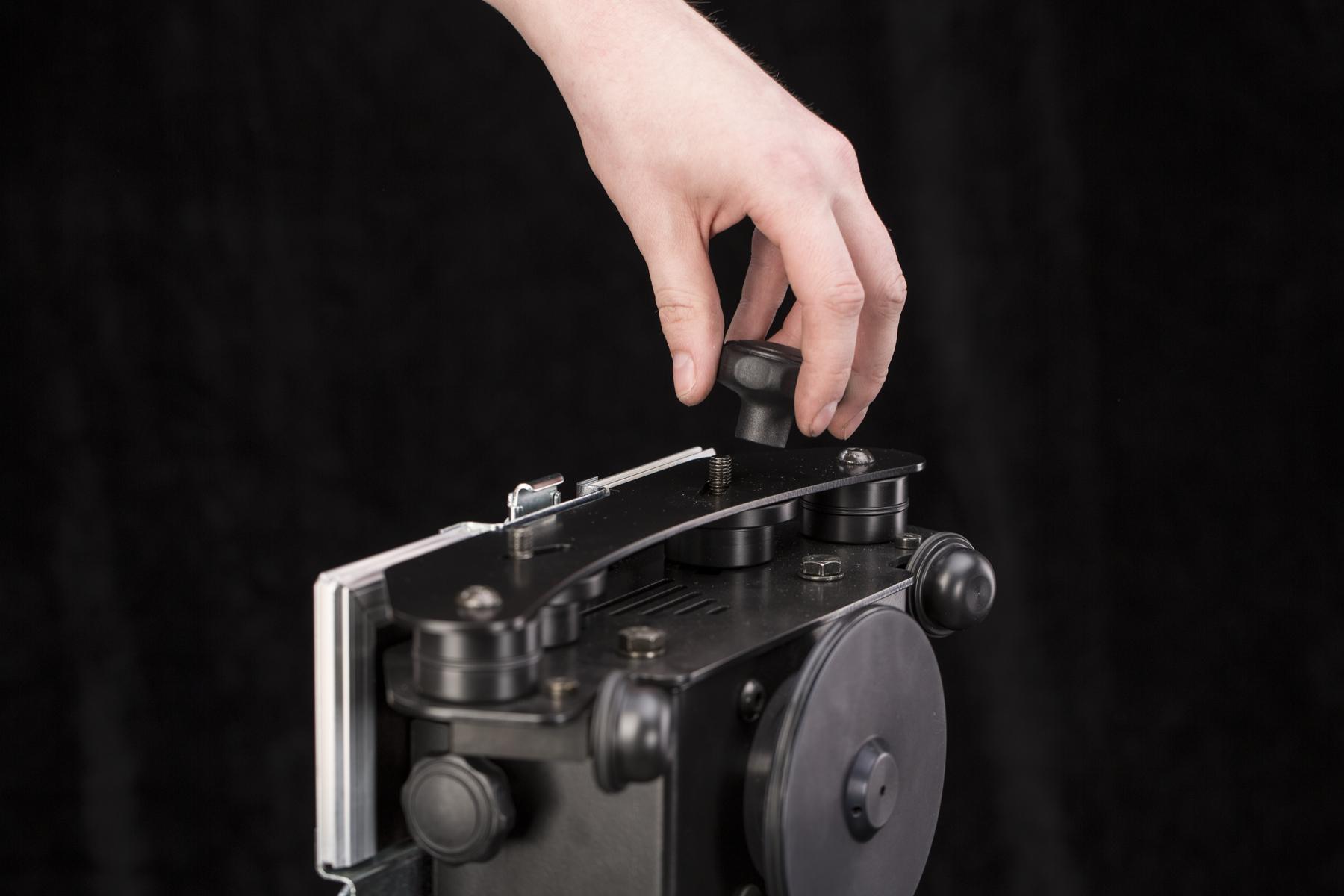
- For å skifte X-ringene på sidestøttehjulene må du ta av dekselet deres.
- For å ta av dekselet må du fjerne to plasthåndtak med mutterlås.
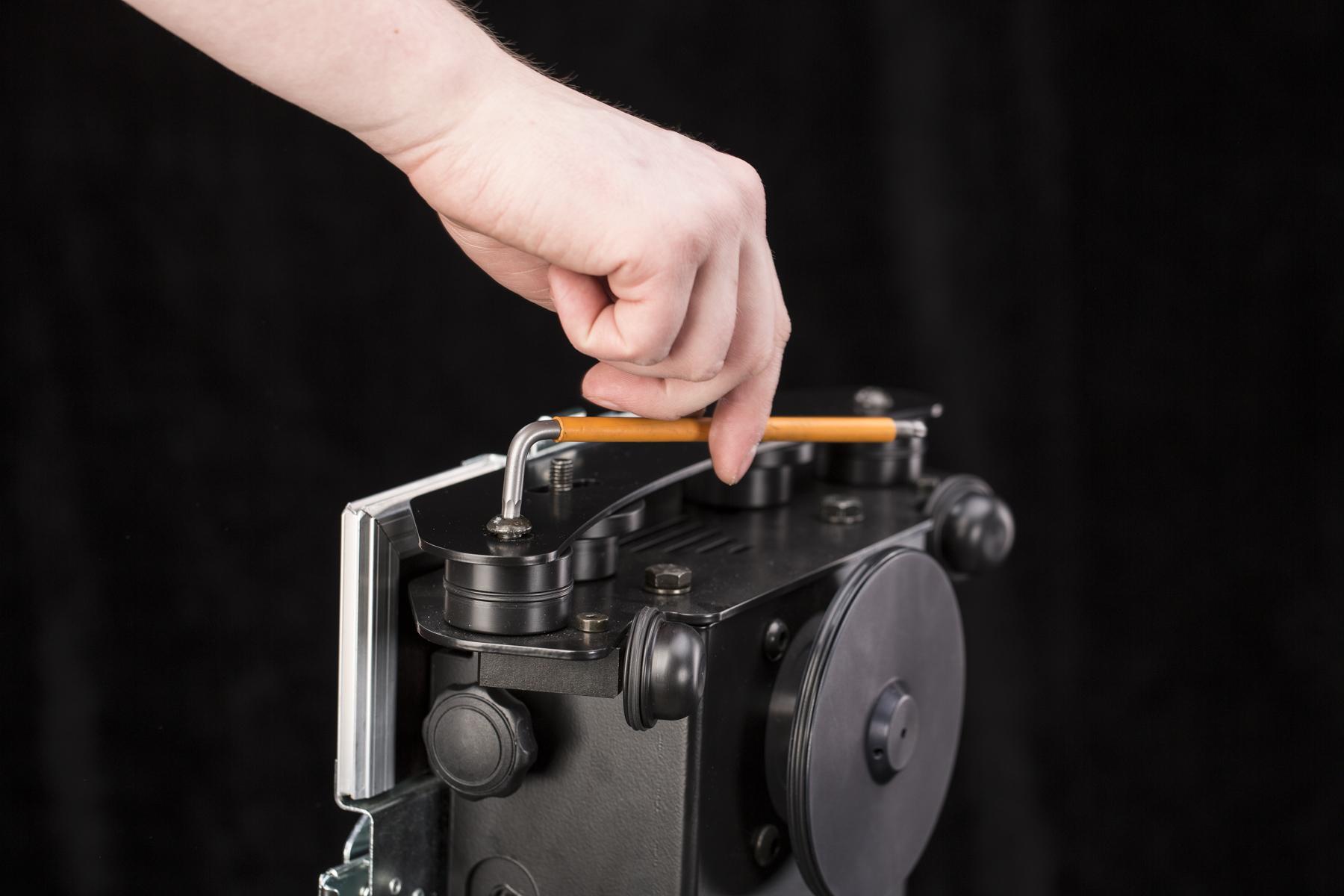
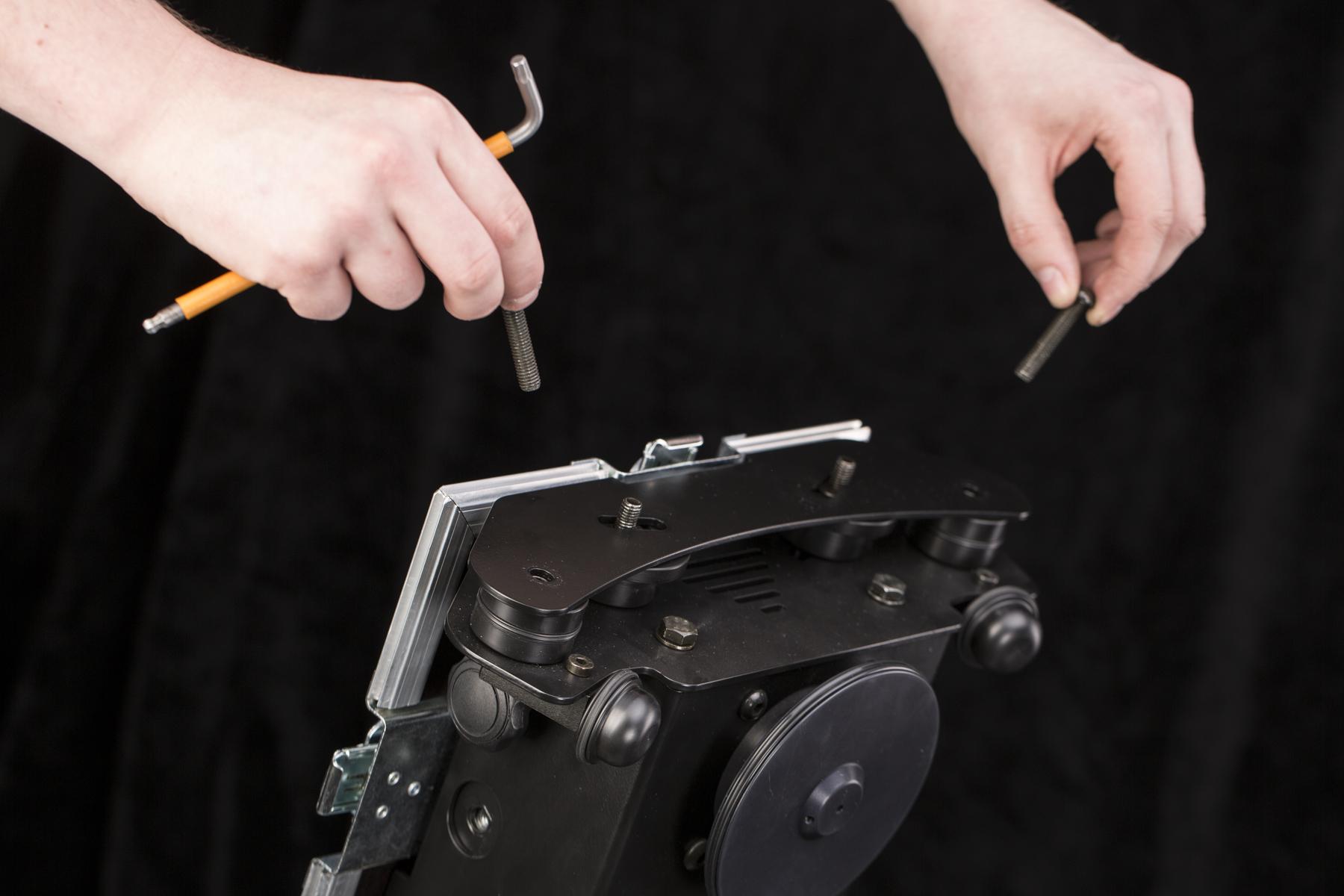
- Fjern sekskantskruene som går gjennom støttehjulene.
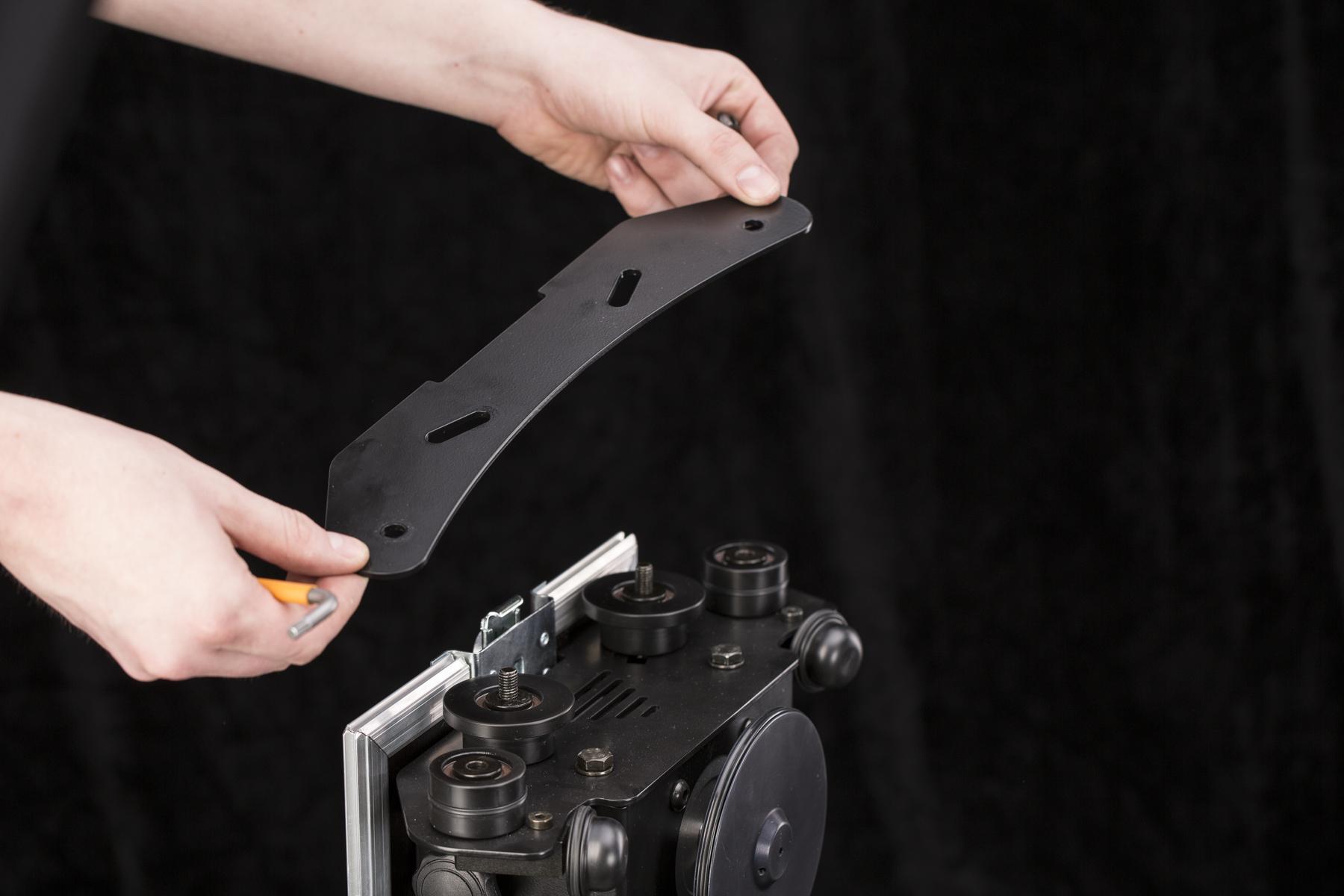
- Fjern dekselet på støttehjulene.
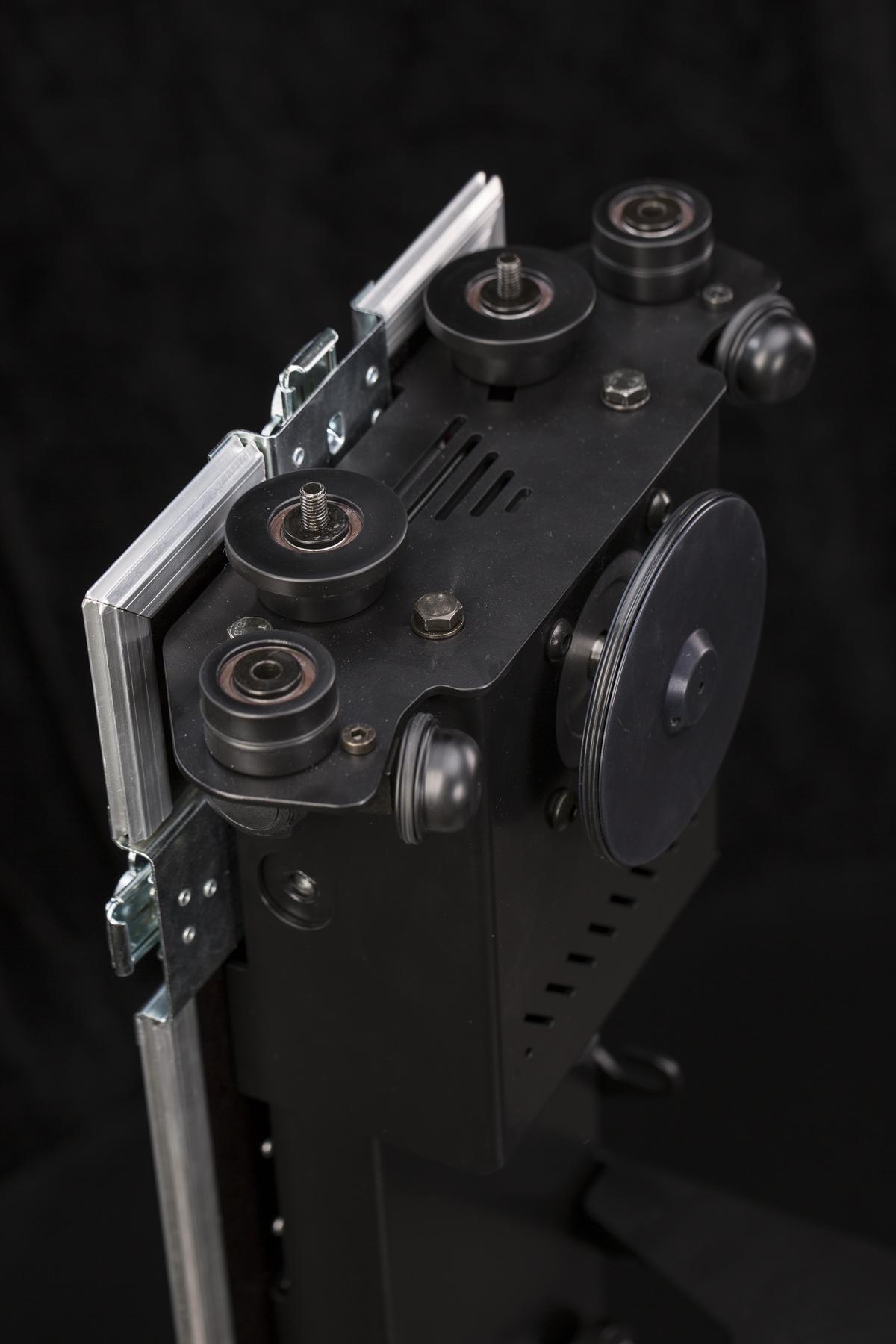
- Nå kan støttehjulene tas helt ut.
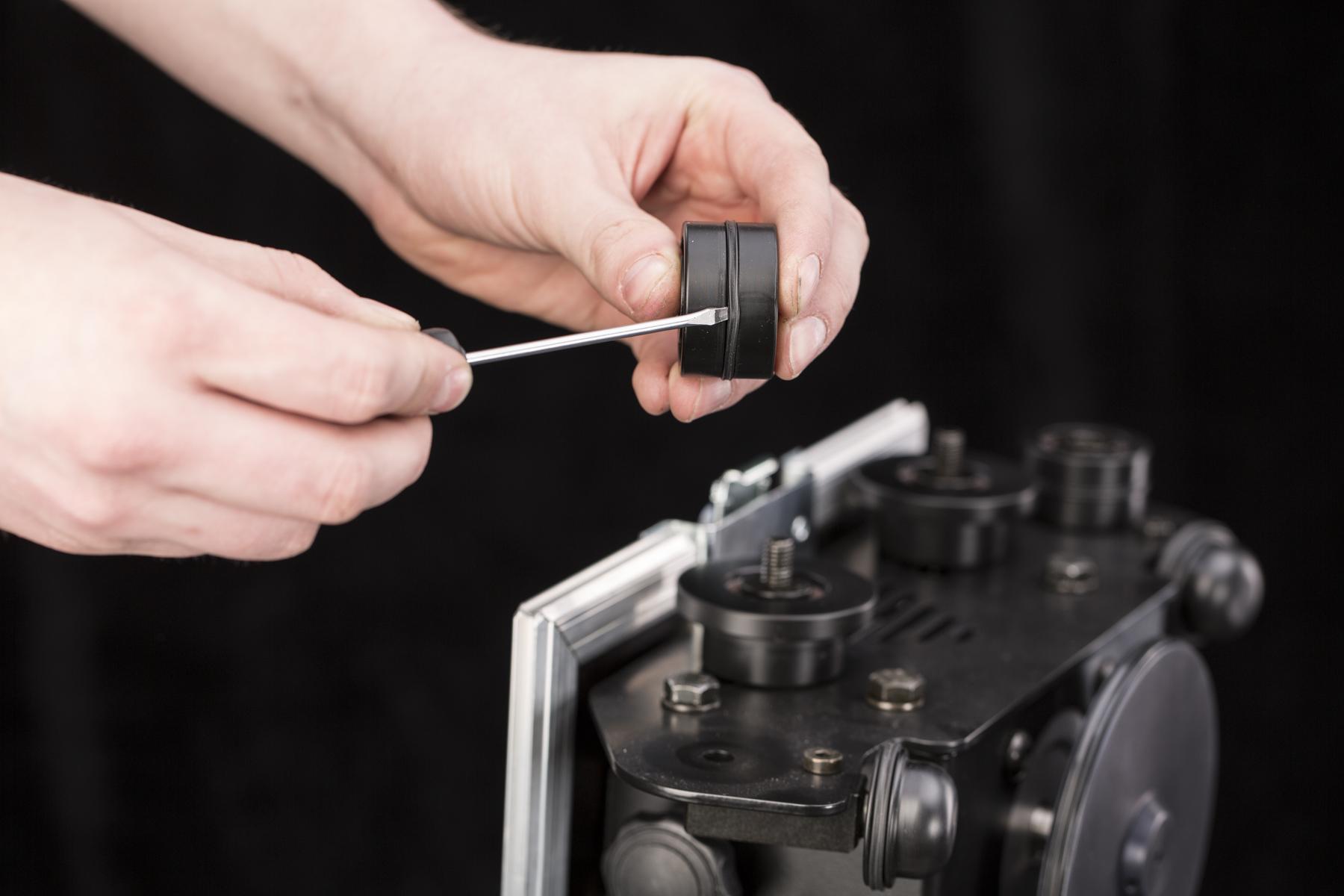
- Nå kan X-ringen enkelt skiftes.
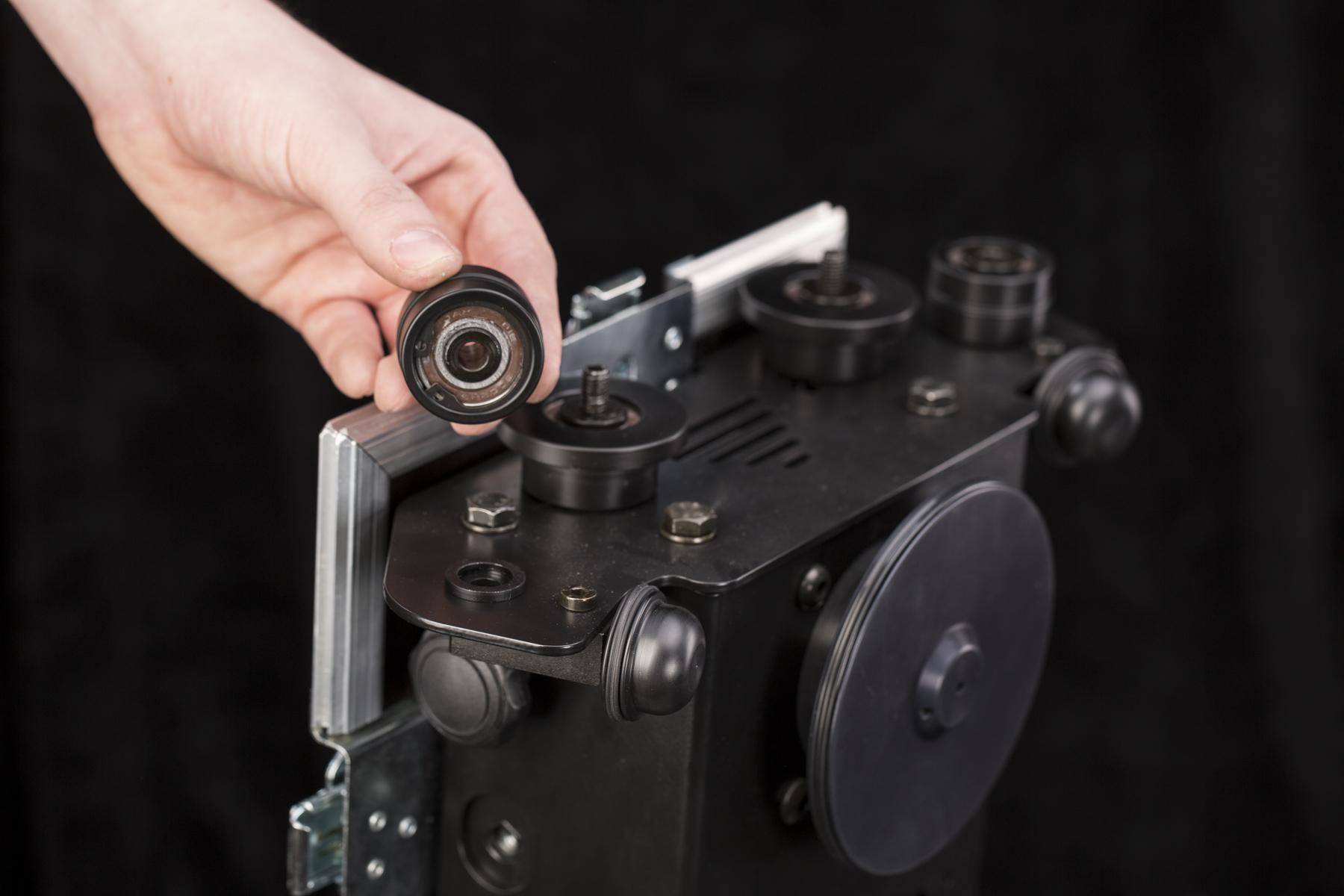
- Når du tar ut støttehjulet, kan avstandsskiven bli liggende på basen. Pass på at du ikke mister den.
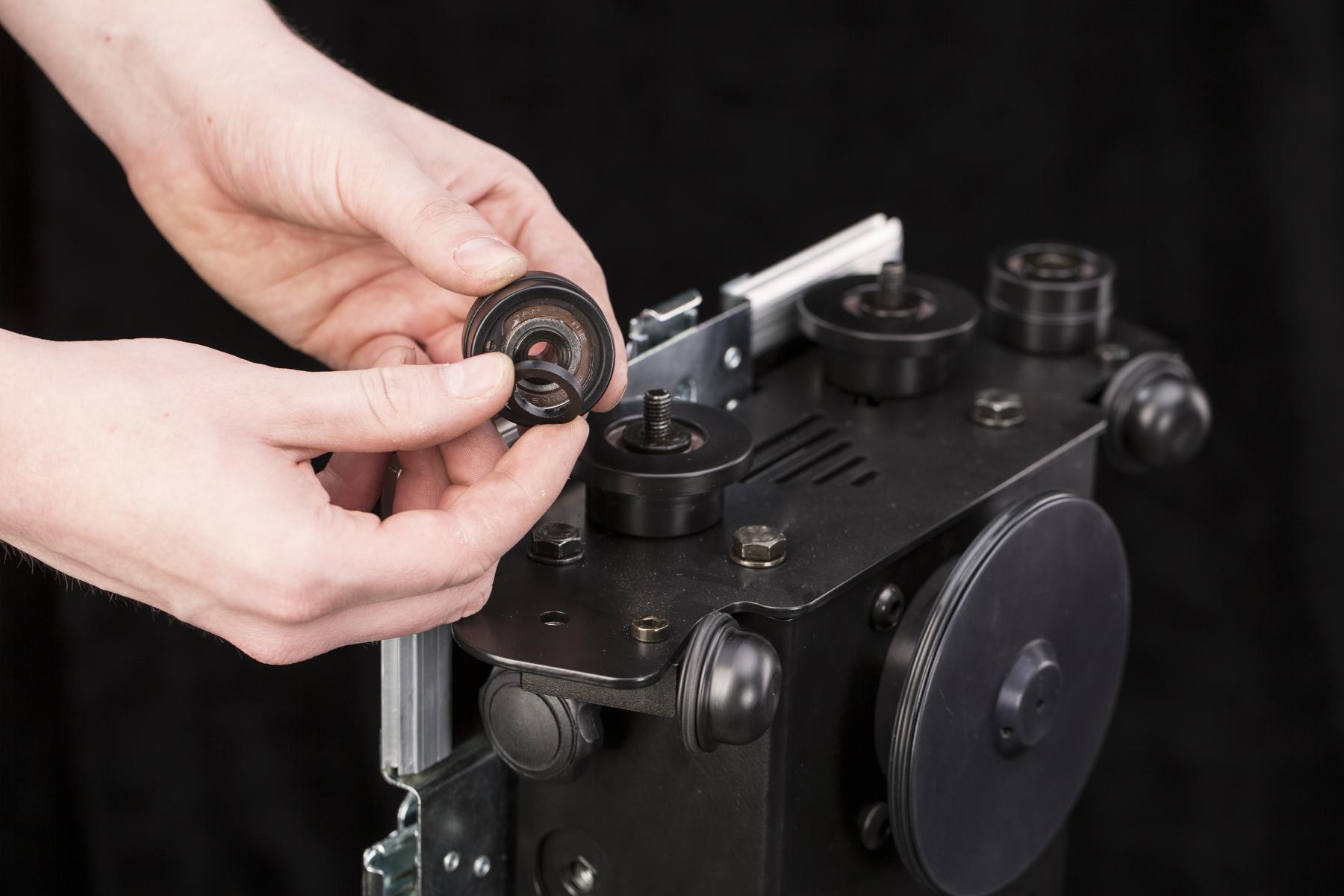
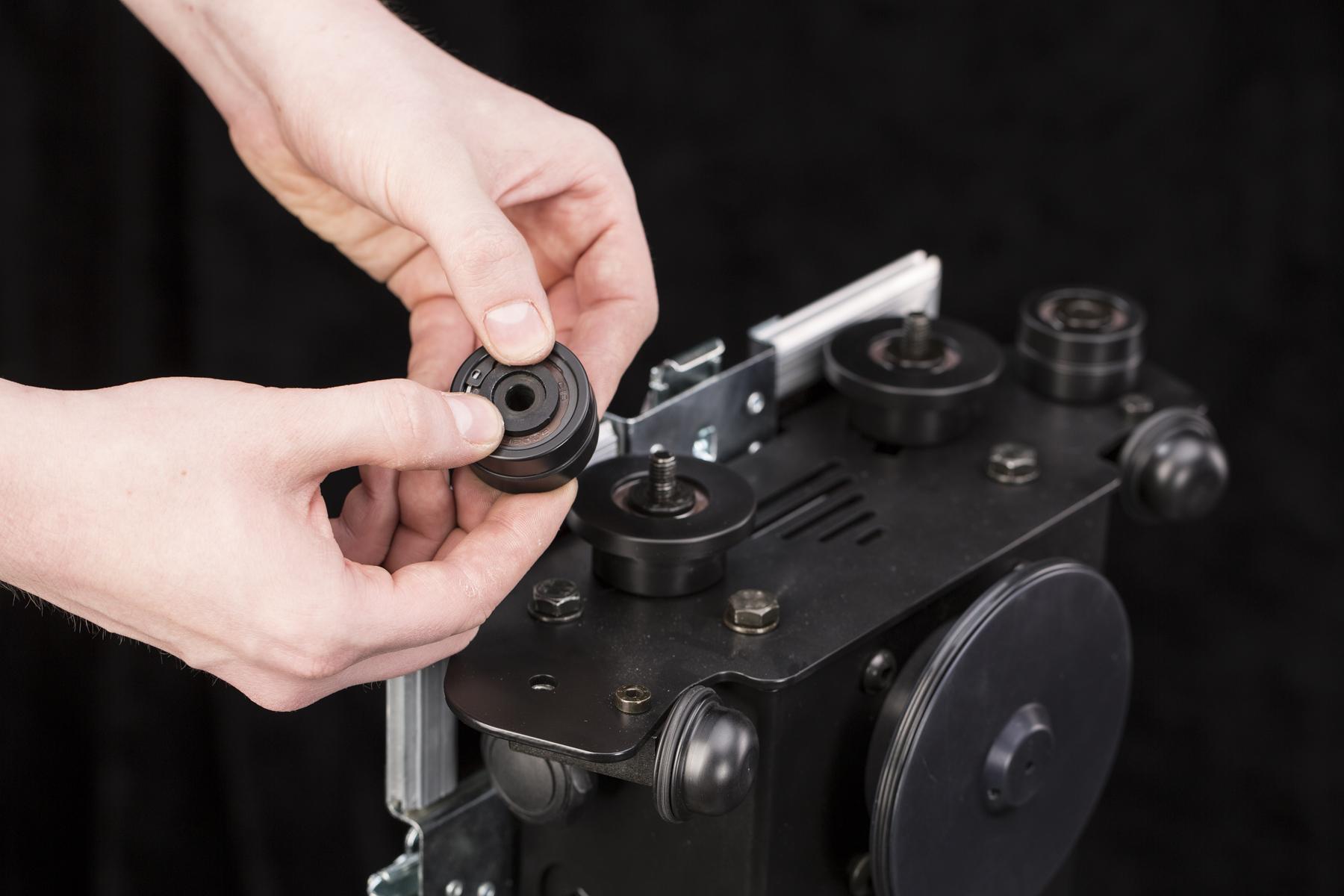
- Trykk avstandsskiven tilbake på undersiden av støttehjulet, og fest det til basen igjen.
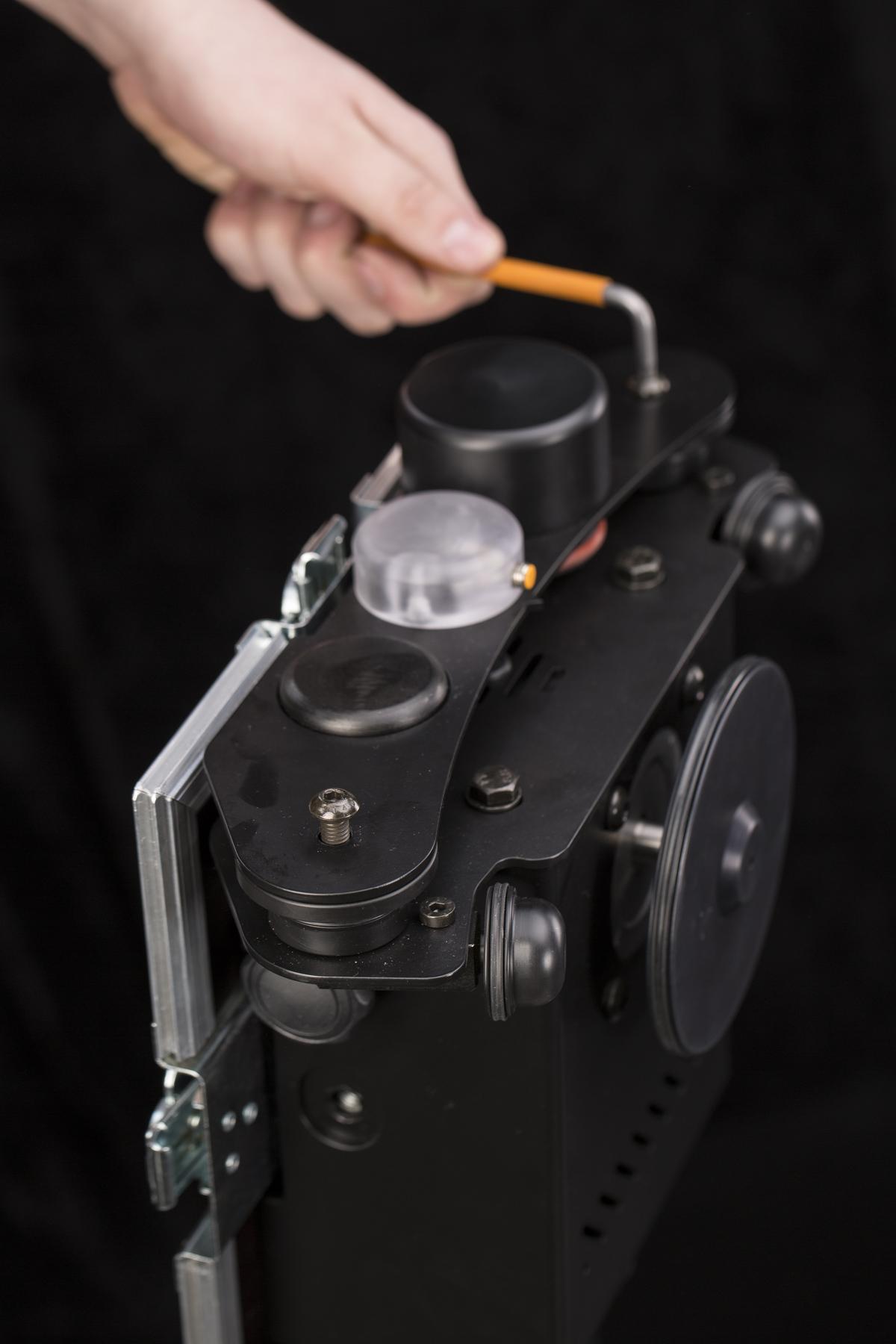
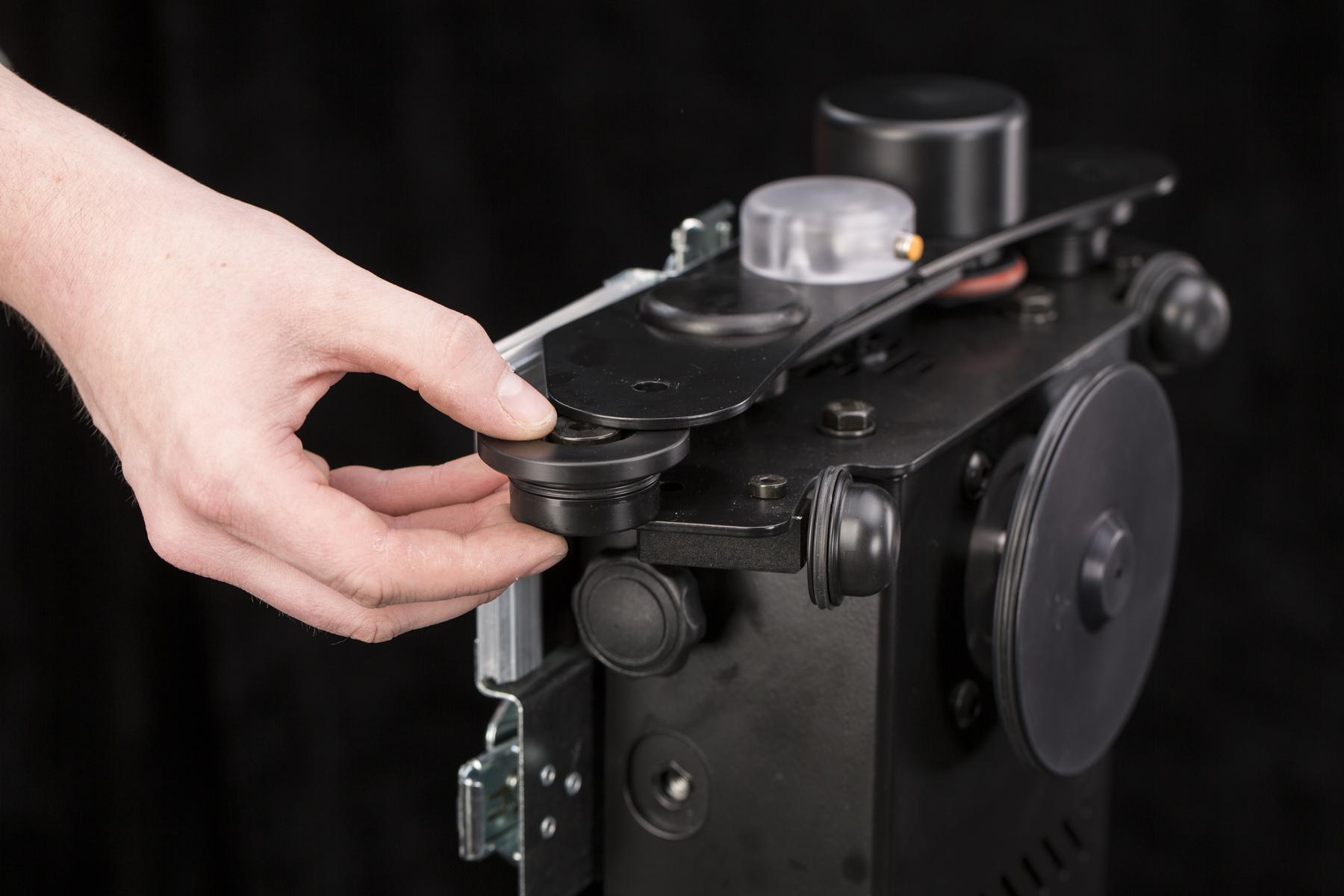
- For å skifte X-ringene på støttehjulene på siden med encoderen skal du ikke fjerne dekselet. Løsne bare sekskantskruen.
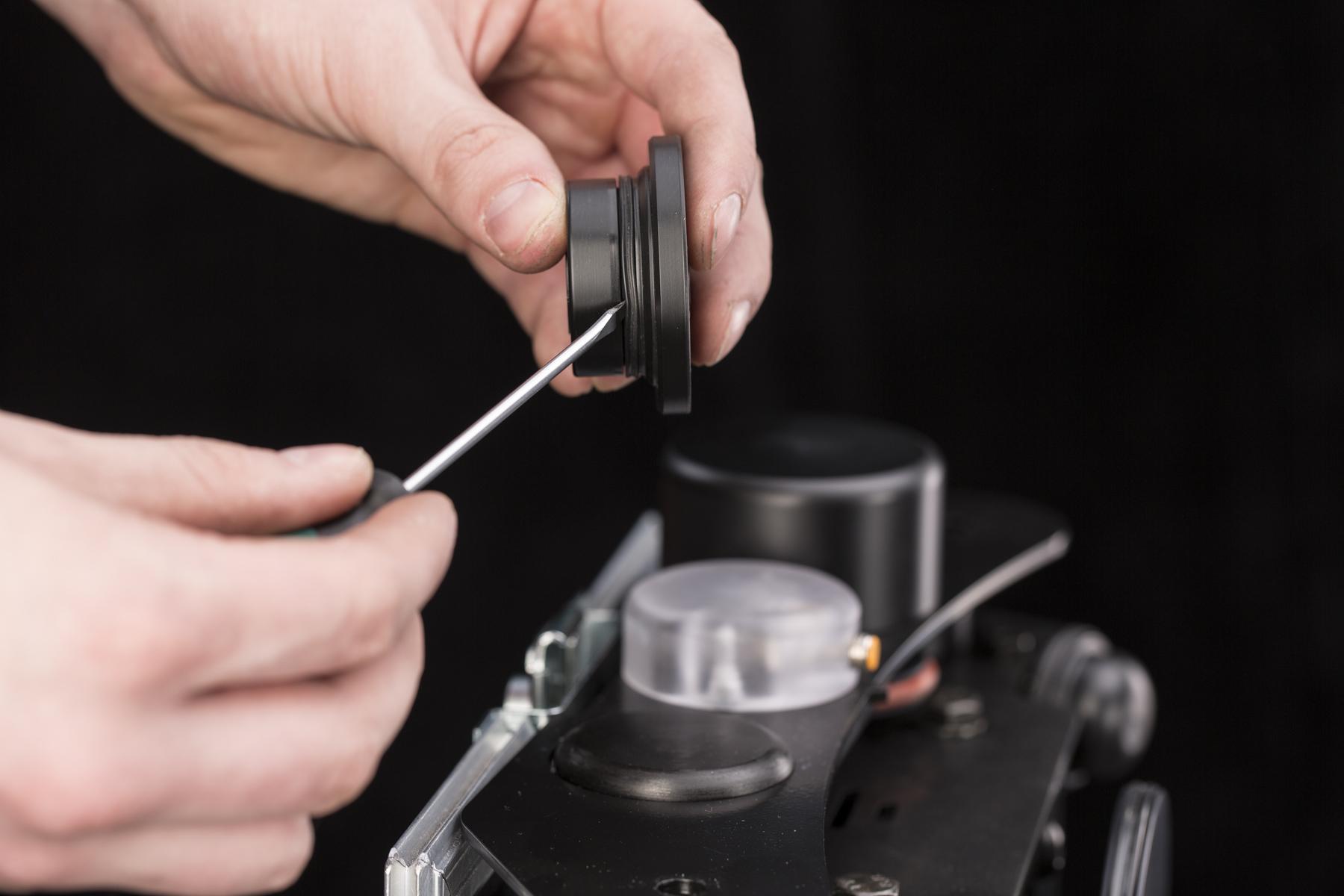
- Skift X-ringen på samme måte som på de forrige hjulene.
6.3 Firmwareoppdatering
For å oppdatere firmwaren til CASE må du koble CASE til internett og til det nettbaserte brukergrensesnittet. Fremgangsmåten er beskrevet i kapittel 4.10.2 – Styre CASE.
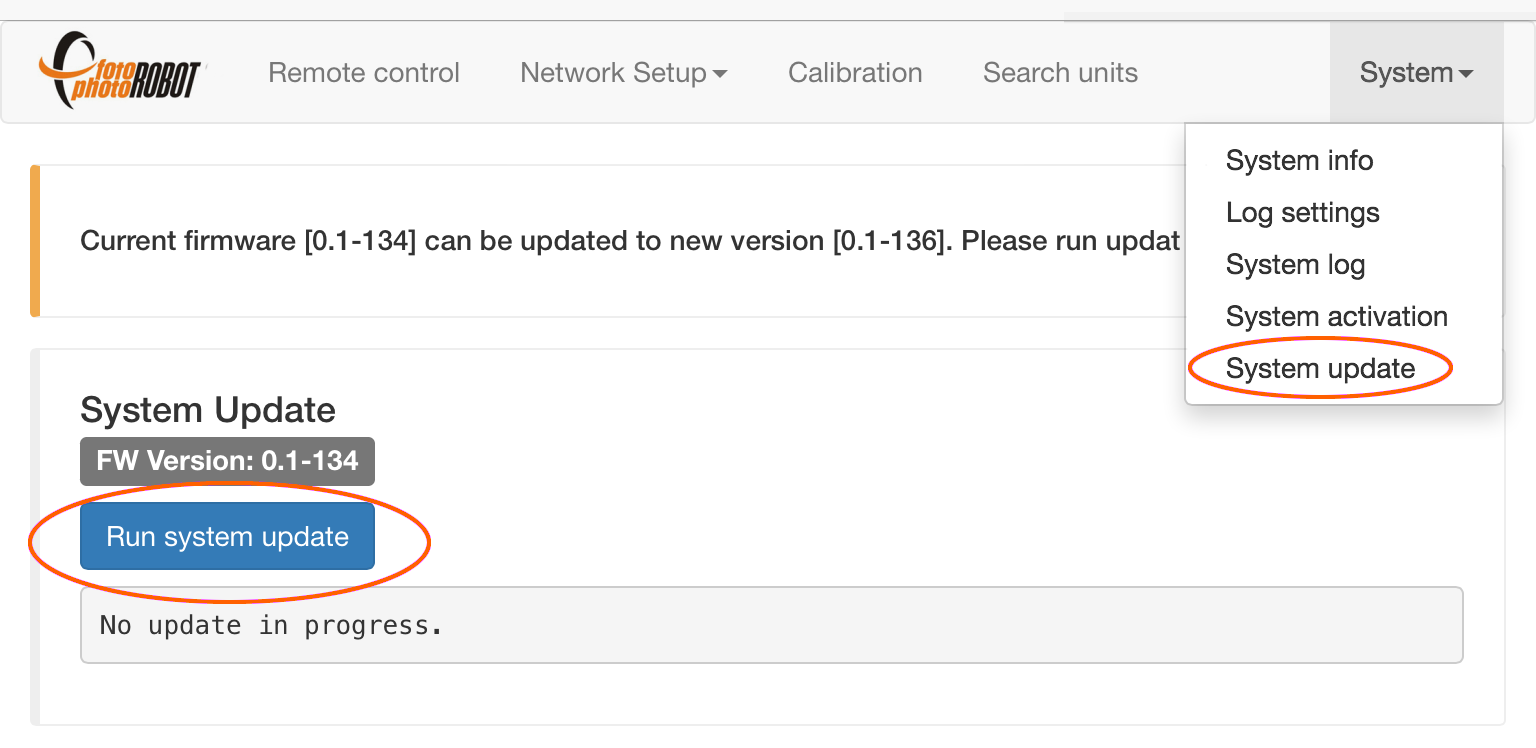
- Gå til System > System update i menyen. Hvis applikasjonen viser at det finnes en ny firmwareversjon, trykker du på «Run system update» for å få den nyeste versjonen.
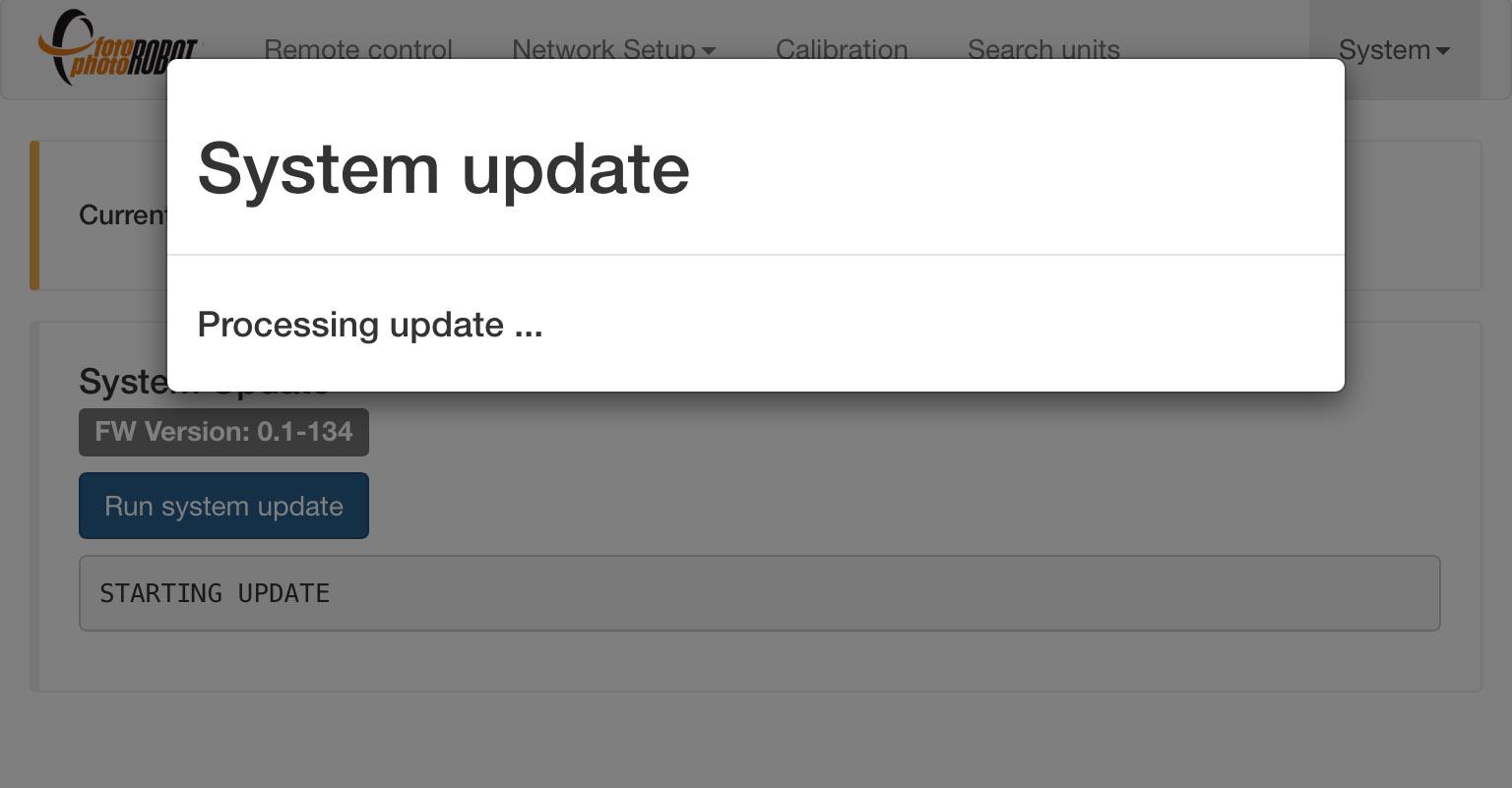
- Resten av oppdateringen skjer helt automatisk.
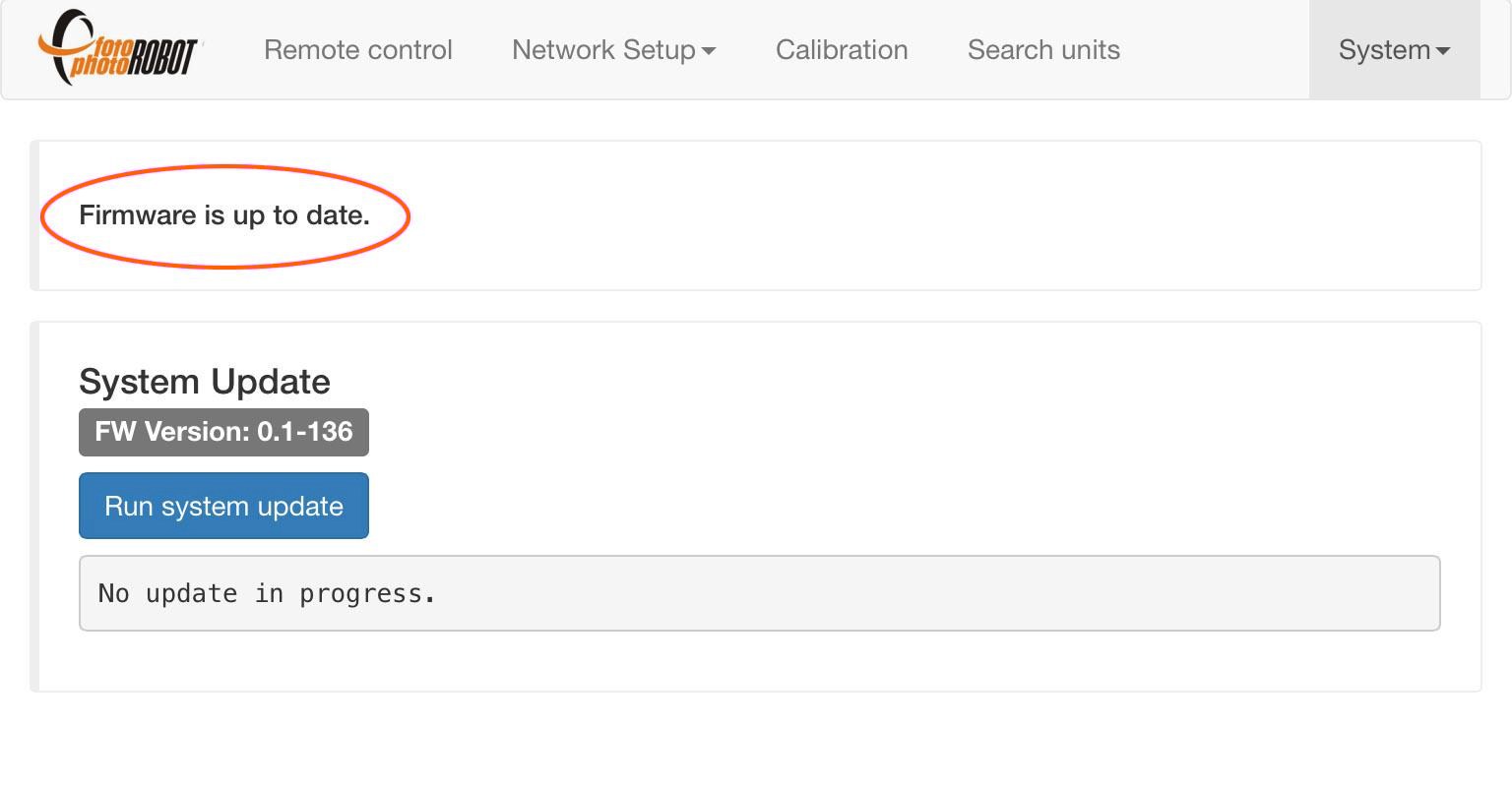
- Applikasjonen viser at firmwaren er oppdatert.
6.4. Aktivering
Hvis det oppstår en aktiveringsfeil, kan du prøve å aktivere CASE på nytt via den nettleserbaserte appen (se kapittel 4.3.1 for hvordan du kobler til appen). Kontroller at CASE er koblet til internett. Hvis ny aktivering mislykkes, kan du kontakte CASE-forhandleren din for å få hjelp.
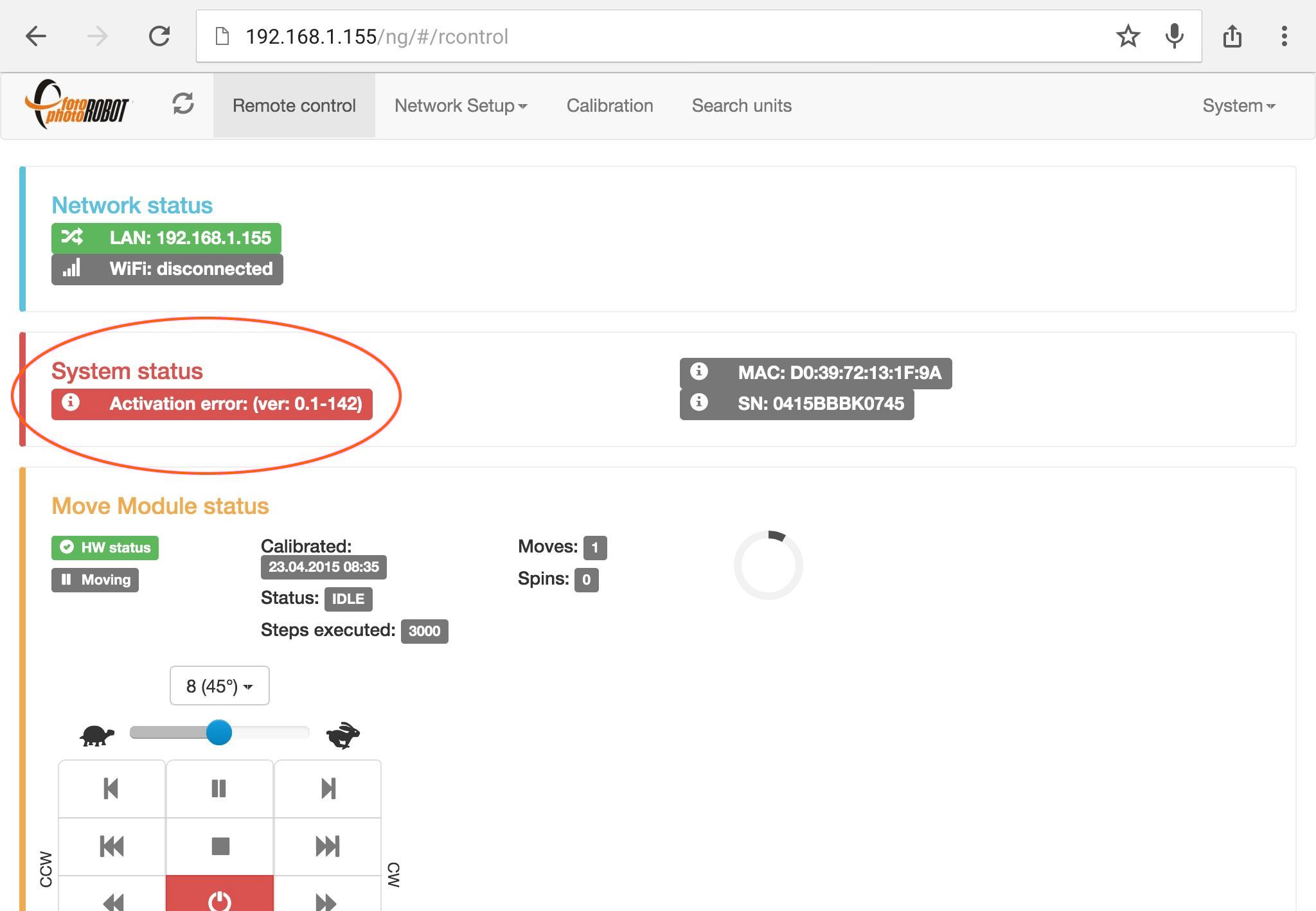
- En aktiveringsfeil vises i boksen System status.
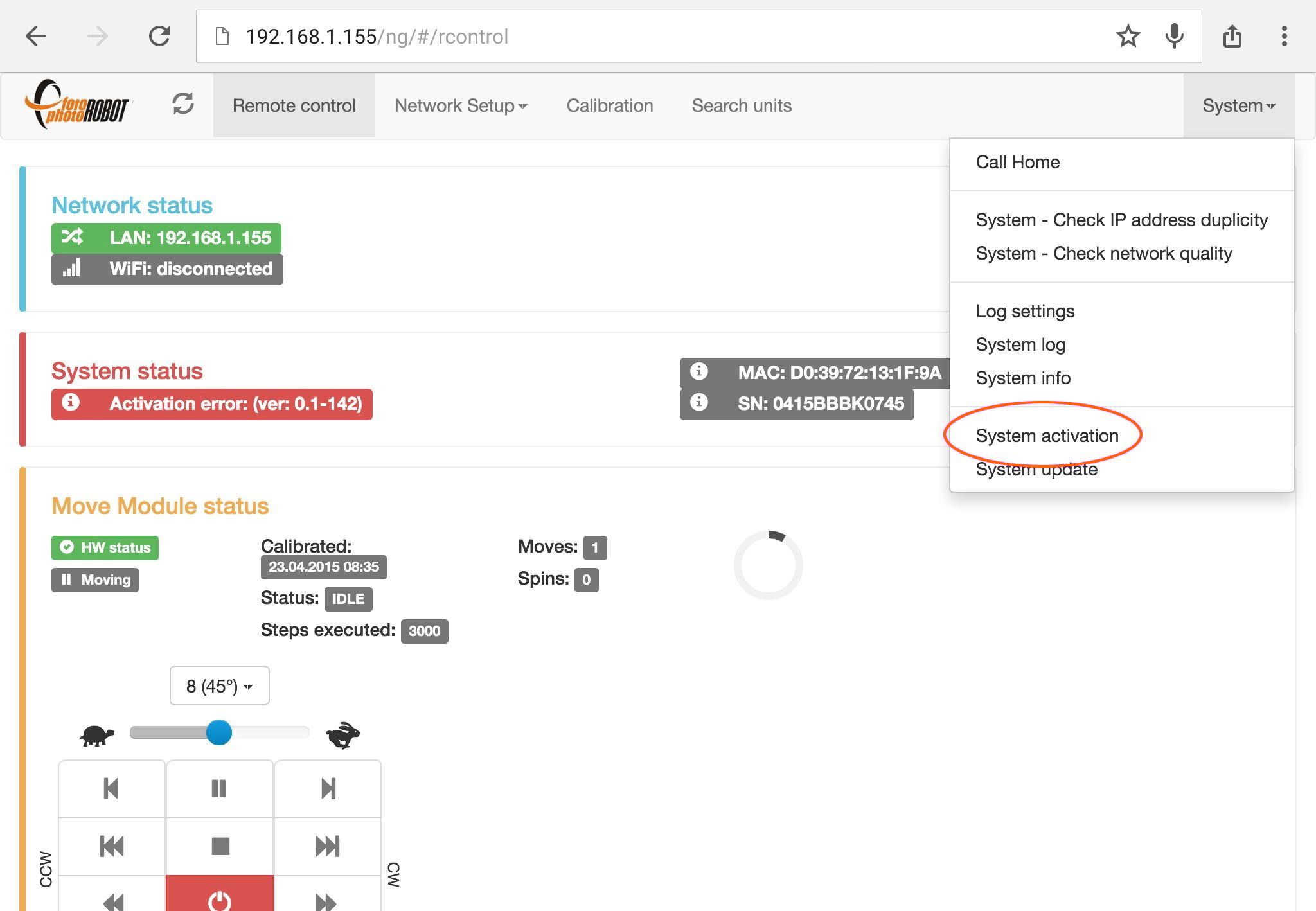
- For å aktivere CASE på nytt går du til menyen System > System activation.
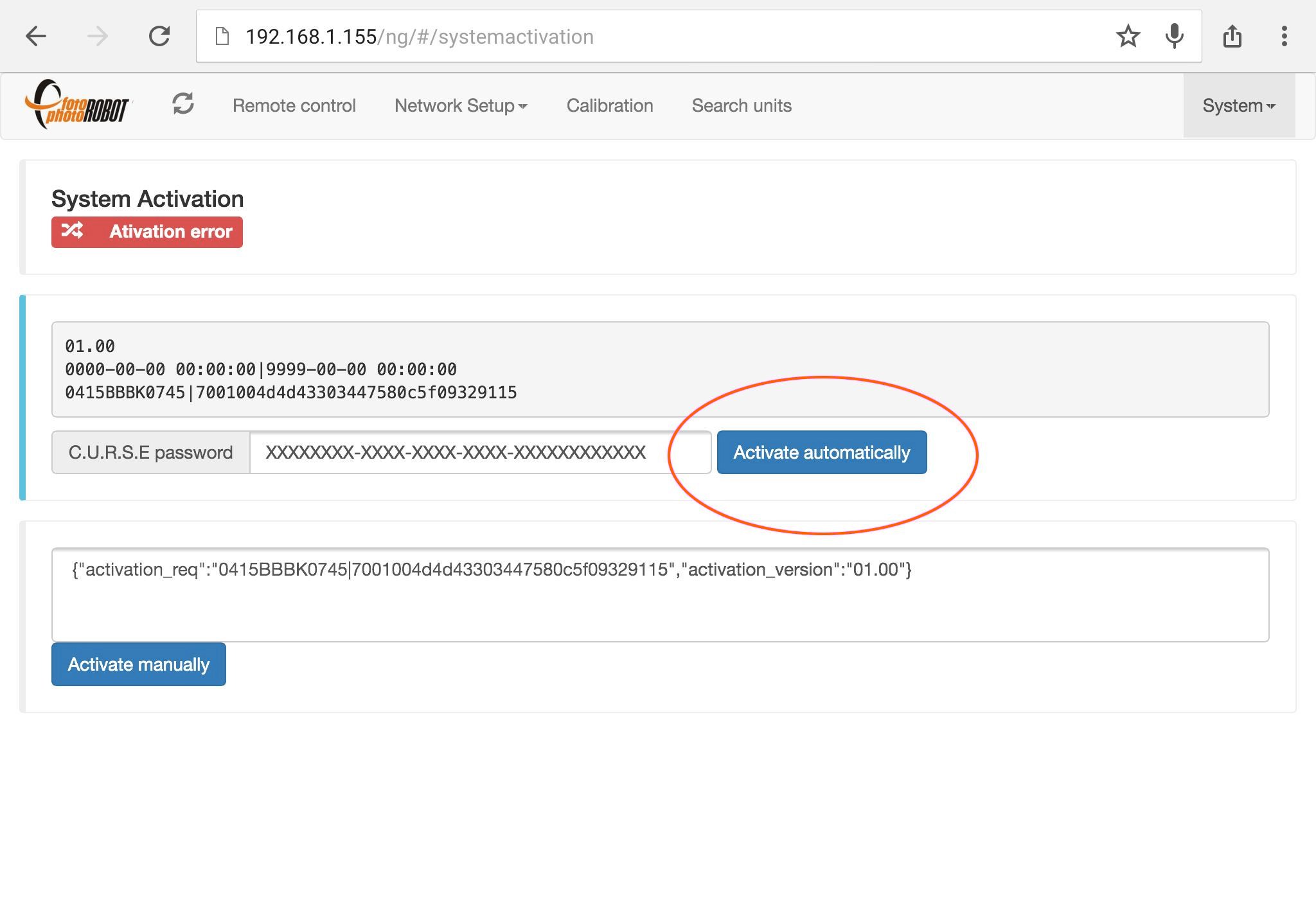
- Fyll inn aktiveringspassordet ditt og trykk på Activate automatically.
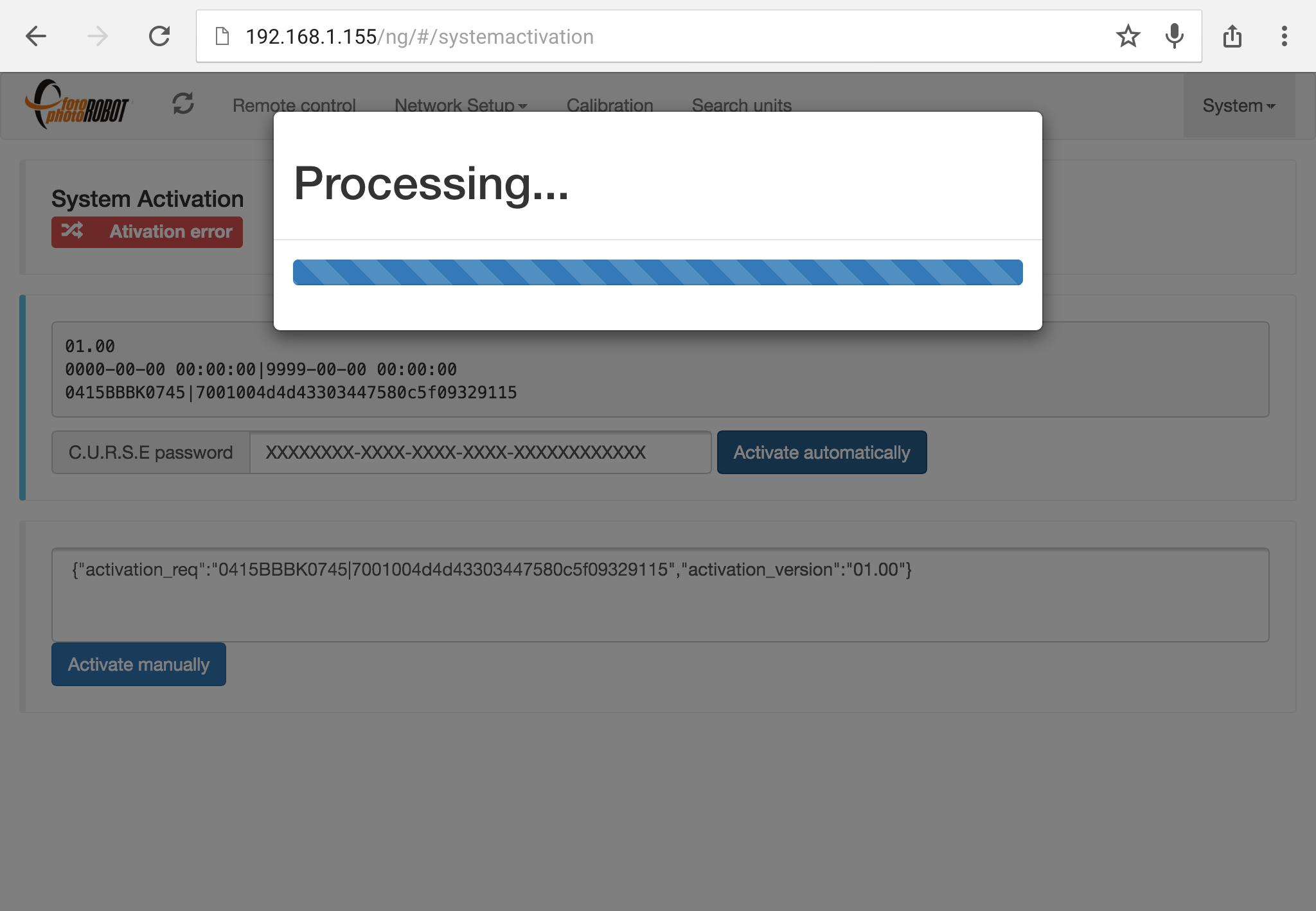
- Aktiveringen tar omtrent tjue sekunder.
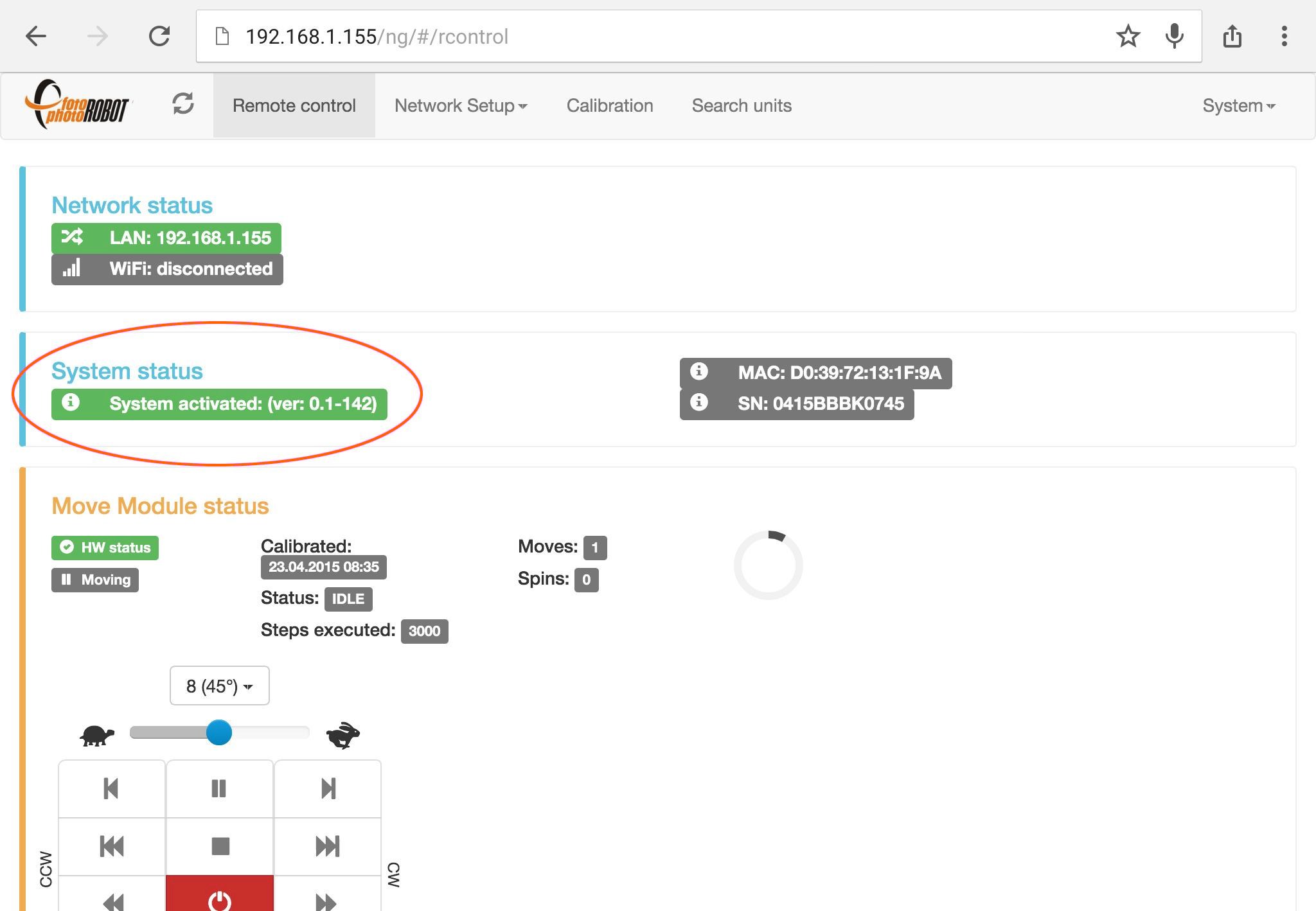
- Vellykket aktivering vises i boksen System status.
7. Vanlige spørsmål
7.1. Trenger jeg utstyr eller tilbehør for å bruke CASE?
NEI, alt som trengs for å komme i gang med CASE, følger med i pakken. Du trenger bare et kamera, et lyssett og en datamaskin for å styre CASE.
7.2. Trenger jeg en datamaskin for å styre CASE?
JA, du trenger en datamaskin som kjører applikasjonen PhotoRobot Controls for å betjene CASE 850. Programvaren styrer kamera, lys og robot, og bearbeider de tatte bildene umiddelbart til publiseringsklare resultater – stillbilder, 360°-spinnfotografering, video og 3D-modeller. Med en API-lisens får du flere styringsmuligheter og tilgang til tredjepartsapplikasjoner.
Du finner datamaskinspesifikasjonene i PhotoRobot System Requirements.
7.3. Hvor lang tid tar det å montere CASE?
Monteringen av CASE 850 tar bare noen minutter – rundt 15 – fra CASE er pakket ned til den er klar til bruk.
7.4. Kan jeg bruke kontinuerlig lys med CASE?
JA, du kan bruke kontinuerlig lys med CASE. Moderne kontinuerlige LED-lys er kraftige og fungerer godt til mange bruksområder – til og med kontinuerlig opptak av mindre produkter ved lavere hastigheter. Blitslys er fortsatt det beste valget for høyhastighetsproduksjon, men kontinuerlig lys er et fullgodt alternativ for et bredt spekter av bruksområder.
7.5. Hvordan utløser jeg kameraet?
Du kan utløse kameraet ved å løse ut lukkeren med en kabel eller en trådløs utløser som kobles til CASE, eller via USB-tilkobling til datamaskinen.
7.6. Kan jeg bruke CASE uten internettforbindelse?
JA, du kan bruke CASE uten internettforbindelse. Du må likevel koble den til et nettverk for å få tilgang til den via kontrollappen. Det kan være LAN, WLAN eller et nettverk som CASE selv leverer (med en USB Wi-Fi-modul). CASE kan kjøre helt offline, men i praksis er det ofte mer praktisk å ha en viss tilkobling tilgjengelig – selv om den bare brukes til utveksling av metadata. For detaljerte alternativer for oppsett kan du se håndbøkene for PhotoRobot Controls, eller kontakte salgsteamet eller den tekniske supporten hos PhotoRobot for å diskutere det oppsettet du planlegger, inkludert helt offline, usporbare løsninger for feltsystemer der det er avgjørende for operatørens sikkerhet at utstyret ikke kan spores.
7.7. Hvilket kamera kan jeg bruke med CASE?
Du finner en oppdatert oversikt over kameraene du kan bruke med CASE på nett – se PhotoRobot Compatible Cameras og PhotoRobot Recommended Cameras. Vi kan levere en kabel eller trådløs utløser for støttede modeller.
7.8. Hvilket blitslys kan jeg bruke med CASE?
Alle typer blitslys kan brukes med CASE. For best resultat bør du bruke blitser som kan styres direkte fra PhotoRobot Controls. Hele arbeidsflyten for opptak og forhåndsinnstillinger går da helt automatisk, uten at du trenger å justere lysstyrken manuelt.
7.9. Kan jeg fotografere på svart bakgrunn med CASE?
JA, du kan fotografere på svart bakgrunn med CASE. CASE gir gode resultater med både svart og hvit bakgrunn. Merk at vi som standard bare leverer hvit bakgrunn. For å fotografere på svart kan du enkelt fjerne den hvite bakgrunnen og plassere svart fløyel / stoff bak CASE. Vi kan også levere svart bakgrunn på forespørsel. En svart bakgrunn kan gi fordeler i enkelte arbeidsflyter – for eksempel i fotogrammetri.
7.10. Er det mulig å fotografere produktet nedenfra gjennom glassplaten?
JA, det er mulig å fotografere produkter nedenfra gjennom glassplaten på CASE 850. Det er imidlertid enklere med svart bakgrunn. Med hvit bakgrunn må du bruke den spesielle freemasking-modusen i PhotoRobot Controls-applikasjonen. Avhengig av hvilke resultater du trenger, kan du også bruke en helt annen bakgrunn – for eksempel til fotogrammetri, der opptaks- og lysoppsettet er et annet.
7.11. Hvor mye plass trenger jeg for å bruke CASE?
Minimumsarealet som trengs for CASE med lys og kamera er bare 2,5 x 2,5 meter, og optimalt areal er 4 x 4 meter eller mer. Husk også å sette av plass til håndtering av produktene du fotograferer: Takket være den høye kapasiteten til CASE går et relativt stort antall produkter gjennom i løpet av ett skift, så plass til å stille opp innkommende og ferdige produkter holder arbeidsflyten smidig.
7.12. Bør jeg fotografere i RAW eller JPEG?
I de fleste produksjoner fotograferer vi i JPEG og stoler på den utmerkede prosesseringen i kamerahuset fra Canon (eller Apple iPhone), slik at ferdige bilder leveres direkte fra kameraet. Hvis du likevel trenger RAW, kan PhotoRobot Controls ta opp RAW-filene parallelt – de lagres i en mappe der du fritt kan redigere eller eksperimentere med dem i tredjepartsverktøy.
7.13. Hva brukes enkoderen til?
CASE 850 bruker en encoder for å gi maksimal nøyaktighet i rotasjonen av glassplaten. Den korrigerer den nøyaktige posisjonen ved hvert stopp.
Takket være kraftig maskinvare melder encoderen den presise posisjonen til glassplaten til styringssystemet 1000 ganger i sekundet. Dette gir svært nøyaktig opptak uten at platen må stoppe – og en eksepsjonell produktivitet som ingen andre systemer kan matche.
8. Tekniske spesifikasjoner
- Mål: 98 cm × 96 cm × 34 cm (38,6” × 38” × 13,4”)
- Vekt: 62 kg (137 lbs)
- Fraktmål (pappeske, uten pall): 106 cm × 105 cm × 43 cm (41,7” × 41,3” × 16,9”)
- Fraktvekt (pappeske, uten pall): 73 kg (161 lbs)
- Fraktvekt (pappeske, med IPPC-sertifisert pall): 85 kg (187 lbs)
- Diameter på glassplate: 85 cm (33,5”)
- Driftsforhold: Innendørs bruk, plassert på et rett, hardt og flatt underlag – vannrett og stabilisert – ingen kontakt med væsker, svært høy luftfuktighet eller brennbare gasser – driftstemperatur 15–25 °C
- Maks. hastighet: 2,1 s per omdreining
- Min. hastighet: ~ 4,5 min per omdreining
- Antall bilder per omdreining: 1–3600 (eventuelt flere for spesialbruk)
- Maksimal last: 20 kg (44 lbs) – jevnt fordelt, uten skarpe kanter
- Laser: Synlig, kontinuerlig, integrert, krysstype, laserprodukt i klasse 1 i henhold til DIN EN 60825-1:2008-05 λ = 650 nm P0 ≤ 3,5 mW
- Vinkelavvik: ± 1° per omdreining
- Kontrollenhet: integrert, basert på BeagleBone
- Bakgrunn: integrert, diffus (hvit)
- Tilkobling: LAN og Wi-Fi
- Kalibrering: ja, med operatørassistanse
- Strømforsyning: 100–240 V
- Betjeningsprogramvare: innebygd: nettbasert brukergrensesnitt (Win, macOS, Linux, iOS) stasjonær programvare: avhengig av produsent (Win, macOS)
- Kamerakompatibilitet: alle kameraer med manuell modus
- Belysning: enten kontinuerlig lys eller blits



