
Førstegangsbruk og grunnleggende testing av PhotoRobot
Denne dokumentasjonen gir tekniske instruksjoner for førstegangsbruk og grunnleggende testing av en PhotoRobot-enhet. Den inneholder detaljert informasjon om nettverkskonfigurasjon og nettverkskrav for bruk av PhotoRobot. Du finner instruksjoner for tilkobling av Fomei- og Broncolor-lys, for å finne IP-adressen til en PhotoRobot og for grunnleggende testing av bevegelseskontroll via Service GUI. Informasjonen er beregnet på nye PhotoRobot-kunder og skal brukes sammen med de spesifikke instruksjonene og brukerhåndbøkene som følger med den aktuelle enheten.
Viktig: Førsteinstallasjon av en PhotoRobot-enhet må alltid utføres av en autorisert PhotoRobot-part. Autoriserte parter er godkjente distributører eller en representant for produsenten selv.
Merk: Les alltid PhotoRobot Safety Information & Instructions i tillegg til håndboken som følger med din enhet, før du tar PhotoRobot i bruk for første gang.
1. Før første gangs bruk av PhotoRobot
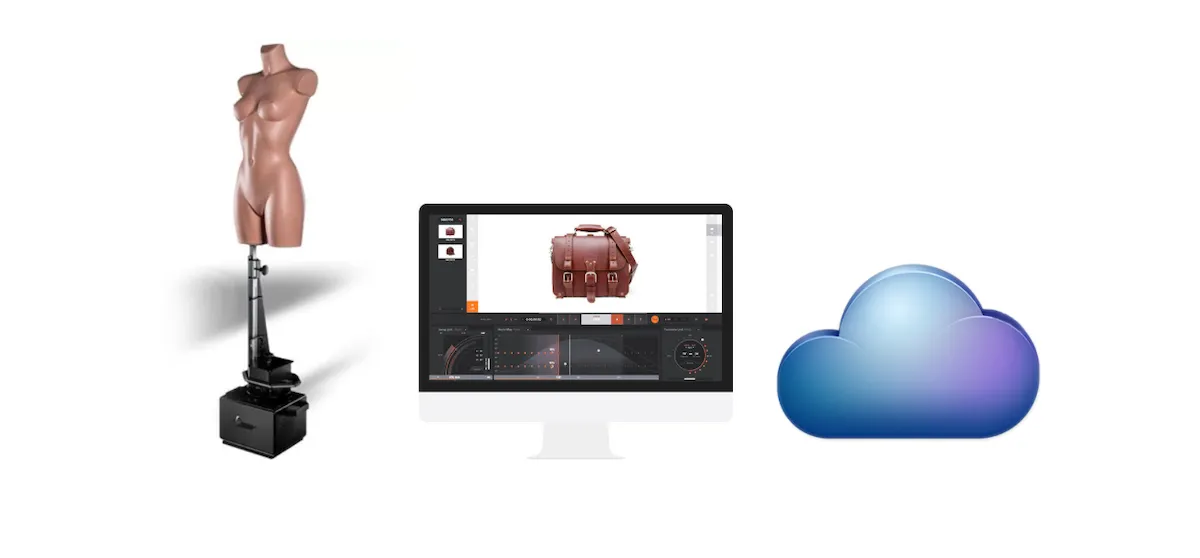
Fra et teknisk perspektiv er det viktig å vite før første gangs bruk at PhotoRobot er en modulær enhet som består av maskinvare- og programvarekomponenter. Det betyr at PhotoRobot må være koblet til samme nettverk som datamaskinen som styrer den. Nettverket må ha internettilkobling for å gi tilgang til PhotoRobot-tjenestene, som kjører i skyen. Følgende nettverkskrav gjelder da.
1.1. Nettverkskonfigurasjon
For at nettverket skal kunne kommunisere riktig med PhotoRobot, må det oppfylle følgende krav.
- Control Unit må kobles til det lokale nettverket.
- Du trenger en datamaskin for å kjøre Service GUI eller operatørprogramvaren _Controls.
- Datamaskinen må være koblet til samme nettverk som kontrollenheten.
- Det må finnes en fungerende internettforbindelse på nettverket.
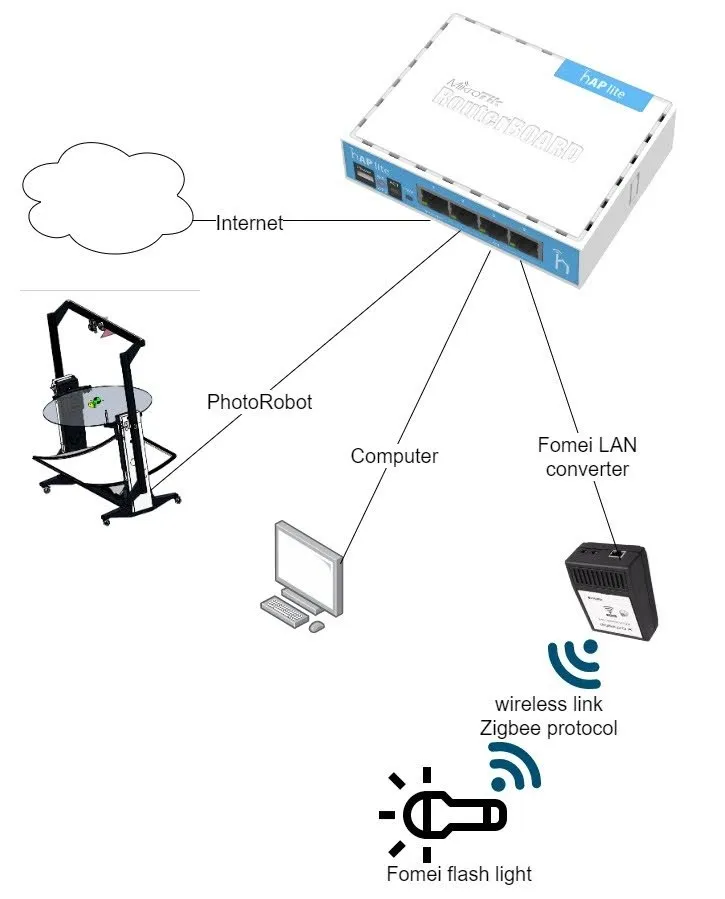
1.2. Koblingsskjema for Fomei-blitslys
Følgende viser koblingsskjemaet for Fomei-blitslys. Merk: Ruteren kan være en annen type hvis rackkofferten leveres sammen med PhotoRobot-løsningen.
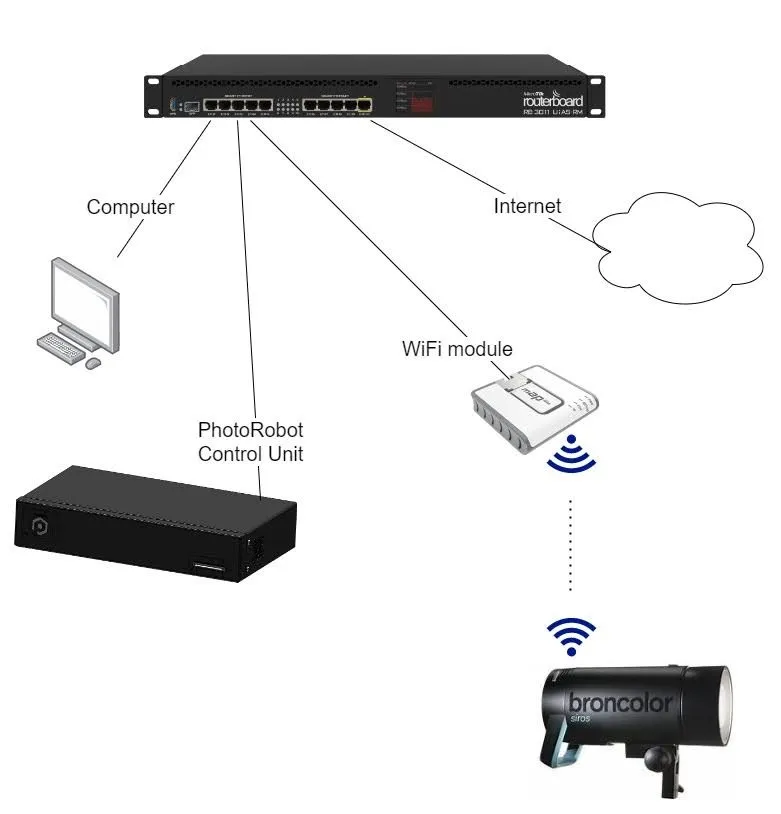
1.3. Koblingsskjema for Broncolor-blitslys
Bruk følgende oversikt over koblingsskjemaet for Broncolor-blitslys, og vær oppmerksom på at ruteren kan være av en annen type. Merk: Se PhotoRobot - Broncolor Lights Management for detaljer om maskinvare- og programvarekomponenter som kreves for bruk sammen med PhotoRobot.
1.4. Strømfordeling og nettverkskrav
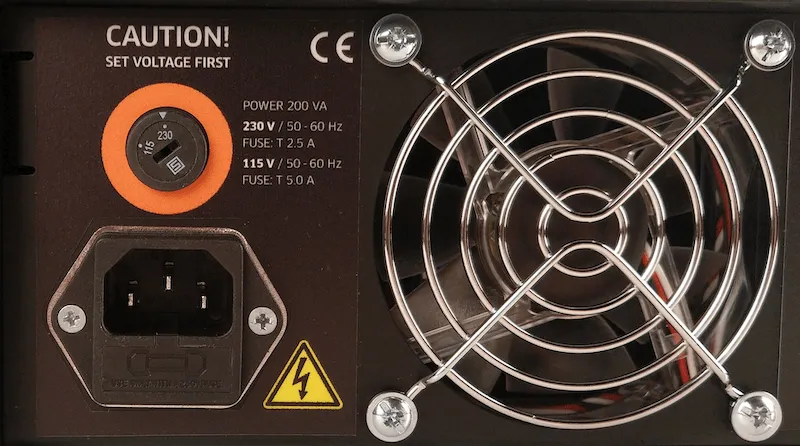
Kontroller parametrene for strømforsyningen, for eksempel spenning og frekvens. Bruk RJ45-kontakten på baksiden av Control Unit til dette. Merk: Hvis oppsettet av Control Unit ikke er i samsvar, må du først stille det inn ved å finne den manuelle spenningsvelgeren på baksiden av Control Unit. Koble deretter Control Unit til nettverket med en ethernet-kabel via RJ45-kontakten.
Nettverket må deretter oppfylle følgende grunnleggende krav:
- Det forutsettes en DHCP-server i nettverket.
- Kommunikasjon på TCP-portene 7777 og 7778 må være tillatt.
- UDP-broadcast på port 6666 må være tillatt.
- Internettilkobling er nødvendig.
- Tilgang til *.photorobot.com må være tillatt.
- Tilgang til as-unirobot.azurewebsites.net må være tillatt.
- Se PhotoRobot Detailed Network Prerequisites for mer informasjon.
- Sett strømpluggen i stikkontakten.
Etter at du har koblet til Control Unit, trykker du på strømbryteren på frontpanelet. Når lampen går fra å blinke til å lyse konstant, er enheten klar til bruk.
1.5. Finn PhotoRobots IP-adresse på LAN
Etter at nettverket er riktig konfigurert, må du søke etter og identifisere PhotoRobots IP-adresse på LAN. Til dette er PhotoRobot Locator-appen integrert direkte i CAPP, slik at det blir enklere å søke etter og identifisere kontrollenheter på nettverket. Sørg for at du bruker den nyeste versjonen av CAPP for å få tilgang til denne funksjonen.
For å identifisere en robot på nettverket direkte i CAPP åpner du den lokale versjonen av CAPP, går til Settings og klikker på Robots / Control units.
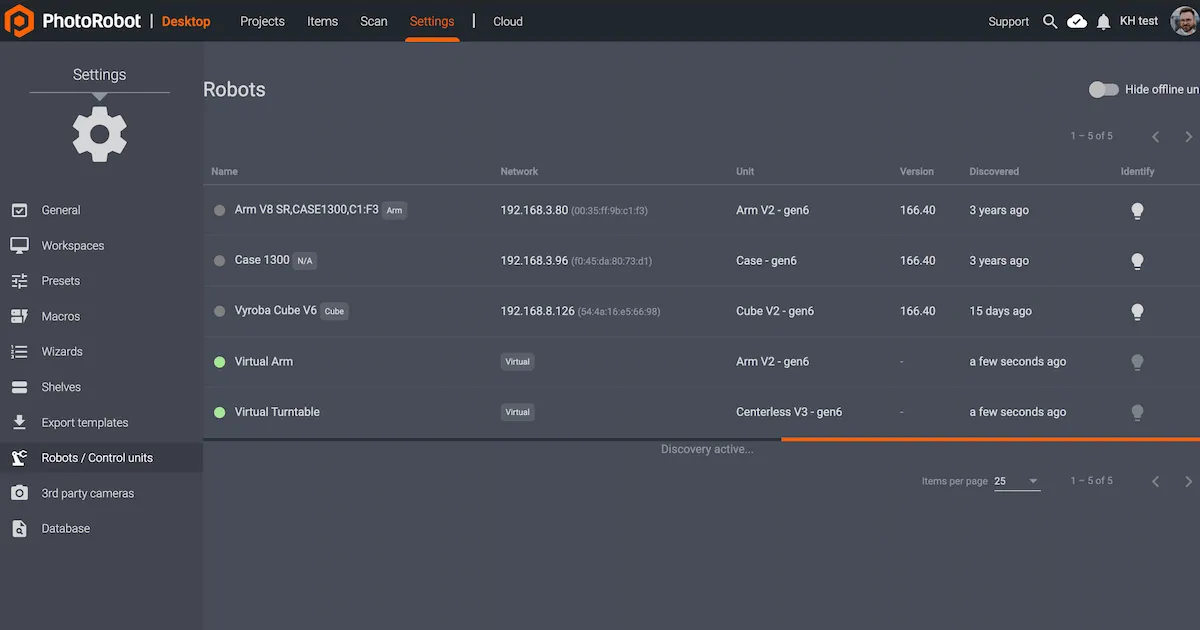
Innstillingsmenyen Robots / Control units viser kolonnene Name, Network, Unit, Version, Discovered og Identify for hver robot. Hvis prikken til venstre for robotnavnet er grønn, er roboten online. Når du klikker på robotfeltet, åpnes robotens nettsidegrensesnitt. Da blinker også LED-lampen på robotens Control Unit grønt, slik at den blir lettere å identifisere.
Hvis kunden trenger å laste ned appen eksternt, er PhotoRobot Locator også tilgjengelig for nedlasting til iOS under PhotoRobot Account Downloads.
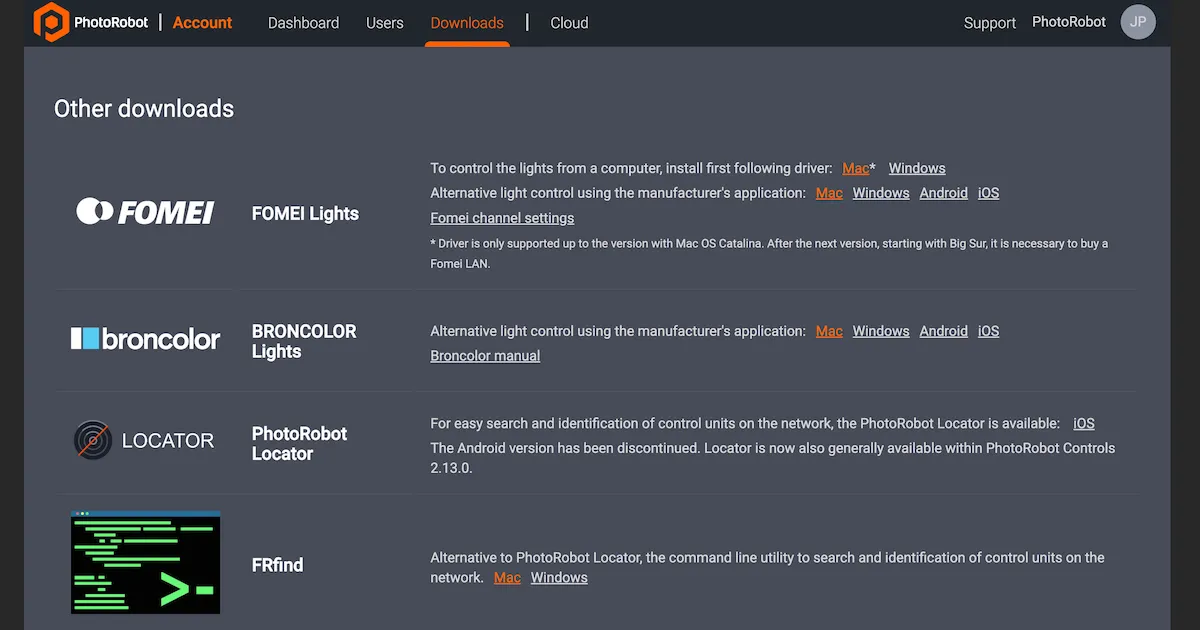
Merk: Android-versjonen av PhotoRobot Locator er avviklet.
Som et alternativ finnes kommandolinjeverktøyet FRFind for MacOS og Windows, som søker gjennom nettverket og identifiserer PhotoRobot-kontrollenheter. Du finner også lenker for å laste ned FRfind på nedlastingssiden i PhotoRobot Account.
2. Grunnleggende testing i Service GUI
Når du har funnet IP-adressen til PhotoRobot-enheten, skriver du den inn i en vilkårlig nettleser i URL-format. Da åpnes Service GUI, som viser et enkelt brukergrensesnitt for testing av bevegelseskontrollen til PhotoRobot.
Brukergrensesnittet består av to hovedelementer: System status og Move Module status.
- System status vises øverst i brukergrensesnittet. Her finner du statusinformasjon for PhotoRobot-systemet, blant annet funksjonsstatus, tilkoblingsstatus og detaljer om arbeidsstasjon, aktivitet og operasjoner.
- Move Module status vises i den nedre halvdelen av brukergrensesnittet. Her finner du bevegelseskontroller for grunnleggende testing, og du ser maskinvarestatus, inkludert kalibrering, bevegelse, utførte trinn, bevegelser og rotasjoner.
For å teste bevegelseskontrollen til PhotoRobot-enheten bruker du fjernkontrollene i Move module status i Service GUI:
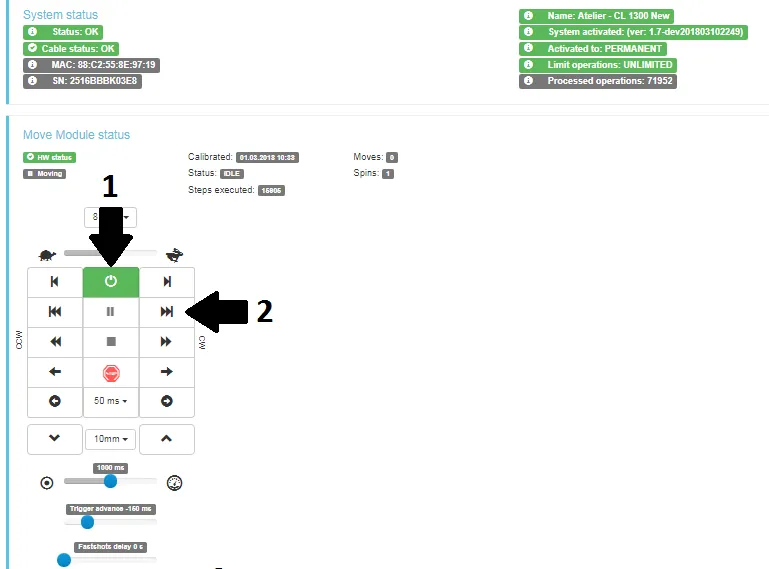
- Slå på motorene (1), og prøv å styre en av de bevegelige delene på roboten (2). Hvis roboten beveger seg i tråd med instruksjonene dine, er PhotoRobot-enheten klar til vanlig bruk.
3. PhotoRobot _Controls-programvare
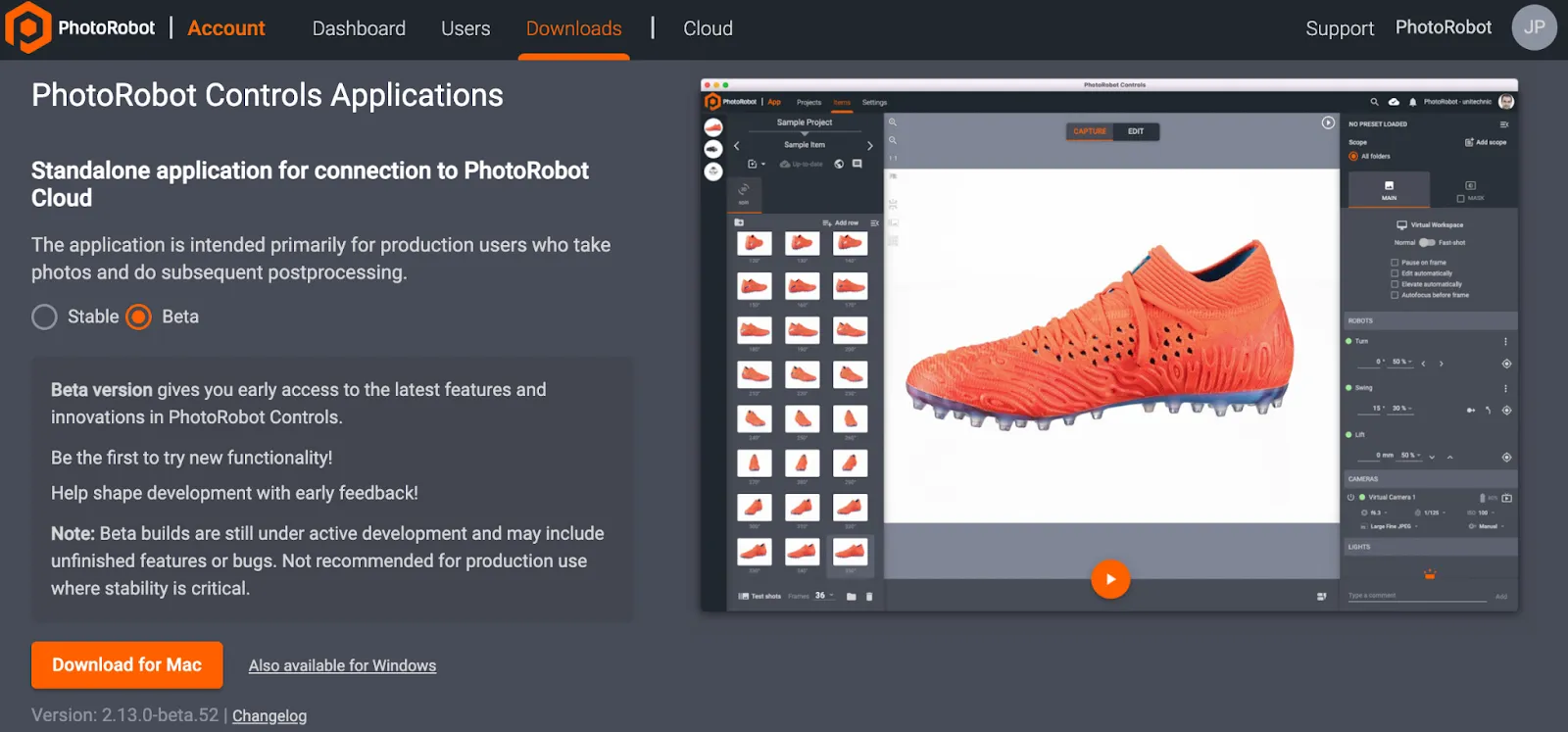
Programvaren PhotoRobot_Controls App gir fjernstyring av PhotoRobot-enheter. PhotoRobot _Controls App samler styringen av roboter, kameraer, belysning og etterbehandling. Den støtter alle trinn i arbeidsflyten og gir den funksjonaliteten som trengs for effektiv automatisering av etterbehandlingen.
Merk at programvaren PhotoRobot _Controls App ikke følger med maskinleveransen. Programvaren kan lastes ned via PhotoRobot Account og kjøpes separat fra maskinen. Vær også oppmerksom på at grensesnittet kan starte automatisk i «wizard mode» når du har startet programmet. Wizard mode er et forenklet brukergrensesnitt der du kun skanner strekkoder for å identifisere objekter, og opptaks- og etterbehandlingssekvensene starter automatisk.
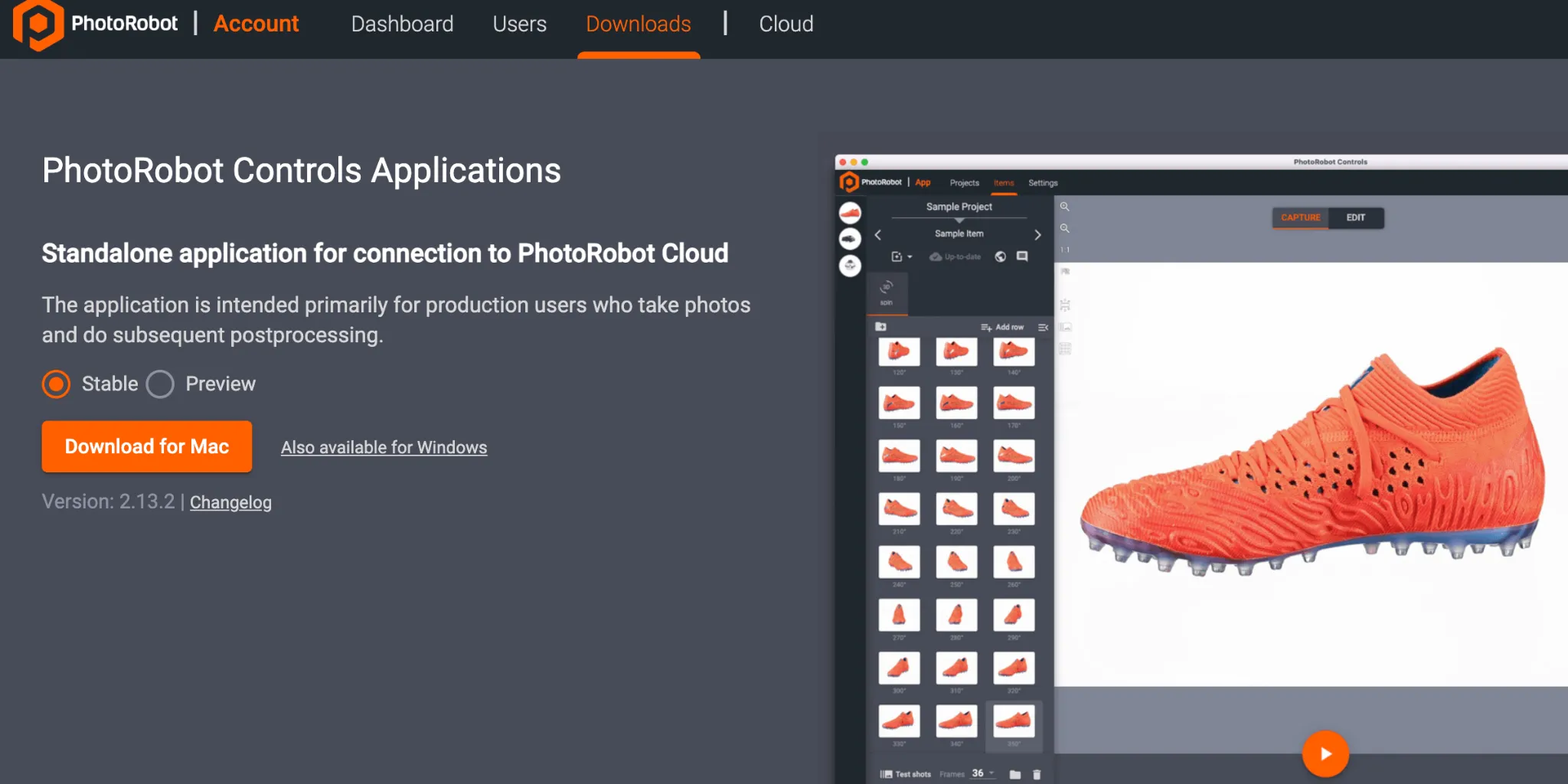
Merk: Både Stable-versjonen og en Preview-versjon av CAPP kan lastes ned via installasjonsveiviseren. Stable-versjonen inneholder den nyeste versjonen av CAPP og får hyppige oppdateringer. Preview-versjonen av CAPP gir derimot tidlig tilgang til de aller nyeste funksjonene og feilrettingene, som overføres til Stable-versjonen i løpet av få dager etter utviklingen. Dermed kan du teste problemer som oppstår i Preview-versjonen før du kontakter support, siden de fleste rapporterte problemer i Stable-versjonen allerede er løst i Preview-versjonen. Vær imidlertid oppmerksom på at Preview-versjonen ikke anbefales i produksjon, der stabilitet er en kritisk faktor. Preview-versjonen er under aktiv utvikling og kan fortsatt inneholde ufullstendige funksjoner eller uløste feil.
Viktig: Eldre versjoner av CAPP er ikke beregnet på distribusjon til kunder eller offentligheten på grunn av risikoen for databasekorrupsjon. Eldre versjoner av CAPP er bare tilgjengelige for autoriserte PhotoRobot-teknikere til intern utvikling eller i helt spesielle brukstilfeller. Den nyeste stabile versjonen og forhåndsversjonen av CAPP finner du i CAPP Latest Download Versions.
For support eller feilsøking av PhotoRobot _Controls App, se PhotoRobot Getting Started.



