
Installasjonsveiledning for PhotoRobot MultiCam og Centerless Table
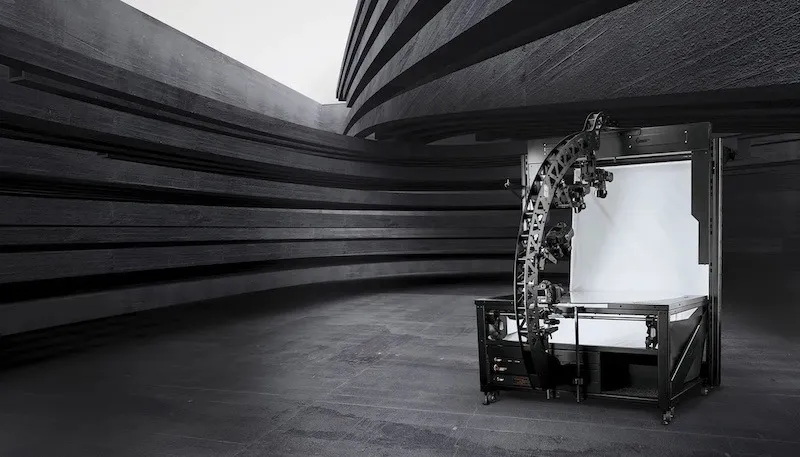
Følgende dokumentasjon inneholder detaljerte instruksjoner om montering og første gangs bruk av PhotoRobot MultiCam (Pro / Pro XL) med CENTERLESS TABLE (CL1300 / CL850). Denne informasjonen er ment å støtte PhotoRobot-kunder som nylig har kjøpt en PhotoRobot-enhet. Den inkluderer en oversikt over teknologien, med en trinnvis veiledning for installasjon av MultiCam i kombinasjon med en PhotoRobot CENTERLESS TABLE.
Viktig: Se alltid PhotoRobot Safety Information & Instructions sammen med eventuell dokumentasjon som følger med din spesifikke enhet. Den første installasjonen av en PhotoRobot-enhet må dessuten alltid utføres av en autorisert PhotoRobot-representant. Parter med autorisasjon til å installere PhotoRobot er en godkjent distributør eller en representant for produsenten selv.
Merk: For en oversikt over Centerless Table-enhetene og hvordan de integreres i fotostudioet, se Centerless Table CL850 - CL1300 User Guide.
PhotoRobot MultiCam Pro / Pro XL og Centerless Table
Takk og gratulerer med kjøpet av PhotoRobot MultiCam og Centerless Table. PhotoRobot MultiCam Pro / MultiCam Pro XL er en multikamerarigg som er kompatibel med både Centerless Table CL1300 og CL850. Som multikamerarigg samspiller systemet med rotasjonsdynamikken til Centerless Table og automatiserer opptak med flere kameraer for flerradig og 3D-produktfotografering. Dette gjør det mulig å fotografere produkter fra mange høyder samtidig, slik at du får komplette 3D-opplevelser, 3D-produktspinn og bilder som kan brukes til å generere 3D-modeller.
1. Produktbeskrivelse – MultiCam Pro / MultiCam Pro XL
MULTICAM er tilgjengelig i to modeller: MULTICAM Pro, og den større MULTICAM Pro XL. Den eneste forskjellen er størrelsen på kamerabuen, der XL fungerer som den største av de to modellene. Både MULTICAM Pro og Pro XL er kompatible med alle PhotoRobot ROBOTIC TURNTABLEs. Enheten muliggjør opptak av 144+ bilder fra flere kameraer på omtrent 20 sekunder. Dette inkluderer samtidig opptak av markedsføringsvinkler og toppvisninger i et 360-graders rotasjonsområde. Samtidig støtter den ekstremt presise kamerakontrollen og bildeopptaket med 13 tilgjengelige kameraposisjoner rask flerradsfotografering. Presisjonen i den robotiserte fangsten muliggjør automatisert etterbehandling av individuelle bilder for 3D SPIN og 3D-modellgenerering.
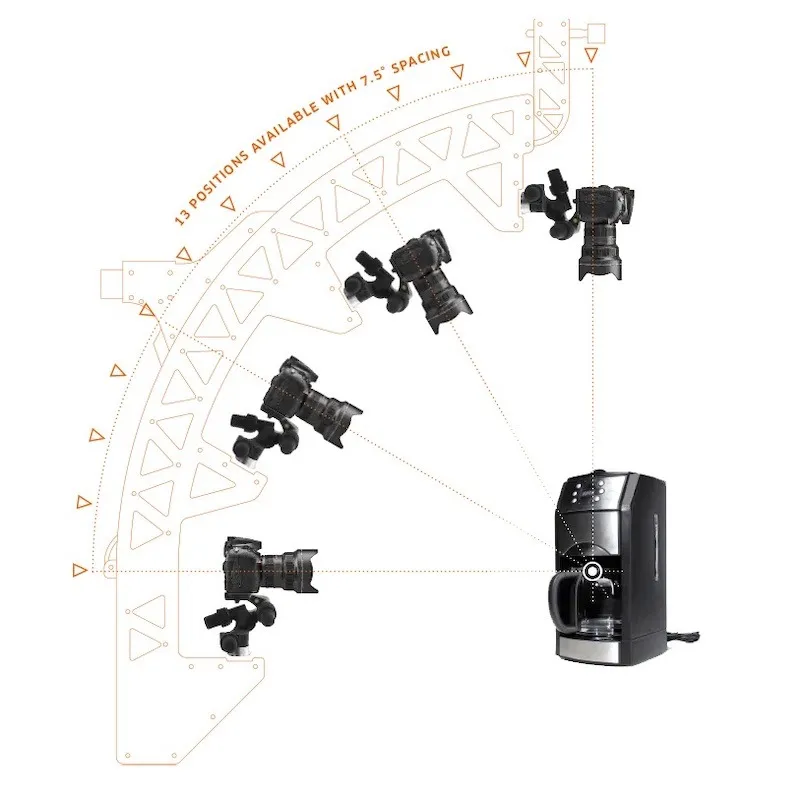
Hovedkomponenter og funksjoner i MultiCam Pro / Pro XL omfatter:
- Synkront opptak med flere kameraer i én rotasjon av dreieskiven
- Kamerabue tilgjengelig i to størrelser (Pro / Pro XL)
- Programvarestyring av alle kameraer samtidig
- Støtte for 13 kameraposisjoner med 7,5° avstand
- Motorassistert høydejustering til midten av de fotograferte objektene
- Presist og pålitelig oppsett av kameraer takket være høy stivhet i konstruksjonen
- Bredt utvalg av tilbehør til Manfrotto-stativhoder
- MultiCam-portal for rask tilkobling til ulike PhotoRobot-arbeidsstasjoner
- Belysningsalternativer for både blits og kontinuerlig studiolys
1.1. Oversikt over arbeidsstasjonen – CL1300 / CL850
MultiCam fungerer sammen med Centerless Table (CL1300 / CL850) som en universell fotodreieskive og multikameraløsning for robotisert 3D-fotografering. Sammen gjør de to enhetene det mulig å fotografere små til mellomstore produkter automatisk og uten skygger. Dette gjelder objekter med ulike fotografiske egenskaper: gjennomsiktige, blanke, lyse og mørke produkter. Den roterende glassplaten bærer samtidig objekter i alt fra størrelsen på en øredobb til bagasje, og en diffus bakgrunn gir jevnt lys på objektet fra alle sider under fotograferingen. Hvert kamera på MultiCam kan dermed automatisk lage bilder av høy kvalitet mot ren hvit bakgrunn, med både markedsføringsvinkler og toppvisninger samtidig. Samtidig sikrer dette rask og svært effektiv automatisering av etterbehandling og publisering av bilder.


1.2. Komponenter i MultiCam og Centerless Table
Hovedkomponentene i en MultiCam-installasjon med Centerless Table omfatter delene til begge enhetene og kontrollenhetene deres.
- Basissett for Centerless Table (enhetens kropp, ramme, stemples)
- HD-rack for Centerless Table med kontrollenheter og ruter
- Kontrollenhet G6, Laserboks, Bryterboks, og SynchroBox
- Intern kabelføring gjennom venstre og høyre stemples
- Konsoll for bakgrunnsholder til Centerless Table
- Laserkobling til arbeidsstasjonen og holdere for blitslys
- Plate til Centerless Table (1300 mm / 850 mm)
- Bakgrunnsmontering til Centerless Table
- MultiCam-portal for rask oppsett på arbeidsstasjonen
- MultiCam-bue, kamerafeste og kabeltilkoblinger


2. Montering av basissettet for MultiCam med CL1300 / CL850
Monteringen av MultiCam med CL1300 / CL850 starter med basissettet til Centerless Table. Basissettet utgjør kroppen (rammen) til Centerless Table.
2.1. Montering av basissettet for CL1300 / CL850
2.1.1. Plasser basissettet til Centerless Table på et flatt underlag, slik at det står stabilt og jevnt på bakken.
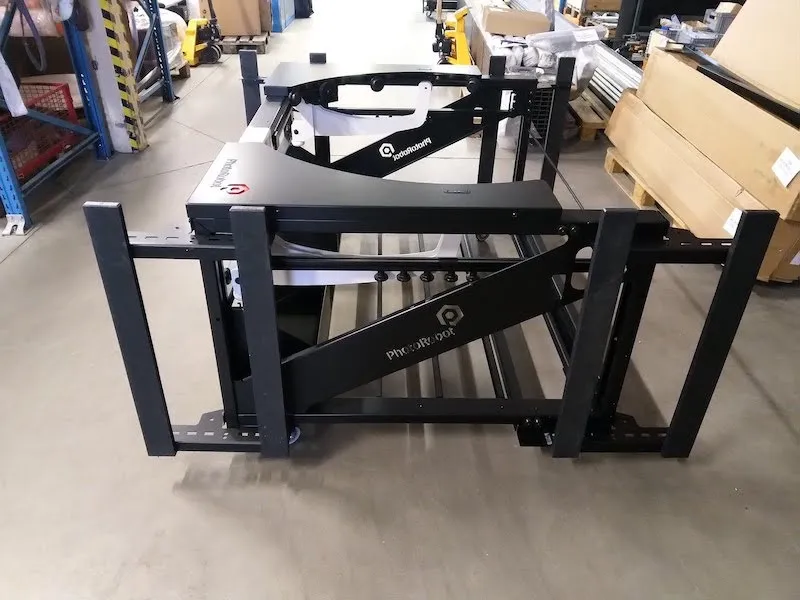
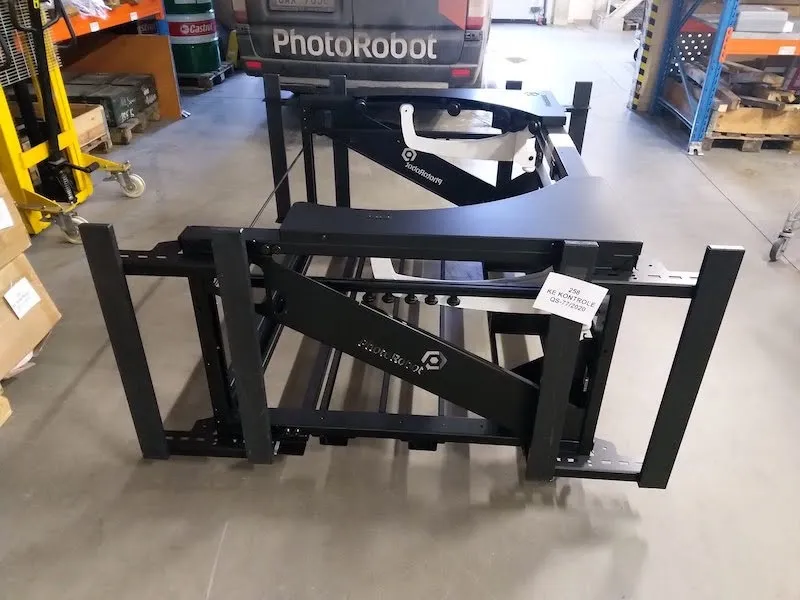
2.1.2. Finn den merkede pappesken med 20 x gummistrikker, 10 x pinner, 5 x sokler og 4 x føtter.
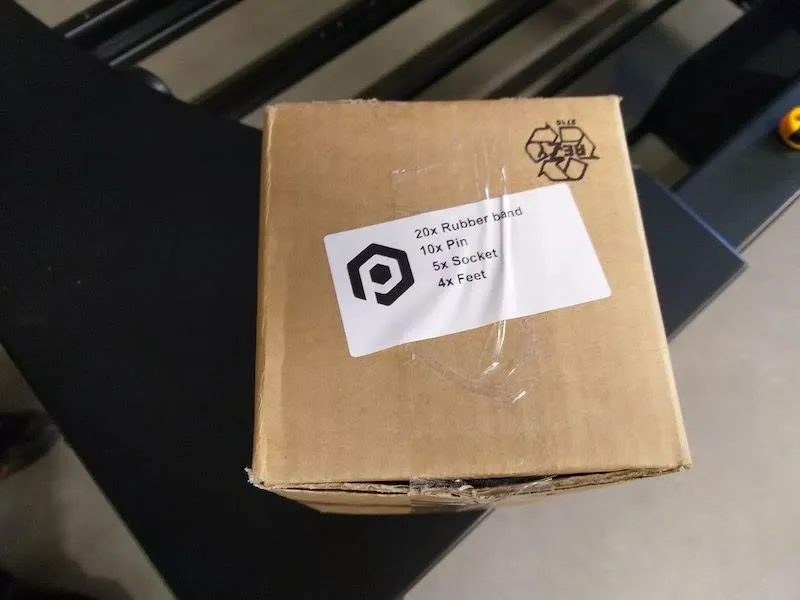
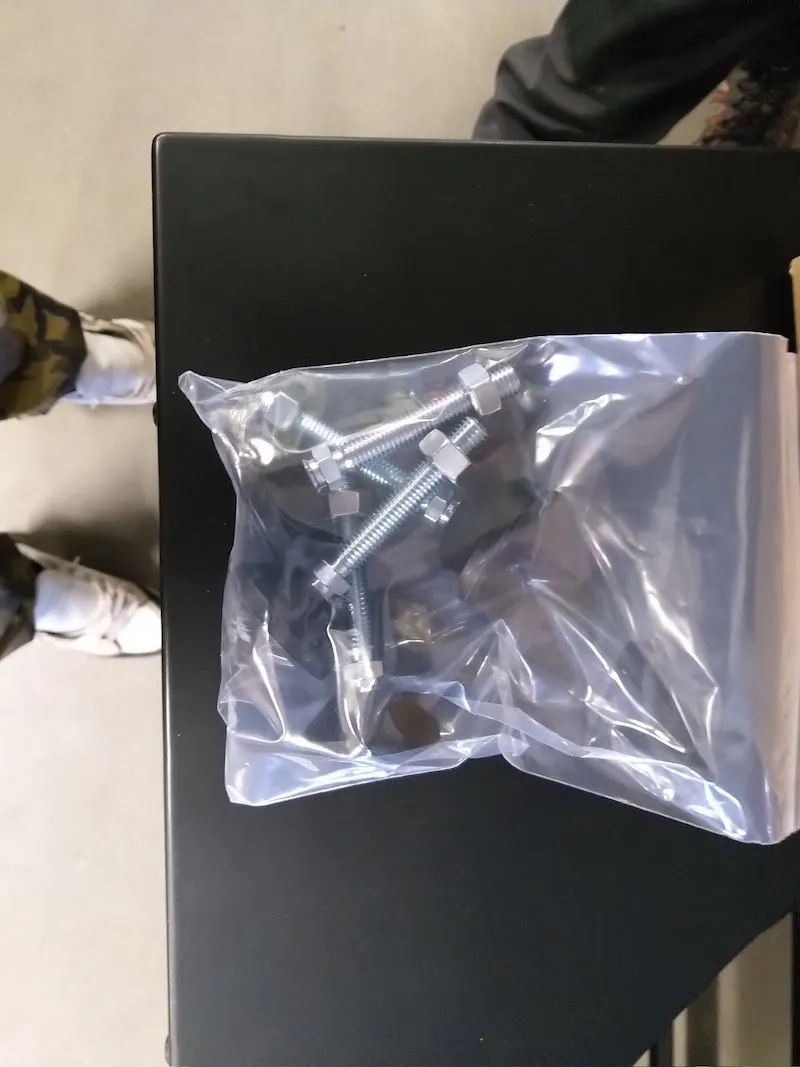
2.1.3. Pakk ut esken og ta frem plastposen med de 4 x føttene med pinner og sokler.
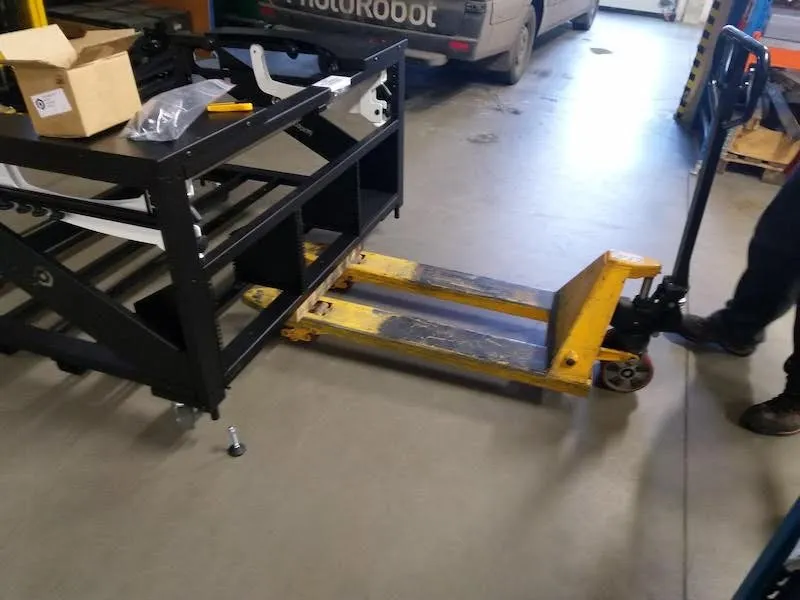
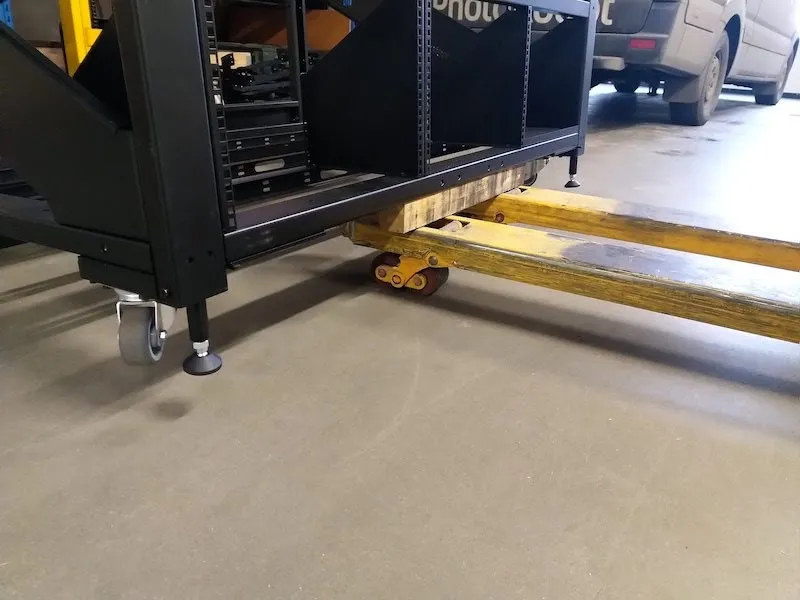
2.1.4. Bruk en gaffeltruck eller et lignende løfteutstyr til å løfte CL1300 / CL850 høyt nok over bakken, og skru inn de 4 føttene opp ned i riktig posisjon. Skru hver av de 4 føttene godt fast og så langt opp i maskinrammen som mulig.
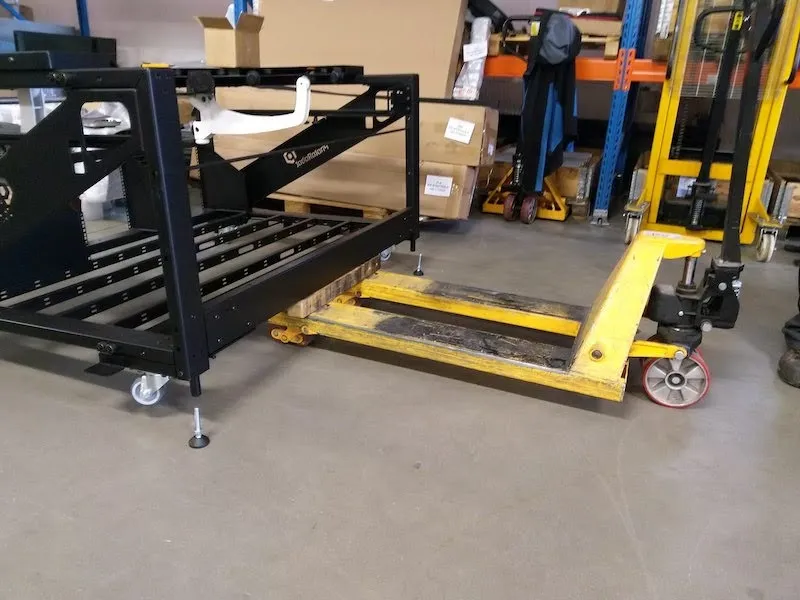
2.2. Montering av stemples type H og type R
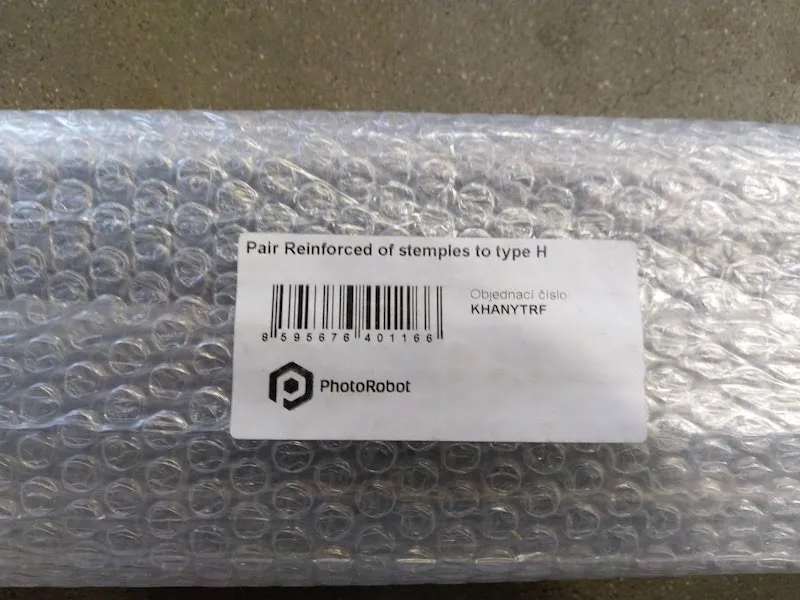
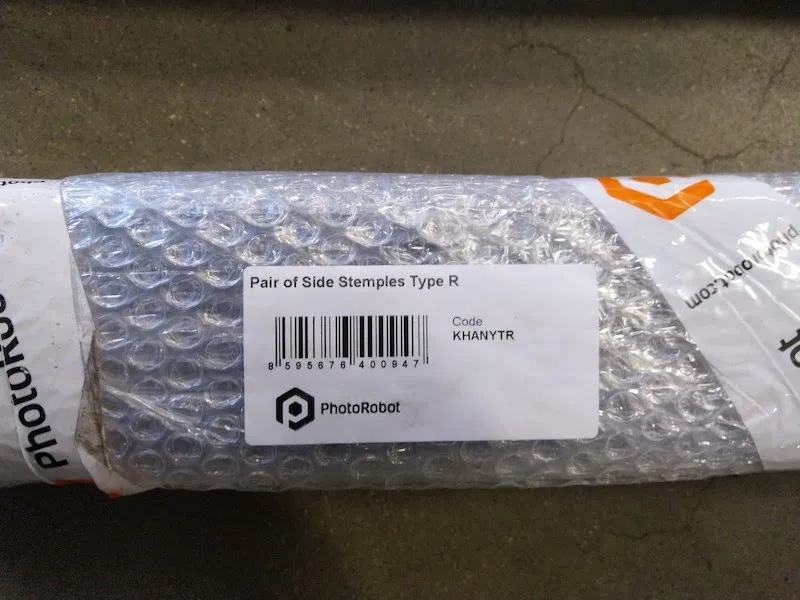
2.2.1. Finn maskinens stemples som er pakket i bobleplast og merket: «Reinforced stemples to type H» (kode: KHANYTRF) og «Side stemples Type R» (kode: KHANYTR).
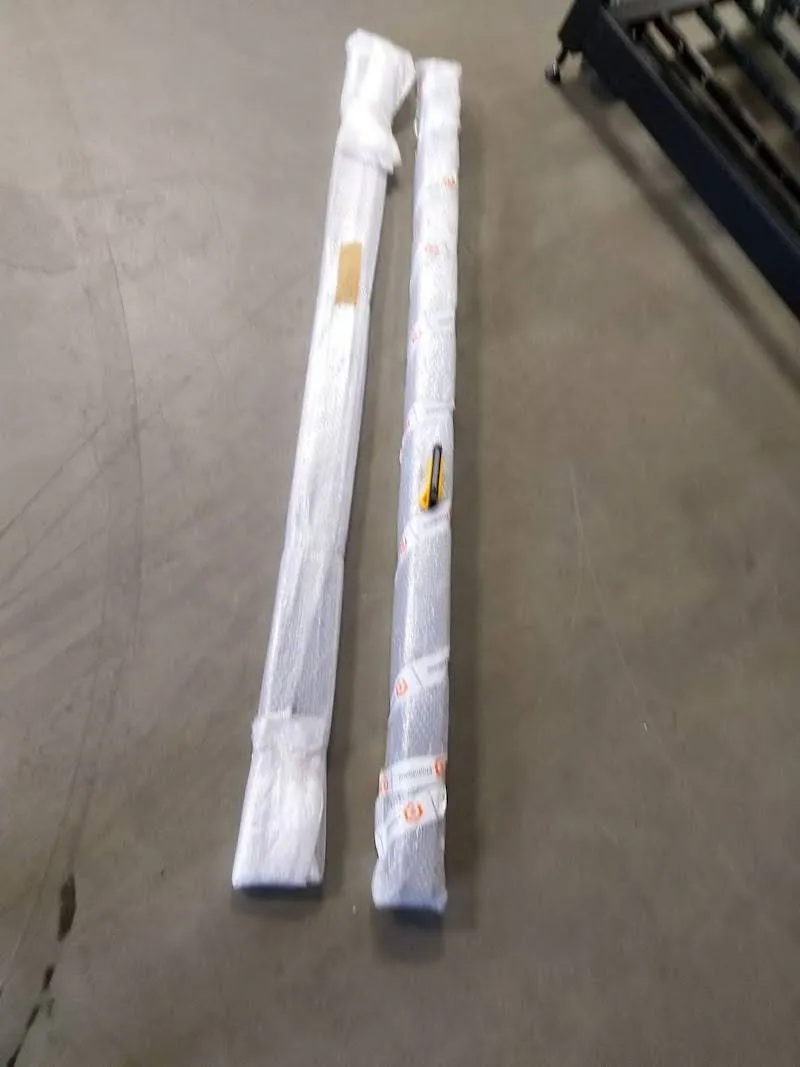
2.2.2. Ta begge settene med stemples ut av emballasjen.
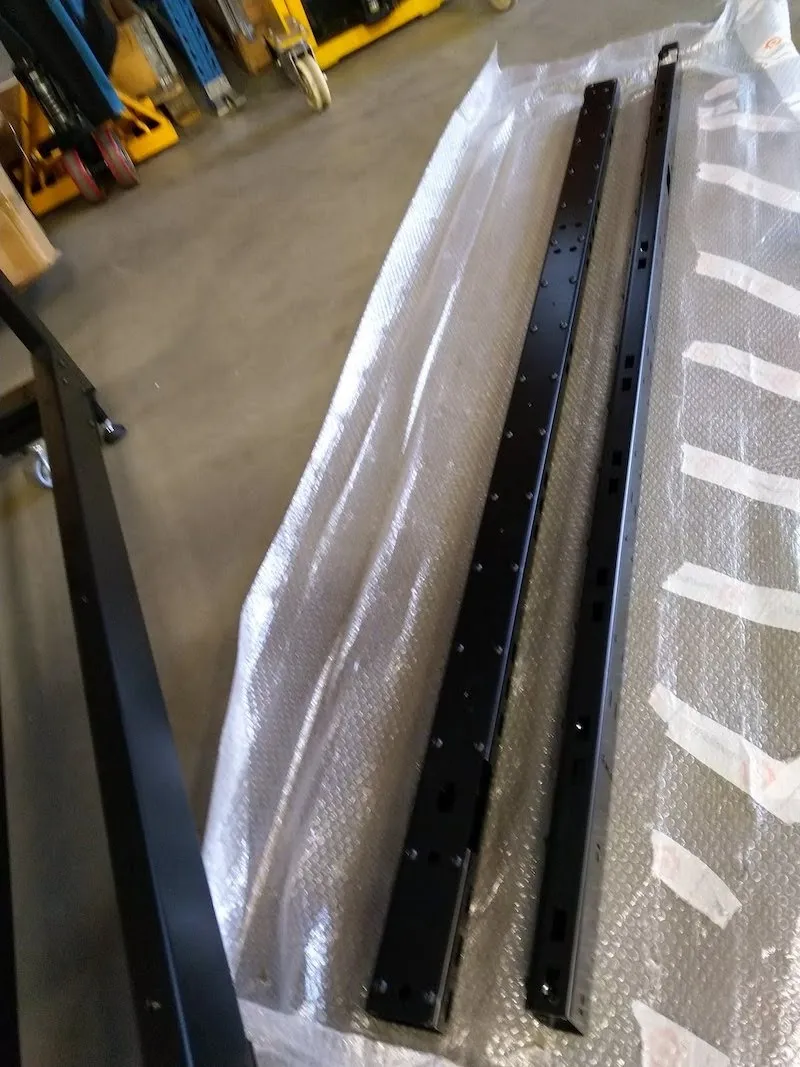
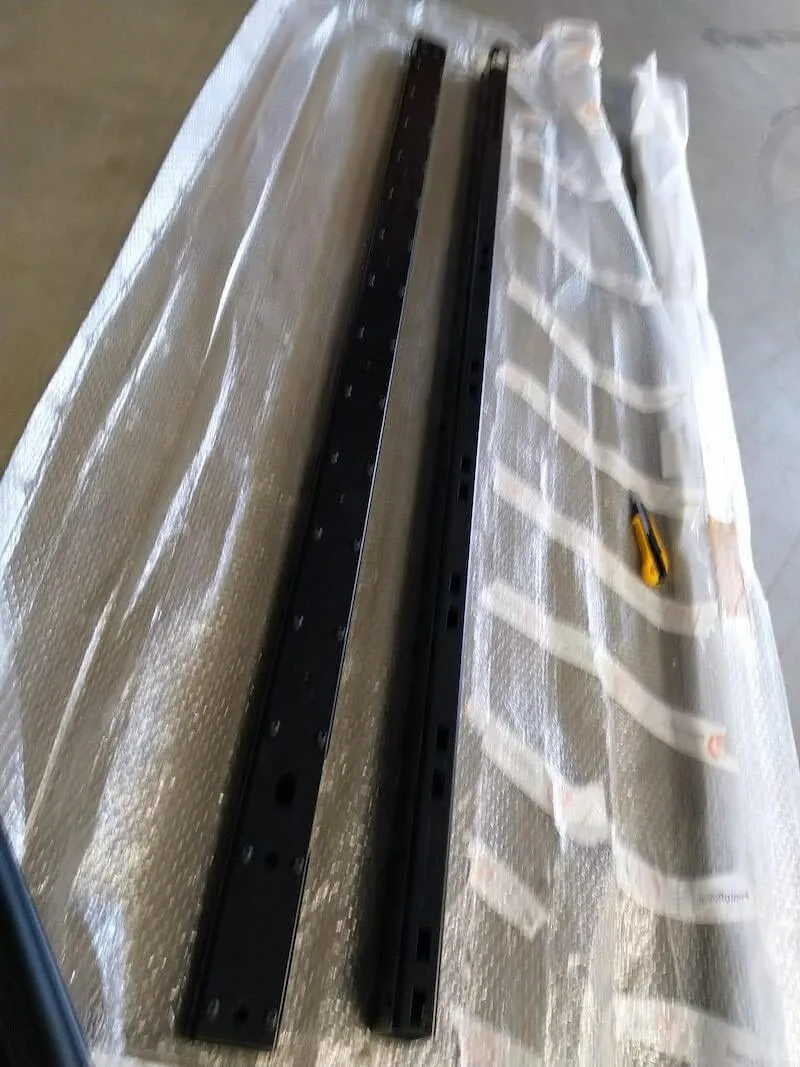
2.2.3. Finn de fire skruene med tykke skiver på begge sider av Centerless Table, og løsne og skru ut hver av de fire skruene.
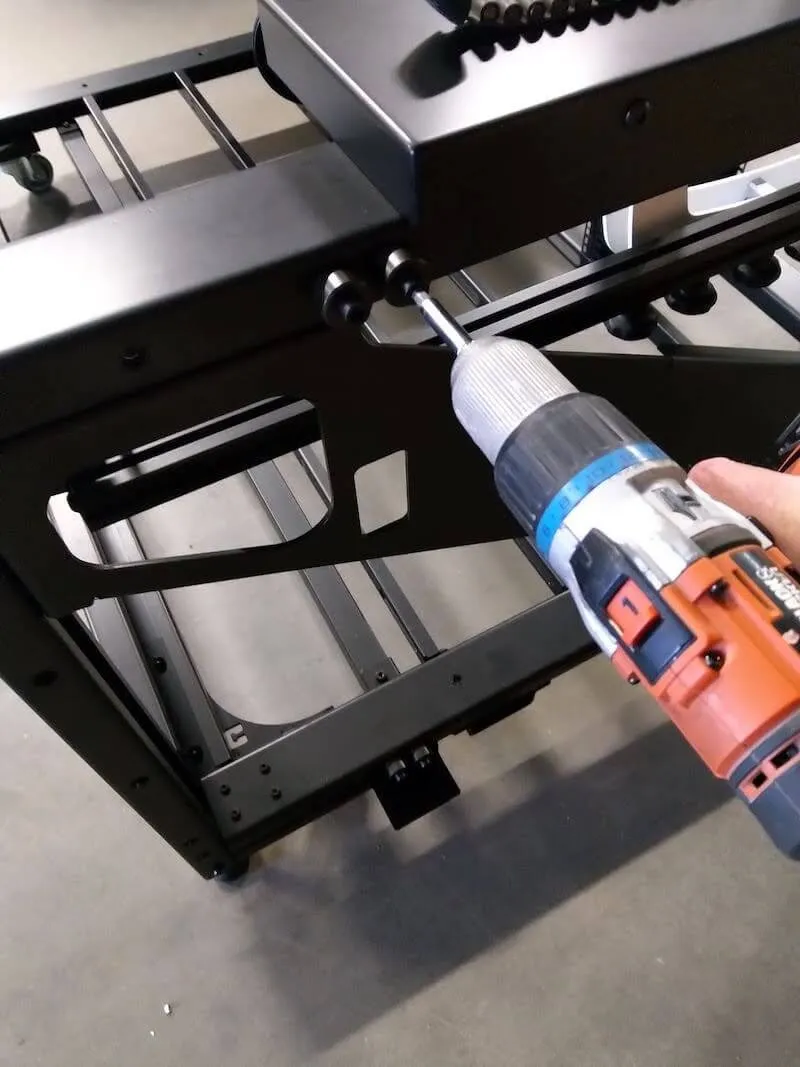
2.2.4. Fest deretter de uforsterkede sidestemplene (type R) på begge sider av Centerless Table.
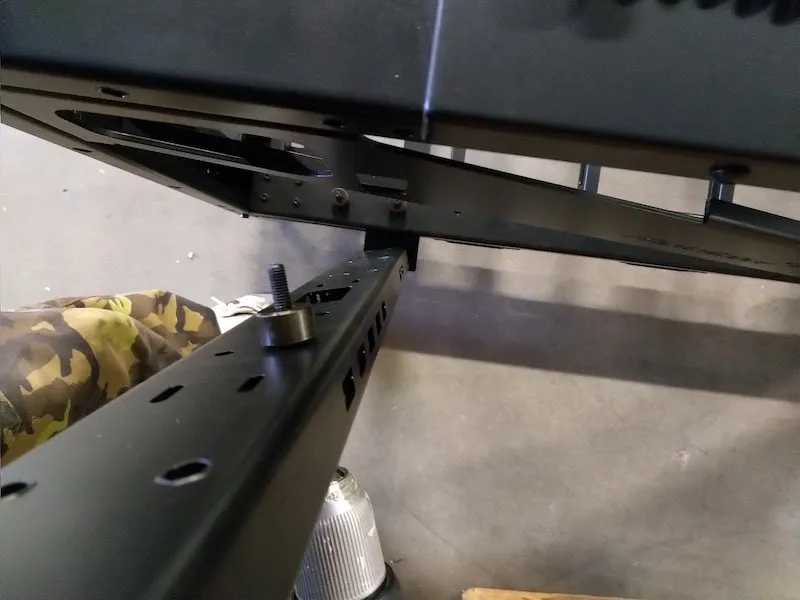
2.2.5. Legg merke til de store, åpne rektangulære områdene i stemplene. Disse er utformet for føring av ledninger nederst i stemplene, ved siden av festeskruene med tykke skiver.
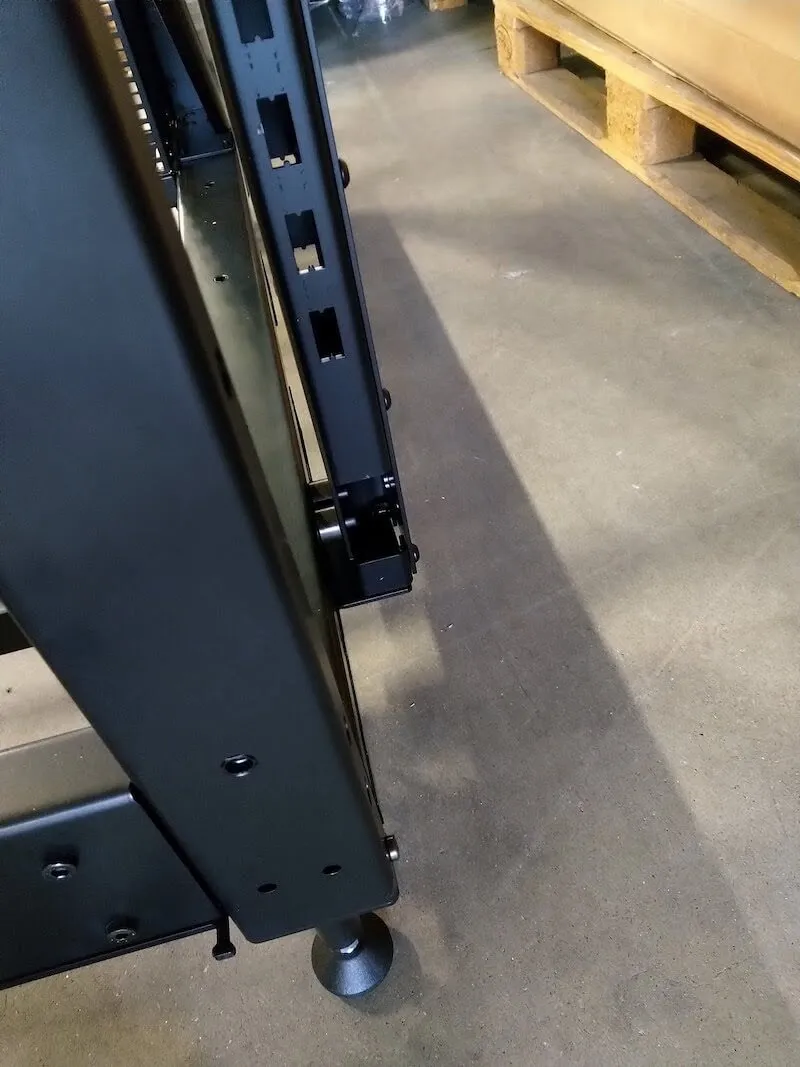
2.2.6. Legg også merke til de to rektangulære hullene øverst i stemplene, sett fra baksiden av Centerless Table.
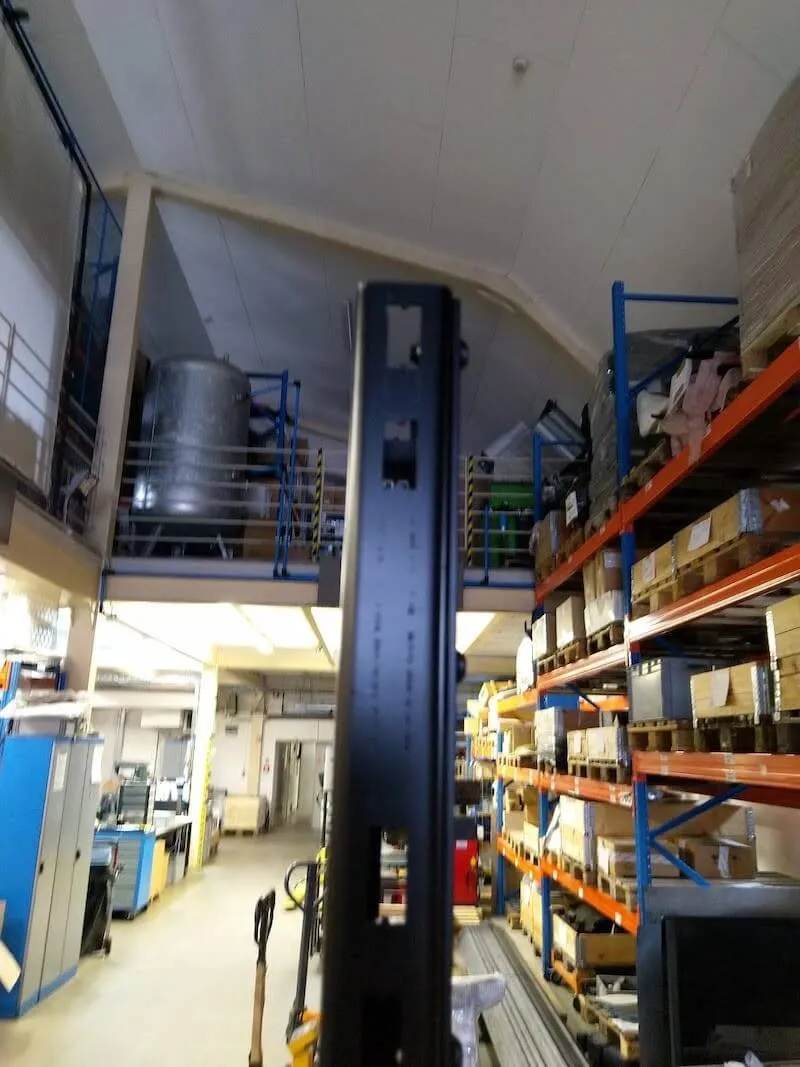
2.2.7. Etter montering fungerer basissettet som maskinrammens kropp, med stemples på sidene og fire føtter nederst.
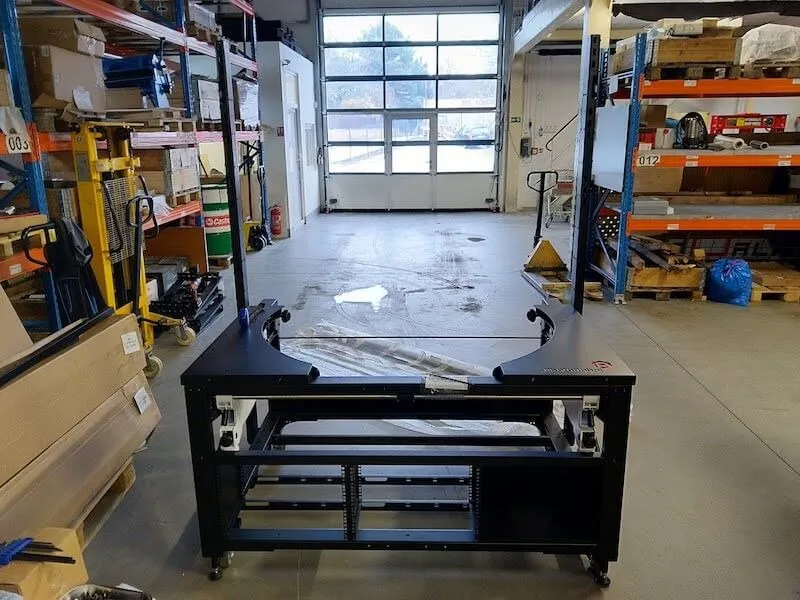
2.3. Montering av MultiCam-portalen
2.3.1. Finn deretter delen som er pakket i bobleplast og merket MultiCam Portal for 1655 Table (kode: KHMCP1655).
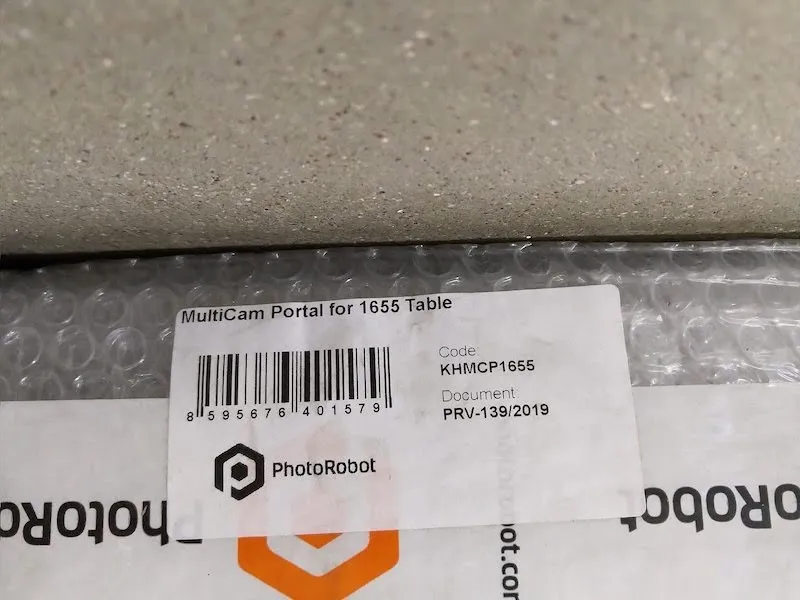
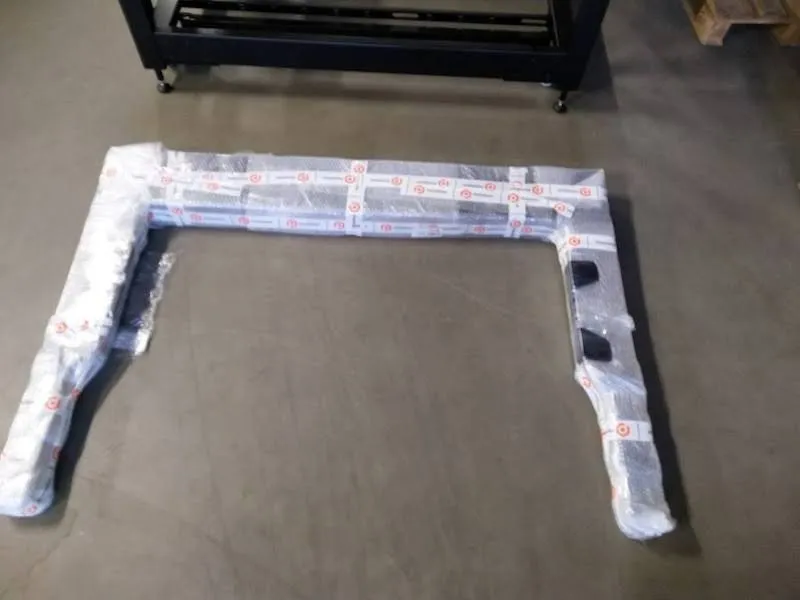
2.3.2. Pakk ut MultiCam Portal, og ta av dekslene over de trapesformede stangdekslene på begge sider av portalen.
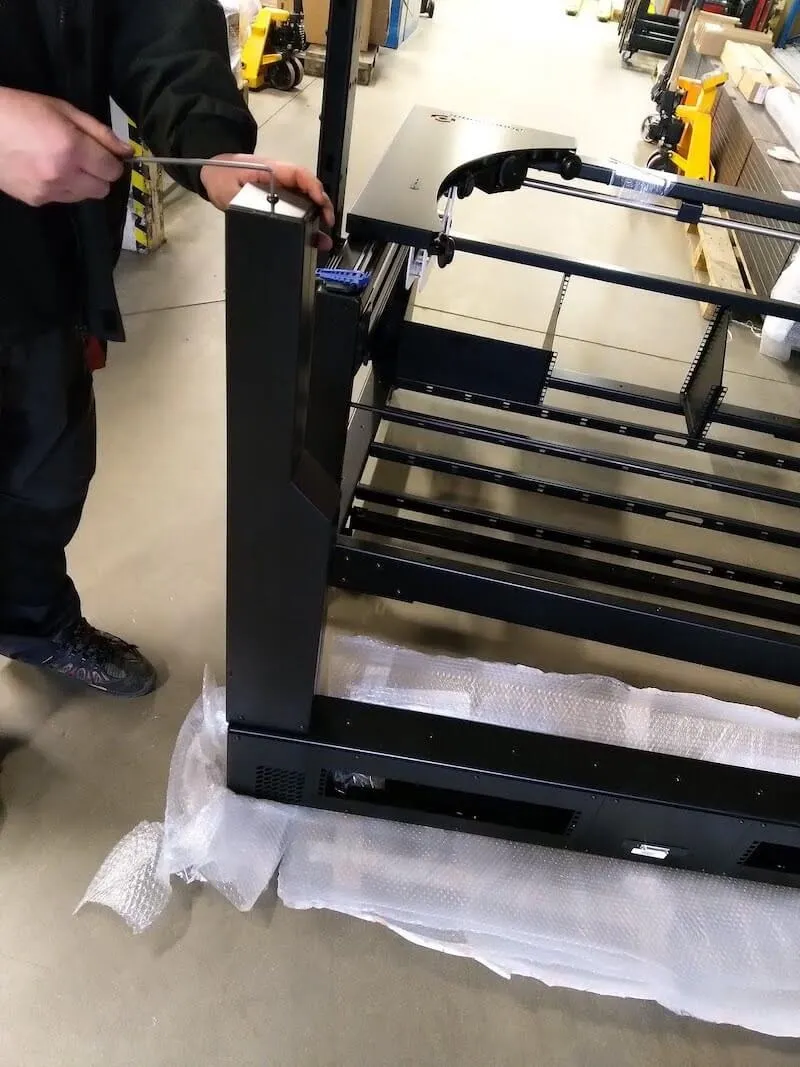
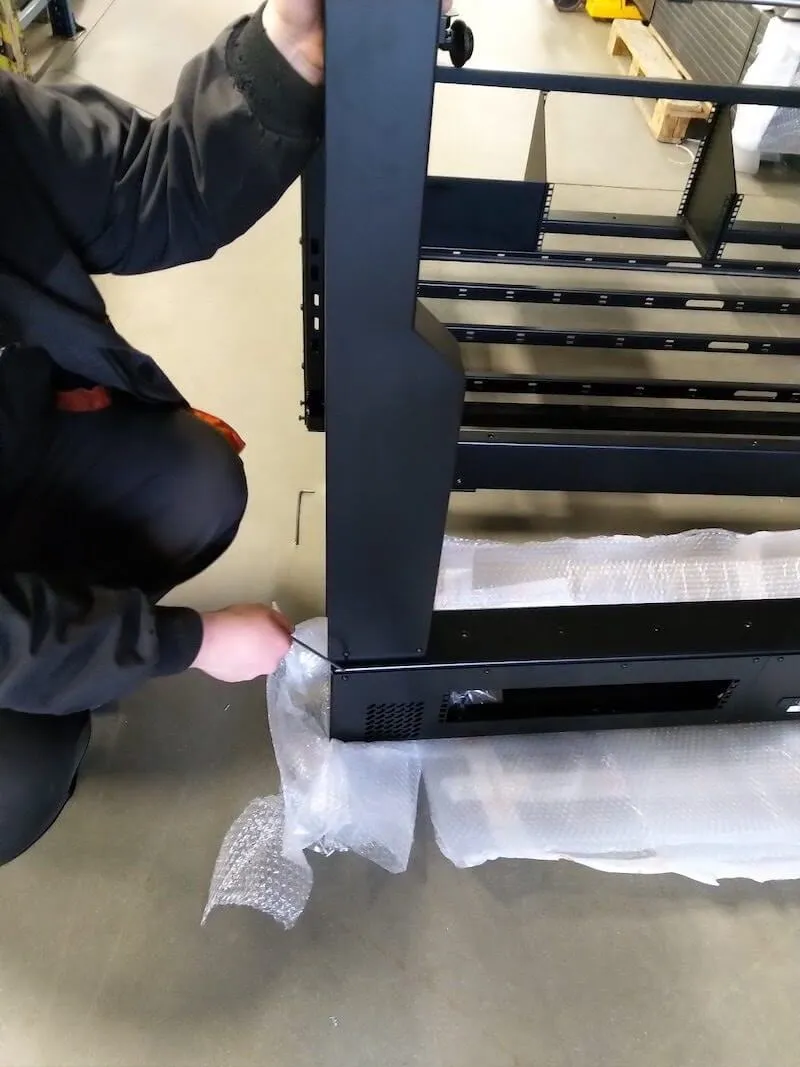
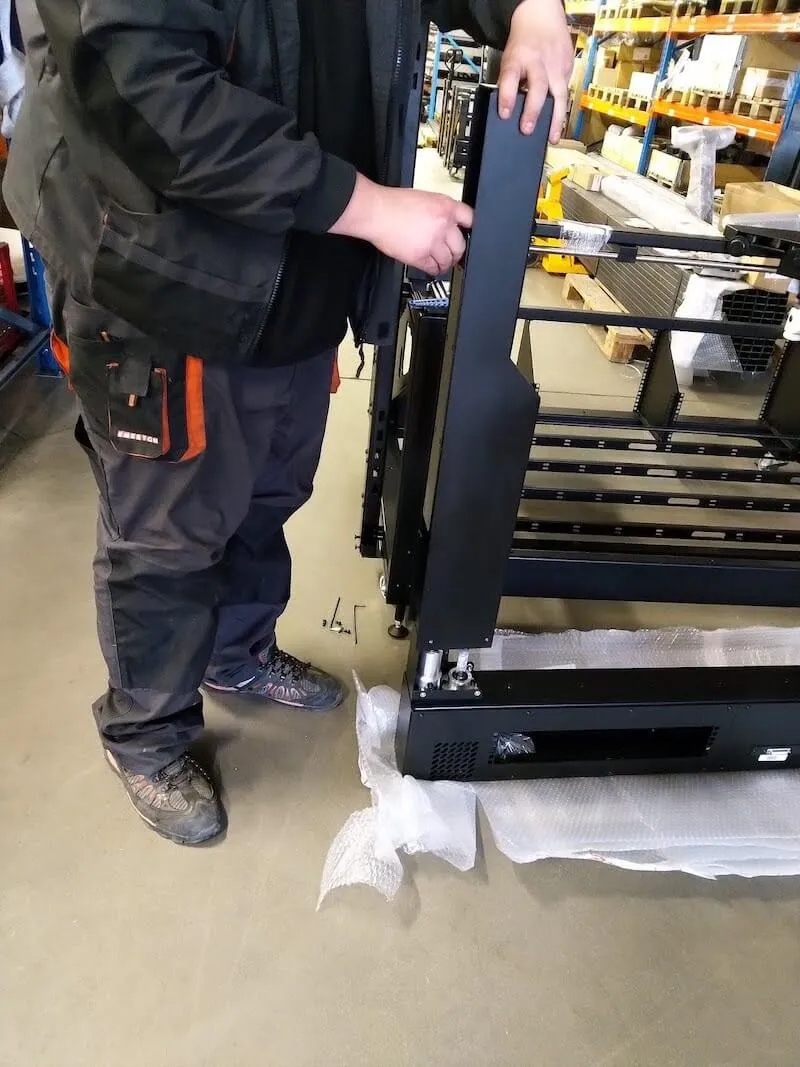
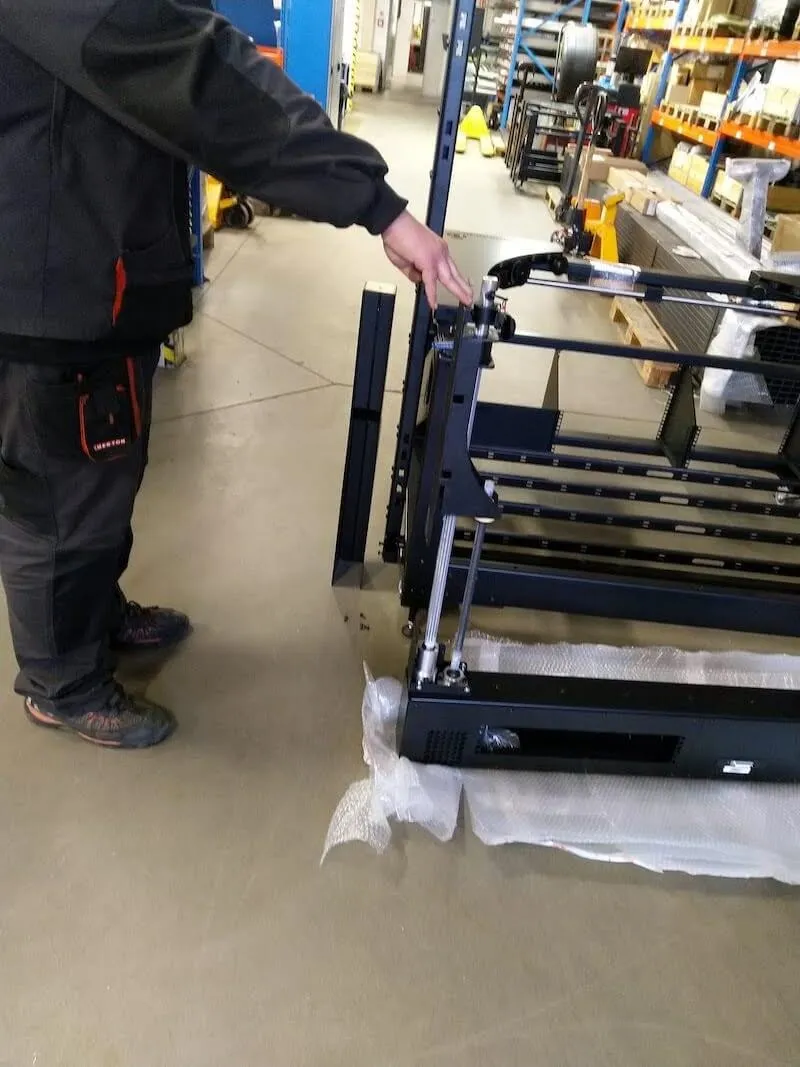
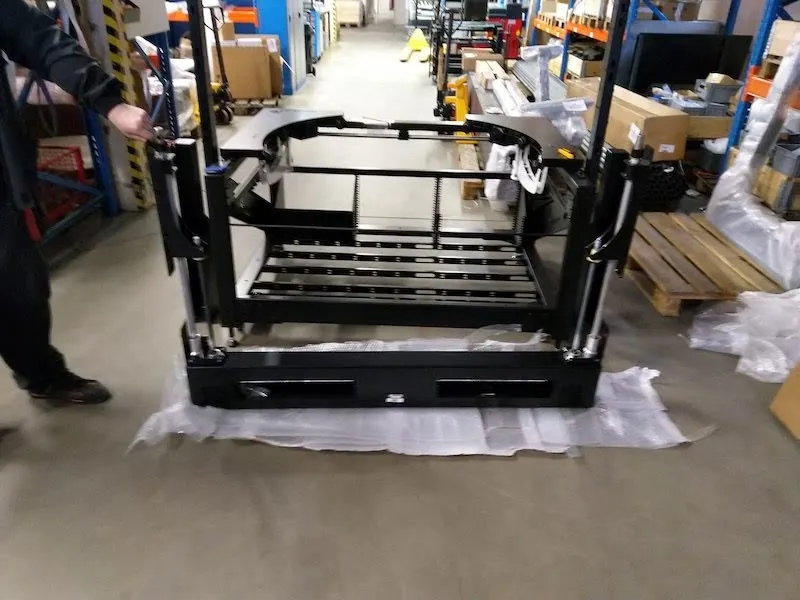
2.3.3. Finn plastposene som inneholder skruene til portalen.
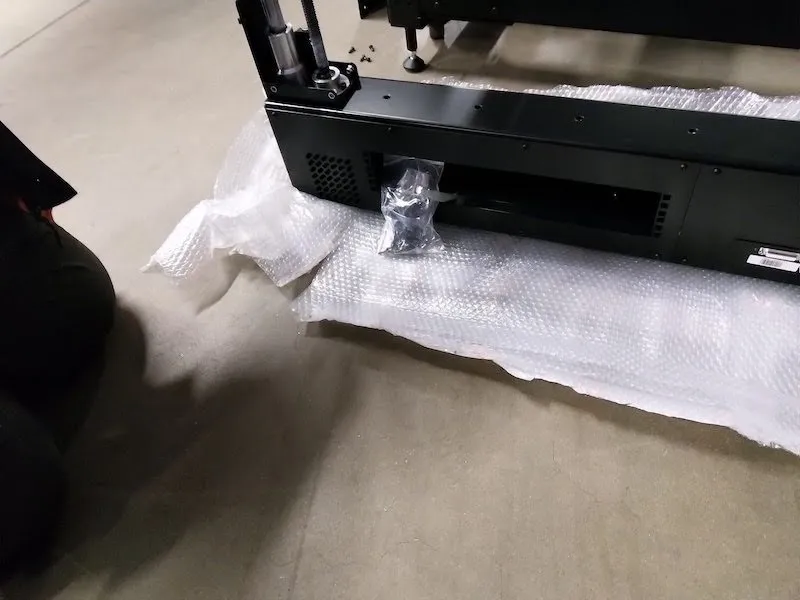
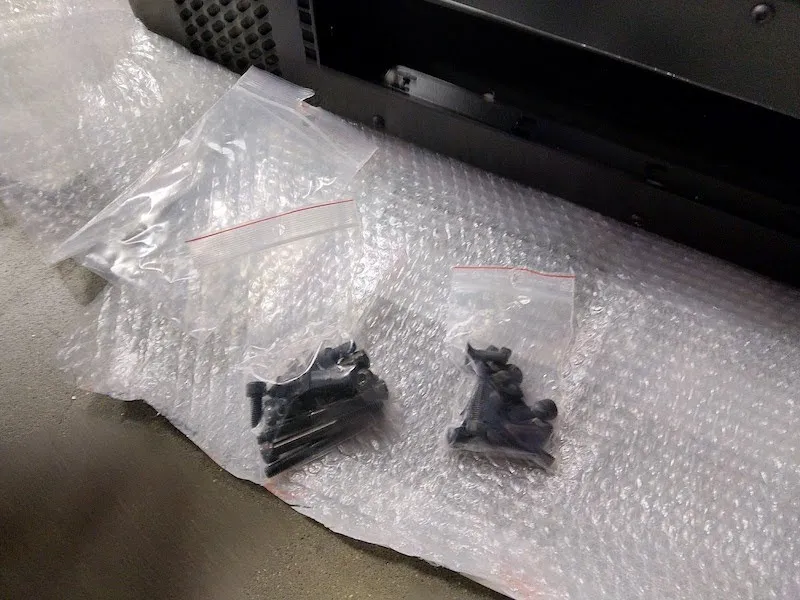
2.3.4. Gjør klar 2 x skruer til å feste i portalen.
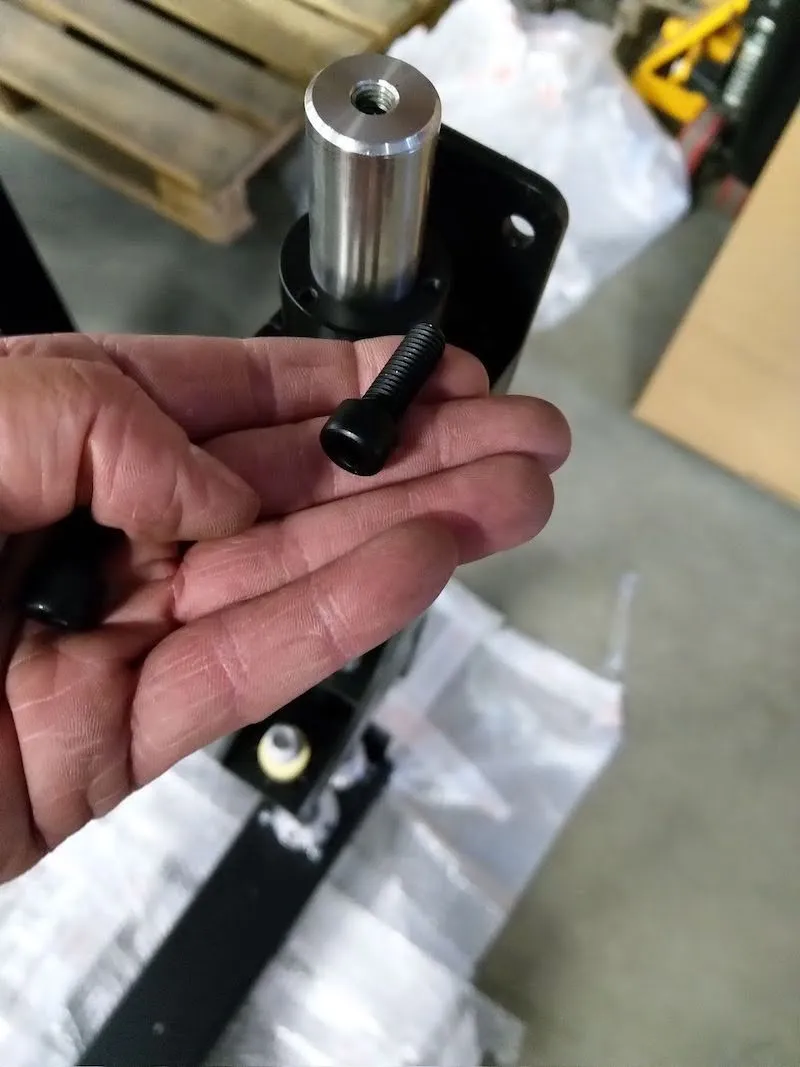
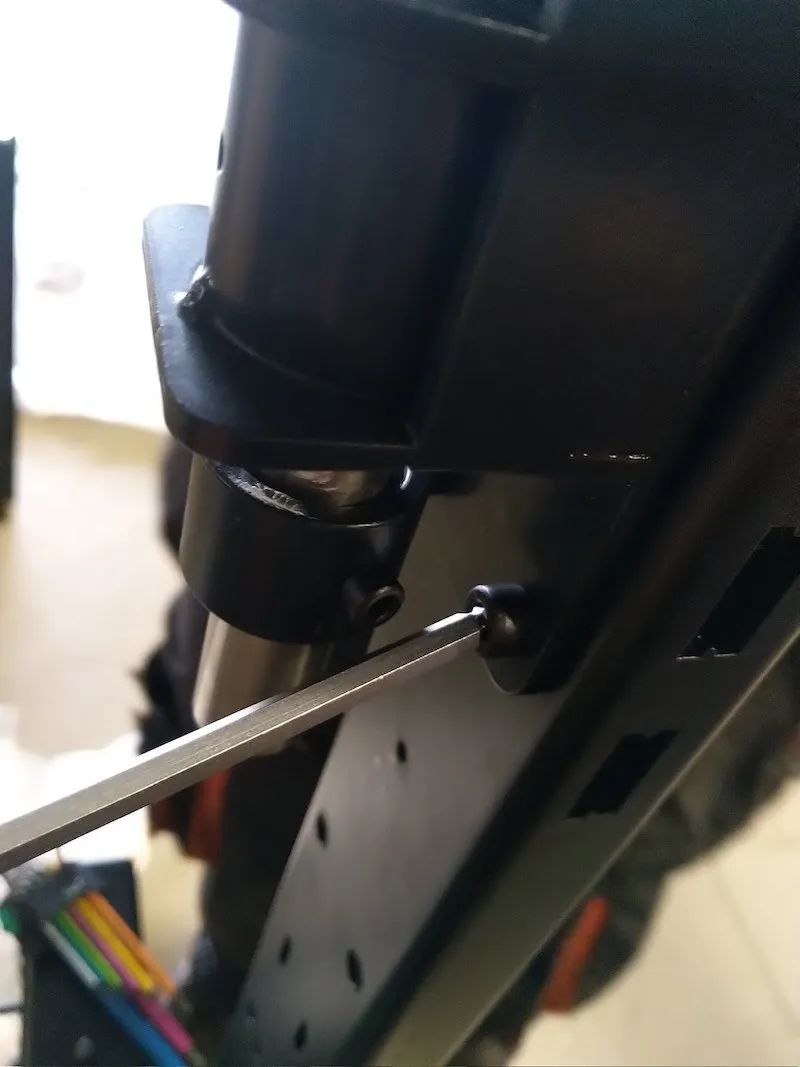
2.3.5. Koble sammen den ene siden av portalen, og bruk bare én skrue til dette.
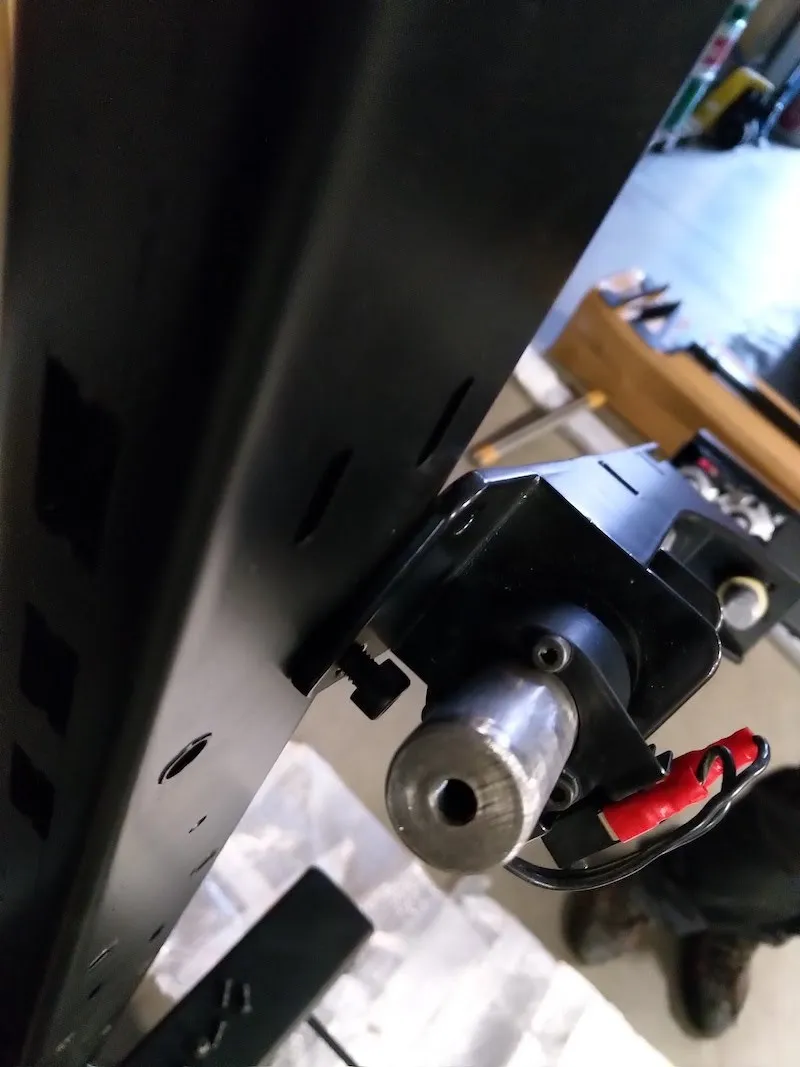
2.3.6. Koble sammen den andre siden av portalen, og bruk bare én skrue per side.
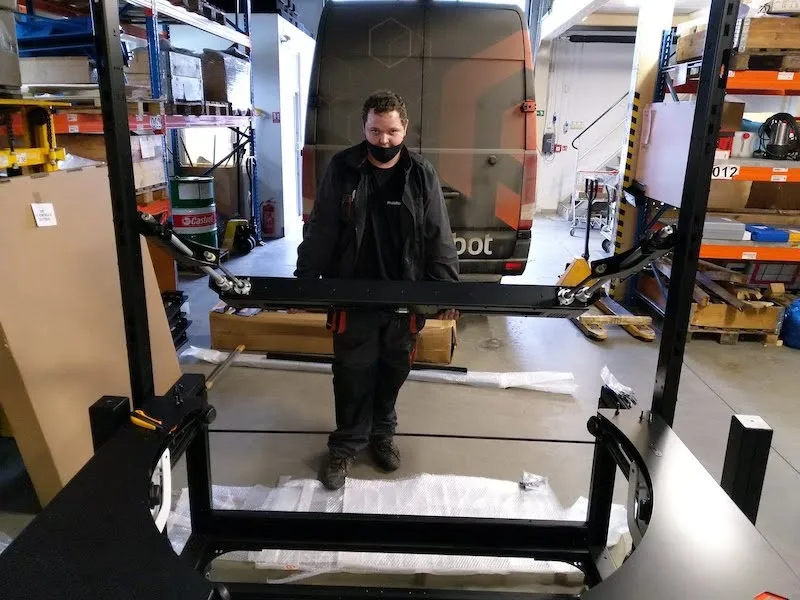
2.3.7. Løft portalen opp i vertikal stilling, og stram deretter de resterende 3 x skruene på hver side.
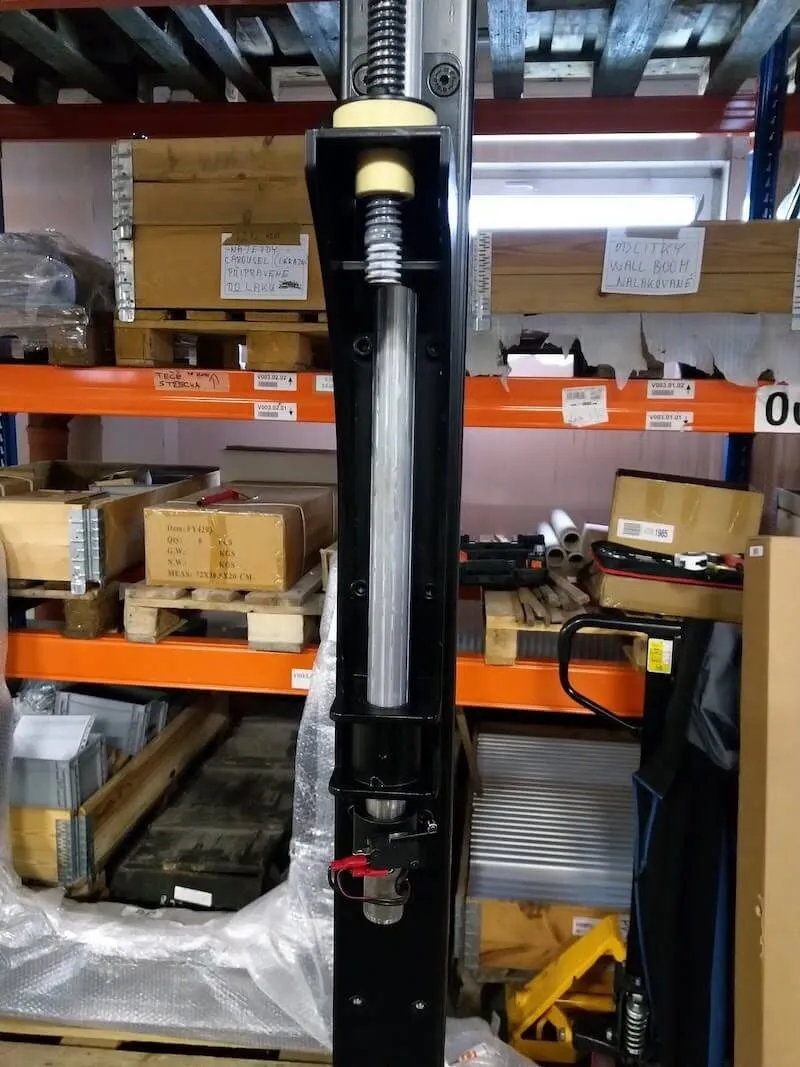
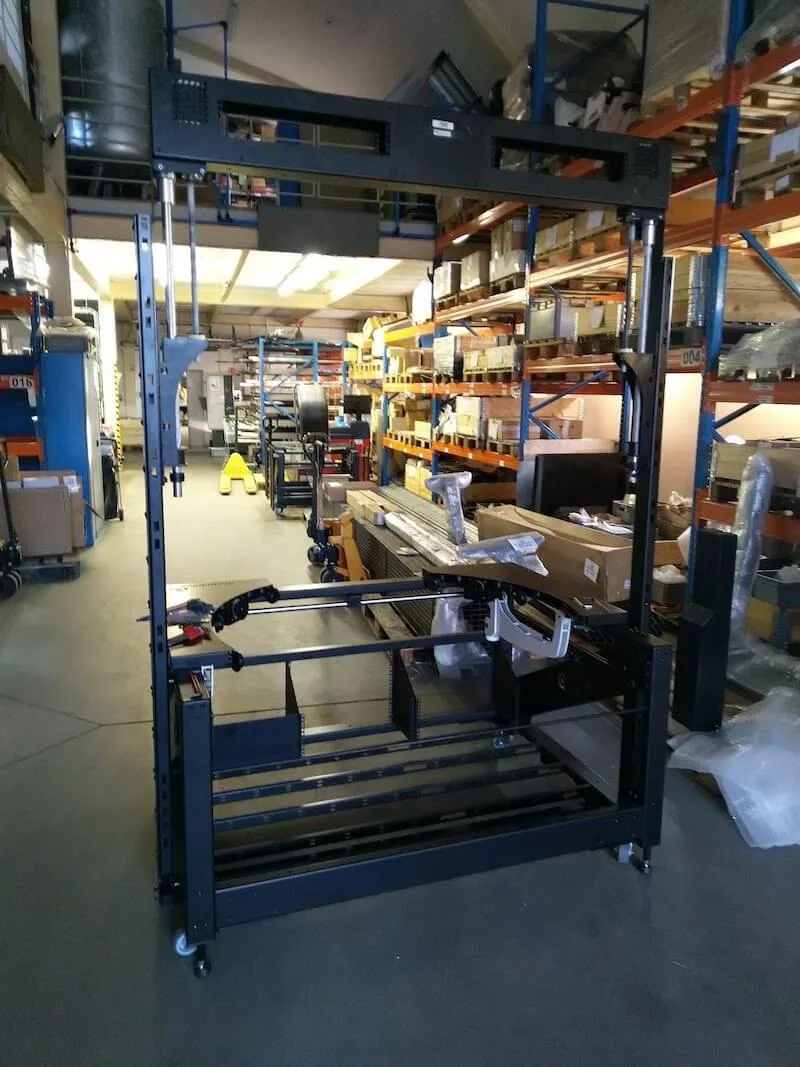
2.3.8. Når du har kontrollert at alle skruene er godt strammet, er installasjonen av MultiCam Portal klar og skal se ut som på følgende bilde.
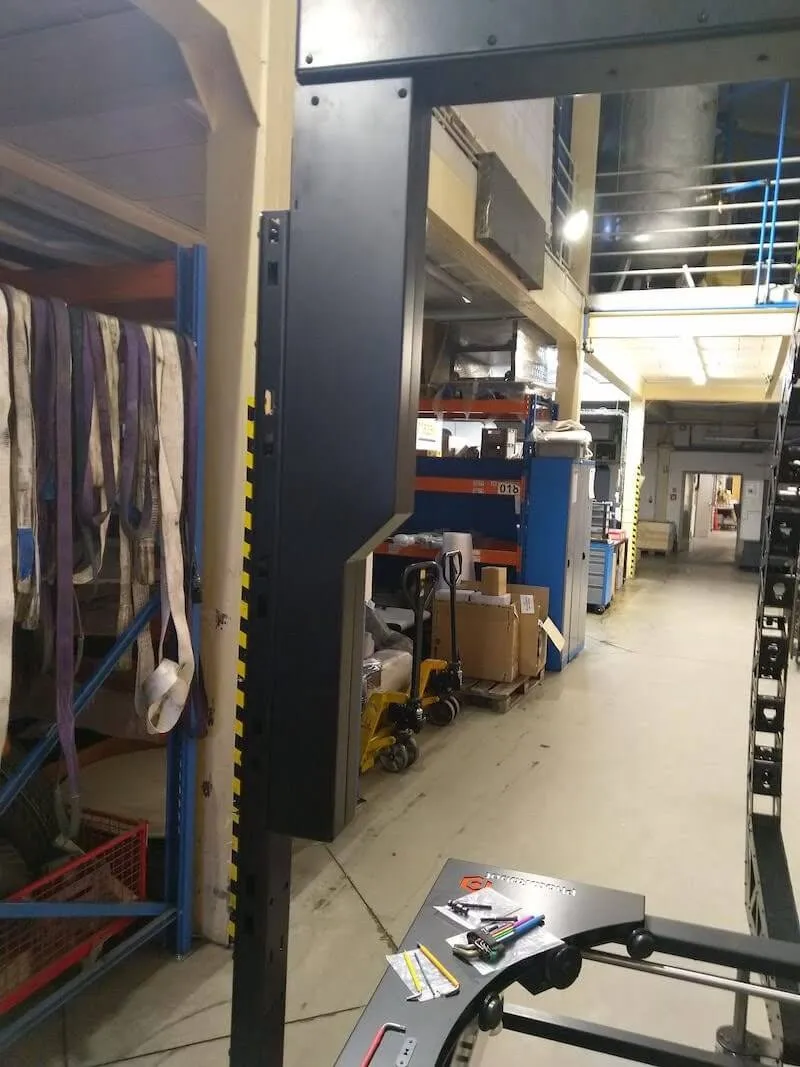
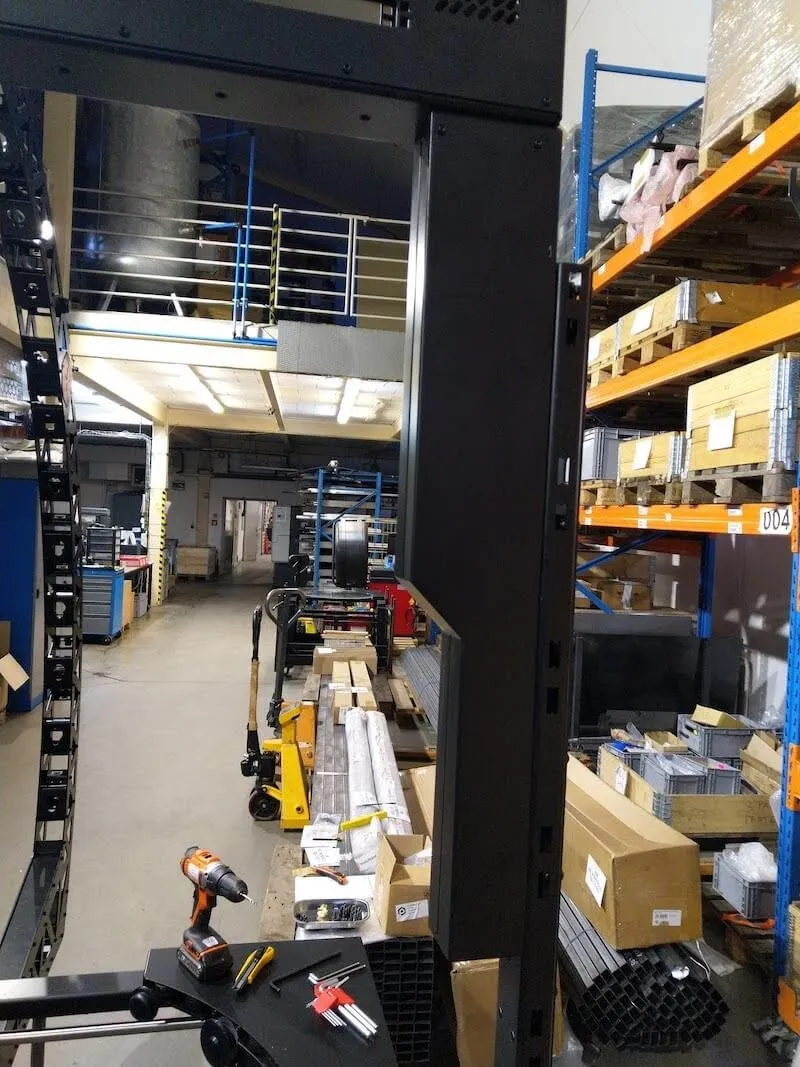
2.3.9. Sett de trapesformede stangdekslene tilbake på plass, og fest dem.
2.4. Montering av MultiCam Bow
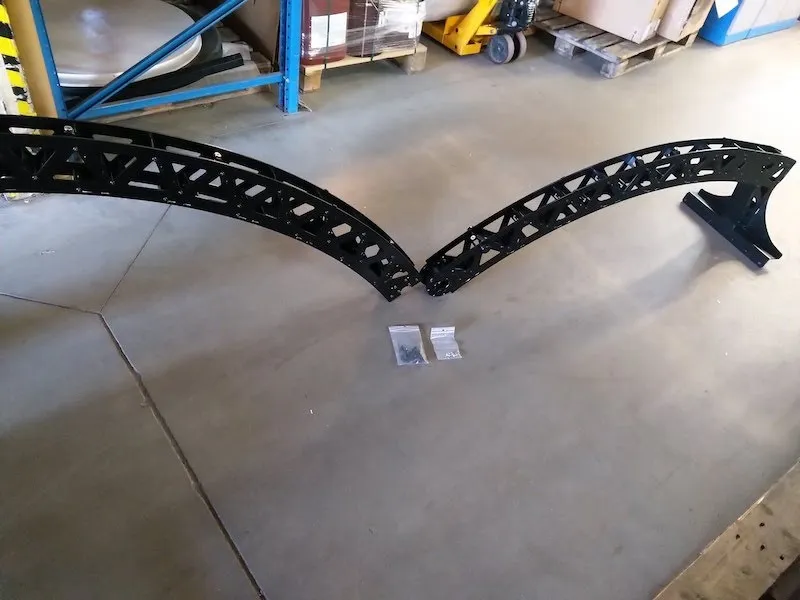
2.4.1. Når MultiCam-portalen er montert, er neste trinn å montere MultiCam Bow. Til dette brukes 2 x buefester som skal festes til Centerless Table.
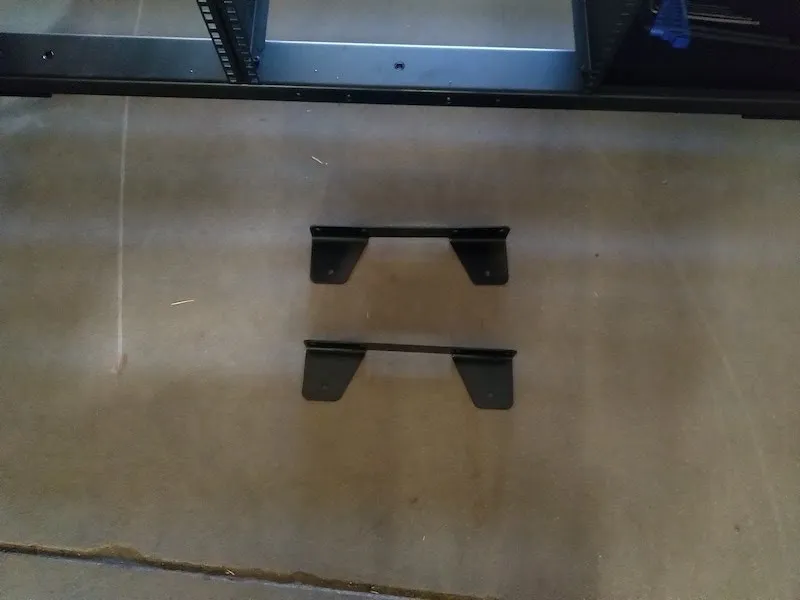
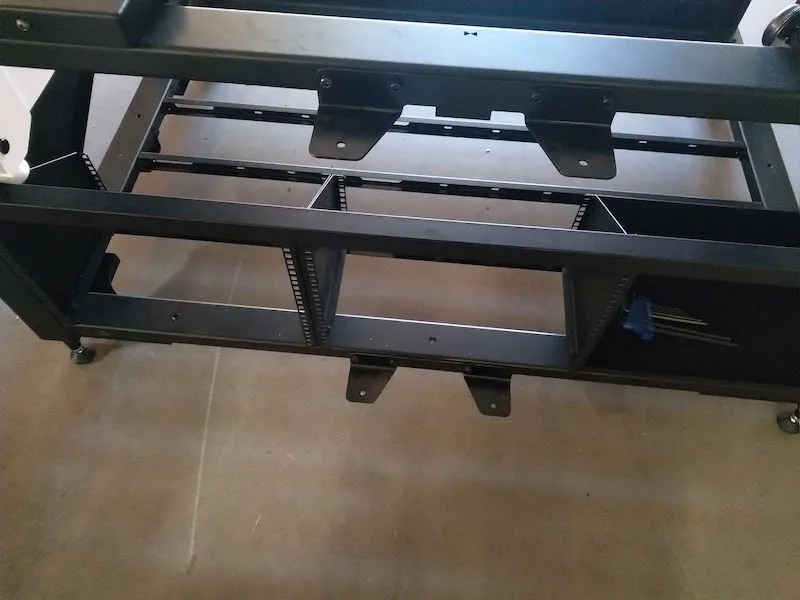
2.4.2. Finn de 2 x buefestene og pakk dem ut av bobleplasten.
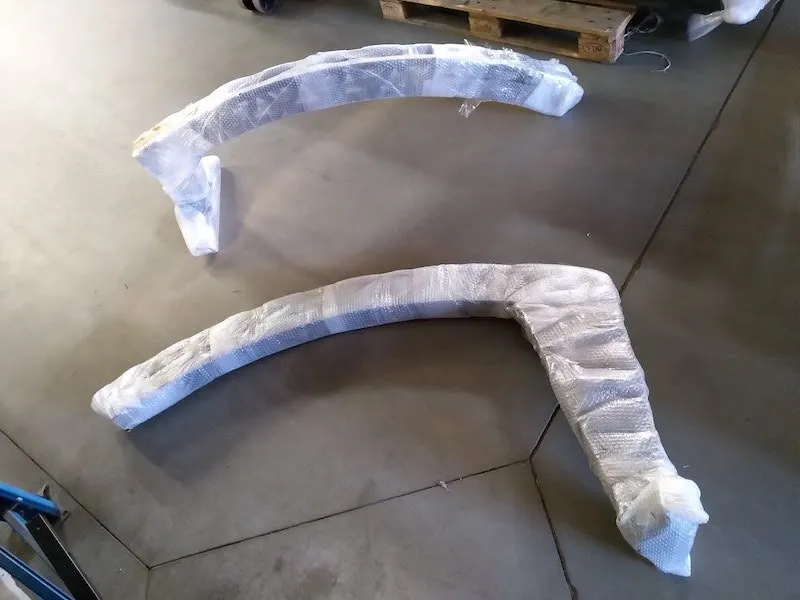
2.4.3. Pakk ut de 2 x buefestene med skruer, og gjør dem klare til å settes sammen ved å legge dem ved siden av hverandre som vist på følgende bilder.
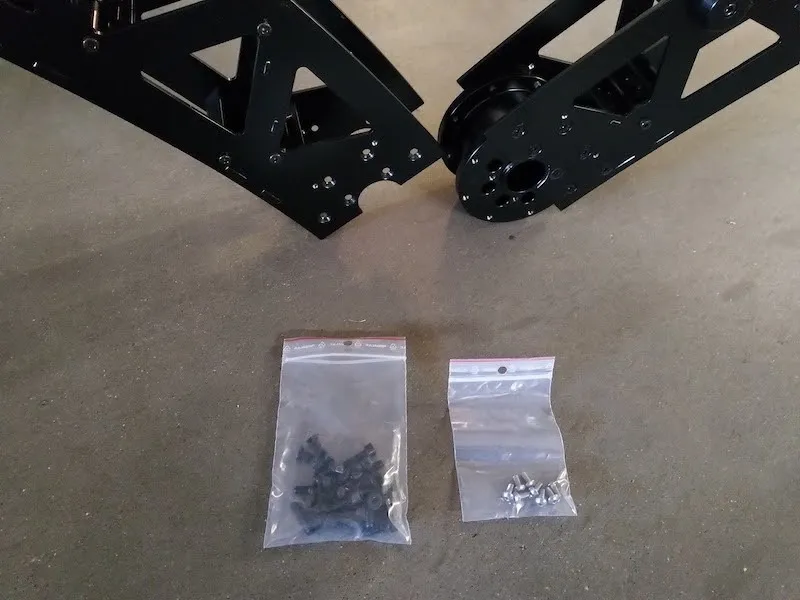
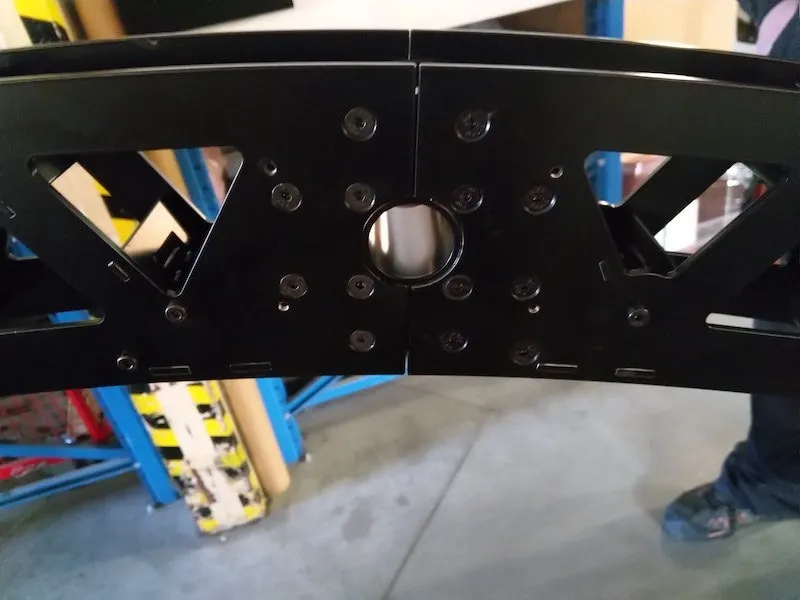
2.4.4. Finn deretter de 2 x sekskantede stengene som er holdt sammen med tape, og fjern teipen rundt stengene.
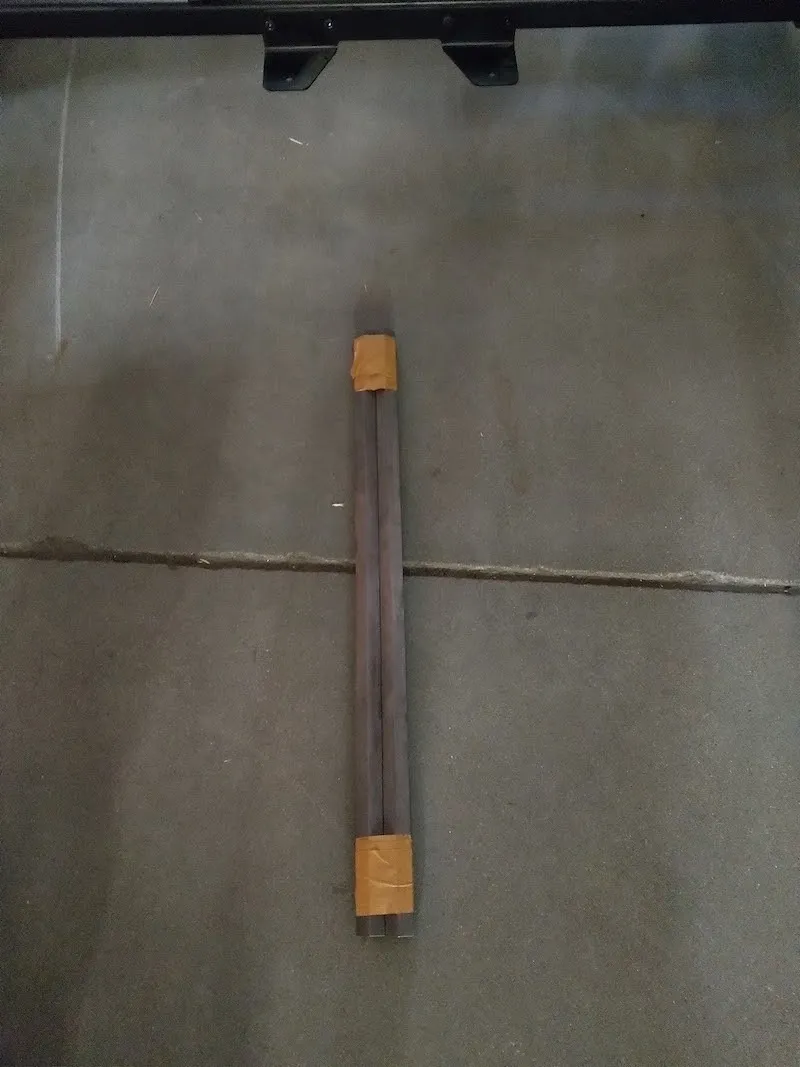
2.4.5. Fest de 2 x sekskantede føringsstengene løst til undersiden av buefestet.
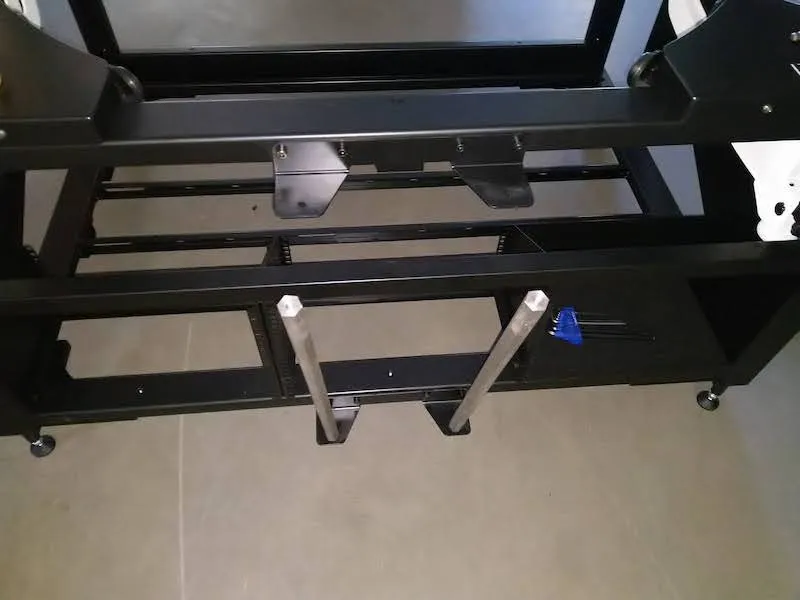
2.4.6. Plasser en av buene på de sekskantede føringsstengene.
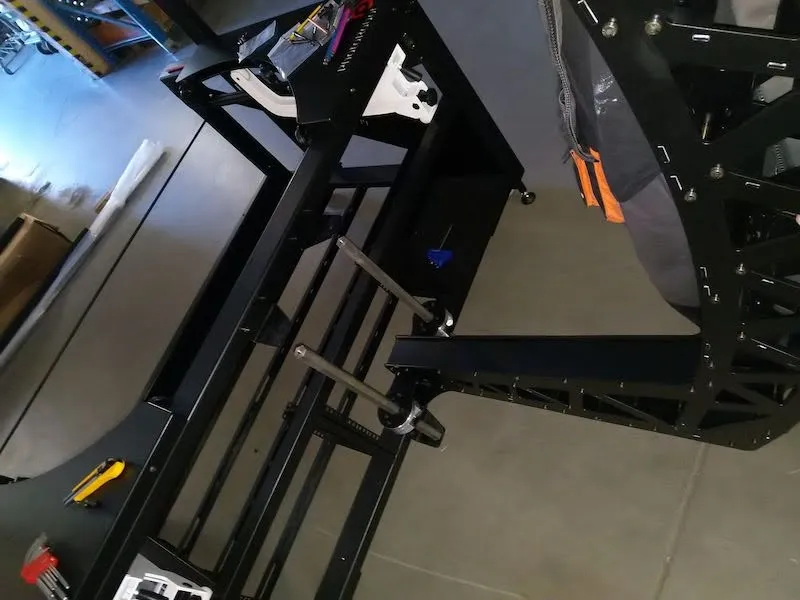
2.4.7. Fest den øvre delen av de sekskantede føringsstengene til det øvre buefestet, og fest deretter skruene i bunnen.
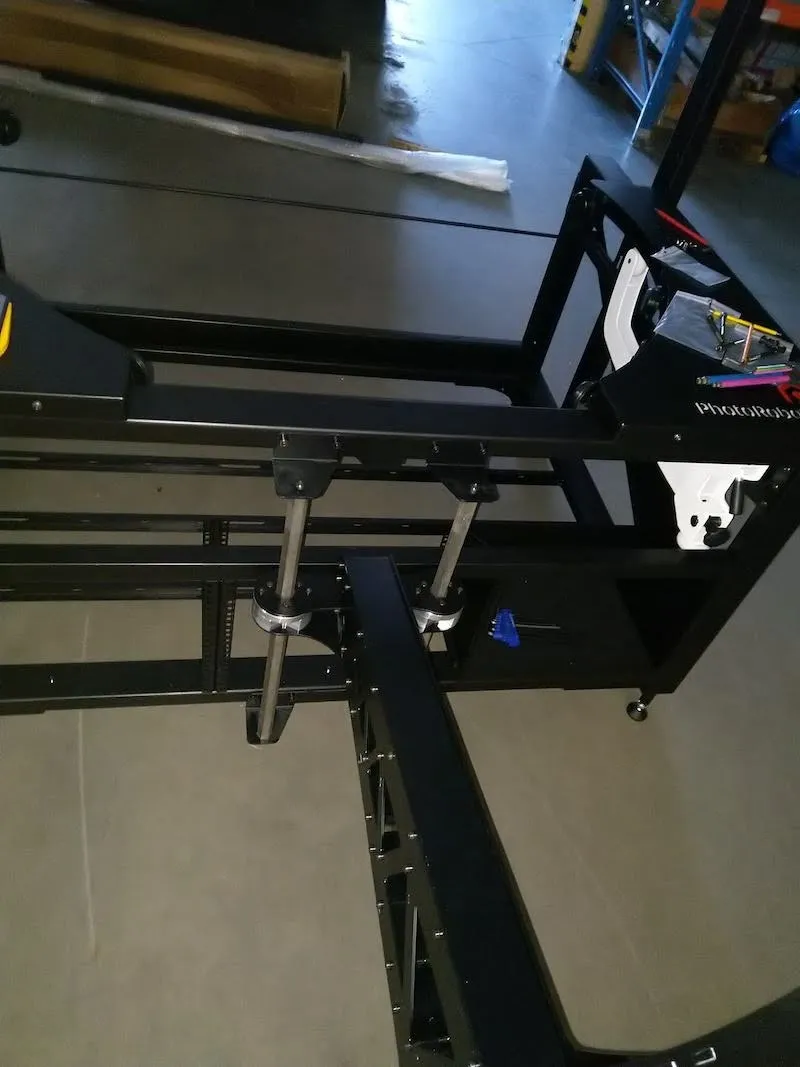
2.4.8. Bruk litt trykk for å plassere den øvre delen av buen på portalen, og sett 6 x øvre skruer inn i gjengene.
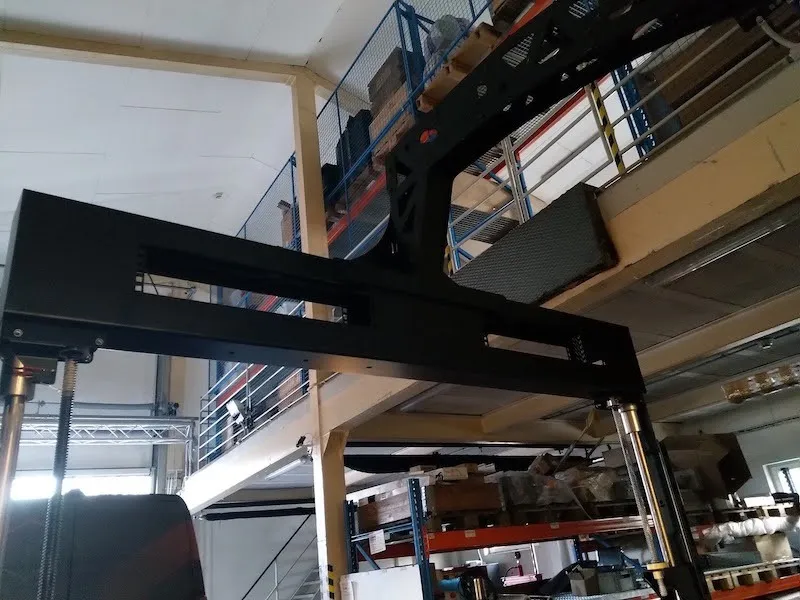
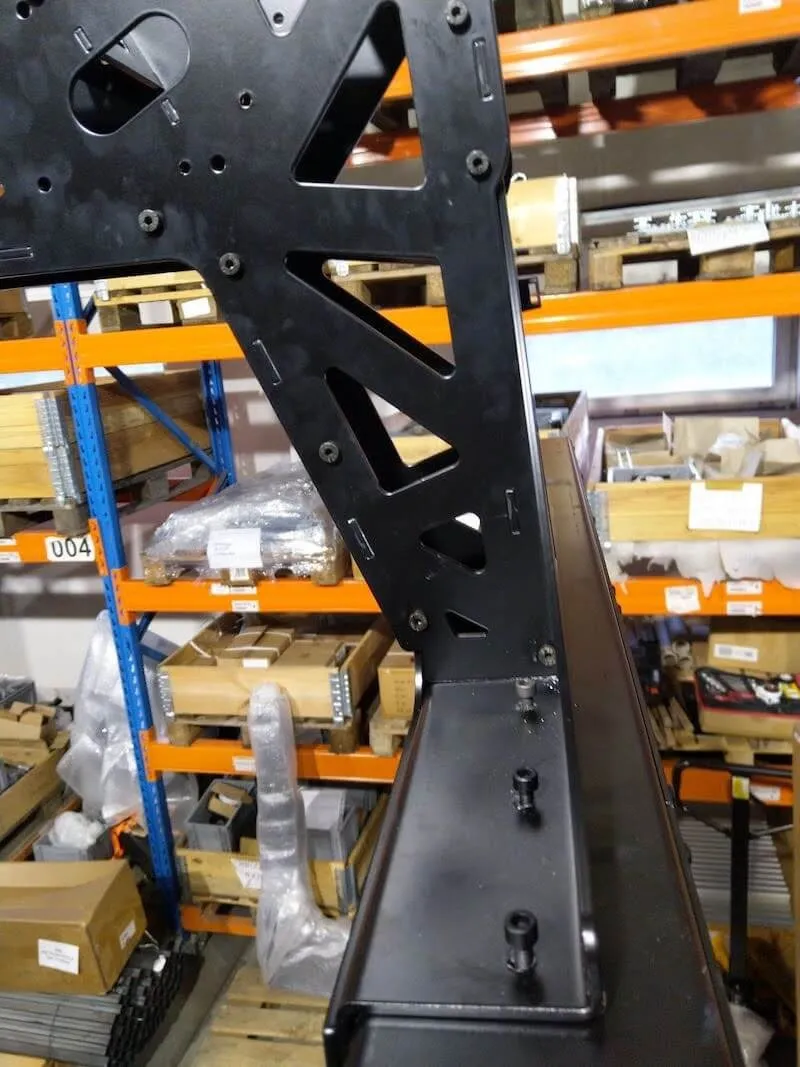
2.4.9. Sett 6 x skruer inn i fremsiden av buen, og stram deretter alle 12 x skruene som holder buen fast til portalen.
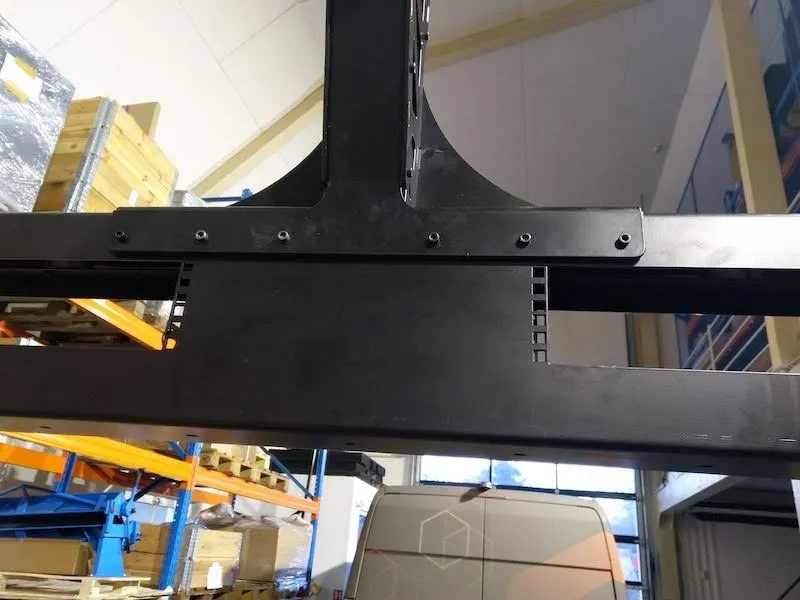
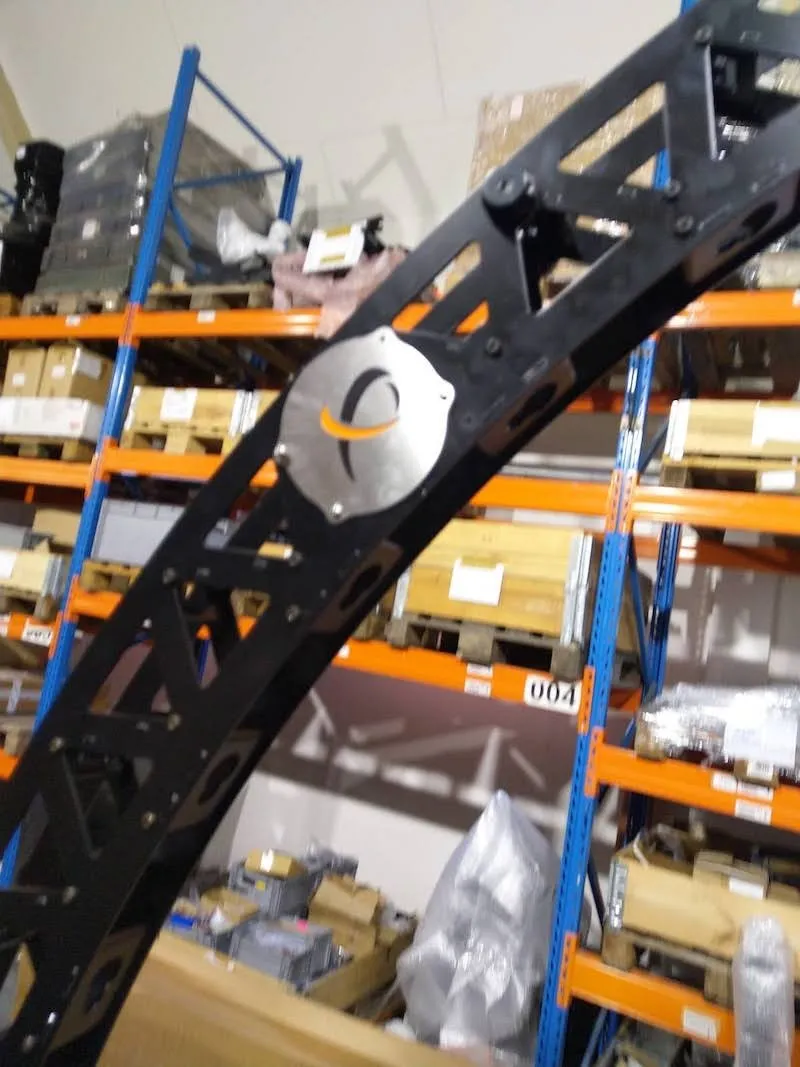
2.4.10. Når fremsiden av buen er sikret til portalen, fester du PhotoRobot-logoen godt på MultiCam Bow.
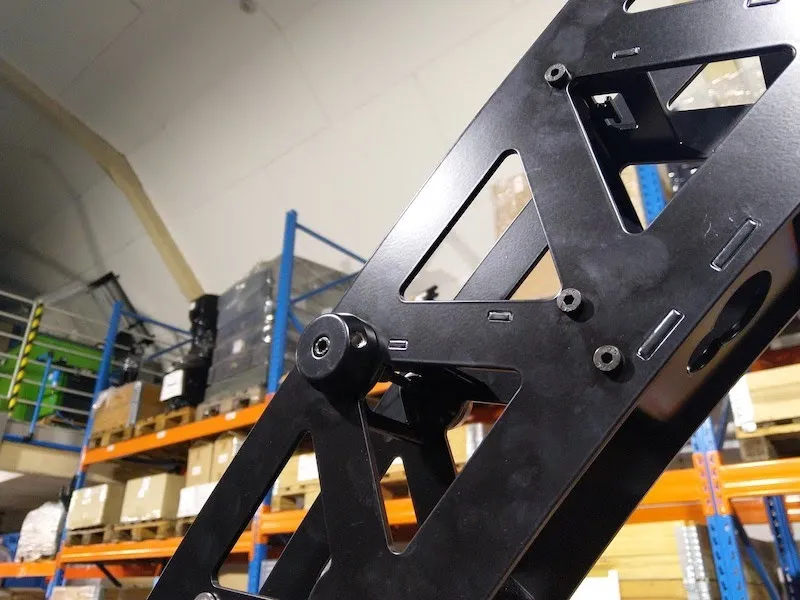
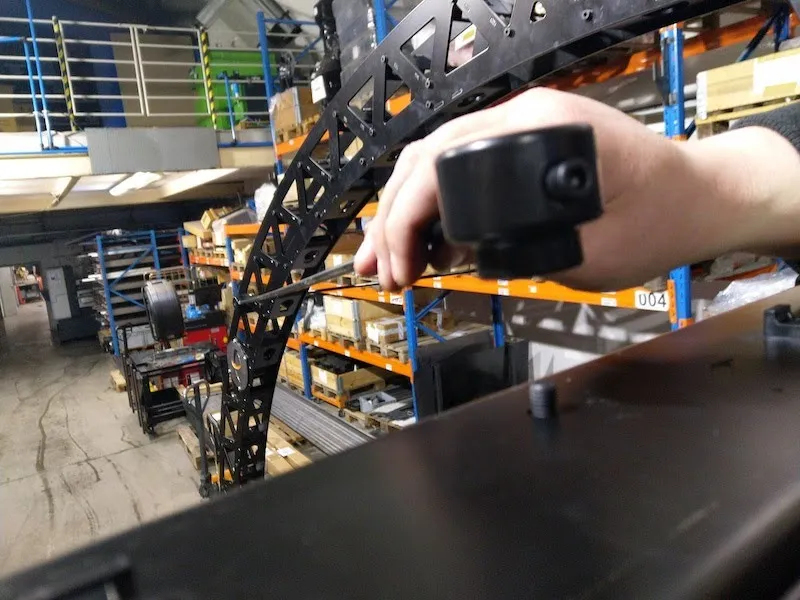
2.4.11. Monter deretter de 2 x sentreringsstengene på buen som vist i de følgende bildeeksemplene.
2.5 Installasjon av SynchroBox med MultiCam og CL1300 / CL850
Når monteringen av MultiCam Bow er ferdig, finner du frem PhotoRobot SynchroBox og et blenderrack som skal installeres. PhotoRobot SynchroBox er en multikameraenhet som synkroniserer lukkeren på to eller flere kameraer. Installer SynchroBox og det smale blenderracket i MultiCam-portalen.
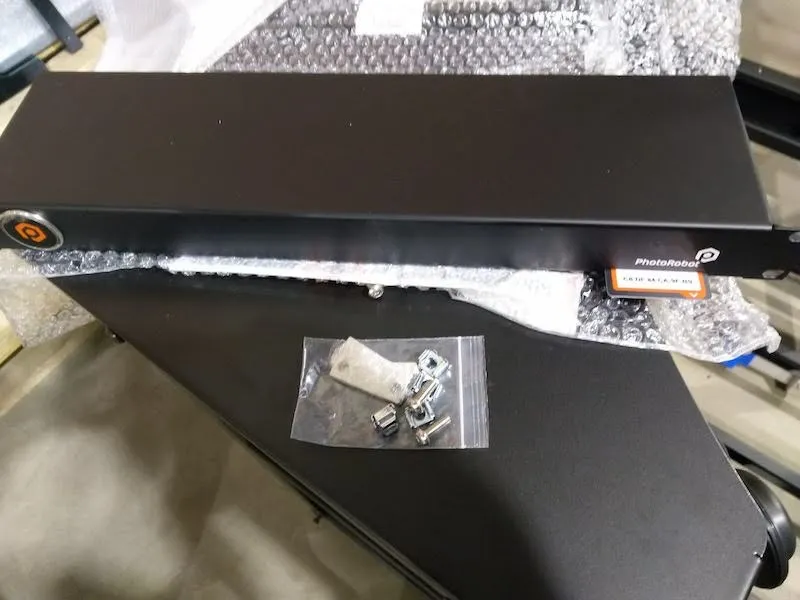
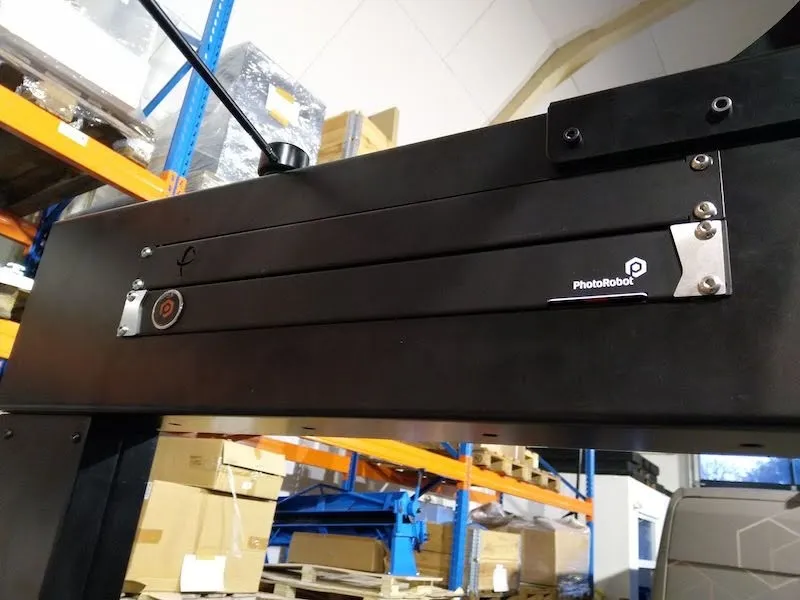
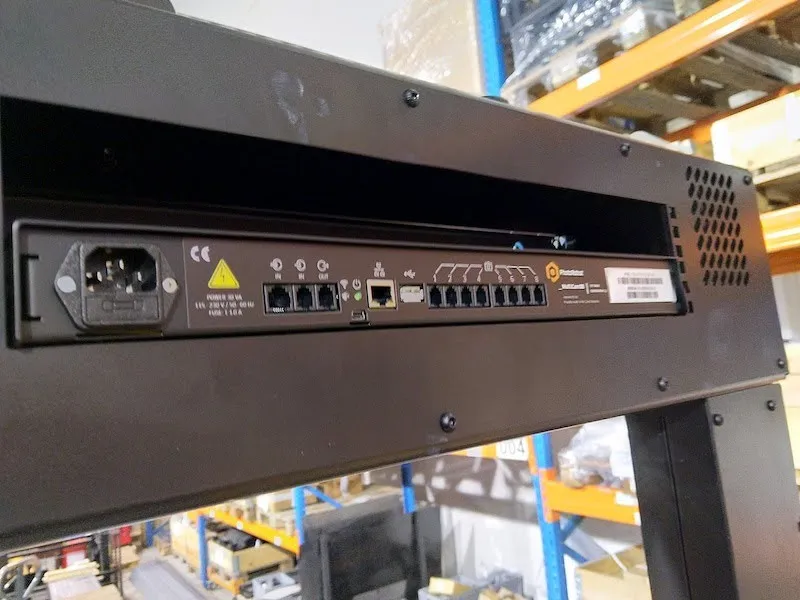
Merk: Detaljerte instruksjoner om konfigurasjon og oppsett av SynchroBox finner du i PhotoRobot - SynchroBox Setup User Manual.
3. Oppsett av venstre HD-rack på Centerless Table
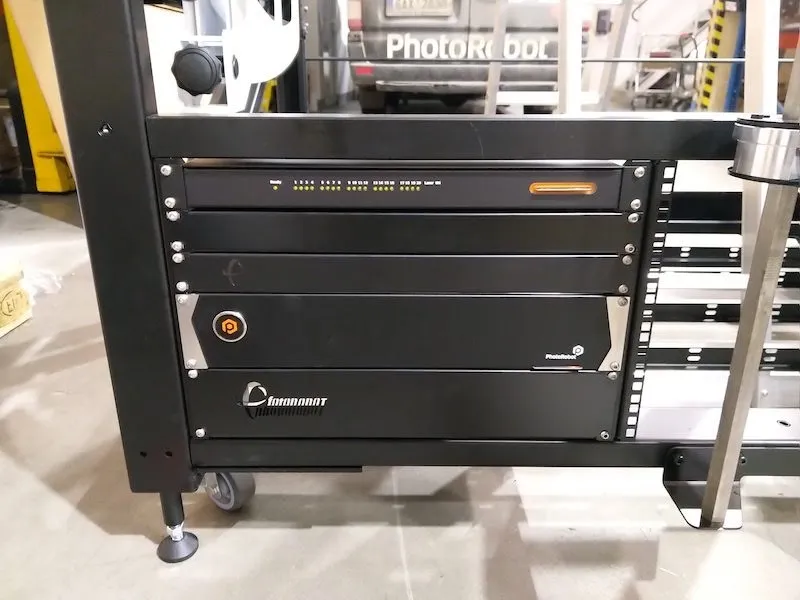
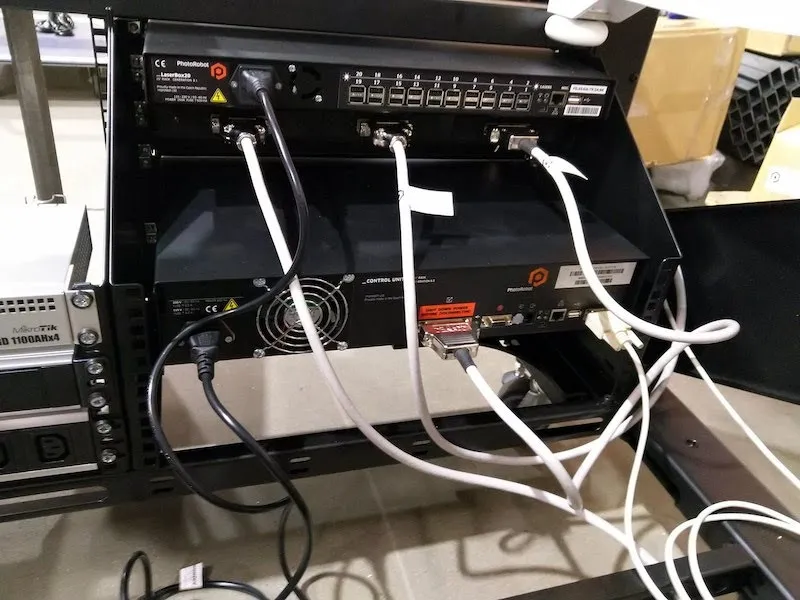
På forsiden av Centerless Table sitter det et HD-rack med hyller i nedre venstre halvdel av maskinrammen. HD-racket huser LaserBox, SwitchBox og Control Unit.
3.1. Orientering av HD-rack
Når du monterer HD-racket, installerer du kontrollenhetene i følgende rekkefølge fra øverste til nederste hylle:
- LaserBox (øverste hylle),
- SwitchBox,
- Smalt blenderrack,
- Kontrollenhet,
- Bredt blinderrack med logo (nederst).
3.2. Koblingsskjema for enheter i HD-racket
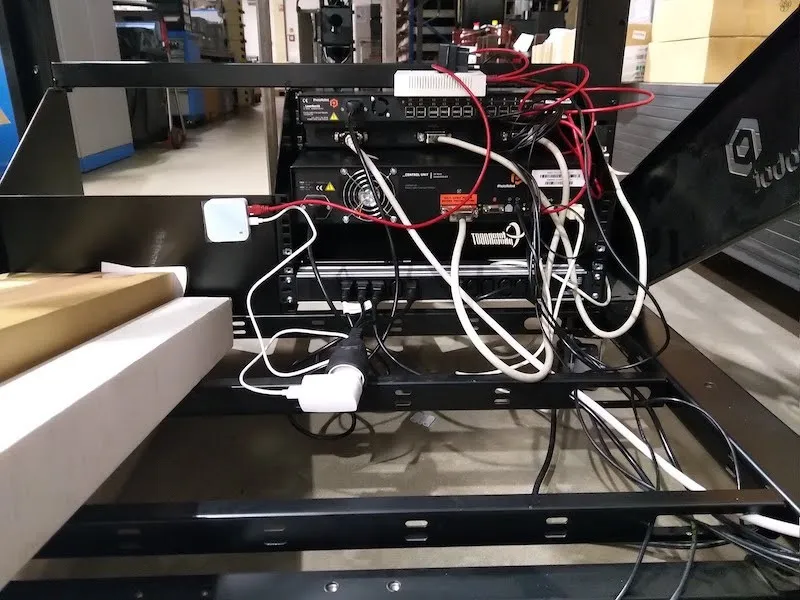
3.2.1. For å sette opp enhetene i HD-racket begynner du med å koble den første gruppen med ledninger til hver kontrollenhet. Bruk følgende kabler.
- 1 meter svarte strømkabler
- 1 meter grå RS232-kabel med Control Unit G6 (CUG6) til CL1300 / CL850-kontakt på skjelettet
3.2.2. Finn deretter de grå motorkablene og koble dem slik.
- 1 meter Control Unit G6 (CUG6) til høyre kontakt på SwitchBox
- 1 meter midtre kontakt på SwitchBox til CL1300 / CL850-kontakt på skjelettet
- 5 meter venstre kontakt på SwitchBox for senere tilkobling til portalkontakten
3.3. Koblingsskjema for ruter og strøm
3.3.1. Hvis ruteren ikke allerede er koblet til, monterer du den sammen med strømfordelere i det midtre racket på CL1300. Hvis du setter opp CL850, monterer du ruteren sammen med den andre strømfordeleren i miniracket på baksiden av enheten.
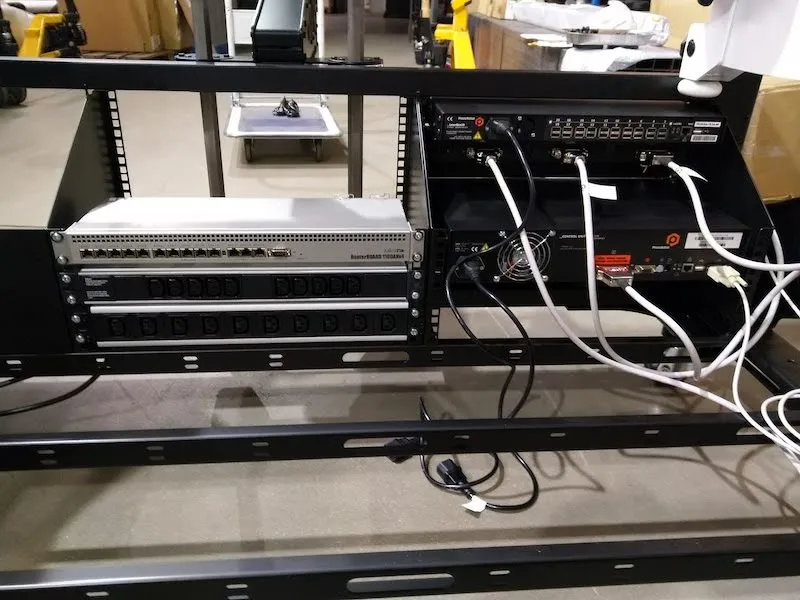
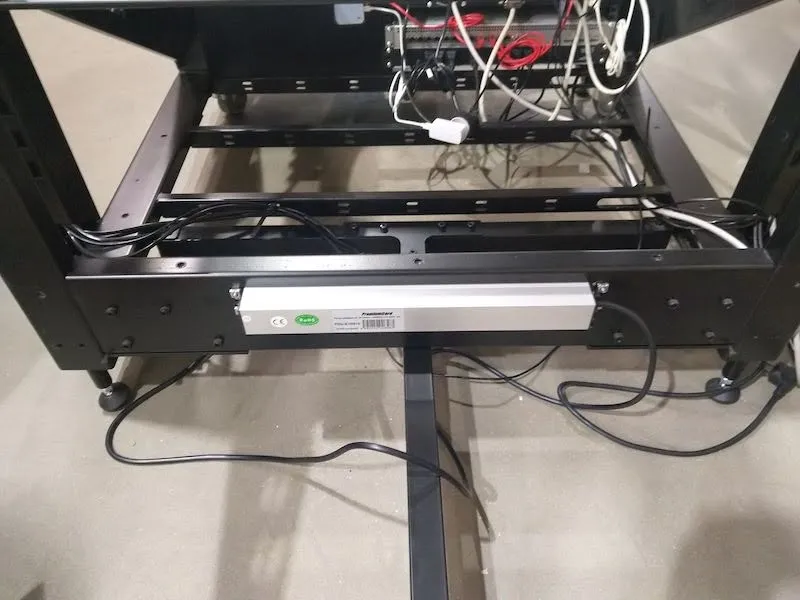
3.3.2. Til slutt kobler du 2 x 1 meter svarte strømkabler til baksiden av ruteren.
4. Montering av kameraholdere på MultiCam
Når HD-racket og ruteren er satt opp, er neste trinn å montere kameraholderne på MultiCam-buen.
4.1. Montering av kameraholdere på MultiCam
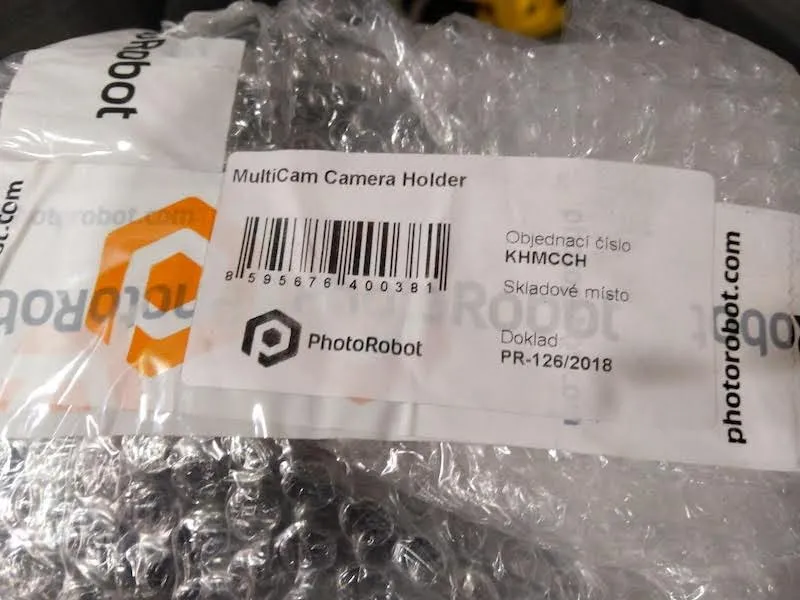
4.1.1. Finn og pakk ut hver pakke merket MultiCam Camera Holder (kode: KHMCCH).
4.1.2. Monter kameraholderne på MultiCam-buen i ønskede vinkler.
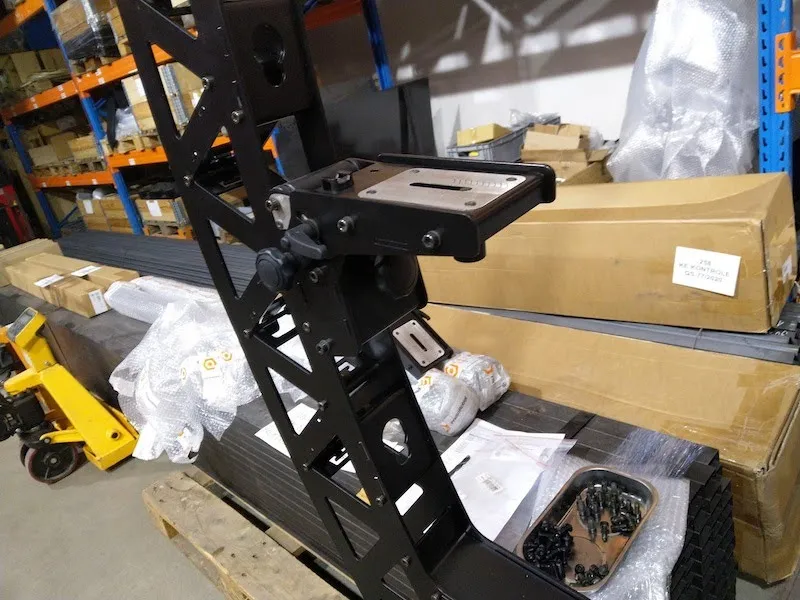
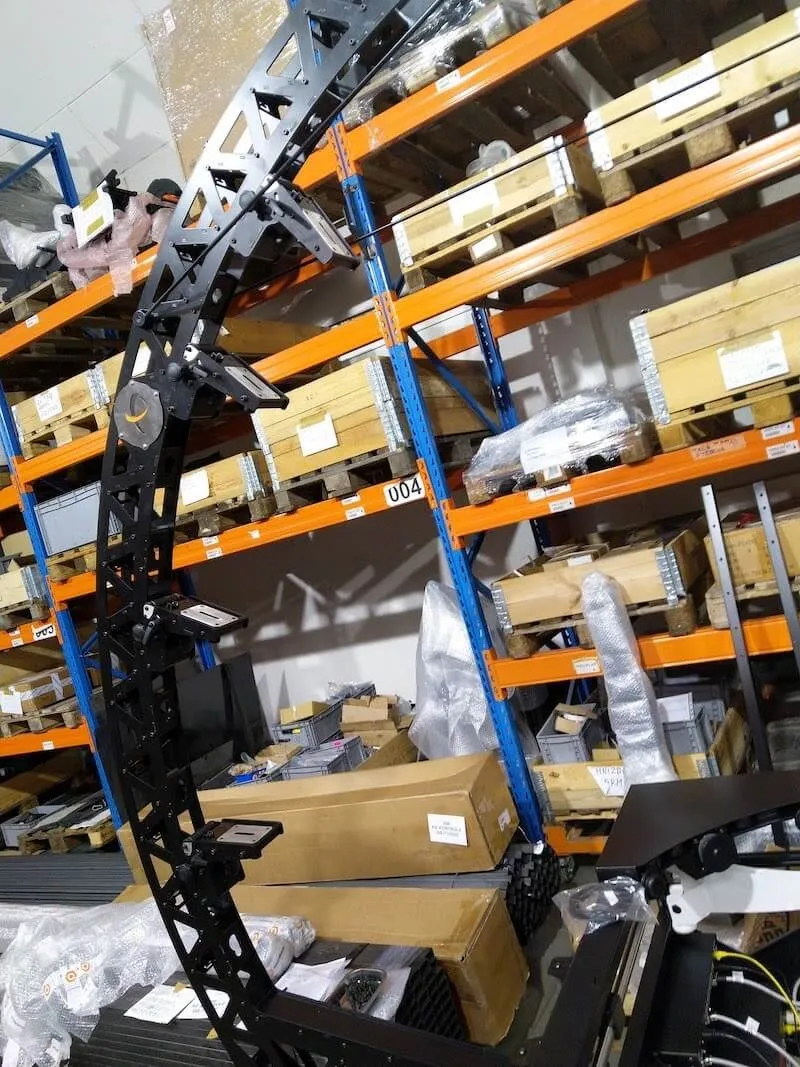
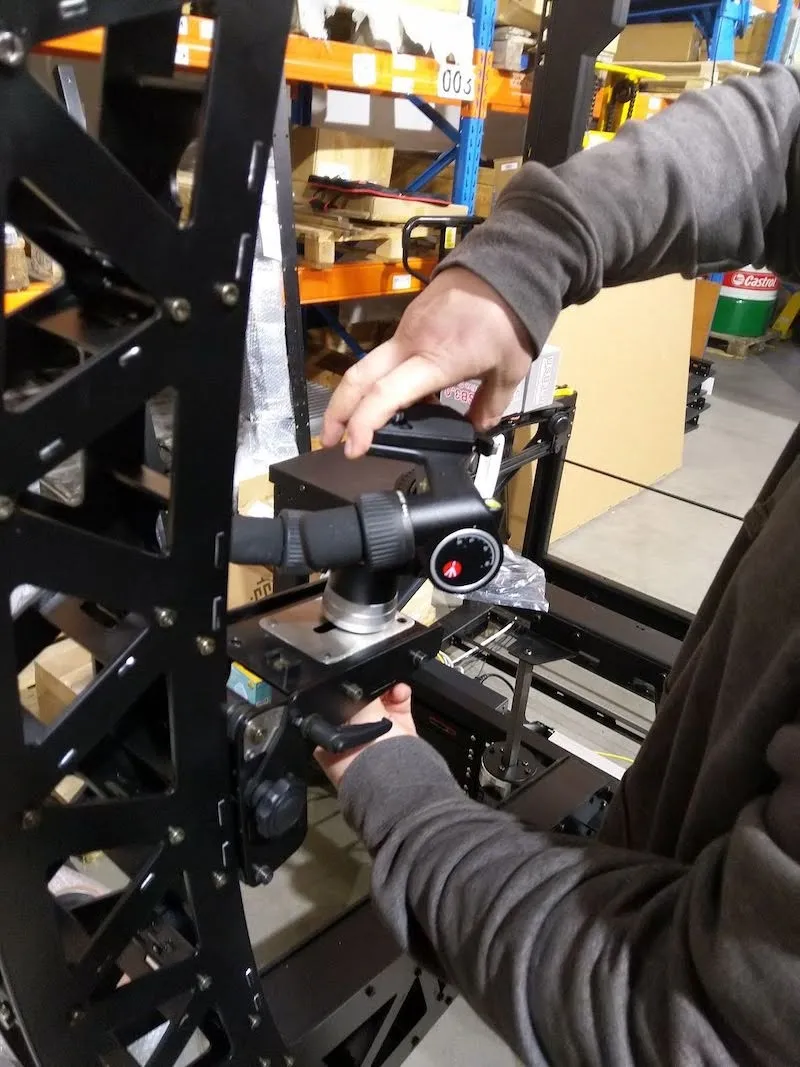
4.1.3. Finn deretter Manfrotto-hodene og monter dem på kameraholderne.
4.1.4. Når Manfrotto-hodene er montert, tar du av dekslene på begge stemplene ved å skru ut skruene på dekslene.
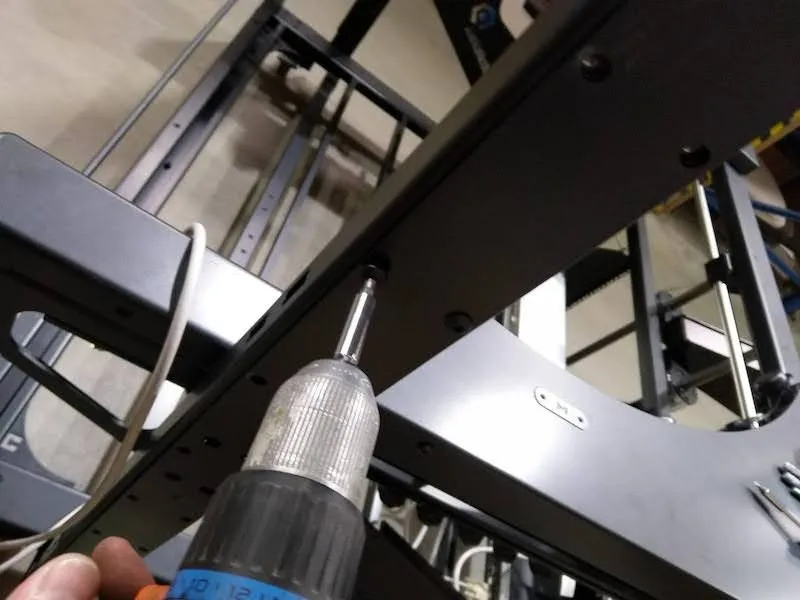
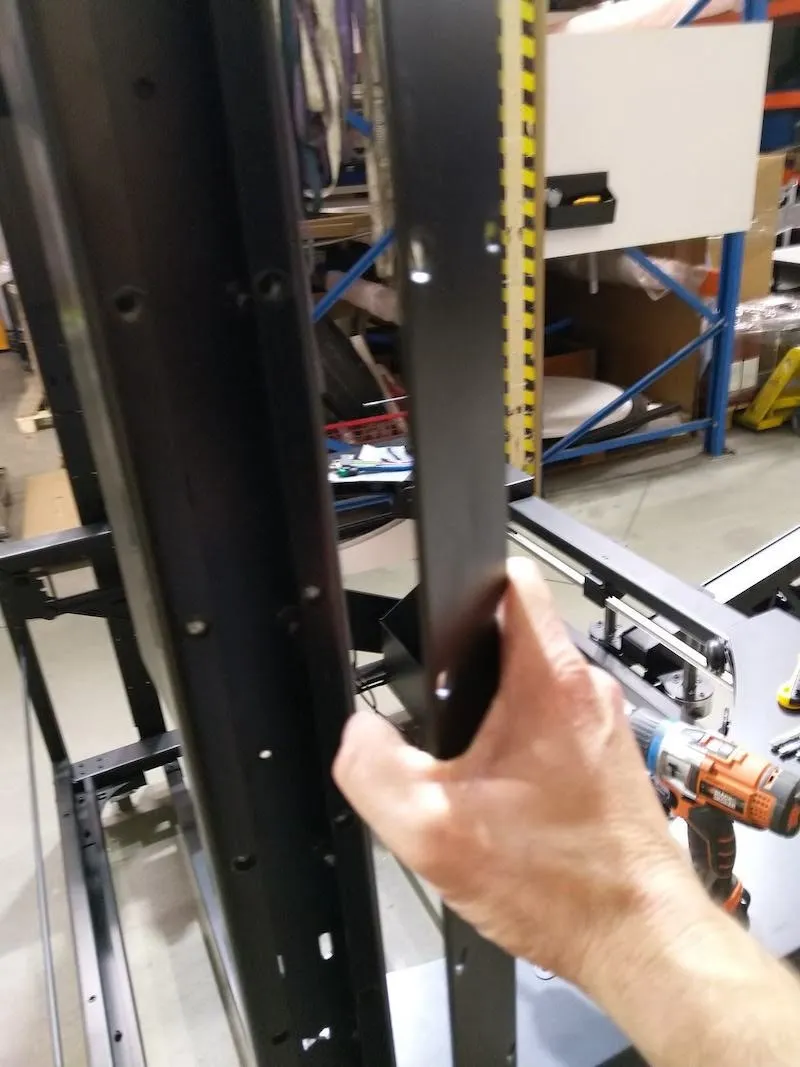
4.2. Venstre og høyre stempel – intern kabelføring
4.2.1. Legg kablene i følgende trinn inn i de indre delene av stemplene.
4.2.2. Før følgende kabler internt i venstre stempel (sett fra forsiden av Centerless Table).
- 1 x motorkabel 5 m, koblet fra venstre kontakt på SwitchBox og festet til portalkontakten
- 1 x forlengelse for utløserkabel 5 m koblet fra OUT-porten på CUG6 til IN-porten på SynchroBox (den minste porten)
- 4 x aktive USB-forlengere 10 m
- 3 x svarte strømkabler på 5 m til blitsene og SynchroBox
- 1 x Ethernet-kabel på 5 m til SynchroBox
- 1 x svart enkel USB-forlenger til den midtre laseren
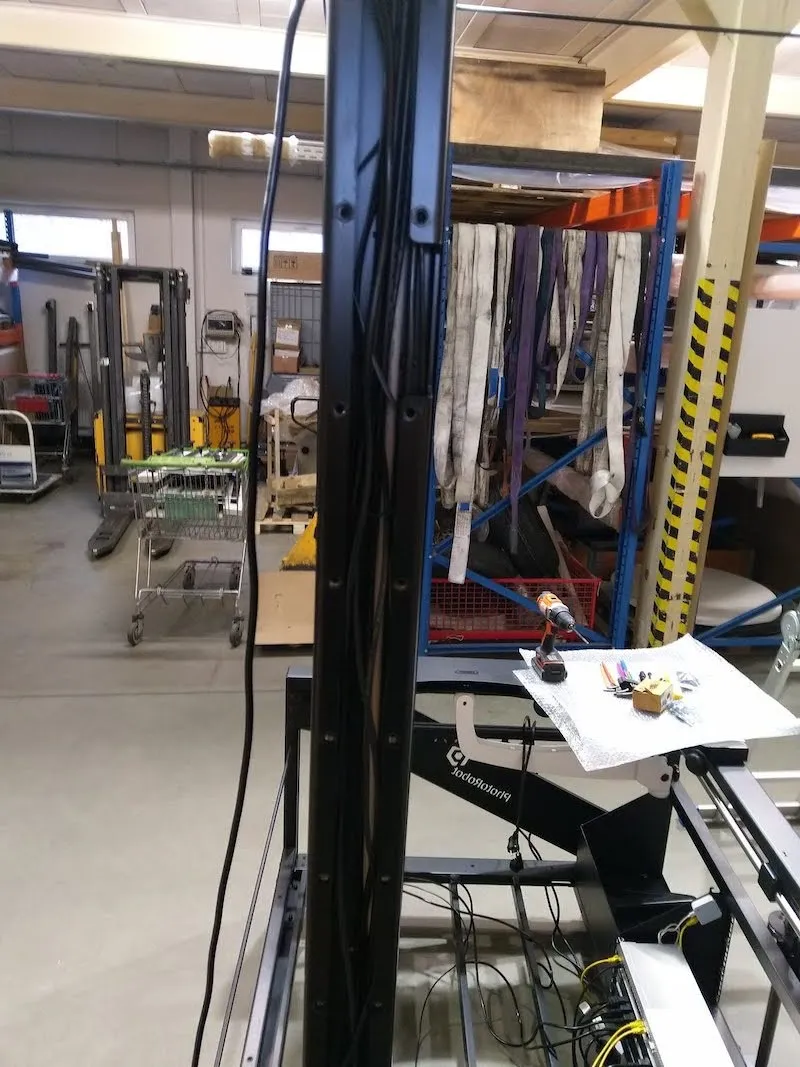
4.2.3. Slik setter du opp kablingen i den høyre sidestolpen (sett fra forsiden av Centerless Table): Gjør klar følgende kabler.
- 3 x svarte strømkabler på 5 m til blitsene
- 1 x svart enkel USB-forlenger til sidelaseren
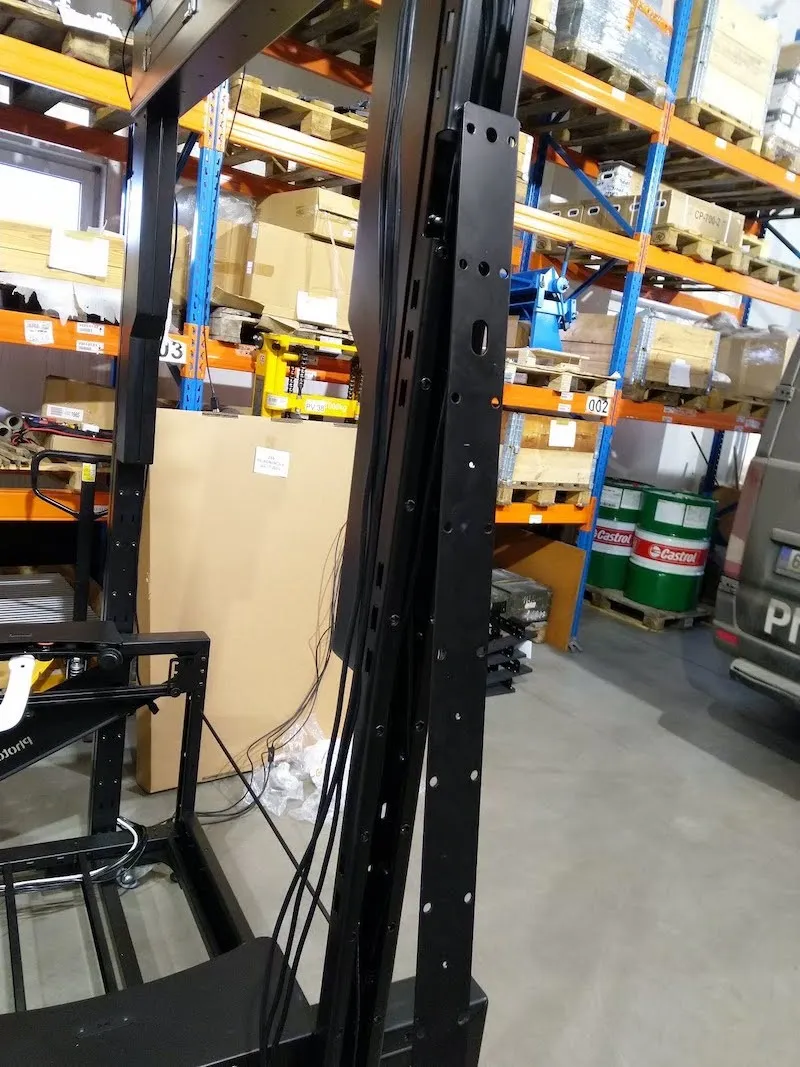
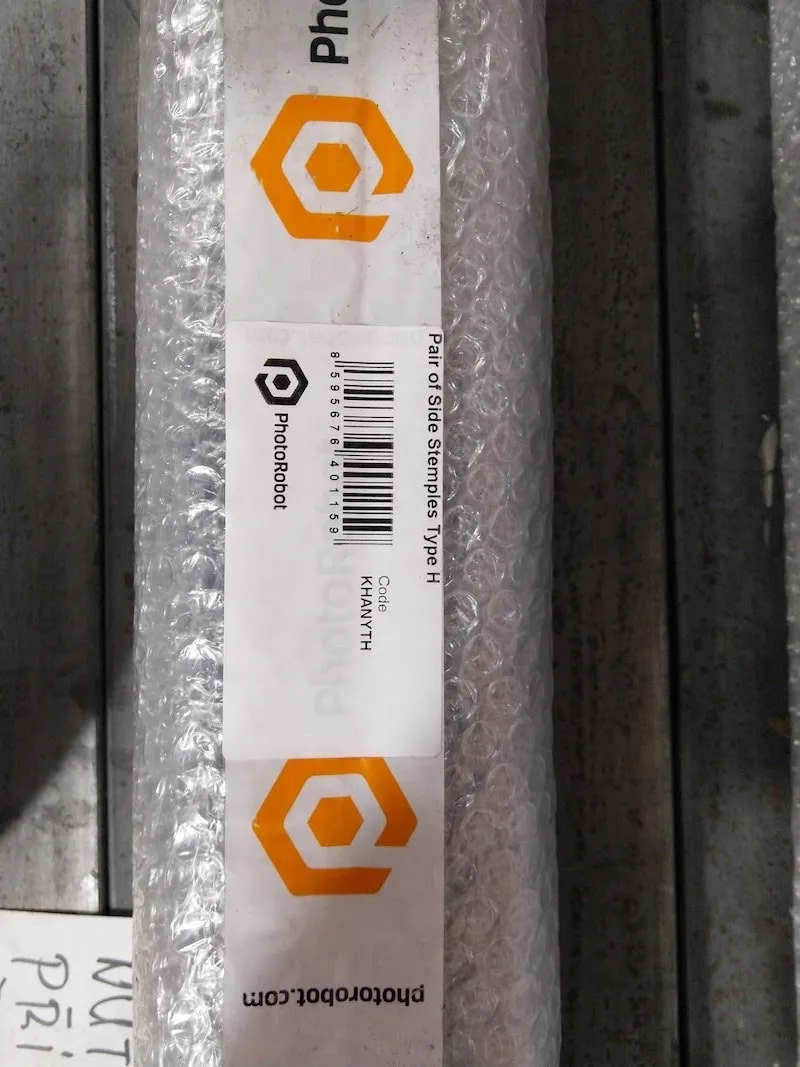
4.2.4. Finn deretter de 2 sidestolpene som er pakket i bobleplast og merket Pair of Side Stemples Type H (kode: KHANYTH), og pakk ut begge.
4.2.5. Plasser dekselet over den forsterkede delen av sidestolpen, og sett inn én skrue gjennom begge delene.
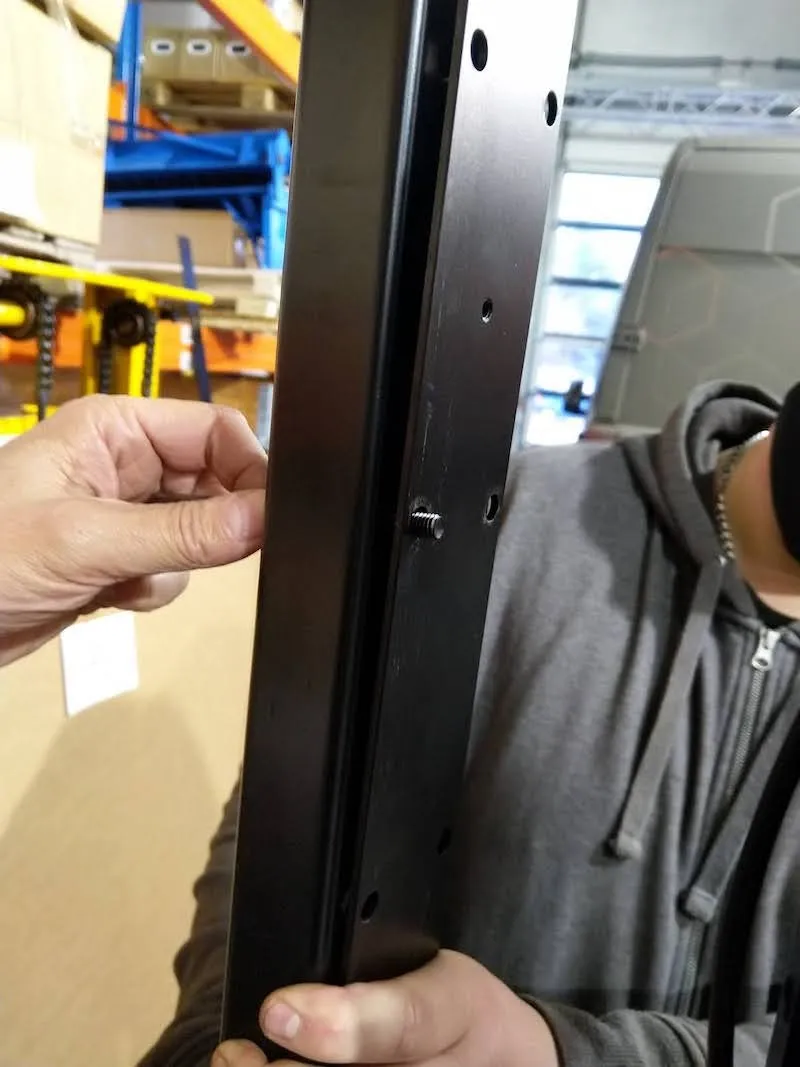
4.2.6. Koble sammen begge delene for å feste sidestolpene til Centerless Table.
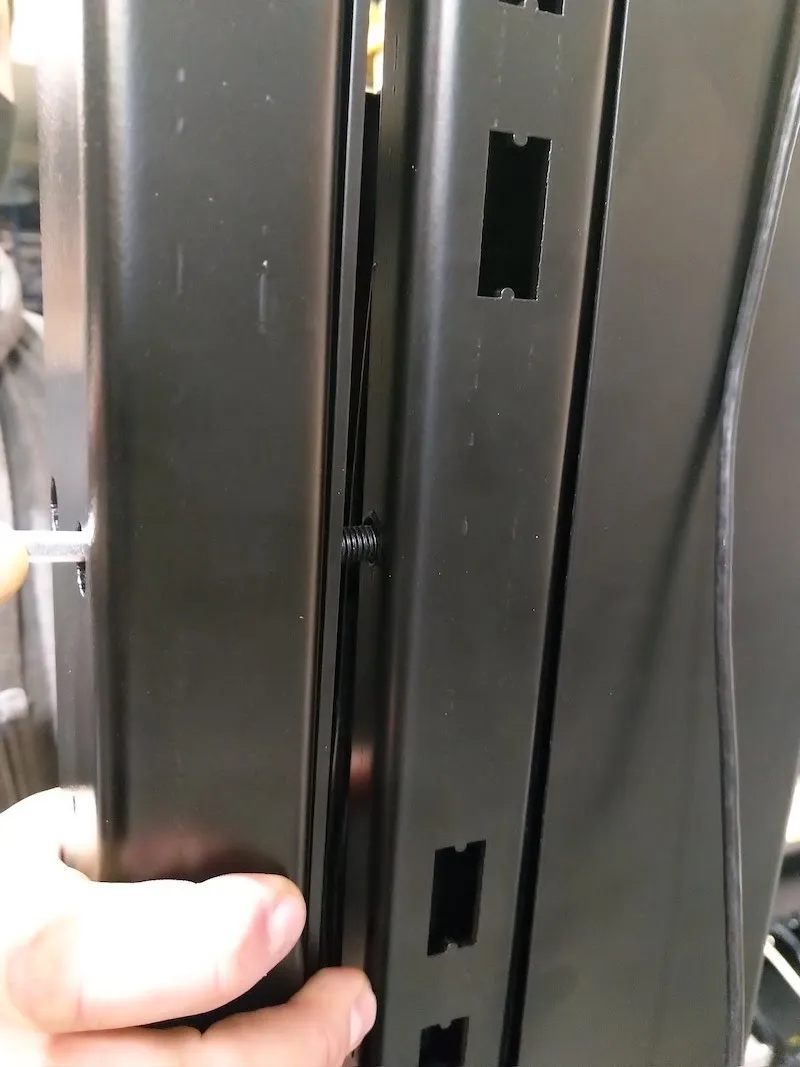
4.2.7. Sett inn og stram til alle gjenværende skruer på sidestolpen, bortsett fra de 4 øverste skruene (2 rader) på begge sidestolpene.
4.2.8. Gjenta de samme trinnene på den andre sidestolpen.
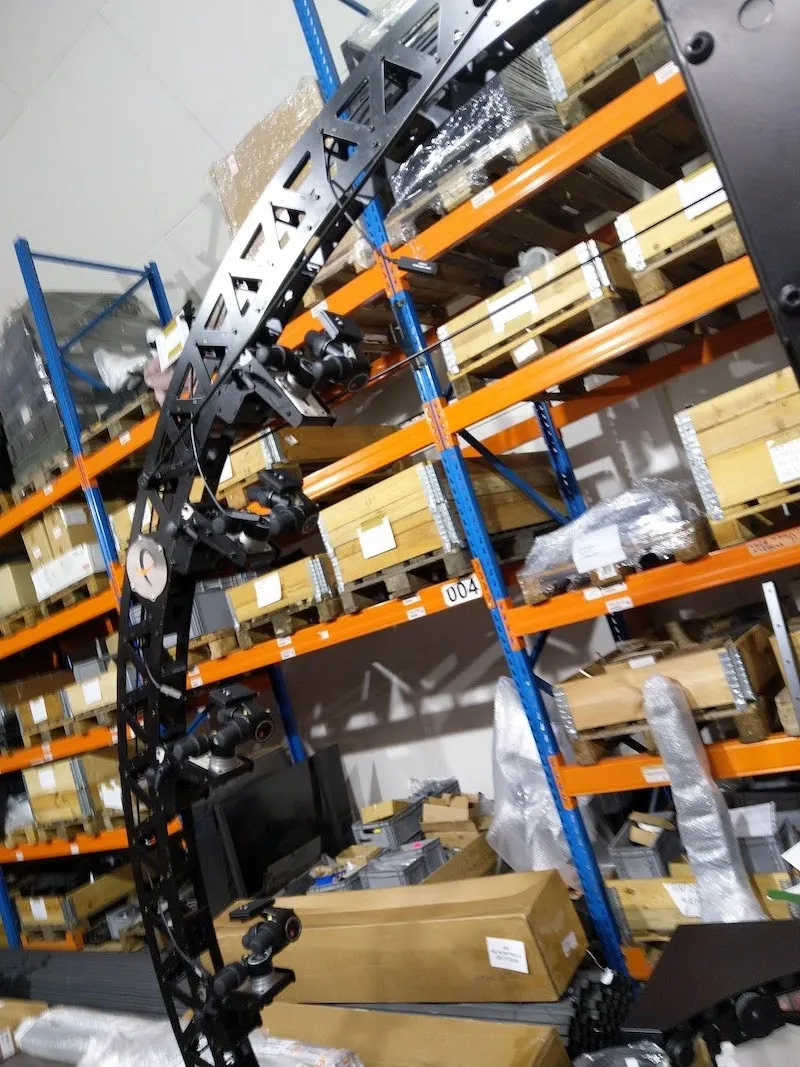
4.2.9. Sett inn de aktive USB-forlengerne i buen, og juster deretter posisjonen til hver aktiv USB-forlenger for hvert Manfrotto-hode.
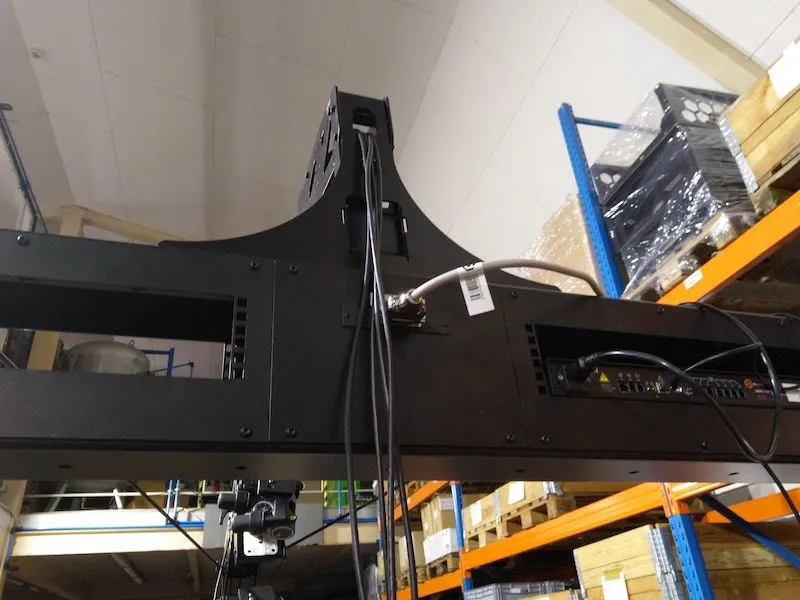
4.3. Intern føring av forlengerkabelen til utløseren
4.3.1. Til slutt finner du 4 x forlengerkabler til utløseren i en plastpose med glidelås merket Shutter Cable RJ10 to RJ10 Extension 5m (kode: KHCAR1R05).
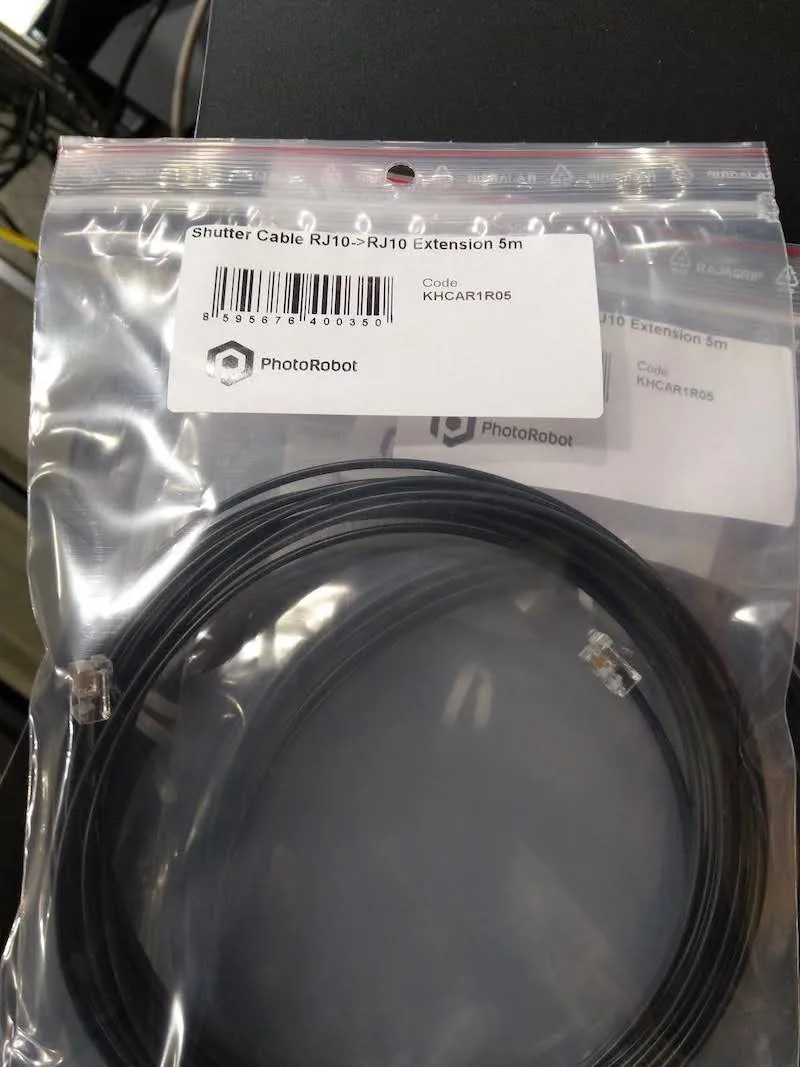
4.3.2. Før forlengerkablene til utløseren inn i buen, og juster posisjonen til hver forlenger for hvert Manfrotto-hode. Merk: Den andre enden av utløserkablene må kobles til SynchroBox. Utløserkabelen til det nederste Manfrotto-hodet kobles til SynchroBox, port 1, mens utløserkabelen til det øverste Manfrotto-hodet kobles til SynchroBox, port 4.
5. Montering av bakgrunnsholderkonsollen til CL1300 / CL850
Deretter følger monteringen av bakgrunnsholderkonsollen til Centerless Table.
5.1. Montering av bakgrunnsholderkonsollen
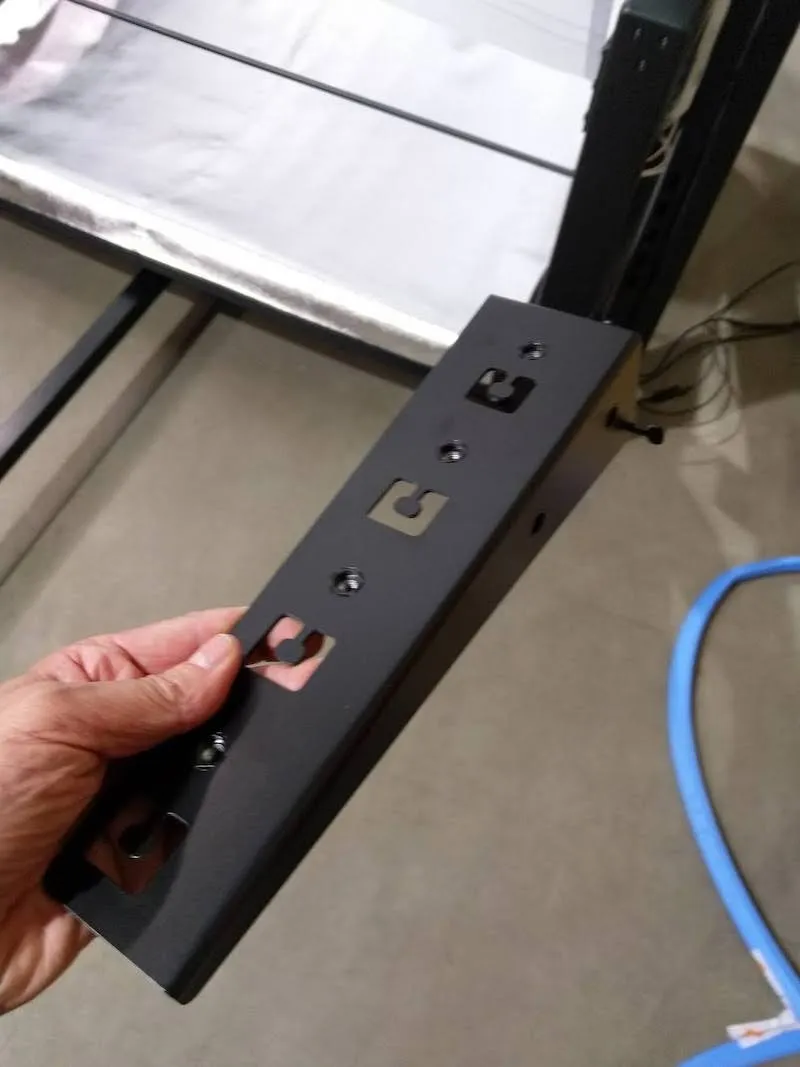
5.1.1. Finn bakgrunnsholderkonsollen, vist nedenfor.
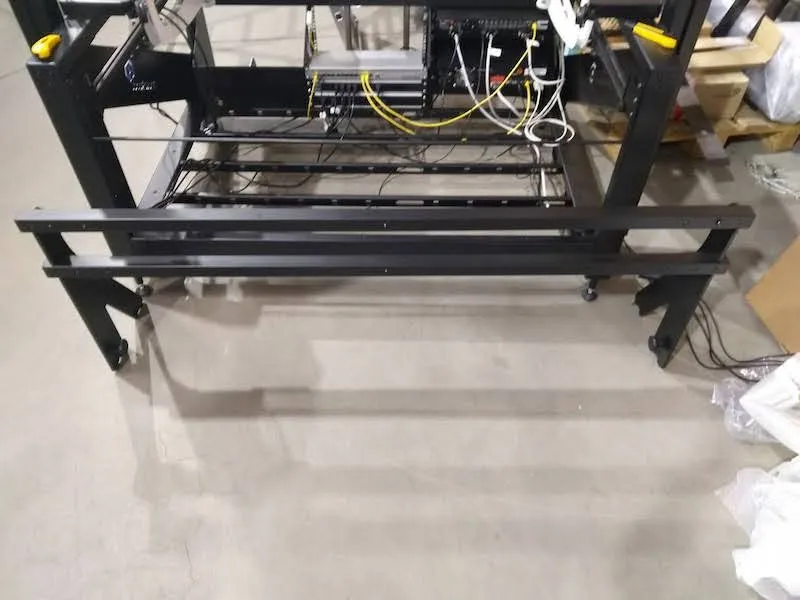
5.1.2. Heng bakgrunnsholderen inn i venstre og høyre sidestolpe.
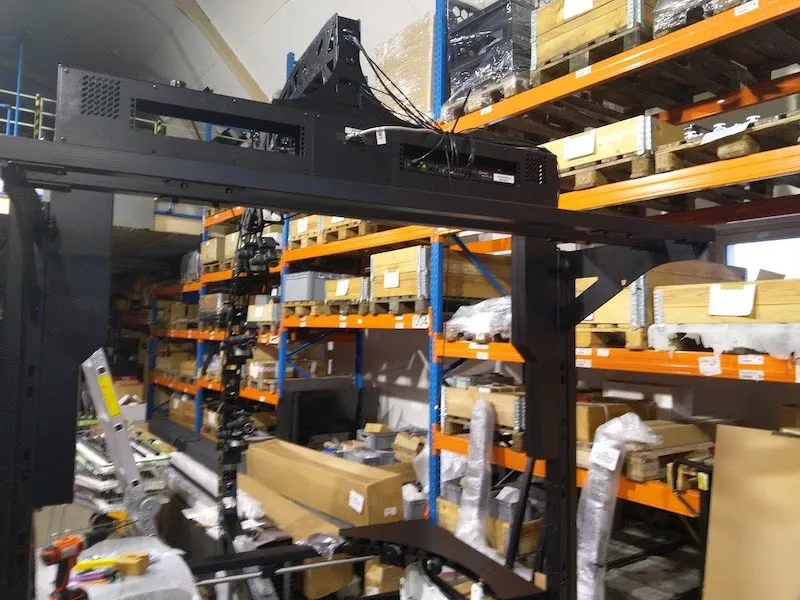
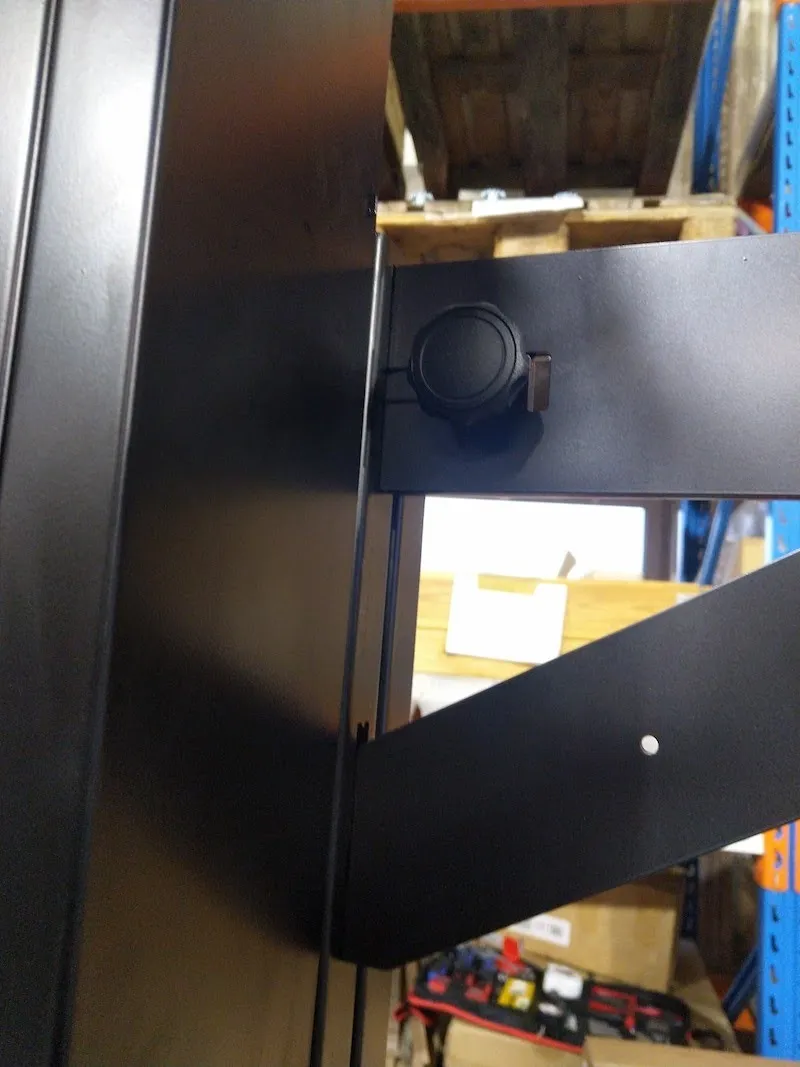
5.1.3. Kontroller at bakgrunnsholderen smekker godt på plass i hullene. Løsne deretter låseskruene med plasthode, og sett metallsikringspinnen så langt som mulig inn i hullet i sidestolpen. Stram til slutt låseskruene med plasthode for å feste bakgrunnen.
5.2. Test av endebryteren som stopper bevegelsen
Etter at bakgrunnsholderkonsollen er festet, slår du på kontrollenheten (midlertidig, ved behov) og flytter portalen til øverste posisjon. Endebryteren skal stoppe bevegelsen.
6. Montering av blitsholderne
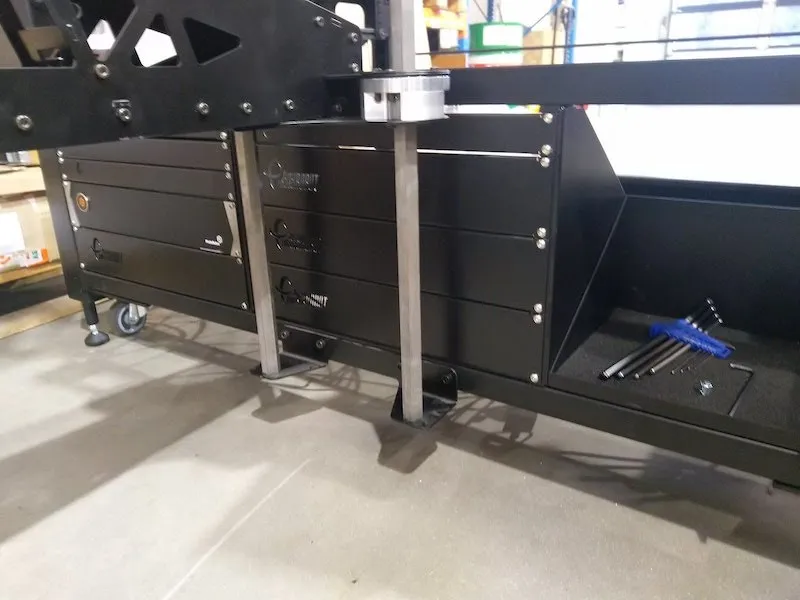
Når bakgrunnsholderen er montert, er neste trinn å gjøre klar monteringen av blitsholderne.
6.1. Montering av hedgehog (blitsholdere)
6.1.1. Finn esken med de plastinnpakkede blitsholderne, og pakk ut delene.
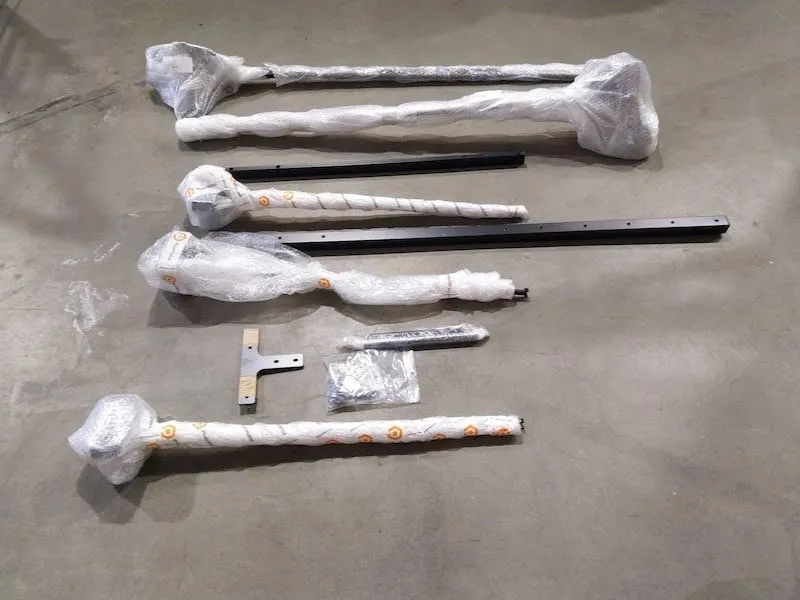
6.1.2. Gjør deretter hedgehog-delene (blitsholderne) klare til montering.
6.2. Montering av laserholderen
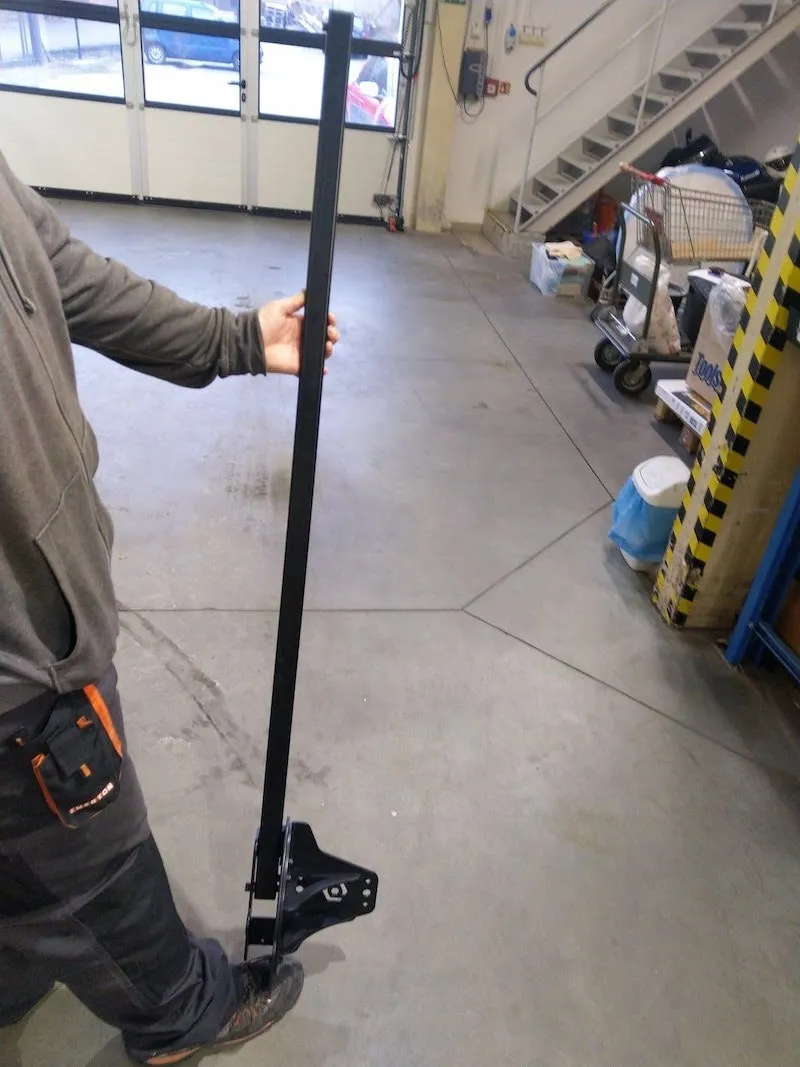
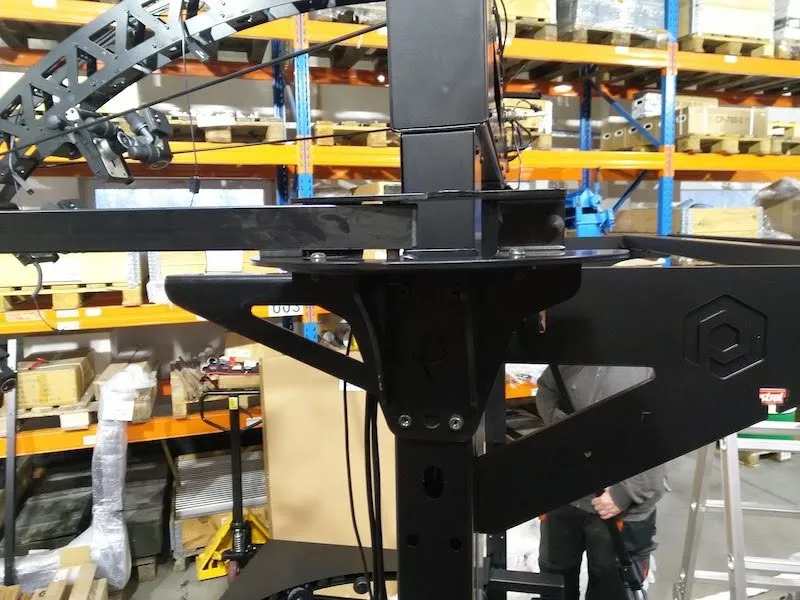
6.2.1. Finn sidelaserholderen (trekanten), og fest den sammen med hedgehog-delen til den forsterkede sidestolpen på høyre side. Rekkefølgen skal være: sidestolpe, deretter laserholder og til slutt hedgehog.
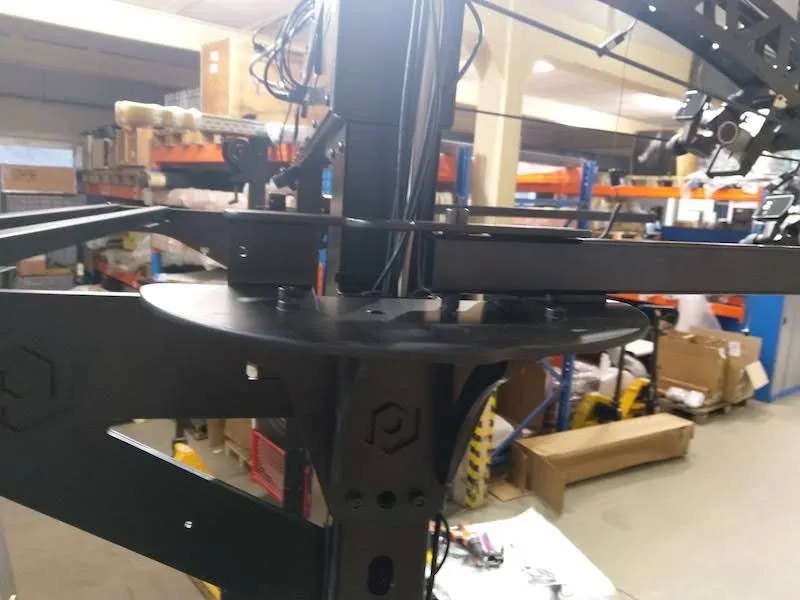
6.2.2. Gjenta samme fremgangsmåte på den andre stolpen, som er uten laserholder.
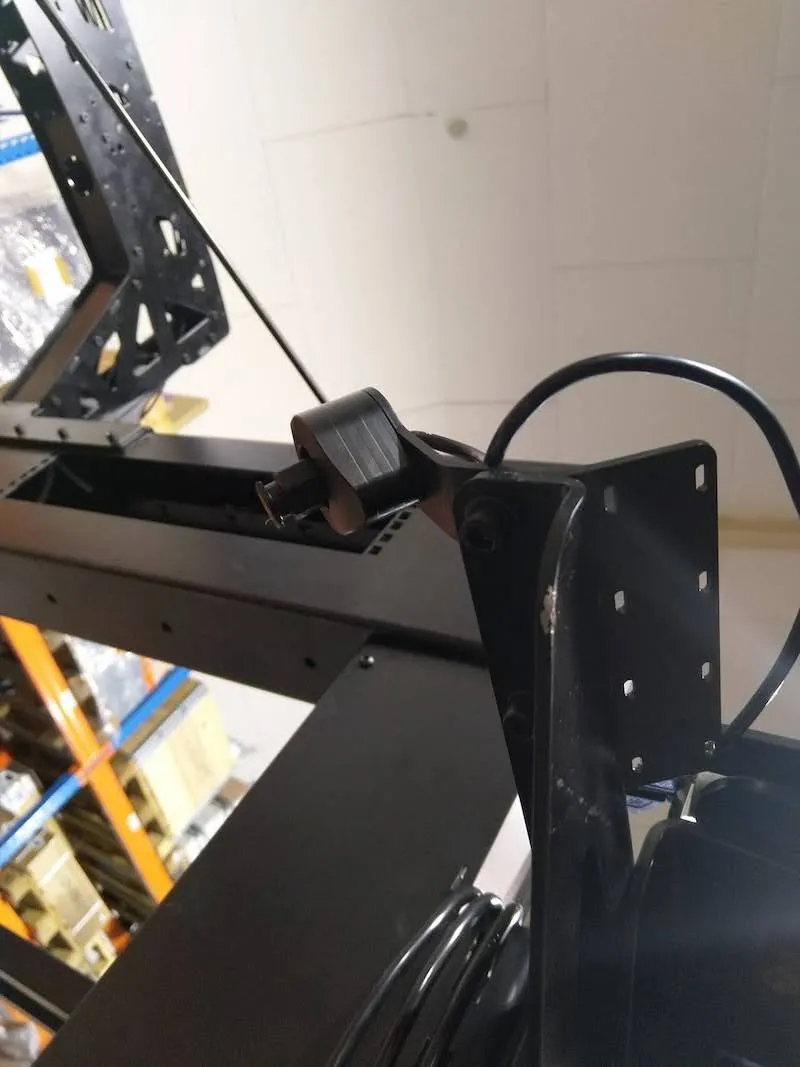
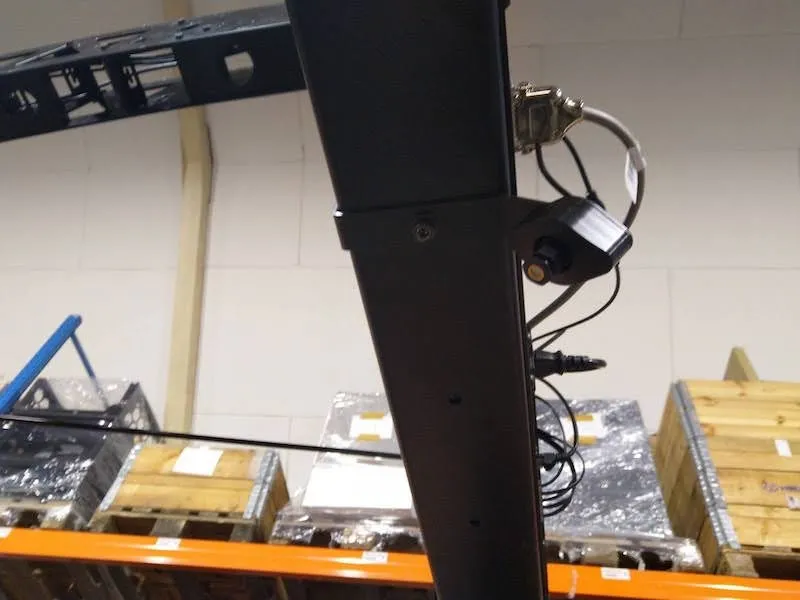
6.2.3. Fest begge laserne og koble dem til de svarte, enkle USB-forlengerne som allerede er montert.
6.3. Montering av blitslys
6.3.1. For å montere blitslysene løsner du sikkerhetsskruene på begge blitsfestene.
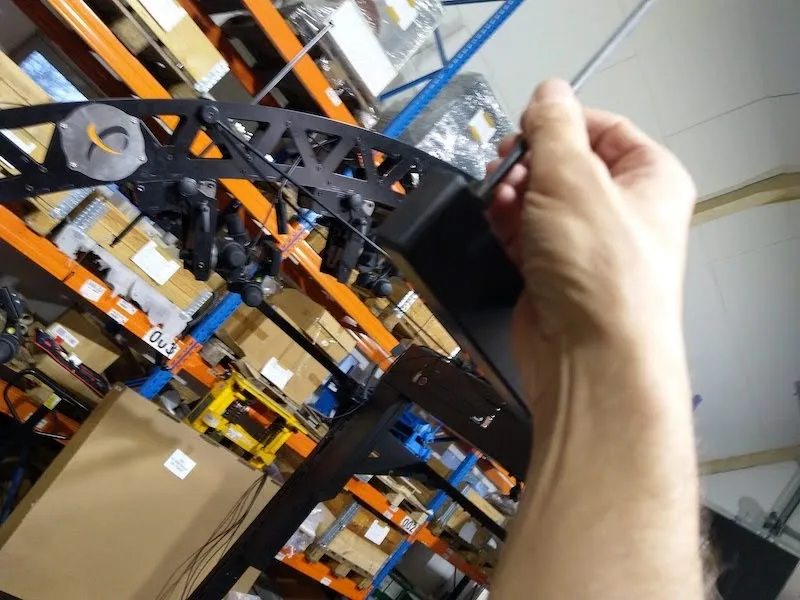
6.3.2. Sett deretter inn stengene for montering av blitslysene. Pass på at logoen vender riktig vei, og skru sikkerhetsskruen på plass igjen etterpå.
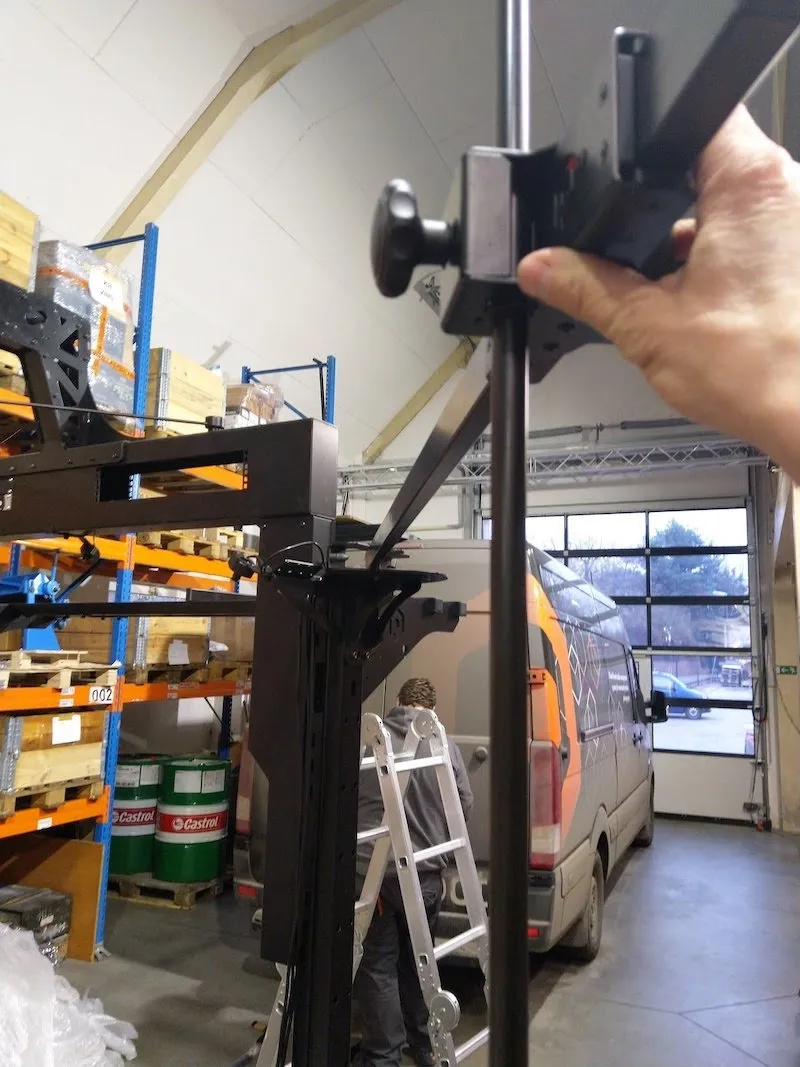
6.3.3. Monter den øvre bakre lysholderen.
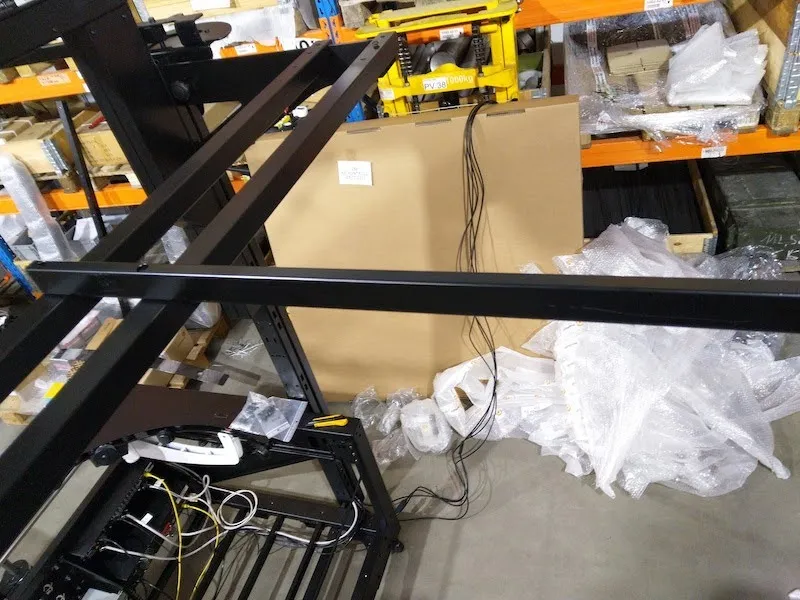
6.3.4. Løsne og fjern sikkerhetsskruen.
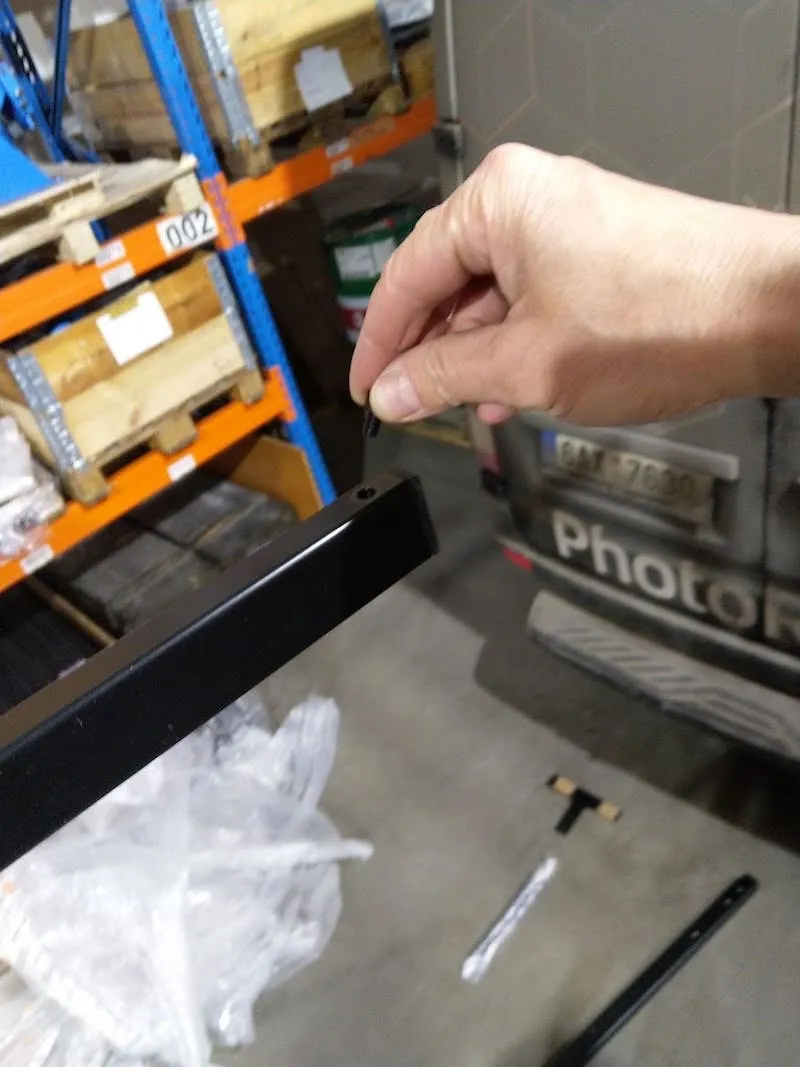
6.3.5. Sett inn stangen for montering av blitslyset, og skru sikkerhetsskruen på plass igjen.
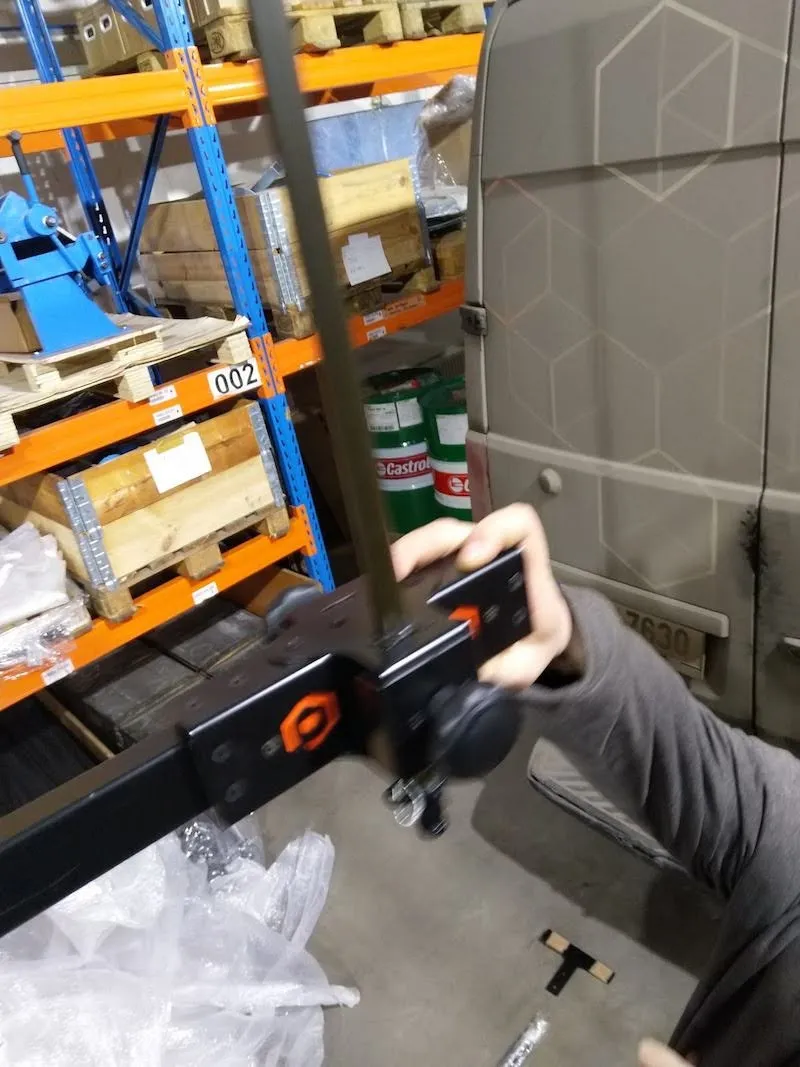
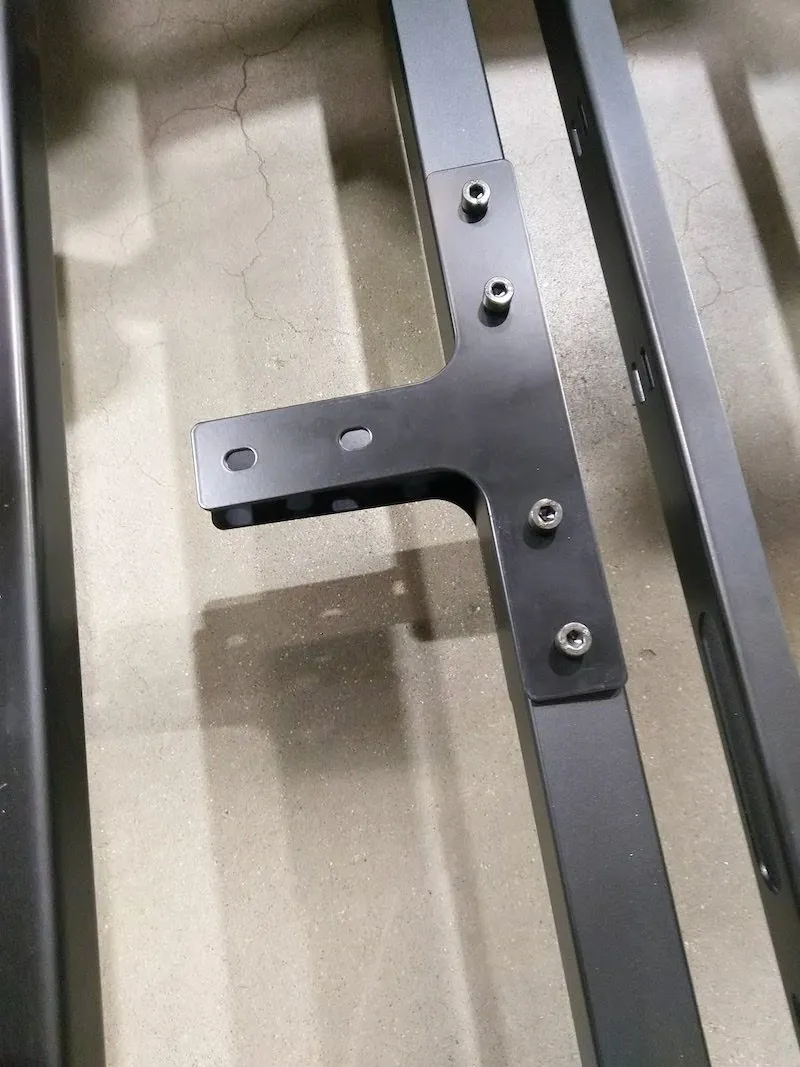
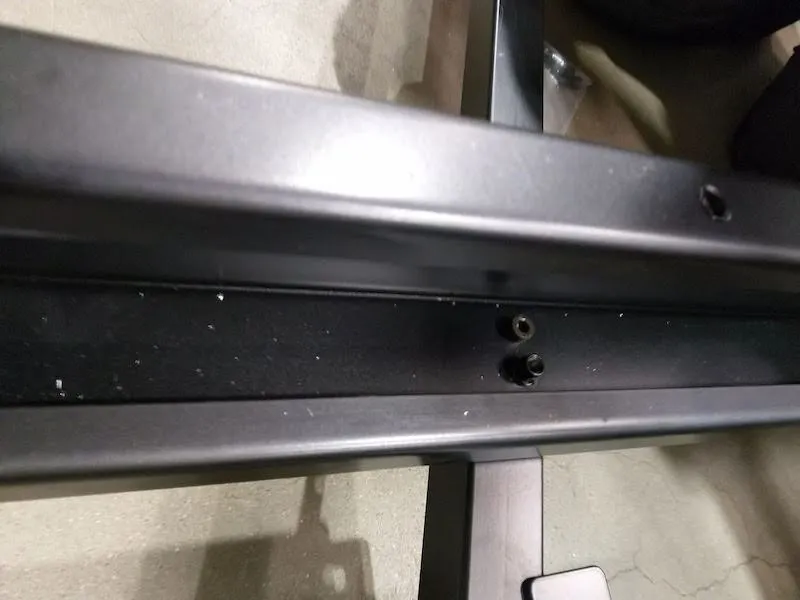
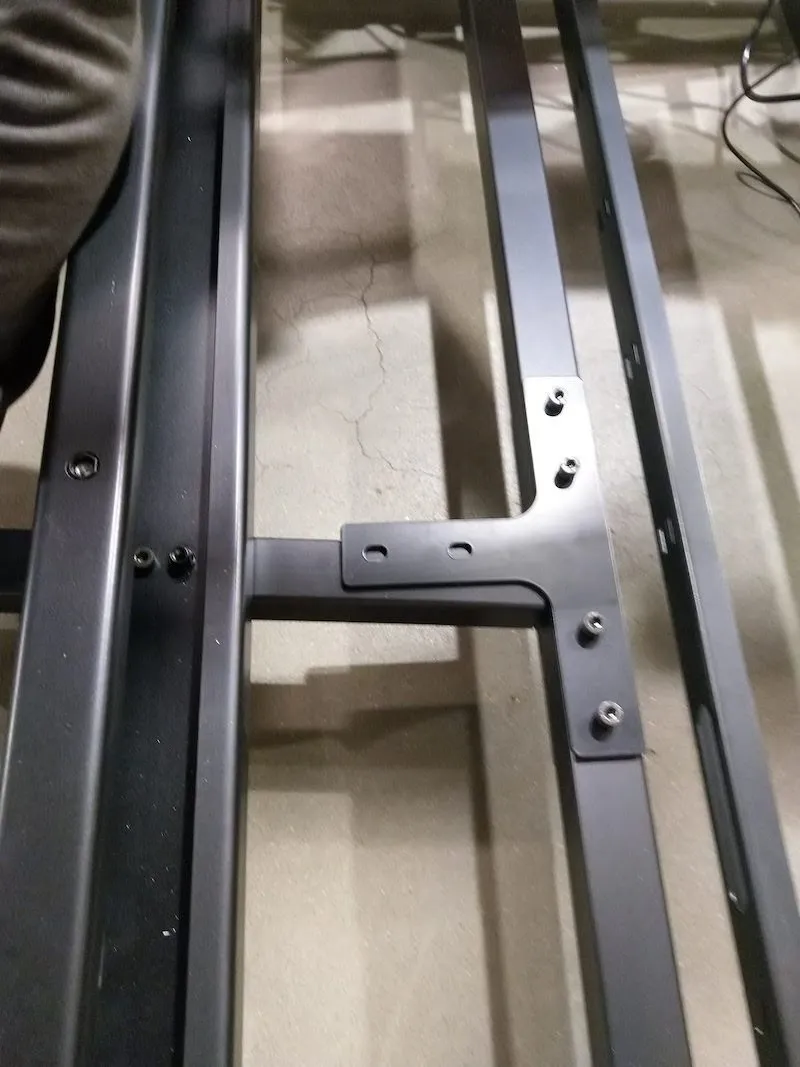
6.3.6. Monter den nedre bakre blitsholderen som vist på de følgende bildene.
6.4. Installasjon av veggbom for toppbelysning
6.4.1. Finn delene til toppbelysningsholderen (veggbommen).
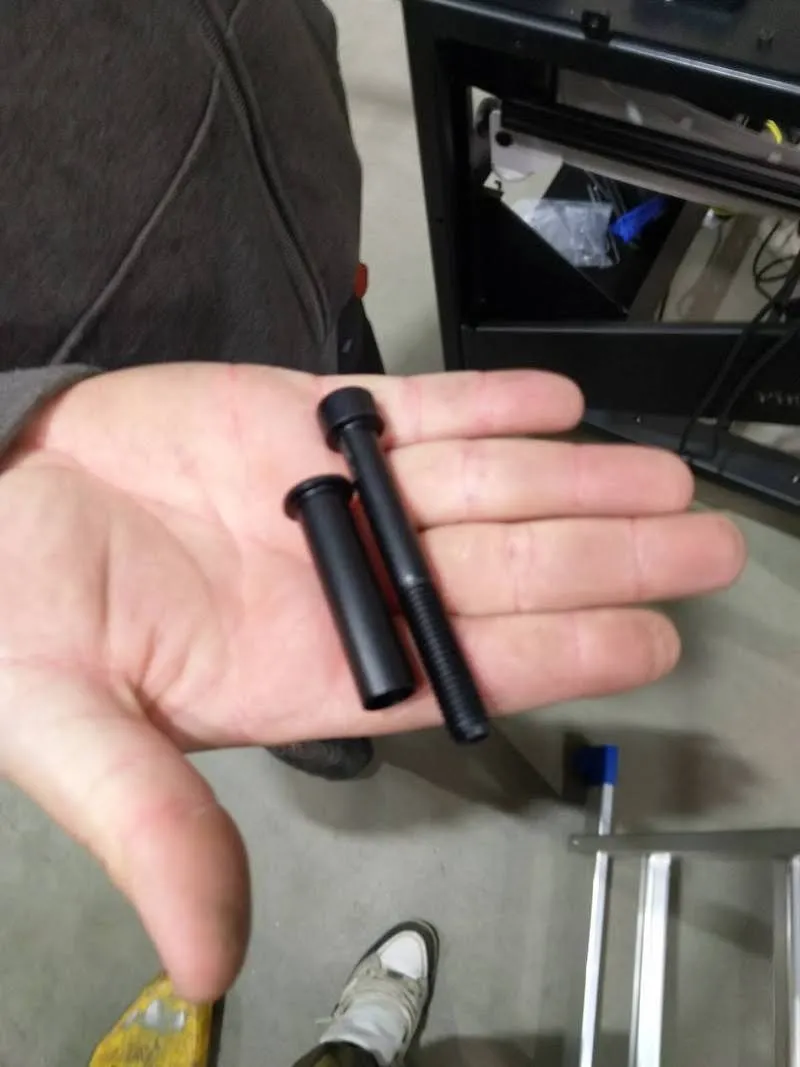
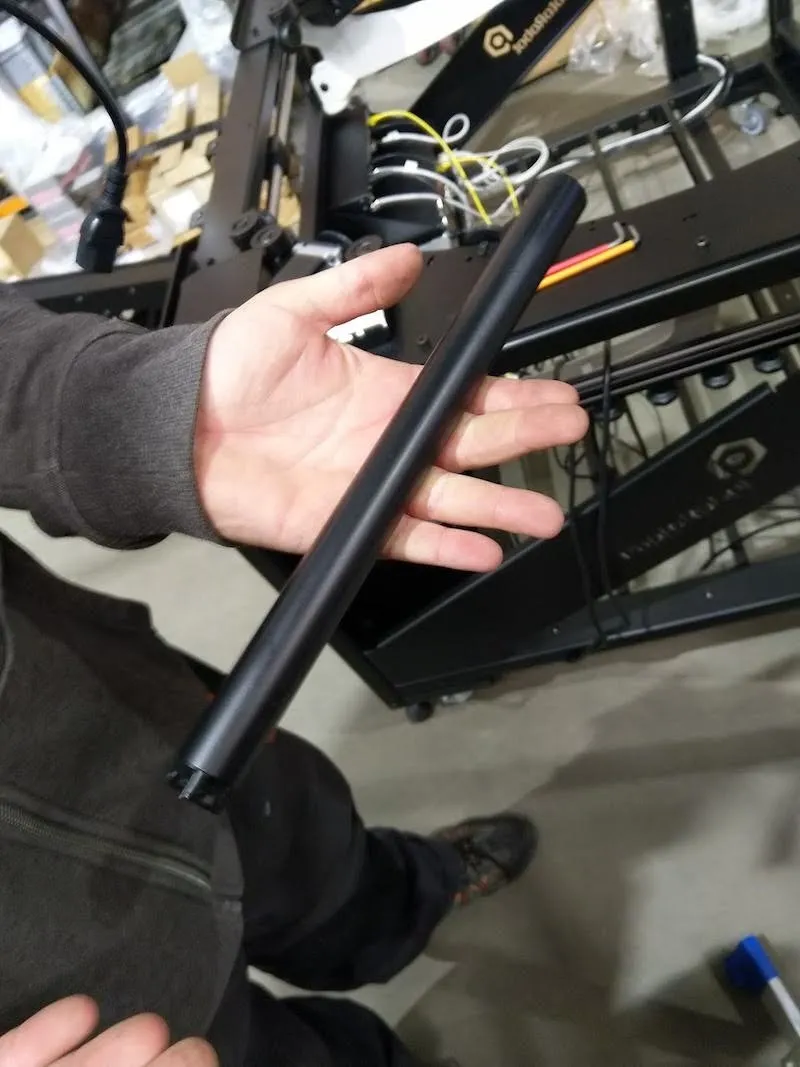
6.4.2. Plasser avstandsrøret slik det vises på det følgende bildet.
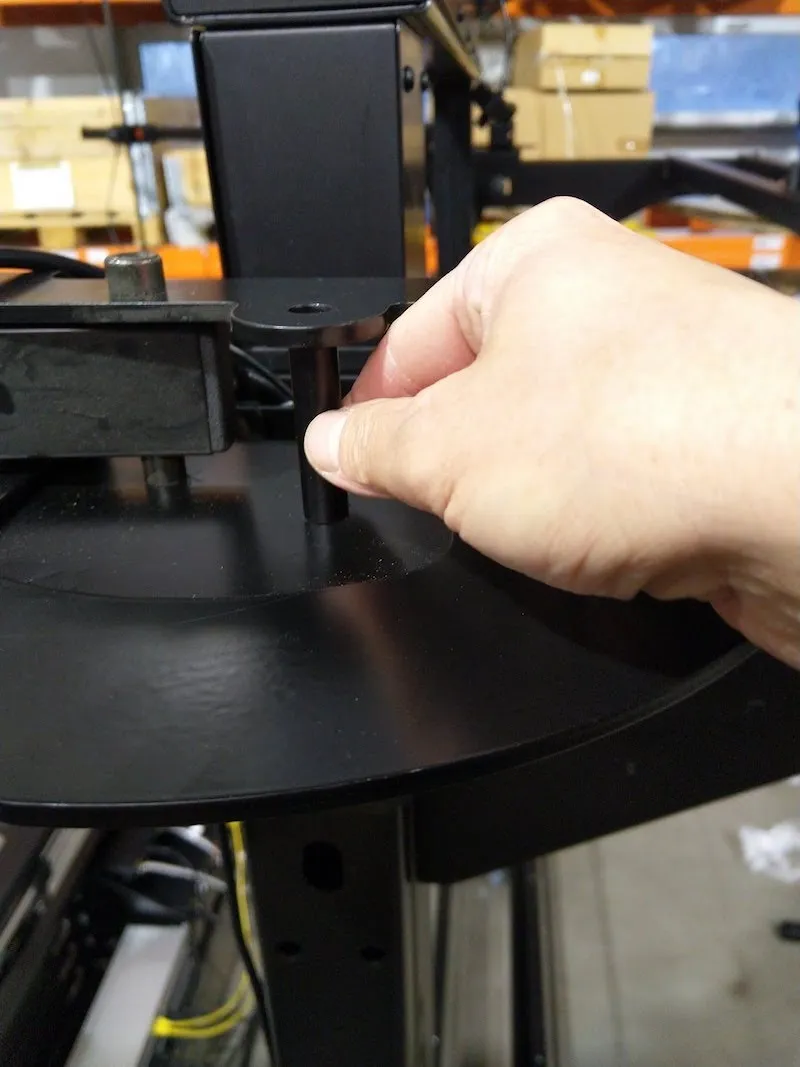
6.4.3. Sett inn skruen, og fest deretter gaffelen.
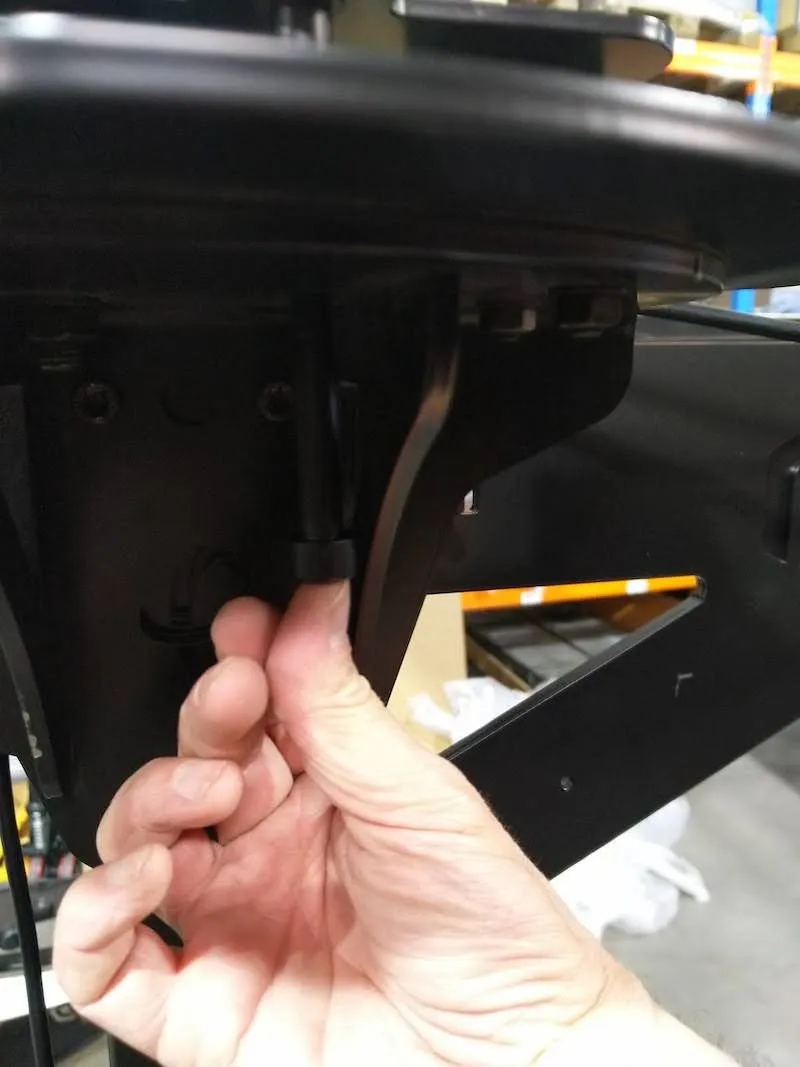
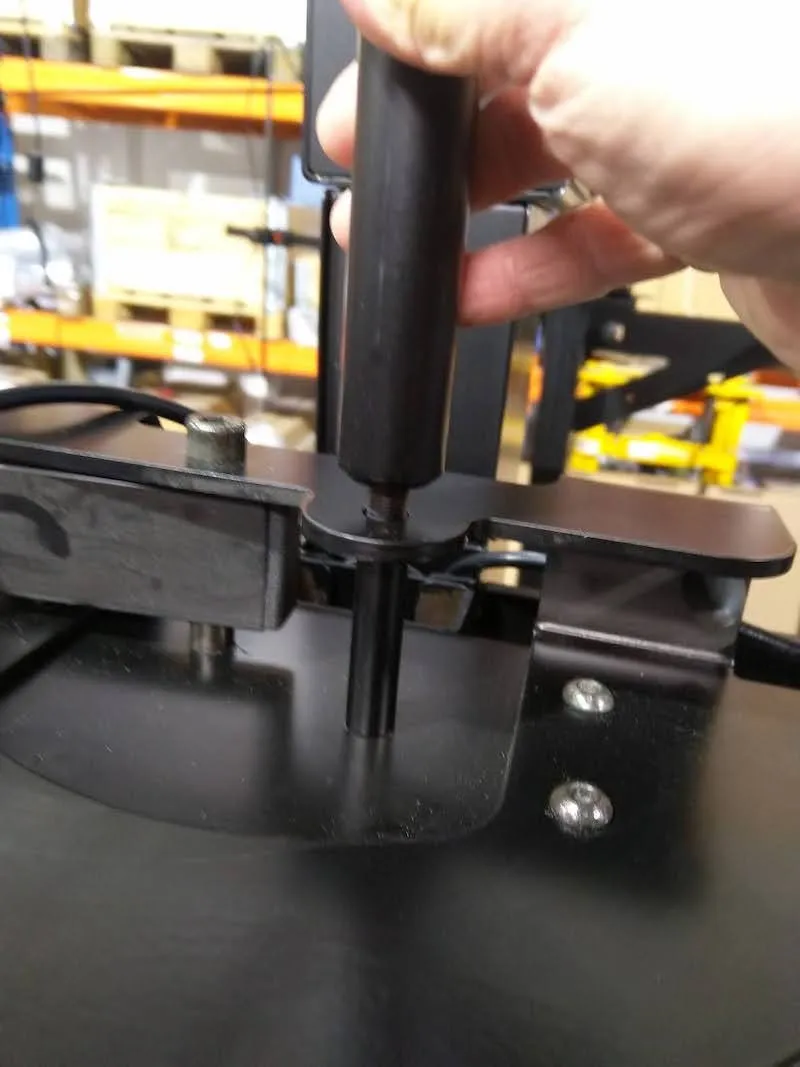
6.4.4. Sett deretter inn veggbomholderen.
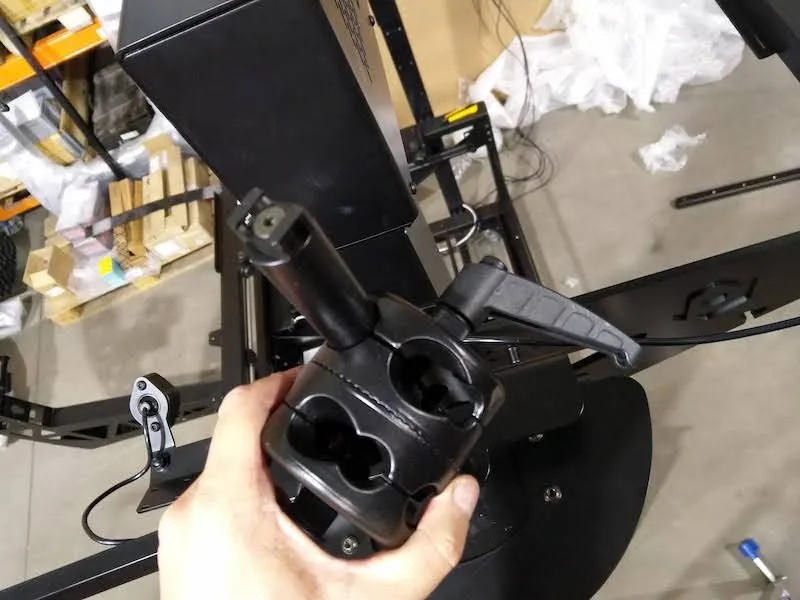
6.4.5. Sett inn veggbommen, og fest deretter motvekten i enden av den.
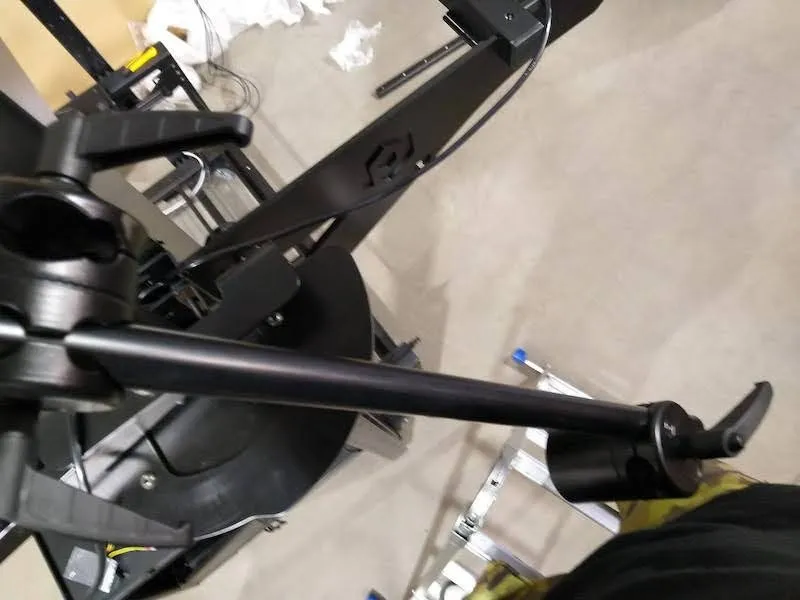
6.5. Kablingsskjema
6.5.1. Koble til slutt de gjenværende kablene til alle enhetene, legg kablene nederst, og bind dem sammen med kabelstrips.
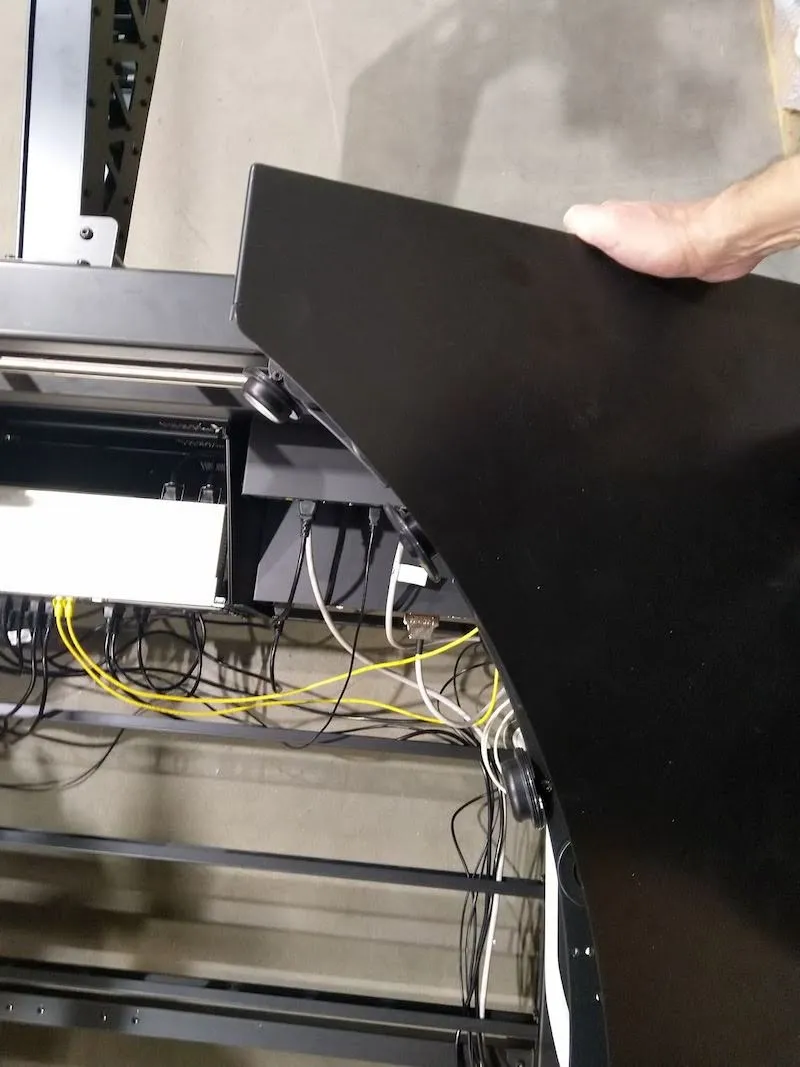
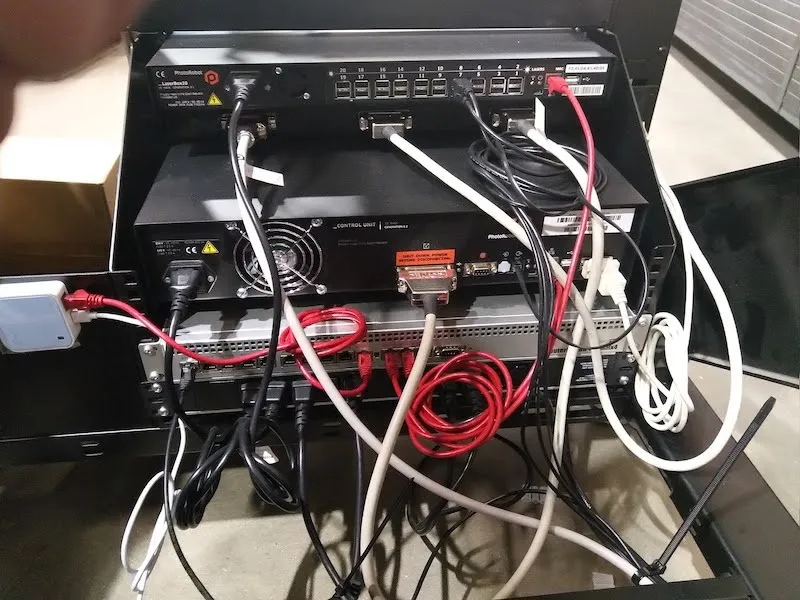
6.5.2. Vær oppmerksom på ruterkonfigurasjonen (port 1–12 = LAN, port 13 = internett). Skru deretter løs og åpne de to øvre dekslene over platens styrehjul.
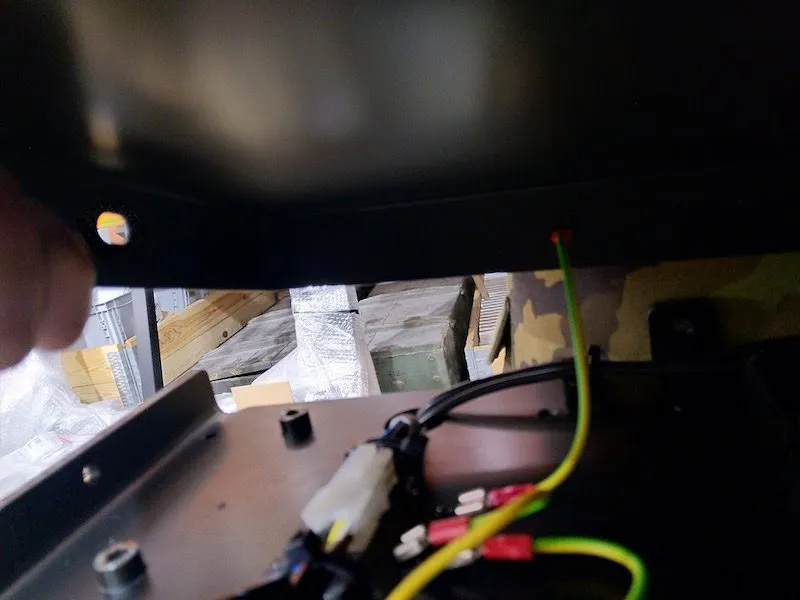
6.5.3. Husk å koble fra jordingskablene.
7. Installasjon av plate for CL1300 / CL850
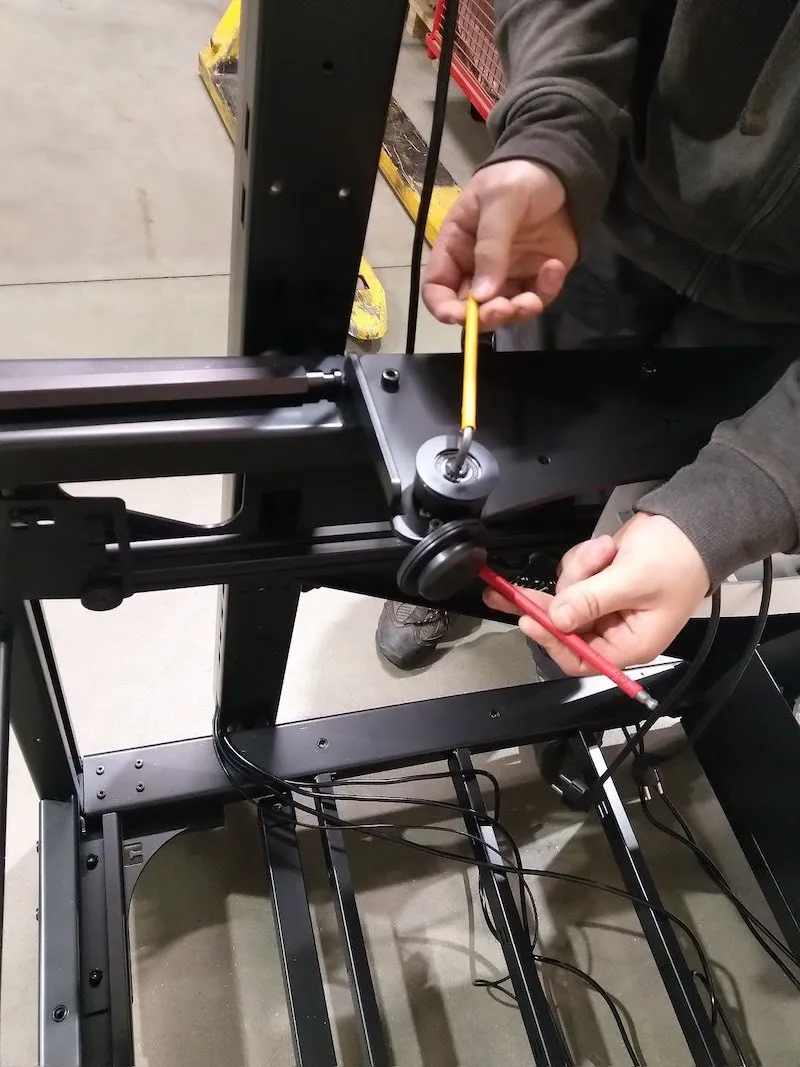
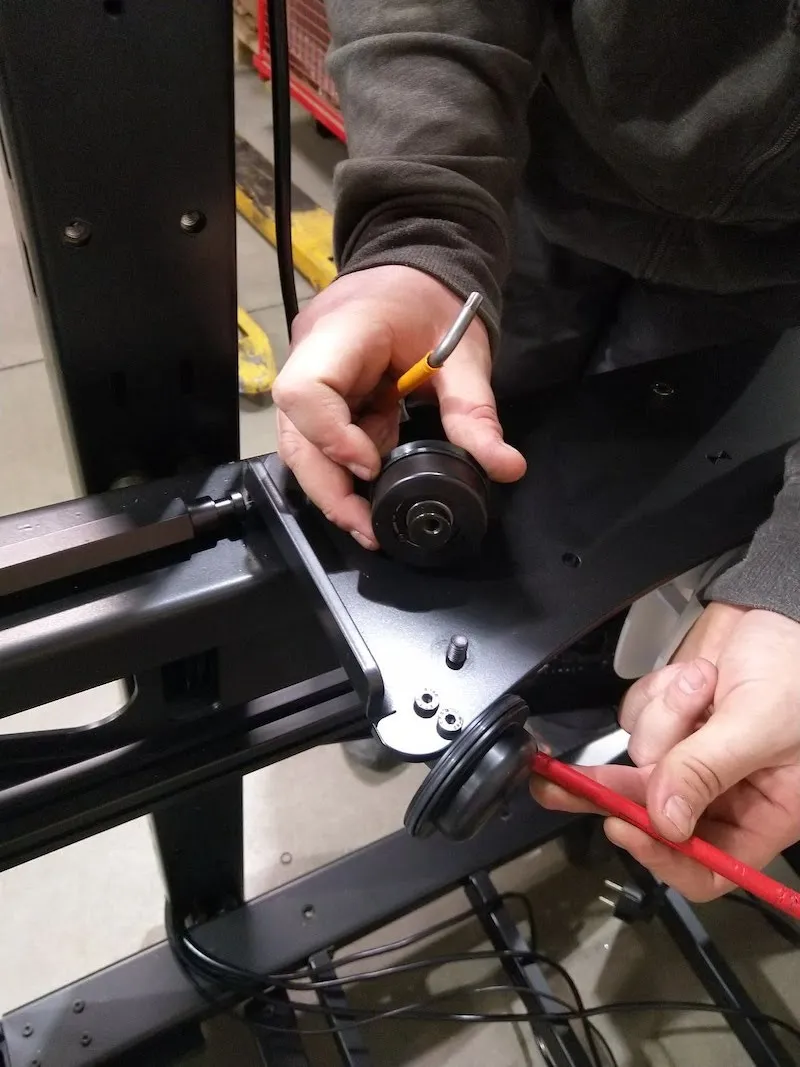
7.1. Gjør deretter klar til å installere platen på Centerless Table ved å løsne og fjerne ett bakhjul. Bruk de følgende bildene som veiledning.
7.2. Finn glassplaten (1300 mm for CL1300 eller 850 mm for CL850).
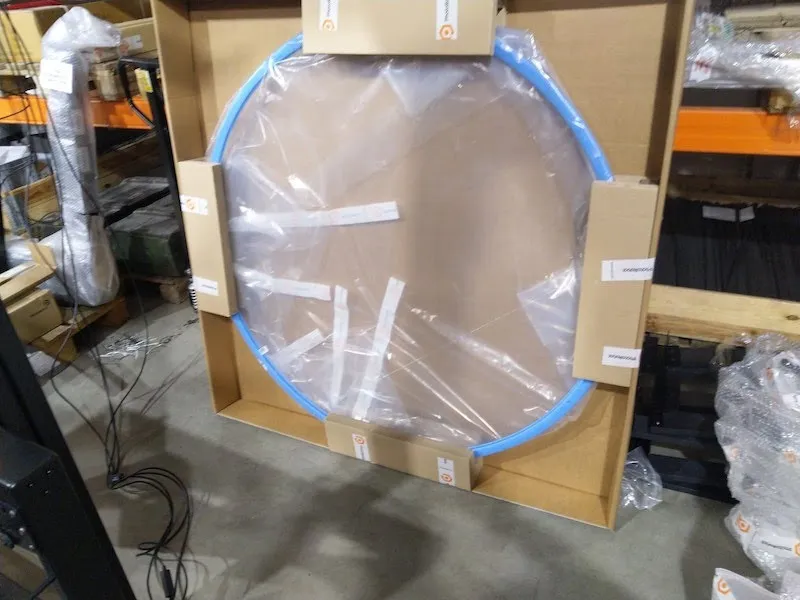
7.3. Legg glassplaten forsiktig på støttehjulene, og pass på at hakket i glassplaten vender ned.
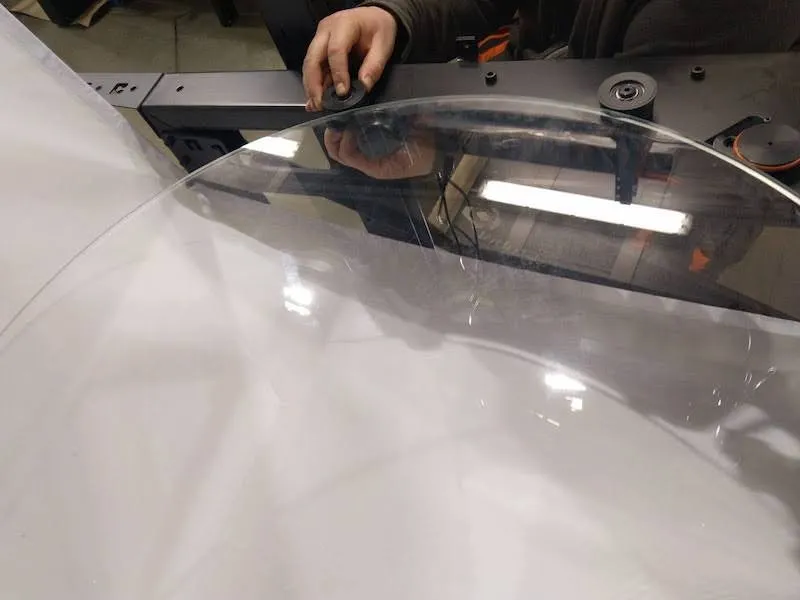
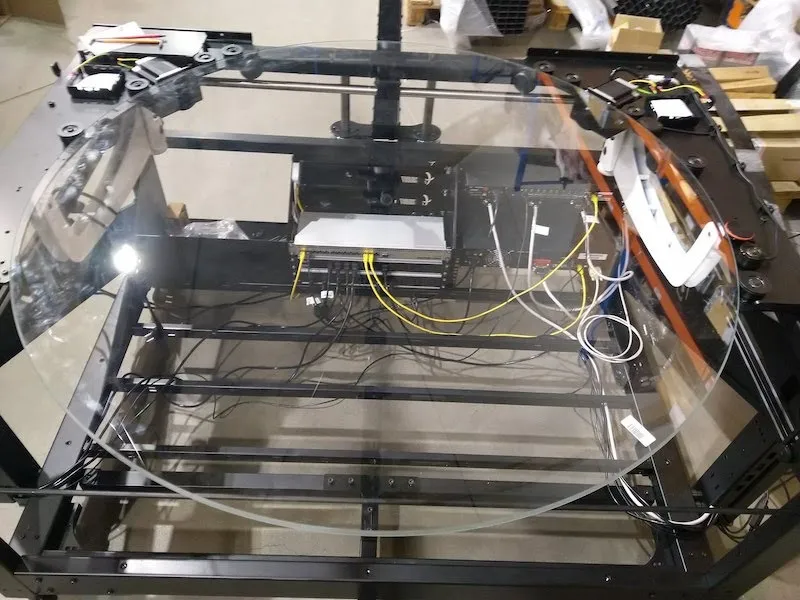
7.4. Sett det fjernede hjulet tilbake på plass og monter det.
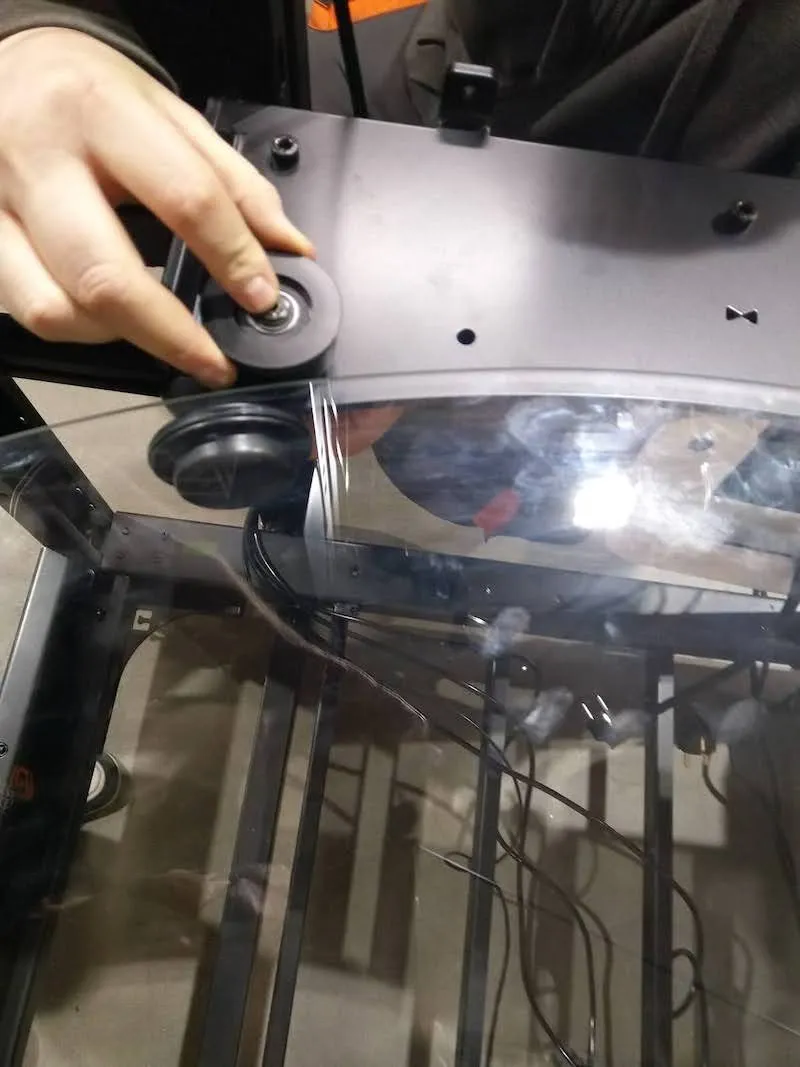
7.5. Juster sidehjulet med gummiringer slik at ringene berører glasset. Merk: Riktig trykk gjør at du kan holde og stoppe hvert hjul med hånden mens glasset roterer.
7.6. Sett de to øvre dekslene til styrehjulene for glassplaten tilbake på plass og stram skruene.
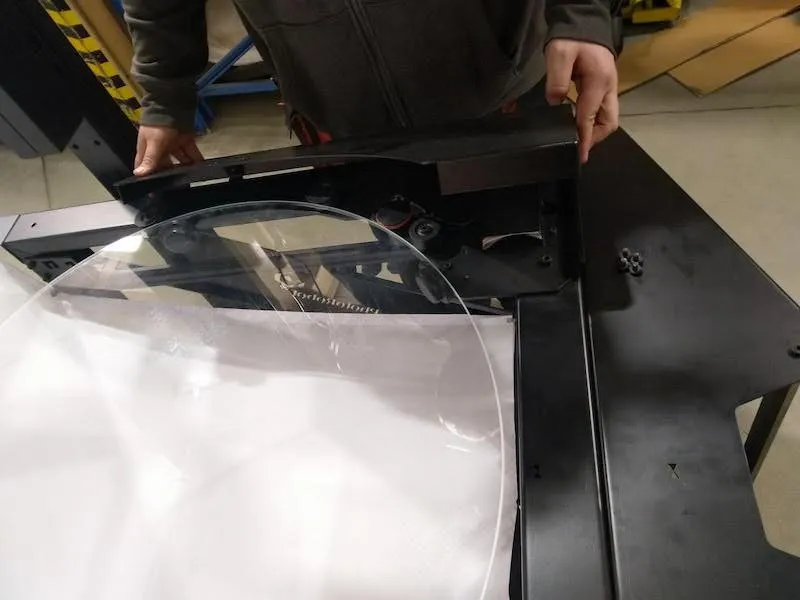
8. Montering av bakgrunn for CL1300 / CL850
8.1. For å bygge opp bakgrunnen finner du frem den hvite bakgrunnen til Centerless Table.
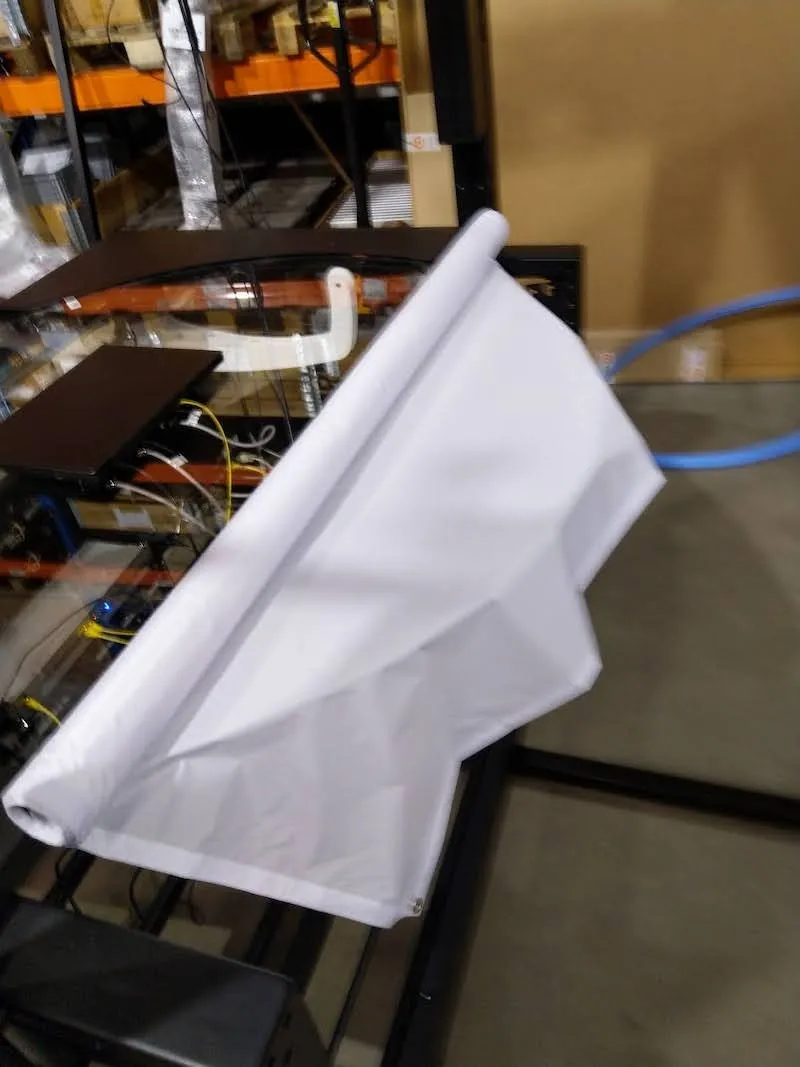
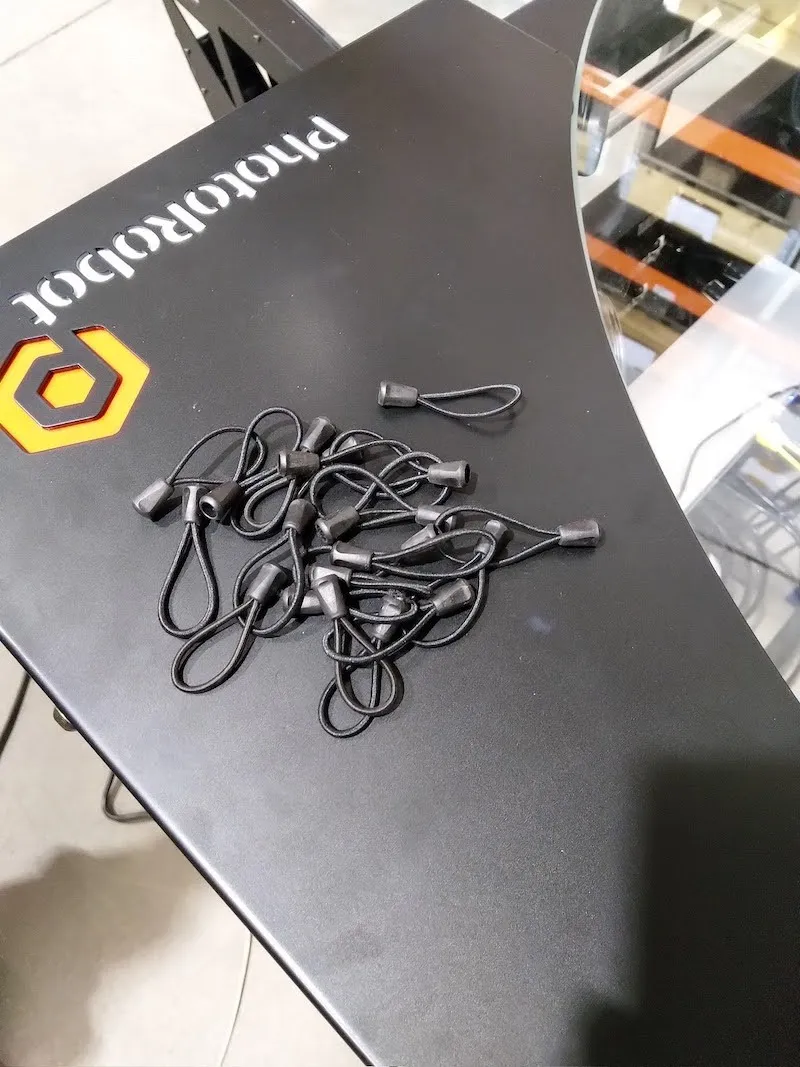
8.2. Gjør deretter gummiklemmene klare for bakgrunnen.
8.3. Fest bakgrunnen ved å klemme gummiklemmene på konsollen til bakgrunnsholderen.
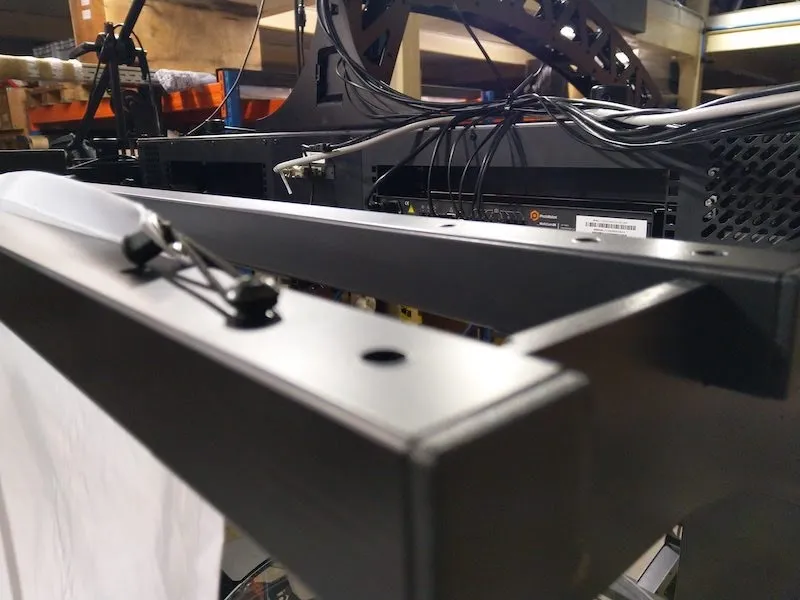
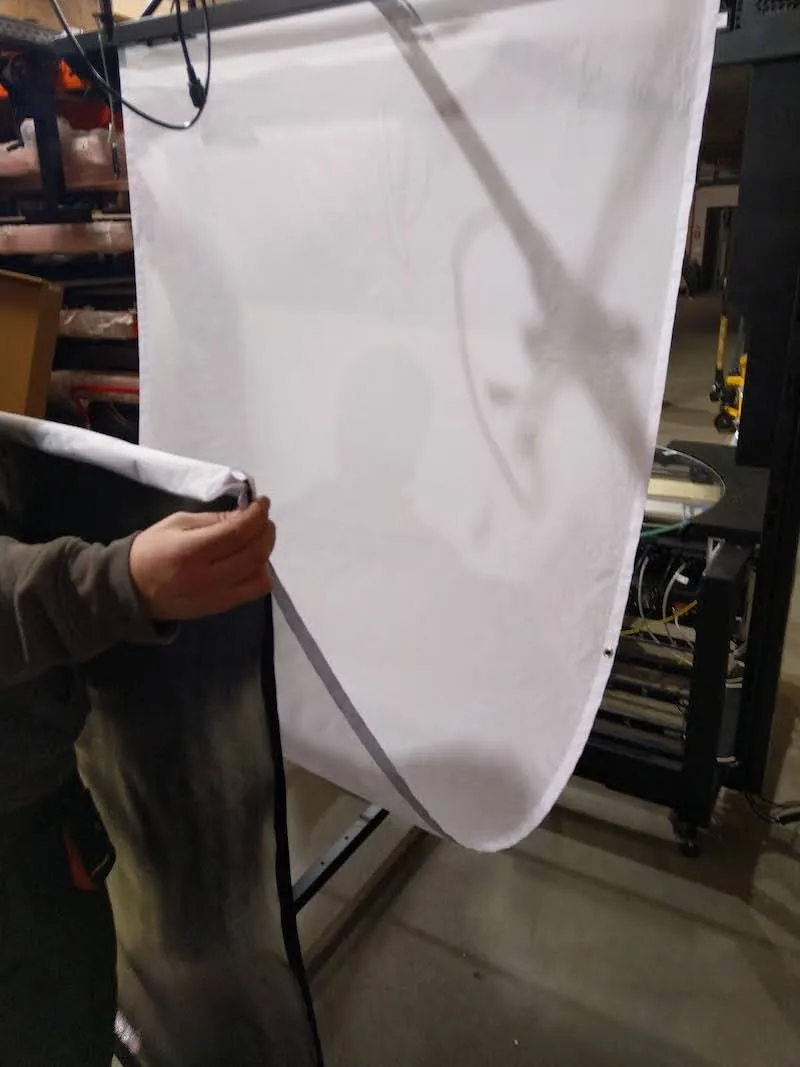
8.4. Flytt den hvite bakgrunnen til endelig posisjon, og fest den med gummiklemmene.
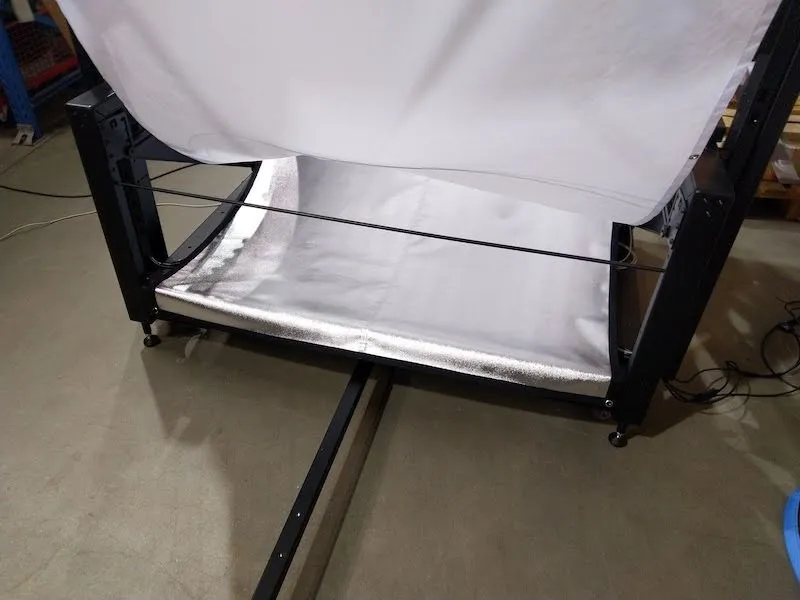
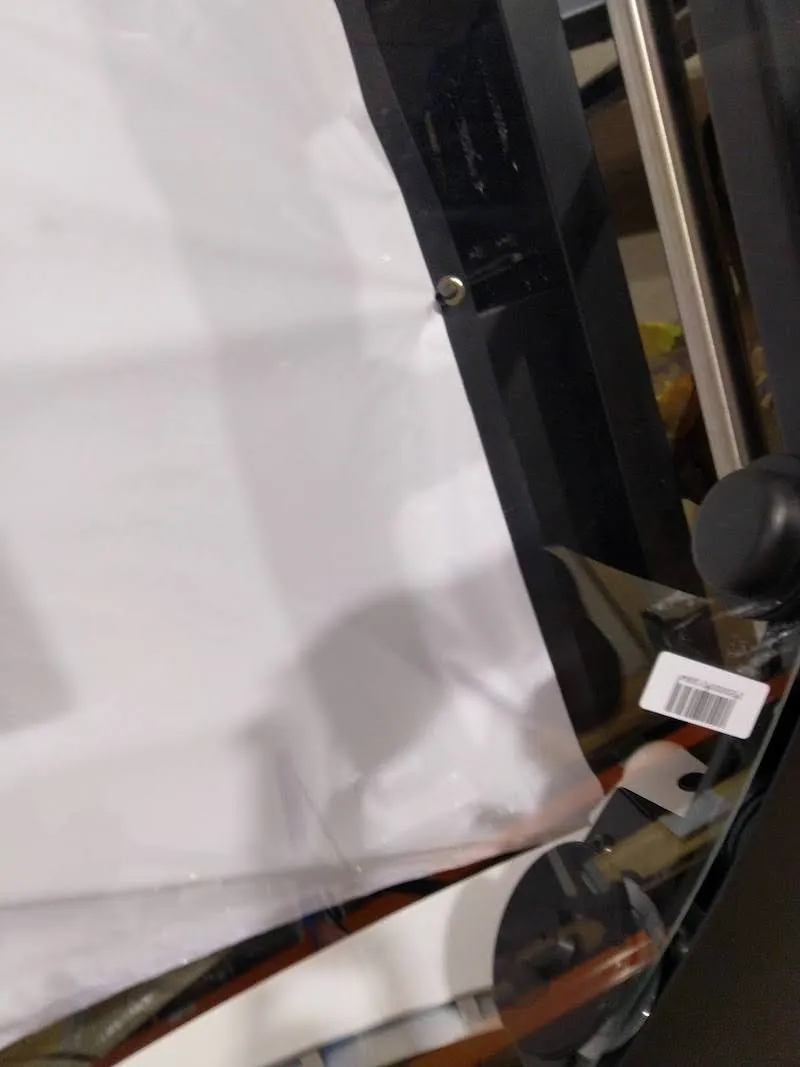
8.5. Sett bakgrunnsholderne tilbake på plass.
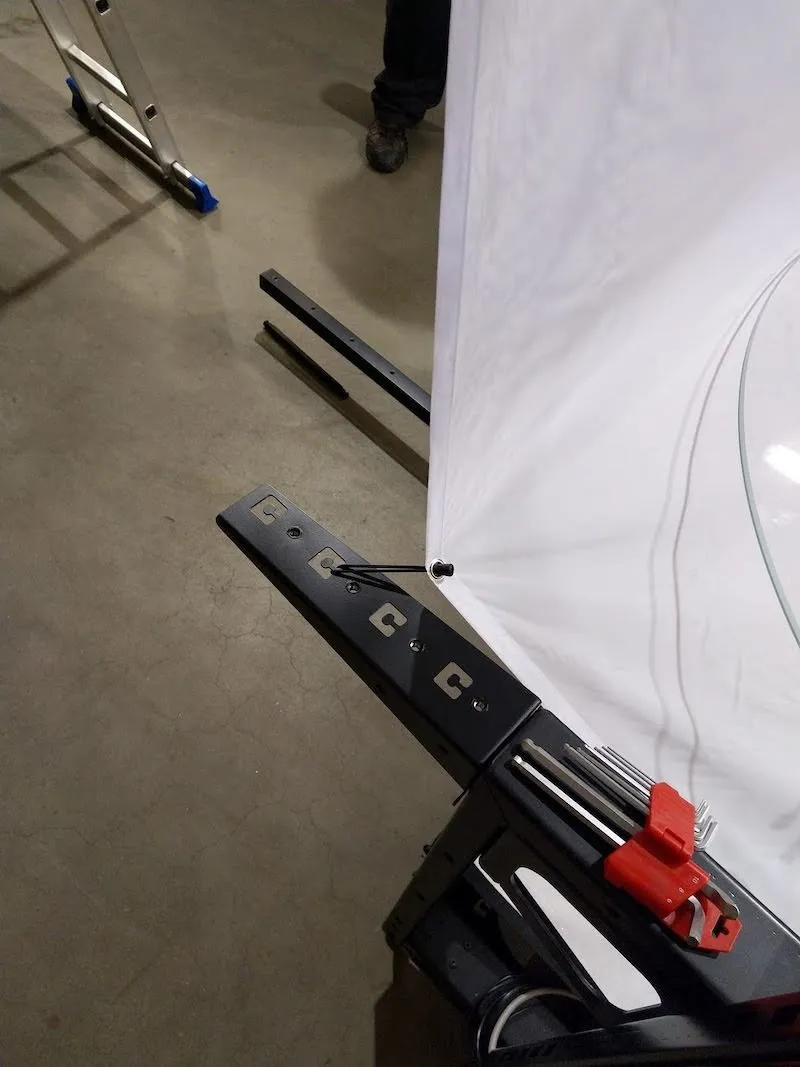
8.6. Hvis du monterer CL1300, finner du deretter frem sidedekslene og ruller ut hvert av dem. Hvis du monterer CL850, har ikke enheten sidedeksler, og du går videre til trinn 8.9.
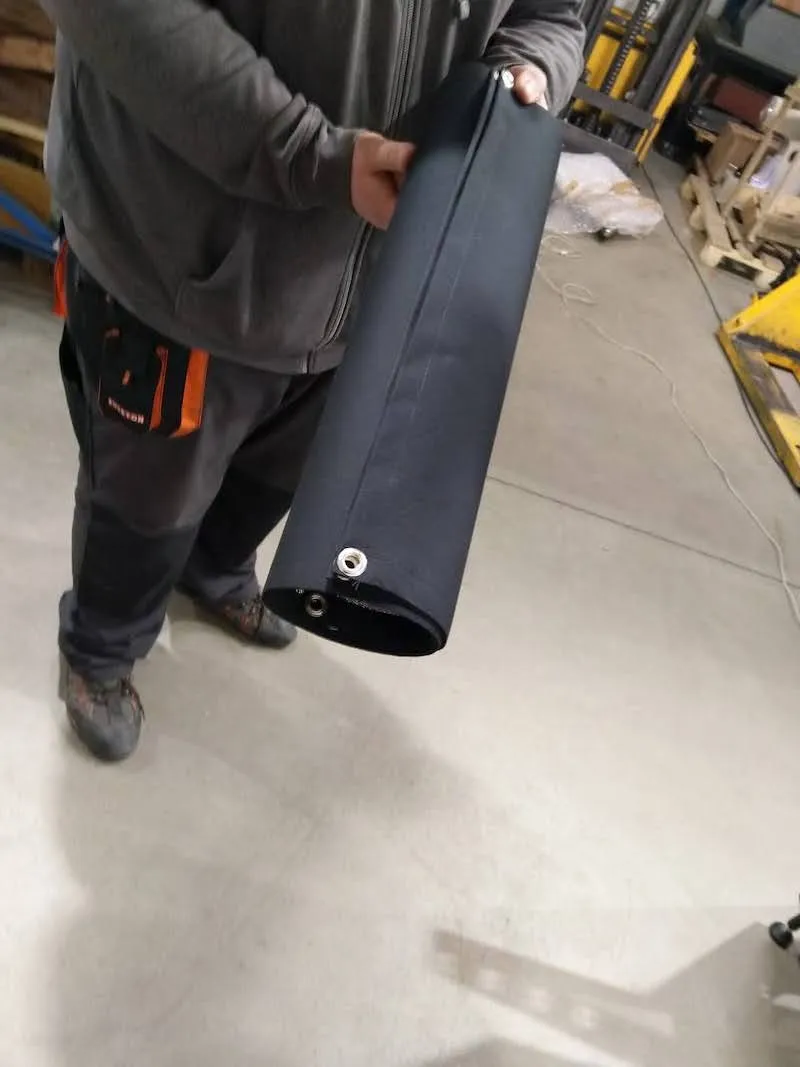
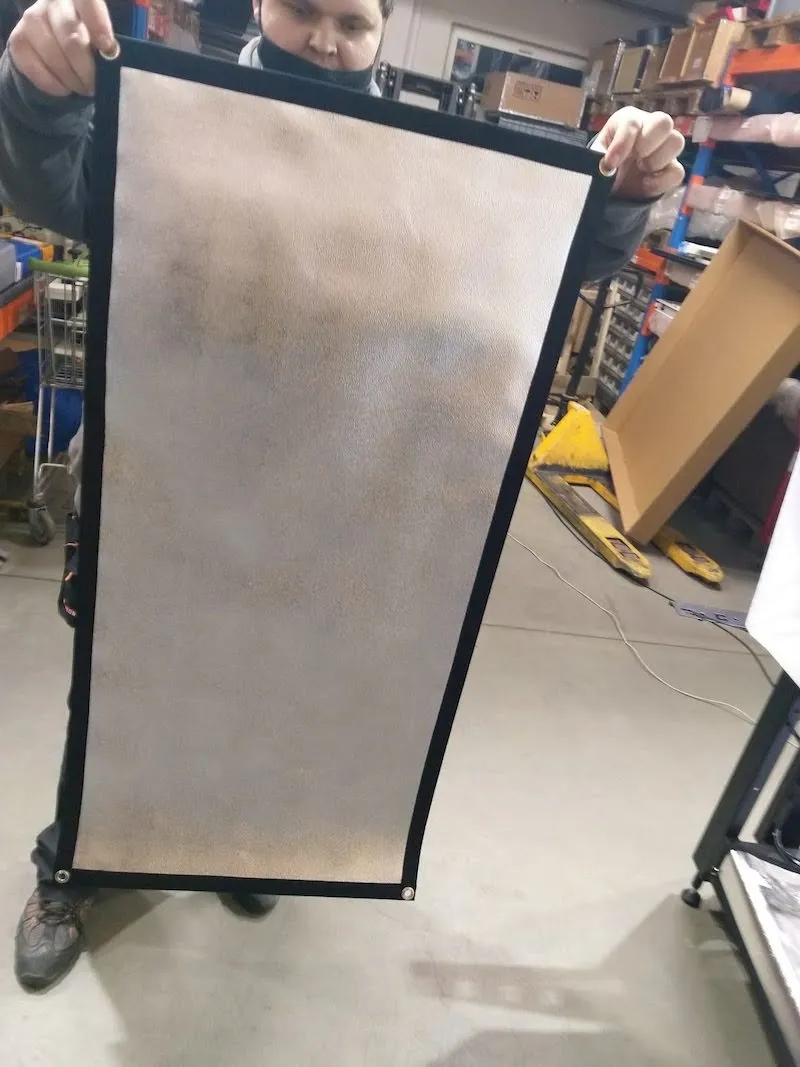
8.7. Fest sidedekslene på høyre og venstre side av Centerless Table.
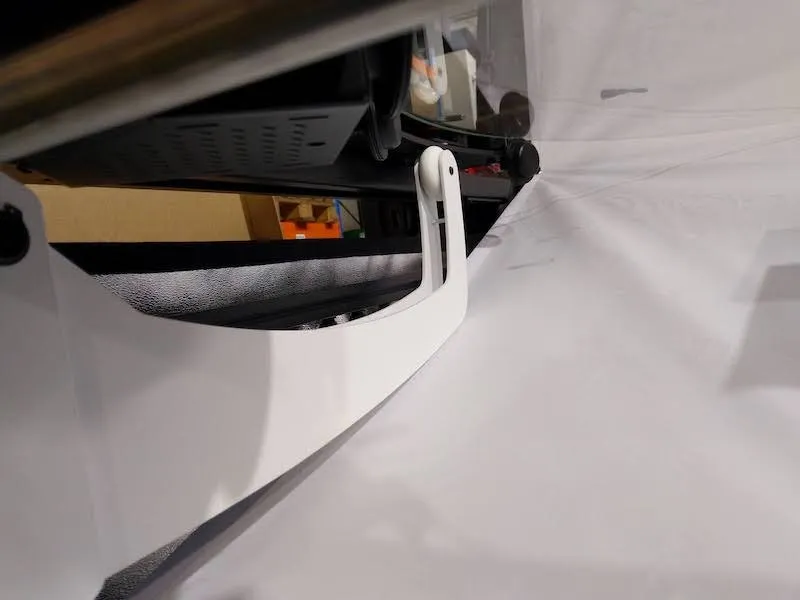
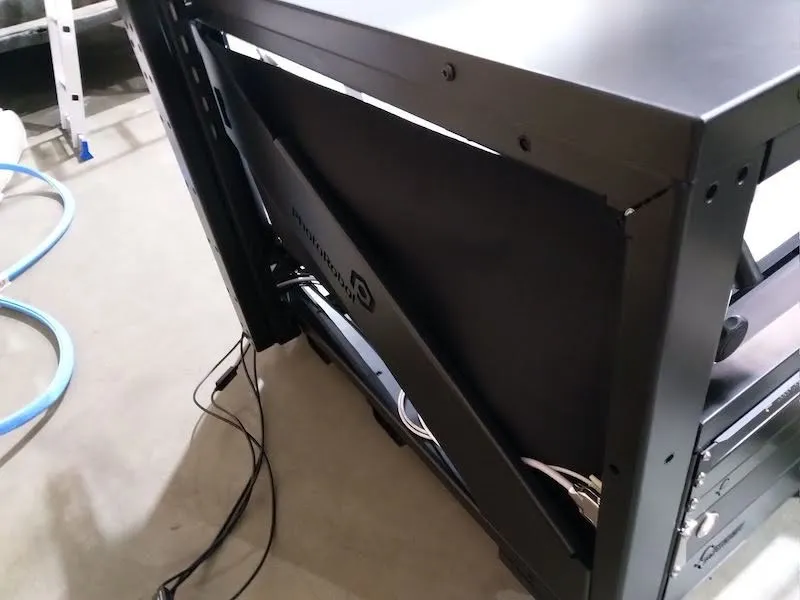
8.8. Sett 2 stifter inn i konsollen til bakgrunnsholderen, og skru stiftene fast.
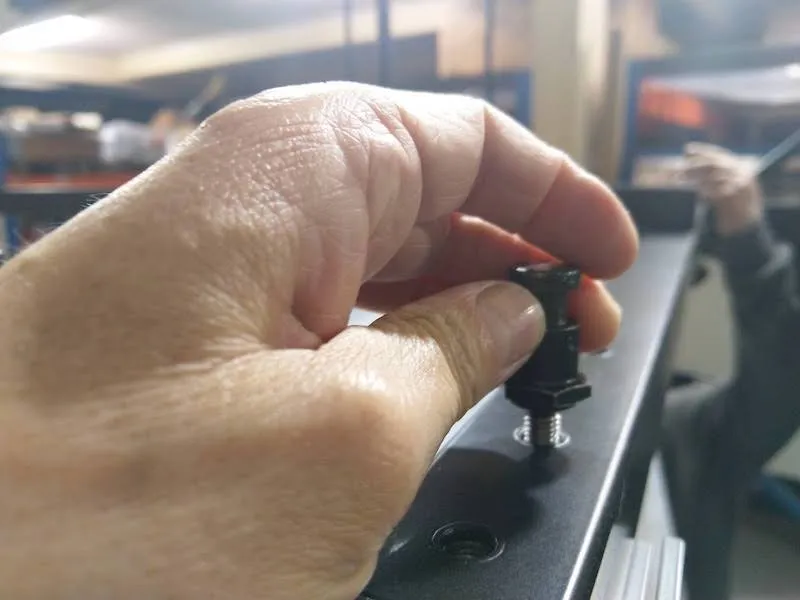
8.9. Sett deretter gaflene over stiftene, og fest dem i posisjon.
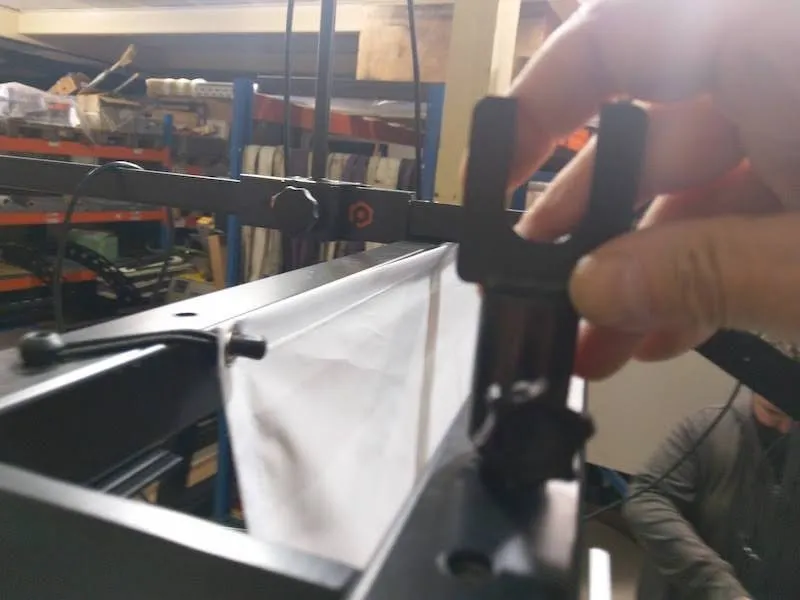
8.10. Finn den svarte bakgrunnen (for sverting) og plasser den i gaflene.
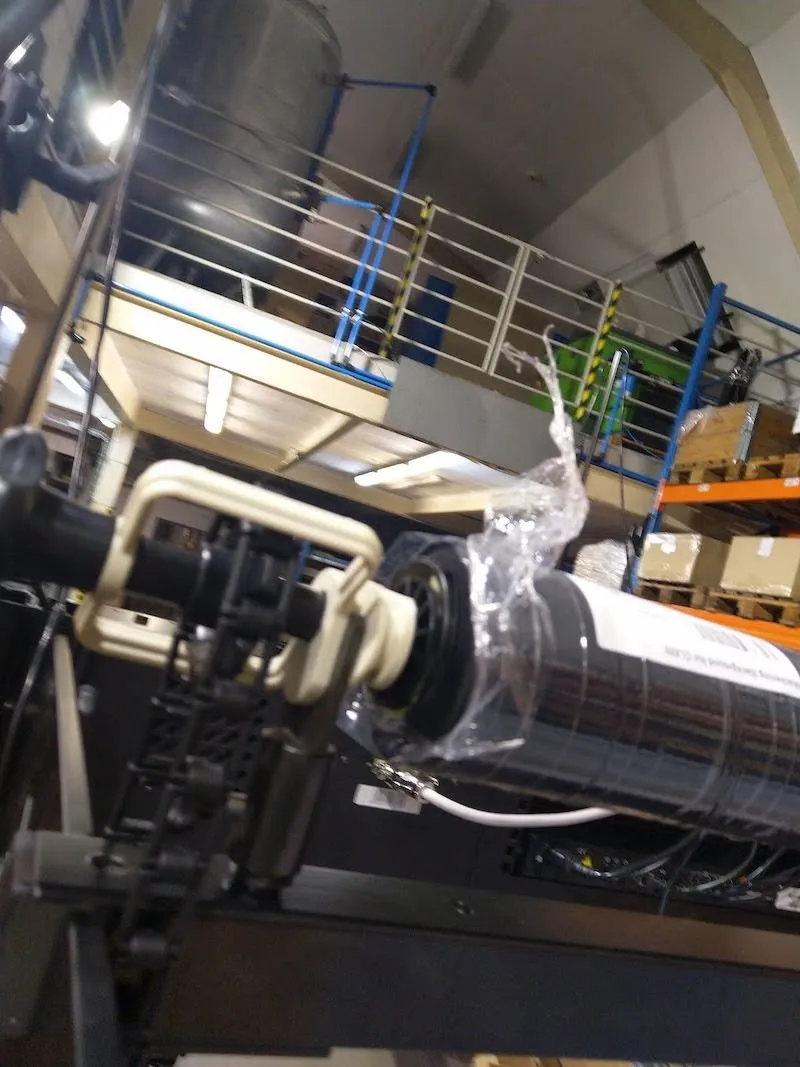
8.11. Gjør plastkjeden som styrer den svarte bakgrunnen klar.
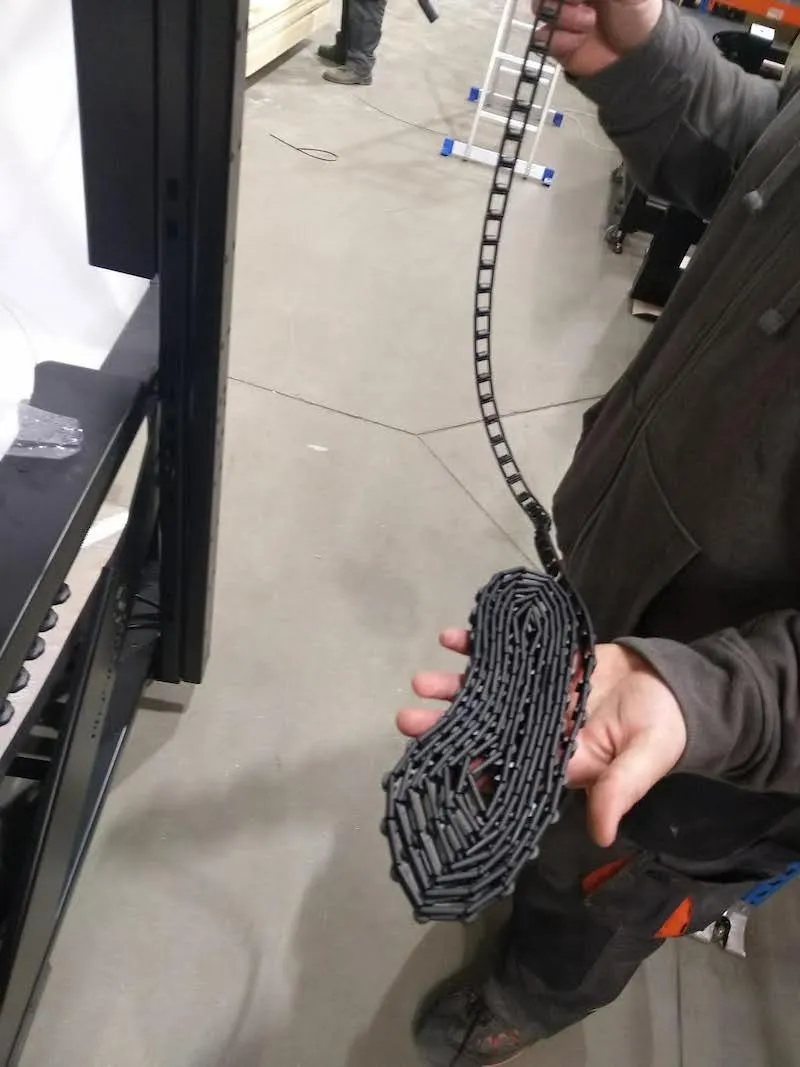
8.12. Legg kjeden på tannhjulet som vist på bildet nedenfor.
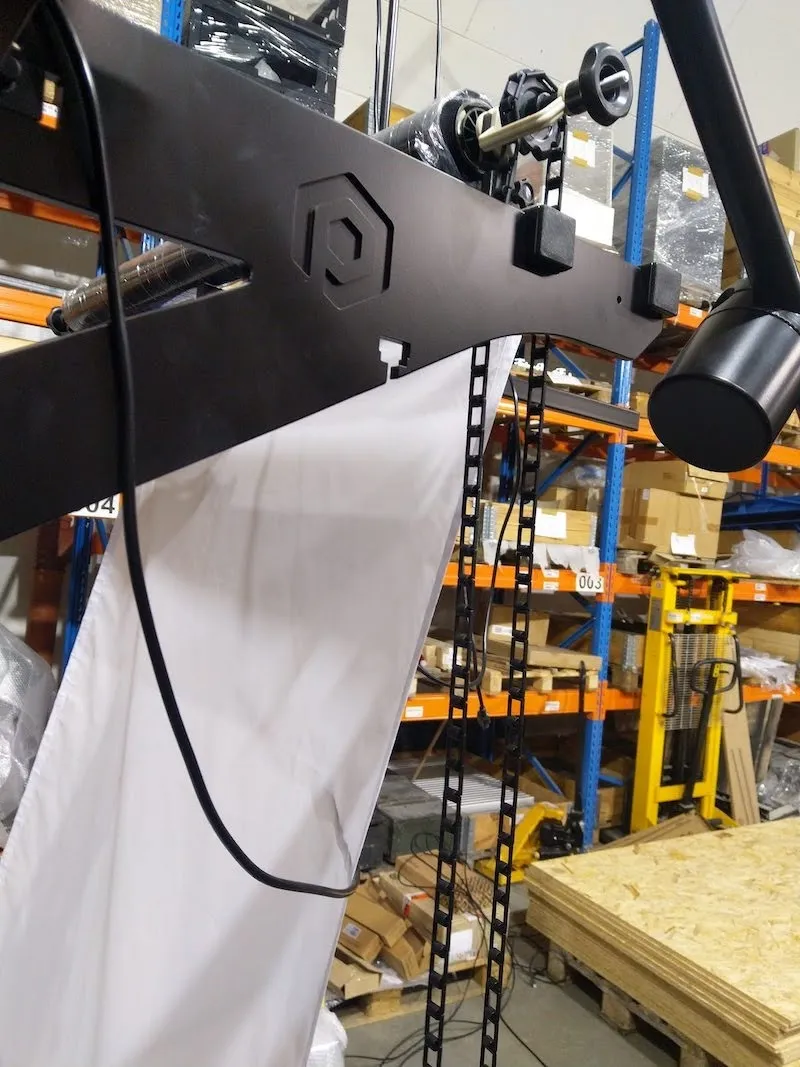
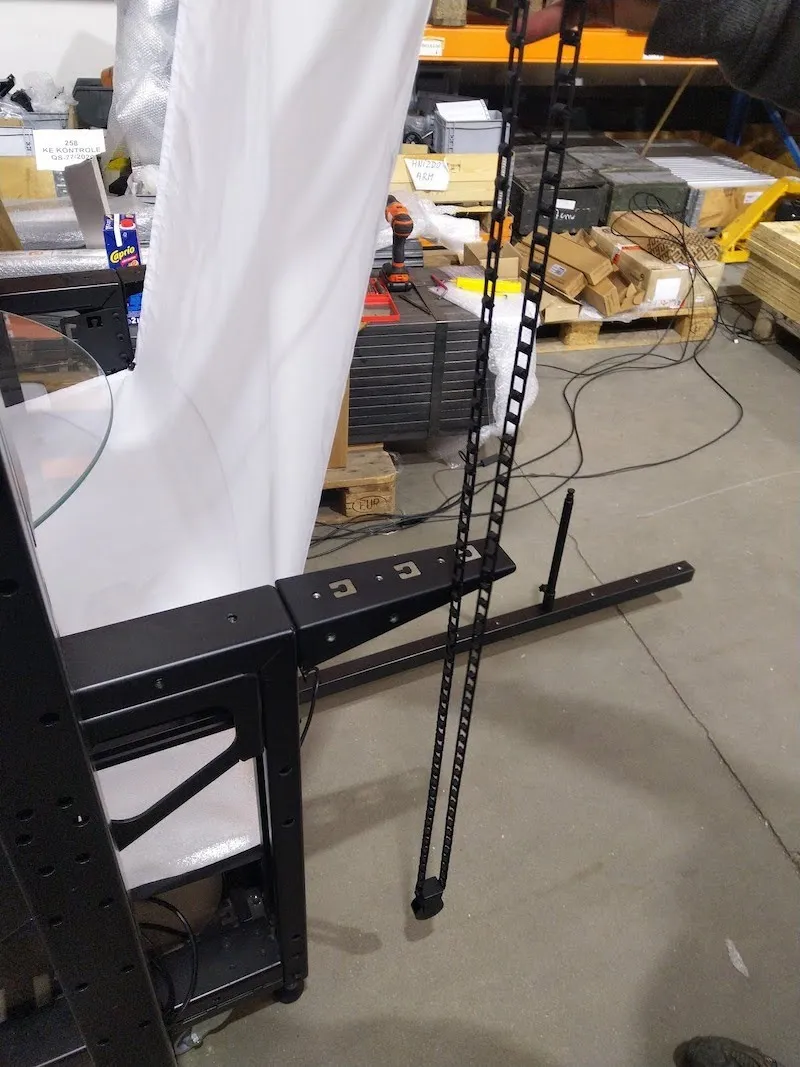
8.13. Fest deretter vekten på kjeden, og koble kjeden sammen.
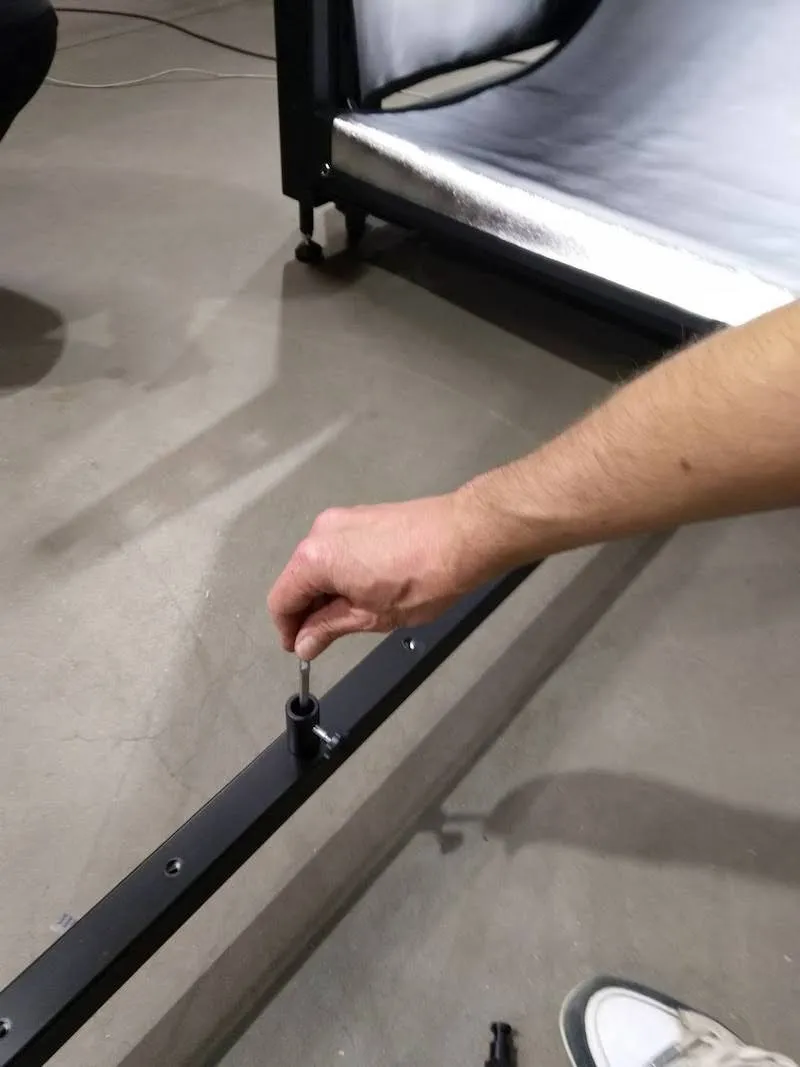
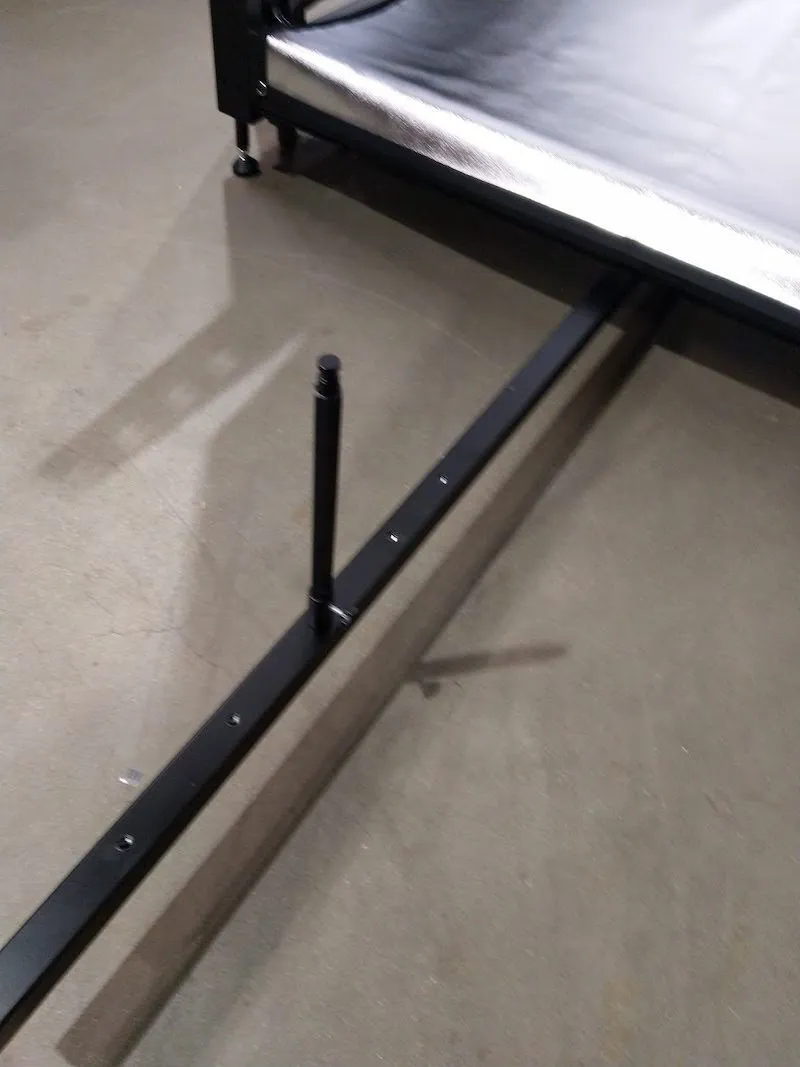
8.14. Monter sokkelen og stangen til blitsholderen for den nederste bakgrunnen.
9. Montering av metalldeksler på MultiCam-buen (CL1300)
9.1. Hvis du monterer MultiCam med CL1300, gjør du deretter metalldekslene til MultiCam-buen klare for montering. Merk: CL850 har ingen metalldeksler, så gå videre til trinn 9.3.
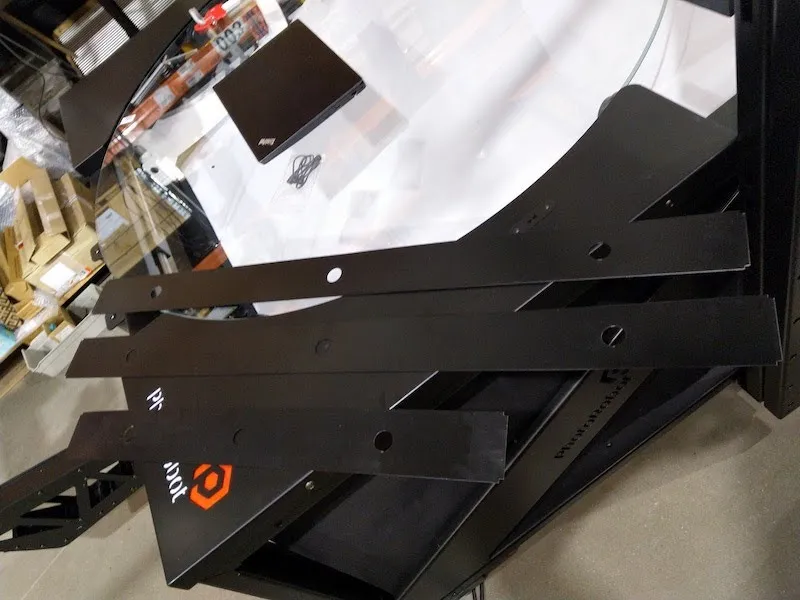
9.2. Plasser dekslene mellom låsene. Etter det holdes dekslene på plass av magneter.
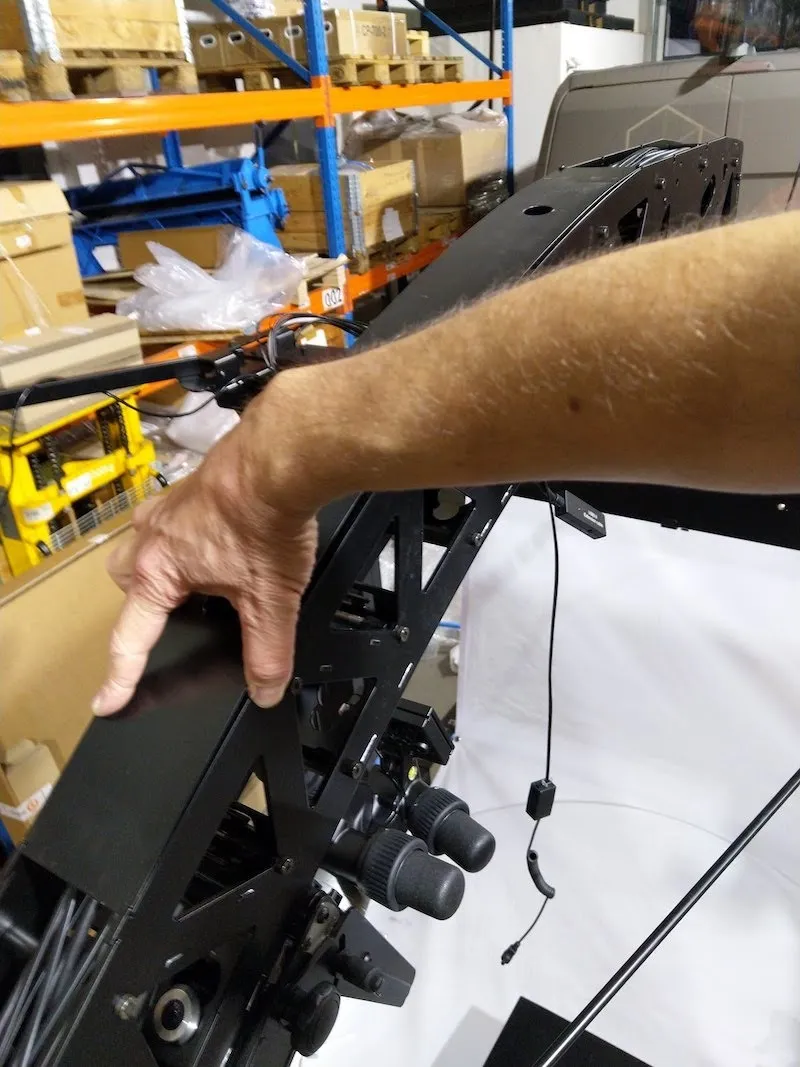
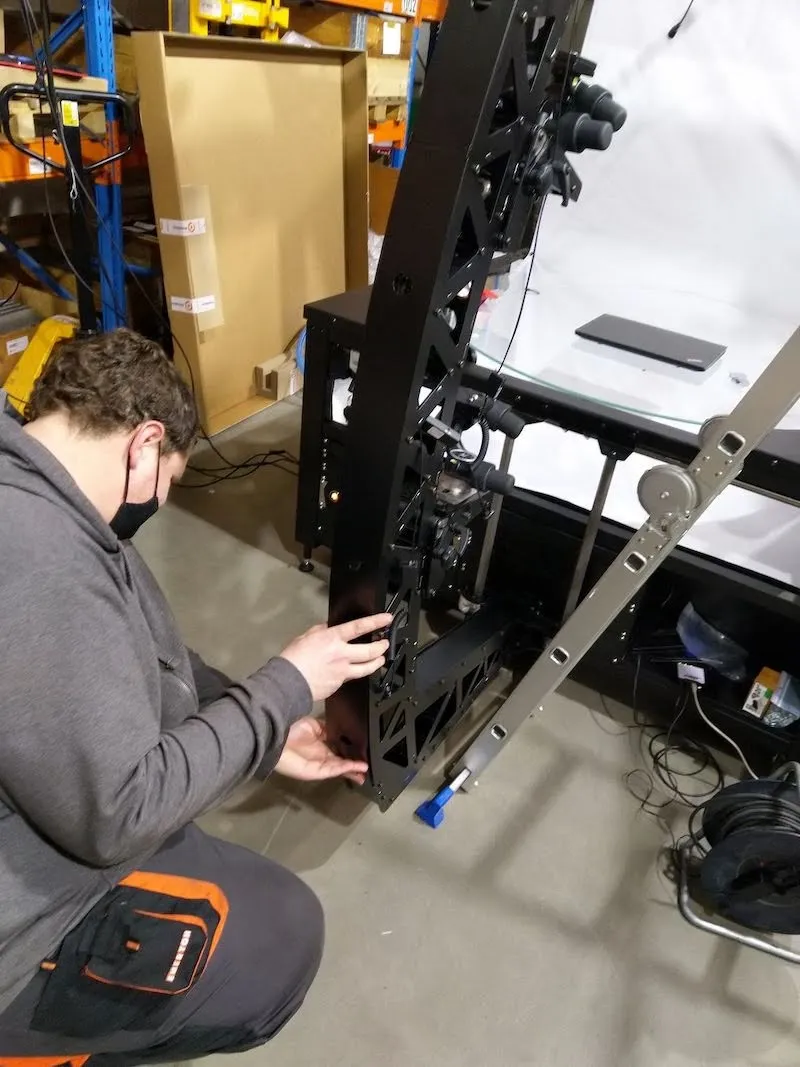
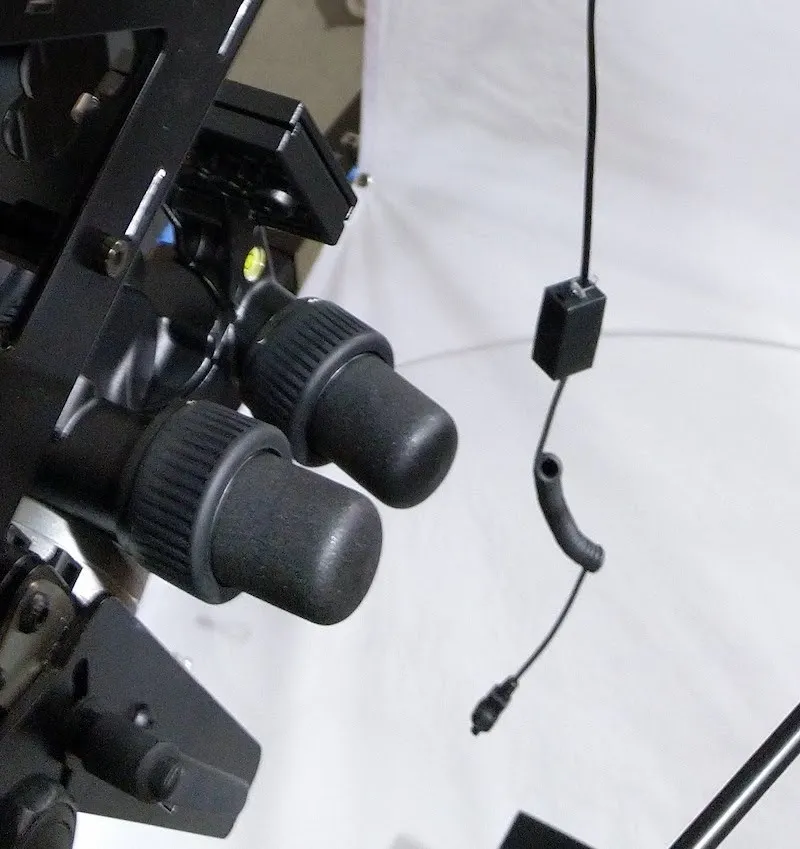
9.3. Koble de to terminalene med en skjøtekobling til forlengelseskabelen for utløseren som sitter nærmest hvert Manfrotto-hode.
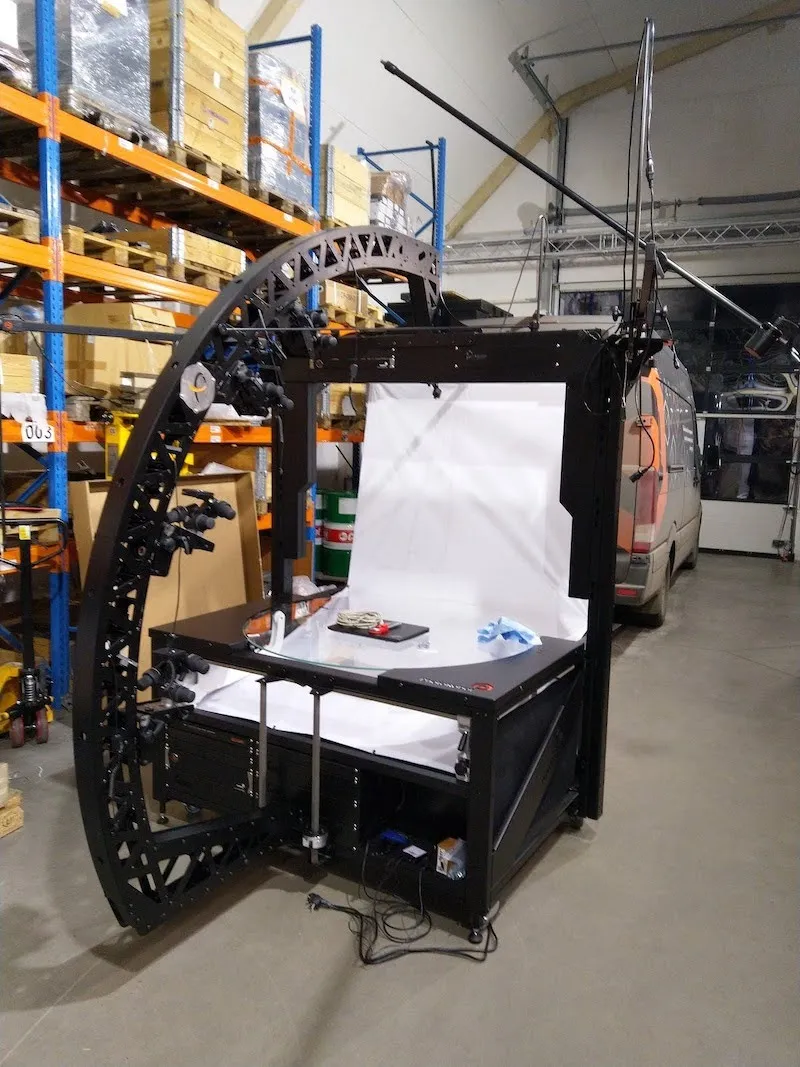
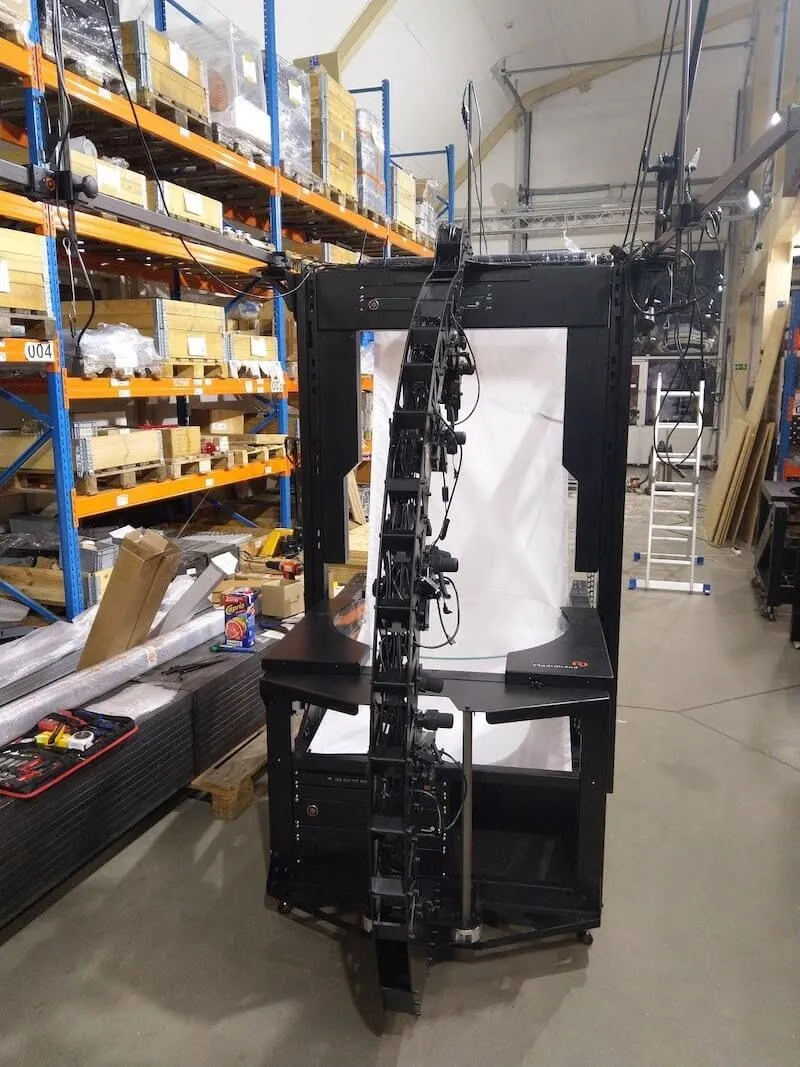
9.4. MultiCam med Centerless Table (CL1300 / CL850) er klar til bruk.
10. Første gangs bruk og grunnleggende testing
Hvis du trenger mer brukerstøtte etter installasjonen av MultiCam med Centerless Table, kan du se PhotoRobot First Use & Basic Testing.
11. PhotoRobot _Controls-programvare
Programvaren PhotoRobot Controls App («CAPP») gir full kontroll over arbeidsstasjonen MultiCam med Centerless Table (CL1300 / CL850) og andre PhotoRobot-enheter. CAPP samler styringen av roboter, kameraer, studiolys og etterbehandling. Dette omfatter funksjoner for workflow-styring og nødvendig funksjonalitet for effektiv automatisering av etterbehandlingen.
Merk: Programvaren PhotoRobot Controls App følger ikke med enheten. Den kjøpes separat og kan lastes ned via PhotoRobot Account.
Hvis du trenger hjelp med installasjon og oppstart, kan du se Getting Started - PhotoRobot Controls.

Programvaren kan i tillegg starte i «wizard mode» etter installasjon av CAPP. Wizard mode er et forenklet brukergrensesnitt der du kan skanne strekkoder for å identifisere objekter og starte opptakssekvenser automatisk. Du finner mer informasjon om wizard mode i PhotoRobot Controls App Wizard Mode Configuration.



