
PhotoRobot Centerless Table CL1300 og CL850 – brukerveiledning
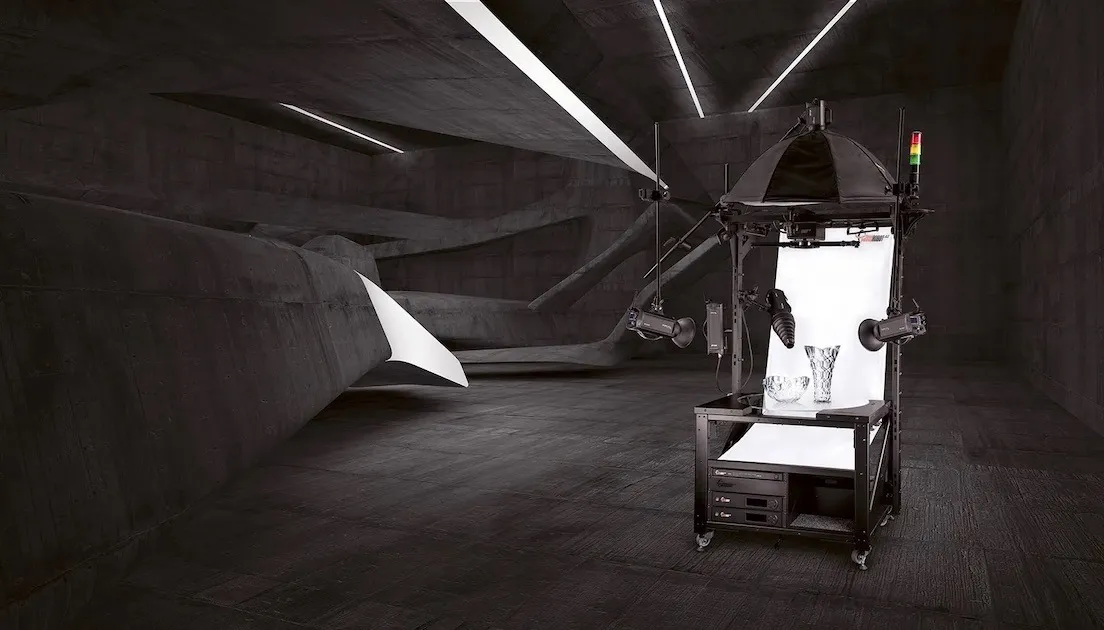
Denne brukerveiledningen for PhotoRobot Centerless Table CL1300 og CL850 er laget for å hjelpe kunder som nylig har kjøpt en enhet. Den inneholder en enhetsoversikt for dreieskivene CL1300 og CL850, med detaljert informasjon om hovedkomponentene i hver enhet, samt instruksjoner for førstegangsbruk og oppsett. Informasjonen gjør det lettere å få en første forståelse av PhotoRobot, teste den på et grunnleggende nivå og komme i gang med bruken.
Viktig: Førstegangsinstallasjon av et PhotoRobot-system må alltid utføres av en autorisert PhotoRobot-part. Parter med autorisasjon til å installere PhotoRobot er en godkjent distributør eller en representant for produsenten selv.
Merk: Les alltid PhotoRobot Safety Information & Instructions i tillegg til håndboken som følger med enheten din, før første gangs bruk.
Dreieskivemoduler for Centerless Table CL1300 og CL850
Gratulerer med kjøpet av PhotoRobot Centerless Table, og takk for tilliten! PhotoRobot bygger på flere tiårs førstehåndserfaring og innovasjon innen automatisert fotografering. I tillegg kan hvert system skreddersys til din virksomhets unike behov, samtidig som PhotoRobot-kunder får et helt økosystem av ferdige løsninger. Det betyr at hver gang du slår på PhotoRobot, kan du være trygg på å oppnå imponerende resultater – enkelt, raskt og jevnt god kvalitet i hver økt. Velkommen til PhotoRobot.
1. Beskrivelse av roboten – Centerless Table CL1300, CL850
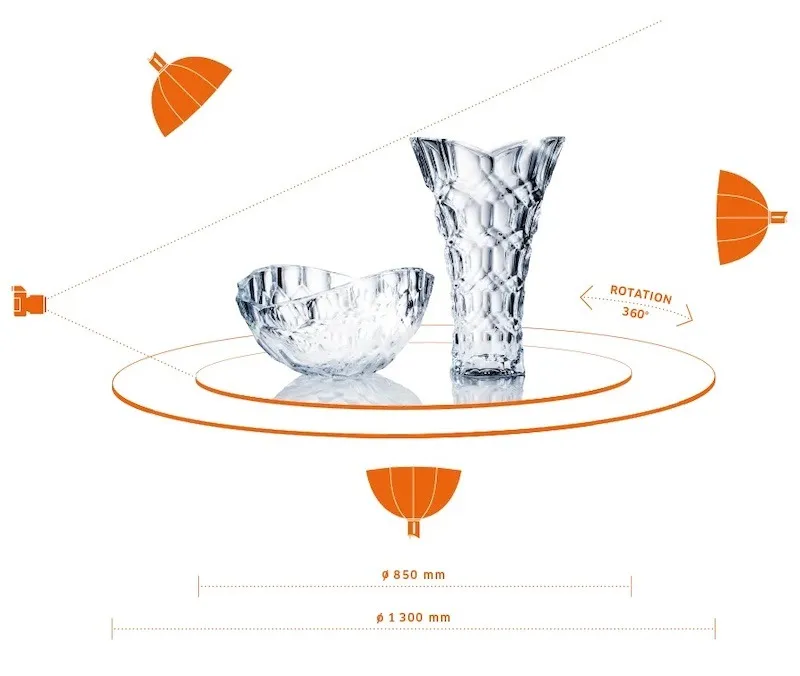
PhotoRobot Centerless Table fås i to modeller: den største, CL1300, og den mindre, CL850. CL1300 har en større ramme som rommer utskiftbare plater i to ulike størrelser: 1300 mm diameter og 850 mm diameter. Det gjør at du kan bruke begge platestørrelsene til produkter i ulike størrelser.
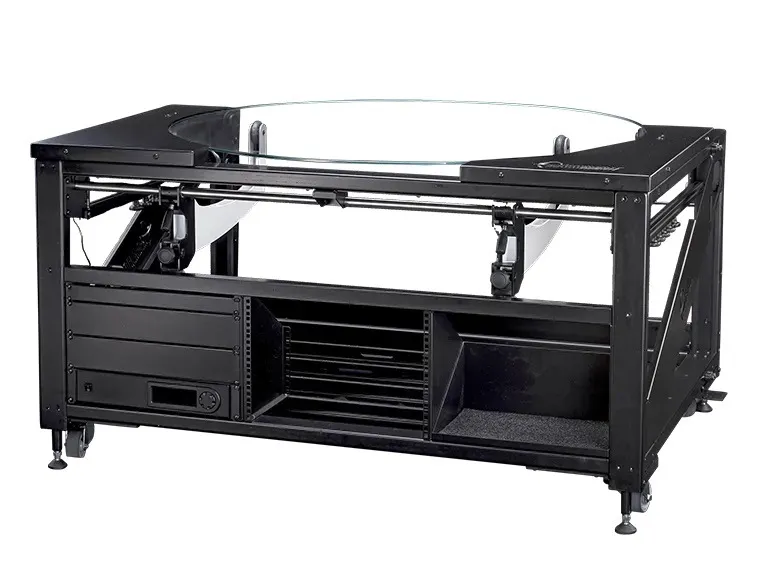
CL850 er derimot mer kompakt, med en mindre ramme som kun støtter én platestørrelse: 850 mm diameter. Ellers har CL1300 og CL850 stort sett identiske teknologikomponenter og funksjoner.
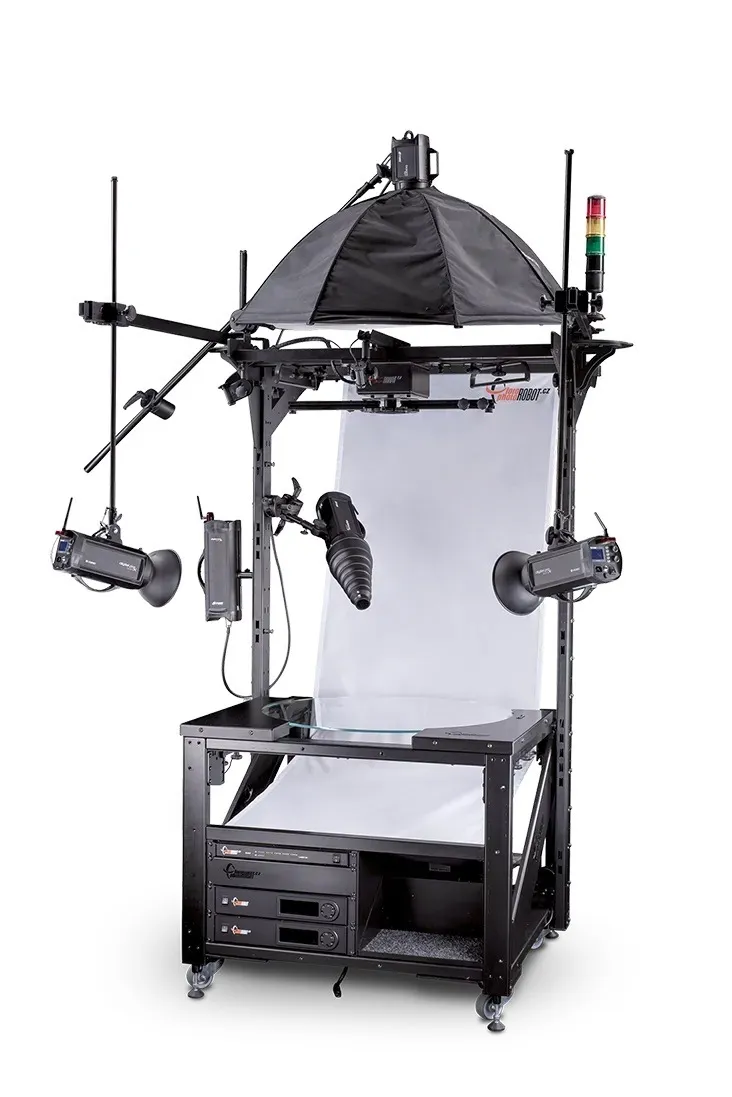
De viktigste teknologiske komponentene og funksjonene i PhotoRobot Centerless Table er:
- Optisk roterende glassplate for skyggefritt bildeopptak.
- Kalibrering av posisjoneringssystemet med et enkelt knappetrykk.
- Plassering av objekter i rotasjonssentrum med laserstyrt posisjonering.
- Nærbildefunksjon for å fotografere delvis eller helt forstørrede objekter.
- Ryddig konstruksjon med lys på holdere og uten kabler på gulvet.
- Hjul for enkel transport i studioet.
- Store justerbare ben for å stille inn et nøyaktig arbeidsplan.
1.1. Studiointegrasjon – Centerless Table CL1300, CL850
Centerless Table er en universell dreieskiveløsning for skyggefri produktfotografering av små til mellomstore produkter. Den er laget for å gjøre fotografering av objekter med alle fotografiske egenskaper raskere, mer effektivt og enklere: gjennomsiktige, blanke, lyse og mørke produkter. Den roterende glassplaten kan bære alt fra en ørering til en koffert, mens en diffus bakgrunn gjør det mulig å lyse opp objektene fra alle sider under fotograferingen. Dette gir helt naturlig bilder av høy kvalitet på ren hvit bakgrunn. Det støtter også raskere, automatisert etterbehandling og publisering av bilder.
1.2. Hovedkomponenter i Centerless Table
1.2.1. Den eneste forskjellen mellom CL1300 og CL850 er bredden på rammen til maskinkroppen. Merk at den bredere varianten er en av de største dreieskivebaserte fotostasjonene på markedet. Det skyldes at den største modellen har et arbeidsområde på 1300 mm diameter og en bæreevne på opptil 40 kg.

1.2.2. Begge versjonene av Centerless Table har en roterende glassplate som passer inn i midten øverst på enhetens ramme. Nederst på maskinen er det justerbare føtter for å stille inn et nøyaktig arbeidsplan.

1.2.3. Kontrollenheten til det senterløse bordet er fysisk installert inne i det dedikerte PhotoRobot HD-racket i front-nederste venstre hylle på maskinrammen. Merk at kontrollenheten er en integrert del av enheten. Den aktiverer og kontrollerer all bevegelse av enheten samt kompatible PhotoRobot-roboter brukt til spinnfotografering, som Robotic Arm, MultiCam og Cube-roboter.


1.3. Valgfri utvidelse med Robotic Arm V8
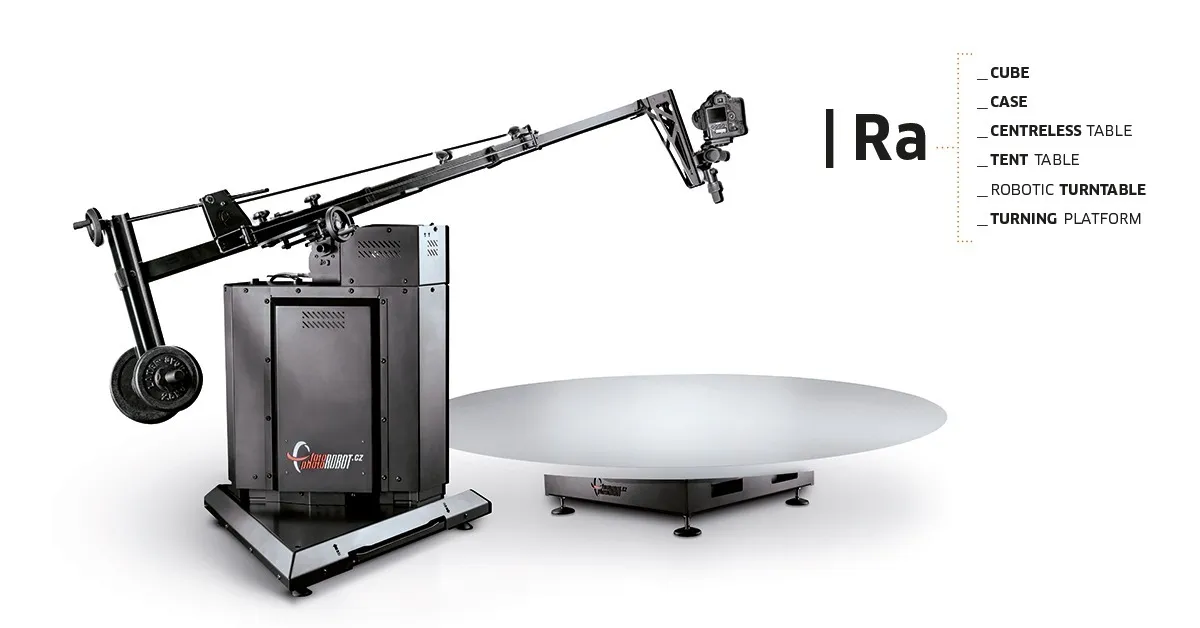
Utvidelsen PhotoRobot Robotic Arm V8 er kompatibel med Centerless Table CL1300 og CL850. I tillegg er Arm V8 kompatibel med de fleste av PhotoRobots roterende dreieskiver og enheter for automatisert 360-fotografering. Det gjelder blant annet Cube, Turning Platform, dreieskiver i C-serien og andre PhotoRobot-systemer.
Hvis du bruker CL1300 eller CL850 med utvidelsen Robotic Arm V8, finner du tekniske instruksjoner for montering, drift og førstegangsbruk av enheten i brukerhåndboken for Robotic Arm V8.
1.4. Valgfri utvidelse med Cube-robot
Hvis du bruker den valgfrie PhotoRobot Cube-utvidelsen med Centerless Table, se først PhotoRobot Cube brukerveiledning for en oversikt over enheten, inkludert instruksjoner for montering og første bruk.
Merk: Sammen med Centerless Table monteres PhotoRobot Cube i en toppportal i opphengsmodus over dreieskiven. Det gjør det mulig å henge opp produkter i luften, for eksempel håndvesker, lysekroner, lysarmaturer og objekter som veier opptil 130 kg. Enheten synkroniserer rotasjonen av objektet, bevegelsen til dreieskiven, lys, kameraopptak og andre roboter, som PhotoRobot Robotic Arm.


2. Før første gangs bruk av Centerless Table
Før du tar PhotoRobot Centerless Table i bruk for første gang, er det viktig å vite at PhotoRobot er en modulær enhet som består av maskinvare- og programvarekomponenter. Teknisk sett betyr det at PhotoRobot må kobles til samme nettverk som datamaskinen som styrer den. Nettverket må dessuten ha internettilgang for at PhotoRobot-tjenestene, som er tilgjengelige i skyen, skal fungere.
Viktig: Se alltid PhotoRobot First Use & Basic Testing for å bekrefte de tekniske driftskravene og for detaljerte instruksjoner om hvordan du kobler PhotoRobot til et nettverk.
Generelt gjelder følgende grunnleggende driftskrav.
- Kontrollenheten må kobles til det lokale nettverket.
- Du trenger en datamaskin for å kjøre Service GUI eller operatørprogramvaren _Controls.
- Datamaskinen må være koblet til samme nettverk som kontrollenheten.
- Det må finnes en fungerende internettforbindelse på nettverket.

Etter at du har koblet PhotoRobot til nettverket, må du også kontrollere parametrene i strømforsyningen (f.eks. spenning og frekvens). Bruk RJ45-kontakten på baksiden av kontrollenheten til dette. Hvis oppsettet av kontrollenheten ikke er i samsvar med disse, stiller du det inn med den manuelle spenningsvelgeren på baksiden av kontrollenheten. Deretter kobler du kontrollenheten til nettverket med en ethernet-kabel via RJ45-kontakten.

Deretter må du oppfylle følgende krav til nettverkskonfigurasjon for å kunne bruke Centerless Table.
- En DHCP-server i nettverket er obligatorisk.
- Kommunikasjon på TCP-portene 7777 og 7778 må være tillatt.
- UDP-broadcast på port 6666 må være tillatt.
- Internettforbindelse er påkrevd.
- Tilgang til *.photorobot.com må være tillatt.
- Tilgang til as-unirobot.azurewebsites.net må være tillatt.
- Kablet tilkobling av PhotoRobot til LAN anbefales.
- Se PhotoRobot Networking Prerequisites & Configuration for å bekrefte riktig oppsett og for feilsøking ved behov.
- Sett strømpluggen i stikkontakten.
Til slutt trykker du på hovedbryteren på kontrollenheten. Når statusen endres, går lyset fra å blinke til å lyse konstant. Det betyr at kontrollenheten er klar til bruk.
2.1. Finn IP-adressen til PhotoRobot på LAN
For å finne IP-adressen til Centerless Table eller en annen PhotoRobot-enhet er PhotoRobot Locator-appen integrert direkte i CAPP. Dermed er det enklere å søke etter og identifisere kontrollenheter i nettverket uten eksterne programmer. Pass på at du bruker den nyeste versjonen av CAPP for å få tilgang til denne funksjonen.
For å identifisere en robot på nettverket direkte i CAPP åpner du den lokale versjonen av CAPP, går til Settings og klikker på Robots / Control units.
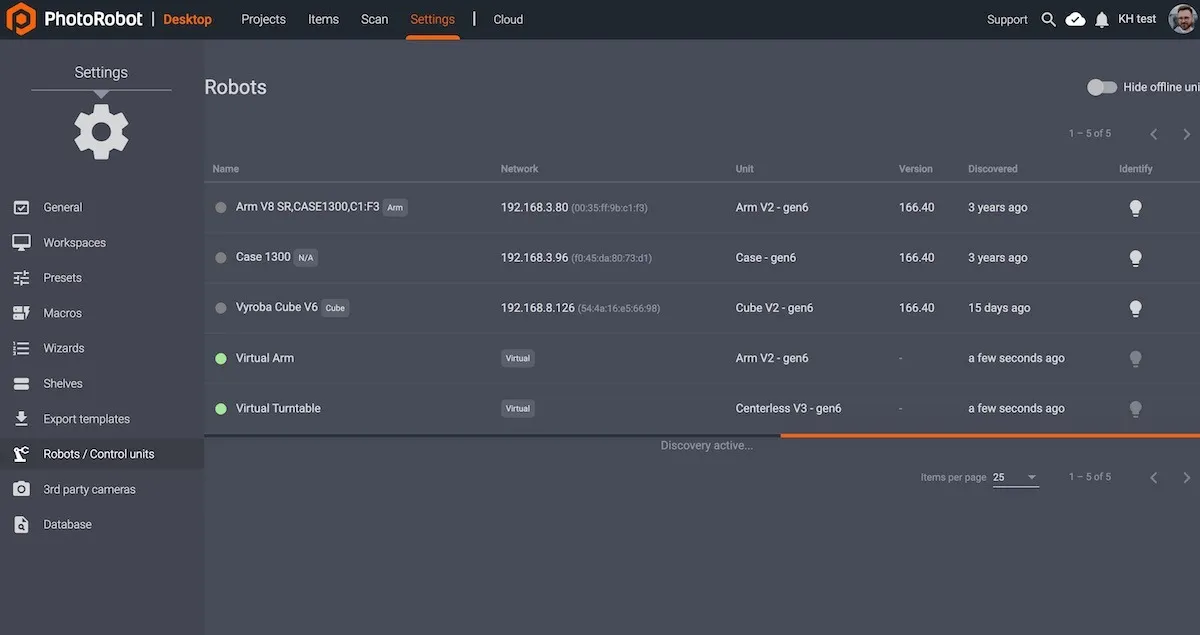
Menyen Robots / Control units viser kolonnene Name, Network, Unit, Version, Discovered og Identify for hver robot. Hvis prikken til venstre for robotnavnet er grønn, er roboten online. Når du klikker på robotfeltet, åpnes robotens nettgrensesnitt. Da begynner også LED-lyset på robotens kontrollenhet å blinke grønt, slik at den er lettere å identifisere.
Hvis kunden trenger å laste ned appen eksternt, er PhotoRobot Locator også tilgjengelig for nedlasting til iOS under PhotoRobot Account Downloads.

Merk: Android-versjonen av PhotoRobot Locator er avviklet.
Alternativt finnes kommandolinjeverktøyet FRFind for MacOS eller Windows, som du kan bruke til å søke i nettverket og identifisere PhotoRobots kontrollenheter. Du finner lenker for nedlasting av FRfind også på siden PhotoRobot Account Downloads.
Når du har funnet en PhotoRobot-enhet, kopierer du IP-adressen og limer den inn i en vilkårlig nettleser i URL-format. Hvis det lykkes, åpnes Service GUI, som viser et enkelt brukergrensesnitt for testing av PhotoRobot.
2.2. Kjør grunnleggende testing av Centerless Table
Når du har åpnet Service GUI, bruker du de enkle kontrollene i brukergrensesnittet til først å slå på motoren og deretter dreie plattformen til ønsket vinkel.

- Slå på motorene (pil 1) og prøv å rotere (pil 2).
- Hvis glassplaten roterer, er PhotoRobot Centerless Table klar til vanlig bruk.
3. PhotoRobot _Controls-programvare
Programvaren PhotoRobot Controls App («CAPP») gir full kontroll over Centerless Table CL1300 og CL850 samt andre PhotoRobot-enheter. CAPP samler styring av roboter, kameraer, studiolys og etterbehandling. Dette omfatter funksjoner for workflow-styring og nødvendig funksjonalitet for effektiv automatisering av etterbehandlingen.

Viktig: Vær oppmerksom på at programvaren PhotoRobot Controls App ikke inngår i maskinleveransen, men kjøpes separat. Du kan laste ned PhotoRobot Controls App via PhotoRobot Account.
Merk: Ved første oppstart etter installasjon kan grensesnittet starte automatisk i «wizard mode». Wizard mode er et forenklet brukergrensesnitt der du bare skanner strekkoder for å identifisere objekter og starte opptak og etterbehandling automatisk.
Du finner detaljerte instruksjoner og støtte for installasjon og bruk av programvaren PhotoRobot Controls App i PhotoRobot Getting Started User Manual.
4. Informasjonsetiketter
4.1. Oversikt over symboler

4.2. Etiketter for maskiner og komponenter
Informasjon om etiketter for bestemte maskiner og komponenter finner du i avsnittet Information Labels (3.1.) i PhotoRobot Safety Information and Instructions.



