
PhotoRobot Robotic Turntable og Robotic Arm V8 – brukerveiledning
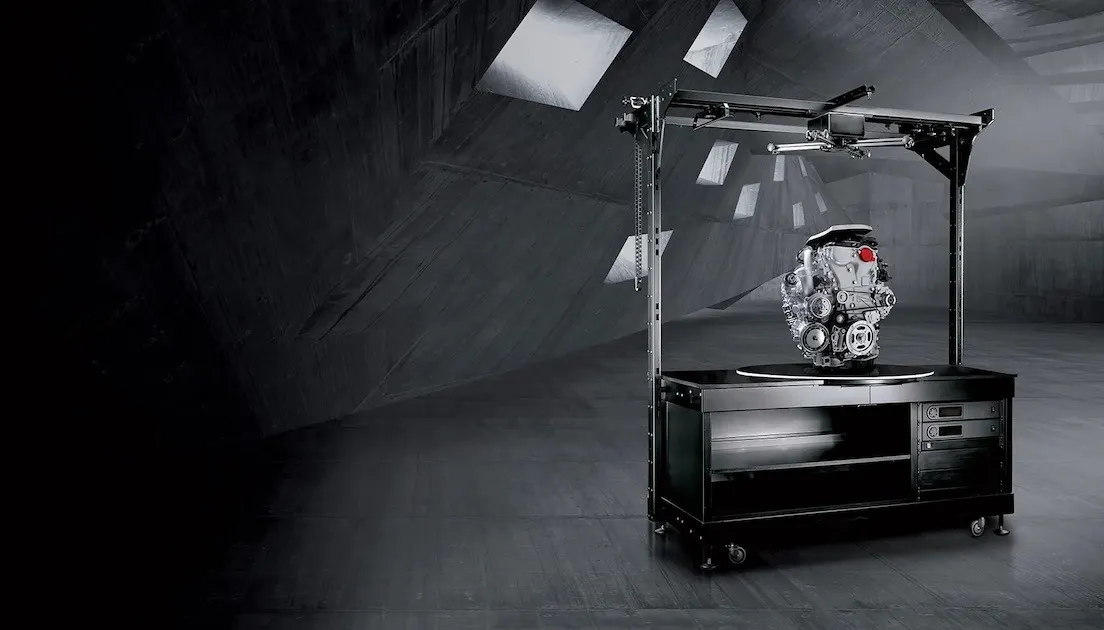
Følgende dokumentasjon fungerer som brukermanual for PhotoRobot Robotic Turntable med Robotic Arm V8-utvidelsen. Denne manualen er kun ment for bruk av PhotoRobot-kunder som nylig har kjøpt en enhet. Den har som mål å lette den innledende forståelsen, grunnleggende testing og første drift av den robotiske arbeidsstasjonen. Finn en detaljert beskrivelse av Robotic Turntable med Robotic Arm-utvidelse, inkludert en oversikt over arbeidsstasjonen og instruksjoner for førstegangsbruk og oppsett av PhotoRobot.
Viktig: Førstegangsinstallasjon av en PhotoRobot-enhet må alltid utføres av en autorisert PhotoRobot-part. Parter med autorisasjon til å installere PhotoRobot er en godkjent distributør eller en representant for produsenten selv.
Merk: Les alltid PhotoRobot Safety Information & Instructions i tillegg til håndboken som følger med enheten din, før første gangs bruk.
Robotic Turntable med Robotic Arm V8-utvidelse
Gratulerer med kjøpet, og takk for at du valgte en PhotoRobot-enhet! PhotoRobot representerer flere tiårs førstehåndserfaring og innovasjon innen automatisert fotografering. Teknologien kan tilpasses unike behov, samtidig som et økende økosystem av ferdige løsninger støtter PhotoRobot-kundene. PhotoRobot er stilfull og gjennomtenkt, og gir enklere, raskere og jevnere produksjon hver gang du slår på studioet. Velkommen til PhotoRobot.
1. Beskrivelse av arbeidsstasjonen – Robotic Turntable og Arm V8
PhotoRobot's Robotic Turntable med Robotic Arm V8-utvidelse fungerer som en universell motorisert platespiller for 360-graders produktfotografering av tunge objekter. Dreieskiven støtter små, men tunge objekter som veier opptil 200 kilo, som verktøy, motorer, bildeler, fresemaskiner og andre tunge gjenstander. I kombinasjon med Robotic Arm V8 tjener arbeidsstasjonen til å forenkle og akselerere 360-spinning og 3D-fotografering med flere rader. Robotarmen synkroniserer bildeopptak samt bevegelse av det monterte kameraet med rotasjonen av gjenstanden på platespilleren. Dette muliggjør rask opptak av flere rader 360 grader rundt elementer, inkludert nederste og øverste visning for strømlinjeformet 3D-bilde.
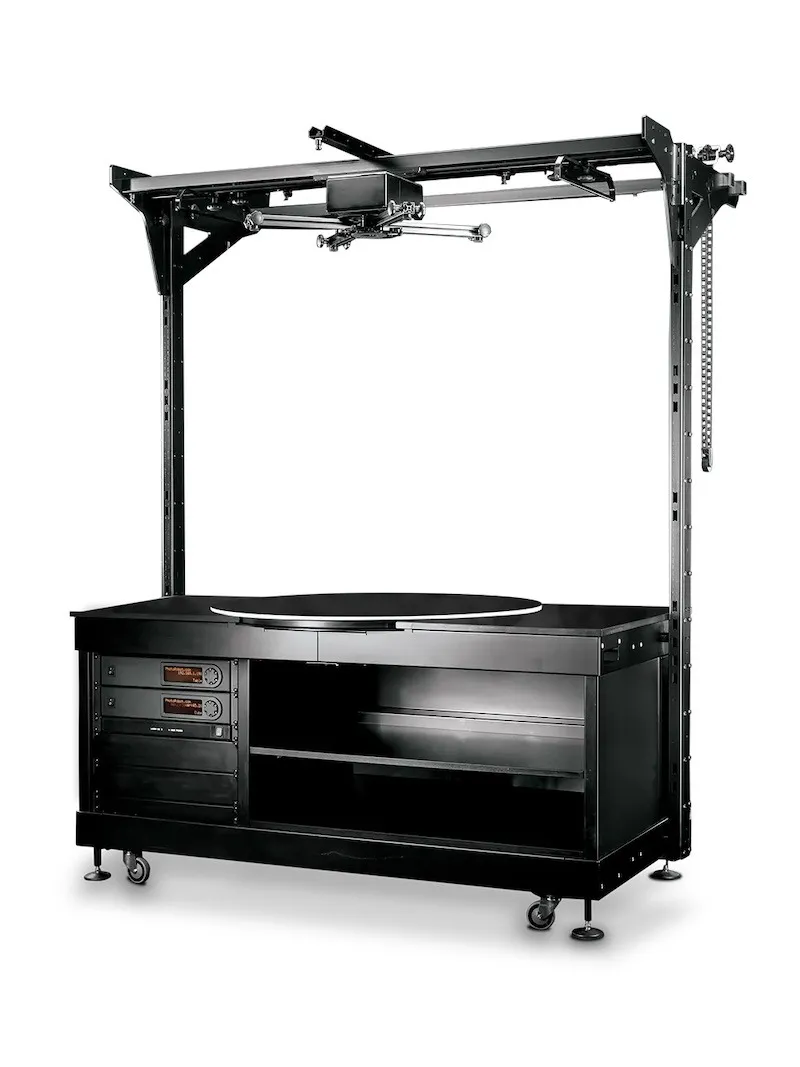
Hovedfunksjonene til Robotic Turntable og Robotic Arm i kombinasjon er blant annet:
- Kraftig dreieskive med slitestyrke og høy bæreevne på 200 kilo.
- Dreieskiveplate som stikker ut over kanten av bordet, for bilder i null grader.
- Laserstyrt posisjonering av objektet, slik at du alltid finner det absolutte rotasjonssenteret.
- Integrerte festepunkter for belysning og kabling gjennom innsiden av dreieskivens ramme.
- Fjernstyrt kameraopptak synkronisert med automatisk rotasjon av dreieskiven.
- Jevn kamerabevegelse langs en presis bane uten svingninger i kamerarmen.
- Dokkingstasjon for enkel transport og oppsett av Robotic Arm.
1.1. Studiointegrasjon – Robotic Turntable og Arm V8
I studioet gjør Robotic Turntable det mulig å fotografere små, men tunge objekter, mens Robotic Arm V8 har et stort festeområde. Det gir fleksibilitet i valg av stativhoder og kameraer når du bruker arbeidsstasjonen. Robotic Arm har dessuten robust konstruksjon, presise bevegelser og to størrelser kamerarm for objekter i ulike størrelser. Du kan fjernstyre den robotiserte kamerarmen i synk med dreieskiven og studiolysene, slik at bildetakingen blir helt automatisert og gir svært realistiske 3D-bilder.
1.2. Kontrollenhet – Robotic Turntable og Arm V8
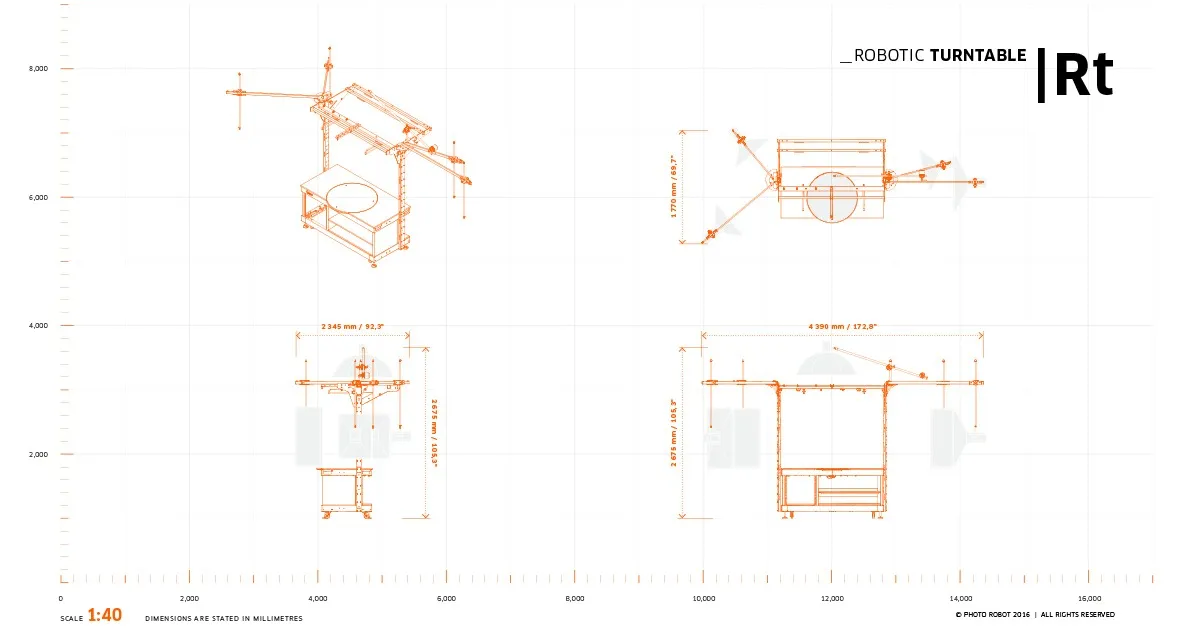
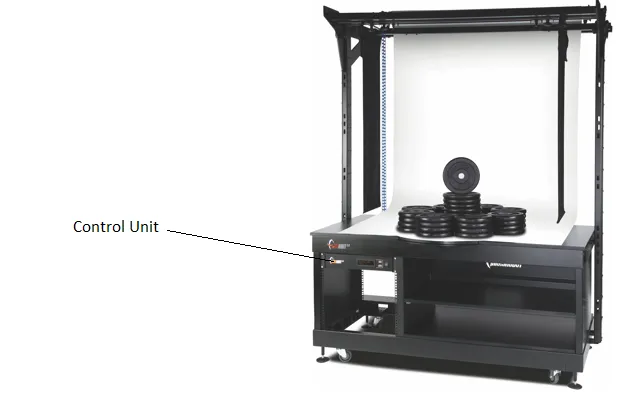
En av hovedkomponentene i Robotic Turntable med Robotic Arm V8-utvidelse er kontrollenheten. Kontrollenheten er en sentral del av systemet, siden den gir strøm til og styrer alle bevegelser til både Robotic Turntable og Arm V8.
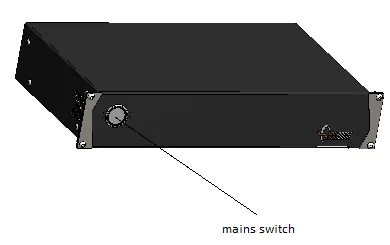
Kontrollenheten er ikke en fysisk del av Robotic Arm. Hvis begge enhetene leveres sammen, er Kontrollenheten i stedet montert inne i Robotic Turntable. Kontrollenheten sitter i et dedikert HD-rack øverst til venstre foran på maskinkroppen til Robotic Turntable. Robotic Arm V8 dokkes derimot inntil Robotic Arm når den er i bruk.
1.3. Oversikt over Robotic Arm V8-utvidelsen
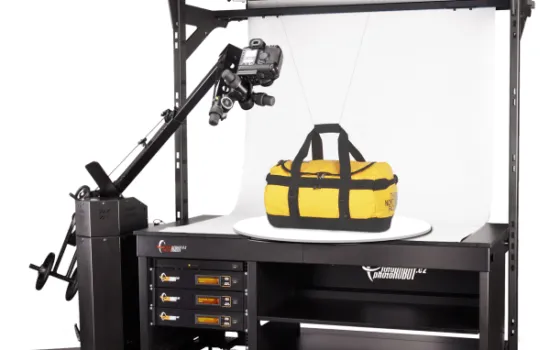
PhotoRobot Robotic Arm V8 er kompatibel med de fleste av PhotoRobots roterende dreieskiver og enheter for automatisert 360-fotografering. Den fungerer sammen med PhotoRobot-roboter som Centerless Table, Cube, Turning Platform, dreieskiver i C-klassen og flere.
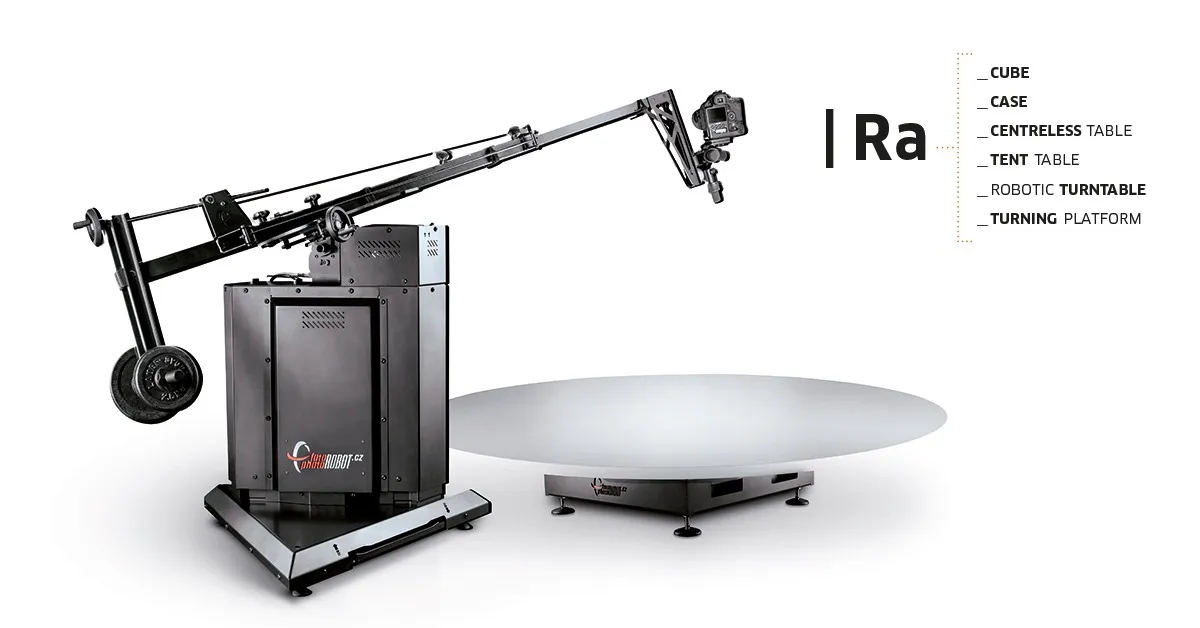
Hovedkomponentene i Robotic Arm V8 er:
- Kontrollenhet (en separat enhet for styring av armen og den kompatible dreieskiven)
- Kameraholder (én kort, én lang, eller begge)
- Uttrekkbare hjul på maskinbunnen for enkel flytting.
- Dokkingstasjon for rask oppsett med kompatible dreieskiver og enheter.
I tillegg svinger ikke kameraarmen, slik at kameraet alltid beveger seg langs en nøyaktig bane. Du får også et stort monteringsområde som gir fleksibilitet ved valg av stativhoder og kameraer, samt funksjoner som gjør transport og oppsett enkelt.
Merk: Se brukermanualen for Robotic Arm V8 for tekniske instruksjoner om montering, bruk og førstegangsbruk av enheten.
2. Før du tar PhotoRobot i bruk første gang
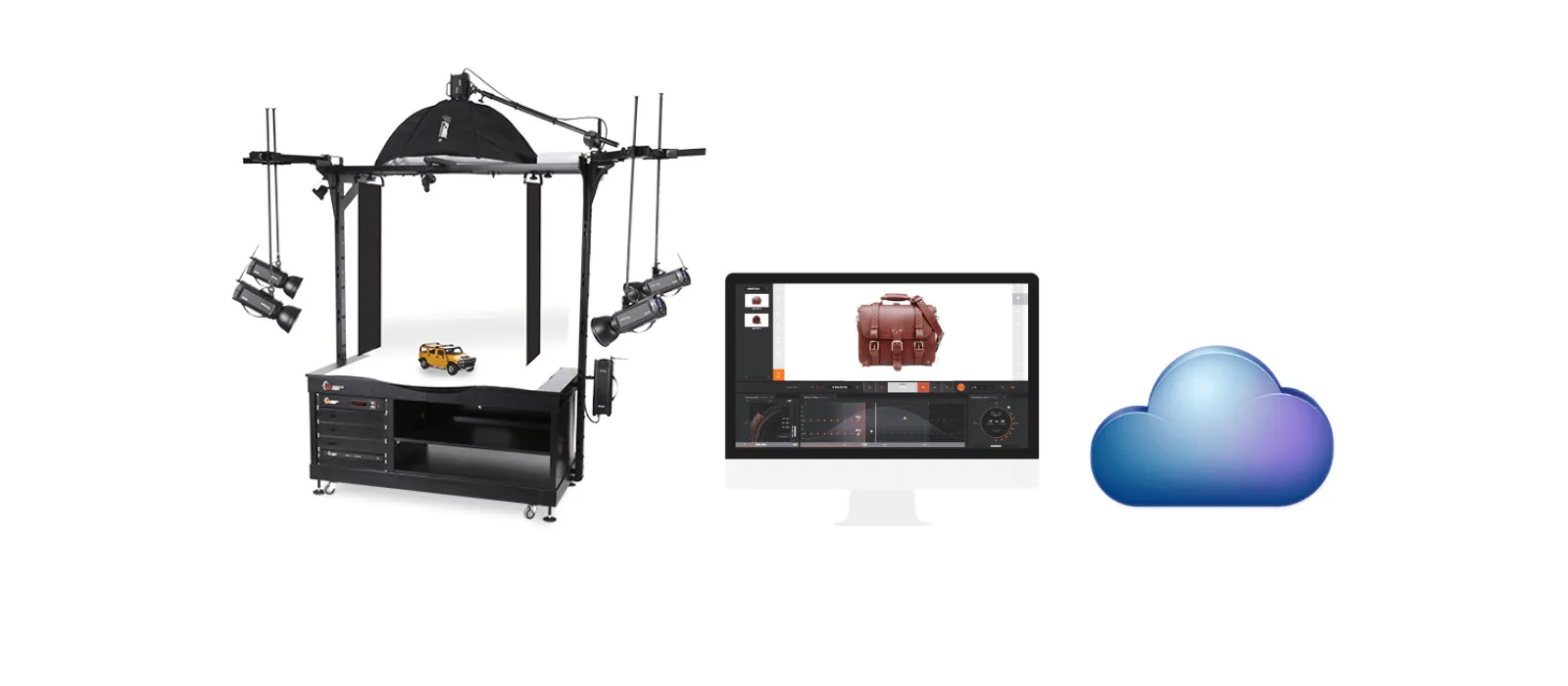
Hvis du bruker PhotoRobot for første gang, er det nødvendig å først forstå PhotoRobot-løsningen fra et teknisk perspektiv. PhotoRobot er en modulær enhet som består av maskinvare- og programvarekomponenter. Du trenger en datamaskin for å betjene PhotoRobot, og både datamaskinen og PhotoRobot må være koblet til samme nettverk. Nettverket må dessuten ha tilgang til internett for at du skal få tilgang til PhotoRobot-tjenestene, som kjører i skyen.
Merk: Se PhotoRobot First Use & Basic Testing før du tar robotarbeidsstasjonen i bruk første gang, slik at du sikrer at de tekniske driftskravene for nettverkstilkobling er oppfylt.
Generelt gjelder følgende grunnleggende driftskrav.
- Kontrollenheten må kobles til det lokale nettverket.
- Du trenger en datamaskin for å kjøre Service GUI eller operatørprogramvaren _Controls.
- Datamaskinen må være koblet til samme nettverk som kontrollenheten.
- Det må finnes en fungerende internettforbindelse på nettverket.
Etter at du har koblet PhotoRobot til nettverket, kontrollerer du parameterne for strømforsyningen (f.eks. spenning og frekvens). Bruk RJ45-kontakten på baksiden av Kontrollenheten til dette.
Viktig: Hvis oppsettet av Kontrollenheten ikke er i samsvar med kravene, må du stille det inn først. Finn den manuelle spenningsvelgeren på baksiden av Kontrollenheten, og koble Kontrollenheten til nettverket med en ethernet-kabel via RJ45-kontakten.
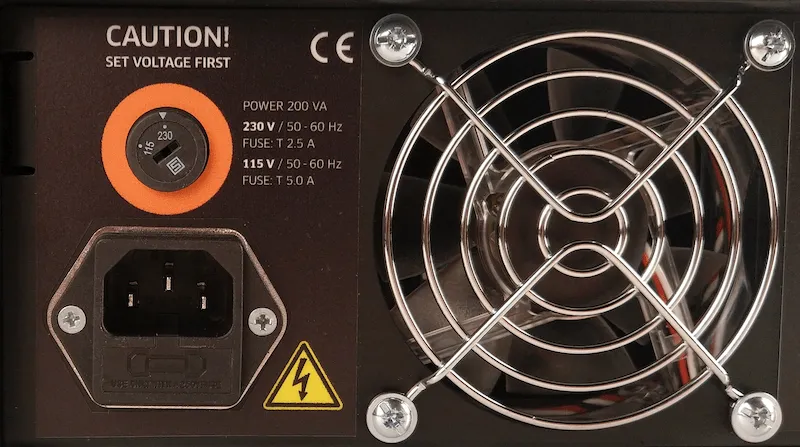
Sørg deretter for at følgende krav til nettverkskonfigurasjon for drift av Robotic Turntable med Arm V8 er oppfylt.
- En DHCP-server i nettverket er obligatorisk.
- Kommunikasjon på TCP-portene 7777 og 7778 må være tillatt.
- UDP-broadcast på port 6666 må være tillatt.
- Internettforbindelse er påkrevd.
- Tilgang til *.photorobot.com må være tillatt.
- Tilgang til as-unirobot.azurewebsites.net må være tillatt.
- Kablet tilkobling av PhotoRobot til LAN anbefales.
- Bekreft oppsettet ved å se PhotoRobot Networking Prerequisites ved behov.
- Sett strømpluggen i stikkontakten.
Til slutt trykker du på strømbryteren på Kontrollenheten. Når statusen endres, går lyset fra blinkende til stabilt, noe som signaliserer at Kontrollenheten er klar til bruk.
2.1. Finn IP-adressen til PhotoRobot på LAN
Etter at nettverket er riktig konfigurert, må du søke etter og identifisere PhotoRobots IP-adresse på LAN. Til dette er PhotoRobot Locator-appen integrert direkte i CAPP, slik at det blir enklere å søke etter og identifisere kontrollenheter på nettverket. Sørg for at du bruker den nyeste versjonen av CAPP for å få tilgang til denne funksjonen.
For å identifisere en robot på nettverket direkte i CAPP åpner du den lokale versjonen av CAPP, går til Settings og klikker på Robots / Control units.
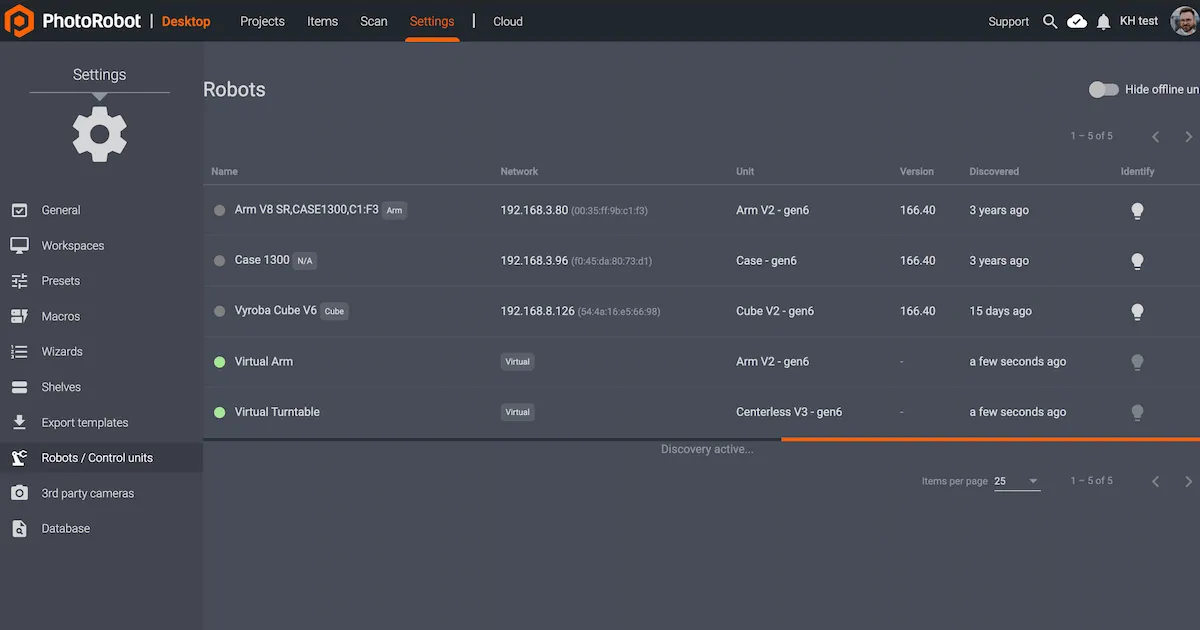
Menyen Robots / Control units viser kolonnene Name, Network, Unit, Version, Discovered og Identify for hver robot. Hvis prikken til venstre for robotnavnet er grønn, er roboten online. Når du klikker på robotfeltet, åpnes robotens nettgrensesnitt. Da begynner også LED-lyset på robotens kontrollenhet å blinke grønt, slik at den er lettere å identifisere.
Hvis kunden trenger å laste ned appen eksternt, er PhotoRobot Locator også tilgjengelig for nedlasting til iOS under PhotoRobot Account Downloads.
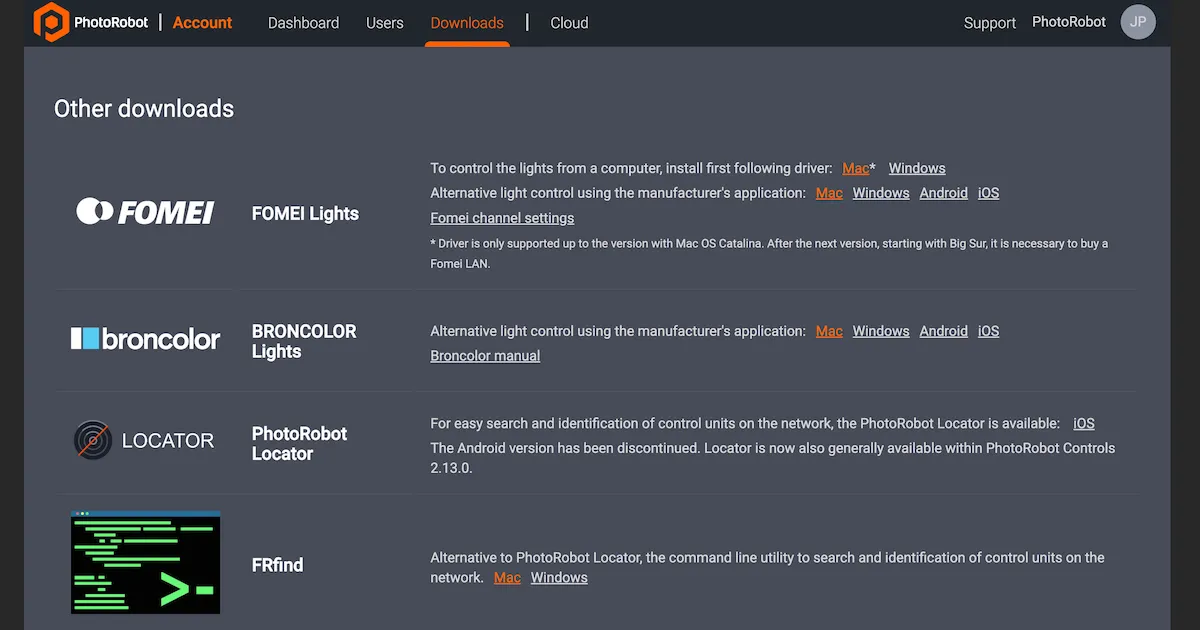
Merk: Android-versjonen av PhotoRobot Locator er avviklet.
Alternativt finnes kommandolinjeverktøyet FRFind for MacOS eller Windows, som du kan bruke til å søke i nettverket og identifisere PhotoRobots kontrollenheter. Du finner lenker for nedlasting av FRfind også på siden PhotoRobot Account Downloads.
Når du har funnet en PhotoRobot-enhet, kopierer du IP-adressen og limer den inn i en vilkårlig nettleser i URL-format. Hvis det lykkes, åpnes Service GUI, som viser et enkelt brukergrensesnitt for testing av PhotoRobot.
2.2. Grunnleggende testing av Robotic Turntable og Arm V8
Når Service GUI er åpnet, bruker du de enkle kontrollene i brukergrensesnittet til først å slå på motorene i maskinene. Bruk deretter venstre- eller høyrepilen ved siden av pauseknappen til å dreie plattformen til en vilkårlig vinkel, og test så bevegelsen til Robotic Arm. Hvis enhetene beveger seg til ønsket vinkel, er arbeidsstasjonen klar til vanlig bruk.
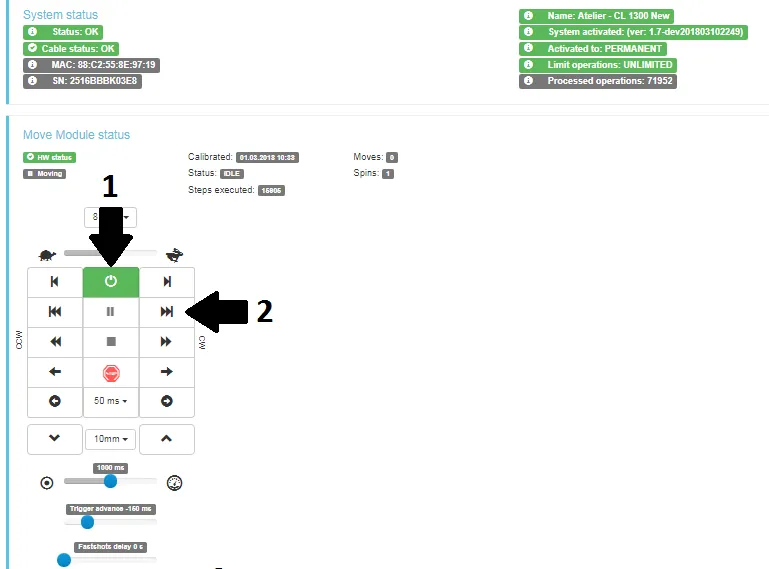
- Slå på motorene (pil 1), prøv å rotere (pil 2).
- Hvis roboten følger bevegelsesinstruksjonene, er PhotoRobot-enheten din klar til vanlig bruk.
3. Oversikt over PhotoRobot _Controls-programvaren
Du styrer Robotic Turntable med utvidelsen Robotic Arm V8 på avstand, inkludert alle roboter, kameraer og lys, via programvaren PhotoRobot _Controls. Programvaren styrer arbeidsflyten og gir all funksjonalitet du trenger for effektiv automatisering i etterbehandlingen.
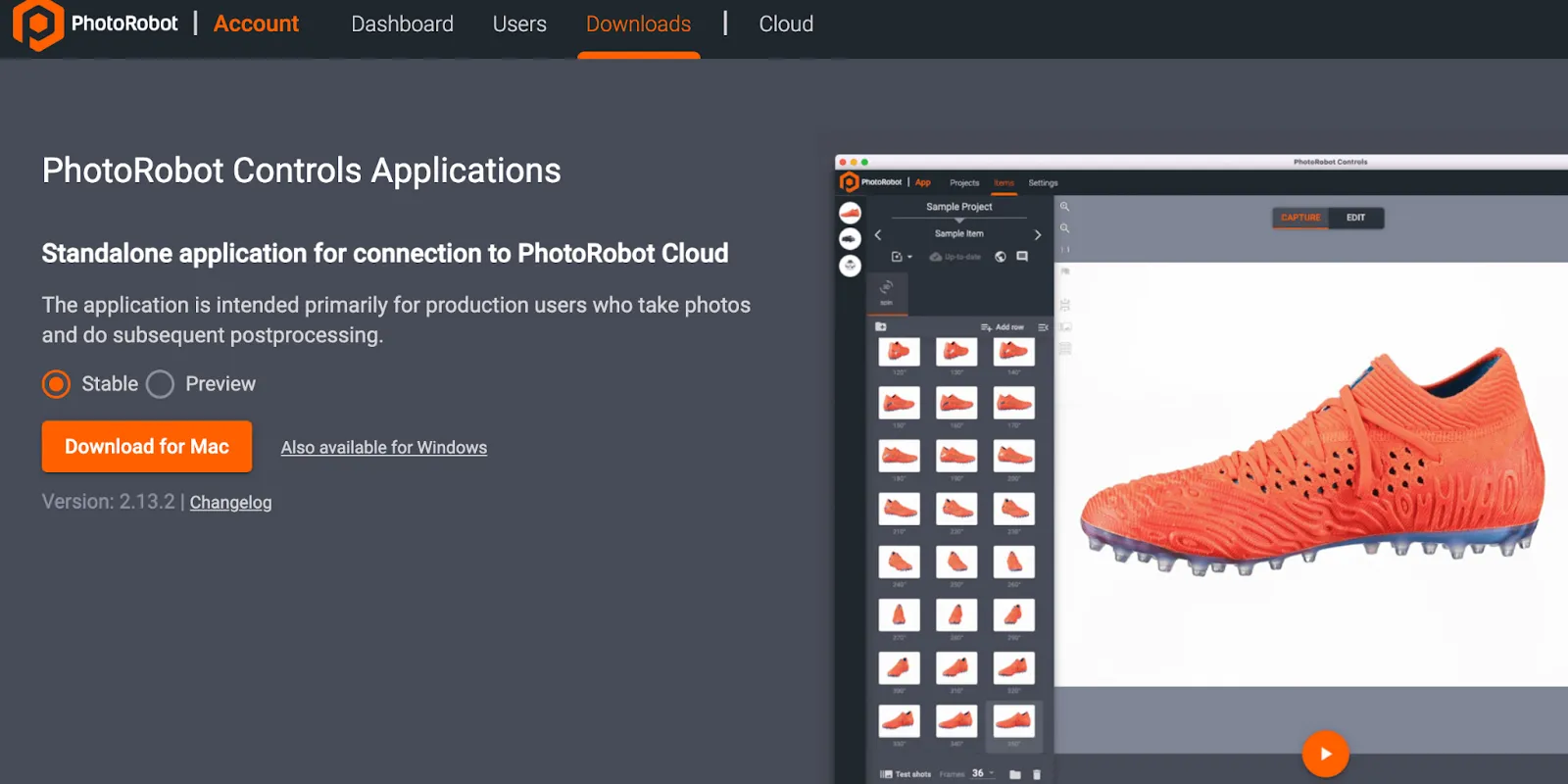
Viktig: PhotoRobot _Controls følger ikke med leveransen av maskinen. Programvaren kjøpes separat og er tilgjengelig via din PhotoRobot Account.
Du finner detaljerte instruksjoner og støtte for installasjon og bruk av programvaren PhotoRobot Controls App i PhotoRobot Getting Started User Manual.
4. Informasjonsetiketter
4.1. Oversikt over symboler
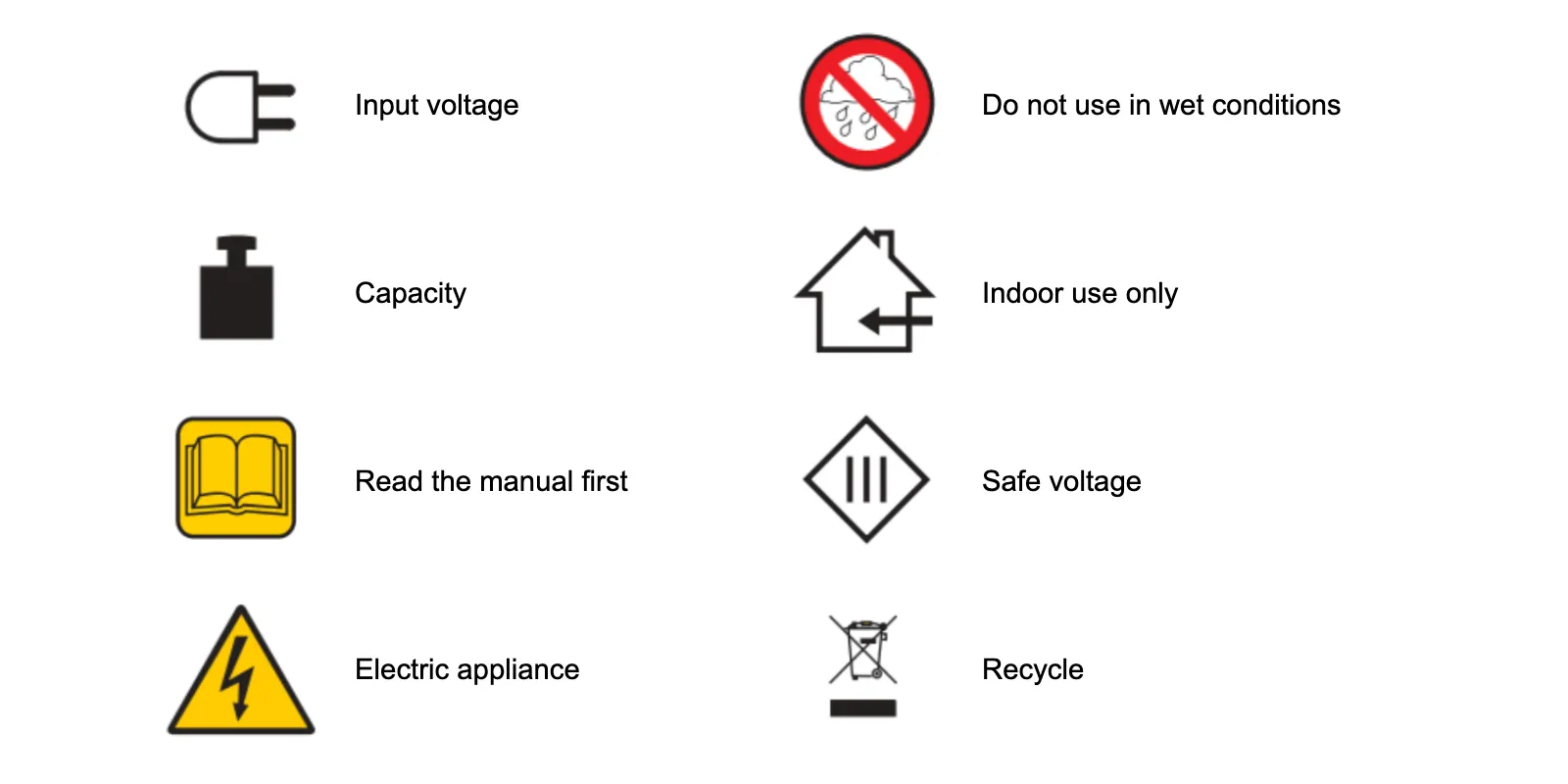
4.2. Merking av maskin og komponenter
Informasjon om etiketter for bestemte maskiner og komponenter finner du i avsnittet Information Labels (3.1.) i PhotoRobot Safety Information and Instructions.



