
Brukerveiledning for Turning Platform – Standard, HT / RotoPower
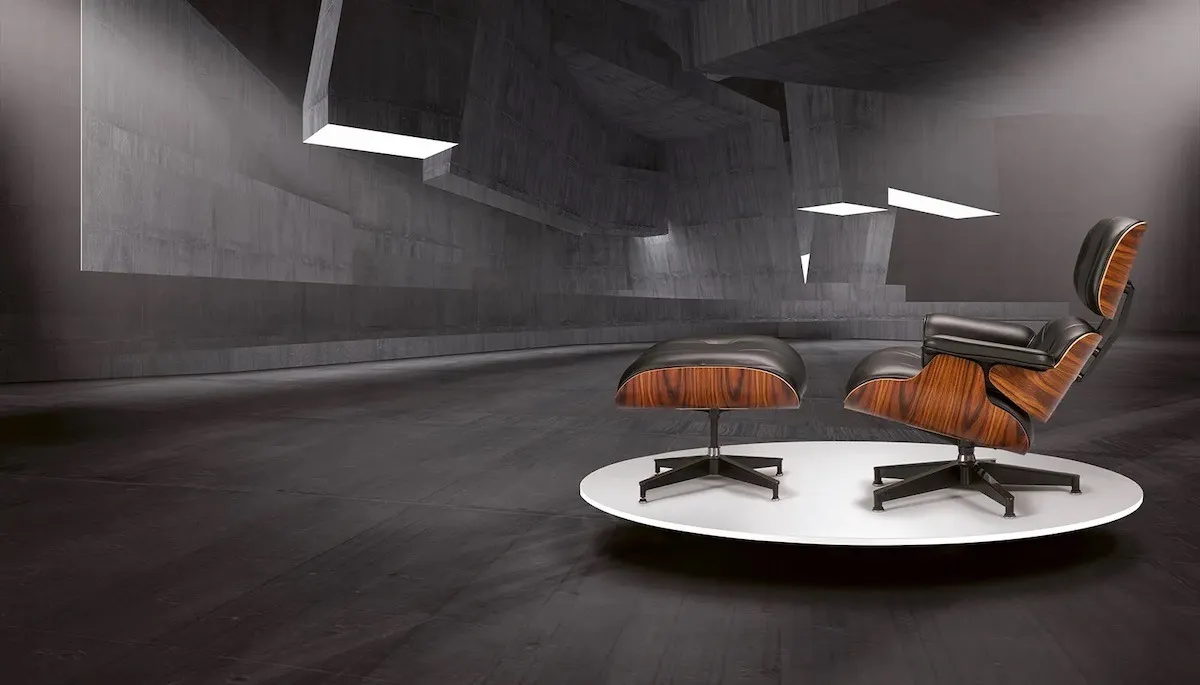
Denne brukerveiledningen skal hjelpe kunder med å bruke PhotoRobot Turning Platform. Informasjonen gjelder både standardversjonen av enheten og versjonen Turning Platform High Torque (HT) / RotoPower. Du får en generell oversikt over systemet, med beskrivelser av systemkomponenter, tilbehør og utvidelser. Målet er å gi deg en god forståelse av arbeidsstasjonen, grunnleggende testing, førstegangsbruk og daglig drift av PhotoRobot.
Viktig: Førstegangsinstallasjon av et PhotoRobot-system må alltid utføres av en autorisert PhotoRobot-part. Parter med autorisasjon til å installere PhotoRobot er en godkjent distributør eller en representant for produsenten selv.
Merk: Les alltid PhotoRobot Safety Information & Instructions i tillegg til håndboken som følger med enheten din, før første gangs bruk.
PhotoRobot Turning Platform – Standard og HT / RotoPower
Takk, og gratulerer med kjøpet av PhotoRobot Turning Platform. Turning Platform representerer tiår med førstehåndserfaring og innovasjon innen automatisert fotografiteknologi. Og akkurat som alle PhotoRobot-systemer, kan enheten tilpasses virksomhetens unike behov. Den fungerer med et bredt spekter av tilbehør, og er kompatibel i kombinasjon med ekspansjonsroboter som Robotic Arm og Cube. Enda bedre, PhotoRobot leverer et flott økosystem av ferdiglagde løsninger for PhotoRobot-kunder, og sikrer imponerende resultater – enkelt, raskt og konsekvent. Velkommen til det PhotoRobot-drevne studioet.
1. Produktbeskrivelse – Turning Platform
Turning Platform er en kraftig, motorisert fotoplatespiller som roterer små til store, lette og tunge objekter for 360-graders fotografering. Den er tilgjengelig i to versjoner: standardversjonen av Turning Platform og Turning Platform HT / RotoPower.
HT / RotoPower-versjonen av Turning Platform har til sammenligning strømforsyning i den roterende delen av plattformen. Stikkontakten gjør det mulig å koble til elektrisk utstyr og slå på gjenstander mens plattformen er i drift.
Begge versjonene av Turning Platform har et robust design og støtter et bredt spekter av tilbehør, slik at de fungerer som en universalløsning for fotografering på dreieskive. Samtidig synkroniserer programvarestyrte kontroller jevn rotasjon av dreieskiven med kamerautløsing og studiolys, slik at fotografering og etterbehandling kan automatiseres.
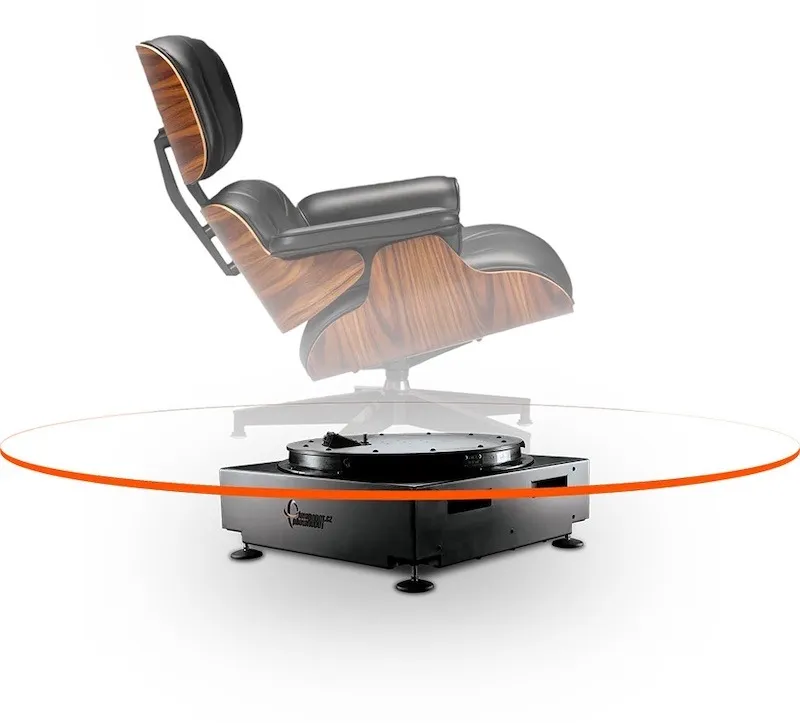
Tekniske spesifikasjoner og viktige funksjoner for Turning Platform omfatter:
- Dreieskive med diameter på opptil 280 cm (9,2 ft) for små til store objekter.
- Bæreevne på opptil 1 500 kg (3 307 lb).
- Girtransmisjon uten slark med høyt dreiemoment.
- Pålitelige støtter sikrer at dreieskiven står stabilt, uten bevegelse når den står stille.
- Rampe for enkel tilgang til dreieskiven (for eksempel for motorsykler).
- Transformerbar HT / RotoPower-versjon til Virtual Catwalk for fotografering og filming av levende modeller.
- Valgfritt oppsett med Robotic Arm V8 som utvidelse og mannekengstativer.
- Stort utvalg tilbehør for fotografering på dreieskive.
- Programvarestyrte kontroller for robotarbeidsstasjonen, kameraer, lys og etterbehandling.
1.1. Studiointegrasjon – Turning Platform
I studiobruk gjør Turning Platform det mulig å fotografere små til store gjenstander på opptil 1 500 kg (3 307 lb) automatisk. Det omfatter først og fremst alt fra hvitevarer og møbler til hagetraktorer, maskiner og små motorkjøretøy. Små ramper gir enkel tilgang til dreieskiven, mens transmisjonen uten slark sørger for jevn rotasjon for alle typer objekter.
Det finnes fire tilgjengelige plattestørrelser: 2,8 m (9,2 ft); 2,6 m (8,5 ft) × 2 m (6,6 ft); 1,8 m (5,9 ft); 1,0 m (3,3 ft). Turning Platform kan samtidig kombineres med Robotic Arm-utvidelsen for raskere fotografering i flere rader og 360-spinn av store produkter.
Med Turning Platform HT / RotoPower kan plattformen også bygges om til den uendelige catwalken Virtual Catwalk, slik at du kan fotografere og filme levende modeller.
1.2. Oversikt over Turning Platform
1.2.1. Turning Platform HT / RotoPower har kraftoverføring uten slark og høyt dreiemoment, som gir eksepsjonell ytelse som dreieskive. Sammenlignet med standardversjonen av Turning Platform har HT / RotoPower strømforsyning i den roterende delen av plattformen. Dermed kan du koble til elektrisk utstyr og ha det påslått mens du fotograferer objektet under rotasjon for 360-fotografering.
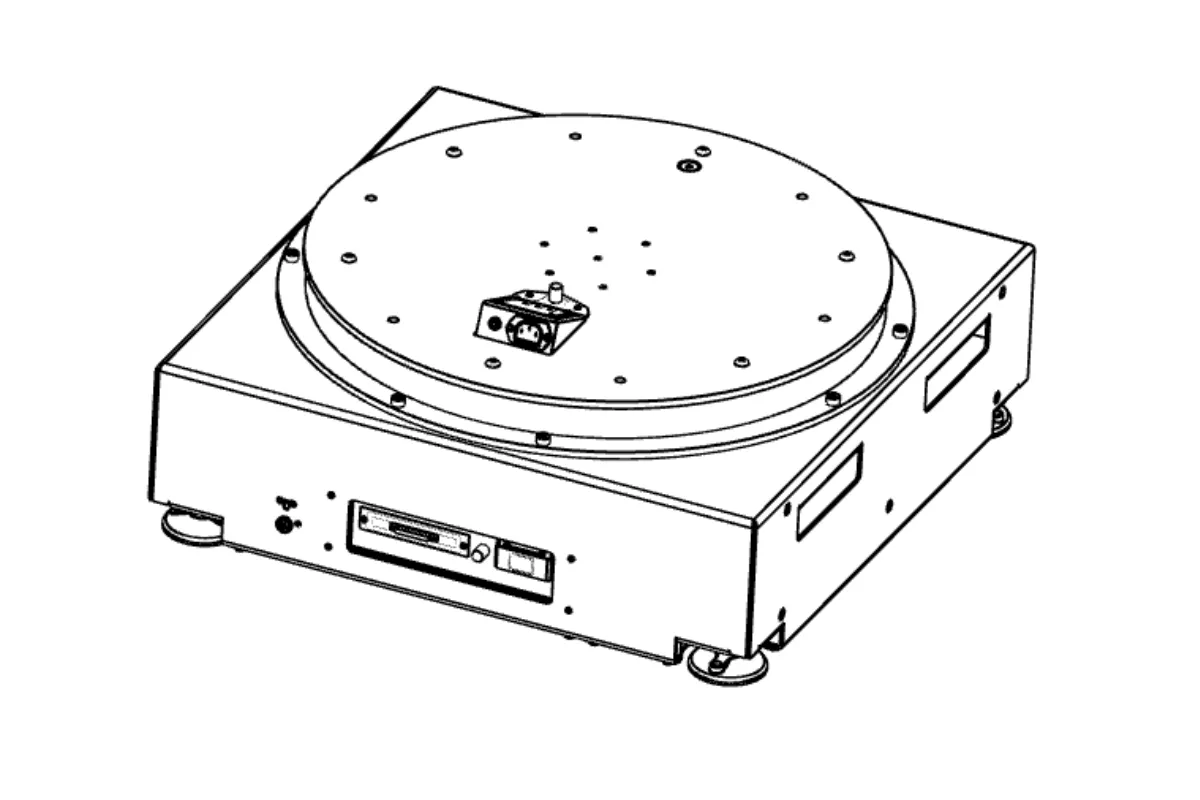
1.2.2. Turning Platform (standardversjon) har en plate uten strømforsyning i den roterende delen. Den egner seg for fotografering av objekter som ikke trenger strøm under fotograferingen.
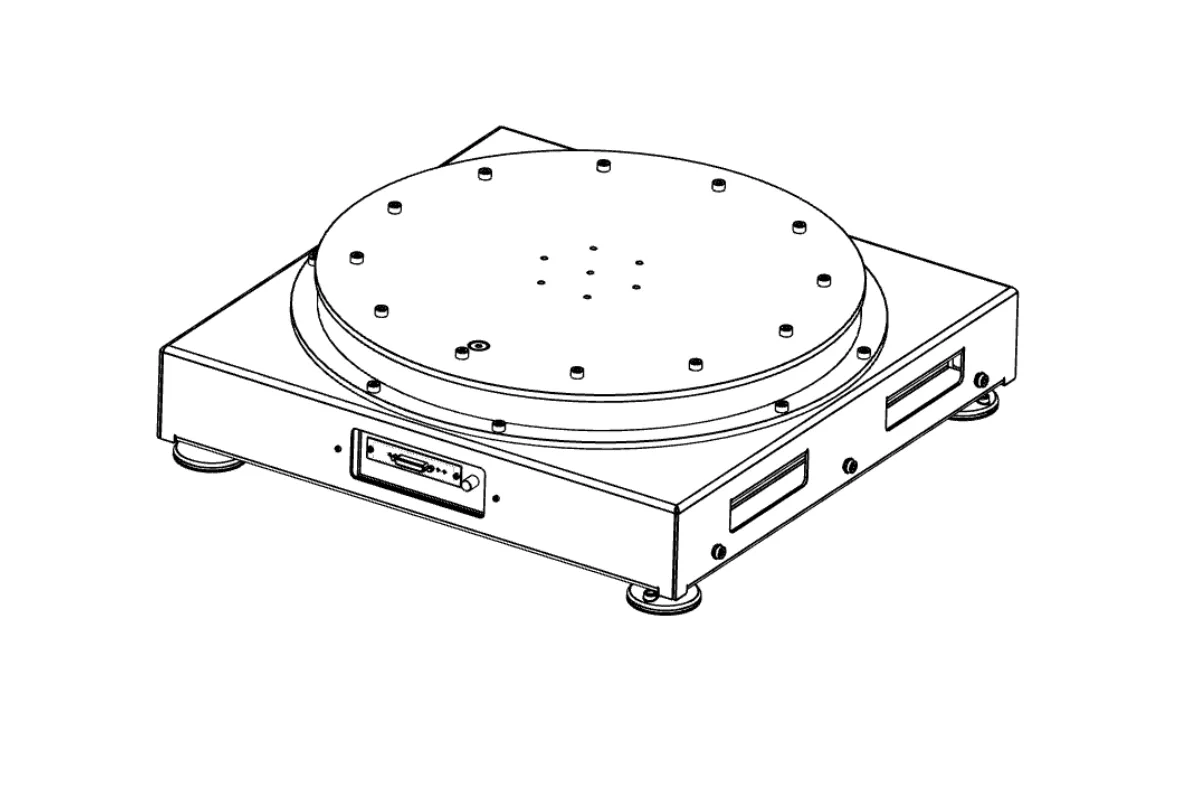
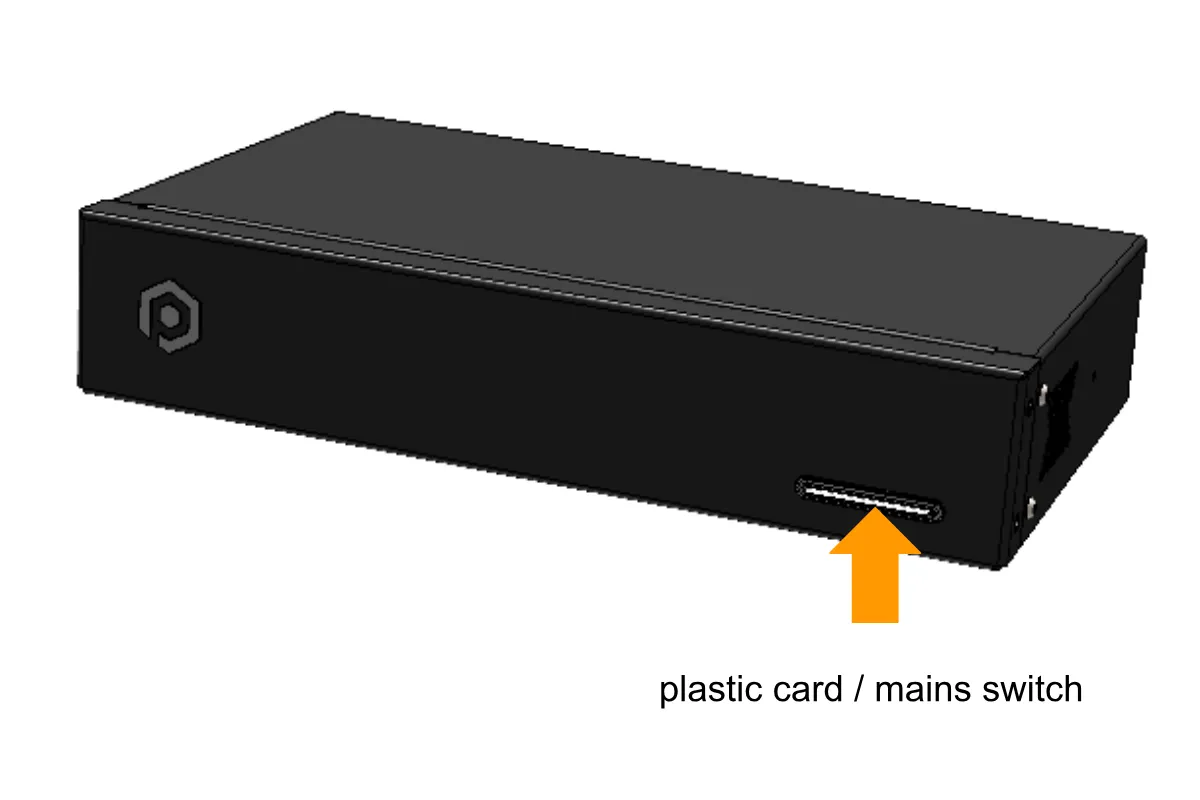
1.2.3. Merk at kontrollenheten (Control Unit) er en separat, men integrert del av Turning Platform. Den slår på enheten og gir kontroll over den. Vanligvis er kontrollenheten montert i en egen PhotoRobot HD rack-koffert som leveres med systemet. På forsiden av kontrollenheten sitter det en plastkortbryter / strømbryter.
1.3. Turning Platform – utvidelse med Virtual Catwalk
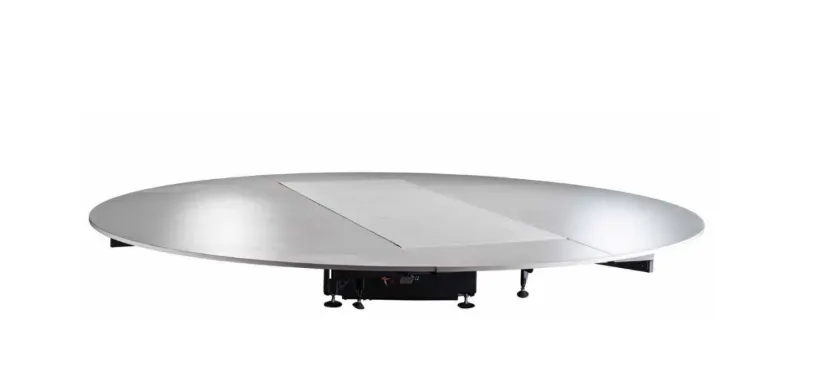
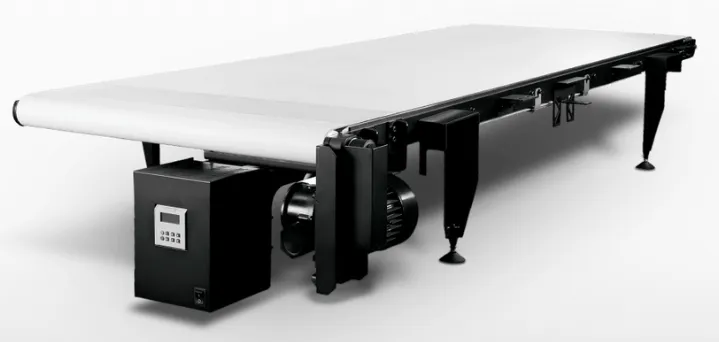
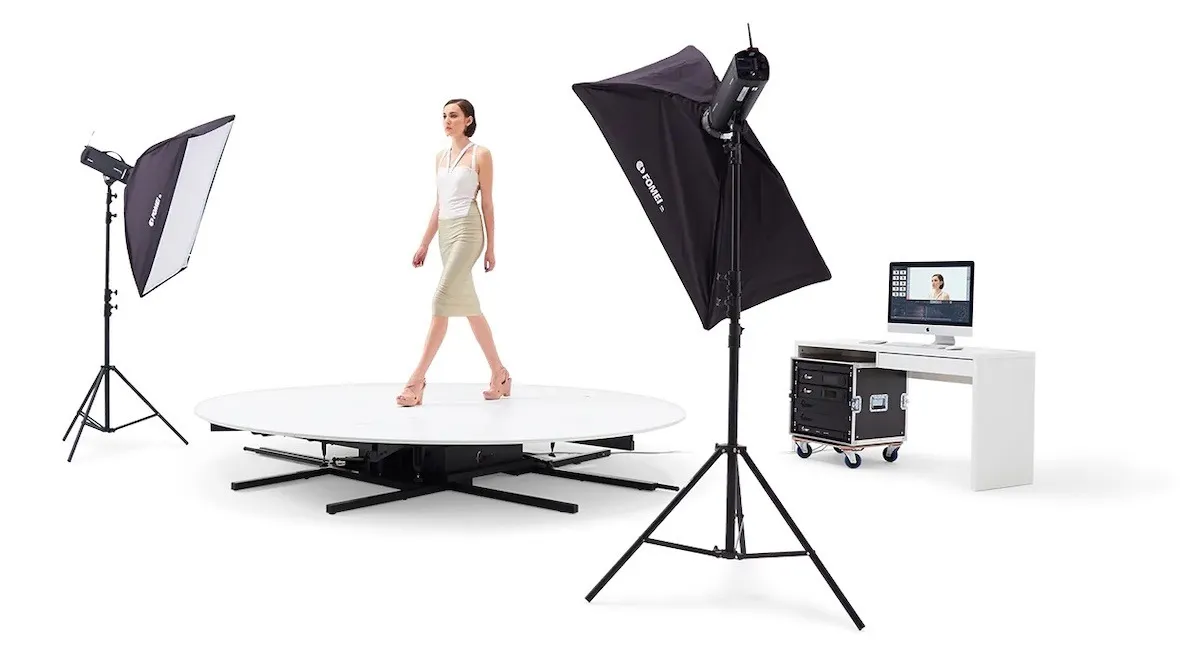
Med Turning Platform HT / RotoPower kan du bygge om Turning Platform til Virtual Catwalk. Virtual Catwalk får da plass i et område på 7 x 7 meter og kombinerer dreieplatens rotasjonsdynamikk med et gåbånd. Det er to bevegelsesretninger: bevegelsen til det tredemølle-lignende gåbåndet og bevegelsen til den roterende plattformen. Begge kan rotere samtidig mens båndet går, slik at du kan fotografere eller filme levende modeller som går på den uendelige catwalken.
Merk: Du finner mer informasjon om konfigurasjon og bruk av Catwalk i PhotoRobot Virtual Catwalk User Guide.
1.4. Turning Platform – utvidelse med Robotic Arm V8
Som valgfritt tilleggsutstyr er Turning Platform kompatibel med Robotic Arm V8, som gir raskere fotografering i én rad og 360-fotografering av store objekter.
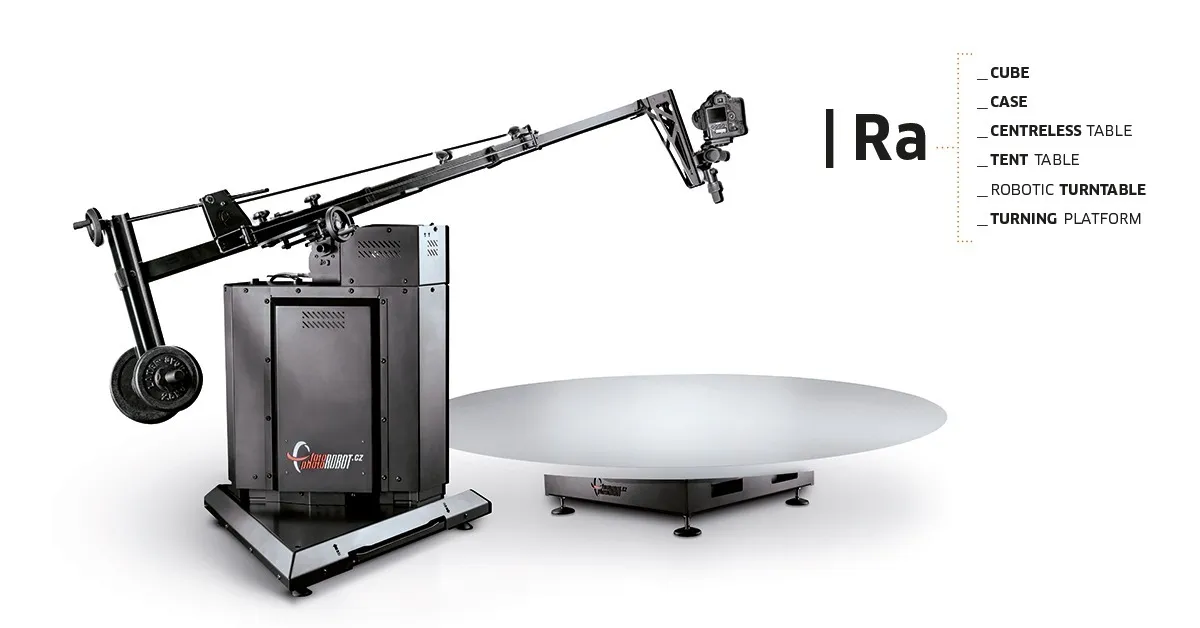
Merk: Robotic Arm er kompatibel med de fleste av PhotoRobots roterende dreieskiver og enheter, inkludert roboten Cube. Hvis du bruker Turning Platform eller en annen PhotoRobot-enhet sammen med Robotic Arm, finner du mer hjelp i Robotic Arm V8 User Guide.
2. Førstegangsbruk
Før du tar PhotoRobot Turning Platform i bruk for første gang, er det nødvendig å forstå konseptet bak løsningen. PhotoRobot er en modulær enhet som består av maskinvare- og programvarekomponenter. Teknisk sett betyr det at PhotoRobot må være koblet til samme nettverk som datamaskinen som styrer den. I tillegg må nettverket ha internettilkobling for at du skal kunne bruke PhotoRobot-tjenestene, som er tilgjengelige i skyen.
Viktig: Se alltid PhotoRobot First Use & Basic Testing for å bekrefte de tekniske driftskravene og for detaljerte instruksjoner om hvordan du kobler PhotoRobot til et nettverk.
2.1. Grunnleggende driftskrav
Generelt gjelder følgende grunnleggende driftskrav for Turning Platform.
- Kontrollenheten må kobles til det lokale nettverket.
- Du trenger en datamaskin for å kjøre Service GUI eller operatørprogramvaren _Controls.
- Datamaskinen må være koblet til samme nettverk som kontrollenheten.
- Det må finnes en fungerende internettforbindelse på nettverket.

2.2. Krav til strømforsyning
Deretter må du kontrollere parameterne til strømforsyningen (f.eks. spenning og frekvens). Da må du sjekke RJ45-kontakten på baksiden av kontrollenheten. Hvis oppsettet av kontrollenheten ikke er i samsvar med kravene, må du først justere det ved å finne den manuelle spenningsvelgeren på baksiden av kontrollenheten. Koble deretter kontrollenheten til nettverket med en ethernet-kabel via RJ45-kontakten.

2.3. Krav til nettverkskonfigurasjon
Kravene til nettverkskonfigurasjon må være oppfylt for at Turning Platform skal kunne brukes.
- En DHCP-server i nettverket er obligatorisk.
- Kommunikasjon på TCP-portene 7777 og 7778 må være tillatt.
- UDP-broadcast på port 6666 må være tillatt.
- Internettforbindelse er påkrevd.
- Tilgang til *.photorobot.com må være tillatt.
- Tilgang til as-unirobot.azurewebsites.net må være tillatt.
- Kablet tilkobling av PhotoRobot til LAN anbefales.
- Se PhotoRobot Networking Prerequisites & Configuration for å bekrefte riktig oppsett og for feilsøking ved behov.
- Sett strømpluggen i stikkontakten.
Til slutt trykker du på hovedbryteren på kontrollenheten. Når statusen endres, går lyset fra å blinke til å lyse konstant. Det betyr at kontrollenheten er klar til bruk.
2.4. Finn PhotoRobots IP-adresse på LAN
For å finne IP-adressen til Turning Platform kan du bruke følgende støtteapplikasjoner til å søke etter PhotoRobot i nettverket.
- Windows - frfind til Windows
- Mac OS X – frfind for macOS
- Android - PhotoRobot Locator i Google Play
- iPhone, iPad - PhotoRobot Locator på iTunes
Merk: Når du har funnet en PhotoRobot-enhet med en støtteapplikasjon, kopierer du IP-adressen. Lim deretter inn IP-adressen til PhotoRobot i URL-formatet i en vilkårlig nettleser. Hvis det lykkes, åpnes Service GUI, som viser et enkelt brukergrensesnitt for testing av PhotoRobot.
2.5. Kjør grunnleggende testing av Turning Platform
Når du har åpnet Service GUI, bruker du de enkle kontrollene i brukergrensesnittet til først å slå på motoren og deretter dreie plattformen til ønsket vinkel.

- Slå på motorene (pil 1) og prøv å rotere (pil 2).
- Hvis glassplaten roterer, er PhotoRobot Turning Platform klar til vanlig bruk.
3. PhotoRobot _Controls-programvare
Vær oppmerksom på at programvaren PhotoRobot Controls App («CAPP») ikke er en del av maskinleveransen; det er et separat kjøp fra enheten. Nedlasting av CAPP er tilgjengelig via din PhotoRobot Account, mens CAPP gir full kontroll over TURNING PLATFORM, og andre PhotoRobot-enheter. CAPP integrerer kontroll over roboter, kameraer, studiolys og etterproduksjon. Dette inkluderer funksjoner for arbeidsflytstyring samt den nødvendige funksjonaliteten for effektiv automatisering i etterbehandlingen.

Merk: Ved oppstart etter installasjon kan grensesnittet starte automatisk i «wizard mode». Wizard mode er et forenklet brukergrensesnitt der du bare skanner strekkoder for å identifisere objekter og starte opptaks- og etterbehandlingssekvensene automatisk.
Du finner detaljerte instruksjoner om installasjon og bruk av programvaren PhotoRobot Controls App i PhotoRobot Getting Started User Manual.
4. Informasjonsetiketter
4.1. Oversikt over symboler

4.2. Etiketter for maskiner og komponenter
Informasjon om etiketter for bestemte maskiner og komponenter finner du i avsnittet Information Labels (3.1.) i PhotoRobot Safety Information and Instructions.


EOS Rebel-serien


EOS DSLR-serien


EOS M speilløse kameraer


PowerShot-serien


Nærbilde / håndholdt

Canon EOS Rebel-serien tilbyr nybegynnervennlige DSLR-kameraer med solid bildekvalitet, intuitive kontroller og allsidige funksjoner. Disse kameraene passer godt for fotoentusiaster og gir pålitelig autofokus, vippbare berøringsskjermer og videoopptak i Full HD eller 4K.
tilkobling
oppløsning (MP)
oppløsning
Canon EOS DSLR-serien gir bilder av høy kvalitet, rask autofokus og allsidighet, noe som gjør den ideell for både foto- og videoproduksjon.
tilkobling
oppløsning (MP)
oppløsning
Canon EOS M-serien med speilløse kameraer kombinerer kompakt design med ytelse på nivå med speilreflekskameraer. Med utskiftbare objektiver, rask autofokus og bildesensorer av høy kvalitet passer disse kameraene godt for reisende og innholdsskapere som vil ha portabilitet uten at det går på bekostning av bildekvaliteten.
tilkobling
oppløsning (MP)
oppløsning
Canon PowerShot-serien tilbyr kompakte, brukervennlige kameraer for hobbyfotografer og entusiaster. Med modeller fra enkle kompaktkameraer til avanserte zoomkameraer gir de enkel bruk, solid bildekvalitet og funksjoner som bildestabilisering og 4K-video.
tilkobling
oppløsning (MP)
oppløsning
Canon Close-Up- og håndholdte kameraer er laget for detaljrik nærfotografering og video. De er kompakte og enkle å bruke, og gir presis fokus, bilder med høy oppløsning og allsidige makrofunksjoner – perfekt for vlogging, produktfotografering og kreative nærbilder.
tilkobling
oppløsning (MP)
oppløsning


