
Jak eksportować elementy w aplikacji PhotoRobot Controls App
W PhotoRobot Controls App (dalej: „CAPP”) użytkownicy mogą eksportować elementy na dysk lokalny lub do PhotoRobot Cloud.
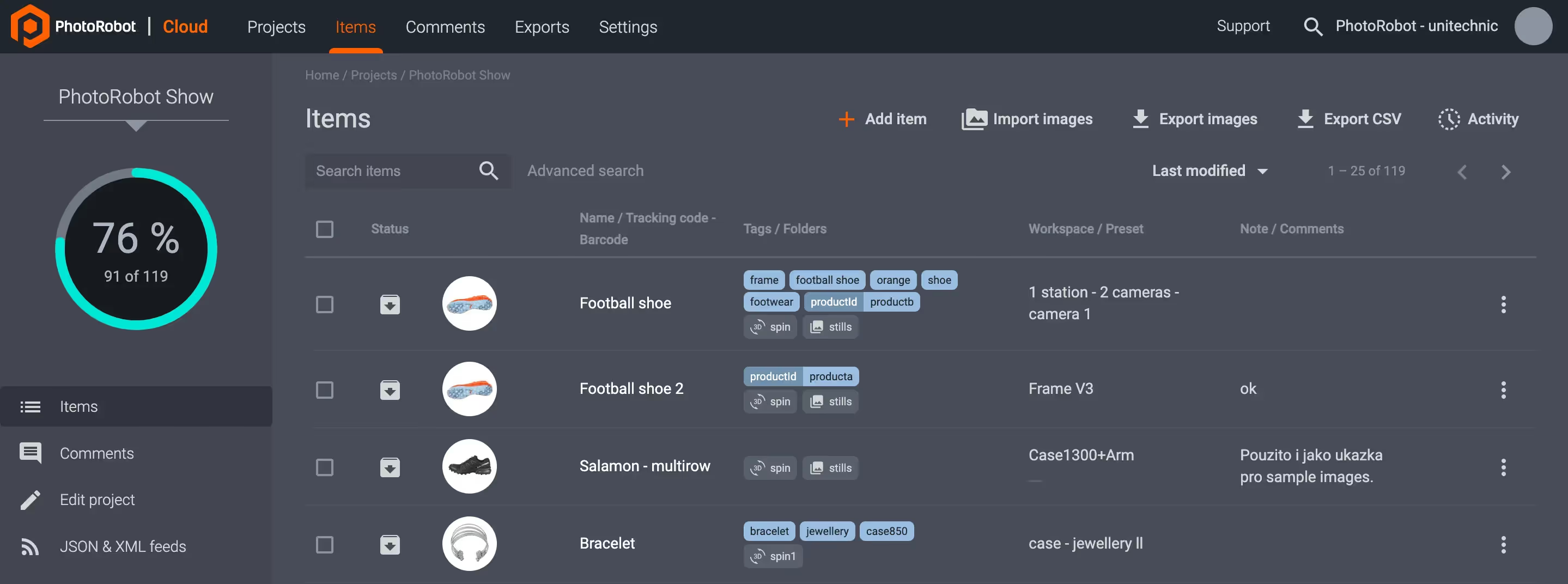
Z tego podręcznika wsparcia użytkownika PhotoRobot dowiedzą się Państwo, jak obsługiwać eksport elementów w CAPP i rozwiązywać związane z nim problemy. Omówiono w nim m.in.:
- Opcje eksportu elementów
- Formaty wyjściowe
- Formatowanie plików
- Szablony nazw plików
- Zapisywanie i wczytywanie konfiguracji
- Eksport elementów na dysk lokalny
- Eksport elementów do chmury
Eksport elementów (lokalny)
Wybór elementów do eksportu
Aby wybrać elementy do eksportu z CAPP na dysk lokalny, należy najpierw otworzyć Projekt, w którym są one przechowywane.
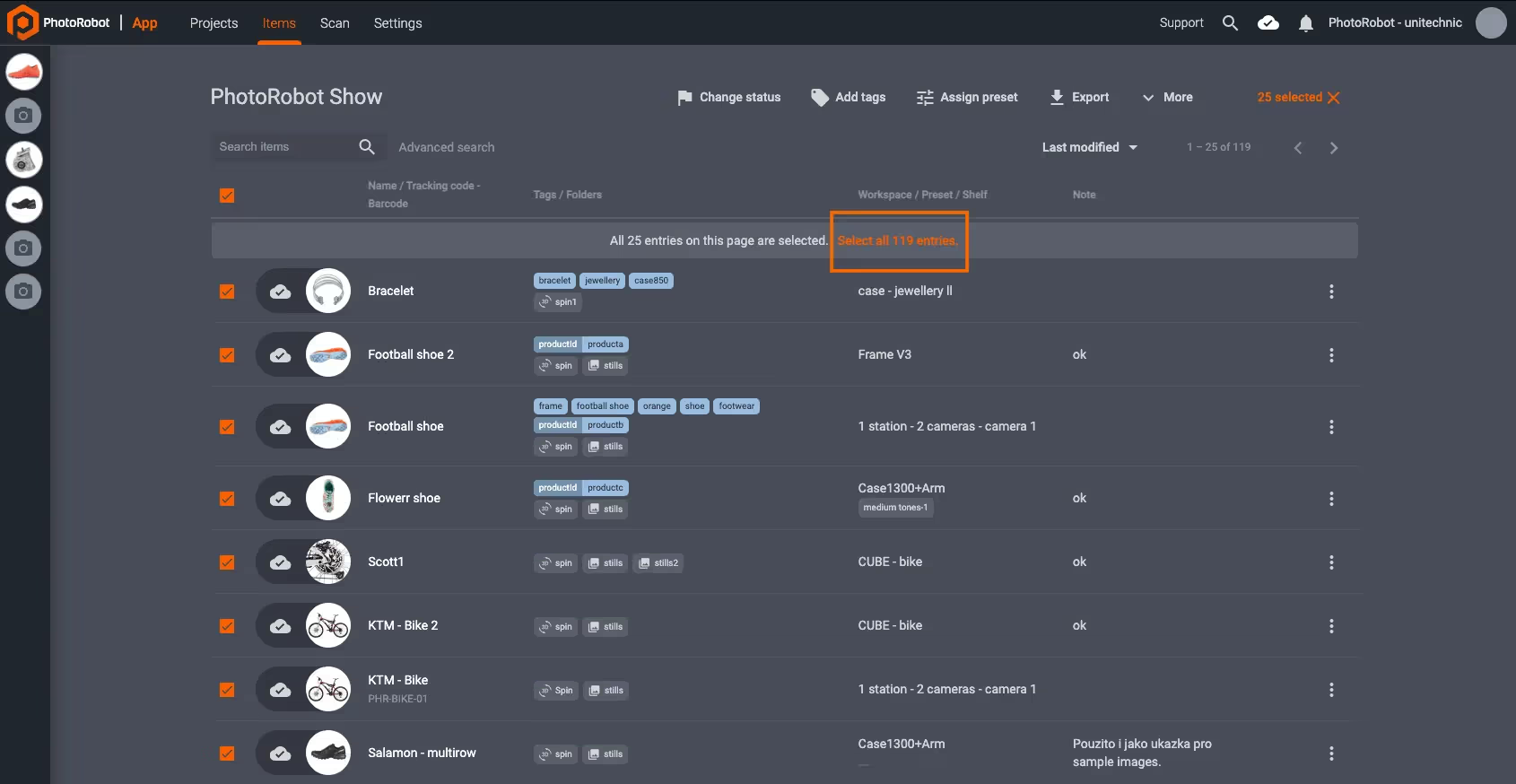
W Projekcie domyślnie wyświetlanych jest 25 elementów. Użytkownicy mogą wybrać pojedyncze elementy do eksportu albo zaznaczyć wszystkie 25 pozycji na stronie.
Aby wybrać wszystkie elementy w projekcie, należy kliknąć komunikat Select all entries, który wyświetla się obok liczby zaznaczonych pozycji:
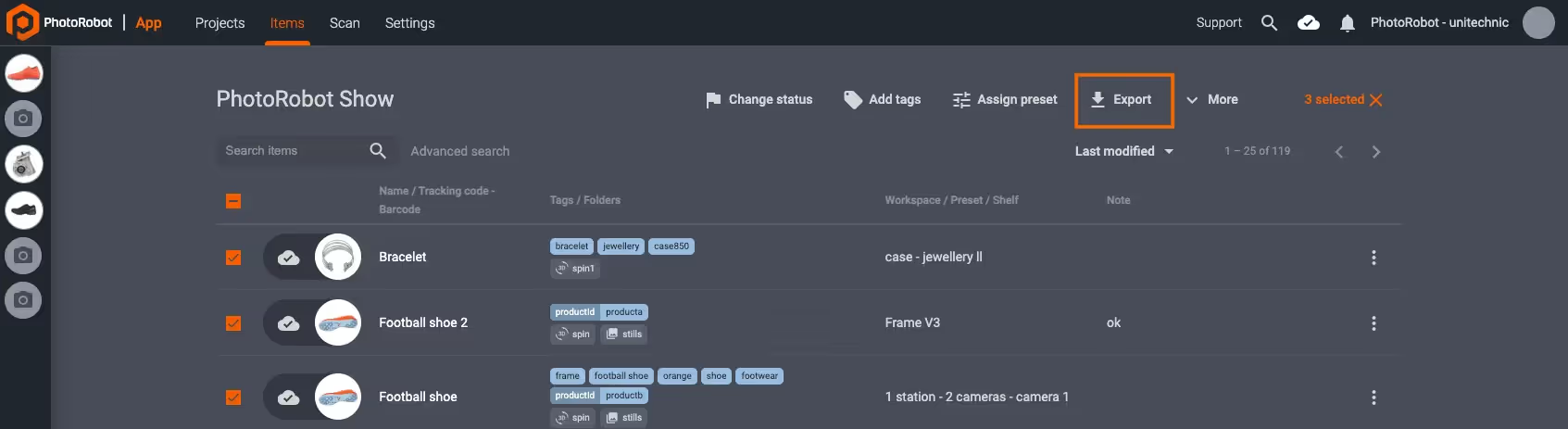
Po wybraniu elementów do eksportu łączna liczba elementów wyświetla się w prawej górnej części strony. Należy sprawdzić, czy łączna liczba elementów jest prawidłowa, a następnie kliknąć Export, aby otworzyć okno eksportu:
Konfiguracja opcji eksportu
W menu Export items u góry okna wyświetlane są wszystkie elementy do eksportu. Poniżej ustawienia eksportu są uporządkowane w kroki, zaczynając od wyboru folderu lokalnego, w którym zostaną zapisane wyeksportowane pliki.

Wybór miejsca docelowego eksportu
Pierwszym krokiem w menu Export jest Destination. W polu Output folder* należy wskazać folder lokalny, w którym zostaną zapisane wyeksportowane pliki.

Zmiana statusu elementu
W kroku Item status można opcjonalnie oznaczyć wyeksportowane elementy jako Exported po zakończeniu zadania. Można także zaznaczyć lub odznaczyć opcję, która pozwala nie zmieniać statusu elementów niezawierających zdjęć.

Przypisywanie metadanych obrazu
Opcja Image metadata umożliwia osadzenie w wyeksportowanych plikach graficznych informacji o autorze, prawach autorskich, tytule, opisie i słowach kluczowych. Aby ją włączyć lub wyłączyć, należy zaznaczyć pole obok Embed metadata in exported images. Włączenie umożliwia skonfigurowanie wartości domyślnych w Settings oraz wyświetla podgląd metadanych obrazu, które zostaną dołączone.

Dodawanie opcji galerii
Krok Galeria podczas eksportu elementów pozwala dodać podgląd HTML, pliki danych SpinViewer oraz miniatury obrazów obok wyeksportowanych obrazów. Zaznacz pola obok każdej opcji, aby je włączyć lub wyłączyć. Możliwe jest także włączenie Dodaj wyodrębnione dane OCR do data.json konfiguracji.

- Add HTML preview – po zaznaczeniu tego pola obok eksportowanych elementów generowany jest podgląd HTML, który użytkownicy mogą otworzyć kliknięciem w celu inspekcji.
- Add data.json config for PhotoRobot SpinViewer – zaznaczenie tego pola umożliwia skonfigurowanie głównego pliku konfiguracyjnego JSON.
- Uwaga: po zakończeniu konfiguracji należy sprawdzić, czy składnia JSON jest poprawna.
- Export thumbnail images – eksport obrazów wraz z miniaturami.
- Add extracted OCR data into data.json config – dołączenie do eksportowanych elementów danych z optycznego rozpoznawania znaków.
Definiowanie formatów wyjściowych
Na koniec dla każdego eksportu użytkownik musi wybrać Output formats. Ten krok określa, jakie wyniki – zdjęcia statyczne, spiny, podglądy i obrazy do retuszu – zostaną uwzględnione w eksporcie.

Proszę kliknąć opcję (+) Add output format, aby wybrać format eksportu: Spin (obrazy 360 / 3D), Still images lub Images for export.

- Spin (360 / 3D) images – eksport elementów jako spin produktu.
- Still images – eksport zdjęć statycznych, na przykład galerii obrazów składającej się z 5 lub 6 zdjęć.
- Images for retouch – oznaczanie obrazów do zewnętrznego retuszu przed ostatecznym eksportem.
Uwaga: przy dodawaniu wielu typów wyników użytkownik konfiguruje osobne opcje menu dla obrazów Spin (360 / 3D), dla obrazów Still oraz dla pozostałych formatów wyjściowych.
Następnie pole Folder filter pozwala pozostawić je puste, aby objąć wszystkie foldery zdefiniowanego typu. Aby dopasować foldery we wszystkich eksportowanych elementach, należy wpisać ich nazwy.
Wybór formatu pliku do eksportu
Dla każdego typu wyniku należy wybrać format pliku, w którym zostaną pobrane obrazy: JPG, PNG, WebP lub TIFF. Dostępne są również dodatkowe opcje umożliwiające dostosowanie DPI, wybór koloru tła (Background color), zmianę jakości (Change quality) oraz pobieranie plików oryginalnych lub ze zmienionym rozmiarem. W polu Filename* wyświetlana jest nazwa eksportowanego pliku.

- JPG – format JPG jest ceniony za zgodność i niewielki rozmiar plików, choć podczas transferu część danych może zostać utracona. Wynika to ze stratnej kompresji JPG, która nie zawsze zapewnia odwzorowanie obrazu oryginalnego 1:1.
- PNG – format PNG wykorzystuje kompresję bezstratną, dzięki czemu pobrane obrazy są odwzorowaniem pliku oryginalnego 1:1. Pliki PNG mogą też mieć przezroczyste tło, jednak są znacznie większe niż pliki JPG i w internecie używa się ich bardzo rzadko.
- WebP – format WebP opracowany przez Google jest powszechnie obsługiwany i łączy zalety JPG i PNG w jednym formacie. WebP zapewnia wydajniejszą kompresję stratną i bezstratną, pliki mogą zawierać przezroczystość, a obrazy można skompresować do bardzo małych rozmiarów.
- TIFF – format TIFF jest wyjątkowo rzadko spotykany i stosuje się go wyłącznie w szczególnych przypadkach, aby zapewnić zgodność ze starszymi systemami. Z tego powodu obsługa TIFF w CAPP jest ograniczona, a format ten nie jest zalecany do eksportu elementów.
Uwaga: zalecane formaty plików to WebP i JPG. Ponadto WebP jest zalecany zamiast JPG, ponieważ przy tym samym wskaźniku SSIM WebP konsekwentnie wymaga mniejszej liczby bitów na piksel niż JPG. Z kolei pliki PNG są często zbyt duże do zastosowań internetowych i używa się ich tylko w szczególnych przypadkach. Należy również pamiętać, że domyślnie wartość DPI wynosi 72. Zmiana DPI nie wpływa na rozdzielczość obrazu, dlatego w większości przypadków zaleca się pozostawienie ustawienia domyślnego.
Ustawianie koloru tła (tylko przezroczyste pliki JPG)
Jeśli konfigurują Państwo przezroczysty plik JPG do eksportu, kolor tła można wybrać, klikając Background color:
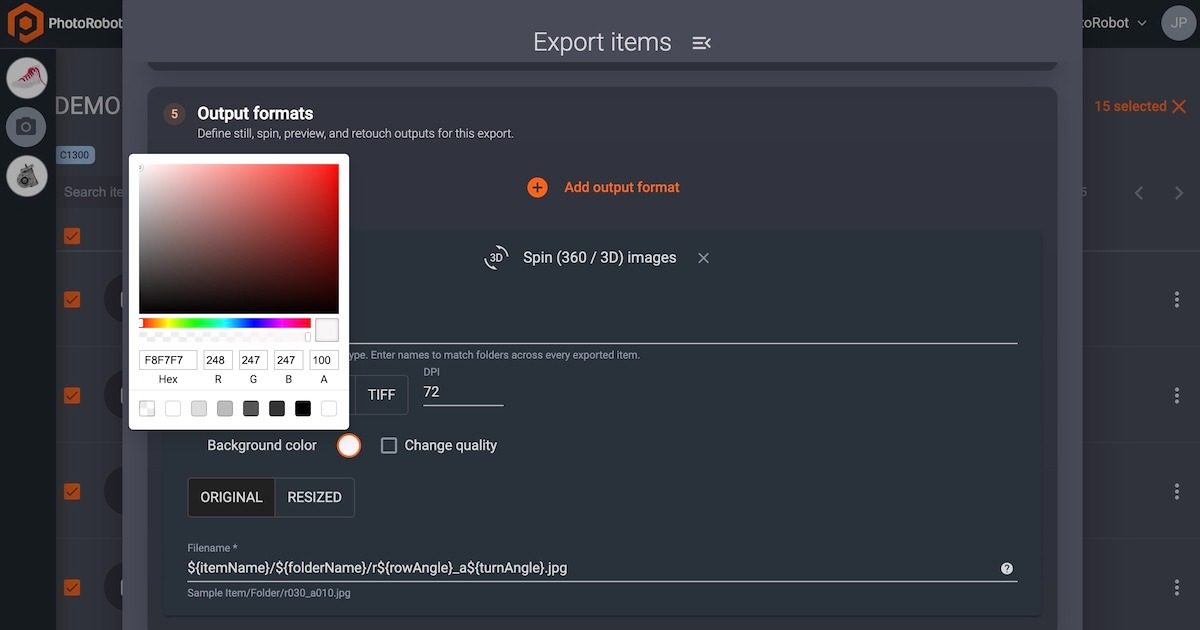
- Uwaga: opcje koloru tła są dostępne wyłącznie dla przezroczystych plików JPG.
- Opcje Change quality działają zarówno dla plików JPG, jak i WebP.
Zmiana jakości (JPG, WebP)
Aby dostosować jakość obrazu w plikach JPG lub WebP, należy zaznaczyć pole Change quality pod wyborem formatu pliku:
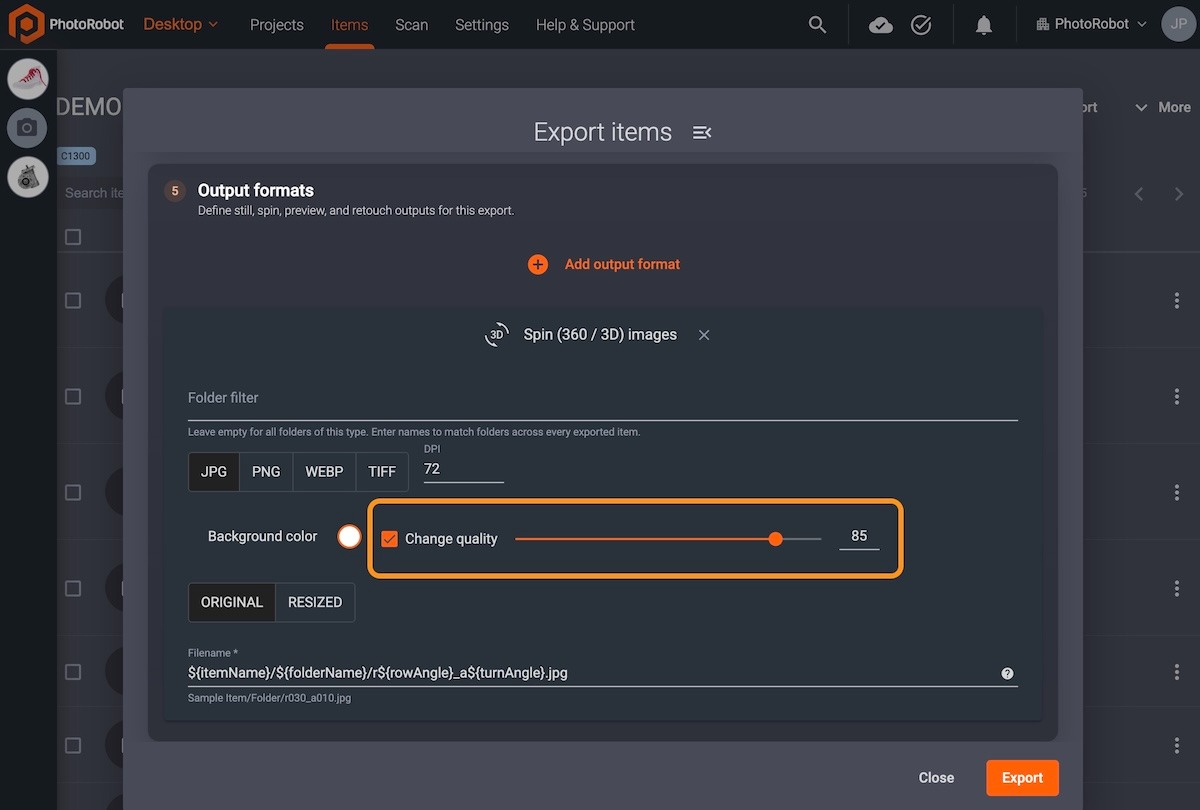
Jakość (Change quality) jest mierzona w skali od 1 do 100 (od najniższego do najwyższego poziomu) i jednocześnie wpływa na rozmiar pliku oraz jakość obrazu.
Uwaga: w przypadku plików JPG i WebP idealne poziomy jakości mieszczą się w różnych zakresach. Dlatego wartość tę trzeba dostosować do formatu pliku oraz do pożądanego rozmiaru w stosunku do oczekiwanej jakości.
- Zmień jakość (JPG) – kompresję JPG zwykle określa się jako procentowy poziom jakości. Na przykład obraz o jakości 100 jest praktycznie pozbawiony strat, ale jednocześnie ma większy rozmiar pliku. Z kolei obraz o jakości 1 charakteryzuje się skrajnie niską jakością. Ogólnie pliki JPG o jakości 90 lub wyższej uznaje się za „wysokiej jakości”, 80–90 za „średniej jakości”, a 70–80 za „niskiej jakości”.
- Zmień jakość (WebP) – optymalne poziomy jakości dla formatu WebP w większości przypadków mieszczą się w zakresie 50–80. Przy wartości jakości 80 lub wyższej często nie widać różnicy w jakości obrazu, a rozmiary plików rosną. Przy wartościach 50 i niższych rozmiary plików zmniejszają się tylko nieznacznie, natomiast jakość obrazu ulega poważnemu pogorszeniu.
Eksport obrazu w oryginalnym lub zmienionym rozmiarze
Dla wszystkich typów plików można wybrać eksport elementów w oryginalnym rozmiarze pliku lub w żądanej, zmienionej rozdzielczości:
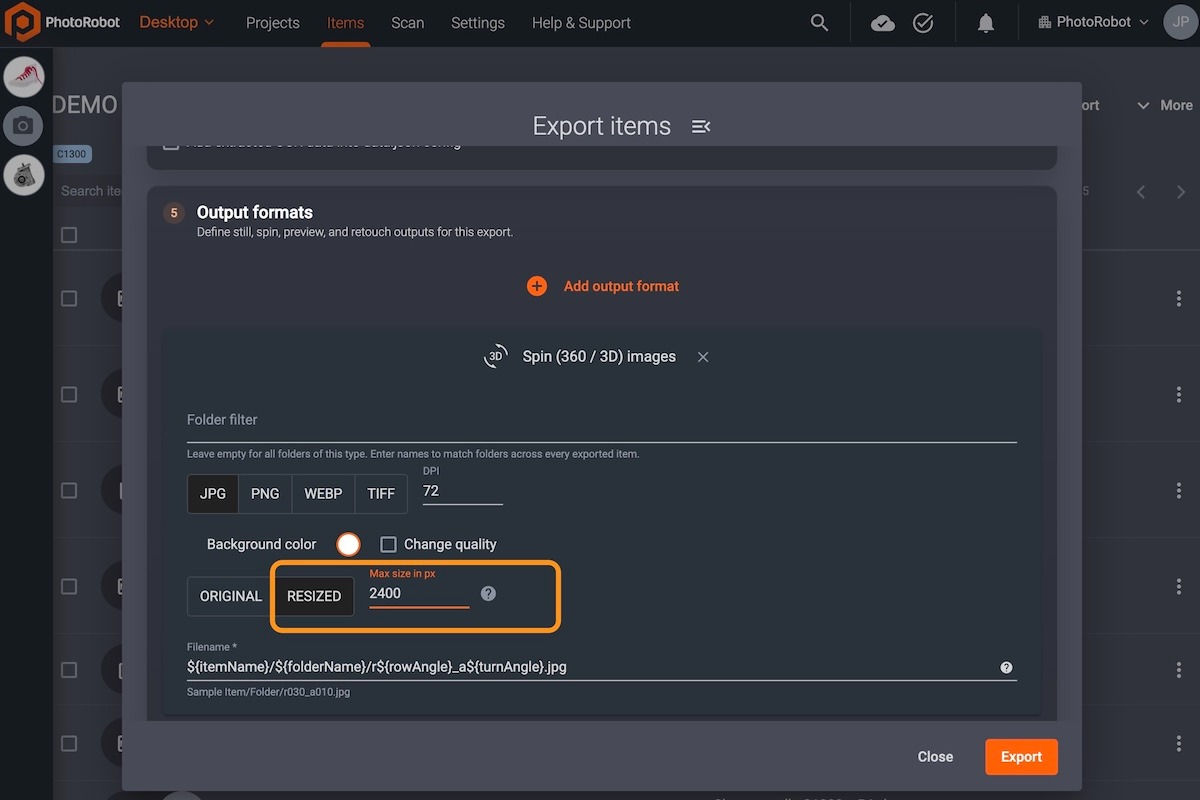
- Original – ustawienie domyślne, które zachowuje oryginalną rozdzielczość obrazu.
- Resized – umożliwia określenie maksymalnego rozmiaru eksportowanego obrazu w pikselach (przykład: rozdzielczość 1200).
Nazewnictwo plików podczas eksportu elementu
Ostatnim krokiem przed eksportem elementu jest wybór nazwy pliku (Filename*). W tym kroku można wybrać lub zmienić zmienne szablonu nazwy obrazu:
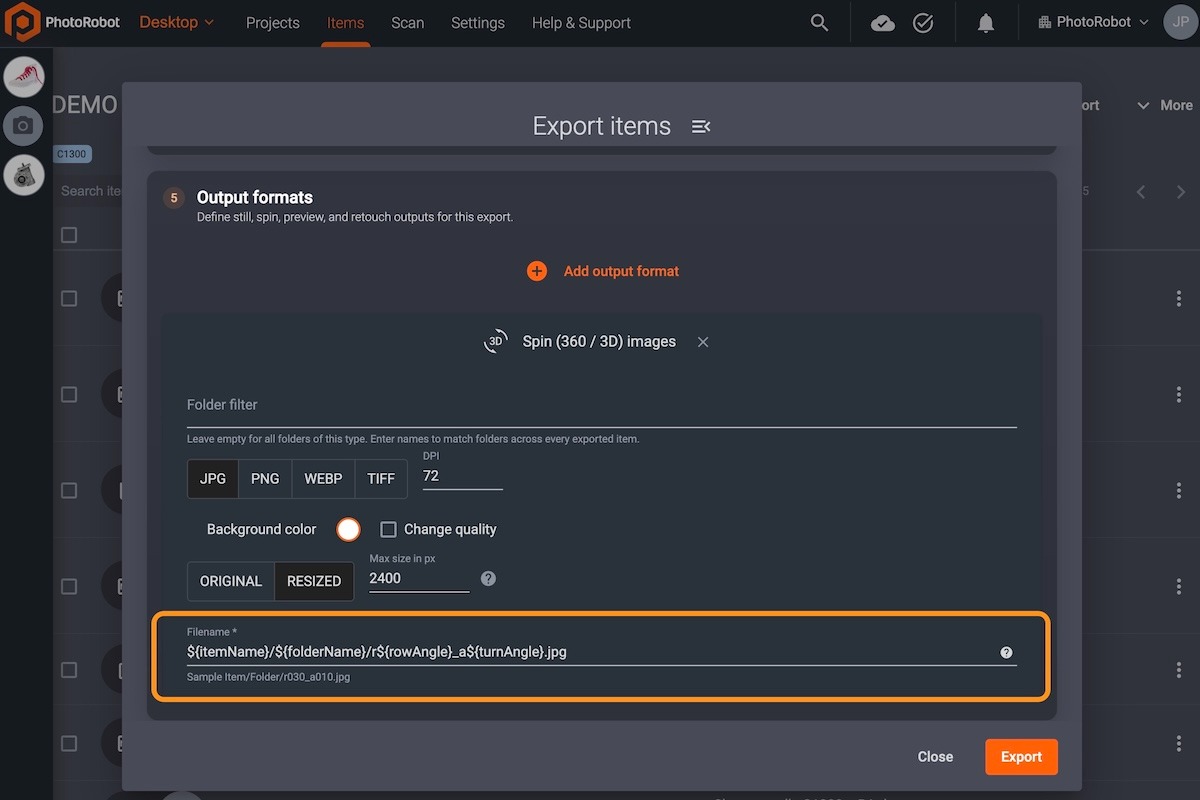
Aby otworzyć okno pomocy, należy kliknąć Show template variables za pomocą ikony znaku zapytania po prawej stronie pola nazwy pliku:
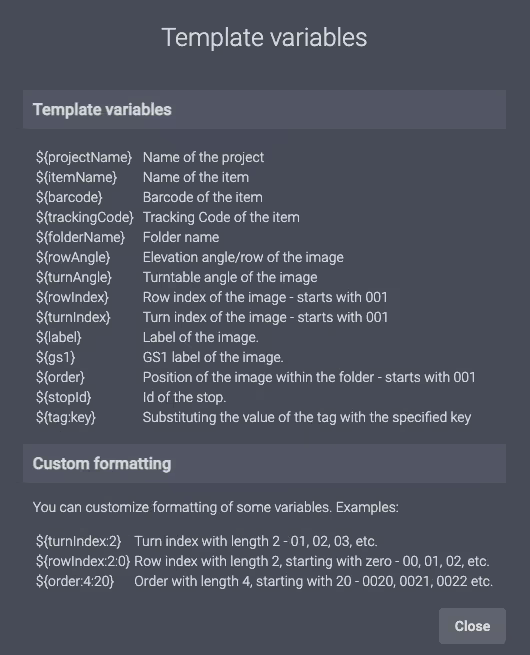
Zmienne standardowe to:
- ${projectName}
- ${itemName}
- ${kod kreskowy}
- ${trackingCode}
- ${nazwa_folderu}
Zmienne wymagające dodatkowego wyjaśnienia to:
- ${rowAngle} – pionowy kąt, pod jakim wykonano zdjęcie.
- ${turnAngle} – poziomy kąt, pod jakim wykonano zdjęcie.
- ${rowIndex} – działa podobnie do kątów rzędów, ale wykorzystuje indeks w obrębie rzędu (przykład: jeśli są 3 rzędy, indeks rzędu przyjmuje wartości od 001 do 003).
- ${turnIndex} – działa podobnie do kątów obrotu, ale wykorzystuje indeks w obrębie obrotu (przykład: jeśli spin ma 24 klatki, indeks obrotu przyjmuje wartości od 001 do 024).
Szablony można dodatkowo dostosować za pomocą zmiennych:
- ${label} – tworzy podstawową etykietę elementu do eksportu (przykład: przód, tył, bok).
- ${gs1} – umożliwia konfigurację zaawansowanych etykiet elementów zgodnie ze standardami obrazów GS1.
- ${order} – indeks obrazu w obrębie folderu. Działa podobnie do indeksu obrotu, jednak zamiast pozycji w rzędzie oznacza pozycję w folderze (przykład: jeśli są 2 rzędy po 24 klatki, pierwszy rząd ma indeksy od 1 do 24, a drugi od 25 do 48).
- ${stopId}
- ${tag:key} – umożliwia dostosowanie *tagów elementu.
Tagi w nazwie pliku mogą na przykład pełnić funkcję etykiety odróżniającej „Product A” od „Product B”. W takim przypadku nazwa pliku dla Product A może wyglądać następująco: ${projectName}/${itemName}(${tag:productid}/${folderName}/${rowAngle}_a${turnAngle}.jpg
Ponadto dostępne są opcje Custom formatting, które pozwalają dodatkowo dostosować niektóre zmienne, w tym: ${rowIndex}, ${turnIndex} i ${order}. Aby to zrobić, należy dodać do zmiennej dwukropek, a po nim wartość, na przykład:
- ${turnIndex:2} – formatuje nazwy plików z indeksem obrotu jako liczby dwucyfrowe zamiast domyślnego indeksu trzycyfrowego (np. 01, 02, 03 itd.).
- ${rowIndex:2:0} – formatuje nazwy plików z indeksem rzędu do długości dwóch znaków, zaczynając od zera (np. 00, 01, 02 itd.).
- ${order:4:20} – formatuje indeks kolejności do długości czterech znaków, zaczynając od numeru 20 (np. 0020, 0021, 0022 itd.).
( ! ) – Błąd zduplikowanej ścieżki (Duplicate path error): jeśli w szablonie używane jest r${rowAngle}_a${turnAngle}, a jednocześnie eksportowane są zdjęcia statyczne, które mają wspólne rzędy o takich samych kątach, w szablonie należy dodatkowo określić ${order} . Pozwoli to uniknąć błędu „Duplicate path error”, a zapis powinien wyglądać następująco: ${order}_r${rowAngle}_a${turnAngle}.
Zapisywanie i wczytywanie konfiguracji
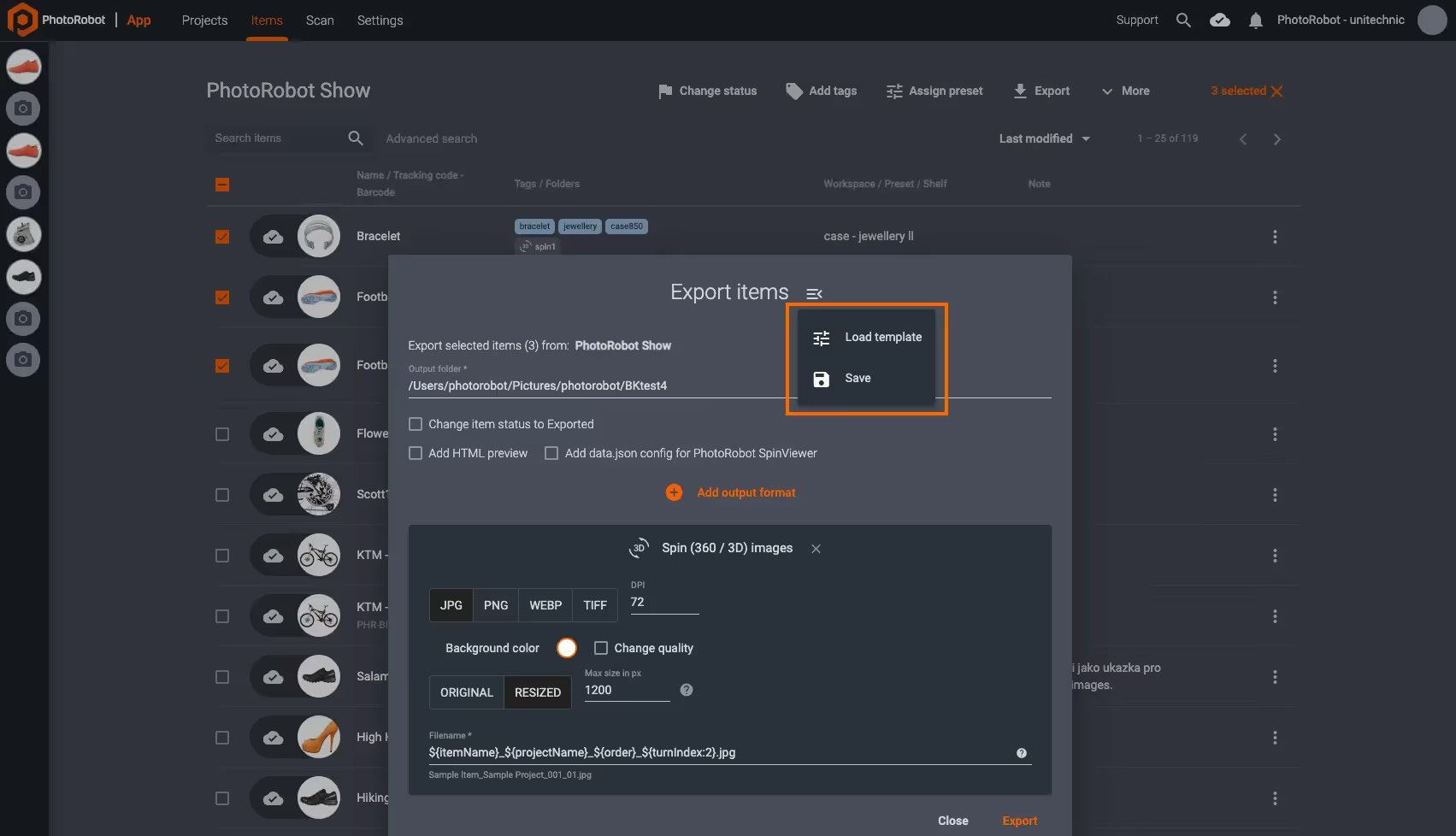
Następnie użytkownicy mogą zapisać szablon eksportu wraz z jego konfiguracją albo wczytać szablon z archiwum.
Aby zapisać lub wczytać szablon eksportu, należy otworzyć opcje szablonu za pomocą ikony menu obok pozycji Export items w górnej części menu eksportu:
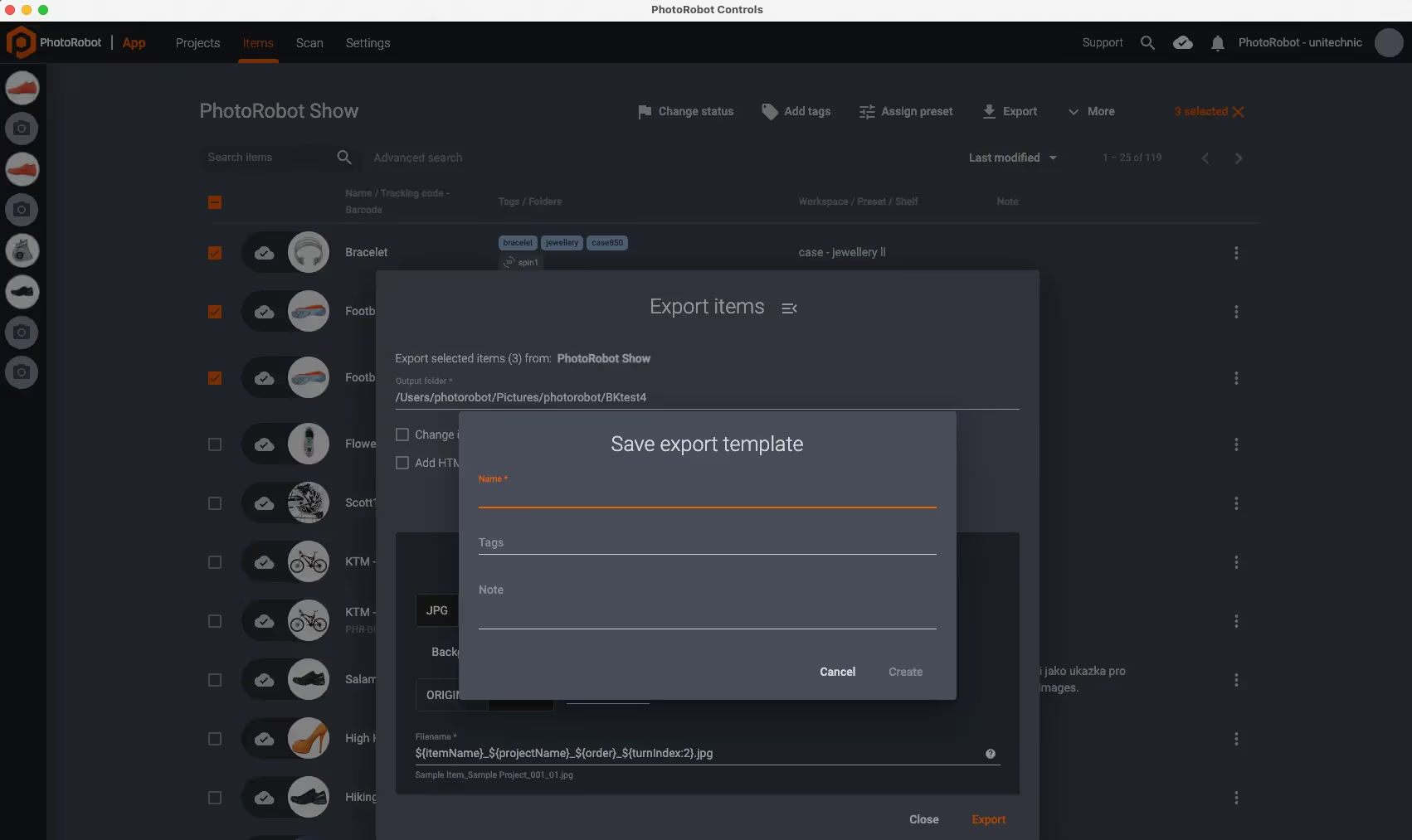
Podczas zapisywania należy kliknąć Save, aby utworzyć nowy szablon, nadać mu nazwę i dodać tagi lub notatki ułatwiające późniejsze indeksowanie i wyszukiwanie:
Eksport elementów na dysk lokalny
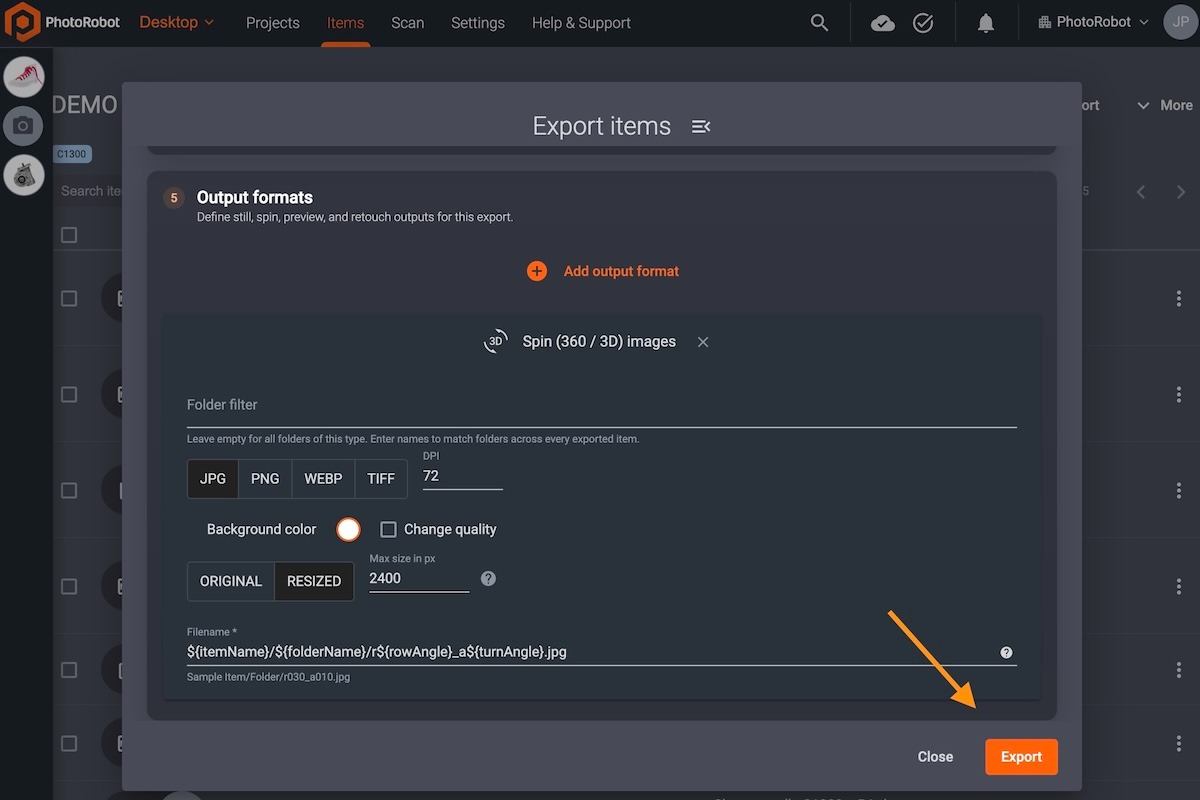
Po skonfigurowaniu szablonu eksportu ze wszystkimi wymaganymi plikami wyjściowymi, formatami plików i zmiennymi nazw plików należy kliknąć Export w prawym dolnym rogu interfejsu:
Po pomyślnym eksporcie wszystkie elementy zostaną przeniesione z CAPP do wskazanej ścieżki na dysku lokalnym.
Eksport elementów (do chmury)
Eksport elementów do chmury przebiega według tej samej procedury co eksport na dysk lokalny i oferuje te same funkcje.
- Użytkownicy konfigurują opcje eksportu, pliki wyjściowe, formaty plików i zmienne nazw plików:
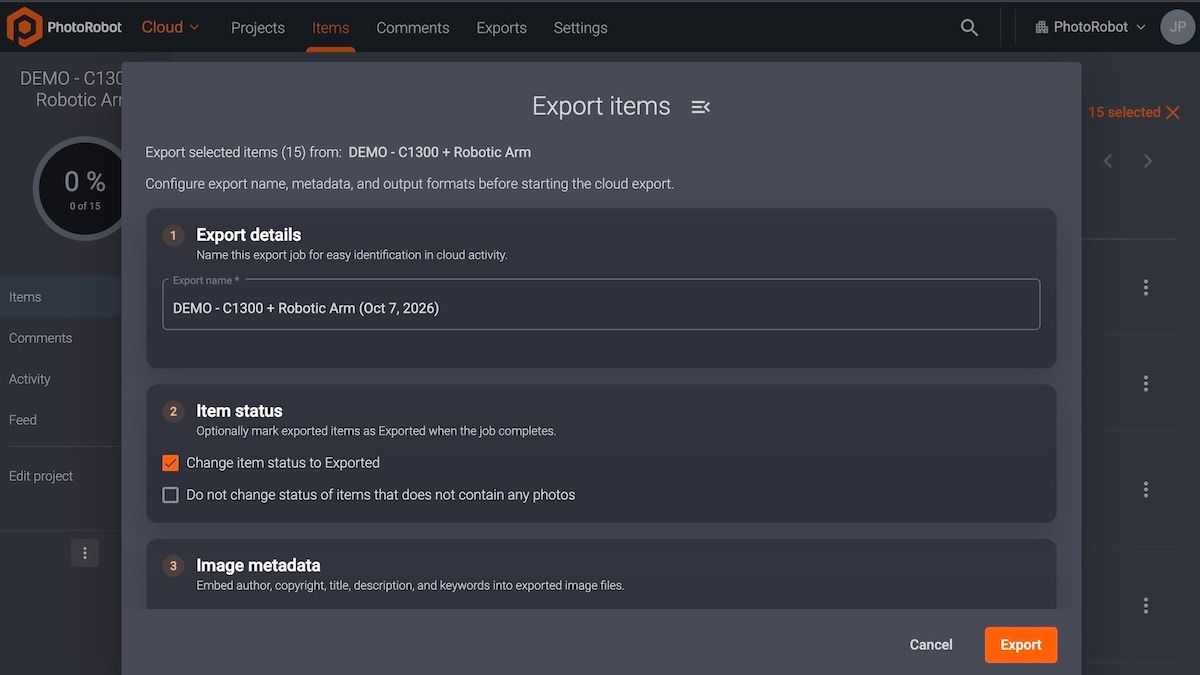
Jedyna różnica polega na tym, że w przypadku eksportu do chmury CAPP generuje link z adresem URL umożliwiającym dostęp do wyeksportowanego elementu.
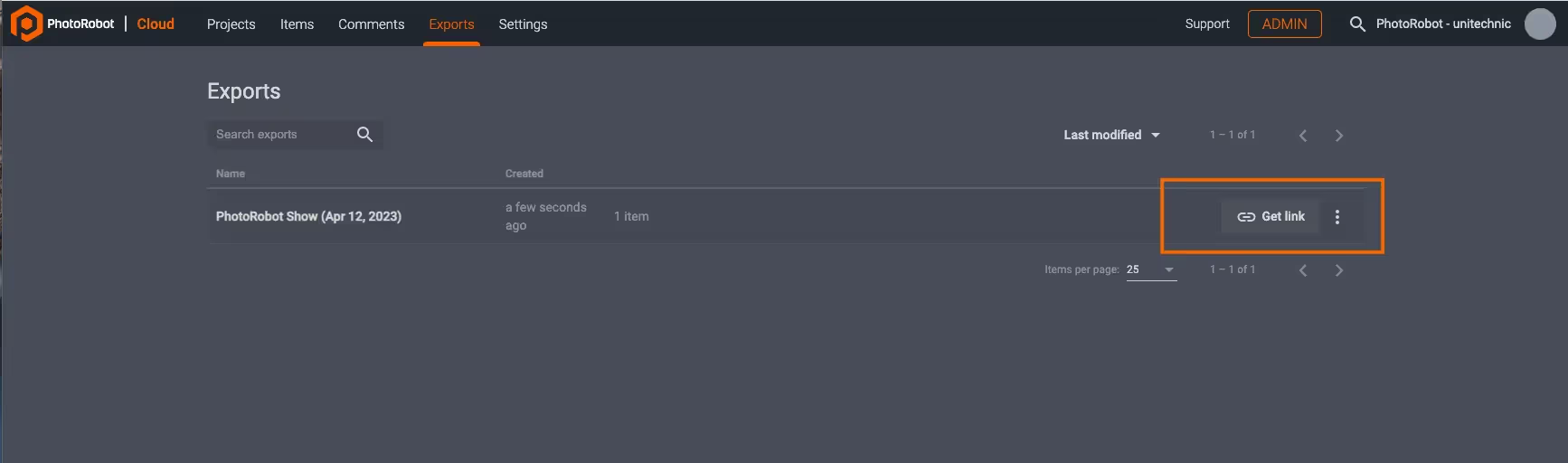
- Na karcie Exports należy kliknąć Get link obok elementu przeznaczonego do eksportu:
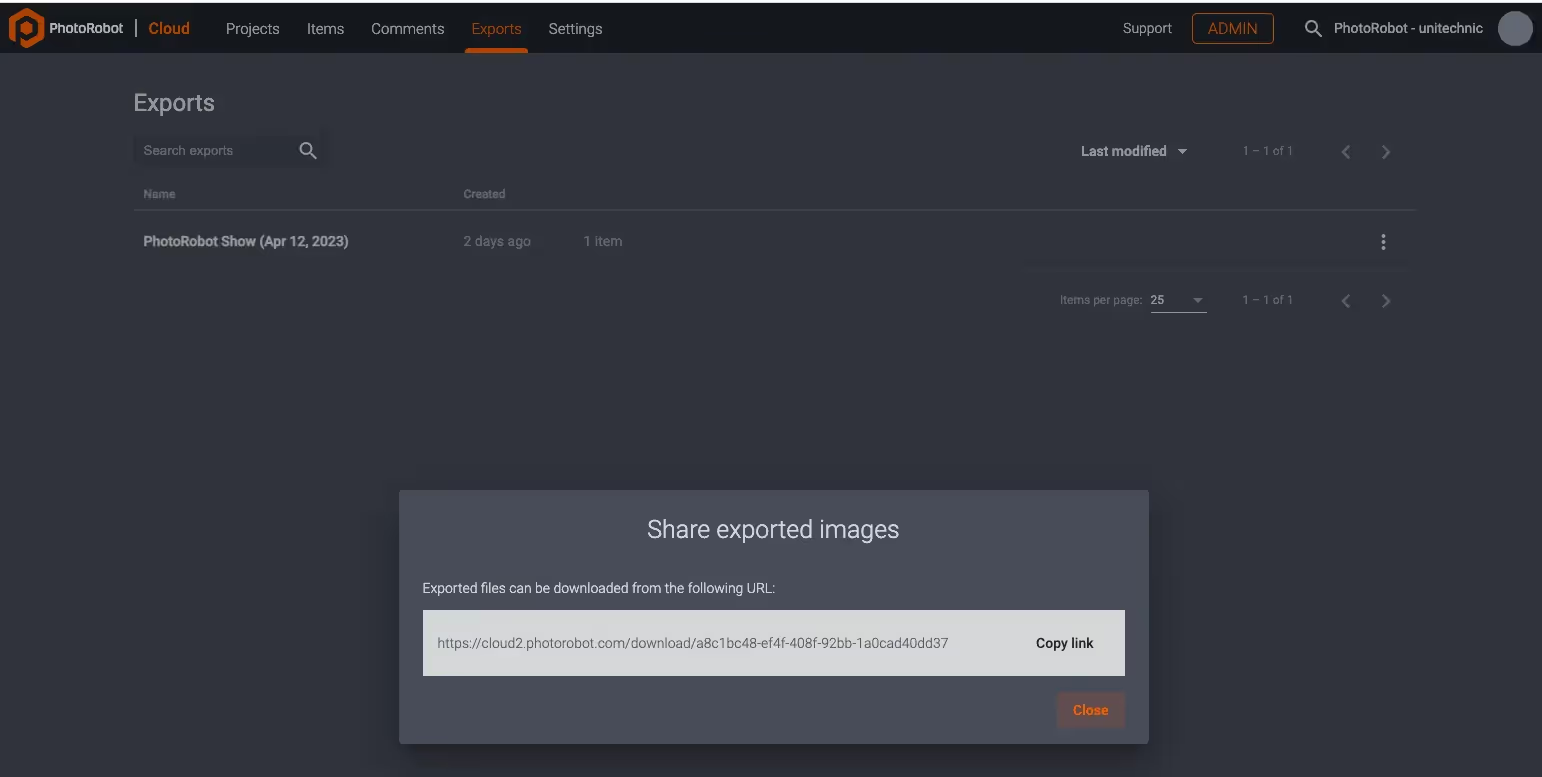
- Aby skopiować adres URL elementu przeznaczonego do eksportu, należy kliknąć Copy link:
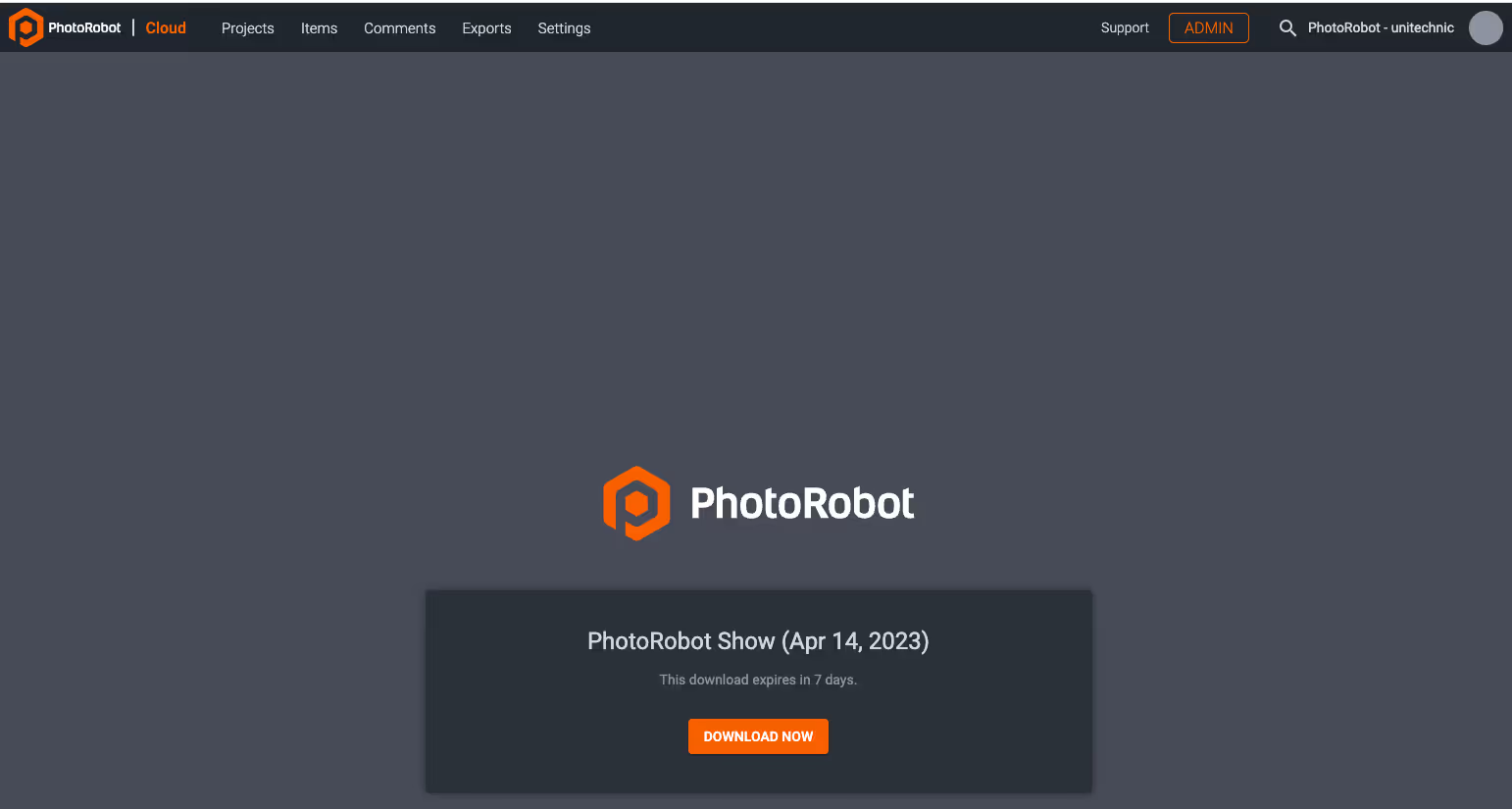
- Aby uzyskać dostęp do elementu do pobrania, należy wkleić link ze schowka do paska adresu przeglądarki. Wygenerowane linki są przechowywane i dostępne do pobrania przez 7 dni.
- Aby pobrać obrazy, należy zainstalować aplikację PhotoRobot File Manager. Jeśli nie korzystają Państwo jeszcze z aplikacji na swoim urządzeniu, należy kliknąć Download Mac installer (dostępny również dla systemu Windows).
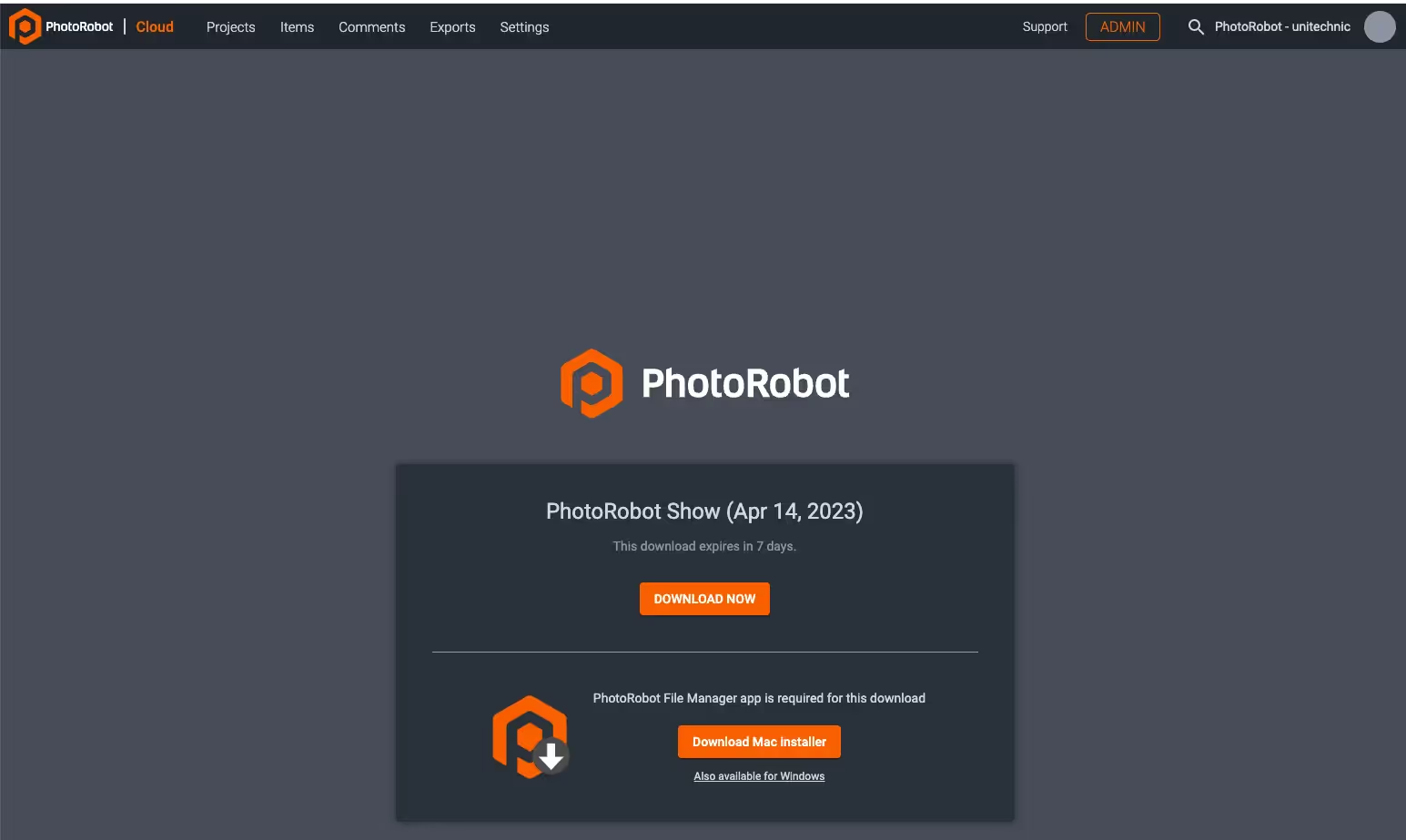
- Należy kliknąć Download now, aby wybrać folder docelowy do pobrania elementu, a następnie kliknąć końcowy przycisk Download pod ścieżką elementu:
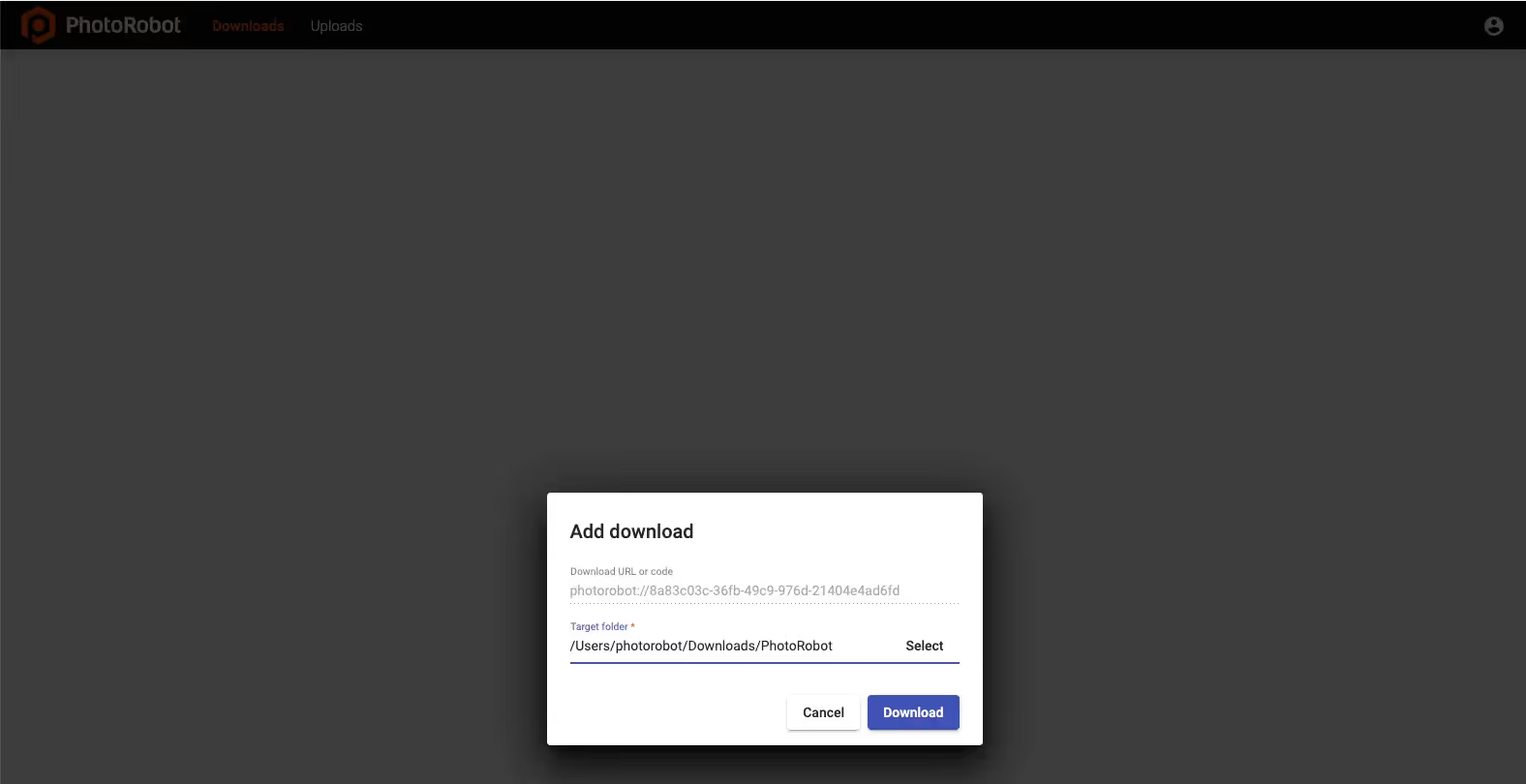
Po pomyślnym pobraniu PhotoRobot File Manager wyświetla zarówno pobrane, jak i przesłane pliki:
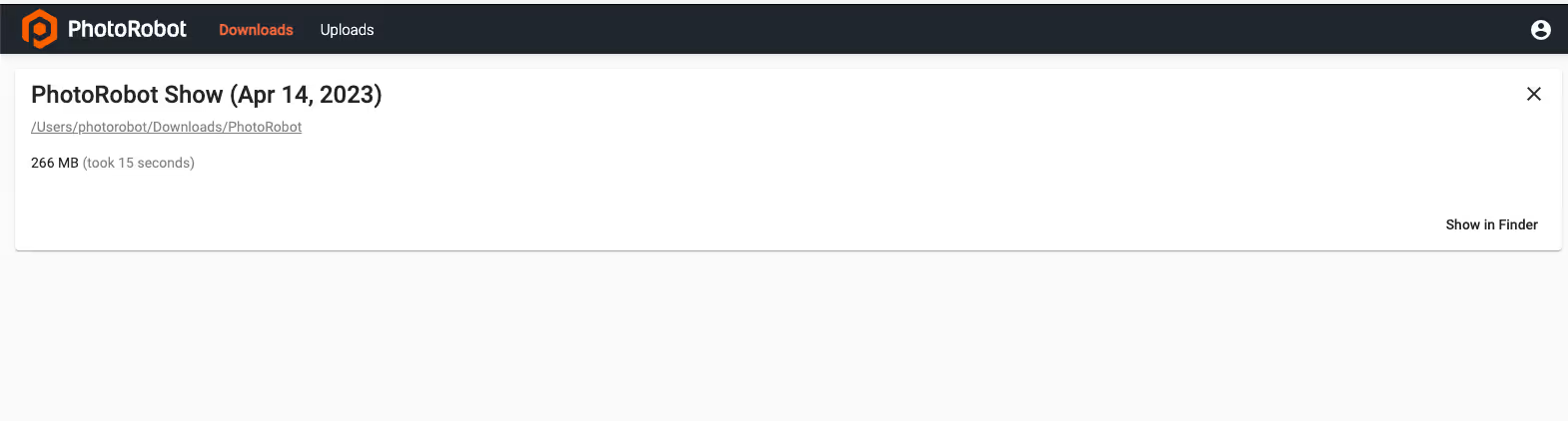
- Aby otworzyć folder zawierający wyeksportowane obrazy, należy kliknąć Show in finder.


Seria EOS Rebel


Seria EOS DSLR


Seria bezlusterkowców EOS M


Seria PowerShot


Zdjęcia makro / aparaty ręczne

Seria Canon EOS Rebel to lustrzanki cyfrowe przyjazne początkującym, oferujące solidną jakość obrazu, intuicyjną obsługę i wszechstronne funkcje. Aparaty te, idealne dla entuzjastów fotografii, zapewniają niezawodny autofokus, uchylno-obrotowe ekrany dotykowe oraz nagrywanie wideo w rozdzielczości Full HD lub 4K.
z komputerem
matrycy (MP)
wideo
Lustrzanki Canon z serii EOS zapewniają wysoką jakość obrazu, szybki autofokus i wszechstronność, dlatego sprawdzają się zarówno w fotografii, jak i w produkcji wideo.
z komputerem
matrycy (MP)
wideo
Bezlusterkowce Canon z serii EOS M łączą kompaktową konstrukcję z wydajnością zbliżoną do lustrzanek. Dzięki wymiennym obiektywom, szybkiemu autofokusowi i wysokiej jakości matrycom te aparaty sprawdzą się u osób podróżujących i twórców treści, którzy cenią przenośność bez uszczerbku dla jakości obrazu.
z komputerem
matrycy (MP)
wideo
Seria Canon PowerShot to kompaktowe, łatwe w obsłudze aparaty dla okazjonalnych fotografów i entuzjastów. Dostępne modele – od prostych kompaktów po zaawansowane aparaty z zoomem – zapewniają wygodę, solidną jakość obrazu oraz funkcje takie jak stabilizacja obrazu i wideo 4K.
z komputerem
matrycy (MP)
wideo
Aparaty Canon do zdjęć makro i aparaty podręczne zostały zaprojektowane z myślą o szczegółowej fotografii i filmowaniu z bliskiej odległości. Kompaktowe i łatwe w obsłudze, oferują precyzyjne ustawianie ostrości, obraz w wysokiej rozdzielczości oraz wszechstronne możliwości fotografii makro – idealne do vlogowania, fotografii produktowej i kreatywnych zbliżeń.
z komputerem
matrycy (MP)
wideo


