Layouty i konfiguracje PhotoRobot Viewer – instrukcja obsługi
Niniejsza instrukcja obsługi PhotoRobot wyjaśnia, jak skonfigurować layouty i konfiguracje PhotoRobot Viewer.
Layouty i konfiguracje PhotoRobot Viewer
W aplikacji PhotoRobot Controls (zwanej dalej "CAPP"), PhotoRobot Viewer jest przeglądarką produktów 2D + 3D + 360. Umożliwia użytkownikom konfigurowanie układów przeglądarki produktów i dostosowywanie ustawień dystrybucji treści produktów online.
Obecnie dostępne są dwa typy layoutów przeglądarki: z przyciskami i z miniaturami. Opcje konfiguracji działają zarówno dla folderów ze zdjęciami statycznymi, jak i dla folderów ze zdjęciami spinów. Pozwalają one skonfigurować sposób prezentacji produktu oraz na wiele sposobów dostosować ustawienia obrazu. Obejmuje to opisane hotspoty, zachowanie obrazu, opcje wyświetlania, ustawienia obrazu i inne.
Uwaga: poniższe instrukcje opisują, jak po raz pierwszy utworzyć layouty w PhotoRobot Viewer i określić jego wygląd dla wyników dowolnego kreatora (Wizard). Instrukcje techniczne dotyczące konfiguracji kreatorów znajdą Państwo w instrukcji obsługi PhotoRobot Wizard Mode.
Layouty Viewer – przegląd
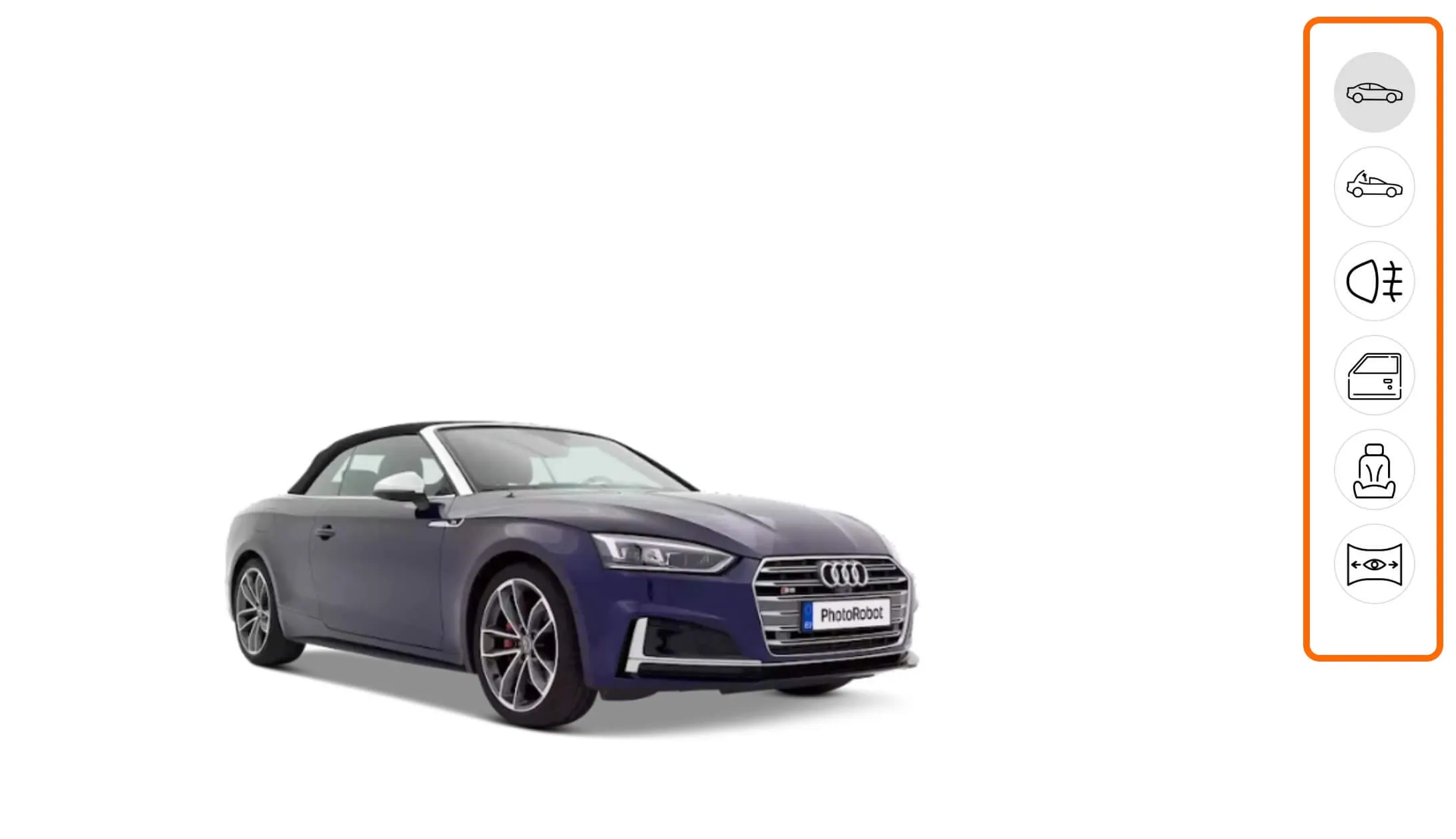
W CAPP można utworzyć layout przeglądarki i określić jego wygląd dla wyników dowolnego kreatora PhotoRobot. W tym celu ikony layoutu odpowiadają folderom wyników w oprogramowaniu:
Przyciski – layouty Viewer
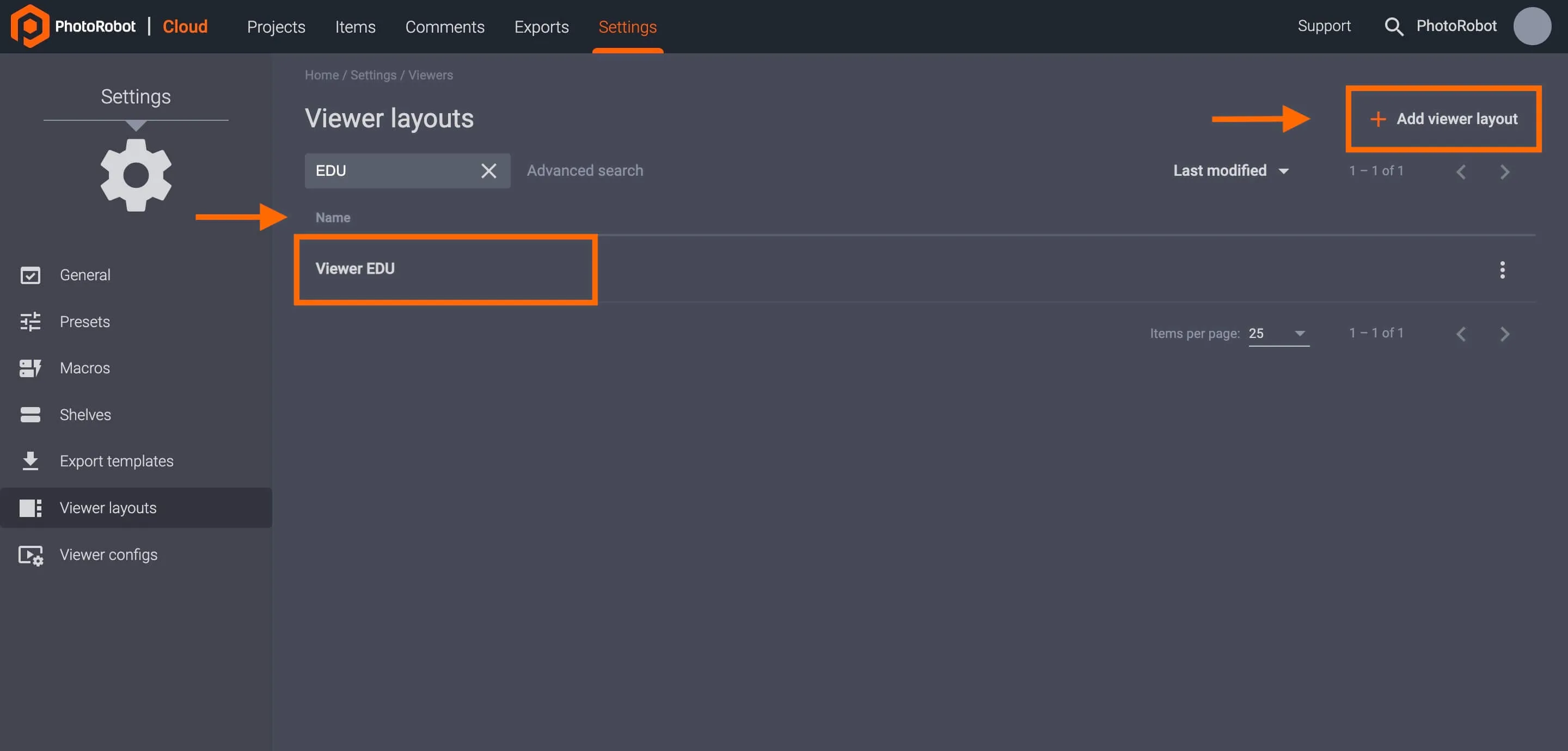
Aby przejść do ustawień layoutów PhotoRobot Viewer, należy otworzyć CAPP w wersji Cloud 2.0 (lub nowszej) oprogramowania. W aplikacji w chmurze proszę kliknąć Settings w głównym menu użytkownika, a następnie wybrać Viewer layouts w opcjach wyświetlanych po lewej stronie interfejsu.
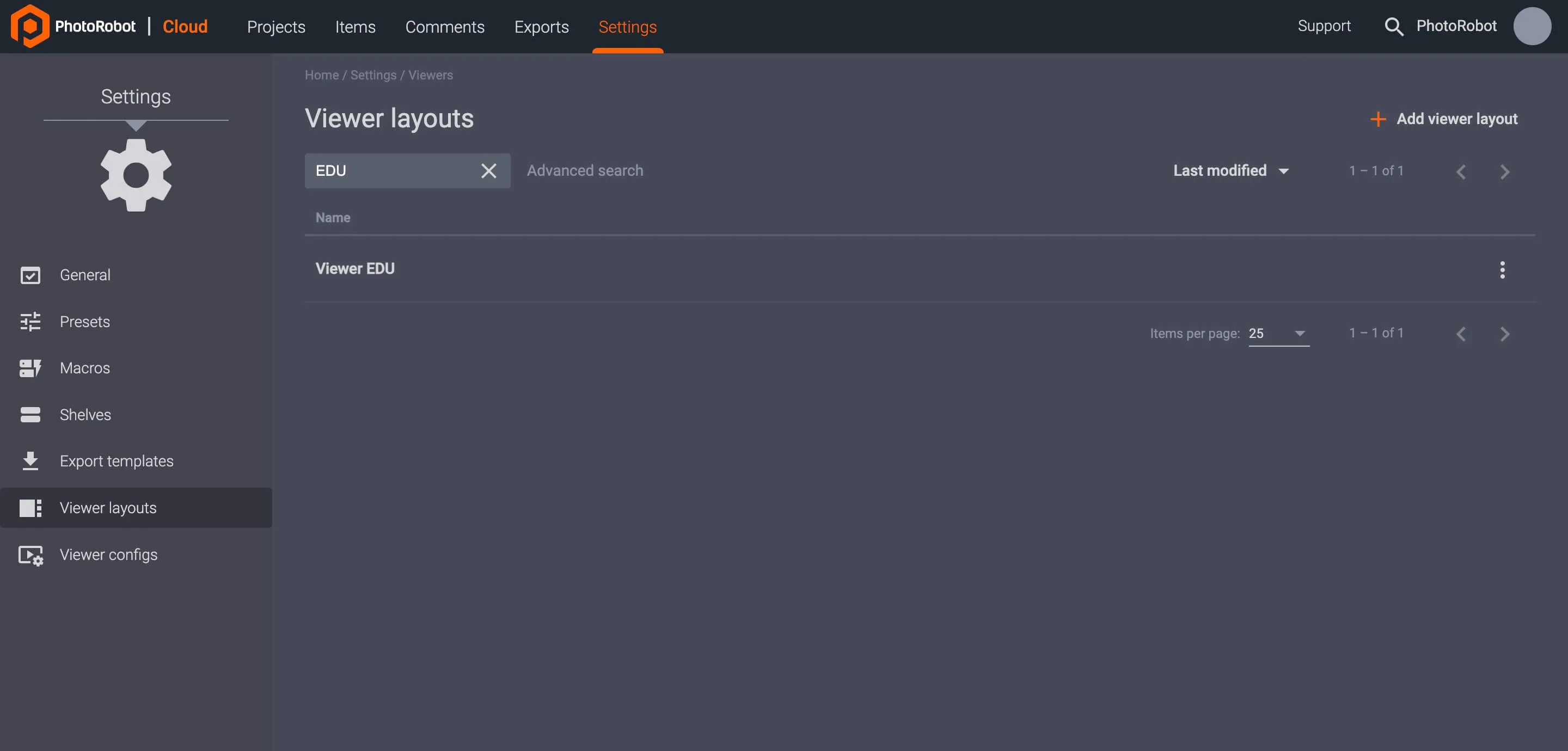
Ustawienia layoutów Viewer umożliwiają dodanie nowego layoutu przyciskiem + Add viewer layout w prawym górnym rogu menu oraz konfigurację istniejących layoutów, jeśli są dostępne.
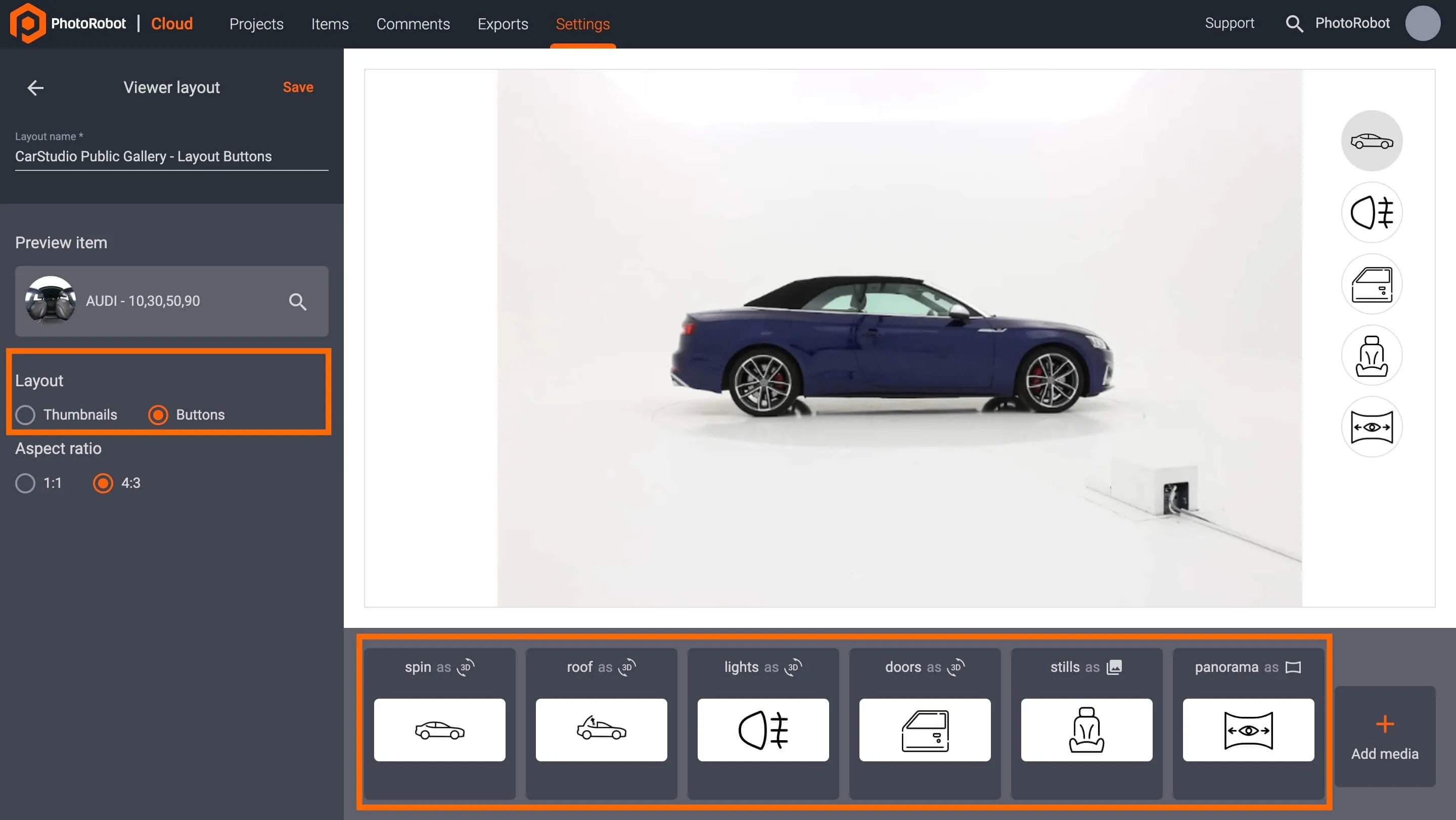
Podczas dodawania lub konfigurowania layoutu przeglądarki ustawienia umożliwiają wybór jednego z dwóch typów: Buttons lub Thumbnails.
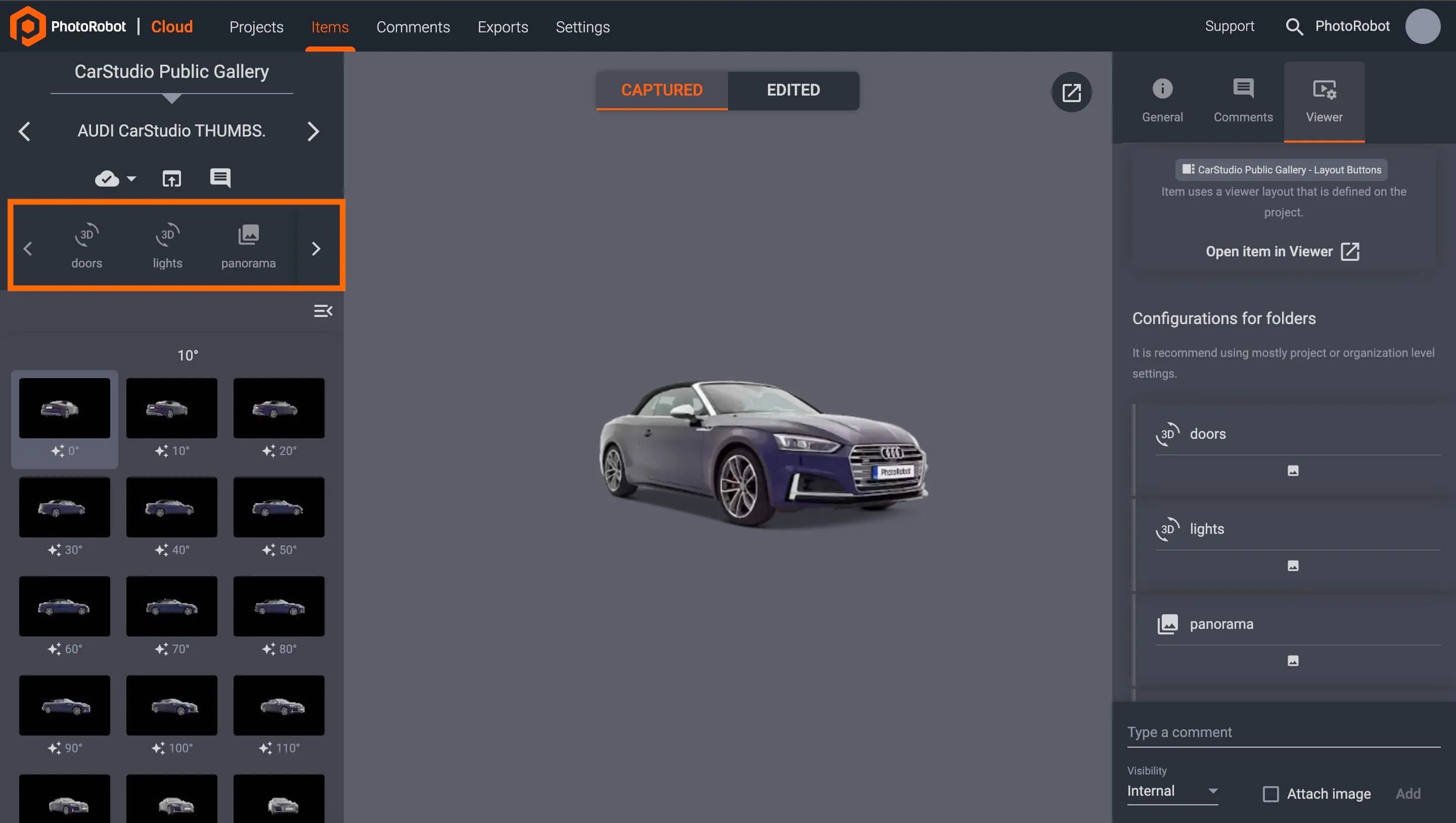
Proszę wybrać Buttons, aby zdefiniować ikonę dla każdego folderu u dołu interfejsu. Można tu edytować ikonę i etykietę istniejących przycisków albo utworzyć nowe przyciski u dołu interfejsu, klikając + Add media.
Miniatury – layouty Viewer
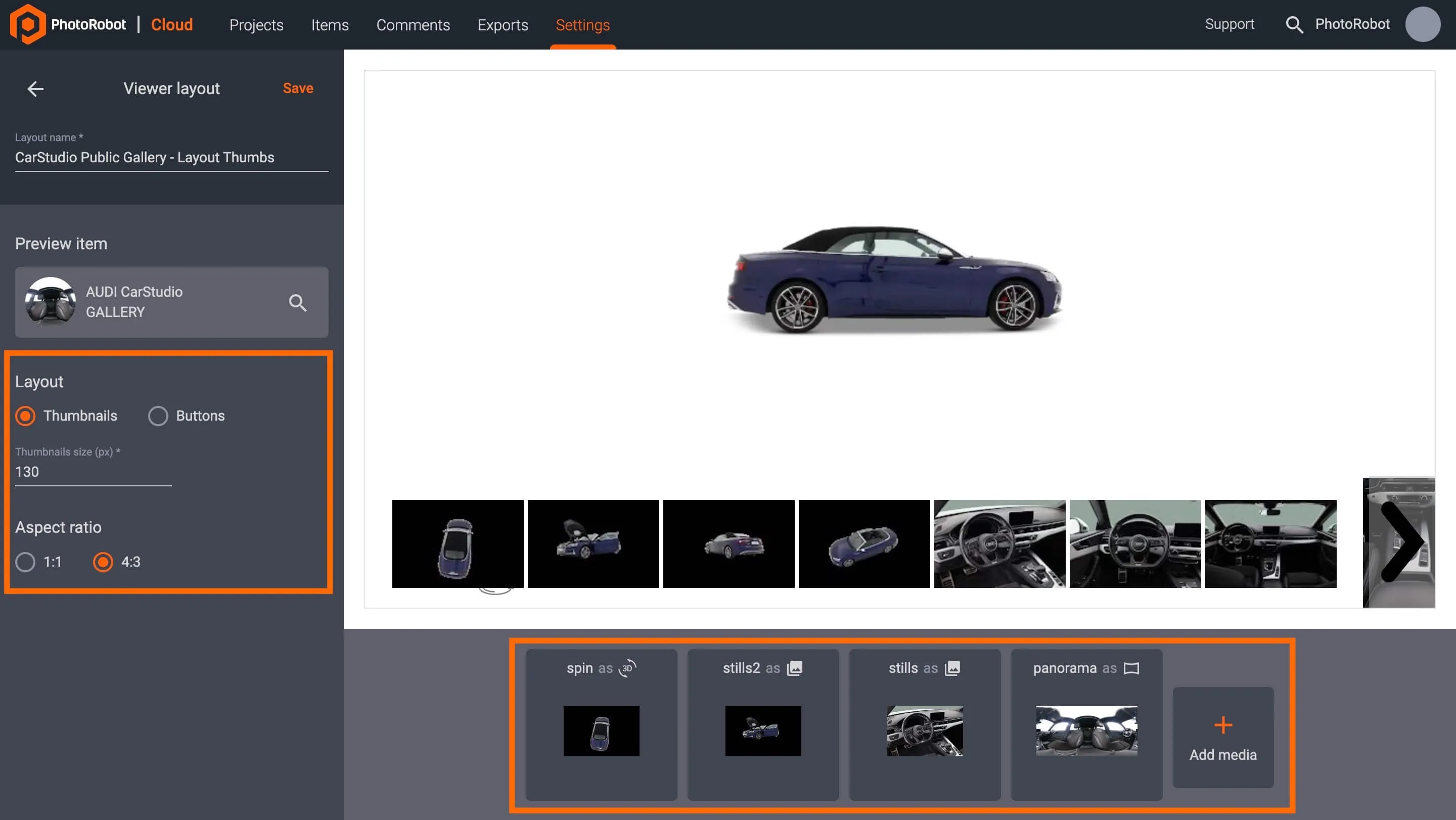
Drugim typem layoutu przeglądarki jest layout z miniaturami. Opcja ta jest dostępna podczas konfigurowania dowolnego istniejącego layoutu lub dodawania nowego.
Aby wyświetlić obrazy w widoku galerii produktu, proszę włączyć opcję Thumbnails on w menu opcji layoutów przeglądarki po lewej stronie interfejsu.
Tworzenie layoutu Viewer
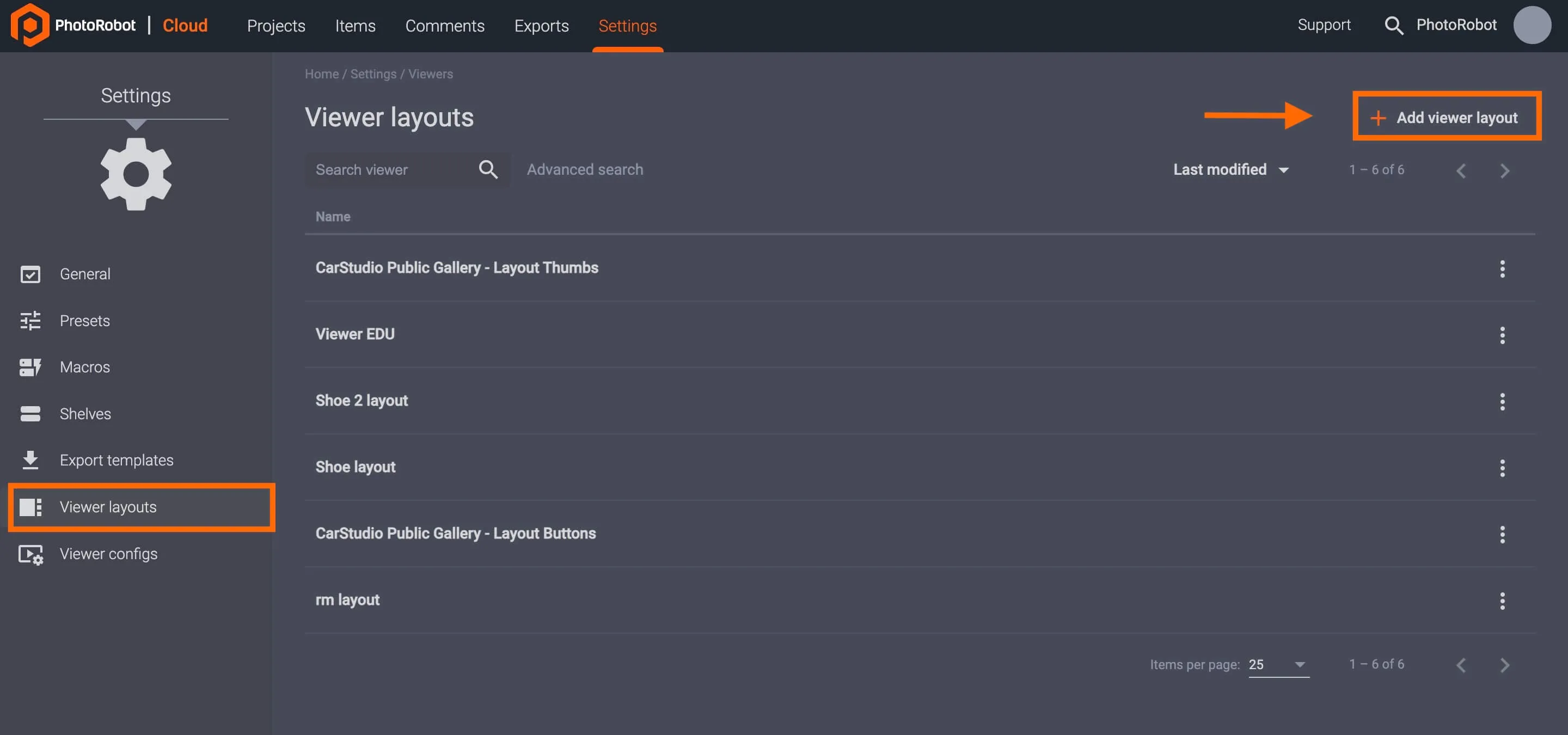
Aby utworzyć nowy layout przeglądarki, należy otworzyć Settings, a następnie Viewer layouts w wersji Cloud 2.0 (lub nowszej) aplikacji CAPP. Następnie proszę użyć przycisku + Add viewer layout w prawym górnym rogu menu ustawień:
Ustawienia tworzenia layoutu Viewer
Ustawienia nowego layoutu przeglądarki można skonfigurować za pomocą następujących opcji.
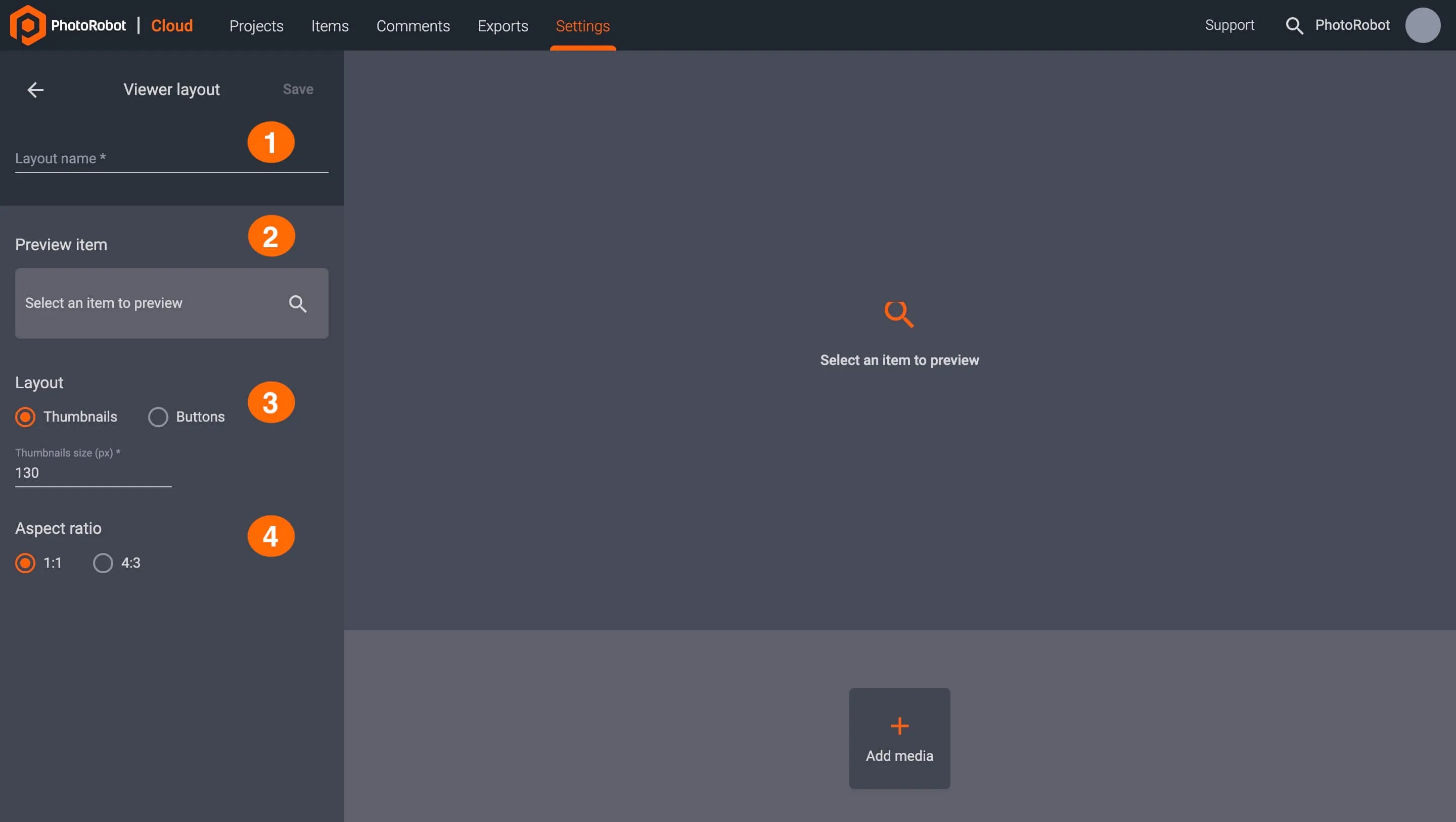
- Layout name: proszę wpisać nazwę nowego layoutu.
- Preview item: proszę kliknąć, aby wybrać element spośród wszystkich elementów lub za pomocą wyszukiwania zaawansowanego.
- Layout type: proszę wybrać layout przeglądarki z miniaturami (Thumbnail) lub z przyciskami (Button).
- Aspect ratio: proszę wybrać proporcje obrazu 1:1 lub 4:3.
Dodawanie multimediów do nowych layoutów Viewer
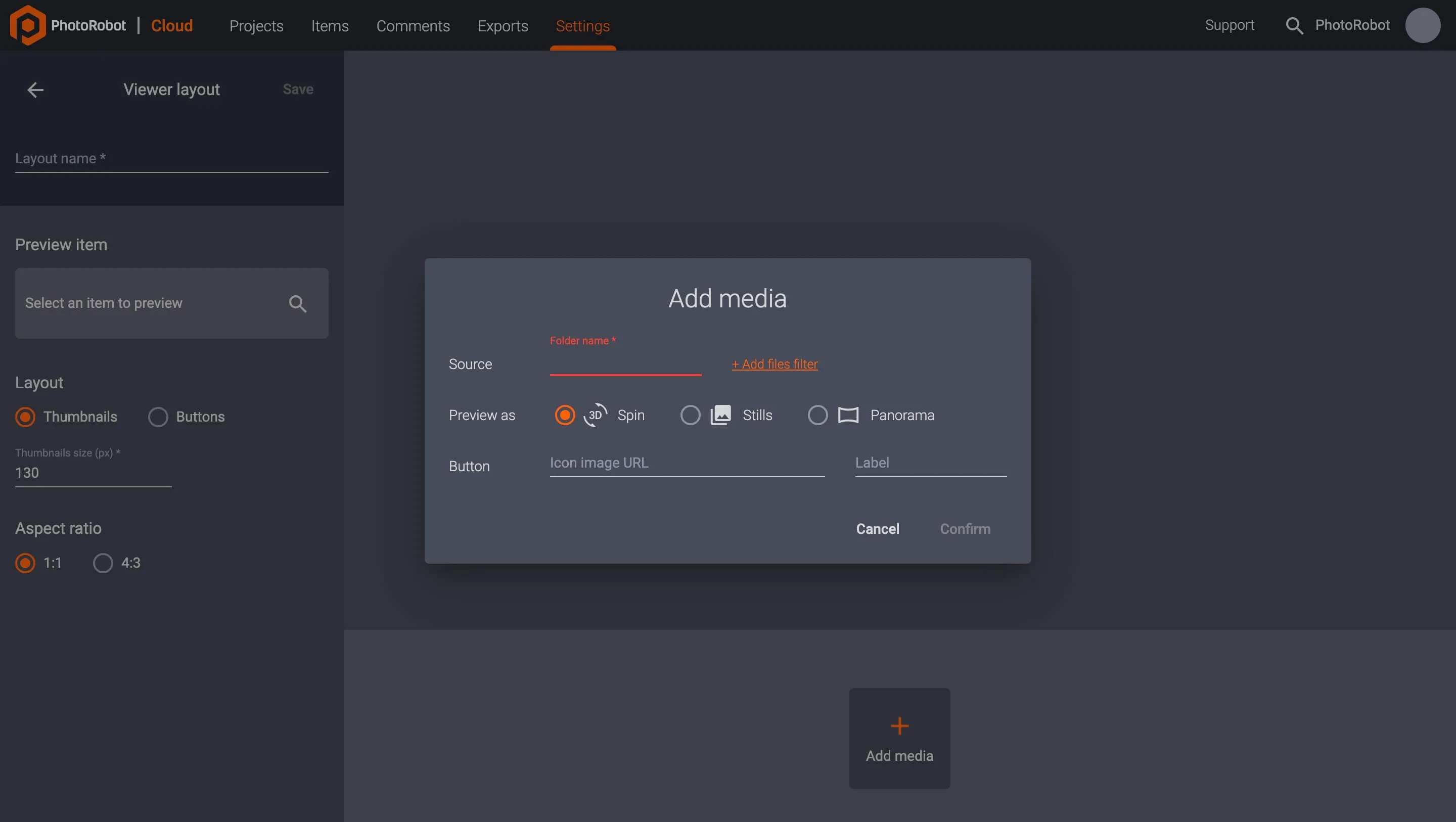
Aby przesłać nowe multimedia do layoutu przeglądarki, należy użyć przycisku + Add media u dołu interfejsu ustawień layoutu. Opcje dodawania multimediów pozwalają przesłać multimedia do wybranego folderu, określić sposób ich podglądu oraz skonfigurować opcje przycisków.
Konfiguracje Viewer
W chmurowej wersji CAPP można również dostosować ustawienia przeglądarki dla pojedynczego produktu, projektu lub całej organizacji.
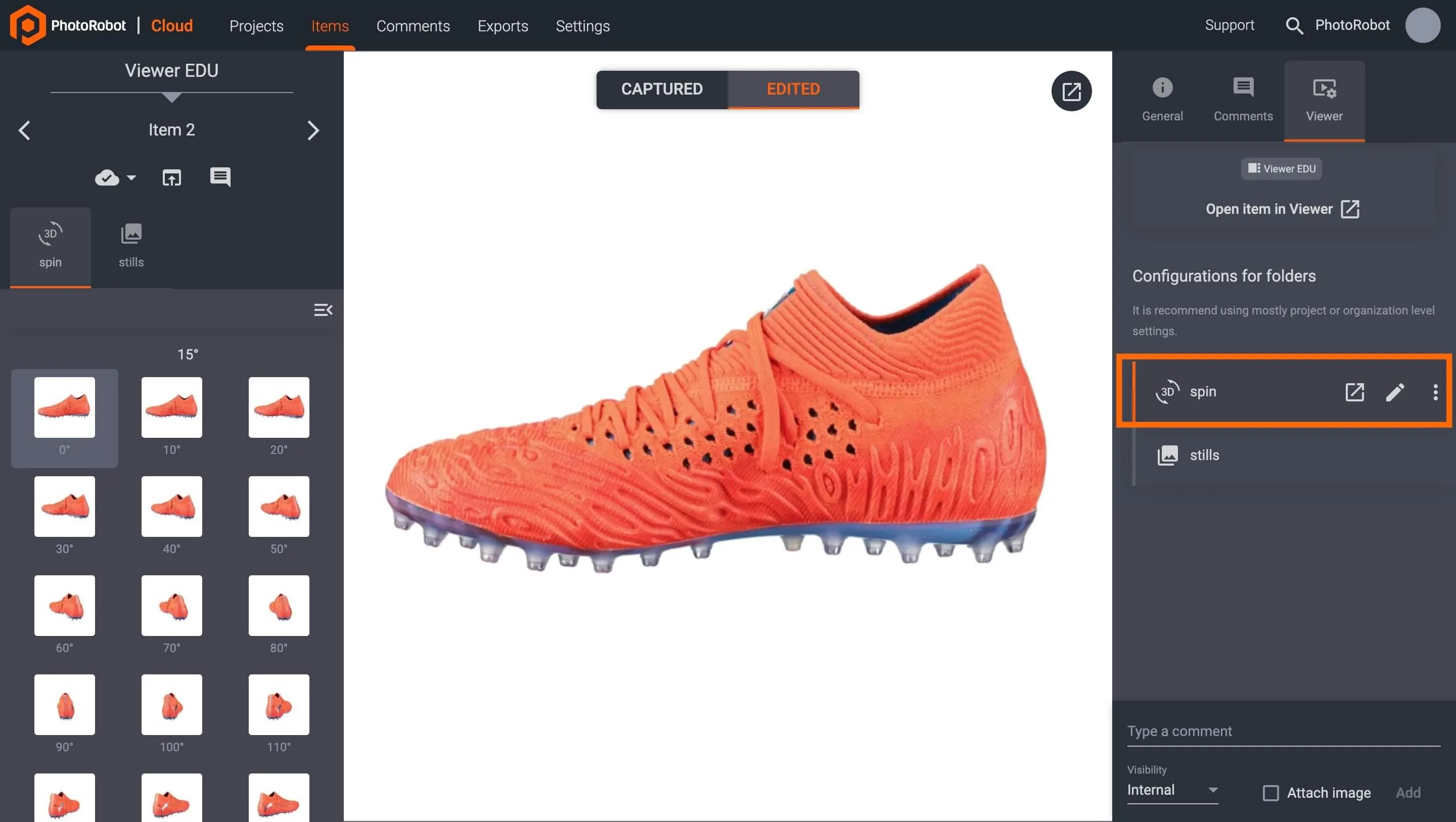
Aby dostosować ustawienia przeglądarki dla produktu, otwórz Państwo produkt w Cloud i wybierz Viewer, aby przejść do konfiguracji folderów produktu. Następnie wybierz Państwo folder (np. „spin” lub „stills”), kliknij ikonę edycji lub trzy pionowe kropki po prawej stronie folderu, a potem Edit, aby dostosować folder.
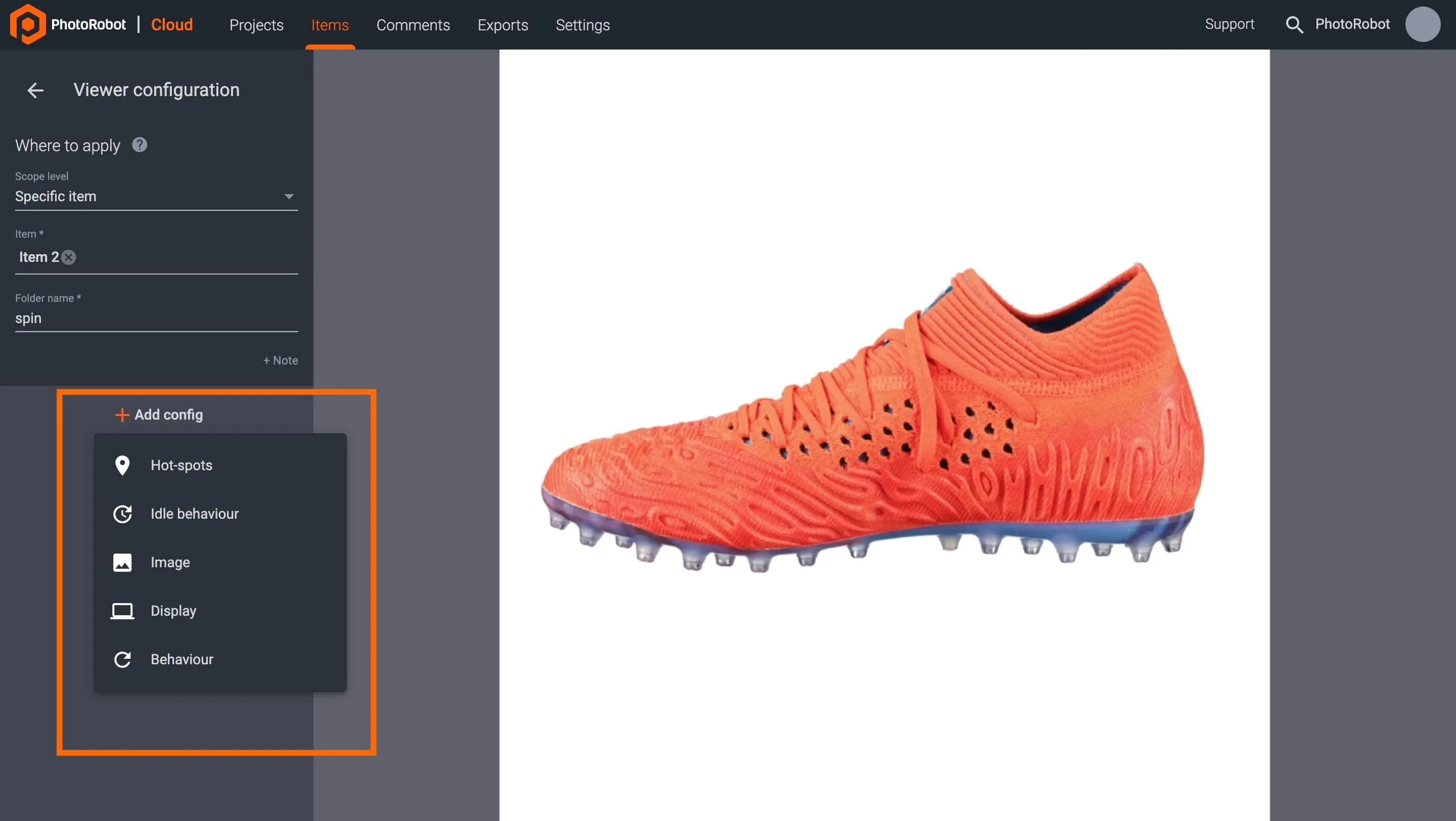
W opcjach konfiguracji Viewer przycisk + Add Config umożliwia dalsze dostosowanie wyników dla danego folderu. Opcje układu Viewer dla folderu spin obejmują:
- Punkty aktywne
- Zachowanie w stanie bezczynności
- Obraz
- Wyświetlać
- Zachowanie
Hot spoty
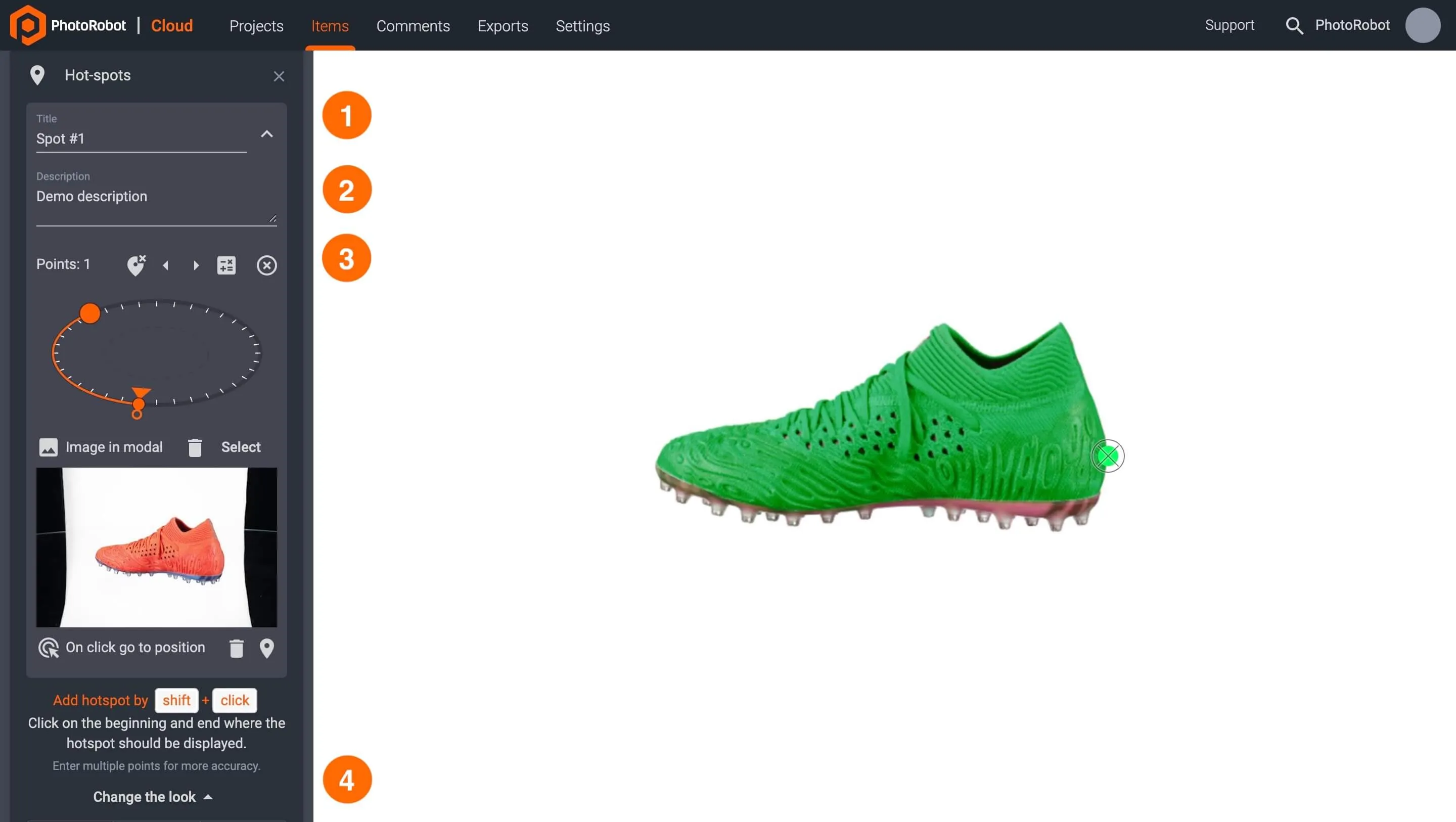
W ustawieniach przeglądarki folderu pokrętła skonfiguruj punkty aktywne za pomocą przycisku + Dodaj konfigurację , a następnie Hot-spoty. Następnie dodaj punkt aktywny za pomocą Shift + kliknięcie, klikając najpierw początek, a następnie koniec miejsca, w którym powinien być wyświetlany punkt aktywny.
Do dostosowania hot spotów dostępne są cztery opcje:
- Title: dostosowanie tekstu tytułu wyświetlanego przy hot spocie.
- Description: dodanie dodatkowych informacji pod tytułem hot spotu.
- Points: ustawienie zakresu widoczności hot spotu.
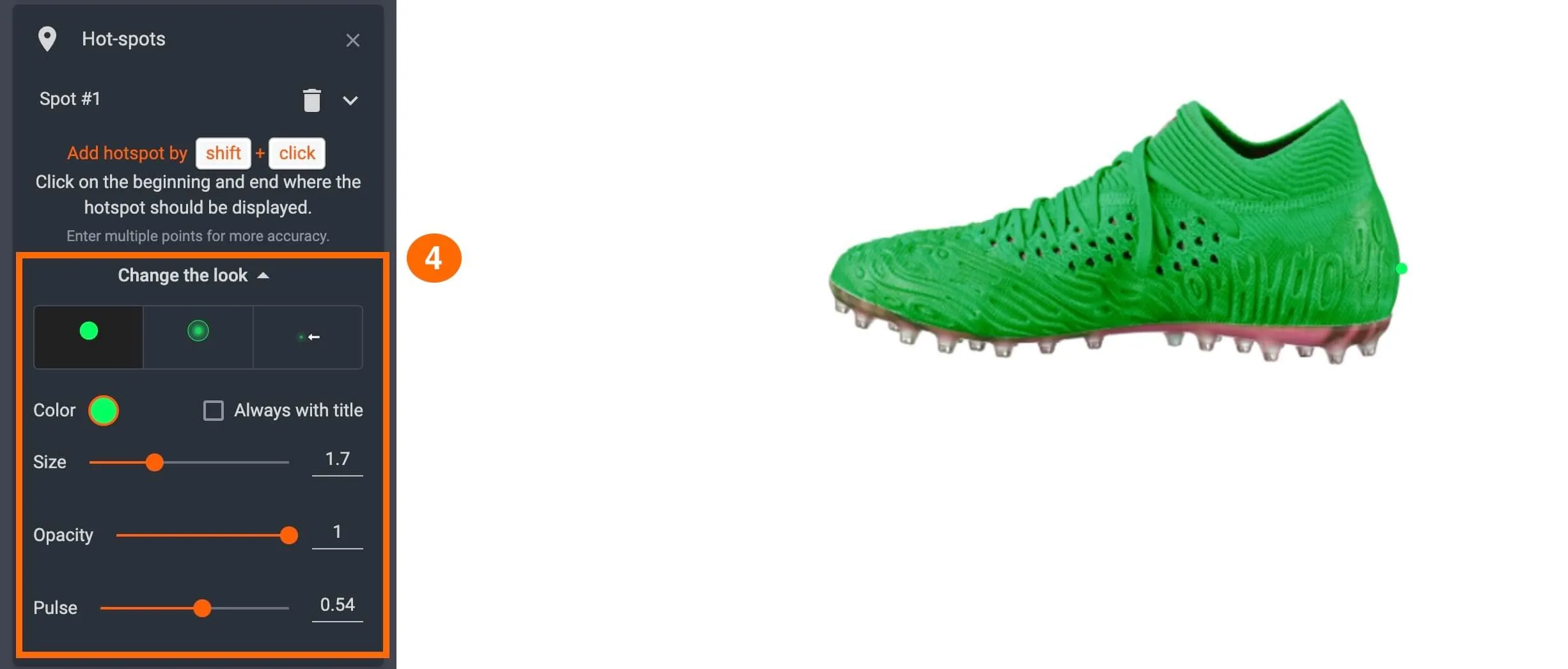
- Change the look: kliknij, aby dostosować kolor, rozmiar, przezroczystość i pulsowanie.
Zachowanie w stanie bezczynności
Aby skonfigurować zachowanie folderu spin w stanie bezczynności, otwórz Państwo jego ustawienia Viewer w Cloud i użyj + Add config, a następnie Idle behavior.
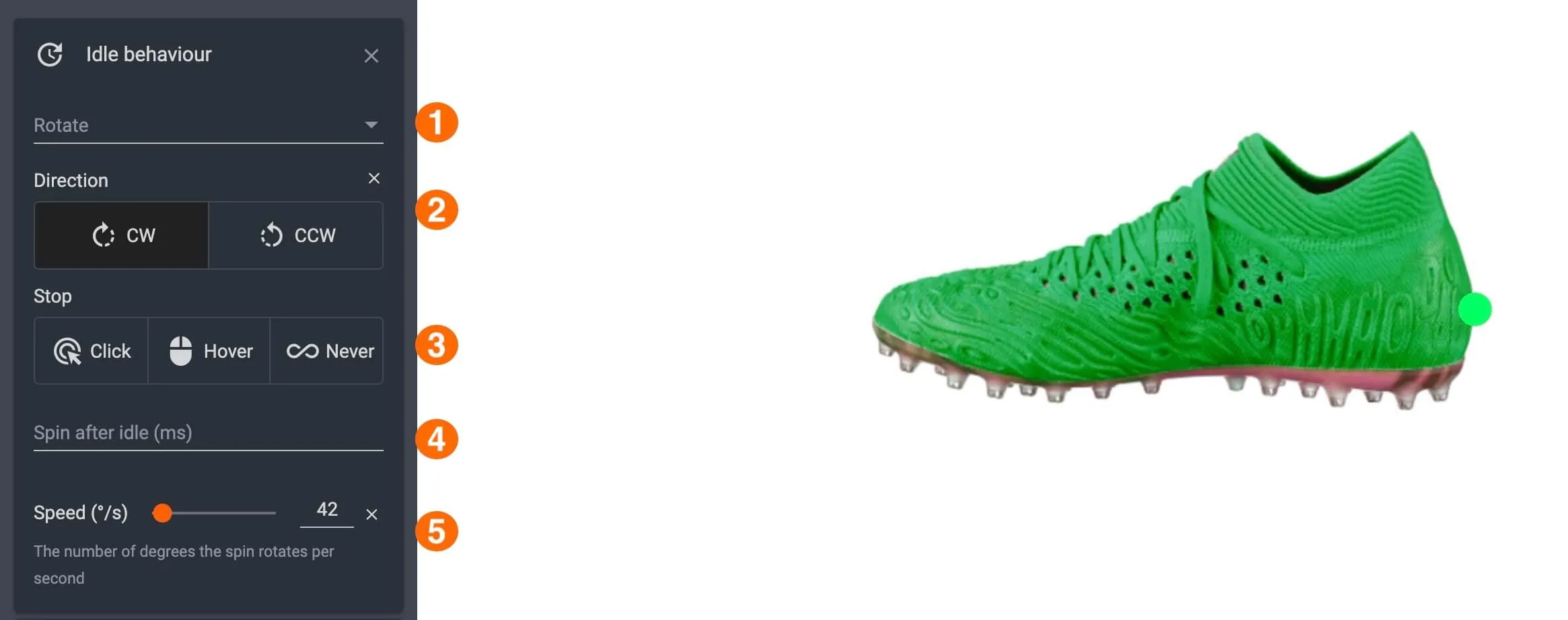
Ustawienia zachowania w stanie bezczynności umożliwiają określenie:
- Rotate: ile razy obraz ma się obrócić po załadowaniu
- Direction: kierunku obrotu obrazu
- Stop: kiedy obrót ma się zatrzymać (po kliknięciu, po najechaniu kursorem, nigdy)
- Spin after idle: kiedy obrót zostanie wznowiony po okresach bezczynności
- Speed (°/s): liczby stopni, o jaką spin obraca się w ciągu sekundy
Ustawienia obrazu
Aby skonfigurować ustawienia obrazu dla folderu produktu („spin” lub „stills”), przejdź Państwo do jego ustawień Viewer w Cloud i użyj + Add config, a następnie Image.
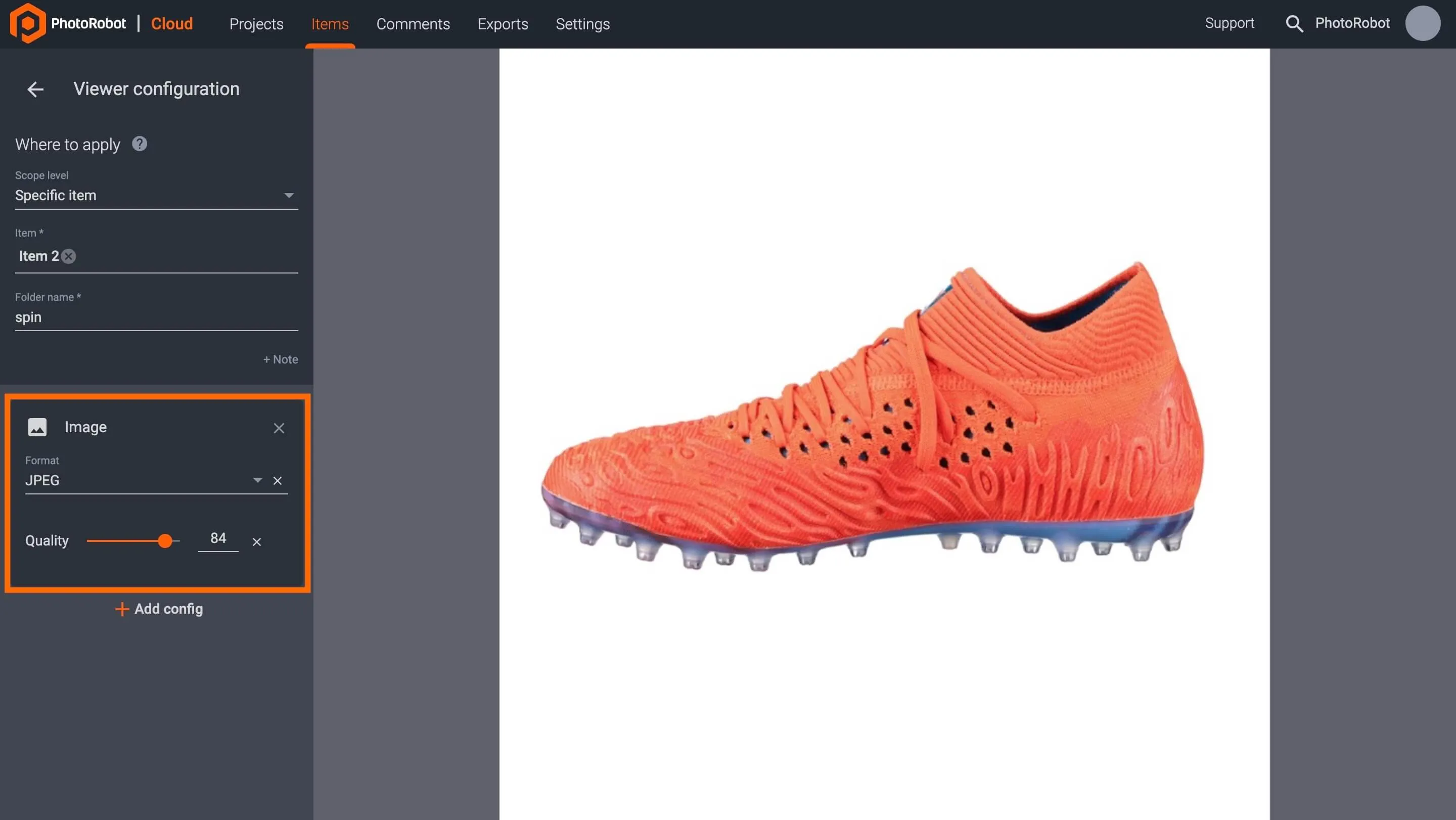
Ustawienia obrazu umożliwiają określenie formatu i jakości obrazu w przeglądarce:
- Format: wybór formatu pliku: JPEG, WEBP lub PNG.
- Quality: regulacja suwakiem lub przez wpisanie wartości liczbowej.
Opcje wyświetlania
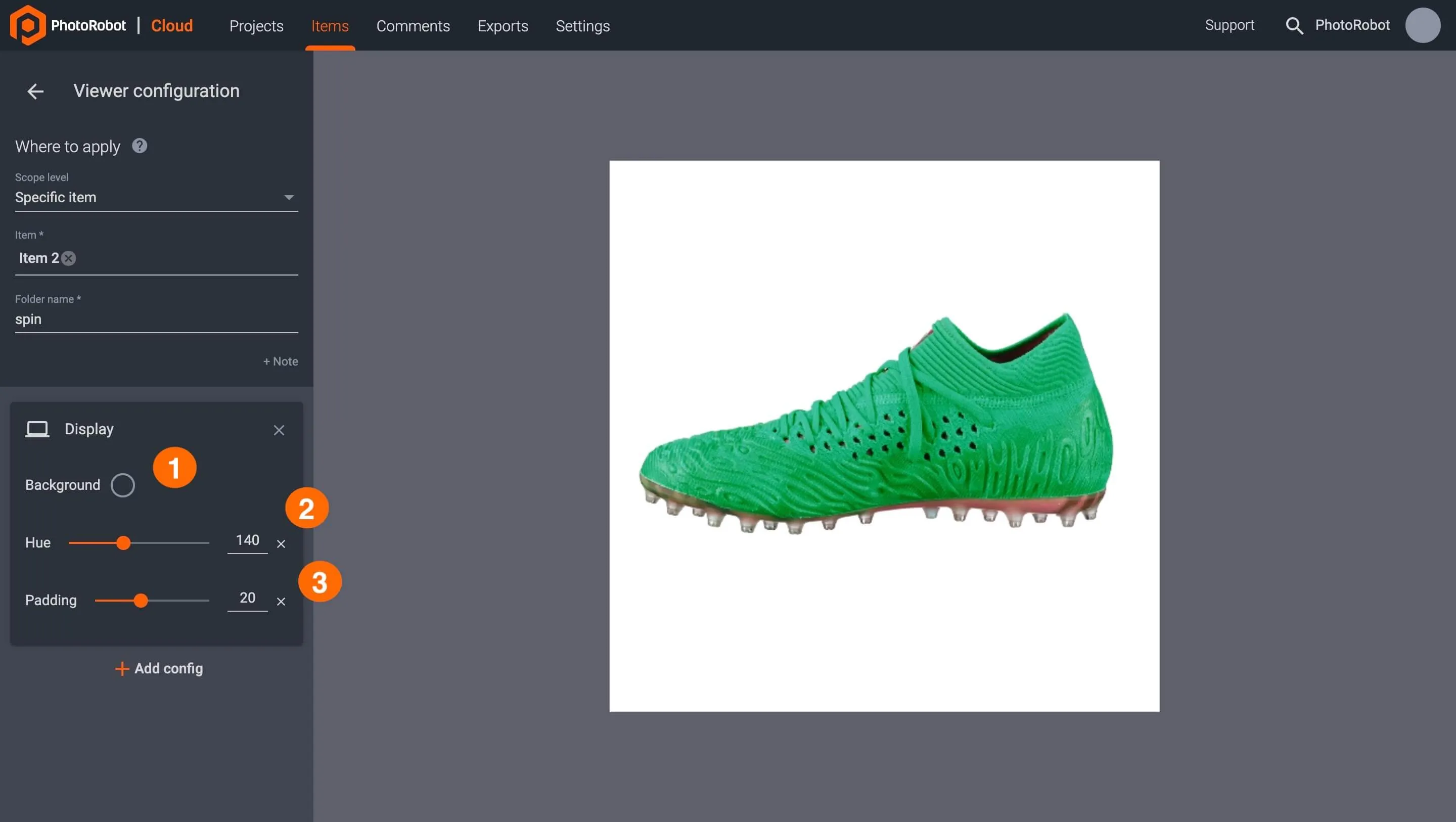
Aby skonfigurować ustawienia wyświetlania folderu elementu („spin” lub „stills”), należy otworzyć ustawienia Viewer w Cloud i wybrać folder do edycji. Następnie należy kliknąć + Add config, a potem Display.
Ustawienia wyświetlania pozwalają zmienić trzy różne aspekty wyglądu spinu:
- Background: kliknięcie umożliwia skonfigurowanie koloru tła spinu lub obrazu statycznego.
- Hue: regulacja odcienia elementu w spinie lub obrazie statycznym za pomocą suwaka albo wartości liczbowej.
- Padding: regulacja wielkości marginesu spinu lub obrazu statycznego za pomocą suwaka albo wartości liczbowej.
Opcje zachowania
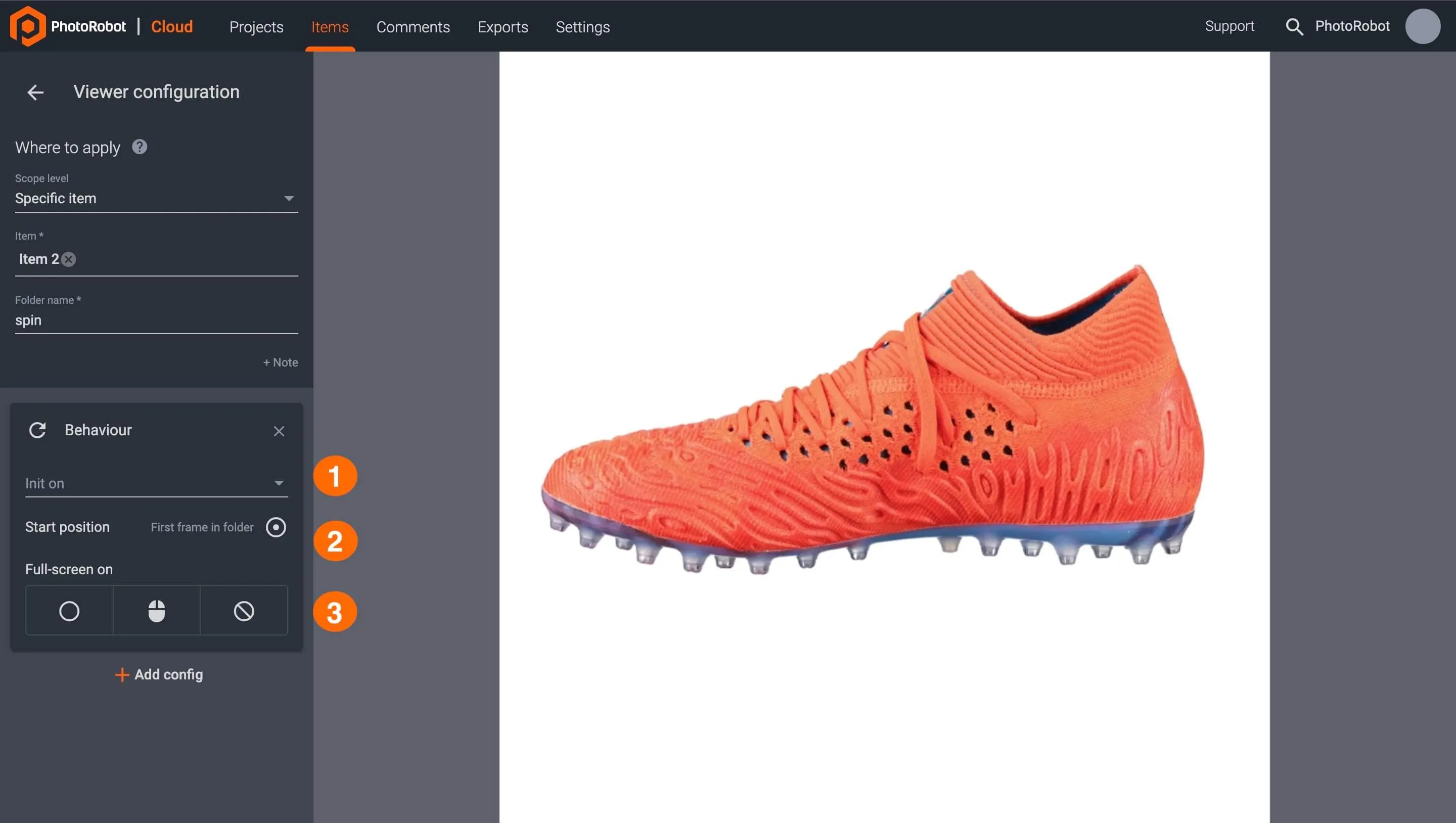
Aby dostosować zachowanie folderu spinu danego elementu, należy otworzyć jego ustawienia Viewer w Cloud i kliknąć + Add config, a następnie Behavior.
Konfiguracje zachowania pozwalają określić trzy elementy spinu.
- Viewer loading option: konfiguracja rozpoczęcia obrotu po załadowaniu, po najechaniu kursorem lub po kliknięciu.
- Start position: określenie pozycji początkowej obrotu obrazu.
- Full-screen on: konfiguracja wyświetlania na pełnym ekranie po kliknięciu, po najechaniu kursorem lub wyłączenie tej funkcji.