Makra PhotoRobot – przewodnik po konfiguracji i funkcjach
Poniższa instrukcja opisuje konfigurację i funkcje makr w aplikacji PhotoRobot Controls App („CAPP”). Makra to niezwykle skuteczne narzędzie automatyzacji, które usprawnia nawet najbardziej złożone procesy zdjęciowe w jednym lub w wielu folderach (spiny, zdjęcia statyczne itp.). Makra nie ograniczają się do wykonywania podstawowych poleceń – pozwalają w pełni zautomatyzować produkcję w Państwa studiu.
Można na przykład zaprogramować sekwencję tak, aby zatrzymała się i umożliwiła ręczne obrócenie obiektu do góry nogami, a następnie sfotografowanie jego drugiej półkuli do osobnego folderu. Jest to niezbędna funkcja przy fotografowaniu spodu produktów na każdym urządzeniu, które nie fotografuje od dołu (w przeciwieństwie do obrotowej platformy 3D PhotoRobot FRAME). Następnie można automatycznie wyodrębnić wybrane klatki ze spinu i skopiować je do statycznej galerii zdjęć, co całkowicie eliminuje konieczność dwukrotnego fotografowania tych samych kątów.
Niezależnie od tego, czy chcą Państwo uruchamiać automatyczną edycję zdjęć, stosować przestrzenie robocze i presety, czy wyzwalać akcje za pomocą kodów kreskowych i tagów, makra oferują nieograniczone możliwości radykalnego przyspieszenia procesu fotografowania.
1 – Jak wyświetlać i dostosowywać makra PhotoRobot
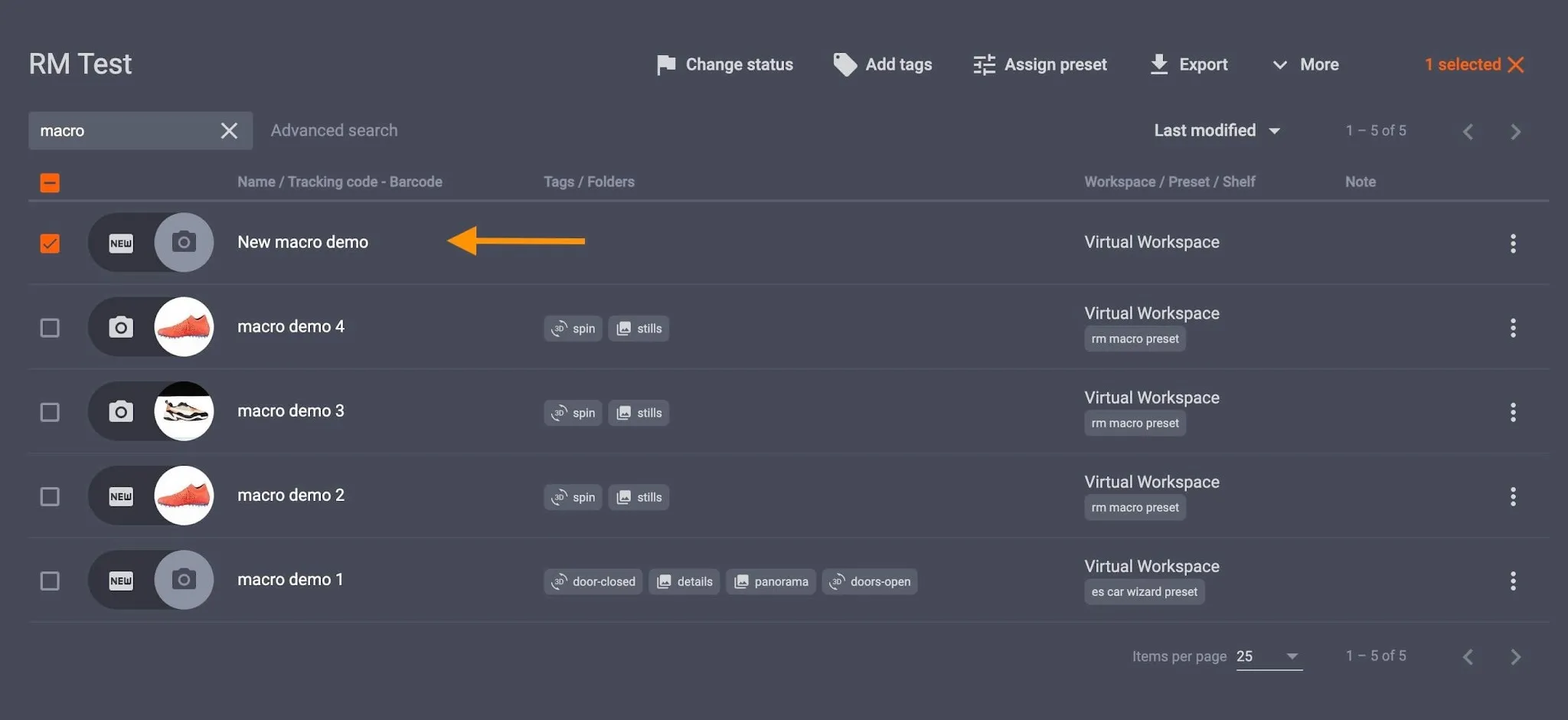
Aby wyświetlić makro lub dostosować jego podstawowe ustawienia (nazwa, kod kreskowy, tag, notatki), otwórz Ustawienia w CAPP i kliknij Makra w menu bocznym.
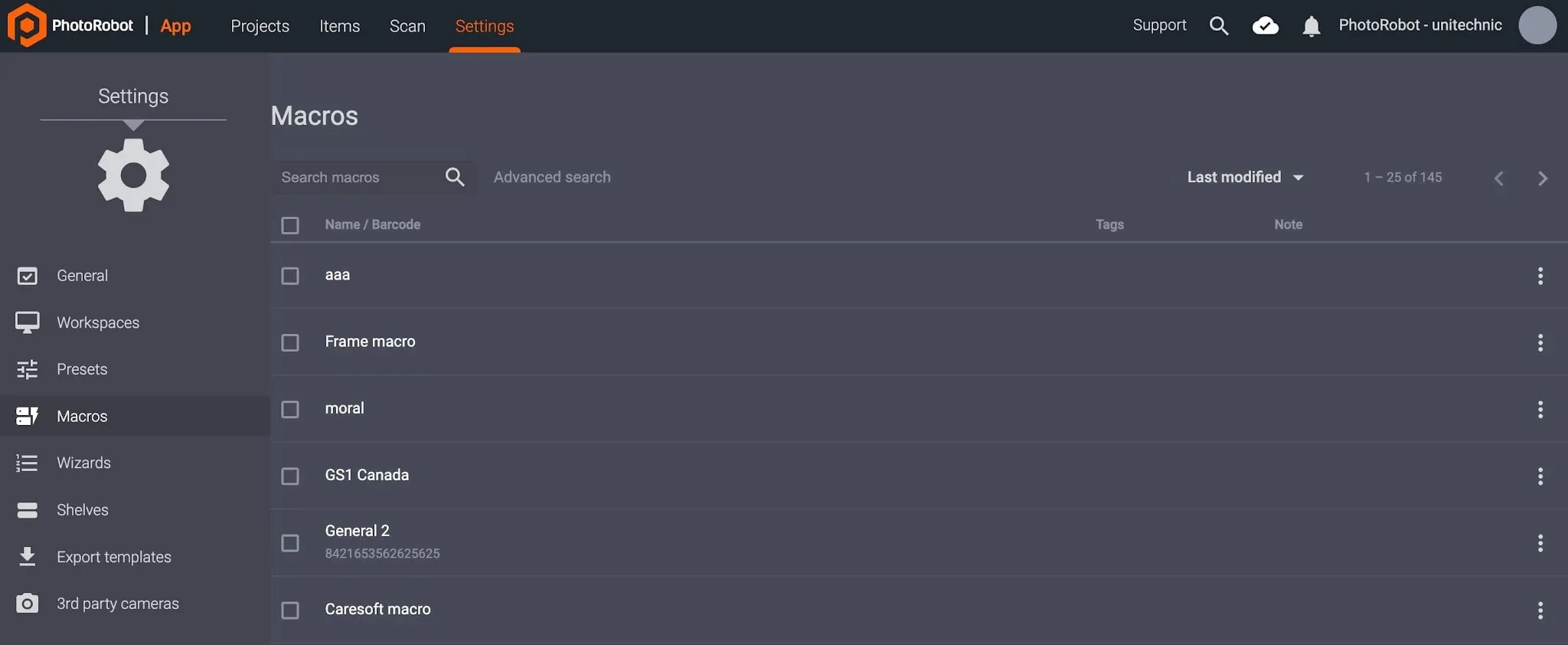
- Użyj opcji Wyszukiwanie zaawansowane u góry listy makr, aby znaleźć makro według nazwy, lub wybierz makro indywidualnie, klikając jego nazwę na liście.
Uwaga: Po wybraniu makro jest wyświetlane wraz z poleceniami w trybie tylko do odczytu. Użytkownicy mogą tu jednak skonfigurować pola Nazwa, Kod kreskowy, Tagi lub Notatka.
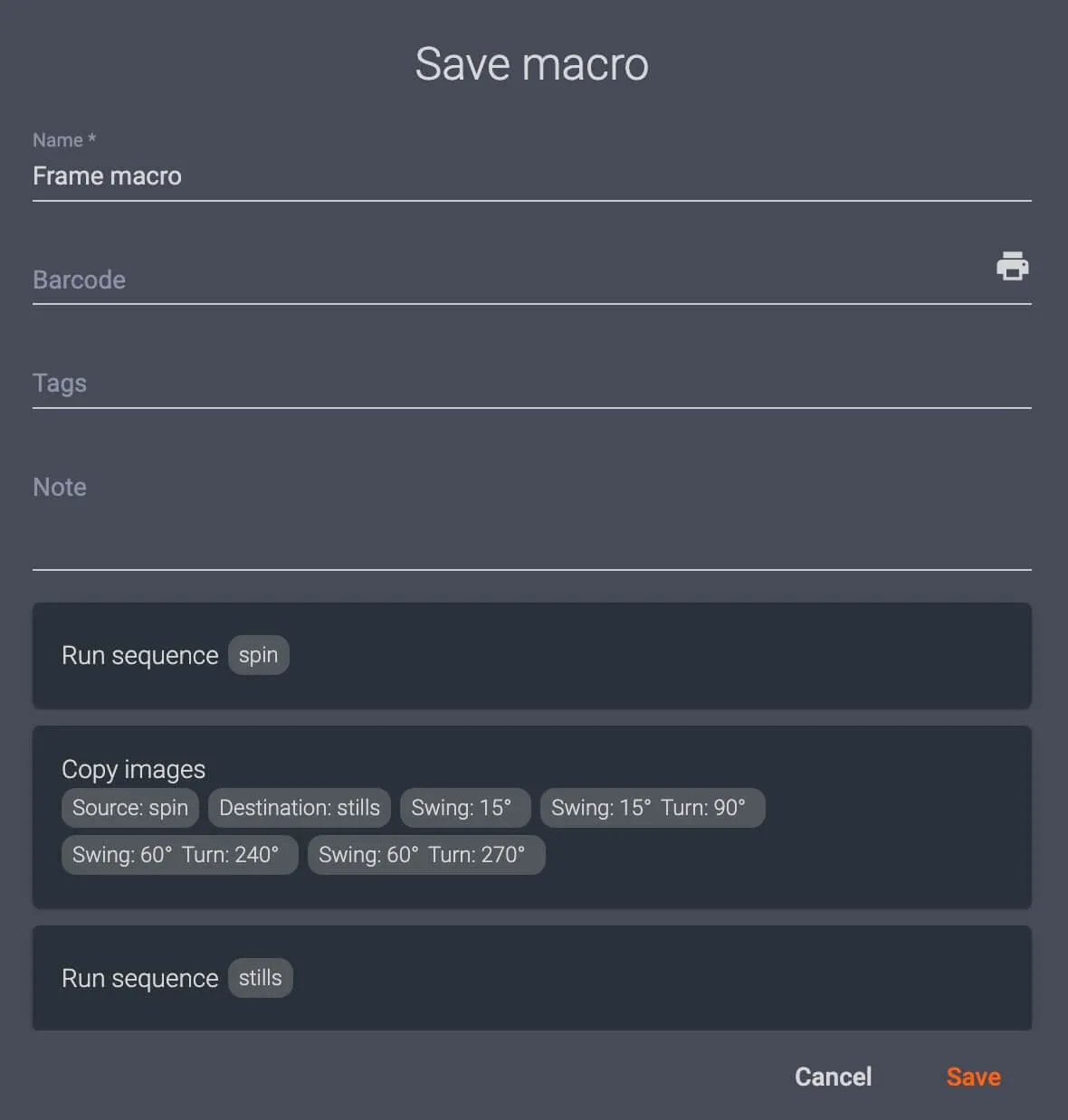
- Po dostosowaniu któregokolwiek z pól kliknij Zapisz w prawym dolnym rogu okna makra, aby potwierdzić ustawienia użytkownika.
2 – Jak utworzyć nowe makro
Aby utworzyć nowe makro, utwórz nowy element lub otwórz dowolny istniejący element w lokalnej wersji CAPP.
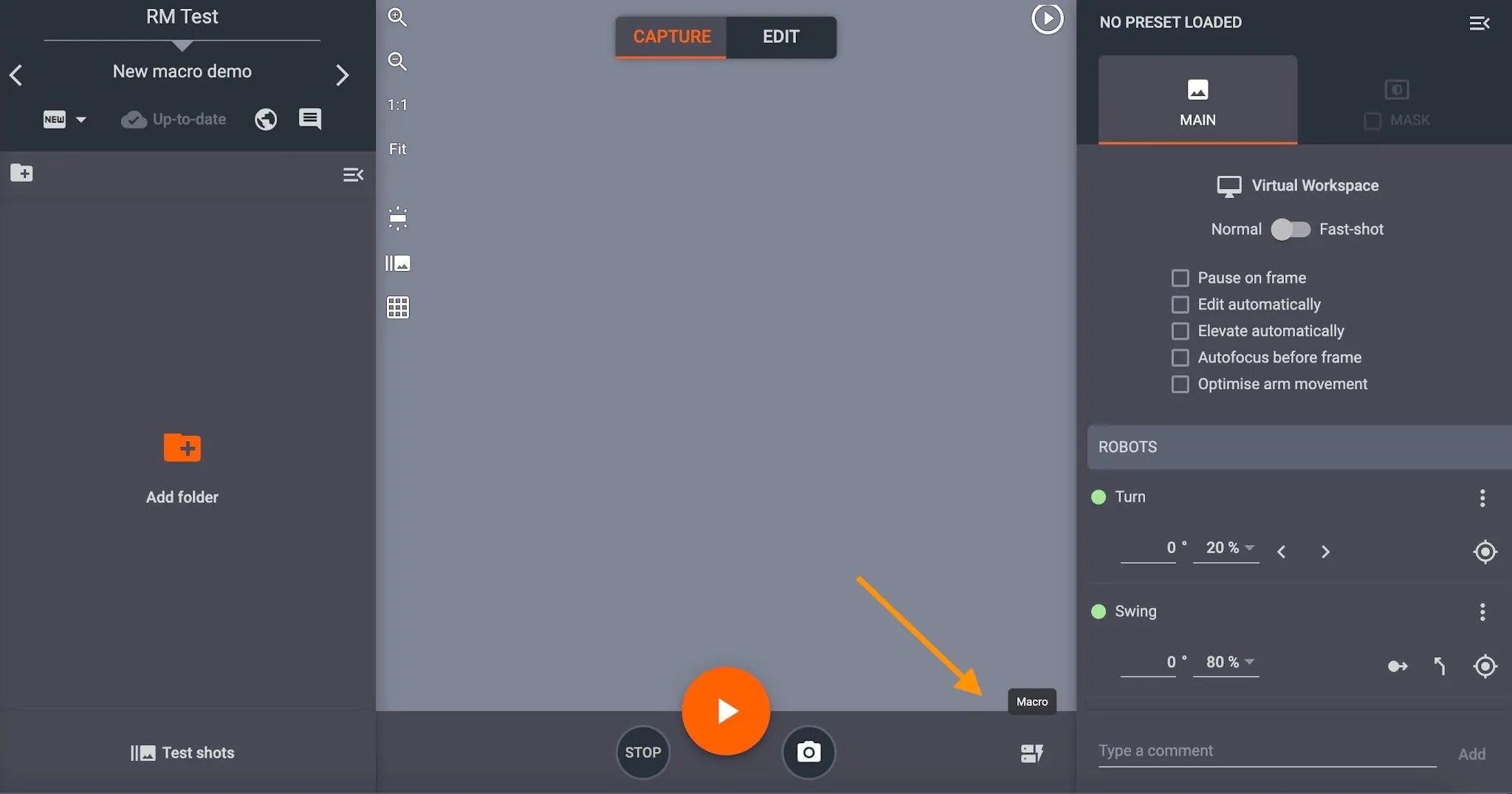
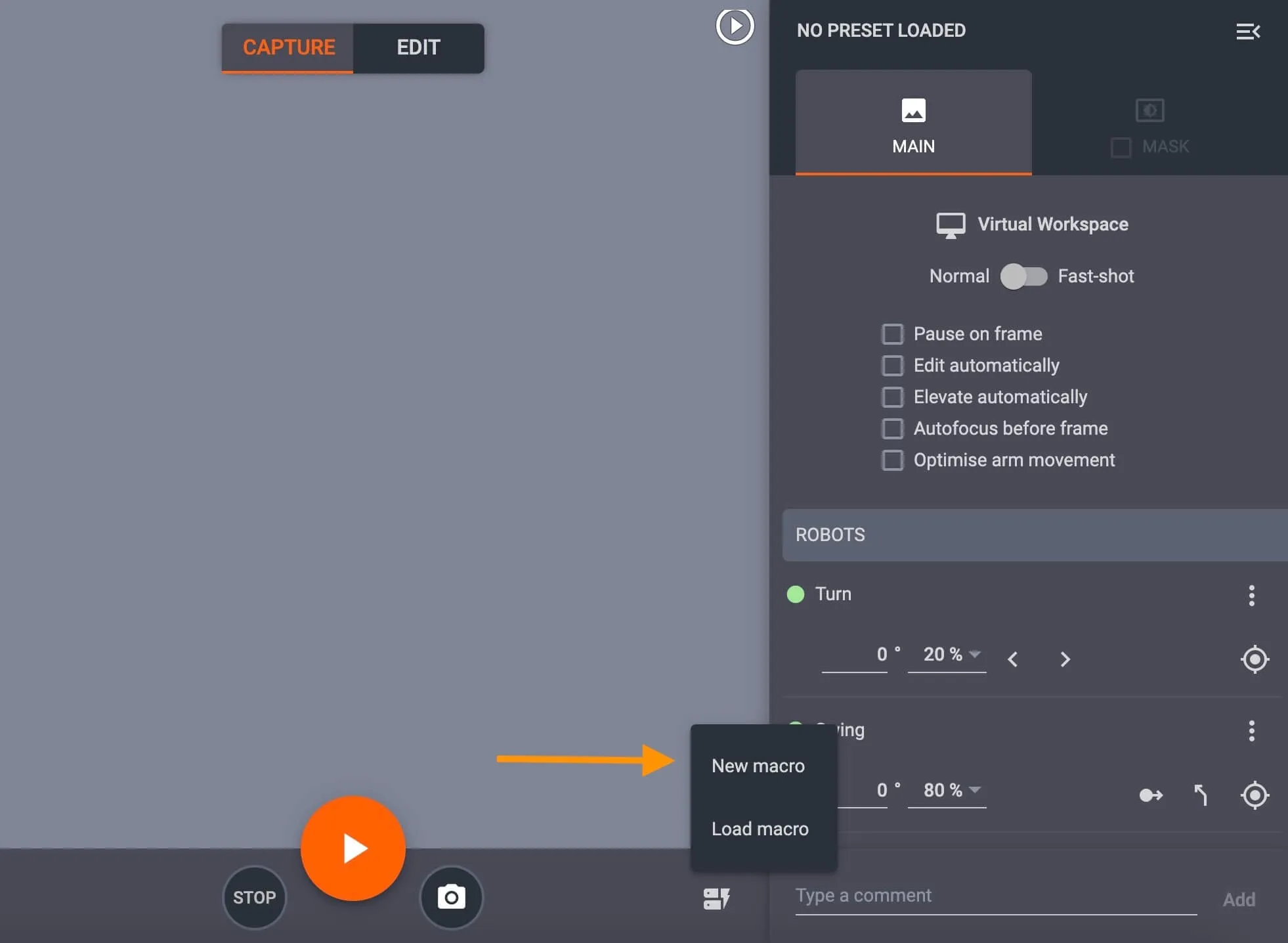
W obrębie elementu przycisk dostępu do makr znajduje się w prawej dolnej części interfejsu trybu zdjęciowego. Aby otworzyć ustawienia makr, kliknij przycisk Makra, a następnie Nowe makro.
Podczas tworzenia nowego makra otworzy się okno podręczne, w którym należy zdefiniować makro, podając nazwę i polecenia.
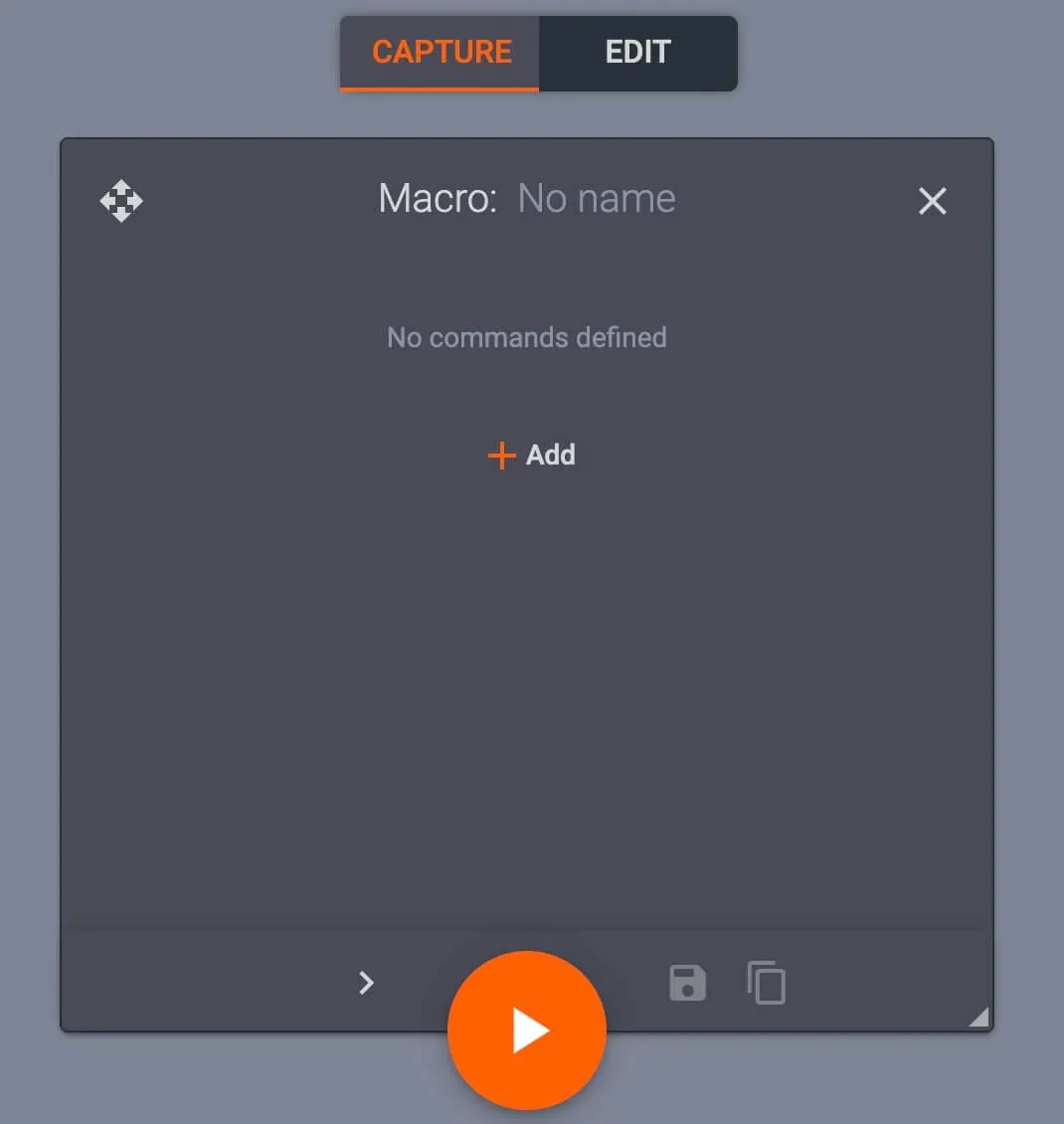
Kliknij pole u góry okna makra, aby ustawić jego nazwę, i dotknij + Dodaj, aby skonfigurować polecenia makra.
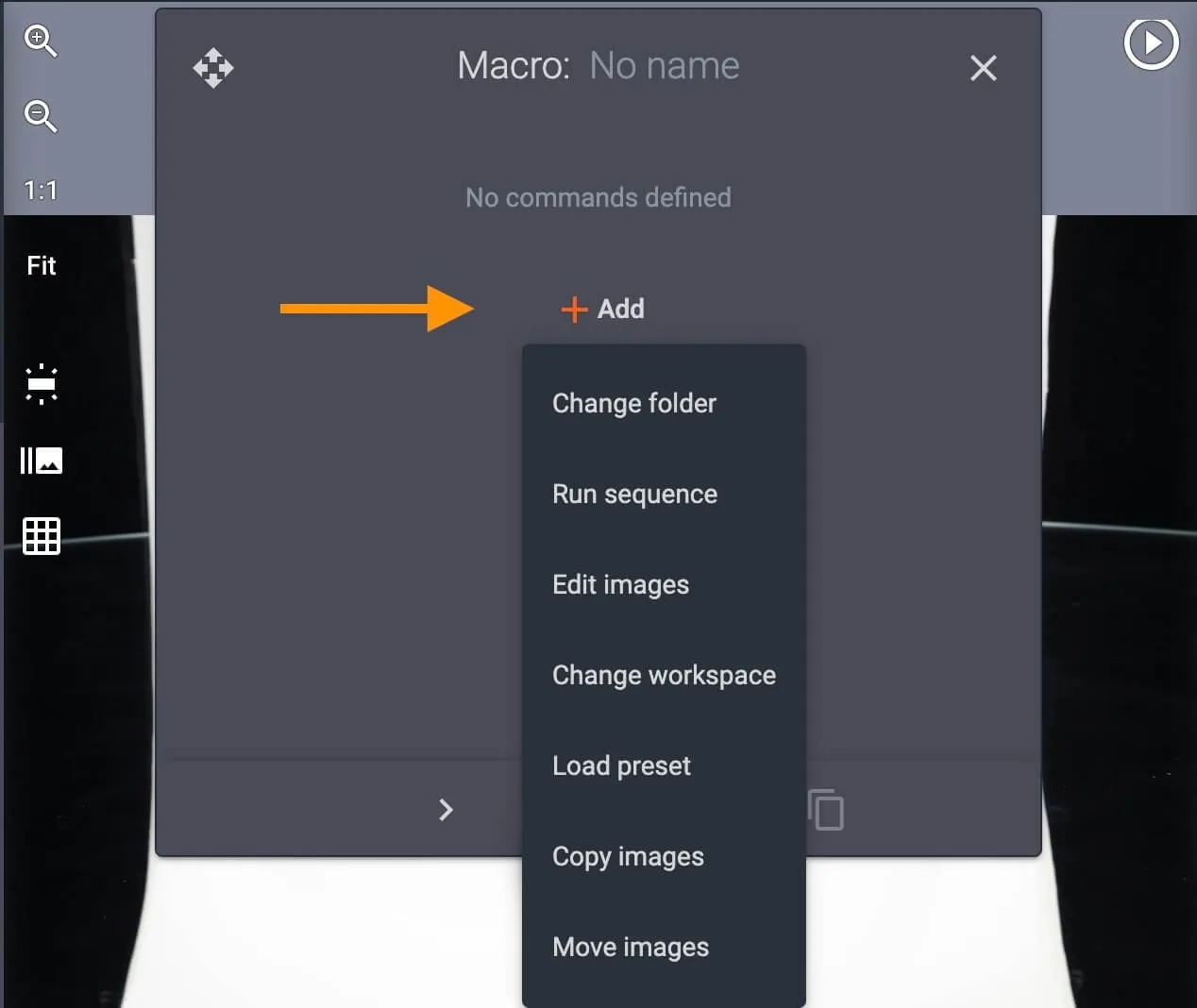
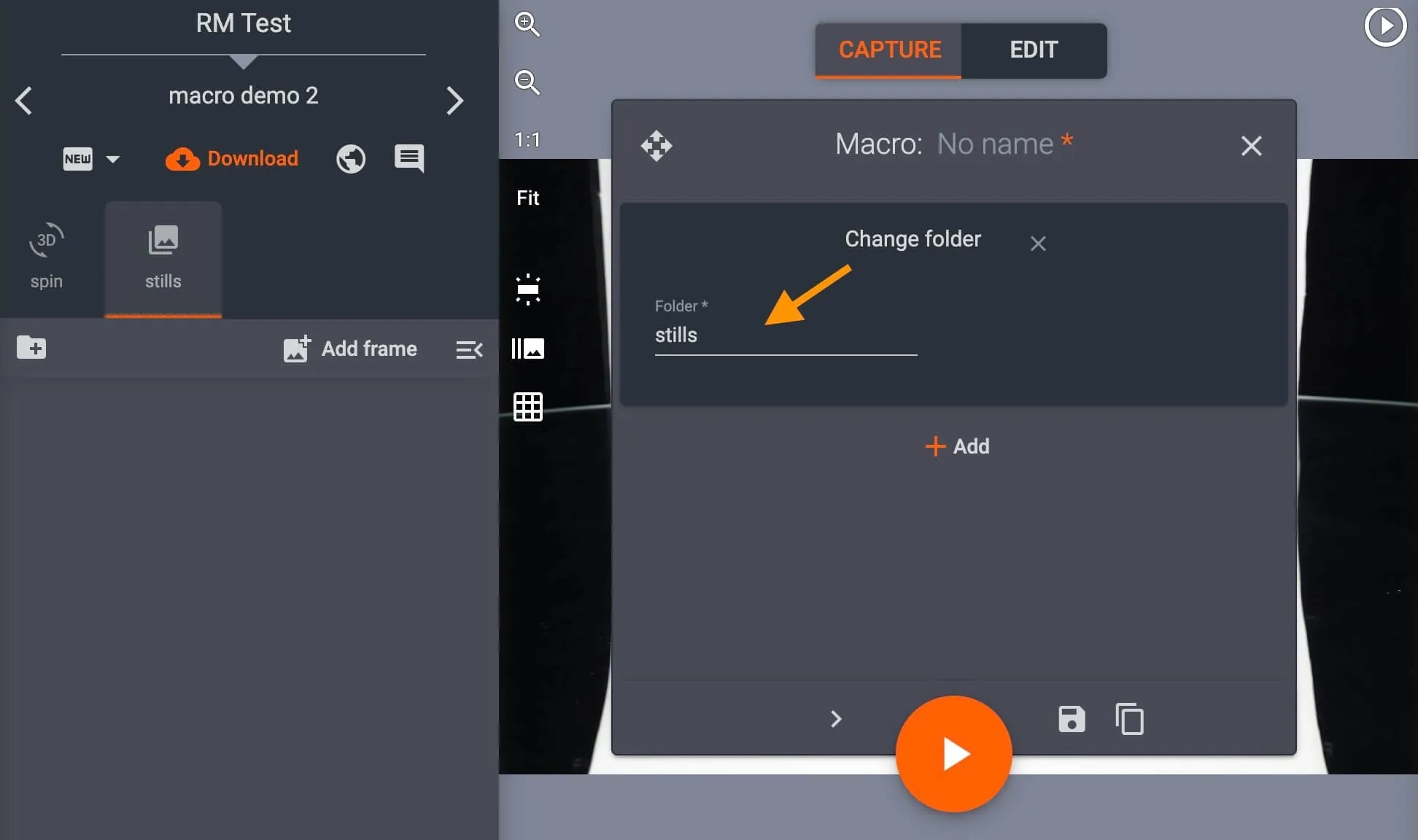
Skonfiguruj Zmień folder, aby uruchamiać polecenia w istniejącym folderze, na przykład w folderze spinu lub zdjęć statycznych.
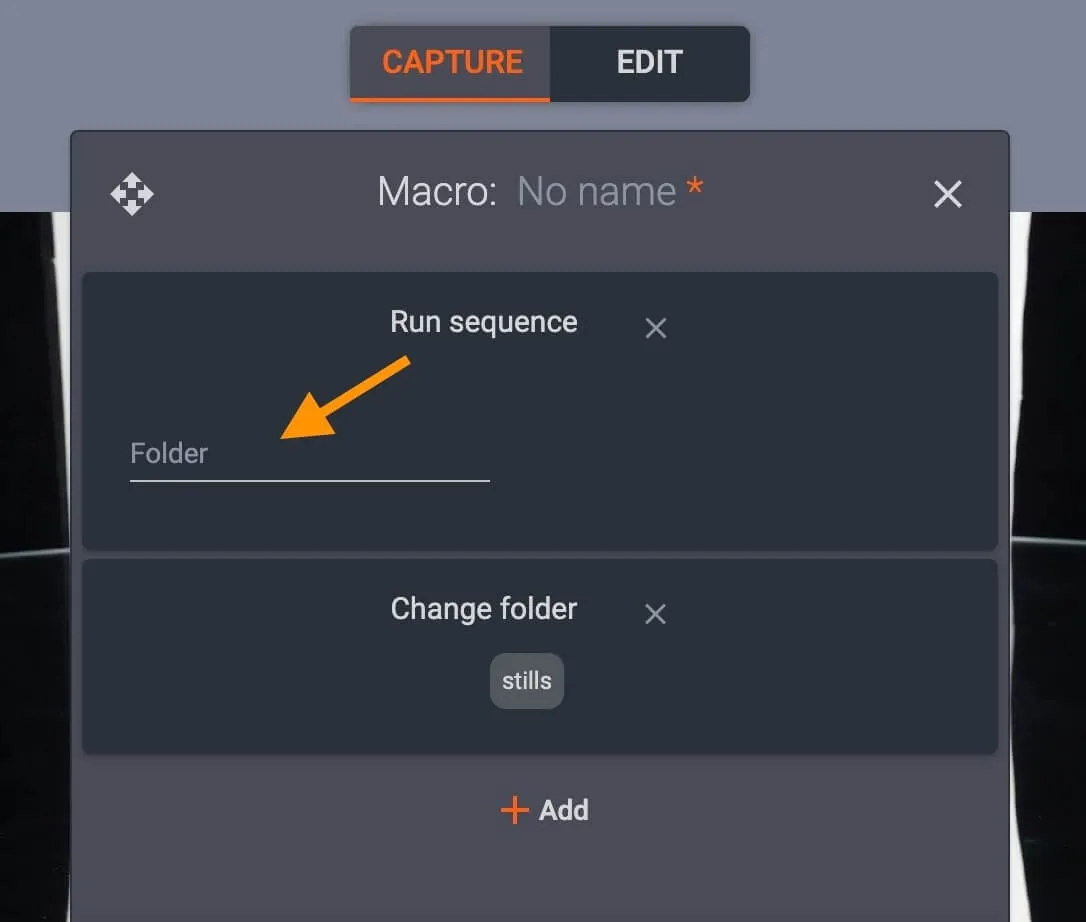
Ustaw Uruchom sekwencję, aby uruchomić sekwencję, na przykład tylko w folderze spinu albo aby określić, w którym folderze ma zostać uruchomiona (tylko zdjęcia statyczne, tylko spin itp.).
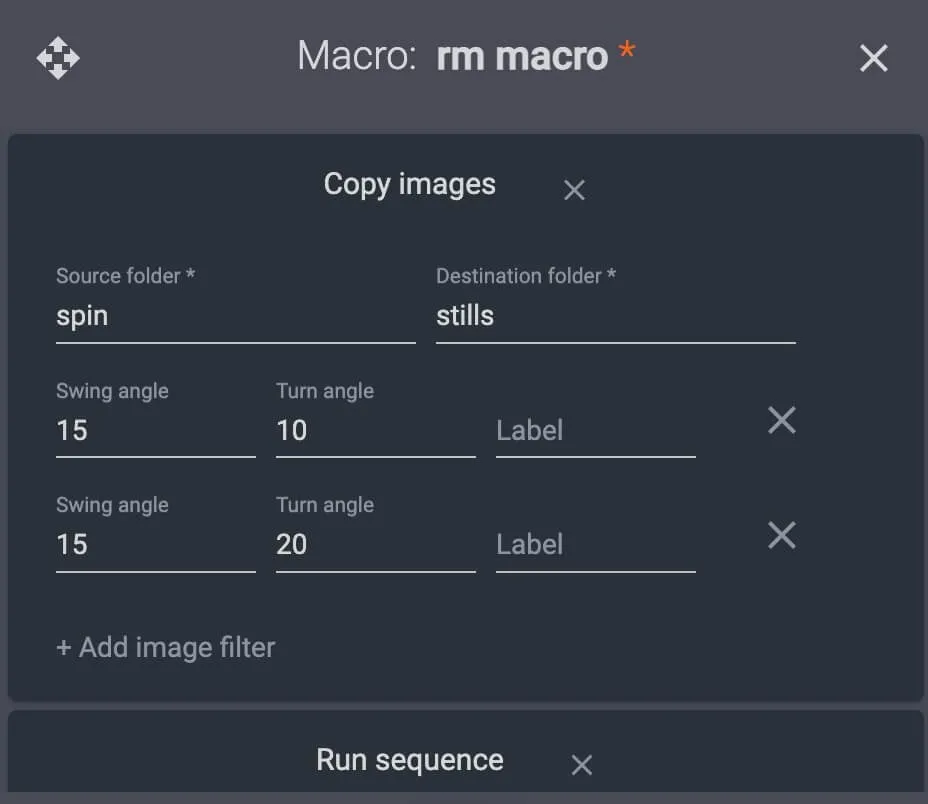
Użyj Kopiuj obrazy, aby określić foldery źródłowe i docelowe dla określonych kątów obrotu lub wychylenia do skopiowania.
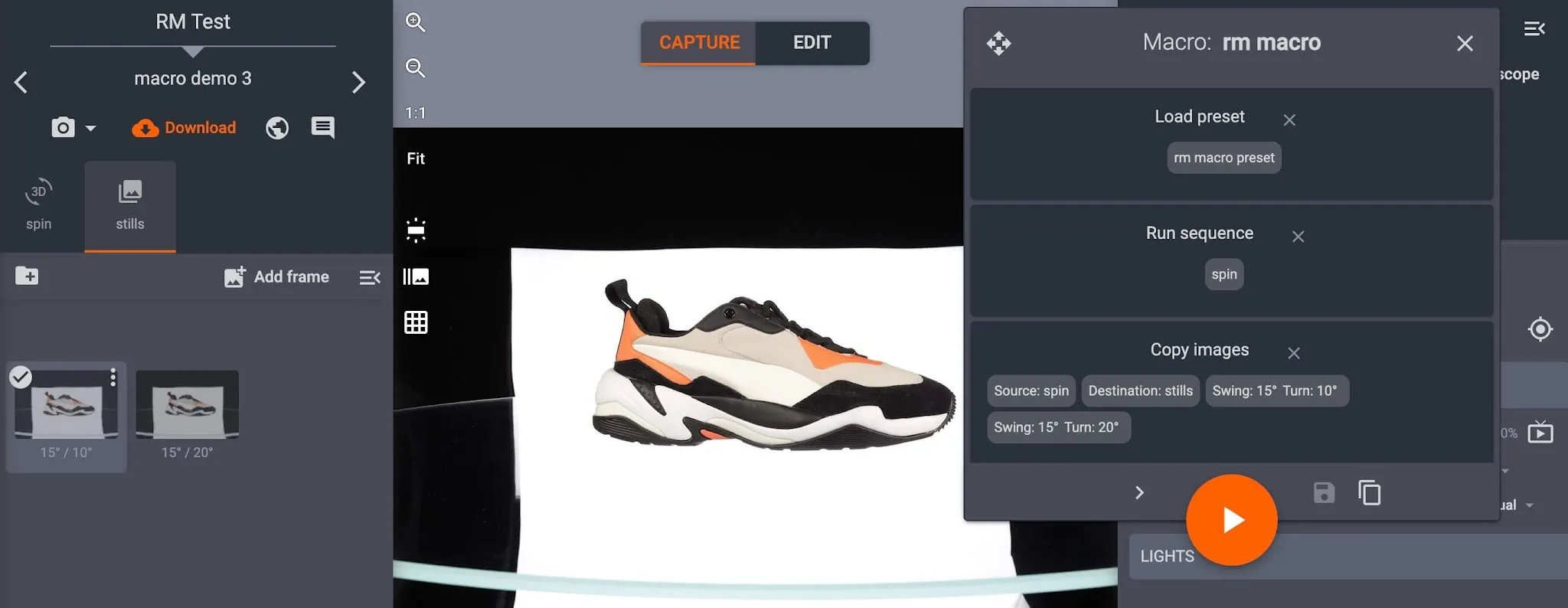
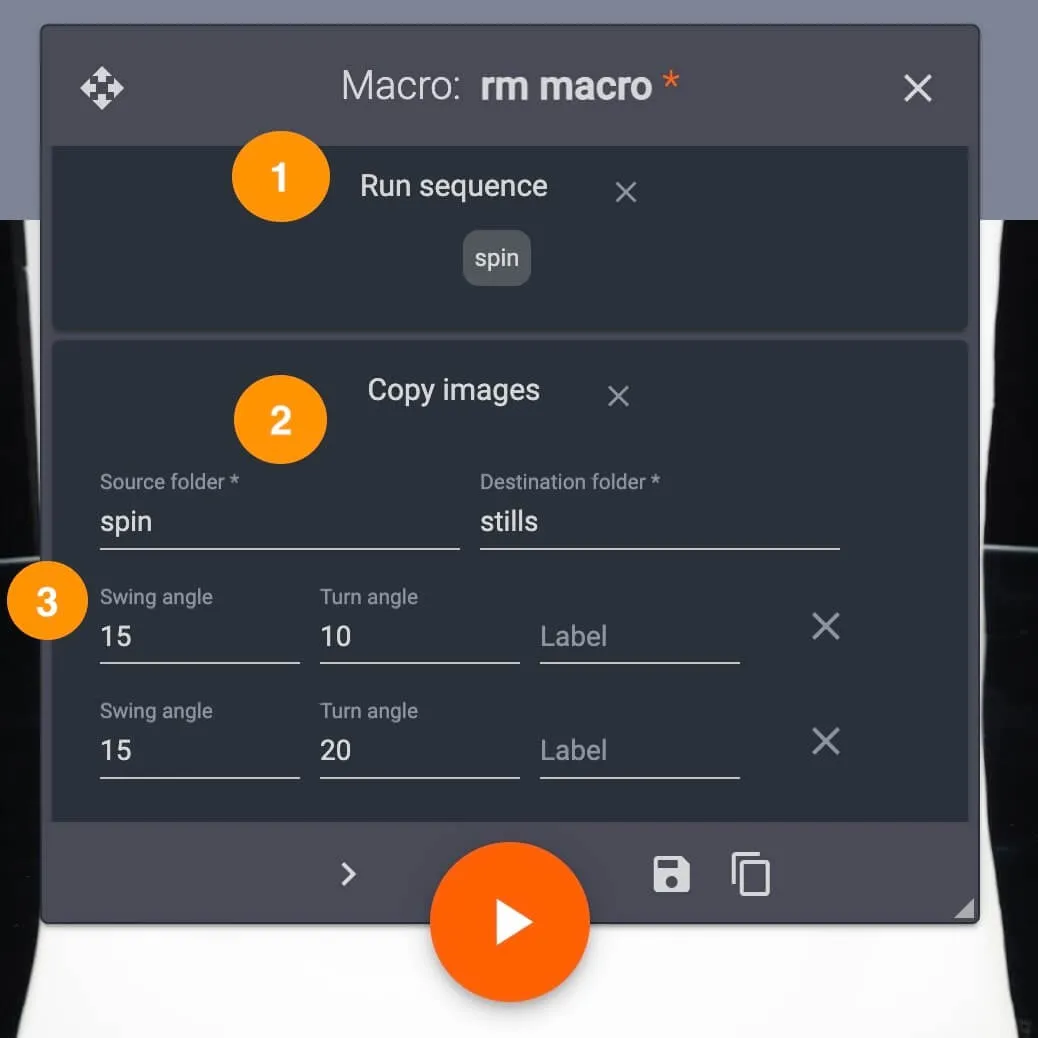
Na przykład makro może polecić systemowi wykonanie spinu 360 i skopiowanie dwóch klatek z folderu spinu do osobnego folderu zdjęć statycznych.
W takim przypadku polecenia makra to: Uruchom sekwencję (1) w folderze spinu, Kopiuj obrazy (2) z folderu spinu do folderu zdjęć statycznych oraz Kopiuj wybrane kąty wychylenia i obrotu (3) do folderu zdjęć statycznych:
Makro często zawiera również jeden lub więcej presetów. Użyj Wczytaj preset, aby przypisać do nowego makra pojedyncze lub wiele presetów, albo wybierz presety, klikając puste pole Preset.
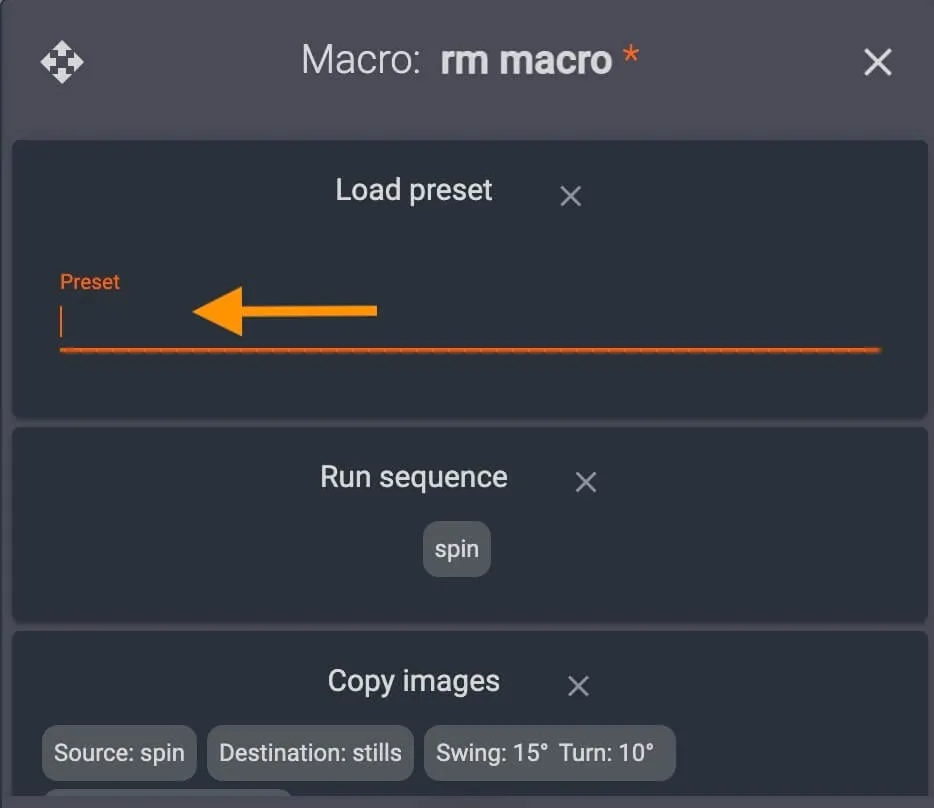
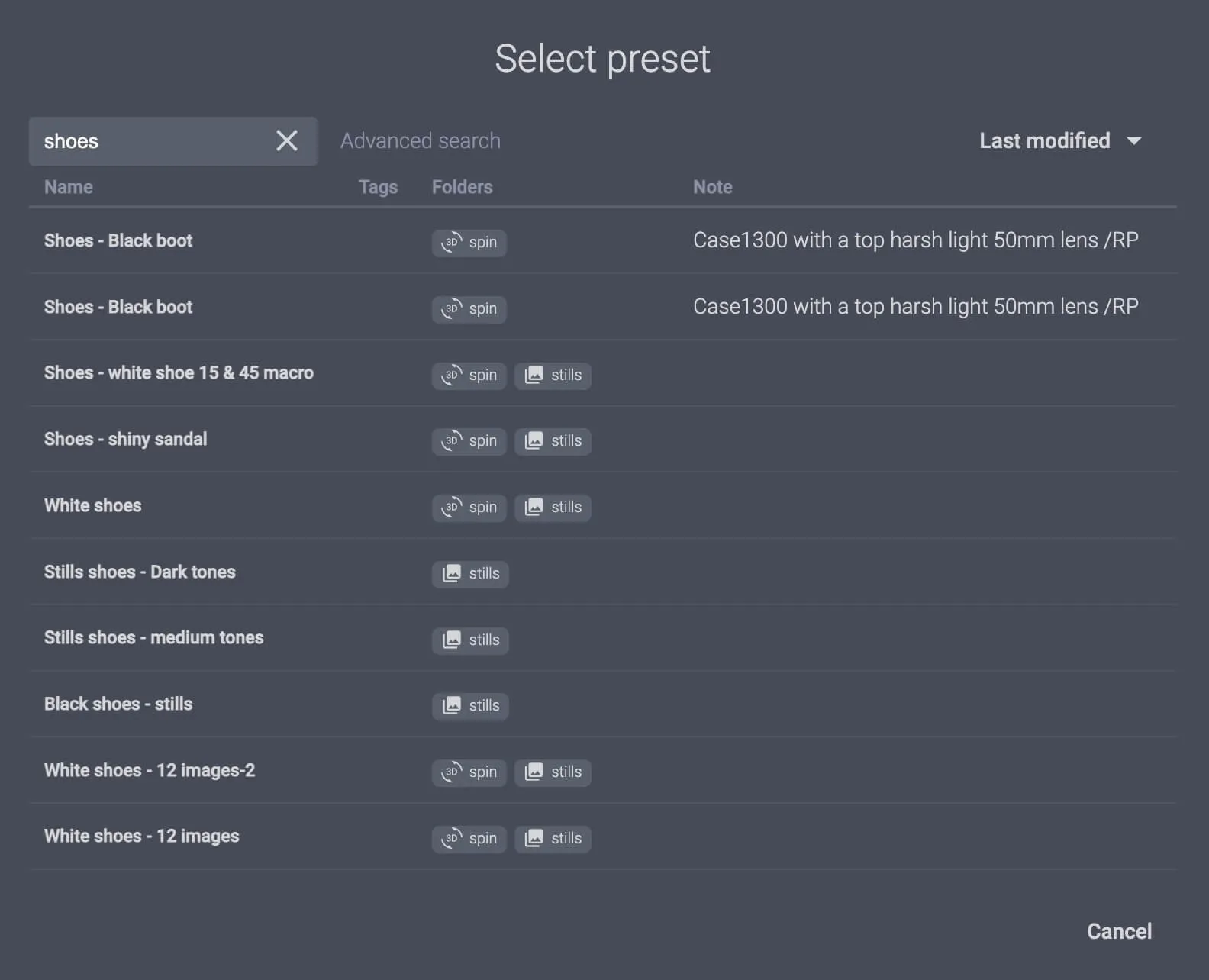
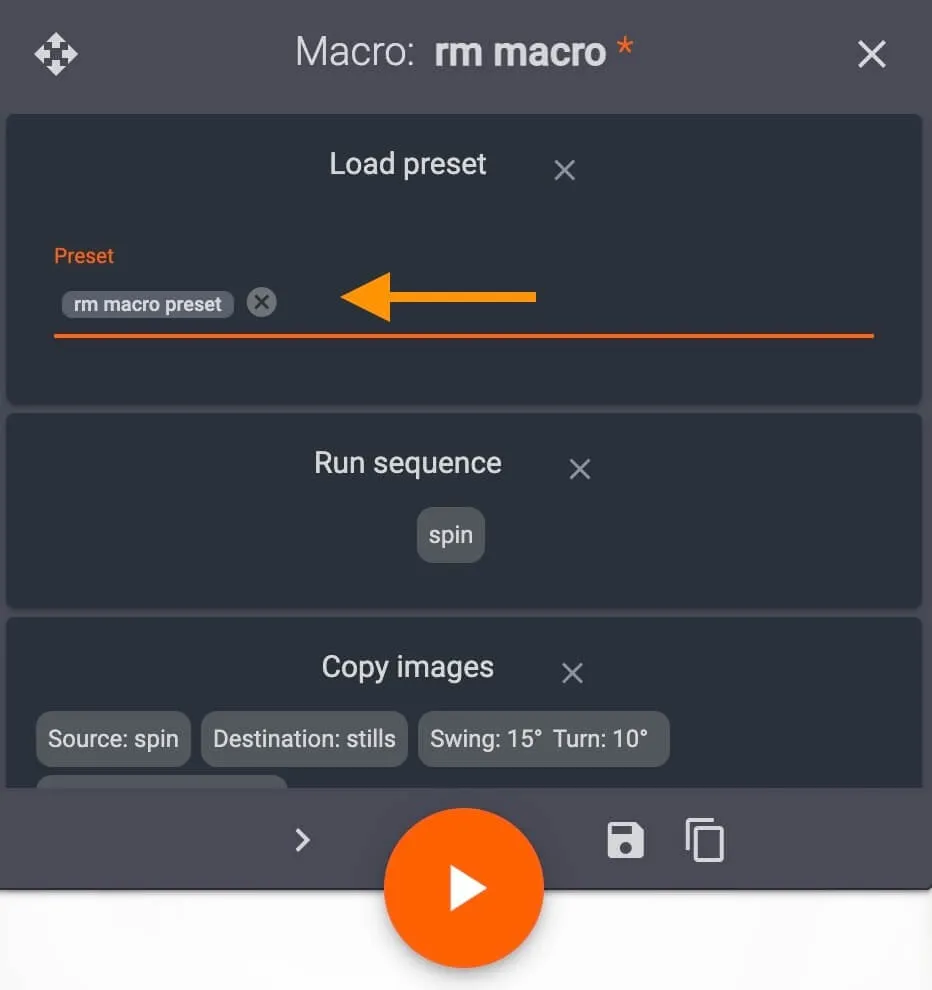
Po przypisaniu wszystkich poleceń zapisz nowe makro, klikając ikonę pliku w prawej dolnej części okna ustawień makra.
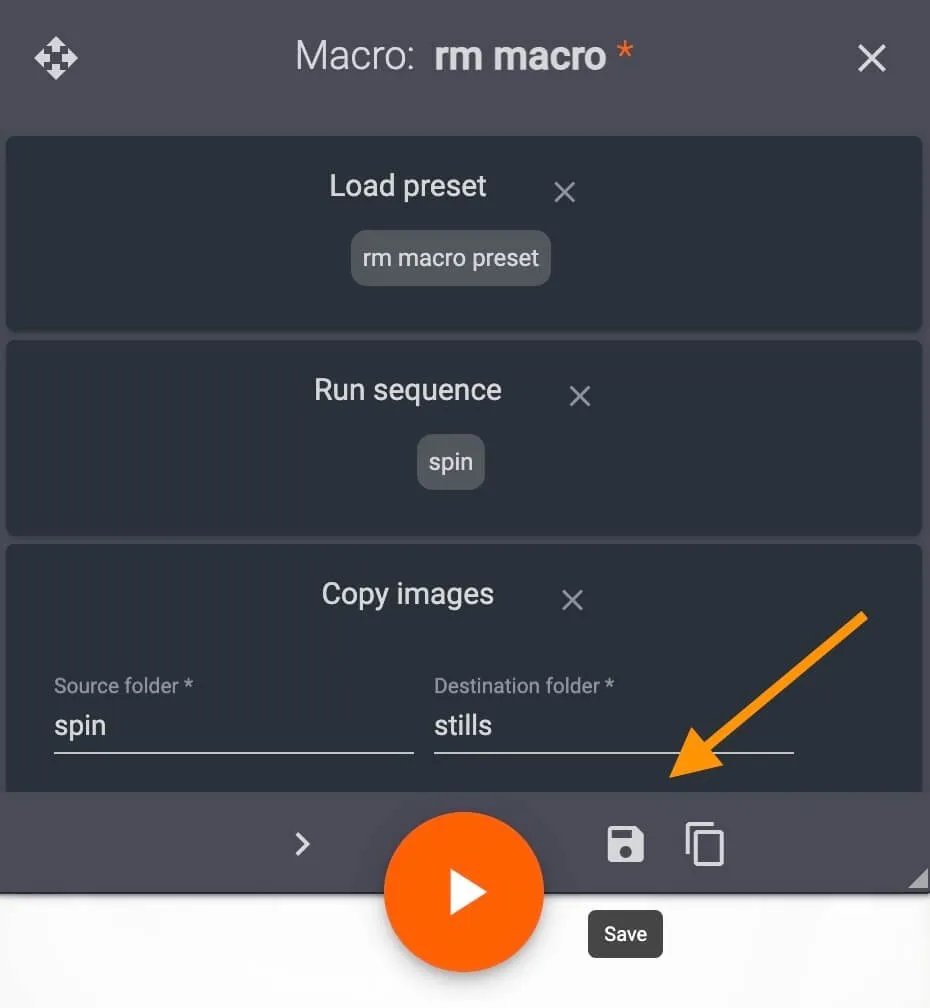
Makro jest teraz zapisane w systemie i można je wczytać dla dowolnego elementu na jeden z dwóch sposobów.
3 – Jak wczytać istniejące makro
Aby załadować makro, należy otworzyć dowolną pozycję w CAPP i kliknąć przycisk Makra w prawej dolnej części interfejsu trybu przechwytywania.
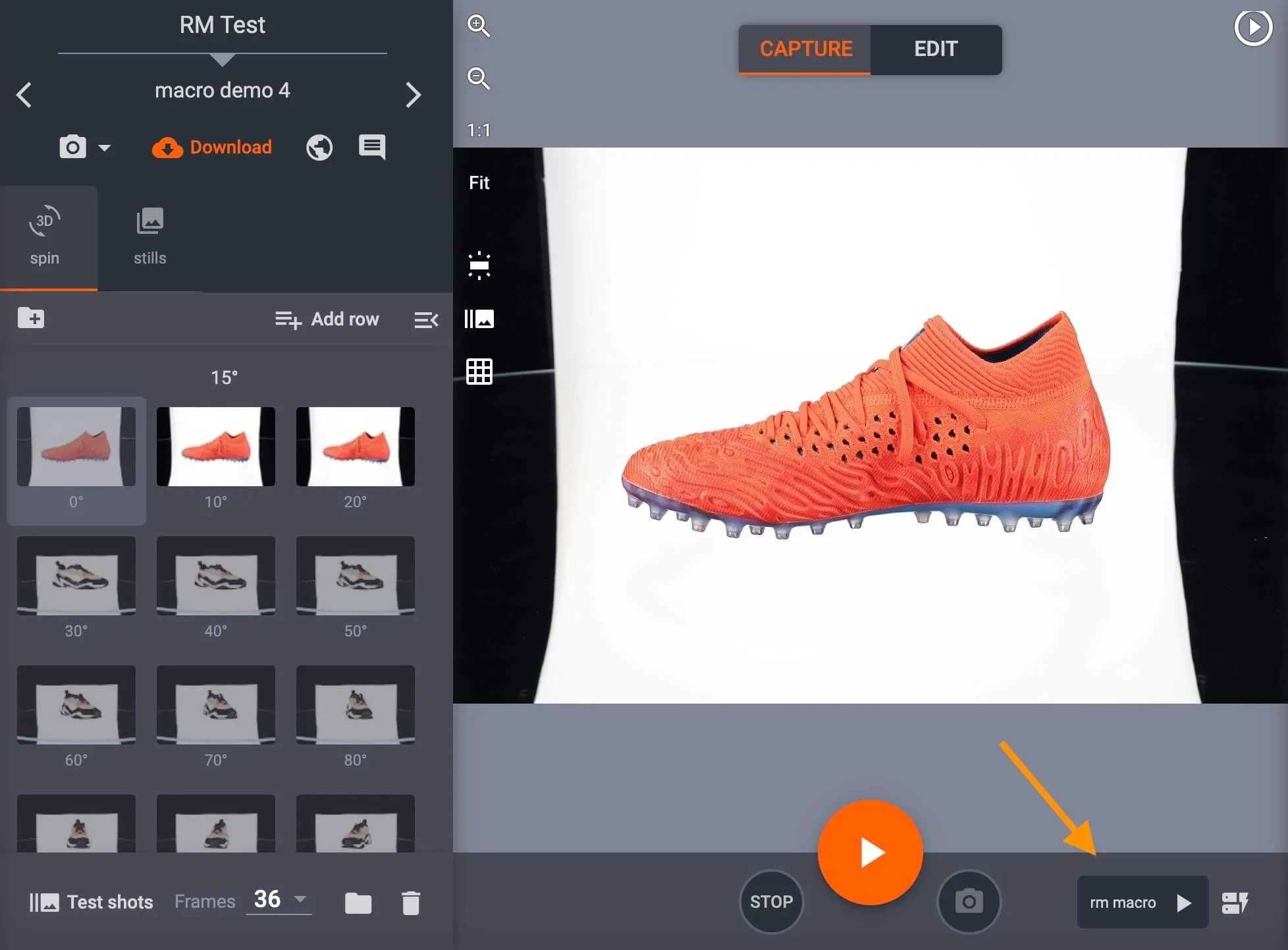
- Nazwa ostatnio używanego makra wyświetla się po lewej stronie przycisku Makra.
- Aby załadować to makro, należy kliknąć przycisk startu obok jego nazwy.
Aby załadować inne makro, należy użyć przycisku Makra po prawej stronie i wybrać je spośród wszystkich makr w systemie.
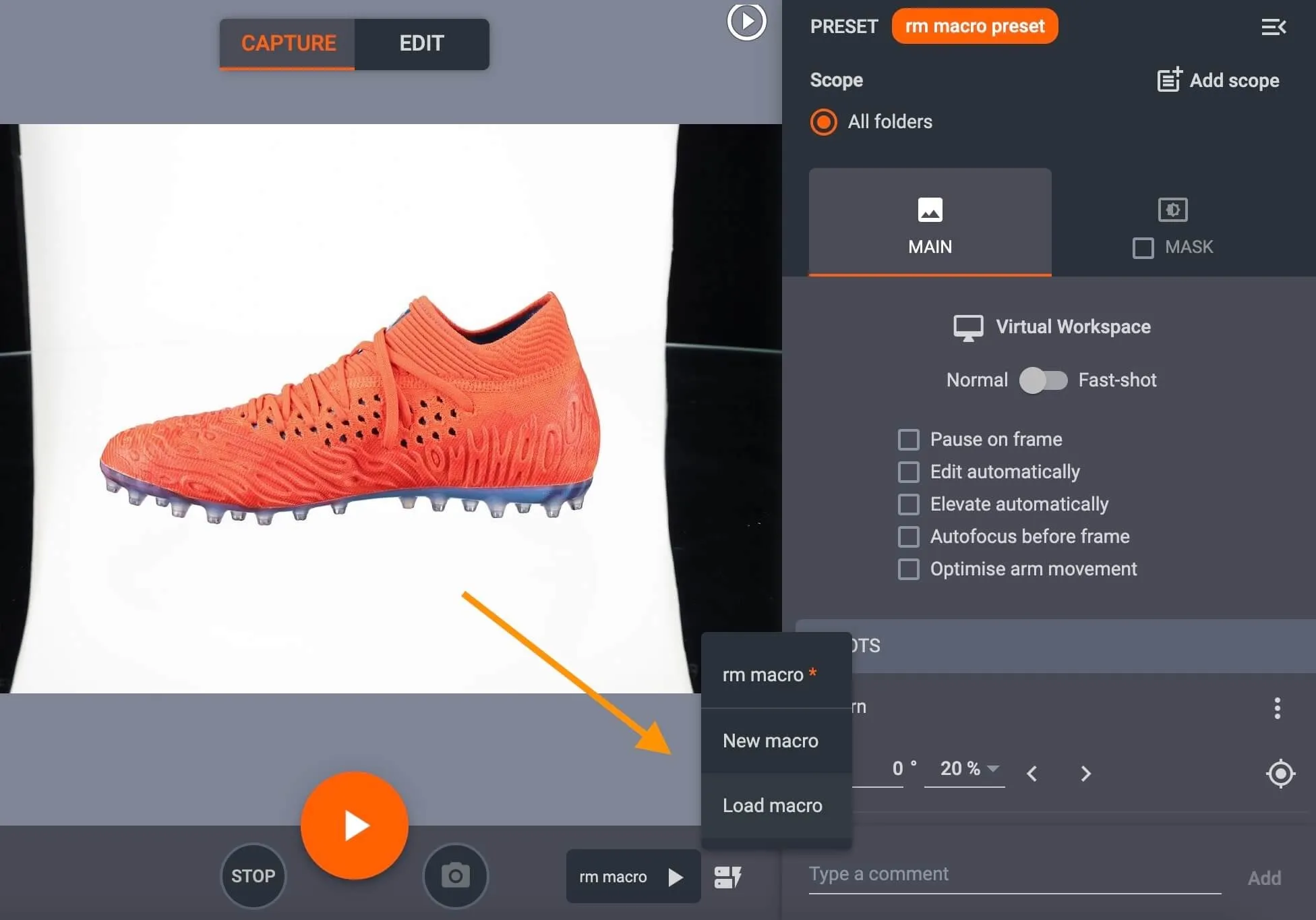
Po wybraniu makra przycisk Play uruchomi proces fotografowania ze wszystkimi poleceniami i ustawieniami wstępnymi przypisanymi do tego makra.
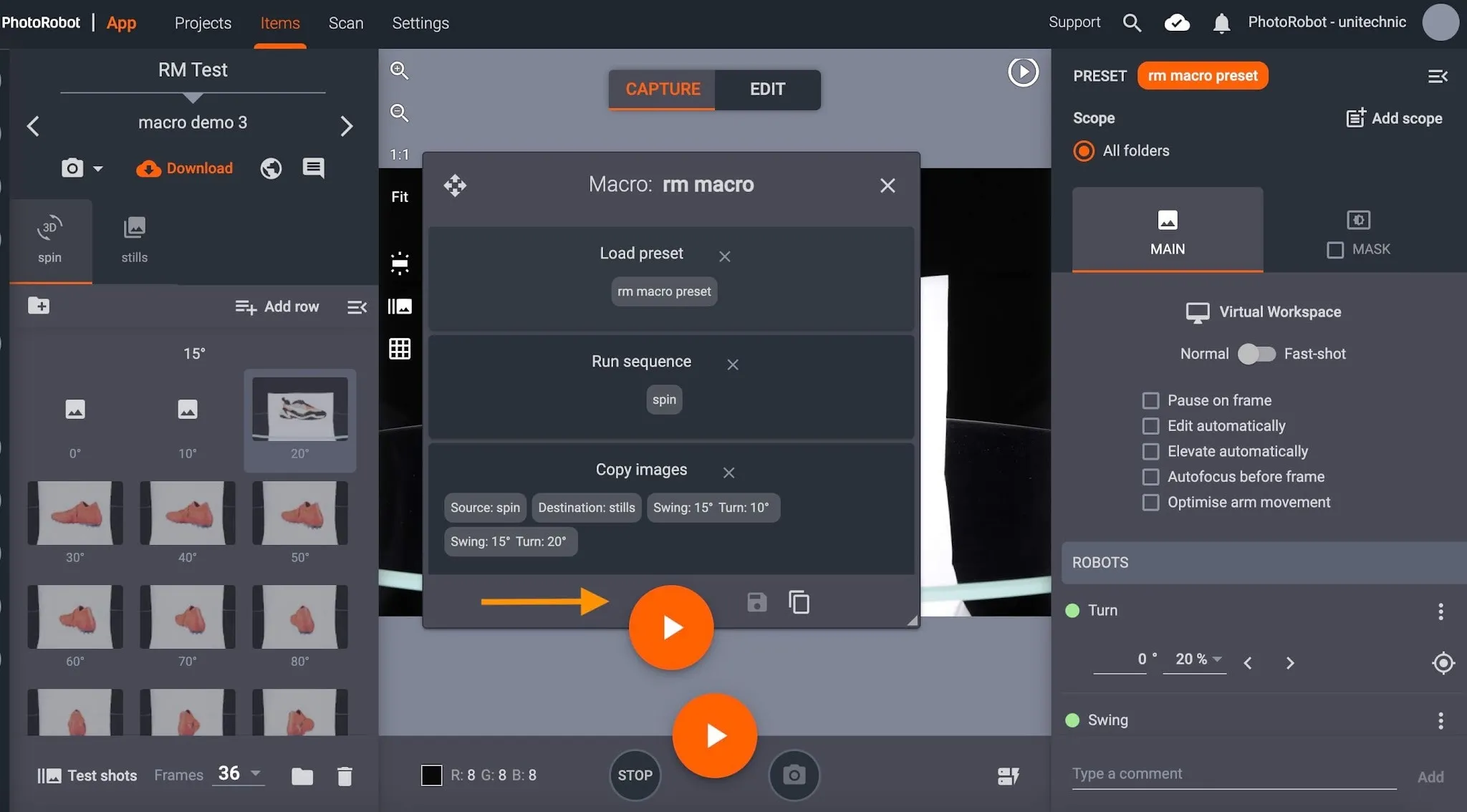
Aby ponownie wykonać pojedyncze zdjęcia i uruchomić makro jeszcze raz, należy najpierw wybrać klatki do powtórzenia, a następnie kliknąć przycisk poprzedniego makra lub Załaduj makro.
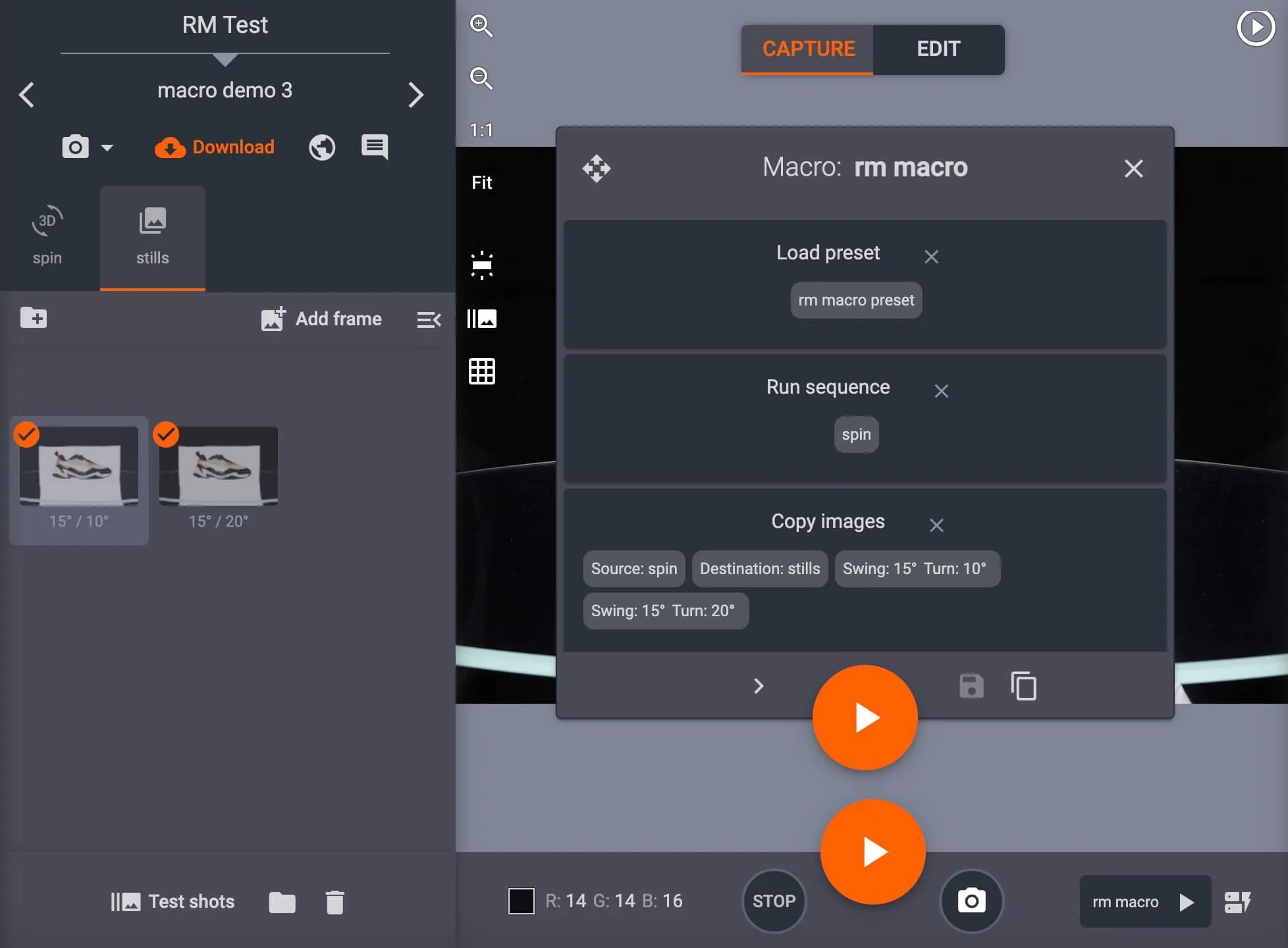
- Należy ponownie sprawdzić polecenia makra, a gdy wszystko jest w porządku, kliknąć Play, aby uruchomić makro tylko dla wybranych zdjęć.
Uwaga: Jeśli polecenie kopiowania zdjęć zostanie uruchomione po raz drugi, makro zastąpi poprzednie kopie w folderze nowymi kopiami.