PhotoRobot Controls App – Wizard mode i Kiosk mode
Niniejsza instrukcja obsługi zawiera instrukcje techniczne dotyczące konfiguracji kroków operatora i ich wykorzystania w trybie kreatora PhotoRobot. W aplikacji PhotoRobot Controls App (zwanej dalej „CAPP”) tryb kreatora wykorzystuje serię kroków kreatora, aby prowadzić użytkowników przez różne zadania. Kroki te są zdefiniowane w formacie języka podobnego do JavaScript i mogą być skryptowane przez konsultantów PhotoRobot w celu uzyskania niestandardowej funkcjonalności. Użytkownicy mogą również skryptować podstawowe funkcje do wstępnych eksperymentów lub prostych konfiguracji.
Uwaga: Poniższe informacje zawierają instrukcje techniczne dotyczące tworzenia skryptów dla niestandardowych kreatorów i ich kroków operatora. Obejmują one również sposób uzyskiwania dostępu do kreatorów i uruchamiania ich po utworzeniu w postaci uproszczonego interfejsu użytkownika w trybie Kiosk mode w CAPP. Informacje ułatwiające ogólne zrozumienie i pierwsze użycie CAPP znajdą Państwo w podręczniku użytkownika PhotoRobot Getting Started.
1 – PhotoRobot Wizard mode – przegląd
PhotoRobot Wizard mode umożliwia utworzenie konfiguracji serii kroków, które operator będzie następnie wykonywać w celu zarejestrowania produktu. Po skonfigurowaniu kreatora urządzeniem PhotoRobot można sterować w trybie Kiosk mode, który działa jako maksymalnie uproszczony interfejs użytkownika.
Tryby Wizard i Kiosk wspierają firmy, które chcą ukryć złożone elementy sterowania w tle, dzięki czemu obsługa urządzenia jest niemal odporna na błędy. Zapewniają operatorom wyjątkowo przyjazną alternatywę dla tradycyjnego interfejsu sterowania.
W większości przypadków oba tryby są konfigurowane podczas instalacji urządzenia lub dostosowywane przez fotografa albo kierownika studia. Pozwala to wykorzystać wcześniej zaprogramowane automatyzacje, w tym presety i kreatory, które dla operatorów urządzenia pozostają w tle.
2 – Kiosk mode – przegląd
W praktyce tryb Kiosk mode blokuje interfejs użytkownika tak, aby użytkownik widział wyłącznie to, do czego administrator wyraźnie udzielił mu dostępu. Na przykład użytkownik w trybie Kiosk mode zazwyczaj może jedynie wykonać zdjęcie i przejść do następnego kroku.
Kroki, które wykonuje operator, zależą od używanego kreatora. Jednocześnie operator nie ma dostępu do żadnych regulowanych ustawień i nie musi się nimi nawet przejmować. Dzięki temu znacznie skraca się czas nauki i wdrażania nowych pracowników.
Obsługę urządzenia można uprościć nawet do samego przycisku start lub szybkiego zeskanowania kodu kreskowego. Dzięki temu studia mogą zatrudniać do pracy magazynowej osoby z minimalnym przeszkoleniem, na przykład pracowników zewnętrznych, freelancerów czy stażystów.
3 – Jak uzyskać dostęp do trybu PhotoRobot Wizard mode
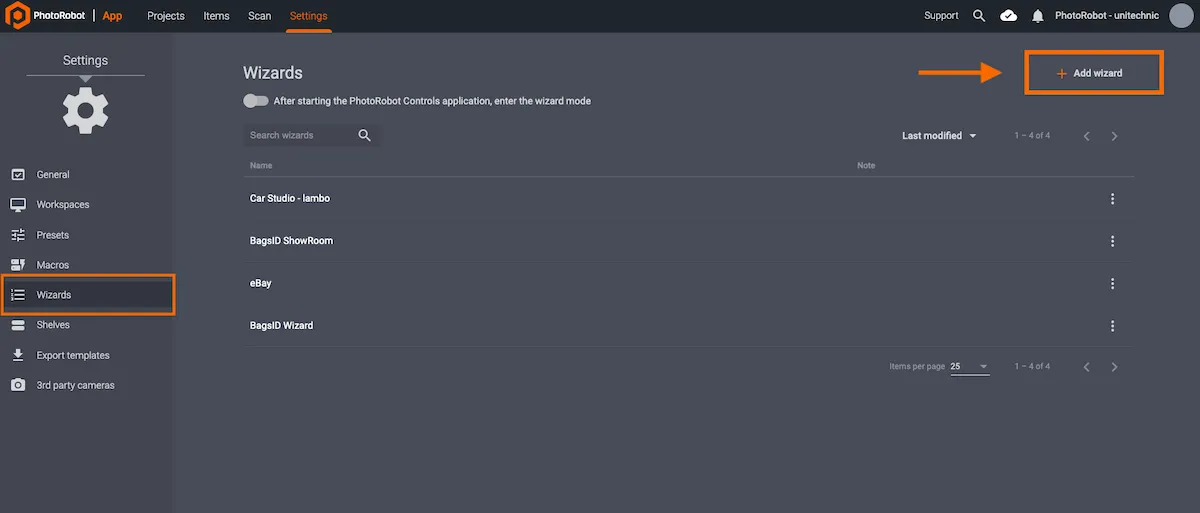
Aby uzyskać dostęp do trybu Wizard mode, należy otworzyć menu Settings w aplikacji lokalnej. Można tu załadować Wizards z menu po lewej stronie lub utworzyć nowy kreator za pomocą opcji Add Wizard w prawej górnej części interfejsu:
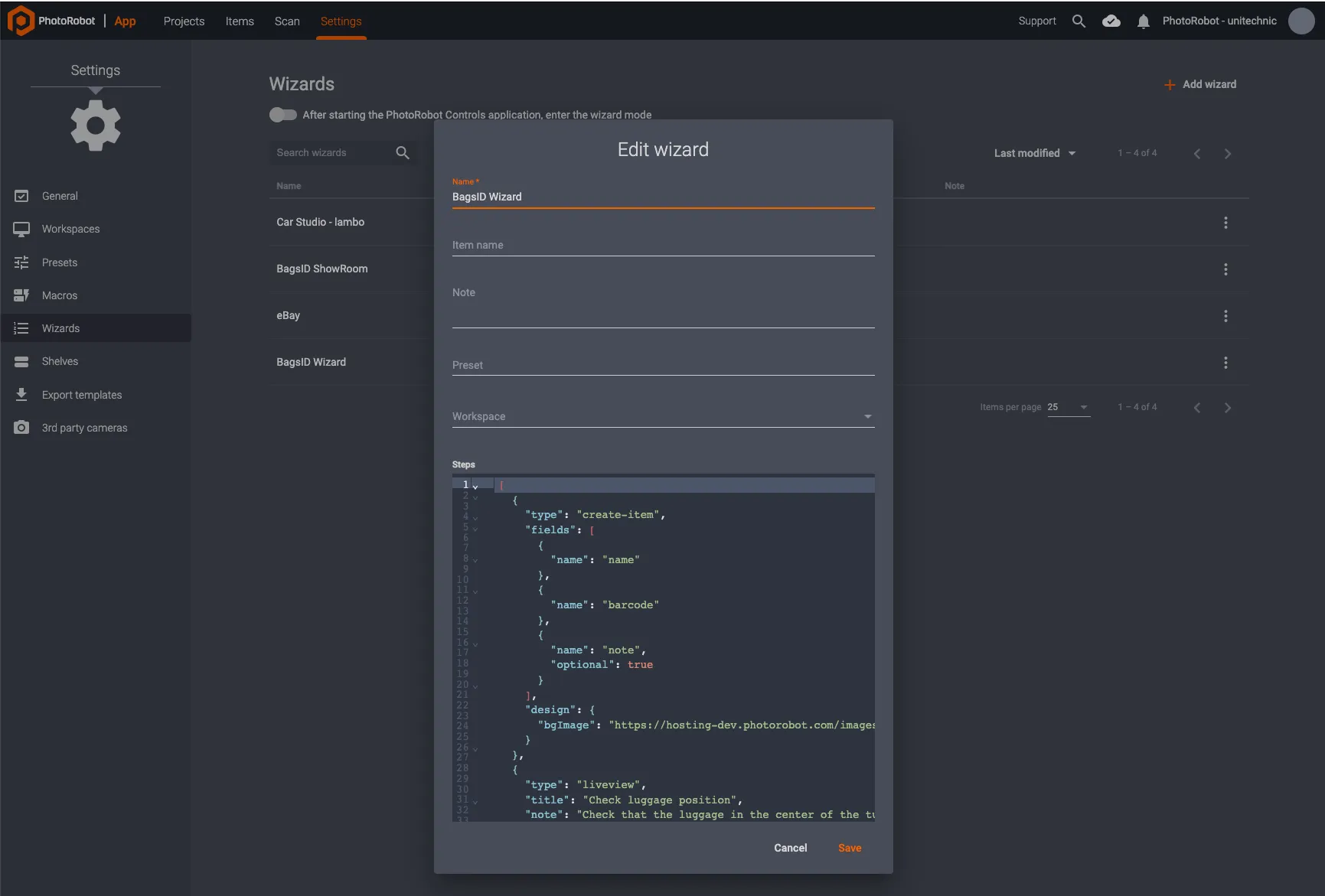
Opcje tworzenia, edycji i dostosowywania kreatora obejmują Wizard name, Item name, Notes, Presets, Workspace oraz Wizard steps:
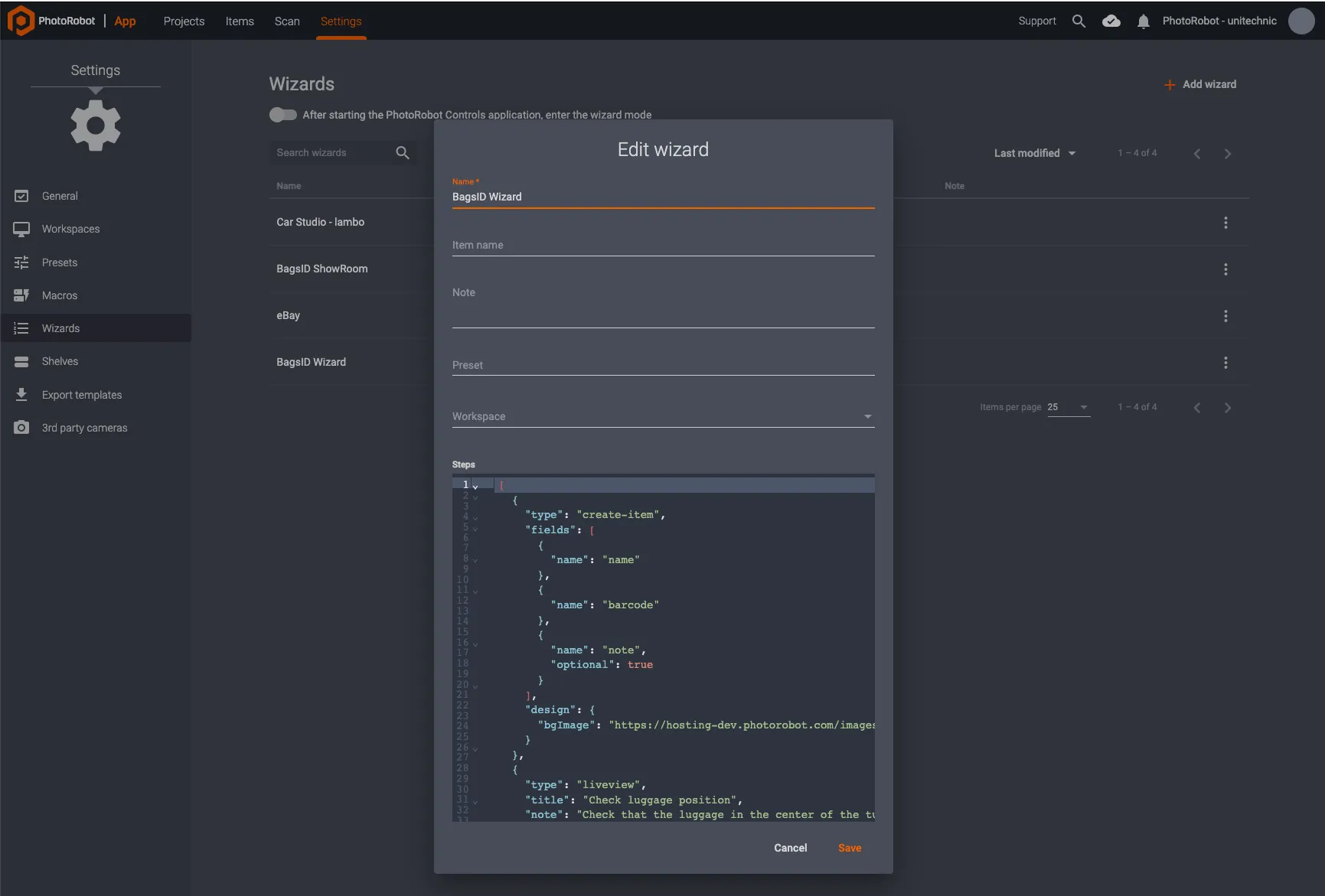
Uwaga: Aby uruchomić kreator, musi on zawierać prawidłowe presety, wszystkie konfiguracje obszaru roboczego (Workspace), a przede wszystkim liczbę i nazwy folderów katalogów. Każdy z tych elementów musi odpowiadać krokom zdefiniowanym w kreatorze, aby działał on poprawnie.
4 – Tworzenie nowego kreatora
Aby utworzyć nowy tryb kreatora, należy otworzyć menu Settings w aplikacji lokalnej i użyć opcji Add Wizard w prawej górnej części interfejsu:
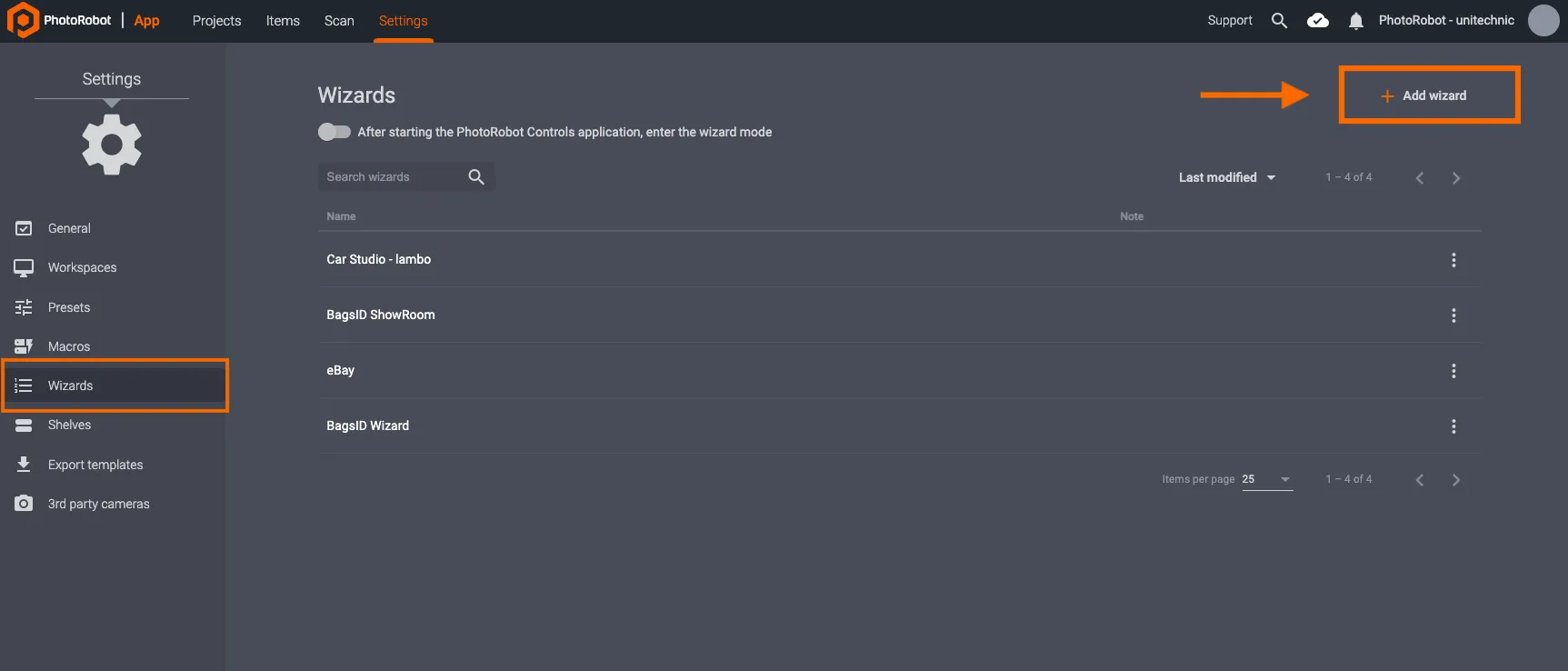
W tym menu dostępne są opcje tworzenia, edycji i dostosowywania kreatorów:
- Nazwa kreatora
- Nazwa elementu
- Notes
- Presets
- Workspace
- Kroki kreatora
Uwaga: Aby uruchomić kreator, musi on zawierać prawidłowe presety, wszystkie konfiguracje obszaru roboczego (Workspace), a przede wszystkim liczbę i nazwy folderów katalogów. Każdy z tych elementów musi odpowiadać krokom zdefiniowanym w kreatorze, aby działał on poprawnie.
5 – Wizard steps
Każdy kreator zawiera listę kroków. Dostępne są następujące typy kroków:
- utwórz-element
- wybierz element
- folder-przechwytywania
- import-obrazy
- Podgląd na żywo
6 – Szczegółowy opis kroków
utwórz-element
Opis
Krok create-item umożliwia użytkownikowi utworzenie nowego elementu. Elementy definiuje się w poniższy sposób, przy użyciu następujących obiektów.
- typ: "utwórz-element"
- fields: Ta tablica obiektów definiuje pola przeznaczone do tworzenia elementu. Do pól mogą należeć "name", "barcode", "trackingCode", "link", "note", "tags", "workspace". Każde pole można również oznaczyć jako opcjonalne.
- design: Ten obiekt określa aspekty projektowe, takie jak „bgImage” (adres URL obrazu tła) i „bgColor” (kolor tła).
Przykład
Język JavaScript:
{
"type": "utwórz-element",
"fields": [
{
"name": "nazwa"
},
{
"name": "uwaga",
"opcjonalny": true
}
], ],
"design": {
"bgImage": "https://hosting. photorobot.com/images/-ML2QkR2lrhwn5SVMaEu/-NMSZjM-bdArdYcaa9XJ/NORMAL/c3o4fsHCXth55bOAZZNk8A?w=1920"
}
}
wybierz element
Opis
Krok select-item umożliwia użytkownikowi wybór istniejącego elementu. Użytkownicy zazwyczaj włączają ten krok, gdy lista elementów została już utworzona, na przykład po imporcie z pliku CSV.
- typ: "wybierz element"
- design: Ten obiekt określa aspekty projektowe, podobnie jak w kroku create-item.
Przykład
Język JavaScript:
{
"type": "wybierz element",
"design": {
"bgImage": "https://hosting. photorobot.com/images/-ML2QkR2lrhwn5SVMaEu/-NMSZjM-bdArdYcaa9XJ/NORMAL/c3o4fsHCXth55bOAZZNk8A?w=1920"
}
}
folder-przechwytywania
Opis
Krok capture-folder umożliwia użytkownikowi wykonanie zdjęć do folderu.
- typ: "folder przechwytywania"
- title: Tytuł kroku
- note: Opis lub instrukcje dotyczące kroku.
- dirName: Nazwa katalogu, w którym będą zapisywane obrazy.
- optional: Jeśli ma wartość true, krok jest opcjonalny i użytkownik może go pominąć.
- copy (opcjonalnie): Kopiuje zarejestrowane obrazy do innego folderu.
- copy toDir: Folder docelowy
- copy filter: Opcjonalny filtr – kopiowane będą tylko obrazy odpowiadające wartości „swingAbs”, „turnAbs” lub „label”.
Przykład 1 – Proste fotografowanie do folderu
Język JavaScript:
{
"type": "folder-przechwytywania",
"title": "Przechwytywanie wnętrza",
"note": "Uchwyć wnętrze za pomocą kamery ręcznej.",
"dirName": "szczegóły"
}
Przykład 2 – Fotografowanie do folderu i kopiowanie wybranych obrazów do innego folderu
Język JavaScript
{
"type": "folder-przechwytywania",
"title": "Przechwyć obrót",
"dirName": "spin",
"copy": {
"toDir": "fotosy",
"filtr": [
{ "swingAbs": 10, "turnAbs": 0 },
{ "swingAbs": 10, "turnAbs": 45 },
{ "swingAbs": 10, "turnAbs": 180 }
]
}
}
import-obrazy
Opis
Krok import-images umożliwia użytkownikowi import obrazów z dysku. Obiekty w tym kroku obejmują następujące elementy.
- typ: "import-images"
- title: Tytuł kroku
- note: Opis lub instrukcje dotyczące kroku
- dirName: Nazwa folderu, w którym będą zapisywane obrazy
- optional: Jeśli ma wartość true, krok jest opcjonalny i użytkownik może go pominąć
Przykład
Język JavaScript:
{
"type": "folder-przechwytywania",
"title": "Przechwytywanie wnętrza",
"note": "Importuj zdjęcia zrobione aparatem ręcznym.",
"dirName": "wnętrze"
}
Podgląd na żywo
Opis
Krok liveview włącza podgląd na żywo z aparatu. Użytkownicy zazwyczaj korzystają z niego, aby sprawdzić położenie obiektu.
- typ: "Podgląd na żywo"
- note: Opis lub instrukcje dotyczące kroku
- cameraAngle (opcjonalnie): Określa kąt ustawienia aparatu na potrzeby podglądu na żywo
Przykład
Język JavaScript:
{
"type": "podgląd na żywo",
"title": "Sprawdź pozycję",
"note": "Sprawdź położenie obiektu i upewnij się, że jest wyśrodkowany."
}
7 – Przykład użycia
Poniższy przykład tworzy krok kreatora służący do tworzenia pozycji. Wykorzystuje pola na nazwę i notatki (opcjonalne) oraz projekt graficzny z obrazem w tle i kolorem.
Język JavaScript:
[
{
"type": "wybierz element",
"fields": [
{
"name": "nazwa"
},
{
"name": "uwaga",
"opcjonalny": true
}
], ],
"design": {
"bgImage": "https://hosting. photorobot.com/images/-ML2QkR2lrhwn5SVMaEu/-Nehz_ciyDihw90EgNuy/FINAL/tqZxrqbKZ4exH6y2LFPWUw?w=1200"
}
},
{
"type": "podgląd na żywo",
"title": "Sprawdź pozycję",
"note": "Sprawdź, czy ta osoba jest w zasięgu wzroku.",
"cameraAngle": 15
},
{
"type": "folder-przechwytywania",
"title": "Przechwyć obrót",
"dirName": "obrót"
},
{
"type": "folder-przechwytywania",
"title": "Zdjęcia z fotografii",
"dirName": "zdjęcia"
}
]
Uwaga: jest to kod ogólny, który umożliwia pierwsze eksperymenty i prostą konfigurację skryptów przez użytkowników PhotoRobot. Można go użyć do przetestowania funkcji kreatorów (Wizards) oraz do uruchomienia podstawowego skryptu testowego.
8 – Uruchamianie kreatorów
Aby uruchomić kreator (Wizard), należy najpierw przypisać go do projektu i kliknąć Save:
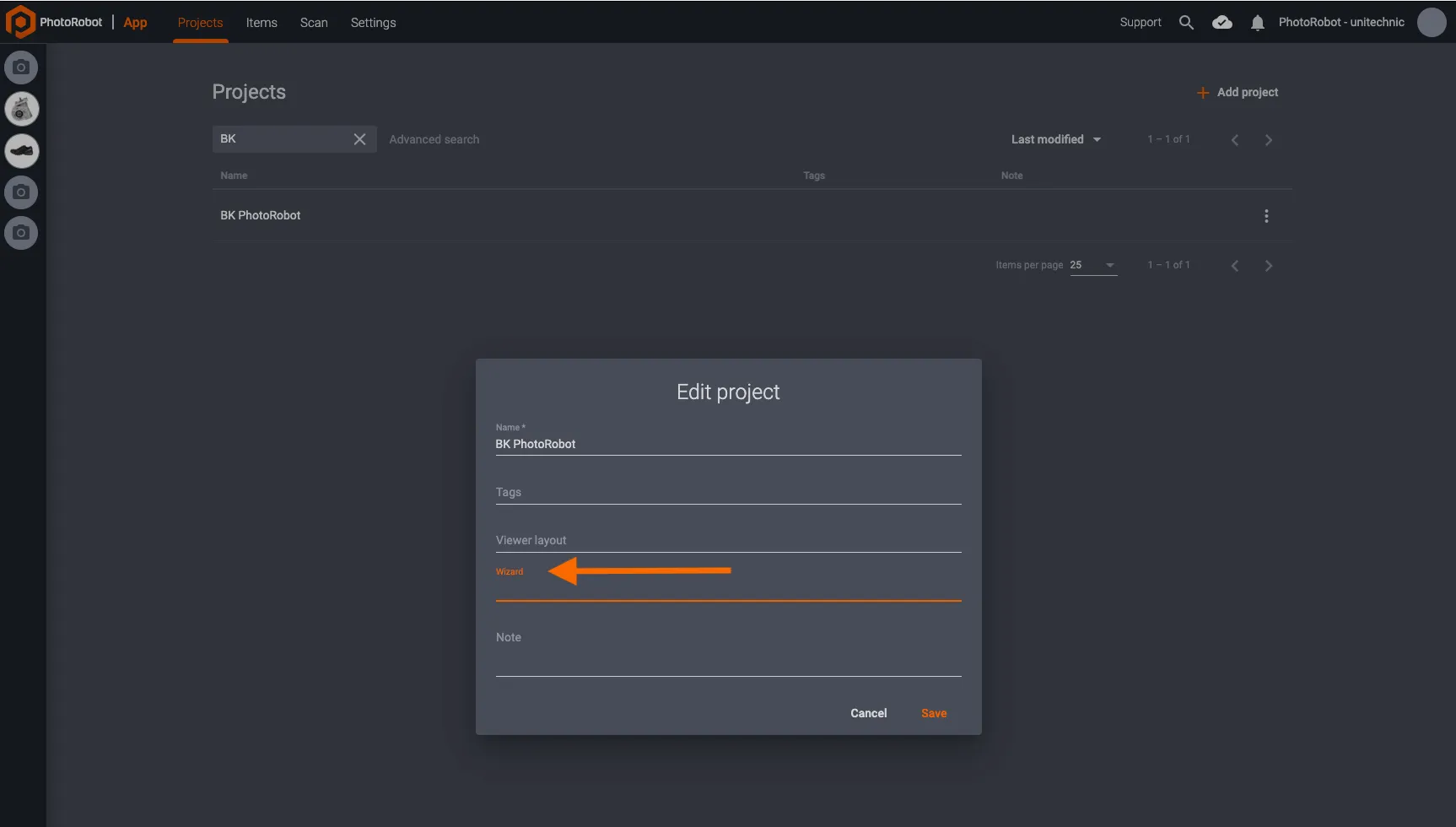
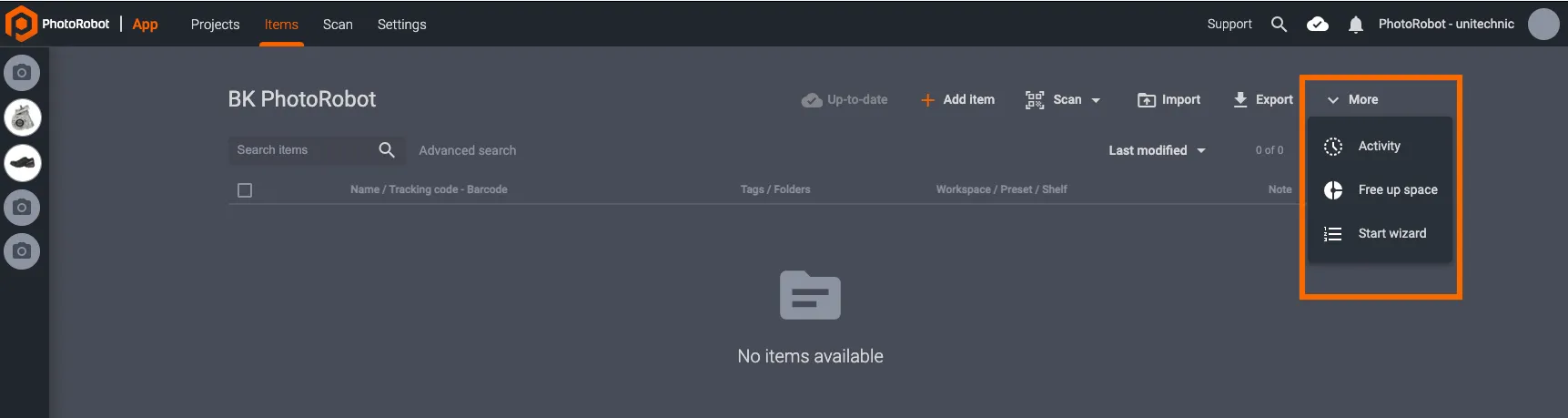
Po przypisaniu kreatora do projektu można go uruchomić na 2 sposoby:
- w prawym górnym rogu interfejsu kliknąć More, a następnie Start wizard, lub
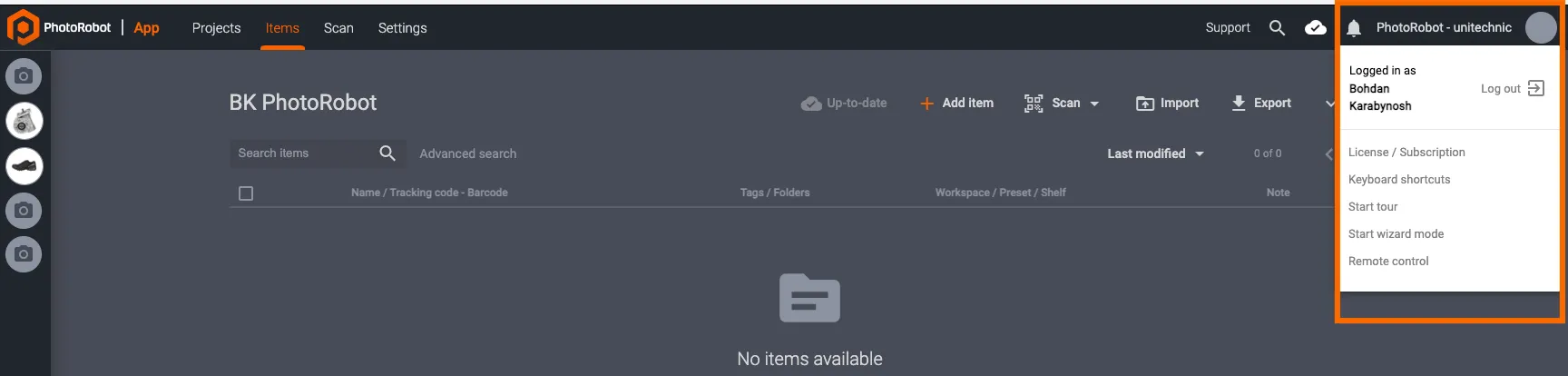
- kliknąć ikonę konta użytkownika, a następnie Start wizard mode:
9 – Kroki operatora prowadzone przez kreator w Kiosk mode
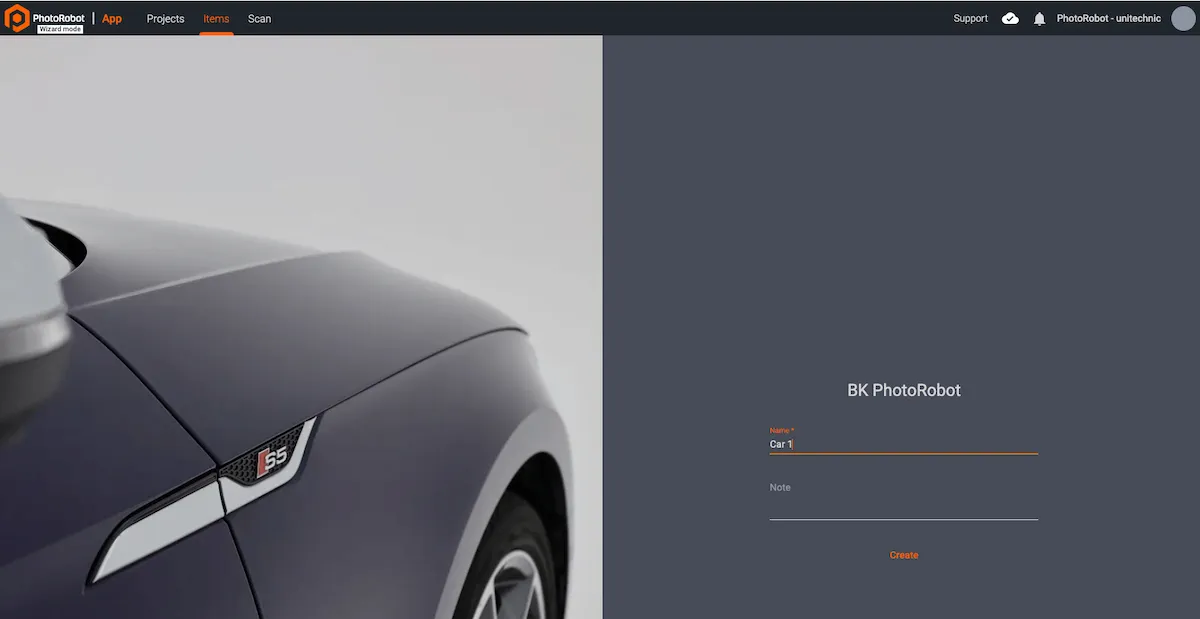
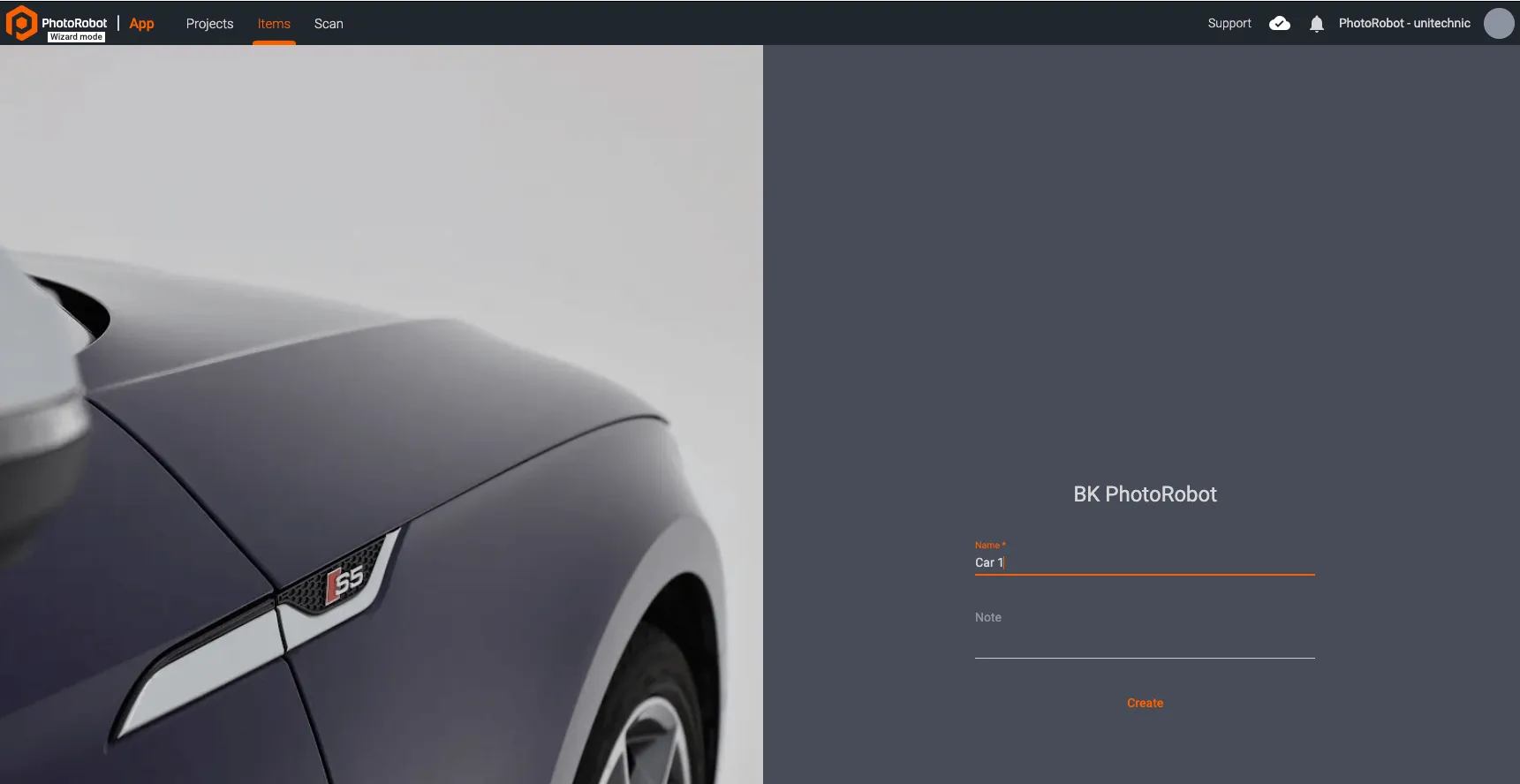
Po pomyślnym uruchomieniu kreatora interfejs otwiera się w Kiosk mode i wyświetla u góry nazwę projektu, a pod nią nazwę kreatora. Aby uruchomić kreator w Kiosk mode, należy kliknąć Create:
Po ekranie startowym uproszczony interfejs Kiosk mode wyświetli pierwszy etap wcześniej zdefiniowanych kroków operacji. Od tego momentu operator musi wykonać instrukcje dla każdego etapu zdjęć i kliknąć Next u dołu interfejsu Kiosk mode, aby przejść do kolejnych kroków:
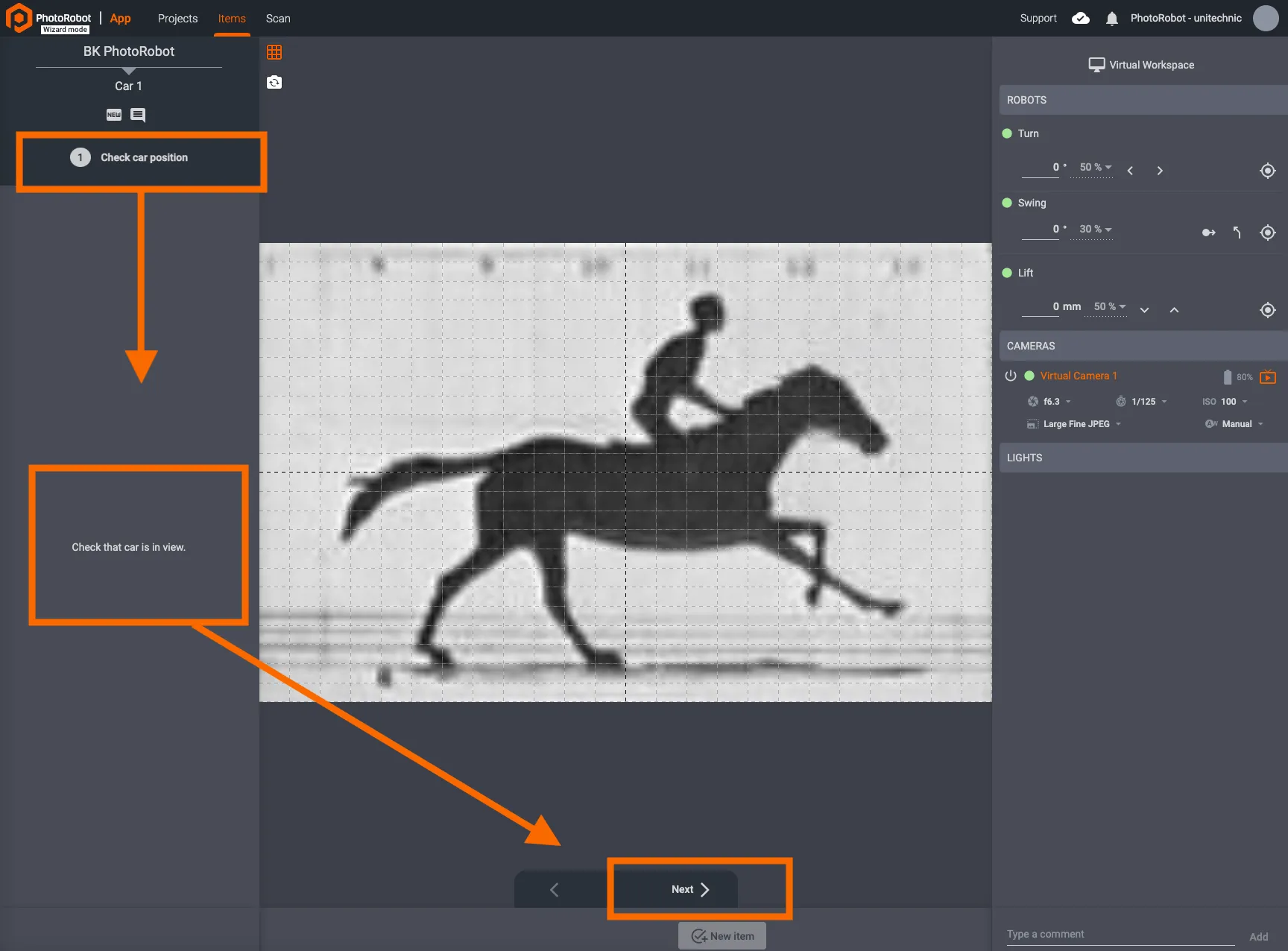
Zazwyczaj pierwszy krok polega na skonfigurowaniu aparatu (lub aparatów), który będzie używany. Operator sprawdza tu również, czy produkt jest prawidłowo ustawiony i znajduje się w kadrze aparatu (aparatów).
Kolejne kroki prowadzą operatora zgodnie z presetami, tak aby wykonał zdjęcia z określonych kątów do wskazanego folderu. Mogą one obejmować również instrukcje dotyczące fotografowania różnych konfiguracji produktu, np. samochodu z otwartymi lub zamkniętymi drzwiami albo ujęć wnętrza:
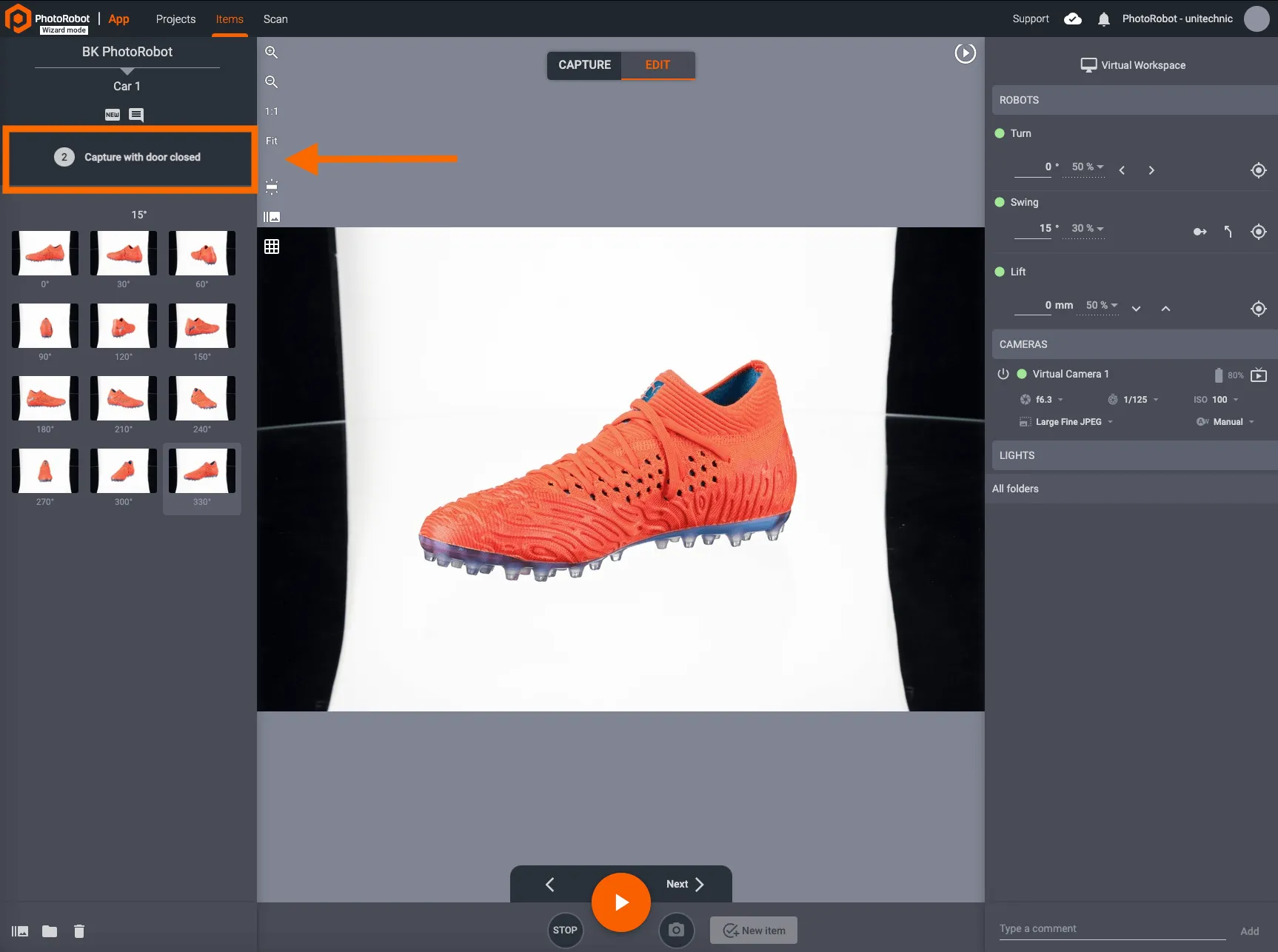
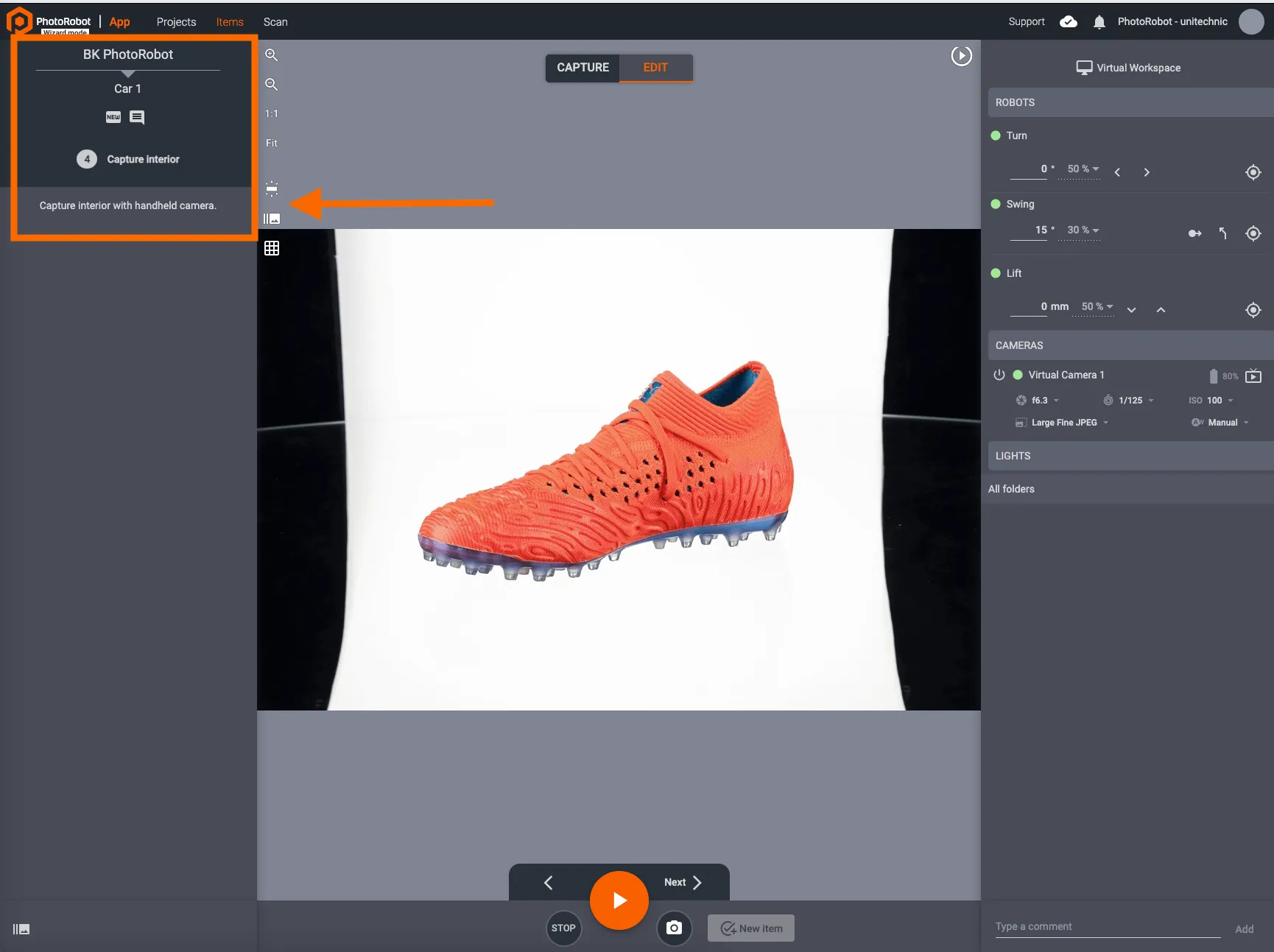
Ponadto Kiosk mode może wyświetlać notatki z kroków kreatora, które dokładniej objaśniają poszczególne etapy. Notes znajdują się po lewej stronie interfejsu Kiosk mode, pod tytułem kroku:
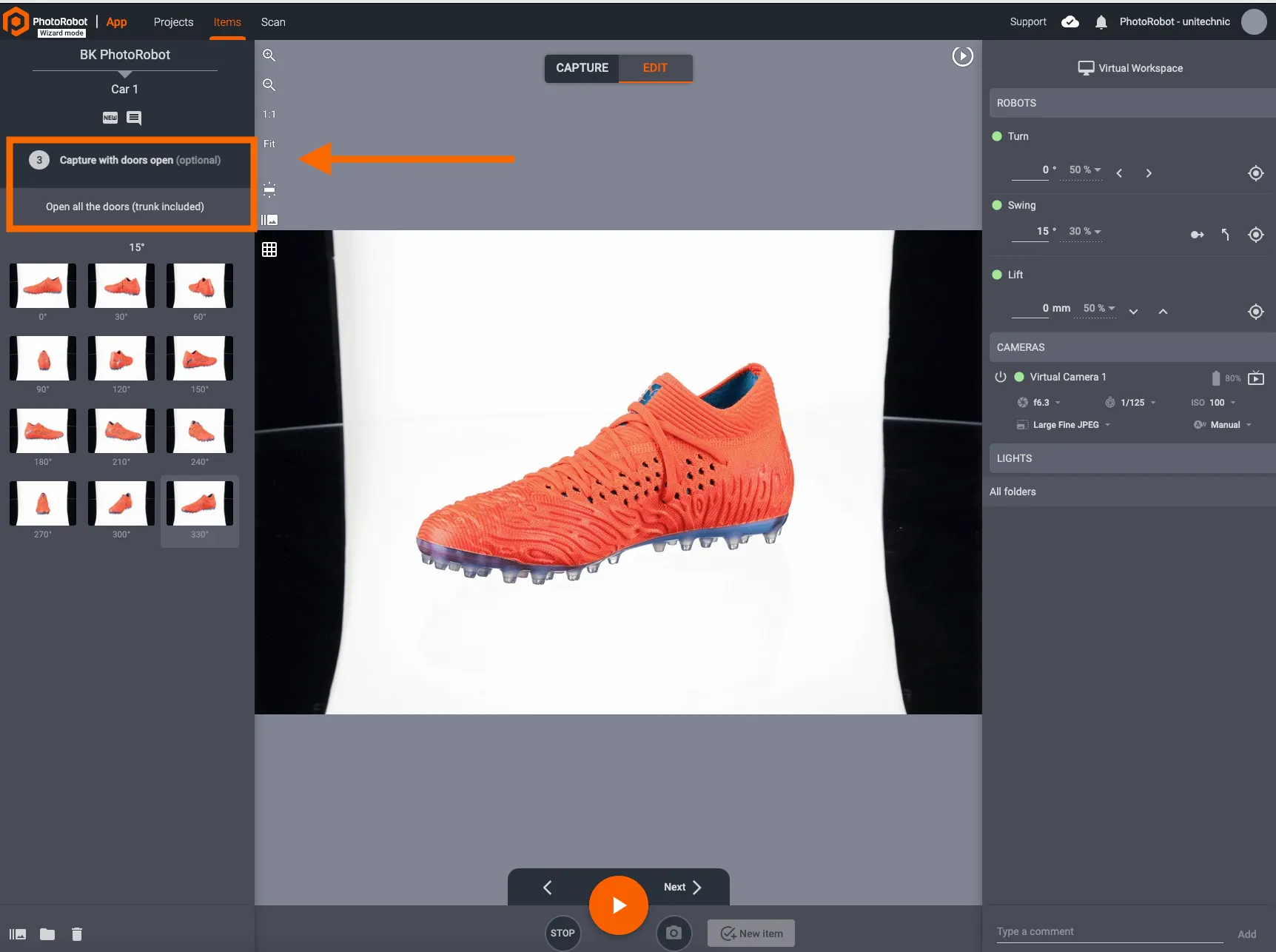
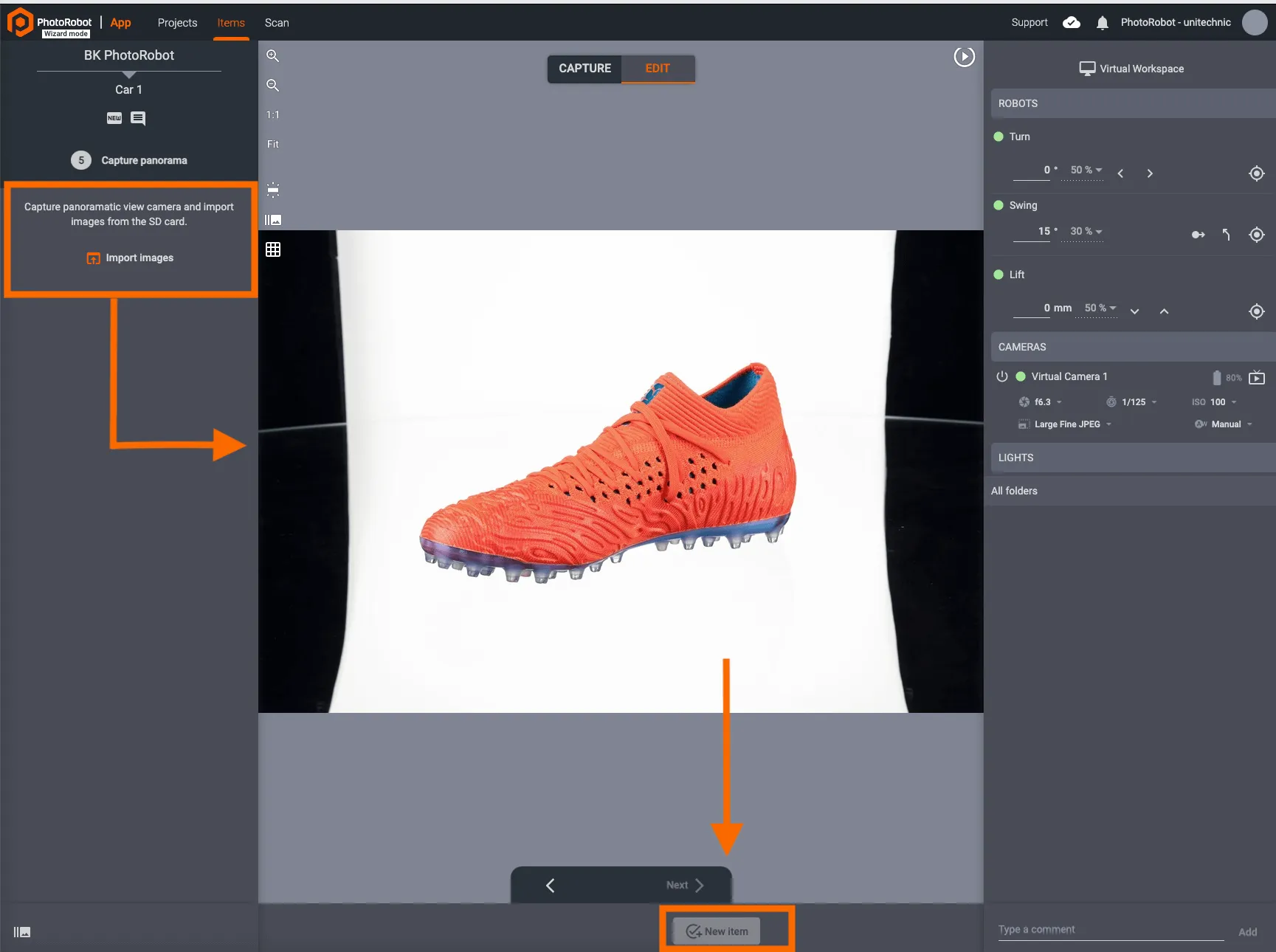
W niektórych przypadkach kreator prowadzący w Kiosk mode może także polecić operatorowi wykonanie zdjęć, na przykład aparatem ręcznym, i zaimportowanie ich, zanim stanie się dostępna opcja Next.
Po ukończeniu każdego etapu kliknięcie New item u dołu interfejsu kończy pracę w Kiosk mode prowadzonym przez kreator:
Po kliknięciu New item użytkownik wraca na stronę startową kreatora. Można tu zamknąć kreator używany w Kiosk mode lub przejść do kolejnej pozycji.
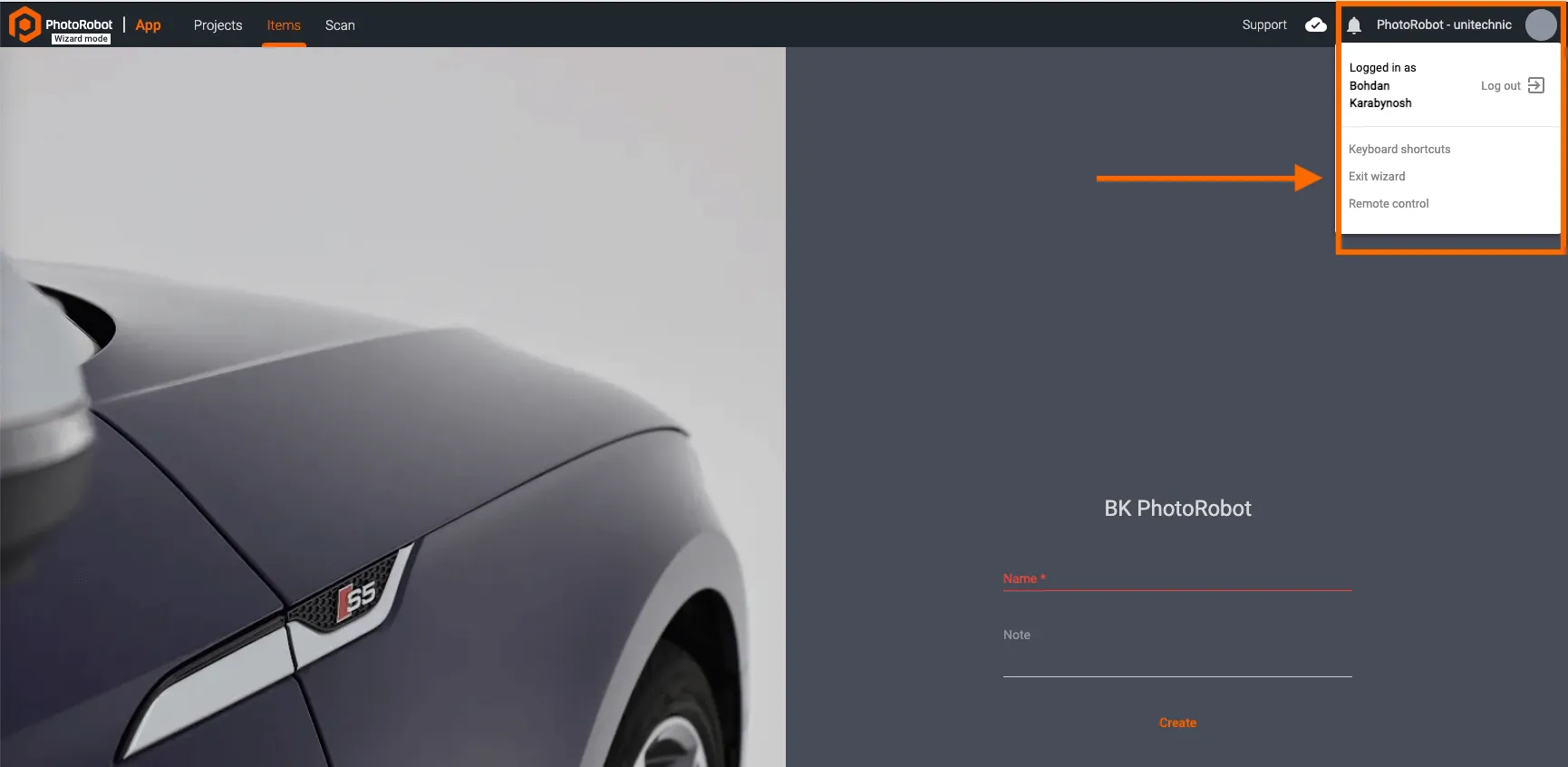
Aby zamknąć kreator, należy kliknąć ikonę konta w prawym górnym rogu interfejsu, a następnie Exit wizard:
Jeśli chcą Państwo przejść do kolejnej pozycji istniejącej w systemie, można także wczytać pozycje do fotografowania w ustawieniach kreatora, zmieniając pierwszy krok na „type”: „select-item”:
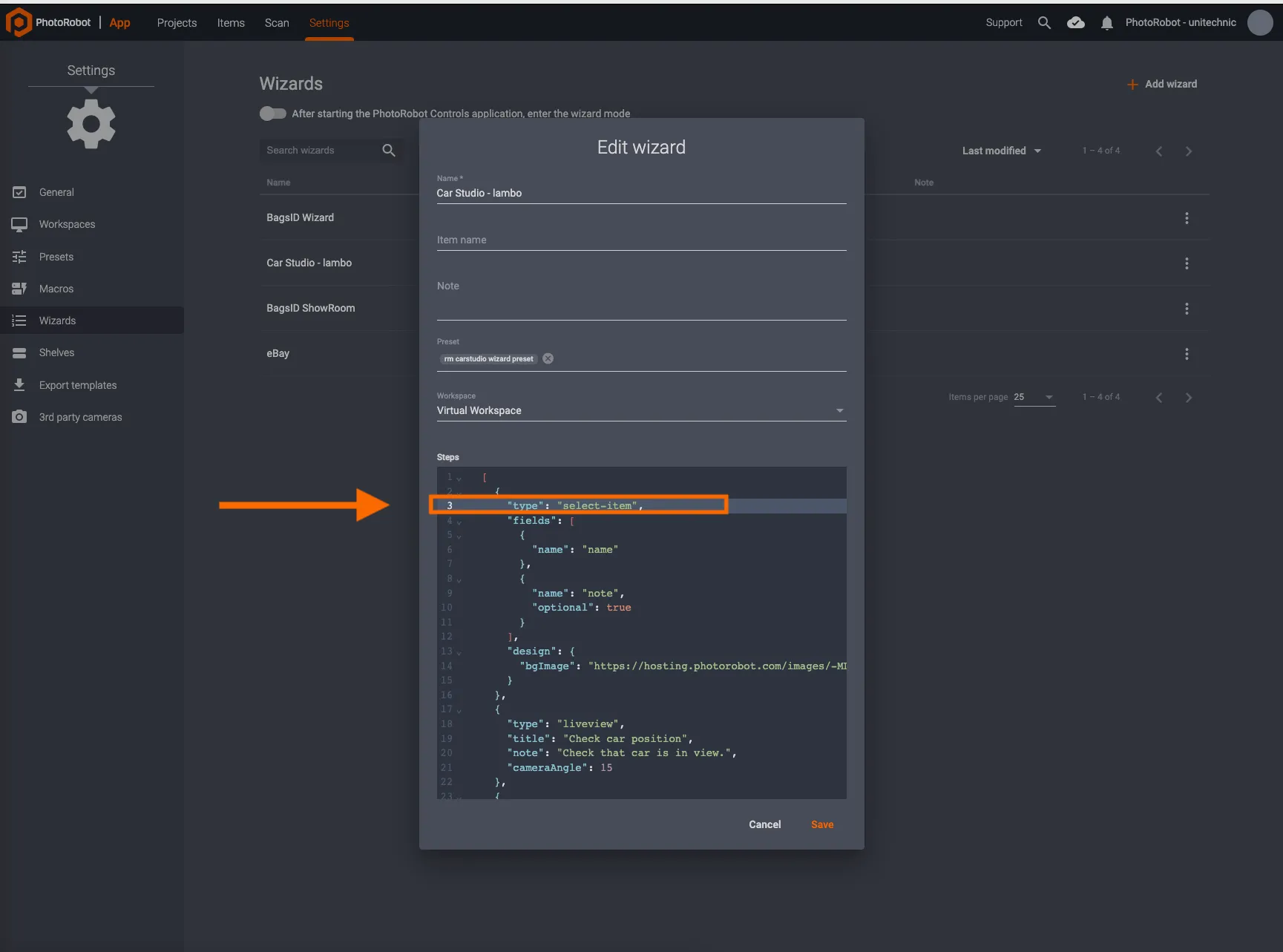
Po skonfigurowaniu „type”: „select -item” użytkownicy mogą wybierać pozycje, wpisując ich nazwę na ekranie startowym Kiosk mode danego kreatora:
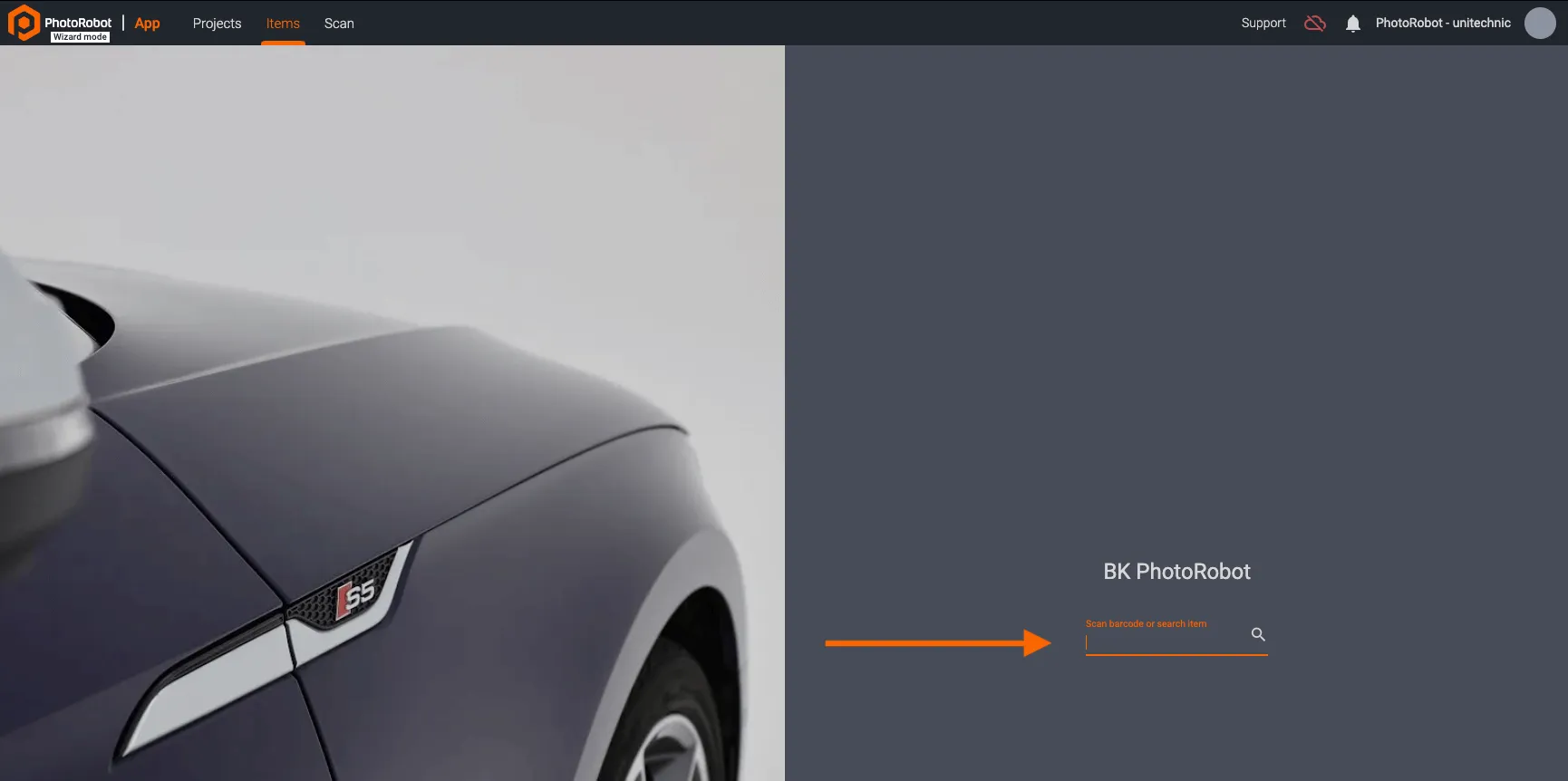
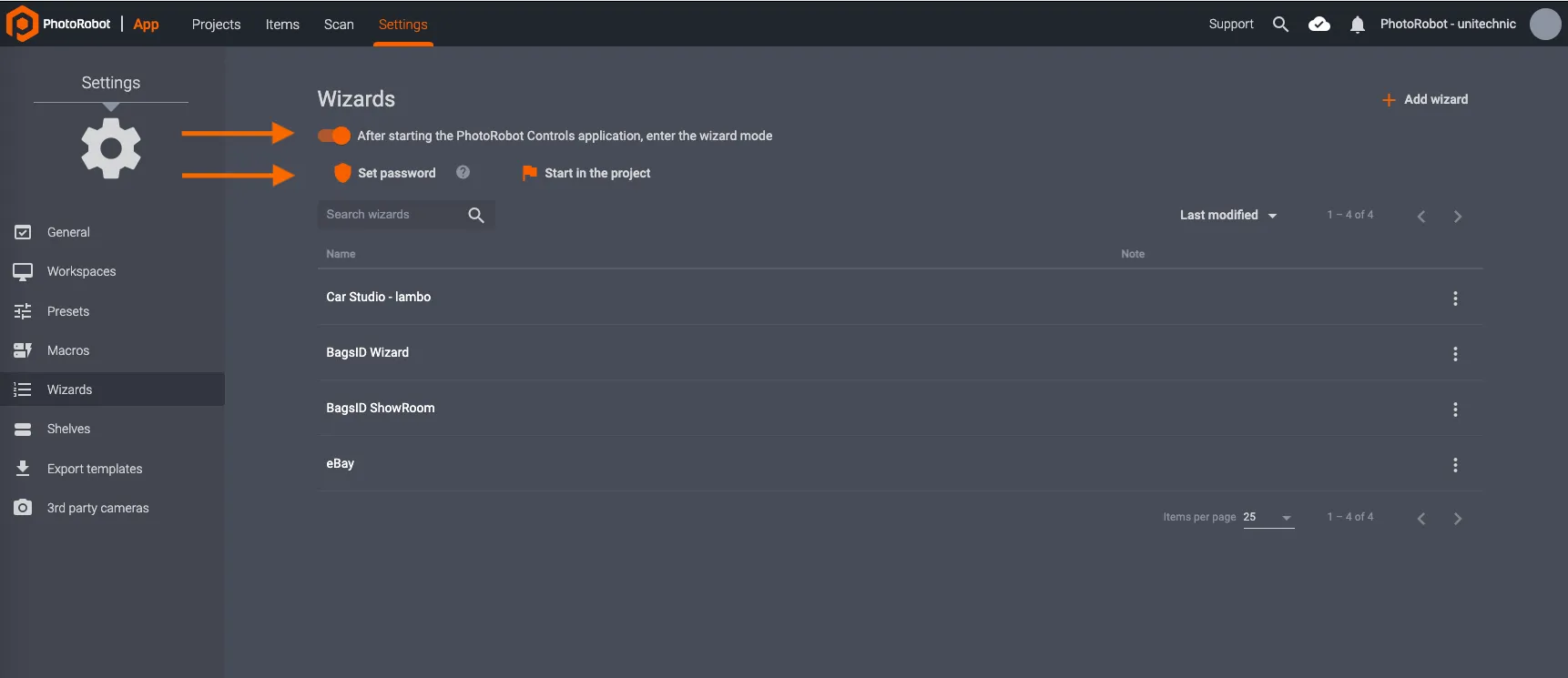
Można również włączyć ochronę hasłem dla trybu kreatorów lub wyznaczyć projekt, który będzie domyślnie uruchamiany w Kiosk mode prowadzonym przez kreator. Opcje te znajdą Państwo po uruchomieniu CAPP, przechodząc do Settings i klikając Wizards.
U góry menu znajduje się przełącznik ON / OFF, który włącza automatyczne wejście do Wizard mode / Kiosk mode po uruchomieniu CAPP. Poniżej można kliknąć Set password, aby włączyć ochronę hasłem.