
PhotoRobot SmartCodes – instrukcja obsługi i arkusz kodów do druku
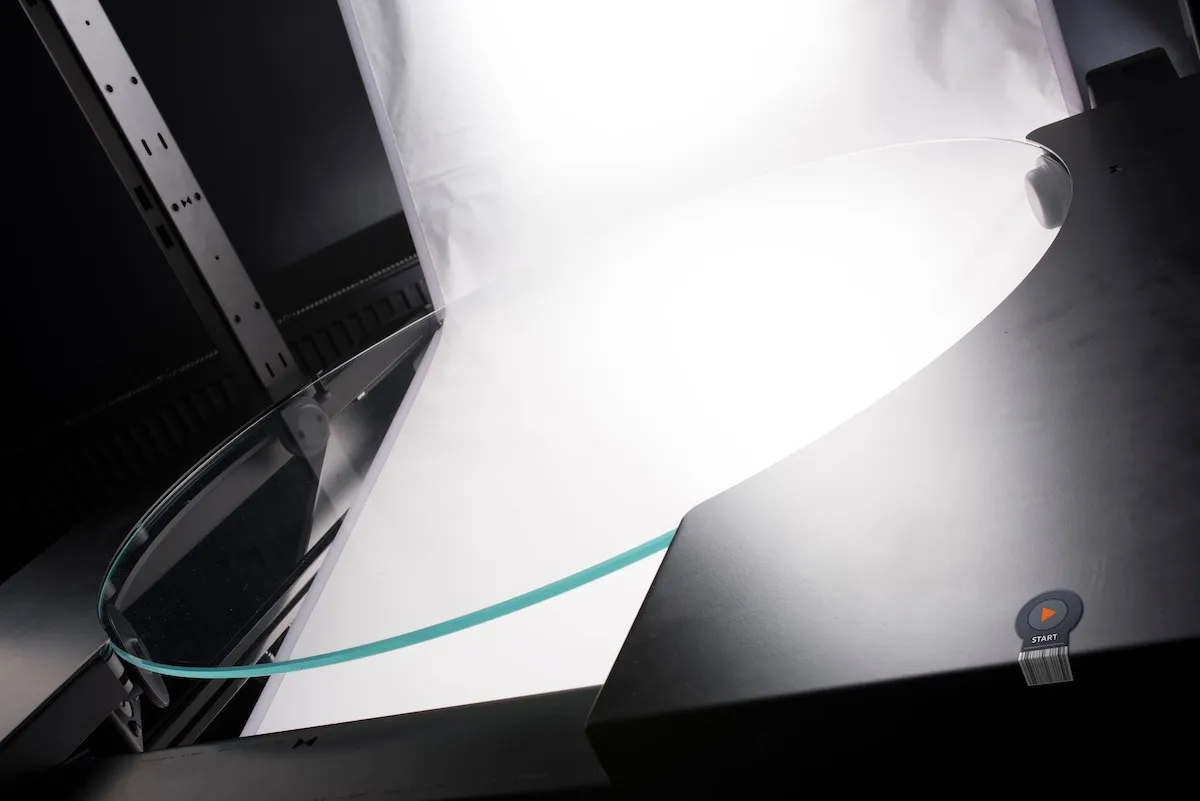
Poniższa instrukcja opisuje, jak używać, pobierać i drukować kody PhotoRobot SmartCodes w celu ich integracji z workflow studia. W PhotoRobot Controls kody SmartCodes działają jak specjalne kody wyzwalające. Umożliwiają bezpośrednie sterowanie oprogramowaniem poprzez zeskanowanie kodu. W zależności od rodzaju używanego skanera kod SmartCode może mieć format kodu kreskowego lub kodu QR. Klienci drukują następnie kody SmartCodes jako naklejki lub etykiety, które umieszczają w pobliżu stanowisk pracy albo noszą ze sobą po studiu.
Dzięki temu nie trzeba niepotrzebnie chodzić tam i z powrotem do stanowiska komputerowego, co znacząco zwiększa wydajność pracy. Jest to szczególnie wygodne, gdy kody SmartCodes znajdują się bardzo blisko fotografowanego obiektu. W takich sytuacjach operator może umieścić produkt na urządzeniu i natychmiast uruchomić kolejne etapy workflow, skanując kod. Nie traci się przy tym ani chwili. Operator po prostu skanuje kod podczas umieszczania obiektu, a następnie skanuje kolejny kod, aby automatycznie uruchomić następny etap workflow.
Kody PhotoRobot SmartCodes dostępne do użytku w studiu
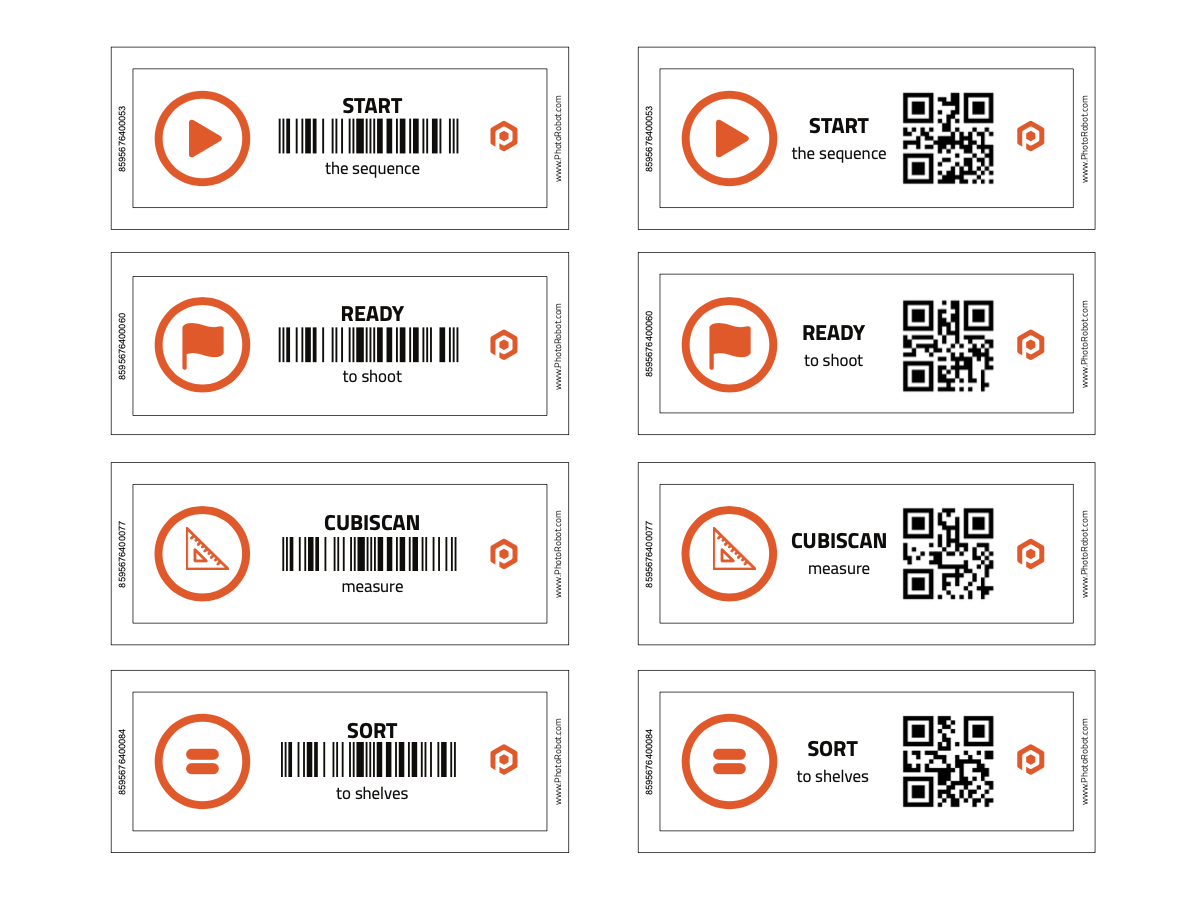
Aktualna oferta kodów PhotoRobot SmartCodes do pobrania i wydruku obejmuje cztery kluczowe etapy workflow opartego na PhotoRobot. Te specjalne kody SmartCodes to:
- 8595676400053 – Rozpocznij sekwencję
- 8595676400060 – Gotowe do sesji
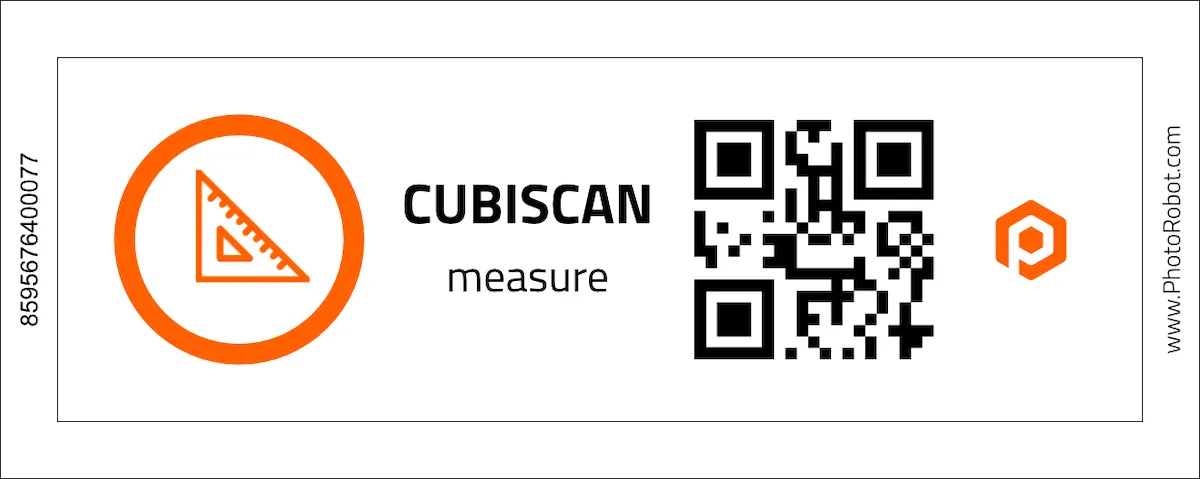
- 8595676400077 – Start CubiScan Measurement
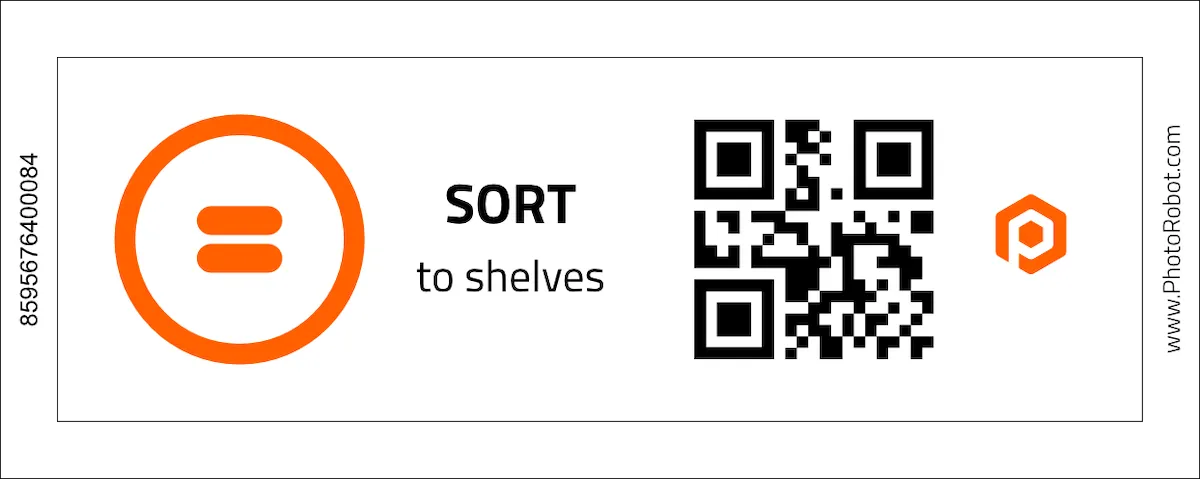
- 8595676400084 – Open Sort to Shelves
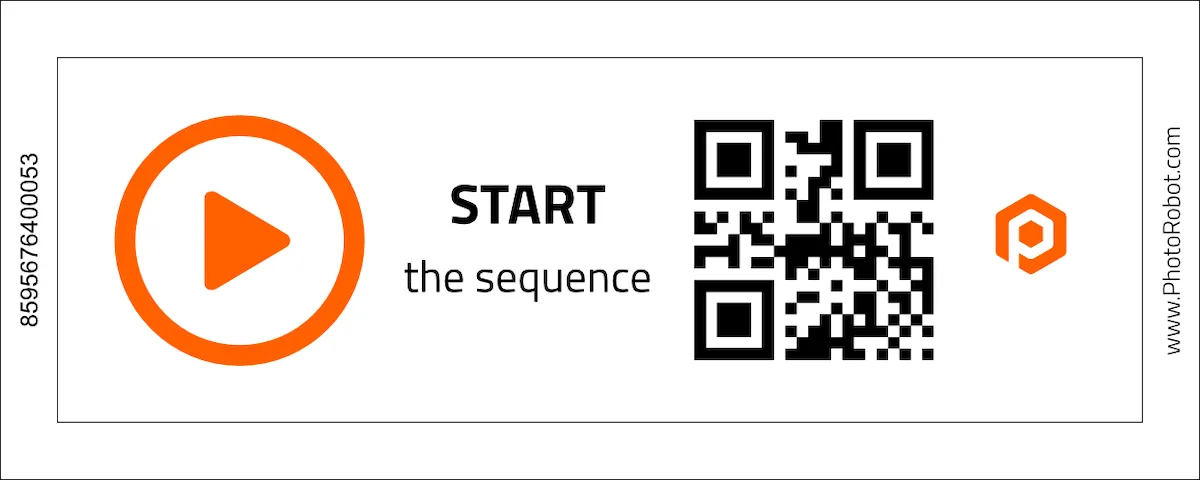
Kod SmartCode Start Sequence
Zeskanowanie kodu SmartCode Start Sequence poleca oprogramowaniu PhotoRobot Controls rozpoczęcie zrobotyzowanego procesu zdjęciowego.
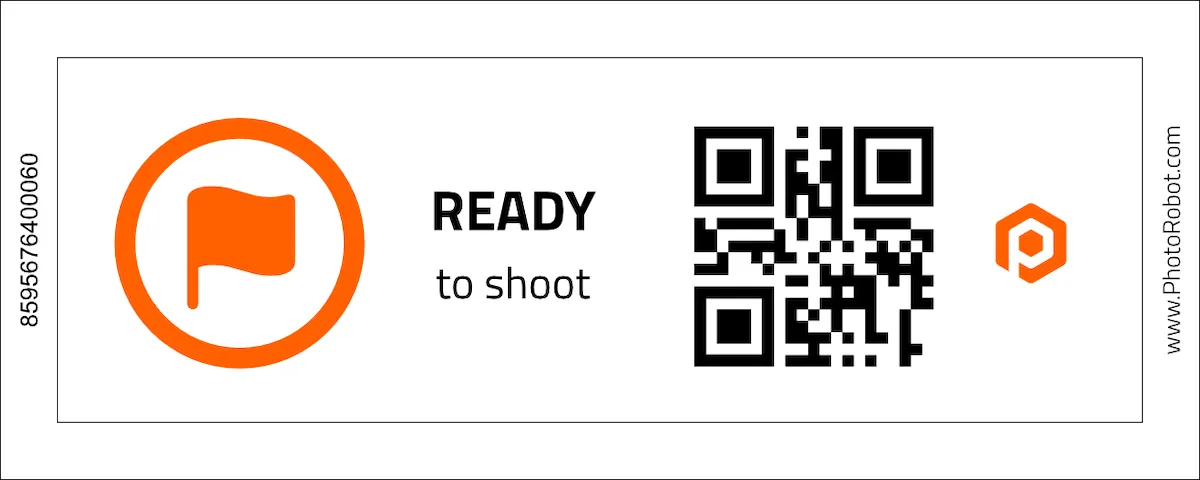
Kod SmartCode Ready to Shoot
Kod Gotowy do zdjęć SmartCode informuje oprogramowanie, że produkt został ustawiony dla robota i że sekwencja przechwytywania jest gotowa do rozpoczęcia.
Kod SmartCode CubiScan
Kod SmartCode dla CubiScan przygotowuje urządzenie CubiScan do pomiaru wagi i wymiarów obiektu. Aby przygotować CubiScan, należy zeskanować kod, a następnie wystarczy zeskanować obiekt, by pomiary produktu zostały automatycznie zapisane w oprogramowaniu.
Kod SmartCode Sort to Shelves
Użycie kodu SmartCode Sort to Shelves poleca oprogramowaniu PhotoRobot Controls rozpoczęcie sortowania produktów na półki po zeskanowaniu. W ten sposób operatorzy skanują po prostu kod półki, a następnie produkt, aby szybko przypisać mu ustawienia sesji zdjęciowej.
Uwaga: Więcej informacji o sortowaniu produktów na półki znajdą Państwo w instrukcji PhotoRobot Capturing Images.
Arkusze podręczne PhotoRobot SmartCodes do druku
Za pomocą dwóch przycisków w tej sekcji mogą Państwo pobrać arkusze podręczne PhotoRobot SmartCodes przygotowane do druku. Dokument SmartCodes Overview zawiera wszystkie kody wraz z osobnymi plikami w formacie kodu QR i kodu kreskowego. Dodatkowo dostępny jest arkusz Print-Ready Smartcodes Sheet do druku komercyjnego kodów PhotoRobot SmartCodes. Pierwsza strona służy do druku, a druga zawiera linie cięcia.
Jak generować unikalne kody QR i kody kreskowe
Kody QR lub kody kreskowe można generować za pomocą różnych narzędzi online. Dla uzyskania wyższej jakości zalecane są formaty wektorowe (SVG), choć zwykle wystarczają standardowe formaty bitmapowe, takie jak PNG.
- Kody QR można generować na przykład za pomocą QRCode Monkey.
- Kody kreskowe można generować na przykład za pomocą Barcode Generator.
Wskazówki dotyczące integracji PhotoRobot SmartCodes w studiu
W praktyce SmartCodes można stosować jako naklejki albo drukować na drukarkach etykiet (powszechnie dostępnych na stanowiskach pracy) lub na standardowych drukarkach. Kody SmartCode można następnie umieścić w dowolnym miejscu przestrzeni roboczej w formie znaczników albo na przykład na breloczkach, aby mieć je zawsze przy sobie. Użytkownicy mają dużą swobodę w sposobie korzystania z kodów.



