
PhotoRobot – zarządzanie oświetleniem Broncolor
Niniejszy podręcznik techniczny opisuje komponenty sprzętowe i programowe niezbędne do zarządzania oświetleniem Broncolor w ekosystemie PhotoRobot. Omawia komponenty sprzętowe, narzędzia programowe, podstawowe tryby pracy oraz zalecane ustawienia dla serii Siros 400/800 WiFi/RFS2.
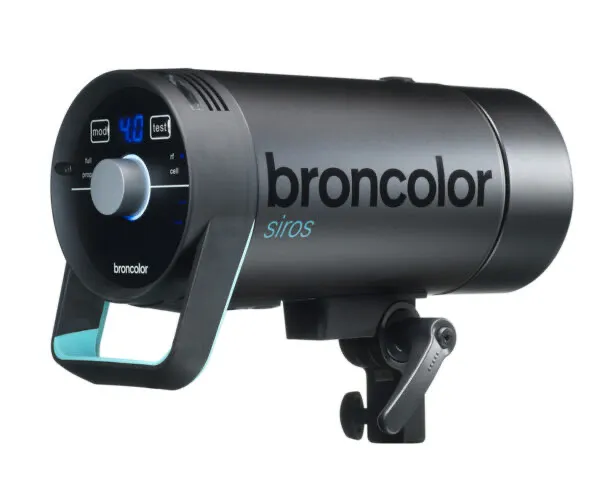
Nuta: Oświetleniem Broncolor zarządza się bezpośrednio w aplikacji PhotoRobot _Controls (zwanej dalej "CAPP"). CAPP zapewnia, że nie ma potrzeby instalowania sterowników do zarządzania sprzętem Broncolor po stronie klienta.
- Do zarządzania funkcjami i intensywnością błysku:
- Przy komputerze nie jest potrzebny żaden dodatkowy sprzęt.
- Przy lampach nie jest potrzebny żaden dodatkowy sprzęt.
- Do wyzwalania błysku:
- Połączenie z aparatem jest realizowane bezprzewodowo lub przewodowo.
Należy również pamiętać: Seria Siros L ma wbudowany moduł WiFi. Jeśli korzystają Państwo z modułu w trybie Enterprise, należy skonfigurować sieć zgodnie z zalecanymi ustawieniami WiFi.
Zalecane ustawienia WiFi obejmują:
- Najlepiej użyć oddzielnej podsieci; konfigurację przetestowano z routerem Mikrotik RB1100AHx4.
- Należy wyłączyć radio WiFi w urządzeniu Mikrotik; przy włączonym radiu oświetlenie Broncolor nie działa optymalnie.
- Wire the router and the TP-Link TL-WR802N Wi-Fi module as described in PhotoRobot Network Equipment and Wiring (which port is WAN and which ports are LAN). The router comes pre-configured: the WAN port is a DHCP client, and all LAN ports work as one switch.
- Do konfiguracji modułu WiFi należy użyć następujących ustawień:
- tryb pracy = Access Point
- tryb Wi-Fi = 11bgn mieszany
- kanał = 9
- channel width = 20 MHz (możliwe 40 MHz, ale należy sprawdzić zakłócenia)
- zabezpieczenia = WPA2-PSK
- szyfrowanie = AES
( ! ) – Przy użyciu powyższej konfiguracji przed włączeniem oświetlenia należy upewnić się, że router i moduł WiFi są w pełni uruchomione. Idealnie router i moduł WiFi powinny działać nieprzerwanie.
Komponenty sprzętowe do zarządzania oświetleniem
Lampy Broncolor nie wymagają żadnych dodatkowych komponentów sprzętowych do połączenia z komputerem ani z innymi lampami. Wszystkie moduły radiowe są również wbudowane, dlatego instalacja na komputerze nie wymaga specjalnych sterowników.
Jedynym dodatkowym komponentem sprzętowym jest wyzwalacz lampy błyskowej, który należy zamontować na aparacie.
Komponent radiowy (2,4 GHz)
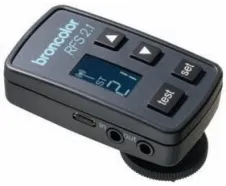
Jako komponent radiowy firma PhotoRobot zaleca transiwer Broncolor RFS 2.1 (2,4 GHz).
Narzędzia programowe
W aplikacji CAPP dostępna jest aplikacja BronControl, służąca do zarządzania lampami bezpośrednio w oprogramowaniu PhotoRobot.
Aplikację można pobrać na komputery Mac i Windows oraz urządzenia z systemem Android i iOS, bezpośrednio z poziomu CAPP, korzystając z linków w sekcji Downloads.
Podstawowe tryby pracy
Dzięki wbudowanemu modułowi WiFi lampy Broncolor mogą pracować w dwóch podstawowych trybach.
Tryb Private
W trybie Private moduł WiFi jest aktywny w więcej niż jednej lampie typu monolight, a wszystkie urządzenia automatycznie łączą się z tym samym adresem studia, tworząc sieć prywatną. Aby nią sterować, należy następnie połączyć smartfon lub tablet z tą siecią. W tym celu należy włączyć funkcję WiFi w smartfonie lub tablecie. Urządzenie powinno automatycznie wyszukać dostępne sieci WiFi. Następnie należy połączyć smartfon lub tablet z odpowiednią siecią Bron-Studio. Hasło do połączenia to: bronControl. Potem należy uruchomić na urządzeniu aplikację „bronControl”, dodać odpowiedni numer studia w opcji „add new studio” i połączyć aplikację z tym studiem. Dalsze wskazówki można znaleźć także w funkcji pomocy „?” w aplikacji.
Tryb Enterprise
Jeśli dostępna jest istniejąca sieć WiFi (router), urządzenie można zintegrować z tą siecią
za pomocą smartfona lub tabletu. W tym celu w aplikacji „bronControl” należy w ustawieniach przejść
do „Network Settings” i wprowadzić ustawienia routera w trybie „enterprise”. Następnie należy upewnić się,
że urządzenia mają ustawiony prawidłowy adres studia. Siros zapamiętuje ostatni typ połączenia
i przy następnym uruchomieniu próbuje połączyć się z ostatnio używaną siecią.
Zalecane ustawienia
Aby zapewnić prawidłową pracę z lampami Broncolor, firma PhotoRobot zaleca korzystanie z trybu Enterprise. Zalecane kroki są następujące.
1. Nacisnąć przycisk TEST i przytrzymać go przez 10 sekund, aby przywrócić ustawienia fabryczne całej lampy. Sprawdzić także ręcznie, na komputerze lub telefonie, czy nie jest dostępna żadna sieć WiFi o nazwie „SSID = Bron-Studio1”.
2. Wyłącz i ponownie włącz zasilanie lampy.
3. Nacisnąć pokrętło, aby wejść do menu głównego. Wyświetlacz główny (między przyciskami MOD i TEST) pokazuje wartości odpowiadające wybranej pozycji menu.
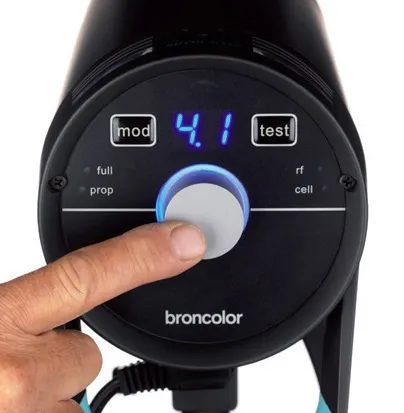
4. Obracać pokrętłem, aż do pozycji menu „wifi”.
5. Nacisnąć pokrętło, aby potwierdzić pracę z WiFi. Po pomyślnym potwierdzeniu wyświetlacz „wifi” zacznie migać.
6. Obracać pokrętłem, aż na wyświetlaczu głównym pojawi się „SY”.
7. Potwierdzić wybór, naciskając pokrętło. Po potwierdzeniu urządzenie przełącza się w tryb prywatny WiFi. Lampa działa teraz jako punkt dostępowy WiFi z SSID=„Bron-Studio1” i hasłem=„bronControl”.
8. Następnie potrzebne jest urządzenie klienckie z modułem WiFi: PC / Mac / Android / iOS. Zainstalować na nim aplikację „bronControl”, odpowiednią dla jego systemu operacyjnego. Uwaga: aplikacja bronControl jest dostępna dla systemów Android i iOS w odpowiednich sklepach z aplikacjami, a wersje dla Windows i OSX można pobrać bezpośrednio w sekcji pobierania na stronie Broncolor. Następnie można połączyć urządzenie klienckie (PC / Mac / Android / iOS) z siecią o SSID Bron-StudioX, hasło=„bronControl”.
9. Uruchomić aplikację BronControl i wybrać studio „Bron-Studio1”.
10. Kliknąć symbol koła zębatego w prawym górnym rogu okna aplikacji BronControl.
11. Kliknąć Network settings, następnie Enterprise mode i Select network.
12. *W przypadku systemu Windows w pierwszym polu sekcji „Select network” proszę wybrać z listy dostępnych sieci WiFi wybrany identyfikator SSID (zazwyczaj „PhotoRobotNet”).
13. *If using the Android operation system, manually enter the SSID into the first field of the “Select network” section (typically, “PhotoRobotNet”). Next, move the cursor into the second field “Password” and enter the Wi-Fi password from your PhotoRobot delivery documentation (or ask PhotoRobot support). For additional wifi settings, please take into account the recommended settings at the start of this manual.
14. *W systemie Windows lub macOS proszę wpisać hasło (z kroku 13) i zatwierdzić je klawiszem Enter na klawiaturze.
15. *W systemie Android proszę wpisać hasło (z kroku 13) i zatwierdzić je, dotykając znacznika wyboru.
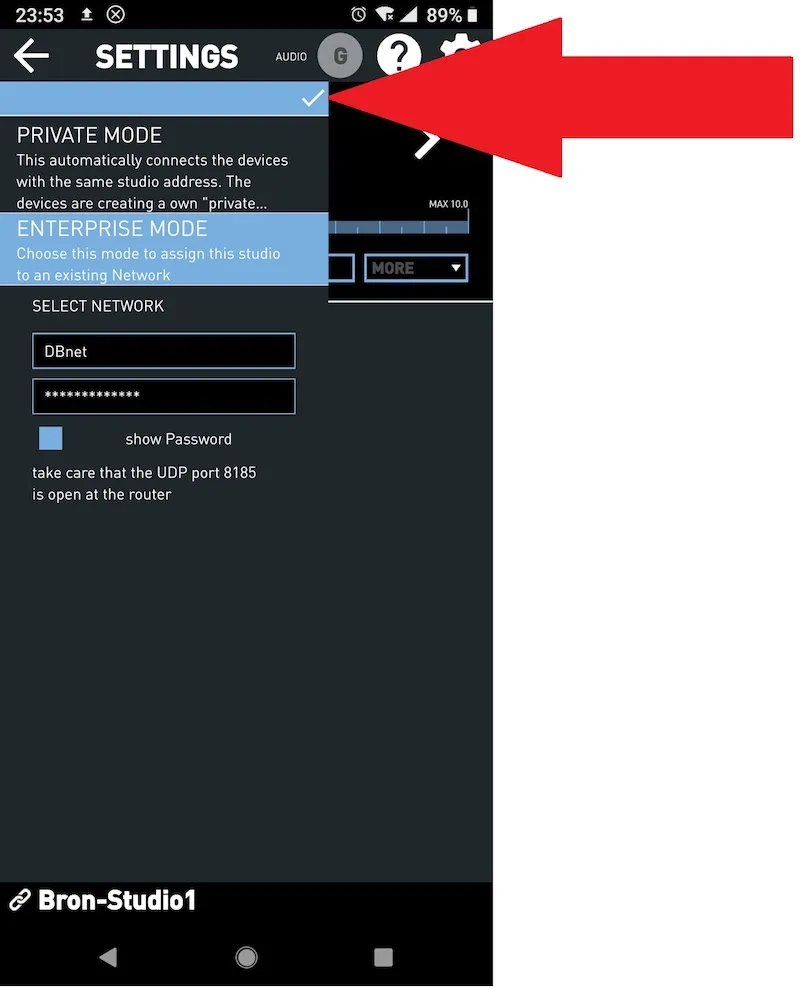
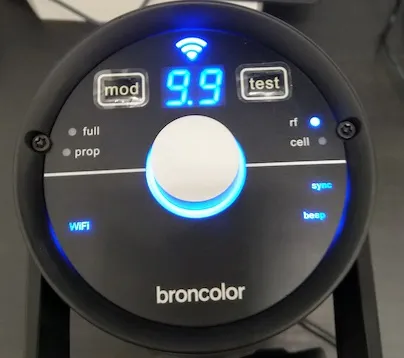
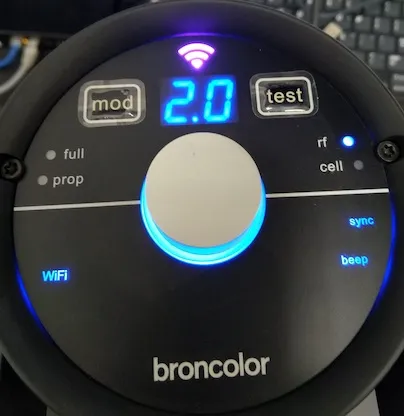
16. Gdy symbol WiFi świeci stałym światłem w kolorze magenta, lampa Broncolor została pomyślnie połączona z wybraną siecią WiFi.
Na tym etapie symbol WiFi na lampie Broncolor powinien zmienić kolor z niebieskiego na magenta i zacząć migać. Jeśli symbol WiFi nie zmienia koloru i nadal świeci na niebiesko, proszę wrócić do kroku 5 i powtórzyć wszystkie kroki.
Po połączeniu z lampą można zarządzać niektórymi jej funkcjami, takimi jak: Mod light, Test flash, Standby mode i innymi.
Lampa połączona z siecią jest teraz również gotowa do sterowania w oprogramowaniu PhotoRobot _Controls.



