
Manual do usuário do PhotoRobot Carpet Studio
Este guia do usuário detalha o PhotoRobot Carpet Studio com CAROUSEL 3000. Ele fornece informações detalhadas e instruções para a instalação funcional & operação do Carpet Studio pelo cliente. Há visões gerais do robô CAROUSEL 3000, software PhotoRobot Controls App, posicionamento da câmera, operação e os rótulos de informação.
Importante: consulte sempre as Informações e instruções de segurança da PhotoRobot, bem como a documentação fornecida especificamente com o seu dispositivo. Além disso, a instalação inicial do PhotoRobot Carpet Studio e de qualquer dispositivo PhotoRobot em geral deve ser realizada por uma entidade autorizada pela PhotoRobot, ou seja, um distribuidor aprovado ou um representante do próprio fabricante.
Observação: para mais informações específicas sobre o robô Carousel 3000, consulte o Manual do usuário do PhotoRobot Carousel.
Boas-vindas ao PhotoRobot Carpet Studio
Agradecemos pela compra do PhotoRobot Carpet Studio e parabéns! A PhotoRobot reúne décadas de experiência profissional, conhecimento e inovação em fotografia automatizada. Elegante e engenhoso, cada produto tem um design que prioriza o cliente e a máxima produtividade do estúdio fotográfico. Isso significa que você pode sempre contar com os mais altos níveis de precisão, velocidade e padronização das fotos a cada uso – em todos os seus workflows. Boas-vindas ao seu PhotoRobot Carpet Studio.
1. Descrição do produto - PhotoRobot Carpet Studio
O Carpet Studio, baseado na tecnologia PhotoRobot, integra o Carousel 3000 como plataforma robótica de fotografia, com controle por software por meio do PhotoRobot Controls App (a seguir, “CAPP”). A plataforma robótica do Carousel 3000 é adequada para a orientação de giro dos objetos fotografados, e a plataforma rotativa tem 3 metros de diâmetro. Além disso, o motor é separado da plataforma de fotografia, o que garante um nível de piso baixo.
1.1. Visão geral da máquina - Carousel 3000
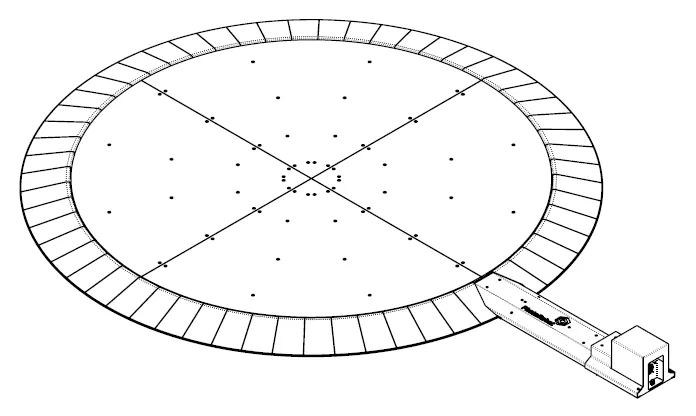
A parte principal do Carpet Studio é a máquina PhotoRobot Carousel 3000 na versão quadrada, com rampas de acesso nos lados frontal, esquerdo e direito.
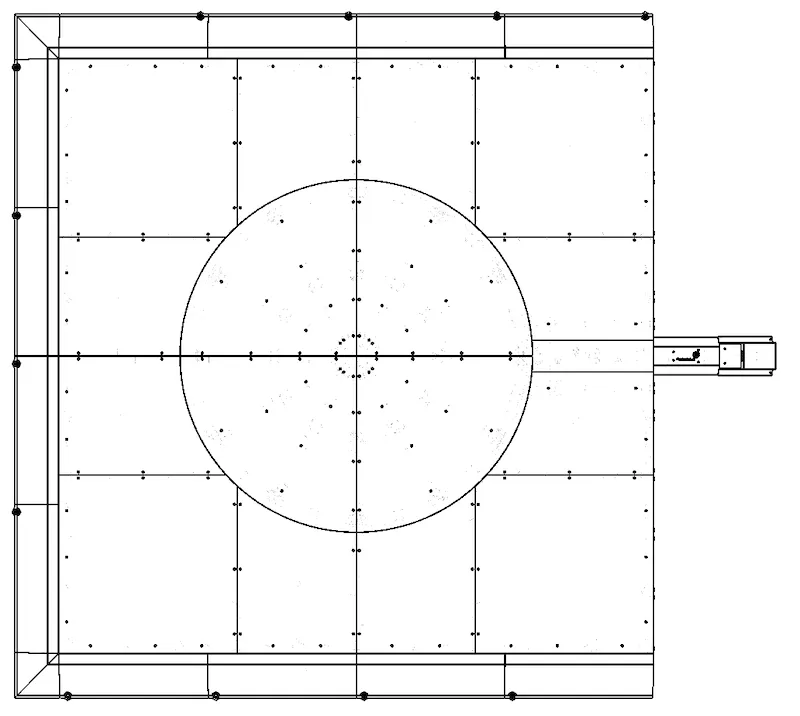
1.2. Principais componentes do Carousel 3000
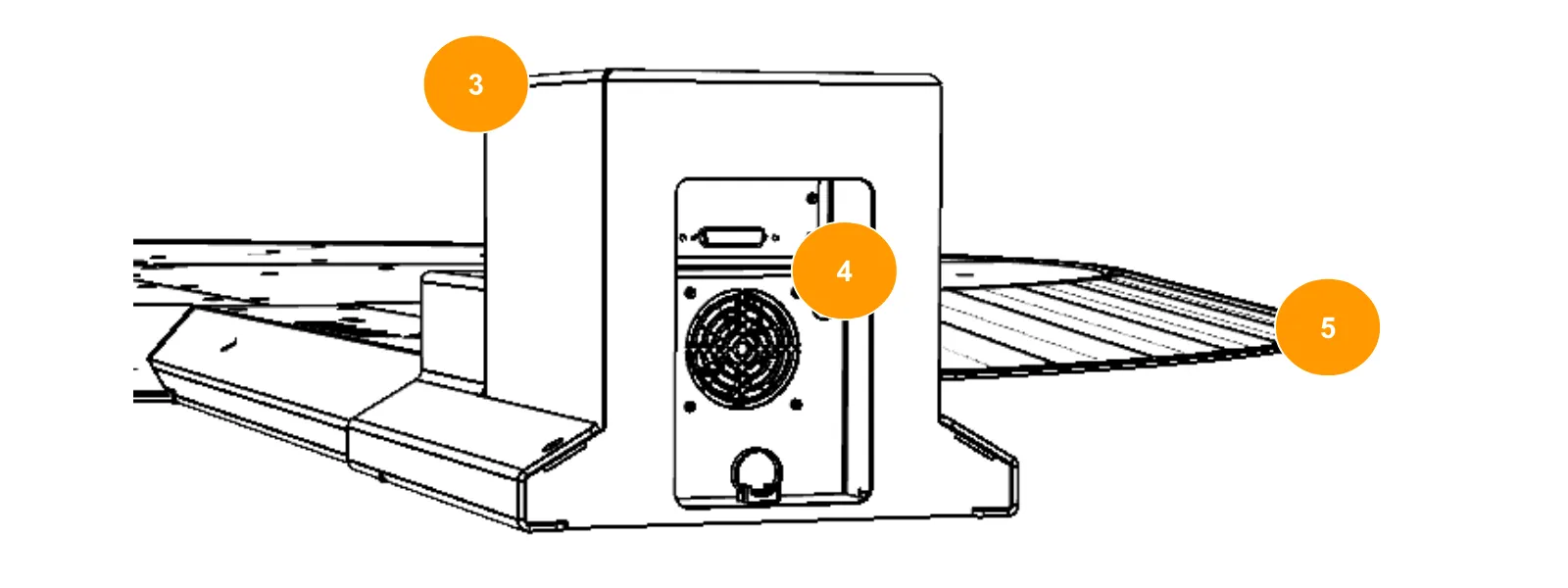
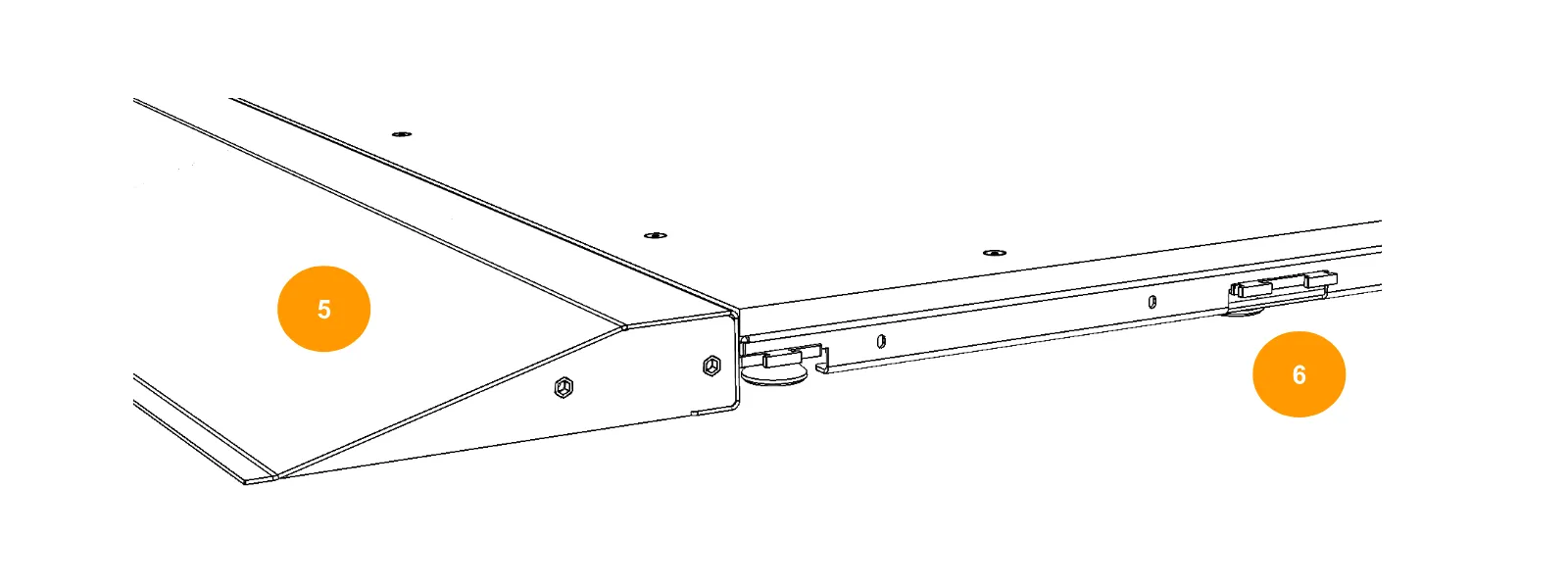
Os principais componentes do Carousel 3000 estão nas infografias a seguir, que identificam as peças de 1 a 7.
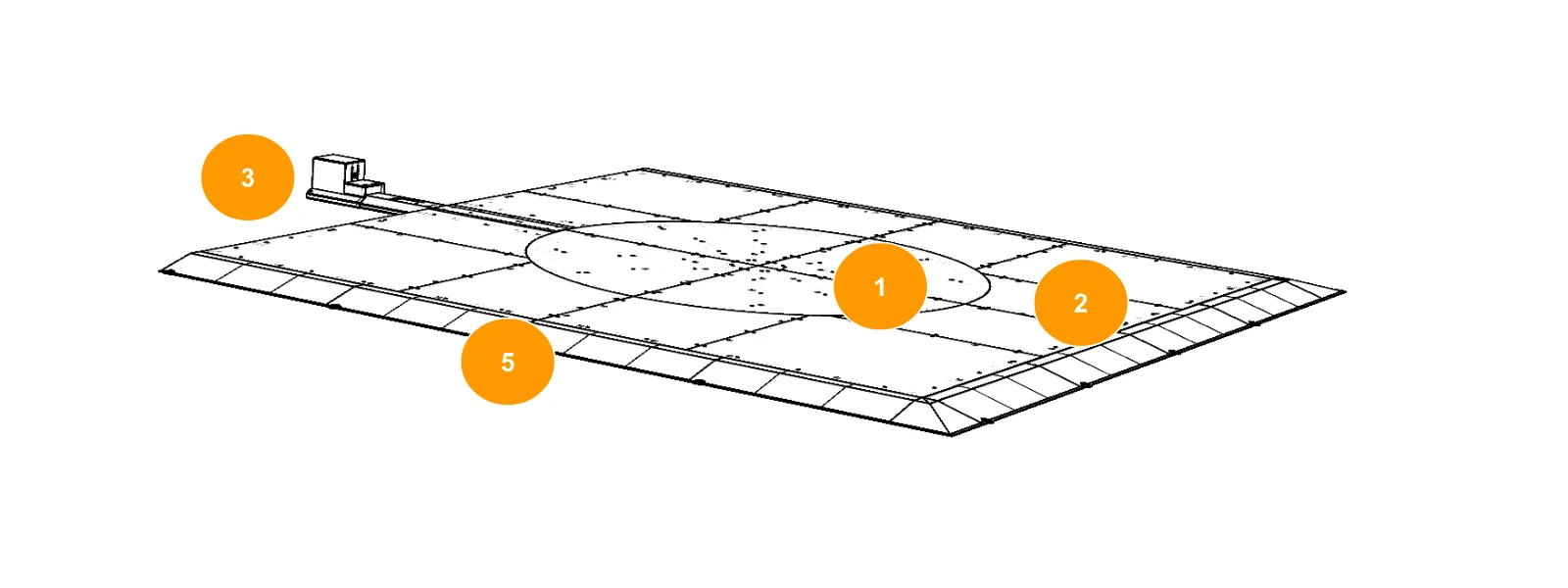
- Plataforma giratória (1)
- Piso de placas (2)
- Conjunto do motor (3)
- Cúpula de conectores da máquina (4)
- Rampas de acesso (5)
- Pontos de conexão para fundo / ciclorama (6)
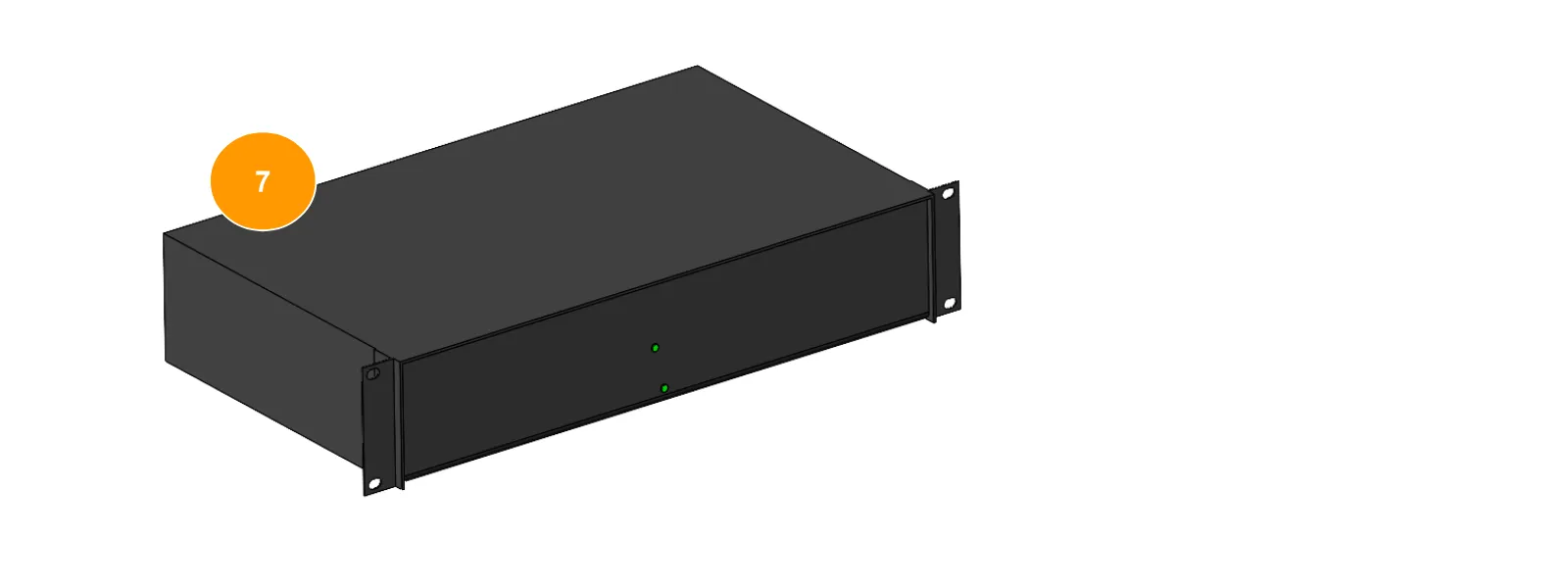
- Unidade de controle em rack de 19 polegadas (7)
Nota: O rack de 19 polegadas (7) abriga a unidade de controle, que é instalada na horizontal em um espaço ventilado para garantir o resfriamento dos componentes eletrônicos.
2. Visão geral do software de controle – PhotoRobot Controls App
O controle da plataforma robótica de fotografia Carousel 3000 e da estação de trabalho é feito pelo software PhotoRobot Controls App (CAPP). O CAPP integra o controle de robôs, câmeras, iluminação de estúdio e pós-produção. Isso inclui recursos de gerenciamento de workflow, bem como as funções necessárias para uma automação eficaz no pós-processamento e na publicação de conteúdo.
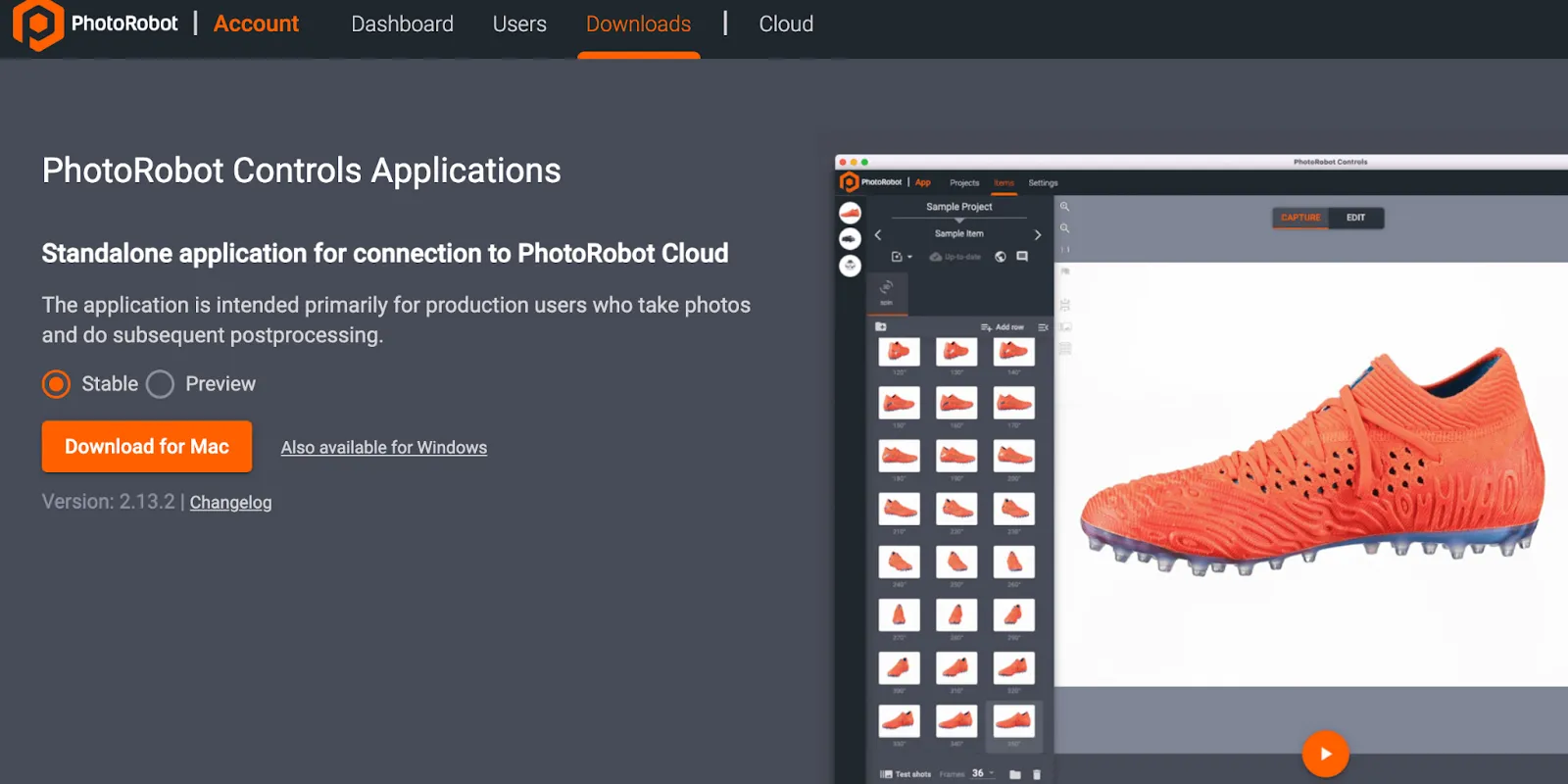
Observação: o software PhotoRobot Controls App não é fornecido com o equipamento; trata-se de uma compra separada, disponível para download na sua conta PhotoRobot Account.
Para obter suporte na instalação e nos primeiros passos, consulte PhotoRobot Controls App: Getting Started.
Além disso, esteja ciente de que o software pode iniciar em “modo assistente” após a instalação do CAPP. O modo assistente é uma interface de utilizador simplificada que permite a leitura de códigos de barras para identificar objetos e iniciar automaticamente sequências de captura. Para informações técnicas sobre a configuração do modo assistente, consulte PhotoRobot Controls App Wizard Mode Configuration.
3. Dimensões da máquina Carousel 3000
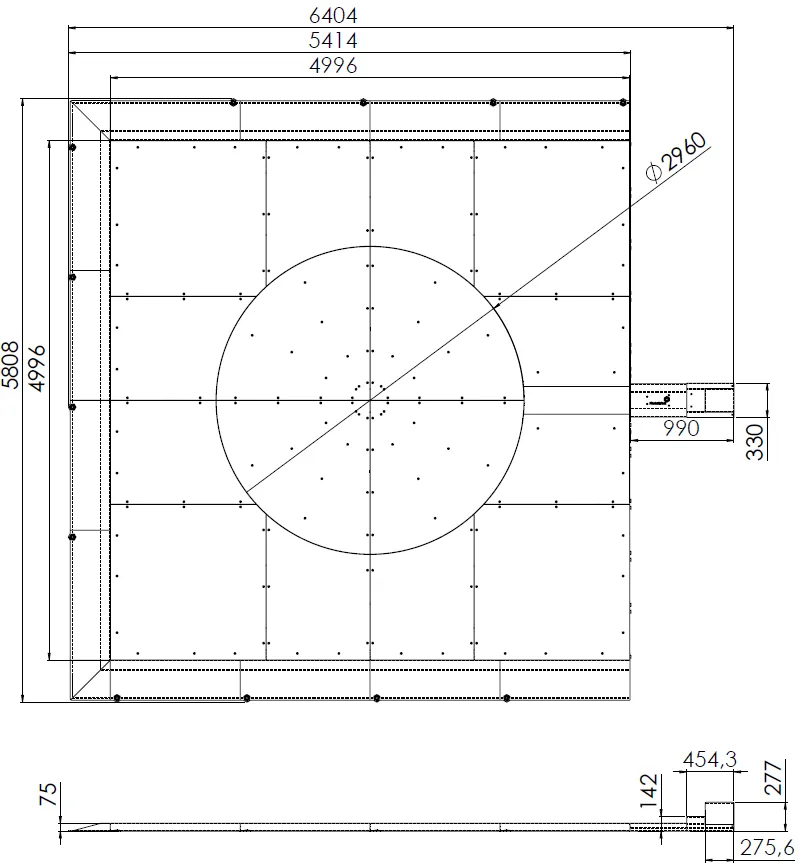
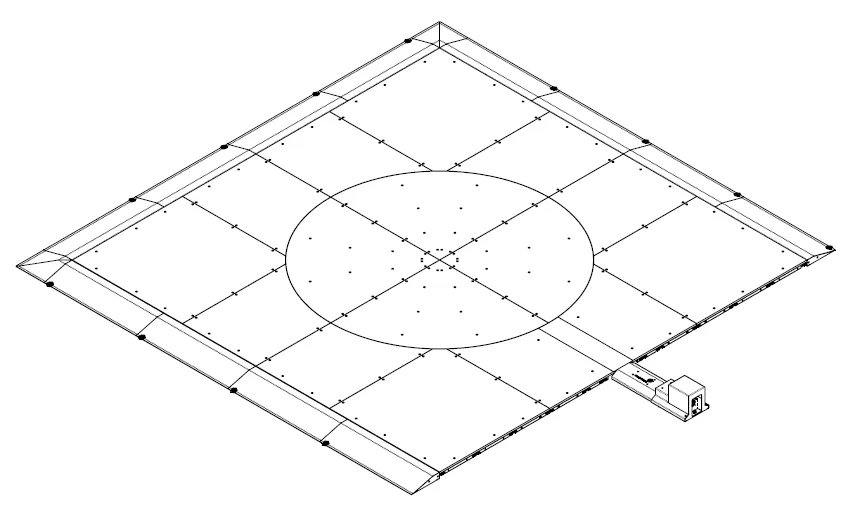
Os desenhos técnicos a seguir ilustram as dimensões da máquina Carousel 3000 na configuração quadrada.
4. Posicionamento das câmeras
O posicionamento das câmeras no PhotoRobot Carpet Studio é mostrado no infográfico a seguir.
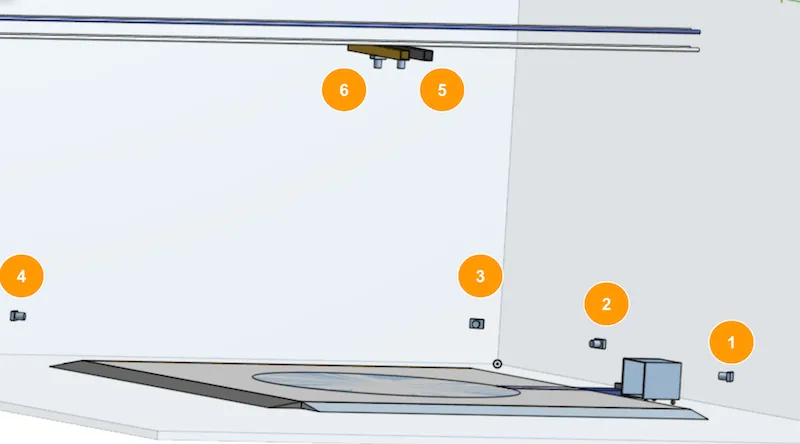
- As câmeras 1 a 4 são instaladas nas laterais da plataforma.
- As câmeras 5 e 6 são instaladas na estrutura superior.
- A câmera 7 (Canon EOS R6, não mostrada acima) é instalada na estrutura superior, no soquete na extremidade da extensão USB óptica, pendendo para a esquerda ou para a direita da estrutura superior.
5. Instruções de operação
5.1. Ligar o Carpet Studio
5.1.1. Para alimentar a estação de trabalho do Carpet Studio, comece ligando o disjuntor principal.
5.1.2. Em seguida, ligue a Control Unit.
5.1.3. Ligue a SynchroBox.
5.1.4. Ligue a LaserBox.
5.1.5. Ligue o computador da estação de trabalho.
5.1.6. Inicie o software PhotoRobot Controls App no computador, acesse Settings, depois Workspaces, e selecione o seu workspace.
5.1.7. Depois de selecionar um workspace no CAPP, ligue o botão número 1 do hub USB e aguarde até que a luz da Camera 1 fique verde.
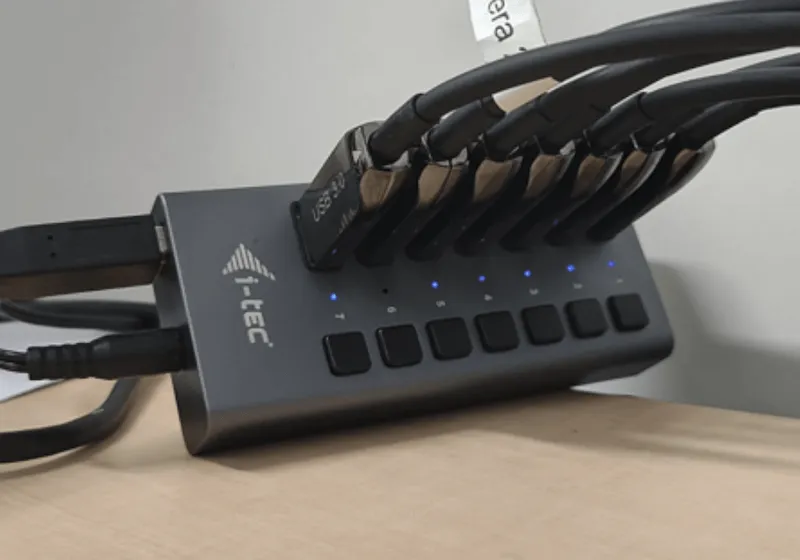
5.1.8. Ligue o botão número 2 do hub USB e aguarde até que a luz da câmera 2 fique verde.
5.1.9. Repita o processo para o botão número 3, o botão número 4 e o botão número 5 do hub USB. Lembre-se de aguardar até que a luz da câmera correspondente fique verde antes de ligar o número seguinte.
5.1.10. Conecte o conector USB da câmera 6 (Canon EOS 5 DSR) ao soquete na extremidade da extensão USB óptica e aguarde até que a luz da câmera 6 fique verde.
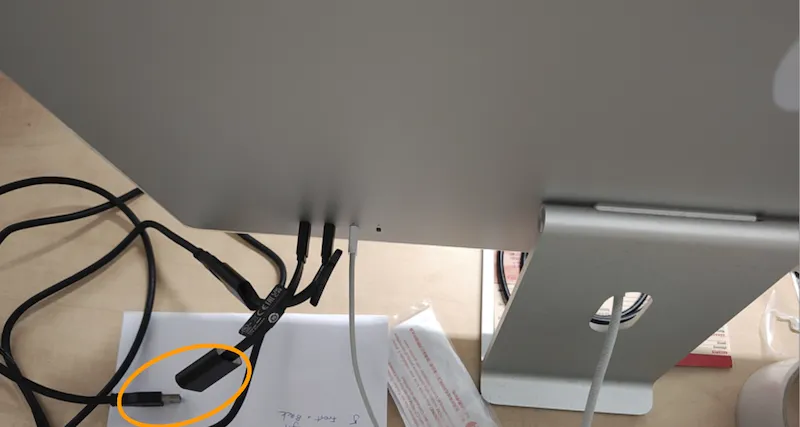
5.1.11. Depois que as câmeras 1 a 6 estiverem conectadas, inicie a fotografia de teste.
5.1.12. Os botões número 6 e 7 do hub USB correspondem à câmera 7. Conecte a câmera 7 ao botão 6 ou ao botão 7, de acordo com a posição da câmera. Isso depende de ela estar montada fisicamente à esquerda ou à direita. Observe que os botões 6 e 7 do hub USB podem permanecer ligados continuamente, sem causar nenhum dano. Além disso, a câmera 7 é operada manualmente e deve ser conectada por meio da extensão USB óptica. A câmera é então ligada pelo próprio botão de liga/desliga, e não pelo hub USB – e você só deve ligá-la quando for usá-la.
5.1.13. Inicie a fotografia de teste com a câmera 7 e, em seguida, desligue a câmera 7 quando ela estiver pronta para uso.
5.2. Desligar o Carpet Studio
5.2.1. Para desligar o Carpet Studio, comece desligando a câmera 7 pelo botão de energia no corpo da câmera.
5.2.2. Em seguida, desconecte o conector USB da câmera 6 (Canon EOS 5 DSR) do soquete na extremidade da extensão USB óptica.
5.2.3. Desligue, em ordem, os botões número 5, depois 4, 3, 2 e 1 do hub USB.
5.2.4. Feche o software PhotoRobot Controls App no computador da estação de trabalho.
5.2.5. Desligue o computador da estação de trabalho.
5.2.6. Desligue a LaserBox.
5.2.7. Desligue a SynchroBox.
5.2.8. Desligue a Control Unit.
5.2.9. Desligue o disjuntor principal.
Observação: se ocorrerem problemas durante a operação da máquina, abra um chamado de suporte em https://support.photorobot.com.
PhotoRobot Viewer: Visualizador de Tapetes e Pisos
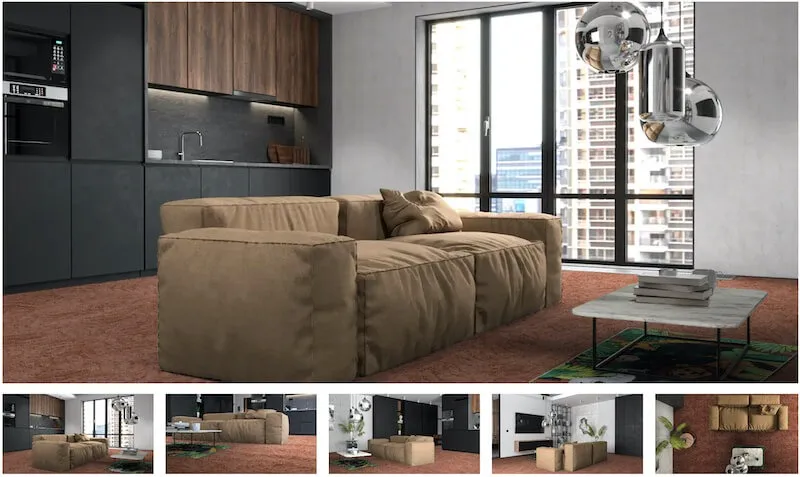
Desenvolvido com Jakub Klaus, da Breno Carpets, o Carpet & Flooring Visualizer é uma solução personalizada do PhotoRobot Product Viewer. Ele permite a apresentação digital de tapetes e carpetes em um ambiente virtual. Os usuários podem alternar entre diferentes designs e cores e posicionar os produtos em vários pontos do piso do ambiente. Há uma navegação por miniaturas para mudar a vista do interior, com botões para alternar entre produtos ou carregar um giro de 360. O visualizador também permite configurar o revestimento de piso, possibilitando que os consumidores combinem itens com diferentes estilos de decoração de interiores.
6. Etiquetas de informação
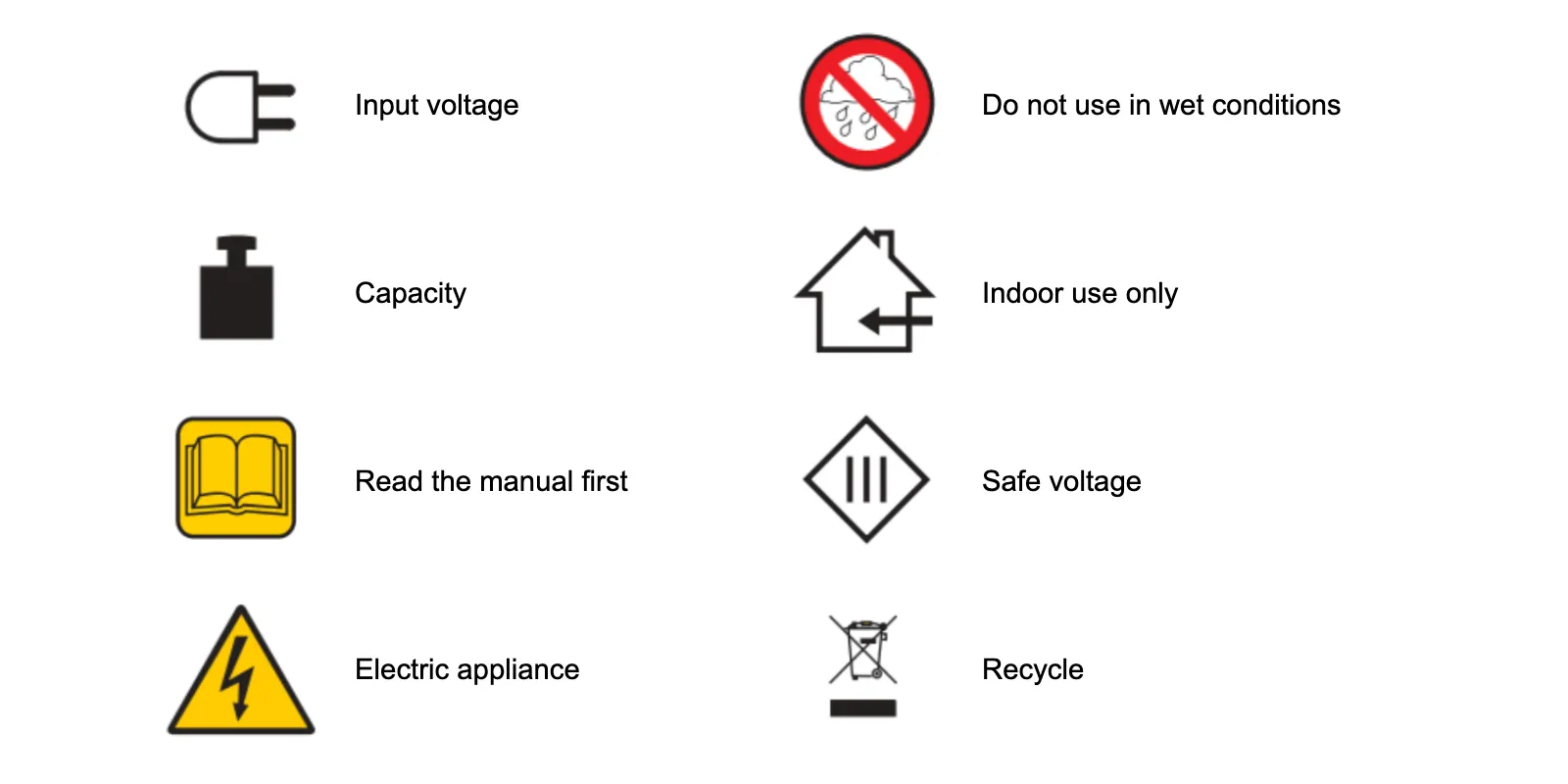
6.1. Visão geral dos símbolos
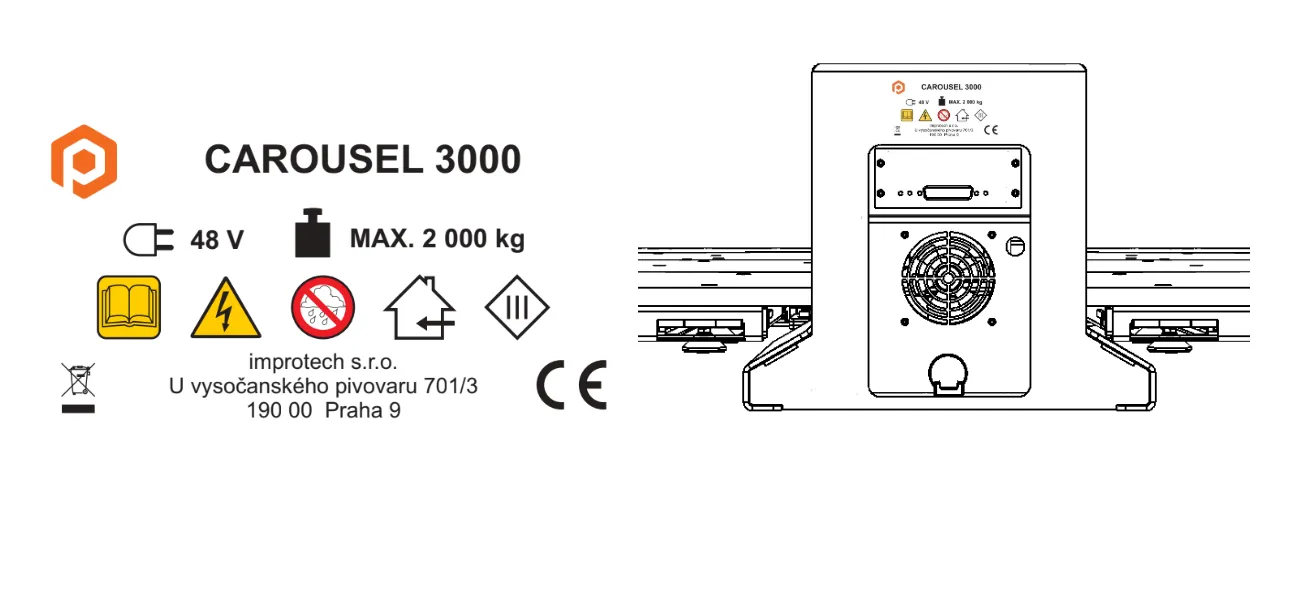
6.2. Etiquetas de informação do Carousel 3000
7. Manutenção e revisão
O PhotoRobot Carpet Studio deve ser inspecionado 1 vez por ano por pessoal autorizado, conforme descrito a seguir:
- Inspeção do acionamento da plataforma giratória
- Retensionamento e revisão da corrente de engrenagens (incluindo as rodas dentadas)
- Inspeção da engrenagem principal da plataforma
- Inspeção da correia de indexação (se incluída)
- Inspeção do piso da máquina e de sua base de apoio
- Teste de funcionamento do interruptor de segurança da tampa do acionamento do motor
- Atualizações de firmware (pagas ou gratuitas, conforme o contrato de suporte)



