
Guia de instalação do PhotoRobot MultiCam e da Centerless Table
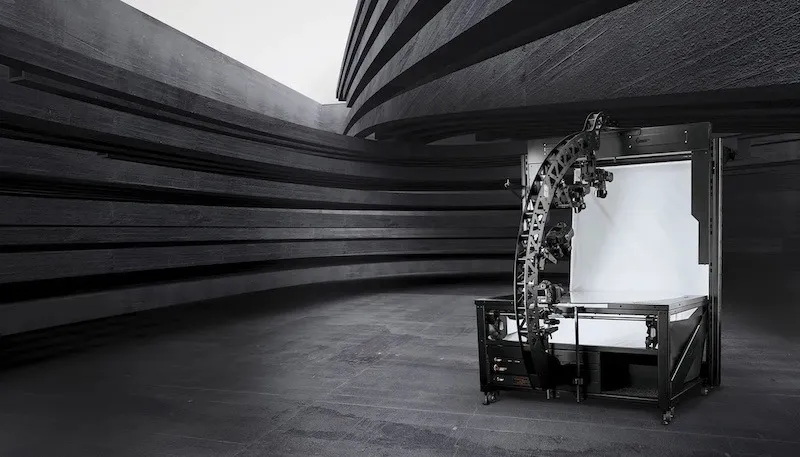
A seguinte documentação contém instruções detalhadas sobre a montagem e o primeiro uso do PhotoRobot MultiCam (Pro / Pro XL) com a Centerless Table (CL1300 / CL850). Esta informação visa apoiar os clientes PhotoRobot que compraram recentemente um dispositivo PhotoRobot. Inclui uma visão geral da tecnologia, com um passo a passo para instalar o MultiCam em combinação com uma PhotoRobot Centerless Table.
Importante: consulte sempre as PhotoRobot Safety Information & Instructions, bem como toda a documentação fornecida especificamente para o seu dispositivo. Além disso, a instalação inicial de um dispositivo PhotoRobot deve ser sempre realizada por uma entidade autorizada da PhotoRobot. Estão autorizados a instalar equipamentos PhotoRobot um distribuidor aprovado ou um representante do próprio fabricante.
Observação: para obter uma visão geral dos dispositivos Centerless Table e de sua integração no estúdio fotográfico, consulte o Centerless Table CL850 - CL1300 User Guide.
PhotoRobot MultiCam Pro / Pro XL e Centerless Table
Agradecemos e parabenizamos você pela aquisição do PhotoRobot MultiCam e da Centerless Table. O PhotoRobot MultiCam Pro / MultiCam Pro XL é uma estrutura multicâmera compatível com os modelos Centerless Table CL1300 e CL850. Como estrutura multicâmera, o sistema trabalha em conjunto com a dinâmica rotacional da Centerless Table para automatizar a captura com várias câmeras, na fotografia de produtos em várias fileiras e em 3D. Isso permite capturar produtos de várias elevações ao mesmo tempo, para produzir experiências 3D completas, rotações 3D de produtos e fotos destinadas à geração de modelos 3D.
1. Descrição do produto - MultiCam Pro / MultiCam Pro XL
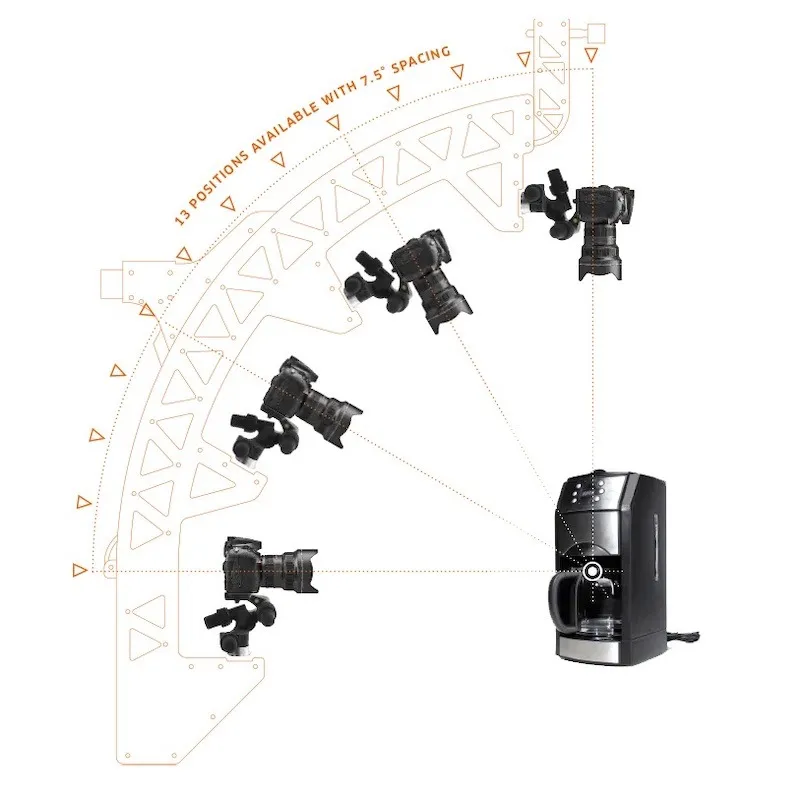
O MultiCam está disponível em dois modelos: o MultiCam Pro e o maior MultiCam Pro XL. A única diferença é o tamanho do arco da câmera, com o XL funcionando como o maior dos dois modelos. Ambos, MultiCam Pro e Pro XL, são compatíveis com todos os TURNTABLEs robóticos PhotoRobot. O dispositivo permite a captura de mais de 144 imagens de várias câmeras em aproximadamente 20 segundos. Isso inclui a captura simultânea de ângulos de marketing e vistas superiores em um alcance rotacional de 360 graus. Enquanto isso, o controle de câmera extremamente preciso e a captura de imagem com 13 posições de câmera disponíveis suporta fotografia multi-linha rápida. A precisão da captura robotizada permite o pós-processamento automatizado de imagens individuais para SPIN 3D e geração de modelos 3D.
Os principais componentes e recursos do MultiCam Pro / Pro XL incluem:
- Captura síncrona com várias câmeras em uma única rotação da mesa giratória
- Arco de câmeras disponível em dois tamanhos (Pro / Pro XL)
- Controle por software de todas as câmeras simultaneamente
- Suporte a 13 posições de câmera com espaçamento de 7,5°
- Ajuste de altura assistido por motor até o centro dos objetos fotografados
- Configuração precisa e confiável das câmeras graças à alta rigidez da estrutura
- Ampla gama de acessórios para cabeças de tripé Manfrotto
- Portal MultiCam para conexão rápida a diferentes estações de trabalho PhotoRobot
- Opções de iluminação para flashes e luzes contínuas de estúdio
1.1. Visão geral da estação de trabalho - CL1300 / CL850
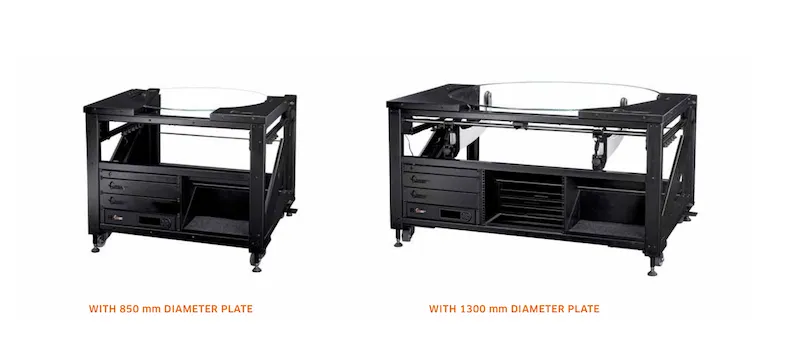
O MultiCam, em combinação com a Centerless Table (CL1300 / CL850), funciona como uma solução universal de mesa giratória fotográfica e estrutura multicâmera para fotografia 3D robotizada. Juntos, os dois dispositivos permitem a fotografia automatizada, sem sombras, de produtos de pequeno e médio porte. Isso inclui objetos com diferentes propriedades fotográficas: produtos transparentes, brilhantes, claros e escuros. Ao mesmo tempo, a placa de vidro giratória sustenta objetos que vão do tamanho de um brinco até uma mala de viagem, com um fundo difuso que proporciona iluminação uniforme do objeto por todos os lados durante a fotografia. Assim, cada câmera do MultiCam pode criar automaticamente fotos de alta qualidade sobre fundo branco puro, incluindo ângulos de marketing e vistas superiores simultaneamente. Ao mesmo tempo, isso garante uma automação rápida e altamente eficiente no pós-processamento e na publicação das imagens.
1.2. Componentes do MultiCam e da Centerless Table
Os principais componentes de uma instalação do MultiCam com Centerless Table incluem as peças dos dois dispositivos e suas unidades de controle.
- Kit básico da Centerless Table (corpo do dispositivo, estrutura, stemples)
- Rack HD da Centerless Table com unidades de controle e roteador
- Unidade de Controle G6, Laser Box, Switch Box e SynchroBox
- Passagem interna de cabos pelos stemples esquerdo e direito
- Console de suporte do fundo da Centerless Table
- Conexão do laser da estação de trabalho e suportes dos flashes
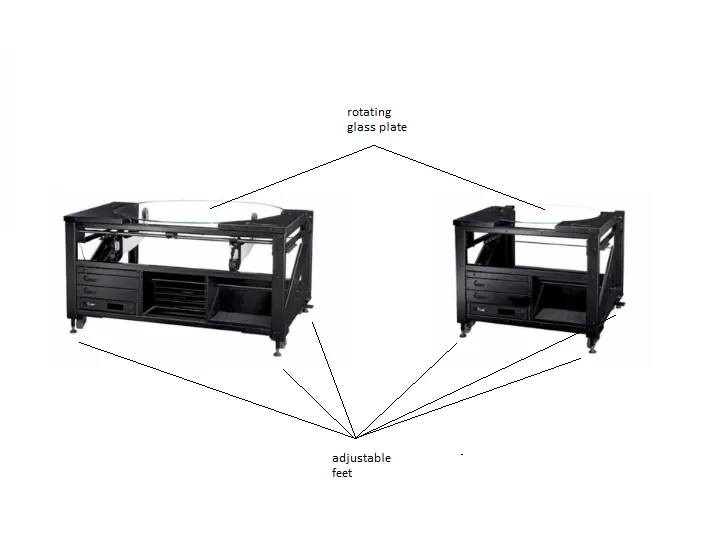
- Placa da Centerless Table (1300 mm / 850 mm)
- Conjunto do fundo da Centerless Table
- Pórtico do MultiCam para configuração rápida na estação de trabalho
- Arco do MultiCam, fixação das câmeras e conexões de cabos
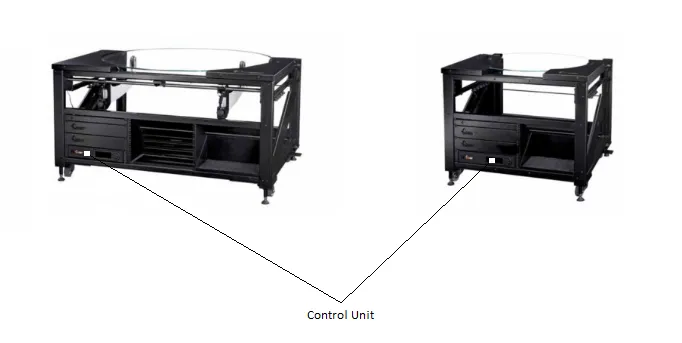
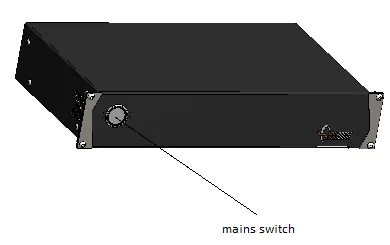
2. Montagem do kit básico do MultiCam com CL1300 / CL850
A montagem do MultiCam com CL1300 / CL850 começa pelo kit básico do dispositivo Centerless Table. O kit básico corresponde ao corpo (estrutura) da Centerless Table.
2.1. Montagem do kit básico da CL1300 / CL850
2.1.1. Coloque o kit básico da Centerless Table sobre uma superfície plana, garantindo que ele apoie de maneira uniforme no chão.
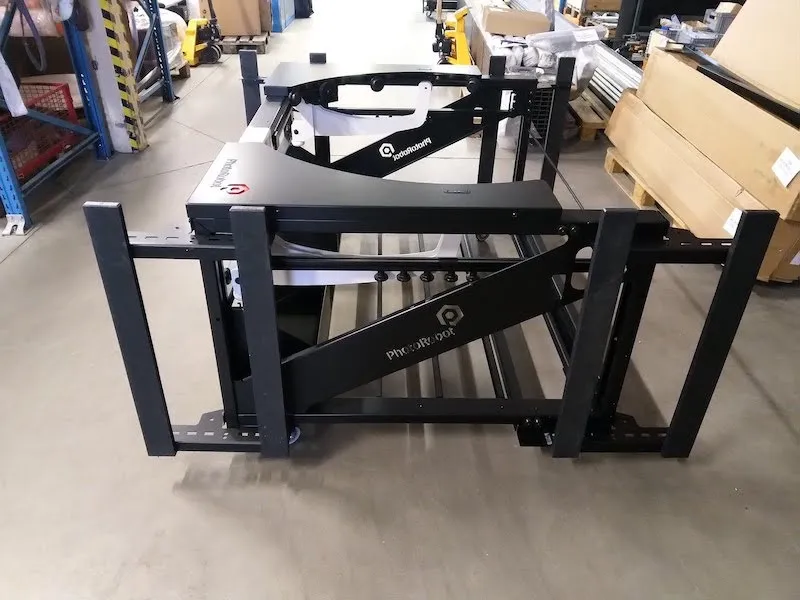
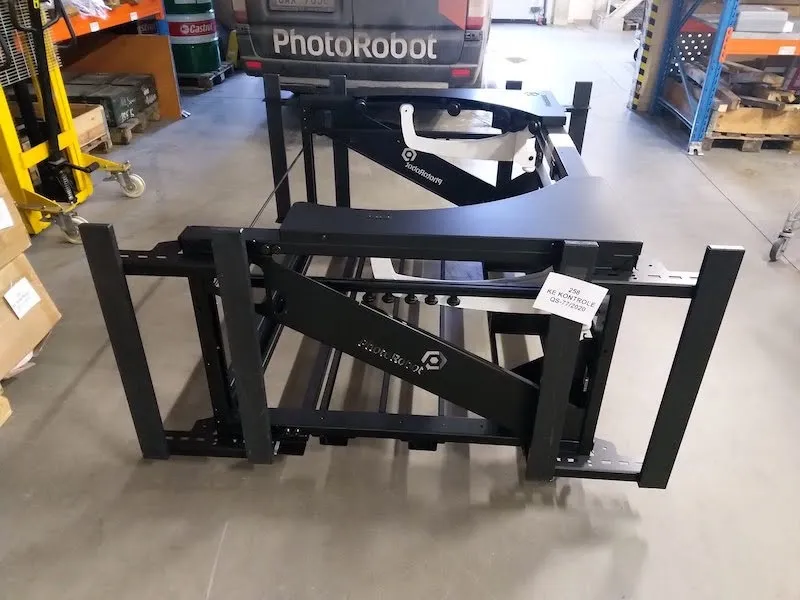
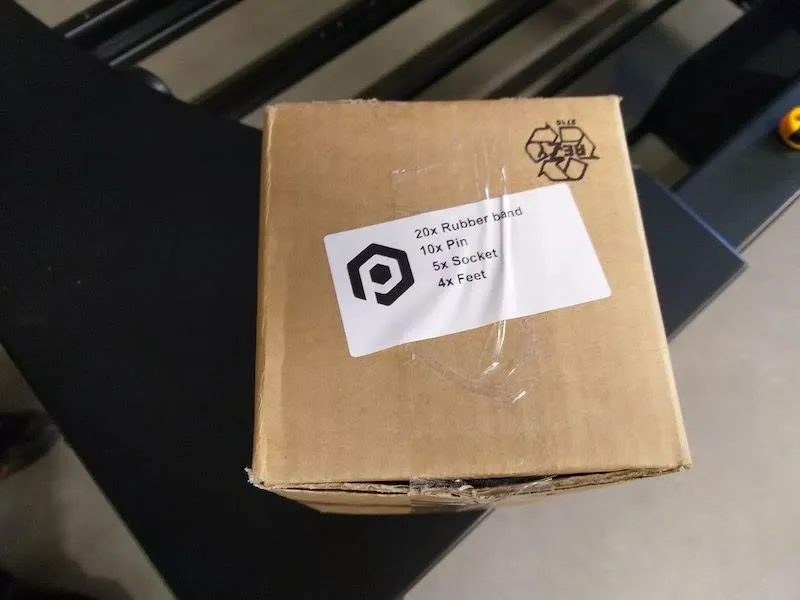
2.1.2. Localize a caixa de papelão etiquetada com 20 x elásticos, 10 x pinos, 5 x soquetes e 4 x pés.
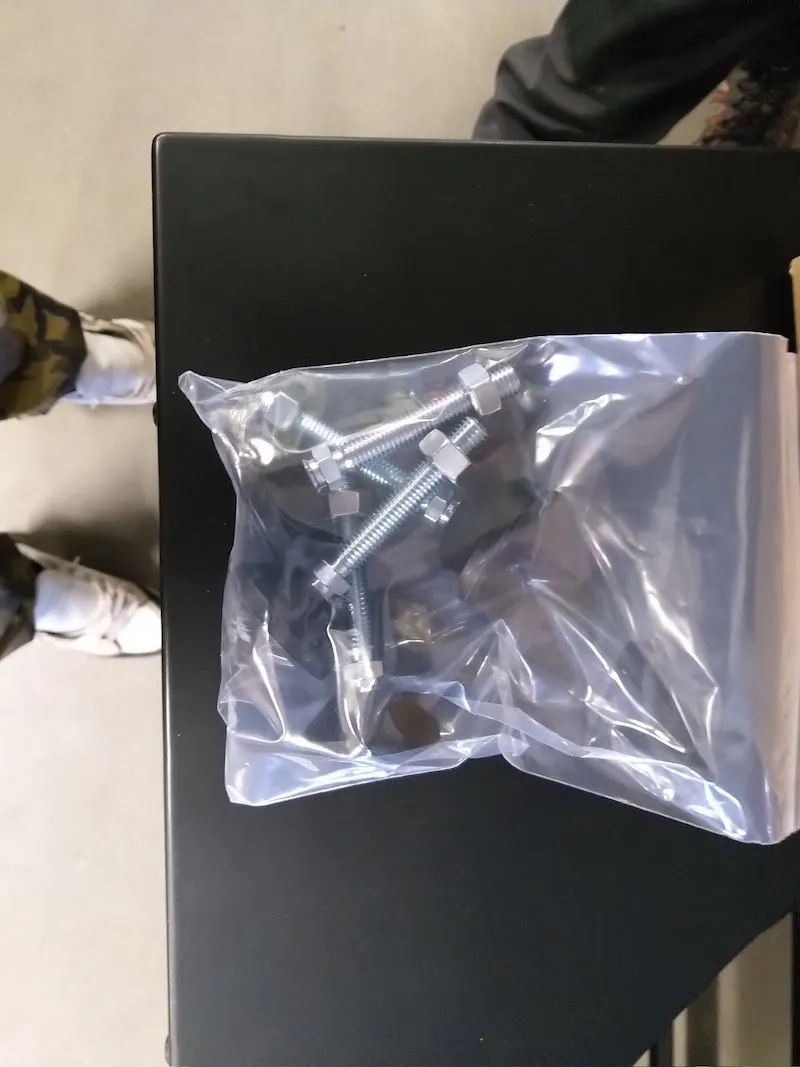
2.1.3. Desembale a caixa e retire o saco plástico com os 4 x pés, pinos e soquetes.
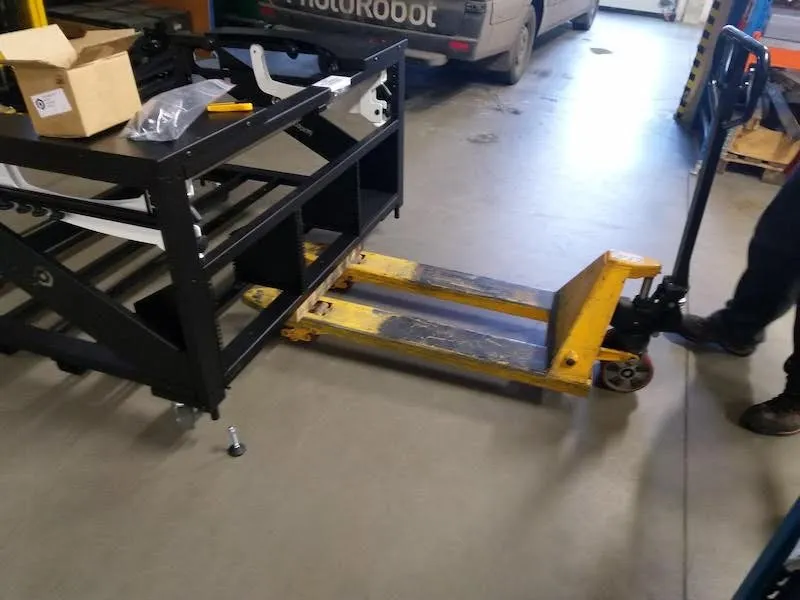
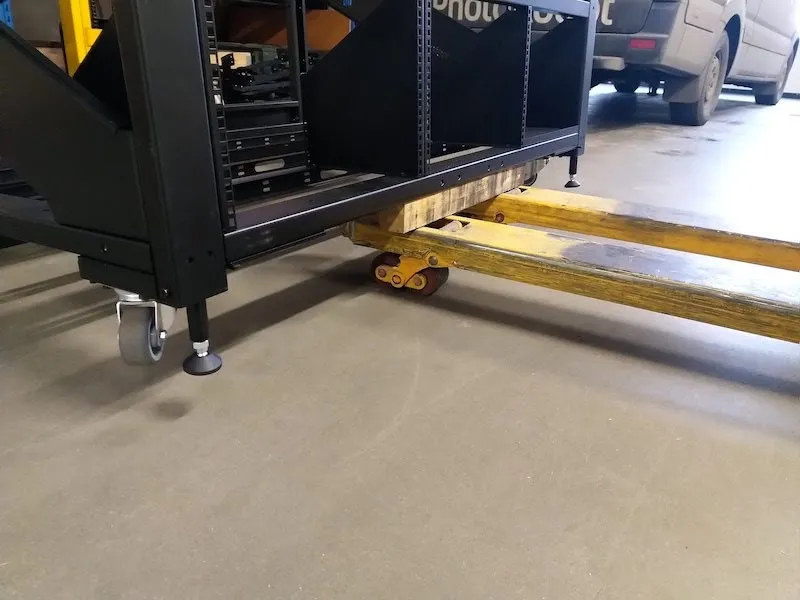
2.1.4. Use uma empilhadeira ou um dispositivo de elevação semelhante para levantar a CL1300 / CL850 do chão a uma altura suficiente e aparafuse os 4 pés de cabeça para baixo na posição correta. Aparafuse cada um dos 4 pés com firmeza e o mais para dentro possível na estrutura da máquina.
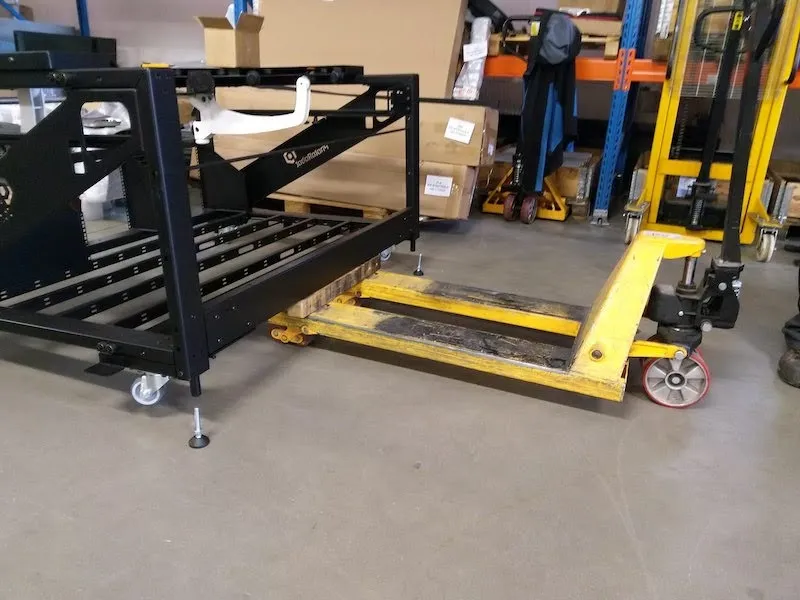
2.2. Montagem dos stemples tipo H e tipo R
2.2.1. Localize os stemples da máquina embalados em plástico-bolha e etiquetados: “Reinforced stemples to type H” (código: KHANYTRF) e “Side stemples Type R” (código: KHANYTR).
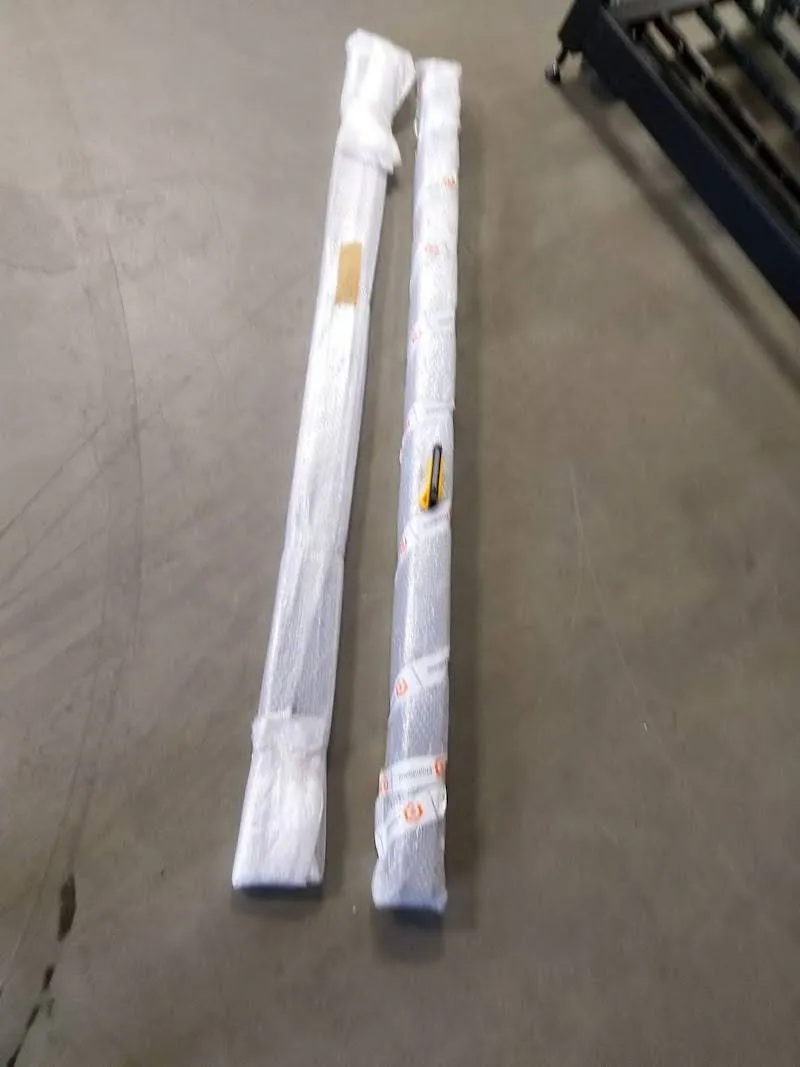
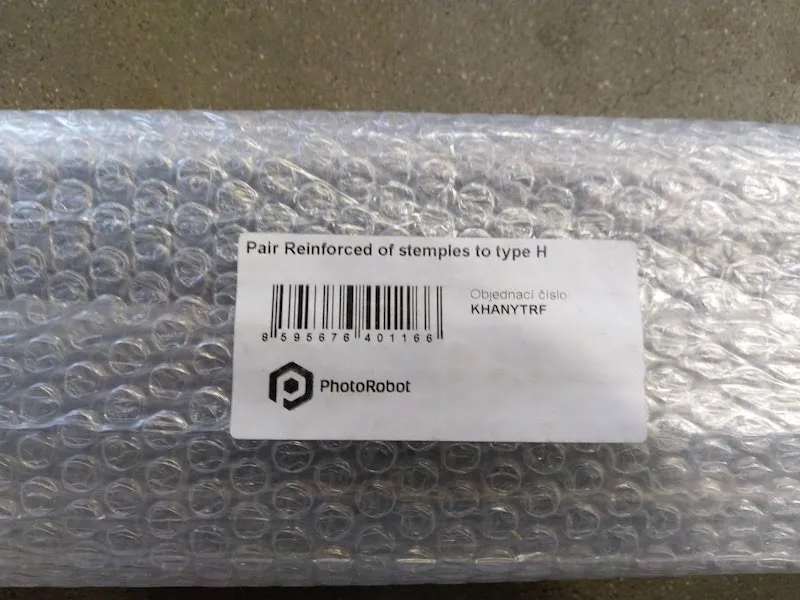
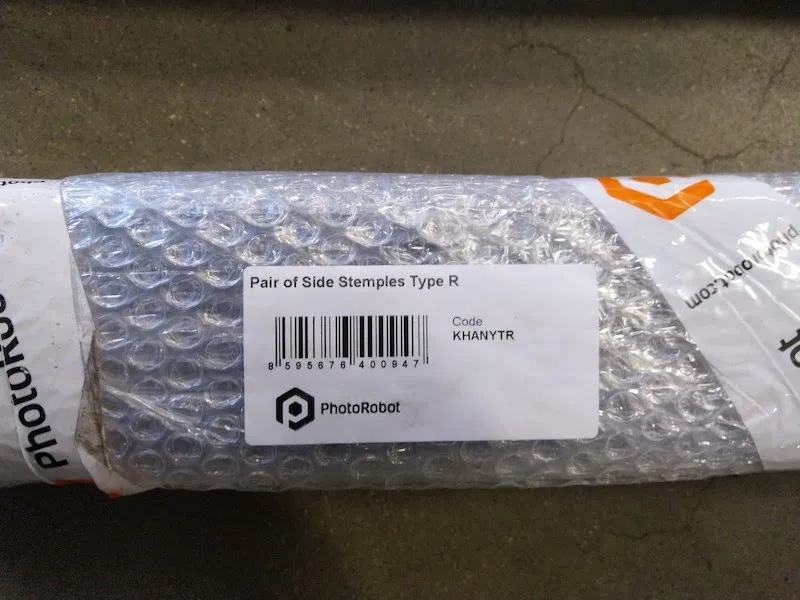
2.2.2. Retire os dois conjuntos de stemples da embalagem.
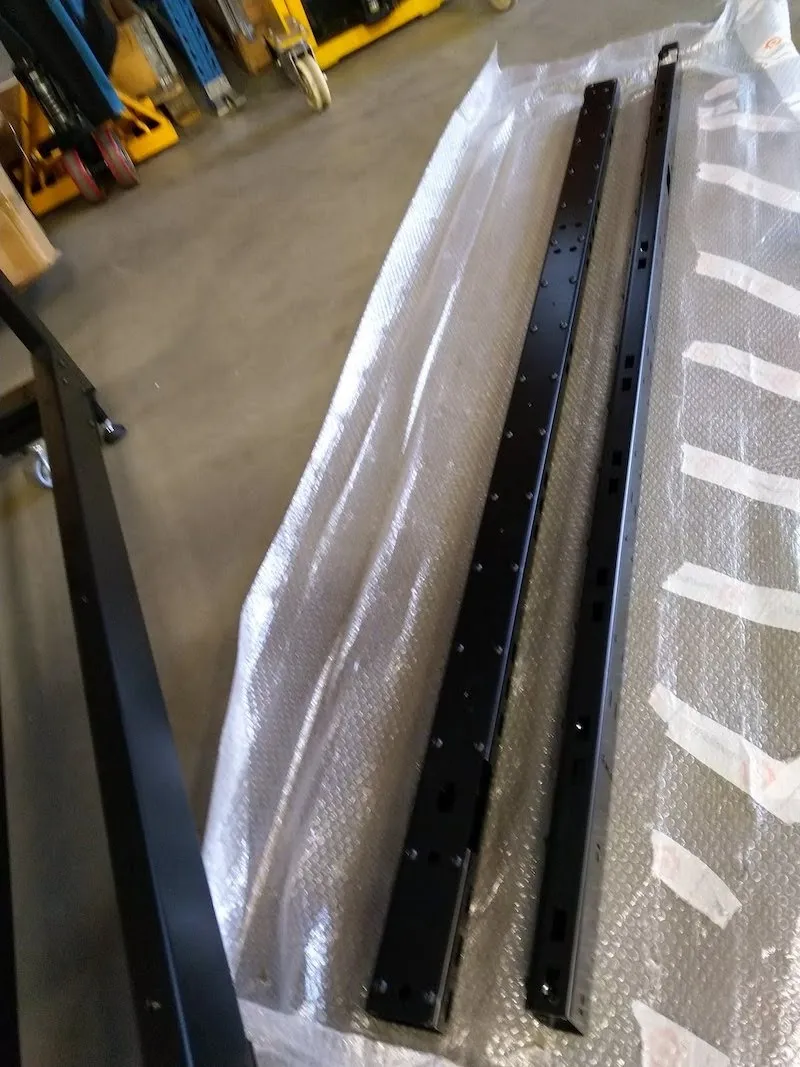
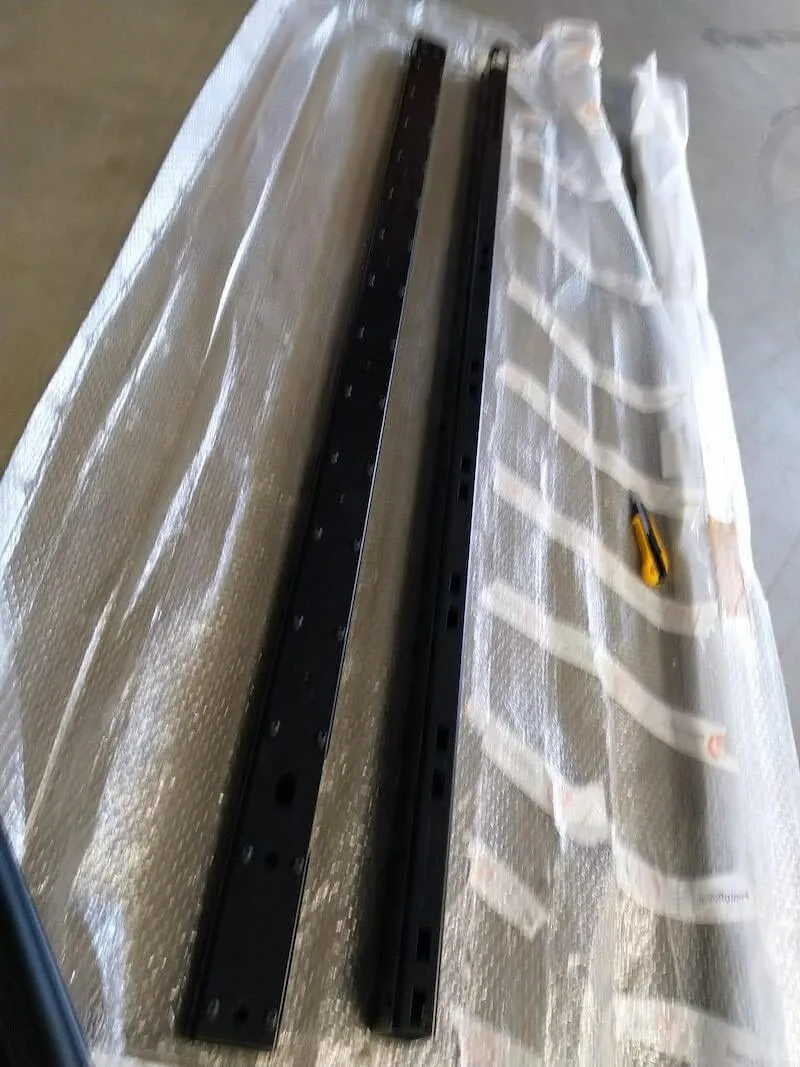
2.2.3. Localize os quatro parafusos com arruelas grossas em ambos os lados da Centerless Table e afrouxe cada um deles até removê-los.
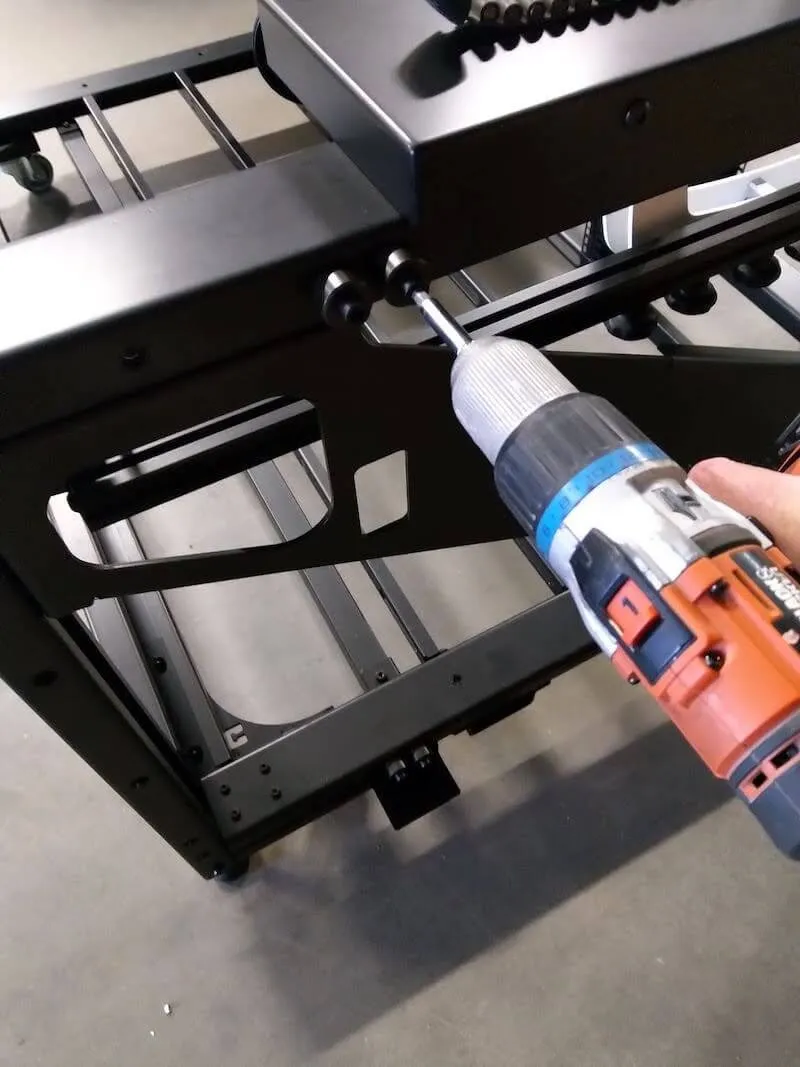
2.2.4. Em seguida, fixe os stemples laterais não reforçados (tipo R) nos dois lados da Centerless Table.
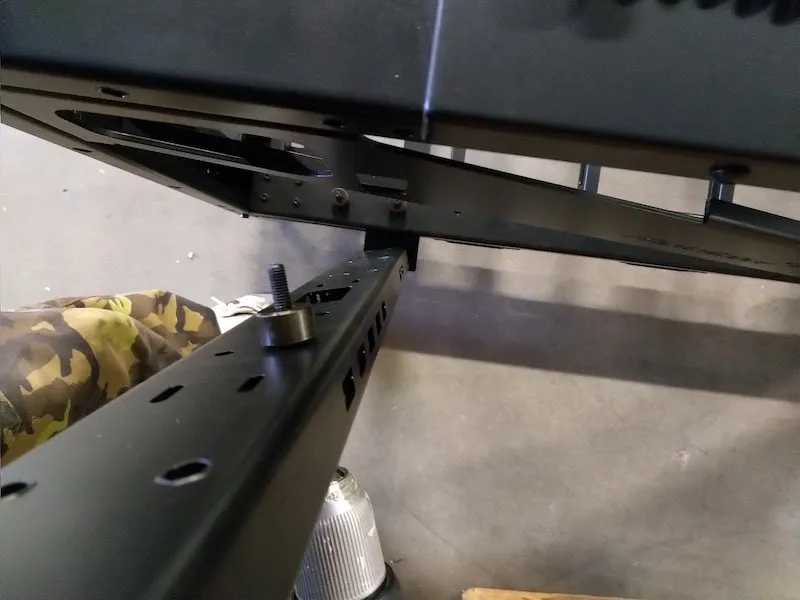
2.2.5. Observe os grandes espaços retangulares abertos nos stemples. Essas áreas são uma característica do projeto, destinada à passagem dos fios na parte inferior dos stemples, junto aos parafusos de fixação com arruelas grossas.
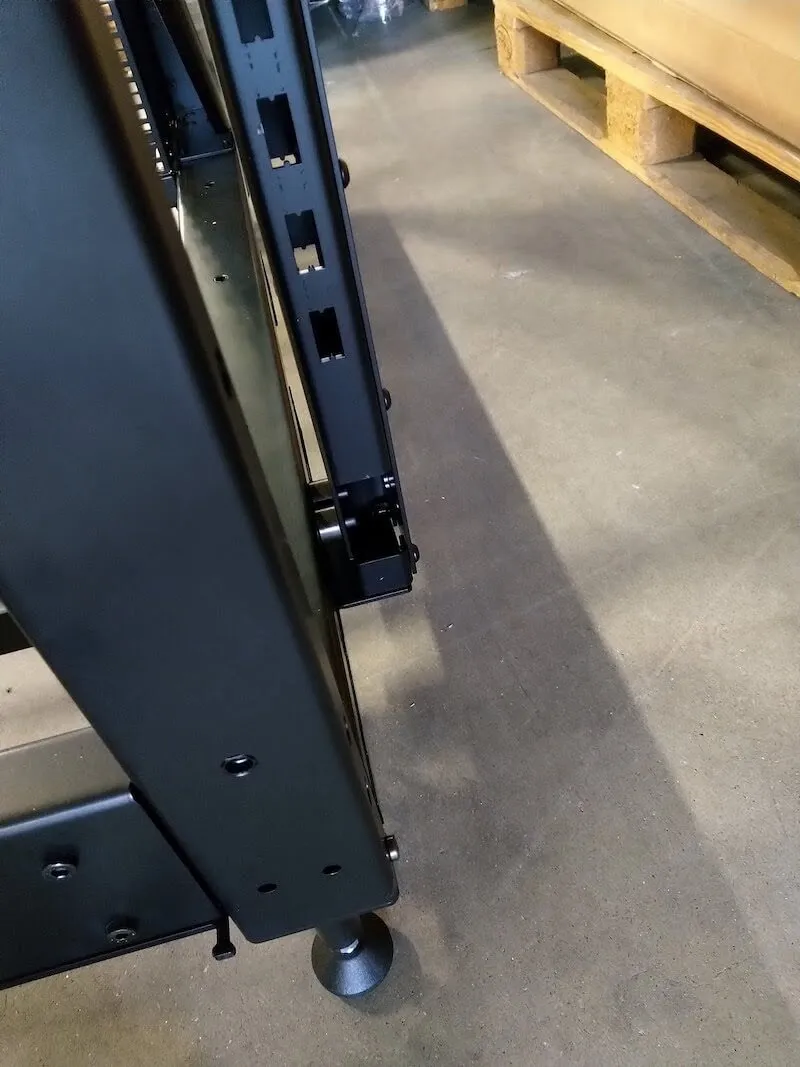
2.2.6. Preste atenção também aos dois furos retangulares na parte superior dos stemples, vistos da parte traseira da Centerless Table.
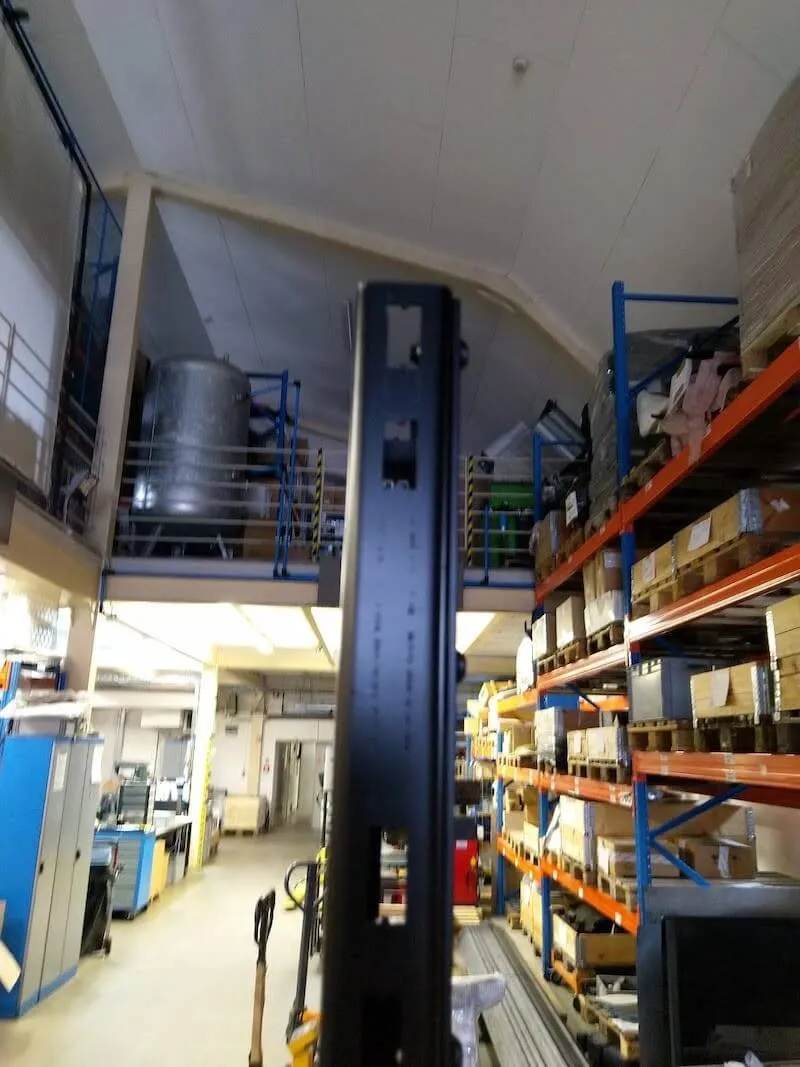
2.2.7. Após a montagem, o kit básico funciona como o corpo da estrutura da máquina, com os stemples nas laterais e quatro pés na parte inferior.
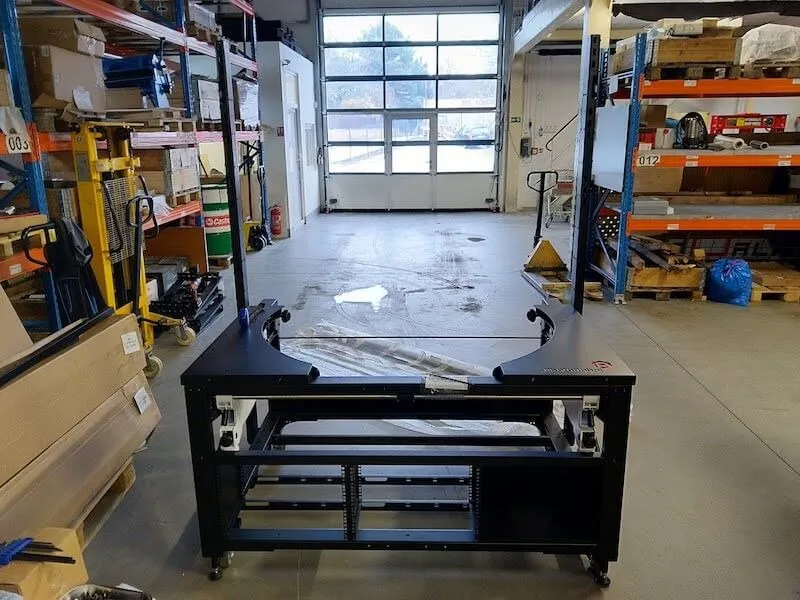
2.3. Montagem do pórtico do MultiCam
2.3.1. Em seguida, localize a peça embalada em plástico-bolha etiquetada como MultiCam Portal for 1655 Table (código: KHMCP1655).
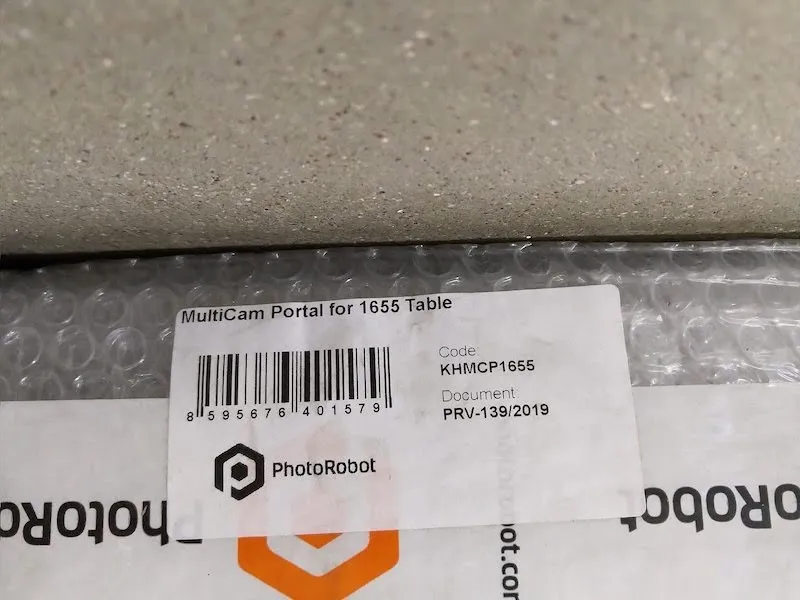
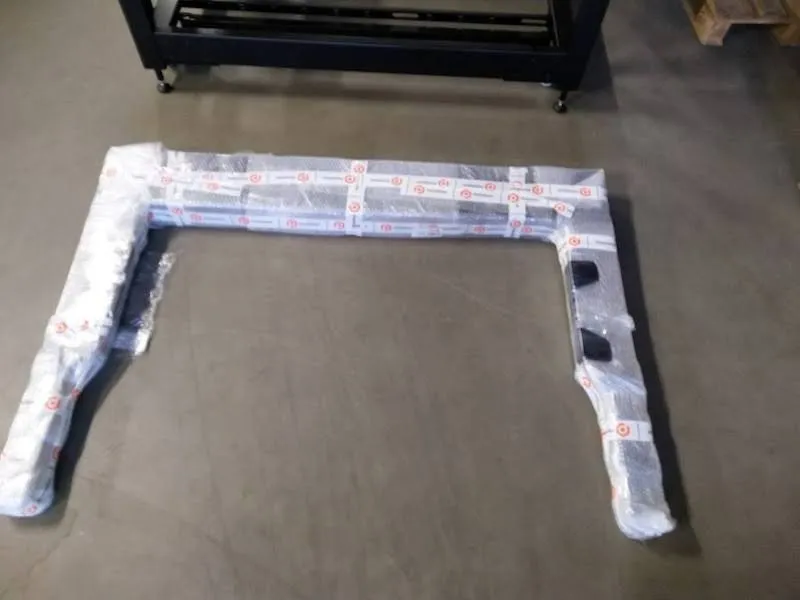
2.3.2. Desembale o portal MultiCam e retire as tampas das hastes trapezoidais em ambos os lados do portal.
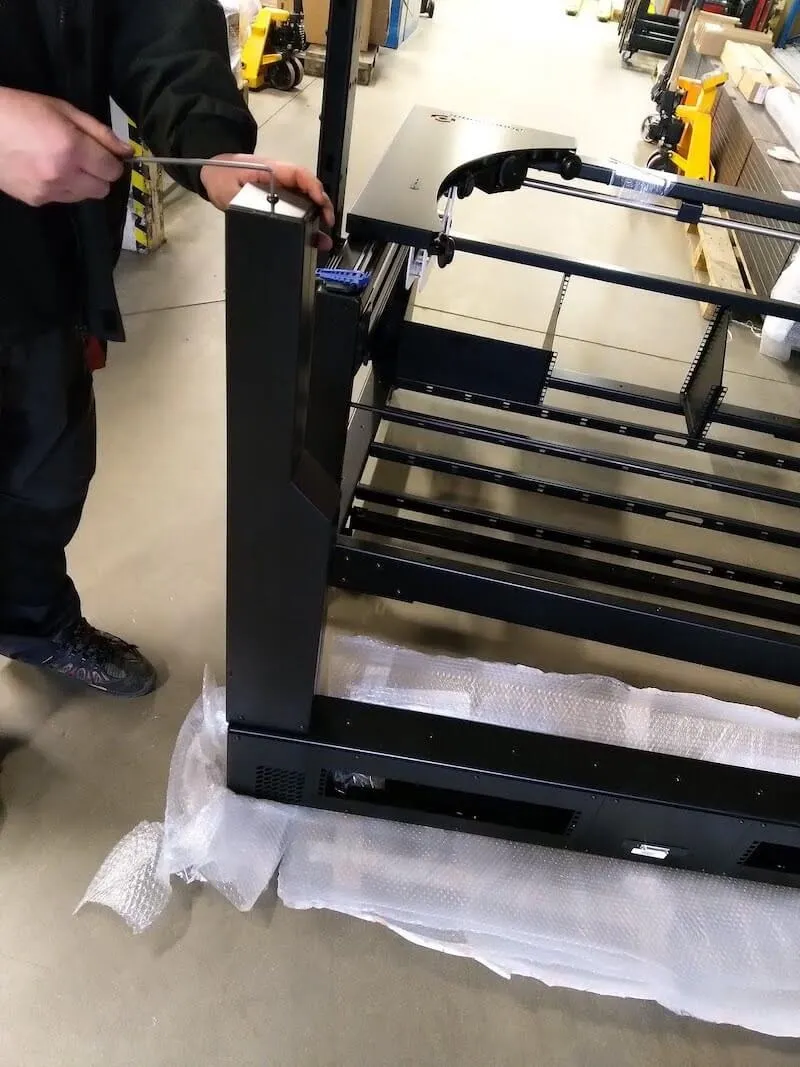
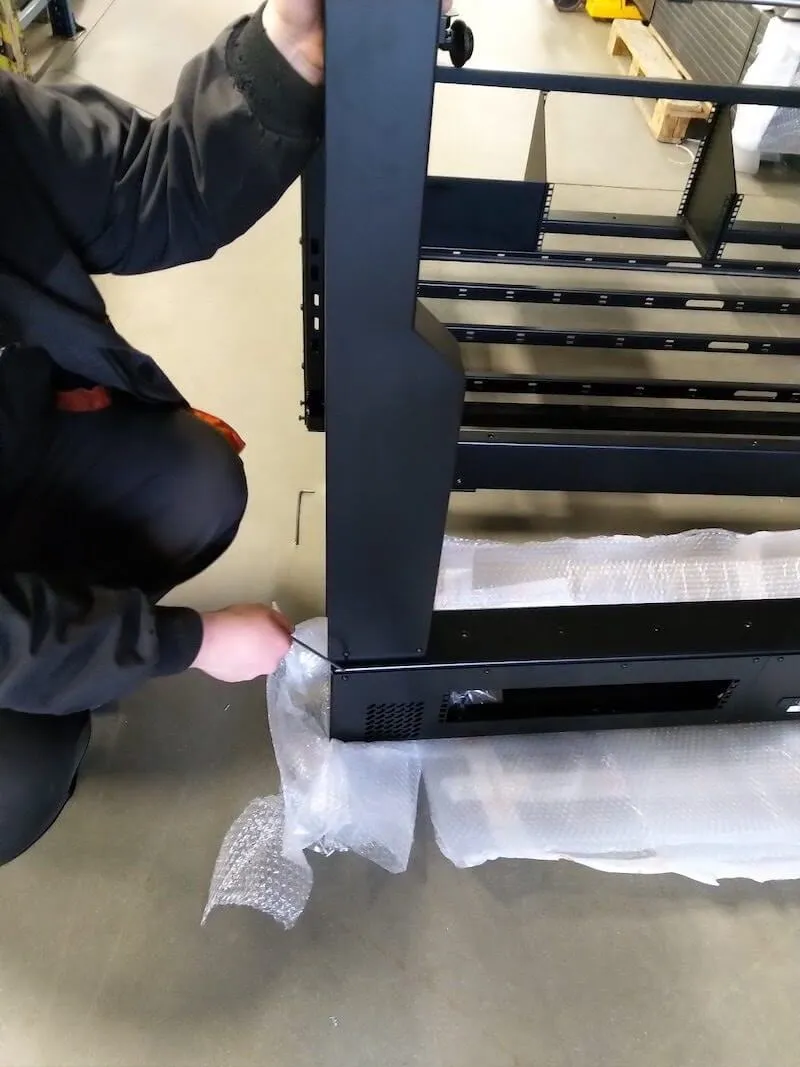
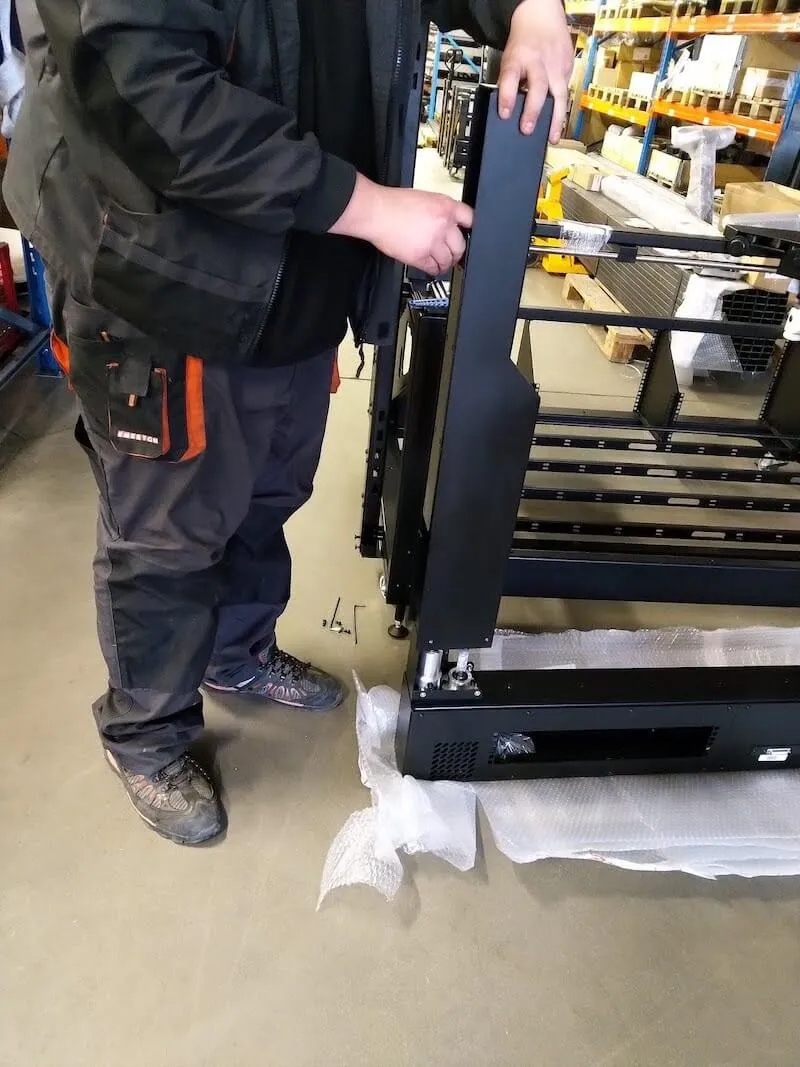
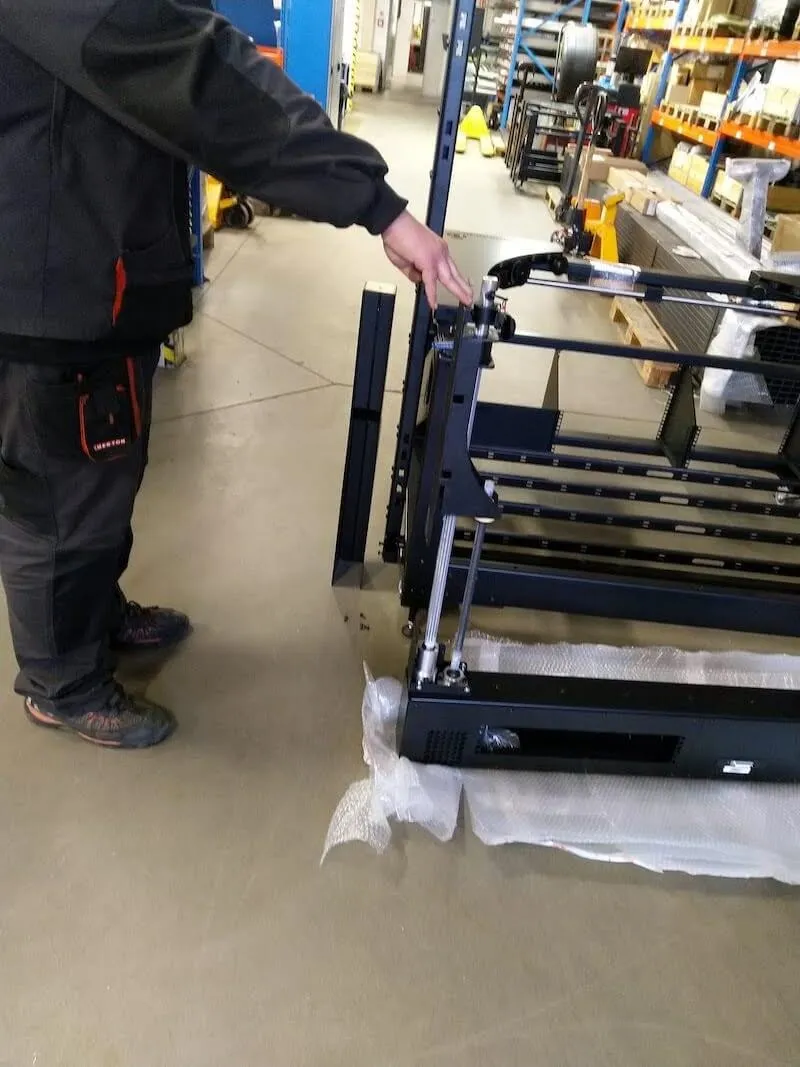
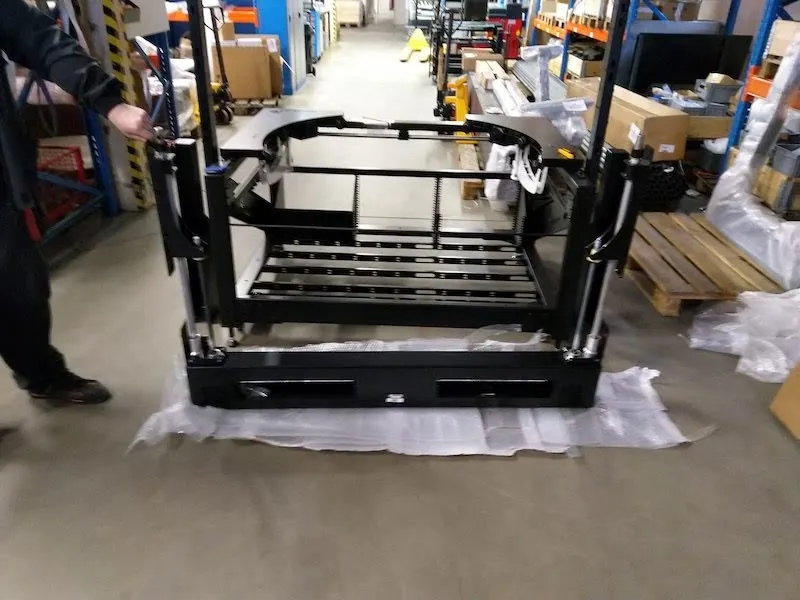
2.3.3. Localize os sacos plásticos com os parafusos do portal.
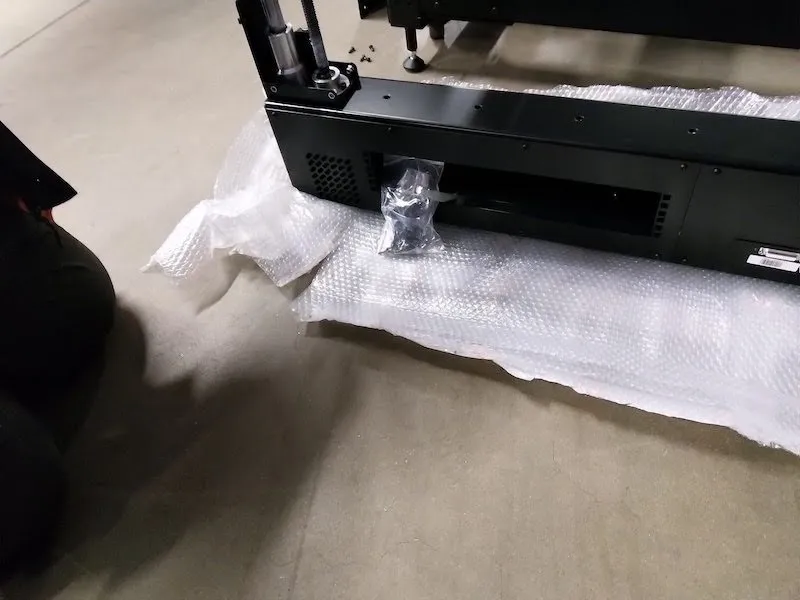
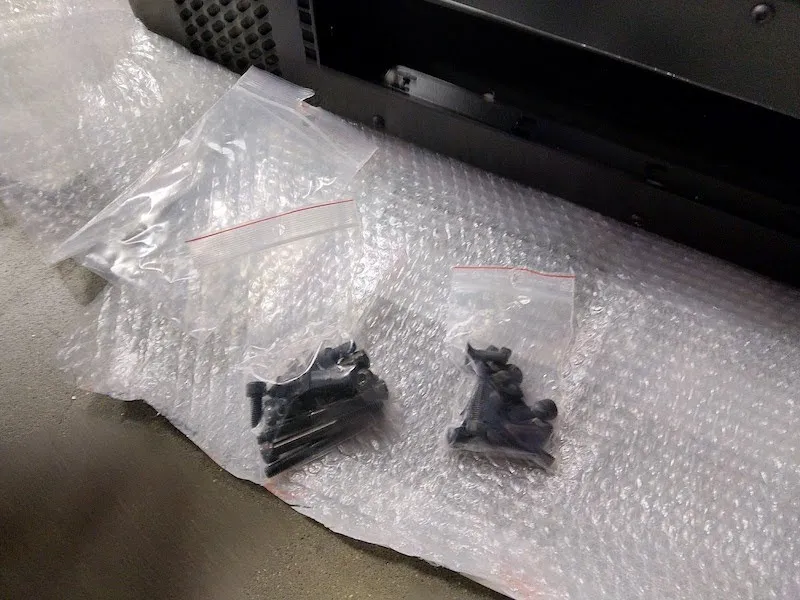
2.3.4. Prepare 2 parafusos para a fixação no portal.
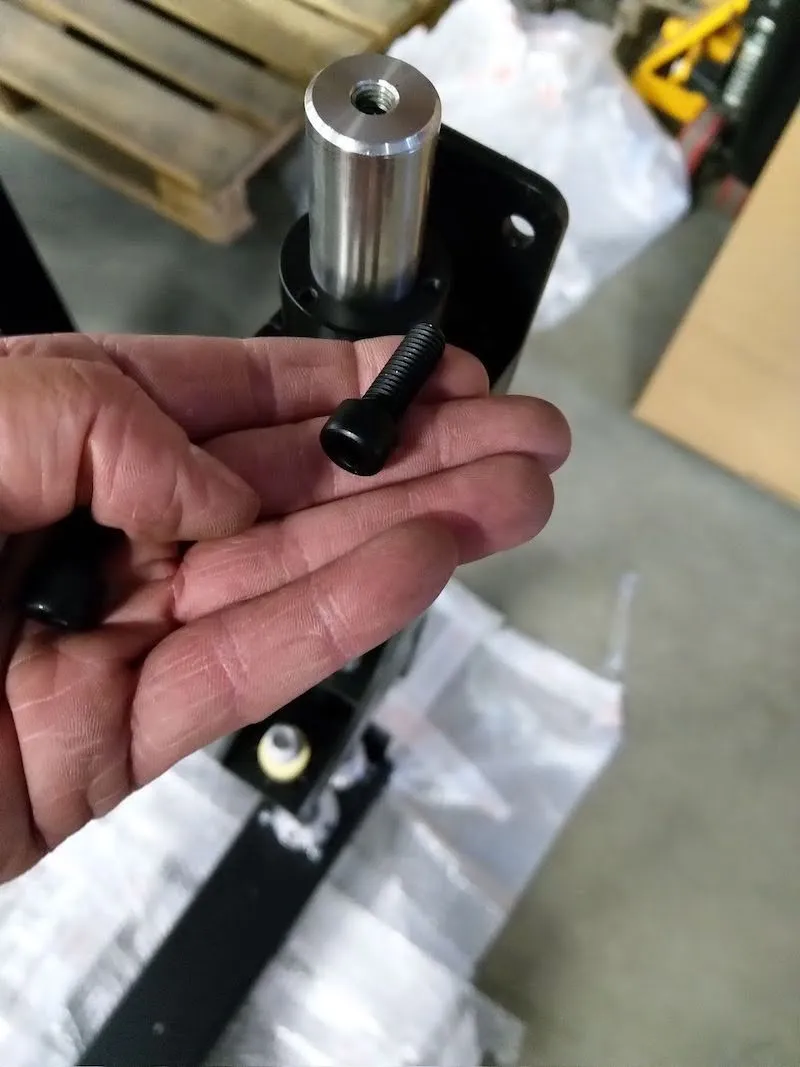
2.3.5. Conecte um dos lados do portal, utilizando apenas um parafuso.
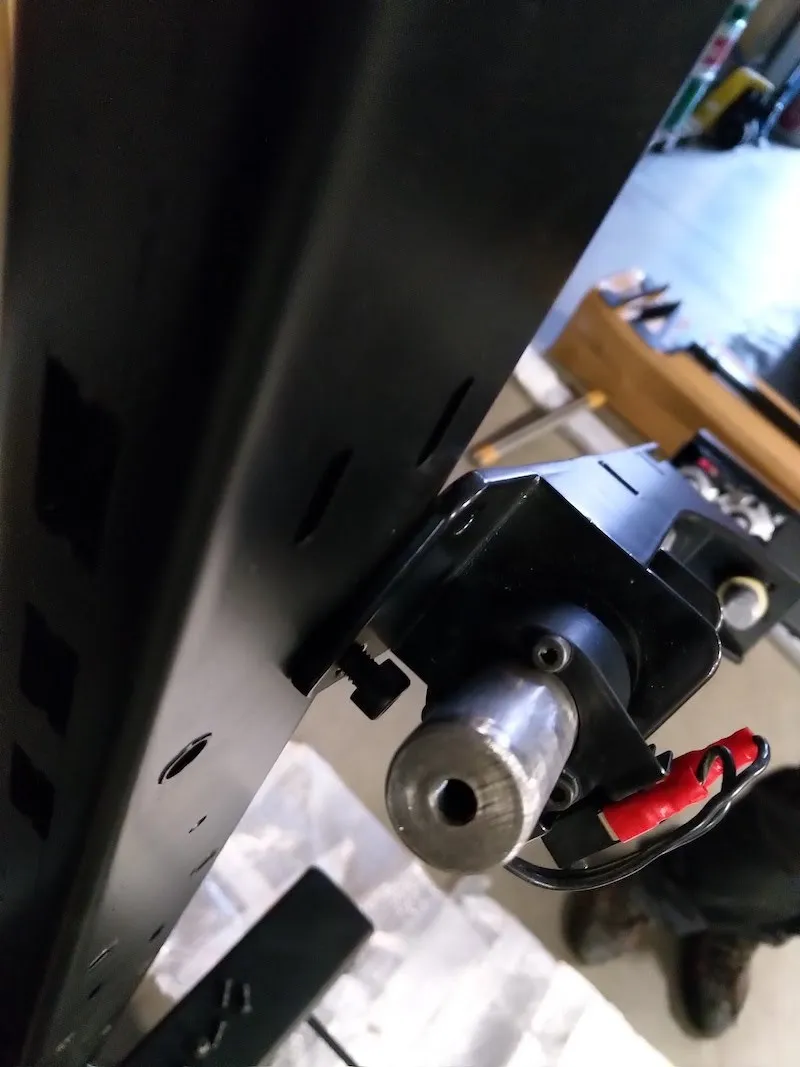
2.3.6. Conecte o outro lado do portal, utilizando apenas um parafuso por lado.
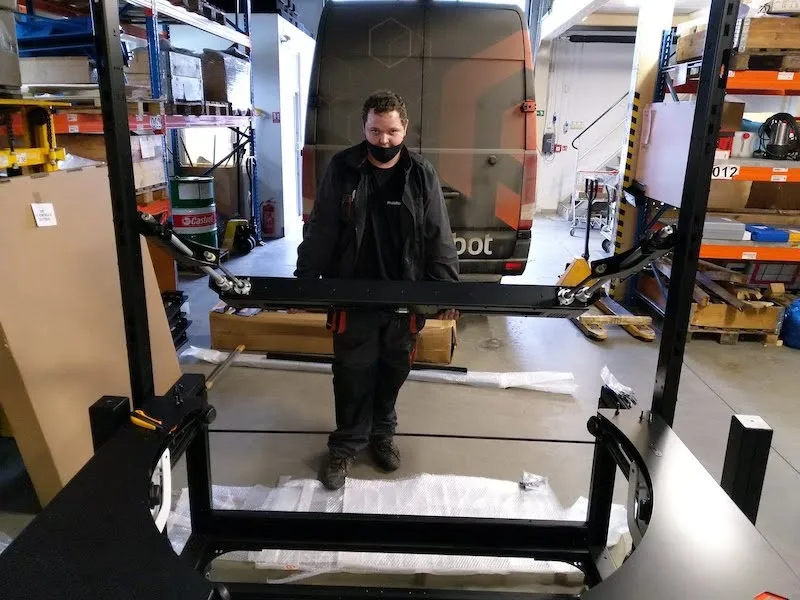
2.3.7. Levante o portal até a posição vertical e, em seguida, aperte os 3 parafusos restantes de cada lado.
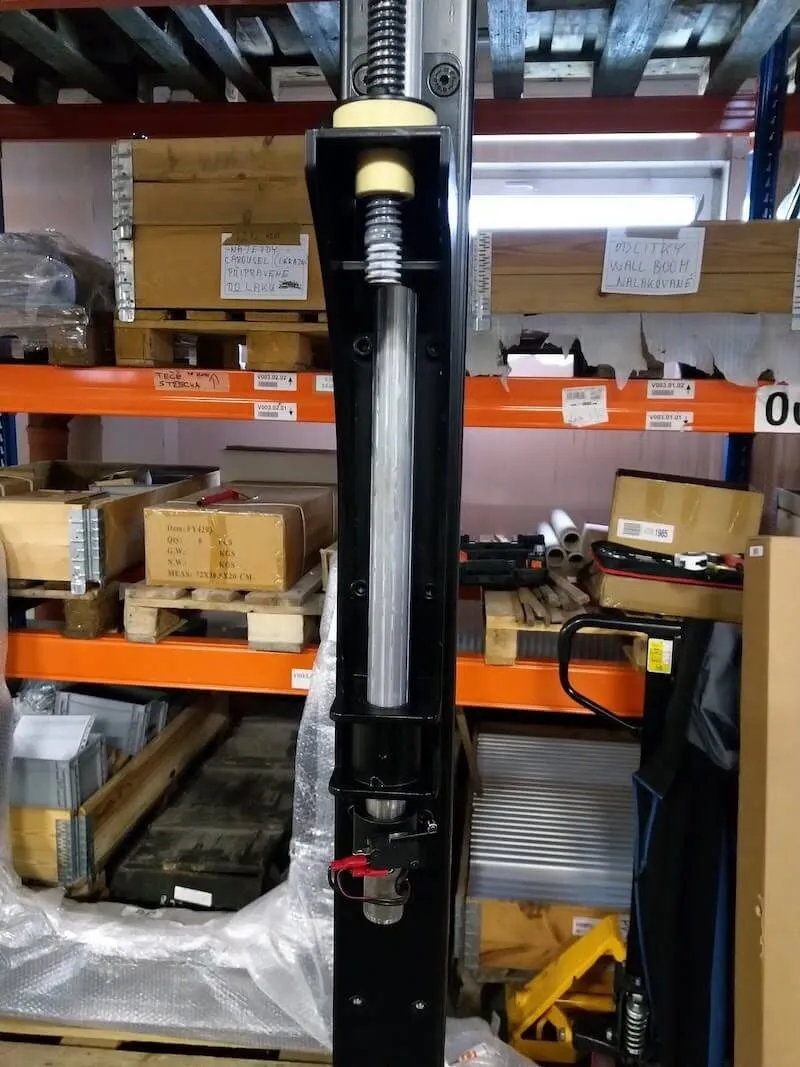
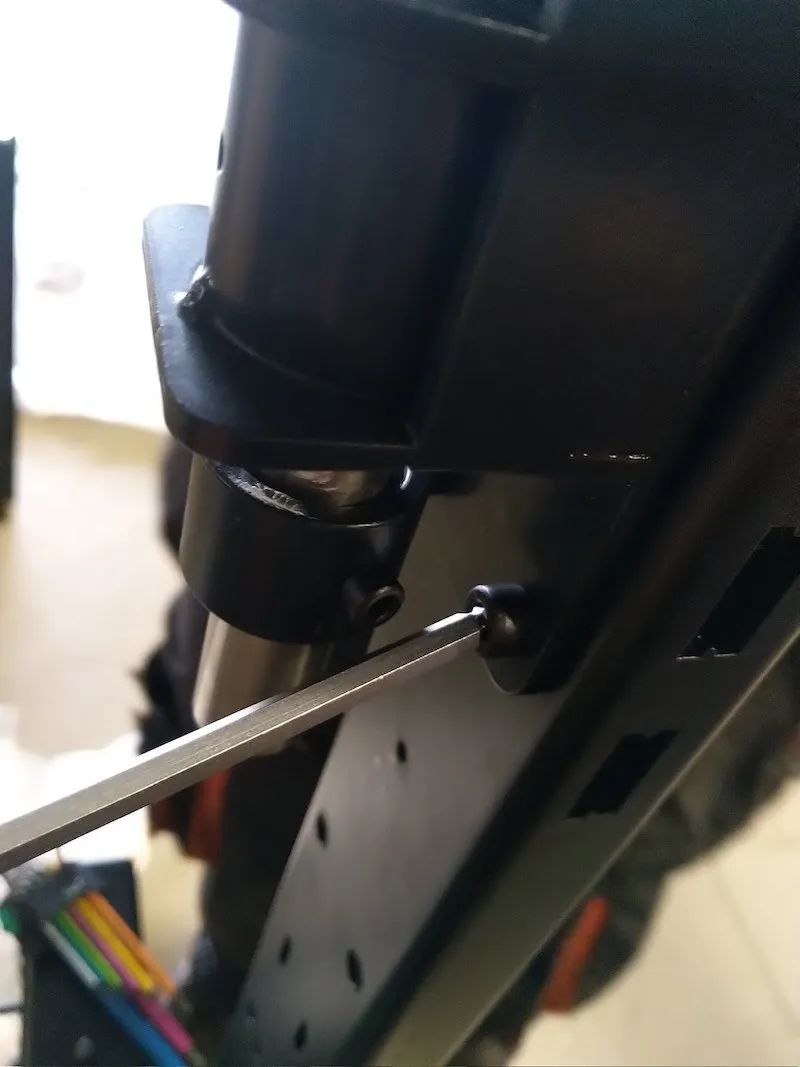
2.3.8. Depois de verificar se todos os parafusos estão bem apertados, a instalação do portal MultiCam está concluída e deve ter o aspecto mostrado na foto a seguir.
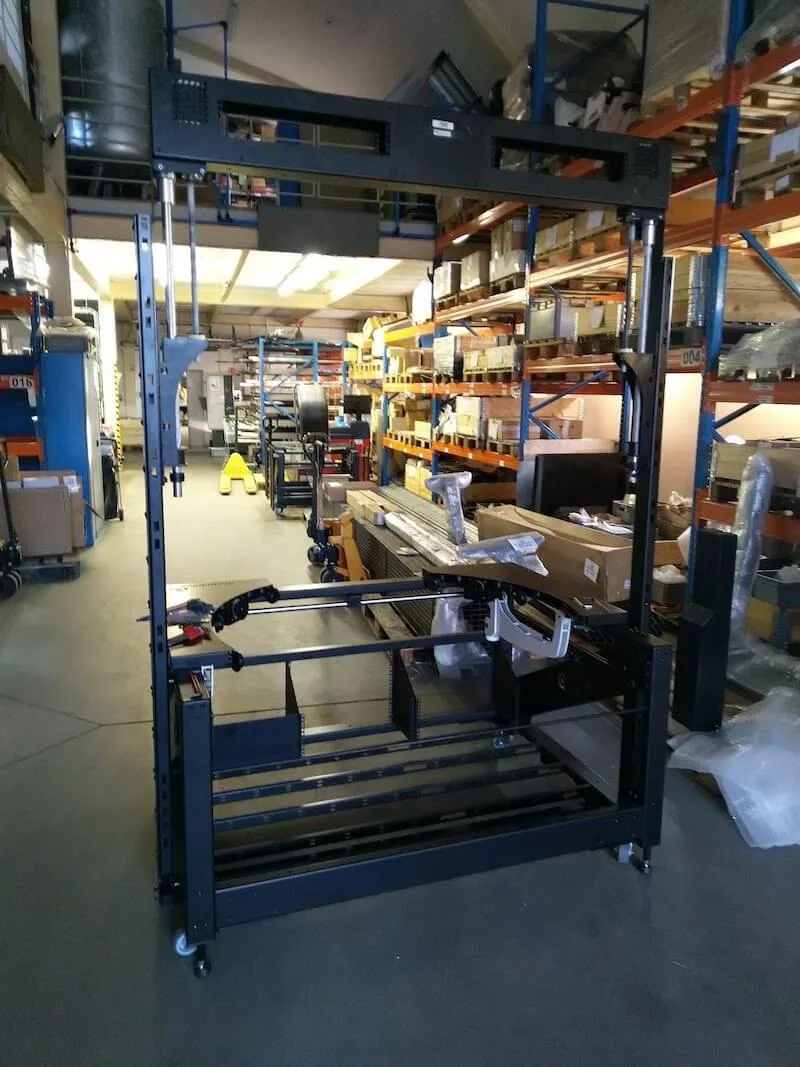
2.3.9. Recoloque as tampas das hastes trapezoidais e fixe-as no lugar.
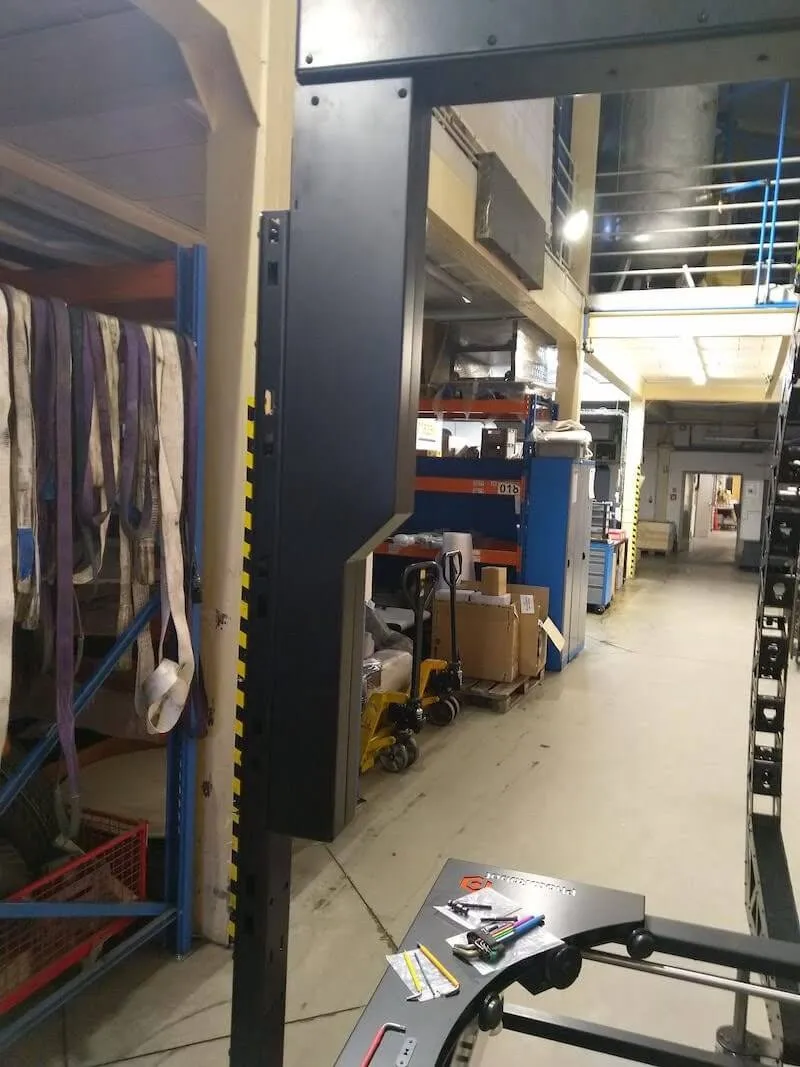
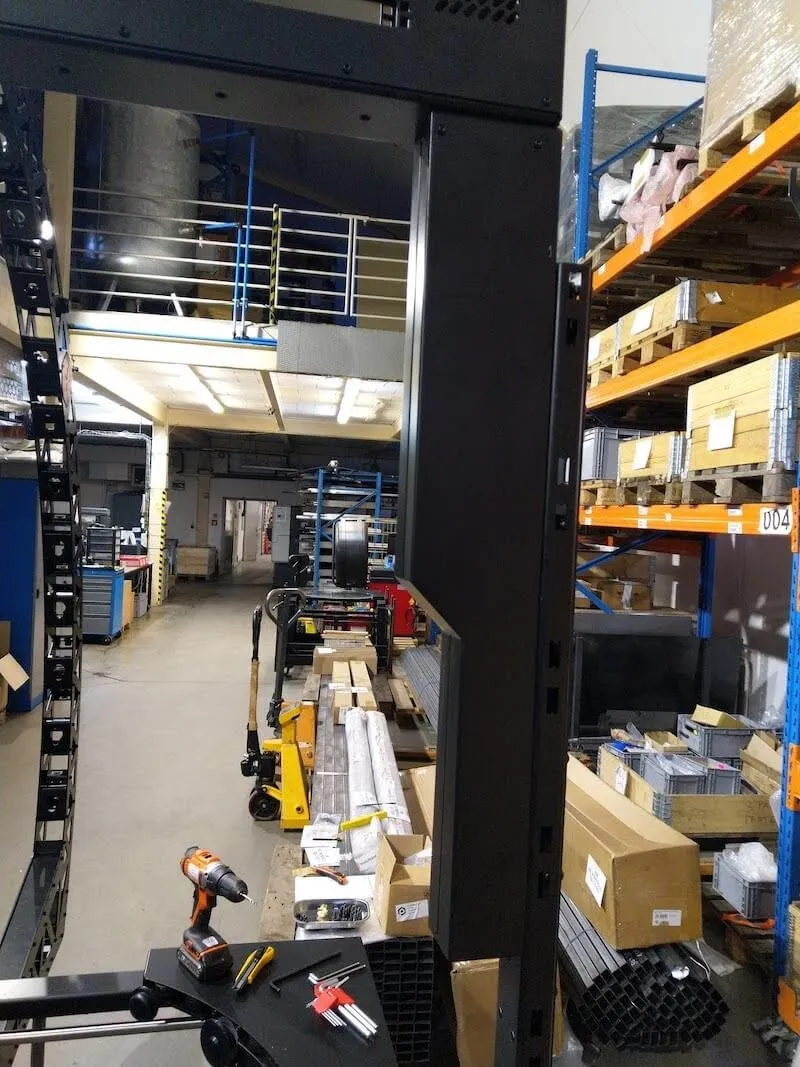
2.4. Montagem do arco MultiCam
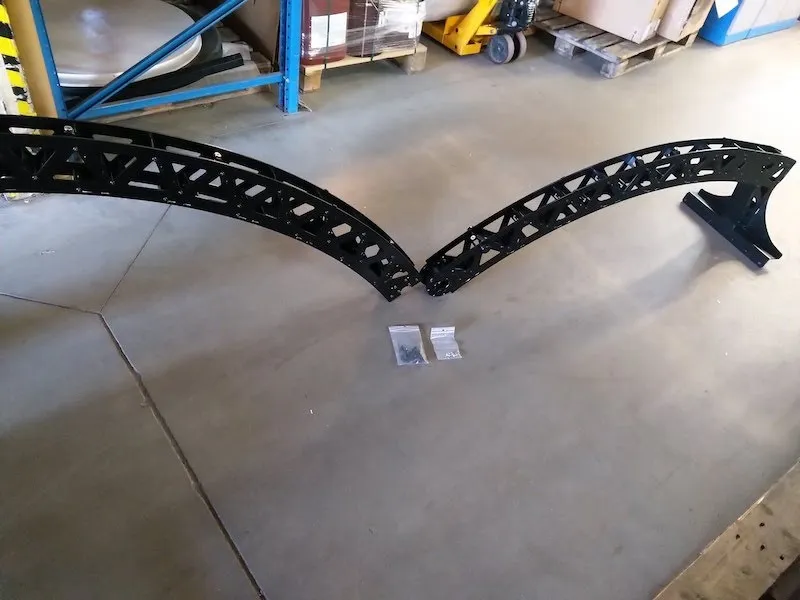
2.4.1. Após a montagem do portal MultiCam, o próximo passo é montar o arco MultiCam. Para isso, há 2 suportes do arco, que serão fixados na Centerless Table.
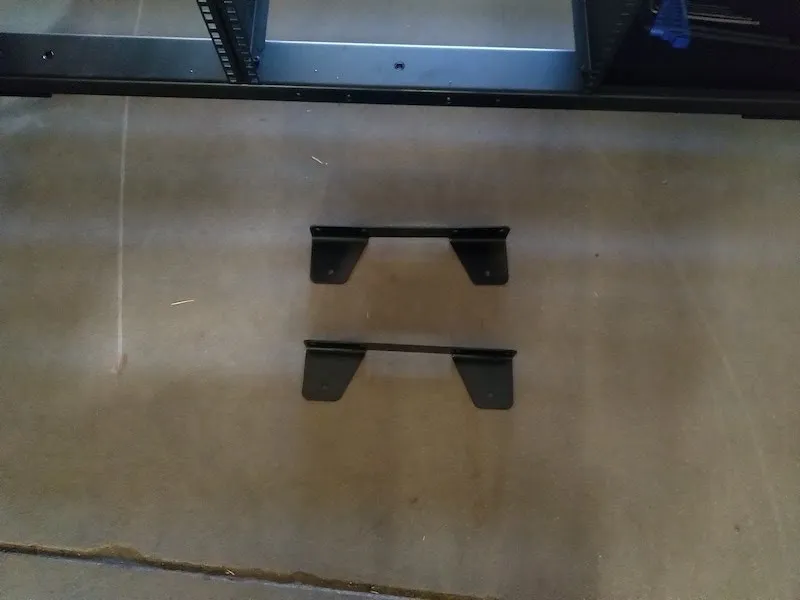
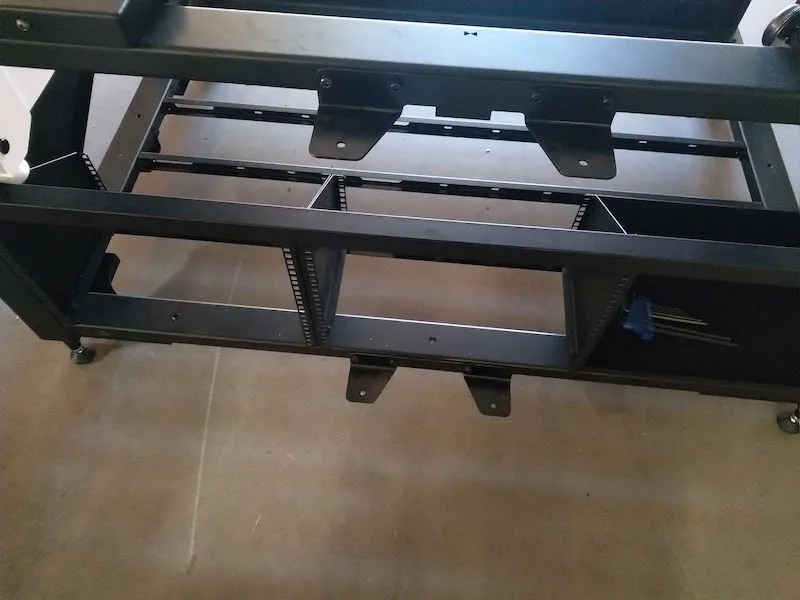
2.4.2. Localize os 2 suportes do arco e retire-os do plástico-bolha de proteção.
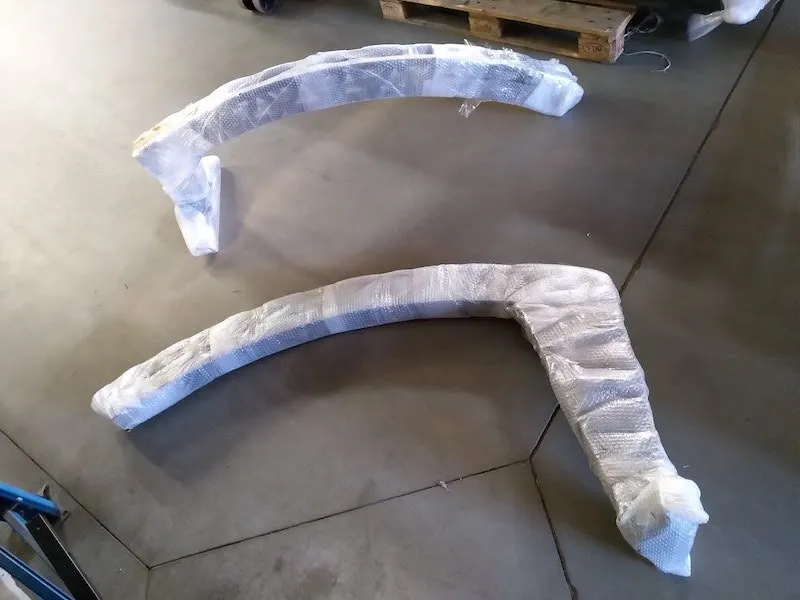
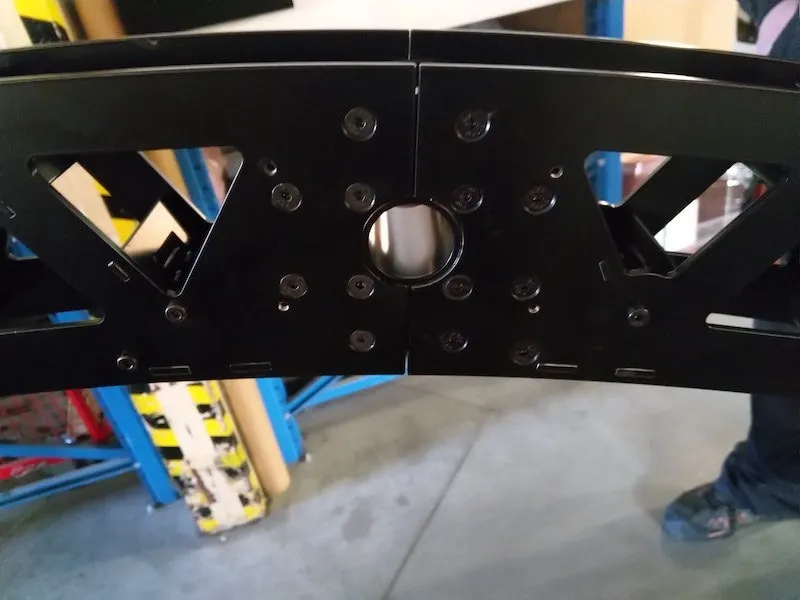
2.4.3. Desembale os 2 suportes do arco com os parafusos e prepare-se para uni-los, posicionando-os lado a lado, como mostram as fotos a seguir.
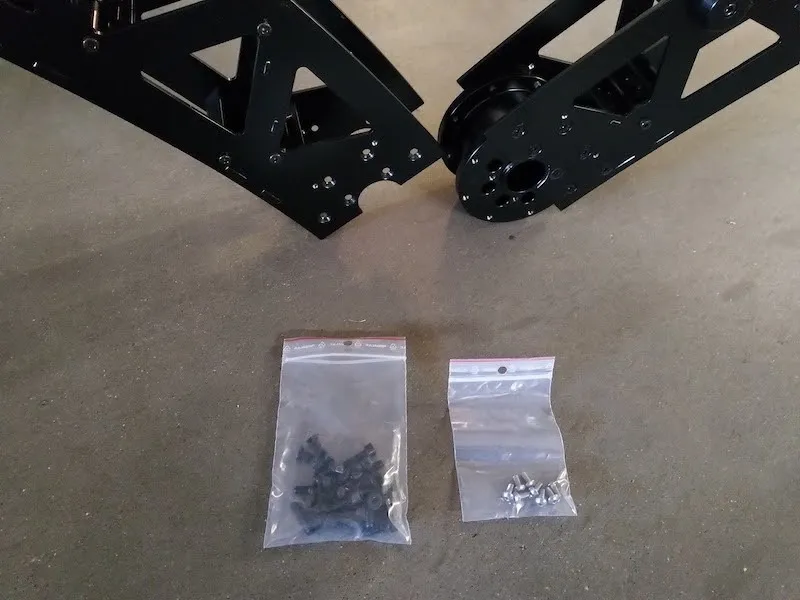
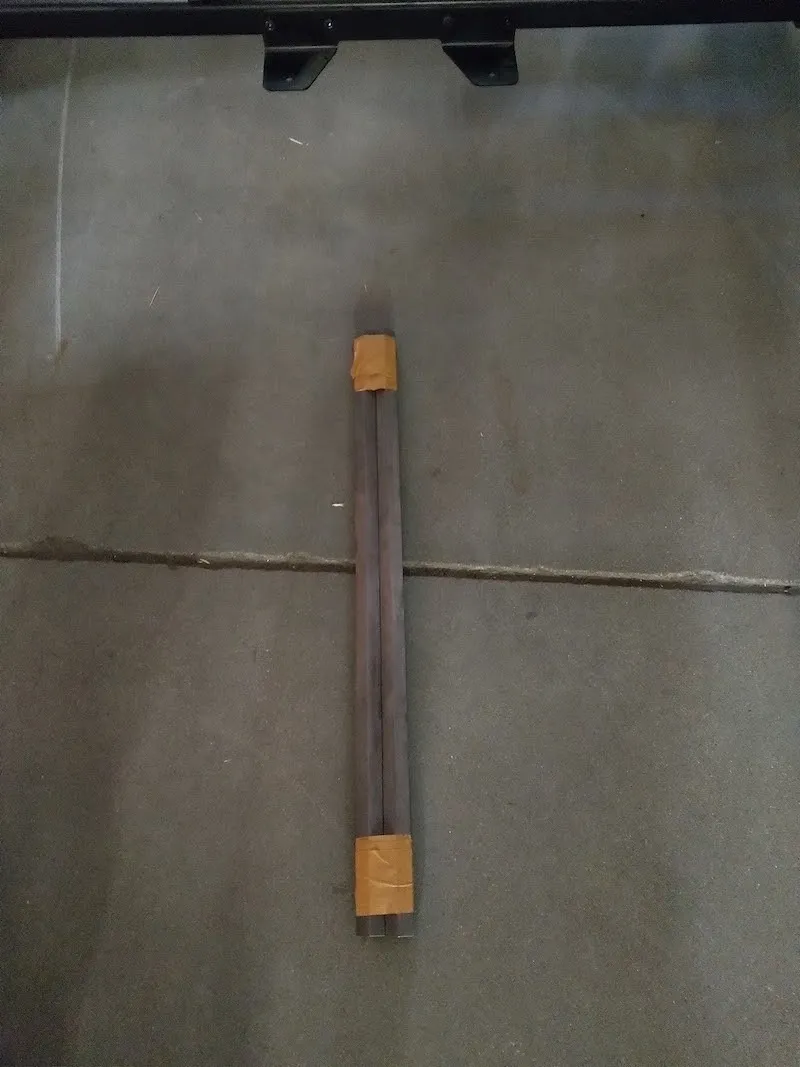
2.4.4. Em seguida, localize as 2 hastes hexagonais presas com fita adesiva e retire a fita que as envolve.
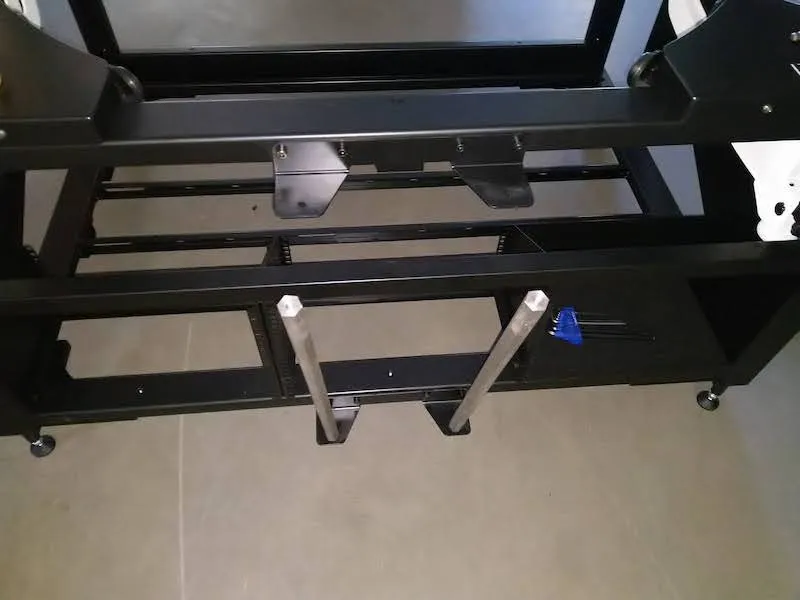
2.4.5. Fixe sem apertar as 2 hastes-guia hexagonais na parte inferior do suporte do arco.
2.4.6. Coloque um dos arcos sobre as hastes-guia hexagonais.
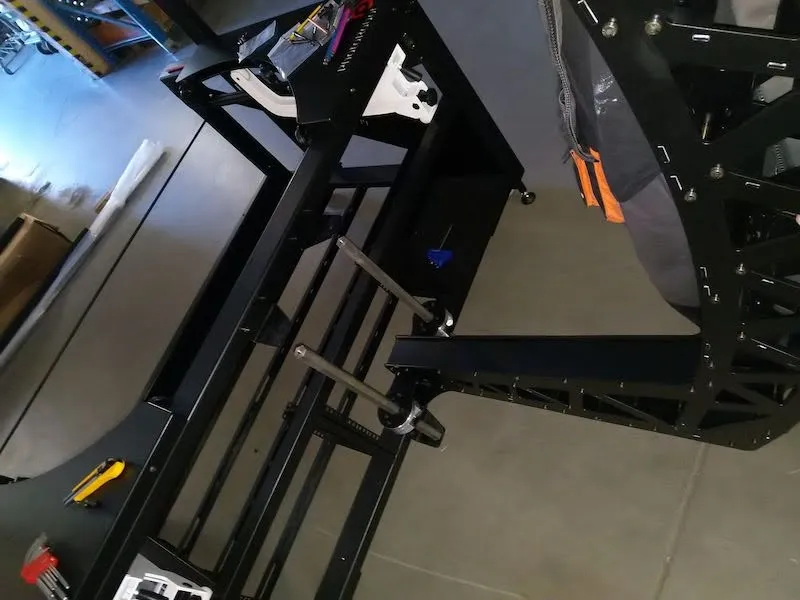
2.4.7. Fixe as partes superiores das hastes-guia hexagonais no suporte superior do arco e, em seguida, aperte os parafusos inferiores.
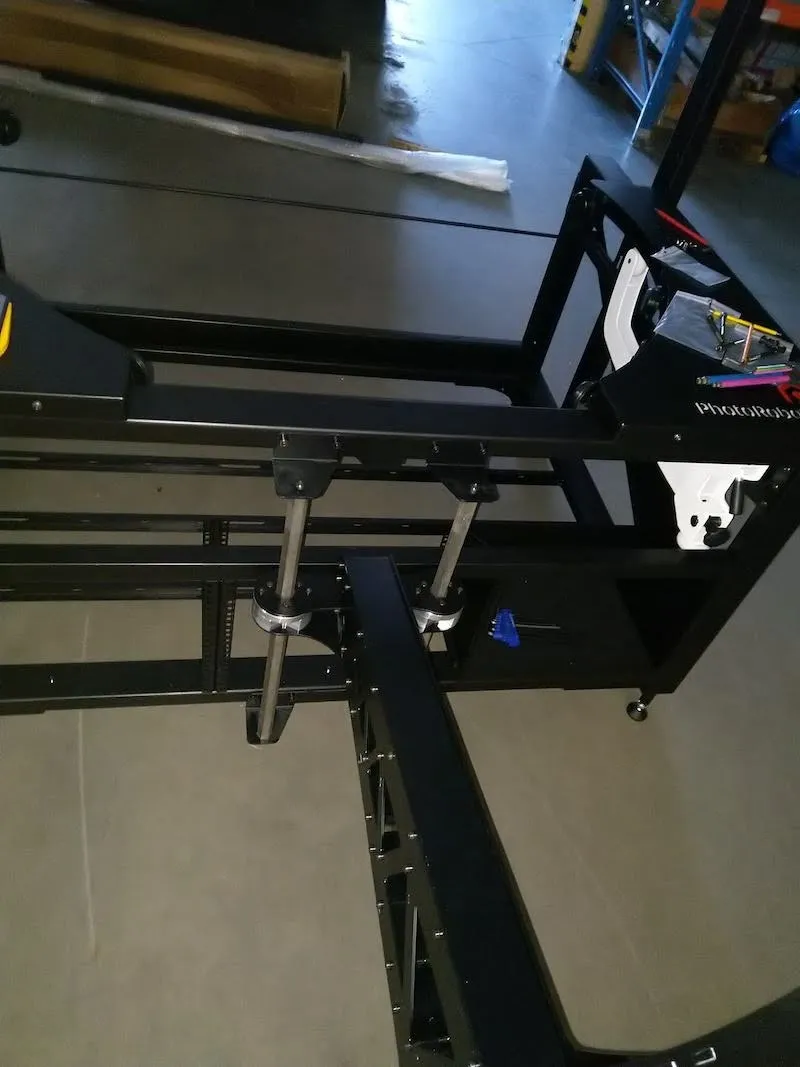
2.4.8. Aplique pressão para posicionar a parte superior do arco sobre o portal e insira 6 parafusos superiores nas roscas.
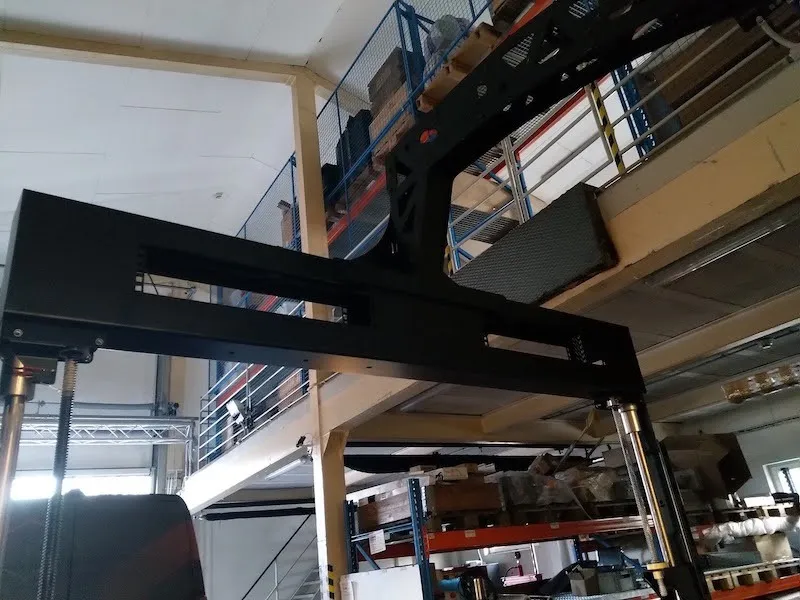
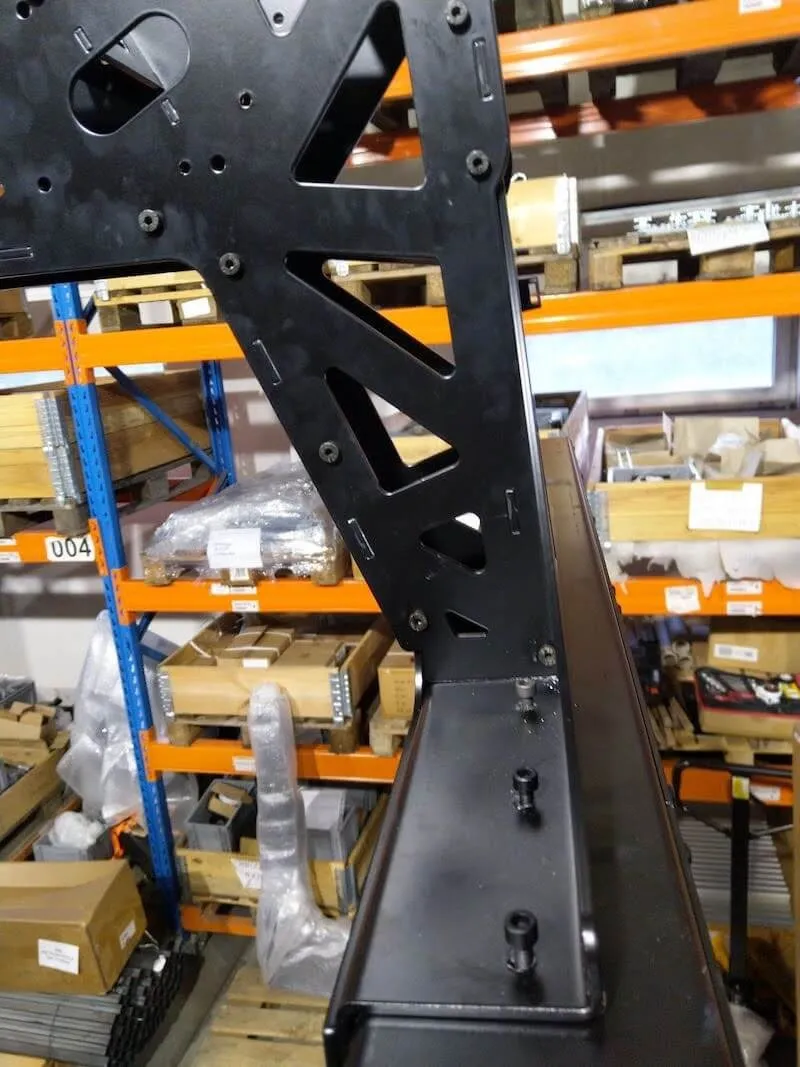
2.4.9. Insira 6 parafusos na parte frontal do arco e, em seguida, aperte todos os 12 parafusos que prendem o arco ao portal.
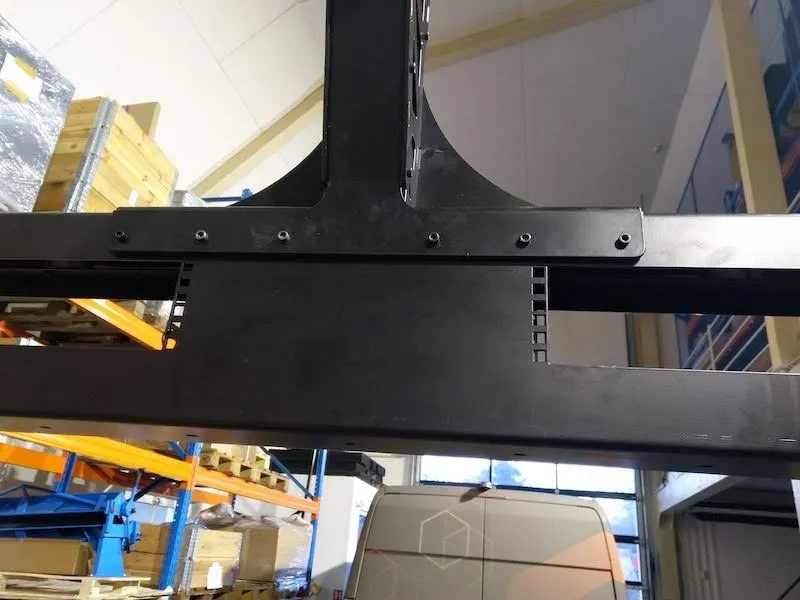
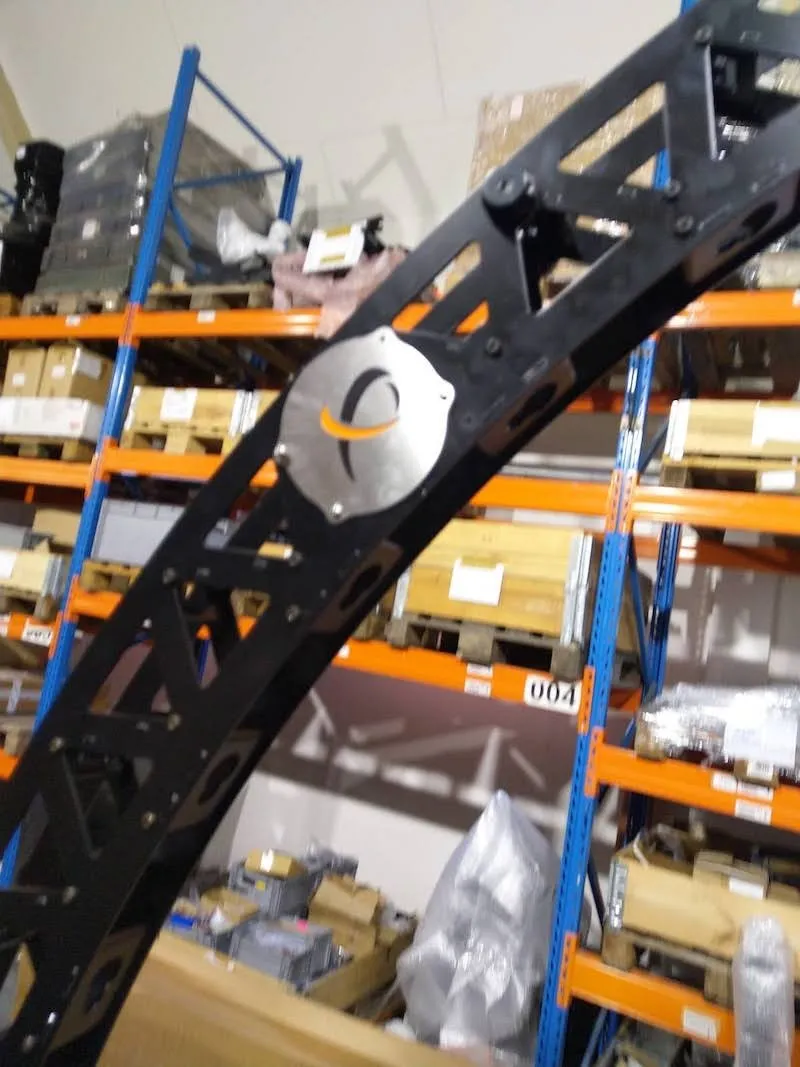
2.4.10. Depois de fixar a parte frontal do arco ao portal, prenda firmemente o logotipo PhotoRobot no arco MultiCam.
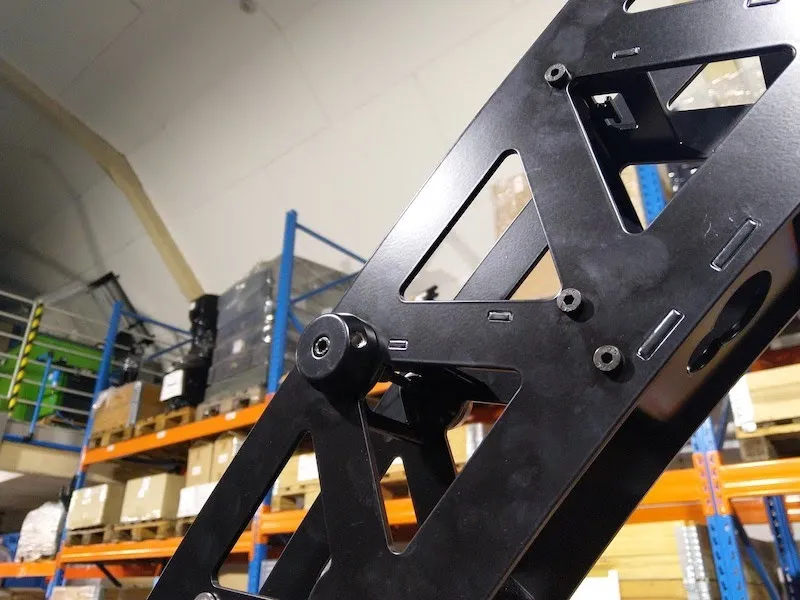
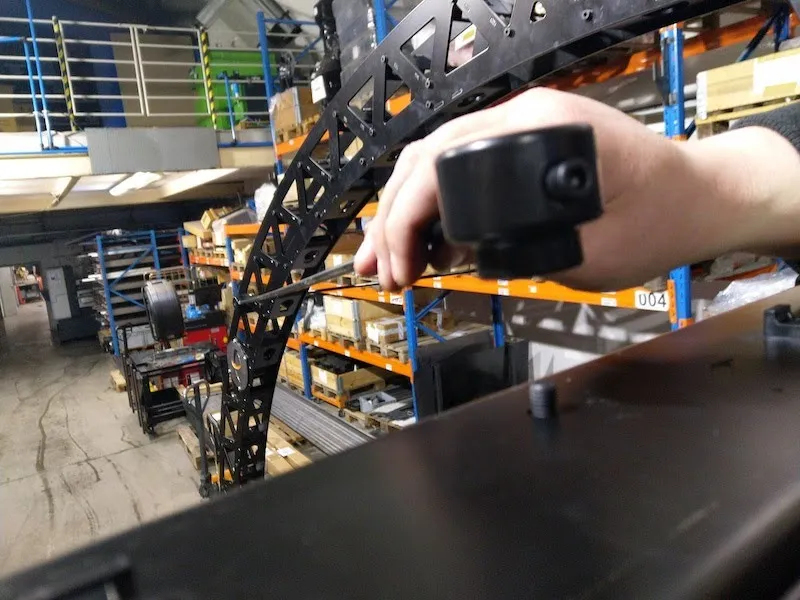
2.4.11. Em seguida, instale no arco as 2 hastes de centralização do arco, como nos exemplos de fotos a seguir.
2.5 Instalação da SynchroBox com MultiCam e CL1300 / CL850
Quando a montagem do arco MultiCam estiver concluída, localize a PhotoRobot SynchroBox e um rack de blinders para a instalação. A PhotoRobot SynchroBox é um hub multicâmera que sincroniza o obturador de duas ou mais câmeras. Instale a SynchroBox e o rack de blinders estreito no portal MultiCam.
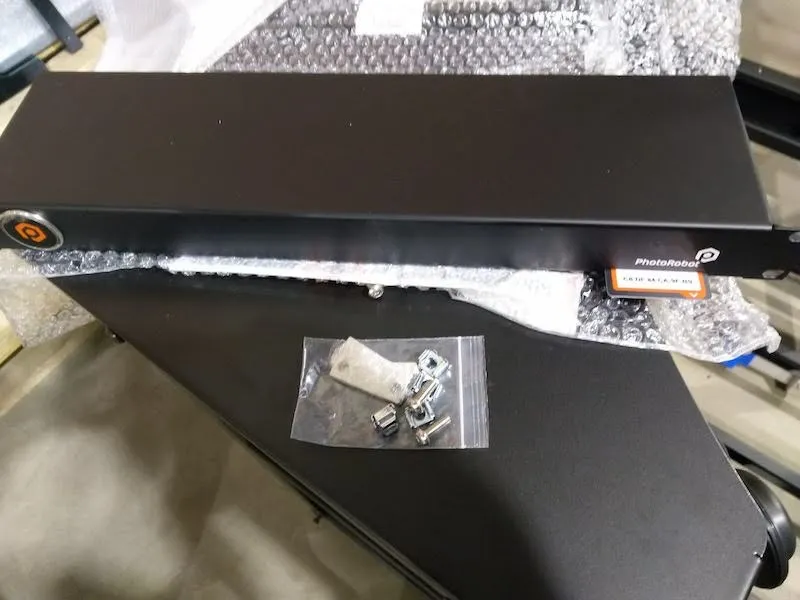
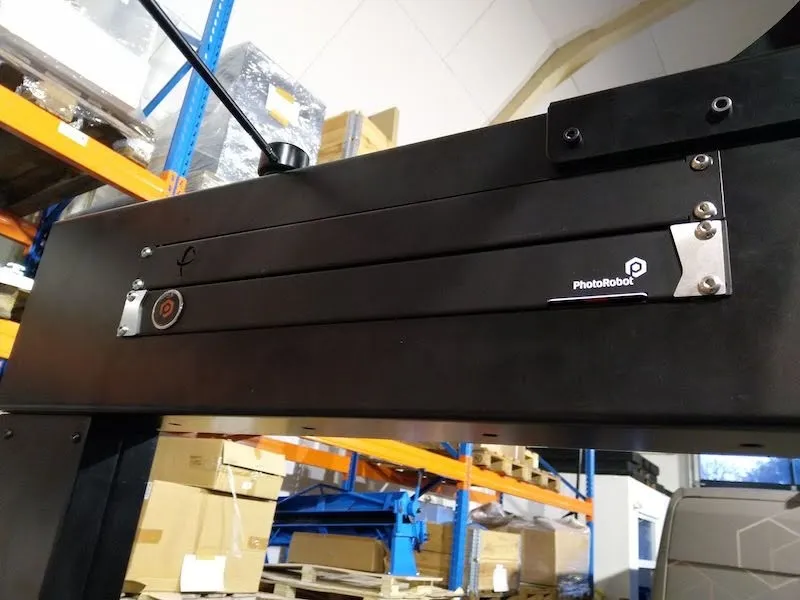
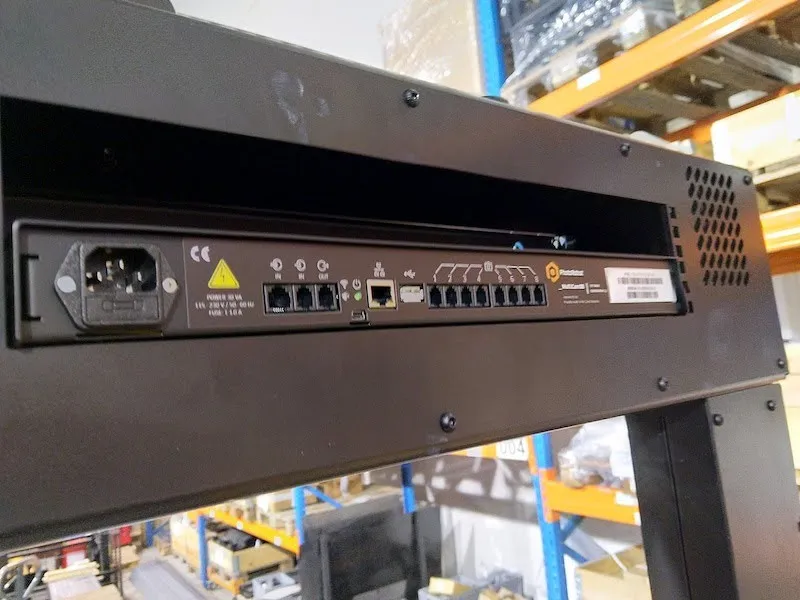
Observação: para obter instruções detalhadas sobre a configuração da SynchroBox, consulte o PhotoRobot - SynchroBox Setup User Manual.
3. Configuração do rack HD esquerdo da Centerless Table
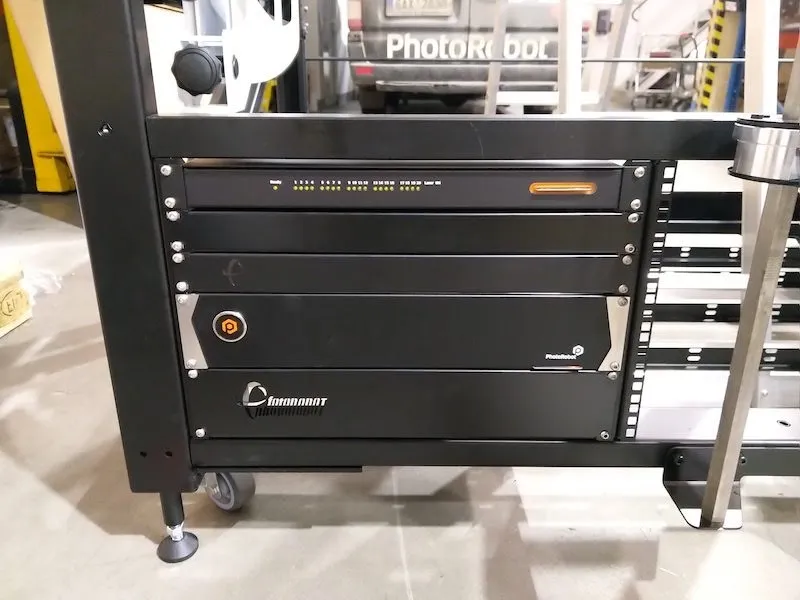
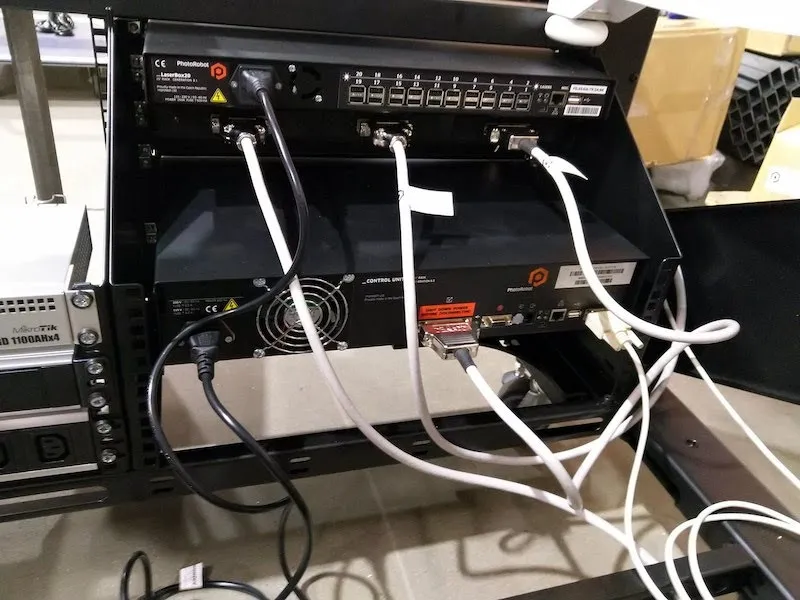
Na parte frontal da Centerless Table, há um rack HD com prateleiras na metade inferior esquerda da estrutura da máquina. O rack HD abriga a LaserBox, a SwitchBox e a unidade de controle.
3.1. Orientação do rack HD
Ao montar o rack HD, instale as unidades de controle na seguinte ordem, da prateleira superior para a inferior:
- LaserBox (prateleira superior),
- SwitchBox,
- Rack de blinders estreito,
- Unidade de Controle,
- Blinder rack largo com logotipo (parte inferior).
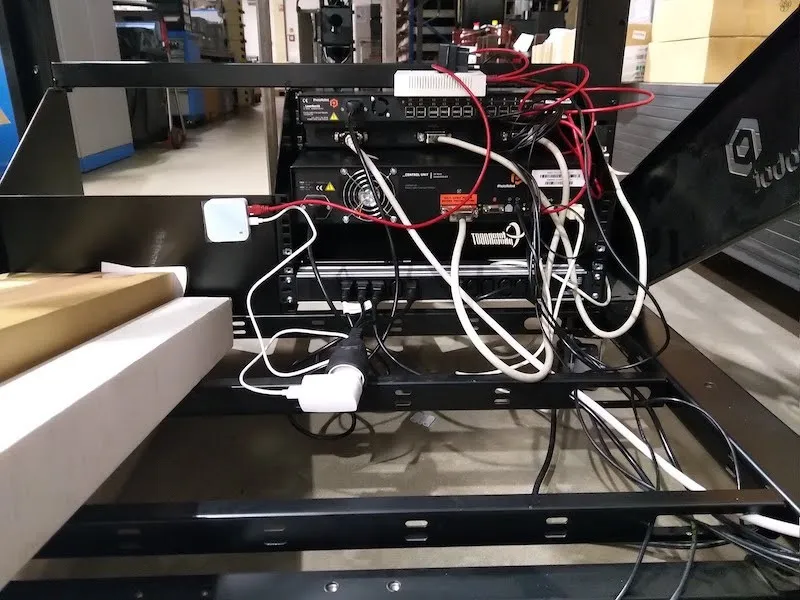
3.2. Esquema de conexão dos dispositivos do rack HD
3.2.1. Para configurar os dispositivos no rack HD, comece conectando o primeiro conjunto de cabos a cada Control Unit, usando os cabos a seguir.
- Cabos de alimentação pretos de 1 metro
- Cabo RS232 cinza de 1 metro com conector Control Unit G6 (CUG6) para CL1300 / CL850 na estrutura
3.2.2. Em seguida, localize os cabos cinza do motor e conecte-os da seguinte forma.
- 1 metro, da Control Unit G6 (CUG6) ao conector direito da SwitchBox
- 1 metro, do conector central da SwitchBox ao conector CL1300 / CL850 na estrutura
- 5 metros, do conector esquerdo da SwitchBox, para posterior conexão ao conector do pórtico
3.3. Esquema de conexão do roteador e da alimentação
3.3.1. Para conectar o roteador, caso ainda não esteja conectado, instale-o com as réguas de tomadas no rack central do CL1300. Se estiver configurando o CL850, instale o roteador com a segunda régua de tomadas no minirack na parte traseira do equipamento.
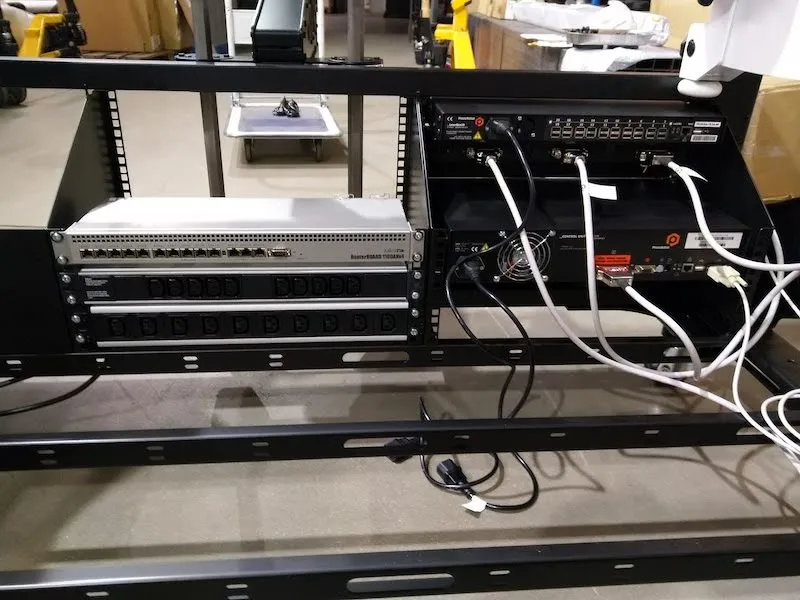
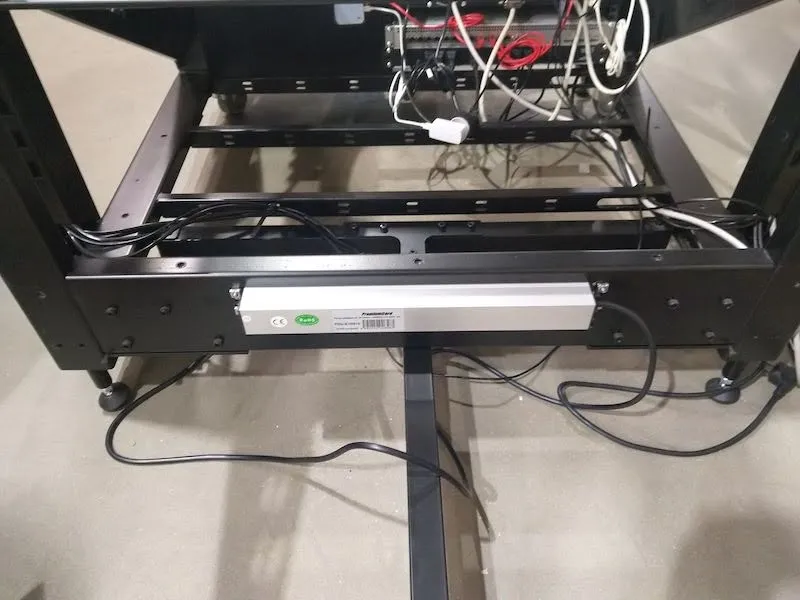
3.3.2. Por fim, conecte 2 cabos de alimentação pretos de 1 metro na parte traseira do roteador.
4. Instalação dos suportes de câmera do MultiCam
Depois de configurar o rack HD e o roteador, a próxima etapa é instalar os suportes de câmera do MultiCam no arco do MultiCam.
4.1. Instalação dos suportes de câmera do MultiCam
4.1.1. Localize e desembale cada embalagem identificada como MultiCam Camera Holder (código: KHMCCH).
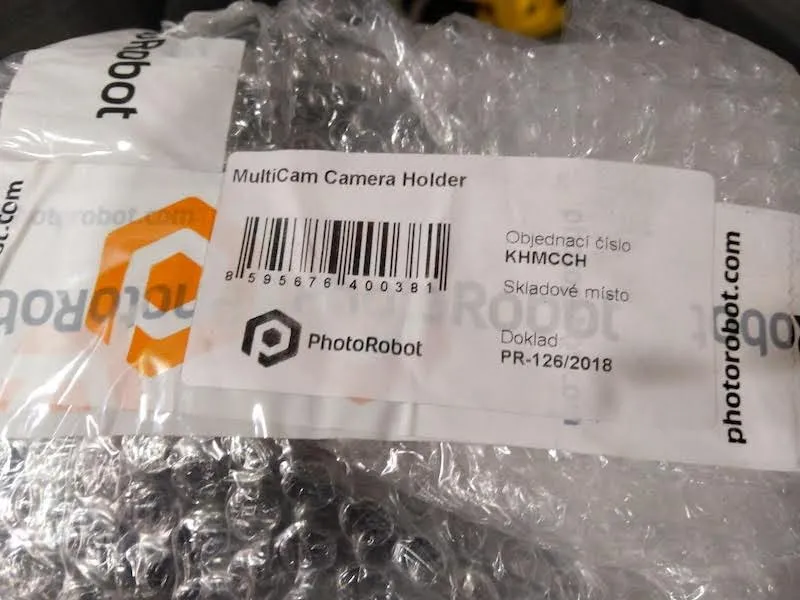
4.1.2. Instale os suportes de câmera no arco do MultiCam nos ângulos desejados.
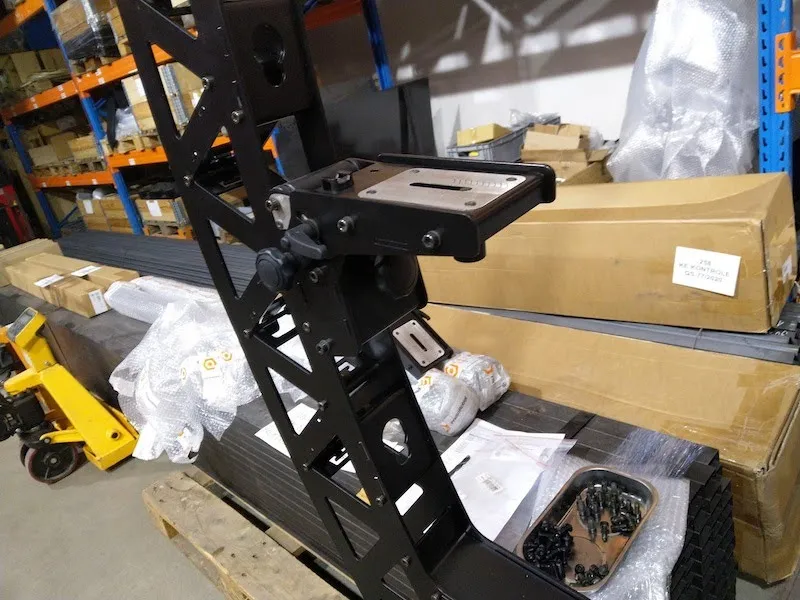
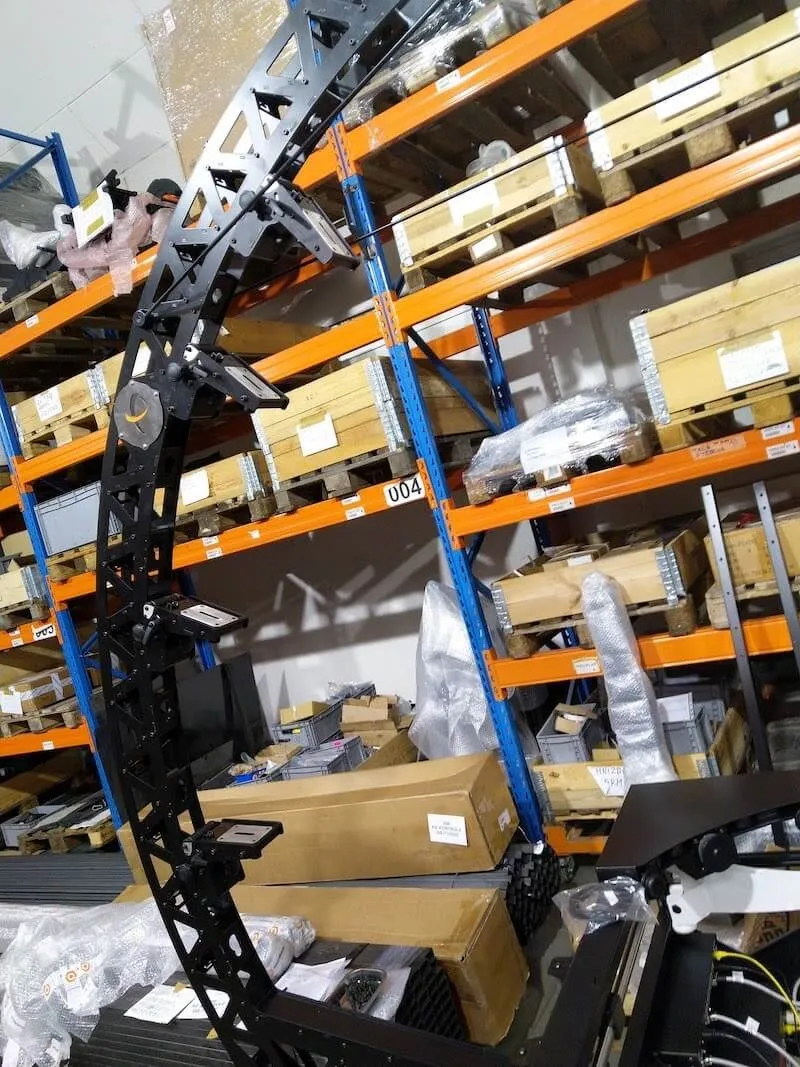
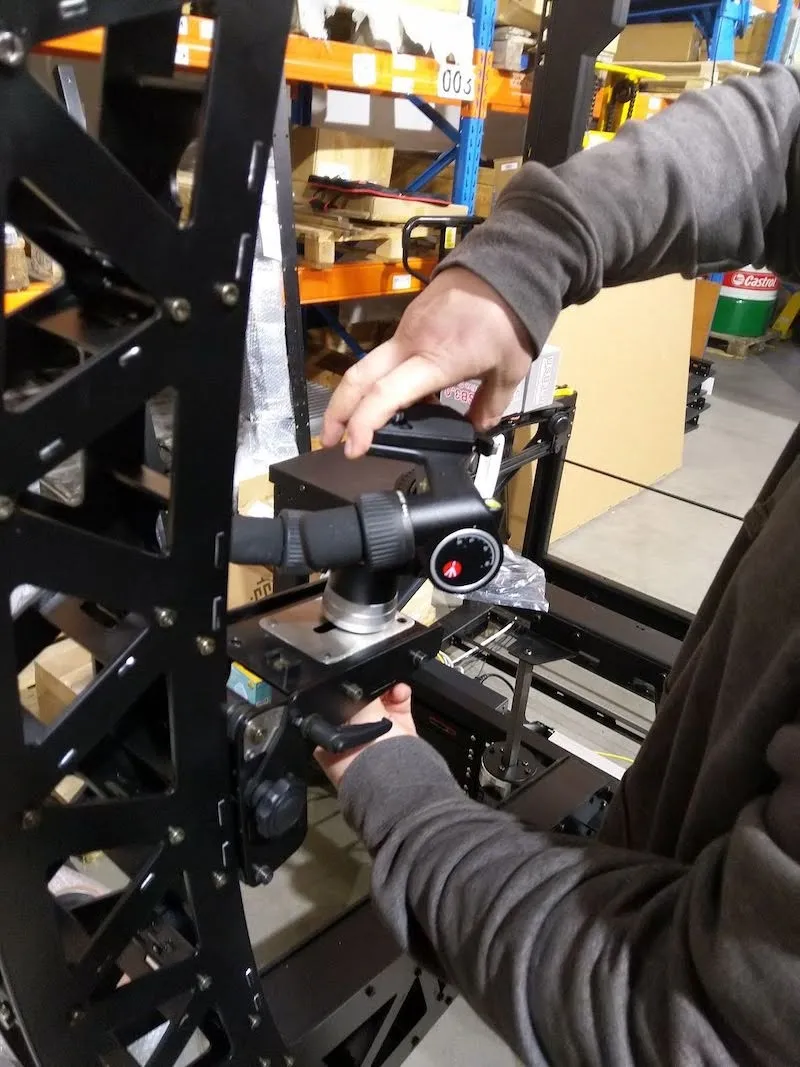
4.1.3. Em seguida, localize as cabeças Manfrotto e instale-as nos suportes de câmera.
4.1.4. Depois de instalar as cabeças Manfrotto, descubra as duas hastes laterais (stemples) removendo todos os parafusos das tampas.
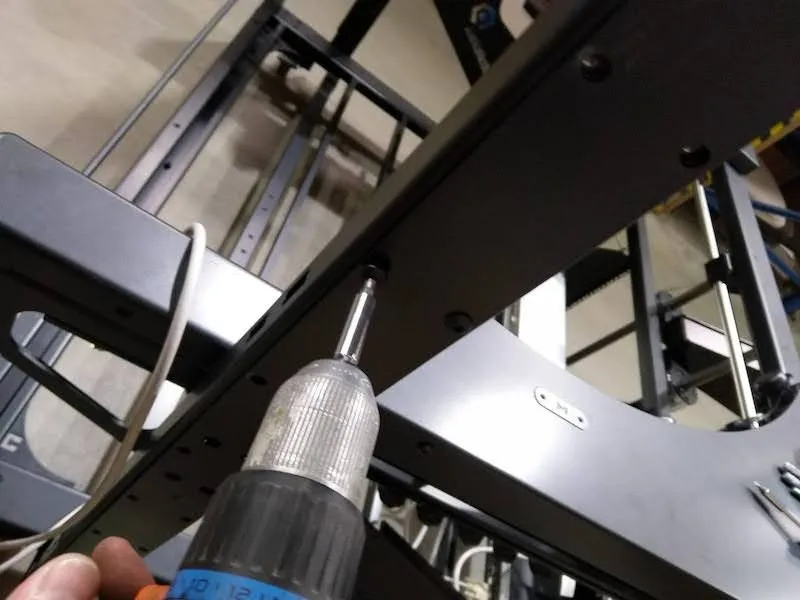
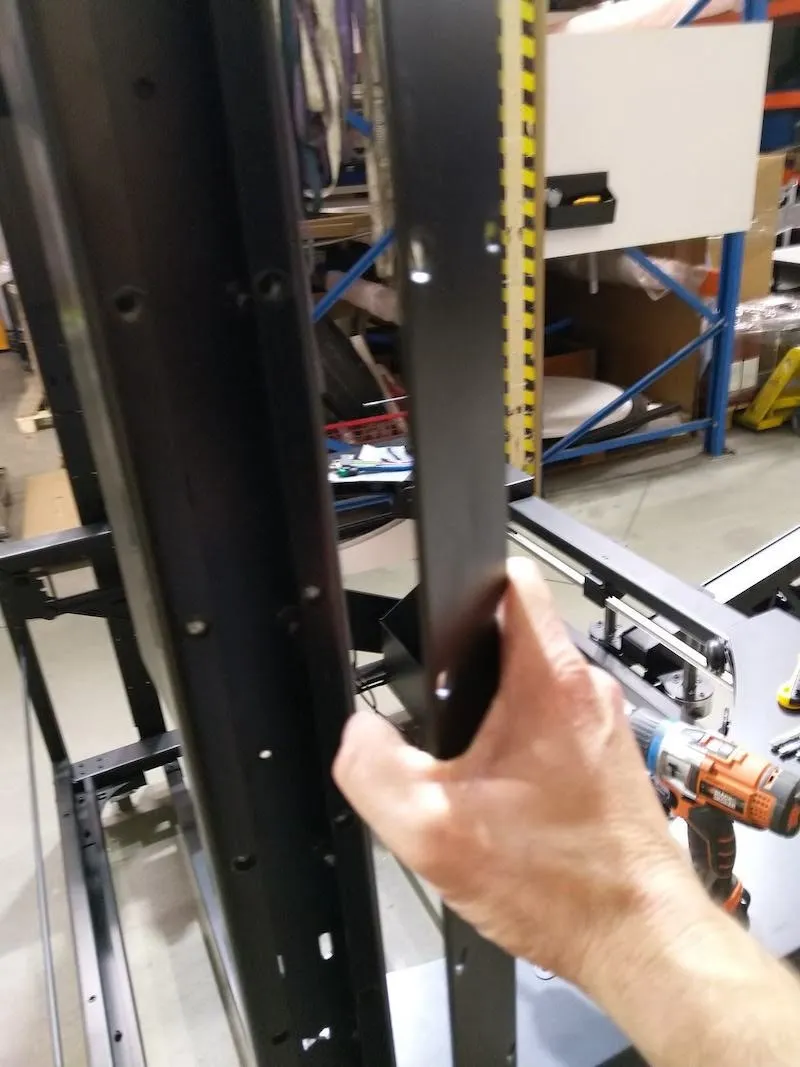
4.2. Hastes laterais esquerda e direita – passagem interna dos cabos
4.2.1. Passe os cabos, conforme as etapas a seguir, pelas partes internas das hastes laterais.
4.2.2. Na haste lateral esquerda (vista da parte frontal da Centerless Table), passe internamente os seguintes cabos.
- 1 cabo de motor de 5 m, conectado ao conector esquerdo da SwitchBox e fixado ao conector do pórtico
- 1 extensão de cabo de disparo de 5 m, conectada da porta OUT da CUG6 à porta IN da SynchroBox (a porta menor)
- 4 extensores USB ativos de 10 m
- 3 cabos de alimentação pretos de 5 m para os flashes e a SynchroBox
- 1 cabo Ethernet de 5 m para a SynchroBox
- 1 extensor USB simples preto para o laser central
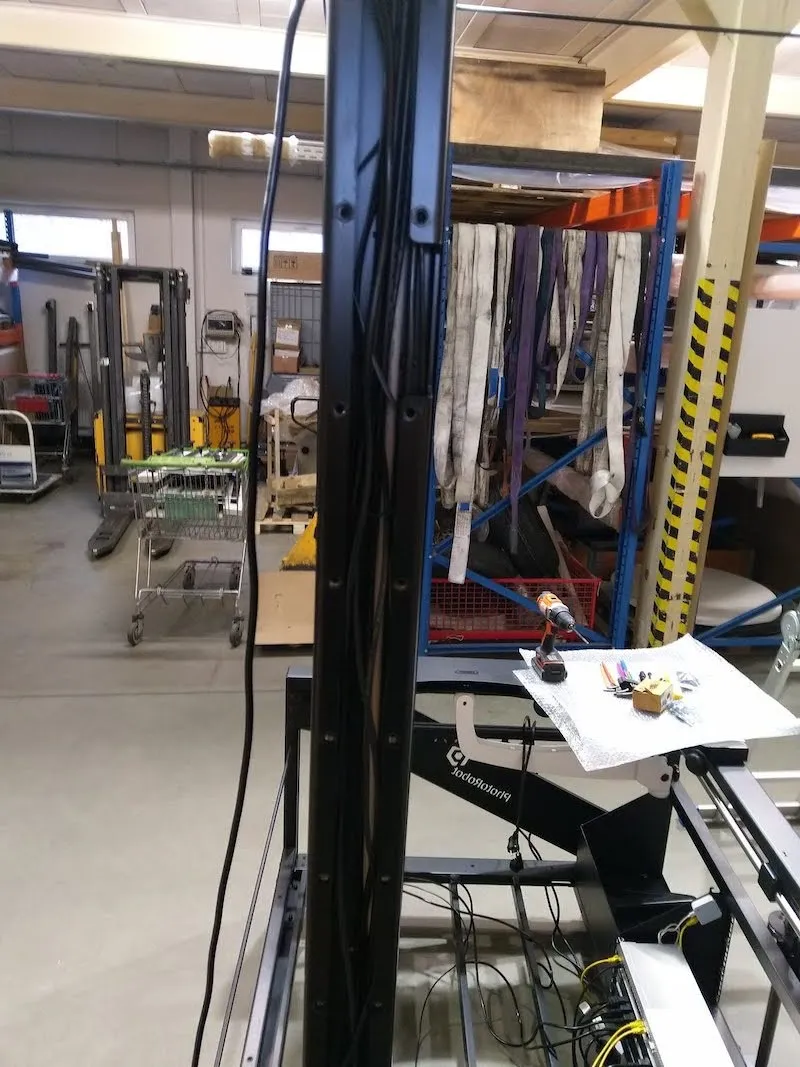
4.2.3. Para configurar o cabeamento na haste direita (vista pela frente da Centerless Table), prepare os cabos a seguir.
- 3 cabos de alimentação pretos de 5 m para os flashes
- 1 extensor USB simples preto para o laser lateral
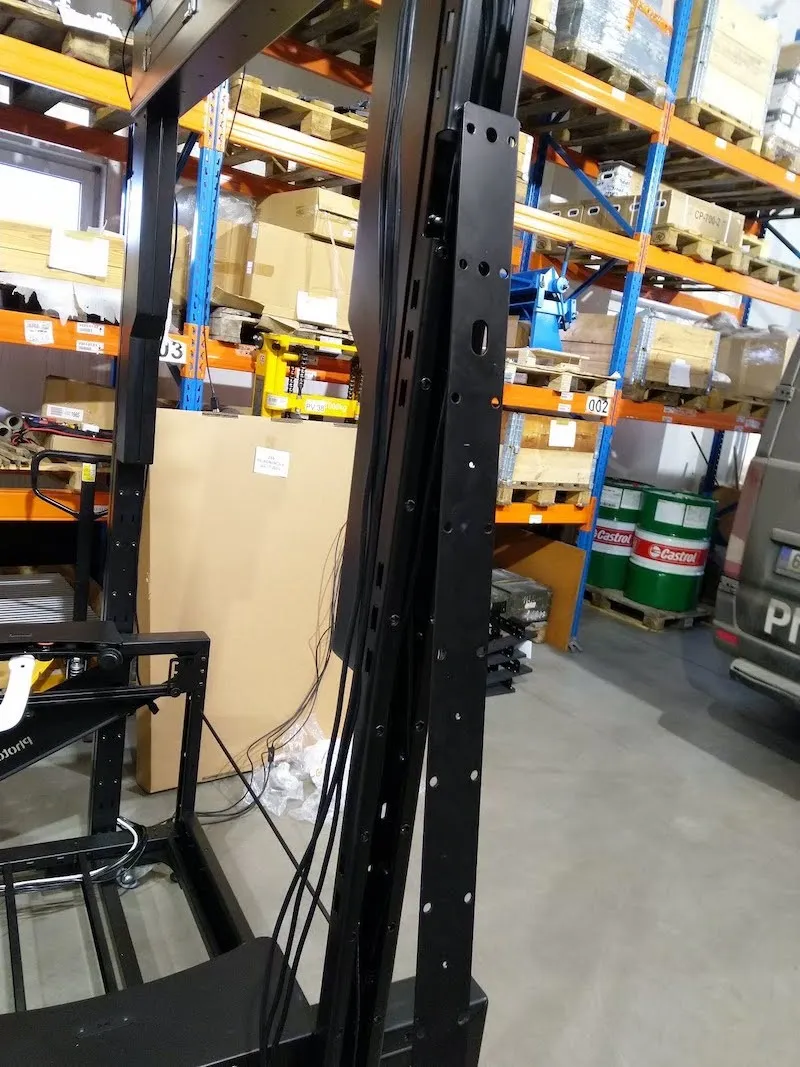
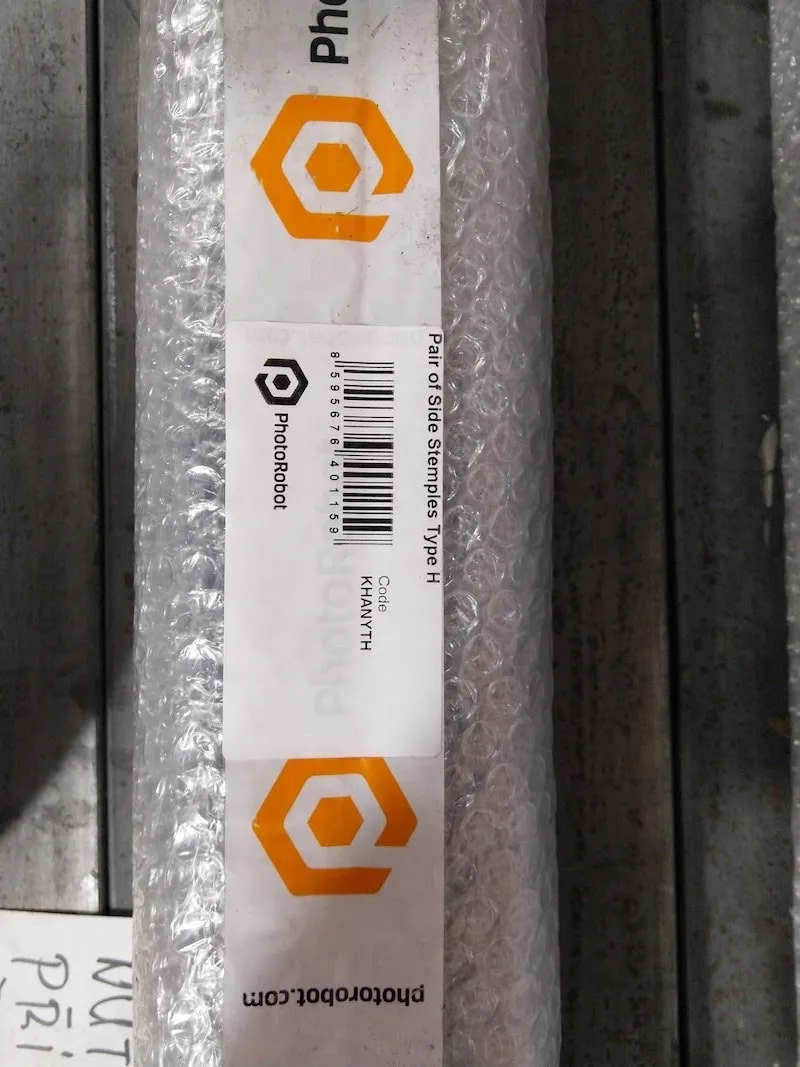
4.2.4. Em seguida, localize as 2 hastes embaladas em plástico-bolha e etiquetadas como Pair of Side Stemples Type H (código: KHANYTH) e desembale cada uma delas.
4.2.5. Posicione a tampa da haste sobre a parte reforçada da haste e insira um parafuso através das duas peças.
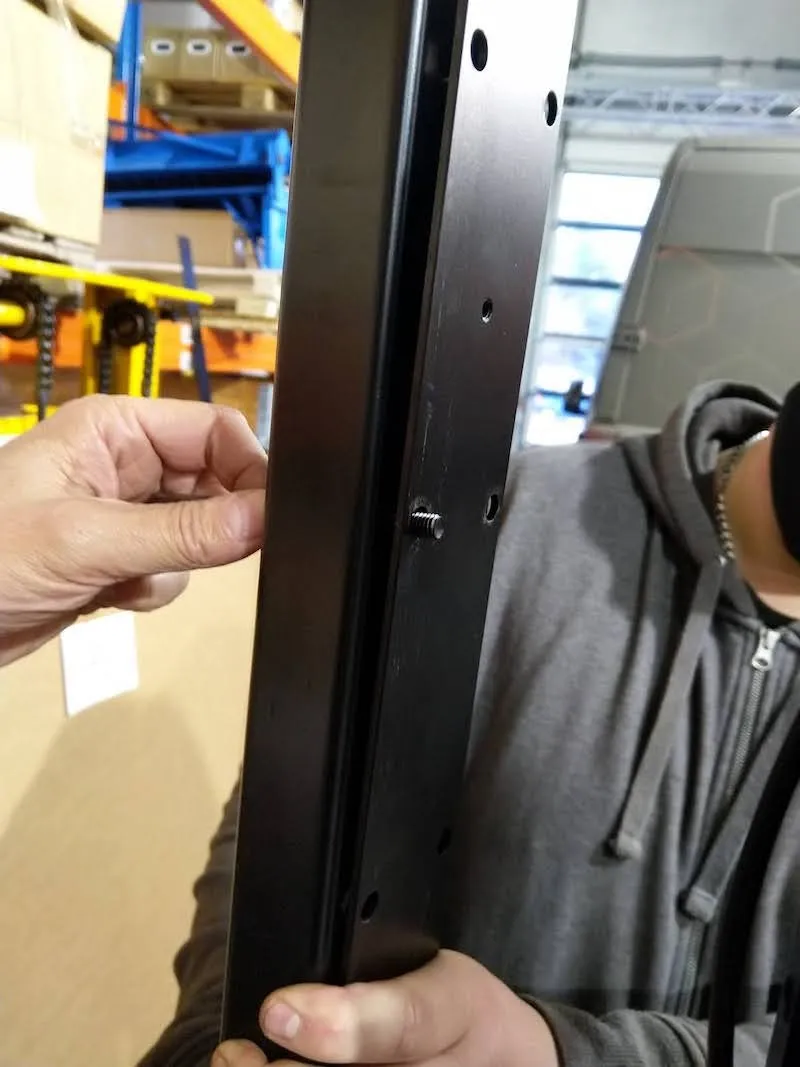
4.2.6. Una as duas partes para fixar as hastes na Centerless Table.
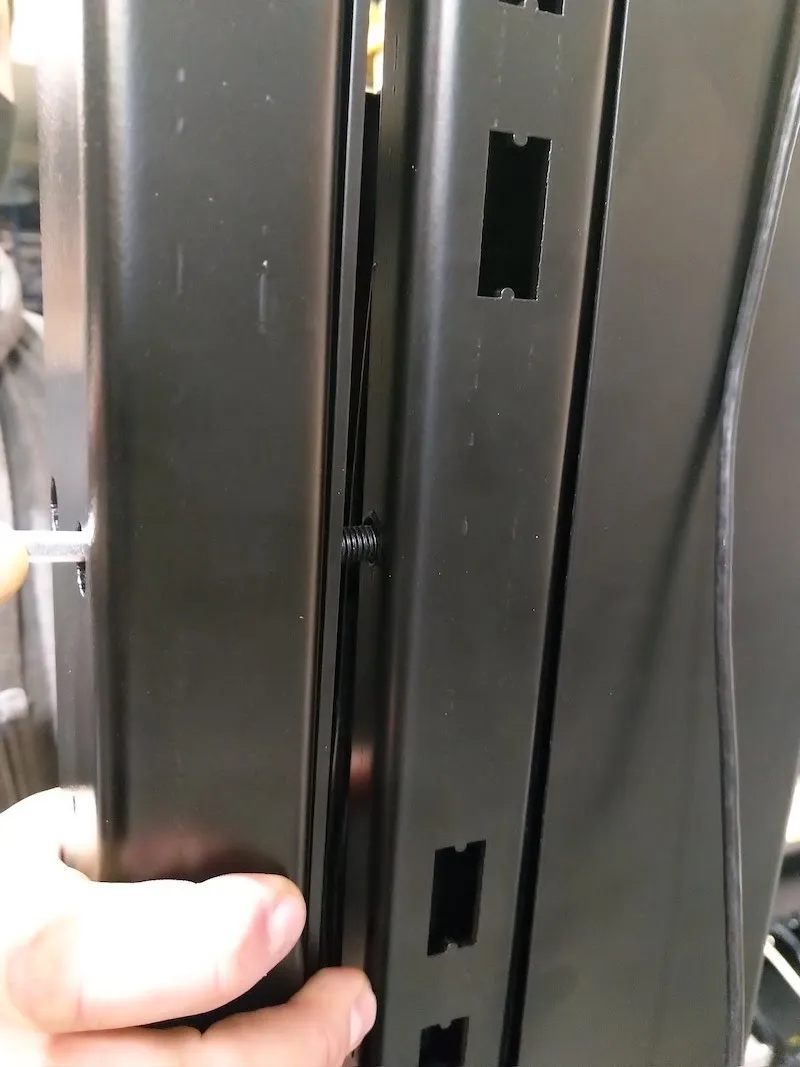
4.2.7. Insira e aperte todos os demais parafusos da haste, exceto os 4 parafusos superiores (2 fileiras) em ambas as hastes.
4.2.8. Repita os mesmos passos na outra haste.
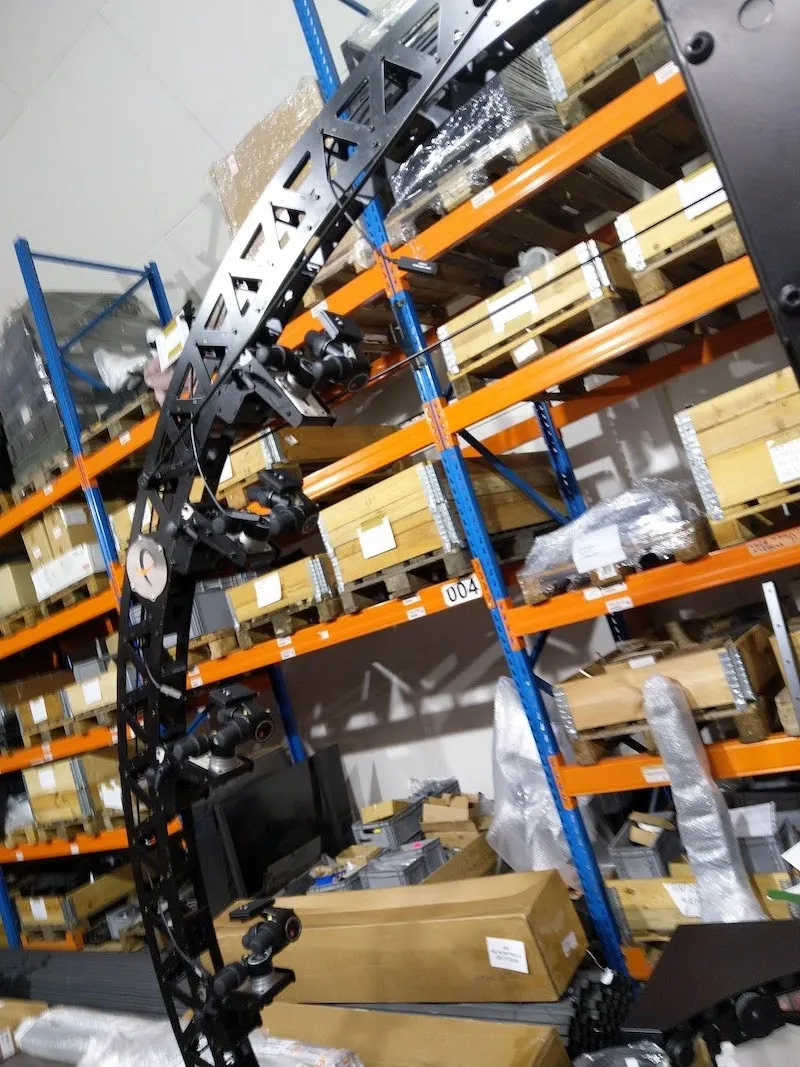
4.2.9. Insira os extensores USB ativos no arco e, em seguida, ajuste a posição de cada extensor USB ativo para cada cabeça Manfrotto.
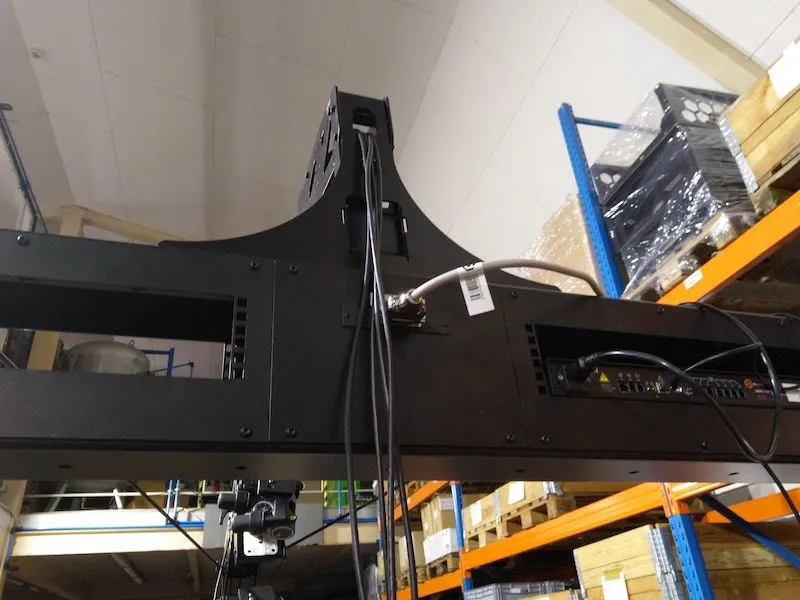
4.3. Passagem interna da extensão do cabo de disparo
4.3.1. Por fim, localize os 4 cabos de extensão do cabo de disparo em um saco plástico com zíper, etiquetado como Shutter Cable RJ10 to RJ10 Extension 5m (código: KHCAR1R05).
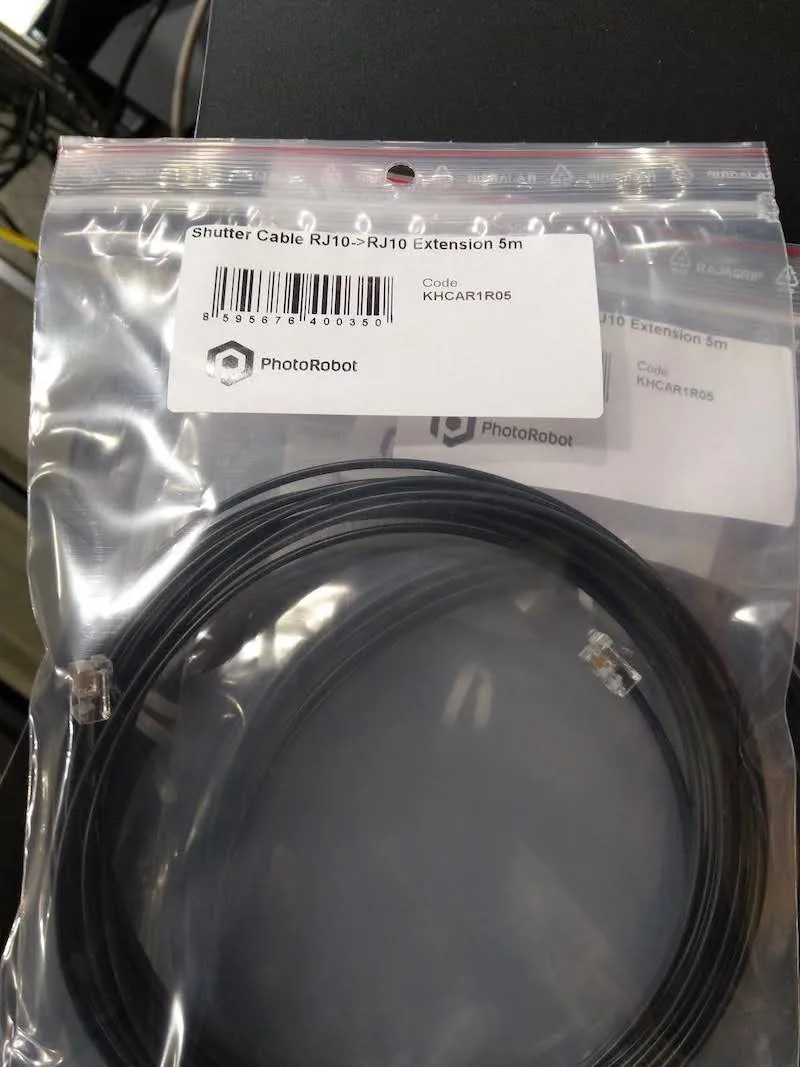
4.3.2. Insira as extensões do cabo de disparo no arco e ajuste a posição de cada extensão para cada cabeça Manfrotto. Observação: a outra extremidade dos cabos de disparo deve ser conectada à SynchroBox; o cabo de disparo da cabeça Manfrotto mais baixa é conectado à porta 1 da SynchroBox. Já o cabo de disparo da cabeça Manfrotto superior é conectado à porta 4 da SynchroBox.
5. Montagem do console do suporte de fundo CL1300 / CL850
A seguir, é feita a montagem do console do suporte de fundo da Centerless Table.
5.1. Montagem do console do suporte de fundo
5.1.1. Localize o console do suporte de fundo, mostrado abaixo.
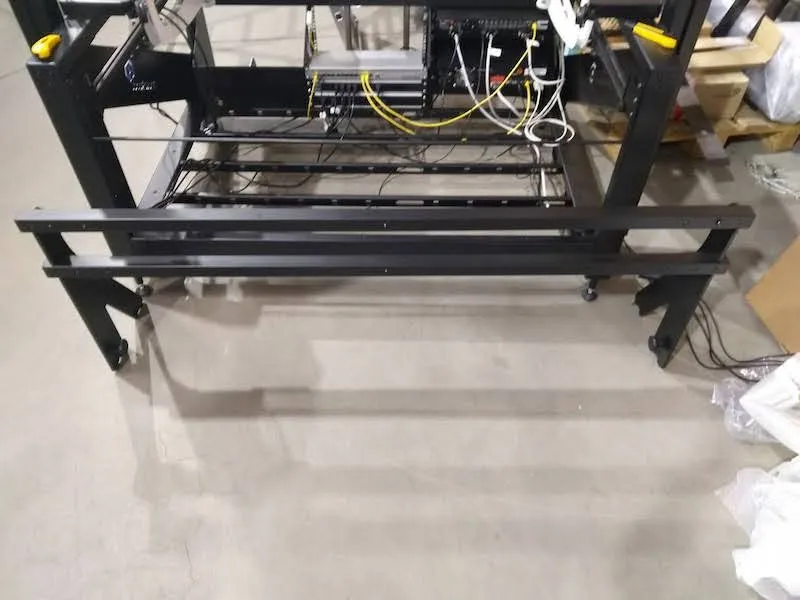
5.1.2. Encaixe o suporte de fundo nas hastes esquerda e direita.
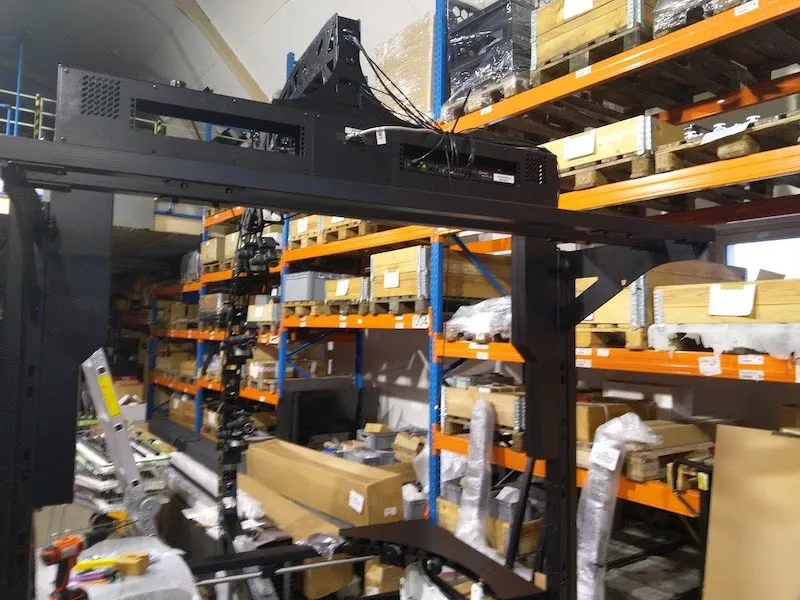
5.1.3. Certifique-se de que o suporte de fundo encaixe firmemente nos furos. Depois, afrouxe os parafusos de travamento com cabeça de plástico e insira o pino de segurança metálico o máximo possível no furo da haste. Em seguida, aperte os parafusos de travamento com cabeça de plástico para fixar o fundo no lugar.
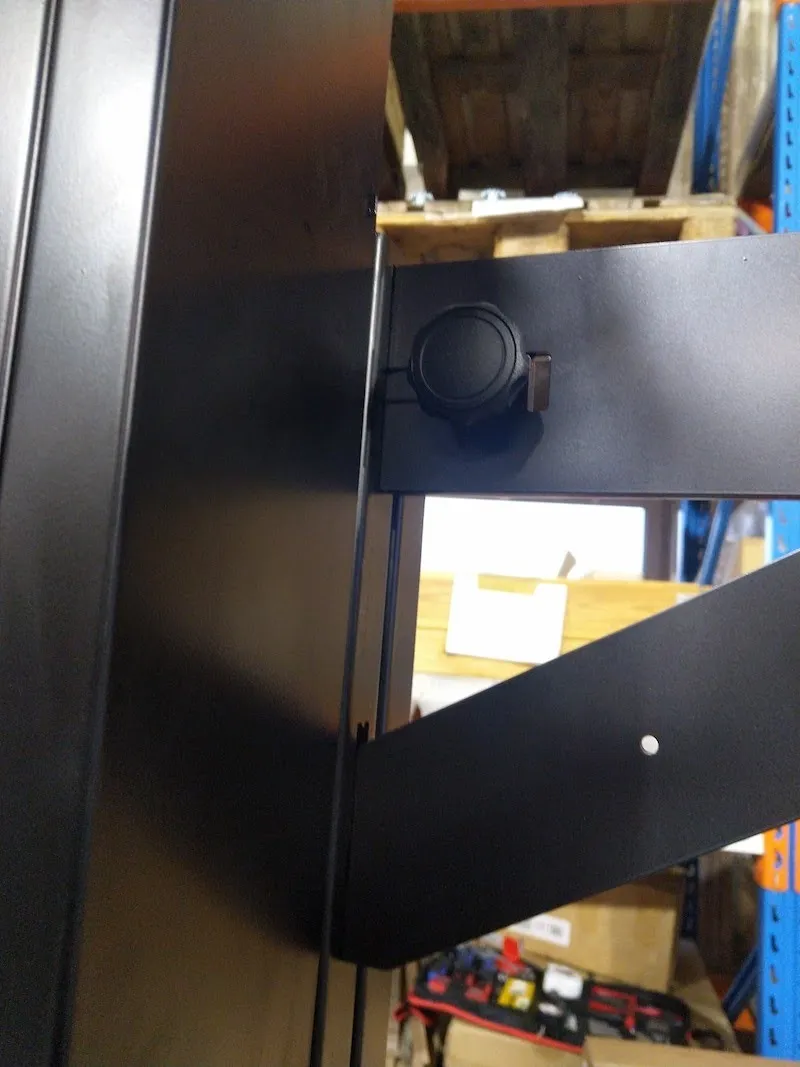
5.2. Teste de parada do movimento pelo fim de curso
Depois de fixar o console do suporte de fundo, ligue a unidade de controle (temporariamente, se necessário) e mova o pórtico até a posição superior. O fim de curso deve interromper o movimento.
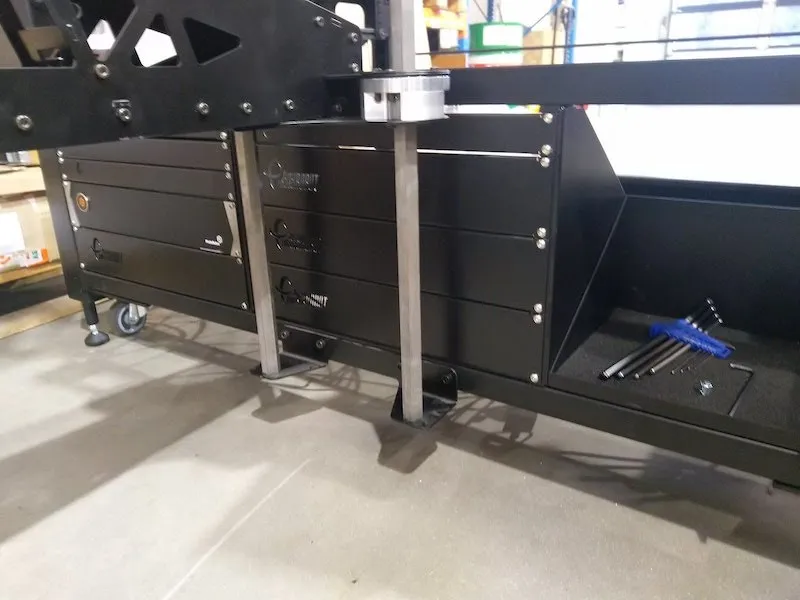
6. Montagem dos suportes de flash
Depois de montar o suporte de fundo, a etapa seguinte é preparar a montagem dos suportes de flash.
6.1. Instalação do hedgehog (suportes de flash)
6.1.1. Localize a caixa com os suportes de flash embalados em plástico e desembale as peças.
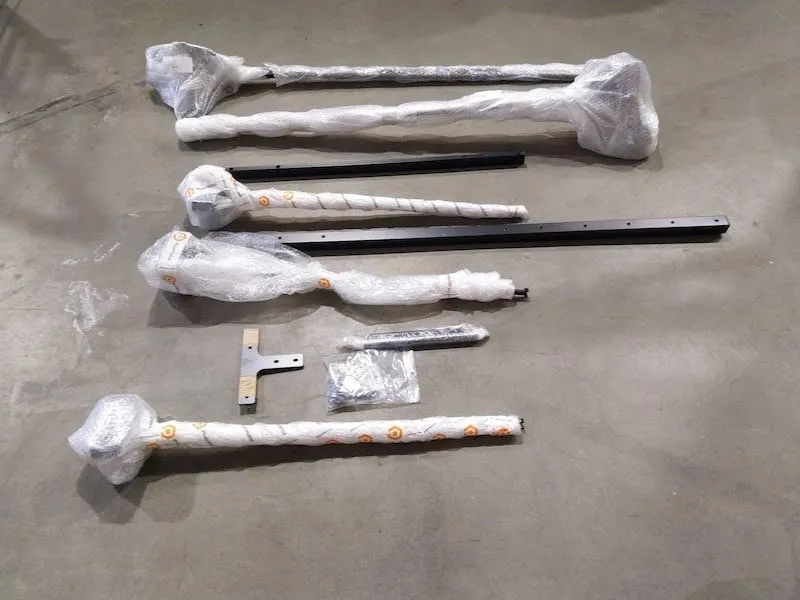
6.1.2. Em seguida, prepare os hedgehogs (suportes de flash) para a montagem.
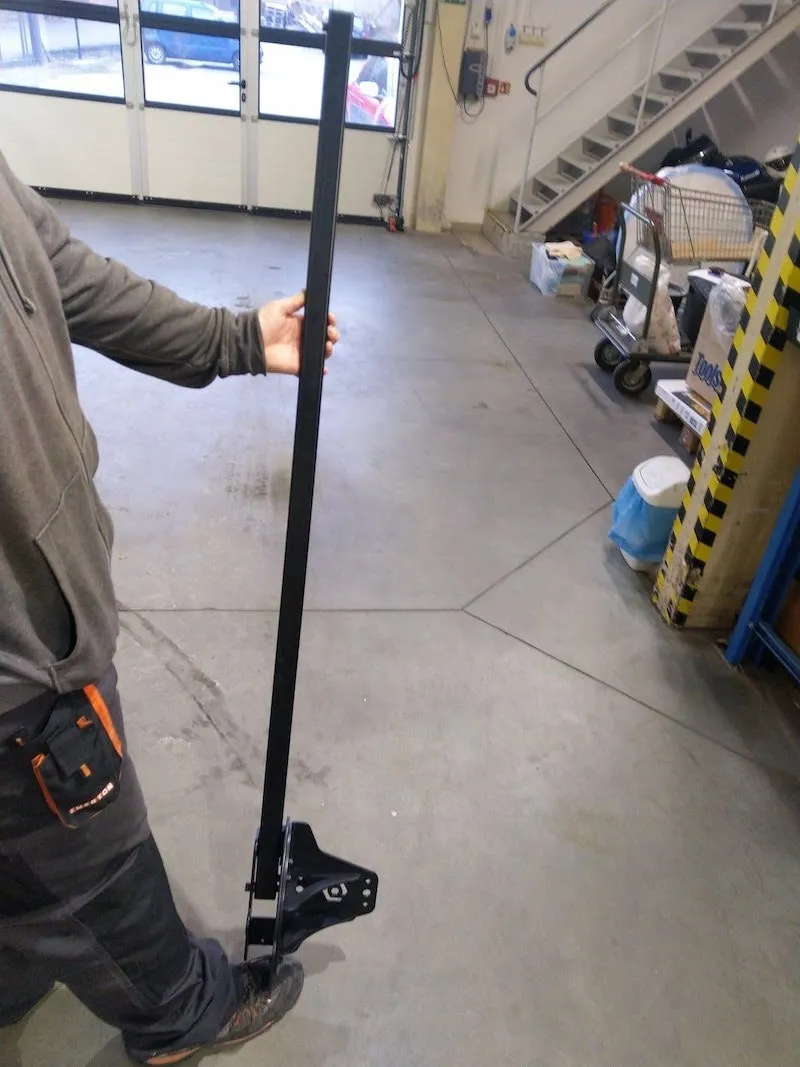
6.2. Montagem do suporte do laser
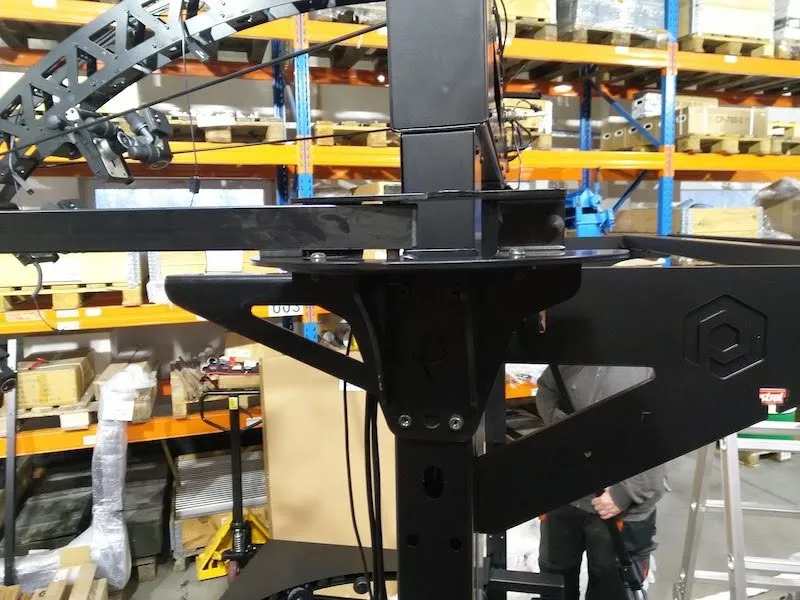
6.2.1. Localize o suporte do laser lateral (triângulo) e fixe-o, junto com o hedgehog, na haste reforçada do lado direito. A ordem deve ser: haste, depois o suporte do laser e, por fim, o hedgehog.
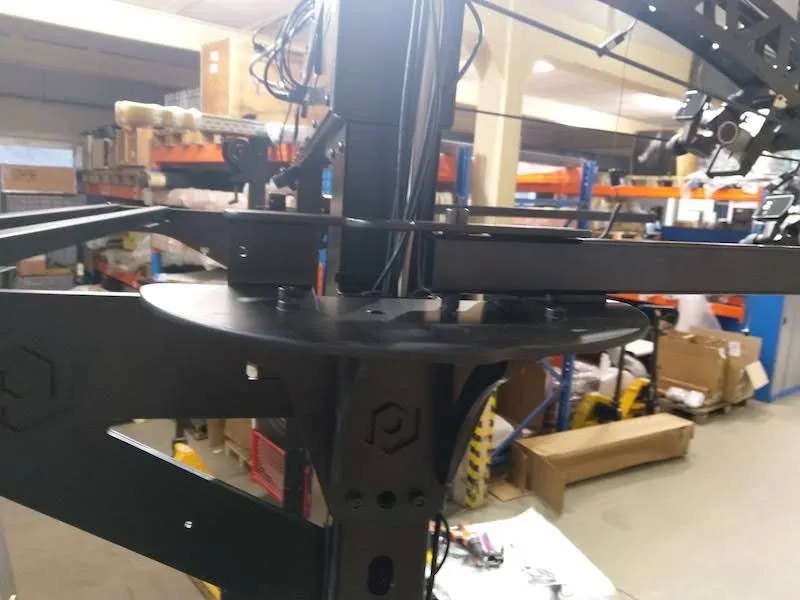
6.2.2. Repita o mesmo procedimento no outro suporte, que não possui o suporte do laser.
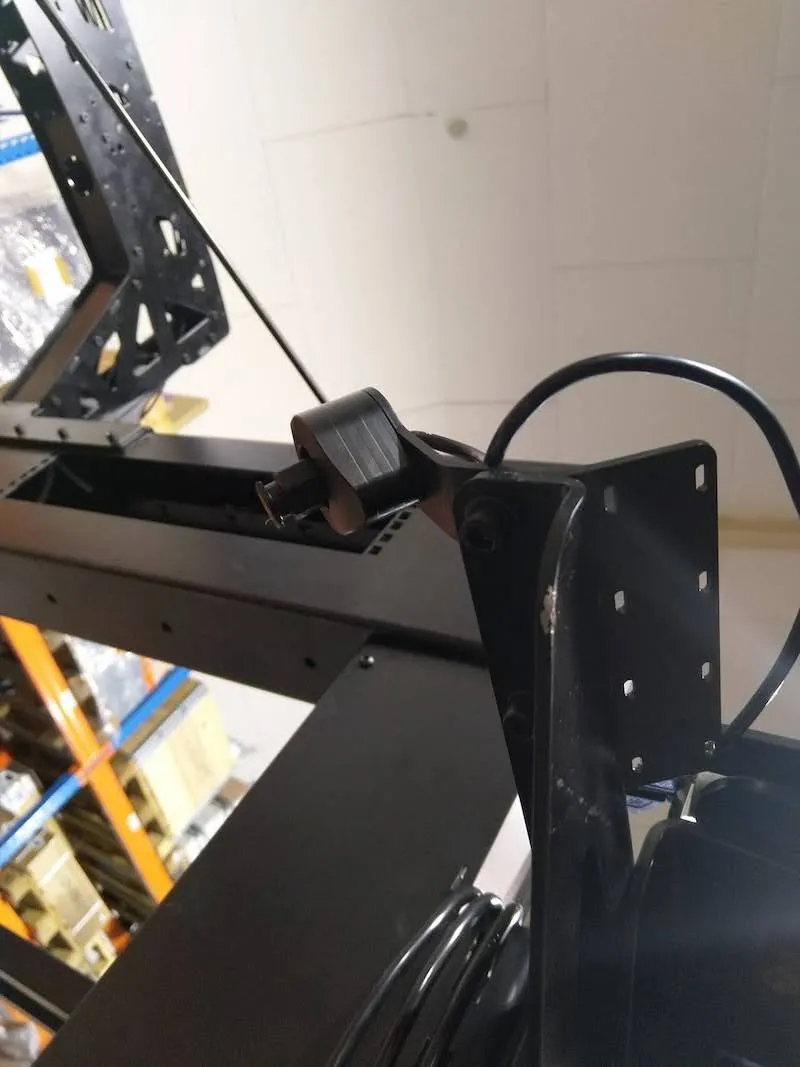
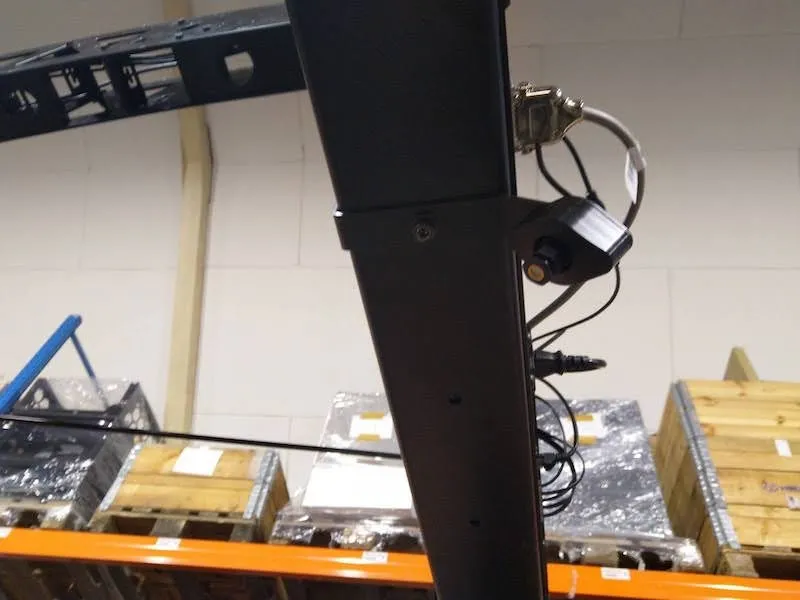
6.2.3. Fixe os dois lasers e conecte-os aos extensores USB simples pretos que já estão instalados.
6.3. Montagem dos flashes
6.3.1. Para montar os flashes, desaparafuse os parafusos de segurança dos dois suportes dos flashes.
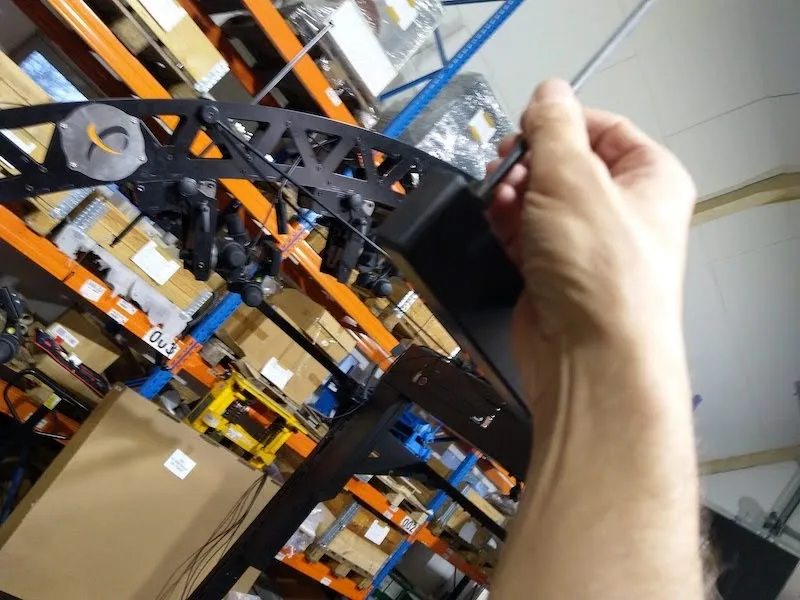
6.3.2. Em seguida, insira as hastes para a montagem dos flashes, observando a orientação do logotipo, e recoloque o parafuso de segurança.
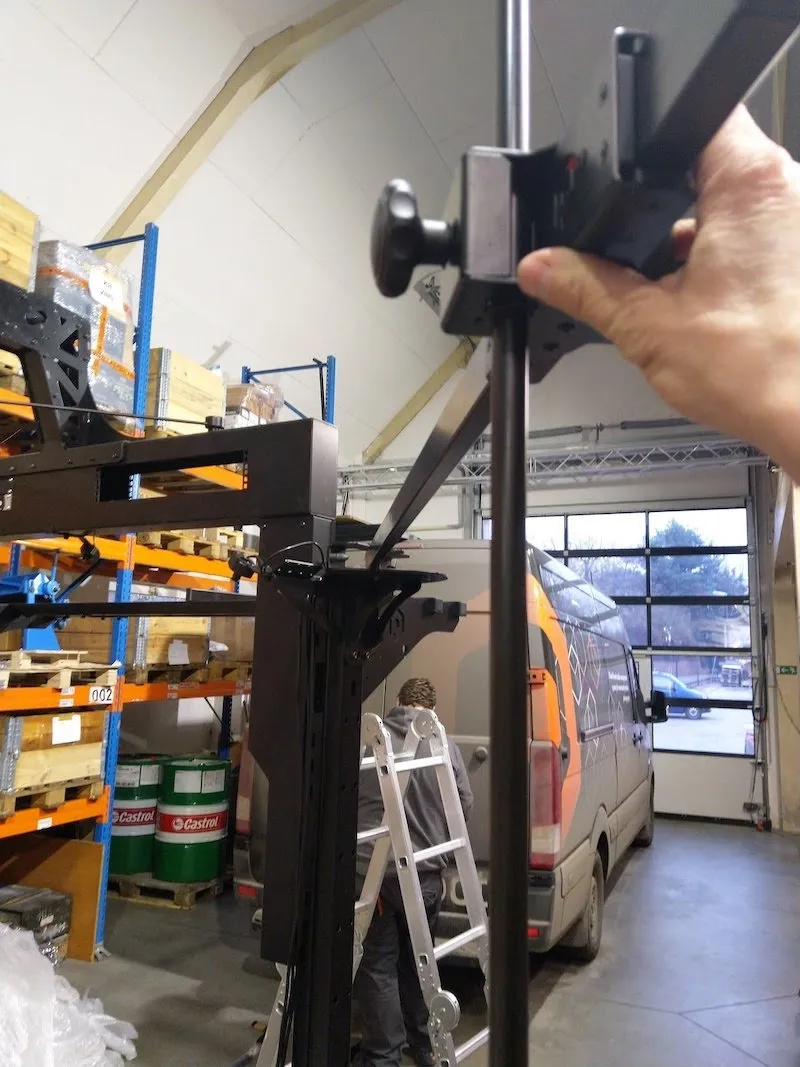
6.3.3. Monte o suporte superior do flash traseiro.
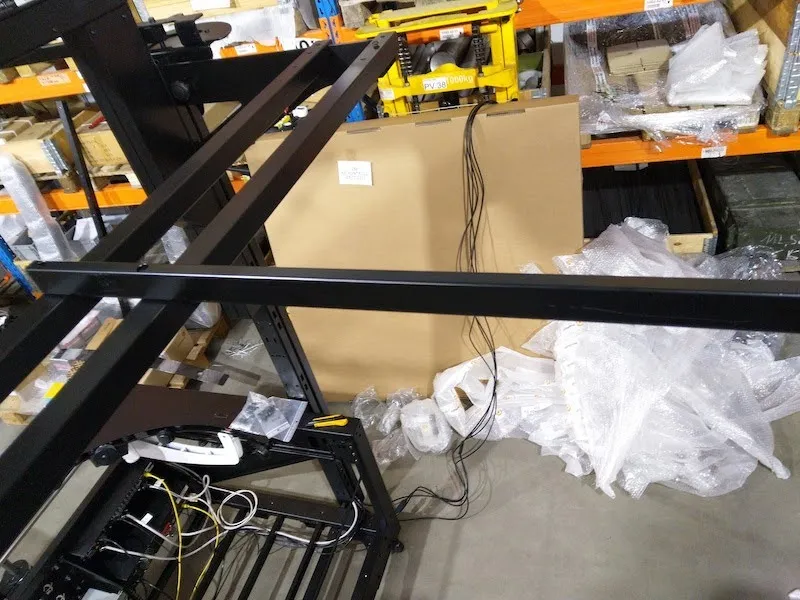
6.3.4. Afrouxe e remova o parafuso de segurança.
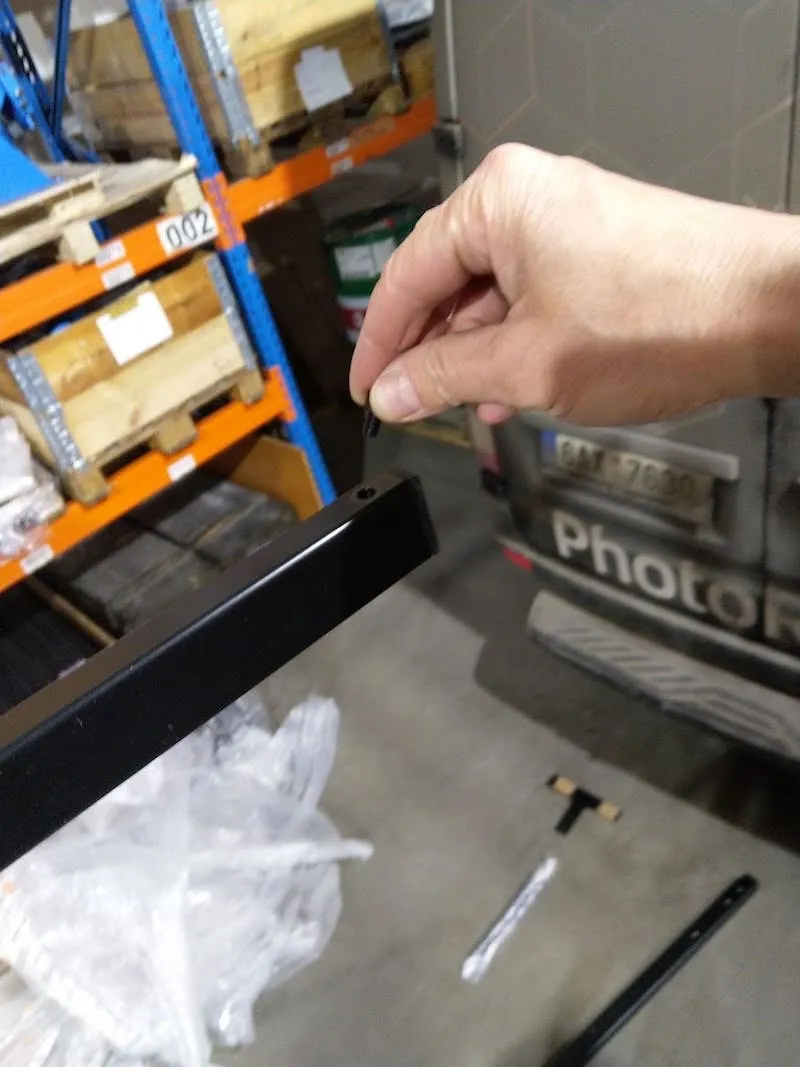
6.3.5. Insira a haste para montar o flash e recoloque o parafuso de segurança.
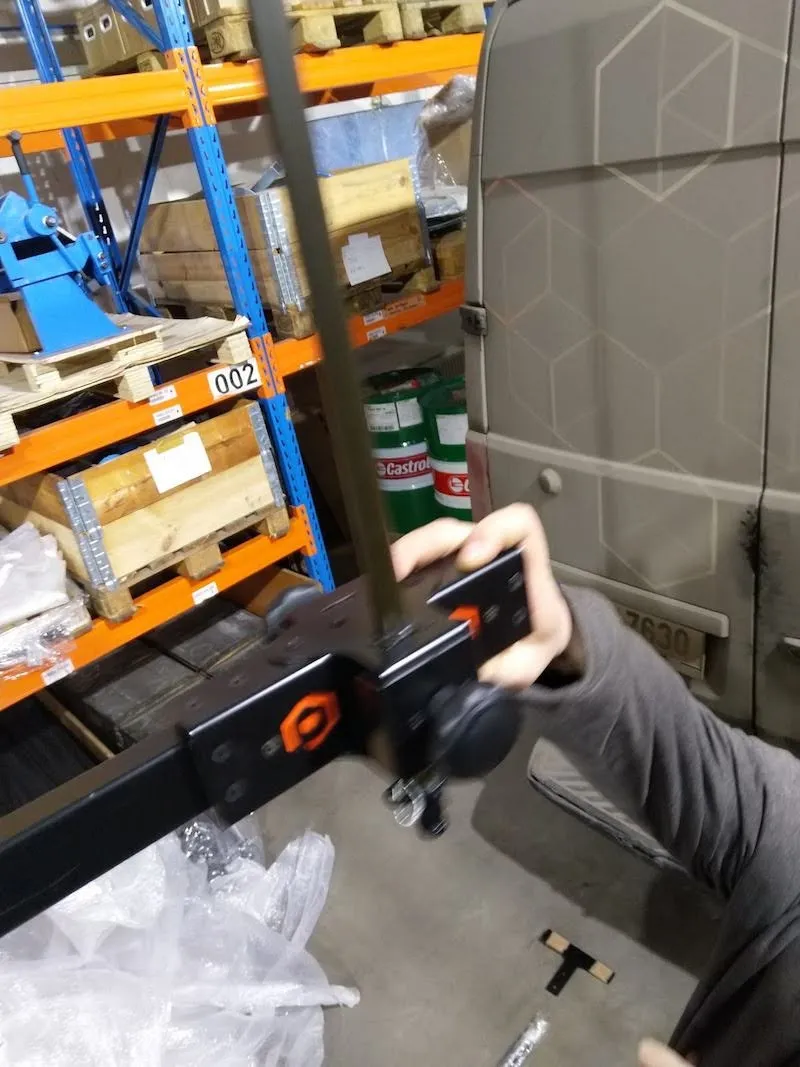
6.3.6. Monte o suporte inferior do flash traseiro conforme as imagens a seguir.
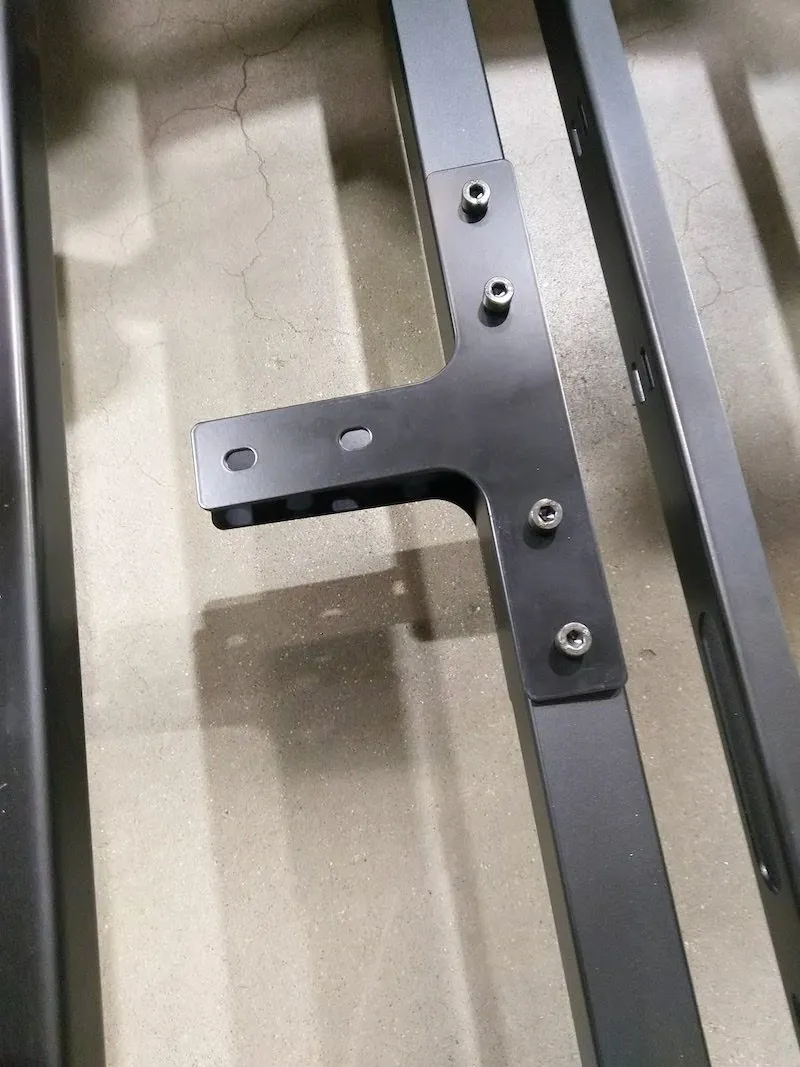
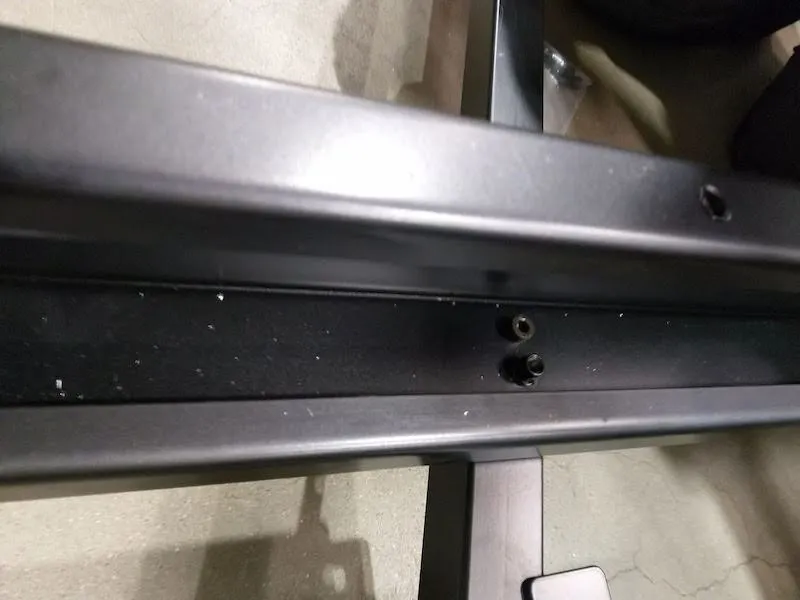
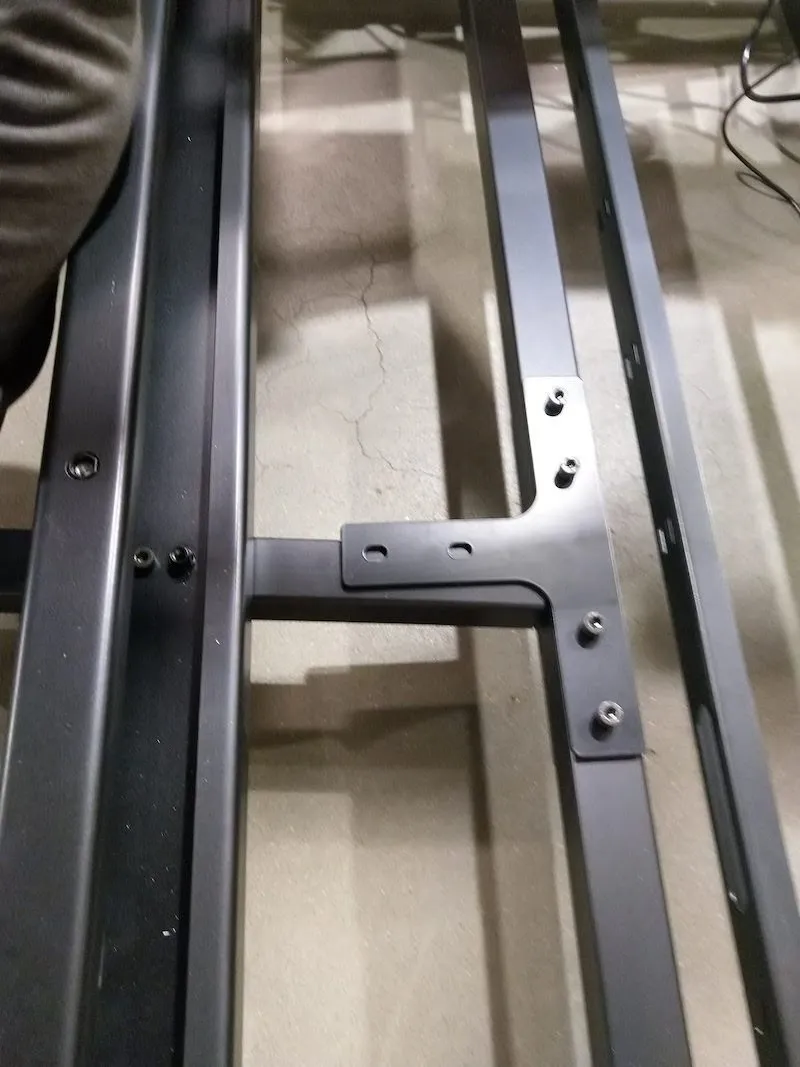
6.4. Instalação do braço de parede do suporte da luz superior
6.4.1. Localize as peças do suporte da luz superior (braço de parede).
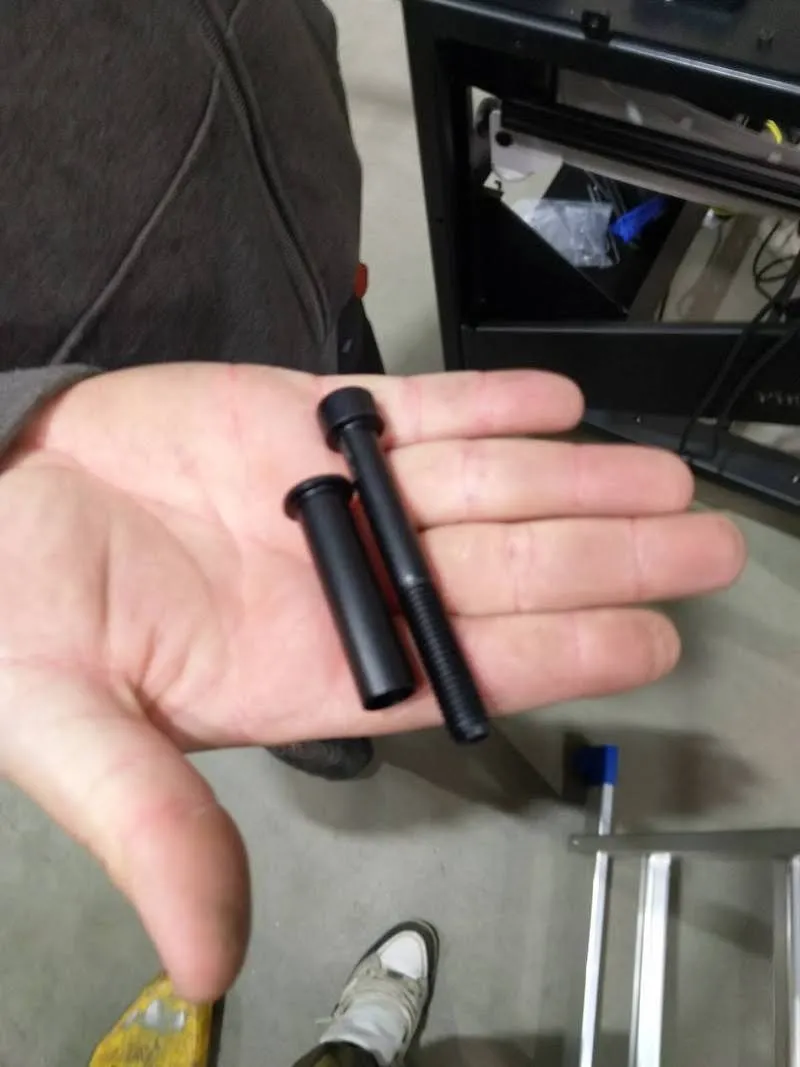
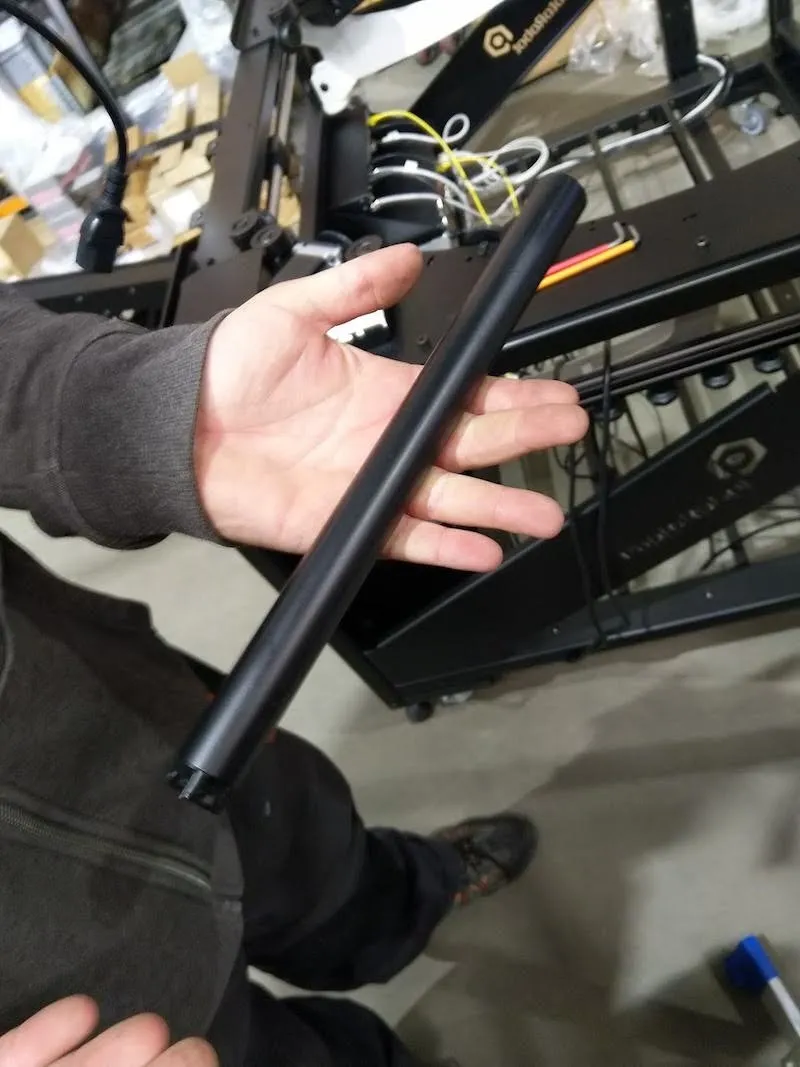
6.4.2. Posicione o tubo espaçador conforme mostrado na imagem a seguir.
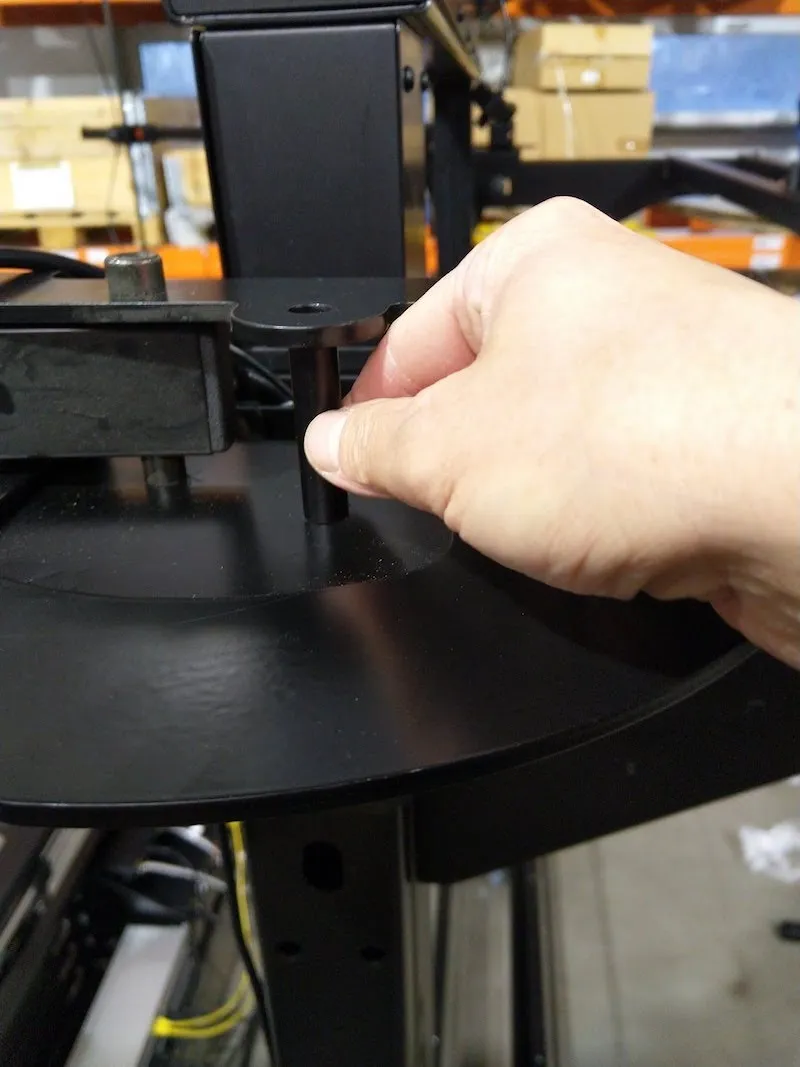
6.4.3. Insira o parafuso e, em seguida, fixe o suporte em forma de chifre.
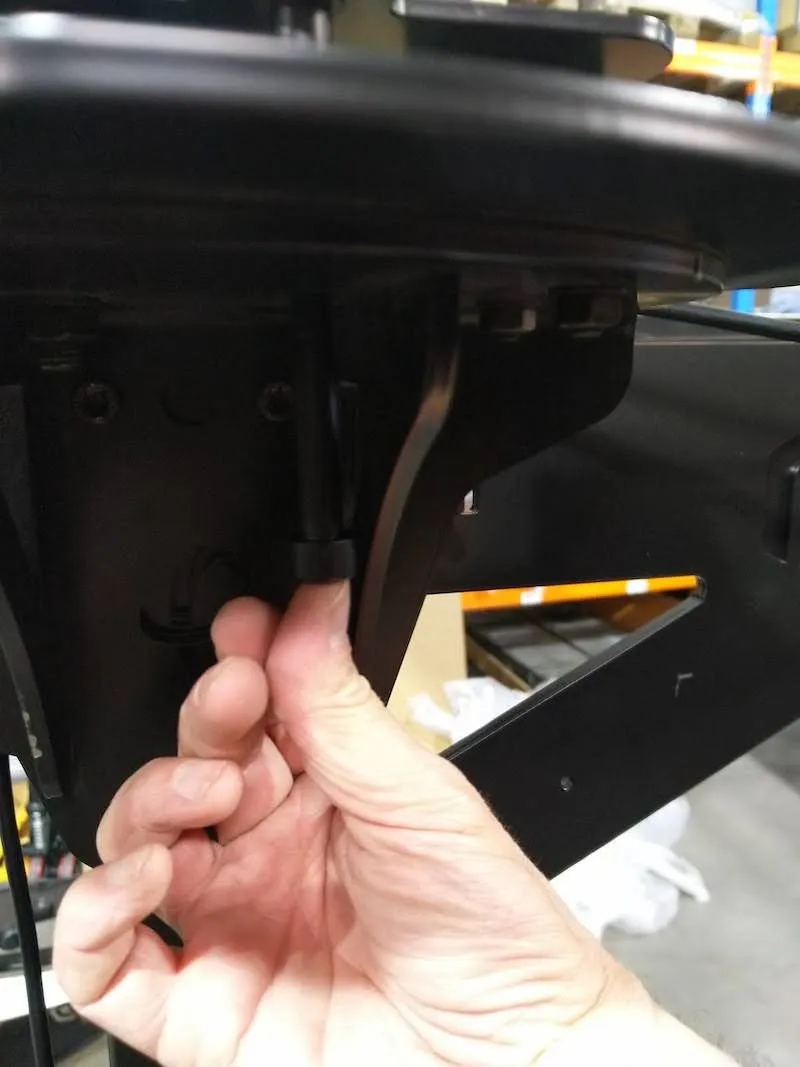
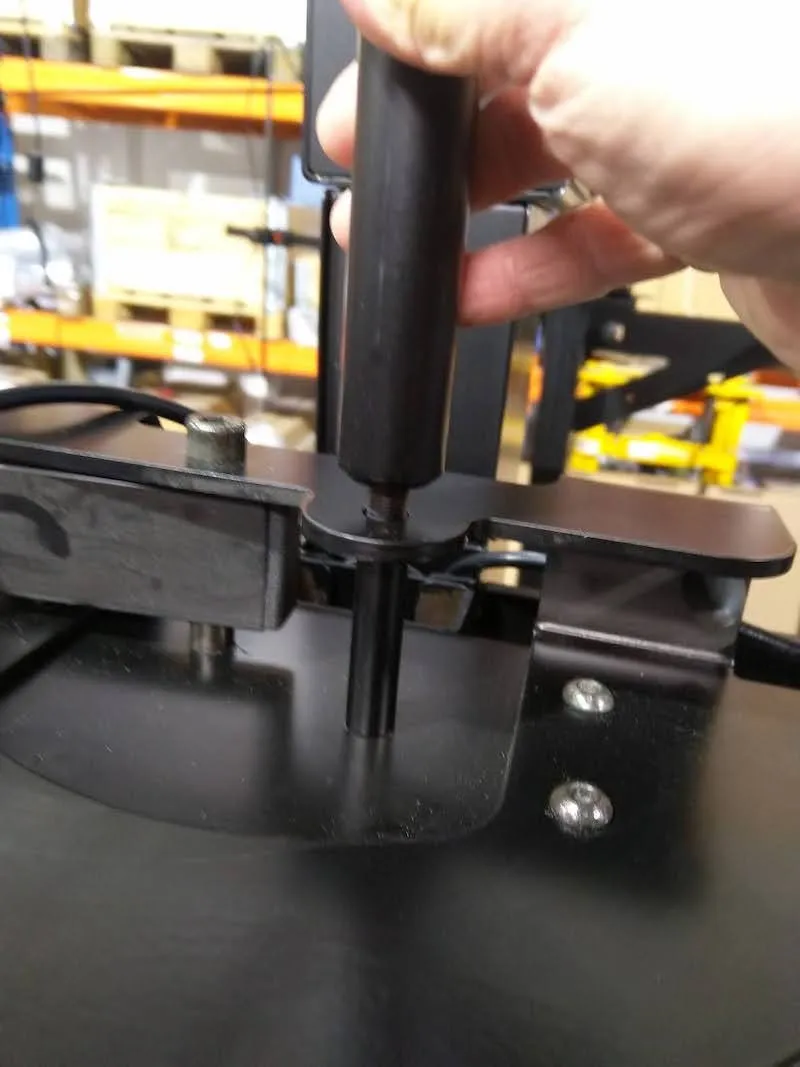
6.4.4. Depois, insira o suporte do braço de parede.
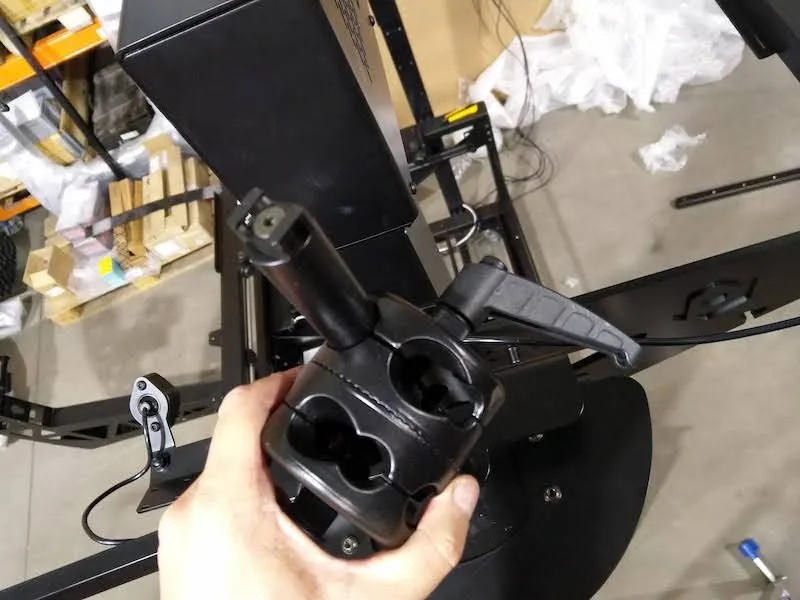
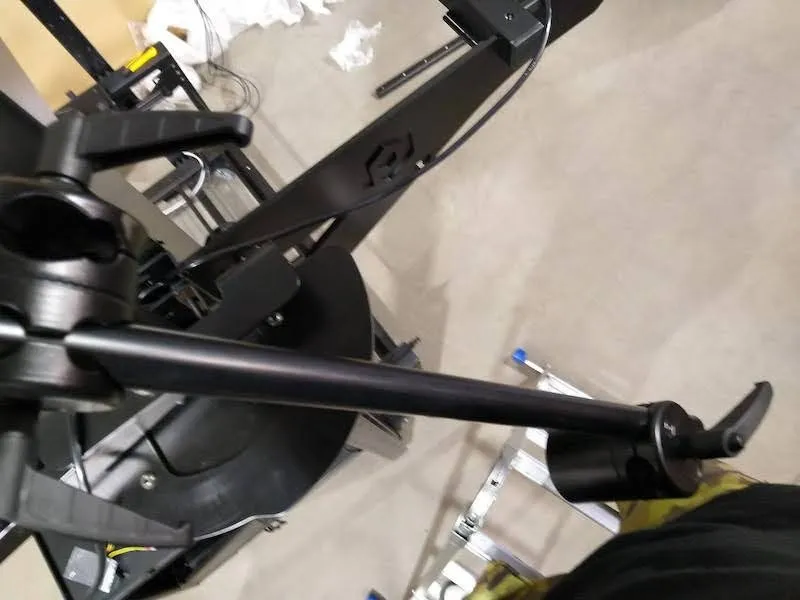
6.4.5. Insira o braço de parede e, em seguida, fixe o contrapeso na extremidade dele.
6.5. Esquema de conexão dos cabos
6.5.1. Por fim, conecte os cabos restantes a todos os dispositivos, organize os cabos na parte inferior e una-os com abraçadeiras para cabos.
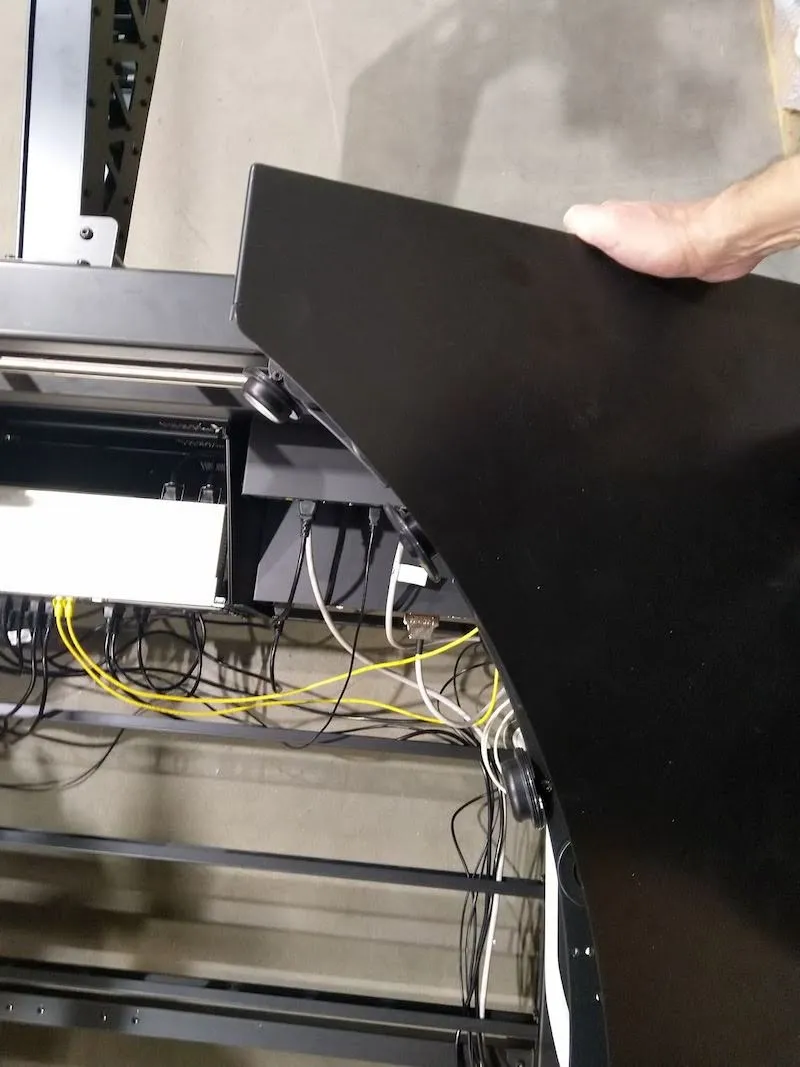
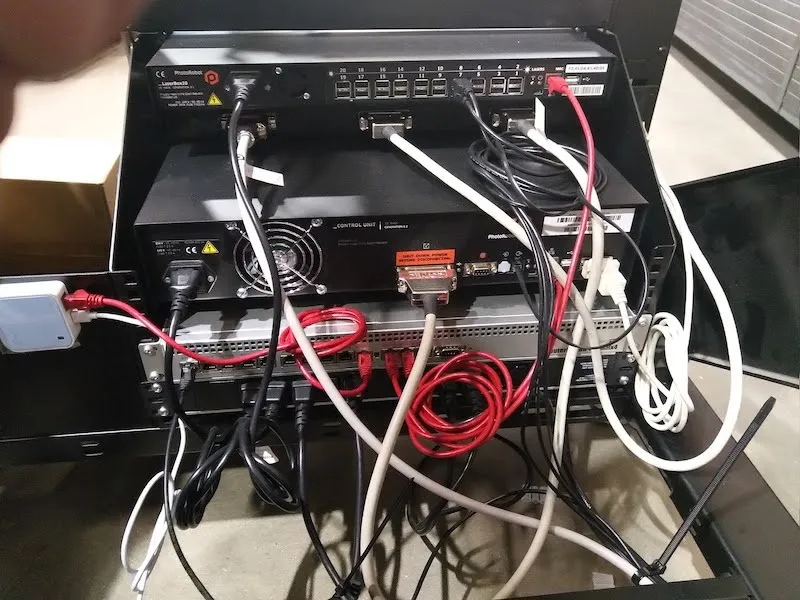
6.5.2. Observe a configuração do roteador (portas 1 a 12 = LAN, porta 13 = internet). Em seguida, desaparafuse e abra as duas tampas superiores sobre as rodas-guia da placa.
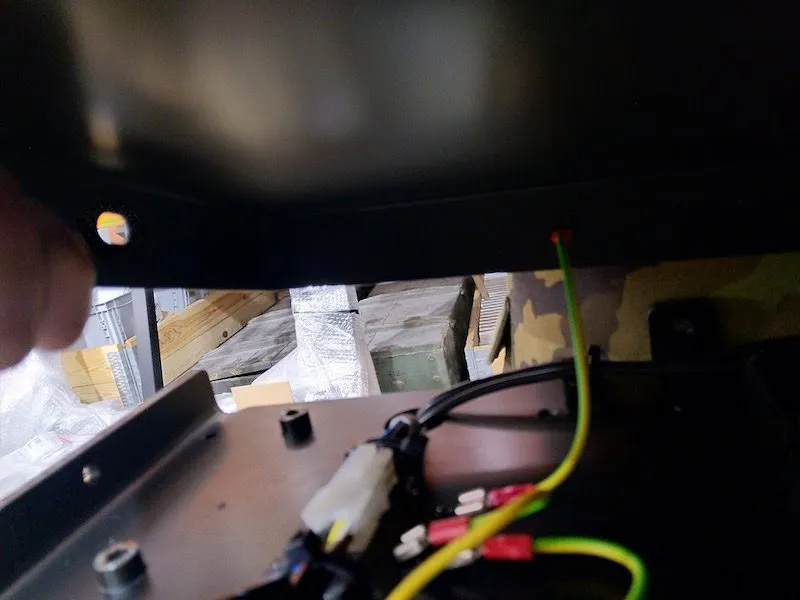
6.5.3. Lembre-se de desconectar os fios de aterramento.
7. Instalação da placa do CL1300 / CL850
7.1. Em seguida, prepare-se para instalar a placa da Centerless Table afrouxando e removendo uma roda traseira, usando as fotos a seguir como referência.
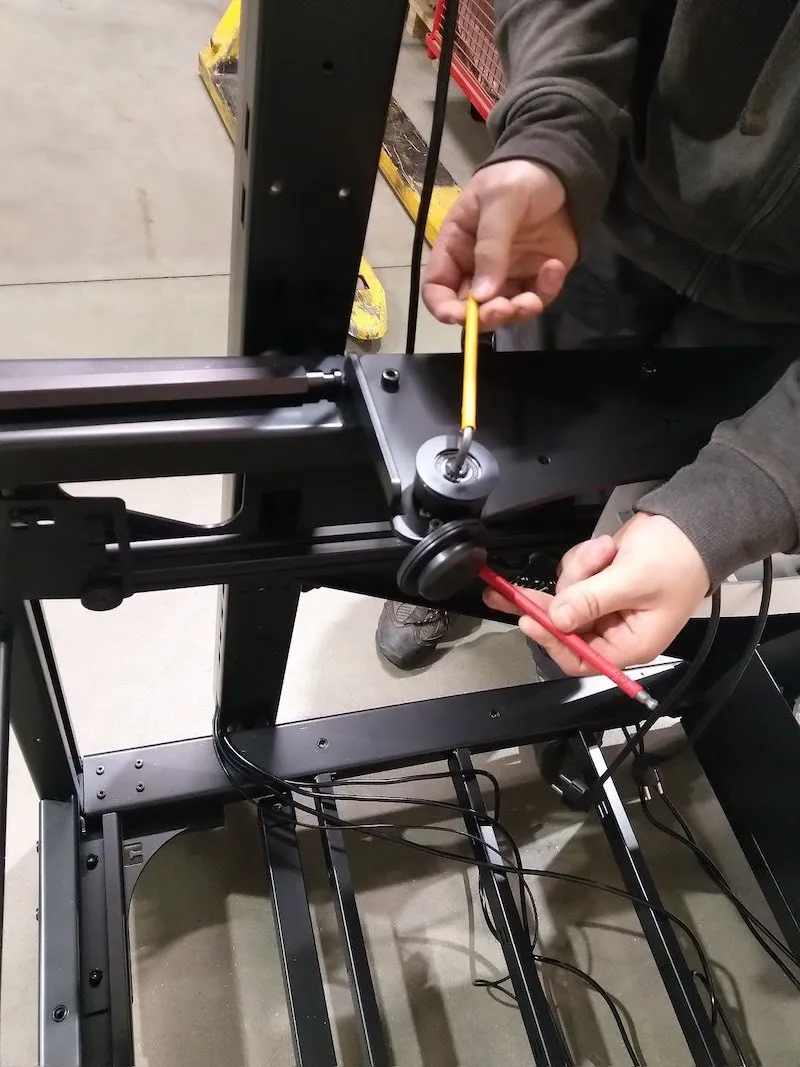
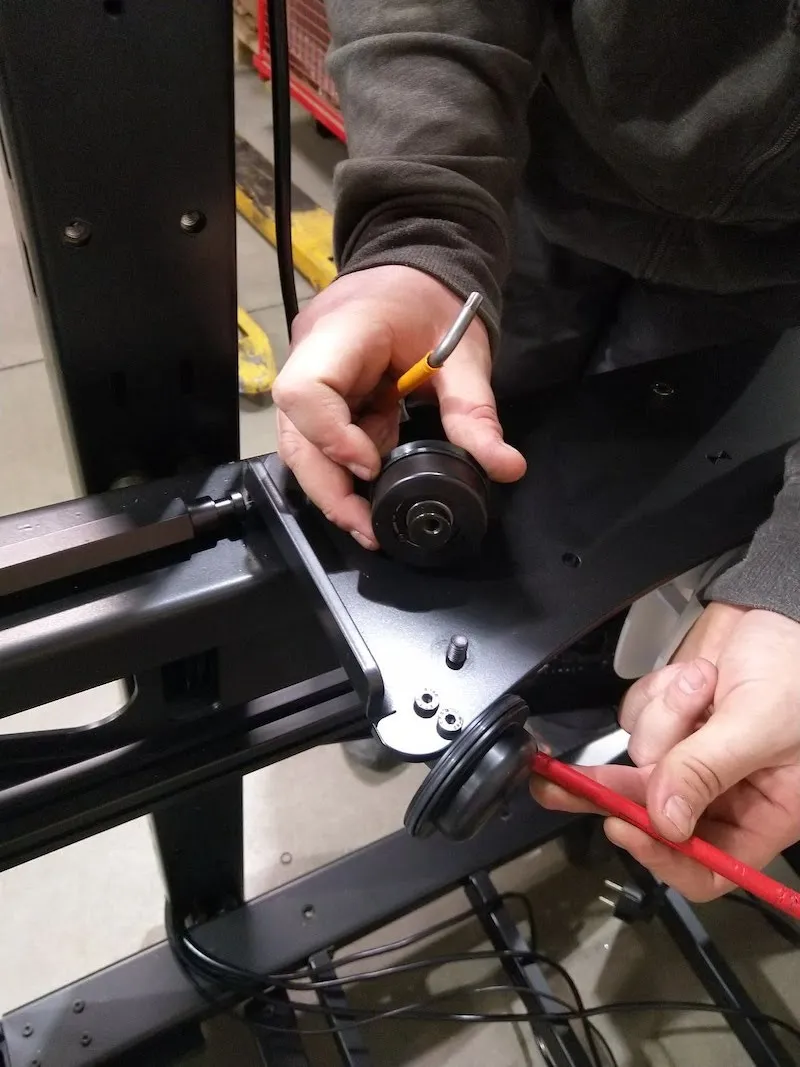
7.2. Localize a placa de vidro (1300 mm para o CL1300 ou 850 mm para o CL850).
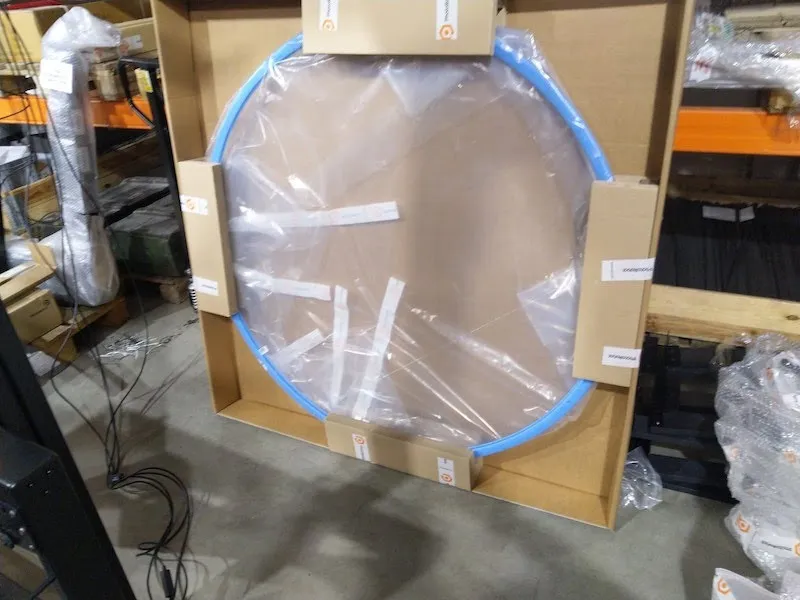
7.3. Coloque cuidadosamente a placa de vidro sobre as rodas de apoio, certificando-se de que o entalhe da placa de vidro fique voltado para baixo.
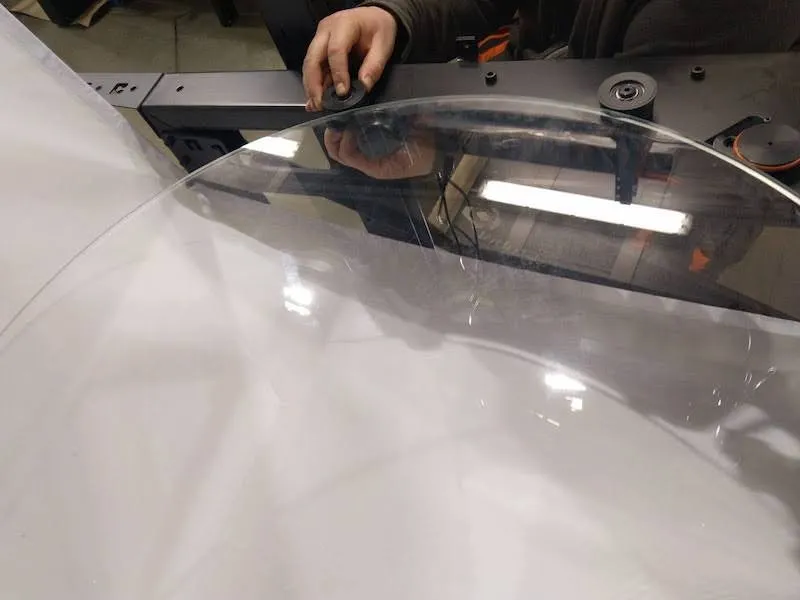
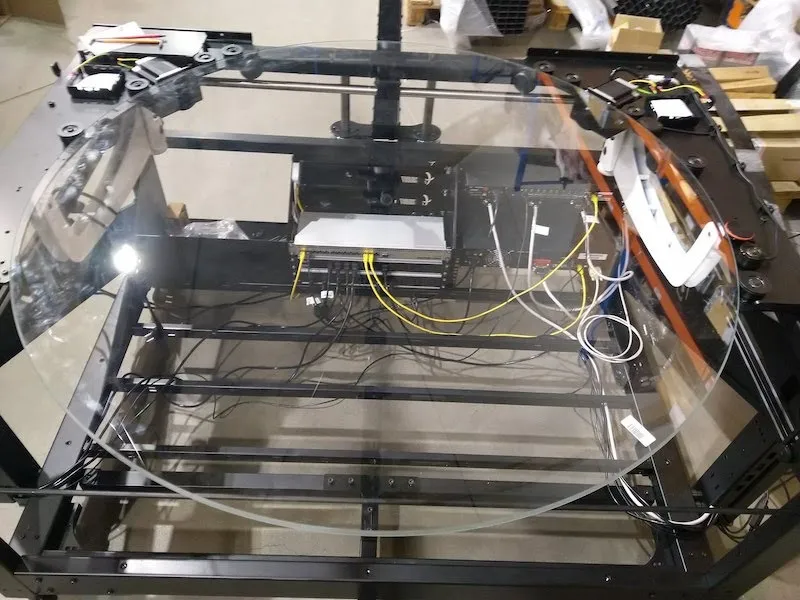
7.4. Recoloque e monte a roda removida.
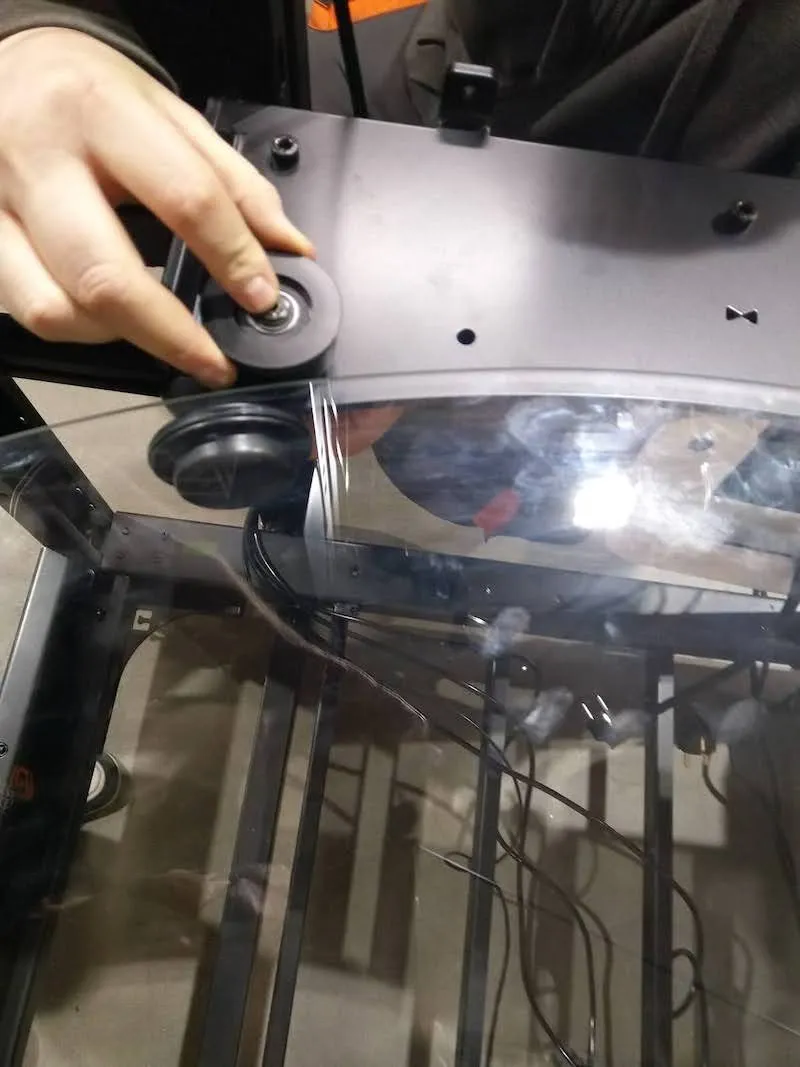
7.5. Ajuste a roda lateral com anéis de borracha, certificando-se de que os anéis toquem o vidro. Nota: a pressão correta permite segurar e parar cada roda com a mão quando o vidro estiver girando.
7.6. Recoloque as duas tampas superiores das rodas-guia da placa de vidro e aperte os parafusos.
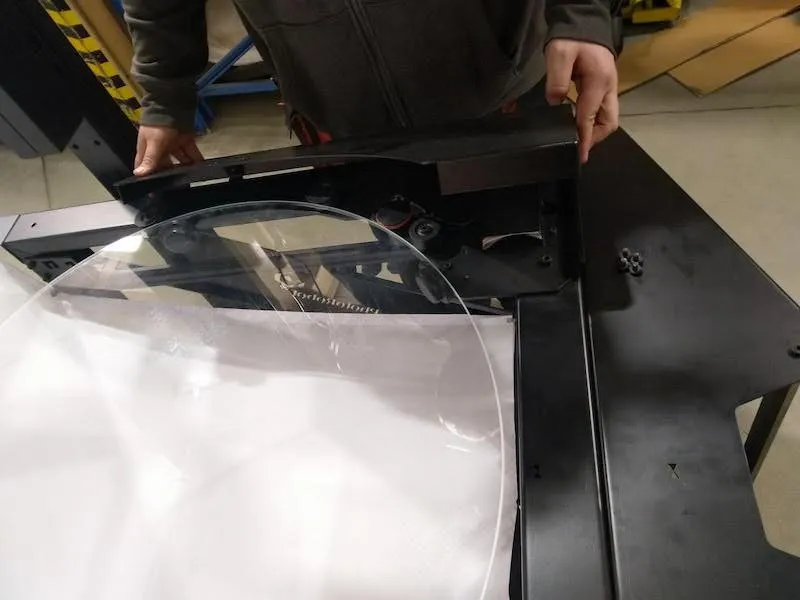
8. Montagem do fundo do CL1300 / CL850
8.1. Para montar o fundo, localize o fundo branco da Centerless Table.
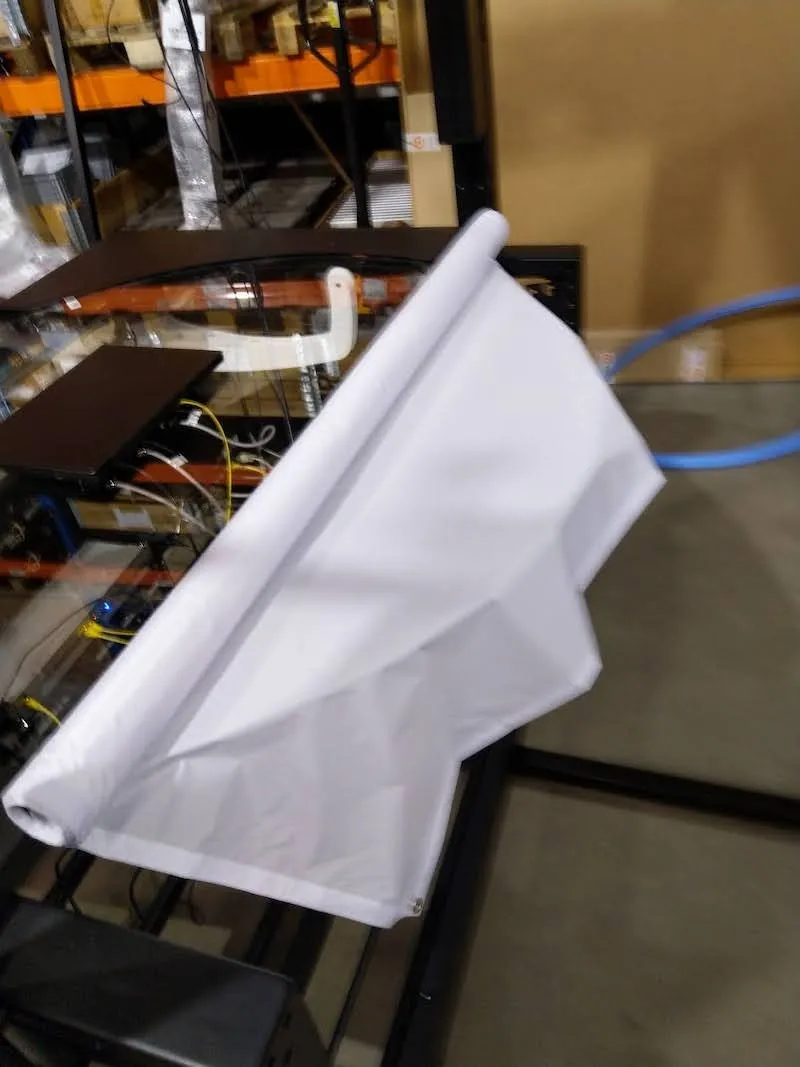
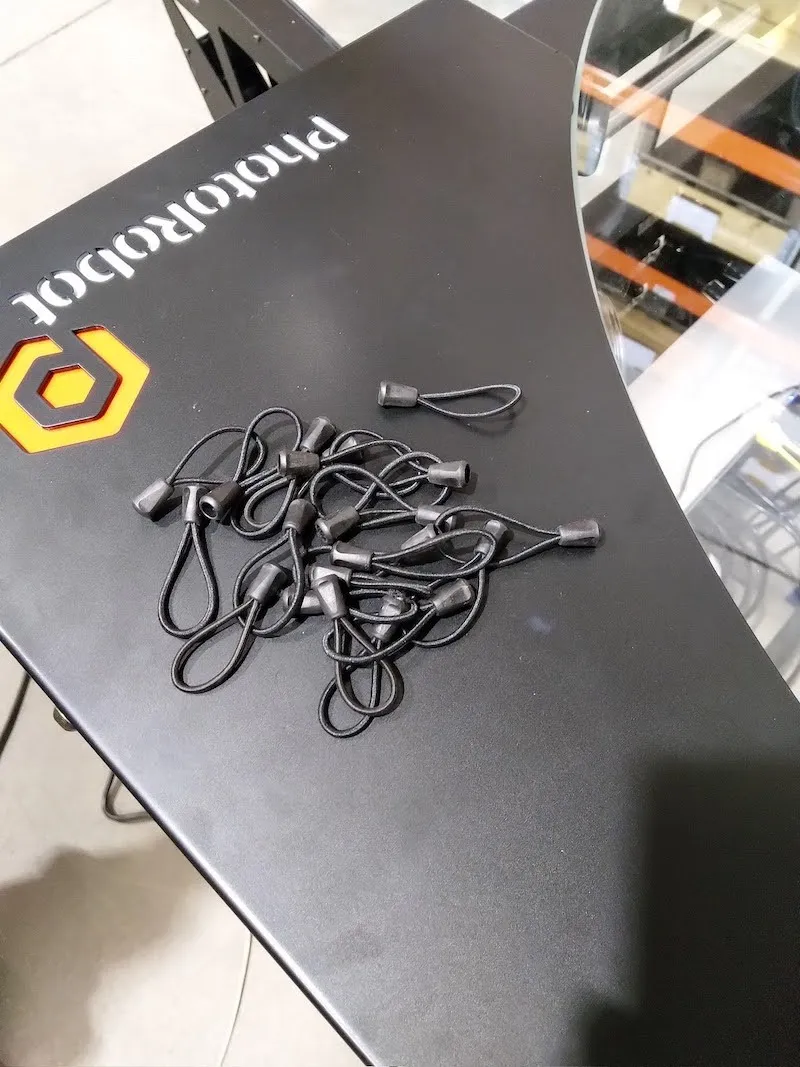
8.2. Em seguida, prepare os clipes de borracha para o fundo.
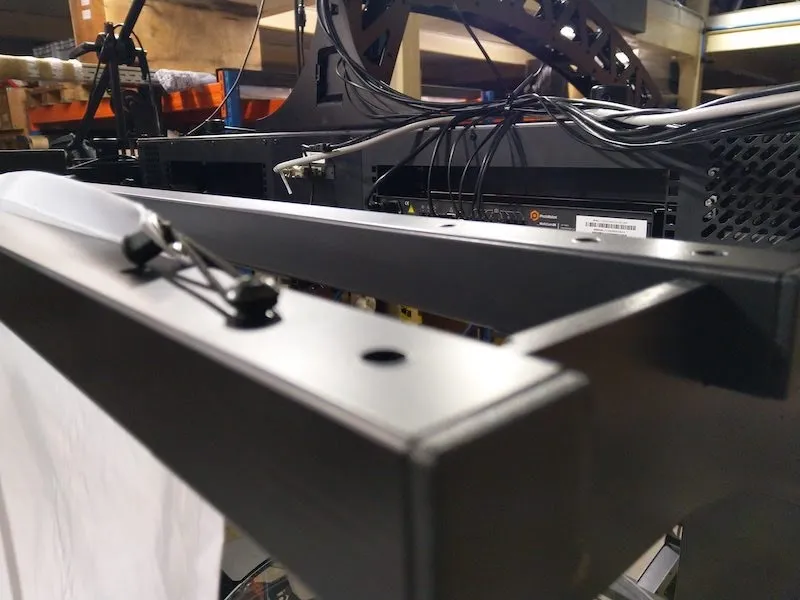
8.3. Fixe o fundo encaixando os clipes de borracha no console de suporte do fundo.
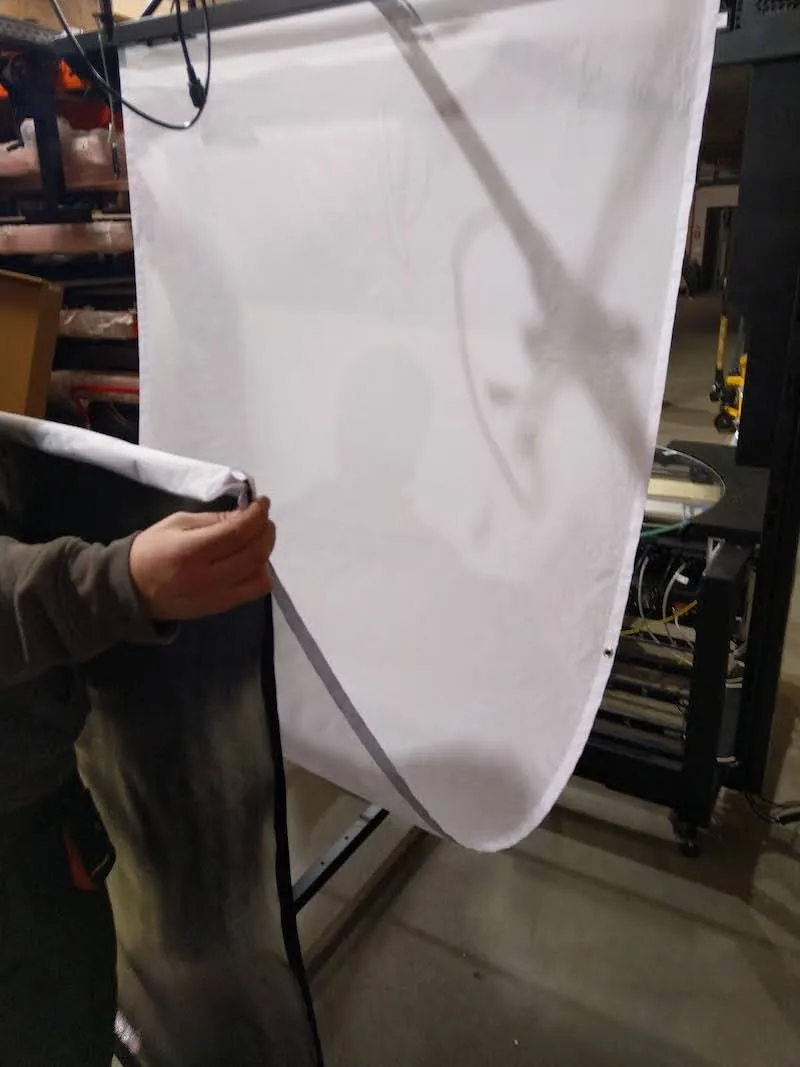
8.4. Mova o fundo branco para a posição final e fixe-o com os clipes de borracha.
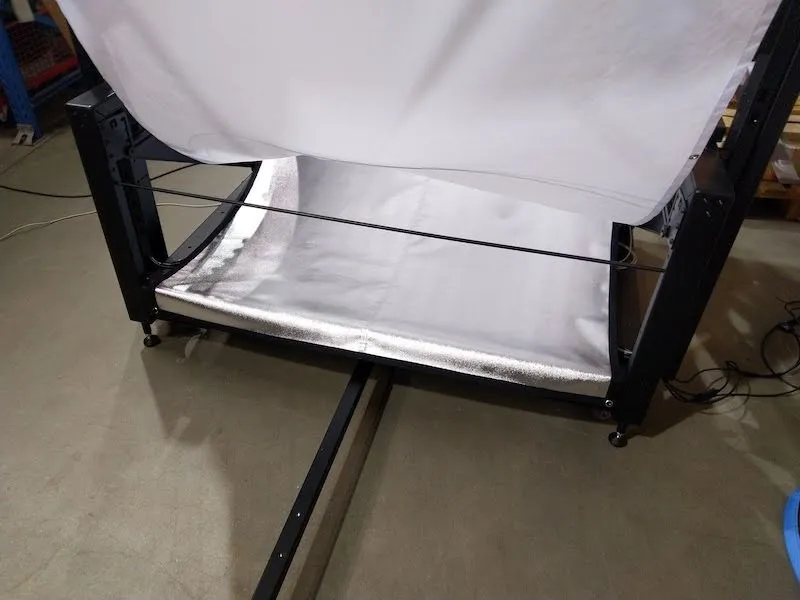
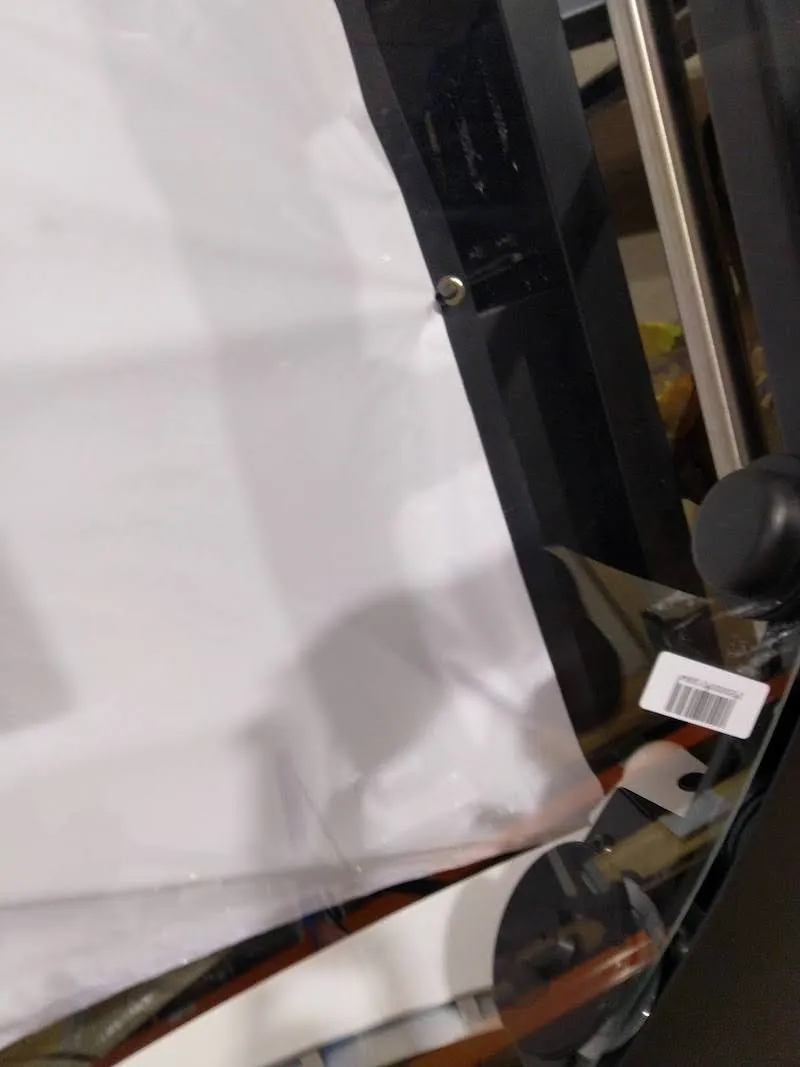
8.5. Recoloque os suportes do fundo, montando-os novamente no lugar.
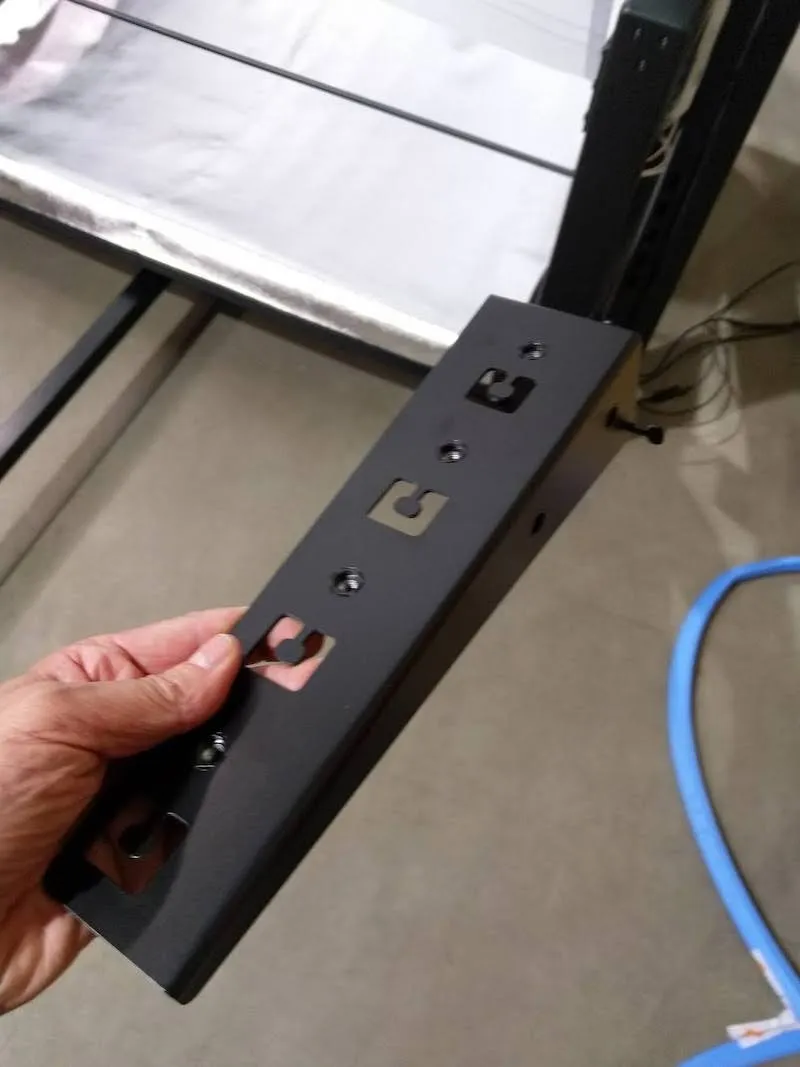
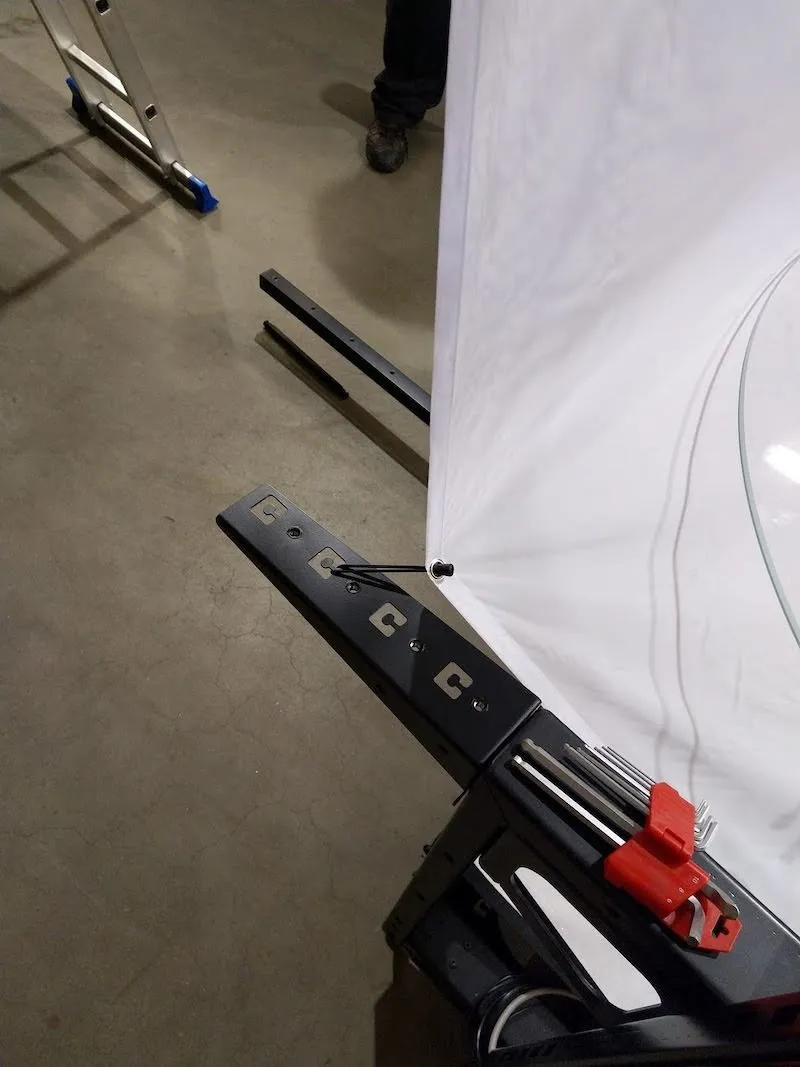
8.6. Em seguida, se estiver montando a CL1300, localize as coberturas laterais e desenrole cada uma delas. Se estiver montando a CL850, observe que o equipamento não possui coberturas laterais e prossiga para a etapa 8.9.
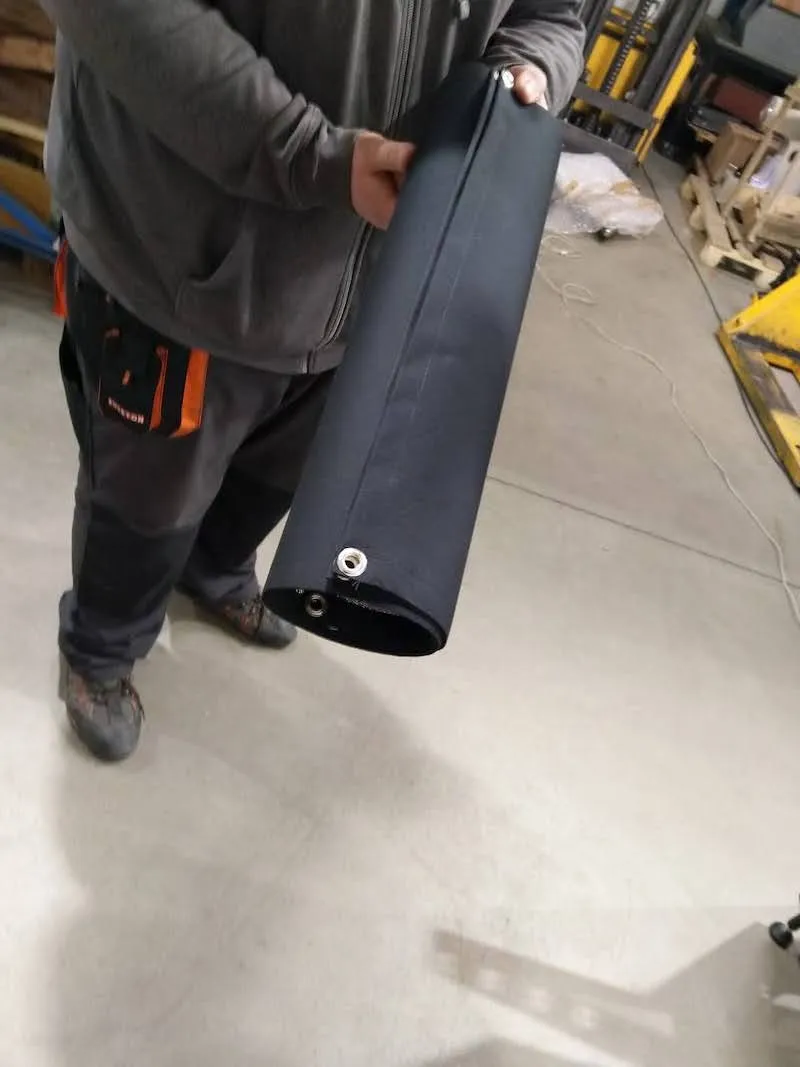
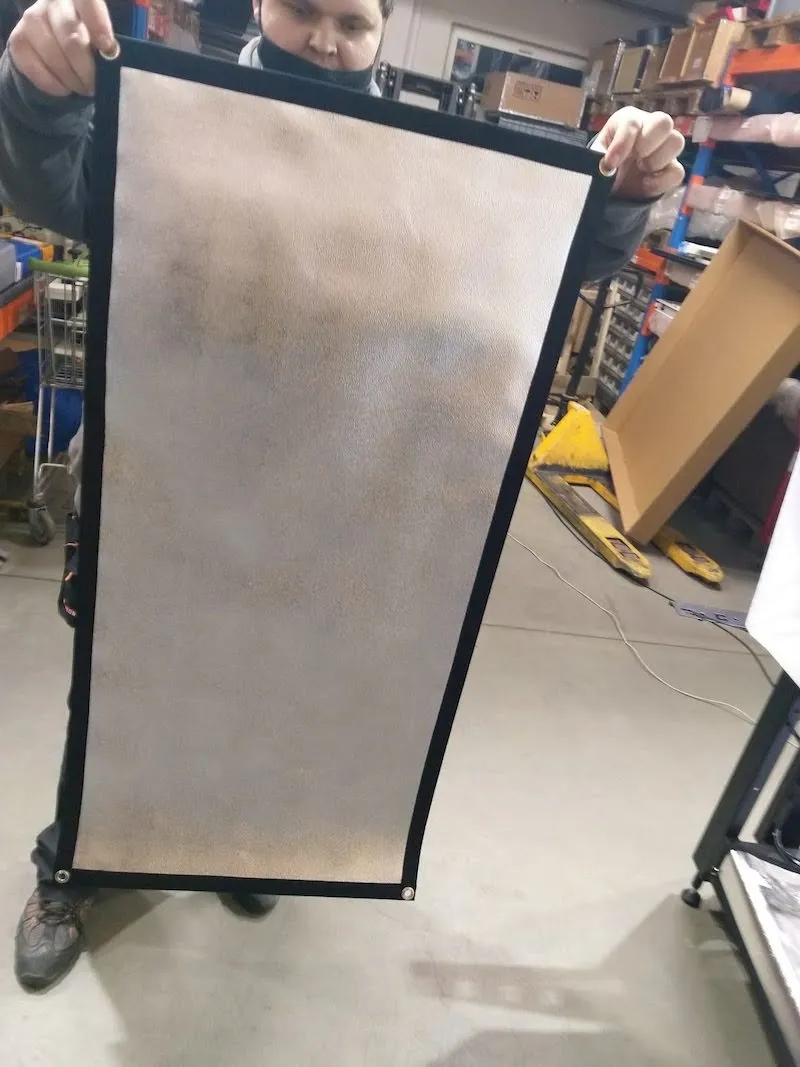
8.7. Fixe as coberturas laterais nos lados direito e esquerdo da Centerless Table.
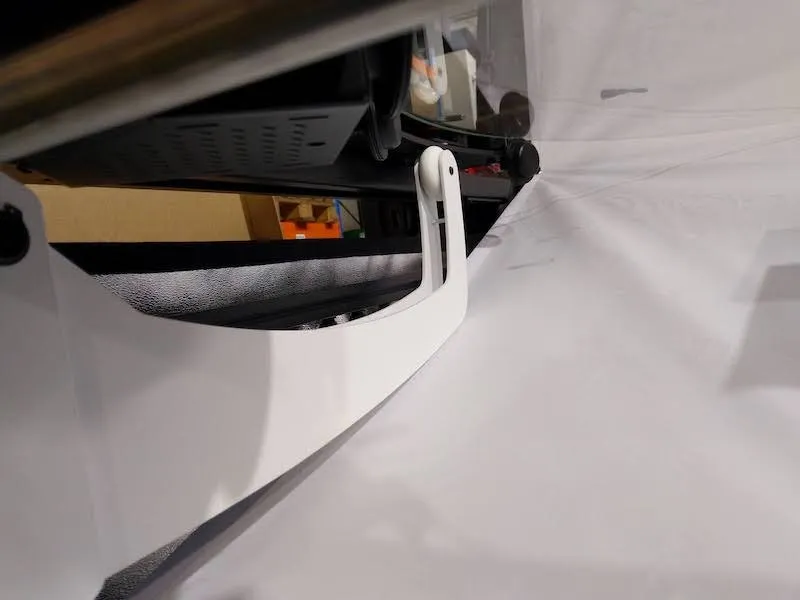
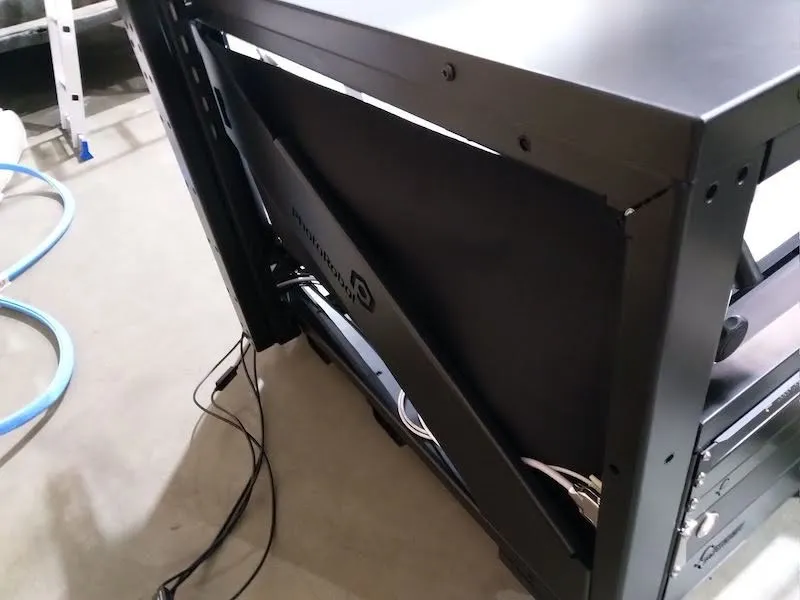
8.8. Insira 2 pinos no console de suporte do fundo e aparafuse-os no lugar.
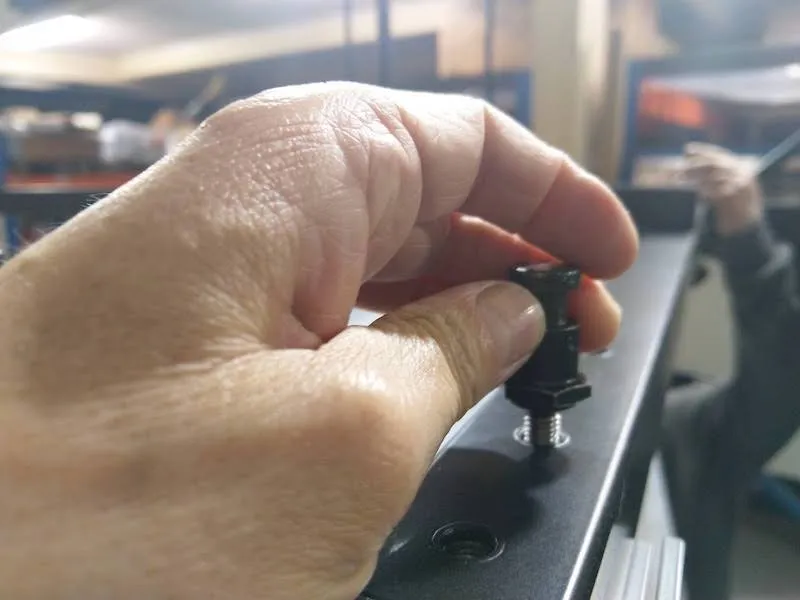
8.9. Em seguida, encaixe as forquilhas sobre os pinos e fixe-as na posição.
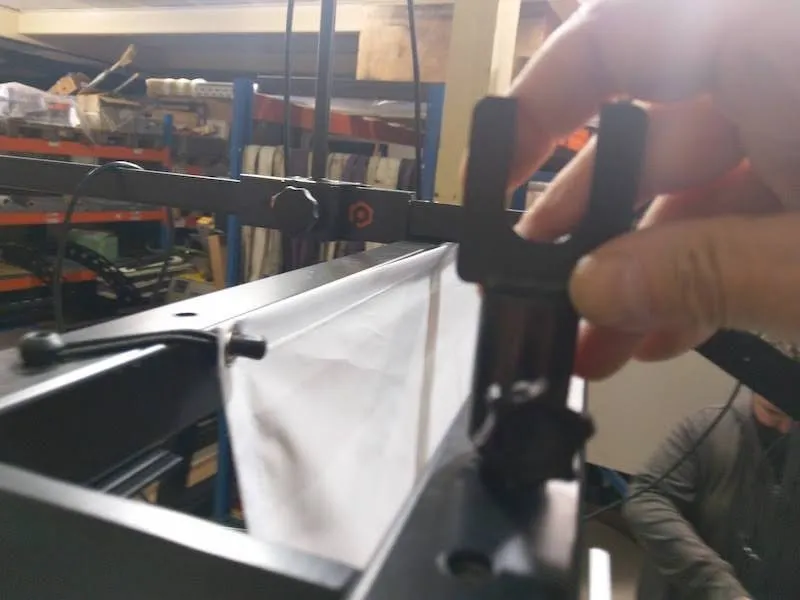
8.10. Localize o fundo de escurecimento e coloque-o nas forquilhas.
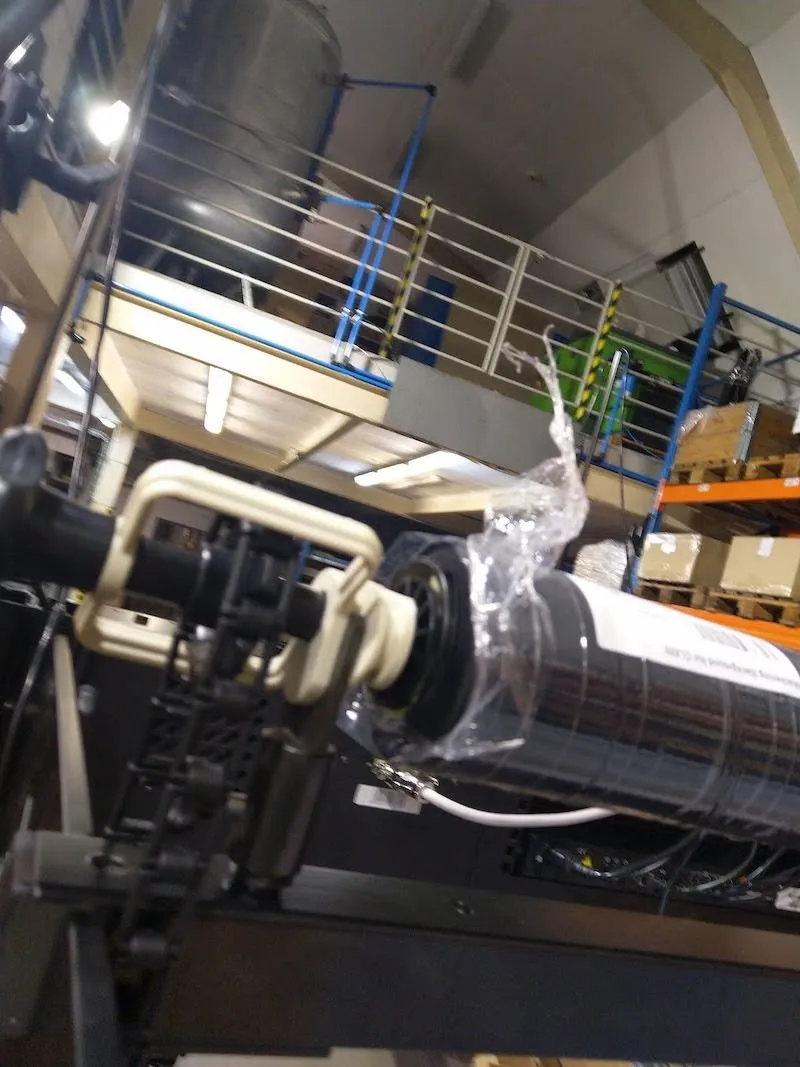
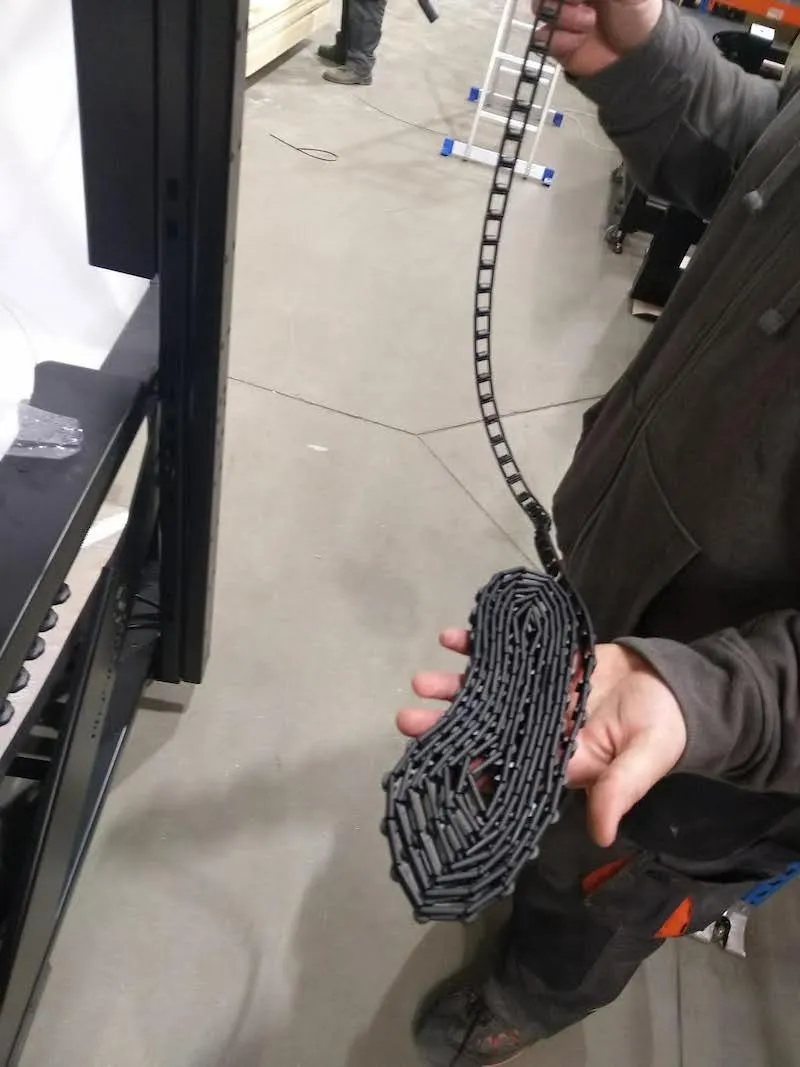
8.11. Prepare a corrente de plástico que controla o fundo de escurecimento.
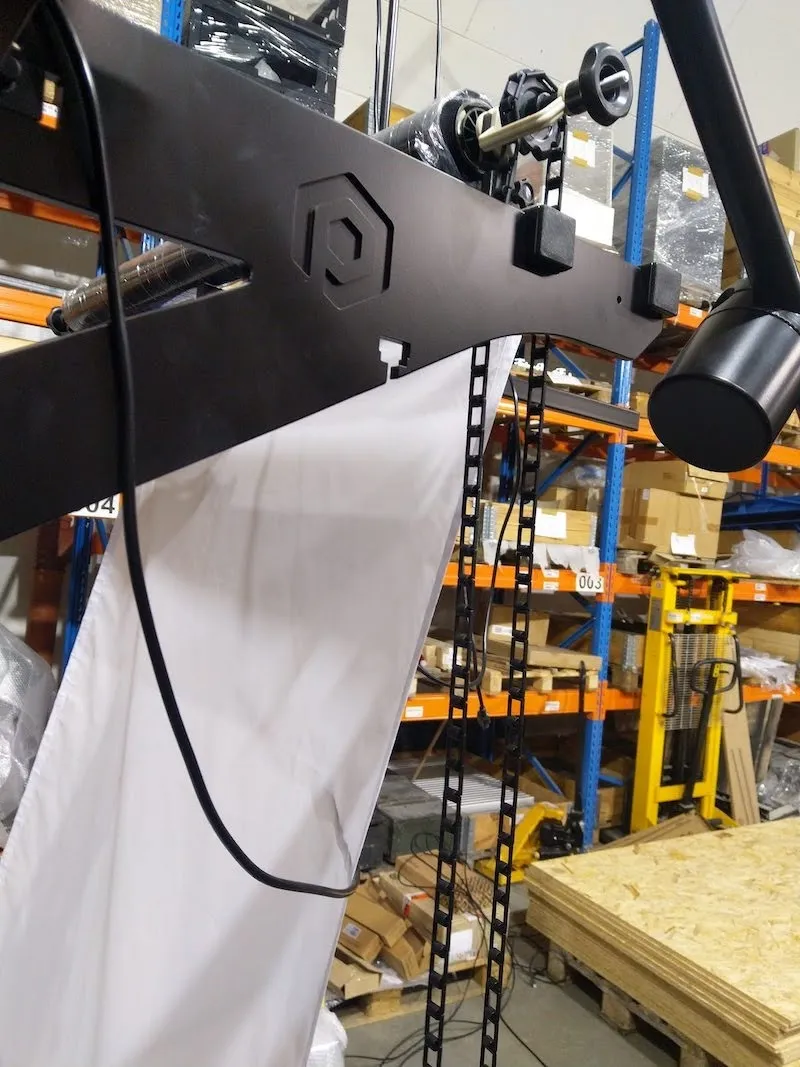
8.12. Posicione a corrente na roda dentada, conforme mostrado na imagem a seguir.
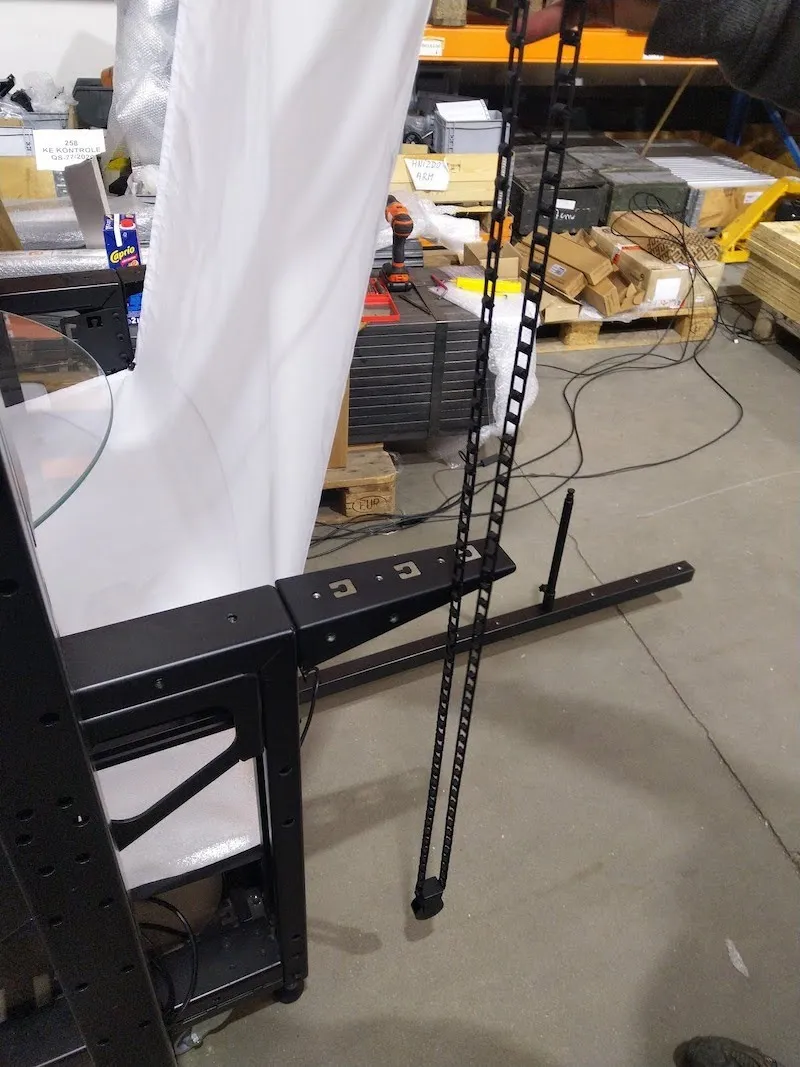
8.13. Agora, acrescente o peso à corrente e una as extremidades da corrente.
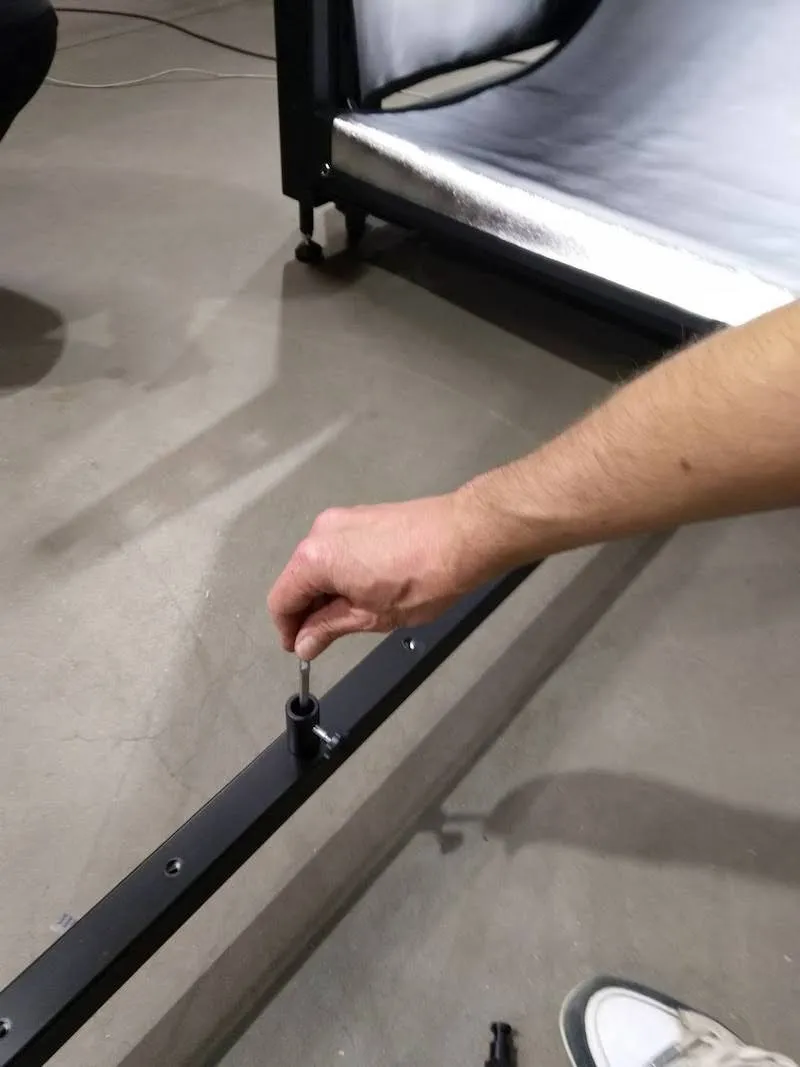
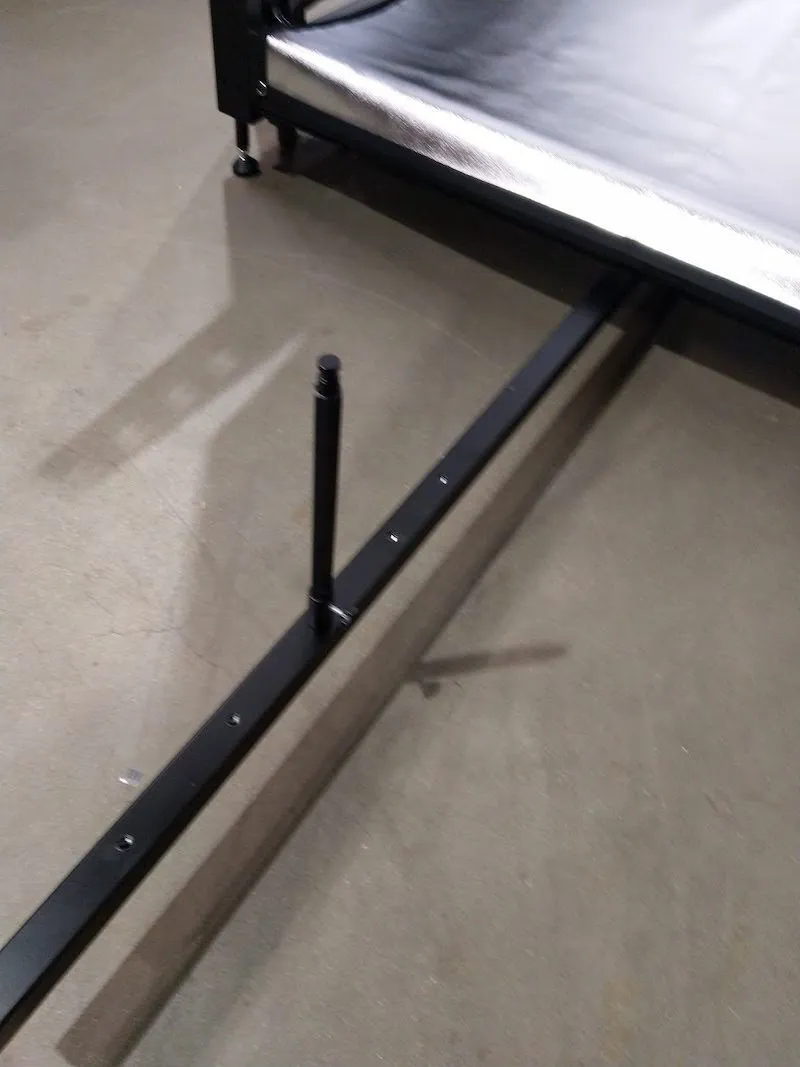
8.14. Monte o soquete e a haste de suporte do flash do fundo inferior.
9. Instalação das coberturas metálicas do arco da MultiCam (CL1300)
9.1. Em seguida, se estiver montando a MultiCam com a CL1300, prepare as coberturas metálicas do arco da MultiCam para a instalação. Nota: a CL850 não possui coberturas metálicas; portanto, passe diretamente para a etapa 9.3.
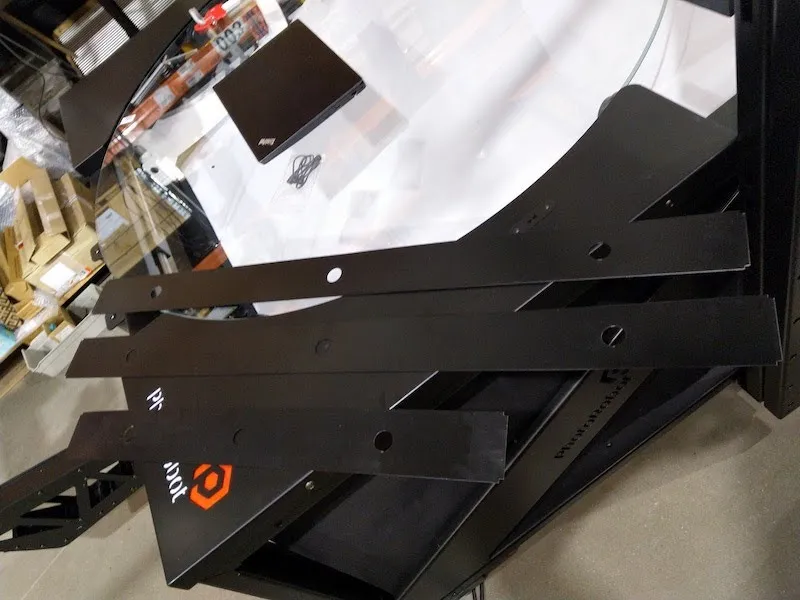
9.2. Posicione as coberturas entre as travas; depois disso, elas ficam presas por ímãs.
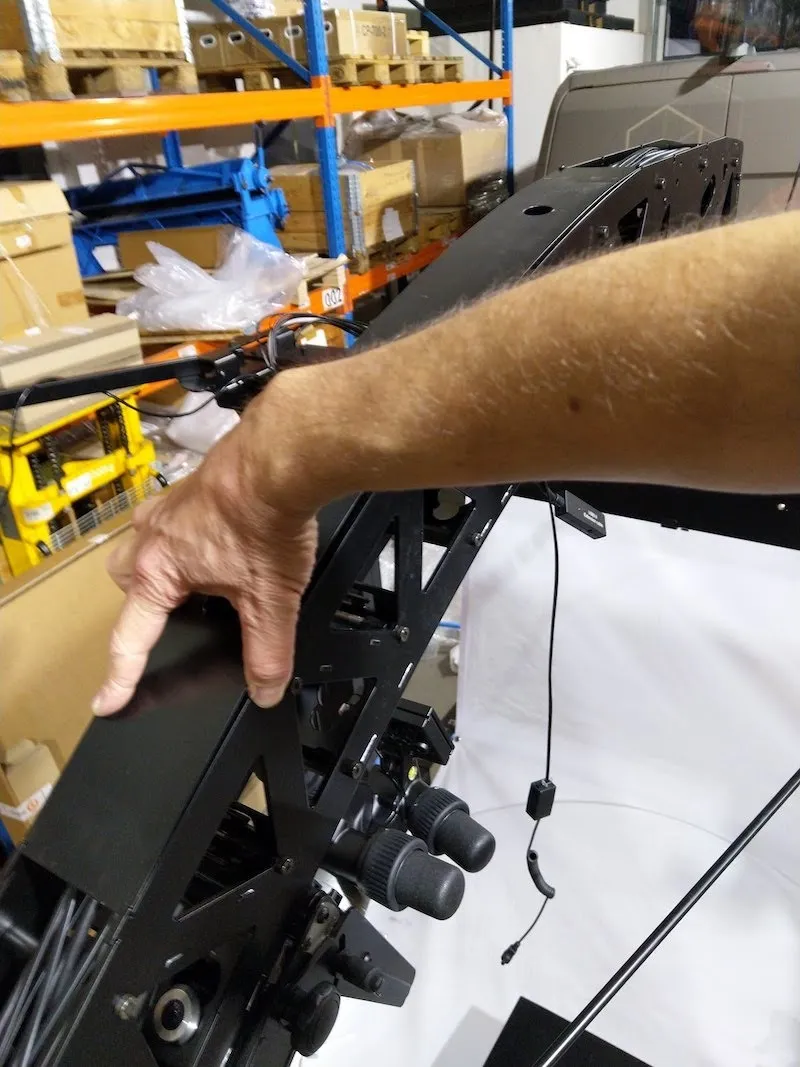
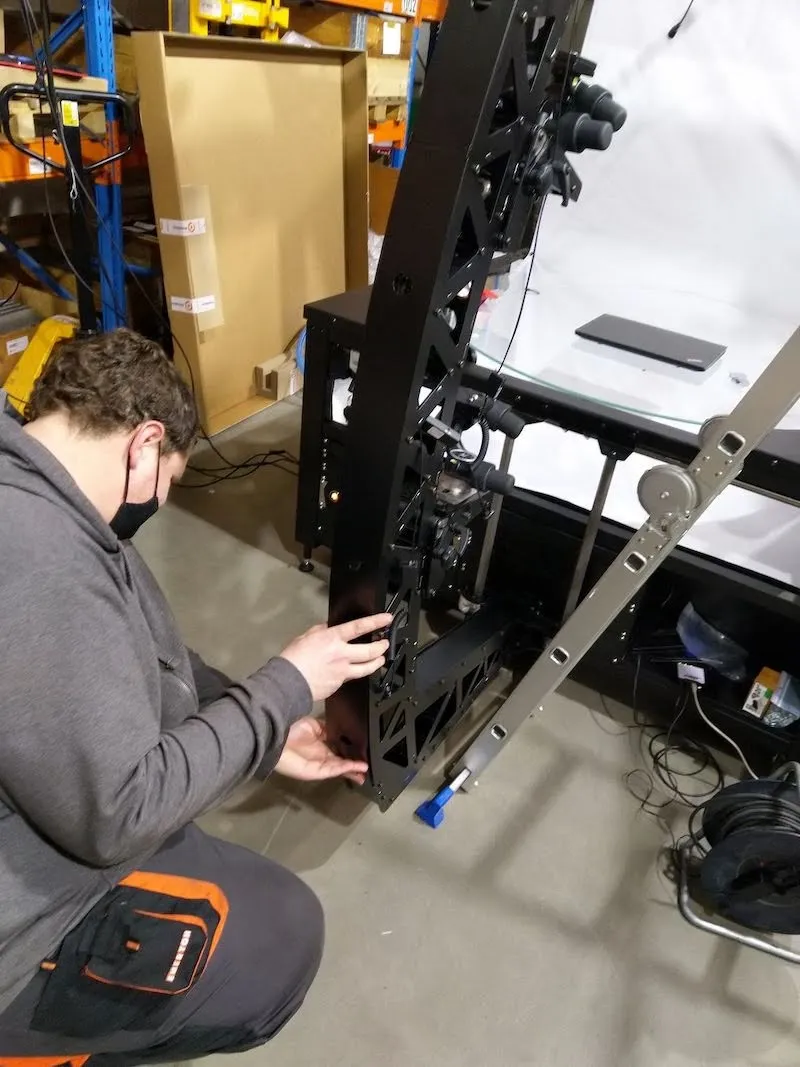
9.3. Conecte os dois terminais, com um acoplador, à extensão do cabo do obturador mais próxima de cada cabeça Manfrotto.
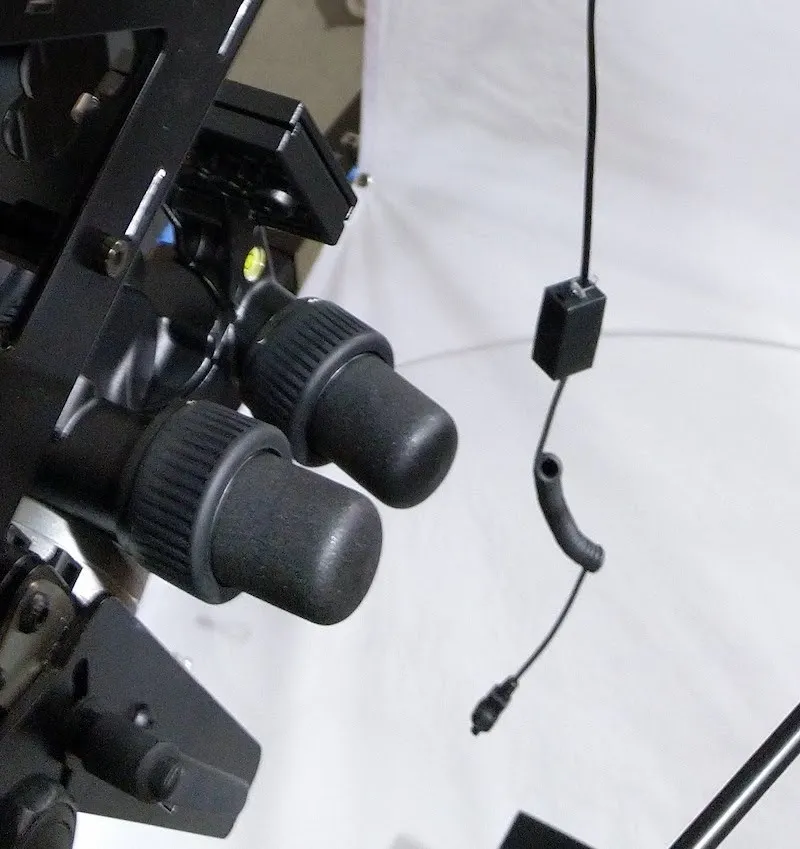
9.4. A MultiCam com Centerless Table (CL1300 / CL850) está pronta para uso.
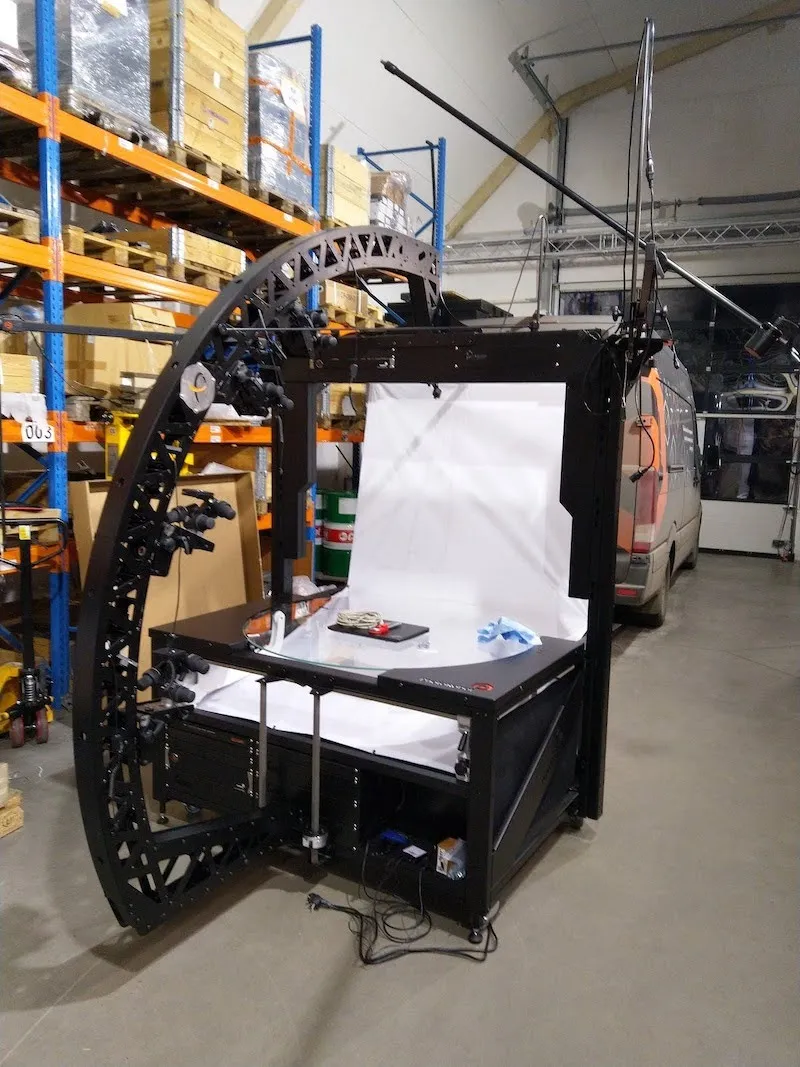
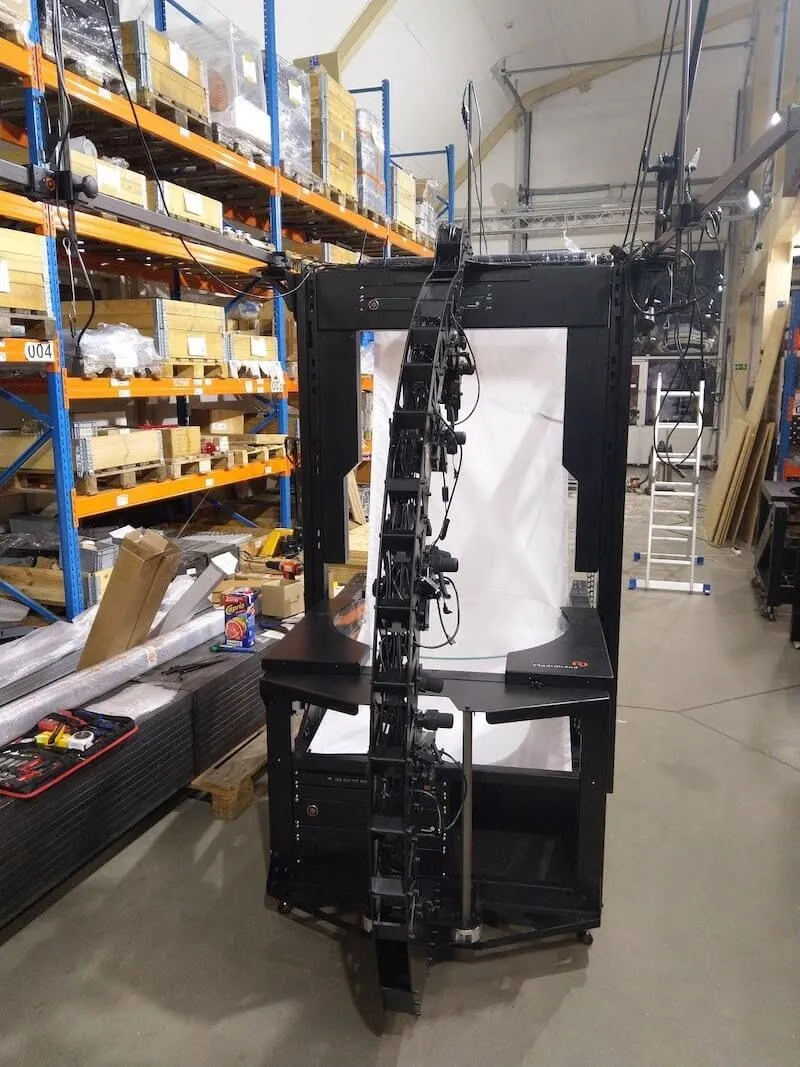
10. Primeiro uso e testes básicos
Para obter mais suporte ao usuário após a instalação da MultiCam com Centerless Table, consulte PhotoRobot First Use & Basic Testing.
11. Software PhotoRobot _Controls
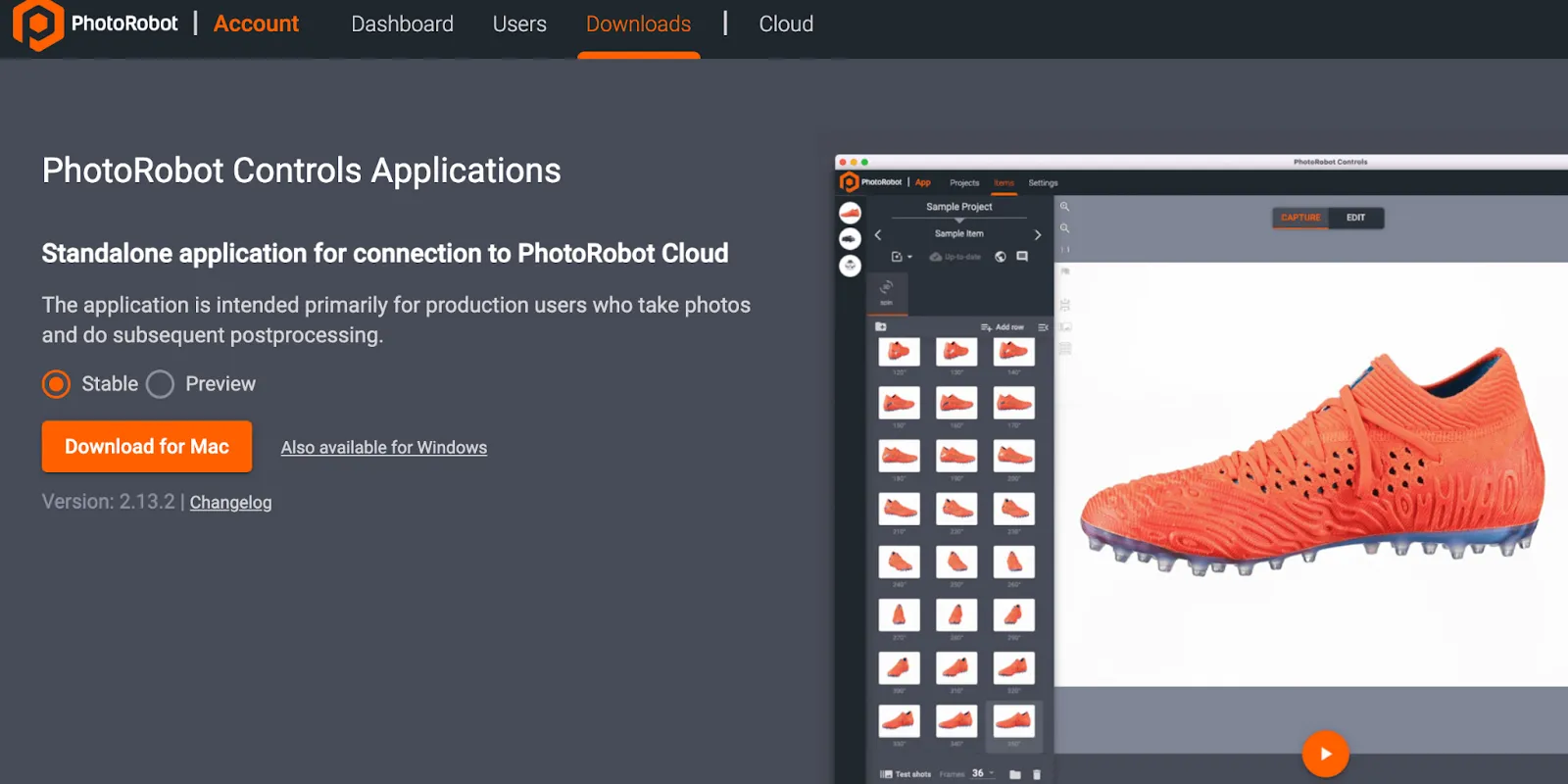
O software PhotoRobot Controls App (“CAPP”) oferece controle total da estação MultiCam com Centerless Table (CL1300 / CL850) e de outros dispositivos PhotoRobot. O CAPP integra o controle de robôs, câmeras, iluminação de estúdio e pós-produção. Isso inclui recursos de gerenciamento de workflow, bem como as funcionalidades necessárias para uma automação eficiente no pós-processamento.
Observação: o software PhotoRobot Controls App não é fornecido com o equipamento; trata-se de uma compra separada, disponível para download na sua conta PhotoRobot Account.
Para obter suporte na instalação e nos primeiros passos, consulte Getting Started - PhotoRobot Controls.
Além disso, o software pode iniciar em “wizard mode” após a instalação do CAPP. O Wizard mode é uma interface de usuário simplificada que permite escanear códigos de barras para identificar objetos e iniciar automaticamente as sequências de captura. Para mais informações sobre o wizard mode, consulte PhotoRobot Controls App Wizard Mode Configuration.



